
SQUEEZEBOX TOUCH - Síťový přehrávač hudby LOGITECH - Bezplatný návod k obsluze
Najděte návod k zařízení zdarma SQUEEZEBOX TOUCH LOGITECH ve formátu PDF.
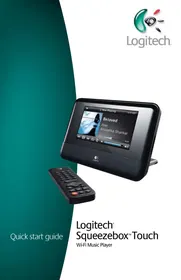



| Typ produktu | Síťový hudební přehrávač |
| Značka | Logitech |
| Model | Squeezebox Touch |
| Rozměry (Š x H x V) | 200 x 130 x 80 mm |
| Hmotnost | 0,5 kg |
| Napájení | Externí síťový adaptér 5 V |
| Displej | Barevný dotykový 4,3 palce (480 x 272) |
| Bezdrátové připojení | Wi-Fi 802.11 b/g |
| Kabelové připojení | Ethernet 10/100 (RJ45) |
| Zvukový výstup | Stereo RCA (součástí kabel) |
| Úložná zařízení | Port USB, čtečka SD karet |
| Dálkový ovladač | Infračervený (součástí baterie) |
| Serverový software | Squeezebox Server (volný download na mysqueezebox.com) |
| Online hudební služby | Internetové rádio, streamovací služby přes mysqueezebox.com |
| Podporované audio formáty | MP3, FLAC, WAV, AAC, WMA, Ogg Vorbis, atd. |
| Kompatibilní operační systémy | Windows, macOS, Linux |
| Údržba a čištění | Používejte měkký hadřík nebo ubrousek na brýle. Nepoužívejte abrazivní prostředky. |
| Bezpečnost | Nevystavujte vlhkosti. Neucpávejte větrací otvory. Používejte pouze přiložený adaptér. |
| Náhradní díly a opravy | Dálkový ovladač, síťový adaptér k dispozici. Oprava kvalifikovaným technikem. |
| Záruka | 2 roky (omezená) |
Často kladené otázky - SQUEEZEBOX TOUCH LOGITECH
Dotazy uživatelů ohledně SQUEEZEBOX TOUCH LOGITECH
0 otázka o tomto zařízení. Odpovězte na ty, které znáte, nebo položte vlastní.
Položte novou otázku o tomto zařízení
Stáhněte si návod pro váš Síťový přehrávač hudby ve formátu PDF zdarma! Najděte svůj návod SQUEEZEBOX TOUCH - LOGITECH a vezměte svůj elektronický přístroj zpět do rukou. Na této stránce jsou zveřejněny všechny dokumenty potřebné k používání vašeho zařízení. SQUEEZEBOX TOUCH značky LOGITECH.
NÁVOD K OBSLUZE SQUEEZEBOX TOUCH LOGITECH
Děkujeme, že jste zakoupili hudební přehrávač Logitech® Squeezebox™
Touch Wi-Fi. Doufáme, že se při jeho používání budete bavit stejně dobře jako my při jeho vytváření.
V této příručce je popsána základní instalace hardwaru. Po dokončení instalace hardwaru vás obrazovky zařízení Squeezebox Touch povedou zbývajícími kroky procesu instalace. V části Odstraňování problémů na konci této příručky jsou popsány potíže, s nimiž se můžete setkat během instalace.
Úplnou dokumentaci funkcí zařízení Squeezebox Touch – průvodce funkcemi – naleznete na webu www.mysqueezebox.com.
Získání nápovědy
Další informace o zařízení Squeezebox naleznete na webu www.mysqueezebox.com.
Obsah balení Squeezebox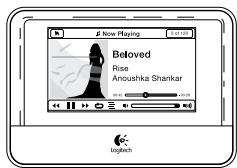
Dálkové ovládání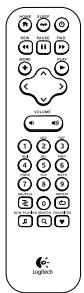
2 baterie typu AAA
Napájecí adaptér s odnímatelnou zástrčkou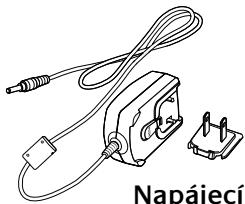
Stereofonní kabel RCA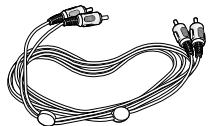
Čisticí hadřík
Co potřebujete, abyste mohli začít
Než začnete používat zařízení Squeezebox Touch, potřebujete:
- Stereofonní systém nebo sadu napájených reproduktorů
- Širokopásmové připojení k internetu (například kabelový modem nebo modem DSL) Název a heslo bezdrátové sítě
Typická instalace zařízení Squeezebox Touch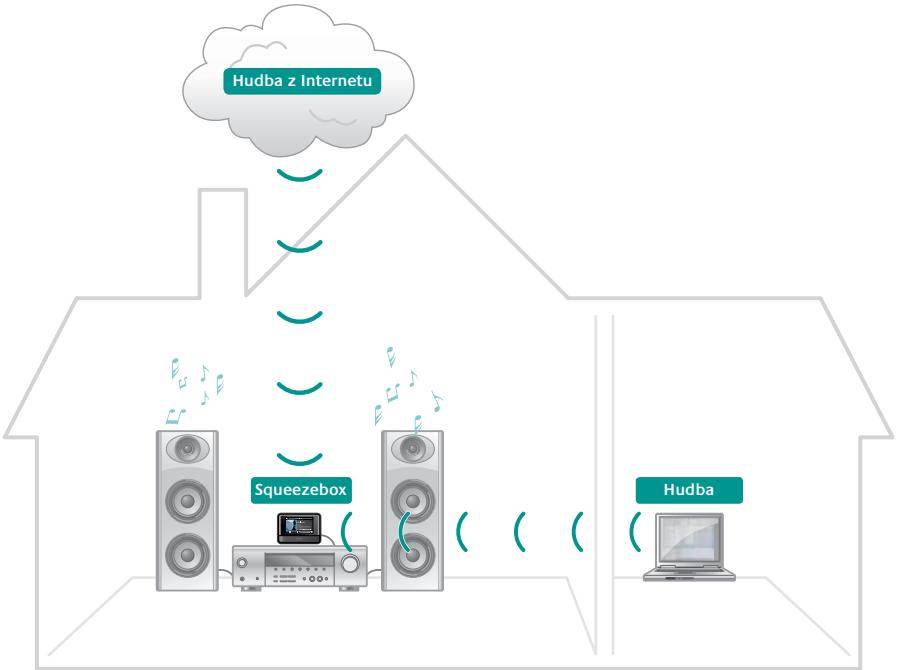
Zařízení Squeezebox Touch umístěte tam, kde je budete moci snadno připojit ke stereofonnímu systému a kde bude jeho dotyková obrazovka viditelná a přístupná. Po celou dobu musí být zařízení Squeezebox Touch připojeno k elektrické síti.
| Budete-li Squeezebox Touch pridávat k bezdrátové siti, pamatujte,Že musí být v jejím dosahu. | |
| Budete-li nastavovat kabelové pripojení, umistěte zařizení Squeezebox Touch v dosahu domácho stereofonniho systému a zdirky pro ethernetový kabel.* |
- Ethernetový kabel není součástí dodávky.
Squeezebox - stručný přehled
Zařízení Squeezebox Touch se připojuje přímo ke stereofonnímu systému a umožňuje poslech oblíbené hudby ze stereofonního systému nebo z napájených reproduktorů. K ovládání zařízení Squeezebox Touch lze použít dotykovou obrazovku nebo dálkový ovladač.
Poznámka: K čištění dotykové obrazovky zařízení Squeezebox používejte pouze přiložený hadřík nebo textilii na čištění brýlí. Papírové kapesníčky nebo jiný materiál mohou poškrábat povrch.
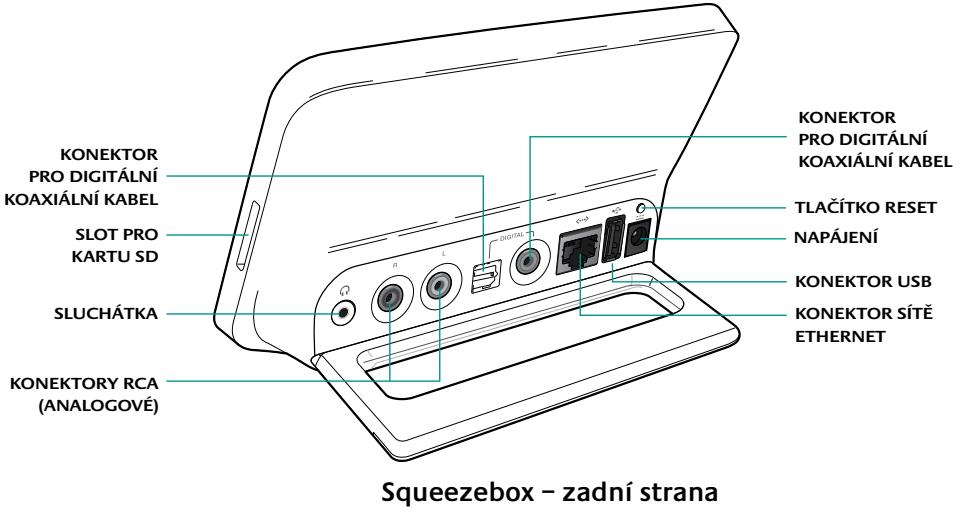
Na zadní straně zařízení Squeezebox Touch se nacházejí porty pro připojení ke stereofonnímu systému nebo k napájeným reproduktorům a jeden port pro připojení k drátové síti Ethernet.
Dálkové ovládání
Zařízení Squeezebox je možné ovládat pomocí dotykové obrazovky nebo dálkového ovladače.
Poznámka: Používáte-li dálkový ovladač, musí být v přímém dohledu zařízení Squeezebox. Infračervený paprsek ovladače musí být schopen komunikace s čidlem na zařízení Squeezebox Touch.
Dálkový ovladač zařízení Squeezebox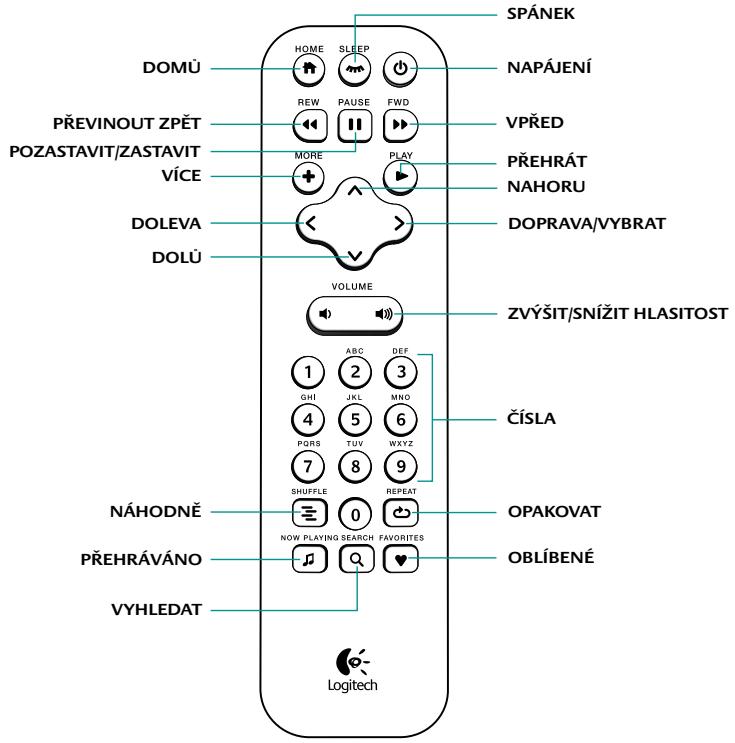
Krok 1: Vložení baterií do dálkového ovladače
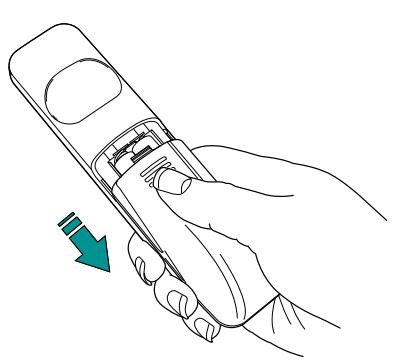
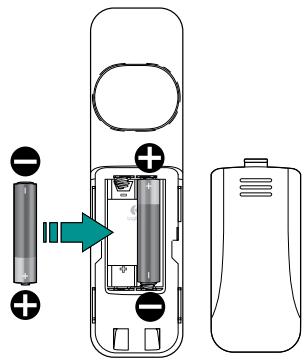
Krok 2: Připojení zařízení Squeezebox
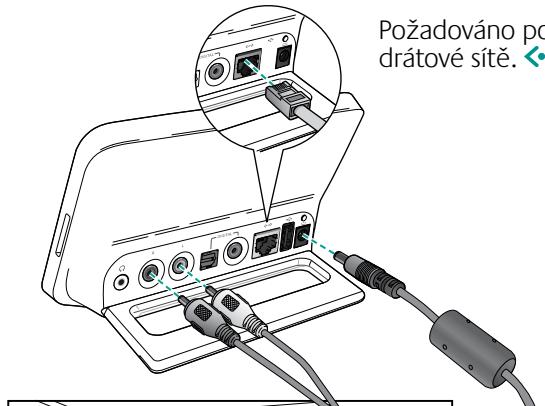
Domácí stereofonní systém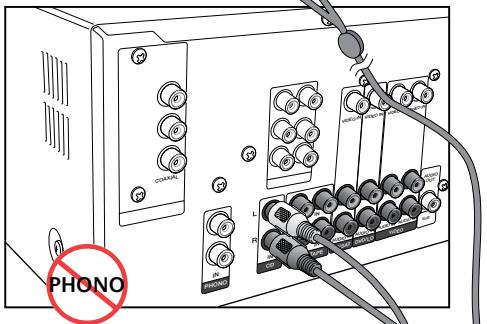
Požadováno pouze pro možnost drátové sítě. <…>
nebo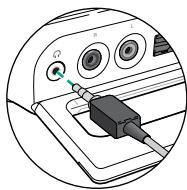
Chcete-li zařízení Squeezebox Touch používat s napájenými reproduktory nebo se sluchátky, nyní je připojte.
Krok 3: Připojení zařízení Squeezebox k elektrické síti
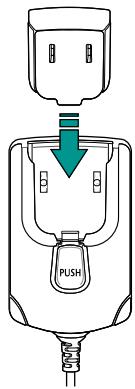
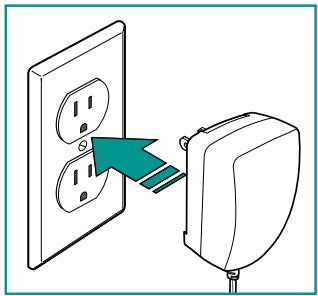
Squeezebox Touch se po několika sekundách po zapojení automaticky zapne.
Squeezebox Touch - úvodní obrazovka
Krok 4: Nastavení podle pokynů na obrazovce
Aby bylo možné provést tento proces instalace, směrovač musí být zapnutý a připojený k internetu. Pomocí dotykové obrazovky nebo dálkového ovládání provádějte jednoduché kroky uvedené na obrazovce.
Zahajte proces instalace podle pokynů na obrazovce.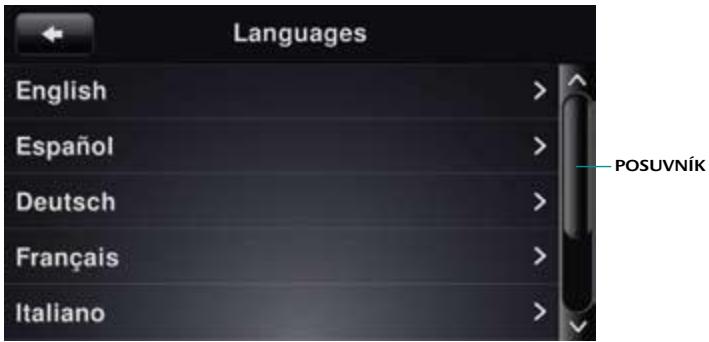
Po dokončení procesu instalace se pomocí krátkého výukového programu na obrazovce naučíte vše potřebné.
Používání zařízení Squeezebox Touch
Přehrávání hudby z internetu
Jako uživatel zařízení Squeezebox Touch můžete procházet a přidávat služby zaměřené na hudbu a jiné doplňkové aplikace přímo pomocí obrazovky zařízení Squeezebox Touch nebo prostřednictvím webu www.mysqueezebox.com.
Přehrávání hudby z počítače
Po dokončení procesu instalace přejdete na stránky www.mysqueezebox.com a stáhněte si software Squeezebox. Zařízení Squeezebox Touch pak může přehrávat hudbu uloženou v počítači. Soubory ve složce iTunes nebo v jiné knihovně hudby jsou zkontrolovány a indexovány. Pak na obrazovce Hudba (My Music) zařízení Squeezebox vyberte název svého počítače, přejděte k požadované skladbě a můžete začít přehrávat.
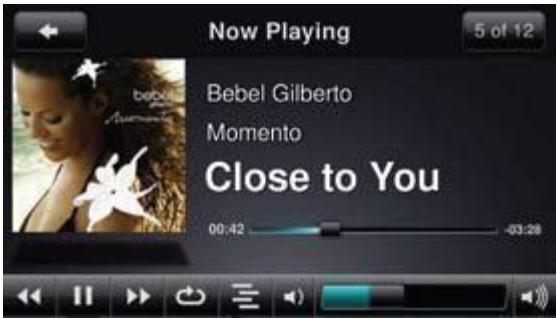
Přehrávání hudby z jednotky USB nebo z karty SD
Kromě přehrávání hudby z internetu a z počítače můžete také přehrávat hudbu přímo z jednotky USB nebo z karty SD. Připojte jednotku ke konektoru USB na zadní straně zařízení Squeezebox nebo zasuňte kartu SD do slotu na pravé straně. Pak na obrazovce Hudba (My Music) zařízení Squeezebox vyberte název zařízení, přejděte k požadované skladbě a můžete začít přehrávat.
Chcete-li si stáhnout dokument Squeezebox Touch – průvodce funkcemi (Squeezebox Touch Feature Guide), přejděte na stránku www.mysqueezebox.com.
Odstraňování potíží
Resetování zařízení Squeezebox
Chcete-li resetovat zařízení Squeezebox Touch, stiskněte tlačítko Reset na zadní straně zařízení Squeezebox nad zásuvkou napájení. Podržte tlačítko stisknuté, dokud se na obrazovce nezobrazí zpráva „Obnovení nastavení z výroby“ (Factory Reset).
Můžete také použít jiný způsob a přejít k položce Domů (Home) > Nastavení (Settings) > Upřesnit (Advanced) > Obnovení nastavení z výroby (Factory Reset) > Pokračovat (Continue). Zobrazí se logo Logitech a po něm zpráva o obnovení nastavení z výroby.
Nemám k dispozici název a heslo bezdrátové sítě.
Pokud neznáte název a heslo vaší sítě a máte k dispozici bezdrátovou síť, postupujte takto:
- Zjistěte, zda jste si je někam nezapsali.
- Zeptejte se ostatních členů domácnosti, zda je neznají.
- Obraťte se na osobu, která instalovala domácí síť.
- Projděte si příručku ke směrovači.
- Požádejte o pomoc výrobce směrovače.
Během procesu nastavení potřebujete název a heslo, které byly k bezdrátové síti přiřazeny při instalaci. Síťový název je někdy označován jako SSID a heslo jako bezdrátový klíč nebo klíč zabezpečení.
Nemohu najít síť.
Pokud se vaše síť nezobrazí v seznamu bezdrátových sítí, postupujte takto:
- Zkontrolujte, zda je zařízení Squeezebox Touch v dosahu bezdrátové sítě.
- Ověřte si funkčnost sítě v počítači.
- Pokud je směrovač nastaven tak, aby nevysílal síťový název (SSID), vyberte v dolní části seznamu sítí položku Jiné sítě (Other Networks) a zadejte vaši síť.
- Odpojte směrovač od elektrické sítě, počkejte 30 sekund a opět jej zapojte.
- Vyhledejte potřebné informace v dokumentaci ke směrovači nebo požádejte o pomoc výrobce.
Heslo nebylo přijato
Pokud vaše heslo nebylo přijato, postupujte takto:
- Zopakujte zadání hesla. Mohlo dojít k překlepu.
- Převeďte heslo z formátu ASCII do šestnáctkové soustavy. Pokud heslo nebude přijato, mohlo by být ve formátu ASCII. (Toto pravidlo platí pouze pro hesla WEP, která mají délku 5 nebo 13 znaků.)
Další informace naleznete ve znalostní bázi na stránkách www.mysqueezebox.com/support.
Nebylo vytvořeno síťové připojení
Pokud se zařízení Squeezebox Touch nepřipojí k vaší domácí síti, postupujte takto:
- Ověřte, zda jste vybrali správný síťový název.
- Pokuste se znovu vybrat název vaší sítě nebo síť přejmenujte. Má-li vaše síť běžný název, jak například linksys, může se ve vašem okolí nacházet více sítí se stejným názvem. Tomuto problému se můžete vyhnout tak, že síti přidělíte pokud možno jedinečný název.
- Zadali jste statickou adresu IP. Pokud je směrovač nastaven tak, aby k přidělování adres IP nepoužíval protokol DHCP, na zařízení Squeezebox se zobrazí obrazovka Potíže s adresou (Address Problem). Zde můžete zadat adresu IP, masku podsítě, adresu brány a adresu serveru DNS. O pomoc s odstraněním tohoto problému požádejte osobu, která bezdrátovou síť instalovala, nebo prodejce směrovače.
- Vypněte filtrování MAC. Pokud směrovač používá filtrování MAC, vypněte je nebo do tabulky povolených zařízení směrovače zadejte adresu MAC uvedenou na dolní straně zařízení Squeezebox.
- Odpojte směrovač od elektrické sítě, počkejte 30 sekund, opět jej zapojte a zopakujte proces instalace.
- Požádejte o pomoc prodejce směrovače.
- Squeezebox Touch obvykle během instalace získává adresu IP ze serveru DHCP. Pokud chcete raději používat statickou adresu IP, můžete postupovat jedním ze dvou způsobů:
- Přesvědčte se, že je server DHCP vypnutý, a jakmile zařízení Squeezebox Touch zobrazí příslušnou obrazovku, zadejte statickou adresu IP.
- Nastavte a připojte zařízení Squeezebox běžným způsobem prostřednictvím protokolu DHCP. Po dokončení instalace přejděte na obrazovku Nastavení (Settings) a ručně změňte adresu IP.
Další informace o nastavování statické adresy IP naleznete na stránkách www.mysqueezebox.com/support.
Hudba nehraje
- Pokud nelze přehrávat hudbu, postupujte takto:
- Zkontrolujte, zda jsou správně připojeny kabely do stereofonního systému nebo napájených reproduktorů.
- Ověřte, zda selektor vstupu na stereofonním systému odpovídá použitým vstupům.
- Zkontrolujte nastavení hlasitosti stereofonního systému.
- Přidejte do softwaru brány firewall výjimky. Pokud posloucháte hudbu z počítače (pomocí softwaru Squeezebox), zkontrolujte, zda se na obrazovce nezobrazují žádná varování brány firewall a ověřte, že jsou v bráně firewall uvedeny správné výjimky. Mezi požadované výjimky patří: port 3483 UDP, port 3483 TCP a port 9000 TCP.
- Pro kontrolu přehrajte jinou skladbu.
- Jestliže Squeezebox Touch zobrazuje zprávu Zastaveno (Stopped), zkontrolujte připojení k internetu.
Nemohu ve složce Hudba (My Music) najít svou kolekci hudby
Chcete-li přehrávat kolekci hudby uloženou v počítači, ale ve složce Hudba (My Music) není uveden název vašeho počítače, postupujte takto:
- Přesvědčte se, že jste nainstalovali software Squeezebox ze stránek www.mysqueezebox.com.
- Zkontrolujte, zda je software Squeezebox spuštěný.
- Windows - Umístěte ukazatel myši na ikonu softwaru na hlavním panelu. Pokud se nezobrazí hlášení „Software Squeezebox spuštěn“ (Squeezebox software Running), klikněte pravým tlačítkem na ikonu a vyberte možnost Spustit software Squeezebox (Start Squeezebox software).
- Macintosh - Klikněte na položku Předvolby systému a pak na položku Software Squeezebox (Squeezebox software). Zobrazí-li se na tlačítku text Spustit server (Start Server), klikněte na něj. Je-li tlačítko označeno textem Ukončit server (Stop Server), aplikace je již spuštěna.
- Používáte-li bránu firewall jiného výrobce, např. Trend Micro, Norton, McAfee nebo OneCare, vyhledejte v naší znalostní bázi na stránce www.mysqueezebox.com/support články týkající se konkrétně vaší brány firewall. Pokud použitá brána firewall není v naší znalostní bázi popsána, přidejte výjimky pro tyto tři porty: port 3483 UDP, port 3483 TCP a port 9000 TCP.
Informace o postupu při provádění těchto změn v bráně firewall vyhledejte na internetu s použitím hesel „výjimky, porty“ nebo se obraťte na technickou podporu vašeho softwaru brány firewall.
- Pokud je ve vaší síti použito více směrovačů nebo technologie Voice over IP (VoIP) nebo pracujete v podnikové síti se složitou nebo segmentovou konfigurací, přesvědčte se, zda jsou váš počítač a zařízení Squeezebox Touch ve stejném segmentu sítě. Za těchto podmínek se může Squeezebox Touch automaticky připojit k softwaru Squeezebox v počítači.
Produkt Logitech - prohlášení o shodě
Další informace o shodě naleznete na webu http://www.logitech.com/compliance.
Používání tohoto produktu je povoleno v těchto zemích:
AT, CY, BE, BGR, DK, UK, FI, FR *, DE, GR, HU, IE, LU, NL, PT, ES, SE, IS, LI, NO, CH, CZ, PL, RO, SK, SI, EE, LV, LT, MT
- Pro použití ve venkovních prostorách je vyžadována všeobecná licence. ** Pouze pro použití ve vnitřních prostorách.

Nepoužívejte přístroj v blízkosti vody. - Nezakrývejte větrací otvory. Instalaci proveďte podle pokynů výrobce. Nevkládejte do otvorů a štěrbin přístroje žádné předměty, protože mohou způsobit nebezpečí požáru nebo úrazu elektrickým proudem. Kvůli dostatečnému větrání musí být okolo zařízení alespoň 15 cm volného místa. Větrání nesmí být znemožněno zakrytím větracích otvorů předměty, jako jsou noviny, ubrusy, záclony apod. Nepokládejte na přístroj ani do jeho blízkosti zdroje otevřeného ohně, například zapálené svíčky. Umístěte přístroj na stabilní podložku, aby nespadl a nepoškodil se nebo nezpůsobil zranění. Neumisťujte zařízení blízko tepelných zdrojů, například radiátorů, kamen nebo jiných zařízení (např. zesilovačů), která vydávají teplo. Z bezpečnostních důvodů použijte polarizovanou zástrčku. Polarizovaná zástrčka má dva různě široké kolíky. Širší kolík má bezpečnostní funkci. Pokud dodaná zástrčka neodpovídá zásuvce, poraďte se s elektrikářem o možnosti výměny zastaralé zásuvky. - Chraňte síťovou šňůru před mechanickým poškozením, zejména poblíž zástrček, zásuvek a v místě výstupu z přístroje. - Používejte pouze doplňky a příslušenství určené výrobcem. - Při poruše nebo v případě, že nebude déle dobu používán, odpojte přístroj z elektrické zásuvky. - Veškeré opravy svěřte kvalifikovaným servisním pracovníkům. Dojde-li k jakémukoli poškození přístroje (je poškozena síťová šňůra nebo zástrčka, přístroj byl polit tekutinou nebo do něj zapadly předměty, přístroj byl vystaven dešti nebo vlhku, nefunguje správně nebo spadl na zem), je nutný servisní zásah. Zařízení lze odpojit od elektrické sítě pouze vytažením zástrčky ze zásuvky. Zásuvka musí být nainstalována v blízkosti zařízení a musí být snadno přístupná.
VAROVÁNÍ: KVŮLI SNÍŽENÍ NEBEZPEČÍ ÚRAZU OHNEM NEBO ELEKTRICKÝM PROUDEM NEVYSTAVUJTE ZAŘÍZENÍ DEŠTI ANI VLHKU.
Bezpečnost definovaná organizací UL: Produkt byl testován organizací UL. Může být používán pouze spolu s dalšími přístroji uvedenými na seznamu organizace UL.
Upozornění týkající se baterií
Upozornění: Při výměně baterií za nesprávný typ hrozí výbuch a zranění. Baterie neotevírejte, nepropichujte ani nevystavujte vodivým materiálům (kovům), vlhkosti, kapalinám, ohni nebo vysokým teplotám (nad 54 °C). Nesprávné zacházení může mít za následek vytékání nebo výbuch baterií a následné zranění. Při likvidaci použitých, vytékajících nebo poškozených baterií postupujte podle pokynů výrobce a v souladu s místními zákony. Baterie (lithiové nabíjecí baterie) nepoužívejte, pokud jsou zdeformované, mají změněnou barvu nebo tvar. Nekombinujte různé typy baterií. Nenabíjejte alkalické baterie. Nenechávejte nabíjecí baterie déle dobu vybité nebo nepoužívané. Životnost baterií se liší podle způsobu používání. Při výměně vyměňte všechny baterie a nekombinujte staré s novými. Pokud zařízení déle dobu nepoužíváte, vyjměte baterie, aby nedošlo k úniku elektrolytu, a uložte je mimo dosah dětí na chladném a suchém místě.
Upozornění týkající se zdroje napájení
Upozornění na nebezpečí úrazu elektrickým proudem: Abyste omezili nebezpečí úrazu elektrickým proudem, nevystavujte napájecí zdroj vlhku, vlhkosti, tekutinám a zdrojům tepla (např. radiátorům, kamnům, žehličkám). Je určen pouze pro použití ve vnitřních prostorách. Nepoužívejte s tímto zdrojem žádné jiné zařízení. Poškozený zdroj nepoužívejte ani se jej nepokoušejte opravit. Pravidelně kontrolujte, zda u zdroje napájení nedošlo k poškození kabelu, zástrčky nebo krytu.
Podmínky pro provoz a skladování
Provozní podmínky: 0,0 až +40,0 °C, 10–90 % (nekondenzující) Mimoprovozní podmínky: -40,0 až +70,0 °C, 10–95 % (kromě deště)
Omezená záruka na hardwarové produkty společnosti Logitech
Tato záruka se nevztahuje na problémy nebo poškození způsobené (1) nehodou, násilným použitím, použitím pro jiný než určený účel nebo svévolnou úpravou, úpravou nebo rozebráním; (2) nesprávným provozem nebo nebou, použitím v rozporu s pokyny k provozování produktu nebo připojením k nesprávnému zdroji napětí; nebo (3) použitím spotřebního materiálu, jako jsou náhradní baterie, které nedodává společnost Logitech, s výjimkou případů, kdy je takové omezení zakázáno příslušným zákonem.
Jak obdržet pomoc v rámci záruky. Opravné požadavky k titulu záruk se obvykle vyřizují prostřednictvím původní prodejny během prvních třiceti (30) dnů pro prodej; toto období veťažnéme Žižtečný protéjnu, kde jste svůj produkt nakoupili - o podrobnosti prosím požádejte společnost Logitech nebo maloobchodní prodejnu, kde jste produkt nakoupili. Se svými požadavky k titulu záruk, které nelze vyřídit prostřednictvím prodejny, a s ostatními otázkami ohledně produktu se prosím obraťte přímo na společnost Logitech. Adresy a ostatní informace o našich službách zákazníkům společnosti Logitech naleznete v dokumentaci dodané společně s Vaším produktem a dále pak na internetu na adrese: www.logitech.com/support.
Omezení odpovědnosti. SPOLEČNOST LOGITECH NEODPOVÍDÁ ZA ŽÁDNÉ ZVLÁŠTNÍ, NEPŘÍMÉ, VEDLEJŠÍ NEBO NÁSLEDNÉ ŠKODY, VČETNĚ NAPŘÍKLAD UŠLÉHO ZISKU, ZTRÁTY TRŽEB NEBO DAT (AŤ PŘÍMÉ ČI NEPŘÍMÉ) NEBO OBCHODNÍ ZTRÁTY V DŮSLEDKU PORUŠENÍ VÝSLOVNÉ IMPLIKOVANÉ ZÁRUKY NA VÁŠ PRODUKT, A TO I V TOM PŘÍPADĚ, ŽE SPOLEČNOST LOGITECH BYLA O MOŽNOSTI TAKOVÝCH ŠKOD INFORMOVÁNA.
Trvání implikovaných záruk. KROMĚ PŘÍPADŮ A ROZSAHU ZAKÁZANÉHO PŘÍSLUŠNÝM ZÁKONEM JSOU VEŠKERÉ IMPLIKOVANÉ ZÁRUKY NEBO PODMÍNKY OBCHODOVATELNOSTI NEBO VHODNOSTI PRO URČITÝ ÚČEL VZTAHUJÍCÍ SE NA TENTO HARDWARE ČASOVĚ OMEZENY NA DOBU TRVÁNÍ PŘÍSLUŠNÉ OMEZENÉ ZÁRUKY NA VÁŠ PRODUKT.
Další práva: Vzhledem k tomu, že některé právní řády neumožňují dobu trvání záruky omezit nebo neumožňují vyloučení nebo omezení náhodného nebo následného poškození, vztahují se na vás tato omezení. Tato záruka vám dává konkrétní zákonná práva a můžete mít také další práva, která se v jednotlivých státech nebo jurisdikcích liší.
Práva vyplývající z místního právního systému. Spotřebitelé mají práva vyplývající z místních právních předpisů, které upravují prodej spotřebního zboží. Taková práva nejsou nikterak dotčena ustanoveními této omezené záruky.
Žádné jiné záruky se neposkytují. Žádný prodejce produktu, zástupce ani zaměstnanec společnosti Logitech nemá povolení jakkoli upravovat, prodlužovat nebo doplňovat tuto záruku.
Doba trvání záruky: Upozorňujeme, že v Evropské unii je jakákoli doba trvání záruky, která je kratší než dva roky, prodloužena na dva roky.
Adresa společnosti Logitech. Logitech Europe S.A. - CH-1110 Morges - Švýcarsko
© 2009 Logitech. Všechna práva vyhrazena. Název společnosti Logitech, logo Logitech a ostatní značky společnosti Logitech jsou majetkem společnosti Logitech a mohou být zaregistrovány. Všechny ostatní obchodní známky jsou majetkem příslušných vlastníků. Společnost Logitech nepřebírá odpovědnost za chyby, které mohou být obsaženy v některém jejím produktu nebo na těchto internetových stránkách. Zde uvedené informace podléhají změně bez předchozího upozornění.
www.logitech.com




- ZÍSKÁNÍ NÁPOVĚDY
- CO POTŘEBUJETE, ABYSTE MOHLI ZAČÍT
- SQUEEZEBOX - STRUČNÝ PŘEHLED
- DÁLKOVÉ OVLÁDÁNÍ
- KROK 1: VLOŽENÍ BATERIÍ DO DÁLKOVÉHO OVLADAČE
- KROK 2: PŘIPOJENÍ ZAŘÍZENÍ SQUEEZEBOX
- KROK 3: PŘIPOJENÍ ZAŘÍZENÍ SQUEEZEBOX K ELEKTRICKÉ SÍTI
- KROK 4: NASTAVENÍ PODLE POKYNŮ NA OBRAZOVCE
- POUŽÍVÁNÍ ZAŘÍZENÍ SQUEEZEBOX TOUCH
- PŘEHRÁVÁNÍ HUDBY Z INTERNETU
- PŘEHRÁVÁNÍ HUDBY Z POČÍTAČE
- PŘEHRÁVÁNÍ HUDBY Z JEDNOTKY USB NEBO Z KARTY SD
- ODSTRAŇOVÁNÍ POTÍŽÍ
- RESETOVÁNÍ ZAŘÍZENÍ SQUEEZEBOX
- NEMÁM K DISPOZICI NÁZEV A HESLO BEZDRÁTOVÉ SÍTĚ
- NEMOHU NAJÍT SÍŤ
- HESLO NEBYLO PŘIJATO
- NEBYLO VYTVOŘENO SÍŤOVÉ PŘIPOJENÍ
- HUDBA NEHRAJE
- NEMOHU VE SLOŽCE HUDBA (MY MUSIC) NAJÍT SVOU KOLEKCI HUDBY
- PRODUKT LOGITECH - PROHLÁŠENÍ O SHODĚ
- VAROVÁNÍ: KVŮLI SNÍŽENÍ NEBEZPEČÍ ÚRAZU OHNEM NEBO ELEKTRICKÝM PROUDEM NEVYSTAVUJTE ZAŘÍZENÍ DEŠTI ANI VLHKU
- UPOZORNĚNÍ TÝKAJÍCÍ SE BATERIÍ
- UPOZORNĚNÍ TÝKAJÍCÍ SE ZDROJE NAPÁJENÍ
- PODMÍNKY PRO PROVOZ A SKLADOVÁNÍ
- OMEZENÁ ZÁRUKA NA HARDWAROVÉ PRODUKTY SPOLEČNOSTI LOGITECH
Značka : LOGITECH
Model : SQUEEZEBOX TOUCH
Kategorie : Síťový přehrávač hudby