
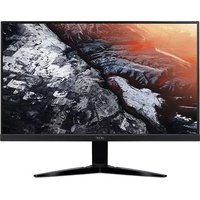
B257Q - Scherm ACER - Gratis gebruiksaanwijzing en handleiding
Vind de handleiding van het apparaat gratis B257Q ACER in PDF-formaat.


| Producttype | LCD-monitor |
| Merk | ACER |
| Model | B257Q |
| Schermdiagonaal | 24,5 inch (62 cm) |
| Maximale resolutie | 1920 x 1080 bij 75 Hz |
| Paneeltype | TN |
| Helderheid | 250 cd/m² |
| Dynamisch contrast (ACM) | 100.000.000:1 |
| Kijkhoek (H/V) | 170° / 160° (CR≥10) |
| Responstijd | 5 ms |
| Weergeefbare kleuren | 16,7 miljoen |
| Ingangsconnectoren | VGA (D-Sub), HDMI, DisplayPort, USB 3.0 Hub (4 poorten), audio-ingang/uitgang |
| Ingebouwde luidsprekers | 2 x 2 W |
| Stroomverbruik (actief) | 16 W (typ.) |
| Stroomverbruik sluimerstand | 0,34 W |
| Stroomverbruik uit | 0,29 W |
| Energieklasse | A |
| Voeding | 100-240 V~, 50/60 Hz |
| Afmetingen (B x H x D) | 558 x 383~503 x 208 mm |
| Netto gewicht | 5,71 kg |
| Ergonomische instellingen | Kantelen (-5° tot +25°), zwenken (-45° tot +45°), hoogte (120 mm), draaien (rotatie) |
| VESA-montage | Ja (afneembare voet) |
| Belangrijkste functies | Helderheid, contrast, volume, dempen, zwartversterking, adaptieve synchronisatie, blauw licht, ACM, enz. |
| Onderhoud | Reinigen met een zachte doek en een oplossing zonder oplosmiddelen. Vermijd blootstelling aan regen, vocht en direct zonlicht. |
| Veiligheid | Open de behuizing niet. Haal de stekker onmiddellijk uit het stopcontact als de kabel beschadigd is of als er vloeistof is gemorst. |
Veelgestelde vragen - B257Q ACER
Gebruikersvragen over B257Q ACER
0 vraag over dit apparaat. Beantwoord die u kent of stel uw eigen vraag.
Stel een nieuwe vraag over dit apparaat
Download de handleiding voor uw Scherm in PDF-formaat gratis! Vind uw handleiding B257Q - ACER en neem uw elektronisch apparaat weer in handen. Op deze pagina staan alle documenten die nodig zijn voor het gebruik van uw apparaat. B257Q van het merk ACER.
GEBRUIKSAANWIJZING B257Q ACER
Belangrijke veiligheidsinstructies
Lees aandachtig de volgende instructies.
- Het scherm van de LCD-monitor reinigen:
- Schakel de LCD-monitor uit en koppel de voedingskabel los.
Spuit een niet-oplossend reinigingsmiddel op een doek en maak het scherm voorzichtig schoon.
-
Plaats de LCD-monitor niet in de buurt van een venster. Als de monitor wordt blootgesteld aan regen, vocht of zonlicht, kan dit het apparaat ernstig beschadigen.
-
Oefen geen druk uit op het LCD-scherm. Overmatige druk kan permanente schade aan het scherm veroorzaken.
-
Verwijder het deksel niet of probeer het apparaat niet zelf te repareren. Laat onderhoud en reparatie over aan bevoegde technici.
-
Bewaar de LCD-monitor in een ruimte met een temperatuur van -20° tot 60°C (-4° tot 140°F). Als u de LCD-monitor buiten dit bereik opslaat, kan dit permanente schade veroorzaken.
-
Koppel uw monitor onmiddellijk los en neem contact op met een bevoegde technicus als een van de volgende omstandigheden optreedt:
- De signaalkabel tussen de monitor en de pc is gerafeld of beschadigd.
- Er is vloeistof op de LCD-monitor gemorst of de monitor is blootgesteld aan regen.
• De LCD-monitor of de behuizing is beschadigd.
De monitor aan de voet bevestigen
- Haal de monitor uit de verpakking.
- Bevestig de monitor aan de voet. (voor bepaalde modellen)
- Draai rechtsom om te vergrendelen. Zorg dat de voet op de standaard is vergrendeld. (voor bepaalde modellen)
- Maak de voet aan de standaard vast door de schroef te draaien met behulp van het geïntegreerde lipje of een geschikte munt. (voor bepaalde modellen)
Uw monitor aansluiten op een computer
- Schakel de computer uit en koppel de voedingskabel van de computer los.
- Collegare il cavo del segnale all'ingresso DP (opzionale) e/o HDMI (opzionale) e/o VGA (opzionale) del monitor, e all'uscita DP (opzionale) e/o HDMI (opzionale) e/o VGA (opzionale) della scheda grafica sul computer. Quindi stringere le viti sul connettore del cavo del segnale.
- De USB-kabel (optioneel) aansluiten Sluit de USB 3.0-kabel aan op de poort voor snel opladen. Sluit de USB 3.0-kabel aan op de poort.
- Optioneel: Sluit de audio-ingang (AUDIO IN) van de LCDmonitor en de lijnuitgang van de computer aan met de audiokabel.
- Stop de voedingskabel van de monitor in de voedingsaansluiting op de achterkant van de monitor.
- Stop de voedingskabels van uw computer en monitor in een dichtbijgelegen stopcontact.

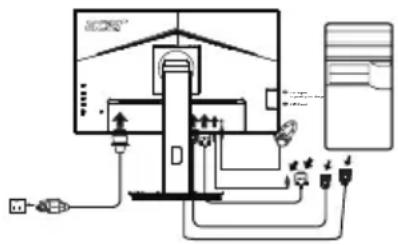
flowchart
graph TD
    A["Fluid Inlet"] --> B["Valve"]
    B --> C["Pump"]
    C --> D["Control Unit"]
    D --> E["Pressure Gauge"]
    E --> F["Return Line"]
    style A fill:#f9f,stroke:#333
    style F fill:#ccf,stroke:#333
Opmerking: Audio-output is alleen voor het audio-outputmodel. Bekijk de gebruikershandleiding voor meer instructies.

1 Voedingsknop Schakelt de monitor in/uit. Blauw geeft aan dat de monitor is ingeschakeld. Oranje geeft aan dat het apparaat in de modus stand-by/energiebesparing is.
2 Functietoets | a. Druk hierop om de hoofdpagina weer te geven. Druk opnieuw om de sneltoets1-functie in te voeren.b. Wanneer het Functiemenu actief is, drukt u op deze toets om de basisinformatie voor uw monitor en de huidige invoer weer te geven of om de aangepaste kleurinstellingen opnieuw in te stellen naar de standaardinstellingen. |
3 Functietoets | a. Druk hierop om de hoofdpagina weer te geven. Druk opnieuw om de sneltoets2-functie in te voeren.b. Wanneer het Functiemenu actief is, drukt u op deze knop om de scenariomodus of spelmodus te selecteren. |
4 Functietoets | a. Indrukken om de Hoofdpagina weer te geven. Druk opnieuw om naar de functie Invoerselectie te gaan.b. Wanneer het Functiemenu actief is, sluit u met deze knop het OSD. |
5 Functietoets | a. Indrukken om de Hoofdpagina weer te geven. Druk opnieuw om de volgende functie in het menu Functie te openen.b. De enkele schakelknop op de achterkant van de schermrand werkt als een joystick. Om de aanwijzer te verplaatsen, schuift u de knop in vier richtingen. Druk op de knop om de gewenste optie te selecteren. Lichtgrijs geeft bruikbaar aan. Donkergrijs geeft onbruikbaar aan. |
Opmerking: Canadese gebruikers
CAN ICES-3(B)/NMB-3(B)
Om schade aan de monitor te voorkomen dient u die niet aan de basis op te tillen.
Verwijderen van afval van apparatuur door gebruikers in particuliere huishoudens in de Europese Unie

Dit symbool op het product of op de verpakking geeft aan dat het niet als huishoudelijk afval mag worden verwijderd. Het verwijderen van afval van apparatuur is uw verantwoordelijkheid en u dient dit af te geven bij een aangegeven inzamelpunt voor de recycling van afval van elektrische en elektronische apparatuur. Door het afzonderlijk verzamelen en recyclen van afval van apparatuur op het ogenblik van het weggooien, draagt u bij tot het behoud van de natuurlijke bronnen en bent u zeker dat de apparatuur wordt gerecycled op een manier die de menselijke gezondheid en het milieu beschermt. Voor meer informatie over de plaats waar u het afvalmateriaal kunt afgeven voor het recyclen, kunt u contact opnemen met uw lokaal stadsbestuur, het afvalverwerkingsbedrijf voor huishoudelijk afval of de winkel waar u het product hebt gekocht.
SPECIFICATIE
| Lcd-paneel | Aandrijfsysteem TFT lcd-kleurenscherm | ||
| Grootte 24,5"W (62cm) | |||
| Pixelgrootte 0.283mm(H) x 0.283mm(V) | |||
| Helderheid 250cd/m | ^2 (standaard) | ||
| Contrast 100,000,000:1Max. (ACM) | |||
| Kijkhoek 170°(H), 160°(V) (CR=10) 176°(H), 170°(V) (CR=5) | |||
| Reactietijd 5ms | (aan/uit) | ||
| Type beeldscherm TN | |||
| Video R,G, B analoge interface | |||
| Horizontale frequentie 30~85KHz | |||
| Verticale frequentie 48~75Hz | |||
| Kleuren 16.7M kleuren | |||
| Dot Clock 180MHz | |||
| Maximale resolutie 1920x1080 @75Hz | |||
| Plug en play | VESA DDCCI/DDC2B | ||
| Energie-efficiëntieklasse | A | ||
| *Jaarlijks energieverbruik | 31 (kWh) (voor een HDMI-model) | ||
| Energieverbruik @200cd/ m^2 | Aan | 16 W(standaard) | |
| Slaapmodus | 0.34W(standaard) | ||
| Uit | 0.29W(standaard) | ||
| Ingangsconnector | D-SubHDMI (alleen HDMI-model)DP (alleen DP-model)USB-hub / USB 3.0 x 4 (alleen USB-hubmodel) | ||
| Ingang videosignaal | Analoog: 0,7Vp-p (standaard), 75 OHM, positief DP (alleen DP-model)HDMI-signaal (alleen HDMI-model) | ||
| Luidspreker 2W x 2 | |||
| Audio | Audio-input (enkel model met audio-input) | ||
| Audio-output (enkel model met audio-output) | |||
| Maximaal schermformaat | Horizontaal:544mmVerticaal:303mm | ||
| Voedingsbron 100-240V~, 50/60Hz | |||
| Omgevingsomstandigheden | Bedrijfstemperatuur: 5°C tot 35°COpslagtemperatuur: -20°C tot 60°CBedrijfsvochtigheid: 10% tot 85% | ||
| Afmetingen 558 (B) x 383~503(H) x 208 (D)mm | |||
| Gewicht 5.71kg (netto) | |||
| Specificaties mechanisme | Kantelen: -5° tot +25°Draaien: -45° tot +45°Hoogteafstelling: 120 mmDraaien: jaAfneembaar voetstuk: ja | ||
| Externe bedieningselementen | Functie | HelderheidVolumeContrastDempenZwartversterkingInstelbaar synchroniserenBlauw lichtVernieuwingsfrequentie numACMSuper scherpteTaalAutoconfiguratieTime-out OSDH. positieTransparantieV. positieOSD vergrendelenFaseInngangKlokAutomatische bronGammaSneltoets-toewijzingenKleurtemp.BreedbeeldmodusModisRGB-modusDDC/CHDMI zwartniveauModus GrijswaardenUSB opladen bij uitschakelen6-as tintOpnieuw instellen6-as Verzadigen | |
| * Alle specificaties kunnen zonder voorafgaande kennisgeving worden gewijzigd. | |||
Zoek handleidingen en andere documenten voor uw Acer-product op de officiële ondersteuningswebsite van Acer.
*Jaarlijks energieverbruik wordt berekend op basis van standaard stroomverbruik 4 uur per dag, 365 dagen per jaar
Conformiteitverklaring
Wij,
Acer Incorporated
Wij, Acer Incorporated, verklaren hierbij onder exclusieve verantwoordelijkheid dat het hierboven beschreven product voldoct aan de relevante wetten op harmonisering in de Unie zoals in de onderstaande Richtlijn en dat de geharmoniseerde normen en/of andere relevante standaarden werden toegepast:
EMC-richtlijn: 2014/30/EU
LVD-richtlijn: 2014/35/EU
EN 60950-1:2006/A11:2009/A1:2010/A12:2011/A2:2013
RoHS-richtlijn: 2011/65/EU
EN 50581:2012
ErP-richtlijn: 2009/125/EG
☒ Verordening (EG) nr. 1275/2008; EN 50564:2011
Jaar om de CE-markering te beginnen aanbrengen: 2017.
RuJan

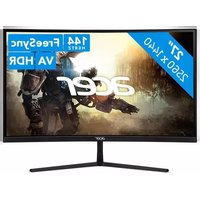
Merk : ACER
Model : B257Q
Categorie : Scherm