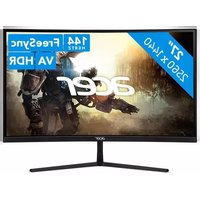
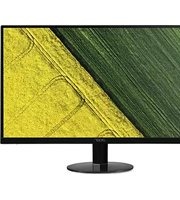
Nitro EI272URP - Scherm ACER - Gratis gebruiksaanwijzing en handleiding
Vind de handleiding van het apparaat gratis Nitro EI272URP ACER in PDF-formaat.


| Producttype | Gamingmonitor |
| Schermdiagonaal | 27 inch (68,6 cm) |
| Resolutie | 2560 × 1440 (WQHD) |
| Verversingssnelheid | 165 Hz |
| Paneeltype | IPS |
| Heldere heid | 400 cd/m² |
| Contrastverhouding | 1000:1 |
| Reactietijd | 1 ms (MPRT) |
| Beeldverhouding | 16:9 |
| Aansluitingen | 2× HDMI 2.0, 1× DisplayPort 1.4, 1× 3,5 mm audio uit |
| Gewicht (met voet) | 6,2 kg |
| Afmetingen (breedte × hoogte × diepte) | 61,4 × 45,1 × 23,9 cm (met voet) |
| Voeding | 100-240 V AC, 50/60 Hz, 0,8 A |
| Stroomverbruik (typisch) | 32 W |
| Stroomverbruik (stand-by) | < 0,5 W |
| Verstelbaarheid | Kantelen, draaien, hoogteverstelling, pivot |
| VESA-montage | 100 × 100 mm |
| Kleur | Zwart |
| Reiniging | Zachte, droge microvezeldoek; geen agressieve schoonmaakmiddelen |
| Veiligheid | Gebruik uitsluitend meegeleverde voeding; ventilatieopeningen niet blokkeren |
| Reparatie en reserveonderdelen | Neem contact op met Acer-servicecentrum; gebruik alleen originele onderdelen |
| Garantie | 2 jaar (afhankelijk van regio) |
Veelgestelde vragen - Nitro EI272URP ACER
Gebruikersvragen over Nitro EI272URP ACER
0 vraag over dit apparaat. Beantwoord die u kent of stel uw eigen vraag.
Stel een nieuwe vraag over dit apparaat
Download de handleiding voor uw Scherm in PDF-formaat gratis! Vind uw handleiding Nitro EI272URP - ACER en neem uw elektronisch apparaat weer in handen. Op deze pagina staan alle documenten die nodig zijn voor het gebruik van uw apparaat. Nitro EI272URP van het merk ACER.
GEBRUIKSAANWIJZING Nitro EI272URP ACER
Gebruikershandleiding
De volgende symptomen zijn normaal voor LCD-monitors en duiden niet op een probleem.
- Door de aard van fluorescentielamp kan het scherm flikkeren tijdens het eerste gebruik. Schakel de voedingsschakelaar uit en schakel deze opnieuw in om de flikkering te laten verdwijnen.
- Afhankelijk van het bureaubladpatroon dat u gebruikt, is het mogelijk dat de helderheid op het scherm niet volledig gelijkmatig is.
- Het LCD-scherm heeft 99,99% of meer effectieve pixels. Het kan kleine puntjes van 0,01% of minder bevatten, zoals een ontbrekende pixel of een pixel die altijd is opgelicht.
- Door de aard van het LCD-scherm, kan een schaduwbeeld achterblijven van de vorige scherminhoud nadat u naar een ander beeld bent geschakeld, wanneer hetzelfde beeld urenlang op het scherm is gebleven. In dat geval wordt het scherm langzaam hersteld door een ander beeld weer te geven of de voedingsschakelaar enkele uren uit te schakelen.
Informatie voor uw veiligheid en comfort
Veiligheidsinstructies
Lees deze instructies aandachtig. Bewaar dit document zodat u het later opnieuw kunt raadplegen.
Volg alle waarschuwingen en instructies op die op het product zijn gemarkeerd.
Uw monitor reinigen
Volg deze instructies nauwgezet wanneer u de monitor reinigt:
- Koppel de monitor altijd los van het stopcontact voordat u met het reinigen begint.
- Gebruik een zachte doek om het scherm en de voorkant en zijkanten van de behuizing schoon te vegen.
Het apparaat aansluiten/loskoppelen
Volg de onderstaande richtlijnen wanneer u de voeding aansluit op en loskoppelt van de LCD-monitor.
- Zorg dat de monitor op het voetstuk is bevestigd voordat u de voedingskabel aansluit op het stopcontact.
- Zorg dat de LCD-monitor en computer zijn uitgeschakeld voordat u kabels aansluit of de voedingskabel loskoppelt.
- Als het systeem meerdere stroombronnen heeft, schakel dan de voeding van het systeem uit door alle stroomkabels van de voedingsbronnen los te koppelen.
Toegankelijkheid
Zorg dat het stopcontact waarop u de voedingskabel aansluit gemakkelijk toegankelijk is en zich zo dicht mogelijk bij het apparaat bevindt. Wanneer u de voeding van het apparaat moet loskoppelen, moet u de voedingskabel uit het stopcontact trekken.
Veilig luisteren
Volg deze instructies om uw gehoor te beschermen.
- Verhoog het volume geleidelijk tot u het geluid duidelijk en comfortabel, en zonder vervorming kunt horen.
- Verhoog het volumeniveau niet nadat u het hebt ingesteld en uw oren zijn aangepast aan het volume.
- Beperk de luisterduur van muziek aan een hoog volume.
- Vermijd het verhogen van het volume om lawaaierige omgevingen buiten te sluiten.
- Verlaag het volume als u de mensen in uw nabije omgeving niet kunt horen.
Waarschuwingen
- Gebruik dit product niet in de buurt van water.
- Zet dit product niet op een onstabiel wagentje of op een wankele voet of tafel. Het product kan ernstige schade oplopen wanneer u het laat vallen.
- Er zijn sleuven en openingen voorzien voor de ventilatie om een betrouwbare werking van het product te garanderen en het tegen oververhitting te beschermen. Deze openingen mogen niet worden geblokkeerd of afgedekt. De openingen mogen nooit worden geblokkeerd door het product op een bed, sofa, tapijt of een ander gelijkaardig oppervlak te zetten. Dit product mag nooit bij of boven een radiator of een verwarmingsapparaat worden geplaatst of in een installatie worden ingebouwd, tenzij voldoende ventilatie is voorzien.
- Duw nooit objecten in dit product door de sleuven van de behuizing aangezien deze objecten gevaarlijke voltagepunten kunnen raken of een kortsluiting kunnen veroorzaken in de onderdelen. Dit kan vuur of elektrische schokken veroorzaken. Zorg ervoor dat u nooit vloeistof op of in het product morst.
- Om schade aan interne onderdelen en het lekken van de batterij te vermijden, mag u het product niet op een trillend oppervlak plaatsen.
- Gebruik het nooit in een sport-, trainings- of andere trillende omgeving omdat dit mogelijk onverwachte kortsluitingen of schade aan de interne onderdelen veroorzaken.
Elektriciteit gebruiken
- Dit product moet worden gebruikt met het type stroom dat op het markeerlabel is aangegeven. Als u niet zeker bent van het beschikbare stroomtype, moet u contact opnemen met uw leverancier of uw lokale elektriciteitsmaatschappij.
- Zorg ervoor dat er niets op de voedingskabel staat. Plaats dit product niet op een plaats waar mensen op de kabel kunnen trappen.
- Als u een verlengkabel gebruikt met dit product, moet u ervoor zorgen dat het totale ampèrevermogen van de apparatuur die op de verlengkabel is aangesloten, het ampèrevermogen van de verlengkabel niet overschrijdt. Zorg er ook voor dat het totale vermogen van alle producten die op het stopcontact zijn aangesloten, het vermogen van de zekering niet overschrijdt.
- Zorg dat u het stopcontact, de strip of de contactdoos niet overbelast door teveel apparaten aan te sluiten. De algemene systeembelasting mag niet meer zijn dan 80% van het vermogen van het circuit. Als u powerstrips gebruikt, mag de belasting niet hoger zijn dan 80% van het invoervermogen van de powerstrip.
- De voedingskabel van het product is uitgerust met een geaarde stekker met drie draden. De stekker past alleen in een geaard elektrisch stopcontact. Controleer of het stopcontact correct is
geaard voordat u de stekker van de voedingskabel in het stopcontact stopt. Stop de stekker niet in een niet-geaard stopcontact. Neem contact op met uw elektricien voor meer informatie.

Waarschuwing! De pool voor de aarding is een veiligheidsfunctie. Wanneer u een stopcontact gebruikt dat niet correct is geaard, kan die elektrische schok en/of letsels veroorzaken.

Opmerking: de aardingspool biedt ook een goede bescherming tegen onverwachte ruis die wordt geproduceerd door andere elektrische apparaten in de nabije omgeving die de prestaties van dit product kunnen storen.
- Gebruik het product alleen met de bijgeleverde voedingskabelset. Als u de voedingskabelset moet vervangen, moet u ervoor zorgen dat de nieuwe voedingskabel voldoet aan de volgende vereisten: afneembaar type, UL geregistreerd/ CSA gecertificeerd, type SPT-2, classificatie minimum 7A 125V, VDE goedgekeurd of gelijkwaardig, maximale lengte 4,5 meter.
Reparatie en onderhoud product
Probeer niet zelf het product te repareren, aangezien het openen of verwijderen van de deksels u kan blootstellen aan gevaarlijke spanningspieken of andere risico's. Laat onderhoud en reparaties over aan een gekwalificeerde monteur.
In de volgende omstandigheden moet u dit product loskoppelen van het stopcontact en contact opnemen met bevoegd onderhoudspersoneel:
- wanneer de voedingskabel of stekker beschadigd of gerafeld is
- wanneer er vloeistof in het product is gemorst
- wanneer het product werd blootgesteld aan regen of water
- als het product is gevallen of als de behuizing beschadigd is
- als het product een opvallende verandering in prestaties vertoont, wat erop wijst dat reparatie of onderhoud nodig is
- als het product niet normaal werkt nadat u de bedieningsinstructies hebt gevolgd

Opmerking: pas alleen de bedieningselementen aan die door de gebruiksaanwijzingen zijn beschreven. Onjuiste aanpassingen aan andere bedieningselementen kunnen schade veroorzaken. In dat geval is het mogelijk dat een bevoegde technicus uitgebreide werkzaamheden moet uitvoeren aan het apparaat om het product te herstellen naar de normale toestand.
Potentiële explosieve omgevingen
Schakel uw apparaat uit wanneer u zich op een locatie bevindt met een potentieel explosief atmosfeer en leef alle aanwijzingen en instructies na. Potentieel explosieve atmosferen omvatten locaties waar u normaal zou worden geadviseerd de motor van uw voertuig uit te schakelen. Vonken op dergelijke locaties kunnen een explosie of brand veroorzaken die kunnen leiden tot lichamelijke
letsels of zelfs overlijden. Schakel het apparaat uit in de buurt van benzinepompen. Houd rekening met de beperkingen op het gebruik van radio-apparatuur in brandstofdepots, opslagplaatsen en distributiegebieden, chemische fabrieken of waar explosiewerkzaamheden worden uitgevoerd. Gebieden met een potentieel explosieve atmosfeer worden vaak, maar niet altijd, gemarkeerd. Deze gebieden omvatten het benedendek op boten, chemische overdracht- of opslagfaciliteiten, voertuigen die vloeibaar gas (zoals propaan of butaan) gebruiken en gebieden waar de lucht chemische elementen of kleine deeltjes bevat, zoals graan, stof of metaalpoeder.
Aanvullende veiligheidsinformatie
Uw apparaat en de uitbreidingen kunnen kleine onderdelen bevatten. Houd ze buiten het bereik van kleine kinderen.
Recycle-informatie over IT-apparatuur
Acer ondersteunt milieubescherming en beschouwt recycling in de vorm van het bergen en verwijderen van gebruikte apparatuur als een van de belangrijkste prioriteiten bij het beperken van de belasting van het milieu. Bij Acer zijn we ons heel bewust van de invloed op het milieu dat ons bedrijf heeft en we streven er naar om de beste werkprocedures te bepalen en bieden om de invloed van onze producten op het milieu te beperken. Voor meer informatie en hulp bij recycling, gaat u naar de volgende websites: http://www.acergroup.com/public/Sustainability/
Bezoek www.acer-group.com voor nadere informatie over de mogelijkheden en voordelen van onze producten.
Instructies met betrekking tot afvalverwijdering
Gooi dit elektronische apparaat niet bij het huishoudelijke vuil wanneer u het niet langer gebruikt. Recycleer om de vervuiling te minimaliseren en de maximale bescherming van het wereldwijde milieu te garanderen. Meer informatie over afval van elektrische en elektronische apparatuur (WEEE), vindt u op de website http://www.acergroup.com/public/Sustainability/

Het LCD-scherm werd vervaardigd met productietechnieken met een hoge precisie. Het is echter mogelijk dat enkele pixels niet verschijnen of als zwarte of rode punten worden weergegeven. Dit heeft geen effect op het opgenomen beeld en wijst niet op een defect.
Het energiebeheer van de monitor is standaard ingeschakeld bij de levering.
• Activeer de slaapmodus van het scherm na 15 minuten inactiviteit van de gebruiker.
- Activeer de slaapmodus van de computer na 30 minuten inactiviteit van de gebruiker.
- Activeer de computer uit de slaapmodus door op de voedingsknop te drukken.
Tips en informatie voor een comfortabel gebruik
Na langdurig gebruik van de computer, kunnen gebruikers klagen over oogbelasting en hoofdpijn. Gebruikers lopen ook het risico op lichamelijk letsel na urenlang werken aan een computer. Lange werkperioden, een slechte houding, slechts werkgewoonten, stress, ongepaste werkomstandigheden, persoonlijke gezondheid en ander factoren verhogen het risico op lichamelijke letsels aanzienlijk.
Een verkeerd computergebruik kan leiden tot het carpale tunnel syndroom, peesontsteking, peesschedeontsteking of andere spier-/botletsels. De volgende symptomen kunnen zich voordoen in de handen, polsen, armen, schouders, nek of rug:
- verdoving of een brandend of tintelend gevoel
- pijn, ongemak of gevoeligheid
- pijn, zwelling of kloppingen
- stijfheid of spanning
- koudegevoel of zwakte
Als u deze symptomen hebt of als u andere terugkerende of blijvende ongemakken en/of pijn ondervindt met betrekking tot het computergebruik, moet u onmiddellijk een arts raadplegen en de gezondheid- en veiligheidsafdeling van uw bedrijf op de hoogte brengen.
Het volgende gedeelte biedt tips voor een comfortabeler computergebruik.
Uw comfortzone zoeken
Zoek uw comfortzone door de kijkhoek van de monitor aan te passen, een voetsteun te gebruiken of uw zithoogte aan te passen naar een maximaal comfort. Houd rekening met de volgende tips:
- Blijf niet te lang in één vaste houding zitten
- Vermijd een ronde rug en het naar voor en/of achter leunen
- Ga regelmatig rechtstaan en wandel rond om de belasting op uw beenspieren te beperken
Zorg dragen voor uw gezichtsvermogen
Lange werkuren voor de computer, het gebruikt van een verkeerde bril of contactlenzen, weerkaatsing, overmatig kamerverlichting, slechts scherpgestelde schermen, zeer kleine lettertypen en beeldschermen met een laag contrast kunnen uw ogen belasten. De volgende alinea's geven suggesties voor het beperken van de oogbelasting.
Ogen
- Laat uw ogen vaak rusten.
- Geef uw ogen regelmatige onderbrekingen door weg te kijken van de monitor en u te richten op een punt op afstand.
- Knipper vaak met de ogen om te voorkomen dat ze uitdrogen.
Beeldscherm
• Houd uw beeldscherm schoon.
- Zorg dat uw ogen hoger zijn dan de bovenrand van het beeldscherm zodat uw ogen omlaag gericht zijn wanneer u naar het midden van het beeldscherm kijkt.
- Pas de helderheid en/of het contrast aan naar een comfortabel niveau voor een betere leesbaarheid van de tekst en een hogere zuiverheid van de afbeeldingen.
- Schakel weerkaatsing en schittering uit door:
- uw beeldscherm zo te plaatsen dat de zijkant naar het venster of een lichtbron is gericht
- de kamerverlichting te minimaliseren door het gebruik van gordijnen, zonneschermen of blinden.
- het gebruik van een werklamp
- de kijkhoek van het beeldscherm te wijzigen
- een antiweerkaatsingsfilter te gebruiken
- gebruik te maken van een zonneklep, zoals een stuk karton dat bovenaan over de voorrand van het beeldscherm uitsteekt
- Vermijd het aanpassen van uw beeldscherm naar een onhandige kijkhoek.
- Vermijd het langdurig rechtstreeks kijken naar heldere lichtbronnen, zoals geopende vensters.
Goede werkgewoonten ontwikkelen
Ontwikkel de volgende werkgewoonten om uw computergebruik ontspannend en productiever te maken:
- Neem vaak en regelmatig korte pauzes.
• Doe enkele rekoefeningen. - Adem zo veel mogelijk frisse lucht in.
- Train regelmatig en houd uw lichaam gezond.
- Om schade aan de monitor te voorkomen, moet u de monitor niet optillen aan de voet.
Informatie voor uw veiligheid en comfort iii
Veiligheidsinstructies iii
Uw monitor reinigen iii
Het apparaat aansluiten/loskoppelen iii
Toegankelijkheid iii
Veilig luisteren iv
Waarschuwingen iv
Elektriciteit gebruiken iv
Reparatie en onderhoud product v
Aanvullende veiligheidsinformatie vi
Recycle-informatie over IT-apparatuur vi
Instructies met betrekking tot afvalverwijdering vi
Verklaring LCD-pixels vi
Tips en informatie voor een comfortabel gebruik vii
De monitor op de voet monteren 2
Energiebesparing 3
Display Data Channel (DDC) 3
Toekenning van connectorpinnen 4
Standaard timingtabel 5
Installatie 6
Bedieningsorganen 7
De OSD-instellingen aanpassen 8
De beeldkwaliteit aanpassen 8
De kleurinstelling aanpassen 9
De Taalinstelling veranderen 9
De OSD-instellingen aanpassen 10
Instellingen in het Instellingsmenu veranderen 10
Problemen oplossen 11
Type-C model 11
Uitpakken
Controleer tijdens het uitpakken van de doos of de volgende artikelen aanwezig zijn en bewaar het verpakkingsmateriaal voor het geval u de monitor in de toekomst nog moet verzenden of vervoeren.
LCD-monitor Snelstartgids

De monitor op de voet monteren
-
Haal de beugel en voet van de monitor uit de verpakking en plaats deze op een stabiel en vlak ondergrond.
-
Open of sluit de achterbeugel. De weergavehoek van de monitor kan met de steun worden aangepast. (Zoals hieronder afgebeeld)

De monitor wordt in de modus "energiebesparing" geplaatst door het controlesignaal van de beeldschermcontroller. Dit wordt aangegeven door een oranje voedings-LED.
| Model LED-lampje |
| Aan Blauw |
| Energiebesparing Oranje |
De energiebesparingsmodus wordt gehouden tot er een controlesignaal wordt gedetecteerd of tot het toetsenbord of de muis is geactiveerd. De activeringstijd om van de modus "energiebesparing" terug te keren naar de "ingeschakelde stand" bedraagt ongeveer 3 seconden.
Display Data Channel (DDC)
Om de installatie te vergemakkelijken en zolang uw systeem wordt ondersteund door het DDC-protocol, ondersteunt de monitor plug & play. Het DDC is een communicatieprotocol dat door de monitor wordt gebruikt om het hostsysteem te informeren over zijn capaciteiten, zoals de ondersteunde resoluties en de overeenkomende timing. De monitor ondersteunt de DDC2B standaard.
Toekenning van connectorpinnen

Type C (24-polige vrouwelijke connector)
| A1 GND (aarding) B1 GND (aarding) | |||
| A2 TX1+ B2 TX2+ | |||
| A3 TX1- B3 TX2- | |||
| A4 VBUS B4 VBUS | |||
| A5 CC B5 CONN | |||
| A6 D+ B6 | |||
| A7 D- B7 | |||
| A8 SBU1 B8 DBU2 | |||
| A9 VBUS B9 VBUS | |||
| A10 RX-2 B10 RX-1 | |||
| A11 | RX2+ | B11 | RX+1 |
| A12 | GND (aarding) | B12 | GND (aarding) |
Standaard timingtabel
| Modus Resolutie | |
| 1 VGA 640×480 60 Hz | |
| 2 VESA 800×600 60 Hz | |
| 3 VESA 1024×768 60 Hz | |
| 4 VESA 1280×960 60 Hz | |
| 5 VESA 1280×1024 60 Hz | |
| 6 VESA 1280×720 60 Hz | |
| 7 WXGA+ 1400×900 60 Hz | |
| 8 WSXGA+ 1680×1050 60 Hz | |
| 9 UXGA | 1920×1080 60 Hz |
Installatie
Volg de onderstaande stappen om de monitor te installeren op uw hostsysteem:
Stappen
Sluit de monitor aan op uw computer
- Sluit de signaalkabel (Thunderbolt 3 (USB-C) kabel) aan op de Type-C ingang van de monitor en op de Type-C uitgang van de videokaart in uw computer.
-
De monitor vereist geen externe voeding via zijn microUSB-poort wanneer aangesloten op de computer; u hebt hiervoor slechts een enkele signaalkabel nodig (de Thunderbolt3 (USB-C) kabel).
Sluit het scherm aan op uw telefoon -
Sluit de signaalkabel aan op de Type-C ingang van de monitor en op de Type-C uitgang van uw telefoon.
-
Sommige telefoons met een te lage voeding vereisen een externe voeding via de microUSB-poort van de monitor wanneer in gebruik.

Aan-/uitschakelaar/Controlelampje:
Om de monitor in en uit te schakelen.
Geeft aan dat de voeding is ingeschakeld.
Het snelmenu gebruiken

Externe bediening
| 1 & 2 | LED-indicator/Aan/uit-knop | De monitor in of uit schakelen. Blauw geeft aan dat de voeding is ingeschakeld. Oranje geeft de modus stand-by/energiebesparing aan. |
| 3 | OSD-functies a. | Druk hierop om de OSD te bekijken. |
| Afsluiten | b. Wanneer het OSD-menu is geactiveerd, werkt deze knop als de afsluittoets (OSD-menu afsluiten). | |
| 4 | Beeldmodus | a. Druk op deze toets om de beeldmodus aan te passen. |
| Omhoog/Rechts | b. Druk op deze toets om de gewenste optie te selecteren in het OSD-menu. | |
| 5 Omlaag/Links | Druk op deze toets om de gewenste optie te selecteren in het OSD-menu. | |
| 6 Bevestigen | Wanneer het OSD-menu wordt weergegeven, druk dan op deze toets om OSD-selecties te bevestigen. | |
De OSD-instellingen aanpassen

Opmerking: De volgende gegevens dienen slechts ter algemene informatie.
Daadwerkelijke productspecificaties kunnen verschillen.
De OSD kan worden gebruikt om de instellingen van het lcd-scherm aan te passen. Druk op de toets bm de OSD te openen. U kunt de OSD gebruiken voor het aanpassen van de beeldkwaliteit, OSD-instellingen en algemene instellingen. Raadpleeg de volgende pagina voor geavanceerde instellingen:
De beeldkwaliteit aanpassen

- Druk op de toets bm de OSD te openen.
- Gebruik de toetsen √ en selecteer Picture (Beeld) in de OSD. Naviger vervolgens naar de functie die u wilt aanpassen.
- Druk op de toets 2m uw selectie te bevestigen.
- Gebruik de toetsen △ om de schuifschaal aan te passen.
- Het Beeldmenu kan worden gebruikt om de huidige waarden aan te passen voor van Brightness, Contrast, Sharpness, Overdrive qualities (Helderheid, Contrast, Scherpte en Overdrive).
- Brightness (Helderheid): Pas de helderheid aan van 0 tot 100.

Opmerking: Past de balans aan tussen lichte en donkere tinten.
- Contrast: Pas het contrast aan van 0 tot 100.

Opmerking: Stelt het onderling verschil in tussen lichte en donkere gebieden.
- Sharpness (Scherpte): Pas de scherpte aan van 0 tot 100.

Opmerking: De scherpte/zachtheid van het beeld veranderen. 0 is het zachtst, 100 is het scherpst. "50" heeft geen effect op het beeld.
De kleurinstelling aanpassen
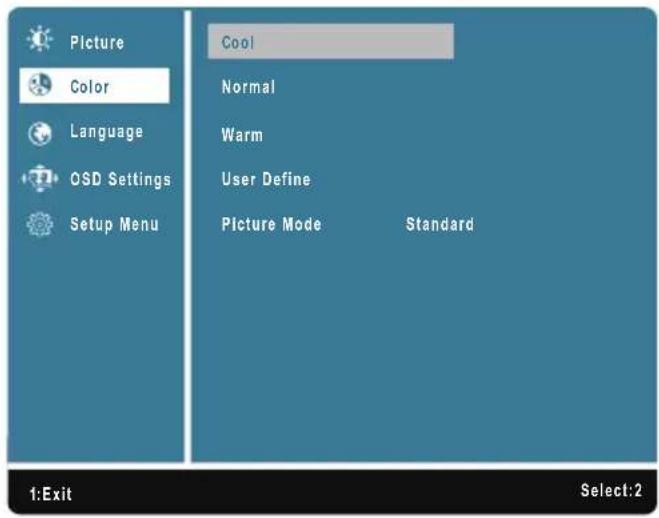
- Druk op de toets bm de OSD te openen.
- Gebruik de toetsen en selecteer Co# (Kleur) in de OSD. Naviger vervolgens naar de functie die u wilt aanpassen.
- Druk op de toets 2m uw selectie te bevestigen.
- Gebruik de toetsen √ om Cool, Normal, Warm, User Define, Preset Mode (Koel, Normaal, Warm, Bepaald door Gebruiker of Vooringestelde Modus) te selecteren.
- Picture Mode (Beeldmodus): Kies hier de modi Standard / Game / Cinema / Scenery / Text mode (Standaard / Spel / Bioscoop / Landschap / Tekst).
De Taalinstelling veranderen
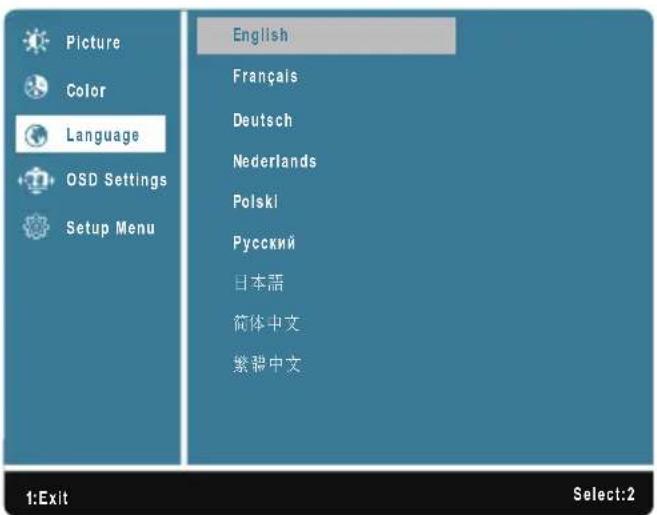
- Druk op de toets bm de OSD te openen.
- Gebruik de toetsen △ en selecteer Language (Taal) in de OSD. Naviger vervolgens naar de functie die u wilt aanpassen.
- Druk op de toets 2m uw selectie te bevestigen.
- Gebruik de toetsen √ en selecteer Français, Deutsch, Nederlands, Polski, Русский, 日本語, 简体中文 of 繁體中文.
De OSD-instellingen aanpassen

- Druk op de toets bm de OSD te openen.
- Gebruik de toetsen ∆ en selecteer OSD settings (OSD-instellingen) in de OSD. Naviger vervolgens naar de functie die u wilt aanpassen.
- Druk op de toets 2m uw selectie te bevestigen.
- Gebruik de toetsen ∆ en selecteer OSD H. Position, OSD V. Position, OSD Background (OSD H. Positie, OSD V. Positie, OSD-achtergrond) of OSD Time Out (Time-out OSD).
Instellingen in het Instellingsmenu veranderen

- Druk op de toets bm de OSD te openen.
- Gebruik de toetsen △ en selecteer Steup Menu (Instellingsmenu) in de OSD. Naviger vervolgens naar de functie die u wilt aanpassen.
- Druk op de toets 2m uw selectie te bevestigen.
- Gebruik de toetsen √ om Informatie of Geheugen Herroepen te selecteren.
Problemen oplossen
Voordat u uw LCD-monitor verzendt voor onderhoud of reparatie, raden wij u aan de onderstaande lijst met probleemoplossingen te raadplegen om te zien of u zelf een diagnose van het probleem kunt maken.
Type-C model
| Probleem LED status Oplossing | ||
| Geen beeldzichtbaar | Blauw Gebruik het OSD om de helderheid en hetcontrast optimaal in te stellen of stel destandaardinstellingen opnieuw in. | |
| Uit Controleer de voedingsknop. | ||
| Controleer of de voedingskabel correct isaangesloten op de monitor. | ||
| Oranje Controleer of de videosignaalkabel correct isaangesloten op de achterkant van de monitor. | ||
| Controleer of het computersysteem isingeschakeld en in de modus Energiebesparingof Stand-by is. | ||
| Onstabiel beeld Controleer of de specificaties van de grafischeadapter en de monitor compatibel zijn, anderskan dit leiden tot een verschil in de frequentievan het ingangssignaal. | ||
| Abnormaal beeld Het beeldontbreekt, staatniet in het middenof is te groot ofte klein voor hetscherm. | Controleer de weergave-instelling van uwsysteem. Indien er geen beeld weergegevenwordt, selecteert u een andere resolutie ofverticale vernieuwingsfrequentie.Na het aanpassen van de beeldgrootte dientu een aantal seconden te wachten voordat ude signaalkabel loskoppelt of u de monitoruitschakelt. | |
Opmerking: De Acer-monitor is bedoeld voor video- en visuele weergave van informatie die is verkregen van elektronische apparaten.

- Informatie voor uw veiligheid en comfort
- Veiligheidsinstructies
- Uw monitor reinigen
- Het apparaat aansluiten/loskoppelen
- Toegankelijkheid
- Veilig luisteren
- Waarschuwingen
- Elektriciteit gebruiken
- Reparatie en onderhoud product
- Potentiële explosieve omgevingen
- Aanvullende veiligheidsinformatie
- Recycle-informatie over IT-apparatuur
- Instructies met betrekking tot afvalverwijdering
- Tips en informatie voor een comfortabel gebruik
- Uw comfortzone zoeken
- Zorg dragen voor uw gezichtsvermogen
- Ogen
- Beeldscherm
- Goede werkgewoonten ontwikkelen
- Uitpakken
- De monitor op de voet monteren
- Display Data Channel (DDC)
- Toekenning van connectorpinnen
- Standaard timingtabel
- Installatie
- Stappen
- Het snelmenu gebruiken
- Externe bediening
- De OSD-instellingen aanpassen
- De beeldkwaliteit aanpassen
- De kleurinstelling aanpassen
- De Taalinstelling veranderen
- Instellingen in het Instellingsmenu veranderen
- Problemen oplossen
Merk : ACER
Model : Nitro EI272URP
Categorie : Scherm