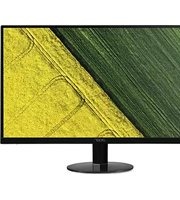
SA220Qbid - Scherm ACER - Gratis gebruiksaanwijzing en handleiding
Vind de handleiding van het apparaat gratis SA220Qbid ACER in PDF-formaat.


| Producttype | LCD-monitor |
| Merk | Acer |
| Model | SA220Qbid |
| Schermdiagonaal | 21,5 inch (54,6 cm) |
| Resolutie | 1920 x 1080 (Full HD) |
| Paneeltype | IPS (In-Plane Switching) |
| Verversingssnelheid | 60 Hz |
| Responstijd | 5 ms (G tot G) |
| Helderheid | 250 cd/m² |
| Contrastverhouding | 1000:1 (typisch) |
| Kijkhoek | 178° horizontaal / 178° verticaal |
| Aansluitingen | VGA, DVI, HDMI (optioneel) |
| Voeding | Externe AC-adapter (19V, 1,58A) |
| Stroomverbruik (aan) | ~25 W |
| Stroomverbruik (stand-by) | <0,5 W |
| Afmetingen (met standaard) | Ongeveer 20,1 x 15,0 x 7,1 inch (51,2 x 38,1 x 18,0 cm) |
| Gewicht (met standaard) | Ongeveer 6,6 lbs (3,0 kg) |
| VESA-montage | 100 x 100 mm |
| Speciale functies | Flicker-free, blauwlichtfilter, Acer ComfyView |
| Inhoud van de verpakking | Monitor, Standaard, D-Sub-kabel, HDMI-kabel (optioneel), DVI-kabel (optioneel), Voedingsadapter, Netsnoer, USB-kabel (optioneel) |
Veelgestelde vragen - SA220Qbid ACER
Gebruikersvragen over SA220Qbid ACER
0 vraag over dit apparaat. Beantwoord die u kent of stel uw eigen vraag.
Stel een nieuwe vraag over dit apparaat
Download de handleiding voor uw Scherm in PDF-formaat gratis! Vind uw handleiding SA220Qbid - ACER en neem uw elektronisch apparaat weer in handen. Op deze pagina staan alle documenten die nodig zijn voor het gebruik van uw apparaat. SA220Qbid van het merk ACER.
GEBRUIKSAANWIJZING SA220Qbid ACER
Alle rechten voorbehouden.
Acer LCD Monitor Handleiding
Originele uitgave:07/2016
Acer behoudt zich het recht voor de informatie in dit document te wijzigen zonder de verplichting melding te doen van de wijzigingen. Dergelijke wijzigingen zullen worden opgenomen in nieuwe edities van deze handleiding of in aanvullende documenten en publicaties. Acer stelt zich niet aansprakelijk en geeft geen garanties, expliciet noch impliciet, voor de inhoud van dit document en wijst de impliciete garanties van verkoopbaarheid of geschiktheid voor een bepaald doel af.
Noteer het modelnummer, het serienummer en de datum en plaats van aankoop in de onderstaande ruimte. Het serienummer en het modelnummer bevinden zich op het label dat op uw computer zit. Het serienummer, het modelnummer en de aankoopinformatie moeten worden vermeld op alle briefwisseling aangaande deze eenheid.
Van dit document mag geen enekl deel worden verveelvoudigd, opgeslagen in een zoeksysteem, of worden overgebracht, in welke vorm of op welke wijze dan ook, hetzij elektronisch, mechanisch, door fotokopieëren, opnames of op andere wijze, zonder voorafgaande schriftelijke toestemming van Acer Incorporated.
Acer LCD Monitor Handleiding
Modelnummer: ____
Serienummer: ____
Aankoopdatum: ____
Plaats van aankoop: ____
Acer en het Acer-logo zijn gedeponeerde handelsmerken van Acer Incorporated. Productnamen of handelsmerken van andere bedrijven die in dit document worden gebruikt, zijn uitsluitend bedoeld voor identificatiedoeleinden en zijn eigendom van hun respectieve bedrijven.
SPECIALE OPMERKINGEN OVER LCD- SCHERMEN
De volgende verschijnselen zijn normaal voor een LCD-scherm en duiden niet op een storing.
- Door de aard van het fluorescente licht zal het scherm aanvankelijk flikkeren. Zet de hoofdschakelaar uit en weer aan tot het geflikker verdwijnt.
- Het is mogelijk dat de helderheid ongelijkmatig is, afhankelijk van het patroon dat u op het bureaublad gebruikt.
- Het LCD-scherm heeft 99,99% of meer effectieve pixels. Het kan maximaal 0,01% fouten bevatten zoals een ontbrekend pixel of een pixel dat altijd aanstaat.
- Door de aard van het LCD-scherm kan er een nabeeld achterblijven nadat de weergave veranderd is, wanneer hetzelfde beeld een aantal uren getoond is. De weergave wordt langzamerhand hersteld wanneer het beeld verandert of wanneer de hoofdschakelaar een aantal uren uitstaat.
Informatie voor uw veiligheid en comfort
Veiligheidsinstructies
Lees deze instructies aandachtig. Bewaar dit document zodat u het later opnieuw kunt raadplegen. Volg alle waarschuwingen en instructies op die op het product zijn gemarkeerd.
SCHOONMAKEN VAN DE MONITOR
Ga als volgt te werk als u de monitor schoonmaakt.
- Neem de stekker uit het stopcontact voor u begint met schoonmaken.
- Gebruik een zachte doek om het scherm en de behuizing aan voor en zijkant schoon te vegen.
Het apparaat aansluiten/loskoppelen
Volg de volgende richtlijnen bij het aansluiten en loskoppelen van de stroom naar uw LCD-monitor:
- Zorg ervoor dat de monitor is bevestigd aan de basis voordat u het stroomsnoer aansluit op het stopcontact.
- Zorg ervoor dat de LCD-monitor en de computer zijn uitgeschakeld voordat u een kabel aansluit of het stroomsnoer loskoppelt.
- Als het systeem meerdere stroombronnen heeft, moet u de stroom loskoppelen van het systeem door alle stroomsnoeren uit de voedingen te trekken.
Toegankelijkheid
Zorg dat het stopcontact waarop u de voedingskabel aansluit gemakkelijk toegankelijk is en zich zo dicht mogelijk bij het apparaat bevindt. Wanneer u de voeding van het apparaat moet loskoppelen, moet u de voedingskabel uit het stopcontact trekken.
Veilig luisteren
Volg deze instructies om uw gehoor te beschermen.
- Verhoog de geluidssterkte langzamerhand tot u het geluid goed kunt horen zonder vervorming.
- Verhoog de geluidssterkte daarna niet voordat uw oren zich op het geluid hebben ingesteld.
- Luister niet lang naar muziek met een hoge geluidssterkte.
- Zet de geluidssterkte niet hoger om omgevingsgeluid uit te sluiten.
- Zet de geluidssterkte lager als u gesprekken om u heen niet kunt verstaan.
Waarschuwingen
- Gebruik dit product niet in de buurt van water.
- Zet dit product niet op een onstabiel wagentje of op een wankele voet of tafel. Het product kan ernstige schade oplopen wanneer u het laat vallen.
- Er zijn sleuven en openingen voorzien voor de ventilatie om een betrouwbare werking van het product te garanderen en het tegen oververhitting te beschermen. Deze openingen mogen niet worden geblokkeerd of afgedekt. De openingen mogen nooit worden geblokkeerd door het product op een bed, sofa, tapijt of een ander gelijkaardig oppervlak te zetten. Dit product mag nooit bij of boven een radiator of een verwarmingsapparaat worden geplaatst of in een installatie worden ingebouwd, tenzij voldoende ventilatie is voorzien.
- Duw nooit objecten in dit product door de sleuven van de behuizing aangezien deze objecten gevaarlijke voltagepunten kunnen raken of een kortsluiting kunnen veroorzaken in de onderdelen. Dit kan vuur of elektrische schokken veroorzaken. Zorg ervoor dat u nooit vloeistof op of in het product morst.
- Om schade aan interne onderdelen en het lekken van de batterij te vermijden, mag u het product niet op een trillend oppervlak plaatsen.
- Gebruik het nooit in een sport-, trainings- of andere trillende omgeving omdat dit mogelijk onverwachte kortsluitingen of schade aan interne onderdelen kan veroorzaken.
- De adapter is alleen bedoeld voor gebruik in combinatie met deze monitor, gebruik hem niet voor andere doeleinden.
Elektriciteit gebruiken
- Dit product moet worden gebruikt met het type stroom dat op het markeerlabel is aangegeven. Als u niet zeker bent van het beschikbare stroomtype, moet u contact opnemen met uw leverancier of uw lokale elektriciteitsmaatschappij.
-
Zorg ervoor dat er niets op de voedingskabel staat. Plaats dit product niet op een plaats waar mensen op de kabel kunnen trappen.
-
Als u een verlengkabel gebruikt met dit product, moet u ervoor zorgen dat het totale ampèrevermogen van de apparatuur die op de verlengkabel is aangesloten, het ampèrevermogen van de verlengkabel niet overschrijdt. Zorg er ook voor dat het totale vermogen van alle producten die op het stopcontact zijn aangesloten, het vermogen van de zekering niet overschrijdt.
- Zorg dat u het stopcontact, de strip of de contactdoos niet overbelast door teveel apparaten aan te sluiten. De algemene systeembelasting mag niet meer zijn dan 80% van het vermogen van het circuit. Als u powerstrips gebruikt, mag de belasting niet hoger zijn dan 80% van het invoervermogen van de powerstrip.
- Het netsnoer van het product is uitgerust met een geaarde stekker met drie draden. De stekker past alleen in een geaard elektrisch stopcontact. Controleer of het stopcontact correct is geaard voordat u de stekker van de wisselstroomadapter aansluit. Stop de stekker niet in een niet-geaard stopcontact. Neem contact op met uw elektricien voor meer informatie.

Waarschuwing! De pool voor de aarding is een veiligheidsfunctie. Wanneer u een stopcontact gebruikt dat niet correct is geaard, kan die elektrische schok en/of letsels veroorzaken.

Opmerking: de aardingspool biedt ook een goede bescherming tegen onverwachte ruis die wordt geproduceerd door andere elektrische apparaten in de nabije omgeving die de prestaties van dit product kunnen storen.
- Gebruik het product alleen met de bijgeleverde voedingskabelset. Als u de voedingskabelset moet vervangen, moet u ervoor zorgen dat de nieuwe voedingskabel voldoet aan de volgende vereisten: afneembaar type, UL-geregistreerd/CSA gecertificeerd, type SPT-2, classificatie minimum 7 A 125 V, VDE goedgekeurd of gelijkwaardig, maximale lengte 4,6 meter (15 voet).
Reparatie en onderhoud product
Probeer niet zelf het product te repareren, aangezien het openen of verwijderen van de deksels u kan blootstellen aan gevaarlijke spanningspieken of andere risico's. Laat onderhoud en reparaties over aan een gekwalificeerde monteur.
In de volgende omstandigheden moet u dit product loskoppelen van het stopcontact en contact opnemen met bevoegd onderhoudspersoneel:
- wanneer de voedingskabel of stekker beschadigd of gerafeld is
- wanneer er vloeistof in het product is gemorst
- wanneer het product werd blootgesteld aan regen of water
- als het product is gevallen of als de behuizing beschadigd is
- als het product een opvallende verandering in prestaties vertoont, wat erop wijst dat reparatie of onderhoud nodig is
- als het product niet normaal werkt nadat u de bedieningsinstructies hebt gevolgd

Opmerking: pas alleen de bedieningselementen aan die door de gebruiksaanwijzingen zijn beschreven. Onjuiste aanpassingen aan andere bedieningselementen kunnen schade veroorzaken. In dat geval is het mogelijk dat een bevoegde technicus uitgebreide werkzaamheden moet uitvoeren aan het apparaat om het product te herstellen naar de normale toestand.
Potentiële explosieve omgevingen
Schakel uw apparaat uit wanneer u zich op een locatie bevindt met een potentieel explosief atmosfeer en leef alle aanwijzingen en instructies na. Potentieel explosieve atmosferen omvatten locaties waar u normaal zou worden geadviseerd de motor van uw voertuig uit te schakelen. Vonken op dergelijke locaties kunnen een explosie of brand veroorzaken die kunnen leiden tot lichamelijke letsels of zelfs overlijden. Schakel het apparaat uit als u in de buurt van een benzinepomp komt. Houd rekening met de beperkingen op het gebruik van radio-apparatuur in brandstofdepots, opslagplaatsen en distributiegebieden, chemische fabrieken of waar explosiewerkzaamheden worden uitgevoerd. Gebieden met een potentieel explosieve atmosfeer worden vaak, maar niet altijd, duidelijk gemarkeerd. Deze gebieden omvatten het benedendek op boten, chemische overdracht- of opslagfaciliteiten, voertuigen die vloeibaar gas (zoals propaan of butaan) gebruiken en gebieden waar de lucht chemische elementen of kleine deeltjes bevat, zoals graan, stof of metaalpoeder.
Aanvullende veiligheidsinformatie
Uw apparaat en de uitbreidingen kunnen kleine onderdelen bevatten. Houd ze buiten het bereik van kleine kinderen.
Recycle-informatie over IT-apparatuur
Acer ondersteunt milieubescherming en beschouwt recycling in de vorm van het bergen en verwijderen van gebruikte apparatuur als een van de belangrijkste prioriteiten bij het beperken van de belasting van het milieu.
Bij Acer zijn we ons heel bewust van de invloed op het milieu dat ons bedrijf heeft en we streven er naar om de beste werkprocedures te bepalen en bieden om de invloed van onze producten op het milieu te beperken.
Voor meer informatie en hulp bij recycling, gaat u naar de volgende websites: http://www.acer-group.com/public/Sustainability/sustainability
Bezoek www.acer-group.com voor nadere informatie over de mogelijkheden en voordelen van onze producten.
Instructies met betrekking tot afvalverwijdering

Gooi dit elektronische apparaat niet bij het huishoudelijke vuil wanneer u het niet langer gebruikt. Recycleer om de pollutie te minimaliseren en de maximale bescherming van het wereldwijde milieu te garanderen. Meer informatie over afval van elektrische en elektronische apparatuur (WEEE), vindt u op de website http://www.acer-group.com/public/Sustainability/sustainability
Verklaring van Icd-pixels
Het lcd-paneel is met een hoogwaardige techniek gefabriceerd. Desondanks kan het gebeuren dat sommige pixels niet goed functioneren zodat ze rood of zwart zijn. Dat heeft geen effect op het getoonde beeld en geldt niet als slecht functioneren.
Dit product is geleverd met de mogelijkheid voor energiebeheer:
- Activeer de slaapstand van het scherm als gebruikersactiviteit 5 minuten achterwege is gebleven.
- Activeer het beeldscherm als de modus Actief uit is geactiveerd door met de muis te bewegen of door op een toets op het toetsenbord te drukken.
Tips en informatie voor comfortabel gebruik
Computergebruikers kunnen klagen over oogbelasting en hoofdpijn na langdurig gebruik. Er bestaat ook een kans op lichamelijk letsel door urenlang voor een computer te werken. Lange werkperiodes, een slechte houding, slechte werkgewoontes, stress, slechte werkomstandigheden, persoonlijke gezondheid en andere factoren verhogen de kans op lichamelijk letsel.
Onjuist computergebruik kan leiden tot het carpal tunnelsyndroom, tendonitis, tenosynovitis en andere problemen met spieren of het skelet. De volgende symptomen kunnen zich voordoen in de handen, polsen, armen, schouders, hals of rug:
- ongevoeligheid, een brandend of tintelend gevoel
• voortdurende pijn, irritatie of gevoeligheid - pijn, zwelling of bonzen
• stijfheid of bewegingsongemak - kou of zwakte
Hebt u een van deze symptomen of een ander steeds terugkerend of blijvend ongemak en/ of pijn die verband houdt met het gebruik van de computer, raadpleeg dan een arts en informeer de gezondheidsafdeling van uw bedrijf.
Hieronder leest u tips voor comfortabeler computergebruik.
Uw eigen comfortzone vinden
Vind uw comfortzone door de zichthoek van de monitor in te stellen, een voetsteun te gebruiken en uw zithoogte in te stellen voor het maximale comfort. Let daarbij op het volgende:
- Blijf niet te lang in een vaste houding zitten
- Hang niet naar voren en leun niet naar achteren
- Ga af en toe staan en loop even rond om de spanning op de beenspieren te verlichten
Denk aan uw ogen
Lang doorwerken, een onjuiste bril of verkeerde contactglazen, schittering, te veel kamerverlichting, een slecht gefocusseerd scherm, een te kleine letter en een scherm met te weinig contrast kunnen een belasting voor uw ogen zijn. Hieronder leest u tips om de belasting voor uw ogen te verminderen.
Ogen
- Geef de ogen geregeld rust.
- Geef de ogen af en toe een pauze door niet naar de monitor te kijken en in de verte te staren.
- Knipper geregeld zodat de ogen niet uitdrogen.
Beeldscherm
• Houd het scherm schoon.
- Houd het hoofd hoger dan de bovenrand van het scherm zodat u omlaag moet kijken als u naar het midden van het scherm kijkt.
- Stel de helderheid en het contrast in op een comfortabel niveau voor een betere leesbaarheid en duidelijke tekens.
- Verminder schittering en reflecties als volgt:
- Zet het scherm zo neer dat het licht van het raam of een lichtbron van opzij komt
- Verminder de verlichting met gordijnen of blinden
- Gebruik een bureaulamp
• Verander de zichthoek van het scherm - Gebruik een filter om de schittering te verminderen
-
Werp een schaduw op het beeld, bijvoorbeeld met een stuk karton langs de bovenrand van het scherm
-
Stel het scherm niet op een onhandige zichthoek in.
- Kijk niet langdurig naar heldere lichtbronnen, zoals een open raam.
Raak gewend aan een goede werkgewoonte
Ontwikkel de volgende werkgewoontes om de computer met meer ontspanning en meer resultaat te kunnen gebruiken:
- Neem geregeld en vaak een pauze.
- Doe lichaamsoefeningen.
- Adem zo veel mogelijk frisse lucht in.
- Oefen geregeld en zorg voor een gezond lichaam.
Speciale opmerkingen over LCD-monitors iii Informatie voor uw veiligheid en comfort iii
Veiligheidsinstructies iii
Schoonmaken van uw monitor iii
Het apparaat aansluiten/loskoppelen iii
Toegankelijkheid iv
Veilig luisteren iv
Waarschuwingen iv
Elektriciteit gebruiken iv
Reparatie en onderhoud product v
Aanvullende veiligheidsinformatie vi
Recycle-informatie over IT-apparatuur vi
Instructies met betrekking tot afvalverwijdering vii
Verklaring van lcd-pixels vii
Tips en informatie voor comfortabel gebruik viii
De voet monteren (voor geselecteerde modellen) 2
INSTELLING VAN DE SCHERMPOSITIE 3
DE VOEDINGSKABEL AANSLUITEN 3
ENERGIEBESPARING 3
Display Data Channel (DDC) 4
TOEKENNING VAN CONNECTORPINNEN 4
15-pins signaalkabel voor kleurenscherm 4
24-pins signaalkabel voor kleurenscherm 4
19-pins signaalkabel voor kleurenscherm 5
Tabel van standaardtiming 6
INSTALLATIE 7
Bedieningselementen 8
Paneelbediening 8
Het snelmenu gebruiken 9
Ingangbronselectie 9
OSD van Acer eColor Management 10
Gebruiksinstructies 10
Kenmerken en voordelen 10
De OSD-menu's gebruiken 11
Menu Afbeelding 11
OSD-menu 12
Menu Instellingen 13
Menu Informatie
14
Problemen oplossen 15
VGA Mode 15
DVI/HDMI mode (Optioneel)
16
UITPAKKEN
Controleer of de volgende voorwerpen in de verpakking aanwezig zijn. Bewaar het verpakkingsmateriaal voor het geval dat u de monitor in de toekomst wilt vervoeren.
LCD-monitor Beknopte installatiegids
Audiokabel (optioneel)
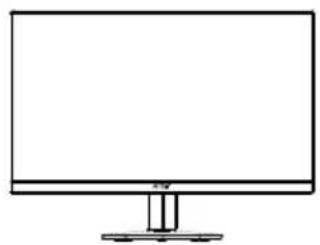
De voet monteren (voor geselecteerde modellen)

Opmerking: Haal de monitor en monitorstandaard uit de verpakking. Plaats de monitor met het beeldscherm omlaag gericht voorzichtig op een stabiel oppervlak — gebruik een doek zodat geen krassen op het beeldscherm komen.

1 Bevestig de monitorstandaardarm aan de standaard.
2 Zorg dat de standaard stevig wordt bevestigd aan de monitorstandaardarm.
- Monteer de voet op de monitorarm door de witte schroef aan te draaien met de geïntegreerde tab of met een muntje. (voor bepaalde modellen)

Opmerking: Let goed op tijdens het monteren zodat u zichzelf niet verwondt.
INSTELLING VAN DE SCHERMPOSITIE
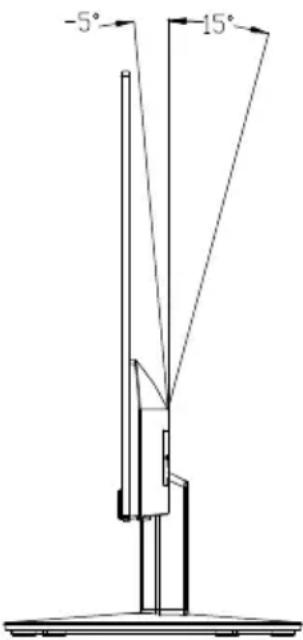
U kunt de beste positie instellen door de monitor met twee handen vast te pakken, zoals in de afbeelding hieronder. U ziet aan de pijlen dat de monitor 15 graden naar boven kan worden ingesteld en 5 graden naar beneden.
DE VOEDINGSKABEL AANSLUITEN
- Controleer eerst of de gebruikte voedingskabel van het juiste type is voor de streek waar u woont.
- Deze monitor heeft een universele netvoeding en werkt daardoor zowel op 100/120 V als op 220/240 V wisselspanning. Instelling door de gebruiker is niet nodig.
- Sluit het ene uiteinde van de voedingskabel aan op de monitor en het andere op een stopcontact.
- Voor gebruik op 120 V wisselspanning: Gebruik een kabel die voldoet aan UL, type SVT-draad en een stekker die geschikt is voor 10 A/125 V.
- Voor gebruik op 220/240 V wisselspanning: Gebruik een kabel die voldoet aan H05VV-F en een stekker die geschikt is voor 10 A, 250 V. De kabel moet voldoen aan de veiligheidseisen die gelden in het land waar de apparatuur gebruikt wordt.
ENERGIEBESPARING
De monitor wordt in de stand voor energiebesparing geschakeld door het besturingssignaal van de schermbesturing, zoals aangegeven door het knipperende blauwe lampje.
| Mode LED | |
| AAN Blauw | |
| Standby/energiebesparing | Knipperendblauw |
De toestand van energiebesparing blijft bestaan totdat er een besturingssignaal wordt ontvangen, bijvoorbeeld doordat het toetsenbord of de muis wordt gebruikt. Is de monitor uitgeschakeld dan duurt het ongeveer 3 seconden voor de monitor weer bedrijfsklaar is.

Om de installatie te vergemakkelijken, werkt de monitor volgens Plug and Play als uw systeem ook het DDC-protocol ondersteunt. DDC (Display Data Channel) is een communicatieprotocol waardoor de monitor automatisch aan het systeem kenbaar maakt welke mogelijkheden de monitor heeft, zoals ondersteunde resoluties en daarbij corresponderende timing. De monitor ondersteunt de standaard DDC2B.
TOEKENNING VAN CONNECTORPINNEN
15-pins signaalkabel voor kleurenscherm

| PINNUMMER Beschrijving PINNUMMER Beschrijving |
| 1 Rood 9 +5 V |
| 2 Groen 10 Logische aarde |
| 3 Blauw 11 Monitor aarde |
| 4 Monitor aarde 12 DDC-seriële gegevens |
| 5 DDC-retour 13 H-sync |
| 6 R-aarde 14 V-sync |
| 7 G-aarde 15 DDC-seriële klok |
| 8 B-aarde |
24-pins signaalkabel voor kleurenscherm

| PINNUMMER | Beschrijving | PINNUMMER | Beschrijving |
| 1 | TMDS-gegevens 2- | 13 NC | |
| 2 | TMDS-gegevens 2+ | 14 +5 V voeding | |
| 3 | TMDS Gegevens 2/4Afscherming | 15 DVI-detectie | |
| 4 | NC | 16 Detectie van aansluiting | |
| 5 | NC | 17 TMDS-gegevens 0- | |
| 6 | DDC Klok | 18 TMDS-gegevens 0+ | |
| 7 | DDC Gegevens | 19 | TMDS Gegevens 0/5Afscherming |
| 8 | NC | 20 NC | |
| 9 | TMDS-gegevens 1- | 21 NC | |
| 10 | TMDS-gegevens 1+ | 22 TMDS klok afscherming | |
| 11 | TMDS Gegevens 1/3Afscherming | 23 TMDS klok+ | |
| 12 | NC | 24 | DDC TMDS klok- |
| PINNUMMER Beschrijving PINNUMMER Beschrijving | |
| 1 TMDS Gegevens 2+ 2 | TMDS-gegevens2-afscherming |
| 3 TMDS Gegevens 2- 4 TMDS Gegevens 1+ | |
| 5 TMDS-gegevens 1-afscherming 6 TMDS Gegevens 1- | |
| 7 TMDS Gegevens 0+ 8 | TMDS-gegevens0-afscherming |
| 9 TMDS Gegevens 0- 10 TMDS klok+ | |
| 11 TMDS klok afscherming 12 TMDS klok- | |
| 13 CEC 14 | Gereserveerd(n.c. op toestel) |
| 15 SCL 16 SDA | |
| 17 DDC/CEC-aarde 18 +5 V voeding | |
| 19 Detectie van aansluiting | |
Tabel van standaardtiming
| No. Mode Resolutie Vernieuwingsfrequentie | ||||
| 1 | VGAx480 72 Hz | 640x480 60 | Hz | |
| 2 640 | ||||
| 3 MAC 640x480 66,7 Hz | ||||
| 4 VESA 720x400 70 Hz | ||||
| 5 | x600 60 HΣVGAx600 72 Hz | 800x600 56 Hz | ||
| 6 800 | ||||
| 7 800 | ||||
| 8 | XGA24x768 70 Hz | 1024x768 60 Hz | ||
| 9 102 | ||||
| 10 | VESA | 1152x864 75 Hz | ||
| 11 | 1280x960 60 Hz | |||
| 12 | SXGA | 1280x1024 | 60 Hz | |
| 13 | VESA 1280x720 | 60 Hz | ||
| 14 | WXGA | 1280x800 60 Hz | ||
| 15 | 1360x768 60 Hz | |||
| 16 | WXGA+ | 1440x900 60 Hz | ||
| 17 | WSXGA+ | 1680x1050 | 60 Hz | |
| 18 | UXGA | 1600x1200 | 60 Hz | |
| 19 | VESA | 1920x1080 | 60 Hz | |
INSTALLATIE
Om de monitor op uw systeem te installeren, gaat u als volgt te werk:
Stappen
1 Sluit de videokabel aan
a Zorg er voor dat zowel de monitor als de computer zijn uitgeschakeld.
b Sluit de videokabel op de computer aan.
c Sluit de DVI-kabel aan
(1) Zorg er voor dat zowel de monitor als de computer zijn uitgeschakeld.
(2) DVI-kabel (Optioneel, Voor model met twee ingangen)
a. Controleer of de monitor en de computer uitgeschakeld zijn. b. Sluit de DVI kabel op de computer aan.
(3) HDMI-kabel (Optioneel, alleen model met HDMI-ingang)
a. Controleer of de monitor en de computer uitgeschakeld zijn. b. Sluit de HDMI-kabel op de computer aan.
d Sluit de audiokabel aan (Optioneel, alleen audio-ingang model).
2 De adapter aansluiten
a Steek het snoer in de adapter.
b Steek het andere einde van het snoer in de aansluiting op de monitor.
3 Zet de Monitor en de Computer aan
Zet eerst de monitor aan, daarna de computer. Deze volgorde is zeer belangrijk.
4 Functioneert de monitor niet goed, lees dan het deel over foutzoeken om de oorzaak van de storing te vinden.


Opmerking: Audio-uitgang is alleen voor audio-uitgang model.
Om schade aan de monitor te voorkomen dient u die niet aan de basis op te tillen.
Bedieningselementen

Paneelbediening
| No. Item Beschrijving | |
| 1 Voedingsknop/voedingsindicator | Netschakelaar / Controlelampje:Blauw geeft aan dat de voeding is ingeschakeld. Knipperend blauw geeft de modus stand-by/energiebesparing aan. |
| 2 < / > knop | Druk op de knop < / > om naar de gewenste functie te navigeren en druk op de knop Menu om de functie te selecteren. Druk op de knop < / > om de instellingen van de geselecteerde functie te wijzigen. |
| 3 Knop Menu /Invoeren | Indrukken om het OSD menu te openen. Druk nogmaals om een keuze in het OSD-menu te maken. |
| 4 Knop Auto /Afsluiten | Als het OSD-menu actief is, sluit u het door op deze knop te drukken.Als het OSD-menu niet actief is, drukt u deze knop twee seconden in om de functie Automatisch aanpassen in te schakelen, waarna de monitor automatisch de weergavepositie, scherpte en klok instelt. |
| 5 Empowering-knop Indrukken om het Acer kleurbeheer-OSD te openen voor de scenario-modi. | |
Het snelmenu gebruiken

nput
Druk op een van de functieknoppen (Empowering Key, Auto of Menu) om het snelmenu te openen. In dit snelmenu kunt u eenvoudig de meestgebruikte instellingen selecteren.
| Pictogram Item Beschrijving | ||
 | Empowering Indrukken om het Acer kleurbeheer-OSD te openen voor de scenario-modi. | |
| AUTO | Auto: | Druk op de knop Auto om de functie Automatisch Aanpassen te activeren, waarna de monitor automatisch de weergavepositie, scherpte en klok aanpast. |
 | MENU | Druk op de knop Menu om het OSD-menu te activeren. |
 | Volume | Druk op de knop Volume om het volume in te stellen. (Optioneel,Alleen audio-inputmodel) |
 | Ingang | Druk op de knop Ingang om te kiezen uit de verschillende videobronnen die op uw monitor kunnen zijn aangesloten. (Optioneel, alleen model met twee ingangen of model met HDMI-ingang) Als Automatische bron is uitgeschakeld, drukt u op de sneltoets “Ingang” om het ingangsbronmenu te openen. U kunt zelf tussen ingangsbronnen schakelen of dit laten bepalen door de functie “Automatische bron”. |
Ingangbronselectie


1 De standaardwaarde van Automatische bron is "Aan". Dit ondersteunt het automatisch in volgorde zoeken naar een bronsignaal.
2 Als Automatische bron is uitgeschakeld, drukt u op de sneltoets "Ingang" om het ingangsbronmenu te openen. U kunt zelf tussen ingangsbronnen schakelen of dit laten bepalen door de functie "Automatische bron".
OSD van Acer eColor Management
Gebruiksinstructies
1 Druk op de knop Empowering om het Acer kleurbeheer-OSD te openen voor de scenario-modi.
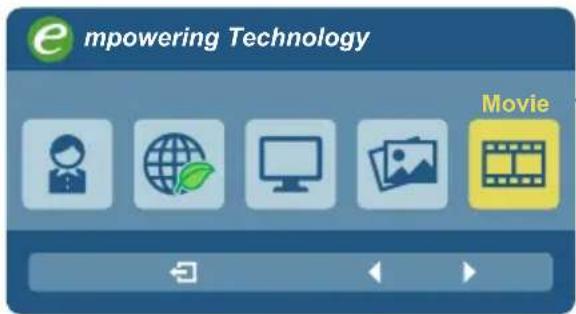
GraphicsStandardECOUser
2 Druk op de knop </> om de gewenste modus te selecteren.
3 Druk op de knop Auto om de seectie te bevestigen en het Acer kleurbeheer te sluiten.
Kenmerken en voordelen
| Pictogram Mode type Beschrijving | |
 | Gebruikersmodus Gedefinieerd door gebruiker. Instellingen kunnen worden aangepast aan elke situatie |
 | ECO-modus Past de instellingen aan om het energiegebruik te beperken. |
 | Standaard Standaardinstellingen. Herstelt de eigen beeldscherminstellingen |
 | Grafische modus Verbetert kleuren en benadrukt kleine details. Beelden en foto's verschijnen in levendige kleuren met scherpe details |
 | Film Geeft scènes weer met helderste details. Zeer goed beeld, zelfs bij slecht verlichte omgevingen |
De OSD-menu's gebruiken

Opmerking: De volgende gegevens dienen slechts ter algemene informatie. Daadwerkelijke productspecificaties kunnen verschillen.
De monitor beschikt over schermmenu's (OSD) waarin u de instellingen kunt aanpassen.
Druk op de knop Menu om het OSD-menu te openen. U kunt het OSD-menu gebruiken om de beeldkwaliteit, de OSD-timeout en algemene instellingen te bepalen.
Menu Afbeelding
Het menu Afbeelding wordt gebruikt voor het instellen van de beeldkwaliteit.
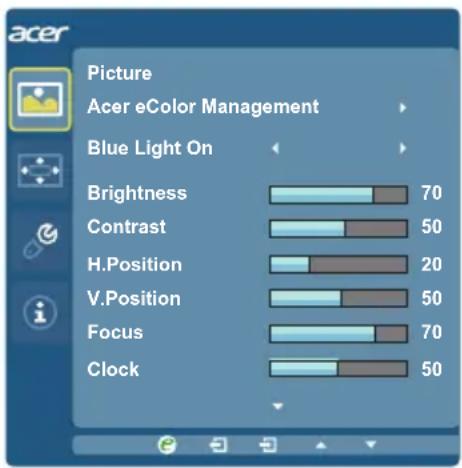

1 Druk op de knop MENU om het OSD-menu te openen.
2 Druk op de knop < / > om Afbeelding te kiezen en druk op de knop Menu om het menu Afbeelding te openen.
De volgende opties zijn beschikbaar in het menu Afbeelding: Acer ecolor Management, Blauw licht, Helderheid, Contrast, H. Positie, V. Positie, Focus, Klok, Kleurtemperatuur en Auto config.
3 Druk op de knop < / > om door de opties van Afbeelding te bladeren en druk op de knop Menu om het submenu te openen.
4 Druk op de knop < / > om de instelling aan te passen of te selecteren en druk op de knop Auto ter bevestiging.
5 Blauw licht: filter blauw licht weg door de verschillende weergaveverhoudingen van Blauw licht - 80%, 70%, 60%, 50% - aan te passen.

Opmerking: Bij hogere waardes wordt meer blauw licht doorgelaten.
Voor de beste bescherming kiest u een lagere waarde.
6 Helderheid: pas de helderheid aan van 0 tot 100.

Opmerking: Past de balans aan tussen lichte en donkere tinten.
7 Contrast: pas het contrast aan van 0 tot 100.

Opmerking: Stelt de mate van verschil in tussen licht en donkere plekken.
- H.-positie: pas de horizontale positie van het beeld aan.
- V.-positie: pas de verticale positie van het beeld aan.
- Focus: pas de klokfase aan op ADC.
- Klok: pas de ADC-klok snelle vergrendeling aan.
- Met Kleurtemperatuur kunt u de kleurtemperatuur instellen op blauw licht, warm, koel en gebruiker. De standaardwaarde is warm.
- 6-as verzadiging: pas de verzadiging aan van rood, groen, blauw, geel, magenta en cyaan.
6-as tint: Pas de tint aan van rood, groen, blauw, geel, magenta en cyaan. - Automatische configuratie: druk op deze knop om de functie Automatisch aanpassen te activeren. De functie Automatisch aanpassen wordt gebruikt om de HPos, VPos, Klok en Focus in te stellen. (Alleen beschikbaar op VGA-poort.)
OSD-menu
Gebruik het OSD-menu om de locatie van het OSD-menu en de timeout in te stellen.
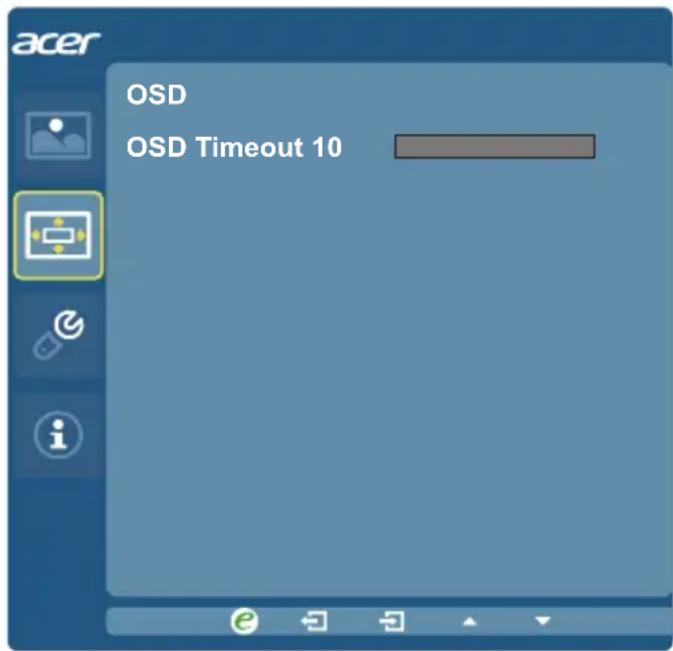
1 Druk op de knop MENU om het OSD-menu te openen.
2 Druk op de knop < / > om OSD te selecteren en druk op de knop Menu om het OSD-menu te openen.
3 Druk op de knop < / > om de OSD-time-out aan te passen (10 120 seconden), de standaardwaarde is 10 seconden.
Menu Instellingen
Het menu Instelling wordt gebruikt om de algemene instellingen voor het huidige invoersignaal aan te passen, zoals de beeldverhouding, OSD-taal, enzovoort.

1 Druk op de knop MENU om het OSD-menu te openen.
2 Druk op de knop < / > om Instelling te kiezen en druk op de knop Menu om het menu Instelling te openen.
De volgende opties zijn beschikbaar in het menu Instelling: Breedbeeldmodus, DDC/CI, OD, ACM, Ingang, Taal, Automatische bron, Snelstartmodus en Opnieuw instellen.
3 Druk op de knop < / > om door de opties van Instelling te bladeren en druk op de knop Menu om het submenu te openen.
4 Druk op de knop < / > om de instelling aan te passen of te selecteren en druk op de knop Auto ter bevestiging.
5 Brede modus: u kunt selecteren welke beeldverhouding u gebruikt. De opties zijn Volledig, Aspect en 1:1.
6 DDC/CI: hiermee kunnen de beeldscherminstellingen worden ingesteld via software op de pc.

Opmerking: DDC/CI staat voor Display Data Channel/Command Interface en zorgt ervoor dat het beeldscherm via software kan worden bestuurd.
7 OD: selecteer Uit, Normaal of Extreem.
8 ACM: schakel ACM in of uit. De standaardwaarde is uit.
9 Ingang: kies een bron uit VGA, DVI, HDMI
10 Taal: stel de taal van het OSD-menu in.
11 Automatische bron: de standaardwaarde van is "Aan". Dit ondersteunt het automatisch in volgorde zoeken naar een bronsignaal.
12 Snelstartmodus: kies Uit of Aan. De standaardwaarde is "Uit". Schakel dit in om sneller op te starten.
Menu Informatie
Het menu Informatie toont de basisinformatie van de LCD-monitor.


1 Druk op de knop MENU om het OSD-menu te openen.
2 Druk op de knop < / > om Informatie te selecteren als u de basisinformatie van de monitor wilt bekijken.
Problemen oplossen
Zijn er problemen met de monitor, controleer dan eerst de punten hieronder voordat u de LCD-monitor opstuurt voor reparatie.
VGA Mode
| Probleem LED-status Oplossing | |
| Geen beeld zichtbaar Blauw Stel met de OSD de helderheid en het contrast in op de maximale waarde, of herstel de fabrieksinstelling. | |
| Uit Controleer de netschakelaar. | |
| Controleer of de voedingskabel goed aangesloten is. | |
| Knipperend blauw | |
| Controleer of de videokabel goed is aangesloten. | |
| Controleer of de computer is ingeschakeld en in de modus voor energiebesparing staat. | |
| Instabiel beeld. Blauw Controleer of de specificaties van de videokaart en de monitor overeenstemmen. Dit zou een afwijking van de signaalfrequentie kunnen veroorzaken. | |
| Abnormaal beeld (beeld ontbreekt, is uit het midden, te groot of te klein op het scherm.) | Blauw Gebruik het OSD-menu om de scherpte, klok, H-positie en V-positie in te stellen met van de standaard afwijkende signalen. |
| Controleer de scherminstellingen op het systeem. Selecteer als het beeld ontbreekt een andere resolutie of verticale verversingsfrequentie. | |
| Wacht een paar seconden nadat u de grootte van het beeld hebt ingesteld voordat u de signaalkabel losmaakt of de monitor uitschakelt. | |
DVI/HDMI mode (Optioneel)
Probleem LED-status Oplossing
| Geen beeld zichtbaar Blauw Stel met de OSD de helderheid en het contrast in op de maximale waarde, of herstel de fabrieksinstelling. | |
| Uit Controleer de netschakelaar | . |
| Controleer of de voedingskabel goed aangesloten is. | |
| Knipperend blauw | Controleer of de videokabel goed is aangesloten. |
| Controleer of de computer is ingeschakeld en in de modus voor energiebesparing staat. | |

- SPECIALE OPMERKINGEN OVER LCD- SCHERMEN
- Informatie voor uw veiligheid en comfort
- Veiligheidsinstructies
- SCHOONMAKEN VAN DE MONITOR
- Het apparaat aansluiten/loskoppelen
- Toegankelijkheid
- Veilig luisteren
- Waarschuwingen
- Elektriciteit gebruiken
- Reparatie en onderhoud product
- Potentiële explosieve omgevingen
- Aanvullende veiligheidsinformatie
- Recycle-informatie over IT-apparatuur
- Instructies met betrekking tot afvalverwijdering
- Verklaring van Icd-pixels
- Tips en informatie voor comfortabel gebruik
- Uw eigen comfortzone vinden
- Denk aan uw ogen
- Ogen
- Beeldscherm
- Raak gewend aan een goede werkgewoonte
- Speciale opmerkingen over LCD-monitors iii Informatie voor uw veiligheid en comfort iii
- Tabel van standaardtiming 6
- INSTALLATIE 7
- Bedieningselementen 8
- Problemen oplossen 15
- UITPAKKEN
- De voet monteren (voor geselecteerde modellen)
- INSTELLING VAN DE SCHERMPOSITIE
- DE VOEDINGSKABEL AANSLUITEN
- ENERGIEBESPARING
- TOEKENNING VAN CONNECTORPINNEN
- 24-pins signaalkabel voor kleurenscherm
- INSTALLATIE
- Stappen
- Bedieningselementen
- Paneelbediening
- Het snelmenu gebruiken
- Ingangbronselectie
- OSD van Acer eColor Management
- Gebruiksinstructies
- Kenmerken en voordelen
- De OSD-menu's gebruiken
- Menu Afbeelding
- OSD-menu
- Menu Instellingen
- Menu Informatie
- Problemen oplossen
- DVI/HDMI mode (Optioneel)
Merk : ACER
Model : SA220Qbid
Categorie : Scherm