
B235HL - Scherm ACER - Gratis gebruiksaanwijzing en handleiding
Vind de handleiding van het apparaat gratis B235HL ACER in PDF-formaat.


| Producttype | LED-monitor |
| Merk | Acer |
| Model | B235HL |
| Schermdiagonaal | 23,5 inch |
| Resolutie | 1920 x 1080 (Full HD) |
| Paneeltype | TN |
| Helderheid | 250 cd/m² |
| Contrastverhouding | 1000:1 (statisch), 100.000.000:1 (dynamisch) |
| Kijkhoek (horizontaal/verticaal) | 170° / 160° |
| Responstijd | 5 ms |
| Aansluitingen | VGA, DVI, HDMI, USB 2.0 (opzij) |
| Afmetingen (zonder voet) | 55,5 x 33,5 x 5,0 cm |
| Gewicht (zonder voet) | 4,2 kg |
| Stroomverbruik (normaal/slaap/uit) | 24 W / 0,5 W / 0,3 W |
| Voeding | 100-240 V, 50/60 Hz |
| VESA-montage | 100 x 100 mm |
| Verstelbare standaard | Kantelen, Draaien, Hoogteverstelling |
| Functies | Eco-modus, Blauwlichtfilter, Flicker-free, Acer ErgoStand |
| Onderhoud en reiniging | Reinig het scherm met een zachte microvezeldoek en eventueel een mild reinigingsmiddel. |
| Veiligheid | Gebruik alleen de meegeleverde voedingsadapter; vermijd vocht en extreme temperaturen. |
| Reparatie en reserveonderdelen | Neem contact op met Acer service voor onderdelen; eigen reparatie niet aanbevolen. |
| Garantie | 2 jaar (standaard) |
Veelgestelde vragen - B235HL ACER
Gebruikersvragen over B235HL ACER
0 vraag over dit apparaat. Beantwoord die u kent of stel uw eigen vraag.
Stel een nieuwe vraag over dit apparaat
Download de handleiding voor uw Scherm in PDF-formaat gratis! Vind uw handleiding B235HL - ACER en neem uw elektronisch apparaat weer in handen. Op deze pagina staan alle documenten die nodig zijn voor het gebruik van uw apparaat. B235HL van het merk ACER.
GEBRUIKSAANWIJZING B235HL ACER
Speciale opmerkingen over LCD-schermen 1
Informatie voor uw veiligheid en comfort 2
Uitpakken.... 5
Instelling van de schermpositie.... 6
De voedingskabel aansluiten 8
Veiligheidsmaatregelen.... 8
Schoonmaken van de monitor 8
Energiebesparing.... 9
DDC 9
TOEKENNING VAN CONNECTORPINNEN....10
Tabel van standaardtiming 12
Installatie 13
Bedieningsorganen 14
Foutzoeken 20
SPECIALE OPMERKINGEN OVER LCD-SCHERMEN
De volgende verschijnselen zijn normaal voor een LCD-scherm en duiden niet op een storing.
OPMERKINGEN
- Door de aard van het fluorescente licht zal het scherm aanvankelijk flikkeren. Zet de hoofdschakelaar uit en weer aan tot het geflikker verdwijnt.
- Het is mogelijk dat de helderheid ongelijkmatig is, afhankelijk van het patroon dat u op het bureaublad gebruikt.
- Het LCD-scherm heeft 99,99 % of meer effectieve pixels. Het kan maximaal 0.01% fouten bevatten zoals een ontbrekend pixel of een pixel dat altijd aanstaat.
- Door de aard van het LCD-scherm kan er een nabeeld achterblijven nadat de weergave veranderd is, wanneer hetzelfde beeld een aantal uren getoond is. De weergave wordt langzamerhand hersteld waneer het beeld verandert of wanneer de hoofdschakelaar een aantal uren uitstaat.
Informatie voor uw veiligheid en comfort
Veiligheidsinstructies
Lees de instructies zorgvuldig. Bewaar dit document voor later gebruik. Volg alle waarschuwingen en instructies op.
WAARSCHUWING voor toegankelijkheid
Gebruik een stopcontact dat goed toegankelijk is en zo dicht mogelijk in de buurt van de apparatuur. Moet u de verbinding verbreken, neem dan de stekker uit het stopcontact.
Waarschuwingen
- Gebruik het product niet bij water.
- Zet het product niet op een instabiele wagen, standaard of tafel. Valt het product, dan kan het ernstig beschadigd worden.
- Gleuven en openingen dienen voor ventilatie om zeker te zijn van een betrouwbare werking en om het product te beschermen tegen oververhitting. Deze openingen moeten niet bedekt of afgesloten worden. Ook mogen ze niet geblokkeerd worden door het product op een bed, bank, kleed of dergelijke ondergrond te zetten. Het product moet niet worden geplaatst bij een radiator of warmteregister of in een kast tenzij er voor voldoende ventilatie wordt gezorgd.
- Duw geen voorwerpen van welke aard dan ook in het product door gleuven in de behuizing. Ze kunnen in aanraking komen met gevaarlijke spanningen of kortsluiting veroorzaken, wat in brand of elektrische schokken kan resulteren. Knoei geen vloeistoffen van welke aard dan ook op of in het product.
- Om schade van interne onderdelen en lekkende batterijen te voorkomen, zet u het product niet op een trillende ondergrond.
- Gebruikt het niet bij sport, lichamelijke oefening of in een trillende omgeving waardoor er een onverwachte kortsluiting kan ontstaan of schade aan de rotor, harde schijf, optische station en zelfs blootstelling aan de lithiumbatterij.
- Het toestel gebruikt één van de volgende energiebronnen:
Fabrikant: FSP Technology Inc, Model: FSP040-RAB (B235HL)
Fabrikant: Delta Electronics Inc., Model: ADP-40PH BB (B235HL)
Fabrikant: T PV Electronics (Fujian)CO., LTD, Model: ADPC 1940 (B235HL)
Veilig luisteren
Volg deze instructies, voorgesteld door gehoorspecialisten, om het gehoor te beschermen.
- Verhoog de geluidssterkte langzamerhand tot u het geluid goed kunt horen zonder vervorming.
- Verhoog de geluidssterkte daarna niet voordat uw oren zich op het geluid hebben ingesteld.
• Luister niet lang naar muziek met een hoge geluidssterkte. - Zet de geluidssterkte niet hoger om omgevingsgeluid uit te sluiten.
• Zet de geluidssterkte lager als u gesprekken om u heen niet kunt verstaan.
Reparaties
Probeer het product niet zelf te repareren. Door de behuizing te openen kunt u zich blootstellen aan gevaarlijke spanningen en andere risico's. Laat reparaties uitvoeren door bevoegd reparatiepersoneel.
Neem de stekker uit het stopcontact en schakel bevoegd reparatiepersoneel in indien:
• De voedingskabel beschadigd, doorgesneden of gerafeld is
• Vloeistof in het product is gekomen
• Het product was blootgesteld aan regen of water
• Het product gevallen is of de behuizing beschadigd is
- Het product een afwijkend gedrag vertoont, wat aangeeft dat reparatie nodig is
• Het product niet normaal functioneert als de instructies worden opgevolgd

Opmerking: Verander alleen instellingen die vermeld worden in de bedieningsinstructies, want een verkeerde instelling kan resulteren in schade en het zal vaak zeer bewerkelijk zijn om die weer te herstellen, zelfs door een bevoegde technicus.
Verklaring van lcd-pixels
Het lcd-paneel is met een hoogwaardige techniek gefabriceerd. Desondanks kan het gebeuren dat sommige pixels niet goed functioneren zodat ze rood of zwart zijn. Dat heeft geen effect op het getoonde beeld en geldt niet als slecht functioneren.
Tips en informatie voor comfortabel gebruik
Computergebruikers kunnen klagen over oogbelasting en hoofdpijn na langdurig gebruik. Er bestaat ook een kans op lichamelijk letsel door urenlang voor een computer te werken. Lange werkperiodes, een slechte houding, slechte werkgewoontes, stress, slechte werkomstandigheden, persoonlijke gezondheid en andere factoren verhogen de kans op lichamelijk letsel.
Onjuist computergebruik kan leiden tot het carpal tunnelsyndroom, tendonitis, tenosynovitis en andere problemen met spieren of het skelet. De volgende symptomen kunnen zich voordoen in de handen, polsen, armen, schouders, hals of rug:
- ongevoeligheid, een brandend of tintelend gevoel
• voortdurende pijn, irritatie of gevoeligheid
• pijn, zwelling of bonzen
• stijfheid of bewegingsongemak - kou of zwakte
Hebt u een van deze symptomen of een ander steeds terugkerend of blijvend ongemak en/of pijn die verband houdt met het gebruik van de computer, raadpleeg dan een arts en informeer de gezondheidsafdeling van uw bedrijf.
Hieronder leest u tips voor comfortabeler computergebruik.
Uw eigen comfortzone vinden
Vind uw comfortzone door de zichthoek van de monitor in te stellen, een voetsteun te gebruiken en uw zithoogte in te stellen voor het maximale comfort. Let daarbij op het volgende:
• Blijf niet te lang in een vaste houding zitten
• Hang niet naar voren en leun niet naar achteren
• Ga af en toe staan en loop even rond om de spanning op de beenspieren te verlichten
- Neem af en toe een pauze om de hals en schouders rust te geven
• Span de spieren niet en haal uw schouders niet op
• Monteer het externe scherm, het toetsenbord en de muis op de juiste wijze en binnen comfortabel bereik - Kijkt u vaker naar het computerscherm dan naar uw documenten, zet het scherm dan midden op uw tafel om de belasting voor de hals laag te houden
Denk aan uw ogen
Lang doorwerken, een onjuiste bril of verkeerde contactglazen, schittering, te veel kamerverlichting, een slecht gefocusseerd scherm, een te kleine letter en een scherm met te weinig contrast kunnen een belasting voor uw ogen zijn. Hieronder leest u tips om de belasting voor uw ogen te verminderen.
Ogen
• Geef de ogen geregeld rust.
- Geef de ogen af en toe een pauze door niet naar de monitor te kijken en in de verte te staren.
- Knipper geregeld zodat de ogen niet uitdrogen.
Scherm
• Houd het scherm schoon.
• Houd het hoofd hoger dan de bovenrand van het scherm zodat u omlaag moet kijken als u naar het midden van het scherm kijkt.
- Stel de helderheid en het contrast in op een comfortabel niveau voor een betere leesbaarheid en duidelijke tekens.
• Verminder schittering en reflecties als volgt:
- Zet het scherm zo neer dat het licht van het raam of een lichtbron van opzij komt
- Verminder de verlichting met gordijnen of blinden
- Gebruik een bureaulamp
• Verander de zichthoek van het scherm - Gebruik een filter om de schittering te verminderen
- Werp een schaduw op het beeld, bijvoorbeeld met een stuk karton langs de bovenrand van het scherm
• Stel het scherm niet op een onhandige zichthoek in.
• Kijk niet langdurig naar heldere lichtbronnen, zoals een open raam.
Raak gewend aan een goede werkgewoonte
Ontwikkel de volgende werkgewoontes om de computer met meer ontspanning en meer resultaat te kunnen gebruiken:
- Neem geregeld en vaak een pauze.
• Doe lichaamsoefeningen.
• Adem zo veel mogelijk frisse lucht in.
• Oefen geregeld en zorg voor een gezond lichaam.

Waarschuwing! We adviseren het product niet op een bank of bed te gebruiken. Kan dit niet vermeden worden, werk dan kortstondig, neem geregeld een pauze en doe wat lichaamsoefeningen.

Voor meer informatie en hulp bij recycling, gaat u naar de volgende websites:
Werledwijd: http://www.acer-group.com/public/Sustainability/sustainability01.htm
Controleer of de volgende voorwerpen in de verpakking aanwezig zijn. Bewaar het verpakkingsmateriaal voor het geval dat u de monitor in de toekomst wilt vervoeren.
- LCD-Monitor
- Netstroomadapter
• Voedingskabel

- Gebruiksaanwi jzing
• Beknopte installatiegids
Aanpassing schermpositie
Om de beste positie van het gezichtsveld te optimaliseren, kunt u de hoogte/kanteling/draaiing/draaipunt van de monitor aanpassen.
• Aanpassing hoogte
Druk, na het aandrukken van de bovenkant van de monitor, de sluitingsknop omlaag, zodat u de hoogte van de monitor kunt aanpassen.

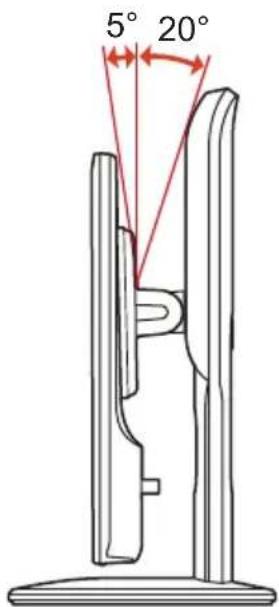
Voor een optimale kijkpositie kunt u de kantelhoek van de monitor instellen door de monitor met twee handen vast te pakken bij de randen, zoals in de afbeelding hieronder.
De pijlen geven aan de monitor 20 graden naar boven en 5 graden naar beneden kan worden gekanteld.
NL-6
- Draaiing
Met het ingebouwde voetstuk kunt u de monitor draaien voor de meest comfortabele gezichtshoek.

• Draaipunt monitor
Voordat u het scherm draait, moet u het verhogen naar de hoog ste positie en het vervolgens zo ver mogelijk naar achter duwen. Draai met de klok mee totdat de monitor stopt op 90 graden.

DE VOEDINGSKABEL AANSLUITEN
- Controleer eerst of de gebruikte voedingskabel van het juiste type is voor de streek waar u woont.
- Deze monitor heeft een universele netvoeding en werkt daardoor zowel op 100/120V als op 220/240 V wisselspanning. Instelling door de gebruiker is niet nodig.
- Sluit het ene uiteinde van de voedingskabel aan op de monitor en het andere op een stopcontact.
- Voor gebruik op 120 V wisselspanning: Gebruik een kabel die voldoet aan UL, type SVT-draad en een stekker die geschikt is voor 10 A/125 V.
- Voor gebruik op 220/240 V wisselspanning (buiten de V.S.): Gebruik een kabel die voldoet aan H05VV-F en een stekker die geschikt is voor 10 A, 250 V. De kabel moet voldoen aan de veiligheidseisen die gelden in het land waar de apparatuur gebruikt wordt.
VEILIGHEIDSMAATREGELEN
- Zet de monitor, of een ander zwaar voorwerp, niet op de voedingskabel om brand of elektrische schokken te vermijden.
- Stel de monitor niet bloot aan regen, vochtigheid of stof om brand of elektrische schokken te vermijden.
- Bedek de openingen en gleuven in de monitor niet zodat het apparaat zijn warmte kwijt kan. Zet de monitor op een plaats met voldoende ventilatie.
- Zet de monitor niet tegen een heldere achtergrond of op een plaats waar het zonlicht of een andere lichtbron op het scherm van de monitor gereflecteerd kan worden. Zet de monitor iets beneden ooghoogte.
- Wees voorzichtig als u de monitor verplaatst.
• Maak geen krassen op het scherm, het scherm is breekbaar.
SCHOONMAKEN VAN DE MONITOR
Ga als volgt te werk als u de monitor schoonmaakt.
- Neem de stekker uit het stopcontact voor u begint met schoonmaken.
- Gebruik een zachte doek om het scherm en de behuizing aan voor en zijkant schoon te vegen.
ENERGIEBESPARING
Deze monitor reageert op verschillende signalen van de computer om energie te besparen.
| Toestand | LED |
| AAN | Blauw |
| Energiebesparende modus | Geel |
De toestand van energiebesparing blijft bestaan totdat er een besturingssignaal wordt ontvangen, bijvoorbeeld doordat het toetsenbord of de muis wordt gebruikt.Is de monitor uitgeschakeld dan duurt het ongeveer 3 seconden voor de monitor weer bedrijfsklaar is.
DDC
Om de installatie te vergemakkelijken, werkt de monitor volgens Plug and Play als uw systeem ook het DDC-protocol ondersteunt. DDC (Display Data Channel) is een communicatieprotocol waardoor de monitor automatisch aan het systeem kenbaar maakt welke mogelijkheden de monitor heeft, zoals ondersteunde resoluties en daarbij corresponderende timing. De monitor ondersteunt de standaard DDC2B.
15-pins signaalkabel voor kleurenscherm

24- pins signaalkabel voor kleurenscherm*
| PIN | Betekenis | PIN | Betekenis |
| 1. | TMDS Gegevens2- | 13. | NC |
| 2. | TMDS Gegevens 2+ | 14. | +5V voeding |
| 3. | TMDS Gegevens 2/4Afscherming | 15. | GND (retour voor +5Vhsync.vsync) |
| 4. | NC | 16. | Detectie van aansluiting |
| 5. | NC | 17. | TMDS Gegevens 0- |
| 6. | DDC Klok | 18. | TMDS Gegevens 0+ |
| 7. | DDC Gegevens | 19. | TMDS Gegevens 0/5 Afscherming |
| 8. | NC | 20. | NC |
| 9. | TMDS Gegevens 1- | 21. | NC |
| 10. | TMDS Gegevens 1+ | 22. | TMDS klok afscherming |
| 11. | TMDS Gegevens 1/3Afscherming | 23 | TMDS klok+ |
| 12. | NC | 24. | DDC TMDS klok- |
* voor geselecteerde modellen
19-pins signaalkabel voor kleurenscherm\*

Pinnummer Beschrijving Pinnummer Beschrijving
| 1 TMDS-gegevens 2+ 2 TMDS-gegevens | |
| 2-afscherming | |
| 3 TMDS-gegevens 2- 4 TMDS-gegevens 1+ | |
| 5 TMDS-gegevens | 6 TMDS-gegevens 1- |
| 1-afscherming | |
| 7 TMDS-gegevens 0+ 8 TMDS-gegevens | |
| 0-afscherming | |
| 9 TMDS-gegevens 0- 10 TMDS-klok+ | |
| 11 TMDS- | 12 TMDS-klok- |
| klokafscherming | |
| 13 CEC 14 Gereserveerd (n.c. op toestel) | |
| 15 SCL 16 SDA | |
| 17 DDC/CEC-aarde 18 +5 V voeding | |
| 19 Detectie van aansluiting | |
* voor geselecteerde modellen
Tabel van standaardtiming
| Modus | Resolutie | |||
| 1 | 640x48060 Hz | |||
| 2 | MAC | 640x480 | 66.66 | Hz |
| 3 | VESA | 720x400 | 70 | Hz |
| 4 | SVGA | 800x600 | 56 | Hz |
| 5 | SVGA | 800x600 | 60 | Hz |
| 6 | XGA | 1024x768 | 60 | Hz |
| 7 | XGA | 1024x768 | 70 | Hz |
| 8 | VESA | 1152x864 | 75 | Hz |
| 9 | SXGA | 1280x1024 | 60 | Hz |
| 10 | WXGA | 1280x800 | 60 | Hz |
| 11 | WXGA+ | 1440x900 | 60 | Hz |
| 12 | 1920x1080 | 60 | HzUXGA | |
INSTALLATIE
Om de monitor op uw systeem te installeren, gaat u als volgt te werk:
Stappen
- 1-1 Sluit de videokabel aan
a. Controleer of de monitor en de computer uitgeschakeld zijn.
b. Sluit de videokabel op de computer aan.
1-2 Sluit de DVI-kabel aan(Voor model met twee ingangen)
a. Controleer of de monitor en de computer uitgeschakeld zijn.
b. Sluit een uiteinde van de 24-pins DVI-kabel aan op de achterkant van de monitor en het andere op de DVI-aansluiting van de computer.
1-3 HDMI-kabel (alleen voor modellen met een hdmi-ingang)
a. Controleer of de monitor en de computer uitgeschakeld zijn.
b. Sluit de HDMI-kabel aan op de computer.
- De adapter aansluiten
a Steek het snoer in de adapter.
b Steek het andere einde van het snoer in de aansluiting op de monitor.
- Zet de Monitor en de Computer aan
Zet eerst de monitor aan, daarna de computer.
Deze volgorde is zeer belangrijk.
- Functioneert de monitor niet goed, lees dan het deel over foutzoeken om de oorzaak van de storing te vinden.

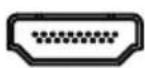
HDMI
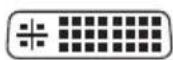


D-SubDVI DC IN
BEDIENINGSORGANEN

Netschakelaar / Controlelampje:
Om de voeding in en uit te schakelen.
Geeft aan dat de voeding ingeschakeld is.
Het snelmenu gebruiken

Druk op de functieknop om het snelmenu te openen. Via het snelmenu kunt u snel de meest gebruikte instellingen selecteren.

empowering:
Druk op deze knop om de scenariomodus te kiezen wanneer het OSD-menu is uitgeschakeld.
Druk op deze knop om de functie Automatisch aanpassen te activeren. De functie Automatisch aanpassen wordt gebruikt om Horizontale positie, Verticale positie, Klok en Scherpstelling in te stellen.
MENU Osd-functies
Druk op deze knop om het OSD-menu te activeren.
INPUT Input-toets
Gebruik de toets "Input" (Ingang) om te kiezen tussen de drie verschillende videobronnen die op de monitor aangesloten kunnen worden.
(a)VGA-ingang (b) DVI-D- ingang (c) HDMI- ingang
Terwijl u de ingang kiest ziet u de volgende meldingen in de rechterbovenhoek van het scherm om de momenteel geselecteerde bron aan te duiden. Het kan 1 of 2 seconden duren voor het beeld verschijnt. VGA of DVI-D of HDMI
Kest u VGA of DVI-D en is er geen VGA- of DVI-D-kabel aangesloten, dan verschijnt het volgende dialoogvenster:
"No Cable Connect" (Geen kabelverbinding) of "No Signal" (Geen signaal)
OSD van Acer eColor Management

Stap 2: Druk op “◀” of “▶” om de modus te kiezen
Stap 3: Druk op de "Auto-toets" om de modus te bevestigen en Acer eColor Management te sluiten.
Kenmerken en voordelen
| Hoofd--menu | pictogram | Sub-menu | picto-gram Submenu Item Omschrijving |
 | N/A | Gebruiker | Gedefinieerd door gebruiker. Instellingen kunnen worden aangepast aan elke situatie |
 | N/A | ECO-modus | Past deinstellingen aan om het energieverbruik te beperken. |
 | N/A | Standaard | Standaardinstellingen. Herstelt de eigen beeldscherminstellingen |
 | N/A | Graphics | Verbetert kleuren en benadrukt kleine details. Beelden en foto's verschijnen in levendige kleuren met scherpe details |
 | N/A | Film | Geeft scènes weer met helderste details. Zeer goed beeld, zelfs bij slechtverlichte omgevingen |
De osd-instellingen aanpassen

Opmerking: De volgende gegevens dienen slechts ter algemene informatie. Daadwerkelijke productspecificaties kunnen verschillen.
De osd kan worden gebruikt om de instellingen van het lcd-scherm aan te passen.
Druk op de MENU-toets om het osd-venster te openen. U kunt de osd gebruiken om de beeldkwaliteit, osd-positie en algemene instellingen aan te passen. Voor geavanceerde instellingen, zie de volgende pagina:
De beeldkwaliteit aanpassen
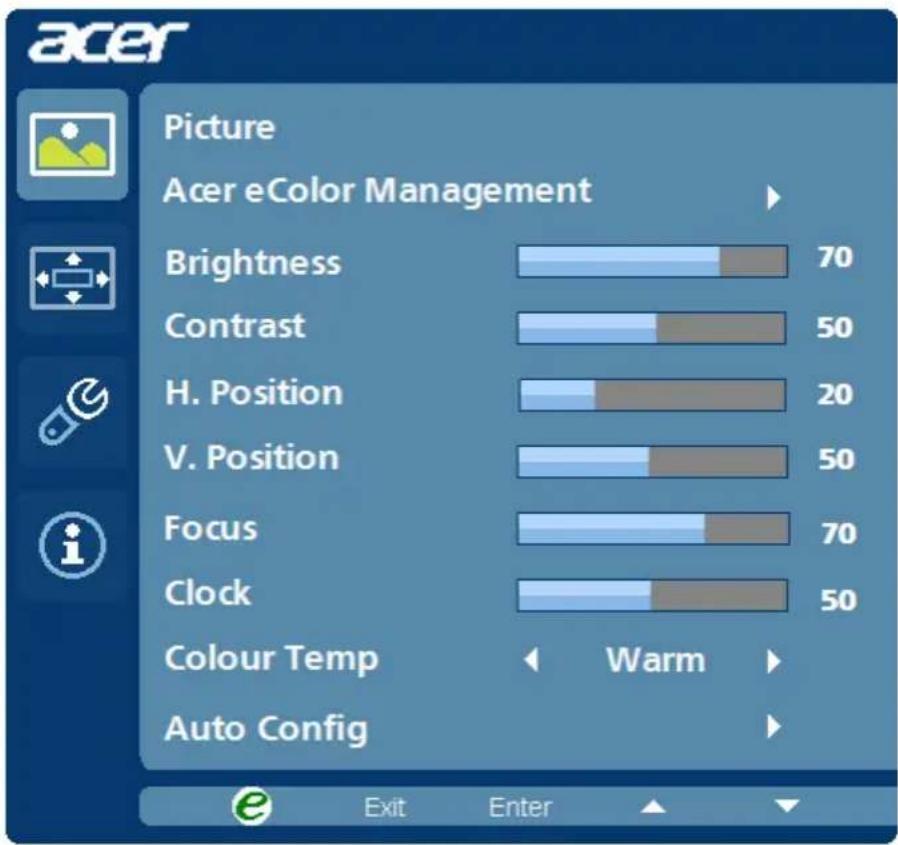
1 Druk op de MENUtoets om de osd te openen.
2 Gebruik de ◀/▶-toetsen om Beeld van het osd te selecteren. Ga vervolgens naar het beeldelement dat u wilt aanpassen.
3 Gebruik de◀/▶ -toetsen om de schuifschaal aan te passen.-toetsen om de schuifschaal aan te passen.
4 Het Beeldmenu kan worden gebruikt om Helderheid, Contrast, Kleurtemp, Automatische configuratie en andere beeld-gerelateerde zaken in te stellen.
De osd-positie aanpassen
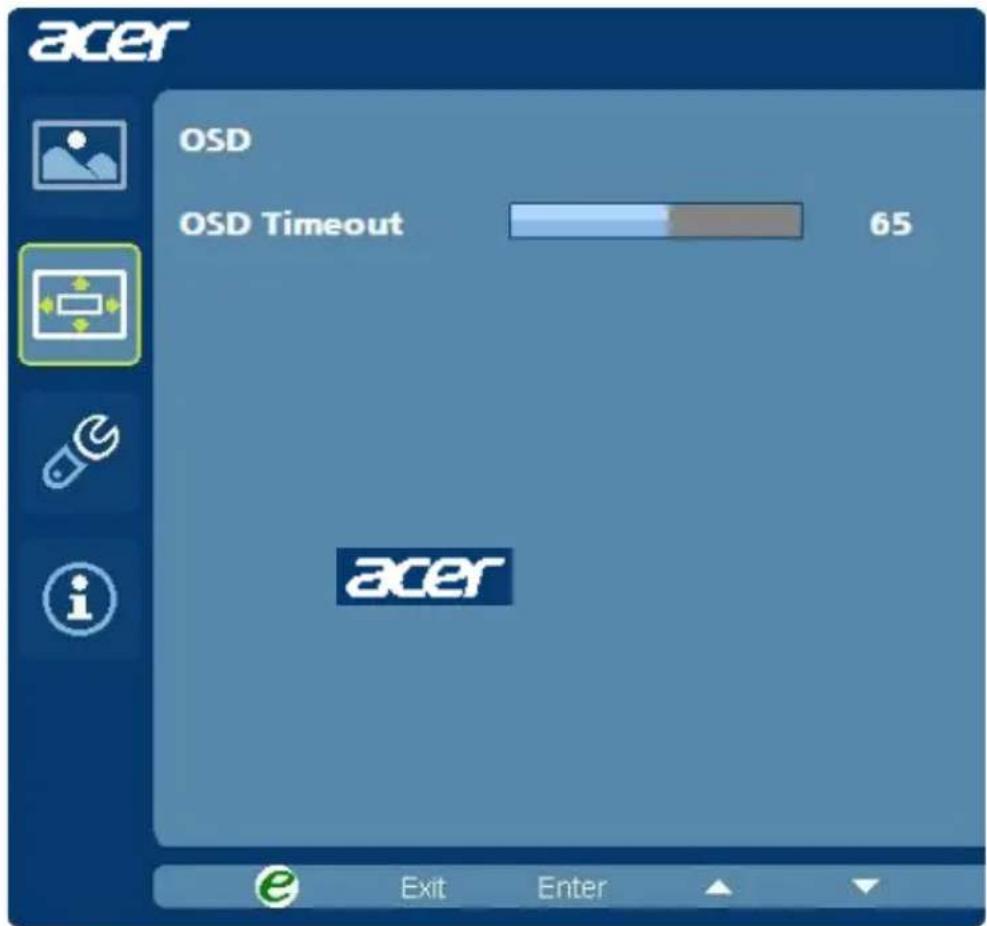
1 Druk op de MENUtoets om de osd te openen.
2 Gebruik de pijltoetsen om OSD te kiezen in de osd. Ga vervolgens naar het item dat u wilt aanpassen.
Aanpassen van de instelling

1 Druk op de MENUtoets om de osd te openen.
2 Gebruik de ◀/►-toetsen om Instelling van het osd te selecteren.
Ga vervolgens naar het item dat u wilt aanpassen.
3 Het Instellingenmenu kan worden gebruikt om Menutaal en andere belangrijke instellingen aan te passen.
Productinformatie
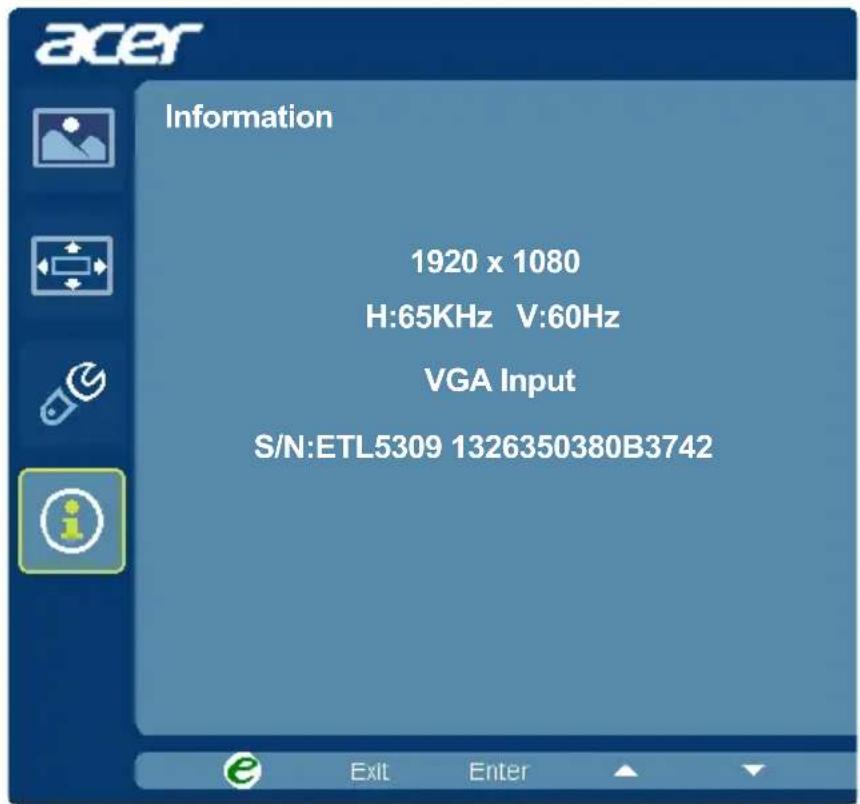
1 Druk op de MENUtoets om de osd te openen.
2 Gebruik de ◀/► -toetsen om 1 Informatie van het osd te selecteren.
De basisinformatie van het Icd-scherm voor de huidige ingang wordt weergegeven.
FOUTZOEKEN
Zijn er problemen met de monitor, controleer dan eerst de punten hieronder voordat u de LCD-monitor opstuurt voor reparatie.
(VGA Mode)
| Probleem | Huidige toestand | Oplossing |
| Geen beeld | LED aan. | Stel met de OSD de helderheid en het contrast in op de maximale waarde, of herstel de fabrieksinstelling. |
| LED uit. | Controleer de netschakelaar. | |
| Controleer of de voedingskabel goed aangesloten is. | ||
| LED toont een andere kleur. | Controleer of de videokabel goed is aangesloten. | |
| Controleer of de computer aanstaat. | ||
| Abnormaal beeld | Instabiel beeld. | Controleer of de specificaties van de videokaart en de monitor overeenstemmen. Dit zou een afwijking van de signaalfrequentie kunnen veroorzaken. |
| Beeld ontbreekt, staat niet in het midden, is te klein of te groot. | Stel met de OSD de resolutie, klok, fase H-positie en V-positie in voor een niet-gestandaardiseerd signaal. | |
| Ontbreekt het volledige beeld, kies dan een andere resolutie of een andere verticale frequentie met de OSD. | ||
| Wacht een paar seconden nadat u de grootte van het beeld hebt ingesteld voordat u de signaalkabel losmaakt of de monitor uitschakelt. |
(DVI/MDoM)
| Probleem | Huidige toestand | Oplossing |
| Geen beeld | LED aan. | Stel met de OSD de helderheid en het contrast in op de maximale waarde, of herstel de fabrieksinstelling. |
| LED uit. | Controleer de netschakelaar. | |
| Controleer of de voedingskabel goed aangesloten is. | ||
| LED toont een andere kleur. | Controleer of de videokabel goed is aangesloten. | |
| Controleer of de computer aanstaat. |
CE
- SPECIALE OPMERKINGEN OVER LCD-SCHERMEN
- OPMERKINGEN
- Informatie voor uw veiligheid en comfort
- Veiligheidsinstructies
- WAARSCHUWING voor toegankelijkheid
- Waarschuwingen
- Veilig luisteren
- Reparaties
- Verklaring van lcd-pixels
- Tips en informatie voor comfortabel gebruik
- Uw eigen comfortzone vinden
- Denk aan uw ogen
- Ogen
- Scherm
- Raak gewend aan een goede werkgewoonte
- Aanpassing schermpositie
- - Draaiing
- • Draaipunt monitor
- DE VOEDINGSKABEL AANSLUITEN
- VEILIGHEIDSMAATREGELEN
- SCHOONMAKEN VAN DE MONITOR
- ENERGIEBESPARING
- DDC
- 19-pins signaalkabel voor kleurenscherm\*
- INSTALLATIE
- Stappen
- BEDIENINGSORGANEN
- De osd-instellingen aanpassen
- De beeldkwaliteit aanpassen
- De osd-positie aanpassen
- Aanpassen van de instelling
- Productinformatie
- FOUTZOEKEN
- CE
Merk : ACER
Model : B235HL
Categorie : Scherm