
B257Q - Екран ACER - Безплатно ръководство за потребителя
Намерете безплатно ръководството на устройството B257Q ACER в PDF формат.


| Вид продукт | LCD монитор |
| Марка | ACER |
| Модел | B257Q |
| Размер на екрана | 24,5 инча (62 см) |
| Максимална разделителна способност | 1920 x 1080 при 75 Hz |
| Тип панел | TN |
| Яркост | 250 cd/m² |
| Динамичен контраст (ACM) | 100 000 000:1 |
| Ъгъл на видимост (H/V) | 170° / 160° (CR≥10) |
| Време за реакция | 5 ms |
| Показвани цветове | 16,7 милиона |
| Входни конектори | VGA (D-Sub), HDMI, DisplayPort, USB 3.0 Hub (4 порта), аудио вход/изход |
| Вградени високоговорители | 2 x 2 W |
| Консумация на енергия (активна) | 16 W (тип.) |
| Консумация в режим на готовност | 0,34 W |
| Консумация при изключено устройство | 0,29 W |
| Енергиен клас | A |
| Захранване | 100-240 V~, 50/60 Hz |
| Размери (Ш x В x Д) | 558 x 383~503 x 208 mm |
| Нетно тегло | 5,71 kg |
| Ергономични настройки | Наклон (-5° до +25°), завъртане (-45° до +45°), височина (120 мм), въртене (ротация) |
| VESA монтаж | Да (отделяема основа) |
| Основни функции | Яркост, контраст, сила на звука, безшумен режим, усилване на черното, адаптивна синхронизация, синя светлина, ACM и др. |
| Поддръжка | Почиствайте с мека кърпа и разтвор без разтворители. Избягвайте излагане на дъжд, влага и пряка слънчева светлина. |
| Безопасност | Не отваряйте корпуса. Изключете незабавно, ако кабелът е повреден или е разлята течност. |
Често задавани въпроси - B257Q ACER
Въпроси на потребители за B257Q ACER
0 въпрос за това устройство. Отговорете на тези, които знаете, или задайте свой въпрос.
Задайте нов въпрос за това устройство
Изтеглете инструкциите за вашия Екран в PDF формат безплатно! Намерете ръководството си B257Q - ACER и вземете отново електронното си устройство в ръце. На тази страница са публикувани всички документи, необходими за използването на вашето устройство. B257Q на марката ACER.
РЪКОВОДСТВО ЗА ПОТРЕБИТЕЛЯ B257Q ACER
Ръководство за бърза настройка на LCD монитор Acer
Важни инструкции за безопасност
Моля, прочетете внимателно следните инструкции.
- За да почистите екрана на LCD монитора:
- Изключете LCD монитора и извадете захранващия кабел от контакта - Напръскайте почистващ разтвор без разтворители върху кърпа и почистете внимателно екрана.
- Не поставяйте LCD монитора близо до прозорец. Излагането на монитора на дъжд, влага или слънчева светлина може сериозно да го повреди.
- Не прилагайте натиск върху LCD екрана. Прекомерният натиск може да доведе до трайно увреждане на дисплея.
- Не отстранявайте капака и не се опитвайте да ремонтирате това устройство сами. Упълномощен техник трябва да извършва сервизното обслужване от всякакво естество.
- Съхранявайте LCD монитора в стая с температура от -20° до 60° C (-4° до 140° F). Съхранението на LCD монитора извън
-
Незабавно извадете щепсела от контакта на вашия монитор и се обадете на упълномощен техник при възникването на някое от следните обстоятелства.
-
Кабельт за сигнал от монитора към компютъра е протрит или повреден.
- Разливане на течност върху LCD монитора или мониторът е изложен на дъжд.
• LCD мониторът или корпусът са повредени.
Закрепване на монитора към основата
- Отстранете монитора от опаковката.
- Закрепете стойката към основата. (за избрани модели).
- Завъртете по часовниковата стрелка, за да заключите стойката. Уверете се, че основата е заключена върху стойката. (за избрани модели)
- Закрепете основата към стойката като завъртите винта с помощта на вграденото езиче или с подходяща монета. (за избрани модели)
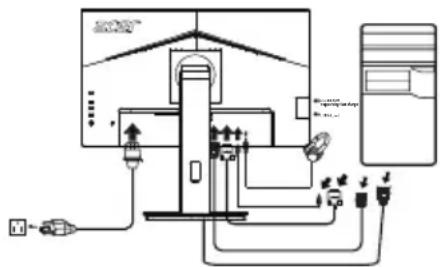
Свързване на монитора към компютъра
- Изключете монитора и извадете захранващия кабел на компютъра от контакта.
- Свържете единия край на сигналния кабел към DP (като опция) и/или HDMI (като опция) и/или VGA (като опция) входа на монитора, а другия край към DP (като опция) и/или HDMI (като опция) и/или VGA (като опция) изхода на графичната карта на компютъра. След това стегнете болтовете на конектора на кабела.
- Свързване на USB кабел (опция) Свържете USB 3.0 кабела към порта за бързо зареждане. Свържете USB 3.0 кабела към порта.
- Като опция: Свържете аудио кабела към аудио входа (AUDIO IN) на LCD монитора и line-out порта на компютъра.
- Поставете захранващия кабел на монитора в захранващия порт от задната страна на монитора
- Включете захранващите кабели на компютъра и монитора в близкия електрически контакт.

flowchart
graph TD
    A["Air Inlet"] --> B["Control Unit"]
    B --> C["Air Flow"]
    C --> D["Control Unit"]
    D --> E["Output"]
    style A fill:#f9f,stroke:#333
    style E fill:#bbf,stroke:#333
Забележка: Аудиоизходът е само за модели с аудиоизход. Вижте ръководството на потребителя за повече инструкции.

| 1 Бутон вкл/изкл | Включване и изключване на монитора. Синята светлина означававключен монитор. Жълтата светлина означава режим готовност /икономия на енергия. |
2 Функционаленклавиш | a. Натиснете, за да видите основната страница. Натиснетеотново, за да влезете във функцията на Бърз клавиш 1.b. Когато функционалното меню е активно, натиснете тозиклавиш, за да видите основна информация за Вашия монитори текущия входен сигнал, или нулирайте потребителскитенастройки за цветовете като върнете фабричните. |
3 Функционаленклавиш | a. Натиснете, за да видите основната страница. Натиснетеотново, за да влезете във функцията на Бърз клавиш 2.b. Когато функционалното меню е активно, натиснете този бутон,за да изберете режим със сценарий или режим за игри. |
4 Функционаленклавиш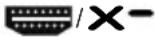 | a. Натиснете за отваряне на Главна страница. Натиснетеотново за преминаване към функция избор на вход.b. Когато функционалното меню е активно, този бутон затваряекранното меню. |
5 Функционаленклавиш | a. Натиснете за отваряне на Главна страница. Натиснетеотново за преминаване към следващата функция в менюФункции.b. Единичният бутон за превключване отзад на панела надисплея работи като джойстик. За преместване на курсора,просто преместете бутона в четири посоки. Натиснетебутона, за да изберете желаната опция. Ярко сиво означаваработещо. Тъмно сиво означава неработещо. |
Разпоредби и бележки за безопасност
Бележка от Федералната комисия за комуникации (ФКК)
Това устройство е тествано и отговаря на ограниченията за цифрово устройство от клас В, съгласно част 15 от правилата на ФКК. Тези ограничения са предназначени да осигуряват разумна защита срещу вредни смущения в жилищни инсталации. Това устройство генерира, използва и може да излъчва радиочестотна енергия и ако не бъде монтирано и използвано, в съответствие с инструкциите, може да причини вредни смущения на радио комуникациите.
Въпреки това, няма гаранции, че няма да възникнат смущения в конкретна инсталация. Ако устройството причинява вредни смущения на радио и телевизионно приемане, което може да се установи чрез изключване и включване на устройството, потребителят се насърчава да се опита да коригира смущението чрез една от следните мерки:
• Преориентиране или преместване на антената на приемника.
• Увеличаване на разстоянието между устройството и приемника.
• Свързване на устройството в контакт във верига, която е различна от тази, в която е свързан приемникът.
- Консултация с доставчик или опитен радио/телевизионен техник за помощ.
СЕ декларация за съответствие
С настоящето, Acer Inc., декларира, че този LCD монитор е в съответствие със съществените изисквания и други приложими разпоредби на директивата за електромагнитна съвместимост (EMC) 2014/30/EU, директивата за ниско напрежение 2014/35/EU и RoHS директивата 2011/65/EO, и директива 2009/125/EO по отношение на създаването на рамка за определяне на изискванията за екодизайн за продукти, свързани с енергопотребление.
Бележка: Екранирани кабели
Всички връзки към други изчислителни устройства трябва да се извършват с помощта на екранирани кабели, за да отговарят на разпоредбите за електромагнитна съвместимост (EMC).
Бележка: Периферни устройства
Единствено периферни устройства (входни/изходни устройства, терминали, принтери и т.н.), които имат сертификат за съответствие с ограниченията за клас В могат да се свързват към това оборудване. Работата с несертифицирани периферни устройства може да доведе до смущения на радио и телевизионното приемане.
Внимание
Промени или модификации, които не са изрично одобрени от производителя могат да доведат до анулиране на пълномощията на потребителя, което се предоставя от Федералната комисия по комуникациите за работа с този продукт.
За да предотвратите повреда на монитора, не го повдигайте от основата му.
Условия на работа
Това устройство е в съответствие с част 15 от правилата на ФКК. Работата е предмет на следните две условия: (1) това устройство не трябва да причинява вредни смущения и (2) това устройство трябва да приема всички получени смущения, включително смущения, които биха могли да причинят нежелана работа accepte orice interferențe recepționate, inclusiv cele care pot cauza o functionare nedorită.
Бележка: Канадски потребители
CAN ICES-3(B)/NMB-3(B)
Изхвърляне на отпадъчно оборудване от потребители в частни домакинства в Европейския съюз

Този символ върху продукта или на опаковката показва, че този продукт не трябва да се изхвърля с други битови отпадъци. Вместо това, ваша отговорност е да изхвърлите вашето отпадъчно оборудване като го предадете на определен пункт за събиране на отпадъци за рециклиране на отпадъчно електрическо или електронно оборудване. Разделното събиране и рециклиране на вашето отпадъчно оборудване към момента на изхвърляне ще помогне за запазване на природните ресурси и ще гарантира, че е рециклирано по начин, който предпазва човешкото здраве и околната среда. За повече информация относно това къде можете да оставите вашето отпадъчно оборудване за рециклиране, моля свържете се с местната градска служба, службата за изхвърляне на битови отпадъци или с магазина, от където сте закупили продукта.
СПЕЦИФИКАЦИЯ
| LCD панел | Управляваща система TFT цветен LCD дисплей | ||
| Размер 24,5"W (62 см) | |||
| Стъпка на пикселите 0.283 мм (X) x 0.283мм (В) | |||
| Яркост 250 cd/m | ^2 (типична) | ||
| Контраст 100000000:1 макс. (ACM) | |||
| Ъгъл на виждане | 170° (X) 160° (B) (CR≥10) 176° (X) 170° (B) (CR≥5) | ||
| Време за реакция 5 мсек (Вкл./изкл) | |||
| Тип на панела TN | |||
| Видео R,G, В аналогов интерфейс | |||
| Хоризонтална честота 30~85KHz | |||
| Вертикална честота 48~75Hz | |||
| Цветове на дисплея | 16.7M цвята | ||
| Dot Clock (Честота на сканиране) | 180MHz | ||
| Максимална резолюция | 1920x1080 @75Hz | ||
| Plug & Play | VESA DDCCI/DDC2B | ||
| Клас на енергийна ефективност | A | ||
| *Годишна консумация на енергия | 31 (kWh) (за модел на входа HDMI) | ||
| Консумация на енергия @200cd/ m^2 | Включен режим | 16W (типично) | |
| Режим на покой | 0.34 W (типично) | ||
| Изключен режим | 0.29 W (типично) | ||
| Входен конектор | D-SubHDMI (само за модел с вход HDMI)DP (само за модел с вход DP)USB хъб / USB 3.0 x 4 (Само за модела с USB хъб) | ||
| Входен видео сигнал | Аналогов:0,7Vp-p(стандартен), 75 OHM, Positive DP (само за модел с вход DP)HDMI сигнал (само за модел с вход HDMI) | ||
| Говорители | 2W x 2 | ||
| Аудио | Аудио вход (само за модели с аудио вход) | ||
| Аудио изход (само за модели с аудио изход) | |||
| Максимален размер на екрана | Хоризонтален: 544ммВертикален: 303 мм | ||
| Източник на захранване 100-240V~, 50/60Hz | |||
| Екологични съображения | Работна температура: 5° до 35°CТемпература на съхранение: -20° до 60°CРаботна влажност: 10% до 85% | ||
| Размери 558 (Ш) x 383~503 (В) x 208 (Д) мм | |||
| Тегло (N. W.) 5.71кг (нето) | |||
| Спецификации на механизма | Накланяне: -5° до +25°Въртене: -45° до +45°Коригиране на височината: 120 ммЗавъртане: ДаСтойка с подвижно краче: Да | ||
| Външни бутони за управление: | Функции | ЯркостКонтрастУсилване на чернотоСиня светлинаАСМСупер рязкостАвтоматична конфигурацияХориз. позицияВерт. позицияФокусЧестотаГамаЦветова температураРежимиРежим sRGBРежим GrayscaleОттенък по оситеНасищане по осите | Сила на звукаБез звукАдаптивен SyncЧестота на опресняванеЕзикOSD ИнтервалПрозрачностЗаключване на екранното менюВходАвтоматично източникРежим широкоРазпределение на горещ бутонDDC/CIHDMI ниво на черноРежим за бърз стартИзключване на USB зарежданеВъзстановяване |
| * Всички спецификации подлежат на промяна без предизвестие | |||
Открийте ръководства и други документи за ваши продукт на Асег на официалния уебсайт на Асег.
*Годишната консумация на енергия се изчислява с помощта на типичната консумация на енергия 4 часа на ден, 365 дни в годината.
Aceri LCD-monitori seadistamise lühijuhend



- Ръководство за бърза настройка на LCD монитор Acer
- Важни инструкции за безопасност
- Закрепване на монитора към основата
- Свързване на монитора към компютъра
- Разпоредби и бележки за безопасност
- СЕ декларация за съответствие
- Бележка: Екранирани кабели
- Бележка: Периферни устройства
- Внимание
- Условия на работа
- Бележка: Канадски потребители
- Aceri LCD-monitori seadistamise lühijuhend
Марка : ACER
Модел : B257Q
Категория : Екран