
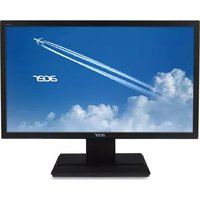
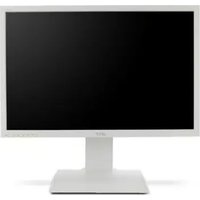
B257Q - Bildschirm ACER - Kostenlose Bedienungsanleitung
Finden Sie kostenlos die Bedienungsanleitung des Geräts B257Q ACER als PDF.


| Produkttyp | LCD-Monitor |
| Marke | ACER |
| Modell | B257Q |
| Bildschirmgröße | 24,5 Zoll (62 cm) |
| Maximale Auflösung | 1920 x 1080 bei 75 Hz |
| Paneltyp | TN |
| Helligkeit | 250 cd/m² |
| Dynamischer Kontrast (ACM) | 100.000.000:1 |
| Blickwinkel (H/V) | 170° / 160° (CR≥10) |
| Reaktionszeit | 5 ms |
| Anzeigbare Farben | 16,7 Millionen |
| Eingangsanschlüsse | VGA (D-Sub), HDMI, DisplayPort, USB 3.0 Hub (4 Ports), Audio-Eingang/Ausgang |
| Integrierte Lautsprecher | 2 x 2 W |
| Stromverbrauch (aktiv) | 16 W (typ.) |
| Stromverbrauch (Standby) | 0,34 W |
| Stromverbrauch (Aus) | 0,29 W |
| Energieeffizienzklasse | A |
| Stromversorgung | 100-240 V~, 50/60 Hz |
| Abmessungen (B x H x T) | 558 x 383~503 x 208 mm |
| Nettogewicht | 5,71 kg |
| Ergonomische Einstellungen | Neigung (-5° bis +25°), Schwenk (-45° bis +45°), Höhe (120 mm), Pivot (Drehung) |
| VESA-Montage | Ja (abnehmbarer Standfuß) |
| Hauptfunktionen | Helligkeit, Kontrast, Lautstärke, Stummschaltung, Schwarzverstärkung, Adaptive Sync, Blaulichtfilter, ACM, etc. |
| Pflege | Mit einem weichen Tuch und einer lösungsmittelfreien Lösung reinigen. Vermeiden Sie Regen, Feuchtigkeit und direkte Sonneneinstrahlung. |
| Sicherheit | Öffnen Sie nicht das Gehäuse. Trennen Sie sofort die Stromversorgung, wenn das Kabel beschädigt ist oder Flüssigkeit eingedrungen ist. |
Häufig gestellte Fragen - B257Q ACER
Benutzerfragen zu B257Q ACER
0 Frage zu diesem Gerät. Beantworten Sie die, die Sie kennen, oder stellen Sie Ihre eigene.
Eine neue Frage zu diesem Gerät stellen
Laden Sie die Anleitung für Ihr Bildschirm kostenlos im PDF-Format! Finden Sie Ihr Handbuch B257Q - ACER und nehmen Sie Ihr elektronisches Gerät wieder in die Hand. Auf dieser Seite sind alle Dokumente veröffentlicht, die für die Verwendung Ihres Geräts notwendig sind. B257Q von der Marke ACER.
BEDIENUNGSANLEITUNG B257Q ACER
Acer-LCD-Monitor – Kurzanleitung
Wichtige Sicherheitshinweise
Bitte lesen Sie die folgenden Hinweise sorgfältig durch.
- Reinigen des LCD-Bildschirms:
• Schalten Sie den LCD-Monitor aus und ziehen Sie das Netzkabel ab.
• Sprühen Sie ein lösungsmittelfreies Reinigungsmittel auf ein Tuch und reinigen Sie den Bildschirm vorsichtig.
-
Stellen Sie den LCD-Monitor nicht an einem Fenster auf. Wenn der Monitor Regen, Feuchtigkeit oder Sonneneinstrahlung
-
Üben Sie keinen Druck auf den LCD-Bildschirm aus. Zu starker Druck kann zu bleibenden Schäden am Bildschirm führen.
- Entfernen Sie die Abdeckung nicht und versuchen Sie nicht, das Gerät selbst zu warten. Nur ein autorisierter Techniker sollte eine Wartung durchführen.
- Bewahren Sie den LCD-Monitor in einem Raum mit einer Temperatur zwischen -20 °C und 60 °C auf. Wenn der LCD-Monitor außerhalb dieses Temperaturbereichs aufbewahrt wird, kann dies zu dauerhaften Schäden führen.
- Ziehen Sie sofort den Netzstecker des Monitors und rufen Sie einen autorisierten Techniker, wenn eine der folgenden Situationen eintritt:
• Das Monitor-zu-PC-Signalkabel ist durchgescheuert oder beschädigt.
- Es wurde Flüssigkeit auf dem LCD-Monitor verschüttet oder der Monitor war Regen ausgesetzt.
• Der LCD-Monitor oder das Gehäuse ist beschädigt.
Anbringen des Monitors am Sockel
- Nehmen Sie den Monitor aus der Verpackung.
- Bringen Sie den Standfuß am Sockel an. (bei ausgewählten Modellen)
- Zum Befestigen im Uhrzeigersinn drehen. Stellen Sie sicher, dass der Sockel sicher auf dem Standfuß befestigt ist. (bei ausgewählten Modellen)
- Befestigen Sie den Sockel am Standfuß, indem Sie die Schraube mithilfe eines Werkzeugs oder einer passenden Münze drehen.(bei ausgewählten Modellen)
Anschließen des Monitors an einen Computer
- Schalten Sie den Computer aus und ziehen Sie das Netzkabel des Computers aus der Steckdose.
- Schließen Sie das Signalkabel an die DP und/oder (optional) an den VGA und/oder (optional) an den HDMI des Monitors und an die an den DP und/oder (optional) an den HDMI an den VGA und/oder (optional) der Grafikkarte des Computers. Ziehen Sie die Schrauben am Signalkabelstecker fest.
- USB-Kabel anschließen (optional) Verbinden Sie das USB 3.0-Kabel mit dem Schnellladeport. Verbinden Sie das USB-Kabel mit dem Port.
- Optional: Schließen Sie das Audiokabel an die Audioeingangsbuchse (AUDIO IN) des LCD-Monitors und an die Line-Ausgangsbuchse am Computer an.
- Schließen Sie das Netzkabel des Monitors an die Netzbuchse an der Rückseite des Monitors an.
- Schließen Sie das Netzkabel des Computers und des Monitors an eine Steckdose in der Nähe an.

flowchart
graph TD
    A["Central Device"] --> B["Power Supply"]
    B --> C["Switch"]
    C --> D["Server"]
    D --> E["External Control Unit"]
    E --> F["Output Line"]
    style A fill:#f9f,stroke:#333
    style D fill:#ccf,stroke:#333

Hinweis: Audioausgang nur für Modell mit Audioausgang. Weitere
Anweisungen entnehmen Sie bitte der Anleitung.

1 Ein-/Austaste Schaltet den Monitor ein/aus. Blau zeigt den Betriebsstatus an. Gelb zeigt den Bereitschafts-/Energiesparmodus an.
2 Funktionstaste | a. Zur Anzeige der Hauptseite drücken. Zum Aufrufen der Schnelltaste 1-Funktion erneut drücken.b. Diese Taste bei eingeblendetem Funktionsmenü zur Anzeige der Basisinformationen zu Ihrem Monitor und der aktuellen Quelle oder zum Rücksetzen der angepassten Farbeinstellungen auf die werkseitigen Standardparameter drücken. |
3 Funktionstaste | a. Zur Anzeige der Hauptseite drücken. Zum Aufrufen der Schnelltaste 2-Funktion erneut drücken.b. Diese Taste bei eingeblendetem Funktionsmenü zur Auswahl des Szenario-oder Spielmodus drücken. |
4 Funktionstaste | a. Zur Anzeige der Hauptseite drücken. Zum Aufrufen der Eingangsauswahlfunktion erneut drücken.b. Bei eingeblendetem Funktionsmenü schließen Sie mit dieser Taste das OSD. |
5 Funktionstaste | a. Zur Anzeige der Hauptseite drücken. Zum Aufrufen der nächsten Funktion im Funktionsmenü erneut drücken.b. Die einzelne Umschalttaste an der Rückseite der Displayblende fungiert als Joystick. Drücken Sie die Taste zum Bewegen des Cursors einfach in eine der vier Richtungen. Zur Auswahl der gewünschten Option drücken Sie auf die Taste. Hellgrau bedeutet, dass die Option nutzbar ist. Dunkelgrau bedeutet, dass sie nicht nutzbar ist. |
Bestimmungen und Sicherheitshinweise
FCC-Erklärung
Dieses Gerät wurde geprüft und hat sich als mit den Grenzwerten für ein Digitalgerät der Klasse B gemäß Teil 15 der Bestimmungen der amerikanischen Bundesbehörde für das Fernmeldewesen FCC (Federal Communications Commission) konform erwiesen. Diese Grenzwerte geben einen angemessenen Schutz gegen schädliche Funkstörungen innerhalb von Wohngebäuden. Dieses Gerät erzeugt und verwendet Funkfrequenzenergie, die ausgestrahlt werden kann und bei unsachgemäßer, nicht der Anleitung des Herstellers entsprechender Installation und Verwendung schädliche Störungen des Rundfunkempfangs verursachen kann. Es gibt jedoch keine Garantie, dass bei einer bestimmten Installation keine Störungen auftreten. Kommt es durch das Gerät zu Störungen im Radio- oder Fernsehempfang, was sich durch Ein- und Ausschalten des Geräts überprüfen lässt, sollte der Benutzer versuchen, die Störung durch eine oder mehrere der folgenden Maßnahmen zu beheben:
- Richten Sie Ihre Empfangsantenne neu aus, oder stellen Sie sie an einem anderen Ort auf.
• Vergrößern Sie den Abstand zwischen dem Gerät und dem Empfänger. - Schließen Sie das Gerät an eine Steckdose an, die nicht von demselben Stromkreis wie die Steckdose des Empfängers versorgt wird.
- Wenden Sie sich an den Händler oder einen erfahrenen Radio-/Fernsehtechniker.
CE-Konformitätserklärung
Hiermit erklärt die Acer Inc., dass dieser LCD-Monitor die wesentlichen Anforderungen und sonstigen Vorgaben der EMV-Richtlinie 2014/30/EU, der Niederspannungsrichtlinie 2014/35/EU, der RoHS-Richtlinie 2011/65/EU und der Richtlinie 2009/125/EC im Hinblick auf die Anforderungen an umweltfreundliches Designerfüllt.
Hinweis: Abgeschirmte Kabel
Um weiterhin die Anforderungen der EMV-Bestimmungen zu erfüllen, müssen abgeschirmte Kabel bei allen Verbindungen mit anderen Computergeräten verwendet werden.
Hinweis: Peripheriegeräte
Nur die Peripheriegeräte (Ein-/Ausgabegeräte, Endgeräte, Drucker etc.), die für die Konformität mit den Klasse B-Grenzwerten zertifiziert wurden, dürfen mit diesem Gerät verbunden werden. Der Betrieb mit nicht zertifizierten Peripheriegeräten kann Störungen im Radio- oder Fernsehempfang verursachen.
Achtung
Durch Änderungen oder Modifikationen, die nicht ausdrücklich von dem Hersteller genehmigt wurden, kann die von der Federal Communications Commission erteilte Produktbetriebsbefugnis des Benutzers ungültig werden. Heben Sie den Monitor nicht an der Unterseite an um Schäden am Monitor zu vermeiden.
Betriebsbedingungen
Das Gerät darf keine schädlichen Störungen verursachen. Der Betrieb unterliegt den folgenden zwei Bedingungen: (1) Das Gerät darf keine schädlichen Störungen verursachen. (2) Das Gerät muss störfest gegen aufgenommene Störungen sein. Das betrifft auch solche Störungen, die unerwünschte Betriebszustände verursachen könnten.
Hinweis: Für Benutzer in Kanada
CAN ICES-3(B)/NMB-3(B)
Entsorgung von Altgeräten durch Benutzer in Privathaushalten innerhalb der Europäischen Union

Dieses Symbol auf dem Produkt oder dessen Verpackung zeigt an, dass dieses Produkt nicht im Hausmüll entsorgt werden darf. Es obliegt Ihrer Verantwortung, Ihr Altgerät zu entsorgen, indem Sie es einer gekennzeichneten Sammelstelle für die Wiederverwertung von elektrischen und elektronischen Altgeräten übergeben. Die getrennte Sammlung und Wiederverwertung von Altgeräten bei der Entsorgung trägt zum Schutz natürlicher Ressourcen bei und gewährleistet, dass Altgeräte auf für Mensch und Umwelt verträgliche Weise wiederverwertet werden. Für weitere Informationen darüber, wo Sie Ihr Altgerät zur Wiederverwertung abgeben können, wenden Sie sich bitte an Ihre Kommunalverwaltung, Ihren Hausmüllentsorgungsdienst oder den Händler, bei dem Sie das Produkt erworben haben.
TECHNISCHE DATEN
| LCD-Bildschirm | Anzeigetechnik TFT-LCD | -Farbbildschirm |
| Größe 24,5" W (62cm) | ||
| Pixelabstand 0.283mm(H) x 0.283mm(V) | ||
| Helligkeit 250cd/m | ^2 (typisch) | |
| Kontrast 100,000,000:1M | max. (ACM) | |
| Einsehbarer Winkel | 170 ° (H), 160 ° (V) (CR ≥ 10) 176 ° (H), 170 ° (V) (CR ≥ 5) | |
| Reaktionszeit 5ms | (Ein-/Ausschalt) | |
| Bildschirmtyp TN | ||
| Video R,G, B analoge Schnittstelle | ||
| H-Frequenz 30~85KHz | ||
| V-Frequenz 48~75Hz | ||
| Displayfarben 16.7M Colors | ||
| Pixelfrequenz 180MHz | ||
| Maximale Auflösung 1920x1080 @75Hz | ||
| Plug & Play | VESA DDCCI/DDC2B | |
| Energieeffizienzklasse | A | |
| *Jährlicher Energieverbrauch | 31 (kWh) (für Modelle mit HDMI-Eingang) | |
| Stromverbrauch @200cd/m2 | Eingeschaltet 16W(typ.) | |
| Ruhemodus | 0.34W(typ.) | |
| Ausgeschaltet | 0.29W(typ.) | |
| Eingangsbuchse | D-SubHDMI (nur Modelle mit HDMI-Eingang)DP (nur Modelle mit DP-Eingang)USB Hub / USB 3.0 x 4 (nur Modell mit USB Hub) | |
| Eingangsvideosignal | Analog:0.7Vp-p(standard), 75 OHM, PositiveDP (nur Modelle mit DP-Eingang) (optional)HDMI-Signal (nur Modelle mit HDMI-Eingang) | |
| Lautsprecher | 2W x 2 | |
| Audio | Audioeingang (nur Modell mit Audioeingang) | |
| Audioausgang (nur Modell mit Audioausgang) | ||
| Maximale Bildschirmgröße | Horizontal: 544mmVertical: 303 mm | |
| Stromquelle | 100-240V~, 50/60Hz | |
| Umgebungsbedingungen | Betriebstemperatur: 5° bis 35°CLagertemperatur: -20° bis 60°CLuftfeuchtigkeit bei Betrieb: 10 % bis 85 % | |
| Abmessungen | 558 (B) x 383~503(H) x 208 (T)mm | |
| Gewicht (netto) | 5.71kg Unit (netto) | |
| Daten zur Mechanik | Neigung: -5° bis +25°Schwenken: -45° bis +45°Höheneinstellung:120 mmDrehen: JaAbnehmbarer Standfuß: Ja | |
| Externe Bedienelemente Funktionen | Helligkeit | Lautstärke | |
| Kontrast | Stumm | ||
| Schwarzverstärkung | Adaptiver Synchronisierung | ||
| Blaulicht | Aktualisierungsrate | ||
| ACM | Sprache | ||
| Superschärfe | Zeitüberschreitung | ||
| Auto-Konfiguration | Transparenz | ||
| Horizontale bildlage | Bildschirmmenü sperren | ||
| Vertikale bildlage | Eingang | ||
| Phase | Auto-Quelle | ||
| Takt | Breitbildmodus | ||
| Gamma | Schnelltaste-belegungen | ||
| Farbtemp. | DDC/CI | ||
| Modi | HDMI-Schwarzpegel | ||
| sRGB-Modus | Schnellstartmodus | ||
| Grausstufenmodus | Abschaltung USB-Aufladung | ||
| 6-Achsen-Farbton | Rücksetzen | ||
| 6-Achsen-Sättigung | |||
| * Sämtliche technischen Daten können ohne Ankündigung geändert werden. | |||
Handbücher und andere Dokumente für Ihr Acer-Produkt finden Sie auf der offiziellen Acer-Support-Website.
*Der jährliche Energieverbrauch berechnet sich anhand des typischen Stromverbrauchs von 4 Stunden pro Tag, 365 Tage im Jahr.
Konformitätserklärung
Wir.
Acer Incorporated
Handelsbezeichnung: Acer
Modellnummer: B257Q
Artikelnummer: B257Q XXXXXX
(,,x" = 0 bis 9, a bis z, A bis Z oder Leerzeichen)
Wir. Acer Incorporated, erklären hiermit in alleiniger Verantwortung, dass das oben beschriebene Produkt mit den relevanten Angleichungsrechtsvorschriften der Union entsprechend der nachstehenden Richtlinie übereinstimmt und folgende harmonisierte Standards und/oder anderen relevanten Standards angewandt wurden:
EMV-Richtlinie: 2014/30/EU
EN 55032:2012/AC:2013 Klasse B
EN 55024:2010
EN 61000-3-2:2014 Klasse D
EN 61000-3-3:2013
LVD-Richtlinie: 2014/35/EU
EN 60950-1:2006/A11:2009/A1:2010/A12:2011/A2:2013
RoHS-Richtlinie: 2011/65/EU
EN 50581:2012
Ökodesign-Richtlinie (ErP): 2009/125/EG
☒ Verordnung (EG) Nr. 1275/2008; EN 50564:2011
Jahr, in dem mit der Anbringung der CE-Kennzeichnung begonnen wird: 2017.
RuJaw
EN 55032:2012/AC:2013 Klasse B
EN 55024:2010
EN 61000-3-2:2014 Klasse D
EN 61000-3-3:2013
- Acer-LCD-Monitor – Kurzanleitung
- Wichtige Sicherheitshinweise
- Anbringen des Monitors am Sockel
- Anschließen des Monitors an einen Computer
- Bestimmungen und Sicherheitshinweise
- FCC-Erklärung
- CE-Konformitätserklärung
- Hinweis: Abgeschirmte Kabel
- Hinweis: Peripheriegeräte
- Achtung
- Betriebsbedingungen
- Hinweis: Für Benutzer in Kanada
- Konformitätserklärung
Marke : ACER
Modell : B257Q
Kategorie : Bildschirm