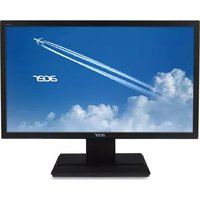
V246HLBID - Bildschirm ACER - Kostenlose Bedienungsanleitung
Finden Sie kostenlos die Bedienungsanleitung des Geräts V246HLBID ACER als PDF.


| Marke | Acer |
| Modell | V246HLBID |
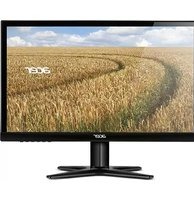
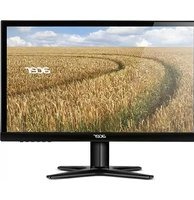
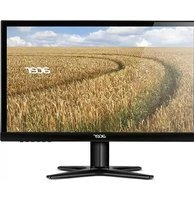
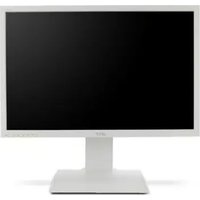
| Produkttyp | LCD-Monitor |
| Bildschirmdiagonale | 60,45 cm (24 Zoll) |
| Panel-Technologie | IPS (In-Plane Switching) |
| Auflösung | 1920 x 1080 (Full HD) |
| Seitenverhältnis | 16:9 |
| Helligkeit | 250 cd/m² |
| Reaktionszeit | 4 ms (GTG) |
| Kontrastverhältnis | 1000:1 (statisch) |
| Betrachtungswinkel | 178° horizontal / 178° vertikal |
| Farbtiefe | 16,7 Millionen Farben |
| Anschlüsse | 1x VGA, 1x DVI-D, 1x HDMI (optional) |
| Neigungsverstellung | -5° bis +25° |
| VESA-Aufnahme | 100 x 100 mm |
| Leistungsaufnahme (Betrieb) | ca. 21 W |
| Leistungsaufnahme (Standby) | < 0,5 W |
| Abmessungen (mit Standfuß) | ca. 561 x 404 x 215 mm |
| Gewicht (mit Standfuß) | ca. 4,5 kg |
| Besondere Funktionen | Flicker-freie Technologie, Blaulichtfilter, Acer ComfyView |
| Reinigung | Mit einem weichen, trockenen Tuch abwischen. Keine aggressiven Reinigungsmittel verwenden. |
| Sicherheitshinweise | Nur das mitgelieferte Netzkabel verwenden. Gerät vor Feuchtigkeit schützen. Keine Flüssigkeiten in die Nähe des Geräts stellen. |
| Ersatzteile / Reparierbarkeit | Keine vom Benutzer austauschbaren Teile im Inneren. Reparaturen nur durch qualifiziertes Fachpersonal. |
Häufig gestellte Fragen - V246HLBID ACER
Benutzerfragen zu V246HLBID ACER
0 Frage zu diesem Gerät. Beantworten Sie die, die Sie kennen, oder stellen Sie Ihre eigene.
Eine neue Frage zu diesem Gerät stellen
Laden Sie die Anleitung für Ihr Bildschirm kostenlos im PDF-Format! Finden Sie Ihr Handbuch V246HLBID - ACER und nehmen Sie Ihr elektronisches Gerät wieder in die Hand. Auf dieser Seite sind alle Dokumente veröffentlicht, die für die Verwendung Ihres Geräts notwendig sind. V246HLBID von der Marke ACER.
BEDIENUNGSANLEITUNG V246HLBID ACER
Spezielle Hinweise zu LCD-Monitoren
Nachfolgend genannte Umstände sind bei einem LCD-Monitor normal und weisen nicht auf ein Problem hin.
- Aufgrund der Eigenschaften fluoreszierenden Lichts kann der Bildschirm bei der erstemaligen Verwendung flimmern. Schalten Sie das Gerät aus und wieder ein, um zu gewährleisten, dass das Flimmern verschwindet.
- Je nach von Ihnen verwendetem Desktop-Muster kann eine geringfügig ungleichmäßige Helligkeit des Bildschirms auftreten.
- LCD-Bildschirme weisen mindestens 99,99 % effektive Pixel auf. Makel wie fehlende Pixel oder ständig leuchtende Pixel im Ausmaß von höchstens 0,01 % können auftreten.
- Aufgrund der Eigenschaften eines LCD-Bildschirms, können bei einem Bildwechsel Bildrückstände auf dem Bildschirm verbleiben, wenn dasselbe Bild mehrere Stunden lang angezeigt wurde. In einem solchen Fall erholt der Bildschirm sich langsam durch ständige Bildwechsel oder durch Abschalten des Geräts für mehrere Stunden.
Informationen für Ihre Sicherheit und Komfort
Sicherheitshinweise
Lesen Sie sorgfältig diese Anweisungen. Heben Sie das Dokument für einen späteren Gebrauch auf. Befolgen Sie alle auf dem Produkt befindlichen Warnungen und Anweisungen.
Reinigen Ihres Monitors
Bitte beachten Sie beim Reinigen des Monitors die folgenden Richtlinien:
- Schließen Sie den Monitor vor dem Reinigen immer von der Stromversorgung ab.
- Verwenden Sie ein weiches Tuch, um den Bildschirm sowie die Gehäusefront und -seiten abzuwischen.
An- und Abschließen des Geräts
Beachten Sie beim An- und Abschließen der Stromversorgung des LCD-Monitors die folgenden Richtlinien:
- Vergewissern Sie sich, dass der Monitor an seinem Standfuß befestigt ist, bevor Sie das Netzkabel an eine Steckdose anschließen.
- Vergewissern Sie sich, dass der LCD-Monitor und der Computer ausgeschaltet sind, bevor Sie Kabelanschlüsse herstellen oder das Netzkabel abschließen.
- Falls das System mehrere Stromquellen hat, dann trennen Sie alle Netzkabel von den Stromquellen, um die Stromversorgung des Systems abzuschalten.
iv
Zugänglichkeit
Stellen Sie sicher, dass die Netzsteckdose, in die Sie das Netzkabel einstecken, leicht zugänglich ist und sich in der Nähe des Gerätebedieners befindet. Wenn Sie die Stromversorgung des Gerätes abschalten müssen, ziehen Sie bitte unbedingt das Netzkabel aus der Steckdose heraus.
Sicheres Hören
Folgen Sie bitte den nachstehenden Anweisungen, um Ihr Gehör zu schützen.
- Erhöhen Sie schrittweise die Lautstärke, bis Sie deutlich und gemütlich sowie ohne Verzerrungen hören können.
- Erhöhen Sie die Lautstärke nach dem Einstellen des Pegels und nachdem Ihre Ohren sich daran gewöhnt haben, nicht mehr.
- Hören Sie laute Musik nur über einen begrenzten Zeitraum.
- Versuchen Sie nicht, mit einer erhöhten Lautstärke laute Umgebungen zu übertönen.
- Reduzieren Sie die Lautstärke, wenn Sie Leute, die in Ihrer Nähe sprechen, nicht hören können.
Warnhinweise
- Verwenden Sie das Gerät nicht in der Nähe von Wasser.
- Stellen Sie das Gerät nicht auf einen unstabilen Wagen, Ständer oder Tisch. Wenn das Gerät herunterfällt, kann es schwer beschädigt werden.
•Die Schlitze und Öffnungen dienen zur Belüftung, um einen zuverlässigen Betrieb des Gerätes zu gewährleisten und das Gerät vor einer Überhitzung zu schützen. Diese Öffnungen dürfen nicht blockiert oder zudeckt werden. Stellen Sie das Produkt nicht auf ein Bett, Sofa, Teppich oder andere ähnliche Oberflächen, da die Entlüftungsöffnungen dabei blockiert werden können. Stellen Sie das Gerät nicht in die Nähe oder auf einen Heizkörper bzw. eine Heizung. Bauen Sie das Gerät nirgends ein, es sei denn, dass eine richtige Belüftung sichergestellt ist.
- Lassen Sie keine Gegenstände durch die Schlitze am Gehäuse in das Geräteinnere eindringen. Sie können dadurch mit gefährlicher Hochspannung in Berührung kommen oder einen Kurzschluss zwischen den Teilen verursachen. Ein Brand oder Stromschlag kann die Folge sein. Schütten Sie keine Flüssigkeiten auf das Gerät.
- Stellen Sie das Gerät nicht auf eine vibrierende Oberfläche, um Schäden an internen Komponenten und ein Leck der Batterien zu vermeiden.
- Verwenden Sie das Gerät nicht in einer Sport-, Übungs- oder vibrierenden Umgebung, da ein unerwarteter Kurzschluss oder Schaden an internen Teilen die Folge sein kann.
Auf die Stromversorgung achten
- Die Stromversorgung des Gerätes muss mit der Angabe auf dem Typenschild übereinstimmen. Sind Sie sich hinsichtlich der Spezifikationen Ihres Stromnetzes unsicher, dann nehmen Sie bitte mit Ihrem Händler oder Stromanbieter Kontakt auf.
- Lassen Sie keinerlei Gegenstände auf dem Stromkabel liegen. Achten Sie darauf, dass die Kabel nicht über eine begangene Raumfläche liegen.
- Wenn ein Verlängerungskabel verwendet wird, achten Sie bitte darauf, dass der gesamte Ampere-Nennwert der Geräte, die das Verlängerungskabel verwenden, nicht den Nennwert des Verlängerungskabels überschreitet. Achten Sie auch darauf, dass der gesamte Nennwert aller Geräte, die mit der selben Netzsteckdose verbunden werden, den Nennwert der Sicherung nicht überschreitet.
- Schließen Sie nicht zu viele Geräte an, um eine Überlastung der Stromleitung, Steckdosenleiste oder Steckdose zu vermeiden. Die gesamte Systemlastung darf 80% des Nennwerts der betroffenen Sicherung nicht überschreiten. Wenn Steckdosenleisten verwendet werden, darf die Belastung 80% des Eingangsnennwerts der Steckdosenleisten nicht überschreiten.
- Das Netzkabel des Gerätes ist mit einem dreiardrigen, geerdeten Stecker ausgestattet. Der Stecker passt nur in eine geerdete Steckdose. Stellen Sie sicher, dass die Steckdose richtig geerdet ist, bevor Sie den Netzstecker einstecken. Stecken Sie den Stecker nicht in eine nichtgeerdete Steckdose ein. Nehmen Sie Kontakt mit Ihrem Elektriker für Details auf.

Warnung! Bei dem Erdungspol handelt es sich um eine Sicherheitsmaßnahme. Das Verwenden einer nicht richtig geerdeten Steckdose kann einen elektrischen Schlag und/oder Verletzungen verursachen.

Hinweis: Der Erdungspol bietet auch einen guten Schutz vor unerwartetem Rauschen, das aus den benachbarten elektrischen Geräten stammt und die Leistung dieses Gerätes stören kann.
- Verwenden Sie das Gerät nur mit dem mitgelieferten Netzkabelset. Falls Sie das Set auswechseln müssen, stellen Sie bitte sicher, dass das neue Netzkabelset die folgenden Anforderungen erfüllt: trennbarer Typ, UL-gelistet/CSA-zertifiziert, Typ SPT-2, Nennwert mindestens 7 A 125 V, VDE-genehmigt oder äquivalent, maximal 4,5 Meter (15 Fuß) lang.
Instandsetzen des Produkts
Versuchen Sie niemals das Produkt in eigener Regie zu reparieren. Durch Öffnen des Gehäuses setzen Sie sich Hochspannung und anderen Gefahren aus. Überlassen Sie die Reparatur qualifiziertem Kundendienstpersonal.
Sollte einer der folgend aufgelisteten Punkte auftreten, dann ziehen Sie bitte den Netzstecker des Gerätes heraus und nehmen Kontakt mit qualifiziertem Kundendienstpersonal auf:
- Das Netzkabel oder der Stecker ist beschädigt, hat einen Schnitt oder ist ausgefranst.
- Flüssigkeiten sind in das Produkt eingedrungen.
- Das Produkt wurde Regen oder Wasser ausgesetzt.
- Das Produkte ist heruntergefallen oder das Gerät ist beschädigt.
vi
- Das Produkt weist eine deutliche Leistungsänderung auf, welches die Notwendigkeit einer Reparatur andeutet.
- Das Gerät arbeitet nicht richtig, obwohl die Bedienungsanweisungen befolgt werden.

Hinweis: Nehmen Sie nur die Steuerungen vor, die in den Bedienungsanweisungen beschrieben sind. Eine unsachgemäße Bedienung anderer Steuerungen kann u. U. zu Schäden führen und eine langwierige Einstellarbeit eines qualifizierten Fachmanns nötig machen.
Potenziell explosive Umgebungen
Schalten Sie das Gerät in Umgebungen mit potenziell explosiver Atmosphäre aus und beachten Sie alle Symbole und Anweisungen. Zu potenziell explosiven Umgebungen zählen die Stellen, an denen Sie normalerweise gebeten werden, den Motor Ihres Fahrzeugs auszuschalten. Funken an solchen Stellen kann eine Explosion oder einen Brand und dadurch Personenschaden oder sogar Tod verursachen. Schalten Sie das Gerät in der Nähe von Zapfsäulen an Tankstellen aus. Befolgen Sie die Beschränkungen zur Verwendung der Rundfunkgeräte an Treibstoff-Depots, - Lagern und -Verteilungsstellen, Chemiefabriken oder in Gegenden, wo Sprengarbeiten ausgeführt werden. Die Stellen, die eine potenziell explosive Atmosphäre haben, werden üblicherweise, aber nicht immer gekennzeichnet. Solche Stellen schließen das Unterdeck eines Boots, Chemikalienbeförderungs- oder -speichereinrichtungen, Fahrzeuge, die Treibgas (wie z.B. Propan oder Butan) verwenden, sowie Stellen, wo die Luft Chemikalien oder Partikel wie z.B. Körner, Staub oder Metallpulver enthält, ein.
Weitere Sicherheitshinweise
Das Gerät und seine Erweiterungen erhalten möglicherweise kleine Teile. Halten Sie sie von kleinen Kindern fern.
Anweisungen zur Entsorgung
Entsorgen Sie das elektronische Gerät nicht mit dem Hausmüll zusammen. Bitte recyceIn Sie das Gerät, um die Umweltbelastung zu minimieren und die Umwelt zu schützen. Für weitere Informationen zu den Regelungen über Elektro- und Elektronik-Altgeräte (WEEE) besuchen Sie bitte http://global.acer.com/about/sustainability.htm

Erklärung zu LCD-Pixeln
Dieses LCD-Gerät wurde mit Hochpräzisionsverfahren hergestellt. Dennoch kann es sein, dass einige Pixel vereinzelt ausfallen oder als schwarze oder rote Punkte dargestellt werden. Dies wirkt sich nicht auf das Gesamtbild aus und stellt keinen Defekt dar.
Dieses Produkt wird mit aktivierter Energieverwaltung ausgeliefert:
- Der Ruhemodus des Bildschirms wird nach 15 Minuten Benutzeruntätigkeit aktiviert.
- Der Ruhemodus des Computers wird nach 30 Minuten Benutzeruntätigkeit aktiviert.
- De Reaktivierung des Computers aus dem Ruhemodus erfolgt durch Drücken der Ein-/Aus-Taste.
viii
Tipps und Informationen zum Benutzungskomfort
Bei Benutzern von Computern können nach längerer Verwendung zu Augenbeanspruchung und Kopfschmerzen auftreten. Ebenso besteht bei vielen Arbeitsstunden vor einem Computer die Gefahr körperlicher Gebrechen. Lange Arbeitssitzungen, schlechte Haltung, ungesunde Arbeitsgewohnheiten, Stress, unzureichende Arbeitsbedingungen, persönliche Gesundheit und andere Umstände tragen erheblich zum Risiko körperlicher Gebrechen bei.
Die falsche Verwendung von Computern kann zu Sehnenscheidenentzündung, Tendonitis, Tenosynovitis oder anderen Muskel-Skelett-Erkrankungen führen. Die folgenden Symptome können in den Händen, Handgelenken, Armen, Schultern, im Nacken oder im Rücken auftreten:
- Taubheit oder ein brennendes oder kribbelndes Gefühl
- Schmerzen, Wundheit oder Empfindlichkeit
•Schwellungen oder pochende Schmerzen
•Steifheit oder Verspannungen
•Kälte oder Schwäche
Falls diese Symptome oder sonstige wiederkehrende oder chronische Beschwerden und/oder Schmerzen im Zusammenhang mit der Verwendung eines Computers bei Ihnen auftreten, sollten Sie umgehend einen Arzt aufsuchen und die Arbeitsschutzabteilung Ihres Unternehmens davon in Kenntnis setzen.
Die folgenden Abschnitte bieten einige Anregungen für mehr Komfort bei der Arbeit mit einem Computer.
Suchen Sie Ihre Komfortzone
Suchen Sie Ihre Komfortzone, indem Sie den Betrachtungswinkel des Monitors anpassen, eine Fußstütze verwenden oder Ihre Sitzposition erhöhen, bis Sie optimalen Komfort erreichen. Beachten Sie die folgenden Tipps:
- Vermeiden Sie es, zu lange in einer starren Haltung auszuharren.
- Vermeiden Sie es, nach vorne gekrümmt oder zurückgelehnt zu sitzen.
- Stehen Sie regelmäßig auf, um ein paar Schritte zu gehen, um die Beanspruchung Ihrer Beinmuskulatur zu verringern.
Schützen Sie Ihre Sehkraft
Lange Betrachtungsstunden, das Tragen falscher Brillen oder Kontaktlinsen, Blendwirkung, übermäßige Raumbeleuchtung, schlecht fokussierte Bildschirme, sehr kleine Schriften und Bildschirme mit geringem Kontrast können Ihre Augen beanspruchen. Die folgenden Abschnitte enthalten Vorschläge zur Verringerung der Beanspruchung Ihrer Augen.
Augen
- Ruhen Sie Ihre Augen regelmäßig aus.
•Gönnen Sie Ihren Augen regelmäßig Pausen, indem Sie den Blick vom Monitor abwenden und sich auf einen Punkt in der Ferne konzentrieren.
- Blinzeln Sie häufig, um die Augen vor Austrocknen zu bewahren.
Bildschirm
•Halten Sie Ihren Bildschirm sauber.
- Achten Sie darauf, dass Ihr Kopf sich über der Oberkante der Anzeige befindet, sodass Ihre Augen abwärts blicken, wenn Sie in die Mitte des Bildschirms schauen.
- Passen Sie die Helligkeit und/oder den Kontrast auf eine angenehme Stufe an, um die Lesbarkeit von Text und die Klarheit von Grafiken zu verbessern.
•Beseitigen Sie Blendungen und Reflexionen, indem Sie:
- Ihren Bildschirm so aufstellen, dass dessen Seitenflächen zu Fenstern oder sonstigen Lichtquellen weisen
• die Raumbeleuchtung durch die Verwendung von Vorhängen oder Jaoulsien minimieren
•ein Arbeitslicht verwenden - den Betrachtungswinkel des Bildschirms verändern
•einen Blendschutzfilter verwenden -
einen Anzeigenschutzschirm verwenden, beispielsweise ein Stück Karton, das über die Oberkante des Anzeigenschirms ragt
-
Vermeiden Sie es, den Bildschirm auf einen unangenehmen Blickwinkel einzustellen.
- Vermeiden Sie es, längere Zeit auf helle Lichtquellen wie offene Fenster zu blicken.
Entwickeln Sie gute Arbeitsgewohnheiten
Entwickeln Sie die folgenden Arbeitsgewohnheiten, die Ihre Computerverwendung entspannender und produktiver gestalten:
- Legen Sie regelmäßig und häufig kurze Pausen ein.
- Führen Sie einige Dehnungsübungen durch.
- Atmen Sie so häufig wie möglich frische Luft.
- Treiben Sie regelmäßig Sport und achten Sie allgemein auf Ihre Gesundheit.
Spezielle Hinweise zu LCD-Monitoren iii
Informationen für Ihre Sicherheit und Komfort iii
Sicherheitshinweise iii
Reinigen Ihres Monitors iii
An- und Abschließen des Geräts iii
Zugänglichkeit iv
Sicheres Hören iv
Warnhinweise iv
Auf die Stromversorgung achten iv
Instandsetzen des Produkts v
Weitere Sicherheitshinweise vi
Anweisungen zur Entsorgung vi
Erklärung zu LCD-Pixeln vii
Tipps und Informationen zum Benutzungskomfort viii
Anbringen/Entfernen des Standfußes 2
Anpassen der Bildschirmposition 3
Anschließen des Netzkabels 5
Energiesparmodus 5
Anzeigedatenkanal (Display Data Channel, DDC) 5
Standardtaktungsübersicht 8
Installation 9
Bedienungelemente 10
Vornehmen von Einstellungen 11
Bitte überprüfen Sie beim Auspacken des Kartons, ob die folgenden Gegenstände darin enthalten sind, und heben Sie das Verpackungsmaterial für einen etwaigen künftigen Transport des Monitors auf.
LCD-Monitor

Anmontieren/Entfernen des Sockels

Hinweis: Nehmen Sie den Monitor und den Monitorsockel aus der Verpackung. Legen Sie den Monitor vorsichtig mit seiner Vorderseite nach unten zeigend auf eine stabile Oberfläche. Schützen Sie das Display dabei mit einem Tuch vor Verkratzung.

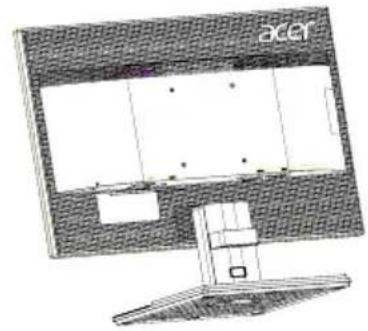
Entfernen: Führen Sie die Schritte umgekehrt aus, um den Standfuß zu entfernen.
Anpassen der Bildschirmposition
Um den Betrachtungswinkel zu optimieren, können Sie den Monitor wie unten abgebildet neigen, indem Sie ihn mit beiden Händen an den Rändern erfassen.
Der Monitor kann bis 25 Grad nach oben oder 5 Grad nach unten geneigt werden.

Anschließen des Netzkabels
- Vergewissern Sie sich zunächst, dass das von Ihnen verwendete Netzkabel dem für Ihr Gebiet erforderlichen Typ entspricht.
- Der Monitor verfügt über ein universelles Netzteil, das den Betrieb sowohl in Versorgungsbereichen mit 100/120 V WS als auch 220/240 V WS ermöglicht. Es ist keine benutzerseitige Einstellung erforderlich.
- Schließen Sie ein Ende des Netzkabels an die Netzbuchse und das andere Ende an eine Steckdose an.
- Für Geräte mit 120 V WS: - Verwenden Sie ein UL-gelistetes Kabelset, Typ SVT, Kabel und Stecker mit einem Nennwert von 10 A/125 V.
- Für Geräte mit 120/240 V WS: Verwenden Sie ein Kabelset bestehend aus einem H05VV-F-Kabel und - Stecker mit einem Nennwert von 10 A/250 V. Das Kabelset sollte die entsprechenden Sicherheitszertifizierungen des Landes aufweisen, in dem das Gerät installiert wird.
Energiesparmodus
Der Monitor wird durch das Steuersignal der Grafikkarte in den "Energiesparmodus" versetzt, was angezeigt wird, indem die Betriebs-LED gelb leuchtet.
| Modus LED-Farbe | |
| Ein Blau | |
| Energiesparmodus | Gelb |
Der Energiesparmodus bleibt aktiviert, bis ein Steuersignal erkannt oder die Tastatur oder Maus aktiviert werden. Die Umschaltzeit aus dem "Energiesparmodus" in den "Betriebsmodus" beträgt rund drei Sekunden.
Anzeigedatenkanal (Display Data Channel, DDC)
Um die Installation zu vereinfachen, ist Ihr Monitor Plug&Play-fähig, sofern Ihr System das DDC-Protokoll unterstützt. DDC ist ein Kommunikationsprotokoll, über das der Monitor dem Host-System automatisch seine Möglichkeiten mitteilt, z. B. unterstützte Auflösungen und entsprechende Taktungen. Der Monitor unterstützt den DDC2B-Standard.
Standardtaktungsübersicht
| Modus | Auflösung | ||
| 1 | VGA 640×480 | 60 Hz | |
| 2 | MAC 640×480 | 66.66 Hz | |
| 3 | VESA 720×400 | 70 Hz | |
| 4 | SVGA 800×600 | 56 Hz | |
| 5 | SVGA 800×600 | 60 Hz | |
| 6 | XGA 1024×768 | 60 Hz | |
| 7 | XGA 1024×768 | 70 Hz | |
| 8 | VESA 1152×864 | 75 Hz | |
| 9 | SXGA 1280×1024 | 60 Hz | |
| 10 | VESA 1280×720 | 60 Hz | |
| 11 | WXGA 1280×800 | 60 Hz | |
| 12 | WXGA+ 1440×900 | 60 Hz | |
| 13 | WXGA+ 1680×1050 | 60 Hz | |
| 14 | UXGA 1920×1080 | 60 Hz | |
Installation
Bitte gehen Sie wie folgt vor, um den Monitor an Ihr Host-System anzuschließen:
Vorgangsweise
1 Anschließen des Videokabels
Vergewissern Sie sich, dass sowohl der Monitor als auch der Computer ausgeschaltet sind.
Schließen Sie das VGA-Videokabel an den Computer an.
Schließen Sie das digitale Kabel an (nur bei Modellen mit zwei Eingängen).
(1) Vergewissern Sie sich, dass sowohl der Monitor als auch der Computer ausgeschaltet sind.
(2) Schließen Sie ein Ende des 24-poligen DVI-Kabels an der Rückseite des Monitors und das andere Ende am Anschluss des Computers an.
Schließen Sie das digitale Kabel an (nur bei Modellen mit DP).
(1) Vergewissern Sie sich, dass sowohl der Monitor als auch der Computer ausgeschaltet sind.
(2) Schließen Sie ein Ende des 20-poligen DP-Kabels an der Rückseite des Monitors und das andere Ende am Anschluss des Computers an.
2 Anschließen des Netzkabels
Schließen Sie das Netzkabel zunächst am Monitor und dann an eine ordnungsgemäß geerdete Steckdose an.
3 Optional: Schließen Sie das Audiokabel an die Audioeingangsbuchse (AUDIO IN) des LCD-Monitors und an die Line-Ausgangsbuchse am Computer an.
4 Einschalten des Monitors und Computers Schalten Sie zuerst den Monitor, dann den Computer ein. Diese Reihenfolge ist sehr wichtig.
5 Falls der Monitor nicht ordnungsgemäß funktioniert, lesen Sie bitte im Abschnitt Fehlerbehebung nach, um das Problem zu diagnostizieren.

flowchart
graph TD
    A["ACER"] --> B["Network Port 1"]
    A --> C["Network Port 2"]
    A --> D["Network Port 3"]
    A --> E["Network Port 4"]
    A --> F["Network Port 5"]
    A --> G["Network Port 6"]
    A --> H["Network Port 7"]
    A --> I["Network Port 8"]
    A --> J["Network Port 9"]
    A --> K["Network Port 10"]
    style A fill:#f9f,stroke:#333
    style B fill:#ccf,stroke:#333
    style C fill:#ccf,stroke:#333
    style D fill:#ccf,stroke:#333
    style E fill:#ccf,stroke:#333
    style F fill:#ccf,stroke:#333
    style G fill:#ccf,stroke:#333
    style H fill:#ccf,stroke:#333
    style I fill:#ccf,stroke:#333
    style J fill:#ccf,stroke:#333
    style K fill:#ccf,stroke:#333
BENUTZERREGLER
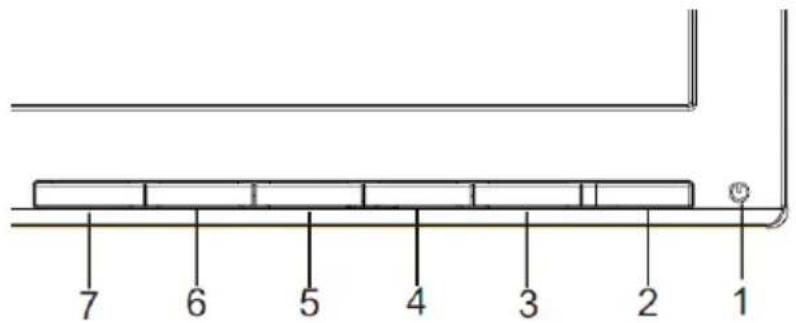
Netzschalter/LED zur Betriebsanzeige:
Zum Ein- und Ausschalten der Stromzufuhr.
Leuchtet auf, wenn die Stromzufuhr eingeschaltet ist.
Verwenden des Schnellzugriff-Menüs.

Drücken Sie zum Öffnen des Schnellzugriff-Menüs die Funktionstaste. Über das Schnellzugriff-Menü können Sie die gebräuchlichsten Einstellungen sehr schnell auswählen.
e Empowering:
Mit dieser Taste wählen Sie bei ausgeschaltetem OSD-Menü den Szenario-Modus.
Auto Adjust:
Drücken Sie zum Aktivieren der "Automatische Anpassung"-Funktion diese Taste. Die "Automatische Anpassung"-Funktion dient der Einstellung von horizontale Position, vertikale Position, Uhr und Fokus.
MENU OSD-Funktionen :
Mit dieser Taste aktivieren sie das OSD-Menü.
INPUT Input-Taste
Verwenden Sie die Input(Eingang)-Taste, um zwischen den drei verschiedenen Videoquellen auszuwählen, die an Ihren Monitor angeschlossen sein können
(a) VGA-Eingang (b) DVI-D-Eingang (c) DP-Eingang
Wenn Sie die Eingänge durchschalten, werden die folgenden Meldungen rechts oben im Bild angezeigt, die auf die derzeit ausgewählte Eingangsquelle hinweisen. Es kann etwa 1 bis 2 Sekunden dauern, bis ein Bild angezeigt wird. VGA oder DVI-D oder DP Wenn der VGA- oder der DVI-D-Eingang ausgewählt ist, aber weder VGA- noch DVI-D-Kabel angeschlossen sind, wird das nachstehend gezeigte Dialogfenster eingeblendet: „No Cable Connect“ (Kein Kabel angeschlossen) oder „Kein Signal“ (No Signal)
Benutzungsanweisungen
Schritt 1: Drücken Sie auf die " -Taste", um das Acer eColor Management OSD zu öffnen und auf unterschiedliche Modi zuzugreifen
Schritt 2: Drücken Sie auf "◀" oder "▶", um den Modus auszuwählen
Schritt 3: Drücken Sie auf die "Auto -Taste", um den Modus zu bestätigen und Acer eColor
| Symbol im Hauptme-nü | Symbol im Unterm-enü | Punkte im Untermenü | Beschreibung |
 | N/A | Benutzer | Benutzerdefiniert. Einstellungen können auf jede Situation angepasst werden |
 | N/A | ECO-Modus | Hiermit können Sie die Einstellungen für die Reduzierung des Stromverbrauchs ändern. |
 | N/A | Standard | Standardeinstellungen. Steht für native Anzeigekapazitäten |
 | N/A | Grafiken | Verbessert Farben und betont Details. Bilder und Fotos erscheinen in lebhaften Farben mit deutlichen Elinzelheiten |
 | N/A | Film | Zeigt Szenen mit deutlichen Einzelheiten. Zeight hervorragende Bilder, selbst in dunkler Umgebung |
Anpassen der OSD-Einstellungen

Hinweis: Die folgenden Abbildungen dienen lediglich der Veranschaulichung. Das tatsächliche Produkt kann sich von den Abbildungen unterscheiden.
Über das OSD können Sie die Einstellungen des LCD-Monitors anpassen. Drücken Sie auf die Menu-Taste, um das OSD zu aktivieren. Sie können über das OSD die Bildqualität, die OSD-Position und allgemeine Einstellungen ändern. Informationen zu erweiterten Einstellungen finden Sie auf der folgenden Seite:
Anpassung der Bildqualität

1 Drücken Sie auf die Menu-Taste, um das OSD aufzurufen.
2 Wählen Sie mit den Tasten ◀/▶ Bild im OSD. Gehen Sie dann zu dem Bildelement, das Sie anpassen möchten.
3 Stellen Sie mit den Tasten ◀/▶ die Werte ein.
4 Mit dem Menü „Bild“ können Sie Helligkeit, Kontrast, Farbtemperatur, Auto-Konfiguration und weitere Bildeigenschaften einstellen.
Anpassen der OSD-Position
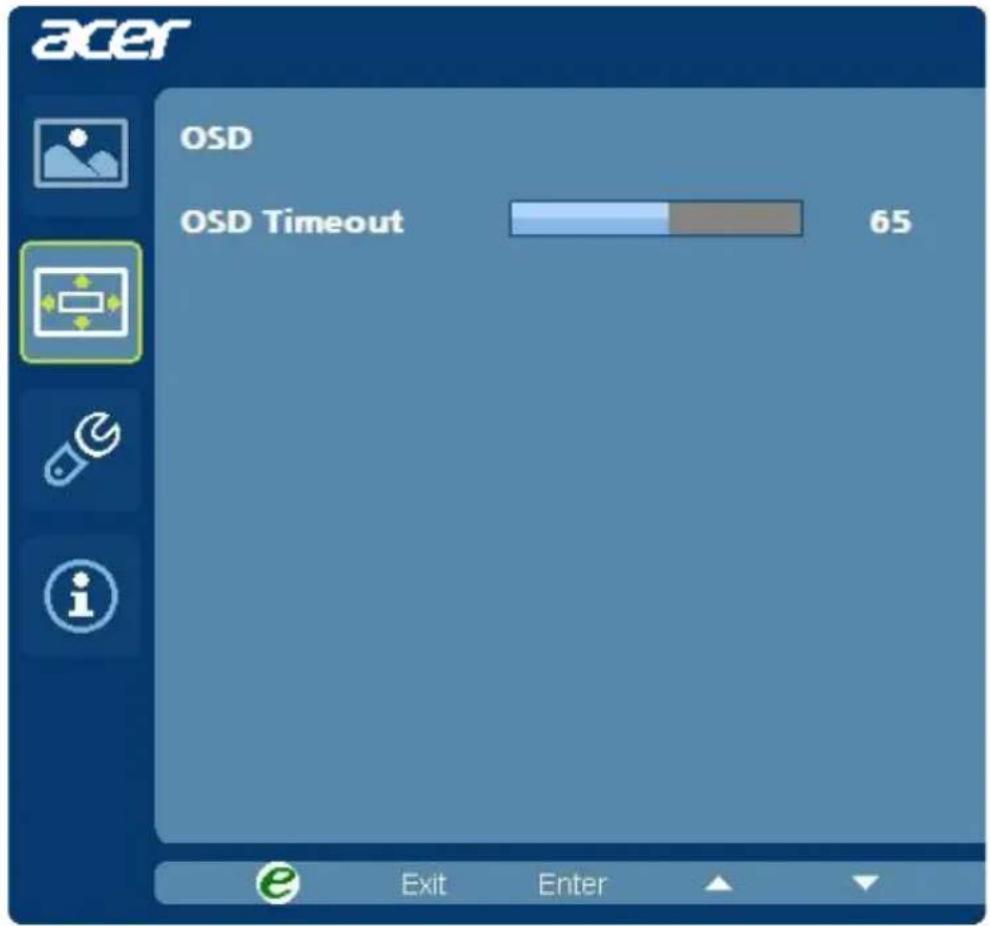
1 Drücken Sie auf die Menu-Taste, um das OSD aufzurufen.
2 Wählen Sie mit den Richtungstasten OSD im OSD-Menü aus. Gehen Sie dann zu der Einstellung, die Sie ändern möchten.
Änderung der Einstellung

1 Drücken Sie auf die Menu-Taste, um das OSD aufzurufen.
2 Wählen Sie mit den Tasten ◀/▶ Einstellung im OSD. Gehen Sie dann zu der Einstellung, die Sie ändern möchten.
3 Mit dem Menü „Einstellungen“ können Sie die Menüsprache und andere wichtige Einstellungen festlegen.
Product Information

1 Drücken Sie auf die Menu-Taste, um das OSD aufzurufen.
2 Wählen Sie mit den Tasten ◀/▶ Information im OSD. Es werden dann Informationen für den aktuellen Eingang auf dem LCD-Monitor angezeigt.
Fehlerbehebung
Bevor Sie Ihren LCD-Monitor zur Reparatur einschicken, überprüfen Sie bitte die Fehlerbehebungsliste, um zu sehen, ob Sie das Problem selbst feststellen können.
VGA-Modus
| Problem LED-Status Behebung | |
| Kein Bild sichtbar Blau Verwenden Sie das OSD-Bildschirmmenü, um Helligkeit und Kontrast auf die Maximalwerte einzustellen oder auf die Standardeinstellungen zurückzusetzen. | |
| Aus Überprüfen Sie die Ein-/Aus-Taste. | |
| Überprüfen Sie, ob das Netzkabel ordngungsgemäß an den Monitor angeschlossen ist. | |
| Gelb Überprüfen Sie, ob das Videosignalkabel ordnungsgemäß an der Rückseite des Monitors angeschlossen ist. | |
| Überprüfen Sie, ob der Computer eingeschaltet und im Energiespar-/Bereitschaftsmodus ist. | |
| Instabiles Bild Überprüfen Sie, ob die Spezifikationen der Grafikkarte und des Monitors übereinstimmen, da andernfalls eine Eingangssignalverzerrung auftreten kann. | |
| Anormales Bild Das Bild fehlt, ist außermittig, zu groß oder zu klein auf dem Bildschirm. | Passen Sie unter Verwendung des OSD-Bildschirmmenüs Fokus, Taktung, H-Trapezkorr und V-Trapezkorr auf nicht standardgemäße Signale an. |
| Überprüfen Sie die Anzeigeneinstellungen auf Ihrem System. Falls kein Bild angezeigt wird, wählen Sie bitte eine andere Auflösung oder vertikale Bildwiederholungsrate. | |
| Warten Sie nach der Anpassung der Bildgröße ein paar Sekunden, bevor Sie Änderungen vornehmen, das Signalkabel abschließen oder den Monitor ausschalten. | |
DVI/DP-Modus
| Problem LED-Status Behebung | |
| Kein Bild sichtbar Blau Verwenden Sie das OSD-Bildschirmmenü, um Helligkeit und Kontrast auf die Maximalwerte einzustellen oder auf die Standardeinstellungen zurückzusetzen. | |
| Aus Überprüfen Sie die Ein-/Aus-Taste. | |
| Überprüfen Sie, ob das Netzkabel ordnungsgemäß an den Monitor angeschlossen ist. | |
| Gelb Überprüfen Sie, ob das Videosignalkabel ordnungsgemäß an der Rückseite des Monitors angeschlossen ist. | |
| Überprüfen Sie, ob der Computer eingeschaltet und im Energiespar-/Bereitschaftsmodus ist. | |
- Spezielle Hinweise zu LCD-Monitoren
- Informationen für Ihre Sicherheit und Komfort
- Sicherheitshinweise
- Reinigen Ihres Monitors
- An- und Abschließen des Geräts
- Zugänglichkeit
- Sicheres Hören
- Warnhinweise
- Auf die Stromversorgung achten
- Instandsetzen des Produkts
- Potenziell explosive Umgebungen
- Weitere Sicherheitshinweise
- Anweisungen zur Entsorgung
- Erklärung zu LCD-Pixeln
- Tipps und Informationen zum Benutzungskomfort
- Suchen Sie Ihre Komfortzone
- Schützen Sie Ihre Sehkraft
- Augen
- Bildschirm
- Entwickeln Sie gute Arbeitsgewohnheiten
- Anmontieren/Entfernen des Sockels
- Anpassen der Bildschirmposition
- Anschließen des Netzkabels
- Energiesparmodus
- Anzeigedatenkanal (Display Data Channel, DDC)
- Installation
- Vorgangsweise
- BENUTZERREGLER
- Benutzungsanweisungen
- Anpassen der OSD-Einstellungen
- Änderung der Einstellung
- Product Information
- Fehlerbehebung
- DVI/DP-Modus
Marke : ACER
Modell : V246HLBID
Kategorie : Bildschirm