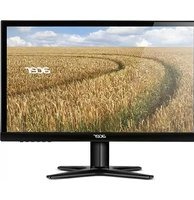
G7 G277HL - Bildschirm ACER - Kostenlose Bedienungsanleitung
Finden Sie kostenlos die Bedienungsanleitung des Geräts G7 G277HL ACER als PDF.


| Produkttyp | Bildschirm |
| Marke | Acer |
| Modell | G7 G277HL |
| Bildschirmdiagonale | 27 Zoll (68,6 cm) |
| Auflösung | 1920 x 1080 (Full HD) |
| Panel-Typ | IPS |
| Bildwiederholfrequenz | 60 Hz (Standard) |
| Reaktionszeit | 4 ms (Grau zu Grau) |
| Helligkeit | 250 cd/m² |
| Kontrastverhältnis | 1000:1 (statisch) |
| Betrachtungswinkel | 178° horizontal / 178° vertikal |
| Anschlüsse | VGA, DVI-D, HDMI |
| Stromversorgung | Netzteil intern, 100-240 V, 50/60 Hz |
| Stromverbrauch (typisch) | 26 W |
| Stromverbrauch (Standby) | < 0,5 W |
| Abmessungen (mit Standfuß) | Ca. 640 x 448 x 240 mm |
| Gewicht (mit Standfuß) | Ca. 5,5 kg |
| VESA-Halterung | 100 x 100 mm |
| Besondere Merkmale | Flimmerfreie Technologie, Blaulichtfilter |
| Reinigung | Mit einem weichen, trockenen Tuch abwischen; keine aggressiven Reinigungsmittel verwenden |
| Sicherheitshinweise | Nicht öffnen, vor Feuchtigkeit schützen, Netzstecker ziehen bei Reinigung |
| Entsorgung | Elektrogeräte gehören nicht in den Hausmüll; Recycling gemäß lokalen Vorschriften |
Häufig gestellte Fragen - G7 G277HL ACER
Benutzerfragen zu G7 G277HL ACER
0 Frage zu diesem Gerät. Beantworten Sie die, die Sie kennen, oder stellen Sie Ihre eigene.
Eine neue Frage zu diesem Gerät stellen
Laden Sie die Anleitung für Ihr Bildschirm kostenlos im PDF-Format! Finden Sie Ihr Handbuch G7 G277HL - ACER und nehmen Sie Ihr elektronisches Gerät wieder in die Hand. Auf dieser Seite sind alle Dokumente veröffentlicht, die für die Verwendung Ihres Geräts notwendig sind. G7 G277HL von der Marke ACER.
BEDIENUNGSANLEITUNG G7 G277HL ACER
Copyright © 2012 Acer Incorporated. Alle Rechte vorbehalten.
Acer LCD-Monitor Benutzerhandbuch Originalausgabe: 09/2012
Gelegentliche Änderungen der Informationen in dieser Veröffentlichung behalten wir uns ohne Ankündigung vor. Diese Änderungen werden jeweils in die folgenden Ausgaben dieses Handbuchs, zusätzlicher Dokumente oder Veröffentlichungen übernommen. Diese Firma übernimmt keine Garantie, weder ausdrücklich noch implizit, bezüglich des Inhalts dieses Handbuchs und – ohne darauf beschränkt zu sein – der unausgesprochenen Garantien von Marktgängigkeit und Eignung für einen bestimmten Zweck.
Notieren Sie nachfolgend die Modellnummer, Seriennummer sowie Kaufdatum und -ort. Die Serien- und Modellnummer befinden sich auf dem Etikett an Ihrem Computer. Wenn Sie sich bezüglich Ihres Geräts an die Firma wenden, müssen Sie die Seriennummer, die Modellnummer und die Kaufdaten immer mit angeben.
Kein Teil dieser Veröffentlichung darf in irgendeiner Form oder durch irgendwelche Verfahren sei es elektronisch, mechanisch, durch Fotokopieren, Aufnahme oder andere Verfahren ohne vorherige schriftliche Zustimmung von Acer Incorporated reproduziert, in einem Datenabrufsystem gespeichert oder übertragen werden.
Acer LCD-Monitor Benutzerhandbuch
Modellnummer: ____
Seriennummer: ____
Kaufdatum: ____
Kaufort: ____
Acer und das Acer-Logo sind eingetragene Warenzeichen von Acer Incorporated. Produktnamen und Warenzeichen anderer Unternehmen werden in diesem Handbuch nur zu Identifikationszwecken verwendet und sind das Eigentum der jeweiligen Unternehmen.
Informationen zu Ihrer Sicherheit und Ihrem Komfort
Sicherheitshinweise
Lesen Sie diese Anweisungen gründlich durch. Bewahren Sie dieses Dokument auf, damit Sie später in ihm nachschlagen können. Beachten Sie alle Warnhinweise und Anweisungen, die auf diesem Gerät angegeben sind.
SPEZIALHINWEISE FÜR LCD-Monitore
Folgende Anzeichen sind normal bei LCD-Monitore und deuten auf keine Fehlfunktion hin.
- Wegen der Beschaffenheit der Fluoreszenzlampe kann das Bild auf dem Bildschirm anfänglich flimmern. Schalten Sie den Monitor mit dem Netzschalter aus und danach erneut ein, um sicherzustellen, dass das Flimmern verschwindet.
- Je nach dem Desktop-Muster, das Sie verwenden, kann eine unterschiedliche Helligkeit auf dem Bildschirm auftreten.
- Der LCD-Bildschirm hat 99,99% oder mehr funktionierende Pixel. Auf dem Bildschirm können Fehler von 0,01% oder weniger, wie z.B. ein fehlender Bildpunkt oder ein ständig leuchtender Bildpunkt, vorhanden sein.
- Aufgrund der Beschaffenheit des LCD-Bildschirms kann ein Nachbild nach dem Umschalten eines Bildes auf dem Bildschirm sicht bar bleiben, wenn das selbe Bild für mehrere Stunden auf dem Bildschirm erschien. In diesem Fall kann sich der Bildschirm langsam durch Umschalten des Bildes oder durch Ausschalten des Monitors am Netzschalter für mehrere Stunden erholen.
DEN MONITOR REINIGEN
Beachten Sie beim Reinigen des Monitors die folgenden Richtlinien:
•Vor dem Reinigen stets den Netzstecker vom Stromnetz abtrennen.
- Zum Abwischen des Bildschirms und der Vorderseite und der Seiten des Gehäuses ein.
iv
VORSICHT, zugänglich aufstellen
Stellen Sie sicher, dass die Netzquelle, in die Sie das Netzkabel einstecken, einfach zugänglich ist und sich so nah wie möglich am bedienten Gerät befindet. Wenn Sie das Gerät vom Netz trennen müssen, ziehen Sie den Netzstecker.
Sicheres Hörvergnügen
Bitte beachten Sie die folgenden, von Experten verfassten Hinweise, um Ihr Gehöhr zu schützen.
- Erhöhen Sie die Lautstärke langsam, bis Sie klar, komfortabel und ohne Verzerrungen hören können.
- Nachdem Sie die Lautstärke einmal eingestellt haben, erhöhen Sie die Lautstärke nicht weiter, weil sich Ihre Ohren daran gewöhnt haben.
•Begrenzen Sie die Zeit, die Sie mit dem Hören von lauter Musik verbringen.
- Vermeiden Sie ein Erhöhen der Lautstärke, um Umgebungsgeräusche zu übertönen.
- Senken Sie die Lautstärke, wenn Sie Gespräche der Menschen in Ihrer Umgebung nicht mehr verstehen können.
Warnhinweis
- Benutzen Sie dieses Gerät nicht in der Nähe von Wasser.
- Stellen Sie dieses Gerät nicht auf einen instabilen Wagen, Ständer oder Tisch. Das Gerät könnte herunterfallen und dadurch ernsthaft beschädigt werden.
- Schlitze und öffnungen dienen der Belüftung; dies garantiert den verlässlichen Betrieb des Geräts und schützt es vor überhitzung. Diese öffnungen dürfen auf keinen Fall zugestellt oder verdeckt werden. Verdecken Sie die öffnungen nicht durch das legen des Geräts auf ein Bett, Sofa, Teppich oder auf eine ähnliche Oberfläche. Das Gerät sollte auf keinen Fall in die Nähe eines Heizgeräts oder Heizkörpers gebracht oder in einer Umschließung installiert werden, es sei denn es ist für ausreichende Belüftung gesorgt.
- Stecken sie auf keinen fall irgendwelche Objekte durch die Gehäuseschlitze, da hierbei Teile mit gefährlicher Spannung berührt oder kurzgeschlossen werden können, was zu Feuer oder elektrischem Schlag führen kann. Verschütten sie auf keinen Fall irgendwelche Flüssigkeiten über das Gerät.
- Um die Beschädigung interner Komponenten und das Auslaufen von Akkus zu vermeiden, sollten Sie das Produkt nicht auf eine vibrierende Oberfläche stellen.
- Verwenden Sie das Gerät nicht, während Sie Sport treiben oder wenn Sie sich an einem Ort mit starken Vibrationen aufhalten, da dies zu Kurzschlüssen oder zur Beschädigung von internen Komponenten führen kann.
- Das Netzteil darf nur für diesen Monitor, nicht für andere Zwecke eingesetzt werden.
• Ihr Gerät benutzt eines der folgenden Netzteile:
Hersteller: TPV Electronics (Fujian)CO., LTD, Modell : ADPC1965
Hersteller: Shenzhen Honor Electronic Co., Ltd. Modell: ADS-65 LSI-19-1 19065G
Verwendung von Netzstrom
- Das Gerät sollte mit der Art von Strom betrieben werden, die auf dem entsprechenden Etikett angegeben ist. Wenn sie sich nicht über die verfügbare Netzquelle im klaren sind, lassen sie sich von ihrem Händler oder dem örtlichen Stromversorger beraten.
- Stellen sie keine Gegenstände auf das Netzkabel. Stellen sie das Gerät nicht an einem Ort auf, an dem Personen auf das Kabel treten können.
- Wenn sie für das Gerät ein Verlängerungskabel benutzen, gehen sie sicher, dass der Gesamt-Amperewert des an das Verlängerungskabel angeschlossenen Geräts nicht den Amperewert des Verlängerungskabels überschreitet. Gehen sie auch sicher, dass der Gesamtwert für alle Geräte, die an die Netzsteckdose angeschlossen sind, nicht den Wert für die elektrische Sicherung überschreiten.
- Überlasten Sie nicht die Netzsteckdose, den Vielfachstecker oder die Anschlussdose, indem Sie zu viele Geräte anschließen. Die Gesamtladung des Systems darf nicht mehr als 80% der Leistung des Zweigstromkreises betragen. Falls Sie einen Vielfachstecker verwenden, sollte die Ladung nicht mehr als 80% der Eingabeleistung für den Stecker betragen.
- Das Netzkabel dieses Produktes besitzt einen geerdeten Stecker mit drei Drähten. Der Stecker eignet sich nur für eine geerdete Netzsteckdose. Stellen Sie sicher, dass die Netzsteckdose ordnungsgemäß geerdet ist, bevor Sie den Netzstecker anschließen. Stecken Sie den Stecker nicht in eine Steckdose, die nicht geerdet ist. Wenden Sie sich an Ihren Elektriker, wenn Sie Fragen haben.

Warnung! Der Erdungsstift dient der Sicherheit. Wenn Sie eine Netzsteckdose verwenden, die nicht ordnungsgemäß geerdet ist, kann es zu einem elektrischen Schlag und/oder einer Verletzung kommen.

Hinweis: Der Erdungsstift bietet auch einen guten Schutz gegen unerwartete Geräusche durch andere in der Nähe befindliche elektrische Geräte, die die Leistung dieses Produkts beeinträchtigen können.
- Benutzen sie nur die für das Gerät vorgesehenen Kabel (die im Zubehör enthalten sind). Es sollte sich um einen abtrennbaren Typ handeln: UL aufgelistet/ CSA-zertifiziert, Typ SPT-2, bemessen 7a 125V minimum, VDE zugelassen oder entsprechend. Die maximale Länge beträgt 4,6 Meter (15 feet).
Instandhaltung des Produkts
Versuchen sie auf keinen Fall, dieses Gerät selbst zu reparieren, da das öffnen oder entfernen der Abdeckungen sie teilen mit gefährlicher Spannung oder anderen Risiken aussetzen kann. Überlassen sie alle Reparaturen einem qualifizierten Fachmann.
Ziehen Sie in den folgenden Fällen den Netzstecker und wenden Sie sich an qualifiziertes Servicepersonal:
-Netzkabel oder -Stecker sind beschädigt, abgeschnitten oder ausgefranst
- Flüssigkeit gelangte in das Produkt
•Das Produkt wurde Regen oder Wasser ausgesetzt
•Das Produkt wurde fallen gelassen oder das Gehäuse ist beschädigt
•Das Produkt zeigt Anzeichen von Leistungsveränderungen, die eine Wartung erfordern
•Das Produkt kann nach Beachtung der Bedienungsanleitung nicht normal in Betrieb genommen werden

Hinweis: Ändern Sie nur die Einstellungen, die in den Betriebsanweisungen beschrieben werden, da das falsche Ändern anderer Einstellungen zu Schäden führen kann, die umfangreiche Reparaturen durch einen qualifizierten Techniker erfordern, um den Normalzustand des Geräts wiederherzustellen.
Umgebungen mit Explosionsgefahr
Schalten Sie das Gerät aus, wenn Sie sich in Umgebungen mit Explosionsgefahr befinden und beachten Sie alle Schilder und Anweisungen. Umgebungen mit Explosionsgefahr umfassen Bereiche, in denen Sie in der Regel dazu angehalten werden, den Motor Ihres Fahrzeugs auszuschalten. Funken in solchen Umgebungen können Brände und Explosionen auslösen, die zu Verletzungen oder gar zum Tod führen können. Schalten Sie das Gerät in der Nähe von Zapfsäulen auf Tankstellen aus. Beachten Sie die Benutzungsbeschränkung von Hochfrequenzgeräten in Treibstofflagern, Speichern und Umschlagplätzen; Chemieanlagen; und Orten, an denen Sprengungen durchgeführt werden.
Potenziell explosive Umgebungen sind oft, aber nicht immer gekennzeichnet. Hierzu zählen der Bereich unter Deck bei Schiffen, Transport oder Lagereinrichtungen für Treibstoff (z. B. Benzin oder Propangas) und Bereiche, in denen die Luft Chemikalien oder Partikel wie Getreidestaub, Staub oder Metallstaub enthält.
Zusätzliche Sicherheitshinweise
Ihr Gerät und sein Zubehör kann kleinere Teile beinhalten. Halten Sie diese Teile außerhalb der Reichweite von Kleinkindern.
Informationen zum Recycling von IT-Geräten
Acer engagiert sich stark im Umweltschutz und sieht das Recycling, d. h. die sachgerechte Wiederverwertung und Entsorgung von gebrauchten Geräten, als eine der wichtigsten Aufgaben des Unternehmens an, um die Belastung der Umwelt so gering wie möglich zu halten.
Acer ist sich darüber bewusst, welche Auswirkungen auf die Umwelt die Geschäfte des Unternehmens haben, und ist darum bemüht, die bestmöglichen Vorgehensweisen zu identifizieren und einzusetzen, um die Belastung der Umwelt durch Produkte des Unternehmens zu reduzieren.
Weitere Informationen sowie Hilfen zum Recycling finden Sie auf folgender Website:
Besuchen Sie www.acer-group.com, um weitere Informationen über die Eigenschaften und Vorteile unserer Produkte zu erhalten.
Für die Benutzung in Büroräumen mit speziell kontrollierter Beleuchtung zur Vermeidung störender Reflektionen vom Monitor Für die Benutzung zu Unterhaltungszwecken und in Innenräumen mit speziell kontrollierter Beleuchtung zur Vermeidung störender Reflektionenvom Monitor
Hinweise zur Entsorgung
Werfen Sie dieses elektronische Gerät nicht in Ihren Haushaltsabfall. Um Umweltverschmutzung zu minimieren und die Umwelt bestmöglich zu schützen, sollten Sie wiederverwerten oder recyceln. Für weitere Informationen über die Entsorgung elektronischer Geräten (WEEE), besuchen Sie http://www.acer-group.com/public/Sustainability/sustainability01.htm.
viii
LCD-Pixel-Hinweis
Die LCD-Einheit ist mit Hochpräzisionstechniken der Herstellung produziert worden. Es kann aber trotzdem vorkommen, dass einige Pixel manchmal falsch dargestellt oder als schwarze oder rote Punkte erscheinen. Dies hat keinen Einfluss auf das aufgenommene Bild und stellt keine Fehlfunktion dar.
Dieses Produkt ist bei Auslieferung für die Energieverwaltung eingestellt:
- Der Schlaf-Modus der Anzeige wird nach 15 Minuten an Nichtaktivität aktiviert.
- Der Schlaf-Modus des Computers wird nach 30 Minuten an Nichtaktivität aktiviert.
- Sie können den Rechner aus dem Schlaf-Modus wieder aufwecken, indem Sie die Ein/Aus-Taste drücken.
Tipps und Informationen für komfortable Anwendung
Bei langer Anwendung können Computer-Benutzer an Überanstrengung der Augen und Kopfschmerzen leiden. Anwender setzen sich auch dem Risiko von körperlichen Schäden aus, wenn sie über viele Stunden hinweg an einem Computer arbeiten. Lange Arbeitsstunden, falsche Sitzposition, schlechte Arbeitsgewohnheiten, Stress, unangemessene Arbeitsbedingungen, persönliche Verfassung und andere Faktoren können das Risiko für körperliche Schäden erhöhen.
Wenn der Computer auf nicht sachgemäße Weise bedient wird, kann es zu Karpaltunnelsyndrom, Sehnenentzündung, Sehnenscheidenentzündung oder anderen Störungen des Bewegungsapparats kommen. Die folgenden Symptome können an Händen, Handgelenken, Armen, Schultern, Nacken oder Rücken auftreten:
• Taubheit, Brennen oder Kribbeln
•Muskelkater, Schmerzen oder Empfindlichkeit
•Schwerzen, Schwellungen oder Herzklopfen
•Steifheit oder Verspanntheit
•Kälte oder Schwächegefühl
Wenn Sie diese Symptome oder andere wiederholt auftretende oder chronische Beschwerden und/oder Schmerzen feststellen, die auf die Benutzung des Computers zurückgeführt werden können, wenden Sie sich bitte umgehend an einen Arzt, und verständigen Sie die Gesundheits- und Sicherheitsabteilung Ihrer Firma.
Im folgenden Abschnitt finden Sie Tipps für eine angenehmere Bedienung Ihres Computers.
Herstellung einer angenehmen Arbeitsumgebung
Richten Sie das Arbeitsumfeld so angenehm wie möglich ein, indem Sie den Sichtwinkel des Monitors anpassen, eine Fußablage verwenden oder die Sitzposition für maximalen Komfort einstellen. Beachten Sie die folgenden Tipps:
- Vermeiden Sie, zu lange die gleiche Position einzuhalten
- Vermeiden Sie, sich nach vorne zu beugen oder nach hinten zu lehnen
- Stehen Sie regelmäßig auf, und gehen Sie umher, um Ihre Beinmuskeln zu lockern
Schutz Ihrer Augen
Ihre Augen können durch lange Benutzung des Monitors, das Tragen falscher Brillen oder Kontaktlinsen, grelles Licht, eine zu starke Raumbeleuchtung, unscharfe Bildschirme, sehr kleine Schrift und eine Anzeige mit niedrigem Kontrast belastet werden. Im folgenden Abschnitt finden Sie Empfehlungen darüber, wie Sie die Belastung Ihrer Augen verringern können.
X
Augen
- Ruhen Sie Ihre Augen in regelmäßigen Abständen aus.
- Schauen Sie von Zeit zu Zeit weg vom Monitor auf einen entfernten Punkt, um den Augen eine Pause zu gönnen.
- Blinzeln Sie häufig, um zur verhindern, dass Ihre Augen zu trocken werden.
Anzeige
•Halten Sie die Anzeige stets sauber.
•Die Augen sollten sich über dem oberen Rand der Anzeige befinden, so dass sie nach unten gerichtet sind, wenn Sie auf die Mitte der Anzeige schauen.
- Stellen Sie die Helligkeit und/oder den Kontrast der Anzeige auf eine angenehme Stufe ein, um Text besser lesen und Grafiken deutlicher sehen zu können.
- Vermeiden Sie auf folgende Weise grelles Licht und Reflektionen:
- Stellen Sie Ihre Anzeige so auf, dass seine Seite auf das Fenster oder eine ander Lichtquelle gerichtet ist
- Minimieren Sie das Licht im Raum, indem Sie Gardinen, Vorhänge oder Jalousien verwenden
- Verwenden Sie eine geeignete Lichtquelle
- Ändern Sie den Ansichtwinkel der Anzeige
- Verwenden Sie einen Filter der grelles Licht reduziert
- Verwenden Sie einen Blendschutz, z.B. ein Stück Karton, dass oben auf dem Monitor angebracht wird
- Vermeiden Sie, aus einem ungünstigen Winkel auf die Anzeige zu sehen.
- Vermeiden Sie, über einen längeren Zeitraum in eine grelle Lichtquelle, z.B. ein offenes Fenster, zu sehen.
Angewöhnung guter Arbeitsgewohnheiten
Die folgenden Gewohnheiten bei der Arbeit erlauben Ihnen, entspannter und produktiver mit Ihrem Computer zu arbeiten:
- Machen Sie regelmäßig und oft kurze Pausen.
•Machen Sie regelmäßig Dehnübungen. - Atmen Sie so oft wie möglich frische Luft ein.
- Treiben Sie regelmäßig Sport und halten Sie sich gesund.
Auspacken 1
Basis anbringen/abnehmen 2
Bildschirmposition einstellen 2
Netzteil anschließen 3
Wichtige Hinweise zu Ihrer Sicherheit 3
Monitor reinigen 3
Energie sparen 4
DDC....4
Pinbelegung 5
Standardtiming-Tabelle 7
Installation 8
Bedienelemente 9
Problemlösung 15
Auspacken
Bitte überzeugen Sie sich davon, dass die folgenden Dinge im Lieferumfang enthalten sind. Bewahren Sie das Verpackungsmaterial für den Fall auf, dass Sie den Monitor künftig versenden oder anderweitig transportieren müssen.
- LCD-Monitor

• DVI-Kabel (Sonderzubehör)
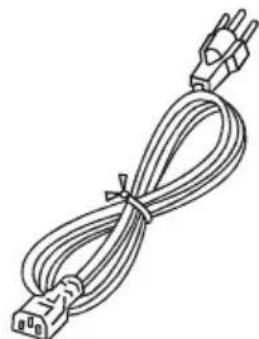
• Au diokabel (Sonderzubehör)

• HDMI-kable (Sonderzubehör)
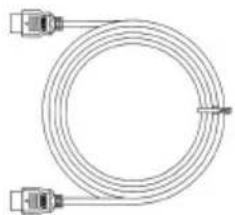
- Schnellstartanleitung


Hinweis: Nehmen Sie den Monitor und die Monitorbasis aus der Verpackung. Legen Sie den Monitor mit der Bildseite nach unten vorsichtig auf eine stabile Unterlage – legen Sie ein Tuch unter, damit der Bildschirm nicht verkratzt.
1: Befestigen Sie den Monitorständer am Sockel.

2: Stellen Sie sicher, dass der Sockel fest mit dem Monitorständer verbunden ist.

Bildschirmposition einstellen
Die Bildfläche lässt sich in eine möglichst bequeme Position neigen. Dazu fassen Sie den Monitor mit beiden Händen an den Kanten – siehe nachstehende Abbildung. Sie können den Monitor um bis zu 15° nach oben und bis zu 5° nach unten neigen; schauen Sie sich dazu die nachstehende Abbildung an.

DE-2
Netzteil anschließen
- Überzeugen Sie sich zunächst davon, dass das richtige Netzkabel für Ihr Land mitgeliefert wurde.
- Der Monitor ist mit einem Universalnetzteil ausgestattet, das sich mit Spannungen von 100 – 120 V und 220 – 240 V (jeweils Wechselspannung) einsetzen lässt. Eine manuelle Einstellung ist nicht erforderlich.
- Schließen Sie den kleinen Stecker des Netzkabels an das Netzteil an, stecken Sie den Netzstecker in eine Steckdose.
- Bei Geräten, die mit 120 V Wechselspannung arbeiten: Nutzen Sie ein UL-gelistetes Kabel, Typ SVT, geeignet für 10 A bei 125 V.
- Bei Geräten, die mit 220 – 240 V Wechselspannung arbeiten: Nutzen Sie ein Netzkabel vom Typ H05VV-F, geeignet für 10 A bei 250 V. Das Netzkabel muss selbstverständlich den elektrotechnischen Bestimmungen Ihres Landes entsprechen.
Wichtige Hinweise zu Ihrer Sicherheit
- Stellen Sie weder den Monitor noch andere schwere Gegenstände auf das Netzkabel; andernfalls kann es zu Beschädigungen des Kabels kommen.
- Setzen Sie den Monitor keinem Regen, keiner sonstigen Feuchtigkeit und keinem Staub aus.
- Achten Sie darauf, das die Belüftungsöffnungen des Monitors weder verdeckt noch anderweitig blockiert werden. Stellen Sie den Monitor unbedingt an einer Stelle auf, an der er gut belüftet werden kann.
- Vermeiden Sie Stellen mit hellem Hintergrund und die Aufstellung an Orten, an denen sich Sonnenlicht oder andere Lichtquellen auf dem Bildschirm des Monitors spiegeln. Stellen Sie den Monitor so ein, dass Sie leicht nach unten auf die Bildfläche blicken.
- Transportieren Sie den Monitor stets mit Sorgfalt.
- Achten Sie darauf, dass das Gerät nicht stark erschüttert wird und der Bildschirm nicht verkratzt.
Monitor reinigen
Halten Sie sich beim Reinigen des Monitors an die folgenden Hinweise.
- Ziehen Sie grundsätzlich den Netzstecker, bevor Sie den Monitor reinigen.
- Wischen Sie die Bildfläche und das Gehäuse mit einem weichen, sauberen Tuch ab.
Energie sparen
Der Monitor ist mit einer speziellen Schaltung zum Energiesparen ausgestattet, die das Gerät bei Nichtgebrauch in den Ruhezustand versetzt – dies erkennen Sie daran, dass die Betriebsanzeige-LED orange leuchtet.
| Status LED Licht | |
| Ein Blau | |
| Energiesparmodus | Orange |
Der Monitor bleibt so lange im Ruhezustand, bis er durch ein spezielles Steuersignal wieder „aufgeweckt“ wird – zum Beispiel dann, wenn Sie die Tastatur oder Maus nutzen. Bis zum Wiedereinschalten vergehen gewöhnlich etwa 3 Sekunden.
DDC
Zur Erleichterung der Installation ist Ihr neuer Monitor Plug-and-Play-fähig ausgelegt und unterstützt zusätzlich das DDC-Protokoll. DDC (Display Data Channel) ist ein spezielles Kommunikationsprotokoll, über das der Computer bestimmte Daten vom Monitor abrufen kann – beispielsweise unterstützte Auflösung und Timing. Der Monitor unterstützt den DDC2B-Standard.
Pinbelegung

15-poliges Signalkabel
| Pin-Nr. Beschreibung Pin-Nr. Beschreibung | |||
| 1. Rot 9. +5 V | |||
| 2. Grün 10. Signalmasse | |||
| 3. Blau 11. Monitormasse | |||
| 4. Monitormasse 12. Serielle DDC-Daten | |||
| 5. DDC-Rückleitung 13. H-Sync | |||
| 6. | R-Masse | 14. | V-Sync |
| 7. | G-Masse | 15. | Serieller DDC-Takt |
| 8. B-Masse | |||
24-poliges Signalkabel*

| Pin | Bedeutung Pin Bedeutung | ||
| 1. | TMDS-Daten 2- | 13. | nicht verbunden |
| 2. | TMDS-Daten 2+ | 14. | +5 V |
| 3. | TMDS-Daten-2/4-Abschirmung | 15. | Signalmasse |
| 4. | nicht verbunden | 16. | Hot Plug-Erkennung |
| 5. | nicht verbunden | 17. | TMDS-Daten 0- |
| 6. | DDC-Takt | 18. | TMDS-Daten 0+ |
| 7. DDC-Daten 19. | TMDS-Daten-0/5-Abschirmung | ||
| 8. | nicht verbunden | 20. | nicht verbunden |
| 9. | TMDS-Daten 1- | 21. | nicht verbunden |
| 10. | TMDS-Daten 1+ | 22. | TMDS-Takt-Abschirmung |
| 11. | TMDS-Daten1/3-Abschirmung | 23. | TMDS-Takt + |
| 12. | nicht verbunden | 24. | DDC-TMDS-Takt - |
| Pin Bedeutung Pin Bedeutung | |||
| 1. TMDS-Daten 2+ 10. TMDS-Takt + | |||
| 2. | TMDS-Daten-2-Abschirmung | 11. TMDS-Takt-Abschirmung | |
| 3. TMDS-Daten 2- 12. TMDS-Takt - | |||
| 4. TMDS-Daten 1+ 13. CEC | |||
| 5. | TMDS-Daten-1-Abschirmung | 14. | Reserviert (nicht am Gerät verbunden) |
| 6. TMDS-Daten 1- 15. SCL | |||
| 7. TMDS-Daten 0+ 16. SDA | |||
| 8. | TMDS-Daten-0-Abschirmung | 17. DDC/CEC-Masse | |
| 9. TMDS-Daten 0- 18. +5 V | |||
| 19. Hot | Plug-Erkennung | ||
* Nur bei bestimmten Modellen
Standardtiming-Tabelle
| Modus | Auflösung | ||
| 1 | 640x480 | 60 Hz | |
| 2 | MAC | 640x480 | 66.66 Hz |
| 3 | VESA | 720x400 | 70 Hz |
| 4 | SVGA | 800x600 | 56 Hz |
| 5 | SVGA | 800x600 | 60 Hz |
| 6 | XGA | 1024x768 | 60 Hz |
| 7 | XGA | 1024x768 | 70 Hz |
| 8 | VESA | 1152x864 | 75 Hz |
| 9 | SXGA | 1280x1024 | 60 Hz |
| 10 | VESA | 1280x720 | 60 Hz |
| 11 | WXGA | 1280x800 | 60 Hz |
| 12 | WXGA+ | 1440x900 | 60 Hz |
| 13 | WSXGA+ | 1680x1050 | 60 Hz |
| 14 | UXGA | 1920x1080 | 60 Hz |
Installation
Zum Anschluss des Monitors an Ihren Computern führen Sie bitte die nachstehenden Schritte aus:
Schritte
- 1-1 Videokabel anschließen
a. Sorgen Sie dafür, dass sowohl Monitor als auch Computer ausgeschaltet sind.
b. Schließen Sie das VGA-Videokabel an den Computer an.
1-2 Digitalkabel (nur bei Geräten mit Dualeingang) anschließen
a. Sorgen Sie dafür, dass sowohl Monitor als auch Computer ausgeschaltet sind.
b. Schließen Sie einen Stecker des 24-poligen DVI-Kabels an den Anschluss an der Rückseite des Monitors, den zweiten Stecker an den Ausgang des Computers an.
1-3 HDMI-Kabel (nur bei Geräten mit HDMI-Eingang) anschließen
a. Sorgen Sie dafür, dass sowohl Monitor als auch Computer ausgeschaltet sind.
b. Schließen Sie das HDMI-Kabel an den Computer an.
1-4 Audiokabel anschließen.(optionalem)
- Netzteil anschliesen
a. Netzkabel an das Netzteil anschliesen.
b. Schliesen Sie ein Ende des Netzteils an den Monitor, das andere Ende an eine geerdete Steckdose an.
- Monitor und Computer einschalten
Schalten Sie zuerst den Monitor, dann den Computer ein.
Die Reihenfolge ist relativ wichtig.
- Sollte der Monitor nicht ordnungsgemäß funktionieren, schauen Sie bitte im Problemlösung-Abschnitt nach einer passenden Lösung.

flowchart
graph TD
    A["Central Device"] --> B["HDMI"]
    A --> C["DVI-D IN"]
    A --> D["VGA IN"]
    A --> E["AUDIO IN"]
    A --> F["DC-IN"]
    F --> G["Output Terminal 1"]
    F --> H["Output Terminal 2"]
    F --> I["Output Terminal 3"]
    F --> J["Output Terminal 4"]
    F --> K["Output Terminal 5"]
BENUTZERREGLER
Netzschalter/LED zur Betriebsanzeige: Zum Ein- und Ausschalten der Stromzufuhr. Leuchtet auf, wenn die Stromzufuhr eingeschaltet ist.
Verwenden des Schnellzugriff-Menüs.
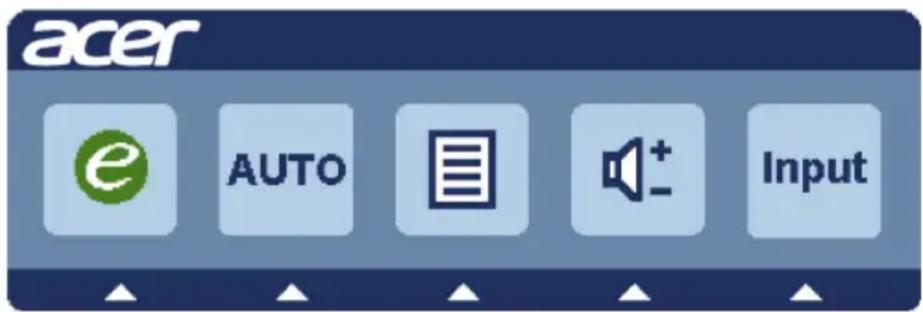
Drücken Sie zum Öffnen des Schnellzugriff-Menüs die Funktionstaste. Über das Schnellzugriff-Menü können Sie die gebräuchlichsten Einstellungen sehr schnell auswählen.

Empowering:
Mit dieser Taste wählen Sie bei ausgeschaltetem OSD-Menü den Szenario-Modus.
Auto Adjust:
Drücken Sie zum Aktivieren der "Automatische Anpassung"-Funktion diese Taste. Die "Automatische Anpassung"-Funktion dient der Einstellung von horizontale Position, vertikale Position, Uhr und Fokus.
MENU OSD-Funktionen :
Mit dieser Taste aktivieren sie das OSD-Menü.
Verringern / Erhöhen der Lautstärke:
Durch Drücken regulieren Sie die Lautstärke.(Nur bei Modellen mit optionalemAudioeingang.)
INPUT Input-Taste
Verwenden Sie diInput(Eingang)-Taste, um zwischen den drei verschiedenenVideoquellen auszuwählen, die an Ihren Monitor angeschlossen sein können
(a) VGA-Eingang (b) DVI-D-Eingang (c) HDMI-Eingang Wenn Sie die Eingänge durchschalten, werden die folgenden Meldungen rechts oben im Bild angezeigt, die auf die derzeit ausgewählte Eingangsquelle hinweisen. Es kann etwa 1 bis 2 Sekunden dauern, bis ein Bild angezeigt wird.
VGA oder DVI-D
Wenn der VGA- oder der DVI-D-Eingang ausgewählt ist, aber weder VGA- noch DVI-D-Kabel angeschlossen sind, wird das nachstehend gezeigte Dialogfenster eingeblendet: „No Cable Connect“ (Kein Kabel angeschlossen) oder Kein Signal“ (No Signal)
Schritt 1: Öffnen " Sie das Acer eColor Management-Menü mit der Taste ; hier können Sie unterschiedliche Nutzungsszenarien auswählen.
Schritt 2: Wählen Sie den gewünschten Modusmit den Tasten “◀” / “▶” aus.
Schritt 3: Bestätigen Sie Auswahl mit der AUTO-Taste – eine automatische Bildanpassung beginnt.
Funktionen und Merkmale
| Hauptmenü | Untermenü | Untermenüeintrag | Beschreibung |
 | N/A Benutzmodus | Benutzerdefiniert. Viele Einstellungen können Sie an Ihren persönlichen Geschmack anpassen. | |
 | N/A ECO-Modus | Hiermit können Sie die Einstellungen für die Reduzierung des Stromverbrauchs ändern. | |
 | N/A Standardmodus | Standardvorgabe. Sorgt für eine unverfälschte Bilddarstellung. | |
 | N/A Grafikmodus | Verbessert die Farbdarstellung und betont feine Details.Bilder und Fotografien werden mit brillanten Farben und scharfen Details dargestellt. | |
 | N/A Filmmodus | Zeigt bewegte Bilder mit bester Detaildarstellung. Sorgt für ein tolles Sehvergnügen – auch bei ungünstiger Beleuchtung. | |

Hinweis: Die folgenden Beschreibungen dienen lediglich der Veranschaulichung. Je nach Gerät können sich leichte Abweichungen ergeben.
Im OSD (Bildschirmmenü) können Sie die Einstellungen Ihres LCD-Monitors nach Wunsch anpassen. Mit der MENU-Taste blenden Sie das OSD ein. Im OSD können Sie unter anderem Bildqualität, OSD-Position und allgemeine Einstellungen ändern. Erweiterte Einstellungen finden Sie auf der folgenden Seite:
Bildqualität anpassen

1 Rufen Sie das OSD mit der MENU-Taste auf.
2 Wählen Sie mit den Tasten ◀ / ▶ die OSD-Option „Bild“. Anschließend wählen Sie die Option, die Sie anpassen möchten.
3 Verstellen Sie die Schieber mit den Tasten ◀ / ▶.
4 Im Bild-Menü können Sie Helligkeit, Kontrast, Farbtemperatur, Auto-Konfiguration und weitere Bildeinstellungen anpassen.
OSD-Position einstellen

1 Rufen Sie das OSD mit der MENU-Taste auf.
2 Wählen Sie mit den Richtungstasten Option, die Sie anpassen möchten.

D" aus. Anschließend wählen Sie die
Einstellungen ändern

1 Rufen Sie das OSD mit der MENU-Taste auf.
2 Wählen Sie mit den Tasten ◀ / ▶ die OSD-Option 📄 „Einstellungen“.
Anschließend wählen Sie die Option, die Sie anpassen möchten.
3 Im Einstellungen-Menü können Sie die Menüsprache und weitere wichtige Einstellungen anpassen.
Geräteinfo

1 Rufen Sie das OSD mit der MENU-Taste auf.
2 Wählen Sie mit den Tasten ◀ / ▶ die OSD-Option 📄 „Informationen“. Nun werden grundlegende Informationen zum LCD-Monitor und zum aktuellen Eingang angezeigt.
Problemlösung
Bevor Sie Ihren LCD-Monitor zur Reparatur einsenden, schauen Sie sich zunächst die nachstehende Liste mit Lösungsvorschlägen an – in vielen Fällen können Sie Probleme auch selbst beheben.
(VGA-Modus)
| Störung | Gegenwärtiger Status | Abhilfe |
| Leerer Bildschirm | LED EIN | Mit Hilfe des OSD die Helligkeit und den Kontrast aufs Maximum einstellen oder deren Standardeinstellung abrufen. |
| LED AUS | Den Netzschalter überprüfen. | |
| Überprüfen Sie, ob das Netzkabel richtig am Monitor angeschlossen wurde. | ||
| LEDBlinkt blau | Sicherstellen, daß das Videosignalkabel richtig auf der Rückseite des Monitors angeschlossen wurde. | |
| Sicherstellen, daß die Stromzufuhr zum PC-System eingeschaltet ist. | ||
| Abnormales Bild | Unstabiles Bild | Sicherstellen, daß die technischen Angaben der Grafikadapter und des Monitors miteinander übereinstimmen. Stimmen diese nicht überein, kann dies zu einem Konflikt der Frequenz des Eingangssignals führen. |
| Keine Anzeige, Verschiebung der Mitte, oder zu klein oder zu groß innerhalb der Anzeigegröße. | Mit Hilfe des OSDs die AUFLÖSUNG, den PIXELTAKT, die TAKTPHASE, die POSITION HOR. und die POSITION VERT. mit nicht standardisierten Signalen einstellen. | |
| Bei fehlendem Vollbild mit Hilfe des OSDs eine andere Auflösung oder einen anderen vertikalen Aktualisierungszeitgeber auswählen. | ||
| Warten Sie nach dem Einstellen der Bildgröße einige Sekunden ab, bevor Sie das Signal ändern oder abtrennen oder den Monitor ausschalten. | ||
| Tonproblem (Nur bei Modellen mit optionalem Audioeingang.) (Optional) | Kein Ton oder zu leise | Prüfen Sie bitte, ob das Audiokabel mit dem Host-PC verbunden ist. |
| Überprüfen Sie, ob die Lautstärkeeinstellung desangeschlossenen PCs möglicherweise auf minimalerPosition ist. Erhöhen Sie die Lautstärke. |
(Modelle DVI/HDMI)
| Störung | Gegenwärtiger Status | Abhilfe |
| Leerer Bildschirm | LED EIN . | Mit Hilfe des OSD die Helligkeit und den Kontrast aufs Maximum einstellen oder deren Standardeinstellung abrufen. |
| LED AUS | Den Netzschalter überprüfen. | |
| Überprüfen Sie, ob das Netzkabel richtig amMonitor angeschlossen wurde. | ||
| LED Blinkt blau | Sicherstellen, daß das Videosignalkabel richtig aufder Rückseite des Monitors angeschlossen wurde. | |
| Sicherstellen, daß die Stromzufuhr zum PC-Systemeingeschaltet ist. | ||
| Tonproblem (Nur bei Modellen mit optionalem Audioeingang.) (Optional) | Kein Ton oderzu leise | Prüfen Sie bitte, ob das Audiokabel mit dem Host-PC verbunden ist. |
| Überprüfen Sie, ob die Lautstärkeeinstellungdesangeschlossenen PCs möglicherweise aufminimalerPosition ist. Erhöhen Sie die Lautstärke. |
- Informationen zu Ihrer Sicherheit und Ihrem Komfort
- Sicherheitshinweise
- SPEZIALHINWEISE FÜR LCD-Monitore
- DEN MONITOR REINIGEN
- VORSICHT, zugänglich aufstellen
- Sicheres Hörvergnügen
- Warnhinweis
- Verwendung von Netzstrom
- Instandhaltung des Produkts
- Umgebungen mit Explosionsgefahr
- Zusätzliche Sicherheitshinweise
- Informationen zum Recycling von IT-Geräten
- Hinweise zur Entsorgung
- LCD-Pixel-Hinweis
- Tipps und Informationen für komfortable Anwendung
- Herstellung einer angenehmen Arbeitsumgebung
- Schutz Ihrer Augen
- Augen
- Anzeige
- Angewöhnung guter Arbeitsgewohnheiten
- Auspacken
- Bildschirmposition einstellen
- Netzteil anschließen
- Wichtige Hinweise zu Ihrer Sicherheit
- Monitor reinigen
- Energie sparen
- DDC
- Pinbelegung
- Installation
- Schritte
- 1-4 Audiokabel anschließen.(optionalem)
- BENUTZERREGLER
- Empowering:
- Auto Adjust:
- MENU OSD-Funktionen :
- Verringern / Erhöhen der Lautstärke:
- INPUT Input-Taste
- Funktionen und Merkmale
- Bildqualität anpassen
- OSD-Position einstellen
- Einstellungen ändern
- Geräteinfo
- Problemlösung
Marke : ACER
Modell : G7 G277HL
Kategorie : Bildschirm