VG270X1 - Bildschirm ACER - Kostenlose Bedienungsanleitung
Finden Sie kostenlos die Bedienungsanleitung des Geräts VG270X1 ACER als PDF.


| Produkttyp | LCD-Monitor |
| Marke | Acer |
| Modell | VG270X1 |
| Bildschirmdiagonale | 27 Zoll (68,6 cm) |
| Auflösung | 1920 x 1080 (FHD) |
| Maximale Bildwiederholrate | 200 Hz |
| Panel-Typ | LCD |
| Seitenverhältnis | 16:9 |
| Anschlüsse | 1x DP, 2x HDMI |
| Audioanschluss | 3,5 mm Klinke (Audioeingang) |
| Stromversorgung | 100-240 V AC, 50/60 Hz |
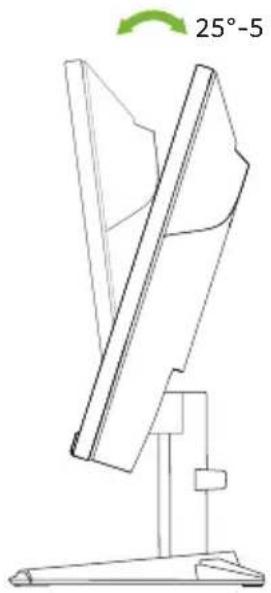
| Neigungsbereich | -5° bis 25° |
| Variable Refresh Rate | Unterstützt (ein/aus) |
| HDR-Unterstützung | Ja (Auto/Aus) |
| Low Blue Light | Ja (4 Stufen + Standard) |
| Over Drive | Ja (Aus/Normal/Extrem) |
| VRB (Visual Response Boost) | Ja (Aus/Normal/Extrem) |
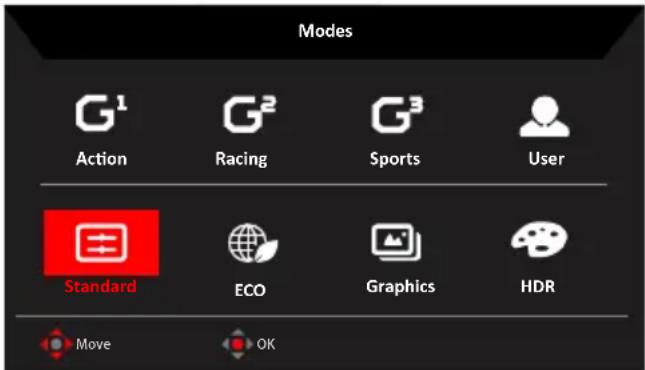
| Bildmodi | Action, Racing, Sports, User, Standard, ECO, Graphics, HDR |
| OSD-Sprachen | Mehrsprachig (Deutsch verfügbar) |
| Plug & Play | DDC2B |
| Lieferumfang | LCD-Monitor, Kurzanleitung, Netzkabel |
| Reinigung | Vor Reinigung Netzstecker ziehen, mit weichem Tuch abwischen |
| Sicherheitshinweise | Befolgen Sie alle Warnhinweise in der Anleitung |
| Reparaturhinweise | Reparaturen nur durch qualifiziertes Fachpersonal |
Häufig gestellte Fragen - VG270X1 ACER
Benutzerfragen zu VG270X1 ACER
0 Frage zu diesem Gerät. Beantworten Sie die, die Sie kennen, oder stellen Sie Ihre eigene.
Eine neue Frage zu diesem Gerät stellen
Laden Sie die Anleitung für Ihr Bildschirm kostenlos im PDF-Format! Finden Sie Ihr Handbuch VG270X1 - ACER und nehmen Sie Ihr elektronisches Gerät wieder in die Hand. Auf dieser Seite sind alle Dokumente veröffentlicht, die für die Verwendung Ihres Geräts notwendig sind. VG270X1 von der Marke ACER.
BEDIENUNGSANLEITUNG VG270X1 ACER
Alle Rechte vorbehalten.
Acer LCD-Monitor – Bedienungsanleitung
Originalausgabe: 10/2024
Es können regelmäßig Änderungen an dieser Publikation vorgenommen werden, ohne dass sich der Unternehmen verpflichtet, jegliche Personen über derartige Revisionen oder Änderungen zu informieren. Derartige Änderungen werden in neuen Ausgaben dieser Anleitung oder in nachfolgenden Dokumenten und Publikationen aufgenommen. Dieses Unternehmen macht keine Zusicherungen oder Garantien, weder ausdrücklich noch impliziert, im Hinblick auf die Inhalte und lehnt insbesondere implizierte Zusicherungen bezüglich der Marktgängigkeit oder Eignung für einen bestimmten Zweck ab.
Notieren Sie Modellnummer, Seriennummer, Kaufdatum und Kaufort an der dafür vorgesehenen Stelle weiter unten. Seriennummer und Modellnummer sind am Etikett an Ihrem Computer angegeben. Sämtliche Korrespondenz bezüglich Ihres Gerätes sollte Seriennummer, Modellnummer und Kaufdaten enthalten.
Kein Teil dieser Publikation darf ohne vorherige schriftliche Genehmigung von Acer Incorporated auf irgendeine Weise oder durch irgendwelche Mittel reproduziert, in einem Abrufsystem gespeichert oder übertragen werden, ob elektronisch, mechanisch, per Fotokopie, durch Aufnahme oder anderweitig.
Acer LCD-Monitor – Bedienungsanleitung
Modellnummer: ____
Seriennummer: ____
Kaufdatum: ____
Kaufort: ____
Acer und das Acer-Logo sind eingetragene Marken von Acer Incorporated. Hierin erwähnte Produktnamen oder Marken anderer Unternehmen werden nur zu Identifizierungszwecken verwendet und gehören ihren jeweiligen Unternehmen.
Informationen für Ihre Sicherheit und Ihren Komfort
Sicherheitshinweise
Lesen Sie die Anleitung sorgfältig. Bewahren Sie dieses Dokument zum künftigen Nachschlagen auf. Befolgen Sie alle am Produkt angegebenen Warnhinweise und Anweisungen.
Besondere Hinweise zu LCD-Monitoren
Folgendes ist bei einem LCD-Monitor völlig normal und zeigt kein Problem an.
- Aufgrund der Natur von fluoreszierendem Licht kann der Bildschirm während der ersten Benutzung flimmern. Schalten Sie den Ein/Aus-Schalter aus und dann wieder ein, damit das Flimmern verschwindet.
- Möglicherweise bemerken Sie je nach verwendetem Desktop-Muster ungleichmäßige Helligkeit am Bildschirm.
- Der LCD-Bildschirm hat mindestens 99,99 % effektive Pixel. Es kann 0,01 % oder weniger Fehler aufweisen, wie fehlende oder ständig leuchtende Pixel.
- Aufgrund der Natur des LCD-Bildschirms kann nach einem Bildwechsel ein Nachbild des vorherigen Bildschirms verbleiben, wenn stundenlang ein und dasselbe Bild angezeigt wurde. In diesem Fall stellt sich der Bildschirm langsam wieder her; ändern Sie dazu das Bild oder schalten Sie das Gerät einige Stunden über den Ein/Aus-Schalter aus.
Ihren Monitor reinigen
Bitte befolgen Sie bei der Reinigung des Monitors sorgfältig diese Richtlinien:
- Trennen Sie den Monitor vor der Reinigung immer von der Stromversorgung.
- Wischen Sie Bildschirm und Gehäusefront und -seiten mit einem weichen Tuch ab.
Zugänglichkeit
Achten Sie darauf, dass die Steckdose, an die Sie das Netzkabel anschließen, leicht zugänglich und möglichst nah am Gerätebediener ist. Wenn Sie die Stromversorgung vom Gerät trennen müssen, achten Sie darauf, den Netzstecker aus der Steckdose zu ziehen.
Sicherer Hörgenuss
Befolgen Sie zum Schutz Ihres Gehöres diese Anweisungen.
- Erhöhen Sie die Lautstärke allmählich, bis Sie den Ton klar, angenehm und verzerrungsfrei hören.
- Erhöhen Sie die Lautstärke nach der Anpassung nicht, nachdem sich Ihre Ohren daran gewöhnt haben.
- Hören Sie Musik nur begrenzte Zeit bei hoher Lautstärke.
- Erhöhen Sie die Lautstärke nicht, um eine geräuschvolle Umgebung zu übertönen.
- Verringern Sie die Lautstärke, wenn Sie Personen, die in Ihrer Nähe sprechen, nicht hören können.
Warnungen
- Benutzen Sie das Gerät nicht in der Nähe von Wasser.
- Stellen Sie dieses Gerät nicht auf einen instabilen Wagen, Ständer oder Tisch. Falls das Produkt herunterfällt, kann es ernsthaft beschädigt werden.
- Schlitze und Öffnungen dienen der Belüftung und damit der Gewährleistung eines zuverlässigen Produktbetriebs und dem Schutz vor Überhitzung. Diese Öffnungen dürfen nicht blockiert oder abgedeckt werden. Die Öffnungen sollten niemals durch Aufstellen des Produktes auf einem Bett, Sofa, Teppich oder einer ähnlichen Oberfläche blockiert werden. Dieses Produkt sollte niemals in der Nähe von oder über einer Heizung oder einem Heizgitter oder in einem Einbau aufgestellt werden, sofern keine angemessene Belüftung bereitgestellt ist.
- Drücken Sie niemals jegliche Gegenstände durch die Gehäuseöffnungen in dieses Produkt, da sie gefährliche Spannungspunkte berühren oder Teile kurzschließen könnten; dadurch bestehen Brand- und Stromschlaggefahr. Achten Sie darauf, keine Flüssigkeiten über dem Produkt zu verschütten.
- Stellen Sie das Produkt nicht auf eine vibrierende Oberfläche, andernfalls könnten interne Komponenten beschädigt werden und der Akku könnte auslaufen.
- Verwenden Sie das Produkt niemals an Orten, an denen Sport getrieben bzw. trainiert wird oder mit Vibrationen zu rechnen ist,; andernfalls könnten unerwartete Stromstöße auftreten oder interne Komponenten beschädigt werden.
- Das Netzteil dient nur dem Einsatz mit diesem Monitor, es sollte nicht zu anderen Zwecken verwendet werden.
Stromversorgung
- Dieses Produkt sollte über die am Typenschild angegebene Stromversorgung betrieben werden. Falls Sie bezüglich der bei Ihnen verfügbaren Stromversorgung nicht sicher sind, wenden Sie sich an Ihren Händler oder Ihr örtliches Versorgungsunternehmen.
-
Achten Sie darauf, dass nichts auf dem Netzkabel steht. Stellen Sie dieses Produkt nicht so auf, dass Personen auf das Kabel treten könnten.
-
Falls eine Mehrfachsteckdose mit diesem Produkt verwendet wird, stellen Sie sicher, dass die Gesamtamperzahl der an die Mehrfachsteckdose angeschlossenen Geräte die Amperzahl der Mehrfachsteckdose nicht übersteigt. Achten Sie außerdem darauf, dass die Gesamtamperzahl aller an der Steckdose angeschlossenen Geräte die Amperzahl der Sicherung nicht übersteigt.
- Überlasten Sie Steckdosen, Mehrfachsteckdosen und dergleichen nicht, indem Sie zu viele Geräte anschließen. Die Gesamtsystemlast darf 80 % der Bewertung der Abzweigschaltung nicht übersteigen. Falls Mehrfachsteckdosen verwendet werden, sollte die Last 80 % der Eingangsleistung der Mehrfachsteckdose nicht übersteigen.
- Das Netzkabel dieses Produktes ist mit einem dreiadrigen geerdeten Stecker ausgestattet. Der Stecker passt nur in eine geerdete Steckdose. Stellen Sie sicher, dass die Steckdose ordnungsgemäß geerdet ist, bevor Sie den Netzstecker anschließen. Schließen Sie den Stecker nicht an eine nicht geerdete Steckdose an. Einzelheiten erfahren Sie von Ihrem Elektriker.

Warnung! Der Erdungskontakt ist ein Sicherheitsmerkmal. Eine unsachgemäß geerdete Steckdose kann Stromschläge und/oder Verletzungen verursachen.

Hinweis: Der Erdungskontakt bietet zudem guten Schutz vor unerwartetem Rauschen aufgrund anderer Elektrikgeräte in der Nähe, welche die Leistung dieses Produktes beeinträchtigen können.
- Nutzen Sie das Produkt nur mit dem mitgelieferten Netzkabelset. Falls Sie das Netzkabelset ersetzen müssen, achten Sie darauf, dass das neue Netzkabel folgende Anforderungen erfüllt:Abziehbarer Typ, UL-gelistet/CSA-zertifiziert, Typ SPT-2, mindestens 7 A / 125 V, VDE-zugelassen oder gleichwertig, maximale Länge von 4,6 Metern.
Produktreparatur
Versuchen Sie nicht, dieses Produkt eigenhändig zu reparieren; beim Öffnen oder Entfernen von Abdeckungen können Sie gefährliche Spannungspunkte oder andere Risiken freilegen. Überlassen Sie Wartungs- und Reparaturarbeiten ausschließlich qualifizierten Fachleuten.
Trennen Sie dieses Produkt von der Steckdose und überlassen Sie die Reparatur qualifiziertem Servicepersonal, wenn:
- Netzkabel oder -stecker beschädigt, abgeschnitten oder ausgefranst sind
- Flüssigkeit in das Produkt verschüttet wurde
- das Produkt Regen oder Wasser ausgesetzt war
- das Produkt heruntergefallen ist oder das Gehäuse beschädigt wurde
- das Produkt eine erhebliche Leistungsänderung aufweist; dies zeigt an, dass eine Wartung erforderlich ist
- das Produkt nach Befolgen der Bedienungsanweisungen nicht normal arbeitet

Hinweis: Passen Sie nur solche Bedienelemente an, die in den Bedienungsanweisungen beschrieben werden, da unsachgemäße Anpassung anderer Bedienelemente Schäden verursachen kann, die sich oftmals nur durch langwierige Arbeiten durch einen qualifizierten Techniker beheben lassen.
Potentiell explosive Umgebungen
Schalten Sie Ihr Gerät in Regionen mit potentiell explosiver Atmosphäre aus und beachten Sie alle Zeichen und Anweisungen. Potentiell explosive Atmosphären beinhalten Bereiche, in denen Sie Ihren Fahrzeugmotor normalerweise ausschalten sollten. Funken an solchen Orten können eine Explosion oder einen Brand verursachen, was wiederum Verletzungs- oder sogar Lebensgefahr birgt. Schalten Sie das Gerät in der Nähe von Tankstellen, Lager- und Vertriebsflächen, Chemieanlagen sowie an Orten, an denen Sprengarbeiten durchgeführt werden, aus. Orte mit einer potentiell explosiven Atmosphäre sind häufig, jedoch nicht immer gekennzeichnet. Dazu zählen der Bereich unter Deck (auf Schiffen), Transfer- oder Lagereinrichtungen für Chemikalien, mit Flüssiggas (wie Propan oder Butan) betriebene Fahrzeuge und Orte, an denen die Luft Chemikalien oder Partikel, wie Getreide, Staub oder Metallpulver, enthält.
Zusätzliche Sicherheitsinformationen
Ihr Gerät und seine Erweiterungen können kleine Teile beinhalten. Halten Sie sie von kleinen Kindern fern.
Informationen zum Recycling von IT-Geräten
Acer widmet sich intensiv dem Umweltschutz und betrachtet Recycling in Form der Annahme und Entsorgung von Altgeräten als eine der obersten Prioritäten eines Unternehmens zur Minimierung der Umweltbelastung.
Wir bei Acer sind uns der Auswirkungen unseres Unternehmens auf die Umwelt sehr bewusst und haben das Ziel, die besten Arbeitsabläufe zur Reduzierung der Umweltbelastung durch unsere Produkte zu identifizieren und bereitzustellen.
Weitere Informationen und Hilfe beim Recycling finden Sie auf dieser Webseite:
Weitere Informationen zu Funktionen, Merkmalen und Vorteilen über unsere anderen Produkte finden Sie unter www.acer-group.com.
Entsorgungsanweisungen
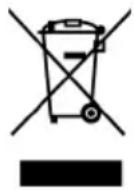
Entsorgen Sie dieses Elektronikgerät nicht über den Hausmüll. Zur Minimierung der Umweltverschmutzung und zur Gewährleistung eines größtmöglichen Schutzes der globalen Umwelt bitte dem Recycling zuführen. Weitere Informationen zur Entsorgung elektrischer und elektronischer Altgeräte (WEEE) finden Sie unter https://www.acer-group.com/sustainability/en/our-products-environment.html
LCD-Pixelerklärung
Das LCD-Gerät wird mit Hilfe hochpräziser Herstellungsverfahren gefertigt. Nichtsdestotrotz können einige Pixel gelegentlich falsch zünden oder als schwarze oder rote Punkte erscheinen. Dies hat keine Auswirkungen auf das aufgenommene Bild und stellt keine Fehlfunktion dar.
Dieses Produkt unterstützt ab Werk Energieverwaltung:
- Ruhezustand des Displays wird nach 5-minütiger Inaktivität des Nutzers aktiviert.
- Befindet sich der Monitor im aktiv abgeschalteten Betriebsmodus, können Sie ihn durch Verschieben des Mauscursors oder durch Drücken einer Taste auf der Tastatur aufwecken.
Tipps und Informationen für eine komfortable Benutzung
Augen- und Kopfschmerzen sind typische Beschwerden nach längerer Computernutzung. Darüber hinaus besteht bei langem Arbeiten am Computer Verletzungsgefahr. Lange Arbeitszeiten, schlechte Haltung, ungünstige Arbeitsgewohnheiten, Stress, ungeeignete Arbeitsbedingungen, gesundheitliche Probleme und andere Faktoren erhöhen die Verletzungsgefahr deutlich.
Falsche Computernutzung kann das Karpaltunnelsyndrom, Tendonitis, Tenosynovitis und andere Muskel-Skelett-Erkrankungen verursachen. Folgende Symptome können an Händen, Handgelenken, Armen, Schultern, Hals oder Rücken auftreten:
• Taubheit, Brennen oder Kribbeln
• Schmerzen oder Druckempfindlichkeit
• Schwellung oder Pochen
• Steifheit oder Verspannung
- Kälte oder Schwäche
Falls Sie diese Symptome oder wiederkehrende bzw. anhaltende Beschwerden und/oder Schmerzen in Verbindung mit der Computernutzung haben, wenden Sie sich umgehend an einen Arzt und informieren Sie die Gesundheits- und Sicherheitsabteilung Ihres Unternehmens.
Der folgende Abschnitt liefert Tipps für eine komfortablere Computernutzung.
Ihre Komfortzone finden
Finden Sie Ihre Komfortzone, indem Sie den Betrachtungswinkel des Monitors anpassen, eine Fußstütze nutzen oder Ihre Sitzhöhe für maximalen Komfort anheben. Folgende Tipps befolgen:
- Nicht zu lange in einer Position verharren
- Möglichst gerade sitzen
- Zur Entlastung Ihrer Beinmuskulatur regelmäßig aufstehen und umherlaufen
Auf Ihre Augen achten
Lange Starren auf den Bildschirm, das Tragen einer ungeeigneten Sehhilfe, Blendlicht, übermäßige Raumbeleuchtung, schlecht eingestellte Bildschärfe, sehr kleine Schriftarten und kontrastarme Anzeigen können Ihre Augen belasten. Die folgenden Abschnitte liefern Empfehlungen, wie Sie die Augenbeanspruchung reduzieren können.
Augen
- Ruhen Sie Ihre Augen regelmäßig aus.
- Gönnen Sie Ihren Augen regelmäßige Pausen, indem Sie vom Monitor wegschauen und einen entfernten Punkt fokussieren.
- Blinzeln Sie regelmäßig, damit Ihre Augen nicht zu trocken werden.
Display
• Halten Sie Ihr Display sauber.
- Ihr Kopf sollte über die Oberkante des Bildschirms hinausragen, sodass Ihre Augen bei Betrachtung der Bildschirmmitte nach unten blicken.
- Passen Sie Helligkeit und/oder Kontrast des Displays auf eine komfortable Stufe an, damit sich Text besser lesen lässt und Grafiken klarer erscheinen.
- Blendlicht und Reflektionen eliminieren durch:
- Display so aufstellen, dass die Seite zum Fenster oder zu einer Lichtquelle zeigt
- Raumbeleuchtung durch Vorhänge, Rolläden oder Gardinen minimieren
- Eine Tischleuchte verwenden
- Betrachtungswinkel des Displays ändern
- Einen Blendschutzfilter verwenden
- Eine Displayblende verwenden, wie z. B. ein Stück Pappe, das vorne über die Oberkante des Bildschirms hinausragt
- Passen Sie Ihr Display nicht auf einen umständlichen Betrachtungswinkel an.
- Blicken Sie nicht längere Zeit in helle Lichtquellen, wie z. B. auf offene Fenster.
Gute Arbeitsgewohnheiten entwickeln
Entwickeln Sie folgende Arbeitsgewohnheiten, damit Ihre Computernutzung entspannter und produktiver wird:
- Legen Sie regelmäßig und häufig eine Pause ein.
- Führen Sie einige Dehnübungen durch.
- Atmen Sie so oft wie möglich frische Luft.
- Trainieren Sie regelmäßig, achten Sie auf Ihre Gesundheit.
EN 61000-3-3:2013+A1:2019-3-
EN 61000-3-2:2014 Class D
LVD Directive: 2014/35/EU
EN 62368-1:2014+A11:2017
Regulation (EU) 2019/2021;EN50564:2011;EN62087
Informationen für Ihre Sicherheit und Ihren Komfort 3
Sicherheitshinweise 3
Besondere Hinweise zu LCD-Monitoren 3
Ihren Monitor reinigen 3
Zugänglichkeit 4
Sicherer Hörgenuss 4
Warnungen 4
Stromversorgung 4
Produktreparatur 5
Potentiell explosive Umgebungen 6
Zusätzliche Sicherheitsinformationen 6
Informationen zum Recycling von IT-Geräten 6
Entsorgungsanweisungen 6
LCD-Pixelerklärung 7
Tipps und Informationen für eine komfortable Benutzung 7
Ihre Komfortzone finden 7
Auf Ihre Augen achten 8
Gute Arbeitsgewohnheiten entwickeln 8
Bildschirmposition anpassen 13
Netzteil und Netzkabel anschließen 14
Energiesparmodus 14
Display Data Channel (DDC) 15
19-poliges Farbanzeige-Signalkabel 15
20-poliges Farbanzeige-Signalkabel 16
Standard-Timing-Tabelle 16
Installation 17
Bedienelemente 18
Externe Bedienelemente 18
Verknüpfungsmenü verwenden 19
Problemlösung 28
DP/HDMI-Modus (optional) 28
Auspacken
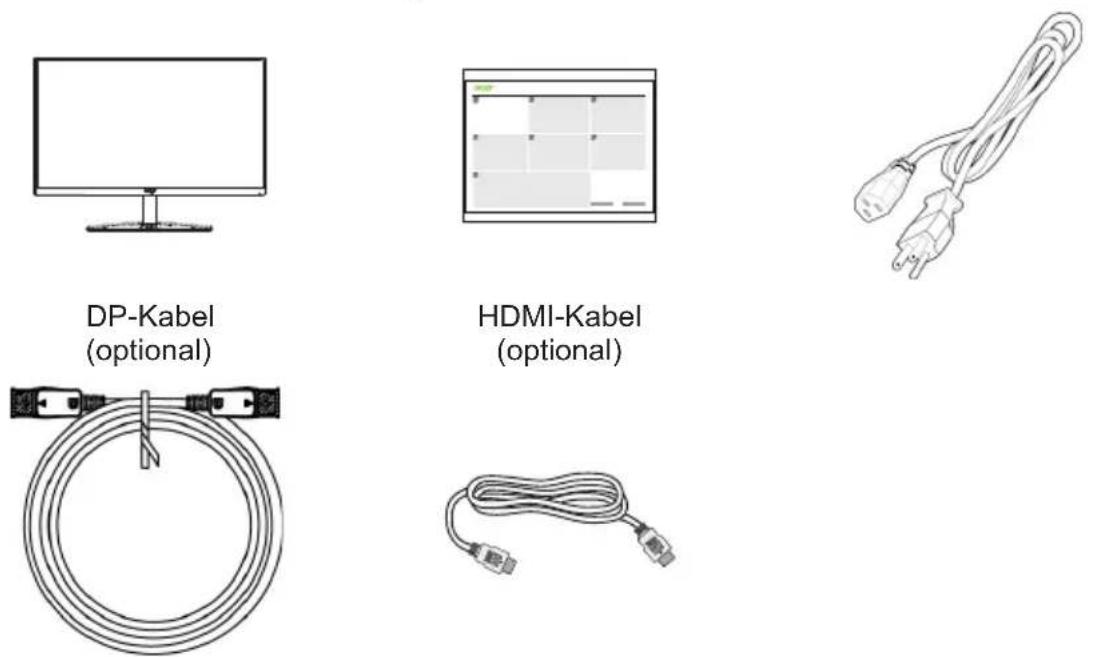
Bitte prüfen Sie, ob folgende Artikel vorhanden sind, wenn Sie den Karton auspacken; bewahren Sie Verpackungsmaterialien auf, falls Sie den Monitor künftig einmal versenden oder transportieren müssen.
LCD-Monitor Kurzanleitung Netzkabel
Bildschirmposition anpassen
Zur Optimierung der Betrachtungsposition können Sie Höhe/Neigung des Monitors anpassen.
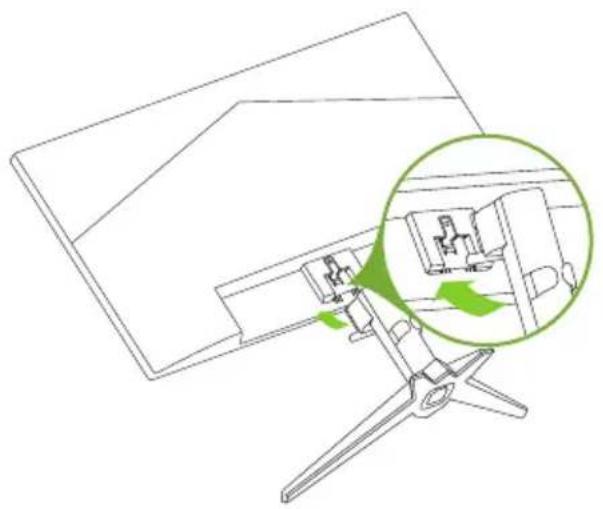
- Basis anbringen
Hinweis: Packen Sie den Monitor und die Monitorbasis aus. Legen Sie den Monitor mit der Bildschirmseite nach unten vorsichtig auf eine stabile Oberfläche -- legen Sie ein Tuch unter, um den Bildschirm nicht zu verkratzen.
Bitte beachten Sie die nachstehende Abbildung für ein Beispiel des Neigungsbereichs. Nur am höchsten Punkt ist eine Neigung von 25 Grad möglich.
Netzteil und Netzkabel anschließen
- Prüfen Sie zunächst, ob das von Ihnen verwendete Netzkabel für Ihre Region geeignet ist.
- Der Monitor hat ein Universalnetzteil, das den Betrieb in Spannungsbereichen mit 100/120 V Wechselspannung oder 220/240 V Wechselspannung erlaubt. Es ist keine Anpassung seitens des Nutzers erforderlich.
- Schließen Sie ein Ende des Netzkabels am Netzteil und das andere Ende an einer Steckdose an.
- Bei Geräten mit 120 V Wechselspannung:
- Verwenden Sie ein UL-gelistetes Kabelset, Typ SVT-Draht, mit einem Stecker mit den Angaben 10 A/125 V.
- Bei Geräten mit 220/240 V Wechselspannung: Verwenden Sie ein Kabelset mit einem H05VV-F-Kabel und einem Stecker mit den Angaben 10 A/250 V. Das Kabelset sollte über geeignete Sicherheitszulassungen für das Land verfügen, in dem das Gerät installiert wird.
Energiesparmodus
Der Monitor wird durch das Steuerungssignal vom Anzeigecontroller im „Energiesparmodus“ betrieben, wie durch die gelbe Betriebs-LED angezeigt.
| Status LED-Licht | |
| Ein Blau | |
| Energiesparmodus Gelb | |
Die Energiesparstatus werden beibehalten, bis ein Steuerungssignal erkannt oder die Tastatur bzw. Maus aktiviert wurde. Die Wiederherstellungszeit vom aktiv abgeschalteten Zustand in den eingeschalteten Zustand beträgt etwa 3 Sekunden.
Display Data Channel (DDC)
Zur Vereinfachung der Installation unterstützt der Monitor Plug-and-Play, sofern Ihr System das DDC-Protokoll unterstützt. DDC ist ein Kommunikationsprotokoll, über das der Monitor das Hostsystem automatisch über seine Fähigkeiten unterstützt; dazu zählen bspw. unterstützte Auflösungen und das entsprechende Timing. Der Monitor unterstützt den DDC2B-Standard.
19-poliges Farbanzeige-Signalkabel

| Kontaktnummer Beschreibung Kontaktnummer Beschreibung | ||
| 1 TMDS-Daten 2+ 2 | TMDS-Daten 2 / Abschirmung | |
| 3 TMDS-Daten 2 - 4 TMDS-Daten 1+ | ||
| 5 | TMDS-Daten 1 / Abschirmung | 6 TMDS-Daten 1 - |
| 7 TMDS-Daten 0+ 8 | TMDS-Daten 0 / Abschirmung | |
| 9 TMDS-Daten 0 - 10 TMDS-Takt + | ||
| 11 | TMDS-Takt / Abschirmung | 12 TMDS-Takt - |
| 13 CEC 14 | Reserviert (nicht verbunden an Gerät) | |
| 15 SCL 16 SDA | ||
| 17 DDC-/CEC-Erde 18 +5-V-Stromversorgung | ||
| 19 Hot-Plugging-Erkennung | ||
20-poliges Farbanzeige-Signalkabel
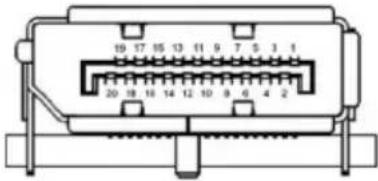
| Kontaktnummer Beschreibung Kontaktnummer Beschreibung |
| 1 ML_Lane 0 + 2 Erde |
| 3 ML_Lane 0 - 4 ML_Lane 1 + |
| 5 Erde 6 ML_Lane 1 - |
| 7 ML_Lane 2 + 8 Erde |
| 9 ML_Lane 2 - 10 ML_Lane 3 + |
| 11 Erde 12 ML_Lane 3 - |
| 13 Konfiguration 1 14 Konfiguration 2 |
| 15 AUX-Kanal + 16 Erde |
| 17 AUX-Kanal - 18 Hot-Plugging |
| 19 Return 20 DP_PWR |
Standard-Timing-Tabelle
| VESA-MODUS | |||
| Modus Auflösung | |||
| 1 VGA | 640x480 | 60Hz | |
| 2 MAC | 640x480 | 66.66Hz | |
| 3 VESA | 720x400 | 70Hz | |
| 4 SVGA | 800x600 | 56Hz | |
| 5 SVGA | 800x600 | 60Hz | |
| 6 XGA | 1024x768 | 60Hz | |
| 7 XGA | 1024x768 | 70Hz | |
| 8 | VESA | 1152x864 | 75Hz |
| 9 | SXGA | 1280x1024 | 60Hz |
| 10 | VESA | 1280x720 | 60Hz |
| 11 | WXGA | 1280x800 | 60Hz |
| 12 | WXGA+ | 1440x900 | 60Hz |
| 13 | WSXGA+ | 1680x1050 | 60Hz |
| 14 | FHD | 1920x1080 | 60Hz |
| 15 | FHD | 1920x1080 | 120Hz |
| 16 | FHD | 1920x1080 | 144Hz |
| 17 | FHD | 1920x1080 | 165Hz |
| 18 | FHD | 1920x1080 | 180Hz |
| 19 | FHD | 1920x1080 | 200Hz |
Installation
- Schalten Sie Ihren Computer aus und ziehen Sie das Netzkabel Ihres Computers.
- Verbinden Sie das Signalkabel mit dem DP(optional) - und/oder HDMI- (optional) Eingang des Monitors und dem DP(optional) - und/oder HDMI- (optional) Ausgang der Grafikkarte des Computers. Ziehen Sie dann die Rändelschrauben am Anschluss des Signalkabels fest.
- Optional: Verbinden Sie den Audioeingang (AUDIO IN) des LCD-Monitors über das Audiokabel mit dem Audioeingang des Computers.
- Stecken Sie das Monitornetzkabel in den Netzanschluss an der Rückseite des Monitors.
- Schließen Sie das Netzkabel des Computers und des Monitors an eine Steckdose in der Nähe an.


Hinweis: Audioausgabe wird nur bei Modellen mit Audioausgabe unterstützt. Weitere Hinweise entnehmen Sie bitte der Bedienungsanleitung.
Variable Refresh Rate :
Kann einer Variable Refresh Rate-unterstützten Grafikquelle die dynamische Anpassung der Aktualisierungsrate basierend auf den typischen Bildwiederholfrequenzen für Energieeffizienz, möglichst unterbrechungsfreie Wiedergabe und geringe Latenz erlauben.
Bedienelemente

Externe Bedienelemente
| 1 Ein/Aus-Schalter Schaltet den Monitor ein/aus. Blau zeigt den Betriebsmodus an. Gelb zeigt den Bereitschafts-/Energiesparmodus an. | |
2 Funktionstaste | a. Zur Anzeige der Hauptseite drücken. Zum Aufrufen der Funktion von Schnelltaste 1 erneut drücken.b. Wenn das Funktionsmenü eingeblendet ist, können Sie mit dieser Taste die Basisinformationen Ihres Monitors und die aktuelle Quelle aufrufen oder die angepassten Farbeinstellungen auf die Werksstandards rücksetzen. |
3 Funktionstaste | a. Zur Anzeige des Hauptfensters drücken. Zum Aufrufen der Funktion von Schnelltaste 2 erneut drücken.b. Wenn das Funktionsmenü aktiv ist, können Sie mit dieser Taste den Szenario- oder Spielmodus wählen. |
4 Funktionstaste | a. Zur Anzeige des Hauptfensters drücken. Zum Aufrufen der Quellenauswahlfunktion erneut drücken.b. Wenn das Funktionsmenü aktiv ist, können Sie mit dieser Taste das Bildschirmmenü schließen. |
5 Funktionstaste | a. Zur Anzeige der Hauptseite drücken. Zum Aufrufen der nächsten Funktion im Funktionsmenü erneut drücken.b. Der einzelne Navigationsknopf an der Rückseite der Displayblende funktioniert wie ein Joystick. Zum Bewegen des Cursors bewegen Sie den Knopf einfach in eine der vier Richtungen. Zur Auswahl der gewünschten Option drücken Sie auf den Knopf. Rot: verfügbar. Grau: nicht verfügbar. |
Verknüpfungsmenü verwenden

Hinweis: Der folgende Inhalt dient lediglich der allgemeinen Veranschaulichung. Die tatsächlichen Produktspezifikationen können variieren.
Das Bildschirmmenü kann zur Anpassung der Einstellungen Ihres LCD-Monitors verwendet werden. Drücken Sie zum Öffnen des Bildschirmmenüs die Menütaste. Über das Bildschirmmenü können Sie Bildqualität, Position des Bildschirmmenüs und allgemeine Einstellungen anpassen. Für erweiterte Einstellungen beachten Sie bitte folgende Seite:
Hauptseite

- Schnelltaste 1
Modes (Modi), Brightness (Helligkeit), Volume (Lautstärke), Gamma, Contrast (Kontrast), Low Blue Light (Schwaches Blaulicht), Over Drive (Übersteuerung), VRB
- Schnelltaste 2
Modes (Modi), Brightness (Helligkeit), Contrast (Kontrast), Volume (Lautstärke), Gamma, Low Blue Light (Schwaches Blaulicht), Over Drive (Übersteuerung), VRB
- Schnelltaste 3
Schnelltaste des Eingangsschalters
- Hauptmenü
Schnelltaste 1 (Standard: Standardmodus)
Zur Auswahl von Spielmodus (G1, G2, G3), einschließlich des gewünschten nutzerdefinierten Profils, oder Szenariomodus (Nutzer, Standard, Öko, Grafik, HDR)
Schnelltaste 2 (Standard: Brightness (Helligkeit))
Öffnen Sie den Helligkeitsregler und wählen Sie Ihre bevorzugte Helligkeitseinstellung. Drücken Sie anschließend zum Verlassen der aktuellen Seite und zum Speichern auf den Joystick.

Input (Eingang) wählen
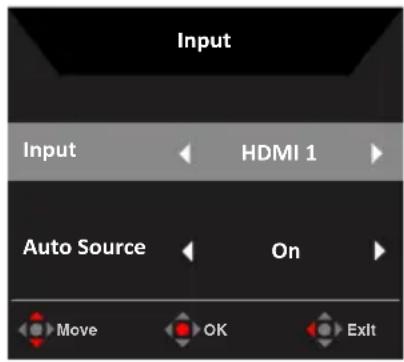
Rufen Sie die Eingangssteuerung auf und wählen Sie DP, HDMI1, HDMI2 oder Auto Source (Autom. Quelle). Sind Sie mit den Einstellungen fertig, drücken Sie auf den Joystick, um die aktuelle Seite zu schließen und die Einstellungen zu speichern.
Die Funktionsseite
Öffnen Sie die Funktionsseite zum Anpassen der gewünschten Funktionen und Einstellungen mittels Pfeiltasten. Bewegen Sie den Joystick anschließend zum Zurückkehren um eine Ebene nach links oder rechts bzw. nutzen ✗ sie zum Verlassen der aktuellen Seite und zum Speichern.
Picture (Bild)

- Drücken Sie zum Öffnen des Bildschirmmenüs die Menütaste.
- Drücken Sie den Joystick zur Auswahl von Picture (Bild) aus dem Bildschirmmenü nach oben oder unten. Wählen Sie das gewünschte Element, indem Sie ihn nach rechts drücken; drücken Sie dann zum Aufrufen auf den Joystick.
- Drücken Sie den Joystick zum Anpassen von Reglern nach links oder rechts.
- Das Menü Picture (Bild) dient zur Einstellung von Brightness (Helligkeit), Contrast (Kontrast), Black Boost (Schwarzverstärkung), Low Blue Light (Schwaches Blaulicht), ACM, HDR, Super Sharpness (Superschärfe).
- Brightness (Helligkeit): Passen Sie die Helligkeit von 0 bis 100 an.

Hinweis: Passt den Abgleich zwischen hellen und dunklen Farbtönen an.
- Contrast (Kontrast): Passen Sie den Kontrast von 0 bis 100 an.

Hinweis: Legt den Grad der Unterscheidung zwischen hellen und dunklen Bereichen fest.
- Black Boost (Schwarzverstärkung): Passen Sie den Schwarzpegel von 0 bis 10 an. Betont Schattierungen durch Erhöhung der Helligkeit ohne Änderung hellerer Farbtöne.
- Low Blue Light (Schwaches Blaulicht): Filtert blaues Licht zum Schutz Ihrer Augen durch Anpassung der Menge angezeigten blauen Lichts (Standard, Stufe 1, Stufe 2, Stufe 3 oder Stufe 4.).
- ACM: Schaltet ACM ein oder aus. Die Option ist standardmäßig ausgeschaltet.
- HDR: Bessere Farbanpassung aufgrund von dynamischer Bilddarstellung mit hohem Kontrast (HDR).
- Super Sharpness (Superschärfe): Schalten Sie hier die Superschärfe ein oder aus. Die Superschärfetechnologie kann hochauflösende Bilder durch Erhöhung der Pixeldichte der Originalquelle simulieren, sodass Bilder schärfer und deutlicher werden.
- Max Brightness (Max. Helligkeit)
Default (Standard): OFF (Aus)
Off (Aus): Geringere Helligkeit
On (Ein): Originalhelligkeit wiederherstellen.
Wenn „Max Brightness (Max. Helligkeit)“ geändert wird, wird „Modes (Modi)“ auf „Standard“ zurückgesetzt.
HDR-Funktion
- Schnelltaste des Modus:

- Hauptmenü von HDR:

• HDR-Funktion und -Effekt:
| Optional Verhalten | |
| Auto | Überprüft denEingangsquellenstatus automatisch |
| Off (Aus) (Standard) | Der HDR-Effekt wird nichtunterstützt |

- HDR = (Auto). Bei SDR-Signalinhalt kann die Helligkeit angepasst werden, bei HDR-Inhalt ist die Helligkeit auf 100 fest eingestellt und ausgegraut.
- HDR = (Auto), Funktionen: (ACM/Gamma/Contrast (Kontrast)/Low Blue Light (Schwaches Blaulicht)/Color Temp (Farbtemperatur)/Black Boost (Schwarzverstärkung)/6-axis Hue & Saturate (6-Achsen-Farbton und Sättigung)) ist ausgegraut und nicht verfügbar, Standardparameter siehe „Modi“.
- HDR = (Auto), Farbseite zeigt nur die verstellbare Funktion, andere Funktionen (Gamma und Farbtemperatur) werden ausgeblendet.
Color (Farbe)

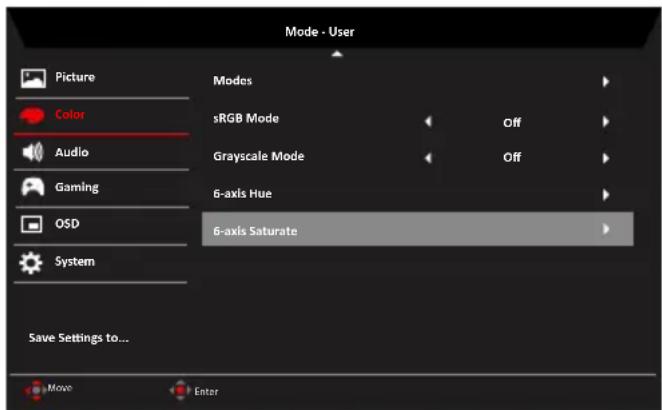
- Drücken Sie zum Öffnen des Bildschirmmenüs die Menütaste.
- Drücken Sie den Joystick zur Auswahl von Color (Farbe) aus dem Bildschirmmenü nach oben oder unten. Wählen Sie das gewünschte Element, indem Sie ihn nach rechts drücken; drücken Sie dann zum Aufrufen auf den Joystick.
- Drücken Sie den Joystick zum Anpassen von Reglern nach links oder rechts.
- Gamma-Modus ermöglicht Ihnen die Anpassung des Luminanztons. Der Standardwert beträgt 2,2 (Standardwert für Windows).
- Color temperature (Farbtemperatur): Die Standardeinstellung ist Warm. Sie können zwischen Cool (Kühl), Normal, Warm, Bluelight (Blaulicht) und User (Benutzer) wählen.
- Modes (Modi): Dient zur Wahl des Szenariomodus.
- sRGB: Diese Option ist standardmäßig ausgeschaltet. Sie können sRGB zur besseren Farbabstimmung mit Peripheriegeräten, wie Druckern und Digitalkameras, ein- oder ausschalten.
- Grayscale Mode (Grausstufenmodus): Dient zur Wahl des Grausstufenmodus.
- 6-axis Hue (6-Achsen-Farbton): Passen Sie den Farbton von red (Rot), green (Grün), blue (Blau), yellow (Gelb), magenta (Magenta) und cyan (Cyan) an.
- 6-axis Saturate (6-Achsen-Sättigung): Passen Sie die Sättigung von red (Rot), green (Grün), blue (Blau), yellow (Gelb), magenta (Magenta) und cyan (Cyan) an.
Audio

- Drücken Sie zum Öffnen des Bildschirmmenüs die Menütaste.
- Drücken Sie den Joystick zur Auswahl von Audio aus dem Bildschirmmenü nach oben oder unten. Wählen Sie das gewünschte Element, indem Sie ihn nach rechts drücken; drücken Sie dann zum Aufrufen auf den Joystick.
- Drücken Sie den Joystick zum Anpassen von Reglern nach links oder rechts.
- Volume (Lautstärke): Zum Anpassen der Lautstärke
- Mute (Stumm): Schaltet die Tonausgabe stumm/ein.
Gaming
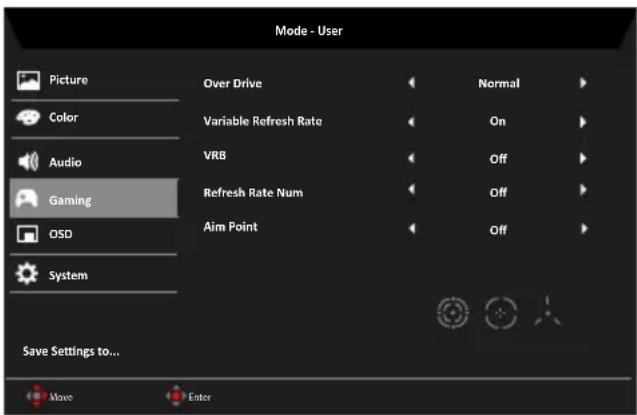
- Drücken Sie zum Öffnen des Bildschirmmenüs die Menütaste.
- Drücken Sie den Joystick zur Auswahl von Gaming aus dem Bildschirmmenü nach oben oder unten. Wählen Sie das gewünschte Element, indem Sie ihn nach rechts drücken; drücken Sie dann zum Aufrufen auf den Joystick.
- Ziehen Sie den Joystick zur Steuerung der Funktionen nach links oder rechts.
- Over Drive (Übersteuerung): Wählen Sie Off (Aus), Normal oder Extreme (Extrem).
- Variable Refresh Rate: Dient zur Steuerung der Variable Refresh Rate-Unterstützung und ist standardmäßig auf On (Ein) eingestellt.

Hinweis:
- Wenn Variable Refresh Rate auf „Ein“ gesetzt ist, wird Over Drive automatisch auf „Normal“ gesetzt.
-
Wenn Variable Refresh Rate auf „Aus“ gesetzt ist, können Sie Over Drive auf eine der drei Einstellungen setzen: (a) Extrem (b) Normal (c) Aus.
-
VRB: Legt fest, ob eine sauberere Steuerung der Bilddynamik unterstützt wird, und ist standardmäßig auf Off (Aus) eingestellt.

Hinweis:
- HDR-Einstellung: „Auto (Autom.)“ wird von VRB nicht unterstützt.
- Ist VRB auf „On (Ein)“ eingestellt und Variable Refresh Rate wird aktiviert, setzt sich VRB automatisch auf „Off (Aus)“.
- Ist VRB auf „On (Ein)“ eingestellt und es werden Einstellungen vorgenommen (Brightness (Helligkeit), Low Blue Light (Schwaches Blaulicht), ACM), setzt sich VRB automatisch auf „Off (Aus)“.
- Die VRB-Funktion wirkt sich nicht auf die Helligkeit von (Logo, Aim Point ((Zielpunkt)), einer Meldung und des Eingangssymbols) aus.
- Ist VRB auf „On (Ein)“ eingestellt und wird das Eingangs-Timing < 75 Hz festgestellt, deaktiviert sich VRB automatisch und ist ausgegraut.
-
Ist VRB = (Normal oder Extreme (Extrem)), ist die allgemeine Helligkeit aufgrund einer saubereren IC-Steuerung der Bilddynamik dunkler und „Extreme (Extrem)“ ist dunkler als „Normal“.
-
Refresh rate num (Aktualisierungsrate): Zeigt die aktuelle Aktualisierungsrate des Bildschirms an.

Hinweis: Wenn Variable Refresh Rate auf „On“ (Ein) gesetzt ist, sehen Sie, wie sich die V-Frequenz im OSD ändert.
- Aim point (Zielpunkt): Zeigt für Shooter einen Zielpunkt am Bildschirm a n.
OSD (Bildschirmmenü)

- Drücken Sie zum Öffnen des Bildschirmmenüs die Menütaste.
- Drücken Sie den Joystick zur Auswahl von OSD aus dem Bildschirmmenü nach oben oder unten. Wählen Sie das gewünschte Element, indem Sie ihn nach rechts drücken; drücken Sie dann zum Aufrufen auf den Joystick.
- Drücken Sie den Joystick zum Anpassen von Reglern nach links oder rechts.
- Language (Sprache): Legen Sie die Menüsprache fest.
- OSD timeout (Zeitüberschreitung): Passen Sie die Verzögerung vor Ausblendung des Bildschirmmenüs an.
- Transparency (Transparenz): Wählen Sie die Transparenz bei Verwendung des Spielmodus. Die Transparenz kann 0 % (aus), 20 %, 40 %, 60 % oder 80 % sein.
- OSD Lock (Bildschirmmenü sperren): Sperrt/entsperrt das Bildschirmmenü.
Hinweis:
Bildschirmmenü gesperrt:
- Setzen Sie OSD Lock (Bildschirmmenü sperren) über die OSD-Option auf „On“ (Ein) und drücken Sie die „Eingabetaste“, um die Funktion All Key lock (Alle Tasten sperren) auszuführen.
- In der Mitte des Bildschirms wird die Meldung „OSD Locked“ (Bildschirmmenü gesperrt) angezeigt.
• Die blauen LEDs leuchten jetzt orange. - Beim Drücken einer beliebigen Taste blendet sich die Meldung „OSD Locked“ (Bildschirmmenü gesperrt) ein.
Bildschirmmenü entsperrt:
- Halten Sie die „Navigationstaste“ in der Mitte bei normaler Anzeige länger als 3 Sekunden gedrückt, wird „OSD Unlock“ (Bildschirmmenü entsperren) ausgeführt.
- In der Mitte des Bildschirms wird die Meldung „OSD Unlock“ (Bildschirmmenü entsperren) angezeigt.
• Die LEDs leuchten jetzt auch wieder blau.
System

- Drücken Sie zum Öffnen des Bildschirmmenüs die Menütaste.
- Drücken Sie den Joystick zur Auswahl von System aus dem Bildschirmmenü nach oben oder unten. Wählen Sie das gewünschte Element, indem Sie ihn nach rechts drücken; drücken Sie dann zum Aufrufen auf den Joystick.
- Ziehen Sie den Joystick zur Steuerung der Funktionen nach links oder rechts.
- Input (Eingang): Wählen Sie eine Quelle aus DP, HDMI 1 oder HDMI 2 aus.
- Auto Source (Autom. Quelle): Ist standardmäßig auf „On (Ein)“ eingestellt und unterstützt die automatische Suche nach der Signalquelle. Hinweis: Auto Source (Autom. Quelle) muss in der Surround-Anwendung auf „Off (Aus)“ eingestellt sein.
- Wide mode (Breitbildmodus): Wählen Sie das verwendete Seitenverhältnis. Zur Auswahl stehen Aspect (Seitenverhältnis) und Full (Vollbild).
- Hot Key Assignment (Schnelltastenzuweisung): Wählen Sie die Funktion der Schnelltaste 1 (Modes (Modi), Volume (Lautstärke), Brightness (Helligkeit), Gamma, Contrast (Kontrast), Low Blue Light (Schwaches Blaulicht), Übersteuerung) und der Schnelltaste VRB 2 (Modes (Modi), Volume (Lautstärke), Brightness (Helligkeit), Gamma, Contrast (Kontrast), Low Blue Light (Schwaches Blaulicht), Übersteuerung) aus, VRB.
- DDC/CI: Ermöglicht die Festlegung der Monitoreinstellungen über die Software am PC.

Hinweis: DDC/CI (Abkürzung für Display Data Channel/Command Interface) ermöglicht das Versenden von Monitorbefehlen per Software.
- HDMI Black level (HDMI-Schwarzpegel): Wählen Sie diese Option zur Einstellung des HDMI-Schwarzpegels.
- Quick start mode (Schnellstartmodus): Wählen Sie Off (Aus) oder On (Ein). Schalten Sie die Funktion zur Beschleunigung der Startgeschwindigkeit ein.
Save Setting to... (Einstellung speichern unter...) (nur Benutzermodus)
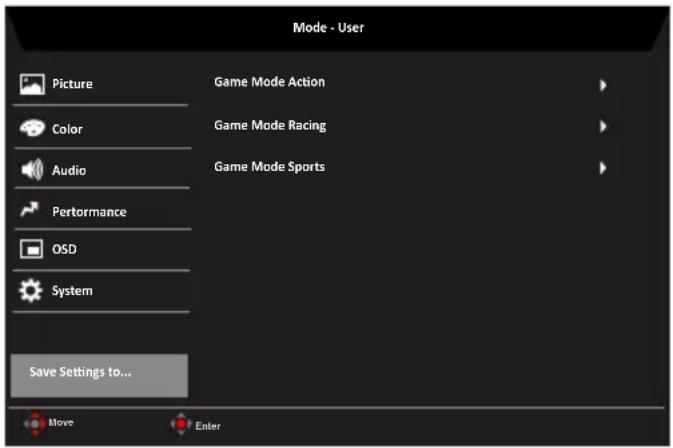
- Drücken Sie zum Öffnen des Bildschirmmenüs die Menütaste.
- Drücken Sie den Joystick zur Auswahl von „Save Setting to... (Einstellung speichern unter...)“ aus dem Bildschirmmenü nach oben oder unten. Wählen Sie das gewünschte Element, indem Sie ihn nach rechts drücken; drücken Sie dann zum Aufrufen auf den Joystick.
- Save Setting to Game mode (Einstellung in Spielmodus speichern): Es stehen drei benutzerdefinierte Profile zur Auswahl. Wenn Sie sich für die am besten geeigneten Einstellungen entschieden haben, speichern Sie sie und das System kann die Einstellungen künftig abrufen, wenn Sie den Spielmodus aktivieren.
Problemlösung
Bitte prüfen Sie anhand der nachstehenden Liste zur Problemlösung, ob Sie das Problem eigenhändig diagnostizieren können, bevor Sie den LCD-Monitor zur Wartung einsenden.
DP/HDMI-Modus (optional)
| Problem LED-Status Lösung | |
| Kein Bild sichtbar Blau | Stellen Sie über das OSD-Menü Helligkeit und Kontrast auf das Maximum ein oder setzen Sie die Optionen auf ihre Standardeinstellungen zurück. |
| Aus Prüfen Sie den Netzschalter. | |
| Prüfen Sie, ob das Netzkabel richtig mit dem Monitor verbunden ist. | |
| Gelb Prüfen Sie, ob das Videosignalkabel richtig an der Rückseite des Monitors angeschlossen ist. | |
| Prüfen Sie, ob das Computersystem eingeschaltet und in den Energiespar-/Bereitschaftsmodus versetzt ist. | |
| Bei Einstellung von OSD Lock (Bildschirmmenü sperren) auf On (Ein), leuchtet die LED bernsteingelb. | |
Hinweis: Der Acer-Monitor ist für die Anzeige von Videos und visuellen Informationen vorgesehen, die von elektronischen Geräten bezogen werden.
- Informationen für Ihre Sicherheit und Ihren Komfort
- Sicherheitshinweise
- Besondere Hinweise zu LCD-Monitoren
- Ihren Monitor reinigen
- Zugänglichkeit
- Sicherer Hörgenuss
- Warnungen
- Stromversorgung
- Produktreparatur
- Potentiell explosive Umgebungen
- Zusätzliche Sicherheitsinformationen
- Informationen zum Recycling von IT-Geräten
- Entsorgungsanweisungen
- LCD-Pixelerklärung
- Tipps und Informationen für eine komfortable Benutzung
- Ihre Komfortzone finden
- Auf Ihre Augen achten
- Augen
- Display
- Gute Arbeitsgewohnheiten entwickeln
- Informationen für Ihre Sicherheit und Ihren Komfort 3
- Bildschirmposition anpassen 13
- Netzteil und Netzkabel anschließen 14
- Energiesparmodus 14
- Standard-Timing-Tabelle 16
- Installation 17
- Bedienelemente 18
- Problemlösung 28
- Auspacken
- Bildschirmposition anpassen
- - Basis anbringen
- Netzteil und Netzkabel anschließen
- Energiesparmodus
- Display Data Channel (DDC)
- 19-poliges Farbanzeige-Signalkabel
- 20-poliges Farbanzeige-Signalkabel
- Standard-Timing-Tabelle
- Installation
- Variable Refresh Rate :
- Bedienelemente
- Externe Bedienelemente
- Verknüpfungsmenü verwenden
- Hauptseite
- Schnelltaste 1 (Standard: Standardmodus)
- Schnelltaste 2 (Standard: Brightness (Helligkeit))
- Input (Eingang) wählen
- Die Funktionsseite
- Picture (Bild)
- HDR-Funktion
- • HDR-Funktion und -Effekt:
- Color (Farbe)
- Audio
- Gaming
- Hinweis:
- OSD (Bildschirmmenü)
- System
- Save Setting to... (Einstellung speichern unter...) (nur Benutzermodus)
- Problemlösung
Marke : ACER
Modell : VG270X1
Kategorie : Bildschirm