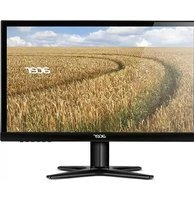
G7 G257HL - Bildschirm ACER - Kostenlose Bedienungsanleitung
Finden Sie kostenlos die Bedienungsanleitung des Geräts G7 G257HL ACER als PDF.


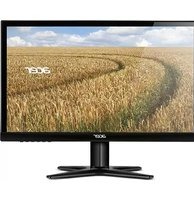
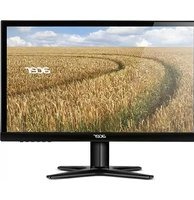
| Produkttyp | Monitor |
| Marke | Acer |
| Modell | G7 G257HL |
| Bildschirmdiagonale | 25 Zoll (63,5 cm) |
| Auflösung | 1920 x 1080 (Full HD) |
| Panel-Typ | TN |
| Bildwiederholfrequenz | 60 Hz |
| Reaktionszeit | 5 ms |
| Helligkeit | 250 cd/m² |
| Kontrastverhältnis | 1000:1 |
| Anschlüsse | 1x VGA, 1x DVI, 1x HDMI |
| Audio | Keine eingebauten Lautsprecher |
| VESA-Montage | 100 x 100 mm |
| Stromverbrauch (typisch) | 25 W |
| Stromverbrauch (Standby) | < 0,5 W |
| Gewicht (mit Standfuß) | ca. 4,0 kg |
| Abmessungen (B x H x T) mit Standfuß | 560 x 410 x 200 mm |
| Farbe | Schwarz |
| Lieferumfang | Monitor, Netzkabel, VGA-Kabel, Bedienungsanleitung |
| Energieeffizienzklasse | A |
| Besonderheiten | Blaulichtfilter, flimmerfreie Technologie |
| Entsorgung | Elektrogeräte nicht im Hausmüll, fachgerecht recyclen |
Häufig gestellte Fragen - G7 G257HL ACER
Benutzerfragen zu G7 G257HL ACER
0 Frage zu diesem Gerät. Beantworten Sie die, die Sie kennen, oder stellen Sie Ihre eigene.
Eine neue Frage zu diesem Gerät stellen
Laden Sie die Anleitung für Ihr Bildschirm kostenlos im PDF-Format! Finden Sie Ihr Handbuch G7 G257HL - ACER und nehmen Sie Ihr elektronisches Gerät wieder in die Hand. Auf dieser Seite sind alle Dokumente veröffentlicht, die für die Verwendung Ihres Geräts notwendig sind. G7 G257HL von der Marke ACER.
BEDIENUNGSANLEITUNG G7 G257HL ACER
Alle Rechte vorbehalten.
Acer LCD-Monitor – Bedienungsanleitung
Erste Ausgabe: 09/2014
Möglicherweise werden die Informationen in dieser Publikation gelegentlich verändert; dabei behalten wir uns das Recht vor, diese Änderungen und Korrekturen ohne Vorankündigung vorzunehmen. Derartige Änderungen werden in die nachfolgenden Ausgaben dieser Bedienungsanleitung oder zusätzliche Dokumente und Publikationen übernommen. Dieses Unternehmen übernimmt keine Zusicherungen oder Garantien, weder ausdrücklich noch implizit, bezüglich des Inhalts dieser Bedienungsanleitung; vor allem lehnt es jegliche implizite Garantien hinsichtlich der allgemeinen Gebrauchstauglichkeit oder Eignung zu einem bestimmten Zweck ab.
Notieren Sie nachfolgend die Modellnummer, Seriennummer sowie Kaufdatum und -ort. Serien- und Modellnummer befinden sich auf dem Etikett an Ihrem Computer. Wenn Sie sich bezüglich Ihres Gerätes an den Hersteller wenden, müssen Sie Seriennummer, Modellnummer und Kaufdaten immer mit angeben.
Kein Teil dieser Veröffentlichung darf ohne vorherige schriftliche Zustimmung von Acer Incorporated reproduziert, in einem Datenabrufsystem gespeichert oder in anderer Form oder durch andere Verfahren (elektronisch, mechanisch, durch Fotokopieren, Aufnahme oder dergleichen) verbreitet werden.
Acer LCD-Monitor – Bedienungsanleitung
Modellnummer: ____
Seriennummer: ____
Kaufdatum: ____
Gekauft bei:
Acer und das Acer-Logo sind eingetragene Marken der Acer Incorporated. Die anderen hier erwähnten Produktnamen und Marken dienen ausschließlich der Indentifikation und sind Eigentum ihrer jeweiligen Inhaber.
Informationen zu Sicherheit und Komfort
Sicherheitshinweise
Lesen Sie sich diese Anweisungen aufmerksam durch. Bewahren Sie dieses Dokument zum zukünftigen Nachschlagen auf. Befolgen Sie alle auf dem Produkt befindlichen Warnhinweise und Anweisungen.
Besondere Hinweise zu LCD-Monitoren
Folgende Anzeichen sind bei LCD-Monitoren normal und weisen auf keine Fehlfunktion hin.
- Aufgrund der Beschaffenheit von Fluoreszenzlicht kann der Bildschirm während anfänglich flimmern. Schalten Sie den Monitor mit dem Ein-/Ausschalter aus und dann wieder ein; prüfen Sle, ob das Flimmern verschwunden ist.
- Je nach dem von Ihnen verwendeten Desktop-Muster kann eine ungleichmäßige Helligkeit auf dem Bildschirm auftreten.
- Der LCD-Bildschirm weist 99,99 % oder mehr funktionierende Pixel auf. 0,01 % oder weniger können fehlerhaft sein, z. B. durch einen fehlenden oder dauerhaft leuchtenden Pixel.
- Aufgrund der Beschaffenheit des LCD-Bildschirms kann ein Nachbild nach dem Umschalten eines Bildes auf dem Bildschirm sichtbar bleiben, wenn dasselbe Bild mehrere Stunden auf dem Bildschirm angezeigt wurde. In diesem Fall kann sich der Bildschirm langsam erholen, wenn Sie das Bild umschalten oder den Monitor mehrere Stunden lang ausschalten.
Den Monitor reinigen
Bitte beachten Sie beim Reinigen des Monitors folgende Richtlinien:
- Vor dem Reinigen stets den Netzstecker vom Stromnetz abtrennen.
- Zum Abwischen des Bildschirms sowie der Vorderseite und Seiten des Gehäuses ein weichen Tuch verwenden.
Zugänglichkeit
Stellen Sie sicher, dass die Steckdose, an dem Sie das Netzkabel anschließen, leicht zugänglich ist und sich in der Nähe des Gerätebedieners befindet. Wenn Sie die Stromversorgung des Gerätes unterbrechen müssen, ziehen Sie bitte den Netzstecker aus der Netzsteckdose.
Sicheres Hörvergnügen
Befolgen Sie diese Anweisungen zum Schutz Ihres Gehörs.
- Erhöhen Sie die Lautstärke langsam, bis Sie die Tonausgabe klar, komfortabel und ohne Verzerrungen hören können.
- Erhöhen Sie die Lautstärke nach dem Einstellen nicht weiter, nachdem sich Ihre Ohren daran gewöhnt haben.
- Begrenzen Sie die Zeit, die Sie mit dem Hören von lauter Musik verbringen.
- Vermeiden Sie ein Erhöhen der Lautstärke, um Umgebungsgeräusche zu übertönen.
- Senken Sie die Lautstärke, wenn Sie Gespräche der Menschen in Ihrer Umgebung nicht mehr verstehen können.
Warnungen
- Verwenden Sie das Gerät nicht in der Nähe von Wasser.
- Stellen Sie das Gerät nicht auf einen unstabilen Wagen, Ständer oder Tisch. Wenn das Gerät herunterfällt, kann es schwer beschädigt werden.
- Die Schlitze und Öffnungen dienen zur Belüftung; dadurch wird ein zuverlässiger Betrieb des Gerätes gewährleistet und eine Überhitzung verhindert. Diese Öffnungen dürfen nicht blockiert oder verdeckt werden. Stellen Sie das Produkt nicht auf ein Bett, Sofa, einen Teppich oder andere vergleichbare Oberflächen, da die Entlüftungsöffnungen dabei blockiert werden können. Stellen Sie das Gerät nicht in die Nähe oder auf einen Heizkörper bzw. eine Heizung. Bauen Sie das Gerät nirgends ein, sofern keine sachgemäße Belüftung sichergestellt ist.
- Lassen Sie keine Gegenstände durch die Schlitze am Gehäuse in das Geräteinnere eindringen. Sie können dadurch mit gefährlicher Hochspannung in Berührung kommen oder einen Kurzschluss zwischen den Teilen verursachen. Ein Brand oder Stromschlag kann die Folge sein. Schütten Sie keine Flüssigkeiten auf das Gerät.
- Stellen Sie das Gerät nicht auf eine vibrierende Oberfläche; andernfalls können interne Komponenten beschädigt werden bzw. der Akku auslaufen.
- Verwenden Sie das Gerät nicht in einer Sport-, Übungs- oder vibrierenden Umgebung, da ein unerwarteter Kurzschluss oder Schaden an internen Geräten die Folge sein kann.
- Setzen Sie das Netzteil nur in Verbindung mit diesem Monitor ein, verwenden Sie es nicht zu anderen Zwecken.
- Ihr Gerät nutzt eines der folgenden Netzteile: Hersteller: Shenzhen Honor Electronic Co., Ltd: ADS-40SG-19-3 19030G LF (30W) Hersteller: DELTA ELECTRONICS INC.: ADP30AD BA (30W)
Stromversorgung
- Die Stromversorgung des Gerätes muss mit der Angabe auf dem Typenschild übereinstimmen. Falls Sie sich hinsichtlich der Spezifikationen Ihres Stromnetzes unsicher sind, nehmen Sie bitte mit Ihrem Händler oder Stromanbieter Kontakt auf.
-
Platzieren Sie keinerlei Gegenstände auf dem Netzkabel. Platzieren Sie das Gerät so, dass niemand auf das Kabel treten oder darüber stolpern kann.
-
Wenn ein Verlängerungskabel verwendet wird, achten Sie bitte darauf, dass der gesamte Ampere-Nennwert der Geräte, die das Verlängerungskabel verwenden, nicht den Nennwert des Verlängerungskabels überschreitet. Achten Sie auch darauf, dass der gesamte Nennwert aller Geräte, die mit derselben Netzsteckdose verbunden werden, den Nennwert der Sicherung nicht überschreitet.
- Schließen Sie nicht zu viele Geräte an, um eine Überlastung der Mehrfachsteckdose, Steckdosenleiste bzw. Steckdose zu vermeiden. Die gesamte Systemlast darf 80% des Nennwertes der betroffenen Sicherung nicht überschreiten. Beim Einsatz einer Steckdosenleiste darf die Last 80% des Eingangsnennwertes der Steckdosenleiste nicht überschreiten.
- Das Netzkabel des Produktes ist mit einem dreiadrigen, geerdeten Stecker ausgestattet. Der Stecker passt nur in eine geerdete Steckdose. Stellen Sie sicher, dass die Steckdose richtig geerdet ist, bevor Sie den Netzstecker einstecken. Stecken Sie den Stecker nur in eine geerdete Steckdose. Einzelheiten erfahren Sie von Ihrem Elektriker.

Warnung! Bei dem Erdungspol handelt es sich um eine Schutzmaßnahme. Das Verwenden einer nicht richtig geerdeten Steckdose kann einen elektrischen Schlag und/oder Verletzungen verursachen.

Hinweis: Der Erdungspol bietet auch einen guten Schutz vor unerwartetem Rauschen, das aus den benachbarten elektrischen Geräten stammt und die Leistung dieses Gerätes stören kann.
- Verwenden Sie das Gerät nur mit dem mitgelieferten Netzkabelset. Falls Sie das Set auswechseln müssen, stellen Sie bitte sicher, dass das neue Set die folgenden Anforderungen erfüllt: Trennbarer, UL-gelistet/CSA-zertifiziert, Typ SPT-2, Nennwert mindestens 7 A / 125 V, VDE-genehmigt oder äquivalent, maximal 4,6 Meter lang.
Produktwartung
Versuchen Sie niemals, das Produkt in eigener Regie zu reparieren. Durch Öffnen des Gehäuses setzen Sie sich Hochspannung und anderen Gefahren aus. Überlassen Sie die Reparatur qualifiziertem Kundendienstpersonal.
Sollte einer der folgend aufgelisteten Punkte auftreten, ziehen Sie bitte den Netzstecker des Gerätes heraus und nehmen Kontakt mit dem qualifizierten Kundendienstpersonal auf:
- Netzkabel oder Stecker sind beschädigt, haben einen Schnitt oder sind ausgefranst
- Flüssigkeiten sind in das Produkt eingedrungen
• Das Produkt war Regen oder Wasser ausgesetzt - Das Produkte ist heruntergefallen bzw. das Gehäuse ist beschädigt
- Das Produkt weist eine deutliche Leistungsänderung auf, was die Notwendigkeit einer Reparatur andeutet
- Das Gerät arbeitet nicht richtig, obwohl die Bedienungsanweisungen befolgt werden
Hinweis: Nehmen Sie nur die Steuerungen vor, die in den Bedienungsanweisungen beschrieben sind. Eine unsachgemäße Bedienung anderer Steuerungen kann u. U. zu Schäden führen und eine langwierige Einstellarbeit eines qualifizierten Fachmanns nötig machen.
Potenziell explosive Umgebungen
Schalten Sie das Gerät in einer Umgebung mit potenziell explosiver Atmosphäre aus und beachten alle Symbole und Anweisungen. Zu potenziell explosiven Umgebungen zählen Orte, an denen Sie normalerweise gebeten werden, den Motor Ihres Fahrzeugs auszuschalten. Funken an derartigen Orten können eine Explosion oder einen Brand und dadurch (lebensgefährliche) Personenschaden verursachen. Schalten Sie das Gerät in der Nähe von Zapfsäulen an Tankstellen aus. Befolgen Sie die Beschränkungen zur Verwendung von Rundfunkgeräten an Treibstoff-Depots, -Lagern und -Verteilungsstellen, Chemiefabriken oder in Gegenden, wo Sprengarbeiten ausgeführt werden. Die Stellen, die eine potenziell explosive Atmosphäre haben, werden häufig – jedoch nicht immer – gekennzeichnet. Solche Stellen schließen das Unterdeck eines Boots, Chemikalienbeförderungs- oder -speichereinrichtungen, Fahrzeuge, die Treibgas (wie z. B. Propan oder Butan) verwenden, sowie Orte, an denen die Luft Chemikalien oder Partikel wie z. B. Körner, Staub oder Metallpulver enthält, ein.
Weitere Sicherheitshinweise
Das Gerät und seine Erweiterungen erhalten möglicherweise kleine Teile. Halten Sie sie von kleinen Kindern fern.
Recycling-Hinweise zu IT-Geräten
Acer verpflichtet sich dem Umweltschutz und betrachtet Recycling in Form der Sammlung und Entsorgung von Altgeräten als eine der wichtigsten Prioritäten eines Unternehmens zur Minimierung von Schäden an der Umwelt.
Wir bei Acer sind uns der Auswirkungen unseres Betriebes auf die Umwelt sehr bewusst und sind darum bemüht, die besten Arbeitsverfahren zur Reduzierung von Umweltschäden durch unsere Produkte zu identifizieren und bereitzustellen.
Weitere Informationen und Recyclinghinweise erhalten Sie auf dieser Webseite:
Weitere Informationen zu den Merkmalen und Vorzügen unserer anderen Produkte finden Sie unter www.acer-group.com.
Anweisungen zur Entsorgung

Entsorgen Sie das elektronische Gerät nicht mit dem Hausmüll zusammen. Bitte recycln Sie das Gerät, um die Umweltbelastung zu minimieren und die Umwelt zu schützen. Weitere Informationen zu den Richtlinien über die Entsorgung von elektrischen und elektronischen Altgeräte (WEEE) finden Sie unter http://www.acer-group.com/public/Sustainability/sustainability01.htm
LCD-Pixel-Erklärung
Dieses LCD-Gerät wurde mit Hochpräzisions-Herstellungstechniken gefertigt. Trotzdem können gelegentlich einige Pixel ausfallen oder als schwarze oder rote Punkte erscheinen. Dies hat keinen Einfluss auf das gespeicherte Bild und stellt keine Fehlfunktion dar.
Dieses Produkt wurde mit einer Funktion zur Energieverwaltung geliefert:
- Der Bildschirm ruft innerhalb von 15 Minuten der Inaktivität den Ruhezustand auf.
- Der Computer ruft innerhalb von 30 Minuten der Inaktivität den Ruhezustand auf.
- Der Computer wird durch Betätigung der Ein-/Austaste aus dem Ruhezustand reaktiviert.
Tipps und Informationen für den komfortablen Gebrauch
Nach längerem Gebrauch von Computern kann es zu Augenermüdung und Kopfschmerzen kommen. Nach langer Zeit vor dem Computer können zudem zu physischen Verletzungen auftreten. Lange Arbeitszeiten, schlechte Körperhaltung und Arbeitsgewohnheiten, Stress, unzulängliche Arbeitsumgebung, der persönliche Gesundheitszustand und andere Faktoren können die Gefahr von physischen Verletzungen erheblich erhöhen.
Unsachgemäße Verwendung von Computern kann zum Karpaltunnelsyndrom, Tendinitis, Tendosynovitis und anderen Erkrankungen des Bewegungsapparats führen. Die folgenden Symptome können an Händen, Handgelenken, Armen, Schultern, Genick oder Rücken auftreten:
- Gefühllosigkeit oder ein brennendes bzw. kribbelndes Gefühl
- Schmerzen, Schmerzhaftigkeit oder Anspannung
• Schmerz, Schwellung oder Pulsieren
• Steifheits- oder Engegefühl
• Gefühl von Kälte oder Schwäche
Wenn Sie im Zusammenhang mit der Verwendung von Computern diese Symptome oder andere wiederkehrende oder anhaltende Beschwerden bzw. Schmerzen feststellen, wenden Sie sich umgehend an einen Arzt und informieren die Gesundheits- und Sicherheitsabteilung Ihrer Firma.
Der folgende Abschnitt enthält Tipps für ein komfortableres Arbeiten mit Computern.
Ihre Komfortzone finden
Finden Sie Ihre Komfortzone, indem Sie den Neigungswinkel Ihres Monitors einstellen, eine Fußstütze verwenden und Ihre Sitzhöhe anpassen. Beachten Sie die folgenden Tipps:
- Vermeiden Sie es, zu lange in einer Position zu verharren.
- Vermeiden Sie gekrümmtes Sitzen nach vorne oder hinten.
- Stehen Sie regelmäßig auf und gehen Sie etwas umher, um Ihre Beinmuskeln zu entspannen.
Sehkraft schützen
Langes Betrachten, Tragen von inkorrekten Brillen oder Kontaktlinsen, blendendes Licht, überhöhte Raumbeleuchtung, unscharfe Bildschirme, sehr kleine Schriftbilder und Bildschirme mit niedrigem Kontrast können Ihre Augen beanspruchen. Im Folgenden finden Sie Anregungen, um Augenbeanspruchung zu reduzieren.
Augen
- Lassen Sie Ihre Augen öfters ruhen.
- Gönnen Sie Ihren Augen regelmäßige Pausen, indem Sie Ihren Blick vom Monitor abwenden und auf einen entfernten Punkt fokussieren.
- Blinzeln Sie oft, um Ihre Augen vor dem Austrocknen zu schützen.
Display
• Halten Sie Ihr Display sauber.
- Halten Sie Ihren Kopf höher als die Oberkante Ihres Displays, damit Ihre Augen nach unten sehen, wenn Sie auf die Displaymitte schauen.
- Passen Sie Helligkeit und/oder Kontrast des Displays auf einen komfortablen Wert zur Erzielung guter Textlesbarkeit und Grafikdarstellung an.
- Vermeiden Sie Blendung und Reflexionen, indem Sie:
- Ihr Display so ausrichten, dass die Seite auf Fenster oder andere Lichtquellen ausgerichtet ist
- Raumbelichtung durch Verwendung von Vorhängen, Gardinen oder Fensterläden abdunkeln
- Eine Tischlampe verwenden
- Den Neigungswinkel des Displays ändern
- Einen Monitorfilter zur Blendungsreduzierung verwenden
- Ein den Display abschirmen, z. B. durch Anbringen eines Stücks Karton an der Oberkante des Displays
- Einen unangenehmen Blickwinkel auf Ihr Display vermeiden
- Nicht längere Zeit in helle Lichtquellen, wie z. B. offene Fenster, blicken
Gute Arbeitsgewohnheiten entwickeln
Entwickeln Sie die folgenden Arbeitsgewohnheiten, um Ihren Umgang mit Computern entspannter und produktiver zu gestalten:
- Legen Sie regelmäßig kurze Pausen ein.
- Machen Sie Dehnungsübungen.
- Atmen Sie so oft wie möglich frische Luft.
- Treiben Sie regelmäßig Sport, achten Sie auf Ihre Gesundheit.
Informationen zu Sicherheit und Komfort iii
Sicherheitshinweise iii
Besondere Hinweise zu LCD-Monitoren iii
Den Monitor reinigen iii
Zugänglichkeit iv
Sicheres Hörvergnügen iv
Warnungen iv
Stromversorgung iv
Produktwartung v
Potenziell explosive Umgebungen vi
Weitere Sicherheitshinweise vi
Recycling-Hinweise zu IT-Geräten vi
Anweisungen zur Entsorgung vi
LCD-Pixel-Erklärung vii
Tipps und Informationen für den komfortablen Gebrauch vii
Ihre Komfortzone finden vii
Sehkraft schützen viii
Gute Arbeitsgewohnheiten entwickeln viii
Basis anbringen (bei ausgewählten Modellen) 2
Bildschirmposition einstellen 3
Netzteil und AC-Netzkabel anschließen 3
Energiesparen 3
Display Data Channel (DDC) 4
Stecker-Pinbelegung 4
15-poliges Farbdisplay-Signalkabel 4
24-poliges Farbdisplay-Signalkabel 4
19-poliges Farbdisplay-Signalkabel 5
Standard-Timing-Tabelle 6
Installation 7
Bedienelemente 8
Elemente des Bedienfeldes 8
Schnellmenüs verwenden 9
Merkmale und Vorteile 10
Bildschirmmenüs verwenden 11
Bild-Menü 11
OSD-Menü 12
Einstellungen-Menü 13
Informationen-Menü 14
Problemlösung 15
VGA-Modus 15
DVI/HDMI-Modus (optional) 16
16
Auspacken
Überprüfen Sie beim Auspacken, ob die nachstehend aufgeführten Artikel vorhanden sind. Bewahren Sie das Verpackungsmaterial auf, falls Sie den Monitor in Zukunft einmal versenden oder transportieren müssen.
LCD-Monitor Schnellstartanleitung
Audiokabel (optional)

Basis anbringen (bei ausgewählten Modellen)

Hinweis: Nehmen Sie den Monitor und die Monitorbasis aus der Verpackung. Legen Sie den Monitor vorsichtig mit der Bildschirmseite nach unten auf eine stabile Oberfläche. Legen Sie zur Vermeidung von Kratzern am Display ein Tuch unter.
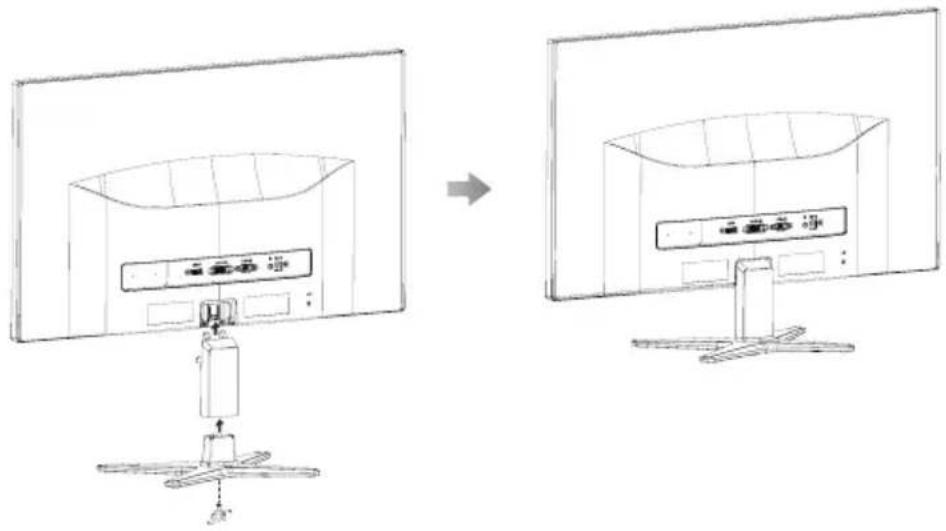
1 Befestigen Sie den Monitorständer an der Basis.
2 Stellen Sie sicher, dass die Basis fest mit dem Monitorständer verbunden ist.
- Sichern Sie die Basis am Monitorständer, indem Sie die weiße Schraube mit Hilfe der integrierten Nase oder einer geeigneten Münze festziehen (bei ausgewählten Modellen).

Hinweis: Seien Sie bei der Montage vorsichtig, um sich nicht zu verletzen.
Bildschirmposition einstellen
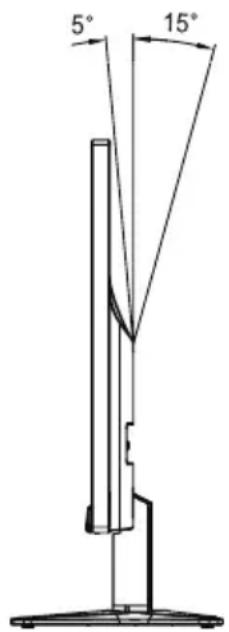
Zur Optimierung der Anzeigeposition können Sie den Monitor kippen, indem Sie ihn mit beiden Händen an den Kanten greifen. Der Monitor kann um 15° nach hinten bzw. 5° nach vorne gekippt werden.
Netzteil und AC-Netzkabel anschließen
- Stellen Sie zuerst sicher, dass das verwendete Netzkabel für Ihre Region geeignet ist.
- Dieser Monitor verfügt über ein Universalnetzteil, das den Betrieb bei einer Spannung von 100/120 V oder 220/240 V (Wechselstrom) ermöglicht. Dazu muss der Benutzer keine Einstellungen vornehmen.
- Verbinden Sie ein Ende des Netzkabels mit dem Netzteil und das andere Ende mit einer Steckdose.
- Bei Geräten, die mit 120 V Wechselstrom betrieben werden: Verwenden Sie ein UL-gelistetes Kabelset (Kabeltyp: SVT; Nennleistung des Steckers: 10 A / 125 V).
- Bei Geräten, die mit 220/240 V Wechselstrom betrieben werden: Verwenden Sie Kabelset bestehend aus einem H05VV-F-Kabel und einem Stecker mit einer Nennleistung von 10 A / 250 V. Das Kabel sollte mit den Sicherheitsvorschriften des jeweiligen Landes, in dem dieses Gerät in Betrieb genommen wird, übereinstimmen.
Energiesparen
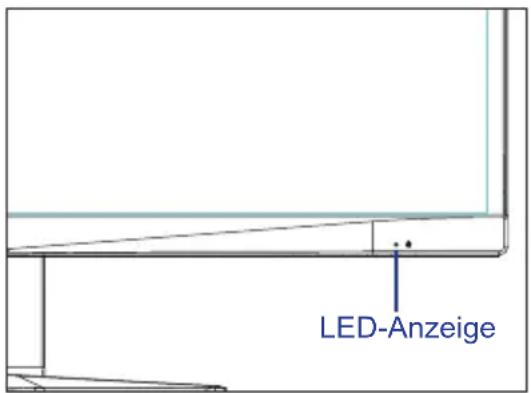
Der Monitor wird durch das Kontrollsignal vom Bildschirm-Controller in den „Energiesparmodus“ geschaltet (die LED blinkt blau).
| Modus LED | |
| Betrieb Blau | |
| Bereitschaft/Energiesparen | Blinkt blau |
Das Gerät bleibt solange im Energiesparmodus, bis ein Kontrollsignal erkannt oder Tastatur bzw. Maus aktiviert werden. Die Aktivierungszeit vom „Energiesparmodus“ in den „Betriebsmodus“ beträgt ca. 3 Sekunden.
Display Data Channel (DDC)
Zur Vereinfachung der Installation ist der Monitor Plug-and-Play-fähig (sofern Ihr System das DDC-Protokoll unterstützt). Der DDC ist ein Kommunikationsprotokoll, über das der Monitor das Host-System automatisch über seine Merkmale informiert, z. B. die unterstützte Auflösung und entsprechende Taktung. Der Monitor unterstützt den Standard DDC2B.
Stecker-Pinbelegung
15-poliges Farbdisplay-Signalkabel

| Pin-Nr. Beschreibung Pin-Nr. Beschreibung |
| 1 Rot 9 +5 V |
| 2 Grün 10 Logik, Erde |
| 3 Blau 11 Monitor, Erde |
| 4 Monitor, Erde 12 DDC-serielle Daten |
| 5 DDC-Rückkanal 13 H-Sync |
| 6 R-Erde 14 V-Sync |
| 7 G-Erde 15 DDC-serieller Takt |
| 8 B-Erde |
24-poliges Farbdisplay-Signalkabel

| Pin-Nr. Beschreibung Pin-Nr. Beschreibung | ||
| 1 TMDS-Daten 2- | 13 Nicht verbunden | |
| 2 TMDS-Daten 2+ | 14 +5 V Spannung | |
| 3 TMDS-Daten 2/4, Abschirmung | 15 DVI-Erkennung | |
| 4 Nicht verbunden | 16 Hot-Plugging-Erkennung | |
| 5 Nicht verbunden | 17 TMDS-Daten 0- | |
| 6 DDC-Takt | 18 TMDS-Daten 0+ | |
| 7 DDC-Daten | 19 TMDS-Daten 0/5, Abschirmung | |
| 8 Nicht verbunden | 20 Nicht verbunden | |
| 9 TMDS-Daten 1- | 21 Nicht verbunden | |
| 10 TMDS-Daten 1+ | 22 TMDS-Takt, Abschirmung | |
| 11 TMDS-Daten 1/3, Abschirmung | 23 TMDS-Takt+ | |
| 12 Nicht verbunden | 24 DDC, TMDS-Takt- | |
| Pin-Nr. Beschreibung Pin-Nr. Beschreibung | |
| 1 TMDS-Daten 2+ 2 TMDS-Daten 2, Abschirmung | |
| 3 TMDS-Daten 2- 4 TMDS-Daten 1+ | |
| 5 TMDS-Daten 1, Abschirmung 6 TMDS-Daten 1- | |
| 7 TMDS-Daten 0+ 8 TMDS-Daten 0, Abschirmung | |
| 9 TMDS-Daten 0- 10 TMDS-Takt+ | |
| 11 TMDS-Takt, Abschirmung 12 TMDS-Takt- | |
| 13 CEC 14 Reserviert (nicht verbunden an Gerät) | |
| 15 SCL 16 SDA | |
| 17 DDC/CEC-Erde | 18 +5 V Spannung |
| 19 Hot-Plugging-Erkennung | |
Standard-Timing-Tabelle
| Nr. Modus Auflösung Bildwiederholfrequenz | ||||
| 1 | VGAx480 72 Hz | 640x480 60 Hz | ||
| 2 640 | ||||
| 3 MAC 640x480 66,7 Hz | ||||
| 4 VESA 720x400 70 Hz | ||||
| 5 | x600 60 HSVGA | 800x600 56 Hz | ||
| 6 800 | ||||
| 7 800x600 72 Hz | ||||
| 8 | XGA24x768 70 Hz | 1024x768 60 Hz | ||
| 9 102 | ||||
| 10 | VESA | 1152x864 | 75 Hz | |
| 11 | 1280x960 60 Hz | |||
| 12 | SXGA | 1280x1024 | 60 Hz | |
| 13 | VESA | 1280x720 60 Hz | ||
| 14 | WXGA | 1280x800 60 Hz | ||
| 15 | 1360x768 60 Hz | |||
| 16 | WXGA+ | 1440x900 60 Hz | ||
| 17 | WSXGA+ | 1680x1050 | 60 | Hz |
| 18 | UXGA | 1600x1200 | 60 Hz | |
| 19 | VESA | 1920x1080 | 60 Hz | |
Installation
Bitte befolgen Sie zum Installieren des Monitors an Ihrem Host-System die nachstehenden Schritte:
Schritte
1 Videokabel anschließen
a Stellen Sie sicher, dass sowohl Monitor als auch Computer ausgeschaltet sind.
b Schließen Sie das VGA-Videokabel an den Computer an.
c Verbinden Sie das Digitalkabel
(1) Stellen Sie sicher, dass sowohl Monitor als auch Computer ausgeschaltet sind.
(2) DVI-Kabel (optional, nur bei Modellen mit dualem Eingang)
a. Stellen Sie sicher, dass sowohl Monitor als auch Computer ausgeschaltet sind.
b. Schließen Sie das DVI-Kabel am Computer an.
(3) HDMI-Kabel (optional, nur bei Modellen mit HDMI-Eingang)
a. Stellen Sie sicher, dass sowohl Monitor als auch Computer ausgeschaltet sind.
b. Schließen Sie das HDMI-Kabel am Computer an.
d Audiokabel anschließen (Optional, nur Modell mit Audioeingang).
2 Netzteil anschließen
a Schließen Sie das Netzkabel am Netzteil an.
b Verbinden Sie ein Ende des Netzteils mit dem Monitor und das andere Ende mit einer geerdeten Steckdose.
3 Monitor und Computer einschalten
Schalten Sie zuerst den Monitor, dann den Computer ein. Die Einhaltung dieser Reihenfolge ist sehr wichtig.
4 Falls der Monitor nicht richtig funktioniert, beachten Sie zur Identifikation der Ursache bitte den Abschnitt zur Problemlösung.
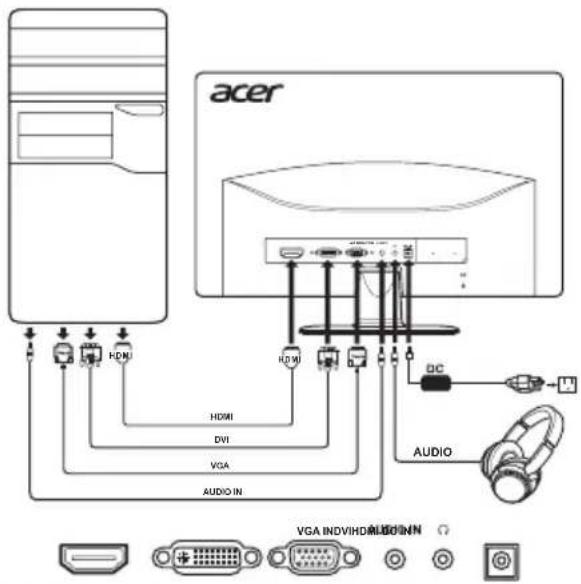

Hinweis: Audioausgang nur für Modell mit Audioausgang.
Heben Sie den Monitor nicht an der Unterseite an um Schäden am Monitor zu vermeiden.
Bedienelemente

Elemente des Bedienfeldes
| Nr. Element Beschreibung | |
| 1 Ein-/Austaste / Betriebsanzeige | Zum Ein-/Ausschalten des Monitors.Wenn die Anzeige blau leuchtet, befindet sich das Gerät im Betriebsmodus. Wenn die Anzeige blau blinkt, befindet sich das Gerät im Bereitschafts-/Energiesparmodus. |
| 2 < / > | Drücken Sie zur Auswahl der gewünschten Funktion < / >;betätigen Sie zum Bestätigen der Auswahl die Menü-Taste.Ändern Sie die Einstellungen der aktuellen Funktion mit < / >. |
| 3 Menü- / Enter-Taste | Drücken Sie die Taste zum Einblenden des OSD-Menüs. Durch erneutes Drücken rufen Sie eine Auswahl im OSD-Menü auf. |
| 4 Auto- / Verlassen-Taste | Wenn das OSD-Menü eingeblendet ist, können Sie es mit dieser Taste verlassen.Wenn das OSD-Menü nicht eingeblendet ist, können Sie die Taste zur Aktivierung der automatischen Anpassung zwei Sekunden lang gedrückt halten; dadurch optimiert der Monitor automatisch Anzeigeposition, Fokus und Takt Ihres Bildschirms. |
| 5 Empowering-Taste Mit dieser Taste öffnen Sie das Acer eColor Management-OSD und greifen auf die Szenarienmodi zu. | |
Schnellmenüs verwenden

Drücken Sie zum Öffnen des Schnellmenüs eine der Funktionstasten (Empowering-Taste, Auto-Taste oder Menü-Taste). Über das Schnellmenü können Sie die gebräuchlichsten Einstellungen sehr schnell auswählen.
| Symbol Element Beschreibung | ||
 | Empowering Mit der Empowering-Taste öffnen Sie das Acer eColor Management-OSD und greifen auf die Szenarienmodi zu. | |
 | Auto | Mit der Auto-Taste aktivieren Sie die automatische Anpassung; der Monitor optimiert dadurch automatisch Anzeigeposition, Fokus und Takt. |
 | Menü | Mit der Menü-Taste aktivieren Sie das OSD-Menü. |
 | Lautstärke | Drücken Sie zum Anpassen der Lautstärke die Lautstärke-Taste. (Optional; nur bei Modellen mit Audioeingang) |
 | Eingang | Mit der Eingang-Taste wählen Sie zwischen verschiedenen Videoquellen, die mit Ihrem Bildschirm verbunden sind. (Optional, nur bei Modellen mit dualem Eingang oder oder HDMI-Eingang) |
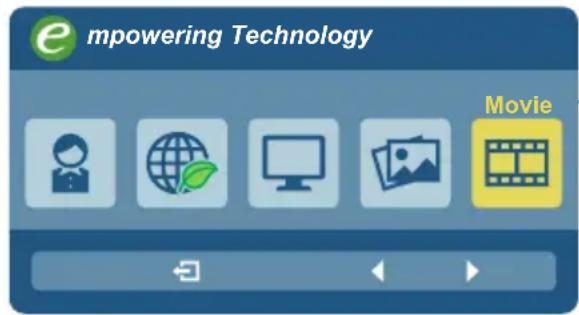
1 Drücken Sie zum Öffnen des Acer eColor Management-OSD und zum Zugreifen auf die Szenarienmodi die Empowering-Taste.
GraphicsStandardECOUser
2 Wählen Sie mit < / > den gewünschten Modus.
3 Drücken Sie zum Bestätigen der Auswahl die Auto-Taste; dadurch verlassen Sie das Acer eColor Management-OSD.
Merkmale und Vorteile
| Symbol Modus Beschreibung | |
 | Benutzer Benutzerdefiniert. Einstellungen können auf jede Situation angepasst werden. |
 | Öko Anpassung der Einstellungen zur Reduzierung des Stromverbrauchs. |
 | Standard Standardeinstellungen. Gibt die nativen Bildschirmkapazitäten wieder. |
 | Grafiken Verbessert Farben und betont Details. Bilder und Fotos erscheinen in lebhaften Farben mit deutlichen Elinzelheiten. |
 | Film Zeigt Szenen mit deutlichen Einzelheiten. Präsentiert eine hervorragende Bildqualität, selbst in Umgebungen mit ungeeigneten Lichtverhältnissen. |
Bildschirmmenüs verwenden

Hinweis: Der folgende Inhalt dient ausschließlich der allgemeinen Veranschaulichung. Die tatsächlichen Produktspezifikationen können abweichen.
Ihr LCD-Monitor ist mit einem Bildschirmmenü (OSD) ausgestattet, über das Sie verschiedene Anpassungen und Einstellungen vornehmen können.
Öffnen Sie das OSD-Menü mit der Menü-Taste. Sie können das Bildschirmmenü zur Anpassung von Bildqualität, OSD-Zeitüberschreitung und allgemeinen Einstellungen nutzen.
Bild-Menü
Das Bild-Menü dient der Anpassung der Bildqualität.

bar
acer Picture Acer eColor Management Blue Light On Brightness Contrast H.Position V.Position Focus Clock 70 50 20 50 70 50
1 Drücken Sie zum Aufrufen des OSD-Menüs die Menü-Taste.
2 Wählen Sie mit den Tasten < / > die Option Bild; rufen Sie mit der Menü-Taste das Bild-Menü auf.
Folgende Optionen sind im Bild-Menü verfügbar: Acer eColor Management, Blaues Licht, Helligkeit, Kontrast, H-Position, V-Position, Fokus, Takt, Farbtemp. und Auto. Konfig.
3 Blättern Sie mit den Tasten < / > durch die Bild-Optionen; drücken Sie zum Aufrufen des Submenüs die Menü-Taste.
4 Drücken Sie zum Auswählen/Anpassen der Einstellungen die Tasten < / >; bestätigen Sie die Auswahl mit der Auto-Taste.
OSD-Menü
Das OSD-Menü dient der Anpassung der OSD-Menüposition und der Zeitüberschreitung.

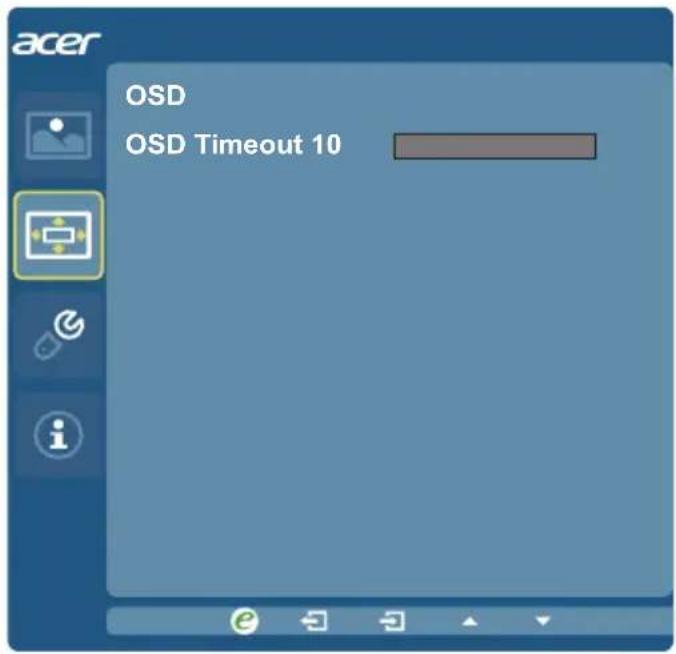
1 Drücken Sie zum Aufrufen des OSD-Menüs die Menü-Taste.
2 Wählen Sie mit den Tasten < / > die Option 📄 OSD; rufen Sie mit der Menü-Taste das OSD-Menü auf.
3 Rufen Sie zum Anpassen der H.Position / V.Posiiton des OSD mit Hilfe der Menü-Taste das entsprechende Untermenü auf.
4 Drücken Sie zum Anpassen der Zielposition die Tasten < / >; drücken Sie zur Bestätigung die Auto-Taste.
Einstellungen-Menü
Das Einstellungen-Menü dient der Anpassung allgemeiner Einstellungen des aktuellen Eingangssignals, z. B. Seitenverhältnis, OSD-Sprache etc.

1 Drücken Sie zum Aufrufen des OSD-Menüs die Menü-Taste.
2 Wählen Sie mit den Tasten < / > die Option Einstellungen; rufen Sie mit der Menü-Taste das Einstellungen-Menü auf.
Folgende Optionen sind im Einstellungen-Menü verfügbar: Breitbildmodus, DDC/CI, OD, ACM, Eingang, Sprache, und Rücksetzen.
3 Blättern Sie mit den Tasten < / > durch die Einstellungen-Optionen; drücken Sie zum Aufrufen des Submenüs die Menü-Taste.
4 Drücken Sie zum Auswählen/Anpassen der Einstellungen die Tasten < / >; bestätigen Sie die Auswahl mit der Auto-Taste.
Informationen-Menü
Die Informationen-Menü zeigt die grundlegenenden Informationen zum LCD-Monitor an.


1 Drücken Sie zum Aufrufen des OSD-Menüs die Menü-Taste.
2 Wählen Sie zur Anzeige der grundlegenden Informationen zum LCD-Monitor mit den Tasten < / > die Option 📄 Informationen.
Problemlösung
Bitte werfen Sie einen Blick auf die nachstehende Liste zur Problemlösung, bevor Sie Ihren LCD-Monitor zur Reparatur einsenden; möglicherweise können Sie die Problemursache selbst ausfindig machen und beheben.
VGA-Modus
| Problem LED-Status Lösung | |
| Kein Bild Blau Stellen Sie mit Hilfe des OSD-MenüsHelligkeit und Kontrast auf den Maximalwert ein bzw. setzen Sie die Einstellungen auf die Standardwerte zurück. | |
| Aus Prüfen Sie den Ein-/Ausschalter.Überprüfen Sie, ob das Netzkabel richtig am Monitor angeschlossen ist. | |
| Blinkt blau Prüfen Sie, ob das Signalkabel richtig an der Rückseite des Monitors angeschlossen ist.Prüfen Sie, ob das Computersystem eingeschaltet ist und sich im Energiespar-/ Bereitschaftsmodus befindet. | |
| Unstabiles Bild Blau Prüfen Sie, ob die Spezifikationen von Grafikkarte und Monitor übereinstimmen; falls nicht, verursacht dies möglicherweise Unstimmigkeiten bei der Frequenz des Eingangssignals. | |
| Unnormale Bildanzeige (Bild fehlt, ist nicht zentriert, wird zu groß oder zu klein angezeigt.) | Blau Passen Sie über das OSD-Menü Fokus,Takt, H-Position und V-Position mit nicht standardmäßigen Signalen an.Prüfen Sie die Anzeigeeinstellungen an Ihrem System. Wählen Sie im Falle eines fehlenden Bildes eine andere Auflösung oder vertikale Bildwiederholfrequenz.Warten Sie nach dem Einstellen der Bildgröße einige Sekunden ab, bevor Sie das Signalkabel wechseln, ziehen oder den Monitor ausschalten. |
DVI/HDMI-Modus (optional)
Problem LED-Status Lösung
Kein Bild Blau Stellen Sie mit Hilfe des OSD-Menüs
Helligkeit und Kontrast auf den Maximalwert ein bzw. setzen Sie die Einstellungen auf die Standardwerte zurück.
Aus Prüfen Sie den Ein-/Ausschalter.
Überprüfen Sie, ob das Netzkabel richtig am Monitor angeschlossen ist.
Blinkt blau Prüfen Sie, ob das Signalkabel richtig an der Rückseite des Monitors angeschlossen ist.
Prüfen Sie, ob das Computersystem eingeschaltet ist und sich im Energiespar-/Bereitschaftsmodus befindet.
- Informationen zu Sicherheit und Komfort
- Sicherheitshinweise
- Besondere Hinweise zu LCD-Monitoren
- Den Monitor reinigen
- Zugänglichkeit
- Sicheres Hörvergnügen
- Warnungen
- Stromversorgung
- Produktwartung
- Potenziell explosive Umgebungen
- Weitere Sicherheitshinweise
- Recycling-Hinweise zu IT-Geräten
- Anweisungen zur Entsorgung
- LCD-Pixel-Erklärung
- Tipps und Informationen für den komfortablen Gebrauch
- Ihre Komfortzone finden
- Sehkraft schützen
- Augen
- Display
- Gute Arbeitsgewohnheiten entwickeln
- Informationen zu Sicherheit und Komfort iii
- Standard-Timing-Tabelle 6
- Installation 7
- Bedienelemente 8
- Problemlösung 15
- Auspacken
- Basis anbringen (bei ausgewählten Modellen)
- Bildschirmposition einstellen
- Netzteil und AC-Netzkabel anschließen
- Energiesparen
- Display Data Channel (DDC)
- Stecker-Pinbelegung
- Installation
- Schritte
- Bedienelemente
- Elemente des Bedienfeldes
- Schnellmenüs verwenden
- Merkmale und Vorteile
- Bildschirmmenüs verwenden
- Bild-Menü
- OSD-Menü
- Einstellungen-Menü
- Informationen-Menü
- Problemlösung
- DVI/HDMI-Modus (optional)
- Problem LED-Status Lösung
Marke : ACER
Modell : G7 G257HL
Kategorie : Bildschirm