
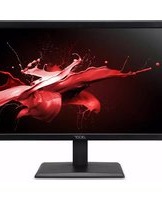
B257Q - Ekran ACER - Bezpłatna instrukcja obsługi
Znajdź bezpłatnie instrukcję urządzenia B257Q ACER w formacie PDF.


| Typ produktu | Monitor LCD |
| Marka | ACER |
| Model | B257Q |
| Rozmiar ekranu | 24,5 cala (62 cm) |
| Maksymalna rozdzielczość | 1920 x 1080 przy 75 Hz |
| Typ matrycy | TN |
| Jasność | 250 cd/m² |
| Kontrast dynamiczny (ACM) | 100 000 000:1 |
| Kąt widzenia (H/V) | 170° / 160° (CR≥10) |
| Czas reakcji | 5 ms |
| Wyświetlane kolory | 16,7 miliona |
| Złącza wejściowe | VGA (D-Sub), HDMI, DisplayPort, USB 3.0 Hub (4 porty), wejście/wyjście audio |
| Wbudowane głośniki | 2 x 2 W |
| Pobór mocy (aktywny) | 16 W (typ.) |
| Pobór mocy w trybie czuwania | 0,34 W |
| Pobór mocy przy wyłączeniu | 0,29 W |
| Klasa energetyczna | A |
| Zasilanie | 100-240 V~, 50/60 Hz |
| Wymiary (S x W x G) | 558 x 383~503 x 208 mm |
| Waga netto | 5,71 kg |
| Ustawienia ergonomiczne | Nachylenie (-5° do +25°), obrót (-45° do +45°), wysokość (120 mm), pivot (obracanie) |
| Montaż VESA | Tak (podstawa odłączana) |
| Główne funkcje | Jasność, kontrast, głośność, wyciszenie, wzmocnienie czerni, synchronizacja adaptacyjna, niebieskie światło, ACM itp. |
| Konserwacja | Czyścić miękką ściereczką i roztworem bez rozpuszczalników. Unikać wystawiania na deszcz, wilgoć i bezpośrednie światło słoneczne. |
| Bezpieczeństwo | Nie otwierać obudowy. Odłączyć natychmiast, jeśli kabel jest uszkodzony lub wyciekła ciecz. |
Często zadawane pytania - B257Q ACER
Pytania użytkowników dotyczące B257Q ACER
0 pytanie dotyczące tego urządzenia. Odpowiedz na te, które znasz, lub zadaj własne.
Zadaj nowe pytanie dotyczące tego urządzenia
Pobierz instrukcję dla swojego Ekran w formacie PDF za darmo! Znajdź swoją instrukcję B257Q - ACER i weź swoje urządzenie elektroniczne z powrotem w ręce. Na tej stronie opublikowane są wszystkie dokumenty niezbędne do korzystania z urządzenia. B257Q marki ACER.
INSTRUKCJA OBSŁUGI B257Q ACER
Instrukcja szybkiego uruchomienia (QSG) monitora LCD Acer
Ważne instrukcje dotyczące bezpieczeństwa
Należy uważnie przeczytać poniższe instrukcje.
- W celu wyczyszczenia ekranu monitora LCD:
- Wyłączyć monitor LCD i odłączyć przewód zasilający. - Spryskać szmatkę środkiem czyszczącym bez zawartości rozpuszczalnika i delikatnie wyczyścić ekran
-
Nie umieszczać monitora LCD w pobliżu okna. Wystawienie monitora na działanie deszczu, wilgoci lub światła słonecznego może go poważnie uszkodzić.
-
Nie wywierać nacisku na ekran LCD. Nadmierny nacisk może spowodować trwałe uszkodzenie wyświetlacza.
-
Nie zdejmować pokrywy ani nie dokonywać prób samodzielnej naprawy urządzenia. Wszelkie czynności serwisowe powinny być wykonywane wyłącznie przez upoważnionego do tego serwisanta.
-
Monitor LCD należy przechowywać w pomieszczeniu o temperaturze od -20 °C do 60 °C (od -4 °F do 140 °F). Przechowywanie monitora LCD w temperaturze poza tym zakresem może spowodować trwałe uszkodzenie
-
Natychmiast odłączyć monitor i wezwać serwisanta, jeśli wystąpią jakiekolwiek z następujących okoliczności
-
Kabel sygnałowy z monitora do komputera jest postrzepiony lub uszkodzony.
• Na monitor LCD rozlał się płyn lub monitor jest wystawiony na działanie deszczu.
• Monitor LCD lub obudowa są uszkodzone
Montaż monitora na podstawie
- Wyjąć monitor z opakowania.
- Zamocować podpórkę do podstawy. (dotyczy wybranych modeli)
- Obrócić w prawo, aby zablokować. Upewnić się, że podstawa jest zablokowana na podpórze. (dotyczy wybranych modeli)
- Przytwierdzić podstawę do podpórki, dokręcając śrubę za pomocą zintegrowanego wypustu lub odpowiedniej monety. (dotyczy wybranych modeli)
Podłączanie monitora do komputera
- Wyłączyć monitor i odłączyć przewód zasilający komputera.
-
Podłącz kabel sygnałowy do gniazda wejścia DP (opcjonalnie) i/lub HDMI (opcjonalnie) i/lub VGA (opcjonalnie) monitora oraz gniazda wyjścia DP (opcjonalnie) i/lub HDMI (opcjonalnie) i/lub VGA (opcjonalnie) karty graficznej komputera. Następnie przykręć nakrętki radełkowane na złączu kabla sygnałowego.
-
Podłącz kabel USB (Opcjonalne) Podłącz kabel USB 3.0 do portu w celu szybkiego ładowania. Podłącz kabel USB 3.0 do portu.
-
Podłączyć kabel audio. (tylko model z wejściem audio) (opcjonalne)
-
Włożyć przewód zasilający monitora do gniazda zasilania z tyłu monitora.
-
Podłączyć przewody zasilające komputera i monitora do znajdującego się w pobliżu gniazdka elektrycznego.

flowchart
graph TD
    A["Device"] --> B["Power Line"]
    B --> C["Switch"]
    C --> D["Server"]
    D --> E["Power Lines"]
    E --> F["Port 1"]
    E --> G["Port 2"]
    E --> H["Port 3"]
    E --> I["Port 4"]
    E --> J["Port 5"]
    E --> K["Port 6"]
    E --> L["Port 7"]
    E --> M["Port 8"]
    E --> N["Port 9"]
    E --> O["Port 10"]

Uwaga: Wyjście audio jest dostępne tylko w modelu z wyjściem audio. Sprawdź dalsze instrukcje w podręczniku użytkownika.


Zewnętrzne elementy sterujące
| 1 | Przycisk zasilania | Włączanie/wyłączanie monitora. Niebieskie światło wskazuje włączenie zasilania.Bursztynowe światło wskazuje tryb tryb oczekiwania/oszczędzania energii. |
| 2 | Przycisk funkcji | a. Naciśnij, aby wyświetlić stronę główną. Naciśnij ponownie, aby wprowadzić funkcję klawisza skrótu 1.b. Kiedy Menu funkcji jest aktywne, naciśnij tan przycisk, aby wyświetlić informacje podstawowe monitora oraz bieżące wejście lub zresetować ustawienia koloru użytkownika do domyślnych wartości fabrycznych. |
3 Przycisk funkcji | a. Naciśnij, aby wyświetlić stronę główną. Naciśnij ponownie, aby wprowadzić funkcję klawisza skrótu 2.b. Przy aktywnym menu funkcji naciśnij ten przycisk, aby wybrać tryb scenariusza lub tryb gry. |
4 Przycisk funkcji | a. Naciśnij, aby wyświetlić stronę główną. Naciśnij ponownie, aby przejść do funkcji wyboru wejścia.b. Przy aktywnym menu funkcji, ten przycisk spowoduje wyjście z menu OSD. |
5 Przycisk funkcji | a. Naciśnij, aby wyświetlić stronę główną. Naciśnij ponownie, aby przejść do następnej funkcji w menu funkcji.b. Pojedynczy przycisk przełączania z tyłu ramki wyświetlacza działa jak joystick. Aby przesunąć kursor, przełącz przycisk w czterech kierunkach. Naciśnij ten przycisk, aby wybrać wymaganą opcję. Jasnoszary kolor wskazuje możliwość użycia. Ciemnoszary kolor wskazuje brak możliwości użycia. |
W celu uniknięcia uszkodzenia monitora nie należy go podnosić za podstawę
Unieszkodliwianie zużytego sprzętu przez użytkowników w prywatnym gospodarstwie domowym w Unii Europejskiej

Ten symbol na produkcie lub na jego opakowaniu oznacza, że niniejszego produktu nie należy wyrzucać z innymi odpadami gospodarstwa domowego. Obowiązkiem użytkownika jest zutylizowanie zużytego sprzętu przez przekazanie go do wyznaczonego punktu odbioru w celu recyklingu zużytego sprzętu elektrycznego i elektronicznego. Osobny odbiór i recykling zużytego sprzętu podczas utylizacji pomogą zachować zasoby naturalne i zagwarantować ponowne przetworzenie sprzętu w sposób, który chroni zdrowie ludzkie i środowisko naturalne. Aby uzyskać więcej informacji na temat miejsc, w których można pozostawić zużyty sprzęt do recyklingu, należy skontaktować się z lokalnym urzędem miasta, przedsiębiorstwem utylizacji odpadów z gospodarstwa domowego lub sklepem, w którym produkt został zakupiony
DANE TECHNICZNE
| Panel LCD | Układ napędowy Kolorowy wyświetlacz LCD TFT | ||
| Rozmiar 24,5"W (62cm) | |||
| Rozstaw pikseli 0.283mm(H) x 0.283mm(V) | |||
| Jasność 250cd/m | ^2 (typowa) | ||
| Kontrast 100,000,000:1Maks. (ACM) | |||
| Kąt widzenia | 170° (w poziomie) 160° (w pionie) (CR≥10)176° (w poziomie) 170° (w pionie) (CR≥5) | ||
| Czas reakcji 5ms (Włączenie/wyłączenie) | |||
| Typ panelu TN | |||
| Wideo Interfejs analogowy R,G, B | |||
| Częstotliwość pozioma | 30~85KHz | ||
| Częstotliwość pionowa | 48~75Hz | ||
| Wyświetlane kolory 16.7M Colors | |||
| Zegar punktowy 180MHz | |||
| Maksymalna rozdzielczość 1920x1080 @75Hz | |||
| Plug & Play | VESA DDCCI/DDC2B | ||
| Klasa efektywności energetycznej | A | ||
| * Roczny pobór energii | 31 (kWh) (dotyczy modelu z wejściem HDMI) | ||
| Pobór mocy@200cd/ m^2 | Tryb włączenia | 16W(typowy) | |
| Tryb uśpienia | 0.34W(typowy) | ||
| Tryb wyłączenia | 0.29W(typowy) | ||
| Złącze wejściowe | D-SubHDMI (tylko model z wejściem HDMI)DP (tylko model z wejściem DP)Hub USB / USB 3.0 x 4 (Wyłącznie model z hubem USB) | ||
| Wejściowy sygnał wideo | Analogowy: 0,7Vp-p (standardowy), 75 OM, Dodatni DP (tylko model z wejściem DP)HDMI (tylko model z wejściem HDMI) | ||
| Głośniki 2W x 2 | |||
| Audio | Wejście audio (Wyłącznie model z wejściem audio) | ||
| Wyjście audio (Wyłącznie model z wyjściem audio) | |||
| Maksymalny rozmiar ekranu | W poziomie:544mmW pionie:303mm | ||
| Źródło zasilania 100-240V~, 50/60Hz | |||
| Environmental Considerations | Temperatura pracy: Od 5° do 35°CTemperatura przechowywania: Od -20° do 60°CWilgotność otoczenia podczas pracy: Od 10% do 85% | ||
| Wymiary 558 (szer.) x 383~503(wys.) x 208 (głęb.)mm | |||
| Waga: 5.71kg Unit (netto) | |||
| Specyfikacje mechanizmów | Pochylenie: Od -5° do +25°Obrót: Od -45° do +45°Regulacja wysokości: 120 mmObracanie: TakZdejmowalna podpórka: Tak | ||
| Zewnętrzne elementy sterujące | Funkcje | Jasność GłośnośćKontrast WyciszenieWzmocnienie czerni Sync adaptacyjnyNiebieskie światło Szybkość odświeżaniaACM JęzykSuper ostrość Zakończenie czasu wyświetlania OSDAutomatyczna konfiguracja PrzezroczystośćPołożenie w poziomie Blokady OSDPołożenie w pionie WejścieFAZĘ Automatyczne źródłoZegar Tryb SzerokiGamma Przycisk skrótu przypisanieTemperatura barwowa DDC/CITryby Poziom czerni HDMITryb sRGB Tryb szybkiego uruchomieniaTryb odcieni szarości Wyłączenie ładowania przez USB6 osiowa barwa Resetuj6 osiowe nasycenie | |
| * Wszystkie dane techniczne mogą ulec zmianie bez powiadomienia. | |||
Instrukcje i inne dokumenty dotyczące produktu firmy Acer można znaleźć w oficjalnej witrynie pomocy technicznej firmy Acer.
* Roczny pobór energii jest obliczany na podstawie typowego poboru energii przez 4 godziny dziennie, 365 dni w roku.
Upozornenie: Tienené káble
Upozornenie: Periférne zariadenia
- Instrukcja szybkiego uruchomienia (QSG) monitora LCD Acer
- Ważne instrukcje dotyczące bezpieczeństwa
- Montaż monitora na podstawie
- Podłączanie monitora do komputera
- Zewnętrzne elementy sterujące
- Unieszkodliwianie zużytego sprzętu przez użytkowników w prywatnym gospodarstwie domowym w Unii Europejskiej
- Upozornenie: Tienené káble
- Upozornenie: Periférne zariadenia
Marka : ACER
Model : B257Q
Kategoria : Ekran