NC-2200W - Draadloze netwerkprinter BROTHER - Gratis gebruiksaanwijzing en handleiding
Vind de handleiding van het apparaat gratis NC-2200W BROTHER in PDF-formaat.



Gebruikersvragen over NC-2200W BROTHER
0 vraag over dit apparaat. Beantwoord die u kent of stel uw eigen vraag.
Stel een nieuwe vraag over dit apparaat
Download de handleiding voor uw Draadloze netwerkprinter in PDF-formaat gratis! Vind uw handleiding NC-2200W - BROTHER en neem uw elektronisch apparaat weer in handen. Op deze pagina staan alle documenten die nodig zijn voor het gebruik van uw apparaat. NC-2200W van het merk BROTHER.
GEBRUIKSAANWIJZING NC-2200W BROTHER
Dit product is goedgekeurd voor gebruik in alleen het land waar het gekocht is. Gebruik dit product alleen in het land van aankoop; bij gebruik in een ander land kunnen de voorschriften voor draadloze telecommunicatie en elektrische voeding overtreden worden.
Lees deze installatiehandleiding voordat u de NC-2200w installeert en de printer/MFC/DCP van Brother op het draadloze netwerk gebruikt. Meer informatie over het optimaal instellen van de NC-2200w vindt u in de netwerkhandleiding van de NC-2200w. Deze handleiding vindt u op de cd-rom die met de NC-2200w geleverd werd.
Bewaar deze installatiehandleiding en de meegeleverde cd-rom op een veilige plaats, zodat u ze wanneer nodig snel even kunt raadplegen.
Handelsmerken
Brother is een wettig gedeponeerd handelsmerk van Brother Industries, Ltd.
Ethernet is een handelsmerk van Xerox Corporation.
Apple en Macintosh zijn wettig gedeponeerde handelsmerken van Apple Computer, Inc.
LAN Server is een handelsmerk van International Business Machines Corporation.
Windows en Windows NT zijn wettig gedeponeerde handelsmerken van Microsoft Corporation.
NC-2200w en BRAdmin Professional zijn handelsmerken van Brother Industries, Ltd.
Alle andere merknamen en productnamen die in deze handleiding worden gebruikt, zijn wettig gedeponeerde handelsmerken of handelsmerken van de desbetreffende bedrijven.
Italiano
Onderdelen in de doos
1
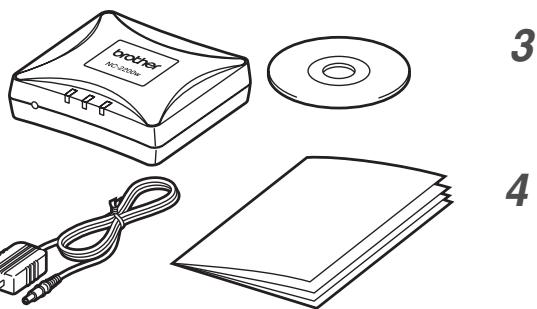
1 NC-2200w Externe draadloze afdruk-/scanserver
2 Wisselstroomadapter
3 CD-ROM (inclusief installatiesoftware en netwerkhandleiding voor de NC-2200w)
4 Installatiehandleiding

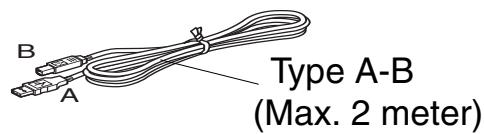
De NC-2200w kan worden aangesloten op de USB-interfacepoort van de printer/MFC/DCP van Brother. Met dit product wordt geen USB-kabel geleverd. Zorg dat u een geschikte USB-kabel bij de hand hebt (met Type A-B).
text_image
B A Type A-B (Max. 2 meter)Ondersteunde modellen
De NC-2200w ondersteunt de hieronder vermelde modellen. Wordt uw modelnummer niet vermeld, kijk dan op de pagina voor de NC-2200w op http://solutions.brother.com om te zien of de NC-2200w uw model ondersteunt.
Groep 1:
HL-1440/1450/1470N/5040/5050/5070N/5140/5150D/5170DN MFC-9070/9180/9160
Groep 2:
Ondersteunde besturingssystemen
Windows®
Windows ^® 98/98SE/Me/2000 /XP en Windows NT ^® 4.0
Macintosh®
Mac OS ^® X 10.2.4 - 10.3 of recenter

Als op de cd-rom die met de printer/MFC/DCP van Brother geleverd werd geen driver voor Windows NT® 4.0 staat, kunt u deze niet in Windows NT® 4.0-omgevingen gebruiken.
Meegeleverde cd-rom
text_image
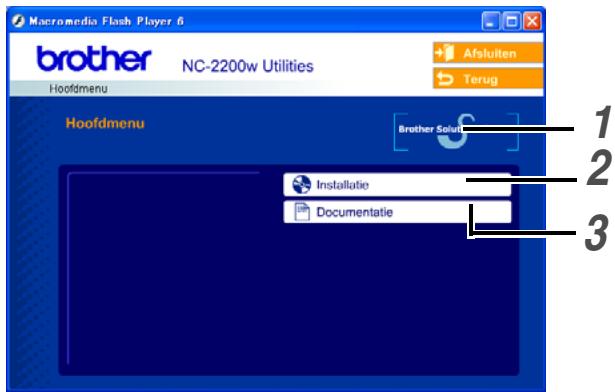
Macromedia Flash Player 6 brother NC-2200w Utilities Hoofdmenu Brother Solution Installatie Documentatie 1 2 3Op het Brother Solutions Center (http://solutions.brother.com) vindt u alle benodigde informatie over de printer/MFC/DCP en NC-2200w van Brother. Download de meest recente drivers en hulpprogramma's, lees de veelgestelde vragen en de tips voor het oplossen van problemen.
2 Installatie
De Wireless Setup Wizard helpt u met de configuratie van de NC-2200w. U kunt ook de Network Print Software en BRAdmin Professional voor Windows® installeren.
3 Documentatie
De netwerkhandleiding en installatiehandleiding van de NC-2200w in PDF-formaat bekijken.
De afdruk-/scanserver instellen
Stap 1
De afdrukserver installeren

De NC-2200w kan niet worden gebruikt met een USB-hub.
1 Sluit de USB-kabel aan op de NC-2200w en de printer/MFC/DCP van Brother.
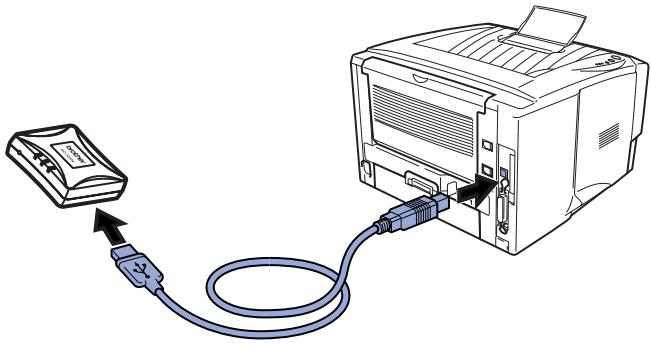
2 Sluit de wisselstroomadapter op de NC-2200w aan.
3 Steek de stekker van de wisselstroomadapter in het stopcontact en zet de printer/MFC/DCP van Brother aan.
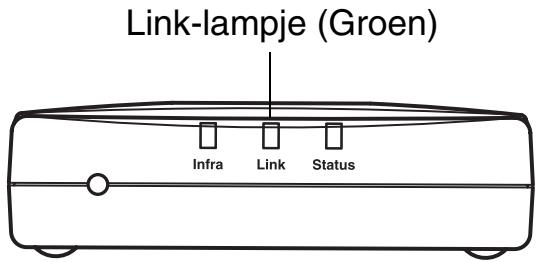
4 Controleer dat het Link-lampje op de NC-2200w brandt en wacht een paar minuten.
text_image
Link-lampje (Groen) Infra Link StatusAls u persoonlijke firewallsoftware gebruikt (bijvoorbeeld de firewall voor internetverbindingen in Windows XP), moet voordat u met de installatie begint controlleren dat de firewall is uitgeschakeld. Wanneer u zeker weet dat u kunt afdrukken, moet u de persoonlijke firewall weer activeren.
Stap 2
De draadloze instellingen van de computer wijzigen om de NC-2200w te configureren
U kunt de printer/MFC/DCP van Brother pas in een draadloos netwerk gebruiken nadat u de configuratie van NC-2200w hebt aangepast aan de configuratie van uw netwerk.
Als u de NC-2200w wilt configureren vanaf een draadloze computer op uw netwerk, dient u de huidige draadloze instellingen tijdelijk te wijzigen. Het is raadzaam de huidige draadloze instellingen van de computer te noteren alvorens u deze wijzigt. Aan het einde van stap 3 op pagina 45 moet u deze instellingen namelijk weer activeren.

Wij raden u aan uw netwerkbeheerder om advies te vragen als u hulp nodig hebt bij het wijzigen van de draadloze instellingen op uw computer.
Huidige draadloze netwerkinstellingen van uw computer
| Item | Huidige instelling |
| Communicatiemodus: (Infrastructuur / Ad-hoc) | |
| Netwerknaam (SSID/ESSID) | |
| Kanaal: (1-14)*Indien nodig. | |
| Versleuteling: (GEEN / WEP / Anders) | |
| Sleutelgrootte en type versleuteling: (64 bits, 128 bits / ASCII, HEX / Anders) | |
| Sleutel: |
Om te kunnen communiceren met de niet-geconfigureerde NC-2200w, dient u de draadloze instellingen op uw computer als volgt te wijzigen:
Communicatiemodus:
Ad-hoc
(kanaal 11)
Netwerknaam (SSID/ESSID): SETUP
(er wordt onderscheid gemaakt tussen kleine letters en hoofdletters)
Versleuteling:
Geen
Bij gebruik van Windows® 98/Me/2000, Windows NT®4.0
Raadpleeg de instructies van de fabrikant van uw draadloze kaart om te zien hoe u de draadloze instellingen kunt wijzigen, en ga daarna naar stap 3 De afdruk-/scanserver configureren.
Ga door naar stap 3 op pagina 45
Als u Windows® XP of Mac OS® X 10.2.4 gebruikt en u de ingebouwde draadloze Ethernetfuncties gebruikt, dient u de volgende stappen voor uw besturingssysteem te volgen.
Bij gebruik van Windows® XP
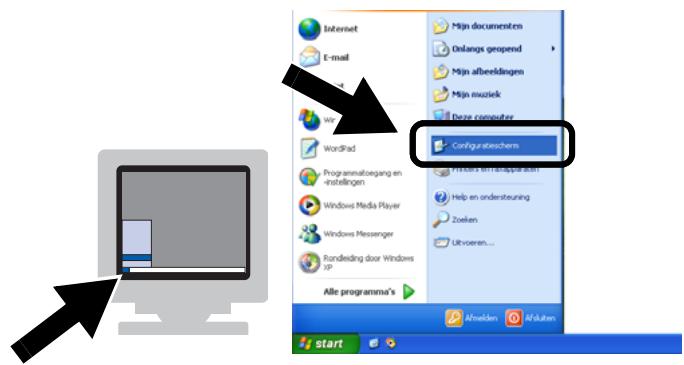
1 Klik op Start en vervolgens op Configuratiescherm.
text_image
Internet E-mail Mijn documenten Oslangs geopend Mijn afbeeldingen Mijn muziek Deze computer Configurationschem Printers en manipulatorien Help en ondersteuning Zoelen Uktvoeren... Alle programma's Alwelden Mafuten start2 Klik op het pictogram Netwerkverbindingen.
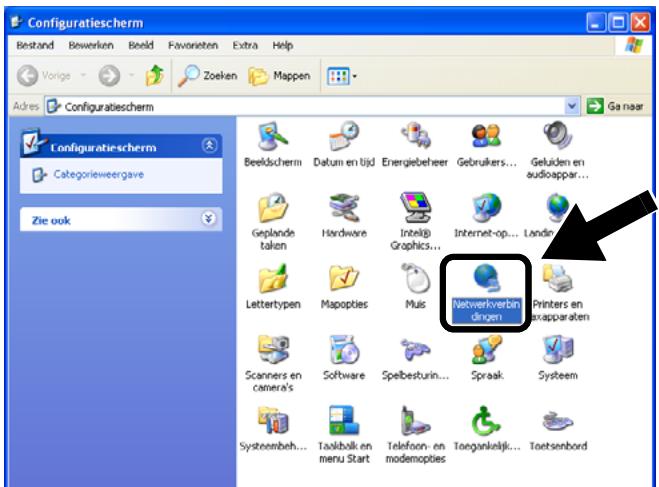
text_image
Configuratiescherm Bestand Bewerken Beld Favorieten Extra Help Vorige Zoeken Mappen Adres Configuratiescherm Configuratie-scherm Categorieweergave Zie ook Beeldscherm Datum en tijd Energiebeheer Gebruikers... Geluiden en audioappar... Geplande taken Hardware Intelig Graphics... Internet-op... Lending Lettertypen Mapopties Muis Netverkverbon dingen Printers en xapparaten Scanners en camera's Software Speibesturin... Spraak Systeem Systeenbeh... Taakbalk en menu Start Telefon- en modemopties Toegankelijk... Toetsenbord3 Selecteer Draadloze netwerkverbinding en klik met de rechtermuisknop op deze optie. Klik op Beschikbare draadloze netwerken weergeven.
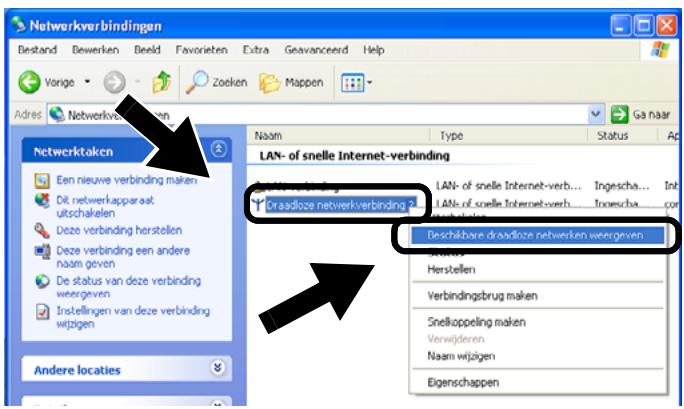
text_image
Netwerkverbindingen Bestand Bewerken Beeld Favorieten Extra Geavanceerd Help Vorige Zoeken Mappen Adres Netwerkverbindingen Netwerktaken Een nieuwe verbinding maken Dit netwerkapparaat utschakelen Deze verbinding herstellen Deze verbinding een andere naam geven De status van deze verbinding weergiven Instellingen van deze verbinding wijigen Andere locaties Naam Type Status Ap LAN- of snelle Internet-verbinding draadloze netwerkverbinding 2 Deschalkbare draadloze netwerken weergiven Hersstellen Verbindingsbrug maken Snelkoppeling maken Verwijderen Naam wijzigen Eigenschappen4 U ziet de netwerknaam (SSID/ESSID) van de NC-2200w in het vak Beschikbare draadloze netwerken. Selecteer SETUP en selecteer het vakje Ook als het geselecteerde draadloze netwerk.... Klik op Verbinding maken.
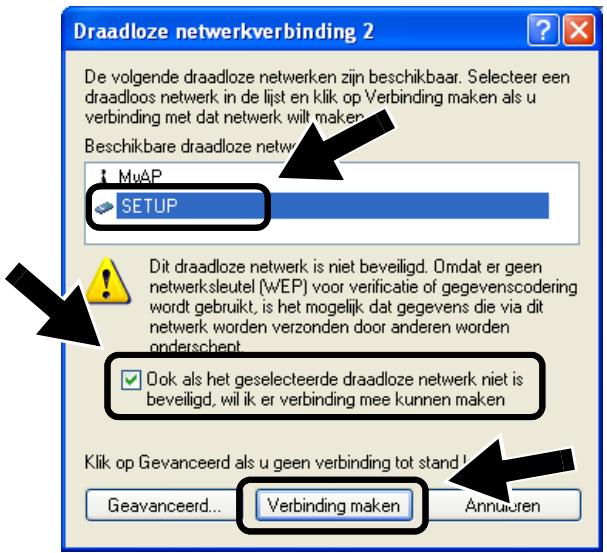
text_image
Draadloze netwerkverbinding 2 De volgende draadloze netwerken zijn beschikbaar. Selecteer een draadloos netwerk in de lijst en klik op Verbinding maken als u verbinding met dat netwerk wilt maken. Beschikbare draadloze netwerk MyAP SETUP Dit draadloze netwerk is niet beveiligd. Omdat er geen netwerksleutel (WEP) voor verificatie of gegevenscordering wordt gebruikt, is het mogelijk dat gegevens die via dit netwerk worden verzonden door anderen worden onderschelt Ook als het geselecteerde draadloze netwerk niet is beveiligd, wil ik er verbinding mee kunnen maken Klik op Gevanceerd als u geen verbinding tot stand! Geavanceerd... Verbinding maken Annuren5
Controleer de status van de draadloze netwerkverbinding. Het kan een paar minuten duren voordat in plaats van 0.0.0.0 het IP-adres 169.254.x.x op het scherm wordt weergegeven. (Waar x.x nummers tussen de 0 en 255 zijn.)
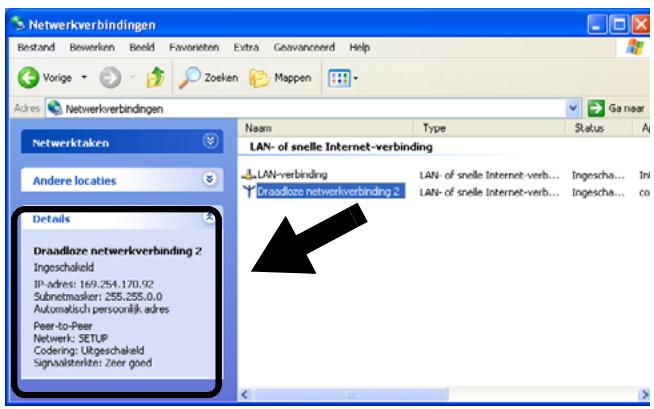
text_image
Netwerkverbindingen Bestand Bewerken Beeld Favorieten Extra Geavanceerd Help Vorige Zoeken Mappen Adres Netwerkverbindingen Netwerktaken Ga naar Andere locaties Details Draadloze netwerkverbinding 2 Ingeschakeld IP-adres: 169.254.170.92 Subnetmasker: 255.255.0.0 Automatisch persoondijk adres Peer-to-Peer Netwerk: SETUP Codering: Utgeschakeld Signulsterkite: Zeer goed Naam Type Status A LAN- of snelle Internet-verbinding LAN-verbinding LAN- of snelle Internet-verb... Ingescha... In Droadloze netwerkverbinding 2 LAN- of snelle Internet-verb... Ingescha... co
Als de netwerknaam (SSID/ESSID) die u wilt kiezen niet wordt weergegeven, kunt u het volgende proberen:
Koppel de wisselstroomadapter los, sluit deze opnieuw aan en wacht een paar minuten.
Zet de printer/MFC/DCP met de NC-2200w van Brother dichter bij de computer en probeer het opnieuw.
Stel de NC-2200w terug op de fabrieksinstellingen en probeer het opnieuw. Raadpleeg pagina 52 voor nadere informatie over het herstellen van de fabrieksinstellingen.
Raadpleeg hoofdstuk 6 in de netwerkhandleiding van de NC-2200w op de meegeleverde cd-rom.
Ga door naar stap 3 op pagina 45
Bij gebruik van Mac OS® X 10.2.4 - 10.3 of recenter
1 Klik op het statuspictogram AirPort en selecteer Open Internetverbinding....
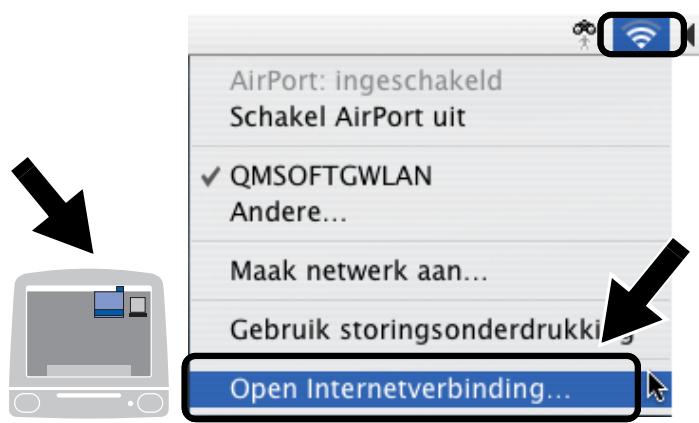
text_image
AirPort: ingeschakeld Schakel AirPort uit ✓ QMSOFTGWLAN Andere... Maak netwerk aan... Gebruik storingsonderdrukking Open Internetverbinding...2 Klik op het tabblad Netwerk om de draadloze apparaten weer te geven. U ziet de netwerknaam (SSID/ESSID) in het vak Netwerk. Selecteer SETUP.
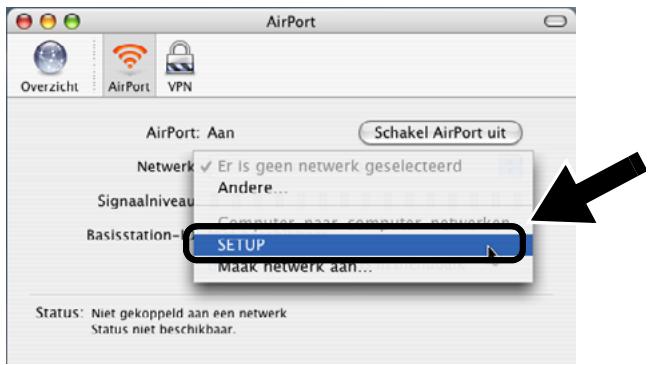
text_image
AirPort Overzicht AirPort VPN AirPort: Aan Schakel AirPort uit Networkk✓ Er is geen netwerk geselecteerd Andere... Signaalniveau Basisstation- COMPUTER maar computer netwerken SETUP Maak netwerk aan... Status: Niet gekoppeld aan een netwerk Status niet beschikbaar.3 Uw draadloze netwerk is nu verbonden.
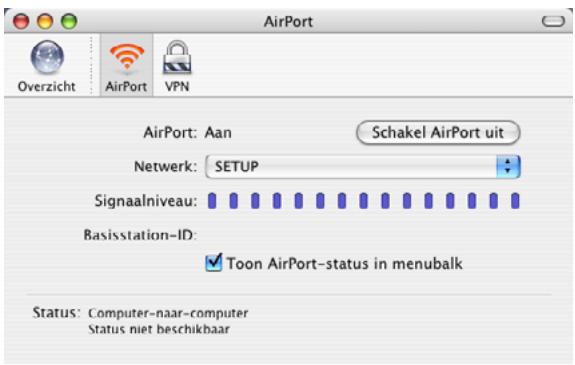
text_image
AirPort Overzicht AirPort VPN AirPort: Aan Schakel AirPort uit Netwerk: SETUP Signaalniveau: Basisstation-ID: Toon AirPort-status in menubalk Status: Computer-naar-computer Status niet beschikbaar
Als de netwerknaam (SSID/ESSID) die u wilt kiezen niet wordt weergegeven, kunt u het volgende proberen:
Koppel de wisselstroomadapter los, sluit deze opnieuw aan en wacht een paar minuten.
Zet de printer/MFC/DCP met de NC-2200w van Brother dichter bij de computer en probeer het opnieuw.
Stel de NC-2200w terug op de fabrieksinstellingen en probeer het opnieuw. Raadpleeg pagina 52 voor nadere informatie over het herstellen van de fabrieksinstellingen.
Raadpleeg hoofdstuk 6 in de netwerkhandleiding van de NC-2200w op de meegeleverde cd-rom.
Stap 3
De afdruk-/scanserver configureren
1 Plaats de cd-rom van de NC-2200w in uw cd-rom-station.
(Bij gebruik van Windows®) Het eerste scherm wordt automatisch geopend.
(Bij gebruik van Mac OS® X 10.2.4 t/m 10.3 of recenter) Dubbelklik op het pictogram NC2200w op uw Macintosh®, en dubbelklik op het pictogram Start Here OSX.
2 Selecteer uw taal.
3 Klik op Installatie en vervolgens op Wireless Setup Wizard.
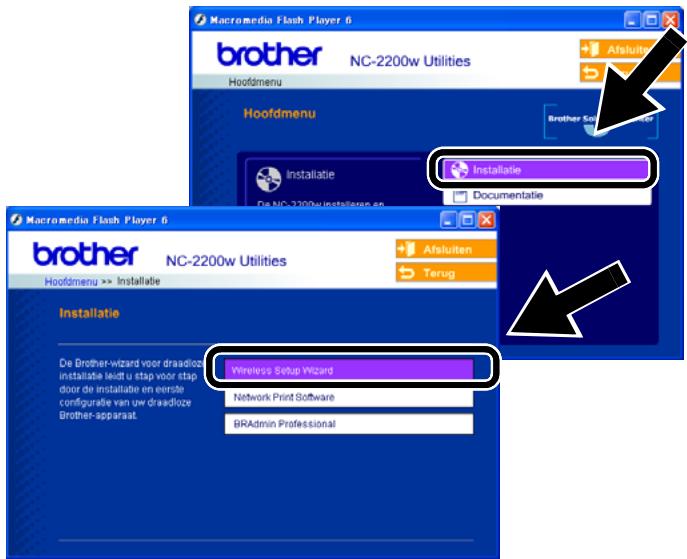
text_image
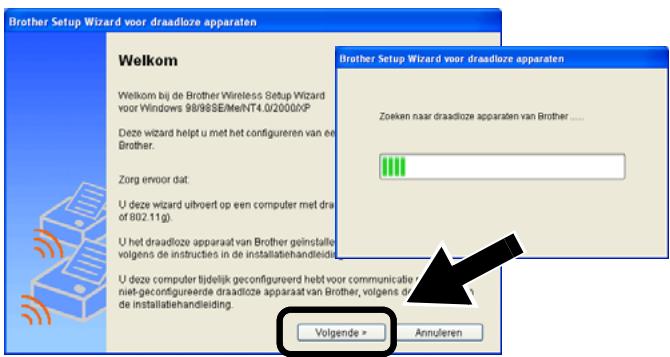
Macromedia Flash Player 6 brother NC-2200w Utilities Hoofdmenu Hoofdmenu Installatie De NC-2200w installieren en Documentatie Installatie Macromedia Flash Player 6 brother NC-2200w Utilities Hoofdmenu >> Installatie Installatie De Brother-wizard voor draadloze installatie leidt u stap voor stap door de installatie en eerste configuratie van uw draadloze Brother-apparaat Wireless Setup Wizard Network Print Software BRAadmin Professional4 Lees de verwelkoming en klik als u zeker weet dat u alle benodigde handelingen hebt uitgevoerd op Volgende.
text_image
Brother Setup Wizard voor draadloze apparaten Welkom Welkom bij de Brother Wireless Setup Wizard voor Windows 98/98SE/Mel/NT4.0/2000XP Deze wizard helpt u met het configureren van een Brother. Zorg ervoor dat: U deze wizard uitvoert op een computer met dra of 802.11g). U het draadloze apparaat van Brother geinstalle volgens de instructies in de installatiehandleiding. U deze computer tijdelijk geconfigureerd hebt voor communicatie- niet-geconfigureerde draadloze apparaat van Brother, volgens de de installatiehandleiding. Brother Setup Wizard voor draadloze apparaten Zoeken naar draadloze apparaten van Brother ...... Volgende ▶ Annuleren5 Volg de instructies op het scherm. Raadpleeg hoofdstuk 2 in de netwerkhandleiding van de NC-2200w op de meegeleverde cd-rom voor nadere informatie.
6 Nadat u de Wireless Setup Wizard hebt afgesloten, moet u de oorspronkelijke draadloze instellingen van de computer herstellen, die u genoteerd had bij De draadloze instellingen van de computer wijzigen om de NC-2200w te configureren op pagina 42.
Bij gebruik van Windows®
Groep 1:
HL-1440/1450/1470N/5040/5050/
5070N/5070DN/5140/5150D/5170DN
MFC-9070/9180/9160
Ga door naar stap 4 op pagina 46
Groep 2:
MFC-210C/420CN/410CN/620CN/
5440CN/5840CN/3240C/3340CN/8420/
Ga door naar stap 4 op pagina 49
Bij gebruik van Mac OS® X 10.2.4 - 10.3 of recenter
Ga door naar stap 4 op pagina 51
Bij gebruik van Windows®
Groep 1:
HL-1440/1450/1470N/5040/5050/
5070N/5070DN/5140/5150D/5170DN
MFC-9070/9180/9160
Stap 4
De printerdriver installeren
Bij gebruik van de bovenstaande modellen moet eerst de printerdriver geïnstalleerd worden, pas dan kan de computer worden ingesteld om te werken met de NC-2200w. Als de printerdriver reeds geïnstalleerd is, kunt u deze stap overslaan. De driver staat op de cd-rom die met de printer/MFC/DCP van Brother geleverd werd. U kunt de printerdriver ook downloaden vanaf het Brother Solutions Center op:
Volg de onderstaande stappen om de printerdriver vanaf de cd-rom te installeren. De instructies in dit hoofdstuk zijn gebaseerd op Windows® XP.
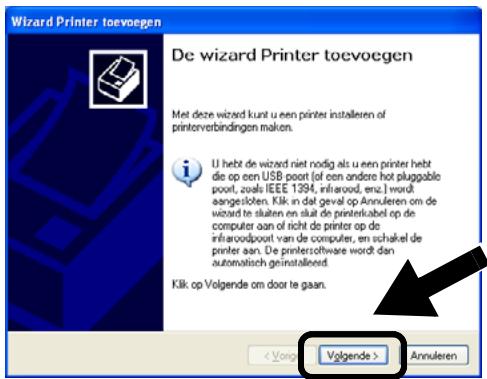
1 Klik op Start en Printers en faxapparaten. Klik op Een printer toevoegen. De wizard Printer toevoegen wordt gestart. Wanneer dit scherm wordt weergegeven, moet u op Volgende klikken.
text_image
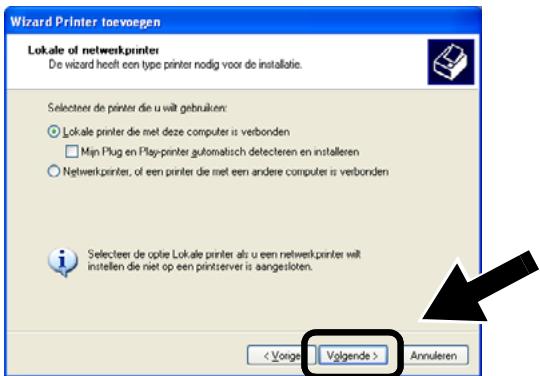
Wizard Printer toevoegen De wizard Printer toevoegen Met deze wizard kunt u een printer installeren of printerverbindingen maken. U hebt de wizard niet nodig als u een printer hebt die op een USB port (ol een andere hot pluggable poot, zoals IEEE 1394, infrarood, enz.) wordt aangesloten. Klik in dat geval op Annuleren om de wizard te slaten en sluit de printerkabel op de computer aan of richt de printer op de inflaroodpoot van de computer, en schakel de printer aan. De printersoftware wordt dan automatisch geinstalleerd. Klik op Volgende om door te gaan.2 Schakel de optie Mijn Plug en Play-printer automatisch detecteren en installeren uit en klik op Volgende.
text_image
Wizard Printer toevoegen Lokale of netwerkprinter De wizard heeft een type printer nodig voor de installatie. Selecteer de printer die u wilt gebruiken: ○ Lokale printer die met deze computer is verbonden □ Min Plug en Play-printer automatisch detecteren en installeren ○ Netwerkprinter, of een printer die met een andere computer is verbonden Selecteer de optie Lokale printer als u een netwerkprinter wilt instellen die niet op een printserver is aangesloten. < Vorge Volgende > Annuleren
- Dit scherm wordt misschien niet door uw besturingssysteem weergegeven.
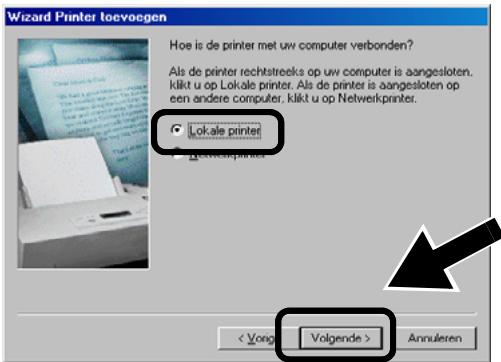
(Bij gebruik van Windows® 98/Me/Windows NT® 4.0) Als dit scherm wordt weergegeven, selecteert u Lokale printer en klikt u op Volgende.
text_image
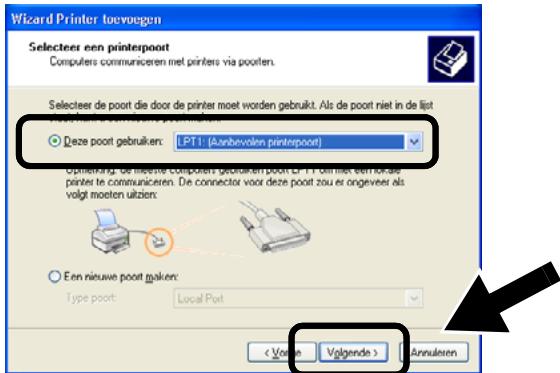
Wizard Printer toevoegen How is de printer met uw computer verbonden? Als de printer rechtstreeks op uw computer is aangesloten. klikt u op Lokale printer. Als de printer is aangesloten op een andere computer. klikt u op Netwerkprinter. Lokale printer Annelk printer < Vong Volgende > Annulaten3 Selecteer in het keuzemenu voor de printerpoort tijdelijk de optie LPT1:(Aanbevolen printerpoort) en klik op Volgende.
text_image
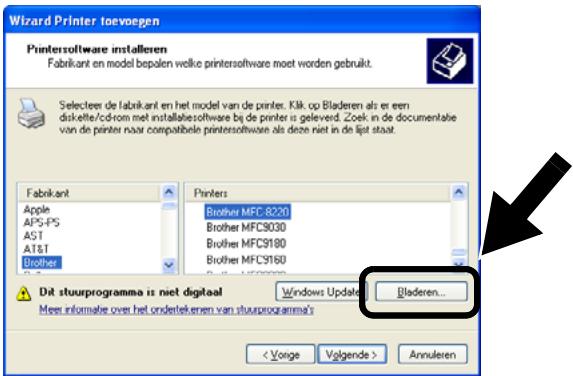
Wizard Printer toeuvegen Selecteer een printerpoont Computers communiceren met printers via poorten. Selecteer de poort die door de printer moet worden gebruikt. Als de poort niet in de lijst Deze poort gebruiken: LPT1 (Aanbevolen printerpoont) Optimizing de nieuwe computer geblaren poort or PT printer een kindelde printer te communiceren. Die connector voor deze poort zou es ongeveer als valgt moeten uitzien. Een nieuwe poort maken: Type poort: Local Port < Vals > Volgende > Annulsen4 Klik op Bladeren.
text_image
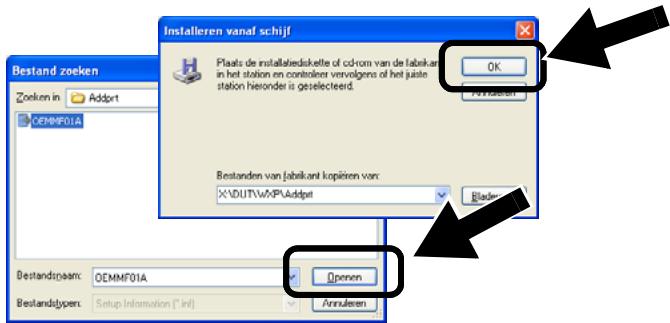
Wizard Printer toevoegen Printersoftware installeren Fabrikant en model bepalen welke printersoftware moet worden gebruikt. Selecteer de fabrikant en het model van de printer. Klik op Bladeren als er een diskette/cdrom met installakesoftware bij de printer is geleverd. Zoek in de documentatie van de printer naar compatibele printersoftware als deze niet in de lijt staat. Fabrikant Apple AP5-PS AST AT&T Brother Printers Brother MFC 8220 Brother MFC9030 Brother MFC9180 Brother MFC9160 Dit stuurprogramma is niet digitaal Windows Update Bladeren... Meer informatie over het onderdekeren van stuurprogramma's < Vorige Volgende > Annuleren5 (Bij gebruik van de Brother-laserprinter) Blader de cd-rom, selecteer de map Driver en klik op Openen. Selecteer vervolgens de map Win2k_xp (of de map voor uw besturingssysteem), klik op Openen, selecteer de gewenste taal en klik op Openen. (Bij gebruik van de Brother-MFC/DCP) Blader de cd-rom, selecteer de map met de gewenste taal en klik op Openen, selecteer de map WXP (of de map voor uw besturingssysteem) en klik op Openen. Selecteer nu de map Addprt en klik op Openen.

Als uw besturingssysteem Windows® XP is en de map Win2k_xp niet in de lijst staat, moet u de map Win2k selecteren.
Als er in de map Driver geen map voor uw besturingssysteem staat, maar u wel de volgende optie ziet: inst, PCL, PS, USBW98ME, enz., dan raden wij u aan de map PCL te selecteren. U zult dan de juiste map met het besturingssysteem zien.
6 Klik op Openen en klik vervolgens op OK.
text_image
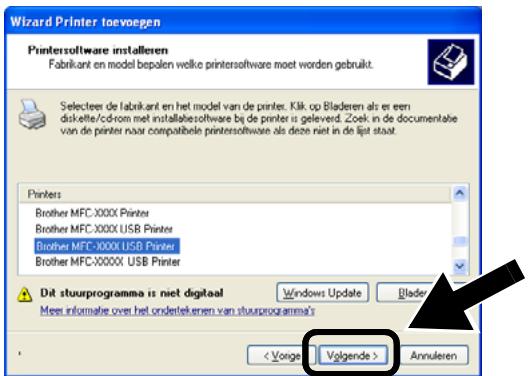
Bestand zoeken Zoeken in Addprt OEMMF01A Bestandspanm: OEMMF01A Bestandspanm: Setup Information (* inf) Installeren vanaf schijf Plaats de installatiediskette of col-rom van de fabikant in het station en controlers vervolgens of het juiste station hieronder is geselecteerd. Bestanden van fabikant kopieren van: X:\DUT\WMP.Addprt Openen Annularen OK Addzetten7 Markeer het model dat u wilt installeren in de lijst met printers/MFC's/DCP's en klik op Volgende.
text_image
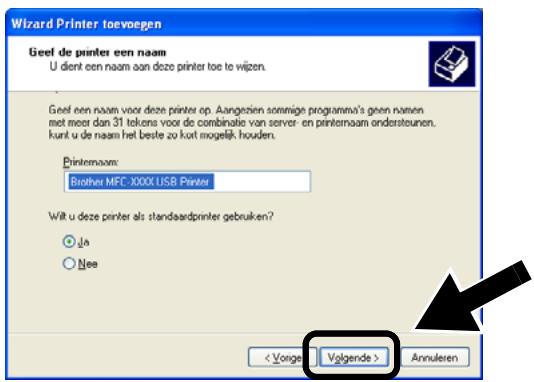
Wizard Printer toevoegen Printersoftware installeren Fabrikant en model bepalen welke printersoftware moet worden gebruikt. Selecteen de fabrikant en het model van de printer. Klik op Bladeren als er een diskette/cdrom met installiesoftware bij de printer is geleverd. Zoek in de documentatie van de printer naar compatbele printersoftware als deze niet in de lijst staat. Printers Brother MFC-X000X Printer Brother MFC-X000X USB Printer Brother MFC-X000X USB Printer Brother MFC-X000XX USB Printer Dit stuurprogramma is niet digitaal Windows Update Blader Meet informatie over het ondertekeren van stuurprogramma's < Vorge Volgende > Annuleren8 Nu wordt het model dat u wilt installeren weergegeven. Selecteer Ja of Nee om aan te geven of deze printer de standaardprinter moet zijn en klik op Volgende.
text_image
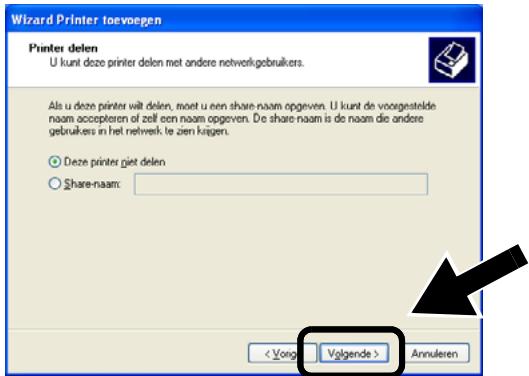
Wizard Printer toevoegen Geel de printer een naam U dient een naam aan deze printer toe te wijzen. Geel een naam voor deze printer op. Aangezien somnige programma's geen namen met meer dan 31 telkens voor de combinatie van server- en printernaam onderstouren. kunt u de naam het beste zo kort mogelijk houden. Printernaam: Brother MFC J000L USB Printer Wilt u deze printer als standaardprinter gebruiken? Ja Nee9 Als dit scherm wordt weergegeven, selecteert u Deze printer niet delen en klikt u op Volgende.
text_image
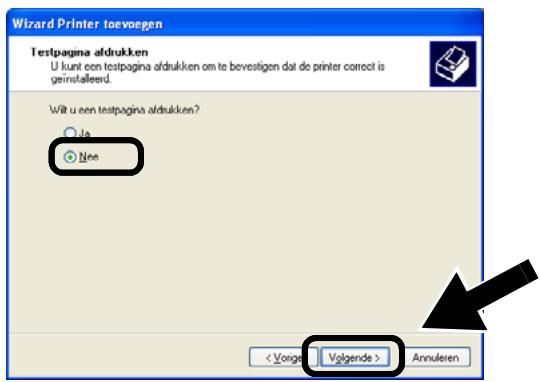
Wizard Printer toevoegen Printer delen U kunt deze printer delen met andere netwerkgebruikers. Als u deze printer welt delen, moet u een share naam opgeven. U kunt de voorgestelde naam accepteren of zelf een naam opgeven. De share naam is de naam die andere gebruikers in het netwerk te zien krijgen. Deze printer niet delen Share-naam:10 Selecteer Nee en klik op Volgende.
text_image
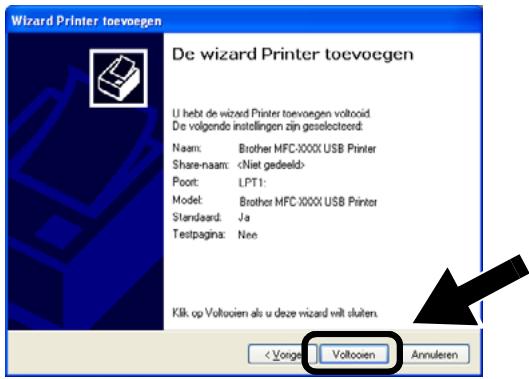
Wizard Printer toevoegen Testpagina afdrukken U kunt een testpagina afdrukken om te bevestigen dat de printer correct is geinstalleerd. Wit u een testpagina afdrukken? ○ Ja ● Noe < Voige Volgende > Annuleren11 Wanneer dit scherm wordt weergegeven, klikt u op Voltooien.
text_image
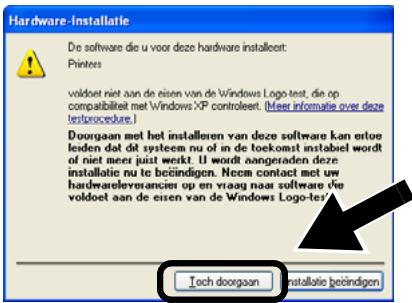
Wizard Printer toevoegen De wizard Printer toevoegen U hebt de wizard Printer toevoegen voltood. De volgende instellingen zijn geselecteerd: Naam: Brother MFC-X00X USB Printer Share-naam:12 Als het scherm van de Windows Logo-test wordt weergegeven, moet u op Toch doorgaan klikken.
text_image
Hardware Installatie De software die u voor deze hardware installatie: Printers voldoet niet aan de eisen van de Windows Logo test, die op compatibilité met Windows XP controleert. [Meer informatie over deze testprocedure.] Doorgaan met het installieren van deze software kan entoe leiden dat dit systeem nu of in de toekomst instabel wordt of niet meer juist werkt. U wordt aangeraden deze installatie nu te beëindigen. Necem contact met uw hardwareleverancier op en vraag naar software die voldoet aan de eisen van de Windows Logo-test. Toch doorgaan installatie beëindigenStap 5
De Network Print Software installeren
U moet de Network Print Software installeren en deze configureren voor de draadloze netwerkaansluiting van de printer/MFC/DCP van Brother. Volg de onderstaande stappen.
1 Klik op Network Print Software en volg de instructies op het scherm.
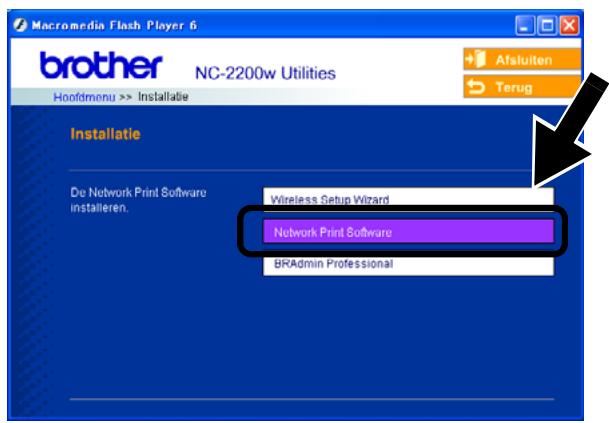
text_image
Macromedia Flash Player 6 brother NC-2200w Utilities Hoofdmenu >> Installatie Installatie De Network Print Software installieren. Wireless Setup Wizard Network Print Software BRAdmin Professional2 Selecteer dezelfde printerdriver als de driver die u in stap 7 op pagina 48 geselecteerd hebt. Markeer het model dat u wilt installeren in de lijst met printers/MFC's/DCP's en klik op Volgende.
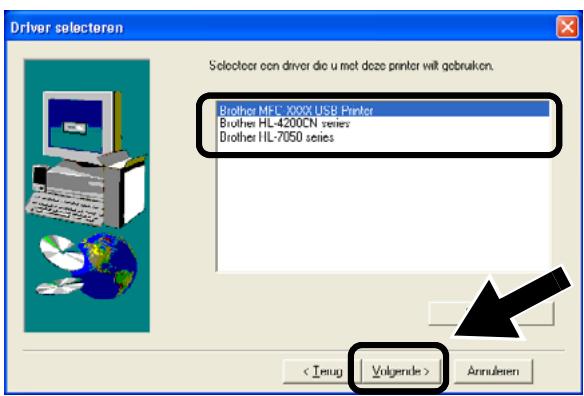
text_image
Driver selecteren Selectoor een driver die u met deze printer wikt gebruiken. Brother MFC X00X USB Printer Brother HL-4200CN series Brother HL-7050 series < Teruig Volgende > Annulsen
De installatie is nu voltooid.
Bij gebruik van Windows®
Groep: 2
MFC-210C/420CN/410CN/620CN/5440CN/5840CN/3240C/3340CN/8420/8820D/8820DN/8220/8440/8840D/8840DN/3820CN/3420CN/DCP-120C/320CN/8020/8025D/8025DN/8040/8045D/8045DN
Stap 4
De MFL-Pro Suite installeren
U moet de MFL-Pro Suite installeren om een draadloze netwerkverbinding tussen uw computer en de printer/MFC/DCP van Brother te maken. De software staat op de cd-rom die met de printer/MFC/DCP geleverd werd. Volg de stappen in het hoofdstuk 'Driver en software installeren bij gebruik van de netwerkinterfacekabel' van de installatiehandleiding die met de printer/MFC/DCP geleverd werd.
■Voor de MFC-8420/8820D/8820DN/8220/8440/8840D/8840DN/3820CN/3420CN en DCP-8020/8025D/8025DN/8040/8045D/8045DN Als tijdens de installatie dit scherm wordt weergegeven, selecteert u Nee en klikt u op Volgende.
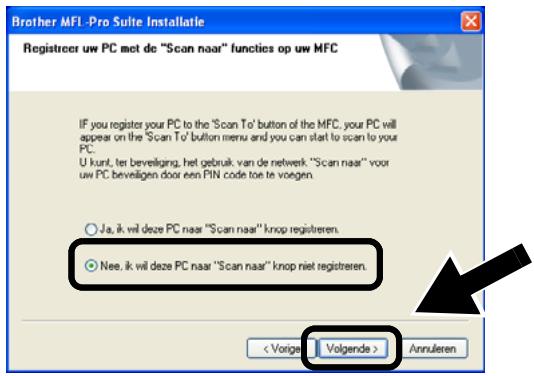
text_image
Brother MFI -Pro Suite Installatie Registreer uw PC met de "Scan naar" functies op uw MFC If you register your PC to the "Scan To" button of the MFC, your PC will appear on the "Scan To" button menu and you can start to scan to your PC. U kunt, ter beveliging, het gebruik van de netwerk "Scan naar" voor uw PC beveligen door een PIN code toe te voegen. ○ Ja, ik wil deze PC naar "Scan naar" knop registreren. ● Nee, ik wil deze PC naar "Scan naar" knop niet registreren. < Voige Volgende > AnnularenSommige MFC's/DCP's met een NC-2200w worden tijdens de installatie niet gevonden. In dat geval moet u terugkeren naar het hieronder afgebeelde scherm en de knooppuntnaam van de NC-2200w handmatig invoeren. De knooppuntnaam staat op de netwerkconfiguratiepagina. Zie Overige informatie op pagina 52.
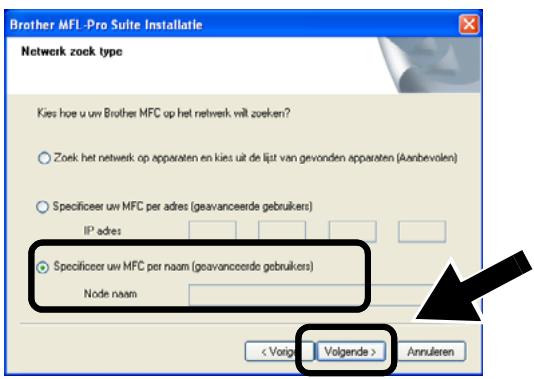
text_image
Brother MFI -Pro Suite Installatie Network zoek type Kies hoe u uw Brother MFC op het netwerk wil zueken? ○ Zook het netwerk op apparaten en kies uit de lijst van gevonden apparaten (Aanbevolen) ○ Specificeer uw MFC per adres (geavanceerde gebruikers) IP adres ○ Specificeer uw MFC per naam (geavanceerde gebruikers) Node naam < Voige Volgende > AnnulerenStap 5
Het doeladres voor de scan specificeren met de homepage van de NC-2200w
Als u de scanner op een netwerk wilt gebruiken, dient u het adres waarnaar de scan gestuurd moet worden te specificeren via de URL van de NC-2200w. Volg de onderstaande stappen.
1 Open Internet Explorer voer de volgende URL in.
http://NC-2200w_ip_adres
Waar NC-2200w_ip_adres het IP-adres of de knooppuntnaam van de NC-2200w is.

U vindt het IP-adres of de knooppuntnaam van de NC-2200w op de netwerkconfiguratiepagina. Raadpleeg Overige informatie op pagina 52 voor meer informatie hierover.
U wordt om een gebruikersnaam en wachtwoord gevraagd. Voer de onderstaande gegevens in.
Gebruikersnaam: admin (er wordt onderscheid gemaakt tussen kleine letters en hoofdletters)
Wachtwoord: access (standaard)
2 Ga naar het tabblad Algemeen onder Configuratie.
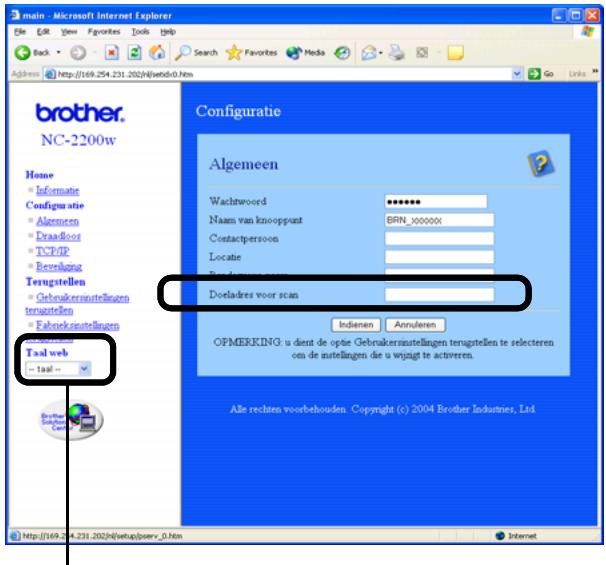
text_image
main - Microsoft Internet Explorer File Edit View Favorites Tools Help Back Search Favorites Media Address http://169.254.231.2024@setup0.htm brother. NC-2200w Home • Informatie Configuratie • Algemeen • Draadios • TCP/IP • Revolving Terugstellen • Gebruikerinstellungen terugstellen • Fabrikinstellungen Taal web - Taal - Configuratie Algemeen Wachtwoord ***** Naam van knooppunt BRN_100000X Contactpersoon Locatie Doeladres voor scan Indieren Annuleren OPMERKING u dient de optie Gebruikerinstellungen terugstellen te selecteren om de instellungen die u wijagt te activeren. Alle rechten voorbehouden. Copyright (c) 2004 Brother Industries, Ltd. http://169.24.231.2024@setup0.htm Internet(Beschikbare talen zijn Engels, Duits, Frans, Nederlands en Japans.)
3 Voer het IP-adres van uw computer in.

Als het IP-adres van uw computer automatisch door DHCP werd toegewezen, dient u de naam van de computer in te voeren omdat het IP-adres kan veranderen. De naam kan de naam van de Windows®-computer of de naam van de DNS-host zijn.
Als u de computernaam niet kent, moet u het tabblad Eigenschappen openen via Deze computer en in het tabblad Computernaam kijken. Als u de domeinnaam wilt gebruiken, moet u het adres van de DNS-server toewijzen via de webserver van de NC-2200w en uw webbrowser.

De installatie is nu voltooid.
Bij gebruik van Mac OS® X 10.2.4 - 10.3 of recenter
Stap 4
De printerdriver installeren en configureren met de eenvoudige netwerkconfiguratie van Mac OS® X
U dient eerst de printerdriver te installeren, pas dan kan de computer worden ingesteld om te werken met de NC-2200w. Als de printerdriver reeds geïnstalleerd is, kunt u deze stap overslaan. De driver staat op de cd-rom die met de printer/MFC/DCP werd geleverd. U kunt de meest recente printerdriver echter ook van onze website downloaden:
Volg de onderstaande stappen om de printerdriver te installeren.
1 Plaats de meegeleverde cd-rom in het cd-rom-station en dubbelklik op het pictogram Start Here OSX om de software te installeren. Als het scherm met de taalkeuze wordt weergegeven, selecteert u de gewenste taal.
2 (Bij gebruik van de Brother-laserprinter) Klik in het scherm met het menu op Software-installatieprogramma en Printerdriver.
(Bij gebruik van de Brother-MFC/DCP) Klik op MFL-Pro Suite om deze software te installeren.
3 Volg de instructies op het scherm om de printerdriver te installeren.
4 Selecteer Programma's in het menu Ga.
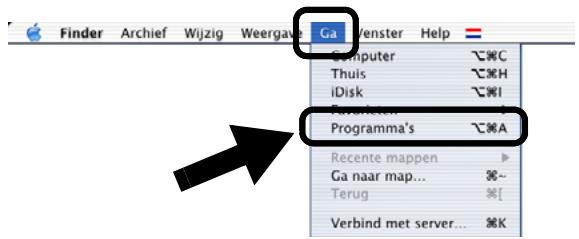
text_image
Finder Archief Wijzig Weergave Ga Venster Help Computer C Thuis H iDisk I Programma's A Recente mappen Ga naar map... %~ Terug [ ] Verbind met server... %K5 Open de map Utilities.
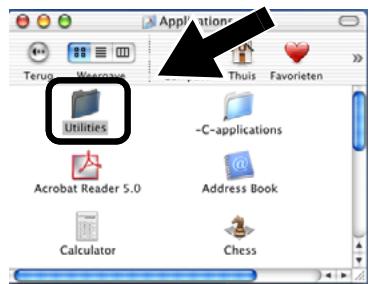
text_image
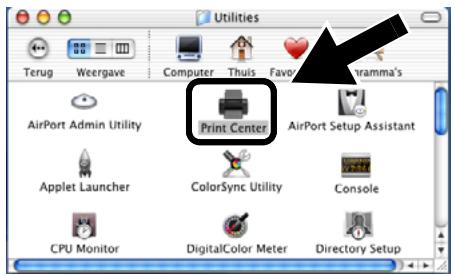
Applications Terus Wearware Thuis Favorieten Utilities -C-applications Acrobat Reader 5.0 Address Book Calculator Chess6 (Bij gebruik van Mac OS® X 10.2.4) Open het pictogram met het Print Center. (Bij gebruik van Mac OS® X 10.3) Open het pictogram van de Printerconfiguratie.
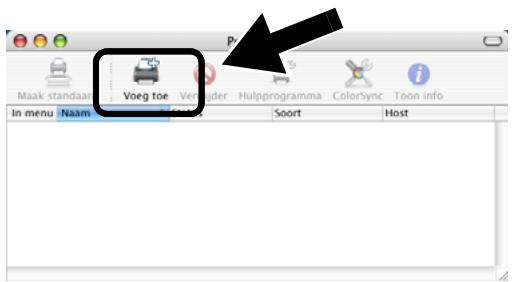
7 Klik op de knop Voeg toe.
text_image
Maak standaar Voeg toe Verader Hulpprogramma ColorSync Toon info In menu Naam Soort Hosttext_image
Adreslijstvoorzieningen Afdrukken via IP AppleTalk ✓ Rendezvous USB Naam EPSON AppleTalk EPSON FireWire EPSON USB Lexmark inkjetprinter via netwerk Printermodel: Algemeen Annuleer Voeg toe9 Selecteer de modelnaam van uw machine en klik op Voeg toe.

text_image
Printerlijst Rendezvous Naam Locatie Brother MFC-XXXX local. Printermodel: Brother Ink Annulee Voeg toe
De installatie is nu voltooid.
Overige informatie
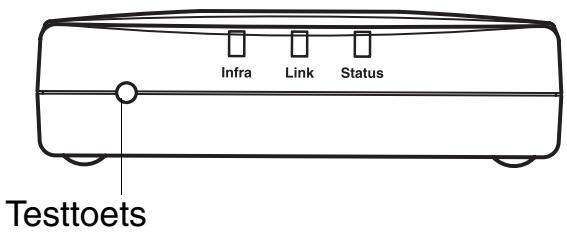
Een netwerkconfiguratiepagina afdrukken Druk op de testtoets van de NC-2200w om de netwerkconfiguratiepagina af te drukken.
De fabrieksinstellingen herstellen
Als u de NC-2200w op de standaardinstellingen wilt terugstellen (alle informatie terugstellen, zoals draadloze instellingen, wachtwoord en IP-adres), moet u de netwerktesttoets ten minste 10 seconden ingedrukt houden.
text_image
Infra Link Status Testtoets
Als u de standaardinstellingen hebt teruggesteld, moet u de installatie opnieuw uitvoeren vanaf stap 2 De draadloze instellingen van de computer wijzigen om de NC-2200w te configureren op pagina 42.
Belangrijke informatie: Reguleringen
Federal Communications Commission (FCC) Declaration of Conformity (alleen voor de VS)
Industry Canada Compliance Statement (alleen voor Canada)
EG Conformiteitsverklaring onder de richtlijn R & TTE
Producent
Verklaren hierbij dat:
Productomschrijving: Externe draadloze afdruk-/scanserver
Productnaam: NC-2200w
voldoet aan de bepalingen van de richtlijn R & TTE (1999/5/EG) en wij verklaren dat het product aan de volgende normen:
Radio: EN301489-1:2000
EN301489-17:2000
EN300328-2 V1.1.1
LVD: EN60950:
Jaar waarin CE-certificatie voor het eerst was toegekend: 2004
Uitgegeven door: Brother Industries, Ltd.
Plaats: Nagoya, Japan
Handtekening:
Jekazki Maeda
Takashi Maeda
Regulations Manager
Hierbij verklaart Brother Industries, Ltd. dat deze NC-2200w voldoet aan de essentiële eisen en de overige relevante bepalingen van richtlijn 1999/5/EG.
Informatie over copyright en licenties van Intel
Dit product is uitgerust met het doelprogramma van Intel's UPnP SDK.
Het volgende is informatie over copyright en licenties voor Intel's UPnP SDK.
Copyright 2004 Intel Corporation Alle rechten voorbehouden.
Herdistributie en gebruik in bronprogramma's en binaire vorm, al dan niet met wijzigingen, is toegestaan mits aan de volgende voorwaarden wordt voldaan:
Bij herdistributie van het bronprogramma dienen de hierboven vermelde gegevens m.b.t. auteursrechten, deze lijst van voorwaarden en de volgende disclaimer in het programma behouden te blijven.
Bij herdistributie in binaire vorm dienen de hierboven vermelde gegevens m.b.t. auteursrechten, deze lijst van voorwaarden en de volgende disclaimer in de documentatie en/of ander materiaal te worden meegeleverd.
Noch de naam Intel Corporation noch de naam van enige partij die een bijdrage heeft geleverd mag worden gebruikt voor het ondersteunen of promoten van producten die zijn afgeleid van deze software zonder dat daarvoor voorafgaand schriftelijke toestemming is verkregen.
DE HOUDERS VAN DE AUTEURSRECHTEN EN ENIGE PARTIJ DIE EEN BIJDRAGE HEEFT GELEVERD, VERSTREKKEN DEZE SOFTWARE IN DE STAAT WAARIN DEZE VOOR VERKOOP WERD AANGEBODEN, EN ENIGE UITDRUKKELIJK VERSTREKTE OF STILZWIJGENDE GARANTIES, MET INBEGRIP VAN MAAR NIET BEPERKT TOT DE STILZWIJGENDE GARANTIES OP VERKOOPBAARHEID EN GESCHIKTHEID VOOR ENIG DOEL, WORDEN VAN DE HAND GEWEZEN. IN GEEN ENKEL GEVAL ZAL INTEL OF ENIGE PARTIJ DIE EEN BIJDRAGE HEEFT GELEVERD AANSPRAKELIJK ZIJN VOOR ENIGE DIRECTE OF INDIRECTE, INCIDENTELE OF SPECIALE SCHADE, MORELE SCHADEVERGOEDING OF GEVOLGSCHADE (MET INBEGRIP VAN MAAR NIET BEPERKT TOT DE LEVERING VAN VERVANGENDE GOEDEREN OF DIENSTEN; VERLIES VAN GEBRUIK, GEGEVENS OF WINSTEN; OF BEDRIJFSSCHADE) ONGEACHT DE WIJZE WAAROP DEZE WERD VEROORZAAKT EN ONGEACHT OP BASIS VAN WELKE THEORIE VAN AANSPRAKELIJKHEID, HETZIJ IN CONTRACT, STRIKTE AANSPRAKELIJKHEID OF ONRECHTMATIGE DAAD (MET INBEGRIP VAN NALATIGHEID OF ANDERSZINS) OP ENIGE WIJZE VOORTVLOEIEND UIT HET GEBRUIK VAN DEZE SOFTWARE, ZELFS INDIEN IS GEWEZEN OP DE MOGELIJKHEID VAN DERGELIJKE SCHADE.