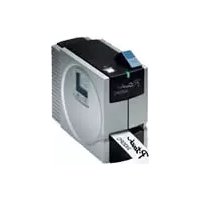
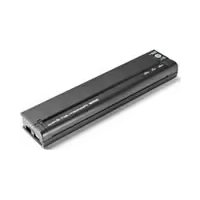
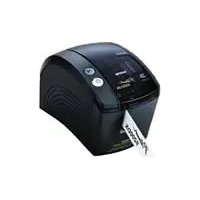
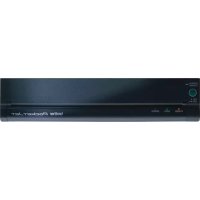
NC-2200W - Trådløs nettverksprinter BROTHER - Gratis bruksanvisning og manual
Finn enhetens veiledning gratis NC-2200W BROTHER i PDF-format.



Brukerspørsmål om NC-2200W BROTHER
0 spørsmål om dette apparatet. Svar på dem du kjenner, eller still ditt eget.
Still et nytt spørsmål om dette apparatet
Last ned instruksjonene for din Trådløs nettverksprinter i PDF-format gratis! Finn veiledningen din NC-2200W - BROTHER og ta den elektroniske enheten tilbake i hendene. På denne siden er alle dokumenter som er nødvendige for bruken av enheten din publisert. NC-2200W av merket BROTHER.
BRUKSANVISNING NC-2200W BROTHER
Dette produktet er kun godkjent for bruk i landet der det er kjøpt. Produktet må ikke brukes utenfor landet der det ble kjøpt, da dette kan være i strid med regelverk for trådløs kommunikasjon og strømnettverk i andre land.
Les denne hurtigoppsettguiden før du installerer NC-2200w og bruker en Brother-skriver/-MFC/-DCP på det trådløse nettverket. Hvis du vil ha mer informasjon om hvordan du optimaliserer NC-2200w, kan du se nettverksbrukerhåndboken på CD-ROM-en som fulgte med NC-2200w.
Oppbevar hurtigoppsettguiden og CD-ROM-en på et lett tilgjengelig sted, slik at du når som helst kan slå opp i dem på en rask og enkel måte.
Varemerker
Brother er et registrert varemerke for Brother Industries, Ltd.
Ethernet er et varemerke for Xerox Corporation.
Apple og Macintosh er registrerte varemerker for Apple Computer, Inc.
LAN Server er varemerke for International Business Machines Corporation.
Windows og Windows NT er registerert varemerke for Microsoft Corporation.
NC-2200w og BRAdmin Professional er varemerker for Brother Industries Ltd.
Alle andre merke- og produktnavn som blir omtalt i denne brukerhåndboken, er registrerte varemerker eller varemerker for sine respektive selskaper.
Svenska
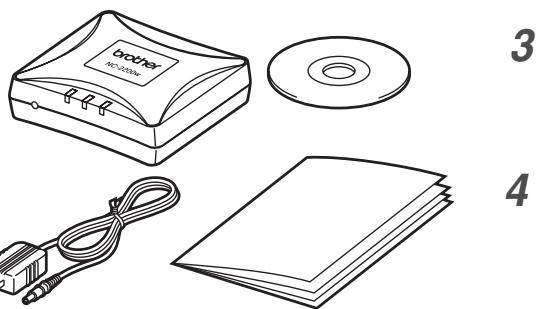
1 NC-2200w ekstern, trådløs utskrifts-/skanneserver
2 Strømadapter
3 CD-ROM (inkludert installasjonsprogramvare og nettverkshåndbok for NC-2200w)
4 Hurtigoppsettguide

Modeller som støttes
NC-2200w støtter modellene som listes opp nedenfor. Hvis ditt modellnummer ikke nevnes, gå til NC-2200w-siden på http://solutions.brother.com for å bekrefte støtte til NC-2200w.
Gruppe 1:
HL-1440/1450/1470N/5040/5050/5070N/5140/5150D/5170DN MFC-9070/9180/9160
Gruppe 2:
Operativsystemer som støttes
Windows®
Windows ^® 95/98/98SE/Me/2000/XP og Windows NT ^® 4.0
Macintosh®
Mac OS ^® X 10.2.4–10.3 eller høyere

Brother Solutions Center (http://solutions.brother.com) har all programvaren og informasjonen du trenger til Brother-skriveren/-MFC/-DCP og NC-2200w. Du kan laste ned de seneste driverne og verktøyene, lese svar på vanlige spørsmål og få tips om problemløsing.
2 Installasjon
Du kan kjøre veiviseren for trådløst oppsett som guider deg gjennom konfigureringen av NC-2200w. Du kan også installere programvare for nettverksutskrift og BRAdmin Professional for Windows®.
3 Dokumentasjon
Se nettverkshåndboken for NC-2200w og hurtigoppsettguiden i PDF-format.
Trinn 1
Installere utskriftsserveren

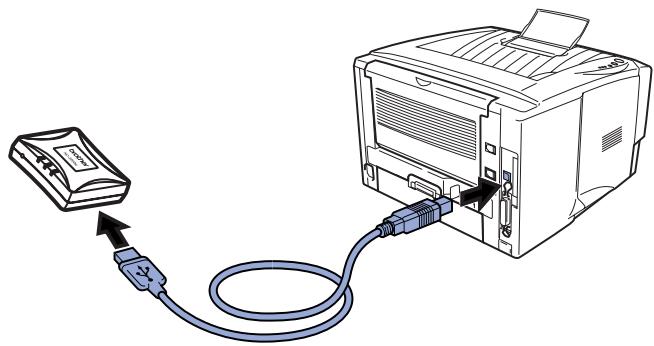
NC-2200w kan ikke brukes med en USB-HUB.
2 Koble strømledningen fra vekselstrømadapteren til NC-2200w.
3 Koble til vekselstrømadapteren og skru på Brother-skriveren/-MFC/-DCP.
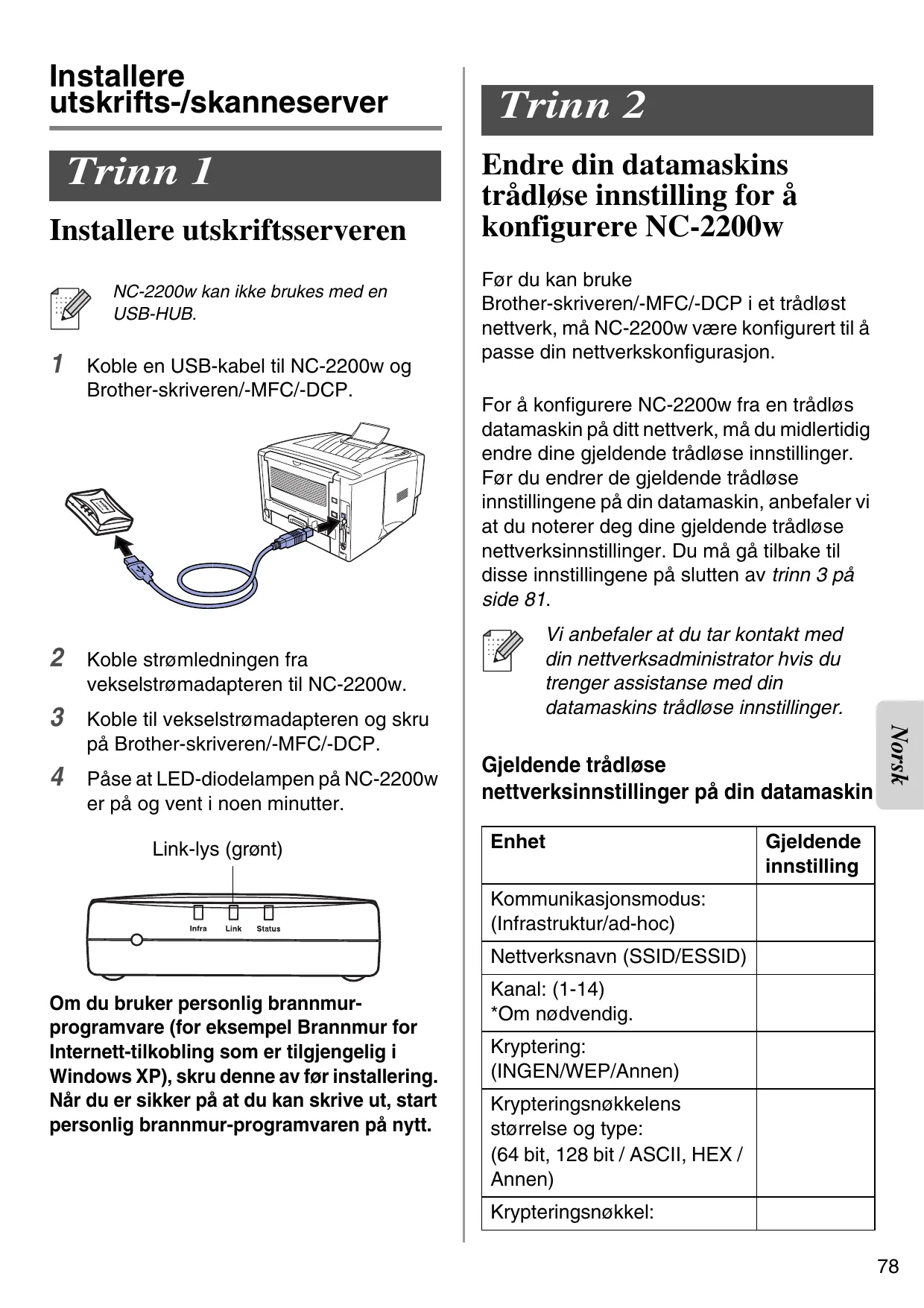
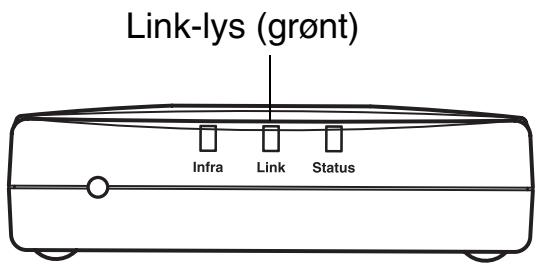
4 Påse at LED-diodelampen på NC-2200w er på og vent i noen minutter.
text_image
Link-lys (grønt) Infra Link StatusOm du bruker personlig brannmur-programvare (for eksempel Brannmur for Internett-tilkobling som er tilgjengelig i Windows XP), skru denne av før installering. Når du er sikker på at du kan skrive ut, start personlig brannmur-programvaren på nytt.
Trinn 2
Endre din datamaskins trådløse innstilling for å konfigurere NC-2200w
Før du kan bruke
Brother-skriveren/-MFC/-DCP i et trådløst nettverk, må NC-2200w være konfigurert til å passe din nettverkskonfigurasjon.
For å konfigurere NC-2200w fra en trådløs datamaskin på ditt nettverk, må du midlertidig endre dine gjeldende trådløse innstillinger. Før du endrer de gjeldende trådløse innstillingene på din datamaskin, anbefaler vi at du noterer deg dine gjeldende trådløse nettverksinnstillinger. Du må gå tilbake til disse innstillingene på slutten av trinn 3 på side 81.

Vi anbefaler at du tar kontakt med din nettverksadministrator hvis du trenger assistanse med din datamaskins trådløse innstillinger.
Gjeldende trådløse nettverksinnstillinger på din datamaskin
| Enhet | Gjeldende innstilling |
| Kommunikasjonsmodus: (Infrastruktur/ad-hoc) | |
| Nettverksnavn (SSID/ESSID) | |
| Kanal: (1-14)*Om nødvendig. | |
| Kryptering: (INGEN/WEP/Annen) | |
| Krypteringsnøkkelens størrelse og type: (64 bit, 128 bit / ASCII, HEX / Annen) | |
| Krypteringsnøkkel: |
For å kommunisere med ikke-konfigurert NC-2200w, endre din trådløse datamaskininnstilling til:
Kommunikasjonsmodus: Ad-hoc (kanal 11)
Nettverksnavn (SSID/ESSID): SETUP (skiller mellom små og store bokstaver)
Kryptering: Ingen
For brukere av Windows® 98/Me/2000 og Windows NT®4.0
Se instruksjonene fra produsenten av det trådløse kortet for hvordan du endrer de trådløse innstillingene, og gå deretter til trinn 3 Konfigurere utskrifts-/skanneserveren.
Gå til trinn 3 på side 81
Hvis du bruker Windows® XP eller Mac OS® X 10.2.4 og du bruker disses innebygde trådløse Ethernet-egenskaper, bruk følgende trinn for hvert operativsystem.
For brukere av Windows® XP
1 Klikk på Start og deretter på Kontrollpanel.
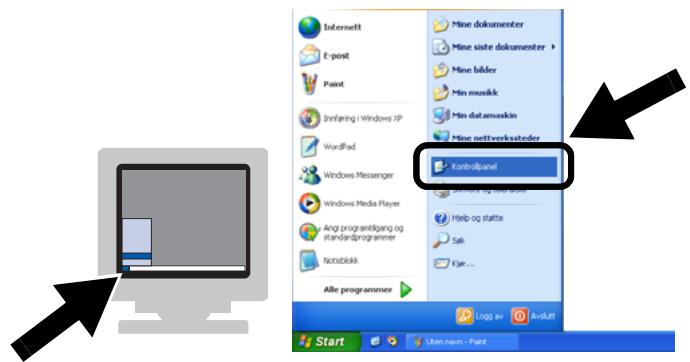
text_image
Internelt E-post Paint Innfering i Windows XP WordPad Windows Messenger Windows Media Player Ang programlåg og standardprogrammer Notablikk Alle programmer Mine dokumenster Mine siste dokumenter > Mine bilder Min musikk Min datamaskin Mine nettverkusteder Kontrollpanel Help og statte Sak Kier... Logg av Ardutt Start Uten navn - Paint2 Klikk på ikonet Nettverkstilkoblinger.
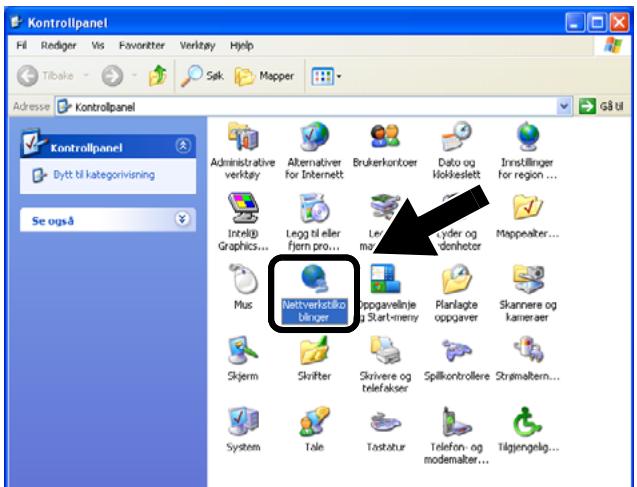
text_image
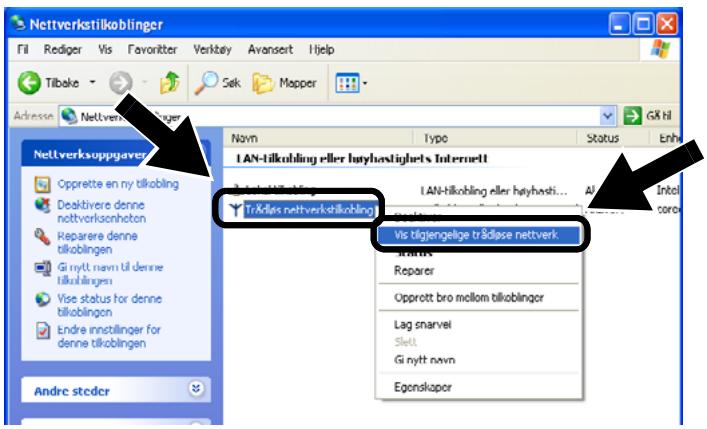
Kontrollpanel File Rediger Vis Favernter Verkjav Hjelp Tibiske Søk Mapper Adresse Kontrollpanel Kontrollpanel Dytkt bil kategorivisning Se også Administrative verkjav Alternative for Internett Brukerkontoer Data og Nokkeslett Innsllinger for region ... Intel® Graphics... Legg til eller fjern pro... Le m Ljder og denheter Mappealter... Mus Nettverstiklo blinger Oppgavelinje g Start-meny Planlagte oppgaver Skannere og kameraer Skjerm Skrifter Skrivere og telefaksier Spillkontrollere Strømaltern... System Isle Tastbur Telefon- og modemalter... Tälgengelig...3 Velg og høyreklikk på Trådløs nettverkstilkobling. Klikk Vis tilgjengelige trådløse nettverk.
text_image
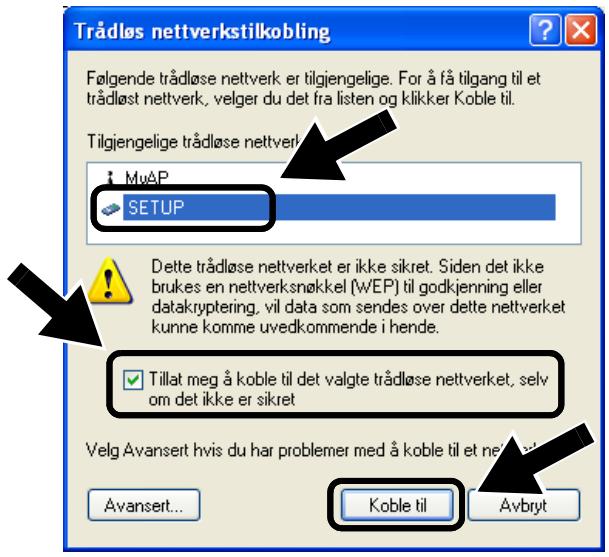
Nettverkstilkoblinger Fll Rodiger Vis Favorite Verkby Avansert Hjelp Tilbake Sek Mapper Adresse Nettverksoppgaver Navn Type Status Enh LAN-tilkobling eller høyhostighets Internett Trädlas nettverkstilkobling vis tilgjengelige trädase nettverk Interne Reparer Opprett bro mellom tilkoblinger Lag snarvel Slet Gi nytt navn Egonskaper Andre steder4 Du kan se nettverksnavnet (SSID/ESSID) til NC-2200w i boksen Tilgjengelige trådløse nettverk. Velg SETUP og merk av i boksen for Tillat meg å koble.... Klikk på knappen Koble til.
text_image
Trådløs nettverkstilkobling Følgende trådløse nettverk er tilgjengelige. For å få tilgang til et trådløst nettverk, velger du det fra listen og klikker Koble til. Tilgjengelige trådløse nettverk MuAP SETUP Dette trådløse nettverket er ikke sikret. Siden det ikke brukes en nettverksnøkkel (WEP) til godkjenning eller datakryptering, vil data som sendes over dette nettverket kunne komme uvedkommende i hende. Tillat meg å koble til det valgte trådløse nettverket, selv om det ikke er sikret Velg Avansert hvis du har problemer med å koble til et nettiverk Avansert... Koble til Avbryt5
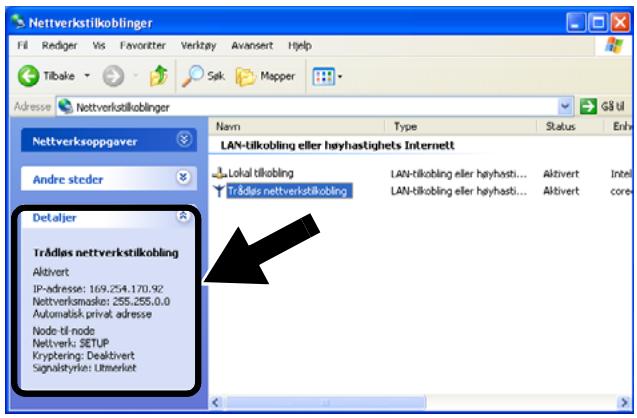
Sjekk statusen for det trådløse nettverket. Det kan ta noen minutter å endre fra visning fra 0.0.0.0- til 169.254.x.x-IP-adresse på skjermen. (der x.x er tall mellom 0 og 255).
text_image
Nettverkstilkoblinger Fil Rediger Vis Forderter Verkday Avansert Help Tilbake Sek Mapper Adresse Nettverkstilkoblinger G8 U Nettverksoppgaver Andre steder Detaljer TrAdlass nettverkstilkobling Aktivert IP-adresse: 169.254.170.92 Nettverksmaske: 255.255.0.0 Automatisk privat adresse Node-ti-node Nettverk: SETUP Kryptering: Deaktivert Signalstyrk: Uitmerket Navn Type Status Enl LAN-tilkobling eller hayhastighets Internett Lokal tilkobling LAN-tilkobling eller hayhasti... Aktivert Intel TrAdlass nettverkstilkobling LAN-tilkobling eller hayhasti... Aktivert core TrAdlass nettverkstilkobling
Hvis nettverksnavnet (SSID/ESSID) du ønsker å bruke ikke er listet, prøv å gjøre følgende:
Koble fra strømadapteren, sett den inn igjen og vent så i noen minutter.
Flytt Brother-skriveren/-MFC/-DCP med NC-2200w installert nærmere til din datamaskinen og prøv igjen.
Nullstill NC-2200w tilbake til standard fabrikkinnstillinger og prøv på nytt. Se side 88 for informasjon om tilbakestilling til fabrikkinnstillinger.
Se kapittel 6 i nettverksbrukerhåndboken til NC-2200w på CD-ROM-en som leveres med NC-2200w.
Gå til trinn 3 på side 81
For brukere av Mac OS ^® X 10.2.4–10.3 eller høyere
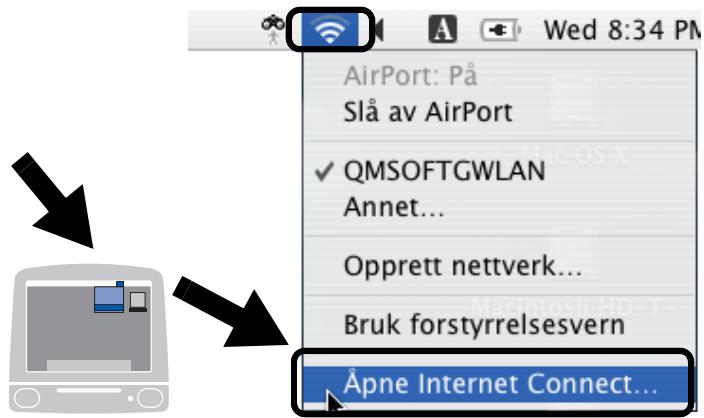
1 Klikk på ikonet for AirPort-status og velg Åpne Internet Connect....
text_image
AirPort: På Slå av AirPort ✓ QMSOFTGWLAN Annet... Opprett nettverk... Bruk forstyrrelsesvern Åpne Internet Connect...2 Klikk på kategorien Nettverk for å se tilgjengelige trådløse nettverk. Du kan se nettverksnavnet (SSID/ESSID) i alternativet Nettverk. Velg SETUP.
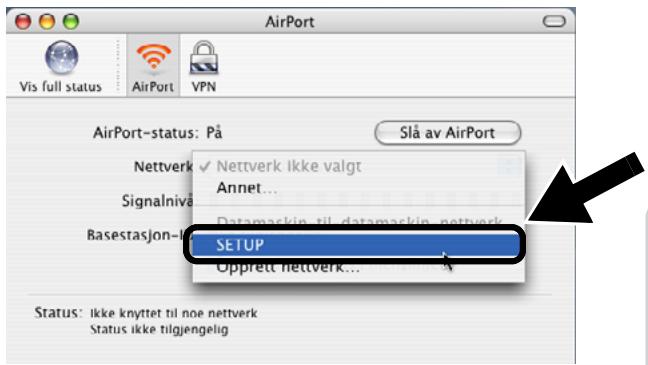
text_image
AirPort Vis full status AirPort VPN AirPort-status: På Slå av AirPort Nettverk ✓ Nettverk ikke valgt Annet... Signalnivä Datamaskin til datamaskin netverk Basestasjon-ik SETUP Opprett nettverk... Status: ikke knyttet til noe nettverk Status ikke tilgjengelig3 Ditt trådløse nettverk er oppkoblet.
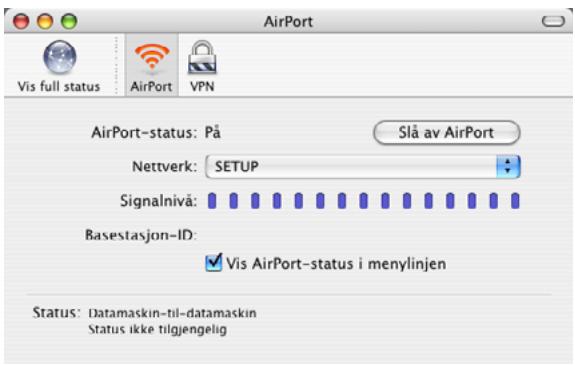
text_image
AirPort Vis full status AirPort VPN AirPort-status: På Slå av AirPort Nettverk: SETUP Signalnivå: Basestasjon-ID: ✓ Vis AirPort-status i menylinjen Status: Datamaskin-til-datamaskin Status ikke tilgjengelig
Hvis nettverksnavnet (SSID/ESSID) du ønsker å bruke ikke er listet, prøv å gjøre følgende:
Koble fra strømadapteren, sett den inn igjen og vent så i noen minutter.
Flytt Brother-skriveren/-MFC/-DCP med NC-2200w installert nærmere til din datamaskinen og prøv igjen.
Nullstill NC-2200w tilbake til standard fabrikkinnstillinger og prøv på nytt. Se side 88 for informasjon om tilbakestilling til fabrikkinnstillinger.
Se kapittel 6 i nettverksbrukerhåndboken til NC-2200w på CD-ROM-en som leveres med NC-2200w.
Trinn 3:
Konfigurere utskrifts-/skanneserveren.
1 Sett CD-ROM-en for NC-2200w inn i CD-ROM-stasjonen.
(For Windows®-brukere)
Åpningsskjermen vil vises automatisk.
(For brukere av Mac OS® X 10.2.4 til 10.3 eller høyere) Dobbeltklikk på ikonet NC2200w på din Macintosh®, og dobbeltklikk deretter på ikonet Start Here OSX.
2 Velg ditt språk.
3 Klikk på Oppsett og deretter Veiviser for trådløs oppsett.
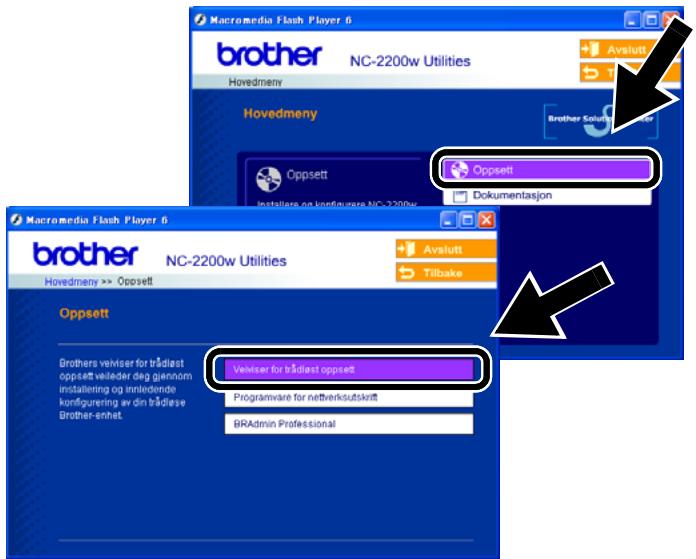
text_image
Macromedia Flash Player 6 brother NC-2200w Utilities Hovedmeny Avslutt Hovedmeny Brother Soluert Oppsett Oppsett Dokumentasjon Macromedia Flash Player 6 brother NC-2200w Utilities Hovedmeny >> Oppsett Avslutt Tilbake Oppsett Brothers vevisser for trådiast oppsett veileder dag gjennom installering og innlendende konfigurering av din trådelse Brother-enhet. Vevisser for trådiast oppsett Programmware for netthevksutskritt BRAdmin Professional4 Gå gjennom Velkommen-informasjonen og när du er sikker på at du har fullført de nødvendige oppgavene, klikk på Neste.
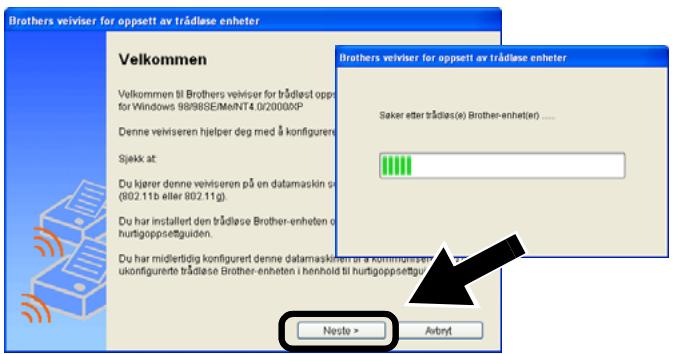
text_image
Brothers veiviser for appsett av trädelse enheter Velkommen Velkommen til Brothers veiviser for trädlast oppre for Windows 98988SE/MeNT4.0/2000XP Denne veiviseren hjelper deg med å konfigurer Sjekk at: Du kärer denne veiviseren på en datamaskin se (802.11b eller 802.11g). Du har installert den trädelse Brother-enheten o hurtigoppsettguiden. Du har midterligd konfiguret denne datamaskihem at a kommissioner ukonfigurerte trädise Brother-enheten i henhold til hurtigoppsetgiver Brothers veiviser for appsett av trädise enheter Saker etter trädias(e) Brother-enhetier .... Neste > Avbyt5 Følg skjermene. For mer informasjon, se kapittel 2 i nettverksbrukerhåndboken til NC-2200w på CD-ROM-en som vi leverer med NC-2200w.
6 Etter å ha gått ut av veiviseren for trådløst oppsett, endre de trådløse innstillingene på datamaskinen tilbake til deres originale innstilling ved å bruke informasjonen du merket deg under Endre din datamaskins trådløse innstilling for å konfigurere NC-2200w på side 78.
For Windows®-brukere
Gruppe 1:
HL-1440/1450/1470N/5040/5050/
5070N/5070DN/5140/5150D/5170DN
MFC-9070/9180/9160
Gå til trinn 4 på side 82
Gruppe 2:
MFC-210C/420CN/410CN/620CN/
5440CN/5840CN/3240C/3340CN/8420/
For brukere av Mac OS® X 10.2.4 – 10.3 eller høyere
Gå til trinn 4 på side 87
For Windows®-brukere
Gruppe 1:
HL-1440/1450/1470N/5040/ 5050/
5070N/5070DN/5140/5150D/5170DN
MFC-9070/9180/9160
Trinn 4
Installere skriverdriveren
Brukere av ovenfor nevnte modeller må installere skriverdriveren før de kan stille inn datamaskinen til å fungere sammen med NC-2200w. Hvis skriverdriveren allerede er installert, kan du hoppe over dette trinnet. Driveren finnes på CD-ROM-en som følger med Brother-skriveren/-MFC/-DCP.
Skriverdriveren kan også lastes ned fra Brother Solutions Center:
For å installere skriverdriveren ved å bruke CD-ROM-en, følg trinnene under.
Instruksjonene i denne delen er basert på Windows® XP.
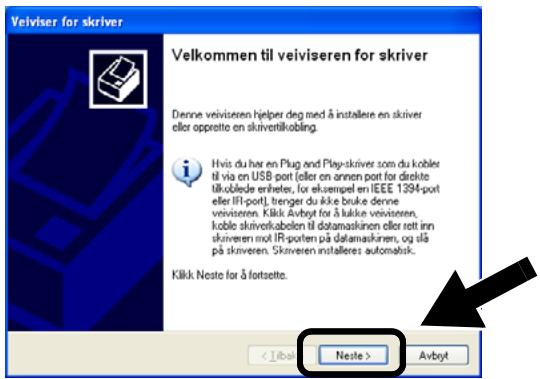
1 Velg Start og deretter Skrivere og telefakser. Klikk på Legg til skriver og veiviseren for skriverinstallasjon starter. Når denne skjermen vises, klikker du på Neste.
text_image
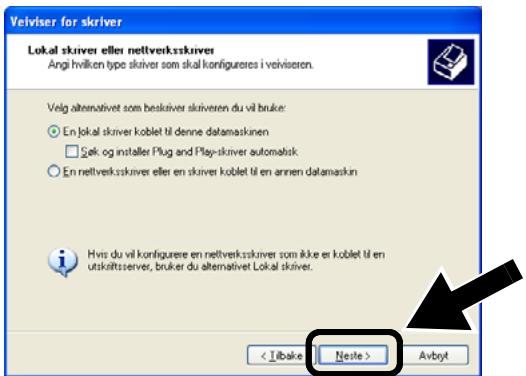
Velviser for skriver Velkommen til veiviseren for skriver Denne veiviseren hjelper deg med å installere en skriver eller opprette en skivertilkobling. Ihvis du har en Plug and Play-skriver som du kobler til via en USB port eller om annen port for direkte tilkoblede enheter, for ekremgel en IEEE 1394-port eller IRI-port), trenger du ikke bruke denne veiviseren. Klik Avbyt for å lukke veiviseren, koble skilverkabelen til datamaskinen eller sett inn skriveren mot IRI-porten på datamaskinen, og slå på skriveren. Skriveren installeres automshik. Klik Neste for å fortsette. Neste > Avbyt2 Fjern markeringen for Søk og installer Plug and Play-skriver automatisk og klikk så på Neste.
text_image
Velviser for skriver Lokal skriver eller nettverksskriver Angi hvilken type skriver som skal konfigureres i velviseren. Velg alternativet som beskriver skriveren du vil bruker: En lokal skriver koblet til denne datamaskinen Sek og installer Plug and Play-skriver automatisk En nettverksskriver eller en skriver koblet til en annen datamaskin Hvis du vil konfigurere en nettverksskriver som ikke er koblet til en utskraftserver, bruker du alternativet Lokal skriver. < Iibake Neste > Avbyt
■ Operativsystemet ditt har kanskje ikke denne skjermen.
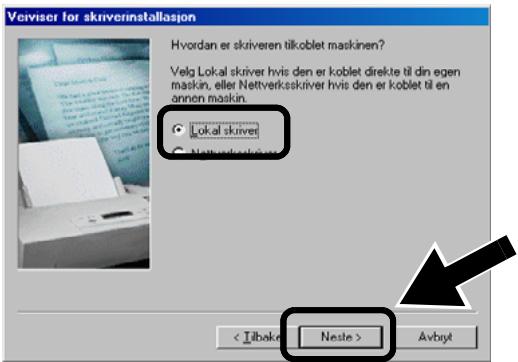
(For brukere av Windows® 98/Me/Windows NT® 4.0) Hvis denne skjermen vises, velg Lokal skriver og klikk så på Neste.
text_image
Verviser for skriverinstallasjon Hvordan er skiveren tilkoblet maskinen? Velg Lokal skriver hvis den er koblet direkte til din egen maskin, eller Nettverkskriver hvis den er koblet til en annen maskin. ● Lokal skiver ● Nettverkskiver < Tibakn Neste > Avbjyt3 Velg LPT1:(Anbefalt skriverport) fra listen for valg av skriverport, og klikk på Neste.

text_image
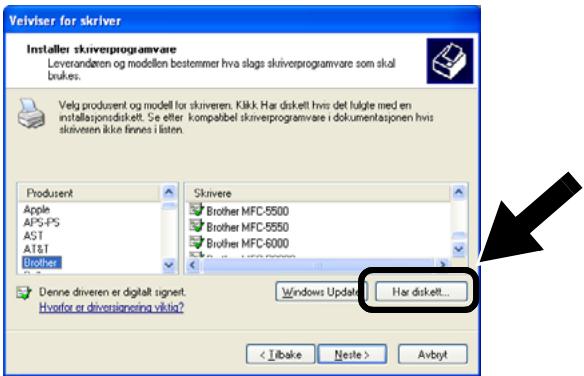
Velg en skriverport Datamaskiner kommuniserer med skrivere gjennom porter. Velg den porten du vil skrivesen skal beuke. Du kon apprette en ny port hvis porten ikke LPT1: [Anbelalt skriverport] Bruk falgende port: LPT1: [Anbelalt skriverport] User: De første datamaskiner bruker LPT1 porten is a kommuniserte med en lokal skriver. Tilkobringen til denne porten ser ut omtrent som delte. Opprett en ny port: Porttype: Local Port < Iboxi Neste > Avbyt4 Velg Har diskett.
text_image
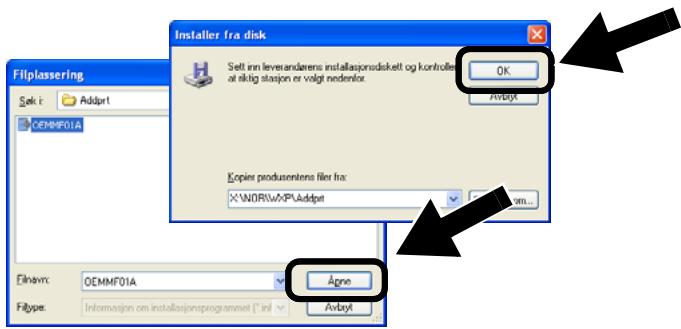
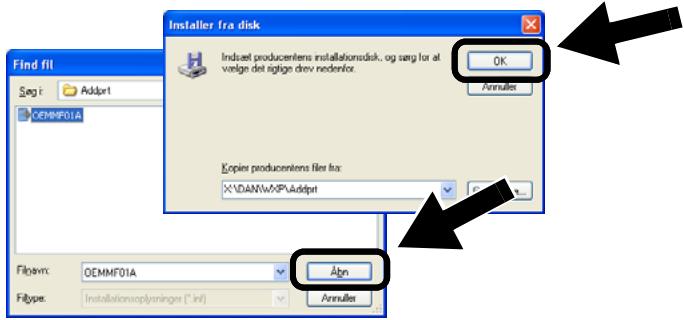
Veliviser for skriver Installer skriverprogramvare Leverordaren og modellen bestemmer hva slags skriverprogramvare som skal brukes. Velg produsent og modell for skiveren. Kikk Har diskelt hvis det fulgte med en installaspondiskett. Se etter kompatibel skriverprogramvare i dokumentasjonen hvis skiveren ikke finnes i listen. Produsent Apple APS-PS AST AT&T Brother Skrivere Brother MFC-5500 Brother MFC-5550 Brother MFC-6000 Denne driverer er diglalt signert. Hvafor er diversionering viklo? Windows Update: Har diskelt... < Iibake Neste > Avbyt5 (For brukere av Brother-laserskriver) Se gjennom CD-ROM-en og velg mappen Driver og klikp på Åpne. Velg så mappen Win2k_xp (eller mappen for ditt operativsystem) og klikp på Åpne, og velg deretter ønsket språk og klikp på Åpne. (For brukere av Brother-MFC/-DCP) Se gjennom CD-ROM-en og velg mappen for ønsket språk. Klikp på Åpne, velg deretter mappen WXP (eller mappen for ditt operativsystem) og klikp på Åpne. Velg til slutt mappen Addprt og klikp på Åpne.

Hvis operativsysstemet ditt er Windows® XP og mappen Win2k_xp ikke finnes på listen, velg mappen Win2k.
Hvis du ikke ser en mappe for operativsystemet ditt i mappen Driver, men du istedet ser: inst, PCL, PS, USBW98ME, osv. anbefaler vi at du velger mappen PCL. Du vil se den korrekte mappen i operativsystemet.
6 Velg Åpne og klikk deretter OK.
text_image
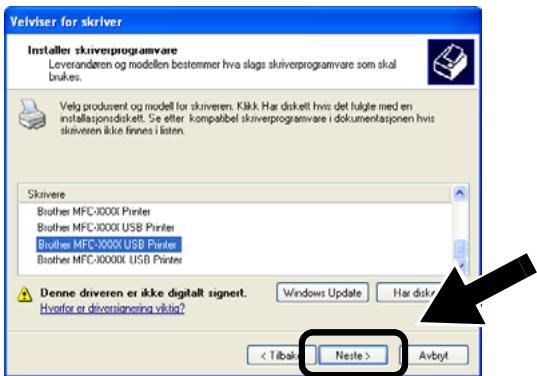
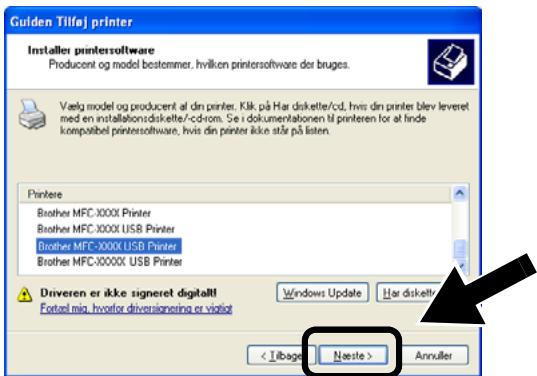
Filplassering Sek i Addpart DEMMF01A Installier fra disk Selt inn leverandarens installaspraskett og kontrollen at aktig stasjon er valgt nedenitor OK Avbayt Copies produsentens filer fix: X:\NOR\WXP\Addpart Avbayt om... Filenv: OEMMFO1A Filetype: Informasjon om installasponsprogrammet (*.inf) Avbayt7 Velg modellen du installerer fra listen over skrivere/MFC-er/DCP-er og klikk på Neste.
text_image
Veliviser for skriver Installer skriverprogramvare Leverandaren og modellen bestemmer hva slags skriverprogramvare som skal brukes. Velg produsent og modell for skriveren. Kikk. Har diskelt hvis det fulgte med en installaspondiskett. Se efter kompatibel skriverprogramvare i dokumentasjonen hvis skriven ikke finnes i listen. Skrivere Brother MFC-3000X Printer Brother MFC-3000X USB Printer Brother MFC-3000X USB Printer Brother MFC-3000X USB Printer Denne driveren er ikke digitalt signert. Hvorfor er driversingering viktig? Windows Update Har disklt < Tilbok Neste > Avboyttext_image
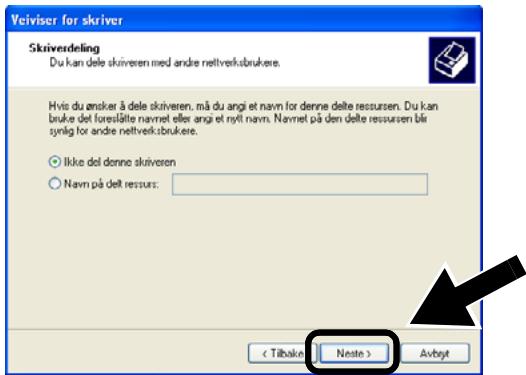
Velviser for skriver Gi navn til skriveren Du må tilordne et navn til skriveren. Skiv inn et navn for denne skiveren. Nomen programmer stetter ikke kombinaisjoner av server- og skrivernavn på mer enn 31 tegn. Det er derfor best å gjare navnet så kort som mulg. Skrivernavn: Brother MFC 3000 USB Printer Vil du bruke denne skriveren som standardskriver? Ja Nei9 Hvis denne skjermen vises, velg Ikke del denne skriveren og Neste.
text_image
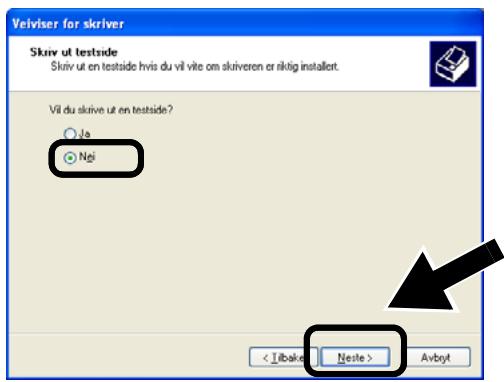
Veiviser for skriver Skiverderling Du kan dele skriveren med andre nettverkubrukere. Hvis du ansker å dele skriveren, må du angi et navnet for denne delte ressursen. Du kan bruke det foreslåte navnet eller angi et nyit navnet. Navnet på den delte ressursen bli synlig for andre nettverkubrukere. ● Ikke del denne skriveren ○ Navnet på delt ressurs: < Tilbake Neste > Avvbyt10 Velg Nei, og klikk deretter på Neste.
text_image
Velviser for skriver Skriv ut testside Skriv ut en testside hvis du vil vite om skriveren er riktig installert. Vil du skrive ut en testside? Ja Nei < Iibake Neste > Avbyt11 Når denne skjermen vises, klikk på Fullfør.
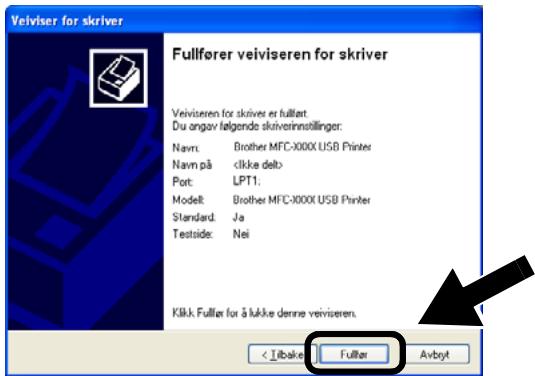
text_image
Veiviser for skriver Fullfører veiviseren for skriver Veiviseren for skrives er fullstart Du angav følgende skriverinställinger: Navr: Brother MFC-X000X USB Printer Navn på12 Hvis testskjermen med Windows-logoen vises, klikk på Fortsett likevel.
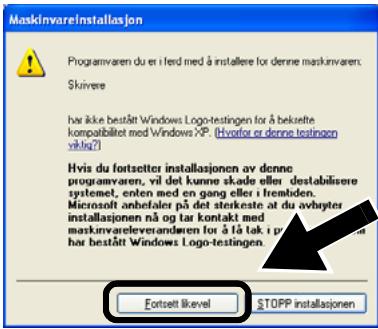
text_image
MaskinvareInstallasjon Programvaren du er i tred med å installere for denne maskinvaren. Skivere bar ikke bestått Windows Logo-testing for å bekselte kompatibilitet med Windows XP. (Hvorfor er denne testingen vilku?)? Hvis du fortsetter installasjonen av denne programvaren, vil det kunne skade eller destabiliserne systemet, enten med en gang eller i fremiden. Microsoft anbelales på det sterkste at du avbyter installasjonen nå og tar kontakt med maskinvareleverandaren for å få tak i pr har bestått Windows Logo-testing. Fortsett likevel STOPP installasjonenTrinn 5
Installere programvare for nettverksutskrift
Du må installere programvaren for nettverksutskrift, og konfigurere den for den trådløse nettverksforbindelsen til Brothers skriver/MFC/DCP. Følg trinnene beskrevet under.
1 Klikk på Programvare for nettverksutskrift, og følg deretter instruksene på skjermen.
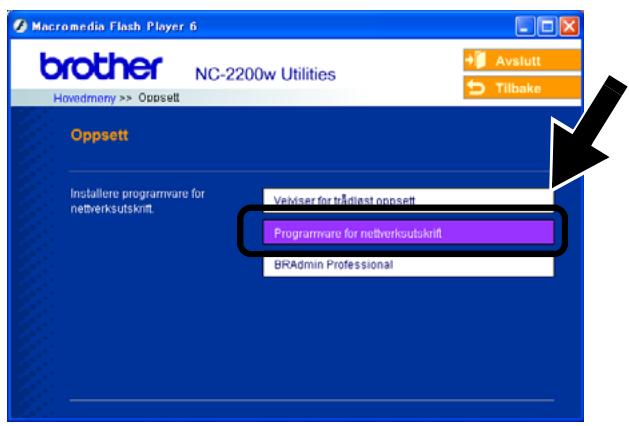
text_image
Macromedia Flash Player 6 brother NC-2200w Utilities Hovedmery >> Oppsett Avslutt Tilbake Oppsett Installere programware for netverksutskrift. Vehiger for tridlast oppsett Programware for netverksutskrift BRAAdmin Professional2 Velg den samme skriverdriveren som den du valgte i trinn sju på side 84. Velg modellen du installerer fra listen over skrivere/MFC-er/DCP-er og klikk på Neste.
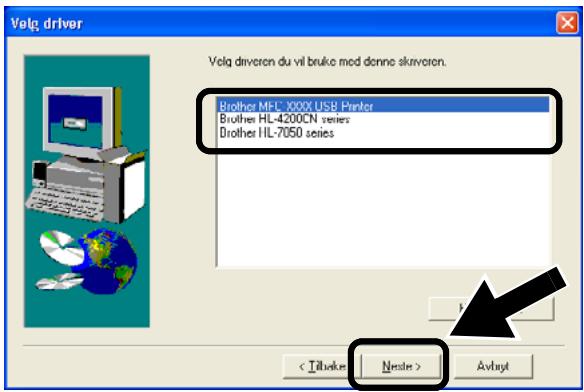
text_image
Volg driver Volg driveren du vil bruke mod denne skriveren. Brother MFC 300X USB Pinker Brother HL-4200CN series Brother HL-7050 series
Installasjonen er fullført.
For Windows®-brukere
Gruppe: 2
MFC-210C/420CN/410CN/620CN/5440CN/5840CN/3240C/3340CN/8420/8820D/8820DN/8220/8440/8840D/8840DN/3820CN/3420CN/DCP-120C/320CN/8020/8025D/8025DN/8040/8045D/8045DN
Trinn 4
Installere MFL-Pro Suite
Du må installere MFL-Pro Suite for å lage en trådløs nettverksforbindelse fra din datamaskin til Brother-skriveren/-MFC/-DCP. Denne programvaren finnes på CD-ROM-en som følger med din MFC/DCP. For å installere programvaren følger du trinnene i "Installere driver og programvare for brukere av nettverksgrensesnittkabel" i hurtigoppsettguiden som følger med din skriver/MFC/DCP.
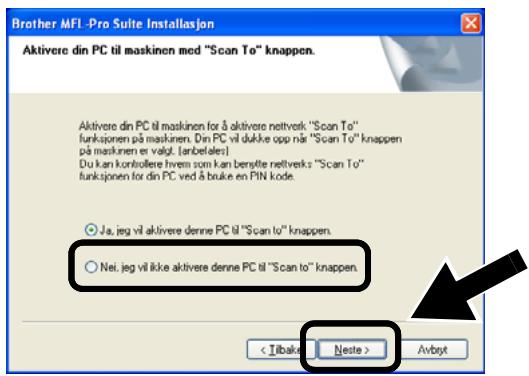
For MFC-8420/8820D/8820DN/8220/8440/8840D/8840DN/3820CN/3420CN og DCP-8020/8025D/8025DN/8040/8045D/8045DN Når dette skjermbildet vises under installasjonsprosessen, velg Nei og klikk så på Neste.
text_image
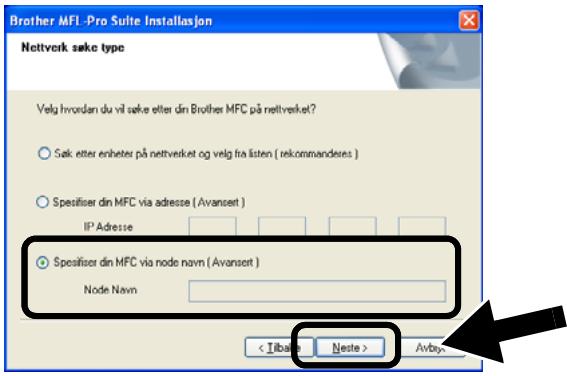
Brother MFL -Pro Suite Installasjon Aktivere din PC til maskinen med "Scan To" knappen. Aktivere din PC til maskinen for å aktivere nettvark "Scan To" funkspjnen på maskinen. Din PC vil dukke opp når "Scan To" knappen på maskinen er valgt. (anbelales) Du kan kontrollere livem som kan berpfte nettverks "Scan To" funkspjnen for din PC ved å bruke en PIN kode. Ja, jeg vil aktivere denne PC til "Scan to" knappen. Nei, jeg vil ikke aktivere denne PC til "Scan to" knappen. < Iibakel Neste > AvbytNoen MFC-er/DCP-er med NC-2200w kan ikke finnes i søkelisten under installering. Hvis dette er tilfelle, gå tilbake til skjermbildet vist nedenfor og still inn nodenavn for NC-2200w manuelt. Du kan se nodenavnet på nettverkskonfigurasjonssiden, Annen informasjon på side 88.
text_image
Brother MFI -Pro Suite Installasjon Nettverk sake type Velg hvordan du vil sake etter din Brother MFC på nettverket? Sak etter enheter på nettverket og velg fra listen (rekommandeses) Spezifiser din MFC via adresse (Avansert) IP Adresse Spezifiser din MFC via node navm (Avansert) Node Navm < Iibare > Neste > AvbyTrinn 5
Spesifisere måladresse for skanning ved hjelp av hjemmesiden til NC-2200w
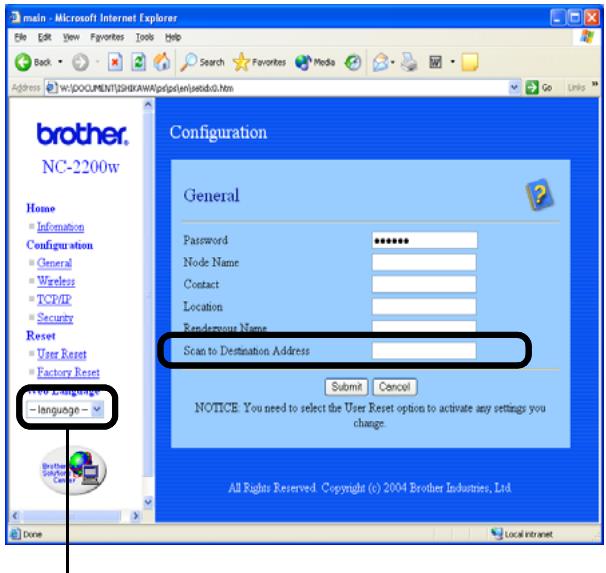
Du må spesifisere skannemåladressen fra URL-en NC-2200w for å bruke skanneren på et nettverk. Følg trinnene beskrevet under.
1 Åpne Internet Explorer og skriv inn det følgende i URL-feltet.
http://NC-2200w_ip_adresse
IP-adressen eller nodenavnet til din NC-2200w er skrevet på nettverkskonfigurasjonssiden. For mer informasjon, se Annen informasjon på side 88.
Du blir bedt om å angi et brukernavn og et passord. Angi følgende.
brukernavn : admin (skiller mellom små og store bokstaver)
passord: access (standard)
2 Gå til siden Generelt under Konfigurasjon.
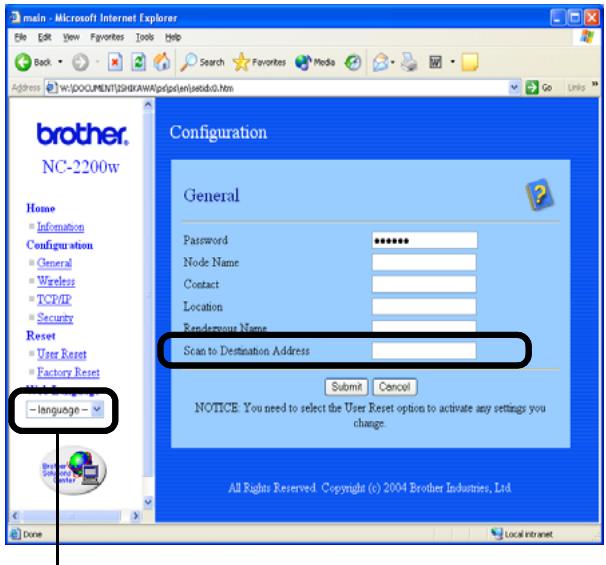
Hvis din datamaskins IP-adresse ble automatisk tildelt ved hjelp av DCHP, bør du angi datamaskinnavnet fordi IP-adressen kan endres. Dette navnet kan være Windows®-datamaskinens navn eller navnet til en DNS-vert.
For å finne datamaskinens navn, åpne Egenskaper fra Min datamaskin og se kategorien Datamaskinnavn. For å bruke domenenavnet må du tildele DNS-serveradressen ved å bruke nettserveren i NC-2200w og din nettleser.

Installasjonen er fullført.
For brukere av Mac OS® X 10.2.4–10.3 eller høyere
Trinn 4
Installere og konfigurere skriverdriveren ved hjelp av funksjonene for enkel nettverkskonfigurasjon i Mac OS® X
Du må installere skriverdriveren før du kan stille inn datamaskinen til å fungere sammen med NC-2200w. Hvis skriverdriveren allerede er installert, kan du hoppe over dette trinnet. Driveren finnes på CD-ROM-en som fulgte med din skriver/MFC/DCP eller du kan laste ned den nyeste skriverdriveren fra vårt nettsted:
Følg trinnene nedenfor for å installere skriverdriveren.
1 Sett den vedlagte CD-ROM-en i CD-ROM-stasjonen og dobbeltklikk på ikonet Start Here OSX for å installere programvaren. Hvis skjermen for språkvalg vises, velg ditt språk.
2 (For brukere av Brother-laserskriver)
Klikk Programvarinstallasjon og deretter Skriverdriver på menyskjermene.
(For brukere av Brother MFC/DCP) Klikk MFL-Pro Suite for å installere.
3 Følg instruksjonene på skjermen for å installere skriverdriveren.
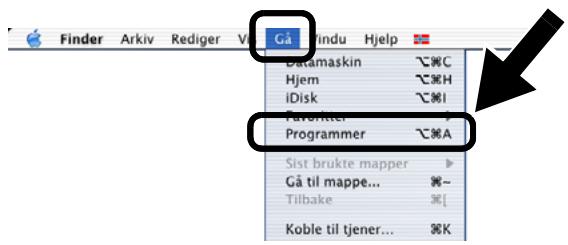
4 Velg Programmer fra Gå-menyen.
text_image
Finder Arkiv Rediger V Gå Findu Hjelp Datamaskin C Hjem C H iDisk C I Favorite Programmer C A Sist brukte mapper Gå til mappe... %~ Tilbake %[ Koble til tjener... %K5 Åpne mappen Utilities.
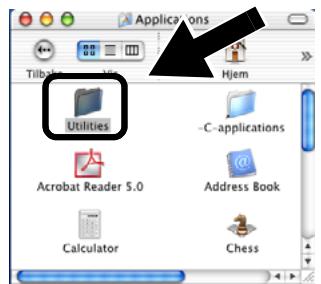
text_image
Applications Tilbake - Vjim - Hjem Utilities -C -applications Acrobat Reader 5.0 - Address Book Calculator - Chess6 (For brukere av Mac OS® X 10.2.4) Åpne ikonet Print Center. (For brukere av Mac OS® X 10.3) Åpne Skriveoppsettverktøy.

text_image
Bruk som standard Legg til Skriv Verktøy ColorSync Vis info I meny Navn A Status Type Vert8 Velg Rendezvous.
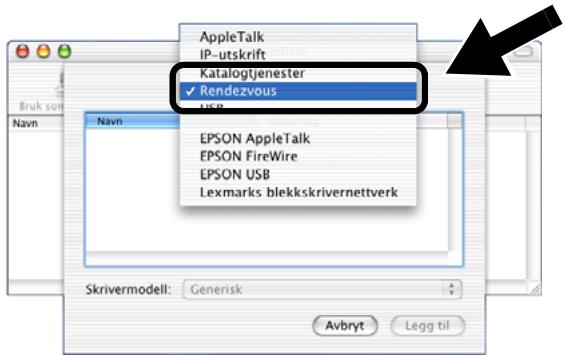
text_image
AppleTalk IP-utskrift Katalogtjenester ✓ Rendezvous USB Navn EPSON AppleTalk EPSON FireWire EPSON USB Lexmarks blekkskrivernetteck Skrivermodell: Generisk Avbryt Legg til9 Velg navnet til din modell og klikk på Legg til.
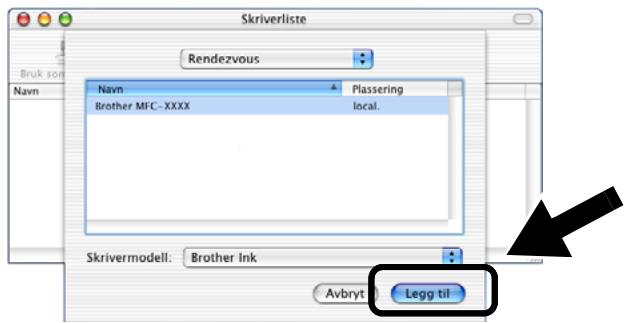
text_image
Skriverliste Rendezvous Navn Brother MFC - XXXX Plassering local. Skrivermodell: Brother Ink Avbryt Legg til
Installasjonen er fullført.
Annen informasjon
Slik skriver du ut en nettverkskonfigurasjonsside
Trykk på testknappen på NC-2200w for å skrive ut nettverkskonfigurasjonssiden.
Slik tilbakestiller du til standardinnstillingene fra fabrikken
Hvis du vil tilbakestille utskriftsserveren til standard fabrikkinnstillinger (tilbakestilling av all informasjon, for eksempel passordet og IP-adressen), holder du nede knappen for testing av nettverket i mer enn ti sekunder.
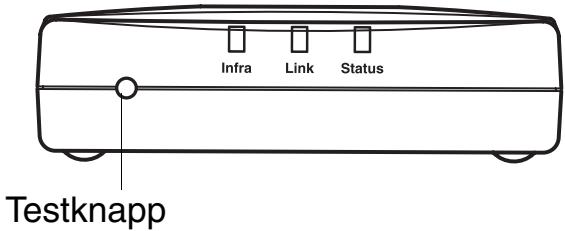
text_image
Infra Link Status Testknapp
Når du tilbakestiller standardinnstillngene fra fabrikken, vil du bli nødt til å konfigurere en gang til fra trinn 2. Endre din datamaskins trådløse innstilling for å konfigurere NC-2200w på side 78.
Komponenter i kartongen
1
Installation av MFL-Pro Suite
Understøttede modeller
Operativsystemunderstøtning
Windows®
Windows ^® 98/98SE/Me/2000 /XP og Windows NT ^® 4.0
Macintosh®
Mac OS ^® X 10.2.4 - 10.3 eller nyere

1 Tilslut USB-kablet til NC-2200w og derefter til Brothers printer/MFC/DCP.
(Forskel på store og små bogstaver)
Kryptering:
Ingen
Windows ^® 98/Me/2000, Windows NT ^® 4.0
6 Klik på Åbn, og klik derefter på OK.
text_image
Find fil Sag i Addort OEMMF01A Installer fra disk Induset producentens installationsdik, og sarg for at vælge det aglige drev nedenfor. OK Annulles Kopier producentens file for: X:\DAN\WXP\Addprt Abn Fibenv: OEMMF01A Fibtype: Installationsoplysninger (" inf") Annulles7 Marker den model, du er ved at installere fra listen over Brothers printer/MFC/DCP, og klik på Næste.
Installationen er nu gennemført.
Hvor NC-2200w_ip_addresser IP-adressen eller nodenavnet for din NC-2200w-printer.

2 Gå videre til siden General under Configuration.
Installationen er nu gennemført.
Trin 4
For at installere printerdriveren skal du følge trinene nedenfor.
Installationen er nu gennemført.
Andre oplysninger
Viktig informasjon: Vedtekter
Konformitetserklæring for EU etter R & TTE-direktivet
Produsent
Produktbeskrivelse: Ekstern, trådløs
utskrifts-/skanneserver
Produktnavn: NC-2200w
er i overensstemmelse med bestemmelsene i R & TTE-direktivet (1999/5/EC) og med følgende standarder:
Radio: EN301489-1:2000
EN301489-17:2000
EN300328-2 V1.1.1
LVD: EN60950:
Herved erklærer Brother Industries, Ltd. at denne NC-2200w er i overensstemmelse med krav og andre relevante bestemmelser i direktiv 1999/5/EC.
Intel copyright- og lisensinformasjon
Følgende er copyright- og lisensinformasjon for Intel UPnP SDK.
Omfordeling og bruk i kilde- og binærformater, med eller uten modifisering, er tillatt så lenge følgende krav er innfridd:
■ Omfordelinger av kildekoder må ha den ovennevnte copyrightnotisen, denne listen over forhold og følgende dementi.
- Omfordelinger i binærformat må reprodusere den ovennevnte copyrightnotisen, denne listen over forhold og følgende dementi i dokumentasjonen og/eller annet materiale som følger med i omfordelingen.
Verken navnet på Intel Corporation eller deres medarbeidere kan brukes til å støtte eller fremme produkter som kommer fra denne programvaren uten å ha fått spesifikk skriftlig avtale på forhånd.
DENNE PROGRAMVAREN ER LAGET AV COPYRIGHTINNEHAVERNE OG MEDARBEIDERNE SOM DEN ER, OG ALLE UTTRYKTE ELLER UNDERFORSTÄTTE GARANTIER, INKLUDERT, MEN IKKE BEGRENSET TIL, DE UNDERFORSTÄTTE GARANTIENE FOR SALGBARHET OG EGNETHET FOR ET SPESIELT FORMÅL ER IKKE ERKJENT. IKKE I NOE TILFELLE SKAL INTEL ELLER MEDARBEIDERE STÅ ANSVARLIG FOR DIREKTE, INDIREKTE, TILFELDIGE, SPESIELLE, EKSEMLARISKE ELLER KONSEKVENTE SKADER (INKLUDERT, MEN IKKE BEGRENSET TIL, ANSKAFFELSE AV RESERVEGODS ELLER -TJENESTER, TAP AV BRUK, DATA, ELLER FORTJENESTE ELLER AVBRUDDSTAP) UANSETT HVORDAN DE OPPSTO OG HVEM SOM VAR ANSVARLIG, ENTEN DET ER PÅ KONTRAKT, OBJEKTIVT ANSVAR ELLER FORVOLDT SKADE (INKLUDERT UAKTSOMHET ELLER ANNET) SOM OPPSTÅR PÅ NOEN SOM HELST MÅTE NÅR PROGRAMVAREN IKKE ER I BRUK, SELV OM MAN ER OPPLYST OM MULIGHETEN FOR SLIK SKADE.
EU-overensstemmelseser- klæring i henhold til R & TTE-direktivet
Producent
Produktnavn: NC-2200w
er i overensstemmelse med bestemmelserne I R & TTE-direktivet (1999/5/EF) og overholder følgende standarder:
Radio: EN301489-1:2000
EN301489-17:2000
EN300328-2 V1.1.1
LVD: EN60950:
Copyright- og licensinformation fra Intel
Videredistributioner af kildekode skal bevare ovennævnte copyrightmeddelelse, denne liste over betingelser og følgende ansvarsfraskrivelseserkløring.