NC-2200W - Impressora de rede sem fio BROTHER - Manual de utilização gratuito
Encontre gratuitamente o manual do aparelho NC-2200W BROTHER em formato PDF.



Perguntas dos utilizadores sobre NC-2200W BROTHER
0 pergunta sobre este aparelho. Responda às que conhece ou faça a sua.
Faça uma nova pergunta sobre este aparelho
Baixe as instruções para o seu Impressora de rede sem fio em formato PDF gratuitamente! Encontre o seu manual NC-2200W - BROTHER e retome o controlo do seu dispositivo eletrónico. Nesta página estão publicados todos os documentos necessários para a utilização do seu dispositivo. NC-2200W da marca BROTHER.
MANUAL DE UTILIZADOR NC-2200W BROTHER
Servidor de impressão/digitalização externo sem fios NC-2200w (IEEE 802.11b)
Guia de configuração rápida
A utilização deste produto só está aprovada no país onde foi efectuada a aquisição. Não utilize este produto fora do país onde o adquiriu, pois pode violar os regulamentos relativos a telecomunicações sem fios e a potência eléctrica no país em questão.
Leia este Guia de configuração rápida antes de instalar a NC-2200w e de utilizar a impressora/MFC/DCP numa rede sem fios. Para obter informações mais detalhadas sobre como optimizar a NC-2200w, consulte o Manual de utilização da rede da NC-2200w, incluído no CD-ROM fornecido com a NC-2200w.
Guarde este Guia de configuração rápida e o CD-ROM fornecido num local acessível para poder utilizá-lo rápida e eficazmente, sempre que for necessário.
Marcas comerciais
Brother é uma marca comercial registada da Brother Industries, Ltd.
Ethernet é uma marca comercial da Xerox Corporation.
Apple e Macintosh são marcas registadas da Apple Computer, Inc.
LAN Server é uma marca comercial da International Business Machines Corporation.
Windows e Windows NT são marcas registadas da Microsoft Corporation.
NC-2200w e BRAdmin Professional são da Brother Industries Ltd.
Todas as outras marcas e nomes de produtos mencionados neste manual de utilização são registadas ou das respectivas empresas.
Japanese
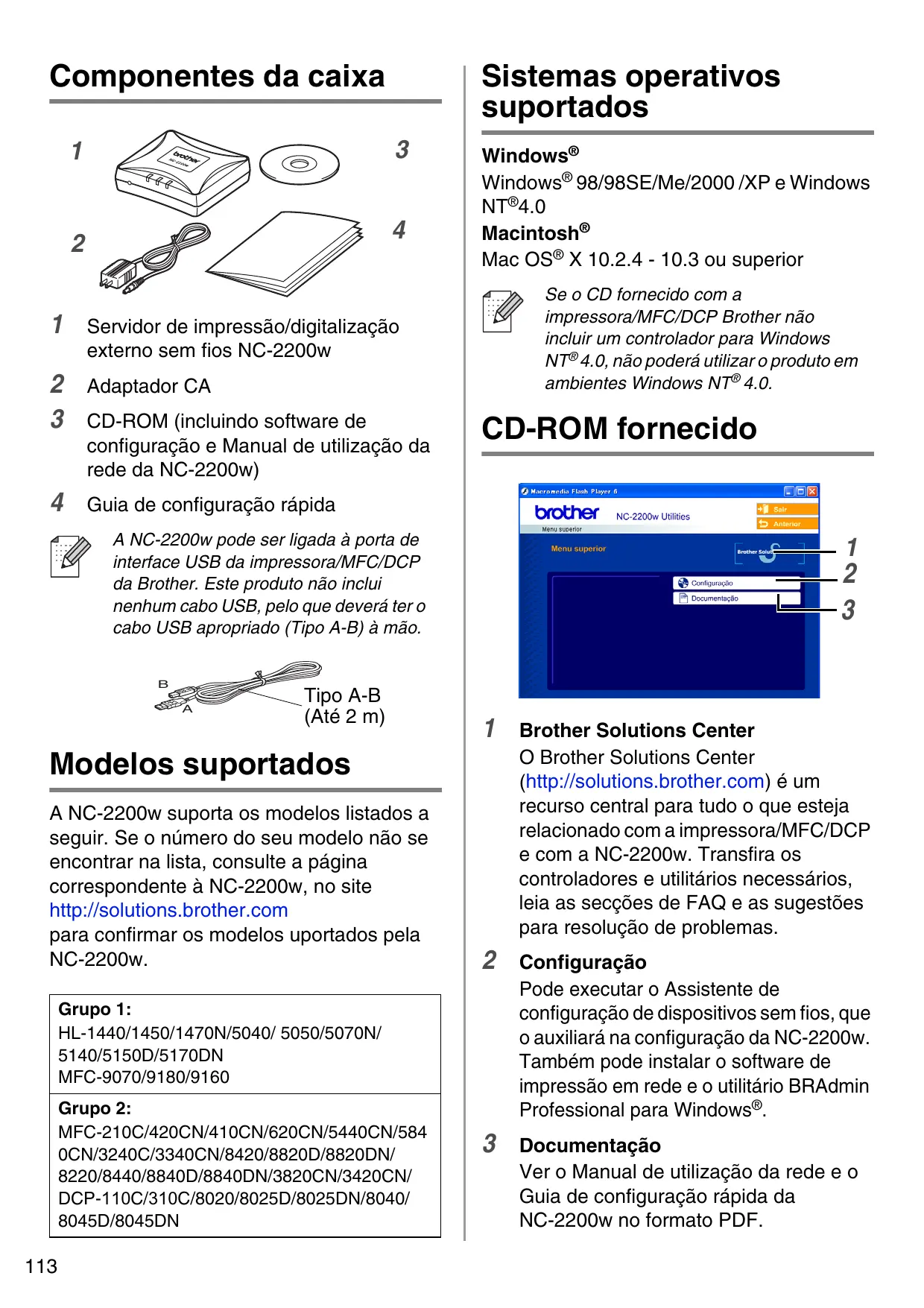
Componentes da caixa
1
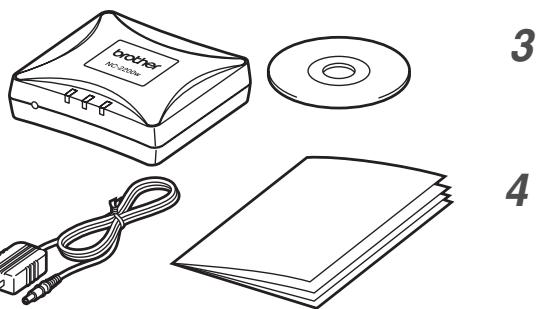
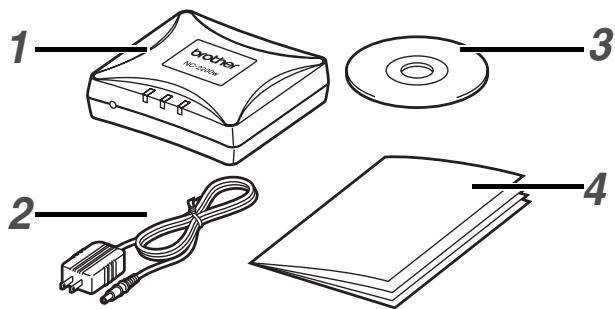
1 Servidor de impressão/digitalização externo sem fios NC-2200w
2 Adaptador CA
3 CD-ROM (incluindo software de configuração e Manual de utilização da rede da NC-2200w)
4 Guia de configuração rápida

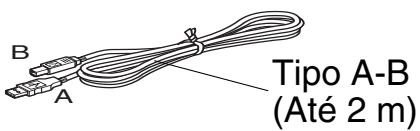
A NC-2200w pode ser ligada à porta de interface USB da impressora/MFC/DCP da Brother. Este produto não inclui nenhum cabo USB, pelo que deverá ter o cabo USB apropriado (Tipo A-B) à mão.
text_image
B A Tipo A-B (Até 2 m)Modelos suportados
A NC-2200w suporta os modelos listados a seguir. Se o número do seu modelo não se encontrar na lista, consulte a página correspondente à NC-2200w, no site http://solutions.brother.com para confirmar os modelos uportados pela NC-2200w.
Grupo 1:
HL-1440/1450/1470N/5040/5050/5070N/5140/5150D/5170DN MFC-9070/9180/9160
Grupo 2:
Se o CD fornecido com a impressora/MFC/DCP Brother não incluir um controlador para Windows NT® 4.0, não poderá utilizar o produto em ambientes Windows NT® 4.0.
CD-ROM fornecido
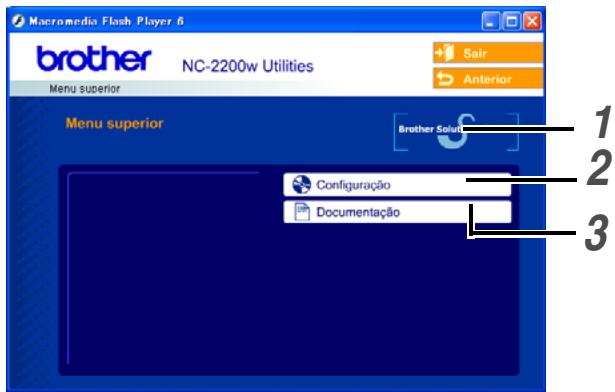
O Brother Solutions Center (http://solutions.brother.com) é um recurso central para tudo o que esteja relacionado com a impressora/MFC/DCP e com a NC-2200w. Transfira os controladores e utilitários necessários, leia as secções de FAQ e as sugestões para resolução de problemas.
2 Configuração
Pode executar o Assistente de configuração de dispositivos sem fios, que o auxiliará na configuração da NC-2200w. Também pode instalar o software de impressão em rede e o utilitário BRAdmin Professional para Windows®.
3 Documentação
Ver o Manual de utilização da rede e o Guia de configuração rápida da NC-2200w no formato PDF.
Configurar o servidor de impressão/digitalização
Passo 1
Instalar o servidor de impressão

A NC-2200w não pode ser utilizada com um hub USB.
2 Ligue o adaptador CA à NC-2200w.
3 Ligue o adaptador CA à corrente e ligue a impressora/MFC/DCP Brother.
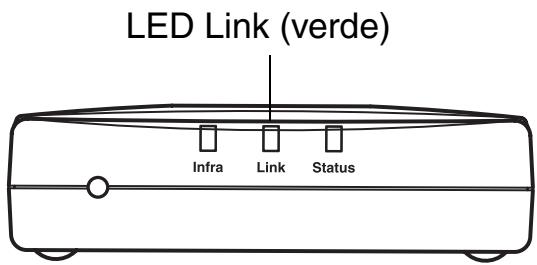
4 Certifique-se de que o LED Link da NC-2200w está ligado e aguarde alguns minutos.
text_image
LED Link (verde) Infra Link StatusAntes da instalação, se estiver a utilizar uma firewall pessoal (por exemplo, a Firewall de ligação à Internet no Windows XP), desactive-a. Quando vir que já pode imprimir, reinicie o software de firewall pessoal.
Passo 2
Alterar as definições de rede sem fios do seu computador para configurar a NC-2200w
Antes de poder utilizar a impressora/MFC/DCP Brother numa rede sem fios, tem de configurar a NC-2200w, para que corresponda à configuração da rede.
Para configurar a NC-2200w a partir de um computador sem fios da rede, tem de alterar temporariamente as definições actuais de rede sem fios. Antes de alterar as definições actuais de rede sem fios do seu computador, recomendamos que tome nota das definições actuais. Terá de repor estas definições no final do Passo 3 na página 117.

Recomendamos que contacte o administrador da rede se necessitar de ajuda com as definições de rede sem fios do seu computador.
Definições actuais de rede sem fios do seu computador
| Item | Definição actual |
| Modo de comunicações: (Infra-estrutura/Ad-hoc) | |
| Nome da rede (SSID/ESSID) | |
| Canal: (1-14)*Se necessário. | |
| Encriptação: (NENHUM/WEP/Outro) | |
| Tamanho e tipo da chave de encriptação: (64 bits, 128 bits/ASCII, HEX/Outro) | |
| Chave de encriptação: |
Para comunicar com a NC-2200w não configurada, altere as definições de rede sem fios do computador para:
Modo de comunicações: Ad-hoc (canal 11)
Nome da rede (SSID/ESSID): SETUP (sensível a maiúsculas e minúsculas)
Encriptação: Nenhum
Utilizadores de Windows® 98/Me/2000, Windows NT®4.0
Consulte as instruções do fabricante da sua placa de rede sem fios para alterar as definições e, em seguida, siga para o Passo 3 Configurar o servidor de impressão/digitalização.
Siga para o Passo 3 na página 117
Se estiver a utilizar o sistema Windows® XP ou Mac OS® X 10.2.4 e estiver a usar as respectivas capacidades integradas de rede Ethernet sem fios, execute os seguintes passos, para cada sistema operativo.
1 Clique em Iniciar e, depois, em Painel de controlo.
text_image
Internet Correio electrónico Paint Apresentação Windows XP WordPad Windows Messenger Windows Media Player Configurar acesso a programas e predefinições Bloco de notas Todos os programas Os seus documentos Documentos recentes > As mínhas imagens A minha música O meu computador Os seus locais na rede Ejel de controlo Ejel de controlo Ejel de controlo Ejel de controlo Ejel de controlo Ejel de controlo Ejel de controlo Ejel de controlo Ejel de controlo Ejel de controlo Ejel de controlo Ejel de controlo Ejel de controlo Ejel de controlo Ejel de controlo Endarão sessão Encejar Iniciar2 Clique no ícone Ligações de rede.
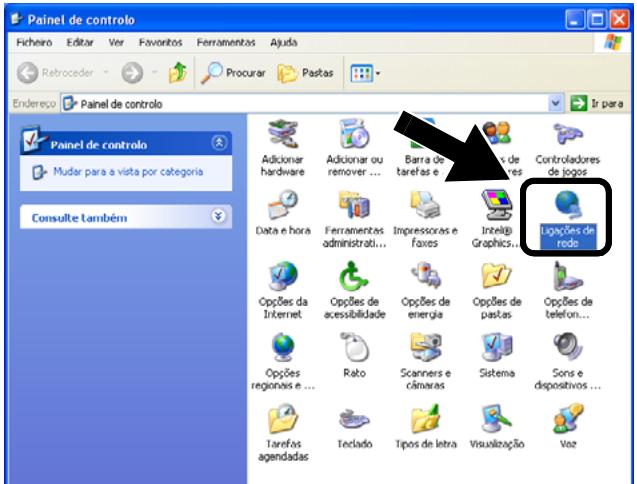
text_image
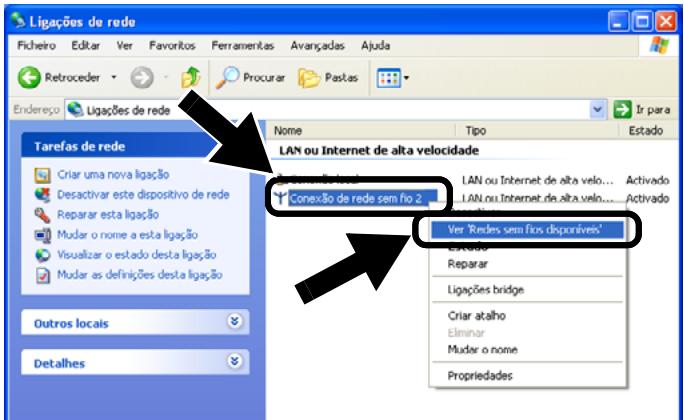
Painel de controlo Ficheiro Editar Ver Favourites Ferramentas Ajuda Endereço Painel de controlo Painel de controlo Mudar para a vista por categoria Consulte também Adicionar hardware Ferramentas administrati... Impressoras e Faxes Intellig Graphics... Controladores de jogos Ligações de rede Data e hora Opções da Internet Opções de acessibilidade Opções de energia Opções de pastas Opções de telefon... Opções regiones e ... Rato Scanners e câmaras Sistema Sons e dispositivos ... Tarefas agendadas Teclado Tipos de letra Visualização Vez3 Seleccione e clique com o botão direito do rato em Conexão de rede sem fio 2. Clique em Ver 'Redes sem fios disponíveis'.
text_image
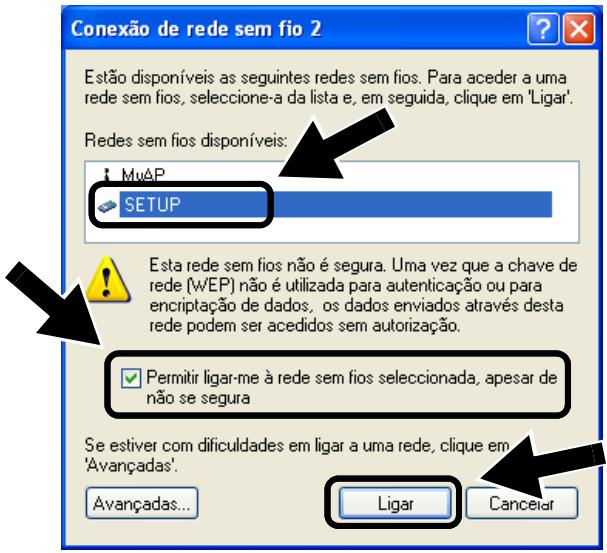
Ligações de rede Ficheiro Editar Ver Favoritos Ferramentas Avançadas Ajuda Retroceder Procurar Pastas Endereço Ligações de rede Nome Tipo Estado Tarefas de rede LAN ou Internet de alta velocidade Criar uma nova ligação Desactivar este dispositivo de rede LAN ou Internet de alta velo... Activado Reparar esta ligação LAN ou Internet de alta velo... Activado Mudar o nome a esta ligação Visualizar o estado desta ligação LAN ou Internet de alta velo... Activado Mudar as definições desta ligação Conexão de rede sem fio 2 Ver "Redes" sem fios disponíveis' Estudo Reparar Ligações bridge Criar ataího Eliminar Mudar o nome Propriedades Outros locals Detalhes4 Pode ver o nome de rede (SSID/ESSID) da NC-2200w na caixa Redes sem fios disponíveis. Seleccione SETUP e marque a caixa Permitir ligar-me.... Clique no botão Ligar.
text_image
Conexão de rede sem fio 2 Estão disponíveis as seguintes redes sem fios. Para aceder a uma rede sem fios, seleccione-a da lista e, em seguida, clique em 'Ligar'. Redes sem fios disponíveis: MuAP SETUP Esta rede sem fios não é segura. Uma vez que a chave de rede (WEP) não é utilizada para autenticação ou para encriptação de dados, os dados enviados através desta rede podem ser acedidos sem autorização. Permitir ligar-me à rede sem fios seleccionada, apesar de não se segura Se estiver com dificuldades em ligar a uma rede, clique em 'Avançadas'. Avançadas... Ligar Cancelar5
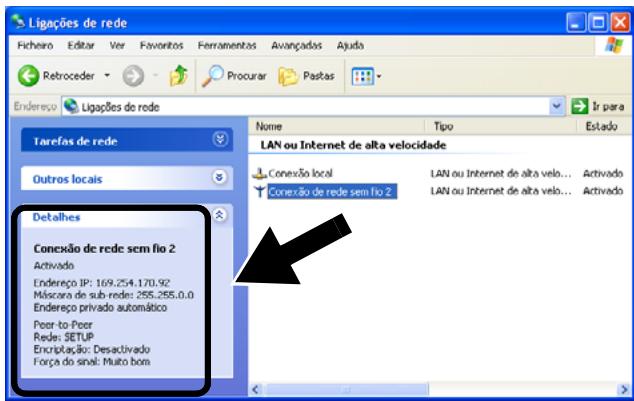
Verifique o estado da ligação à rede sem fios. Poderá demorar alguns minutos até que o endereço IP mude de 0.0.0.0 para 169.254.x.x, no ecrã. (em que x.x são números entre 0 e 255).
text_image
Ligações de rede Ficheiro Editar Ver Favoritos Ferramentas Avangadas Ajuda Retroceder Procurar Pastas Endereço Ligações de rede Tarefas de rede Outros locais Detalhes Conexão de rede sem fio 2 Activado Endereço IP: 169.254.170.92 Máscora de sub rede: 255.255.0.0 Endereço privado automático Poor-to-Poor Rede: SETUP Encripitação: Desactivado Força do sinal: Muito bom Name Tipo Estado LAN ou Internet de alta velocidade Conexão local LAN ou Internet de alta velo... Activado Conexão de rede sem fio 2 LAN ou Internet de alta velo... Activado
Se o nome de rede (SSID/ESSID) que pretende escolher não se encontrar na lista, tente o seguinte:
Desligue o adaptador CA da corrente, torne a ligá-lo e, em seguida, aguarde alguns minutos.
Coloque a impressora/MFC/DCP Brother com a NC-2200w instalada mais próximo do computador e tente novamente.
■ Reponha as predefinições de fábrica da NC-2200w e tente novamente. Consulte a página 124 para repor as predefinições de fábrica.
Consulte o Capítulo 6 do Manual de utilização da rede da NC-2200w, incluído no CD-ROM fornecido com a NC-2200w.
Siga para o Passo 3 na página 117
Utilizadores de Mac OS® X 10.2.4 - 10.3 ou superior
1 Clique no ícone de estado AirPort e seleccione Open Internet Connect....
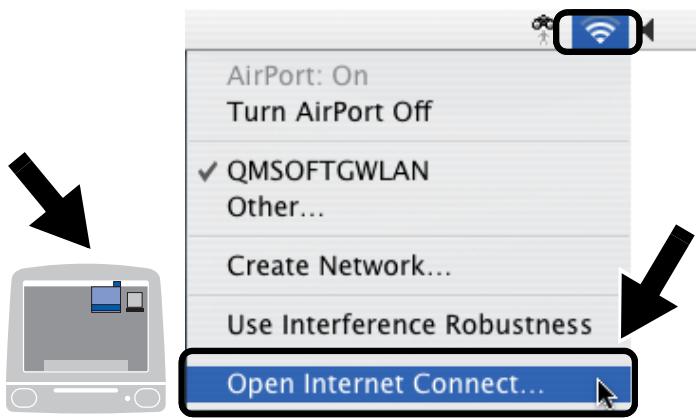
text_image
AirPort: On Turn AirPort Off ✓ QMSOFTGWLAN Other... Create Network... Use Interference Robustness Open Internet Connect...2 Clique no separador Network, para ver os dispositivos de rede disponíveis. Pode ver o nome de rede (SSID/ESSID) na opção Network. Seleccione SETUP.
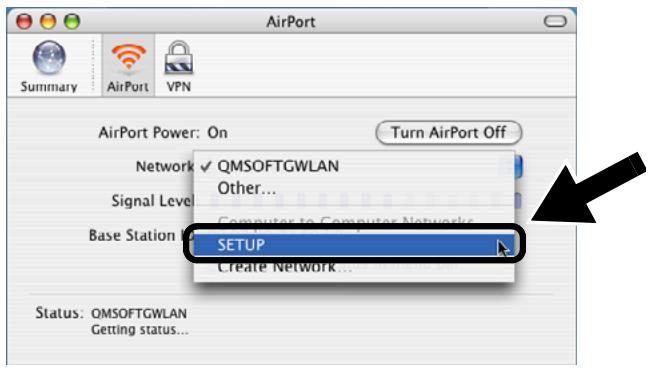
3 A rede sem fios está, agora, correctamente configurada.
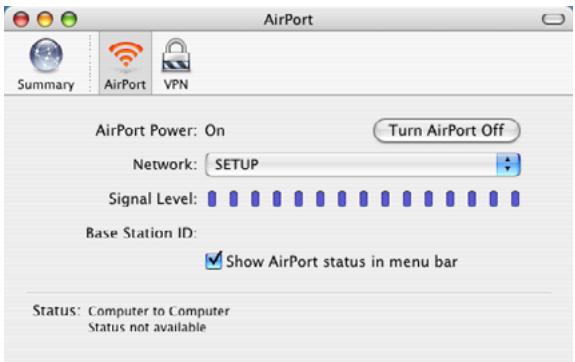
Se o nome de rede (SSID/ESSID) que pretende escolher não se encontrar na lista, tente o seguinte:
Desligue o adaptador CA da corrente, torne a ligá-lo e, em seguida, aguarde alguns minutos.
Coloque a impressora/MFC/DCP Brother com a NC-2200w instalada mais próximo do computador e tente novamente.
■ Reponha as predefinições de fábrica da NC-2200w e tente novamente. Consulte a página 124 para repor as predefinições de fábrica.
Consulte o Capítulo 6 do Manual de utilização da rede da NC-2200w, incluído no CD-ROM fornecido com a NC-2200w.
Passo 3
Configurar o servidor de impressão/digitalização
1 Coloque o CD-ROM da NC-2200w na unidade de CD-ROM.
(Utilizadores de Windows®) O ecrã inicial aparecerá automaticamente.
(Utilizadores de Mac OS® X 10.2.4 a 10.3 ou superior) Clique duas vezes no ícone NC-2200w do ambiente de trabalho do Macintosh® e, em seguida, clique duas vezes no ícone Start Here OSX.
2 Seleccione o idioma pretendido.
3 Clique em Configuração e, em seguida, em Assistente de configuração de dispositivos sem fios.
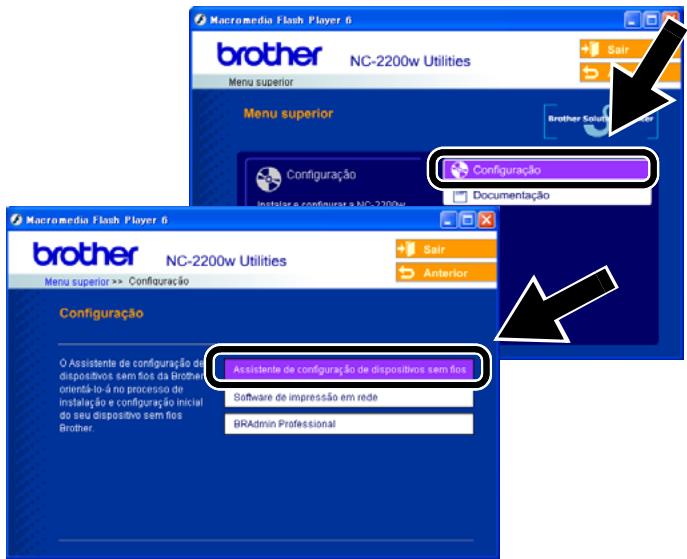
text_image
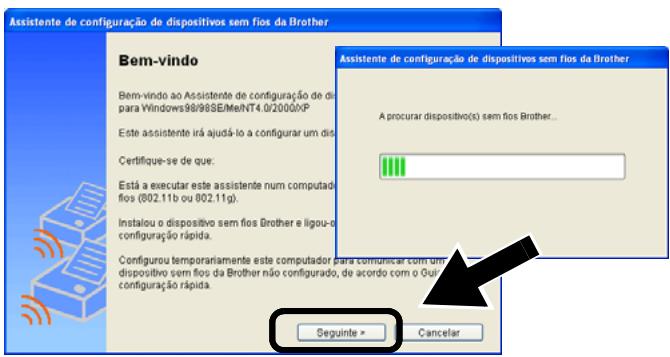
Macromedia Flash Player 6 brother NC-2200w Utilities Menu superior Menu superior Configuração Instalar e configuração na NC-2200w Configuração Documentação Macromedia Flash Player 6 brother NC-2200w Utilities Menu superior >> Configuração Sair Anterior Configuração O Assistente de configuração de dispositivos sem fios da Brother orienta-lo-á no processo de instalação e configuração inicial do seu dispositivo sem fios Brother. Assistente de configuração de dispositivos sem fios Software de impressão em rede BRAAdmin Professional4 Leia as informações da caixa Bem-vindo e, quando tiver executado as tarefas necessárias, clique em Seguinte.
text_image
Assistente de configuração de dispositivos sem fios da Brother Bem-vindo Bem-vindo ao Assistente de configuração de dispara Windows98/98SE/Me/NT4.0/2000XP Este assistente irá ajudá-lo a configurar um dis Certifique-se de que: Está a executar este assistente num computada fios (802.11b ou 802.11g). Instalou o dispositivo sem fios Brother e ligou-a configuração rápida. Configurou temporariamente este computador para comunicar com um dispositivo sem fios da Brother não configurado, de acordo com o Out configuração rápida. Assistente de configuração de dispositivos sem fios da Brother A procurar dispositivo(s) sem fios Brother... Seguinte > Cancelar5 Siga as instruções apresentadas nos ecrãs. Para obter mais informações, consulte o Capítulo 2 do Manual de utilização da rede da NC-2200w, incluído no CD-ROM fornecido com a NC-2200w.
6 Quando sair do Assistente de configuração de dispositivos sem fios, reponha as definições originais de rede sem fios do seu computador, utilizando as informações registadas ao Alterar as definições de rede sem fios do seu computador para configurar a NC-2200w na página 114.
Siga para o Passo 4 na página 121
Utilizadores de Mac OS® X 10.2.4 - 10.3 ou superior
Siga para o Passo 4 na página 123
Os utilizadores dos modelos acima referidos têm de instalar o controlador de impressora antes de configurarem o computador para utilizar a NC-2200w. Se o controlador de impressora já estiver instalado, pode ignorar este passo. O controlador encontra-se no CD-ROM incluído com a
impressora/MFC/DCP Brother. Também pode transferir o controlador de impressora do Brother Solutions Center, no site:
Para instalar o controlador de impressora através do CD-ROM, execute os passos que se seguem.
As instruções desta secção baseiam-se no Windows® XP.
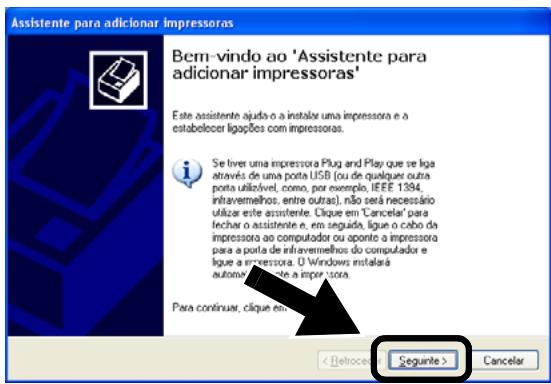
1 Clique em Iniciar e seleccione Impressoras e faxes. Clique em Adicionar impressora e o Assistente para adicionar impressoras iniciar-se-á. Quando este ecrã aparecer, clique em Seguinte.
text_image
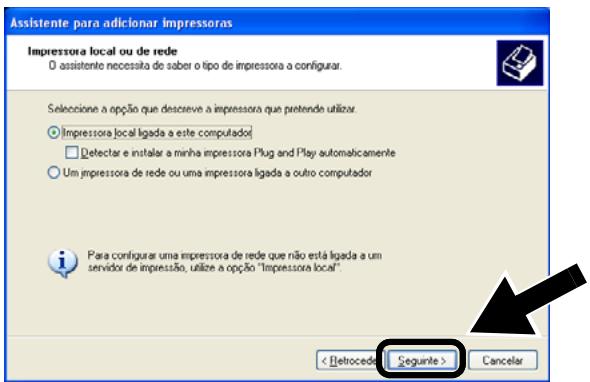
Assistente para adicionar impressoras Bem-vindo ao 'Assistente para adicionar impressoras' Este assistente ajudo o a instalar uma impressora e a estabelecer ligações com impressoras. Se tiver uma impressora Plug and Play que se liga ativés de uma pota USB (ou de qualquer outra pota utilizável, como, por exemplo, IEEE 1384, intravermelhos, entre outras), não será necessário utilizar este assistente. Clique em "Cancela" para techar o assistente e, em seguida, ligue o cabo da impressora ao computador ou aponte a impressora para a porta de infravermelhos do computador e ligue a impressora. D Windows installarã autora e presente a importarã. Para continuar, clique est < Retroceir > Segunte > Cancelar2 Desmarque a opção Detectar e instalar a minha impressora Plug and Play automaticamente e clique em Seguinte.
text_image
Assistente para adicionar Impressoras Impressora local ou de rede O assistente necessita de saber o tipo de impressora a configurar. Seleccione a opção que desceve a impressora que pretende utilizar. ○ Impressora local ligada a este computador □ Detector e instalar a minha impressora Plug and Play automaticamente ○ Um impressora de rede ou uma impressora ligada a outro computador Para configurar uma impressora de rede que não está ligada a um servidor de impressão, utilize a opção "Impressora local". < Retrocedo Segunte > Cancelar
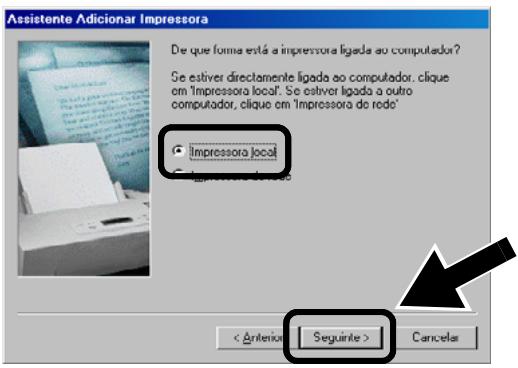
O seu sistema operativo poderá não apresentar este ecrã.
(Utilizadores de Windows® 98/Me/Windows NT® 4.0) Se este ecrã aparecer, seleccione Impressora local e clique em Seguinte.
text_image
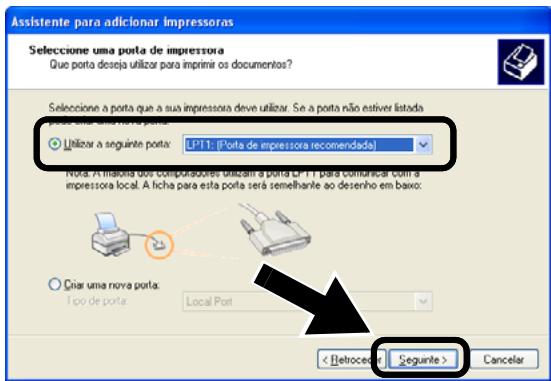
Assistente Adicionar Impressora De que forma está a impressora ligada ao computador? Se estiver directamente ligada ao computador, clique em "Impressora local". Se estiver ligada a outro computador, clique em "Impressora do redo" Impressora local < /Criterion Seguinte > Cancelar3 Seleccione temporariamente LPT1:(Porta de impressora recomendada), a partir do menu pendente, na janela de selecção da porta de impressora e, em seguida, clique em Seguinte.
text_image
Assistente para adicionar impressoras Seleção uma porta de impressora Que porta deseja utilizar para imprimir os documentos? Seleção a porta que a sua impressora deve utilizar. Se a porta não estiver listada porou uma portra para: Utilizar a seguinte porta: LPIT1: [Porta de impressora recomendada] Nota: A longa dos computadores utilizan a porta LPIT para comunicar com a impressora local. A ficha para esta porta será semelhante ao desenho em baixo: Diaa uma nova porta: Tipo de porta: Local Port < Retroced: Segunte > Cancelar4 Clique em Disco....

text_image
Assistente para adicionar impressoras Instalar software de impressora O fabricante e modelo determinam o software de impressora a utilizar. Selecione o fabricante e o modelo da impressora. Se esta vinha acompanhada de uma droquete de instalação, clique em 'Disco'. Se a impressora não constar da lista, procure na documentação da impressora software de impressora compatível. Fabricante Agfa ALPS Apollo Apple APS-PS Impressoras AGFA-AccuSet AGFA-AccuSetSF AGFA-AccuSet 800 AGFA-AccuSet 800SF v52 E este controlador está assinado digitalmente. Porque é que a assinatura de controladores é importante Windows Update Disco... < Retroceder Segunte > Cancelar5 (Utilizadores de impressoras a laser Brother)
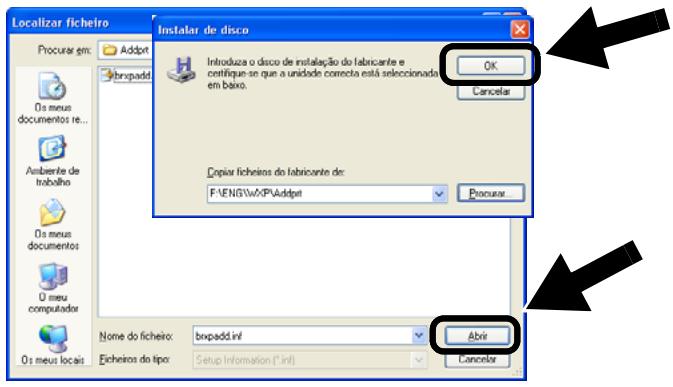
Procure e seleccione a pasta Driver no CD-ROM, clique em Abrir, seleccione a pasta Win2k_xp (ou a pasta correspondente ao seu sistema operativo), clique em Abrir, seleccione o idioma pretendido e, por fim, clique novamente em Abrir.
(Utilizadores de MFC/DCP Brother) Procure e seleccione a pasta do idioma pretendido, no CD-ROM, clique em Abrir, seleccione a pasta WXP (ou a pasta correspondente ao seu sistema operativo), clique em Abrir e, por fim, seleccione a pasta Addprt e clique em Abrir.

Se o seu sistema operativo for o Windows® XP e não encontrar a pasta Win2k_xp na lista, seleccione a pasta Win2k.
Se não encontrar uma pasta correspondente ao seu sistema operativo na pasta Driver, mas encontrar: inst, PCL, PS, USBW98ME, etc., recomendamos que seleccione a pasta PCL. Verá então a pasta correspondente ao sistema operativo.
6 Clique em Abrir e depois em OK.
text_image
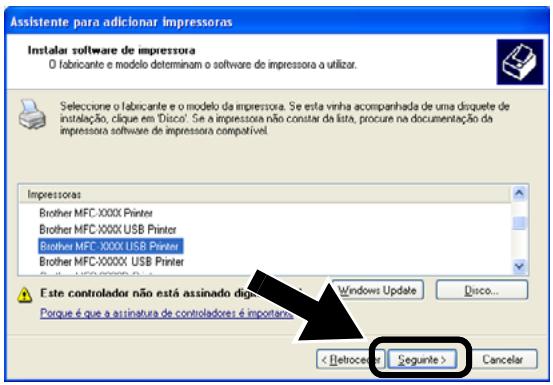
Localizar ficheiro Procurar em: Addp Osmus documentos re... Ambiente de trabalho Osmus documentos Osmu computador Osmus localis Instalar de disco Introduce o disco de instalação do fabricante e certifique-se que a unidade correcta está seleccionada em baixo. OK Cancelar Copiar ficheiros do fabricante de: F:\ENG\WXP\Addp Procurar Nome do ficheiro: brnpadd.inf Abir Ficheiros do tipo: Setup Information (*.inf) Cancelar7 Seleccione o modelo que está a instalar, na lista de impressoras/MFC/DCP, e clique em Seguinte.
text_image
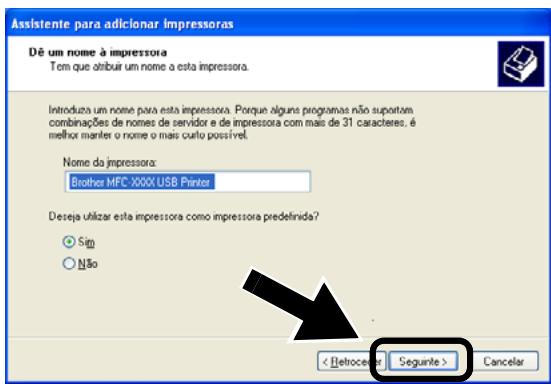
Assistente para adicionar impressoras Instalar software de impressora O fabricante e modelo determinam o software do impressora a utilizar. Selecione o fabricante e o modelo da impressora. Se esta vinha acompanhada de uma disquete de instalação, clique em 'Disco'. Se a impressora não constar da lista, procure na documentação da impressora software de impressora compatível. Impressoras Brother MFC X000X Printer Brother MFC X000X USB Printer Brother MFC X000X USB Printer Brother MFC X000X USB Printer Este controlador não está assinado digua Porque é que a assinatura de controladores é importado. Windows Update Disco... < Retroce> Segunte > Cancelar8 O modelo que está a instalar aparecerá na janela. Seleccione Sim ou Não, para determinar se pretende ou não que esta seja a sua impressora predefinida, e clique em Seguinte.
text_image
Assistente para adicionar impressoras Dê um nome à impressora Tom que atribuir um nome o esta impressora. Introduza um nome para esta impressora. Porque alguns programas não suportam combinações de nomes de servidor e de impressora com mais de 31 caracteres, é melhor manter o nome o mais curto possível. Nome da impressora: Brother MFC X000 USB Printer Deseja utilizar esta impressora como impressora predelínida? S Não < Retroceiter> Seguinte > Cancelar9 Se este ecrã aparecer, seleccione Não partilhar esta impressora e Seguinte.
text_image
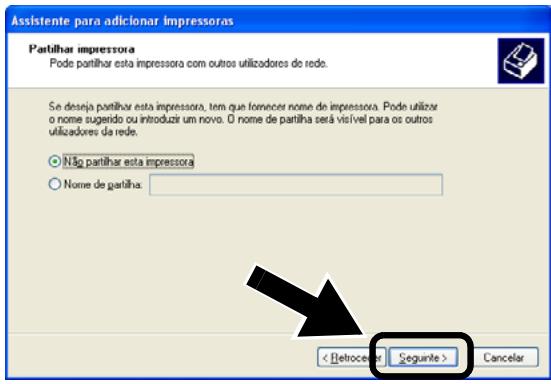
Assistente para adicionar impressoras Partilha impressora Pode partilha esta impressora com outros utilizadores do rede. Se deseja partilha esta impressora, tem que fornecer nome de impressora. Pode utilizar o nome sugerido ou introduzir um novo. O nome de partilha será visível para os outros utilizadores da rede. • Não partilha esta impressora • Nome de partilha: < Retroceiro > Segunte > Cancelar10 Seleccione Não e Seguinte.
text_image
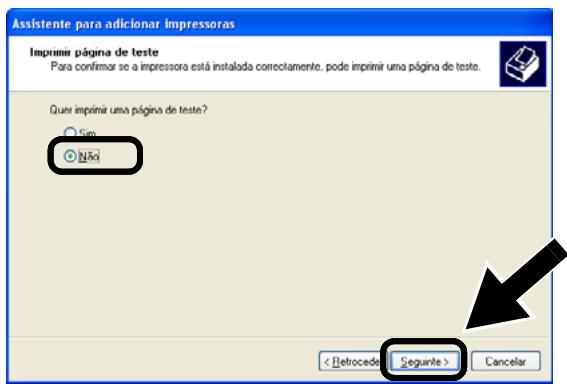
Assistente para adicionar Impressoras Imprimir página de teste Para confirmar se a impressora está instalada correctamente, pode imprimir uma página de teste. Quez imprimir uma página de teste? Sim N&I < Retrocede Segunte > Cancelar11 Quando este ecrã aparecer, clique em Concluir.
text_image
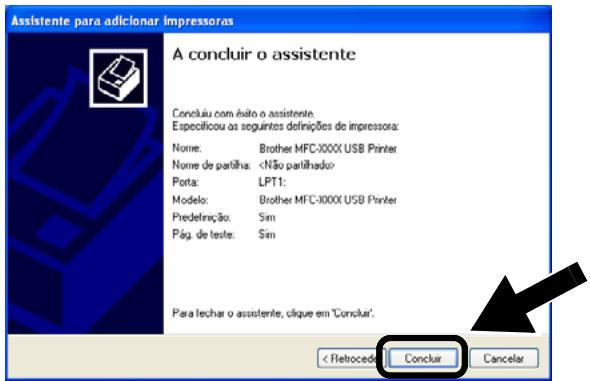
Assistente para adicionar impressoras A concluir o assistente Concluiu com aviso o assistente. Especificou as seguintes definições de impressoras: Nome: Brother MFC-XXXX USB Printer Nome de partilha:12 Se o ecrã de teste do Windows Logo aparecer, clique em Continuar na mesma.
text_image
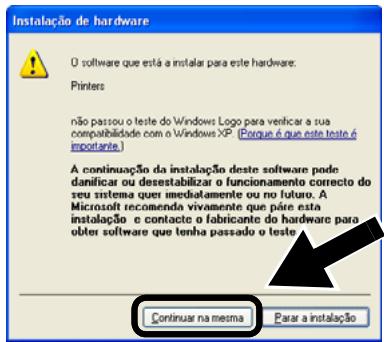
Instalação de hardware O software que está a instalar para este hardware. Printers não passou o teste do Windows Logo para verificar a sua compatibilidade com o Windows XP. (Porque é que este teste é importante.) A continuação da instalação deste software pode danificar ou desestabilizar o funcionamento correcto do seu sistema quer imeditalamente ou no futuro. A Microsoft recomenda vivamente que páre esta instalação e contacte o fabricante do hardware para obter software que tenha passado o teste Continuar na mesma Parar a instalaçãoPasso 5
Instalar o software de impressão em rede
É necessário instalar o software de impressão em rede, e configurá-lo para uma ligação em rede, sem fios, à impressora/MFC/DCP Brother. Execute os seguintes passos.
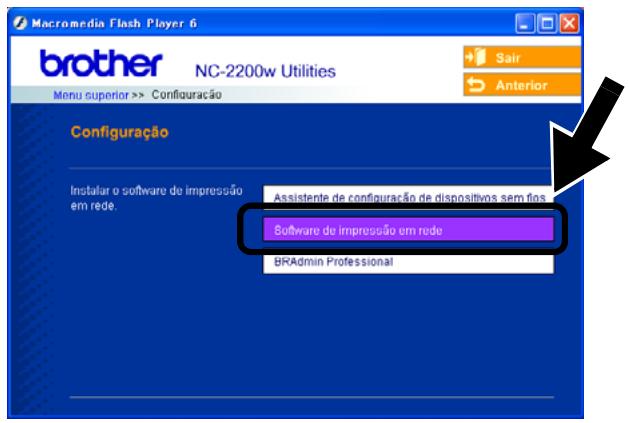
1 Clique em Software de impressão em rede e siga as instruções apresentadas no ecrã.
text_image
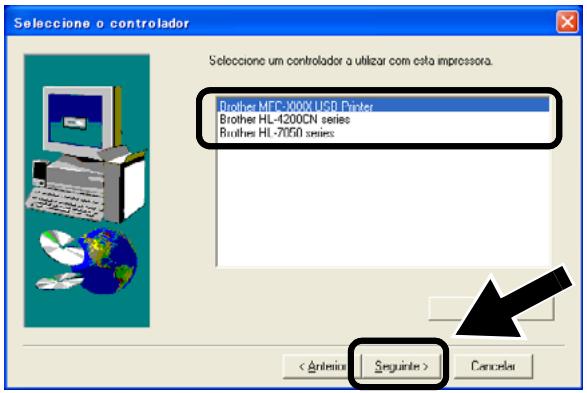
Macromedia Flash Player 6 brother NC-2200w Utilities Menu superior >> Configuração Sair Anterior Configuração Instalar o software de impressão em rede. Assistente de configuração de dispositivos sem fins Software de impressão em rede BRAdmin Professional2 Seleccione o mesmo controlador de impressora que seleccionou no Passo 7, na página120. Seleccione o modelo que está a instalar, na lista de impressoras/MFC/DCP, e clique em Seguinte.
text_image
Selecione o controlador Selecione um controlador a utilizar com esta impressora. Brother MFC-800X USD Printer Brother HL-4200CN series Brother HL-7050 series < Anterior Seguinte > Cancelar
A instalação está terminada.
Tem de instalar o MFL-Pro Suite para estabelecer uma ligação de rede sem fios do seu computador para a impressora/MFC/DCP Brother. O software encontra-se no CD-ROM incluído com a impressora/MFC/DCP. Para instalar o software, siga os passos da secção 'Instalação do controlador e do software para utilizadores de cabo de interface de rede', no Guia de configuração rápida fornecido com a impressora/MFC/DCP.
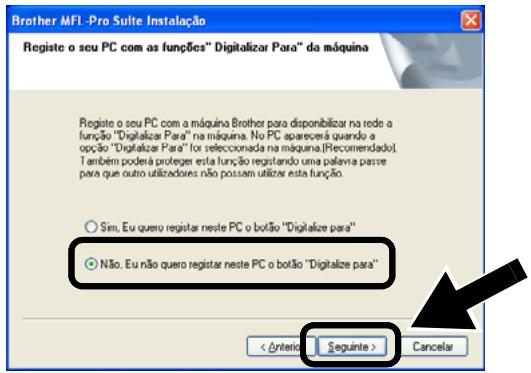
■Modelos MFC-8420/8820D/8820DN/8220/8440/8840D/8840DN/3820CN/3420CN e DCP-8020/8025D/8025DN/8040/8045D/8045DN Quando este ecrã aparecer no processo de instalação, seleccione Não e, em seguida, clique em Seguinte.
text_image
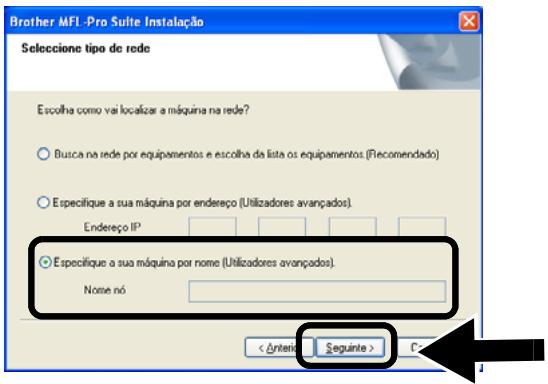
Brother MFI -Pro Suite Instalação Registe o seu PC com as funções" Digitalizar Para" da máquina Registe o seu PC com a máquina Brother para disponibilizar na rede a função "Digitalizar Para" na máquina. No PC aparecerá quando a opção "Digitalizar Para" los seleccionada na máquina.(Recomendado). Também poderá proteger esta função registando uma palavra passe para que outro utilizadores não possam utilizar esta função. ○ Sim. Eu quero registar neste PC o botão "Digitalize para" ● Não. Eu não quero registar neste PC o botão "Digitalize para" < /Anterior Seguinte > CancelarAlguns MFC/DCPs com a NC-2200w não podem ser localizados na lista durante a instalação. Nesse caso, regresse ao ecrã abaixo indicado e defina manualmente o nome do nó da NC-2200w. Pode ver o nome do nó na página de configuração da rede; consulte Outras informações na página 124.
text_image
Brother MFI -Pro Suite Instalação Seleccione tipo de rede Escolha como vai localizar a máquina na rede? ○ Busca na rede por equipamentos e escolha da lista os equipamentos (Recomendado) ○ Especifique a sua máquina por endereço (Utilizadores avançados). Endereço IP ○ Especifique a sua máquina por nome (Utilizadores avançados). Nome nóPasso 5
Especificar o endereço de destino da digitalização na página inicial da NC-2200w
Tem de especificar o endereço de destino da digitalização, a partir do URL da NC-2200w, para utilizar o scanner em rede. Execute os seguintes passos.
1 Abra o Internet Explorer e introduza o seguinte URL.
http://NC-2200w_endereco_ip Em que NC-2200w_endereco_ip corresponde ao endereço IP ou nome do nó da NC-2200w.

O endereço IP ou o nome do nó da NC-2200w pode ser consultado na página de configuração da rede. Para obter mais informações, consulte Outras informações na página 124.
Ser-lhe-á pedido um nome de utilizador e uma palavra-passe. Introduza o seguinte.
users name : admin
(sensível a maiúsculas e minúsculas)
password: access (predefinição)
2 Vá para a página General, em Configuration.
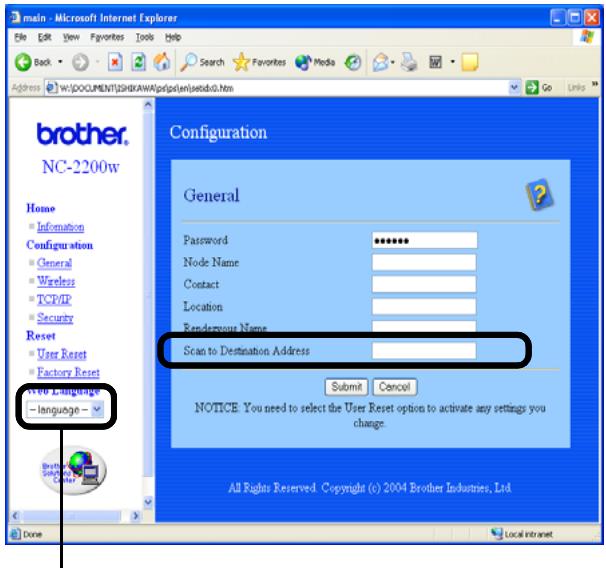
(Os idiomas disponíveis são Inglês, Alemão, Francês, Holandês e Japonês.)
3 Introduza o endereço IP do seu computador.

Se o endereço IP do seu computador tiver sido atribuído automaticamente pelo DHCP, deverá introduzir o nome do computador, pois o endereço IP pode mudar. Este nome pode ser o nome do computador Windows® ou o nome do sistema anfitrião DNS.
Para saber qual é o nome do seu computador, abra a janela Propriedades de O meu computador e consulte o separador Nome do computador. Para utilizar o nome de domínio, tem de atribuir o endereço do servidor DNS utilizando o servidor Web da NC-2200w e o seu Web browser.

A instalação está terminada.
Utilizadores de Mac OS® X 10.2.4 - 10.3 ou superior
Passo 4
Instalar e configurar o controlador de impressora utilizando a funcionalidade de Configuração de rede simples no Mac OS® X
Tem de instalar o controlador de impressora antes de configurar o computador para utilizar a NC-2200w. Se o controlador de impressora já estiver instalado, pode ignorar este passo. O controlador encontra-se no CD-ROM incluído na impressora/MFC/DCP, podendo também ser transferido a partir do nosso Web site:
Execute os passos que se seguem para instalar o controlador de impressora.
1 Insira o CD-ROM fornecido na unidade de CD-ROM e clique duas vezes no ícone Start Here OSX para instalar o software. Se aparecer o ecrã de selecção do idioma, escolha o idioma pretendido.
2 (Utilizadores de impressoras a laser Brother) Clique em Instalar software e depois em Controlador de impressora nos ecrãs de menu.
(Utilizadores de MFC/DCP Brother)
Clique em MFL-Pro Suite para instalar.
3 Siga as instruções apresentadas no ecrã para instalar o controlador de impressora.
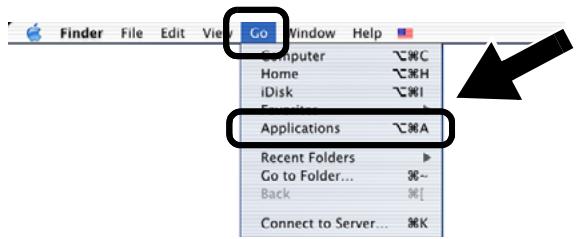
4 Seleccione Applications no menu Go.
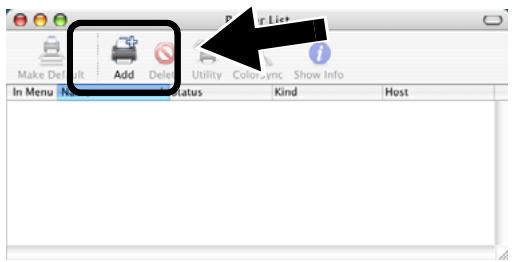
7 Clique no botão Add.
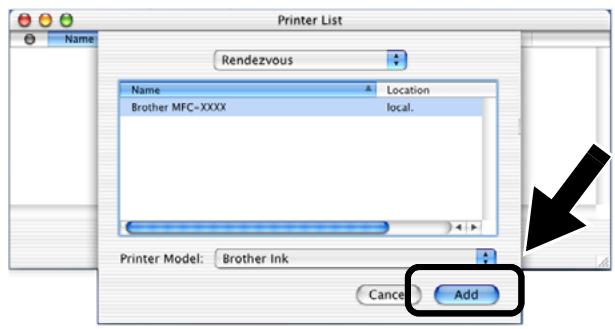
9 Seleccione o nome do modelo da sua máquina e, em seguida, clique em Add.
text_image
Printer List Name Rendezvous Name Location Brother MFC-XXXX local. Printer Model: Brother Ink Cancel Add
A instalação está terminada.
Outras informações
Como imprimir uma página de configuração da rede
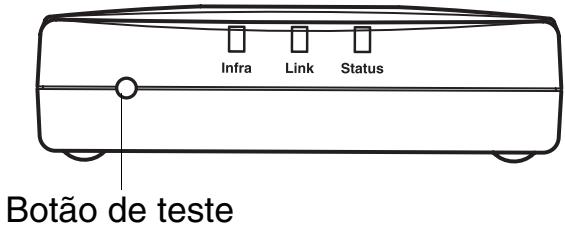
Para imprimir a página de configuração da rede, prima o botão de teste da NC-2200w.
Como repor as predefinições de fábrica de rede
Se quiser repor as predefinições de fábrica da NC-2200w (repor todas as informações como, por exemplo, as informações de palavra-passe e endereço IP) mantenha o botão de teste premido por mais de 10 segundos.
text_image
Infra Link Status Botão de teste
Se repuser as predefinições de fábrica, terá de recomeçar a configuração a partir do Passo 2 Alterar as definições de rede sem fios do seu computador para configurar a NC-2200w na página 114.
Informação importante: Regulamentos
Declaração de Conformidade da CE sob a Directiva R & TTE
Fabricante
Nagoya 467-8561, Japão
Declara que:
Descrição Servidor de
do produto: impressão/digitalização externo sem fios
Nome do produto: NC-2200w
está em conformidade com as disposições da Directiva R & TTE 1999/5/EC e declara que o produto está em conformidade com as seguintes normas:
Rádio: EN301489-1:2000
EN301489-17:2000
EN300328-2 V1.1.1
DBT: EN60950:
Ano do primeiro selo de qualidade da CE: 2004
Emitido pela: Brother Industries, Ltd.
Data: 6 de Fevereiro de 2004
Local: Nagoya, Japão
Assinatura:
Jekazki Maeda
Takashi Maeda
Gestor de Regulamentos
Grupo de Gestão da Qualidade
Dept. de Gestão de Qualidade
Empresa de Documentação e
Informação
Brother Industries, Ltd. declara que este
NC-2200w está conforme com os requisitos essenciais e outras disposições da Directiva 1999/5/CE.
Informações de copyright e de licenciamento da Intel
Este produto inclui código de objecto da SDK UPnP da Intel.
Seguem-se as informações de copyright e de licenciamento da Intel UPnP SDK.
Todos os direitos reservados.
A redistribuição e reutilização do código de origem e binário, com ou sem modificação, são permitidas desde que se cumpram as seguintes condições:
Eventuais redistribuições do código de origem deverão conter o aviso de copyright acima indicado, a presente lista de condições e a seguinte declaração do repúncio.
Eventuais redistribuições em forma binária deverão reproduzir o aviso de copyright acima indicado, a presente lista de condições e a seguinte declaração de renúncia na documentação e/ou outros materiais fornecidos com a distribuição.
Nem o nome da Intel Corporation nem os nomes dos respectivos participantes poderão ser utilizados para apoiar ou promover produtos derivados deste software sem autorização prévia por escrito.
ESTE SOFTWARE É FORNECIDO PELOS DETENTORES DO COPYRIGHT E RESPECTIVOS PARTICIPANTES "TAL COMO ESTÁ" E É RENUNCIADA QUALQUER GARANTIA EXPRESSA OU IMPLÍCITA, INCLUINDO, MAS NÃO SE LIMITANDO A, AS GARANTIAS IMPLÍCITAS DE COMERCIALIZAÇÃO E ADEQUAÇÃO A UM DETERMINADO FIM. EM CIRCUNSTÂNCIA ALGUMA A INTEL OU OS RESPECTIVOS PARTICIPANTES SE RESPONSABILIZARÃO POR QUALQUER DANO DIRECTO, INDIRECTO, ACIDENTAL, ESPECIAL, PONTUAL OU CONSEQUENCIAL (INCLUINDO, MAS NÃO SE LIMITANDO A, BENS OU SERVIÇOS DE AQUISIÇÃO OU SUBSTITUIÇÃO; PERDA DE CAPACIDADE DE UTILIZAÇÃO, DADOS OU LUCROS; OU INTERRUPÇÃO DE SERVIÇO) DE ALGUMA FORMA CAUSADO, NEM POR QUALQUER TEORIA OU RESPONSABILIDADE, QUER CONTRATUAL, QUER RESPONSABILIDADE ESTRITA OU DANO (INCLUINDO NEGLIGÊNCIA OU OUTRA) CONSEQUENTES DA UTILIZAÇÃO DESTE SOFTWARE, AINDA QUE CIENTES DA POSSIBILIDADES DESSE DANO.