
NC-2200W - Drahtloser Netzwerkdrucker BROTHER - Kostenlose Bedienungsanleitung
Finden Sie kostenlos die Bedienungsanleitung des Geräts NC-2200W BROTHER als PDF.



Benutzerfragen zu NC-2200W BROTHER
0 Frage zu diesem Gerät. Beantworten Sie die, die Sie kennen, oder stellen Sie Ihre eigene.
Eine neue Frage zu diesem Gerät stellen
Laden Sie die Anleitung für Ihr Drahtloser Netzwerkdrucker kostenlos im PDF-Format! Finden Sie Ihr Handbuch NC-2200W - BROTHER und nehmen Sie Ihr elektronisches Gerät wieder in die Hand. Auf dieser Seite sind alle Dokumente veröffentlicht, die für die Verwendung Ihres Geräts notwendig sind. NC-2200W von der Marke BROTHER.
BEDIENUNGSANLEITUNG NC-2200W BROTHER
Dieses Produkt ist nur zum Gebrauch in dem Land zugelassen, in dem es gekauft wurde. Benutzen Sie dieses Produkt daher nur im Kaufland, da es in anderen Ländern möglicherweise gegen die dortigen Telekommunikation- und Stromversorgungsbestimmungen verstößt.
Bitte lesen Sie diese Installationsanleitung bevor Sie den NC-2200w installieren und den Brother Drucker/MFC/DCP in einem drahtlosen Netzwerk betreiben. Weitere Informationen zur Optimierung des NC-2200w finden Sie im Netzwerkhandbuch für den NC-2200w auf der dem NC-2200w beiliegenden CD-ROM.
Bewahren Sie diese Installationsanleitung und die beiliegende CD-ROM stets gut zugänglich auf.
Warenzeichen
Brother ist ein eingetragenes Warenzeichen der Brother Industries Ltd.
Ethernet ist ein Warenzeichen der Xerox Corporation.
Apple und Macintosh sind eingetragene Warenzeichen von Apple Computer, Inc.
LAN Server ist ein Warenzeichen von International Business Machines Corporation.
Windows und Windows NT sind eingetragene Warenzeichen der Microsoft Corporation.
NC-2200w und BRAdmin Professional sind Warenzeichen von Brother Industries Ltd.
Alle übrigen Waren- und Produktbezeichnungen, die in diesem Handbuch erwähnt werden, sind Warenzeichen oder eingetragene Warenzeichen der entsprechenden Unternehmen.
Français
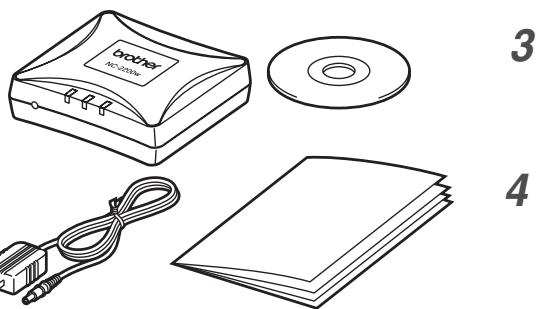
1 Externer Wireless Print/ScanServer NC-2200w
2 Netzadapter
3 CD-ROM (mit Installationssoftware und Netzwerkhandbuch für den NC-2200w)
4 Installationsanleitung

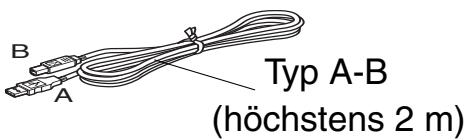
Der NC-2200w kann an den USB-Anschluss eines Brother Druckers/MFC/DCP angeschlossen werden. Es ist kein USB-Kabel im Lieferumfang inbegriffen. Bitte halten Sie eine geeignetes USB-Kabel (Typ A-B) bereit.
text_image
B A Typ A-B (höchstens 2 m)Unterstützte Modelle
Der NC-2200w unterstützt folgende Modelle. Wenn Ihre Modellnummer hier nicht aufgeführt ist, gehen Sie bitte zur NC-2200w-Webseite http://solutions.brother.com und vergewissern Sie sich, dass Ihr Modell für den NC-2200w geeignet ist.
Gruppe 1:
HL-1440/1450/1470N/5040/5050/5070N/5140/5150D/5170DN MFC-9070/9180/9160
Gruppe 2:
Unterstützte Betriebssysteme
Windows®
Windows ^® 98/98SE/Me/2000/XP und Windows NT ^® 4.0
Macintosh®
Mac OS ^® X 10.2.4 - 10.3 oder höher

Wenn die Ihrem Brother Drucker/MFC/DCP beiliegende CD-ROM keinen Treiber für Windows NT® 4.0 enthält, können Sie ihn nicht unter NT® 4.0 benutzen.
Beiliegende CD
text_image
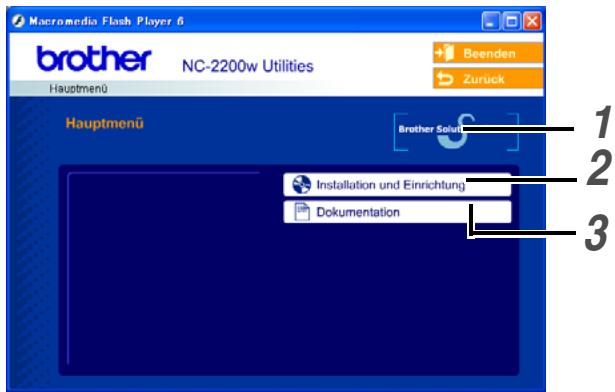
Macromedia Flash Player 6 brother NC-2200w Utilities Hauptmenü Beenden Zurück Hauptmenü Brother Solution Installation und Einrichtung Dokumentation 1 2 3Sie finden alles, was Sie für Ihren Brother Drucker/MFC/DCP oder NC-2200w benötigen, im Brother Solutions Center (http://solutions.brother.com). Sie können dort die neuesten Treiber und benötigte Dienstprogramme herunterladen sowie Antworten auf häufig gestellte Fragen und Tipps zur Problemlösung lesen.
2 Installation und Einrichtung
Der Wireless Setup-Assistent wird Sie durch die Konfiguration des NC-2200w leiten. Sie können auch die Network Print Software und BRAdmin Professional für Windows® installieren.
3 Dokumentation
Hier finden Sie das Netzwerkhandbuch und die Installationsanleitung für den NC-2200w im PDF-Format.
Schritt 1
Installation des PrintServers

Der NC-2200w kann nicht zusammen mit einem USB-Hub benutzt werden.
1 Verbinden Sie den NC-2200w und Ihren Brother Drucker/MFC/DCP mit dem USB-Kabel.
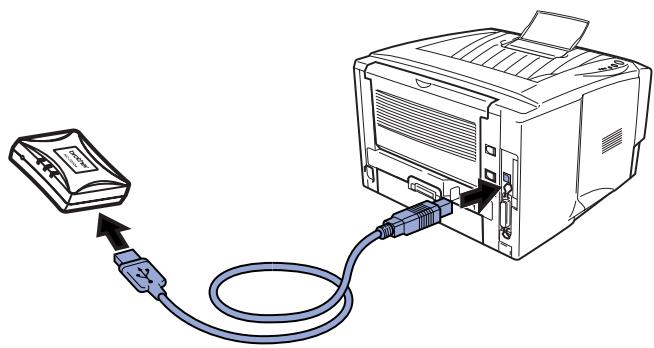
2 Schließen Sie den Netzadapter an den NC-2200w an.
3 Stecken Sie den Netzadapter in eine Steckdose und schalten Sie den Brother Drucker/MFC/DCP ein.
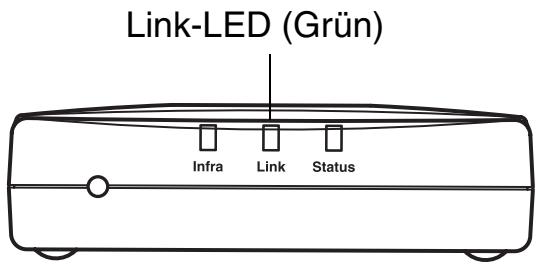
4 Vergewissern Sie sich, dass die Link-LED des NC-2200w leuchtet, und warten Sie einige Minuten.
text_image
Link-LED (Grün) Infra Link StatusFalls Sie Personal Firewall Software (z.B. die Internetverbindungsfirewall unter Windows XP) benutzen, müssen Sie diese vor der Installation deaktivieren. Sobald Sie sicher sind, dass Sie drucken können, können Sie die Software wieder aktivieren.
Schritt 2
Ändern der Wireless-Einstellungen Ihres Computers zur Konfiguration des NC-2200w
Bevor Sie den Brother Drucker/MFC/DCP in einem drahtlosen Netzwerk einsetzen können, muss die Konfiguration des NC-2200w der des Netzwerks angepasst werden.
Um den NC-2200w von einem Netzwerk-Computer mit drahtloser Verbindung aus konfigurieren zu können, müssen die derzeitigen Wireless-Einstellungen zeitweise geändert werden. Wir empfehlen jedoch, die aktuellen Einstellungen aufzuzeichnen, bevor Sie sie ändern. Zum Abschluss von Schritt 3 auf Seite 21 müssen Sie diese alten Einstellungen wieder herstellen.

Wenn Sie Hilfe mit den Wireless-Einstellungen Ihres Computers benötigen, empfehlen wir Ihnen, sich an Ihren Netzwerkadministrator zu wenden.
Aktuelle Einstellungen Ihres drahtlosen Netzwerks
| Thema | Aktuelle Einstellung |
| Kommunikationsmodus: (Infrastruktur / Ad-hoc) | |
| Netzwerkname (SSID/ESSID) | |
| Kanal: (1-14)*sofern benötigt. | |
| Verschlüsselung: (KEINE / WEP / Sonstige) | |
| Verschlüsselungs-kodegröße und -art: (64 Bit, 128 Bit / ASCII, HEX / Sonstige) | |
| Verschlüsselungskode: |
Um mit dem NC-2200w verbinden zu können, solange er noch nicht konfiguriert ist, müssen Sie die Wireless-Einstellungen Ihres Computers auf folgende Werte setzen:
Kommunikationsmodus: Ad-hoc (Kanal 11)
Netzwerkname (SSID/ESSID): SETUP (Groß-/Kleinschreibung beachten)
Verschlüsselung: Keine
Für Windows® 98 / Me / 2000, Windows NT®4.0
Folgen Sie den Anweisungen des Herstellers Ihrer Netzwerkkarte für drahtlose Kommunikation und machen Sie anschließend mit Schritt 3 Konfigurieren des Print/ScanServer weiter.
Weiter mit Schritt 3 auf Seite 21
Wenn Sie unter Windows® XP oder Mac OS® X 10.2.4 die dort integrierten Möglichkeiten für drahtlose Ethernet-Verbindungen nutzen möchten, gehen Sie je nach Betriebssystem folgendermaßen vor:
Für Windows® XP
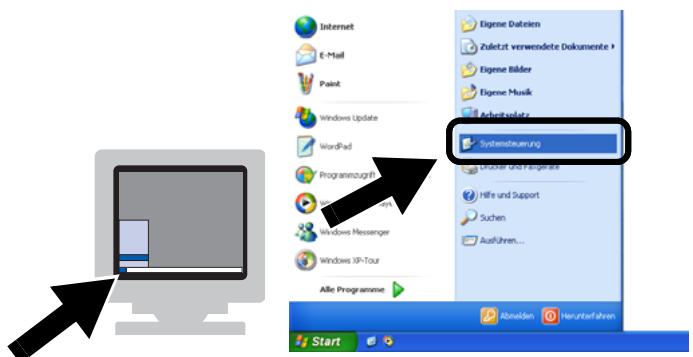
1 Klicken Sie auf Start und dann auf Systemsteuerung.
text_image
Internet E-Mail Paint Windows Update WordPad Programmzuchrift Windows Messenger Windows XP-Tour Alle Programme Systemsteuerung Eigene Dateien Zuletzt verwendete Dokumente > Eigene Bilder Eigene Musik Administrateln Hilfe und Support Suchen Ausführen... Abwelden Herunterfahren Start2 Klicken Sie auf Netzwerkverbindungen.
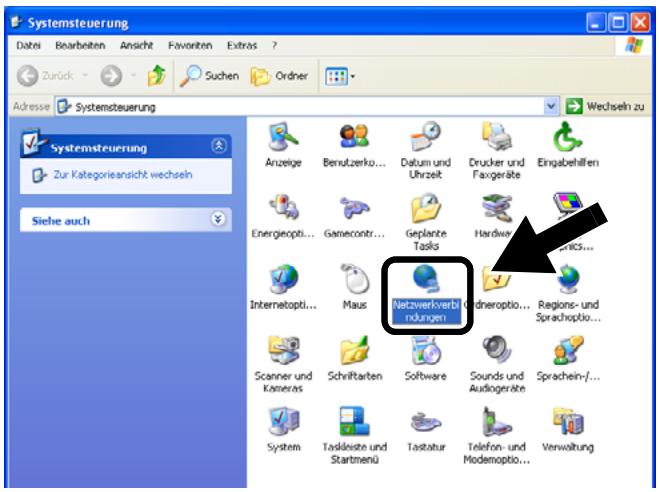
text_image
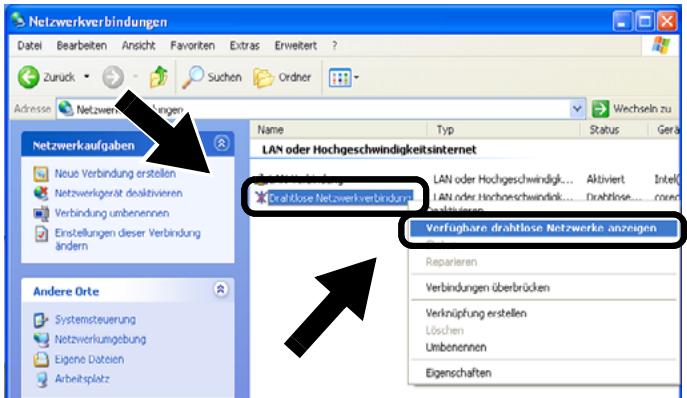
Systemsteuerung Dabei Bearbeiten Ansicht Favoriten Extras ? Zurück Suchen Ordner Adresse Systemsteuerung Wechseln zu Systemsteuerung Zur Kategoriensicht wechseln Siehe auch Anzeige Benutzerko... Datum und Uhrzeit Drucker und Faxgeräte Eingabehilfen Energieopti... Gamecontr... Geplante Tasks Hardware Internetopti... Maus Netzwerkverbindungen Scanner und Kameras Schriftarten Software Sounds und Audiogenäte Sprachein-/... System Taskleszte und Startmenü Tastatur Telefon- und Modernoptio... Verwaltung3 Klicken Sie mit der rechten Maustaste auf Drahtlose Netzwerkverbindung. Klicken Sie auf Verfügbare drahtlose Netzwerke anzeigen.
text_image
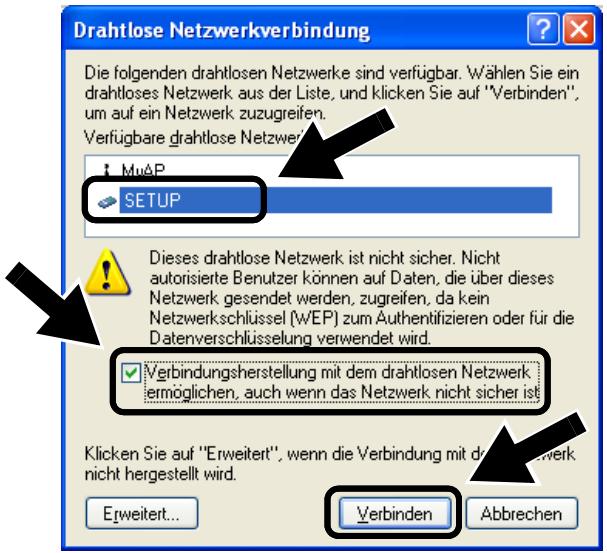
Netzwerkverbindungen Datei Bearbeiten Ansicht Favoriten Extras Erweiter ? Zurück • Suchen Ordner Adresse Netzwerkverbindungen Wechseln zu Name Typ Status Geräte LAN oder Hochgeschwindigkeitsinternet Drahtlose Netzwerkverbindungen LAN oder Hochgeschwindigk... Aktiviert Intel LAN oder Hochenschwindink... Drahtlose... coren Verfügbare drahtlose Netzwerke anzeigen Andere Orte Systemsteuerung Netzwerkumgebung Eigene Daten Arbeitsplatz Reparieren Verbindungen überbrücken Verknüpfung erstellen Löschen Umbenennen Eigenschaften4 Im Feld Verfügbare drahtlose Netzwerke können Sie den Netzwerknamen (SSID/ESSID) des NC-2200w sehen. Wählen Sie SETUP und kreuzen Sie das Kästchen Verbindungsherstellung mit dem drahtlosen Netzwerk... an. Klicken Sie auf Verbinden.
text_image
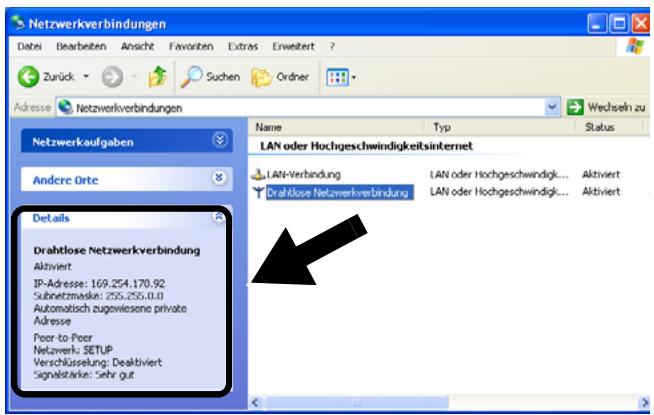
Drahtlose Netzwerkverbindung Die folgenden drahtlosen Netzwerke sind verfügbar. Wählen Sie ein drahtloses Netzwerk aus der Liste, und klicken Sie auf "Verbinden", um auf ein Netzwerk zuzugreifen. Verfügbare drahtlose Netzwerke MMP SETUP Dieses drahtlose Netzwerk ist nicht sicher. Nicht autorisierte Benutzer können auf Daten, die über dieses Netzwerk gesendet werden, zugreifen, da kein Netzwerkschlüssel (WEP) zum Authentifizieren oder für die Datenverschlüsselung verwendet wird. Verbindungsherstellung mit dem drahtlosen Netzwerk ermöglichen, auch wenn das Netzwerk nicht sicher ist Klicken Sie auf "Erweitert", wenn die Verbindung mit dazum/Verk nicht hergestellt wird. Erweitert... Verbinden Abbrechen5 Überprüfen Sie den Status der drahtlosen Netzwerkverbindung. Es kann ein paar Minuten dauern, bis die Änderung der IP-Adresse von 0.0.0.0 zu 169.254.x.x (wobei ein x für eine Zahl zwischen 0 und 255 steht) angezeigt wird.
text_image
Netzwerkverbindungen Datei Bearbeiten Ansicht Favoriten Extras Erweitert ? Zurück Suchen Ordnier Adresse Netzwerkverbindungen Netzwerkaufgaben Andere Orte Details Drahtlose Netzwerkverbindung Aktiviert IP-Adresse: 169.254.170.92 Subnetzmarke: 255.255.0.0 Automatisch zugewiesene private Adresse Peer-to-Peer Netzwerk: SETUP Verschlüsselung: Deaktiviert Signelstarke: Sehr gut Name Typ Status LAN oder Hochgeschwindigkeitsinternet LAN-Verbindung LAN oder Hochgeschwindigk... Aktiviert Drahtlose Netzwerkverbindung LAN oder Hochgeschwindigk... Aktiviert
Wenn der von Ihnen gewünschte Netzwerkname (SSID/ESSID) nicht aufgeführt ist, versuchen Sie Folgendes:
Ziehen Sie das Netzteil aus der Steckdose, stecken Sie es wieder ein und warten Sie ein paar Minuten.
■ Stellen Sie Ihr Brother Gerät mit installiertem NC-2200w näher an Ihren Computer und versuchen Sie es noch einmal.
- Setzen Sie den NC-2200w auf die werkseitigen Voreinstellungen zurück und versuchen Sie es erneut. Wie Sie das Gerät auf die werkseitigen Voreinstellungen zurücksetzen, entnehmen Sie Seite 28.
■ Weitere Informationen finden Sie in Kapitel 6 des Netzwerkhandbuchs auf der mit dem NC-2200w gelieferten CD-ROM.
Weiter mit Schritt 3 auf Seite 21
Für Mac OS® X 10.2.4 - 10.3 oder höher
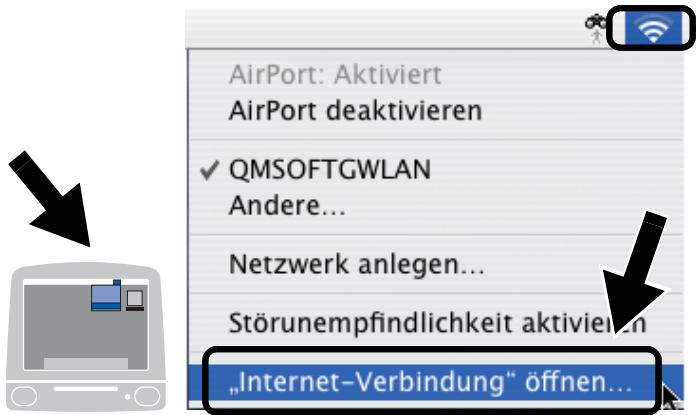
1 Klicken Sie auf das AirPort Statussymbol und wählen Sie Internet-Verbindung öffnen.
text_image
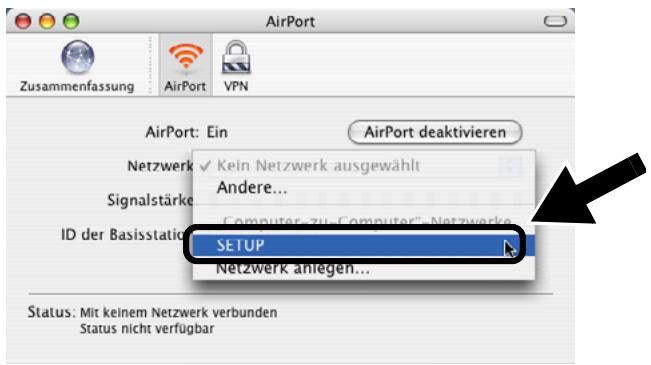
AirPort: Aktiviert AirPort deaktivieren ✓ QMSOFTGWLAN Andere... Netzwerk anlegen... Störunempfindlichkeit aktivieren „Internet-Verbindung“ öffnen...2 Auf der Registerkarte „Netzwerk“ können Sie die verfügbaren drahtlosen Geräte sehen. Der Netzwerkname (SSID/ESSID) ist bei Netzwerk aufgeführt. Wählen Sie SETUP.
text_image
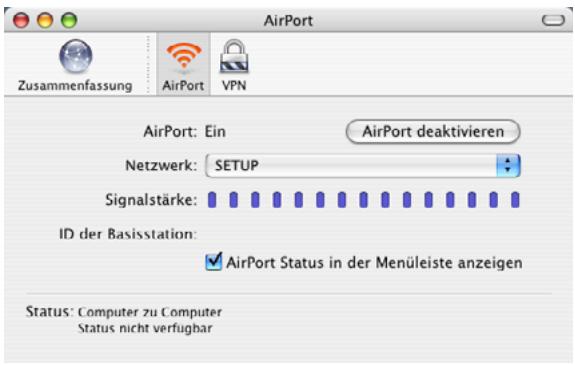
AirPort AirPort: Ein AirPort deaktivieren Netzwerk ✓ Kein Netzwerk ausgewählt Andere... Signalstärke Computer - zu Computer" Netzwerke ID der Basisstation SETUP Netzwerk anlegen... Status: Mit keinem Netzwerk verbunden Status nicht verfügbar3 Nun ist die Verbindung zu Ihrem drahtlosen Netzwerk hergestellt.
text_image
AirPort Zusammenfassung AirPort VPN AirPort: Ein AirPort deaktivieren Netzwerk: SETUP Signalstärke: ID der Basisstation: ✓ AirPort Status in der Menüleiste anzeigen Status: Computer zu Computer Status nicht verfügbar
Wenn der von Ihnen gewünschte Netzwerkname (SSID/ESSID) nicht aufgeführt ist, versuchen Sie Folgendes:
Ziehen Sie das Netzteil aus der Steckdose, stecken Sie es wieder ein und warten Sie ein paar Minuten.
■ Stellen Sie Ihr Brother Gerät mit installiertem NC-2200w näher an Ihren Computer und versuchen Sie es noch einmal.
Setzen Sie den NC-2200w auf die werkseitigen Voreinstellungen zurück und versuchen Sie es erneut. Wie Sie das Gerät auf die werkseitigen Voreinstellungen zurücksetzen, entnehmen Sie Seite 28.
■ Weitere Informationen finden Sie in Kapitel 6 des Netzwerkhandbuchs auf der mit dem NC-2200w gelieferten CD-ROM.
Schritt 3
Konfigurieren des Print/ScanServer
1 Legen Sie die NC-2200w-CD in das CD-ROM-Laufwerk ein.
(Für Windows®) Der Eröffnungsbildschirm erscheint automatisch.
(Für Mac OS® X 10.2.4 bis 10.3 oder höher) Doppelklicken Sie auf das Symbol NC2200w auf Ihrem Macintosh® und danach auf Start Here OSX.
2 Wählen Sie Ihre Sprache aus.
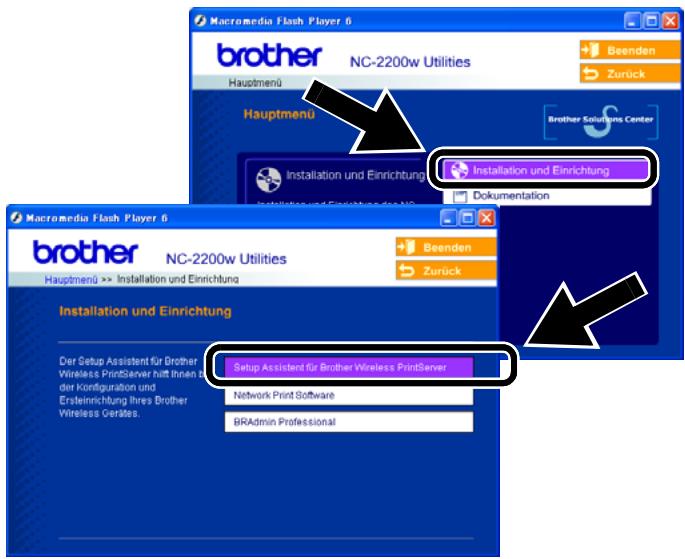
3 Klicken Sie auf Installation und Einrichtung und anschließend Setup Assistent für Brother Wireless PrintServer.
text_image
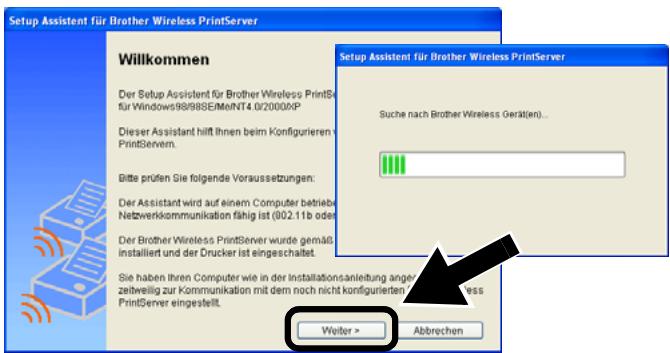
Macromedia Flash Player 6 brother NC-2200w Utilities Hauptmenu Beenden Zurück Hauptmenu Brother Solutions Center Installation und Einrichtung Installation und Einrichtung Dokumentation Macromedia Flash Player 6 brother NC-2200w Utilities Hauptmenu >> Installation und Einrichtung Beenden Zurück Installation und Einrichtung Setup Assistant für Brother Wireless PrintServer Der Setup Assistant für Brother Wireless PrintServer hitt Ihnen und der Konsfiguration und Ersteinrichtung Ihres Brother Wireless Gerätes. Network Print Software BRAdmin Professional4 Lesen Sie die Hinweise auf der Willkommen-Seite. Wenn Sie sich sicher sind, dass Sie alle notwendigen Voraussetzungen erfüllen, klicken Sie auf Weiter.
text_image
Setup Assistant für Brother Wireless PrintServer Willkommen Der Setup Assistant für Brother Wireless PrintSet für Windows98/988E/MeNT4.0/2000XP Dieser Assistant hilft Ihnen beim Konfigurieren PrintServer. Bitte prüfen Sie folgende Voraussetzungen: Der Assistant wird auf einem Computer betriebe Netzwerkommunikation fähig ist (802.11b oder Der Brother Wireless PrintServer wurde gemäß installiert und der Drucker ist eingeschaltet. Sie haben ihren Computer wie in der Installationsanleitung ange zeitweilig zur Kommunikation mit dem noch nicht konfigurierten PrintServer eingestellt. Setup Assistant für Brother Wireless PrintServer Suche nach Brother Wireless Geräten... Weiter > Abbrechen5 Folgen Sie den Anweisungen auf dem Bildschirm. Weitere Informationen finden Sie in Kapitel 2 des Netzwerkhandbuchs auf der mit dem NC-2200w gelieferten CD-ROM.
6 Wenn Sie den Setup Assistent für Brother Wireless PrintServer beendet haben, setzen Sie die Einstellungen Ihres Computers für drahtlose Verbindung wieder auf die ursprünglichen Einstellungen zurück, welche Sie sich im Abschnitt Ändern der Wireless-Einstellungen Ihres Computers zur Konfiguration des NC-2200w auf Seite 18 notiert haben.
5 Folgen Sie den Anweisungen auf dem Bildschirm. Weitere Informationen finden Sie in Kapitel 2 des Netzwerkhandbuchs auf der mit dem NC-2200w gelieferten CD-ROM. 6 Wenn Sie den Setup Assistent für Brother Wireless PrintServer beendet haben, setzen Sie die Einstellungen Ihres Computers für drahtlose Verbindung wieder auf die ursprünglichen Einstellungen zurück, welche Sie sich im Abschnitt Ändern der Wireless-Einstellungen Ihres Computers zur Konfiguration des NC-2200w auf Seite 18 notiert haben.
Für Windows®
Gruppe 1:
HL-1440/1450/1470N/5040/5050/
5070N/5070DN/5140/5150D/5170DN
MFC-9070/9180/9160
Weiter mit Schritt 4 auf Seite 22
Gruppe 2:
MFC-210C/420CN/410CN/620CN/
5440CN/5840CN/3240C/3340CN/8420/
Weiter mit Schritt 4 auf Seite 25
Für Mac OS ^® X 10.2.4 - 10.3 oder höher
Weiter mit Schritt 4 auf Seite 27
Für Windows®
Gruppe 1:
HL-1440/1450/1470N/5040/5050/
5070N/5070DN/5140/5150D/5170DN
MFC-9070/9180/9160
Schritt 4
Installation des Druckertreibers
Bei den oben aufgeführten Modellen muss der Druckertreiber installiert werden, bevor Ihr Computer für den Einsatz des NC-2200weingerichtet wird. Wenn also der
Druckertreiber schon installiert ist, können Sie diesen Schritt überspringen. Der Treiber ist auf der dem Brother Drucker/MFC/DCP beiliegenden CD-ROM. Sie können den
Druckertreiber aber auch vom
Sie können den Druckertreiber mittels der CD-ROM wie folgt installieren.
Die Anleitung in diesem Abschnitt basiert auf Windows ^® XP.
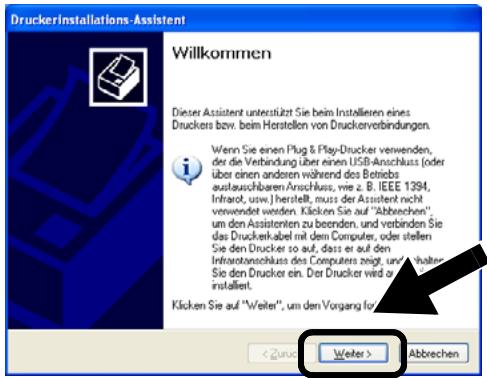
1 Klicken Sie auf Start und dann auf Drucker und Faxgeräte. Klicken Sie auf Drucker hinzufügen um den Druckerinstallations-Assistenten zu starten. Klicken Sie in diesem Dialogfeld auf Weiter.
text_image
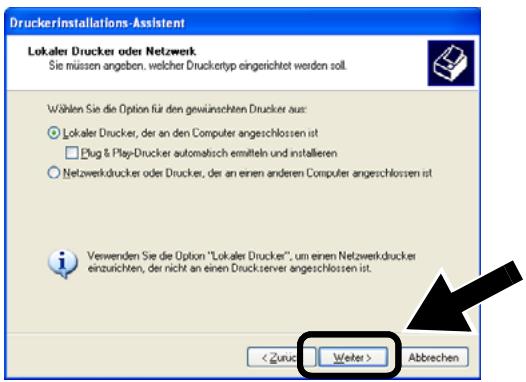
Druckerinstallations Assistent Willkommen Dienser Assistent unterstützt Sie beim Installieren eines Druckers bzw. beim Herstellen von Druckerverbindungen. Wenn Sie einen Plug & Play-Drucker verwenden, der die Verbindung über einen USB-Anschuss (oder über einen anderen während des Betriebs auslauschlärem Anschuss, wie z. B. IEEE 1394, Infrat, usw.) herstellt, muss der Assistent nicht vwendet werden. Klicken Sie auf "Abrechen" um den Assistenten zu beenden, und verbinden Sie das Drucker-label mit dem Computer, oder stellen Sie den Drucker so auf, dass er auf den Inferatorenschluss des Computers zeigt, und Abrechen Sie den Drucker ein. Der Drucker wird an installiert. Klicken Sie auf "Weiter", um den Vorgang for < GND> Weiter > Abbreven2 Deaktivieren Sie das Kontrollkästchen Plug & Play-Drucker automatisch ermitteln und installieren und klicken Sie auf Weiter.
text_image
DruckerInstallations-Assistent Lokaler Drucker oder Netzwerk Sie müssen angeben, welcher Druckertyp eingerichtet werden soll. Wählen Sie die Option für den gewünschten Drucker aus: ○ Lokaler Drucker, der an den Computer angeschlossen ist □ Plug & Play-Drucker automatisch ermitteln und installieren ○ Netzwerkdrucker oder Drucker, der an einen anderen Computer angeschlossen ist Verwenden Sie die Option "Lokaler Drucker", um einem Netzwerkdrucker einzurichten, der nicht an einen Druckserver angeschlossen ist. < Zurück Weiter > Abbrechen
Ihr Betriebssystem zeigt Ihnen u.U. dieses Dialogfeld nicht.
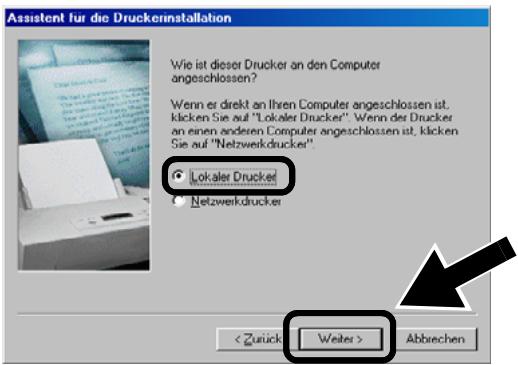
(Für Windows® 98/Me/Windows NT® 4.0) Klicken Sie in diesem Dialogfeld auf Lokaler Drucker und anschließend auf Weiter.
text_image
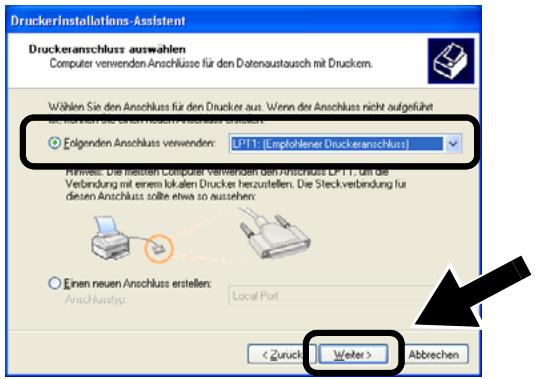
Assistent für die Druckerinstallation Wie ist dieser Drucker an den Computer angeschlossen? Wenn er direkt an Ihren Computer angeschlossen ist, klicken Sie auf "Lokaler Drucker". Wenn der Drucker an einen anderen Computer angeschlossen ist, klicken Sie auf "Netzwerkdrucker". Lokaler Drucker Netzwerkdrucker3 Wählen Sie aus dem Dropdown-Feld zur Druckeranschlussauswahl übergangsweise LPT1: (Empfohlener Druckeranschluss). Klicken Sie anschließend auf Weiter.
text_image
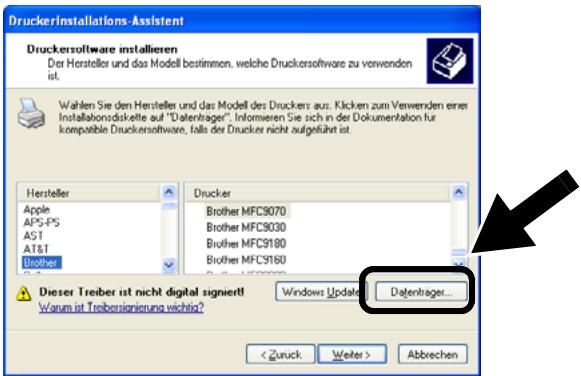
DruckerInstallations-Assistent Druckeranschluss auswahlen Computer verwenden Anschlüsse für den Datenaustausch mit Druckem. Wählen Sie den Anschluss für den Drucker aus: Wenn der Anschluss nicht aufgeführt durch von die Einkler-Modern Anschluss (LPT1): [Emplohlener Druckeranschluss] ● Folgenden Anschluss verwenden: LPT1: [Emplohlener Druckeranschluss] Rivinels: Die Instrahl Computer verwenden den Anschluss LPT1: Und die Verbindung mit einem lokalen Drucker herzustellen. Die Steckverbindung für diesen Anschluss sollte etwa so aussehen: Einen neuen Anschluss erstellen: Anschlusstyp: Local Port4 Klicken Sie auf Datenträger....
text_image
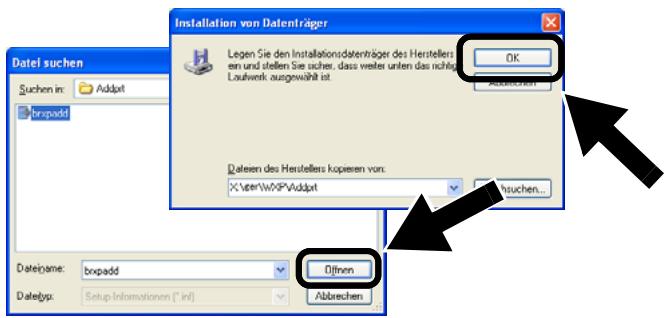
DruckerInstallations-Assistent Druckersoftware installieren Der Hersteller und das Modell bestimmen, welche Druckersoftware zu verwenden ist. Wahlen Sie den Hersteller und das Modell des Druckers aus: Klicken zum Verwenden einer Installationsdokstelle auf "Datentrager". Informieren Sie sich in der Dokumentation für kompatible Druckersoftware, falls der Drucker nicht aufgeführt ist. Hersteller Apple APS-PS AST AT&T Brother Drucker Brother MFC3070 Brother MFC3030 Brother MFC9180 Brother MFC9160 Windows Update Datentrager... Dieser Treiber ist nicht digital signiert! Windows update Verber Abwechen < Zuruck < Back5 (Für Brother Laser Drucker) Durchsuchen Sie die CD-ROM, markieren Sie den Treiberordner und klicken Sie auf Öffnen. Wählen Sie dann den Ordner Win2k_xp (bzw. den Ordner Ihres Betriebssystems) und klicken Sie Öffnen. Wählen Sie Ihre Sprache und klicken Sie wiederum auf Öffnen. (Für Brother MFC/DCP) Durchsuchen Sie die CD-ROM, markieren Sie den Ordner Ihrer Sprache und klicken Sie auf Öffnen. Wählen Sie dann den Ordner WXP (bzw. den Ordner Ihres Betriebssystems) und klicken Sie auf Öffnen. Markieren Sie schließlich den Ordner Addprt und klicken Sie auf Öffnen.

- Wenn Ihr Betriebssystem Windows® XP ist, Sie jedoch den Ordner Win2k_xp nicht in der Liste finden können, wählen Sie bitte den Ordner Win2k. - Wenn Sie nicht den richtigen Treiberorder für Ihr Betriebssystem sehen, jedoch stattdessen: inst, PCL, PS, USBW98ME, usw., sollten Sie den PCL-Ordner wählen. Sie werden dann den richtigen Systemordner sehen.
6 Klicken Sie auf Öffnen und dann auf OK.
text_image
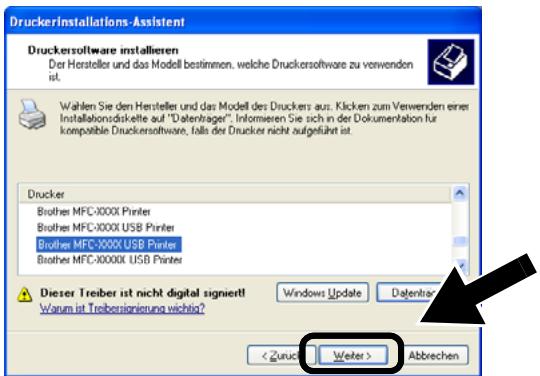
Datel suchen Suchen in: Addprt bnpadd Installation von Datenträger Legen Sie den Installationsdatenträger des Herstellers em und stellen Sie sicher, dass weiter unten das nichtige Laufwerk ausgewählt ist. OK Abbrechen... Dateien des Herstellers kopieren von: X Vorr/WAP/Addprt Anbaren... Dateiname: bnpadd Offnen Abbrechen Datetyp: Setup-Informationen (* ind)7 Markieren Sie Ihr Modell in der Liste der Drucker/MFC/DCPs und klicken Sie auf Weiter.
text_image
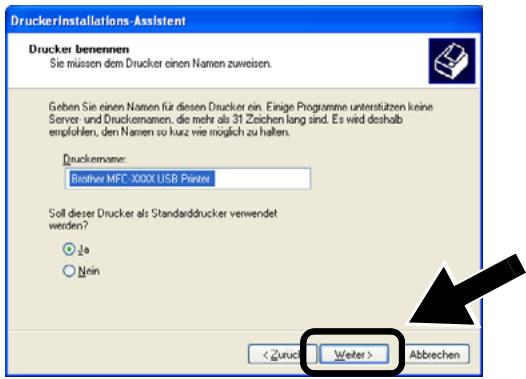
DruckerInstallations-Assistent Druckersoftware installieren Der Hersteller und das Modell bestimmen, welche Druckersoftware zu verwenden ist. Wählen Sie den Hersteller und das Modell des Druckers aus: Klicken zum Verwenden einer Installationsdiskelte auf "Datentrager". Informieren Sie sich in der Dokumentation für kompatible Druckersoftware, falls der Drucker nicht aufgeführt ist. Drucker Brother MFC-3000X Printer Brother MFC-3000X USB Printer Brother MFC-3000X USB Printer Brother MFC-3000X USB Printer Dieser Treiber ist nicht digital signiert! Warum ist Treiborsierung wichtig? Windows Update Datentrisch < Zuruck > Weiter > Abbrechen8 Das Modell, das Sie installieren, wird in diesem Fenster angezeigt. Wählen Sie Ja oder Nein, je nachdem, ob Sie den Drucker als Ihren Standarddrucker haben möchten oder nicht. Klicken Sie anschließend auf Weiter.
text_image
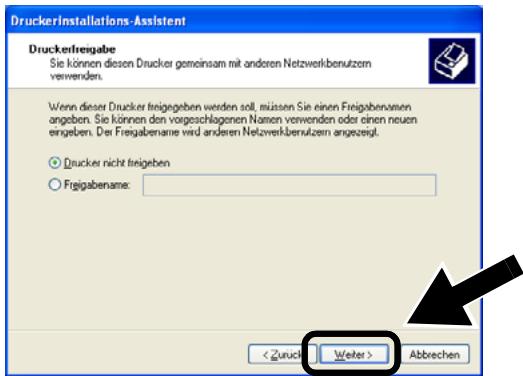
Drucker Installations-Assistent Drucker benennen Sie müssen dem Drucker einen Namen zuweisen. Geben Sie einen Namen für diesen Drucker ein. Einige Programme unterstützen keine Server- und Druckenamen, die mehr als 31 Zeichen lang sind. Es wird deshalb empfohlen, den Namen so kurz wie möglich zu halten. Druckenome: Brother MFC-JXXX USB Printer Soll dieser Drucker als Standarddrucker verwendet werden? Ja Nein < Zurück > Weiter > Abbrechen9 Falls dieser Bildschirm erscheint, wählen Sie Drucker nicht freigeben und Weiter.
text_image
DruckerInstallations-Assistent Druckerfregabe Sie können diesen Drucker gemeinsam mit anderen Netzwerkbenutzern verwenden. Wenn dieser Drucker freigegeben werden soll, müssen Sie einen Freigabenomen angeben. Sie können den vorgeschlagenen Namen verwenden oder einen neuen angeben. Der Freigabename wird anderen Netzwerkbenutzern angezeigt. ● Drucker nicht freigeben ○ Freigabename: < Zurück Weiter > Abbrechen10 Wählen Sie Nein und Weiter.
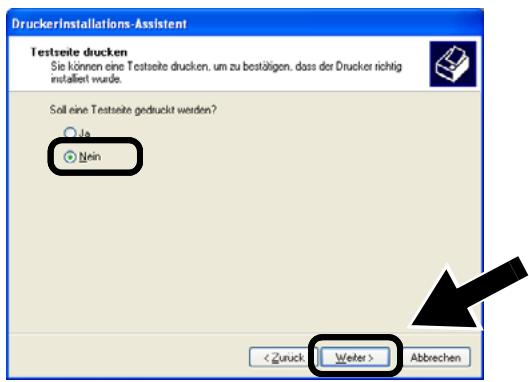
text_image
DruckerInstallations-Assistent Testseite drucken Sie können eine Testseite drucken, um zu bestätigen, dass der Drucker richtig installiert wurde. Soll eine Testseite gedruckt werden? Ja Nein < Zurück: Weiter > Abbrechen11 Falls dieses Dialogfeld erscheint klicken Sie auf Fertig stellen.
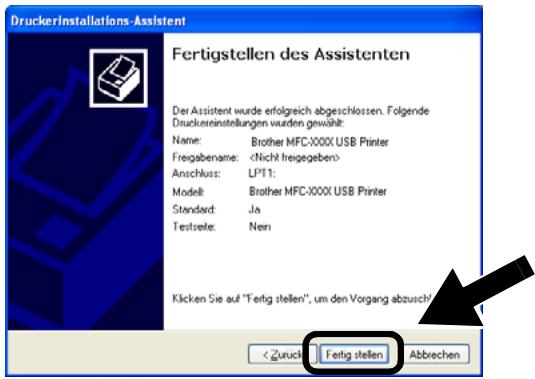
text_image
DruckerInstallations-Assistent Fertigstellen des Assistenten Der Assistent wurde erfolgreich abgeschlossen. Folgende Druckereinstellungen wurden gewählt: Name: Brother MFC-XXXX USB Printer Freigabename:12 Falls das Windows-Logo-Test-Fenster erscheint, klicken Sie auf Installation fortsetzen.
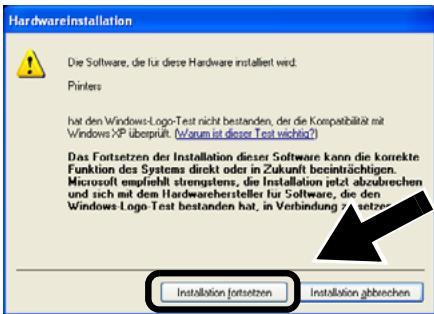
text_image
HardwareInstallation Die Software, die für diese Hardware installiert wird. Printers hat den Windows-Logo-Test nicht bestanden, der die Kompelbilität mit Windows XP überprüft. (Wurum ist dieser Test wichtig?) Das Fortsetzen der Installation dieser Software kann die korrekte Funktion des Systems direkt oder in Zukunft beeinträchtigen. Microsoft empfiehlt strengstens, die Installation jetzt abzubrechen und sich mit dem Hardwarehersteller für Software, die den Windows Logo-Test bestanden hat, in Verbindung zu setzen. Installation fortsetzen Installation gibbeichenSchritt 5
Installation des Netzwerkdrucks
Sie müssen den Netzwerkdruck installieren und für die drahtlose Verbindung mit dem Brother Drucker/MFC/DCP konfigurieren. Bitte gehen Sie dazu wie nachstehend beschrieben vor.
1 Klicken Sie auf Network Print Software und folgen Sie den Anweisungen auf dem Bildschirm.
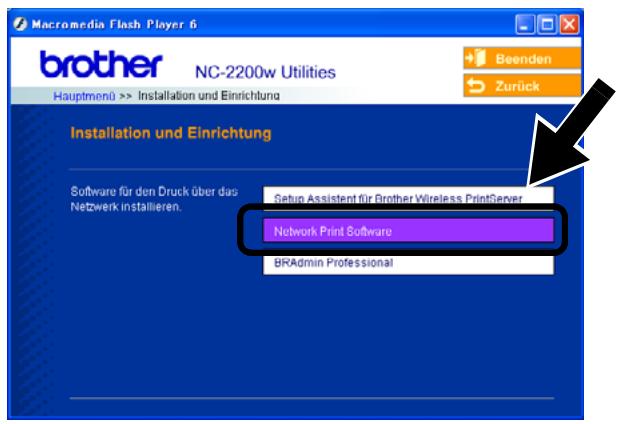
text_image
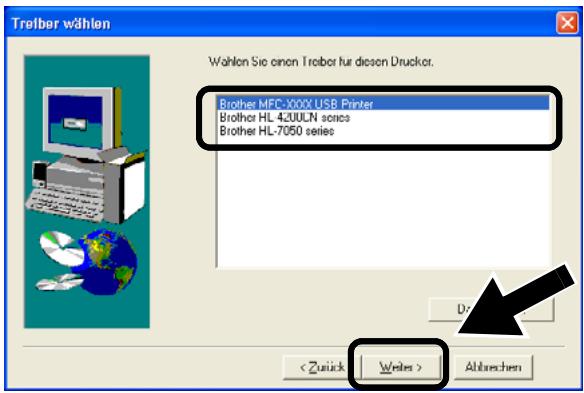
Macromedia Flash Player 6 brother NC-2200w Utilities Hauptmenü >> Installation und Einrichtung Beenden Zurück Installation und Einrichtung Software für den Druck über das Netwerk installieren. Setup Assistent für Brother Wireless, PrintServer Network Print Software BRAdmin Professional2 Wählen Sie den gleichen Druckertreiber, den Sie in 7. Schritt auf Seite24 gewählt haben. Markieren Sie Ihr Modell in der Liste der Drucker/MFC/DCPs und klicken Sie auf Weiter.
text_image
Trefber wählen Wählen Sie einen Trober für diesen Drucker. Brother MFC-300X USB Printer Brother HL 4.200LN series Brother HL-7050 series
Die Einrichtung ist nun abgeschlossen.
Für Windows®
Gruppe: 2
MFC-210C/420CN/410CN/620CN/
5440CN/5840CN/3240C/3340CN/8420/
Installation der MFL-Pro Suite
Sie müssen die MFL-Pro Suite installieren, damit Ihr Computer eine drahtlose Verbindung zum Brother Drucker/MFC/DCP herstellen kann. Die Software befindet sich auf der CD-ROM, die Sie mit Ihrem Printer/MFC/DCP bekamen. Befolgen Sie die Anleitung im Abschnitt „Treiber- und Softwareinstallation für den Netzwerkanschluss“ der Installationsanleitung auf der beiliegenden CD-ROM.
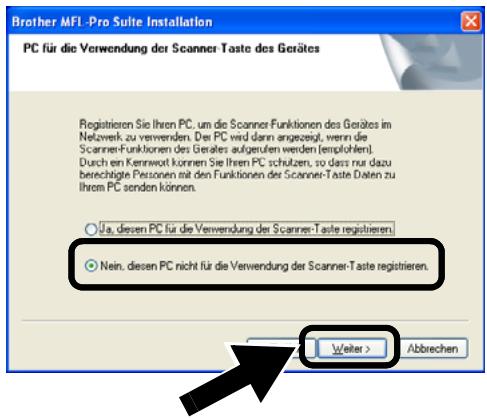
Für MFC-8420/8820D/8820DN/8220/8440/8840D/8840DN/3820CN/3420CN und DCP-8020/8025D/8025DN/8040/8045D/8045DN Wenn während der Installation dieser Bildschirm erscheint, wählen Sie Nein und klicken Sie auf Weiter.
text_image
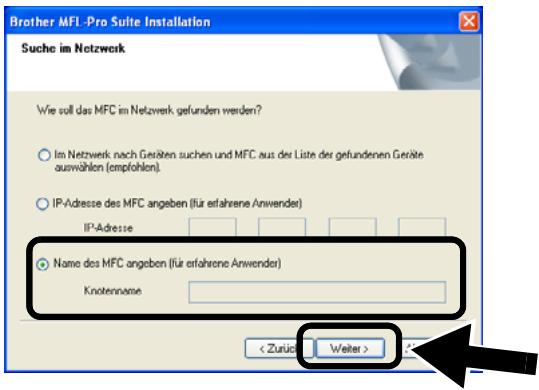
Brother MFI-Pro Suite Installation PC für die Verwendung der Scanner Taste des Gerätes Registieren Sie Ihren PC, um die Scanner Funktionen des Gerätes im Netzwerk zu verwenden. Der PC wird dann angezeigt, wenn die Scanner-Funktionen des Gerätes aufgerufen werden (emplohen). Durch ein Kennwort können Sie Ihren PC schulzen, so dass nur dazu berechtigte Personen mit den Funktionen der Scanner-Taste Daten zu Ihrom PC senden können. Ja, diesen PC für die Verwendung der Scanner-Taste registieren. Nein, diesen PC nicht für die Verwendung der Scanner-Taste registieren. Welter > AbbrevchenEinige MFC/DCPs mit NC-2200w können während der Installation nicht gefunden werden. Gehen Sie in diesem Fall zum unten abgebildeten Dialogfeld zurück und geben Sie den Knotennamen des NC-2200w manuell ein. Sie können den Knotennamen der Netzwerk-Konfigurationsseite entnehmen (siehe Sonstige Informationen auf Seite 28).
text_image
Brother MFI-Pro Suite Installation Suche im Netzwerk Wie soll das MFC im Netzwerk gefunden werden? Im Netzwerk nach Gesäten suchen und MFC aus der Liste der gefundenen Geräte auswählen (empfohlen). IP-Adresse des MFC angeben (für erfahrene Anwender) IP-Adresse Name des MFC angeben (für erfahrene Anwender) Knotenname < Zurück Weiter >Schritt 5
Eingabe der Scanner-Zieladresse auf der NC-2200w-Startseite
Wenn Sie den Scanner in einem Netzwerk nutzen möchten, müssen Sie die Scanner-Zieladresse auf der NC-2200w-Startseite eingeben. Befolgen Sie dazu die nachstehenden Schritte.
1 Öffnen Sie den Internet Explorer und geben Sie folgende Adresse ein:
http://NC-2200w_ip_address NC-2200w_ip_address steht hierbei für die IP-Adresse oder den Knotennamen Ihres NC-2200w.

Die IP-Adresse oder den Knotennamen Ihres NC-2200w können Sie der Netzwerkkonfigurationsseite entnehmen. Für weitere Informationen siehe Sonstige Informationen auf Seite 28.
Sie werden nun aufgefordert, einen Benutzernamen und ein Kennwort einzugeben. Geben Sie Folgendes ein:
Benutzername : admin
(Groß-/Kleinschreibung beachten)
Kennwort: access (Standard)
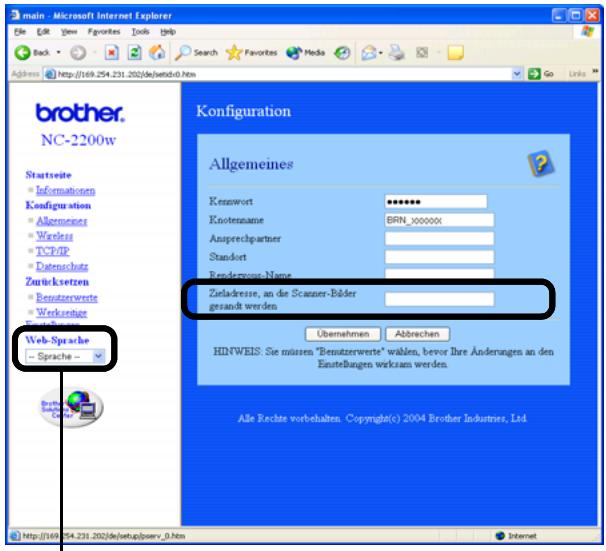
2 Gehen Sie zur Seite Allgemeines unter Konfiguration.
text_image
main - Microsoft Internet Explorer File Edit View Favorites Tools Help Back Search Favorites Media Address http://169.254.231.202/de/setd0.htm brother. NC-2200w Startseite • Informationen Kofiguration • Allgemeines • Wireless • TCP/IP • Datenschutz Zurücksetzen • Benutzerwerte • Werkzeuger Web-Sprache • Sprache - Konfiguration Allgemeines Kennwort ****** Knotename BRN_000000 Anspruchpartner Standort Rendemous Name Zieladreise, an die Scanner-Büder gesandt werden. Übernehmen Abbrechen HINWEIS: Sie müssen "Benutzerwerte" wählen, bevor Ihre Änderungen an den Einstellungen wirksam werden. Alle Rechte vorbehalten. Copyright(€) 2004 Brother Industries, Ltd http://169.254.231.202/de/setuppserv_0.htm Internet(Englisch, Deutsch, Französisch, Holländisch und Japanisch stehen als Sprachen zur Verfügung.)
3 Geben Sie die IP-Adresse Ihres Computers ein.

Wenn Ihrem Computer automatisch von DHCP eine IP-Adresse zugewiesen wird, sollten Sie den Namen Ihres Computer eingeben, da die IP-Adresse wechseln kann. Der Name kann der Windows®-Computer-name oder der DNS-Hostname sein.
Sie können Ihren Computernamen in Erfahrung bringen, indem Sie die Eigenschaften Ihres Arbeitsplatzes aufrufen und in die Registerkarte Computername wechseln. Wenn Sie den Domänennamen benutzen möchten, müssen Sie die Adresse des DNS-Servers mittels des Webservers Ihres NC-2200w und Ihres Webbrowsers zuweisen.

Die Einrichtung ist nun abgeschlossen.
Für Mac OS® X 10.2.4 - 10.3 oder höher
Schritt 4
Druckertreiber mittels einfacher Netzwerkkonfiguration unter Mac OS® X installieren und konfigurieren
Sie müssen erst den Druckertreiber installieren, damit Sie Ihren Computer für den Einsatz mit dem NC-2200w einrichten können. Wenn Ihr Druckertreiber bereits installiert ist, können Sie diesen Schritt überspringen. Der Treiber befindet sich auf der Ihrem Drucker/MFC/DCP beiliegenden CD-ROM. Den neuesten Treiber erhalten Sie stets auf unserer Website http://solutions.brother.com
Bitte befolgen Sie folgende Anweisungen zur Installation des Druckertreibers.
1 Legen Sie die beiliegende CD-ROM in Ihr CD-ROM-Laufwerk ein und doppelklicken Sie auf das Symbol Start Here OSX. Erscheint das Sprach-Fenster, wählen Sie Ihre Sprache aus.
2 (Für Brother Laserdrucker) Klicken Sie im Menü auf Software installieren und dann auf Druckertreiber.
(Für Brother MFC/DCP) Klicken Sie zur Installation auf MFL-Pro Suite.
3 Folgen Sie zur Installation den Anweisungen auf dem Bildschirm.
4 Wählen Sie im Gehe zu Menü Programme.
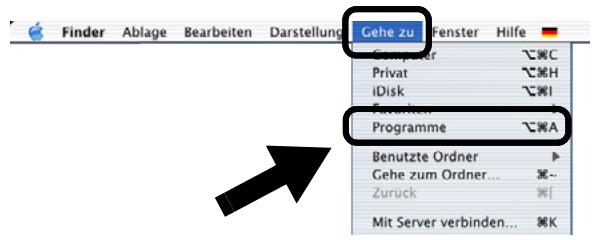
text_image
Gehe zu Programme Benutzte Ordner Gehe zum Ordner... Zurück Mit Server verbinden...5 Öffnen Sie den Ordner Utilities.
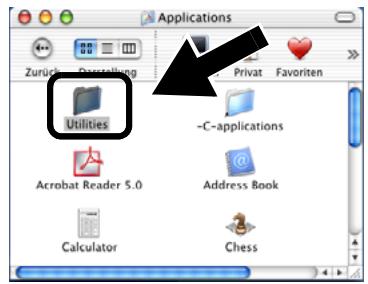
text_image
Applications Zurich Dastelling Privat Favoriten Utilities -C-applications Acrobat Reader 5.0 Address Book Calculator Chess6 (Für Mac OS® X 10.2.4) Öffnen Sie das Symbol Print Center. (Für Mac OS® X 10.3) Öffnen Sie das Symbol Drucker-Dienstprogramm.
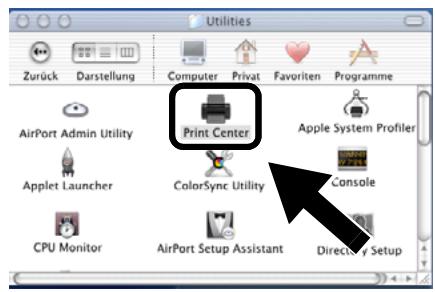
text_image
Utilities Zurück Darstellung Computer Privat Favoriten Programme AirPort Admin Utility Print Center Apple System Profiler Applet Launcher ColorSync Utility Console CPU Monitor AirPort Setup Assistant Directly Setup7 Klicken Sie auf Hinzufügen.
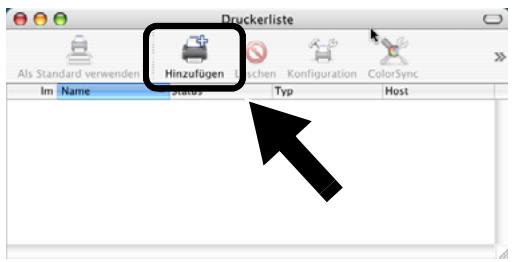
text_image
Druckerliste Als Standard verwenden Hinzufügen Konfiguration ColorSync Im Name Status Typ Host8 Wählen Sie Rendezvous.
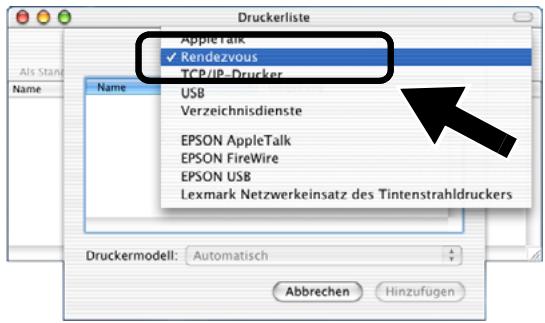
text_image
Druckerliste AppleTalk ✓ Rendezvous TCP/IP-Drucker USB Verzeichnisdienste EPSON AppleTalk EPSON FireWire EPSON USB Lexmark Netzwerkeinsatz des Tintenstrahldruckers Name Druckermodell: Automatisch Abbrechen Hinzufügen9 Markieren Sie den Modellnamen Ihres Geräts und klicken Sie auf Hinzufügen.
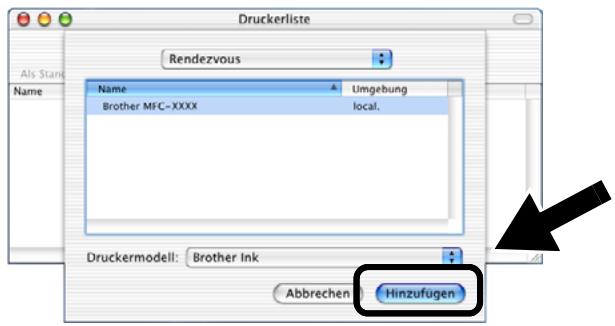
text_image
Druckerliste Name Umgebung Brother MFC-XXXX local. Druckermodell: Brother Ink Abbrechen Hinzufügen
Die Einrichtung ist nun abgeschlossen.
Sonstige Informationen
Druck der Netzwerkkonfigurationsseite Drücken Sie die Testtaste des NC-2200w, um die Netzwerkkonfigurationsseite auszudrucken.
Zurücksetzen auf die werkseitigen Voreinstellungen
Um den NC-2200w auf die werkseitigen Voreinstellungen zurückzusetzen (dabei werden sämtliche Angaben wie Verbindungseinstellungen, Kennwort und IP-Adresse zurückgesetzt), halten Sie die Netzwerk-Testtaste länger als 10 Sekunden gedrückt.
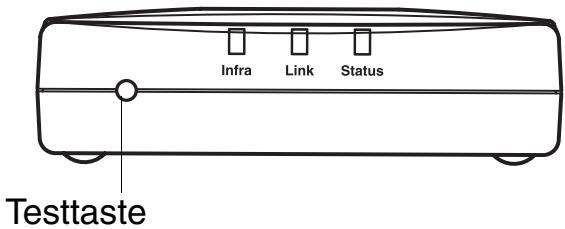
text_image
Infra Link Status Testtaste
Wenn Sie das Gerät auf die werkseitigen Voreinstellungen zurücksetzen, müssen Sie wieder mit Schritt 2 Ändern der Wireless-Einstellungen Ihres Computers zur Konfiguration des NC-2200w auf Seite 18 anfangen.
Eléments fournis
1
Wichtige Information: Vorschriften
EU-Konformitätserklärung gemäß R & TTE-Richtlinie
Hersteller
erklärt hiermit, dass:
Produktbeschreibung: Externer Wireless
Print/ScanServer
Produktname: NC-2200w
erfüllt die Anforderungen der R & TTE-Richtlinie 1999/5/EG und entspricht den folgenden Normen:
Funk: EN301489-1:2000
EN301489-17:2000
EN300328-2 V1.1.1
LVD: EN60950:
Erste Kennzeichnung mit dem CE-Zeichen: 2004
Herausgeber: Brother Industries, Ltd.
Datum: 6. Februar 2004
Ort: Nagoya, Japan
Unterschrift:
Jakazki Maeda
Takashi Maeda
Regulations Manager
Qualitätssicherung
Abt. Qualitätsmanagement
Information & Document
Company
Hiermit erklärt Brother Industries, Ltd., dass sich dieser/diese/dieses NC-2200w in Übereinstimmung mit den grundlegenden Anforderungen und den anderen relevanten Vorschriften der Richtlinie 1999/5/EG befindet.
Intel Copyright und Lizenzvereinbarung
Dieses Produkt enthält Intel UPnP SDK Objektcode.
Es folgt Copyright- und Lizenzinformation für Intel UPnP SDK.
Urheberrecht Intel Corporation 2004
Alle Rechte vorbehalten.
Weitergabe und Verwendung von Quellcode und in binärer Form, mit oder ohne Veränderungen, sind erlaubt, wenn folgende Bedingungen eingehalten werden:
Die Weitergabe von Quellcode muss die oben angegebene Copyright-Notiz, diese Liste von Bedingungen und die folgende Verzichtserklärung enthalten.
Die Weitergabe in binärer Form muss in der Dokumentation und/oder anderen Materialien, die zur Weitergabe gehören, die oben angegebene Copyright-Notiz, diese Liste von Bedingungen und die folgende Verzichtserklärung enthalten.
Der Name der Intel Corporation sowie die Namen sämtlicher Intel-Mitarbeiter dürfen nur mit vorheriger schriftlicher Genehmigung zur Auszeichnung, Werbung und Verkaufsförderung von auf dieser Software basierenden Produkten verwendet werden.
DIESE SOFTWARE WIRD VON DEN COPYRIGHT-IN-HABERN UND BEITRAGENDEN WIE VORLIEGEND GELIEFERT UND JEGLICHE AUSDRÜCKLICHEN ODER STILLSCHWEIGENDEN GARANTIEN, EIN-SCHLIESSLICH, JEDOCH NICHT BESCHRÄNKT AUF DIE HANDELSÜBLICHEN INBEGRIFFENEN GARANTI-EN UND DIE EIGNUNG FÜR EINEN BESTIMMTEN ZWECK WERDEN NICHT ANERKANNT. KEINESFALLS IST INTEL SOWIE IHRE MITARBEITER FÜR DIREKTE, INDIREKTE, ZUFÄLLIGE, BESONDERE, EXEMPLARI-SCHE SCHÄDEN ODER FOLGESCHÄDEN VERANT-WORTLICH (EINSCHLIESSLICH, JEDOCH NICHT BESCHRÄNKT AUF DIE BESCHAFFUNG ODER DEN ERSATZ VON WAREN ODER DIENSTLEISTUNGEN, DEN VERLUST VON ARBEITSZEIT, DATEN, EINNAHMEN ODER GESCHÄFTSAUSFALL), UNERHEBLICH AUS WELCHEM GRUND UND IN WESSEN VERANT-WORTUNGSBEREICH, OB NACH VERTRAG, STRIK-TER VERBINDLICHKEIT ODER SCHADENSERSATZ-RECHT (EINSCHLIESSLICH NACHLÄSSIGKEIT ODER ANDERES), DER SICH IN IRGENDEINER WEISE AUS DEM EINSATZ DIESER SOFTWARE ERGIBT, SELBST BEI VORHERIGER BENACHRICHTIGUNG DER MÖG-LICHKEIT EINES SOLCHEN SCHADENS.