
NC-2200W - Impresora de red inalámbrica BROTHER - Manual de uso y guía de instrucciones gratis
Encuentra gratis el manual del aparato NC-2200W BROTHER en formato PDF.

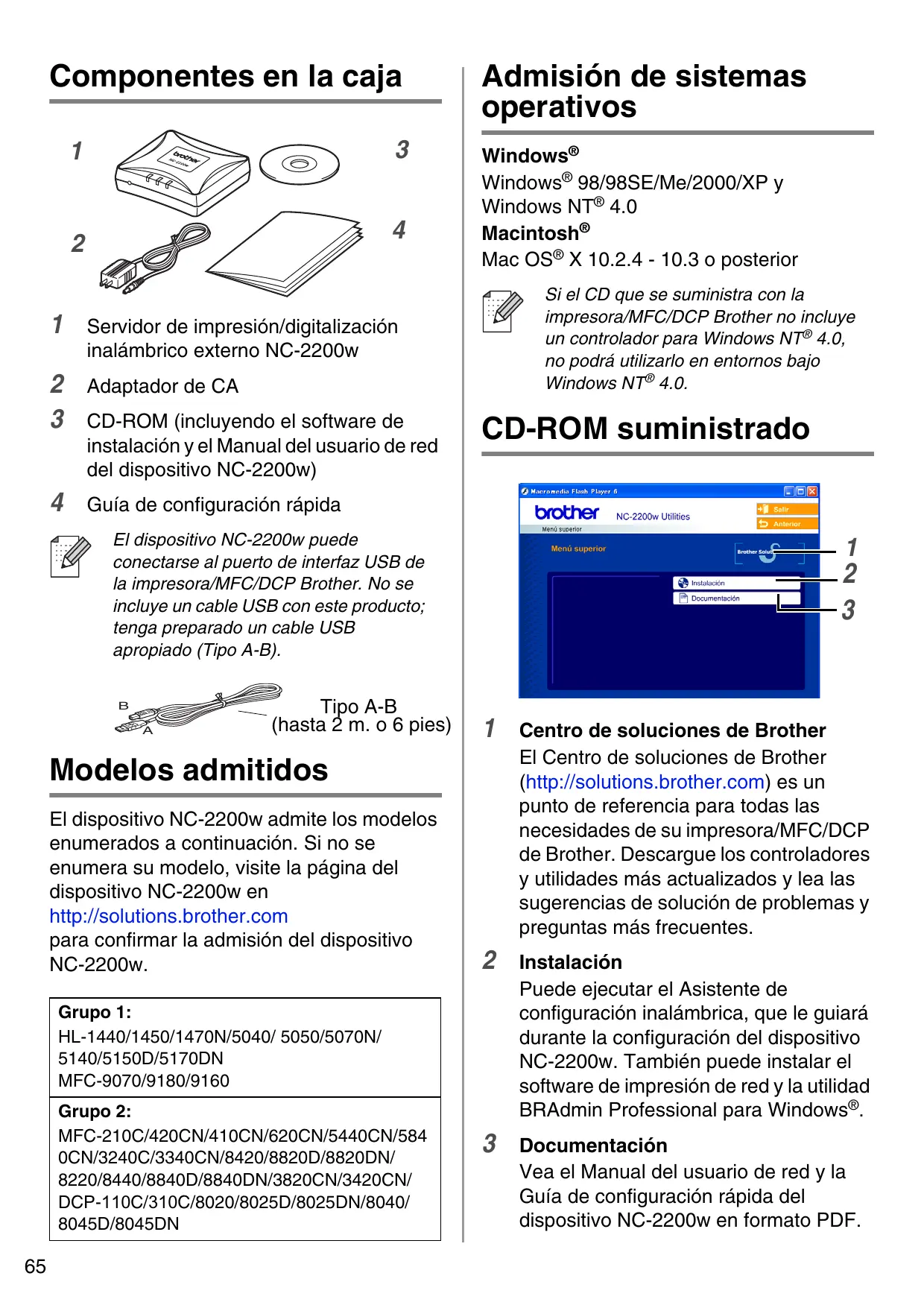


| Tipo de producto | Servidor de impresión/escaneo externo inalámbrico |
| Marca | Brother |
| Modelo | NC-2200W |
| Conectividad | Inalámbrico IEEE 802.11b, Ethernet (a través de adaptador) |
| Interfaces | 1 puerto USB tipo B (para conexión a la impresora) |
| Estándares inalámbricos | IEEE 802.11b (Wi-Fi) |
| Seguridad inalámbrica | WEP (64/128 bits), sin cifrado |
| Sistemas operativos compatibles | Windows 98/98SE/Me/2000/XP/NT 4.0, Mac OS X 10.2.4 a 10.3 o posterior |
| Funciones principales | Impresión en red, escaneo en red (Scan Vers) |
| Alimentación | Adaptador de corriente incluido (entrada: 100-240V CA, 50/60 Hz) |
| Consumo eléctrico | Aproximadamente 5 W (estimado) |
| Dimensiones (aprox.) | 100 x 60 x 25 mm (estimado) |
| Peso (aprox.) | 200 g (estimado) |
| Temperatura de funcionamiento | 5 °C a 40 °C |
| Humedad de funcionamiento | 20 % a 80 % (sin condensación) |
| Indicadores luminosos | Indicador Link (verde), indicador Status |
| Botón de prueba | Sí (para imprimir página de configuración de red) |
| Restablecimiento | Mantener presionado el botón Test durante 10 segundos para restablecer los valores de fábrica |
| Configuración | Asistente de configuración inalámbrica vía CD-ROM, BRAdmin Professional |
| Contenido de la caja | NC-2200W, adaptador de corriente, CD-ROM, guía de instalación rápida |
| Compatibilidad de impresoras | Selección de modelos Brother (HL, MFC, DCP) – lista en el manual |
| Certificaciones | CE, FCC Clase B, ICES-003 |
Preguntas frecuentes - NC-2200W BROTHER
Preguntas de los usuarios sobre NC-2200W BROTHER
0 pregunta sobre este aparato. Responde a las que conoces o haz la tuya.
Hacer una nueva pregunta sobre este aparato
Descarga las instrucciones para tu Impresora de red inalámbrica en formato PDF gratis! Encuentra tus instrucciones NC-2200W - BROTHER y toma tu dispositivo electrónico nuevamente en la mano. En esta página están publicados todos los documentos necesarios para el uso de su dispositivo. NC-2200W de la marca BROTHER.
MANUAL DE USUARIO NC-2200W BROTHER
Servidor de impresión/digitalización inalámbrico externo NC-2200w (IEEE 802.11b) Guía de configuración rápida
NC-2200w ekstern, trådløs utskrifts-/skannerserver (IEEE 802.11b) Hurtigoppsettguiden
NC-2200w Extern trådlös skrivar-/skannerserver (IEEE 802.11b) Snabbguide
Este producto sólo está aprobado para su uso en el país donde se ha realizado la compra. No utilice este producto fuera del país donde se ha realizado la compra, ya que puede infringir la normativa eléctrica y para las comunicaciones inalámbricas de ese país.
Lea esta Guía de configuración rápida antes de instalar el servidor de impresión inalámbrico NC-2200w y utilizar la impresora/MFC/DCP Brother en una red inalámbrica. Para obtener más detalles sobre el modo de optimizar el servidor de impresión inalámbrico, consulte el Manual de usuario de red en el CD-ROM suministrado con el servidor de impresión inalámbrico NC-2200w.
Guarde esta Guía de configuración rápida y el CD-ROM que se suministra en un lugar conveniente para realizar consultas rápidas y sencillas en cualquier momento.
Marcas registradas
Brother es una marca registrada de Brother Industries, Ltd.
Ethernet es una marca comercial de Xerox Corporation.
Apple y Macintosh son marcas registradas de Apple Computer, Inc.
LAN Server es una marca comercial de International Business Machines Corporation.
Windows y Windows NT son marcas registradas de Microsoft Corporation.
NC-2200w y la utilidad BRAdmin Professional son marcas comerciales de Brother Industries Ltd.
Todas las demás marcas y nombres de productos mencionados en el Manual del usuario son marcas registradas o marcas comerciales de sus respectivos titulares.
Norsk
Tipo A-B (Fino a 2 m)
Modelli supportati
Componentes en la caja
1
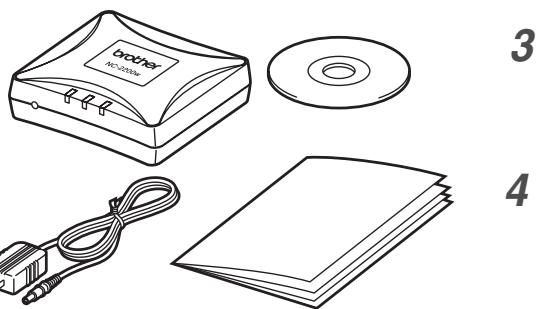
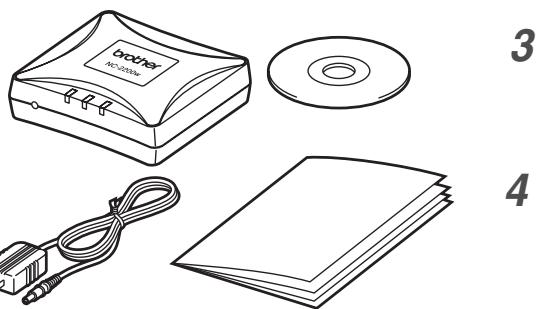
1 Servidor de impresión/digitalización inalámbrico externo NC-2200w
2 Adaptador de CA
3 CD-ROM (incluyendo el software de instalación y el Manual del usuario de red del dispositivo NC-2200w)
4 Guía de configuración rápida

El dispositivo NC-2200w puede conectarse al puerto de interfaz USB de la impresora/MFC/DCP Brother. No se incluye un cable USB con este producto; tenga preparado un cable USB apropiado (Tipo A-B).
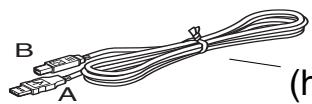
Tipo A-B
(hasta 2 m. o 6 pies)
Modelos admitidos
El dispositivo NC-2200w admite los modelos enumerados a continuación. Si no se enumera su modelo, visite la página del dispositivo NC-2200w en http://solutions.brother.com para confirmar la admisión del dispositivo NC-2200w.
Grupo 1:
HL-1440/1450/1470N/5040/5050/5070N/5140/5150D/5170DN MFC-9070/9180/9160
Grupo 2:
Admisión de sistemas operativos
Windows®
Windows® 98/98SE/Me/2000/XP y
Windows NT ^® 4.0
Macintosh®
Mac OS ^® X 10.2.4 - 10.3 o posterior

Si el CD que se suministra con la impresora/MFC/DCP Brother no incluye un controlador para Windows NT® 4.0, no podrá utilizarlo en entornos bajo Windows NT® 4.0.
CD-ROM suministrado
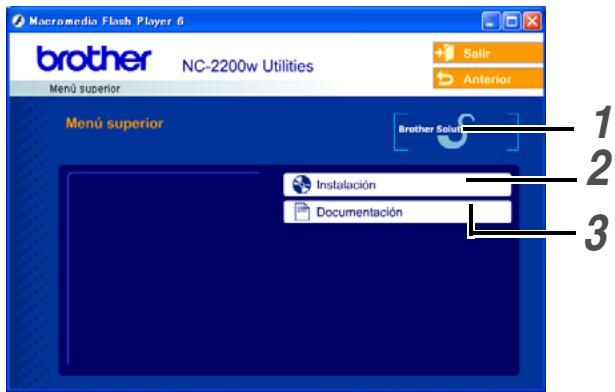
1 Centro de soluciones de Brother
El Centro de soluciones de Brother (http://solutions.brother.com) es un punto de referencia para todas las necesidades de su impresora/MFC/DCP de Brother. Descargue los controladores y utilidades más actualizados y lea las sugerencias de solución de problemas y preguntas más frecuentes.
2 Instalación
Puede ejecutar el Asistente de configuración inalámbrica, que le guiará durante la configuración del dispositivo NC-2200w. También puede instalar el software de impresión de red y la utilidad BRAdmin Professional para Windows®.
3 Documentación
Vea el Manual del usuario de red y la Guía de configuración rápida del dispositivo NC-2200w en formato PDF.
Configuración del servidor de impresión/digitalización
Paso 1
Instalación del servidor de impresión

No se puede utilizar el dispositivo NC-2200w con un concentrador USB.
1 Conecte el cable USB al dispositivo NC-2200w y a la impresora/MFC/DCP Brother.
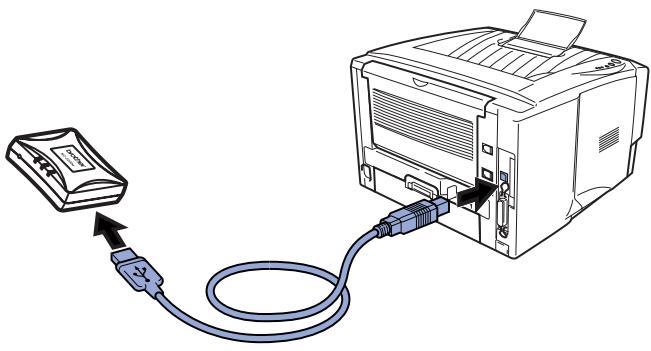
2 Conecte el adaptador de CA al dispositivo NC-2200w.
3 Enchufe el adaptador de CA y encienda la impresora/MFC/DCP Brother.
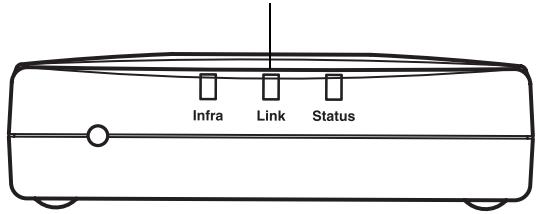
4 Asegúrese de que el testigo de enlace del dispositivo NC-2200w está encendido y espere unos minutos.
Testigo de enlace (verde)
Antes de realizar la instalación, si está utilizando una aplicación de cortafuegos (por ej., la función de cortafuegos disponible en Windows XP), desactivada. Una vez haya comprobado que puede imprimir, reinicie su aplicación de cortafuegos.
Paso 2
Cambio de la configuración inalámbrica de su sistema para configurar el dispositivo NC-2200w
Antes de que pueda utilizar la impresora/MFC/DCP Brother en una red inalámbrica, la configuración del dispositivo NC-2200w debe coincidir con la de su red.
Para configurar el dispositivo NC-2200w desde un sistema inalámbrico de la red, debe cambiar temporalmente la configuración inalámbrica en vigor. Antes de cambiar la configuración inalámbrica que tiene en su sistema, recomendamos que anote los parámetros de dicha configuración. Tendrá que volver a introducir estos parámetros al final del paso 3 en la página 69.

Recomendamos que se ponga en contacto con su administrador de red si necesita ayuda con la configuración inalámbrica de su sistema.
Configuración inalámbrica en vigor de su sistema
| Elemento | Configuración en vigor |
| Modo de comunicación: (Ad-hoc / Infraestructura) | |
| Nombre de red (SSID/ESSID) | |
| Canal: (1-14)*Si es necesario. | |
| Encriptación: (NINGUNA / WEP / Otra) | |
| Tamaño y tipo de clave de encriptación: (64 bits, 128 bits / ASCII, HEX / Otra) | |
| Clave de encriptación: |
Para establecer la comunicación con el dispositivo NC-2200w sin configurar, cambie la configuración del sistema a:
Modo de comunicación: Ad-hoc (canal 11)
Nombre de red (SSID/ESSID): SETUP (sensible a mayúsculas y minúsculas)
Encriptación: Ninguna
Para usuarios de Windows® 98/Me/2000, Windows NT® 4.0
Consulte las instrucciones del fabricante de su tarjeta inalámbrica para cambiar la configuración inalámbrica; a continuación, siga en el paso 3 Configuración de servidor de impresión/digitalización.
Siga en el paso 3 en la página 69
Si está utilizando Windows® XP o Mac OS® X 10.2.4 y emplea sus capacidades Ethernet inalámbricas incorporadas, realice los siguientes pasos para cada sistema operativo.
Para usuarios de Windows® XP
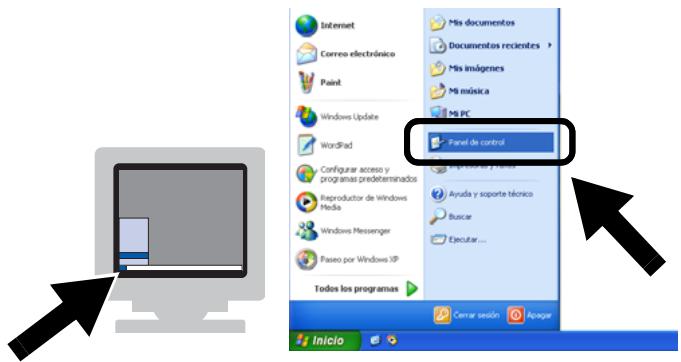
1 Haga clic en Inicio y abra el Panel de control.
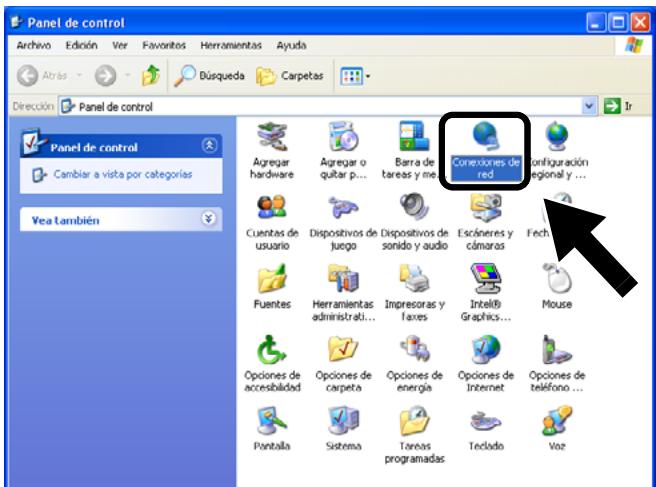
2 Haga clic en el icono Conexiones de red.
3 Seleccione y haga clic en Conexiones de red inalámbricas. Haga clic en Ver redes inalámbricas disponibles.
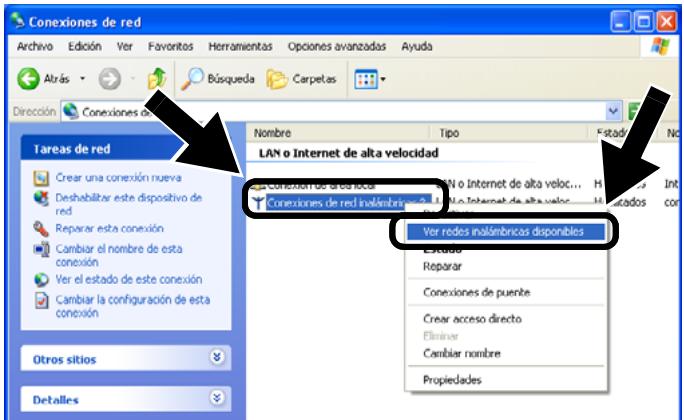
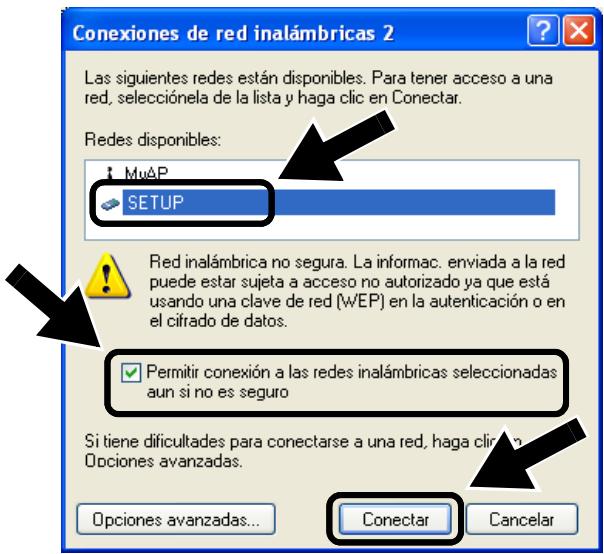
4 Verá el nombre de red (SSID/ESSID) del dispositivo NC-2200w en el cuadro Redes disponibles. Seleccione SETUP y marque la casilla de verificación Permitir conexión.... Haga clic en el botón Conectar.
5
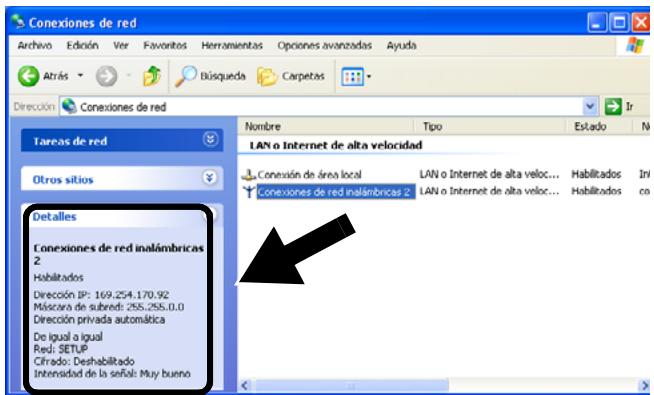
Compruebe el estado de la conexión de red inalámbrica. Pueden pasar unos minutos hasta que cambie la dirección IP 0.0.0.0 a 169.254.x.x en la pantalla. (donde x.x son números entre 0 y 255).

Si no se enumera el nombre de red (SSID/ESSID) que desea seleccionar, pruebe el siguiente método:
Desenchufe el adaptador de CA, vuelva a enchufarlo y espere unos minutos.
Desplace la impresora/MFC/DCP Brother con el dispositivo NC-2200w montado a un punto más cercano a su sistema e inténtelo de nuevo.
Restablezca la configuración de fábrica del dispositivo NC-2200w e inténtelo de nuevo. Consulte la página 76 para restablecer la configuración de fábrica.
Consulte el Capítulo 6 del Manual del usuario de red del dispositivo NC-2200w en el CD-ROM que se proporciona con este dispositivo.
Siga en el paso 3 en la página 69
Para usuarios de Mac OS® X 10.2.4 - 10.3 o posterior
1 Haga clic en el icono de estado AirPort y seleccione Abrir Conexión a Internet....
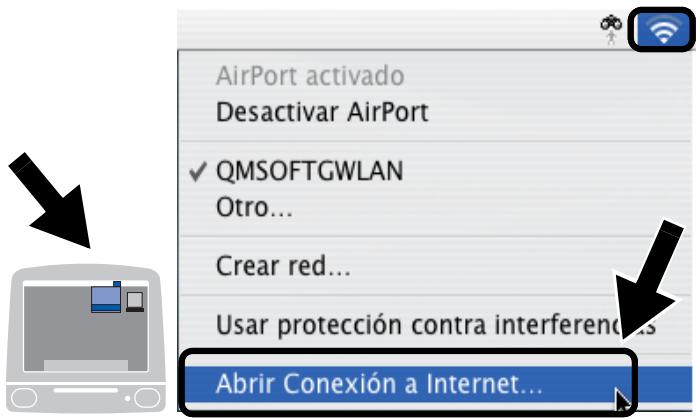
2 Haga clic en la ficha Red para ver los dispositivos inalámbricos disponibles. Podrá ver el nombre de red (SSID/ESSID) en la opción Red. Seleccione SETUP.
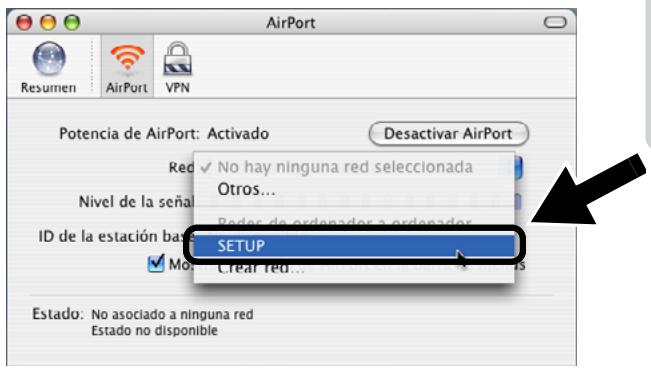
3 Su red inalámbrica estará conectada correctamente.
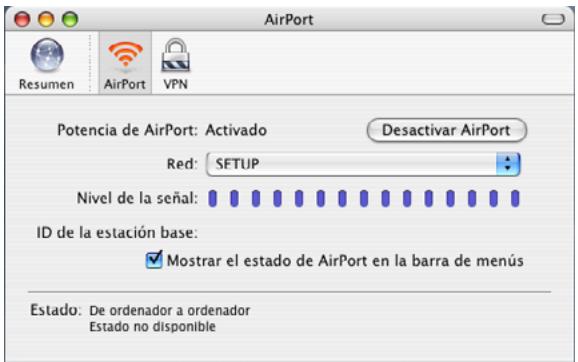

Si no se enumera el nombre de red (SSID/ESSID) que desea seleccionar, pruebe el siguiente método:
Desenchufe el adaptador de CA, vuelva a enchufarlo y espere unos minutos.
Desplace la impresora/MFC/DCP Brother con el dispositivo NC-2200w montado a un punto más cercano a su sistema e inténtelo de nuevo.
Restablezca la configuración de fábrica del dispositivo NC-2200w e inténtelo de nuevo. Consulte la página 76 para restablecer la configuración de fábrica.
Consulte el Capítulo 6 del Manual del usuario de red del dispositivo NC-2200w en el CD-ROM que se proporciona con este dispositivo.
Paso 3
Configuración de servidor de impresión/digitalización
1 Inserte el CD-ROM del dispositivo NC-2200w en su unidad de CD-ROM. (Para usuarios de Windows®) La pantalla de bienvenida aparecerá automáticamente.
(Para usuarios de Mac OS® X 10.2.4 a 10.3 o posterior) Haga doble clic en el icono NC2200w en el Macintosh®; a continuación, haga doble clic en el icono Start Here OSX.
2 Seleccione su idioma.
3 Haga clic en Instalación y, a continuación, en Asistente de configuración inalámbrica.
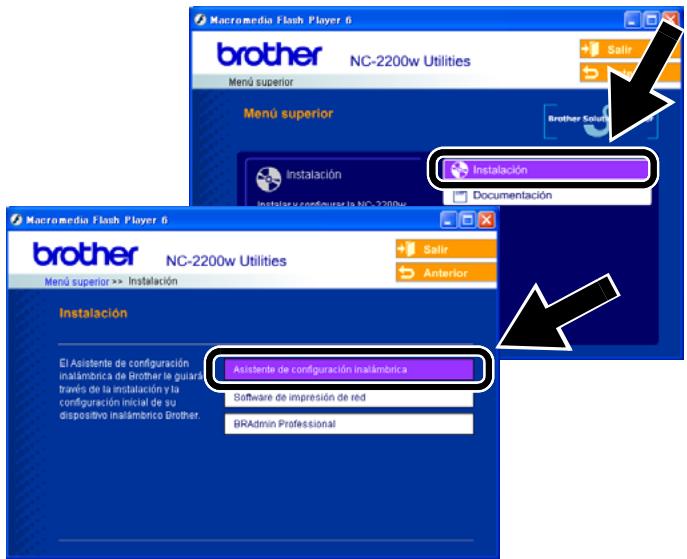
4 Revise la información de Bienvenida y cuando esté seguro de que ha completado las tareas necesarias, haga clic en Siguiente.
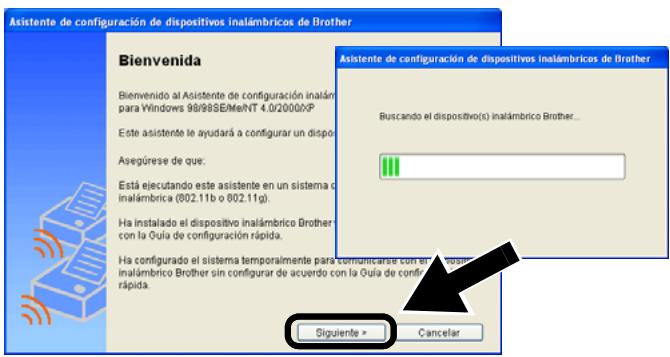
5 Siga las instrucciones de las pantallas. Para obtener más información, consulte el Capítulo 2 del Manual del usuario de red del dispositivo NC-2200w en el CD-ROM que se proporciona con este dispositivo.
6 Después de salir del Asistente de configuración inalámbrica, cambie la configuración inalámbrica en su sistema a los parámetros originales empleando la información que se anotó en la sección Cambio de la configuración inalámbrica de su sistema para configurar el dispositivo NC-2200w en la página 66.
Para usuarios de Windows®
Grupo 1:
HL-1440/1450/1470N/5040/5050/
5070N/5070DN/5140/5150D/5170DN
MFC-9070/9180/9160
Siga en el paso 4 en la página 70
Grupo 2:
MFC-210C/420CN/410CN/620CN/
5440CN/5840CN/3240C/3340CN/8420/
Siga en el paso 4 en la página 73
Para usuarios de Mac OS® X 10.2.4 - 10.3 o posterior
Siga en el paso 4 en la página 75
Para usuarios de Windows®
Grupo 1:
HL-1440/1450/1470N/5040/5050/
5070N/5070DN/5140/5150D/5170DN
MFC-9070/9180/9160
Paso 4
Instalación del controlador de impresora
Los usuarios de los modelos anteriores deben instalar el controlador de impresora antes de configurar el sistema para que funcione con el dispositivo NC-2200w. Si el controlador de impresora ya está instalado, puede omitir este paso. El controlador se encuentra en el CD-ROM que se incluye con la impresora/MFC/DCP. También puede descargar el controlador de impresora desde el Centro de soluciones de Brother en:
Para instalar el controlador de impresora con el CD-ROM, realice los siguientes pasos.
Las instrucciones de esta sección toman como base Windows® XP.
1
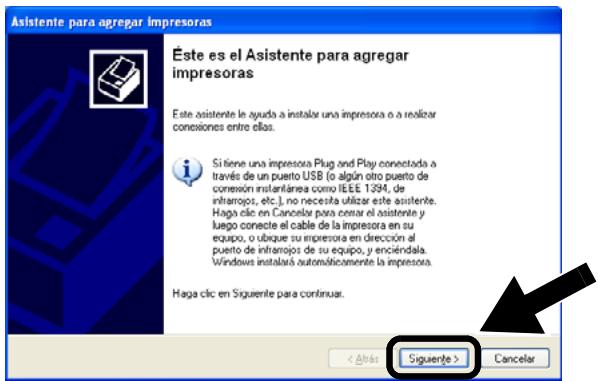
Haga clic en Inicio y seleccione Impresoras y faxes. Haga clic en Agregar impresora; a continuación, se abrirá el Asistente para agregar impresoras. Cuando esta pantalla aparezca, haga clic en Siguiente.
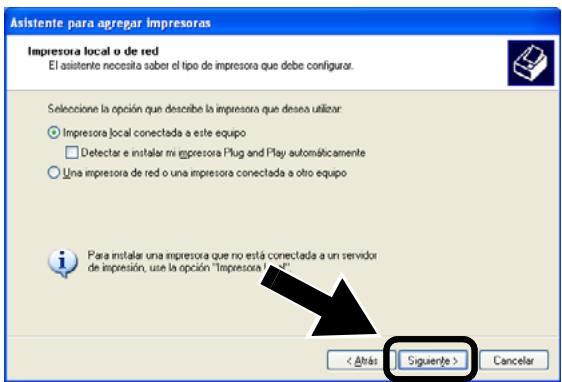
2 Quite la marca de verificación de Detectar e instalar mi impresora Plug and Play automáticamente y haga clic en Siguiente.

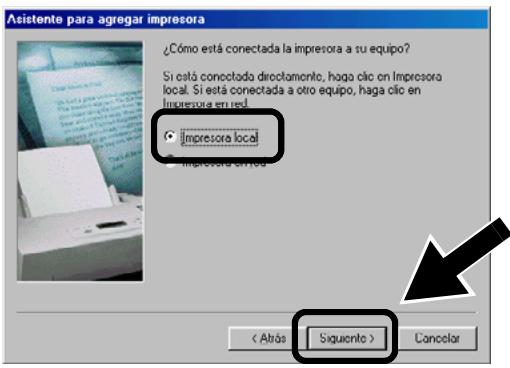
Su sistema operativo puede no tener esta pantalla.
(Para usuarios de Windows® 98/Me/Windows NT® 4.0) Si se muestra esta pantalla, seleccione Impresora local y haga clic en Siguiente.
3 Seleccione temporalmente LPT1: (Puerto de impresora) en la lista desplegable en Usar el puerto siguiente y haga clic en Siguiente.
![Asistente para agregar impresoras Seleccionar un puerto de impresora Los equipos se comunican con impresoras a través de puertos. Seleccione el puerto que dese se use su impresora. Si el puerto no está en la lista puede otra el nuevo puerto: Luisar el puerto siguiente: LPT1: [Puerto de impresora] Nota: la mayoría de los equipos使い el puerto LPT1, para comunicarse con una impresora local. El conector para este puerto debe ser similar a esto: Crear nuevo puerto: Tipo de puerto: Local Port < Atrás Siguiente > Cancelar](/content/2025/01/74910/images/c44fdd4c66d8da7972f79162a2562dc8646d7edcc7d56047b8fe5dc1f7cf89b8.jpg)
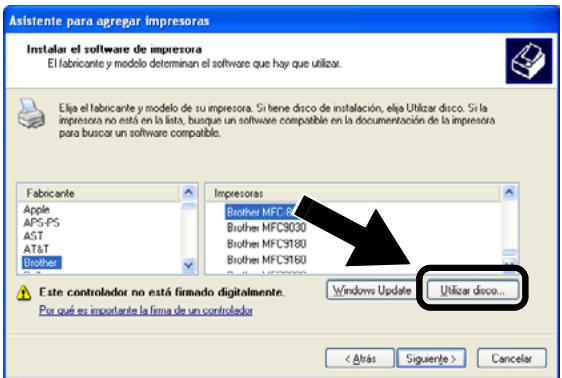
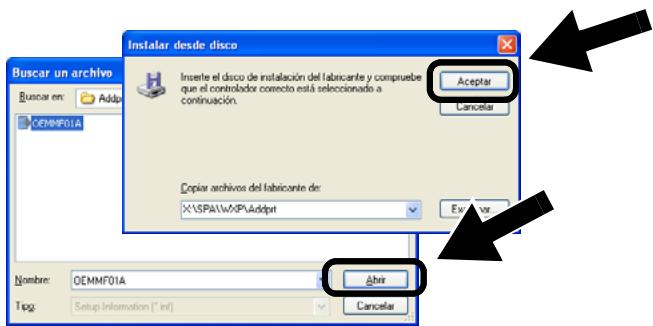
4 Haga clic en Utilizar disco.
5 (Para usuarios de impresoras láser Brother)
Busque en el CD-ROM la carpeta Driver y haga clic en Abrir; a continuación, seleccione la carpeta Win2k_xp (o la carpeta de su SO) y haga clic en Abrir; seleccione el idioma apropiado y haga clic en Abrir.
(Para usuarios de dispositivos MFC/DCP Brother)
Busque en el CD-ROM y seleccione la carpeta de idioma apropiado; haga clic en Abrir; a continuación, seleccione la carpeta WXP (o la carpeta de su SO) y haga clic en Abrir; finalmente, seleccione la carpeta Addprt y haga clic en Abrir.

Si su SO es Windows® XP y no encuentra la carpeta Win2k_xp en la lista, seleccione la carpeta Win2k.
Si no ve una carpeta para su sistema operativo en la carpeta Driver, busque en su lugar: inst, PCL, PS, USBW98ME, etc. Recomendamos que seleccione la carpeta PCL. Verá la carpeta del sistema operativo apropiado.
6 Haga clic en Abrir y después en Aceptar.
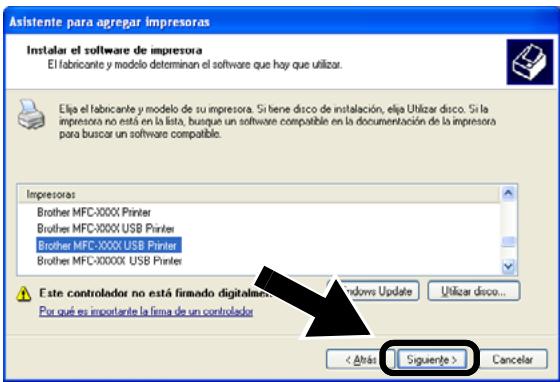
7 Resalte el modelo que esté instalando de la lista de impresoras/MFC/DCP y haga clic en Siguiente.
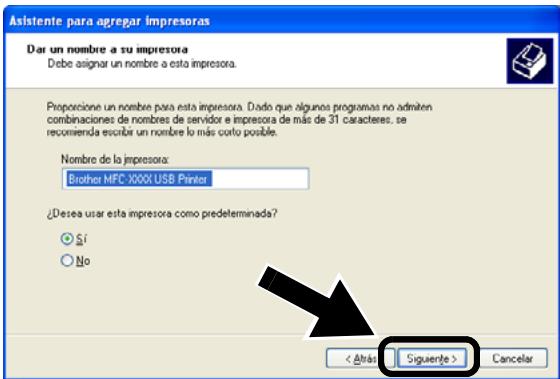
8 El modelo que esté instalando aparecerá en la ventana. Seleccione Sí o No si desea que esta impresora sea la predeterminada del sistema; a continuación, haga clic en Siguiente.
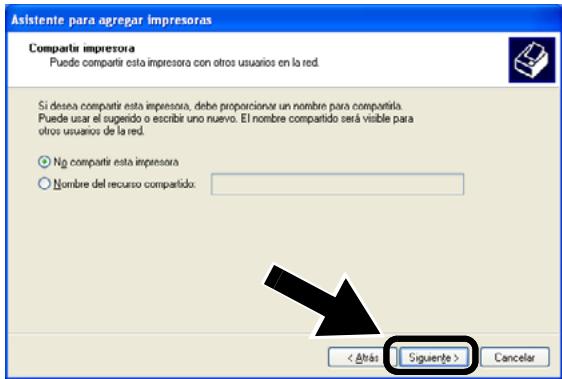
9 Si aparece esta pantalla, seleccione No compartir esta impresora y haga clic en Siguiente.
10 Seleccione No y pulse Siguiente.
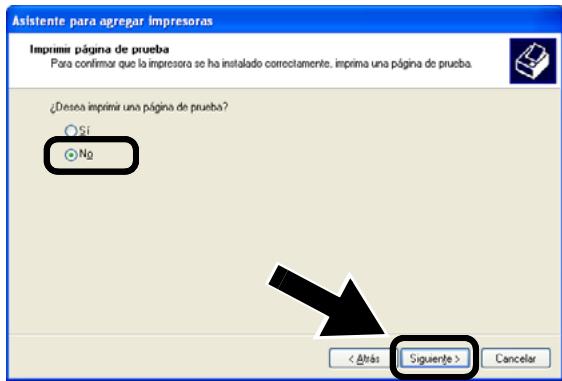
11 Cuando aparezca esta pantalla, haga clic en Finalizar.
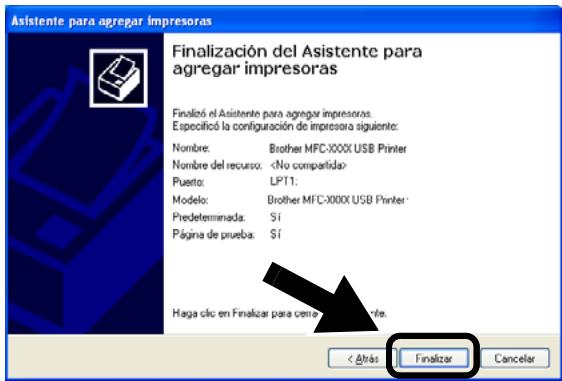
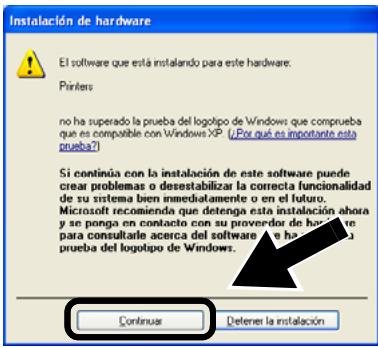
12 Si aparece la pantalla de prueba del logotipo de Windows, haga clic en Continuar.
Paso 5
Instalación del software de impresión de red
Tendrá que instalar el software de impresión de red y configurarlo para la conexión de red inalámbrica de la impresora/MFC/DCP Brother. Siga los pasos descritos a continuación.
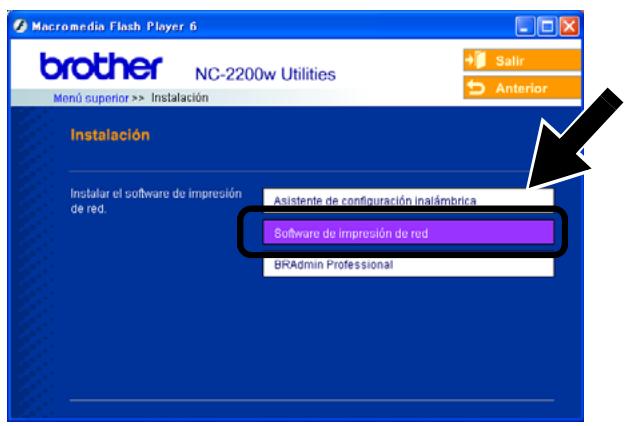
1 Haga clic en Software de impresión de red y siga las instrucciones que irán apareciendo en pantalla.
2 Seleccione el mismo controlador de impresora que se seleccionó en el séptimo paso en la página 72. Resalte el modelo que esté instalando de la lista de impresoras/MFC/DCP y haga clic en Siguiente.
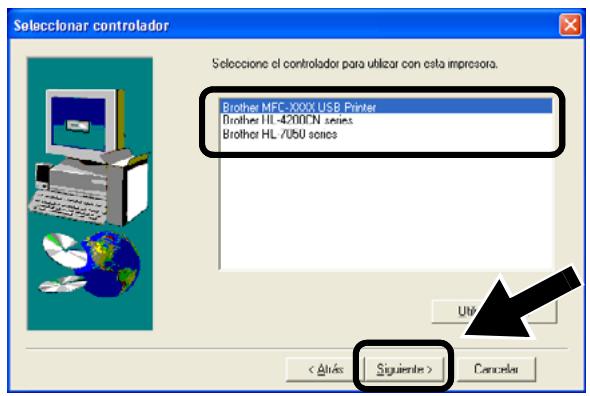

La configuración habrá finalizado.
Para usuarios de Windows®
Grupo 2:
MFC-210C/420CN/410CN/620CN/5440CN/5840CN/3240C/3340CN/8420/8820D/8820DN/8220/8440/8840D/8840DN/3820CN/3420CN/DCP-120C/320CN/8020/8025D/8025DN/8040/8045D/8045DN
Paso 4
Instalación de MFL-Pro Suite
Tendrá que instalar MFL-Pro Suite para realizar una conexión de red inalámbrica desde su sistema a la impresora/MFC/DCP Brother. El software está en el CD-ROM que se incluye con su impresora/MFC/DCP. Para instalar el software, siga los pasos de la sección “Instalación del controlador y el software para usuarios de cable de interfaz de red” de la Guía de configuración rápida que se incluye con su impresora/MFC/DCP.
Para MFC-8420/8820D/8820DN/8220/8440/8840D/8840DN/3820CN/3420CN y DCP-8020/8025D/8025DN/8040/8045D/8045DN Cuando se muestre esta pantalla en el proceso de instalación, seleccione No y haga clic en Siguiente.
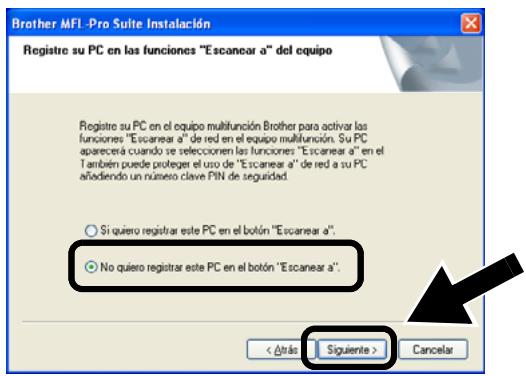
No se encontrarán algunos dispositivos MFC/DCP con NC-2200w en la lista de búsqueda durante la instalación. En ese caso, vuelva a la pantalla que se muestra a continuación y defina el nombre de nodo del dispositivo NC-2200w de forma manual. Podrá ver el nombre de nodo en la página de configuración de red, consulte Otra información en la página 76.
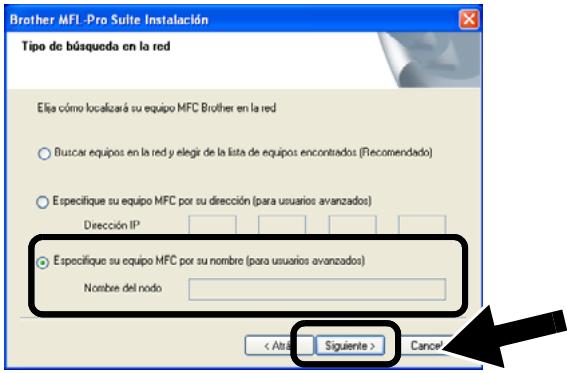
Paso 5
Especificación de la dirección de destino de digitalización para la página principal del dispositivo NC-2200w
Es necesario especificar la dirección de destino de digitalización desde el URL del dispositivo NC-2200w para utilizar el escáner en una red. Siga los pasos descritos a continuación.
1 Abra Internet Explorer e introduzca lo siguiente en el campo Dirección.
http://dirección_ip_NC-2200w Donde dirección_ip_NC-2200w es la dirección IP o el nombre de nodo de su dispositivo NC-2200w.

La dirección IP o el nombre de nodo de su dispositivo NC-2200w está en la página de configuración de red. Para obtener más información, consulte Otra información en la página 76.
Se le solicitará un nombre y contraseña de usuario. Introduzca lo siguiente.
nombre de usuario: admin
(sensible a mayúsculas y minúsculas)
contraseña: access (predeterminada)
2 Abra la página General bajo Configuration.
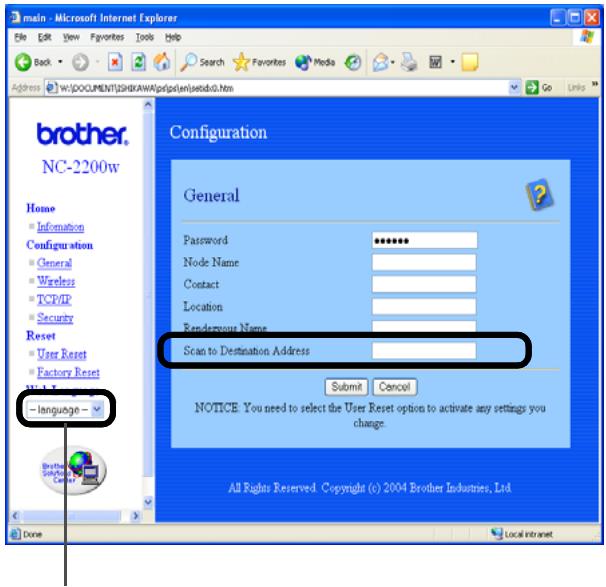
(Los idiomas disponibles son inglés, alemán, francés, holandés y japonés.)
3 Introduzca la dirección IP de su sistema.

Si la dirección IP de su sistema fue asignada automáticamente por DHCP, debe introducir el nombre del sistema, debido a que la dirección IP puede cambiar. El nombre puede ser el nombre de sistema bajo Windows® o el nombre del anfitrión DNS.
Para averiguar el nombre del sistema, abra Propiedades en Mi PC y consulte la ficha Nombre de equipo. Para utilizar el nombre de dominio, hay que asignar a la dirección del servidor DNS por medio del servidor Web del dispositivo NC-2200w y su navegador Web.

La configuración habrá finalizado.
Para usuarios de Mac OS® X 10.2.4 - 10.3 o posterior
Paso 4
Instalación y configuración del controlador de impresora por medio de la capacidad de configuración simple de red de Mac OS® X
Es necesario instalar el controlador de impresora antes de configurar el sistema para que funcione con el dispositivo NC-2200w. Si el controlador de impresora ya está instalado, puede omitir este paso. El controlador está en el CD-ROM que se incluye con su impresora/MFC/DCP; también puede descargar el controlador de impresora más actualizado desde nuestro sitio Web: http://solutions.brother.com
Realice los siguientes pasos para instalar el controlador de impresora.
1 Inserte el CD-ROM que se suministra en su unidad de CD-ROM y haga doble clic en el icono Start Here OSX para instalar el software. Si aparece la pantalla de idioma, seleccione su idioma.
2 (Para usuarios de impresoras láser Brother) Haga clic en Instalación y, a continuación, en Controlador de impresora en las pantallas de menú. (Para usuarios de dispositivos MFC/DCP Brother) Haga clic en MFL-Pro Suite para realizar la instalación.
3 Siga las instrucciones que irán apareciendo en pantalla para instalar el controlador de impresora.
4 Seleccione Aplicaciones en el menú Ir.
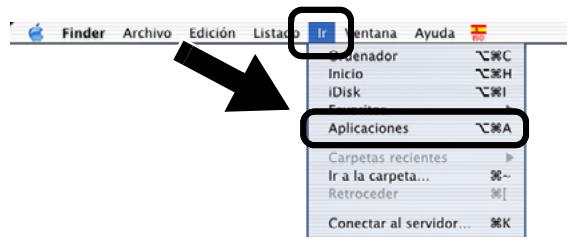
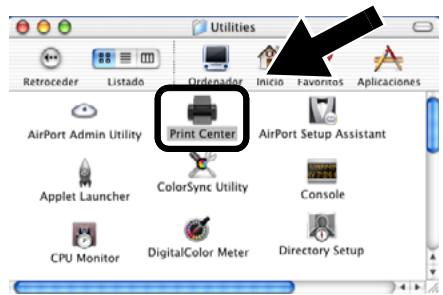
6 (Para usuarios de Mac OS® X 10.2.4) Abra el icono Print Center. (Para usuarios de Mac OS® X 10.3) Abra el icono Printer Setup Utility.
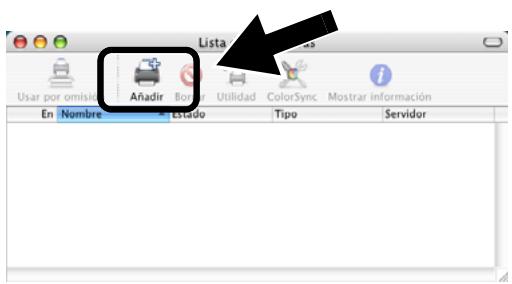
7 Haga clic en el botón Añadir.
8 Seleccione Rendezvous.
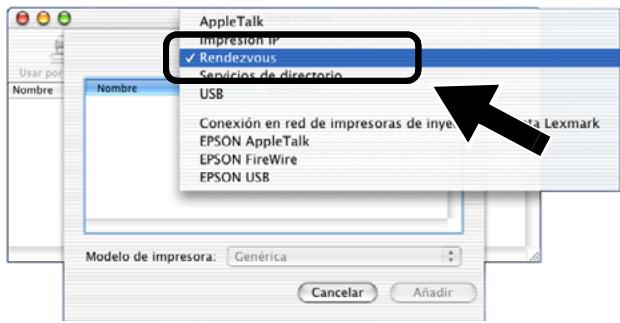
9 Seleccione el nombre de su modelo de máquina y haga clic en Añadir.


La configuración habrá finalizado.
Otra información
Cómo imprimir una página de configuración de red
Para imprimir la página de configuración de red, pulse el botón de prueba del dispositivo NC-2200w.
Cómo restablecer la configuración a los valores predeterminados de fábrica
Si desea restaurar el dispositivo NC-2200w a sus valores predeterminados de fábrica (se restaurará toda la información como la configuración inalámbrica, la contraseña y la dirección IP), mantenga pulsado el botón de prueba durante más de 10 segundos.
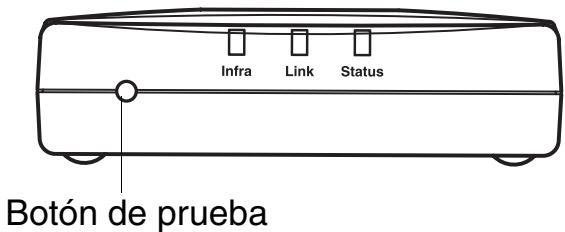

Cuando restablezca la configuración predeterminada de fábrica, tendrá que realizar la configuración de nuevo desde el paso 2 Cambio de la configuración inalámbrica de su sistema para configurar el dispositivo NC-2200w en la página 66.
Komponenter
1
Sistemas operativos suportados
Windows®
Windows® 98/98SE/Me/2000 /XP e Windows NT®4.0
Macintosh®
Mac OS ^® X 10.2.4 - 10.3 ou superior

Utilizadores de Windows® XP
Utilizadores de Windows®
Grupo 1:
HL-1440/1450/1470N/5040/5050/
5070N/5070DN/5140/5150D/5170DN
MFC-9070/9180/9160
Siga para o Passo 4 na página 118
Grupo 2:
MFC-210C/420CN/410CN/620CN/
5440CN/5840CN/3240C/3340CN/8420/
Utilizadores de Windows®
Grupo 1:
HL-1440/1450/1470N/5040/5050/
5070N/5070DN/5140/5150D/5170DN
MFC-9070/9180/9160
Passo 4
Instalar o controlador de impressora
Utilizadores de Windows®
Grupo: 2
MFC-210C/420CN/410CN/620CN/
5440CN/5840CN/3240C/3340CN/8420/
Información importante: Normativas
Declaración de conformidad con la Federal Communications Commission (FCC) (para EE.UU.)
Parte responsable : Brother International Corporation
Teléfono: (908) 704-1700
declara que los productos
Nombre de producto: Servidor de impresión/digitalización inalámbrico externo
Número de modelo: NC-2200w
cumple la Parte 15 del Reglamento de la FCC. El funcionamiento está sujeto a las dos condiciones siguientes: (1) Este dispositivo no debe provocar interferencias perjudiciales y (2) este dispositivo debe aceptar cualquier interferencia recibida, incluyendo interferencias que puedan provocar un funcionamiento indebido.
Tras las pruebas realizadas en este equipo, confirmamos que cumple los límites para dispositivos digitales de Clase B, en virtud de lo estipulado en la Parte 15 del Reglamento de la FCC. Estos límites se han estipulado para disponer una protección razonable contra interferencias perjudiciales en instalaciones residenciales. Este equipo genera, utiliza y puede irradiar radiofrecuencia y, en caso de no instalarse y utilizarse según las instrucciones, puede provocar interferencias perjudiciales a las comunicaciones de radio. Sin embargo, esto no garantiza que no vayan a producirse interferencias en una determinada instalación. En caso de que este equipo provocase interferencias perjudiciales a la recepción de radio y televisión, lo que podrá determinarse apagándolo y encendiéndolo, se recomienda al usuario intentar corregir la interferencia empleando cualquiera de las siguientes medidas:
■ Reorientar o reubicar la antena de recepción.
■ Aumentar la separación entre el equipo y el receptor.
- Conectar el equipo a una toma de red en un circuito diferente al que esté conectado el receptor.
- Solicitar ayuda al distribuidor o a un técnico de radio/TV cualificado.
Importante
Todo cambio o modificación no aprobado expresamente por Brother Industries, Ltd. podría dejar sin efecto la autorización al usuario para hacer funcionar el equipo.
Declaración de cumplimiento de la industria canadiense (sólo para Canadá)
Declaración de conformidad CE bajo la directiva R y TTE
Fabricante
Nagoya 467-8561, Japón
Declaramos que:
Descripción Servidor de
del producto: impresión/digitalización
inalámbrico externo
Nombre de producto: NC-2200w
cumple las disposiciones de la Directiva R y TTE (1999/5/CE) y declaramos el
cumplimiento de los siguientes estándares:
Radio: EN301489-1:2000
EN301489-17:2000
EN300328-2 V1.1.1
LVD: EN60950:
Año en el que se aplicó por primera vez la marca CE: 2004
Expedido por: Brother Industries, Ltd.
Fecha: 6 de febrero de 2004
Lugar : Nagoya, Japón
Firma:
Jekazlu Maeda
Takashi Maeda
Administrador de normativas
Por medio de la presente Brother Industries, Ltd. declara que el NC-2200w cumple con los requisitos esenciales y cualesquiera otras disposiciones aplicables o exigibles de la Directiva 1999/5/CE.
Copyright e información de licencia de Intel
Este producto incluye código objeto del SDK de UPnP de Intel.
A continuación se incluye el copyright y la información de licencia del SDK de UPnP de Intel.
Todos los derechos reservados.
La redistribución y el uso en formas fuente y binarias, con o sin modificaciones, está permitido siempre que se cumplan las siguientes condiciones:
Las redistribuciones del código fuente debe retener la advertencia de derechos de autor anterior, esta lista de condiciones y el siguiente descargo.
La redistribución en formato binario deben reproducir la advertencia de derechos de autor anterior, esta lista de condiciones en la documentación y/otros materiales que se proporcionen con la distribución.
No podrán utilizarse ni el nombre de Intel Corporation ni los nombres de sus colaboradores para endosar o promocionar productos derivados de este software sin permiso previo específico por escrito.
ESTE SOFTWARE SE PROPORCIONA A TRAVÉS DE LOS TITULARES DE LOS DERECHOS DE AUTOR Y COLABORADORES "TAL CUAL" Y SE RECHAZA CUALQUIER GARANTÍA EXPRESA O IMPLÍCITA, INCLUYENDO PERO SIN LIMITACIÓN A LAS GARANTÍAS IMPLÍCITAS DE COMERCIABILIDAD Y ADECUACIÓN PARA UN PROPÓSITO EN PARTICULAR. EN NINGÚN CASO SERÁ INTEL O SUS COLABORADORES RESPONSABLES DE CUALQUIER DAÑO DIRECTO, INDIRECTO, INCIDENTAL, ESPECIAL, EJEMPLAR O CONSECUENTE (INCLUYENDO PERO SIN LIMITARSE A LA PROCURACIÓN O SUSTITUCIÓN DE BIENES O SERVICIOS, PÉRDIDA DE USO, DATOS O BENEFICIOS O INTERRUPCIÓN DE NEGOCIO) CAUSADO SIN EMBARGO Y EN CUALQUIER TEORÍA DE RESPONSABILIDAD, YA SEA EN CONTRATO, RESPONSABILIDAD ESTRICTA O EXTRACONTRACTUAL (INCLUYENDO LA NEGLIGENCIA U OTRAS) EMERGENTES DEL USO DE ESTE SOFTWARE, INCLUSO SI SE ADVIERTE DE LA POSIBILIDAD DE DICHOS DAÑOS.
- Servidor de impresión/digitalización inalámbrico externo NC-2200w (IEEE 802.11b) Guía de configuración rápida
- NC-2200w ekstern, trådløs utskrifts-/skannerserver (IEEE 802.11b) Hurtigoppsettguiden
- NC-2200w Extern trådlös skrivar-/skannerserver (IEEE 802.11b) Snabbguide
- Marcas registradas
- Norsk
- Modelli supportati
- Componentes en la caja
- Modelos admitidos
- Grupo 1:
- Grupo 2:
- Admisión de sistemas operativos
- Windows®
- Macintosh®
- CD-ROM suministrado
- Centro de soluciones de Brother
- Instalación
- Documentación
- Configuración del servidor de impresión/digitalización
- Paso 1
- Instalación del servidor de impresión
- Paso 2
- Cambio de la configuración inalámbrica de su sistema para configurar el dispositivo NC-2200w
- Configuración inalámbrica en vigor de su sistema
- Para usuarios de Windows® 98/Me/2000, Windows NT® 4.0
- 5
- Para usuarios de Mac OS® X 10.2.4 - 10.3 o posterior
- Haga clic en el icono de estado AirPort y seleccione Abrir Conexión a Internet....
- Haga clic en la ficha Red para ver los dispositivos inalámbricos disponibles. Podrá ver el nombre de red (SSID/ESSID) en la opción Red. Seleccione SETUP.
- Su red inalámbrica estará conectada correctamente.
- Paso 3
- Configuración de servidor de impresión/digitalización
- Para usuarios de Windows®
- Paso 4
- Instalación del controlador de impresora
- 1
- Paso 5
- Instalación del software de impresión de red
- Instalación de MFL-Pro Suite
- Especificación de la dirección de destino de digitalización para la página principal del dispositivo NC-2200w
- Abra Internet Explorer e introduzca lo siguiente en el campo Dirección.
- Abra la página General bajo Configuration.
- Introduzca la dirección IP de su sistema.
- La configuración habrá finalizado.
- Instalación y configuración del controlador de impresora por medio de la capacidad de configuración simple de red de Mac OS® X
- Seleccione Rendezvous.
- Seleccione el nombre de su modelo de máquina y haga clic en Añadir.
- Otra información
- Cómo imprimir una página de configuración de red
- Cómo restablecer la configuración a los valores predeterminados de fábrica
- Komponenter
- Sistemas operativos suportados
- Utilizadores de Windows® XP
- Utilizadores de Windows®
- Passo 4
- Instalar o controlador de impressora
- Información importante: Normativas
- Declaración de conformidad con la Federal Communications Commission (FCC) (para EE.UU.)
- Importante
- Declaración de cumplimiento de la industria canadiense (sólo para Canadá)
- Declaración de conformidad CE bajo la directiva R y TTE
- Copyright e información de licencia de Intel
Marca : BROTHER
Modelo : NC-2200W
Categoría : Impresora de red inalámbrica