
NC-2200W - Trådlös nätverksskrivare BROTHER - Gratis bruksanvisning och manual
Hitta enhetens manual gratis NC-2200W BROTHER i PDF-format.

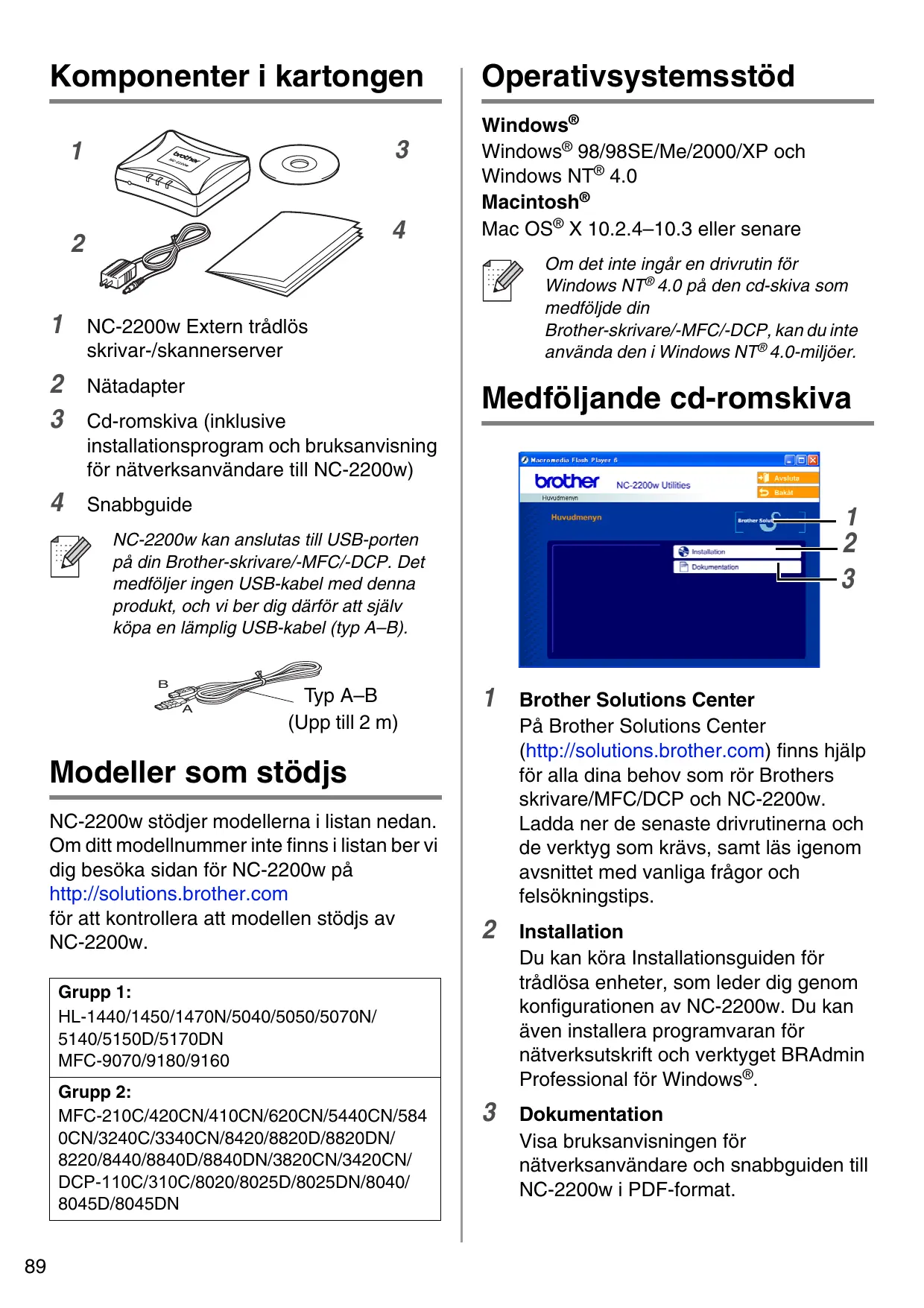


| Produkttyp | Trådlös extern utskrifts-/skanningsserver |
| Märke | Brother |
| Modell | NC-2200W |
| Anslutning | Trådlös IEEE 802.11b, Ethernet (via adapter) |
| Gränssnitt | 1 USB typ B-port (för anslutning till skrivaren) |
| Trådlösa standarder | IEEE 802.11b (Wi-Fi) |
| Trådlös säkerhet | WEP (64/128 bitar), utan kryptering |
| Operativsystem som stöds | Windows 98/98SE/Me/2000/XP/NT 4.0, Mac OS X 10.2.4 till 10.3 eller senare |
| Huvudfunktioner | Nätverksutskrift, nätverksskanning (Scan Vers) |
| Strömförsörjning | Medföljande nätadapter (ingång: 100-240V AC, 50/60 Hz) |
| Strömförbrukning | Cirka 5 W (uppskattning) |
| Mått (ungefär) | 100 x 60 x 25 mm (uppskattning) |
| Vikt (ungefär) | 200 g (uppskattning) |
| Driftstemperatur | 5 °C till 40 °C |
| Driftfuktighet | 20 % till 80 % (ingen kondensation) |
| Lysdioder | Link-indikator (grön), Status-indikator |
| Testknapp | Ja (för utskrift av nätverkskonfigurationssida) |
| Återställning | Håll Testknappen intryckt i 10 sekunder för att återställa till fabriksinställningar |
| Konfiguration | Trådlös konfigurationsguide via CD-ROM, BRAdmin Professional |
| Förpackningens innehåll | NC-2200W, nätadapter, CD-ROM, snabbinstallationsguide |
| Skrivarkompatibilitet | Ett urval av Brother-modeller (HL, MFC, DCP) – lista i manualen |
| Certifieringar | CE, FCC klass B, ICES-003 |
Vanliga frågor - NC-2200W BROTHER
Användarfrågor om NC-2200W BROTHER
0 fråga om denna apparat. Svara på dem du kan eller ställ din egen.
Ställ en ny fråga om denna apparat
Ladda ner instruktionerna för din Trådlös nätverksskrivare i PDF-format gratis! Hitta din manual NC-2200W - BROTHER och ta tillbaka ditt elektroniska enhet i hand. På denna sida publiceras alla dokument som behövs för att använda din enhet. NC-2200W av märket BROTHER.
BRUKSANVISNING NC-2200W BROTHER
Denna produkt är endast godkänd för användning i det land där den inhandlades. Använd inte produkten i andra länder än inköpslandet, eftersom det kan strida mot det aktuella landets lagstiftning om trådlös telekommunikation och energi.
Läs igenom den här snabbguiden innan du installerar NC-2200w och använder din Brother-skrivare/-MFC/-DCP i ett trådlöst nätverk. Se bruksanvisningen för nätverksanvändare till NC-2200w som finns på den medföljande cd-romskivan, för att få ytterligare information om hur du kan optimera NC-2200w.
Spara den här snabbguiden och den medföljande cd-romskivan på en lämplig plats, så att du vid behov snabbt och lätt har tillgång till dem.
Varumärken
Brother är ett registrerat varumärke som tillhör Brother Industries, Ltd.
Ethernet är ett varumärke som tillhör Xerox Corporation.
Apple och Macintosh är registrerade varumärken som tillhör Apple Computer, Inc.
LAN Server är ett varumärke som tillhör International Business Machines Corporation.
Windows och Windows NT är registrerade varumärken som tillhör Microsoft Corporation.
NC-2200w och verktyget BRAdmin Professional är varumärken som tillhör Brother Industries Ltd.
Alla andra märken och produktnamn som nämns i den här bruksanvisningen är registrerade varumärken eller varumärken som tillhör respektive företag.
Dansk
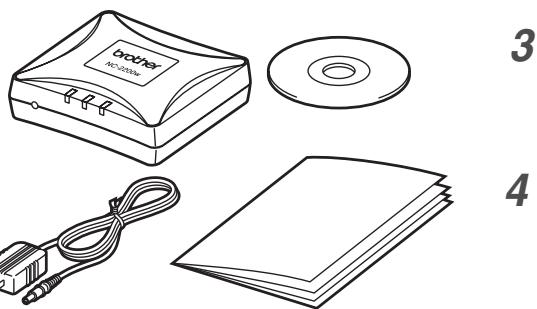
1 NC-2200w Extern trådlös skrivar-/skannerserver
2 Nätadapter
3 Cd-romskiva (inklusive installationsprogram och bruksanvisning för nätverksanvändare till NC-2200w)
4 Snabbguide

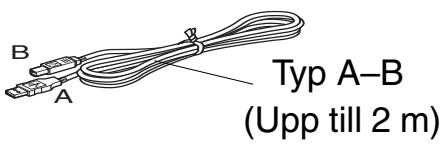
NC-2200w kan anslutas till USB-porten på din Brother-skrivare/-MFC/-DCP. Det medföljer ingen USB-kabel med denna produkt, och vi ber dig därför att själv köpa en lämplig USB-kabel (typ A–B).
Modeller som stödjs
NC-2200w stödjer modellerna i listan nedan. Om ditt modellnummer inte finns i listan ber vi dig besöka sidan för NC-2200w på http://solutions.brother.com för att kontrollera att modellen stödjs av NC-2200w.
Grupp 1:
HL-1440/1450/1470N/5040/5050/5070N/
5140/5150D/5170DN
MFC-9070/9180/9160
Grupp 2:
MFC-210C/420CN/410CN/620CN/5440CN/584
Windows ^® 98/98SE/Me/2000/XP och Windows NT ^® 4.0
Macintosh®
Mac OS ^® X 10.2.4–10.3 eller senare

Om det inte ingår en drivrutin för Windows NT® 4.0 på den cd-skiva som medföljde din Brother-skrivare/-MFC/-DCP, kan du inte använda den i Windows NT® 4.0-miljöer.
Medföljande cd-romskiva
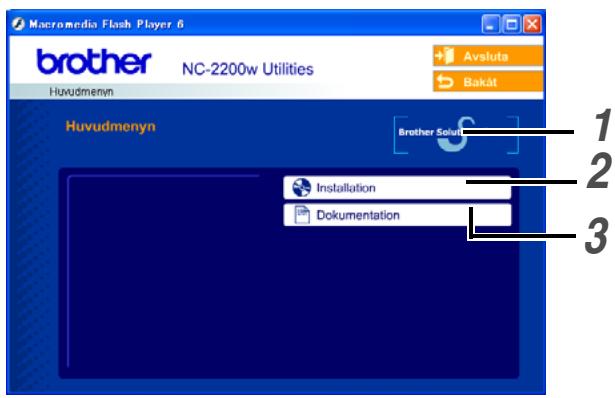
På Brother Solutions Center (http://solutions.brother.com) finns hjälp för alla dina behov som rör Brothers skrivare/MFC/DCP och NC-2200w. Ladda ner de senaste drivrutinerna och de verktyg som krävs, samt läs igenom avsnittet med vanliga frågor och felsökningstips.
2 Installation
Du kan köra Installationsguiden för trådlösa enheter, som leder dig genom konfigurationen av NC-2200w. Du kan även installera programvaran för nätverksutskrift och verktyget BRAdmin Professional för Windows®.
3 Dokumentation
Visa bruksanvisningen för nätverksanvändare och snabbguiden till NC-2200w i PDF-format.
Steg 1
Installera skrivarservern

NC-2200w kan inte användas med en USB-hubb.
1 Anslut USB-kabeln till NC-2200w och din Brother-skrivare/-MFC/-DCP.
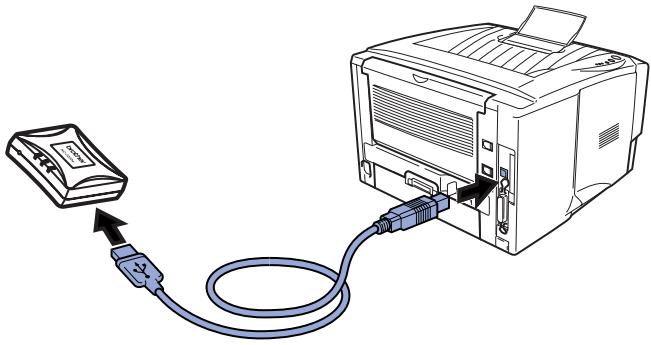
2 Anslut nätadaptern till NC-2200w.
3 Koppla in adaptern och slå på din Brother-skrivare/-MFC/-DCP.
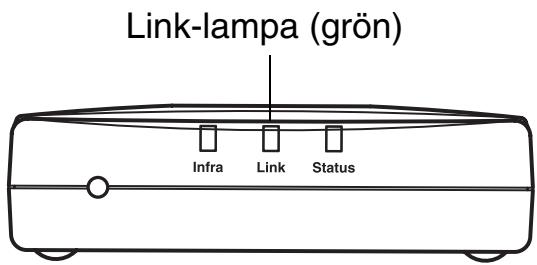
4 Kontrollera att Link-lampan på NC-2200w lyser, och vänta i några minuter.
Du bör stänga av din personliga brandvägg (t.ex. Brandvägg för Internet-anslutning som finns tillgänglig i Windows XP) före installationen. Sätt på din personliga brandvägg igen när du är säker på att du kan skriva ut.
Steg 2
Ändra datorns trådlösa inställningar för att konfigurera NC-2200w
Innan du kan använda Brothers skrivare/MFC/DCP i ett trådlöst nätverk, måste NC-2200w konfigureras så att den matchar din nätverkskonfiguration.
För att kunna konfigurera NC-2200w från en trådlös dator i ditt nätverk, måste du tillfälligt ändra dina befintliga trådlösa inställningar. Vi rekommenderar att du skriver ner vilka befintliga inställningar du har för ditt trådlösa nätverk, innan du ändrar de aktuella inställningarna i din dator. Du kommer att behöva återvända till dessa inställningar i slutet av steg 3 på sidan 93.

Vi rekommenderar att du kontaktar din nätverksadministratör om du behöver hjälp med din dators trådlösa inställningar.
Befintliga inställningar för trådlöst nätverk på din dator
| Enhet | Befintlig inställning |
| Kommunikationsläge: (Infrastruktur/Ad-hoc) | |
| Nätverksnamn (SSID/ESSID) | |
| Kanal: (1–14)*Vid behov | |
| Kryptering: (INGEN/WEP/Annan) | |
| Krypteringskodsstorlek och -typ: (64 bitar, 128 bitar/ASCII, HEX/Annan) | |
| Krypteringskod: |
Ändra dina trådlösa datorinställningar till följande, för att kommunicera med den okonfigurerade NC-2200w:
Kommunikationsläge: Ad-hoc (kanal 11)
Nätverksnamn (SSID/ESSID): SETUP (skiftlägeskänsligt)
Kryptering: Ingen
För användare av Windows® 98/Me/2000, Windows NT® 4.0
Se anvisningarna från tillverkaren av det trådlösa kortet för att få hjälp med att ändra de trådlösa inställningarna, och gå sedan till Steg 3 Konfigurera skrivar-/skannerservern.
Gå till Steg 3 på sidan 93
Utför följande steg för respektive operativsystem, om du använder Windows® XP eller Mac OS® X 10.2.4 och du använder dess inbyggda trådlösa Ethernet-funktion.
För Windows® XP-användare
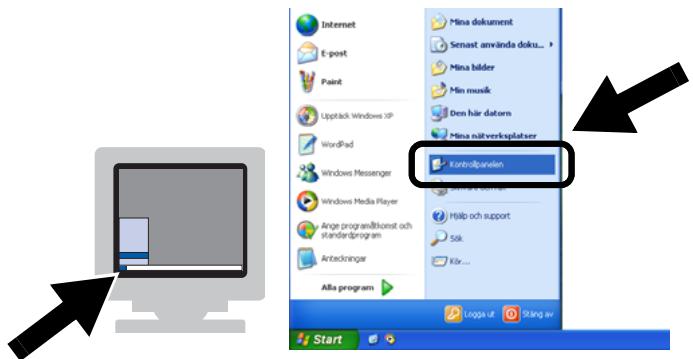
1 Klicka på Start och sedan på Kontrollpanelen.
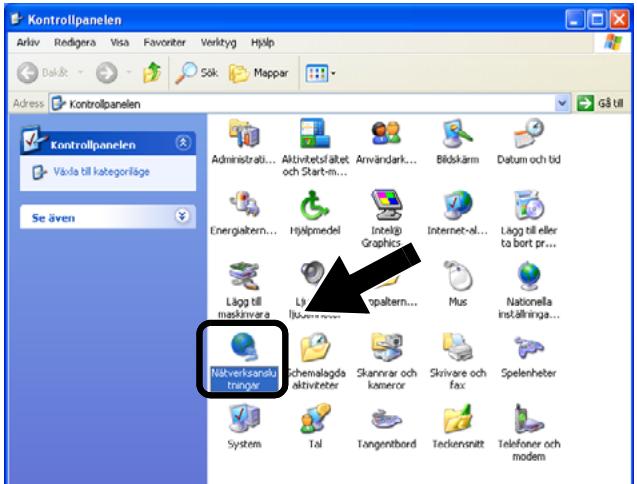
2 Klicka på ikonen Nätverksanslutningar.
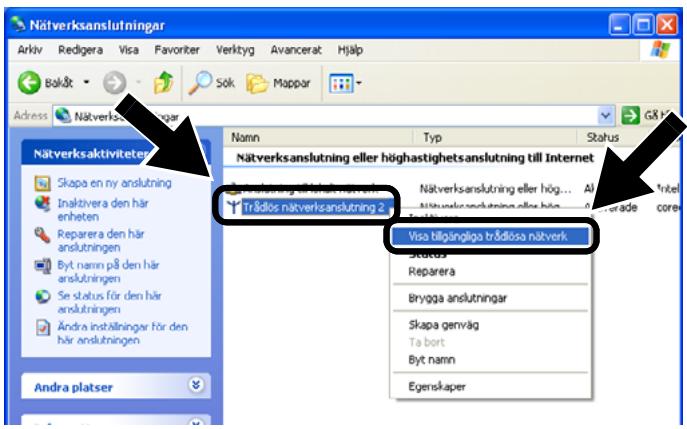
3 Markera och högerklicka på Trådlös nätverksanslutning. Klicka på Visa tillgängliga trådlösa nätverk.
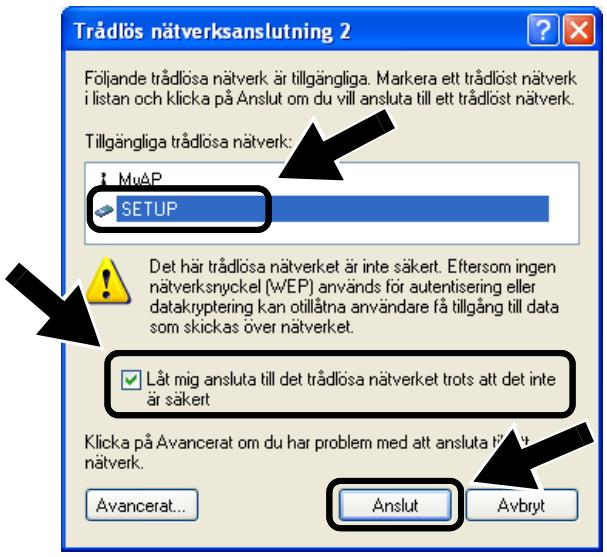
4 Du ser nätverksnamnet (SSID/ESSID) för NC-2200w i rutan Tillgängliga trådlösa nätverk. Välj SETUP och markera rutan Låt mig ansluta till.... Klicka på knappen Anslut.
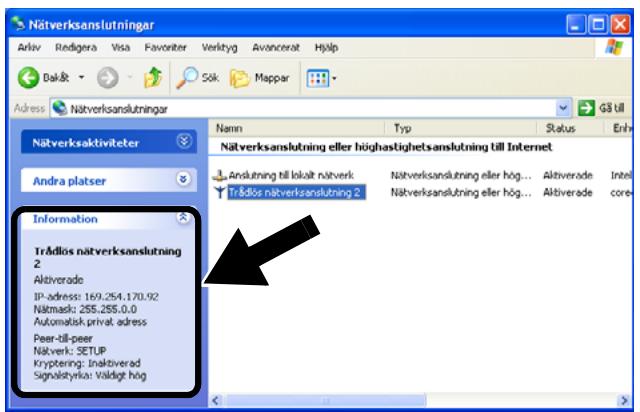
5 Kontrollera statusen för den trådlösa nätverksanslutningen. Det kan ta några minuter att växla från att visa IP-adressen 0.0.0.0 till 169.254.x.x på skärmen (där x.x är nummer mellan 0 och 255).

Om det nätverksnamn (SSID/ESSID) du vill ha inte finns med i listan, kan du göra följande:
Koppla bort nätadaptern, anslut den igen och vänta några minuter.
Flytta din
Brother-skrivare/-MFC/-DCP där
NC-2200w är installerad närmre intill
din dator och försök på nytt.
Återställ NC-2200w till de ursprungliga fabriksinställningarna och försök på nytt. Se sidan 100 för att återställa de ursprungliga fabriksinställningarna.
Se kapitel 6 i bruksanvisningen för nätverksanvändare till NC-2200w på cd-romskivan som medföljer NC-2200w.
Gå till Steg 3 på sidan 93
För användare av Mac OS® X 10.2.4–10.3 eller senare
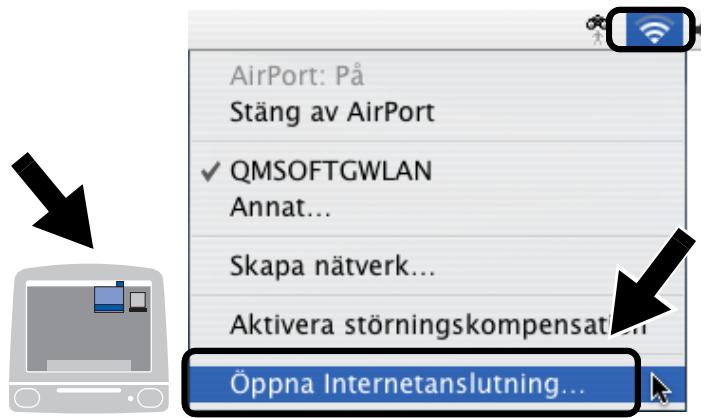
1 Kontrollera ikonen för AirPort-status och markera Öppna Internetanslutning....
2 Klicka på nätverksfliken för att se de tillgängliga trådlösa enheterna. Du kan se nätverksnamnet (SSID/ESSID) i alternativet Nätverk. Välj SETUP.
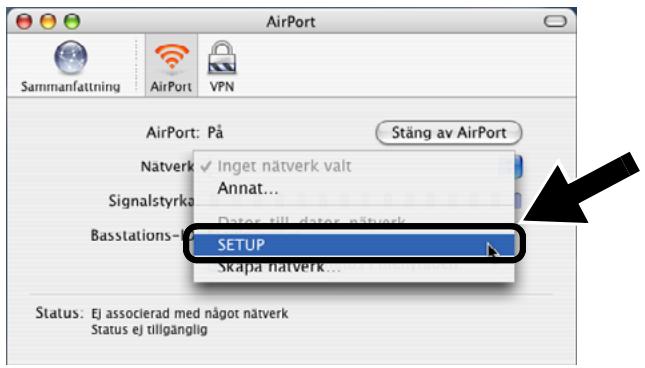
3 Ditt trådlösa nätverk har anslutits.
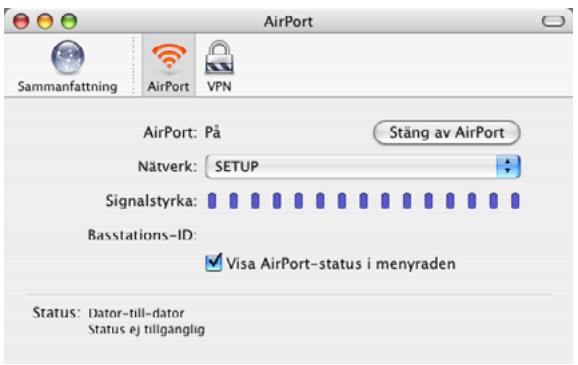

Om det nätverksnamn (SSID/ESSID) du vill ha inte finns med i listan, kan du göra följande:
Koppla bort nätadaptern, anslut den igen och vänta några minuter.
Flytta din
Brother-skrivare/-MFC/-DCP där
NC-2200w är installerad närmre intill
din dator och försök på nytt.
- Återställ NC-2200w till de ursprungliga fabriksinställningarna och försök på nytt. Se sidan 100 för att återställa de ursprungliga fabriksinställningarna.
Se kapitel 6 i bruksanvisningen för nätverksanvändare till NC-2200w på cd-romskivan som medföljer NC-2200w.
Steg 3
Konfigurera skrivar-/skannerservern
1 Sätt i cd-romskivan för NC-2200w i cd-romenheten.
(För användare av Windows®)
Startbilden visas automatiskt.
(För användare av Mac OS® X 10.2.4 till 10.3 eller senare) Dubbelklicka på symbolen NC2200w på din Macintosh®, och dubbelklicka sedan på symbolen Start Here OSX.
2 Välj språk.
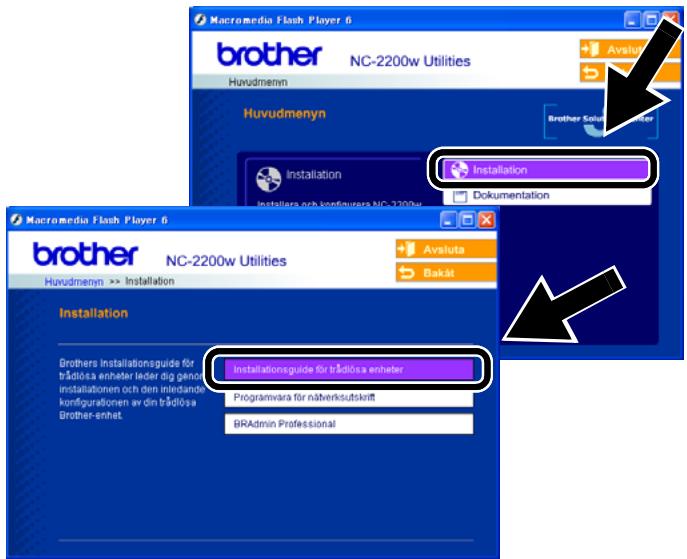
3 Klicka på Installation och sedan på Installationsguide för trådlösa enheter.
4 Granska välkomstinformationen, och klicka på Nästa när du är säker på att du har utfört det som krävs.
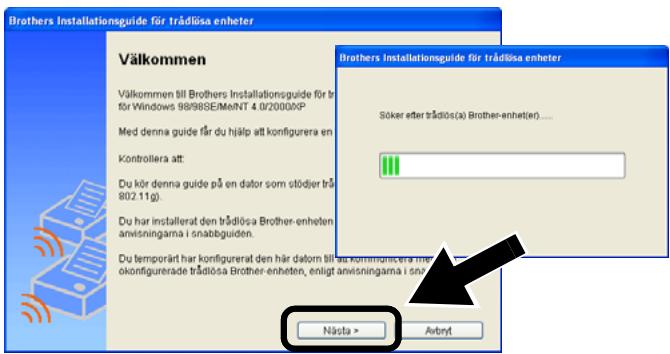
5 Följ anvisningarna på skärmarna. För ytterligare information, se kapitel 2 i bruksanvisningen för nätverksanvändare till NC-2200w på den medföljande cd-romskivan.
6 Då du har lämnat Installationsguiden för trådlösa enheter, ska du återställa de trådlösa inställningarna på din dator till de ursprungliga inställningarna med hjälp av de anteckningar du gjorde i avsnittet Ändra datorns trådlösa inställningar för att konfigurera NC-2200w på sidan 90.
För användare av Windows®
Grupp 1:
HL-1440/1450/1470N/5040/5050/
5070N/5070DN/5140/5150D/5170DN
MFC-9070/9180/9160
Gå till Steg 4 på sidan 94
Grupp 2:
MFC-210C/420CN/410CN/620CN/
5440CN/5840CN/3240C/3340CN/8420/
Gå till Steg 4 på sidan 97
För användare av Mac OS® X 10.2.4–10.3 eller senare
Gå till Steg 4 på sidan 99
För användare av Windows®
Grupp 1:
HL-1440/1450/1470N/5040/5050/
5070N/5070DN/5140/5150D/5170DN
MFC-9070/9180/9160
Steg 4
Installera skrivardrivrutinen
Användare av modellerna ovan måste installera skrivardrivrutinen innan de ställer in sina datorer till att fungera tillsammans med NC-2200w. Hoppa över detta steg om skrivardrivrutinen redan har installerats. Drivrutinen finns på cd-romskivan som medföljde Brothers skrivare/MFC/DCP. Skrivardrivrutinen kan även laddas ner från Brother Solutions Center på:
Följ stegen nedan för att installera skrivardrivrutinen med hjälp av cd-romskivan. Instruktionerna i detta avsnitt baseras på Windows® XP.
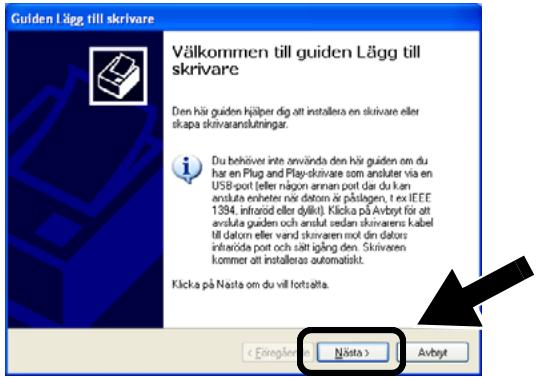
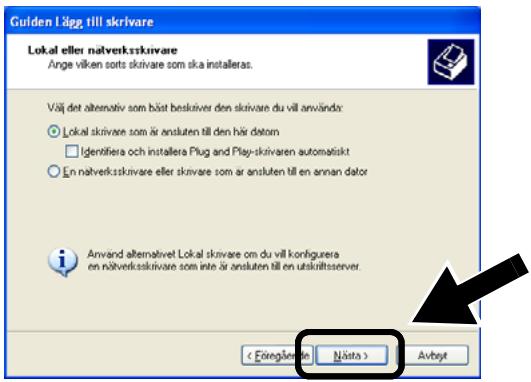
1 Klicka på Start och välj Skrivare och fax. Klicka på Lägg till en skrivare, så startar guiden Lägg till skrivare. Klicka på Nästa då denna skärm visas.
2 Avmarkera alternativet Identifiera och installera Plug and Play-skrivaren automatiskt och klicka sedan på Nästa.

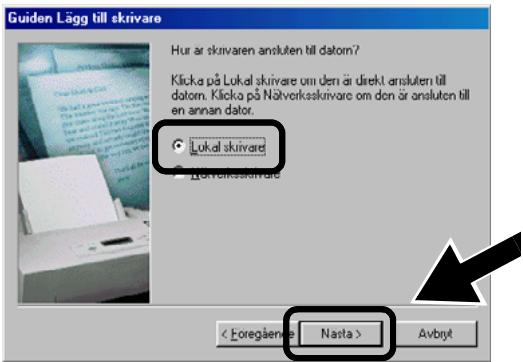
Denna skärm kanske inte finns i ditt operativsystem.
(För användare av Windows® 98/Me/Windows NT® 4.0) Om denna skärm visas ska du välja Lokal skrivare och sedan klicka på Nästa.
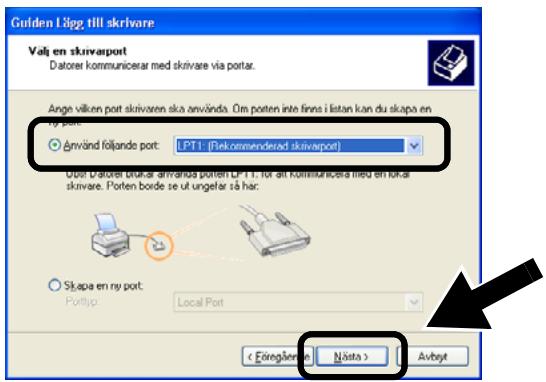
3 Välj LPT1:(Rekommenderad skrivarport) tillfälligt i rullgardinsfönstret för skrivarportsval, och klicka sedan på Nästa.
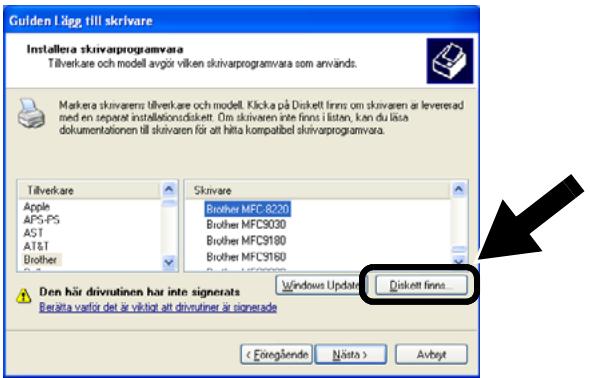
4 Klicka på Diskett finns.
5 (För användare av Brothers laserskrivare)
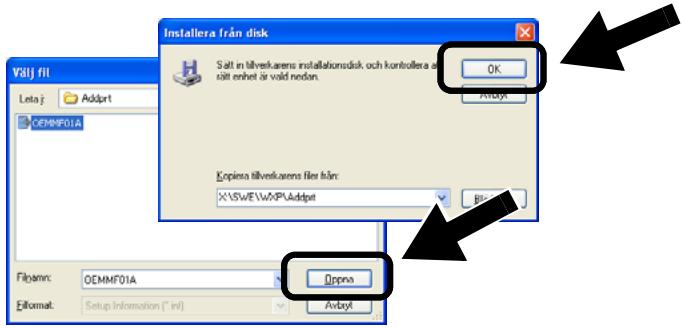
Välj drivrutinsmappen på cd-romskivan och klicka på Öppna. Välj mappen Win2k_xp (eller mappen för ditt operativsystem), klicka på Öppna och välj sedan aktuellt språk och klicka på Öppna.
(För användare av Brother MFC/DCP) Välj mapp för aktuellt språk på cd-romskivan och klicka på Öppna. Välj sedan WXP-mappen (eller mappen för ditt operativsystem), klicka på Öppna och välj till slut mappen Addprt och klicka på Öppna.

Om du använder operativsystemet Windows® XP och mappen Win2k_xp inte finns i listan, ska du välja mappen Win2k.
Om du inte ser någon mapp för ditt operativsystem i drivrutinsmappen, men istället ser: inst, PCL, PS, USBW98ME, etc. rekommenderar vi att du väljer mappen PCL. Då visas aktuell operativsystemsmapp.
6 Klicka på Öppna och därefter på OK.
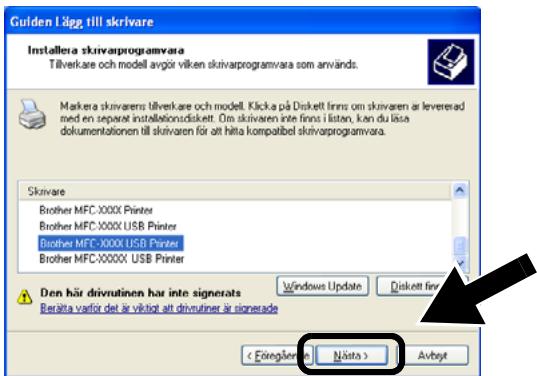
7 Markera den modell du installerar i listan över skrivare/MFC:er/DCP:er, och klicka på Nästa.
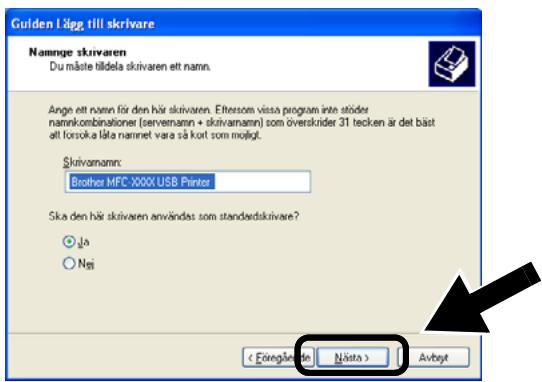
8 Den modell du installerar visas i fönstret. Markera Ja eller Nej för att välja om skrivaren ska användas som standardskrivare, och klicka därefter på Nästa.
9 Välj Dela inte ut den här skrivaren och klicka på Nästa om den här skärmen visas.
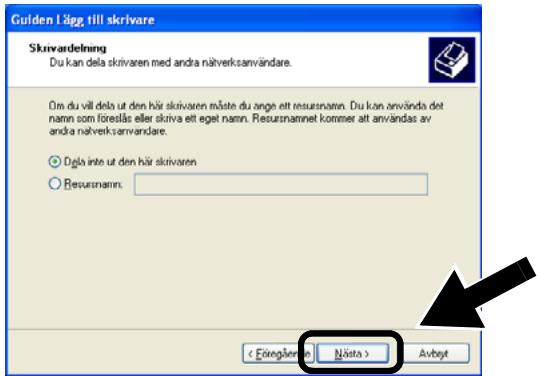
10 Markera Nej och klicka på Nästa.
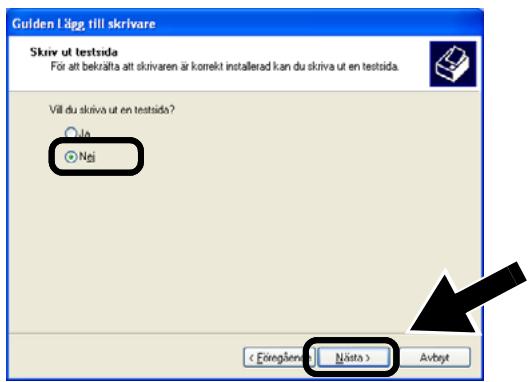
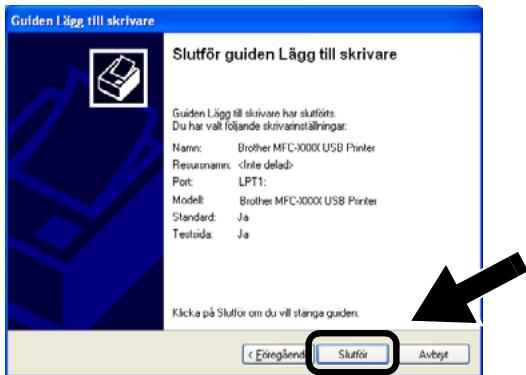
11 Klicka på Slutför då denna skärm visas.
12 Klicka på Fortsätt ändå om Windows skärm för logotypkontroll visas.
![Maskinvarinstallation Den programvara du installerer för följande maskinvara: Printers har inte genomgått Microsofts testprogram för att verifiera dess kompatabilitet med Windows XP [Designed for Windows1]. [Klicka har om du vill lasa mer om det har testet.] Um du fortsätter installera den har programvaran kan det leda till att operativsystemet skadas eller blir instabilt, antingen genast eller i frontiden. Microsoft rekommenderar att du avbryter installationen / och kontaktat tilvenskaren för att erhålla program varan genomgått Windows logolypkontroll. Fgutsätt ändöö avbyte installationen](/content/2025/01/74910/images/4cd2935f73c15b44346f051a97a9ea4dbc5f6d3eee8844fb1d3c7ce4e66a0c70.jpg)
Steg 5
Installera programvaran för nätverksutskrift
Du måste installera programvaran för nätverksutskrift och konfigurera den för den trådlösa nätverksanslutningen till din Brother-skrivare/-MFC/-DCP. Följ stegen nedan.
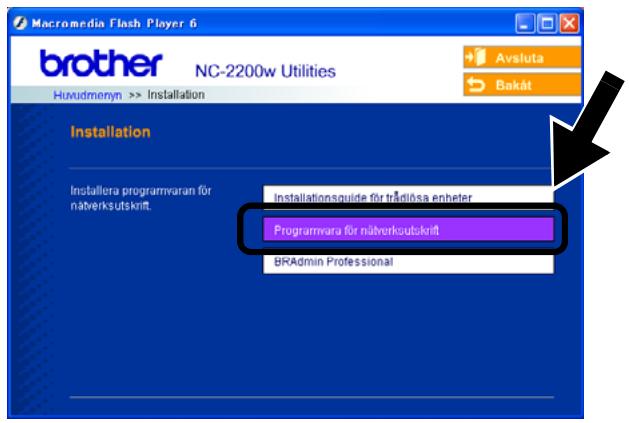
1 Klicka på Programvara för nätverksutskrift och följ instruktionerna på skärmen.
2 Välj samma skrivardrivrutin som du valde i steg 7 på sidan96. Markera den modell du installerar i listan över skrivare/MFC:er/DCP:er, och klicka på Nästa.
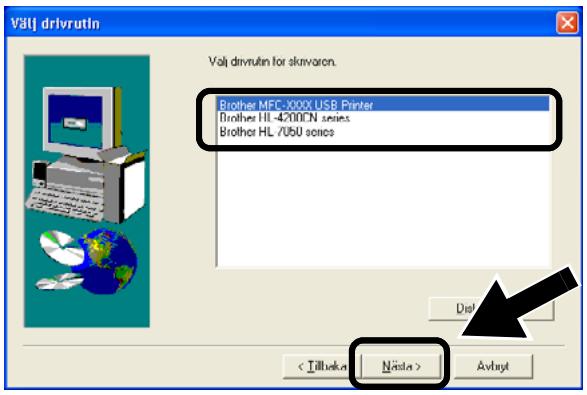

Installationen har nu slutförts.
För användare av Windows®
Grupp: 2
MFC-210C/420CN/410CN/620CN/5440CN/5840CN/3240C/3340CN/8420/8820D/8820DN/8220/8440/8840D/8840DN/3820CN/3420CN/DCP-120C/320CN/8020/8025D/8025DN/8040/8045D/8045DN
Steg 4
Du måste installera MFL-Pro Suite för att skapa en trådlös nätverksanslutning mellan din dator och din
Brother-skrivare/-MFC/-DCP. Programvaran finns på den cd-romskiva som medföljde din skrivare/MFC/DCP. Installera programvaran genom att följa stegen i avsnittet om att installera drivrutinen och programvaran för användare av nätverkskabel, som finns i den snabbguide som medföljde din skrivare/MFC/DCP.
För MFC-8420/8820D/8820DN/8220/8440/8840D/8840DN/3820CN/3420CN och DCP-8020/8025D/8025DN/8040/8045D/8045DN Då den här skärmen visas under installationsprocessen ska du välja Nej och sedan klicka på Nästa.
![Brother MFI -Pro Suite Installation Registrera din PC till "Skanna till" knappen på maskinen Registrera din PC till Brothermaskinen för att aktivora funktionen "Skanna till" i nälverk. Din PC kommer ett finnas med när "Skanna till" valen väts på din maskin. [Rekomenditas] Du kan begänna vem som använden nälverksfunktionen "Skanna till" tiån din PC genom att ange en pinkod Ja, jag vill registrera den här PC till "Skanna till" knappen. Nej, jag vill inte registrera den här PC till "Skanna till" knappen. < Bakär Nästa > Avbøyt](/content/2025/01/74910/images/a58656f957451b16bffda4f643acbd5378248f139e3ba6ad1a528abd6b744ed8.jpg)
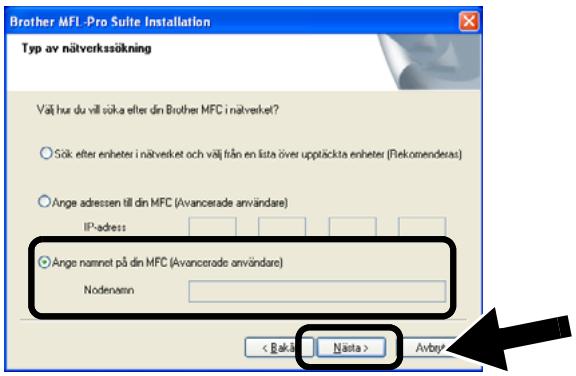
Vissa MFC:er/DCP:er med NC-2200w finns inte i söklistan under installationen. Om detta inträffar ska du gå tillbaka till den skärm som visas nedan och ställa in nodnamnet för NC-2200w manuellt. Du finner nodnamnet på nätverkskonfigurationssidan; se Övrig information på sidan 100.
Steg 5
Specificera skannermåladressen från hemsidan för NC-2200w
Du måste specificera skannermåladressen från NC-2200w-sidan för att kunna använda skannern i ett nätverk. Följ stegen nedan.
1 Öppna Internet Explorer och ange följande i adressfältet.
http://NC-2200w_ip_adress
Där NC-2200w_ip_adress är IP-adressen eller nodnamnet för din NC-2200w.

Du finner IP-adressen eller nodnamnet för din NC-2200w på nätverkskonfigurationssidan. Se Övrig information på sidan 100 för att få ytterligare information.
Du blir ombedd att skriva in ett användarnamn och ett lösenord. Skriv in följande.
användarnamn: admin
(skiftlägeskänsligt)
lösenord: access (fabriksinställt)
2 Gå till sidan General under Configuration.
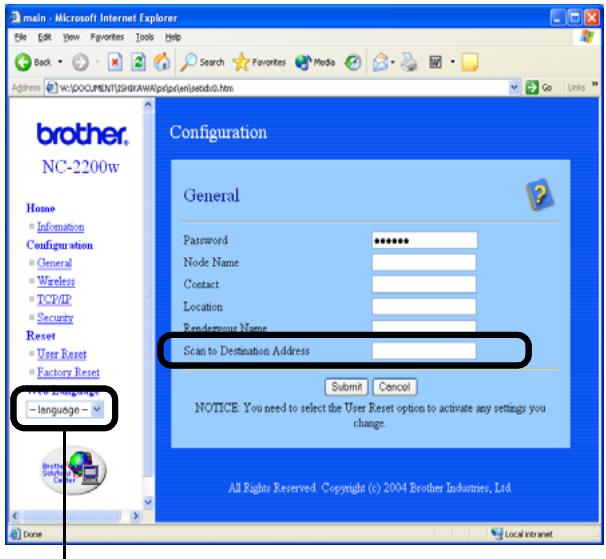
(Tillgängliga språk är engelska, tyska, franska, holländska och japanska.)
Om din dators IP-adress tilldelades automatiskt via DHCP, ska du ange datornamnet eftersom IP-adressen kan variera. Namnet kan vara Windows®-datornamnet eller DNS-värdnamnet.
Du finner ditt datornamn genom att öppna Egenskaper i Den här datorn och titta på fliken Datornamn. Om du vill använda domännamnet måste du tilldela DNS-serveradressen med webbservern för NC-2200w och din webbläsare.

Installationen har nu slutförts.
För användare av Mac OS® X 10.2.4–10.3 eller senare
Steg 4
Installera och konfigurera skrivardrivrutinen med hjälp av funktionerna för enkel nätverkskonfiguration i Mac OS® X
Du måste installera skrivardrivrutinen innan du ställer in din dator till att fungera tillsammans med NC-2200w. Hoppa över detta steg om du redan har installerat skrivardrivrutinen. Drivrutinen finns på den cd-romskiva som medföljde din skrivare/MFC/DCP, och du kan också ladda ned den senaste skrivardrivrutinen från vår webbplats på: http://solutions.brother.com
Följ stegen nedan för att installera skrivardrivrutinen.
1 Sätt i den medföljande cd-romskivan i din cd-romenhet och dubbelklicka på symbolen Start Here OSX för att installera programvaran. Välj språk om skärmen för språkval visas.
2 (För användare av Brothers laserskrivare) Klicka på Installera program och sedan på Skrivardrivrutin på menyskärmarna.
(För användare av Brothers MFC/DCP) Klicka på MFL-Pro Suite för att utföra installationen.
3 Följ anvisningarna på skärmen för att installera skrivardrivrutinen.
4 Välj Program i Gå-menyn.
![Finder Arkiv Redigera Innehål Gå Hjalp Dator C Hem H iDisk W Botmärken Program A Senaste mappar Gå till mapp... %~ Tillbaka [] Anslut till server... %K](/content/2025/01/74910/images/5a76da35210ee2ebaa0b9f885d35242279ec4cea07564dced2b54744c710ecc5.jpg)
5 Öppna mappen Utilities.
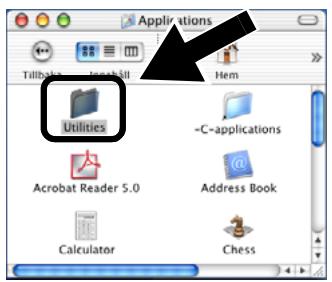
6 (För användare av Mac OS® X 10.2.4) Öppna symbolen Print Center. (För användare av Mac OS® X 10.3) Öppna symbolen Skrivarinställning.
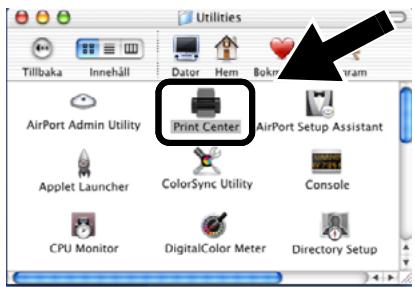
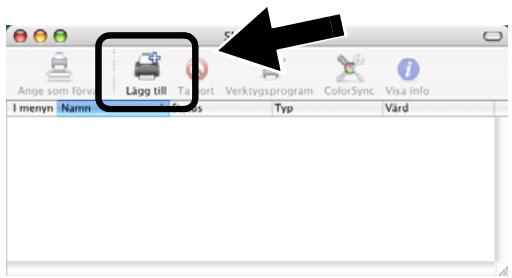
7 Klicka på knappen Lägg till.
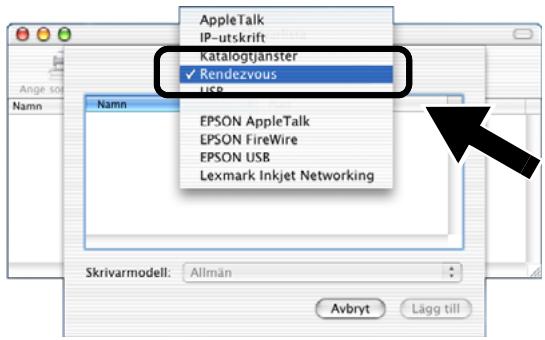
8 Välj Rendezvous.
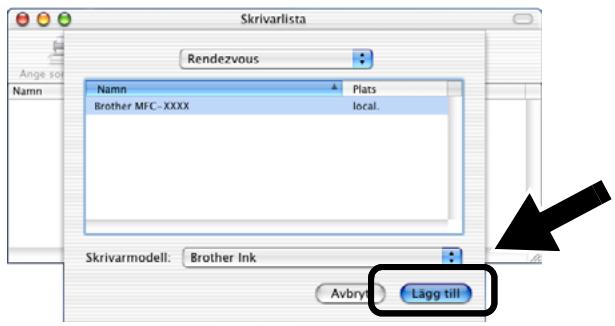
9 Välj din maskins modellnamn och klicka på Lägg till.

Installationen har nu slutförts.
Övrig information
Skriva ut en nätverkskonfigurationssida Tryck på testknappen på NC-2200w för att skriva ut nätverkskonfigurationssidan.
Återställa de ursprungliga fabriksinställningarna
Om du vill återställa NC-2200w till de ursprungliga fabriksinställningarna (varvid man återställer all information om t.ex. trådlösa inställningar, lösenord och IP-adress), ska du hålla ned testknappen i mer än tio sekunder.
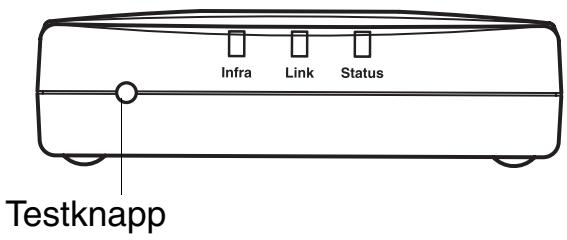

Om du återställer fabriksinställningarna kommer du att behöva utföra installationen på nytt från och med steg 2 Ändra datorns trådlösa inställningar för att konfigurera NC-2200w på sidan 90.
Kassens indhold
1
Datum: 6 februari 2004
Försäkran om överensstämmelse (EU) i enlighet med RTTE-direktivet
Tillverkare
förklarar härmed att:
Produktbeskrivning: Extern trådlös
skrivar-/skannerserver
Produktnamn: NC-2200w
överensstämmer med föreskrifterna i RTTE-direktivet 1999/5/EG och vi bekräftar att produkten uppfyller kraven i följande standarder:
Radio: EN301489-1:2000
EN301489-17:2000
EN300328-2 V1.1.1
LVD: EN60950:
År då CE-märke först gavs: 2004
Utgiven av: Brother Industries, Ltd.
Datum: 6 februari 2004
Plats: Nagoya, Japan
Underskrift:
Jekazki Maeda
Takashi Maeda
Regelverksansvarig
Kvalitetskontrollgruppen
Kvalitetsledningsavdelningen
Information & Document
Company
Härmed intygar Brother Industries, Ltd. att denna NC-2200w står I överensstämmelse med de väsentliga egenskapskrav och övriga relevanta bestämmelser som framgår av direktiv 1999/5/EG.
Copyright- och licensinformation från Intel
I den här produkten finns en objektkod från Intels UPnP SDK.
Följande upplysningar är copyright- och licensinformationen till Intel UPnP SDK.
Distribution och användning i källform och binär form, med eller utan ändringar, tillåts om följande villkor uppfylls:
Vid distribution i källkodsform måste ovanstående copyrightmeddelande, den här listan med villkor och nedanstående friskrivningsmeddelande medfölja.
Vid distribution i binär form måste ovanstående copyrightmeddelande, den här listan med villkor och nedanstående friskrivningsmeddelande finnas med i de dokument och/eller annat material som medföljer.
Varken namnet Intel Corporation eller namnen på deras partners får användas för att marknadsföra produkter som skapats med den här programvaran utan ett särskilt föregående, skriftligt tillstånd.
DEN HÄR PROGRAMVARAN TILLHANDAHÅLLS AV UPPHOVSRÄTTSÄGARNA OCH DERAS PARTNERS I BEFINTLIGT SKICK OCH ALLA DIREKTA ELLER INDIREKTA GARANTIER BESTRIDS, DÄRIBLAND, MEN INTE BEGRÄNSAT TILL, DE UNDERFÖRSTÅDDA GARANTIERNA OM SÄLJBARHET OCH ÄNDAMÅLSENLIGHT. UNDER INGA OMSTÄNDIGHETER SKA INTEL ELLER DERAS PARTNERS ANSVARA FÖR NÅGON DIREKT, INDIREKT, OFÖRUTSEDD ELLER FÖRHÖJD SKADA ELLER FÖLJDSKADA (INRÄKNAT, MEN INTE BEGRÄNSAT TILL, INFÖRSKAFFANDE AV ERSÄTTNINGSVAROR ELLER TJÄNSTER, MINSKAD ANVÄNDBARHET, FÖRLUST AV DATA ELLER FÖRTJÄNST, ELLER STÖRNINGAR I VERKSAMHETEN) HUR SKADAN ÄN HAR UPPSTÅTT, VARE SIG DET GÄLLER ENLIGT AVTAL, EGENTLIGT ANSVAR ELLER SKADESTÄNDSSKYLDIGHET (INRÄKNAT FÖRSUMLIGHET ELLER ANDRA FALL) OCH SOM PÅ NÅGOT SÄTT HAR UPPSTÅTT PÅ GRUND AV ANVÄNDNING AV DEN HÄR PROGRAMVARAN ÄVEN OM DE HAR KÄNNEDOM OM MÖJLIGHETEN ATT SÅDANA SKADOR KAN UPPSTÅ.
- Varumärken
- Dansk
- Modeller som stödjs
- Grupp 1:
- Grupp 2:
- Macintosh®
- Medföljande cd-romskiva
- Installation
- Dokumentation
- Steg 1
- Installera skrivarservern
- Steg 2
- Ändra datorns trådlösa inställningar för att konfigurera NC-2200w
- För användare av Windows® 98/Me/2000, Windows NT® 4.0
- Gå till Steg 3 på sidan 93
- För Windows® XP-användare
- För användare av Mac OS® X 10.2.4–10.3 eller senare
- Steg 3
- Konfigurera skrivar-/skannerservern
- För användare av Windows®
- Steg 4
- Installera skrivardrivrutinen
- Avmarkera alternativet Identifiera och installera Plug and Play-skrivaren automatiskt och klicka sedan på Nästa.
- Välj LPT1:(Rekommenderad skrivarport) tillfälligt i rullgardinsfönstret för skrivarportsval, och klicka sedan på Nästa.
- Klicka på Diskett finns.
- (För användare av Brothers laserskrivare)
- Klicka på Öppna och därefter på OK.
- Steg 5
- Installera programvaran för nätverksutskrift
- Specificera skannermåladressen från hemsidan för NC-2200w
- Öppna Internet Explorer och ange följande i adressfältet.
- Gå till sidan General under Configuration.
- Installera och konfigurera skrivardrivrutinen med hjälp av funktionerna för enkel nätverkskonfiguration i Mac OS® X
- Välj Rendezvous.
- Välj din maskins modellnamn och klicka på Lägg till.
- Övrig information
- Återställa de ursprungliga fabriksinställningarna
- Kassens indhold
- Försäkran om överensstämmelse (EU) i enlighet med RTTE-direktivet
- Copyright- och licensinformation från Intel
Märke : BROTHER
Modell : NC-2200W
Kategori : Trådlös nätverksskrivare