
NC-2200W - Stampante di rete wireless BROTHER - Manuale utente e istruzioni gratuiti
Trova gratuitamente il manuale del dispositivo NC-2200W BROTHER in formato PDF.

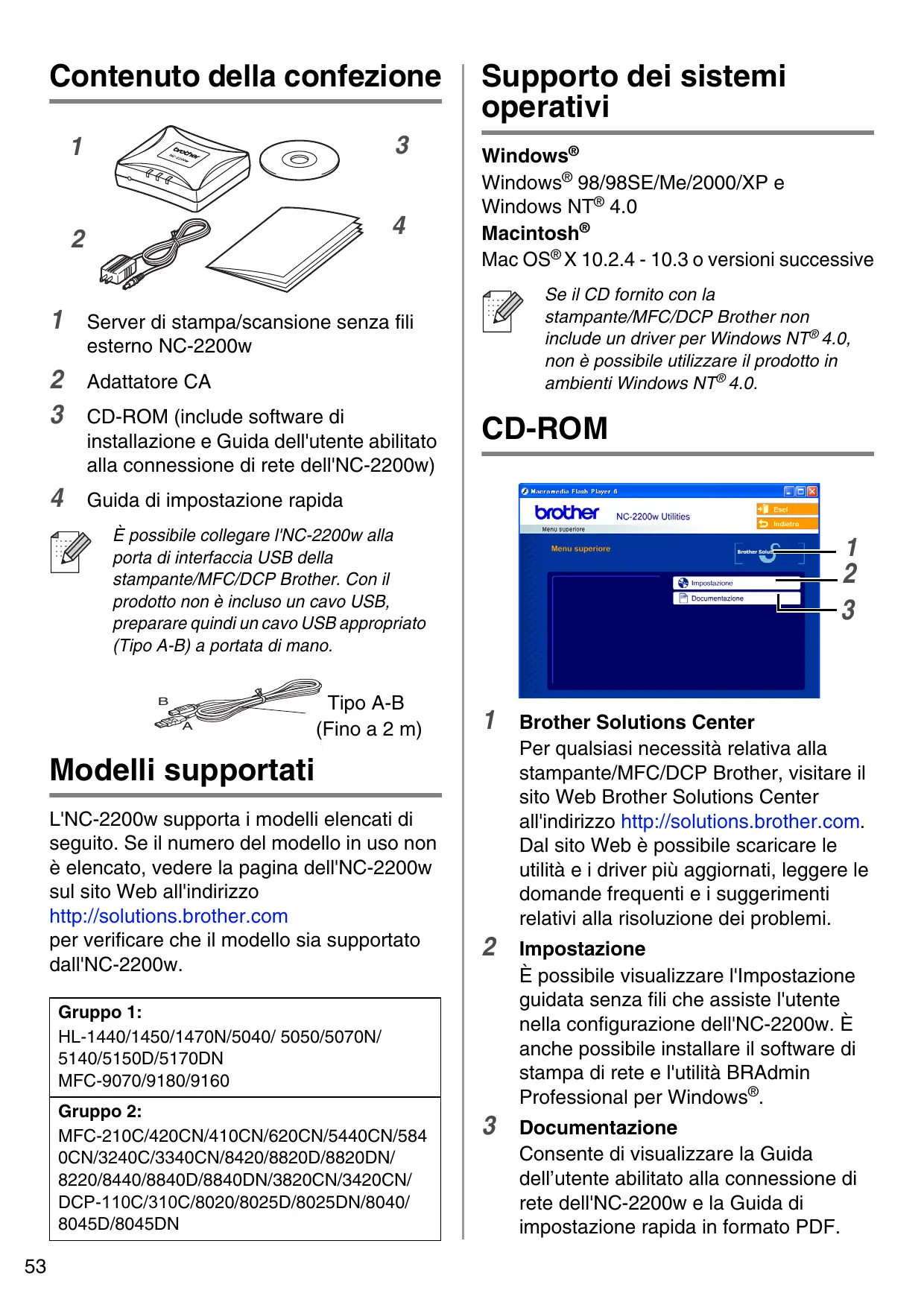


| Tipo di prodotto | Server di stampa/scansione esterno senza fili |
| Marca | Brother |
| Modello | NC-2200W |
| Connettività | Senza fili IEEE 802.11b, Ethernet (tramite adattatore) |
| Interfacce | 1 porta USB tipo B (per collegamento alla stampante) |
| Standard senza fili | IEEE 802.11b (Wi-Fi) |
| Sicurezza senza fili | WEP (64/128 bit), senza crittografia |
| Sistemi operativi supportati | Windows 98/98SE/Me/2000/XP/NT 4.0, Mac OS X 10.2.4 a 10.3 o successivo |
| Funzioni principali | Stampa in rete, scansione in rete (Scan Vers) |
| Alimentazione | Adattatore di rete incluso (ingresso: 100-240V CA, 50/60 Hz) |
| Consumo elettrico | Circa 5 W (stimato) |
| Dimensioni (circa) | 100 x 60 x 25 mm (stimate) |
| Peso (circa) | 200 g (stimato) |
| Temperatura operativa | Da 5 °C a 40 °C |
| Umidità operativa | Dal 20% all'80% (senza condensa) |
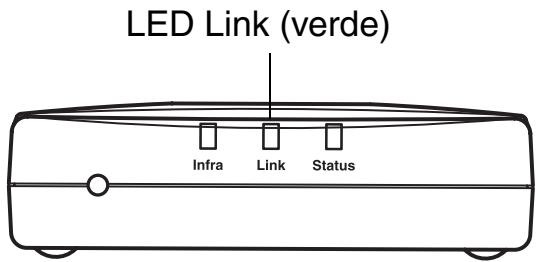
| Indicatori luminosi | Led Link (verde), led Status |
| Pulsante di test | Sì (per stampare la pagina di configurazione di rete) |
| Ripristino | Tenere premuto il pulsante Test per 10 secondi per ripristinare le impostazioni di fabbrica |
| Configurazione | Procedura guidata di configurazione senza fili tramite CD-ROM, BRAdmin Professional |
| Contenuto della confezione | NC-2200W, adattatore di rete, CD-ROM, guida all'installazione rapida |
| Compatibilità stampanti | Selezione di modelli Brother (HL, MFC, DCP) – elenco nel manuale |
| Certificazioni | CE, FCC Classe B, ICES-003 |
Domande frequenti - NC-2200W BROTHER
Domande degli utenti su NC-2200W BROTHER
0 domanda su questo apparecchio. Rispondi a quelle che conosci o fai la tua.
Fai una nuova domanda su questo apparecchio
Scarica le istruzioni per il tuo Stampante di rete wireless in formato PDF gratuitamente! Trova il tuo manuale NC-2200W - BROTHER e riprendi in mano il tuo dispositivo elettronico. In questa pagina sono pubblicati tutti i documenti necessari per l'utilizzo del tuo dispositivo. NC-2200W del marchio BROTHER.
MANUALE UTENTE NC-2200W BROTHER
Server di stampa/scansione senza fili esterno NC-2200w (IEEE 802.11b)
Guida di impostazione rapida
L'utilizzo di questo prodotto è approvato solo nel paese di acquisto. Non utilizzare questo prodotto al di fuori del paese di acquisto poiché potrebbe violare le norme relative alle telecomunicazioni senza fili di tale paese.
Leggere questa Guida di impostazione rapida prima di installare l'NC-2200w e utilizzare la stampante/MFC/DCP Brother in una rete senza fili. Per ulteriori dettagli sull'ottimizzazione dell'NC-2200w, fare riferimento alla Guida dell'utente abilitato alla connessione di rete dell'NC-2200w disponibile sul CD-ROM fornito con il prodotto.
Conservare questa Guida di impostazione rapida e il CD-ROM in un luogo pratico per poterli consultare in qualsiasi momento.
Marchi
Brother è un marchio registrato di Brother Industries, Ltd.
Ethernet è un marchio di Xerox Corporation.
Apple e Macintosh sono marchi registrati di Apple Computer, Inc.
LAN Server è un marchio di International Business Machines Corporation.
Windows e Windows NT sono marchi registrati di Microsoft Corporation.
NC-2200w e l'utilità BRAdmin Professional sono marchi di Brother Industries, Ltd.
Tutti gli altri nomi di prodotti e marchi citati in questa Guida dell'utente sono marchi registrati o marchi dei rispettivi proprietari.
Español
Contenuto della confezione
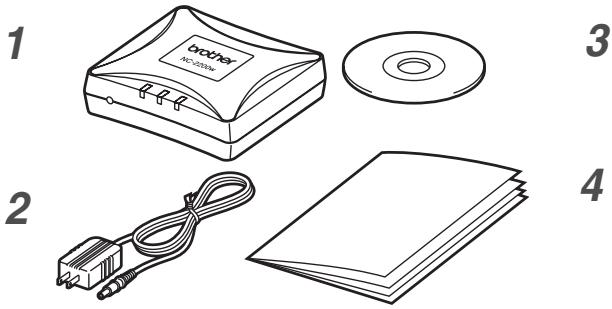
1 Server di stampa/scansione senza fili esterno NC-2200w
2 Adattatore CA
3 CD-ROM (include software di installazione e Guida dell'utente abilitato alla connessione di rete dell'NC-2200w)
4 Guida di impostazione rapida

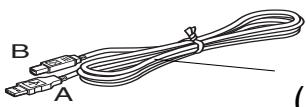
È possibile collegare l'NC-2200w alla porta di interfaccia USB della stampante/MFC/DCP Brother. Con il prodotto non è incluso un cavo USB, preparare quindi un cavo USB appropriato (Tipo A-B) a portata di mano.
L'NC-2200w supporta i modelli elencati di seguito. Se il numero del modello in uso non è elencato, vedere la pagina dell'NC-2200w sul sito Web all'indirizzo http://solutions.brother.com per verificare che il modello sia supportato dall'NC-2200w.
Gruppo 1:
HL-1440/1450/1470N/5040/5050/5070N/5140/5150D/5170DN MFC-9070/9180/9160
Gruppo 2:
Supporto dei sistemi operativi
Windows®
Windows® 98/98SE/Me/2000/XP e
Windows NT ^® 4.0
Macintosh®
Mac OS ^® X 10.2.4 - 10.3 o versioni successive

Se il CD fornito con la stampante/MFC/DCP Brother non include un driver per Windows NT® 4.0, non è possibile utilizzare il prodotto in ambienti Windows NT® 4.0.
CD-ROM
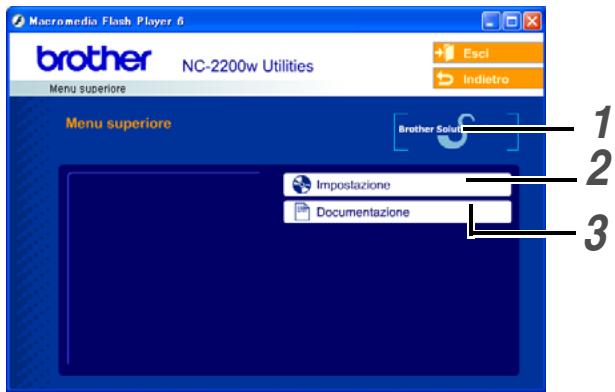
Per qualsiasi necessità relativa alla stampante/MFC/DCP Brother, visitare il sito Web Brother Solutions Center all'indirizzo http://solutions.brother.com. Dal sito Web è possibile scaricare le utilità e i driver più aggiornati, leggere le domande frequenti e i suggerimenti relativi alla risoluzione dei problemi.
2 Impostazione
È possibile visualizzare l'Impostazione guidata senza fili che assiste l'utente nella configurazione dell'NC-2200w. È anche possibile installare il software di stampa di rete e l'utilità BRAdmin Professional per Windows®.
3 Documentazione
Consente di visualizzare la Guida dell'utente abilitato alla connessione di rete dell'NC-2200w e la Guida di impostazione rapida in formato PDF.
Impostazione del server di stampa/scansione
Passaggio 1
Installazione del server di stampa

L'NC-2200w non può essere utilizzato con un hub USB.
1 Collegare il cavo USB all'NC-2200w e alla stampante/MFC/DCP Brother.
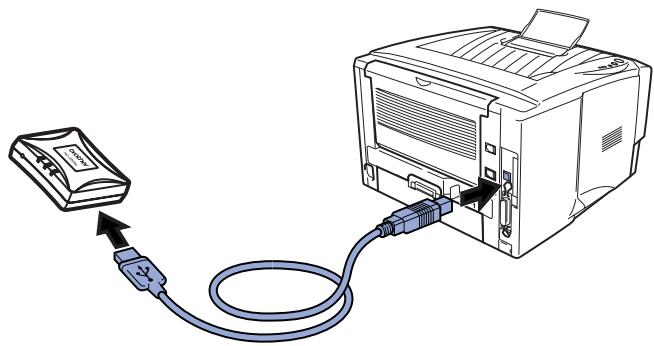
2 Collegare l'adattatore CA all'NC-2200w.
3 Inserire l'adattatore CA e accendere la stampante/MFC/DCP Brother.
4 Accertarsi che il LED Link dell'NC-2200w sia acceso e attendere alcuni minuti.
Prima dell'installazione, se si utilizza un firewall personale, ad esempio Internet Connection Firewall disponibile in Windows XP, disabilitarlo. Quando si è sicuri di poter stampare, riavviare il software Personal Firewall.
Passaggio 2
Modifica delle impostazioni senza fili del computer per configurare l'NC-2200w
Prima di poter utilizzare la stampante/MFC/DCP Brother in una rete senza fili, è necessario configurare l'NC-2200w in modo che corrisponda alla configurazione della rete.
Per configurare l'NC-2200w da un computer senza fili sulla rete, è necessario modificare temporaneamente le impostazioni senza fili correnti. Prima di modificare le impostazioni senza fili correnti del computer, annotare le impostazioni correnti della rete senza fili. Sarà necessario ripristinare tali impostazioni alla fine del passaggio 3 a pagina 57.

È consigliabile contattare l'amministratore di rete se occorre assistenza relativa alle impostazioni senza fili dei computer.
Impostazioni correnti della rete senza fili del computer
| Voce | Impostazione corrente |
| Modalità di comunicazione: (Infrastruttura / Ad-hoc) | |
| Nome rete (SSID/ESSID) | |
| Canale: (1-14)*Se necessario. | |
| Crittografia: (NESSUNA / WEP / Altro) | |
| Dimensione e tipo chiave di crittografia: (64 bit, 128 bit / ASCII, HEX / Altro) | |
| Chiave di crittografia: |
Per comunicare con l'NC-2200w non configurato modificare le impostazioni senza fili del computer come segue:
Modalità di comunicazione: Ad-hoc (canale 11)
(distinzione maiuscole/minuscole)
Crittografia: Nessuna
Per gli utenti di Windows® 98/Me/2000 e Windows NT® 4.0
Fare riferimento alle istruzioni del produttore della scheda senza fili per la modifica delle impostazioni senza fili, quindi andare al passaggio 3 Configurazione del server di stampa/scansione.
Andare al passaggio 3 a pagina 57
Se si utilizza Windows® XP o Mac OS® X 10.2.4 e le funzionalità Wireless Ethernet incorporate, procedere come segue per ciascun sistema operativo.
Per gli utenti di Windows® XP
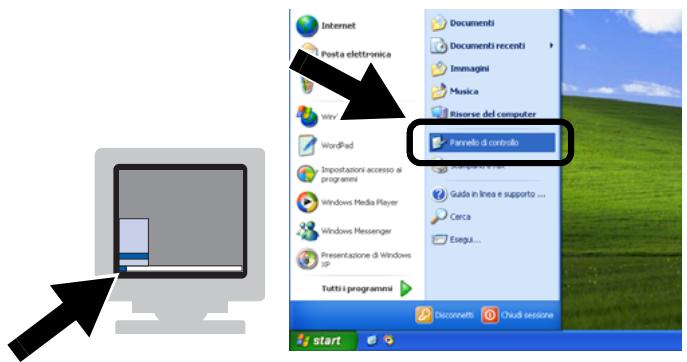
1 Fare clic su Start e su Pannello di controllo.
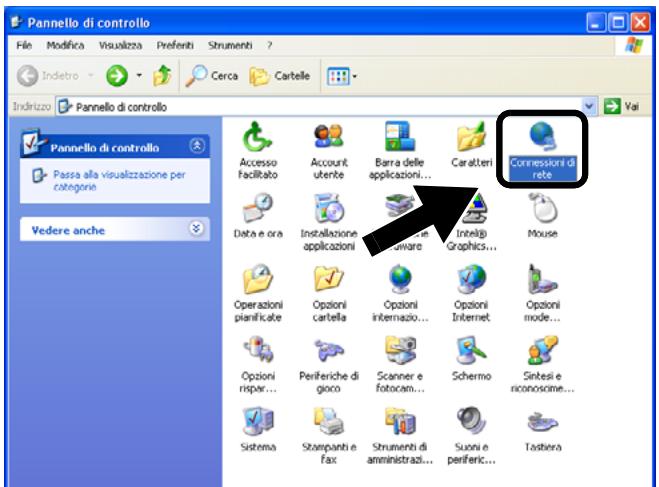
2 Fare clic sull'icona Connessioni di rete.
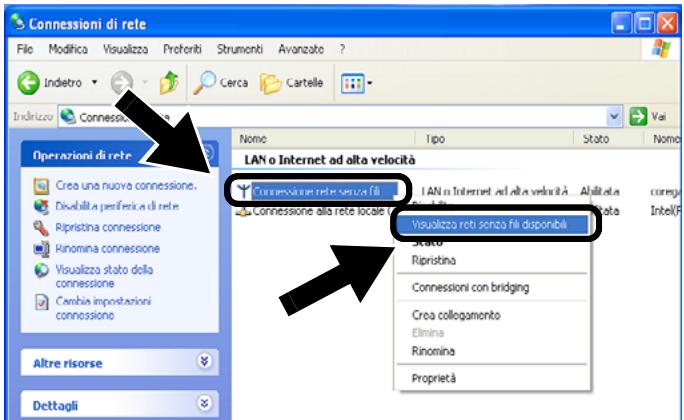
3 Selezionare e fare clic con il pulsante destro del mouse su Connessione rete senza fili. Fare clic su Visualizza reti senza fili disponibili.
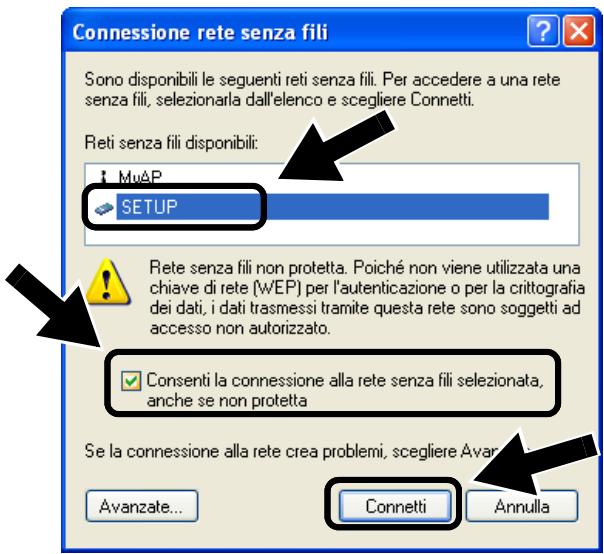
4 Il nome della rete (SSID/ESSID) dell'NC-2200w è visualizzato nella casella Reti senza fili disponibili. Selezionare SETUP e selezionare la casella di controllo Consenti la connessione.... Fare clic sul pulsante Connetti.
5
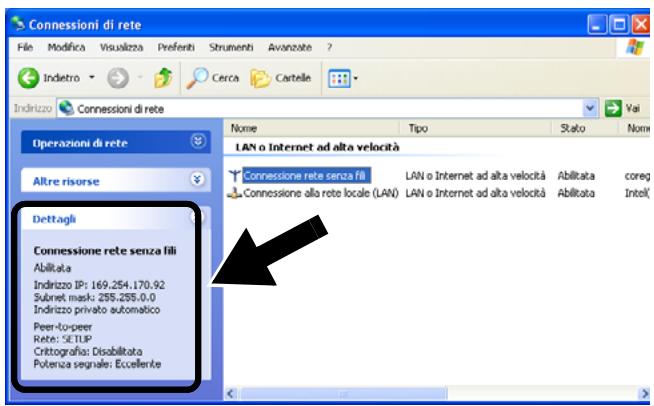
Verificare lo stato della connessione della rete senza fili. La visualizzazione sullo schermo della modifica dell'indirizzo IP da 0.0.0.0 a 169.254.x.x può richiedere alcuni minuti (x.x sono numeri compresi tra 0 e 255).

Se il nome della rete (SSID/ESSID) desiderato non è elencato, tentare le seguenti operazioni:
Scollegare l'adattatore CA, reinserirlo e attendere alcuni minuti.
■ Spostare la stampante/MFC/DCP Brother con l'NC-2200w installato più vicino al computer e riprovare.
Ripristinare le impostazioni di fabbrica predefinite per l'NC-2200w e riprovare. Vedere a pagina 64 per ripristinare le impostazioni di fabbrica.
- Vedere il Capitolo 6 della Guida dell'utente abilitato alla connessione di rete dell'NC-2200w sul CD-ROM fornito con l'NC-2200w.
Andare al passaggio 3 a pagina 57
Per gli utenti di Mac OS® X 10.2.4 - 10.3 o versioni successive
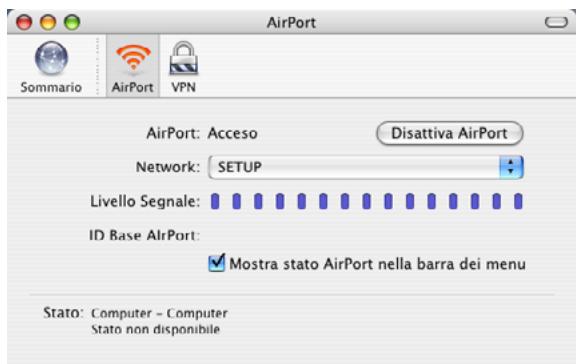
1 Fare clic sull'icona di stato AirPort e selezionare Apri Connessione Internet.

2 Fare clic sulla scheda Network per visualizzare i dispositivi senza fili disponibili. Il nome della rete (SSID/ESSID) è visualizzato nell'opzione Network. Selezionare SETUP.
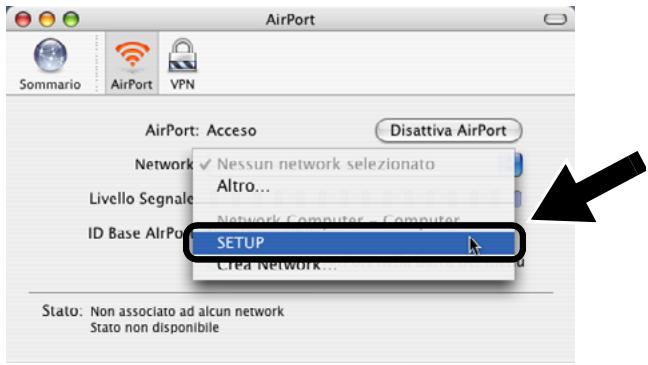
3 La connessione della rete senza fili è completa.

Se il nome della rete (SSID/ESSID) desiderato non è elencato, tentare le seguenti operazioni:
Scollegare l'adattatore CA, reinserirlo e attendere alcuni minuti.
■ Spostare la stampante/MFC/DCP Brother con l'NC-2200w installato più vicino al computer e riprovare.
Ripristinare le impostazioni di fabbrica predefinite per l'NC-2200w e riprovare. Vedere a pagina 64 per ripristinare le impostazioni di fabbrica.
- Vedere il Capitolo 6 della Guida dell'utente abilitato alla connessione di rete dell'NC-2200w sul CD-ROM fornito con l'NC-2200w.
Passaggio 3
Configurazione del server di stampa/scansione
1 Inserire il CD-ROM dell'NC-2200w nell'apposita unità.
Per gli utenti di Windows®: viene automaticamente visualizzata la schermata di apertura.
Per gli utenti di Mac OS® X 10.2.4 - 10.3 o versioni successive: fare doppio clic sull'icona NC2200w su Macintosh®, quindi sull'icona Start Here OSX.
2 Selezionare la lingua.
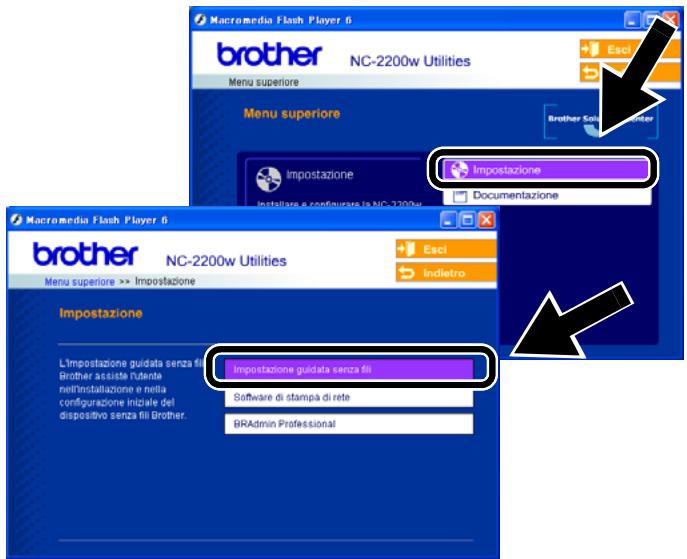
3 Fare clic su Impostazione, quindi su Impostazione guidata senza fili.
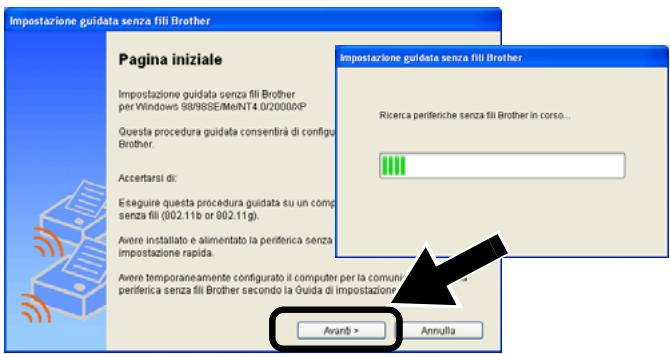
4 Rivedere le informazioni nella Pagina iniziale e dopo avere completato le attività necessarie, fare clic su Avanti.
5 Seguire le istruzioni. Per ulteriori informazioni, vedere il Capitolo 2 della Guida dell'utente abilitato alla connessione di rete dell'NC-2200w sul CD-ROM fornito con l'NC-2200w.
6 Dopo la chiusura dell'Impostazione guidata senza fili, ripristinare le impostazioni senza fili originali del computer utilizzando le informazioni annotate al passaggio Modifica delle impostazioni senza fili del computer per configurare l'NC-2200w a pagina 54.
Per gli utenti di Windows®
Gruppo 1:
HL-1440/1450/1470N/5040/5050/
5070N/5070DN/5140/5150D/5170DN
MFC-9070/9180/9160
Andare al passaggio 4 a pagina 58
Gruppo 2:
MFC-210C/420CN/410CN/620CN/
5440CN/5840CN/3240C/3340CN/8420/
Andare al passaggio 4 a pagina 61
Per gli utenti di Mac OS® X 10.2.4 - 10.3 o versioni successive
Andare al passaggio 4 a pagina 63
Per gli utenti di Windows®
Gruppo 1:
HL-1440/1450/1470N/5040/5050/
5070N/5070DN/5140/5150D/5170DN
MFC-9070/9180/9160
Passaggio 4
Installazione del driver della stampante
Gli utenti dei modelli elencati sopra devono installare il driver della stampante prima di impostare il computer su cui utilizzare
l'NC-2200w. Se il driver della stampante è già installato, è possibile saltare questo passaggio. Il driver è fornito sul CD-ROM incluso con la stampante/MFC/DCP
Brother. È inoltre possibile scaricare il driver della stampante più aggiornato dal sito Web Brother Solutions Center all'indirizzo:
Per installare il driver della stampante dal CD-ROM, attenersi alla procedura seguente. Le istruzioni di questa sezione fanno riferimento a Windows® XP.
1 Fare clic su Start e su Stampanti e fax. Fare clic su Aggiungi stampante. Viene visualizzata l'Installazione guidata stampante. A questo punto, fare clic su Avanti.
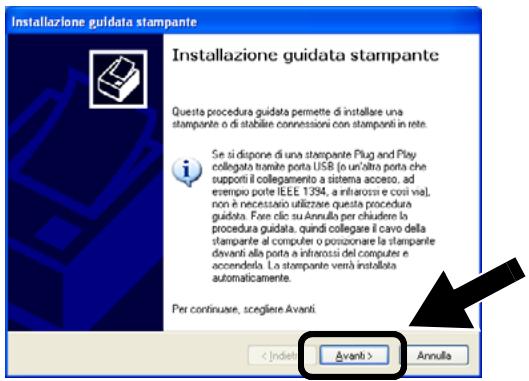
2 Deselezionare l'opzione Rileva e installa stampante Plug and Play automaticamente e fare clic su Avanti.
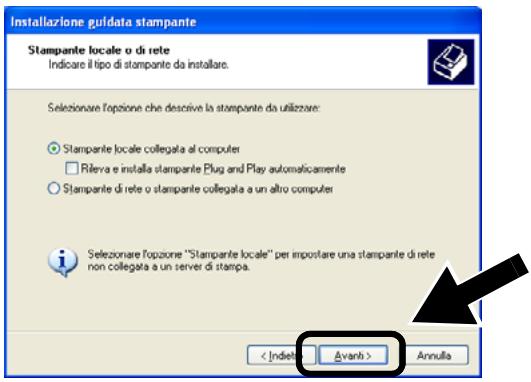

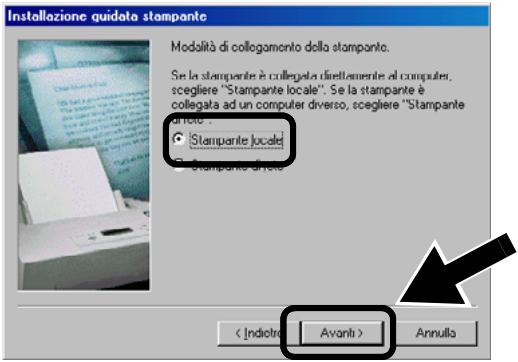
È possibile che questa schermata non sia presente sul sistema operativo in uso.
(Per gli utenti di Windows® 98/Me/Windows NT® 4.0) Se viene visualizzata questa schermata, selezionare Stampante locale e fare clic su Avanti.
3 Selezionare temporaneamente LPT1: (Porta stampante consigliata) dall'elenco a discesa per l'opzione Utilizza la porta seguente, quindi fare clic su Avanti.
![Installazione guidata stampante Selezionare la porta stampante. La comunicazione tra computer e stampanti avviene tramite le porte. Selezionare la porta che deve essere utilizzata dalla stampante. Se la porta non è la comunicazione è possibile attavia la porto area. Utilizzo la porta seguito: LPT1: [Porta stampante consigliata] Note: La maggiore parte del computer utilizza la porta LPT1 per comunicare con una stampante locale. Il connettore per questa porta dovrebbe avere il seguito aspetto: Crea una nuova porta: Tipo di porta: Local Port < Indietri Avanti > Annulla](/content/2025/01/74910/images/36e225378b08ba68d8178c59fd96a3aefb1a68d859dd6c78cc4e3d3f4496ff23.jpg)
4 Fare clic su Disco driver.
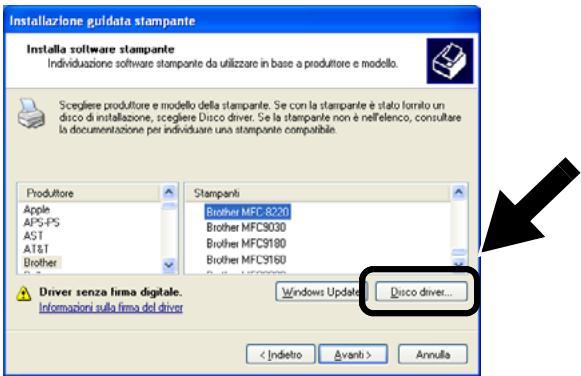
5 (Per gli utenti di stampanti laser Brother) Esplorare il CD-ROM e selezionare la cartella Driver, fare clic su Apri, selezionare la cartella Win2k_xp o la cartella corrispondente al sistema operativo in uso e fare clic su Apri, quindi selezionare la lingua appropriata e fare clic su Apri. (Per gli utenti di MFC/DCP Brother) Esplorare il CD-ROM e selezionare la cartella della lingua appropriata e fare clic su Apri, selezionare la cartella WXP o la cartella corrispondente al sistema operativo in uso e fare clic su Apri, quindi selezionare la cartella Addprt e fare clic su Apri.

Se si utilizza il sistema operativo Windows® XP e la cartella Win2k_xp non è presente in questo elenco, selezionare la cartella Win2k.
Se la cartella per il sistema operativo in uso non è presente nella cartella Driver, ma sono presenti le cartelle inst, PCL, PS, USBW98ME e così via, è consigliabile selezionare la cartella PCL. Verrà visualizzata la cartella del sistema operativo appropriato.
6 Fare clic su Apri, quindi su OK.
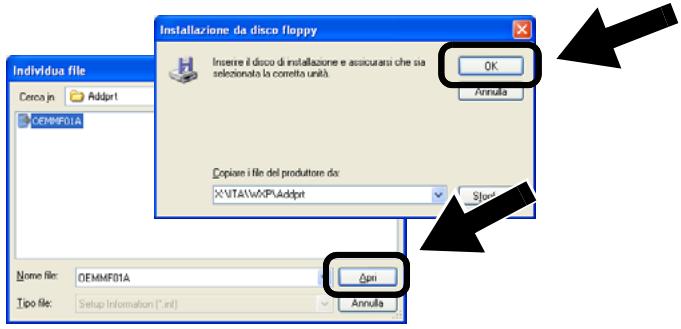
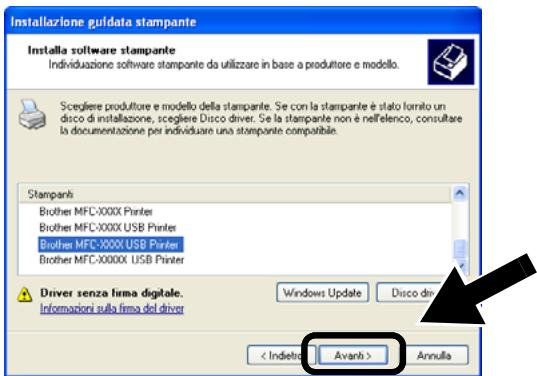
7 Evidenziare il modello da installare dall'elenco di stampanti/MFC/DCP e fare clic su Avanti.
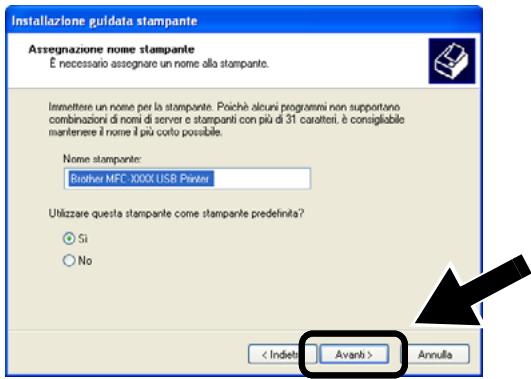
8 Il modello da installare verrà elencato nella finestra. Selezionare Sì o No a seconda che si desideri o meno impostare questa stampante come predefinita, quindi fare clic su Avanti.
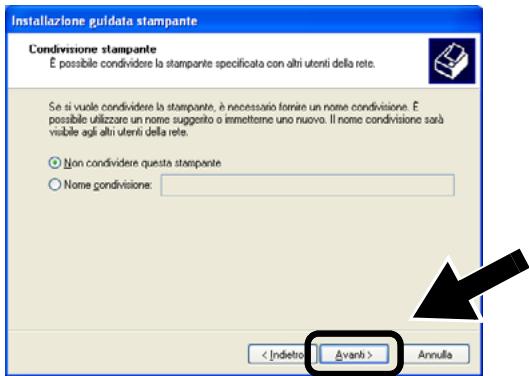
9 Se viene visualizzata la seguente schermata, selezionare Non condividere questa stampante e Avanti.
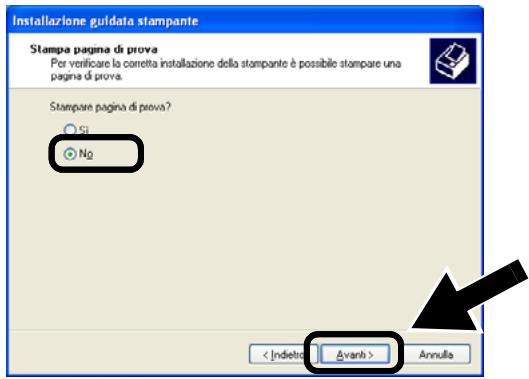
10 Selezionare No e Avanti.
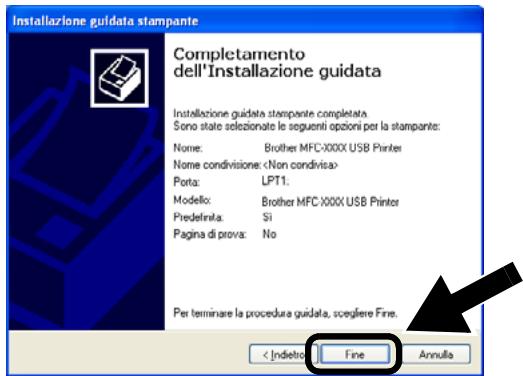
11 Quando viene visualizzata questa schermata, fare clic su Fine.
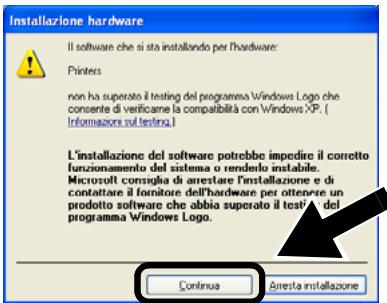
12 Se viene visualizzata la schermata del testing di Windows Logo, fare clic su Continua.
Passaggio 5
Installazione del software di stampa di rete
È necessario installare il software di stampa di rete e configurarlo per la connessione alla rete senza fili della stampante/MFC/DCP Brother. Eseguire la procedura riportata di seguito.
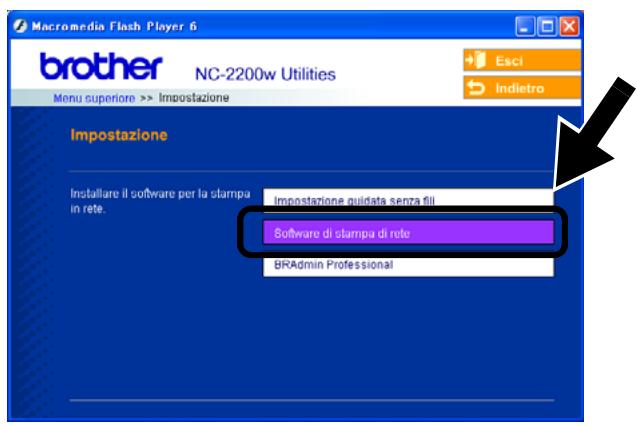
1 Fare clic sul pulsante Software di stampa di rete e seguire le istruzioni visualizzate sullo schermo.
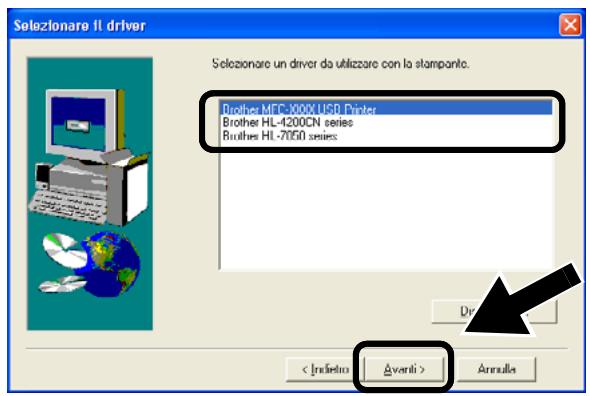
2 Selezionare lo stesso driver della stampante selezionato al passaggio 7 a pagina 60. Evidenziare il modello da installare dall'elenco di stampanti/MFC/DCP e fare clic su Avanti.

L'impostazione è completata.
Per gli utenti di Windows®
Gruppo: 2
MFC-210C/420CN/410CN/620CN/
5440CN/5840CN/3240C/3340CN/8420/
Installazione di MFL-Pro Suite
È necessario installare MFL-Pro Suite per creare una connessione di rete senza fili dal computer alla stampante/MFC/DCP Brother. Il software è fornito sul CD-ROM incluso con la stampante/MFC/DCP. Per installare il software, seguire le istruzioni della sezione relativa all'installazione del driver e del software per l'utente del cavo dell'interfaccia di rete nella Guida di impostazione rapida fornita con la stampante/MFC/DCP.
Per MFC-8420D/8820D/8820DN/8220/8440/8840D/8840DN/3820CN/3420CN e DCP-8020/8025D/8025DN/8040/8045D/8045DN Quando viene visualizzata questa schermata durante il processo di installazione, selezionare No, quindi fare clic su Avanti.
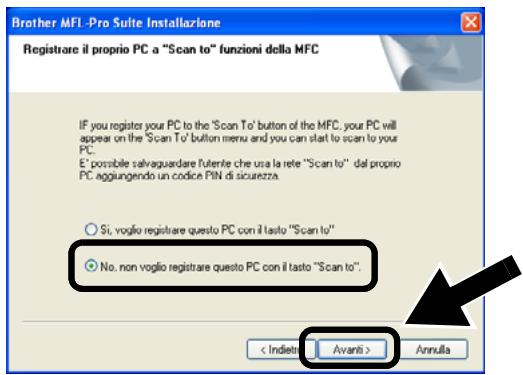
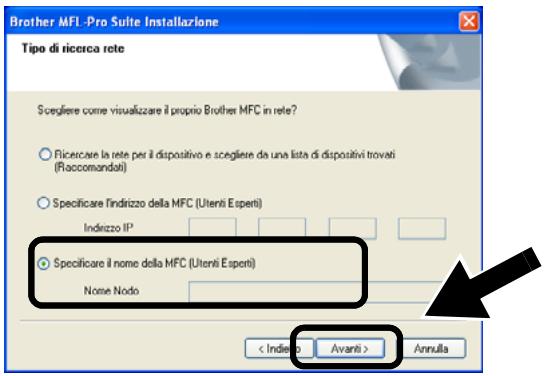
Alcuni MFC/DCP con NC-2200w non vengono trovati nell'elenco di ricerca durante l'installazione. In tal caso, tornare alla schermata riportata di seguito e impostare il nome del nodo dell'NC-2200w manualmente. Il nome del nodo è reperibile nella pagina di configurazione della rete. Vedere Ulteriori informazioni a pagina 64.
Passaggio 5
Specifica dell'indirizzo di destinazione della scansione dalla home page dell'NC-2200w
È necessario specificare l'indirizzo di destinazione della scansione dall'URL dell'NC-2200w per utilizzare lo scanner in rete. Eseguire la procedura riportata di seguito.
1 Aprire Internet Explorer e immettere quanto segue nel campo dell'URL. http://indirizzo_ip_NC-2200w Dove indirizzo_ip_NC-2200w è l'indirizzo IP o il nome del nodo dell'NC-2200w.

L'indirizzo IP o il nome del nodo dell'NC-2200w è reperibile nella pagina di configurazione della rete. Per ulteriori informazioni, vedere Ulteriori informazioni a pagina 64.
Verrà richiesto di immettere un nome utente e una password. Immettere quanto segue:
nome utente: admin (distinzione tra maiuscole e minuscole)
password: access (predefinita)
2 Andare alla pagina General in Configuration.
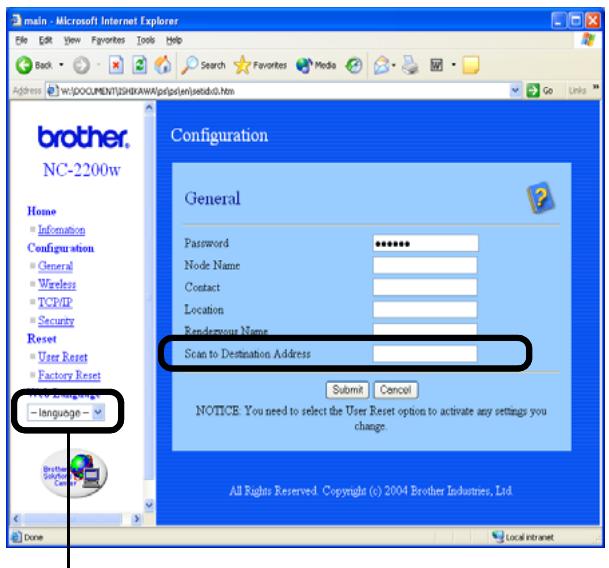
Disponibile nelle lingue inglese, francese, tedesco, olandese e giapponese.
3 Immettere l'indirizzo IP del computer.

Se l'indirizzo IP del computer è stato assegnato automaticamente mediante DHCP, immettere il nome del computer poiché l'indirizzo IP può essere modificato. Il nome può essere il nome del computer Windows® o il nome host DNS.
Per conoscere il nome del computer in uso, aprire Proprietà da Risorse del computer e consultare la scheda Nome computer. Per utilizzare il nome del dominio è necessario assegnare l'indirizzo del server DNS mediante il server Web dell'NC-2200w e il browser Web.

L'impostazione è completata.
Per gli utenti di Mac OS® X 10.2.4 - 10.3 o versioni successive
Passaggio 4
Installazione e configurazione del driver della stampante mediante le funzionalità di configurazione di rete semplice di Mac OS® X
È necessario installare il driver della stampante prima di impostare il computer su cui utilizzare l'NC-2200w. Se il driver della stampante è già installato, è possibile saltare questo passaggio. Il driver è fornito sul CD-ROM incluso con la
stampante/MFC/DCP oppure è possibile scaricare il driver più aggiornato dal sito Web Brother all'indirizzo:
Eseguire le operazioni riportate di seguito per installare il driver della stampante.
1 Inserire il CD-ROM fornito nell'apposita unità e fare doppio clic sull'icona Start Here OSX per installare il software. Se viene visualizzata la schermata della lingua, selezionare la lingua desiderata.
2 (Per gli utenti di stampanti laser Brother) Fare clic su Installa software e su Driver della stampante nella schermata dei menu.
(Per gli utenti di MFC/DCP Brother) Fare clic su MFL-Pro Suite per procedere all'installazione.
3 Seguire le istruzioni visualizzate sullo schermo per installare il driver della stampante.
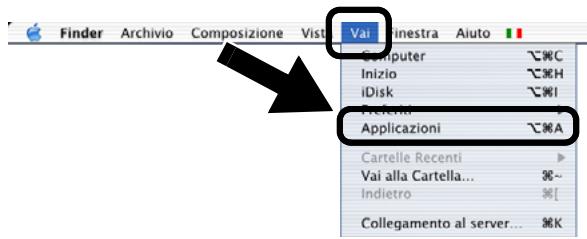
4 Selezionare Applicazioni dal menu Vai.
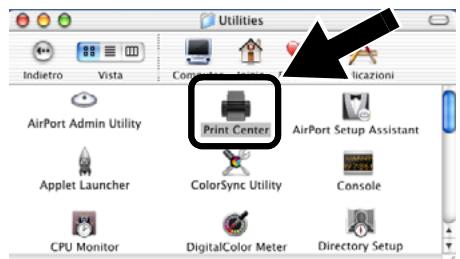
6 (Per gli utenti di Mac OS® X 10.2.4) Aprire l'icona Print Center.
(Per gli utenti di Mac OS® X 10.3) Aprire l'Utility di configurazione stampante.
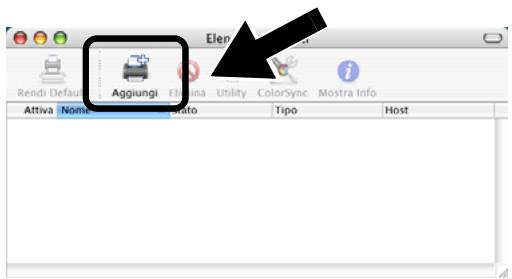
7 Fare clic su Aggiungi.
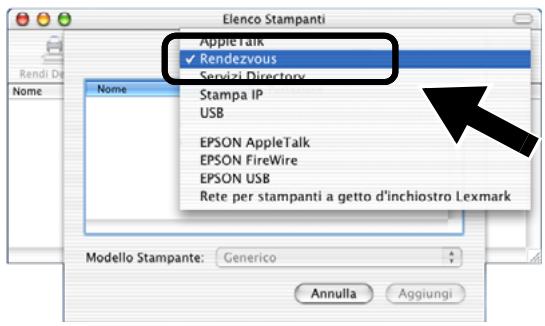
8 Selezionare Rendezvous.
9 Selezionare il nome del modello della macchina in uso e fare clic su Aggiungi.
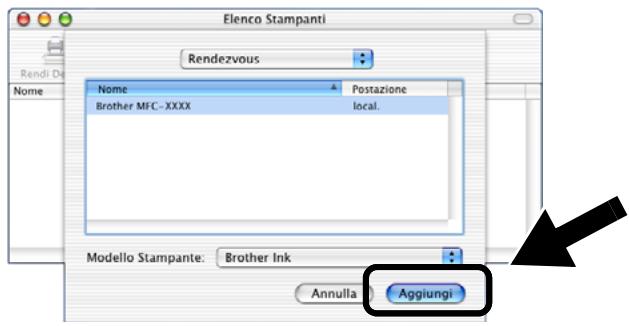

L'impostazione è completata.
Ulteriori informazioni
Come stampare una pagina di configurazione della rete
Per stampare la pagina di configurazione della rete, premere il pulsante di prova dell'NC-2200w.
Come ripristinare le impostazioni di fabbrica
Per ripristinare le impostazioni di fabbrica dell'NC-2200w e tutte le informazioni quali le impostazioni senza fili, la password e l'indirizzo IP, tenere premuto il pulsante di prova per più di 10 secondi.
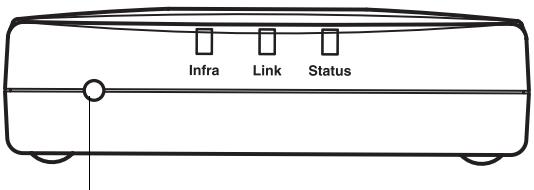
Pulsante di prova

Quando si ripristinano le impostazioni di fabbrica, è necessario ripetere l'impostazione dal passaggio 2 Modifica delle impostazioni senza fili del computer per configurare l'NC-2200w a pagina 54.
Informazioni importanti: Normative
Dichiarazione di conformità CE in base alla Direttiva R&TTE
Il produttore
Nagoya 467-8561, Giappone
dichiara che:
Descrizione del prodotto: Server di stampa/scansione senza fili esterno
Nome del prodotto: NC-2200w
è conforme alle disposizioni della Direttiva R&TTE 1999/5/CE e ai seguenti standard:
Radio: EN301489-1:2000
EN301489-17:2000
EN300328-2 V1.1.1
LVD: EN60950:
Primo anno di apposizione del marchio CE: 2004
Pubblicata da: Brother Industries, Ltd.
Data: 6 febbraio 2004
Località: Nagoya, Giappone
Firma:
Jekazki Maeda
Takashi Maeda
Responsabile normative
Con la presente Brother Industries, Ltd. dichiara che questo NC-2200w è conforme ai requisiti essenziali ed alle altre disposizioni pertinenti stabilite dalla direttiva 1999/5/CE.
Copyright Intel e informazioni sulla licenza
Questo prodotto include una parte di codice proveniente da Intel UPnP SDK.
Di seguito sono riportate informazioni sul copyright e sulla licenza per Intel UPnP SDK.
Tutti i diritti riservati.
La ridistribuzione e l'impiego in forma binaria o sorgente, con o senza modifiche, sono consentiti purché vengano rispettate le seguenti condizioni:
La ridistribuzione del codice sorgente deve presentare il precedente avviso sul copyright, questo elenco di condizioni e il seguente avviso sulla limitazione di responsabilità
La ridistribuzione in forma binaria deve riprodurre il precedente avviso sul copyright, questo elenco di condizioni e il seguente avviso sulla limitazione di responsabilità nella documentazione e/o altri materiali forniti con la distribuzione.
Né il nome di Intel Corporation né i nomi dei relativi collaboratori possono essere utilizzati per approvare o promuovere prodotti derivati da questo software senza una specifica autorizzazione scritta.
QUESTO SOFTWARE È FORNITO DAI TITOLARI DEL COPYRIGHT E DAI RELATIVI COLLABORATORI "COSÌ COM'È" E NON SONO PREVISTE GARANZIE ESPRESSE O IMPLICITE, INCLUSE, IN VIA ESEMPLIFICATIVA, LE GARANZIE IMPLICITE DI COMMERCIBILITÀ E IDONEITÀ A UNO SCOPO PARTICOLARE. IN NESSUN CASO INTEL O I SUOI COLLABORATORI POTRANNO ESSERE RITENUTI RESPONSABILI DI EVENTUALI DANNI DIRETTI, INDIRETTI, INCIDENTALI, SPECIALI, O CONSEQUENZIALI (INCLUSI, MA NON LIMITATI ALL'APPROVVIGIONAMENTO DI BENI O SERVIZI DI SOSTITUZIONE; PERDITA DI DATI O PROFITTI, INTERRUZIONE DELL'ATTIVITÀ) IN QUALUNQUE MODO CAUSATI O PER QUALSIVOGLIA TEORIA DI RESPONSABILITÀ, SIA SULLA BASE DEL CONTRATTO, RIGIDA RESPONSABILITÀ O VIOLAZIONE (INCLUSA LA NEGLIGENZA O ALTRO) DERIVANTI DALL'UTILIZZO DI QUESTO SOFTWARE, ANCHE SE AVVERTITI DELLA POSSIBILITÀ DI TALI DANNI.
- Guida di impostazione rapida
- Marchi
- Español
- Contenuto della confezione
- Gruppo 1:
- Gruppo 2:
- Supporto dei sistemi operativi
- Windows®
- Macintosh®
- CD-ROM
- Impostazione
- Documentazione
- Impostazione del server di stampa/scansione
- Passaggio 1
- Installazione del server di stampa
- Passaggio 2
- Modifica delle impostazioni senza fili del computer per configurare l'NC-2200w
- Impostazioni correnti della rete senza fili del computer
- Per gli utenti di Windows® 98/Me/2000 e Windows NT® 4.0
- Andare al passaggio 3 a pagina 57
- Per gli utenti di Windows® XP
- 5
- Per gli utenti di Mac OS® X 10.2.4 - 10.3 o versioni successive
- Passaggio 3
- Configurazione del server di stampa/scansione
- Per gli utenti di Windows®
- Passaggio 4
- Installazione del driver della stampante
- Deselezionare l'opzione Rileva e installa stampante Plug and Play automaticamente e fare clic su Avanti.
- Selezionare temporaneamente LPT1: (Porta stampante consigliata) dall'elenco a discesa per l'opzione Utilizza la porta seguente, quindi fare clic su Avanti.
- Fare clic su Disco driver.
- Fare clic su Apri, quindi su OK.
- Passaggio 5
- Installazione del software di stampa di rete
- Installazione di MFL-Pro Suite
- Specifica dell'indirizzo di destinazione della scansione dalla home page dell'NC-2200w
- Andare alla pagina General in Configuration.
- Immettere l'indirizzo IP del computer.
- L'impostazione è completata.
- Installazione e configurazione del driver della stampante mediante le funzionalità di configurazione di rete semplice di Mac OS® X
- Selezionare Applicazioni dal menu Vai.
- Fare clic su Aggiungi.
- Selezionare Rendezvous.
- Selezionare il nome del modello della macchina in uso e fare clic su Aggiungi.
- Ulteriori informazioni
- Come stampare una pagina di configurazione della rete
- Come ripristinare le impostazioni di fabbrica
- Informazioni importanti: Normative
- Dichiarazione di conformità CE in base alla Direttiva R&TTE
- Copyright Intel e informazioni sulla licenza
Marca : BROTHER
Modello : NC-2200W
Categoria : Stampante di rete wireless