P-Touch PT-2420PC - Stampante BROTHER - Manuale utente e istruzioni gratuiti
Trova gratuitamente il manuale del dispositivo P-Touch PT-2420PC BROTHER in formato PDF.


| Tipo di prodotto | Stampante termica per etichette |
| Marca | Brother |
| Modello | P-Touch PT-2420PC |
| Dimensioni | 66 × 123 × 145 mm |
| Peso | 400 g |
| Alimentazione | Adattatore di rete modello J (230 V, 50 Hz) |
| Risoluzione di stampa | 180 dpi |
| Testina di stampa | 128 punti |
| Lunghezza massima di stampa | 279 mm |
| Larghezze nastro compatibili | 6 mm, 9 mm, 12 mm, 18 mm, 24 mm |
| Interfaccia | USB |
| Sistemi operativi compatibili | Windows 98/98SE/Me/2000/XP, Mac OS 8.6 o successivo (ambiente Classic su OS X) |
| Software fornito | P-touch Quick Editor, P-touch Editor Ver.3.1 |
| Funzioni principali | Stampa di etichette personalizzate, codici a barre, immagini, cornici, simboli, testo speculare, segni di taglio |
| Tipi di nastro | Nastri laminati TZ, non laminati TZ, ad adesione speciale, nastro AL (carta termica) |
| Accessori inclusi | Cartuccia nastro di prova (24 mm), adattatore di rete, cavo USB, separatore nastro, CD-ROM |
| Manutenzione e pulizia | Pulire la testina di stampa e il rullo con un bastoncino di cotone asciutto; pulire il taglierino una volta all'anno con alcol isopropilico |
| Sicurezza | Utilizzare esclusivamente nastri Brother TZ e AL; non utilizzare altri adattatori di rete; non toccare la testina di stampa calda; tenere fuori dalla portata dei bambini |
| Ricambi e riparabilità | Cartucce nastro (riferimenti TZ-xxx, AL-xxx), cartuccia di pulizia TZ-CL4, adattatore di rete modello J |
| Indicatore di stato | LED verde: acceso (standby), lampeggiante (ricezione), veloce (errore/vuoto), lento (raffreddamento) |
| Garanzia | L'uso di forniture non approvate annulla la garanzia |
| Numero di serie | Indicato sul retro dell'apparecchio, sopra il codice a barre |
Domande frequenti - P-Touch PT-2420PC BROTHER
Domande degli utenti su P-Touch PT-2420PC BROTHER
0 domanda su questo apparecchio. Rispondi a quelle che conosci o fai la tua.
Fai una nuova domanda su questo apparecchio
Scarica le istruzioni per il tuo Stampante in formato PDF gratuitamente! Trova il tuo manuale P-Touch PT-2420PC - BROTHER e riprendi in mano il tuo dispositivo elettronico. In questa pagina sono pubblicati tutti i documenti necessari per l'utilizzo del tuo dispositivo. P-Touch PT-2420PC del marchio BROTHER.
MANUALE UTENTE P-Touch PT-2420PC BROTHER
Guida di riferimento rapido
Referencia rápida
Hurtig reference
brother®
Quick Reference
IMPORTANT
Guida di riferimento rapido
IMPORTANT
Il procedimento corretto per installare la PT-2420PC è come segue:
- Iniziare l'installazione del software di composizione etichette.
- Quando viene richiesto, collegare la P-touch alla porta USB del computer.
Non collegare mai la P-touch al computer prima di aver installato il software.
Grazie per averereacquistato la P-touch 2420PC!
Con questa nuova stampante di etichette Brother, è possibile stampare etichette personalizzate per qualsi asi scopo. Basta inseire una cassetta nastro nella PT-2420PC, creare l'etichetta desiderata con il software di creazione etichette P-touch in dotazione e poi stampare. L'etichetta personalizzata sare stampata in pochi secondi. Le cassette di nastro per etichette sono disponibili in vari formati e colori, l'ideale per etichettature a codice colore o altre speciali esigenze di etichettatura.
Due programmi applicativi di creazione etichette sono forniti sul CD-ROM allegato. Il software P-touch Quick Editor, facile da usare, permette di insertire e formattare rapidamente il testo, per stampare immediatamente etichette semplici. Il più avanzato programmà P-touch Editor Ver. 3.1 non solo automatizza complesse funzioni di layout, ma includeanche una series di schemi preformatti che possono essere usati immediatamente.
Dichiarazione di conformità
dichiariamo che questo prodotto è conforme ai seguenti documenti normativi:
Sicurezza: EN 60950 (Adattatore CA)
EMC: EN 55022 1998 Class B
EN 55024 1998
EN 61000-3-2 1995
EN 61000-3-3 1995
secondo i provvedimenti della Direttiva di compatibilità elettromagnetica 89/336/EEC (come emenda data da 91/263/EEC e 91/31/EEC).
Questo sistema segue inoltre i provvedimenti della Direttiva sulla bassa tensione 73/23/EEC.
Publicicato da: Brother Industries Ltd.
É necessario utiliser il cavo di interfaccia accluso per assicurare la conformità ai limiti EMC.
Indice
Disimballaggio 2
Descrizione generale 2
Precauzioni generali 2
Cassette-nastro 3
Sostituzione della cassetta del nastro 4
Collegamento dell'adattatore CA 4
Tasto di alimentazione/avanzamento nastro 5
Collegamento del cavo interfaccia USB 5
Software e driver di stampa 5
Per gli utilizzatori di compatibili PC (Windows® 98/98SE/Me/2000/XP) 6
Prima dell'installazione 6
Installazione di P-touch Quick Editor 6
Installazione di P-touch Editor Ver. 3.1 8
Installatione del driver di stampa 9
Lettura della Guida utente 10
Disinstallazione del software e del driver di stampa 11
Sostituzione, cancellazione o aggiunta di un'alto driver di stampa 11
Per gli utilizzatori di Macintosh 14
Prima dell'installazione 14
Installazione di P-touch Quick Editor 14
Installazione di P-touch Editor Ver. 3.1 15
Selezione del driver 16
Lettura della Guida utente 16
Disinstallazione del software e del driver di stampa 16
Uso di P-touch Quick Editor 17
Lancio di P-touch Quick Editor 17
Specificaione del formato dell'etichetta 17
Inserimento di testo 17
Importazione di testo 18
Uso della lista Storia testo 18
Aggiunta di un symbolo 18
Cambiamento del colore di sfondo 18
Visione del testo 18
Stampa 19
Celare/visualizzare P-touch Quick Editor (solo Windows®) 19
Chiusura di P-touch Quick Editor 19
Uso di P-touch Editor Ver. 3.1 20
Lancio di P-touch Editor Ver. 3.1 20
Visualizzazione delle proprieta 20
Creazione di un nuovo layout 21
Stampa di un'etichetta 22
Rimozione del retro dell'etichetta 22
Manutenzione 23
Pulizia della testina di stampa e del rullo 23
Pulizia della taglierina 23
Solutione di problemi 24
Controllo dello stato della P-touch 24
Solutione di problemi 25
Specifiche della macchina 25
Accessori 26
Disimballaggio
- PT-2420PC
Cassetta nastro di carta termica diretta da 24 mm (caratteri neri su nastro bianco: 7 metri) - Adattatore CA (modello J; per collegare la PT-2420PC ad una presa di corrente)
Cavo interfaccia USB (per collegare la PT-2420PC ad un computer compatibile IBM PC o Macintosh)
Riferimento rapido - CD-ROM contenente il software per PC e Mac e i relativi manuali
Leva di sblocco
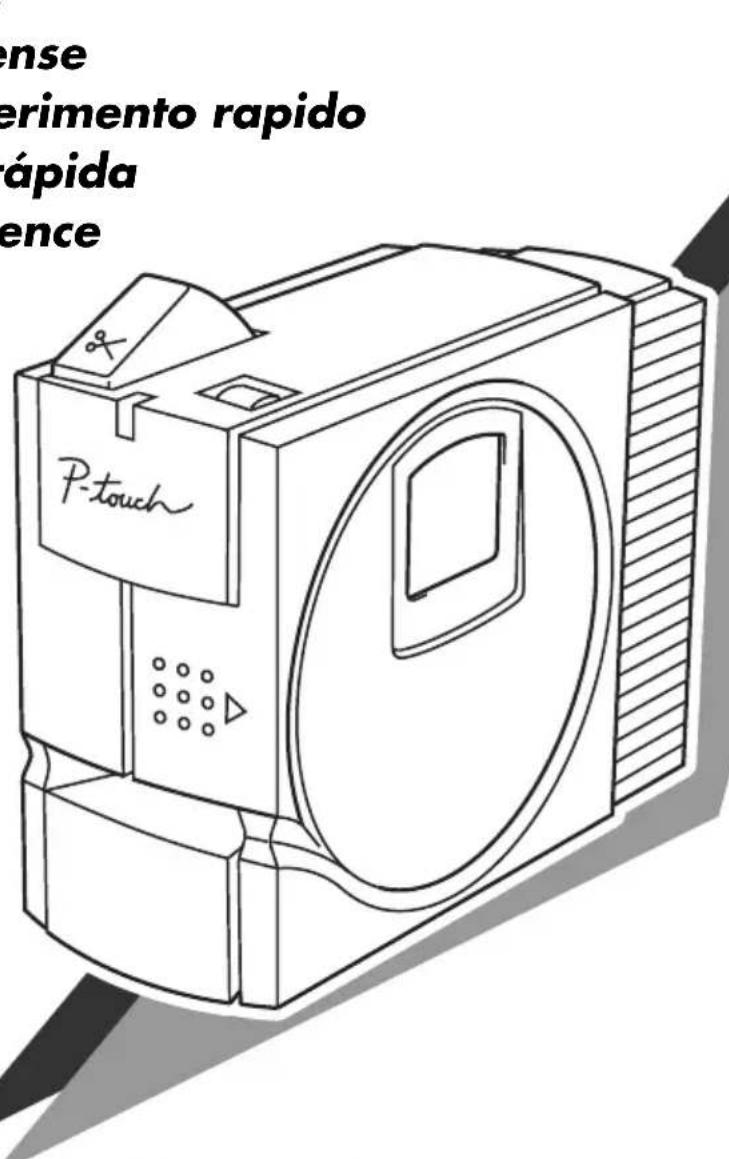
Descrizione generale
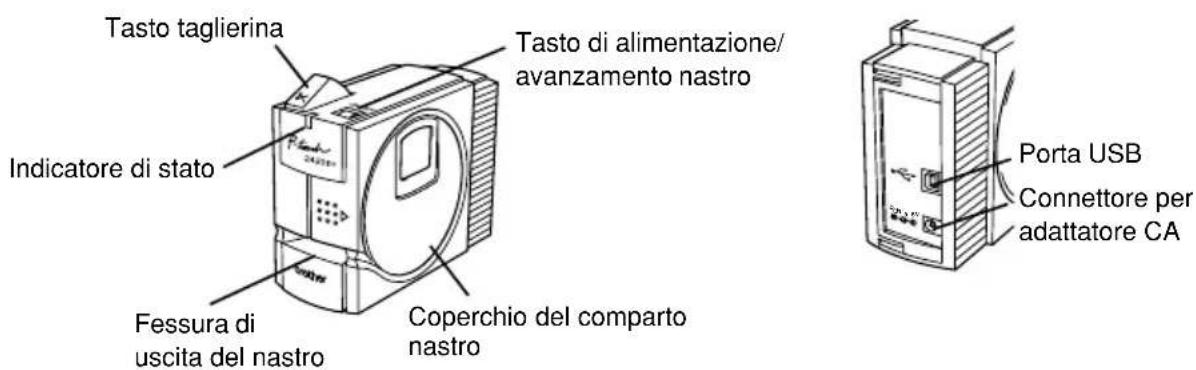
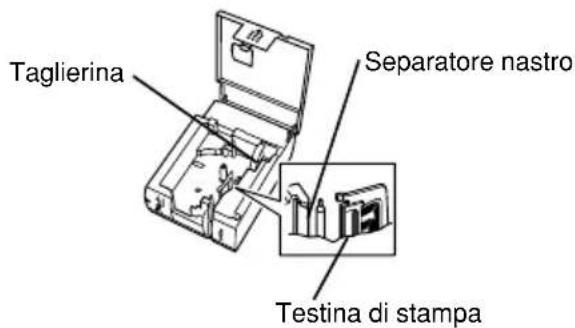
Precauzioni generali
- Usare solo nastri TZ e AL Brother con esta macchina. Non usare nastri privi del marchio TAE e AL
Non tirare il nastro in fase di avanzamento nella P-touch, altrimenti la cassetta del nastro si potrebbe danneggiare.
Evitare di usare la macchina luoghi molto polverosi e proteggerla sua nella luce solare diretta che alla pioggia. - Non esporre la macchina a temperature elevate o umidità elevata.
Non lasciare oggetti di gomma o di vinile sulla macchina per lungo tempo. Possono lasciare delle macchie.
Non pulire la macchina con alcool o altri solventi organici. Usare solo un panno morbido asciutto. - Non insere alcun oggetto estraneo nella macchina e non porvi alcun oggetto.
- Per evitare ferite, non toccare il bordo della taglierina.
Non toccare la testina di stampa, che diventa molto calda quando si usa la P-touch. Anche dopo la testina rimane calda per quale tempo. - Usare solo l'adattatore CA in dotazione (modello J), progettato appositamente per questa macchina. L'uso di qualsiasi altri adattatore invalida la garanzia.
- Usare solo il cavo interfaccia USB in dotazione. L'uso di qualsiasi altri cavo invalida la garanzia.
- Quando non si usa la macchina per un lungo periodo, scollegare l'adattatore CA.
Non tentare di smontare la P-touch. - IBM® è un marchio di International Business Machines, Inc.
Microsoft e Microsoft Windows sono marchi registrati di Microsoft Corporation negli Stati Uniti e in altri paesi. - Macintosh e Power Macintosh sono marchi registrati di Apple Computer, Inc.
- Tutti gli altri nomi di software e di prodotti citati sono marchi o marchi registrati delle rispettive aziende.
Cassette-nastro
- Non tirare il nastro in fase di avanzamento nella macchina, altrimenti la cassetta del nastro potrebber danneggiarsi.
- Se l'etichettaiene applicata ad una superficie umida o sporca, potrebbe staccarsi fácilmente. Prima di applicare un'etichetta, pulire bene la superficie dove va applicata.
- A seconda delle condizioni ambientali e del materiale, delle condizioni, della ruvidità e della forma della superficie di applicazione, l'etichetta potrebbe spostarsi o staccarsi. Per verificare la forza adesiva dell'etichetta e delle etichette adesive di sicurezza, collaudare le stesse applicandone un piccolo pezzo di prova su una parte non in vista del prodotto.
- Luce solare, vento e pioggia possono causare uno sbiadimento del colore o lo staccamento dell'etichetta.
- Le scritte eseguite con inchiestro a base oleosa o a base acquea possono essere visibili atraverso un'etichetta collocata sopra di esse. Per nascondere le scritte, usare due etichette sovrapposte o usare un nastro a sfondo scuro.
- Questo nastro può non essere adeguato per casi in cui si possa essere tenuti responsabili per danni o lesioni.
- Il nastro AL è un nastro termico non adatto all'uso in esterni o per periodi prolongati, perché più scolorirsi. Inoltre, a seconda delle condizioni ambientali e del materiale della superficie a cui è applicato, il nastro può perdere aderenza o staccarsi.
Sostituzione della cassetta del nastro
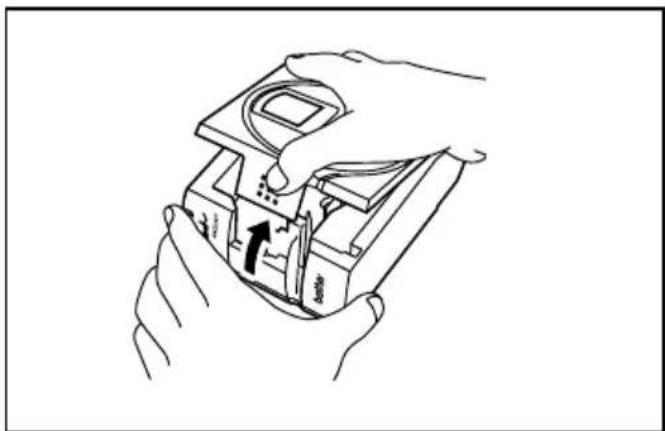
Apire il coperchio del comparto nastro. La cassetta inserita viene sbloccata.
Se ègia insertita una cassetta del nastro, estrarla tirandola verso l'alto.
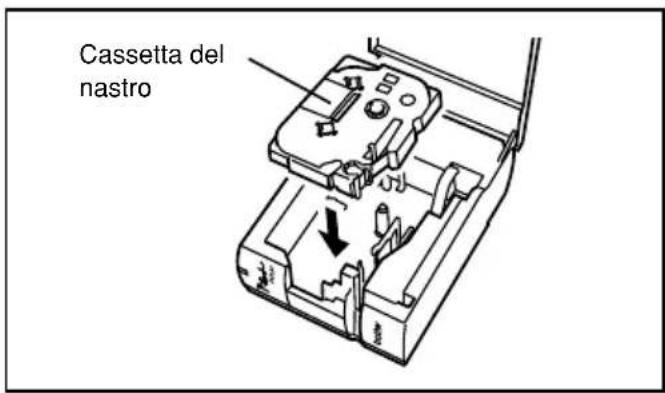
Se il nastro inchiostro della cassetta del nastro da inseire è allentato girare la ruota dentata in direzione della freccia sulla cassetta fino a che il nastro non sia ben teso. Inoltre verificare che l'estremità del nastro passi sotto la guida del nastro.
Se si inserisce una cassetta del nastro nuova dotata di fermo, assicurarsi di rimuovere il fermo.
4 Inserire saldamente la cassetta del nastro nel comparto nastro, assicurandosi che tutto il retro della cassetta tocchi il fondo del comparto.
Quando si insertisce la cassetta del nastro, fare attenzione a che il nastro inchiostro non rimanga impigliato sull'angolo della guida metallica.
Chiudere saldamente il coperchio del comparto nastro.
Collegamento dell'adattatore CA
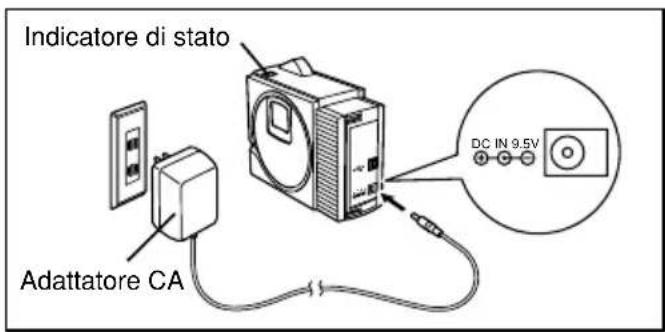
Collegare l'adattatore CA alla PT-2420PC come segue.
1Inserire la spina del cavo adattatore nel connettore DC IN 9.5V sulla PT-2420PC.
2 Inserire la spina dell'adattatore nella presa di corrente standard. L'indicatore di stato si illumina in verde aindicare che la macchina è accesa.
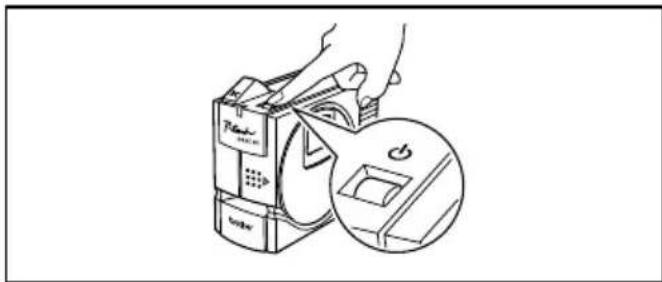
Per spegnere la PT-2420PC, premere il tasto di alimentazione/avanzamento nastro in modo che l'indicatore di stato si spenga.
Tasto di alimentazione/avanzamento nastro
Il tasto di alimentazione/avanzamento nastro (6) cui quere usato si a per accendere e spegnere la PT-2420PC che per far avanzare il nastro.
Per accendere o spegnere la PT-2420PC:
Premereuna volta
Per far avanzare il nastro:
- Tenere premuto per almeno due secondi.
Collegamento del cavo interfaccia USB
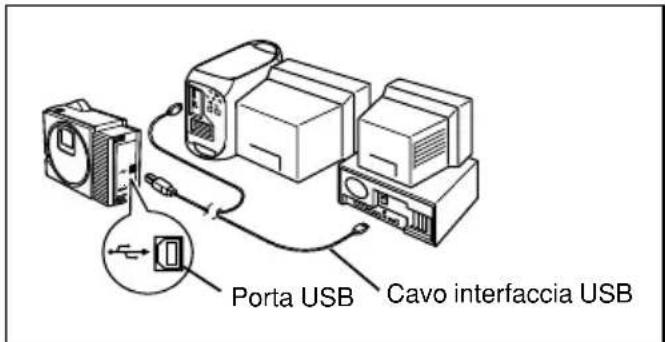
Collegare la PT-2420PC al computer come descririto tutto.
Quando si collega la PT-2420PC ad un computer compatibile IBM PC, il software di creazione etichette e il driver di stampa devono essere installati prima che la PT-2420PC sia collegata al computer e collegata alla presa di correntetramite l'adattatore CA.Seguire i procedimenti di installatione dalla pagina 6 alle pagina 11 per installare il software e il driver di stampa, poi collegare la PT-2420PC al computer quando viene richiesto di farlo.
Inserire il connettore piatto del cavo interfaccia USB in dotazione nella porta USB del computer.
2 Inserire il connettore quadrato del cavo interfaccia USB in dotazione nella porta USB (→) della PT-2420PC.
Quando si esegue il collegamento USB tramite un pannello di collegamento, a volte non è possibile ottener un collegamento corretto a seconda del tipo di pannello di collegamento usato. In tal caso, provare a collegare la PT-2420PC direttamente al computer con il cavo di interfaccia USB.
Software e driver di stampa
Brother Co., Ltd. e i loro fornitori possiedono tutti i diritti e diritti d'autore di quello software (inclusi, ma non limitati a, la programmazione, le immagini, i clip art, gli schemi e il testo incluso nel software), del testo nei manuali allegati e delle copie del software. E' vietata la riproduzione o la modifica parziale o totale del software perché autorizzazione.
Con il CD-ROM in dotazione è possible installare quando segue:
- Driver di stampa PT-2420PC
Per gli utilizzatori di compatibili PC (Windows® 98/98SE/Me/2000/XP)
Prima di poter stampare etichette con la PT-2420PC, è necessario installare il software di creazione etichette e il driver di stampa PT-2420PC. Per la creazione di etichette da stampare con la PT-2420PC, sono disponibili due programmi applicativi sul CD-ROM in dotazione: P-touch Quick Editor e P-touch Editor Ver. 3.1.
Prima dell'installazione
Controllare che la configurazione del sistema soddisfi i seguenti requisiti.
Computer: IBM PC o compatibile
Sistema operativo: Microsoft® Windows® 98, 98SE, Me, 2000 Professional o XP preinstallato
Spazio sul disco fisso: Almeno 20 MB
Memoria disponible: Minimo 32 MB
Monitor: Scheda grafica VGA o superiore
Porta USB (installata di seri)
Unità CD-ROM
Non collegare la PT-2420PC al computer prima di aver installato il software di creatione etichette, altrimenti può non risultare installato correttamente. Assicurarsi di non collegare la PT-2420PC fino a che non viene richiesto.
Per l'installazione su Windows® 2000 sono necessari privilegi di amministratore. Inoltre per la stampa sono necessari privilegi di utente primario o amministratore. Questo software non può essere utilizzato nei gruppi Utente.
Questo software non è compatible con ilsystema operativo Windows® 2000 Server.
Nel caso di Windows XP, la stampa e l'installazione sono possibili solo da un account con privilegi di amministratore. Queste operazioni non possono essere eseguite da un account con privilegi limitati.
Installazione di P-touch Quick Editor
Il software P-touch Quick Editor offre un accesso rapido alle funzioni basilari di creazione etichette per un facile inserimento del testo per la stampa immediata di etichette. Installare il software P-touch Quick Editor sul computer come segue.
1 Inserire il CD-ROM in dotazione nell'unità CD-ROM del computer. Appare automaticamente una finestra, che permette di selezionare la lingua.
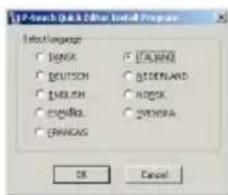
Se la finestra di dialogo non appeare automaticamente,fare clic su "Risorse del computer"sul desktop,e quindi fare doppio clc sull'unita CD-ROM containuta nel CD-ROM. (Per WindowsXP,fare clic su "Risorse del computer"nel menuAvvio e quindi fare doppio clscull'unita CD-ROM containuta nel CD-ROM.) Poi fare doppio clic su "Setup.exe" per visualizzare la finestra di dialogo.
2 Selezionare la lingua del sistema operativo Windows®utilizzato e quando fareblick sul pulsante OK. Appare una finestra per la selezione del software da installare.
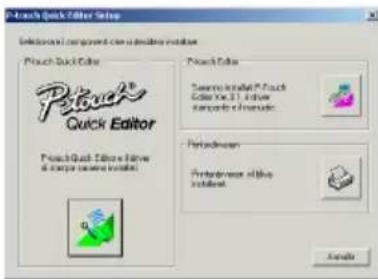
Per installare solo il driver di stampa fare cli sul tasto inferiore (Driver di stampa) sul lato destro. Appare la prima finestra Impostazione driver, che indica che sare installmento il driver di stampa PT-2420PC.
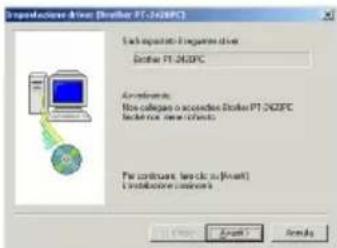
Continuare con il procedimento di Installazione del driver di stampa a pagina 9.
Per installare il software P-touch Editor Ver. 3.1,fare clic sul pulsante superiore (P-touch Editor) sul lato destro. Poi continuare con il procedimento di Installazione di P-touch Editor Ver. 3.1 a pagina 8.
3 Fare cli c sul pulsante sinistro (P-touch Quick Editor). Viene Ianciato InstallShield Wizard per l'installazione del software P-touch Quick Editor e quando appeare la finestra Benvenuti.
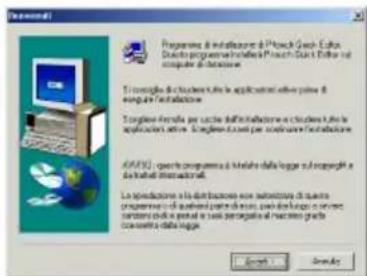
4 Leggere attendamente il contentuto della finestra e quindi fare clic sul pulsante Avanti per continuare. Appare la finestra Informazioni utente.
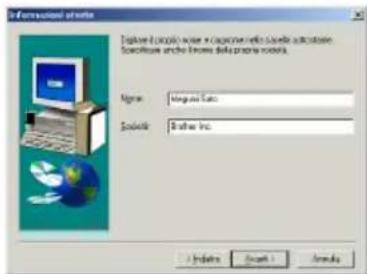
5 Inserire le informazioni necessarie nei relativi riquadri (se le informazioni sono gli state inserte in Windows, appaiano automaticamente), poi fareblick sul pulsante Avanti. Appare una finestra che chiede conferma delle informazioni inserte.
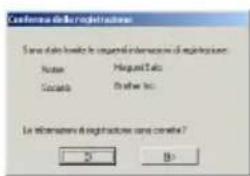
Fare cli c sul pulsante Si per registrar le informazioni inserite.
Per cancellare le informazioni, fare cli cull pulsante No e quindi tornare al punto 4.
Appare la finestra Scelte della cartella di destinazione.
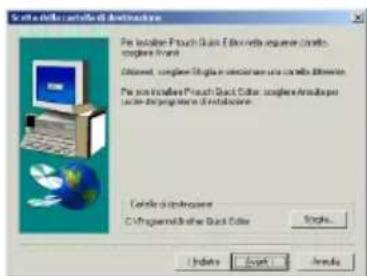
Fare cli c sul pulsante Avanti per iniziare l'installazione.
Dopo che P-touch Quick Editor è stato installato, appeare una finestra che permette di scegliere se aggiungere una scorciatoia per P-touch Quick Editor (pagina 17).
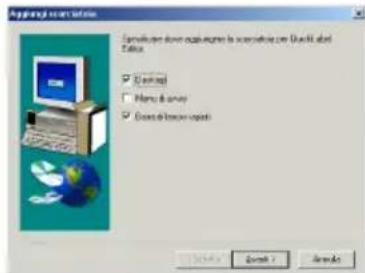
9Selezionare la posizione desiderata per la scorciatoia e fare clic sul pulsante Avanti. Appare una finestra che permette di scegliere se installare o no il driver di stampa.
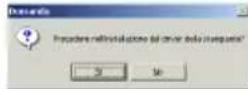
Per installare il driver di stampa,fare clic sul pulsante Si.Appare la prima finestra Impostazione driver,che indica che sare installato il driver di stampa PT-2420PC.
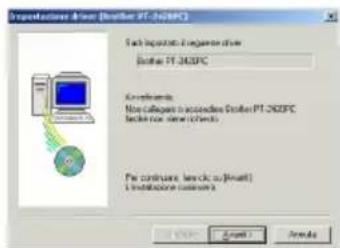
Continuare con il procedimento di Installazione del driver di stampa a pagna 9. Se il driver di stampa è gia installato, fare clic sul pulsante No. Appare una finestra che indica che l'installazione è finita.
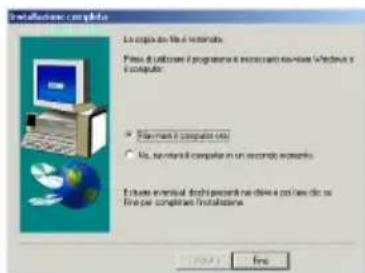
Selezionare "Riavviare il computer ora.", fare clic sul pulsante Fine per riavviare il computer e quindi estrarre il CD-ROM dall'unità CD-ROM.
Installazione di P-touch Editor Ver. 3.1
Il software P-touch Editor Ver. 3.1 include varie funzioni più complesse per la stampa di codici a barre e immagini, che permettono di create praticamente qualiasi tipo di etichetta immaginabile. Installare il software P-touch Editor Ver. 3.1 sul computer come segue.
Inserire il CD-ROM in dotazione nell'unità CD-ROM del computer. Appare automaticamente una finestra, che permette di selezionare la lingua.
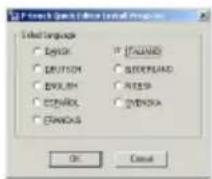
Se la finestra di dialogo non appeare automaticamente,fare clic su "Risorse del computer"sul desktop,e quindi fare doppio clc sull'unita CD-ROM containuta nel CD-ROM. (Per WindowsXP,fare clic su "Risorse del computer"nel menuAvvio e quindi fare doppio clc sull'unita CD-ROM containuta nel CD-ROM.) Poi fare doppio clic su "Setup.exe" per visualizzare la finestra di dialogo.
2 Selezionare la lingua del sistema operativo Windows®utilizzato e quando fareblicksul tasto OK. Appare una finestra per la selezione del software da installare.
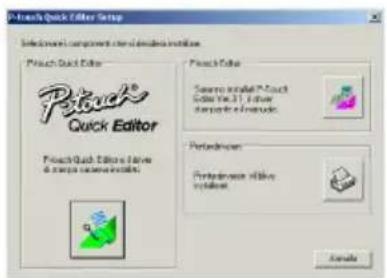
Per installare solo il driver di stampafare clic sul tasto inferiore (Driver di stampa) sul lato destro. Appare la prima finestra Impostazione driver, che indica che sare installato il driver di stampa PT-2420PC.
Continuare con il procedimento di Installazione del driver di stampa a pagina 9.
Per installare il software P-touch Quick Editor,fare clic sul pulsante sinistro (P-touch Quick Editor) sul lato destro. Poi continuare con il procedimento di Installazione di P-touch Quick Editor a pagina 6.
3 Fare cli c sul tasto superiore (P-touch Editor) sul lato destro. Viene lanciato InstallShield Wizard per I'installazione del software P-touch Editor Ver. 3.1 e quando appeare la finestra Benvenuti.
4Seguire le istruzioni che appaiano e continuare con l'installazione. Durante I'installazione, sono disponibili i seguenti metodi di installatione.
Tipica
Tutte le opzioni basilari (P-touch Editor Ver. 3.1., clip art, modelli per l'autoformattazione, Guida e 13 font) sono installate.
Minima
Clip Art: Ilustrazioni per la funzione Clip Art di P-touch Editor Ver. 3.1
Font: 13 font
Modelli per l'autoformattazione: Modelli per la funzione di formattazione automatica. Guida utilizzatore: Guida utilizzatore (HTML) per P-touch Editor Ver. 3.1
La guida utilizzatore può essere visionataanche dal CD-ROM sulla installarla sul computer.
Guida: File di guida per P-touch Editor Ver. 3.1 Se è possibile fare clic sul tasto Cambia nelle selezionata un'opzione, è possibile selezionare componenti secondari. Fare clic sul tasto Cambia per visualizzare la finestra di selezione componenti secondari e quindi selezionare i componenti secondari che si voglioni installare con un segno di spunta. Se certe opzioni o componenti secondari non sono installati, alcune funzioni di P-touch Editor Ver. 3.1 posso non essere disponibili. Dopo aver selezionato i componenti secondari desiderati,fare clic sul tasto Continua.
Dopo che P-touch Editor Ver. 3.1 è stato installato, appeare una finestra che permette di scegliere se installare o no il driver di stampa.
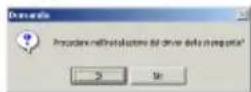
Per installare il driver di stampa,fare clic sul tasto Si.Appare la prima finestra Impostazione driver, che indica che sera installato il driver di stampa PT-2420PC.
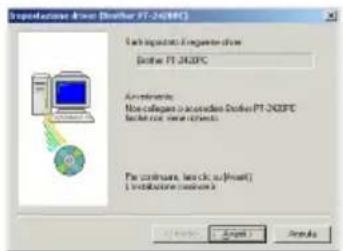
Continuare con il procedimento di Installazione del driver di stampa qui sotto.
Se il driver di stampa è giornato,fare clicsul tasto No.Appare una finestra che indicache l'installazione è finita.
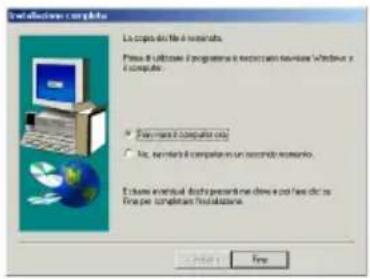
Selezionare "Riaviare il computer ora.", fare clic sul pulsante Fine per riaviare il computer e quindi estrarre il CD-ROM dall'unità CD-ROM.
Installazione del driver di stampa
Con Plug-and-Play, i nuovi dispositivi collegati alsystema sono individuati e i loro driver sono installati automaticamente. Poichè la PT-2420PC sare collegata tramite porta USB, il suo driver sare installato con Plug-and-Play. Assicurarsi di leggerere seguenti istruzioni di installatione prima di installare il driver di stampa fornito sul CD-ROM.
Non collegare la P -touch 2420PC al computer sono a che non viene richiesto di farlo, altrimenti il driver di stampa della PT-2420PC potrebbe non essere installato correttamente.
Per Windows® 98/98SE/Me/2000:
Fare cli c sul tasto Avanti. Appare una finestra, che chiede di collegare la PT-2420PC al computer.
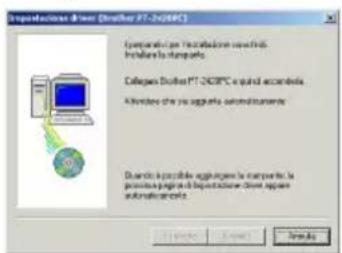
2Collegare la PT-2420PC al computer usando il cavo interfaccia USB in dotazione come descripto a pagina 5, poi accendere la PT-2420PC. Appare una finestra che indica che il driver di stampa è stato installato.
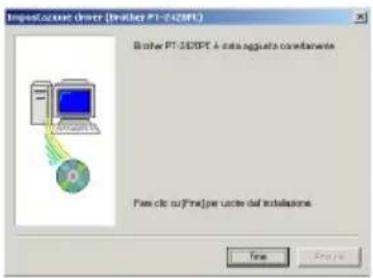
Fare cli c sul tasto Fine. Appare una finestra che indica che l'installazione è finita.
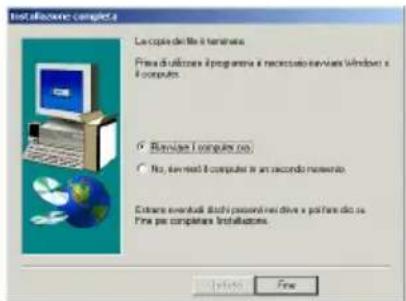
4 Selezionare "Riaviare il computer ora.",fare clic sul tasto Fine per riaviare il computer e quindi estrarre il CD-ROM dal computer.
Per WindowsXP:
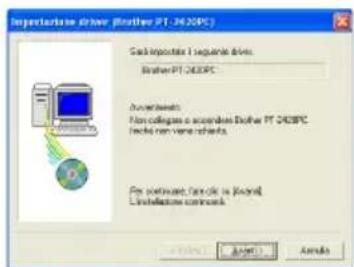
1 Nella finestra di dialogo che appeare per informare che sare installato il driver di stampa della PT-2420PC,fare clic sul tasting Avanti.
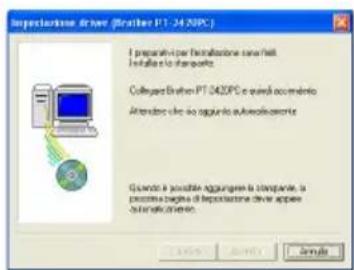
Dopo che è apparsa la finestra di dialogo che chiede di collegare la P-touch 2420PC e di accenderla, collegare la P-touch 2420PC al computer con il cavo di interfaccia USB in dotazione come descripto a pagina 5 e quando accendere la P-touch 2420PC.
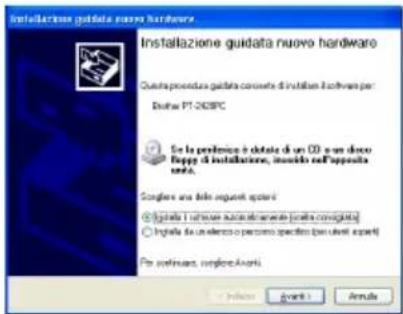
Nella prima finestra di Installazione guidata nuovo hardware che appeare, selezionare "Installa il software automaticamente (scelta consigliata)" e quindi fareblick sul tasto Avanti.
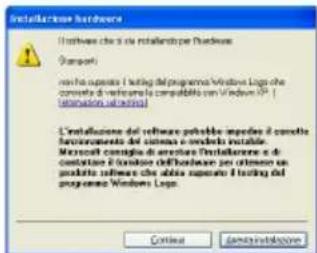
4 Se appeare un riquadro di avvertimento che indica che il software non ha superato il collaudo Windows Logo, continuare pure con l'installazione.
5 Nella finestra di Installazione guidata nuovo hardware che appeare perindicare che l'installazione della PT-2420PC e Installazione guidata nuovo hardware sono stati completati,fare clic sul tasto Fine.
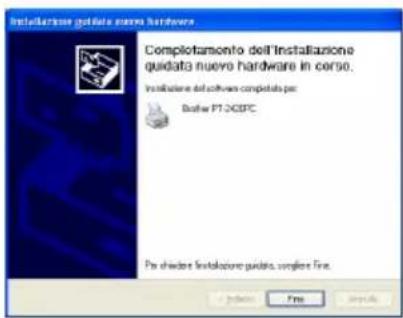
Fare cli c sul tasto Fine. Appare una finestra che indica che I'installazione è finita.
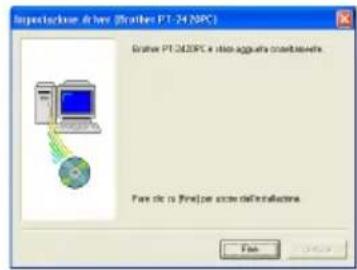
Estrarre il CD-ROM dal computer.
Lettura della Guida utente
La Guida utente di P-touch Editor cui è essere visionata sua inserendo il CD-ROM nel computer agli volta che si desidera farvi riferimento alla installandola sul disco fisso in modo che sua rapidamente disponibile in qualsiassi volte. Poiché la Guida utente è un documento HTML, è necessario un browser per leggerla.
Dal CD-ROM:
Lanciare Windows Explorer.
2 Selezionare I'unità CD-ROM.
3 Fare doppio cli ^ 出 "Main.htm" nella cartella Manual all'interno della cartella P-touch sul CD-ROM.
Dalla finestra di gruppo di P-touch Editor Ver.3.1:
-
Fare doppio cli cull'icona La guida utente per P-touch Editor Ver. 3.1.
-
Con il pulsante Start:
Fare cli c sul pulsante Start sulla barra dei compiti per visualizzare il menu Start.
2Selezionare "Programmi".
3 Selezionare "P-touch Editor 3.1".
Fare cli su "La guida utente per P-touch Editor Ver.3.1".
Disinstallazione del software e del driver di stampa
Disinstallare il software P-touch Editor Ver. 3.1/P-touch Quick Editor dal computer come segue.
1Avviare Windows 98/98SE/Me/2000/XP.
2Fare clic sul tasto Start nella barra dei compiti, selezionare "Impostazioni" e quindi fare clic su "Pannello di controllo". Per Windows XP,fare clic sul tasto Avvio sulla barra dei compiti e quindi fare clic su "Pannello di controllo".
Nella finestra Pannello di controlled,fare doppio cli su "Installazione applicazioni".
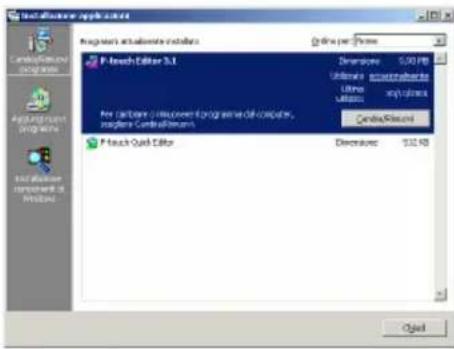
- La finestra che appeare più diferire a seconde delsystema operataivo usato.
4 Nella finestra Proprietà - Installazione applicazioni, selezionare "P-touch Quick Editor" (per cancellare il software P-touch Quick Editor) o "P-touch Editor 3.1" (per cancellare il software P-touch Editor Ver. 3.1) e quindi fareciesul tasting Aggiungi/Rimuovi.
5 Appare un messaggio che chiede se si vuole cancellare l'applicazione selezionata. Fareolic sul tastingi per cancellare l'applicazione.
Se non si vuole cancellare l'applicazione, fare cig sul tasto No.
6 Nella finestra che appeare per indicare che l'applicazione è stata cancellatafare clic sul tasto OK.
Sostituzione, cancellazione o aggiunta di un'alto driver di stampa
Spagnere la PT-2420PC e scollegarla dal computer.
Inserire il CD-ROM in dotazione nell'unità CD-ROM del computer. Appare automaticamente una finestra, che permette di selezionare la lingua.
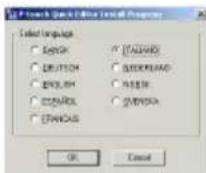
Se la finestra di dialogo non appeare automaticamente,fare clic su "Risorse del computer"sul desktop,e quindi fare doppio cli sull'unita CD-ROM containuta nel CD-ROM. (Per WindowsXP,fare clic su "Risorse del computer"nel menuAvvio e quindi fare doppio clic sull'unita CD-ROM containuta nel CD-ROM.) Poi fare doppio cli su "Setup.exe"per visualizzare la finestra di dialogo.
3 Selezionare la lingua del sistema operativo Windows®utilizzato e quando fare clic sul tasting OK. Appare una finestra per la selezione del software da installare.
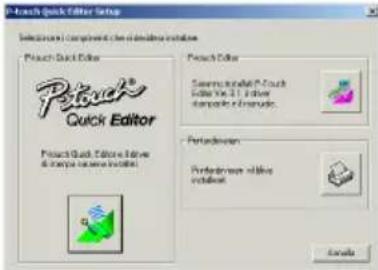
4 Fare cli c sul tasto inferiore (Printerdriveren) sul lato destro. Appare la prima finestra Impostazione driver, che permette di selezionare e sostituire, cancellare oaggiungere un altro driver di stampa PT-2420PC.
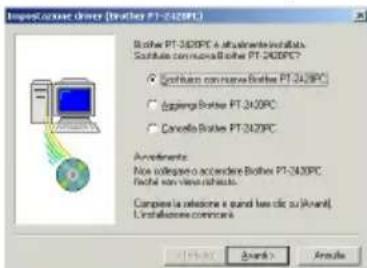
5 Selezionare I'operazione desiderata e fare clic sul tasting Avanti.
Se si selezione "Sostituisci con nuova Brother PT-2420PC", il driver di stampa installato precedentamente viene cancellato e sostituito con uno nuovo. Selezionalequesta opzione quando si aggiorna il driver di stampa o quando si usa Windows 2000 / XP e si passa ad una PT2420PC con un numero di seriederiverso.
Se si selezione "Aggiungi Brother PT-2420PC", viene aggiunto un nuovo driver di stampa. Con USB su Windows 98/Me, viene aggiunta solo una portaenza aggiungere la PT-2420PC come nuova stampante. Selezionare questa opzione quando si usano più PT-2420PC con uno stesso computer.
Se si è selezionato "Sostituisci con una nuova Brother PT-2420PC" o "Aggiungi Brother PT-2420PC":
Per Windows 98/98SE/Me/2000:
Appare una finestra che chiede di collegare la PT-2420PC al computer.
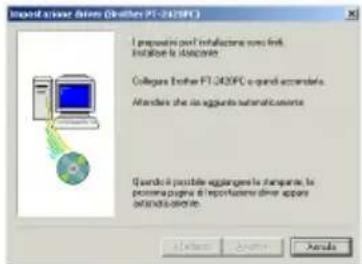
Collegare la PT-2420PC al computer using il cavo interfaccia USB in dotazione come descritto a pagina 5 e quando accendere la PT-2420PC. Appare una finestra che indica che il driver di stampa è stato installato.
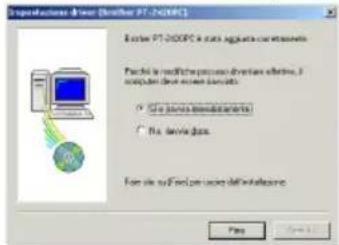
Selezionare "Si, e riavvia immediatamente" e quindi fareclc sul pulsante Fine per riavviare il computer.
Per WindowsXP:
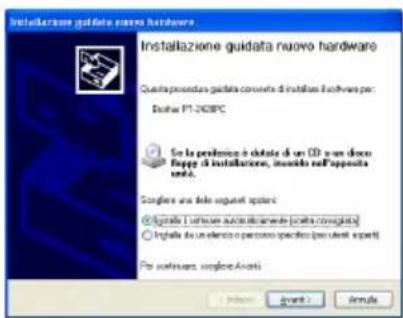
Nella prima finestra di Installazione guidata nuovo hardware che appeare, selezionare "Installa il software automaticamente (scelta consigliata)" e quindi fareblick sul tasto Avanti.
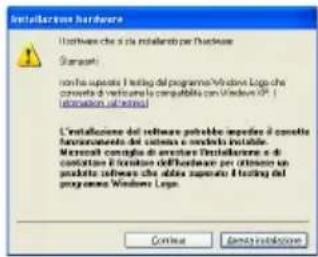
Se appeare un riquadro di avvertimento che indica che il software non ha superato il collaudio Windows Logo, continuare pure con l'installazione.
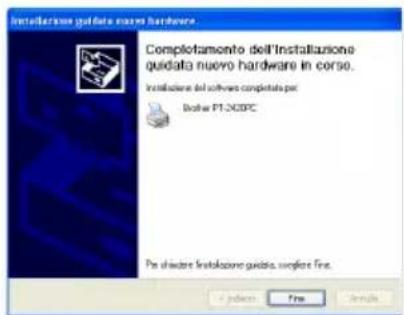
Nella finestra di Installazione guidata nuovo hardware che appeare perindicare che l'installazione della PT-2420PC e Installazione guidata nuovo hardware sono stati completati,fare clic sul tasto Fine.
Nella finestra che appeare per indicare che I'installazione è stata completata, selezionare "Si, riavvia immediatamente." e quando fare clic sul tasting Fine. Il computer si riavvia.
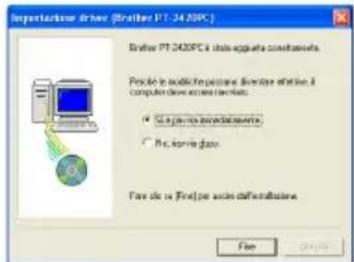
Estrarre il CD-ROM dal computer.
Se si è selezionato "Cancella Brother PT-2420PC":
Appare una finestra che chiede conferma della cancellazione di tutti i driver di stampa PT-2420PC.
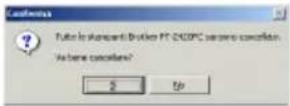
Fare cli cui sul tasto Si. Appare una finestra che indica che i driver di stampa sono stati cancellati.
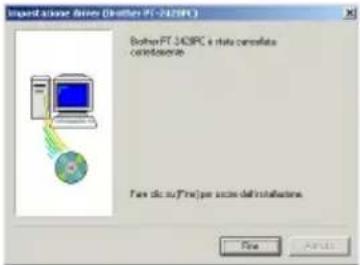
Fare cli c sul tasto Fine. Se appara una finestra che spiega che è necessario riavviare il computer, selezionare l'opzione di riavviamo del computer e fare cli sul tasto Fine.
Per gli utilizzatori di Macintosh
Prima di poter stampare etichette con la PT-2420PC, è necessario installare il software di creazione etichette e il driver di stampa PT-2420PC. Per la creazione di etichette da stampare con la PT-2420PC, sono disponibili due programmi applicativi sul CD-ROM in dotazione: P-touch Quick Editor e P-touch Editor Ver. 3.1.
Prima dell'installazione
Controllare che la configurazione del sistema soddisfi i seguenti requisiti.
Computer: Macintosh
Sistema operativo: Mac OS 8.6 o successivo
- Questo software funziona solo con Mac OS X nell'ambiente Classico.
Tuttavia, l'ambiente Classico di Mac OS X v10.2 non è supportato.
La versione per Mac di quello software è solo per un Mac con sistema operativo in inglese. Se quello software viene installato su un Mac con sistema operativo in un'altra lingua, il software può non funzionare correttamente.
Spazio libero sul disco fisso: Almeno 30 MB
Posso n oessere neesarie alcune centinaia di megabyte di spazio libero addizionale quando si stampano etichette lunghe o grandi quantita di dati.
Spazio libero in memoria: Minimo 24 MB
Porta USB (installata di série)
Unità CD-ROM
Installazione di P-touch Quick Editor
Il software P-touch Quick Editor offre un accessorapido alle funzioni basilari di creatione etichette per un facile inserimento del testo per la stampa immediata di etichette. Installare il software P-touch Quick Editor sul Mac come segue.
1Con la PT-2420PC per il computer spenti, collegare la PT-2420PC al Macintosh usando il cavo interfaccia USB in dotazione.
Assicurarsi di lasciare spenta la PT-2420PC.
Accendere il Macintosh.
3 Inserire il CD-ROM in dotazione nell'unità CD-ROM del computer. Si après una cartella, che permette di vedere il contento del CD-ROM.
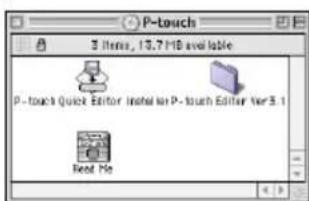
Fare doppio cli cull'icona "P-touch Quick Editor Installer" nella cartella che appeare. Il programma di installatione viene avviato.
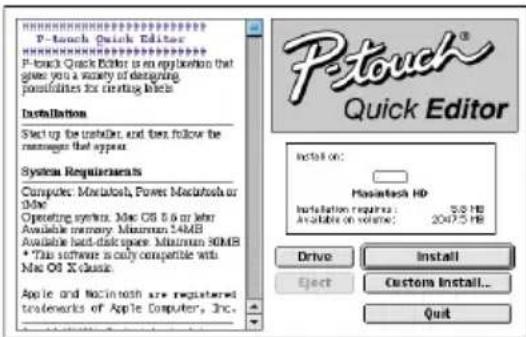
5 Selezionare il metod di installment.
Facendo cli csc sul tasto Install" si inizia immediatamente I'installazione delle opzioni basilari. Sono necessari circa 30 MB di spazio libero sul disco fisso per iniziare I'installazione. Se è disponibile spazio libero sufficiente,fare cli sul tasto "Install".
Facendo cli clic sul tasto "Custom Install" viene visualizzata una finestra che permette di selezionare le opzioni da installare.
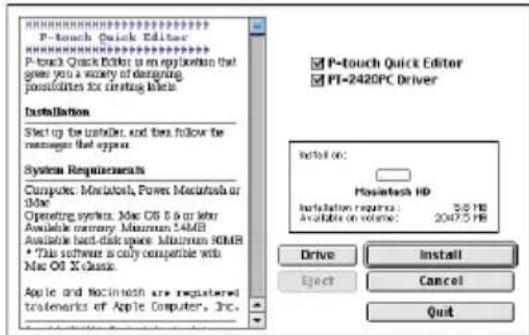
Sono installate solo le opzioni con un segno di spunta a fianco. Selezionare le opzioni che si desidera installare e quando fareblick sul tasto "Install" per iniziare l'installazione.
Per stampare alla PT-2420PC, è necessario selezionare "PT-2420PC Driver" per l'installazione.
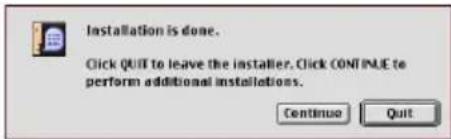
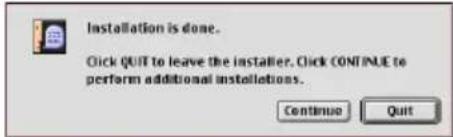
6 Quando I'installazione è finita e appeare la seguente finestra,fare clic sul tasting "Quit".
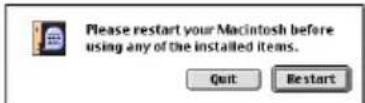
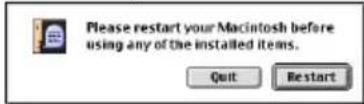
7Quando appeare la finestra che chiede se si vuole riavviare il computer,fare clic sul tasto "Restart" per riavviare il computer.
Installazione di P-touch Editor Ver. 3.1
Il software P-touch Editor Ver. 3.1 include varie funzioni più complesse per la stampa di codici a barre e immagini, che permettono di create praticamente qualsiasi tipo di etichetta imaginabile. Installare il software P-touch Editor Ver. 3.1 sul Mac come segue.
1Con la PT-2420PC e il computer spenti,
collegare la PT-2420PC al Macintosh usando
il cavo interfaccia USB in dotazione.
Assicurarsi di lasciare spenta la PT-2420PC.
2Accendere il Macintosh.
3 Inserire il CD-ROM in dotazione nell'unità CD-ROM del computer. Si après una cartella, che permette di vedere il contento del CD-ROM.
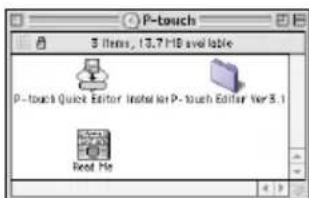
Fare doppio cli c sulla cartella "P-touch Editor Ver3.1" per aprirla.
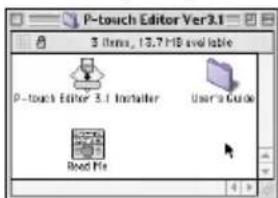
Fare doppio cli cull'icona "P-touch Quick Editor Installer" nella cartella. Il programma di installatione viene avviato.
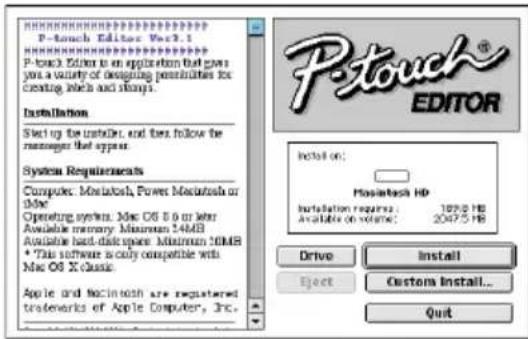
Selezionare il metododi installmente.
Se si selezione "Install", inizia l'installazione di tutti i componenti.
Sono necessari circa 120 MB di spazio libero sul disco fisso per iniziare l'installazione. Se è disponibile spazio libero sufficiente,fareclc sul tasto "Install".
Facendo cli cug sul pulsante "Custom Install" viene visualizzata una finestra che permette di selezionare le opzioni da installare.
Sono installate solo le opzioni con un segno di spunta a fianco.
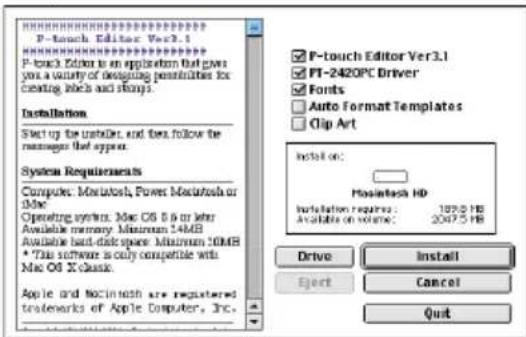
Selezionare le opzioni che si desidera installare e quindi fareolicul sul tasto "Install" per iniziare l'installazione.
Per installare I componenti minimi necessari, selezionare solo I seguenti componenti, quando iniziare I'installazione.
In quello caso sono necessari circa 30 MB di spazio libero sul disco fisso.
Per stampare alla PT-2420PC, è necessario selezionare "PT-2420PC Driver" per l'installazione.
Quando I'installazione è finita e appeare la seguente finestra,fare clic sul tasto"Quit".
8Quando appeare la finestra che chiede se si vuole riavviare il computer,fare clic sul tasto "Restart" per riavviare il computer.
Selezione del driver
Aprire il menu Apple e selezionare "Chooser" per visualizzare la finestra Chooser.
Nella lista a sinistra,fare clic sull'icona PT2420PC.
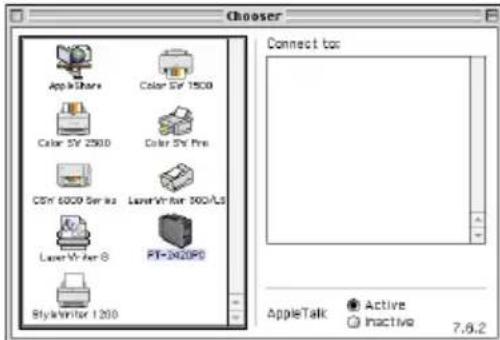
3Chiudere la finestra Chooser per confermare le impostazioni.
Lettura della Guida utente
La Guida utente di P-touch Editor più essere visionata sua inserendo il CD-ROM nel computer anni volta che si desidera farvi riferimento sua installandola sul disco fisso in modo che sua rapidamente disponibile in qualsiasi momento. Poiché la Guida utente è un documento HTML, è necessario un browser per leggerla.
Dal CD-ROM:
- Fare doppio plc su "Main.htm" nella cartella "User's Guide" all'interno della cartella P-touch Editor Ver3.1 sul CD-ROM.
- Con il tasting Start:
- Fare doppio cli c su "Main.htm" nella cartella "User's Guide" all'interno della cartella P-touch Editor Ver3.1 installata sul disco fisso.
Disinstallazione del software e del driver di stampa
Disinstallare P-touch Quick Editor, P-touch Editor Ver3.1 e il driver di stampa come segue.
Quando si cancella il driver di stampa, assicurarsi che la PT-2420PC sua spenta e scollegata.
1 Trascinare le seguenti cartelle all'icona cestino:
Nella cartella System, après la cartella Extensions.
3Trascinare le seguenti icone all'icona cestino:
- PT-2420PC e USB PT-2420PC Extension
Nella cartella System, après la cartella Preferences.
5Trascinare le seguenti icone all'icona cestino:
- P-touch Quick EditorPrefs, P-touch Editor 3.1Prefs e PT-2420PCPrefs
Il software e il driver di stampa sono ora cancellati.
Uso di P-touch Quick Editor
P-touch Quick Editor permette di create in modo rapido e facile un semplice layout di etichetta. Oltre alle varie funzioni disponibili tramite i tasti sulla barra strumenti, facendo cli cic con il tasto destro (Windows) o tenendo premuto i tasti Control e facendo cli (Macintosh) visualizza un menu a compara che contiene più comandi.
Lancio di P-touch Quick Editor
Quando P-touch Quick Editor è installato su un computer, è possibile scegliere di aggiungere scorciatoie sul desktop, al menu StartUp e alla barra strumenti di lancio rapido.
Su un computer compatible IBM PC:
Se estata aggunta una scorciatoia al menu StartUp:
P-touch Quick Editoriene lanciato automaticamente quando si avvia il computer.
-
Se si è aggiunta una scorciatoia al desktop:
-
Fare doppio cli c sull'icona P-touch Quick Editor sul desktop.
-
Se si è aggiunta una scorciatoia alla barra strumenti di lancio rapido:
-
Fare doppio clic sull'icona P-touch Quick Editor sulla barra strumenti di lancio rapido.
-
Se non si sono aggiunte scorciatoie:
Fare cli c sul tasto Start della barra dei compiti per visualizzare il menu Start.
2Selectionare "Programmi".
Fare cli su "P-touch Quick Editor".
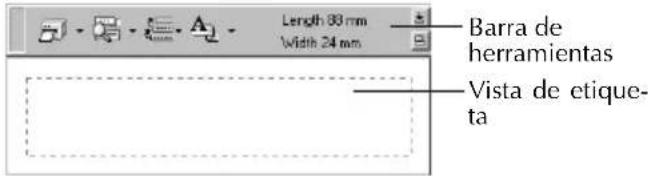
Dopo che P-touch Quick Editor è stato lanciato, appeare la seguente finestra.
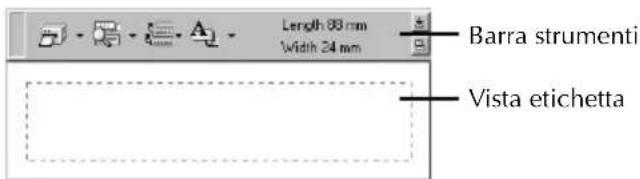
P-touch Quick Editor può essere celato o visualizzato facendo cli cull'icona nel vassoio di sistema, a destra del vassoio dei compiti.
Su un computer Macintosh:
- Fare doppio cli cull'icona P-touch Quick Editor nella cartella P-touch Quick Editor installata sul computer.
Dopo che P-touch Quick Editor è stato lanciato, appeare la seguente finestra.
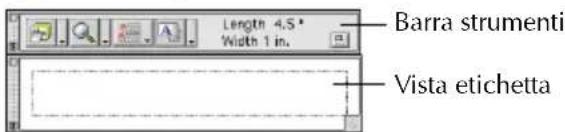
Specificazione del formato dell'etichetta
Prima di insertire il testo, è necessario impostare il fornato. É disponibile una selezione di fornati di layout predefiniti per varie esigenze.
Fare clc sulla freccia a bianco del pulsante Proprietà (A) per visualizzare un menu a tendina.
Fare cli [Impostazioni del nastro] per visualizzare varie impostazioni di formato etichetta.
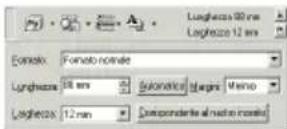
Le Impostazioni del nastro possono essere visualizzateanche selezionando [Vista proprieta]e quindi facendo clic su [Impostazioni del nastro]nel menua comparsa, visualizzato facendo clic con il tasto destro (Windows) o tenendo premuto il tasto Control e facendo clic (Macintosh) nella vista etichetta.
Nella lista Formato,fare clic sul formato etichetta desiderato.
Le dimensioni dell'etichetta possono essere impostate.
anche specificando le impostazioni di Lunghezza e Larghezza o trascinando i bordi della vista etichetta
fino a che il layout è delle dimensioni desiderate.
Instrimento di testo
É possible formattare rapidamente l'intero testo specifico il font, le dimensioni, lo stile e l'allineamento. Inoltre é possible tracciare una cornice intorno al testo.
Fare clc sulla freccia a bianco del pulsante Proprietà (A) per visualizzare un menu a discesa.
Fare cli su [Impostazioni di testo] per visualizzare varie impostazioni di formato del testo.
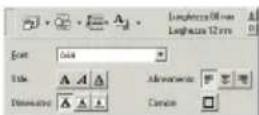
Le Impostazioni di testo possono essere visualizzate anche selezionando [Vista proprietà] e quindi facendo clic su [Impostazioni di testo] nel menu a comparsa, visualizzato facendo clic con il tasto destro (Windows®) o tenendo premuto il tasto Control e facendo clic (Macintosh) nella vista etichetta.
Nelle Proprietà delle impostazioni di testo, selezionare i formati di testo desiderati.
4Fare clic nella vista etichetta e quindi insertire o importare il testo.
Quando si digita nella vista etichetta il testo appeare come sare stampato. Tuttavia, se si fa clic sul tasto Cambia vista ( ), il testo viene visualizzato nel riquadro di testo, che permette di vedere più chiaramente il testo inserto.
Importazione di testo
Il testo che è gli stato inserto in un'altra applicazione cui poffi lavorare.
1 Selezionare il testo desiderato nell'altra applicazione.
Importare il testo nel layout dell'etichetta premendo i tasti di scorciatoia designati (solo Windows) o trascinandolo dall'altra applicazione.
(Solo Windows®) Per specificare i tasti di scorciatoia usati per importare testo,fare cig con il tasto destro nella vista etichetta (o nel riquadro di testo),quindi fare cig su [Opzioni] nel menu che appeare. Nella finestra Opzioni che appeare, selezionare i tasti di scorciatoia desiderati per l'importazione del testo.A seconda della combinazione di tasti scorciatoia specificati e del software applicativo impiegato,questa funzione puon non attivarsi correttamente.
Uso della lista Storia testo
I dieci testi stampati più recentamente sono memorizzati automaticamente per usi futuri.
Fare cliq sul tasto Storia testo ( ) per visualizzare la lista Storia testo.
Farelicsultestodesiderato.
Il testo selezionato alla lista Storia testo sostituisce tutto il testo giornato nel layout.
Aggiunta di un symbolo
É possibile aggiungere un symbolo dai vari font di symboli installati sul lato sinistro del testo dell'etichetta.
1 (Windows®) Fare clic con il tasto destro nell'area etichetta (o nel riquadro di testo), selezionare [Simboli] nel menu che appeare e quindi fare clic su [Inserisci/
Modifica]. Appare la finestra di inserimento symboli. (Macintosh) Tenere premuto il tasto Control e fare cliq nell'area etichetta (o nel riquadro di testo), selezionare [Symbols] nel menu che appeare e quindi fare clic su [Insert/Change]. Appare una finestra che visualizza i symboli.
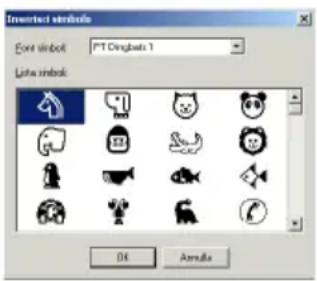
Nella lista Font symboli, selezionare il font symboli desiderato.
3 Nella vista Lista symboli, selezionare il symbolo desiderato.
Fare clic sul pulsante OK. Il symbolo selezionato viene aggiunto a sinistra del testo.
Se è gli stato aggiunto un symbolo al testo, quello sare sostituito dal nuovo symbolo selezionato.
Cambiamento del colore di sfondo
E' possibl e modificare il colore di sfondo del layout.
- (Windows®) Fare cli c con il tasto destro nell'area etichetta (o nel riquadro di testo), selezionare [Colore di sfondo] dal menu che appeare e quindi fare cli c sul colore desiderato alla lista.
(Macintosh) Tenere premuto il tasting Control e fare cig che nella vista etichetta (o nel riquadro di testo), selezionare [Background Color] nel menu che appeare e quindi fare cig sul colore desiderato alla lista.
Per selezionare un colore diverso da quelli elencati selezionare [Impostazioni utilizzatore] (Windows) o [User Settings] (Macintosh) dal menu secondario Background color, creare il colore desiderato nella finestra che appeare e quindi fare clic sul pulsante OK.
Visionedeltesto
I layout che sono troppo lunghi per rientare nell'schermo possono essere fatti scorrere facendo clic sul tasto Disponi ( ) per vedere la sinistra, il centro e quindi la destra del layout a ciascun clic del pulsante.
Se la vista etichetta (o il riquadro di testo) è stata allontanata alla barra strumenti, viene avvincina prima dello scorrimento.
Stampa
Prima di stampare etichette, è possibile selezionare certe opzioni di stampa.
Fare clic sulla freccia a lato del tasting Stampa
( ) per visualizzare un menu a tendina.
Fare cli [Opzioni di stampa]. Appare la finestra Stampa.
3Selezionare le opzioni di stampa desiderate.
Segni di taglio: Questa opzione permette di selezionare se stampare segni di taglio (), che indicano dove tagliare l'etichetta in modo che i marginini sinistro e destro siano uguali.
Stampa speculare: Questa opzione permette di stampare il testo invertito in modo da poterlo applicare all'interno di una finestra.
Copie: Questa opzione permette di insere il numero di copie da stampare.
4 (Windows) Per avviare la stampa cliccare sul tasto OK.
(Macintosh) Fare cli c sul tasto Stampa. Il layout viene stampato.
Se desiderate avviare la stampa alla modificare le opzioni di stampa, semplicamente fare click sul tasting Stampa
( ) o fare click sulla freccia a lato del tasting Stampa e fareciesu [Stampa].
Celare/visualizzare P-touch Quick Editor (solo Windows®)
P-touch Quick Editor più essere celato facendo cli csl tasto Cela ( + ). Rivisualizzare P-touch Quick Editor facendo cli csc alla sua icona nel vassoio di systema, a destra della barra dei compiti.
Chiusura di P-touch Quick Editor
-
(Windows®) Eseguire una di queste operazioni:
-
Fare cli c con il tasto destro sull'icona di P-touch Quick Editor nel vassoio di sistema e quindi fare cli su [Esci] nel menu che appeare.
- Fare clic con il tasto destro nell'area etichetta (o nel riquadro di testo) e quindi fare clic su [Esci] nel menu che appeare.
(Macintosh) Eseguire una di queste operazioni:
-Fare cli scu [Quit] nel menu [File].
- Tenere premuto il tasting Control e fareciesulla vista etichetta (o nel riquadro di testo) e quindi fare clic su [Quit] nel menu che appeare.
Uso di P-touch Editor Ver. 3.1
Il programma P-touch Editor Ver. 3.1 rende facile per chiunque creare etichette complesse e stampare soddisfando qualsiasi esigenza immaginabile.
Lancio di P-touch Editor Ver. 3.1
Su un computer compatible IBM PC:
-
Facendo cli cull'icona P-touch Editor:
-
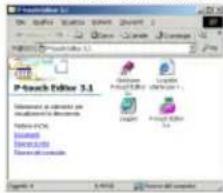
Fare doppio cli cull'icona P-touch Editor 3.1 nella finestra di gruppo P-touch Editor 3.1.
- Con il tasto Start:
Fare cli c sul tasto Start della barra dei compiti per visualizzare il menu Start.
Selezionare "Programmi".
3 SeLECTIONARE "P-touch Editor 3.1".
4 Fare cli su "P-touch Editor 3.1".
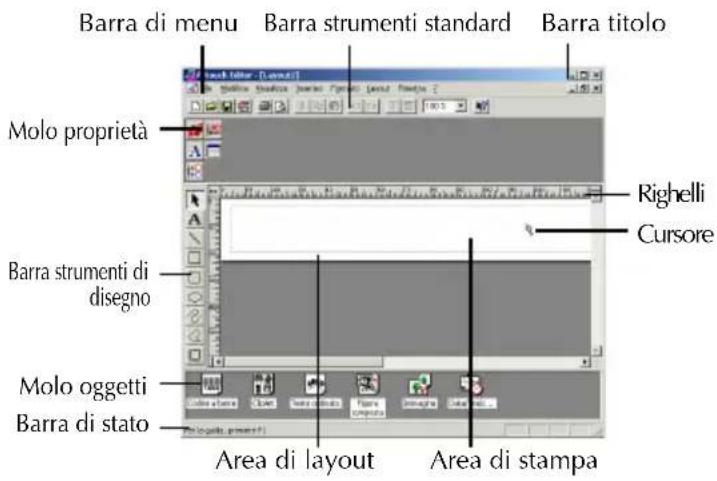
Dopo che P-touch Editor è stato lanciato, appara la seguente finestra.
Su un computer Macintosh:
- Fare doppio cli c sull'icona di P-touch Editor Ver3.1.7 nella cartella P-touch Editor Ver3.1 installata nel computer.
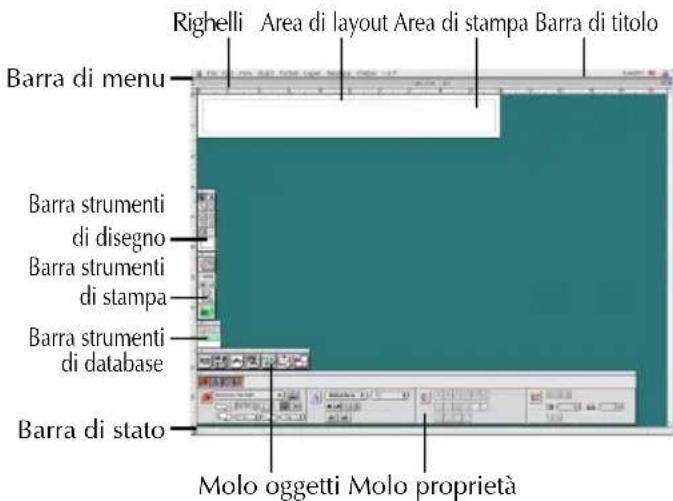
Dopo che P-touch Editor Ver. 3.1 è stato lanziato, appara la seguente finestra.
Per maggiori dettagli sulle funzioni di Ptouch Editor Ver. 3.1, fare riferimento alla relativa Guida utente, che può essere installata sul computer o visionata dal CD-ROM.
Visualizzazione delle proprieta
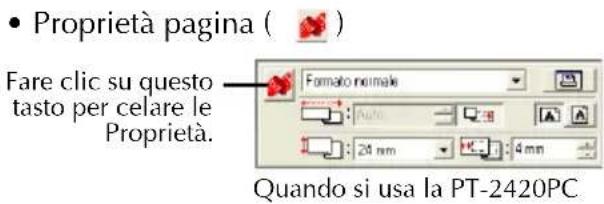
Anche se le schermate delle spiegazioni segunti sono per Windows 95/98/98SE/Me, le operazioni per Windows NT4.0/2000/XP e Macintosh sono identiche se non specificamenteindicato. Le proprietà desiderate possono essere visualizzate facendo cli cull'icona nella zona proprietà.
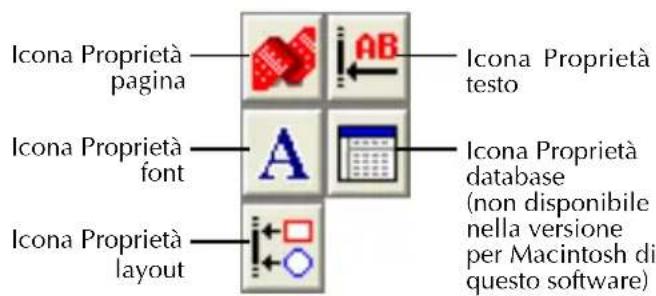
Fare cli su di un'icona per visualizzare le sue Proprietà.
Creazione di un nuovo layout
Anche se le schermate delle spiegazioni segunti sono per Windows® 95/98/98SE/Me, le operazioni per Windows® NT4.0/2000/XP e Macintosh sono identiche se non specificamenteindicato.
- Inserimento di testo
Fare cli su A (tasto di testo) sulla barra strumenti di disegno. Il testo cui assere digitato e il puntatore cambia da (puntatore di selezione) a I (puntatore a I).
Spostare il puntatore a l alla posizione nell'area di layout dove si desidera digitare il testo, quindi fare cli c con il tasto sinistro del mouse.
3 Il cursore lampeggia nell'area di layout per indicate che ora è possibile digitare testo.
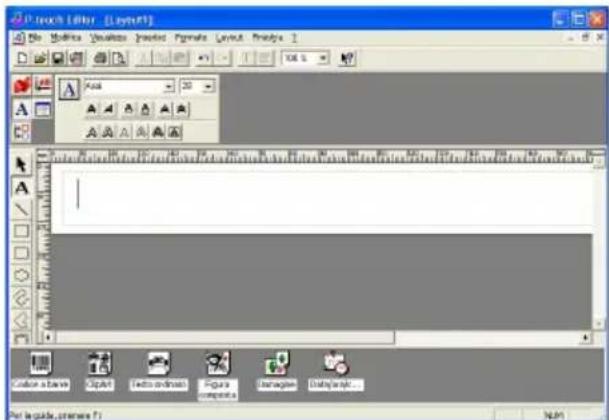
4 Usare la tastiera del computer per digitare il testo.
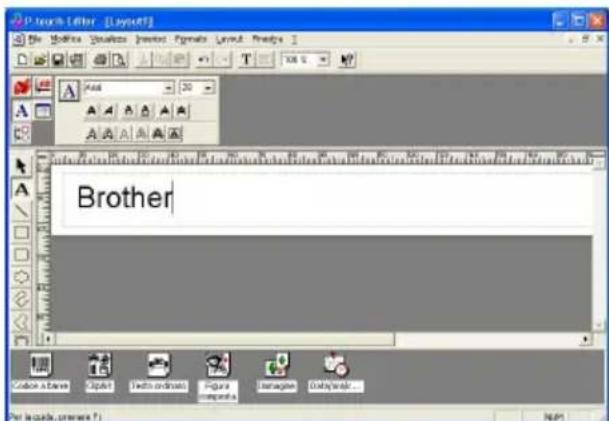
Per creare una nuova riga di testo, premere il tasto Invio della tastiera.
Con P-touch Editor versione 3.1, il testo viene sempre digitato nel modo di inserimento. Non è possibile usare il modo di sovrascrittura per digitare il testo.
Per cancellare il font e le dimensioni del testo,fare ciglc sull'icona appropriata nella zona proprietà e quindi selezionare le impostazioni desiderate delle Proprietà che appaiano.
Per dettagli,fare riferimento a Lettura dellaGuida utenteapagina10per Windowsoapagina16perMacintosh.
Stampa di un'etichetta
1Accendere la PT-2420PC e avviare il computer.
Lanciare P-touch Quick Editor o P-touch Editor Ver. 3.1 e verificare che la PT-2420PC ia selezionata come stampante.
3 Creare I'etichetta.
4 Avviate la stampa dell'etichetta. L'indicatore di stato della PT-2420PC lampeggia quando la macchina riceve i dati. Dop o che l'etichetta è stata stampata, premere il tasto della taglierina per tagliare l'etichetta.
Durante la stampa di più copie, la PT-2420PC puis interrompere la stampa per breve tempo per lasciar raffreddare la testina di stampa. La stampa continua quando la testina di stampa si è raffreddata a sufficienza.
Per far avanzare più nastro, tenere premuto il tasto di alimentazione/ avanzamento per alcuni secondi.
Rimozione del retro dell'etichetta
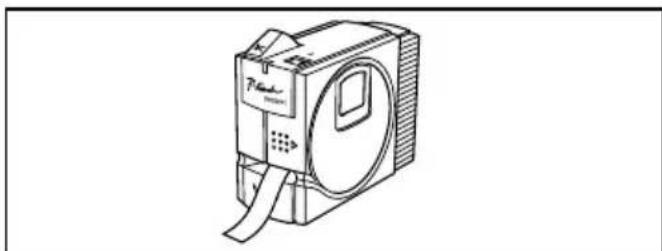
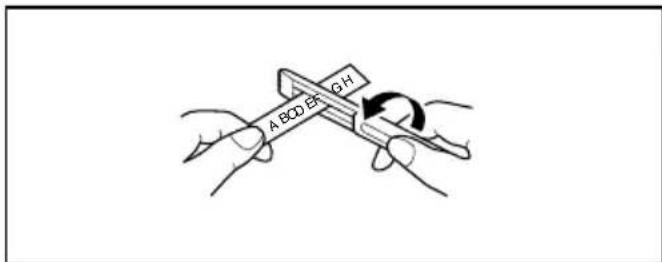
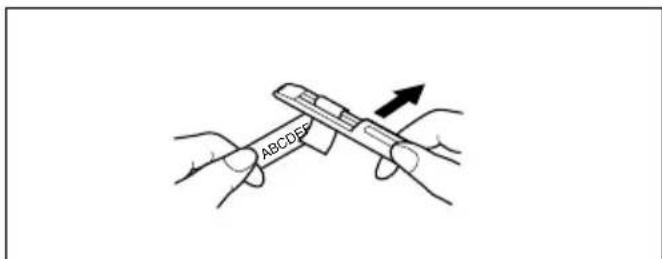
Il separatore nastro in dotazione permette di rimuovere facilitmente il retro delle etichette stampate su nastro laminato.
1 Tenere il nastro nella mano sinistra, con la superficie stampata rivolta in alto e tenere il bastocino con la mano destra.
Far passare metà del nastro atraverso la fessura sul bastocino.
3 Avvolgere il nastro sul bast Oncino facendolo girare di tre quarti, quindi svolgere il bastocino come molto dall'immagine.
Staccare il retro dell'etichetta.
Manutenzione
Pulizia della testina di stampa e del rullo
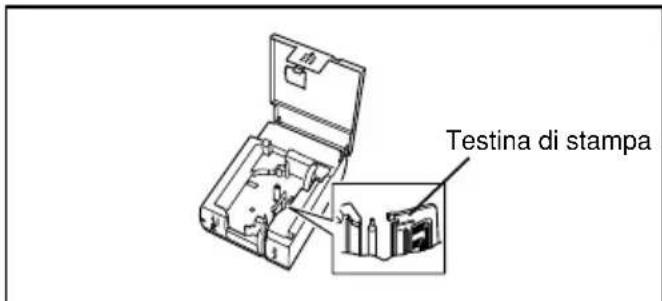
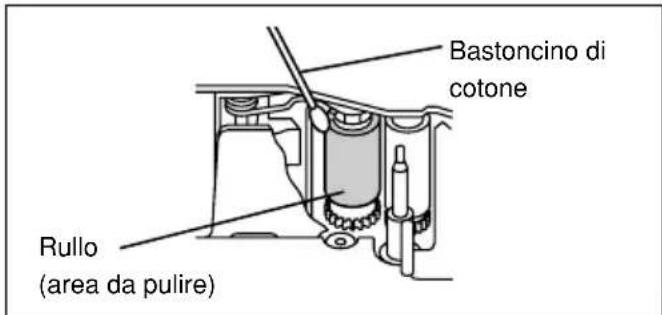
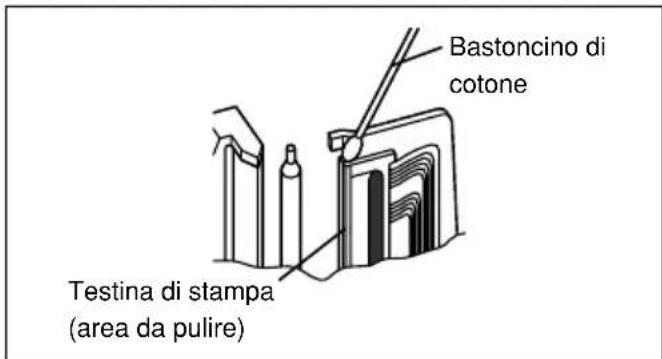
Un riga nera orizzontale che appeare sull'etichetta stampata indica che la testina di stampa e il rullo sono sporchi. Pulire la testina di stampa e il rullo con il seguente procedimento.
Specnere la PT-2420PC.
2Apriere l coperchio del comparto nastro.
Estrarre la cassetta del nastro se è insertita.
4 Usare un bastoncino di cotone asciutto per pulire su e giù lungo la testina di stampa e il rullo.
Attenzione: Fare attenzione a non toccare la taglierina vicino alla testina di stampa e al rullo quando si esegue la loro pulizia. Inoltre, non tentare di pulire la testina di stampa immediatamente dopo la stampa, altrimenti si potrebbe rimanere uszionati.
5 Inserire la cassetta del nastro e quindi chiudere il coperchio del comparto cassetta.
- La pulizia può essere eseguita fácilmente using la cassetta di pulizia testina di stampa opzionale (TZ-CL4).
Pulizia della taglierina
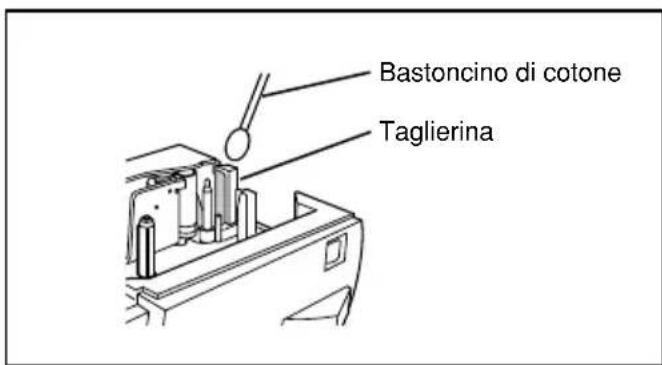
Col passare del tempo, dell'adesivo cui accumularsi sulla taglierina, ostacolando il taglio o causando inceppamenti del nastro. Una volta all'anno usare un bastocino di cotone inumidito con alcohol isopropilico (per frizioni) per pulire la taglierina.
Non toccare la lama della taglierina per non subire lesioni.
Solutazione di problemi
Controllo dello stato della P-touch
Si più stabilire lo stato della PT-2420PC dall'indicatore di stato.
| Indicatore di stato | Causa \( \rightarrow \) Rimedio |
| Si illumina. | - La P-touch funzione normalmente ed è in attesa. |
| Lampeggia alcune volte. | - La P-touch sta ricevendo dati dal computer correttamente. |
| Lampeggia rapidamente. | - La cassetta non è inserita. \( \rightarrow \) Inserire una cassetta. - Si è verificato un erre di trasmissione. \( \rightarrow \) Premere il tasting di aliment- tazione/avanzamento per spegnere la PT-2420PC e quando riaccenderla. - Si è premuto il tasting della taglierina durante la stampa. \( \rightarrow \) Provare a stampare di nuovo. |
| Lampeggia, rimanendo spento più a lungo di甚么 stia acceso. | - Si è verificato un erre EEPROM. \( \rightarrow \) Contattare un technician. |
| Lampeggia lentamente. | - La testina di stampa si sta raffreddando. \( \rightarrow \) Attendere che la stampa riprenda. |
Soluzione di problemi
Se l'etichettatore sembra non stampare correttamente, ma non si riesce a individuire il problema con l'indicatore di stato,fare riferimento alla seguente lista di possibili problemi e quindi eseguire i rimedi suggeriti.
| Problema | Causa | Rimedio |
| La P-touch non stampa. Viene indicate un erre di stampa. | Il cavo interfaccia non è collegato correttamente.La cassetta del nastro non è inserta correttamente.Il coperchio del comparto cassetta è aperto. | Controllare che il cavo interfaccia sia collegato correttamente, che la cassetta del nastro sia inserta correttamente e che il coperchio del comparto nastro sia chiuso. |
| Durante la stampa, appare nastro stri-sciato. | Non rimane più nastro nella cassetta del nastro. | Inserire una nuova cassetta del nastro, quin-di premere il tasto di alimentazione/avanzamento o spegnere la P-touch e riaccelenderla. |
| L'indicatore di sta-to non si illumina né lampeggia. | L'adattatore CA non è collegato correttamente. | Controllare che l'adattatore CA sia collegato correttamente. Se l'indicatore di stato non si illumina né lampeggia ancora, contattere un technician. |
| Una riga nera oriz-zontale attraversa l'etichetta stampata. | La testina di stampa e il rullo sono sporchi. | Pulire la testina di stampa e il rullo secondo il procedimento descritto in Pulizia della testina di stampa e del rollo a pagina 23. |
| Un erre di tra-smissione dati appare sul computer. | È selezionata la porta sbagliata. | Windows®Sotto "Stampa alla segmente porta" nella fi-nestra Proprietà - Stampante, selezionare "PTUSB:" per il collegamento USB.*MacSelezionare in Chooser la PT-2420PC a cui è collegata la P-touch. |
- Se sono collegate due o più P-touch dello stesso modello tramite le loro porte USB, selezionare "PTUSB (PT-2420PC-XXXXXXXXX):" (in cuiXXXXXXXXX è il numero di series) inceve di "PTUSB:". Il numero di series è scritto soprile codice a barre sull'etichetta color argento applicata al fondo della P-touch.
Specifiche della macchina
Alimentazione: 230VCA 50Hz (adattatore CA modello J)
Nastro etichette: Sono disponibili cinque larghezze:
6 mm, 9 mm, 12 mm, 18 mm, 24 mm
Testina di stampa: 128 punti
180 dpi
Lunghezza di stampa massima: 279 mm
Porta:USB
Dimensioni: 66× 123× 145mm
Peso: 400g
Accessori
Scorte
Procurarsi cassette del nastro presso un rivenditore Brother. Brother non si assume alcuna responsabilita per problemi causati da materiali non autorizzati.
Usare solo nastri TZ e AL Brother su esta macchina. Non usare nastri privi del marchio TAPES

| N. stock | Descrizione |
| Nastri laminati da 24 mm | |
| TZ-151 | Caratteri neri su adesivo bianco |
| TZ-251 | Caratteri neri su adesivo bianco |
| TZ-451 | Caratteri neri su adesivo grosso |
| TZ-551 | Caratteri neri su adesivo blu |
| TZ-651 | Caratteri neri su adesivo giallo |
| TZ-751 | Caratteri neri su adesivo verde |
| TZ-951 | Caratteri neri su adesivo argento |
| TZ-A51 | Caratteri neri su adesivo grey |
| TZ-B51 | Caratteri neri su adesivo arancione fluorescente |
| TZ-C51 | Caratteri neri su adesivo giallo fluorescente |
| TZ-D51 | Caratteri neri su adesivo verde fluorescente |
| TZ-M51 | Caratteri neri su adesivo bianco (mat) |
| TZ-152 | Caratteri rossi su adesivo bianco |
| TZ-252 | Caratteri rossi su adesivo bianco |
| TZ-153 | Caratteri blu su adesivo bianco |
| TZ-253 | Caratteri blu su adesivo bianco |
| TZ-354 | Caratteri dorati su adesivo nero |
| TZ-155 | Caratteri bianchi su adesivo bianco |
| TZ-355 | Caratteri bianchi su adesivo nero |
| TZ-455 | Caratteri bianchi su adesivo grosso |
| TZ-555 | Caratteri bianchi su adesivo blu |
| TZ-655 | Caratteri bianchi su adesivo arancione |
| TZ-755 | Caratteri bianchi su adesivo verde |
| TZ-M951 | Caratteri neri su adesivo argento (opaco) |
| Nastri laminati da 18 mm | |
| TZ-141 | Caratteri neri su adesivo bianco |
| TZ-145 | Caratteri bianchi su adesivo bianco |
| TZ-241 | Caratteri neri su adesivo bianco |
| TZ-242 | Caratteri rossi su adesivo bianco |
| TZ-243 | Caratteri blu su adesivo bianco |
| TZ-344 | Caratteri dorati su adesivo nero |
| TZ-345 | Caratteri bianchi su adesivo nero |
| TZ-441 | Caratteri neri su adesivo grosso |
| TZ-541 | Caratteri neri su adesivo blu |
| TZ-641 | Caratteri neri su adesivo giallo |
| TZ-741 | Caratteri neri su adesivo verde |
| Nastri laminati da 12 mm | |
| TZ-131 | Caratteri neri su adesivo bianco |
| TZ-132 | Caratteri rossi su adesivo bianco |
| TZ-133 | Caratteri blu su adesivo bianco |
| TZ-135 | Caratteri bianchi su adesivo bianco |
| TZ-231 | Caratteri neri su adesivo bianco |
| TZ-232 | Caratteri rossi su adesivo bianco |
| TZ-233 | Caratteri blu su adesivo bianco |
| TZ-334 | Caratteri dorati su adesivo nero |
| N. stock Descrizione |
| Nastri laminati da 12 mm |
| TZ-335 Caratteri bianchi su adesivo nero |
| TZ-431 Caratteri neri su adesivo roso |
| TZ-435 Caratteri bianchi su adesivo roso |
| TZ-531 Caratteri neri su adesivo blu |
| TZ-535 Caratteri bianchi su adesivo blu |
| TZ-631 Caratteri neri su adesivo giallo |
| TZ-635 Caratteri bianchi su adesivo arancione |
| TZ-731 Caratteri neri su adesivo verde |
| TZ-735 Caratteri bianchi su adesivo verde |
| TZ-931 Caratteri neri su adesivo argento |
| TZ-A31 Caratteri neri su adesivo grey |
| TZ-B31 Caratteri neri su adesivo arancione fluorescente |
| TZ-C31 Caratteri neri su adesivo giallo fluorescente |
| TZ-D31 Caratteri neri su adesivo verde fluorescente |
| TZ-M31 Caratteri neri su adesivo chiaro (mat) |
| TZ-M931 Caratteri neri su adesivo argento (opaco) |
| Nastri laminati da 9 mm |
| TZ-121 Caratteri neri su adesivo chiaro |
| TZ-122 Caratteri rossi su adesivo chiaro |
| TZ-123 Caratteri blu su adesivo chiaro |
| TZ-221 Caratteri neri su adesivo bianco |
| TZ-222 Caratteri rossi su adesivo bianco |
| TZ-223 Caratteri blu su adesivo bianco |
| TZ-324 Caratteri dorati su adesivo nero |
| TZ-325 Caratteri bianchi su adesivo nero |
| TZ-421 Caratteri neri su adesivo roso |
| TZ-521 Caratteri neri su adesivo blu |
| TZ-621 Caratteri neri su adesivo giallo |
| TZ-721 Caratteri neri su adesivo verde |
| TZ-A25 Caratteri bianchi su adesivo grey |
| TZ-M21 Caratteri neri su adesivo chiaro (mat) |
| Nastri laminati da 6 mm |
| TZ-111 Caratteri neri su adesivo chiaro |
| TZ-211 Caratteri neri su adesivo bianco |
| TZ-315 Caratteri bianchi su adesivo nero |
| TZ-611 Caratteri neri su adesivo giallo |
| Nastri no-laminati da 24 mm |
| TZ-N251 Caratteri neri su adesivo bianco |
| Nastri no-laminati da 18 mm |
| TZ-N241 Caratteri neri su adesivo bianco |
| TZ-N242 Caratteri rossi su adesivo bianco |
| TZ-N243 Caratteri blu su adesivo bianco |
| TZ-N541 Caratteri neri su adesivo blu |
| TZ-N641 Caratteri neri su adesivo giallo |
| TZ-N741 Caratteri neri su adesivo verde |
| TZ-NF41 Caratteri neri su adesivo purpul |
| TZ-PH41 Caratteri neri su adesivo “heart design” |
| TZ-PF41 Caratteri neri su adesivo “fruit design” |
| TZ-PM41 Caratteri neri su adesivo “marine design” |
| Nastri no-laminati da 12 mm |
| TZ-N231 Caratteri neri su adesivo bianco |
| TZ-N232 Caratteri rossi su adesivo bianco |
| TZ-N233 Caratteri blu su adesivo bianco |
| TZ-N531 Caratteri neri su adesivo blu |
| Nastri no-laminati da 12 mm |
| TZ-N631 Caratteri neri su adesivo giallo |
| TZ-N731 Caratteri neri su adesivo verde |
| TZ-NF31 Caratteri neri su adesivo purpul |
| Nastri no-laminati da 9 mm |
| TZ-N221 Caratteri neri su adesivo bianco |
| Nastri no-laminati da 6 mm |
| TZ-N211 Caratteri neri su adesivo bianco |
Nastri adesivi forti
| N. stock Descrizione |
| TZ-S151 Nastro adesivo forte de 24 mm (caratteri neri su adesivo bianco) |
| TZ-S141 Nastro adesivo forte de 18 mm (caratteri neri su adesivo bianco) |
| TZ-S131 Nastro adesivo forte de 12 mm (caratteri neri su adesivo bianco) |
| TZ-S121 Nastro adesivo forte de 9 mm (caratteri neri su adesivo bianco) |
| TZ-S111 Nastro adesivo forte de 6 mm (caratteri neri su adesivo bianco) |
| TZ-S251 Nastro adesivo forte da 24 mm (caratteri neri su adesivo bianco) |
| TZ-S241 Nastro adesivo forte da 18 mm (caratteri neri su adesivo bianco) |
| TZ-S231 Nastro adesivo forte da 12 mm (caratteri neri su adesivo bianco) |
| TZ-S221 Nastro adesivo forte da 9 mm (caratteri neri su adesivo bianco) |
| TZ-S211 Nastro adesivo forte da 6 mm (caratteri neri su adesivo bianco) |
| TZ-S651 Nastro adesivo forte de 24 mm (caratteri neri su adesivo bianco) |
| TZ-S641 Nastro adesivo forte de 18 mm (caratteri neri su adesivo bianco) |
| TZ-S631 Nastro adesivo forte de 12 mm (caratteri neri su adesivo bianco) |
| TZ-S621 Nastro adesivo forte de 9 mm (caratteri neri su adesivo bianco) |
| TZ-S611 Nastro adesivo forte de 6 mm (caratteri neri su adesivo bianco) |
Nastri speciali
| N. stock Descrizione |
| TZ-IY41 Nastro trasferibile da stirare da 18 mm (caratteri neri) |
| TZ-SE4 Nastro di sicurezza da 18 mm (caratteri neri su adesivo bianco) |
| TZ-FA4 Nastro di stoffa da 18 mm (caratteri blu su stoffa bianca) |
| TZ-FA3 Nastro di stoffa da 12 mm (caratteri blu su stoffa bianca) |
Nastro a carta termica
| N. stock Descrizione |
| AL-K251 Nastro a carta termica da 24 mm (caratteri neri su adesivo bianco) |
Opzioni
| N. stock Descrizione |
| TZ-CL4 Cassetta di pulizia per testina di stampa |
P-touch 2420PC REFERENcia RAPIDA
IMPORTANT
2Selezione "Programas".
Hagaclinic sobre "P-touchQuickEditor".
Una vez iniziado el P-touch Quick Editor, se visualizará la",[sicidente]ventana.