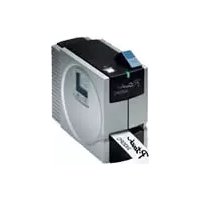
P-Touch PT-2420PC - Imprimante BROTHER - Notice d'utilisation et mode d'emploi gratuit
Retrouvez gratuitement la notice de l'appareil P-Touch PT-2420PC BROTHER au format PDF.


| Type de produit | Imprimante d'étiquettes thermique |
| Marque | Brother |
| Modèle | P-Touch PT-2420PC |
| Dimensions | 66 × 123 × 145 mm |
| Poids | 400 g |
| Alimentation | Adaptateur secteur modèle J (230 V, 50 Hz) |
| Résolution d'impression | 180 dpi |
| Tête d'impression | 128 points |
| Longueur d'impression maximale | 279 mm |
| Largeurs de ruban compatibles | 6 mm, 9 mm, 12 mm, 18 mm, 24 mm |
| Interface | USB |
| Systèmes d'exploitation compatibles | Windows 98/98SE/Me/2000/XP, Mac OS 8.6 ou ultérieur (environnement Classic sous OS X) |
| Logiciels fournis | P-touch Quick Editor, P-touch Editor Ver.3.1 |
| Fonctions principales | Impression d'étiquettes personnalisées, codes à barres, images, cadres, symboles, texte miroir, repères de découpage |
| Types de rubans | Rubans laminés TZ, non laminés TZ, à adhérence spéciale, ruban AL (papier thermique) |
| Accessoires inclus | Cassette de ruban d'essai (24 mm), adaptateur secteur, câble USB, séparateur de ruban, CD-ROM |
| Entretien et nettoyage | Nettoyer la tête d'impression et le rouleau avec un coton-tige sec ; nettoyer le couteau une fois par an avec de l'alcool isopropyle |
| Sécurité | Utiliser exclusivement des rubans Brother TZ et AL ; ne pas utiliser d'autre adaptateur secteur ; ne pas toucher la tête d'impression chaude ; garder hors de portée des enfants |
| Pièces détachées et réparabilité | Cassettes de ruban (références TZ-xxx, AL-xxx), cassette de nettoyage TZ-CL4, adaptateur secteur modèle J |
| Indicateur d'état | LED verte : allumée (veille), clignotante (réception), rapide (erreur/vide), lente (refroidissement) |
| Garantie | L'utilisation de fournitures non agréées annule la garantie |
| Numéro de série | Indiqué au dos de l'appareil, au-dessus du code-barres |
FOIRE AUX QUESTIONS - P-Touch PT-2420PC BROTHER
Questions des utilisateurs sur P-Touch PT-2420PC BROTHER
0 question sur cet appareil. Repondez a celles que vous connaissez ou posez la votre.
Poser une nouvelle question sur cet appareil
Téléchargez la notice de votre Imprimante au format PDF gratuitement ! Retrouvez votre notice P-Touch PT-2420PC - BROTHER et reprennez votre appareil électronique en main. Sur cette page sont publiés tous les documents nécessaires à l'utilisation de votre appareil P-Touch PT-2420PC de la marque BROTHER.
MODE D'EMPLOI P-Touch PT-2420PC BROTHER
Guide de référence rapide
IMPORTANT
La Procedure d'installation correcte pour la PT-2420PC est la suivante :
- Lancez l'installation du logiciel d'edition d'étiquette.
- A l'invite, raccordez la P-touch au port USB du PC.
En aucun cas vous ne devrez raccorder la P-touch au PC avant d'avoir installé le logiciel.
Merci d'avoir acheté la P-touch 2420PC!
AvecVote nouvelle imprimante d'etiquette Brother, you pourrez imprimer des etiquettes personalisées pour n'importe quel usage. Il suffit d'insérer une cassette d'etiquettes dans la PT-2420PC, de concevoirVote etiquette avec le logiciel de conception d'etiquette P-touch fourni, et de l'imprimer.Vote etiquette personalisée s'imprime en quelques secondes. Les cassettes de ruban d'etiquettes existent en différentes tailles et en differentes couleurs - ce qui est idéal pour faire un codage par couleur d'etiquette ou pour tous vos autres besoin d'etiquetage speciaux.
Les deux applications de conception d'étiquettes sont enregistrées sur le CD-ROM. Le calculiel P-touch Quick Editor facile à utiliser vous permet d'écrire un texte et d'effectuer un formatage rapide de façon à imprimer instantanément des étiquettes simples. L'application P-touch Editor Ver.3.1 plus perfectionnée permet non seulement d'automatiser les fonctions de page complexes, mais également d'utiliser tout un besoin de modèle préformats à utiliser immédiatement.
Déclaration de conformité
Nous, Brother Industries Ltd.
déclarons que ce produit est conforme aux documents normatifs suivants:
Sécurité: EN 60950 (Adaptateur secteur)
EMC: EN 55022 1998 Class B
EN 55024 1998
EN 61000-3-2 1995
EN 61000-3-3 1995
conformé à la Directive relative 89/336EEC à la compatibilité electromagnétique (telle qu'amendée par les directives 91/263/EEC et 91/31/EEC).
Ce système est également conforme à la Directive 73/23/EEC sur la base tension.
Publié par: Brother Industries Ltd.
Les cables d'interface inclus doivent être utilisés pour assurer la conformités aux tolérances de EMC.
Table des matières
Déballage 2
Description générale 2
Précautions générales 2
Les cassettes de ruban 3
Remplacement de la cassette de ruban 4
Raccordement de I'adaptateur secteur 4
Touche d'alimentation/avance 5
Raccordement du cable d'interface USB 5
Logiciel et pilote d'imprimante 5
Pour les utilisateurs d'un ordinateur compatible PC (Windows 98/98SE/Me/2000/XP) 6
Avant l'installation 6
Installation de P-touch Quick Editor 6
Installation de P-touch Editor Ver.3.1 8
Installation du pilote d'imprimante 9
Consultation du mode d'emploi 10
Désinstallation du logiciel et du pilote d'imprimante 11
Remplacement, suppression ou ajout d'un autre pilote d'imprimante 11
Pour les utilisateurs d'un Macintosh 14
Avant l'installation 14
Installation de P-touch Quick Editor 14
Installation de P-touch Editor Ver.3.1 15
Selection de I'imprimante 16
Consultation du mode d'emploi 16
Désinstallation du logiciel et du pilote d'imprimante 16
Utilisation de P-touch Quick Editor 17
Lancement de P-touch Quick Editor 17
Réglage de la taille de l'étiquette 17
Entree de texte 17
Importation de texte 18
Utilisation de la liste d'historique du texte 18
Ajout d'un symbole 18
Changement de la couleur du fond 18
Affichage du texte 18
Impression 19
Masquage/affichage de P-touch Quick Editor (Windows®seulement) 19
Pour quitter P-touch Quick Editor 19
Utilisation de P-touch Editor Ver.3.1 20
Lancement de P-touch Editor Ver.3.1 20
Affichage des propriétés 20
Creation d'une nouvelle mise en page 21
Impression d'une étiquette 22
Retrait du dos de l'étiquette 22
Entretien 23
Nettoyage de la tete d'impression et du rouleau 23
Nettoyage du couteau du ruban 23
Dépannage 24
Contrôle de l'etat de P-touch 24
Solution des problèmes 25
Spcifications du matériel 25
Accessoires 26
Déballage
- PT-2420PC
Cassette a ruban papier thermique a transfert direct de 24 mm (caracteres noirs sur fond blanc ; 7 metres) - Adaptateur secteur (modèle J; pour le branchement de la PT-2420PC dans la prise secteur)
Cable d'interface USB (pour le raccordement de la PT-2420PC à un ordinateur compatible PC ou un Macintosh) - Référence rapide
- CD-ROM contenant le logiciel PC et Mac et leurs manuels
- Séparateur de ruban
Description générale
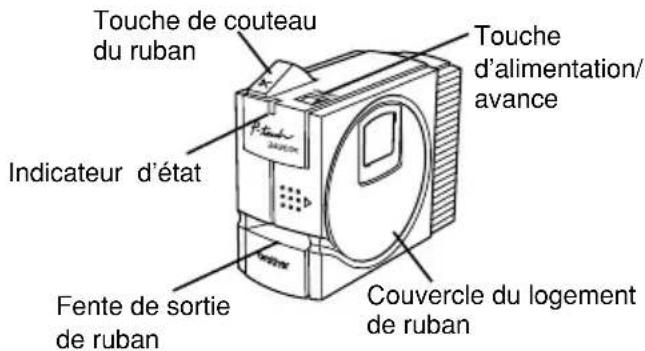
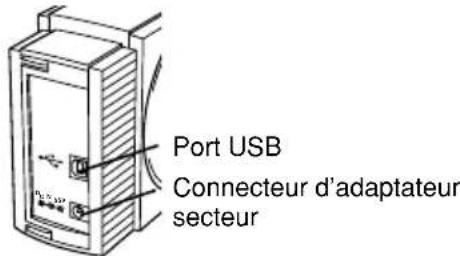
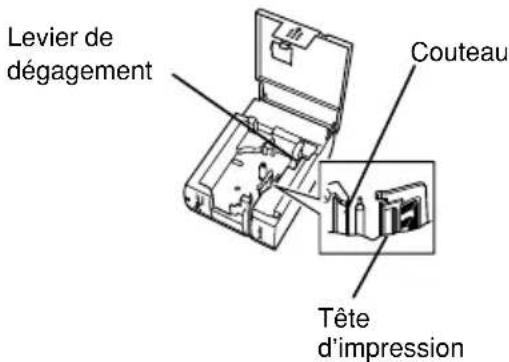
Précautions générales
Utilisez exclusivement des rubans Brother TZ et AL avec cet apparéil. N'utilisèez pas de rubans ne portant pas le logo
- Ne tirez pas sur le ruban qui sort de la P-touch. Vous risqueriez d'endommager le ruban.
Evitez d'utiliser l'appareil dans des endroits tres poussiereux, et metteze-le a l'abri des rayons du soleil et de la plue.
- N'exposez pas l'appareil à des températures ou une humidité élevées.
- Ne laissez pas d'objets en vinyle ou en caoutchouen contact avec l'appareil pendant longtemps. Cela pourrait laisser des taches.
- Ne nettoyez pas l'appareil avec de l'alcool ou d'autres solvants organiques. Utilisez uniquement un linge doux et sec.
- Ne posez de corps étrangers ni rien d'autre sur l'appareil.
- Pour ne pas vous blesser, ne touchez pas le tranchant du couteau.
- Ne touche pas la tete d'impression, qui devient très chaude pendant l'utilisation de la P-touch. La tete d'impression reste encore chaude quelque temps après la mise hors tension.
- Utilisez uniquement l'adaptateur secteur fourni (modèle J), qui a ete concu exclusivement pour I'appareil. L'utilisation d'un autre adapteur secteur annulerait la garantie.
- Utilisez uniquement le cable d'interface USB fourni. L'utilisation d'un autre cable annulerait la garantie.
- Si vous ne prévoyez pas d'utiliser l'appareil pendant un certain temps, débranchez l'adaptateur secteur.
N'essayez pas de démonter la P-touch.
- IBM® est une marque de International Business Machines, Inc.
Microsoft et Microsoft Windows sont des marques déposées de Microsoft Corp. aux États-Unis et dans d'autres pays.
- Macintosh et Power Macintosh sont des marques déposées de Apple Computer, Inc.
Tous les autres noms de logiciels et de produits sont des marques ou des marques déposées des sociétés respectives.
Les cassettes de ruban
- Ne tirez pas sur le ruban qui sort de la P-touch. Vous risqueriez d'endommager le ruban.
- Si vous fixez l'étiquette sur une surface humide ou sale, elle risque de se decoller facilement. Avant de fixer l'étiquette, nettoyez la surface où vous allez la coller.
- Selon les conditions de l'environnement et le matériel, l'état, la rugosité et la forme de la surface de fixation, il est possible que l'étiquette se déplace ou se décolle. Pour vérifier la force d'adherence de l'étiquette ou avant d'utiliser l'étiquette sur un endroit particulièrement sensible, faites un essai en collant un petit morceau d'étiquette sur une section dissimulée de la surface de collage prévue.
- Le soleil, le vent et la pluie risquent de provoquer une perte de couleur de l'étiquette ou de la décoller.
- Les inscriptions effectuees avec une encre a base d'huile ou a base d'eau risquent d'être visibles même si l'etiquette est collée dessus. Pour les dissimuler, collez deux etiquettes l'une sur l'autre, ou utilisez un autocollant a base nombre.
- Ce ruban peut ne pas convenir dans les cas ou des dommages ou des blessures risquent d'entrainer des obligations contractuelles.
- Le ruban AL est un ruban thermique qui n'est pas adapté à l'emploi en extérieur ou prolongé, car il peut se décolorer. En outre, selon les conditions ambiantes et la surface sur laquelle ce ruban est collé, il peut se detacher ou tomber.
Remplacement de la cassette de ruban
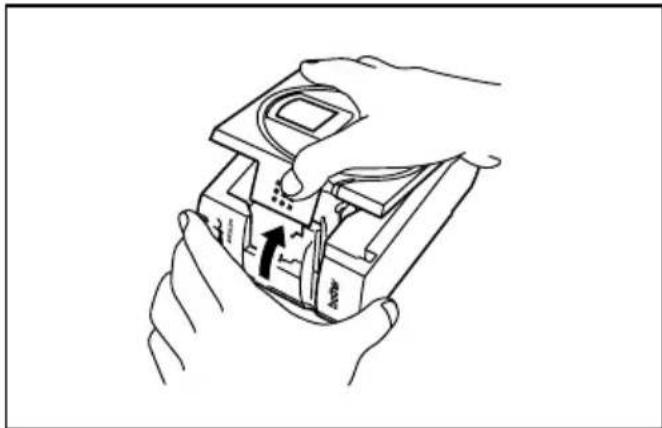
Soulevez le couvercle du logement du ruban pour l'ouvrir. La cassette se dégage également.
② S'il y a déjà une cassette de ruban dans l'appareil, sortez-la en tirant droit dessus.
3 Si le ruban encreur de la cassette de ruban à installer est distendu, tournez la roue dentée avec le doigt dans le sens de la flèche sur la cassette jusqu'à ce que le ruban soit bien tendu. Par ailleurs, vérifie que l'extremité du ruban avance bien sous le guide de ruban.
Si vous insérez une cassette de ruban neue dotée d'une butée, n'oubliez pas de retarder la butée.
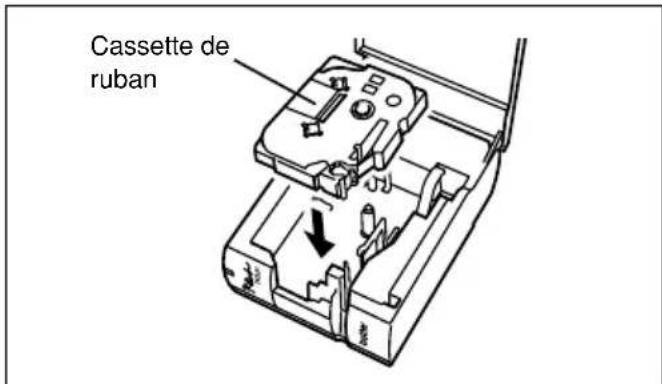
4 Insérez la cassette de ruban à fond dans le logement de ruban en veillant à ce que tout le dos de la cassette touche bien le fond du logement.
Lorsque you inserez la cassette de ruban, veillez a ce que le ruban ne soit pas pris sur le coin du guide métallique.
Refermez le couvercle du logement de ruban.
Raccordement de l'adaptateur secteur
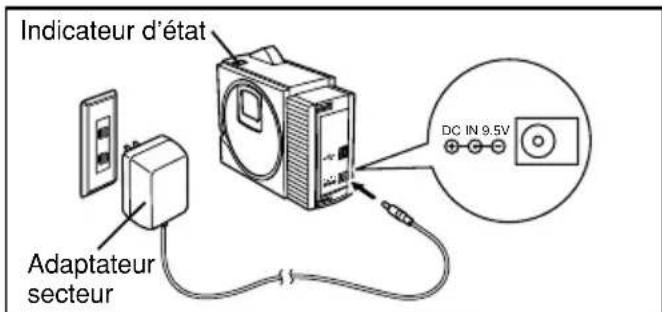
Raccordez l'adaptateur secteur à la PT-2420PC comme indiqué ci-dessous.
Insérez la fiche du cordon de l'adaptateur dans le connecteur marqué DC IN 9.5V sur la PT-2420PC.
Insérez la fiche de l'adaptateur dans la prise secteur la plus proche. L'indicateur d'etat s'allume en vert pour indiquer que l'appareil est sous tension.
Pourmettre laPT-2420PC hors tension, appuyez sur la touche d'alimentation/ avance de façon que I'indicateur d'etat s'éteigne.
Touché d'alimentation/avance
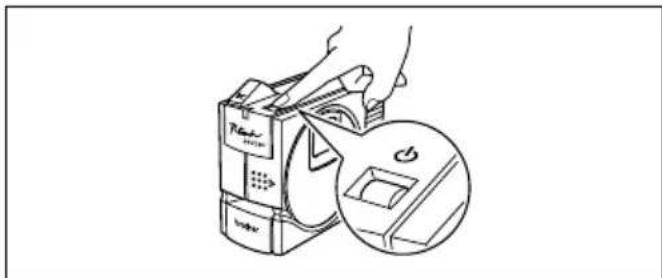
La touche d'alimentation/avance (s) sert à mesure la PT-2420PC sous et hors tension et à avancer le ruban.
- Pourmettre la PT-2420PC sous et hors tension :
Appuyez une fois sur
-
Pour avancer le ruban :
-
Maintenez enfoncée pendant au moins deux secondes.
Raccordement du cable d'interface USB
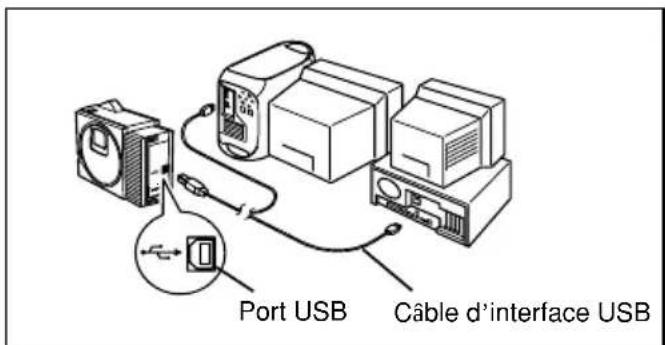
Raccordez la PT-2420PC à l'ordinateur comme indiqué ci-dessous.
Lorsque vous raccordez la PT-2420PC à un ordinateur compatible IBM PC, il faut que le logiciel de conception d'étiquettes et le pilote d'imprimante soient installés avant de raccorder la PT-2420PC à l'ordinateur et de la brancher sur l'adaptateur secteur. Effectuez la procEDURE d'installation des pages 6 à 11 pour installer le logiciel et le pilote d'imprimante, puis raccordez la PT-2420PC à l'ordinateur lorsque vous y étés invite.
Insérez le connecteur plat du cable d'interface USB fourni dans le port USB de l'ordinateur.
Insérez le connecteur carré du cable d'interface USB fourni dans le port USB (→) de la PT-2420PC.
Si vous faites le raccordement USB via un concentrateur, le raccordement peut ne pas etre correct en fonction du type de concentrateur. Si I'impression n'est pas possible avec un raccordement par concentrateur, essayez de raccorder la PT2420PC directement a l'ordinateur avec le cable d'interface USB.
Logiciel et pilote d'imprimante
Brother Co., Ltd. et ses fournisseurs détiennent tous les droits et les droits d'auteur de ce logiciel (y compris, mais sans s'y limiter, les programmes, images, clip art, modèles, et textes incorpôres dans le logiciel), le texte des manuels fournis et les copies du logiciel. Ce logiciel, en partie ou en totalité, ne peut être ni copié, ni modifié, ni désossé, ni démonté ni décompilé sans permission.
Le CD-ROM fourni permet d'installer les programmes suivants :
Pour les utilisateurs d'un ordinateur compatible PC (Windows® 98/98SE/Me/2000/XP)
Pour pouvoir imprimer des étiquettes sur la PT-2420PC, il faut que le logiciel de conception d'étiquettes et le pilote d'imprimante de la PT-2420PC soit installés. Pour concevoir les étiquettes à imprimer sur la PT-2420PC, vous avez deux applications au besoin sur le CD-ROM : P-touch Quick Editor, et P-touch Editor Ver.3.1.
Avant l'installation
Vérifiez que la configuration de votre système remplit les conditions suivantes.
Ordinateur : IBM PC ou compatible
Système d'exploitation: Préinstallé avec Microsoft® Windows® 98, 98SE, Me, 2000, Professional or XP
Espace libre sur le disque dur: Au moins 20 Mo
Mémoire disponible : Au moins 32 Mo
Moniteur : Carte graphique VGA ou plus puissant
Port USB (installé comme matériel standard)
Lecteur de CD-ROM
Ne raccordez pas la PT-2420PC à l'ordinateur avant d'avoir installé le logiciel de conception d'étiquettes, sinon il risque de ne pas être installé correctement. Ne raccordez pas la PT-2420PC avant d'y avoir été invité.
L'installation de Windows 2000 exige des privilèges d'administrateur. De plus, l'impression exige des privilèges d'administrateur ou d'utilisateur de puissance. Ce logiciel ne peut pas fonctionner dans des groupes d'utilisateurs.
Ce logiciel n'est pas compatible avec le système d'exploitation Server de Windows® 2000.
Avec Windows XP, l'impression et l'installation ne sont possibles que depuis un compte avec privilèges d'administrateur. Ces opérations ne sont pas possibles depuis un compte avec privilèges limités.
Installation de P-touch Quick Editor
Le logiciel P-touch Quick Editor assures un accès rapide aux fonctions de conception d'étiquette les plus simples permettant une entree de texte et une impression instantanee des etiquettes. Installez le logiciel P-touch Quick Editor sur le PC en procedant de la maniere suivante.
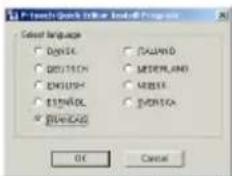
1 Insérez le CD-ROM fourni dans le lecteur de CD-ROM de l'ordinateur. Une boîte de dialogue s'affiche automatiquement pour vous permettre de sélectionner la langue.
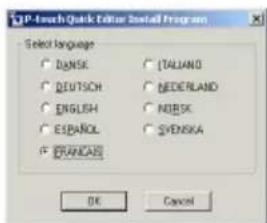
Si la boîte de dialogue n'apparait pas automatiquement, cliquez sur "Poste de travail" dans le bureau, puis double-cliquez sur le lecteur de CD-ROM qui renferme le CD-ROM. (Avec Windows XP, cliquez sur "Poste de travail" dans le menu Demarrer, puis double-cliquez sur le lecteur de CD-ROM qui renferme le CD-ROM.) Ensuite, double-cliquez sur "Setup.exe" pour afficher la boîte de dialogue.
Sélectionnez la langue de votre système d'exploitation Windows, puis cliquez sur le bouton OK. Une boîte de dialogue s'affiche pour vous permettre de selectionner quoi installer.
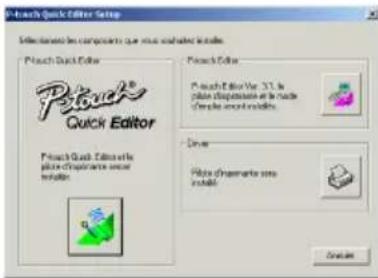
Si vous ne souhaitez installer que le pilote d'imprimante, cliquez sur le bouton du bas (Driver) sur le cote droit. La première boite de dialogue Configuration du pilote s'affiche pour vous informer que le pilote d'imprimante de la PT-2420PC va etre instalé.
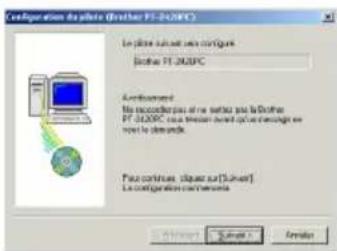
Continuez avec la procEDURE de "Installation du pilote d'imprimante", à la page 9.
Pour installer le logiciel P-touch Editor Ver.3.1, cliquez sur le bouton du haut (P-touch Editor) sur le cote droit. Ensuite, effectuez la Procedure de "Installation de P-touch Editor Ver.3.1", à la page 8.
3 Cliquez sur le bouton gauche (P-touch Quick Editor). L'assistant InstallShield pour l'installation du logiciel P-touch Quick Editor est lancé, puis la boîte de dialogue Bienvenue s'affiche.
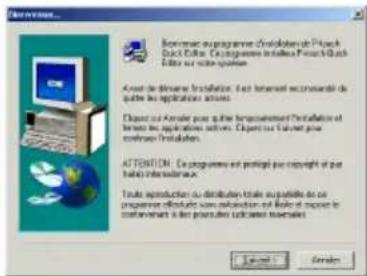
Lisez attentivement le contenu de la boîte de dialogue, puis cliquez sur le bouton Suivant pour continuer. La boîte de dialogue Informations utilisateur s'affiche.
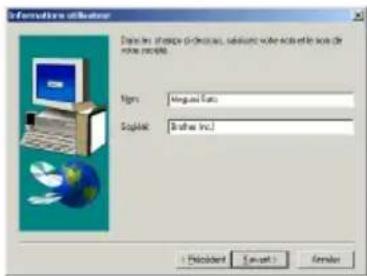
Entrez les informations nécessaires dans les cases appropriées (si les informations ont déjà été enregistrées dans Windows®, elles s'affichtant automatiquement), puis cliquez sur le bouton Suivant. Une boite de dialogue s'affiche vous demandant de confirmer les informations entrées.
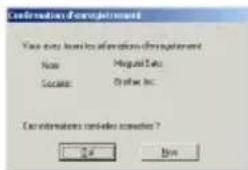
Cliquez sur le bouton Oui pour enregistrer les informations entrees.
Pour modifier les informations, cliquez sur le bouton Non, puis revenez a l'etape 4.
La boîte de dialogue Sélection du dossier d'installation s'affiche.
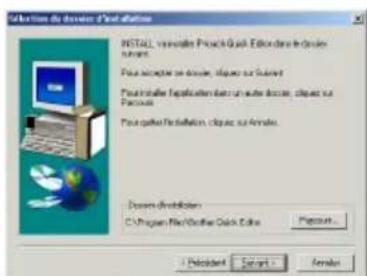
Cliquez sur le bouton Suivant pour commencer l'installation.
Lorsque P-touch Quick Editor est installé, une boîte de dialogue s'affiche pour vous permettre de seLECTIONner où ajouter le raccourci d'accès à P-touch Quick Editor (page 17).
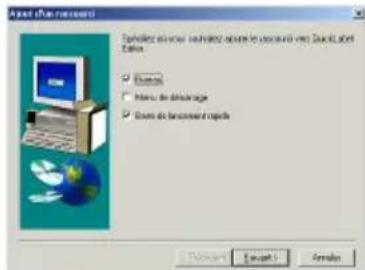
9 Sélectionnez l'emplacement du raccourci et cliquez sur le bouton Suivant. Une boite de dialogue s'affiche pour vous permettre de selectionner si vous souhaitez installer le pilote d'imprimante ou non.
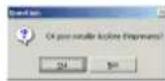
Pour installer le pilote d'imprimante, cliquez sur le bouton Oui. La première boite de dialogue Configuration du pilote s'affiche pour vous informer que le pilote d'imprimante de la PT-2420PC va etre instaillé.
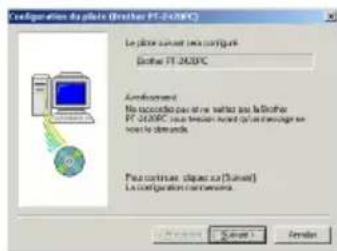
Continuez avec la procEDURE de "Installation du pilote d'imprimante", à la page 9.
Si le pilote d'imprimante est déjà installé, cliquez sur le bouton Non. Une boîte de dialogue s'affiche pour vous indiquer que l'installation est terminée.
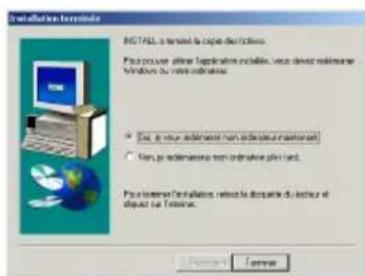
Sélectionnez "Oui, je veux redémarrer mon ordinateur maintainant", cliquez sur le bouton Terminer pour redémarrer l'ordinateur, et enlevez le CD-ROM de l'ordinateur.
Installation de P-touch Editor Ver.3.1
Le logiciel P-touch Editor Ver.3.1 comprend diverses fonctions plus complexes pour impression de code à barres et d'images, ce qui vous permet de dessiner pratiquement n'importe quel type d'étiquette imaginable. Installez le logiciel P-touch Editor Ver.3.1 sur le PC en procédant de la façon suivante.
Insérez le CD-ROM fourni dans le lecteur de CD-ROM de l'ordinateur. Une boîte de dialogue s'affiche automatiquement pour vous permettre de seLECTIONner la langue.
Si la boîte de dialogue n'apparait pas automatiquement, cliquez sur "Poste de travail" dans le bureau, puis double-cliquez sur le lecteur de CD-ROM qui renferme le CD-ROM. (Avec Windows XP, cliquez sur "Poste de travail" dans le menu Demarrer, puis double-cliquez sur le lecteur de CD-ROM qui renferme le CD-ROM.) Ensuite, double-cliquez sur "Setup.exe" pour afficher la boîte de dialogue.
Sélectionnez la langue de votre système d'exploitation Windows, puis cliquez sur le bouton OK. Une boîte de dialogue s'affiche pour vous permettre de selectionner quoi installer.
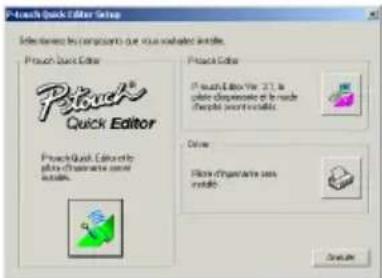
Si vous ne souhaitez installer que le pilote d'imprimante, cliquez sur le bouton du bas (Driver) sur le cote croit. La première boite de dialogue Configuration du pilote s'affiche pour vous informer que le pilote d'imprimante de la PT-2420PC va etre instalé. Continuez avec la procedure de "Installation du pilote d'imprimante", a la page 9. Pour installer le logiciel P-touch Quick Editor, cliquez sur le bouton gauche (P-touch Quick Editor).Ensuite, effectez la procedure de "Installation de P-touch Quick Editor" de la page 6.
3 Cliquez sur le bouton du haut (P-touch Editor). L'assistant InstallShield pour l'installation du historique P-touch Editor Ver.3.1 est lancé, puis la boîte de dialogue Bienvenue s'affiche.
Suivez les instructions qui s'affichent et continuez l'installation. Pour l'installation, vous avez plusieurs méthodes au besoin.
Typique
Toutes les options de base (P-touch Editor Ver.3.1, Clip Art, Modèles auto formatés, Aide et 13 polices de caractères) sont installées.
Compacte
Seul P-touch Editor Ver.3.1 est installé.
Personnalisée
Editeur: P-touch Editor Ver.3.1
Clip Art : Illustrations pour la fonction
Clip Art de P-touch Editor Ver.3.1
Polices: 13 polices de caractères
Modèles auto formatés : Modèles pour la fonction de formatage automatique
Mode d'emploi : Mode d'emploi (HTML) de P-touch Editor Ver.3.1

Vouspouvezegalementconsulterle mode d'emploi sur le CD-ROM sans Iinstaller dans l'ordinateur.
Aide : Fichiers d'aide de P-touch Editor Ver.3.1
Si vous pouvez cliquer sur le bouton Changer pendant qu'une option est selectionnée, vous pourrez selectionner des sous-composants. Cliquez sur le bouton Changer pour afficher la boite de dialogue Sélectionner les souscomposants, et selectionnez les sous-composants que vous souhaitez installer en cochant leur case. Si vous n'avez pas installé toutes les options ni tous les sous-composants, certaines fonctions de P-touch Editor Ver.3.1 ne seront pas disponibles. Quand vous avez selectionné les sous-composants souhaitemes, cliquez sur le bouton Continuer.
Lorsque l'installation de P-touch Editor Ver.3.1 est terminée, une boite de dialogue s'affiche pour vous permettre de selectionner si vous souhaitez installer le pilote d'imprimante ou non.
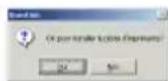
Pour installer le pilote d'imprimante, cliquez sur le bouton Oui. La première boite de dialogue
Configuration du pilote s'affiche pour vous informer que le pilote d'imprimante de la PT-2420PC va etre instalé.
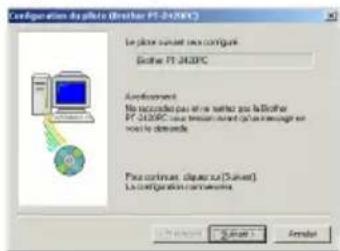
Continuez avec la procEDURE de "Installation du pilote d'imprimante" ci-dessous.
Si le pilote d'imprimante est déjà installé, cliquez sur le bouton Non. Une boîte de dialogue s'affiche pour vous indiquer que l'installation est terminée.
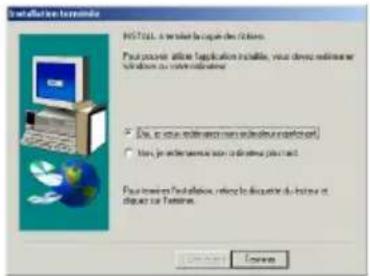
Selectionnez "Oui, je veux redémarrer mon ordinateur maintainant", cliquez sur le bouton Terminer pour redémarrer l'ordinateur, et enlevez le CD-ROM de l'ordinateur.
Installation du pilote d'imprimante
Avec la fonction Plug-and-Play, les nouveaux péripériques raccordés au système sont détectés, et leur pilote est automatiquement installé. Si vous souhaitez raccorder la PT-2420PC via le port USB, son pilote sera installé avec la fonction Plug-and-Play. Lisez attentivement les instructions d'installation décrites ci-dessous avant d'installer le pilote d'imprimante fourni sur le CD-ROM.
Ne raccordez pas la P-touch 2420PC à l'ordinateur tant que vous n'y estes pas invite, sinon le pilote d'imprimante PT-2420PC risque de ne pas etre instalé correctement.
Avec Windows® 98/98SE/Me/2000 :
Cliquez sur le bouton Suivant. Une boite de dialogue s'affiche pour vous inviter à raccorder la PT-2420PC à l'ordinateur.
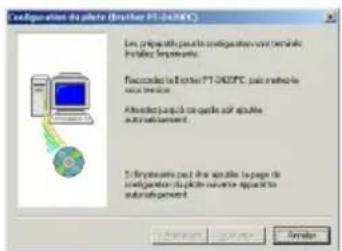
Raccordez la PT-2420PC à l'ordinateur à l'aide du cable d'interface USB fourni comme expliqué à la page 5, puis mettez la PT-2420PC sous tension. Une boîte de dialogue s'affiche pour vous informer que le pilote d'imprimante est installé.
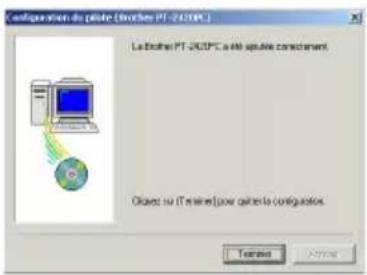
3Cliquez sur le bouton Terminer. Une boite de dialogue s'affiche pour vous indiquer que l'installation est terminée.
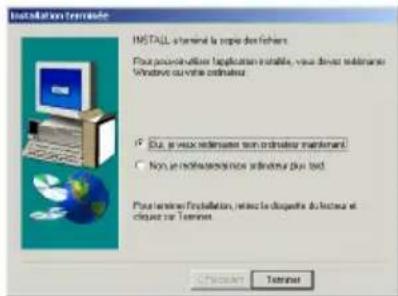
4 Sélectionnez "Oui, je veux redémarrer mon ordinateur maintainant", cliquez sur le bouton Terminer pour redémarrer l'ordinateur, et enlevez le CD-ROM de l'ordinateur.
Avec WindowsXP:
1 Dans la boite de dialogue qui apparait pour vous informer que le pilote d'imprimante PT-2420PC va etre instalé, cliquez sur le bouton Suivant.
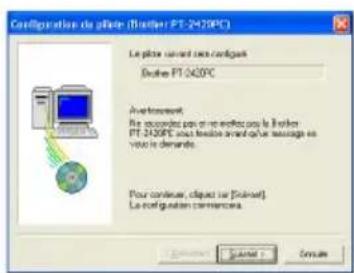
2 Quand la boite de dialogue apparait pour vous demander de raccarder la P-touch 2420PC et de la mesure sous tension, raccordez la P-touch 2420PC à l'ordinateur à l'aide du cable d'interface USB fourni, comme décrit à la page 5, puis mettez la P-touch 2420PC sous tension.
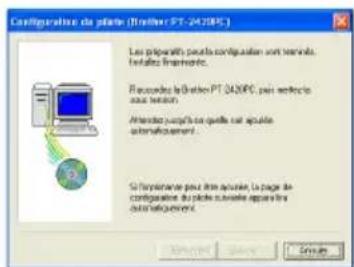
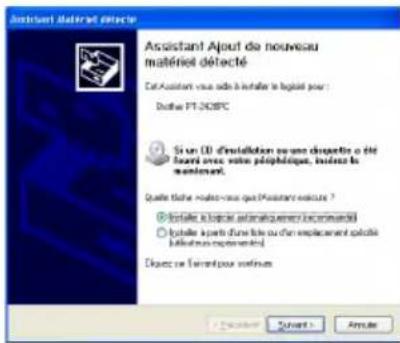
3 Dans la première boite de dialogue Assistant Matériel détecté qui apparait, sélectionnez "Installer le logiciel automatiquement (recommarde)", puis cliquez sur le bouton Suivant.
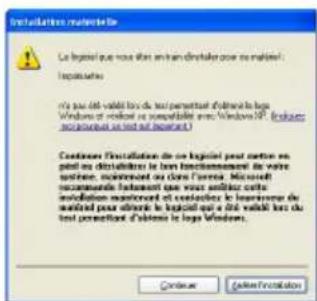
Si une boite de dialogue apparait pour vous avertir que le logiciel n'a pas reussi l'essay Windows Logo, continuez simplement l'installation.
5 Dans la boite de dialogue Assistant Matériel détecté qui apparait pour vous indiquer que l'installation du PT-2420PC et de l'Assistant Matériel détecté sont terminées, cliquez sur le bouton Terminer.
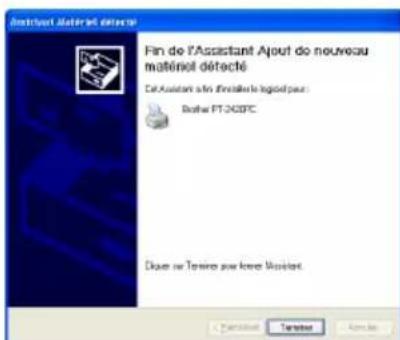
Cliquez sur le bouton Terminer. Une boite de dialogue s'affiche pour vous indiquer que l'installation est terminée.
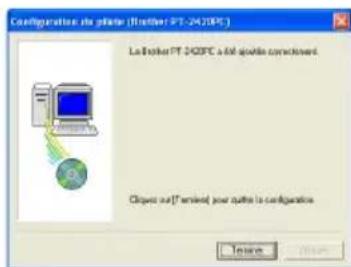
7Sortez le CD-ROM de I 'ordinateur.
Consultation du mode d'emploi
Vous pouvez consulter le mode d'emploi de P-touch. Editor soit en inscrant le CD-ROM dans le lecteur chaque fois que vous souhaitez vous y reporter, soit en l'installant sur le disque dur de façon à pouvoir le consulter à tout moment. Le mode d'emploi étant un document au format HTML, vous aurez besoin d'un moteur de recherche pour le dire.
- Sur le CD-ROM :
Démarrez Windows Explorer.
2 Sélectionnez le lecteur de CD-ROM.
3 Double-cliquez sur "Main.htm" dans le dossier Mode d'emploi à l'intérieur du dossier Ptouch sur le CD-ROM.
- Dans la fenêtre du groupe P-touch Editor 3.1 :
Double-cliquez sur I'icone "Le manuel d'utilisation P-touch Editor Ver.3.1".
- Avec le bouton Demarrer :
Cliquez sur le bouton Demarrer dans la barre de tâches pour afficher le menu Demarrer.
Sélectionnez "Programmes".
3 Sélectionnez "P-touch Editor 3.1".
Cliquez sur "Le manuel d'utilisation P-touch Editor Ver.3.1".
Déinstallation du logiciel et dupilote d'imprimante
Pour désinstaller le logiciel P-touch Editor Ver.3.1/P-touch Quick Editor du PC,procedede la façon suivante.
Démarrez Windows 98/98SE/Me/2000/XP.
Cliquez sur le bouton Demarrer dans la barre de tâches, Sélectionnéz "Paramètres", puis Sélectionnéz "Panneau de configuration". Avec Windows XP, cliquez sur bouton Demarrer dans la barre de tâches, puis cliquez sur "Panneau de configuration".
3 Dans la fenêtre Panneau de configuration, double-cliquez sur "Ajout/Suppression de programmes".
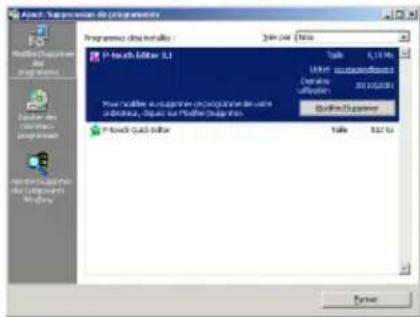
- La boîte de dialogue peut être légarement différente selon le système d'exploitation utilisé.
4 Dans la boite de dialogue Propriétés de Ajout/ Suppression de programmes, Sélectionnez "P-touch Quick Editor" (pour supprimer le logiciel P-touch Quick Editor) ou "P-touch Editor 3.1" (pour supprimer le logiciel P-touch Editor Ver.3.1), puis cliquez sur le bouton Ajouter/Supprimer.
Un message apparait pour vous demander si vous poulez supprimer l'application selectionnee. Cliquez sur le bouton Oui pour supprimer l'application.
Si vous ne foulez pas supprimer l'application, cliquez sur le bouton Non.
Dans la boite de dialogue qui apparait pour vous indiquer que l'application est supprimée, cliquez sur le bouton OK.
Remplacement, suppression ou ajout d'un autre pilote d'imprimante
1 Mettez la PT-2420PC hors tension, puis débranchez-la de l'ordinateur.
2 Insérez le CD-ROM fourni dans le lecteur de CD-ROM de l'ordinateur. Une boîte de dialogue s'affiche automatiquement pour vous permettre de seLECTIONner la langue.
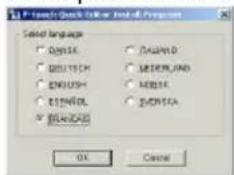
Si la boîte de dialogue n'apparait pas automatiquement, cliquez sur "Poste de travail" dans le bureau, puis double-cliquez sur le lecteur de CD-ROM qui renferme le CD-ROM. (Avec Windows XP, cliquez sur "Poste de travail" dans le menu Demarrer, puis double-cliquez sur le lecteur de CD-ROM qui renferme le CD-ROM.)
Ensuite, double-cliquez sur "Setup.exe" pour afficher la boite de dialogue.
3 Sélectionnez la langue de votre système d'exploitation Windows, puis cliquez sur le bouton OK. Une boîte de dialogue s'affiche pour vous permettre de selectionner quoi installer.
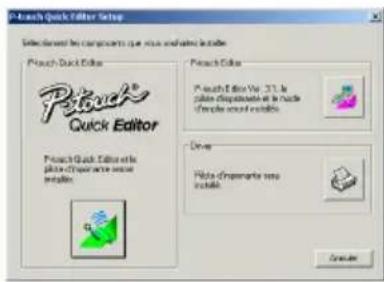
Cliquez sur le bouton du bas (Driver) sur le cote droit. La première boite de dialogue Configuration du pilote s'affiche pour vous permettre de selectionner si vous foulez remplacer, supprimer ou ajouter un autre pilote d'imprimante pour la PT-2420PC.
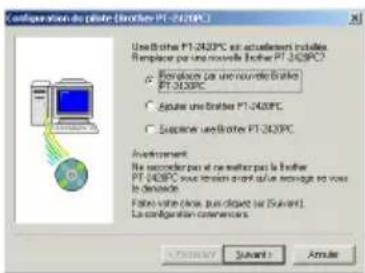
5 Sélectionnez l'opération souhaitation, puis cliquez sur le bouton Suivant.
Si vous sélectionnez "Remplacer par une nouvelle Brother PT-2420PC", le pilote d'imprimante préalablement installé est supprimé et remplace par un nouveau. Sélectionnez cette option pour effectuer une mise à niveau du pilote d'imprimante, ou si vous fonctionnez sous Windows® 2000/XP, pour passer à une PT-2420PC ayant un autre numéro de série. Si vous sélectionnez "Ajouter une Brother PT-2420PC", un nouveau pilote d'imprimante est ajouté. Avec USB sous Windows® 98/Me, seul un port est ajouté, sans ajouter la PT-2420PC comme nouvelle imprimante. Sélectionnez cette option si vous raccordez plusieurs PT-2420PC au même ordinateur.
Si vous avez selectionné "Remplacer par une
nouvelle Brother PT-2420PC" ou "Ajouter une Brother PT-2420PC":
Avec Windows® 98/98SE/Me/2000 :
Une boîte de dialogue s'affiche pour vous inviter à raccorder la PT-2420PC à l'ordinateur.
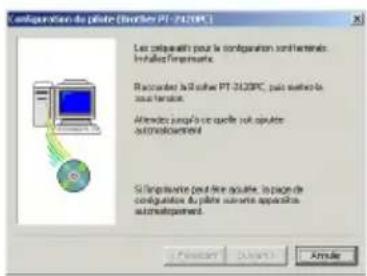
Raccordez la PT-2420PC à l'ordinateur à l'aide du cable d'interface USB fourni comme expliqué à la page 5, puis mettez la PT-2420PC sous tension. Une boîte de dialogue s'affiche pour vous informer que le pilote d'imprimante est installé.
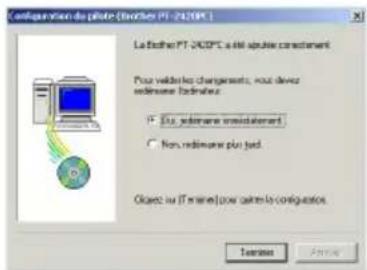
Selectionnez "Oui, redémarrer immédiatement", et cliquez sur le bouton Terminer pour redémarrer l'ordinateur.
Avec WindowsXP:
Dans la première boîte de dialogue Assistant Matériel détecté qui apparait, scélectionnez "Installer le logiciel automatiquement (récommandé) ", puis cliquez sur le bouton Suivant.
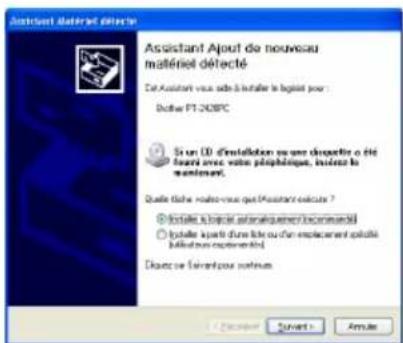
Si une boîte de dialogue apparait pour vous avertir que le logiciel n'a pas réussi l'essay Windows Logo, continuez simplement l'installation.
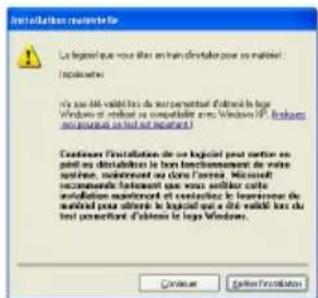
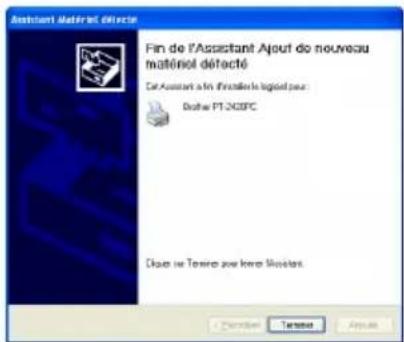
Dans la boîte de dialogue Assistant Matériel détecté qui apparait pour vous indiquer que l'installation du PT-2420PC et de l'Assistant Matériel détecté sont terminées, cliquez sur le bouton Terminer.
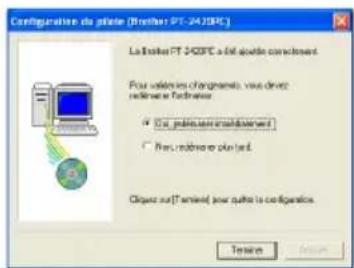
Dans la boite de dialogue qui apparait pour vous indiquer que l'installation est terminée, selectionnez "Oui, redémarrer immédiatement," puis cliquez sur le bouton Terminer. L'ordinateur redémarre.
Sortez le CD-ROM de l'ordinateur.
Si vous avez selectionné "Supprimer une Brother PT-2420PC":
Une boîte de dialogue s'affiche pour vous demander de confirmer la suppression de tous les pilotes d'imprimante de la PT-2420PC.
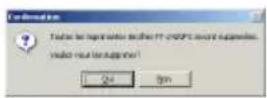
Cliquez sur le bouton Oui. Une boîte de dialogue s'affiche pour vous indiquer que les pilotes d'imprimante sont supprimés.
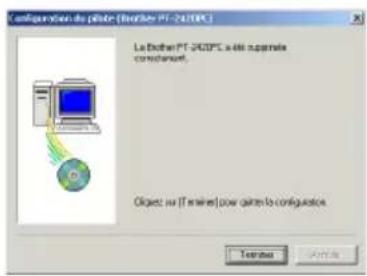
Cliquez sur le bouton Terminer. Si une boite de dialogue s'affiche pour vous expliquer que vous doivent redémarrer l'ordinateur, sélectionnez l'option de redémarrage de l'ordinateur, puis cliquez sur le bouton Terminer.
Pour les utilisateurs d'un Macintosh
Pour pouvoir imprimer des étiquettes sur la PT-2420PC, il faut que le logiciel de conception d'étiquettes et le pilote d'imprimante soient installés. Pour conceiveir les étiquettes à imprimer sur la PT-2420PC, vous avez deux applications au besoin sur le CD-ROM : P-touch Quick Editor, et P-touch Editor Ver.3.1.
Avant l'installation
Vérifiez que la configuration de votre système remplit les conditions suivantes.
Ordinateur:Macintosh
Système d'exploitation : Mac OS 8.6 ou ultérieur
- Ce logiciel ne peut fonctionner sous Mac OS X que dans un environnement classique.
Toutefois, l'environnement classique de Mac OS X v10.2 n'est pas supporté.
La version Mac du logiciel est conque pour un Macintosh avec système d'exploitation anglais. Si vous installez le logiciel sur un Macintosh avec système d'exploitation dans une autre langue, le logiciel risque de ne pas fonctionner correctement.
Espace libre sur le disque dur: Au moins 30 Mo
Il faudra au moins quelques centaines de megaocctets supplémentaires d'espace libre sur le disque dur pour pouvoir imprimer de longues etiquettes ou une grande quantite de données.
Espace libre de mémoire disponible : Au moins 24 Mo
Port USB (installé comme matériel standard)
Lecteur de CD-ROM
Installation de P-touch Quick Editor
Le logiciel P-touch Quick Editor assures un accès rapide aux fonctions de conception d'étiquette les plus simples permettant une entree de texte et une impression instantanee des etiquettes. Installez le logiciel P-touch Quick Editor sur le Mac en procedant de la maniere suivante.
La PT-2420PC et l'ordinateur étant hors tension, raccordez la PT-2420PC au Macintosh à l'aide du cable d'interface USB fourni. Laissez bien la PT-2420PC hors tension.
2 Mettez le Macintosh sous tension.
3 Insérez le CD-ROM fourni dans le lecteur de CD-ROM de l'ordinateur. Un dossier s'ouvre pour vous permettre de voir le contenu du CD-ROM.
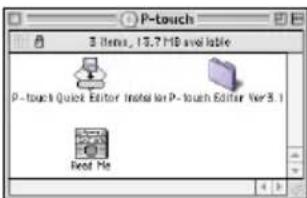
Double-cliquez sur I'icone "P-touch Quick Editor Installer dans le dossier qui s'affiche. L'installateur demarre.
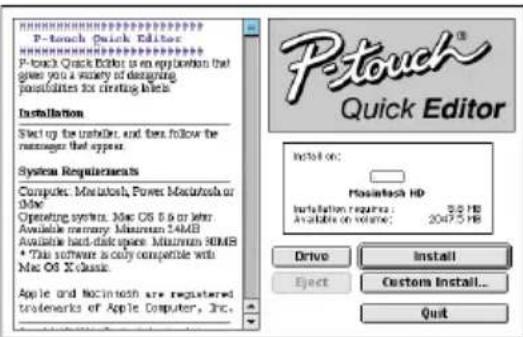
5 Sélectionnéz la méthode d'installation.
Cliquez sur le bouton "Install" pour démarrer immédiatement l'installation des options les plus éléments.
Il faut environ 30 Mo d'espace libre sur le disque dur pour commencer l'installation. Si vous avez suffisamment d'espace sur le disque dur, cliquez sur le bouton "Install". Si vous cliquez sur le bouton "Custom Install" une boite de dialogue s'affiche pour vous permettre de selectionner quelles options installer.
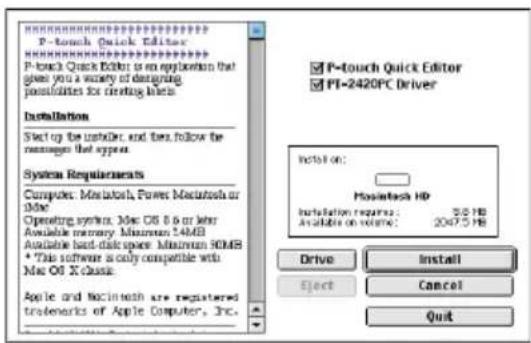
Seules les options dont la case est cochée sont installées. Sélectionnez les options que vous souhaitetz installer, et cliquez sur le bouton "Install" pour commencer l'installation.
Pour pouvoir imprimer sur la PT-2420PC, selectionnez "PT-2420PC Driver" pour l'installation.
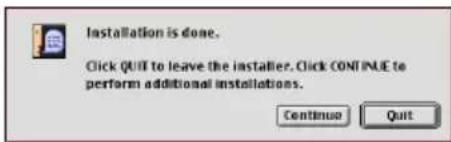
Lorsque l'installation est terminée et que la boîte de dialogue suivante apparait, cliquez sur le bouton "Quit".
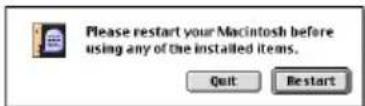
Lorsque la boite de dialogue s'affiche pour vous demander si vous pouze redémarrer l'ordinateur, cliquez sur le bouton "Restart" pour redémarrer l'ordinateur.
Installation de P-touch Editor Ver.3.1
Le logiciel P-touch Editor Ver.3.1 comprend diverses fonctions plus complexes pour impression de code à barres et d'images, ce qui vous permet de dessiner pratiquement n'importe quel type d'éti-quette imaginable. Installez le logiciel P-touch Editor Ver.3.1 sur l'ordinateur en procédant de la façon suivante.
La PT-2420PC et l'ordinateur étant hors tension, raccordez la PT-2420PC au Macintosh à l'aide du cable d'interface USB fourni. Laissez bien la PT-2420PC hors tension.
2 Mettez le Macintosh sous tension.
3 Insérez le CD-ROM fourni dans le lecteur de CD-ROM de l'ordinateur. Un dossier s'ouvre pour vous permettre de voir le contenu du CD-ROM.
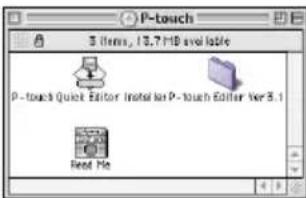
Double-cliquez sur le dossier "P-touch Editor Ver3.1" pour l'ouvrir.
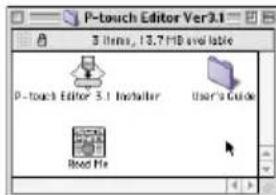
Double-cliquez sur I'icone "P-touch Editor 3.1 Installer dans le dossier. L'installeur demarre.
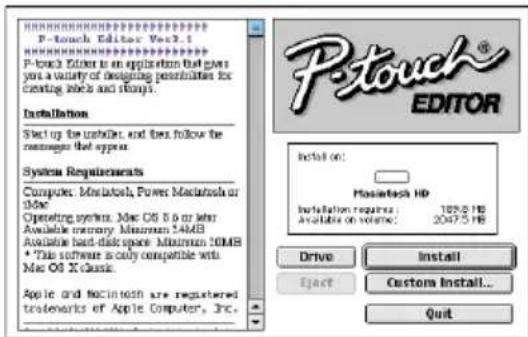
Sélectionnéz la méthode d'installation.
Si "Install" est seLECTIONné, l'installation de tous les éléments commence.
Il faut environ 120 Mo d'espace libre sur le disque dur pour commencer l'installation. Si vous avez suffisamment d'espace sur le disque dur, cliquez sur le bouton "Install".
Si vous cliquez sur le bouton "Custom Install", une boite de dialogue s'affiche pour vous permettre de selectionner quelles options installer.
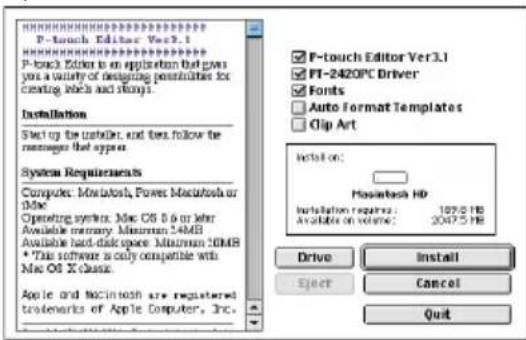
Seules les options dont la case est cochée sont installées. Sélectionnez les options que vous souhaitez installer, et cliquez sur le bouton "Install" pour commencer l'installation.
Pour installer le nombre d' éléments nécessaires seulement, sélectionnez les éléments suivants et commencez l'installation.
Dans ce cas, 30 Mo du disque dur sont utilisés.
Pour pouvoir imprimer sur la PT-2420PC, selectionnez "PT-2420PC Driver" pour l'installation.
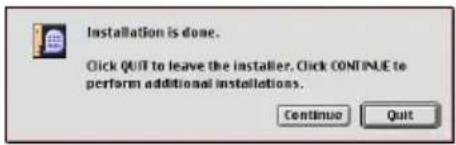
Lorsque I'installation est terminée et que la boite de dialogue suivante apparait, cliquez sur le bouton "Quit".
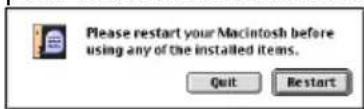
Lorsque la boite de dialogue s'affiche pour vous demander si vous poulez redémarrer l'ordinateur, cliquez sur le bouton "Restart" pour redémarrer l'ordinateur.
Sélection de l'imprimante
1 Deroulez le menu Apple et selectionnez "Selecteur" pour afficher la fenetre "Selecteur".
Dans la liste de gauche, cliquez sur Iicone PT-2420PC.
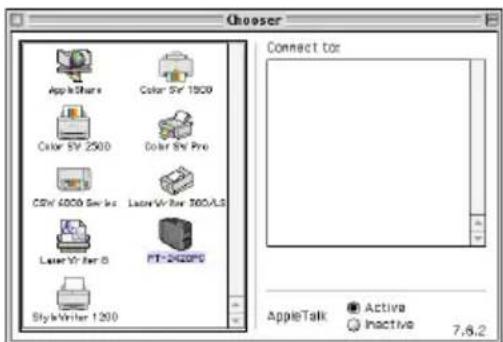
Refermez la fenêtre "Sélecteur" pour confirmer les réglages.
Consultation du mode d'emploi
Vous pouvez consulter le mode d'emploi de P-touch Editor soit en insérant le CD-ROM dans le lecteur chaque fois que vous souhaitez vous y reporter, soit en l'installant sur le disque dur de façon à pouvoir le consulter à tout moment. Le mode d'emploi étant un document au format HTML, vous aurez besoin d'un moteur de recherche pour le dire.
-
Sur le CD-ROM :
-
Double-cliquez sur "Main.htm" dans le dossier Mode d'emploi à l'intérieur du dossier P-touch Editor Ver.3.1 sur le CD-ROM.
-
Avec le bouton Demarrer :
-
Double-cliquez sur "Main.htm" dans le dossier Mode d'emploi à l'intérieur du dossier P-touch Editor Ver.3.1 sur le disque dur.
Déinstallation du logiciel et dupilote d'imprimante
Pour désinstaller P-touch Quick Editor, P-touch Editor Ver.3.1 et le pilote d'imprimante, précisé de la façon suivante.
Lorsque you supprimez le pilote d'imprimante, assurez-vous que la P-touch est hors tension et débranchée.
Glissez-deplacez le dossier suivant sur l'icone de la poubelle:
- Dossier P-touch Quick Editor (pour le logiciel P-touch Quick Editor)
- Dossier P-touch Editor Ver3.1 (pour le calculiciel P-touch Editor Ver.3.1)
Dans le dossier Systeme, ouvre le dossier Extensions.
3 Glissez-deplacez les icones suivantes sur l'icone de la poubelle:
- PT-2420PC et USB PT-2420PC Extension
4 Dans le dossier Systeme, ouvre le dossier Preferences.
Glissez-deplacez les icônes suivantes sur l'icone de la poubelle:
- P-touch Quick Editor Defaults, P-touch Editor 3.1 Defaults, et PT-2420PC Defaults
Le logiciel et le pilote d'imprimante sont maintainant supprimés.
Utilisation de P-touch Quick Editor
Le P-touch Quick Editor you permit de creer des etiquettes simples rapidement et en toute facilité. Otre diverses fonctions qui sont accessibles via les boutons de la barre d'outils, un cli ctroit de la souris (Windows) ou une pression maintainue sur la touche Control et un cli c (Macintosh) dans la zone d'affichage de l'etiquette fait apparaitre un menu deroulant qui renferme d'autres commandes.
Lancement de P-touch Quick Editor
Si vous avez installe P-touch Quick Editor sur leur ordinateur, vous pouvez ajouter des raccourcis vers le poste de travail, le menu Demarrer et la barre d'outils Quick Launch.
Sur un ordinateur compatible IBM PC :
- Si vous avez ajoute un raccourci vers le menu Demarrer :
P-touch Quick Editor démarre automatique lorsque vous démarrez votre ordinateur.
- Si vous avez ajoute un raccourci vers le poste de travail :
Double-cliquez sur I'icone P-touch Quick Editor dans le poste de travail.
- Si vous avez ajoute un raccourci vers la barre d'outils Quick Launch :
Double-cliquez sur I'icone P-touch Quick Editor dans la barre d'outils Quick Launch.
- Si vous n'avez pas ajoute de raccourci :
Cliquez sur le bouton Demarrer dans la barre de tâches pour afficher le menu Demarrer.
Sélectionnez "Programmes".
Cliqueur“P-touchQuickEditor".
Quand P-touch Quick Editor a démarre, la fenêtre suivante s'affiche.
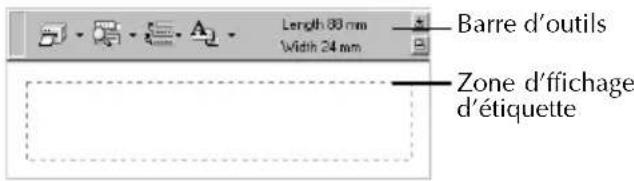
Vous pouvez masquer ou afficher P-touch Quick Editor en cliquant sur son icone dans le tiroir système, à droite de la barre de tâches.
Sur un ordinateur Macintosh :
- Double-cliquez sur l'icone P-touch Quick Editor dans le dossier P-touch Quick Editor installed dans l'ordinateur.
Quand P-touch Quick Editor a démarre, la fenêtre suivante s'affiche.
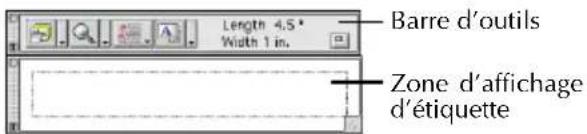
Réglage de la taille de l'étiquette
Avant d'entrée le texte, vous doivent regier la taille de l'étiquette. Vous disposez d'un besoin de tailles de page préregliées adaptées à différents besoins.
1 Cliquez sur la flèche à côté du bouton
Propriétés (A) pour afficher un menu déroulant.
Cliquez sur [Réglages du ruban] pour afficher différents réglages de format d'étiquettes.
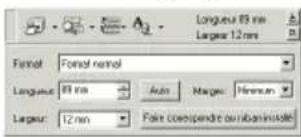
Vous pouvez également afficher les Reglages du ruban en selectionnant [Afficher propriétés], puis en cliquant sur [Reglages du ruban] dans le menu déroulant, qui s'affiche avec un clic droit (Windows) ou en maintainant la touche Control enfonnée et en cliquant (Macintosh) dans la zone d'affichage de l'étiquette.
3 Dans la liste Format, cliquez sur le format d'étiquette souhaite.
Vous pouvez également regler la taille de page de l'étiquette en spécifiant les paramètres Longueur et Largeur ou en glissant-deplacant les bords de l'étiquette dans la zone d'affichage jusqu'à ce que vous obteniez la taille de page voulue.
Entrée de texte
Le texte entier se formate rapidement en spécifiant la police, la taille, le style et l'alignement. De plus vous pouvez tracer un cadre tout autour du texte.
Cliquez sur la flèche à côté du bouton Propriétés (A) pour afficher un menu déroulant.
Cliquez sur [Réglages du texte] pour afficher différents paramètres de formatage du texte.
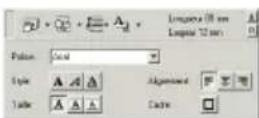
Vous pouvez également afficher les Reglages du texte en selectionnant [Afficher propriétés], puis en cliquant sur [Reglages du texte] dans le menu déroulant, qui s'affiche avec un click droit (Windows) ou en maintainant la touche Control enfonnée et en cliquant (Macintosh) dans la zone d'affichage de l'étiquette.
3 Dans Propriétés des Réglages du texte, cliquez sur les formats de texte souhaités.
4 Cliquez Propriétés des sur la zone d'affichage de l'étiquette, puis tapez ou importez le texte.
Quand vous tapez le texte dans la zone d'affichage de l'étiquette, le texte s'affiche tel qu'il apparaitra quand il sera imprimé. Mais si vous cliquez sur le bouton Changer vue ( ), le texte s'affiche dans la boite de texte, ce qui vous permet de mistroux voir le texte entrez.
Importation de texte
Vous pouvez importer en toute facilité dans l'étiquette un texte qui a déjà ete entree dans une autre application.
Sélectionnez le texte dans l'autre application.
2 Importez le texte dans la page de l'étiquette soit en appuyant sur les touches de raccourci spécifiées (Windows® seulement), soit en le glissant-deplaçant depuis l'autre application.
(Windows® seulement) Pour spécifique les touches de raccourci à utiliser pour importer le texte, effectuez un clic droit dans la zone d'affichage de l'étiquette (ou dans la boîte de texte), puis cliquez sur [Options] dans le menu qui apparaît. Dans la boîte de dialogue Options qui s'affiche, sélectionnez les touches de raccourci souhaïées pour importer le texte. Selon la combinaison des touches de raccourci spécifiées et l'application utilisée, cette fonction peut ne pas s'effectuer correctement.
Utilisation de la liste d'historique du texte
Les 10 textes imprimés les plus récemment sont automatiquement enregistrés à des fins d'utilisation ultérieure.
Cliquez sur le bouton Historique du texte ( pour afficher la liste Historique du texte.
Cliquez sur le texte souhaite.
Le texte selectionné dans la liste Historique du texte remplace tous les textes déjà entrés dans la page.
Ajout d'un symbole
Vou puez ajouter un symbole, choisi dans les differentes polices de symboles installedes, sur la gauche du texte de I'etiquette.
1 (Windows®) Effectuez un cli c droit dans la zone d'affichage de l'etiquette (ou la boite de texte), selectionnez [Symboles] dans le menu qui apparait, puis cliquez sur [Inserer/Changer]. La boite de dialogue d'entree de symbole s'affiche.
(Macintosh) Maintenez la touche Control enfonnée et cliquez dans la zone d'affichage de l'etiquette (ou la boite de texte), selectionnez [Symbols] dans le menu qui apparait, puis cliquez sur [Insert/Change]. Une boite de dialogue affichant les symboles apparait.
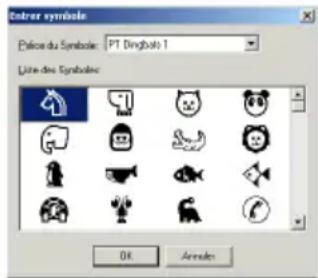
Dans la liste Police du Symbole, selectionnez la police de symboles.
3 Dans l'affichage Liste des Symboles, selectionnez le symbole.
Cliquez sur le bouton OK. Le symbole selectionné est ajoute à la gauche du texte.
Si un symbole a déjà este ajoute au texte, il sera replacé par le nouveau symbole selectionné.
Changement de la couleur du fond
Vous pouvez changer la couleur du fond de la page en fonction de vos préférences.
- (Windows®) Effectuez un cli c droit dans la zone d'affichage de l'etiquette (ou la boite de texte), selectionnez [Couleur arriere-plan] dans le menu qui apparait, puis cliquez sur la couleur souhaitee dans la liste.
(Macintosh) Maintenez la touche Control enforcée et cliquez dans la zone d'affichage de l'étiquette (ou la boîte de texte), sélectionnez [Background Color] dans le menu qui apparait, puis cliquez sur la couleur souhaïée dans la liste.
Pour selectionner une autre couleur que celles de la liste, selectionnez [Réglages personnelisés] (Windows®) ou [User Settings] (Macintosh) dans le sous-menu "Background Color", creez la couleur de votrechioix dans la boîte de dialogue qui apparait, et cliquez sur le bouton OK.
Affichage du texte
Vous pouvez faire defiler les pages qui sont trop longues pour tener sur l'écran en cliquant sur le bouton Arranger ( ) pour afficher le côté gauche, le centre puis le côté droit de la page à chaque clic sur le bouton.
Si vous avez eloiigné la zone d'affichage de l'etiquette (ou la boite de texte) de la barre d'outils, elle sera ancriée avant de defiler.
Impression
Avant d'imprimer une étiquette, vous pouvez seLECTIONner certaines options d'impression.
1 Cliquez sur la flèche à côté du bouton Imprimer ( ) pour afficher un menu déroulant.
Cliquez sur [Options d'impression]. La boite de dialogue Imprimer apparait.
3 Sélectionnez les paramètres d'impression.
Repères de découpage : Cette option vous permet de sélectionner si vous pouze imprimer ou non des repères de découpage :, qui indiquent l'endetroit où couper l'étiquette pour que les marges gauche et droite soient égales.
Impression miroir: Cette option vous permet d'imprimer le texte à l'envers de façon que vous puissiez l'appliquer à l'intérieur d'une fenêtre.
Copies: Cette option vous permet de régler le nombre d'exemplaires à imprimer.
4 (Windows®) Cliquez sur le bouton OK pour commencer l'impression.
(Macintosh) Cliquez sur le bouton Imprimer. La page s'imprime.
Si vous foulez commencer l'impression sans modifier les options d'impression, cliquez simplement sur le bouton
Imprimer ( ), ou cliquez sur la flèche à côté du bouton Imprimer et cliquez sur [Imprimer].
Masquage/affichage de P-touch Quick Editor (Windows®seulement)
Vous pouvez masquer P-touch Quick Editor en cliquant sur le bouton Dissimuler ( ). Pour reafficher P-touch Quick Editor, cliquez sur son icone dans le tiroir système, à droite de la barre de tâches.
Pour quitter P-touch Quick Editor
-
(Windows®) Effectuez l'une des deux opérations suivantes :
-
Effectuez un cli c droit sur l'icone P-touch Quick Editor dans le tiroir systeme, puis cliquez sur [Quitter] dans le menu qui apparait.
- Effectuez un cli c droit dans la zone d'affichage de l'etiquette (ou la boite de texte), puis cliquez sur [Quitter] dans le menu qui apparait.
(Macintosh) Effectuez l'une des deux opérations suivantes :
- Cliquez sur [Quit] dans le menu [File].
- Maintenez la touche Control enfoncée et cliquez dans la zone d'affichage de l'étiquette (ou la boîte de texte), puis cliquez sur [Quit] dans le menu qui apparait.
Utilisation de P-touch Editor Ver.3.1
Avec l'application P-touch Editor Ver.3.1, n'importe qui pourrait creer et imprimer des étiquettes plus complexes adaptées à pratiquement tous les besoin imaginables.
Lancement de P-touch Editor Ver.3.1
Sur un ordinateur compatible IBM PC :
-
En cliquant sur l'icone P-touch Editor :
-
Double-cliquez sur l'icone P-touch Editor 3.1 dans la fenetre du groupe P-touch Editor 3.1.
- Avec le bouton Demarrer :
Cliquez sur le bouton Demarrer dans la barre de tâches pour afficher le menu Demarrer.
Sélectionnez "Programmes".
3 Sélectionnez "P-touch Editor 3.1".
Cliquez sur "P-touch Editor 3.1".
Quand P-touch Editor Ver.3.1 a démarre, la fenêtre suivante s'affiche.
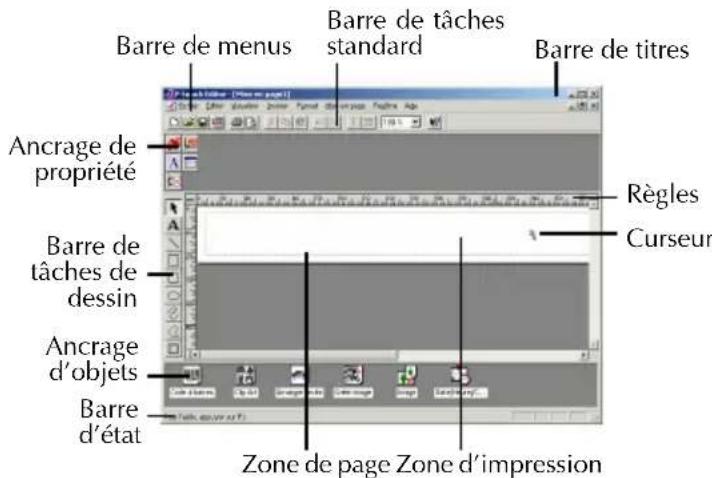
Sur un ordinateur Macintosh :
- Double-cliquez sur l'icone P-touch Editor Ver.3.1.7 dans le dossier P-touch Editor Ver3.1 installed dans l'ordinateur.
Quand P-touch Editor Ver.3.1 a démarre, la fenêtre suivante s'affiche.
Pour les détails sur les fonctions de P-touch Editor Ver.3.1, voyagez le "User's Guide", que vous pouvez soit installer dans l'ordinateur soit consulter sur le CD-ROM.
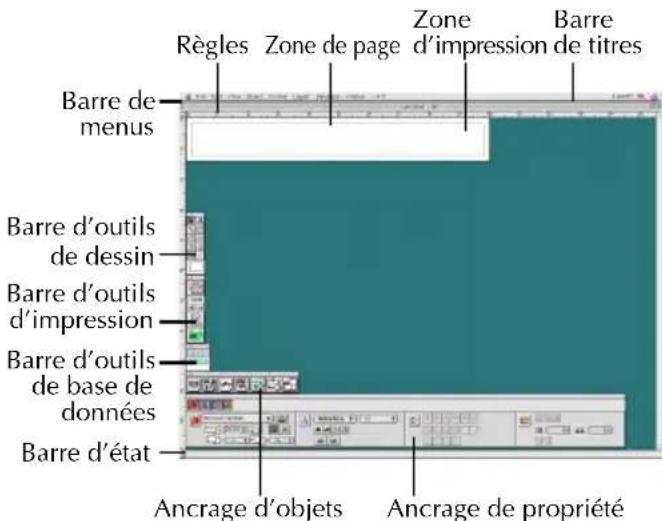
Affichage des propriétés
Bien que les écrons des explications ci-dessus s'appliquent à Windows 95/98/98SE/Me, les opérations sont les mêmes pour Windows NT4.0/2000/XP et pour Macintosh, sauf mention contraire.
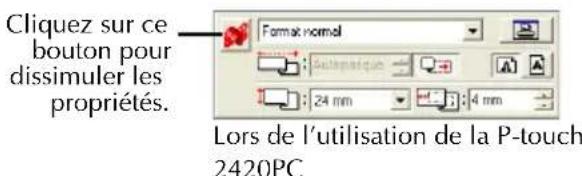
Vous pouvez afficher les propriétés voulues en cliquant sur l'icone dans la station de propriétés.
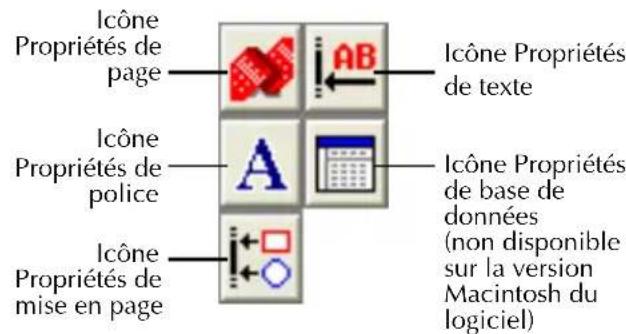
Cliquez sur une icône pour afficher les propriétés.
Propriétés de page ( )
Creation d'une nouvelle mise en page
Bien que les écrons des explications ci-dessus s'appliquent à Windows 95/98/98SE/Me, les opérations sont les mêmes pour Windows NT4.0/2000/XP et pour Macintosh, sauf mention contraire.
- Entrée de texte
1Cliquez sur A (bouton Texte) de la barre d'outils de dessin.
Vous pouvez entrer le texte, et le pointeur passage de (pointeur de selection) à I (pointeur d'insertion).
Amenez le pointeur d'insertion à l'endroit de la zone de mise en page où vous souhaitez taper le texte, puis-cliquez sur le bouton gauche de la souris.
3Le curseur clignote dans la zone de mise en page pour indiquer que vous pouvez taper le texte.
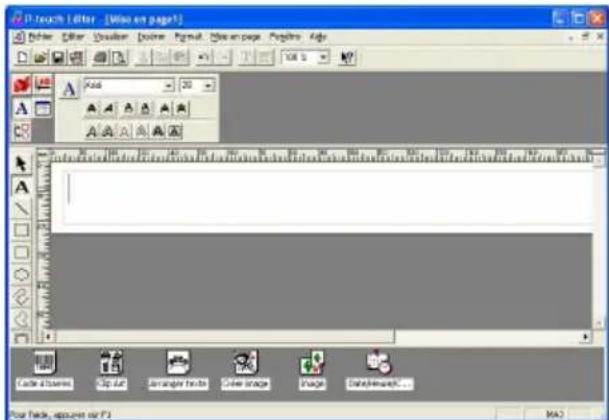
4Tapez le texte au clavier de I'ordinateur.
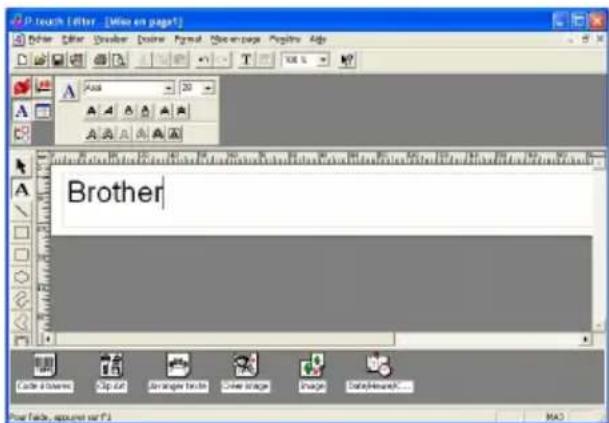
Pour creer une nouvelle ligne de texte, appuyez sur la touche Entrée du clavier.
Avec P-touch Editor version 3.1, le texte est toujours tape en mode insertion. Vous ne pouvez pas utiliser le mode écrasement pour taper le texte.
Pour changer de police et modifier la taille du texte, cliquez sur l'icone voulue de la station des propriétés, puis selectionnez les paramètres parmi les Propriétés qui apparaissent.
Pour les détails, voyagez "Consultation du mode d'emploi", à la page 10 pour un ordinateur Windows, et à la page 16 pour un ordinateur Macintosh.
Impression d'une étiquette
Mettez la PT-2420PC sous tension et démarrez l'ordinateur.
Démarrez P-touch Quick Editor ou P-touch Editor Ver.3.1, et vérifie que la PT-2420PC est bien sélection comme imprimante.
3Concevez I'etiquette.
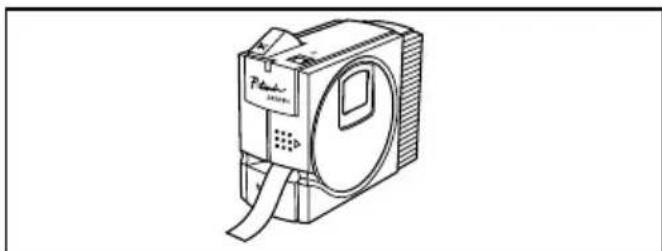
Commencez à imprimer l'étiquette. L'indicateur d'etat de la PT-2420PC clignote pendant la réception des données. Lorsque l'impression de l'étiquette est terminée, appuyez sur la touche de couteau du ruban pour couper l'étiquette.
Si vous imprimez plusieurs exemplaires de l'étiquette, la PT-2420PC)cesse d'imprimer pendant quelques instantes de façon à laisser la tete d'impression refroidir. Puis l'impression reprend quand la tete a suffisamment refroidi.
Pour faire avancer le ruban, maintenez la touche alimentation/avance enforcée pendant quelques secondes.
Retrait du dos de l'étiquette
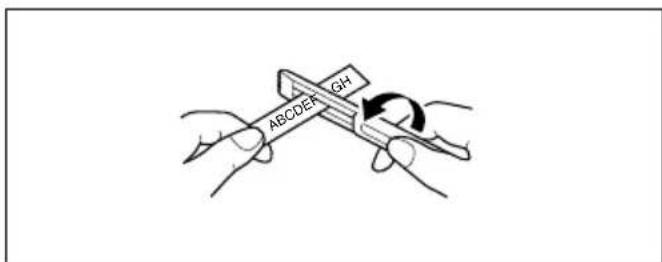
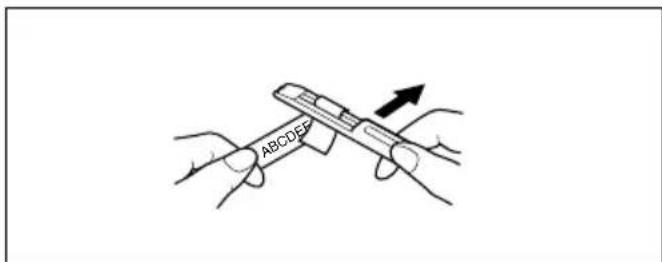
Le séparateur de ruban fourni vous permet de decoller en toute facilité le dos des étiquettes imprimées sur un ruban plastifié.
Tenez le ruban de la main gauche avec la surface imprimée dirigée vers le haut, et tenez le batonnet de la main droite.
Faites passer le ruban à mi-chemin dans le long orifice étroit du batonnet.
3 Tournez le batonnet de trois-quarts de tour vers vous, puis eloignez le batonnet de vous comme indiqué sur le schéma.
4 Decollez le dos de I'etiquette.
Entretien
Nettoyage de la tete d'impression et du rouleau
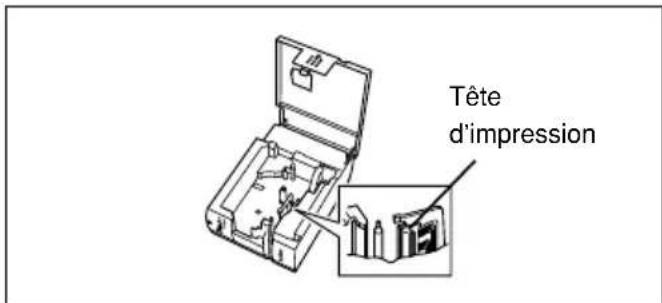
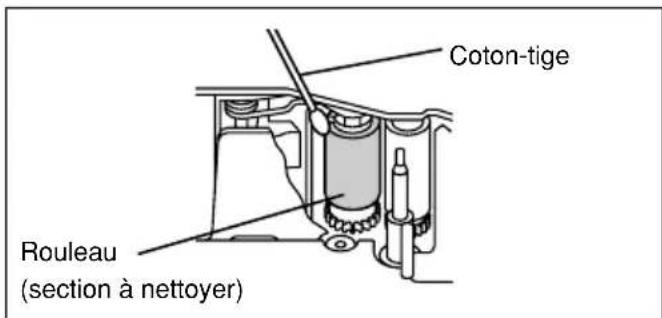
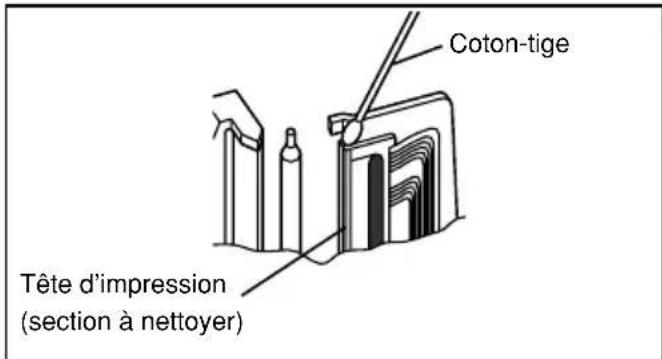
Une ligne horizontale blanche qui apparait sur l'etiquette imprimée signifie que la tete d'impression et le rouleau sont sales. Nettoyez la tete d'impression et le rouleau en procédant de la façon suivante.
1 Mettez la PT-2420PC hors tension.
Ouvrez le couvercle du logement du ruban.
3 Retirez la cassette de ruban s'il y en a une.
Utilisez un coton-tige sec pour essuyer delicatement et de haut en bas la tete d'impression et le rouleau.
Attention: Faites attention à ne pas toucher le couteau pres de la tête d'impression et du rouleau lorsque vous les nettoyez. Par ailleurs, n'essayez pas de nettoyer la tête d'impression tout de suite après l'impression, car vous risqueriez de vous brûler.
5 Insérez la cassette de ruban, puis reférer le couvercle du logement du ruban.
- Le nettoyage s'effectuera en toute facilité avec la cassette de nettoyage pour tete d'impression en option (TZ-CL4).
Nettoyage du couteau du ruban
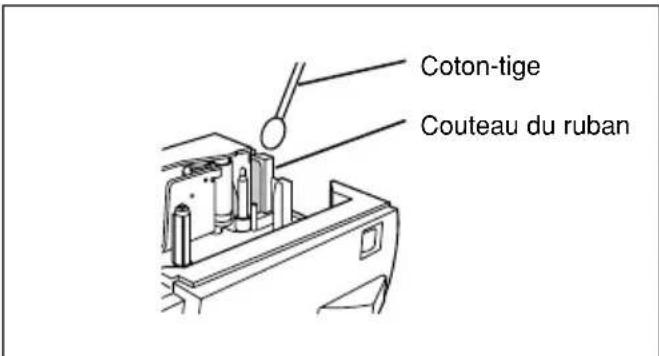
Au bout d'un certain temps, des matieres adhésvises risquent de s'accumuler sur le couteau, l'empêchant de couper et provoquant des bourrages du ruban. Une fois par an, nettoyez le couteau avec un coton-tige trempe dans de l'alcool isopropyle (alcool à brûler).
Ne touchez pas le tranchant du couteau, car vous pourriez vous blesser.
Dépannage
Contrôle de l'etat de P-touch
Yououpouz déterminer l'etat de la PT-2420PC avec l'indicateur d'etat.
| Indicateur d' état | Cause possible \( \rightarrow \) Correction |
| Allumé | - La P-touch fonctionne normalement et elle est en état de veille. |
| Clignote un petit nombre de fois | - La P-touch est train de receivevoir les données de l'ordinateur, et la réception s'effectue correctement. |
| Clignote rapidement | - Il n'y a pas de cassette. \( \rightarrow \) Insérez une cassette. - Il s'est produit une erreur de transmission. \( \rightarrow \) Cliquez sur la touche d'alimentation/avance pourmettre la PT-2420PC hors tension,puis à nouveau sous tension. - Vous avez appuyé sur la touche de couteau du ruban pendant l'impression. \( \rightarrow \) Recommencez l'impression. |
| Clignote, l'intervalle éteint étant plus long que l'intervalle allumé | - Il s'est produit une erreur EEPROM. \( \rightarrow \) Contactez votre service après-vente. |
| Clignote lentement | - La tête d'impression est en train de refroidir. \( \rightarrow \) Attendeze que l'impression reprenne. |
Solution des problèmes
Si vous pensez que la P-touch ne fonctionne pas correctement mais que vous n'arrivez pas à déterminer la cause du problème avec l'indicateur d'etat, consultez la liste des problèmes possibles ci-dessous, puis effectuez les corrections nécessaires.
| Problème | Cause possible | Correction |
| La P-touch n'imprime pas. Une erreur d'impression est indiquée. | • Le cable d'interface n'est pas raccordé correctement. • La cassette de ruban n'est pas insérée correctement. • Le couvercle du logement de ruban est ouvert. | Vérifiez que le cable d'interface est raccordé correctement, que la cassette de ruban est insérée correctement, et que le couvercle du logement de ruban est fermé. |
| Pendant l'impression, des bandes apparaisent sur le ruban. | Il n'y a pas de ruban dans la cassette. | Insérez une cassette neuve, et cliquez sur la touche d'alimentation/avance ou mettez la P-touch hors tension puis à nouveau sous tension. |
| L'indicateur d'état ne s'allume pas ou ne clignote pas. | L'adaptateur secteur n'est pas raccordé correctement. | Vérifiez si l'adaptateur secteur est raccordé correctement. Si la touche d'alimentation ne s'allume toujours pas, contactez votre service après-vente. |
| Une ligne horizontale blanche apparait sur l'étiquette imprimée. | La tête d'impression et le rouleau sont sales. | Nettoyez la tête d'impression et le rouleau en procédant comme indiqué dans "Nettoyage de la tête d'impression et du rouleau", à la page 23. |
| Une erreur de transmission des données s'affiche sur l'ordinateur. | You'vesez sélectionné le mauvais port. | Windows® Sous "Imprimer par le port suivant" de la boîte de dialogue Propriétés de l'imprimante, Sélectionnez "PTUSB:" pour le raccordement USB. Mac Sélectionnez dans le "Sélecteur" la PT-2420PC à laquelle la P-touch est raccordée. |
- Si vous raccordez plusieurs modèles de P-touch similaires via leur port USB, Sélectionnez "PTUSB (PT-2420PC-XXXXXXXXX):", (ou XXXXXXXX est le numéro de série) à la place de "PTUSB:". Le numéro de série se trouve au-dessus du code barres, sur le fond de la P-touch.
Specifications du matériel
Alimentation : CA 230 V, 50 Hz (adaptateur secteur modele J)
Ruban d'étiquette : 5 largeurs au choix:
Tete d'impression: 128 points
180 dpi
Longueur d'impression maximum : 279 mm
Port:USB
Dimensions: 66 × 123 × 145 ~mm
Poids: 400g
Accessoires
Fournitures
Vous pouvez vous procurer des cassettes de ruban auprès de votre revendeur. Brother ne saurait etre responsable des anomalies provoquées par l'utilisation de fournitures non agreées.
Avec cet apparéil, utilisez exclusivement des rubans TZ et AL. N'utilisez pas de rubans ne portant pas le logo TZ et AL
| No. de stock | Description |
| Rubans laminés de 24 mm | |
| TZ-151 Caractères noirs sur fond transparent | |
| TZ-251 Caractères noirs sur fond blanc | |
| TZ-451 Caractères noirs sur fond rouge | |
| TZ-551 Caractères noirs sur fond bleu | |
| TZ-651 Caractères noirs sur fond jaune | |
| TZ-751 Caractères noirs sur fond vert | |
| TZ-951 Caractères noirs sur fond argent | |
| TZ-A51 Caractères noirs sur fond grey | |
| TZ-B51 Caractères noirs sur fond orange fluorescent | |
| TZ-C51 Caractères noirs sur fond jaune fluorescent | |
| TZ-D51 Caractères noirs sur fond vert fluorescent | |
| TZ-M51 Caractères noirs sur fond transparent (mat) | |
| TZ-152 Caractères rouges sur fond transparent | |
| TZ-252 Caractères rouges sur fond blanc | |
| TZ-153 Caractères bleus sur fond transparent | |
| TZ-253 Caractères bleus sur fond blanc | |
| TZ-354 Caractères or sur fond noir | |
| TZ-155 Caractères blancs sur fond transparent | |
| TZ-355 Caractères blancs sur fond noir | |
| TZ-455 Caractères blancs sur fond rouge | |
| TZ-555 Caractères blancs sur fond bleu | |
| TZ-655 Caractères blancs sur fond orange | |
| TZ-755 Caractères blancs sur fond vert | |
| TZ-M951 Caractères noirs sur fond argent (mat) | |
| Rubans laminés de 18 mm | |
| TZ-141 Caractères noirs sur fond transparent | |
| TZ-145 Caractères blancs sur fond transparent | |
| TZ-241 Caractères noirs sur fond blanc | |
| TZ-242 Caractères rouges sur fond blanc | |
| TZ-243 Caractères bleus sur fond blanc | |
| TZ-344 Caractères or sur fond noir | |
| TZ-345 Caractères blancs sur fond noir | |
| TZ-441 Caractères noirs sur fond rouge | |
| TZ-541 Caractères noirs sur fond bleu | |
| TZ-641 Caractères noirs sur fond jaune | |
| TZ-741 Caractères noirs sur fond vert | |
| Rubans laminés de 12 mm | |
| TZ-131 Caractères noirs sur fond transparent | |
| TZ-132 Caractères rouges sur fond transparent | |
| TZ-133 Caractères bleus sur fond transparent | |
| TZ-135 Caractères blancs sur fond transparent | |
| TZ-231 Caractères noirs sur fond blanc | |
| TZ-232 Caractères rouges sur fond blanc | |
| TZ-233 Caractères bleus sur fond blanc | |
| TZ-334 Caractères or sur fond noir | |
| Rubans laminés de 12 mm | |
| TZ-335 Caractères blancs sur fond noir | |
| TZ-431 Caractères noirs sur fond rouge | |
| TZ-435 Caractères blancs sur fond rouge | |
| TZ-531 Caractères noirs sur fond bleu | |
| TZ-535 Caractères blancs sur fond bleu | |
| TZ-631 Caractères noirs sur fond jaune | |
| TZ-635 Caractères blancs sur fond orange | |
| TZ-731 Caractères noirs sur fond vert | |
| TZ-735 Caractères blancs sur fond vert | |
| TZ-931 Caractères noirs sur fond argent | |
| TZ-A31 Caractères noirs sur fond grey | |
| TZ-B31 Caractères noirs sur fond orange fluorescent | |
| TZ-C31 Caractères noirs sur fond jaune fluorescent | |
| TZ-D31 Caractères noirs sur fond vert fluorescent | |
| TZ-M31 Caractères noirs sur fond transparent (mat) | |
| TZ-M931 Caractères noirs sur fond argent (mat) | |
| Rubans laminés de 9 mm | |
| TZ-121 Caractères noirs sur fond transparent | |
| TZ-122 Caractères rouges sur fond transparent | |
| TZ-123 Caractères bleus sur fond transparent | |
| TZ-221 Caractères noirs sur fond blanc | |
| TZ-222 Caractères rouges sur fond blanc | |
| TZ-223 Caractères bleus sur fond blanc | |
| TZ-324 Caractères or sur fond noir | |
| TZ-325 Caractères blancs sur fond noir | |
| TZ-421 Caractères noirs sur fond rouge | |
| TZ-521 Caractères noirs sur fond bleu | |
| TZ-621 Caractères noirs sur fond jaune | |
| TZ-721 Caractères noirs sur fond vert | |
| TZ-A25 Caractères blancs sur fond grey | |
| TZ-M21 Caractères noirs sur fond transparent (mat) | |
| Rubans laminés de 6mm | |
| TZ-111 Caractères noirs sur fond transparent | |
| TZ-211 Caractères noirs sur fond blanc | |
| TZ-315 Caractères blancs sur fond noir | |
| TZ-611 Caractères noirs sur fond jaune | |
| Rubans non laminés de 24 mm | |
| TZ-N251 Caractères noirs sur fond blanc | |
| Rubans non laminés de 18 mm | |
| TZ-N241 Caractères noirs sur fond blanc | |
| TZ-N242 Caractères rouges sur fond blanc | |
| TZ-N243 Caractères bleus sur fond blanc | |
| TZ-N541 Caractères noirs sur fond bleu | |
| TZ-N641 Caractères noirs sur fond jaune | |
| TZ-N741 Caractères noirs sur fond vert | |
| TZ-NF41 Caractères noirs sur fond violet | |
| TZ-PH41 Caractères noirs sur fond à motifs de coeur | |
| TZ-PF41 Caractères noirs sur fond à motifs de fruits | |
| TZ-PM41 Caractères noirs sur fond à motifs marins | |
| Rubans non laminés de 12 mm | |
| TZ-N231 Caractères noirs sur fond blanc | |
| TZ-N232 Caractères rouges sur fond blanc | |
| TZ-N233 Caractères bleus sur fond blanc | |
| TZ-N531 Caractères noirs sur fond bleu | |
| Rubans non laminés de 12 mm | |
| TZ-N631 Caractères noirs sur fond janue | |
| TZ-N731 Caractères noirs sur fond vert | |
| TZ-NF31 Caractères noirs sur fond violet | |
| Rubans non laminés de 9 mm | |
| TZ-N221 Caractères noirs sur fond blanc | |
| Rubans non laminés de 6 mm | |
| TZ-N211 Caractères noirs sur fond blanc | |
Rubans à adherence spéciale
| No. de stock | Description |
| TZ-S151 Ruban de 24 mm à adherence spéciale (caractères noirs sur fond blanc) | |
| TZ-S141 Ruban de 18 mm à adherence spéciale (caractères noirs sur fond blanc) | |
| TZ-S131 Ruban de 12 mm à adherence spéciale (caractères noirs sur fond blanc) | |
| TZ-S121 Ruban de 9 mm à adherence spéciale (caractères noirs sur fond blanc) | |
| TZ-S111 Ruban de 6 mm à adherence spéciale (caractères noirs sur fond blanc) | |
| TZ-S251 Ruban de 24 mm à adherence spéciale (caractères noirs sur fond blanc) | |
| TZ-S241 Ruban de 18 mm à adherence spéciale (caractères noirs sur fond blanc) | |
| TZ-S231 Ruban de 12 mm à adherence spéciale (caractères noirs sur fond blanc) | |
| TZ-S221 Ruban de 9 mm à adherence spéciale (caractères noirs sur fond blanc) | |
| TZ-S211 Ruban de 6 mm à adherence spéciale (caractères noirs sur fond blanc) | |
| TZ-S651 Ruban de 24 mm à adherence spéciale (caractères noirs sur fond blanc) | |
| TZ-S641 Ruban de 18 mm à adherence spéciale (caractères noirs sur fond blanc) | |
| TZ-S631 Ruban de 12 mm à adherence spéciale (caractères noirs sur fond blanc) | |
| TZ-S621 Ruban de 9 mm à adherence spéciale (caractères noirs sur fond blanc) | |
| TZ-S611 Ruban de 6 mm à adherence spéciale (caractères noirs sur fond blanc) | |
Rubans spéciaux
| No. de stock | Description |
| TZ-IY41 Rubans de 18 mm pour décalque à chaud (caractères noirs) | |
| TZ-SE4 Ruban de sécurité de 18 mm (caractères noirs sur fond blanc) | |
| TZ-FA4 Ruban en tissu de 18 mm (caractères bleus sur fond blanc) | |
| TZ-FA3 Ruban en tissu de 12 mm (caractères bleus sur fond blanc) |
| No. de stock | Description |
| AL-K251 Ruban de papier thermique de 24 mm (caractères noirs sur fond blanc) | |
Options
| No. de stock | Description |
| TZ-CL4 C | Cassette de nettoyage de tête d'impression |
Kurzanleitung
WICHTIG!
Strömbrytare/frammatare 5