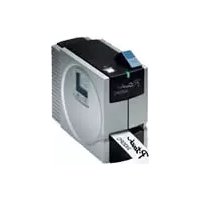
P-Touch PT-2420PC - Drucker BROTHER - Kostenlose Bedienungsanleitung
Finden Sie kostenlos die Bedienungsanleitung des Geräts P-Touch PT-2420PC BROTHER als PDF.


| Produkttyp | Thermischer Etikettendrucker |
| Marke | Brother |
| Modell | P-Touch PT-2420PC |
| Abmessungen | 66 × 123 × 145 mm |
| Gewicht | 400 g |
| Stromversorgung | Netzadapter Modell J (230 V, 50 Hz) |
| Druckauflösung | 180 dpi |
| Druckkopf | 128 Punkte |
| Maximale Drucklänge | 279 mm |
| Kompatible Bandbreiten | 6 mm, 9 mm, 12 mm, 18 mm, 24 mm |
| Schnittstelle | USB |
| Kompatible Betriebssysteme | Windows 98/98SE/Me/2000/XP, Mac OS 8.6 oder höher (Classic-Umgebung unter OS X) |
| Mitgelieferte Software | P-touch Quick Editor, P-touch Editor Ver.3.1 |
| Hauptfunktionen | Druck von personalisierten Etiketten, Barcodes, Bildern, Rahmen, Symbolen, Spiegeltext, Schnittmarken |
| Bandtypen | Laminierte TZ-Bänder, nicht laminierte TZ-Bänder, Spezialhaftbänder, AL-Band (Thermopapier) |
| Im Lieferumfang enthaltenes Zubehör | Testbandkassette (24 mm), Netzadapter, USB-Kabel, Bandtrenner, CD-ROM |
| Wartung und Reinigung | Reinigen Sie den Druckkopf und die Walze mit einem trockenen Wattestäbchen; reinigen Sie das Messer einmal jährlich mit Isopropylalkohol |
| Sicherheit | Verwenden Sie ausschließlich Brother TZ- und AL-Bänder; verwenden Sie keinen anderen Netzadapter; berühren Sie den heißen Druckkopf nicht; außerhalb der Reichweite von Kindern aufbewahren |
| Ersatzteile und Reparierbarkeit | Bandkassetten (Referenzen TZ-xxx, AL-xxx), Reinigungskassette TZ-CL4, Netzadapter Modell J |
| Statusanzeige | Grüne LED: leuchtet (Bereitschaft), blinkt (Empfang), schnell (Fehler/leer), langsam (Abkühlung) |
| Garantie | Die Verwendung nicht zugelassener Verbrauchsmaterialien führt zum Erlöschen der Garantie |
| Seriennummer | Auf der Rückseite des Geräts, über dem Barcode angegeben |
Häufig gestellte Fragen - P-Touch PT-2420PC BROTHER
Benutzerfragen zu P-Touch PT-2420PC BROTHER
0 Frage zu diesem Gerät. Beantworten Sie die, die Sie kennen, oder stellen Sie Ihre eigene.
Eine neue Frage zu diesem Gerät stellen
Laden Sie die Anleitung für Ihr Drucker kostenlos im PDF-Format! Finden Sie Ihr Handbuch P-Touch PT-2420PC - BROTHER und nehmen Sie Ihr elektronisches Gerät wieder in die Hand. Auf dieser Seite sind alle Dokumente veröffentlicht, die für die Verwendung Ihres Geräts notwendig sind. P-Touch PT-2420PC von der Marke BROTHER.
BEDIENUNGSANLEITUNG P-Touch PT-2420PC BROTHER
Rubandepapierthermique
Die Inbetriebnahme des P-touch 2420PC muss in der unter angegebenen Reihenfolge durchgeführt werden:
- Starten Sie die Installation des Editor-Programmes.
- Schließen Sie den P-touch 2420PC erst mit dem USB-Kabel an den Computer an, wenn Sie vom Installationsprogramm dazu aufgefordert werden.
Schlieben Sie den P-touch NICHT an den Computer an, bevor das Editor-Programm installiert wurde.
Mit dem Brother P-touch konnen Sie Etiketten und Beschriftenen fur die verschiedensten Zwecke erstellen. Legen Sie einfach eine Bandkassette in ihren P-touch 2420PC ein, erstellen Sie eine Beschrifting mit der beigefugten Software, und drucken Sie sie aus. Die Beschriftenungen werden sekundenschnell ausgedrucht. Es ist eine große Auswahl an verschiedenfarbigen Schriftbändern mit entsprechlichen Schriftfarben und Bandbreiten erhältlich - ideal fur die Systematisierung ihrer Beschriftenungen und fur weitere Anwendungen aller Art.
Auf der mitgelieferten CD-ROM sind zwei Programme zur Erstellung von Etiketten und Beschriftenen enthalten. Der einfach zu bedienende P-touch Quick Editor erlaubt Ohnen, Texte schnell einzugeben und zu formatieren, um so einfache Etiketten schnell auszudrucken. Der umfangreichere P-touch Editor Ver. 3.1 automatisiert und vereinfacht nicht nur komplexe Layoutfunktionen, sondern enthalt auch eine Vielzahl von vorformatierten Autoformatvorlagen, mit denen Sie schnell anspruchsvolle Etiketten für die verschiedene Anwendungen erstellen können.
Bescheinigung des Herstellers/Importeurs
Hersteller Brother Industries Ltd.
bestätigt, dass these Produkt den folgenden Bestimmungen entspricht:
Sicherheit: EN 60950 (Netzadapter)
EMC: EN 55022 1998 Klasse B
EN 55024 1998
EN 61000-3-2 1995
EN 61000-3-3 1995
und mit den Richtlinien 73/23/EEC und 89/336/EEC (entsprechend der Änderung 91/263/EEC und 92/31/EEC) übereinstimmt.
Herausgegeben von: Brother Industries Ltd.
Um die Übereinstimmung mit den EMC-Richtlinien zu gewährleisten, muss zum Anschluss des Gerätes der mitgelieferte speziell für these Gerät entwickelte Netzadapter (Modell J) verwendet werden.
Inhaltsverzeichnis
Lieferumfang 3
Allgemeine Beschreibung 3
Allgemeine Hinweise 3
Bandkassetten 4
Bandkassette einlagen 5
Netzadapter anschließen 5
Ein/Aus- und Bandvorschub-Taste 6
USB-Anschluss 6
Software und Druckertreiber 6
Fur IBM-kompatible PCs (Windows® 98/98SE/Me/2000/XP) 7
Vor der Installation 7
P-touch Quick Editor installieren 7
P-touch Editor Ver. 3.1 installieren 9
Druckertreiber installieren 10
Benutzerhandbuch anzeigen 12
Programme und des Druckertreiber deinstallieren 12
- Druckertreiber ersetzen, löschen oder neu hinzufugen 12
Fur Macintosh-Computer 15
Vor der Installation 15
P-touch Quick Editor installieren 15
P-touch Editor Ver. 3.1 installieren 16
Drucker auswahlen 17
Benutzerhandbuch anzeigen 17
Programme und Druckertreiber deinstallieren 17
P-touch Editor Ver. 3.1 starten 18
P-touch Editor Ver. 3.1 starten 18
P-touch Quick Editor starten 19
P-touch Quick Editor starten 19
P-touch Quick Editor verwenden 19
Für IBM-kompatible PCs (Windows® 98/98SE/Me/2000/XP) 19
Etikettengröbe festlegen 19
Text eingeben 20
Text importieren 20
Zuletzt gedruckte Texte 20
Einfugen/Ändern eines Symbols 20
Hintergrundfarbeändern 21
Lange Texte ansehen 21
Drucken 21
P-touch Quick Editor ein-/ausblenden 21
Etikettengröbe festlegen 22
Text eingeben 22
Text importieren 22
Zuletzt gedruckte Texte 22
Einfugen/Ändern eines Symbols 23
Hintergrundfarbeändern 23
Lange Texte ansehen 23
Drucken 23
P-touch Quick Editor beenden 23
Etikett drucken und Band abschneiden 24
Laminierte Schriftbander 24
Schneideinheit reinigen 25
Wartung und Pflege 25
Druckkopf und Transportrolten reinigen 25
Was tun bei Störungen 26
Statusanzeige des P-touch 2420PC 26
Problemlösungen 27
Technische Daten 27
Zubehör 28
Stichwortverzeichnis 31
Lieferumfang
- P-touch 2420PC
24 mm Thermopapierband-Kassette (AL-K251, schwarze Schrift auf weißem Band; 7 Meter lang) - Netzadapter (Modell J; zum Anschluss des P-touch 2420PC an eine Netzsteckdose)
- USB-Kabel (zum Anschluss des P-touch 2420PC an einen IBM-kompatiblen PC oder Macintosh)
- Kurzanleitung
- CD-ROM mit Software für PC und Mac und die dazugehörigen Anleitungen (Macintosh-Software in Englisch)
Trenn- und Anreibestift
Allgemeine Beschreibung
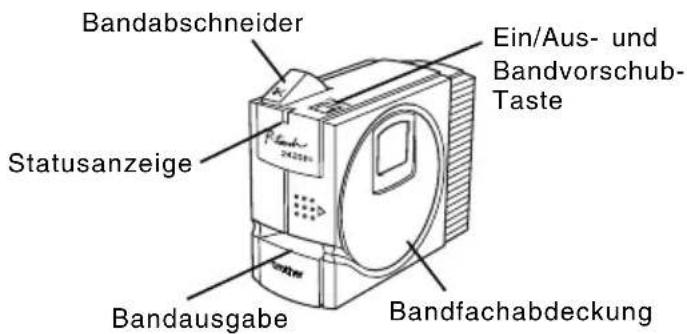
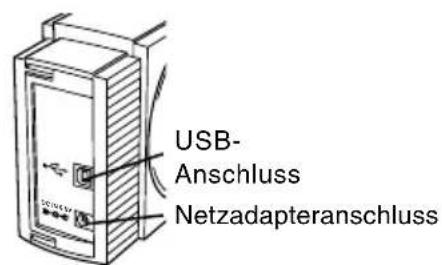
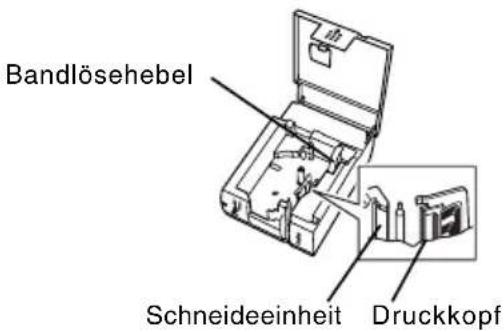
Allgemeine Hinweise
- Verwenden Sie mit thisem Gerät nur die originalen Brother TZ- oder AL-Schriftbänder. Benutzen Sie keine Bänder, die nicht mit dem Zeichen Tz oder alkennzeichnet sind.
Ziehen Sie niemals am Schriftband, weil dadurch die Bandkassette beschadigt werden kann. - Benutzen Sie das Gerät nicht an extrem staubigen Plätzen. Schützen Sie das Gerät vor direktem Sonnenlicht und vor Nässe.
- Setzen Sie das Gerät keinen hohen Temperaturen und keiner hohen Luftfeuchtigkeit aus.
- Lassen Sie keine Gummi- oder Kunststoffgegenstände auf dem Gerät liegen, weil dadurch Flecken entstehen können.
- Reinigen Sie das Gerät nicht mit Alkohol oder anderen organischen Lösungsmitteln. Verwenden Sie zur Reinigung nur ein weiches, trockenes Tuch.
- Legen Sie keine Gegenstände auf das Gerät. Achten Sie auch darauf, dass keine Fremdkörper in das Gerät gelangen.
- Um Verletzungen zu vermeiden, sollen den Klinge der Schneideinheit nicht berühren.
- Beim Drucken erhitzt sich der Druckkopf stark.itte berühren Sie hin nicht, um Verletzungen zu vermeiden. Selfst nachdem der P-touch abgeschaltet wurde, dauert es eine Weile bis der Druckkopf abgekuhl'tist.
- Benutzen Sie nur den mitgelieferten Netzadapter (Modell J), der speziell für these Gerät entwickelt wurde. Durch die Verwendung eines anderen Adapters verfällt der Garantieanspruch.
- Benutzen Sie nur das mitgelieferte USB-Kabel. Durch die Verwendung eines anderen Kabels verfüllt der Garantieanspruch.
- Ziehen Sie den Netzadapter ab, wenn das Gerät langere Zeit nicht benutzt werden soll.
- Versuchen Sie nicht, den P-touch auseinanderzubauen.
Warenzeichen
- IBM® ist ein Warenzeichen der International Business Machines, Inc.
- Microsoft® und Microsoft Windows® sind eingetragene Warenzeichen der Microsoft Corp. in den USA und weiteren Ländern.
- Macintosh und Power Macintosh sind eingetragene Warenzeichen der Apple Computer, Inc.
- Alle weiteren Produkte und Programme sowie Produktnamen sind Warenzeichen oder eingetragene Warenzeichen der entsprechenden Firmen.
Bandkassetten
- Ziehen Sie niemals am Schriftband, weil dadurch die Bandkassette beschädigt werden kann.
- Falls das Band auf einem nassen oder schmutzigen Untergrund angebracht wird, kann es sich leicht ablösen. Trocknen bzw. reinigen Sie davon vor dem Befestigen des Bandes den Untergrund.
- In Abhängigkeit von Umgebungsbedingungen und Material, Zustand, Oberflächengüe und Form des Untergrundes kann das Band verrutschen oder sich abliesen.
- Bevor Sie ein Band auf einer empfindlichen Oberfläche befestigen, sollen den Sie zuerst einen kleinen Bandabschnitt an einem nicht sightbaren Bereich des Gegenstandes anbringen und prufen, ob das Band richtig haftet und problemlos wieder entfernt werden kann.
- Beschriften mit Ölfarbe oder auf Wasser basierenden Farben können durch das Band hindurch sightbar bleiben. Um solche Beschriften vollständig zu überdecken, sollen den Sie zwei Schriftbänder übereinanderkleben oder eine dunkle Bandfarbe verwenden.
- Das Band ist nicht geeignet für Verwendungen, aus denen eine Haftung aufgrund von Sach- oder Personenschäden entstehen können.
- Mit dem AL-Thermopapierband konnen Sie Papieretiketten herstellen. Diese sind nicht für die Beschrifting von Gegenständen im Freien oder für langbeige Beschriften zu empfehlen.
- Ideal zur Beschriftung im Außenbereich sind die laminierten TZ-Bänder, die durch den patentierten Brother Hinter-Band-Druck wisch-, kratz- und wetterfest sind.
Bandkassette einlagen
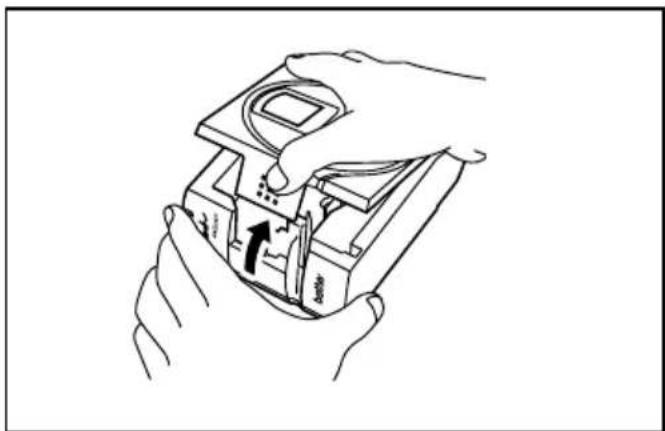
1 Drucken Sie auf die strukturierte Fläche und klappen Sie die Bandfachabdeckung hoch. Die eingelegte Bandkassette wird damit gelöst.
2 Falls bereits eine Kassette eingelegt ist, entfern den Sie diese, indem Sie sie gerade nach oben herausnehmen.
3 Falls sich das Farbband in der Kassette glockert hat straffen Sie es, indem Sie das Zahnrad in Richtung des Pfeiles auf der Kassette drehen. Vergewissern Sie sich, dass sich das Ende des Bandes unter der Bandführung befindet.
Wenn Sie eine neue Bandkassette einlagen, auf der sich ein Bandschutz aus Pappe befindet, entfernen Sie diesen vor dem Einlagen der Kassette.
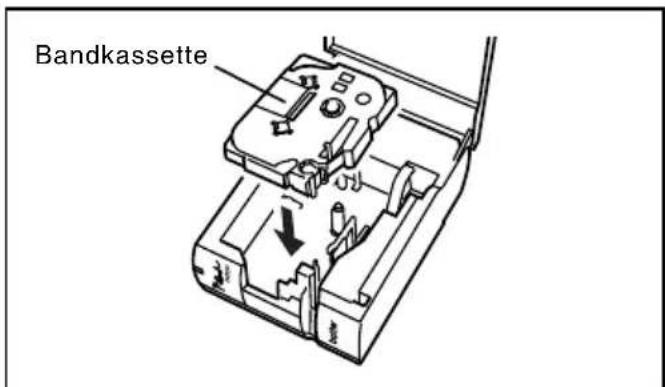
4 Legen Sie die Bandkassette in das Bandfach ein und drücken Sie die Kassette nach unten, damit die Unterseite der Kassette ganz auf dem Boden des Bandfaches aufliegt.
Achten Sie beim Einlagen der Bandkassette darauf, dass sich das Farbband nicht an der Kante der metallenen Führung verhakt.
Schließen Sie die Bandfachabdeckung.
Netzadapter anschließen
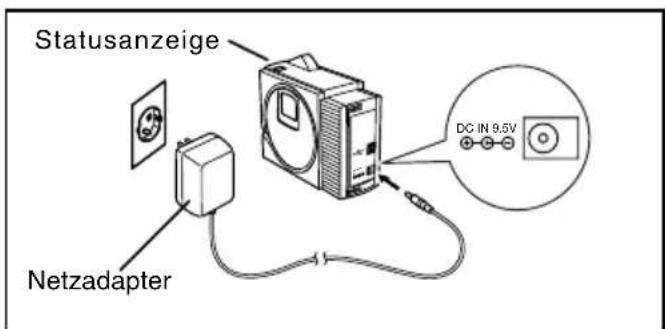
Schlieben Sie den mitgelieferten Netzadapter wie folgt an den P-touch 2420PC und die Netzsteckdose an.
1 Stecken Sie den kleinen Stecker des Netz-adapterkabels in den mit DC IN 9.5V gekenn-zeichneten Anschluss des P-touch 2420PC.
2 Stecken Sie den Netzstecker in die nachstgelegene Netzsteckdose. Die Statusanzeige leucht nun grun, um anzuzeigen, dass das Geräteingeschaltet ist.
Um den P-touch 2420PC auszuschalten, drücken Sie die Taste 已 , so dass die Statusanzeige erlischt.
Verwenden Sie nur den mitgelieferten speziell für diese Gerät entwickelten Netzadapter (Modell J). Durch die Verwendung eines anderen Adapters verfällt der Garantieanspruch.
Ein/Aus- und Bandvorschub-Taste
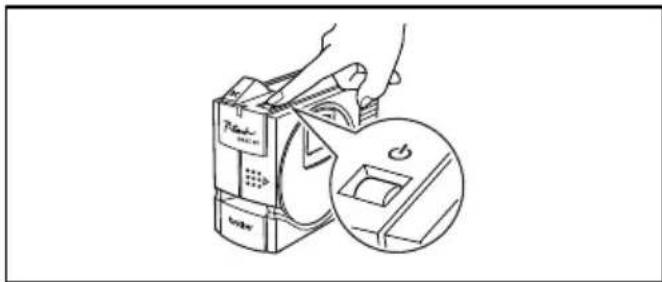
Mit der Taste kann der P-touch 2420PC ein- und ausgeschaltet oder das Schriftband vorgeschoben werden.
-
Um den P-touch 2420PC ein- oder auszuschalten:
-
Drucken Sie einmal
Um das Schriftband vorzuschieben:
- Halten Sie die Taste mindestens 2 Sekunden gedrückt.
USB-Anschluss
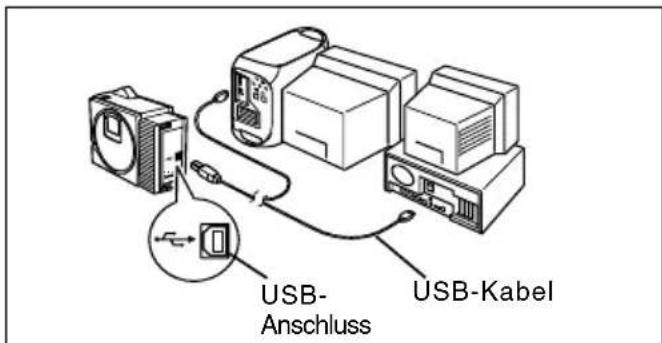
Schlieben Sie den P-touch 2420PC wie folgt an den Computer an.
Sie müssen eines der auf der CD-ROM enthaltenen Editorprogramme und den Druckertreiber installieren, bevor Sie den P-touch 2420PC an den Computer anschlieben und einschalten. Folgen Sie den Anweisungen auf den Seiten 7 bis 11, um das Editor-Programm und den Druckertreiber zu installieren, und schreiben Sie den P-touch 2420PC erst an den Computer an, wenn Sie dazu aufgefordert werden.
Stecken Sie den flachen USB-Stecker in den USB-Anschluss Ihres Computers.
Stecken Sie den eckigen Stecker des USB-Kabels in den USB-Anschluss () des P-touch 2420PC.
Falls Sie die USB-Verbindung über ein Hub herstellen, kann es sein, dass aufgrund des verwendeten Hub-Types keine Funktionsfähige Verbindung aufgebaut werden kann. Wenn das Drucken über eine Verbindung mit Hub nicht möglich sein sollte, schlieben Sieitte den P-touch 2420PC direkt über das USB-Kabel an den Computer an.
Software und Druckertreiber
Brother Co., Ltd. und seine Lieferanten besitzen alle Rechte und das Copyright an dieser Software (einschließlich, aber nicht begrenzt auf die Programmierung, Bilder, ClipArts, Vorlagen und Texte in dieser Software), den Texten in den Handbuchern und an Duplikaten dieser Software. Diese Software darf ohne Erlaubnis weder in Teilen noch im Ganzen dupliziert, modifiziert, rückentwickelt, ruckübersetzt oder dekompiliert werden.
Mit Hilfe der CD-ROM, die mit dem P-touch 2420PC gefelwert wird, konnen die folgenden Anwendungen installiert werden:
Für IBM-kompatible PCs (Windows® 98/98SE/Me/2000/XP)
Bevor Sie mit dem P-touch 2420PC Etiketten drucken konnen, müssen Sie eines der auf der CD-ROM enthaltenen Editor-Programme und den PT-2420PC- Druckertreiber auf Ihr Computer installieren. Es stehen zwei Editor-Programme zum Erstellen und Ausdrucken von Etiketten mit dem P-touch 2420PC zur Verfügung:
Mit dem P-touch Quick Editor konnen Sie schnell Etiketten mit einfachem Layout erstellen und ausdrucken.
Der P-touch Editor stellt viezusätzliche Funktionen zum Erstellen und Drucken von anspruchsvollen Etiketten-. layouts zur Verfugung.
Vor der Installation
Vergewisern Sie sich, dass ihre Systemkonfiguration die folgenden Anforderungen erfüllt:
Computer: IBM PC oder Kompatable
Betriebssystem: Microsoft® Windows® 98/98SE/Me/2000 oder XP
Freier Festplatten-Speicherplatz: Mindestens 20 MB
Hauptspeicher: Mindestens 32 MB
Monitor: VGA-Grafikkarte oder better
USB-Anschluss
CD-ROM-Laufwerk
Schließen Sie den P-touch 2420PC nicht an den PC an, bevor Sie das Editor-Programm installiert haben. Andernfalls wird das Programm unter Umständen nicht richtig installiert. Schließen Sie das Gerät nicht an, bevor Sie vom Installationsprogramm dazu aufgefordert werden.
Zur Installation unter Windows® 2000 benötigen Sie Administratrorrechte. Zum Drucken sind Hauptbenutzer- oder Administratrorrechte erforderlich. Diese Anwendung kann nicht in Benutzergruppen verwendet werden. Sie ist nicht mit dem Windows® 2000® Server-Betriebssystem kompatibel.
Zur Installation unter Windows XP benötigen Sie Administratrorrechte. Zum Drucken sind eben-falls Administratrorrechte erforderlich. Installation und Drucken sind nicht mit eingeschrankten Rechten möglich.
P-touch Quick Editor installieren
Mit dem P-touch Quick Editor könnenchnell eina- che Etiketten erstellt und ausgedruckt werden. Installieren Sie den P-touch Quick Editor wie folgt.
1 Legen Sie die mitgelieferte CD-ROM in das CD-ROM-Laufwerk Ihres Computers. Es erscheint ein Dialogfeld, in dem Sie die Sprache für das Programm auswahlen können.
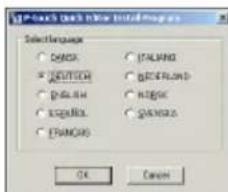
Falls sich das Sprachauswahlfenster nicht automatisch öffnet, doppelklicken Sie auf das "Arbeitsplatz"-Symbol auf dem Desktop und
dann auf das Symbol für das CD-ROM-Laufwerk, in das die CD eingelegt ist. (Unter Windows XP klichen Sie im Start-Menu auf Arbeitsplatz und doppelklichen Sie dann auf das Symbol des CD-ROM-Laufwerks.) Doppelklichen Sie nun auf "Setup.exe," um das Dialogfeld zu öffnen.
2 Wahlen Sie die Sprache entsprechend ihrer Windows®-Version aus und klichen Sie auf "OK". Ein Fenster erscheint, in dem Sie auswahlen können, was Sie installieren möchten.
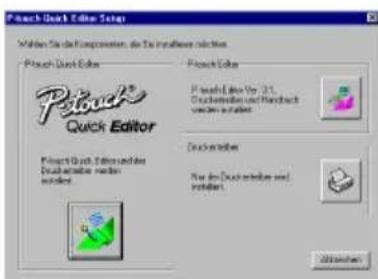
Wenn Sie nur den Druckertreiber installieren möchten, klichen Sie auf die Schaltfläche unter rechts (Druckertreiber). Es erscheint dann das erste Dialogfeld des Treiber-Setups.
Lesen Sie in thisem Fall unter "Druckertreiber installmenten" auf Seite 10 weiter.
Wenn Sie den P-touch Editor Ver. 3.1 installieren möchten, klichen Sie auf die Schaltfläche oben rechts (P-touch Editor).fahren Sie dann mit den Anweisungen in "P-touch Editor Ver. 3.1 installieren" auf Seite 9 fort.
3Zur Installation des P-touch Quick Editor klicken Sie auf die linke Schaltfläche (P-touch Quick Editor). Der InstallShield® Assistant für die Installation des P-touch Quick Editor startet, und das "Willkommen"-Fenster erscheint.
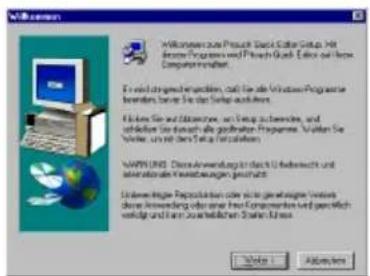
4 Lesen Sie den Text sorgfältig durch und klichen Sie dann auf "Weiter", um fortzufahren. Das "Benutzerinformationen"-Dialogfeld entscheid.
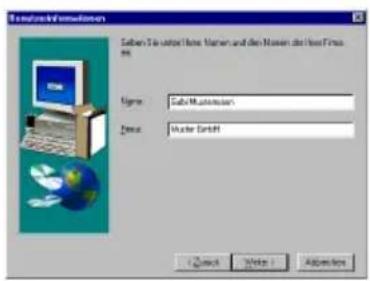
Geben Sie ihre Benutzerinformationen ein (falls die gesuchten Informationen schon in Windows® vorhanden sind, werden die Ein-gabefelder automatisch entsprechend ausge-füllt) und klichen Sie auf "Weiter".
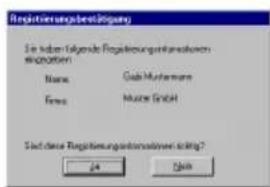
Überprüfen Sie die angezeigten Informationen und klichen Sie auf "Ja", um sie zu bestätigten.
Um die angezeigten Informationen zuändern, klichen Sie auf "Nein" und gehen zu Schritt 4.
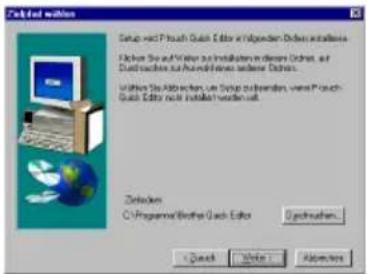
Klicken Sie auf "Weiter", um die Installation zu starten.
Sobald die Installation des P-touch Quick Editor abgeschlossen ist, erscheint ein Dialogfeld, in dem Sie auswahlen können, an welchen Stellen Verknüpfungen mit dem P-touch Quick Editor hinzugefügt werden sollen (siehe Seite 19).
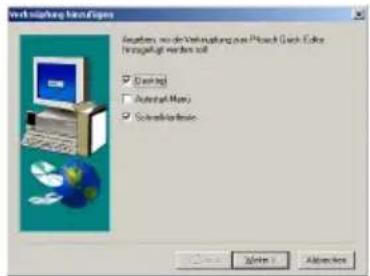
Treffen Sie ihre Auswahr und klichen Sie auf "Weiter". Es erscheint eine Abfrage, ob Sie nun den Druckertreiber installieren möchten.
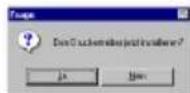
Klichen Sie auf "Ja" um den Treiber zu installieren. Es erscheint das ersten Dialogfeld der Dru-ckerinstallation.
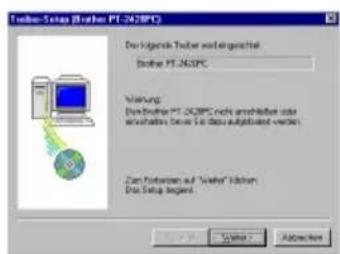
Fahren Sie mit den Anweisungen in "Druckertreiber installmenten" auf Seite 10 fort.
Falls der Druckertreiber schon installiert wurde, klichen Sie auf "Nein". Es erscheint ein Dialogfeld, das anzeigt, dass die Installation abgeschlossen ist.
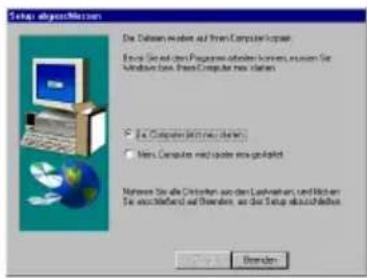
Wahlen Sie "Ja, Computer jetzt neu starten," klichen Sie auf "Beenden", um den Computer neu zu starten, und behmen Sie die CD-ROM aus dem CD-ROM-Laufwerk.
P-touch Editor Ver. 3.1 installieren
Der P-touch Editor Ver. 3.1 enthalt zahlreiche Funktionen, mit denen Sie anspruchsvolle Etiketten mit Barcodes, Grafiken und verschiedene Symbolen auf dem Bildschirm erstellen und anschließend einfach ausdrucken können. So konnen Sie Beschriften je nach Breite des Schriftbandes frei gestalten und selbst eingescannte Logos integrieren. Installieren Sie den P-touch Editor Ver. 3.1 wie folgt auf Ihrm PC.
1 Legen Sie die mitgelieferte CD-ROM in das CD-ROM-Laufwerk Ihres Computers ein. Es erscheint ein Fenster, in dem Sie die Sprache für das Programm auswahlen können.
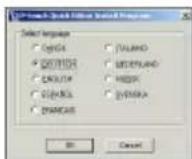
Falls sich das Sprachauswahlfenster nicht automatisch öffnet, doppelklicken Sie auf das "Arbeitsplatz"-Symbol auf dem Desktop und doppelklicken dann auf das Symbol für das CD-ROM-Laufwerk, in das die CD eingelegt ist. (Unter Windows®XP klichen Sie im Start-Menu auf Arbeitsplatz und doppelklicken Sie dann auf das Symbol des CD-ROM-Laufwerks, indem sich die CD-ROM befindet.) Doppelklicken Sie nun auf "Setup.exe," um das Dialogfeld zu öffnen.
Wahlen Sie die Sprache entsprechend ihrer Windowsversion aus und klichen Sie auf "OK". Ein Fenster erscheint, in dem Sie auswahlen können, was Sie installieren möchten.
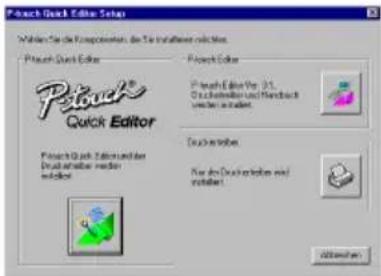
Wenn Sie nur den Druckertreiber installieren möchten, klichen Sie auf die Schaltfläche unter rechts (Druckertreiber). Es erscheint dann das erste Dialogfeld des Treiber-Setups. Lesen Sie in dieser Fall "Druckertreiber installieren" auf Seite 10 weiter.
Um den P-touch Quick Editor zu installieren, klichen Sie auf die Schaltfläche links (P-touch Quick Editor). Folgen Sie den Anweisungen in "P-touch Quick Editor installieren" auf Seite 7.
3 Klichen Sie auf die Schaltfläche oben rechts (P-touch Editor). Der InstallShield® Assistant für die Installation des P-touch Editors startet und das "Willkommen"- Fenster erscheint.
4 Folgen Sie den Anweisungen zur Installation. Sie können zwischen den folgenden Installationsoptionen wahlen.
Normal
Es werden der P-touch Editor Ver. 3.1, Clipart-Bilder, Autoformatvorlagen, Hilfe-Dateien und 13 Schrifarten installiert.
Minimal
Es wird nur der P-touch Editor Ver. 3.1 installiert.
Benutzerdefiniert
Clipart: Bilder für die ClipArt-Funktion des P-touch Editor Ver. 3.1
Schriftarten: 13 Schrifarten
Autoformatvorlagen: Die Vorlagen für die Autoformatfunktion
Benutzerhandbuch: Online-Handbuch (HTML-Format) für den P-touch Editor Ver. 3.1
Das Benutzerhandbuch kann auch direkt von der CD-ROM geöffnet werden. Es muss nicht auf dem PC installment werden.
Hilfe: Hilfe-Dateien für den P-touch Editor Ver. 3.1
Wenn die "Ändern"-Schaltfläche nach Auswahl einer Option angewählt werden kann, konnen Sie Unterkomponenten auswahlen. Klicken Sie auf "Ändern", um diese Optionen anzuzeigen. Wahlen Sie dann die gewünschten Komponenten durch Aktivieren des entsprechenden Kontrollkastchens aus.itte beachten Sie: Falls Sie eine Optionen nicht installieren, konnen gewisse Funktionen des P-touch Editor Ver.3.1 nicht genutzt werden. Sobald Sie ihre Auswahl getroffen haben, klicken Sie auf "Weiter".
Nach dem die Installation des P-touch Editor Ver. 3.1 abgeschlossen ist, erscheint ein Dialogfeld, in dem Sie auswahlen können, ob nun der Druckertreiber installiert werden soll.
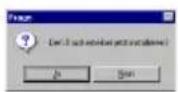
Klichen Sie auf "Ja", um den Druckertreiber zu installieren.
Das erste Dialogfeld der Druckertreiberinstallation erscheint.
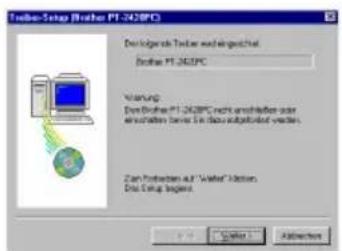
Fahren Sie wie unter "Druckertreiber installieren" beschreiben fort.
Falls der Druckertreiber bereits installiert ist, klichen Sie auf "Nein". Die Installation ist dann abgeschlossen.
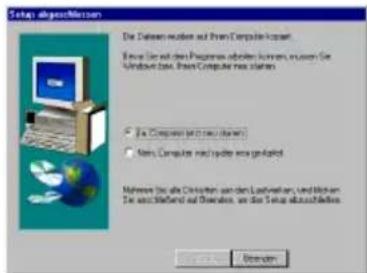
Wahlen Sie "Ja, Computer jetzt neu starten," klichen Sie auf "Beenden", um den Computer neu zu starten und nehmen Sie die CD-ROM aus dem CD-ROM-Laufwerk.
Druckertreiber installieren
Mit Plug-and-Play werden neue Geräte automatisch erkannt und die benöttigten Treiber installiert. Da der P-touch 2420PC über die USB-Schnittstelle angeschlossen wird, werden die Treiber von Plug-andPlay installiert. Lesen Sie die nachfolgenden Anweisungen sorgfältig durch, bevor Sie den auf der mitgelieferten CD-ROM enthalten den Druckertreiber installieren.
Verbinden Sie den P-touch 2420PC erst mit dem Computer, wenn Sie dazu aufgefordert werden.
Mit Windows® 98/98SE/Me/2000:
1 Klichen Sie auf "Weiter". Es erscheint ein Fens-ter, in dem Sie aufgefordert werden, den P-touch 2420PC an den Computer anzuschreiben.
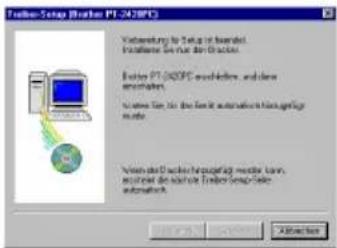
Schlieben Sie den P-touch 2420PC wie auf Seite 6 beschreiben über das mitgelieferte USB-Kabel an den Computer an und schalten Sie dann den P-touch 2420PC ein. Nachdem der Treiber installiert wurde, erscheidt das folgende Fenster.
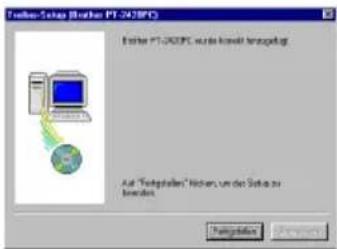
Klichen Sie auf "Fertigstellen".
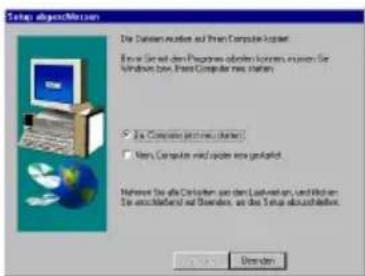
Wahlen Sie "Ja, Computer jetzt neu starten." klichen Sie auf "Beenden", um den Computer neu zu starten, und nehmen Sie die CD-ROM aus dem CD-ROM-Laufwerk.
Mit Windows XP:
Es erscheint ein Dialogfeld mit dem Hinweis, dass nun die PT-2420PC-Treiber eingerichtet werden. Klichen Sie auf "Weiter".
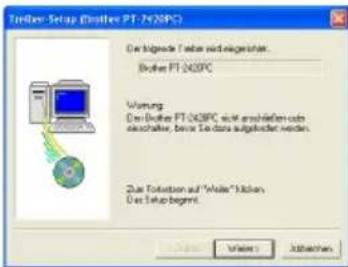
Es erscheint ein Dialogfeld, in dem Sie aufgefordert werden, den P-touch 2420PC an den Computer anzuschreiben und einzuschalten. Schlieben Sie den P-touch wie auf Seite 6 beschreiben mit dem mitgelieferten USB-Datenkabel an und schalten Sieihn danach ein.
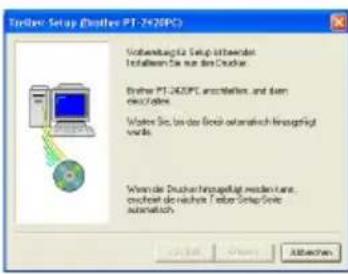
3Wenn der Assistant fur das Sachen neuer Hardware erscheint, wahlen Sie "Software automatisch installmenteren (empfohlen)" und klichen Sie auf "Weiter".
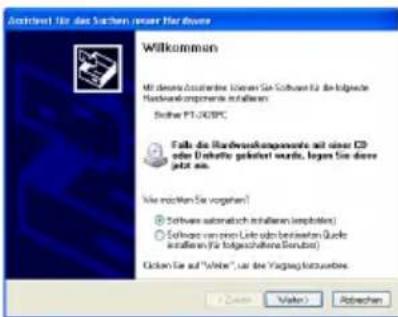
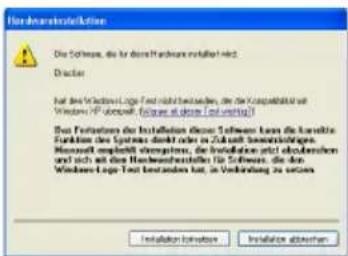
4 Falls eine Warnung erscheint, dass die Software den Windows-Logo-Test nicht bestanden hat, setzen Sie die Installation einfach fort. Thiser Treiber wurde von Brother sorgfältig getestet und kann problemos verwendet werden.
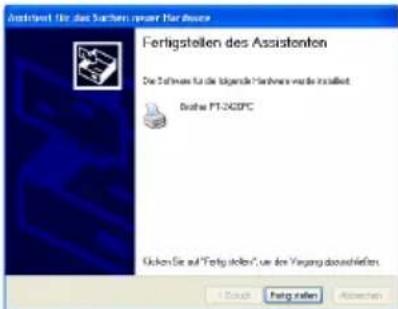
Ein Fenster erscheint, in dem angezeigt wird dass die Software für den P-touch 2420PC installiert wurde. Klichen Sie auf "Fertig stellen".
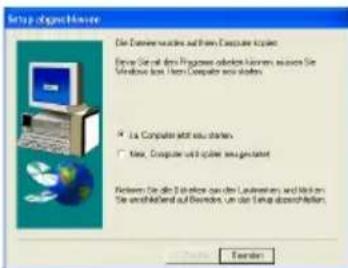
Wahlen Sie "Ja, Computer jetzt neu starten." und klichen Sie auf "Beenden", um den Computer neu zu starten. Die Installation ist danach abgeschlossen.
Nehmen Sie die CD-ROM aus dem CD-ROM-Laufwerk.
Benutzerhandbuch anzeigen
Sie können das P-touch Editor Benutzerhandbuch entweder von der CD-ROM oder, wenn Sie es installiert haben, von der Festplatte ansehen. Sie benötigen einen Browser, um das Benutzerhandbuch zulesen, da es im HTML-Format vorliegt.
Von der CD-ROM:
1Starten Sie den Windows Explorer.
2 Wahlen Sie das CD-ROM-Laufwerk.
Doppelklicken Sie auf "Main.htm" im "Manual"-Ordner. Dieser befindet sich im "Ptouch"-Ordner auf der CD-ROM.
Aus der P-touch Editor 3.1 Programmgruppe:
Doppelklicken Sie auf das Symbol für das Benutzerhandbuch.
- Mit der "Start"-Schaltfläche:
1Klichen Sie auf "Start" in der Taskleiste.
Wahlen Sie "Programme".
Wahlen Sie "P-touch Editor 3.1".
Klichen Sie auf das Symbol für das Benutzerhandbuch.
Programme und des Druckertreiber deinstallieren
Deinstallieren Sie den P-touch Editor Ver. 3.1/P-touch Quick Editor wie folgt:
Starten Sie Windows 98/98SE/Me/2000/XP.
Klicken Sie auf die "Start"-Schaltfläche in der Taskleiste, wahlen Sie "Einstellungen", und klichen Sie auf "Systemsteuerung". Unter Windows XP klichen Sie auf "Start" und dann auf "Systemsteuerung".
Doppelklicken Sie auf "Software".
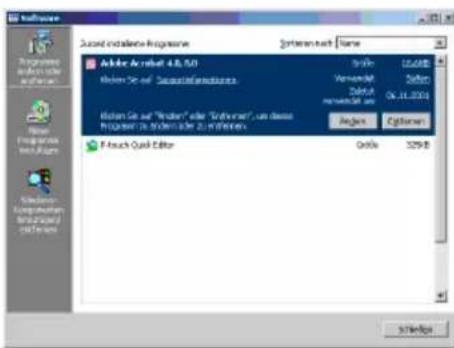
4 Wahlen Sie "P-touch Quick Editor" (um den P-touch Quick Editor zu deinstallieren) oder "P-touch Editor 3.1" (um den P-touch Editor Ver. 3.1 zu deinstallieren) im "Software"-Dialogfeld aus und klichen Sie auf "Ändern/Entfernen" (Windows® 2000/XP) bzw. "Hinzufügen/Entfernen" (Windows®98).
Sie werden gefragt, ob das Programm und alle Komponenten gelöscht werden soll. Klichen Sie auf "Ja".
Wenn Sie den Editor nicht entfernen möchten, klichen Sie auf "Nein", um die Deinstallation abzubrechen.
Ein Dialogfeld zeigt nun an, dass die Deinstallation erfolgreich beendet wurde. Klichen Sie auf "OK".
Druckertreiber ersetzen, Löschen oder neu hinzufügen
Schalten Sie den P-touch 2420PC aus undziehen Sie das USB-Kabel ab.
2 Legen Sie die mitgelieferte CD-ROM in das CD-ROM-Laufwerk Ihr's PCs ein. Es erscheint ein Fenster, in dem Sie die Sprache für das Programm auswahlen können.
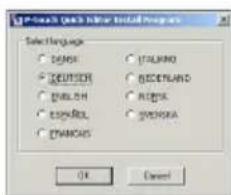
Falls sich das Sprachauswahlfenster nicht automatisch öffnet, doppelklicken Sie auf das "Arbeitsplatz"-Symbol auf dem Desktop und dann auf das Symbol für das CD-ROM-Laufwerk, in das die CD eingelegt ist. (Unter Windows XP klichen Sie im Start-Menu auf Arbeitsplatz und doppelklicken Sie dann auf das Symbol des CD-ROM-Laufwerks, indem sich die CD-ROM befindet.)
Doppelklicken Sie nun auf "Setup.exe," um das Dialogfeld zu öffnen.
3 Wahlen Sie die Sprache entsprechend ihrer Windowsversion aus und klichen Sie auf "OK". Ein Fenster erscheint, in dem Sie auswahlen können, was Sie installieren möchten.

Klicken Sie auf die rechte untere Schaltfläche (Druckertreiber). Es erscheint ein Dialogfeld, in dem Sie wahlen können, ob Sie den Druckertreiber ersetzen,lösen oder ein weiteres Ptouch 2420PC-Gerät hinzufugen möchten.
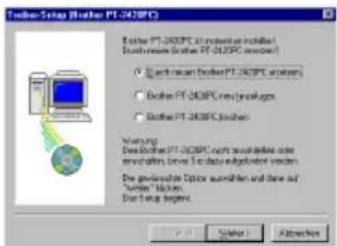
Wahlen Sie die gewünschte Option und klichen Sie auf "Weiter".
Wenn "Durch neuen Brother PT-2420PC ersetzen" gewählt wurde, wird der bisherige Treiber gelöscht und durch einen neuen ersetzt. Wahlen Sie diese Option, wenn Sie den Drucktertreiberactualisieren möchten oder wenn Sie unter Windows 2000 / XP einen anderen P-touch 2420PC mit entsprechenden Seriennummer verwenden möchten.
Wenn "Brother PT-2420PC neu hinzufugen" gewählt wird, wird ein neuer Druckertreiber hinzugefügt. Unter Windows 98/Me wird nur ein neuer Anschluss, aber kein neuen Gerät hinzugefügt. Wahlen Sie diese Option, wenn Sie an einen Computer mehrere PT-2420PC anschließen möchten.
⑥ Wenn "Brother P-touch 2420PC neu hinzufugen" oder "Durch neuen Brother P-touch 2420PC ersetzen" gewählt wurde:
Mit Windows 98/98SE/Me/2000
Ein Fenster entscheidt, das Sie auffordert, den P-touch an den Computer anzuschreiben und einzuschalten.
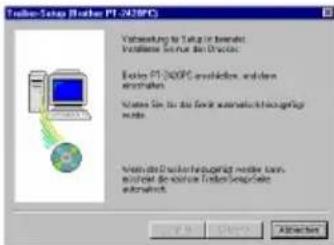
Schließen Sie den P-touch 2420PC mit dem mitgelieferten USB-Kabel wie auf Seite 6 beschreiben an ihren Computer an und schalten Sie dann den P-touch 2420PC ein. Ein Fenster zeigt an, dass die Installation abgeschlossen ist.
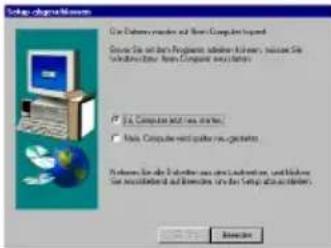
Wahlen Sie "Ja, Computer neu starten," und klichen Sie auf "Beenden" um den Computer neu zu starten.
Mit Windows XP:
Wenn der Assistant für dasuchen neuer Hardware erscheint, wahren Sie "Software automatisch installmenten (empfohlen)" und klichen Sie auf "Weiter".
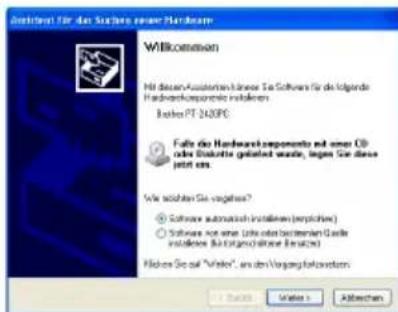
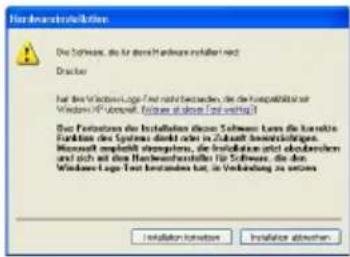
Falls eine Warnung erscheint, dass die Software den Windows-Logo-Test nicht bestanden hat, setzen Sie die Installation einfach fort. Diese Treiber wurde von Brother sorgfältig getestet und kann problemos verwendet werden.
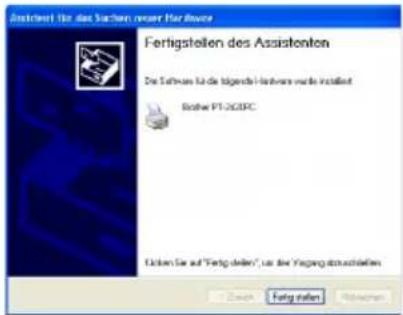
Ein Fenster erscheint, in dem angezeigt wird, dass die Software für den P-touch 2420PC installiert wurde. Klichen Sie auf "Fertig stellen".
Das "Setup abgeschlossen"-Dialogfeld erscheint. Wahlen Sie "Ja, Computer jetzt neu starten" und klichen Sie auf "Beenden". Der Computer startet neu.
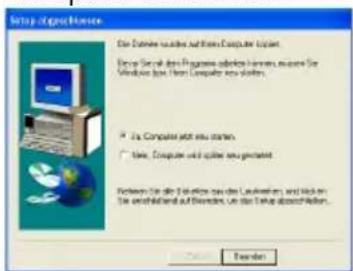
Nehmen Sie die CD-ROM aus dem CD-ROM-Laufwerk.
Wenn "Brother P-touch 2420PC Löschen" ausgewählt wurde:
Es erscheint eine Abfrage, ob alle P-touch 2420PC Druckertreiber gelöscht werden sollen.
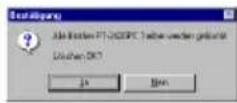
Klichen Sie auf "Ja". Das folgende Dialogfeld entscheidet:
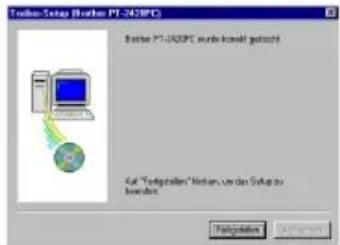
Klicken Sie auf "Fertigstellen". Wenn ein Dialogfeld mit dem Hinweis, dass der Computer neu gestartet werden muss, erscheint, wahren Sie die Option zum Neustarten des Computers und klichen auf "Beenden".
Für Macintosh-Computer
Bevor Sie mit dem P-touch 2420PC Etiketten drucken konnen, müssen Sie eines der auf der CD-ROM enthaltenen Editor-Programme und den PT-2420PC-Druckertreiber auf Ihr Computer installieren. Es stehen zwei Editor-Programme zum Erstellen und Ausdrucken von Etiketten mit dem P-touch 2420PC zur Verfügung:
Mit dem P-touch Quick Editor konnen Sie schnell Etiketten mit einfachem Layout erstellen und ausdrucken.
Der P-touch Editor stellt viezusatzlich Funktionen zum Erstellen und Drucken von anspruchsvollen Etiketten-. layouts zur Verfugung.
Vor der Installation
Vergewissern Sie sich, dass ihre Systemkonfiguration die folgenden Anforderungen erfüllt:
Computer: Macintosh
Betriebssystem: Mac OS 8.6 oder higher
Die Programme laufen nur unter Mac OS X Classic. Mac OS X v10.2 Classic wird jedoch nicht unterstützt.
Die Mac-Versionen der Programme werden nur in englishischer Sprache gefelfert. Sie wurden für ein englischsprachiges Betriebssystem entwickelt. Falls sie auf einem anderssprachigen Betriebssystem installiert werden, können die Programme eventuell nicht richtig ausgeführten werden.
Freier Festplatten-Speicherplatz:
Mindestens 30 MB
Sie benotigen möglichwerse zusätzlichen freien Festplattenspeicherplatz, wenn Sie besonders umfangreiche oder lange Etiketten drucken möchten.
Hauptspeicher: Mindestens 24 MB
USB-Anschluss
CD-ROM-Laufwerk
P-touch Quick Editor installieren
Mit dem P-touch Quick Editor konnenchnell eina- che Etiketten erstellt und ausgedruckt werden. Installieren Sie den P-touch Quick Editor auf einem Macintosh-Computer wie folgt.
Vergewisern Sie sich, dass der P-touch 2420PC und der Macintosh ausgeschaltet sind und verbinden Sie dann beide Geräte mit dem mitgelieferten USB-Kabel.
Schalten Sie den Macintosh ein.
3 Legen Sie die mitgelieferte CD-ROM in das CD-ROM-Laufwerk. Ein Ordner öffnet sich, der den Inhalt derCD-ROM anziegt.
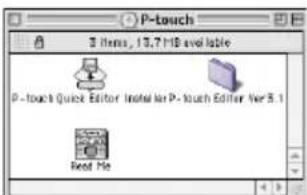
Doppelklicken Sie auf das "P-touch Quick Editor Installer"-Symbol. Das Installationsprogramm wird dadurch gestartet.
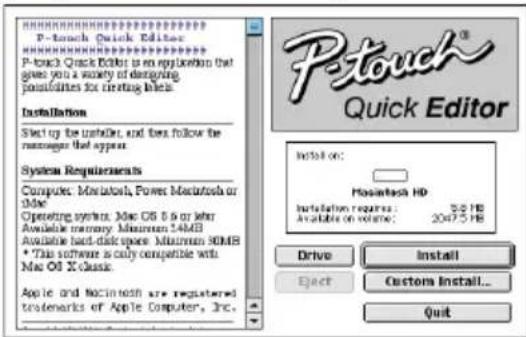
Wahlen Sie die Art der Installation.
Klichen Sie auf die "Install"-Schaltfläche, um sofort die Installation des P-touch Quick Editors mit den gängigen Optionen zu starten. Es werden ungebahr 30 MB freier Festplattenspeicherplatz für diese Installation besteht.
Klicken Sie auf die "Custom"-Schaltfläche, um die Optionen, die installiert werden sollen, selbst auszuwahlen.
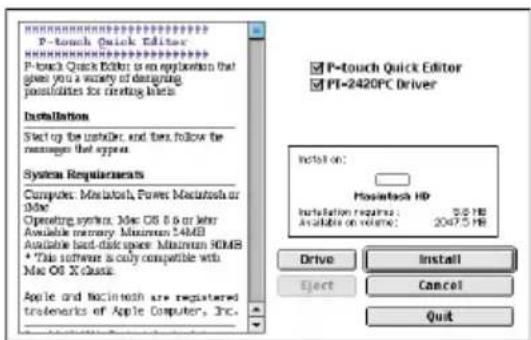
Nur die markierten Optionen werden dann installiert. Wahlen Sie die gewünschten Optionen aus und klichen Sie auf "Install".
Um mit dem P-touch 2420PC drucken zu konnen, muss "PT-2420PC Driver" ausgewählt werden.
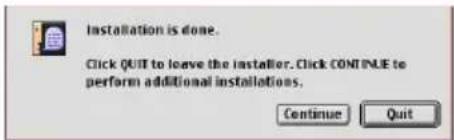
6Wenn die Installation abgeschlossen ist und das folgende Fenster erscheint, klichen Sie auf "Quit".
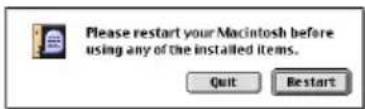
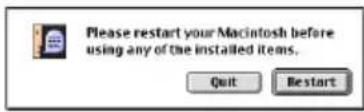
Klicken Sie auf "Restart", um den Computer neu zu starten.
P-touch Editor Ver. 3.1 installieren
Der P-touch Editor Ver. 3.1 enthalt zahlreiche Funktionen, mit denen Sie anspruchsvolle Etiketten mit Barcodes, Grafiken und verschiedene Symbolen auf dem Bildschirm erstellen und anschließend einfach ausdrucken können. So können Sie Beschriften je nach Breite des Schriftbandes frei gestalten und selbst eingescannte Logos integrieren. Installieren Sie den P-touch Editor Ver. 3.1 wie folgt.
Vergewisern Sie sich, dass der P-touch 2420PC und der Macintosh ausgeschaltet sind und verbinden Sie dann beide Geräte mit dem mitgelieferten USB-Kabel.
Schalten Sie den Macintosh ein.
3 Legen Sie die mitgelieferte CD-ROM in das CD-ROM-Laufwerk. Ein Ordner öffnet sich, der den Inhalt der CD-ROM anziegt.
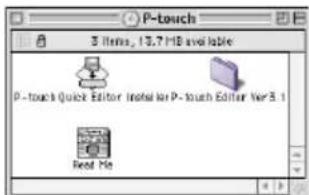
Doppelklichen Sie auf den "P-touch Editor Ver3.1"-Ordner, um ihn zu öffnen.
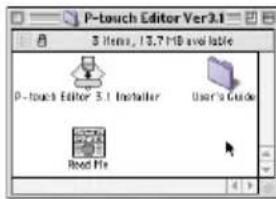
Doppelklicken Sie auf das "P-touch Editor 3.1 Installer"-Symbol. Das Installationsprogramm wird dadurch gestartet.
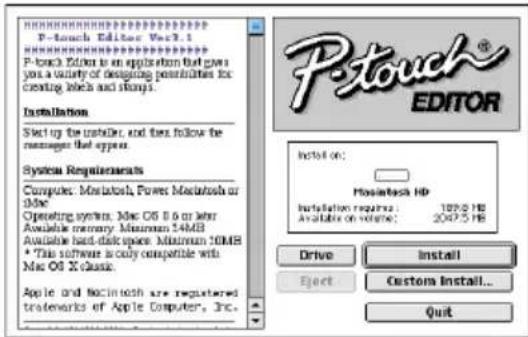
Wahlen Sie die Art der Installation.
Klicken Sie auf "Install", um(sofort die Installation aller Optionen zu starten. Es werden ungefahr 120 MB freier Festplattenspeicherplatz fur diesen Installationstypbenotigt.
Klichen Sie auf die "Custom"-Schaltfläche, um die Optionen, die installiert werden sollen, selbst auszuwahlen.
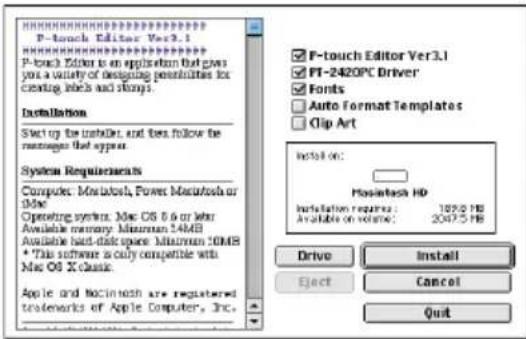
Nur die markierten Optionen werden installiert. Wahlen Sie die gewürschten Optionen aus und klichen Sie auf "Install".
Für eine Minimalinstallation wahlen Sie die folgenden Optionen, und starten dann die Installation.
Es werden ungebahr 30 MB freier Festplatten speicherplatz für diesen Installationstyp besteht.
Um mit dem P-touch 2420PC drucken zu können, muss "PT-2420PC Driver" gewählt werden.
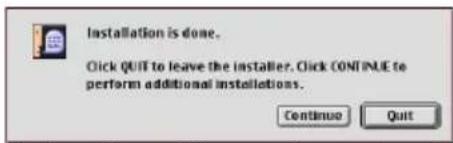
Wenn die Installation abgeschlossen ist, erscheint folgendes Fenster. Klichen Sie auf "Quit".
Klichen Sie auf "Restart", um den Computer neu zu starten.
Drucker auswahlen
Wahlen Sie "Chooser" im Apple-Menu, um das Chooser-Fenster anzuzeigen.
2 Klichen Sie auf das P-touch 2420PC-Symbol auf der linken Seite des Fensters.
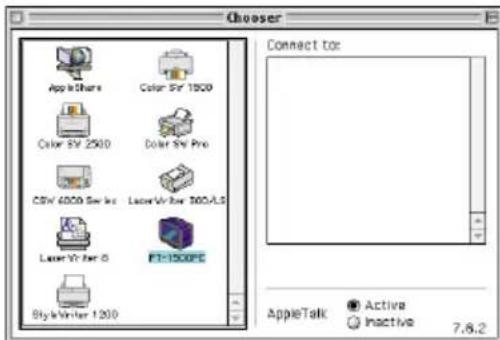
Schlieben Sie den Chooser um die Einstellungen zu bestätigten.
Benutzerhandbuch anzeigen
Sie konnen das P-touch Editor Benutzerhandbuch entweder von der CD-ROM oder, wenn Sie es installiert haben, von der Festplatte ansehen. Sie benötigen einen Browser, um das Benutzerhandbuch zulesen, da es im HTML-Format vorliegt.
Von der CD-ROM:
Doppelklichen Sie auf "Main.htm" im "User's Guide"-Ordner. Dieser befindet sich im "Ptouch"-Ordner auf der CD-ROM.
Vonder Festplatte:
Doppelklichen Sie auf "Main.htm" im "User's Guide"-Ordner. Dieser befindet sich im "P-touch Editor Ver3.1"-Ordner auf der Festplatte.
Programme und Druckertreiber deinstallieren
Deinstallieren Sie den P-touch Quick Editor, den P-touch Editor Ver3.1 und den Druckertreiber wie folgt.
Stellen Sie sicher, dass der P-touch ausgeschelt und vom Computer abgezogen ist, bevor Sie den Druckertreiber deinstallieren.
Ziehen Sie die folgenden Ordner auf das "Trash"-Symbol:
- P-touch Quick Editor (für den P-touch Quick Editor)
- P-touch Editor Ver3.1 (für den P-touch Editor Ver. 3.1)
Offnen Sie im "System"-Ordner den "Extensions"-Ordner.
3Ziehen Sie die folgenden Symbole auf das "Trash"-Symbol:
- "PT-2420PC" und "USB PT-2420PC Extension"
Offnen Sie im "System"-Ordner den "Preferences"-Ordner.
⑤ Ziehen Sie die folgenden Symbole auf das "Trash"-Symbol:
- P-touch Quick EditorPrefs, P-touch Editor 3.1Prefs, und P-touch 2420PCPrefs
Programme und Druckertreiber sind nun deinstalliert.
P-touch Editor Ver. 3.1 starten
P-touch Editor Ver. 3.1 starten
Der P-touch Editor Ver. 3.1 stellt wie Funktionen zum Erstellen anspruchsvoller Beschriftenen für die untersiedlichsten Anwendungsbereiche zur Verfugung.
Mit einem IBM-kompatiblen PC:
- Uber das "P-touch Editor"-Symbol:
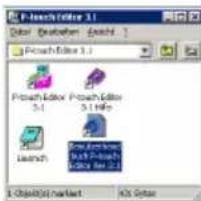
Doppelklichen Sie auf das "P-touch Editor 3.1"-Symbol in der Programmgruppe.
- Uber die "Start"-Schaltfläche:
1Klichen Sie auf "Start" in der Taskleiste.
Wahlen Sie "Programme".
Wahlen Sie "P-touch Editor 3.1".
Klicken Sie auf "P-touch Editor 3.1".
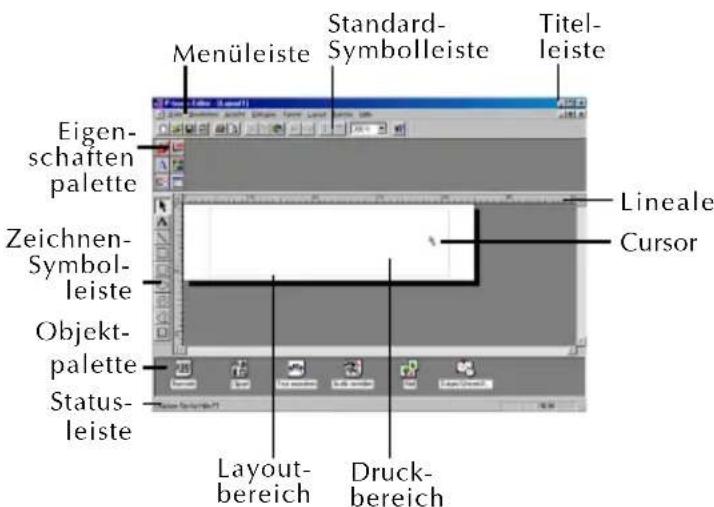
Es erscheint das Programmfenster des P-touch Editor Ver.3.1.
Mehr Informationen über die Funktionen des P-touch Editor Ver. 3.1 finden Sie im Benutzerhandbuch, das auf dem Computer installiert oder von CD-ROM gelesen werden kann.
Mit einem Macintosh-Computer:
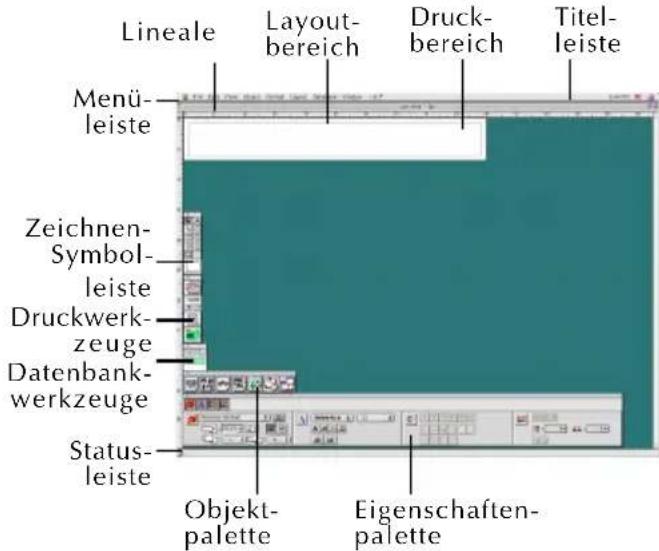
Doppelklicken Sie im P-touch Editor Ver3.1. Ordner auf das P-touch Editor Ver3.1 Symbol.
Der P-touch Editor wird dadurch gestartet und es erscheint das folgende Bild:.
Weitere Informationen zur Verwendung des P-touch Editor Ver. 3.1 finden Sie im Benutzerhandbuch auf der CD-ROM, das entweder auf dem Computer installiert oder von der CD gelesen werden kann.
P-touch Quick Editor starten
P-touch Quick Editor starten
Mit einem IBM-kompatiblen PC:
Während der Installation des P-touch Quick Editor konnen Sie Programmverknüpfungen zum Desktop, dem Autostartmenu und der Schnellstartleiste hinzufugen.
Autostartmenu:
Der P-touch Quick Editor wird automatisch mit dem Computer gestartet.
Desktop:
Doppelklicken Sie auf das "P-touch Quick Editor"-Symbol auf dem Desktop.
Schnellstartleiste:
Doppelklichen Sie auf das "P-touch Quick Editor"-Symbol in der Schnellstartleiste.
- Falls keine Verknüpfungen erstellt wurden:
1Klichen Sie auf "Start" in der Taskleiste
2Klichen Sie auf "Programme".
Klicken Sie auf "P-touch Quick Editor".
Nachdem P-touch Quick Editor gestartet wurde erscheint folgenden Fenster.
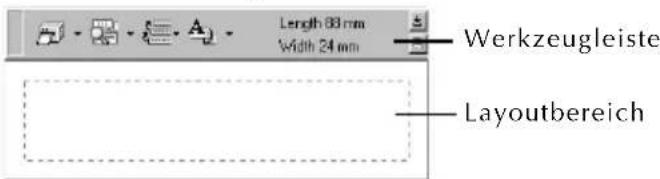
Der P-touch Quick Editor kann versteckt oder angezeigt werden, in dem Sie auf sein Symbol in der Symbolgruppe rechts in der Taskleiste klichen.
Mit einem Macintosh Computer:
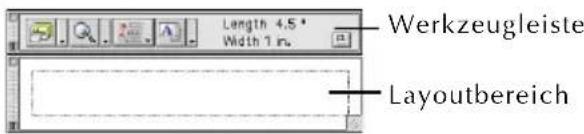
Doppelklichen Sie auf das "P-touch Quick Editor"-Symbol im "P-touch Quick Editor"-Ordner.
Nachdem der P-touch Quick Editor gestartet wurde, erscheidt folgenden Fenster.
P-touch Quick Editor verwenden
Für IBM-kompatible PCs (Windows® 98/98SE/Me/2000/XP)
Mit dem P-touch Quick Editor konnen Sie Beschriftenen einsch und schnell erstellen. Viele Funktionen konnen direkt durch Klicken auf die Schaltflächen in der Symbolleiste aufgerufen werden. Weitere Funktionen konnen im Pop-Up-Menu angewählt werden, das auf dem Bildschirm erscheidt, wenn Sie mit der rechten Maustaste in die Etikettenansicht des P-touch-Editor klichen.
Etikettengröbe festlegen
Bevor Sie einen Text eingeben, können Sie die Gröbe des Etikettes festlegen. Der P-touch Quick Editor bietet weitere vordefinierte Standardformate für verschiedene Anwendungen zur Auswahl an.
1Klichen Sie auf den Pfeil geben dem Eigen
schaften-Symbol(A),um das Eigenschaften-Menu aufzurufen.
Klichen Sie auf "Etiketteneinstellungen".
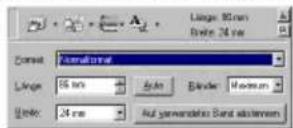
Sie können die Etiketteneinstellungen auch aufrufen, indem Sie mit der rechten Maustaste in die Etikettenansicht klichen, im dann angezeigten Menu "Eigenschaften anzeigen" wahlen und anschließend auf "Etiketteneinstellungen" klichen.
3 Klichen Sie in der Liste der Standardformate auf das gewünschte Format.
Die Etikettengröbe kann auch durch Eingabe der Länge und Breite oder durch Ziehen mit der Maus an den Kanten des in der Etikettenansicht gezeugten Etiketts geändert werden. Dazu müssen die Etiketteneinstellung en"Auto" und "Auf verwendetes Band abstommen" ausgeschaltet sein.
Text eingeben
Sie konnen den gesamten Text einfach formatieren, indem Sie die Schriftart, die Schriftgroße, den Stil und die Ausrichtung ändern. Zusätzlich konnen Sie einen Rahmen um den gesamten Textziehen.
1 Klichen Sie auf den Pfeil befindem Eigenschaften-Symbol (A), um das Eigenschaften-Menu aufzurufen.
2 Klichen Sie auf "Texteinstellungen", um die folgende Symbolleiste anzuzeigen:
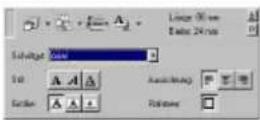
Sie können die Texteinstellungen auch aufrufen, indem Sie mit der rechten Maustaste in die Etikettenansicht klichen, im dann angezeigten Menu "Eigenschaften anzeigen" wahlen und anschließend auf "Texteinstellungen" klichen.
③ Sie konnen nun die gewünschten Texteinstellungen wahlen.
KlickenSie dann in die Etikettenansicht, um den Text zu schreiben oder einen Text aus einer anderen Anwendung zu importieren.
Wenn Sie den Text in der Etikettenansicht schreiben, wird er so angezeigt, wie er später auch gedruckt wird. Kleine Schriften konnen jedoch better auf dem Bildschirm gelesen werden, wenn durch Klicken auf das "Ansichtändern"-Symbol (zum Textfeld umgeschaltet wird.
Text importieren
Es kann auch in einer anderen Anwendung eingebener Text schnell in das Etikett importiert werden.
Wahlen Sie den Text in der anderen Anwendung aus.
Importieren Sie den Text, indem Sieihn in die Etikettenansichtziehen (Drag&Drop) oder indem Sie die im Optionen-MENU festgelegte Tastenkombination verwenden.
Um einzustellen, welche Tastenkombination zum Importieren von Text verwendet werden soll, klichen Sie mit der rechten Maustaste in die Etikettenansicht (oder das Textfeld), wahren dann "Optionen..." und klichen anschließend auf die gewünschte Importmethode.
Durch das Importieren eines Textes wird der eventuell zuvor im Etikett angezeigte Text gelöscht. Um einen Text aus einer anderen Anwendung zum Text im Etikett hinzuzufugen, kopieren Sie zuerst den Text in der Anwendung. Klichen Sie dann mit der rechten Maustaste in die Etikettenansicht und im nun angezeigten Menu auf "Einfugen".
Zuletzt gedruckte Texte
Die 10 zuletzt gedruckten Texte werden automatisch gespeichert und können so auch später für eine weitere Verwendung wieder aufgerufen werden.
Klicken Sie auf das Symbol , um die List der zuletzt gedruckten Texte anzuzeigen.
2 Klichen Sie dann auf den gewündsten Text.
Durch das Aufrufen eines Textes aus der Listeder zuletzt gedruckten Texte wird der gesamte aktuell im Etikett angezeigte Text ersetzt.
Einfugen/Ändern eines Symbols
Es kann ein Symbol aus den verschiedenen installierten Symbolschriftarten am Anfang des Etikettes eingefügt werden.
1 Klichen Sie mit der rechten Maustaste in die Etikettenansicht, wahlen Sie dann "Symbol" im angezeigten Menu und klichen Sie auf "Einfugen/Ändern". Es wird nun das Dialogfeld "Symbol einzufen" angezeigt:
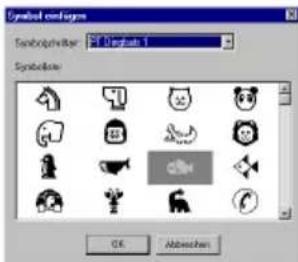
Wahlen Sie die gewünschte Symbolschriftart in der Liste aus.
Wahlen Sie dann in der Symbollste das gewünschte Symbol.
Klicken Sie auf "OK". Das gewählte Symbol ist nun links vom Textanfang eingefegt.
Wenn zuvor bereits ein Symbol im Text vorhanden war, wird diesen durch das neu ausgewählte Symbol ersetzt.
Um ein Symbol wieder aus dem Text zu Löschen, klichen Sie mit der rechten Maustaste in die Etikettenansicht. Wahlen Sie im nun angezeigten Menu "Symbol" und klichen Sie dann auf "Löschen".
Hintergrundfarbeändern
Sie können die Hintergrundfarbe des auf dem Bildschirm angezeigten Etiketts ändern.
- Klichen Sie mit der rechten Maustaste in die Etikettenansicht, wahren Sie dann "Hintergrundfarbe" im angezeigten Menu und klichen Sie anschließend auf die gewünschte Farbe.
Falls Sie eine andere als die zur Auswahl stehenden Farben verwenden möchten, klichen Sie auf "Benutzereinstellungen... und erstellen die gewünschte Farbe im nun angezeigten Dialogfeld. Klichen Sie dann auf "OK".
Lange Texte ansehen
Besonderss Lange Etiketten, die nicht vollständig in der Eitkettenansicht auf dem Bildschirm dargestellt werden können, werden durch wiederholtes Klicken auf das Anordnen-Symbol ( ) Stück für Stück (Anfang, Mitte, Ende) auf dem Bildschirm angezeigt.
Wurde das Etikett zuvor von der Symbolleiste wegbezogen, wird es beim Anordnen wieder mit der Symbolleiste verbunden.
Vor dem Ausdruck des Etikettes konnen verschiedene Druckoptionen gewählt werden.
1Klicken Sie auf den Pfeil darüber drucken
Schaltfläche ( ) und dann auf "Druckoptionen...". Es erscheint nun das Dialogfeld "Drucken".
Wahlen Sie die gewünschten Druckoptionen.
Schneidmarkierungen: Hier konnen Sie wahlen, ob Schneidmarkierungen (:) gedruckt werden sollen, mit deren Hilfe Sie z. B. beim Drucken mehrerer Kopien die Etiketten so abschreiben konnen, dass die Ränder gleich groß sind.
Spiegeldruck: Wenn Sie ein Etikett im Spiegeldruck auf ein durchsichtiges Band drucken, kann es voninnen auf eine Fensterscheibe geklebt und von außen gelesen werden.
Kopien: Hier können Sie festlegen, wie oft das Etikett ausgedruckt werden soll.
Klicken Sie auf "OK", um den Ausdruck zu starten.
Sie konnen den Ausdruck auch starten ohne die Druckoptionen zuändern, indem Sie einfach auf die Drucken-Schaltfläche
( ) klichen oder indem Sie auf den Pfeil...,
neben dieser Schaltfläche und dann auf "Drucken" klichen.
P-touch Quick Editor ein-/ausblenden
Sie können den P-touch Quick Editor ausblenden, indem Sie auf die Schaltfläche klichen. Anschließlich kann der P-touch Quick Editor wieder eingebrendet werden, indem Sie auf sein Symbol in der Symbolgruppe rechts auf der Taskleiste klichen.
-
Der P-touch Quick Editor kann auf eine der folgenden Weisen beendet werden:
-
Klichen Sie mit der rechten Maustaste auf das P-touch Quick Editor-Symbol in der Taskleiste und klichen Sie im nun angezeigten Menu auf "Schlieben".
- Klicken Sie mit der rechten Maustaste in die Etikettenansicht (oder in das Textfeld) und klichen Sie im nun angezeigten Menu auf "Beenden".
P-touch Quick Editor verwenden
Für Macintosh-Computer
Mit dem P-touch Quick Editor konnen Sie Beschriften einfach und Schnell erstellen. Viele Funktionen konnen direkt durch Klicken auf die Schaltflächen in der Symbolleiste aufgerufen werden. Weitere Funktionen konnen im Pop-Up-MENU angewählt werden, das auf dem Bildschirm erscheint, wenn Sie bei gedrückter Ctrl-Taste in die Etikettenansicht des P-touch-Editor klichen.
Etikettengröbe festlegen
Bevor Sie einen Text eingeben, konnen Sie die Grübe des Etikettes festlegen. Der P-touch Quick Editor bietet weitere vordefinierte Standardformate für verschiedene Anwendungen zur Auswahl an.
1 Klichen Sie auf den Pfeil befindem Eigenschaften-Symbol (A), um das Eigenschaften-Menü aufzurufen.
2Klichen Sie auf "Tape Settings", um die Etiketten-eigenschaften zu ändern.
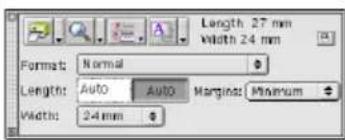
Sie können die Etiketteneinstellungen auch aufrufen, indem Sie mit gedrückter Crtl-Taste in die Etikettenansicht klichen, im dann angezeigten Menu "View Properties" wahlen und anschließend auf "Tape Settings" klichen.
3Klichen Sie in der List der Standardformate auf das gewünschte Format.
Die Etikettengröse kann auch durch Eingabe der Länge und Breite oder durch Ziehen mit der Maus an den Kanten des in der Etikettenansicht gezeugten Etiketts geändert werden.
Text eingeben
Sie können den gesamten Text einfach formatieren, indem Sie die Schriftart, die Schriftgroße, den Stil und die Ausrichtung ändern. Zusätzlich konnen Sie einen Rahmen um den gesamten Textziehen.
1 Klichen Sie auf den Pfeil geben dem Properties-Symbol (A), um das Eigenschaften-Menu aufzurufen.
Klicken Sie auf "Text Settings", um die folgende Symbolleiste anzuzeigen:
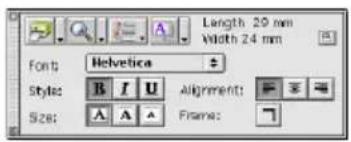
Sie konnen die Symbolleiste zum Andern der Texteinstellungen auch aufrufen, indem Sie bei gedrückter Crtl-Taste in die Etikettenansicht klichen, im dann angezeigten Menu "View Properties" wahlen und anschließend auf "Text Settings" klichen.
3 Sie können nun die gewünschten Texteinstellungen wahlen.
Klicken Sie dann in die Etikettenansicht, um den Text zu schreiben oder einen Text aus einer anderen Anwendung zu importieren.
F Wenn Sie den Text in der Etikettenansicht schreiben, wird er so angezeigt, wie er später auch gedruckt wird. Kleine Schriften konnen jedoch better auf dem Bildschirm gelesen werden, wenn durch Klicken auf das "Change View"-Symbol (Q) zum Textfeld umgeschaltet wird.
Text importieren
Es kann auch in einer anderen Anwendung eingebener Text schnell in das Etikett importiert werden.
Wahlen Sie den Text in der anderen Anwendung aus.
Importieren Sie den Text, indem Sieihn in die Etikettenansichtziehen (Drag&Drop).
Zuletzt gedruckte Texte
Die 10 zuletzt gedruckten Texte werden automatisch gespeichert und konnen so auch später für eine weitere Verwendung wieder aufgerufen werden.
1 Klichen Sie auf das Symbol , um die Listeder zuletzt gedruckten Texte anzuzeigen.
② Klichen Sie dann auf den gewünschten Text.
Durch das Aufrufen eines Textes aus der Listeder zuletzt gedruckten Texte wird der gesamte aktuell im Etikett angezeigte Text ersetzt.
Einfugen/Ändern eines Symbols
Es kann ein Symbol aus den verschiedenen installierten Symbolschriftarten am Anfang des Etikettes eingefügt werden.
1 Halten Sie die Crtl-Taste gedrück und klichen Sie in die Etikettenansicht (oder in das Textfeld), wahlen Sie dann "Symbol" im angezeigten Menu und klichen Sie auf "Insert/Change". Es wird nun das folgende Dialogfeld angezeigt:
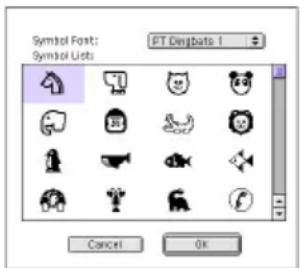
Wahlen Sie die gewünschte Symbolschriftart in der Liste aus.
Wahlen Sie dann in der Symbollste das gewünschte Symbol.
Klicken Sie auf "OK". Das gewählte Symbol ist nun links vom Textanfang eingefegt.
Wenn zuvor bereits ein Symbol im Text vorhanden war, wird diesen durch das neu ausgewählte Symbol ersetzt.
Hintergrundfarbeändern
Sie können die Hintergrundfarbe des auf dem Bildschirm angezeigten Etiketts ändern.
- Halten Sie die Crtl-Taste gedrückt und klichen Sie in die Etikettenansicht, wahren Sie dann "Background Colour" im angezeigten Menu und klichen Sie anschließend auf die gewünschte Farbe.
Falls Sie eine andere als die zur Auswahl stehenden Farben verwenden möchten, klichen Sie auf "User Setting..." und erstellen die gewünschte Farbe im nun angezeigten Dialogfeld. Klichen Sie dann auf "OK".
Lange Texte ansehen
Besonderss Lange Etiketten, die nicht vollständig in der Etikettenansicht auf dem Bildschirm dargestellt werden können, werden durch wiederholtes Klicken auf das Arrange-Symbol ( ) Stück für Stück (Anfang, Mitte, Ende) auf dem Bildschirm angezeigt.
Wurde das Etikett zuvor von der Symbolleiste wegbezogen, wird es beim Anordnen wieder mit der Symbolleiste verbunden.
Vor dem Ausdruck des Etikettes konnen verschiedene Druckoptionen gewählt werden.
1Klichen Sie auf den Pfeil geben der Print
Schaltfläche ( ) und dann auf "Print". Es erscheint nun das Dialogfeld "Print" zum Einstellen der Druckoptionen.
Wahlen Sie die gewünschten Druckoptionen.
Cut Marks: Hier können Sie wahlen, ob Schneidmarkierungen (:) gedruckt werden sollen, mit deren Hilfe Sie z. B. beim Drucken mehrerer Kopien die Etiketten so abschreiben konnen, dass die Ränder gleich groß sind.
Mirror Printing: Wenn Sie ein Etikett im Spiegeldruck auf ein durchsichtiges Band drucken, kann es voninnen auf eine Fensterscheibe geklebt und von außen gelesen werden.
Copies: Hier können Sie festlegen, wie oft das Etikett ausgedruckt werden soll.
Klicken Sie auf "Print", um den Ausdruck zu starten.
Sie konnen den Ausdruck auch starten, ohne die Druckoptionen zu ändern, indem Sie einfach auf die Print-Schaltfläche (7) klichen oder dem Sie auf den Pfeil befindesierer Schaltfläche und dann auf "Print" klichen.
-
Der P-touch Quick Editor kann auf eine der folgenden Weisen beendet werden:
-
Klichen Sie im Menu "File" auf "Quit".
- Oder klichen Sie auf die "Quit"-Schaltfläche in der oberen linken Ecke des P-touch Editor-Fensters.
Etikett drucken und Band abschneiden
1Schalten Sie den P-touch 2420PC ein und starten Sie den Computer.
2 Starten Sie entweder den P-touch Quick Editor oder den P-touch Editor Ver. 3.1 und überprüfen Sie, ob der P-touch 2420PC als Drucker ausgewähl ist.
③Erstellen Sie ein Etikett.
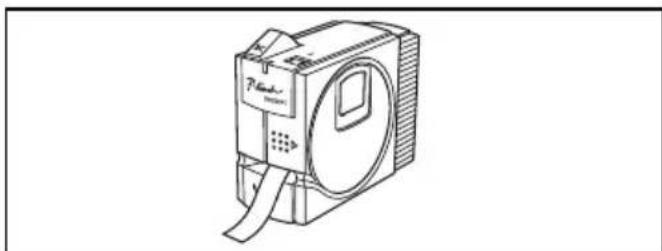
4Starten Sie den Ausdruck des Etiketts. Die Statusanzeige des P-touch 2420PC blinkt während das Gerät die Druckdaten empfängt. Drücken Sie dann auf den Bandabschneidehebel um das Etikett abzuschneiden.
Wenn Sie mehrere Kopien drucken, ist es möglich, dass der P-touch 2420PC den Druckvorgang für einen Moment unterbricht, um den Druckkopf abzukühlen. Der Ausdruck wird automatisch fortgesetzt, sobald sich der Druckkopf ausreichend abgekühlt hat.
Um das Band ein Stück vorwärts zu transportieren, halten Sie die Taste Ⓞ eine Sekunden lang gedrückt.
Laminierte Schriftbänder
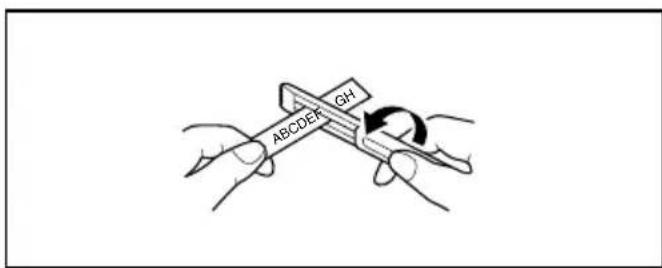
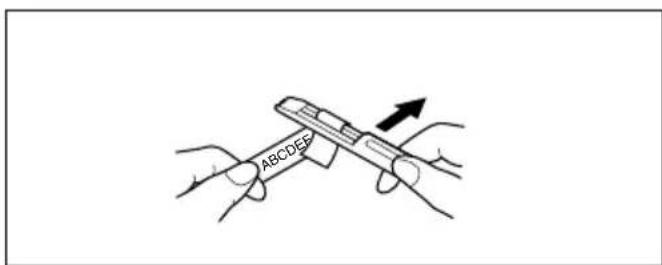
Nachdem ein Etikett auf ein laminiertes Schriftband gedruckt wurde, kann das Schutzpapier mit Hilfe des mitgelieferten Trenn- und Anreibestiftes einfach abgezogen werden.
Halten Sie das Band mit der bedruckten Seite nach oben in der linken und den Trenn- und Anreibestift in der rechten Hand.
Schieben Sie das Band halb durch den Schlitz im Trenn- und Anreibestift.
3 Drehen Sie nun den Stift, wie in der Abbildung gezeigt, zu sich undziehen Sie ihn dann in die entgegengesetzte Richtungweg.
AnschlieBend kann das Schutzpapier leicht abgezogen werden.
Wartung und Pflege
Druckkopf und Transportrollen reinigen
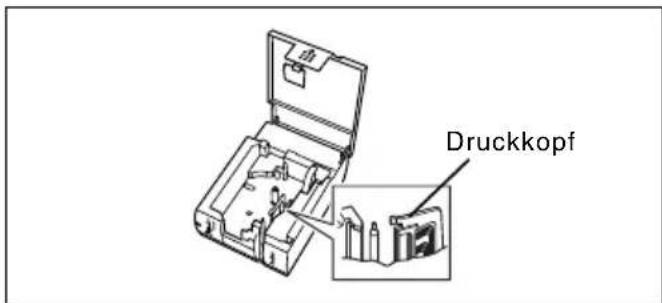
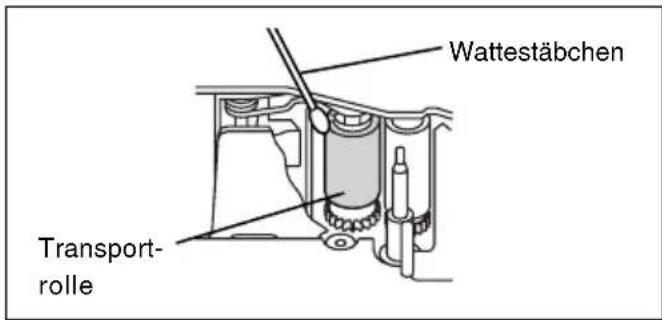
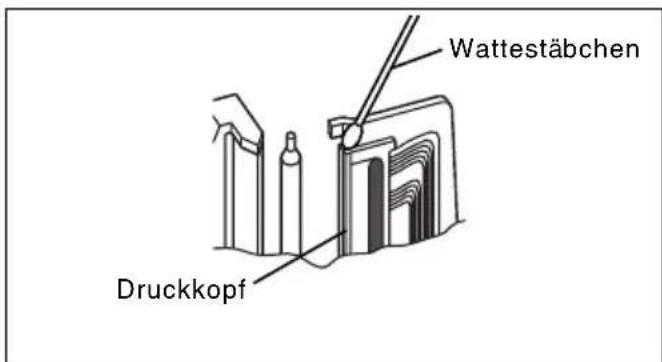
Sind auf den gedruckten Etiketten horizontale Linien zu sehen, deutet dies auf eine Verschmutzung des Druckkopfes und der Transportrolle hin. Reinigen Sie dann den Druckkopf und die Transportrolle wie folgt:
Schalten Sie den P-touch 2420PC aus.
Offnen Sie die Bandfachabdeckung.
Entfernen Sie die Bandkassette, falls vorhanden.
4 Reinigen Sie den Druckkopf und die Transport- rollen vorsichtig mit einem trockenen Wattestäbchen.
Vorsicht: Berühren Sie nicht die Schneideinheit, während Sie den Druckkopf und die Transportrollen reinigen. Reinigen Sie den Druckkopf nicht kurz nachdem Sie mit dem Gerät gedruckt haben. Der Druckkopf ist dann frei und es besteht Verbrennungsgefahr!
5 Legen Sie die Bandkassette wieder ein und schlieben Sie die Bandfachabdeckung.
德 Der P-touch kann auch einfach und Schnell mit der als Zubehör erhaltenen Reinigungskassette (TZ-CL4) gereinigt werden.
Schneideinheit reinigen
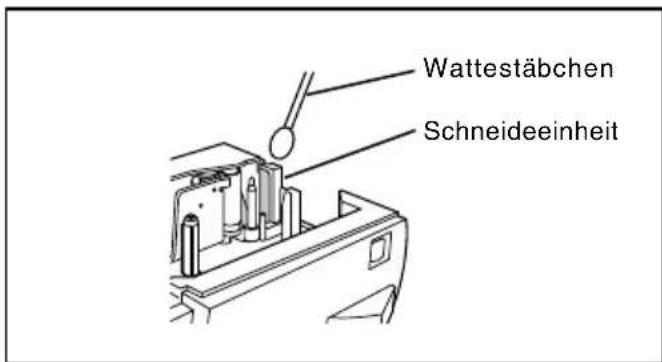
Mit der Zeit können sich auf der Schneideeinheit Klebereste absetzen. Dies kann dazu führen, dass die Schriftbänder nicht mehr sauber abgeschritten werden oder sich das Band im Gerät staut. Einmal pro Jahr sollen den Sie daher die Schneideeinheit mit einem in Isopropylalkohol angefeuchteten Wattestächen reinigen.
Berühren Sie nicht die Schneideinheit - Verletzungsgefahr!
Was tun bei Störungen
Statusanzeige des P-touch 2420PC
Die Statusanzeige des P-touch 2420PC zeigt den jeweiligen Status wie folgt an:
| Statusanzeige | Bedeutung |
| Leuchtet | · Der P-touch arbeitet normal und ist betriebsbereit. |
| Blinkt einzelige Male | · Der P-touch empfängt Daten vom PC. |
| Blinkt schnell | · Die Bandkassette ist nicht richtig eingelegt. Legen Sie die Kassette richtig ein. · Es ist ein Übertragungsfehler aufgetreten. Schalten Sie den P-touch 2420PC aus und wieder ein. · Während des Ausdrucks wurde der Bandabschneider gedrück. Wiederholen Sie den Druckvorgang. |
| Blinkt, die Anzeige ist länger an als aus | · Im EEPROM ist ein Fehler aufgetreten. Wenden Sie sich an ihren Brother Vertriebspartner. |
| Blinkt langsam | · Der Druckkopf kühlt ab. Warten Sie, bis der Druckvorgang fortgesetzt wird. |
Problemlösungen
Falls einmal Probleme auftreten sollenen, versuchen Sie die Ursache mit Hilfe der folgenden Tabelle zu finden und den Fehler zu begeben.
| Problem | Ursache | Mögliche Abhilfe |
| Der P-touch druckt nicht und ein Fehler wird angezeigt. | Das USB-Kabel ist nicht richtig angeschlossen.Die Bandkassette ist nicht richtig eingelegt.Das Bandfach ist offen. | Schreiben Sie das USB-Kabel richtig an, legen Sie die Bandkassette richtig ein bzw. schreiben Sie das Bandfach. |
| Das bedruckte Schriftband ist vertikal gestreift. | Das Band ist zu Ende. | Legen Sie eine neue Bandkassette ein und drücken Sie dann die Taste , um den P-touch aus und wieder einzuschalten. |
| Die Statusanzeige leuchtet bzw. blinkt nicht. | Der Netzadapter ist nicht richtig angeschlossen. | Vergewissem Sie sich, dass der Netzadapter richtig angeschlossen ist. Wenn die Statusan-zeige anschließend nicht leuchtet oder blinkt, wenden Sie sichitte an ihren Brother Ver-triebspartner. |
| Im ausgedruckten Etikett ist eine horizontale Linie zu sehen. | Der Druckkopf und die Transportrolle sind wahr-scheinlich verschmutzt. | Reinigen Sie Druckkopf und Transportrolle wie auf Wartung und Pflege auf Seite 25 beschreiben. |
| Der Computer zeit einen Fehler bei der Datenüber-tragung an. | Es ist der falsche Anschluss gewählt. | Windows Wahlen in den Druckereigenschaften als Anschluss "PTUSB:".* Mac Wahlen Sie im Chooser den PT-2420PC-Anschluss, mit dem der P-touch verbunden ist. |
- Wenn mehrere P-touch-Modelle über die USB-Schnittstelle angeschlossen sind, wahren Sie anstelle von "PTUSB:" den Anschluss "PTUSB (P-touch 2420PC-XXXXXXXXX):" (wobei XXXXXXXX die Seriennummer des P-touch ist). Die Seriennummer finden Sie auf dem Aufkleber an der Unterseite des Gerätes.
Technische Daten
Netzanschluss: 220-240 V, 50 Hz (Netzadapter Modell J)
Schriftbänder: in 5 Bandbreiten: 6mm 9mm 12mm 18mm und 24mm
Laminierte und unlaminierte TZ-Bander (TZ) in
verschieden Schrift- und Bandfarben
AL-Thermopapierband (AL
Druckkopf: 128 Druckpunkte
180 dpi
Anschluss: USB
Abmessungen: 66 × 123 × 145 ~mm
Gewicht: 400g
Zubehör
Verwenden Sie mit thisem Gerätitte nur die original Brother TZ- oder AL-Bänder und Verbrauchsmaterialien. Die Verwendung von Verbrauchsmaterial, das nicht den Spezifikationen von Brother entspricht und/oder von gleicher Qualität wie das von Brother gelieferte oder freiigegebene ist, kann zu Schäden am Gerät und zum Verlust von Garantieansprüchen führen.
Verwenden Sie nur Bänder mit dem TE - oder Aeichen.
| Bezeichung Beschreibung |
| 24 mm breite laminierte Bänder |
| TZ-151 Schwarze Schrift auf farblossem Band |
| TZ-M51 Schwarze Schrift auf farblossem mattem Band |
| TZ-251 Schwarze Schrift auf weißem Band |
| TZ-451 Schwarze Schrift auf rotem Band |
| TZ-551 Schwarze Schrift auf blauem Band |
| TZ-651 Schwarze Schrift auf gelbem Band |
| TZ-751 Schwarze Schrift auf grünem Band |
| TZ-C51 Schwarze Schrift auf gelbem Signalband |
| TZ-B51 Schwarze Schrift auf orangem Signalband |
| TZ-D51 Schwarze Schrift auf grünem Signalband |
| TZ-152 Rote Schrift auf farblossem Band |
| TZ-252 Rote Schrift auf weißem Band |
| TZ-153 Blaue Schrift auf farblossem Band |
| TZ-253 Blaue Schrift auf weißem Band |
| TZ-354 Goldene Schrift auf schwarzem Band |
| TZ-155 Weiß Schrift auf farblossem Band |
| TZ-355 Weiß Schrift auf schwarzem Band |
| TZ-455 Weiß Schrift auf rotem Band |
| TZ-555 Weiß Schrift auf blauem Band |
| TZ-655 Weiß Schrift auf orangem Band |
| TZ-755 Weiß Schrift auf grünem Band |
| 18 mm breite laminierte Bänder |
| TZ-141 Schwarze Schrift auf farblossem Band |
| TZ-145 Weiß Schrift auf farblossem Band |
| TZ-241 Schwarze Schrift auf weißem Band |
| TZ-242 Rote Schrift auf weißem Band |
| TZ-243 Blaue Schrift auf weißem Band |
| TZ-344 Goldene Schrift auf schwarzem Band |
| TZ-345 Weiß Schrift auf schwarzem Band |
| TZ-441 Schwarze Schrift auf rotem Band |
| TZ-541 Schwarze Schrift auf blauem Band |
| TZ-641 Schwarze Schrift auf gelbem Band |
| TZ-741 Schwarze Schrift auf grünem Band |
| 12 mm breite laminierte Bänder |
| TZ-131 Schwarze Schrift auf farblossem Band |
| TZ-132 Rote Schrift auf farblossem Band |
| TZ-133 Blaue Schrift auf farblossem Band |
| TZ-135 Weiß Schrift auf farblossem Band |
| TZ-231 Schwarze Schrift auf weißem Band |
| TZ-232 Rote Schrift auf weißem Band |
| TZ-233 Blaue Schrift auf weißem Band |
| TZ-334 Goldene Schrift auf schwarzem Band |
| TZ-335 Weiß Schrift auf schwarzem Band |
| 12 mm breite laminierte Bänder (Fortsetzung) |
| TZ-431 Schwarze Schrift auf rotem Band |
| TZ-435 Weiße Schrift auf rotem Band |
| TZ-531 Schwarze Schrift auf blauem Band |
| TZ-535 Weiße Schrift auf blauem Band |
| TZ-631 Schwarze Schrift auf gelbem Band |
| TZ-635 Weiße Schrift auf orangem Band |
| TZ-731 Schwarze Schrift auf grünem Band |
| TZ-735 Weiße Schrift auf grünem Band |
| TZ-B31 Schwarze Schrift auf orangem Signalband |
| TZ-C31 Schwarze Schrift auf gelbem Signalband |
| TZ-D31 Schwarze Schrift auf grünem Signalband |
| TZ-M31 Schwarze Schrift auf farblossem mattem Band |
| 9 mm breite laminierte Bänder |
| TZ-121 Schwarze Schrift auf farblossem Band |
| TZ-122 Rote Schrift auf farblossem Band |
| TZ-123 Blaue Schrift auf farblossem Band |
| TZ-221 Schwarze Schrift auf weißem Band |
| TZ-222 Rote Schrift auf weißem Band |
| TZ-223 Blaue Schrift auf weißem Band |
| TZ-324 Goldene Schrift auf schwarzem Band |
| TZ-325 Weiße Schrift auf schwarzem Band |
| TZ-421 Schwarze Schrift auf rotem Band |
| TZ-521 Schwarze Schrift auf blauem Band |
| TZ-621 Schwarze Schrift auf gelbem Band |
| TZ-721 Schwarze Schrift auf grünem Band |
| TZ-A25 Weiße Schrift auf grauem Band |
| TZ-M21 Schwarze Schrift auf farblossem mattem Band |
| 6 mm breite laminierte Bänder |
| TZ-111 Schwarze Schrift auf farblossem Band |
| TZ-211 Schwarze Schrift auf weißem Band |
| TZ-315 Weiße Schrift auf schwarzem Band |
| TZ-611 Schwarze Schrift auf gelbem Band |
| 24 mm nicht laminierte Bänder |
| TZ-N251 Schwarze Schrift auf weißem Band |
| 18 mm nicht laminierte Bänder |
| TZ-N241 Schwarze Schrift auf weißem Band |
| TZ-N242 Rote Schrift auf weißem Band |
| TZ-N243 Blaue Schrift auf weißem Band |
| TZ-N541 Schwarze Schrift auf blauem Band |
| TZ-N641 Schwarze Schrift auf gelbem Band |
| TZ-N741 Schwarze Schrift auf grünem Band |
| TZ-NF41 Schwarze Schrift auf purpurfarbenem Band |
| 12 mm nicht laminierte Bänder |
| TZ-N231 Schwarze Schrift auf weißem Band |
| TZ-N232 Rote Schrift auf weißem Band |
| TZ-N233 Blaue Schrift auf weißem Band |
| TZ-N531 Schwarze Schrift auf blauem Band |
| TZ-N631 Schwarze Schrift auf gelbem Band |
| TZ-N731 Schwarze Schrift auf grünem Band |
| TZ-NF31 Schwarze Schrift auf purpurfarbenem Band |
| 9 mm nicht laminierte Bänder |
| TZ-N221 Schwarze Schrift auf weißem Band |
| 6 mm nicht laminierte Bänder |
| TZ-N211 Schwarze Schrift auf weißem Band |
Schriftbänder Extrastark
| Bezeichung Beschreibung | |
| TZ-S251 24 mm breites extrastarkes Band (Schwarze Schrift auf weißem Band) | |
| TZ-S241 18 mm breites extrastarkes Band (Schwarze Schrift auf weißem Band) | |
| TZ-S231 12 mm breites extrastarkes Band (Schwarze Schrift auf weißem Band) | |
| TZ-S221 9 mm breites extrastarkes Band (Schwarze Schrift auf weißem Band) | |
| TZ-S211 6 mm breites extrastarkes Band (Schwarze Schrift auf weißem Band) |
Spezialbänder
| Bezeichung Beschreibung | |
| TZ-IY41 Schwarze Aufbügelschrift auf 18 mm breitem Band | |
| TZ-SE4 Schwarze Schrift auf 18 mm breitem weißmer Sicherheitsband | |
| TZ-FA3 Blaue Schrift auf 12 mm breitem, weißmer Textilband | |
| TZ-CL4 Druckkopf-Reinigungskassette |
Thermopapierband
| Bezeichung Beschreibung | |
| AL-K251 24 | mm Schwarze Schrift auf weißem Thermopapier) |
Stichwortverzeichnis
A
Abschneiden,Schriftband 24
Anschlieben
Netzadapter 5
USB-Kabel 6
B
Band abschneiden 24
Bandabschneider 3
Bandfachabdeckung 3
Bandkassetten
Allgemeines 4
einlagen 5
lieferbare 28
Bandlosehebel 3
Bandvorschub-Taste 3,6,24
Benutzerhandbuch anzeigen
Macintosh 17
Windows 12
D
Deinstallieren der Software
Macintosh 17
Windows 12
Drucken 24
Macintosh 23
Windows 21
Drucker auswahlen
Macintosh 17
Druckertreiber ersetzen/loschen/neu hinzufugen
Windows 12
Druckertreiber installmenten
Macintosh 15
Windows 10
Druckkopf 3,25
Druckkopf reinigen 25
Druckkopf-Reinigungskassette 30
E
Editor Ver. 3.1 installieren
Macintosh 16
Windows 9
Editor Ver. 3.1 starten 18
Ein/Aus-Taste 3,6,24
Etikettengröbe festlegen
Macintosh 22
Windows 19
H
Hintergrundfarbeändern
Macintosh 23
Windows® 21
1
Installieren
Druckertreiber (Macintosh) 16
Druckertreiber (Windows®) 10, 12
Netzadapter anschließen 5
Netzadapteranschluss 3
P
P-touch Editor Ver. 3.1 installieren
Macintosh 16
Windows 9
P-touch Editor Ver. 3.1 starten 18
Quick Editor ein-/ausblenden Windows® 21
Quick Editor installieren Macintosh 15 Windows® 7
Quick Editor starten 19
Quick Editor verwenden Macintosh 22 Windows® 19
R
ReinigendesGerates 25
s
Schneideinheit 3
Schneideinheit reinigen 25
Schneidmarkierungen Macintosh 23 Windows® 21
Schriftbänder 28. Siehe Bandkassetten Schutzfolie abziehen 24
Software-Installation Macintosh 15 Windows98/98SE/Me/2000 7
Spiegeldruck Macintosh 23 Windows® 21
Statusanzeige 3,26
Störungen 26
Symbol einfugen/ändern Macintosh 23 Windows® 20
Systemvoraussetzungen (Windows®) 7 Macintosh 15
T
Technische Daten 27
Text eingegeben Macintosh 22 Windows® 20
Text importieren Macintosh 22 Windows® 20
Texte ansehen Macintosh 23
Windows® 21
Transportrollen reinigen 25
Trenn- und Anreibestiftes 24
U
USB-Anschluss 3,6
W
Warenzeichen 4
Wartung 25
Z
Zubehor 28
Zuletzt gedruckte Texte
Macintosh 22
Windows® 20
EMC: EN 55022 1998 Klasse B
EN 55024 1998
EN 61000-3-2 1995
EN 61000-3-3 1995
Technische gegevens 25
Accessoires 26
Uitpakken
Thermisch papiertape
EMC: EN 55022 1998 Klasse B
EN 55024 1998
EN 61000-3-2 1995
EN 61000-3-3 1995
i samsvar med bestemmelsene i Elektromagnetisk Kompabilitetsdirektiv av 89/336/EEC (utbedret i 91/263/EEC og 91/31/EEC).
Dette systemet følger ogå bestemmelsene i Lavspenningsdirektiv 73/23/EEC.
Utstedt av: Brother Industries Ltd.
Skifte bandkassetten 4
Folgende kan installereres med den inkluderte CD-ROM'en:
P-touch Quick Editor
P-touch Editor Ver. 3.1
- PT-2420PC skriverdriver