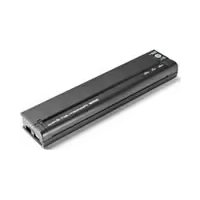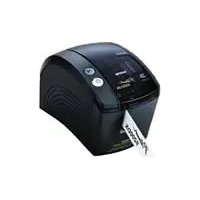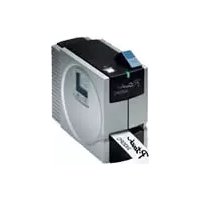
P-Touch PT-2420PC - Skriver BROTHER - Gratis bruksanvisning og manual
Finn enhetens veiledning gratis P-Touch PT-2420PC BROTHER i PDF-format.


| Produkttype | Termisk etikettskriver |
| Merke | Brother |
| Modell | P-Touch PT-2420PC |
| Mål | 66 × 123 × 145 mm |
| Vekt | 400 g |
| Strømforsyning | Nettadapter modell J (230 V, 50 Hz) |
| Utskriftsoppløsning | 180 dpi |
| Skrivehode | 128 punkter |
| Maksimal utskriftslengde | 279 mm |
| Kompatible båndbredder | 6 mm, 9 mm, 12 mm, 18 mm, 24 mm |
| Grensesnitt | USB |
| Kompatible operativsystemer | Windows 98/98SE/Me/2000/XP, Mac OS 8.6 eller nyere (Classic-miljø under OS X) |
| Medfølgende programvare | P-touch Quick Editor, P-touch Editor Ver.3.1 |
| Hovedfunksjoner | Utskrift av tilpassede etiketter, strekkoder, bilder, rammer, symboler, speiltekst, kuttemerker |
| Båndtyper | Laminerte TZ-bånd, ikke-laminerte TZ-bånd, spesialklebende, AL-bånd (termopapir) |
| Inkluderte tilbehør | Prøvebåndkassett (24 mm), nettadapter, USB-kabel, båndseparator, CD-ROM |
| Vedlikehold og rengjøring | Rengjør skrivehodet og valsen med en tørr bomullspinne; rengjør kniven en gang i året med isopropylalkohol |
| Sikkerhet | Bruk kun Brother TZ- og AL-bånd; ikke bruk annen nettadapter; ikke berør varmt skrivehode; holdes utilgjengelig for barn |
| Reservedeler og reparerbarhet | Båndkassetter (referanser TZ-xxx, AL-xxx), rengjøringskassett TZ-CL4, nettadapter modell J |
| Statusindikator | Grønn LED: på (standby), blinker (mottar), rask (feil/tom), sakte (avkjøling) |
| Garanti | Bruk av ikke-godkjente forbruksvarer ugyldiggjør garantien |
| Serienummer | Angitt på baksiden av enheten, over strekkoden |
Ofte stilte spørsmål - P-Touch PT-2420PC BROTHER
Brukerspørsmål om P-Touch PT-2420PC BROTHER
0 spørsmål om dette apparatet. Svar på dem du kjenner, eller still ditt eget.
Still et nytt spørsmål om dette apparatet
Last ned instruksjonene for din Skriver i PDF-format gratis! Finn veiledningen din P-Touch PT-2420PC - BROTHER og ta den elektroniske enheten tilbake i hendene. På denne siden er alle dokumenter som er nødvendige for bruken av enheten din publisert. P-Touch PT-2420PC av merket BROTHER.
BRUKSANVISNING P-Touch PT-2420PC BROTHER
Tack for köpet av P-touch 2420PC!
Anslutning av natadaptern 4
Installation av P-touch Quick Editor 6
Installation av P-touch Editor Ver. 3.1 8
Installation av skrivardrivrutinen 9
Installation av P-touch Quick Editor 14
Installation av P-touch Editor Ver. 3.1 15
Val av skrivaren PT-2420PC 16
Anvandning av P-touch Quick Editor 17
Uppstart av P-touch Quick Editor 17
Granskning av text 18
Utskrift 19
Doljande/visning av P-touch Quick Editor (galler Windows®) 19
Avslutning av P-touch Quick Editor 19
Anvandning av P-touch Editor Ver. 3.1 20
Uppstart av P-touch Editor Ver. 3.1 20
Visning av egenskaperna 20
Installation av P-touch Quick Editor
Installation av P-touch Editor Ver. 3.1
Installation av skrivardrivrutinen
Byte, radering ellertillagg av annanskrivardrivrutin
Installation av P-touch Quick Editor
Installation av P-touch Editor Ver. 3.1
After val av Install pabörjas installation av smtliga componenter.
Val av skrivaren PT-2420PC
Uppstart av P-touch Quick Editor
Infogning av typografisk tecken
Avslutning av P-touch Quick Editor
Uppstart av P-touch Editor Ver. 3.1
Visning av egenskaperna
Takk for kjøpet av denen P-touch 2420PC!
Med din nye Brother etikettskriver kan du lage etiketter til alle slags formal. Det er bare Å sette etikettkassetten inn i PT-2420PC, utforme din egen etikett med P-touch etikettdesign programvaren som følger med, og sã skrive den ut. Din egen skreddersydde etikett skrives ut i lopet av sekunder. Etikettkassettene leveres i en rekke størrelser og farger - ideelt til fargekoding av etiketten aller andre behov du matte ha. Du vil finne to etikettdesign applikasjoner pa den vedlagte CD-ROM'en. Den brukervennlige P-touch Quick Editor programvaren gjør det,enkt a legge inn og formatere tekst pa en rask mate sik at enkle etiketter kan skrives ut pa et blunk. Den mer avanserte P-touch Editor Ver. 3.1 applikasjonen automatiserer ikke bare kompliserte layout-funksjoner, men ineholder øgsæn hel rekke med preformatere maler klare til bruk.
Konformitetserklæring
Vi Brother Industries Ltd.
15-1 Naeshiro-cho, Mizuho-ku
Nagoya 467-8561, Japan
erklær at dette Produkket etterkomm erfolgende normative dokumente:
Sikkerhet: EN 60950 (AC-adapter)
Den vedlagte grensesnittkabelen må brukes for Å sikre at grensene for EMC følges.
Innholdsfortegnelse
Utpakking 2
Generell beskrivelse 2
Kople til AC-adapteren 4
Strøm-/Matetast 5
Kople til USB-grensesnittkabelen 5
Programvare og skriverdriver 5
For IBM PC-kompatible brukere (Windows® 98/98SE/Me/2000/XP) 6
Ffor installing 6
Lese Brukerhandboken 10
Avinstallere programvaren og skriverdriveren 11
Skifte ut, slette eller legge til en annen skriverdriver 11
For Macintosh brukere 14
Førinstalling 14
Lese Brukerhandboken 16
Avinstallere programvaren og skriverdriveren 16
Spesifisere etikettstorrelsen 17
Leggeinntekst 17
Importere tekst 18
Bruke Teksthistorie-listen 18
Legge til et symbol 18
Endrebakgrunnsfargen 18
Kikke páteksten 18
Skrive ut 19
Skjule/vise P-touch Quick Editor (kun Windows®) 19
Avslutte P-touch Quick Editor 19
Opprette et nytt oppsett 21
Skrive ut en etikett 22
Fjerne etikettens baksidefilm 22
Vedlikehold 23
Rengjore skrivehodet og valsen 23
Rense bandkutteren 23
Feilsøking 24
Kontrollere P-touch status 24
Problemløsning 25
Maskinspesifikasjoner 25
Tilbehør 26
Utpakking
- PT-2420PC
- 24 mm bändkassett til direkte varmeømfintlig papir (svarte tegn på hvit tape; 7 m)
- AC-adapter (modell J til kopling av PT-2420PC til en AC-stikkontakt)
- USB-grensesnittkabel (for tilkopling av PT-2420PC til enten IBM-kompatibel aller Macintosh datamaskin)
Hurtigreferanse - CD-ROM som inneholder PC og Mac programvaren og tilhorende bruksanvisninger
Bandskiller
Generell beskrivelse
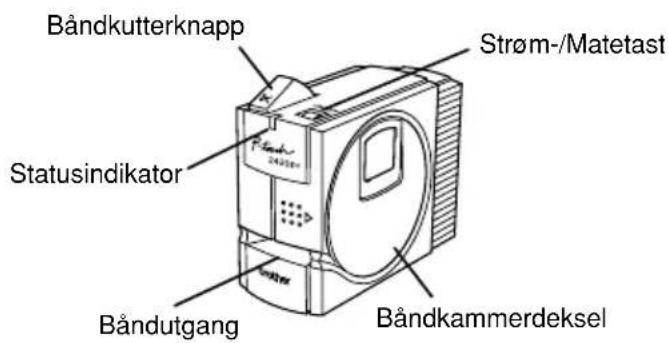
- Dra/DDke i bandet som mates ut av P-touch. Bandkassetten kan odelegges.
- Unngå Å bruke maskinen på spesielt støvete steder, og utsett den heller ikke for direkte solskinn eller regn.
- Utsett ikke maskinen for hoy temperatur eller hoy faktigkeit.
Gummi aller plast ma ikke bli liggende i lengre tid oppa maskinen. De kan sette flekker.
Rengjor违法犯罪. - Stikk aldri fremmedlegemer inn i og legg seks ting oppa maskinen.
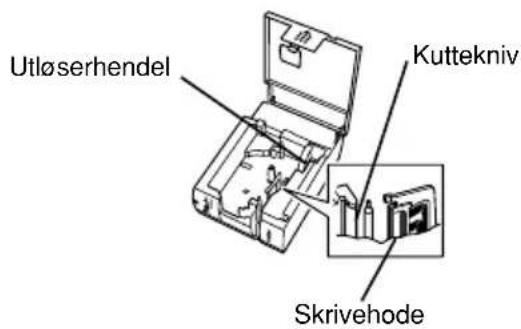
For a unngskader, ma kutterkniven ikke berores. - Ta ikke skriverhodet, det kan bli veldig varmt under bruk. Selv etter at P-touch er slätt av, vil skrivehodet fortsett vaere varmt en stund.
- Bruk bare den inkluderte AC-adapteren (modell J) som er spesielt laget for delle maskinen. Bruk av andre adaptere vil ugyldiggjore garantien.
- Bruk bare den vedlagte USB-grensesnittkabelen. Bruk av andre kabler vil ugyldiggjore garantien.
- Hvis maskinen ikke skal brukes på en lang穩定, bør AC-adapteren kopies fra.
Gjor aldri forsok pa a demontere maskinen. - IBM® er et varemere for International Business Machines Inc.
- Microsoft® og Windows® er registrente varemeker for Microsoft Corp. i USA og andre land.
- Macintosh og Power Macintosh er registrazione varemeker for Apple Computer Inc.
Alle andre programvarer og produktnavn som er nevt er varemeker ellere registrente varemeker for respektive firna.
Båndkassetter
- Dra jeg i bänd som mates ut av maskinen, ellers kan bändkassitetødelegges.
- Hvis etiketten festes på en våt eller skitten overflate, kan denlettkommen til ä lösne. Rengjør overflaten for etiketten festes.
- Etiketten kan skli ut av posisjon aller lösne, avhengig av miljøforhold og materialet, tilstand, grovhet og fasonp auflaten den skal festes til. For a teste etikettens klebeeve n er for den brukes pa steder der sikkerhet er av stor betydning, kan et lite stykke av etiketten festes p et lite synlig sted der den skalBrukes.
- Sol, vind og regn kan få fargene på etiketten til Å falme eller selve etiketten til Å lysne.
- Markeringer som er gjort med olje-ller vannbasert blekk, kan ses gjennom en etikett som festes oppa dette. For a skjule markeringene, kan du bruke to etiketter oppa hverandre, ellr bruke tape med mork bakgrunn.
- Denne tapen egner seg ikke i tilfeller hvor det kan bli spørsmål om ansvar som resultatet av skader på gjenstander eller personer.
- AL-tape er et varmeomfintlig bänd som/DDE ek e gner seg til utendör bruk over lengre tid widen fargene i sa fall vil falme. I tillegg kan bändet lösne ell falle av, avhengig av miljoforhold og materialet som bändet festes pa.
Skifte bändkassett
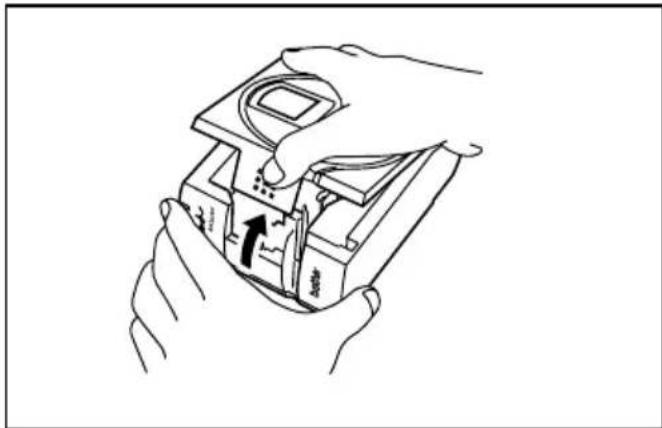
Loftoppbandkammerdekslet.Den monterekassettenvil frigjores.
Hvis det allerede stared en bandkassett i, fjernes den ved a dra den rett opp.
Hvis fargebandet i bandkassetten som skal monteres er lost, bruker du fingeren til spole tannhjulet i pilens retning til alt slakk er tatt opp. Se ogsa til at bandenden mates under bandlederen.
Hvis du skal montere en nytt band som er utstyrt med stopper, ma stopperen fjernes forst.
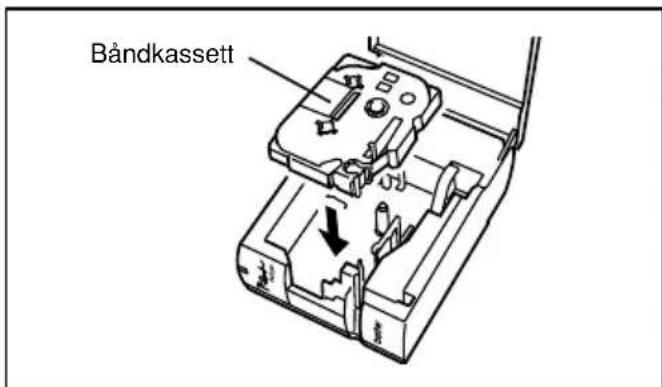
4 Sett bandkassetten skikkelig pa plass i bandkammeret og sjekk at hele baksiden av bandkassetten hviler i bunnen av kammeret.
Nár bändkassetten monteres ma du passepa at/DDke fargebandet setter seg fast Ihjornet pa metallederen.
Lukk bandkammerdekslet forsvarlig igjen.
Kople til AC-adapteren
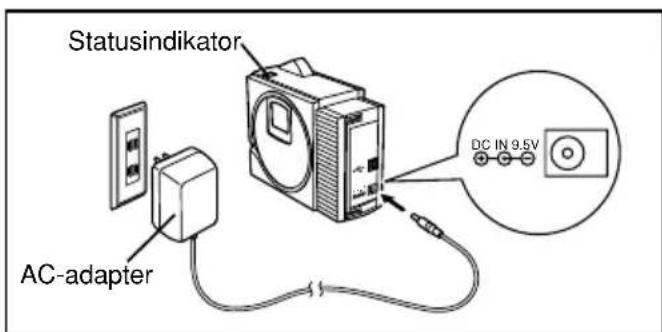
Kople AC-adapteren til PT-2420PC som beskrevet under.
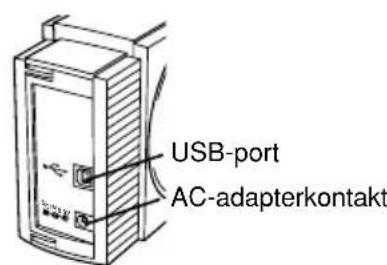
Stikk pluggen på adapterkabelen inn i kontakten som er merket DC IN 9.5V på PT-2420PC.
Stikk pluggen pa adapteren inn i naermeste stikkontakt. Statusindikatoren tennes for a angi at maskinen er paslatt
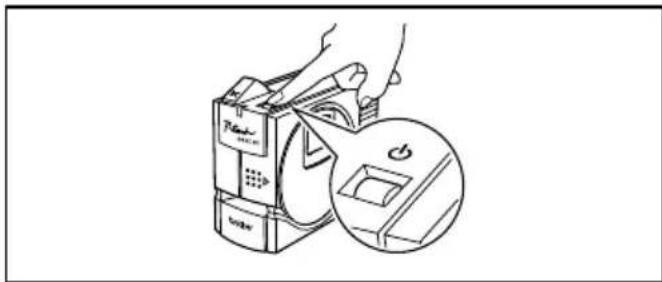
Slå PT-2420PC på ved Å trykke på Strøm-/ Matetasten slick at statusindikatoren slukkes.
Strøm-/Matetast
Ström-/Matetasten (b) kan brukes bade til á slå PT-2420PC på og av og til á mate ut bändet.
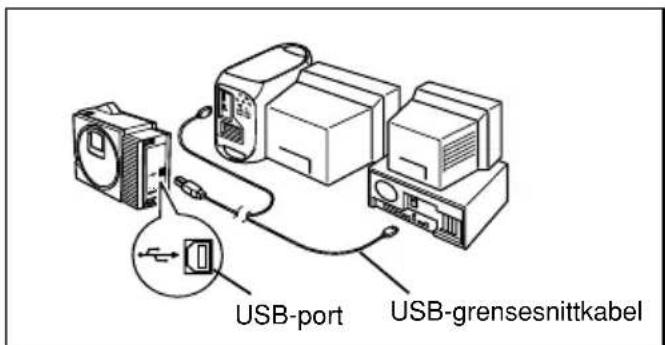
Kople PT-2420PC til datamaskinen som beskrevet under.
Nár PT-2420PC kuples til en IBM-kompatibel datamaskin, mA Etikettdesign programvaren og skriverdriveren installereres for PT-2420PC kuples til datamaskinen og plugges til nettstrommen med AC-adapteren. Følg installsjonsprosedyrene på side 6 til 11 for Å installere programvaren og skriverdriveren. Kople deretter PT-2420PC til datamaskinen när du blir bedt om Å gjore dette.
Stikk den flate kontakten pa den vedlagte USB-grensesnittkabelen inn i USB-porten pa datamaskinen.
Stikk den firkantete kontakten på den vedlagte USB-grensenittkabelen inn i USB-porten (→) på PT-2420PC:
Nár USB-tilkoplingen góres via en hub (konsentrator), kan det skje at tilkoplingen/DD, Hvis utskrift ilke er mulig med en hub-tilkopling, kan du prove á kople PT-2420PC direkte til datamaskinen med USB-grensesnittkabelen.
Programvare og skriverdriver
Brother Co. Ltd. og dens leverandører innehar alle rettigheter og copyright på这部分 programvaren (inkludert, men/DDke begrenset til, programmering, Bilder, utklipsbilder, maler og tekst som programvaren inneholder), tekst i de inkluderte handbokene og dublikater av programvaren. Denne programvaren, enten delvis erler i sin helhet, ma/DDke dublikeres, modifiseres, omgjores, demonteres eller plukkes fra hverandre uten tillatelse.
For etiketter kan skrives pa PT-2420PC, ma etikettdesign programvaren og PT-2420PC skriverdriveren installeres. For a utforme etiketter som kan skrives ut pa maskinen, finnes det to applikasjoner pa den vedlagte CD-ROM'en til dette: P-touch Quick Editor og P-touch Editor Ver. 3.1.
Førinstallering
Sjekk at systemkonfigurasjonen oppfyller ffolgende krav.
Datamaskin: IBM PC aller kompatibel med denen
Operativsystem: Preinstallert med Microsoft® Windows® 98, 98SE, Me, 2000 Professional aller XP
Harddisk-kapasitet: Minst 20 MB
Minnekapasitet: Minst 32 MB
Monitor: VGA eller hoyere grafisk kort
USB-port (installert som standardutstyr)
CD-ROM diskettstasjon
PT-2420PC mA盗窃 kopies til datamaskinen for etikettdesign programvaren installeres sider det kan fore til at programvaren盗窃 installeres korrekt. PT-2420PC mA盗窃 kopies til for du blir bedt om a gjore dette.
For à installere på Windows® 2000, kreves det administratorrettigheter.
I tillegg kreves det brukerprivilegier og administratorrettigheter for a skrive ut.
Denne programvaren kan/DDKE Brukes i Brukergrupper.
Denne programvaren er/DD Windows 2000-tjener operativsystem.
Med Windows XP, er utskrift og installations bare mulig fra en konto med administratorrettigheter.
Disse funksjonene kan/DDke utfores fra en konto med begrensete rettigheter.
Med P-touch Quick Editor programvaren fãr du rask tilgang til de enklere etikettdesign egenskapene og kanlett og fort legge inn og skrive ut etiketter. Installer P-touch Quick Editor programvaren i en PC som beskrevet under.
Sett den vedlagte CD-ROM'en inn i CD-ROM diskettstasjonen. En dialogboks som lar deg velge sprak, vises automatisk.
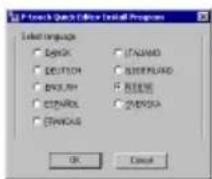
Hvis dialogboksen ikke vises automatisk, klikker du på "Min datamaskin" på skrivebordet og deretter dobbelklikker du på CD-ROM stasjonen som ineholder CD-ROMen. (For Windows XP, klikker du på "Min datamaskin" i startmenyen og deretter dobbelklikker du på CD-ROM stasjonen som ineholder CD-ROMen.) Deretter dobbelklikker du på "Setup.exe" for Å vise dialogboksen.
2 Velg språket for Windows® operativsystmet som du bruker og klikk på OK-knappen. En dialogboks hvor du kan velge hva som skal installeres,kommen frem.
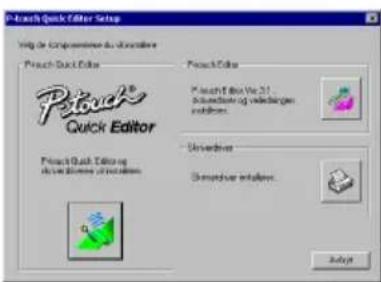
For a bare installere skriverdriveren, klikker du pa (Skriverdriver)-knappen pa hoyre side. Den forste Driveropppsett-dialogboksen vises og forteler at PT-2420PC skriverdriveren vil installereres.
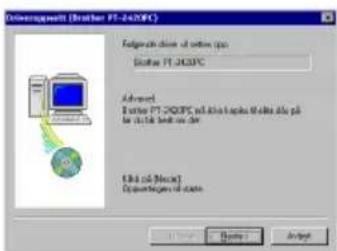
Fortsett med prosedyren for Installere skriverdriveren, som beskrevet pa side 9.
For a installere P-touch Editor Ver. 3.1 programvaren, klikker du pa den overste knappen (P-touch Editor) pa hoyre side. Deretter fortsetter du med prosedyren for Installere P-touch Editor Ver. 3.1 pa side 8.
3 Klikk pa venstre knapp (P-touch Quick Editor). InstallShield veiviseren for installing av P-touch Quick Editor programvaren starter opp, og deretter vises Velkommen-dialogboksen.
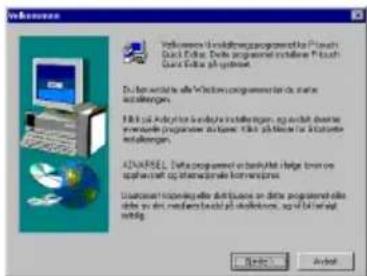
4 Les innholdet i dialogboksen noye og klikk pa Neste-knappen for a fortsette. Brukerinformasjon-dialogboksen vises.
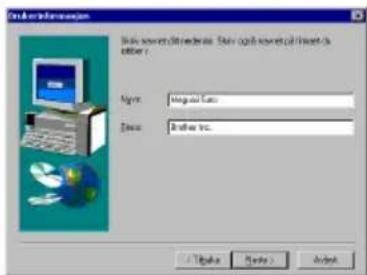
5 Skriv all ndvendig informasjon inn i de relevante boksene (hvis informasjonen allerede er registrett i Windows, vil den vises automatisk), Og klikk deretter pa Nesteknappen. En dialogboks som ber deg om a bekrefte informasjonen, vises.
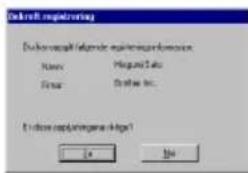
Klikk pa Ja-knappen for a registrere informasjonen.
For a endre informasjonen klikker du pa Nei-kappen og gartilbake til trinn 4. Dialogboksen Angi hvor filene skal legges, vises.
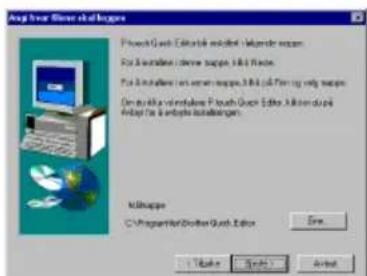
Klikk pa Neste-knappen for a starte installasjonen.
Etter at P-touch Quick Editor er installment, vises en dialogboks som lar deg velge hvor snarveien til P-touch skal legges til (side 17).
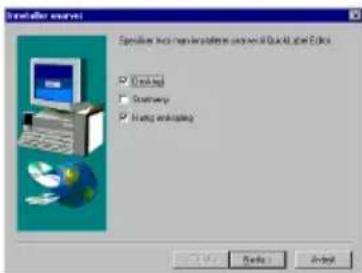
Fortsett med prosedyren under Installere skriverdriveren pa side 9.
Hvis skriverdriveren allerede er installment, klikker du pa Nei-knappen. En dialogboks som viser at installasjonen er fertig,kommen frem.
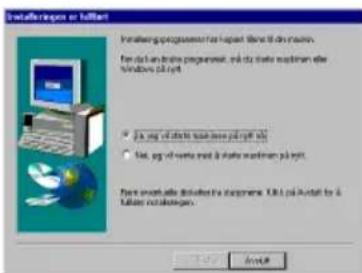
Velg "Ja, jeg vil starte maskinen på nytt nag", klikk på Avslutt for Å starte datamaskinen på nytt og fjern deretter CD-ROM'en fra diskettstasjonen.
Installere P-touch Editor Ver. 3.1
P-touch Editor Ver. 3.1 programvaren inneholder enrekke kompliserte funksjoner for utskriving av strekkoder og bilderslik at du kan skrive ut alle tenkelige slags etiketter. Installer P-touch Editor Ver. 3.1 programvaren i en PC som beskrevet under.
Hvis dialogboksen ikke vises automatisk, klikker du på "Min datamaskin" på skrivebordet og deretter dobbelklikker du på CD-ROM stasjonen som ineholder CD-ROMen. (For Windows XP, klikker du på "Min datamaskin" i startmenyen og deretter dobbelklikker du på CD-ROM stasjonen som ineholder CD-ROMen.) Deretter dobbelklikker du på "Setup.exe" for ä vise dialogboksen.
Velg språket for Windows ^© operativsystmet som du bruker, og klikk på OK-knappen. En dialogboks hvor du kan velge hva som skal installeres,kommen frem.
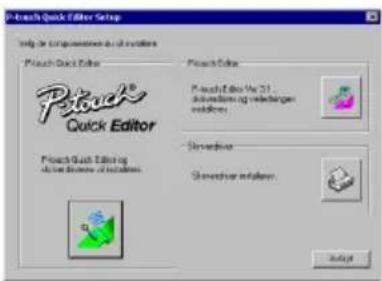
For a installere skriverdriveren, klikker du pa den nederste knappen (Skriverdriver) pa hoyre side. Den forste Driveropsettdialogboksen vises og forteller at PT2420PC skriverdriveren vil installereres.
Fortsett med prosedyren for Installere skriverdriveren som beskrevet pa side 9.
P-touch Quick Editor programvaren installeres ved a klikke pa den venstre knappen (P-touch Quick Editor). Fortsett med prosedyren for Installere P-touch Quick Editor som beskrevet pa side 6.
3 Klikk pa den overste knappen (P-touch Editor) pa hoyre side. InstallShield veiviseren for installing av P-touch Editor Ver. 3.1 programvaren starter opp og deretter vises Velkommen-dialogboksen.
Folg anvisingene somkommen frem og fortsett med installasjonen. Under installasjonen vil folgLende installasjonsmetoder vare tilgengelige.
Vanlig
Alle de grunnleggende alternativene (P-touch Editor Ver. 3.1, utklipsbilder, maler for autoformatering, Hjelp og 13 skrifttyper) vil installereres.
Minimal
Bare P-touch Editor Ver. 3.1, vil installeres.
Skreddersydd
Redigeringsprogram: P-touch Editor Ver. 3.1 Utklipsbildner: Ilustrasjoner til P-touch Editor Ver. 3.1 Utklipsbildner-funksjon.
Skrifttyper: 13 skrifttyper
Maler for autoformatering: Maler til autoformateringsfunksjonen.
Brukerhandbok: Brukerhandbok (HTML) til P-touch Editor Ver. 3.1.
Brukerhandboken kan ogsa ses via CD-ROM'en uten a matte installere den i datamaskinen.
Hjelp: Hjelp-filer til P-touch Editor Ver. 3.1.
Hvis det er mulig Å klikke på Endre-knappen när du velger et alternativ, kan du velge underkomponenter. Klikk på Endre-knappen for Å vise Velg underkomponent-dialogboksen og deretter velger du det underkomponentet du vil installere ved Å legge inn et avkrysningmerke ved sider av. Hvis noen alternativeer eller underkomponenter ikke erinstallert, vil enkelte av P-touch Editor Ver. 3.1 -funksjonene ikke vare tilgjengelige. Etter at du har valgt ønsket underkomponent, klikker du på Fortsett-knappen.
Fortsett med prosedyren under Installere skriverdriveren som er beskrevet under.
Velg "Ja, jeg vil starte maskinen på nytt na", klikk på Avslutt-knappen for a starte datamaskinen på nytt og fjern deretter CD-ROM'en fra diskettstasjonen.
Installere skriverdriveren
Med Plug-and-Play oppdages nye enheter som er koplet til systemet, og driverne tilppe vil installereres med Plug-and-Play. Siden PT-2420PC kopies via USB-porten, vil drivenen installereres med Plugand-Play. Les intallasjonsanvisingene under for du installerer skriverdriveren som er pa CDROM'en.
Kople PT-2420PC til datamaskinen ved hjelp av den inkluderte USB-grensesnittkabelensom beskrevet pa side 5, og sla PT-2420PC pa. En dialogboks som forteller at skriverdriveren er installment, vises.
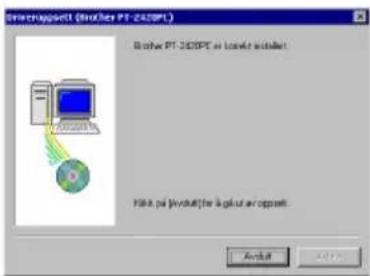
3 Klikk på Avslutt-knappen. En dialogboks som forteller at installasjonen er ferdig, vises.
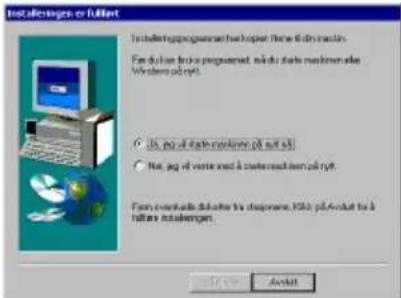
Velg "Ja, jeg vil starte maskinen på nytt na", klikk på Avslutt-knappen forå startedatamaskinen på nytt og fjern deretter CD-ROM'en fra diskettstasjonen.
Med Windows XP:
Dialogboksen som vises, informerer deg om at PT-2420PC skriverdriveren vil installereres. Klikk på Neste-knappen her.
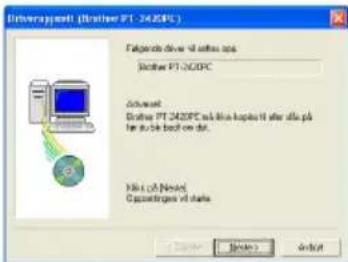
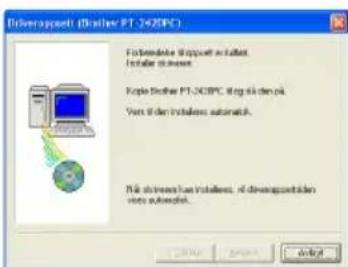
Etter at dialogboksen vises og ber deg om Å kople til og slå P-touch 2420PC pa, kopler du P-touch 2420PC til datamaskinen med den vedlagte USB-grensesnittkabelen som beskrevet pa side 5. Deretter slar du P-touch 2420PC pa.
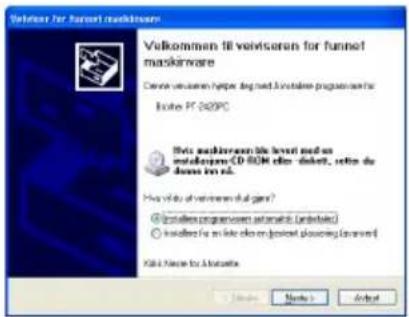
I den Forste dialogboksen for Veiviser for funnet maskinvare som vises, velger du "Installere programvaren automatisk (anbefales), og klikker på Neste-kappen.
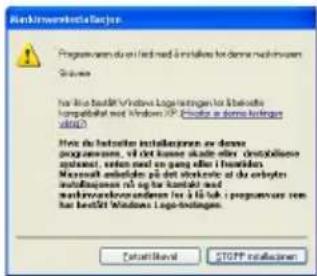
Hvis en dialogboksadversel vises og angir at programvaren ikke har bestätt Windows Logo-testen, fortsetter du bare med installasjonen.
Hvis Veiviser for funnet maskinvaredialogboksen vises og angir at installationsjonen av P-touch 2420PC og Veiviser for funnet maskinvar er fullfør, klikker du pa Fullforknappen.
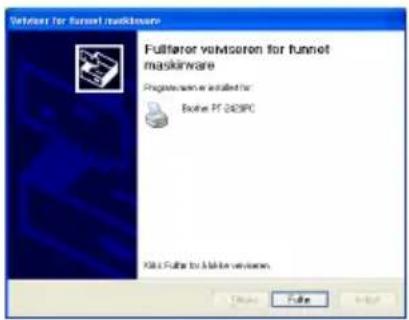
Klikk på Avslutt-knappen. En dialogboks som forteller at installasjonen er fertig, vises.
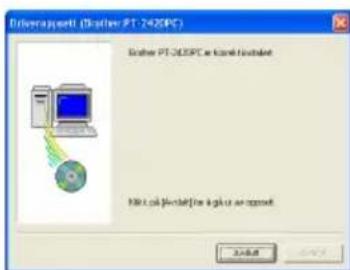
Fjern CD-ROMen fra datamaskinen.
Lese Brukerhandboken
Du kan se P-touch EditorBrukerhandboken enten ved a sette CD-ROM'en inn i diskettstasjonen hver gang du vil sla opp noe,ller du kan installere den pa hardisken sik at du nar som helst kan hente den frem for referanse. Siden Brukerhandboken er et HTML-dokument, trenger du en nettleser for a kunne lese den.
Fra CD-ROM:
1 Start opp Windows Explorer.
Velg CD-ROM diskettstasjonen.
Dobbelklikp 日 "Main.htm"i Manualmappen som er inni Ptouch-mappen pa CD-ROMen.
- Fra P-touch Editor 3.1 gruppevinduet:
Dobbelklikp BRAukerhandboken P-touch EditorVer.3.1ikonet.
Med Start-knappen:
Klikk paa Start-knappen pa oppgavelinjen slik at Start-menyen vises.
Velg Programmer
Velg "P-touch Editor 3.1".
Klikk på "Brukerhandboken P-touch Editor Ver. 3.1".
Avinstallere programvaren og skriverdriveren
P-touch Editor Ver. 3.1/P-touch Quick Editor programvarene kan avinstalleres fra PC ved a folge beskrivelsen under.
1Start opp Windows 98/98SE/Me/2000/XP.
Klikk pa Start-knappen pa oppgavelinjen, velg "Innstlinger" og klikk deretter pa Kontrollpanel".
Med Windows XP, klikker du pa Startknappen pa oppgavelinjen, og deretter klikker du pa "Kontrollpanel".
3 I "Kontrollpanel"-vinduet klikker du pa Legge til/fjerne programmer".
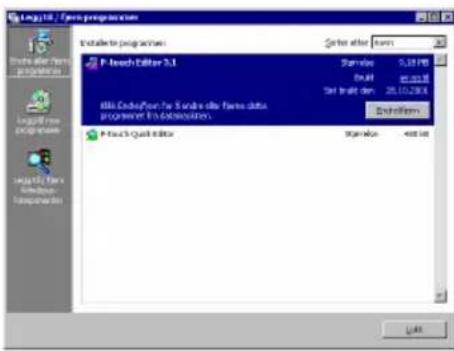
- Dialogboksen som vises kan variere avhengig av operativsystemet som brukes.
4 I Egenskaper for Legg til / fjern programm dialogboksen, velger du "P-touch Quick Editor" (for Å slette P-touch Quick Editor programvaren) aller "P-touch Editor 3.1" (for Å slette P-touch Editor Ver. 3.1-programvaren). Klikk deretter på "Legg til / Fjern"-knappen.
En melding som spør om du vil slette den valgte applikasjonen vises. Klikk på Jäknappen forå slette applikasjonen.
I dialogboksen somkommen frem og som viser at applikasjonen er fjernet, klikker du pa OK-knappen.
Skifte ut, slette eller legge til en annen skriverdriver
SIa PT-2420PC av og kople den fra datamaskinen.
Sett den vedlakte CD-ROM'en inn i diskettstasjonen. En dialogboks hvor du kan velge sprak,kommen frem.
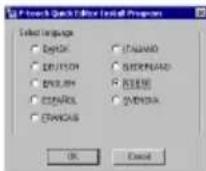
Hvis dialogboksen ikke vises automatisk, klikker du på "Min datamaskin" på skrivebordet og deretter dobbelklikker du på CD-ROM stasjonen som ineholder CD-ROMen. (For Windows XP, klikker du på "Min datamaskin" i startmenyen og deretter dobbelklikker du på CD-ROM stasjonen som ineholder CD-ROMen.) Deretter dobbelklikker du på "Setup.exe" for Å vise dialogboksen.
Velg språket for det Windows® operativesystemet du bruker, og klikk på OK-knappen. En dialogboks hvor du kan velge hva som skal installeres,kommen frem.
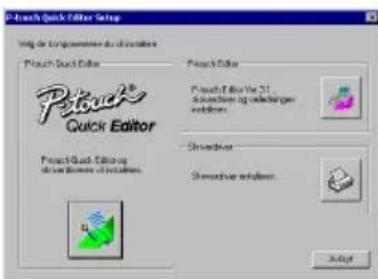
Klikk pa den nederste knappen (Skriverdriver) pa hóyre side. Den对不起 Driveropppsett-dialogboksen hvor du kan velge om det du skal skifte ut, slette ell erlegge til en annen PT-2420PC, vises.
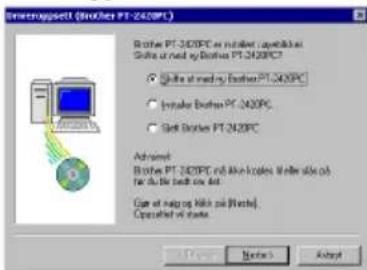
5 Velg onsket funksjon og klikk pa Neste-knappen.
Hvis du velger "Skifte ut med ny Brother PT-2420PC", vil den skriverdriveren som var installert, slettes og skiftes ut med den nye. Velg dette alternativet nr du oppgraderer skriverdriveren, eller nr du kjører Windows ^圆 2000/XP og skifter til en PT-2420PC med et annet serienummer.
Hvis du velger "Installer Brother PT-2420PC", legges det til en ny skriverdriver. Med USB på Windows® 98/Me, legges det bare til en port uten Å legge til PT-2420PC som en ny skriver. velg dette alternativet ved tilkoping og bruk av flere PT-2420PC er til en og samme datamaskin.
Hvis du valgte "Skifte ut med ny Brother PT-2420PC" eller "Installer Brother PT-2420PC":
Med Windows 98/98SE/Me/2000:
vises en dialogboks som ber deg om Å kople PT-2420PC til datamaskinen.
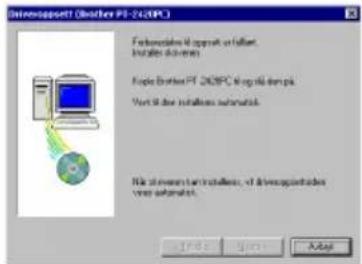
Kople PT-2420PC til datamaskinen med den inkluderte USB-grensesnittkabelen som beskrevet pa side 5, og sla deretter PT-2420PC pa. En dialogboks som angir at skriverdriveren er installment, vises.
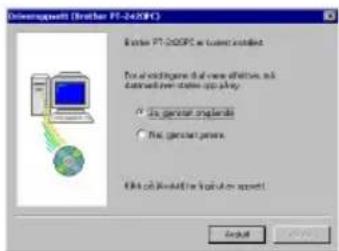
Velg "Ja, gjenstart omgaende", og klikk deretter på Avslutt-knappen sik at datamaskinen starter opp på nytt.
Med WindowsXP: I den feste dialogboksen for Veiviser for funnet maskinvar som vises, velger du "Installere programvaren automatisk (anbefales), og klikker på Neste-knappen.
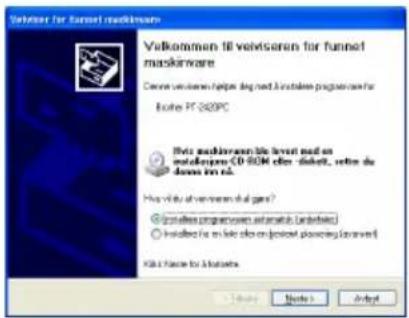
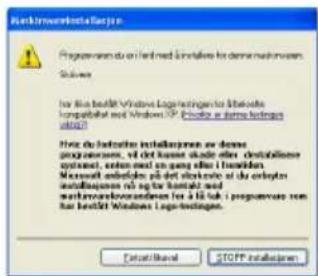
Hvis en dialogboksadvarel vises og angir at programvaren ikke har bestatt Windows Logo-testen, fortsetter du bare med installationsjonen.
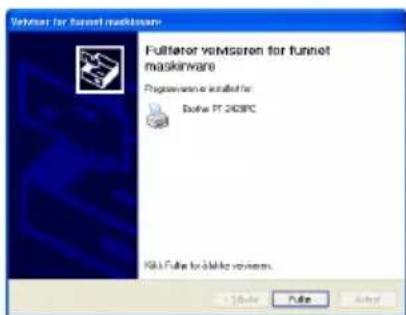
I dialogboksen for Veiviser for funnet maskivare som vises og som angir at installasjonen av P-touch 2420PC og Veiviser for funnet maskinkinvare er fullfort, klikker du på Fullfor-knappen.
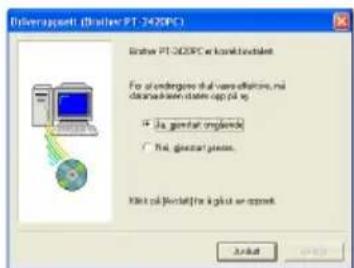
I dialogboksen som vises og som angir at installasjnen er fullført, velger du "Ja, gienstart omgående", og deretter klikker du pa Avslutt-knappen. Datamaskinen startes opp pa ny.
Fjern CD-ROMen fra datamaskinen.
Hvis du valgte "Slett Brother PT-2420PC":
En dialogboks som ber deg om Å bekrefte at alle PT-2420PC skriverdrivere skal slettes,kommen frem.
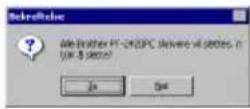
Klikk pa Ja-knappen. En dialogboks som viser at skriverdriverne er slettet,kommen frem.
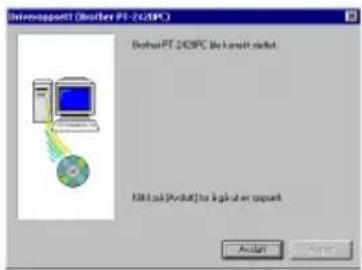
Klikk pa Avslutt-knappen. Hvis en dialogboks som forklarer at datamaskinen ma startes opp pa nyttkommen frem, velger du alternatively for a starte datamaskinen pa nytt og deretter klikker du pa Avslutt-knappen.
För det er mulig Å skrive etiketter ut på PT-2420PC, på etikettdesign programvaren og PT-2420PC skriverdriveren installeres. For à utforme etiketter som kan skrives ut på PT-2420PC, finnes det to applikasjoner på den inkluderte CD-ROM'en til dette: P-touch Quick Editor og P-touch Editor Ver. 3.1.
Førinstallering
Sjekk at systemkonfigurasjonen oppfyller ffolgende krav.
Datamaskin: Macintosh
Operativsystem: Mac OS 8.6 erer senere
Men Mac OS X v10.2 Classic-miljøet undestøttes ikke.
Mac-versionen av programvaren gjelder en Mac med engelsk operativsystem. Hvis proramvaren installeres i en Mac med et operativsystem på et annet språk, kan det skje at den ikke fungerer korrekt.
Harddisk-kapasitet: Minst 30 MB
USB-port (installert som standardutstyr)
CD-ROM diskettstasjon
Med P-touch Quick Editor programvaren fár dur rask tilgang til de enklere etikettdesign egenskapene og kanlett og raskt legge inn og skrive ut etiketter. Installer P-touch Quick Editor I en Mac som beskrevet under.
Med PT-2420PC og datamaskinen avslatt, kopler du PT-2420PC til Macintosh ved hjelp av den inkluderte USB-grensesnittkabelen. PT-2420PC skal stadig vare avslatt.
2 Sla Macintosh pa.
3 Sett den vedlagte CD-ROM'en inn i diskettstasjonen. I en mapper som apnes kan du se innholdet pa CD-ROM'en.
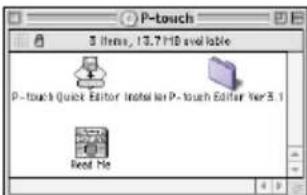
Dobbelklikp P-touch Quick Editor Installer"-ikonet i mapperen som vises. Installereren starter opp.
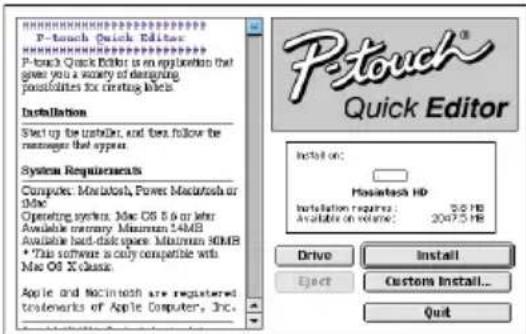
5 Velg installationsmetode.
Ved Å klikke på "Install"-knappen vil de mest grunnleggende alternativene installereres områende.
Det kreves ca. 30 MB harddisk-kapasitet for a installere alle alternetivene. Hvis det er nok plass pa hardisken, klikker du pa "Install"-knappen.
Kun alternativeer som er krysset av vil installeres. Velg de alternativene du onsker a installere og klikk på "Install"-knappen for a starte installationsjonen.
For a skrive ut fra PT-2420PC, ma du velge at "PT-2420PC Driver" installeres.
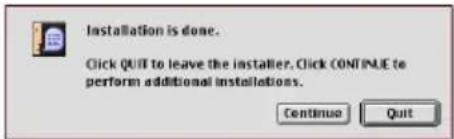
Nár installasjonen er fertig og følgende dialogboks vises, klikker du på "Quit"-knappen.
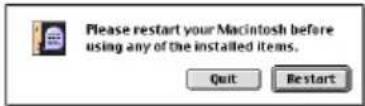
Når en dialogboks som spør om du vil starte datamaskinen opp på nytt vises, klikker du på "Restart"-knappen for Å starte maskinen opp på nytt.
Installere P-touch Editor Ver. 3.1
P-touch Editor Ver. 3.1 programvaren inkluderer en rekke kompliserte funksjoner til utskriving av strekkoder og bildner, sik at du kan skrive ut alle tenkelige slags etiketter. P-touch Editor Ver. 3.1 installeres som beskrevet under.
Med avslatt PT-2420PC og datamaskinen avslatt, kopler du PT-2420PC til Macintosh ved hjelp av den inkluderte USB-grensesnittkabelen. PT-2420PC skal stadig vare avslatt.
Slà Macintosh pà.
3 Sett den inkluderte CD-ROM'en inn i diskettstasjonen pa datamaskinen. I en mappe som apnes, kan du se innholdet pa CD-ROM'en.
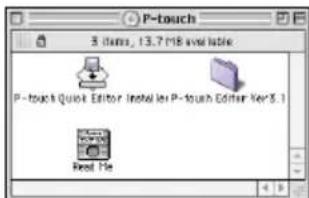
Dobbelklikp"P-touchEditorVer3.1"-mappen for a apne den.
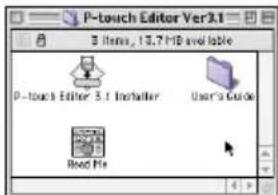
Dobbelklikp P-touchEditor3.1 Installerikoneti mappen.Installererenvil starteopp.
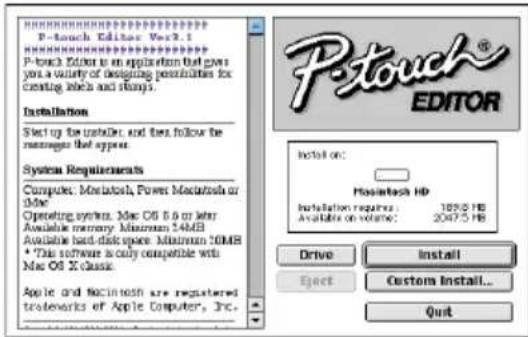
Hvis du velger "Install", vil installmenten av alle componentene begynne. Det kreves ca. 120 MB kapasitet på hardisken for Å starte installationsjonen.
Kun de alternativene som er krysset av, vil installeres. Velg de alternativene du vil installere og klikk på "Install"-knappen for a starte installationsjonen.
Nar installasjonen er fertig og følgende dialogboks vises, klikker du pa "Quit"- knappen.
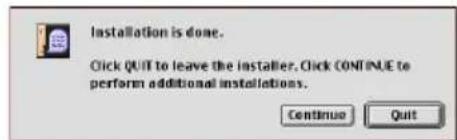
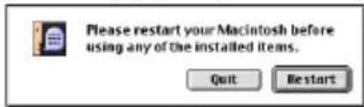
Når dialogboksen som spør om du vil starte datamaskinen opp på nytt vises, klikker du på "Restart"-knappen slick at datamaskinen starter opp på nytt.
Velge skriveren
Trekk ned Apple-menyen og velg "Chooser" for a vise Chooser-vinduet.
I listen til venstre klikker du pa PT-2420PC-ikonet.
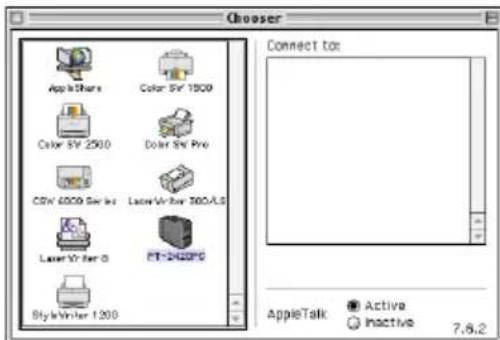
Lukk Chooser-vinduet for a beskrefte innstillingene.
Lese Brukerhandboken
Du kan se P-touch Editor Brukerhandboken enten ved Å sette CD-ROM'en inn i diskettstasjonen hver gang du vil slå opp i den, eller du kan installere den på hardisken sik at du narr som helst kan hente den frem for referanse. Siden Brukerhandboken er et HTML-dokument, trenger du en nettleser for Å kunne lese den.
Fra CD-ROM:
- Dobbelklikk på "Main.htm" i "User's Guide"-mappen inni P-touch Editor Ver3.1-mappen på CD-ROM'en.
Med Start-knappen:
- Dobbelklikk på "Main.htm" i "User's Guide"-mappen inni P-touch Editor Ver3.1-mappen som er installer på hardisken.
Avinstallere programvaren og skriverdriveren
Avinstaller P-touch Quick Editor, P-touch Editor Ver.3.1 og skriverdriveren som beskrevet under.
Ved sletting av skriverdriveren, skal P-touch slas av og koples fra.
Pek og dra følgende mapperpe til Papirkurv-ikonet:
I System-mappen apner du Filendelsemappen.
Pek og dra ffolgende ikoner til Papirkurvikonet:
- PT-2420PC og USB PT-2420PC Extension
4 I System-mappen apner du Preferanse-mappen.
Pek og dra følgende ikoner til Papirkurvikonet:
- P-touch Quick Editor Prefs, P-touch Editor 3.1 Prefs og PT-2420PC Prefs
Programvaren og skriverdriveren er nå slettet.
Med P-touch Quick Editor kan dulett og raskt lage enkle etikett-Layout. I tillegg til de ulike funksjonene som er tilgjengelige fra knappene pa verktoyslinjen, kan du med hoyreklikk (Windows)ller ved a holde Controltasten nede og klikke (Macintosh) i etikettfeltet, hente frem en lokalmeny som ineholder flere kommandoer.
Starte opp P-touch Quick Editor
När P-touch Quick Editor er installment i en PC, kan du velge om du vil legge snarveier til delve maskinen (desktop), Oppstart-menyen og til Hurtigstart-verktøyslinjen.
På en IBM-kompatibel datamaskin:
Hvis det ble lagt en snarvei til StartUp-menyen:
- P-touch Quick Editor starter opp automatisk nr datamaskinen startes opp.
Hvis det ble lagt en snarvei til delve datamaskinen:
Dobbelklikp P-touch Quick Editorikonet pa skjermen.
Hvis det ble lagt en snarvei til Hurtigstart-verktoyslinjen.
Dobbelklikp P-touch Quick Editorikonetp Hurtigstart-verktoyslinjen.
- Hvis det jegke ble lagt til noen snarveier:
Klikk paa Start-knappen pa oppgavelinjen sik at Start-menyen vises.
2 Velg "Programmer"
3 Klikk på "P-touch Quick Editor".
Etter at P-touch Quick Editor hart startet opp, vises ffolgende vindu.
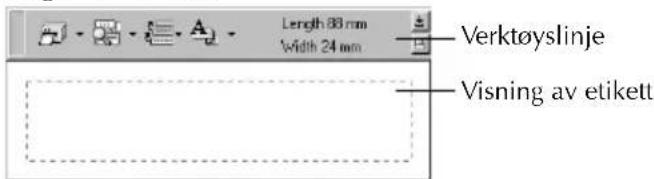
P-touch Quick Editor kan skjules aller vises ved Å klikke på ikonet i systemskuffen til høyre for verktøyslinjen.
På en Macintosh datamaskin:
- Dobbelklikk på P-touch Quick Editor-ikonet i P-touch Quick Editor-mappen som er installert i datamaskinen.
Etter at P-touch Quick Editor har startet opp, vises folgende vindu.
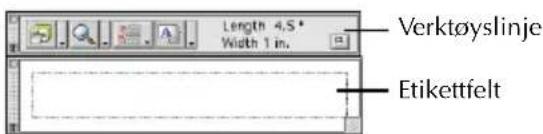
Spesifisere en etikettstørrelse
Før teksten skrives inn, ma du spesifisere etikettstorrelsen. Det finnes en rekke tilgengelige layout-storrelser a velge mellom, avhengig av hva etiketten skal brukes til.
1 Klikk på pilen ved sider av Egenskaperknappen (A) for a vise en nedtrekksmeny.
Klikk paa [Bandinnstillinger] for a vise diverse formatinnstillinger for etiketten.
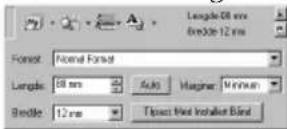
Bandinnstillingene kan ogsa vises ved a velge [Se egenskaper] og, klikke pa [Bandinnstlinger] i lokalmenyen som hentes frem ved a hoyreklikke (Windows) ell horde nede kontrolltasten og klikke (Macintosh) i etikettfeltet.
3 Klikk på onsket etikettformat i Format-listen.
Storrelsen pa etikett- layoutet kan ogsa stilles inn ved a spesifisere Lengde- og Breddeinnstillingene ell er ved a peke og dra kantene pa etikettfeltet til layoutet har onsket storrelse.
Legge inn tekst
Hele teksten er rask Å formatere ved Å spesifisere skrifttype, størrelse og justering. I tillegg kan det også tegnes en ramme rundt teksten.
1 Klikk pa pilen ved sider av Egenskaperknappen (A) for a vise en nedtrekksmeny.
Klikk pa [Tekstinnstillinger] for a vise de ulike formatinnstillingene for teksten.
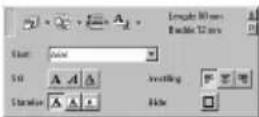
Tekstinnstillingene kan ogsa vises ved a velge [Se egenskaper] og sa klikke pa [Tekstinnstlinger] i lokalmenyen som hentes frem ved a hoyreklikke (Windows)ller holde nede kontrollasten og klikke (Macintosh) i etikettfeltet.
3 legenskaper for teksinnstillinger velger du onsket tekstformat.
Klikk i etikettfeltet og skriv inn erer importer tekst.
Tekst som allerede er skrevet inn i andre applikasjoner, kan med lethet importeres til etiketten.
Velg teksten du vil ha fra den andre applikasjonen.
② Importer teksten til etikette-Layoutet enten ved a trykke pa relevante snarveistaster (kun Windows)ller ved a peke og dra den fra applikasjonen.
(Kun Windows) For a spesifisere snarveistastene som brukes til a importere tekst med, høyreklikker du pa etikettfeltet (eller tekstboksen) og deretter pa [Alternative] i menyen som vises. I Alternativerdialogboksen som vises, velger du de snarveistastene du onsker for a importere tekst. Avhengig av kombinasjonen av de spesifiserte snarveitastene og applasjonen som brukes, kan det forekommen atitte funksjonen ikke virker welt som den skal.
Bruke Teksthistorie-listen
De ti tekstene som ble skrevet ut sist, lagres automatisk for senere bruk.
1Klikk på Teksthistorie-knappen ( ) for avise Teksthistorie-listen.
2 Klikk på onsket tekst.
Teksten som velges fra Teksthistorie-listen, erstatter all tekst som allerede er skrevet inn i layoutet.
Legge til et symbol
Fra de diverse installerte symbolfontene kan du legge et symbol til etiketteksten på venstre side.
1(Windows®) Høyreklikk på i etikettfeltet (eller tekstboksen), velg [Symboler] i menyen som vises og klikk på [Innsett/Endre]. Dialogboksen for insetting av symbolkommen frem.
(Macintosh) Hold nede kontrolltasten og klikk i etikettfeltet (eller tekstboksen), velg [Symbols] i menyen som vises og klikk pa [Insert/Change]. En dialogboks som viser symbolene,kommen frem.
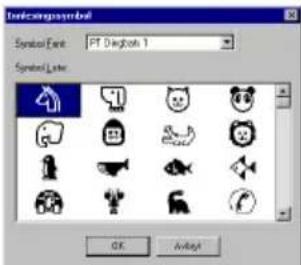
Symbol Font-listen, velger du onsket symbolfont.
3 I Symbol Listefeltet velger du onsket symbol.
Klikk pa OK-knappen. Det symbolet du har valgt, legges til teksten pa venstre side.
Endre bakgrunsfargen
- (Windows®) Høyreklikk i etikettfeltet (eller tekstboksen), velg [Bakgrunnsfarge] i menyen som vises og klikk på onsket farge fra listen.
(Macintosh) Hold nede kontrolltasten og klikk i etikettfeltet (eller tekstboksen), velg [Background Color] iimenyen som vises og klikk deretter pa den fargen du onsker.
For a velge en annen farge enn de som er pa listen, velger du [Brukerinnstilling] (Windows)ller [User Settings] (Macintosh) fra Background Colors- undermenyen, lager en farge du vil ha i dialogboksen som vises og klikker pa OKknappen.
Kikke på teksten
Layout som er for Lange til Å fã plass pã skjermen, kan rulles ved Å klikke pã Arranger-kappen ( ). For hvert klikk pã knappen kan du se venstre side, midten og deretter høyre side av layoutet.
Hvis etikettfeltet (eller tekstboksen) er flyttet fra verktoyslinjen, vil den dokkes for rullingen begynner.
Skrive ut
Før etiketten skrives ut, kan du velge diverse utskriftsalternativer.
1 Klikk pa pilen ved sider av Skriv ut-knappen
( ) for a vise en nedtrekksmeny.
Klikk paa [Utskriftsvalg]. Skriv ut-dialogboksen vises.
3 Velg onsket utskriftsinnstilling.
Kuttmerker: Med dette alternativek an du velge om det skal skrives ut kuttmerker (:) som angir hvor etiketten skal kuttes for a lik venstre og høyre marg.
Speiltrykk: Med dette alternatively kan du skrive teksten ut i speilskrift sik den kan klebes på innsiden av et vindu.
Kopier: Med dette alternatively kan du legge inn antall kopier som skal skrives ut.
4 (Windows®) Klikk på OK-knappen for Å starte utskrivingen.
(Macintosh) Klikk på Utskrift-knappen. Etiketten vil skrives ut.
Hvis du vil starte utskrivingen uten Å endre utskriffsalternativene, er det bare Å klikke pa utskriftsknappen ( ) aller klikk pa pilknappen ved sider av utskriftsknappen og deretter pa [Skriv ut].
Skjule/vise P-touch Quick Editor (kun Windows®)
P-touch Quick Editor kan skjules ved Å klikke på Skjul-knappen ( ). Og den kan hentes frem igjen ved Å klikke på P-touch Quick Editor-ikonet i systemskuffen til høyre for oppgavelinjen.
Avslutte P-touch Quick Editor
-
(Windows®) Utför en av fölgende prosedryrer:
-
Høyreklikk på P-touch Quick Editorikonet i systemskuffen og klikk deretter på [Avslutt] i menyen som vises.
Hoyreklikk i etikettfeltet (eller tekstboksen) og klikk på [Avslutt] i menyen som vises.
(Macintosh) Utfor en av folgende prosedyrer:
- Klikk på [Quit] i [File]-menyen.
- Hold kontrolltasten nede og klikk i etikettfeltet (eller tekstboksen), og deretter pa [Quit] i menyen som vises.
- Ved Å klikke på P-touch Editor-ikonet:
Dobbelklikp P-touch Editor 3.1-ikonet i P-touch Editor 3.1 guppevinduet.
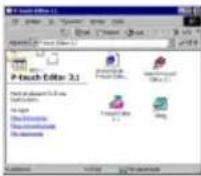
Med Start-knappen:
Klikk pa Start-knappen pa oppgavelinjen for a vise Start-menyen.
Velg "Programmer".
3 Velg "P-touch Editor 3.1".
Klikk på "P-touch Editor 3.1".
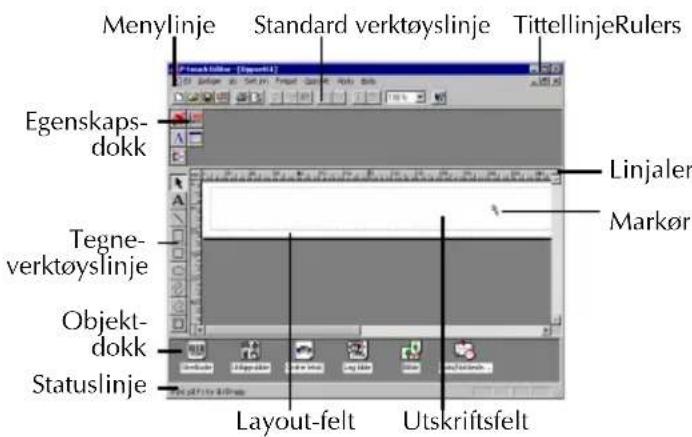
Etter at P-touch Editor Ver.3.1 har startet opp, vises folgende vindu.
På en Macintosh datamaskin:
- Dobbelklikp P-touch Editor Ver3.1-ikonet i P-touch Editor Ver3.1.7-mappen som er installert i datamaskinen.
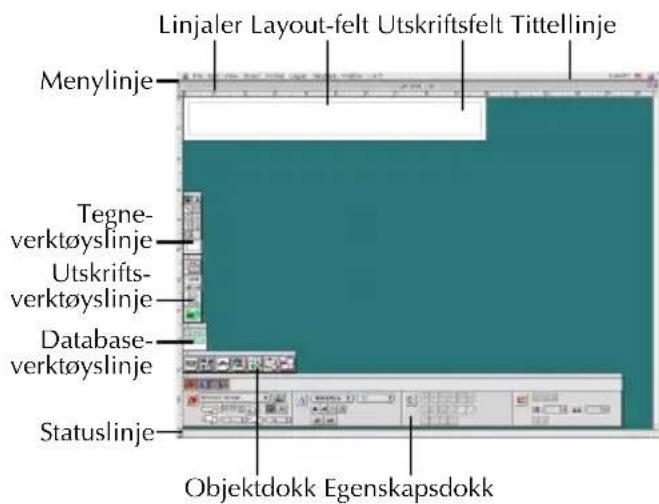
Etter at P-touch Editor Ver. 3.1 har startet opp, vises ffolgende vindu.
Nærmere detaljer om funksjonene i P-touch Editor Ver. 3.1, finnes i Brukerhandboken som enten kan installereres i datamaskinen eller ses fra CD-ROM'en.
Vise Egenskapene
Selv om skjermene som vises i følgende forsklaringer gjelder Windows® 95/98/98SE/Me vil funksjonene for Windows® NT4.0/2000/XP og Macintosh vare de samme medindre annet er angitt.
Ønksete egenskaper kan vises ved Å klikke på ikonet i Egeskaper-dokken.
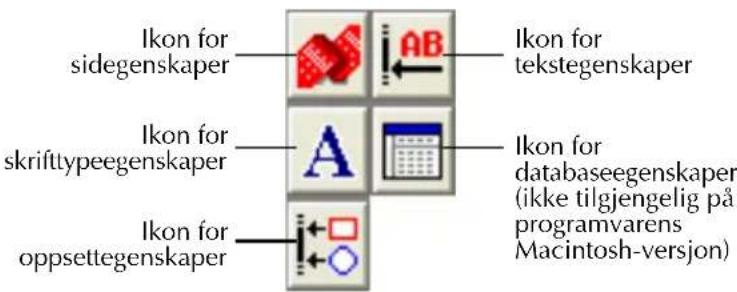
Klikk på etikon forå vise dets Egenskaper.
Sideegenskaper (

Nar P-touch 2420PC brukes
Opprette et nytt oppsett
Selv om skjermene under gjelder forklaringer for Windows 95 / 98 / 98SE / Me ,vil funksjonene for Windows NT4.0/2000/XP og Macintosh vare de samme medindre annet er angitt.
Legge inn tekst
Klikk pA (Tekstkapp) pA tegnelinjen. Teksten kan skrives inn og pekeren endre seg fra 已 valgpeker) til I(I-stralepeker).
Flytt I-stralepekeren til posisjonen i oppsettfeltet hvor du vil skrive tekst, og klikk pa venstre museknapp.
3 Markoren blinker i oppsettfeltet for a angi at du na kan skrive inn tekst.
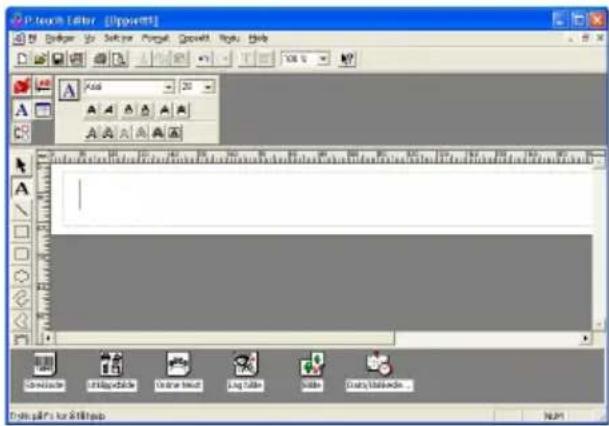
Bruk tastaturet på PCen til Å skrive skrive teksten.
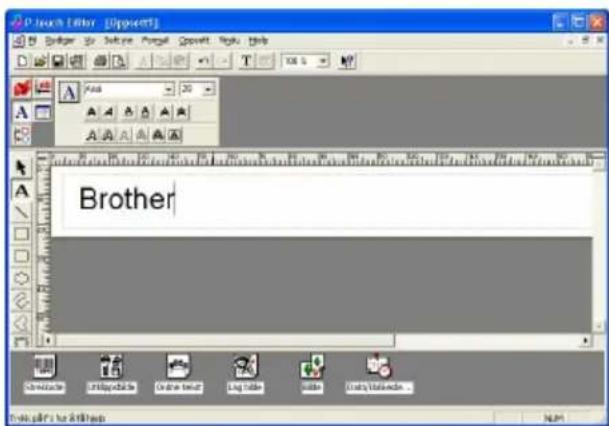
For a opprete en ny tekstlinje, trykker du pa tastatures Enter-tast.
Med P-touch Editor versjon 3.1, skrives tekst inn alltid ved hjelp av innsettingsmetoden. Overskrivingsfunksjonen kan/DDKE brukes til a skrive inn tekst.
For a endre skriftype og tekststorrelse, klikker du pa relevant ikon i Egenskaperdokken, og deretter velger du de innstillingene du vil ha fra Egenskapene som vises.
Nærmere detaljer finner du i Lese Brukerhandboken pa side 10 for Windows- og pa side 16 for Macintosh-datamaskiner.
Start opp enten P-touch Quick Editor eller P-touch Editor Ver. 3.1 og se til at PT-2420PC blir valgt som skriver.
Lag etiketten.
4 Start utskrivingen av etiketten. Status-indikatoren for PT-2420PC blinker mens den mottar data. Etter at etiketten er skrevet ut, trykker du inn bändkutterknappen slick at etiketten kuttes av.
Nar det skal skrives ut flere kopier, kan det forekomme at PT-2420PC gjør en pause i utskrivivingen for at skrivehodet skal kinne avkjoles. Utskrivingen fortsetter straks skrivehodet er tilstrekkelig avkjolt.
For a mate ut ekstra band, holder du nede Strom-/Mateknappen i et par sekunder.
Fjerne etikettens baksidefilm
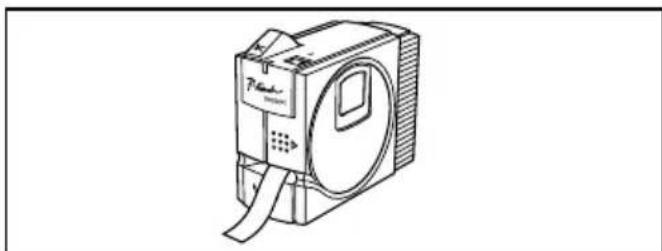
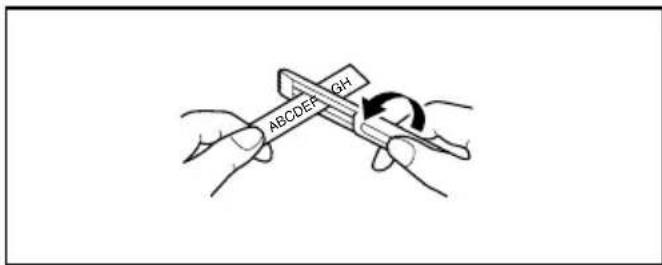
Med den vedlagte bändskilleren, kan dulett og greit fjerne baksidefilmen fra etiketter som er skrevet ut pa laminente band.
Hold bandet i venstre hand med den tryktesiden opp og hold bandskillepinnen i hoyre hand.
Forbandet halvweis inn gjennom det largesmale hulletipinnen.
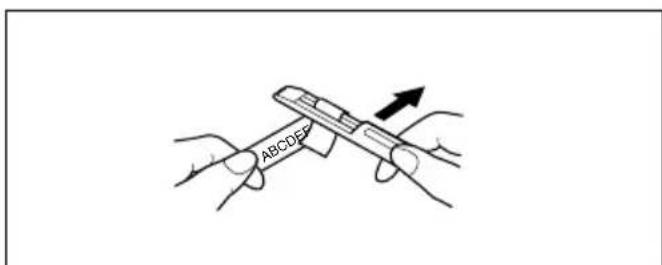
3 Drei pinnen trekvart omgang mot deg og dra den deretter bort fra deg som vist i illustrasjonen.
4 Trek baksidefilmen av.
Vedlikehold
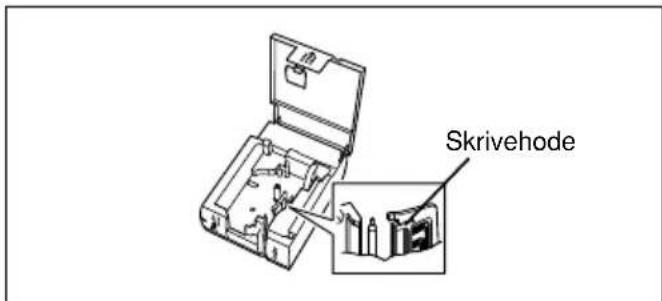
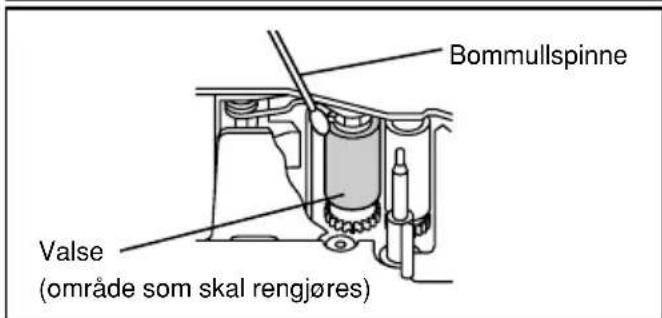
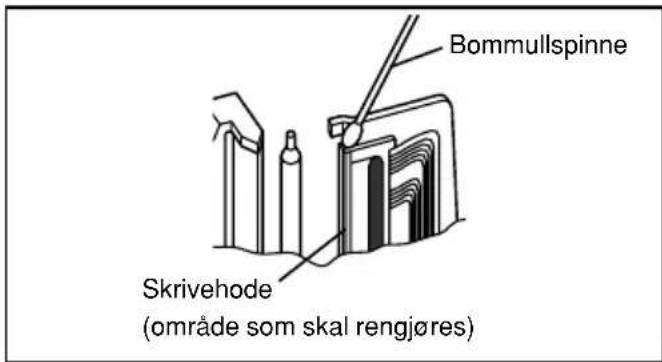
En tom vannrett stripe som går tvers gjennom en utskrevet etikett, er tegn på at skrivehode og valser er skitne. Rengjør skrivehodet og valsen I samsvar med følgende prosedyre.
1Slå PT-2420PC av.
Apne bandkammerdekslet.
Ta ut eventuell bandkassett.
Bruk en torr bommullspinne til a torke opp og ned langs skrivehedet og valsen.
NB: Vær forsiktig sa du ikke berør kutterkniven i nærheten av skrivehedet og valsen under rengjøringen. For Å unngå forbrenninger, ma du heller ikke rengjøre skrivehedet like etter at en utskriftjobb er ferdig.
Sett inn bandkassetten og lukk bandkammerdekslet igjen.
- Rengjøringen blir adskillig lettere med en renskassett (TZ-CL4) som leveres som ekstrautstyr.
Rense bandkutteren
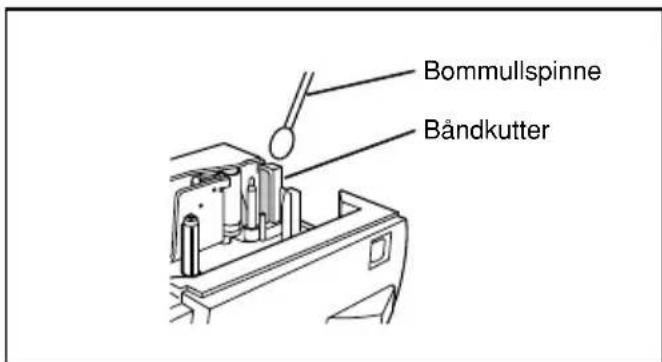
Etter en stund kan det samle seg klister på kutterkniven sik at den kutter)dargiligere aller forarsaker at bandet setter seg fast. En gang i aret bOr derfor kutterkniven renses med en bommullspinne som er dyppet i isopropylalkohol (til gniing).
Pass på at du ikke ikommen berøring med kuttereggen sa skader unngås.
Feilsøking
Kontrollere P-touch status
Du kan konstantere status til PT-2420PC via statusindikatoren.
| Statusindikator | Årsak → Utbedring |
| Tennes | · P-touch fungerer normalt og er i standby-modus. |
| Blinker et par ganger | · P-touch mottar data fra PC'en på korrekt vis. |
| Blinker raskt | · Kassetten er ikke installert. → Installer kassetten. · Det har oppstätt en overføringsceil. → Trykk på Strøm-/Matetasten for Å slå PT-2420PC av og sö på igjen. · Bändkutterknappen ble trykkekettinn under utskrift. → Prøv ä skrive ut en gang til. |
| Blinker, er avslätt longer enn den er tent | · Det har oppstätt en EEPROM-feil. → Ta kontakt med servicefirmæt. |
| Blinker langsomt | · Skrivehedet er under avkjøling. → Vent til utskrivingen fortsetter. |
Problemløsning
Hvis du mener at P-touch ikke fungerer korrekt, men ikke greier Å finne ørsaken ved hjelp av statusindikatoren, kan du se gjennomogne problellisten og deretter utfore de nodvendige remedier.
| Problem | Årsak | Løsning |
| P-touch skriver ikke ut. Det indikeres at det har oppstått en utskriftsfeil. | •Greensesnittkabelen er/DD korrekt tilkoplet. •Bændkassetten er/DD korrekt installert. •Bændkammerdekslet er/DD pent. | Sjekk at greensesnittkabelen er correct tilko-plet, bändkassetten er correkt installert og at bändkammerdekslet er luckket. |
| Det fremkommers stripetaland under utskrivingen. | Bændkasserten er tom. | Sett inn en ny bändkassett og trykk deretter enten på Strøm-/Matetasten og slå P-touch av og SSEpigjen. |
| Statusindikatoren tennes/DD erler blinker/DD. | AC-adpteren er/DD korrekt tilkoplet. | Sjekk at AC-adpteren er correkt tilkoplet. Hvis strømknappen stadig/DD tennes erller/DD blinker, SSE servicefirmaet kontaktes. |
| Entom vannrett stripe gørthers gjennom den utskrevne etiketten. | Skrivehodet og valsen er skitne. | Rengjørskrivehodet og valsen i samsvar med prosedyren som er beskrevet under Rengjørskrivehodet og valsen SSE side 23. |
| Datamaskinen viser at det har oppstått en overføringsfeil. | Det er valgt feil port. | Windows® Under "Skriv ut til følgende port" i skrive-rens Egenskaper-dialogboks, velger du "PTUSB:" for USB.tilkoplingen.* Macintosh I Chooser, velger du PT-2420PC hvor P-touch er tilkoplet. |
- Hvis to eller flere av samme P-touch modell er koplet via USB-portene, velger du "PTUSB (PT-2420PC-XXXXXXXXX):" (hvorXXXXXXXXX er seriENUMmeret) istedet for "PTUSB:". Serienummeret er skrevet over strekkoden på den solvargumente merkelappen som er festet i bunnen av P-touch.
Maskinspesifikasjoner
| Strømtilførsel: | AC 230V, 50Hz (AC-adaptermodell J) |
| Etikettbånd: Leveres i 5 bredder: | 6 mm, 9 mm, 12 mm, 18 mm, 24 mm |
| Skrivehode: 128 punkter | 180 dpi |
| Maksimums utskrifterslengde: 279 mm | Port: USB |
| Mål: | 66 × 123 × 145 mm |
| Vekt: 400 g |
Tilbehør
- Rekvisita
Bändkassetter fãs hos ænmeste autoriserte forhandler. Brother kan/DDke holds ansvarlig for proble-mer som oppstår på grunn av at det brukes/DDke-godkjente rekvisita.
Bruk bare Brother TZ-band og AL-band med donne maskinen. Det ma ikke brukes band som ikke har
TE-og AL-merket.
| Artikkelnr. | Beskrivelse |
| 24 mm laminert tape | |
| TZ-151 Sorgen på klartape | |
| TZ-251 Sorgen på hvit tape | |
| TZ-451 Sorgen på rodtape | |
| TZ-551 Sorgen på blå tape | |
| TZ-651 Sorgen på gul tape | |
| TZ-751 Sorgen på grønn tape | |
| TZ-951 Sorgen på solv tape | |
| TZ-A51 Sorgen på grå tape | |
| TZ-B51 Sorgen på fluoriserende oransje tape | |
| TZ-C51 Sorgen på fluoriserende gul tape | |
| TZ-D51 Sorgen på fluoriserende grønn tape | |
| TZ-M51 Sorgen på klart (matt) tape | |
| TZ-152 Røde tegn på klartape | |
| TZ-252 Røde tegn på hvit tape | |
| TZ-153 Båtegn på klartape | |
| TZ-253 Båtegn på hvit tape | |
| TZ-354 Cull tegn på sort tape | |
| TZ-155 Hvite tegn på klartape | |
| TZ-355 Hvite tegn på sort tape | |
| TZ-455 Hvite tegn på rodtape | |
| TZ-555 Hvite tegn på blå tape | |
| TZ-655 Hvite tegn på oransje tape | |
| TZ-755 Hvite tegn på grønn tape | |
| TZ-M951 Sorgen på solv tape (matt) | |
| 18 mm laminert tape | |
| TZ-141 Sorgen på klartape | |
| TZ-145 Hvite tegn på klartape | |
| TZ-241 Sorgen på hvit tape | |
| TZ-242 Røde tegn på hvit tape | |
| TZ-243 Båtegn på hvit tape | |
| TZ-344 Gull tegn på sort tape | |
| TZ-345 Hvite tegn på sort tape | |
| TZ-441 Sorgen på rodtape | |
| TZ-541 Sorgen på blå tape | |
| TZ-641 Sorgen på gul tape | |
| TZ-741 Sorgen på grønn tape | |
| 12 mm laminert tape | |
| TZ-131 Sorgen på klartape | |
| TZ-132 Røde tegn på klartape | |
| TZ-133 Blåtegn på klartape | |
| TZ-135 Hvite tegn på klartape | |
| TZ-231 Sorgen på hvit tape | |
| TZ-232 Røde tegn på hvit tape | |
| TZ-233 Blåtegn på hvit tape | |
| TZ-334 Gull tegn på sort tape | |
| Artikelnir. Besekrivelse | |
| 12 mm laminert tape | |
| TZ-335 Hvite tegn på sort tape | |
| TZ-431 Sørte tegn på rød tape | |
| TZ-435 Hvite tegn på rød tape | |
| TZ-531 Sørte tegn på blå tape | |
| TZ-535 Hvite tegn på blå tape | |
| TZ-631 Sørte tegn på gul tape | |
| TZ-635 Hvite tegn på oransje tape | |
| TZ-731 Sørte tegn på grønn tape | |
| TZ-735 Hvite tegn på grønn tape | |
| TZ-931 Sørte tegn på solv tape | |
| TZ-A31 Sørte tegn på grå tape | |
| TZ-B31 Sørte tegn på fluoriserende oransje tape | |
| TZ-C31 Sørte tegn på fluoriserende gul tape | |
| TZ-D31 Sørte tegn på fluoriserende grønn tape | |
| TZ-M31 Sørte tegn på klar (matt) tape | |
| TZ-M931 Sørte tegn på solv tape (matt) | |
| 9 mm laminert tape | |
| TZ-121 Sørte tegn på klar tape | |
| TZ-122 Røde tegn på klar tape | |
| TZ-123 Blåte tegn på klar tape | |
| TZ-221 Sørte tegn på hvit tape | |
| TZ-222 Røde tegn på hvit tape | |
| TZ-223 Blåte tegn på hvit tape | |
| TZ-324 Gull tegn på sort tape | |
| TZ-325 Hvite tegn på sort tape | |
| TZ-421 Sørte tegn på rød tape | |
| TZ-521 Sørte tegn på blå tape | |
| TZ-621 Sørte tegn på gul tape | |
| TZ-721 Sørte tegn på grønn tape | |
| TZ-A25 Hvite tegn på grå tape | |
| TZ-M21 Sørte tegn på klar (matt) tape | |
| 6 mm laminert tape | |
| TZ-111 Sørte tegn på klar tape | |
| TZ-211 Sørte tegn på hvit tape | |
| TZ-315 Hvite tegn på sort tape | |
| TZ-611 Sørte tegn på gul tape | |
| 24 mm jegke-laminert tape | |
| TZ-N251 Sørte tegn på hvit tape | |
| 18 mm jegke-laminert tape | |
| TZ-N241 Sørte tegn på hvit tape | |
| TZ-N242 Røde tegn på hvit tape | |
| TZ-N243 Blåte tegn på hvit tape | |
| TZ-N541 Sørte tegn på blå tape | |
| TZ-N641 Sørte tegn på gul tape | |
| TZ-N741 Sørte tegn på grønn tape | |
| TZ-NF41 Sørte tegn på purpur tape | |
| TZ-PH41 Sørte tegns på tape med hjerte-design | |
| TZ-PF41 Sørte tegn på tape med frukt-design | |
| TZ-PM41 Sørte tegn på tape med maritimt design | |
| 12 mm jegke-laminert tape | |
| TZ-N231 Sørte tegn på hvit tape | |
| TZ-N232 Røde tegn på hvit tape | |
| TZ-N233 Blåte tegn på hvit tape | |
| TZ-N531 Sørte tegn på blå tape | |
| Artikkelnr. Beskrivelse | |
| 12 mm/DD:mmernt tape | |
| TZ-N631 Sorte tegn på gul tape | |
| TZ-N731 Sorte tegn på grønn tape | |
| TZ-NF31 Sorte tegn på purpur tape | |
| 9 mm/DD:mmernt tape | |
| TZ-N221 Sorte tegn på hvit tape | |
| 6 mm/DD:mmernt tape | |
| TZ-N211 Sorte tegn på hvit tape | |
Kraftig kledetape
| Artikkelnr. | Beskrivelse |
| TZ-IY41 18 mm varmeoverføringtape (sorte tegn) | |
| TZ-SE4 18 mm sikkerhettape (sorte tegn på hvit tape) | |
| TZ-FA4 18 mm stofftape (blå tegn på hvit stoff) | |
| TZ-FA3 12 mm stofftape (blå tegn på hvit stoff) | |
Varmeomfintlig papir-tape