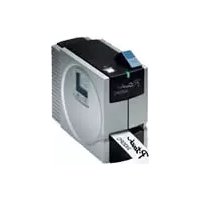
P-Touch PT-2420PC - Printer BROTHER - Gratis gebruiksaanwijzing en handleiding
Vind de handleiding van het apparaat gratis P-Touch PT-2420PC BROTHER in PDF-formaat.


| Producttype | Thermische labelprinter |
| Merk | Brother |
| Model | P-Touch PT-2420PC |
| Afmetingen | 66 × 123 × 145 mm |
| Gewicht | 400 g |
| Voeding | Netadapter model J (230 V, 50 Hz) |
| Afdrukresolutie | 180 dpi |
| Printkop | 128 punten |
| Maximale afdruklengte | 279 mm |
| Compatibele lintbreedtes | 6 mm, 9 mm, 12 mm, 18 mm, 24 mm |
| Interface | USB |
| Compatibele besturingssystemen | Windows 98/98SE/Me/2000/XP, Mac OS 8.6 of hoger (Classic-omgeving onder OS X) |
| Meegeleverde software | P-touch Quick Editor, P-touch Editor Ver.3.1 |
| Belangrijkste functies | Afdrukken van aangepaste labels, barcodes, afbeeldingen, kaders, symbolen, spiegeltekst, snijlijnen |
| Linttypen | Gelamineerde TZ-linten, niet-gelamineerde TZ-linten, speciale hechtingslinten, AL-lint (thermisch papier) |
| Inbegrepen accessoires | Proeflintcassette (24 mm), netadapter, USB-kabel, lintscheider, cd-rom |
| Onderhoud en reiniging | Reinig de printkop en de rol met een droog wattenstaafje; reinig het mes eenmaal per jaar met isopropylalcohol |
| Veiligheid | Gebruik uitsluitend Brother TZ- en AL-linten; gebruik geen andere netadapter; raak de hete printkop niet aan; buiten bereik van kinderen houden |
| Reserveonderdelen en repareerbaarheid | Lintcassettes (referenties TZ-xxx, AL-xxx), reinigingscassette TZ-CL4, netadapter model J |
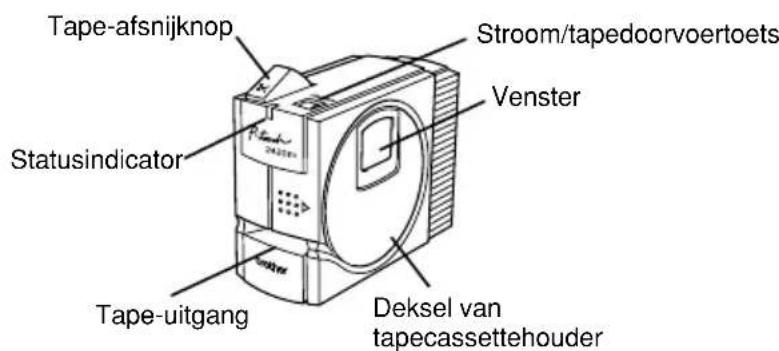
| Statusindicator | Groene led: aan (stand-by), knipperend (ontvangst), snel (fout/leeg), langzaam (afkoeling) |
| Garantie | Het gebruik van niet-goedgekeurde verbruiksartikelen maakt de garantie ongeldig |
| Serienummer | Aangegeven op de achterkant van het apparaat, boven de barcode |
Veelgestelde vragen - P-Touch PT-2420PC BROTHER
Gebruikersvragen over P-Touch PT-2420PC BROTHER
0 vraag over dit apparaat. Beantwoord die u kent of stel uw eigen vraag.
Stel een nieuwe vraag over dit apparaat
Download de handleiding voor uw Printer in PDF-formaat gratis! Vind uw handleiding P-Touch PT-2420PC - BROTHER en neem uw elektronisch apparaat weer in handen. Op deze pagina staan alle documenten die nodig zijn voor het gebruik van uw apparaat. P-Touch PT-2420PC van het merk BROTHER.
GEBRUIKSAANWIJZING P-Touch PT-2420PC BROTHER
Beknopte bedieningsgids
Snabbguide
Hurtigreference
Beknopte bedieningsgids
BELANGRIJK
De juiste procedure voor het installereren van de PT-2420PC is als volgt:
- Begin met de installmentie van de etiket-bewerkingssoftware.
- Sluit de P-touch op de USB poort van de PC aan wanner u hiertoe de opdracht krijgt.
Onder geen enkele omstandigheid mag de P-touch op de PC worden aangesloten voordat de software geinstalleerd is.
Hartelijk dank voor de aanschaf van de P-touch 2420PC!
Met uw nieuwe Brother etiketten-printer=kunt u etiketten makeen voor allerlei toepassen. U staat een tapecassette in de PT-2420PC, ontwerpt het gewenste etiket met de bijgeleverde P-touch software, waarna u klaar bent om het etiket af te drukken. De vervaardiging van een etiket gebeurt nu in een handomdraai. Bovendien heeft u de keuzeuit meerere tapebreedten en tapeleuren, om de etiketten optimaal aan uw wensen aan te passen.
Op de bijgeleverde CD-ROM staan twee applications voor het ontwerpen van etiketten. Met de gemakkelijk te gebruiken P-touch Quick Editor software(Int) kunt u snel tekst inoopenen en opmaken, om vlug een eenvoudig etiket te make. Deeer geavanceerde P-touch Editor Versie 3.1 applicatie vereenvoudigt net alleen ingewikkelde lay-out functies, maar bevat tevens een aantal pasklare sjablonen voor onmiddelijk gebruik.
Verklaring van Overeenkomst
Wij, Brother Industries Ltd.
verklaren hierbij dat dit product voldoet aan de normen vastgelegd in de volgende documenten:
Veiligheid: EN 60950 (Netspanningsadapter)
volgens de voorschriften van de Richtlij betreffende Elektromagnetische Overeenstemming 89/336/EEC (en uitgebrecht per 91/263/EEC en 91/31/EEC).
Dit systemd is tevens in overeenstemming met de voorschriften van de Richtlij voor Lage Voltages 72/23/EEC.
Verspread door: Brother Industries Ltd.
Om te voldoen aan de EMC normen要去en de bijgeleverde interfacekabels worden gebruikt.
Inhoudsopgave
Uitpakken 2
Algemene beschrijving 2
Algemene voorzorgsmaatregelen 2
Tapecassettes 3
Verwissenen van de tapecassette 4
Aansluten van de netspanningsadapter 4
Stroom/tapedoorvoertoets 5
Aansluten van de USB interfacekabel 5
Software en printerdriver 5
Voor PC-compatiblele computers (Windows 98/98SE/Me/2000/XP) 6
Alvorens te beginnen met de installmente 6
Installeren van de P-touch Quick Editor 6
Installeren van de P-touch Editor Versie 3.1 8
Installeren van de printerdriver 9
Lezen in de gebruikershandleiding 10
Verwijdersen van de software en de printerdriver 11
Vervangen, verwijderen of toevoegen van een andere printerdriver 11
Voor Macintosh computers 14
Alvorens te beginnen met de installmente 14
Installeren van de P-touch Quick Editor 14
Installeren van de P-touch Editor Versie 3.1 15
- Selecteren van de printerdriver 16
Lezen in de gebruikershandleiding 16
Verwijderen van de software en de printerdriver 16
Gebruik van de P-touch Quick Editor 17
Opstarten van de P-touch Quick Editor 17
Instellen van de etiketgrootte 17
Invoeren van tekst 17
Importeren van tekst 18
Gebruik van de tekst-geschiedenis lijst 18
Invoge van een symbol 18
Wijzigen van de ondergrondkleur 18
Schuiven van de tekst over het scherm 18
Afdrukken 19
Verbergen/weergeven van de P-touch Quick Editor (alleen voor Windows) 19
Afsluiten van de P-touch Quick Editor 19
Gebruik van de P-touch Editor Ver. 3.1 20
Opstarten van de P-touch Editor Versie 3.1 20
Weergeven van de Eigenschappen 20
Een neue lay-out make n 21
Afdrukken van een etiket 22
Verwijderen van de beschermlaag van het etiket 22
Onderhoud 23
Reinigen van de afdrukkop en de rol 23
Reinigen van het snijmes 23
In geval van storingen 24
Statusindicator van de P-touch 24
Verhelsen van storingen 25
- PT-2420PC
- Tapecassette met 24mm direct thermisch papier (zwarte tekens op witte tape; 7 meter)
- Netspanningsadapter (model J; voor aansluien van de PT-2420PC op een stopcontact)
- USB interfacekabel (voor aansluiten van de PT-2420PC op een PC-compatible of Macintosh computer)
- Beknopte bedieningsgids
- CD-ROM met PC en Mac software plus de bijbehorende handleidingen
Tapescheidingsstaafje
Algemene beschrijving
Algemene voorzorgsmaatregelen
- Gebruik in dit apparaat uitsluitend Brother TZ en AL tapecassettes. Gebruik geen andere soorten tape, die Niet zich voorzien van het TZE en AERkteken.
- Trek nied an de tape wanner deze uit de P-touch komt. Hierdoor kan de tapecassette beschadigd raken.
- Gebruik het apparaat Niet in stoffige ruimtes. Zorg tevens dat het apparaat Niet in de felle zon of in de regen staat.
- Stel het apparaat Niet bloot aan vochtige lucht of hoge temperaturen.
- Laat geen rubber, plastic of vinyl voorwerpen langdurig op het apparaat liggen; dit kan vlekken veroorzaken.
- Gebruik voor het reinigen van het apparaat geen alcohol of andere organische oplossingen. Gebruik hiervoortui sluitend een zacht, droge doeck.
Zorg dat er geen vloeistof voorwerp in het apparaatterechtkomt. - Raak, om ongevallen te voorkomen, het snijmes van het apparaat Niet aan.
- Raak de afdrukkop Niet aan; de afdrukkop worden zeer heetijdens het gebruik van de P-touch. Zelfs nadat het apparaat isuitgeschakeld, za de afdrukkop nog eenijdje warm+zijn.
- Gebruik met dit apparaat uitsluitend de bijgeleverde netspanningsadapter (model J) die special voor dit apparaat is ontworpen. Bij gebruik van een andere adapter verwalt de garantie.
- Gebruik alleen de bijgeleverde USB interfacekabel. Bij Gebruik van een andere kabel vervalt de garantie.
Maak de netspanningsadapter los wanner u het apparaat geruimeijd Niet denkt te gebruiken. - Probeer de P-touch Niet te demonteren.
- IBM® is een handelsmerk van International Business Machines, Inc.
Microsoften Microsoft Windowszijn wettgedeeponeerde handelsmerken van Microsoft Corp. in de Verenigde Stat en in andere landen. - Macintosh en Power Macintosh় wettg gedeponeerde handelsmerken van Apple Computer, Inc.
Alle andere software- en productnamen zijn de handelsmerken of de wettig gedeponeerde handelsmerken van de betreffende ondernemingen.
Tapecassettes
- Trek nicht aan de tape wanner.Deze uit het apparaat komt, anders kan de tapecassette beschadigd raken.
- Als het etiket op een nat of vuil oppervlak worden geplakt, kan dit gemakkelijk losraken. Voordat u het etiket aanbrengt, moet u het oppervlak waarop het etiket worden aangebracht goed schoonmaken.
- Afhankelijk van de omgevingsomstandigheden en de conditie, materiaal, eigenschappen en vorm van het oppervlak waarop het etiket worden aangebracht, is het möglichk dat het etiket verschuft of losraakt. Om de kleefkracht van het etiket te controleren, of wanner het etiket veiligheidsinformationatie bevat die van bijzonder belang is, moet u het etiket eerst testen door een Klein stukje ervan op een verborgen plaats van het oppervlak aan te brengen.
- Zonlicht, wind en regen können verkleuren of losraken van het etiket peroorzaken.
- Markeringen die gemaakt zijn met inkt op olie- of waterbasis, können zichtaar�n wanner er een etiket overheen worden geplakt. Om de markeringen onzichtbaar te make, moet u twee etiketten over elkaar heb en plakken of tape met een donker gekleurde ondergrund gebruiken.
- De tape is möglichn nicht geschikt voor gebruik in geallen waar men wettelijk aansprakelijk kan worden gesteld indien er beschadiging of letsel optreedt.
- AL tape is een thermische tape die nicht geschikt is voor gebruik buitenhuis of voor langdurig gebruik, aangezien de tape soms kan verkleuren. Afhankelijk van de omgevingsomstandigheden en het materiaal waarop de tape worden aangebracht, is het bovendien möglichk dat de tape loskomt of afvalt.
- Voor speciale toepassingen is extra klevende- en veiligheids-tape beschikbaar evenals een afdrukkop reinigingscassette.
Verwisselen van de tapecassette
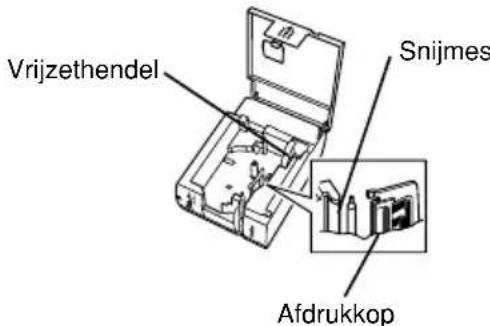
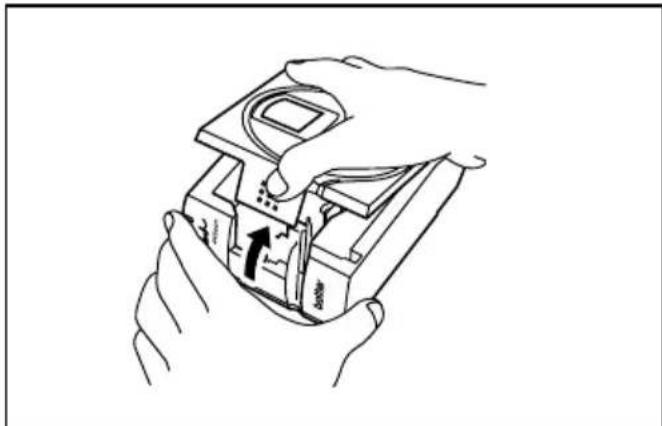
Maak het deksel van de tapecassetteholder open. De aanwezigecassette worden vrijgezet.
Neem de cassette uit de houder door recht omhoog te trekken.
3 Als er een lus is in het inkntlant van de cassette die worden aangebracht, moet u deze straktrekken door het tandwieltje met een vinger in de richting van de pijl op de cassette te draaien. Controller tevens of het uiteinde van de tape onder de tapegeleider loopt.
Als u een neue cassetteplaatst waarin een transportbeveiliging zit, moet u Niet vergeten om eerst de transportbeveiliging uit de cassette te verwijderen.
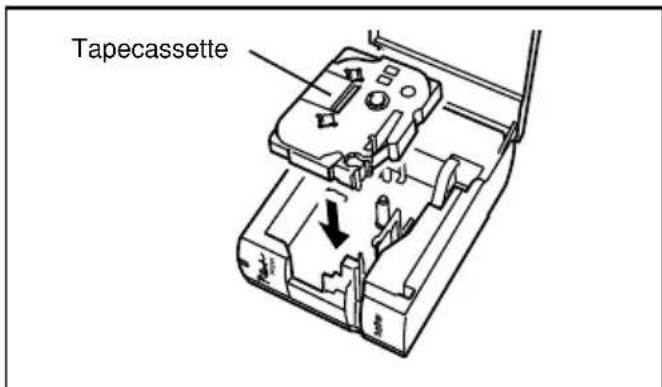
4Plaats de tapecassette stevig in de houder. Zorg dat dechterzijde van de cassette volledig gegen de onderzijde van de houder aanligt.
Let er bij het insteken van de tapecassette op dat het inktlint Niet aan de hoek van de metalen geleider blijf haken.
Maak het deksel van de tapecassetteholder stevig door deze te sluiten.
Aansluiten van de netspanningsadapter
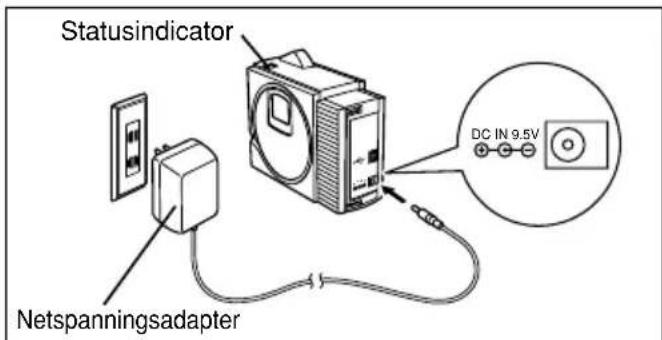
Sluit de netspanningsadapter op de PT-2420PC aan zoals hieronder worden beschreiben.
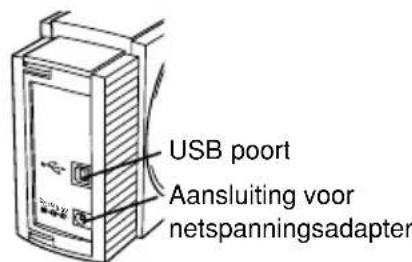
Stek de stekker van het adaptersnoer in de DC IN 9.5V aansluiting van de PT-2420PC.
Steek de netstekker van de adapter in een staand contact. De statusindicator Iicht groen op om aan te geben dat het apparatus is ingeschakeld.
Om de PT-2420PC uit te schakelen, drukt u kort op de stroom/tapedoorvoertoets zodat de statusindicator dooft.
Stroom/tapedoorvoertoets
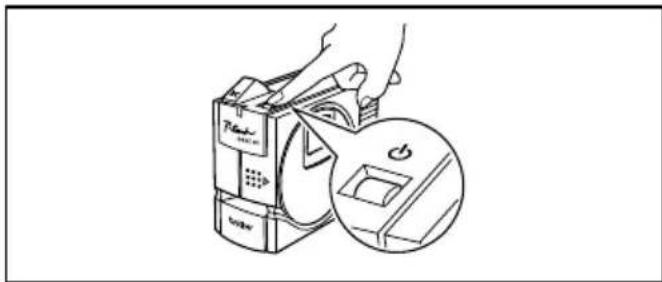
De stroom/tapedoorvoertoets (wordt gebruikt voor het in- en uitschakelen van de PT-2420PC en voor het doorvoeren van de tape.
- In- en uitschakelen van de PT-2420PC:
Druk kort op
- Doorvoeren van een stukje tape:
Houd minimaal wee seconden ingedrukt.
Aansluiten van de USB interfacekabel
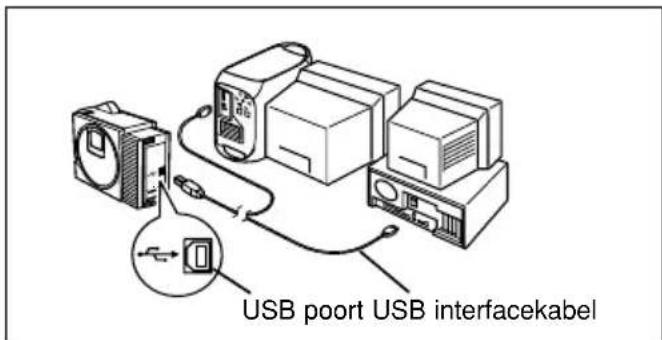
Sluit de PT-2420PC op de computer aan zoals hieronder worden beschreiben.
Wanner de PT-2420PC op een IBM PC-compatible computer worden aangesloten,要去en de etiket-ontwerpprogramma's en de printerdriver worden geinstalleelerd voordat de PT-2420PC op de computer worden aangesloten en de netspanningsadapter met een stopcontact worden verbonden. Volg de installationprocedures op blz. 6 t/m 11 om de software en de printerdriver te installereren en sluit daarna de PT-2420PC op de computer aan wanner u hiertoe de opdracht krijgt.
Steek de platte stekker van de bijgeleverde USB interfacekabel in de USB poort van de computer.
Stek de vierkante stekker van de bijgeleverde USB interfacekabel in de USB poort () van de PT-2420PC.
Wonneer u een USB verbinding via een hub maakt, is het möglichk dat er geen juiste verbinding möglichk is als gevolg van het gebruekte type hub. Indien afdrukken Niet möglichk is met een hubverbinding, probeer dan om de PT2420PCrechtstreeks met de USB interfacekabel op de computer aan te sluiten.
Software en printerdriver
Brother Co., Ltd. en once leveranciers zijn eigenaar van alle rechten en copyrights voor deze software (inclusief maar Niet beperkt tot het programma, de afbeeldingen, de clipart, de sjablonen en de tekst in de software), de tekst in de bijgevoegde handleidingen, en duplicatesen van de software. Ongeoorloofd reproduceren, wijzigen, demonteren, decompileren of reverse engineering van deze software, in zijn geheel of gedeelrijk, is Niet togetestaan.
Met de bijgeleverde CD-ROM können de volgende programma's worden geinstalleerd:
P-touch Quick Editor
P-touch Editor Versie 3.1
- PT-2420PC printerdriver
Voor PC-compatible computers (Windows® 98/98SE/Me/2000/XP)
Voordat u etiketten met de PT-2420PC kurz afdrukken,要去 de etiket-ontwerpprogramma's en de PT-2420PC printerdriver worden geinstalleerd. Er zich twee applicaties op de bijgeleverde CD-ROM die u kurz gebruiken om etiketten te ontwerpen die met de PT-2420PC können worden afgedrukt: P-touch Quick Editor en P-touch Editor Versie 3.1.
Alvorens te beginnen met de installment
Controller of uw systemdconfiguratie aan de onderstaande vereisten voldoet.
Besturingsystem: Microsoft® Windows® 98, 98SE, Me, 2000 Professional of XP geinstalleerd door de fabrikant
Vrije ruimte op vaste schijf: Minimaal 20 MB
Beschikbaar werkgeheugen: Minimaal 32 MB
Monitor: VGA of betere videokaart
USB poort (geinstalleerd als standarduitrusting)
CD-ROM station
Sluit de PT-2420PC Niet op de computer aan voordat u de etiket-ontwerpprogramma's hebt geinstalleer, want anders is het möglichk dat de software nicht juist worden geinstalleerd. Sluit de PT-2420PC pas aan wanner u hiertoe de opdracht krijgt.
Installeren op een computer met Windows 2000 is alleen möglichd door de systeembeheerder. Ook afdrukken kan uitsluitend door de systeembeheerder worden gedaan of een gebruiker met speciale toegangsrechten. Deze software werkt nicht in gebruikersgroepen.
Deze software is nicht compatibel met het Windows® 2000 Server besturingsystem.
Bij Windows XP়n afdrukken en installeren alleen möglichk vanaf een account dat beheerder rechten heeft. Deze functies়n Niet beschikbaar voor een account met beperkte rechten.
Installeren van de P-touch Quick Editor
Met de P-touch Quick Editor software hebt u snel toeing tot de eenvoudige etiket-ontwerpfuncties voor het gemakkelijk invoeren van tekst en afdrukken van etiketten. Volg de onderstaande aanwijzingen om de P-touch Quick Editor software op een PC te installereren.
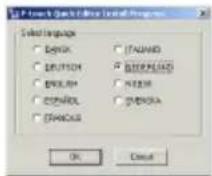
Steek de bijgeleverde CD-ROM in het CD-ROM station van de computer. Er verschijnt automatisch een dialoogvenster waarin u de taal kut selecteren.
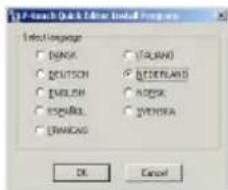
Als het dialoogvenster Niet automatisch verschijnt, klikt u op "Deze computer" op het bureaublad en dan dubbelklikt u op het CD-ROM-station waarin de CD-ROM is. (Voor Windows XP klikt u op "Deze computer" in het Start menu en dan dubbelklikt u op het CD-ROM-station waarin de CD-ROM is.) Dubbelklik daarna op "Setup.exe" om het dialoogvenster te latenten verschijnen.
2 Selecteer de taal van het Windows® besturingsystem dat u gezruikt en klik dan op de OK knop. Er verschijnt een dialoogvenster waarin u kunt selecteren wat geinstalleerd要去 worden.
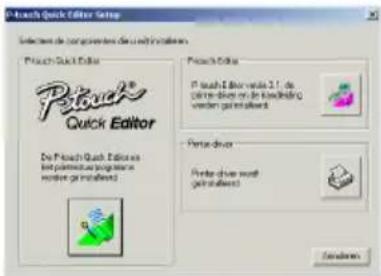
Wilt u alleen de printerdriver installereren, klik dan op de onderste knop (Printerdriver) aan de rechterkant. Het eerste Setup van stuurprogramma dialoogvenster verschijnt waar u worden meegedeeld dat de printerdriver voor de PT-2420PC geinstalleerd worden.
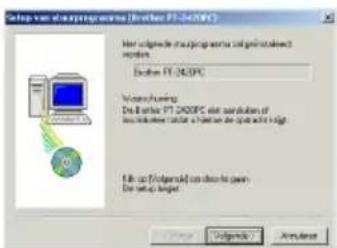
Ga door waar de paragraaf Installeren van de printerdriver op blz. 9.
Om de P-touch Editor Versie 3.1 software te installereren, klikt u op de bovenste knop (P-touch Editor) aan de rechterkant. Vervolgens gaat u door maar de paragraaf Installereren van de P-touch Editor Versie 3.1 op blz.8.
Klik op de linkerknop (P-touch Quick Editor). De InstallShield Wizard voor het installereren van de P-touch Quick Editor software worden opgestart en het Welkom dialoogvenster verschijnt.
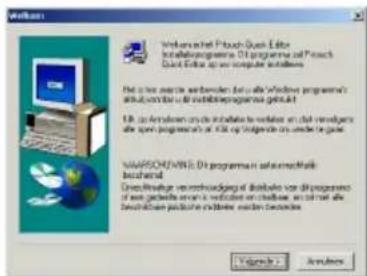
4 Lees zorgvuldig de inhoud van het dialoogvenster en klik dan op de Volgende knop om door te gaan. Het Gebruikersgegevens dialoogvenster verschijnt.
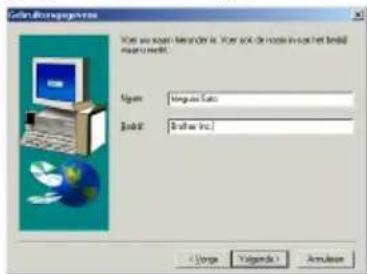
Typ de vereiste informatatie in de vakken (indien de informatatie reeds in Windows® geregisteerd is, zal deutsche automatisch verschijnen) en klik dan op de Volgende knop. Er verschijnt een dialoogvenster waar u gevraagd worden om de ingevoerde informatatie te bevestigen.
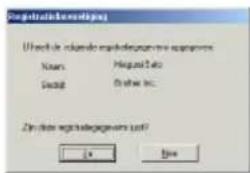
Klik op de Ja knop wonneer de ingevoerde informatatie juist is en u deze wilt registeren.
Wilt u de informatatie wijzigen, klik dan op de Nee knop en ga terug maar stap 4.
Het Kies bestemming dialoogvenster verschijnt.
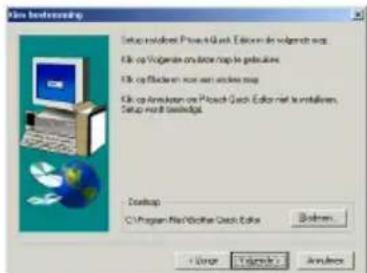
Klik op de Volgende knop om te beginnen met de installment.
Nadat de P-touch Quick Editor is geinstalleerd, verschijnt er een dialog-venster waarin u kunt selecteren waar de selnkoppeling maar de P-touch Quick Editor gemaatk moet worden (blz. 17).
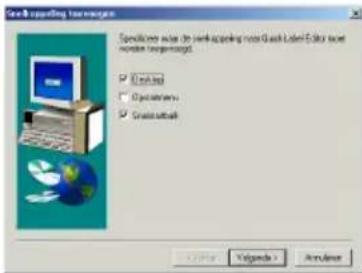
9 Selecteer de gewenste locatie voor de selnkoppeling en klik dan op de Volgende knop. Er verschijnt een dialoogvenster waarin u kunt selecteren of de printerdriver wel of Niet geinstalleerd moet worden.
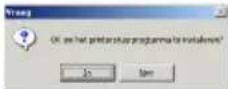
Om de printerdriver te installereren, klikt u op de Ja knop. Het eerste Setup van stuurprogramma dialoogvenster verschijnt waarin u worden meegedeeld dat de printerdriver voor de PT-2420PC geinstalleer wordt.
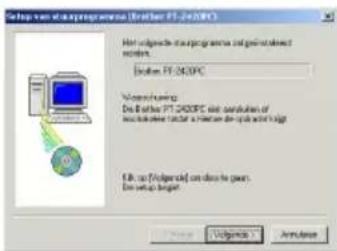
Ga door maar de paragraaf Installereren van de printerdriver op blz. 9.
Als de printerdriver reeds geinstalleerd is, klicht u op de Nee knop. Er verschijnt een dialoogvenster dat aangeeft dat de installmentie is voltooid.
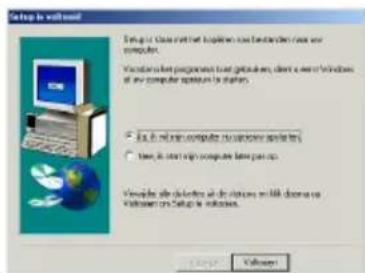
Selecteer "Ja, ik wil mijn computer nu opnieuw opstarten," klik op de Voltooien knop om de computer op te starten en neem dan de CD-ROM uit het CD-ROM station.
Installeren van de P-touch Editor Versie 3.1
De P-touch Editor Versie 3.1 software bevat een aantal geavanceerde functies voor het afdukken van streepjescodes en afbeeldingen, zodate u met deze software practisch ieder möglichk etiket kutn make. Volg de onderstaande aanwijzingen om de P-touch Editor Versie 3.1 software op een PC te installereren.
Steek de bijgeleverde CD-ROM in het CD-ROM station van de computer. Er verschijnt automatisch een dialoogvenster waarin u de taal kutn selecteren.
Als het dialoogvenster nicht automatisch verschijnt, klikt u op "Deze computer" op het bureaublad en dan dubbelklikt u op het CD-ROM-station waarin de CD-ROM is. (Voor Windows XP klikt u op "Deze computer" in het Start menu en dan dubbelklikt u op het CD-ROM-station waarin de CD-ROM is.) Dubbelklik daarna op "Setup.exe" om het dialoogvenster te latenten verschijnen.
2 Selecteer de taal van het Windows® besturingsystem dat u gezebruikt en klik dan op de OK knop. Er verschijnt een dialoogvenster waarin u kunt selecteren wat geinstalleerd moet worden.
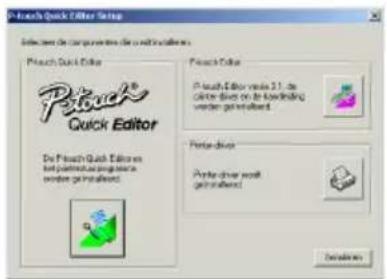
Wilt u alleen de printerdriver installereren, klik dan op de onderste knop (Printerdriver) aan de rechterkant. Het eerste Driver-setup dialoogvenster verschijnt waarin u worden meegedeeld dat de printerdriver voor de PT-2420PC geinstalleerd worden.
Ga door maar de paragraaf Installeren van de printerdriver op blz. 9.
Om de P-touch Quick Editor software te installeren, klikt u op de linkerknop (P-touch Quick Editor). Vervolgens gaat u door maar de paragraaf Installereren van de P-touch Quick Editor op blz. 6.
Klik op de bovenste knop (P-touch Editor) aan de rechterkant. De InstallShield Wizard voor het installereren van de P-touch Editor Versie 3.1 software worden opgestart en het Welkom dialoogvenster verschijnt.
Volg de instructies die op scherm verschijnen op om de installmentie uit te voeren. De onderstaande installmentemethoden zijn beschikbaar.
Normaal
Alle basis-opties (P-touch Editor Versie 3.1, Clipart, Sjablonen voor automatische opmaak, Help en 13 lettertypen) worden geinstalleerd.
Minimaal
Enkel de P-touch Editor Versie 3.1 worden geinstalleerd.
Aangepast
Editor: De P-touch Editor Versie 3.1
Clipart: De illustraties voor de clipartfunctie van de P-touch Editor Versie 3.1
Lettertypen: De 13 lettertypen
Sjablonen voor automatische opmaak:
De sjablonen voor de automatische opmaakfunctie
Handleiding: De gebruikershandleiding (HTML) voor de P-touch Editor Versie 3.1
De handleiding kan ook vanaf de CD-ROM gelezen worden zonder dat deze op de computer worden geinstalleerd.
Help: De helpbestanden voor de P-touch Editor Versie 3.1
Als de Wijzigen knop aangeklikt kan worden verwijl een optie geseleerd is,kest u subcomponenten selecteren. Klik op de Wijzigen knop om het Selecteer de subcomponenten dialogoxygenster te latent verschijnen en selecteer dan de subcomponenten die u wilt installeren door er een vinkje naast te zetten. Als sommige opties of subcomponenten nicht zich geinstalleerd, is het möglichk dat bepaalde P-touch Editor Versie 3.1 functies nicht werkken. Na het selecteren van de gewenste subcomponenten klicht u op de Doorgaan knop.
5 Nadat de P-touch Editor Versie 3.1 is geinstalleerd, verschijnt er een dialoogvenster waarin u kunt selecteren of de printerdriver wel of Niet geinstalleerd moet worden.
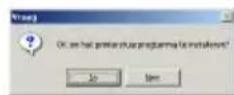
Om de printerdriver te installereren, klikt u op de Ja knop. Het eerste Setup van stuurprogramma dialoogvenster verschijnt waarin u worden meegedeeld dat de printerdriver voor de PT-2420PC geinstalleerd worden.
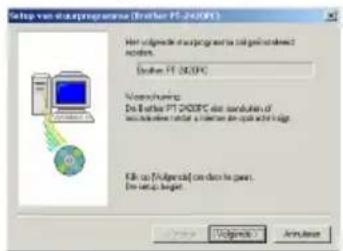
Ga door maar de onderstaande paragraaf Installeren van de printerdriver.
Als de printerdriver reeds geinstalleerd is, klicht u op de Nee knop. Er verschijnt een dialoogvenster dat aangeeft dat de installmentie is voltooid.
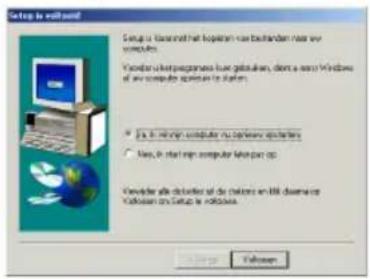
Selecteer "Ja, ik wil mijn computer nu opniew opstarten," klik op de Voltooien knop om de computer op te starten en neem dan de CD-ROM uit het CD-ROM station.
Installeren van de printerdriver
Met Plug-and-Play vindt de detectie van neue apparaten die op het systeme worden aangesloten automatisch plaats en worden tevens de bijbehorende drivers automatisch geinstalleer. Aangezien de PT-2420PC via de USB poort worden aangesloten, za de driver met Plug-and-Play worden geinstalleer. Lees aandachtig de onderstaande installment-instructies voordat u de printerdriver installeet die op de CD-ROM staat.
Sluit de P-touch 2420PC Niet erder op de computer aan totdat u de opdracht krijtom dit te doe,want anders is het mogelijk dat het PT-2420PC printerstuurprogramma Niet juist worden geinstalleerd.
Voor Windows® 98/98SE/Me/2000:
Klik op de Volgende knop. Er verschijnt een dialoogvenster waarin u de opdracht krijt om de PT-2420PC op de computer aan te sluiten.
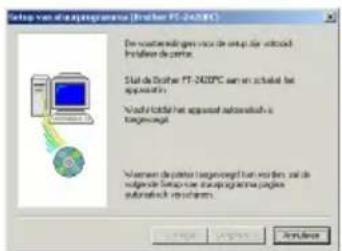
Sluit de PT-2420PC met behulp van de bijgeleverde USB interfacekabel op de computer aan zoals beschreiben op blz. 5 en schakel dan de PT-2420PC in. Er verschijnt een dialoogvenster dat aangeeft dat de printerdriver is geinstalleerd.
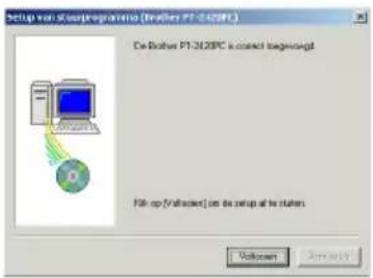
Klik op de Voltooien knop. Er verschijnt een dialoogvenster dat aangeeft dat de installment is voltooid.
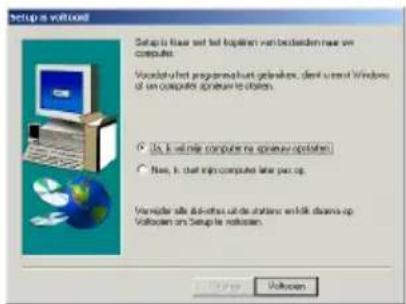
4 Selecteer "Ja, ik wil mijn computer nu opnieuw opstarten," klik op de Voltooien knop om de computer op te starten en neem dan de CD-ROM UIT de computer.
Voor Windows XP:
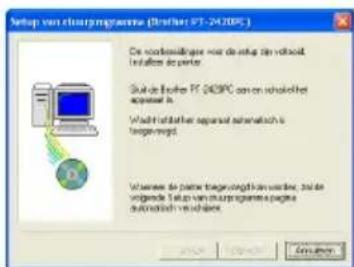
In het dialoogvenster dat verschijnt, waarin wordt meegedeeld dat het PT-2420PC printerstuurprogramma worden geinstalleerd, klikt u op de Volgende knop.
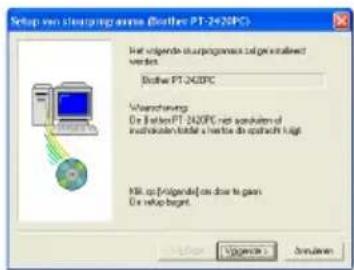
Nadat het dialoogvenster is verschenen waarin u de opdracht krijgt om de P-touch 2420PC aan te sluiten en in te schakelen, sluit u de P-touch 2420PC met de bijgeleverde USB-interfacekabel op de computer aan zoals beschreiben op blz. 5 en daarna schakelt u de P-touch 2420PC in.
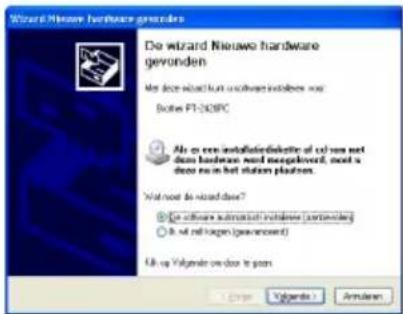
In het eerste Wizard Nieuwe hardware gezonden dialoogvenster dat verschijnt selecteert u "De software automatisch installereren (aanbevolen)" en klikt dan op de Volgende knop.
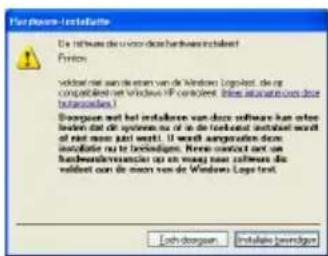
4 Als er een dialoogvenster verschijnt waarin worden meegedeeld dat de software de Windows Logo tests Niet met succes heeft doorlopen, gaat u gewoon door met de installmentie.
In het Wizard Nieuwe hardware gezonden dialoogvenster dat verschijnt, waarin worden meegedeeld dat de installmentie van de PT-2420PC en de Wizard Nieuwe hardware gezonden zijn voltooid, klikt u op de Voltooien knop.
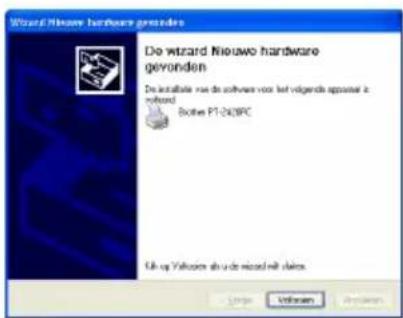
Klik op de Voltooien knop. Er verschijnt een dialoogvenster dat aangeeft dat de installment is voltooid.
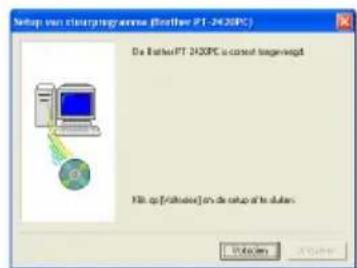
Neem de CD-ROM uit de computer.
Lezen in de gebruikershandleiding
U kunt de gebruikershandleiding van de P-touch Editor raadplegen door de CD-ROM in het station teplaaten wanner u de handleiding nodig hebt of door de handleiding op uw vaste schijf te installeren zDat deze steeds onmiddelijk beschikbaar is. Aangezien de handleiding een HTML document is, hebt u een browser nodig om de handleiding te konnen lezen.
- Gebruik vanaf de CD-ROM:
1 Start de Windows Verkennner.
2 Selecteer het CD-ROM station.
3 Dubbelklik op "Main.htm" in de gebruikershandleiding-map die in de P-touch map van de CD-ROM is.
-
Gebruik vanaf het P-touch Editor 3.1 venster:
-
Dubbelklik op het pictogram De gebruikershandleiding P-touch Editor Versie 3.1.
-
Gebruik met behulp van de Start knop:
Klik op de Start knop in de taakbalk zodat het Start menu verschijnt.
Selecteer "Programma's".
Selecteer "P-touch Editor 3.1".
Klik op "De gebruikershandleiding P-touch Editor Versie 3.1".
Verwijdersen van de software en de printerdriver
Volg de onderstaande aanwijzingen om de P-touch Editor Versie 3.1/P-touch Quick Editor software van een PC te verwijderen.
1Start Windows 98/98SE/Me/2000/XP.
Klik op de Start knop in de taakkalk, selecteer "Instellenen" en klik dan op "Configuratieschem". Bij Windows XP klikt u op de Start knop in de taakkalk en dan klikt u op "Configuratieschem".
In het Configuratieschem venster klikt u op "Software".
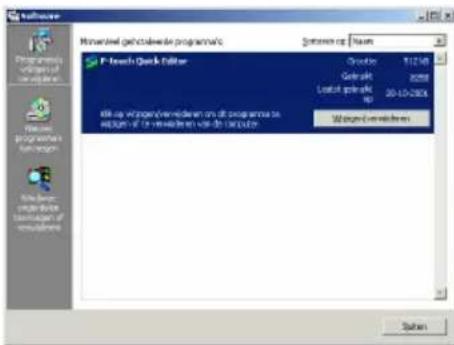
- Het dialoogvenster dat verschijnt kan andersijken, afhankelijk van het besturingsystem dat worden gezruikt.
In het Eigenschappen voor Software dialoogvenster selecteert u "P-touch Quick Editor" (voor het verwijderen van de P-touch Quick Editor software) of P-touch Editor 3.1 (voor het verwijderen van de P-touch Editor Versie 3.1 software) en dan klikt u op de Toevoegen/Verwijderen knop.
Er verschijnt een dialoogvenster waarin u gezvraagd worden om de opdracht voor het verwijderen van de geselecteerde applicatie te bevestigen. Klik op de Ja knop om de applicatie te verwijderen.
Besluit u om de applicatie nicht te verwijderen, klik dan op de Nee knop.
In het dialoogvenster dat hierna verschijnt en waarin worden meegedeeld dat de applicatie is verwijderd, klicht u op de OK knop.
Vervangen, verwijderen of toevoegen van een andere printerdriver
Schakel de PT-2420PCuit en maak het apparatusat los van de computer.
Steeke de bijgeleverde CD-ROM in het CD-ROM station van de computer. Er verschijnt automatisch een dialoogvenster waarin u de taal kunt selecteren.
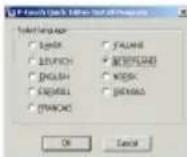
Als het dialoogvenster Niet automatisch verschijnt, klikt u op "Deze computer" op het bureaublad en dan dubbelklikt u op het CD-ROM-station waarin de CD-ROM is. (Voor Windows XP klikt u op "Deze computer" in het Start menu en dan dubbelklikt u op het CD-ROM-station waarin de CD-ROM is.) Dubbelklik daarna op "Setup.exe" om het dialoogvenster te latenten verschijnen.
3 Selecteer de taal van het Windows® besturingsystem dat u gebruikt en klik dan op de OK knop. Er verschijnt een dialoogvenster waarin u kunt selecteren wat geinstalleerd要去 worden.
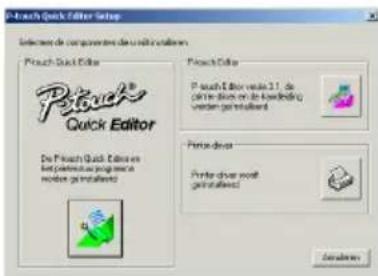
Klik op de onderste knop (Printerdriver) aan de rechterkant. Het eerste Setup van stuurprogramma dialoogvenster verschijnt waar u Aunt selecteren:tussen verrangen, verwijderen of toevoegen van een andere PT-2420PC printerdriver.
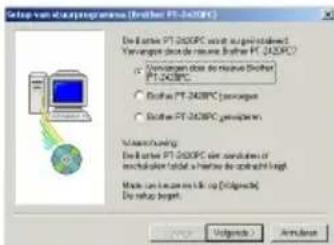
Selecteer de gewenste optie en klik dan op de Volgende knop.
念 Als u "Vervangen door de nieuwe Brother PT2420PC"selecteert,wordt de voorheen geinstalleerde printerdriver verwijderd en komt de nieuwe driver ervoor in deplaats. Selecteer.Deze optie bij upgraden van de printerdriver,of als u Windows ^ 念 2000/XP hebt en een PT-2420PC met een ander serienummer wilt gaan gebruiken. Als u "Brother PT-2420PC toevoegen"selecteert, wordt eenNxwie printerdriver toeveogd.Bij gebruik van USB met Windows 98 / M e wordt alleen een poort toeveogd, zonder toevoeging van de PT-2420PC als eenNxwie printer. Selecteer deze optie bij gebruik van meermere PT-2420PC printers metdezelfde computer.
Als "Vervangen door de(AP)niewe Brother
Er verschijnt een dialoogvenster waarin u de opdracht krijgt om de PT-2420PC op de computer aan te sluiten.
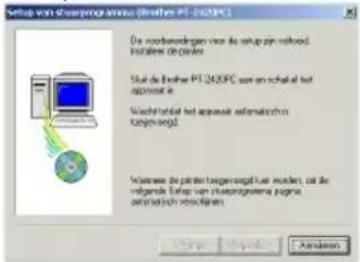
Sluit de PT-2420PC met behulp van de bijgeleverde USB interfacekabel op de computer aan zoals beschreiben op blz. 5 en schakel dan de PT-2420PC in. Er verschijnt een dialoogvenster dat aangeeft dat de printerdriver is geinstalleerd.
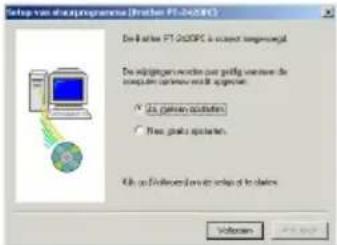
Selecteer "Ja, meteen opstarten." en klik dan op de Voltooien knop om de computer opnieuw op te starten.
Voor WindowsXP:
In het eerste Wizard Nieuwe hardware gezonden dialoogvenster dat verschijnt selecteert u "De software automatisch installereren (aanbevolen)" en klikt dan op de Volgende knop.
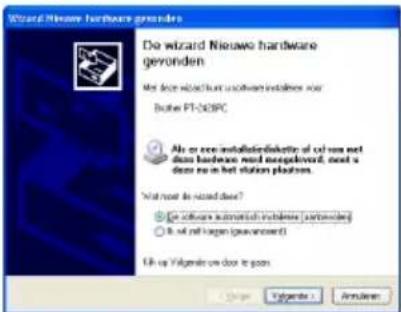
Als er een dialoogvenster verschijnt waarin wordt meegedeeld dat de software de Windows Logo tests Niet met succes heeft doorlopen, gaat u gewoon door met de installmentie.
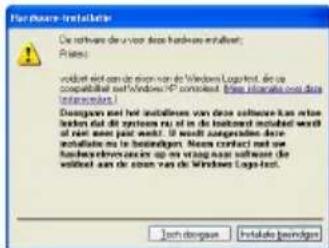
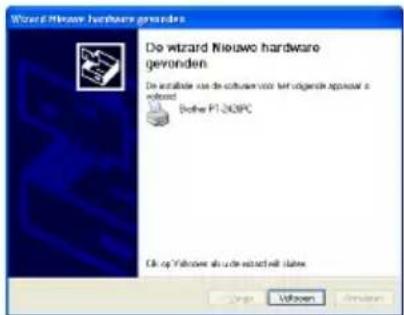
In het Wizard Nieuwe hardware gezonden dialoogvenster dat verschijnt, waarin worden meegedeeld dat de installmentie van de PT-2420PC en de Wizard Nieuwe hardware gezonden zijn voltooid, klicht u op de Voltooien knop.
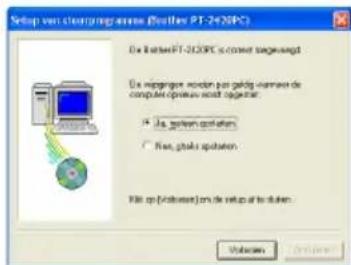
In het dialogogvenster dat verschijnt, waarin wordt meegedeeld dat de installmentie is voltooid,selecteert u Ja, meteen opstarten." en klicht dan op de Voltooien knop. De computer worden dan opgestart.
Neem de CD-ROM uit de computer.
Als "Brother PT-2420PC verwijderen" is geselecteerd:
Er verschijnt een dialoogvenster waarin u gevraagd worden om de opdracht voor het verwijderen van alle PT-2420PC printerdrivers te bevestigen.
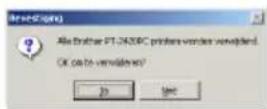
Klik op de Ja knop. Er verschijnt een dialoogvenster dat aangeeft dat alle printerdrivers zijn verwijderd.
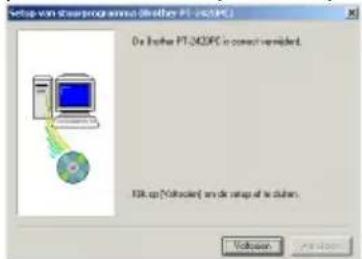
Klik op de Voltooien knop. Als er een dialoogvenster verschijnt waarin worden meegedeeld dat de computer opnieuw opgestart moet worden, selecteert u de optie voor het opstarten van de computer en klikt dan op de Voltooien knop.
Voor Macintosh computers
Voordat u etiketten met de PT-2420PC kunt afdrukken,要去en de etiket-ontwerpprogramma's en de PT-2420PC printerdriver worden geinstalleerd. Er zijn twee applicaties op de bijgeleverde CD-ROM die u kunt gebruiken om etiketten te ontwerpen die met de PT-2420PC konnen worden afgedrukt: P-touch Quick Editor en P-touch Editor Versie 3.1.
Alvorens te beginnen met de installment
Controller of uw systemdconfigatie aan de onderstaande vereisten voldoet.
Computer: Macintosh
Besturingsystem: Mac OS 8.6 of recenter
- Deze software werkt alleen met Mac OS X in de Classic omgeving.
De Mac OS X v10.2 Classic omgeving worden nicht understand.
De Mac-versie van de software is bedoeld voor een Mac met een Engels besturingsystem. Als de software worden geinstalleerd op een Mac met een besturingsystem in een andere taal, is het möglichk dat de software Niet juist werk.
Vrije ruimte op vaste schijf: Minimaal 30 MB
Wanneer Lange etiketten of groe hoeveelheden geevens worden afgedrukt, zich een paar honerd megabyte geheugen nodig.
Beschikbaar werkgeheugen: Minimaal 24 MB
USB poort (geinstalleerd als standarduitrusting)
CD-ROM station
Installeren van de P-touch Quick Editor
Met de P-touch Quick Editor software hebt u snel toeing tot de eenvoudige etiket-ontwerpfuncties voor het gemakkelijk invoeren van tekst en afdrukken van etiketten. Volg de onderstaande aanwijzingen om de P-touch Quick Editor software op een Mac te installereren.
Schakel de Macintosh en de PT-2420PCuit en sluit de PT-2420PC dan met de bijgeleverde USB interfacekabel op de computer aan.
Schakel de PT-2420PC daarna nog Niet in.
2 Schakel de Macintosh in.
Steek de bijgeleverde CD-ROM in het CD-ROM station van de computer. Er worden een map geopend die de inhoud van de CD-ROM toont.
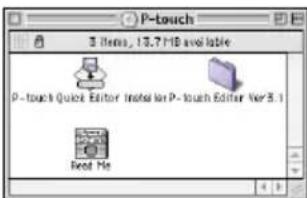
Dubbelklik op het "P-touch Quick Editor Installer" pictogram in de map die verschijnt.
Het installmentprogramma wordt opgestart.
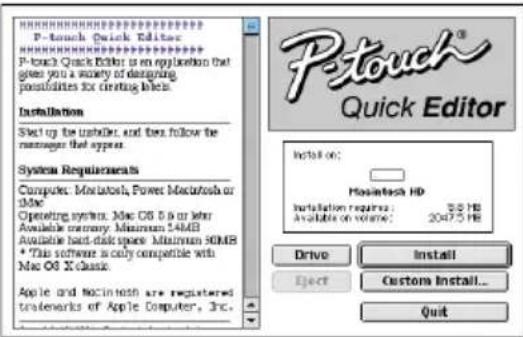
5 Selecteer de installationemethode.
Wanner u op de "Install" knop klikt, worden meteen begonnen met het installereren van de basis-opties. Voor deze installmentie is ongeveer 30 MB geheugenruimte op de vaste schijf vereist. Indien er voldoende vrij ruimte op de vasteschijf is, klikt u op de "Install" knop.
Wanner u op de "Custom install" knop klikt, verschijnt een dialoogvenster waarin u de opties kunt selecteren die geinstalleerd要去en worden.
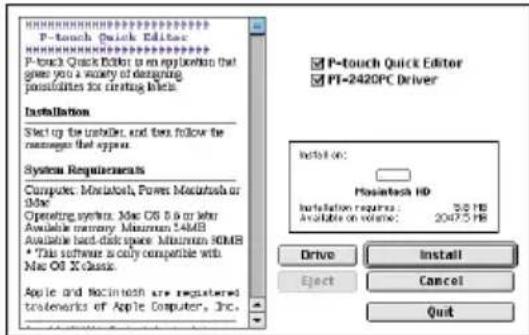
Alleen de opties waarnaast een vinkje staat, zullen geinstalleerd worden. Selecteer de opties die u wilt installereren en klik dan op de "Install" knop om te beginnen met de installment.
忍 Om met de PT-2420PC te können afdrukken, moet "PT-2420PC Driver" bij de installment worden geselecteerd.
Wanneer de installment is voltooid en het volgende dialoogvenster verschijnt, klikt u op de "Quit" knop.
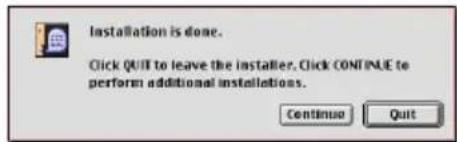
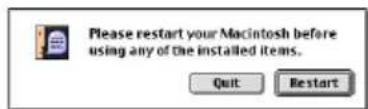
Wonneer het dialoogvenster verschijnt waarin gemvgraagd wordt of u de computer opnieuw wilt opstarten, klicht u op de "Restart" knop om de computer opnieuw op te starten.
Installeren van de P-touch Editor Versie 3.1
De P-touch Editor Versie 3.1 software bevat een aantal geavanceerde functies voor het afdrukken van streepjescodes en afbeeldingen, zodate u met deze software practisch ieder möglichk etiket kurz make. Volg de onderstaande aanwijzingen om de P-touch Editor Versie 3.1 software op een Mac te installereren.
Schakel de Macintosh en de PT-2420PCuit en sluit de PT-2420PC dan met de bijgeleverde USB interfacekabel op de computer aan. Schakel de PT-2420PC daarna nog nicht in.
Schakel de Macintosh in.
Steek de bijgeleverde CD-ROM in het CD-ROM station van de computer. Er worden een map geopend die de inhoud van de CD-ROM toont.
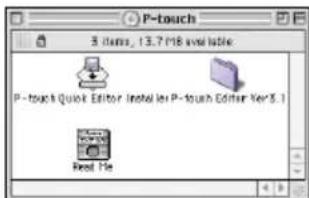
Dubblelklik op de "P-touch Editor Versie 3.1" map om deze te openen.
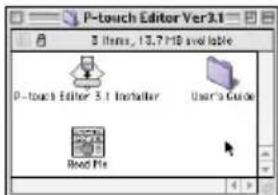
Dumbelklik op het "P-touch Editor 3.1 Installer" pictogram in de map. Het installmentprogramma worden opgestart.
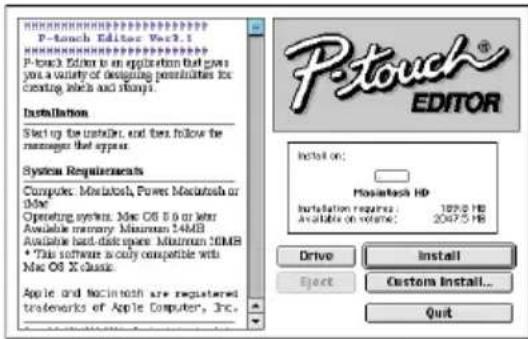
Selecteer de installmentmethode.
Als "Install" worden geseleed, begint de installatione van alle componenten. Voor deze installatione is ongeveer 120 MB geheugenruimte op de vaste schijf vereist. Indien er voldoende vrij ruimte op de vaste schijf is, klikt u op de "Install" knop.
Wanner u op de "Custom install" knop klikt, verschijnt een dialoogvenster waar u de opties kunt selecteren die geinstalleerd要去en worden.
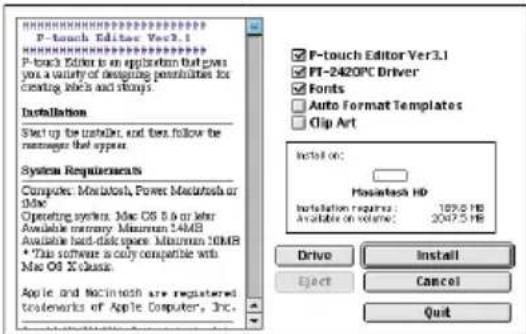
Alleen de opties waarnaast een vinkje staat, zullen geinstalleerd worden. Selecteer de opties die u wilt installereren en klik dan op de "Install" knop om te beginnen met de installment.
Om de minimaal vereiste componenten te installeren, selekteert u enkel de volgende componenten en begint dan met de installment.
P-touch Editor Versie 3.1
- PT-2420PC Driver
- Fonts
In dit geval is ongeveer 30 MB vrije ruimte op de vaste schijf vereist.
Om met de PT-2420PC te{kunnen afdrukken, moet "PT-2420PC Driver" bij de installmentie worden geselecteerd.
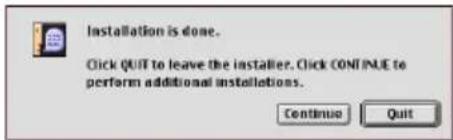
Wanner de installment is voltooid en het volgende dialoogvenster verschijnt, klicht u op de "Quit" knop.
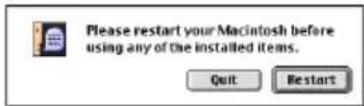
Wanneer het dialoogvenster verschijnt waarin gezvaagd wordt of u de computer opnieuw wilt opstarten, klikt u op de "Restart" knop om de computer opnieuw op te starten.
Selecteren van de printerdriver
Open het Apple-afrolmenu en selecteer "Chooser" zodate het Chooser venster verschijnt.
2 In de lijst links in het venster klikt u op het PT-2420PC pictogram.
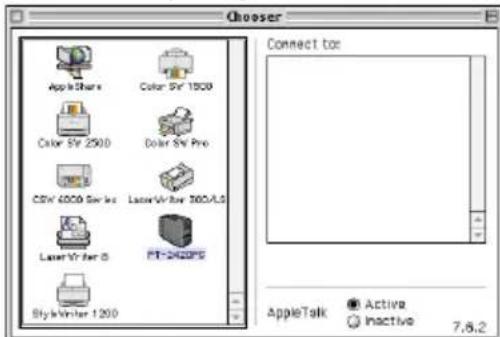
Sluit het Chooser venster om de instellingen vast te leggen.
Lezen in de gebruikershandleiding
U kunt de gebruikershandleiding van de P-touch Editor raadplegen door de CD-ROM in het station teplaaten wanner u de handleiding nodig hebt of door de handleiding op uw vaste schijf te installereren zodate ze steeds onmiddelijk beschikkaar is. Aangezien de handleiding een HTML document is, hebt u een browser nodig om de handleiding te konnen lezen.
-
Gebruik vanaf de CD-ROM:
-
Dubbelklik op "Main.htm" in de "User's Guide" map die in de P-touch Editor Versie 3.1 map van de CD-ROM is.
-
Gebruik met behulp van de Start knop:
-
Dubbelklik op "Main.htm" in de "User's Guide" map die in de P-touch Editor Versie 3.1 map is die op de vaste schijf is geinstalleerd.
Verwijderen van de software en de printerdriver
Volg de onderstaande aanwijzingen om de P-touch Quick Editor, P-touch Editor Versie 3.1 en de printerdriver te verwijderen.
Zorg dat de P-touch uitgeschakeld is en losgemaakt van het stopcontact voordat u de printerdriver gaat verwijderen.
Sleep de volgende,mappenaar hetTrash pictogram:
- P-touch Quick Editor map (voor de P-touch Quick Editor software)
- P-touch Editor Versie 3.1 map (voor de P-touch Editor Versie 3.1 software)
In de System map opent u verwolgens de Extensions map.
3 Sleep de volgende pictogrammenaar het Trash pictogram:
- PT-2420PC en USB PT-2420PC Extension
4 In de System map opent u cervolgens de Preferences map.
Sleep de volgende pictogrammenaar het Trash pictogram.
- P-touch Quick Editor Defaults, P-touch Editor 3.1 Defaults en PT-2420PC Defaults
De software en de printerdriver zijn nu verwijderd.
Gebruik van de P-touch Quick Editor
Met de P-touch Quick Editor kurz u snel en gemakkelijk een eenvoudig etiket ontwerpen. In aanvulling op de diverse functies die beschikbaar zijn via de knappen in de werkbalk, kurz u ook in het etiketbeeld met de rechtermuisknop klikken (Windows®) of de Control-toets indrukken en dan met de muis klikken (Macintosh) om een pop-up menu te latenten verschijnen met nog meer opdrachten.
Opstarten van de P-touch Quick Editor
Wanneer de P-touch Quick Editor op een PC worden geinstalleerd, kurz u kiezen of er snelkoppelingen op het bureaublad, het Opstartmenu en de werk Balk Snelstarten gemaakt moeten worden.
Voor een IBM PC-compatible computer:
-
Als er een snelkoppeling in het Opstartmenu is gemaakt:
-
De P-touch Quick Editor wordt automatisch opgestart wanner de computer worden opgestart.
-
Als er een snelkoppeling op het büruablad is gemaatk:
-
Dubbelklik op het P-touch Quick Editor pictogram dat op het büruablad is.
-
Als er een snelkoppeling in de werkbalk Snelstarten is gemaakt:
-
Dubbelklik op het P-touch Quick Editor pictogram dat in de werkbalk Snelstarten is.
-
Als er geen snelkoppelingen zijn gemaakt:
Klik op de Start knop in de taakbalk zodat het Start menu verschijnt.
Selecteer "Programma's".
3 Klik op "P-touch Quick Editor".
Nadat de P-touch Quick Editor is opgestart, verschijnt het onderstaande venster.
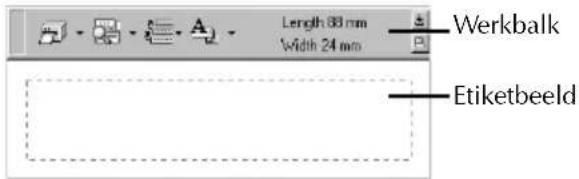
De P-touch Quick Editor kan verborgen/weergegeben worden door aanklikken van het bijbehorende pictogram in het systemvak dat rechts in de taakkalk is.
Voor een Macintosh computer:
- Dubbelklik op het P-touch Quick Editor pictogram in de P-touch Quick Editor map die op de computer is.
Nadat de P-touch Quick Editor is opgestart, verschijnt het onderstaande venster.
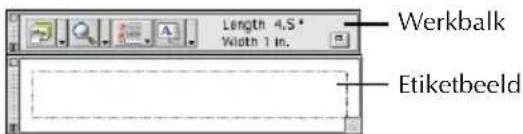
Instellen van de etiketgrootte
Voordat u tekst gaat invoeren, moet u eerst de etiketgrootte instellen. Er zijn meerere vast ingestelde etiketformaten beschikbaar waaruit u kurz kiezen.
1 Klik op de pijl naast de Eigenschappen knop (A) zodat het afrolmenu verschijnt.
Klik op [Tape-installingen] om de diverse etiketformaat-installingen te lately verschijnen.
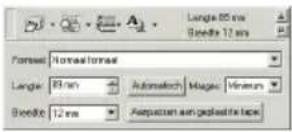
U kunt Tape-installingen ook latent verschijnen door [Beeldeigenschappen] te selecteren en dan op [Tape-installingen] te klikken in het pop-up menu dat verschijnt door klikken in het etiketbeeld met de rechtermuisknop (Windows) of ingedrukt houden van de Control-toets en dan klikken met de muisknop (Macintosh).
3 Klik in de Formaat lijst op het gewenste etiketformaat.
U kunt de grootte van de etiket lay-out ook instellen door de Lengte en de Breedte in te voeren of door de randen van het etiketbeeld te slepen totdat de lay-out de gewenste grootte heeft.
Invoeren van tekst
De tekst kan snel opgemaakt worden door het lettertype, lettergroote, stijl en uitlijing te kiezen. Bovendien kan er ook een kader om de tekst worden aangebracht.
1 Klik op de pijnaast de Eigenschappen knop (A) zodat het afrolmenu verschijnt.
Klik op [Tekstinstellingen] om de diverse tekstopmaak-instellingen te lately verschijnen.
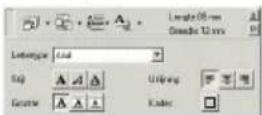
U kunt Tekstinstallingen ook latent verschijnen door [Beeldeigenschappen] te selecteren en dan op [Tekstinstallingen] te klikken in het pop-up menu dat verschijnt door klikken in het etiketbeeld met de rechtermuisknop (Windows) of ingedrukt houden van de Control-toets en dan klikken met de muisknop (Macintosh).
3 Selecteer in Eigenschappen voor Tekstinstellungen de gewenste tekstopmaak.
Klik in het etiketbeeld en typ of importer de tekst.
Wanner u in het etiketbeeld typt, ziet u de tekst zoals.Deze wordt afgedrukt. Wanner u echter op de Beeld wijzigen knop ( ),drukt,wordt de tekst in het tekstkvak weergegeven, zodat u een duidelijk beeld hebt van de ingevoerde tekst.
Importeren van tekst
Tekst die in een andere applicatie is getypt, kan gemakkelijk in het etiket worden geimporteerd.
1Selecteer de tekst in de andere applicatie.
Importeer de tekst in de etiket lay-out door indrukken van de ingestelde sneltoetsen (alleen Windows) of door de tekst vanaf de andere applicatie te slepen.
(Alleen voor Windows) Om de sneltoeisen te specicieren die gebruikt worden voor het importereren van tekst, klicht u met de rechtermuisknop in het etiketbeeld (of het tekstkvak) en dan klicht u op [Opties] in het menu dat verschijnt. Hierna selecteert u in het Opties dialoogvenster de gewenste sneltoeisen voor het importereren van de tekst. Afhankelijk van de combinatie van de opgegeven sneltoeisen en de applicatiesoftware die gebruikt worden, is het möglichk dat deze functie Niet juist werkt.
Gebruik van de tekst-historie lijst
De tien LAST afgedrukte teksten worden automatisch in het geheugen vastgelegd zodat deze weeer meteen voor gebruik beschikkaar zich.
1Klik op de Tekst-historie knop ( ) zodate tekst-historie lijst verschijnt.
② Klik op de gewenste tekst.
De tekst die geseleed wordt in de tekst-historie lijst komt op de plaats van alle reeds in de lay-out ingevoerde tekst.
Invoegen van een symbol
Aan de linkerkant van de etikettekst kan een symbol van de diverse geinstalleerde symbolsoorten worden ingevoegd.
1 (Windows®) Klik met de rechtermuisknop in het etiketbeeld (of tekstvak), selecteer verwolgens [Symbolen] in het menu dat verschijnt en klik dan op [Invoegen/wijzigien]. Het Symbool invoeren dialoogvenster verschijnt.
(Macintosh) Houd de Control-toets ingedrukt en klik dan met de muisknop in het etiketbeeld (of tekstvak), selecteer verwolgens [Symbols] in het menu dat verschijnt en klik dan op [Insert/Change]. Er verschijnt een dialoogvenster met symbolen.
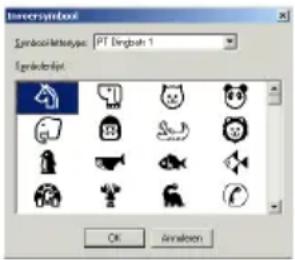
2Selecteer in de Symbool-soorten lijst het gewenste symbolenlijst.
3 Selecteer in de Symbolenlijst het gewenste symbol.
Klik op de OK knop. Het geselecteerde symbol worden links naast de tekst ingevoegd.
Als er reeds een symbol in de tekst is ingevoegd, worden dit symbol verrangen door het zichew geselecteerde symbol.
Wijzigen van de achtergrondkleur
U knot de awhilekleur van de lay-out waar wens wijzigen.
- (Windows®) Klik met de rechtermuisknop in het etiketbeeld (of tekstvak), selecteer verwolgens [Achtergrundkleur] in het menu dat verschijnt en klik dan op de gewenste kleur in de lijst.
(Macintosh) Houd de Control-toets ingedrukt en klik dan met de muisknop in het etiketbeeld (of tekstvak), sele- teer verwolgens [Background Color] in het menu dat verschijnt en klik dan op de gewenste kleur in de lijst.
Om een andere kleur te kiezen dan de kleuren die zijn aangegeven, selecteert u [Gebruikerinstellungen] (Windows®) of [User Settings] (Macintosh) in het [Background Color] submenu, maakt dan zich de gewenste kleur in het dialoogvenster dat verschijnt en klikt verwolgens op de OK knop.
Schuiven van de tekst over het scherm
Wanneer de lay-out te lang is en Niet op het scherm past, kurz u meermalen op de Rangschikken knop ( ) klikken om de linkerzijde, midden en rechterzijde van de lay-out te zien.
Als het etiketbeeld (of tekstvak) nicht meer bij de werkbalk staat, za dit "gedokt" worden voordat met schuiven worden begonnen.
Afdukken
Voordat u begint met afdrukken, kunt u diverse afdrukopties selecteren.
1Klik op de pijl naast de Afdukken knop
( ) zodate het afrolmenu verschijnt.
Klik op [Afdrukopties]. Het Afdukken dialogoxygenster verschijnt.
3Selecteer de gewenste afdrukinstellingen.
Afsnjmarkeringen: Gebruik deze optie om te selecteren of er wel of geen afsnjmarkeringen (:)要去en worden afgedrukt. Deze markeringen geben aan waar het etiket doorgesneden要去 worden zodat de linker en rechtter marge gelijk�.
Afdrukken in spiegelbeeld: Deze optie kan gebruikt worden om de tekst in spiegelbeeld af te drukken, zodat het etiket aan de binnenkant van een raam geplakt kan worden.
Kopieen: Gebruik deze optie om in te stellen hoeveel exemplaren er要去en worden afgedrukt.
4 (Windows 3) Klik op de OK knop om te beginnen met afdrukken.
(Macintosh) Klik op de Afdrukken knop. Het etiket worden afgedrukt.
Als u wilt beginnen met afdrukken zonder de afdrukopties te wijzigen, klicht u
gewoon op de Afdukken knop ( ) of u klikt op de pijl naast de Afdukken knop en dan op [Afdukken].
Verbergen/weergeven van de P-touch Quick Editor (alleen voor Windows®)
Klik op de Verbergen knop ( 已 om de P-touch Quick Editor te verbergen. Om de P-touch Quick Editor opnieuw wee tergeben, klikt u op het bijbehorende pictogram in het systemvak dat rechts in de taakbalk is.
Afsluiten van de P-touch Quick Editor
-
(Windows®) U kunt een van de volgende tweedingen doeen:
-
Klik met de rechttermuisknop op het P-touch Quick Editor pictogram in het systemvak en klik dan op [Afsluiten] in het menu dat verschijnt.
Klik met de rechtermuisknop in het etiketbeeld (of tekstvak) en klik dan op [Afsluiten] in het menu dat verschijnt.
(Macintosh) U sunt een van de volgende tweedingen doeon:
- Klik op [Quit] in het [File] menu.
Houd de Control-toets ingedrukt en klik dan met de muisknop in het etiketbeeld (of tekstvak). Klik verwolgens op [Quit] in het menu dat verschijnt.
Gebruik van de P-touch Editor Ver. 3.1
Met de P-touch Editor Versie 3.1 kunt u op gemakkelijke wijze professionele etiketten voor allerlei doeleinden ontwerpen en afdrukken.
Opstarten van de P-touch Editor Versie 3.1
Voor een IBM PC-compatible computer:
-
Klikken op het P-touch Editor pictogram:
-
Dubbelklik op het P-touch Editor 3.1 pictogram in het P-touch Editor 3.1 groepvenster.
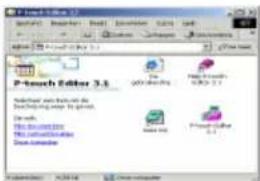
- Met de Start knop:
Klik op de Start knop in de taakbalk zodat het Start menu verschijnt.
Selecteer "Programma's".
3 Selecteer "P-touch Editor 3.1".
Klik op "P-touch Editor 3.1".
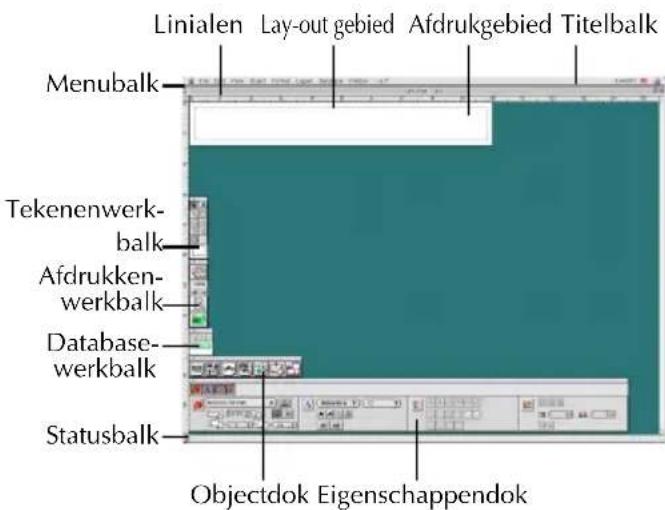
Nadat de P-touch Editor Versie 3.1 is opgestart, verschijnt het onderstaande venster.

Voor een Macintosh computer:
- Dubbelklik op het P-touch Editor Versie 3.1.7 pictogram in de P-touch Editor Versie 3.1 map die op de computer is geinstalleerd.
Nadat de P-touch Editor is opgestart, verschijnt het nevenstaande venster.
Voor nadere bijzonderheden betreffende de functies van de P-touch Editor Versie 3.1 worden verwezen maar de gebruikershandleiding die op de computer kan worden geinstalleerd of vanaf de CD-ROM kan worden gelezen.
Weergeven van de Eigenschappen
Hoewel de schermen in de hiernavolgende uitleg voor Windows 95/98/98SE/Me zich, zich de aanwijzingen voor Windows NT4.0/2000/XP en Macintosh hetzelfde, tenzij anders vermeld.
De gewenste Eigenschappen können worden weergegeben door aanklikken van het pictogram in de eigenschappendok.
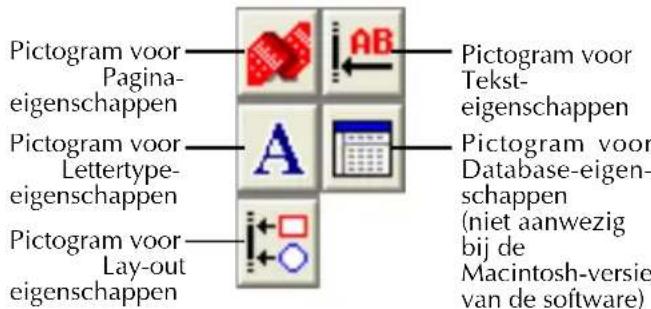
Klik op een pictogram om de Eigenschappen weer te gehen.
- Pagina-eigenschappen ( )

Bij gebruik van de P-touch 2420PC
Een neue lay-out make
Hoewel de schermen in de hiernavolgende uitleg voor Windows 95/98/98SE/Me,zijn,zijn de aanwijzingen voor Windows NT4.0/2000/XP en Macintosh hetzelfde, tenzij anders vermeld.
- Invoeren van tekst
Klik op A (Tekst knop) in de tekenenwerkbalk.
Er kan nu tekst getypt worden en de aanwijzer verandert van (selectieaanwijzer) maar I (I-balk aanwijzer).
2Breng de I-balk aanwijzer maar deplaats in het lay-out gebied waar u tekst wilt typen en klik dan met de linkermuisknop.
3 De cursor knippert in het lay-out gebied waarmee worden aangegeven dat u nu tekst kunt typen.
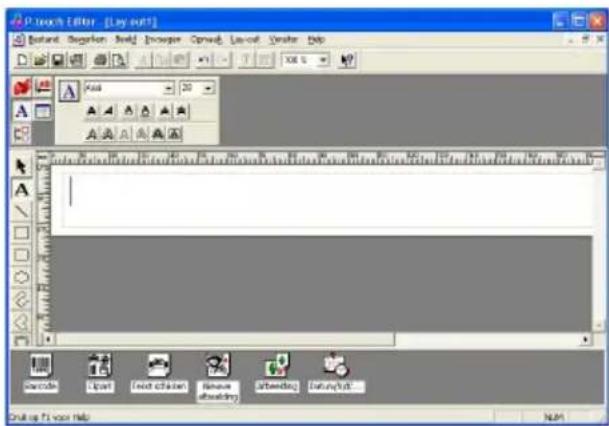
Gebruik het computer-toetsenbord om detekt te typen.
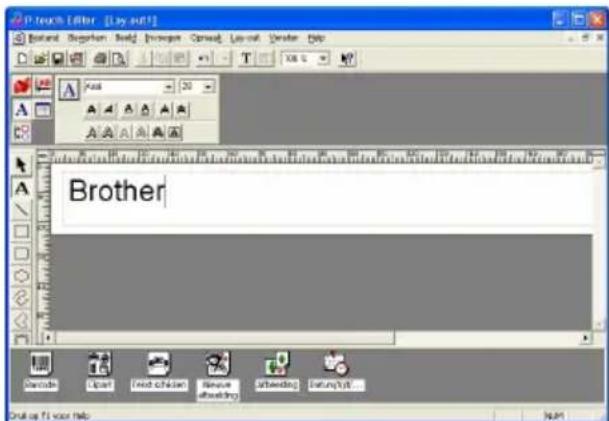
⑤ Om een neue tekstregel te make, drukt u op de Enter-toets van het toetsbord.
Bij de P-touch Editor versie 3.1 worden de tekst altijd in de invoegmodus ingyetpt. De overschrijfmodus kan nicht gebruikt worden voor het intypen van tekst.
Om het lettertype en de lettergroote te wijzigen, klikt u op het betreffende pictogram in de eigenschappendok en selecteert dan de gewenste instellen in de Eigenschappen die verschijnen.
Zie voor nadere bijzonderheden Lezen in de gebruikershandleiding op blz. 10 voor Windows en op blz. 16 voor Macintosh computers.
Afdukken van een etiket
Schakel de PT-2420PC in en start de computer op.
Start de P-touch Quick Editor of de P-touch Editor Versie 3.1 op en controllerer of de PT-2420PC is geselecteerd als de printer.
Ontwerp uw etiket.
4 Begin met het afdrukken van het etiket. De statusindicator van de PT-2420PC knippert wanner het apparaat geevens ontvangt. Nadat het etiket is afgedrukt, drukt u op de tape-afsnijknop om het etiket af te snijden.
Wanner Meerere kopieen van een etiket worden afgedrukt, is het möglichk dat de PT-2420PC tussentijds even stopt om de afdrukkop te lately afkoelen. Het afdrukken zal wee automatisch hervat worden wanner de afdrukkop voldoende is afgekoeld.
Om handmatig tape door te voeren, moet u de stroom/tapedoorvoertoets een paar seconden ingedrukt houden.
Verwijdersen van de beschermlaag van het etiket
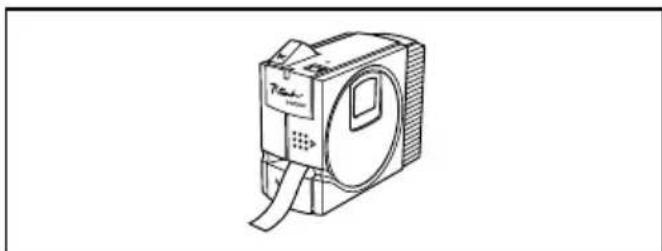
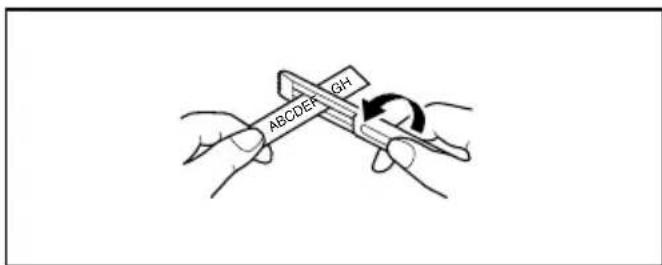
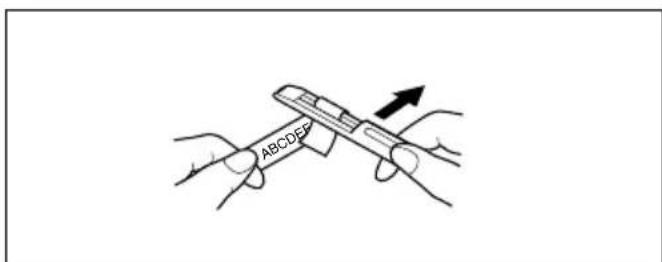
Met het bijgeleverde tapescheidingsstaafje(Int)kunt u gemakkelijk de beschermlaag van de achterkant van gelagaerde etiketten verwijderen.
Houd het etiket in uw linkerhand met de bedrukte kant boven en neem het tapescheidingsstaafje in uwrechterland.
Steek het etiket tot de helft door de gleuf in het staafje.
3 Draai het staafje nu driekwart-slag maar links en trek het dan maar rechts zoals aangegeven in de afbeelding.
4 Verwijder de beschermlaag.
Onderhoud
Reinigen van de afdrukkop en de rol
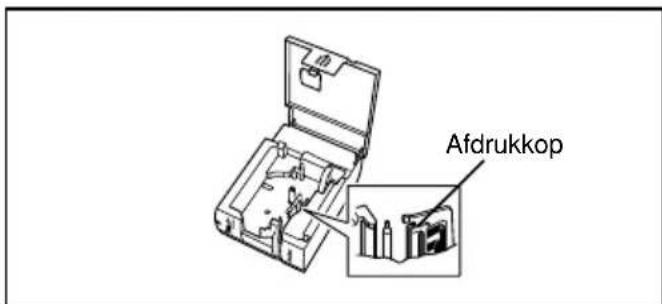
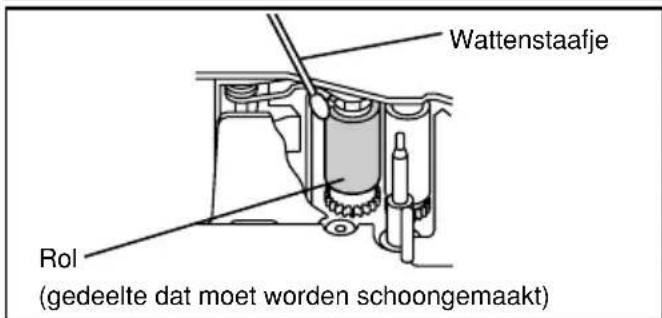
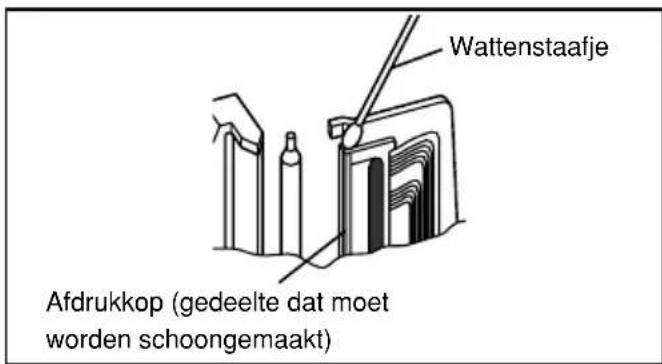
Wanner er een horizontale blanco streep door het afgedrukte etiket loopt, zichn de afdrukkop en de rol vuil. Volg de onderstaande aanwijzingen om de afdrukkop en de rol schoon te make.
Schakel de PT-2420PCuit.
Open het deksel van de tapecassethouser.
3Verwijder een eventuele aanwezigete tapecassette.
Veeg de afdrukkop en de rol voorzichtig in een op-en-neer gaande beweging met een droog wattenstaafje schoon.
Let op: Wees voorzichtig dat u tijdens het schoonmaken Niet het snijmes aanraakt dat in de buurt van de afdrukkop en de rol is. U mag de afdrukkop ook Niet meteen na het afdrukken gaan schoonmaken, want de kop kan heet+zijn zodate u zich kunt verbranden.
5Plaats de tapecassette en sluit het deksel van de tapecassettehouser.
* Het reinigen kan snel en gemakkelijk worden uitgevoerd met behulp van de los verkrijgbare afdrukkop-reinigingscassette (TZ-CL4).
Reinigen van het snijmes
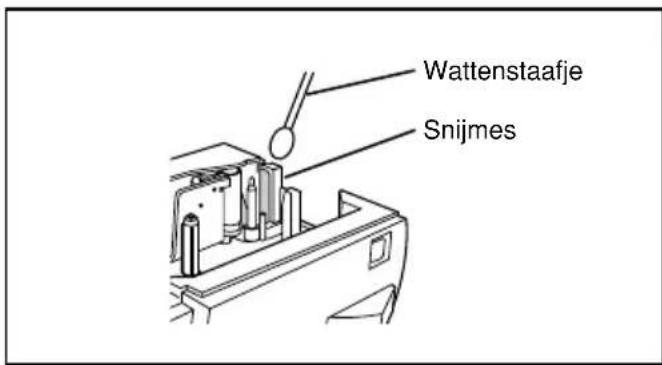
Na verloop vanijd kan zich kleefmiddel op het snijmes verzamelen waardoor dit Niet meer goed snijdt of de tape vastloopt. Maak het snijmes een keer per Jaar schoon met een wattenstaafje bevochtigd met wat isopropylalcohol of spiritus.
Raak nicht de rand van het snijmes aan, want anders kunt u zich verwonden.
In geval van storingen
Statusindicator van de P-touch
U kurz de bedrijfstoestand van de PT-2420PC bepalen aan de hand van de statusindicator.
| Statusindicator | Oorzaak→Maatregel |
| Licht op | · De P-touch werkt normal en staat in de ruststand. |
| Knippert eenpeer maal. | · De P-touch ontvangt de gegevens van de computer op de juiste wijze. |
| Knippert snel | · Er is geen cassette geplaatst. → Plaats een cassette. · Er is een transmissiefout opgetreden. → Druk op de stroom/tape-doorvoertoets om de PT-2420PC uit te schakelen en schakel het apparaat daarna waar in. · De tape-afsnijknop werkijdens het afdrukken ingedrukt. → Be-gin opnieuw met afdrukken. |
| Knippert, de indicator is langer uit dan aan | · Er is een EEPROM foult opgetreden. → Neem contact op met uw onderhoudsdienst. |
| Knippert langzaam | · De afdrukkop is aan het afkoelen. → Wacht totdat het afdrukken waar vanzelf worden hervat. |
Verhelpen van storingen
Als de P-touch nicht juist werkt, maar u het probleem Niet kunt oplossen aan de hand van de statusindicator, raadpleeg dan de onderstaande lijst en neem de vereiste maatregelen.
| Storing | Oorzaak | Oplossing |
| De P-touch drukt nicht af. Er worden een afdrukfout aangegeven. | • De interfacekabel is nicht juist aangesloten. • De tapecassette is nicht juist geplaatst. • Het deksel van de tape-cassettehouser is open. | Controller of de interfacekabel juist is aan-gesloten, de tapecassette juist is geplaatst en het deksel van de tapecassettehouser geslo-ten is. |
| Tijdens het afdrukken verschijnt er een ge-streep stuk tape. | Het einde van de tape is be-reikt. | Plaats een neue tapecassette en druk dan op de stroom/tapedoorvoertoets of schakel de P-touch uit en dan wee in. |
| De statusindicator brandt Niet en knippert ook Niet. | De netspanningsadapter is Niet juist aangesloten. | Controller of de netspanningsadapter juist is aange-sloten. Als de indicator nog steeds Niet brandt of knip-pert, neem dan contact op met uw onderhoudsdienst. |
| Er is een horizontally blanco streep in het afgedrukte etiket. | De afdrukkop en de rol zich-vuil. | Reinig de afdrukkop en de rol zoals beschre-ven in de paragraaf Reinigen van de afdruk-kop en de rol op blz. 23. |
| Op de computer worden een geveentransmissiefout aangegeven. | De verkeerde poort is gese-lecteerd. | Windows® Bij “Afdrukkenaar de volgende poort” in het Eigenschappen voor Printer dialoogvenster sele-nteert u “PTUSB:” voor de USB verbinding.* Mac Selecteer in de Chooser de poort waarop de PT-2420PC is aangesloten. |
- Als er twee of meerdezelfde P-touch modellen via de USB poorten+zijn aangesloten,selecteert u "PTUSB (PT- 2420PC-XXXXXXXXX):"(XXXXXXXXX is het serienummer) inplaats van "PTUSB:". Het serienummer staat boven de streepjescode op het zilverkleurige label dat op de onderkant van de PT-2420PC is aangebracht.
Technische gegevens
Stroomvoorziening: 230 V wisselstroom, 50 Hz (Brother adapter model J.)
Afdruktape: Erijken 5 breedten beschikbaar:
6 mm, 9 mm, 12 mm, 18 mm, 24 mm
Afdrukkop: 128 punten
180 dpi
Poort:USB
Maximale afdruklenge: 279mm
Afmetingen: 66 × 123 × 145 ~mm
Gewicht: 400 gram
Accessoires
- Verbruiksmaterialien
Tapecassettes zijn verkrijgbaar bij uw dichtstbijzijnde officièle dealer. Brother aanvaardt geen verantwoorde-lijkheid voor schade die het gevolg is van het gebruik van andere dan de voorgeschreven verbruiksmaterialien. Gebruik in dit apparaat uitsluitend Brother TZ en AL tapecassettes. Gebruik geen tapecassettes die nicht zichen voorzien van het metleken.
| Bestelnummer | Beschrijving |
| 24 mm gelamineerd lint | |
| TZ-151 Zwarte tekens op doorzlichtige tape | |
| TZ-251 Zwarte tekens op witte tape | |
| TZ-451 Zwarte tekens op rode tape | |
| TZ-551 Zwarte tekens op blauwe tape | |
| TZ-651 Zwarte tekens op gele tape | |
| TZ-751 Zwarte tekens op groene tape | |
| TZ-951 Zwarte tekens op zilverkleurige tape | |
| TZ-A51 Zwarte tekens op grijze tape | |
| TZ-B51 Zwarte tekens op fluorescerende oranje tape | |
| TZ-C51 Zwarte tekens op fluorescerende gele tape | |
| TZ-D51 Zwarte tekens op fluorescerende groene tape | |
| TZ-M51 Zwarte tekens op doorzlichtige (matte) tape | |
| TZ-152 Rode tekens op doorzlichtige tape | |
| TZ-252 Rode tekens op witte tape | |
| TZ-153 Bbauwe tekens op doorzlichtige tape | |
| TZ-253 Bbauwe tekens op witte tape | |
| TZ-354 Couden tekens op zwarte tape | |
| TZ-155 Witte tekens op doorzlichtige tape | |
| TZ-355 Witte tekens op zwarte tape | |
| TZ-455 Witte tekens op rode tape | |
| TZ-555 Witte tekens op blauwe tape | |
| TZ-655 Witte tekens op oranje tape | |
| TZ-755 Witte tekens op groene tape | |
| TZ-M951 Zwarte tekens op zilverkleurige (matte) tape | |
| 18 mm gelamineerd lint | |
| TZ-141 Zwarte tekens op doorzlichtige tape | |
| TZ-145 Witte tekens op doorzlichtige tape | |
| TZ-241 Zwarte tekens op witte tape | |
| TZ-242 Rode tekens op witte tape | |
| TZ-243 Bbauwe tekens op witte tape | |
| TZ-344 Couden tekens op zwarte tape | |
| TZ-345 Witte tekens op zwarte tape | |
| TZ-441 Zwarte tekens op rode tape | |
| TZ-541 Zwarte tekens op blauwe tape | |
| TZ-641 Zwarte tekens op gele tape | |
| TZ-741 Zwarte tekens op groene tape | |
| 12 mm gelamineerd lint | |
| TZ-131 Zwarte tekens op doorzlichtige tape | |
| TZ-132 Rode tekens op doorzlichtige tape | |
| TZ-133 Bbauwe tekens op doorzlichtige tape | |
| TZ-135 Witte tekens op doorzlichtige tape | |
| TZ-231 Zwarte tekens op witte tape | |
| TZ-232 Rode tekens op witte tape | |
| TZ-233 Bbauwe tekens op witte tape | |
| TZ-334 Couden tekens op zwarte tape | |
| 12 mm gelamineerd lint | |
| TZ-335 Witte tekens op zwart tape | |
| TZ-431 Zwarte tekens op rode tape | |
| TZ-435 Witte tekens op rode tape | |
| TZ-531 Zwarte tekens op blauwe tape | |
| TZ-535 Witte tekens op blauwe tape | |
| TZ-631 Zwarte tekens op gele tape | |
| TZ-635 Witte tekens op oranje tape | |
| TZ-731 Zwarte tekens op groene tape | |
| TZ-735 Witte tekens op groene tape | |
| TZ-931 Zwarte tekens op zilverkleurige tape | |
| TZ-A31 Zwarte tekens op grijze tape | |
| TZ-B31 Zwarte tekens op fluorescerende orangje tape | |
| TZ-C31 Zwarte tekens op fluorescerende gele tape | |
| TZ-D31 Zwarte tekens op fluorescerende groene tape | |
| TZ-M31 Zwarte tekens op doorzlichtige (matte) tape | |
| TZ-M931 Zwarte tekens op zilverkleurige (matte) tape | |
| 9 mm gelamineerd lint | |
| TZ-121 Zwarte tekens op doorzlichtige tape | |
| TZ-122 Rode tekens op doorzlichtige tape | |
| TZ-123 Blauwe tekens op doorzlichtige tape | |
| TZ-221 Zwarte tekens op witte tape | |
| TZ-222 Rode tekens op witte tape | |
| TZ-223 Blauwe tekens op witte tape | |
| TZ-324 Gouden tekens op zwarte tape | |
| TZ-325 Witte tekens op zwarte tape | |
| TZ-421 Zwarte tekens op rode tape | |
| TZ-521 Zwarte tekens op blauwe tape | |
| TZ-621 Zwarte tekens op gele tape | |
| TZ-721 Zwarte tekens op groene tape | |
| TZ-A25 Witte tekens op grijze tape | |
| TZ-M21 Zwarte tekens op doorzlichtige (matte) tape | |
| 6 mm gelamineerd lint | |
| TZ-111 Zwarte tekens op doorzlichtige tape | |
| TZ-211 Zwarte tekens op witte tape | |
| TZ-315 Witte tekens op zwarte tape | |
| TZ-611 Zwarte tekens op gele tape | |
| 24 mm nicht-gelamineerd lint | |
| TZ-N251 Zwarte tekens op witte tape | |
| 18 mm nicht-gelamineerd lint | |
| TZ-N241 Zwarte tekens op witte tape | |
| TZ-N242 Rode tekens op witte tape | |
| TZ-N243 Blauwe tekens op witte tape | |
| TZ-N541 Zwarte tekens op blauwe tape | |
| TZ-N641 Zwarte tekens op gele tape | |
| TZ-N741 Zwarte tekens op groene tape | |
| TZ-NF41 Zwarte tekens op paarse tape | |
| 12 mm nicht-gelamineerd lint | |
| TZ-N231 Zwarte tekens op witte tape | |
| TZ-N232 Rode tekens op witte tape | |
| TZ-N233 Blauwe tekens op witte tape | |
| TZ-N531 Zwarte tekens op blauwe tape | |
| TZ-N631 Zwarte tekens op gele tape | |
| TZ-N731 Zwarte tekens op groene tape | |
| TZ-NF31 Zwarte tekens op paarse tape | |
| 9 mm nicht-gelamineerd lint | |
| TZ-N221 Zwarte tekens op witte tape | |
| 6 mm nicht-gelamineerd lint | |
| TZ-N211 Zwarte tekens op witte tape | |
Tape met extra stevige kleefkracht
| Bestelnummer | Beschrijving |
| TZ-S151 24 mm tape met extra stevige kleefkracht (zwarte tekens op witte tape) | |
| TZ-S141 13 mm tape met extra stevige kleefkracht (zwarte tekens op witte tape) | |
| TZ-S131 22 mm tape met extra stevige kleefkracht (zwarte tekens op witte tape) | |
| TZ-S121 9mm tape met extra stevige kleefkracht (zwarte tekens op witte tape) | |
| TZ-S111 6mm tape met extra stevige kleefkracht (zwarte tekens op witte tape) | |
| TZ-S251 24 mm tape met extra stevige kleefkracht (zwarte tekens op witte tape) | |
| TZ-S241 13 mm tape met extra stevige kleefkracht (zwarte tekens op witte tape) | |
| TZ-S231 22 mm tape met extra stevige kleefkracht (zwarte tekens op witte tape) | |
| TZ-S221 9mm tape met extra stevige kleefkracht (zwarte tekens op witte tape) | |
| TZ-S211 6mm tape met extra stevige kleefkracht (zwarte tekens op witte tape) | |
| TZ-S651 24 mm tape met extra stevige kleefkracht (zwarte tekens op witte tape) | |
| TZ-S641 13 mm tape met extra stevige kleefkracht (zwarte tekens op witte tape) | |
| TZ-S631 22 mm tape met extra stevige kleefkracht (zwarte tekens op witte tape) | |
| TZ-S621 9mm tape met extra stevige kleefkracht (zwarte tekens op witte tape) | |
| TZ-S611 6mm tape met extra stevige kleefkracht (zwarte tekens op witte tape) |
Speciale tape
| Bestelnummer | Beschrijving |
| TZ-IY41 18 mm textiel opstrijktape (zwarte tekens) | |
| TZ-SE4 18 mm veiligheidstape (zwarte tekens op witte tape) | |
| TZ-FA4 18 mm stoffen tape (blauwe tekens op wit textiel) | |
| TZ-FA3 12 mm stoffen tape (blauwe tekens op wit textiel) | |
| Bestelnummer | Beschrijving |
| AL-K251 24 mm etiketten tape, zwarte letters op witte thermische ondergrond (7 meter) | |
Opties
| Bestelnummer | Beschrijving |
| TZ-CL4 A | drukkop-reinigungscassette |