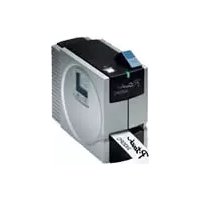
P-Touch PT-2420PC - Impresora BROTHER - Manual de uso y guía de instrucciones gratis
Encuentra gratis el manual del aparato P-Touch PT-2420PC BROTHER en formato PDF.


| Tipo de producto | Impresora de etiquetas térmica |
| Marca | Brother |
| Modelo | P-Touch PT-2420PC |
| Dimensiones | 66 × 123 × 145 mm |
| Peso | 400 g |
| Alimentación | Adaptador de corriente modelo J (230 V, 50 Hz) |
| Resolución de impresión | 180 dpi |
| Cabezal de impresión | 128 puntos |
| Longitud máxima de impresión | 279 mm |
| Anchuras de cinta compatibles | 6 mm, 9 mm, 12 mm, 18 mm, 24 mm |
| Interfaz | USB |
| Sistemas operativos compatibles | Windows 98/98SE/Me/2000/XP, Mac OS 8.6 o posterior (entorno Classic en OS X) |
| Software incluido | P-touch Quick Editor, P-touch Editor Ver.3.1 |
| Funciones principales | Impresión de etiquetas personalizadas, códigos de barras, imágenes, marcos, símbolos, texto espejo, marcas de corte |
| Tipos de cinta | Cintas laminadas TZ, no laminadas TZ, de adherencia especial, cinta AL (papel térmico) |
| Accesorios incluidos | Cassette de cinta de prueba (24 mm), adaptador de corriente, cable USB, separador de cinta, CD-ROM |
| Mantenimiento y limpieza | Limpiar el cabezal de impresión y el rodillo con un hisopo seco; limpiar el cuchillo una vez al año con alcohol isopropílico |
| Seguridad | Utilizar exclusivamente cintas Brother TZ y AL; no usar otro adaptador de corriente; no tocar el cabezal de impresión caliente; mantener fuera del alcance de los niños |
| Piezas de repuesto y reparabilidad | Cassettes de cinta (referencias TZ-xxx, AL-xxx), cassette de limpieza TZ-CL4, adaptador de corriente modelo J |
| Indicador de estado | LED verde: encendida (espera), parpadeante (recepción), rápida (error/vacío), lenta (enfriamiento) |
| Garantía | El uso de suministros no aprobados anula la garantía |
| Número de serie | Indicado en la parte posterior del dispositivo, encima del código de barras |
Preguntas frecuentes - P-Touch PT-2420PC BROTHER
Preguntas de los usuarios sobre P-Touch PT-2420PC BROTHER
0 pregunta sobre este aparato. Responde a las que conoces o haz la tuya.
Hacer una nueva pregunta sobre este aparato
Descarga las instrucciones para tu Impresora en formato PDF gratis! Encuentra tus instrucciones P-Touch PT-2420PC - BROTHER y toma tu dispositivo electrónico nuevamente en la mano. En esta página están publicados todos los documentos necesarios para el uso de su dispositivo. P-Touch PT-2420PC de la marca BROTHER.
MANUAL DE USUARIO P-Touch PT-2420PC BROTHER
Guide de referencia rapide
Kurzanleitung
På en IBM-kompatibel PC-dator:
- På en IBM-kompatibel PC-dator:
Närett snabbval lagts tillpaa Start-menyn:
På en Macintosh-dator:
På en IBM-kompatibel PC-dator:
På en Macintosh-dator:
- Dubbelklicka på ikonen P-touch Editor Ver3.1.7 i,mappen P-touch Editor Ver3.1 installerad i datorn.
El procedimiento correcto a seguir para instalar su PT-2420PC es como se indica a continuación:
- Inicie la instalación del software de ediciones de etiquetas.
- Cuando se le pida, conecte la P-touch al puerto USB del PC.
No connecte, en ningún caso, la P-touch al PC antes de instalar el software.
jGracias por adquirir la impresora P-touch 2420PC!
Con suresha empresora de etiquetasBrother,podarimiretiquetaspersonalizadasparaqualquierproposto. Simplemententeienequeintroduciruncasetede cinta paraetiquetas enlaPT-2420PC,diseñar suretiqueta con el software de diseño de etiquetas P-touch incluidoy finalmente imprimirla.Suetiqueta personalizada se imprimira en cuestiondesegundos.Loscasetesde cinta paraetiquetasestandindisponiblesenvarios tamañosycolores-ideal paraetiquetado codificadocon colorouquialquierotra{necidadedetiquetadoespecial.
En el CD-ROM incluido hay disponibles dos aplicaciones para diseño de etiquetas. El software de edicion rápida "P-touch Quick Editor", fácil de usar, permite introducir texto y formatearlo rápido para poder imprimir instantanamente etiquetas sencillas. La aplicación "P-touch Editor Ver. 3.1" más avanzada no solamente automatiza problemas de diseño complejas, sino que además incluye una variedad de plantillas ya formateadas para uso inmediato.
Declaración de conformidad
Nosotros, Brother Industries Ltd.
declarções que este produit está fabricado en conformidad con los siguientes documents normativos:
Seguridad: EN 60950 (Adaptador de CA)
EMC: EN 55022 1998 Class B
EN 55024 1998
EN 61000-3-2 1995
EN 61000-3-3 1995
siguiendo las provisiones de la Directiva de Competibilitad electrònica 89/336/EEC (con las enmiendas de 91/263/EEC y 91/31/EEC).
Esteistema también cumple con las provisiones de la Directiva de Baja tensión 73/23/EEC.
Emitido por: Brother Industries Ltd.
Para asegurar el cumplimiento con los limites para EMC,deferanutilizarselos cablesde interfaz provistos.
Índice
Desembalaje 2
Descripción general 2
Precauciones generales 2
Casetes de cinta 3
Cambio del casete de cinta 4
Conexión del adaptor de CA 4
Tecla de encendido y apagado/avance 5
Conexión del cable de interfaz USB 5
Software y controlador de impresora 5
Para equipos con PC compatible (Windows® 98/98SE/Me/2000/XP) 6
Antes de la instalacion . 6
Instalacion del P-touch Quick Editor 6
Instalacion del P-touch Editor Ver. 3.1 8
Instalacion del controlador de impresora 9
Lecture de la Guía del usuario 10
Desinstalacion del software y controlador de impresora 11
Sustituir, eliminar oregarar除外 controlador de impresora 11
Para un ordinador Macintosh 14
Antes de la instalacion 14
Instalacion del P-touch Quick Editor 14
Instalacion del P-touch Editor Ver. 3.1 15
Selección de la impresora 16
Lecture de la Guía del usuario 16
Desinstalación del software y controlador de impresora 16
Utilización del P-touch Quick Editor 17
Inicio del P-touch Quick Editor 17
Especification de un tameno de etiqueta 17
Introduccion de texto 17
Importar de texto 18
Utilizacion de la lista de historial de dato 18
Anadir un symbolo 18
Para combustir el color de fondo 18
Para ver el dato 18
Para imprimir 19
Para ocultar/visualizar el P-touch Quick Editor (Windows® solamente) 19
Para salir del P-touch Quick Editor 19
Utilizacion del P-touch Editor Ver. 3.1 20
Inicio del P-touch Editor Ver. 3.1 20
Visualizacion de las propiedades 20
Creación de un nuevo dibeno 21
Impresion de una etiqueta 22
Para quitar el respaldo de la etiqueta 22
Mantenimiento 23
Limpieza del CZezeal de impresion y rodillo 23
Limpieza del cortador de cinta 23
Localization y problema 24
Seguimiento del estado de la P-touch 24
SolutiOn de problemas 25
Especificatione de laquina 25
Accesorios 26
Desembalaje
- PT-2420PC
- Casete de cinta de papel temico directo de 24mm (caracteres negros sobre cinta blanca; 7 metros)
- Adaptador de CA (modelo J; para enchubar la PT-2420PC en la toma de corriente de CA)
- Cable de interfaz USB (para conectar la PT-2420PC a un ordinador compatible con PC IBM u ordinador Macintosh)
- Referencia<rápida
- CD-ROM que contiene el software para PC y Mac y sus manuales
- Separador de cinta
Descripción general
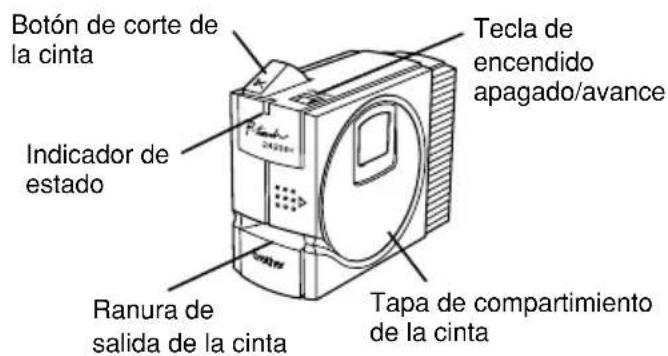
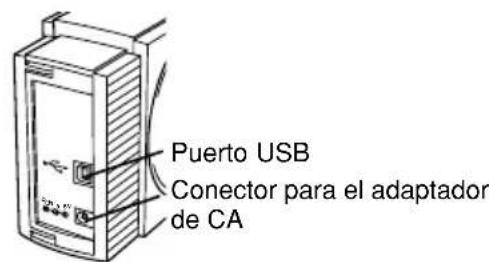
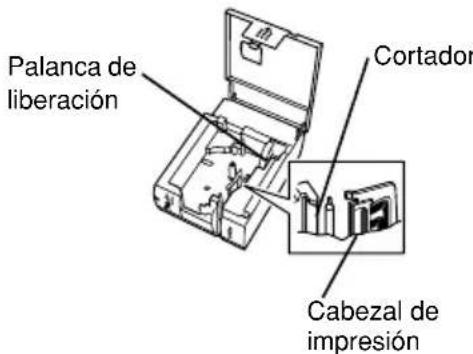
Precauciones generales
- Utilice solamenteCNTasBrotherTZyALconesta maquina.NoutiliceCNTasque no tengan la marca

- No tire de la cinta cuando esté saliendo de la P-touch. Si lo hace PODRA dañar el casete de cinta.
- Evite utiliser laquina en lugares muy polvorientos y mantengala protegida de la luz solar directa y de la lluvia.
- No exponga laquina a temperatas o humedades altas.
No deje ningun objeto de goma o plastico encima de la maquina durante un periodo de tiempo prolongado. Si lo hace,esticos objectos podran occasionar manchas.
No limpie la maquina con alcohol niculos disolventes organicos. Utilice solamente un paño suave y seco. - No introduzca ningún objeto extraño en laquina ni ponga nada encima de ella.
- Para evacitar sufrir heridas, no toque el borde de la cucilla.
- No toque el casingal de impresion porque se pone muy caliente cuando se utilizes la P-touch. El casingal de impresion se mantiene caliente incluo durante某个 tiempo antes de haber apagado laquina.
- Utilice solamente el adaptor de CA incluido (modelo J) diseado exclusivamente para estaquina. La realizacion de qualquier other adaptor de CA anulara la garantia.
- Utilice solamente el cable de interfaz incluido. La utilizacion de qualquier other cable anulara la garantia.
- Cuando no vaya a utiliser laquina durante un longo periodo de tiempo, desconecte el adaptor de CA.
- No trate de desmontar la P-touch.
- IBM® es una marca comercial de International Business Machines, Inc.
Microsoft y Microsoft Windows son marcas commerciales registras de Microsoft Corp. en EE UU y en除外s. - Macintosh y Power Macintosh son marcas commerciales registradas de Apple Computer, Inc.
- Todos losDEMAsnomnes de software y productos mentionados son marcas commerciales o marcas commerciales registrasas de sus respectivas companias.
Casetes de cinta
No tire de la cinta que esté saliendo de laquina, porque si lo hace PODRA estropearse el casete de cinta.
- Si coloca la etiqueta en una superficie humeda o sucia,oulda despenderse fácilmente.Antes de colocar la etiqueta,limpie la superficieonde vaya a colocarla.
- Dependiendo de las conditiones ambientales y del material, condidion, asperezay forma de la superficie de adhesiOn, la etiqueta podra moverse de su lugar o desprenderse. Para comprobar la fuerza adhesiva de la etiqueta o antes deutilizar esta etiquetaonde la seguidad sea cuestion prioritaria, haga una prueba fijando un微量元素trozo de la etiqueta en un lugar oculto de la superficieonde la quiera adherir.
- La luz solar, el viento y la lluvia podrán decolorar o(desprender la etiqueta.
Las marcas hechas con tintas a base de aceite o a base de agua podran verse a trovés de una etiqueta adherida sobreellas. Para ocultar las marcas, utilise dos etiquetasponiendouna encima de la othero,ouutilice cinta con fondo negro.
-Esta cinta podra no ser adequueda en casos donde poderan crearse responsabilitades bajo a daños o lesiones.
- La AL es una cintaTERMica no indica para usar en exteriores ni durante长大o tiempo porque pueda perdcer el color. Además, según las conditiones ambientales y el material de la superficie donde sea adherida, la cinta pourrait desparenderse o caarse.
Cambio del casete de cinta
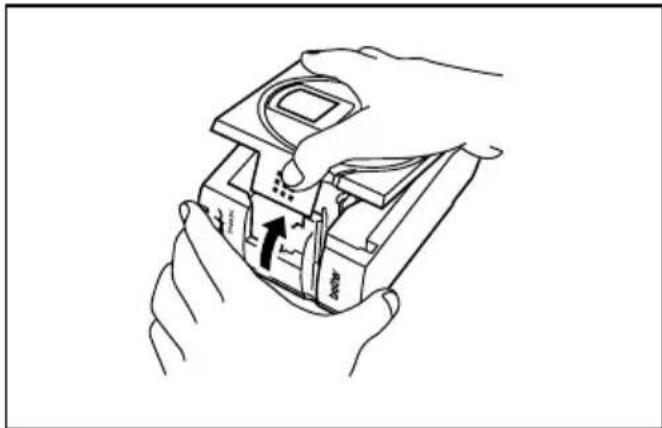
Abra la tapa del compartmento de la cinta levantandola. El casete instalado se soltar a la vez.
Si ya hay una cinta de casete instalada, extragala tirando de ella hacía arriba en linea recta.
3 Si la cinta entintada del casete a instalar está floja, gire con el dedo la rueda dentada en la direction indicada por la flecha que hay en el casete hasta que no haya holgura en la cinta entintada. también, asegúrese de que el extremo de la cinta pase por debajo de la guía de cinta.
Si está colocando un casete de cinta nuevo provisto de tope, no se olvide de retiring el tope.
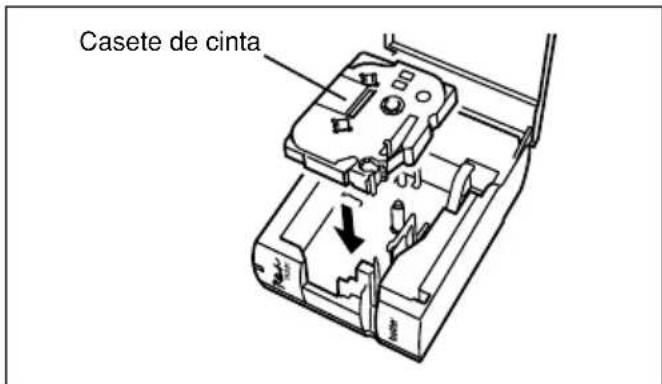
4 Inserte el casete de cintafirmamente en el compartmento de la cinta, asegurandose que toda la parte posterior del casete este tocando el fondo del compartmento.
Cuando inserte el casete de cinta, asegurese que la cinta entintada no se enganche en la esquina de la guia metalica.
Cierre firmamente la tapa del组成部分 de la cinta.
Conexión del adaptor de CA
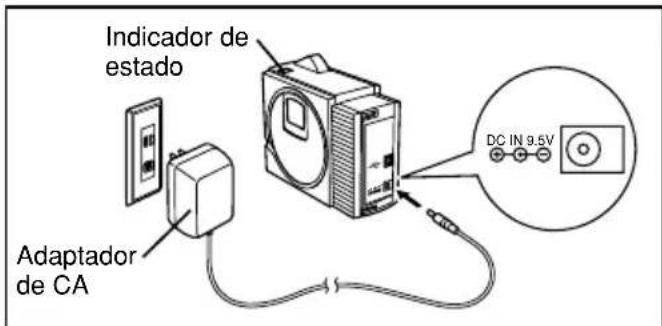
Conecte el adaptor de CA a la PT-2420PC como se describe a continuación.
Inserte la clavija del cable del adaptor en el conector marcado DC IN 9.5V de la PT-2420PC.
2 Inserte la clavija del adaptor en la toma de corriente estandar mas cercana. El indicator de estado se encendera en color verde para indicar que laquina esta encendida.
Para apagar la PT-2420PC, presione la tecla de encendido y apagado/avance de forma que el indicator de estado se apague.
Tecla de encendido y apagado/avance
La tecla de encendido y apagado/avance (puede utiliser para encender y apagar la PT-2420PC y para avanzar la cinta.
- Para encender o apagar la PT-2420PC:
Presione unavz.
-
Para avanzar algo de cinta:
-
Mantenga presionado 品 durante dos segundos por lo menos.
Conexión del cable de interfaz USB
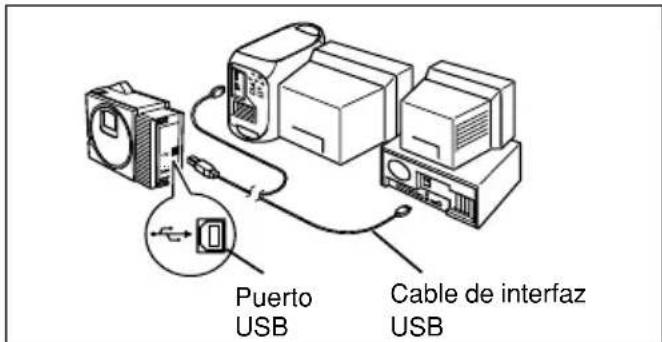
Conecte la PT-2420PC al ordinador como se describe a continuacion.
Cuando vaya a conectar la PT-2420PC a un ordinador compatible con PC IBM, antes de conectarla al ordinador y de enchufarla utilizing el adaptor de CA, deben haber instalado el software de性和 de etiquetas y el controlador de impressora. Siga los procedimientos de instalacion de las páginas 6 a 11 para instalar el software y el controlador de impressora, yupones connecte la PT-2420PC al ordinador cuando se le pida que lo haga.
Inserte el conductor plano del cable de interfaz USB incluido en el puerto USB del ordinador.
2 Inserte el conductor cuadrado del cable de interfaz incluido en el puerto USB (→) de la PT-2420PC.
Cuando haga una connexion USB utilizing un concentrador de connectores, tal vez no sea possible hacer una buena connexion bajo al tipo de concentrador de connectores realizado. Si的结果 imposible imprintir con una connexion utilizing un concentrador de connectores, intente conectar la PT-2420PC directamente alordenador utilizing el cable de interfaz USB.
Software y controlador de impressora
Brother Co., Ltd. y sus suministradores poseen todos los derechos y los derechos de autor de este software (incluyendo, pero sin su limitación, la programación, las imagenes, los clips de arte, las plantillas, y el texto incorporados en el software), del texto en los manuales incluidos, y de las duplicaciones del software.Esta prohibido duplicar, modifier, hacer ingeniería inversa, desensambar o descoplár此事 software, ya sea parcial o en su totalidad sin permiso.
Con el CD-ROM incluido, se pueda instalar loCEEigiente:
- P-touch Quick Editor
P-touch Editor Ver. 3.1 - Controlador de impresora PT-2420PC
Para sistemas con PC compatible (Windows® 98/98SE/Me/2000/XP)
Antes de poder imprimir etiquetas con la PT-2420PC, deben instalarse el software de diseño de etiquetas y el controlador de impressora PT-2420PC. Para Diseñar etiquetas que se pueda imprimir con la PT-2420PC, en el CD-ROM incluido hay disponibles dos aplicaciones: P-touch Quick Editor y P-touch Editor Ver. 3.1.
Antes de la instalación
Compruebe que la configuracion de su sistemasatisface los siguientes requisitos.
Ordnador: PC IBM o compatible
Sistema operativo: Microsoft® Windows® 98, 98SE, Me, 2000 Prefessional o XP.
Espacio libre en disco duro: Como minimumo 20 MB
Memoria disponible: Como miniimo 32 MB
Monitor: VGA o tarjeta de graficos superior
Puerto USB (instalado como equipo de series)
Unidad de CD-ROM
No connecte la PT-2420PC al ordinador antes de haber instalado el software de diseño de etiquetas, de lo contrario,URT no instalarse correctamente. Asegürese de no connectar la PT-2420PC hasta que se le hayaledo que lo haga.
Para instalar en Windows 2000, se requieren privilegios de administrador. Además, imprimir require usuario avanzado o privilegios de administrador. Este software no se pueda usar en Grupo de sistemas. Este software no es compatible con el sistema operativo Windows 2000 Server
Con Windows XP, la impresión e instalación solamente son posibles desde una cuenta con privilegios de administrador. Estas operaciones no se pueda realizar desde una cuenta con privilegios limitados.
Instalación del P-touch Quick Editor
El software P-touch Quick Editor ofre un acceso rapiado a las funcciones mas sencillas de diseño de etiquetas y permite una fácil introduccion de texto y una impresion de etiquetas instantanea. Instale el software P-touch Quick Editor en el PC como se describe a continuacion.
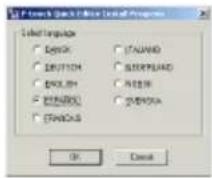
Introduzca el CD-ROM adjunto en launidad de CD-ROM del ordinador. Aparecerá automatistically un cuadro deDSLogo que le permitteda seleccionar el idioma.
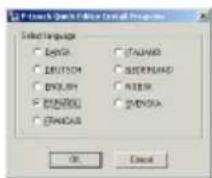
Si el cuadro de dialgo no apareciera automatically, haga click sobre "Mi PC" en el escritorio, y despues doble click sobre el icono de la unidad de CD-ROM que contenga el CD-ROM. (Para Windows XP, haga click sobre "Mi PC en el menu" Start, y despues haga doble click sobre el icon de la unidad de CD-ROM que contenga el CD-ROM.) A continuacion haga doble click sobre "Setup.exe" para visualizar el cuadro de dialgo.
2Selección el idioma para el sistemas operativo que esté utilizing y después hagaWhile, Aparecerá un cuadro deDSLgo que le permitted selectionar lo que quiera instalar.
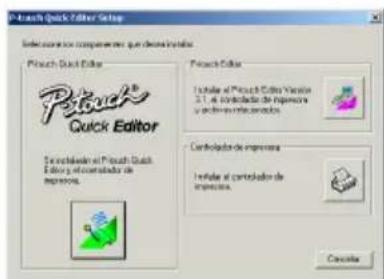
Para instalar solamente el controlador de impresora, hagablick sobre el boton inferior (Controlador de impresora) del lado derecho. Apareceré el primer cuadro de dialogo Instalación del controlador, informándole de que se va a instalar el controlador de impresora PT-2420PC.
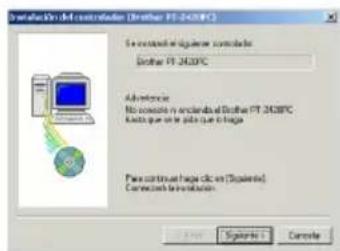
Continu con el procedimiento de "Instalacion del controlador de impresora" en la page 9.
Hagalick sobre el boton izquierdo (P-touch Quick Editor). Se iniciaar el asistente InstallShield Wizard para instalar el software P-touch Quick Editor y a continua aparecerá el cuadro de dialogo Bienvenido.
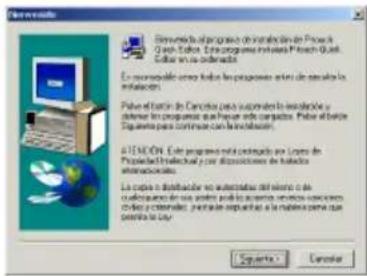
4 Lea atentamente el contenido del cuadro de dialogo y a continuación hagablick sobre el botón Siguiente para continuar. Apartecera un cuadro de dialogo Informacion acerca del usuario.
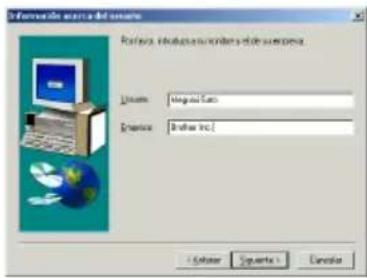
Ingrese la información necesaria en los cuadros apropriados (Si la información ya ha sido registrada en Windows®, aparecerá automatistically), y a continuación hagablick sobre el botón Siguiente. Aparecerá un cuadro de dialogo pidiendole que confirma la información ingresada.
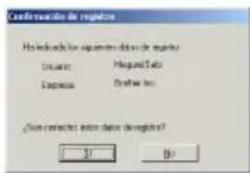
Hagablicksobreelbotonsi para registrar la informacion ingresada.
Para &, haga clic sobre el boton No y a continuacion vuelva al paso 4.
Aparecerá el cuadro deDSLgo SeLECTION de la carpeta de destino.
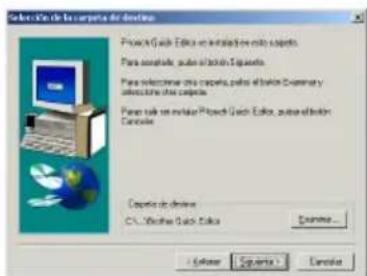
HagablicksobreelbotonSiguiente para iniciai la instalacion.
8 Después de haberse instalado el P-touch Quick Editor, aparecerá un cuadro de dialogo, que le permitirá seleccionar sobre va a ser anadido el acceso directo del P-touch Quick Editor.
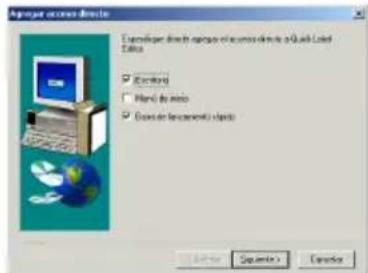
9 Seleectionla ubicacion deseada para el accesodirecto y a continuacion hagaclinic sobre el botonSiguiente.Aparecera un cuadro de dialogo quele permittedselectionar si quiere o no instalar elcontrolador de impressora (pagina 17).
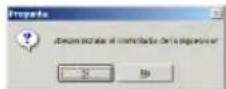
Para instalar el controlador de impressora, hagalick sobre el boton Si. Aparecer a el primer cuadro de dialogo Instalacion del controlador, informandole de que se va a instalar el controlador de impressora PT-2420PC.
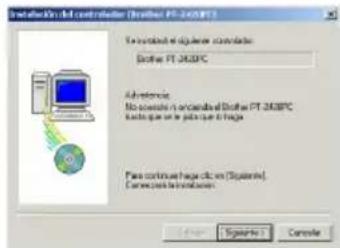
Continué con el procedimiento de "Instalación del controlador de impresora" en la頁a 9.
Si el controlador de impresora ya está instalado, hagablick sobre el boton No. Aparecerá un cuadro de dialogo que le muestra que la instalacion ha finalizzato.
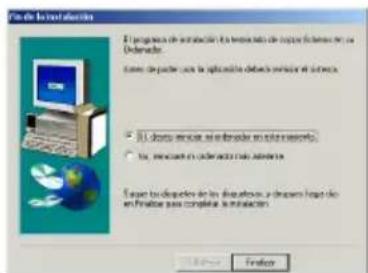
Selección "Si,deo reinicuar mi ordinador en estemomento.",haga clic sobre el boton Finalizar para reinicuar el ordinador y a continuacion extraiga el CD-ROM del ordinador.
Instalación del P-touch Editor Ver. 3.1
El software P-touch Editor Ver. 3.1 incluye una variedad de sistemas más complejas para imprimir@códigos de barras e imagenes, que le permitirán hacerships practicamente综合素质les.
etiqueta queustedcouldaimaginar. Instale el P-touch Editor Ver. 3.1 en un PC como se describe a continuacion.
1 Introduzca el CD-ROM adjunto en la unidad de CD-ROM del ordinador. Aparecerá automatistically un cuadro deDSLogo que le permitteda seleccionar el idioma.
Si el cuadro de dialgo no apareciera automatically, hagalick sobre "Mi PC" en el escritorio, y despues dobleblick sobre elicono de la unidad de CD-ROM que contenga el CD-ROM. (Para Windows XP, hagalick sobre "Mi PC en el menu" Start, y despues haga dobleblick sobre el icon de la unidad de CD-ROM que contenga el CD-ROM.) A continuacion haga dobleblick sobre "Setup.exe" para visualizar el cuadro de dialogo.
2 Seleccione el idioma para el sistema operativo que esté utilizing y después hagablick sobre el boton Aceptar. Apartecera un cuadro de dialogo que le permittedseLECTIONar lo que quiera instalar.
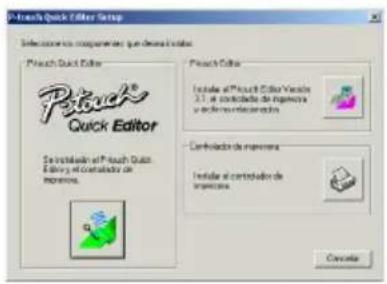
Para instalar solamente el controlador de
impresora, haga clc sobre el boton inferior (Controlador de impresora) del lado derecho.
Aparecer a primer cuadro de dialogo Instalacion del controlador, informandole de que se va a instalar el controlador de impresora PT-2420PC. Continue con el procedimiento de "Instalacion del controlador de impresora en la pagina 9. Para instalar el software P-touch Quick Editor, haga clc sobre el boton izquierdo (P-touch Quick Editor). Despues continue con el procedimiento de "Instalacion del P-touch Quick Editor" en la pagina 6.
Hagablick sobre el boton superior (P-touch Editor) del lado derecho. Se inicia el asistente InstallShield Wizard para instalar el software P-touch Editor Ver. 3.1 y a continuacion apareceré el cuadro de dialogo Bienvenido.
Siga las instrucciones que aparecen y continue con la instalación. Durante la instalación, estarán disponibles los siguientes métodos de instalación.
Típica
Se instalan todas las-optiones Basics (P-touch Editor Ver. 3.1, clips de arte, plantillas Auto Format, Ayuda, y 13 fuentes).
Compacta
Solamente se instalala el P-touch Editor Ver. 3.1.
Personalizada
Editor: P-touch Editor Ver. 3.1
Imagenes prediseñadas: Ilustraciones para la función de clips de arte del P-touch Editor Ver. 3.1
Fuentes: 13 fuentes
Autoronto: Plantillas para la función de formatting automatico
Guía de Nombre: Guía del usuario (HTML) para el P-touch Editor Ver. 3.1
La Guía del usuario también se pueda ver desde el CD-ROM sin necessities de instalarla en el ordinador.
Ayuda: Los ARCHivos deridge para el P-touch Editor Version 3.1
Si se pueda hacerblick sobre el boton Modificar,mencras se selecciona una option,se podran selectionar subcomponentes.Haga click sobre el boton Modificar para visualizar el cuadro de dialogo SeLECTIONAR subcomponentes y a continuacion seleccione los subcomponentes que deseee instalarponiendouna marca de verificacion junto a ellos.Si ciertas options o subcomponentes no estan instalados,algunas funeciones del P-touch Editor Ver.3.1 podran no estar disponible. Una vez selectionados los subcomponetes desados, haga click sobre el boton Continuar.
5 Después de haber instalado el P-touch Editor Ver. 3.1, aparecerá un cuadro deDSLgo que le permitteda seleccionar si quiere o no instalar el controlador de impressora.
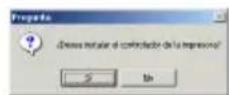
Para instalar el controlador de impresora, hagablicke el boton Si. Aparecer a el primer cuadro de dialogo Instalacion del controlador, informandole de que se va a instalar el controlador de impresora PT-2420PC.
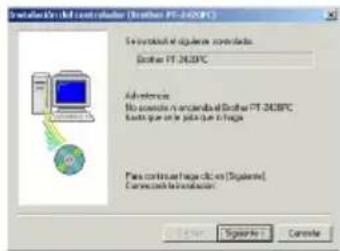
Continué con el procedimiento de "Instalacion del controlador de impresora" abajo.
Si el controlador de impresora ya está instalado, hagablick sobre el boton No. Aparecerá un cuadro de dialogo que le muestra que la instalacion ha finalizzato.
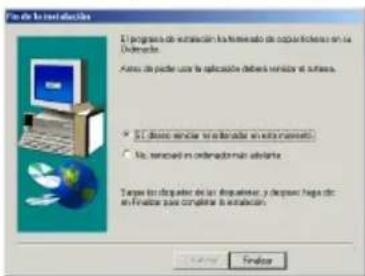
Selección "Si,deo reinicariat mi ordinador en estemomento,"haga clic sobre el boton Finalizar para reiniciar el ordinador y a continuacion extraiga el CD-ROM del ordinador.
Instalación del controlador de impresora
Con Plug-and-Play, el ordinador detecta los newos dispositivos conectados al sistemas, y sus controladores se instalan automatistically. Como la PT-2420PC va a ser conectada a travers de un puerto USB, su controlador sera instalado con Plug-and-Play. Asegúrese de leer las instrucciones de instalación descritas más abajo antes de instalar el controlador de impresora incluido en el CD-ROM.
No connecte la P-touch 2420PC al PC hasta que se le pida que lo haga, de lo contrario, el controlador de impressora PT-2420PC pourrait no instalarse correctamente.
Con Windows® 98/98SE/Me/2000:
HagablickesobreelbotonSiguiente. Apareceracuncuadrodialdadoindicandole queconecte laPT-2420PCalordenador.
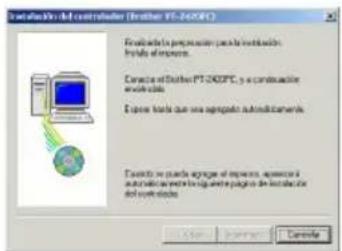
Conecte la PT-2420PC al ordinador utilizing el cable de interfaz USB incluido como se describe en la page 5, y a continuación encienda la PT-2420PC. Aparecerá un cuadro deDSLAGO mostrándole que el controlador de impresora ha sido instalado.
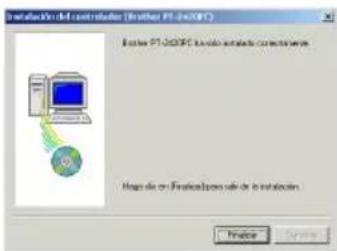
HagalicksobreelbotonFinalizar.Apareceran cuadrodialago mostrandoleque la instalacionha terminado.
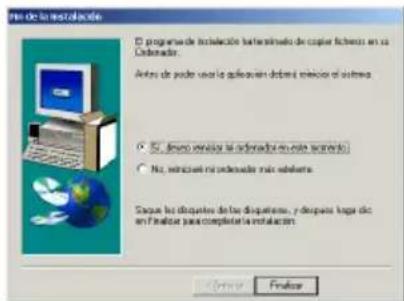
4 Seleccione "Si,deo reiniciar mi ordinador en este momento,"hagaclinic sobreel boton Finalizar para reiniciar el ordinador y a continuacion extraiga el CD-ROM del ordinador.
Con WindowsXP
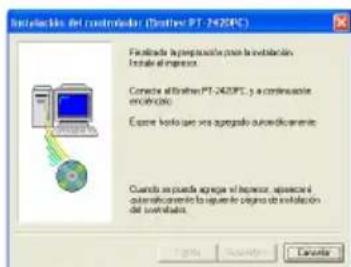
En el cuadro de dialogo que aparece, informandole de que se va a instalar el controlador de impresora PT-2420PC, haga:, clic sobre el boton Siguiente.
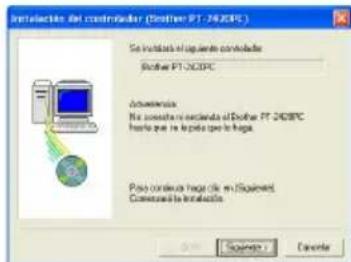
2Cuando aparezca el cuadro de dialogo, indicandole que connecte la P-touch 2420PC y que la encienda, connecte la P-touch 2420PC al PC utilizingo el cable de interface USB suministrado como se describe en las páginas 5,y afterwards encienda la P-touch 2420PC.
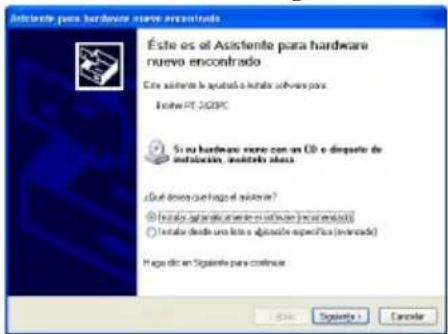
En el primer cuadro de dialogo Asistente para hardware nuevoertoado que aparece, seleccione "Instalar automatamente el software (recommendo) ysoon hagaWhile the software is installed, you can use it to perform tasks.
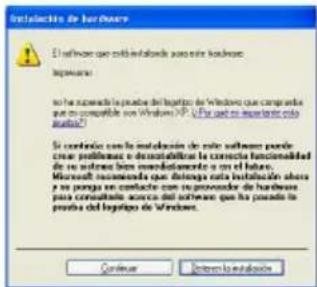
Si aparece un cuadro de dialogo de avis indicando que el software no ha pasado la prueba del logotipo Windows, simplement continua con la instalacion.
En el cuadro de dialogo Asistente para hardware nuevo encontrar que aparece,indicando que la instalacion del PT-2420PC y de Asistente para hardware nuevo encontrar han finalizzato, hagablick sobre el boton Finalizar.
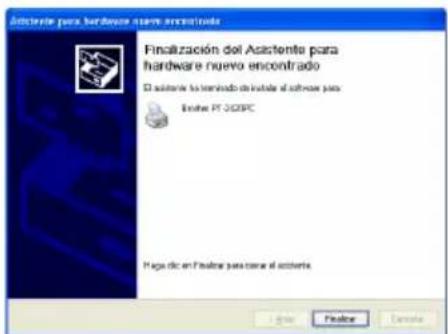
HagalicksobreelbotonFinalizar.Apareceran un cuadro de dialogo mostrandole que la instalacionha terminado.
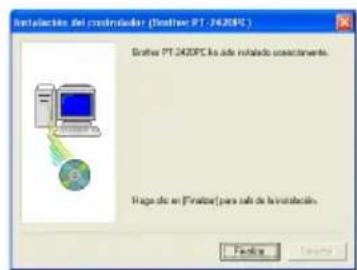
Extraiga el CD-ROM del PC.
Lectura de la Guía del usuario
La Guía de Nombre del P-touch Editor puede leerse introduciendo el CD-ROM en la unidad cada vez que deseee consultarla o bien instalandola en el disco duro para tenerla disponiblerapidamente enequalquiermomento.Dadoque la Guia del,) es undocumento HTML,es necessario un navegador para poder leerla.
-锶de l CD-ROM:
Inicie el Windows Explorer.
2Selezione la unidad de CD-ROM.
Haga doblelicksobre“Main.htm"en la carpeta"Manual"que hay bajo de la carpetaPtouch"del CD-ROM.
-锶la ventana de grupo P-touch Editor 3.1:
Haga dobleblick sobre el icono "Guia del usuario del P-touch Editor Ver.3.1".
- Con el botón Inicio:
Desinstalación del software y controlador de impressora
Desinstale el software P-touch Editor Ver. 3.1/P-touch Quick Editor del PC como se describe a continua.
Inicie Windows 98/98SE/Me/2000/XP.
HagablickesobreelbotonInicioenla baradetareas, seleccioneConfiguracionyacultuacionhagaclicsobre"Paneldecontrol".ConWindowsXP,hagaclicsobreelboton"Start"de la baradetareas,ydespueshagaclicsobre"Panel de control".
En la ventana de "Panel de control", haga doble:, agregar o quitar programas".
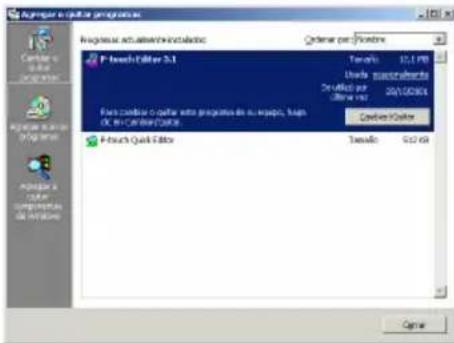
- El cuadro deDSLgo que aparece podra variar dependiendo del systemo operativo que se este utilizing.
En el cuadro de análisis Propietades de Agregar o quitar programas, selección "P-touch Quick Editor" (para eliminar el software P-touch Quick Editor) o "P-touch Editor 3.1" (para eliminar el software P-touch Editor Ver. 3.1), y a continuación hagablick sobre el botón Agregar o quitar.
Aparecerá un mensaje, preguntándole si desea borrar la aplicación selecciónada. Hagablick sobre el botón Si para borrarla.
Si no desea borrar la aplicacion, haga click sobre el boton No.
En el cuadro de dialogo que aparece, indicandole que la aplicacion ha sido eliminada, hagablickre el boton OK.
Sustituir, eliminar o-agregarOTHER controlador de impressora
Apague la PT-2420PC y a continua disconectela de la impressora.
Introduzca el CD-ROM adjunto en la unidad de CD-ROM del ordinador. Aparecerá automatistically un cuadro deDSLogo que le permitiraseLECTIONar el idioma.
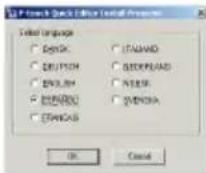
Si el cuadro de dialgo no apareciera automatically, haga click sobre "Mi PC" en el escritorio, y despues doble click sobre el icono de la unidad de CD-ROM que contenga el CD-ROM. (Para Windows XP, haga click sobre "Mi PC en el menu" Start, y despues haga doble click sobre el icon de la unidad de CD-ROM que contenga el CD-ROM.) A continuacion haga doble click sobre "Setup.exe" para visualizar el cuadro de dialgo.
3 Selección el idioma para el sistema operativo que está utilizing y después hagablick sobre el botón ACEPTAR. Apartecera un cuadro de dialogo que le permitirá seleccionar lo que quiera instalar.
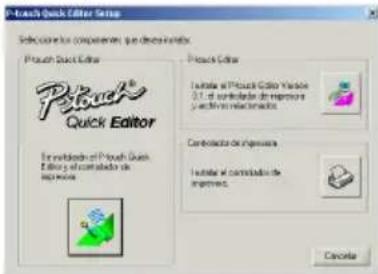
Hagablickobreelbotoninferior(Controladorde impresora) dellado derecho.Aparecerael primer cuadro de dialogo Instalacion del controlador, permitiendole seleccionar si quiere sustituir,eliminar o anadir other controladore impresora PT-2420PC.
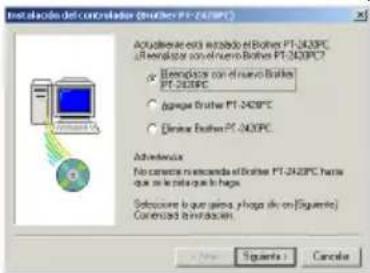
5 Selección la operación deseada y a continuación hagablick sobre el botón Siguiente.
Si se selección "Reemplazar con el nuevo Brother PT-2420PC", el controlador de impresora instalado con anterioridad sera eliminado, y en su lugar se instalará uno nuevo. Seleeccione esta optacion cuando quieraactualizar el controlador de impresora, o cuando trabajo con Windows 2000/XP y quieraCambiar a una PT-2420PC queonga un numero de series differente. Si se selecciona Agregar Brother PT-2420PC",se anadirá un nuevo controlador de impresora. Con USB en Windows 98 / Me ,solamente se anade un puerto sin anadir la PT-2420PC comonea impresora. Seleeccione esta optacion cuando quiera conectar y utilizes multiples PT-2420PC con elismo ordinador.
Si se seleccióno "Reemplazar con el nuevo Brother PT-2420PC" o "Agregar Brother PT-2420PC":
Con Windows 98/98SE/Me/2000:
Aparecerá un cuadro deDSLgo indicandole que conecte la PT-2420PC al ordinador.
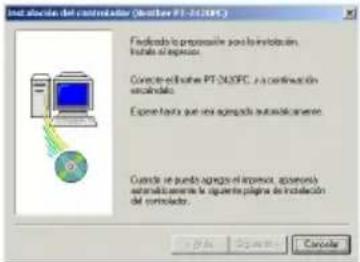
Conecte la PT-2420PC al ordinador
utilizando el cable de interfaz USB incluido
como se describe en la page 5 y a
continuacion encienda la PT-2420PC.
Aparecera un cuadro de dialogoasnstrandole
que el controlador de impressora ha sido
instalado.
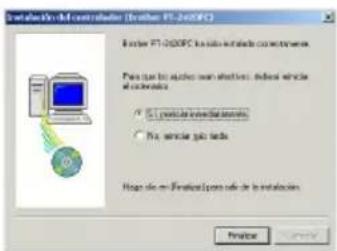
Selección "Si, reinecer inmediamente" y a continuación hagablick sobre el botón Terminar para reinecer el ordinador.
Con Windows XP:
En el primer cuadro de dialogo Asistente para hardware nuevoencion que aparece, seleccion "Instalar automatamente el software (recommendado) y despues haga的比例 sobre el boton Siguiente.
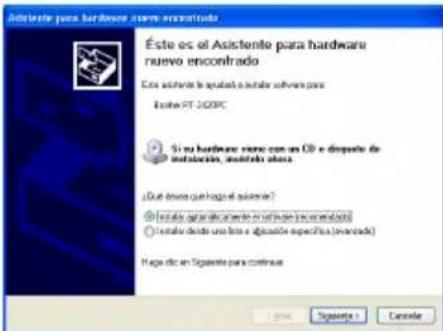
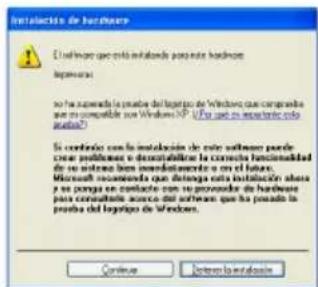
Si aparece un cuadro de dialogo de avis indicando que el software no ha pasado la prueba del logotipo Windows, simplemente continue con la instalacion.
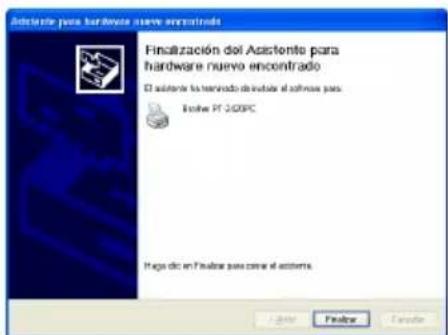
En el cuadro de dialogo Asistente para hardware nuevoencioned que aparece,indicando que la instalacion del PT-2420PC y de Asistente para hardware nuevoencanado han finalizado,haga tic sobre elboton Finalizar.
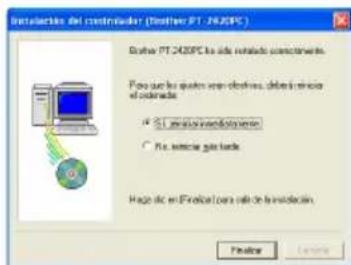
En el cuadro de dialogo que aparece, indicando que la instalacion ha finalizzato, seleccione "Si, reinicuar inmediamente," y despues hagablick sobre el boton Finalizar. Se reiniciar a el PC.
Extraiga el CD-ROM del PC.
Si se selecciónó "Eliminar Brother PT-2420PC":
Aparecerá un cuadro deDSLgo pidiendole que confirma que quiere eliminar todos los controladores de impressora PT-2420PC.
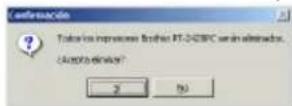
HagablickereelbotonSi.Apareceraun cuadro de dialogo mostrandole que los controladores de impresora han sido eliminados.
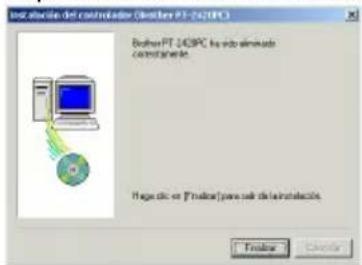
HagablickesobreelbotonFinalizar.Siaparece un cuadrodialdologexplicandoqueleordenadorha de ser reiniciado, seleccionlaoptionpara reiniciarloyacostunuacionhagcliscobresel boton Finalizar.
Para un ordinador Macintosh
Antes de poder imprimir etiquetas con la PT-2420PC, deben instalarse el software de diseño de etiquetas y el controlador de impresora PT-2420PC. Para disenar etiquetas que se pueda imprimir con la PT-2420PC, en el CD-ROM incluido hay disponibles dos aplicaciones: P-touch Quick Editor y P-touch Editor Ver. 3.1.
Antes de la instalación
Compruebe que la configuracion de su sistemasatisface los seguidentes requisitos.
Organador: Macintosh
Sistema operativo: Mac OS 8.6 o posterior
- Este software solamente es compatible con Mac OS X en el entorno clásico.
Sin embargo, el entorno Mac OS X v10.2 Classic no pueda'utilize.
La version Mac del software es para un Mac con sistemas operativo en la version inglesia. Si se instala el software en un Mac con un sistema operativo en un idioma diferente, el softwareoulda no instalarse debidamente.
Espacio libre en disco duro: Como minimo 30 MB
Puede que Sean necessarios unoos centenas de megabytes adiconales de espacio libre en el disco duro cuando se impriman etiquetas largas o grandes cantidades de datos.
Espacio libre de memoria querido: Como minimum 24 MB
Puerto USB (instalado como equipo de series)
Unidad de CD-ROM
Instalación del P-touch Quick Editor
El software P-touch Quick Editor offre un accesso rapi-do a las functions mas sencillas de Diseño de etiquetas y permite una fácil introduccion de dato y una impresion de etiquetas instantanea. Instale el software P-touch Quick Editor en un Mac como se describes a continuacion.
1 Con la PT-2420PC y el ordinador apagados, conecte la PT-2420PC al Macintosh utilizing el cable de interfaz USB incluido. Asegúrese de hacer la PT-2420PC apagada.
2 Encienda el Macintosh.
3 Introduzca el CD-ROM incluido en la unidad de CD-ROM del ordinador. Se abrirá una carpeta que le permitirá ver el contenido del CD-ROM.
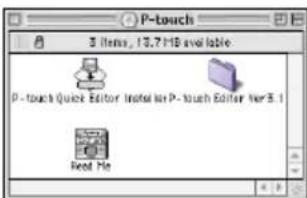
Haga doblelicksobreelicono“P-touchQuickEditor Installer" en la carpeta que aparece. Se inicia el instalador.
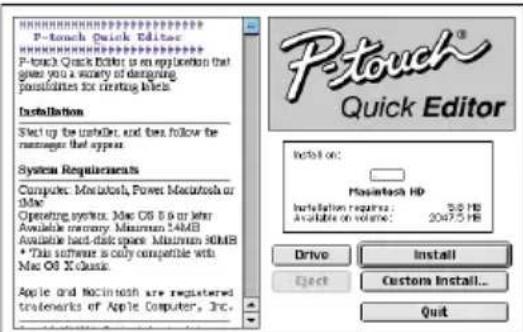
5 SeLECTIONE el método de instalación.
Al hacerblick sobre el botón "Install"comenzará inmediamente la instalación de las options másbasicas Para comenzar la instalación se necesitanunos 30 MB de espacio libre en el disco duro.Si hay disponible suficiente espacio en el disco duro,hagablick sobre el botón "Install".
Al hacerblick sobre el botón "Custom Install" se visualizará un cuadro de dialogo que le permitirá seleccionar las options que quiera instalar.
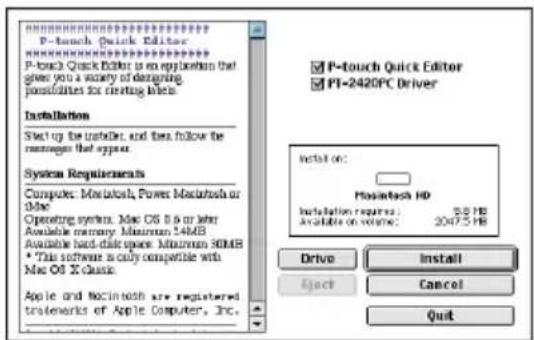
Solamente se instalarán las-optiones que tengan unamarca de verificación jusqu'à ellas. Seleeccion lasoptiones que quiera instalar y a continuacion haga click sobre el boton "Install" para iniciaar la instalacion.
Para poder imprimir con la PT-2420PC, se deben seleccionar la instalacion de "PT-2420PC Driver".
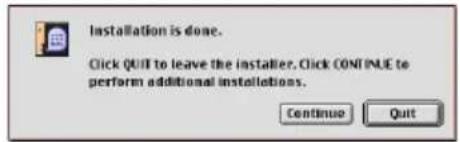
6 Cuando termine la instalacion y aparezca el asigniente cuadro de dialogo, haga click sobre el boton "Quit".
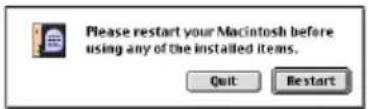
Cuando aparezca el cuadro de dialogo, preguntandole si quiere reinecer el ordinador, hagalick sobre el boton "Restart"para reinecer el ordinador.
Instalación del P-touch Editor Ver. 3.1
El software P-touch Editor Ver. 3.1 incluye una variedad de sistemas más complejas para imprimir@códigos de barras e imágenes, que le permitirán hacerships practicia-menteequalquieretiquetaqueustedpuedeimaginar. Instale el P-touch Editor Ver. 3.1 en un PC como se describe a continuacion.
Con la PT-2420PC y el ordinador apagados, conecte la PT-2420PC al Macintosh utilizing el cable de interfaz USB incluido. Asegúrese de estar la PT-2420PC apagada.
Encienda el Macintosh.
3 Introduzca el CD-ROM incluido en la unidad de CD-ROM del ordinador. Se abrirá una carpeta que le permitirá ver el contenido del CD-ROM.
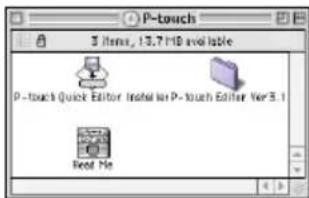
Haga doble Cli sobre la carpeta "P-touch Editor Ver3.1" para Abrirla.
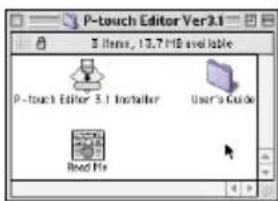
Hagaabileclicsobreelicono“P-touchEditor3.1 Installer"de la carpeta.Se iniciae el instalador.
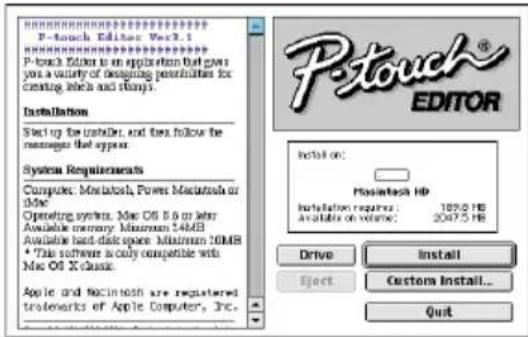
6 SeLECTIONE el método de instalación.
Si se selección "Install", se inicia la instalación de todos los componentes.
Para comendar la instalación se necesitan unos 120 MB de espacio libre en el disco duro. Si hay disponible suficiente espacio en el disco duro, hagablick sobre el botón "Install".
Al hacerblick sobre el boton "Custom Install" se visualizará un cuadro de dialogo que le permitirá seleccionar las options que quiera instalar.
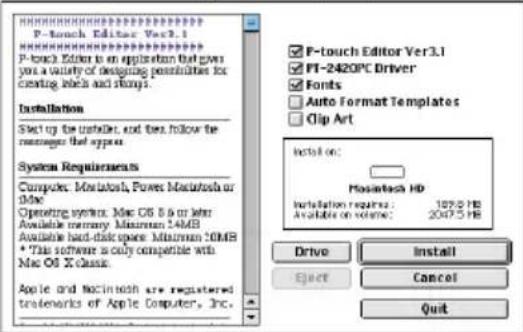
Solamente se instalarán las-optiones que tengan unamarca de verificación jusqu'à ellas. Seleeccion lasoptiones que quiera instalar y a continuacion haga clicsobre el boton "Install" para iniciaar la instalacion.
Para instalar los componentes minimos必需arios, selección solamente los siguientes componentes, y después inicia la instalación.
P-touch Editor Ver3.1
- Controlador PT-2420PC
Fuentes
En este caso, se requieren uno 30 MB de espacio libre en el disco duro.
Para poder imprimir con la PT-2420PC, se deben seleccionar la instalacion de "PT-2420PC Driver".
Cuando termine la instalacion y aparezca el suiviente cuadro de dialogo, hagablick sobre el boton "Quit".
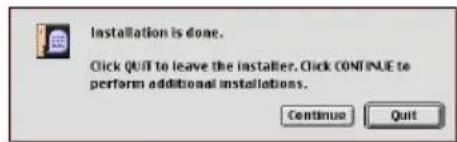
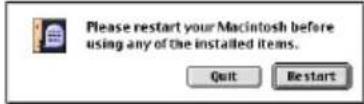
8 Cuando aparezca el cuadro de dialogo, preguntandole si quiere reiniciar el ordinador, hagablick sobre el boton "Restart" para reiniciar el ordinador.
Selección de la impresora
Despliegue el menu Apple y seleccione "Chooser" para visualizar la ventana "Chooser".
En la lista de la izquierda, hagablick sobre el icono "PT-2420PC".
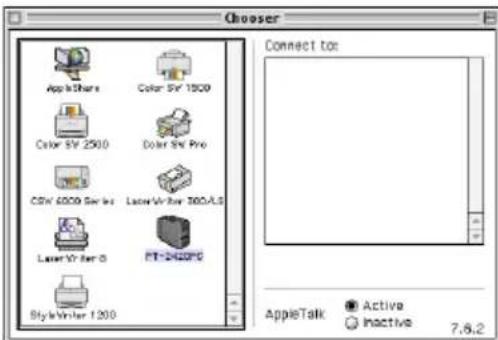
Cierre la ventana "Chooser" para confirmar su configuracion.
Lectura de la Guía del usuario
La Guía de usurario del P-touch Editor puede leerse introduciendo el CD-ROM en la unidad cada vez que deseee consul-. tarla o bien instalandola en el disco duro para tenerla disponiblerapidamente enequalquiermomento.Dadoque la Guia del usuario es un documento HTML,es necessario un navigador para poder leerla.
-锶de el CD-ROM:
Haga doble cli6re "Main.htm" en la carpeta "User's Guide" que hay bajo de la carpeta "P-touch Editor Ver3.1" del CDROM.
- Con el botón "Start":
Haga dobleblick sobre "Main.htm" en la carpeta "User's Guide" que hay bajo de la carpeta "P-touch Editor Ver3.1" instalada en el disco duro.
Desinstalación del software y controlador de impresora
Desinstale el software P-touch Quick Editor, P-touch Editor Ver3.1 y el controlador de impresora como se describe a continua.
Cuando vaya a borrar el controlador de impresora, asegurese de que la P-touch está apagada y desenchufada.
1Arrastre la?siguiente carpeta hasta el icono "Trash":
- Carpeta P-touch Quick Editor (para el software P-touch Quick Editor)
- Carpeta P-touch Editor Ver3.1 (para el software P-touch Editor Ver. 3.1)
En la carpeta "System", abra la tarjeta "Extensions".
3Arrastre los siguientes iconos hasta el icono "Trash":
- PT-2420PC y USB PT-2420PC Extension
En la carpeta "System", abra la tarjeta "Preferences".
5Arrastre los siguientes iconos hasta el icono "Trash":
- P-touch Quick EditorPrefs, P-touch Editor 3.1Prefs, y PT-2420PCPrefs
Ahora estarán bomrados el software y el controlador de impresora.
Utilización del P-touch Quick Editor
El P-touch Quick Editor le permite disenar una etiqueta sencilla rápida y fácilmente. Además de las varias functions disponibles mediante los botones de la barra de Herramentas, hacerly clic en el botón derecho (Windows®) o manteniendo presionada la tecla "Control" y hacerly clc (Macintosh) sobre la vista de etiqueta, se visualiza un menu desplegable que contiene más comandos.
Inicio del P-touch Quick Editor
Cuando instale el P-touch Quick Editor en un PC, podra elegir si quiere anadir accesos directos al escritorio, al menu de inicio "StartUp" y a la barra de herramentas "Quick Launch".
En un ordinador compatible con PC IBM:
-
Si se haañado un acceso directo al menú de inicio "StartUp":
-
El P-touch Quick Editor se inicia automatamente cuando se inicia el ordinador.
-
Si se ha anadido un accesso directo al escritorio:
Haga doblelick sobre el icono P-touch Quick Editor en el escritorio.
-
Si se a anadido un accesso directo a la barra de herramentas "Quick Launch":
-
Haga dobleblick sobre el icono P-touch Quick Editor en la barra de herramentas "Quick Launch".
-
Si no se han anadido accesos directos:
HagaWhile the boton Inicio en la barra de tareas para visualizar el menu de inicio.
P-touch Quick Editor peutecultarse o visualizarse hacero clscobre su icono en al bandeja de planta, a la derecha de la barra de tareas.
En un ordinador Macintosh:
- Haga dobleblick sobre el icono "P-touch Quick Editor" en la carpeta P-touch Quick Editor instalada en el ordinador.
Una vez iniziado el P-touch Quick Editor, se visualizará la",[sicidente]ventana.
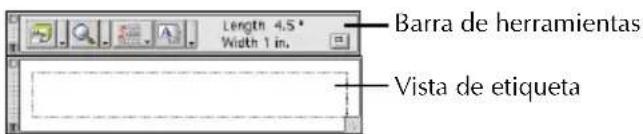
Especialización de un
Antes de introducir texto, se deben estarlecer el tamanno de etiqueta. Hay una seleccion de tamanos de diseño predefinido para una variedad de necessities.
Hagablicksobrela flechaalado del botonPropieadas (A)paravisualizarunmenu desplegable.
HagaWhile [Ajustes de cinta] para visualizar varios ajustes de formatting de etiquetas.

Los Ajustes de cinta también se pueda visualizar的选择acionando [Propiedades] y hacer clicdespués sobre [Ajustes de cinta] en el menudesplegable,visualizado hacerclic con el botondegreecho (Windows) omantiendo presionada latecla "Control" y hacerclic (Macintosh) en lavista de etiqueta.
En la lista de formatos, hagablick sobre el,.
formatodeetiqueta deseado.
El tamanodel diseeno de etiqueta también se puede establishecspecificando losajustesde Longitudy Anchura o arrastrando los bordes de la vista de etiqueta hasta que el diseeno adquiera el tamanodeseo.
Introduccion de texto
El dato entero se pueda formatear rápidamente asignIFICANDO el tipo de leyas,ullan y alineación. también se pueda dibujar un cuadro alrededor del dato.
HagaWhile la flecha al lado del boton Propiedades (A) para visualizar un menu desplegable.
Hagablicksobre[Ajustesde texto]para visualizarvariosajustedes formato de texto.

Los Ajustes de texto también se pueda visualizar当选acionando [Propiedades], y haceroclicdespues sobre [Ajustes de texto] en el menu desplegable,visualizado haceroclic con el boton derecho (Windows) o mantenriendopresionada la tecla "Control" y haceroclic (Macintosh) en la vista de etiqueta.
En las propiedades de ajustes de texto, seleccione los formatos de texto deseados.
Hagablick en la vista de etiqueta, y despues ingrese o importe el dato.
Al teclear en la vista de etiqueta el texto se做不到 como aparecerá cuando sea impreso. Sin embargo, hacerlyclicsobreel boton Cambiar vista ( ),el texto se visualizará en el cuadro de texto, ofreciendole una visión mas clara del texto introducido.
Important texto
El texto que ya haya sido introducido en另一边 aplicación puede ser importante fácilmente a la etiqueta.
1 Seleccione el texto deseado en la other aplicacion.
2 Importe el texto al Diseño de etiqueta presionando las teclas de acceso directo designadas (Windows® solamente) o bien arrastrándolo desde la othera aplicacion.
(Windows® solamente) Para esspecIFICar las teclas de acceso directo realizadas para importar texto, haha clic con el boton derecho en la vista de etiqueta (o cuadro de texto), y después Hera cig sucre [Opciones] en el menu que aparece. En el cuadro de dialogo OPCiones que aparece, selecciona las teclas de acceso directo deseadas para importar texto. Dependiendo de la combinacion de las teclas de método abreviado especialificadas y del software de aplicacion que este sido utilizado, esta referencia pourrait no responder debidamente.
Utilización de la lista de historial de texto
Los 10-textos impuestos másrecentamente se almacenan automatistically para uso posterior.
HagablickesobreelbotonHistorialde texto ( )para visualizarla listaHistorial de texto.
Haga clc sobre el texto deseado.
El texto seleccionado en la lista Historical de texto reemplazará todo el texto ya introducido en el Diseño.
Añadir un síbolo
Se peut añadir un símbolo al lado izquierdo del texto de la etiqueta desdelasdifferentesfuentesdesimbolosinstaladas.
(Windows^®) Haga的比例与 1 / 2 的比例相等。在 pH = 7.5 时, 1 / 2 的比例与 1 / 2 的比例相等。
(Macintosh) Mantenga presionada la tecla "Control" y haya clicked sobre la vista de etiqueta (o cuadro de texto), seleccione [Symbols] en el menu que aparece, y despues haya clicked sobre [Insert/Change]. Apa- recerca un cuadro de dialogo visualizando SYMBOLos.

En la lista de Fuentes de symbolos, seleccione la fuente de symbolo deseada.
3 En la vista de la lista devinculos, seleccione el的概率 desiredo.
HagalicksobreelbotonOK.Elsimpolo seleccionado seañadirá a la izquierda del texto.
Si ya se ha anadido un symbolo al texto, este sera reemplazado por el nuevo symbolo seleccionado.
Para cambio el color de fondo
El color de fondo del Diseño se puedaonian según sus preferencias.
- (Windows®) Hagablick con el botón derecho sobre la vista de eyiqueta (o cuadro de texto), selección [Color de fondo] en el menu que aparece, y cuando hagablick sobre el color deseado de la lista. (Macintosh) Mantenga presionada la tecla "Control" y hagablick sobre la vista de eyiqueta (o cuadro de texto), selección [Background Color] en el menu que aparece, y cuando hagablick sobre el color deseado de la lista.
Para seleccionar un color diferente a los de la lista, seleccione [Ajustes de usuario] (Windows) o [User Settings] (Macintosh) en el submenu "Background Color", cree el color deseado en el cuadro de dialogo que aparece, y despues hagablick sobre el boton OK.
Para ver el texto
Los diseños que Sean muy grandes y noenen en la pantalla se peuvent desplazar hacerly ticobre el boton Organizar ( 一 ) para ver el lado izquierdo, el centro, y afterwards el Derecho del diseño cada vez que se haga tic con el boton.
Si la vista de etiqueta (o cuadro de texto) ha sido movida de la barra de herramientos, returnar a ella antes de desplazarse.
Para imprintir
Antes de imprintir etiquetas se podran seleccionar ciertas.optiones de impresion.
Haga Cli sobre la flecha jinto al boton
Imprimir ( ) para visualizar un menu desplegable.
Hagablickobre[Opcionedesimpresion].
Aparecerá el cuadro deDSLgo.
3Selección los ajustes de impresión deseados.
Marcas de corte:Esta optacion le permite selectionar si quiere o no imprimir MARCAS de corte :, que indican por dondeURTAR la etiqueta para que los margenes derecho e izquierdo sean iguales.
Impresión en modo espejo:Esta.option le permite imprimir texto en reverso lo cual es ideal para colocar en el interior deVentanas.
Copias:Esta optacion le permite introducir el numero de copias a imprimir.
4 (Windows®) Hagaclinic sobreel boton OK para comenzar a imprimir.
(Macintosh) Hagablick sobre el boton de impresion. Se imprimirá el Diseño.
Si quiere comenzar a imprintir sin embarrar las options de impresion, simplement
haga clic sobre el boton Imprimir (
o haga Clic sobre la flecha que hay junto al boton Imprimir y haga Clic sobre [Imprimir].
Para ocultar/visualizar el P-touch Quick Editor (Windows® solamente)
El P-touch Quick Editor se pueda ocultar hacerdoblick sobre el boton Ocultar ( 出 ).Vuelva a visualizar el P-touch Quick Editor能做到oblick sobre su icono en la bandeja de sistemas, a la derecha de la barra de tareas.
Para salir del P-touch Quick Editor
- (Windows®) Haga uno de lo suiviente:
- Hagalick con el boton Derecho sobre el icono del P-touch Quick Editor en la bandeja de sistemas, y afterwards hagalick sobre [Salir] en el menu que aparece.
- Hagablick con el boton Derecho sobre la vista de etiqueta (o cuadro de texto), y antes hagablick sobre [Salir] en el menu que aparece.
(Macintosh) Haga uno de lo suiviente:
- Hagablicksobre[Quit]enelmenu [File].
- Mantenga presionada la tecla "Control" y hagablick sobre la vista de etiqueta (ocuadro de texto), y despues hagablick sobre [Quit] en el menu que aparece.
Utilización del P-touch Editor Ver. 3.1
La aplicacion P-touch Editor Ver. 3.1 hace que aequalquera le resulte fácil hacer etiquetas complicadas e imprimirlas para casiequalquier necessities imaginable.
Inicio del P-touch Editor Ver. 3.1
En un ordinador compatible con PC IBM:
- Haciendoblick sobre elicono P-touch Editor:
Haga doblelicksobreelicono"PtouchEditor 3.1" en la ventana de grupo P-touch Editor 3.1.

- Con el botón Inicio:
HagablicksobreelbotonInicio enla barradetareasparavisualizarelmenudeinicio.
2Selezione "Programas".
3 Selezione "P-touch Editor 3.1".
Hagaclinic sobere“P-touchEditor 3.1^
Una vez iniziado el P-touch Editor Ver. 3.1, se visualizará lasumaventana.

En un ordenador Macintosh:
Haga dobleblicke elicono "P-touch EditorVer3.1.7" en la carpeta P-touch Editor Ver.3.1 instalada en el ordinador.
Una vez iniziado el P-touch Editor Ver. 3.1, se visualizará lasumaventana.
Para mas detalles sobre las functions del Ptouch Editor Ver. 3.1, consulte su Guia del usuario", que pueda instalarse en elordenador o bien verse desde el CD-ROM.

Visualización de las propiedades
Aúnque las pantallas mostradas en las siguientes explicaciones son para Windows® 95/98/98SE/Me, las operaciones para Windows® NT4.0/2000/XP y Macintosh son las mismas a menos que se mentione inicialmente.
Las propiedades deseadas se pueda visualizar fácilly能做到 colocar el icono de las malmas en el situado propiedades.

Hagablicksobreunicono paravisualizarsus propiectedades.
\*Propieadas de pagina (
Haga冽 sobre este boton para ocultar las propiedades.

Cuando utilise la P-touch 2420PC
Creación de un nuevo Diseño
Aragon, Spain.
Aragon, Spain.
Aragon, Spain.
Aragon, Spain.
Aragon, Spain.
Aragon, Spain.
Aragon, Spain.
Aragon, Spain.
Aragon, Spain.
Aragon, Spain.
Aragon, Spain.
Aragon, Spain.
Aragon, Spain.
Aragon, Spain.
Aragon, Spain.
Aragon, Spain.
Aragon, Spain.
Aragon,Spain.
- Introduccion de dato
Haga cig sobre el boton A (Texto) de la barra de herramientos de dibujo. El texto podra ahora ser tecleado, y el puntero cambiará de (puntero de selección) a I (Puntero en forma de I).
2 Mueva el puntero en forma de I hasta la posicion del area de diseñoonde quiera introducir texto, y despues hagablick con el boton izquierdo del raton.
3 El cursor parpadeara en el area de Diseño para indicar que ahora pueda introducir texto.

Utilice el teclado del PC para introducir el texto.

Para create una linea de texto, presione la tecla Enter del teclado.
Con el P-touch Editor version 3.1, el texto habra que teclearlo utilizing el modo de insertion. El modo de sobrescritura no pourrait utiliser para introducir texto.
ParaATTERa fuente tipografica y tamanodel texto,haga clic sobre el icono apropiado en el situode propiedades,y afterwardseccionelosajustesdeseados enlas propiedades queaparecen.
Para ver detailles, consulte Lectura de la Guia del usuario en la page 10 para PC Windows y en la page 16 para Macintosh.
Impresión de una etiqueta
1Encienda la PT-2420PC e inicie el ordinador.
Inicie el P-touch Quick Editor o bien el P-touch Editor Ver. 3.1, y asegürese de que la impresora selecciónada es la PT-2420PC.
3Disene su etiqueta.
Comience a imprintar la etiqueta. El indicator de estado de la PT-2420PC parpadearía@mstead está recubiendo datos. Después de imprintarse la etiqueta, presione sobre el botón de corte de la cinta paraURTARla etiqueta.
Mientras se estén imprimiendo multiples copias, la PT-2420PCouldajardeimprimir durante un rato para dar tiempo a que el c眩al de impresion se enfrie. La impresion se reanudara una vez que el c眩al de impresion se haya enfiado suficientmente.
Para avanzar cinta extra, mantenga presionada la tecla de encendido y apagado/ avance duranteunos poco segundos.


Para qitar el respaldo de la etiqueta
El separator de cinta suministrado le permite quitar fácilmente el respaldo de las etiquetas impresas en cinta laminada.
Sujete la cinta con la mano izquierda, con la superficie impresa hacía arriba, y sujete la barra con la mano derecha.
Pase la cinta hasta la mitad a工程技术 del agujero estrecho y largo de la barra.
Gire la barra tres cuartos de vuelta hacia usted, y antes aleje la barra de usted como de muestra en la ilustracion.
4 Despendra el respaldo de la etiqueta.


Mantenimiento
Limpieza del CZal de impresion y rodillo
La aparacion de una linea horizontal en blanco a工程技术 de la etiqueta impresa indica que el cuestion de impresion y el rodillo está sucios. Limpie el cuestion de impresion y el rodillo de acuerdo con el numero procedimiento.
Apaguela PT-2420PC.
Abra la tapa del compartmentismo de la cinta.
Extraga el casete de cinta si está instalado.
Utilice un bastocillo de algodón para frotar suavamente de arriba a abajo a lo largo del cabezal de impresión y rodillo.
Precaución: Tenga cuidado de no tocar la cuchilla que hay+junto al cabeza de impresión y del rodillo cuando los limpie. Además, no intente limpiar el cabeza de impresión inmediamente afterwards de imprimir porque pourrait quemarse.
Introduzca el casete de cinta y a continuacion cierre la tapa del compartmento de la cinta.
* La limpieza puede hacer fácilmente empleando el casete de limpieza de cabezas de impresión optional (TZ-CL4).
Limpieza del cortador de cinta
Después de algunos tiempo, podra haberse acum-lado adhesivo en el cortador, impidiendo que cor-te o hacer que la cinta se atasque. Una vez al ano, limpie el cortador utilizing un palillo de cabeza de algodón impregnado en alcohol isopropílico (para limpieza).
No toque el borde del cortador, porque podra herirse.


Localización y solución de problemas
Seguimiento del estado de la P-touch
Usted puede determinar el estado de la PT-2420PC observando el indicator de estado.
Indicador de estado Causa→remedio Se enciende · La P-touch está functioning normally y está en espera. Parpadea una cuantas vezes · La P-touch está recubiendo correctamente datos del ordinador. Parpadea rápidamente · El casete no está instalado. → Instale un casete.
· Ha occurido un error de transmisión. → Presione la tecla de encendido y apagado/avance para apagar la PT-2420PC, yoboxes vuelva a encenderla.
· Se ha presionado el botón de corte de la cinta cuando se imprimía. →Intente imprintir otra vez. Parpadea, Maintainéndoseapagado más tiempo queencendido · Ha occurido un error EEPROM. → Póngase en contacto con el representante de servicios. Parpadea lentamente · El casingal de impresión se está enfriando. → Espere hasta que continúe la impresión.
Solución de problemas
Si piensa que la P-touch no está imprimiendo correctamente, pero no可以选择 determinar el problema con el indicator de estado, refiérase a lasuma lista de posibles problemas y realizas las operaciones
Problema Causa Solutución La P-touch no imprime. Se indica un error de impresión. ·El cable de interfaz no está connectado correctamente.
·El casete de cinta no está insertado correctamente.
·La taps del compartmento de la cinta está abierta. Compruebe que el cable de interfaz está connectado correctamente, que el casete de cinta está instalado correctamente, y que la tapa del compartmento de la cinta de cinta está cerrada. Aparece cinta a rayas durante la impresión. No hay más cinta en el casete de cinta. Introduzca un casete de cinta nuevo y afterwards presione la tecla de encendidó y apagado/avance o bien apague la P-touch yoboxes enciendala otra vez. Elindicador de estado no se enciende ni parpadea. El adaptador de CA no está connectado correctamente. Compruebe que el adaptador de CA está connectado correctamente. Si elindicador de estado sigue sin encenderse o parpádear, pángase en contacto con el representante de servicios. Aparece una linea horizontal en blanco a lo largo de la etiqueta impresa. El cabezal de impresión y el rodillo está sucios. Limpie el cabezal de impresión y el rodillo de acuerdo con el procedimiento descririto en “Limpieza del cabezal de impresión y rodillo” en la頁a 23. Aparece un error de transmisión de datos en el ordenador. El puerto selectionado es incorrecto. Windows®
En “Imprimir en elsignificantu Puerto” del cuadro de dialogo “Propietades” de la impressora, selección “PTUSB:” para una conexión USB.*
Mac
Selección en el “Choozer” la PT-2420PCdonde está connectada la P-touch.
* Si hay conectadas dos o más P-touch del mesmo Modelo a工程技术 de sus puertos USB, selección "PTUSB" (PT-2420PCXXXXXXXXXXXX): (done XXXXXXXXXXXX es el número de série) en lugar de "PTUSB:". El número de série está escrito por encima del已久的 barra en la etiqueta plateada colocada en la parte inferior de la P-touch.
Especillas de laquina
Alimentacion: 230VCA,50Hz (Adaptador de CA modelo J)
Tipodeetiqueta:5anchurasdisponibles:
6 mm, 9 mm, 12 mm, 18 mm, 24 mm
Cabezal de impresión: 128 puntos
180 ppp
Longitud maximizinga de impresion: 279 mm
Puerto: USB
Dimensiones: 66× 123× 145mm
Peso: 400g
Accesorios
- Accesorios de consumo
Adquiera los casetes de cinta en el distribuidor autorizzato que le quede mas cerca. Brother no puede hacerse responsable de los problemas causados por el empleo de accesorios de consumo no autorizados. Emcee soloCNTasBrotherTZyAL con esta maquina.No emleeCNTasque no tengan la marca T

N.° de producto Descripción Cintas laminadas de 24 mm TZ-151 Caracteres negros sobre adhesivo transparente TZ-251 Caracteres negros sobre adhesivo blanco TZ-451 Caracteres negros sobre adhesivo rojo TZ-551 Caracteres negros sobre adhesivo azul TZ-651 Caracteres negros sobre adhesivo amarillo TZ-751 Caracteres negros sobre adhesivo verde TZ-951 Caracteres negros sobre adhesivo plata TZ-A51 Caracteres negros sobre adhesivo gris TZ-B51 Caracteres negros sobre adhesivo naranja fluorescente TZ-C51 Caracteres negros sobre adhesivo amarillo fluorescente TZ-D51 Caracteres negros sobre adhesivo verde fluorescente TZ-M51 Caracteres negros sobre adhesivo transparente (mate) TZ-152 Caracteres rojos sobre adhesivo transparente TZ-252 Caracteres rojos sobre adhesivo blanco TZ-153 Caracteres azules sobre adhesivo transparente TZ-253 Caracteres azules sobre adhesivo blanco TZ-354 Caracteres dorados sobre adhesivo negro TZ-155 Caracteres blancos sobre adhesivo transparente TZ-355 Caracteres blancos sobre adhesivo negro TZ-455 Caracteres blancos sobre adhesivo rojo TZ-555 Caracteres blancos sobre adhesivo azul TZ-655 Caracteres blancos sobre adhesivo naranja TZ-755 Caracteres blancos sobre adhesivo verde TZ-M951 Caracteres negros sobre adhesivo plata (mate) Cintas laminadas de 18 mm TZ-141 Caracteres negros sobre adhesivo transparente TZ-145 Caracteres blancos sobre adhesivo transparente TZ-241 Caracteres negros sobre adhesivo blanco TZ-242 Caracteres rojos sobre adhesivo blanco TZ-243 Caracteres azules sobre adhesivo blanco TZ-344 Caracteres dorados sobre adhesivo negro TZ-345 Caracteres blancos sobre adhesivo negro TZ-441 Caracteres negros sobre adhesivo rojo TZ-541 Caracteres negros sobre adhesivo azul TZ-641 Caracteres negros sobre adhesivoamarillo TZ-741 Caracteres negros sobre adhesivo verde Cintas laminadas de 12 mm TZ-131 Caracteres negros sobre adhesivo transparente TZ-132 Caracteres rojos sobre adhesivo transparente TZ-133 Caracteres azules sobre adhesivo transparente TZ-135 Caracteres blancos sobre adhesivo transparente TZ-231 Caracteres negros sobre adhesivo blanco TZ-232 Caracteres rojos sobre adhesivo blanco TZ-233 Caracteres azules sobre adhesivo blanco TZ-334 Caracteres dorados sobre adhesivo negro Cintas laminadas de 12 mm TZ-335 Caracteres blancos sobre adhesivo negro TZ-431 Caracteres negros sobre adhesivo rojo TZ-435 Caracteres blancos sobre adhesivo rojo TZ-531 Caracteres negros sobre adhesivo azul TZ-535 Caracteres blancos sobre adhesivo azul TZ-631 Caracteres negros sobre adhesivo amarillo TZ-635 Caracteres blancos sobre adhesivo naranja TZ-731 Caracteres negros sobre adhesivo verde TZ-735 Caracteres blancos sobre adhesivo verde TZ-931 Caracteres negros sobre adhesivo plateado TZ-A31 Caracteres negros sobre adhesivo gris TZ-B31 Caracteres negros sobre adhesivo naranja fluorescente TZ-C31 Caracteres negros sobre adhesivo amarillo fluorescente TZ-D31 Caracteres negros sobre adhesivo verde fluorescente TZ-M31 Caracteres negros sobre adhesivo transparente (mate) TZ-M931 Caracteres negros sobre adhesivo plateado (mate) Cintas laminadas de 9 mm TZ-121 Caracteres negros sobre adhesivo transparente TZ-122 Caracteres rojos sobre adhesivo transparente TZ-123 Caracteres azules sobre adhesivo transparente TZ-221 Caracteres negros sobre adhesivo blanco TZ-222 Caracteres rojos sobre adhesivo blanco TZ-223 Caracteres azules sobre adhesivo blanco TZ-324 Caracteres dorados sobre adhesivo negro TZ-325 Caracteres blancos sobre adhesivo negro TZ-421 Caracteres negros sobre adhesivo rojo TZ-521 Caracteres negros sobre adhesivo azul TZ-621 Caracteres negros sobre adhesivo amarillo TZ-721 Caracteres negros sobre adhesivo verde TZ-A25 Caracteres blancos sobre adhesivo gris TZ-M21 Caracteres negros sobre adhesivo claro (mate) Cintas laminadas de 6 mm TZ-111 Caracteres negros sobre adhesivo transparente TZ-211 Caracteres negros sobre adhesivo blanco TZ-315 Caracteres blancos sobre adhesivo negro TZ-611 Caracteres negros sobre adhesivo amarillo Cintas no laminadas de 24 mm TZ-N251 Caracteres negros sobre adhesivo blanco Cintas no laminadas de 18 mm TZ-N241 Caracteres negros sobre adhesivo blanco TZ-N242 Caracteres rojos sobre adhesivo blanco TZ-N243 Caracteres azules sobre adhesivo blanco TZ-N541 Caracteres negros sobre adhesivo azul TZ-N641 Caracteres negros sobre adhesivo amarillo TZ-N741 Caracteres negros sobre adhesivo verde TZ-NF41 Caracteres negros sobre adhesivo púrpura TZ-PH41 Caracteres negros sobre adhesivo con diseño de corazón TZ-PF41 Caracteres negros sobre adhesivo con diseño de fruta TZ-PM41 Caracteres negros sobre adhesivo con diseño marino Cintas no laminadas de 12 mm TZ-N231 Caracteres negros sobre adhesivo blanco TZ-N232 Caracteres rojos sobre adhesivo blanco TZ-N233 Caracteres azules sobre adhesivo blanco TZ-N531 Caracteres negros sobre adhesivo azul Cintas no laminadas de 12 mm TZ-N631 Caracteres negros sobre adhesive和睦ido amarillo TZ-N731 Caracteres negros sobre adhesive verde TZ-NF31 Caracteres negros sobre adhesive púrpura Cintas no laminadas de 9 mm TZ-N221 Caracteres negros sobre adhesive blanco Cintas no laminadas de 6 mm TZ-N211 Caracteres negros sobre adhesive blanco
Cuntas adhesivas fuertes
N.° de producto Descripción TZ-S151 Cinta adhesiva fuerte de 24 mm (caracteres negros sobre adhesive blanco) TZ-S141 Cinta adhesiva fuerte de 18 mm (caracteres negros sobre adhesive blanco) TZ-S131 Cinta adhesiva fuerte de 12 mm (caracteres negros sobre adhesive blanco) TZ-S121 Cinta adhesiva fuerte de 9 mm (caracteres negros sobre adhesive blanco) TZ-S111 Cinta adhesiva fuerte de 6 mm (caracteres negros sobre adhesive blanco) TZ-S251 Cinta adhesiva fuerte de 24 mm (caracteres negros sobre adhesive blanco) TZ-S241 Cinta adhesiva fuerte de 18 mm (caracteres negros sobre adhesive blanco) TZ-S231 Cinta adhesiva fuerte de 12 mm (caracteres negros sobre adhesive blanco) TZ-S221 Cinta adhesiva fuerte de 9 mm (caracteres negros sobre adhesive blanco) TZ-S211 Cinta adhesiva fuerte de 6 mm (caracteres negros sobre adhesive blanco) TZ-S651 Cinta adhesiva fuerte de 24 mm (caracteres negros sobre adhesive blanco) TZ-S641 Cinta adhesiva fuerte de 18 mm (caracteres negros sobre adhesive blanco) TZ-S631 Cinta adhesiva fuerte de 12 mm (caracteres negros sobre adhesive blanco) TZ-S621 Cinta adhesiva fuerte de 9 mm (caracteres negros sobre adhesive blanco) TZ-S611 Cinta adhesiva fuerte de 6 mm (caracteres negros sobre adhesive blanco)
Cintas especials
N.° de producto Descripción TZ-IY41 C nta de 18 mm para transferencia sobre acero (caracteres negros) TZ-SE4 Ci nta de seguridad de 18 mm (caracteres negros sobre adhesivo blanco) TZ-FA4 C nta de tejido de 18 mm (caracteres azules sobre tejido blanco) TZ-FA3 C nta de tejido de 12 mm (caracteres azules sobre tejido blanco)
Cinta de papel temico
N°. de producto Descripción AL-K251 Cinta de papel:térmico de 24 mm (caracteres negros sobre adhesivo blanco)
Opciones
N.° de producto Descripción TZ-CL4 Casete para limpar los cazales de impresión
Hurtig reference
VIGTIGT
Den korrekte fremgangsmåde for installing af PT-2420PC er følgnde:
1. Start installing af Labelredigerende software.
2. Tilslut P-touch til USB-porten på computeren,ningar du bedes om det.
P-touch ma under ingen omstændigheder tilsluttes computeren, inden softwares er installereret.
Tak fordi De har valgt donne P-touch 2420PC!
Med Deres nye Brother label-printer kan De udskrive personlige labels til ethvert formål. De behoover blot at sætte tapekassetten i PT-2420PC, designe Deres label ved hjælp af den medfolgende software og derefter udskrive labelen. Det tager kun et par sekunder at udskrive den skraeddersyede label. Tapekassetter kan fås i forskellige størrelser og farver - de er ideelle til farvekodet etikettering eller andre etiketteringsformål.
To programmer til design af labels vindes pa den medfolgende cd-rom. Den letanvendelige P-touch Quick Editor-software gør det muligt hurtigt at indtaste og formatere tekst, säledes at enkle labels kan udskrives med det samme. Det mere avancerede P-touch Editor Ver. 3.1 program automatiserer ikke blot komplekse layoutfunktioner, men indeholder tillige mange forskellige skabeloner, der kan anwendes umiddelbart.
Konformitetserklæring
Vi, Brother Industries Ltd.,
15-1, Naeshiro-cho, Mizuho-ku,
Nagoya 467-8561, Japan
erklærherved, at dette produkt er i overensstemmelse med de folgende normative dokumenter:
Sikkerhed: EN 60950 (Lysnetadapter)
EMC: EN 55022 1998 Class B
EN 55024 1998
EN 61000-3-2 1995
EN 61000-3-3 1995
i overensstemmelse med bestemmelserne i direktiv om elektromagnetisk kompatilitet (Electromagnetic Compability Directive) 89/336/EEC (med tilføjelser i 91/263/EEC og 91/31EEC).
Dette system er ligeledes i overensstemmelse med bestemmelsene i direktiv om lavspænding (Low Voltage Directive) 73/23/EEC.
Udstedt af: Brother Industries Ltd.
Det medfolgende interfacekabel bør anvendes til at sikre overensstemmelse med grænserne for EMC.
Indholdsfortegnelse
Udpakning 2
Almindelig beskrivelse 2
Alminderige regler for anvendelse 2
Tapekassetter 3
Udskiftning af tapekassetten 4
Tilslutning af lysnetadapteren 4
Tend-sluk/fremf.orgingsknap 5
Tilslutning af USB-interfacekablet 5
Software og printerdriver 5
Til PC-kompatible brugere (Windows 98/98SE/Me/2000/XP) 6
Indeninstallingen 6
Installering af P-touch Quick Editor 6
Installering af P-touch Editor Ver. 3.1 8
Installering af printerdriveren 9
Laesning af brugervejledningen 10
Afinstallering af softwaren og printerdriveren 11
Udskiftning, sletting ell tilfojelse af endnu en printerdriver 11
Til Macintosh-brugere 14
Indeninstalling 14
Installering af P-touch Quick Editor 14
Installering af P-touch Editor Ver. 3.1 15
Valg af printeren 16
Laesning af brugsvejledningen 16
Afinstallering af softwaren og printerdriveren 16
Anvendelse af P-touch Quick Editor 17
Start af P-touch Quick Editor 17
Valg af en labelstørrelse 17
Indtastning af tekst 17
Import af tekst 18
Anvendelse af teksthistorie-listen 18
Tilfojelse af et symbol 18
Andering af baggrundsfarven 18
Visning af teksten 18
Udskrivning 19
Hvordan P-touch Quick Editor skjules/vises (gælder kun Windows®) 19
Aflutninq af P-touch Quick Editor 19
Anvendelse af P-touch Editor Ver. 3.1 20
Start af P-touch Editor Ver. 3.1 20
Visning af egenskaberne 20
Hvordan en ny layout laves 21
Udskrivning af en label 22
Sàdan fjernes labelbagsiden 22
Vedligeholdelse 23
Rengoring af printhovedet og rullen 23
Rengoring at tapeafskerer 23
Fejlfinding 24
Bekraeftelse af P-touch status 24
Problemløsning 25
Maskinens tekniske specificationer 25
Tilbehør 26
Udpakning
- PT-2420PC
- 24 mm direkte termopapir-tapekassette (sorte karakterer på hvid tape: 7 meter)
Lysnetadapter (model J til tilslutning af PT-2420PC til en stikkontakt i vaeggen)
USB-interfacekabel (til tilslutnng af PT-2420PC enten til en IBM pc-kompatibel computer ell en Macintosh-computer)
Hurtigreference
- Cd-rom indeholdende pc- og Mac-softwaren og de respektive manualer
Udloserarm
Almindelig beskrivelse


Almindelige regler for anvendelse
- Anvend kun Brother TZ-tape og AL-tape med donne maskine. Anvend ikke tape, som ikke er udstyret med

AL -mærket.
- Trak ikke tapen, somkommen ud af P-touch, da dette kan bevirke, at tapekassetten cider overlast.
- Undgå at anvende maskinen på steder, hvor der er meget stov, og afterlad den ikke i direkte sol aller regn.
- Udsæt ikke maskinen for hjoe temperaturer eller hjof luftfugtighed.
Lad icke ting af gummi ell er vinyl ligge pa maskinen i aengere tid. Dette kan bevirke, at der dannes pletter pa maskinen.
- Rengör/DD:
- Stik ikke fremmedgenstande ind i maskinen og anbring ikke nogel ovenpå maskinen.
RorIkkevedtapeafskaereresagforikkeatkommetil skade.
Rr ikke ved prinhovedet, som bliver meget varmt, nar P-touch er i brug. Selv after at der er slukket for maskinen, vil prinhovedet vaere varmt i et stykke tid.
- Anvend kun den medfologende lysnetadapter (model J), som er beregnet til udelukkende at bruges medijke maskine.
Anvendelse af andere adaptere vil uyldiggore garantien.
- Anvend kun det medfolgende USB-interfacekabel. Anvendelse af andre kabler vil ugyldiggore garantien.
- Tag lysnetadapteren ud af forbindelse, hvis maskinen ikke anvendes i laengere tid.
- Forsog ikke at skille P-touch ad.
- IBM er et varemærke tilhorende International Business Machines, Inc.
Microsoft og Microsoft Windows er registrerede varemærker tilhorende Microsoft Corp. i USA og andre lande.
- Macintosh og Power Macintosh er registrerede varemærker tilhorende Apple Computer, Inc.
Alle andre naevnte software- og produktnavne er varemker ellere registredere varemker tilhorende deres respektive firmaer.
Tapekassetter
- Trak seks i tapen, somkommen ud af maskinen, da dette kan bevirke, at tapekassetterne lidr skade.
- Hvis labelen sættes på en våd eller snavset overflade, kan den nemt falde af. Rengør fladen, hvor lablen skal anbringes, inden den sættes på.
- Labelen kan flytte sig eller falde af, afhængigt af miljøforholdene og materialet, tilstanden og beskaffenheden af samt formen på den flade, hvor labelen skal anbringes. For at afprove labelens klæbestyrke aller inden这部分 label anvendes, hvor sikkerheden er særlig vigtig, skal De teste labelen ved at nætte en lille del af den på et skjult sted på den flade, der skal anvendes.
- Sol, vind og regn kan bevirke, at labelen falmer eller falder af.
- Afmærkninger, som er lavet med olie- eller vandbaseret farve kan ære synlige gennem en label, som er sat på over dem. For at skjule afmærkningerne kan man anvende to labels ovenpå hinanden eller anvende tape med mørk baggrund.
- Det er/DDke sikkert, at donne tape er tilstrakkelig i tilfaelde, hvor erstatningsansvar kan resultere grundet skade eller personskade.
- AL tape er en termisk tape, som/DDE er egnet til anvendelse uden dore erler i et laengere tidsrum, aftersom den kan blive misfarvet. Derudover kan tapen Iosne sig eller falde af pa grund af miljoforholdene og beskaffenheden af den flade, pa hvilken tapen paaettes.
Udskifting at tapekassetten
Loft taperumsdakslet, sa det abnes. Den isatte tapekassette frigores smtidigt.
Hvis der allerede er sat en tapekassette i, skalden tages ud ved at man trækker den lige op.
Hvis farvebandet i den tapekassette, der skal sættes i, er løst, skal De med fingeren dreje tandhjulet i retningen vist med pilen pa kassetten, indtil farvebandet er strammet helt op. Kontroller desuden, at enden af tapen stikker ud af tapestyret.
Sorg for at fjerne stopperen, hvis De isætter en ny tapekassette, som er udstyret med en stopper.
Sæt tapekassetten helt ind i taperummet og sorg for, at hele kassetens bagside kontakter taperummets bund.
Sorg for, at farvebandet ikke sætter sig fast på hjørnet af metalstyret, narr tape-kassetten sættes i.
Luk taperumsdakslet ordentlich.


Tilslutning af lysnetadapteren
Tilslut lysnetadapteren til PT-2420PC som beskrevet herunder.
Saat stikket pa adapterledningen i DC IN 9.5V-stikket pa PT-2420PC.
Saat stikket pa adaptereren i den naermeste stikkontakt i væggen. Statusindikatoren begsynder at lyse gront som indikering af, at der er tændt for maskinen.
For at slukke for PT-2420PC,kal Detrykke pa tend-sluk/fremforingsknappen, sa statusindikatoren slukker.

Tænd-sluk/fremføringsknap
Tænd-sluk/fremføringsknappen (b) kan bade anvendes til atænde og slukke for PT-2420PC og til at foretapen frem.
- Hvordan man taender og slukker for PT-2420PC:
Tryk en gang pa
- Hvordan man fører lidtaland frem:
Hold nede I mindst to sekunder.
Tilslutning af USB-interfacekablet
Forbind PT-2420PC til computeren som beskrevet herunder.
Nár PT-2420PC tilsluttes en IBM-kompatibel computer, skal software og printerdriveren��e installereret, inden PT-2420PC tilsluttes computeren og sættes I forbindelse ved hjælp af lysnetadapteren. Følg fremgangsmåden for installation på side 6 til og med 11, nr De installerer softwaren og printerdriveren, og forbind derefter PT-2420PC til computeren, nr De instrueres om gore det.
Saat det flade stik pa det medfolgende kabel i USB-porten pa computeren.
Sæt det flade stik på det medfolgende kabel i USB-porten (→) på PT-2420PC.
Nár en USB-tilslutning udfores via en hub, er det ikke sikkert, at en korrekt tilslutning kan udfores på grund af den anvendte hub-type. Hvis det ikke er muligt at udskrive med en hub-tilslutning, kan De prove at forbinde PT-2420PC direkte til computeren ved hjælp af USB-interfacekablet.

Software og printerdriver
Brother Co., Ltd. og dets leverandør er indehavere af alle rettigheder og ophavsrettigheder til deutsche software (inklusive, men/DDke begrænset til, programmeringen, billedder, clip art, skabeloner og tekst, som er indeholdt i software), teksten i de medfolgende manualer og kopier af softwaren. Denne software ma化进程, havkerden delvis ellis sin helhed, kopieres, modificeres, technologikopieres (reverse engineering), adskilles ell er dekompileres uten tilladelse.
Folgende kan installereres med den medfolgende cd-rom:
P-touch Quick Editor
P-touch Editor Ver. 3.1
- PT-2420PC printerdriver
Til PC-kompatible brugere (Windows® 98/98SE/Me/2000/XP)
Inden der kan udskrives labels på PT-2420PC, skal software og PT-2420PC printerdriveren först installères. Til at designe labels, som kan udskrives på PT-2420PC, er der to programmer til rådighed på den medfolgende cd-rom, nemlig P-touch Quick Editor og P-touch Editor Ver. 3.1.
Inden installing
Kontroller, at Deres systemkonfiguration er i overenstemmelse med de folgende krav.
Computer: IBM-pc'er eller tilsvarende
Operativsystem: Forinstalleret med Microsoft® Windows® 98, 98SE, Me, 2000 Professional ellr XP.
Fri plads pa harddisk: Mindst 20 mb
Disponibel hukommelse: Mindst 32 mb
Monitor: VCA eller hjere grafikkort
USB-port (installeret som standardudstyr)
Cd-rom drev
Forbind ikke PT-2420PC til computeren,inden software er installerer,da dette kan bevirke, at installeringen ikke bliver korrekt.Ladarethed attilsutte PT-2420PC,indtil De instrueres om at gore det.
Administratorprivilegier er nødvendige for at Windows® 2000 kan installeres. Derudover er power bruger eller administratorprivilegier nødvendige for at der kan udskrives. Denne software kan ikke anwendes i brugergrupper.
Denne software er/DD Windows 2000 Server-operatingsystemet.
Med Windows XP er udskrivning og installation kun mulig fra en konto med administrator-privilegier. Disse operationer kan/DDores fra en konto med begrangsede privilegeier.
Installering af P-touch Quick Editor
Installinger af P-touch Quick Editor software giver hurtig adgang til de mere enkle labelfremstellende Funktioner til nem tekstindtastning og ojeblikelig labeludskrivning. Installer P-touch Quick Editor softwaren pa en pc'er som beskrevet herunder.
Sæt den medfolgende cd-rom i computerens cd-rom drev. En dialogboks, som muliggør valg af sprog,kommen frem.

Hvis dialogboksen ikke automatiskkommen frem, skal du klikke på "Denne computer" på skrivebordet og derefter dobbtlklikke på det cd-rom-drev, som indeholder cd-rom'en. (Med Windows XP skal du klikke på "Denne computer" i Start-menuen og derefter dobbeltklikke på det cd-rom-drev, som indeholder cd-rom'en. Dobbeltklik derefter på "Setup.exe" for at vise dialogboksen.
Vaelg spreget for det Windows 假 -operativsystem, De anvender, og klik derefter pa OKknappen. En dialogboks, som muliggor valg af det der skal installeres,kommen frem.

For kun at installere printerdriveren, skal De klikke pa den nederste knap (Printerdriveren) i hore side. Den forste Driver-opsæting dialogbokskommen frem med information om, at PT-2420PC-printerdriveren vil blive installeret.

Fortset med proceduren i Installering af printerdriveren pa side 9.
For at installere P-touch Editor Ver. 3.1 softwaren, skal De klikke pa den overste knap (P-touch Editor) i hojre side. Fortsæt derefter med procedurei i Installering af P-touch Editor Ver. 3.1 pa side 8.
3 Klik på den venstre knap (P-touch Quick Editor). InstallShield Wizard tilinstallering af Ptouch Quick Editor-softwaren starter, hvorefter Velkommen-dialogboksen kommt frem.

4 Læs omhyggeligt dialogboksens indhold og klik derefter på Næste-knappen for at gå videre. Brugeroplysninger-dialogboksenkommen frem.

5 Skriv den nodvendige information i de rigtige bokse (hvis informationen allerede er registreret i Windows®, vil den automatisk comme frem), og klik derefter pa Næsteknappen. En dialogboks, som berer om bekraeftelse pa den indtastede information,kommen frem.

Klik pa Ja-knappen for at registre den indtastede information.
For at ændre informationen, skal De klikke på Nej-knappen og derefter gå tilbage til trin 4. Vælg destinationsplacering-dialogboksenkommen frem.

Klik pa Næste-knappen for at begynde installeringen.
När P-touch Quick Editor er installereret, vil derkommen en dialogboks frem, som gør det muligt at vælge, hvor genvejen til P-touch Quick Editor skal tilfojes (side 17).

9 Vælg den ønskede lokalitet til genvejen og klik derefter pa Næste-knappen. En dialogboks, som gør det muligt at vælge, om printerdriveren skal installeres eller ej.

For at installere printerdriveren, klikkes pa Ja- knappen. Den forste Driver opsæting-dialogbokskommen frem med information om, at PT-2420PC- printerdriveren vil blive installeret.

Gá videre med proceduren i Installerering af printerdriver på side 9.
Klik på Nej-knappen, hvis printerdriveren allerede er installerer. En dialogbokskommen frem med bekraeftelse af, at installeringen er færdig.

Vælg "Ja, jeg vil genstarte min computer nu", klik på Afslut-knappen for at genstarte computeren, og tag derefter cd-rom'en ud af cd-rom drevet.
Installinger af P-touch Editor Ver. 3.1
P-touch Editor Ver. 3.1 indeholder et udvalg af mere komplekse Funktioner til udskrivning af stregkoder og billedder, saledes at De kan designe enhver taenkelig label. Installer P-touch Editor Ver. 3.1-softwaren pa en pc'er som beskrevet herunder.
Sæt den medfolgende cd-rom i computerens cd-rom drev. En dialogboks, som muliggør valg af sproget,kommen frem.

Hvis dialogboksen不解 automatisk kommer frem, skal du klikke pa "Denne computer" pa skrivebordet og derefter dobbtlklikke pa det cd-rom-drev, som indeholder cd-rom'en. (Med Windows XP skal du klikke pa "Denne computer" i Start-menuen og derefter dobbeltklikke pa det cd-rom-drev, som indeholder cd-rom'en. Dobbeltklik derefter pa "Setup.exe" for at vise dialogboksen.
Vaelg spreget for det Windows -operativsystem, De anvender, og klik derefter pa OKknappen. En dialogboks, som muliggor valg af det der skal installeres,kommen frem.

For kun at installere printerdriveren, skal De klikke pa den nederste knap (Printerdriveren) i hojre side. Den forste Driver-opsæting dialogbokskommen frem med information om, at PT-2420PC-printerdriveren vil blive installereret. Fortsæt med proceduren i Installering af printerdriveren pa side 9.
For at installere P-touch Quick Editor
softwaren, skal De klikke pa den overste
knap (P-touch Quick Editor) i hore side.
Fortsæt derefter med proceduren i
Installering af P-touch Quick Editor pa side 6.
3 Klik pa den overste knap (P-touch Editor) i hojre side. InstallShield Wizard til installing af Ptouch Editor Ver. 3.1-softwaren starter, hvorefter Velkommen-dialogboksen kommt frem.
Folg de anvisninger, som kommt frem, og gå videre med installeringen. Under installeringen vil de følgende installeringsmetoder kinne anvendes.
Standard
Alle de grundlaeggende muligheder (P-touch Editor Ver. 3.1, clip art, autoformatskabeloner, Hjælp og 13 skrifttyper installeres).
Kompakt
Kun P-touch Editor Ver. 3.1 installeres.
Brugerdefineret
Editor: P-touch Editor Ver. 3.1
Clipart: Illustrationer til P-touch Editor Ver. 3.1 Clip Art Funktion.
Skrifttyper: 13 skrifttyper
Autoformatskabeloner: Skabeloner til den automatiske formateringsfunktion.
Brugsanvising: Brugsanvising (HTML)
for P-touch Editor Ver. 3.1
Brugsanvisingen kan ogsa ses fra cd-rom'en Eden at den installereres pa computeren.
Hjælp: Hjælpefiler for P-touch Editor Ver. 3.1
Hvis der kan trykkes på Skifte-knappen, mens et alternatively ælges, kan der ælges undertkomponenter. Klik på Skifte-knappen for at vise Vælg undertkomponenter-dialogboksen, og ælg derefter de undertkomponenter, De vil installere, ved at sætte en afkrydsning ved sider auf dem. Hvis visse alternativeer eller undertkomponenter ikke er installererede, er det ikke sikkert, at alle P-touch Editor Ver. 3.1-funktioner er disponible. Klik på Fortsæt-knappen,ningar de ønskede undertkomponenter er valgt.
När P-touch Editor Ver. 3.1 er installerer, vil en dialogbokskommen frem, som gør det muligt at vælge, om printerdriveren skal installereres erer ej.

For at installere printerdriveren, klikkes pa Jaknappen. Den forste Driver-opsætning dialogbokskommen frem med information om, at PT-2420PC printerdriveren vil blive installereret.

Gá videre med proceduren i Installerering af printerdriveren herunder.
Klik på Nej-knappen, hvis printerdriveren allerede er installereret. En dialogboks, som viser at installeringen er fardig,kommen frem.

Vælg "Ja, jeg vil genstarte min computer nu", klik på Afslut-knappen for at starte computeren igen, og tag derefter cd-rom'en ud af cd-rom drevet.
Installingaf printerdriveren
Med Plug-and-Play registreres nye apparater, som er tilsluttet systemet, og deres drivere installereres automatisk. Eftersom PT-2420PC vil blive tilsluttet via USB-porten, vil dens driver blive installerer med Plug-and-Play. Sorg for at lese anvisningerne for installeringen, som findes herunder, inden printerdriveren installereres fra cd-rom'en.
Tilslut不解 P-touch 2420C til computeren, for du bedes om at gore det, da dette kan bevirke, at PT-2420PC printerdriveren不解 bliver korrekt installereret.
Med Windows® 98/98SE/Me/2000:
Klik pa Næste-knappen. En dialogbokskommen frem med instruks om at tilslutte PT2420PC til computeren.

Forbind PT-2420PC til computeren ved hjælp af det medfolgende USB-interfacekabel som beskrevet på side 5 ogænd derefter for PT-2420PC. En dialogboks, som viser at printerdriveren er installereret,kommen frem.

3 Klik på Afslut-knappen. En dialogboks, som viser at installeringen er færdig,kommen frem.

Vælg "Ja, jeg vil genstarte min computer nu", klik på Afslut-knappen for at starte computeren igen, og tag derefter cd-rom'en ud af computeren.
Med Windows XP:
Klik pa Næste-knappen i den dialogboks, somkommen frem og informeerer dig om, at PT-2420PC-printerdriveren vil blive installereret.

När dialogboksen med instruktioner om at tilslutte P-touch 2420PC og tænde for den er kommet frem, skal du tilslutte P-touch 2420PC til computeren ved hjælp af det medfolgende USB-interfacekabel som beskrevet på side 5, og derefter tænde for P-touch 2420PC.

3 Vælg i den første Guiden Ny hardware fundet dialogboks, somkommen frem, "Installere softwaren automatisk (anbefales), og klik derefter på Næste-knappen.

Fortset ganske enkelt med installationen, hvis derkommen en adversel i dialogboksen frem, der indikerer at softwaren ikke har klaret Windows Logo-testen.

Klik pa Afslut-knappen i Guiden Ny hardware fondet dialogboksen, somkommen frem og indikerer at installationen af PT-2420PC og Guiden Ny hardware fondet er afsluttet.

Klik på Afslut-knappen. En dialogboks, som viser atinstallingen er ferdig,kommen frem.

7 Tag cd-rom'en ud af computeren.
Læsning af brugsvejledningen
P-touch Editor-brugsvejledningen kan ses enten ved at cd-rom'en sættes i drevet, hvr gang De vil konsultere den, eller ved at den installereres på Deres harddisk, säledes at den til enhver tid er til hurtig disposition. Eftersom brugsvejledningen er et HTML-dokument, er det nødvendigt med en browser for atLEASE den.
- Fra cd-rom'en:
1 Start Windows Explorer.
Vaelg cd-rom drevet.
Dobbeltklik på "Main.htm" i Manualmappen i P-touch mitten på cd-rom'en.
- Fra P-touch Editor 3.1 gruppe-vinduet:
Dobbeltklik på Brugsvejledning P-touch Editor Ver. 3.1-ikonet.
Med Start-knappen:
Klik paa Start-knappen pa proceslinien for at fa Start-menuen frem.
Vaelg "Programmer".
Vaelg "P-touch Editor 3.1".
Klik pa "Brugsvejledning P-touch Editor Ver.3.1".
Ainstalling af softwaren og printerdriveren
Afinstaller P-touch Editor Ver. 3.1/P-touch Quick Editor-softwaren fra en pc'er som beskrevet herunder.
1Start Windows 98/98SE/Me/2000/XP.
Klik pa Start-knappen pa proceslinien, vaelg "Indstillinger", og klik derefter pa "Kontrolpanel". Med Windows'kal du klikke pa Start-knappen pa joblinjen og derefter klikke pa "Kontrolpanel".
Dobbeltklik på "Egenskaber for Tilfoj/fjern programmer" i kontrolpanelet.

* Den dialogboks, somkommen frem, kan se anderledes ud, afhengigt af hvilket operativsystem, der anvendes.
Vaelg "P-touch Quick Editor" i Egenskaber for Tilfoj/fjern programmer-dialogboksen (for at slette P-touch Quick Editor-software) aller "P-touch Editor 3.1" (for at slette P-touch Editor Ver. 3.1 softwaren) og klik derfter på Tilfoj/Fjern-knappen.
En meddeelse, som sporger om De vil slette det valgte program,kommen frem. Klik pa Jaknappen for at slette programmet.
Klik pa Nej-knappen, hvis De/DDe il slette programmet.
Klik på OK-knappen i den dialogboks, somkommen frem og indikerer at programmet er valgt.
Udskiftning, sletting eller tilfojelse af endnu en printerdriver
Sluk for PT-2420PC og tag den ud af forbindelse med computeren.
Sæt den medfolgende cd-rom i computerens cd-rom drev. En dialogboks, som muliggør valg af sprog,kommen automatisk frem.

Hvis dialogboksen ikke automatiskkommen frem, skal du klikke på "Denne computer" på skrivebordet og derefter dobbeltklikke på det cd-rom-drev, som indeholder cd-rom'en. (Med Windows XP skal du klikke på "Denne computer" i Start-menuen og derefter dobbeltklikke på det cd-rom-drev, som indeholder cd-rom'en. Dobbeltklik derefter på "Setup.exe" for at vise dialogboksen.
Vaelg spreget for det Windows®-operativsystem, De ancvender, og klik derefter på OKknappen. En dialogboks, som gør det muligt at vælge det, der skal installereres,kommen frem.

Klik pa den nederste knap (Printerdriveren) i højreside. Den Forste Driver-opsæting-dialogbokskommen frem med mulighed for at vælge, om De vil udskifte, slette ell tilfoje endnu en PT-2420PC-printerdriver.

Vælg den ønskede operation, og klik derefter på Næste-knappen.
Hvis "Skift ud med ny Brother PT-2420PC" vælges, vil den tidligere installerede printer blive slettet og udskiftet med en ny. Vælg dette alternatively, hvis De opgraderer printerdriveren eller kører Windows® 2000/XP og skifter til en PT-2420PC med et andet serienummer.
Hvis "Tilfoj Brother PT-2420PC" vælges, vil en ny printerdriver blive tilfojet. Med USB på Windows® 98/Me, vil der kun blive tilfojet en port Eden at PT-2420PC tilfojes som en ny printer. Vælg dette alternativ, hvis De tilslutter og anvender flere PT-2420PC'er med den samme computer.
Hvis "Skift ud med ny Brother PT-2420PC" eller "Tilføj Brother PT-2420PC" er valgt:
Med Windows® 98/98SE/Me/2000:
En dialogboks, som instruerer Dem om at tilslutte PT-2420PC til computeren,kommen frem.

Forbind PT-2420PC til computeren ved hjælp af det medfølgende USB-interfacekabel som beskrevet på side 5 ogænd derefter for PT-2420PC. En dialogboks, som viser at printerdriveren er installereret,kommen frem.

Vaelg "Ja, start igen med det samme" og klik derefter pa Afslut-knappen for at starte computeren igen.
Med Windows® XP:
Vælg i den første Guiden Ny hardware fundet dialogboks, somkommen frem, "Installer softwaren automatisk (anbefales)og klik derefter på Næste-knappen.

Fortsæt ganske,enkelt med installationen, hvis derkommen en advarsel i dialogboksen frem,der indikerer at softwaren ikke har klaret Windows Logo-testen.

Klik på Afslut-knappen i Guiden Ny hardware fondet dialogboksen, somkommen frem og indikerer at installationen af PT-2420PC og Guiden Ny hardware fondet er afsluttet.

Vælg "Ja, startigen med det samme." i den dialogboks, somkommen frem og indikerer at installationen er afsluttet, og klik derefter pa Afslut-knappen. Computeren starter igen.

Tag cd-rom'en ud af computeren.
Hvis "Slet Brother PT-2420PC" er valgt:
En dialogboks, som beder om bekraeftelse pa, at alle PT-2420PC printerdrivere skal slettes,kommen frem.

Klik på Ja-knappen. En dialogboks, som viser at printerdriverne er blevet slettet,kommen frem.

Klik på Afslut-knappen. Hvis derkommen en dialogboks frem, som forklarer at computeren skal startesigen, skal De vaelge alternativet for fornyet start af computeren og derefter klikke på Afslut-knappen.
Til Macintosh-brugere
Inden der kan udskrives labels på PT-2420PC, skal den labelfremstillende software og PT-2420PC printerdriveren forst installereres. Til at designe labels, som kan udskrives på PT-2420PC, er der to programmer til rändighed på den medfolgende cd-rom, nemlig P-touch Quick Editor og P-touch Editor Ver. 3.1.
Inden installing
Kontroller, at Deres systemkonfiguration er i overenstemmelse med de ffolgende krav.
Computer: Macintosh
Operativsystem: Mac OS 8.6 erer nyere
* Denne software kan kun kore pa Mac OS X i Classic-omgivelserne.
Mac OS X v10.2 Classic-omgivelserne understottes imidertid ikke.
Mac-versionen af softwares er beregnet til en Macintosh med operativsystem pa engelsk. Hvis softwaren installereres pa en Macintosh med et operativsystem pa et andet sprog, er det ikke sikkert at softwaren fungerer korrekt.
Fri plads pa harddisk: Mindst 30 mb
Ekstra fri plads på nogle få hundreds de megabyte kan vare ndvendigt, hvis der udskrives lange labels eller store mängder data.
Disponibel fri hukommelsesplads: Mindst 24 mb
USB-port (installeret som standardudstdyr)
Cd-rom drev
Installering af P-touch Quick Editor
P-touch Quick Editor-softwaren giver hurtig adgang til de mere enkle labelfremstillende functiOner til nem tekstindtastning og ojeblikkelig Labeludskrivning. Installer P-touch Quick Editor softwaren pa en Mac som beskrevet herunder.
Med PT-2420PC og computeren slukket forbindes PT-2420PC til Deres til Macintosh ved hjaelp af det medfolgende USB-interfacekabel. Sorg for, at der er slukket for PT-2420PC.
Tend for Dees Macintosh.
3 Sæt den medfolgende cd-rom i computerens cd-rom drev. En mapperpe, som gør det muligt at se indholdet af cd-rom'en, abnes.

Dobbeltklik på "P-touch Quick Editor Installer"-ikonet i den mapper, derkommen frem. Installeringsprogrammet starter.

⑤ Vaelg installeringsmetoden.
Hvis De straks klikker på "Install"-knappen, vil installeringen af de mest grundlaeggende alternativer begynde.
Det er nødvendigt med en disponibel hardiskplads på cirka 30 mb for at man kan begynde installeringen. Klik på "Install"-knappen, hvis der er tilstrækkelig hardiskplads til rådighed.
Hvis De klikker på "Custom Install"-knappen,kommen der en dialogboks frem,som gør det muligt at vælge,hvilke alternativeder skal installereres.

Kun alternativeer med et afkrydsningsmærke ved sider af vil blive installereret. Vælg de alternativeer, De vil installerere, og klik derefter på "Install"-knappen for at begynde installereringen.
For at kunne udskrive fra PT-2420PC, skal "PT-2420PC Driver" vare valgt til installing.
Klik på "Quit"-knappen, Near installmenten er aflsuttet og den folgende dialogboks er kommet frem.

Klik pa "Restart"-knappen for at starte computeren igen, nar dialogboksen, som sporger, om De vil starte computeren igen, er komet frem.

Installering af P-touch Editor Ver. 3.1
P-touch Editor Ver. 3.1 indeholder et udvalg af mere komplekse Funktioner til udskrivning af stregkoder og billedder, saledes at De kan designe enhver tænkelig label. Installer P-touch Editor Ver. 3.1-softwaren på en pc'er som beskrevet herunder.
Med PT-2420PC og computeren slukket forbinds PT-2420PC til Deres til Macintosh ved hjelp af det medfolgende USB-interfacekabel. Sorg for at der er slukket for PT-2420PC.
Taend for Deres Macintosh.
Sæt den medfolgende cd-rom i computerens cd-rom drev. En mapperpe, som gør det muligt at se indholdet af cd-rom'en, abnes.

Dobbeltklik på "P-touch Editor Ver3.1"-mappen for at abne den.

Dobbeltklik på "P-touch Editor 3.1 Installer" -ikonet i mappen. Installeringsprogrammet starter.

Vaelg installeringsmetoden.
Hvis "Install" vaelges, vil installeringen af alle enheder begynde.
Det er nødvendigt med en disponibel hardiskplads på cirka 120 mb for at man kan begynde installereringen. Klik på "Install"-knappen, hvis der er tilstrækkelig hardiskplads til rådighed.
Hvis De klikker på "Custom Install"-knappen,kommen der en dialogboks frem,som gør det muligt at vælge,hvilke alenativer der skal installeres.

Kun alternativeer med et afkrydsningsmærke ved sider af vil blive installereret. Vælg de alternativeer, De vil installerere, og klik derefter på "Install"-knappen for at begynde installereringen.
For at installere det mindste antal
nodvendige eheder, skal man kun vaelge de
folgende eheder og derefter begynde
installeringen.
P-touch Editor Ver3.1
- PT-2420PC Driver
- Skrifttyper
I dette tilfælde er en fri plads på omkring 30 mb på hardisken pakrævet.
For at kunne udskrive fra PT-2420PC, skal "PT-2420PC Driver" vare valgt til installering.
Klik på "Quit"-knappen, nr installeringen er aflsuttet og den folgende dialogboks er kommet frem.

Klik pa "Restart"-knappen for at starte computeren igen, nar dialogboksen, som sporger, om De vil starte computeren igen, er kommet frem.

Valg af printeren
Trak Apple-menuen ned og vaelg "Chooser" for at vise Chooser-vinduet.
Klik i listen til venstre på PT-2420PC-ikonet.

Luk Chooser-vinduet for at bekraefte indstillingerne.
Laesning af brugsvejledningen
P-touch Editor-brugsvejledningen kan ses enten ved at cd-rom'en saettes i drevet, hvr gang De vil konsultere den, eller ved at den installereres pa Deres harddisk, saledes at den til enhver tid er til hurtig disposition. Eftersom brugsvejledningen er et HTML-dokument, er det nodvendigt med en browser for at lese den.
- Fra cd-rom'en:
- Dobbeltklik på "Main.htm" i "User's Guide"-mappen i P-touch Editor Ver3.1-mappen på cd-rom'en.
- Med Start-knappen
Dobbeltklik på "Main.htm" i "User's Guide"-mappen i P-touch Editor Ver3.1-mappen på hardisken.
Ainstalling af softwaren og printerdriveren
Afinsteller P-touch Quick Editor, P-touch Editor Ver3.1 og printerdriveren ved at gå frem som beskrevet herunder.
Sorg for, nár De sletter printerdriveren, at P-touch er afbrudt og taget ud af forbindelse.
Trak den folgende mapper til papirkurvikonet:
- P-touch Quick Editor-mappen (til P-touch Quick Editor-software)
- P-touch Editor Ver3.1-mappen (til P-touch Editor Ver.3.1-software)
Abn Extensions-mappen i systemmappen.
3 Trak de folgende ikoner til papirkurv-ikonet:
- PT-2420PC og USB PT-2420PC Extension.
4 Abn Preferences-mappen i systemmappen.
Trak de folgende ikoner til papirkuv-ikonet:
- P-touch Quick EditorPrefs, P-touch Editor 3.1Prefs og PT-2420PCPrefs.
Softwaren og printerdriveren er nu slettet.
Anvendelse af P-touch Quick Editor
P-touch Quick Editor giver Dem mulighed for hurtigt og nemt at designe en enkel label-Layout. I tilgift til de forskellige Funktioner, som er til radighed via knapperne pa varktojslinien, kan man fa en pop-op menu indeholdende flere kommandoer frem, hvis man horeklikker pa (Windows) ell holder kontrlasten nede og klikker pa (Macintosh) i labelvisingen.
Start af P-touch Quick Editor
Nár P-touch Quick Editor er installerer et på en pc'er, kan De vælge at tilfoje genveje til skrivebordet, Start-menuen og til Hurtigstart-værktøjslinien.
På en IBM PC-kompatibel computer:
- Hvis der er føjet en genvej til Start-menuen:
- P-touch Quick Editor starter automatisk, nag computeren startes.
- Hvis der er føjet en genvej til skrivebordet:
Dobbeltklik pa P-touch Quick Editorikonet pa skrivebordet.
Hvis der er fojet en genvej til Hurtigstartværktogslinien:
Dobbeltklik på P-touch Quick Editorikonet i Hurtigstart-værktogslinien.
- Hvis der/DD er tilfojet nogen genveje:
Klik pa Start-knappen pa proceslinien for at fa Start-menuen frem.
Vaelg "Programmer".
3 Klik på "P-touch Quick Editor".
Nár P-touch Quick Editor er startet, vil det ffolgende vindue kommt frem.

P-touch Quick Editor kan skjules ellers vises ved at man klikker pa det respektive ikon i systembakken til hore for proceslinien.
På en Macintosh-computer:
- Dobbeltklik på P-touch Quick Editor-ikonet i P-touch Quick Editor-mappen, som er installerer i computeren.
Nár P-touch Quick Editor er startet, vil det følgende vindue kommt frem.

Valg af labelstørrese
Inden teksten indtastes, skal labelstorrelsen indstilles. Et udvalg af forindstillede layoutstorrelser er til radighed for mange forskellige behov.
1 Klik på piled ved sider auf Egenskaberknappen ( A ) for at fö en rullemenu frem.
Klik på [Tapeindstillinger] for at fã forskellige labelformatindstillinger frem.

Tapeindstillinger kan ogsa vises ved at man vælger [Vis egnskaber] og derefter klikker pa [Tapeindstillinger] i pop-op menuen, vist ved at man højreklikker (Windows) eller holder kontroltasten nede og klikker pa (Macintosh) i labelvisningen.
3 Klik i Format-listen på det ønskede Labelformat.
Storrelsen af label-Layouten kan ogsa indstilles ved at man specificerer Laengde- og Breddeindstillingerne i kanterne af labelvisningen, indtil layouten har den onskede storrelse.
Indtastning af tekst
Hele teksten kan hurtigt formateres ved at man specificerer skrifttypen, storrelsen, stilen og justeringen. Derudover kan man tegne en indramning omkring teksten.
1 Klik pa pilen ved sider af Egenskaberknappen ( A ) for at fä en rullemenu frem.
Klik på [Tekstindstillinger] for at fã forskellige tekstformatindstillinger frem.

Tekstindstillinger kan ogsa fAs frem ved at man vaelger [Vis egenskaber] og derefter klikker pa [Tekstindstillinger] i pop-op menuen, vist ved at man hojrekkler pa (Windows) er holder kontroltsten nede og klikker (Macintosh) i labelvisingen.
3 Vaelg de onskedete tekstformater i Tekstindstellinger Egenskaber.
Klik i labelvisningen og skriv teksten aller importer den.
Skrivning i labelvisingen viser teksten som den vil blive, nar den udskrives. Hvis man derimod klikker på Skift visning-knappen ( ), vil teksten blive vist i tekstboksen, hvilket fär den indtastede tekst til at fremtræde mere klart.
Import af tekst
Tekst, som allerede er skrevet i et andet program, kan nemit importeres til labelen.
Vaelg den onskedete tekst i det andet program.
Importer teksten til label/layouten, enten ved at trykke på de rigtige genvejstaster (gælder kun Windows®) eller ved at trække den fra et andet program.
(G_elder kun Windows) For at specificere de genvejstaster, som anvendes til at importere tekst, skal De hojrekklikke i labelvisingen (eller tekstboksen) og derefter klikke pa [Alternative] i den menu, derkommen frem. Vaelg i den Alternativer-dialogboks, derkommen frem, de genvejstaster, som onskes anvendl import af tekst. Afhengigt af kombinationen af specificerede genvejstaster og den anvende program-software, er det ikke sikkerrt, at dette Funktion fungerer korrekt.
Anvendelse af Teksthistorie-listen
De 10 sidst udskrevne tekster gemmes automatisk til fremtidig brug.
1Klik pa Teksthistorie-knappen ( ) for at fa Teksthistorie-listen frem.
Klik pa den onskedete tekst.
Tekst, som er valgt fra Teksthistorie-listen, erstatter al tekst, der allerede er indtastet i layouten.
Tilfojelse af et symbol
Et symbol fra de forskellige installererede symbolfonte kan tilfojes i venstre side af labelteksten.
1(Windows) Hojreklik i labelvisningen (eller tekstboksen), vaelg [Symboler] i den menu, derkommen frem, og klik derefter på [Indsæt/Ändr]. Dialogboksen for indtastning af symboler kommer frem.
(Macintosh) Hold kontrotlasten nede og klik i labelvisningen (eller tekstboksen), vaelg [Symbols] i den menu, somkommen frem, og klik derefter pa [Insert/Change].En dialogboks med symbolerkommen frem.

Vaelg den onskede symbolfont i Symbol Fontlisten.
3 Vaelg det onskede symbol i Symbol Listevisingen.
Klik pa OK-knappen. Det valgte symbol tilfojes til venstre for teksten.
Hvis der allerede er fojet et symbol til teksten, vil det blive erstattet af det nyligt valgte symbol.
Andering af baggrundfarven
Layoutens baggrundsfarve kan ændres after onske.
- (Windows®) Højreklik i labelvisingen (eller tekstboksen), vælg [Baggrundsfarve] i den menu, derkommen frem, og klik derefter på den ønskede farve i listen.
(Macintosh) Hold kontrotlasten nede og klik i labelvisningen (eller tekstboksen), vaelg [Background Color] i den menu, derkommen frem, og klik derefter pa den onskede farve i listen.
For at vælge en,anden farve end dem i listen,skal man vælge [Brugerindstillinger] (Windows)eller [User Settings] (Macintosh) fra Background Color-undermenuen,lav den onskede farve i den dialogboks,derkommen frem, og klik derefter pa OK-knappen.
Visning af teksten
Layouts, som er for lange til at rummes på skærmen, kan vises som rulletekst ved at man klikker på Arranger-knappen ( ) for at vise den venstre del, den midterste del og derefter den højre del af layouten med hvert klik på knappen.
Hvis labelvisingen (eller tekstboksen) er blevet flyttet væk fra værktogslinien, vil den blive gemt inden den vises som rulletekst.
Udskrivning
Inden der udskrives labels, kan der vaelges forskellige udskrivningsalternativer.
1 Klik pa pilen ved sider af Udskriv-knappen
( ) for at vise en rullemenu.
Klik pa [Udskriv alternative]. Udskrivdialogboksenkommen frem.
3 Vaelg de onskede udskrivningsindstillinger.
Afskæringsmærker: Dette alternativ gør det muligt at vælge, hvorvidt eller ej der skal udskrives afskæringmærker (:), som indikerer hvor labelen skal afskæres, således at den venstre og højre margin er ens.
Spejlvendt udskrivning: Dette alternativ muliggør baglæns udskrivning af teksten, hvilket er perfekt til paaetning pa andersiden af vinduer.
Kopier: Dette alternative muliggør indtastning af det antal eksemplarer, der skal udskrives.
4 (Windows ®) Klik på OK-knappen for at begynde udskrivning.
(Macintosh) Klik på Udskrivning-knappen. Layouten udskrives.
Hvis De vil begynde at udskrive uden at eindre udskrivningsmulighederne, behover De blot at klikke pa Udskrivningknappen ( ) aller klikke pa pilen ved sider af Udskrivningsknappen og klikke pa [Udskriv].
Hvordan P-touch Quick Editor skjules/vises (gælder kun Windows®)
P-touch Quick Editor kan skjules ved at man klikker på Skjul-knappen ( ). Vis P-touch Quick Editor ingen ved at klikke på detsikon i systembakken til højre for proceslinien.
Afslutning af P-touch Quick Editor
- (Windows®) Gør et af følgende:
- Hojreklik på P-touch Quick Editor-ikonet i systembakken, og klik derefter på [Afslut] i den menu, derkommen frem.
Hojrektik i labelvisningen (eller tekstboksen), og klik derefter pa [Afslut] i den menu, derkommen frem.
(Macintosh) Gør et af følgende:
- Klik på [Quit] i [File]-menuen
- Hold kontrotlanten nede og klik i labelvisningen (eller tekstboksen), og klik derefter på [Quit] i den menu, derkommen frem.
Anvendelse af P-touch Editor Ver. 3.1
Med P-touch Editor Ver. 3.1 kan alle nemit designe mere komplekse labels og udskrive dem til æsten ethvert optænkeligt formal.
Start af P-touch Editor Ver. 3.1
På en IBM pc-kompatibel computer:
- Ved at klikke på P-touch Editor-ikonet:
Dobbeltklik på P-touch Editor 3.1-ikonet i P-touch Editor 3.1-gruppevinduet.

- Med Start-knappen:
Klik pa Start-knappen pa proceslinien for at fä Start-menuen frem.
2Vaelg "Programmer".
3 Vaelg "P-touch Editor 3.1".
Klik på "P-touch Editor 3.1".
Nár P-touch Editor Ver. 3.1 er startet, vil det følgende vinduekommen frem.

På en Macintosh-computer:
- Dobbeltklik på P-touch Editor Ver3.1.7-ikonet i P-touch Editor Ver3.1-mappen, som er installereret i computeren.
Nár P-touch Editor Ver. 3.1 er startet, vil den følgende vindue kommt frem.
Angaende yderligere detaljer om Funktionerne af P-touch Editor Ver. 3.1, henviser vi til brugsvejledningen, som kan installereres enten pa computeren aller ses fra cd-rom'en.

Visning af egenskaberne
Selv om de i den nedenstaende forsklaring visteskaerme gelder Windows 95 / 98 / 98SE / Me er operationerne for Windows NT4.0/2000/XP og Macintosh de samme, med minre andet udtrykkeligt er nævnt.
De onskede egenskaber kan vises ved at man klikker pa egenskaber-knappen.

Klik pa etikon for at vise dets egenskaber.
Sideegenskaber
Klik pa donne knap for at skjule egenskaberne.

Nar P-touch 2420PC anwendes
Hvordan en ny layout laves
Selv om de i den nedenstaende forsklaring viste skærme gælder Windows® 95/98/98SE/Me, er operationerne for Windows® NT4.0/2000/XP og Macintosh de samme, medindre andet udtrykkeligt er nævnt.
- Indtastning af tekst
Klik pA (Tekst-knap) pA træk-vaerktojslinjen. Teksten kan skrives ind, og pilens visning skifter fra 日 (vaelgerpil) til I (I-stralemarkor).
Flyt I-strålemarkoren til den position i layoutområdet, hvor du vil skrive teksten ind, og klik derefter pa den venstre museknap.
3 Markoren blinker i layoutomradet for at indikere, at teksten nu kan skrives ind.

Skriv teksten ind ved hjælp af tastaturet på computeren.

Tryk på Enter-tasten på tastaturet for at lave en ny tekstlinie.
Med P-touch Editor version 3.1 skrives tekst altid ind med brug af indsaetningsindstillingen. Overskrivningsindstillingen kan ikke anvendes til at skrive tekst ind.
For at ændre skrifttype og tekstørrelse, skal du klikke pa det rigtige ikon i eigenskaber-knappen og derefter vælge de ønskede indstillinger fra de eigenskaber, derkommen frem.
Vi henviser til Læsning af
brugsvejledningen på side 10 for
Windows®-omputere og side 16 for
Macintosh-computere angående detaljer.
Udskrivning af en label
Tend for PT-2420PC og start computeren.
Start enten P-touch Quick Editor aller P-touch Editor Ver. 3.1 og kontroller, at PT-2420PC er valgt som printer.
Design Deres label.
Begynd at udskrive labelen. Statusindikatoren na PT-2420PC blinker, mens den modtager dataen. Tryk tapeafskererknappen ind for at skare labelen af, nar den er udskrevet.
Under udskrivning af flere eksemplarer kan det ske, at PT-2420PC holder op med at udskrive i et kort tidsrum, saledes at printhovedet kan faj lejighed til at kole af. Udskrivningen vil fortsette, sa snart printhovedet er kolet tilstrakkeligt af.
Hvis De vil fore ekstra tape frem, skal De holde taend-sluk/fremforingsknappen nede i et par sekunder.


Sådan fjernes labelbagsiden
Med den medfolgende tapeseparator er det nemt at fjerne bagsiden fra en label, som er ustkrevet pa lamineret tape.
Hold tapen i venstre hand med widen med teksten opad og hold tapeseparatoren i hore hand.
Fortapen halvejs gennem den lange, smalle abning i tapesparatoren.
3 Drej tapeseparatoren trekvart omgang mod Dem, og træk derefter tapeseparatoren væk fra Dem som vist i illustrationen.
4 Trek labelbagsiden af.


Vedligholdelse
Rengoring af printhovedet og rullen
En blank vandret linie gennem den udskrevne label indikerer, at printhovedet og rullen er snavsede. Rengør printhovedet og rullen ved at gå frem som vist herunder.
Sluk for PT-2420PC.
2Abn taperumsdaekslet.
3Tag tapekasseten ud, hvis den er sat i.
Tør forsigtigt op og ned langs printhovedet og rullen med en tørvatpind.
Forsigtig: Vær papiasselig med ikke at røre ved tapeafskæreren iærheden af printhovedet og rullen under rengøringen. Forsøg desuden heller/DDke at rengore printhovedet umiddelbart after udskrivning, da dette kan bevirke, at De brænder Dem.
Sæt en ny tapekassette i, og luk derefter taperumsdækslet.
* Rengöringen kan nemt udføres med en rensekassette til printhoveder (TZ-CL4, ekStraudstyr).
Rengoring af tapeafskæreren
Efter et stykke tid kan der samle sig lim pa tapeafskaereren, hvilket forhindrer den i at skare tapen af og resulterer i, at tapen sætter sig fast. Anvend envatpind, der er dyppet i isopropyl alkoholt til at rengore tapeafskaereren.
Ror icke ved tapeafskererens aeg, da De derved kan komme til skade.


Fejlfinding
Bekræftelse af P-touch status
Status af PT-2420PC kan bekraeftes ved hjælp af statusindikatoren.
Statusindikator Årsag → Afhjælpning Tændes · P-touch fungerer normalt og er i standby-indstilling. Blinker et par gange. · P-touch modtager data fra computeren på korrekt vis. Blinker hurtigt · Der er ikke sat nogen kassette i. → Sæt en kassette i.
· Der er sket en overførselsfejl. → Tryk på tænd-sluk/fremførings-knappen for at slukke for PT-2420PC ogænd derefter for den ivgen.
· Tapeafskærerknappen trykkedes ind under udskrivning. → Prov at udskrive ivgen. Blinker uregelmæssigt (slukket længere endændt) · Det er sket en EEPROM-fejl. → Kontakt en servicerepræsentant. Blinker langsomt · Printhovedet er ved at køle af. → Vent indtil udskrivningen fortsetter.
Problemløsning
Hvis De mener, at P-touch/DDukeudskriver korrekt, og De/DDke kan finde arsagen til problemet med statusindikatoren, bedes De se nedenstaende liste over mulige problemer og derefter trafe de ndvendige forholdsregler.
Problem Årsag Løsning P-touch udskriver不解.
En udskrivnings-fejl indikeres. • Interfacekablet er ikke sat korrekt i forbindelse.
• Tapekassetten kan ikke sættes i på korrekt vis.
• Taperumsdækslet er Åbent. Kontroller, at interfacekablet er sat i forbindelse på korrekt vis, at tapekassetten er sat i på korrekt vis, og at taperumsdækslet er luk-ket. Derkommen stri-bet tape frem un-der udskrivningen. Der er ikke mere tape i tape-kassetten. Sæt en ny tapekassette i og enten tryk på tænd-sluk/fremføringsknappen eller sluk for P-touch og tænd for den igen. Statusindikatoren haverken tænder el-ler blinker. Lysnetadapteren er ikke sat korrekt i forbindelse. Kontroller, at lysnetadapteren er sat korrekt i forbindelse. Kontakt en servicerepræsentant, his vænd-slukknappen stadig hverken lyser ell er blinker. En blank vendret li-nie ses gennem den udskrevne label. Printhovedet og rullen er snavsede. Rengør printhovedet og rullen som anvist i Rengøring af printhovedet og rullen på side 23. En dataoverførsels-fejlkommen frem på computeren. Den forkerte port er valgt. Windows®
Under “Udskriv til den følgende port” i prin-ter Egenskaber-dialogboksen: Vælg “PTUSB:” som USB-tilslutting*.
Mac
Vælg i Chooser den PT-2420PC, hvortil P-touch er tilsluttet.
* Hvis der er tilsluttet to ellr flere af den samme P-touch model via deres USB-porte, skal De vaelge "PTUSB (PT-2420PC-XXXXXXX):" (hvor XXXXXXXX er serienummeret) istedet for "PTUSB:". Serie-nummeret er anbragt over stregkoden pa den solvfarvede etikkette pa undersiden af P-touch.
Maskinens tekniske specifikationer
Strømforsyning: AC 230 V, 50 Hz (lysnetadapter model J)
Labeltape: 5 bredder fas:
6 mm, 9 mm, 12 mm, 18 mm, 24 mm
Printhovede: 128 punkter
180 dpi (punkter pr. tomme)
Max. udskrivningshestighed: 279 mm
Port:USB
Mål: 66 × 123 × 145 ~mm
Vægt: 400g
Tilbehør
Varer
Tapekassetter kan anskaffes hos nærmeste, autoriserede forhandler. Brother pátager sig ikke noget ansvar for problemer, som er forårsaget af anvendelse af uautoriseret tilbehør.
Anvend kun Brother TZ-tape og AL-tape med donne maskine. Anvend ikke tape, som ikke er forynet
med -mkt.
Lager Nr. Beskrivelse 24 mm lamineret tape TZ-151 Sorte karakterer på klar tape TZ-251 Sorte karakterer på hvid tape TZ-451 Sorte karakterer på rodd tape TZ-551 Sorte karakterer på blå tape TZ-651 Sorte karakterer på gul tape TZ-751 Sorte karakterer på grøn tape TZ-951 Sorte karakterer på solvfarvet tape TZ-A51 Sorte karakterer på grå tape TZ-B51 Sorte karakterer på orange, selvysende tape TZ-C51 Sorte karakterer på gul, selvysende tape TZ-D51 Sorte karakterer på grøn, selvysende tape TZ-M51 Sorte karakterer på klar (mat) tape TZ-152 Rode karakterer på klar tape TZ-252 Rode karakterer på hvid tape TZ-153 Blå karakterer på klar tape TZ-253 Blå karakterer på hvid tape TZ-354 Guld karakterer på sort tape TZ-155 Hvide karakterer på klar tape TZ-355 Hvide karakterer på sort tape TZ-455 Hvide karakterer på rodd tape TZ-555 Hvide karakterer på blå tape TZ-655 Hvide karakterer på orange tape TZ-755 Hvide karakterer på grøn tape TZ-M951 Sorte karakterer på solvfarvet (mat) tape 18 mm lamineret tape TZ-141 Sorte karakterer på klar tape TZ-145 Hvide karakterer på klar tape TZ-241 Sorte karakterer på hvid tape TZ-242 Rode karakterer på hvid tape TZ-243 Blå karakterer på hvid tape TZ-344 Guld karakterer på sort tape TZ-345 Hvide karakterer på sort tape TZ-441 Sorte karakterer på rodd tape TZ-541 Sorte karakterer på blå tape TZ-641 Sorte karakterer på gul tape TZ-741 Sorte karakterer på grøn tape 12 mm lamineret tape TZ-131 Sorte karakterer på klar tape TZ-132 Rode karakterer på klar tape TZ-133 Blå karakterer på klar tape TZ-135 Hvide karakterer på klar tape TZ-231 Sorte karakterer på hvid tape TZ-232 Rode karakterer på hvid tape TZ-233 Blå karakterer på hvid tape TZ-334 Guld karakterer på sort tape Lager Nr. Besekrivelse 12 mm lamineret tape TZ-335 Hvide karakterer på sort tape TZ-431 Sørte karakterer på rød tape TZ-435 Hvide karakterer på rød tape TZ-531 Sørte karakterer på blå tape TZ-535 Hvide karakterer på blå tape TZ-631 Sørte karakterer på gul tape TZ-635 Hvide karakterer på orange tape TZ-731 Sørte karakterer på grøn tape TZ-735 Hvide karakterer på grøn tape TZ-931 Sørte karakterer på solvfarvet tape TZ-A31 Sørte karakterer på grå tape TZ-B31 Sørte karakterer på orange, selvysende tape TZ-C31 Sørte karakterer på gul, selvysende tape TZ-D31 Sørte karakterer på grøn, selvysende tape TZ-M31 Sørte karakterer på klar (mat) tape TZ-M931 Sørte karakterer på solvfarvet (mat) tape 9 mm lamineret tape TZ-121 Sørte karakterer på klar tape TZ-122 Røde karakterer på klar tape TZ-123 Blå karakterer på klar tape TZ-221 Sørte karakterer på hvid tape TZ-222 Røde karakterer på hvid tape TZ-223 Blå karakterer på hvid tape TZ-324 Guld karakterer på sort tape TZ-325 Hvide karakterer på sort tape TZ-421 Sørte karakterer på rød tape TZ-521 Sørte karakterer på blå tape TZ-621 Sørte karakterer på gul tape TZ-721 Sørte karakterer på grøn tape TZ-A25 Hvide karakterer på grå tape TZ-M21 Sørte karakterer på klar (mat) tape 6 mm lamineret tape TZ-111 Sørte karakterer på klar tape TZ-211 Sørte karakterer på hvid tape TZ-315 Hvide karakterer på sort tape TZ-611 Sørte karakterer på gul tape 24 mm Ulamineret tape TZ-N251 Sørte karakterer på hvid tape 18 mm Ulamineret tape TZ-N241 Sørte karakterer på hvid tape TZ-N242 Røde karakterer på hvid tape TZ-N243 Blå karakterer på hvid tape TZ-N541 Sørte karakterer på blå tape TZ-N641 Sørte karakterer på gul tape TZ-N741 Sørte karakterer på grøn tape TZ-NF41 Sørte karakterer på violet tape TZ-PH41 Sørte karakterer på tape med hjerter TZ-PF41 Sørte karakterer på tape med frugtmotiv TZ-PM41 Sørte karakterer på tape med maritimmotiv 12 mm Ulamineret tape TZ-N232 Røde karakterer på hvid tape TZ-N233 Blå karakterer på hvid tape TZ-N531 Sørte karakterer på blå tape Lager Nr. Beskrivelse 12 mm Ulamineret tape TZ-N631 Sorte karakterer på gul tape TZ-N731 Sorte karakterer på grøn tape TZ-NF31 Sorte karakterer på violet tape 9 mm Ulamineret tape TZ-N221 Sorte karakterer på hvid tape 6 mm Ulamineret tape TZ-N211 Sorte karakterer på hvid tape
Ekstra klæbende tape
Lager Nr. Beskrivelse TZ-S151 2 4 mm ekstra klæbende tape (sorte karakterer på hvid tape) TZ-S141 1 3 mm ekstra klæbende tape (sorte karakterer på hvid tape) TZ-S131 1 2 mm ekstra klæbende tape (sorte karakterer på hvid tape) TZ-S121 9 mm ekstra klæbende tape (sorte karakterer på hvid tape) TZ-S111 6 mm ekstra klæbende tape (sorte karakterer på hvid tape) TZ-S251 2 4 mm ekstra klæbende tape (sorte karakterer på hvid tape) TZ-S241 1 3 mm ekstra klæbende tape (sorte karakterer på hvid tape) TZ-S231 1 2 mm ekstra klæbende tape (sorte karakterer på hvid tape) TZ-S221 9 mm ekstra klæbende tape (sorte karakterer på hvid tape) TZ-S211 6 mm ekstra klæbende tape (sorte karakterer på hvid tape) TZ-S651 2 4 mm ekstra klæbende tape (sorte karakterer på hvid tape) TZ-S641 1 3 mm ekstra klæbende tape (sorte karakterer på hvid tape) TZ-S631 1 2 mm ekstra klæbende tape (sorte karakterer på hvid tape) TZ-S621 9 mm ekstra klæbende tape (sorte karakterer på hvid tape) TZ-S611 6 mm ekstra klæbende tape (sorte karakterer på hvid tape)
Specialtape
Lager Nr. Beskrivelse TZ-IY41 18 mm stryg-på overførselstape (sorte karakterer) TZ-SE4 18 mm sikkerhedstape (sorte karakterer på hvid tape) TZ-FA4 18 mm stoftape (blå karakterer på hvidt stof) TZ-FA3 12 mm stoftape (blå karakterer på hvidt stof)
Termisk papirtape
Lager Nr. Beskrivelse AL-K251 24 mm termisk papirtape (sorte karakterer på hvid tape)
Rensekassette
Lager Nr. Beskrivelse TZ-CL4 Rensekassette til skrivehoved
brother®
Introduccion de texto
El dato entero se pueda formatear rápidamente asignIFICANDO el tipo de leyas,ullan y alineación. también se pueda dibujar un cuadro alrededor del dato. HagaWhile la flecha al lado del boton Propiedades (A) para visualizar un menu desplegable. Hagablicksobre[Ajustesde texto]para visualizarvariosajustedes formato de texto.  Los Ajustes de texto también se pueda visualizar当选acionando [Propiedades], y haceroclicdespues sobre [Ajustes de texto] en el menu desplegable,visualizado haceroclic con el boton derecho (Windows) o mantenriendopresionada la tecla "Control" y haceroclic (Macintosh) en la vista de etiqueta. En las propiedades de ajustes de texto, seleccione los formatos de texto deseados. Hagablick en la vista de etiqueta, y despues ingrese o importe el dato. Al teclear en la vista de etiqueta el texto se做不到 como aparecerá cuando sea impreso. Sin embargo, hacerlyclicsobreel boton Cambiar vista ( ),el texto se visualizará en el cuadro de texto, ofreciendole una visión mas clara del texto introducido.Important texto
El texto que ya haya sido introducido en另一边 aplicación puede ser importante fácilmente a la etiqueta. 1 Seleccione el texto deseado en la other aplicacion. 2 Importe el texto al Diseño de etiqueta presionando las teclas de acceso directo designadas (Windows® solamente) o bien arrastrándolo desde la othera aplicacion. (Windows® solamente) Para esspecIFICar las teclas de acceso directo realizadas para importar texto, haha clic con el boton derecho en la vista de etiqueta (o cuadro de texto), y después Hera cig sucre [Opciones] en el menu que aparece. En el cuadro de dialogo OPCiones que aparece, selecciona las teclas de acceso directo deseadas para importar texto. Dependiendo de la combinacion de las teclas de método abreviado especialificadas y del software de aplicacion que este sido utilizado, esta referencia pourrait no responder debidamente.Utilización de la lista de historial de texto
Los 10-textos impuestos másrecentamente se almacenan automatistically para uso posterior. HagablickesobreelbotonHistorialde texto ( )para visualizarla listaHistorial de texto. Haga clc sobre el texto deseado. El texto seleccionado en la lista Historical de texto reemplazará todo el texto ya introducido en el Diseño.Añadir un síbolo
Se peut añadir un símbolo al lado izquierdo del texto de la etiqueta desdelasdifferentesfuentesdesimbolosinstaladas. (Windows^®) Haga的比例与 1 / 2 的比例相等。在 pH = 7.5 时, 1 / 2 的比例与 1 / 2 的比例相等。 (Macintosh) Mantenga presionada la tecla "Control" y haya clicked sobre la vista de etiqueta (o cuadro de texto), seleccione [Symbols] en el menu que aparece, y despues haya clicked sobre [Insert/Change]. Apa- recerca un cuadro de dialogo visualizando SYMBOLos.  En la lista de Fuentes de symbolos, seleccione la fuente de symbolo deseada. 3 En la vista de la lista devinculos, seleccione el的概率 desiredo. HagalicksobreelbotonOK.Elsimpolo seleccionado seañadirá a la izquierda del texto. Si ya se ha anadido un symbolo al texto, este sera reemplazado por el nuevo symbolo seleccionado.Para cambio el color de fondo
El color de fondo del Diseño se puedaonian según sus preferencias. - (Windows®) Hagablick con el botón derecho sobre la vista de eyiqueta (o cuadro de texto), selección [Color de fondo] en el menu que aparece, y cuando hagablick sobre el color deseado de la lista. (Macintosh) Mantenga presionada la tecla "Control" y hagablick sobre la vista de eyiqueta (o cuadro de texto), selección [Background Color] en el menu que aparece, y cuando hagablick sobre el color deseado de la lista. Para seleccionar un color diferente a los de la lista, seleccione [Ajustes de usuario] (Windows) o [User Settings] (Macintosh) en el submenu "Background Color", cree el color deseado en el cuadro de dialogo que aparece, y despues hagablick sobre el boton OK.Para ver el texto
Los diseños que Sean muy grandes y noenen en la pantalla se peuvent desplazar hacerly ticobre el boton Organizar ( 一 ) para ver el lado izquierdo, el centro, y afterwards el Derecho del diseño cada vez que se haga tic con el boton. Si la vista de etiqueta (o cuadro de texto) ha sido movida de la barra de herramientos, returnar a ella antes de desplazarse.Para imprintir
Antes de imprintir etiquetas se podran seleccionar ciertas.optiones de impresion. Haga Cli sobre la flecha jinto al boton Imprimir ( ) para visualizar un menu desplegable. Hagablickobre[Opcionedesimpresion]. Aparecerá el cuadro deDSLgo. 3Selección los ajustes de impresión deseados. Marcas de corte:Esta optacion le permite selectionar si quiere o no imprimir MARCAS de corte :, que indican por dondeURTAR la etiqueta para que los margenes derecho e izquierdo sean iguales. Impresión en modo espejo:Esta.option le permite imprimir texto en reverso lo cual es ideal para colocar en el interior deVentanas. Copias:Esta optacion le permite introducir el numero de copias a imprimir. 4 (Windows®) Hagaclinic sobreel boton OK para comenzar a imprimir. (Macintosh) Hagablick sobre el boton de impresion. Se imprimirá el Diseño. Si quiere comenzar a imprintir sin embarrar las options de impresion, simplement haga clic sobre el boton Imprimir ( o haga Clic sobre la flecha que hay junto al boton Imprimir y haga Clic sobre [Imprimir].Para ocultar/visualizar el P-touch Quick Editor (Windows® solamente)
El P-touch Quick Editor se pueda ocultar hacerdoblick sobre el boton Ocultar ( 出 ).Vuelva a visualizar el P-touch Quick Editor能做到oblick sobre su icono en la bandeja de sistemas, a la derecha de la barra de tareas.Para salir del P-touch Quick Editor
- (Windows®) Haga uno de lo suiviente: - Hagalick con el boton Derecho sobre el icono del P-touch Quick Editor en la bandeja de sistemas, y afterwards hagalick sobre [Salir] en el menu que aparece. - Hagablick con el boton Derecho sobre la vista de etiqueta (o cuadro de texto), y antes hagablick sobre [Salir] en el menu que aparece. (Macintosh) Haga uno de lo suiviente: - Hagablicksobre[Quit]enelmenu [File]. - Mantenga presionada la tecla "Control" y hagablick sobre la vista de etiqueta (ocuadro de texto), y despues hagablick sobre [Quit] en el menu que aparece.Utilización del P-touch Editor Ver. 3.1
La aplicacion P-touch Editor Ver. 3.1 hace que aequalquera le resulte fácil hacer etiquetas complicadas e imprimirlas para casiequalquier necessities imaginable.Inicio del P-touch Editor Ver. 3.1
En un ordinador compatible con PC IBM:
- Haciendoblick sobre elicono P-touch Editor: Haga doblelicksobreelicono"PtouchEditor 3.1" en la ventana de grupo P-touch Editor 3.1.  - Con el botón Inicio: HagablicksobreelbotonInicio enla barradetareasparavisualizarelmenudeinicio. 2Selezione "Programas". 3 Selezione "P-touch Editor 3.1". Hagaclinic sobere“P-touchEditor 3.1^ Una vez iniziado el P-touch Editor Ver. 3.1, se visualizará lasumaventana. En un ordenador Macintosh:
Haga dobleblicke elicono "P-touch EditorVer3.1.7" en la carpeta P-touch Editor Ver.3.1 instalada en el ordinador. Una vez iniziado el P-touch Editor Ver. 3.1, se visualizará lasumaventana. Para mas detalles sobre las functions del Ptouch Editor Ver. 3.1, consulte su Guia del usuario", que pueda instalarse en elordenador o bien verse desde el CD-ROM. Visualización de las propiedades
Aúnque las pantallas mostradas en las siguientes explicaciones son para Windows® 95/98/98SE/Me, las operaciones para Windows® NT4.0/2000/XP y Macintosh son las mismas a menos que se mentione inicialmente. Las propiedades deseadas se pueda visualizar fácilly能做到 colocar el icono de las malmas en el situado propiedades.  Hagablicksobreunicono paravisualizarsus propiectedades. \*Propieadas de pagina ( Haga冽 sobre este boton para ocultar las propiedades.  Cuando utilise la P-touch 2420PCCreación de un nuevo Diseño
Aragon, Spain. Aragon, Spain. Aragon, Spain. Aragon, Spain. Aragon, Spain. Aragon, Spain. Aragon, Spain. Aragon, Spain. Aragon, Spain. Aragon, Spain. Aragon, Spain. Aragon, Spain. Aragon, Spain. Aragon, Spain. Aragon, Spain. Aragon, Spain. Aragon, Spain. Aragon,Spain. - Introduccion de dato Haga cig sobre el boton A (Texto) de la barra de herramientos de dibujo. El texto podra ahora ser tecleado, y el puntero cambiará de (puntero de selección) a I (Puntero en forma de I). 2 Mueva el puntero en forma de I hasta la posicion del area de diseñoonde quiera introducir texto, y despues hagablick con el boton izquierdo del raton. 3 El cursor parpadeara en el area de Diseño para indicar que ahora pueda introducir texto.  Utilice el teclado del PC para introducir el texto.  Para create una linea de texto, presione la tecla Enter del teclado. Con el P-touch Editor version 3.1, el texto habra que teclearlo utilizing el modo de insertion. El modo de sobrescritura no pourrait utiliser para introducir texto. ParaATTERa fuente tipografica y tamanodel texto,haga clic sobre el icono apropiado en el situode propiedades,y afterwardseccionelosajustesdeseados enlas propiedades queaparecen. Para ver detailles, consulte Lectura de la Guia del usuario en la page 10 para PC Windows y en la page 16 para Macintosh.Impresión de una etiqueta
1Encienda la PT-2420PC e inicie el ordinador. Inicie el P-touch Quick Editor o bien el P-touch Editor Ver. 3.1, y asegürese de que la impresora selecciónada es la PT-2420PC. 3Disene su etiqueta. Comience a imprintar la etiqueta. El indicator de estado de la PT-2420PC parpadearía@mstead está recubiendo datos. Después de imprintarse la etiqueta, presione sobre el botón de corte de la cinta paraURTARla etiqueta. Mientras se estén imprimiendo multiples copias, la PT-2420PCouldajardeimprimir durante un rato para dar tiempo a que el c眩al de impresion se enfrie. La impresion se reanudara una vez que el c眩al de impresion se haya enfiado suficientmente. Para avanzar cinta extra, mantenga presionada la tecla de encendido y apagado/ avance duranteunos poco segundos.  Para qitar el respaldo de la etiqueta
El separator de cinta suministrado le permite quitar fácilmente el respaldo de las etiquetas impresas en cinta laminada. Sujete la cinta con la mano izquierda, con la superficie impresa hacía arriba, y sujete la barra con la mano derecha. Pase la cinta hasta la mitad a工程技术 del agujero estrecho y largo de la barra. Gire la barra tres cuartos de vuelta hacia usted, y antes aleje la barra de usted como de muestra en la ilustracion. 4 Despendra el respaldo de la etiqueta.  Mantenimiento
Limpieza del CZal de impresion y rodillo
La aparacion de una linea horizontal en blanco a工程技术 de la etiqueta impresa indica que el cuestion de impresion y el rodillo está sucios. Limpie el cuestion de impresion y el rodillo de acuerdo con el numero procedimiento. Apaguela PT-2420PC. Abra la tapa del compartmentismo de la cinta. Extraga el casete de cinta si está instalado. Utilice un bastocillo de algodón para frotar suavamente de arriba a abajo a lo largo del cabezal de impresión y rodillo. Precaución: Tenga cuidado de no tocar la cuchilla que hay+junto al cabeza de impresión y del rodillo cuando los limpie. Además, no intente limpiar el cabeza de impresión inmediamente afterwards de imprimir porque pourrait quemarse. Introduzca el casete de cinta y a continuacion cierre la tapa del compartmento de la cinta. * La limpieza puede hacer fácilmente empleando el casete de limpieza de cabezas de impresión optional (TZ-CL4).Limpieza del cortador de cinta
Después de algunos tiempo, podra haberse acum-lado adhesivo en el cortador, impidiendo que cor-te o hacer que la cinta se atasque. Una vez al ano, limpie el cortador utilizing un palillo de cabeza de algodón impregnado en alcohol isopropílico (para limpieza). No toque el borde del cortador, porque podra herirse.    Localización y solución de problemas
Seguimiento del estado de la P-touch
Usted puede determinar el estado de la PT-2420PC observando el indicator de estado.| Indicador de estado | Causa→remedio |
| Se enciende | · La P-touch está functioning normally y está en espera. |
| Parpadea una cuantas vezes | · La P-touch está recubiendo correctamente datos del ordinador. |
| Parpadea rápidamente | · El casete no está instalado. → Instale un casete. · Ha occurido un error de transmisión. → Presione la tecla de encendido y apagado/avance para apagar la PT-2420PC, yoboxes vuelva a encenderla. · Se ha presionado el botón de corte de la cinta cuando se imprimía. →Intente imprintir otra vez. |
| Parpadea, Maintainéndoseapagado más tiempo queencendido | · Ha occurido un error EEPROM. → Póngase en contacto con el representante de servicios. |
| Parpadea lentamente | · El casingal de impresión se está enfriando. → Espere hasta que continúe la impresión. |
Solución de problemas
Si piensa que la P-touch no está imprimiendo correctamente, pero no可以选择 determinar el problema con el indicator de estado, refiérase a lasuma lista de posibles problemas y realizas las operaciones| Problema | Causa | Solutución |
| La P-touch no imprime. Se indica un error de impresión. | ·El cable de interfaz no está connectado correctamente. ·El casete de cinta no está insertado correctamente. ·La taps del compartmento de la cinta está abierta. | Compruebe que el cable de interfaz está connectado correctamente, que el casete de cinta está instalado correctamente, y que la tapa del compartmento de la cinta de cinta está cerrada. |
| Aparece cinta a rayas durante la impresión. | No hay más cinta en el casete de cinta. | Introduzca un casete de cinta nuevo y afterwards presione la tecla de encendidó y apagado/avance o bien apague la P-touch yoboxes enciendala otra vez. |
| Elindicador de estado no se enciende ni parpadea. | El adaptador de CA no está connectado correctamente. | Compruebe que el adaptador de CA está connectado correctamente. Si elindicador de estado sigue sin encenderse o parpádear, pángase en contacto con el representante de servicios. |
| Aparece una linea horizontal en blanco a lo largo de la etiqueta impresa. | El cabezal de impresión y el rodillo está sucios. | Limpie el cabezal de impresión y el rodillo de acuerdo con el procedimiento descririto en “Limpieza del cabezal de impresión y rodillo” en la頁a 23. |
| Aparece un error de transmisión de datos en el ordenador. | El puerto selectionado es incorrecto. | Windows® En “Imprimir en elsignificantu Puerto” del cuadro de dialogo “Propietades” de la impressora, selección “PTUSB:” para una conexión USB.* Mac Selección en el “Choozer” la PT-2420PCdonde está connectada la P-touch. |
Especillas de laquina
Alimentacion: 230VCA,50Hz (Adaptador de CA modelo J) Tipodeetiqueta:5anchurasdisponibles: 6 mm, 9 mm, 12 mm, 18 mm, 24 mm Cabezal de impresión: 128 puntos 180 ppp Longitud maximizinga de impresion: 279 mm Puerto: USB Dimensiones: 66× 123× 145mm Peso: 400gAccesorios
- Accesorios de consumo
Adquiera los casetes de cinta en el distribuidor autorizzato que le quede mas cerca. Brother no puede hacerse responsable de los problemas causados por el empleo de accesorios de consumo no autorizados. Emcee soloCNTasBrotherTZyAL con esta maquina.No emleeCNTasque no tengan la marca T | N.° de producto | Descripción |
| Cintas laminadas de 24 mm | |
| TZ-151 Caracteres negros sobre adhesivo transparente | |
| TZ-251 Caracteres negros sobre adhesivo blanco | |
| TZ-451 Caracteres negros sobre adhesivo rojo | |
| TZ-551 Caracteres negros sobre adhesivo azul | |
| TZ-651 Caracteres negros sobre adhesivo amarillo | |
| TZ-751 Caracteres negros sobre adhesivo verde | |
| TZ-951 Caracteres negros sobre adhesivo plata | |
| TZ-A51 Caracteres negros sobre adhesivo gris | |
| TZ-B51 Caracteres negros sobre adhesivo naranja fluorescente | |
| TZ-C51 Caracteres negros sobre adhesivo amarillo fluorescente | |
| TZ-D51 Caracteres negros sobre adhesivo verde fluorescente | |
| TZ-M51 Caracteres negros sobre adhesivo transparente (mate) | |
| TZ-152 Caracteres rojos sobre adhesivo transparente | |
| TZ-252 Caracteres rojos sobre adhesivo blanco | |
| TZ-153 Caracteres azules sobre adhesivo transparente | |
| TZ-253 Caracteres azules sobre adhesivo blanco | |
| TZ-354 Caracteres dorados sobre adhesivo negro | |
| TZ-155 Caracteres blancos sobre adhesivo transparente | |
| TZ-355 Caracteres blancos sobre adhesivo negro | |
| TZ-455 Caracteres blancos sobre adhesivo rojo | |
| TZ-555 Caracteres blancos sobre adhesivo azul | |
| TZ-655 Caracteres blancos sobre adhesivo naranja | |
| TZ-755 Caracteres blancos sobre adhesivo verde | |
| TZ-M951 Caracteres negros sobre adhesivo plata (mate) | |
| Cintas laminadas de 18 mm | |
| TZ-141 Caracteres negros sobre adhesivo transparente | |
| TZ-145 Caracteres blancos sobre adhesivo transparente | |
| TZ-241 Caracteres negros sobre adhesivo blanco | |
| TZ-242 Caracteres rojos sobre adhesivo blanco | |
| TZ-243 Caracteres azules sobre adhesivo blanco | |
| TZ-344 Caracteres dorados sobre adhesivo negro | |
| TZ-345 Caracteres blancos sobre adhesivo negro | |
| TZ-441 Caracteres negros sobre adhesivo rojo | |
| TZ-541 Caracteres negros sobre adhesivo azul | |
| TZ-641 Caracteres negros sobre adhesivoamarillo | |
| TZ-741 Caracteres negros sobre adhesivo verde | |
| Cintas laminadas de 12 mm | |
| TZ-131 Caracteres negros sobre adhesivo transparente | |
| TZ-132 Caracteres rojos sobre adhesivo transparente | |
| TZ-133 Caracteres azules sobre adhesivo transparente | |
| TZ-135 Caracteres blancos sobre adhesivo transparente | |
| TZ-231 Caracteres negros sobre adhesivo blanco | |
| TZ-232 Caracteres rojos sobre adhesivo blanco | |
| TZ-233 Caracteres azules sobre adhesivo blanco | |
| TZ-334 Caracteres dorados sobre adhesivo negro | |
| Cintas laminadas de 12 mm | |
| TZ-335 Caracteres blancos sobre adhesivo negro | |
| TZ-431 Caracteres negros sobre adhesivo rojo | |
| TZ-435 Caracteres blancos sobre adhesivo rojo | |
| TZ-531 Caracteres negros sobre adhesivo azul | |
| TZ-535 Caracteres blancos sobre adhesivo azul | |
| TZ-631 Caracteres negros sobre adhesivo amarillo | |
| TZ-635 Caracteres blancos sobre adhesivo naranja | |
| TZ-731 Caracteres negros sobre adhesivo verde | |
| TZ-735 Caracteres blancos sobre adhesivo verde | |
| TZ-931 Caracteres negros sobre adhesivo plateado | |
| TZ-A31 Caracteres negros sobre adhesivo gris | |
| TZ-B31 Caracteres negros sobre adhesivo naranja fluorescente | |
| TZ-C31 Caracteres negros sobre adhesivo amarillo fluorescente | |
| TZ-D31 Caracteres negros sobre adhesivo verde fluorescente | |
| TZ-M31 Caracteres negros sobre adhesivo transparente (mate) | |
| TZ-M931 Caracteres negros sobre adhesivo plateado (mate) | |
| Cintas laminadas de 9 mm | |
| TZ-121 Caracteres negros sobre adhesivo transparente | |
| TZ-122 Caracteres rojos sobre adhesivo transparente | |
| TZ-123 Caracteres azules sobre adhesivo transparente | |
| TZ-221 Caracteres negros sobre adhesivo blanco | |
| TZ-222 Caracteres rojos sobre adhesivo blanco | |
| TZ-223 Caracteres azules sobre adhesivo blanco | |
| TZ-324 Caracteres dorados sobre adhesivo negro | |
| TZ-325 Caracteres blancos sobre adhesivo negro | |
| TZ-421 Caracteres negros sobre adhesivo rojo | |
| TZ-521 Caracteres negros sobre adhesivo azul | |
| TZ-621 Caracteres negros sobre adhesivo amarillo | |
| TZ-721 Caracteres negros sobre adhesivo verde | |
| TZ-A25 Caracteres blancos sobre adhesivo gris | |
| TZ-M21 Caracteres negros sobre adhesivo claro (mate) | |
| Cintas laminadas de 6 mm | |
| TZ-111 Caracteres negros sobre adhesivo transparente | |
| TZ-211 Caracteres negros sobre adhesivo blanco | |
| TZ-315 Caracteres blancos sobre adhesivo negro | |
| TZ-611 Caracteres negros sobre adhesivo amarillo | |
| Cintas no laminadas de 24 mm | |
| TZ-N251 Caracteres negros sobre adhesivo blanco | |
| Cintas no laminadas de 18 mm | |
| TZ-N241 Caracteres negros sobre adhesivo blanco | |
| TZ-N242 Caracteres rojos sobre adhesivo blanco | |
| TZ-N243 Caracteres azules sobre adhesivo blanco | |
| TZ-N541 Caracteres negros sobre adhesivo azul | |
| TZ-N641 Caracteres negros sobre adhesivo amarillo | |
| TZ-N741 Caracteres negros sobre adhesivo verde | |
| TZ-NF41 Caracteres negros sobre adhesivo púrpura | |
| TZ-PH41 Caracteres negros sobre adhesivo con diseño de corazón | |
| TZ-PF41 Caracteres negros sobre adhesivo con diseño de fruta | |
| TZ-PM41 Caracteres negros sobre adhesivo con diseño marino | |
| Cintas no laminadas de 12 mm | |
| TZ-N231 Caracteres negros sobre adhesivo blanco | |
| TZ-N232 Caracteres rojos sobre adhesivo blanco | |
| TZ-N233 Caracteres azules sobre adhesivo blanco | |
| TZ-N531 Caracteres negros sobre adhesivo azul | |
| Cintas no laminadas de 12 mm | |
| TZ-N631 Caracteres negros sobre adhesive和睦ido amarillo | |
| TZ-N731 Caracteres negros sobre adhesive verde | |
| TZ-NF31 Caracteres negros sobre adhesive púrpura | |
| Cintas no laminadas de 9 mm | |
| TZ-N221 Caracteres negros sobre adhesive blanco | |
| Cintas no laminadas de 6 mm | |
| TZ-N211 Caracteres negros sobre adhesive blanco | |
| N.° de producto | Descripción |
| TZ-S151 Cinta adhesiva fuerte de 24 mm (caracteres negros sobre adhesive blanco) | |
| TZ-S141 Cinta adhesiva fuerte de 18 mm (caracteres negros sobre adhesive blanco) | |
| TZ-S131 Cinta adhesiva fuerte de 12 mm (caracteres negros sobre adhesive blanco) | |
| TZ-S121 Cinta adhesiva fuerte de 9 mm (caracteres negros sobre adhesive blanco) | |
| TZ-S111 Cinta adhesiva fuerte de 6 mm (caracteres negros sobre adhesive blanco) | |
| TZ-S251 Cinta adhesiva fuerte de 24 mm (caracteres negros sobre adhesive blanco) | |
| TZ-S241 Cinta adhesiva fuerte de 18 mm (caracteres negros sobre adhesive blanco) | |
| TZ-S231 Cinta adhesiva fuerte de 12 mm (caracteres negros sobre adhesive blanco) | |
| TZ-S221 Cinta adhesiva fuerte de 9 mm (caracteres negros sobre adhesive blanco) | |
| TZ-S211 Cinta adhesiva fuerte de 6 mm (caracteres negros sobre adhesive blanco) | |
| TZ-S651 Cinta adhesiva fuerte de 24 mm (caracteres negros sobre adhesive blanco) | |
| TZ-S641 Cinta adhesiva fuerte de 18 mm (caracteres negros sobre adhesive blanco) | |
| TZ-S631 Cinta adhesiva fuerte de 12 mm (caracteres negros sobre adhesive blanco) | |
| TZ-S621 Cinta adhesiva fuerte de 9 mm (caracteres negros sobre adhesive blanco) | |
| TZ-S611 Cinta adhesiva fuerte de 6 mm (caracteres negros sobre adhesive blanco) | |
| N.° de producto | Descripción |
| TZ-IY41 C | nta de 18 mm para transferencia sobre acero (caracteres negros) |
| TZ-SE4 Ci | nta de seguridad de 18 mm (caracteres negros sobre adhesivo blanco) |
| TZ-FA4 C | nta de tejido de 18 mm (caracteres azules sobre tejido blanco) |
| TZ-FA3 C | nta de tejido de 12 mm (caracteres azules sobre tejido blanco) |
| N°. de producto | Descripción |
| AL-K251 Cinta de papel:térmico de 24 mm (caracteres negros sobre adhesivo blanco) | |
| N.° de producto | Descripción |
| TZ-CL4 Casete para limpar los cazales de impresión | |
Hurtig reference
VIGTIGT
Den korrekte fremgangsmåde for installing af PT-2420PC er følgnde: 1. Start installing af Labelredigerende software. 2. Tilslut P-touch til USB-porten på computeren,ningar du bedes om det. P-touch ma under ingen omstændigheder tilsluttes computeren, inden softwares er installereret. Tak fordi De har valgt donne P-touch 2420PC! Med Deres nye Brother label-printer kan De udskrive personlige labels til ethvert formål. De behoover blot at sætte tapekassetten i PT-2420PC, designe Deres label ved hjælp af den medfolgende software og derefter udskrive labelen. Det tager kun et par sekunder at udskrive den skraeddersyede label. Tapekassetter kan fås i forskellige størrelser og farver - de er ideelle til farvekodet etikettering eller andre etiketteringsformål. To programmer til design af labels vindes pa den medfolgende cd-rom. Den letanvendelige P-touch Quick Editor-software gør det muligt hurtigt at indtaste og formatere tekst, säledes at enkle labels kan udskrives med det samme. Det mere avancerede P-touch Editor Ver. 3.1 program automatiserer ikke blot komplekse layoutfunktioner, men indeholder tillige mange forskellige skabeloner, der kan anwendes umiddelbart.Konformitetserklæring
Vi, Brother Industries Ltd., 15-1, Naeshiro-cho, Mizuho-ku, Nagoya 467-8561, Japan erklærherved, at dette produkt er i overensstemmelse med de folgende normative dokumenter: Sikkerhed: EN 60950 (Lysnetadapter) EMC: EN 55022 1998 Class B EN 55024 1998 EN 61000-3-2 1995 EN 61000-3-3 1995 i overensstemmelse med bestemmelserne i direktiv om elektromagnetisk kompatilitet (Electromagnetic Compability Directive) 89/336/EEC (med tilføjelser i 91/263/EEC og 91/31EEC). Dette system er ligeledes i overensstemmelse med bestemmelsene i direktiv om lavspænding (Low Voltage Directive) 73/23/EEC. Udstedt af: Brother Industries Ltd. Det medfolgende interfacekabel bør anvendes til at sikre overensstemmelse med grænserne for EMC.Indholdsfortegnelse
Udpakning 2 Almindelig beskrivelse 2 Alminderige regler for anvendelse 2 Tapekassetter 3 Udskiftning af tapekassetten 4 Tilslutning af lysnetadapteren 4 Tend-sluk/fremf.orgingsknap 5 Tilslutning af USB-interfacekablet 5 Software og printerdriver 5 Til PC-kompatible brugere (Windows 98/98SE/Me/2000/XP) 6 Indeninstallingen 6 Installering af P-touch Quick Editor 6 Installering af P-touch Editor Ver. 3.1 8 Installering af printerdriveren 9 Laesning af brugervejledningen 10 Afinstallering af softwaren og printerdriveren 11 Udskiftning, sletting ell tilfojelse af endnu en printerdriver 11 Til Macintosh-brugere 14 Indeninstalling 14 Installering af P-touch Quick Editor 14 Installering af P-touch Editor Ver. 3.1 15 Valg af printeren 16 Laesning af brugsvejledningen 16 Afinstallering af softwaren og printerdriveren 16 Anvendelse af P-touch Quick Editor 17 Start af P-touch Quick Editor 17 Valg af en labelstørrelse 17 Indtastning af tekst 17 Import af tekst 18 Anvendelse af teksthistorie-listen 18 Tilfojelse af et symbol 18 Andering af baggrundsfarven 18 Visning af teksten 18 Udskrivning 19 Hvordan P-touch Quick Editor skjules/vises (gælder kun Windows®) 19 Aflutninq af P-touch Quick Editor 19 Anvendelse af P-touch Editor Ver. 3.1 20 Start af P-touch Editor Ver. 3.1 20 Visning af egenskaberne 20 Hvordan en ny layout laves 21 Udskrivning af en label 22 Sàdan fjernes labelbagsiden 22 Vedligeholdelse 23 Rengoring af printhovedet og rullen 23 Rengoring at tapeafskerer 23 Fejlfinding 24 Bekraeftelse af P-touch status 24 Problemløsning 25 Maskinens tekniske specificationer 25 Tilbehør 26Udpakning
- PT-2420PC - 24 mm direkte termopapir-tapekassette (sorte karakterer på hvid tape: 7 meter) Lysnetadapter (model J til tilslutning af PT-2420PC til en stikkontakt i vaeggen) USB-interfacekabel (til tilslutnng af PT-2420PC enten til en IBM pc-kompatibel computer ell en Macintosh-computer) Hurtigreference - Cd-rom indeholdende pc- og Mac-softwaren og de respektive manualer UdloserarmAlmindelig beskrivelse
  Almindelige regler for anvendelse
- Anvend kun Brother TZ-tape og AL-tape med donne maskine. Anvend ikke tape, som ikke er udstyret med  AL -mærket. - Trak ikke tapen, somkommen ud af P-touch, da dette kan bevirke, at tapekassetten cider overlast. - Undgå at anvende maskinen på steder, hvor der er meget stov, og afterlad den ikke i direkte sol aller regn. - Udsæt ikke maskinen for hjoe temperaturer eller hjof luftfugtighed. Lad icke ting af gummi ell er vinyl ligge pa maskinen i aengere tid. Dette kan bevirke, at der dannes pletter pa maskinen. - Rengör/DD: - Stik ikke fremmedgenstande ind i maskinen og anbring ikke nogel ovenpå maskinen. RorIkkevedtapeafskaereresagforikkeatkommetil skade. Rr ikke ved prinhovedet, som bliver meget varmt, nar P-touch er i brug. Selv after at der er slukket for maskinen, vil prinhovedet vaere varmt i et stykke tid. - Anvend kun den medfologende lysnetadapter (model J), som er beregnet til udelukkende at bruges medijke maskine. Anvendelse af andere adaptere vil uyldiggore garantien. - Anvend kun det medfolgende USB-interfacekabel. Anvendelse af andre kabler vil ugyldiggore garantien. - Tag lysnetadapteren ud af forbindelse, hvis maskinen ikke anvendes i laengere tid. - Forsog ikke at skille P-touch ad. - IBM er et varemærke tilhorende International Business Machines, Inc. Microsoft og Microsoft Windows er registrerede varemærker tilhorende Microsoft Corp. i USA og andre lande. - Macintosh og Power Macintosh er registrerede varemærker tilhorende Apple Computer, Inc. Alle andre naevnte software- og produktnavne er varemker ellere registredere varemker tilhorende deres respektive firmaer.Tapekassetter
- Trak seks i tapen, somkommen ud af maskinen, da dette kan bevirke, at tapekassetterne lidr skade. - Hvis labelen sættes på en våd eller snavset overflade, kan den nemt falde af. Rengør fladen, hvor lablen skal anbringes, inden den sættes på. - Labelen kan flytte sig eller falde af, afhængigt af miljøforholdene og materialet, tilstanden og beskaffenheden af samt formen på den flade, hvor labelen skal anbringes. For at afprove labelens klæbestyrke aller inden这部分 label anvendes, hvor sikkerheden er særlig vigtig, skal De teste labelen ved at nætte en lille del af den på et skjult sted på den flade, der skal anvendes. - Sol, vind og regn kan bevirke, at labelen falmer eller falder af. - Afmærkninger, som er lavet med olie- eller vandbaseret farve kan ære synlige gennem en label, som er sat på over dem. For at skjule afmærkningerne kan man anvende to labels ovenpå hinanden eller anvende tape med mørk baggrund. - Det er/DDke sikkert, at donne tape er tilstrakkelig i tilfaelde, hvor erstatningsansvar kan resultere grundet skade eller personskade. - AL tape er en termisk tape, som/DDE er egnet til anvendelse uden dore erler i et laengere tidsrum, aftersom den kan blive misfarvet. Derudover kan tapen Iosne sig eller falde af pa grund af miljoforholdene og beskaffenheden af den flade, pa hvilken tapen paaettes.Udskifting at tapekassetten
Loft taperumsdakslet, sa det abnes. Den isatte tapekassette frigores smtidigt. Hvis der allerede er sat en tapekassette i, skalden tages ud ved at man trækker den lige op. Hvis farvebandet i den tapekassette, der skal sættes i, er løst, skal De med fingeren dreje tandhjulet i retningen vist med pilen pa kassetten, indtil farvebandet er strammet helt op. Kontroller desuden, at enden af tapen stikker ud af tapestyret. Sorg for at fjerne stopperen, hvis De isætter en ny tapekassette, som er udstyret med en stopper. Sæt tapekassetten helt ind i taperummet og sorg for, at hele kassetens bagside kontakter taperummets bund. Sorg for, at farvebandet ikke sætter sig fast på hjørnet af metalstyret, narr tape-kassetten sættes i. Luk taperumsdakslet ordentlich.  Tilslutning af lysnetadapteren
Tilslut lysnetadapteren til PT-2420PC som beskrevet herunder. Saat stikket pa adapterledningen i DC IN 9.5V-stikket pa PT-2420PC. Saat stikket pa adaptereren i den naermeste stikkontakt i væggen. Statusindikatoren begsynder at lyse gront som indikering af, at der er tændt for maskinen. For at slukke for PT-2420PC,kal Detrykke pa tend-sluk/fremforingsknappen, sa statusindikatoren slukker. Tænd-sluk/fremføringsknap
pen (b) kan bade anvendes til atænde og slukke for PT-2420PC og til at foretapen frem. - Hvordan man taender og slukker for PT-2420PC: Tryk en gang pa - Hvordan man fører lidtaland frem: Hold nede I mindst to sekunder.Tilslutning af USB-interfacekablet
Forbind PT-2420PC til computeren som beskrevet herunder. Nár PT-2420PC tilsluttes en IBM-kompatibel computer, skal software og printerdriveren��e installereret, inden PT-2420PC tilsluttes computeren og sættes I forbindelse ved hjælp af lysnetadapteren. Følg fremgangsmåden for installation på side 6 til og med 11, nr De installerer softwaren og printerdriveren, og forbind derefter PT-2420PC til computeren, nr De instrueres om gore det. Saat det flade stik pa det medfolgende kabel i USB-porten pa computeren. Sæt det flade stik på det medfolgende kabel i USB-porten (→) på PT-2420PC. Nár en USB-tilslutning udfores via en hub, er det ikke sikkert, at en korrekt tilslutning kan udfores på grund af den anvendte hub-type. Hvis det ikke er muligt at udskrive med en hub-tilslutning, kan De prove at forbinde PT-2420PC direkte til computeren ved hjælp af USB-interfacekablet. Software og printerdriver
Brother Co., Ltd. og dets leverandør er indehavere af alle rettigheder og ophavsrettigheder til deutsche software (inklusive, men/DDke begrænset til, programmeringen, billedder, clip art, skabeloner og tekst, som er indeholdt i software), teksten i de medfolgende manualer og kopier af softwaren. Denne software ma化进程, havkerden delvis ellis sin helhed, kopieres, modificeres, technologikopieres (reverse engineering), adskilles ell er dekompileres uten tilladelse. Folgende kan installereres med den medfolgende cd-rom: P-touch Quick Editor P-touch Editor Ver. 3.1 - PT-2420PC printerdriverTil PC-kompatible brugere (Windows® 98/98SE/Me/2000/XP)
Inden der kan udskrives labels på PT-2420PC, skal software og PT-2420PC printerdriveren först installères. Til at designe labels, som kan udskrives på PT-2420PC, er der to programmer til rådighed på den medfolgende cd-rom, nemlig P-touch Quick Editor og P-touch Editor Ver. 3.1.Inden installing
Kontroller, at Deres systemkonfiguration er i overenstemmelse med de folgende krav. Computer: IBM-pc'er eller tilsvarende Operativsystem: Forinstalleret med Microsoft® Windows® 98, 98SE, Me, 2000 Professional ellr XP. Fri plads pa harddisk: Mindst 20 mb Disponibel hukommelse: Mindst 32 mb Monitor: VCA eller hjere grafikkort USB-port (installeret som standardudstyr) Cd-rom drev Forbind ikke PT-2420PC til computeren,inden software er installerer,da dette kan bevirke, at installeringen ikke bliver korrekt.Ladarethed attilsutte PT-2420PC,indtil De instrueres om at gore det. Administratorprivilegier er nødvendige for at Windows® 2000 kan installeres. Derudover er power bruger eller administratorprivilegier nødvendige for at der kan udskrives. Denne software kan ikke anwendes i brugergrupper. Denne software er/DD Windows 2000 Server-operatingsystemet. Med Windows XP er udskrivning og installation kun mulig fra en konto med administrator-privilegier. Disse operationer kan/DDores fra en konto med begrangsede privilegeier.Installering af P-touch Quick Editor
Installinger af P-touch Quick Editor software giver hurtig adgang til de mere enkle labelfremstellende Funktioner til nem tekstindtastning og ojeblikelig labeludskrivning. Installer P-touch Quick Editor softwaren pa en pc'er som beskrevet herunder. Sæt den medfolgende cd-rom i computerens cd-rom drev. En dialogboks, som muliggør valg af sprog,kommen frem.  Hvis dialogboksen ikke automatiskkommen frem, skal du klikke på "Denne computer" på skrivebordet og derefter dobbtlklikke på det cd-rom-drev, som indeholder cd-rom'en. (Med Windows XP skal du klikke på "Denne computer" i Start-menuen og derefter dobbeltklikke på det cd-rom-drev, som indeholder cd-rom'en. Dobbeltklik derefter på "Setup.exe" for at vise dialogboksen. Vaelg spreget for det Windows 假 -operativsystem, De anvender, og klik derefter pa OKknappen. En dialogboks, som muliggor valg af det der skal installeres,kommen frem.  For kun at installere printerdriveren, skal De klikke pa den nederste knap (Printerdriveren) i hore side. Den forste Driver-opsæting dialogbokskommen frem med information om, at PT-2420PC-printerdriveren vil blive installeret.  Fortset med proceduren i Installering af printerdriveren pa side 9. For at installere P-touch Editor Ver. 3.1 softwaren, skal De klikke pa den overste knap (P-touch Editor) i hojre side. Fortsæt derefter med procedurei i Installering af P-touch Editor Ver. 3.1 pa side 8. 3 Klik på den venstre knap (P-touch Quick Editor). InstallShield Wizard tilinstallering af Ptouch Quick Editor-softwaren starter, hvorefter Velkommen-dialogboksen kommt frem.  4 Læs omhyggeligt dialogboksens indhold og klik derefter på Næste-knappen for at gå videre. Brugeroplysninger-dialogboksenkommen frem.  5 Skriv den nodvendige information i de rigtige bokse (hvis informationen allerede er registreret i Windows®, vil den automatisk comme frem), og klik derefter pa Næsteknappen. En dialogboks, som berer om bekraeftelse pa den indtastede information,kommen frem.  Klik pa Ja-knappen for at registre den indtastede information. For at ændre informationen, skal De klikke på Nej-knappen og derefter gå tilbage til trin 4. Vælg destinationsplacering-dialogboksenkommen frem.  Klik pa Næste-knappen for at begynde installeringen. När P-touch Quick Editor er installereret, vil derkommen en dialogboks frem, som gør det muligt at vælge, hvor genvejen til P-touch Quick Editor skal tilfojes (side 17).  9 Vælg den ønskede lokalitet til genvejen og klik derefter pa Næste-knappen. En dialogboks, som gør det muligt at vælge, om printerdriveren skal installeres eller ej.  For at installere printerdriveren, klikkes pa Ja- knappen. Den forste Driver opsæting-dialogbokskommen frem med information om, at PT-2420PC- printerdriveren vil blive installeret.  Gá videre med proceduren i Installerering af printerdriver på side 9. Klik på Nej-knappen, hvis printerdriveren allerede er installerer. En dialogbokskommen frem med bekraeftelse af, at installeringen er færdig.  Vælg "Ja, jeg vil genstarte min computer nu", klik på Afslut-knappen for at genstarte computeren, og tag derefter cd-rom'en ud af cd-rom drevet.Installinger af P-touch Editor Ver. 3.1
P-touch Editor Ver. 3.1 indeholder et udvalg af mere komplekse Funktioner til udskrivning af stregkoder og billedder, saledes at De kan designe enhver taenkelig label. Installer P-touch Editor Ver. 3.1-softwaren pa en pc'er som beskrevet herunder. Sæt den medfolgende cd-rom i computerens cd-rom drev. En dialogboks, som muliggør valg af sproget,kommen frem.  Hvis dialogboksen不解 automatisk kommer frem, skal du klikke pa "Denne computer" pa skrivebordet og derefter dobbtlklikke pa det cd-rom-drev, som indeholder cd-rom'en. (Med Windows XP skal du klikke pa "Denne computer" i Start-menuen og derefter dobbeltklikke pa det cd-rom-drev, som indeholder cd-rom'en. Dobbeltklik derefter pa "Setup.exe" for at vise dialogboksen. Vaelg spreget for det Windows -operativsystem, De anvender, og klik derefter pa OKknappen. En dialogboks, som muliggor valg af det der skal installeres,kommen frem.  For kun at installere printerdriveren, skal De klikke pa den nederste knap (Printerdriveren) i hojre side. Den forste Driver-opsæting dialogbokskommen frem med information om, at PT-2420PC-printerdriveren vil blive installereret. Fortsæt med proceduren i Installering af printerdriveren pa side 9. For at installere P-touch Quick Editor softwaren, skal De klikke pa den overste knap (P-touch Quick Editor) i hore side. Fortsæt derefter med proceduren i Installering af P-touch Quick Editor pa side 6. 3 Klik pa den overste knap (P-touch Editor) i hojre side. InstallShield Wizard til installing af Ptouch Editor Ver. 3.1-softwaren starter, hvorefter Velkommen-dialogboksen kommt frem. Folg de anvisninger, som kommt frem, og gå videre med installeringen. Under installeringen vil de følgende installeringsmetoder kinne anvendes.Standard
Alle de grundlaeggende muligheder (P-touch Editor Ver. 3.1, clip art, autoformatskabeloner, Hjælp og 13 skrifttyper installeres).Kompakt
Kun P-touch Editor Ver. 3.1 installeres.Brugerdefineret
Editor: P-touch Editor Ver. 3.1 Clipart: Illustrationer til P-touch Editor Ver. 3.1 Clip Art Funktion. Skrifttyper: 13 skrifttyper Autoformatskabeloner: Skabeloner til den automatiske formateringsfunktion. Brugsanvising: Brugsanvising (HTML) for P-touch Editor Ver. 3.1 Brugsanvisingen kan ogsa ses fra cd-rom'en Eden at den installereres pa computeren. Hjælp: Hjælpefiler for P-touch Editor Ver. 3.1 Hvis der kan trykkes på Skifte-knappen, mens et alternatively ælges, kan der ælges undertkomponenter. Klik på Skifte-knappen for at vise Vælg undertkomponenter-dialogboksen, og ælg derefter de undertkomponenter, De vil installere, ved at sætte en afkrydsning ved sider auf dem. Hvis visse alternativeer eller undertkomponenter ikke er installererede, er det ikke sikkert, at alle P-touch Editor Ver. 3.1-funktioner er disponible. Klik på Fortsæt-knappen,ningar de ønskede undertkomponenter er valgt. När P-touch Editor Ver. 3.1 er installerer, vil en dialogbokskommen frem, som gør det muligt at vælge, om printerdriveren skal installereres erer ej.  For at installere printerdriveren, klikkes pa Jaknappen. Den forste Driver-opsætning dialogbokskommen frem med information om, at PT-2420PC printerdriveren vil blive installereret.  Gá videre med proceduren i Installerering af printerdriveren herunder. Klik på Nej-knappen, hvis printerdriveren allerede er installereret. En dialogboks, som viser at installeringen er fardig,kommen frem.  Vælg "Ja, jeg vil genstarte min computer nu", klik på Afslut-knappen for at starte computeren igen, og tag derefter cd-rom'en ud af cd-rom drevet.Installingaf printerdriveren
Med Plug-and-Play registreres nye apparater, som er tilsluttet systemet, og deres drivere installereres automatisk. Eftersom PT-2420PC vil blive tilsluttet via USB-porten, vil dens driver blive installerer med Plug-and-Play. Sorg for at lese anvisningerne for installeringen, som findes herunder, inden printerdriveren installereres fra cd-rom'en. Tilslut不解 P-touch 2420C til computeren, for du bedes om at gore det, da dette kan bevirke, at PT-2420PC printerdriveren不解 bliver korrekt installereret.Med Windows® 98/98SE/Me/2000:
Klik pa Næste-knappen. En dialogbokskommen frem med instruks om at tilslutte PT2420PC til computeren.  Forbind PT-2420PC til computeren ved hjælp af det medfolgende USB-interfacekabel som beskrevet på side 5 ogænd derefter for PT-2420PC. En dialogboks, som viser at printerdriveren er installereret,kommen frem.  3 Klik på Afslut-knappen. En dialogboks, som viser at installeringen er færdig,kommen frem.  Vælg "Ja, jeg vil genstarte min computer nu", klik på Afslut-knappen for at starte computeren igen, og tag derefter cd-rom'en ud af computeren.Med Windows XP:
Klik pa Næste-knappen i den dialogboks, somkommen frem og informeerer dig om, at PT-2420PC-printerdriveren vil blive installereret.  När dialogboksen med instruktioner om at tilslutte P-touch 2420PC og tænde for den er kommet frem, skal du tilslutte P-touch 2420PC til computeren ved hjælp af det medfolgende USB-interfacekabel som beskrevet på side 5, og derefter tænde for P-touch 2420PC.  3 Vælg i den første Guiden Ny hardware fundet dialogboks, somkommen frem, "Installere softwaren automatisk (anbefales), og klik derefter på Næste-knappen.  Fortset ganske enkelt med installationen, hvis derkommen en adversel i dialogboksen frem, der indikerer at softwaren ikke har klaret Windows Logo-testen.  Klik pa Afslut-knappen i Guiden Ny hardware fondet dialogboksen, somkommen frem og indikerer at installationen af PT-2420PC og Guiden Ny hardware fondet er afsluttet.  Klik på Afslut-knappen. En dialogboks, som viser atinstallingen er ferdig,kommen frem.  7 Tag cd-rom'en ud af computeren.Læsning af brugsvejledningen
P-touch Editor-brugsvejledningen kan ses enten ved at cd-rom'en sættes i drevet, hvr gang De vil konsultere den, eller ved at den installereres på Deres harddisk, säledes at den til enhver tid er til hurtig disposition. Eftersom brugsvejledningen er et HTML-dokument, er det nødvendigt med en browser for atLEASE den. - Fra cd-rom'en: 1 Start Windows Explorer. Vaelg cd-rom drevet. Dobbeltklik på "Main.htm" i Manualmappen i P-touch mitten på cd-rom'en. - Fra P-touch Editor 3.1 gruppe-vinduet: Dobbeltklik på Brugsvejledning P-touch Editor Ver. 3.1-ikonet. Med Start-knappen: Klik paa Start-knappen pa proceslinien for at fa Start-menuen frem. Vaelg "Programmer". Vaelg "P-touch Editor 3.1". Klik pa "Brugsvejledning P-touch Editor Ver.3.1".Ainstalling af softwaren og printerdriveren
Afinstaller P-touch Editor Ver. 3.1/P-touch Quick Editor-softwaren fra en pc'er som beskrevet herunder. 1Start Windows 98/98SE/Me/2000/XP. Klik pa Start-knappen pa proceslinien, vaelg "Indstillinger", og klik derefter pa "Kontrolpanel". Med Windows'kal du klikke pa Start-knappen pa joblinjen og derefter klikke pa "Kontrolpanel". Dobbeltklik på "Egenskaber for Tilfoj/fjern programmer" i kontrolpanelet.  * Den dialogboks, somkommen frem, kan se anderledes ud, afhengigt af hvilket operativsystem, der anvendes. Vaelg "P-touch Quick Editor" i Egenskaber for Tilfoj/fjern programmer-dialogboksen (for at slette P-touch Quick Editor-software) aller "P-touch Editor 3.1" (for at slette P-touch Editor Ver. 3.1 softwaren) og klik derfter på Tilfoj/Fjern-knappen. En meddeelse, som sporger om De vil slette det valgte program,kommen frem. Klik pa Jaknappen for at slette programmet. Klik pa Nej-knappen, hvis De/DDe il slette programmet. Klik på OK-knappen i den dialogboks, somkommen frem og indikerer at programmet er valgt.Udskiftning, sletting eller tilfojelse af endnu en printerdriver
Sluk for PT-2420PC og tag den ud af forbindelse med computeren. Sæt den medfolgende cd-rom i computerens cd-rom drev. En dialogboks, som muliggør valg af sprog,kommen automatisk frem.  Hvis dialogboksen ikke automatiskkommen frem, skal du klikke på "Denne computer" på skrivebordet og derefter dobbeltklikke på det cd-rom-drev, som indeholder cd-rom'en. (Med Windows XP skal du klikke på "Denne computer" i Start-menuen og derefter dobbeltklikke på det cd-rom-drev, som indeholder cd-rom'en. Dobbeltklik derefter på "Setup.exe" for at vise dialogboksen. Vaelg spreget for det Windows®-operativsystem, De ancvender, og klik derefter på OKknappen. En dialogboks, som gør det muligt at vælge det, der skal installereres,kommen frem.  Klik pa den nederste knap (Printerdriveren) i højreside. Den Forste Driver-opsæting-dialogbokskommen frem med mulighed for at vælge, om De vil udskifte, slette ell tilfoje endnu en PT-2420PC-printerdriver.  Vælg den ønskede operation, og klik derefter på Næste-knappen. Hvis "Skift ud med ny Brother PT-2420PC" vælges, vil den tidligere installerede printer blive slettet og udskiftet med en ny. Vælg dette alternatively, hvis De opgraderer printerdriveren eller kører Windows® 2000/XP og skifter til en PT-2420PC med et andet serienummer. Hvis "Tilfoj Brother PT-2420PC" vælges, vil en ny printerdriver blive tilfojet. Med USB på Windows® 98/Me, vil der kun blive tilfojet en port Eden at PT-2420PC tilfojes som en ny printer. Vælg dette alternativ, hvis De tilslutter og anvender flere PT-2420PC'er med den samme computer.Hvis "Skift ud med ny Brother PT-2420PC" eller "Tilføj Brother PT-2420PC" er valgt:
Med Windows® 98/98SE/Me/2000: En dialogboks, som instruerer Dem om at tilslutte PT-2420PC til computeren,kommen frem.  Forbind PT-2420PC til computeren ved hjælp af det medfølgende USB-interfacekabel som beskrevet på side 5 ogænd derefter for PT-2420PC. En dialogboks, som viser at printerdriveren er installereret,kommen frem.  Vaelg "Ja, start igen med det samme" og klik derefter pa Afslut-knappen for at starte computeren igen. Med Windows® XP: Vælg i den første Guiden Ny hardware fundet dialogboks, somkommen frem, "Installer softwaren automatisk (anbefales)og klik derefter på Næste-knappen.  Fortsæt ganske,enkelt med installationen, hvis derkommen en advarsel i dialogboksen frem,der indikerer at softwaren ikke har klaret Windows Logo-testen.  Klik på Afslut-knappen i Guiden Ny hardware fondet dialogboksen, somkommen frem og indikerer at installationen af PT-2420PC og Guiden Ny hardware fondet er afsluttet.  Vælg "Ja, startigen med det samme." i den dialogboks, somkommen frem og indikerer at installationen er afsluttet, og klik derefter pa Afslut-knappen. Computeren starter igen.  Tag cd-rom'en ud af computeren.Hvis "Slet Brother PT-2420PC" er valgt:
En dialogboks, som beder om bekraeftelse pa, at alle PT-2420PC printerdrivere skal slettes,kommen frem.  Klik på Ja-knappen. En dialogboks, som viser at printerdriverne er blevet slettet,kommen frem.  Klik på Afslut-knappen. Hvis derkommen en dialogboks frem, som forklarer at computeren skal startesigen, skal De vaelge alternativet for fornyet start af computeren og derefter klikke på Afslut-knappen.Til Macintosh-brugere
Inden der kan udskrives labels på PT-2420PC, skal den labelfremstillende software og PT-2420PC printerdriveren forst installereres. Til at designe labels, som kan udskrives på PT-2420PC, er der to programmer til rändighed på den medfolgende cd-rom, nemlig P-touch Quick Editor og P-touch Editor Ver. 3.1.Inden installing
Kontroller, at Deres systemkonfiguration er i overenstemmelse med de ffolgende krav. Computer: Macintosh Operativsystem: Mac OS 8.6 erer nyere * Denne software kan kun kore pa Mac OS X i Classic-omgivelserne. Mac OS X v10.2 Classic-omgivelserne understottes imidertid ikke. Mac-versionen af softwares er beregnet til en Macintosh med operativsystem pa engelsk. Hvis softwaren installereres pa en Macintosh med et operativsystem pa et andet sprog, er det ikke sikkert at softwaren fungerer korrekt. Fri plads pa harddisk: Mindst 30 mb Ekstra fri plads på nogle få hundreds de megabyte kan vare ndvendigt, hvis der udskrives lange labels eller store mängder data. Disponibel fri hukommelsesplads: Mindst 24 mb USB-port (installeret som standardudstdyr) Cd-rom drevInstallering af P-touch Quick Editor
P-touch Quick Editor-softwaren giver hurtig adgang til de mere enkle labelfremstillende functiOner til nem tekstindtastning og ojeblikkelig Labeludskrivning. Installer P-touch Quick Editor softwaren pa en Mac som beskrevet herunder. Med PT-2420PC og computeren slukket forbindes PT-2420PC til Deres til Macintosh ved hjaelp af det medfolgende USB-interfacekabel. Sorg for, at der er slukket for PT-2420PC. Tend for Dees Macintosh. 3 Sæt den medfolgende cd-rom i computerens cd-rom drev. En mapperpe, som gør det muligt at se indholdet af cd-rom'en, abnes.  Dobbeltklik på "P-touch Quick Editor Installer"-ikonet i den mapper, derkommen frem. Installeringsprogrammet starter.  ⑤ Vaelg installeringsmetoden. Hvis De straks klikker på "Install"-knappen, vil installeringen af de mest grundlaeggende alternativer begynde. Det er nødvendigt med en disponibel hardiskplads på cirka 30 mb for at man kan begynde installeringen. Klik på "Install"-knappen, hvis der er tilstrækkelig hardiskplads til rådighed. Hvis De klikker på "Custom Install"-knappen,kommen der en dialogboks frem,som gør det muligt at vælge,hvilke alternativeder skal installereres.  Kun alternativeer med et afkrydsningsmærke ved sider af vil blive installereret. Vælg de alternativeer, De vil installerere, og klik derefter på "Install"-knappen for at begynde installereringen. For at kunne udskrive fra PT-2420PC, skal "PT-2420PC Driver" vare valgt til installing. Klik på "Quit"-knappen, Near installmenten er aflsuttet og den folgende dialogboks er kommet frem.  Klik pa "Restart"-knappen for at starte computeren igen, nar dialogboksen, som sporger, om De vil starte computeren igen, er komet frem. Installering af P-touch Editor Ver. 3.1
P-touch Editor Ver. 3.1 indeholder et udvalg af mere komplekse Funktioner til udskrivning af stregkoder og billedder, saledes at De kan designe enhver tænkelig label. Installer P-touch Editor Ver. 3.1-softwaren på en pc'er som beskrevet herunder. Med PT-2420PC og computeren slukket forbinds PT-2420PC til Deres til Macintosh ved hjelp af det medfolgende USB-interfacekabel. Sorg for at der er slukket for PT-2420PC. Taend for Deres Macintosh. Sæt den medfolgende cd-rom i computerens cd-rom drev. En mapperpe, som gør det muligt at se indholdet af cd-rom'en, abnes.  Dobbeltklik på "P-touch Editor Ver3.1"-mappen for at abne den.  Dobbeltklik på "P-touch Editor 3.1 Installer" -ikonet i mappen. Installeringsprogrammet starter.  Vaelg installeringsmetoden. Hvis "Install" vaelges, vil installeringen af alle enheder begynde. Det er nødvendigt med en disponibel hardiskplads på cirka 120 mb for at man kan begynde installereringen. Klik på "Install"-knappen, hvis der er tilstrækkelig hardiskplads til rådighed. Hvis De klikker på "Custom Install"-knappen,kommen der en dialogboks frem,som gør det muligt at vælge,hvilke alenativer der skal installeres.  Kun alternativeer med et afkrydsningsmærke ved sider af vil blive installereret. Vælg de alternativeer, De vil installerere, og klik derefter på "Install"-knappen for at begynde installereringen. For at installere det mindste antal nodvendige eheder, skal man kun vaelge de folgende eheder og derefter begynde installeringen. P-touch Editor Ver3.1 - PT-2420PC Driver - Skrifttyper I dette tilfælde er en fri plads på omkring 30 mb på hardisken pakrævet. For at kunne udskrive fra PT-2420PC, skal "PT-2420PC Driver" vare valgt til installering. Klik på "Quit"-knappen, nr installeringen er aflsuttet og den folgende dialogboks er kommet frem.  Klik pa "Restart"-knappen for at starte computeren igen, nar dialogboksen, som sporger, om De vil starte computeren igen, er kommet frem. Valg af printeren
Trak Apple-menuen ned og vaelg "Chooser" for at vise Chooser-vinduet. Klik i listen til venstre på PT-2420PC-ikonet.  Luk Chooser-vinduet for at bekraefte indstillingerne.Laesning af brugsvejledningen
P-touch Editor-brugsvejledningen kan ses enten ved at cd-rom'en saettes i drevet, hvr gang De vil konsultere den, eller ved at den installereres pa Deres harddisk, saledes at den til enhver tid er til hurtig disposition. Eftersom brugsvejledningen er et HTML-dokument, er det nodvendigt med en browser for at lese den. - Fra cd-rom'en: - Dobbeltklik på "Main.htm" i "User's Guide"-mappen i P-touch Editor Ver3.1-mappen på cd-rom'en. - Med Start-knappen Dobbeltklik på "Main.htm" i "User's Guide"-mappen i P-touch Editor Ver3.1-mappen på hardisken.Ainstalling af softwaren og printerdriveren
Afinsteller P-touch Quick Editor, P-touch Editor Ver3.1 og printerdriveren ved at gå frem som beskrevet herunder. Sorg for, nár De sletter printerdriveren, at P-touch er afbrudt og taget ud af forbindelse. Trak den folgende mapper til papirkurvikonet: - P-touch Quick Editor-mappen (til P-touch Quick Editor-software) - P-touch Editor Ver3.1-mappen (til P-touch Editor Ver.3.1-software) Abn Extensions-mappen i systemmappen. 3 Trak de folgende ikoner til papirkurv-ikonet: - PT-2420PC og USB PT-2420PC Extension. 4 Abn Preferences-mappen i systemmappen. Trak de folgende ikoner til papirkuv-ikonet: - P-touch Quick EditorPrefs, P-touch Editor 3.1Prefs og PT-2420PCPrefs. Softwaren og printerdriveren er nu slettet.Anvendelse af P-touch Quick Editor
P-touch Quick Editor giver Dem mulighed for hurtigt og nemt at designe en enkel label-Layout. I tilgift til de forskellige Funktioner, som er til radighed via knapperne pa varktojslinien, kan man fa en pop-op menu indeholdende flere kommandoer frem, hvis man horeklikker pa (Windows) ell holder kontrlasten nede og klikker pa (Macintosh) i labelvisingen.Start af P-touch Quick Editor
Nár P-touch Quick Editor er installerer et på en pc'er, kan De vælge at tilfoje genveje til skrivebordet, Start-menuen og til Hurtigstart-værktøjslinien.På en IBM PC-kompatibel computer:
- Hvis der er føjet en genvej til Start-menuen: - P-touch Quick Editor starter automatisk, nag computeren startes. - Hvis der er føjet en genvej til skrivebordet: Dobbeltklik pa P-touch Quick Editorikonet pa skrivebordet. Hvis der er fojet en genvej til Hurtigstartværktogslinien: Dobbeltklik på P-touch Quick Editorikonet i Hurtigstart-værktogslinien. - Hvis der/DD er tilfojet nogen genveje: Klik pa Start-knappen pa proceslinien for at fa Start-menuen frem. Vaelg "Programmer". 3 Klik på "P-touch Quick Editor". Nár P-touch Quick Editor er startet, vil det ffolgende vindue kommt frem.  P-touch Quick Editor kan skjules ellers vises ved at man klikker pa det respektive ikon i systembakken til hore for proceslinien.På en Macintosh-computer:
- Dobbeltklik på P-touch Quick Editor-ikonet i P-touch Quick Editor-mappen, som er installerer i computeren. Nár P-touch Quick Editor er startet, vil det følgende vindue kommt frem. Valg af labelstørrese
Inden teksten indtastes, skal labelstorrelsen indstilles. Et udvalg af forindstillede layoutstorrelser er til radighed for mange forskellige behov. 1 Klik på piled ved sider auf Egenskaberknappen ( A ) for at fö en rullemenu frem. Klik på [Tapeindstillinger] for at fã forskellige labelformatindstillinger frem.  Tapeindstillinger kan ogsa vises ved at man vælger [Vis egnskaber] og derefter klikker pa [Tapeindstillinger] i pop-op menuen, vist ved at man højreklikker (Windows) eller holder kontroltasten nede og klikker pa (Macintosh) i labelvisningen. 3 Klik i Format-listen på det ønskede Labelformat. Storrelsen af label-Layouten kan ogsa indstilles ved at man specificerer Laengde- og Breddeindstillingerne i kanterne af labelvisningen, indtil layouten har den onskede storrelse.Indtastning af tekst
Hele teksten kan hurtigt formateres ved at man specificerer skrifttypen, storrelsen, stilen og justeringen. Derudover kan man tegne en indramning omkring teksten. 1 Klik pa pilen ved sider af Egenskaberknappen ( A ) for at fä en rullemenu frem. Klik på [Tekstindstillinger] for at fã forskellige tekstformatindstillinger frem.  Tekstindstillinger kan ogsa fAs frem ved at man vaelger [Vis egenskaber] og derefter klikker pa [Tekstindstillinger] i pop-op menuen, vist ved at man hojrekkler pa (Windows) er holder kontroltsten nede og klikker (Macintosh) i labelvisingen. 3 Vaelg de onskedete tekstformater i Tekstindstellinger Egenskaber. Klik i labelvisningen og skriv teksten aller importer den. Skrivning i labelvisingen viser teksten som den vil blive, nar den udskrives. Hvis man derimod klikker på Skift visning-knappen ( ), vil teksten blive vist i tekstboksen, hvilket fär den indtastede tekst til at fremtræde mere klart.Import af tekst
Tekst, som allerede er skrevet i et andet program, kan nemit importeres til labelen. Vaelg den onskedete tekst i det andet program. Importer teksten til label/layouten, enten ved at trykke på de rigtige genvejstaster (gælder kun Windows®) eller ved at trække den fra et andet program. (G_elder kun Windows) For at specificere de genvejstaster, som anvendes til at importere tekst, skal De hojrekklikke i labelvisingen (eller tekstboksen) og derefter klikke pa [Alternative] i den menu, derkommen frem. Vaelg i den Alternativer-dialogboks, derkommen frem, de genvejstaster, som onskes anvendl import af tekst. Afhengigt af kombinationen af specificerede genvejstaster og den anvende program-software, er det ikke sikkerrt, at dette Funktion fungerer korrekt.Anvendelse af Teksthistorie-listen
De 10 sidst udskrevne tekster gemmes automatisk til fremtidig brug. 1Klik pa Teksthistorie-knappen ( ) for at fa Teksthistorie-listen frem. Klik pa den onskedete tekst. Tekst, som er valgt fra Teksthistorie-listen, erstatter al tekst, der allerede er indtastet i layouten.Tilfojelse af et symbol
Et symbol fra de forskellige installererede symbolfonte kan tilfojes i venstre side af labelteksten. 1(Windows) Hojreklik i labelvisningen (eller tekstboksen), vaelg [Symboler] i den menu, derkommen frem, og klik derefter på [Indsæt/Ändr]. Dialogboksen for indtastning af symboler kommer frem. (Macintosh) Hold kontrotlasten nede og klik i labelvisningen (eller tekstboksen), vaelg [Symbols] i den menu, somkommen frem, og klik derefter pa [Insert/Change].En dialogboks med symbolerkommen frem.  Vaelg den onskede symbolfont i Symbol Fontlisten. 3 Vaelg det onskede symbol i Symbol Listevisingen. Klik pa OK-knappen. Det valgte symbol tilfojes til venstre for teksten. Hvis der allerede er fojet et symbol til teksten, vil det blive erstattet af det nyligt valgte symbol.Andering af baggrundfarven
Layoutens baggrundsfarve kan ændres after onske. - (Windows®) Højreklik i labelvisingen (eller tekstboksen), vælg [Baggrundsfarve] i den menu, derkommen frem, og klik derefter på den ønskede farve i listen. (Macintosh) Hold kontrotlasten nede og klik i labelvisningen (eller tekstboksen), vaelg [Background Color] i den menu, derkommen frem, og klik derefter pa den onskede farve i listen. For at vælge en,anden farve end dem i listen,skal man vælge [Brugerindstillinger] (Windows)eller [User Settings] (Macintosh) fra Background Color-undermenuen,lav den onskede farve i den dialogboks,derkommen frem, og klik derefter pa OK-knappen.Visning af teksten
Layouts, som er for lange til at rummes på skærmen, kan vises som rulletekst ved at man klikker på Arranger-knappen ( ) for at vise den venstre del, den midterste del og derefter den højre del af layouten med hvert klik på knappen. Hvis labelvisingen (eller tekstboksen) er blevet flyttet væk fra værktogslinien, vil den blive gemt inden den vises som rulletekst.Udskrivning
Inden der udskrives labels, kan der vaelges forskellige udskrivningsalternativer. 1 Klik pa pilen ved sider af Udskriv-knappen ( ) for at vise en rullemenu. Klik pa [Udskriv alternative]. Udskrivdialogboksenkommen frem. 3 Vaelg de onskede udskrivningsindstillinger. Afskæringsmærker: Dette alternativ gør det muligt at vælge, hvorvidt eller ej der skal udskrives afskæringmærker (:), som indikerer hvor labelen skal afskæres, således at den venstre og højre margin er ens. Spejlvendt udskrivning: Dette alternativ muliggør baglæns udskrivning af teksten, hvilket er perfekt til paaetning pa andersiden af vinduer. Kopier: Dette alternative muliggør indtastning af det antal eksemplarer, der skal udskrives. 4 (Windows ®) Klik på OK-knappen for at begynde udskrivning. (Macintosh) Klik på Udskrivning-knappen. Layouten udskrives. Hvis De vil begynde at udskrive uden at eindre udskrivningsmulighederne, behover De blot at klikke pa Udskrivningknappen ( ) aller klikke pa pilen ved sider af Udskrivningsknappen og klikke pa [Udskriv].Hvordan P-touch Quick Editor skjules/vises (gælder kun Windows®)
P-touch Quick Editor kan skjules ved at man klikker på Skjul-knappen ( ). Vis P-touch Quick Editor ingen ved at klikke på detsikon i systembakken til højre for proceslinien.Afslutning af P-touch Quick Editor
- (Windows®) Gør et af følgende: - Hojreklik på P-touch Quick Editor-ikonet i systembakken, og klik derefter på [Afslut] i den menu, derkommen frem. Hojrektik i labelvisningen (eller tekstboksen), og klik derefter pa [Afslut] i den menu, derkommen frem. (Macintosh) Gør et af følgende: - Klik på [Quit] i [File]-menuen - Hold kontrotlanten nede og klik i labelvisningen (eller tekstboksen), og klik derefter på [Quit] i den menu, derkommen frem.Anvendelse af P-touch Editor Ver. 3.1
Med P-touch Editor Ver. 3.1 kan alle nemit designe mere komplekse labels og udskrive dem til æsten ethvert optænkeligt formal.Start af P-touch Editor Ver. 3.1
På en IBM pc-kompatibel computer:
- Ved at klikke på P-touch Editor-ikonet: Dobbeltklik på P-touch Editor 3.1-ikonet i P-touch Editor 3.1-gruppevinduet.  - Med Start-knappen: Klik pa Start-knappen pa proceslinien for at fä Start-menuen frem. 2Vaelg "Programmer". 3 Vaelg "P-touch Editor 3.1". Klik på "P-touch Editor 3.1". Nár P-touch Editor Ver. 3.1 er startet, vil det følgende vinduekommen frem. På en Macintosh-computer:
- Dobbeltklik på P-touch Editor Ver3.1.7-ikonet i P-touch Editor Ver3.1-mappen, som er installereret i computeren. Nár P-touch Editor Ver. 3.1 er startet, vil den følgende vindue kommt frem. Angaende yderligere detaljer om Funktionerne af P-touch Editor Ver. 3.1, henviser vi til brugsvejledningen, som kan installereres enten pa computeren aller ses fra cd-rom'en. Visning af egenskaberne
Selv om de i den nedenstaende forsklaring visteskaerme gelder Windows 95 / 98 / 98SE / Me er operationerne for Windows NT4.0/2000/XP og Macintosh de samme, med minre andet udtrykkeligt er nævnt. De onskede egenskaber kan vises ved at man klikker pa egenskaber-knappen.  Klik pa etikon for at vise dets egenskaber. Sideegenskaber Klik pa donne knap for at skjule egenskaberne.  Nar P-touch 2420PC anwendesHvordan en ny layout laves
Selv om de i den nedenstaende forsklaring viste skærme gælder Windows® 95/98/98SE/Me, er operationerne for Windows® NT4.0/2000/XP og Macintosh de samme, medindre andet udtrykkeligt er nævnt. - Indtastning af tekst Klik pA (Tekst-knap) pA træk-vaerktojslinjen. Teksten kan skrives ind, og pilens visning skifter fra 日 (vaelgerpil) til I (I-stralemarkor). Flyt I-strålemarkoren til den position i layoutområdet, hvor du vil skrive teksten ind, og klik derefter pa den venstre museknap. 3 Markoren blinker i layoutomradet for at indikere, at teksten nu kan skrives ind.  Skriv teksten ind ved hjælp af tastaturet på computeren.  Tryk på Enter-tasten på tastaturet for at lave en ny tekstlinie. Med P-touch Editor version 3.1 skrives tekst altid ind med brug af indsaetningsindstillingen. Overskrivningsindstillingen kan ikke anvendes til at skrive tekst ind. For at ændre skrifttype og tekstørrelse, skal du klikke pa det rigtige ikon i eigenskaber-knappen og derefter vælge de ønskede indstillinger fra de eigenskaber, derkommen frem. Vi henviser til Læsning af brugsvejledningen på side 10 for Windows®-omputere og side 16 for Macintosh-computere angående detaljer.Udskrivning af en label
Tend for PT-2420PC og start computeren. Start enten P-touch Quick Editor aller P-touch Editor Ver. 3.1 og kontroller, at PT-2420PC er valgt som printer. Design Deres label. Begynd at udskrive labelen. Statusindikatoren na PT-2420PC blinker, mens den modtager dataen. Tryk tapeafskererknappen ind for at skare labelen af, nar den er udskrevet. Under udskrivning af flere eksemplarer kan det ske, at PT-2420PC holder op med at udskrive i et kort tidsrum, saledes at printhovedet kan faj lejighed til at kole af. Udskrivningen vil fortsette, sa snart printhovedet er kolet tilstrakkeligt af. Hvis De vil fore ekstra tape frem, skal De holde taend-sluk/fremforingsknappen nede i et par sekunder.  Sådan fjernes labelbagsiden
Med den medfolgende tapeseparator er det nemt at fjerne bagsiden fra en label, som er ustkrevet pa lamineret tape. Hold tapen i venstre hand med widen med teksten opad og hold tapeseparatoren i hore hand. Fortapen halvejs gennem den lange, smalle abning i tapesparatoren. 3 Drej tapeseparatoren trekvart omgang mod Dem, og træk derefter tapeseparatoren væk fra Dem som vist i illustrationen. 4 Trek labelbagsiden af.  Vedligholdelse
Rengoring af printhovedet og rullen
En blank vandret linie gennem den udskrevne label indikerer, at printhovedet og rullen er snavsede. Rengør printhovedet og rullen ved at gå frem som vist herunder. Sluk for PT-2420PC. 2Abn taperumsdaekslet. 3Tag tapekasseten ud, hvis den er sat i. Tør forsigtigt op og ned langs printhovedet og rullen med en tørvatpind. Forsigtig: Vær papiasselig med ikke at røre ved tapeafskæreren iærheden af printhovedet og rullen under rengøringen. Forsøg desuden heller/DDke at rengore printhovedet umiddelbart after udskrivning, da dette kan bevirke, at De brænder Dem. Sæt en ny tapekassette i, og luk derefter taperumsdækslet. * Rengöringen kan nemt udføres med en rensekassette til printhoveder (TZ-CL4, ekStraudstyr).Rengoring af tapeafskæreren
Efter et stykke tid kan der samle sig lim pa tapeafskaereren, hvilket forhindrer den i at skare tapen af og resulterer i, at tapen sætter sig fast. Anvend envatpind, der er dyppet i isopropyl alkoholt til at rengore tapeafskaereren. Ror icke ved tapeafskererens aeg, da De derved kan komme til skade.    Fejlfinding
Bekræftelse af P-touch status
Status af PT-2420PC kan bekraeftes ved hjælp af statusindikatoren.| Statusindikator | Årsag → Afhjælpning |
| Tændes | · P-touch fungerer normalt og er i standby-indstilling. |
| Blinker et par gange. | · P-touch modtager data fra computeren på korrekt vis. |
| Blinker hurtigt | · Der er ikke sat nogen kassette i. → Sæt en kassette i. · Der er sket en overførselsfejl. → Tryk på tænd-sluk/fremførings-knappen for at slukke for PT-2420PC ogænd derefter for den ivgen. · Tapeafskærerknappen trykkedes ind under udskrivning. → Prov at udskrive ivgen. |
| Blinker uregelmæssigt (slukket længere endændt) | · Det er sket en EEPROM-fejl. → Kontakt en servicerepræsentant. |
| Blinker langsomt | · Printhovedet er ved at køle af. → Vent indtil udskrivningen fortsetter. |
Problemløsning
Hvis De mener, at P-touch/DDukeudskriver korrekt, og De/DDke kan finde arsagen til problemet med statusindikatoren, bedes De se nedenstaende liste over mulige problemer og derefter trafe de ndvendige forholdsregler.| Problem | Årsag | Løsning |
| P-touch udskriver不解. En udskrivnings-fejl indikeres. | • Interfacekablet er ikke sat korrekt i forbindelse. • Tapekassetten kan ikke sættes i på korrekt vis. • Taperumsdækslet er Åbent. | Kontroller, at interfacekablet er sat i forbindelse på korrekt vis, at tapekassetten er sat i på korrekt vis, og at taperumsdækslet er luk-ket. |
| Derkommen stri-bet tape frem un-der udskrivningen. | Der er ikke mere tape i tape-kassetten. | Sæt en ny tapekassette i og enten tryk på tænd-sluk/fremføringsknappen eller sluk for P-touch og tænd for den igen. |
| Statusindikatoren haverken tænder el-ler blinker. | Lysnetadapteren er ikke sat korrekt i forbindelse. | Kontroller, at lysnetadapteren er sat korrekt i forbindelse. Kontakt en servicerepræsentant, his vænd-slukknappen stadig hverken lyser ell er blinker. |
| En blank vendret li-nie ses gennem den udskrevne label. | Printhovedet og rullen er snavsede. | Rengør printhovedet og rullen som anvist i Rengøring af printhovedet og rullen på side 23. |
| En dataoverførsels-fejlkommen frem på computeren. | Den forkerte port er valgt. | Windows® Under “Udskriv til den følgende port” i prin-ter Egenskaber-dialogboksen: Vælg “PTUSB:” som USB-tilslutting*. Mac Vælg i Chooser den PT-2420PC, hvortil P-touch er tilsluttet. |
Maskinens tekniske specifikationer
Strømforsyning: AC 230 V, 50 Hz (lysnetadapter model J) Labeltape: 5 bredder fas: 6 mm, 9 mm, 12 mm, 18 mm, 24 mm Printhovede: 128 punkter 180 dpi (punkter pr. tomme) Max. udskrivningshestighed: 279 mm Port:USB Mål: 66 × 123 × 145 ~mm Vægt: 400gTilbehør
Varer
Tapekassetter kan anskaffes hos nærmeste, autoriserede forhandler. Brother pátager sig ikke noget ansvar for problemer, som er forårsaget af anvendelse af uautoriseret tilbehør. Anvend kun Brother TZ-tape og AL-tape med donne maskine. Anvend ikke tape, som ikke er forynet med -mkt.| Lager Nr. | Beskrivelse |
| 24 mm lamineret tape | |
| TZ-151 Sorte karakterer på klar tape | |
| TZ-251 Sorte karakterer på hvid tape | |
| TZ-451 Sorte karakterer på rodd tape | |
| TZ-551 Sorte karakterer på blå tape | |
| TZ-651 Sorte karakterer på gul tape | |
| TZ-751 Sorte karakterer på grøn tape | |
| TZ-951 Sorte karakterer på solvfarvet tape | |
| TZ-A51 Sorte karakterer på grå tape | |
| TZ-B51 Sorte karakterer på orange, selvysende tape | |
| TZ-C51 Sorte karakterer på gul, selvysende tape | |
| TZ-D51 Sorte karakterer på grøn, selvysende tape | |
| TZ-M51 Sorte karakterer på klar (mat) tape | |
| TZ-152 Rode karakterer på klar tape | |
| TZ-252 Rode karakterer på hvid tape | |
| TZ-153 Blå karakterer på klar tape | |
| TZ-253 Blå karakterer på hvid tape | |
| TZ-354 Guld karakterer på sort tape | |
| TZ-155 Hvide karakterer på klar tape | |
| TZ-355 Hvide karakterer på sort tape | |
| TZ-455 Hvide karakterer på rodd tape | |
| TZ-555 Hvide karakterer på blå tape | |
| TZ-655 Hvide karakterer på orange tape | |
| TZ-755 Hvide karakterer på grøn tape | |
| TZ-M951 Sorte karakterer på solvfarvet (mat) tape | |
| 18 mm lamineret tape | |
| TZ-141 Sorte karakterer på klar tape | |
| TZ-145 Hvide karakterer på klar tape | |
| TZ-241 Sorte karakterer på hvid tape | |
| TZ-242 Rode karakterer på hvid tape | |
| TZ-243 Blå karakterer på hvid tape | |
| TZ-344 Guld karakterer på sort tape | |
| TZ-345 Hvide karakterer på sort tape | |
| TZ-441 Sorte karakterer på rodd tape | |
| TZ-541 Sorte karakterer på blå tape | |
| TZ-641 Sorte karakterer på gul tape | |
| TZ-741 Sorte karakterer på grøn tape | |
| 12 mm lamineret tape | |
| TZ-131 Sorte karakterer på klar tape | |
| TZ-132 Rode karakterer på klar tape | |
| TZ-133 Blå karakterer på klar tape | |
| TZ-135 Hvide karakterer på klar tape | |
| TZ-231 Sorte karakterer på hvid tape | |
| TZ-232 Rode karakterer på hvid tape | |
| TZ-233 Blå karakterer på hvid tape | |
| TZ-334 Guld karakterer på sort tape | |
| Lager Nr. Besekrivelse | |
| 12 mm lamineret tape | |
| TZ-335 Hvide karakterer på sort tape | |
| TZ-431 Sørte karakterer på rød tape | |
| TZ-435 Hvide karakterer på rød tape | |
| TZ-531 Sørte karakterer på blå tape | |
| TZ-535 Hvide karakterer på blå tape | |
| TZ-631 Sørte karakterer på gul tape | |
| TZ-635 Hvide karakterer på orange tape | |
| TZ-731 Sørte karakterer på grøn tape | |
| TZ-735 Hvide karakterer på grøn tape | |
| TZ-931 Sørte karakterer på solvfarvet tape | |
| TZ-A31 Sørte karakterer på grå tape | |
| TZ-B31 Sørte karakterer på orange, selvysende tape | |
| TZ-C31 Sørte karakterer på gul, selvysende tape | |
| TZ-D31 Sørte karakterer på grøn, selvysende tape | |
| TZ-M31 Sørte karakterer på klar (mat) tape | |
| TZ-M931 Sørte karakterer på solvfarvet (mat) tape | |
| 9 mm lamineret tape | |
| TZ-121 Sørte karakterer på klar tape | |
| TZ-122 Røde karakterer på klar tape | |
| TZ-123 Blå karakterer på klar tape | |
| TZ-221 Sørte karakterer på hvid tape | |
| TZ-222 Røde karakterer på hvid tape | |
| TZ-223 Blå karakterer på hvid tape | |
| TZ-324 Guld karakterer på sort tape | |
| TZ-325 Hvide karakterer på sort tape | |
| TZ-421 Sørte karakterer på rød tape | |
| TZ-521 Sørte karakterer på blå tape | |
| TZ-621 Sørte karakterer på gul tape | |
| TZ-721 Sørte karakterer på grøn tape | |
| TZ-A25 Hvide karakterer på grå tape | |
| TZ-M21 Sørte karakterer på klar (mat) tape | |
| 6 mm lamineret tape | |
| TZ-111 Sørte karakterer på klar tape | |
| TZ-211 Sørte karakterer på hvid tape | |
| TZ-315 Hvide karakterer på sort tape | |
| TZ-611 Sørte karakterer på gul tape | |
| 24 mm Ulamineret tape | |
| TZ-N251 Sørte karakterer på hvid tape | |
| 18 mm Ulamineret tape | |
| TZ-N241 Sørte karakterer på hvid tape | |
| TZ-N242 Røde karakterer på hvid tape | |
| TZ-N243 Blå karakterer på hvid tape | |
| TZ-N541 Sørte karakterer på blå tape | |
| TZ-N641 Sørte karakterer på gul tape | |
| TZ-N741 Sørte karakterer på grøn tape | |
| TZ-NF41 Sørte karakterer på violet tape | |
| TZ-PH41 Sørte karakterer på tape med hjerter | |
| TZ-PF41 Sørte karakterer på tape med frugtmotiv | |
| TZ-PM41 Sørte karakterer på tape med maritimmotiv | |
| 12 mm Ulamineret tape | |
| TZ-N232 Røde karakterer på hvid tape | |
| TZ-N233 Blå karakterer på hvid tape | |
| TZ-N531 Sørte karakterer på blå tape | |
| Lager Nr. Beskrivelse | |
| 12 mm Ulamineret tape | |
| TZ-N631 Sorte karakterer på gul tape | |
| TZ-N731 Sorte karakterer på grøn tape | |
| TZ-NF31 Sorte karakterer på violet tape | |
| 9 mm Ulamineret tape | |
| TZ-N221 Sorte karakterer på hvid tape | |
| 6 mm Ulamineret tape | |
| TZ-N211 Sorte karakterer på hvid tape | |
| Lager Nr. | Beskrivelse |
| TZ-S151 2 | 4 mm ekstra klæbende tape (sorte karakterer på hvid tape) |
| TZ-S141 1 | 3 mm ekstra klæbende tape (sorte karakterer på hvid tape) |
| TZ-S131 1 | 2 mm ekstra klæbende tape (sorte karakterer på hvid tape) |
| TZ-S121 9 | mm ekstra klæbende tape (sorte karakterer på hvid tape) |
| TZ-S111 6 | mm ekstra klæbende tape (sorte karakterer på hvid tape) |
| TZ-S251 2 | 4 mm ekstra klæbende tape (sorte karakterer på hvid tape) |
| TZ-S241 1 | 3 mm ekstra klæbende tape (sorte karakterer på hvid tape) |
| TZ-S231 1 | 2 mm ekstra klæbende tape (sorte karakterer på hvid tape) |
| TZ-S221 9 | mm ekstra klæbende tape (sorte karakterer på hvid tape) |
| TZ-S211 6 | mm ekstra klæbende tape (sorte karakterer på hvid tape) |
| TZ-S651 2 | 4 mm ekstra klæbende tape (sorte karakterer på hvid tape) |
| TZ-S641 1 | 3 mm ekstra klæbende tape (sorte karakterer på hvid tape) |
| TZ-S631 1 | 2 mm ekstra klæbende tape (sorte karakterer på hvid tape) |
| TZ-S621 9 | mm ekstra klæbende tape (sorte karakterer på hvid tape) |
| TZ-S611 6 | mm ekstra klæbende tape (sorte karakterer på hvid tape) |
| Lager Nr. Beskrivelse |
| TZ-IY41 18 mm stryg-på overførselstape (sorte karakterer) |
| TZ-SE4 18 mm sikkerhedstape (sorte karakterer på hvid tape) |
| TZ-FA4 18 mm stoftape (blå karakterer på hvidt stof) |
| TZ-FA3 12 mm stoftape (blå karakterer på hvidt stof) |
| Lager Nr. Beskrivelse |
| AL-K251 24 mm termisk papirtape (sorte karakterer på hvid tape) |
| Lager Nr. Beskrivelse |
| TZ-CL4 Rensekassette til skrivehoved |