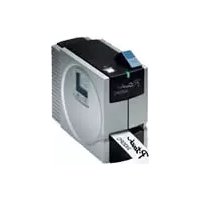
P-Touch PT-2420PC - Skrivare BROTHER - Gratis bruksanvisning och manual
Hitta enhetens manual gratis P-Touch PT-2420PC BROTHER i PDF-format.


| Produkttyp | Termisk etikettskrivare |
| Märke | Brother |
| Modell | P-Touch PT-2420PC |
| Mått | 66 × 123 × 145 mm |
| Vikt | 400 g |
| Strömförsörjning | Nätadapter modell J (230 V, 50 Hz) |
| Utskriftsupplösning | 180 dpi |
| Skrivhuvud | 128 punkter |
| Maximal utskriftslängd | 279 mm |
| Kompatibla bandbredder | 6 mm, 9 mm, 12 mm, 18 mm, 24 mm |
| Gränssnitt | USB |
| Kompatibla operativsystem | Windows 98/98SE/Me/2000/XP, Mac OS 8.6 eller senare (Classic-miljö under OS X) |
| Medföljande programvara | P-touch Quick Editor, P-touch Editor Ver.3.1 |
| Huvudfunktioner | Anpassad etikettutskrift, streckkoder, bilder, ramar, symboler, spegeltext, skärmärken |
| Bandtyper | Laminerade TZ-band, icke-laminerade TZ-band, specialhäftande band, AL-band (termopapper) |
| Inkluderade tillbehör | Testbandkassett (24 mm), nätadapter, USB-kabel, bandseparator, CD-ROM |
| Underhåll och rengöring | Rengör skrivhuvudet och rullen med en torr bomullspinne; rengör kniven en gång om året med isopropylalkohol |
| Säkerhet | Använd endast Brother TZ- och AL-band; använd inte annan nätadapter; rör inte det heta skrivhuvudet; förvaras oåtkomligt för barn |
| Reservdelar och reparerbarhet | Bandkassetter (referenser TZ-xxx, AL-xxx), rengöringskassett TZ-CL4, nätadapter modell J |
| Statusindikator | Grön lysdiod: fast (standby), blinkande (mottagning), snabb (fel/tom), långsam (kylning) |
| Garanti | Användning av icke godkända förbrukningsvaror upphäver garantin |
| Serienummer | Anges på enhetens baksida, ovanför streckkoden |
Vanliga frågor - P-Touch PT-2420PC BROTHER
Användarfrågor om P-Touch PT-2420PC BROTHER
0 fråga om denna apparat. Svara på dem du kan eller ställ din egen.
Ställ en ny fråga om denna apparat
Ladda ner instruktionerna för din Skrivare i PDF-format gratis! Hitta din manual P-Touch PT-2420PC - BROTHER och ta tillbaka ditt elektroniska enhet i hand. På denna sida publiceras alla dokument som behövs för att använda din enhet. P-Touch PT-2420PC av märket BROTHER.
BRUKSANVISNING P-Touch PT-2420PC BROTHER
Korrekt tillvagagangssatt vid installation av PT-2420PC ar enligt foljande.
- Pabörja installation av mjukvaran För etikettredigering.
- Anslut vid anmodan etikettskrivaren till en USB-port på PC-datorn.
Etikettskrivaren P-touch ske under inga omständigheter anslutas till datorn innan mjukvaran installeras.
Med din nya Brother etikettskrivare kan du gora egenhändigt utformade etiketter for alla möjiga andamål. Det ar bara att satta i en tejkassett i etikettskrivaren PT-2420PC, utforma önskad etikett med hjälp av det medfoljande dataprogrammet for etikettillverkning med P-touch och sedan skiva ut etiketten. Etiketten skrivs ut på nagra sekunder. Tejkassetter finns med etikettejp i flera olika bredder och färger, vilket ar idealiskt for färkgodning eller tillverkning av andra speciella etiketter.
På den medfoljande CD-ROM-skivan finns två tillampningsprogram for etikettutformnning. Med det lättanterliga programmet P-touch Quick Editor ar det möjligt att snabbt skriva in och formatera text for omedelbar utskrift av enkla etiketter. Det mer avancerade programmet P-touch Editor Ver. 3.1 automatiserar inte bara komplicerade layoutfunktionerutan innehäller ochsøett flertal olika forformaterade mallar for omedelbar användning.
Tillkännagivande om anpassning
Vi, Brother Industries Ltd.,
intygar harmed attenna produit uppfyller de krav som de nedanstende normgivande dokumenten:
Sakerhet: EN 60950 (Natadapter)
EMC: EN 55022 1998 Class B
EN 55024 1998
EN 61000-3-2 1995
EN 61000-3-3 1995
i enlighet med villkoren i direktivet 89/336/EEC angaende elektromagnetisk kompatilitet (sasom andrats av 91/263/EEC och 91/31/EEC).
Systemet uppyller ocksø villkoren i direktivet 73/23/EEC angænde lagspänning.
Utfardat av: Brother Industries Ltd.
Den medfoljande gransnittskabeln skull anvandas for att garantera att Produkten uppfyller de krav på gransvarden som stalls på EMC.
Innehäll
Uppackning 2
Namn pddelar och reglage 2
Allmanna foreskrifter 2
Etikettejp 3
Isattning/byte av tejpkassett 4
Anslutning av USB-gränsnittskabeln 5
Mjukvara och skrivardrivrutin 5
For PC-anvandare (Windows 98/98SE/Me/2000/XP) 6
Fore installation 6
Läsning av bruksanvisningen 10
Avinstallation av mjukvara och skrivardrivrutin 11
Byte, radering ellertillagg av annan skrivardrivrutin 11
For Macintosh-anvandare 14
Läsning av bruksanvisningen 16
Avinstallation av mjukvara och skrivardrivrutin 16
Bestamning av etikettformat 17
Inskrivning av text 17
Import av text 18
Inmatning av tidigare anvand text 18
Infogning av typografisktecken 18
Ändring av bakgrundsfärg 18
Skapande av en ny layout 21
Utskrift av en etikett 22
Borttagning av skyddsfimen pa en etiketts baksida 22
Underhäll 23
Rengoring av skrivhuvud och vals 23
Rengoring av avklippningsdel 23
Felsökning 24
Overvakning av etiketskrivarens tillstand 24
Problemlösning 25
Tekniska data 25
Tillbehör 26
Uppackning
- Etikettskrivaren PT-2420PC
24 mm tejpkassett med direktvärmekänsigt papper (svarta tecken pa vit tejp, 7 meter) - Nätadapter (modell J, für anslutning av PT-2420PC tillett natuttag)
USB-gransnittskabel (for anslutning av PT-2420PC till en IBM-kompatibel PC-dator erer en Macintosh-dator) - Snabbreferens
- CD-ROM-skiva med PC/Mac-mjukvara och tillhörande bruksanvisningar
- Etikettverktyg
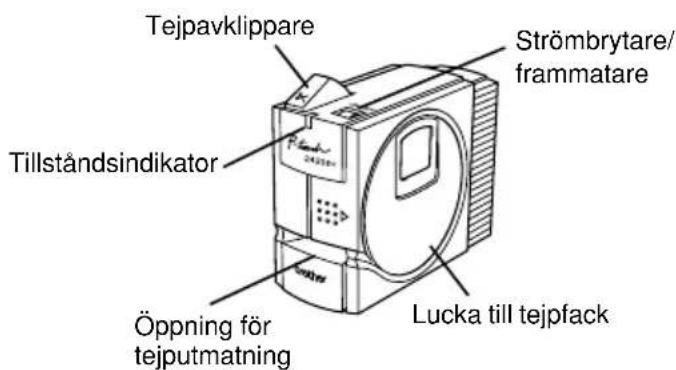
Namn på delar och reglage
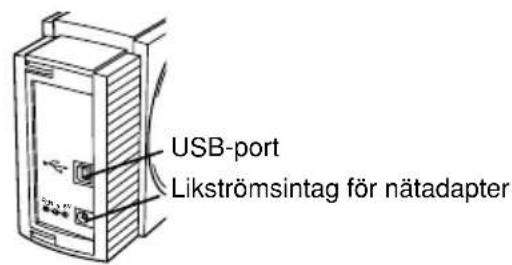
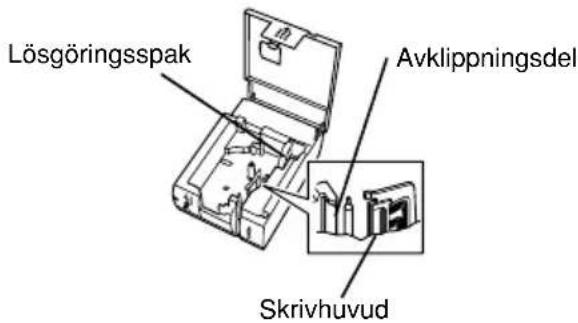
Allmanna foreskrifter
Anvand endast Brother TZ-tejp och AL-tejp till etikettskrivaren. Anvand inte tejp som inte bar market
- Dra inte i tejp som matas ut fran etikettskrivaren, aftersom det kan gora att tejpkassetten skadas.
- Undvik att anvanda etikettskrivaren dar det ar valdigt dammigt och hall den borta fran bade solljus och regn.
- Utsatt inte etikettskrivaren for hog varme aller hog luftfuktigkeit.
Lamna ingenting av gummi eller plast ovanp etikettskrivaren under allfor lang tid, eftersom det kan orsaka flackar.
- Rengör inte etikettskrivaren med rengöringsprit aller nàgon annan organisk Lossing. Använd endast en mjuk, torr trasa.
- Set till att inga främande foremal tränger in i aller hamnar ovanpå etikettskrivaren.
- Vidrör inte avklippningsdelens skär, eftersom det kan orsaka personskada.
- Vidrōr inte skrivhuvudet, vilket blir mycket varmt nár etikettskrivaren används. Skrivhuvudet ār även varmt en bra stund after att etikettskrivaren slagits av.
- Använd endast den medfoljande natadaptern (modell J), vilken ar speiellt avsedd for etikettskrivaren PT-2420PC. Om en annan natadapter används gäller inte garantin.
- Anvand endast den medfoljande USB-gransnittskabeln. Om en annan kabel anvands galler inte garantin.
- Koppla loss natalaptern, nar etikettskrivaren inte sca anvandas pa lange.
Forsok aldrig plocka isar etikettskrivaren.
- IBM ® àr att varumärke tillhörande International Business Machines, Inc.
Microsoft och Microsoft Windows 們 ar registrarade varumarken tillhorsande Microsoft Corp. i USA och andra lander.
- Macintosh och Power Macintosh ar registrarade varumärken tillhörande Apple Computer, Inc.
- Alla övriga mjukvaror ochprodukter som namns ar varumärken eller registertrade varumärken tillhörande respektive foretag.
Etikettejp
- Dra inte i tejp som matas ut fran etikettskrivaren, eftersom det kan gora att tejpkassetten skadas.
- En etikett som sats fast på en våt eller smutsig yta kan lätt lossna. Se till att fästytan är ren och torr, innan en etikett klistras fast.
- Beroende på omgivningsforhällanden och fästytans material, tillstand, strrövhet och form kan det hända att en etikett glider ur lage eller lossnar. Prova etiketten genom att fasta en liten bit av den på en dold del av den tänkta fästytan, for att prova etikettens fäststyrka eller innan en etikett fästs på en plats)där sakerheden ar av stor vikt.
- Solsken, vind och regn kan få färgen på etiketten att blekna eller etiketten att lossna.
- Marken gjorda med olje-ller vattenbaserad black kan forbli synliga genom en etikett som klistras over dem. Satt två etiketter over varandra, eller använd en tejp med mörk bakgrund, for att dölja sādana marken.
- Det kan hända att tejpen till etikettskrivaren PT-2420PC inte lämpar sig i fall)där skada på person elleregendom kan medfora ansvarsskyldighet.
- AL-tejp are en termisk tejp som inte lampar sig for utomhusbruk erler for langvarig anvandning, efter-som den da latt kan missfargas. Beroende pa omgivningsforhallanden och materialet pa tejpens fastiya kan det dessutom handa att tejpen skadas aller lossnar.
Isättning/byte av tejpkassett
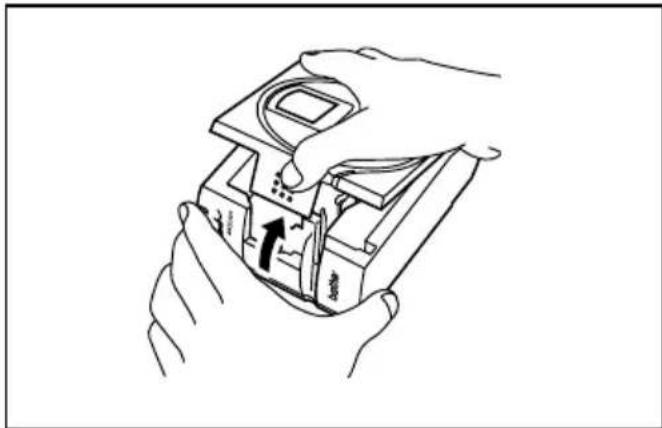
Oppna luckan till tejpfacket. En isatt kassett losgors samtidigt.
Ta ut en isatt tejpkassett genom att lyfta den rakt uppåt.
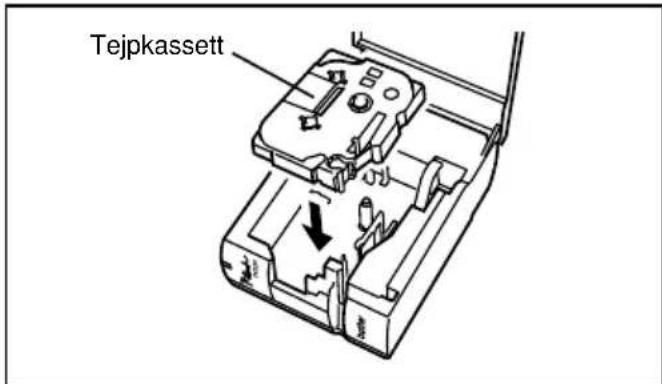
3 Om fargbandet i tejpkassetten som ske sattas i ar slakt, sa spann det genom att med hjalp av ett finger vrida det tandade hjulet pa kassetten i pilens riktning. Kontrollera ocksa att anden pa tejpen matas ut under tejpstyrlningen.
Om en ny tejpkassett forsedd med en stoppare ske sattas i, sa ta bort stopparen.
Satt i tejpkasseten ordentligt i tejpfacket. Hela baksidan pa kassetten ske vidrora botten pa packet.
Se vid isättning noga till att inte färgbandet hakar fast i hornet pa metallstyrskenan.
Stang luckan till tejpfacket ordentligt.
Anslutning av nätadaptern
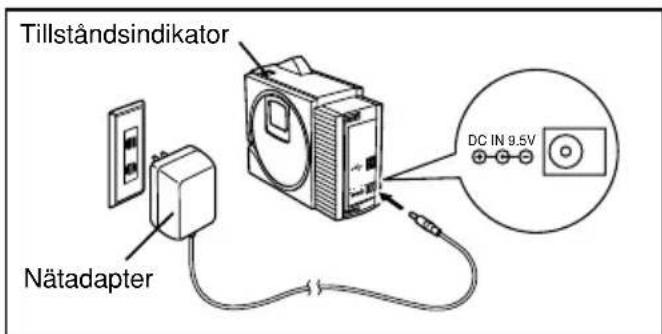
Anslut natadaptern till etikettskrivaren PT-2420PC enligt foljande.
Anslut likströmskontakten på adapterkabeln till likströmsintaget DC IN 9.5V på etikettskrivaren.
Anslut stickkontakten pa natadaptern till ett vanligt natuttag. Tillstandsdikatorn pa etikettskrivaren tandsrön, vilket anger att skrivaren ar pa.
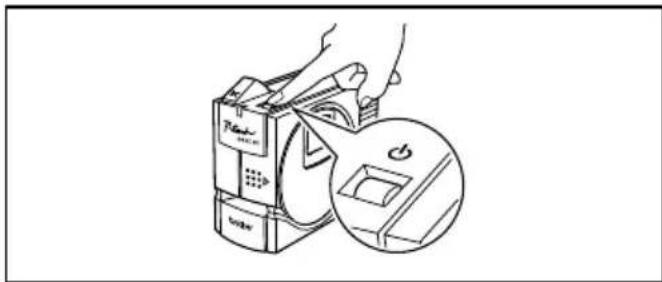
Sla av etikettskrivaren genom att trycka pa strombrytaren/frammataren, sa att tillstandsindikatorn slocknar.
Strömbrytaren/frammataren (b) kan användas bade till att slå på eller av etikettskrivaren och till att mata fram tejp.
Forattslapaellervetikettskrivaren:
tryck en gang pa
-
For att mata ut tejp:
-
hall - intryckt i minst två sekunder.
Anslutning av USB-gränsnittskabeln
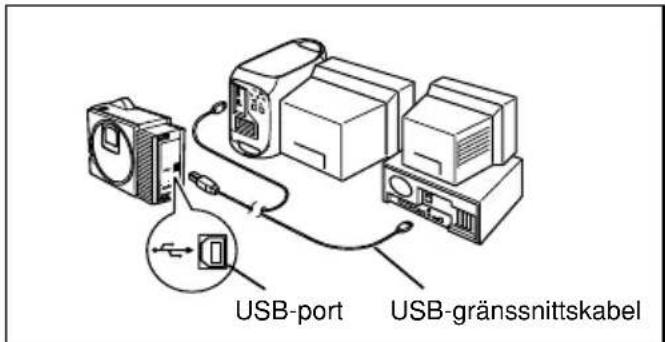
Anslut etikettskrivaren PT-2420PC till en dator enligt foljande.
Vid anslutning av etikettskrivaren till en IBM-kompatibel PC-dator maste forst etikettutformningsprogram och skrivardrivrutin installeras, innan etikettskrivaren ansluts till datorn och natadaptern ansluts till etikettskrivaren. Folj anvisiningarna på sidorna 6 till 11 for att installera mjukvaran och skrivardrivrutinen och anslut etikettskrivaren till datorn nar du ombeds gora detta.
Anslut den platta kontakten pa den medfoljande USB-gransnittskabeln till USB-porten pa datorn.
Anslut den fyrkantiga kontakten på USB-gränsnittskabeln till USB-porten (→) på etikettskrivaren.
Vid USB-anslutning via en hub kan det hända att korrekt anslutning inte ar möjlig på grund av den hub som används. Om utskrift inte ar möjlig med en hubanslutting, sa prova att ansluta etikettskrivaren direkt till datorn med hjälp av USB-gränsnittskabeln.
Mjukvara och skrivardrivrutin
Brother Co., Ltd. och dess leverantörer äger alla rättigheter och upphovsrätten tillenna mjukvara (inklusive, men ej begränsat till, programmering, bilderr, klippkonst, mallar och text som ingär i mjukvaran), texten i medfoljande bruksanvisningar och kopior på mjukvaran. Mjukvaran fär ej, varken helt eller delvis, kopieras, modifieras, bakkonstrueras, demonteras aller avkompileras utan tillstand.
Med hjälp av medfoljande CD-ROM-skiva kan följande program och skrivardrivrutin installeras:
Innan det ar möjigt att skriva ut etiketter med hjälp av etikettskrivaren PT-2420PC maste program for etikettutformning och skrivadrivrutinen for PT-2420PC installeras i en dator. For utformning av etiketter som kan skrivas ut med etikettskrivaren finns två tillampningsprogram på den medfoljande CD-ROMskivan, namligen P-touch Quick Editor och P-touch Editor Ver. 3.1.
Färe installation
Kontrollera att datorns konfiguration uppfyller foljande systemkrav.
Dator: IBM-kompatibel PC-dator
Operationssystem: Forinstallerat med Microsoft® Windows® 98, 98SE, Me, 2000 Professional erer XP
Hårdiskutrymme: minst 20 MB
Tillgangligt minne: minst 32 MB
Bildskärn: VGA aller höggradigare grafikkort
USB-port (installerad som standardutrusting)
CD-ROM-enhet
Anslut inte etikettskrivaren till datorn forran mjukvaran for etikettutformning har installerats, eftersom installationen annars kan misslyckas. Anslut inte etikettskrivaren forran du uppmanas att gora det.
For installation i Windows 2000 kravs administratorsprivilegier. Dessutom kravs styrkanvandar-ller administratorsprivilegier for utskrift. Denna mjukvara kan inte manovreras i anvandargrupper. Denna mjukvara ar inte kompatibel med operativsystemet Windows 2000 Server.
Med Windows XP ar utskrivning och installation endast mojlig fran ett konto med administratorsprivilegier. Dessa operationer kan inte utforas fran ett konto med begrangsade privilegeigier.
Med programmet P-touch Quick Editor ges tillgang till de enklaste Funktionerna for utformning av etiketter. Det mojiggor enkel inmatning av text och snabb utskrivning av etiketter. Installera P-touch Quick Editor i en PC-dator enligt foljande.
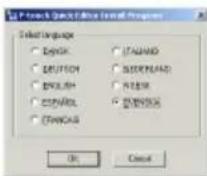
Satt i den medfoljande CD-ROM-skivan i datorns CD-ROM-enhet. En dialogruta for val av sprek visas automatiskt pa bildskarmen.
Om dialogrutan inte visas automatiskt: klicka
på Den här datorn på skrivbordet och
dubbelklicka sedan på den CD-ROM-enhet
där CD-ROM-skivan finns.
(Gäller Windows® XP: klicka på Den här datorn
på Start-menyn och dubbelklicka sedan på den
CD-ROM-enhet)där CD-ROM-skivan finns.)
Dubbelklicka)darefter på Setup.exe für att
öppna dialogrutan.
Välj språket für det Windows operativsystem som används och klicka sedan på OK. En dialogruta für val av installationsalternativ visas.
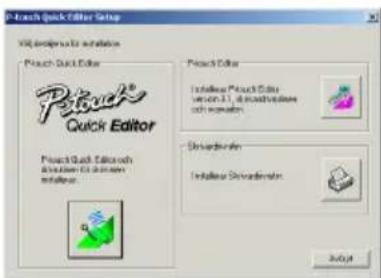
Klicka pa den nedre knappen (Skrivardrivrutin) till hoger for att installerera endast skrivardrivrutinen. Den forsta av dialogutorna Installation av skrivarrutin visas, vilken informerar om att skrivardrivrutinen for PT-2420PCkommen att installeras.
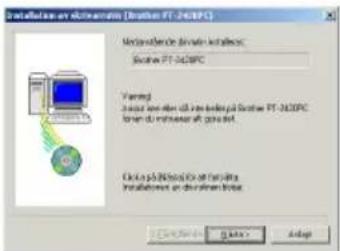
Gá vidare enligt anvisningarna under rubiken Installation av skrivardrivrutinen på sidan 9.
Klicka pa den ovre knappen (P-touch Editor) till hoger for att installerera programmet P-touch Editor Ver. 3.1. Gå direfter vidare enligt anvisingarna under rubriken Installation av P-touch Editor Ver. 3.1 pa sidan 8.
Klicka pa den vänstra knappen (P-touch Quick Editor). Guiden InstallShield Wizard for installation av programmet P-touch Quick Editor startas upp, varefter dialogrutan Våkkommen visas.
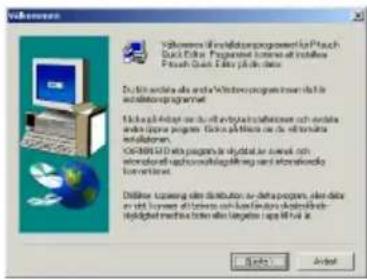
Läsigenom innehålet i dialogrutan och klicka direfter på knappen Nästa for att gå vidare. Dialogrutan Användarinformation visas.
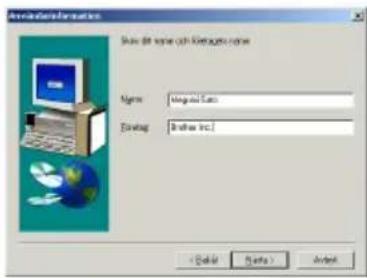
5 Skriv in nödvändig information i)därfor avsedda falt (om informationen redan ar registrarad i Windows, sa visas den automatiskt) och klicka direfter pa knappen Nasta. En dialogruta for bekraftande av angivna uppgifter visas.
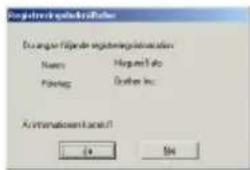
Klicka pa knappen Ja for att registrar a. angiven information.
Klicka pa knappen Nej och börja om fränpunkt 4 for att andra informationen.
Dialogrutan Valj destinationsmapp visas.
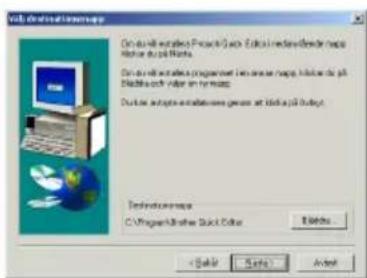
Klicka på knappen Nåsta for att starta installationen.
När P-touch Quick Editor har installerats visas en dialogruta med möjlighet att valja var snabbvalet for P-touch Quick Editor skaplaceras (sidan 17).
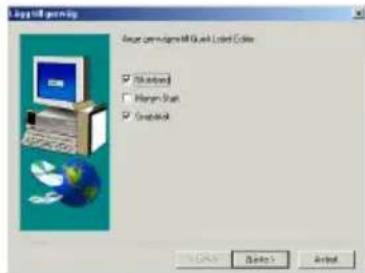
Välj önskad placering av snabbvalet och klicka därefter på knappen Nästa. En dialogruta med möjlighet att valja om skrivardrivrutinencka installeras aller inte visas.
Klicka pa knappen Ja for att installeras skrivardrivrutinen. Den forsta av dialogurturna Installation av skrivarrutin visas, vilken informerar om att skrivardrivrutinen for PT-2420PCkommen att installeras.
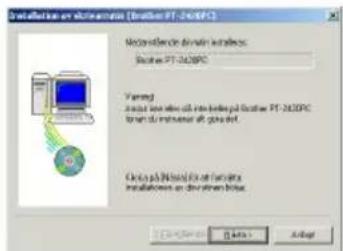
Gå vidare,enlig anvisningarna under rubriken Installation av skrivardrivrutinen pa sidan 9.
Klicka pa knappen Nej, om skrivardrivrutinen redan ar installerad. En dialogruta som talar om att installationen ar klar visas.
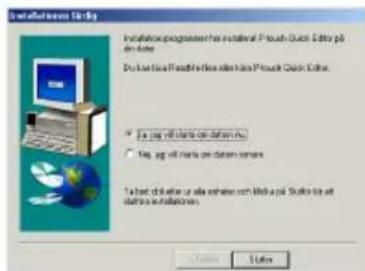
Välj Ja, jag vill starta om datorn nu., klicka på knappen Slutfor for att starta om datorn och ta direfter ut CD-ROM-skivan ur CD-ROM-enheten.
Programmet P-touch Editor Ver. 3.1 innehäller ett stort antal komplicerade Funktioner for utskrift av streckkoder och bildern. Det möjiggör praktiskt taget alla tänkbara utformninger av etiketter. Installera P-touch Editor Ver. 3.1 i en PC-dator enligt foljande.
Satt i den medfoljande CD-ROM-skivan i datorns CD-ROM-enhet. En dialogruta for val av sprak visas automatiskt på bildskärmen.
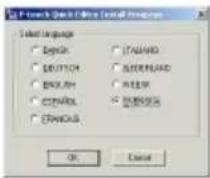
Om dialogrutan inte visas automatiskt: klicka pa Den har datorn pa skrivbordet och dubbelklicka sedan pa den CD-ROM-enhet dar CD-ROM-skivan finns.
(Gäller Windows® XP: klicka på Den här datorn på Start-menyn och dubbelklicka sedan på den CD-ROM-enhet)där CD-ROM-skivan finns.)
Dubbeldlicka)darefterpå Setup.exeforattoppna dialogrutan.
Välj språket für det Windows operativsystem som används och klicka sedan på OK. En dialogruta für val av installationsalternativ visas.
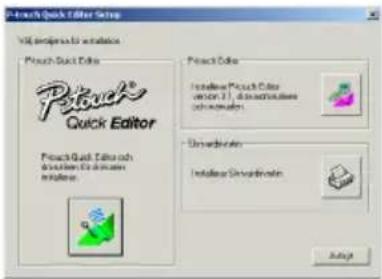
Klicka pa den nedre knappen (Skrivardrivrutin) till hoger for att installerera endast skrivardrivrutinen. Den forsta av dialogrutorna Installation av skrivarrutin visas, vilken informerar om att skrivardrivrutinen for PT-2420PCkommen att installeras.
Gá vidare enligt anvisningarna under rubiken Installation av skrivardrivrutinen pa sidan 9.
Klicka pa den vänstra knappen (P-touch Quick Editor) for att installerera programmet P-touch Quick Editor. Ga direfter vidare enligt anvisingarna under rubriken Installation av P-touch Quick Editor pa sidan 6.
Klicka på den övre knappen (P-touch Editor) till Höger. Guiden InstallShield Wizard für installation av programmet P-touch Editor Ver. 3.1 startas upp, varefter dialogrutan Väkkommen visas.
Följ anvisingarna som visas for att gå vidare med installationen. Under installationen ges följande installationsalternativ.
Standard
Samtliga basalternativ (P-touch Editor Ver. 3.1, Clip Art, Formatmallar, Hjälp och 13 teckensnitt) installeras.
Kompakt
Endast P-touch Editor Ver. 3.1 installeras.
Anpassad
Bruksanvisingen kan också läsas frän CD-ROM-skivan, utan att den installereras i datorn.
Hjälp: hjälp filer till P-touch Editor Ver. 3.1
Om det gär att klicka på knappen Åndra medan att alternatively ar valt, sö ar det möjigt att valja underobjekt. Klicka på knappen Åndra, sö att dialogrutan Valj underobjekt (Select Subcomponents) visas, och valj)darefter underobjekt som ska installereras genom att markera dem. Om vissa alternativ eller underobjek inte installereras, sö kan det hända att en del funktioner i P-touch Editor Ver. 3.1 inte kan användas. Klicka på knappen Fortsatt, after att önskade underobjekt har valts.
När P-touch Editor Ver. 3.1 har installerats visas en dialogruta med möjlighet att valja om skrivardrivrutinencka installerasEller inte.
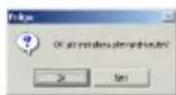
Klicka på knappen Ja for att installereraskrivardrivrutinen. Den forsta av dialogrutonaInstallation av skrivarrutin visas, vilkeninformerar om att skrivardrivrutinen forPT-2420PCkommen att installeras.
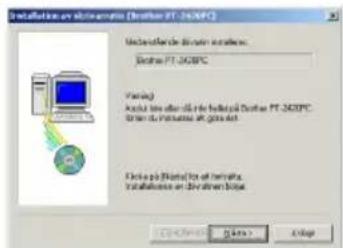
Gá vidare enligt anvisningarna under rubriken Installation av skrivardrivrutinen nedan.
Klicka på knappen Nej, om skrivardrivrutinen redan ar installerad. En dialogruta som talar om att installationen ar klar visas.
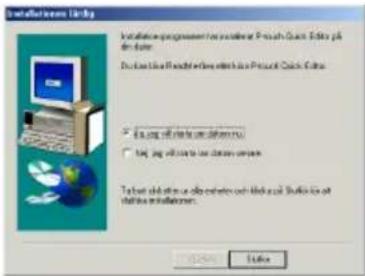
Välj Ja, jag vill starta om datorn nu., klicka på knappen Slutfor for att starta om datorn och ta direfter ut CD-ROM-skivan ur CD-ROM-enheten.
Genom Plug-and-Play upptacks nya enheter, som ansluts till systemet, varefter deras drivrutiner installeras automatiskt. Eftersom etikettskrivaren PT2420PC ansluts via en USB-port, sa installeras dess skrivardrivrutin med hjalp av Plug-and-Play. Lasnoga igenom foljande installationsanvisningar, innan skrivardrivrutinen pa CD-ROM-skivan installeras.
Anslut inte PT-2420PC till datorn forran du uppmanas att gora detta, eftersom det annars kan handa att skrivardrivrutinen for PT-2420PC inte installeras korrekt.
Med Windows® 98, 98SE, Me, 2000:
Klicka pa knappen Nasta. En dialogruta med uppmaning om att ansluta etikettskrivaren PT-2420PC till datorn visas.
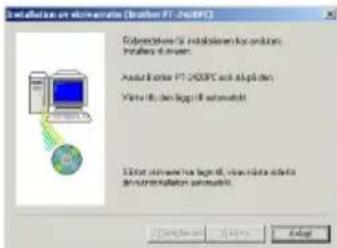
Anslut etikettskrivaren till datorn med hjalp av den medfoljande USB-gransnittskabeln enligt beskrivningen på sidan 5. Slå)darefter på etikettskrivaren. En dialogruta som talar om att skrivardrivrutinen har installerats visas.
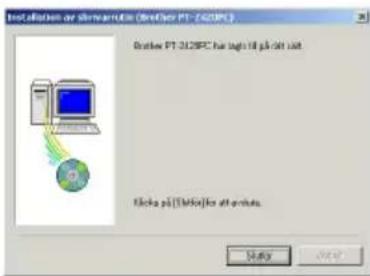
Klicka på knappen SlUTFör. En dialogruta som talar om att installationen ar klar visas.
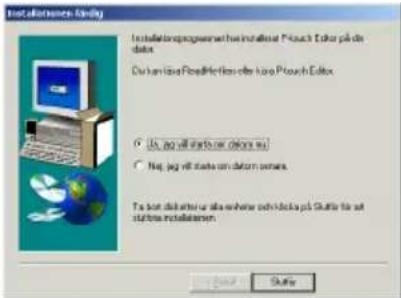
4 Valj Ja, jag vill starta om datorn nu., klicka på knappen Slutfor for att starta om datorn och ta direfter ut CD-ROM-skivan ur datorn.
Med Windows XP:
Klicka på knappen Nåsta i den dialogruta som visas for att ange att skrivardrivrutinen for PT-2420PC sca installeras.
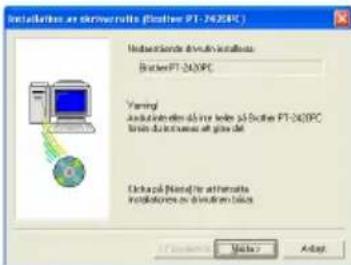
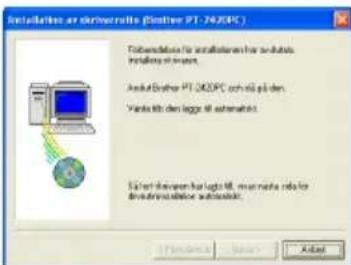
Anslut PT-2420PC till datorn med hjälp av den medfoljande USB-gränssnittskabeln enligt anvisningarna på sidan 5 och slå sedan på PT-2420PC, after att dialogrutan som uppmanar dig att ansluta och slå på PT-2420PC visas.
Välj Installera programvaran automatiskt (rekommenderas) i den Första dialogrutan Guiden Ny maskinvara som visas och klicka sedan på knappen Nästa.
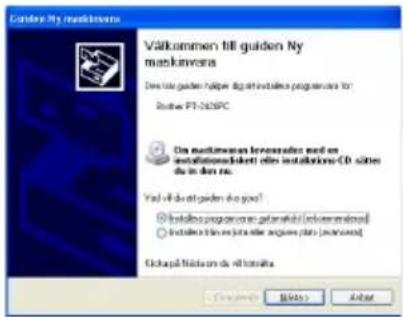
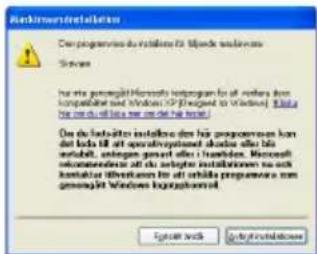
Om en varningsruta som anger att programvaran inte har klarat Windows Logotyptest visas, sa fortsett welt,enkelt med installationen.
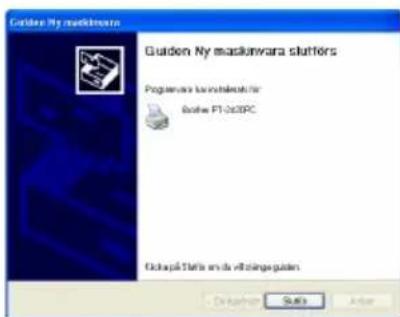
Klicka på knappen Avsluta, Near dialogrutan Guiden Ny maskinvara, som anger att installation av PT-2420PC och Guiden Ny maskinvara ar klar, visas.
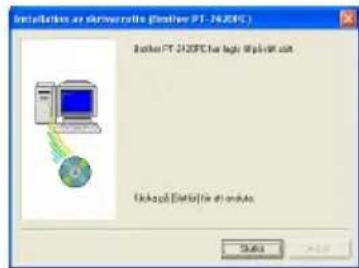
Klicka på knappen Slut För. En dialogruta som talar om att installationen ar klar visas.
Ta ut CD-ROM-skivan frandatorn.
Läsning av bruksanvisningen
Bruksanvisingen till P-touch Editor kan tas fram antingen genom att satta in CD-ROM-skivan i CD-ROM-enheten varje gang den behöver lásas eller ocksá genom att installerera den på HARDisken, sä att den alltid finns lättillganglig. EftersomBruksanvisingen arett HTML-dokument,sa behövs en webbläsare for att kunna lasa den.
FrAn CD-ROM-skivan:
1 Starta upp Windows Explorer.
Välj CD-ROM-enheten.
Dumbelklicka på Main.htm I(SS) I mappen Manual I mappen Ptouch på CD-ROMskivan.
-
Från gruppfnystret P-touch Editor 3.1:
-
Dubbelklicka på ikonen Bruksanvisning För P-touch Editor Ver. 3.1.
-
Med startknappen:
Klicka pa knappen Start i aktivitetsfaltet, sa att Start-menyn visas.
Välj Program.
3 Valj P-touch Editor 3.1.
Klicka på Bruksanvisning for P-touch Editor Ver. 3.1.
Avinstallation av mjukvara och skrivardrivrutin
AvinstalleraprogrammetP-touchEditorVer.3.1/PtouchQuickEditorfranenPC-datorenligtfoljande.
1StartauppWindows 98 / 98SE / Me / 2000 / XP
Klicka på knappen Start i aktivitetsfältet,wälj Installningar och klicka;darefter på Kontrollpanelen.
Gäller Windows® XP: klicka på knappen Start i aktivitetsfältet och klicka;darefter på Kontrollpanelen.
Dubbelklicka på Lagg till/ta bort program i fönstret Kontrollpanelen.
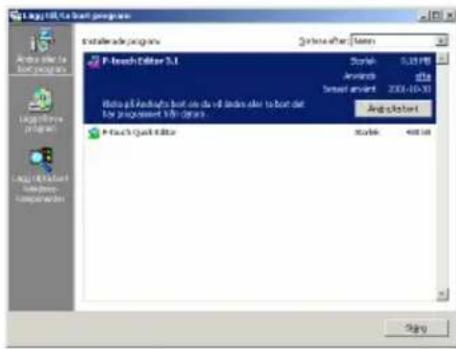
- Den dialogruta som visas kan skilja sig beroende på det operativsystem som används.
Valj P-touch Quick Editor (for att radera P-touch Quick Editor) aller P-touch Editor 3.1 (for att radera P-touch Editor Ver. 3.1) i dialogrutan Egenskaper for Lagg till/ta bort program och klicka direfter på knappen Lagg till/ta bort.
Ett meddelande som frågar om du vill radera valt tillampningsprogram visas. Klicka på knappen Ja for att radera tillampningsprogrammet.
Klicka på knappen Nej, om tillampningsprogrammet inte skara raderas.
Klicka pa knappen OK i den dialogruta som visas for att tala om att tillampningsprogrammet har raderats.
Slå av etikettskrivaren och koppla sedan loss den frän datorn.
Satt i den medfoljande CD-ROM-skivan i datorns CD-ROM-enhet. En dialogruta for val av sprak visas automatiskt på bildskärmen.
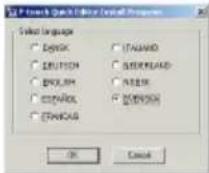
Om dialogrutan inte visas automatiskt: klicka pa Den har datorn pa skrivbordet och dubbelklicka sedan pa den CD-ROM-enhet dar CD-ROM-skivan finns. (Galler Windows XP: klicka pa Den har datorn pa Start-menyn och dubbelklicka sedan pa den CD-ROM-enhet dar CD-ROM-skivan finns.) Dubbelklicka direfter pa Setup.exe for att oppna dialogrutan.
3 Valj spraket for det Windows® operativesystem som anvands och klicka sedan på OK. En dialogruta for val av installationsalternativ visas.
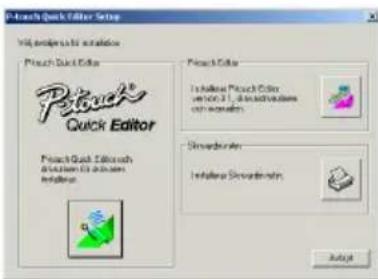
Klicka pa den nedre knappen (Skrivardrivrutin) till hoger. Den forsta av dialogrutorna Installation av skrivarrutin visas, dar det ar mojligt att valja mellan att byta ut, radera aller lagga till en ny skrivardrivrutin for PT-2420PC.
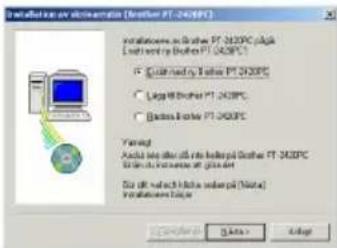
Välj önskad atgård och klicka sedan på knappen Nästa.
Efter val av Ersatt med ny Brother PT-2420PC raderas den tidigare installerade skrivardrivutinen for att ersattas av en ny. Valj detta alternative vid upgrading av skrivardrivutinen aller vid körning av Windows 2000/ XP och byte till en etikettskrivare av modell PT-2420PC med att annat serienummer.
After val av Lagg till Brother PT-2420PC laggs en ny skrivardrivrutin till. Med USB i Windows 98 / Me laggs endast en port till, utan att lagga till PT-2420PC som en ny skrivare. Valj detta alternative vid anslutning och anvandning av flera etikettskrivare av modell PT-2420PC till sama dato.
När Ersätt med ny Brother PT-2420PC eller Lagg till Brother PT-2420PC har valts:
Med Windows 98, 98SE, Me, 2000:
visas en dialogruta som uppmanar dig att
ansluta etikettskrivaren PT-2420PC till datorn.
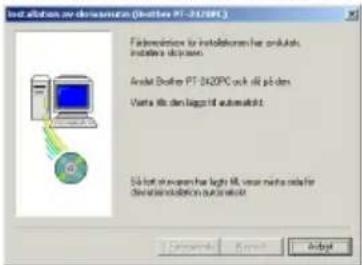
Anslut etikettskrivaren till datorn med hjälp av den medfoljande USB-gränssnittskabeln enligt beskrivningen på sedan 5. Slå)darefter på etikettskrivaren. En dialogruta som talar om att skrivardrivrutinen har installerats visas.
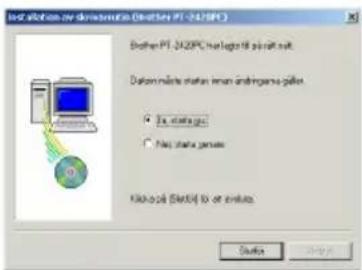
Välj Ja, starta nu. och klicka sedan på knappen SlUTFör für att starta om datorn.
Med Windows XP:
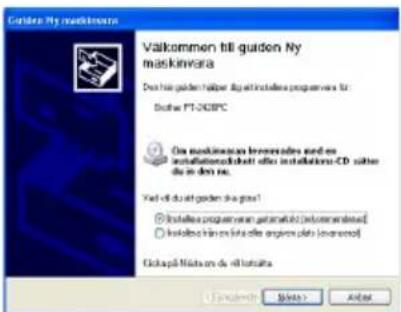
Välj Installera programvaran automatiskt (rekommenderas) i den Första dialogrutan Guiden Ny maskinvara som visas och klicka sedan på knappen Nåsta.
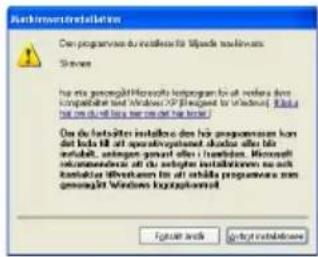
Om en varningsruta som anger att programvaran inte har klarat Windows Logotyptest visas, sa fortsatt welt,enkelt med installationen.
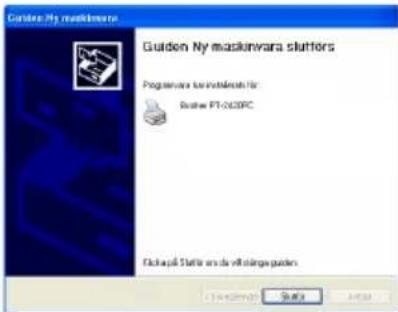
Klicka på knappen Avsluta, nr dialogrutan Guiden Ny maskinvara, som anger att installation av PT-2420PC och Guiden Ny maskinvara ar klar, visas.
Välj Ja, starta nu. i den dialogruta som visas För att ange att installationen ár klar och klicka sedan på knappen Avsluta. Datorn omstartas.
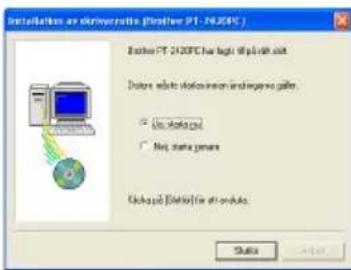
Ta ut CD-ROM-skivan frän datorn.
När Radera Brother PT-2420PC har valts:
visas en dialogruta for bekräftande av att smtliga skrivardrivrutiner till etikettskrivaren PT-2420PC sca raderas.
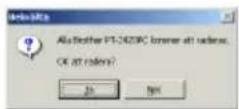
Klicka på knappen Ja. En dialogruta som talar om att skrivardrivrutinerna har raderats visas.
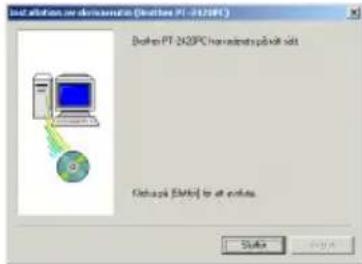
Klicka pa knappen Slutfor. Om en dialogruta som talar om att datorn ske startas om visas, sa valj alternativet for omstart av datorn och klicka direfter pa knappen Slutfor.
For Macintosh-användare
Innan det ar möjligt att skriva ut etiketter med hjälp av etikettskrivaren PT-2420PC maste program for etikettutformning och skrivadrivrutinen for PT-2420PC installeras i en dator. For utformning av etiketter som kan skrivas ut med etikettskrivaren finns två tillampningsprogram på den medfoljande CD-ROMskivan, namligen P-touch Quick Editor och P-touch Editor Ver. 3.1.
Färe installation
Kontrollera att datorns konfiguration uppfyller foljande systemkrav.
Dator: Macintosh
Operationssystem: Mac OS 8.6 erer senare
- Denna mjukvara kan endast köras på Mac OS X i Classic-miljö.
Classic-miljon hos Mac OS X v10.2 stöds dock inte.
Mjukvarans Mac-version ar avsedd for en Macintosh-dator med engelskt operativsystem. Om mjukvaran installeras i en Macintosh-dator med ett operativsystem på att annat språk, sökan det hända att den inte kan köras ordentlich.
Hårdiskutrymme: minst 30 MB
Ytterligare nagra hundra megabytes utrymme kan behovas vid utskrift av lanya etiketter aller stora mangder data.
Tillgangligt minne: minst 24 MB
USB-port (installerad som standardutrusting)
CD-ROM-enhet
Medprogrammet P-touch Quick Editor ges tillgang till de enklaste Funktionerna for utformning av etiketter. Det mojliggor enkel inmatning av text och snabbutskrivning av etiketter. Installera P-touch Quick Editor i en Macintosh-dator enligt foljande.
Se till att bade etikettskrivaren och datorn ar avslagna och anslut etikettskrivaren till datorn med hjalp av den medfoljande USB-gransnittskabeln. Var noga med att inte sla på etikettskrivaren.
Slapadatorn.
Satt i den medfoljande CD-ROM-skivan i datorns CD-ROM-enhet. En öppen mapp med innehället på CD-ROM-skivan visas på bildskärmen.

4 Dubbelklicka på ikonen P-touch Quick Editor Installer i den öppna,mappen. Installeraren,startasupp.
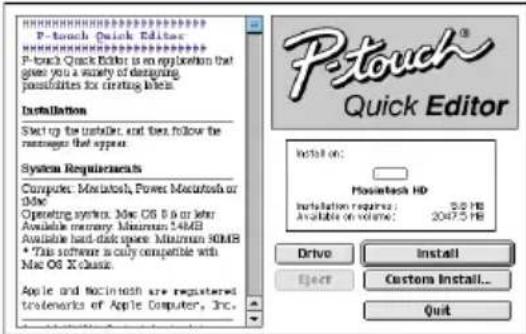
Välj lampligt installationsalternativ.
Vid klick på knappen Install babörjas genast installation av de mest grundläggande alternatively.
Cirka 30 MB tillgangligt hardskidutrymme behovs for att starta installationen. Klicka pa Install, om tillrackligt hardskidutrymme finns tillgangligt.
Vid klick på knappen Custom Install visas en dialogruta for val av alternativ som ska installereras.
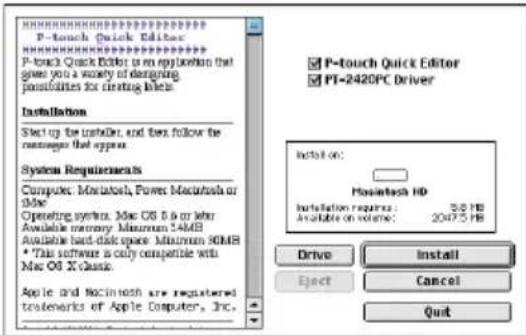
Endast markerade alternativ installeras. Valj de alternativ som sca installeras och klicka)darefter pa knappen Install for att starta installationen.
For att kunna skriva ut etiketter med etikettskrivaren PT-2420PC maste PT-2420PC Driver valjas for installation.
Klicka på knappen Quit, Near installationen ar klar och foljande dialogruta visas.
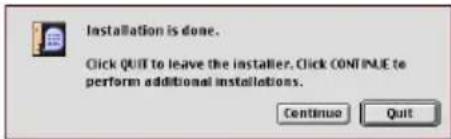
Klicka pa knappen Restart for att starta om datorn, nar dialogrutan som fragar om du vill starta om datorn visas.

Programmet P-touch Editor Ver. 3.1 innehälter ett stort antal komplicerade Funktioner for utskrift av streckkoder och bildner.Det mojliggor praktiskt taget alla tankbara utformninger av etiketter.Installera P-touch EditorVer. 3.1 i en Macintosh-dator enligt foljande.
1 Se till att bade etikettskrivaren och datorn ar avslagna och anslut etikettskrivaren till datorn med hjalp av den medfoljande USB-gransnittskabeln. Var noga med att inte sla på etikettskrivaren.
Slapadatorn.
Satt i den medfoljande CD-ROM-skivan i datorns CD-ROM-enhet. En oppen mapp med innehallet pa CD-ROM-skivan visas pa bildskarmen.
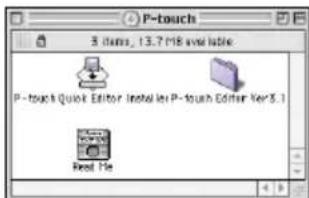
Dubbelklicka på mitten P-touch Editor Ver. 3.1 for att öppna den.
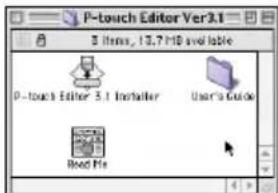
Dumbelklicka på ikonen P-touch Editor 3.1 Installer i den öppna mappen. Installeraren startas upp.
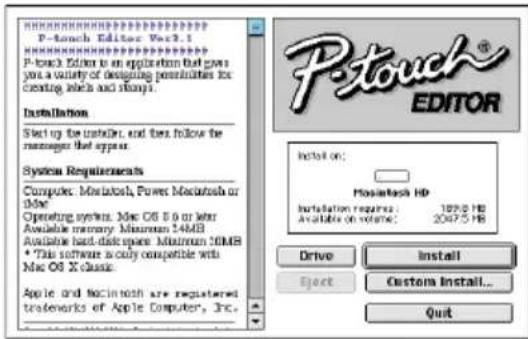
6 Valj lampligt installationsalternativ.
Cirka 120 MB tillgangligt hards diskutrymme behovs for att starta installationen.
Klicka på Install, om tillräckligt HARDiskutrymme finns tillgangligt.
Vid klick på knappen Custom Install visas en dialogruta for val av alternatively som ska installeras.
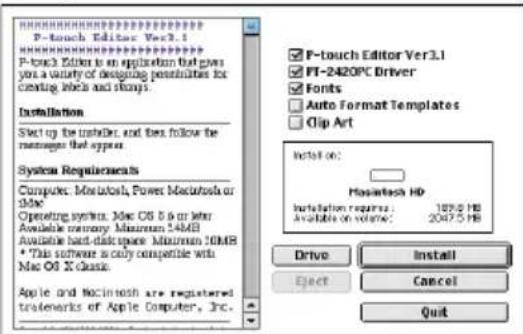
Endast markerade alternativ installeras. Valj de alternativ som sca installeras och klicka direfter på knappen Install for att starta installationen.
For att installerera minimalt antal nödvändigakomponenter: valj foljande komponenter ochstarta direfter installationen.
P-touch Editor Ver 3.1
- Skrivardrivrutinen for PT-2420PC
Teckensnitt
I detta fall kravs cirka 30 MB ledigt utrymme pa hardsiden.
For att kunna skriva ut etiketter med etikettskrivaren PT-2420PC maste PT-2420PC Driver valjas for installation.
Klicka pa knappen Quit, nar installationen ar klar och foljande dialogruta visas.
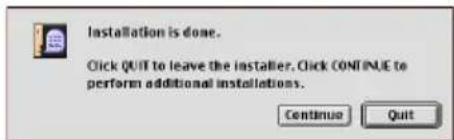
Klicka på knappen Restart for att starta om datorn, nar dialogrutan som frågar om du vill starta om datorn visas.
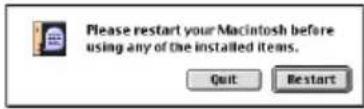
1 Dra ner Apple-menyn och valj Chooser, sa att fönstret Chooser visas.
Välj ikonen PT-2420PC på listan till vänster.
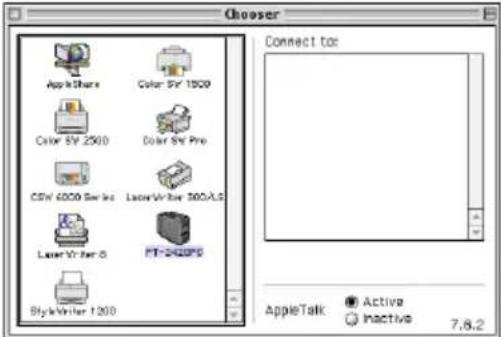
Stang fönstret Chooser for att bekräfta installingen.
Läsning av bruksanvisningen
Bruksanvisingen till P-touch Editor kan tas fram antingen genom att satta in CD-ROM-skivan i CD-ROM-enheten varje gang den behover lasas aller ocksa genom att installera den pa HARDisken, sa att den alltid finns lattillganglig. EftersomBruksanvisingen arett HTML-dokument,sa behovs en webblasare for att kunna la sa den.
FrAn CD-ROM-skivan:
- Dubbelklicka på Main.htm i@mappen User's Guide i mappen P-touch Editor Ver3.1 på CD-ROM-skivan.
- Med startknappen:
- Dubbelklicka på Main.htm i@mappen User's Guide i mappen P-touch Editor Ver3.1 installerad påHardisken.
Avinstallation av mjukvara och skrivardrivrutin
Avinstallera P-touch Quick Editor, P-touch Editor Ver3.1 och skrivardrivrutinen enligt foljande.
Kontrollera att etikettskrivaren ar avslagen och losskopplad, nar skrivardrivrutinen skaraderas.
Dra foljande mapp till soptunnan (ikonen Trash):
P-touch Quick Editor (for mjukvaran Ptouch Quick Editor)
P-touch Editor Ver3.1 (for mjukvaran P-touch Editor Ver. 3.1)
Oppna machen Extensions i machen System Folder.
Dra foljande ikoner till soptunnan (ikonen Trash):
- PT-2420PC och USB PT-2420PC Extension
Oppna machen Preferences i machen System Folder.
Dra foljande ikoner till soptunnan (ikonen Trash):
- P-touch Quick Editor Prefix, P-touch Editor 3.1 Prefix och PT-2420PC Prefix
Mjukvaran och skrivardrivrutinen ar)darmed raderade.
Användning av P-touch Quick Editor
Med hjalp av P-touch Quick Editor gär det snabbt och enkelt att utforma en enkel etikettlayout. Förutom de olika Funktioner som finns tillgangliga genom knapparna på verktygstraden finns ytterligare kommandon tillgangliga på den popupmeny som tas fram genom att högerklassicka (Windows®) eller hälla kontrolltangenten nertryckt och klicka (Macintosh) på etikettbilden.
När P-touch Quick Editor ar installerat i en PC-dator ar det möjlgit att lagga till snabbval pa skrivbordet, pa Start-menyn eller pa verktygsraden Quick Launch.
- P-touch Quick Editor startas automatiskt upp samtidigt som datorn startas upp.
Narett snabbval lagts tillp skrivbordet:
- Dubbelklicka på ikonen P-touch Quick Editor på skrivbordet.
När att snabbval lagts till på verktygsraden Quick Launch:
-
Dubbelklicka på ikonen P-touch Quick Editor på verktygstraden Quick Launch.
-
När inget snabbval lagts till:
Klicka pa Start-knappen i aktivitetsfaltet, sa att Start-menyn visas.
Välj Program.
Klicka på P-touch Quick Editor.
När P-touch Quick Editor har startat visas följande fönster.
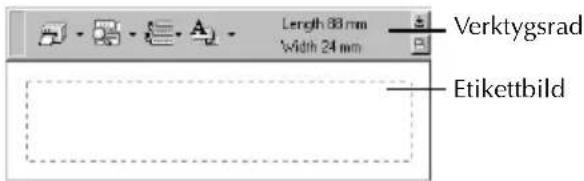
P-touch Quick Editor kan gommas eller tas fram genom att klicka pa programmets ikon pa systembrickan till hoger om aktivitetsfaltet.
- Dubbelklicka på ikonen P-touch Quick Editor i mitten P-touch Quick Editor installerad i datorn. När P-touch Quick Editor har startat visas följande fönster
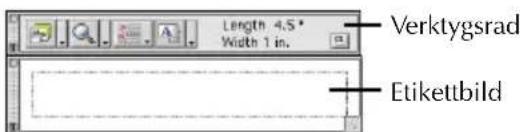
Bestämming av etikettformat
Innan en text skrivs in maste etikettformatet stallas in. Ett urval av forinstallda layoutformat for olica behov finns tillgangliga.
1 Klicka pa pilen bredvid knappen Egenskaper (A) for att ta fram en rullgardinsmeny.
Klicka på [Tejpinställningar] für att ta fram menyn für olika inställningar av etikettformat.
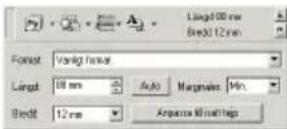
Tejpinställningar kan ocksåtasfram genom att valja [Granska egenskaper] och sedan klicka pa [Tejpinställningar] pa den popupmeny som tas fram genom att högerblicka (Windows) erler halla kontrolltangenten nertryckt och klicka (Macintosh) pa etikettbilden.
3 Klicka pa onskat etikettformat pa listan Format.
Etikettens layoutformat kan också bestämmas genom att ställa in önskade mätt på posterna Längd och Bredd eller genom att dra in uller ut kanterna på etikettbilden tills layouten fär önskat format
Inskrivning av text
Hela texten kan snabbt formateras genom att ange teckensnitt, storlek, stil och marginaljustering. Dessutom kan texten ramas in.
1 Klicka pa pilen bredvid knappen Egenskaper (A) for att ta fram en rullgardinsmeny.
Klicka pa [Textinstallninger] for att ta fram menyn for olica installninger av textformat.
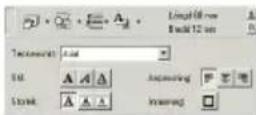
Textinställninger kan också tesfram genom att valja [Granska egenskaper] och sedan klicka pa [Textinställninger] pa den popumeny som tesfram genom att hogerblicka (Windows) eller halla kontrolltangenten nertryckt och klicka (Macintosh) pa etikettbilden.
Välj onskade textformat i Egenskaper for textinställningar.
Klicka pa etikettbilden och skriv in ellr importera sedan onskad text.
Genom att skriva in text i etikettbilden visas texten sasom denkommen att se ut nar den skrivas ut. Genom att klicka pa knappen Andra vY ( ) visas texten istallet i textrutan, dar den inskrivna texten syns tydligare.
Import av text
Text som redan skrivits in i ett annat tillampningsprogram kan pa ett enkelt satt importereras till en etikett.
Välj önskad text i det andra tillampningsprogrammet.
Importera texten till etikettens layout genom att antingen trycka på tilldelade snabbvalstangenter (gäller Windows®) eller dra texten frän det andra tillampningsprogrammet.
Galler Windows® Tilldela snabbvalstangenter for textimport genom att first hogerklicka i etikettbilden (eller i textrutan) och valja [Alternative] pa popupmenyn. I dialogrutan Alternativ som dà visas kan önskade snabbvalstangenter for textimport valjas. Beroende pa den kombination av angivna snabbtangenter och det tillampningsprogram som används kan det hända attenna Funktion inte fungerar ordentlich.
Inmatning av tidigare använd text
De tio senast utskrivna texterna lagras automatiskt i minnet for eventuell framtida anvandning.
1 Klicka pa knappen Textbakgrund ( ) for att tafram listen Textbakgrund.
2 Klicka på önskad text.
Text som väljs på listan Textbakgrund ersätter annan text i layouten.
Ett typografiskt tecken fran de olika installerade typografiska teckensnitten kan infogas till vänster om en etikettext.
1 (Windows) Högerlicka i etikettbilden (eller i textrutan), välj [Typografiska tecken] på populmenyn och klicka sedan på [Infoga/Ändra]. Dialogrutan for infogning av typografiska tecken visas.
(Macintosh) Hall kontrolltangenten nertryck och klicka samtidigt i etikettbilden (eller i textrutan), valj [Symbols] pa menyn som visas och klicka sedan pa [Insert/Change]. En dialogruta med typografiska tecken visas.
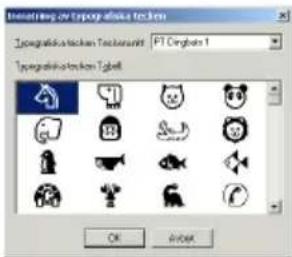
Välj önskat teckensnitt på listan över typografiska teckensnitt.
Välj önskat tecken på listen over typografiska tecken.
Klicka på knappen OK. Det valda tecknet infogas till vänster om inmatad text.
Om ett typografisktecken redan har infogats till texten, sa ersaits det av det senast valda tecknet.
Ändring av bakgrundsfärg
Layoutens bakgrundsfärg kan andras sāsom önskas.
- (Windows®) Högerklicka i etikettbilden (eller i textrutan), välj [Bakgrundsfärg] pa popupmenyn och klicka sedan pa önskad färg pa den lista som visas.
(Macintosh) Häll kontrolltangenten nertryck och klicka samtidigt i etikettbilden (eller i textrutan), valj [Background Color] på menyn som visas och klicka sedan på önskad färg på den lista som visas.
Välj en färg som inte finns på listen genom att valja [Användarinstallingar] (Windows®) eller [User Settings] (Macintosh) på untermenyn Bakgrundsfärg (Background Color), skapa önskad färg med hjälp av den dialogruta som visas och sedan klicka på knappen OK.
Granskning av text
Layouter som ar for langa for att rymmas pa skarmen kan skrollas genom att klicka pa knappen Anpassa ( ). Med vart klick visas forst den vänstra, sedan den mittersta och till sist den högradelen av layouten.
Om etikettbilden (eller textrutan) har flyttats fran verktygsraden, sa dockas den fore skrollning.
Utskrift
Färe utskrift av etiketter ar det möjlig att valja vissa utskriftersalternativ.
1 Klicka pa pilen intill knappen Skriv ut (), sa att en rullgardinsmeny visas.
Klicka på [Utskriftsalternativ], sä att dialogrutan Skriv ut visas.
3 Valj onskade inställingar for utskrift.
Avklippningskoder: Med detta alternativ ar det möjlig att valja huruvida klippmarkeringar (:) skaskrivas ut ellre inte. Dessamarkeringar anger var en etikett skaklippas av for att vander och hoger marginaler skabli lika stora.
Spegelvänd utskrift: Med detta alternativ ar det möjlig att kasta om texten som skrivs ut, sa att den passar for etiketter som sca fasas pa insidan av fonster och lasas utifràn.
Kopior: Med detta alternativ ar det mojligt att ange hur mga kopior som sca skrivas ut.
4(Windows®) Klicka på knappen OK für att starta utskrift.
(Macintosh) Klicka på knappen skriv ut. Layouten skrivs ut.
Om du vill starta utskrift atan att andra nagra utskriftsalternativ, sa klicka bara pa knappen Skriv ut ( ) aller klicka forst pa pilen intill knappen Skriv ut och direfter pa [Skriv ut].
Döljande/visning av P-touch Quick Editor (gäller Windows®)
P-touch Quick Editor kan döljas genom att klicka på knappen Dölj ( ). Tafram P-touch Quick Editor igen genom att klicka på dessikon på systembrickan till höger om aktivitetsfältet.
- (Windows®) Gör på nagot av följande satt:
Högerklicka på ikonen P-touch Quick Editor på systembrickan och klicka sedan på [Avsluta] på den meny som visas.
Högerlicka i etikettbilden (eller i textrutan) och klicka sedan pa [Avsluta] pa den meny som visas.
(Macintosh) Gör på nagot av följande satt:
- Klicka på [Quit] på menyn [File].
Hall kontrolltangenten neryckt och klicka samtidigt i etikettbilden (eller i textrutan). Klicka direfter pa [Quit] pa den meny som visas.
Användning av P-touch Editor Ver. 3.1
Med hjälp av tillampningsprogrammet P-touch Editor Ver. 3.1 ar det,enkelt att utforma och tillverka mer komplicerade etiketter for nastan alla tankbara behov.
Genom att trycka pa akonen P-touch Editor:
- Dubbelklicka på ikonen P-touch Editor 3.1 I gruppfonstret P-touch Editor 3.1.
- Med Start-knappen:
Klicka pa Start-knappen I aktivitetsfaltet, sa att Start-menyn visas.
Välj Program.
3Välj P-touch Editor 3.1.
Klicka Pà P-touch Editor 3.1.
När P-touch Editor Ver. 3.1 har startat visas följande fönster.
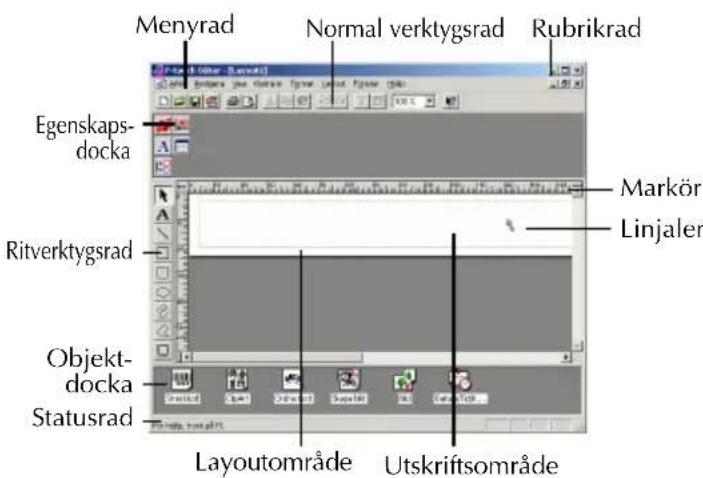
När P-touch Editor Ver. 3.1 har startat visas följande fönster.
For mer information om de functiorer som programmet P-touch Editor Ver. 3.1 har att erbjuda hanvisas till programmets bruksanvisning, vilken antingen kan installereras i datorn erler lasas fran CD-ROMskivan.
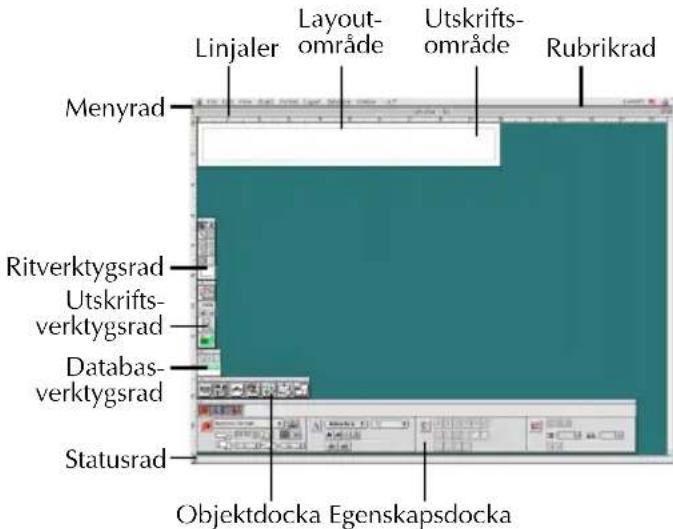
Aven om de skärmar som visas i foljande förklaringar gäller Windows® 95/98/98SE/Me, sö ar tillvagagängssätet detvarsma ocksfor Windows NT4.0/2000/XP och Macintosh savida inget annat anges.
Onskade egenskaper kan fas fram genom att klicka på lamplig ikon i egenskapsfaltet.
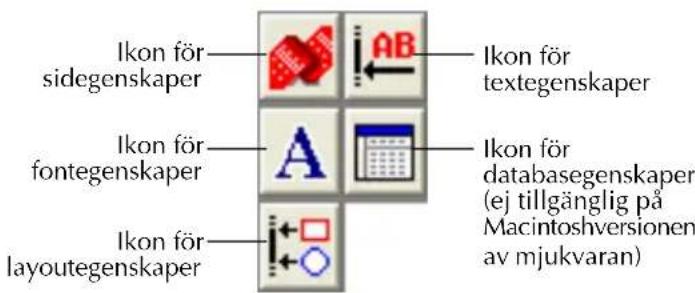
Klicka på en ikon För att ta fram aktuella egenskaper.
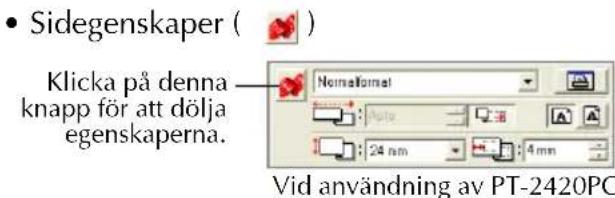
Skapande av en ny layout
Aven om de skärmar som visas i följande föklaringar gäller Windows® 95/98/98SE/Me, sö ar tillvagagängssätet detsamma och sä for Windows® NT4.0/2000/XP och Macintosh savida inget annat anges.
Inmatning av text
Klicka pa A (textknappen) pa ritverktygsraden.
Pekarens utseende andras fran (valpekare) till I (I-balkpekare), varefter text kan skrivas in.
Flytta I-balkpekaren till det stalle i layoutområdet)darr texten skaskrivas in och klicka pa vänstra musknappen.
3 Markoren blinkar i layoutomradet for att ange att det nu gär att skriva in text.
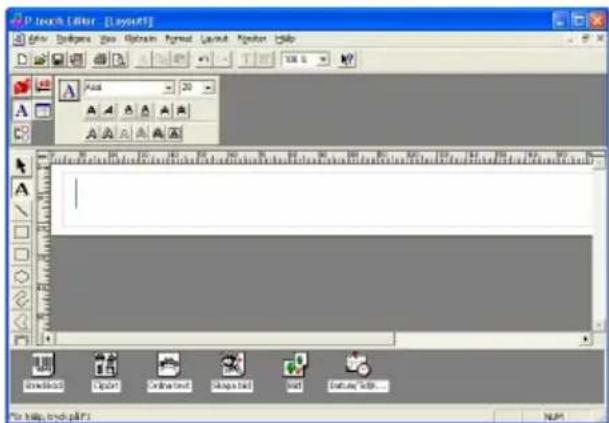
4 Skriv in texten med hjalp av datorns tangentbord.
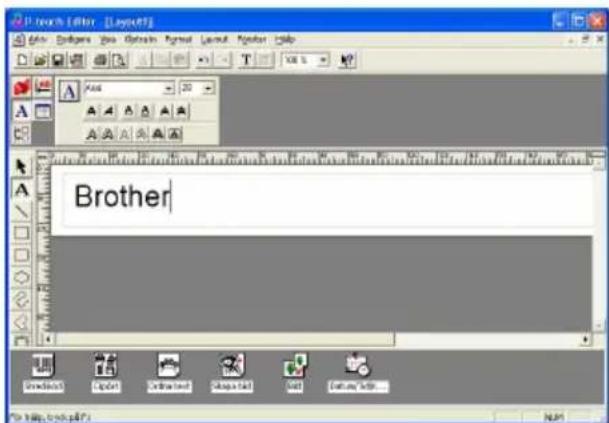
Tryck pa returnknappen pa tangentbordet for att skapa en ny textrad.
Med P-touch Editor version 3.1 skrivs text alltid in med hjalp av insattningslaget. Overskrivningslaget kan inte anvandas vid inskrivning av text.
Font eller textstorlek kan andras genom att klicka på lamplig ikon i egenskapsfaltet och sedan valja onskad inställning for den egenskap som visas.
Förytterligare detailjerHanvisastill Läsning av bruksanvisningen pa sidan 10 for Windowsoch pa sidan 16 for Macintoshdatorer.
Utskrift av en etikett
1 Sla pa etikettskrivaren och starta upp datorn.
Starta upp programmet P-touch Quick Editor aller P-touch Editor Ver. 3.1 och kontrollera att PT-2420PC ar vald som skrivare.
Utforma etiketten.
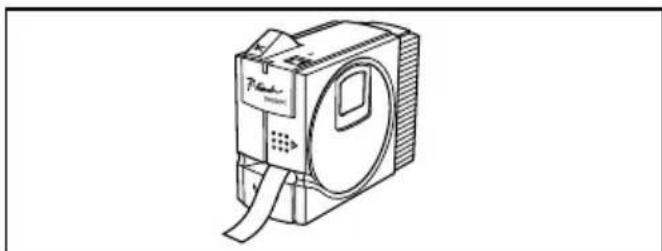
Starta utskrift av etiketten. Tillstandsdikat torn pa etikettskrivaren blinkar medanskrivaren tar emot data. Tryck in tejpavklippen for att klippa av etiketten, nar utskriften arclar.
Vid utskrift av mga kopior kan det hända att etikettskrivaren ibland avbryter utskrift en kort stund for att lata skrivhuvudet svalna. Utskriften Återupptas dock sa fort skrivhuvudet har svalnat tillräckligt.
Tryck in och häll strömbrytaren/ frammataren intryckt nagra sekunder for att vid behov mata ut lite extra tejp.
Borttagning av skyddsfilmen på en etiketts baksida
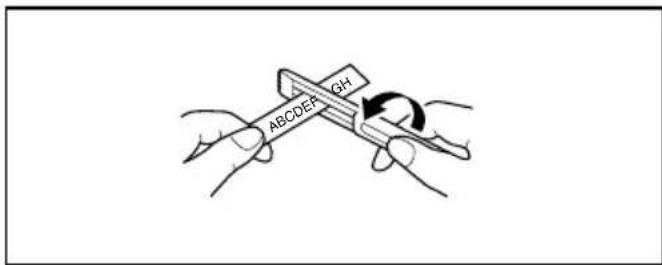
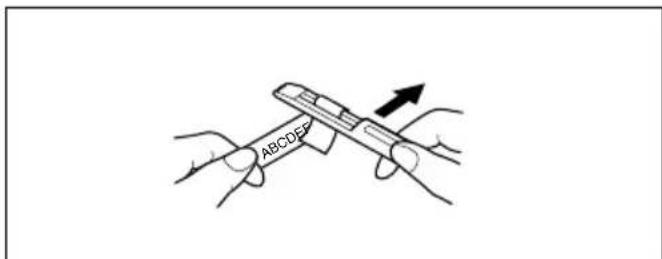
Med hjälp av den medfoljande etikettverktyget ar det enkelt att ta bort den bakre skyddsfilmen fran etiketter utskrivna på laminerad tejp.
Häll tejpen i vänster hand, med utskriftssidan vänd uppat, och tejpavskiljaren i Höger hand.
For in etiketten halvags genom det avlanga hallet i tejpavskiljaren.
3 Vrid tejpavskiljaren moturs ett trefjardedels varv och dra den sedan utat enligt illustrationen.
Riv bort skyddsfilmen.
Underhäll
Rengöring av skrivhuvud och vals
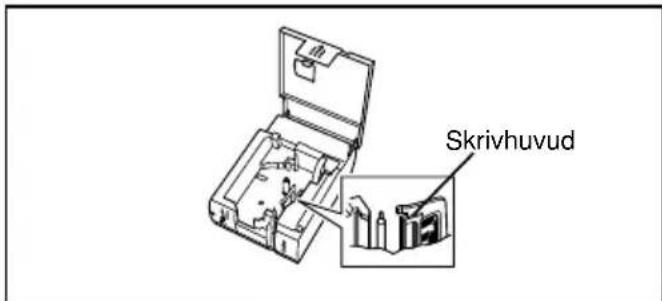
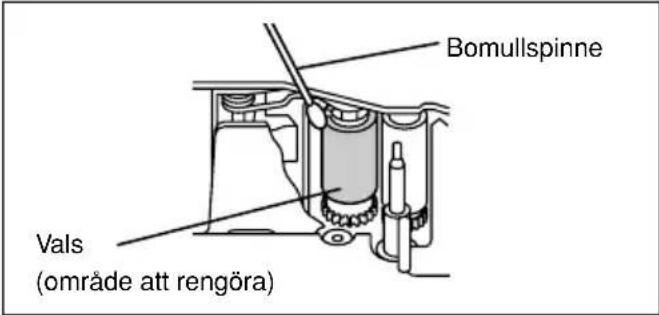
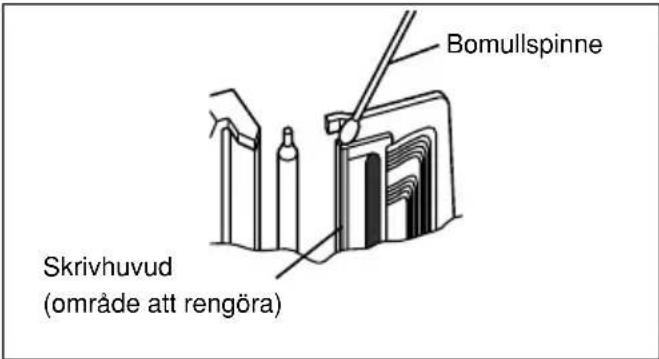
Om ett blankt horisontellt streck uppSTAR over en etikett som skrivs ut betyder det att skrivhuvudet och valsen behover rengoras. Rengor skrivhuvudet och valsen enligt foljande.
Stang av etikettskrivaren.
Oppna luckan till tejpfacket.
3Ta ut en isatt tejpkassett.
Använd en torr bomullspinne till att varsamt torka uppåt och neråt langs skrivhuvudet och valsen.
Observera! Var noga med att inte vidrora avklippningsdelen intill skrivhuvudet och valsen vid rengöring. Forsök inte heller att rengörara skrivhuvudet strax after utskrift, eftersom det då ar mycket varmt och kan orsaka brännskador.
Satt i en tejpkassett och stang locket till tejpfacket.
- Skrivhuvudet kan även rengöras med hjälp av rengöringskassetten TZ-CL4 (tillval).
Rengöring av avklippningsdel
Efter en tids anvandning kan mycket tejpklister ha samlats pa avklippningsdelen, vilket kan resulteda i att etikettejp inte kan klippas av uller fastnar i utmatningsomraret. Rengor arligen avklippningsdelen med en bomullspinne doppad i (slipande) isopropylalkohol.
Vidrör inte eggen på avklippningsdelen med fingrarna, eftersom det är lätt att skärà sig på den.
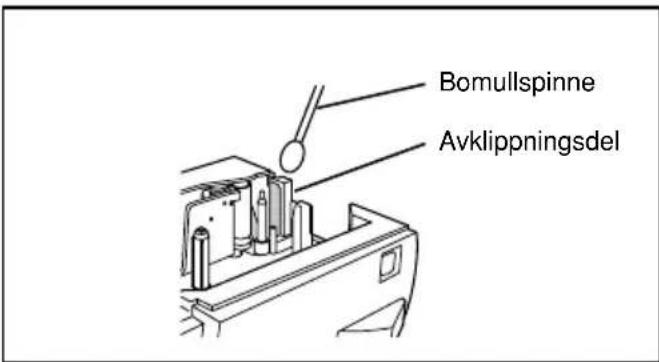
Felsökning
Övervakning av etiketskrivarens tillständ
Etikettskrivarens tillstand kan kontrolleras med hjälp av tillstandsvindikatorn.
| Tillståndsindikatorn | Orsak→Åtgård |
| Lyser | · Etikettskrivaren står i strömberedskap och fungerar normalt. |
| Blinkar nagra gänger | · Etikettskrivaren tar emot data från en dator som den ska. |
| Blinkar snabbt | · Tejpfacket är tomt. → Sätt i en tejpkassett. · Ett overföringsfel har uppstätt. → Tryck på strömbrytaren/frammata-ren, Först für att slå av etikettskrivaren och sedan für att slå på denigen. · Tejpavklippen TRYCKTES in under pögående utskrift. → Försök att skriva ut på nytt. |
| Blinkar till med jämna mellanrum | · Ett EEPROM-fel har uppstätt. → Kontakta en servicerepresentant. |
| Blinkar sakta | · Skrivhuvudet häller på att svalna. → Vänta tills utskriften Återupp-tas. |
Problemlösning
Om etiketskrivaren inte tycks fungera som den ske och problemet inte gär att fastställa med hjälp av tillstandsvindikatorn, sä gä igenom foljande lista über möjliga orsaker och losningar på problem.
| Problem | Möjlig orsak | Lösning |
| Etikettskrivaren skriver inte ut. Ett utskriftsfel indikeras. | • Gränsnittskabeln Äre ej korrekt ansluten. • Tejpassetten Äre ej korrekt isatt. • Luckan till tejpfacket Är öppen. | Kontrollera att gränssnittskabeln Är korrekt ansluten, att tejpassetten Är korrekt isatt och att luckan till tejpfacket Är stängd. |
| Randig tejp matas ut vid utskrift. | Tejpen i isatt tejpassett Är slut. | Sätt i en ny tejpassett och tryck)därefter in ström-brytaren/frammataren För att mata fram tejp eller slå av och sedan på etikettskrivaren en,gång. |
| Tillståndsindika-torn varken lyser aller blinkar. | Nätadaptern Äre ej korrekt an-sluten. | Kontrollera att nitadaptern Är korrekt ansluten. Kon-takta en servicerepresentant, om tillståndsindikatorn fortfarande inte tänds. |
| Ett blankt horisontellt streck uppstår over en etikett som skrivs ut. | Skrivhuvudet och valsen är smutsiga. | Rengör skrivhuvudet och valsen enligt an-visingarna under rubriken Rengöring av skrivhuvud och vals på sidan 23. |
| Ett dataöverföringsfel uppstår i datorn. | Fel port är vald. | Windows® Välj PTUSB: für USB-anslutningen under Skriv ut till fällande port i dialogrutan for skrivaregenskaper.* Macintosh Välj i fönstret Chooser den PT-2420PC-ikon som motsvarar den anslutna etikettskrivaren. |
- Om fler'an en etikettskrivare av samma modell ar anslutna via USB-portar, sä valj PTUSB (PT-2420PCXXXXXXX): (dar XXXXXXXX: ar aktuellt serienummer), istället for PTUSB.: Serienumret Återfinns ovanfor streckkoden på den silveretikett som sitter på etikettskrivarens undersida.
Tekniska data
Strömförsörjning: 230 V/50 Hz natspänning (med nätadaptern J)
Etikettejp: Finns i foljande 5 bredder: 6 mm, 9 mm, 12 mm, 18 mm, 24 mm
Skrivhuvud: 128 punkter
180 dpi
Maximal utskriftslangd: 279 mm
Port: USB-port
Yttermatt: 66 × 123 × 145 ~mm
Vikt: 400g
Tillbehör
- Etikettejp
Anskaffa tejpkassetter fran en auktoriserad Återförsäljare. Brother kan inte hällas ansvarig För problem som uppstäatt på grund av användning av oauktoriserade tillbehör.
Använd endast Brother TZ-tejp och AL-tejp till etikettskrivaren. Använd inte tejp som inteBAR

| Art.nr. Beskrivning |
| 24 mm laminerade taper |
| TZ-151 Svara tecken på transparent tape |
| TZ-251 Svara tecken på vit tape |
| TZ-451 Svara tecken på röd tape |
| TZ-551 Svara tecken på blå tape |
| TZ-651 Svara tecken på gul tape |
| TZ-751 Svara tecken på grön tape |
| TZ-951 Svara tecken på silvergrå tape |
| TZ-A51 Svara tecken på gray tape |
| TZ-B51 Svara tecken på orange fluorescerande tape |
| TZ-C51 Svara tecken på gul fluorescerande tape |
| TZ-D51 Svara tecken på grön fluorescerande tape |
| TZ-M51 Svara tecken på transparent (matt) tape |
| TZ-152 Röda tecken på transparent tape |
| TZ-252 Röda tecken på vit tape |
| TZ-153 Blå tecken på transparent tape |
| TZ-253 Blå tecken på vit tape |
| TZ-354 Guldfärgade tecken på svart tape |
| TZ-155 Vita tecken på transparent tape |
| TZ-355 Vita tecken på svart tape |
| TZ-455 Vita tecken på röd tape |
| TZ-555 Vita tecken på blå tape |
| TZ-655 Vita tecken på orange tape |
| TZ-755 Vita tecken på grön tape |
| TZ-M951 Svara tecken på silvergrå (matt) tape |
| 18 mm laminerade taper |
| TZ-141 Svara tecken på transparent tape |
| TZ-145 Vita tecken på transparent tape |
| TZ-241 Svara tecken på vit tape |
| TZ-242 Röda tecken på vit tape |
| TZ-243 Blå tecken på vit tape |
| TZ-344 Guldfärgade tecken på svart tape |
| TZ-345 Vita tecken på svart tape |
| TZ-441 Svara tecken på röd tape |
| TZ-541 Svara tecken på blå tape |
| TZ-641 Svara tecken på gul tape |
| TZ-741 Svara tecken på grön tape |
| 12 mm laminerade taper |
| TZ-131 Svara tecken på transparent tape |
| TZ-132 Röda tecken på transparent tape |
| TZ-133 Blå tecken på transparent tape |
| TZ-135 Vita tecken på transparent tape |
| TZ-231 Svara tecken på vit tape |
| TZ-232 Röda tecken på vit tape |
| TZ-233 Blå tecken på vit tape |
| TZ-334 Guldfärgade tecken på svart tape |
| 12 mm laminerade taper |
| TZ-335 Vita tecken på svart tape |
| TZ-431 Svarta tecken på röd tape |
| TZ-435 Vita tecken på röd tape |
| TZ-531 Svarta tecken på blå tape |
| TZ-535 Vita tecken på blå tape |
| TZ-631 Svarta tecken på gul tape |
| TZ-635 Vita tecken på orange tape |
| TZ-731 Svarta tecken på grön tape |
| TZ-735 Vita tecken på grön tape |
| TZ-931 Svarta tecken på silvergrä tape |
| TZ-A31 Svarta tecken på gray tape |
| TZ-B31 Svarta tecken på orange fluorescerande tape |
| TZ-C31 Svarta tecken på gul fluorescerande tape |
| TZ-D31 Svarta tecken på grön fluorescerande tape |
| TZ-M31 Svarta tecken på transparent (matt) tape |
| TZ-M931 Svarta tecken på silvergrä (matt) tape |
| 9 mm laminerade taper |
| TZ-121 Svarta tecken på transparent tape |
| TZ-122 Röda tecken på transparent tape |
| TZ-123 Blå tecken på transparent tape |
| TZ-221 Svarta tecken på vit tape |
| TZ-222 Röda tecken på vit tape |
| TZ-223 Blå tecken på vit tape |
| TZ-324 Guldfärgade tecken på svart tape |
| TZ-325 Vita tecken på svart tape |
| TZ-421 Svarta tecken på röd tape |
| TZ-521 Svarta tecken på blå tape |
| TZ-621 Svarta tecken på gul tape |
| TZ-721 Svarta tecken på grön tape |
| TZ-A25 Vita tecken på gray tape |
| TZ-M21 Svarta tecken på transparent (matt) tape |
| 6 mm laminerade taper |
| TZ-111 Svarta tecken på transparent tape |
| TZ-211 Svarta tecken på vit tape |
| TZ-315 Vita tecken på svart tape |
| TZ-611 Svarta tecken på gul tape |
| 24 mm iced-laminerade taper |
| TZ-N251 Svarta tecken på vit tape |
| 18 mm iced-laminerade taper |
| TZ-N241 Svarta tecken på vit tape |
| TZ-N242 Röda tecken på vit tape |
| TZ-N243 Blå tecken på vit tape |
| TZ-N541 Svarta tecken på blå tape |
| TZ-N641 Svarta tecken på gul tape |
| TZ-N741 Svarta tecken på grón tape |
| TZ-NF41 Svarta tecken på pupurfärgad tape |
| TZ-PH41 Svarta tecken på tape med hjärtmotiv |
| TZ-PF41 Svarta tecken på tape med fruktmotiv |
| TZ-PM41 Svarta tecken på tape med havsmotiv |
| 12 mm iced-laminerade taper |
| TZ-N231 Svarta tecken på vit tape |
| TZ-N232 Röda tecken på vit tape |
| TZ-N233 Blå tecken på vit tape |
| TZ-N531 Svarta tecken på blå tape |
| 12 mm iche-laminerade taper |
| TZ-N631 Svarta tecken på gul tape |
| TZ-N731 Svarta tecken på grön tape |
| TZ-NF31 Svarta tecken på pupurfärgad tape |
| 9 mm iche-laminerade taper |
| TZ-N221 Svarta tecken på vit tape |
| 6 mm iche-laminerade taper |
| TZ-N211 Svarta tecken på vit tape |
Starka etikettaper
| Art.nr. | Beskrivning |
| TZ-S151 2 | 4 mm stark etikettape (svarta tecken på vit tape) |
| TZ-S141 1 | 3 mm stark etikettape (svarta tecken på vit tape) |
| TZ-S131 1 | 2 mm stark etikettape (svarta tecken på vit tape) |
| TZ-S121 9 | mm stark etikettape (svarta tecken på vit tape) |
| TZ-S111 6 | mm stark etikettape (svarta tecken på vit tape) |
| TZ-S251 2 | 4 mm stark etikettape (svarta tecken på vit tape) |
| TZ-S241 1 | 3 mm stark etikettape (svarta tecken på vit tape) |
| TZ-S231 1 | 2 mm stark etikettape (svarta tecken på vit tape) |
| TZ-S221 9 | mm stark etikettape (svarta tecken på vit tape) |
| TZ-S211 6 | mm stark etikettape (svarta tecken på vit tape) |
| TZ-S651 2 | 4 mm stark etikettape (svarta tecken på vit tape) |
| TZ-S641 1 | 3 mm stark etikettape (svarta tecken på vit tape) |
| TZ-S631 1 | 2 mm stark etikettape (svarta tecken på vit tape) |
| TZ-S621 9 | mm stark etikettape (svarta tecken på vit tape) |
| TZ-S611 6 | mm stark etikettape (svarta tecken på vit tape) |
Specialtaper
| Art.nr. Beskrivning |
| TZ-IY41 18 mm tape für värmeöverführung av text (svarta tecken) |
| TZ-SE4 18 mm sakerhetstape (svarta tecken på vit tape) |
| TZ-FA4 18 mm textiltape (blå tecken på vitt tyg) |
| TZ-FA3 12 mm textiltape (blå tecken på vitt tyg) |
Tejp med värmekänsigt papper
| Art.nr. Beskrivning |
| AL-K251 24 mm tejp med värmekänsligt papper (svarta tecken på vit tape) |
Tillval
| Art.nr. Beskrivning |
| TZ-CL4 Rengöringskasset für skrivhuvud |
Hurtigreference
VIKTIG
Korrekt fremgangsmate for installing av din PT-2420PC er som folger:
- Start installasjonen av programvaren for etikettredigering.
- Nár installasjonen er fullfört, kopler du P-touch til USB-porten på PCen.
Du ma under ingen omstendigheter kople P-touch til PCen for programvaren er installment.
- Slik slár du PT-2420PC på eller av:
Trykk en gang pa.
- Slik mater du frem litt band:
Hold nede i minst to sekunder.
Kople til USB-grensesnittkabelen
- Denne programvaren kan bare kjore på Mac OS X i Classic-miljoet.
Skrive ut en etikett
SIa PT-2420PC pa og start opp datamaskinen.