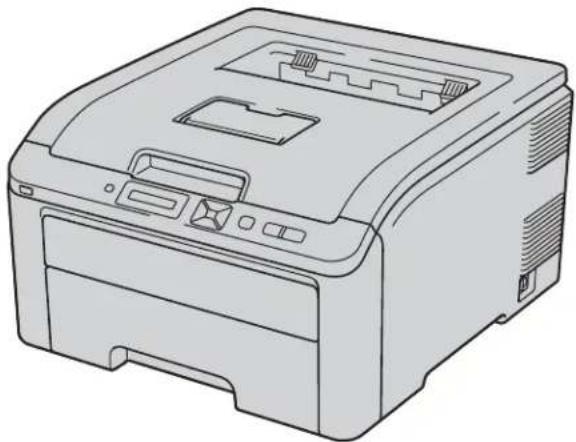
HL-3040CW - Skrivare BROTHER - Gratis bruksanvisning och manual
Hitta enhetens manual gratis HL-3040CW BROTHER i PDF-format.


Användarfrågor om HL-3040CW BROTHER
0 fråga om denna apparat. Svara på dem du kan eller ställ din egen.
Ställ en ny fråga om denna apparat
Ladda ner instruktionerna för din Skrivare i PDF-format gratis! Hitta din manual HL-3040CW - BROTHER och ta tillbaka ditt elektroniska enhet i hand. På denna sida publiceras alla dokument som behövs för att använda din enhet. HL-3040CW av märket BROTHER.
BRUKSANVISNING HL-3040CW BROTHER
Brother färgskrivare
BRUKSANVISNING
För användare med nedsatt synförmåga
Den här bruksanvisningen kan läsas av "text-till-tal"-programvaran Screen Reader.
Innan du kan använda skrivaren måste du installera maskinvaran och drivrutinen.
Använd Snabbguide för att ställa in skrivaren. Det finns en tryckt version av den i kartongen.
Läs igenom den här Bruksanvisning noga innan du börjar använda skrivaren. Förvara cd-romskivan på en plats där du enkelt kan komma åt den när du behöver den.
På vår webbplats http://solutions.brother.com/ hittar du svar på vanliga frågor (FAQs), produktsupport och teknisk support samt de senaste drivrutinsuppdateringarna och verktygen.
Obs! Vissa modeller är inte tillgängliga i alla länder.
Använda bruksanvisningen
Symboler som används i den här bruksanvisningen
Följande symboler används i den här Bruksanvisning:

WARNING

VAR FÖRSIKTIG

VIKTIGT


Obs
I varningsmeddelandena ges information om hur du undviker personskador.
I försiktighetsuppmaningar specificeras metoder du måste följa eller undvika för att förhindra mindre skador som kan uppstå.
I viktig information specificeras metoder du måste följa eller undvika för att förhindra eventuella problem med skrivaren eller skador på skrivaren och andra föremål.
Symboler som betecknar elektrisk fara gör dig uppmärksam på risk för elektriska stötar.
Symboler som betecknar het yta gör dig uppmärksam på att du inte bör vidröra heta maskindelar.
I anmärkningar får du information om hur du ska agera i olika situationer som kan uppstå samt tips på hur en funktion samverkar med andra funktioner.
Säkerhetsföreskrifter
Använda skrivaren på ett säkert sätt
Om du INTE följer dessa säkerhetsanvisningar uppstår risk för brand, elektriska stötar, brännskador eller kvävning. Förvara dessa anvisningar för senare användning och läs igenom dem innan underhållsåtgärder påbörjas.

WARNING

Skrivaren innehåller högspänningselektroder. Försäkra dig om att du har stängt av skrivaren på strömbrytaren och kopplat bort den från eluttaget innan du rengör skrivaren invändigt eller byter ut några delar i den.

Ta INTE i kontakten med våta händer. Det kan ge en elektrisk stöt.
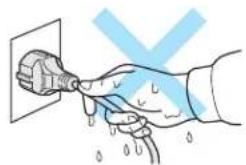
Se alltid till så att kontakten är isatt så långt det går.
Produkten måste installeras nära ett lättåtkomligt vägguttag. I nödfall måste du dra ut kontakten ur vägguttaget för att strömmen ska stängas av helt.
Blixtnedslag och spänningstoppar kan skada produkten! Det är lämpligt att ansluta ett överspänningsskydd av god kvalitet till vägguttaget eller dra ut kontakten ur vägguttaget under åskväder.
Se till att strömförsörjningen ligger inom det intervall som rekommenderas.
Strömkälla: USA och Kanada: 110 - 120 V AC, 50/60 Hz
Europa och Australien: 220 - 240 V AC, 50/60 Hz
Nätkabeln, inklusive förlängningssladdar, får inte vara längre än 5 meter.
Anslut ingen annan högeffektsutrustning, som till exempel luftkonditionering, en kopiator och dokumentförstörare, till samma uttag som skrivaren. Om du måste ansluta skrivaren till samma spänningskrets som sådan utrustning rekommenderar vi att du använder en spänningstransformator eller ett brusfilter.
Om spänningen är ojämn bör en spänningsregulator användas.
Undvik att använda produkten under åskväder. Det finns en liten risk för elektriska stötar orsakade av blixtnedslag.
Använd endast den medföljande nätkabeln till maskinen.
Plastpåsar används i förpackningen. Tänk på att hålla dessa påsar utom räckhåll för barn för att undvika kvävningsrisk.
ANVÄND INTE lättantändliga medel eller någon form av sprej eller organiska lösningar/vätskor som innehåller alkohol eller ammoniak för att rengöra maskinens insida eller utsida. Det kan leda till brand eller ge en elektrisk stöt. Mer information om rengöring av maskinen finns i Rengöring på sidan 128.

Samla INTE upp utspridd toner med hjälp av en dammsugare. Om du gör det kan tonerpulvret antändas inuti dammsugaren, vilket kan medföra brand. Ta i stället försiktigt bort tonerpulvret med en torr, luddfri trasa och kasta trasan i enlighet med lokala föreskrifter.
Rengöra skrivarens utsida:
- Kontrollera att skrivarens nätkabel har kopplats bort från eluttaget.
- Använd skonsamma rengöringsmedel. Om du rengör skrivaren med flyktiga vätskor, som till exempel thinner eller tvättbensin, kan skrivarens utsida skadas.
- Använd INTE rengöringsmedel som innehåller ammoniak.
Skrivaren är tung och väger ca 19,0 kg. När skrivaren ska flyttas eller lyftas bör minst två personer hjälpas åt, för att förhindra personskador. Var försiktig när du ställer ned skrivaren, så att du inte klämmer fingrarna.

När du just har skrivit ut något är vissa av skrivarens inre delar väldigt varma. Ta INTE på de delar som är skuggade på bilderna när du öppnar skrivarens övre eller bakre lucka (bakre utmatningsfacket).

Skrivarens insida (sett ovanifrån)

Skrivarens insida (sett bakifrån)
Ställ skrivaren på en plan, stabil yta såsom ett skrivbord, där den inte utsätts för vibration eller stötar.
Utsätt inte skrivaren för högre eller lägre temperaturer och luftfuktighet än följande:
Temperatur: 10 °C - 32,5 °C
Luftfuktighet: 20 % - 80 % (utan kondens)
Använd skrivaren i ett välventilerat rum.
Undvik att placera maskinen i förbipasseringsområden.
Placera INTE skrivaren så att ventilationshålet blockeras. Se till så att det finns ett mellanrum på cirka 10 cm mellan ventilationshålet och väggen.
Placera INTE maskinen nära element, luftkonditionerare, kylskåp, vatten, kemikalier eller enheter som innehåller magneter eller genererar magnetfält.
UTSÄTT INTE skrivaren för direkt solljus, extrem värme, öppen eld, salta eller korrosiva gaser, fukt eller damm.
Ställ INTE skrivaren i närheten av apparater som innehåller magneter eller som alstrar magnetiska fält.
Anslut INTE maskinen till ett vägguttag som regleras med väggströmbrytare eller automatisk timer.
Anslut INTE maskinen till ett vägguttag i samma strömkrets som en större strömförbrukare eller annan utrustning som kan orsaka avbrott i strömförsörjningen.
STÄLL INTE skrivaren i närheten av värmeelement, luftkonditioneringsenheter, kemikalier eller kylskåp.
Placera INTE något föremål ovanpå maskinen.
VIKTIGT
Ta INTE bort och skada INTE de varningsetiketter som sitter på och runtom fixeringsenheten.

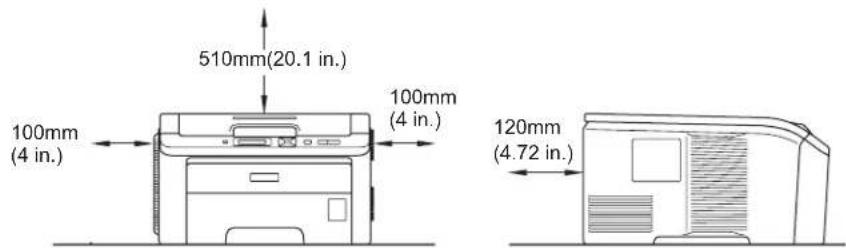
Se till att alltid ha ett minimiutrymme runt skrivaren enligt nedanstående bild.
Brother och Brothers logotyp är registrerade varumärken och BRAdmin Light och BRAdmin Professional är varumärken som tillhör Brother Industries, Ltd.
Apple, Macintosh, Safari och TrueType är varumärken som tillhör Apple Inc., registrerade i USA och andra länder.
Windows Vista är antingen ett registrerat varumärke eller ett varumärke som tillhör Microsoft Corporation i USA och/eller andra länder.
Microsoft, Windows, Windows Server och Internet Explorer är registrerade varumärken som tillhör Microsoft Corporation i USA och/eller andra länder.
PostScript och PostScript3 är antingen registrerade varumärken eller varumärken som tillhör Adobe Systems Incorporated i USA och/eller andra länder.
Intel, Inter Core och Pentium är varumärken som tillhör Intel Corporation i USA och andra länder.
AMD är ett varumärke som tillhör Advanced Micro Devices, Inc.
PictBridge är ett varumärke.
Linux ^® är ett registrerat varumärke som tillhör Linus Torvalds i USA och andra länder.
Alla andra varumärken tillhör sina respektive ägare.
Alla företag vars programvarutitel nämns i denna handbok har ett programvaruavtal specifikt för dess varumärkesskyddade program.
Meddelande om sammanställning och publicering
Den här bruksanvisningen, som omfattar beskrivning av och specifikationer för den senaste produkten, har sammanställts och publicerats under överinseende av Brother Industries Ltd.
Innehållet i bruksanvisningen och produktens specifikationer kan komma att ändras utan föregående meddelande.
Brother förbehåller sig rätten att göra ändringar i specifikationerna och innehållet utan föregående meddelande och kan inte hållas ansvariga för eventuella skador (eller följdskador) som uppstått på grund av att denna bruksanvisning har använts. Detta gäller också, men inte enbart, typografiska fel och andra fel som kan härledas till publiceringen. © 2009 Brother Industries Ltd.
Transportera skrivaren
Om du av någon anledning måste transportera skrivaren ska den förpackas omsorgsfullt så att inga skador uppstår under transporten. Vi rekommenderar att originalförpackningen sparas och används. Skrivaren bör också vara lämpligt försäkrad hos transportfirman.
Innehållsförteckning
Papperstyp och -storlek 1
Rekommenderat papper....2
Områden som det inte går att skriva ut på 4
Utskrift på vanligt papper 5
Skriva ut på tjockt papper, etiketter och kuvert....13
Duplexutskrift....18
Anvisningar för duplexutskrifter (dubbelsidiga utskrifter)....18
Manuell duplexutskrift....19
Utskrift av häften (för Windows ^® -skrivardrivrutinen)....22
Skriva ut foton från en digitalkamera (endast HL-3070CW)....23
PictBridge-krav 23
Ställa in digitalkameran 23
Ansluta en kamera som lagringsenhet 24
DPOF-utskrift....25
Skriva ut bilder med Secure Function Lock 2.0 aktiverad (endast HL-3070CW) ......25
Skriva ut data från en USB-minne med direktutskrift (endast HL-3070CW)....27
Filformat som stöds 27
Standardinställningar för direktutskrift 27
Skapa en PRN-fil eller en PostScript® 3™-fil (endast HL-3070CW) för direktutskrift......28
Skriva ut data direkt från USB-minnet 29
Skriva ut data direkt från en USB-minne med Secure Function Lock 2.0 aktiverat (endast HL-3070CW)....30
2 Drivrutin och programvara 32
Skrivardrivrutin....32
Funktioner i skrivardrivrutinen (för Windows ^® ) 35
Använda den anpassade svartvita skrivardrivrutinen (för Windows ^® )......47
Använda BR-Script3-skrivardrivrutinen (PostScript® 3™-emulering för Windows®) (endast HL-3070CW)....48
Funktioner i skrivardrivrutinen (för Macintosh) 55
Använda BR-Script3-skrivardrivrutinen (Post Script® 3™-emulering för Macintosh)
Skrivardrivrutin för Windows ^® , Windows Vista ^® och Windows Server ^® 2003/2008....70
Skrivardrivrutin för Macintosh....71
Programvara....72
Programvara för nätverk 72
Information om emuleringslägen (endast HL-3070CW)....74
Automatiskt val av emulering (endast HL-3070CW)....74
Automatiskt val av gränssnitt....74
3 Kontrollpanelen 75
Kontrollpanelen....75
Knappar 75
Go....76
Cancel 76
Secure Print....76
"+"- och "-" -knappen ....76
Back....77
OK 77
Lampor 77
LCD-displayen 77
Bakgrundsbelysning (endast HL-3070CW) 78
LCD-meddelanden 78
Återutskrift av dokument....79
Skriva ut säkra data....80
Använda LCD-menyn på kontrollpanelen....82
Menytabell 83
Standardinställningar....94
Kalibrering 96
Automatisk registrering....97
Manuell registrering 98
4 Tillval 99
SO-DIMM....99
Installera extraminne 100
5 Rutinunderhåll 102
Byta ut förbrukningsartiklar....102
Tonerkassetter....104
Trumenheter 112
Bältenhet 118
Spilltonerlåda....122
Rengöring 128
Rengöra skrivarens utsida....128
Rengöra lamphuvudet 130
Rengöra huvudkoronorna....131
Rengöra trumenheten....134
Rengöra pappersinmatningshjulen....140
6 Felsökning 142
Identifiera problemet....142
LCD-meddelanden....143
Pappershantering 146
Information om pappersstopp och hur man tar bort dem....147
Stopp i fack 1 (pappersstopp i pappersfacket)....148
Stopp bak (papper har fastnat bakom den bakre luckan)....149
Stopp inuti skrivaren (papper har fastnat inuti skrivaren)....151
Förbättra utskriftskvaliteten....154
Lösa utskriftsproblem....161
Nätverksproblem....162
Övriga problem 162
För Macintosh med USB 162
BR-Script 3 (endast HL-3070CW) 163
A Bilaga 164
Skrivarspecifikationer....164
Motor 164
Styrenhet 165
Programvara....166
Förbrukningsartiklar....168
Mätt/vikt 168
Övrigt 169
Datorkrav....170
Viktig information om att välja papper 171
Symbol- och teckenuppsättningar (endast HL-3070CW) 174
Så här använder du webbaserad hantering (via en webbläsare)....174
Lista över symbol- och teckenuppsättningar 175
Snabbreferens till kommandon för streckkodskontroll (endast HL-3070CW)....177
Utskrift av streckkoder eller utökade tecken....177
Libtiff Upphovsrätt och licens....185
B Bilaga (för Europa och andra länder) 186
Brother-nummer....186
C Bilaga (för USA och Kanada) 187
Telefonnummer till Brother 187
D R e g i s t e r 1 9 0
1 Utskriftsmetoder
Information om papper
Papperstyp och -storlek
Skrivaren matar papper från det pappersfack som har installerats eller från den manuella arkmataren. I skrivardrivrutinen och den här bruksanvisningen används följande namn på de olika pappersfacken:
| Pappersfack Fack 1 | |
| Manuell arkmatare Manuell |
När du tittar på den här sidan på cd-romskivan kan du gå till sidan för respektive utskriftsmetod genom att klicka på ⓘ i tabellen.
| Papperstyp | Fack 1 | Manuell | Välj papperstyp med skrivardrivrutinen |
| Vanligt papper 75 g/m^2 - 105 g/m^2 | i | i | Vanligt papper |
| Återvunnet papper i | i | Återvunnet | papper |
| StrukturpapperGrovt papper – 60 g/m^2 till 163 g/m^2 | i 60 g/m^2 till 163 g/m^2 | Strukturpapper | |
| Tunt papper 60 g/m^2 till 75 g/m^2 | i | i | Tunt papper |
| Tjockt papper 105 g/m^2 till 163 g/m^2 | i | Tjockt papper ellerTjockare papper | |
| Etiketter i | A4 eller Letter | Etikett | |
| Kuvert | i | KuvertTunt kuv.Tjockt kuv. |
| Fack 1 Manuell | ||
| Pappersstorlek A4, Letter, Leg | gal, B5 (ISO), Executive,A5, A5 (Lång kant), A6, B6 (ISO), Folio | Bredd: 76,2 - 220 mmLängd: 116 - 406,4 mm |
| Antal ark(80 g/m2) | 250 ark | Ett ark |
Rekommenderat papper
| Europa USA | ||
| Vanligt papper | Xerox Premier TCF 80 g/m ^2 Xerox Business 80 g/m ^2 | Xerox 4200 20 lbHammermill Laser Print 24 lb (90 g/m ^2 ) |
| Återvunnet papper | Xerox Recycled Supreme 80 g/m ^2 | (Vi rekommenderar inte något speciellt märke.) |
| Etiketter | Avery laseretikett L7163 Avery vita laseretiketter nr #5160 | |
| Kuvert | Antalis River-serie (DL) | (Vi rekommenderar inte något speciellt märke.) |
Innan du köper en större mängd papper bör du prova att skriva ut på ett mindre antal ark så att du vet att papperstypen är lämplig.
■ Använd vanligt kopieringspapper.
■ Använd papper som väger mellan 75 och 90 g/m ^2
Använd neutralt papper. Använd inte syrahaltigt eller basiskt papper.
■ Använd långfibrigt papper.
■ Använd papper med ett fuktvärde på cirka 5 %.
I den här skrivaren kan man använda återvunnet papper som uppfyller specifikationerna i DIN 19309.
⚠️ VAR FÖRSIKTIG
Använd INTE bläckstrålepapper. Det kan orsaka pappersstopp och skada skrivaren.
Papperet kan fastna eller matas fel i skrivaren om du använder ett annat papper än de som rekommenderas.

Obs
- Förtryckt papper måste ha tillverkats med ett bläck som tål temperaturen under skrivarens fixeringsprocess (200 grader Celsius).
- Om du använder strukturpapper, papper med en grov yta eller papper som är skrynkligt eller veckat, kan resultatet bli sämre.
(Läs Viktig information om att välja papper på sidan 171 om du behöver hjälp med att välja papper till den här skrivaren.)
Kuverttyper
De flesta kuvert passar till skrivaren. Utformningen av vissa kuverttyper kan dock medföra problem vid inmatning eller ge sämre utskriftskvalitet. Ett lämpligt kuvert ska ha raka och ordentligt vikta kanter, och den främre änden ska inte vara tjockare än två pappersark. Kuvertet ska ligga plant och inte vara påsformat eller sladdrigt. Köp kvalitetskuvert från en tillverkare som är införstådd med att kuverten kommer att användas i en laserskrivare. Innan du skriver ut en större mängd kuvert bör du testa att skriva ut på ett kuvert, för att förvissa dig om att du får önskat resultat.
Brother rekommenderar inte några särskilda kuvert, eftersom kuverttillverkarna kan ändra kuvertens specifikationer. Du är själv ansvarig för kuvertens kvalitet och egenskaper.
■ Använd inte skadade, ihoprullade, skrynkliga, extremt blanka, kraftigt strukturmönstrade eller oregelbundet formade kuvert.
■ Använd inte kuvert med klämmor, snäpplås, snören, självhäftande delar, fönster, hål, utskärningar eller perforeringar.
■ Använd inte påsformade kuvert eller kuvert som har ojämna kanter, är präglade (med upphöjd text) eller förtryckta på insidan.
Använd inte kuvert som redan har använts för utskrift i en laser-/LED-skrivare.
Använd inte kuvert som inte kan buntas ordentligt.
■ Använd inte kuvert som är tillverkade av papper som väger mer än den pappersvikt som rekommenderas för skrivaren.
■ Använd inte kuvert som är dåligt tillverkade, har kanter som inte är raka eller som inte är rektangulära.

Skrivaren kan skadas om du använder någon av kuverttyperna i listan ovan. Sådana skador täcks inte av någon garanti eller något serviceavtal från Brother.

Obs
- Lägg inte i olika sorters papper i pappersfacket samtidigt. Det kan orsaka pappersstopp och felmatningar.
- Skriv inte ut kuvert med duplexalternativet aktiverat.
- Du måste välja samma pappersstorlek i programmet som papperen i facket har.
Områden som det inte går att skriva ut på
I tabellen nedan anges vilka områden av papperet som det inte går att skriva ut på:

Obs
Området som det inte går att skriva ut på kan variera beroende på pappersstorlek och använd skrivardrivrutin. Området nedan avser pappersstorleken A4 / Letter.
Stående Liggande
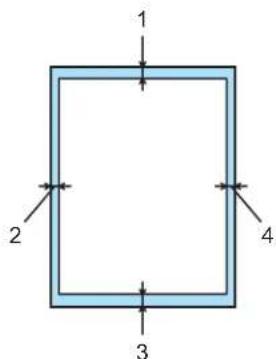
text_image
1 2 3 4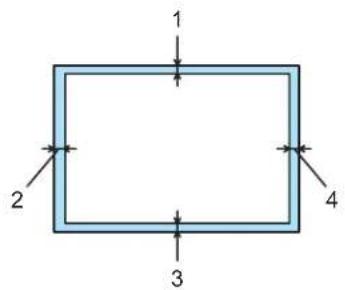
text_image
1 2 3 4| Windows®-skrivardrivrutin och Macintosh-skrivardrivrutinBRScript-skrivardrivrutin för Windows®och Macintosh (endast HL-3070CW) | |||||
| 1 | 4 | , | 2 | 3 | m |
| 2 | 4 | , | 2 | 3 | m |
| 3 | 4 | , | 2 | 3 | m |
| 4 | 4 | , | 2 | 3 | m |
Utskriftsmetoder
Utskrift på vanligt papper
Skriva ut på vanligt papper från pappersfacket
(Information om vilket papper som rekommenderas finns i Information om papper på sidan 1.)
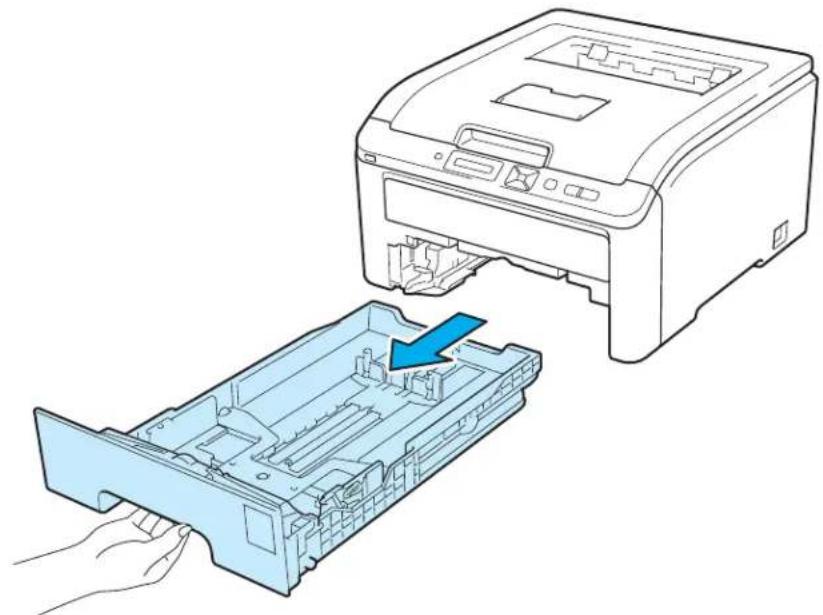
1 Dra ut pappersfacket helt ur skrivaren.
Tryck på pappersledarnas gröna frigöringsarm och anpassa pappersledarna efter pappersstorleken. Kontrollera att pappersledarna sitter fast ordentligt i spåren.
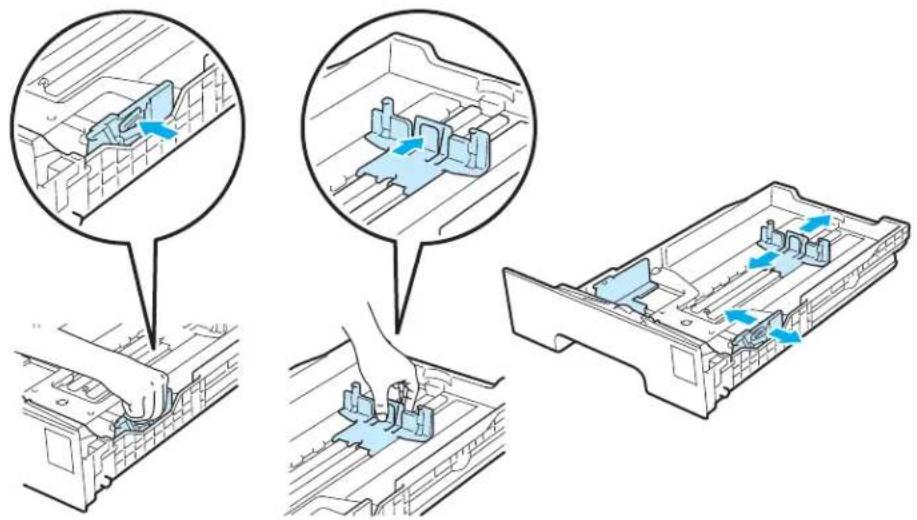
3 Lägg i papper i facket och kontrollera att det inte går över maxmarkeringen (▼▼▼) (1). Den sida som du vill skriva ut på ska vara vänd nedåt.

Kontrollera att pappersledarna är kant i kant med papperen för att matningen ska bli riktig.
4 Sätt tillbaka pappersfacket ordentligt i skrivaren. Kontrollera att det har förts in helt och hålet i skrivaren.
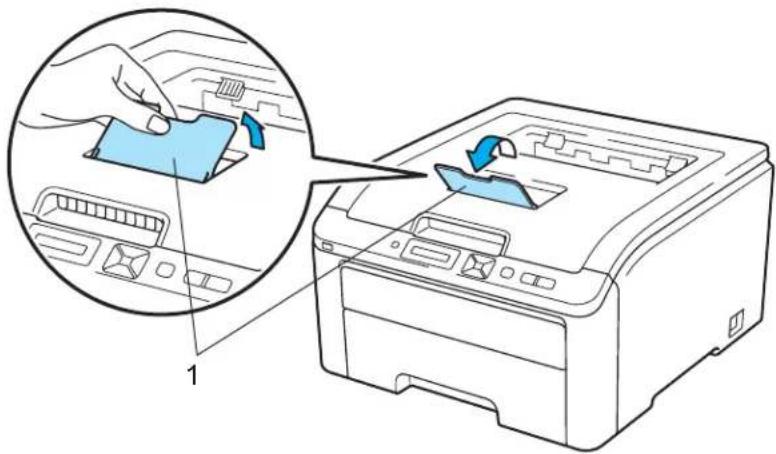
5 Lyft upp stödet (1) för att undvika att papperet glider av utmatningsfacket för nedåtvänd utskrift, eller ta bort varje ark direkt när det kommer ut ur skrivaren.
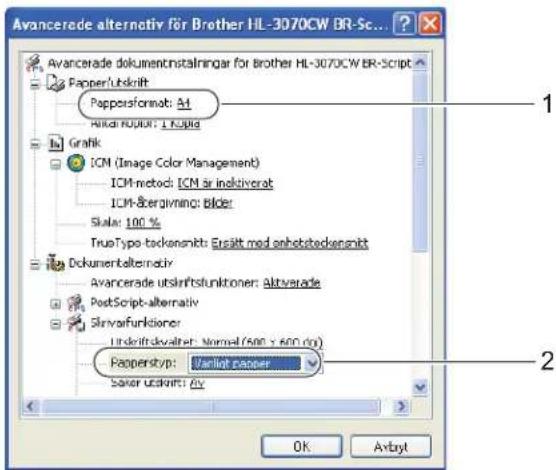
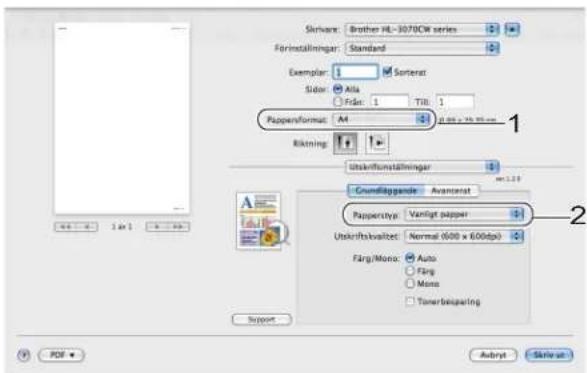
6 Välj följande från skrivardrivrutinen:
Pappersstorlek .....(1)
Papperstyp .....(2)
Papperskälla .....(3)
och övriga inställningar som är lämpliga. (Se Drivrutin och programvara, kapitel 2.)
Windows®-skrivardrivrutin

text_image
Brother HL-3070CW series - utskorittsinställingerar brother HL-3070CW BROTHER SchnikenCenter Grundsgende Advanced Paperstruktur M Österreich Solande Lopande Kosten 1 Losten PaperType Vortig paper Ublattenskater Nomel (500 x 50) Frag / Hono Auto Installungs Pegingk Unleift Normal Molding Higgen, ecklenen Farble Manuall duper / Bocchky Ingen Dugapengkursorge Paperstruktur Forte oder Pack1 Onga oder Samma som Usta idan OK Avtek Verkaill Help Support...BR-Script-skrivardrivrutin för Windows®(endast HL-3070CW)
text_image
Avancerade alternativ für Brother HL-3070CW BR-Sc... Avancerade dokumentinstalningar für brother HL-3070CW BR-Script Fapper/utskrift Pappersformat: A4 Hikra Rupplur: 1 Kjulid Grafik ICM (Image Color Management) ICM-method: ICM är inaktiverat ICM & ergivinni: Bilder Skala: 100 % TrueType-tockensnitt: Ersikt med enhstetockensnitt Dokumentalternativ Avancerade utskriftschnonen: Aktiverade PostScript-alternativ Slervarfunktioner Utskriftskvalter: Normal (500 x 600 cm) Papperskyp: Uvallist papper Saver utskrift: A4 OK Applyt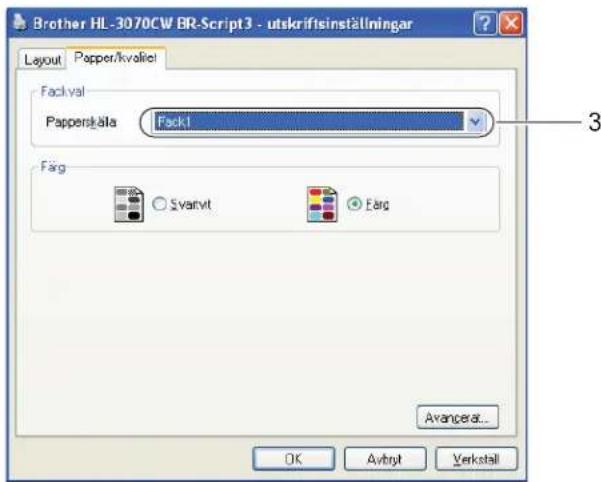
text_image
Brother HL-3070CW BR-Script3 - utskriftsinställningar Layout Papper/kvallei Fack val Papperskälä Fack1 Farg Svarvit Fare Avangerat... OK Avbryt Verkstall
Obs
För att du ska kunna använda BR-Script-skrivardrivrutinen för Windows® måste du installera drivrutinen via Anpassad installation från cd-skivan.
■ Macintosh-skrivardrivrutin
text_image
Skrivare: Brother HL-3070CM series Førinstallninger: Standard Exemplar: 1 Sorterat Solor: Ala Fidn: 1 TID: 1 Pappersformat: A4 Rikning: Ustøkfluminstallninger Grundfaggende Avantorat Papperstype: Vantigt papper Utskriftskvalitet: Normal (600 x 600dpi) Färg/Mono: Auto Fårg Mono Tunerbeigaring Support Autryt Skriveun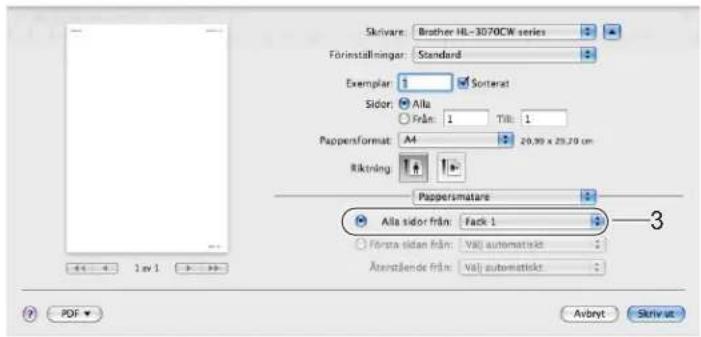
text_image
Skrivare: Brother HL-3070CW series Förinställninger: Standard Exemplar 1 Sorterat Sidor: Alla Från: 1 Till: 1 Pappersformat: A4 20,30 x 25,70 cm Riktrång Pappersmatare Alla sidor från: Fack 1 Första sidan från: Valj automatiskt Äterstående från: Valj automatiskt 3 PDF Avbryt Skrivat7 Skicka utskriftsdata till skrivaren.
Utskrift på vanligt papper och strukturpapper från den manuella arkmataren
(Information om vilket papper som rekommenderas finns i Information om papper på sidan 1.)

Obs
Skrivaren startar automatiskt den manuella arkmatningen när du lägger i papper i den manuella arkmataren.
1 Lyft upp stödet (1) för att undvika att papperet glider av utmatningsfacket för nedåtvänd utskrift, eller ta bort varje ark direkt när det kommer ut ur skrivaren.

2 Öppna luckan som täcker den manuella arkmataren.
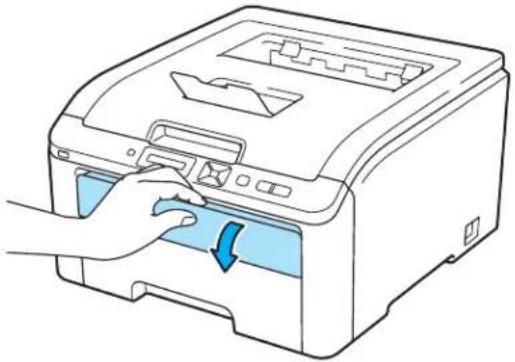
C Använd båda händerna för att skjuta pappersledarna till den manuella arkmataren, så att bredden passar det papper som du vill använda.

d Lägg i ett pappersark i den manuella arkmataren med båda händerna, så att papperets framkant hamnar mot pappersmatningsrullen. Vänta tills maskinen matar in papperet automatiskt. Släpp taget då du känner att maskinen drar in papperet.
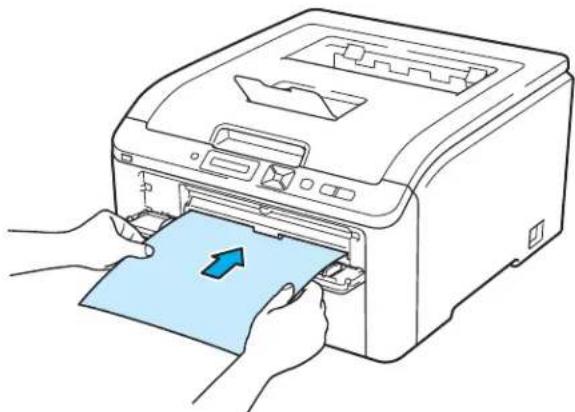
- Lägg i papperet i den manuella arkmataren med den sida som du vill skriva ut på vänd uppåt.
- Se till så att papperet ligger rakt och i rätt position i den manuella arkmataren. Om det inte gör det kan papperet matas fel, vilket leder till skev utskrift eller pappersstopp.
- Dra ut papperet helt innan du försöker mata in papperet i den manuella arkmataren igen.
- Lägg inte i mer än ett ark papper i taget i den manuella arkmataren. Det kan orsaka pappersstopp.
- Om du placerar papper eller något annat utskriftsmedium i den manuella arkmataren innan skrivaren är klar för utskrift inträffar ett fel och utskriften stoppas.
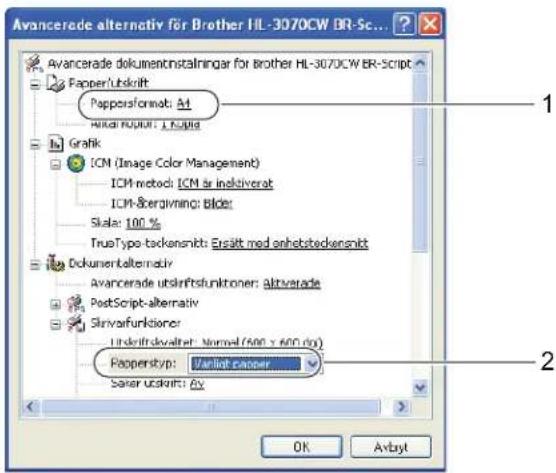
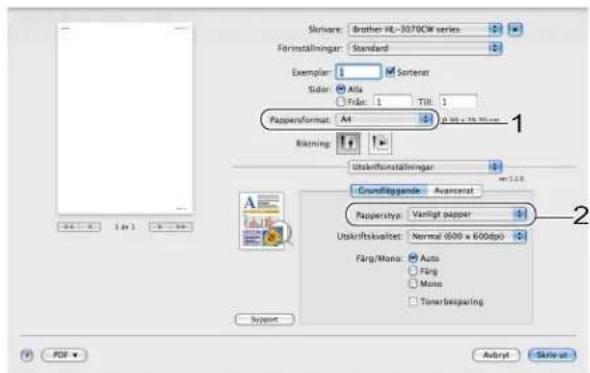
5 Välj följande från skrivardrivrutinen:
Pappersstorlek .....(1)
Papperstyp .....(2)
Papperskälla .....(3)
och övriga inställningar som är lämpliga. (Se Drivrutin och programvara, kapitel 2.)
Windows®-skrivardrivrutin

text_image
Brother HL-3070CW series - uterlfrifts/derlflänger brother HL-3070CW Brother SolutionsCenter Grundlage 2000 Experatistik: 34 Dienstring: Sclendig Loganda Copier: 1 Pacaraplus: Vandig papier Digital-value: Normal(800 x 500 dpi) Flag / Mono: Auto Installings Peptidig unitif: Normal Adjusting: From order to 61 Finish: Manual duplex / Brochay: Ingen Display references... Personal data: Flute oder: Normal Group data: Sample from both sides OK Avant Vanuall Hold Support...■ BR-Script-skrivardrivrutin (endast HL-3070CW)
text_image
Avancerade alternativ für Brother HL-3070CW DR-Sc... Avancerade dokumentinstalningar für brother HL-3070CW ER-Script Papper/utskrift Pappersformat: Art Hikra Rupplur: U Kuppld Grafik ICM (Image Color Management) ICM method: ICM är inaktiverat ICM &ergivning: Bilder Skala: 100 % TrueType-tackensnitt: Ersält med enhetsackensnitt Dokumentalternativ Avancerade utskriftsunktroner: Altraverade PostScript-alternativ Slarvarfunktioner Utskriftskvalret: Normal (600 x 600 px) Papperstyp: Vallisket avtener Saker utskrift: Ax OK Avtryt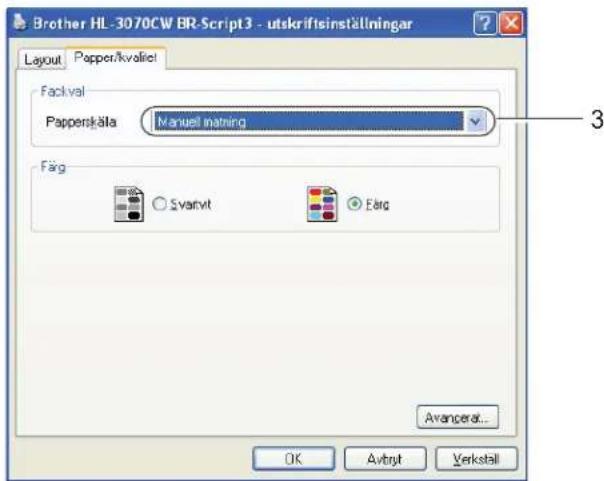
text_image
Brother HL-3070CW BR-Script3 - utskriftsinställningar Layout Popper/kvallet Facil val Papperskäla Manuell Inatning Färg Svarvit Eärg Avancerat... OK Avbrgt Verkstall
Obs
För att du ska kunna använda BR-Script-skrivardrivrutinen för Windows® måste du installera drivrutinen via Anpassad installation från cd-skivan.
■ Macintosh-skrivardrivrutin
text_image
Skirware: Brother HL-3070CW series Førinställninger: Standard Exemplar: 1 Sorterat Solor: Ata Fidem: 1 TID: 1 Pappersetformat: A4 Rikning: Ustøktrøninställninger Grundfaggende Avonserat Pappersktype: Vantigt papper Uptkriftskvalitet: Normal (600 x 600dpi) Fårg/Mono: Auto Fårg Mono Timerbeigaring Support Autryt Skirve van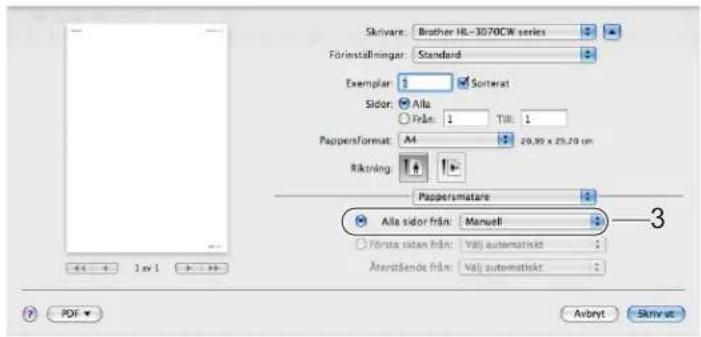
text_image
Skrivare: Brother HL-3070CW series Förinställningar: Standard Exemplar: 1 Sorterat Sidor: Alla Från: 1 Till: 1 Pappersformat: A4 20,39 x 25,70 cm Riktrning: Pappersmatare Alla sidor från: Manuell Första sidan från: Valj automatiskt Äterstående från: Valj automatiskt 3 PDF Avbryt: Skrivut6 Skicka utskriftsdata till skrivaren.
7 När Manuell matning visas på LCD-displayen matar du in nästa pappersark enligt steg ④ och upprepa sedan detta för varje sida som ska skrivas ut.

Obs
På LCD-displayen visas Manuell matning tills ett pappersark har matats in i den manuella arkmataren.
Skriva ut på tjockt papper, etiketter och kuvert
När det bakre utmatningsfacket är öppet har skrivaren en rak pappersbana, från den manuella arkmataren till skrivarens baksida. Du kan använda den här metoden för att sätta i och mata ut papper när du vill skriva ut på tjockt papper, etiketter eller kuvert. (Information om vilket papper som rekommenderas finns i Information om papper på sidan 1 och Kuverttyper på sidan 3.)
1 Öppna den bakre luckan (bakre utmatningsfacket).

② Öppna luckan som täcker den manuella arkmataren.
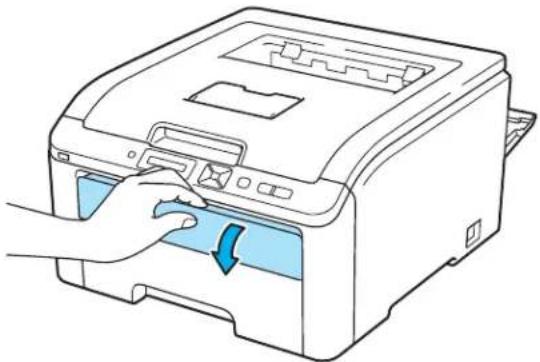
Dra ned de två grå spakarna, den ena på vänster sida och den andra på höger, mot dig enligt bilden nedan.

4 Använd båda händerna för att skjuta pappersledarna till den manuella arkmataren, så att bredden passar det papper som du vill använda.

5 Lägg i ett pappersark eller ett kuvert i den manuella arkmataren med båda händerna, så att dess framkant hamnar mot pappersmatningsrullen. Släpp taget då du känner att maskinen automatiskt drar in papperet.
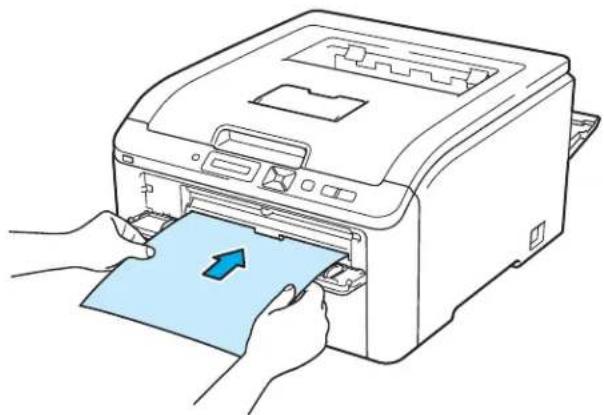
- Lägg i papperet eller kuvertet i den manuella arkmataren med den sida som du vill skriva ut på vänd uppåt.
- Se till så att papperet eller kuvertet ligger rakt och i rätt position i den manuella arkmataren. Om så inte är fallet kan papperet eller kuvertet matas fel, vilket leder till en skev utskrift eller pappersstopp.
- Dra ut papperet eller kuvertet helt innan du försöker mata in det i den manuella arkmataren igen.
- Lägg inte mer än ett pappersark eller ett kuvert i taget i den manuella arkmataren. Det kan orsaka pappersstopp.
- Om du placerar papper eller något annat utskriftsmedium i den manuella arkmataren innan skrivaren är klar för utskrift inträffar ett fel och utskriften stoppas.
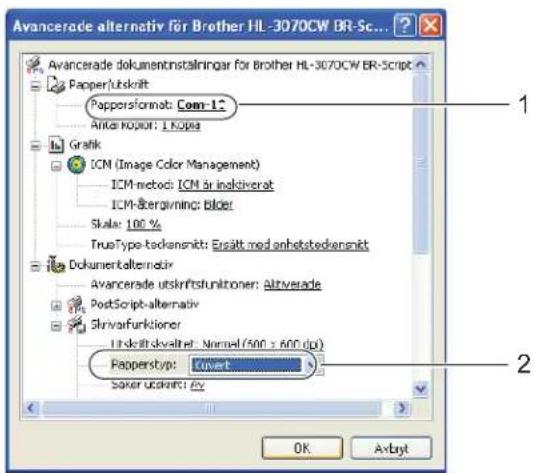
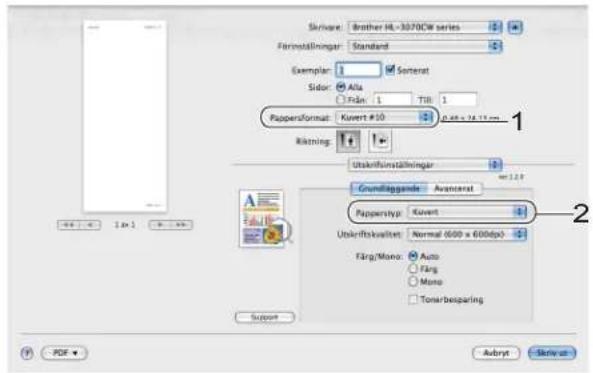
6 Välj följande från skrivardrivrutinen:
Pappersstorlek .....(1)
Papperstyp .....(2)
Papperskälla .....(3)
och övriga inställningar som är lämpliga. (Se Drivrutin och programvara, kapitel 2.)
Windows®-skrivardrivrutin

text_image
Brother HL-3070CW series - utstertfinsatattlinggar brother HL-3070CW Brother SolutionsCenter Gundergende Avancast Fingerprintok Com-10 Öbertrag 5000000000000000000000000000000000000000000000000000000000000000000000000000000 Japan 1 Japan PaperHus Kurnt Ugulbitalnatur Normal(800 x 600 dpi) Frag / Hono Big Auto Installungs Pegingk Unlukt Normal Fidengg 9999, sezin neel For Use Manuoli dapien / Bocchky Ingen Dugapretinlagen Paramdade Feste oder Manual Ongap oder Sonna som Usta idion OK Avrak Vanfall Help Support...■ BR-Script-skrivardrivrutin (endast HL-3070CW)
text_image
Avancerade alternativ for Brother HL-3070CW BR-Sc... Papper/utskrift Papporsformat: Com-12 Ante Kuport: 1Kbps Grafik ICM (Image Color Management) ICM method: ICM är inaktiverat ICM åbergivning: bilder Skala: 100 % TrueType-tockensnitt: Ersätt med anhetstedekensnitt Dokumentalterne Avancerade utskriftstunktioner: Altverade PostScript-alternativ Shrivanfunktioner Utksåfttödvaltet: Nennel (500 x 600 dpi) Papperstyp: Euwert Saker utskrift: By OK Avbyt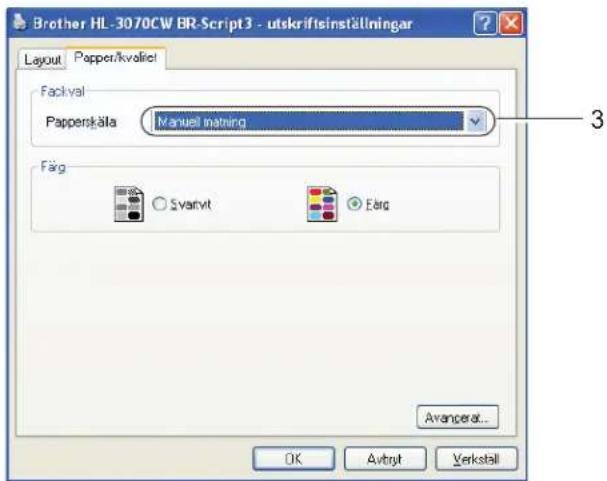
text_image
Brother HL-3070CW BR-Script3 - utskriftsinställningar Layout Pepper/kvalic! Falk val Papperskäla Manuell inatning Färg Svarvit Eärg Avangeral... OK Avbrgt Verkställ
Obs
- För att du ska kunna använda BR-Script-skrivardrivrutinen för Windows ^ måste du installera drivrutinen via Anpassad installation från cd-skivan.
- När du använder kuvert nr 10 ska du välja Com-10 som Pappersformat.
- För andra kuvert som inte finns med bland alternativen i skrivardrivrutinen, som till exempel kuvert nr 9 eller kuvert C6, ska du använda Eget format... (för Windows®-skrivardrivrutinen), Anpassat utskriftsformat i PostScript (för BR-Script-skrivardrivrutinen för Windows®) eller Anpassat utskriftsformat (för Macintosh-skrivardrivrutinen). Mer information om kuvertstorlekar finns i Pappersstorlek på sidan 173.
■ Macintosh-skrivardrivrutin
text_image
Skrivare: brother HL-3070CW series Färinställningar: Standard Exemplar: 1 Sorterat Sidor: Altu Tide: 1 TIR: 1 Pappersformat: Kuvert #10 Rikning: Uskriftinställningar Grundlaggande Avantorat Papperstyp: Kuvert Uskriftskvalter: Normal (600 x 600bps) Färg/Mono: Auto Färg Mono Tonerbeisparing Support 2 45 - 1.0 x 1 - 9.0 Autryt - Skrivar
text_image
Skrivare: Brother HL-3070CW series Förinställninger: Standard Exemplar: 1 Sorterat Sidor: Alla Från: 1 Til: 1 Pappersformat: Kuvert #10 19.48 x 24.13 cm Riktrning: Pappersmatare Alla sidor från: Manuell Førna sidan från: Våj automætisket Äterstårande från: Våj automætisket 3 PDF Avbryt Skrivat7 Skicka utskriftsdata till skrivaren.
8 När Manuell matning visas på LCD-displayen matar du in nästa pappersark eller kuvert enligt beskrivningen i steg 5. Upprepa detta för varje ny sida som du vill skriva ut.
9

Obs
- På LCD-displayen visas Manuell matning tills ett pappersark eller ett kuvert har matats in i den manuella arkmataren.
- Ta bort varje ark eller kuvert så fort det har skrivits ut. Om arken eller kuverten samlas på hög kan de orsaka pappersstopp eller rullas ihop.

Obs
- Ange Papperstyp till Tjockt papper eller Tjockare papper för att öka fixeringstemperaturen om kuvertet får tonerfläckar under utskriften.
- Se Förbättra utskriftskvaliteten på sidan 154 om kuverten blir skrynkliga när de skrivs ut.
- (För Windows ^ -användare) Välj DL lång kant i Pappersstorlek på fliken Grundläggande om kuvert med dubbla flikar i DL-storlek skrynklas under utskrift. Lägg i ett nytt DL-kuvert med två flikar i den manuella arkmataren, med kuvertets långa kant först, och skriv därefter ut på nytt.

text_image
Brother HL-3070CW series - utskraftsinställinger brother HL-3070CW Grundsgende Assortat Eccapristisch Oderwing Koppi Papoptis Utykohmater Fag / Mono Papstig uinkoft Takogorpi Yanfige Manxell dapius / Brochter Papostalita Flinte sider Dwega sider Com-10 A4 Letter Legal Executive A5 AS Long Rent A6 B5 JIS B5 B6 AS B6 Com-10 DL C5 Monzards D x 5 Ad Long Feder Epicast 1.1 A3 JIS B4 Ludges Egelt tenter... Sensin som beta sider Exenl OK Avant Vaalupl Help- Kuvertfogar som har limmats av tillverkaren bör vara täta.
- Kuvertets alla sidor ska vara ordentligt vikta, utan rynkor eller ojämna veck.
Duplexutskrift
Funktionen för duplexutskrift fungerar i samtliga skrivardrivrutiner som levereras med maskinen för Windows® 2000 eller senare och Mac OS X 10.3.9 eller senare. Mer information om hur du väljer inställningar finns i skrivardrivrutinens Hjälp-avsnitt.
Anvisningar för duplexutskrifter (dubbelsidiga utskrifter)
■ Om papperet är tunt kan det bli skrynkligt.
Släta ut papperet om det har rullat sig och lägg sedan tillbaka det i pappersfacket eller den manuella arkmataren.
■ Om papperet inte matas fram som det ska kan det ha rullats ihop. Ta i så fall ut papperet och släta ut det.
När du använder funktionen för manuell duplexutskrift kan pappersstopp uppkomma eller utskriftskvaliteteten försämras. (Läs Information om pappersstopp och hur man tar bort dem på sidan 147 om ett pappersstopp har inträffat. Läs Förbättra utskriftskvaliteten på sidan 154 om du får problem med utskriftskvaliteten.)

Obs
- Skärmbilderna i det här avsnittet kommer från Windows ^ XP. Vilka skärmbilder som visas i din dator kan variera beroende på vilket operativsystem du använder.
- Kontrollera att pappersfacket har förts in helt och hålllet i skrivaren.
- Använd vanligt, återvunnet eller tunt papper. Använd inte strukturpapper.
Manuell duplexutskrift
■ BR-Script-skrivardrivrutinen (PostScript® 3™-emulering) stöder inte manuell duplexutskrift.
■ Se Manuell duplexutskrift på sidan 63 om du använder Macintosh-skrivardrivrutinen.
Manuell duplexutskrift från pappersfacket
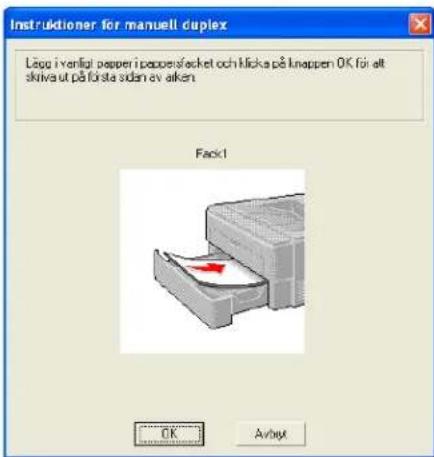
1 Välj fliken Grundläggande i skrivardrivrutinen, utskriftsläget Manuell duplex i inställningen Manuell duplex / Broschyr och sedan papperskällan Fack 1 på fliken Grundläggande.
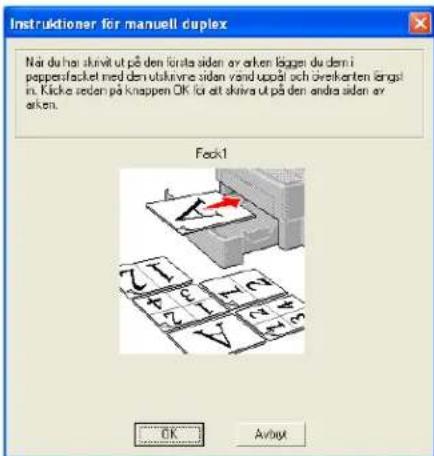
2 Skicka informationen till skrivaren och klicka sedan på OK på datorskärmen. Skrivaren skriver automatiskt ut alla sidor med jämna sidnummer först, på den ena sidan av papperet.
text_image
Instruktioner for manuell duplex Lägg i verligt papper i pappersfacket och flicks på knappen OK för att skriva ut på första sidan av alken Fack1 OK Avblue3 Ta bort de sidor som har skrivits ut med jämna sidnummer från utmatningsfacket och lägg tillbaka dem i pappersfacket i samma ordning ^1 . Lägg i papperen med den sida som du ska skriva på (den tomma sidan) vänd nedåt. Följ anvisningarna på datorskärmen.
text_image
Instruktioner för manuell duplex När du har skrivit ut på den första sidan av arken lägger du dem i peppensfacket med den utokrivne sidan vänd uopäl och överkanten längst in. Klicka sedan på knappen OK för att skivit ut på den andra sidan av arken. Fock1 ZI A E H N Z I S E Y S E OK Avbox1 När utskriften matas ut till det bakre utmatningsfacket lägger du tillbaka papperen i facket i omvänd ordning mot hur de matades ut.
4 Skrivaren skriver nu automatiskt ut alla sidor med udda sidnumrering på papperets baksida.

Obs
Töm pappersfacket innan du lägger i papper i det. Lägg sedan i de utskrivna sidorna i facket, med den tomma sidan vänd nedåt. (Lägg inte de utskrivna sidorna högst upp i en hög med tomma papper.)
Manuell duplexutskrift från den manuella arkmataren

Obs
Använd vanligt papper eller återvunnet papper. Använd inte strukturpapper.
1 Välj fliken Grundläggande i skrivardrivrutinen, utskriftsläget Manuell duplex i inställningen Manuell duplex / Broschyr och sedan papperskällan Manuell på fliken Grundläggande.
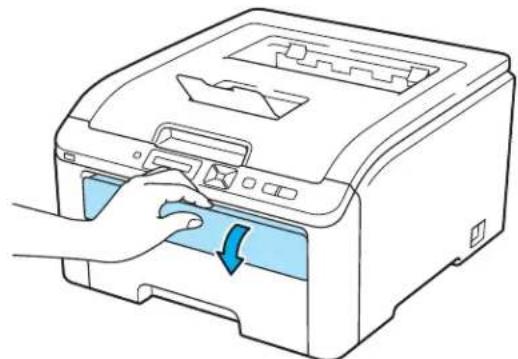
2 Öppna luckan som täcker den manuella arkmataren.
3 Använd båda händerna för att skjuta pappersledarna till den manuella arkmataren, så att bredden passar det papper som du vill använda.

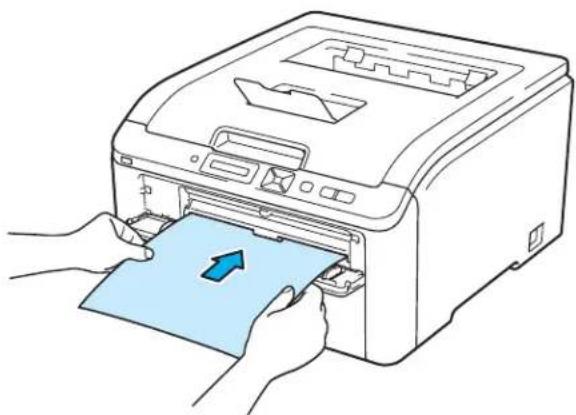
4 Lägg i papperet i den manuella arkmataren med båda händerna, så att den sida som ska skrivas ut först ligger vänd uppåt. Skicka informationen till skrivaren och följ sedan anvisningarna på datorskärmen. Upprepa detta steg tills du har skrivit ut alla sidor med jämn numrering.
text_image
Instruktioner för manuell duplex Läggi i vanligt papoor i den Manuella aromataren tilte pappareta frankant hannar vid papporinabringsaulten. Klicka oedan på knappen OK for at skiva ut på forsta oedan av siken. Manuel OK Avbigt5 Ta bort de sidor du har skrivit ut med jämna sidnummer från utmatningsfacket, och lägg tillbaka dem i samma ordning ^1 i den manuella arkmataren. Lägg i arken så att den sida som du vill skriva ut på (den tomma sidan) är vänd uppåt. Följ anvisningarna på datorskärmen.
text_image
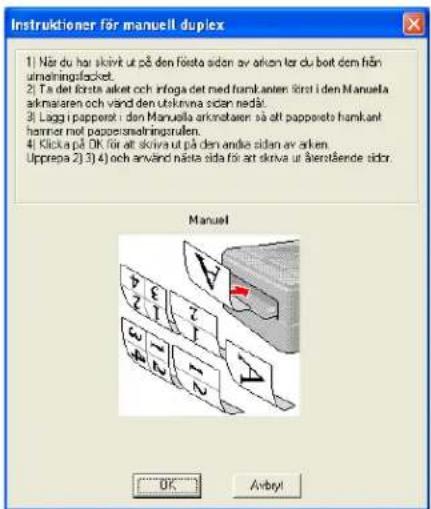
Instruktioner för manuell duplex 1) När du har skinkt ut på den första sidan av arken för du bot dem från umslningfacket. 2) Ta det första atket och infoga det med hankanten först i den Manuella alkmalaren och vänd den utkonna sidan nedät. 3) Lagg i pappets i den Manuella arkmetaren så att pappets hankant honner mot pappesneltingrufen. 4) Klicka på DH för att skiva ut på den andde sidan av arken. Upprepa 2) 3) 4) och använd nästa sidå för att skiva ut åerstående idor. Manuel OK Avbayl1 När utskriften matas ut till det bakre utmatningsfacket lägger du tillbaka papperen i facet i omvänd ordning mot hur de matades ut.
Pappersorientering för manuell duplexutskrift
Skrivaren skriver ut den andra sidan först.
Om du skriver ut 10 sidor på fem pappersark skriver den först ut sidan 2 och sedan sidan 1 på det första arket. Därefter skrivs sidan 4 och sidan 3 ut på det andra arket. Sedan skrivs sidan 6 och sidan 5 ut på det tredje arket, och så vidare.
Vid manuell duplexutskrift måste papperet läggas i facket på följande vis:
■ I pappersfacket:
- Lägg i den sida som du vill skriva ut på vänd nedåt, med papperets främre del (övre kant) längst fram i facket.
- Lägg i papperet med texten vänd uppåt och papperets främre del (övre kant) längst fram i facket för att även skriva ut på den andra sidan.
- Om du använder papper med brevhuvud ska det läggas i facket med brevhuvudet vänt uppåt och längst fram i facket.
- Lägg sidan med brevhuvudet vänd nedåt och brevhuvudet längst in i facet för att skriva ut på den andra sidan.
■ I den manuella arkmataren:
- Lägg i arket så att den sida som du vill skriva ut på är vänd uppåt, med papperets främre del (övre kant) längst in.
- Lägg i papperet med texten vänd nedåt och för in det med den främre delen (övre kanten) först, för att skriva ut på den andra sidan.
- Om du använder papper med brevhuvud ska det läggas i med brevhuvudet vänt nedåt. Papperet ska föras in med brevhuvudsänden först.
- Placera sidan med brevhuvudet uppåt för att även skriva ut på den andra sidan. Papperet ska föras in med brevhuvudsänden först.
Utskrift av häften (för Windows®-skrivardrivrutinen)
1 Lägg i papper i pappersfacket eller den manuella arkmataren.
2 Öppna dialogrutan Egenskaper i skrivardrivrutinen.
3 Välj knappen Utskriftsinställningar på fliken Allmänt.
4 Välj Broschyr i inställningen Manuell duplex / Broschyr på fliken Grundläggande. Klicka på Duplexinställningar om du vill ändra inställningen för att skriva ut häften.
5 Klicka på OK.
Skriva ut foton från en digitalkamera (endast HL-3070CW)

PictBridge
Brother-skrivaren stöder PictBridge-standarden, vilket medför att du kan ansluta den och skriva ut foton direkt från alla PictBridge-kompatibla digitalkameror. Även om kameran inte är i läget PictBridge, eller inte stöder PictBridge, kan du ansluta kameran som en vanlig lagringsenhet. På så vis kan du skriva ut foton från kameran. Följ anvisningarna i Skriva ut data från en USB-minne med direktutskrift (endast HL-3070CW) på sidan 27.
PictBridge-krav
■ Maskinen och digitalkameran måste anslutas med en lämplig USB-kabel.
■ Bildfilen måste tas med den digitalkamera som du vill ansluta till skrivaren.
Ställa in digitalkameran
Ställ kameran i PictBridge-läget. Du kan ha möjlighet att göra följande PictBridge-inställningar via den PictBridge-kompatibla kamerans LCD-display. I vissa kameror är inte alla inställningar tillgängliga.
Kopior
Kvalitet
Pappersstorlek
■ Datumutskrift
■ Utskrift av filnamnet
■ Layout (1 till 1-utskrift / endast Indexutskrift)
Du kan även göra följande PictBridge-inställningar via kontrollpanelen.
| Meny Undermeny | Alternativ1 | ||
| PictBridge | Pappersstorlek ^2 | Letter / A4*/ B5 / A5 / B6 / A6 | Se PictBridge(endastHL-3070CW)på sidan 92. |
| Orientering | Stående*/LiggandeStående/Liggande* | ||
| Datum och tid ^2 | Av*/ På | ||
| Filnamn ^2 | Av*/ På | ||
| Utskriftskval. ^2 | Normal*/ Fin | ||
1 Standardinställningarna visas fetstilta med en asterisk.
2 De här menyalternativen ställs även in av kameran. Kamerainställningarna prioriteras såvida inte kameran har ställts in på att använda skrivarinställningarna (standardinställningar).
Skriva ut bilder
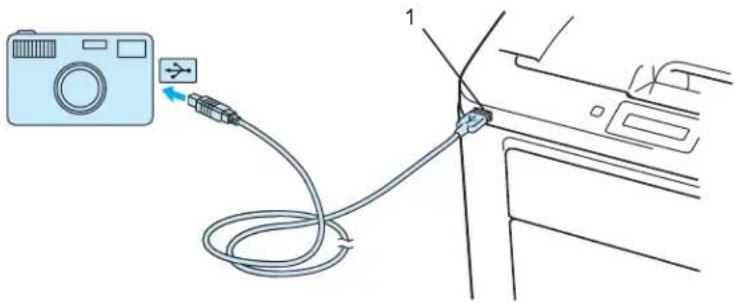
1 Kontrollera att kameran är avstängd. Anslut kameran till USB-direktgränssnittet (1) på skrivarens framsida med hjälp av en lämplig USB-kabel.
2 Slå på kameran. När skrivaren har känt igen kameran visas följande meddelande på LCD-displayen.
Kamera ansluten
3 Ställ in kameran för utskrift av bild. Ange antalet kopior när du tillfrågas.
När skrivaren börjar skriva ut ett foto visas Skriver ut på LCD-displayen.
VIKTIGT
KOPPLA INTE bort digitalkameran från USB-direktgränssnittet förrän skrivaren har avslutat utskriften.
Ansluta en kamera som lagringsenhet
Även om kameran inte är i läget PictBridge, eller inte stöder PictBridge, kan du ansluta kameran som en vanlig lagringsenhet. På så vis kan du skriva ut foton från kameran. Följ anvisningarna i Skriva ut data direkt från USB-minnet på sidan 29.
(Se Ställa in digitalkameran på sidan 23 om du vill skriva ut foton i läget PictBridge.)

Obs
Namn på lagringsläge och funktioner varierar mellan olika digitalkameror. Mer information, t.ex. hur du byter från PictBridge-läget till lagringsläget, finns i dokumentationen till din kamera.
DPOF-utskrift
DPOF står för Digital Print Order Format.
Kameratillverkarna (Canon Inc., Eastman Kodak Company, Fuji Proto Film Co. Ltd., Panasonic Corporation och Sony Corporation) har skapat denna standard för att göra det lätt att skriva ut bilder från digitalkameror. Om din digitalkamera har stöd för DPOF-utskrift kan du använda kamerans display för att välja bilder och antalet kopior som ska skrivas ut.
Följande DPOF-inställningar kan väljas:
■ 1 till 1-utskrift
Kopior
Skriva ut bilder med Secure Function Lock 2.0 aktiverad (endast HL-3070CW)
Mer information om Secure Function Lock 2.0 finns i kapitel 14 i Bruksanvisning för nätverksanvändare på den medföljande cd-skivan.
1 Kontrollera att kameran är avstängd. Anslut kameran till USB-direktgränssnittet (1) på skrivarens framsida med hjälp av en lämplig USB-kabel.

2 Slå på kameran. Följande meddelande visas när Secure Function Lock är aktiverat. Tryck på OK.
Funktionslas
3 Tryck på + eller - för att välja ID. Tryck på OK.
ID Name 1
Om det finns begränsningar för ditt användarnamn visas följande meddelande på LCD-displayen.
| Meddelande Betydelse | |
| Åtkomst nekad Du får inte | skriva ut bilder på Brother-maskinen direkt från en kamera. |
| Överskrider begr | Antalet sidor som du har tillåtelse att skriva ut har överskridits. Utskriftsjobbet avbryts. |
| End. sv/v utskr. | Det finns begränsningar för att skriva ut dokument i färg. |
| Ej tillgänglig | Du får inte skriva ut bilder på Brother-maskinen direkt från en kamera. |
5 Följande meddelande visas om du anger rätt lösenord.
Kamera ansluten
6 Ställ in kameran för utskrift av bild. Ange antalet kopior när du tillfrågas.
När skrivaren börjar skriva ut ett foto visas Skriver ut på LCD-displayen.
! VIKTIGT
KOPPLA INTE bort digitalkameran från USB-direktgränssnittet förrän skrivaren har avslutat utskriften.
Skriva ut data från en USB-minne med direktutskrift (endast HL-3070CW)
Om du använder direktutskriftsfunktionen behöver du ingen dator för att skriva ut data. Du kan då skriva ut genom att koppla USB-minnet till skrivarens USB-direktgränssnitt.
Vissa USB-minnen kanske inte fungerar tillsammans med den här skrivaren.
Filformat som stöds
Direktutskrift kan användas för följande filformat:
■ PDF version1.7
JPEG
Exif+JPEG
■ PRN (skapas med skrivardrivrutinen HL-3040CN eller HL-3070CW)
TIFF (skannas med alla Brother-modellerna MFC och DCP)
■ PostScript® 3™ (skapas med skrivardrivrutinen HL-3070CW BRScript3)
■ XPS version 1.0
1 Data som innehåller en JBIG2- eller JPEG2000-bildfil eller en transparent fil stöds inte.
Standardinställningar för direktutskrift
| Meny Undermeny | Alternativ1 | ||
| Utskriftsmeny | Utmatningsfärg | Auto*/Färg/Svartvitt | Se Utskriftsmeny på sidan 85. |
| Direktutskrift | Pappersstorlek | Letter/Legal/A4*/Executive/JIS B5/B5/A5/A5 L/JIS B6/B6/A6/A4 Lång/Folio | Se Direktutskrift (endast HL-3070CW) på sidan 91. |
| Papperstyp | Vanligt papper*/Tjockt papper/Tjockare papp./Tunt papper/Återv. papper/Bond-papper | ||
| Flersid. utsk. | 1på1*/2på1/4på1/9på1/16på1/25på1/1 på 2×2 sidor/1 på 3×3 sidor/1 på 4×4 sidor/1 på 5×5 sidor | ||
| Orientering Stående*/Liggande | |||
| Sortera På*/Av | |||
| Utskriftskval. | Normal*/Fin | ||
| PDF-alternativ | Dokument*/Dok.&stämplar/Dok.&markering. | ||
| Indexutskrift | Enkel*/Information | ||
1 Standardinställningarna visas fetstilta med en asterisk.
Skapa en PRN-fil eller en PostScript® 3™-fil (endast HL-3070CW) för direktutskrift
1 Klicka på Arkiv och sedan på Skriv ut på menyraden i ett program.
2 Välj HL-3070CW (1) och markera rutan Skriv till fil (2). Klicka på Skriv ut.

text_image
Skriv ut Allmär! Väll skivare Brother HL-3070CW series Status: Klar Plats: Kommentar: Skriv til it Installningar Söpt skivare... Sidintervall Ala Markering Akquell side Sider: 1.65535 Skriv anlingen in ett sidnummer eller ett sdinterval, 1 ex 5-12 Antal kopor 1 Sgrisio 1 1 2 3 3 Skivyl Avbyt Vorkställ3 Välj mappen där filen ska sparas och ange ett filnamn om du tillfrågas om det. Om du endast tillfrågas om filnamnet kan du även bestämma i vilken mapp filen ska sparas genom att ange katalognamnet. Till exempel:
C:\Temp\Filnamn.prn
Om du har en USB-minne ansluten till datorn kan du spara filen direkt i USB-minnet.
Skriva ut data direkt från USB-minnet
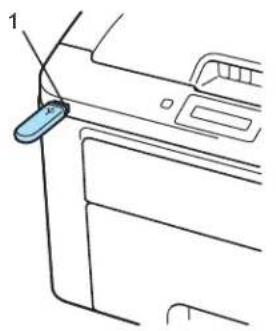
1 Anslut USB-minnet till USB-direktgränssnittet (1) på skrivarens framsida. När skrivaren har känt igen USB-minnet visas följande meddelande på LCD-displayen:
2 Mappnamn och filnamn som inte finns i en mapp visas på LCD-displayen. Tryck på + eller - för att välja mappnamn eller filnamn och tryck på OK.
3 Filer: Tryck på + eller - för att markera en standardutskriftsinställning och tryck på OK för att välja den, ändra utskriftsinställningarna efter eget önskemål och tryck på Go, tryck sedan på + eller - för att ange antalet kopior som ska skrivas ut och tryck sedan på Go.
Mappar: Tryck på + eller - för att markera filen som ska skrivas ut och tryck sedan på OK. Tryck på + eller - för att markera en standardutskriftsinställning och tryck sedan på OK för att välja den, ändra utskriftsinställningarna efter eget önskemål och tryck på Go, tryck sedan på + eller - för att ange antalet kopior som ska skrivas ut och tryck sedan på Go.
Standardutskriftsinställningar

flowchart
graph TD
    A["Pappersstorlek"] --> B["Papperstyp"]
    B --> C["Flersid. utsk."]
    C --> D["Orientering"]
    E["Utmatningsfärg"] --> F["PDF-alternativ"]
    F --> G["Utskriftskval."]
    G --> H["Sortera"]
VIKTIGT
KOPPLA INTE bort USB-flashminnet från USB-direktgränssnittet förrän skrivaren har avslutat utskriften.
Skriva ut data direkt från en USB-minne med Secure Function Lock 2.0 aktiverat (endast HL-3070CW)
1
Mer information om Secure Function Lock 2.0 finns i kapitel 14 i Bruksanvisning för nätverksanvändare på den medföljande cd-skivan.
1 Anslut USB-minnet till USB-direktgränssnittet (1) på skrivarens framsida. När skrivaren har känt igen USB-minnet visas följande meddelande på LCD-displayen:

2 Tryck på + eller - för att välja ID. Tryck på OK.
ID Name 1
Om det finns begränsningar för ditt användarnamn visas följande meddelande på LCD-displayen.
| Meddelande Betydelse | |
| Åtkomst nekad | Du får inte skriva ut dokument på Brother-maskinen direkt från USB-minnet. |
| Överskrider begr | Antalet sidor som du har tillåtelse att skriva ut har överskridits. Utskriftsjobbet avbryts. |
| Ej tillstånd | Det finns begränsningar för att skriva ut dokument i färg. Utskriftsjobbet avbryts. |
| End. sv/v utskr. | Det finns begränsningar för att skriva ut dokument i färg. |
| Ej tillgänglig | Du får inte skriva ut dokument på Brother-maskinen direkt från USB-flashminnesenheten. |
4 Filnamnen visas om du anger rätt lösenord.
- /XXXX.MAPP1
5 Mappnamn och filnamn som inte finns i en mapp visas på LCD-displayen. Tryck på + eller - för att välja mappnamn eller filnamn och tryck på OK.
6 Filer: Tryck på + eller - för att markera en standardutskriftsinställning och tryck på OK för att välja den, ändra utskriftsinställningarna efter eget önskemål och tryck på Go, tryck sedan på + eller - för att ange antalet kopior som ska skrivas ut och tryck sedan på Go. Mappar: Tryck på + eller - för att markera filen som ska skrivas ut och tryck sedan på OK. Tryck på + eller - för att markera en standardutskriftsinställning och tryck sedan på OK för att välja den, ändra utskriftsinställningarna efter eget önskemål och tryck på Go, tryck sedan på + eller - för att ange antalet kopior som ska skrivas ut och tryck sedan på Go.
Standardutskriftsinställningar

flowchart
graph TD
    A["Pappersstorlek"] --> B["Papperstyp"]
    B --> C["Flersid. utsk."]
    C --> D["Orientering"]
    E["Utmatningsfärg"] --> F["PDF-alternativ"]
    F --> G["Utskriftskval."]
    G --> H["Sortera"]
VIKTIGT
KOPPLA INTE bort USB-flashminnet från USB-direktgränssnittet förrän skrivaren har avslutat utskriften.
2 Drivrutin och programvara
Skrivardrivrutin
En skrivardrivrutin är en programvara som omvandlar data från det format som används i en dator till det format som behövs för en särskild skrivare. Vanligen är det här formatet ett sidbeskrivningsspråk (PDL)
Skrivardrivrutinerna för de versioner av Windows® och Macintosh som stöds finns på den medföljande cd-skivan och på Brother Solutions Center, på http://solutions.brother.com/. Följ anvisningarna i Snabbguide för att installera drivrutinerna. Du kan hämta den senaste skrivardrivrutinen från Brother Solutions Center på http://solutions.brother.com/.
(Läs Avinstallera skrivardrivrutinen på sidan 70 om du vill avinstallera skrivardrivrutinen.)
För Windows®
Windows®-skrivardrivrutin (den lämpligaste skrivardrivrutinen för den här produkten)
■ BR-Script-skrivardrivrutin (PostScript ^ 3 ^TM -emulering endast för HL-3070CW) ^1
1 Installera drivrutinen via Anpassad installation från cd-skivan.
För Macintosh
■ Macintosh-skrivardrivrutin (den lämpligaste skrivardrivrutinen för den här produkten)
■ BR-Script-skrivardrivrutin (PostScript ^ 3 ^TM -emulering endast för HL-3070CW) ^1
1 Information om att installera drivrutinen finns i Installera BR-Script 3-skrivardrivrutinen på sidan 65.
För Linux ^® 12
LPR-skrivardrivrutin
■ CUPS-skrivardrivrutin
1 Hämta skrivardrivrutinen för Linux från http://solutions.brother.com/ eller via en länk från den medföljande cd-skivan.
2 Det är inte säkert att det finns drivrutiner till samtliga Linux-distributioner.

Obs
- Mer information om Linux-skrivardrivrutinen finns på http://solutions.brother.com/.
- Det kan hända att skrivardrivrutinen för Linux släpps efter den inledande lanseringen av den här produkten.
| Windows®-skrivardrivrutin | BR-Script-skrivardrivrutin(endast HL-3070CW) | Macintosh-skrivardrivrutin | LPR-/CUPS-skrivardrivrutin1 | |
| Windows® 2000 Professional | i | i | ||
| Windows® XP Home Edition | i | i | ||
| Windows® XP Professional | i | i | ||
| Windows Vista® | i | i | ||
| Windows Server® 2003 | i | i | ||
| Windows Server® 2008 | i | i | ||
| Windows® XP Professional x64 Edition | i | i | ||
| Windows Server® 2003 x64 Edition | i | i | ||
| Mac OS X 10.3.9 eller senare i | i | |||
| Linux1 | i | |||
Besök vår webbplats på http://solutions.brother.com/ för att få mer information om vilka Linux-distributioner som stöds och hur du hämtar skrivardrivrutinen.
Du kan även hämta skrivardrivrutinen via en länk på den medföljande cd-skivan. Om du vill hämta drivrutinen från den länk som finns på cd-skivan ska du klicka på Installera andra drivrutiner eller verktyg och För Linux-användare på skämmenyn. För att kunna göra detta måste du ha tillgång till Internet.
När du skriver ut från datorn kan du ändra följande skrivarinställningar.
Pappersstorlek
■ Orientering
Kopior
Papperstyp
■ Utskriftskvalitet
Färg / Mono
■ Flersidig utskrift
■ Manuell duplex / Broschyr (Manuell duplexutskrift 1)
Papperskälla
Skalning
■ Omvänd utskrift
Vattenstämpel ^12
■ Utskrift av sidhuvud/sidfot ^12
■ Tonerbesparing
Säker utskrift
■ Administratorör ^12
■ Användarverifiering ^124
Färgkalibrering ^13
■ Använd återutskrift ^13
Vilolägestid
■ Förbättra utskriftskvaliteten
Funktioner i skrivardrivrutinen (för Windows®)
(Mer information finns i Hjälp-texten i skrivardrivrutinen.)

Obs
- Skärmbilderna i det här avsnittet kommer från Windows® XP. Vilka skärmbilder som visas i din dator varierar beroende på vilket operativsystem du använder.
- Du öppnar dialogrutan Utskriftsinställningar genom att klicka på Utskriftsinställningar... på fliken Allmän i dialogrutan Egenskaper för skrivare.
Fliken Grundläggande
Du kan också ändra inställningarna för sidlayout genom att klicka på illustrationen på vänster sida av fliken Grundläggande.

text_image
Brother HL-3070CW series - utskriftsinställningar brother HL-3070CW Brother SolutionsCenter Grundläggande Avanceal Pappersstorek A4 Oriemeing Stående Liggande Kopier 1 Sjetera Pappertyp Vanligt papper Utskritttkvalitet Normal (600 x 600 dpi) Färg / Mono Auto Installninger... Fepsidig utskift Normal Södercing Hoger sedan nedsl Kerlinge Manuell duplex / Broschyr Ingen Dupleginställninger... Papperskälta Fürsta sidari Välj automatiskt Dvriga sidor Samma som första sidan Eirval Support... DK Avbaut Verkstall Help1 Välj Pappersstorlek, Orientering, Kopior, Papperstyp, Utskriftskvalitet och Färg / Mono (1).
2 Välj Fliersidig utskrift och Manuell duplex / Broschyr (2).
3 Välj Papperskälla (3).
4 Klicka på OK för att använda de inställningar du har valt.
Klicka på Förval och sedan på OK om du vill återställa standardinställningarna.

Obs
I det här området (4) visas aktuella inställningar.
Pappersstorlek
Välj det pappersformat som du vill använda i den nedrullningsbara listrutan.
Orientering
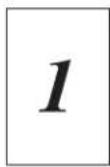
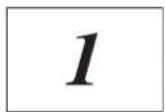
Den inställning du väljer under Orientering avgör på vilken ledd dokumenten skrivs ut (Stående eller Liggande).
Stående
Liggande
Kopior
I alternativet Kopior kan du ställa in hur många kopior som ska skrivas ut.
Sortera
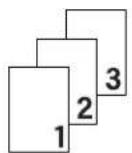
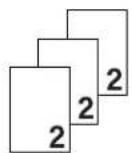
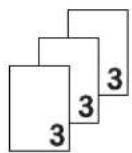
Om du markerar kryssrutan bredvid Satsvis, kommer en komplett version av dokumentet att skrivas ut och sedan ytterligare så många kompletta kopior som du har angivit att du vill ha. Om du inte väljer Satsvis kommer varje sida att skrivas ut i så många kopior som du har valt innan nästa sida i dokumentet skrivs ut.
Satsvis markerat


Satsvis omarkerat

Papperstyp
Du kan använda de typer av papper som räknas upp nedan i skrivaren. Välj den papperstyp som du vill använda så får du bäst utskriftskvalitet.
- När du använder vanligt papper (60 - 105 g/m ^2 ) väljer du Vanligt papper. När du använder tjockt papper väljer du Tjockt papper eller Tjockare papper. För strukturpapper väljer du Strukturpapper.
- Välj Kuvert om du vill skriva ut på kuvert. Om du skriver ut på kuvert och tonern inte fastnar ordentligt när du har valt Kuvert bör du välja Tjockt kuv.. Om du skriver ut på kuvert och de blir skrynkliga när du har valt Kuvert bör du välja Tunt kuv..
Utskriftskvalitet
Du kan välja bland följande utskriftskvalitetsinställningar:
Normal
600 × 600 dpi. Rekommendationer för vanlig utskrift. God utskriftskvalitet och godtagbar utskriftshastighet.
Fin
2 400 dpi. Det här är det utskriftsläge som ger den bästa kvaliteten. Använd det läget för att skriva ut detaljerade bilder, som till exempel fotografier. Då mängden av utskriftsdata blir mycket större än i normalläget kommer bearbetningstiden/dataöverföringstiden och utskriftstiden att bli längre.

Obs
- Utskriftshastigheten varierar beroende på vilka inställningar du gör för utskriftskvaliteten. Det tar längre tid att skriva ut dokument med högre utskriftskvalitet, och det går snabbare att skriva ut dokument med sämre kvalitet.
- HL-3040CN kan visa Minnet är fullt vid utskrift i läget Fin. Installera i så fall ytterligare minne. Information om hur du installerar mer minne finns i Installera extraminne på sidan 100.
Färg/Mono
Du kan ändra inställningarna Färg/Svartvitt på följande sätt:
Färg
Om ditt dokument innehåller färg och du vill skriva ut i färg väljer du den här inställningen.
Mono
Välj det här läget om dokumentet endast innehåller text och/eller grafikobjekt i svart och grå skala. Om dokumentet innehåller färg och du väljer Svartvitt skrivs dokumentet ut med 256 nyanser av grått.
Auto
Skrivaren känner av om dokumentet är ett färgdokument. Om färg känns av skrivs dokumentet ut i färg. Om färg inte känns av skrivs dokumentet ut i svartvitt. Utskriftshastigheten kan sänkas.

Obs
Om tonerfärgen Cyan, Magenta eller Gul tar slut kan du välja Mono för att fortsätta att skriva ut tills den svarta tonern tar slut.
Dialogrutan Inställningar
Du kan ändra följande inställning genom att klicka på Inställningar på fliken Grundläggande.
Färgläge
Du kan välja mellan följande alternativ för att matcha färger i färgläget:
- Normal Det här är standard färgläget.
- K I a r Alla färger justeras så att de blir klarare.
- Auto Skrivardrivrutinen väljer automatiskt typen Färgläge.
- Ingen
- Importera
Du kan ändra utskriftsinställningarna för en viss bild genom att klicka på Inställningar. När du har ställt in bildparametrarna, såsom ljusstyrka och kontrast, kan du importera inställningarna som en utskriftskonfigurationsfil. Använd funktionen Exportera... för att skapa en utskriftskonfigurationsfil med de aktuella inställningarna.
- Exportera
Du kan ändra utskriftsinställningarna för en viss bild genom att klicka på Inställningar. När du har ställt in bildparametrarna, såsom ljusstyrka och kontrast, kan du exportera inställningarna som en utskriftskonfigurationsfil. Använd funktionen Importera... för att ladda en konfigurationsfil som du har exporterat tidigare.
■ Förbättra grå färg
Du kan förbättra bildkvaliteten i skuggade områden.
■ Förbättra svart utskrift
Använd den här inställningen om svart grafik inte skrivs ut som den ska.
■ Förbättra tunna linjer
Du kan förbättra bildkvaliteten för tunna linjer.
■ Förbättra gråskaleutskrifter
Välj det här alternativet om de utskrivna ifyllnaderna och mönstren skiljer sig från dem som du ser på datorskärmen.
Flersidig utskrift
Om du väljer Flersidig utskrift kan du minska bildstorleken så att flera sidor kan skrivas ut på ett och samma pappersark eller förstora bildstorleken så att du kan skriva ut en sida på flera ark.
Sidordning
Om du har valt alternativet N på 1, kan du välja i vilken ordning du vill skriva ut sidorna i rullgardinsmenyn.
Kantlinje
Om du vill skriva ut flera sidor på ett ark med hjälp av funktionen Fliersidig utskrift, kan du välja att infoga en heldragen eller streckad linje, eller inte ha någon linje alls, runt varje sida på pappersarket.
Manuell duplex / Broschyr
Använd den här funktionen om du vill skriva ut ett häfte eller göra en manuell duplexutskrift.
Ingen
Inaktivera duplexutskrift.
■ Manuell duplex
I detta läge skrivs alla jämna sidor ut först. Sedan stannar skrivardrivrutinen och visar hur papperet ska läggas tillbaka. När du klickar på OK skrivs sidorna med udda nummer ut (se Manuell duplexutskrift på sidan 19).
Om du väljer Manuell duplex och sedan klickar på Duplexinställningar... kan du ändra följande inställningar.
- Duplex typ
Det finns sex olika fästriktningar för duplexutskrift för varje orientering.
- Bindningsförskjutning
Om du markerar alternativet Bindningsförskjutning kan du även ange bindningens förskjutning i tum eller millimeter.
Broschyr
Använd den här funktionen när du vill skriva ut ett häfte. Vik de utskrivna sidorna på mitten för att få ett häfte.
Om du väljer Broschyr och sedan klickar på Duplexinställningar... kan du ändra följande inställningar.
- Duplex typ
Det finns två olika fästriktningar för duplexutskrift för varje orientering.
- Bindningsförskjutning
Om du markerar alternativet Bindningsförskjutning kan du även ange bindningens förskjutning i tum eller millimeter.
Papperskälla
Du kan välja Välj automatiskt, Fack1 eller Manuell matning och ange ett separat fack för att skriva ut första sidan samt ett annat för övriga sidor från och med sidan två.

Obs
Skrivaren startar automatiskt den manuella arkmatningen när du lägger i papper i den manuella arkmataren även om en annan inställning har valts.
Fliken Avancerat

text_image
Brother HL-3070CW series - utskriftsinställningar brother HL-3070CW Brother SolutionsCenter Grundläggande Avanceval Skalning Av(B) Anpassa till pappersstolek A4 Fj [25 - 400 %] 100 Papoeersstorek : A4 210 x 297 mm [8.3 x 11.7 mm] Papoeerby : Vanligt papier Kepor : 1 Utskriftskvalitet : Nomial (600 x 50... Manuell dapiex / Brossby : Ingen Skaring : Av Vattenstämpel : Av Säker utskift : Av Ovänd utskift Använd vattenstämpel Instälningar... Utskrift av sichuvud/sidiot Instälningar... Tgredbespering Säker utskift Instälningar... Administratör Instälningar... Användenverifering Instälningar(C)... Övrige utskriftsalternativ... Eövel Support... DK Avbapt Verkställ HjälpÄndra inställningarna på fliken genom att klicka på en av följande ikoner:
Skalning (1)
■ Omvänd utskrift (2)
■ Använd vattenstämpel (3)
■ Utskrift av sidhuvud/sidfot (4)
■ Tonerbesparing (5)
Säker utskrift (6)
■ Administrator (7)
■ Användarverifiering (8) (endast HL-3070CW)
■ Övriga utskriftsalternativ... (9)
Skalning
Du kan ändra skalning för utskriftsbilden.
Omvänd utskrift
Markera Omvänd utskrift om du vill rotera utskriften 180 grader.
Använd vattenstämpel
Det går att infoga en logotyp eller text som vattenstämpel i dokument.
Du kan välja en av de förinställda vattenstämplarna eller använda en bitmappsfil eller text som du har skapat.
När du använder en bitmappsfil som vattenstämpel kan du ändra storleken på den och placera vattenstämpeln var du vill på sidan.
När du använder text som vattenstämpel kan du ändra inställningarna för teckensnitt, färg och vinkel.
Utskrift av sidhuvud/sidfot
När den här funktionen har aktiverats skrivs datum och tid ut på dokumentet i enlighet med datorns klocka och det användarnamn eller den text du har angivit. Om du klickar på Inställningar kan du anpassa informationen.
ID-utskrift
Om du väljer Användarnamn kommer det användarnamn du använder för att logga in på datorn att skrivas ut. Om du väljer Anpassat och skriver in text i redigeringsrutan Anpassat kommer den text du anger att skrivas ut.
Tonerbesparing
Med den här funktionen kan du spara toner. Om du ställer in alternativet Tonerbesparing på På ser utskriften svagare ut. Standardinställningen är Av.

Obs
Tonerbesparing rekommenderas inte för utskrift av foton eller svartvita bilder.
Säker utskrift
Säkra dokument är dokument som är lösenordsskyddade när de skickas till maskinen. Endast den som känner till lösenordet kan skriva ut dem. Eftersom dokumenten skyddas i maskinen måste du ange lösenordet via maskinens kontrollpanel för att skriva ut dem.
Om du vill skapa ett säkert utskriftsjobb klickar du på Inställningar och markerar sedan kryssrutan Säker utskrift. Ange lösenordet i rutan Lösenord och klicka på OK. (Mer information om funktionen Säker utskrift finns i Skriva ut säkra data på sidan 80.)

Obs
Markera kryssrutan Säker utskrift om du vill förhindra att andra personer kan skriva ut dina data.
Administratör
Administratörer har behörighet att begränsa åtkomsten till funktioner som t.ex. skalning och vattenstämpel.
Kopieringslås
Låser antalet kopior, för att förhindra att man skriver ut flera kopior.
■ Lås för flersidig utskrift och skalning
Låser inställningarna för skalning och flersidig utskrift.
Lås Färg / Mono
Låser inställningarna Färg / Mono till Svartvitt för att förhindra färg utskrift.
Vattenstämpellås
Låser aktuella inställningar för vattenstämpelalternativet så att de inte kan ändras.
■ Lås för utskrift av sidhuvud/sidfot
Låser aktuella inställningar för utskrift av sidhuvud/sidfot så att de inte kan ändras.
Välj lösenord
Klicka här för att ändra lösenord.
Användarverifiering (endast HL-3070CW)
Om Secure Function Lock hindrar dig från att skriva ut från datorn måste du ange användarnamn och lösenord i dialogrutan Användarverifiering. Klicka på Inställningar i Användarverifiering och ange användarnamn och lösenord. Om det användarnamn du använder för att logga in på datorn har registrerats i Secure Function Lock kan du markera rutan Använd datorinloggningsnamnet istället för att ange användarnamn och lösenord.
Mer information om Secure Function Lock 2.0 finns i kapitel 14 i Bruksanvisning för nätverksanvändare på den medföljande cd-skivan.

Obs
- Om vill se information om ditt användarnamn, t.ex. behörigheter och antalet sidor som du får skriva ut, klickar du på Verifiera. Dialogrutan Verifieringsresultat öppnas.
- Om du vill öppna dialogrutan Verifieringsresultat varje gång du skriver ut markerar du Visa utskriftsstatus innan utskrift.
- Om du vill ange användarnamn och lösenord vid varje utskrift markerar du Ange ID-namn/PIN-kod för alla utskrifter.
Övriga utskriftsalternativ
Du kan ange följande alternativ i Skrivarfunktion:
Färgkalibrering
■ Använd återutskrift
Vilolägestid
■ Förbättra utskriftskvaliteten
Färgkalibrering
Utskriftstätheten för de olika färgerna kan variera beroende på temperatur och luftfuktighet i skrivarens omgivning. Med den här inställningen kan du förbättra färg tätheten genom att låta skrivardrivrutinen använda de färg kalibreringsdata som har sparats i skrivaren.
■ Använda kalibreringsdata
Om skrivardrivrutinen lyckas hämta kalibreringsuppgifterna kommer skrivardrivrutinen automatiskt att markera den här rutan. Ta bort den här markeringen om du inte vill använda informationen.
■ Starta färgkalibrering
Om du klickar på den här knappen startar skrivaren en färgkalibrering och skrivardrivrutinen försöker att hämta kalibreringsuppgifter från skrivaren.

Obs
Om du skriver ut med funktionen Direktutskrift eller PictBridge eller via BR-Script-skrivardrivrutinen måste du genomföra kalibreringen från kontrollpanelen. Se Kalibrering på sidan 96.
Använda återutskrift
I skrivarens minne sparas det utskriftsjobb som tas emot.
Du kan skriva ut det senaste jobbet igen utan att skicka samma data en gång till från datorn. För mer information om funktionen Återutskrift, se Återutskrift av dokument på sidan 79.

Obs
Om du vill förhindra att andra personer kan skriva ut dina data med hjälp av återutskriftsfunktionen avmarkerar du kryssrutan Använd återutskrift.
Vilolägetid
När skrivaren inte tar emot någon information inom en viss tidsperiod försätts den i viloläge. I viloläget fungerar skrivaren som om den vore helt avstängd. Om du väljer Skrivarstandard, är timeoutinställningen förinställd. Inställningen kan ändras i drivrutinen eller på skrivaren. Om du väljer Intelligent viloläge ändras värdet automatiskt till den lämpligaste perioden beroende på hur ofta skrivaren används.
När skrivaren är i viloläge är LCD-displayens bakgrundsljus släckt och texten Vilar visas på skärmen, men skrivaren kan ändå ta emot data. Om skrivaren tar emot en fil eller ett dokument för utskrift lämnar den viloläget och utskriften påbörjas. Detsamma gäller om du trycker på Go.
Förbättra utskriftskvaliteten
Med den här funktionen kan du förbättra utskriften om kvaliteten blir dålig.
■ Motverka att papperet rullar ihop sig
Om du väljer den här inställningen kanske papperet inte rullas ihop lika mycket.
Du behöver inte välja den här inställningen om du bara skriver ut några sidor. Vi rekommenderar att du ändrar skrivardrivrutinens inställning under Papperstyp till ett tunnare alternativ.

Obs
På så vis blir temperaturen i skrivarens fixeringsprocess lägre.
■ Förbättra tonerns fästförmåga
Om du väljer den här inställningen kanske tonern fäster bättre på papperet. Om du väljer detta alternativ och utskriftskvaliteten ändå inte blir tillräckligt bra väljer du Tjockare papper i Papperstyp.

Obs
På så vis blir temperaturen i skrivarens fixeringsprocess högre.
Fliken Fackinställningar

Obs
Välj Kontrollpanelen på menyn Start och välj sedan Skrivare och fax ^1 . Högerklicka på ikonen för Brother HL-3070CW (HL-3040CN)-serien och välj Egenskaper för att öppna fliken Fackinställningar.
1 Skrivare för användare av Windows® 2000.
Du kan ange pappersstorleken för varje fack och ta reda på serienumret automatiskt på fliken Fackinställningar enligt följande.

text_image
Brother HL-3070CW series - egenskaper Almänt Delning Portar Avancesat Färgmatchring Fackinstälningar Sergen Autometik identifiering Instellning av pappeskåla Källa Pappesstorlek Fock1 erdelment Föval OK Autogt Verkstall Hjälp■ Inställning av papperskälla (1)
Med den här funktionen känner du av pappersstorleken som har angetts på kontrollpanelsmenyn för respektive pappersfack genom att klicka på Automatisk identifiering (3).
■ Serienr (2)
Om du klickar på Automatisk identifiering (3) söker skrivardrivrutinen igenom skrivaren och visar dess serienummer. Om den inte hittar informationen visas "----" på displayen.

Obs
Funktionen Automatisk identifiering (3) är inte tillgänglig om:
- strömmen till skrivaren har brutits.
- ett feltillständ har uppkommit i skrivaren.
- skrivaren finns i en delad nätverksmiljö.
- kabeln inte har anslutits korrekt till skrivaren.
Support

Obs
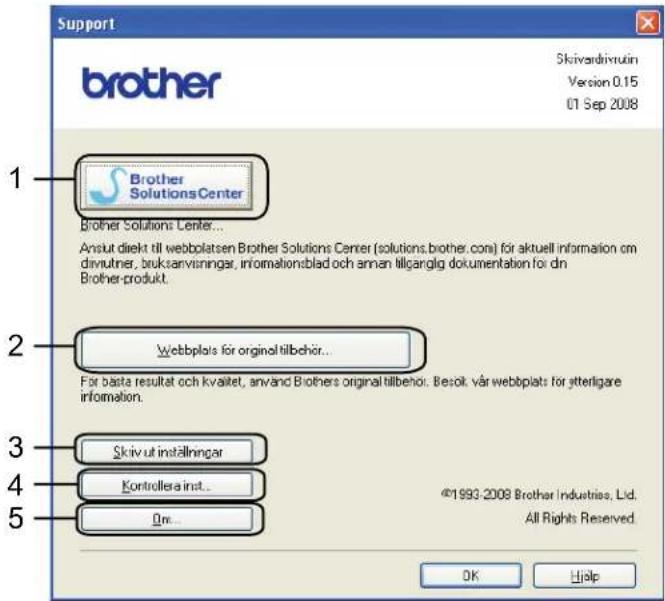
Du kan öppna dialogrutan Support genom att klicka på Support i dialogrutan Utskriftsinställningar.
text_image
Support Brother Skivardrivutin Version 0.15 01 Sep 2008 1 Brother Solutions Center Brother Solutions Center... Anslut direkt till webbplatsen Brother Solutions Center (solutions.brother.com) för aktuell information om drivrutner, bruksanvisningar, informationsblad och annan tillganglig dokumentation för din Brother-produkt. 2 Webbplats för original tillbehör... For bästa resultat och kvalitet, använd Brothers original tillbehör: Besök vär webbplats för ytterligare information. 3 Skiv ut installningar Kontrollera inst.. 4 On... ©1993-2008 Brother Industries, Ltd. All Rights Reserved. OK HelpBrother Solutions Center (http://solutions.brother.com/) är en webbplats med information om din Brotherprodukt, inklusive vanliga frågor (FAQs), Bruksanvisning, drivrutinsuppdateringar och tips om hur du bör använda din skrivare.
■ Webbplats för original tillbehör... (2)
Besök vår webbplats om du behöver originaltillverkade/äkta Brother-tillbehör. Du kommer dit genom att klicka på den här knappen.
■ Skriv ut inställningar (3)
Med det här alternativet kan du skriva ut de sidor som visar hur skrivarens interna inställningar har konfigurerats.
■ Kontrollera inst... (4)
Du kan kontrollera de aktuella drivrutinsinställningarna.
Om... (5)
Då visas en lista med skrivardrivrutinens filer samt versionsinformation.
Använda den anpassade svartvita skrivardrivrutinen (för Windows®)
Du kan installera en skrivardrivrutin för Windows® som begränsar utskriften till svartvitt.
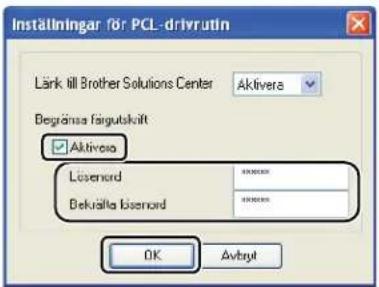
Om du vill installera skrivardrivrutinen för Windows® som förhindrar färg utskrift väljer du Anpassad installation i Installera skrivardrivrutinen på menyskärmen till den medföljande cd-skivan. När du har accepterat licensavtalet och den första skärmbilden gör du på följande sätt när skärmbilden Välj komponenter visas.
1 Välj PCL-drivrutin och eventuella andra komponenter du vill installera och klicka på knappen Inställningar.

text_image
Installation av Brother skrivard drivutin Väll komponenter Markara du komponenter du vill installera. Ote du väter PS-drivutinen behöver du också odvanktron med opstivvystnetet. FCL-drivutin (inkomendness) PS-drivutin (PostScriptensfering) Brahusamteningar HTML format Instålingar < Tilbaka Nästa > Ankyt
Obs
Om du använder HL-3040CN väljs PCL-drivrutinen automatiskt.
2 Markera rutan Aktivera för Begränsa färgutskrift och skriv ett lösenord i rutan Lösenord och rutan Bekräfta lösenord. Klicka sedan på OK.
text_image
Inställningar för PCL-drivrutin Lärk till Brother Solutions Center Aktivera Begränssa Fairgutskift Aktivosa Lösenord ****** Bekrälta Lösenord ****** OK Avbryt
Obs
- Lösenordet ska omfatta 5 - 25 tecken.
- Du låser upp utskriftsinställningen för förhindrad färg med funktionen Lås Färg / Mono i skrivardrivrutinen. (Se Administratör på sidan 42.) För att läsa upp skrivardrivrutinen och skriva ut i färg måste du ange lösenordet som du angav i steg ②.
Använda BR-Script3-skrivardrivrutinen
(PostScript® 3™-emulering för Windows®) (endast HL-3070CW)
(Mer information finns i Hjälp-texten i skrivardrivrutinen.)

Obs
- För att du ska kunna använda BR-Script 3-skrivardrivrutinen måste du installera drivrutinen via Anpassad installation från cd-romskivan.
- Skärmbilderna i det här avsnittet kommer från Windows ^® XP. Vilka skärmbilder som visas i din dator kan variera beroende på vilket operativsystem du använder.
Utskriftsinställningar

Obs
Du kan öppna dialogrutan Utskriftsinställningar genom att klicka på Utskriftsinställningar på fliken Allmänt i dialogrutan Brother HL-3070CW BR-Script3-egenskaper.
Fliken Layout
Du kan ändra layoutinställningarna genom att välja inställningar för Orientering, Sidordning och Antal sidor per ark.

text_image
Brother HL - 3070CW BR-Script3 - utskriftsinställningar Layout | Paper/Valket Disentering ○ Slænde ○ Liggande ○ Bøterat iggande Sidchning ○ Førsta sidan förist ○ Systa sidan förist Antal sidge per ark: 1 Avanceiat... OK Avbyt Verkull- Orientering
Den inställning du väljer under Orientering avgör på vilken ledd dokumenten skrivs ut. (Stående, Liggande eller Roterat liggande)
- Sidordning
Anger ordningen för utskriften av sidorna i dokumentet. Första sidan först skriver ut dokumentet med sidan 1 överst i bunten. Sista sidan först skriver ut dokumentet med sidan 1 nederst i bunten.
- Antal sidor per ark
Om du väljer Sidor per ark kan du minska bildstorleken så att flera sidor kan skrivas ut på ett och samma pappersark eller förstora bildstorleken så att du kan skriva ut en sida på flera ark.
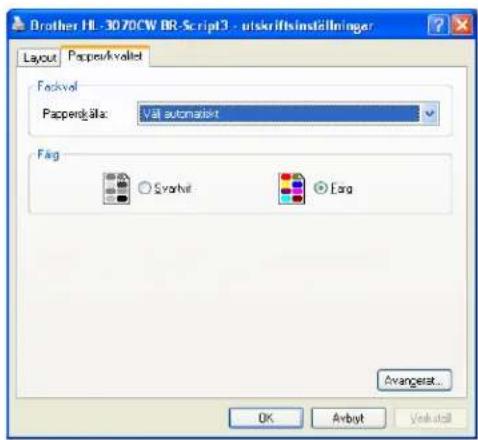
■ Fliken Papper/kvalitet Välj Papperskälla och Färg.
text_image
Drother HL-3070CW BR-Script3 - uitskriftsinställninger Layout PaperAvallet Forkval Paperbäls: Väll automakt Flag Svorkal Egg Avangerat... OK Arbyt Verkatal• Papperskälla
Du kan välja Välj automatiskt, Fack1 eller Manuell matning.
• Färg
Du kan välja att skriva ut färg lagd grafik i Svartvit eller Färg.
Avancerade alternativ
text_image
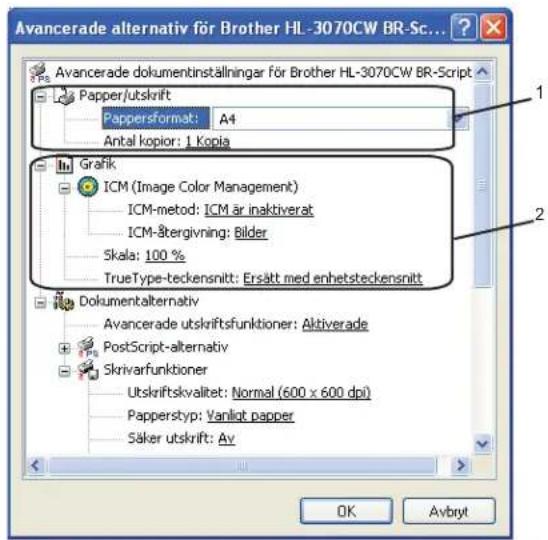
Avancerade alternativ für Brother HL-3070CW BR-Sc... Avancerade dokumentinställningar für Brother HL-3070CW BR-Script Papper/utskrift Pappersformat: A4 Antal kopior: 1 Kopia Grafik ICM (Image Color Management) ICM-metod: ICM är inaktiverat ICM-Återgivning: Bilder Skala: 100 % TrueType-teckensnitt: Ersätt med enhetsteckensnitt Dokumentalternativ Avancerade utskriftsfunktioner: Aktiverade PostScript-alternativ Skrivarfunktioner Utskriftskvalitet: Normal (600 x 600 dpi) Papperstyp: Vanligt papper Säker utskrift: Av OK Avbryt1 Välj Pappersformat och Antal kopior (1).
Pappersformat
Välj det pappersformat som du vill använda i den nedrullningsbara listrutan.
Antal kopior
I det här alternativet kan du ställa in hur många kopior som ska skrivas ut.
2 Välj inställningar för ICM (Image Color Management), Skala och True Type-teckensnitt (2).
Med det här alternativet kan du välja hur färggrafik ska skrivas ut.
- Klicka på ICM är inaktiverat om du inte vill att ICM (Image Color Management) ska vara aktiverad.
- Om du vill att beräkningarna för färg matching ska genomföras på värddatorn innan den skickar dokumentet till skrivaren ska du klicka på ICM hanteras av värddatorn.
- Om du vill att beräkningarna för färg matchning ska utföras på skrivaren ska du klicka på ICM hanteras av skrivaren, som använder skrivarkalibrering.
Skala
Avgör om dokument ska förstoras eller förminskas samt hur stor skillnad som krävs i procent.
TrueType-teckensnitt
Avgör alternativen för TrueType-teckensnitt. Klicka på Ersätt med enhetsteckensnitt (vilket är standardinställningen) om du vill använda motsvarande skrivarteckensnitt för att skriva ut dokument som innehåller TrueType-teckensnitt. Med det här alternativet går utskrifterna snabbare, men det kan hända att specialtecken som inte stöds av skrivarteckensnittet går förlorade. Klicka på
Hämta som nedladdningsbart teckensnitt om du vill hämta TrueType-teckensnitt till utskrifterna i stället för att använda skrivarens teckensnitt.
3 Du kan ändra inställningar genom att välja inställningen i listan Skrivarfunktioner (3):

text_image
Avancerade alternativ för Brother HL-3070CW BR-Sc... Avancerade utskriftsfunktioner: Aktiverade PostScript-alternativ Skrivarfunktioner Utskriftskvalitet: Normal (600 x 600 dpi) Papperstyp: Vanligt papper Säker utskrift: Av Lösenord: 0000 Utskr.namn: Systemnamn Tonerbesparing: Av Vilolägestid [Min]: Skrivarstandard Färg/Mono: Auto Färgläge: Normal Förbättra gråskala: Av Förbättra svart utskrift: Av Lås till halvtonsskärm: På Bildutskrift med hög kvalitet: Av Förbättra utskriftskvaliteten: Av■ Utskriftskvalitet
Du kan välja bland följande utskriftskvalitetsinställningar:
- Normal
600 × 600 dpi. Rekommendationer för vanlig utskrift. God utskriftskvalitet och godtagbar utskriftshastighet.
• Fin
2 400 dpi. Det här är det utskriftsläge som ger den bästa kvaliteten. Använd det läget för att skriva ut detaljerade bilder, som till exempel fotografier. Då mängden av utskriftsdata blir mycket större än i normalläget kommer bearbetningstiden/dataöverföringstiden och utskriftstiden att bli längre.

Obs
- Utskriftshastigheten varierar beroende på den utskriftskvalitet som har valts. En högre utskriftskvalitet tar längre tid att skriva ut medan en lägre går snabbare.
- HL-3040CN kan visa Minnet är fullt vid utskrift i läget Fin. Installera i så fall ytterligare minne. Information om hur du installerar mer minne finns i Installera extraminne på sidan 100.
Papperstyp
Du kan använda de typer av papper som räknas upp nedan i skrivaren. Välj den papperstyp som du vill använda så får du bäst utskriftskvalitet.
Vanligt papper
Kuvert
Tunt papper
Tjockt kuv.
Tjockt papper
Tunt kuv.
Tjockare papper
Återvunnet papper
Strukturpapper
Etikett
Säker utskrift
Säker utskrift kan du lösenordsskydda dokument som skickas till skrivaren. Endast den som känner till lösenordet kan skriva ut dem. Eftersom dokumenten skyddas i skrivaren måste du ange lösenordet via skrivarens kontrollpanel för att skriva ut dem. För säkra dokument måste du ange Lösenord och Utskr.namn.
(Mer information om funktionen Säker utskrift finns i Skriva ut säkra data på sidan 80.)
Lösenord
Välj ett lösenord för ditt skyddade dokument som du skickar till maskinen från den nedrullningsbara listrutan.
Utskr.namn
Välj ett utskriftsnamn i rullgardinsmeny för att skydda dokumentet.
■ Tonerbesparing
Med den här funktionen kan du spara toner. Om du ställer in alternativet Tonerbesparing på På ser utskriften svagare ut. Standardinställningen är Av.

Obs
Tonerbesparing rekommenderas inte för utskrift av foton eller svartvita bilder.
Vilolägestid
När skrivaren inte tar emot någon information inom en viss tidsperiod försätts den i viloläge. I viloläget fungerar skrivaren som om den vore helt avstängd. Om du väljer Skrivarstandard, är timeoutinställningen förinställd. Inställningen kan ändras i drivrutinen eller på skrivaren. När skrivaren är i viloläge visas Vilar på LCD-displayen, men skrivaren kan fortfarande ta emot data. Om skrivaren tar emot en fil eller ett dokument för utskrift lämnar den viloläget och utskriften påbörjas. Detsamma gäller om du trycker på Go.
Färg/Mono
Du kan välja följande färg läge:
• f ä r g
Enheten skriver ut alla sidor i full färg släget.
- Mono
Välj svartvitt läge om du vill skriva ut dokumentet i grå skala.
• Auto
Skrivaren känner av om dokumentet är ett färgdokument. Om färg känns av skrivs dokumentet ut i färg. Om färg inte känns av skrivs dokumentet ut i svartvitt. Utskriftshastigheten kan sänkas.

Obs
Om tonerfärgen Cyan, Magenta eller Gul tar slut kan du välja Mono för att fortsätta att skriva ut tills den svarta tonern tar slut.
Färgläge
Du kan välja mellan följande alternativ för att matcha färger i färgläget:
- Normal
Det här är standard färgläget.
• Klar
Alla färger justeras så att de blir klarare. - Ingen
■ Förbättra grå färg
Du kan förbättra bilden av skuggade områden.
■ Förbättra svart utskrift
Använd den här inställningen om svart grafik inte skrivs ut som den ska.
Lås till halvtonsskärm
Förhindrar att andra program ändrar halvtonsinställningarna. Standardinställningen är På.
■ Bildutskrift med hög kvalitet
Du kan skriva ut bilder med hög kvalitet. Om du anger Bildutskrift med hög kvalitet till På blir utskriftshastigheten långsammare.
■ Förbättra utskriftskvaliteten
Med den här funktionen kan du förbättra utskriften om kvaliteten blir dålig.
• Motverka att papperet rullar ihop sig
Om du väljer den här inställningen rullas papperet kanske inte lika mycket. Du behöver inte välja den här inställningen om du bara skriver ut några få sidor. Vi rekommenderar att du ändrar skrivardrivrutinens inställning under Papperstyp till ett tunnare alternativ.

Obs
På så vis blir temperaturen i skrivarens fixeringsprocess lägre.
- Förbättra tonerns fästförmåga
Om du väljer den här inställningen kanske tonern fäster bättre på papperet. Om du väljer detta alternativ och utskriftskvaliteten ändå inte blir tillräckligt bra väljer du Tjockare papper i Papperstyp.

Obs
På så vis blir temperaturen i skrivarens fixeringsprocess högre.
Fliken Portar
Markera den port som skrivaren är ansluten till eller sökvägen till den nätverksskrivare som du använder.

text_image
Brother HL-3070CW/ BR-Script3 - egenskaper Almänt Delning Portar Avancerat Färgmatchning Enhetsinstälninger Brother HL-3070CW/ BR-Script3 Skriv ut till följende port(ar). Dokument kommer att skives ut till den första markerade porten som är ledig. Port Beskrivning Skrivare LPT1: Skiravarpot Brother HL-3070CW/ BR-Script... LPT2: Skiravarpot LPT3: Skiravarpot COM1: Serell port COM2: Serell port COM3: Serell port COM4: Serell port Lägg till port... Ia bort port Konfigurea port... Aktivera stöd för dubbeliklad kommunikation Aktivgra skiravarpool OK Avbyt Verkstäl
Funktioner i skrivardrivrutinen (för Macintosh)
Den här skrivaren stöder Mac OS X 10.3.9 eller senare.

Obs
Skärmbilderna i det här avsnittet kommer huvudsakligen från Mac OS X 10.5.x. Vilka skärmbilder som visas i din Macintosh-dator varierar beroende på vilket operativsystem du använder.
2
Välja inställningar för utskriftsformat
1 Klicka på Fil och sedan på Utskriftsformat i ett program som t.ex. Apple® TextEdit. Kontrollera att HL-XXXX (där XXXX är det aktuella modellnamnet) har valts på snabbmenyn Format för. Du kan ändra inställningar för Pappersformat, Riktning och Skala och sedan klicka på OK.
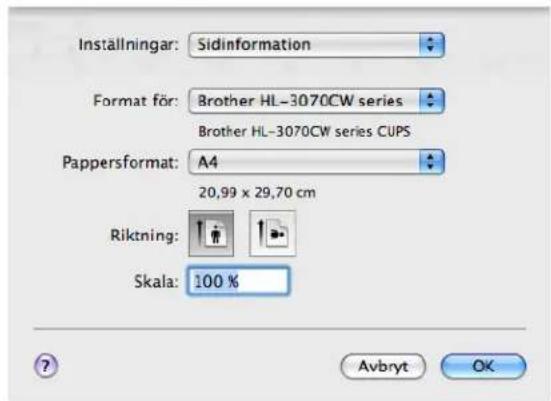
text_image
Inställningar: Sidinformation Format för: Brother HL-3070CW series Brother HL-3070CW series CUPS Pappersformat: A4 20,99 x 29,70 cm Riktning: Skala: 100 % Avbryt OK2 Klicka på Fil och sedan på Skriv ut i ett program som t.ex. Apple® TextEdit för att starta utskriften.
■ För Mac OS X 10.3.9 och 10.4.x

text_image
Skrivare: Brother HL-3070CW series Förinställningar: Standard Exemplar och sidor Exemplar: 1 Sorterat Sidor: Alla Från: 1 Till: 1 ? PDF ▼ Förhandsvisa Tillbehör... Avbryt Skriv ut■ För Mac OS X 10.5.x
Klicka på triangeln vid snabbmenyn Skrivare om du vill se fler alternativ för utskriftsformatet.

text_image
Skrivare: Brother HL-3070CW series Förinställningar: Standard PDF Förhandsvisa Avbryt Skriv ut2
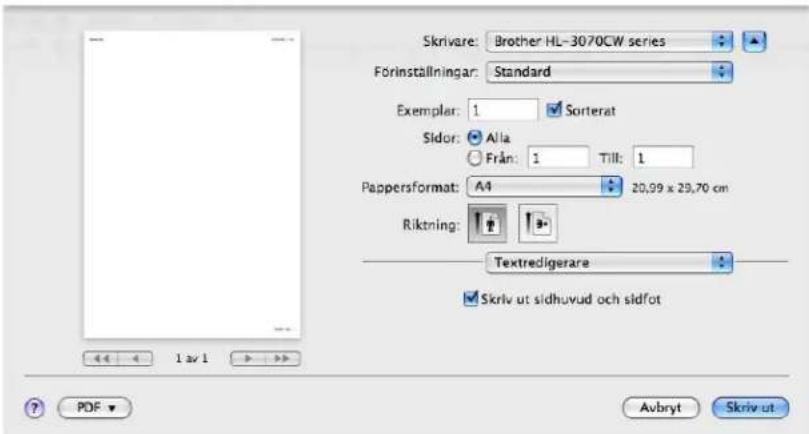
text_image
Skrivare: Brother HL-3070CW series Forinställningar: Standard Exemplar: 1 Sorterat Sidor: Alla Fram: 1 Till: 1 Pappersformat: A4 20,99 x 29,70 cm Riktrning: Textredigerare Skriv ut sidhuvud och sidfot PDF Avbryt Skriv utVälja utskriftsalternativ
Välj alternativ i dialogrutan Skriv ut för att ange specialegenskaper för utskriften.
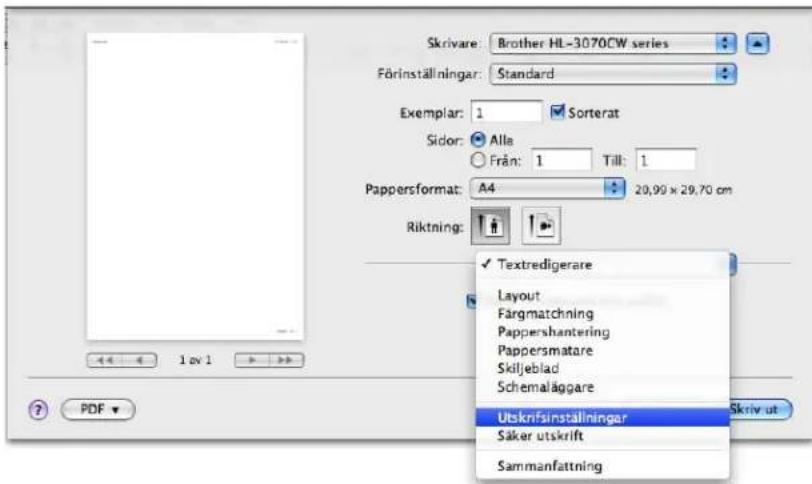
text_image
Skrivare: Brother HL-3070CW series Förinställningar: Standard Exemplar: 1 Sorterat Sidor: Alla Från: 1 Till: 1 Pappersformat: A4 20,90 x 29,70 cm Riktning: Textredigerare Layout Färgmatchning Pappershantering Pappersmatare Skiljeblad Schemaläggare Utskrifinställningar Säker utskrift SammanfattningSkiljeblad
Du kan välja följande skiljebladsinställningar:

text_image
Skrivare: Brother HL-3070CW series Förinställningar: Standard Exemplar: 1 Sorterat Sidor: A/la Från: 1 Till: 1 Pappersformat: A4 20,99 x 29,70 cm Riktrning: Skiljeblad Skiljeblad för utskrift: Inget Före dokument Efter dokument Typ av skiljeblad: standard Fakturering: PDF Avbryt Skriv ut■ Skiljeblad för utskrift
Använd den här funktionen om du vill lägga till ett skiljeblad till ditt dokument.
■ Typ av skiljeblad
Välj en mall till skiljebladssidan.
Fakturering
Om du vill lägga till faktureringsinformation på skiljebladet ska du skriva in text i rutan Fakturering.
Layout

text_image
Skrivare: Brother HL-3070CW series Förinställningar: Standard Exemplar: 1 Sorterat Sidor: Alla Från: 1 Till: 1 Pappersformat: A4 20,99 x 29,70 cm Riktning: Layout Sidor per ark: 1 Utskriftsriktning: Ram: Ingen Dubbelsidig: Av Byt sidoriktning PDF Avbryt Skriv utSidor per ark
Välj hur många sidor som ska visas på varje sida av papperet.
■ Utskriftsriktning
När du anger sidor per ark kan du också ange utskriftsriktningen.
Ram
Använd den här funktionen om du vill lägga till en ram.
■ Byt sidoriktning (endast Mac OS X 10.5.x)
Markera Byt sidoriktning om du vill vända informationen uppifrån och ned.
Säker utskrift
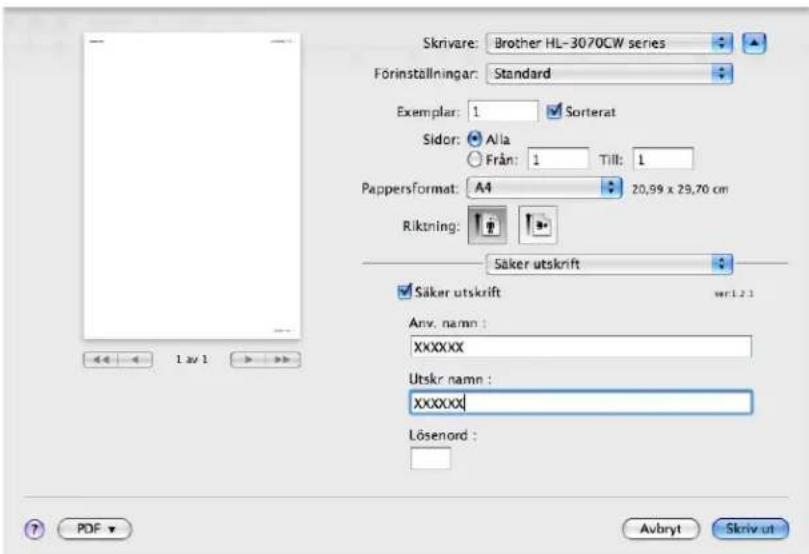
text_image
Skrivare: Brother HL-3070CW series Förinställningar: Standard Exemplar: 1 Sorterat Sidor: Alla Från: 1 Till: 1 PappersFormat: A4 20,99 x 29,70 cm Riktning: Säker utskrift Säker utskrift var1.2.1 Any. namn : XXXXXX Utskr. namn : XXXXXX Lösenord : 1 av 1 ? PDF Avbryt Skriv utSäker utskrift: Säkra dokument är dokument som är lösenordsskyddade när de skickas till skrivaren. Endast den som känner till lösenordet kan skriva ut dem. Eftersom dokumenten skyddas i skrivaren måste du ange lösenordet via maskinens kontrollpanel för att skriva ut dem.
Om du vill skapa ett säkert utskriftsjobb markerar du rutan Säker utskrift. Ange användarnamn, utskriftsnamn och lösenord och klicka sedan på Skriv ut. (Mer information om funktionen Säker utskrift finns i Skriva ut säkra data på sidan 80.)

Obs
Markera kryssrutan Säker utskrift om du vill förhindra att andra personer kan skriva ut dina data.
Utskrifsinställningar
Du kan ändra inställningar genom att välja inställningen i listan Utskrifsinställningar:
Fliken Grundläggande

text_image
Skrivare: Brother HL-3070CW series Förinställningar: Standard Exemplar: 1 Sorterat Sidor: Alla Från: 1 Till: 1 Pappersformat: A4 20.99 x 29.70 cm Riktning: Utskrifsinställningar ver 1.2.0 Grundläggande Avancerat Papperstyp: Vanligt papper Utskriftskvalitet: Normal (600 x 600dpi) Färg/Mono: Auto Färg Mono Tonerbesparing Support PDF Avbryt Skriv utPapperstyp
Du kan ändra papperstypen till något av följande:
• Vanligt papper
- Tunt papper
• Tjockt papper
• Tjockare papper
- Strukturpapper
- Återvunnet papper
• Kuvert
• Tjockt kuv.
• Tunt kuv.
- Etikett
Utskriftskval.
Du kan välja bland följande utskriftskvalitetsinställningar:
- Normal
600 dpi. Rekommendationer för vanlig utskrift. God utskriftskvalitet och god utskriftshastighet.
- Fin
2 400 dpi. Det här är det utskriftsläge som ger den bästa kvaliteten. Använd det läget för att skriva ut detaljerade bilder, som till exempel fotografier. Då mängden av utskriftsdata blir mycket större än i normalläget kommer bearbetningstiden, dataöverföringstiden och utskriftstiden att bli längre.

Obs
- Utskriftshastigheten varierar beroende på den utskriftskvalitet som har valts. En högre utskriftskvalitet tar längre tid att skriva ut medan en lägre går snabbare.
- HL-3040CN kan visa Minnet är fullt vid utskrift i läget Fin. Installera i så fall ytterligare minne. Information om hur du installerar mer minne finns i Installera extraminne på sidan 100.
Färg/Mono
Du kan ändra inställningarna för utskrifter i färg/svartvitt på följande sätt:
• F ä rg
Om ditt dokument innehåller färg och du vill skriva ut i färg väljer du den här inställningen.
- Mono
Välj det här läget om dokumentet endast innehåller text och/eller grafikobjekt i svart och grå skala. Utskriften går snabbare i det här läget än i färgläget. Om dokumentet innehåller färg och du väljer Svartvitt skrivs dokumentet ut med 256 nyanser av grått.
• Auto
Skrivaren känner av om dokumentet är ett färgdokument. Om färg känns av skrivs dokumentet ut i färg. Om färg inte känns av skrivs dokumentet ut i svartvitt. Utskriftshastigheten kan sänkas.

Obs
Om tonerfärgen Cyan, Magenta eller Gul tar slut kan du välja Mono för att fortsätta att skriva ut tills den svarta tonern tar slut.
■ Tonerbesparing
Med den här funktionen kan du spara toner. Om du ställer in alternativet Tonerbesparing på På ser utskriften svagare ut. Standardinställningen är Av.

Obs
Tonerbesparing rekommenderas inte för utskrift av foton eller svartvita bilder.
■ Omvänd utskrift (endast Mac OS X 10.3.9 och 10.4.x)
Markera Omvänd utskrift om du vill rotera utskriften 180 grader.
Fliken Avancerat
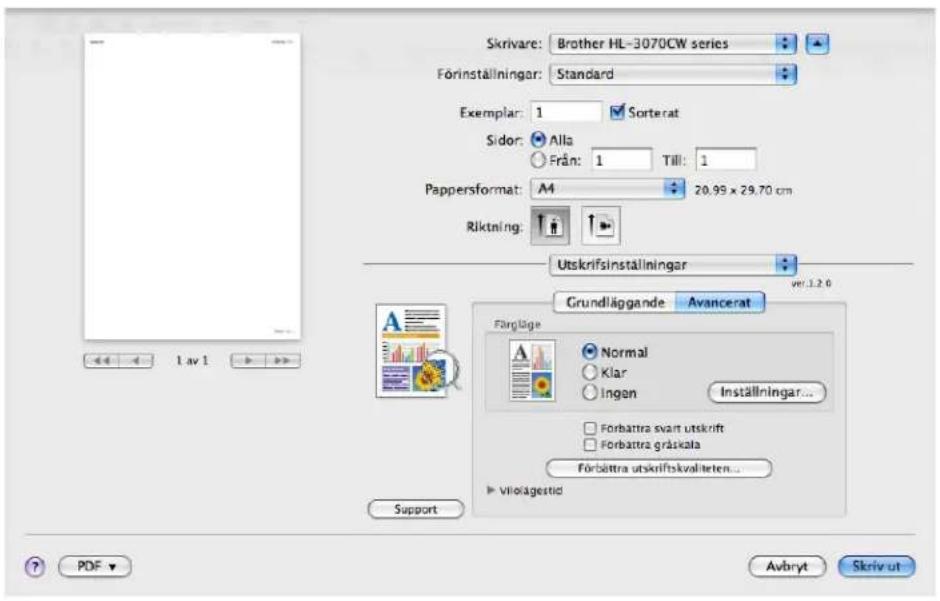
text_image
Skrivare: Brother HL-3070CW series Förinställningar: Standard Exemplar: 1 Sorterat Sidor: Alla Från: 1 Till: 1 Pappersformat: A4 20.99 x 29.70 cm Riktning: Utskrifsinställningar ver:1.2.0 Grundläggande Avancerat Färläge Normal Klar Ingen Inställningar... Forbattra svart utskrift Forbattra gråskala Förbättra utskriftskvaliteten... Vilokägestid Support PDF Avbryt Skriv utFärgläge
Du kan ändra färgläget på följande sätt:
- Normal
Det här är standard färgläget.
• Klar
Alla färger justeras så att de blir klarare.
- Ingen
■ Förbättra svart utskrift
Använd den här inställningen om svart grafik inte skrivs ut som den ska.
■ Förbättra gråskala
Du kan förbättra bildkvaliteten i skuggade områden genom att markera rutan Förbättra gråskala.
■ Förbättra utskriftskvaliteten
Med den här funktionen kan du förbättra utskriften om kvaliteten blir dålig.
- Motverka att papperet rullar ihop sig
Om du väljer den här inställningen kanske papperet inte rullas ihop lika mycket.
Du behöver inte välja den här inställningen om du bara skriver ut några sidor. Vi rekommenderar att du ändrar skrivardrivrutinens inställning under Papperstyp till ett tunnare alternativ.

Obs
På så vis blir temperaturen i skrivarens fixeringsprocess lägre.
- Förbättra tonerns fästförmåga
Om du väljer den här inställningen kanske tonern fäster bättre på papperet. Om du väljer detta alternativ och utskriftskvaliteten ändå inte blir tillräckligt bra väljer du Tjockare papper i Papperstyp.

Obs
På så vis blir temperaturen i skrivarens fixeringsprocess högre.
Vilolägestid
När skrivaren inte tar emot någon information inom en viss tidsperiod försätts den i viloläge. I viloläget fungerar skrivaren som om den vore helt avstängd. Om du väljer Skrivarstandard, är timeoutinställningen förinställd. Inställningen kan ändras i drivrutinen eller på skrivaren. Om du vill ändra vilolägestiden ska du välja Manuell och sedan ange tiden i textrutan i drivrutinen.
När skrivaren är i viloläge visas Vilar på LCD-displayen, men skrivaren kan fortfarande ta emot data. Om skrivaren tar emot en fil eller ett dokument för utskrift lämnar den viloläget automatiskt och utskriften påbörjas. Detsamma gäller om GO trycks ned.
Manuell duplexutskrift
Välj Pappershantering.
■ För Mac OS X 10.3.9 och 10.4.x
Välj Sidor med udda nr. Vänd papperet och lägg det i facket igen, och välj sedan Sidor med jämna nr och skriv ut.

text_image
Skrivare: Brother HL-3070CW series Förinställningar: Standard Pappershantering Sidordning: Automatiskt Normal Ornvänd Skriv ut: Alla sidor Sidor med udda nr Sidor med jämna nr Mågappersstorlek: Använd dokumentets storlek: A4 Skala till pappersstorleken: A4 Skala endast nedåt ? PDF ▼ Förhandsvisa Tillbehör... Avbryt Skriv ut■ För Mac OS X 10.5.x
Välj Endast udda och skriv ut. Vänd papperet och lägg det i facket igen, och välj sedan Endast jämna och skriv ut.
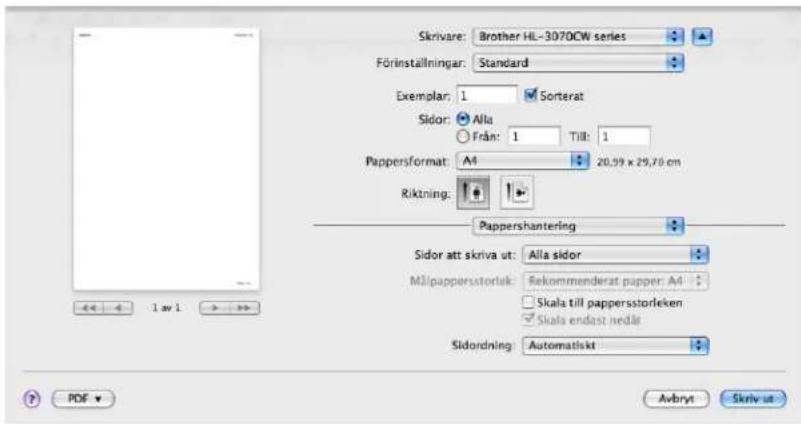
text_image
Skrivare: Brother HL-3070CW series Förinställningar: Standard Exemplar: 1 Sorterat Sidor: Alla Från: 1 Till: 1 Pappersformat: A4 20,99 x 29,76 cm Riktning: Pappershantering Sidor att skriva ut: Alla sidor Målpappersstorluk: Rekommenderat papper: A4 Skala till pappersstorleken Skala endast nedåt Sidordning: Automatiskt Avbryt Skriv utStatusövervakning (för dem som använder Mac OS X 10.3.9 eller senare)
Med det här alternativet rapporteras skrivarstatusen (alla eventuella fel som kan uppstå i skrivaren) under utskrift. Om du vill aktivera statusövervakningen följer du nedanstående anvisningar:
■ För Mac OS X 10.3.9 och 10.4.x
1 Kör Skrivarinställning (välj Program och Verktygsprogram på Gå-menyn) och välj skrivaren.
2 Klicka på Verktyg för att starta statusövervakningen.
■ För Mac OS X 10.5.x
1 Kör Systeminställningar, välj Skrivare och fax och sedan skrivaren.
2 Klicka på Öppna utskriftskö... och sedan på Verktyg. Statusövervakningen startar.
Använda BR-Script3-skrivardrivrutinen (Post Script® 3™-emulering för Macintosh) (endast HL-3070CW)

Obs
- Information om hur du använder BR-Script 3-skrivardrivrutinen i ett nätverk finns i Bruksanvisning för nätverksanvändare på cd-romskivan.
- För att du ska kunna använda BR-Script 3-skrivardrivrutinen måste du ställa in Emulering på BR-Script 3 via kontrollpanelen innan du ansluter gränssnittskabeln. (Se Utskriftsmeny på sidan 85.)
Installera BR-Script 3-skrivardrivrutinen
Du måste installera BR-Script 3-skrivardrivrutinen enligt anvisningarna nedan.

Obs
Om du använder en USB-kabel kan endast en skrivardrivrutin per skrivare registreras i Skrivarinställning. Om du har andra Brother-drivrutiner i skrivarlistan och de gäller samma skrivare ska du ta bort dem innan du installerar BR-Script 3-skrivardrivrutinen.
■ För Mac OS X 10.3.9 och 10.4.x
1 Starta Macintosh-datorn.
2 Välj Program på menyn Gå.
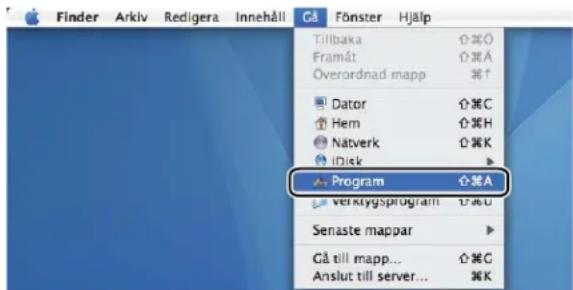
text_image
Finder Arkiv Redigera Innehåll C& Fönster Hjälp Tillbaka ⬆⌘O Framåt ⬆⌘A Overordnad mapp ⬆↑ Dator ⬆⌘C Hem ⬆⌘H Nätverk ⬆⌘K iDisk ► Program ⬆⌘A Verktygsprogram ⬆⌘U Senaste mappar ► Cå till mapp... ⬆⌘C Anslut till server... ⬆⌘K3 Öppna mappen Verktygsprogram.

text_image
Program iTunes Mail Snapz Pro X Photo Booth Førhandsvisning QuickTime Player Safari Sherlock Kom-inåg-lappar Systeminställningar Textredigerare Verktvgsprogram4 Dubbelklicka på ikonen Skrivarinställning.
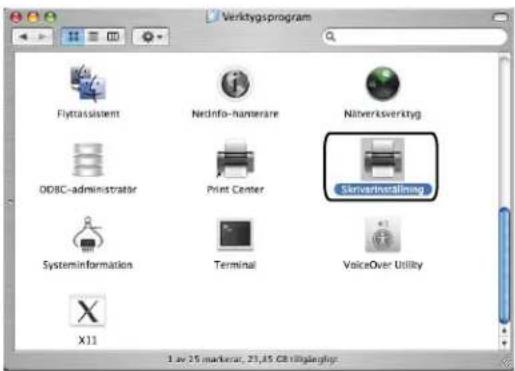
text_image
Verktygsprogram Flytassistem Netinfo-hannerare Niterverksverktyg ODBC-administrator Print Center ServerInstalling Systeminformation Terminal VoiceOver Utility X11 1 av 25 markcar, 23,45 GB tligagligge5 Klicka på Lägg till.

text_image
Skirvarlista Angel: non-Enal Lips 61 Text: Workilychart Color/Temp Info Name Status TypeOm du använder Mac OS X 10.3.9 går du vidare till ⑥.
Om du använder Mac OS X 10.4.x går du vidare till ⑦.
6 Välj USB.
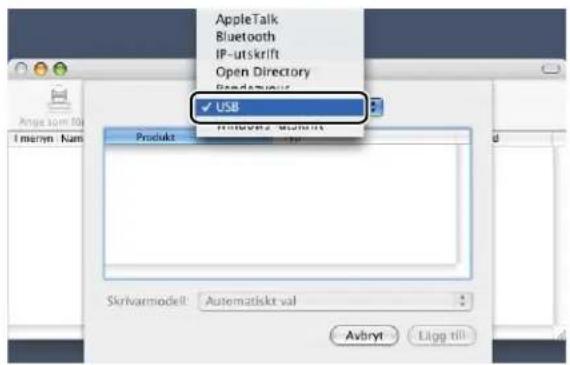
text_image
AppleTalk Bluetooth IP-utskrift Open Directory Senduparkt ✓ USB Product Skrivarmodell: Automatisket val Avbryt... Lagg till7 Välj skrivarnamnet och kontrollera att Brother finns i Skrivarmodell (Skriv ut med). Välj skrivarnamnet med BR-Script i Modellnamn (Modell) och klicka sedan på Lägg till. Om du använder Mac OS X 10.3.9:

text_image
USB Product Ten HL-3070CW series Brother Skrivarmodell: Brother Modellmann brother HL-4050CDN series CUPS.gz brother HL-4050CDN BR-Script3 brother HL-4050CDN series CUPS.gz Brother HL-3070CW BR-Script3 brother HL-3070CDW series CUPS.gz Avbryt Lagg tillOm du använder Mac OS X 10.4.x:
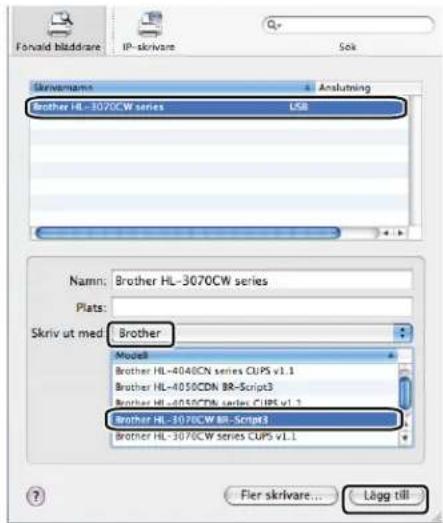
text_image
Forvald bliddrare IP-skrivare Sok Skrivnams Anslutning Brother HL-3070CW series LSB Namn: Brother HL-3070CW series Plats: Skriv ut med: Brother Model: Brother HL-4046CN series CUPS v1.1 Brother HL-4050CDN BR-Script3 Brother HL-4050CDN series CUPS v1.1 Brother HL-3070CW BL-Script3 Brother HL-3070CW series CUPS v1.1 Fler skrivare... Lågg till8 Välj Avsluta Skrivarinställning på menyn Skrivarinställning.

text_image
Skrivarinställning Redigera Innehåll Skrivare Förster Hjälp Cöm Skrivarinställning Inställningar... ⌘ Nollställ utskriftssystemet... Tjänster ▶ Cöm Skrivarinställning ⌘H Cöm övriga ⌘H Visa alla Avista Skrivarinställning ⌘Q■ För Mac OS X 10.5.x
1 Välj Systeminställningar på Apple-menyn.
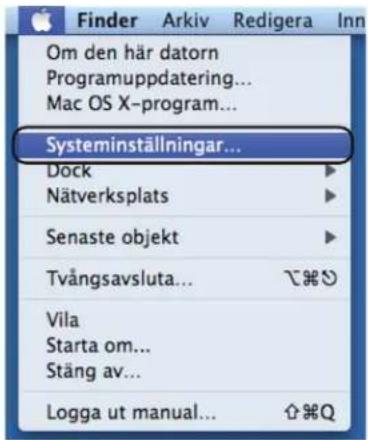
text_image
Finder Arkiv Redigera Inn Om den här datorn Programuppdatering... Mac OS X-program... Systeminställningar... Dock Nätverksplats Senaste objekt Tvångsavsluta... Vila Starta om... Stäng av... Logga ut manual... Ⓧ⌘Q2 Klicka på Skrivare och fax.
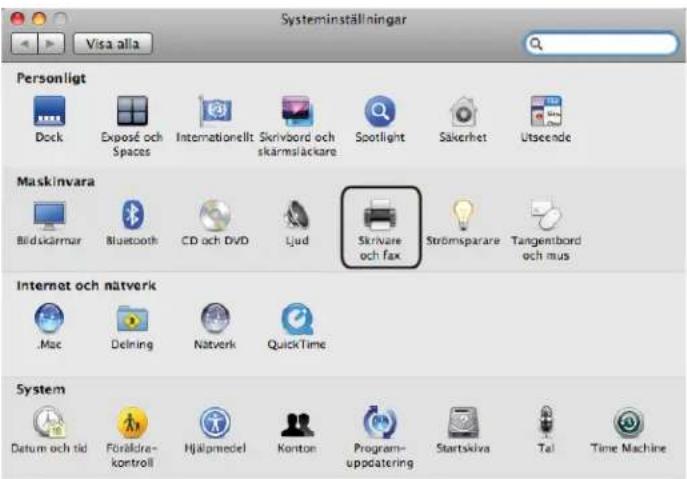
text_image
Systeminställningar Visa alla Personligt Dock Exposé och Spaces Internationellt Skrivbord och skärmsläckare Spotlight Säkerhet Utseende Maskinvara Bildskarmar Bluetooth CD och DVD Ljud Skrivare och fax Strömsparare Tangembord och mus Internet och nätverk .Mac Delning Nätverk QuickTime System Datum och tid Föräldra-kontroll Hjälpmedel Konton Program-uppdatering Startskiva Tel Time MachineDrivrutin och programvara
3 Klicka på + -tecknet under avsnittet Skrivare.
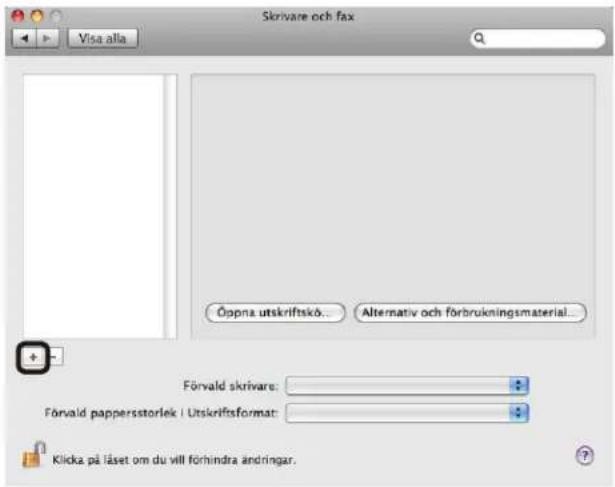
text_image
Skrivare och fax Visa alla Öppna utskriftskö... Alternativ och förbrukningsmaterial... Förvald skrivare: Förvald pappersstorlek i Utskriftsformat: Klicka på låset om du vill förhindra ändringar.4 Välj skrivarnamnet och Markera en drivrutin som ska användas... i Skriv ut med, och välj sedan skrivarnamnet som har BR-Script i modellnamnet och klicka på Lägg till.
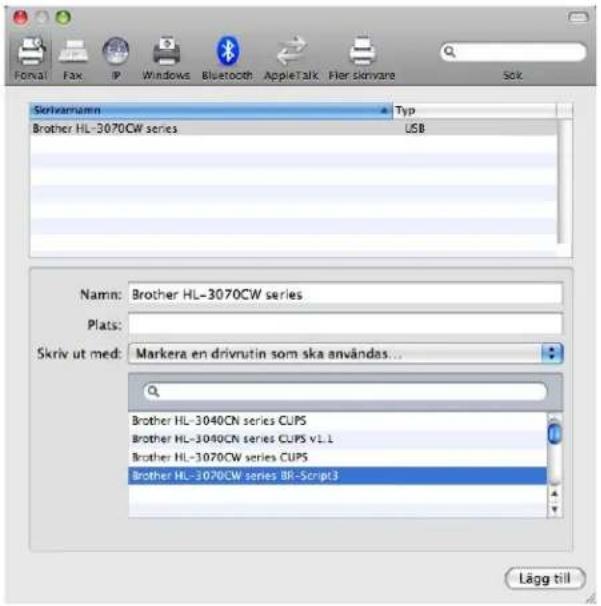
text_image
Formal Fax IP Windows Bluetooth AppleTalk Hier skinvare Sok Skrivamium Typ Brother HL-3070CW series USB Namn: Brother HL-3070CW series Plats: Skriv ut med: Markera en drivrutin som ska användas... Brother HL-3040CN series CUPS Brother HL-3040CN series CUPS vLL Brother HL-3070CW series CUPS Brother HL-3070CW series BR-Script3 Lägg till5 Avsluta Systeminställningar.
Avinstallera skrivardrivrutinen
Du kan avinstallera den skrivardrivrutin som har installerats genom att följa anvisningarna nedan.

Obs
- Anvisningarna gäller dock inte om du installerade skrivardrivrutinen från Windows-funktionen Lägg till skrivare.
- Vi rekommenderar att du startar om din dator efter det att du har avinstallerat drivrutinerna, så att de filer som användes under avinstallationen tas bort.
Skrivardrivrutin för Windows ^® , Windows Vista ^® och Windows Server ^® 2003/2008
För Windows® XP/XP Professional x64 Edition, Windows Vista® och Windows Server® 2003/2008/Server® 2003 x64 Edition
1 Klicka på Start och välj Alla program ^1 , Brother samt skrivarnamnet.
2 Klicka på Avinstallera.
3 Följ anvisningarna på skärmen.
Skrivardrivrutin för Macintosh
För Mac OS X 10.3.9 och 10.4.x
1 Koppla bort USB-kabeln mellan Macintosh-datorn och skrivaren.
2 Starta om Macintosh-datorn.
3 Logga in som "Administratör".
4 Kör Skrivarinställning (välj Program, Verktygsprogram på menyn Gå), markera skrivaren som du vill ta bort och ta sedan bort den genom att klicka på Ta bort.
5 Starta om Macintosh-datorn.
För Mac OS X 10.5.x
1 Koppla bort USB-kabeln mellan Macintosh-datorn och skrivaren.
2 Starta om Macintosh-datorn.
3 Logga in som "Administratör".
4 Välj Systeminställningar på Apple-menyn. Klicka på Skrivare och fax och markera den skrivare du vill ta bort och ta sedan bort den genom att klicka på knappen -.
5 Starta om Macintosh-datorn.
Programvara
Programvara för nätverk
BRAdmin Light
BRAdmin Light är ett verktyg som används vid den inledande installationen av nätverksanslutna Brother-enheter. Verktyget kan användas för att söka efter Brother-produkter i nätverket, visa deras status och konfigurera grundläggande nätverksinställningar som t.ex. IP-adressen. Verktyget BRAdmin Light är tillgängligt för datorer med operativsystemen Windows® 2000/XP, Windows Vista® och
Windows Server ^® 2003/2008 samt Mac OS X 10.3.9 (eller senare). Information om hur du installerar BRAdmin Light på Windows ^® finns i den Snabbguide som levererades med maskinen. Om du har en Macintosh-dator installeras programvaran BRAdmin Light automatiskt när du installerar skrivardrivrutinen. Om du redan har installerat skrivardrivrutinen behöver du inte installera den på nytt.
Mer information om BRAdmin Light finns på http://solutions.brother.com/.
BRAdmin Professional 3 (för Windows®)
BRAdmin Professional 3 är ett verktyg för mer avancerad hantering av nätverksanslutna Brother-enheter. Verktyget kan användas för att söka efter Brother-produkter i nätverket och visa deras status i ett lättöverskådligt utforskarfönster med olika färger för enheternas olika status. Du kan konfigurera nätverks- och enhetsinställningar samt uppdatera enhetens inbyggda program från en Windows®-dator i nätverket. BRAdmin Professional 3 kan även registrera aktiviteter i Brother-enheter i nätverket och exportera loggdata i HTML-, CSV-, TXT- eller SQL-format.
Användare som vill övervaka lokalt anslutna skrivare kan installera programmet BRPrint Auditor på klientdatorn. Med det här verktyget kan skrivare som är anslutna till klientdatorn via USB övervakas från BRAadmin Professional 3.
Mer information finns på http://solutions.brother.com/, där du även kan hämta verktyget.
Web BRAadmin (för Windows®)
Web BRAmin är ett verktyg för att hantera nätverksanslutna Brother-enheter i LAN och WAN. Verktyget kan användas för att söka efter Brother-produkter i nätverket, visa deras status och konfigurera nätverksinställningarna. Till skillnad från verktyget BRAmin Professional 3, som endast har konstruerats för Windows ^® , är Web BRAmin ett serverbaserat verktyg som du får tillgång till från alla klientdatorer med en webbläsare som stöder JRE (Java Runtime Environment). Genom att installera serververktyget Web BRAmin på en dator som kör IIS ^1 kan administratörer ansluta till Web BRAmin-servern. Servern kommunicerar sedan direkt med enheten.
Mer information finns på http://solutions.brother.com/, där du även kan hämta verktyget.
BRPrint Auditor (för Windows®)
Med programmet BRPrint Auditor kan Brothers nätverkshanteringsverktyg användas för lokalt anslutna maskiner. Med det här verktyget kan en klientdator hämta användnings- och statusinformation från en maskin som är ansluten via USB-gränssnittet. BRPrint Auditor överför sedan denna information till andra datorer i nätverket på vilka BRAmin Professional 3 eller Web BRAmin 1.45 eller senare körs. Härigenom kan administratören kontrollera t.ex. sidantal, toner- och trumstatus eller versionen för det inbyggda programmet. Förutom att rapportera till Brothers närverkshanteringsprogram kan det här verktyget användas för att skicka användnings- och status- information i CSV- eller XML-format (stöd för SMTP krävs) direkt till en i förväg angiven e-postadress. Även varnings- och felmeddelanden kan skickas via e-post med verktyget BRPrint Auditor.
Webbaserad hantering (webbläsare)
Webbaserad hantering (webbläsare) är ett verktyg för att hantera nätverksanslutna Brother-enheter med hjälp av HTTP (Hyper Text Transfer Protocol). Med det här verktyget kan du kontrollera statusen för Brotherprodukter i ditt nätverk och konfigurera maskinen eller nätverket med hjälp av din vanliga webbläsare på datorn.
Mer information finns i kapitel 10 i Bruksanvisningen för nätverksanvändare på CD-skivan.
För ökad säkerhet stöder Webbaserad hantering även HTTPS. Mer information finns i kapitel 14 i Bruksanvisningen för nätverksanvändare på CD-skivan.
Distributionsguiden för drivrutiner (för Windows®)
Det här installationsprogrammet innehåller Windows®-skrivardrivrutinen och Brothers nätverksportdrivrutin (LPR). Administratörer som installerar skrivardrivrutinen och portdrivrutinen med den här programvaran kan spara filen på filservern eller skicka den med e-post till användarna. Därefter klickar varje användare på filen för att automatiskt kopiera skrivardrivrutinen, portdrivrutinen, IP-adressen etc. till sin dator.
Information om emuleringslägen (endast HL-3070CW)
Skrivaren har följande emuleringslägen: Du kan ändra inställning med hjälp av kontrollpanelen eller webbaserad hantering (en webbläsare).
HP LaserJet-läge
HP LaserJet-läget (eller HP-läget) är det emuleringsläge där skrivaren stöder PCL6-språket för Hewlett-Packard LaserJet-laserskrivare. Många program stöder den typen av laserskrivare. I detta läge kan skrivaren köras med optimal prestanda med dessa program.
BR-Script 3-läge
BR-Script är ett sidbeskrivningsspråk från Brother och ett tolk-/emuleringsprogram för PostScript®. Den här skrivaren stöder nivå 3. Tolkprogrammet BR-Script i den här skrivaren ger dig kontroll över text och grafik på sidorna.
Se följande bruksanvisningar för teknisk information om PostScript®-kommandon:
- Adobe Systems Incorporated. PostScript® Language Reference, 3rd edition. Addison-Wesley Professional, 1999. ISBN: 0-201-37922-8
- Adobe Systems Incorporated. PostScript® Language Program Design. Addison-Wesley Professional, 1988. ISBN: 0-201-14396-8
- Adobe Systems Incorporated. PostScript® Language Tutorial and Cookbook. Addison-Wesley Professional, 1985. ISBN: 0-201-10179-3
Automatiskt val av emulering (endast HL-3070CW)
I den här skrivaren finns en funktion för automatiskt val av emulering som är aktiverad som standard. På så sätt kan skrivaren automatiskt ändra emuleringsläge för att passa den typ av data som tas emot.
Du kan ändra inställning med hjälp av kontrollpanelen eller webbaserad hantering (en webbläsare).
Automatiskt val av gränssnitt
I den här skrivaren finns en funktion för automatiskt val av gränssnitt som är aktiverad som standard. På så sätt kan skrivaren automatiskt ändra gränssnitt till USB eller Ethernet, beroende på vilket gränssnitt som tar emot data.
Eftersom standardinställningen för automatiskt val av gränssnitt är "på", behöver du bara ansluta gränssnittskabeln till skrivaren. Stäng alltid av både datorn och skrivaren när du ansluter eller tar bort kabeln.
Det kan ta några sekunder innan funktionen för automatiskt val av gränssnitt fungerar. Om du bara använder ett gränssnitt rekommenderar vi att du väljer det gränssnittet; det gör du genom att gå till menyn Allmän inställ och välja Gränssnitt samt Välj på kontrollpanelen. Om du bara väljer ett enda gränssnitt tilldelar skrivaren hela indatabufferten till det gränssnittet.
3
Kontrollpanelen
Kontrollpanelen
På skrivarens kontrollpanel finns en bakgrundsupplyst LCD-display, sju knappar och två lysdioder. Displayen rymmer 16 tecken på en rad.

Du kan använda de grundläggande skrivarfunktionerna och ändra olika skrivarinställningar med hjälp av de åtta knapparna (Go, Cancel, Secure Print, +, -, Back, OK).
| Knapp Funktioner | |
| Go Ta bort felmeddelanden. | Pausa och fortsätta utskriften.Byta till läget Återutskrift. |
| Cancel Stoppa och avbryta ett pågående utskriftsjobb.Lämna menyn Kontrollpanelen, Återutskrift, Säker utskrift eller Direktutskrift. | |
| Secure Print Välj menyn Säker utskrift. | |
| + | Gå bakåt i menyerna och de alternativ som är tillgängliga.Ange siffror och räkna uppåt. |
| - | Gå framåt i menyerna och de alternativ som är tillgängliga.Ange siffror och räkna nedåt. |
| Back Gå tillbaka en nivå i menystrukturen. | |
| OK Välja menyn på kontrollpanelen.Ange de valda menyerna och inställningarna. | |
Go
Du kan pausa utskriften genom att trycka på Go. Om du trycker på Go en gång till återupptas utskriftsjobbet. Under en paus är skrivaren i offlineläge.
Om du trycker på Go kan du välja det alternativ som visas på den sista menynivån. När inställningarna har ändrats återgår skrivaren till att vara klar för utskrift.
Om det finns data kvar i skrivarens minne skrivs de ut om du trycker på Go.
Du kan ta bort en del felmeddelanden genom att trycka på Go. Följ anvisningarna på kontrollpanelen eller se Felsökning på sidan 142 för att ta bort alla felmeddelanden.
Du kan byta till återutskriftsläget genom att hålla Go nedtryckt i ca 4 sekunder. (Mer information finns i Återutskrift av dokument på sidan 79.)

Obs
- De alternativ du har valt markeras med en asterisk i änden av displayen. Eftersom asterisken visar vad du har valt kan du enkelt se de nuvarande inställningarna när du tittar på displayen.
- Tryck på Cancel om du har pausat skrivaren och inte vill skriva ut de data som finns kvar. När jobbet har avbrutits återgår skrivaren till att vara klar för utskrift.
Cancel
Du kan avbryta databearbetningen eller utskriften genom att trycka på Cancel. På LCD-displayen visas Avbryt utskrift tills jobbet har avbrutits. För att avbryta alla jobb håller du Cancel nedtryckt i ca 4 sekunder tills Avbryt alla jobb visas på LCD-displayen.
När jobbet har avbrutits återgår skrivaren till statusen KLAR.
När du trycker på Cancel stängs kontrollpanelsmenyn och skrivaren återgår till statusen KLAR.
Secure Print
Tryck på Secure Print om du vill skriva ut lösenordsskyddade data. Mer information finns i Skriva ut säkra data på sidan 80.
"+"- och "-"-knappen
Bläddra igenom menyerna på LCD-displayen
Tryck på + eller - när skrivaren är i läget KLAR för att aktivera offlineläget och visa kontrollpanelsmenyn på LCD-displayen.
Tryck på knappen för att bläddra igenom menyerna och alternativen. Tryck på knappen tills du ser den inställning du vill ha.
Skriva in siffror
Du kan skriva in siffror på två sätt. Du kan trycka på + eller - för att räkna uppåt eller nedåt en siffra i taget, eller hålla + eller - nedtryckt för att räkna uppåt eller nedåt snabbare. När du ser den siffra du vill ha trycker du på OK.
Back
Tryck på Back när skrivaren är i läget KLAR för att aktivera offlineläget och visa kontrollpanelsmenyn på LCD-displayen.
Genom att trycka på Back kan du återgå till föregående nivå på den aktuella menyn.
Med Back kan du också välja föregående siffra medan du skriver in siffervärden.
Om du väljer en inställning som saknar asterisk (OK har inte tryckts ner) kan du gå tillbaka till den föregående menyn med Back utan att ändra den ursprungliga inställningen.
OK
Tryck på OK när skrivaren är i läget KLAR för att aktivera offlineläget och visa kontrollpanelsmenyn på LCD-displayen.
Om du trycker på knappen OK kan du välja den meny eller det alternativ som visas. När du har ändrat en inställning visas Acceptorat på LCD-displayen och sedan återgår skrivaren till den föregående menynivån.

Obs
De alternativ du har valt markeras med en asterisk i änden av displayen. Eftersom asterisken visar vad du har valt kan du enkelt se de nuvarande inställningarna när du tittar på displayen.
Lampor
Lysdioderna är lampor som visar skrivarens status.
Data-lampa (grön)
| Indikering Betydelse | |
| Tänd Det finns data kvar i skrivarens minne. | |
| Blinkar Data tas emot eller bearbetas. | |
| Släckt Det finns inga data kvar i minnet. | |
Varningslampa (orange)
| Indikering Betydelse | |
| Blinkar Det är något fel på skrivaren | |
| Släckt Det är inget fel på skrivaren. |
LCD-displayen
På LCD-displayen visas skrivarens aktuella status. När du trycker på knapparna på kontrollpanelen ändrar LCD-displayen utseende.
Om det uppstår problem visas ett felmeddelande, underhållsmeddelande eller servicemeddelande på displayen, som tecken på att du måste åtgärda problemet. (Mer information om dessa meddelanden finns i LCD-meddelanden på sidan 143.)
Bakgrundsbelysning (endast HL-3070CW)
| Belysning Betydelse | |
| Släckt Skrivaren är avstängd eller i viloläget | |
| Grön (Allmänt, Fel, Inställning) Klar för utskriftUtskriftVärmer uppDet är något fel på skrivarenVäljer en meny (kontrollpanelsmenyn, återutskriftsmenyn eller direktutskriftsmenyn)Paus | |
LCD-meddelanden
Skrivarens aktuella status visas med ett meddelande på LCD-displayen under normal användning.
Klar 8
Markeringen visar styrkan för den trådlösa signalen i fyra nivåer. ( betyder ingen signal, betyder svag, betyder medelstark och betyder stark.) (endast HL-3070CW)
Om ett fel uppstår visas först feltypen i LCD-meddelandet enligt nedan.
Luckan är öppen
Nästa meddelande visar information om hur du åtgårdar felet enligt nedan.
Stäng det övre 1
Skrivarstatusmeddelanden
I tabellen nedan ges de skrivarstatusmeddelanden som visas under normal drift:
| Skrivarstatusmeddelande Betydelse | |
| Svalnar Skrivaren svalnar. | |
| Avbryt utskrift Avbryter utskriftsjobbet. | |
| Ignorera data Skrivaren ignorerar data som bearbetas med PS-drivrutinen. | |
| Paus | Skrivaren har avbrutit utskriften. Tryck på Go för att starta skrivaren på nytt. |
| Var god vänta Skrivaren värmer upp.Skrivarens kalibreringsprocess pågår. | |
| Skriver Skrivaren skriver ut. | |
| Klar Klar att skriva ut. | |
| Vilar I viloläge. | |
Återutskrift av dokument
Återutskrift av det senaste jobbet
Du kan skriva ut data från det senaste utskriftsjobbet på nytt, utan att behöva skicka informationen från datorn en gång till.

Obs
- Återutskriftsfunktionen är inte tillgänglig när Secure Function Lock 2.0 (endast HL-3070CW) är aktiverat. Mer information om att använda Secure Function Lock 2.0 finns i kapitel 14 i Bruksanvisning för nätverksanvändare på den medföljande cd-skivan.
- Om du vill avbryta återutskriften trycker du på Cancel.
- Om det inte finns tillräckligt med minne i skrivaren för att buffra alla data i utskriftsjobbet skrivs inte dokumentet ut.
- Om du trycker på + eller - kan du minska eller öka antalet kopior för återutskrift. Du kan välja mellan 1 och 999 Kopior.
- Om du väntar i mer än 30 sekunder med att fortsätta använda knapparna på kontrollpanelen visas inte längre inställningen för Acceptorat på LCD-displayen.
- Mer information om inställningarna i skrivardrivrutinen finns i Fliken Avancerat på sidan 40.
- Om du bryter strömmen till skrivaren genom att trycka på strömbrytaren tas det sista utskriftsjobbet bort.
Så här skriver du ut det senaste utskriftsjobbet på nytt

Obs
Om du skriver ut via Windows®-skrivardrivrutinen som levererades med skrivaren kommer inställningarna för Använd återutskrift i skrivardrivrutinen att ha prioritet över de inställningar som görs på kontrollpanelen. (Mer information finns i Använda återutskrift på sidan 43.)
1 Kontrollera att Återutskrift har ställts in På genom att trycka på knapparna på kontrollpanelen för att öppna menyn Allmän inställ.
Tryck på Go i ca 4 sekunder och släpp sedan. Kontrollera att följande meddelande visas på LCD-displayen.
3 Tryck på + eller - för att välja Skriv. Tryck på OK.
4 Tryck på + för att ange antalet kopior som ska skrivas ut.
Aterutskr: Skriv
Äterutskr: Skriv
Kopior =3
5 Tryck på OK eller Go.
Skriver
↓
Hterutskr: Skriv
Ta bort det senaste jobbet
Välj Radera i steg ③ i Så här skriver du ut det senaste utskriftsjobbet på nytt på sidan 79.
Avbryta återutskriftsjobbet
Tryck på Cancel om du vill avbryta det aktuella återutskriftsjobbet. Med Cancel kan du även avbryta ett pausat återutskriftsjobb.
Skriva ut säkra data
Säkra data
Säkra dokument är lösenordsskyddade, och endast de som känner till lösenordet kan skriva ut sådana dokument. Skrivaren kommer inte att skriva ut dokumentet när du skickar det till utskrift. För att du ska kunna skriva ut dokumentet måste du använda skrivarens kontrollpanel (och ange lösenordet). Säkra data raderas efter att de har skrivits ut en gång.
När buffringsområdet är fullt visas Minnet är fullt på LCD-displayen. Tryck på Cancel för att återgå till statusen KLAR.
Om du vill ta bort buffrade data kan du göra detta från skrivarens kontrollpanel eller i programmet för webbaserad hantering.

Obs
- Säkra data raderas när skrivaren stängs av.
- Om du väntar i mer än 30 sekunder med att fortsätta använda knapparna på kontrollpanelen visas inte längre inställningen för Säker utskrift på LCD-displayen.
- Mer information om inställningarna i skrivardrivrutinen och hur du skapar säkra utskrifter finns i Säker utskrift på sidan 41 (för Windows®-skrivardrivrutinen), Avancerade alternativ på sidan 50 (för Windows®-BR-skrivardrivrutinen) eller Säker utskrift på sidan 58 (för Macintosh-skrivardrivrutinen).
Så här skriver du ut säkra data
1 Tryck på Secure Print.
2 Tryck på + eller - för att välja användarnamn. Tryck på OK.
XXXXXX
3 Tryck på + eller - för att välja utskriftsjobbet. Tryck på OK.
1.XXXXXX.doc
4 Tryck på + eller - för att ange lösenordet. Tryck på OK.
Lösenord:XXXX
5 Tryck på + eller - för att välja Skriv. Tryck på OK.
Skriv
6 Tryck på + eller - för att ange antalet kopior som ska skrivas ut.
Kopior = 3
7 Tryck på OK eller Go.
Skriver
↓
Klar
Ta bort säkra data
Välj användarnamn och det jobb du vill ta bort i steg ① - ④ och välj sedan Radera (istället för Skriv ut) i steg ⑤.
Avbryta säker utskrift (utskrift av säkra data)
Tryck på Cancel om du vill avbryta den aktuella utskriften av säkra data. Med Cancel kan du även pausa säker utskrift.
Använda LCD-menyn på kontrollpanelen
Kom ihåg följande grundläggande steg när du använder menyknapparna (+, -, OK och Back):
■ Om kontrollpanelen inte används på 30 sekunder återgår LCD-displayen automatiskt till läget Klar.
När du trycker på OK för att välja en inställning visas Acceptorat på LCD-displayen. Därefter återgår LCD-displayen till den föregående menynivån.
När du trycker på Go för att välja en inställning visas Acceptorat på LCD-displayen. Därefter återgår LCD-displayen till att vara klar för utskrift.
■ Om du ändrar statusen eller en inställning och trycker på Back innan du trycker på OK återgår LCD-displayen till den föregående menynivån utan att de ursprungliga inställningarna ändras.
■ Siffror kan skrivas in på två sätt. Du kan trycka på + eller - för att räkna uppåt eller nedåt en siffra i taget, eller hålla + eller - nedtryckt för att räkna uppåt eller nedåt snabbare. Den siffra som blinkar är den du kan ändra.
Till exempel: Om du vill välja pappersstorlek för fack 1 enligt följande.
1 Tryck på någon av Meny-knapparna (+, -, OK eller Back) för att aktivera offlineläget.

2 Tryck på + eller - för att välja Pappersfack.
Pappersfack
3 Tryck på OK för att gå vidare till nästa menynivå.
Manuell matning
4 Tryck på + eller - för att välja Storlek fack 1.
Storlek fack 1
5 Tryck på OK för att gå vidare till nästa menynivå.
A11a *
6 Tryck på + eller - för att välja pappersstorlek.
A4
7 Tryck på OK eller Go. Accepterat visas på LCD-displayen.
Acceptorat
Menytabell
Det finns nio menyer. Se tabellerna nedan för mer information om vilka val som kan göras i varje meny.

Obs
På kontrollpanelens LCD-display kallas pappersfacken för följande:
• Standardpappersfack: Fack 1
• Manuell arkmatare: Manuell matning
Maskininfo.
| Undermeny Menyval | Alternativ Beskrivningar | ||
| Skriv ut inst. | Skriver ut sidan med skrivarinställningar. | ||
| Utskr. nätinst. | Skriver endast ut sidan med nätverksinställningar. | ||
| Testutskrift Skriver ut testsidan. | |||
| Demoutskrift Skriver ut demonstrationsbladet. | |||
| Skriv ut font(endast HL-3070CW) | HP LaserJet | Skriver ut listan med teckensnitt och exempel på HP LaserJet. | |
| BR-Script 3 Skriver ut listan med teckensnitt och exempel på BR-Script. | |||
| Serienummer Visar skrivarens serienummer. | |||
| Version | Main version | Visar versionen av det inbyggda huvudprogrammet. | |
| Underversion Visar versionen av det inbyggda underprogrammet. | |||
| RAM-storlek Visar mängden minne i skrivaren. | |||
| Sidräknare Totalt | Visar det totala antalet sidor som har skrivits ut. | ||
| Färg | Visar det totala antalet sidor som har skrivits ut i färg. | ||
| Svartvitt | Visar det totala antalet sidor som har skrivits ut i svartvitt. | ||
| Bildräknare | Svart (K) | Visar antalet bilder som har skrivits ut med svart toner. | |
| Cyan (C) | Visar antalet bilder som har skrivits ut med cyan toner. | ||
| Magenta (M) | Visar antalet bilder som har skrivits ut med magenta toner. | ||
| Gul (Y) | Visar antalet bilder som har skrivits ut med gul toner. | ||
| Fabriksinställningarna visas fetstilta med en asterisk. | |||
Maskininfo. (forts.)
| Undermeny | Menyval | Alternativ | Beskrivningar |
| Trumräknare | Svart (K) | Visar det totala antalet sidor som har skrivits ut med svart trumenhet. | |
| Cyan (C) Visar det | totala antalet sidor | som har skrivits ut med cyan trumenhet. | |
| Magenta (M) | Visar det totala antalet sidor som har skrivits ut med magenta trumenhet. | ||
| Gul (Y) Visar det | totala antalet sidor | som har skrivits ut med gul trumenhet. | |
| Livsl. delar | Trumräknare | Svart (K) | Visar den återstående livslängden för svart trumenhet. |
| Cyan (C) Visar | den återstående livslängden för cyan trumenhet. | ||
| Magenta (M) | Visar den återstående livslängden för magenta trumenhet. | ||
| Gul (Y) Visar | den återstående livslängden för gul trumenhet. | ||
| Livslängd bälte | Visar den återstående livslängden för bältenheten. | ||
| Livsl. PF-kit 1 | Visar antalet återstående sidor som kan skrivas ut med pappersmatningssats 1. | ||
| Liv fixerenh. | Visar antalet återstående sidor som kan skrivas ut med fixeringsenheten. | ||
| Åters. dellivsl.(Visas endast närdelar har bytts ut) | Trumenhet | Svart (K) | Återställer livslängden för svart trumenhet. Visas när du byter ut trumenheten. |
| Cyan (C) Återställer livslängden för cyan trumenhet. Visas när du byter ut trumenheten. | |||
| Magenta (M) | Återställer livslängden för magenta trumenhet. Visas när du byter ut trumenheten. | ||
| Gul (Y) Återställer livslängden för gul trumenhet. Visas när du byter ut trumenheten. | |||
| Bältenhet Återställer bältenhetens livslängd. Visas när du byter ut bältenheten. | |||
 Fabriksinställningarna visas fetstilta med en asterisk. Fabriksinställningarna visas fetstilta med en asterisk. | |||
Pappersfack
| Undermeny Alternativ | Beskrivningar | |
| Manuell matning | Av*/På | Väljer om papper ska matas fram manuellt eller ej. |
| Storlek fack 1 | Alla*/Letter/Legal/A4... | Välj storleken på det papper som du har lagt i standardpappersfacket. |
| [32TY] Fabriksinställningarna visas fetstilta med en asterisk. | ||
Allmän inställ
| Undermeny Menyval Alternativ Beskrivningar | |||
| Lokalt Språk | English*/Français... | Ändrar till ditt språk på LCD-displayen. | |
| Miljömeny | Vilolägetid | 0/1/2/3/4/5*... Min | Ställer in tiden för att återgå till energisparläge. |
| Tonerbesparing | Av*/På | Medför att det går att skriva ut fler sidor med tonerkassetten. | |
| Panelkontroll | Knapprepetit. | 0,1*/0,4/0,6/0,8/1,0/1,4/1,8/2,0 sek. | Ställer in hur lång tid det ska ta för displaymeddelandet att ändras när du håller ner + eller - i intervaller. |
| Meddel.rulln. | Nivå 1*/Nivå 2.../Nivå 10 | Ställer in under hur lång tid i sekunder som ett LCD-meddelande rullar över displayen. Från Nivå 1 = 0,2 sek. till nivå 10 = 2,0 sek. | |
| LCD kontrast | -□□□□+ | Justerar kontrasten på LCD-displayen. | |
| Autom. online | På*/Av | Återgå till att vara klar för utskrift automatiskt. | |
| Inställn.lås | Av*/På | Anger panellåsinställningen till På eller Av med hjälp av lösenordet. | |
| Återutskrift | Av*/På | Anger återutskriftsinställningen till På eller Av. | |
| Gränssnitt | Välj | Auto*/USB/Nätverk | Välj det gränssnitt som används. |
| Auto-gränssn.tid | 1/2/3/4/5*.../99 (Sek) | Du måste ange timeoutperiod för automatiskt gränssnittsval. | |
| Indatabuffert | Nivå 1/2/3/4*.../7 | Ökar eller minskar indatabuffertens kapacitet. | |
 Fabriksinställningarna visas fetstilta med en asterisk. Fabriksinställningarna visas fetstilta med en asterisk. | |||
Utskriftsmeny
| Undermeny | Menyval | Alternativ | Beskrivningar |
| Emulering(endast HL-3070CW) | Auto*/HP LaserJet/BR-Script 3 | Välj det emuleringsläge som används. | |
| Auto fortsätt | Av*/På | Välj om du vill åtgärda ett fel som kan tas bort automatiskt. | |
| Utmatningsfärg(endast HL-3070CW) | Auto*/Färg/Svartvitt | Ange utmatnings färgen. | |
 Fabriksinställningarna visas fetstilta med en asterisk. Fabriksinställningarna visas fetstilta med en asterisk. | |||
Utskriftsmeny (forts.)
| Undermeny Menyval Alternativ Beskrivningar | |||
| Papperstyp(endast HL-3070CW) | Vanligtpapper*/Tjocktpapper/Tjockarepapp./Tuntpapper/Återv.papper/Bond-papper/Kuvert/Tjocktkuv./Tjocktkuv./Tuntkuv./Hagaki/Etikett | Väljer papperstyp. | |
| Papper(endast HL-3070CW) | Letter*/Legal/A4/Executive/Com-10/DL/JIS B5/B5/A5/A5 L/JIS B6/B6/A6/Monarch/C5/A4Lång/Folio/DLL/Hagaki | Väljer pappersstorlek. | |
| Kopior(endast HL-3070CW) | 1*/2.../999 | Anger antalet utskrivna sidor. | |
| Orientering(endast HL-3070CW) | Stående*/Liggande | Skrivaren kan skriva ut sidor i stående eller liggande format. | |
| Utskriftspos.XOffset | -500/-499.../0*.../499/500Punkter | Flyttar startpunkten för utskriften (från övre vänstra hörnet på sidan) vågrätt upp till -500 (vänster) till +500 (höger) punkter vid 300 dpi. | |
| Y Offset | -50/-49.../0*.../499/500Punkter | Flyttar startpunkten för utskriften (från övre vänstra hörnet på sidan) lodrätt upp till -50 (upp) till +500 (ned) punkter vid 300 dpi. | |
| Autosidmatning(endast HL-3070CW) | Av*/På | Med den här funktionen kan du skriva ut återstående data utan att trycka på Go. | |
| [FYCAG] Fabriksinställningarna visas fetstilta med en asterisk. | |||
Utskriftsmeny (forts.)
| Undermeny | Menyval | Alternativ | Beskrivningar |
| HP LaserJet(endast HL-3070CW) | Font nr | I000.../I059*.../I071 | |
| Fonttäthet | 0,44/10*.../99,99 | ||
| Fontpunkt | 4,00/12*.../999,75 | ||
| Symboluppsättn. | PC-8*... | Anger symbol- eller teckenuppsättningen. | |
| Tabellutskrift Skriver ut kodtabellen. Om Change | Emulation visas på LCD-displayen väljer du Auto eller HP LaserJet i Emulering på Utskriftsmeny. (Se sidan 85.) | ||
| Auto radmatning | Av*/På | PÅ: CR - CR+LF,AV: CR - CR | |
| Auto vagnretur | Av*/På | PÅ: LF - LF+CR, FF - FF+CR, eller VT - VT+CR AV: LF - LF, FF - FF, eller VT - VT | |
| Auto radbyte | Av*/På | Väljer om radmatning och vagnretur ska införas när skrivaren när högermarginalen. | |
| Auto sidbyte | På*/Av | Väljer om radmatning och vagnretur ska införas när skrivaren när den nedre marginalen. | |
| Vänster marginal | ## Ställer in vänster marginal | vid kolumn 0 till 70 kolumner vid 10 cpi. | |
| Höger marginal ## | Ställer in höger marginal vid | kolumn 10 till 80 kolumner vid 10 cpi. | |
| Övre marginal #.# | # Ställer in den övre marginalen på ett visst avständ från papperets övre kant: 0, 0,33, 0,5, 1,0, 1,5 eller 2,0. Standardinställningen är 0,5. | ||
| Nedre marginal #.# | ## Ställer in den nedre marginalen på ett visst avständ från papperets nedre kant - 0, 0,33, 0,5, 1,0, 1,5 eller 2,0. Standardinställningen är 0,5. | ||
| Rader #### Ställer in antalet rader per sida från 5 | till 128 rader. | ||
| BR-Script 3(endast HL-3070CW) | Felutskrift | På*/Av | |
| CAPT | Av*/På | ||
| [732K] Fabriksinställningarna visas fetstilta med en asterisk. | |||
Nätverk för HL-3040CN-användare
| Undermeny Menyval Alternativ Beskrivningar | |||
| TCP/IP | Bootmetod | Auto*/Statisk/RARP/BOOTP/DHCP | Välj den IP-metod som passar bäst för dina behov. |
| IP adress ####.## | #.###.###(000.000.000.000)*1 | Ange IP-adressen. | |
| Nätmask ####.### | ####.###(000.000.000.000)*1 | Ange nätmasken. | |
| Gateway ####.### | ####.###(000.000.000.000)* | Ange gateway-adressen. | |
| IP Boot-FÖRSÖK | ##### (3*) | ||
| APIPA | På*/Av | Tilldelar IP-adressen automatiskt från det länklokala adressintervallet1. | |
| IPv6 Av*/På | |||
| Ethernet | Auto*/100B-FD/100B-HD/10B-FD/10B-HD | Väljer Ethernet-uppkopplingsläge. | |
| Fabriksinst. | Återställer alla nätverksinställningar i den interna skrivarservern till fabriksinställningar. | ||
 Fabriksinställningarna visas fetstilta med en asterisk. Fabriksinställningarna visas fetstilta med en asterisk. | |||
1
Om maskinens "Boot method" är inställd på "Auto", kommer maskinen att försöka ställa in IP-adressen och nätmasken automatiskt från en bootserver som t.ex. DHCP eller BOOTP när maskinen ansluts till nätverket. Om ingen bootserver hittas tilldelas en APIPA-IP-adress som t.ex. 169. 254. [001-254]. [000-255]. Om maskinens "Boot method" är inställd på "Statisk" måste du ange en IP-adress manuellt via maskinens kontrollpanel.
Nätverk för HL-3070CW-användare
| Undermeny 1 Undermeny 2 Menyval Alternativ Beskrivningar | ||||
| Trädbundet LAN | TCP/IP Bootmetod | Auto*/Statisk/RARP/BOOTP/DHCP | Välj den IP-metod som passar bäst för dina behov. | |
| IP adress ####.# | ####.###.###(000.000.000.000)* ^1 | Ange IP-adressen. | ||
| Nätmask ####.### | .###.###(000.000.000.000)* ^1 | Ange nätmasken. | ||
| Gateway ####.### | .###.###(000.000.000.000)* | Ange gateway-adressen. | ||
| IP Boot-FÖRSÖK | ##### (3*) | |||
| APIPA | På*/Av | Tilldelar IP-adressen automatiskt från det länklokala adressintervallet ^1 . | ||
| IPv6 Av*/På | ||||
| Ethernet | Auto*/100B-FD/100B-HD/10B-FD/10B-HD | Väljer Ethernet-uppkopplingsläge. | ||
| Ställ in std. | Äterställer inställningarna för trådbundet nätverk i den interna skrivarservern till fabriksinställningar. | |||
| Akt. kabelans. | På*/Av | Väljer Ethernet-uppkopplingsläge. | ||
| WLAN TCP/IP Bootmetod | Auto*/Statisk/RARP/BOOTP/DHCP | Välj den IP-metod som passar bäst för dina behov. | ||
| IP adress ####.# | ##.###.###(000.000.000.000)* ^1 | Ange IP-adressen. | ||
| Nätmask ####.### | .###.###(000.000.000.000)* ^1 | Ange nätmasken. | ||
| Gateway ####.### | .###.###(000.000.000.000)* | Ange gateway-adressen. | ||
| IP Boot-FÖRSÖK | # (3*) | |||
| APIPA | På*/Av | Tilldelar IP-adressen automatiskt från det länklokala adressintervallet ^1 . | ||
| IPv6 Av*/På | ||||
| SES/WPS/AOSS | ||||
| WPS med PIN-kod | ||||
| (H27C) Fabriksinställningarna visas fetstilta med en asterisk. | ||||
Nätverk för HL-3070CW-användare (forts.)
| Undermeny 1 | Undermeny 2 | Menyval | Alternativ | Beskrivningar |
| WLAN-status(Visas endast närWLAN aktiv ärPå.) | Status | |||
| Signal | ||||
| Kanal | ||||
| Hastighet | ||||
| SSID Visar SSID [använder | max. 32 siffror ochbokstäver 0-9, a-z ochA-Z i ASCII-värden] | |||
| Komm.läge | Ad-hoc*/Infrastruktur | Visar aktuelltkommunikationsläge. | ||
| Ställ in std. | Återställer inställningarnaför trådbundet nätverk iden internaskrivarservern tillfabriksinställningar. | |||
| WLAN Aktiv | Av*/På | Väljer Ethernet-uppkopplingsläge. | ||
| Fabriksinst. | Återställer alla nätverksinställningar i den interna skrivarservern till fabriksinställningar. | |||
 Fabriksinställningarna visas fetstilta med en asterisk. Fabriksinställningarna visas fetstilta med en asterisk. | ||||
1 Om maskinens "IP METHOD" är inställd på "AUTO", kommer maskinen att försöka ställa in IP-adressen och nätmasken automatiskt från en bootserver som t.ex. DHCP eller BOOTP när maskinen ansluts till nätverket. Om ingen bootserver hittas tilldelas en APIPA-IP-adress som t.ex. 169.254.[001-254].[000-255]. Om maskinens "IP METHOD" är inställd på "STATISK" måste du ange en IP-adress manuellt via maskinens kontrollpanel.
Återst. Meny
| På displayen visas Beskrivning | |
| Skrivaråterst. | Återställer skrivaren och alla skrivarinställningar (inklusive kommandoinställningar) till de inställningar du gjort tidigare med knapparna på kontrollpanelen. |
| Fabriksinst. | Återställer skrivaren och alla skrivarinställningar (inklusive kommandoinställningar) till fabriksinställningar. |
 Fabriksinställningarna visas fetstilta med en asterisk. Fabriksinställningarna visas fetstilta med en asterisk. | |
Färgkorrigering
| Undermeny Menyval Alternativ Beskrivningar | |||
| Färgkalibrering Kalibrera | Gör en kalibrering för att ändrafärgerna. (Se Kalibreringpå sidan 96.) | ||
| Återställ | |||
| Fabriksinställningarna visas fetstilta med en asterisk. | |||
Färgkorrigering (forts.)
| Undermeny Menyval | Alternativ | Beskrivningar | |
| Auto regist. | Registrering | Justerar utskriftsläget för varje färg automatiskt. (Se Automatisk registrering på sidan 97.) | |
| Frekvens | Låg/Medium*/Hög/Av | Ställer in intervalltiden för när du vill utföra den automatiska registreringen. (Se Automatisk registrering på sidan 97.) | |
| Manuell regist. | Skriv ut tab. | Skriver ut en tabell för manuell kontroll av färgregistreringen. (Se Manuell registrering på sidan 98.) | |
| Ange registrer. | 1 Magenta/2 Cyan/3 Gul/4 Magenta/5 Cyan/6 Gul/7 Magenta/8 Cyan/9 Gul | Ange korrigeringsvärdet i den tabell du skrev ut från Skriv ut tab.. (Se Manuell registrering på sidan 98.) | |
| Trumrengöring | Rengör trumenheten för att förbättra utskriftskvaliteten. (Se Små fläckar på utskrifterna i Rengöra trumenheten på sidan 134.) | ||
 Fabriksinställningarna visas fetstilta med en asterisk. Fabriksinställningarna visas fetstilta med en asterisk. | |||
Direktutskrift (endast HL-3070CW)
| Undermeny Menyval Alternativ Beskrivningar | |||
| Pappersstorlek | Letter*/Legal/A4/Executive/JIS B5/B5/A5/A5 L/JIS B6/B6/A6/A4 Lång/Folio | Ställer in pappersstorleken för direktutskrift. | |
| Papperstyp | Vanligt papper*/Tjockt papper/Tjockare papp./Tunt papper/Återv. papper/Bond-papper | Ställer in papperstypen för direktutskrift. | |
| Flersid. utsk. | 1på1*/2på1/4på1/9på1/16på1/25på1/1 p å 2 ×2 sidor/1 p å 3 ×3 sidor/1 p å 4 ×4 sidor/1 p å 5 ×5 sidor | Ställer in mönstret om du vill skriva ut flera sidor på ett och samma ark eller en sida på flera ark. | |
| Orientering | Stående*/Liggande | Skrivaren kan skriva ut sidor i stående eller liggande format. | |
| Sortera | På*/Av | ||
| Utskriftskval. Normal*/Fin | |||
 Fabriksinställningarna visas fetstilta med en asterisk. Fabriksinställningarna visas fetstilta med en asterisk. | |||
Direktutskrift (endast HL-3070CW) (forts.)
| Undermeny Menyval Alternativ Beskrivningar | |||
| PDF-alternativ | Dokument*/Dok. & stämplar/Dok. &markering. | Ange den information du vill lägga till på dokumentet. | |
| Indexutskrift | Enkel*/Information | Ställer in indexformatet för direktutskrift. Om du väljer Information blir utskriftstiden längre. (Se Skriva ut data från en USB-minne med direktutskrift (endast HL-3070CW) på sidan 27.) | |
 Fabriksinställningarna visas fetstilta med en asterisk. Fabriksinställningarna visas fetstilta med en asterisk. | |||
PictBridge (endast HL-3070CW)
| Undermeny Menyval Alternativ Beskrivningar | |||
| Pappersstorlek | Letter*/A4/B5/A5/B6/A6 | Väljer pappersstorlek för PictBridge. | |
| Orientering <För Letter, A4, B5> | Stående*/Liggande<For A5, B6, A6>Stående/Liggande* | Skrivaren kan skriva ut i stående eller liggande format för PictBridge. | |
| Datum och tid | Av*/På | Skriver ut datumet och tiden. | |
| Filnamn | Av*/På | Skriver ut filnamnet. | |
| Utskriftskval. Normal*/Fin | |||
 Fabriksinställningarna visas fetstilta med en asterisk. Fabriksinställningarna visas fetstilta med en asterisk. | |||
Exempel på att ändra en menyinställning
Ställa in IP-adressen
Tryck på någon av Menu-knapparna (+, -, OK eller Back) för att aktivera offline-läget.
2 Tryck på + eller - för att välja Nätverk (och för att visa alla inställningar nedan).
Välj ▲▼ eller OK
↓
Nätverk
3 (endast HL-3070CW) Tryck på + eller - för att välja Trädbundet LAN eller WLAN.
Trädbundet LAN
4 Tryck på OK.
TCP/IP
5 Tryck på OK.
Bootmetod
6 Tryck på knappen -.
IP adress
7 Tryck på OK. Den första delen av numret blinkar.
169.254.000.192
8 Tryck på + eller - för att räkna uppåt eller nedåt. Tryck på OK för att gå till nästa nummer.
129.254.000.192
9 Upprepa steg ⑧ tills du har ställt in din IP-adress.
123.045.067.08
10 Tryck på OK eller Go för att avsluta IP-adressen.
Acceptorat
Standardinställningar
Skrivaren har tre inställningsnivåer för standardinställningar. Inställningarna är förprogrammerade vid leverans (se Menytabell på sidan 83).
■ Ursprungliga nätverksinställningar
Fabriksinställningar
- Återställa inställningar

Obs
- Du kan inte ändra de förvalda standardinställningarna.
- Sidräknaren kan aldrig ändras.
Ursprungliga nätverksinställningar
Utför följande steg om du endast vill återställa skrivarserverns standardinställningar (genom att återställa all nätverksinformation som t.ex. lösenord och IP-adress):
1 Tryck på + eller - för att välja Nätverk. Tryck på OK.

2 Tryck på + eller - för att välja Fabriksinst.. Tryck på OK.
Fabriksinst.
3 Tryck på OK igen.
Skrivaromstart?
4 Skrivaren startar om automatiskt.
Fabriksinst.
Maskinen kan delvis återställas till standardinställningarna. Inställningarna som inte återställs är Gränssnitt, Lokalt Språk, Återutskrift, Ange registrer., Inställn.lås, Secure Function Lock 2.0 (endast HL-3070CW) samt nätverksinställningarna:
1 Tryck på + eller - för att välja Återst. Meny. Tryck på OK.
2 Tryck på + eller - för att välja Fabriksinst.. Tryck på OK.
Fabriksinst.
3 Tryck på OK igen.
OK?
Återställa inställningar
Följande rutin återställer maskinens samtliga inställningar till fabriksinställningarna:
1 Koppla loss nätverkskabeln från skrivaren. I annat fall kan nätverksinställningarna (t.ex. IP-adressen) inte återställas.
2 Tryck på + eller - för att välja Återst. Meny. Tryck på OK.
Välj ▲▼ eller OK
↓
Äterst. Meny
3 Tryck på + samtidigt som Cancel.
Skrivaräterst.
4 Tryck på OK när följande meddelande visas.
Hterst. inst.
5 Tryck på OK igen.
Skrivaromstart?
6 Skrivaren startar om automatiskt.
Kalibrering
Utskriftstätheten för de olika färgerna kan variera beroende på temperatur och luftfuktighet i maskinens omgivning. Med kalibrering kan du förbättra färg tätheten.

Obs
Om du skriver ut via Windows ^® -skrivardrivrutinen måste du göra kalibreringen från Windows ^® -skrivardrivrutinen. Se Färgkalibrering på sidan 43.
Om du skriver ut via Macintosh-skrivardrivrutinen måste du göra kalibreringen med statusövervakningen. Se Statusövervakning (för dem som använder Mac OS X 10.3.9 eller senare) på sidan 64 för anvisningar om hur du startar statusövervakningen.
1 Tryck på + eller - för att välja Färgkorrigering. Tryck på OK.
2 Tryck på OK.

3 Tryck på OK.

4 Tryck på OK igen.

Du kan återställa kalibreringsparametrarna till fabriksinställningarna.
1 Tryck på + eller - för att välja Färgkorrigering. Tryck på OK.
2 Tryck på OK.

3 Tryck på + eller - för att välja Återställ. Tryck på OK.

4 Tryck på OK igen.

Automatisk registrering
Registrering
Du kan ändra utskriftsläget för respektive färg automatiskt.
1 Tryck på + eller - för att välja Färgkorrigering. Tryck på OK.

2 Tryck på + eller - för att välja Auto regist.. Tryck på OK.
Auto regist.
3 Tryck på OK.
Registrering
4 Tryck på OK igen.
OK?
Frekvens
Du kan ange hur ofta automatisk registrering ska utföras.
1 Tryck på + eller - för att välja Färgkorrigering. Tryck på OK.

2 Tryck på + eller - för att välja Auto regist.. Tryck på OK.
Auto regist.
3 Tryck på + eller - för att välja Frekvens. Tryck på OK.
Frekuens
4 Tryck på + eller - för att välja Låg, Medium, Hög eller Av. Tryck på OK.
Manuell registrering
Skriv ut tab.
Du kan skriva ut färgregistreringstabellen om du vill kontrollera registreringen för färgerna manuellt.
1 Tryck på + eller - för att välja Färgkorrigering. Tryck på OK.
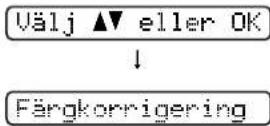
2 Tryck på + eller - för att välja Manuell regist.. Tryck på OK.

3 Tryck på OK.

Ange registrer.
Du kan korrigera färgregistreringen manuellt.
1 Tryck på + eller - för att välja Färgkorrigering. Tryck på OK.

2 Tryck på + eller - för att välja Manuell regist.. Tryck på OK.

3 Tryck på + eller - för att välja Ange registrer.. Tryck på OK igen.

4 Följ anvisningarna i färgregistreringstabellen för att ställa in färgregistreringen.
5 Tryck på OK.
4 Tillval
SO-DIMM
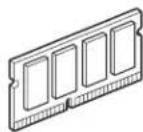
Skrivaren har 32 MB (HL-3040CN) eller 64 MB (HL-3070CW) som standardminne och en kortplats för extra minne. Du kan utöka minnet upp till 544 MB (HL-3040CN) eller 576 MB (HL-3070CW) genom att installera en DIMM-modul (SO-DIMM).
I allmänhet följer maskinen branschstandarden SO-DIMM med följande specifikationer:
■ Typ: 144 stift och 64 bitars utdata
CAS-latens: 2
■ Klockfrekvens: 100 MHz eller högre
■ Kapacitet: 64, 128, 256 eller 512 MB
Höjd: 31,75 mm
■ SDRAM kan användas
Besök Buffalo Technologys webbplats för inköpsinformation och artikelnummer:
http://www.buffalo-technology.com/

Obs
- Vissa DIMM-minnen kanske inte fungerar tillsammans med den här skrivaren.
- Kontakta den återförsäljare som du köpte skrivaren av eller Brothers kundtjänst för mer information.
Installera extraminne

Obs
Stäng alltid av skrivaren på strömbrytaren innan du sätter i eller tar ut en SO-DIMM-modul.
1 Stäng av skrivaren med strömbrytaren och dra sedan ut nätkabeln. Dra ut gränssnittskabeln ur skrivaren.
2 Ta bort SO-DIMM-luckorna i plast (1) och metall (2).

3 Packa upp SO-DIMM-modulen och håll den i kanterna.

VAR FÖRSIKTIG
För att undvika att skrivaren skadas av statisk elektricitet är det viktigt att du INTE rör vid minneskretsarna eller kortets yta.
4 Håll SO-DIMM-minnet i kanterna och passa in spåren på SO-DIMM-minnet i kortplatsens utskjutande delar. Sätt i SO-DIMM-kortet diagonalt (1) och luta det sedan mot gränssnittskortet till dess att det klickar på plats (2).

5 Sätt tillbaka SO-DIMM-luckorna i metall (2) och plast (1).
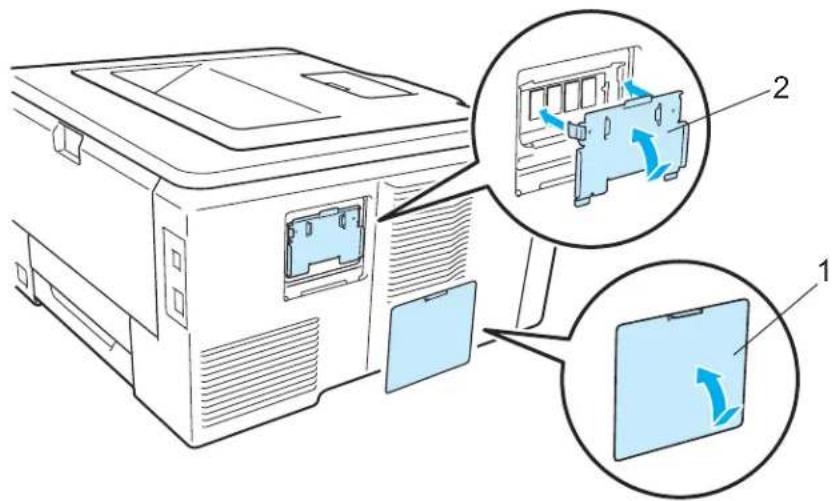
6 Sätt i gränssnittskabeln i skrivaren igen. Anslut skrivaren till eluttaget på nytt och slå på strömbrytaren.

Obs
För att kontrollera så att SO-DIMM-minnet har installerats ordentligt kan du skriva ut sidan med skrivarinställningar där den aktuella minnesstorleken visas. (Se Maskininfo. på sidan 83.)
5 Rutinunderhåll
Byta ut förbrukningsartiklar
Följande meddelanden visas på LCD-displayen när skrivaren är klar för utskrift. Meddelandena ger förhandsvarningar om att du bör byta ut förbrukningsartiklarna innan de tar slut. För att göra det bekvämt för dig kan det vara bra om du köper extra förbrukningsartiklar innan de gamla tar slut och du inte kan skriva ut mer.
| LCD-meddelanden Förbrukningsartiklar att byta ut | Ungefärlig livslängd Information om bytet | Modellnamn | ||
| Låg tonernivå (X) | Tonerkassett X = C,M,Y,K C = Cyan M = Magenta Y = Gul K = Svart | 2 200 sidor ^12 1 400 sidor ^12 | Se sidan 104. TN-230 | BK, TN-230C,TN-230M, TN-230Y |
| Trum. snart slut | 4 trumenheter | 15 000 sidor ^134 | Se sidan 112. | DR-230CL ^5 |
| Trumbyte (X) 1 trumenhet X = C,M,Y,K C = Cyan M = Magenta Y = Gul K = Svark | 15 000 sidor ^134 | Se sidan 112. | DR-230CL-BK ^6 ,DR-230CL-CMY ^7 | |
| Byt bälte snart Bältenhet | 50 000 sidor ^1 | Se sidan 118. BU-20 | 0CL | |
| Spilltonerbyte Spilltonerlåda | 50 000 sidor ^1 | Se sidan 122. WT-20 | 0CL | |
1 Sidor i A4- eller Letter-format.
2 Kassettens kapacitet är angiven i enlighet med ISO/IEC 19798.
4 Trummans livslängd är en uppskattning och kan variera mellan olika användningsförhållanden.
5 Innehåller ett trumpaket med 4 st. trumenheter.
6 Innehåller 1 st. trumenhet (svart).
7 Innehåller 1 st. trumenhet (färg).
Du måste byta ut vissa delar och rengöra skrivaren med jämna mellanrum.
| LCD-meddelanden Förbrukningsartiklar att byta ut | Ungefärlig livslängd | Informationom bytet | Modellnamn | |
| Byt toner Tonerkassett | 2 200 sidor^1 2 | Se sidan 104. | TN-230BK, TN-230C,TN-230M, TN-230Y | |
| 1 400 sidor^1 2 | ||||
| Byt trummor 4 trumenheter | 15 000 sidor^1 3 4 | Se sidan 113. | DR-230CL ^5 | |
| Byt trumma (X) 1 trumenhet | X = C, M, Y, K C = Cyan M = Magenta Y = Gul K = Svart | 15 000 sidor^1 3 4 | Se sidan 113. | DR-230CL-BK ^6 ,DR-230CL-CMY ^7 |
| Trumfel ^8 Byt trumenhet. | Trumenhet | 15 000 sidor^1 3 4 | Se sidan 113. | |
| Byt bälte Bältenhet | 50 000 sidor^1 | Se sidan 118. | BU-200CL | |
| Byt spilltoner Spilltonerlåda | 50 000 sidor^1 | Se sidan 122. | WT-200CL | |
| Byt fixeringsenh Fixeringsenhet | 50 000 sidor^1 | Kontakta din återförsäljare eller Brothers kundtjänst för att köpa en ny fixeringsenhet. | ||
| Byt PF-kit1 Pappersmatningssats | 50 000 sidor^1 | Kontakta din återförsäljare eller Brothers kundtjänst för att köpa en ny pappersmatningssats 1. | ||
1 Sidor i A4- eller Letter-format.
2 Kassettens kapacitet är angiven i enlighet med ISO/IEC 19798.
^3 1 sida per utskrift.
4 Trummans livslängd är en uppskattning och kan variera mellan olika användningsförhållanden.
5 Innehåller ett trumpaket med 4 st. trumenheter.
^6 Innehåller 1 st. trumenhet (svart).
7 Innehåller 1 st. trumenhet (färg).
8 Meddelandet Trumfel finns i två utföranden: Om rullningsmeddelandet är Byt trumenhet, behöver du byta ut trumenheten. Om rullningsmeddelandet är Skjut den gröna haken på trumenhet, behöver du inte byta ut trumenheten, bara rengöra huvudkoronan. (Se Rengöra huvudkoronorna på sidan 131.)

Obs
- Mer anvisningar om hur du kan returnera förbrukade tonerkassetter till Brothers insamlingsprogram finns på http://www.brother.eu/recycle/. Om du inte vill returnera den förbrukade tonerkassetten ber vi dig att inte slänga den i hushållsavfallet, utan kassera den i enlighet med lokala bestämmelser. Kontakta de lokala myndigheter som har hand om din avfallshantering om du har några frågor.
- Vi rekommenderar att du lägger de uttjänta förbrukningartiklarna på ett pappersark så att inte innehållet spills eller läcker ut av misstag.
- Det kan hända att förbrukningsartiklarnas och skrivardelarnas livslängd förkortas om du använder något annat slags papper än sådant som helt motsvarar våra rekommendationer.
- Den beräknade livslängden för tonerkassetter och spilltonerlåda baseras på ISO/IEC 19798. Hur ofta du behöver byta toner beror på hur komplexa bilder som skrivs ut, hur många procent av papperet som täcks och vilken typ av papper som används.
Tonerkassetter
En ny tonerkassett kan användas till ungefär 2 200 sidor (svart) eller 1 400 sidor (gul, magenta, cyan) ^1 .

Obs
- Tonerkassetterna som medföljer skrivaren är starttonerkassetter. En startkassett kan användas till ca 1 000 sidor ^1 .
- Hur mycket toner som förbrukas varierar beroende på vad som skrivs ut på sidan och hur tät utskriften är.
- Om du ändrar inställningen för utskriftstäthet till ljusare eller mörkare utskrifter, ändras även den mängd toner som förbrukas.
- Vänta med att packa upp tonerkassetten tills precis innan du ska sätta i den i skrivaren.
Meddelandet Toner låg
Läg tonernivå (X)
Om Låg tonernivå visas på LCD-displayen är tonern nästan slut i skrivaren. Köp en ny tonerkassett och ha den i beredskap innan du får meddelandet Byt toner (X) visar att tonern med färgen håller på att ta slut. ((K)=Svart, (Y)=Gul, (M)=Magenta, (C)=Cyan). Information om att byta ut tonerkassetten finns i Byta ut tonerkassett på sidan 105.
Meddelandet Låg tonernivå (X) visas under en minut efter varje utskrift.
När meddelandet nedan visas på LCD-displayen måste du byta ut tonerkassetten.
Byt toner
Rullningsmeddelandet på LCD-displayen visar vilken färg du behöver byta ut.
Byta ut tonerkassett

Obs
- För att du ska få bästa möjliga utskriftskvalitet rekommenderar vi att du endast använder tonerkassetter från Brother. Tonerkassetter finns att köpa hos din återförsäljare.
- Vi rekommenderar att du rengör skrivaren samtidigt som du byter tonerkassett. Se Rengöring på sidan 128.
1 Stäng av strömmen till skrivaren. Öppna övre luckan helt genom att lyfta i handtaget (1).
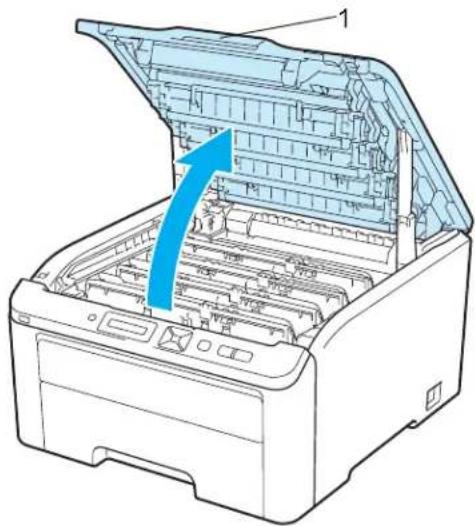
2 Ta ut trumenheten och tonerkassetten för färgen som visas på LCD-displayen.

3 Tryck ned den grönmärkta låsarmen (1) och ta ut tonerkassetten ur trumenheten.
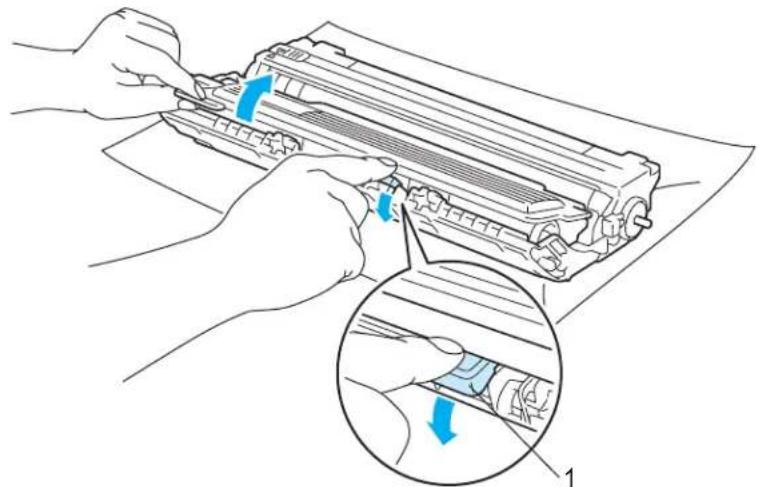
Släng INTE en tonerkassett i en öppen eld. Den kan explodera, vilket kan orsaka personskador.
ANVÄND INTE lättantändliga medel eller någon form av sprej eller organiska lösningar/vätskor som innehåller ammoniak eller alkohol för att rengöra maskinens insida eller utsida. Det kan leda till brand eller ge en elektrisk stöt. Mer information om rengöring av skrivaren finns i Rengöring på sidan 128.
Andas aldrig in toner.
VIKTIGT
- Lägg trumenheten och tonerkassetten på en ren och plan yta. För att skydda underlaget rekommenderar vi att du lägger dem på ett papper eller en tygbit, som kan kastas bort om du av en olyckshändelse råkar spilla eller skvätta toner.
- För att undvika att skrivaren skadas av statisk elektricitet är det viktigt att du INTE rör vid de elektroder som visas på bilden.

- Handskas varsamt med tonerkassetten. Om du får toner på händer eller kläder ska du omedelbart torka eller tvätta bort det med kallt vatten.
- Ta INTE på de skuggade delarna på bilderna, för att undvika problem med utskriftskvaliteten.

- Lägg tonerkassetten i en lämplig påse och förslut den ordentligt, så att inget tonerpulver kan läcka ut.
- Mer anvisningar om hur du kan returnera förbrukade tonerkassetter till Brothers insamlingsprogram finns på http://www.brother.eu/recycle/. Om du inte vill returnera den förbrukade tonerkassetten ber vi dig att inte slänga den i hushållsavfallet, utan kassera den i enlighet med lokala bestämmelser. Kontakta de lokala myndigheter som har hand om din avfallshantering om du har några frågor.
4 Rengör huvudkoronan inuti trumenheten genom att försiktigt dra den gröna haken fram och tillbaka från vänster till höger flera gånger.
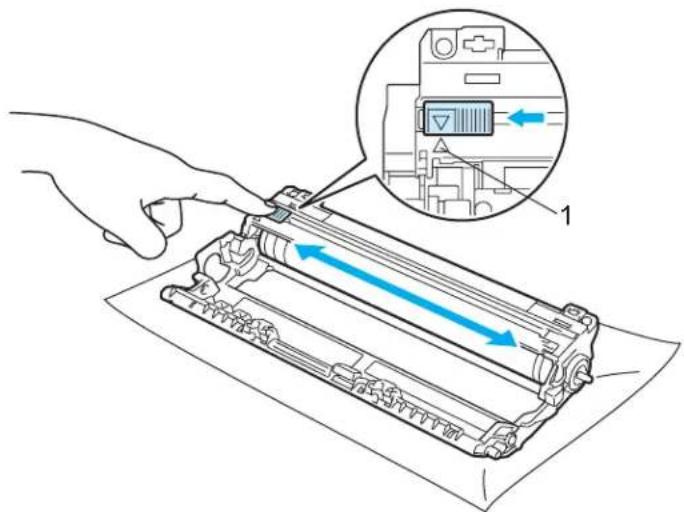
Glöm inte bort att föra tillbaka haken till utgångsläget (▲) (1). Om du inte gör det kan det bli ett lodrätt streck på utskrifterna.

Packa upp den nya tonerkassetten. Skaka den försiktigt sidledes flera gånger för att fördela tonern jämnt i kassetten.
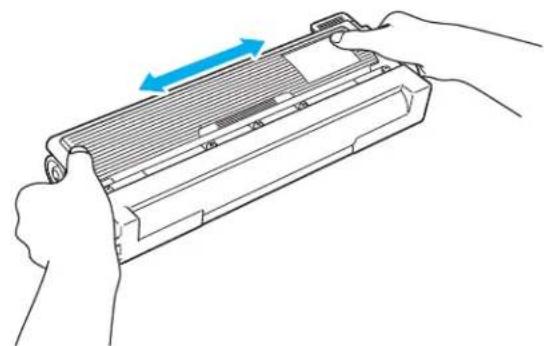
- Vänta med att packa upp tonerkassetten tills precis innan du ska sätta i den i skrivaren. Om tonerkassetter får ligga utan förpackning under en längre tid räcker tonern inte lika länge.
- En trumenhet som saknar förpackning kan skadas om den utsätts för direkt solljus eller rumsbelysning.
VAR FÖRSIKTIG

Sätt i tonerkassetten i trumenheten så fort du har tagit bort transportskyddet. Ta INTE på de skuggade delarna på bilderna, för att undvika att försämra utskriftskvaliteten.

Skrivarens insida (sett ovanifrån)
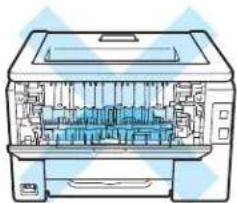
Skrivarens insida (sett bakifrån)
VIKTIGT
För USA och Kanada
Brother rekommenderar bestämt att du inte fyller på den tonerkassett som levererades med skrivaren. Vi rekommenderar också starkt att du endast använder äkta Brother-tonerkassetter när du byter ut kassetterna fortsättningsvis. Om du använder eller försöker använda toner och/eller tonerkassetter som inte är kompatibla med Brother-maskinen, kan dessa skada maskinen och/eller medföra att utskriftskvaliteten blir otillfredsställande. Vår garanti täcker inte problem som har uppstått på grund av att toner eller tonerkassetter från en annan tillverkare som ej är godkänd har använts. För att skydda din investering och få bäst resultat när du använder Brother-maskinen, rekommenderar vi bestämt att du enbart använder äkta Brother-tillbehör.
VIKTIGT
För Storbritannien och andra länder
Brother-maskinerna är konstruerade för att fungera med toner av en särskild specifikation och kommer att fungera optimalt när de används tillsammans med tonerkassetter från Brother. Brother kan inte garantera optimal prestanda om toner eller tonerkassetter av andra märken används. Brother rekommenderar därför att du enbart använder kassetter från Brother i den här maskinen.
Om trumenheten eller någon annan del av maskinen skadas på grund av att produkter från någon annan tillverkare används tillsammans med den här maskinen, omfattas inte de eventuella garantier som krävs av garantin.
6 Ta bort transportskyddet.
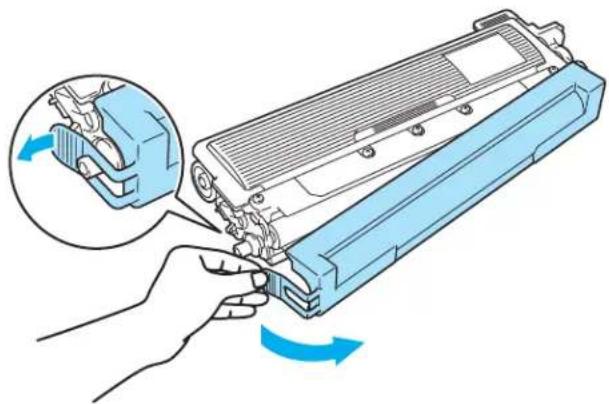
7 Sätt i den nya tonerkassetten i trumenheten, så att den snäpper fast och sitter stadigt.
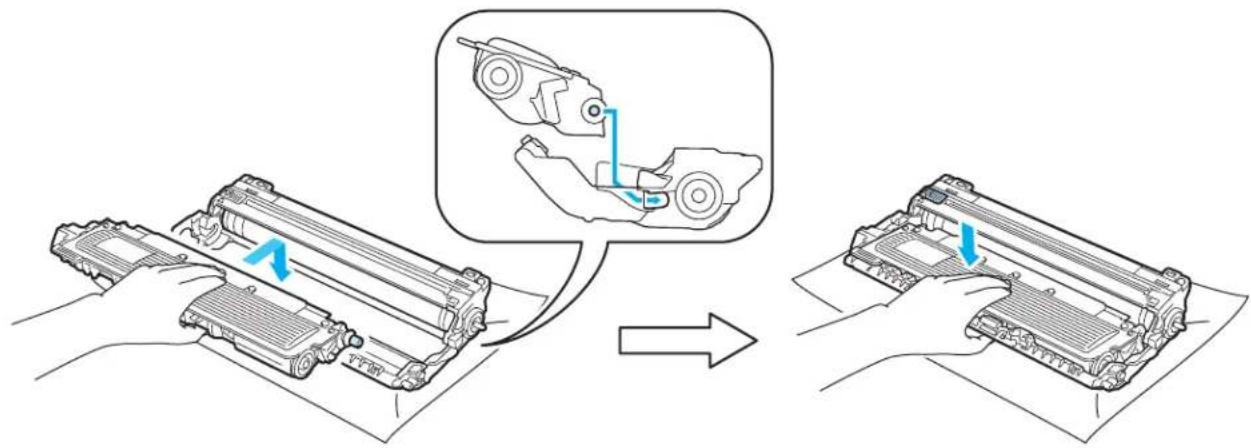
Se till att du sätter i tonerkassetten rätt, annars kan den lossna från trumenheten.
8 Skjut in trumenheten och tonerkassetten i skrivaren. Kontrollera att tonerkassettens färg matchar motsvarande färg etikett på skrivaren.

9 Stäng skrivarens övre lucka.
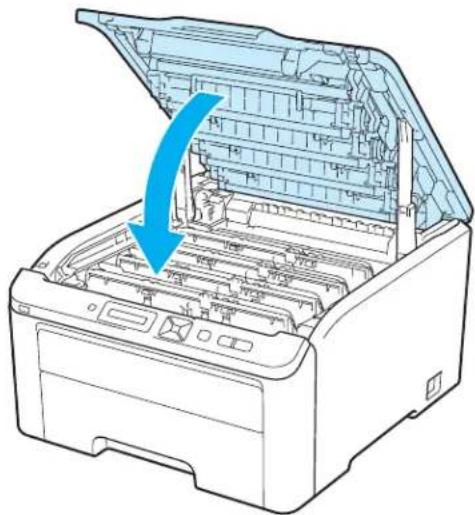
10 Starta skrivaren genom att trycka på strömbrytaren.

Obs
STÄNG INTE av skrivaren på strömbrytaren och öppna INTE den övre luckan förrän Klar visas på LCD-displayen.
Trumenheter
Modellnamn: DR-230CL Trumpaket med 4 st. trumenheter eller 1 st. trumenhet DR-230CL-BK, DR-230CL-CMY
En ny bältenhet kan användas till att skriva ut cirka 15 000 sidor i formatet A4 eller Letter.
DR-230CL Trumpaket med 4 st. trumenheter; 1 st. svart (DR-230CL-BK) och 3 st. färg (DR-230CL-CMY). DR-230CL-BK innehåller 1 st. trumenhet (svart). DR-230CL-CMY innehåller 1 st. trumenhet (färg).
Trumman förslits under användning, av trummans rotation och i kontakten med papper, toner och andra material i pappersbanan. Brother använder antalet trumvarv som mått på trummans livslängd. När trumman uppnår det antal varv som motsvarar trummans beräknade livslängd visas ett meddelande om trumbyte på skrivarens LCD-display. Skrivaren fungerar även fortsättningsvis, men utskriftskvaliteten kan försämras.
Eftersom alla trummorna roterar under användning (oavsett om toner överförs till papperet eller inte) är det knappast troligt att endast någon av dem är utsliten. Därför måste alla trummor bytas ut samtidigt (om du inte har bytt ut en enstaka trumma [DR-230CL-BK för svart och DR-230CL-CMY för färg] av något annat skäl än att den beräknade livslängden är uppnådd). Av praktiska skäl levererar Brother trummorna i paket med fyra trumenheter (DR-230CL).

Obs
- Flera faktorer påverkar trumenhetens faktiska livslängd, t.ex. temperaturen, luftfuktigheten, papperstypen och vilken typ av toner som används etc. Under idealiska förhållanden uppskattas trummans livslängd till cirka 15 000 sidor. Det faktiska antalet sidor som du kan skriva ut kan dock vara avsevärt lägre än denna uppskattning. Eftersom vi inte kan styra alla de faktorer som kan påverka trumenhetens livslängd, kan vi inte garantera ett minsta antal sidor som din trumenhet kan skriva ut.
- Bäst resultat får du om du bara använder toner från Brother. Skrivaren bör endast användas i en ren, dammfri miljö med god ventilation.
- Om du använder en trumenhet från en annan tillverkare kan det hända att inte bara utskriftskvaliteten försämras, utan att även själva skrivarens kvalitet och livslängd försämras. Garantin täcker inte problem som har orsakats av att trumenheter från en annan tillverkare har använts.
Meddelandet Trumma sn. utsl.
Trum, smart slot
Om meddelandet Trum. snart slut visas på LCD-displayen är de fyra trumenheterna nästan utslitna. Köp en ny trumenhetssats (DR-230CL) och ha den i beredskap innan du får meddelandet Byt trummor. Information om hur du byter trumenhet finns i Byta ut trumenheten på sidan 113.
Trumbyte (X)
Om endast den angivna trumman håller på att ta slut visar LCD-displayen meddelandet Trumbyte (X). (X) visar färgen för trumenheten som håller på att ta slut. ((K)=Svart, (Y)=Gul, (M)=Magenta, (C)=Cyan). Införskaffa nya trumenheter, DR-230CL-BK (för svart) eller DR-230CL-CMY (för någon av färgerna Y, M, C) så att de finns till hands när meddelandet Byt trummor visas. Information om hur du byter trumenhet finns i Byta ut trumenheten på sidan 113.
Meddelandet Trumbyte (X) visas under en minut efter varje utskrift.
Meddelandet Byt trumma
När meddelandet nedan visas på LCD-displayen måste du byta trumenhet.
But trummor
Om endast den angivna trumman håller på att ta slut visar LCD-displayen meddelandet Trumbyte (X). (X) visar färgen för trumenheten som behöver bytas ut. ((K)=Svart, (Y)=Gul, (M)=Magenta, (C)=Cyan)
Trumfel
1 Endast färgen som behöver bytas ut visas.
Meddelandet Trumfel finns i två utföranden: Om rullningsmeddelandet är Byt trumenhet. behöver du byta ut trumenheten. Om rullningsmeddelandet är Skjut den gröna haken på trumenhet. behöver du inte byta ut trumenheten, bara rengöra huvudkoronan. (Se Rengöra huvudkoronorna på sidan 131.)
Byta ut trumenheten
! VIKTIGT
- Handskas varsamt med trumenheten när du tar bort den, eftersom den kan innehålla toner.
- Du bör rengöra skrivarens insida varje gång du byter trumenhet. Se Rengöring på sidan 128.
1 Stäng av strömmen till skrivaren. Öppna övre luckan helt genom att lyfta i handtaget (1).
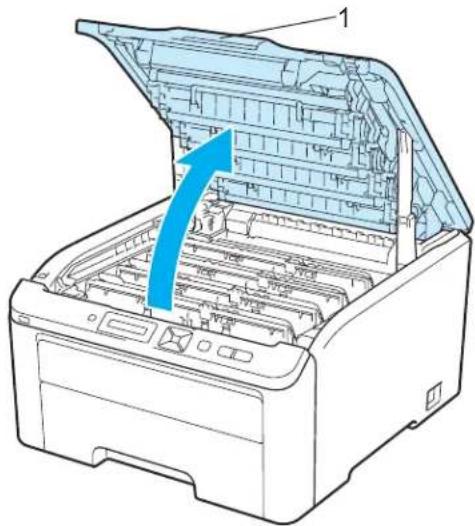
2 Ta ut trumenheten och tonerkassetten för färgen som visas på LCD-displayen.
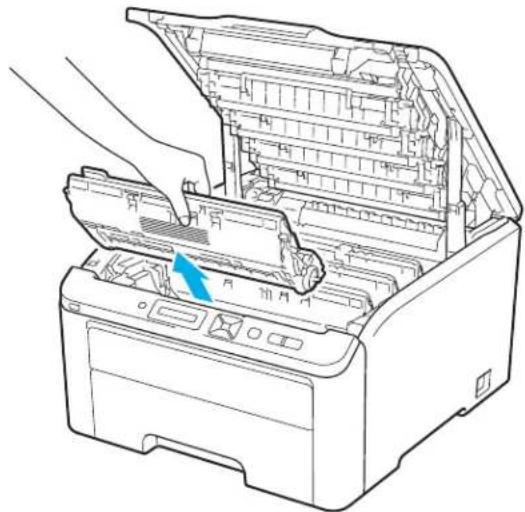
3 Tryck ned den grönmärkta låsarmen (1) och ta ut tonerkassetten ur trumenheten.

Släng INTE en tonerkassett i en öppen eld. Den kan explodera, vilket kan orsaka personskador.
ANVÄND INTE lättantändliga medel eller någon form av sprej eller organiska lösningar/vätskor som innehåller ammoniak eller alkohol för att rengöra maskinens insida eller utsida. Det kan leda till brand eller ge en elektrisk stöt. Mer information om rengöring av skrivaren finns i Rengöring på sidan 128.
Andas aldrig in toner.
VIKTIGT
- Lägg trumenheten och tonerkassetten på en ren och plan yta. För att skydda underlaget rekommenderar vi att du lägger dem på ett papper eller en tygbit, som kan kastas bort om du av en olyckshändelse råkar spilla eller skvätta toner.
- För att undvika att skrivaren skadas av statisk elektricitet är det viktigt att du INTE rör vid de elektroder som visas på bilden.
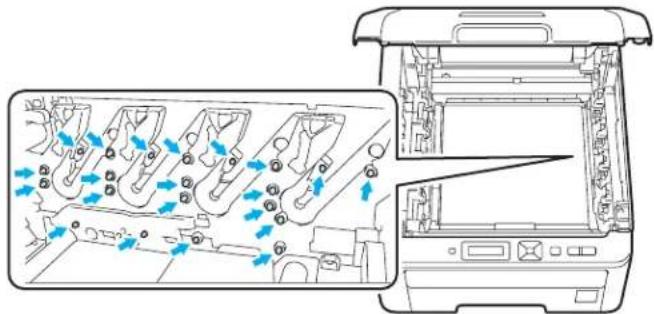
- Handskas varsamt med tonerkassetten. Om du får toner på händer eller kläder ska du omedelbart torka eller tvätta bort det med kallt vatten.
- Ta INTE på de skuggade delarna på bilderna, för att undvika problem med utskriftskvaliteten.
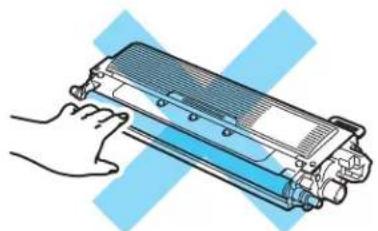
- Lägg trumenheten i en lämplig påse och förslut den ordentligt, så att inget tonerpulver läcker ut.
- Mer anvisningar om hur du kan returnera förbrukade tonerkassetter till Brothers insamlingsprogram finns på http://www.brother.eu/recycle/. Om du inte vill returnera den förbrukade tonerkassetten ber vi dig att inte slänga den i hushållsavfallet, utan kassera den i enlighet med lokala bestämmelser. Kontakta de lokala myndigheter som har hand om din avfallshantering om du har några frågor.
4 Packa upp den nya trumenheten och ta bort transportskyddet.

Vänta med att packa upp trumenheten tills precis innan du ska sätta i den i skrivaren. Trumenheten kan skadas om den utsätts för direkt solljus eller rumsbelysning.
5 Sätt i tonerkassetten i den nya trumenheten, så att den snäpper fast och sitter stadigt.

Se till att du sätter i tonerkassetten rätt, annars kan den lossna från trumenheten.
6 Skjut in trumenheten och tonerkassetten i skrivaren. Kontrollera att tonerkassettens färg matchar motsvarande färg etikett på skrivaren.

7 Stäng den övre luckan på skrivaren.
Utför följande steg för att återställa trumräknaren när du byter ut trumenheten mot en ny enhet:
1 Starta skrivaren genom att trycka på strömbrytaren.
2 Tryck på + eller - för att välja Maskininform..
3 Tryck på OK för att gå till nästa menynivå och tryck sedan på + eller - för att välja Åters. dellivsl..
4 Tryck på OK och tryck sedan på + för att välja Trumenhet.
5 Tryck på OK och tryck sedan på + eller - för att välja färgen på enheten som du har bytt ut.
6 Tryck på OK två gånger.
Bältenhet
Modellnamn: BU-200CL
En ny bältenhet kan användas till att skriva ut cirka 50 000 sidor i formatet A4 eller Letter.
Meddelandet Bältenhet sn. utsl.
Byt bälte snart
Om Byt bälte snart visas på LCD-displayen innebär det att bältenhetens livslängd snart är slut. Köp en ny bältenhet och ha den i beredskap innan du får meddelandet Byt bälte.
Meddelande om byte av bältenhet
När meddelandet nedan visas på LCD-displayen måste du byta bältenhet.
Byt bälte
VIKTIGT
- TA INTE på bältenhetens yta. Om du tar på den kan utskriftskvaliteten försämras.
- Om skador uppkommer till följd av att bältenheten hanteras på fel sätt, kan garantin upphöra att gälla.
Byta ut bältenheten
Stäng av strömmen till skrivaren. Öppna övre luckan helt genom att lyfta i handtaget (1).
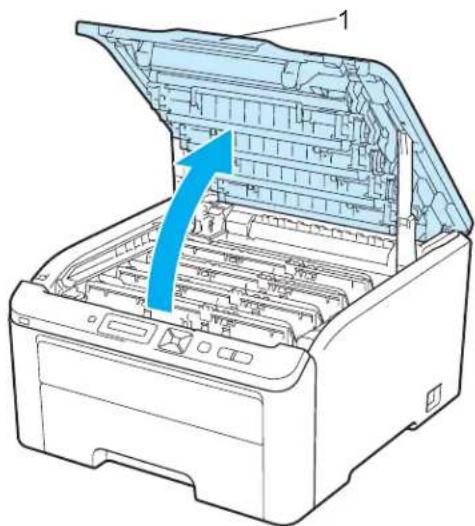
2 Ta ut alla trumenheter och tonerkassetter.
- Lägg trumenheten och tonerkassetten på en ren och plan yta. För att skydda underlaget rekommenderar vi att du lägger dem på ett papper eller en tygbit, som kan kastas bort om du av en olyckshändelse råkar spilla eller skvätta toner.
-
För att undvika att skrivaren skadas av statisk elektricitet är det viktigt att du INTE rör vid de elektroder som visas på bilden.
-
Handskas varsamt med tonerkassetten. Om du får toner på händer eller kläder ska du omedelbart torka eller tvätta bort det med kallt vatten.
- Ta INTE på de skuggade delarna på bilderna, för att undvika problem med utskriftskvaliteten.
3 Häll i det gröna handtaget på bältenheten, lyft upp bältenheten och dra ut den.
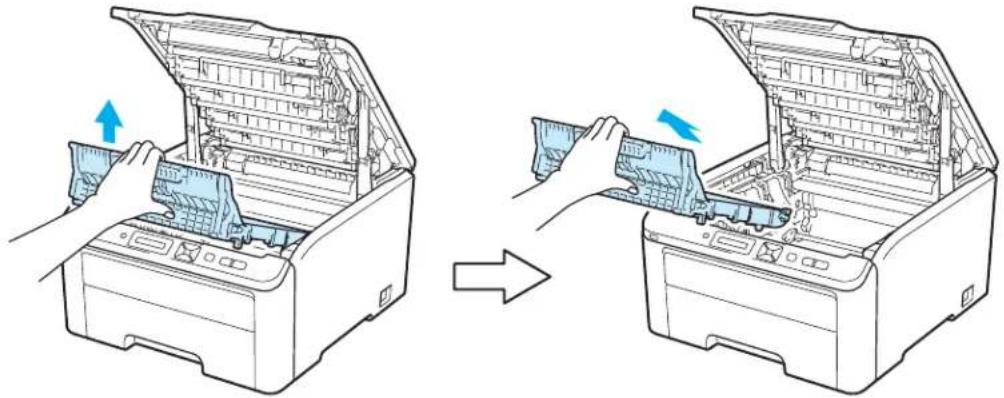
Ta INTE på de skuggade delarna på bilderna, för att undvika problem med utskriftskvaliteten.

4 Packa upp den nya bältenheten och sätt i den i skrivaren.
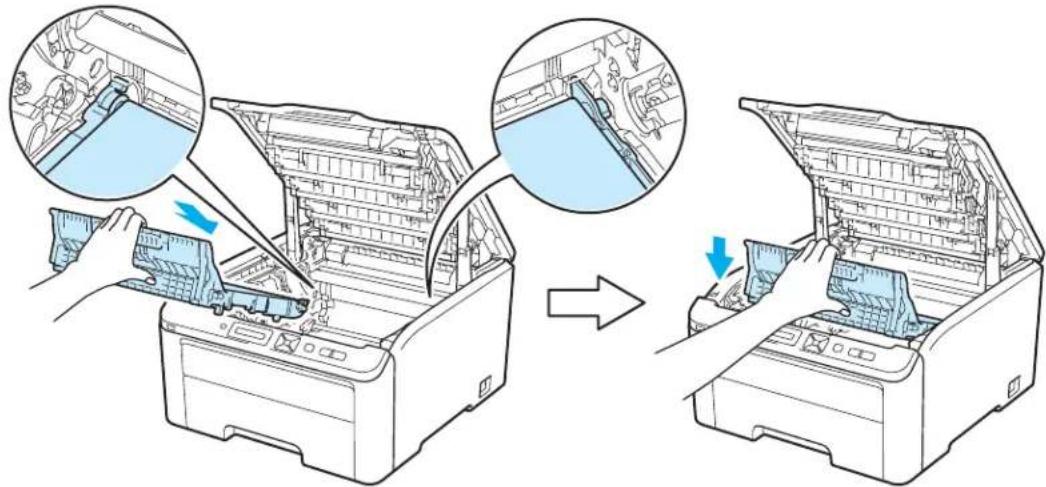
5 Skjut in alla trumenheter och tonerkassetter i skrivaren. Kontrollera att tonerkassettens färg matchar motsvarande färg etikett på skrivaren. Upprepa detta för alla trumenheter och tonerkassetter.
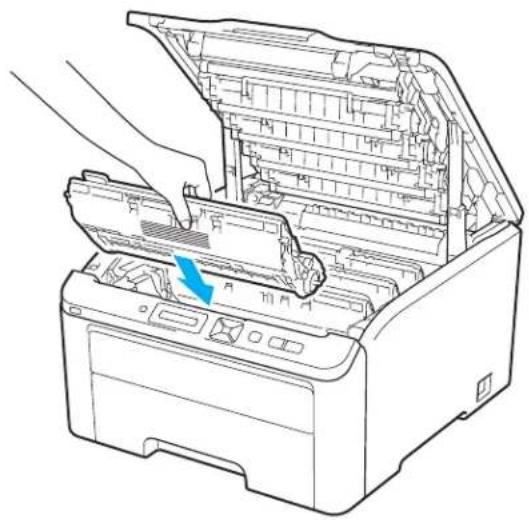
6 Stäng den övre luckan på skrivaren.
Följ anvisningarna nedan för att återställa bältenhetens räknare när du byter ut bältenheten mot en ny enhet:
1 Starta skrivaren genom att trycka på strömbrytaren.
2 Tryck på + eller - för att välja Maskininform..
3 Tryck på OK för att gå till nästa menynivå och tryck sedan på + eller - för att välja Åters. dellivsl..
4 Tryck på OK och tryck sedan på + för att välja Bältenhet.
5 Tryck på OK två gånger.
Spilltonerlåda
Modellnamn: WT-200CL
En ny spilltonerlåda kan användas till att skriva ut cirka 50 000 sidor i formatet A4 eller Letter.
Meddelandet Spilltonerlåda sn. slut
Spilltonerbyte
Om Spilltonerbyte visas på LCD-displayen innebär det att spilltonerlådans livslängd snart är slut. Köp en ny spilltonerlåda och ha den i beredskap innan du får meddelandet Byt spilltoner. Information om att byta ut spilltonerlådan finns i Byta ut spilltonerlådan på sidan 123.
När meddelandet nedan visas på LCD-displayen måste du byta ut spilltonerlådan.
But spilltoner
VIKTIGT
Återanvänd INTE spilltonerlådan.
WARNING
Släng INTE spilltonerlådan i en öppen eld. Om du gör det kan den explodera.
Var försiktig så att du inte spiller toner. UNDVIK att andas in toner eller att få toner i ögonen.
Byta ut spilltonerlådan
1 Stäng av strömmen till skrivaren. Öppna övre luckan helt genom att lyfta i handtaget (1).
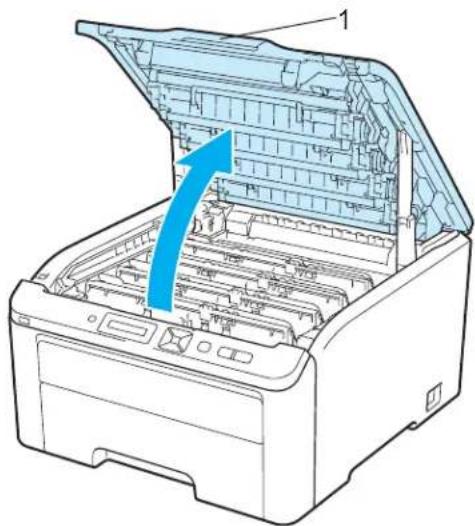
2 Ta ut alla trumenheter och tonerkassetter.
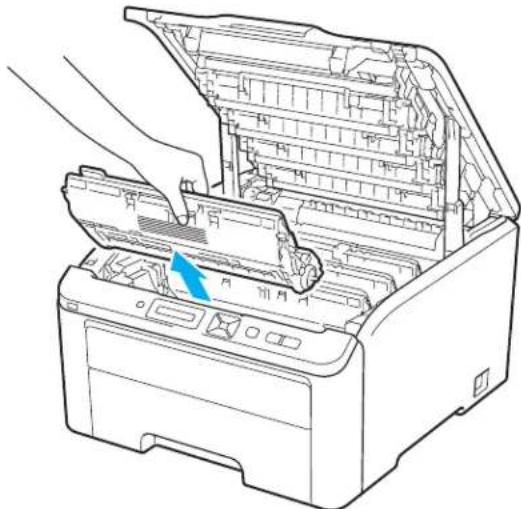
- Lägg trumenheten och tonerkassetten på en ren och plan yta. För att skydda underlaget rekommenderar vi att du lägger dem på ett papper eller en tygbit, som kan kastas bort om du av en olyckshändelse råkar spilla eller skvätta toner.
- För att undvika att skrivaren skadas av statisk elektricitet är det viktigt att du INTE rör vid de elektroder som visas på bilden.

- Handskas varsamt med tonerkassetten. Om du får toner på händer eller kläder ska du omedelbart torka eller tvätta bort det med kallt vatten.
- Ta INTE på de skuggade delarna på bilderna, för att undvika problem med utskriftskvaliteten.
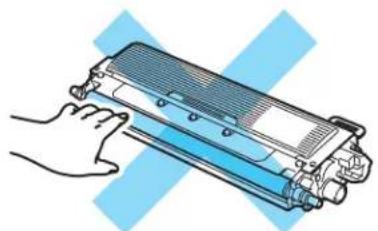
3 Håll i det gröna handtaget på bältenheten, lyft upp bältenheten och dra ut den.

Ta INTE på de skuggade delarna på bilderna, för att undvika problem med utskriftskvaliteten.
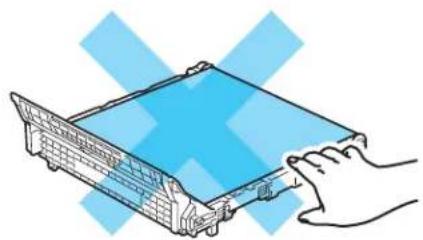
4 Ta bort det orange förpackningsmaterialet och kasta det.
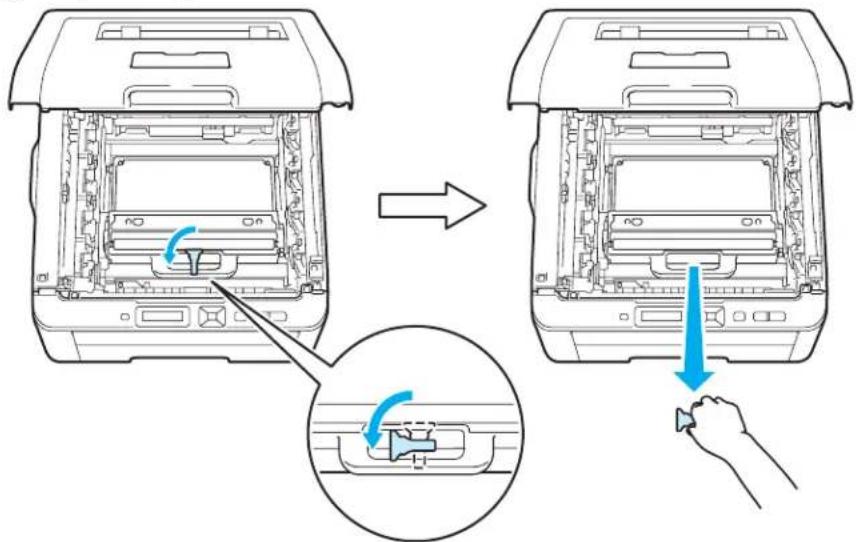
Det här steget är endast nödvändigt när du byter spilltonerlåda för första gången. Det orange förpackningsmaterialet har till uppgift att skydda maskinen under transporten. Det behövs inte för nya spilltonerlådor.
5 Håll i det gröna handtaget på spilltonerlådan och ta bort spilltonerlådan från skrivaren.
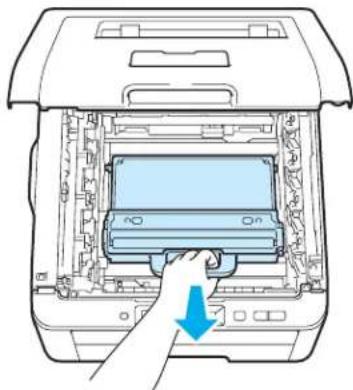
Hantera spilltonerlådan försiktigt och undvik att spilla eller skvätta ut toner. Om du får toner på händer eller kläder ska du omedelbart torka eller tvätta bort det med kallt vatten.

Obs
Släng inte spilltonerlädan i hushållsavfallet, utan kassera den i enlighet med lokala bestämmelser. Kontakta de lokala myndigheter som har hand om din avfallshantering om du har några frågor.
6 Packa upp den nya spilltonerlådan och sätt i den i skrivaren.
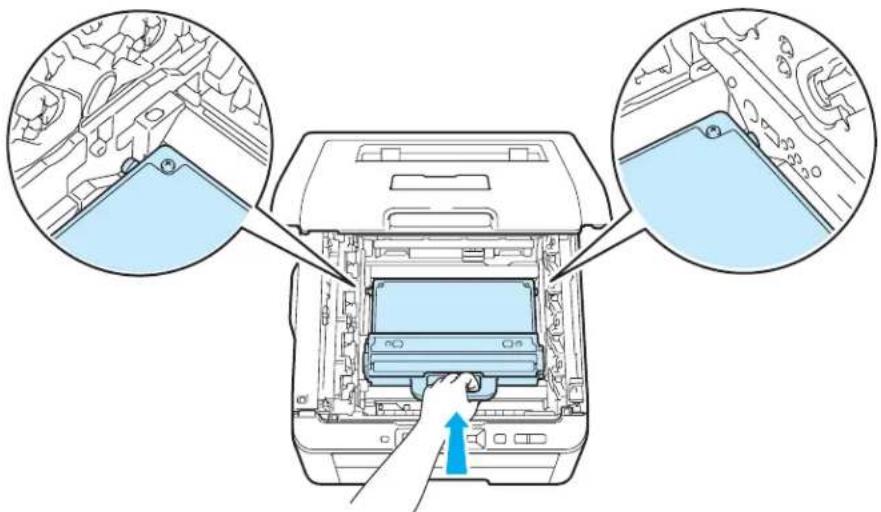
7 Sätt tillbaka bältenheten i skrivaren.
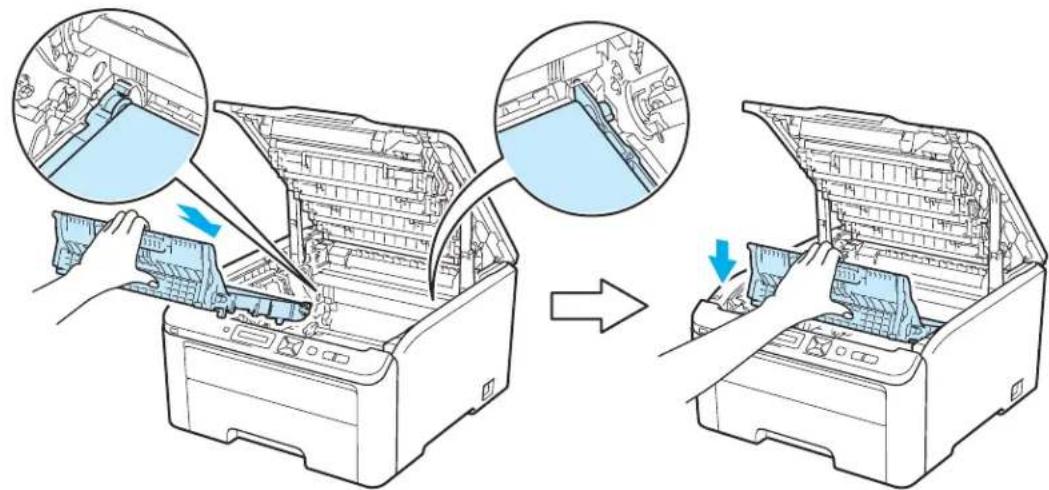
8 Skjut in alla trumenheter och tonerkassetter i skrivaren. Kontrollera att tonerkassettens färg matchar motsvarande färg etikett på skrivaren. Upprepa detta för alla trumenheter och tonerkassetter.
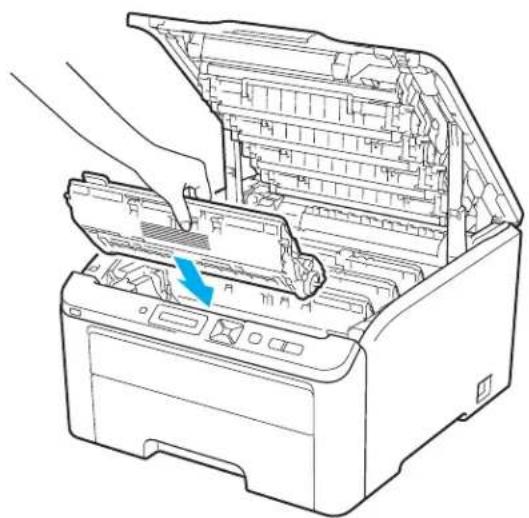
9 Stäng den övre luckan på skrivaren.
10 Starta skrivaren genom att trycka på strömbrytaren.
Rengöring
Använd en torr, luddfri trasa till att rengöra skrivarens utsida och insida med jämna mellanrum. Var noga med att rengöra skrivarens insida varje gång du byter ut tonerkassetten eller trumenheten. Om de utskrivna sidorna fläckas av toner bör du rengöra skrivarens insida med en torr, luddfri trasa.

WARNING
Använd skonsamma rengöringsmedel. Om du rengör skrivaren med flyktiga vätskor, som till exempel thinner eller tvättbensin, kan skrivarens yta skadas.
Använd INTE rengöringsmedel som innehåller ammoniak.
ANVÄND INTE lättantändliga medel eller någon form av sprej eller organiska lösningar/vätskor som innehåller ammoniak eller alkohol för att rengöra maskinens insida eller utsida.
Andas aldrig in toner.
Rengöra skrivarens utsida
1 Stäng av skrivaren med strömbrytaren och dra sedan ut nätkabeln ur eluttaget.
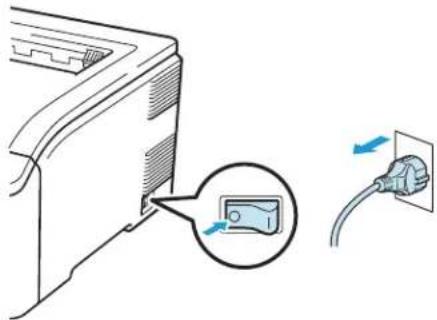
3 Torka av skrivarens utsida med en torr, luddfri trasa för att ta bort damm.

5 Torka av pappersfackets insida med en torr, luddfri trasa för att ta bort damm.

6 Sätt tillbaka pappersfacket i skrivaren.
7 Anslut skrivaren till eluttaget på nytt och slå på strömbrytaren.
Rengöra lamphuvudet
1 Stäng av skrivaren med strömbrytaren och dra sedan ut nätkabeln ur eluttaget.

2 Öppna övre luckan helt genom att lyfta i handtaget (1).
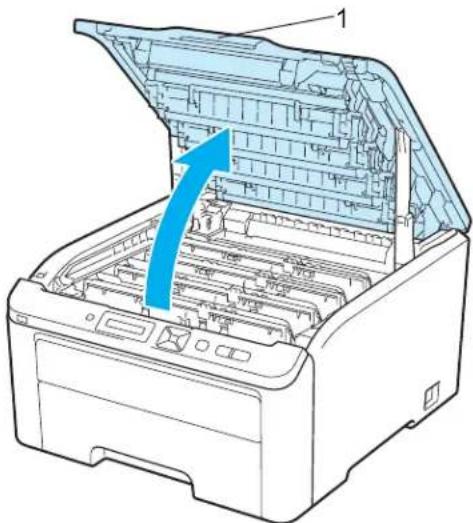
3 Torka av rutan vid lamphuvudet (1) med en torr, luddfri trasa. Var försiktig så att du inte rör rutorna vid lamphuvudet (1) med fingrarna.

4 Stäng den övre luckan på skrivaren.
5 Anslut skrivaren till eluttaget på nytt och slå på strömbrytaren.
Rengöra huvudkoronorna
Rengör huvudkoronorna enligt anvisningarna nedan om utskriftskvaliteten försämras.
1 Stäng av strömmen till skrivaren. Öppna övre luckan helt genom att lyfta i handtaget (1).
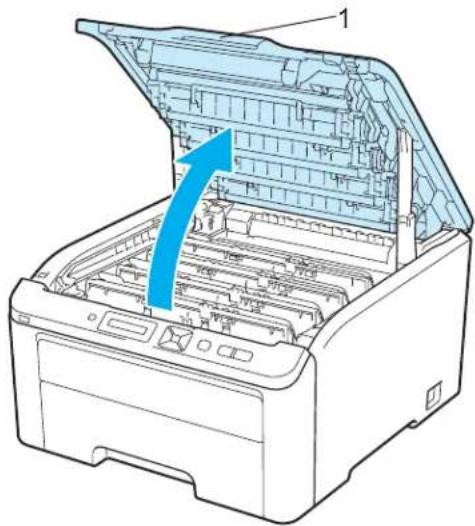
2 Ta ut trumenheten och tonerkassetten.

- Lägg trumenheten och tonerkassetten på en ren och plan yta. För att skydda underlaget rekommenderar vi att du lägger dem på ett papper eller en tygbit, som kan kastas bort om du av en olyckshändelse råkar spilla eller skvätta toner.
- För att undvika att skrivaren skadas av statisk elektricitet är det viktigt att du INTE rör vid de elektroder som visas på bilden.

3 Rengör huvudkoronan inuti trumenheten genom att försiktigt dra den gröna haken fram och tillbaka från vänster till höger flera gånger.

Glöm inte bort att föra tillbaka haken till utgångsläget (▲) (1). Om du inte gör det kan det bli ett lodrätt streck på utskrifterna.
4 Skjut in trumenheten och tonerkassetten i skrivaren. Kontrollera att tonerkassettens färg matchar motsvarande färg etikett på skrivaren.
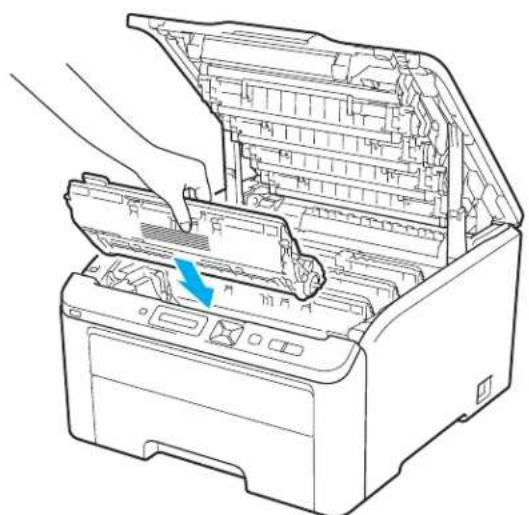
5 Upprepa steg ② - ④ för att rengöra de återstäende huvudkoronorna.
6 Stäng skrivarens övre lucka.
7 Starta skrivaren genom att trycka på strömbrytaren.
Rengöra trumenheten
Små fläckar på utskrifterna
Om utskrifterna har små vita eller färgade fläckar gör du på följande sätt för att lösa problemet.
1 Öppna luckan som täcker den manuella arkmataren.
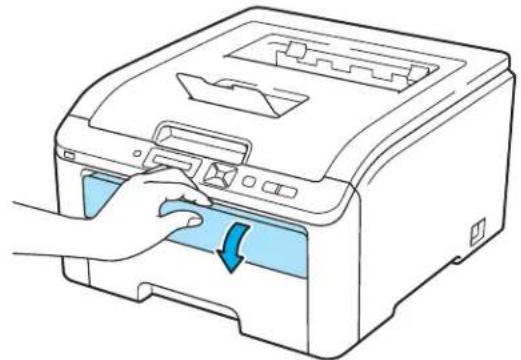
2 Använd båda händerna för att skjuta pappersledarna till den manuella arkmataren, så att bredden passar det papper som du vill använda.

3 Lägg i ett tomt pappersark i den manuella arkmataren med båda händerna, så att papperets framkant hamnar mot pappersmatningsrullen. Vänta tills maskinen matar in papperet automatiskt. Släpp taget då du känner att maskinen drar in papperet.

- Se till så att papperet ligger rakt och i rätt position i den manuella arkmataren. Om det inte gör det kan papperet matas fel, vilket leder till skev utskrift eller pappersstopp.
- Lägg inte i mer än ett ark papper i taget i den manuella arkmataren. Det kan orsaka pappersstopp.
- Om du placerar papper i den manuella arkmataren innan skrivaren är klar för utskrift inträffar ett fel och utskriften stoppas.
4 Kontrollera att skrivaren är klar att skriva ut. Tryck på + eller - för att välja Färgkorrigering. Tryck på OK.

5 Tryck på + eller - för att välja Trumrengöring.
Trumrengöring
6 Tryck på Go. Skrivaren drar in papperet och börjar rengöringen av trumenheten.

7 När skrivaren är klar med rengöringen visas Slutförd på LCD-displayen. Tryck på Cancel för att skrivaren ska återgå till statusen KLAR.
8 Upprepa steg 3 - 6 ytterligare två gånger med ett nytt, tomt pappersark varje gång. Kasta använda papper. Kontakta Brothers kundservice om detta inte löser utskriftsproblemet.
Stora fläckar på utskrifter
Om det finns färgade fläckar med 94 mm mellanrum på utskriften gör du på följande sätt för att lösa problemet.
1 Stäng av strömmen till skrivaren. Öppna övre luckan helt genom att lyfta i handtaget (1).
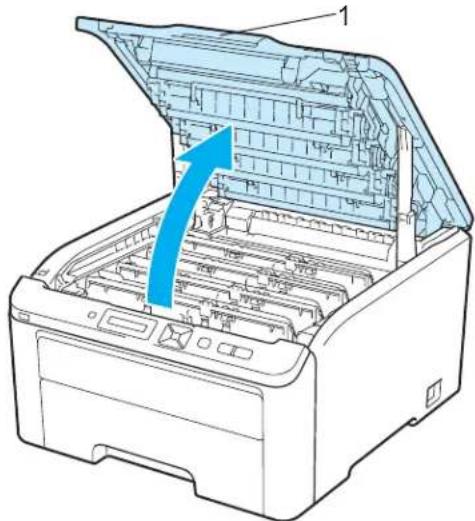
2 Kontrollera utskriftsprovet för att fastställa vilken färg som orsakar problemet. Fläckarnas färg visar vilken trum färg som ska rengöras. Om fläckarna till exempel är cyanfärgade ska du ta bort cyanfärgen på trumman. Ta ut trumenheten och tonerkassetten för färgen som orsakar problemet.
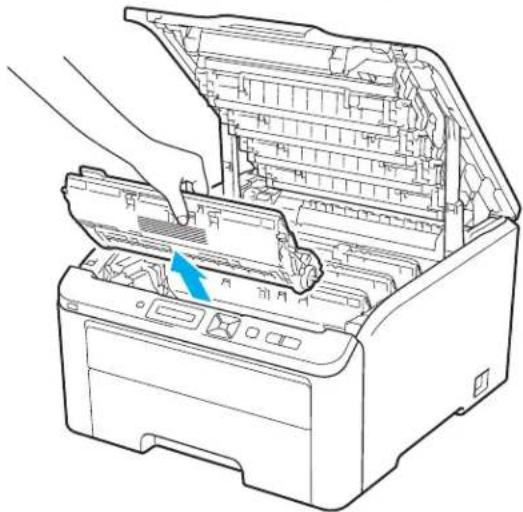
- Lägg trumenheten och tonerkassetten på en ren och plan yta. För att skydda underlaget rekommenderar vi att du lägger dem på ett papper eller en tygbit, som kan kastas bort om du av en olyckshändelse råkar spilla eller skvätta toner.
- För att undvika att skrivaren skadas av statisk elektricitet är det viktigt att du INTE rör vid de elektroder som visas på bilden.
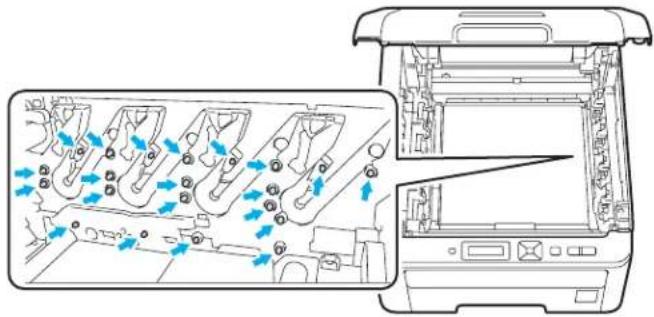
3 Tryck ned den grönmärkta låsarmen (1) och ta ut tonerkassetten ur trumenheten.
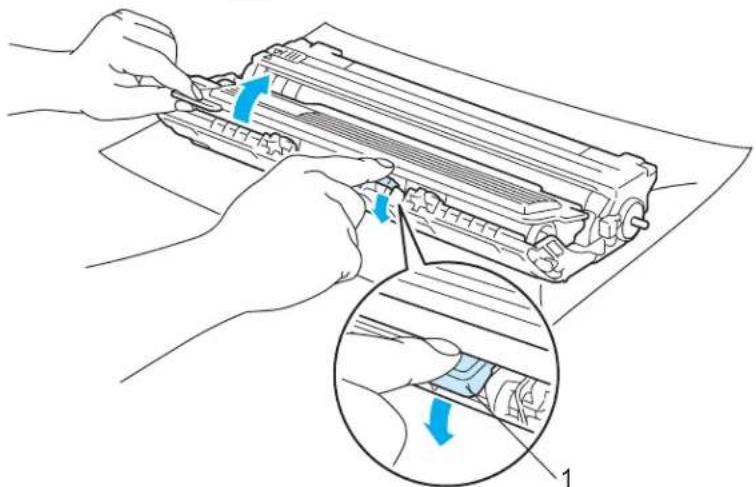
Handskas varsamt med tonerkassetten. Om du får toner på händer eller kläder ska du omedelbart torka eller tvätta bort det med kallt vatten.
4 Håll utskriften framför trumenheten och lokalisera den exakta platsen för den dåliga utskriften.
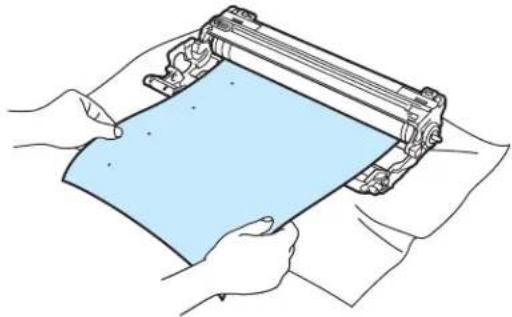
5 Dra trumenhetens kugghjul för hand medan du tittar på OPC-trummans yta (1).

6 När du har hittat märket på trumman som motsvarar utskriften ska du torka av ytan på OPC-trumman med en torr bomullstuss till dess att dammet eller limmet på ytan försvinner.

Försök INTE rengöra ytan på den fotokänsliga trumman med hjälp av ett vasst föremål.
7 Sätt tillbaka tonerkassetten ordentligt i trumenheten så att du hör den snäppa fast i rätt läge.
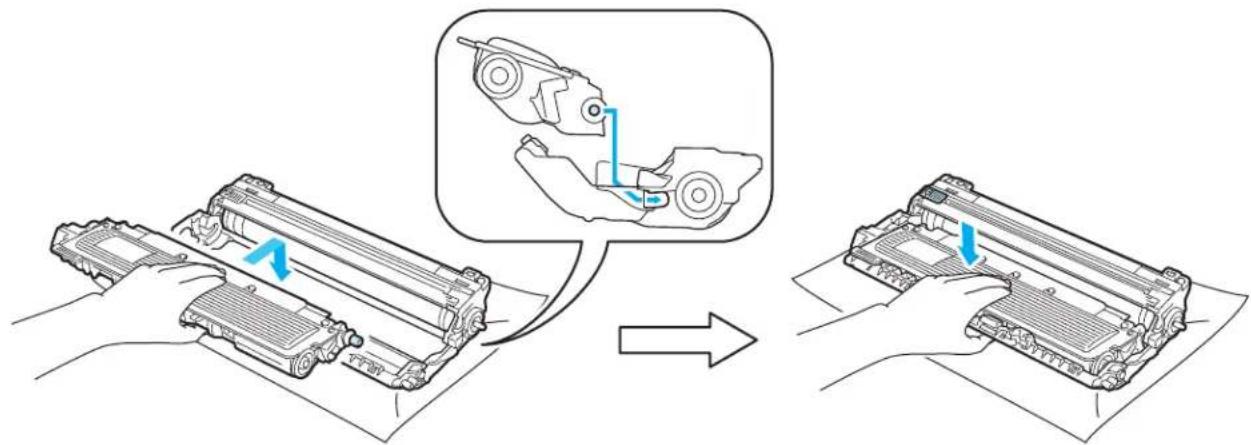
Se till att du sätter i tonerkassetten rätt, annars kan den lossna från trumenheten.
8 Skjut in alla trumenheter och tonerkassetter i skrivaren. Kontrollera att tonerkassettens färg matchar motsvarande färg etikett på skrivaren.

9 Stäng skrivarens övre lucka.
10 Starta skrivaren genom att trycka på strömbrytaren.
Rengöra pappersinmatningshjulen
1 Stäng av skrivaren med strömbrytaren och dra sedan ut nätkabeln ur eluttaget.
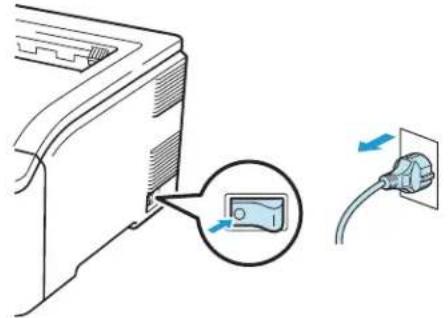
3 Torka bort damm från separeringsplattan (1) på papperskassetten med en luddfri trasa som är doppad i ljummet vatten och väl urvriden.

4 Torka bort damm på de två pappersinmatningshjulen (1) inuti skrivaren.
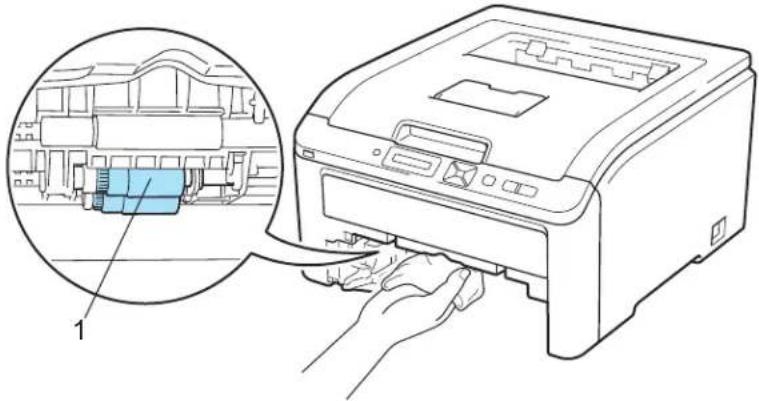
5 Sätt tillbaka pappersfacket i skrivaren.
6 Anslut skrivaren till eluttaget på nytt och slå på strömbrytaren.
6
Felsökning
Du kan avhjälpa de flesta problemen själv. Om du behöver ytterligare hjälp finns uppdaterade vanliga frågor och felsökningstips i Brother Solutions Center. Besök oss på http://solutions.brother.com/.
Identifiera problemet
Kontrollera först att
■ nätkabeln är ordentligt ansluten och skrivaren är påslagen.
■ alla skyddsdelar har tagits bort.
■ tonerkassetterna och trumenheten har installerats på rätt sätt.
■ De övre och bakre luckorna är helt stängda.
■ papperet har lagts i på rätt sätt i pappersfacket.
gränssnittskabeln är ordentligt ansluten till skrivaren och datorn.
rätt skrivardrivrutin har valts och installerats.
■ datorn har konfigurerats för rätt skrivarport.
Om skrivaren inte skriver ut:
Om problemet kvarstår trots att du har gått igenom ovanstående kontrollista, kan du söka efter problemet i listan nedan och gå till den sida som anvisas.
LCD-meddelanden
(Se LCD-meddelanden på sidan 143.)
Pappershantering (Läs Pappershantering på sidan 146 och Information om pappersstopp och hur man tar bort dem på sidan 147.)
■ Övriga problem (Se Övriga problem på sidan 162.)
Skrivaren skriver ut sidor, men det är problem med något av följande:
■ Utskriftskvaliteten
(Se Förbättra utskriftskvaliteten på sidan 154.)
■ Utskriften blir felaktig
(Se Lösa utskriftsproblem på sidan 161.)
LCD-meddelanden
Om ett problem uppstår slutar skrivaren automatiskt att skriva ut, diagnostiserar problemet och visar ett meddelande om detta på LCD-displayen för att väcka din uppmärksamhet. Vidta lämplig åtgård med hjälp av följande tabeller. Kontakta den återförsäljare som du köpte skrivaren från eller Brothers kundtjänst om du inte kan avhjälpa problemet.

Obs
På LCD-displayen kallas pappersfacken för följande:
• Standardpappersfack: Fack 1
• Manuell arkmatare: Manuell matning
Felmeddelanden
| Felmeddelande Åtgärd | |
| Åtkomstfel(endast HL-3070CW) | USB-enheten togs bort medan data bearbetades. Tryck på Cancel. Sätt tillbaka USB-enheten och försök att skriva ut med direktutskrifts- eller PictBridge-funktionen. |
| Tonerkassettfel | Ta ut trumenheten och tonerkassetten för färgen som visas på LCD-displayen. Ta bort tonerkassetten och sätt sedan tillbaka den i trumman. Sätt tillbaka trumenheten och tonerkassetten i skrivaren. Upprepa den här åtgården för respektive trumma och tonerkassett tills felmeddelandet raderas från LCD-displayen. Kontakta återförsäljaren eller Brothers kundtjänst om problemet kvarstår. |
| Luckan är öppen Stäng | den lucka som anges på LCD-displayen. |
| DIMM-fel | Stäng av skrivaren. Sätt i DIMM-minnet på rätt sätt. Vänta några sekunder och starta sedan om den igen. Om felmeddelandet visas på nytt byter du ut DIMM-minnet mot ett nytt minne. (Se Installera extraminne på sidan 100.) |
| Trumfel | Rengör huvudkoronorna. (Se Rengöra huvudkoronorna på sidan 131.) |
| Skjut den gröna haken på trumenhet. | |
| Trumfel | Byt ut trumenheten mot en ny för den färg som visas på LCD-displayen. (Se Byta ut trumenheten på sidan 113.) |
| Byt trumenhet. | |
| Fixenhetsfel | Stäng av strömbrytaren, vänta ett par sekunder och starta sedan skrivaren igen. Låt skrivaren vara påslagen i 15 minuter utan att använda den. |
| Trassel XXX | Dra försiktigt ut det papper som har fastnat i det område som visas i Information om pappersstopp och hur man tar bort dem på sidan 147. |
| Låg temperatur Höj rumstemperaturen så att skrivaren fungerar. | |
| Manuell matning | Lägg i papper i det manuella matningsfacket av den storlek som visas på LCD-displayen. |
| Ingen bältenhet | Sätt i bältenheten. (Se Bältenhet på sidan 118.) |
| Inget papper | Lägg i papper i pappersfacket och tryck sedan på Go, eller lägg i papper i den manuella arkmataren. Om problemet kvarstår kan pappersinmatningshjulen vara smutsiga. Rengör pappersinmatningshjulen. (Se Rengöra pappersinmatningshjulen på sidan 140.) |
Felmeddelanden (forts.)
| Felmeddelande Åtgärd | |
| Ingen toner | Sätt i tonerkassetten som visas på LCD-displayen. (Se Tonerkassetter på sidan 104.)Sätt i trumenheten som visas på LCD-displayen. (Se Trumenheter på sidan 112.) |
| Tonerlåda saknas | Sätt i spilltonerlådan. (Se Spilltonerlåda på sidan 122.) |
| Minnet är fullt | Tryck på Cancel för att ta bort lagrade data om det här felmeddelandet visas när du använder funktionen för säker utskrift.Lägg till mer minne, utom i det fall du använder funktionen för säker utskrift. (Se Installera extraminne på sidan 100.) |
| Kan ej skriva 1A | Stäng av strömmen och öppna den övre luckan. Låt skrivaren vara avstängd och öppen under 30 minuter för att vädra bort all kondens från maskinen. Stäng sedan den övre luckan och slå på strömmen igen.Kontakta återförsäljaren eller Brothers kundtjänst om problemet kvarstår. |
| Kort papper | Öppna bakre luckan (bakre utmatningsfacket) så att utskriften kan matas ut i bakre utmatningsfacket. Ta bort de utskrivna sidorna och tryck sedan på Go. |
| Fel storlek | Lägg i papper av samma storlek som har valts i skrivardrivrutinen i pappersfacket och tryck sedan på Go, eller välj den pappersstorlek som du har ställt in med inställningen Storlek fack 1 på kontrollpanelen. |
| Litet papper | Öppna bakre luckan (bakre utmatningsfacket) så att utskriften kan matas ut i bakre utmatningsfacket och tryck sedan på Go. |
| Tonerfel | Ta ut alla trumenheter och tonerkassetter. Ta ut tonerkassetten och sätt tillbaka den i skrivaren igen. |
| Oanvändbar enhet(endast HL-3070CW) | Ta bort USB-minnet från USB-direktgränssnittet. |
Felmeddelanden i färgkorrigering
| Servicemeddelande Åtgård | |
| Kalibrera< Rullningsmeddelande>Kalibreringenmisslyckades. Läs felsökningsavsnitteti bruksanvisningen. | Stäng av skrivaren. Vänta några sekunder och starta sedan om igen.Kontrollera vilken färg som orsakar problemet och sätt i en ny trumenhet. (Se Byta ut trumenheten på sidan 113.)På vår webbplats http://solutions.brother.com finns vanliga frågor och svar (FAQ) samt felsökningstips som kan vara till hjälp för att identifiera rätt trumenhet.Sätt i en ny bältenhet. (Se Byta ut bältenheten på sidan 118.)Sätt i en spilltonerlåda. (Se Byta ut spilltonerlådan på sidan 123.)Kontakta återförsäljaren eller Brothers kundtjänst om problemet kvarstår. |
| Registrering< Rullningsmeddelande>Registreringenmisslyckades. Läs felsökningsavsnitteti bruksanvisningen. | Stäng av skrivaren. Vänta några sekunder och starta sedan om igen.Sätt i en ny bältenhet. (Se Byta ut bältenheten på sidan 118.)Kontakta återförsäljaren eller Brothers kundtjänst om problemet kvarstår. |
Underhållsmeddelanden
| Felmeddelande Betydelse | Åtgärd | |
| Låg tonernivå (X)1 | Tonerkassetten måste snart bytas ut. Köp en ny tonerkassett med den färg som visas på LCD-displayen innan du får meddelandet Byt toner. | |
| Trum. snart slut | Trumenheterna måste snart bytas ut. | Köp en ny trumenhet innan meddelandet Byt trummor visas. |
| Trumbyte (X)1 | Trumenheten för den färg som visas på LCD-displayen är snart slut. | Köp en ny tonerkassett för den färg som visas på LCD-displayen innan du får meddelandet Trumbyte (X). |
| Byt bälte snart Bältenheten måste snart bytas ut. Köp en ny bältenhet innan du får meddelandet Byt bälte. | ||
| Spilltonerbyte | Spilltonerlådan är nästan full. | Köp en ny spilltonerlåda innan du får meddelandet Byt spilltoner. |
| Byt toner | Det är dags att byta ut tonerkassetten. | Byt ut tonerkassetten som visas på LCD-displayen. (Se Byta ut tonerkassett på sidan 105.) |
| Byt trummor | Det är dags att byta ut trumenheterna. | Byt ut trumenheterna. (Se Byta ut trumenheten på sidan 113.) |
| Byt trumma (X)1 | Det är dags att byta ut trumenheten för den färg som visas. | Byt ut trumenheten för färgen som visas på LCD-displayen. (Se Byta ut trumenheten på sidan 113.) |
| Byt bälte | Det är dags att byta ut bältenheten. | Byt ut bältenheten. (Se Byta ut bältenheten på sidan 118.) |
| Byt spilltoner | Det är dags att byta ut spilltonerlådan. | Byt ut spilltonerlådan. (Se Byta ut spilltonerlådan på sidan 123.) |
| Byt PF-kit1 Det är dags | att byta ut pappersmatningssats 1. | Byt ut pappersmatningssats 1. Kontakta din återförsäljare eller Brothers kundtjänst. |
| Byt fixeringsenh | Det är dags att byta ut fixeringsenheten. | Byt ut fixeringsenheten. Kontakta din återförsäljare eller Brothers kundtjänst. |
^1 (X) visar att tonerkassetten eller trumenheten för färgen håller på att ta slut. (K)=Svart, (Y)=Gul, (M)=Magenta, (C)=Cyan.
Servicemeddelanden
| Servicemeddelande | Åtgärd |
| Kan ej skriva ##(Utom Kan ej skriva 1A) | Stäng av skrivaren. Vänta några sekunder och starta sedan om igen. Kontakta återförsäljaren eller Brothers kundtjänst om felet kvarstår. |
Pappershantering
Kontrollera först att du använder papper som uppfyller Brothers rekommenderade pappersspecifikationer. (Se Information om papper på sidan 1.)
| Problem Rekommenderad lösning | |
| Skrivaren matar inte fram papper. | ■ Om det finns papper i pappersfacket bör du förvissa dig om att det ligger rätt. Om papperet är hoprullat bör du släta ut det innan du skriver ut. Ibland kan det hjälpa att ta bort papperet. Vänd på pappersbunten och sätt tillbaka den i pappersfacket.■ Minska mängden papper i pappersfacket och försök igen.■ Kontrollera att du inte har valt manuell matning i skrivardrivrutinen.■ Rengör pappersinmatningshjulen. Se Rengöra pappersinmatningshjulen på sidan 140. |
| Skrivaren matar inte papper från den manuella arkmataren. | ■ Kontrollera att du har valtManuellsom papperskälla i skrivardrivrutinen. |
| Skrivaren matar inte fram kuvert. | ■ Skrivaren kan mata kuvert från den manuella arkmataren. Du måste ställa in vilken kuvertstorlek du ska använda i det program du använder för utskrift. Detta gör du vanligtvis under alternativen för dokument- och utskriftsformat i programmet. (Mer information finns i handboken till programmet.) |
| Papper har fastnat. | ■ Ta bort det papper som har fastnat. (Se Information om pappersstopp och hur man tar bort dem på sidan 147.) |
| Skrivaren skriver inte ut. | ■ Kontrollera att kabeln är ansluten till skrivaren.■ Kontrollera att skrivaren har ström och att inget felmeddelande visas på LCD-displayen.■ Kontrollera att du har valt rätt skrivardrivrutin. |
| Vid utskrift på vanligt papper blir papperet skrynligt. | ■ Ändra skrivardrivrutinens inställning underPapperstyptill ett tunnare alternativ. |
| Papperet glider av det övre utmatningsfacket. | ■ Lyft upp stödet (1). |
Information om pappersstopp och hur man tar bort dem
Om det uppstår ett pappersstopp i skrivaren avbryts utskriften. Ett av följande LCD-meddelanden anger var papperet har fastnat.
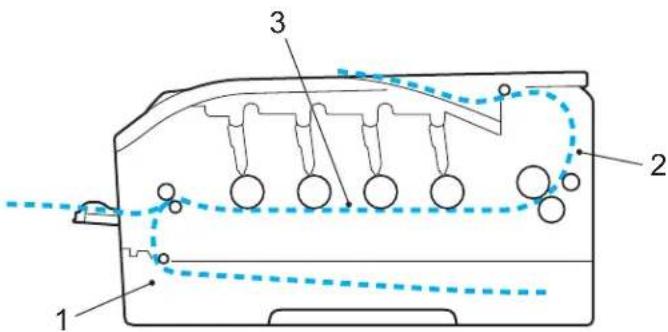
Papperet har fastnat där det matas ut ur skrivaren. (Se sidan 149.)
■ Trassel inuti (3)
Papperet har fastnat i skrivaren. (Se sidan 151.)
Om felmeddelandet fortfarande visas på LCD-displayen när du har tagit bort papperet kan det finnas mer papper som har fastnat någon annanstans. Kontrollera skrivaren noggrant.

Obs
Ta alltid ut allt papper ur pappersfacket och rätta till högen innan du lägger i nytt papper. Detta motverkar att flera pappersark matas in i skrivaren samtidigt och förhindrar att det bildas pappersstopp.
Stopp i fack 1 (pappersstopp i pappersfacket)
Trassel fack 1
Följ anvisningarna nedan om papper fastnar inuti pappersfacket.
1 Dra ut pappersfacket helt ur skrivaren.

2 Dra långsamt ut det papper som har fastnat med båda händerna.

Om du drar det felmatade papperet nedåt är det lättare att få bort det.
3 Kontrollera att papperet inte överstiger maxmarkeringen. Tryck på pappersledarnas gröna frigöringsarm och anpassa pappersledarna efter pappersstorleken. Kontrollera att pappersledarna sitter fast ordentligt i spåren.
4 Sätt tillbaka pappersfacket ordentligt i skrivaren.
5 Tryck på Go för att återuppta utskriften.
Stopp bak (papper har fastnat bakom den bakre luckan)
Trassel bak
Följ anvisningarna nedan om papper fastnar bakom utmatningsfacket för uppåtvänd utskrift.
1 Stäng av skrivaren och dra ur nätkabeln.
② Öppna den bakre luckan.

När du just har skrivit ut något är vissa av skrivarens inre delar väldigt varma. Vänta minst 10 minuter tills skrivaren har svalnat innan du fortsätter med nästa steg.
3 Dra de gröna hakarna på vänster och höger sida mot dig och vik ned fixeringsluckan (1).

4 Dra försiktigt ut det papper som har fastnat ur fixeringsenheten. Använd båda händerna.

5 Stäng fixeringsluckan (1) och lyft upp de gröna hakarna på vänster och höger sida.

6 Stäng den bakre luckan helt.
7 Anslut skrivaren igen och tryck sedan på strömbrytaren.
Stopp inuti skrivaren (papper har fastnat inuti skrivaren)
Trassel inuti
Följ stegen nedan om papper fastnar inuti skrivaren.
1 Stäng av skrivaren och dra ur nätkabeln.
2 Öppna övre luckan helt genom att lyfta i handtaget (1).

När du just har skrivit ut något är vissa av skrivarens inre delar väldigt varma. Vänta minst 10 minuter tills skrivaren har svalnat innan du fortsätter med nästa steg.
3 Ta ut alla fyra enheterna med trumma och tonerkassett.

- Lägg varje enhet med trumma och tonerkassett på en ren och plan yta. För att skydda underlaget rekommenderar vi att du lägger enheterna på ett papper eller en tygbit, som kan kastas bort om du råkar spilla eller skvätta toner.
- För att undvika att skrivaren skadas av statisk elektricitet är det viktigt att du INTE rör vid de elektroder som visas på bilden.
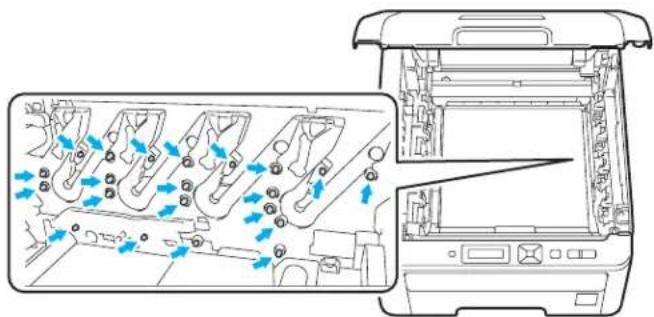
- Handskas varsamt med tonerkassetten. Om du får toner på händer eller kläder ska du omedelbart torka eller tvätta bort det med kallt vatten.
- Ta INTE på de skuggade delarna på bilderna, för att undvika problem med utskriftskvaliteten.
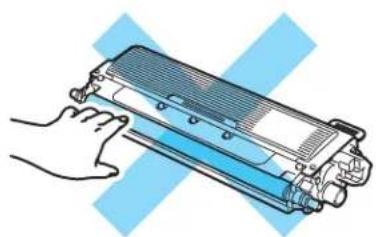
5 Skjut in alla trumenheter och tonerkassetter i skrivaren. Kontrollera att tonerkassettens färg matchar motsvarande färgetikett på skrivaren för alla fyra enheterna med trumma och tonerkassett.

6 Stäng den övre luckan på skrivaren.
7 Anslut skrivaren igen och tryck sedan på strömbrytaren.
Förbättra utskriftskvaliteten
Om utskriftskvaliteten försämras ska du börja med att skriva ut en testsida. (Se Maskininfo. på sidan 83.) Om utskriften blir bra beror felet förmodligen inte på skrivaren. Kontrollera i så fall gränssnittskabeln eller prova att använda skrivaren med en annan dator.
Kontrollera först följande punkter om du har problem med kvaliteten på utskriften. Om kvalitetsproblemen kvarstår följer du rekommendationerna i nedanstående tabell.
1 Kontrollera att du använder papper som uppfyller specifikationerna. (Se Information om papper på sidan 1.)

Obs
Rekommenderat papper bör användas för att få bästa utskriftskvalitet. (Se Information om papper på sidan 1.)
2 Kontrollera att trumenheterna och tonerkassetterna har satts i på rätt sätt.
| Exempel på dålig utskriftskvalitet | Rekommenderad lösning | |
Vita streck, band eller räfflor tvärs över sidan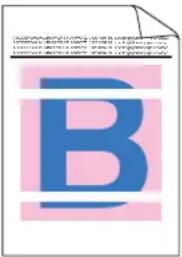 | ■ Sätt i en ny trumenhet. (Se Byta ut trumenheten på sidan 113.)På vår webbplats http://solutions.brother.com finns vanliga frågor och svar (FAQ) samt felsökningstips som kan vara till hjälp för att identifiera rätt trumenhet. | |
Färgerna är ljusa eller otydliga på hela sidan | ■ Kontrollera att tonerbesparingsläget inte är aktiverat på kontrollpanelen eller i skrivardrivrutinen.■ Kontrollera att inställningen för papperstyp i skrivardrivrutinen motsvarar den typ av papper som du använder. (Se Information om papper på sidan 1.)■ Skaka de fyra tonerkassetterna försiktigt.■ Torka av de fyra lamphuvudena med en torr och mjuk trasa som inte luddar. (Se Rengöra lamphuvudet på sidan 130.) | |
Vita ränder eller band längs sidan 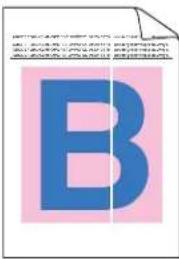 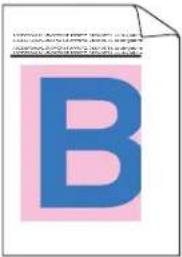 | ■ Torka av lamphuvudet med en torr och mjuk trasa som inte luddar. (Se Rengöra lamphuvudet på sidan 130.)■ Rengör trumenheten. (Se Små fläckar på utskrifterna i Rengöra trumenheten på sidan 134.)■ Kontrollera vilken färg som saknas och sätt i en ny tonerkassett. (Se Byta ut tonerkassett på sidan 105.)På vår webbplats http://solutions.brother.com finns vanliga frågor och svar (FAQ) samt felsökningstips som kan vara till hjälp för att identifiera rätt tonerkassett. | |
Färgade ränder eller band längs sidan 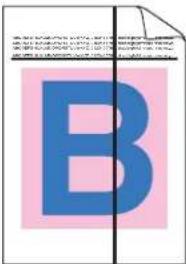 | ■ Rengör alla fyra huvudkoronorna (en för varje färg) i trumenheten genom att dra den gröna haken. (Se Rengöra huvudkoronorna på sidan 131.)■ Kontrollera att huvudkoronornas rengöringsmekanismer är i sina utgångslägen (▲).■ Byt ut tonerkassetten i den färg som stämmer med ränderna eller banden. (Se Byta ut tonerkassett på sidan 105.)På vår webbplats http://solutions.brother.com finns vanliga frågor och svar (FAQ) samt felsökningstips som kan vara till hjälp för att identifiera rätt tonerkassett.■ Sätt i en ny trumenhet. (Se Byta ut trumenheten på sidan 113.)På vår webbplats http://solutions.brother.com finns vanliga frågor och svar (FAQ) samt felsökningstips som kan vara till hjälp för att identifiera rätt trumenhet. | |
Lodräta ränder på en ljus bakgrund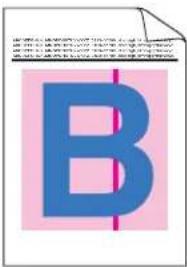 | ■ Torka av lamphuvudet med en torr och mjuk trasa som inte luddar. (Se Rengöra lamphuvudet på sidan 130.) | |
| Färgade streck tvärs över sidan | ■ Byt ut tonerkassetten i den färg som stämmer med strecken. (Se Byta ut tonerkassett på sidan 105.)På vår webbplats http://solutions.brother.com finns vanliga frågor och svar (FAQ) samt felsökningstips som kan vara till hjälp för att identifiera rätt tonerkassett.■ Sätt i en ny trumenhet. (Se Byta ut trumenheten på sidan 113.)På vår webbplats http://solutions.brother.com finns vanliga frågor och svar (FAQ) samt felsökningstips som kan vara till hjälp för att identifiera rätt trumenhet. | |
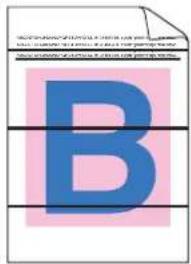 | 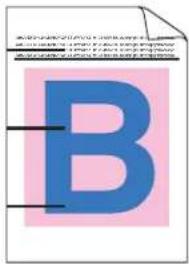 | |
| Vita fläckar eller ihålig utskrift | ■ Om problemet inte försvinner efter att ett par sidor har skrivits ut kan trumenheten vara smutsig. Rengör de fyra trumenheterna. (Se Små fläckar på utskrifterna i Rengöra trumenheten på sidan 134.)■ Kontrollera att inställningen för papperstyp i skrivardrivrutinen motsvarar den typ av papper som du använder. (Se Information om papper på sidan 1.)■ Kontrollera skrivarens omgivning. Faktorer såsom hög luftfuktighet kan orsaka vita fläckar eller ihålig utskrift. (Se Använda skrivaren på ett säkert sätt på sidan ii.) | |
 | ||
| Helt tomt, eller vissa färger saknas | ■ Sätt i en ny tonerkassett. (Se Byta ut tonerkassett på sidan 105.)På vår webbplats http://solutions.brother.com finns vanliga frågor och svar (FAQ) samt felsökningstips som kan vara till hjälp för att identifiera rätt tonerkassett.■ Sätt i en ny trumenhet. (Se Byta ut trumenheten på sidan 113.)På vårWebbplats http://solutions.brother.com finns vanliga frågor och svar (FAQ) samt felsökningstips som kan vara till hjälp för att identifiera rätt trumenhet. | |
 | 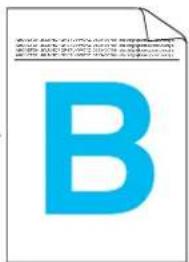 | |
| Färgade fläckar med 94 mm mellanrum | ■ Om problemet inte försvinner efter att du har skrivit ut några sidor, kan det finnas etikettlim på trummans yta i trumenheten. Rengör trumenheten. (Se Stora fläckar på utskrifter i Rengöra trumenheten på sidan 134.)■ Sätt i en ny trumenhet. (Se Byta ut trumenheten på sidan 113.)På vår webbplats http://solutions.brother.com finns vanliga frågor och svar (FAQ) samt felsökningstips som kan vara till hjälp för att identifiera rätt trumenhet. | |
 | ||
Färgfläckar med 30 mm mellanrum | ■ Kontrollera vilken färg som orsakar problemet och sätt i en ny tonerkassett. (Se Byta ut tonerkassett på sidan 105.)På vår webbplats http://solutions.brother.com finns vanliga frågor och svar (FAQ) samt felsökningstips som kan vara till hjälp för att identifiera rätt tonerkassett. | |
Utspilld toner eller tonerfläckar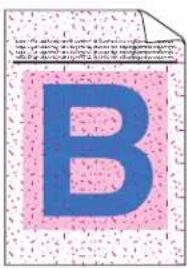 | ■ Kontrollera skrivarens omgivning. Faktorer som t.ex. hög luftfuktighet och höga temperaturer kan försämra utskriftskvaliteten på det här sättet. (Se Använda skrivaren på ett säkert sätt på sidan ii.)■ Kontrollera vilken färg som orsakar problemet och sätt i en ny tonerkassett. (Se Byta ut tonerkassett på sidan 105.)På vår webbplats http://solutions.brother.com finns vanliga frågor och svar (FAQ) samt felsökningstips som kan vara till hjälp för att identifiera rätt tonerkassett.■ Sätt i en ny trumenhet om problemet kvarstår. (Se Byta ut trumenheten på sidan 113.)På vår webbplats http://solutions.brother.com finns vanliga frågor och svar (FAQ) samt felsökningstips som kan vara till hjälp för att identifiera rätt trumenhet. | |
| Färgerna på utskriften blir inte som du förväntar dig | Kontrollera att tonerbesparingsfunktionen inte är aktiverad på kontrollpanelen eller i skrivardrivrutinen.Kalibrera skrivaren. (Se Kalibrering på sidan 96.)Justera färgen genom att göra en anpassad inställning i drivrutinen och använda kontrollpanelen. De färger som skrivs ut skiljer sig från de färger som visas på bildskärmen. Det är inte säkert att skrivaren kan återskapa de färger som visas på bildskärmen. (Se Färgkorrigering på sidan 90.)Kontrollera att kryssrutan Förbättra gråskala i skrivardrivrutinen är markerad om det förekommer färg i gråtonade områden i utskrifterna. Se Förbättra gråskala i Dialogrutan Inställningar på sidan 38 (för Windows®-skrivardrivrutinen), Avancerade alternativ på sidan 50 (för BR-Script-skrivardrivrutinen för Windows®) eller Utskrifsinställningar på sidan 59 (för Macintosh-skrivardrivrutinen).Avmarkera kryssrutan Förbättra gråskala om skuggade områden är bleka.Välj läget Förbättra svart utskrift i skrivardrivrutinen om skuggade områden är för ljusa. Se Förbättra svart utskrift i Dialogrutan Inställningar på sidan 38 (för Windows®-skrivardrivrutinen), Avancerade alternativ på sidan 50 (för BR-Script-skrivardrivrutinen för Windows®) eller Utskrifsinställningar på sidan 59 (för Macintosh-skrivardrivrutinen).Kontrollera vilken färg som orsakar problemet och sätt i en ny tonerkassett. (Se Byta ut tonerkassett på sidan 105.)På vår webbplats http://solutions.brother.com finns vanliga frågor och svar (FAQ) samt felsökningstips som kan vara till hjälp för att identifiera rätt tonerkassett.Kontrollera vilken färg som orsakar problemet och sätt i en ny trumenhet. (Se Byta ut trumenheten på sidan 113.)På vår webbplats http://solutions.brother.com finns vanliga frågor och svar (FAQ) samt felsökningstips som kan vara till hjälp för att identifiera rätt trumenhet. | |
Allt i en färg | Sätt i en ny trumenhet. (Se Byta ut trumenheten på sidan 113.)På vår webbplats http://solutions.brother.com finns vanliga frågor och svar (FAQ) samt felsökningstips som kan vara till hjälp för att identifiera rätt trumenhet. | |
| Felregistrerad färg | ■ Kontrollera att trumenheterna och tonerkassetterna har satts i på rätt sätt.■ Utför en automatisk färgregistrering på kontrollpanelen (se Automatisk registrering på sidan 97) eller utför en manuell färgregistrering på kontrollpanelen (se Manuell registrering på sidan 98).■ Kontrollera vilken färg som orsakar problemet och sätt i en ny trumenhet. (Se Byta ut trumenheten på sidan 113.)På vår webbplats http://solutions.brother.com finns vanliga frågor och svar (FAQ) samt felsökningstips som kan vara till hjälp för att identifiera rätt trumenhet.■ Sätt i en ny bältenhet. (Se Byta ut bältenheten på sidan 118.) | |
 |  | |
| Utskriftstätheten blir emellanåt ojämn över sidan | ■ Kalibrera skrivaren. (Se Kalibrering på sidan 96.)■ Kontrollera vilken färg som blir ojämn och sätt i en ny tonerkassett i den färgen färgen. (Se Byta ut tonerkassett på sidan 105.)På vår webbplats http://solutions.brother.com finns vanliga frågor och svar (FAQ) samt felsökningstips som kan vara till hjälp för att identifiera rätt tonerkassett.■ Kontrollera vilken färg som orsakar problemet och sätt i en ny trumenhet. (Se Byta ut trumenheten på sidan 113.)På vår webbplats http://solutions.brother.com finns vanliga frågor och svar (FAQ) samt felsökningstips som kan vara till hjälp för att identifiera rätt trumenhet. | |
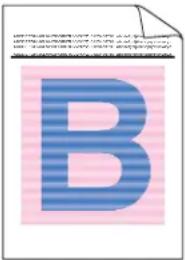 | ||
| Bild saknas vid tunn linje | ■ Kontrollera att tonerbesparingsfunktionen inte är aktiverad på kontrollpanelen eller i skrivardrivrutinen.■ Ändra utskriftsupplösningen.■ Om du använder Windows-skrivardrivrutinen ska du välja Förbättra gråskaleutskrifter eller Förbättra tunna linjer under Utskriftsinställning på fliken Grundlaggande. (Se Dialogrutan Inställningar på sidan 38.) | |
| Papperet skrynklas | ■ Byt till papper av den sort som rekommenderas.■ Kontrollera att den bakre luckan är stängd ordentligt.■ Kontrollera att de två grå spakarna innanför den bakre luckan är i sitt övre läge.■ Kontrollera att inställningen för papperstyp i skrivardrivrutinen motsvarar den typ av papper som du använder. (Se Information om papper på sidan 1.) | |
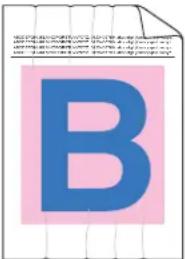 | ||
Bilden förskjuts | ■ Kontrollera att inställningen för papperstyp i skrivardrivrutinen motsvarar den typ av papper som du använder. (Se Information om papper på sidan 1.)■ Kontrollera att de två grå spakarna innanför den bakre luckan är i sitt övre läge.■ Kontrollera skrivarens omgivning. Faktorer som t.ex. låg luftfuktighet och låg temperatur kan försämra utskriftskvaliteten på det här sättet. (Se Använda skrivaren på ett säkert sätt på sidan ii.)■ Kontrollera vilken färg som orsakar problemet och sätt i en ny trumenhet. (Se Byta ut trumenheten på sidan 113.)På vår webbplats http://solutions.brother.com finns vanliga frågor och svar (FAQ) samt felsökningstips som kan vara till hjälp för att identifiera rätt trumenhet. | |
Dålig fixering | ■ Kontrollera att inställningen för papperstyp i skrivardrivrutinen motsvarar den typ av papper som du använder. (Se Information om papper på sidan 1.)■ Kontrollera att de två grå spakarna innanför den bakre luckan är i sitt övre läge.■ Välj Förbättra tonerns fästförmåga-läget i skrivardrivrutinen. Se Förbättra utskriftskvaliteten i Förbättra utskriftskvaliteten på sidan 44 (för Windows®-skrivardrivrutinen), Avancerade alternativ på sidan 50 (för Windows®BR-Script-skrivardrivrutinen) eller Utskrifsinställningar på sidan 59 (för Macintosh-skrivardrivrutinen).Om du väljer detta alternativ och utskriftskvaliteten ändå inte blir tillräckligt bra väljer du Tjockare papper i Papperstyp. | |
Hoprullat eller vägigt papper | ■ Välj alternativet Motverka att papperet rullar ihop sig i skrivardrivrutinen om du inte använder ett av de papper som rekommenderas. Se Förbättra utskriftskvaliteten i Förbättra utskriftskvaliteten på sidan 44 (för Windows®-skrivardrivrutinen), Avancerade alternativ på sidan 50 (för Windows®BR-Script-skrivardrivrutinen) eller Utskrifsinställningar på sidan 59 (för Macintosh-skrivardrivrutinen).■ Om du inte använder skrivaren regelbundet kan papperet ha legat i pappersfacket för länge. Vänd pappersbunten i pappersfacket. Lufta också bunten och vrid papperet 180° i pappersfacket.■ Förvara papperet där det inte utsätts för hög temperatur och hög luftfuktighet. | |
Ojämn täthet eller bleknande tryck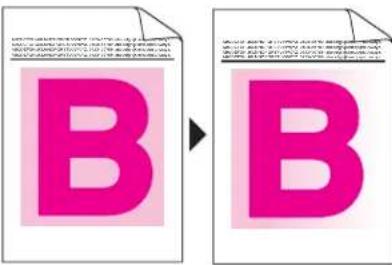 | ■ Öppna den övre luckan helt och stäng den sedan. | |
Kuvert viks | ■ Kontrollera att kuvertspaken är neddragen när du skriver ut på kuvert. | |
Lösa utskriftsproblem
| Problem Rekommenderad lösning | |
| Skrivaren startar inte. | ■ En onormal strömförsörjningssituation (t.ex. åska eller ett strömavbrott) kan ha löst ut skrivarens interna säkerhetsfunktioner. Stäng av skrivaren och dra ut nätkabeln ur vägguttaget. Vänta tio minuter och sätt sedan i nätkabeln och starta skrivaren. |
| Skrivaren skriver ut vid oväntade tillfällen eller skriver ut meningslösa data. | ■ Kontrollera att gränssnittskabeln inte är för lång. Vi rekommenderar att du använder en USB-kabel som är max. två meter lång.■ Kontrollera så att inte skrivarkabeln är skadad eller trasig.■ Ta bort anordningen för gränssnittsväxling om du använder en sådan. Anslut datorn direkt till skrivaren och försök igen.■ Kontrollera att du har valt rätt skrivardrivrutin med "Använd som standardskrivare".■ Kontrollera att skrivaren inte är ansluten till samma port som en lagringsenhet eller skanner. Koppla bort alla andra enheter och anslut endast porten till skrivaren.■ Stäng av Statusövervakning. |
| Skrivaren kan inte skriva ut hela sidor av ett dokument. Felmeddelandet Minnet är fullt visas. | ■ Tryck på Go för att skriva ut den information som finns kvar i skrivarminnet. Avbryt utskriftsjobbet om du vill radera de data som finns kvar i skrivarens minne. (Se Knappar på sidan 75.)■ Förenkla dokumentet eller minska utskriftsupplösningen.■ Sätt i mer minne. (Se Installera extraminne på sidan 100.) |
| Sidhuvud och sidfot visas i dokumentet på skärmen, men inte på de utskrivna sidorna. | ■ Justera dokumentets övre och nedre marginal. |
Nätverksproblem
Se Bruksanvisning för nätverksanvändare på den medföljande cd-romskivan för information om problem med att använda skrivaren i nätverk. Klicka på Dokumentation på menyskärmen.
Bruksanvisning för nätverksanvändare i HTML-format installeras automatiskt när du installerar drivrutinen.
Klicka på knappen Start, Alla program ^1 , din skrivare samt Bruksanvisning.
Du kan även läsa bruksanvisningarna i PDF-format på Brother Solutions Center
1 Program för användare av Windows® 2000
Övriga problem
För Macintosh med USB
| Problem Rekommenderad lösning | |
| Skrivaren finns inte i Skrivarinställning (Mac OS X 10.3.9 och 10.4.x) eller Skrivare och fax i Systeminställningar (Mac OS X 10.5.x). | ■ Kontrollera att skrivaren har ström och att inget felmeddelande visas på LCD-displayen.■ Kontrollera att USB-gränssnittskabeln är direktansluten till Macintosh-datorn och till USB-porten på skrivaren.■ Kontrollera att skrivardrivrutinen är korrekt installerad. |
| Kan inte skriva ut från programvaran. | ■ Kontrollera att den medföljande Macintosh-skrivardrivrutinen är installerad på hårddisken och att den har valts med Skrivarinställning (Mac OS X 10.3.9 och 10.4.x) eller Skrivare och fax i Systeminställningar (Mac OS X 10.5.x). |
BR-Script 3 (endast HL-3070CW)
| Problem Rekommenderad lösning | |
| Skrivaren skriver ut långsammare. | Sätt i mer minne. (Se Installera extraminne på sidan 100.) |
| Skrivaren kan inte skriva ut EPS-data som innehåller binära data. | Du behöver göra följande inställningar för att kunna skriva ut EPS-data:1För Windows Vista®: Klicka på knappen Start, Kontrollpanelen, Maskinvara och ljud och sedan Skrivare.För Windows® XP och Windows Server® 2003/2008: Klicka på knappen Start och välj fönstret Skrivare och fax.För Windows® 2000: Klicka på knappen Start och välj Inställningar och sedan Skrivare.2Högerklicka på ikonen Brother HL-3070CW BR-Script3 och välj Egenskaper.3Öppna fliken Enhetsinställningar och välj TBCP (Tagged Binary Communication Protocol) i Utskriftsprotokoll. |
A
Bilaga
Skrivarspecifikationer
Motor
| Modell HL-3040CN HL-3070CW | |||
| Teknik Elektrofotografisk LED-skrivare (single-pass) | |||
| Utskriftshastighet^12 (A4-/Letter-format) | Svartvitt | Upp till 16 sidor/min. (A4) ^3 , upp till 17 sidor/min. (Letter) ^3 | |
| Alla färger | Upp till 16 sidor/min. (A4) ^3 , upp till 17 sidor/min. (Letter) ^3 | ||
| Tid till första utskrift ^4 | Svartvitt Mindre än 15 sekunder | ||
| Alla färger Mindre än 16 sekunder | |||
| Upplösning | Windows ^ 2000/XP/XPProfessional x64 Edition,Windows Vista ^ , WindowsServer ^ 2003/WindowsServer ^ 2003 x64 Edition,Windows Server ^ 2008 | 2 400 dpi (600 × 2 400)600 × 600 dpi | |
| DOS | Ej tillgängligt | 600 × 600 dpi | |
| Mac OS X 10.3.9 eller senare | 2 400 dpi (600 × 2 400)600 × 600 dpi | ||
| Linux 600 × 600 dpi | |||
1 Utskriftshastigheten kan variera beroende på vilken typ av dokument som skrivs ut.
2 Det kan gå långsammare att skriva ut när skrivaren är ansluten till ett trådlöst nätverk.
3 Från standardpappersfacket.
4 Tiden för första utskriften kan variera beroende på att maskinen eventuellt kalibrerar eller registrerar automatiskt.
Styrenhet
| Modell HL-3040CN HL-3070CW | |||
| Processor 300 MHz | |||
| Minne Standard | 32 MB 64 MB | ||
| Tillval 1 DIMM-kortplats; utbyggbar upp till 544 MB | 1 DIMM-kortplats; utbyggbar upp till 576 MB | ||
| Gränssnitt Standard | Höghastighets-USB 2.0, 10BASE-T/100BASE-TX Ethernet | Höghastighets-USB 2.0, 10BASE-T/100BASE-TX Ethernet, trådlöst LAN IEEE 802.11b/g | |
| Nätverksansl utning | Protokoll | TCP/IP (standard 10/100BASE-TX Ethernet)1 | |
| Hanteringsverktyg | BRAdmin Light2BRAdmin Professional 33Web BRAdmin4Webbaserad hantering5 | ||
| Emulering Ej tillgängligt | PCL6, BR-Script 3 (PostScript® 3TM)6 | ||
| Inbyggda teckensnitt | PCL Ej tillgängligt 66 skalbara teckensnitt, 12 | bitmappsteckensnitt och 13 streckkoder7 | |
| PostScript® 3TM | Ej tillgängligt 66 teckensnitt | ||
1 Se Bruksanvisning för nätverksanvändare på cd-romskivan för mer information om vilka nätverksprotokoll som stöds.
2 Brothers Windows®- och Macintosh-verktyg för skrivar- och skrivarserverhantering. Installera från den medföljande CD-skivan.
3 Brothers Windows ^® -verktyg för skrivar- och skrivarserverhantering. Kan hämtas från http://solutions.brother.com/.
4 Serverbaserade hanteringsverktyg. Kan hämtas från http://solutions.brother.com/.
5 Hantering av skrivare och skrivarserver via en webbläsare (webbaserad hantering).
6 PostScript® 3™-spräkemulering.
7 Kod 39, Interleaved 2 of 5, FIM (US-PostNet), Post Net (US-PostNet), EAN-8, EAN-13, UPC-A, UPC-E, Codabar, ISBN (EAN), ISBN (UPC-E), Kod 128 (uppsättning A, uppsättning B, uppsättning C), EAN-128 (uppsättning A, uppsättning B, uppsättning C).

Programvara
| Modell HL-3040CN HL-3070CW | |||
| Skrivardrivrutin | Windows^® 1 | Värdbaserad drivrutin för Windows^® 2000 Professional, Windows^® XP Home Edition, Windows^® XP Professional x64 Edition, Windows Server ^ 2003, Windows Server ^ 2003 x64 Edition, Windows Vista ^ , Windows Server ^ 2008 | |
| Ej tillgängligt | BR-Script 3 (PPD-fil för Windows^® 2000 Professional, Windows^® XP Home Edition, Windows^® XP Professional x64 Edition, Windows Server ^ 2003, Windows Server ^ 2003 x64 Edition, Windows Vista ^ , Windows Server ^ 2018) | ||
| Macintosh Macintosh-skrivardrivrutin för Mac OS X 10.3.9 eller senare | |||
| Linux^2 3 | Linux-drivrutin för CUPS-utskriftssystem (x86-, x64-miljö) | ||
| Linux-drivrutin för LPD/LPRng-utskriftssystem (x86-, x64-miljö) | |||
| Verktyg | Distributionsguiden för drivrutiner ^4 | ||
1 På http://solutions.brother.com/ kan du hämta de senaste uppdateringarna av drivrutinerna.
2 Hämta skrivardrivrutinen för Linux från http://solutions.brother.com/.
3 Det är inte säkert att det finns drivrutiner till samtliga Linux-distributioner.
4 Distributionsguiden för drivrutiner installerar skrivare automatiskt i ett peer-to-peer-nätverk (endast i Windows®).
1 Data som innehåller en JBIG2- eller JPEG2000-bildfil eller en transparent fil stöds inte.
2 Se Skapa en PRN-fil eller en PostScript® 3™-fil (endast HL-3070CW) för direktutskrift på sidan 28.
Kontrollpanelen
| Modell HL-3040CN HL-3070CW | ||
| Lampa 2 lampor: Data, Error | ||
| LCD 1 rad, | 16 tecken 1 rad, 16 tecken, 1 färg | |
| Knapp | 7 knappar: Go, Cancel (Avbryt), Secure Print (Säker utskrift), OK, Back och 2 bläddringsknappar | |
Pappershantering
| Modell HL-3040CN HL-3070CW | |||
| Pappersinmatning1 | Manuell arkmatare Ett ark | ||
| Pappersfack (standard) 250 ark | |||
| Pappersutmatning1 | Nedåtvänd utskrift 100 ark | ||
| Uppåtvänd utskrift Ett ark | |||
| Duplex | Manuell duplex | ||
1 Beräknat för papper på 80 g/m².
Pappersspecifikationer
| Modell | HL-3040CN | HL-3070CW | |
| Papperstyper | Manuell arkmatare | Vanligt papper, tunt papper, tjockt papper, tjockare papper, återvunnet papper, strukturpapper, etiketter, kuvert, tunna kuvert, tjocka kuvert | |
| Pappersfack | Vanligt papper, tunt papper, återvunnet papper | ||
| Pappersvikter | Manuell arkmatare | 60 till 163 g/m2 | |
| Pappersfack | 60 till 105 g/m2 | ||
| Pappersstorlekar | Manuell arkmatare | Bredd: 76,2 - 220 mm Längd: 116 - 406,4 mm | |
| Pappersfack | A4, Letter, Legal1, B5 (ISO), Executive, A5, A5 (Lång kant), A6, B6 (ISO), Folio | ||
1 Pappersstorleken Legal är inte tillgänglig i vissa regioner utanför USA och Kanada.
Förbrukningsartiklar
| Modell HL-3040CN HL-3070CW Modell | Inamn | |||
| Tonerkassett Svart | Cirka 2 200 sidor i A4-/Letter-format1 | TN-230BK | ||
| Cyan, magenta, gul | Cirka 1 400 sidor i A4-/Letter-format1 | TN-230C, TN-230M, TN-230Y | ||
| Trumenhet Svart, Cyan, Magenta, Gul | Cirka 15 000 sidor (1 sida / utskrift)2 | DR-230CL3, DR-230CL-BK4, DR-230CL-CMY5 | ||
| Remenhet Cirka 50 000 sidor i A4-/Letter-format BU-200CL | ||||
| Spilltonerlåda | Cirka 50 000 sidor i A4-/Letter-format | WT-200CL | ||
1 Den ungefärliga tonerkapaciteten är angiven i enlighet med ISO/IEC 19798.
2 Trummans livslängd är en uppskattning och kan variera mellan olika användningsförhållanden.
^3 Innehåller ett trumpaket med 4 st. trumenheter.
4 Innehåller 1 st. trumenhet (svart).
^5 Innehåller 1 st. trumenhet (färg).
Mått/vikt
| Modell HL-3040CN HL-3070CW | ||
| Mätt (B × D × H) | 409 × 466 × 250 mm | |
| Vikt Cirka 19,0 kg | ||

Övrigt
| Modell HL-3040CN HL-3070CW | |||||
| Strömförbrukning | Utskrift | 480 W i genomsnitt vid 25 °C | 480 W i genomsnitt vid 25 °C | ||
| Standby | 70 W i genomsnitt vid 25 °C | 70 W i genomsnitt vid 25 °C | |||
| Viloläge 8 | W i genomsnitt 10 W i genomsnitt | W i genomsnitt | |||
| Ljudnivå Ljudtryck | Utskrift | LpAm = 53 dB (A) | |||
| Standby | LpAm = 30 dB (A) | ||||
| Ljudeffe ktnivå | Utskrift Svartvitt | LWAd = 6,34 bel (A) ^1 | |||
| Färg LWAd = 6,29 bel (A) | |||||
| Standby LWAd = 3,64 bel (A) | |||||
| Miljöanpassning | Energisparläge | Ja | |||
| Tonerbesparingsläge ^2 | Ja | ||||
1 Kontorsutrustning med LWAd>6,30 bel (A) är inte lämplig för användning i ordinarie personalutrymmen. Sådan utrustning bör placeras separat på grund av ljudnivån.
2 Tonerbesparing rekommenderas inte för utskrift av foton eller svartvita bilder.

Datorkrav
| Datorplattform och operativsystemsversion | Lägsta processorhastighet Minsta mängd RAM-minne | Rekommenderad mängd RAM-minne | Ledigt hårddisk utrymme | Datorgränssnitt som stöds2 | |
| Windows^® -operativsystem1 | Windows^® 2000 Professional | Intel^® Pentium ^ II eller motsvarande | 64 MB 25 | 6 MB 50 MB | USB, 10/100 Base-TX (Ethernet), Trådlöst 802.11b/g |
| Windows^® XP Home Edition | 128 MB | ||||
| Windows^® XP Professional | |||||
| Windows^® XP Professional x64 Edition | 64-bitarsprocessor som stöds (Intel ^ 64 eller AMD64) | 256 MB 5 | 12 MB | ||
| Windows Vista^® | Intel^® Pentium ^ 4 eller motsvarande 64-bitarsprocessor som stöds (Intel ^ 64 eller AMD64) | 512 MB 1 | GB | ||
| Windows Server ^ 2003 | Intel^® Pentium ^ III eller motsvarande | 256 MB 5 | 12 MB | ||
| Windows Server ^ 2003 x64 Edition | 64-bitarsprocessor som stöds (Intel ^ 64 eller AMD64) | ||||
| Windows Server ^ 2008 | Intel^® Pentium ^ 4 eller motsvarande 64-bitarsprocessor som stöds (Intel ^ 64 eller AMD64) | 512 MB 2 | GB | ||
| Macintosh-operativsystem^2 | OS X 10.3.9 - 10.4.3 | PowerPC G4/G5, PowerPC G3 350 MHz | 128 MB 2 | 56 MB 80 MB | |
| OS X 10.4.4 eller senare | PowerPC G4/G5, Intel^® Core ^TM -Processor | 512 MB 1 | GB | ||
1 Microsoft® Internet Explorer® 5.5 eller senare.
2 Tredje parters USB-portar stöds inte.
På http://solutions.brother.com/ kan du hämta de senaste uppdateringarna av drivrutinerna.
Viktig information om att välja papper
I det här avsnittet får du hjälp att välja papper till skrivaren.

Obs
Papperet kan fastna eller matas fel i skrivaren om du använder ett annat papper än de som rekommenderas. (Se Rekommenderat papper på sidan 2.)
Innan du köper papper i storförpackning
Kontrollera att papperet är lämpligt för skrivaren.
Kopieringspapper
Papper delas in efter användningsområde, som till exempel papper avsett för utskrift i skrivare eller kopieringspapper. Användningsområdet anges vanligtvis på pappersförpackningen. Läs på förpackningen för att avgöra om papperet är lämpligt för laserskrivare. Använd papper som är avsett för laserskrivare.
Pappersvikt
Vikten på det papper som vanligtvis används varierar i olika länder. Vi rekommenderar att du använder papper som väger 75–90 g/m ^2 , men även tunnare eller tjockare papper kan användas i den här skrivaren.
| Enhet Europa USA | ||
| g/m^2 | 80 till 90 75 till 90 | |
| lb 20 till 24 |
Långa och korta fibrer
Pappersfibrerna likriktas under papperstillverkningen. Papper kan delas in i två typer, med långa eller korta fibrer.
Fibrerna i långfibrigt papper löper i samma riktning som den långa kanten på papperet. Fibrerna i kortfibrigt papper löper vinkelrätt mot den långa kanten på papperet. De flesta kopieringspapper är långfibriga, men det finns även kortfibriga papper. Vi rekommenderar att du använder långfibrigt papper i den här skrivaren.
Papper med korta fibrer är inte lämpliga för skrivarens frammatning, eftersom de inte är tillräckligt starka.
Syrabehandlat och neutraliserat papper
Papper kan indelas i syrabehandlat papper och neutraliserat papper.
Inom modern papperstillverkning använde man tidigare ofta syrabehandlat papper, men på senare tid har neutraliserat papper använts av miljömässiga skäl.
Många former av syrabehandlat papper finns dock i återvinningspapper. Vi rekommenderar att du använder neutraliserat papper i den här skrivaren.
Det går att skilja mellan syrabehandlat papper och neutraliserat papper med en speciell avkännarpenna.
Utskriftsyta
Papperets egenskaper kan variera en aning på framsidan och baksidan av ett ark.
I regel är utskriftssidan den sida man ser när man öppnar pappersförpackningen. Följ markeringarna på pappersförpackningen. Utskriftssidan brukar markeras med en pil.
Fuktvärde
Fuktvärdet anger hur mycket vatten som finns kvar i papperet efter tillverkningen. Detta är en av papperets viktigaste egenskaper. Värdet kan variera kraftigt beroende på förvaringsmiljön, men papper innehåller vanligtvis cirka 5 viktprocent vatten. Eftersom papper ofta suger upp vatten kan vattenhalten ibland vara runt 10 % i en omgivning med hög luftfuktighet. När vattenhalten ökar ändras papperets egenskaper avsevärt. Tonerns fästförmåga kan försämras. Vid förvaring och användning av papper rekommenderar vi att den omgivande luftfuktigheten är mellan 50 % och 60 %.
1 Vykortsstorlek definierad av Japan Post Service Co., LTD
Symbol- och teckenuppsättningar (endast HL-3070CW)
Till HP LaserJet-emuleringslägena kan du välja symbol- och teckenuppsättningar med hjälp av en webbläsare (webbaserad hantering) eller knapparna på kontrollpanelen.
Så här använder du webbaserad hantering (via en webbläsare)
Följ anvisningarna nedan om du vill använda webbaserad hantering (en webbläsare).

Obs
Vi rekommenderar Internet Explorer ^® 6.0 (eller senare) eller Firefox 1.0 (eller senare) för Windows ^® och Safari 1.3 (eller senare) för Macintosh. Se alltid till att ha JavaScript och cookies aktiverade, oavsett vilken webbläsare du använder. Om du vill använda en webbläsare måste du känna till skrivarserverns IP-adress.
1 Starta webbläsaren.
2 Skriv "http://skrivarens IP-adress/" i webbläsaren. (Där "skrivarens IP-adress" är IP-adressen för skrivaren)
- Till exempel:
http://192.168.1.2/

Obs
- Om du har redigerat hosts-filen på din dator eller använder DNS (Domain Name System) kan du också skriva in skrivarserverns DNS-namn.
- Eftersom skrivarservern stöder TCP/IP och NetBIOS kan Windows ^ -användare även skriva in skrivarservern. NetBIOS-namn. NetBIOS-namnet hittar du på sidan med skrivarinställningar. Det NetBIOS-namn som tilldelas är de första 15 tecknen i nodnamnet, och som standard visas detta som "BRNxxxxxxxxxxxx" för ett trådbundet nätverk och "BRWxxxxxxxxxxxxx" för ett trådlöst nätverk.
- De som använder en Macintosh-dator kan också lätt nå den webbaserade hanteringen genom att klicka på maskinikonen på skärmen för statusövervakning.
3 Klicka på Skrivarinställningar.
4 Ange ett användarnamn och lösenord.

Obs
Inloggningsnamnet för administratören är "admin" (skiftlägeskänsligt) och standardlösenordet är "access".
5 Klicka på OK.
6 Välj fliken HP LaserJet och klicka på Font Setup. Välj en symboluppsättning som du vill använda i listrutan Symboluppsättning.
Lista över symbol- och teckenuppsättningar
OCR-symboluppsättningar
När OCR-A- eller OCR-B-teckensnittet har valts används alltid motsvarande symboluppsättning.
OCR A (0O)
OCR B (10)
HP-LaserJet-läge
ABICOMP Brazil/Portugal (13P) ABICOMP International (14P)
Snabbreferens till kommandon för streckkodskontroll (endast HL-3070CW)
Skrivaren kan skriva ut streckkoder i HP LaserJet-emuleringslägena.
Utskrift av streckkoder eller utökade tecken
Kod ESC i
Dec 27 105
Hex 1B 69
Format: ESC in ... n \
Skapar streckkoder eller utökade tecken enligt parametersegmentet 'n ... n'. Mer information om parametrar finns i definitionen av parametrar nedan. Det här kommandot måste avslutas med koden ' ^ (5CH).
Detta streckkodskommando kan ha följande parametrar i parametersegmentet (n ... n). Eftersom parametrarna använder den enkla kommandosyntaxen ESC i n ... n \, aktiveras de inte i streckkodskommandona. Om det finns parametrar som inte har specificerats får de sina standardvärden. Den sista parametern måste vara start för streckkodsdata ('b' eller 'B') eller start för utökade teckendata ('l' eller 'L'). Övriga parametrar kan anges i valfri ordning. Parametrarna kan börja med en liten eller stor bokstav, till exempel 't0' eller 'T0', 's3' eller 'S3' och så vidare.
Streckkodsläge
n = 't0' eller 'T0' KOD 39 (förval)
n = 't1' eller 'T1' Interleaved 2 of 5
n = 't3' eller 'T3' FIM (US-Post Net)
n = 't4' eller 'T4' Post Net (US-Post Net)
n = 't5' eller 'T5' EAN 8, EAN 13 eller UPC A
n = 't6' eller 'T6' UPC E
n = 't9' eller 'T9' Codabar
n = 't12' eller 'T12' Kod 128 uppsättning A
n = 't13' eller 'T13' Kod 128 uppsättning B
n = 't14' eller 'T14' Kod 128 uppsättning C
n = 't130' eller 'T130' ISBN (EAN)
n = 't131' eller 'T131' ISBN (UPC-E)
n = 't132' eller 'T132' EAN 128 uppsättning A
n = 't133' eller 'T133' EAN 128 uppsättning B
n = 't134' eller 'T134' EAN 128 uppsättning C
Med denna parameter väljs streckkodsläget som visas ovan. När n är 't5' eller 'T5' varierar streckkodsläget (EAN 8, EAN 13 eller UPC A) beroende på antalet tecken i de data som används.
Streckkod, utökat tecken, linjeblockritning och boxritning
n = 's0' eller 'S0' 3: 1 (förval)
n2 = Förgrundsfyllmönster
Om 'S' endast följs av en parameter är parametern ett förgrundsfyllmönster.
Linjeblockritning och boxritning
'S'
1 = Svart
2 = Lodräta streck
3 = Vägräta streck
4 = Korsstreck
Streckkod
n = 'mnnn' eller 'Mnnn' (nnn = 0 \~ 32767)
Med denna parameter specificeras streckkodens bredd. Enheten för 'nnn' är %.
Streckkod – läsbar rad AV eller PÅ
n = 'r0' eller 'R0' Läsbar rad AV
n = 'r1' eller 'R1' Läsbar rad PÅ
Förinställning: Läsbar rad PÅ
Förinställning: Läsbar rad AV
Alla övriga
Med denna parameter anges om skrivaren skriver ut den läsbara raden nedanför streckkoden eller inte. Läsbara tecken skrivs alltid ut med OCR-B med storlek 10, och alla aktuella teckensnittsförändringar maskeras. Den förvalda inställningen bestäms av det streckkodsläge som har valts med 't' eller 'T'.
Tyst zon
$$ n = ^ {\prime} o n n n ^ {\prime} \text { eller } ^ {\prime} O n n n ^ {\prime} (n n n = 0 \sim 3 2 7 6 7) $$
Tyst zon är utrymmet på båda sidor om streckkoden. Bredden kan anges med de enheter som styrs av parametern 'u' eller 'U'. (Se nästa avsnitt för en beskrivning av parametern 'u' eller 'U'.) Den förvalda inställningen för Tyst zon är 1 tum.
Streckkod, utökat tecken, linjeblockritning och boxritning
n = 'u0' eller 'U0' mm (förinställning)
n = 'u1' eller 'U1' 1/10
n = 'u2' eller 'U2' 1/100
n = 'u3' eller 'U3' 1/12
n = 'u4' eller 'U4' 1/120
n = 'u5' eller 'U5' 1/10 mm
n = 'u6' eller 'U6' 1/300
n = 'u7' eller 'U7' 1/720
Med denna parameter anges mätenheter för X-förskjutning och Y-förskjutning samt streckkodens höjd.
X-förskjutning av streckkod, utökat tecken, linjeblockritning och boxritning
$$ n = ^ {\prime} x n n n ^ {\prime} \text { eller } ^ {\prime} X n n n ^ {\prime} $$
Med denna parameter anges förskjutningen från vänster marginal i den 'u'- eller 'U'-specificerade enheten.
Y-förskjutning av streckkod och utökat tecken
$$ n = ^ {\prime} y n n n ^ {\prime} \text { eller } ^ {\prime} Y n n n ^ {\prime} $$
Med denna parameter anges förskjutningen i lodrät riktning från aktuell utskriftsposition i den 'u'- eller 'U'-specificerade enheten.
Höjd på streckkod, utökat tecken, linjeblockritning och boxritning
n = 'hnnn', 'Hnnn', 'dnnn' eller 'Dnnn'
1 EAN13, EAN8, UPC-A, ISBN (EAN13, EAN8, UPC-A), ISBN (UPC-E): 22 mm
2 U P C - E : 1 8 m m
3 Övriga: 12 mm
Utökade tecken → 2,2 mm (förinställning)
Linjeblockritning och boxritning → 1 punkt
Med denna parameter anges höjden för streckkoderna eller de utökade tecknen enligt ovan. Den kan börja med 'h', 'H', 'd' eller 'D'. Streckkodernas höjd anges i den 'u'- eller 'U'-specificerade enheten.
Standardinställningen för streckkodernas höjd (12 mm, 18 mm eller 22 mm) avgörs av det streckkodsläge som valts med 't' eller 'T'.
Bredd på utökat tecken, linjeblockritning och boxritning
Linjeblockritning och boxritning → 1 punkt
Med denna parameter anges bredden på de utökade tecknen enligt ovan.
Rotation av utökat tecken
n = 'a0' eller 'A0' Upprätt (förinställning)
n = 'a1' eller 'A1' 90 graders rotation
n = 'a2' eller 'A2' Upp och ned, 180 graders rotation
n = 'a3' eller 'A3' 270 graders rotation
Start för streckkodsdata
n = 'b' eller 'B'
Data som följer 'b' eller 'B' läses in som streckkodsdata. Streckkodsdata måste avslutas med koden ' ^1 (5CH), som också avslutar detta kommando. Acceptabla streckkodsdata styrs av det streckkodsläge som väljs med 't' eller 'T'.
När KOD 39 har valts med parametern 't0' eller 'T0':
43 tecken '0' - '9', 'A' - 'Z', '-', '', '(blanksteg)', '\$', '/', '+' och '%' kan accepteras som streckkodsdata. Andra tecken orsakar datafel. Antalet tecken för streckkoder är inte begränsat. Streckkodsdata börjar och avslutas automatiskt med en asterisk '*' (starttecken och stopptecken). Om data som mottas inleds eller avslutas med en asterisk '*', tolkas asterisken som ett start- eller stopptecken.
När Interleaved 2 of 5 har valts med parametern 't1' eller 'T1':
Tio numeriska tecken från '0' till '9' kan accepteras som streckkodsdata. Andra tecken orsakar datafel. Antalet tecken för strekkoder är inte begränsat. I det här strekkodslåget krävs jämna tecken. Om det är ojämna tecken i strekkoden läggs '0' automatiskt till i slutet av befintliga streckkodsdata.
När FIM (US-Post Net) har valts med parametern 't3' eller 'T3':
Tecknen 'A' till 'D' är giltiga och ett datatecken kan skrivas ut. Stora och små bokstäver kan accepteras.
När Post Net (US-Post Net) har valts med parametern 't4' eller 'T4':
Siffrorna '0' till '9' kan vara data och måste avslutas med en kontrollsiffra. '?' kan användas istället för kontrollsiffran.
När EAN 8, EAN 13 eller UPC A har valts med parametern 't5' eller 'T5':
Tio siffror från '0' till '9' kan accepteras som streckkodsdata. Antalet tecken för streckkoder är begränsat enligt följande:
EAN 8: Totalt 8 siffror (7 siffror + 1 kontrollsiffra)
EAN 13: Totalt 13 siffror (12 siffror + 1 kontrollsiffra)
UPC A: Totalt 12 siffror (11 siffror + 1 kontrollsiffra)
Om antalet tecken är något annat än vad som har angivits ovan resulterar detta i datafel och streckkodsdata skrivs ut som normala utskriftsdata. Om kontrollsiffran är felaktig beräknar skrivaren korrekt kontrollsiffra automatiskt, så att rätt streckkodsdata skrivs ut. När EAN13 har valts kan man skapa en tilläggskod genom att lägga till tecknet ‘+’ och ett två- eller femsiffrigt nummer efter aktuella data.
När UPC-E har valts med parametern 't6' eller 'T6':
Siffrorna '0' till '9' kan accepteras som streckkodsdata.
Åtta siffror ^1 2 (standardformat) Det första tecknet måste vara '0' och dataraden måste sluta med en kontrollsiffra.
Totalt åtta siffror = '0' plus 6 siffror plus 1 kontrollsiffra.
Sex siffror ^2 Det första tecknet och den sista kontrollsiffran tas bort från de åtta siffrorna.
1 '?' kan användas istället för en kontrollsiffra.
2 Man kan skapa en tilläggskod genom att lägga till tecknet '+' och ett två- eller femsiffrigt nummer efter aktuella data.
När Codabar har valts med parametern 't9' eller 'T9':
Tecknen '0' - '9', '-', '.', '\$', '/', '+', ':' kan skrivas ut. Tecknen 'A' till 'D' kan skrivas ut som en start-stoppkod, med stora eller små bokstäver. Om det inte finns någon start-stoppkod uppstår fel. Ingen kontrollsiffra kan läggas till, och om man använder '?' uppstår fel.
När Kod 128 uppsättning A, B eller C har valts med parametern 't12' eller 'T12', 't13' eller 'T13', eller 't14' eller 'T14':
Kod 128 uppsättning A, B och C kan väljas individuellt. Uppsättning A visar tecknen Hex 00 till 5F. Uppsättning B innehåller tecknen Hex 20 till 7F. Uppsättning C innehåller paren 00 - 99. Det går att växla mellan koduppsättningarna genom att skicka %A, %B eller %C. FNC 1, 2, 3 och 4 genereras med %1, %2, %3 och %4. Koden SHIFT, %S, tillåter tillfällig växling (endast för ett tecken) från uppsättning A till uppsättning B och vice versa. Det går att koda tecknet ‘%’ genom att skicka det två gånger.
När ISBN (EAN) har valts med parametern 't130' eller 'T130':
Samma regler gäller som för 't5' eller 'T5'.
När ISBN (UPC-E) har valts med parametern 't131' eller 'T131':
Samma regler gäller som för 't6' eller 'T6'.
När EAN 128 uppsättning A, B eller C har valts med parametern 't132' eller 'T132', 't133' eller 'T133' eller 't134' eller 'T134':
Samma regler gäller som för 't12' eller 'T12', 't13' eller 'T13', eller 't14' eller 'T14'.
Boxritning
ESC i ... E (eller e)
'E' eller 'e' är en terminator (avslutare).
Linjeblockritning
ESC i ... V (eller v)
'V' eller 'v' är en terminator (avslutare).
Utökat tecken, datastart
$$ n = ^ {\prime} I ^ {\prime} \text { eller } ^ {\prime} L ^ {\prime} $$
Data som följer 'I' eller 'L' läses som utökade teckendata (eller etikettdata). Utökade teckendata måste avslutas med koden ' ^5 CH), som också avslutar detta kommando.
Kodtabell (EAN) 128 uppsättning C
Kod (EAN) 128 uppsättning C beskriver ett originalkommando. Motsvarande tabell är enligt följande.
| No. | Code 128 Set C | Input command | Hex No. | Code | 128 Set C | Input command | Hex | |
| 0 00 | NUL 0x00 52 52 | 4 0x34 | ||||||
| 1 01 | SOH 0x01 53 53 | 5 0x35 | ||||||
| 2 | 0 | 2 X | 0x02 54 | 54 | 6 0x36 | |||
| 3 | 0 | 3 X E | 0x03 55 | 55 | 7 0x37 | |||
| 4 | 0 | 4 T E | 0x04 56 | 56 | 8 0x38 | |||
| 5 05 | ENQ 0x05 57 57 | 9 0x39 | ||||||
| 6 | 06 | ACK | 0x06 58 | 58 | : | 0x3a | ||
| 7 | 07 | BEL | 0x07 | 59 | 59 | ; | 0x3b | |
| 8 08 | B | 0x08 | 60 60 < 0x3 | c | ||||
| 9 09 | HT | 0x09 | 61 61 = | 61 = | 0x3d | |||
| 10 | 10 | LF | 0x0a | 62 | 62 | > | 0x3e | |
| 11 | 11 | VT | 0x0b 63 | 63 | ? | 0x3f | ||
| 12 | 12 | NP | 0x0c | 64 | 64 | @ | 0x40 | |
| 13 | 13 | CR | 0x0d 65 | 65 | A | 0x41 | ||
| 14 | 14 | SO | 0x0e | 66 | 66 | B | 0x42 | |
| 15 | 15 | SI | 0x0f | 67 | 67 | C | 0x43 | |
| 16 | 16 | DLE | 0x10 | 68 | 68 | D | 0x44 | |
| 17 | 17 | DC1 | 0x11 | 69 | 69 | E | 0x45 | |
| 18 | 18 | DC2 | 0x12 | 70 | 70 | F | 0x46 | |
| 19 | 19 | DC3 | 0x13 | 71 | 71 | G | 0x47 | |
| 20 | 20 | DC4 | 0x14 | 72 | 72 | H | 0x48 | |
| 21 | 21 | NAK | 0x15 | 73 | 73 | I | 0x49 | |
| 22 | 22 | SYN | 0x16 | 74 | 74 | J | 0x4a | |
| 23 | 23 | ETB | 0x17 | 75 | 75 | K | 0x4b | |
| 24 | 24 | CAN | 0x18 | 76 | 76 | L | 0x4c | |
| 25 | 25 | EM | 0x19 | 77 | 77 | M | 0x4d | |
| 26 | 26 | SUB | 0x1a | 78 | 78 | N | 0x4e | |
| 27 | 27 | ESC | 0x1b | 79 | 79 | O | 0x4f | |
| 28 | 28 | FS | 0x1c | 80 | 80 | P | 0x50 | |
| 29 | 29 | GS | 0x1d | 81 | 81 | Q | 0x51 | |
| 30 | 30 | RS | 0x1e | 82 | 82 | R | 0x52 | |
| 31 | 31 | US | 0x1f | 83 | 83 | S | 0x53 | |
| 32 | 32 | SP | 0x20 | 84 | 84 | T | 0x54 | |
| 33 | 33 | ! | 0x21 | 85 | 85 | U | 0x55 | |
| 34 | 34 | " | 0x22 | 86 | 86 | V | 0x56 | |
| 35 | 35 | # | 0x23 | 87 | 87 | W | 0x57 | |
| 36 | 36 $ 0x24 | 88 88 | X | 0x58 | ||||
| 37 | 37 | % | 0x25 89 | 89 | Y | 0x59 | ||
| 38 | 38 | & | 0x26 | 90 | 90 | Z | 0x5a | |
| 39 | 39 | ' | 0x27 | 91 | 91 | [ | 0x5b | |
| 40 | 40 | ( | 0x28 92 | 92 | \ 0x5c5c | |||
| 41 | 41 | ) | 0x29 93 | 93 | ] | 0x5d | ||
| 42 | 42 | * | 0x2a | 94 | 94 | ^ | 0x5e | |
| 43 | 43 + | 0x2b 95 95 | 0x5f | |||||
| 44 | 44 | , | 0x2c | 96 | 96 | ` | 0x60 | |
| 45 | 45 | - | 0x2d | 97 | 97 | a | 0x61 | |
| 46 | 46 | . | 0x2e 98 | 98 | b 0x62 | |||
| 47 | 47 | / | 0x2f | 99 | 99 | c | 0x63 | |
| 48 | 48 | 0 | 0x30 | 100 | Set B | d | 0x64 | |
| 49 | 49 1 0x31 | 101 | Set | A | e 0x65 | |||
| 50 | 50 | 2 | 0x32 | 102 | FNC 1 | f | 0x66 | |
| 51 | 51 3 0x33 |
Exempel på programlistningar
WIDTH "LPT1:",255
'CODE 39
LPRINT CHR$(27);"it0rls0o0x00y00bCODE39?<|box_end|><|ref_start|>Interleaved 2 of 5
LPRINT CHR$(27);"it1rls0o0x00y20b123456?";FIM
LPRINT CHR$(27);"it3rlo0x00y40bA";Post Net
LPRINT CHR$(27);"it4rlo0x00y60b1234567890?";EAN-8
LPRINT CHR$(27);"it5rlo0x00y70b1234567?";UPC-A
LPRINT CHR$(27);"it5rlo0x50y70b12345678901?";EAN-13
LPRINT CHR$(27);"it5rlo0x100y70b123456789012?";UPC-E
LPRINT CHR$(27);"it6rlo0x150y70b0123456?";Codabar
LPRINT CHR$(27);"it9r1s0o0x00y100bA123456A";Code 128 set A
LPRINT CHR$(27);"it12rlo0x00y120bCODE128A12345?";Code 128 set B
LPRINT CHR$(27);"it13rlo0x00y140bCODE128B12345?";Code 128 set C
LPRINT CHR(27);"it14rlo0x00y160b";CHR(1);CHR$(2);"?";ISBN(EAN)
LPRINTCHR$(27);"it130rlo0x00y180b123456789012?+12345";EAN 128 set A
LPRINT CHR(27);"it132rlo0x00y210b1234567890?";LPRINT CHR(12)
END
Libtiff Upphovsrätt och licens
Use and Copyright
Copyright© 1988-1997 Sam Leffler
Bilaga (för Europa och andra länder)
Brother-nummer
VIKTIGT
För att få hjälp med tekniska frågor och användning måste du ringa till det land där du har köpt skrivaren. Samtalen måste ringas inom det aktuella landet.
Registrera din produkt
Genom att registrera din Brother-produkt noteras du som produktens ursprungliga ägare.
■ kan användas för att styrka inköpsdatumet för din produkt om du skulle tappa bort kvittot
■ kan vara ett stöd om du vill kräva ersättning från en försäkring efter att ha förlorat produkten på ett sådant sätt som täcks av försäkringen
- hjälper oss att informera dig om förbättringar av din produkt och om särskilda erbjudanden
Registrera dig genom att fylla i Brother Warranty Registration eller registrera din nya produkt online, vilket är det bekvämaste och snabbaste sättet. Gå till
Vanliga frågor (FAQs)
På Brother Solutions Center finns hjälp för alla dina skrivarbehov. Där kan du hämta de senaste versionerna av drivrutiner, programvaror och verktyg, läsa avsnitten med vanliga frågor och felsökningstips och lära dig hur du får bästa möjliga nytta av din Brother-produkt.
Här kan du söka efter uppdateringar av Brothers drivrutiner.
Kundtjänst
Besök http://www.brother.com/ för att få information om var ditt närmaste Brother-kontor finns.
Kontakta ditt närmaste Brother-kontor för att få information om servicecenter i Europa. Det finns kontaktinformation, som adresser och telefonnummer, till europakontoren på http://www.brother.com/. Välj ditt land för att hitta den information du behöver.
Internetadresser
Brothers internationella webbplats: http://www.brother.com/
För vanliga frågor (FAQs), produktsupport och tekniska frågor samt verktyg och drivrutinsuppdateringar: http://solutions.brother.com/
C
Bilaga (för USA och Kanada)
Telefonnummer till Brother
VIKTIGT
För att få hjälp med tekniska frågor och användning måste du ringa till det land där du har köpt skrivaren. Samtalen måste ringas inom det aktuella landet.
Registrera din produkt
Genom att registrera din produkt hos Brother International Corporation registreras du som produktens ursprungliga ägare.
■ kan användas för att styrka inköpsdatumet för din produkt om du skulle tappa bort kvittot
■ kan vara ett stöd om du vill kräva ersättning från en försäkring efter att ha förlorat produkten på ett sådant sätt som täcks av försäkringen
■ hjälper oss att informera dig om förbättringar av din produkt och om särskilda erbjudanden
Registrera dig genom att fylla i Brother Warranty Registration eller registrera din nya produkt online, vilket är det bekvämaste och snabbaste sättet. Gå till
Vanliga frågor (FAQs)
På Brother Solutions Center finns hjälp för alla dina skrivarbehov. Där kan du hämta de senaste programmen och verktygen, läsa avsnitten med vanliga frågor och felsökningstips och lära dig hur du får bästa möjliga nytta av din Brother-produkt.
Här kan du söka efter uppdateringar av Brothers drivrutiner.
Kundtjänst
I USA: 1-877-BROTHER (1-877-276-8437)
I Kanada: 1-877-BROTHER
Skriv gärna till oss om du har kommentarer eller förslag på:
Placering av servicecenter (endast USA)
Ring till 1-877-BROTHER (1-877-276-8437) för information om Brothers auktoriserade servicecentra.
Placering av servicecenter (endast Kanada)
Ring till 1-877-BROTHER för information om Brothers auktoriserade servicecentra
Internetadresser
Brothers internationella webbplats: http://www.brother.com/
För vanliga frågor (FAQs), produktsupport och tekniska frågor samt verktyg och drivrutinsuppdateringar: http://solutions.brother.com/
För Brothers tillbehör och förbrukningsvaror:
I USA: http://www.brothermall.com/
Beställa förbrukningsartiklar
Använd endast Brothers originalförbrukningsartiklar för bästa resultat. De finns att köpa hos de flesta Brother-återförsäljare. Om du inte kan hitta lämpliga förbrukningsvaror och du har tillgång till ett kreditkort från Visa, MasterCard, Discover eller American Express kan du beställa förbrukningsartiklar direkt från Brother. (Du kan besöka oss online för ett fullständigt urval av Brothers tillbehör och förbrukningsvaror.)
I USA: 1-877-BROTHER (1-877-552-6255)
1-800-947-1445 (fax)
http://www.brothermall.com/
I Kanada: 1-877-BROTHER
1 Sidor i A4- eller Letter-format.
2 Den ungefärliga tonerkapaciteten är angiven i enlighet med ISO/IEC 19798.
^3 1 sida per utskrift.
4 Trummans livslängd är en uppskattning och kan variera mellan olika användningsförhållanden.
D
Register
Symbols
"+"- och "-" -knappen 76
A
Allmän install 85
Använd 41
Automatisk registrering 97
Automatiskt val av emulering 74
Automatiskt val av gränssnitt 74
Automatiskt val av USB-gränssnitt 74
B
Back-knappen 77
Bakgrundsbelysning 78
BRAdmin Light 72
BRAdmin Professional 3 72
BRPrint Auditor 73
BR-Script 3-läge 74
BR-Script3 48, 65, 163
Bältenhet 118
D
Data-lampa 77
Datorkrav 170
DIMM 99
Direktutskrift 27, 91, 166
Distributionsguiden för drivrutiner 73
Duplexutskrift 18
E
Emulering 165
Emuleringslägen 74
Etiketter 2,13
F
Fackinställningar 45
Fel- och underhållsmeddelanden 143
Felsökning 142
Färgkorrigering 90
Förbrukningsartiklar 102, 103
Förbrukningsartiklar (USA/Kanada) 189
G
Go-knappen 75
Gränssnitt 165
H
HP LaserJet-läge 74
Huvudkorona 108, 131, 133
K
Kalibrering 43, 96
Knappar 75
Knappen Avbryt 75
Kontrollpanelen 75, 82, 167
Kontrollpanelens LCD-meny 83
Kuvert 3,13,17
L
Lampa (lysdiod) 77
lamphuvudet 130
LCD-display 75,77
Linux 32
M
Macintosh 32, 55, 162
Manuell arkmatare 9,20
Manuell duplexutskrift 19, 20, 39, 63
Manuell registrering 98
Maskininformation 83
Menyinställningar 83
Minne 99,165
Mått 168
N
NÄTVERK-menyn 88, 89
Nätverksanslutning 165
Nätverksprogram 72
0
Områden som det inte går att skriva ut på 4
P
Papper 1,171
Pappersfack 84
Pappershantering 167
Pappersspecifikationer 167
Pappersstopp 147
Papperstyp 1
PCL-skrivardrivrutin 35
PictBridge 23,92
Processor 165
Programvara 72
R
Registrera din produkt ....186, 187
Rengöring 128
S
Servicecenter (i Europa och andra länder) ...... 186
Servicecenter (USA/Kanada) 188
Servicemeddelanden 145
Skrivardrivrutin 32, 35, 70, 166
-skrivardrivrutin 48
SO-DIMM 99
Specifikationer 164
Spilltonerlåda 122
Standardinställningar 94
Statusövervakning 64
Stopp bak 149
Stopp i fack 1 148
Stopp inuti skrivaren 151
Teckenuppsättningar 174
Telefonnummer till Brother
(Europa och andra länder) 186
Telefonnummer till Brother
(USA/Kanada) 187, 188, 189
Tjockt papper 13
Tonerkassett 104, 105, 109
Trumenhet 112
U
Underhållsmeddelanden 145
USB-direktgränssnitt 27, 29
USB-direktgränssnittet 24
USB-minne 27, 29
USB-minnet 144
Vanliga frågor (FAQs) 187
Vanligt papper 2
Varningslampa 77
Varumärken ...... vi
Vattenstämpel 40, 42
Verktyg 166, 186, 187
Vikt 168
W
Web BRAadmin 72
Webbaserad hantering 73
Windows ^® 35
WLAN 89, 90, 93
A
Återst. Meny 90
Återutskrift 43, 79