HL-1200 E - Skrivare BROTHER - Gratis bruksanvisning och manual
Hitta enhetens manual gratis HL-1200 E BROTHER i PDF-format.


Användarfrågor om HL-1200 E BROTHER
0 fråga om denna apparat. Svara på dem du kan eller ställ din egen.
Ställ en ny fråga om denna apparat
Ladda ner instruktionerna för din Skrivare i PDF-format gratis! Hitta din manual HL-1200 E - BROTHER och ta tillbaka ditt elektroniska enhet i hand. På denna sida publiceras alla dokument som behövs för att använda din enhet. HL-1200 E av märket BROTHER.
BRUKSANVISNING HL-1200 E BROTHER
För användare med nedsatt synförmåga
Den här bruksanvisningen kan du läsa med "text-till-tal"-programvaran Screen Reader.
Innan du kan använda maskinen måste du installera maskinvaran och drivrutinen.
Använd Snabbguide när du ska ställa in maskinen. Det finns en tryckt version av den i kartongen.
Läs noga igenom den här bruksanvisningen innan du använder maskinen.
På vår webbplats http://support.brother.com hittar du svar på vanliga frågor (FAQs), produktsupport och teknisk support samt de senaste drivrutinsuppdateringarna och verktygen.
Obs! Vissa modeller är inte tillgängliga i alla länder.
Telefonnummer till Brother
VIKTIGT
För att få hjälp med tekniska frågor och användning måste du ringa till det land där du har köpt maskinen.
Registrera din produkt
Registrera dig genom att fylla i Brother Warranty Registration eller registrera din nya produkt online, vilket är det bekvämaste och snabbaste sättet, på
Vanliga frågor (FAQs)
På Brother Solutions Center finns hjälp för alla dina maskinbehov. Där kan du hämta de senaste versionerna av drivrutiner, programvaror och verktyg, läsa avsnitten med vanliga frågor och felsökningstips och lära dig hur du får bästa möjliga nytta av din Brother-produkt.
Här kan du söka efter uppdateringar av Brothers drivrutiner.
Kundtjänst
Besök http://www.brother.com för att få information om var ditt närmaste Brother-kontor finns.
Kontakta ditt närmaste Brother-kontor för att få information om servicecenter i Europa. Det finns kontaktinformation, som adresser och telefonnummer, till europakontoren på http://www.brother.com. Välj ditt land för att hitta den information du behöver.
Internetadresser
Brothers internationella webbplats: http://www.brother.com
För vanliga frågor (FAQs), produktsupport och tekniska frågor samt verktyg och drivrutinsuppdateringar: http://support.brother.com
Bruksanvisningar och var hittar jag dem?
| Vilken handbok? Vad står det i den? | Var finns den? | ||
| Windows-användare Macintosh-användare | |||
| Produktsäkerhetsguide | Läs först denna handbok. Läs igenom säkerhetsinstruktionerna innan du installerar din maskin. Se denna guide för varumärken och juridiska begränsningar. |  http://support.brother.com http://support.brother.com | |
| Snabbguide Följ instruktionerna för att ställa in din maskin och installera drivrutiner och program för operativsystemet och anslutningstypen du använder. |  http://support.brother.com http://support.brother.com | ||
| Bruksanvisning Lär dig | utskriftsfunktionerna, hur du byter ut förbrukningsmaterial och utför rutinmässigt underhåll. Se felsökningstips. |  http://support.brother.com http://support.brother.com | http://support.brother.com |
| Bruksanvisning för nätverksanvändare (HL-1210W(E) och HL-1212W) | Denna bruksanvisning ger användbar information om inställningar för trådlösa nätverk och säkerhetsinställningar vid användning av Brothermaskinen. Du hittar också information om stödda protokoll för maskinen och detaljerade felsökningstips. |  http://support.brother.com http://support.brother.com | http://support.brother.com |
| Guide för mobil utskrift och skanning för Brother iPrint&Scan (HL-1210W(E) och HL-1212W) | I den här bruksanvisningen hittar du praktisk information om att skriva ut från en mobil enhet och om att skanna från din Brothermaskin till en mobil enhet över ett WiFi®-nätverk. | http://support.brother.com | |
Använda dokumentationen
Tack för ditt köp av den här Brother-maskinen! Genom att läsa dokumentationen kommer du att få ut det mesta av maskinen.
Symboler och begrepp som används i den här dokumentationen
Följande symboler och regler används i hela dokumentationen.

WARNING
VARNING anger en potentiellt farlig situation som kan resultera i allvarliga personskador eller dödsfall om den inte undviks.
VIKTIGT
VIKTIGT anger en potentiellt farlig situation som kan resultera i skador på egendom eller förlorad produktfunktionalitet om den inte undviks.
OBS
OBS specificerar driftsmiljö, installationsvillkor eller speciella användningsförhållanden.

Förbudskoner visar åtgärder som måste utföras.

Brandvarningsikoner upplyser dig om risken för elektrisk stöt.

Brandvarningsikoner upplyser dig om möjligt brandfara.

Symboler som betecknar het yta gör dig uppmärksam på att du inte bör vidröra heta maskindelar.
Fet stil Text med fet stil motsvarar knappar på maskinens kontrollpanel eller datorskärmen.
Kursiv stil
Text med kursiv stil gör dig uppmärksam på en viktig punkt eller hänvisar dig till ett närliggande avsnitt.
Tillgång till Brother-verktygen (Windows®)
Brother support är en programstartare som erbjuder smidig åtkomst till alla Brother-program som finns installerade på din enhet.
1 (Windows ^ XP, Windows Vista ^ , Windows ^ 7, Windows Server ^ 2003, Windows Server ^ 2008 och Windows Server ^ 2008 R2)
Klicka på (Start) > Alla program > Brother > Brother-verktygen.
(Windows ^® 8 och Windows Server ^® 2012)
Tryck eller dubbelklicka på (Brother Utilities) på antingen Start-skärmen eller skrivbordet.
(Windows ^® 8.1 och Windows Server ^® 2012 R2)
Flytta musen till hörnet längst ner till vänster på Start-skärmen eller klicka på (om du använder en pekbaserad enhet, svep uppåt från Start-skärmens nedre del för att få fram Appar-skärmen). När
Appar-skärmen visas trycker eller klickar du på (Brother Utilities).
2 Välj din maskin.
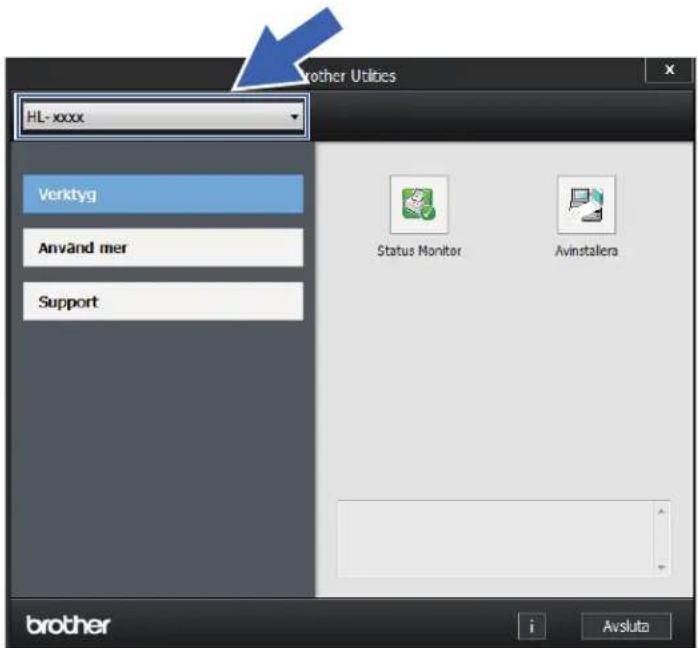
text_image
Brother Utilities HL-xxxx Verktyg Använd mer Support Status Monitor Avinstallera brother i Avsluta3 Välj den funktion som du vill använda.
Innehållsförteckning
Rekommenderat papper och utskriftsmaterial....2
Pappersfackens papperskapacitet 2
Dubbelsidig utskrift ....3
Anvisningar för duplexutskrifter (dubbelsidiga utskrifter)....3
Manuell dubbelsidig utskrift 4
2 Drivrutin och programvara 5
Skrivardrivrutin....5
Skriva ut ett dokument....6
Inställningar skrivardrivrutin....7
Windows ^® 8
Komma åt inställningarna för skrivardrivrutinen 8
Funktioner i Windows ^® -skrivardrivrutinen 9
Fliken Grundläggande 10
Fliken Avancerat....16
Fliken Utskriftsprofiler 22
Fliken Enhetsinställningar....24
Support....25
Avinstallera skrivardrivrutinen....26
Status Monitor 27
Macintosh 29
Funktioner i skrivardrivrutinen (Macintosh)....29
Välja inställningar för utskriftsformat....29
Ta bort skrivardrivrutinen....36
Status Monitor 36
Programvara....38
Fjärrstyrningsprogram (Endast Windows® HL-1200(E) och HL-1202(E)) ......38
Programvara för nätverk (endast HL-1210W(E) och HL-1212W)....38
3 Allmän information 39
Kontrollpanel....39
LED-lampa (lysdiod)....39
Serviceindikationer 44
Strömbrytare....45
Skriva ut sidan med skrivarinställningar 46
Använda strömbrytaren 46
Med hjälp av skrivardrivrutinen....46
Miljöfunktioner....47
Tonerbesparing 47
Vilolägetid 47
Djupt viloläge....47
Autoavstängning 48
A Felsökning och annan information 49
Förbrukningsartiklar 49
Tonerinställning 50
Identifiera problemet....51
Felmeddelanden i Status Monitor....52
Förbättra utskriftskvaliteten....53
Pappersstopp ....57
Rengöra och kontrollera maskinen....63
Maskininformation....64
Standardinställningar....64
Viktig information om att välja papper....69
Skrivare....70
Nätverk (LAN) (endast HL-1210W(E) och HL-1212W)....71
C R e g i s t e r 7 2
1 Utskriftsmetoder
Om denna maskin
Maskinöverblick
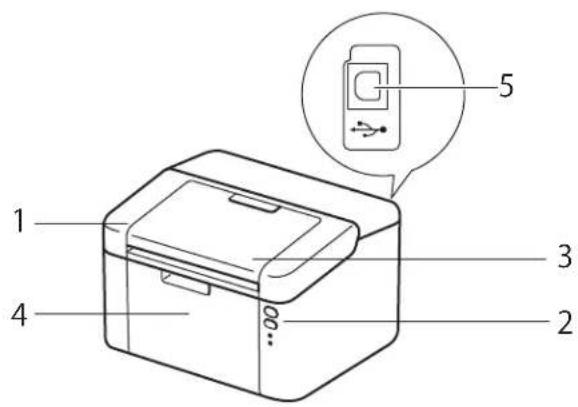
text_image
1 2 3 4 51 Övre lucka
2 Kontrollpanel
3 Stödflik för utmatningsfack med textsidan nedåt (stödflik)
4 Pappersfack
5 USB-port
OBS
Information om LED-lampomas indikering av maskinens status finns i LED-lampa (lysdiod) >> sidan 39. Information om strömbrytarens funktioner finns i Strömbrytare >> sidan 45.
Godkänt papper
Utskriftskvaliteten kan variera beroende på papperstypen som används.
Följ instruktionerna nedan för bästa resultat:
Lägg INTE i olika sorters papper i pappersfacket samtidigt. Det kan orsaka pappersstopp och felmatningar.
■ För korrekt utskrift ska du välja samma pappersformat i programmet som det som finns i pappersfacket.
■ Undvik att ta på på den utskrivna pappersytan direkt efter utskrift.
Innan du köper en större mängd papper bör du prova att skriva ut på ett mindre antal ark så att du vet att papperstypen är lämplig.
Rekommenderat papper och utskriftsmaterial
| Papperstyp Artikel | |
| Vanligt papper | Xerox Premier TCF 80 g/m ^2 Xerox Business 80 g/m ^2 |
| Återvunnet papper | Steinbeis Evolution White 80 g/m ^2 |
Pappersfackens papperskapacitet
| Pappersformat | Papperstyper | Antal ark | Pappersvikt |
| A4, Letter, Legal, Folio1,A5, A5 (lång kant), B5,Executive | Vanligt papper och återanvänt papper | Upp till 150 ark ( 80 g/m^2 ) 65 | -105 g/m^2 |
1 Foliostorleken är 215,9 mm x 330,2 mm.
Utskriftsmetoder
Dubbelsidig utskrift
Alla skrivardrivrutiner som medföljer har stöd för dubbelsidig utskrift. Mer information om val av inställningar finns i Duplex / Häfte >> sidan 12 för Windows® och Dubbelsidig utskrift >> sidan 35 för Macintosh.
Anvisningar för duplexutskrifter (dubbelsidiga utskrifter)
■ Om papperet är tunt kan det bli skrynkligt.
■ Släta ut papperet om det har rullat sig och lägg sedan tillbaka det i pappersfacket. Byt papper om pappret fortfarandet rullar ihop sig.
■ Ett papper som inte matas fram korrekt kan ha rullats ihop. Ta i så fall ut papperet och släta ut det. Byt papper om pappret fortfarandet rullar ihop sig.
När du använder funktionen för manuell dubbelsidig utskrift kan pappersstopp förekomma eller utskriftskvaliteten försämras. (Läs Pappersstopp >> sidan 57 om ett pappersstopp har inträffat. Läs Förbättra utskriftskvaliteten >> sidan 53 om du får problem med utskriftskvaliteten.)
Manuell dubbelsidig utskrift
Se Manuell dubbelsidig utskrift >> sidan 35 om du använder Macintosh-skrivardrivrutinen.
Manuell dubbelsidigsidig utskrift med Windows®-skrivardrivrutinen
1 Välj följande inställningar i respektive listruta för skrivardrivrutinen.
Pappersstorlek
Du kan använda alla pappersformat som specificeras för det fack du använder.
Papperstyp
Du kan använda alla utskriftsmaterial som specificerats för det fack du använder.
■ Duplex / Häfte
Välj Duplex (manuell).
■ Duplextyp i Duplexinställningar
Det finns fyra alternativ för varje orientering. (se Duplex / Häfte >> sidan 12).
■ Bindningsförskjutning i Duplexinställningar
Du kan ange förskjutningen för bindning. (se Duplex / Häfte >> sidan 12).
Övriga inställningar, se Drivrutin och programvara, kapitel 2.
2 Skicka utskriftsdata till maskinen. Maskinen skriver ut alla sidor med jämnt nummer på en sida av papperet. Windows ^® skrivardrivrutin uppmanar dig (via ett snabbmeddelande) sedan att lägga in papperet igen för att skriva ut sidorna med udda nummer.
OBS
Innan du lägger in pappret igen, räta till det väl för undvika papperstrassel. Mycket tunt eller tjock papper rekommenderas inte.
2 Drivrutin och programvara
Skrivardrivrutin
En skrivardrivrutin är en programvara som omvandlar data från det format som används i en dator till det format som behövs för en särskild skrivare. Vanligen är det här formatet ett sidbeskrivningsspråk (PDL).
Skrivardrivrutinerna för de versioner av Windows ^® som stöds finns på den medföljande cd-skivan. De för Macintosh finns på Brother Solutions Center-webplatsen på http://support.brother.com. Installera drivrutinerna genom att följa stegen i Snabbguide. De senaste skrivardrivrutinerna för Windows och Macintosh kan hämtas från Brother Solutions Center-webplatsen på:
Windows®-skrivardrivrutin (den lämpligaste skrivardrivrutinen för den här produkten)
För Macintosh
■ Macintosh-skrivardrivrutin (den lämpligaste skrivardrivrutinen för den här produkten)
För Linux® 12
■ LPR-skrivardrivrutin
■ CUPS-skrivardrivrutin
För mer information och för att hämta skrivardrivrutinen för Linux, se sidan för din modell på http://support.brother.com eller använd länken på cd-skivan som medföljer.
2 Det kan hända att drivrutinen inte finns tillgänglig eller att den släpps efter att din modell har släppts på marknaden, beroende på Linux-distributörerna.
Skriva ut ett dokument
När maskinen tar emot data från din dator börjar den skriva ut genom att hämta papper från pappersfacket. Pappersfacket matar vanligt papper och återvunnet papper till maskinen. (Se Pappersfackens papperskapacitet >>sidan 2.)
1 Välj utskriftskommandot i programmet.
Välj Brother HL-XXXX (där XXXX är modellnamnet) som din skrivardrivrutin i menyn Utskrift eller Utskriftsinställningar i din programvara om andra skrivardrivrutiner finns installerade på din dator och klicka sedan på OK eller Skriv ut för att börja skriva ut.
2 Datorn skickar utskriftsdata till maskinen. LED-lampan Klar (O) blinkar.
3 När maskinen har skrivit ut alla data slutar LED-lampan Klar (O) att blinka.
OBS
- Du kan välja pappersformat och orientering i programmet.
- Om ditt program inte stödjer ditt anpassade pappersformat väljer du pappersformatet i nästa storlek.
- Justera därefter utskriftsområdet genom att ändra höger och vänster marginaler i programmet.
Inställningar skrivardrivrutin
När du skriver ut från datorn kan du ändra följande skrivarinställningar:
Pappersstorlek
■ Orientering
Kopior
Papperstyp
■ Utskriftskvalitet (För HL-1200(E) och HL-1202(E))
Upplösning (För HL-1210W(E) och HL-1212W)
■ Utskriftsinställningar
■ Flersidig utskrift
■ Duplex / Häfte
■ Förhandsgranska
Skalning
■ Roterad
■ Använd vattenstämpel
■ Utskrift av sidhuvud/sidfot
■ Tonerbesparing
■ Administratör
■ Justering av utskriftssvärta
■ Förbättra utskriftskvaliteten
■ Hoppa över tom sida
■ Skriv ut text i svart
■ Skriv ut arkiv
■ Utskriftsprofiler
Windows®
Komma åt inställningarna för skrivardrivrutinen
1 (För Windows ^ XP och Windows Server ^ 2003)
Klicka på Start och sedan Skrivare och fax.
(För Windows Vista ^® och Windows Server ^® 2008)
Klicka på knappen

(Start), Kontrollpanelen, Maskinvara och ljud och sedan på Skrivare.
(För Windows ^® 7 och Windows Server ^® 2008 R2)
Klicka på knappen

(Start) och klicka sedan på Enheter och skrivare.
(För Windows ^® 8)
Dra musen till det nedre högra hörnet på datorns skrivbord. När menyfältet visas klickar du på Inställningar och klickar sedan på Kontrollpanelen. Gå till gruppen Maskinvara och ljud och klicka på Visa enheter och skrivare.
(För Windows Server ^® 2012 och Windows Server ^® 2012 R2)
Dra musen till det nedre högra hörnet på datorns skrivbord. När menyfältet visas klickar du på Inställningar och klickar sedan på Kontrollpanelen. Gå till gruppen Maskinvara och klicka på Visa enheter och skrivare.
2 Högerklicka på ikonen Brother HL-XXXX (där XXXX är namnet på din modell) och välj Egenskaper för skrivare (Egenskaper) och Brother HL-XXXX vid behov. Dialogrutan egenskaper för skrivare visas.
3 Välj fliken Allmänt och klicka sedan på Inställningar... (Utskriftsinställningar...).
Drivrutin och programvara
Funktioner i Windows®-skrivardrivrutinen
Mer information finns i Hjälp-texten i skrivardrivrutinen.
OBS
- Skärmbilderna i det här avsnittet kommer från Windows® 7. Vilka skärmbilder som visas på din dator varierar beroende på vilket operativsystem du använder.
- Se Komma åt inställningarna för skrivardrivrutinen >> sidan 8 för att komma åt inställningarna för skrivardrivrutinen.
Drivrutin och programvara
Fliken Grundläggande
Du kan också ändra inställningarna för sidlayout genom att klicka på illustrationen på vänster sida av fliken Grundläggande.

text_image
Utskriftsinställningar för Brother HL-xxxx brother HL-xxxx Brother BolutionsCenter Grundliggande Avancerat Utskriftsprofiler Pappersstorlek A4 Dientiering Stændere Uppande Kopior 1 Sotera Papperstyp Vanligt papper Utskriftskvalitet Nomai Utskriftsinställningar Grafik Manuelle inställninger... Flerstig utskrift Nomai Subdujving Höger, sedan nedt Kerktinje Duplex / Halte Ingen Duplexinställningar... Forhandegranska Logg till profil(Q)... Support... OK Avbryt Verkstäl Hålp1 Välj Pappersstorlek, Orientering, Kopior, Papperstyp, Utskriftskvalitet ^1 eller Upplösning ^2 och Utskriftsinställningar (1).
2 Välj Fliersidig utskrift och Duplex / Häfte (2).
3 Bekräfta nuvarande inställningar i fönstret (3).
4 Klicka på OK för att använda de inställningar du har valt.
Klicka på Förval och sedan på OK om du vill återställa standardinställningarna.
1 För HL-1200(E) och HL-1202(E)
^2 För HL-1210W(E) och HL-1212W
OBS
Markera kryssrutan Förhandsgranska om du vill förhandsgranska utskriften (4).
Pappersstorlek
Välj det pappersformat som du vill använda i den nedrullningsbara listrutan.
Drivrutin och programvara
Orientering
Den inställning du väljer under Orientering avgör på vilken ledd dokumenten skrivs ut (Stående eller Liggande).
| Stående (vertikal) Liggande (horisontell) | |
 |  |
Kopior
I alternativet Kopior kan du ställa in hur många kopior som ska skrivas ut.
Sortera
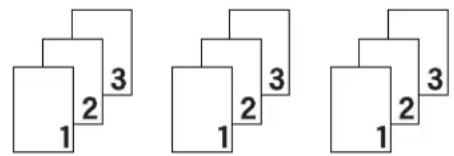
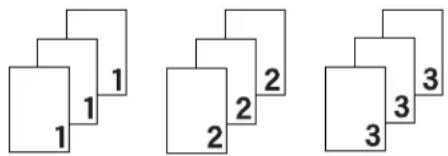
Om du markerar kryssrutan bredvid Satsvis, kommer en komplett version av dokumentet att skrivas ut och sedan ytterligare så många kompletta kopior som du har angivit att du vill ha. Om du inte väljer Satsvis kommer varje sida att skrivas ut i så många kopior som du har valt innan nästa sida i dokumentet skrivs ut.
Satsvis markerat
text_image
1 2 3 1 2 3 1 2 3Satsvis omarkerat
flowchart
graph TD
    A[" "] --> B[" "]
    B --> C[" "]
    C --> D[" "]
    D --> E[" "]
    E --> F[" "]
    F --> G[" "]
    G --> H[" "]
    H --> I[" "]
    I --> J[" "]
    J --> K[" "]
    K --> L[" "]
    L --> M[" "]
    M --> N[" "]
    N --> O[" "]
    O --> P[" "]
    P --> Q[" "]
    Q --> R[" "]
    R --> S[" "]
    S --> T[" "]
    T --> U[" "]
    U --> V[" "]
    V --> W[" "]
    W --> X[" "]
    X --> Y[" "]
Papperstyp
Du kan använda de typer av papper som räknas upp nedan i maskinen. Välj den papperstyp som du vill använda så får du bäst utskriftskvalitet.
■ Vanligt papper
- Återvunnet papper
Utskriftskvalitet (för HL-1200(E) och HL-1202(E))
Du kan ändra utskriftskvaliteten på följande sätt:
Utkast
Normal
Fin
Upplösning (för HL-1210W(E) och HL-1212W)
Du kan ändra upplösningen på följande sätt:
300 dpi
600 dpi
HQ 1200
Utskriftsinställningar
Du kan ändra utskriftsinställningar på följande sätt:
Grafik
Det här är det bästa läget för utskrift av dokument som innehåller grafik.
Text
Det här är det bästa läget för utskrift av textdokument.
Manuell
Du kan ändra inställningarna manuellt genom att välja Manuell och klicka på Manuella inställningar...knappen. Du kan ändra ljusstyrka, kontrast och övriga inställningar.
Flersidig utskrift
Om du väljer Flersidig utskrift kan du minska bildstorleken så att flera sidor kan skrivas ut på ett och samma pappersark eller förstora bildstorleken så att du kan skriva ut en sida på flera ark.
Sidordning
Om du har valt alternativet N i 1 kan du välja i vilken ordning du vill skriva ut sidorna i listrutan.
Kantlinje
Om du vill skriva ut flera sidor på ett ark med hjälp av funktionen Flersidig utskrift, kan du välja att infoga en heldragen eller streckad linje eller inte ha någon linje alls runt varje sida på pappersarket.
■ Skriv ut klipplinje
Om du har valt alternativet 1 på NxN sidor kan du även välja alternativet Skriv ut klipplinje. Med detta alternativ kan en svag utskärningslinje skrivas ut runt det skrivbara området.
Duplex / Häfte
Använd den här funktionen om du vill skriva ut en broschyr eller göra en dubbelsidig utskrift.
Ingen
Detta avaktiverar dubbelsidig utskrift.
■ Duplex (manuell)
Använd det här alternativet om du vill ha dubbelsidig utskrift.
- Duplex (manuell)
Maskinen skriver ut alla sidor med jämna nummer först. Sedan stannar skrivardrivrutinen och visar hur papperet ska läggas tillbaka. När du klickar på OK skrivs sidorna med udda nummer ut.
2
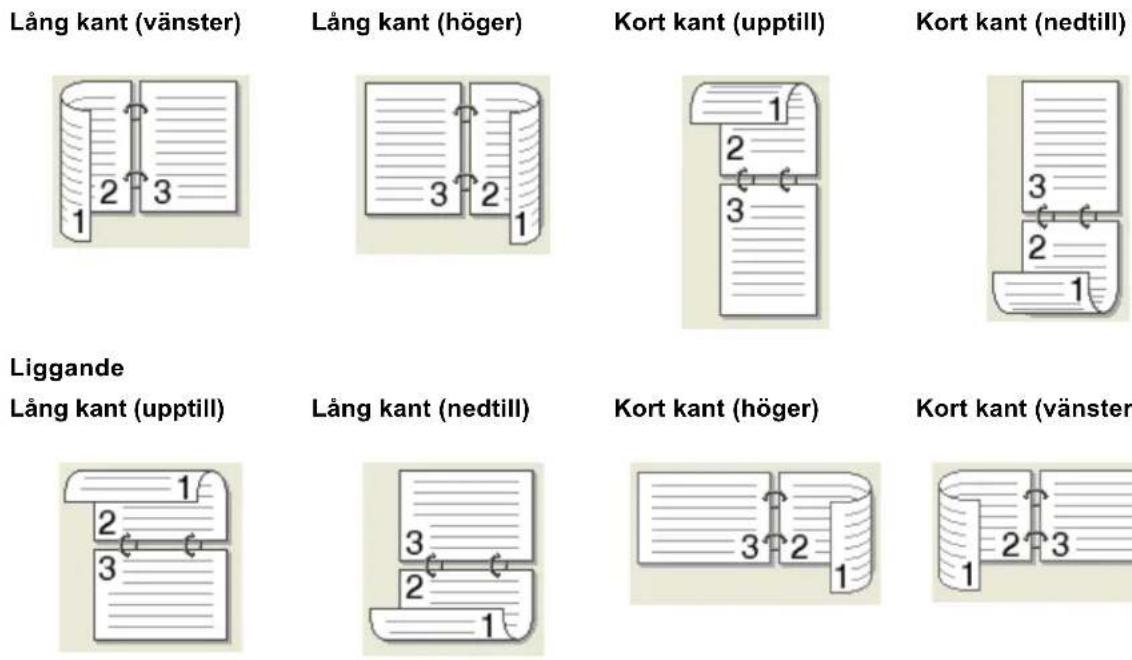
När du väljer Duplex (manuell) blir det möjligt att välja knappen Duplexinställningar.... Du kan välja följande inställningar i dialogrutan Duplexinställningar.
- Duplextyp
Det finns fyra olika fästriktningar för dubbelsidig utskrift för varje orientering.
Stående

- Bindningsförskjutning
När du markerar Bindningsförskjutning kan du även ange förskjutningen för bindning i tum eller millimeter.
Häfte (manuell)
Använd det här alternativet för att skriva ut ett dokument i broschyrformat med dubbelsidig utskrift; vilket resulterar i att dokumentet ordnas enligt det korrekta sidnumret och du får möjlighet att vika i mitten på utskrifterna utan att behöva ändra ordningen på sidnumren.
- Häfte (manuell)
Maskinen skriver ut alla sidor med jämna nummer först. Sedan stannar skrivardrivrutinen och visar hur papperet ska läggas tillbaka. När du klickar på OK skrivs sidorna med udda nummer ut.
När du väljer Häfte (manuell) blir det möjligt att välja knappen Duplexinställningar.... Du kan välja följande inställningar i dialogrutan Duplexinställningar.
- Duplextyp
Det finns två olika fästriktningar för dubbelsidig utskrift för varje orientering.
Stående Liggande
Vänsterbindning
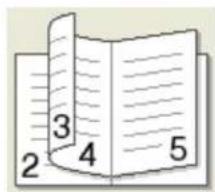
text_image
3 4 5 2Högerbindning
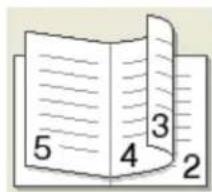
text_image
5 4 3 2Bindning upptill

text_image
2 3 4 5Bindning nedtill

text_image
5 4 3 2- Metod för utskrift av häften
När du valt Dela upp i uppsättningar:
Med detta alternativ kan du skriva ut hela broschyren i mindre enskilda broschyruppsättningar men fortfarande med möjlighet att vika i mitten på de mindre enskilda broschyruppsättningarna utan att behöva ändra ordningen på sidnumren. Du kan ange antalet ark i varje mindre broschyruppsättning, från 1 till 15. Det här alternativet kan vara till hjälp när den utskrivna broschyren som har ett stort antal sidor ska vikas.
- Bindningsförskjutning
När du markerar Bindningsförskjutning kan du även ange förskjutningen för bindning i tum eller millimeter.
Drivrutin och programvara
Förhandsgranska
Du kan förhandsgranska ett dokument innan det skrivs ut. Om du markerar kryssrutan Förhandsgranska visas fönstret Förhandsgranska innan utskriften påbörjas.
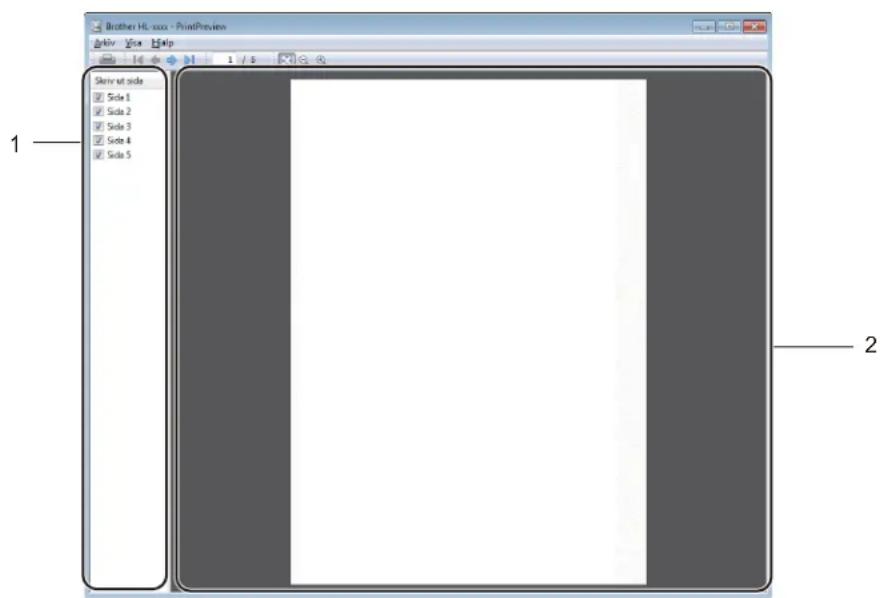
Sidförteckning anger numren på de sidor som ska skrivas ut. Om du väljer en sida i den här listan kommer en förhandsgranskning av sidan att visas i förhandsgranskningsfönstret.
Om du inte vill att sidan ska skrivas ut tar du bort kryssmarkeringen.
2 Förhandsgranskningsfönster
Förhandsgranskningsfönstret visar en förhandsgranskning av de utskriftssidor som valts i sidförteckningen.
OBS
Om Duplex (manuell) eller Häfte (manuell) har valts i skrivardrivrutinens inställningar kan du inte använda funktionen förhandsgranskning.
Fliken Avancerat
text_image
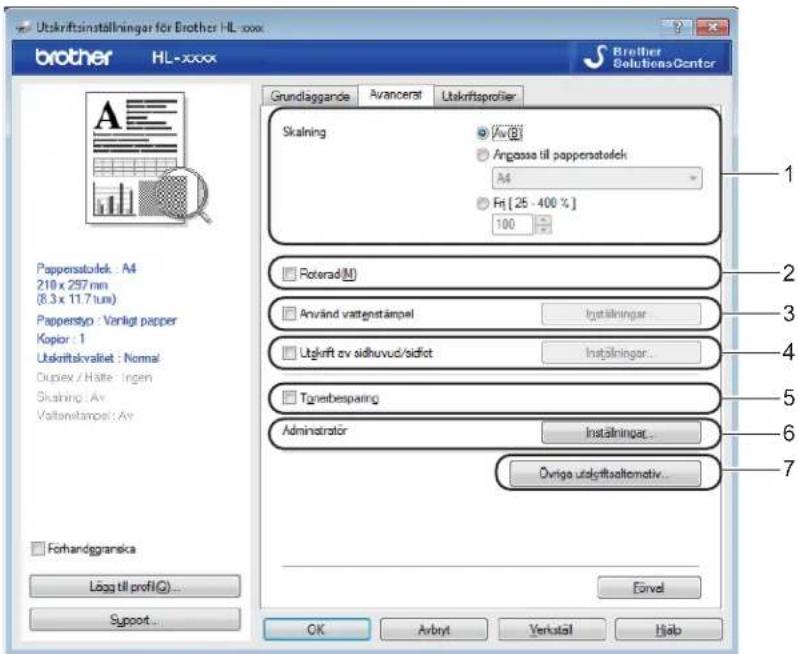
Utskriftsinställninger för Brother HL-xxx brother HL-xxxx Brother Solutions Center Grundlaggande Avancerst Utskriftsprofier Skalning A4 Angassa till pappersstolek A4 Ft [25 - 400 %] 100 Pappersstolek : A4 210 x 257 nm (8.3 x 11.7 µm) Papperstyp : Varkigt papper Kopier : 1 Utskriftskvallet : Normal Duplex / Håte : Ingen Skashing : Av Vattenstampel : Av Forhandgranska Lögg till profi(G)... Support... Förvel OK Avbryt Verkstäl Håb Poterad(M) Använd vattenstämpel Instälningar Utgkrift av sidhuvud/sidfct Instälningar... Tjnesbesparing Administratör Instälningar... Övriga utdgiftaalternativ...Ändra inställningarna på fliken genom att klicka på ett av följande alternativ:
Skalning (1)
■ Roterad (2)
■ Använd vattenstämpel (3)
■ Utskrift av sidhuvud/sidfot (4)
■ Tonerbesparing (5)
■ Administratör (6)
- Övriga utskriftsalternativ... (7)
Skalning
Du kan ändra skalning för utskriftsbilden.
Roterad
Markera Roterad om du vill vända informationen uppifrån och ned.
Använd vattenstämpel
Det går att infoga en logotyp eller text som vattenstämpel i dokument. Du kan välja en av de förinställda vattenstämplarna eller använda en bitmappsfil eller text som du har skapat. Markera Använd vattenstämpel och klicka sedan på knappen Inställningar....
Drivrutin och programvara
Vattenstämpelinställningar

text_image
Vattenstämpelinställningar Väl vattenstämpel KONFIDENTIELT KOPIA UTKAST Placera överst (M) I korturtext (D) Änpassade inställningar Första siden KONFIDENTIELT KOPIA UTKAST Övrige sidor KONFIDENTIELT KOPIA UTKAST Lågg till... Inställningar... Ta bgt OK Avbryt Förval HjälpVälj vattenstämpel
Välj vilken vattenstämpel som ska användas.
Du skapar en egen vattenstämpel genom att klicka på knappen Lägg till... för att lägga till inställningar för vattenstämpeln och därefter välja Använd text eller Använd bildfil i Typ av vattenstämpel.

text_image
Redigera vattenstämpel Typ av vattenstämpel Använd text Aqvänd bildil Tjel Text Text KONFIDENTIELLT Teckansnitt: Aria Stil: Normal Storlek 72 Mögket 20 % Bildfil Arkiv Bladda... Skåring [ 25 - 999 % ] 100 % OK Avbyt Hälp• Titel
Ange en passande titel i fältet.
- Text
Ange texten för vattenstämpeln i rutan Text och välj sedan Teckensnitt, Stil, Storlek och Mörkhet.
• Bildfil
Ange filnamn och placering för bitmapbilden i rutan Arkiv eller klicka på Bläddra... för att söka efter filen. Det går också att ställa in bildens skalningsformat.
- Position
Använd denna inställning om du vill välja placering av vattenstämpeln på sidan.
Placera överst
Det här alternativet lägger in valda tecken eller bild på det utskrivna dokumentet.
I konturtext
Markera I konturtext om du bara vill skriva ut en skiss av vattenstämpeln. Det är möjligt när du väljer en vattenstämpel i textformat.
■ Anpassade inställningar
Du kan välja vilken vattenstämpel som ska skrivas ut på den första sidan eller de övriga sidorna.
Utskrift av sidhuvud-sidfot
När den här funktionen har aktiverats skrivs datum och tid ut på dokumentet i enlighet med datorns klocka och det användarnamn eller den text du har angivit. Om du klickar på Inställningar kan du anpassa informationen.
ID-utskrift
Om du väljer Användarnamn kommer det användarnamn du använder för att logga in på datorn att skrivas ut. Om du väljer Anpassat och skriver in text i redigeringsrutan Anpassat kommer den text du anger att skrivas ut.
Tonerbesparing
Med den här funktionen kan du spara toner. När du ställer in Tonerbesparing på På blir trycket ljusare. Standardinställningen är Av.
OBS
- Vi rekommenderar inte Tonerbesparing för utskrift av foton eller gråskalebilder.
- Tonerbesparing är inte tillgängligt för Fin för utskriftskvalitet ^1 eller HQ 1200 när du valt upplösning ^2 .
Drivrutin och programvara
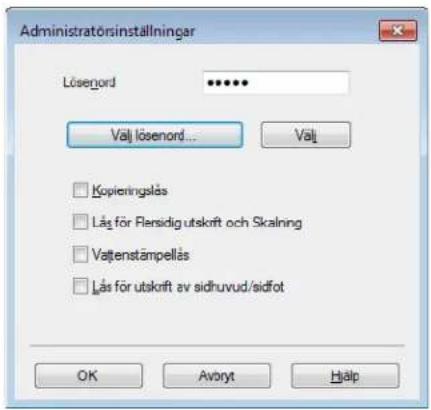
Administratör
Administratörer har behörighet att begränsa åtkomsten till funktioner som t.ex. skalning och vattenstämpel.
text_image
Administratorsinställningar Lösenord Välj lösenord... Kopieringsläs Läs för Fensidig utskrift och Skalning Vattenstämpelläs Läs för utskrift av sidhuvud/sidfot OK Avvryt HälpLösenord
Ange lösenordet i den här rutan.
OBS
Klicka på Välj lösenord... för att ändra lösenordet.
Kopieringslås
Låser antalet kopior, för att förhindra att man skriver ut flera kopior.
Lås för Fliersidig utskrift och Skalning
Låser inställningarna för skalning och flersidig utskrift.
Vattenstämpellås
Låser aktuella inställningar för vattenstämpelalternativet så att de inte kan ändras.
Lås för utskrift av sidhuvud/sidfot
Låser aktuella inställningar för utskrift av sidhuvud-sidfot så att de inte kan ändras.
Drivrutin och programvara
Övriga utskriftsalternativ

text_image
Övriga utskriftsalternativ Skrivarfunktion(Q) Justering av utskriftsvärte Förbättra utskriftskvaliteten Hoppa över tom sida Skriv ut text i svart Skriv ut arkiv Justering av utskriftsvärte ✓ Skrivastandard Ljusest Normal Mörkost 0 Förval OK Avbnyt HälpDu kan ange följande alternativ i Skrivarfunktion:
■ Justering av utskriftssvärta
■ Förbättra utskriftskvaliteten
■ Hoppa över tom sida
■ Skriv ut text i svart
■ Skriv ut arkiv
Förbättra utskriftskvaliteten
Med den här funktionen kan du förbättra utskriften om kvaliteten blir dålig.
■ Motverka att papperet böjer sig
Om du väljer den här inställningen kanske papperet inte rullas ihop lika mycket.
Du behöver inte välja den här inställningen om du bara skriver ut några sidor.
OBS
På så vis sjunker temperaturen vid maskinens fixeringsprocess.
■ Förbättra tonerns fästförmåga
Om du väljer den här inställningen kanske tonern har möjlighet att fästa bättre.
Drivrutin och programvara
OBS
På så vis höjs temperaturen vid maskinens fixeringsprocess.
Hoppa över tom sida
Om Hoppa över tom sida är markerat avkänner skrivardrivrutinen automatiskt tomma sidor och skriver inte ut dem.
OBS
Detta alternativ fungerar inte när du väljer följande alternativ:
- Använd vattenstämpel
• Utskrift av sidhuvud/sidfot - N i 1 och 1 på NxN sidor i Fliersidig utskrift
- Duplex (manuell), Häfte (manuell) i Duplex / Häfte
- Förhandsgranska
Skriv ut text i svart
Med den här funktionen blir all utskriven text svart.
OBS
Det fungerar eventuellt inte med vissa tecken.
Skriv ut arkiv
Du kan spara en kopia av utskriftsdatan som en PDF-fil på din dator. Du kan ändra filstorlek genom att flytta Filstorlek-reglaget åt höger eller vänster. Inställningen av upplösningen baseras på filstorleken.
OBS
Genom att aktivera denna funktion kan det hända att det dröjer längre tid innan maskinen börjar skriva ut.
Fliken Utskriftsprofiler
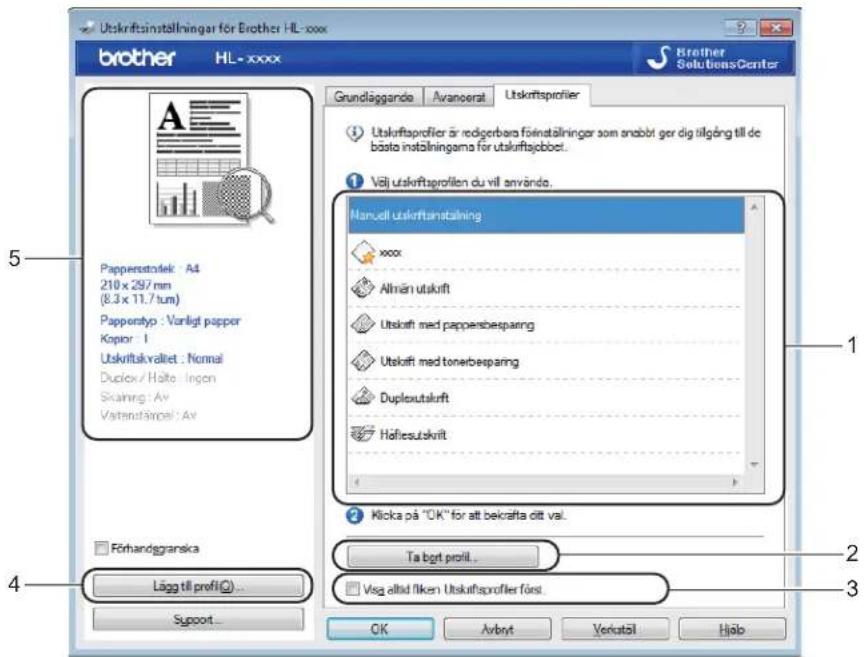
Utskriftsprofiler är redigerbara förinställningar som utformats för att du snabbt ska få tillgång till utskriftskonfigurationer du använder ofta.
text_image
Utskriftsinställninger för Brother HL-xxx brother HL-xxxx Brother SolutionsCenter Grundläggande Avanserat Utskriftsprofier Papperstolek: A4 210 x 297 mm (8.3 x 11.7 tum) Pappenstyp : Varligt papper Kopier : I Utskriftskvalitet : Normal Duplex/Halte: Ingen Skaining: Av Vatenutsänsel: Av Förhandgranska Lägg till profit(C)... Support... Utskriftsprofiler är redigerbara föinställninger som anobt ger dig tillgång till de basta inställningarna för utskriftsabott... Välj utskriftsprofilen du vill användo... Manual utskriftinställning xxxx Almän utskift Utskift med pappersbesparing Utskift med tonerbesparing Duplexutakraft Haflesutskritt Klicka på "OK" för att bekräfta ditt val. Ta bgt profil... Visg allid fliken Utskriftsprofiler först OK Avbyt Verkatsil Hjöb■ Lista över utskriftsprofiler (1)
Ta bort profil... (2)
■ Visa alltid fliken Utskriftsprofiler först. (3)
■ Lägg till profil... (4)
■ Aktuell visning av utskriftsprofil (5)
1 Välj din profil i rutan med en lista över utskriftsprofiler.
2 Om du vill visa fliken Utskriftsprofiler framför fönstret nästa gång du skriver ut, markerar du Visa alltid fliken Utskriftsprofiler först..
3 Klicka på OK för att använda den profil du har valt.
Lägg till profil
Du visar dialogrutan Lägg till profil genom att klicka på Lägg till profil.... Du kan lägga till 20 nya profiler med önskade inställningar.
1 Ange önskad titel i Namn.
2 Välj en ikon som du vill använda i Ikonlistan, klicka sedan på OK.
3 Aktuella inställningar som visas till vänster om skrivardrivrutinens fönster sparas.
Drivrutin och programvara
Ta bort profil
Du visar dialogrutan Ta bort profil genom att klicka på Ta bort profil.... Du kan radera de profiler du lagt till.
1 Välj din profil i rutan med en lista över utskriftsprofiler.
2 Klicka på Ta bort.
3 Klicka på Ja.
4 Vald profil raderas.
Drivrutin och programvara
Fliken Enhetsinställningar
OBS
För att komma åt fliken Enhetsinställningar, se Komma åt inställningarna för skrivardrivrutinen ▶▶sidan 8.
Nedan visas hur du automatiskt tar reda på serienumret på fliken Enhetsinställningar.

text_image
Eigenskaper für Brother HL-xxx Almärt Dehning Portar Avanceat Färghartering Säkerhet Enhetsinstellninger 1 System 2 Autometals Identifying Endal OK Avonnt Verkauf Help■ Serienr (1)
Om du klickar på Automatisk identifiering (2) söker skrivardrivrutinen igenom maskinen och visar dess serienummer. Om den inte hittar informationen visas "----" på displayen.
OBS
Funktionen Automatisk identifiering (2) är inte tillgänglig om:
- maskinen stängs av
- ett feltillständ har uppkommit i maskinen
- maskinen är ansluten till skrivarservern med en USB-kabel i en delad nätverksmiljö
- kabeln inte har anslutits korrekt till maskinen.
Drivrutin och programvara
Support
Klicka på Support... i dialogrutan utskriftsinställningar.

text_image
Utskriftsinställninger för Brother HL-xxxx brother HL-xxxx Brother Solutions Center Grundläggande Avancerat Utskriftsprofiler Pappersstorlek A4 Dnentering Stående Uppande Kapier 1 Suttera Pappersyto Vanligt papper Utgkraftskvalitet Normal Utskriftsinställninger Grafik Manuelle inställninger... Flegsdig unskritt Normal Sidordung Höger, sedan nedåt Kortlinje Duplex / Hatte Ingen. Duplexinställninger... Duplexinställninger... Lögg till profil(Q)... Support... Eindel OK Avonzt Verkstall Hjalo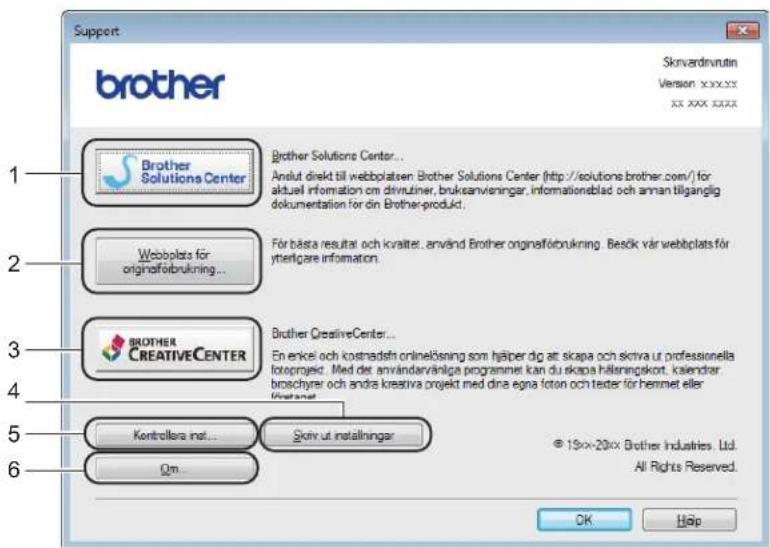
text_image
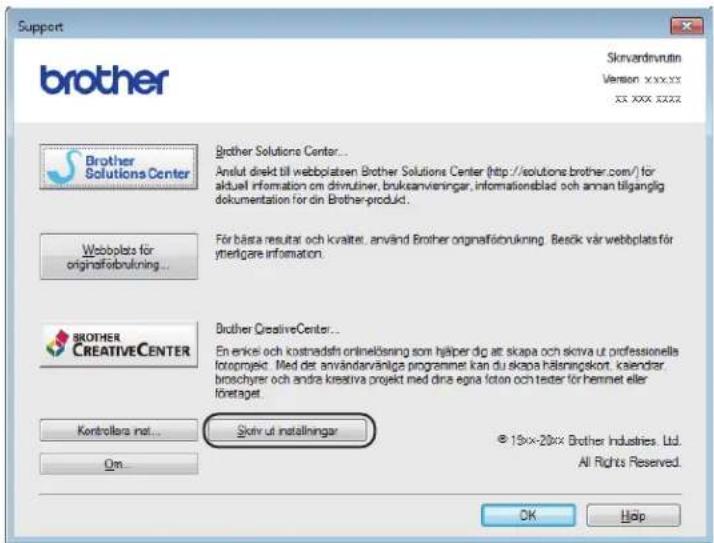
Support Brother Skinvardinrutin Version: xxx.xx xx xxx xxxxx 1 Brother Solutions Center... Andut direkt till webbølaten Brother Solutions Center (http://solutions.brother.com/) for aktuel information om drivutiner, bruksanvåningar, informationsblad och annan tillganglig dokumentation for din Brother-product. 2 Webbplats for originafobrukning... För bäsa resultat och kvalter. använd Brother onginafobrukning. Besck vår webbplats för yterligare information. 3 BROTHER CREATIVECENTER... Brother CreativeCenter... En enkel och kostradsfin onlinelösning som hjäper dig att skapa och sktva ut professionella fotoprojekt. Med der användarvänige programme kan du skapa hålsningskort. kalendrar broschyrer och andra kreativa projekt med dina egna foton och tester för hemmet eller kontrollera met... Skriv ut installningar 6 © 15xx-20xx Brother Industries. Ltd. All Rights Reserved. OK Help■ Brother Solutions Center... (1)
Brother Solutions Center (http://support.brother.com) är en webbplats med information om din Brotherprodukt, inklusive vanliga frågor (FAQs), bruksanvisning, drivrutinsuppdateringar och tips om hur du bör använda din maskin.
■ Webbplats för originalförbrukning... (2)
Besök vår webbplats om du behöver originaltillverkade/genuina Brother-tillbehör genom att klicka på den här knappen.
■ Brother CreativeCenter... (3)
Besök vår webbplats om du vill ha en enkel kostnadsfri lösning via Internet för företags- och hemmatillämpningar genom att klicka på denna knapp.
■ Skriv ut inställningar (4)
Med den här knappen kan du skriva ut de sidor som visar hur maskinens interna inställningar har konfigurerats.
■ Kontrollera inst... (5)
Du kan kontrollera de aktuella drivrutinsinställningarna.
Om... (6)
Med den här knappen skrivs en lista med skrivardrivrutinens filer samt versionsinformation ut.
Avinstallera skrivardrivrutinen
Du kan avinstallera den skrivardrivrutin som har installerats genom att följa anvisningarna nedan.
OBS
- Detta gäller dock inte om du installerade skrivardrivrutinen från Windows®-funktionen Lägg till en skrivare.
- Vi rekommenderar att du startar om din dator efter det att du har avinstallerat drivrutinerna, så att de filer som användes under avinstallationen tas bort.
1 (För Windows ^ XP, Windows Vista ^ och Windows ^ 7)
Klicka på

(Start) > Alla program > Brother > Brother-verktygen.
(För Windows ^® 8)
Klicka på

her Utilities).
2 Klicka på listrutan och välj namnet på din modell (om det inte redan är valt).
3 Klicka på Verktyg i vänster navigeringsfält.
4 Klicka på Avinstallera.
5 Följ anvisningarna på skärmen.
Drivrutin och programvara
Status Monitor
Verktyget Status Monitor är ett konfigurerbart programverktyg för övervakning av statusen för en eller flera enheter, vilket gör att du omedelbart meddelas om eventuella fel.

text_image
Brother Status Monitor Brother HL-XXXX Klar Felsökning Letar du efter förbrukningsmaterial? BK2
Du kan när du vill kontrollera status för enheten genom att dubbelklicka på ikonen i aktivitetsfältet eller välja Status Monitor som finns på Brother Utilities på din dator.
(För Windows ^® XP, Windows Vista ^® och Windows ^® 7)
Klicka på (Start) > Alla program > Brother > Brother Utilities och klicka sedan i listrutan och välj
namnet på din modell (om den inte redan är vald). Klicka på Verktyg i vänster navigationsfält och klicka sedan på Status Monitor.
(Windows ^® 8)
Klicka på (Brother Utilities) och klicka sedan på listrutan och välj namnet på din modell (om det inte redan är valt). Klicka på Verktyg i vänster navigeringsfält och klicka sedan på Status Monitor.
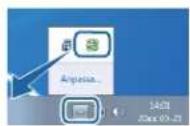
För att visa ikonen Status Monitor i aktivitetsfältet, klickar du på knappen . Ikonen Status Monitor visas i det lilla fönstret. Dra därefter ikonen till aktivitetsfältet.
OBS
Funktionen för automatisk uppdatering av programvara är aktiv när funktionen Status Monitor är aktiv. Med uppdateringsfunktionen kan du erhålla automatiska uppdateringar av Brother-program och maskinens firmware.
Drivrutin och programvara
Övervaka maskinens status
Ikonen för Status Monitor ändrar färg beroende på maskinens status.
En grön ikon indikerar normalt beredskapsläge.

■ En gul ikon indikerar en varning.

En röd ikon indikerar att ett utskriftsfel har skett.

Det finns två platser där du kan visa Status Monitor på din dator - i aktivitetsfältet eller på skrivbordet.

Drivrutin och programvara
Macintosh
Funktioner i skrivardrivrutinen (Macintosh)
Denna maskin har stöd för OS X v10.7.5, 10.8.x, 10.9.x.
OBS
- Skärmbilderna i det här avsnittet kommer från OS X v10.7.5. Skärmbilderna som visas på din Macintosh-dator varierar beroende på vilken version av operativsystemet du använder.
- Skrivardrivrutinen för Macintosh finns på hämtningssidan för din modell i Brother Solutions Center (http://support.brother.com).
Välja inställningar för utskriftsformat
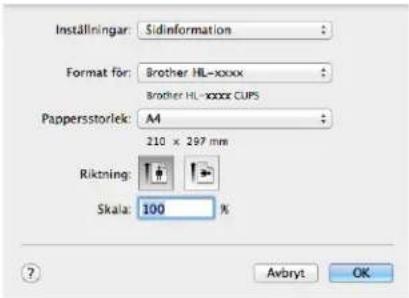
Du kan ställa in Pappersstorlek, Riktning och Skala.

Från ett program, t.ex. TextEdit, klickar du på Arkiv och sedan på Utskriftsformat. Se till att Brother HL-XXXX (där XXXX är namnet på din modell) har valts i popup-menyn Format för. Du kan ändra inställningarna för Pappersstorlek, Riktning och Skala och sedan klicka på OK.
text_image
Inställningar: Sidinformation Format för: Brother HL-xxxx Brother HL-xxxx CUPS Pappersstorlek: A4 210 x 297 mm Riktning: Skala: 100 % Avbryt OKDrivrutin och programvara
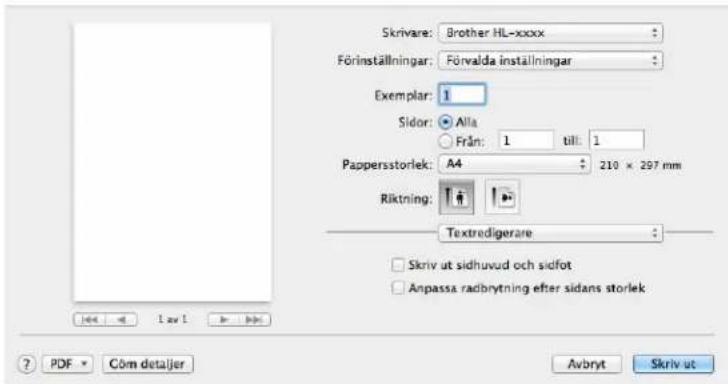
2 Från ett program, t.ex. TextEdit, klickar du på Arkiv och sedan på Skriv ut för att starta utskriften. Klicka på knappen Visa detaljer om du vill se fler sidinställningsalternativ.

text_image
Skrivare: Brother HL-xxxx Förinställningar: Förvalda inställningar Exemplar: 1 Sidor: Alla PDF Visa detaljer Avbryt Skriv ut
text_image
Skrivare: Brother HL-xxxx Förinställningar: Förvalda inställningar Exemplar: 1 Sidor: Alla Från: 1 till: 1 Pappersstorlek: A4 210 x 297 mm Riktning: Textredigerare Skriv ut sidhuvud och sidfot Anpassa radbrytning efter sidans storlek PDF Com detaljer Avbryt Skriv utOBS
Du kan spara aktuella inställningar som en förinställning genom att välja Spara aktuella inställningar som förinställning... på popup-menyn Förinställningar.
Drivrutin och programvara
Välja utskriftsalternativ
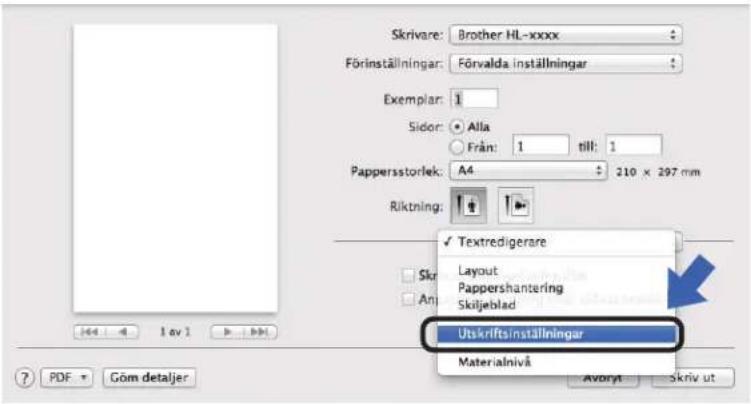
Välj Utskriftsinställningar i dialogrutan Skriv ut för att ange specialegenskaper för utskriften. I följande beskrivningar av respektive alternativ anges detaljerna om de tillgängliga alternativ.
text_image
Skrivare: Brother HL-xxxx Förinställningar: Förvalda inställningar Exemplar: 1 Sidor: Alla Från: 1 till: 1 Pappersstorlek: A4 210 x 297 mm Riktning: Textredigerare Layout Pappershantering Skiljeblad Utskriftsinställningar Materialnivå Avoryt Skriv utSkiljeblad
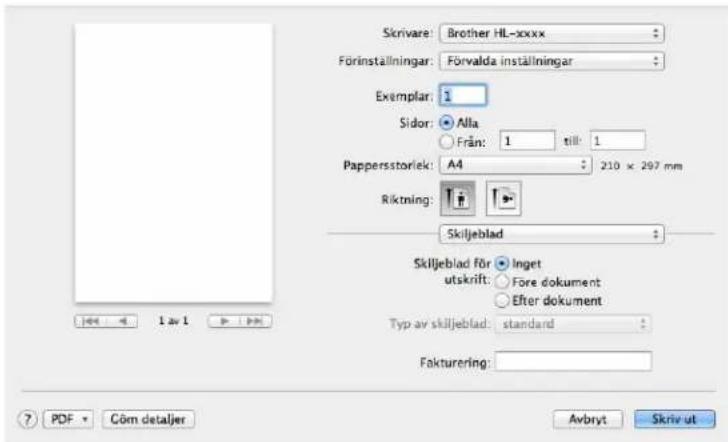
Du kan välja följande skiljebladsinställningar:
text_image
Skrivare: Brother HL-xxxx Förinställningar: Förvalda inställningar Exemplar: 1 Sidor: Alla Från: 1 till: 1 Pappersstorlek: A4 210 x 297 mm Riktning: Skiljeblad Skiljeblad för Inget utskrift: Føre dokument Efter dokument Typ av skiljeblad: standard Fakturering: 1 av 1 Avbryt Skriv ut■ Skiljeblad för utskrift
Använd den här funktionen om du vill lägga till ett skiljeblad till ditt dokument.
■ Typ av skiljeblad
Välj en mall till skiljebladssidan.
Fakturering
Om du vill lägga till faktureringsinformation på skiljebladet ska du skriva in text i rutan Fakturering.
Drivrutin och programvara
Layout

text_image
Skrivare: Brother HL-xxxx Förinställningar: Förvalda inställningar Exemplar: 1 Sidor: Alla Frän: 1 till: 1 Pappersstorlek: A4 210 x 297 mm Riktning: Layout Sidor per ark: 1 Utskriftsriktning: Marginal: Ingen Dubbeisidig: Av Byt sidriktning Vänd horisontellt PDF Gom detaljer Avbryt Skrivut■ Sidor per ark
Med valet Sidor per ark kan en sidas bildstorlek minskas genom att flera sidor kan skrivas ut på ett ark papper.
Utskriftsriktning
När du anger sidor per ark kan du också ange utskriftsriktningen.
Marginal
Använd den här funktionen om du vill lägga till en ram.
Byt sidoriktning
Markera Byt sidoriktning om du vill vända informationen uppifrån och ned.
Vänd horisontellt
Markera Vänd horisontellt om du vill skriva ut som en spegelbild vänd vänster-till-höger.
Drivrutin och programvara
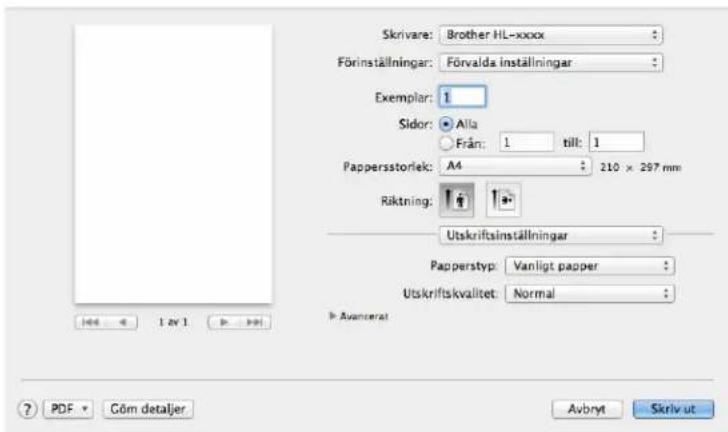
Utskriftsinställningar
Du kan ändra inställningar genom att välja inställningen i listan Utskriftsinställningar:
text_image
Skrivare: Brother HL-xxxx Förinställningar: Förvalda inställningar Exemplar: 1 Sidor: Alla Från: 1 till: 1 Pappersstorlek: A4 210 x 297 mm Riktning: Utskriftsinställningar Papperstyp: Vanligt papper Utskriftskvalitet: Normal Avancerat PDF Göm detaljer Avbryt Skriv utPapperstyp
Du kan ändra papperstypen till något av följande:
• Vanligt papper
- Återvunnet papper
■ Utskriftskvalitet (för HL-1200(E) och HL-1202(E))
Du kan ändra utskriftskvaliteten på följande sätt:
• Utkast
- Normal
• Fin
■ Upplösning (för HL-1210W(E) och HL-1212W)
Du kan ändra upplösningen på följande sätt:
• 300 dpi
• 600 dpi
• HQ 1200
Drivrutin och programvara
Avancerat-utskriftsinställningar
När du klickar på triangelmarkeringen (▶) bredvid Avancerat, visas avancerade utskriftsinställningar.

text_image
Skrivare: Brother HL-xxxx Förinställningar: Förvalda inställningar Exemplar: 1 Sidor: Alla Från: 1 till: 1 Pappersstorlek: A4 210 x 297 mm Riktning: Utskriftsinställningar Papperstyp: Vanligt papper Utskriftskvalitet: Normal Avancerat Tonerbissparing Grafikvalitet Forbåstra utskriftskvalitetcon justering av utskriftssvårta Övriga utskriftsalternativ Tonerbesparing ? PDF Göm detaljer Avbryt Skriv ut2
■ Tonerbesparing
Med den här funktionen kan du spara toner. När du ställer in Tonerbesparing på På blir trycket ljusare. Standardinställningen är Av.
OBS
- Vi rekommenderar inte Tonerbesparing för utskrift av foton eller gråskalebilder.
- Tonerbesparing är inte tillgängligt för Fin för utskriftskvalite ^1 eller HQ 1200 när du valt upplösningt ^2 .
1 För HL-1200(E) och HL-1202(E)
^2 För HL-1210W(E) och HL-1212W
Grafikkvalitet
Du kan ändra utskriftskvaliteten på följande sätt:
• Grafik
Det här är ett grafikläge (kontrast prioriteras). Välj den här inställningen för att skriva ut text och figurer, såsom jobb- eller presentationsdokument. Du kan skapa skarpa kontraster mellan skuggade områden.
- Text
Det här är det bästa läget för utskrift av textdokument.
Drivrutin och programvara
■ Förbättra utskriftskvaliteten
Med den här funktionen kan du förbättra utskriften om kvaliteten blir dålig.
• Motverka att papperet böjer sig
Om du väljer den här inställningen kanske papperet inte rullas ihop lika mycket.
Du behöver inte välja den här inställningen om du bara skriver ut några sidor.
OBS
På så vis sjunker temperaturen vid maskinens fixeringsprocess.
- Förbättra tonerns fästförmåga
Om du väljer den här inställningen kanske tonern har möjlighet att fästa bättre.
OBS
På så vis höjs temperaturen vid maskinens fixeringsprocess.
- Övriga utskriftsalternativ
• Hoppa över tom sida
Om Hoppa över tom sida är markerat avkänner skrivardrivrutinen automatiskt tomma sidor och skriver inte ut dem.
Dubbelsidig utskrift
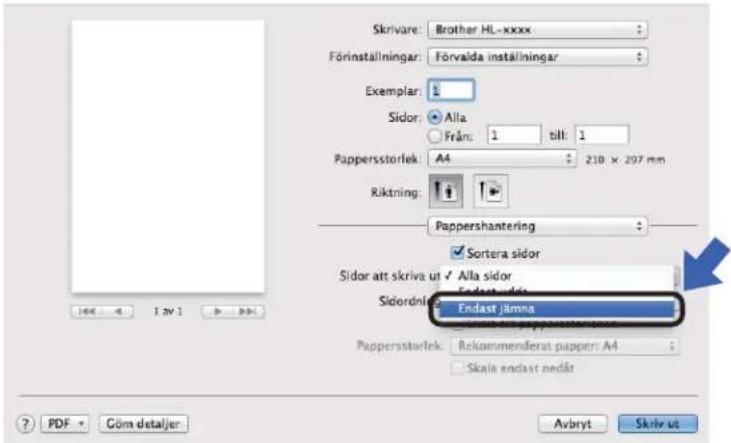
■ Manuell dubbelsidig utskrift
Välj Pappershantering.
- Välj Endast jämna och Skriv ut. Lägg tillbaka det utskrivna pappret i facket igen (tom sida vänd uppåt och den övre sidan först). Välj Endast udda och Skriv ut.
text_image
Skrivare: Brother HL-xxxx Förinställningar: Förvalda inställningar Exemplar: Sidor: Alla Från: 1 till: 1 Pappersstorlek: A4 210 x 297 mm Riktning: Pappershantering Sortera sidor Sidor att skriva ut √ Alla sidor Endast jämna Sidordnigh: Endast jämna Pappersstorlek: Rekommenderat pappers: A4 Skala endast nedår ? PDF • Göm detaljer Avbryt Skriv utTa bort skrivardrivrutinen
1 Logga in som "Administratör".
2 Välj Systeminställningar i Apple-menyn. Klicka på Skrivare och skanner eller Skrivare och skanner ^1 , välj den skrivare du vill ta bort och ta sedan bort den genom att klicka på knappen -.
3 Klicka på Ta bort skrivare.
Status Monitor
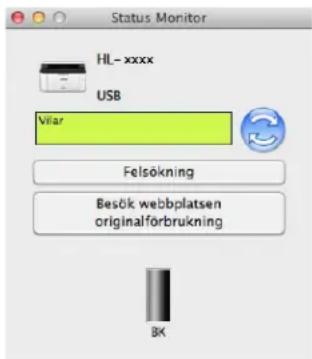
Verktyget Status Monitor är ett konfigurerbart programverktyg för övervakning av maskinens status, vilket läter dig se felmeddelanden vid förinställda uppdateringsintervall.
Du kan kontrollera enhetens status genom att starta Brother Status Monitor och följa dessa steg:
1 Kör Systeminställningar, välj Skrivare och skanner eller Skrivare och skanner ^1 och välj sedan maskinen.
2 Klicka på Alternativ och förbrukning.... Välj fliken Verktyg och klicka sedan på Öppna Skrivarverktyg. Status Monitor startar.
Uppdatera maskinens status
Om du vill ha den senaste maskinstatusen när fönstret Status Monitor är öppet klickar du på
uppdateringsikonen. Du kan ställa in i vilket intervall programmet uppdaterar maskinens statusinformation. Gå till menyfältet Brother Status Monitor och välj Inställningar.
text_image
Status Monitor HL-xxxx USB Vilar Felsökning Besök webbplatsen originalförbrukning BKDrivrutin och programvara
Dölja eller visa fönstret
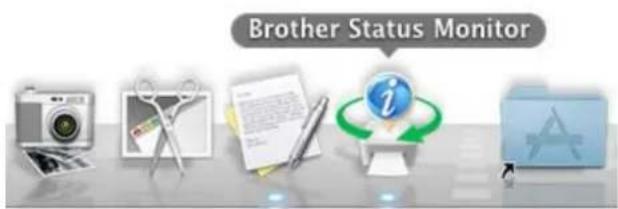
När du startat Status Monitor kan du dölja eller visa fönstret. Gå till menyfältet Brother Status Monitor och välj Göm Status Monitor för att dölja fönstret. Klicka på ikonen Brother Status Monitor i plattformen för att visa fönstret.
Klicka på Brother Status Monitor i menyfältet och välj sedan Avsluta Status Monitor på popup-menyn.
Webbaserad hantering (endast nätverksanslutning)
Du kan komma åt det webbaserade hanteringssystemet genom att klicka på maskinikonen på skärmen Status Monitor. Du kan använda en standardwebbläsare till att hantera maskinens inställningar via HTTP (Hyper Text Transfer Protocol).
Mer information om systemet webbaserad hantering >> Bruksanvisning för nätverksanvändare.
Programvara
Fjärrstyrningsprogram (Endast Windows® HL-1200(E) och HL-1202(E))
Med fjärrstyrningsprogrammet kan du ändra många skrivarinställningar oberoende av vilket program du använder. Du kan till exempel ändra inställningar för utskriftsmarginal och så vidare. Dessa inställningar sparas sedan och används av maskinen. Inställningarna för programmet och skrivardrivrutinen har prioritet över inställningarna för fjärrstyrningsprogrammet.
OBS
Ej tillgängligt för länder som omfattas av tillämpbara exportregler.
Använda och installera fjärrstyrningsprogrammet
Följ stegen nedan om du vill använda fjärrstyrningsprogrammet.
1 Sätt i medföljande cd-skiva i cd-läsaren och stäng välkomstskärmen när den visas.
② Öppna Utforskaren i Windows ^ och välj cd-läsaren.
3 Dubbelklicka på mappen tools.
4 Dubbelklicka på mappen rpc.
5 Information om hur du installerar och använder fjärrstyrningsprogrammet finns i RPC_User's_Guide.pdf.
Programvara för nätverk (endast HL-1210W(E) och HL-1212W)
För information om verktygsprogramvaran för nätverk ▶▶ Bruksanvisning för nätverksanvändare.
3
Allmän information
Kontrollpanel
LED-lampa (lysdiod)
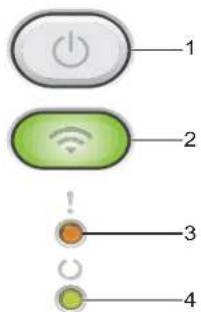
Detta avsnitt avser två LED-lampor och två knappar på kontrollpanelen.
text_image
1 2 3 41 Strömbrytare
Du kan stänga av och sätta på maskinen.
Håll intryckt för att sätta på maskinen.
Håll intryckt för att stänga av maskinen. Alla LED-lampor slocknar när du aktiverar avstängt läge.
Du kan även använda följande funktioner:
Avbryt aktuellt jobb / Avbryt alla utskriftsjobb
Åtgärda fel / Sidmatning
Mer information finns i Strömbrytare >> sidan 45
2 WiFi (endast HL-1210W(E) och HL-1212W)
Tryck på WiFi-knappen och starta det trådlösa installationsprogrammet på din dator. Följ anvisningarna på skärmen för att upprätta en trådlös anslutning mellan din maskin och ditt nätverk.
WiFi-lampan lyser när din Brother-maskin är ansluten till en trådlös åtkomstpunkt. När WiFi-lampan blinkar är den trådlösa anslutningen avaktiverad eller så håller din maskin på att ansluta till en trådlös åtkomstpunkt.
3 LED-lampa Fel ( )
LED-lampan Fel ( ) visar att maskinen är i felläge.
LED-lampan Fel (!) visar även feltypen tillsammans med andra LED-lampor.
4 LED-lampa Klar ()
LED-lampan Klar (O) blinkar beroende på maskinens status.
Allmän information
I tabellen nedan visas vad de LED-lampmarkeringar som används i bilderna i det här kapitlet betyder.
| LED-lampan är släckt. | |
| LED-lampan är tänd. | |
| LED-lampan lyser svagt. | |
 | LED-lampan blinkar. |
| Lampor Maskinstatus | |
| VilarMaskinen befinner sig i viloläge (energisparläge). När maskinen är i viloläge lyser LED-lampan Klar(○) svagt, men maskinen kan fortfarande ta emot data. Om en utskriftsfil tas emot väcks maskinen automatiskt och börjar skriva ut.För mer information, se Vilolägetid sidan 47. | |
| Djup vilaMaskinen befinner sig i djupt viloläge vilket minskar energiförbrukningen ytterligare än mot viloläge. När maskinen är i djupt viloläge lyser LED-lampan Klar(○) svagt, men maskinen kan fortfarande ta emot data. Om en utskriftsfil tas emot väcks maskinen automatiskt och börjar skriva ut.För mer information, se Djuptviloläge sidan 47. | |
| KlarMaskinen är redo för utskrift. | |
 | SkriverMaskinen skriver ut.LED-lampan Klar ( )blinkar med 0,5 sekunders mellanrum. |
| Var god väntaMaskinen värmer upp.LED-lampan Klar ( )blinkar med en sekunds mellanrum. | |
| SvalnarMaskinen är mycket varm invändigt. Maskinen gör ett avbrott i utskriftsarbetet och går in i nedkylningsläge. Vänta tills maskinen är i beredskapsläge.LED-lampan Klar ( )blinkar med en sekunds mellanrum. | |
| Tar emot dataMaskinen tar antingen emot data från datorn eller bearbetar data i minnet.LED-lampan Klar ( )blinkar med 0,5 sekunders mellanrum. | |
| Äterstående dataDet finns utskriftsdata kvar i maskinens minne. Om LED-lampan Klar ( ) blinkar under en längre tid och inget skrivs ut, ska du trycka på för att skriva ut de data som återstår i minnet.LED-lampan Klar ( )blinkar med 0,5 sekunders mellanrum. | |
| [xwys] | Tonernivå lågTonerkassetten måste snart bytas ut. Köp en ny tonerkassett från Brother och ha den i beredskap närByt toner visas.Både Fel (!) och Klar ( ) tänds samtidigt, därefter slocknar fellampan efter 0,5 sekunder och beredskapslampan slocknar efter 1 sekund, de är båda avstängda i ytterligare 1 sekund. Detta förfarande upprepas tills felet åtgårdats.Om utskriften är blek kan du hålla trumman och tonerkassetten med båda händerna och skaka försiktig från sida till sida fler gånger för att sprida ut tonern jämnt inuti kassetten. |
| Byt toner (Fortsättningsläge)Maskinen fortsätter att skriva ut tills LED-lampan anger Toner slut.Både Fel (!) och Klar ( ) tänds samtidigt, därefter slocknar fellampan efter 0,5 sekunder och beredskapslampan slocknar efter 1 sekund, de är båda avstängda i ytterligare 1 sekund. Detta förfarande upprepas tills felet åtgårdats.Information om fortsättningsläget finns i Tonerinställning >> sidan 50. | |
 | Byt toner (Stoppläge)Byt ut tonerkassetten mot en ny.LED-lampan Fel (!) blinkar med 1,5 sekunders mellanrum.Information om stoppläget finns i Tonerinställning >> sidan 50.(Se anvisningarna som är tryckts på den nya Brother-tonerkassettens låda.) |
| Ingen tonerTa ur trumman och tonerkassetten, ta ur tonerkassetten från trumman och sätt tillbaka tonerkassetten i trumman igen. Installera trumman och tonerkassetten i maskinen igen. Byt tonerkassett om problemet kvarstår.LED-lampan Fel (!) blinkar med 1,5 sekunders mellanrum.(Se anvisningarna som är tryckts på den nya Brother-tonerkassettens låda.) | |
| Toner slutByt ut tonerkassetten mot en ny.LED-lampa Fel (!) blinkar med 1,5 sekunders mellanrum.(Se anvisningarna som är tryckts på den nya Brother-tonerkassettens låda.) | |
 | KassettfelTrumman och tonerkassetten har inte satts i på rätt sätt. Ta ut trumman och tonerkassetten ur maskinen och sätt sedan tillbaka dem. Använd endast en originaltrumma och originaltonerkassetter från Brother.LED-lampan Fel (!) blinkar 4 gånger och slås av i 1 sekund. |
 | Trumma sn. utsl. / Byt ut trummanByt ut trumman mot en ny. Återställ trummans räkneverk. (Se instruktionerna som följer med trumman.)Vi rekommenderar att du har en Brother originaltrumma redo att installera.LED-lampan Fel (!) blinkar 3 gånger med 0,5 sekunders mellanrum och LED-lampan Klar (○) tänds.Båda LED-lamporna slocknar sedan i 1 sekund. |
 | Trumma !Coronatråden måste rengöras. Se Rengör coronatråden i Förbättra utskriftskvaliteten.LED-lampan Fel (!) blinkar 3 gånger och slås av i 1 sekund. |
| Ingen trummaOm tonerkassetten placerats i maskinen utan trumman måste den placerats i trumman och sedan ska trumman och tonerkassetten placeras i maskinen.LED-lampan Fel (!) blinkar 3 gånger och slås av i 1 sekund. | |
 | Trassel fack / Stopp inuti 1 / Stopp inuti 2 / Stopp inuti 3Rensa pappersstoppet.SePappersstopp ➤▶ sidan 57.Tryck påommaskinen inte börjar skriva ut.LED-lampanFel(!) blinkar två gånger och slås av i 1 sekund. |
| Fel papperstypBredden eller längden på pappret i pappersfacket är för liten. Lägg papper som kan användas ipappersfacket och tryck sedan påAnvändbara pappersformat är A4, Letter, Legal, Folio, A5, A5 (lång kant), B5 och Executive.LED-lampanFel(!) blinkar två gånger och slås av i 1 sekund. | |
| Inget papperLägg papper i det pappersfack du använder.LED-lampanFel(!) blinkar två gånger och slås av i 1 sekund. | |
 | Fel storlekPapperet i facket har inte korrekt storlek. Lägg i korrekt pappersformat i facket och ställ in pappersformatför facket. Fellampan(!) blinkar två gånger. |
 | Lock öppetStäng maskinens övre lucka.LED-lampanFel(!) blinkar 4 gånger och slås av i 1 sekund. |
| Avbryt utskriftHållintryckt i cirka 2 sekunder tills alla LED-lampor tänds och släpp den sedan. Maskinen avbryterutskriftsjobbet och tar bort det från minnet.Maskinen avbryter även utskriftsjobbet och raderar det från minnet automatiskt en minut efter atttillståndetMinnetär fullthar aktiverats.Förenkla dokumentet eller minska utskriftskvaliteten.LED-lampanFel(!) blinkar 4 gånger och slås av i 1 sekund. | |
| [###] | Avbryt jobbMaskinen avbryter jobbet.LED-lampornaFel(!) ochKlar(○) blinkar växelvis. |
Serviceindikationer
Om det har uppstått ett fel som inte användaren kan avhjälpa själv visar maskinen att service behövs genom att alla lamporna tänds såsom visas nedan.

Om ovanstående servicemeddelande visas ska du stänga av maskinen och sedan slå på den igen och försöka skriva ut på nytt.
Tryck på om felet inte återställs efter att maskinen har stängts av och slagits på igen. LED-lamporna tänds enligt nedanstående tabell för att identifiera felet. Siffran under LED-ikonen anger hur många gånger som LED-lampan blinkar.
Lampornas felindikering
| Lampor Huvudkortsfel (PCB) | Fixeringsenhetsfel 1 | Laserenhetsfel Huvudmotorfel | Högspänning sfel | Zero Cross-fel |
| Fel | ||||
| Klar | (KDZZ)[7]/(4) | (G7TG)[3] |  (5) (5) |  (6) (6) |
1 Om det här felet inträffar stänger du av maskinen, väntar i några sekunder och startar sedan maskinen igen. Låt maskinen stå i 15 minuter med strömmen påslagen. Kontakta Brothers kundtjänst eller din lokala Brother-återförsäljare om samma fel inträffar igen.
Lampindikeringen nedan påvisar t.ex. ett fixeringsenhetsfel.
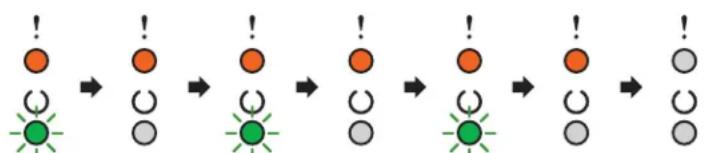
Notera indikeringen, jämför med Lampornas felindikering >> sidan 44 och rapportera felstatusen till Brothers kundtjänst eller din lokala Brother-återförsäljare.
OBS
Kontrollera att den övre luckan är helt stängd innan du lämnar en servicerapport.
Strömbrytare
Strömbrytaren har följande funktioner:
Avstängt läge
Kontrollera att maskinen står i läget Klar och håll sedan 📷 intryckt i cirka 2 sekunder. Alla LED-lampor slocknar när du aktiverar avständt läge. Information om avständt läge finns i Autoavstängning >> sidan 48.
■ Avbryt utskrift
Avbryt det jobb som skrivs ut: Håll intryckt i cirka 2 sekunder. Maskinen matar ut papperet. LED-lamporna Fel (!) och Klar (○) blinkar växelvis. Släpp sedan ⏻.
Avbryt alla jobb som tas emot: Om du vill radera alla jobb avbryter du det pågående jobbet först enligt beskrivningen ovan. När alla LED-lampor tänds omväxlande trycker du på igen. Alla LED-lampor fortsätter att tändas omväxlande när jobbet/jobben avbryts.
- Ätgärda fel
Om det uppstår ett fel åtgärdas detta i vissa fall automatiskt av maskinen. Tryck på för att avhjälpa felet om det inte åtgärdas automatiskt, och fortsätt sedan att använda maskinen.
Sidmatning
Om LED-lampan Klar (○) blinkar under en längre tid trycker du på ⏻. Maskinen skriver ut data som finns kvar i maskinens minne.
Allmän information
Skriva ut sidan med skrivarinställningar
Du kan skriva ut de aktuella inställningarna med hjälp av knappen på kontrollpanelen eller skrivardrivrutinen.
Använda strömbrytaren
1 Kontrollera att den övre luckan är stängd och att nätkabeln är ansluten.
② Slå på maskinen och vänta tills maskinen är i beredskapsläge.
3 Tryck på tre gånger. Maskinen skriver ut den aktuella sidan med skrivarinställningar.
Med hjälp av skrivardrivrutinen
Om du använder Windows®-skrivardrivrutinen kan du skriva ut sidan med aktuella skrivarinställningar genom att klicka på knappen Skriv ut inställningar i dialogrutan Support.
text_image
Support Brother Skivardrivutin Version xxx.xx xx xxx xxxxx Brother Solutions Center... Anolut direkt till webbplaten Brother Solutions Center (http://solutions.brother.com/) for aktual information om drivutiner, bruksanvierningar, informationsblad och annan bilgänglig dokumentation för din Brother-produkt. Webbplats för originafobrukning... För bära resultar och kvaliter, använd Brother ongnafobrukning. Besck vår webbplats för yterligare information. Brother CreativeCenter... En enkei och kostnadstn onlinelösning som hjäper dig att skapa och skiva ut professionella fotoprojekt. Med der användarvänliga programmet kan du skapa hälsningskort. kalendar, broschyer och andra kreativa projekt med dina egna foton och teder för hemmet eller förstaget. Kontrollara inst... On... Skiv ut installningar © 15xx-20xx Brother Industries, Ltd. All Rights Reserved. OK HelpAllmän information
Miljöfunktioner
Tonerbesparing
Du kan spara toner med den här funktionen. Om du ställer in tonerspar på På blir utskrifterna ljusare. Standardinställningen är Av.
Du kan ändra inställningen för tonerbesparing i skrivardrivrutinen.
Se följande för att ändra inställningen för tonerbesparing:
■ Fliken Avancerat ▶▶ sidan 16 (Windows® skrivardrivrutin)
■ Utskriftsinställningar >> sidan 33 (Macintosh skrivardrivrutin)
Vilolägetid
Inställningen av Viloläge kan minska energiförbrukningen. När maskinen är i viloläget (energisparläge) fungerar den som om den vore helt avstängd. Maskinen vaknar upp och börjar skriva ut om den tar emot ett utskriftsjobb.
Maskinen intar viloläget automatiskt när den har stätt i beredskapsläget i 1 minut. Timern återställs när maskinen tar emot en fil eller ett dokument för utskrift. LED-lampan Klar (○) lyser svagt när maskinen befinner sig i beredskapsläget.
Djupt viloläge
Om maskinen befinner sig i viloläge och inte tar emot några jobb under en viss tid, intar den automatiskt djupt viloläge och LED-lampan Klar (O) lyser svagt. Djupt viloläge förbrukar mindre el än viloläget. Maskinen vaknar upp om den tar emot ett utskriftsjobb.
Allmän information
Autoavstängning
Om maskinen befinner sig i djupt viloläge under 1 timme kommer den att inta avstängt läge automatiskt. Avstängt läge har lägst energiförbrukning, vilket ger en förbrukning på mindre än 0,28 W. Starta utskriften genom att hålla knappen intryckt på kontrollpanelen tills alla LED-lampor tänds. Skicka sedan utskriftsdata.
Du kan aktivera funktionen avstängt läge genom att utföra följande steg:
OBS
• (HL-1200(E) och HL-1202(E))
Du kan även ändra inställningen för avstängt läge via fjärrstyrningsprogrammet. Mer information om fjärrstyrningsprogrammet finns i Fjärrstyrningsprogram (Endast Windows® HL-1200(E) och HL-1202(E)) >> sidan 38.
• (HL-1210W(E) och HL-1212W)
Du kan även ändra inställningen för energisparläge via webbaserad hantering. För mer information ▶▶Bruksanvisning för nätverksanvändare.
Maskinen växlar inte till avstängt läge när den är ansluten till ett trådlöst nätverk.
A
Felsökning och annan information
Förbrukningsartiklar
Trumma och tonerkassett är två separata delar. Se till att båda installeras som en enhet. Mer information om hur du byter förbrukningsartiklar finns i instruktionerna om byte av trumma som medföljer trumman eller instruktionerna om byte av tonerkassett som sitter på tonerkassettens förpackning.
| Tonerkassett Trumenhet | |
| Modellnamn:TN-1050 | Modellnamn:DR-1050 |
 |  |
VIKTIGT
- Brother-maskinerna är konstruerade för att fungera med toner av en särskild specifikation och kommer att fungera optimalt när de används tillsammans med Brother originaltonerkassetter. Brother kan inte garantera optimal prestanda om toner eller tonerkassetter av andra märken används. Maskinen kanske inte kan upptäcka toner eller tonerkassetter med andra specifikationer på rätt sätt, men kan i stället upptäcka dem som standardtonerkassetter. Brother rekommenderar därför att endast Brother originalkassetter används i den här maskinen och att tomma kassetter inte fylls med andra tonersorter. Garantin täcker inte reparationer som måste utföras på grund av skador som genom inkompatibilitet eller olämplighet orsakas på trumman eller andra maskindelar när tonerkassetter eller toner som ej är Brother original används.
- Bäst resultat får du om du bara använder originaltrumma och originaltonerkassetter från Brother. Utskrift med trumma eller tonerkassett från annan tillverkare kan minska inte bara utskriftskvaliteten utan också kvaliteten och livslängden på själva maskinen. Garantin täcker inte problem som har orsakats av att trumma eller tonerkassetter från en annan tillverkare har använts.
OBS
Gå till http://www.brother.com/original/index.html för anvisningar om hur du kan returnera förbrukade tonerkassetter till Brothers insamlingsprogram. Om du inte vill returnera den förbrukade tonerkassetten ber vi dig att inte slänga den i hushållsavfallet, utan kassera den i enlighet med lokala bestämmelser. Kontakta de lokala myndigheter som har hand om din avfallshantering om du har några frågor.
(▶▶ Produktsäkerhetsguide: Information om återvinning i enlighet med WEEE- och batteridirektiven)
Felsökning och annan information
Tonerinställning
Utskriftsförfarandet varierar beroende på maskininställningen:
■ Standardinställning (Stoppläge)
Om LED-lamporna visar Byt toner slutar maskinen att skriva ut tills du byter ut tonerkassetten.
■ Fortsättningsläge
Du får maskinen att fortsätta med utskriften efter att LED-lamporna visar Byt toner genom att trycka på sju gånger för att inta fortsättningsläget (alla LED-lampor blinkar två gånger, varefter LED-lampan Klar (○) tänds). Maskinen fortsätter att skriva ut tills LED-lamporna visar Toner slut.
Du återgår till standardläget (Stoppläge) genom att trycka på sju gånger (alla LED-lampor blinkar en gång).
OBS
- Kontrollera att den övre luckan är stängd innan du ändrar läge.
- Du kan inte ändra läge om LED-lamporna visar ett felläge.
- Vi kan inte garantera utskriftskvaliteten om du fortsätter att skriva ut i fortsättningsläge.
- Utskriften kan vara svag i fortsättningsläget.
Felsökning och annan information
Identifiera problemet
Kontrollera först att:
■ maskinens nätkabel är korrekt ansluten och att maskinen är påslagen
■ alla skyddsdelar har tagits bort
■ papperet har lagts i korrekt i pappersfacket
gränssnittskabeln har anslutits korrekt till maskinen och datorn.
Om problemet kvarstår trots att du har gått igenom ovanstående kontrollista, kan du söka efter problemet i listan nedan och gå till den sida som anvisas:
Om du har problem med maskinen >> sidan 61
Förbättra utskriftskvaliteten >> sidan 53
Om maskinen är ansluten till en dator kan ett popup-meddelande visas på datorn, beroende på felets art. Följ anvisningarna på skärmen för att avhjälpa felet.
Felmeddelanden i Status Monitor
De vanligaste fel- och underhållsmeddelandena visas nedan.
Om du behöver hjälp finns de senaste vanliga frågorna (FAQs) och felsökningstipsen på Brother Solutions Center:
Besök http://support.brother.com.
| Felmeddelande Orsak Åtgärd | ||
| Byt toner Tonerkassetten | Livslängd är nästan slut. Maskinen stoppar alla utskrifter. | Byt tonerkassetten.LED-lampan Klar (Q)blinkar med 0,5 sekunders mellanrum. |
| Byt ut trumman Det är dags att byta ut trumman. Byt trumman. | (Se anvisningarna som medföljer den nya trumman.) | |
| Trummans räkneverk återställdes inte när en ny trumma installerades. | ||
| Trummans räkneverk återställdes inte när en ny trumma installerades. | ||
| Kassetfel Tonerkassetten har inte installerats rätt. | Aterställ trummans räkneverk.(Se anvisningarna som medföljer den nya trumman.) | |
| Dra ut trumman och ta ut tonerkassetten och sätt tillbaka den i trumman igen. Sätt tillbaka trumman och tonerkassetten i maskinen. Kontakta Brothers kundtjänst om problemet kvarstår. | ||
| Kontrollera att du använder en genuin tonerkassett från Brother. | ||
| Lock öppet Den övre luckan är inte helt stängd. Stäng maskinens övre lucka. | ||
| Svalnar Maskinen är extremt varminvändigt. | Maskinen gör ett avbrott i utskriftsjobbet och går in i nedkylningsläge. Vänta tills maskinen är i beredskapsläge. | |
| Tonernivå låg | Om Status Monitor visarTonernivå låg kan du fortfarande skriva ut, men maskinen indikerar att tonerkassetten snart behöver bytas ut. | Beställ en ny tonerkassett från Brother nu, så att det finns en ersättningstonerkassett när Status Monitor visar Byt toner. |
| Trumma sn. utsl. | Trumman måste snart bytas ut. | Beställ en ny trumma nu så att det finns en ersättningstrumma när Status Monitor visar Byt ut trumman. (Se Trumma snart utsliten/Byt trumma i LED-lampa (lysdiod).) |
Felsökning och annan information
Förbättra utskriftskvaliteten
OBS
Brother rekommenderar inte att du använder andra kassetter än originalkassetter från Brother eller att du fyller på toner i använda kassetter.
Kontrollera följande om du får problem med utskriftresultatet:
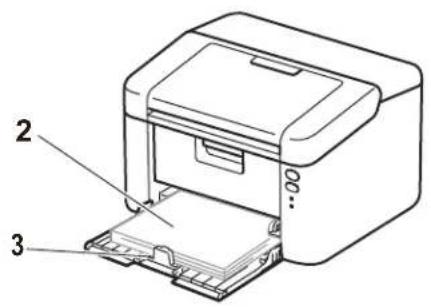
1 Maskinens omgivning.
Välj en plats där temperaturen ligger mellan 10 °C och 32 °C och där luftfuktigheten ligger mellan 20 % och 80 % (utan kondensering).
2 Rätt papper har laddats i pappersfacket.
Se Godkänt papper >> sidan 2
3 Papperet har laddats korrekt i maskinen.
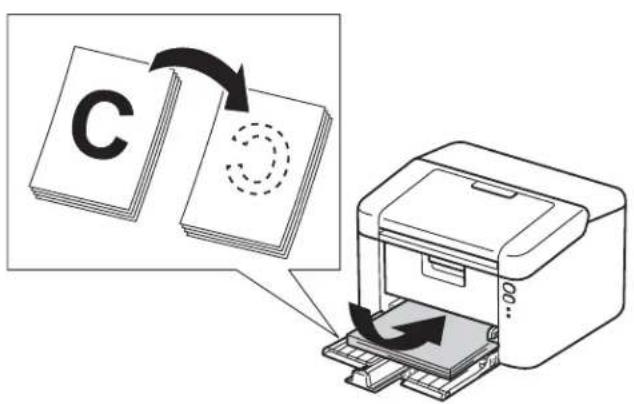
Pappersladdningen kan underlättas om du vänder på papperen.
Pappersladdningen kan underlättas om du justerar guiden.
Felsökning och annan information
4 Byt tonerkassett eller trumma.
Mer information om hur du byter förbrukningsartiklar finns i instruktionerna om byte av trumma som medföljer trumman eller instruktionerna om byte av tonerkassett som sitter på tonerkassettens förpackning.
5 Rengör maskinens insida.
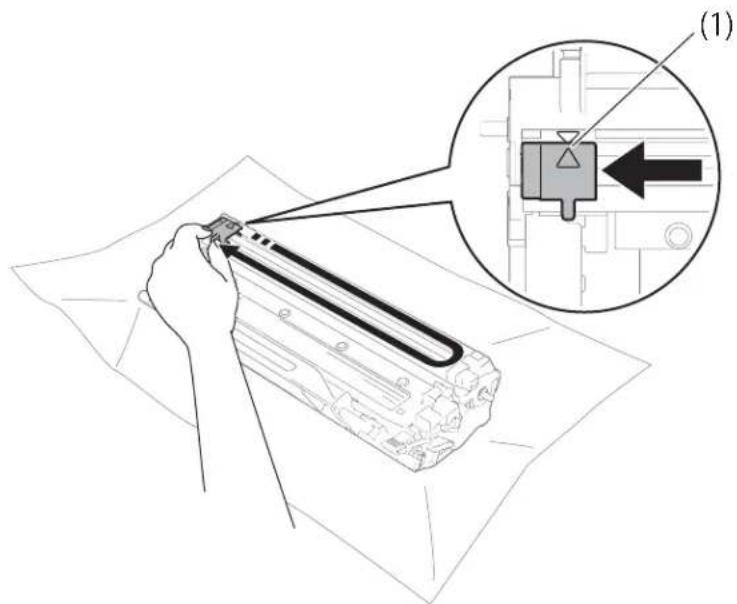
■ Rengör coronatråden
Dra den gröna haken från vänster till höger och höger till vänster flera gånger.
text_image
(1)OBS
Glöm inte bort att föra tillbaka haken till utgångsläget (▲) (1). Om du inte gör det kan det bli ett lodrätt streck på utskrifterna.
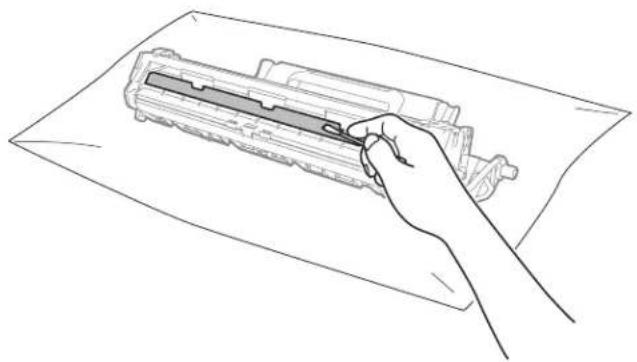
Rengör trumman om svarta eller vita prickar förekommer på de utskrivna sidorna Tryck ned lässpaken och ta ut tonerkassetten från trumman.

Felsökning och annan information
Vrid trummans kugghjul för hand och ge akt på trumvalsens yta (1).

text_image
(1)
Torka försiktigt av ytan på trumman med en torr bomullstuss tills dammet eller limmet försvinner från ytan.
Felsökning och annan information
6 Kontrollera skrivardrivrutinens inställningar.
Prova att ändra Utskriftsinställningar på fliken Grundläggande.

text_image
Utkraftsinställninger for Brother HL-xxx brother HL-xxxx Brother SolutionsCenter Grundsgårde Avancrat Utkraftsprofiler Pappenstorfek A4 Orienteng Stafetret Ligande Kapier 1 Systems Pappenstyp Venigt papier Utkraftsvallet Nomal Utkraftsinställninger Grafik Manturela inställinger... Fropidig utskift Normal Sicording Hager sedan neckt Kardings Duplex / Halte Ingens Duplex / Halte Ingens Duplexinställinger... Föhandspraneka Lägg til profi(II) Sopont OK Anbiet Verkaill Help
Om papperet har rullats ihop eller tonern inte fastnar ordentligt på papperet kan du justera inställningarna i Förbättra utskriftskvaliteten. Klicka på Övriga utskriftsalternativ på fliken Avancerat.

text_image
Övriga utskriftsaltornativ Sjenvarfunktion Justening av utskriftseviärta Forbattre utskriftskovltetron Hoppa över tom sida Skov ut text i evat Forbattre utskriftskovltetron Forbättinganställningar • år • Motvekra ett pepperet böjer sig • Förbätra tonemis fästförmåga Eöval OK Avbryt HelpFelsökning och annan information
Pappersstopp
LED-lampan Fel (!) blinkar två gånger om ett pappersstopp inträffar i maskinen eller pappersfacket.

Låt maskinen vara påslagen i 15 minuter så att produkten hinner svalna innan du vidrör produktens invändiga delar.
② Dra långsamt ut det papper som har fastnat med båda händerna.

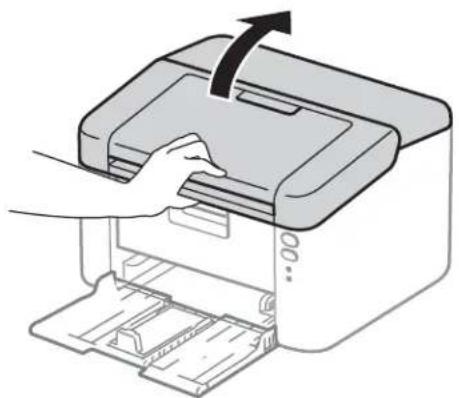
3 Öppna den övre luckan.
Felsökning och annan information
4 Ta långsamt ut trumman och tonerkassetten. Papperet som har fastnat kan dras ut tillsammans med trumman och tonerkassetten eller så släpper papperet när du gör detta och du kan dra ut det från maskinens inre.
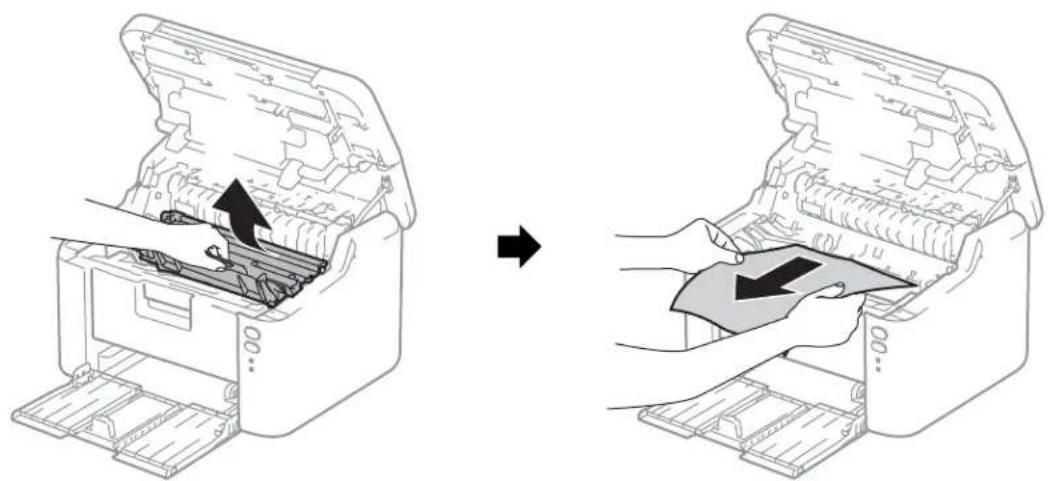
Felsökning och annan information
5 Tryck ned lässpaken och ta ut tonerkassetten från trumman. Ta bort eventuellt papper som har fastnat inuti trumman.
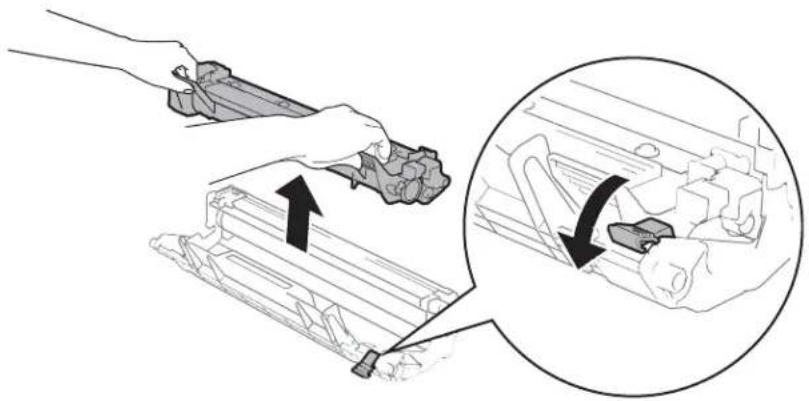
6 Sätt tillbaka tonerkassetten i trumenheten så att du hör den snäppa fast i rätt läge. Om du sätter i kassetten korrekt lyfts låsspaken på trumman automatiskt.

7 Sätt tillbaka trumman och tonerkassetten i maskinen.
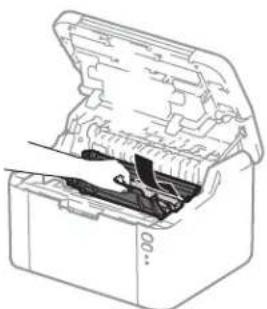
8 Stäng maskinens övre lucka.
Felsökning och annan information
9 Kontrollera att papperet ligger under den utskjutande delen på den bakre guiden. Dra pappersguiderna tills de passar pappersformatet. Kontrollera att pappersguiderna sitter fast ordentligt i spåren.
OBS
Om du stänger av maskinen vid ett pappersstopp kommer maskinen skriva ut outskriven data från din dator när maskinen slås på igen. Radera utskriftsbufferten på din dator innan du startar maskinen. Radera buffringen av utskriftsjobbet på din dator innan du startar maskinen.
10 Kontrollera att LED-lampan Fel (!) inte lyser och att LED-lampan Klar (○) lyser grönt.
- Du måste ringa till Brothers kundtjänst eller din lokala Brother-återförsäljare för att få teknisk hjälp.
- Om du har problem med maskinen följer du felsökningsanvisningarna i nedanstående tabell. Du kan lätt lösa de flesta problemen själv.
- Om du behöver ytterligare hjälp finns uppdaterade vanliga frågor och felsökningstips i Brother Solutions Center.
Besök oss på http://support.brother.com.
A
Utskriftsproblem
| Problem Förslag | |
| Ingen utskrift. Kontrollera att korrekt skrivardrivrutin har installerats och valts. | |
Felsökning och annan information
Utskriftsproblem (forts.)
| Problem Förslag | |
| Maskinen skriver inte ut eller gör oväntade utskrifter. | Hållintryckt i cirka 2 sekunder tills alla LED-lampor tänds och släpp den sedan.Maskinen avbryter utskriftsjobbet och tar bort det från minnet. Utskriften kanske inte är fullständig. |
Nätverksproblem
| Problem Förslag | |
| Brother-programvaran kan inte installeras. | (Windows®)Om säkerhetsvarningen för programvaran visas på datorskärmen under installationen kan du ändra inställningarna för säkerhetsprogramvaran och tillåta att Brother-inställningsprogrammet eller andra program körs.(Macintosh)Om du använder en brandväggsfunktion eller ett antivirusprogram kan du tillfälligt avaktivera det och installera Brother-programmet. |
| Kan inte ansluta till trådlöst nätverk. | Undersök problemet med hjälp av WLAN-rapport. Skriva ut WLAN-rapporten, >> Bruksanvisning för nätverksanvändare |
| För andra problem som gäller användning av maskinen i ett nätverk, >> Bruksanvisning för nätverksanvändare | |
Felsökning och annan information
Rengöra och kontrollera maskinen
Använd en torr, luddfri trasa för att rengöra maskinens utsida och insida med jämna mellanrum. Var noga med att rengöra maskinens insida varje gång du byter ut tonerkassetten eller trumman. Om de utskrivna sidorna fläckas av toner bör du rengöra maskinens insida med en torr, luddfri trasa.

WARNING


Använd INTE lättantändliga medel eller någon form av sprej eller organiska lösningar/vätskor som innehåller alkohol eller ammoniak för att rengöra maskinens insida eller utsida. Det kan leda till brand eller elektriska stötar. Använd istället en torr, luddfri trasa.
(▶▶ Produktsäkerhetsguide: Allmänna säkerhetsföreskrifter



Maskininformation
Standardinställningar
Maskinen har tre inställningsnivåer för standardinställningar. Inställningarna är förprogrammerade vid leverans.
Nätverksåterställning (endast HL-1210W(E) och HL-1212W)
Fabriksinst.
- Äterställa inställningar
OBS
- Du kan inte ändra de förvalda standardinställningarna.
- Sidräknaren kan aldrig ändras.
Nätverksåterställning (endast HL-1210W(E) och HL-1212W)
Utför följande steg om du endast vill återställa skrivarserverns standardinställningar (genom att återställa all nätverksinformation som t.ex. lösenord och IP-adress):
1 Stäng av maskinen.
2 Kontrollera att den övre luckan är stängd och att nätkabeln är ansluten.
3 Stäng och öppna maskinens övre lucka en gång samtidigt som du håller 📍 intryckt.
4 Släpp . Kontrollera att alla LED-lampor släcks.
5 Tryck på 📍 sex gånger. Kontrollera att alla LED-lampor tänds för att markera att maskinen har återställts till de ursprungliga inställningarna. Maskinen startar om.
Fabriksinst.
Maskinen kan delvis återställas till standardinställningarna:
1 Stäng av maskinen.
2 Kontrollera att den övre luckan är stängd och att nätkabeln är ansluten.
3 Stäng och öppna maskinens övre lucka en gång samtidigt som du håller 📍 intryckt.
4 Släpp . Kontrollera att alla LED-lampor släcks.
5 Tryck på åtta gånger. Kontrollera att alla LED-lampor tänds för att markera att maskinen har återställts till de ursprungliga inställningarna. Maskinen startar om.
Felsökning och annan information
Återställa inställningar
Följande rutin återställer maskinens samtliga inställningar till fabriksinställningarna:
1 Stäng av maskinen.
2 Kontrollera att den övre luckan är stängd och att nätkabeln är ansluten.
3 Stäng och öppna maskinens övre lucka en gång samtidigt som du håller 📍 intryckt.
4 Släpp . Kontrollera att alla LED-lampor släcks.
5 Tryck på tio gånger. Maskinen startar om automatiskt.

B
Specifikationer
Allmänt
| Modell | HL-1200(E) | HL-1202(E) | HL-1210W(E) | HL-1212W | ||
| Skrivartyp Laser | ||||||
| Utskriftsmetod Elektrofotografisk laserskrivare | ||||||
| Minneskapacitet Standard 1 | MB 32 MB | |||||
| Strömkälla 220 - 240 V AC 50/60Hz | ||||||
| Strömförbrukning(genomsnittlig) | Topp^1 | Cirka 1 056 W | ||||
| Skriver^1 | Cirka 380 W vid 25 °C | |||||
| Beredskapsläge för nätverk ^23 | Cirka 0,5 W Cirka 1,3 W | |||||
| Klar^1 | Cirka 40 W vid 25 °C | |||||
| Djupt viloläge ^1 | Cirka 0,5 W Cirka 0,7 W | |||||
| Avstängt läge ^145 | Cirka 0,28 W | |||||
| Mätt HL-1200(E), HL-1202(E) | 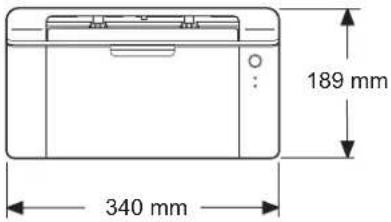 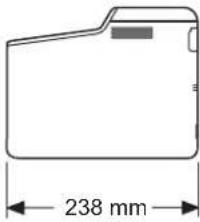 HL-1210W(E), HL-1212W HL-1210W(E), HL-1212W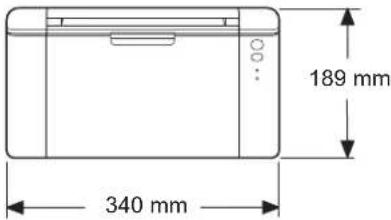 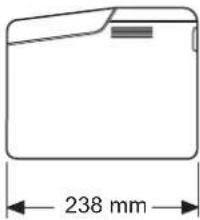 | |||||
| Vikt (inkl. förbrukningsmaterial) | 4,6 kg | |||||
| Ljudnivå | Ljudtryck | Skriver | LPAm = 51 dB (A) | |||
| Ljudeffektnivå^67 | Skriver | LWAd = 6,6 B (A) | ||||
| Temperatur | Drift | 10 till 32 °C | ||||
| Förvaring | 0 till 40 °C | |||||
| Luftfuktighet Drift 20 till 80 % | (utan kondensering) | |||||
| Förvaring 35 till | 85 % (utan kondensering) | |||||
| Gränssnitt USB | Full-Speed USB 2.0^89 Du bör använda en USB-kabel 2.0 (Typ A/B) som inte är längre än 2,0 meter. | Hi-Speed USB 2.0^89 Du bör använda en USB-kabel 2.0 (Typ A/B) som inte är längre än 2,0 meter. | ||||
| Trådlöst LAN ^10 | — IEEE 802.11 b/g/n | (infrastruktur-/Ad hoc-läge) | ||||
| Operativsystem som stöds | Windows ^ | Windows ^ XP Home, Windows ^ XP Professional, Windows ^ XP Professional x64 Edition, Windows Vista ^ , Windows ^ 7, Windows ^ 8, Windows ^ 8.1, Windows Server ^ 2003, Windows Server ^ 2003 x64 Edition, Windows Server ^ 2008, Windows Server ^ 2008 R2, Windows Server ^ 2012, Windows Server ^ 2012 R2 | ||||
| Mac OS OS X v | 10.7.5, 10.8.x, 10.9.x | |||||
| Förbruknings material | Tonerkassett (inkorg) (HL-1200, HL-1202(E) och HL-1210W)Cirka 700 sidor A4 eller Letter ^11 (HL-1200E, HL-1210WE och HL-1212W)Cirka 1 000 sidor A4 eller Letter ^11 | |||||
| Tonerkassett (standard) | Cirka 1 000 sidor i A4- eller Letter-format ^11 | |||||
| Modellnamn TN-1050 | ||||||
| Trumma | Cirka 10 000 sidor i A4- eller Letter-format (1 sida/jobb) ^12 | |||||
| Modellnamn DR-1050 | ||||||
1 Uppmätt när maskinen är ansluten till USB-gränssnittet.
2 Alla trådlösa nätverksportar är aktiverade och alla kabelanslutna nätverksportar är anslutna i enlighet med bestämmelse (EU) nr. 801/2013.
^3 Avaktivera den trådlösa funktionen genom att trycka på maskinens WiFi-knapp 7 gånger. Aktivera den trådlösa funktionen igen genom att trycka på knappen WPS eller AOSS ^TM på din åtkomstpunkt/router för trådlöst LAN och håll sedan maskinens WiFi-knapp intryckt i 2 sekunder.
4 Strömförbrukningen varierar något beroende på den miljö maskinen används i eller hur sliten delarna är.
5 Uppmätt enligt IEC 62301 Edition 2.0.
6 Uppmätt enligt metoden som beskrivs i RAL-UZ171.
7 Kontorsutrustning med LWAd>6,30 B (A) är inte lämplig för användning i rum som ställer höga krav på personalens koncentrationsnivåer. Sådan utrustning bör placeras separat på grund av ljudnivån.
8 Maskinen kan även kopplas till en dator som har ett USB 1.1-gränssnitt.
9 Tredje parters USB-portar stöds inte.
^10 För information om nätverksspecifikationer', >> Nätverk (LAN) (endast HL-1210W(E) och HL-1212W) >> sidan 71 och Bruksanvisning för nätverksanvändare.
11 Kassettens kapacitet är angiven i enlighet med ISO/IEC 19752.
12 Trummans livslängd är en uppskattning och kan variera mellan olika användningsförhållanden.
Utskriftsmedier
| Modell | HL-1200(E) | HL-1202(E) | HL-1210W(E) | HL-1212W | ||
| Pappersin matning | Pappersfack | Papperstyp Vanligt papper, återvunnet papper | ||||
| Pappersformat A4, Letter, Legal, Folio, A5, A5 (lång kant), B5, ExecutiveBredd: 148 till 216 mmLängd: 148 till 355,6 mm | ||||||
| Pappersvikt | 65 till 105 g/m^2 | |||||
| Maximal papperskapacitet | Upp till 150 ark med 80 g/m^2 vanligt papper | |||||
| Pappersut matning | Utmatningsfack med textsidan nedåt | Upp till 50 ark med 80 g/m^2 vanligt papper (utskrift med textsidan nedåt till utmatningsfacket för textsidan nedåt) | ||||
Viktig information om att välja papper
I det här avsnittet får du hjälp att välja papper till maskinen.
OBS
Papperet kan fastna eller matas fel i maskinen om du använder ett annat papper än de som rekommenderas.
Innan du köper papper i storförpackning
Kontrollera att papperet är lämpligt för maskinen.
Kopieringspapper
Papper delas in efter användningsområde, som till exempel papper avsett för utskrift i skrivare eller kopieringspapper. Användningsområdet anges vanligtvis på pappersförpackningen. Läs på förpackningen för att avgöra om papperet är lämpligt för laserskrivare. Använd papper som är avsett för laserskrivare.
Pappersvikt
Vikten på det papper som vanligtvis används varierar i olika länder. Vi rekommenderar att du använder papper som väger mellan 70 och 90 g/m², men även tunnare eller tjockare papper kan användas i den här maskinen.
Långa och korta fibrer
Pappersfibrerna likriktas under papperstillverkningen. Papper kan delas in i två typer, med långa eller korta fibrer.
Fibrerna i långfibrigt papper löper i samma riktning som den långa kanten på papperet. Fibrerna i kortfibrigt papper löper vinkelrätt mot den långa kanten på papperet. De flesta kopieringspapper är långfibriga, men det finns även kortfibriga papper. Vi rekommenderar att du använder långfibrigt papper i den här maskinen. Papper med korta fibrer är inte lämpliga för maskinens frammatning, eftersom de inte är tillräckligt starka.
Syrabehandlat och neutraliserat papper
Papper kan indelas i syrabehandlat papper och neutraliserat papper.
Inom modern papperstillverkning använde man tidigare ofta syrabehandlat papper, men på senare tid har neutraliserat papper använts av miljömässiga skäl.
Många former av syrabehandlat papper finns dock i återvinningspapper. Vi rekommenderar att du använder neutraliserat papper i den här maskinen.
Det går att skilja mellan syrabehandlat papper och neutraliserat papper med en speciell avkännarpenna.
Utskriftsyta
Papperets egenskaper kan variera en aning på framsidan och baksidan av ett ark.
I regel är utskriftssidan den sida man ser när man öppnar pappersförpackningen. Följ anvisningarna på pappersförpackningen. Utskriftssidan brukar markeras med en pil.
Skrivare
| Modell | HL-1200(E) | HL-1202(E) | HL-1210W(E) | HL-1212W | |
| Upplösning | Upp till 600 × 600 dpi(2 400 × 600 dpi med upplösningsstyrning) | Upp till 2 400 ×600 dpi (HQ1200-teknik) | |||
| Utskriftshastighet ^1 | Enkelsidig utskrift | Upp till 20 spm (A4-storlek)Upp till 21 spm (Letter-storlek) | |||
| Tid till första utskrift ^2 | Mindre än 10 sekunder vid 23 °C/230 V | ||||
1 Utskriftshastigheten kan variera beroende på typen av dokument som skrivs ut.
2 Från beredskapsläge
Nätverk (LAN) (endast HL-1210W(E) och HL-1212W)
| Modell HL-1210W(E) HL-1212W | |||
| LAN Du kan ansluta din maskin till ett nätverk för nätverksutskrift. | |||
| Brothers nätverksprogramvara BRAdmin Light ^12 medföljer också. | |||
| Protokoll IPv4 ARP, RARP, BOOTP, DHCP, APIPA(Auto IP), WINS/NetBIOS-namnupplösning, DNS resolver, mDNS, LLMNR responder, LPR/LPD, Custom Raw Port/Port 9100, IPP, FTP-server, SNMPv1/v2c, HTTP-server, TFTP-klient och -server, SMTP-klient, ICMP, Webbtjänster (utskrift) | |||
| IPv6 NDP, RA, DNS Resolver, mDNS, LLMNR responder, LPR/LPD, Custom Raw Port/ Port 9100, IPP, FTP-server, SNMPv1/v2c, HTTP-server, TFTP-klient och -server, SMTP-klient, ICMPv6, Webbtjänster (utskrift) | |||
| Säkerhetsprotokoll Tråd | ös SMTP-AUTH | ||
| Säkerhet för trådlösa nätverk WEP 64/128-bitar, WPA-PSK (TKIP/AES), WPA2-PSK (AES) | |||
| Supportverktyg för inställning av trådlöst nätverk | AOSSTM Ja | ||
| WPS Ja | |||
1 (För Windows®-användare) Brother BRAdmin Light finns tillgängligt på cd-skivan som medföljer maskinen. (För Macintosh-användare) Brother BRAdmin Light finns tillgängligt för nerladdning från http://support.brother.com
^2 (För Windows®-användare) Om du behöver ett program för avancerad skrivarhantering kan du hämta den senaste versionen av verktyget Brother BRAdmin Professional från http://support.brother.com.
C
Register
A
Administratör 16, 19
Avstängt läge 48
D
Djupt viloläge 40, 47
Dubbelsidig utskrift 3
Duplex / Häfte 12
F
Felmeddelanden 52
Felsökning 61
Om du har problem med utskrift ....62
Fliken Enhetsinställningar 24
Folio 2,68
Förbrukningsartiklar 49
K
Kontrollpanel 39
L
LED-lampa (lysdiod) 39
Linux 5
Lösenord 19
M
Macintosh 5
Manuell dubbelsidig utskrift 4
Minne 66
Mätt 66
N
Nätverksproblem 62
P
Papper 2,69
format 2
typ 2
Pappersspecifikationer 68
Pappersstopp 57
Programvara för nätverk 38
R
Registrera din produkt ....i
Rengöring 63
S
Servicecenter (i Europa och andra länder) ...... i
Skrivardrivrutin 5, 26, 36
Standardinställningar 64
Status Monitor Macintosh ....36 Windows ^® ....27
Support 25
T
Telefonnummer till Brother ....i
Tonerinställning (Fortsättningsläge) 50
U
Utskrift
Macintosh Skrivardrivrutin 29
Windows® Dubbelsidig utskrift ....13 Skrivardrivrutin ....9 Utskrift av broschyr ....13
Utskrift av sidhuvud-sidfot 16, 18
Utskriftskvaliteten 53
Utskriftsproblem 62
Utskriftsprofiler.... 22
V
Vanligt papper 2
Vattenstämpel 16, 19
Verktyg ...... i
Vikt 66
Viloläge 40, 47