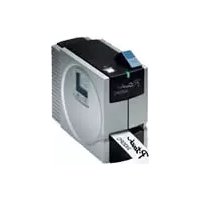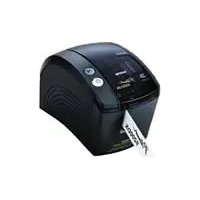
Ptouch PT9200DX - Skriver BROTHER - Gratis bruksanvisning og manual
Finn enhetens veiledning gratis Ptouch PT9200DX BROTHER i PDF-format.



| Produkttype | Profesjonell etikettskriver |
| Merke | Brother |
| Modell | Ptouch PT9200DX |
| Dimensjoner (L × B × H) | 120 × 150 × 250 mm |
| Vekt | 1,5 kg |
| Strømforsyning | AC 230 V, 50 Hz |
| Kompatible båndbredder | 6 mm, 9 mm, 12 mm, 18 mm, 24 mm, 36 mm |
| Oppløsning på skrivehodet | 384 punkter |
| Kuttetype | Helt automatisk kutter og forkutter |
| Grensesnittporter | Seriell (RS-232C), USB |
| Medfølgende programvare | P-touch Editor versjon 3.1 (Windows og Mac) |
| Hovedfunksjoner | Utskrift av tilpassede etiketter, strekkodeoppretting, importering av bilder, forhåndsformaterte maler, databasestyring |
| Vedlikehold | Rengjøring av skrivehodet og valsen med en tørr bomullspinne; bruk av rengjøringskassett TZ-CL6 (tilvalg) |
| Sikkerhetsinstruksjoner | Bruk kun TZ Brother-bånd; ikke berør varmt skrivehode; koble fra ved lengre tids bruk |
| Inkluderte tilbehør | Strømledning, serie- og USB-kabler, CD-ROM, 24 mm TZ-kassett (svart på hvitt) |
| Tilgjengelige forbruksvarer | Laminerte og ikke-laminerte TZ-kassetter i flere farger og bredder; rengjøringskassett TZ-CL6 |
Ofte stilte spørsmål - Ptouch PT9200DX BROTHER
Brukerspørsmål om Ptouch PT9200DX BROTHER
0 spørsmål om dette apparatet. Svar på dem du kjenner, eller still ditt eget.
Still et nytt spørsmål om dette apparatet
Last ned instruksjonene for din Skriver i PDF-format gratis! Finn veiledningen din Ptouch PT9200DX - BROTHER og ta den elektroniske enheten tilbake i hendene. På denne siden er alle dokumenter som er nødvendige for bruken av enheten din publisert. Ptouch PT9200DX av merket BROTHER.
BRUKSANVISNING Ptouch PT9200DX BROTHER
Takk for at du kjøpte denne PT-9200DX!
Med din nye Brother etikettskriver, kan du skrive ut personlige etiketter til mange slags formål. Det er bare å sette en etikett-kassett inn i PT-9200DX, lage etiketten med den vedlagte P-touch Editor programvaren og så skrive den ut. Din helt personlige etikett skrives ut på sekunder. Etikettene leveres i diverse størrelser og farger – ideelle til fargekoding og diverse andre spesielle behov du måtte ha.
De mange egenskapene i P-touch Editor programvaren gjør det til en enkel og rask sak å lage etiketter. Programvaren automatiserer ikke bare de mer kompliserte layout-funksjonene, men den inkluderer også en rekke forhåndsformaterte maler som kan brukes med det samme.
Konformitetserklæring
Vi Brother Industries Ltd.
15-1 Naeshiro-cho, Mizuho-ku
Nagoya 467-8561, Japan
erklærer at dette produktet etterkommer følgende normative dokumenter:
Sikkerhet: EN 60950
og følger forskriftene i Lavspennings Direktiv 73/23/EEC og Elektromagnetisk Kompabilitets Direktiv 89/336/EEC (som endret av 91/263/EEC og 92/31/EEC).
Utstedt av: Brother Industries Ltd.
Den vedlagte grensesnittkabelen må brukes for å sikre at grensene for EMC følges.
GENERELLE FORHOLDSREGLER
- Bruk bare TZ-bånd med denne maskinen. Bånd uten Tuerket må ikke brukes.
- Dra ikke i båndet som mates ut av P-touch. Det kan ødelegge båndkassetten.
- Unngå bruk av maskinen i særlig støvete omgivelser. Utsett ikke maskinen for direkte sollys og regn.
- Utsett ikke maskinen for ekstremt høy temperatur eller fuktighet.
- La ikke plast eller vinyl bli liggende oppå maskinen over lengre tid. Det kan etterlate merker.
- Rengjør ikke maskinen med alkohol eller andre organiske løsemidler. Bruk en myk, tørr klut.
- Legg ikke fremmedlegmer eller tunge gjenstander oppå maskinen.
- For å unngå personskader, må kutterkanten ikke berøres.
- Unngå kontakt med skrivehoder, det blir veldig varmt under bruk. Skrivehodet vil stadig være varmt en stund etter at maskinen er slått av.
- Bruk bare den nettledningen som er beregnet til denne maskinen. Bruk av annen nettledning vil ugyldiggjøre garantien.
- Bruk bare de grensesnittkablene som er montert på maskinen. Bruk av andre kabler vil ugyldiggjøre garantien.
- Når maskinnen ikke skal brukes på en lang stund, må nettledningen koples fra.
- Gjør ikke forsøk på å demontere P-touch.
- IBM® er varemerker for International Business Machines, Inc.
- Microsoft ^® og Windows ^® er registrerte varemerker for Microsoft Corp. i USA og andre land.
• Macintosh og Power Macintosh er registrerte varemerker for Apple Computer, Inc. - Alle andre programvarer og produktnavn som er nevnt, er varemerker eller registrerte varemerker for respektive firma.
Innholdsfortegnelse
Tilkopling av grensesnitt- og nettstrømkabler 4
Bruke Veiviser for skifte av overføringshastighetenen 9
For USB-tilkopling (kun Windows® 98/Me/2000 Professional/XP)....10
Avinstallere P-touch programvare og skriverdriver.... 14
Avinstallere P-touch Editor Version 3.1 (for Windows® 95/98/Me/NT 4.0/2000 Professional/XP) .. 14
Skifte ut, installere eller slette skriverdriveren
(for Windows® 95/98/Me/NT 4.0/2000 Professional/XP) 15
For serietilkopling 15
For USB-tilkopling (kun Windows® 98/Me/2000 Professional/XP)....16
Slette P-touch Editor Version 3.1 og skriverdriveren (for Macintosh) 18
Opprette et nytt oppsett.... 20
Designe et oppsett fra en autoformateringsmal 21
Importere en grafisk fil 22
Strekkode 23
Databaser 23
Lese Brukerveiledningen 24
Lese P-touch Editors Brukerveiledning.... 24
Bruke PT-9200DX 25
Rengjøre skrivehodet og valsene 27
Kontrollere status i P-touch 28
Feilsøking 29
Endre overføringshastigheten i P-touch 31
Maskintekniske data 32
Tilbehør 33
Utpakking
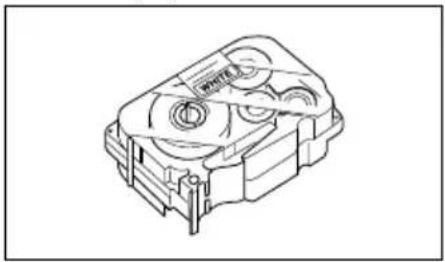
PT-9200DX 24 mm bred TZ-båndkassett
(svarte tegn på hvitt bånd)
CD-ROM som inneholder PC og Mac programvare og tilhørende håndbøker
Forholdsregler:
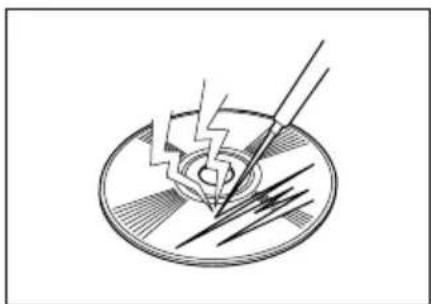
- CD-ROM må ikke utsettes for ekstremt høy eller ekstremt lav temperatur.
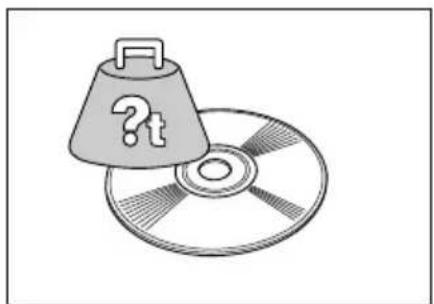
- Plasser ikke tunge gjenstander oppå CD-ROM.
Båndkassetter
- Dra ikke i båndet, det kan ødelegge båndkassetten.
- Hvis etiketten festes på en våt eller skitten flate, kan den lett falle av. Rengjør festeflaten før etiketten settes på.
- Avhengig av miljøforhold og materiale, tilstand, ruhet og fasong på etikettens festeflate, kan den gli ut av plass eller falle av.
- For å teste etikettens klebeevne eller før den brukes hvor sikkerhet er viktig, kan en gjøre dette ved å klebe en liten flik av etiketten et sted på festeflaten som ikke er synlig.
- Sollys, vind og regn kan få fargen på etiketten til å falme eller selve etiketten til å falle av.
- Markeringer gjort med olje- eller vannbasert blekk, kan være synlig gjennom etiketten som kledes over markeringene. For å skjule eventuelle markeringer, kan en sette to etiketter oppå hverandre eller bruke tape med mørk bakgrunn.
- Dette båndet egner seg ikke i tilfeller som kan resultere i erstatningsansvar grunnet skader på gjenstander eller personer.
Brother Co. Ltd. og den dens leverandører innehar alle rettigheter og opphavsretter til denne programvaren (inkludert, men ikke begrenset til, programmerte bilder, clip art, maler og tekst som er inkorporert i programvaren), teksten i de vedlagte håndbøkene og duplikat av programvaren. Denne programvaren, hverken deler eller hele programvaren, må ikke duplikeres, bygges om, demonteres eller plukkes fra hverandre uten tillatelse.
Tilkopling av grensesnitt- og nettstrømkabler
Kople PT-9200DX til datamaskinen i samsvar med instruksjonene som er angitt under.
Ved kopling til serieporten:
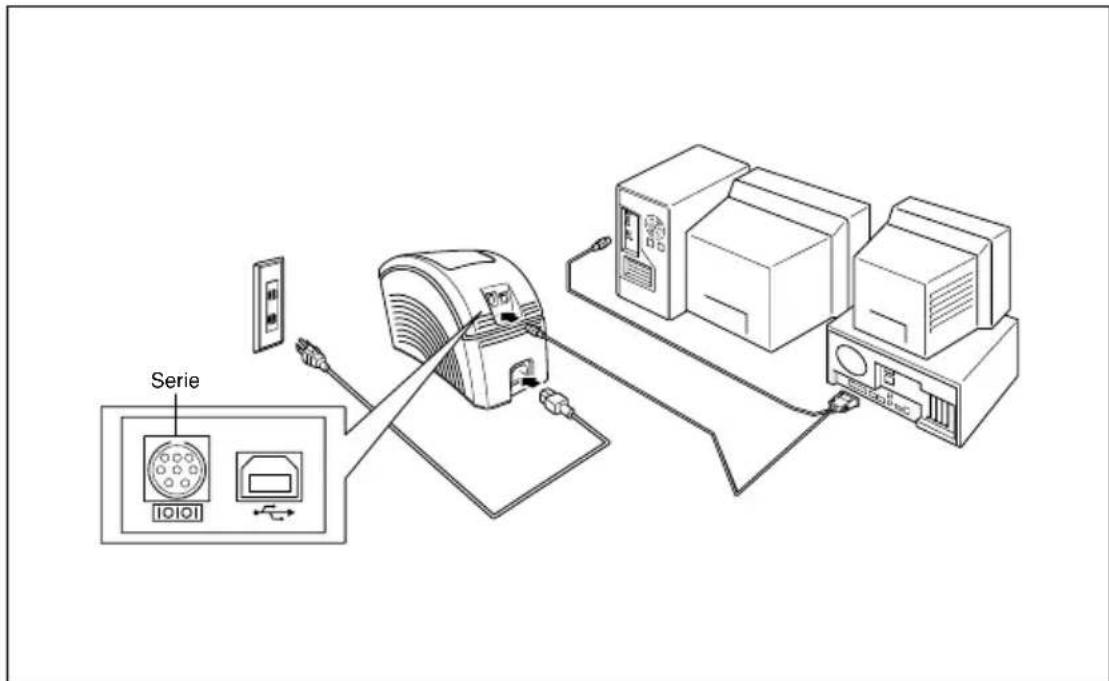
Du må installere programmet før du kobler til USB grensesnittet eller skrur på spenningen. Vennligst følg installasjonsprosedyren på 6 til 12 før du kobler opp og skrur på. Installasjonsprogrammet vil fortelle deg når dette skal gjøres.
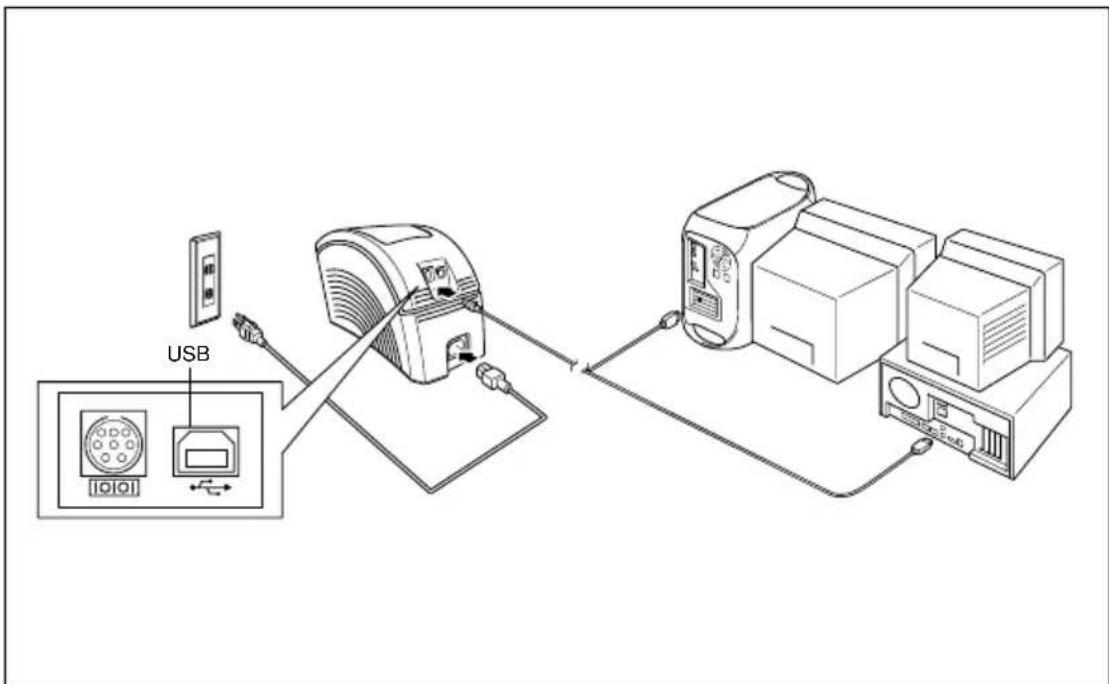
Når USB-koplingen gjøres via en hub, kan det være problemer med å oppnå skikkelig kontakt avhengig av hvilken hub som benyttes. Hvis utskriving ikke lykkes med hub-tilkopling, kan du prøve å kople PT-9200DX dirkete til datamaskinen ved hjelp av en USB-grensesnittkabel.
② Sett støpslet i den ene enden av nettkabelen inn i nettkontakten på PT-9200DX.
3 Sett støpslet i den andre enden av nettkabelen inn i vekselstrømskontakt (AC) som er utstyrt med en jordet terminal. Noen steder kan det være nødvendig med en adapter som har jordledning. Kople denne jordledningen til den jordete terminalen.
Sjekk at systemkonfigurasjonen oppfyller følgende krav.
Datamaskin: IBM PC eller kompatibel
Operativsystem:
Seriegrensesnitt: PC utstyrt med en x86 prosessor, en serieport (RS-232C) og som kjører Microsoft Windows® 95/98/Me/2000 Professional/XP eller Windows® NT 4.0
USB-grensesnitt: PC utstyrt med en USB-port og som er preinstallert med Microsoft ^ Windows ^ 98/Me/2000 Professional/XP
Enkelte PCer med Microsoft® Windows® 95/NT 4.0 preinstallert understøtter ikke alle USB-maskinvareegenskapene.
Harddisk-kapasitet: Minst 20 MB
Det kan være nødvendig med ledig harddisk kapasitet ved utskriving av lange etiketter eller store mengder data.
Monitor: VGA eller høyere grafisk kort
Port: Serie eller USB
Minnekapasitet: Minst 32 MB
CD-ROM stasjon
Installere P-touch Editor Version 3.1
For serietilkopling: Før du installerer P-touch Editor programvaren og skriverdriveren, må du kople PT-9200DX til datamaskinen som beskrevet på side 4, og deretter slå begge på.
For USB-tilkopling: PT-9200DX må ikke koples til datamaskinen får P-touch Editor programvaren er installert, ellers kan de skje at den ikke installeres korrekt. Installer ikke PT-9200DX før du blir bedt om å gjøre det.
① Sett P-touch Editor Version 3.1 CD-ROMen inn i diskettstasjonen på datamaskinen. En dialogboks vises automatisk og du kan her velge språket.
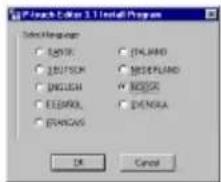
Hvis dialogboksen ikke vises automatisk, klikker du på "Min datamaskin" på skrivebordet og deretter dobbelklikker du på CD-ROM stasjonen som inneholder CD-ROMen. (For Windows® XP, klikker du på "Min datamaskin" i startmenyen og deretter dobbelklikker du på CD-ROM stasjonen som inneholder CD-ROMen.)
Deretter dobbelklikker du på "Setup.exe" for å vise dialogboksen.
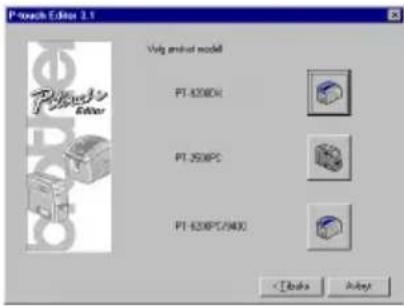
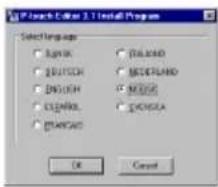
② Velg språket for det Windows ^® operativsystmet du bruker og klikk på OK-knappen. En dialogboks vises og du kan her velge hva som skal installeres.
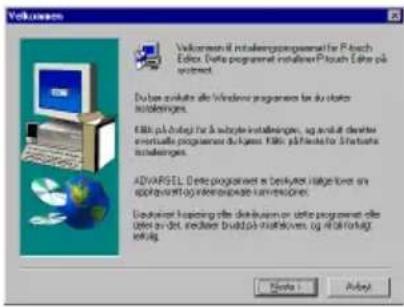
4 Klikk på ikonet for PT-9200DX. InstallShield®-veiviseren for installering av P-touch Editor program-varen starter opp deretter vises Velkommen-boksen.
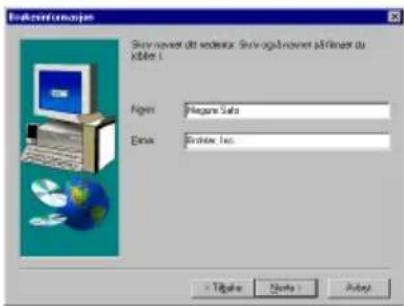
Les innholdet i dialogboksen nøye og klikk så på Neste-knappen for å fortsette. Brukerinformasjon-dialogboksen vises.
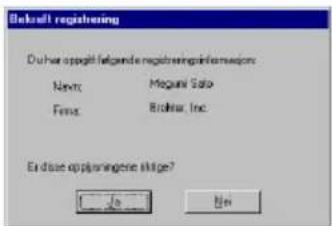
6 Skriv all nødvendig informasjon i de tilhørende boksene (hvis informasjonen allerede er registrert i Windows®, vil den vises automatisk), og klikk på Neste-knappen. En dialogboks som ber om bekreftelse av informasjonen, vises.
7 Klikk på Ja-knappen for å registrere informasjonen. Installeringstype-dialogboksen vises.
Klikk på Nei-knappen og gå tilbake til trinn 6 for å endre informasjonen.
⑧ Velg installasjonsmetode og klikk deretter på Nesteknappen.
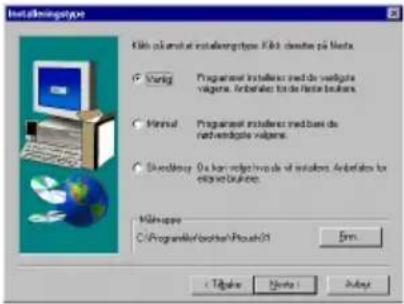
- For en Vanlig eller Minimal installasjon
Ved å velge "Vanlig" eller "Minimal" og så klikke på Neste-knappen, vil installasjonen starte omgående.
Vanlig: Alle de grunnleggende alternativene (P-touch Editor Version 3.1, utklippsbilder, maler for autoformatering, Hjelp og 13 fonter) installeres.
Minimal: Bare P-touch Editor Version 3.1 installeres.
- For en Skreddersydd installasjon
Ved å velge "Skreddersydd" og så klikke på Nesteknappen, vises en dialogboks som lar deg velge hvilke alternativer som skal installeres. Kun alternativene med et avkrysningsmerke ved siden av vil installeres. I tillegg til de grunnleggende alternativene som er nevnt under Vanlig, installeres også Brukerveiledningen.
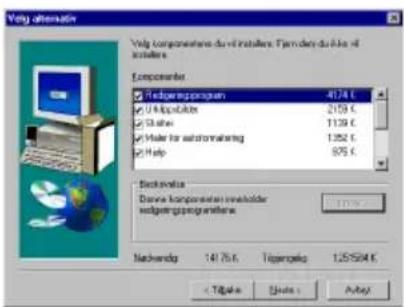
Utklippsbilder: Illustrasjoner til P-touch Editor Version 3.1 Clip Art-funksjonen
Skrifter: De 13 fontene
Maler for
autoformatering: Maler til autoformat-funksjonen
Brukerveiledning: Brukerveiledningen (HTML) til P-touch Editor Version 3.1 (Brukerveiledningen kan også ses via CD-ROM)
Hvis Endre-knappen kan klikkes når et alternativ er valgt, kan du også velge underkomponenter. Klikk på Endre-knappen for å vises Velg underkomponenter-dialogboksen og velg så de underkomponentene du vil installere ved å lwegge inn et avkrysningsmerke ved siden av. Hvis enkelte alternativer ellerunderkomponenter ikke installeres, blir noen av P-touch Editor funksjonene ikke tilgjengelige. Etter at du har valgt de komponentene du vil ha, klikker du på Fortsett-knappen.
2) Klikk på Neste-knappen for å starte installasjonen.
Skriverdriveren installeres ved å klikke på Ja-knappen. Den første Driveroppsett-dialogboksen vises. Fortsett med seksjonen som heter Installere skriverdriveren.
Hvis skriverdriveren allerede er installert, klikker du på Nei-knappen, starter datamaskinen opp på ny og tar CD-ROMen ut av diskettstasjonen.
Installere skriverdiveren
For serietilkopling
② Velg "Installere" og klikk på Neste-knappen.
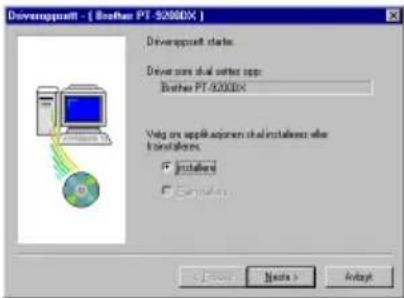
For Windows® 95/98/Me brukere: Gå til trinn 4. For Windows® NT 4.0/2000 Professional/XP brukere: En dialogboks hvor du kan legge til en P-touch (PTCOM) port, vises.
Velg "PTCOM1:" hvis PT-9200DX er koplet til COM1-porten, eller "PTCOM2:" hvis PT-9200DX er koplet til COM2-porten, og deretter klikker du på Neste-knappen. (På Windows® NT 4.0/2000 Professional/XP, velger du porten som ble lagt til i trinn 3.) En dialogboks som ber om bekreftelse på hvordan installerasjonen skal utføres, vises.
![Driveroutput - [ DOSFile PT-5280DX ] Volg den kanaen.com drivezen er koplet til. Kanal P1CON1 < I Blake Next > Anode](/content/2026/03/527981/images/49c58b5d37648ba2690a79a15c16debfecb04488102a063fd94a00f897938190.jpg)
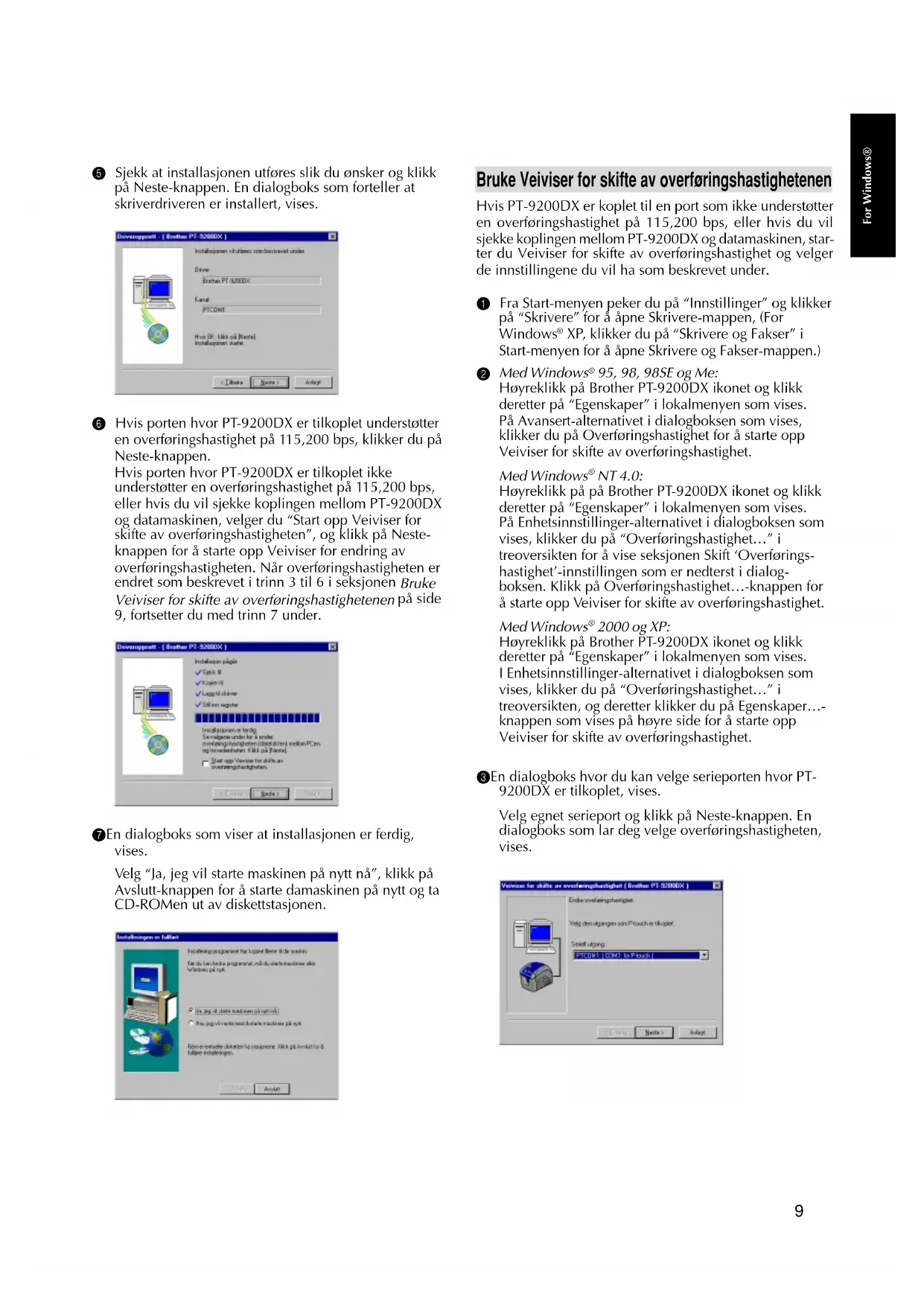
⑤ Sjekk at installasjonen utføres slik du ønsker og klikk på Neste-knappen. En dialogboks som forteller at skriverdriveren er installert, vises.
![Driverappunt - [ DOS PT-5200DX ] Installations vih machines combestretest under Driver DOS PT-5200DX Kanal PTCOM1 Huo OK: link på [knta] Installations state. < / Brake > Next > Adapt](/content/2026/03/527981/images/a6b7cf4c26fdd5b45570c2763b5b9aa68c69c29d1ca0cb0b2290ffb648900b18.jpg)
Hvis porten hvor PT-9200DX er tilkoplet ikke understøtter en overføringshastighet på 115,200 bps, eller hvis du vil sjekke koplingen mellom PT-9200DX og datamaskinen, velger du "Start opp Veiviser for skifte av overføringshastigheten", og klikk på Nesteknappen for å starte opp Veiviser for endring av overføringshastigheten. Når overføringshastigheten er endret som beskrevet i trinn 3 til 6 i seksjonen Bruke Veiviser for skifte av overføringshastigheten på side 9, fortsetter du med trinn 7 under.
![Driverappatt - [ Brother PT-52000X ] Installapain plagic ✓ Spik II ✓ Kopen fil ✓ Lagg til driver ✓ Stillam reguter Installations are long. Save language under for a enda overhangsphosphigten (datablier) mellon PCen og hovodatenheten. FHL ik på [Påstet] ✓ Start up Version for shifts as overhangsphosphigten. [ ] [ ] [ ] [ ] [ ] [ ] [ ] [ ] [ ] [ ] [ ] [ ] [ ] [ ] [ ] [ ] [ ] [ ] [ ] [ ] [ ] [ ] [ ] [ ] [ ] [ ] [ ] [ ] [ ] [ ] [ ] [ ] [ ] [ ] [ ] [ ] [ ] [ ] [ ] [ ] [ ] [ ] [ ] [ ] [ ] [ ] [ ] [ ] [ ] [ ] [ ]](/content/2026/03/527981/images/0eb3cc6a0b64263824de972248bc9b4310d7dc3ee7a8bd633cec358c8f5cadc8.jpg)
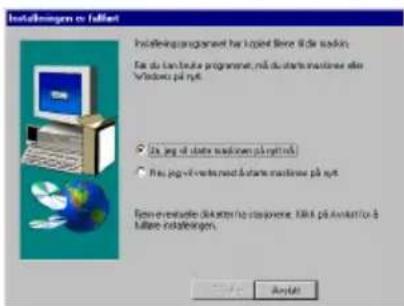
⑦En dialogboks som viser at installasjonen er ferdig, vises.
Velg "Ja, jeg vil starte maskinen på nytt nå", klikk på Avslutt-knappen for å starte damaskinen på nytt og ta CD-ROMen ut av diskettstasjonen.
Bruke Veiviser for skifte av overføringshastighetenen
Hvis PT-9200DX er koplet til en port som ikke understøtter en overføringshastighet på 115,200 bps, eller hvis du vil sjekke koplingen mellom PT-9200DX og datamaskinen, starter du Veiviser for skifte av overføringshastighet og velger de innstillingene du vil ha som beskrevet under.
Fra Start-menyen peker du på "Innstillinger" og klikker på "Skrivere" for å åpne Skrivere-mappen, (For Windows® XP, klikker du på "Skrivere og Fakser" i Start-menyen for å åpne Skrivere og Fakser-mappen.)
② Med Windows® 95, 98, 98SE og Me: Høyreklikk på Brother PT-9200DX ikonet og klikk deretter på "Egenskaper" i lokalmenyen som vises. På Avansert-alternativet i dialogboksen som vises, klikker du på Overføringshastighet for å starte opp Veiviser for skifte av overføringshastighet.
Med Windows ^® NT 4.0:
Høyreklikk på på Brother PT-9200DX ikonet og klikk deretter på "Egenskaper" i lokalmenyen som vises. På Enhetsinnstillinger-alternativet i dialogboksen som vises, klikker du på "Overføringshastighet..." i treoversikten for å vise seksjonen Skift 'Overføringshastighet'-innstillingen som er nedterst i dialogboksen. Klikk på Overføringshastighet...-knappen for å starte opp Veiviser for skifte av overføringshastighet.
Høyreklikk på Brother PT-9200DX ikonet og klikk deretter på "Egenskaper" i lokalmenyen som vises. I Enhetsinnstillinger-alternativet i dialogboksen som vises, klikker du på "Overføringshastighet..." i treoversikten, og deretter klikker du på Egenskaper...knappen som vises på høyre side for å starte opp Veiviser for skifte av overføringshastighet.
Velg egnet serieport og klikk på Neste-knappen. En dialogboks som lar deg velge overføringshastigheten, vises.
![Version for skills are overlängerhachipet [ Brother PT 9208DX ] Ende envirizing hachipet. Volg den uigungen von Pouch er droplet. Select ujzg: PTCOM1 [COM] for Pouch](/content/2026/03/527981/images/68b185f52e4909de9d06d56f82e2930965602d1a79f5160d4f39b19d7691d70c.jpg)
④ Velg ønsket overføringshastighet og klikk på Nesteknappen.
Normalt velges "115200 bps", men det er mulig at din datamaskin ikke understøttter en overføringshastighet på 115,200 bps. Hvis dette er tilfelle, se datamaskinens bruksanvisning og velg maksimal overføringshastighet.
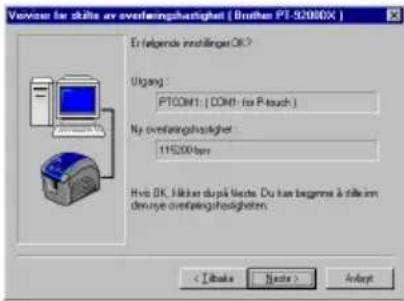
En dialogboks som ber om bekreftelse på den valgte overføringshastighets innstillingen, vises.

Innstillingene kan endres ved å klikke på Tilbakeknappen og så gå tilbake til trinn 4.
En dialogboks som foteller at den spesifiserte overføringshastigheten er endret, vises.
⑥Klikk på Avslutt-knappen.
![Version for skills are overlängerhastigkeit [ Brother PT-92080X ] Involgungsare endst. Ståten overlängerhastigheten 115200bps Disk på grund for aktive versionen og endstete alle conserer.](/content/2026/03/527981/images/a5ffd7ed683255ef877d955cb63f1d1d1f0f0397cab017d4228001bf823f93b2.jpg)
For USB-tilkopling (Kun Windows® 98/Me/2000 Professional/XP)
Med Plug-and-Play oppdages nye enheter som koples til systemet, og driverne til disse vil automatisk installeres. Hvis PT-9200DX skal kople via USB-porten, vil driveren installeres med Plug-and-Play. Husk å lese installasjons-anvisningene som er beskrevet under før filen som finnes på CD-ROMen installeres.
Du må ikke kople P-touch9200DX til datamaskinen før du blir bedt om å gjøre det, ellers kan det skje at PT-9200DX skriveren ikke installeres korrekt.
Med Windows® 98/98SE/Me/2000 Professional:
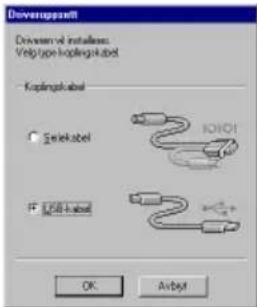
① Velg "USB-kabel" og klikk på OK-knappen. Dialogboksen for USB-melding, vises.
② Klikk på Neste-knappen. En dialogboks som ber deg om å kople PT-9200DX til datamaskinen, vises.
![Driver(s)pt (Driver PT-5200X) Folgende driver val notes app. Driver PT-5200X Adviset Driver PT-5200X v&like kopes til dels tilp på for du unit best os lat. Kåls på [kiesa] Dopsettning av state. OK Next > Apply](/content/2026/03/527981/images/165bfff090f8a46af29d04cc8f4220688cd1673c2c752c0c50935c3081e31b2e.jpg)
③Kople PT-9200DX til datamaskinen med den vedlagte USB-grensesnittkabelen som beskrevet på side 5, og slå PT-9200DX på. En dialogboks som viser at skriverdriveren er installert, vises.
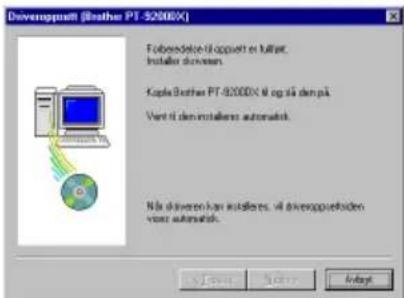
4 Klikk på Avslutt-knappen. En dialogboks som viser at installasjonen er fullført, vises.
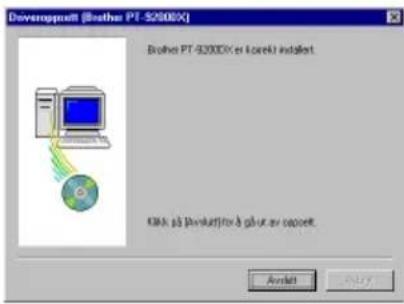
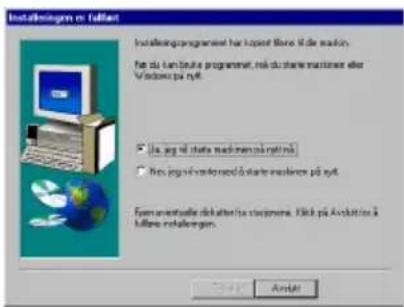
⑤ Velg "Ja, jeg vil starte maskinen på nytt nå", klikk på Avslutt-knappen for å starte datamaskinen opp på nytt, og ta ut CD-ROMen fra diskettstasjonen.
Med Windows ^® XP:
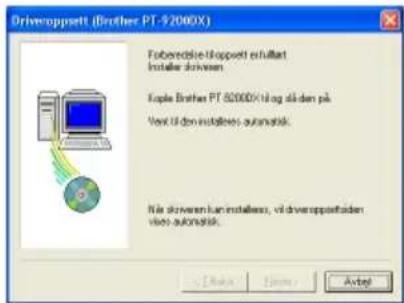
①Dialogboksen som vises, informerer deg om at PT-9200DX skriverdriveren vil installeres. Klikk på Neste-knappen her.
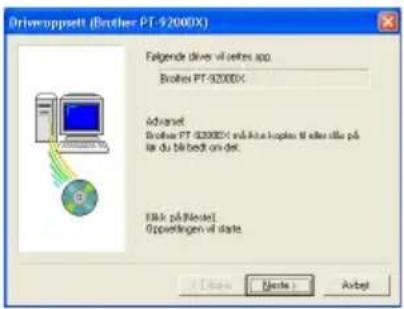
② Etter at dialogboksen vises og ber deg om å kople til og slå P-touch 9200DX på, kopler du P-touch 9200DX til datamaskinen med den vedlagte USB-grensesnittkabelen som beskrevet på side 5. Deretter slår du P-touch 9200DX på.
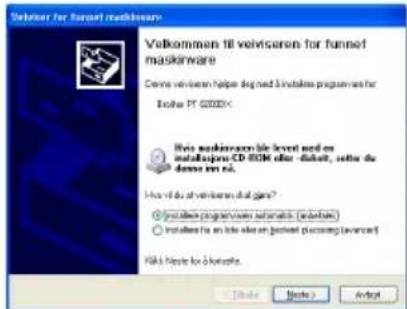
3 I den første dialogboksen for Veiviser for funnet maskinvare som vises, velger du "Installere programvaren automatisk (anbefales)", og klikker på Nesteknappen.
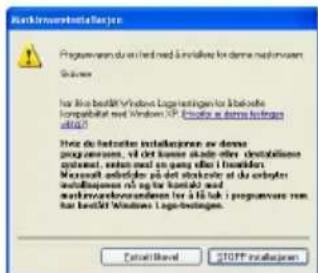
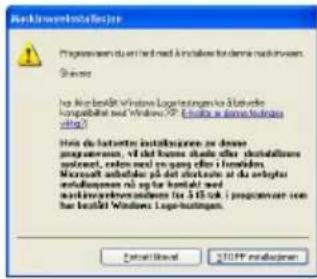
4 Hvis en dialogboksadvarsel vises og angir at programvaren ikke har bestått Windows Logo-testen, fortsetter du bare med installasjonen.
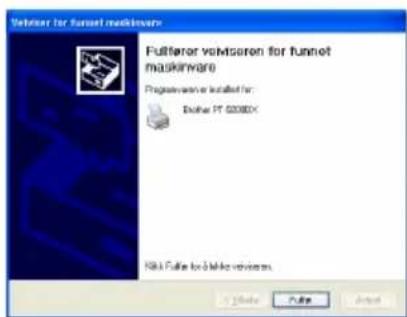
⑤Hvis Veiviser for funnet maskinvare-dialogboksen vises og angir at installasjonen av P-touch 9200DX og Veiviser for funnet maskinvare er fullført, klikker du på Fullfør-knappen.
6 Hvis dialoboksadvarslet som angir at programvaren ikke har bestått Windows Logo-testen vises igjen, klikker du på Fortsett likevel-knappen for å fortsette med installasjonen (ettersom denne skriverdriveren allerede har gjennomgått strengeste kontroll när det det gjelder produktkvalitet).
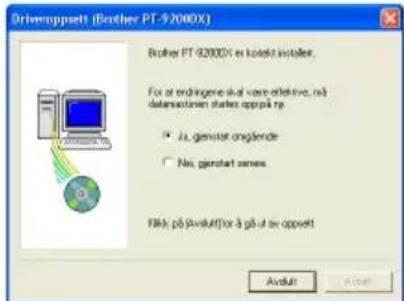
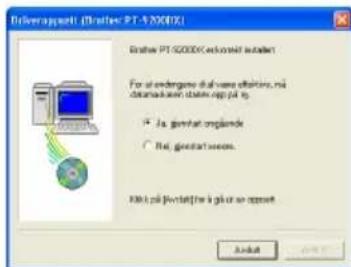
⑦ I dialogboksen som vises og som angir at installasjonen er fullført, velger du "Ja, gjenstart omgående.", og klikk deretter på Avslutt-knappen. Etter at datamaskinen er startet opp på ny, er installasjonen helt ferdig.
⑧Fjern CD-ROMen fra datamaskinen.
Sjekk at systemkonfigurasjonen oppfyller følgende krav.
Datamaskin: Macintosh eller Power Macintosh
Operativsystem:
Seriegrensesnitt: Macintosh som er utstyrt med PowerPC-prosessor og serieport (modem eller skriver), og som kjører Mac OS 8.1 eller senere.
USB-grensesnitt: Macintosh som er utstyrt med USB-port og som kjører Mac OS 8.5 1 eller senere.
* For tidligere Mac OS-versjoner, se Apple's nettside for informasjon om USB.
* Denne programvaren kan bare kjøre på Mac OS X i Classic-miljøet.
Men Mac OS X v10.2 Classic-miljøet undestøttes ikke.
⑤Etter at installereren har startet opp, velger du installasjonsmetode.
Hvis du klikker på "Install"-knappen, vil de mest grunnleggende alternativene installeres omgående. (Enkelte clip art-illustrasjoner installeres ikke.)
Det kreves ca. 20 MB harddisk-kapasitet for å starte installasjonen. For å installere alle alternativene, kreves det 120 MB harddisk-kapasitet. Hvis harddisk-kapasiteten er stor nok, klikker du på "Install"-knappen.
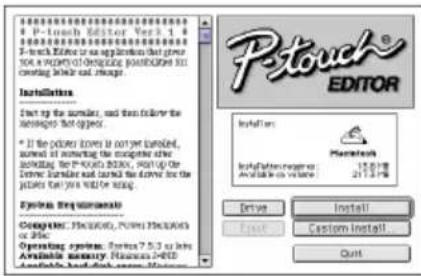
⑥Installasjonen starter.
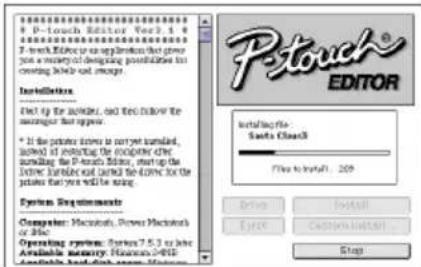
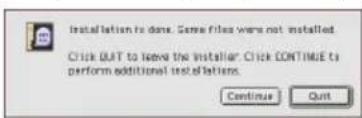
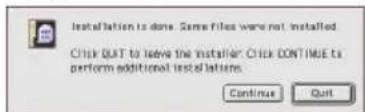
⑦ Når installasjonen er ferdig og følgende dialogboks vises, klikker du på "Quit"-knappen.
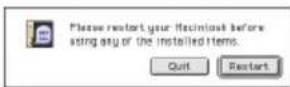
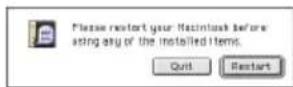
8 Når dialogboksen som spør om du vil gjenstarte datamaskinen vises, klikker du på "Quit"-knappen for å fortsette og installere skriverdriveren.
Installere PT-9200DX skriverdriveren
① Dobbelklikk på "Driver Installer"-ikonet i P-touch-mappen.
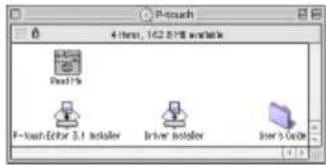
②Etter at installereren har startet opp, klikker du på "Select Driver"-knappen.
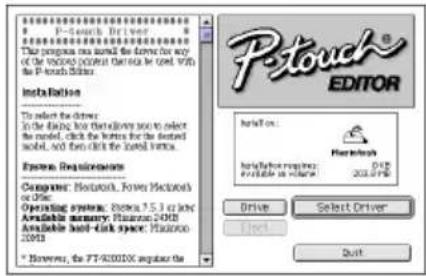
3 | dialogboksen som vises, velger du "PT-9200DX(USB)" (for USB-port tilkopling) eller "PT-9200DX(Serial)" (for modem- eller skriverport-tilkopling). Skriverdrivere med avkrysningsmerke ved siden vil installeres. Klikk på "Install"-knappen.
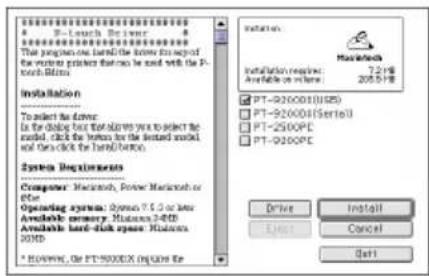
4 Installasjonen begynner. Når installasjonen er ferdig og følgende dialogboks vises, klikker du på "Quit"-knappen.
5 Når dialogboksen som spør om du vil gjenstarte datamaskinen vises, klikker du på "Restart"-knappen for å starte datamaskinen opp på ny.
⑥ Etter at datamaskinen har startet opp på ny, slår du P-touch på.
Velge skriveren
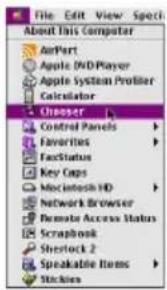
① Trekk ned Apple-menyen og velg "Chooser" for å vises Chooser-vinduet.
③Hvis du valgte PT-9200DX(Serial)-ikonet, klikker du på porten som er linket med PT-9200DX(Serial) fra listen til høyre.
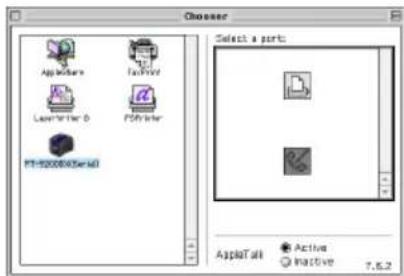
④ Lukk Chooser-vinduet for å beskrefte innstillingene du har gjort.
Avinstallere P-touch programvare og skriverdriver
P-touch Editor Version 3.1 og skriverdriveren avinstalleres ved å følge trinnene under:
Avinstallere P-touch Editor Version 3.1 (for Windows® 95/98/Me/NT 4.0/2000 Professional/XP)
① Start opp Windows ^® 95/98/Me/NT 4.0/2000 Professional/XP.
② Klikk på Start-knappen på oppgavelinjen, velg "Innstillinger" og klikk på "Kontrollpanel".
Med Windows® XP, klikker du på Start-knappen på oppgavelinjen, og deretter klikker du på "Kontrollpanel".
③ Dobbelklikpå "Legge til/fjerne programmer" i Kontrollpanel-vinduet.
4) Egenskaper for Legg til / fjern programmer-dialogboksen, velger du "P-touch Editor 3.1 og klikker på Legge til / Fjern-knappen.
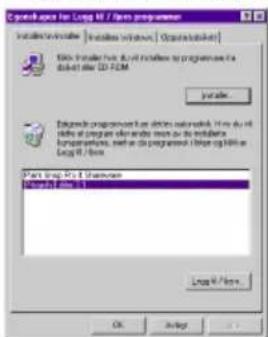
* Dialogboksen som vises kan variere avhengig av operativsystemet som brukes.
En melding som spør om du vil slette den valgte applikasjonsvaren, vises. Klikk på Ja-knappen for å slette applikasjonen. Hvis du ikke vil slette den, klikker du på Nei-knappen.
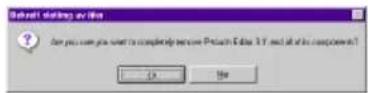
⑥ I dialogboksen hvor det indikereres det at applikasjonsvaren er slettet, klikker du på OK-knappen.

Skifte ut, installere eller slette skriverdriveren (for Windows® 95/98/Me/NT 4.0/2000 Professional/XP)
For serietilkopling
①Kople PT-9200DX til datamaskinen ved hjelp av den vedlagte seriegrensesnittkabelen som beskrevet på side 4 og slå deretter PT-9200DX på.
② Sett P-touch Editor Version 3.1 CD-ROMen inn i diskettstasjonen på datamaskinen. En dialogboks som lar deg velge språk, vises automatisk.
Hvis dialogboksen ikke vises automatisk, dobbelklikker du på "Min datamaskin" på skrivebordet og deretter dobbelklikker du på CD-ROM stasjonen som inneholder CD-ROMen. (For Windows® XP, klikker du på "Min datamaskin" i startmenyen og deretter dobbelklikker du på CD-ROM stasjonen som inneholder CD-ROMen.)
Deretter dobbelklikker du på "Setup.exe" for å vise dialogboksen.
③ Velg språket for det Windows ^® operativsystemet du bruker, og klikk på OK-knappen. En dialogboks som lar deg velge hva som skal installeres, vises.
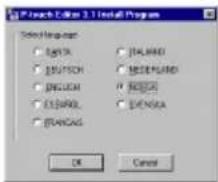
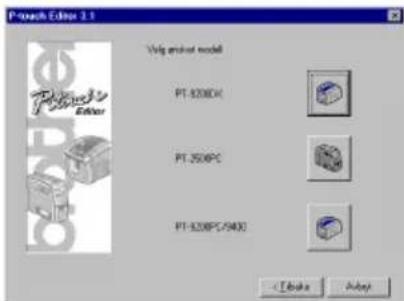
⑤ Klikk på ikonet for PT-9200DX. Den første Driver-oppsett-dialogboksen som lar deg velge en serie- eller USB-tilkopling, vises.
⑦ Velg ønsket operasjon og klikk på Neste-knappen.
8 Hvis du valgte "Installere": Utfør trinn 3 til 7 i seksjonen For serietilkopling på side 8.
Hvis du valgte "Frainstallere": En dialogboks som ber om bekreftelse på at PT-9200DX skriverdriveren skal avinstalleres, vises.
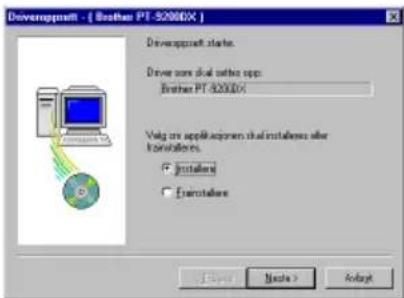
Klikk på Neste-knappen. En dialogboks som viser at skriverdriveren er slettet, vises.
![DriverGptnelt - [ Brother PT-3200DX ] Fremstalkaparen vklafnen som backrevet under. Driver: Brother PT-3200DX Hvis OK, 18k pt [Note] Fremstalkaparen folder. < [About] Next > Adapt](/content/2026/03/527981/images/09e78bb8b289718429670933b35217e0ac7234d49a774253f1f09978e9efced7.jpg)
Klikk på Neste-knappen. En dialogboks som viser at avinstallasjonen er fullført, vises.
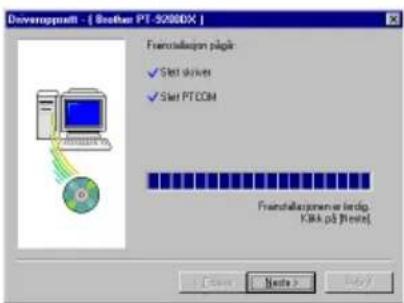
Velg "Ja, jeg vil starte maskinen på nytt nå", og klikk på Fullfør-knappen for å starte datamaskinen på nytt, og ta deretter CD-ROMen ut av diskettstasjonen.
![D Driver Appfault - [ Bosbas PT-52800X ] Drive Inserdikapren er findig. Durab generate data transmission: ✓ la jeg vil state machines på ryt på ✓ Nos. jeg vil verte med å state machines på ryt From eventuale duster ha drivers, opt på på (Fullrag) for å ordate opsetket. Finish Help](/content/2026/03/527981/images/33547ff16e26ad4548c095e3985eb5c9e7298b35cb2364e21ddc61a869595e37.jpg)
For USB-tilkopling (Kun Windows® 98/Me/2000 Professional/XP)
En PT-9200DX skriverdriver kan skiftes ut, legges til eller slettes ved å følge prosedyren under.
① Slå PT-9200DX av og kople den deretter fra datamaskinen.
②Sett P-touch Editor Version 3.1 CD-ROMen inn i diskettstasjonen. En dialogboks som lar deg velge språk, vises automatisk.
Hvis dialogboksen ikke vises automatisk, klikker du på "Min datamaskin" på skrivebordet og deretter dobbelklikker du på CD-ROM stasjonen som inneholder CD-ROMen. (For Windows® XP, klikker du på "Min datamaskin" i startmenyen og deretter dobbelklikker du på CD-ROM stasjonen som inneholder CD-ROMen.)
Deretter dobbelklikker du på "Setup.exe" for å vise dialogboksen.
③ Velg språket for det Windows ^® operativsystemet du bruker, og klik på OK-knappen. En dialogboks hvor du kan velge hva som skal installeres, vises.
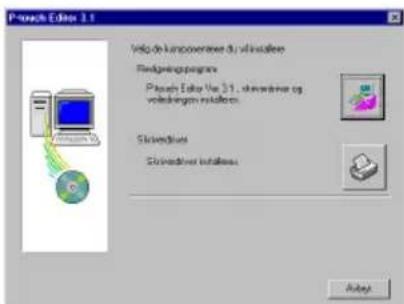
4 Klikk på den nedre knappen (Skriverdriver). En dialogboks som lar deg velge modell, vises.
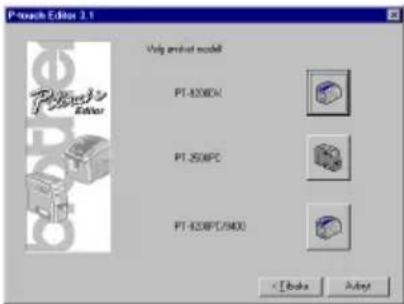
5 Klikk på ikonet for PT-9200DX. Den første Driver-oppsett-dialogboksen som lar deg velge om det brukes en serie- eller en USB-tilkopling, vises.
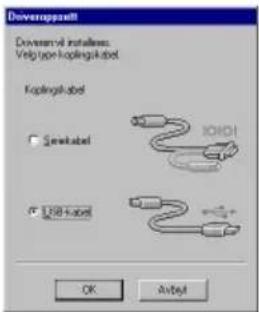
6 Velg "USB-kabel" og klikk på OK-knappen. En Driveroppsett-dialogboks som lar deg skifte ut, legge til eller slette PT-9200DX, vises.
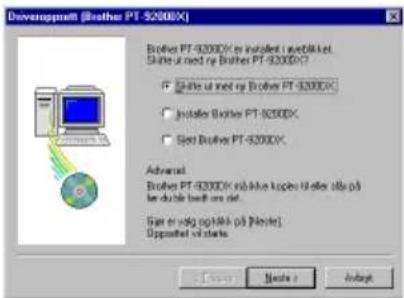
⑦ Velg ønsket operasjon og klikk på Neste-knappen.
Hvis "Skifte ut med ny Brother PT-9200DX", vil den tidligere installerte skriverdriveren slettes og skiftes ut med en ny. Velg dette alternativet når du skal oppgradere skriverdriveren, eller når du kjører Windows® 2000 Professional/XP og skifter til en PT-9200DX med et annet serienummer.
Hvis "Installer Brother PT-9200DX" velges, vil en ny skriverdriver legges til. Med en USB-tilkopling på Windows® 98/Me legges det bare til en port uten at den legges til som ny skriver. Velg dette alternativet ved tilkopling og bruk av flere PT-9200DX enheter med samme datamaskin.
8 Hvis du valgte "Skifte ut med ny Brother PT-9200DX" eller "Installer Brother PT-9200DX":
Med Windows® 98/98SE/Me/2000 Professional: En dialogboks som ber deg kople PT-9200DX til datamaskinen, vises.
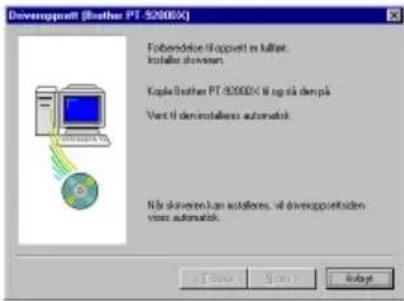
Kople PT-9200DX til datamaskinen med den vedlagte USB-grensesnittkabelen som beskrevet på side 5 og slå PT-9200DX på. En dialogboks som forteller at skriverdriveren er installert, vises.
Velg "Ja, start opp straks" og klikk på Avslutt for å starte datamaskinen opp på nytt.
Med Windows ^® XP:
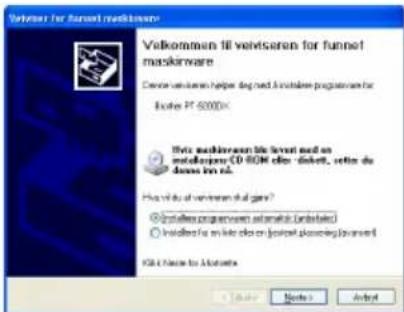
I den første dialogboksen for Veiviser for funnet maskinvare som vises, velger du "Installere programvaren automatisk (anbefales)", og klikker på Nesteknappen.
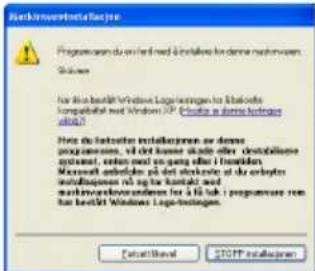
Hvis en dialogboksadvarsel vises og angir at programvaren ikke har bestått Windows Logo-testen, fortsetter du bare med installasjonen.
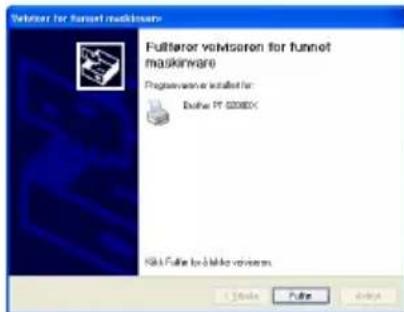
I dialogboksen for Veiviser for funnet maskinvare som vises og som angir at installasjonen av PT-9200DX og Veiviser for funnet maskinvare er fullført, klikker du på Fullfør-knappen.
Hvis dialoboksadvarslet som angir at programvaren ikke har bestått Windows Logo-testen vises igjen, klikker du på Fortsett likevel-knappen for å fortsette med installasjonen (ettersom denne skriverdriveren allerede har gjennomgått strengeste kontroll när det det gjelder produktkvalitet).
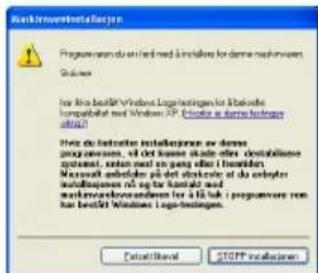
I dialogboksen som vises og som angir at installasjnen er fullført, velger du "Ja, gjenstart omgående.", og deretter klikker du på Avslutt-knappen. Datamaskinen startes opp på ny.
Fjern CD-ROMen fra datamaskinen.
Hvis du valgte "Slett Brother PT-9200DX":
En dialogboks som ber om bekreftelse på at alle PT-9200DX skriverdrivere skal slettes, vises.
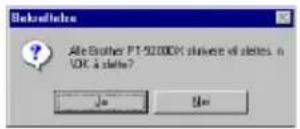
Klikk på Ja-knappen. En dialogboks som forteller at skriverdriverne er slettet, vises.
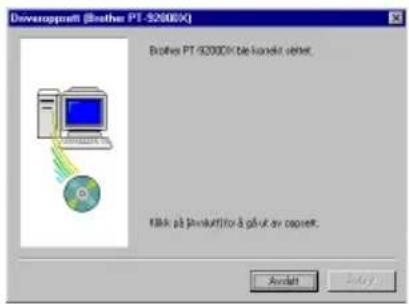
Klikk på Avslutt-knappen.
Hvis en dialogboks som forteller at datamaskinen bør startes opp på nytt vises, velg alternativet for gjenstarting av datamaskinen og klikk på Avsluttknappen.
Slette P-touch Editor Version 3.1 og skriverdriveren (for Macintosh)
Slett P-touch Editor Version 3.1 og skriverdriveren som beskrevet under.
Når skriverdriveren slettes, må P-touch være avslått og støpslet trukket ut.
① Pek og dra P-touch Editor Ver3.1 mappen til Søppelkasse-ikonet.
②Åpne Filendelse-mappen i System-mappen.
③Pek og dra PT-9200DX(USB)-ikonet og USB PT-9200PC Filendelse-ikonet (for USB-porttilkopling) eller PT-9200DX(Serial)-ikonet (for modem- eller skriverporttilkopling) til Søppelkasse-ikonet.
4Åpne Preferenser-mappen i System-mappen.
⑤Pek og dra P-touch Editor 3.1 pref-ikonet og enten PT-9200DX(USB) pref-ikonet (for USB-porttilkopling) eller PT-9200DX(Serial) Pref-ikonet (for modem- eller skiverporttilkopling) til Søppelkasse-ikonet. P-touch Editor Version 3.1 og skriverdriveren er nå slettet.
P-touch Editor applikasjonen gjør det greit og enkelt for hvem som helst å designe og skrive ut etiketter til omtrent alle tenkelige formål.
Starte opp P-touch Editor
På en IBM-kompatibel datamaskin:
• Ved å klikke på P-touch Editor-ikonet:
Dobbelklikk på "P-touch Editor 3.1"-ikonet i "P-touch Editor 3.1"-gruppevinduet.
• Med Start-knappen:
①Klikk på Start-knappen på oppgavelinjen for å vise Start-menyen.
② Velg "Programmer".
③ Velg "P-touch Editor 3.1".
④ Klikk på "P-touch Editor 3.1".
• Med Windows ^® Explorer:
① Start opp Windows ® Explorer:
② Velg diskettstasjonen og katalogen hvor P-touch Editor er installert.
③ Dobbelklikpå "Ptedit3.exe".
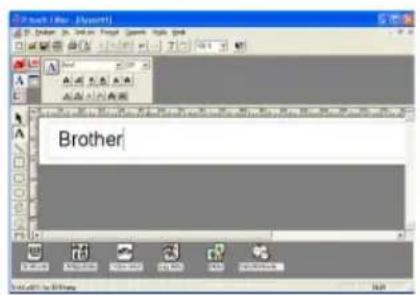
Etter at P-touch Editor har startet, vises følgende vindu.
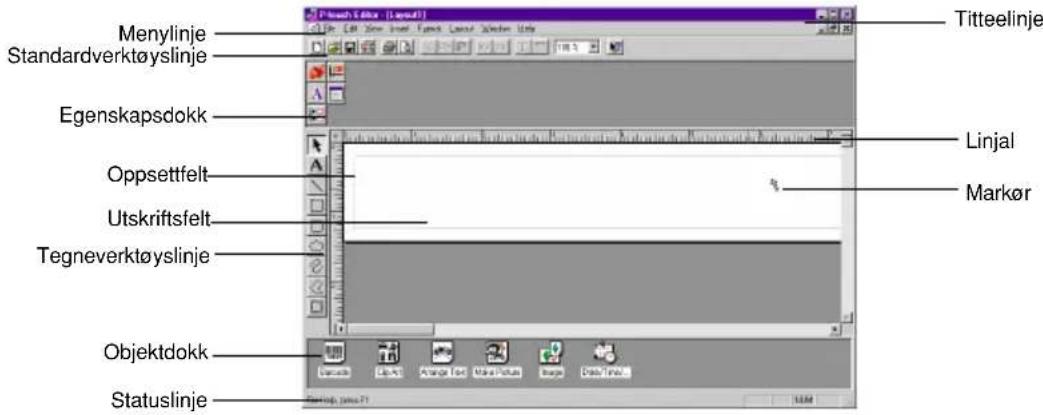
På en Macintosh datamaskin:
- Dobbelklikk på "P-touch Editor Ver.3.1"-ikonet i "P-touch Editor Ver 3.1"-mappen som er installert i datamaskinen. Etter at P-touch Editor har startet, vises følgende vindu.
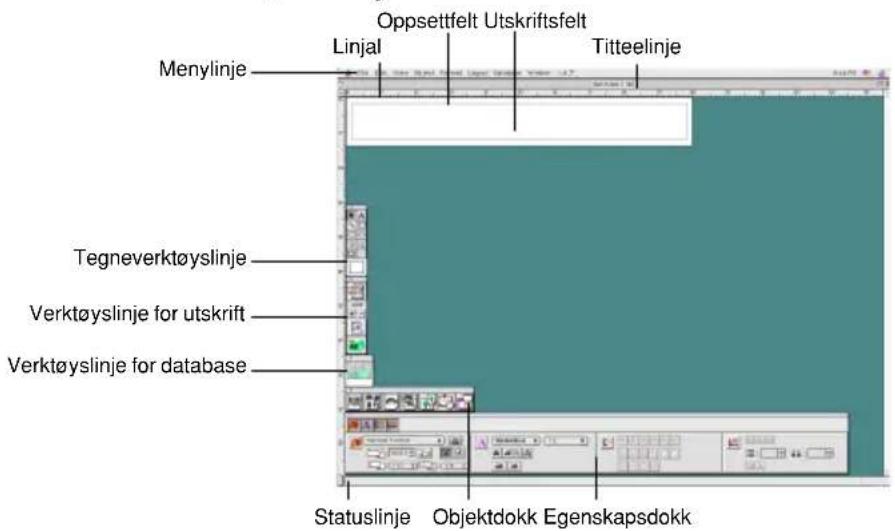
Vise Egenskapene
Selv om skjermene som vises i følgende forklaringer gjelder Windows® 95/98/98SE/Me vil funksjonene for Windows® NT4.0/2000 Professional/XP og Macintosh være de samme med mindre annet er angitt.
∅nksete egenskaper kan vises ved å klikke på ikonet i Egeskaper-dokken.
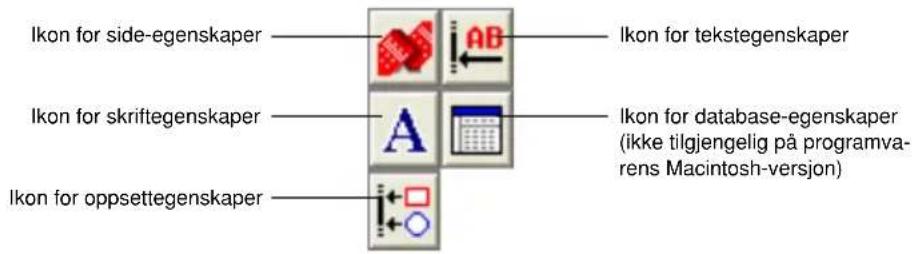
Klikk på et ikon for å vise dets Egenskaper.
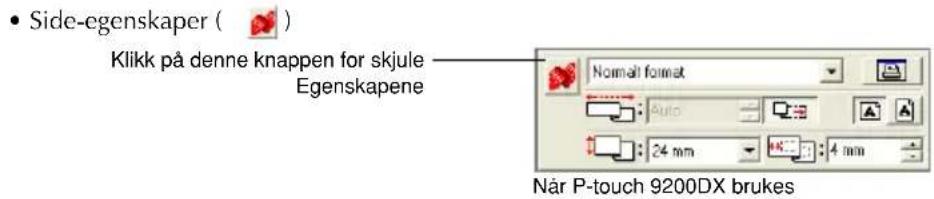
Opprette et nytt oppsett
Selv om skjermene under gjelder forklaringer for Windows® 95/98/98SE/Me, vil funksjonene for Windows® NT4.0/2000 Professional/XP og Macintosh være de samme med mindre annet er angitt.
- Legge inn tekst
①Klikk på A (Tekstknapp) på tegnelinjen.
Teksten kan skrives inn og pekeren endrer seg fra (valgpeker) til I (I-strålepeker).
② Flytt I-strålepekeren til posisjonen i oppsettfeltet hvor du vil skrive tekst, og klikk på venstre museknapp.
③Markøren blinker i oppsettfeltet for å angi at du nå kan skrive inn tekst.
④ Bruk tastaturet på PCen til å skrive skrive teksten.
⑤ For å opprette en ny tekstlinje, trykker du på tastaturets Enter-tast.
Med P-touch Editor versjon 3.1, skrives tekst inn alltid ved hjelp av innsettingsmetoden.
Overskrivingsfunksjonen kan ikke brukes til å skrive inn tekst.
For å endre skrifttype og tekststørrelse, klikker du på relevant ikon i Egenskaper-dokken, og deretter velger du de innstillingene du vil ha fra Egenskapene som vises.
Nærmere detaljer finner du i Brukerveiledningen på side 24.
![File Edit View Insert [ ] 保存在 Internet Explorer 下载工作簿 [ ] [ ] [ ] [ ] [ ] [ ] [ ] [ ] [ ] [ ] [ ] [ ] [ ] [ ] [ ] [ ] [ ] [ ] [ ] [ ] [ ] [ ] [ ] [ ] [ ] [ ] [ ] [ ] [ ] [ ] [ ] [ ] [ ] [ ] [ ] [ ] [ ] [ ] [ ] [ ] [ ] [ ] [ ] [ ] [ ] [ ] [ ] [ ] [ ] [ ] [ ] ( )](/content/2026/03/527981/images/4c5f00ccd94777b61f67e247797419eeb8576e73237d25642d059ebfb66540c4.jpg)
Designe et oppsett fra en autoformateringsmal
I tillegg til at du kan tegne bilder og arrangere tekst ved hjelp av de tilgjengelige skrifttypene, størrelsene og stilene, leveres P-touch Editor med en rekke forhåndsformaterte maler som gjør utformingen av etikettene enda raskere og lettere. La oss nå se hvor lett det er å utforme en etikett med [Autoformatering]-kommandoen.
På en IBM-kompatibel datamaskin:
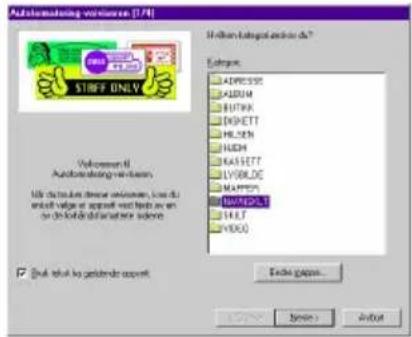
①Velg [Autoformatering]-kommandoen i [Fil]-menyen for å starte opp Autoformatering-veiviseren.
② I "Kategori:-"boksen, velger du den kategorien som inneholder Auto-formatering-malen du vil bruke. I vårt eksempel velger vi "NAVNSKLT".
③Klikk på Neste-knappen.
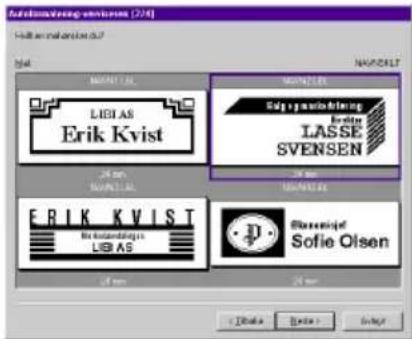
41 "Mal:"-listeoversikten velger du malen du vil bruke. Her velger vi den som heter NAVN2.LBL.
⑤Klikk på Neste-knappen.
⑥Klikk på Neste eller Forrige-knappen til teksten du ønsker å endre vises i "Inndata:-redigeringsboksen.
⑦Endre teksten slik at ønsket tekst legges inn.
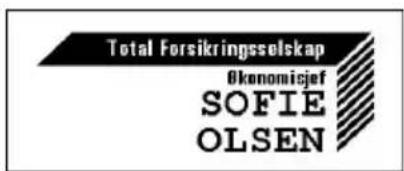
⑧ Gjenta trinn ⑥ og ⑦ til hele teksten er slik du vil ha den og klikk på Neste-knappen. I dette eksemplet skal vi endre avdelingsnavnet til "Total Forsikringsselskap", tittelen til "∅konomisjef" og navnet til "SOFIE OLSEN".
![Austimarkringsselskap (274) "W. Durende Hellen", 081-91 h. (Institute duaf and en de ompleenstät, andre devende studien i nulgningsskap: "Tredite" "Provenielle:brider/PlutzylfamidPT320FCNWS1LTVVNS1L11 Total Forsikringsselskap Okenessijef LASSE SVENSEN Indexes: SOLR. OLSEN Name: Ensign Browse < [Update] [Name ] [Export]](/content/2026/03/527981/images/f2e57d651f03c7475e6a16ce84c0f5ce50e50979d75cd16fc8fe640c1900f6e9.jpg)
⑨Sjekk at oppsettet inneholder den teksten du vil bruke.
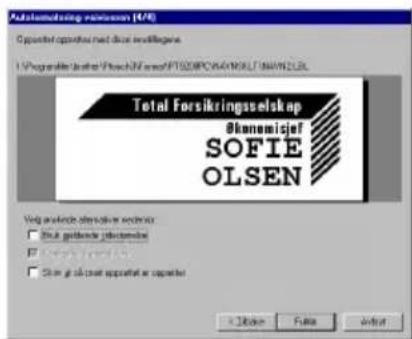
10 Klikk på Fullfør-knappen. Et nytt oppsettdokument som inneholder den forhåndsformaterte teksten, blir nå opprettet.
På en Macintosh datamaskin:
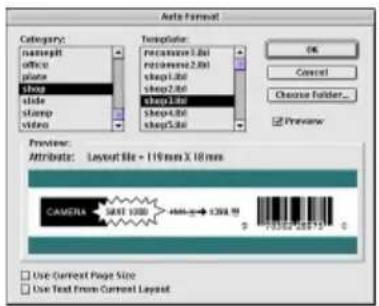
① Velg [Auto Format]-kommandoen i [File]-menyen for å vise Auto Format-dialogboksen.
②I "Category:"-listeboksen velger du den kategorien som inneholder malen du vil bruke. I dette eksemplet velger vi "shop".
③I "Template:"-listeboksen velger du den malen du vil bruke. Velg den som heter "shop3.lbl".
4 Klikk på OK-knappen. Et nytt oppsett som inneholder den forhånds- formaterte teksten opprettes og Auto Text-dialogboksen vises.
⑤Klikk på Next- eller Previous-knappen til teksten du vil endre vises i "Input:-redigeringsområdet. Her vises allerede den første linjen "CAMERA" av teksten som du vil endre.
6 Endre teksten så den blir slik du ønsker. Vi kan starte med å endre produktnavnet til "VCR".
7 Gjenta trinn 5 og 6 til hele teksten er slik du ønsker og klikk på Neste-knappen. Vi skal nå gjøre oss ferdig med redigeringen av teksten ved å endre den opprinnelige prisen til "\415" og utsalgsprisen til "\215".
⑧ Klikk på Close-knappen. Teskten i oppsettet skiftes ut med den nye teksten.
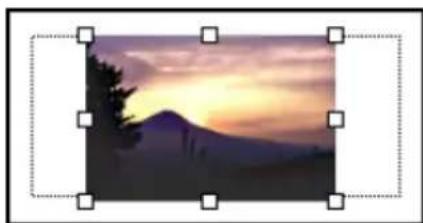
Med P-touch Editor applikasjonen kan du også importere bildefiler i diverse formater (.bmp, .dib, .jpg, .tif, .ico, og .wmf på PCen ellet PICT, JPEG, TIFF og BMP på Mac) inn i oppsettet ditt.
① Mens oppsettdokumentet vises, velger du [Bilde]-kommandoen i [Sett inn]-menyen (i PC-programvaren) eller [Object]-menyen i Mac-programvaren). En dialogboks hvor du kan velge bildefilen vises.
Når P-touch Editor for PC brukes: Når P-touch Editor for Mac brukes:
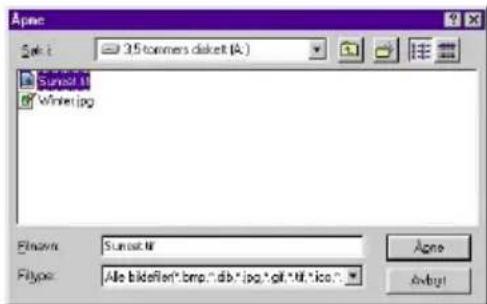
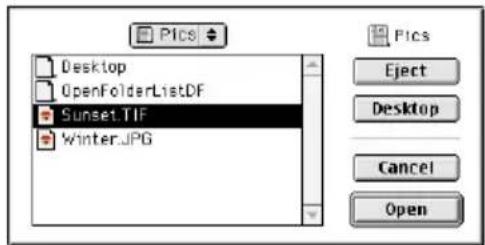
② Velg den grafiske filen du vil legge til oppsettet og klikk på den. Bildet vises i oppsettet.
Ha følgende i tankene når du bruker P-touch Editor Version 3.1 til å skrive ut strekkoder.
- Strekkoder må skrives ut på hvitt bänd. Hvis det brukes fargebänd, vil strekkodeleseren ikke kunne lese strekkoden korrekt.
- Sjekk strekkodeleseren for å være sikker på at den kan lese utskrevne strekkoder der hvor de skal brukes. Enkelte ganger kan det skje at strekkodene ikke leses korrekt.
- QR-kodeprotokollen kan bare brukes med engelsk. Hvis det legges inn data på andre språk, kan det skje at strekkoden ikke leses korrekt.
Databaser
- Generelle detaljer finnes i Brukerveiledningen som er på P-touch Editor Version 3.1 CD-ROMen.
Ha følgende i tankene når du bruker databasefunksjonene i P-touch Editor Version 3.1.
- Databasefunksjonen i P-touch Editor Version 3.1 (Windows ®-versjon) benytter databasefiler som er kompatible med Microsoft Access 97. Ved å oppgradere P-touch Editor Version 3.1 ved hjelp av et program som er tilgjengelig på CD-ROMen, vil P-touch bli kompatibel med Access 2000. Se Readme-filen som finnes på Norsk\Ptouch\Editor\Ac2k på CD-ROMen (mappenavnet for fransk er "Francais"), og start opp programmet.
- P-touch Editor Version 3.1 kan importere andre filer enn mbd-filer, som f.eks. csv-filer. Filer som lagres som csv-filer med en applikasjonsvare som Microsoft® Exel, kan brukes med P-touch Editor. Se Brukerveiledningen som er på P-touch Editor Version 3.1 CD-ROMen for nærmere detaljer.
- Ved å bruke en funksjon som er tilgjengelig med Microsoft ©Access 97, kan Exel -filer links til mbd-filer. Med denne funksjonen vil data som er endret i Exel, automatisk oppdateres med P-touch Editor.
Lese Brukerveiledningen
P-touch Editor Brukerveiledning kan leses enten ved å sette CD-ROMen inn i diskettstasjonen hver gang du trenger å finne informasjon i den, eller å installere den på harddisken slik at du raskt og greit har tilgang til den når det kreves. Siden Brukerveiledningen er et HTML-dokument, trenger du en Nettleser for å kunne lese den. Hvis ikke Internet Explorer er installert, kan den installeres ved å laste den ned fra Internett.
P-touch Editor Brukeveiledning kan leses ved hjelp av andre nettlesere; men da kan det skje at enkelte sider ikke vises korrekt.
Lese P-touch Editors Brukerveiledning
Hvis brukerveiledningen ikke er installert på datamaskinens harddisk, settes P-touch Editor CD-ROM inn I diskettstasjonen på maskinen.
② Start opp Brukerveiledning.
På en IBM PC-kompatibel datamaskin:
• Ved å klikke på P-touch Editor-ikonet:
Dobbelklikk på "Brukerhåndboken P-touch Editor Ver.3.1"-ikonet I "P-touch Editor 3.1"-gruppevinduet.
• Med Start-knappen
(a) Klikk på Start-knappen på oppgavelinjen for å vises Start-menyen.
(b) Velg "Programmer".
(c) Velg "P-touch Editor 3.1".
(d) Klikk på "Brukerhåndboken P-touch Editor Ver.3.1".
• Med Windows ^® Explorer:
(a) Start opp Windows ^® Explorer.
(b) Velg CD-ROM diskettstasjonen (hvis ikke Brukerveiledningen er installert på harddisken), eller velg diskettstasjonen og katalogen hvor P-touch Editor er installert (hvis Brukerveiledningen er installert på harddisken).
(c) Dobbelklikpå "Main.htm" i "Manual"-mappen.
På en Macintosh datamaskin:
- Dobbelklikp på "Main.htm" i "User's Guide"-mappen i CD-ROM "P-touch"-mappen (hvis ikke Brukerveiledningen er installert på harddisken), eller i den installerte "P-touch Editor Ver3.1"-mappen (hvis Brukerveiledningen er installert på harddisken).
Bruke PT-9200DX
Etter at du har utformet et etikettoppsett ved hjelp av P-touch applikasjonen, kan du skrive det ut til en etikett.
Installere båndkassetten
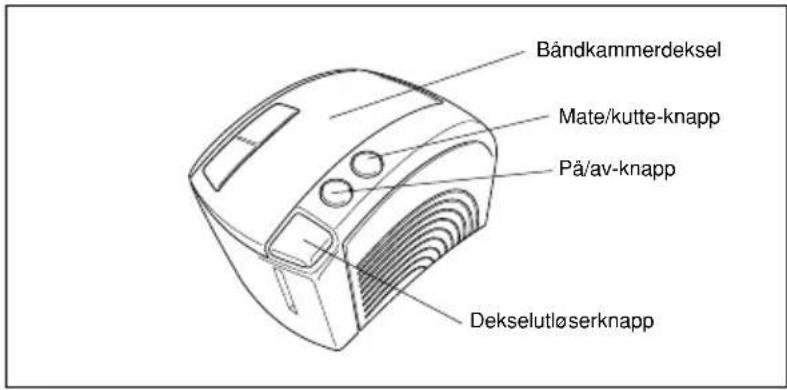
① Trykk ned dekselutløserknappen og løft opp båndkammerdekslet.
② Hvis du bruker en ny båndkassett, fjerner du først stopperen. (Noen båndkassetter lar seg ikke installere med stopper.) Se til at båndenden mates inn under bändlederne.
③ Sett båndkassetten skikkelig på plass i båndkammeret og pass på at hele baksiden av kassetten hviler i bunnen av kammeret.
Når båndkassetten settes inn, se til at fargebåndet ikke henger seg fast i hjørnet på metall-lederen. Rør ikke skriverhodet.
4 Lukk bändkammerdekslet og trykk på på/av-knappen for å slå PT-9200DX på.
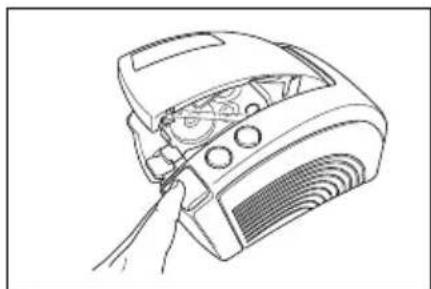
5 Når på/av -knappen lyser grønt, trykk på mate/kutte-knappen en gang for å ta opp eventuelt slakk og kutte over bånd som går utenfor.
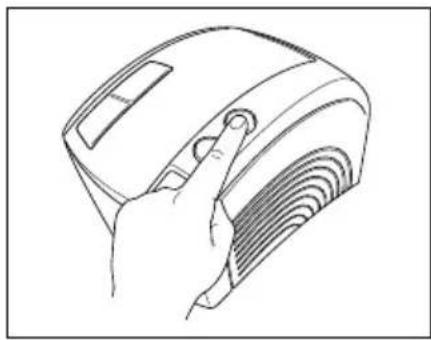
2 Start opp P-touch Editor og se til at "PT-9200DX" velges som skriver i Skriveroppsett-dialogboksen [Skriveroppsett]-kommandoen i [Fil]-menyen i PC-programvaren) eller i Chooser (når Mac-programvare brukes).
3 I Størrelse-innstillingen på Side-egenskaper, velger du ønsket etikettstørrelse og utformer etikettoppsettet.
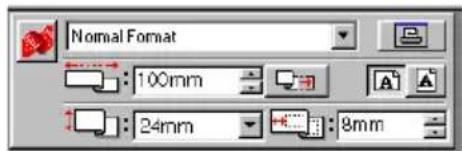
4 Klikk på [Utskrift]-kommandoen i [Fil]-menyen, velg de innstillingene du vil ha i Utskrift-dialogboksen og klikk på OK-knappen. På/av-knappen på PT-9200DX blinker grønt mens den mottar data. Etter at etiketten er skrevet ut, mates den ut av båndåpningen og kuttes automatisk av hvis du har valgt "Autoklipping"-alternativet.
Hvis du valgte "Halvklipp", trykker du på mate/kutte-knappen en gang for å kutte etiketten over. Hvis flere eksemplarer av etiketten skal skrives ut, kan utskrivings-hastigheten reduseres for å opprettholde en høy oppløsning.
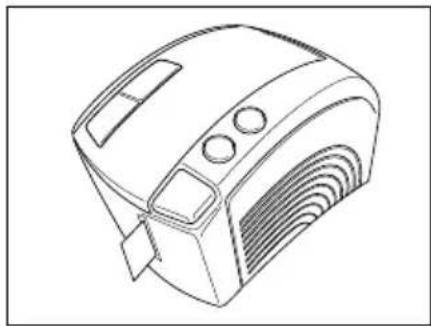
Rengjøre skrivehodet og valsene
En vannrett strek som går gjennom den utskrevne etiketten indikerer at skrivehodet og valsene er skitne. Rengjør skrivehodet og valsene ved å følge prosedyren som er beskrevet under.
①Slå PT-9200DX av.
②Åpne båndkammerdekslet.
③Fjern eventuell båndkassett.
4 Bruk en tørr bomullspinne til å tørke opp og ned langs skrivehodet og valsene.
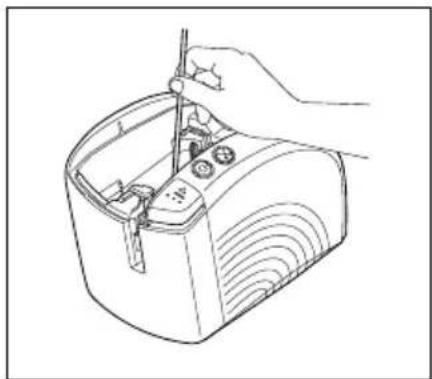
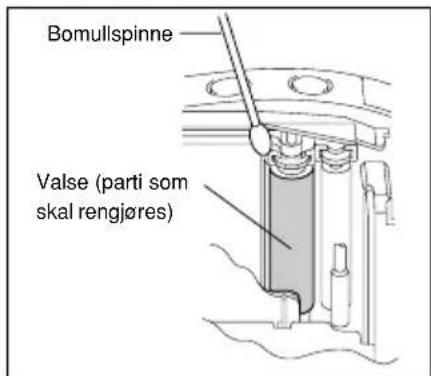
⑤ Sett inn båndkassetten og lukk båndkammerdekslet.
NB: Vær forsiktig så du ikke kommer i kontakt med kutteren som er nær skrivehodet og valsen. Skrivehodet må ikke rengjøres like etter en utskriftsoperasjon, det kan forårsake forbrenninger.
* Rengjøring kan også utføres med en ekstra tilgjengelig rensekassett (TZ-CL6).
Kontrollere status i P-touch
Ved hjelp av lampefargen på på/av-knappen kan du finne ut hvilken status P-touch er i.
PT-9200DX
| På/av-knappens lampefarge | Beskrivelse/Utbedring |
| Lyser grønt | P-touch fungerer normalt og er i beredskapsstilling. |
| Blinker grønt | P-touch mottar data fra datamaskinen på korrekt vis. |
| Lyser oransje | Mens P-touch var i beredskapsstilling, oppdaget den at båndkassetten ikke er korrekt installert. Sett kassetten riktig inn. Utskrivingen vil starte når båndkassetten er korrekt installert.Båndkammerdekslet er ikke skikkelig lukket. Lukk dekslet helt igjen. |
| Blinker Oransje | Under datamottak oppdaget P-touch at båndkammerdekslet ikke var helt lukket eller at det ble åpnet. Lukk båndkammerdekslet. Utskrivingen vil starte når båndkammerdekslet lukkes igjen. |
| Blinker rødt(Rett problemet og prøv å skrive ut en gang til.) | Under utskriving oppdaget P-touch at en båndkassett ikke er installert, eller at båndkassetten er tom. Sett inn en kassett eller skift den ut med en ny.Før eller under utskriving ble båndkammerdekslet åpnet. Lukk båndkammerdekslet igjen.Det har oppstått en dataoverføringsfeil. Etter ca. 5 sekunder vil P-touch gå tilbake i beredskapsstilling (på/av-knappen vil lyse grønt). |
| Lyser rødt(Rett problemet og prøv å skrive ut en gang til.) | Slå P-touch av og så på igjen.Hvis på/av-knappen fortsetter å lyse rødt, bør P-touch sjekkes på et serviceverksted. |
Feilsøking
Hvis du mener at P-touch ikke skriver ut på riktig måte, men ikke finner årsaken ved hjelp av lampefargen på på/avknappen, kan du se følgende liste over mulige problemer og gjøre som beskrevet der.
| Problem | Årsak | Utbedring |
| P-touch skriver ikke ut. Utskrivingsfeil angis som årsak. | Grensesnittkabelen har løsnet.Båndkassetten er ikke korrekt installert.Båndkammerdekslet er åpent. | Sjekk at grensesnittkabelen er korrekt tilkoplet, båndkassetten korrekt installert og båndkammerdekslet er lukket. |
| Det forekommer streker på båndet under utskrift. | Båndkassetten er tom for bånd. | Sett inn en ny båndkassett og trykk deretter enten på mate/kutte-knappen eller slå P-touch av og så på igjen. |
| På/av-knappen verken ly-ser eller blinker. | Nettkabelen har løsnet. | Sjekk at nettkabelen er korrekt tilkoplet. Kontakt et service-verksted hvis På/Av-knappen stadig ikke lyser eller blinker. |
| En tom, vannrett strek vis- ses tvers gjennom etiket- ten. | Skrivehodet og valsene er skitne. | Rengjør skrivehodet og valsene i samsvar med prosedyren som er beskrevet i “Rengjøre skrivehodet og valsene” på side 27. |
| Ved overføring av data vises det en feilmelding på PCen. | Porten som er valgt er ikke kor- rekt. | Windows®Under “Skriv ut til følgende port” i skriveregenskaper-dialog-boksen, velger du “PTUSB:” for en USB-kopling eller “PTCOMn:” (hvor “n” er 1 hvis P-touch er koplet til datamaskinens COM1-port eller 2 hvis P-touch er koplet til datamaskinens COM2-port) for en seriekopling.*MacFor en seriekopling, i Chooser velger du porten hvor P-touch er tilkoplet. |
| Overføringshastigheten for data-maskinen og P-touch er ikke den samme. (Kun for en serie- tilkopling) | Windows®Start opp Veiviser for skifte av overføringshastigheten og velg samme hastighet som P-touch.MacDet er mulig Macintosh ikke understøtter P-touch standard over-føringshastighet på 115,200 bps. Etter at du har endret overfø-ringshastigheten i P-touch i samsvar med “Endre overføringshas-tigheten i P-touch” på side 31, velger du en hastighet på 57,600 i Utskrift-dialogboksen. | |
| (Kun Windows®) Overføringshastigheten lar seg ikke stille inn med Veiviser for skifte av overføringshastighetenen. | Datamaskinen understøtter ikke P-touch standard overførings-hastighet på 115,200 bps. | P-touch standard overføringshastighet på 115,200 bps støttes ikke av datamaskinen. Etter å ha endret overføringshastigheten i sam-svar med “Endre overføringshastigheten i P-touch” på side 31, starter du opp “Veiviser for skifte av overføringshastigheten” og velger en hastighet på 57,600 eller 9,600 bps. P-touch standard overføringshastighet på 115,200 bps. |
| Feil 99Datamaskinen kan ikke lokali-sere P-touch | Sjekk følgende:Er P-touch slått på?Er grensesnittkabelen korrekt tilkoplet?Er COM-porten hvor P-touch er tilkoplet blitt valgt med Veivi-ser for skifte av overføringshastigheten? (Mange PCer har flere enn en COM-port.) | |
| Feil 1,5Datamaskinens serieport kan ikke brukes. | COM-portene i mange PCer slås av standardmessig. Sjekk PC-håndboken eller rådfør deg med produsenten og slå deretter COM-porten på igjen.Dobbelklikk på “System” i Kontrollpanelvinduet. Klikk på Mediumadministrator-tappen og deretter på plusstegnet ved si-den av “Porter (COM & LPT)”. Sjekk at COM1 og COM2 står på listen og at det ikke vises noe feilsymbol. |
* Hvis 2 eller flere av samme P-touch modeller er tilkoplet via USB-portene, velger du "PTUSB (PT-9200DX-XXXXXXXX):". (hvor XXXXXXXX er serienummeret) istedet for "PTUSB:".
* Serienummeret er skrevet over strekkoden på sølvetiketten som er festet på undersiden av P-touch.
| Problem Utbedring | |
| • Båndet støtes ikke ordentlig ut etter automatisk klipping. | • Slå maskinen av, åpne båndkammerdekslet og fjern eventuell båndkassett.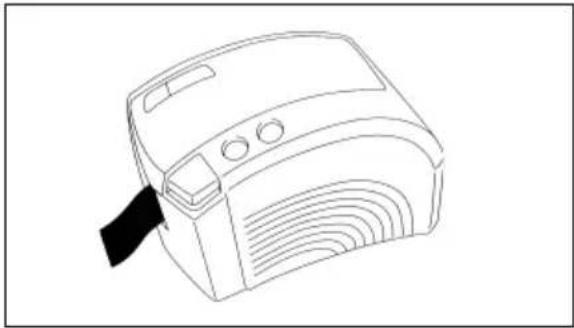 Med en bomullspinne dyppet i isopropylalkohol (til gniing), renses metallstykket i åpningen til venstre for kutteren. Med en bomullspinne dyppet i isopropylalkohol (til gniing), renses metallstykket i åpningen til venstre for kutteren.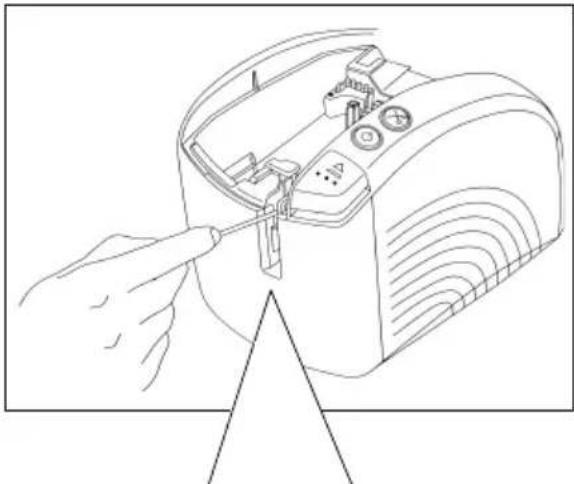 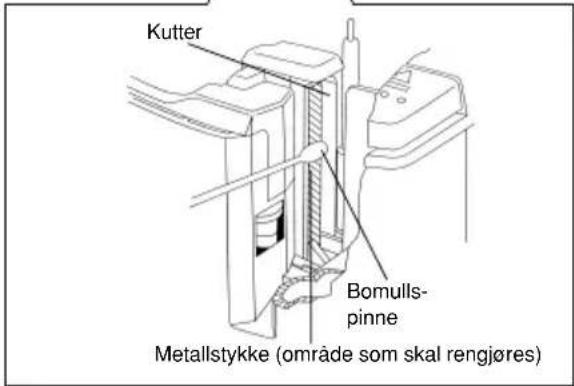 |
Endre overføringshastigheten i P-touch
P-touch standard overføringhastighet ved serietilkopling er 115,200 bps. Noen datamaskiner aksepterer ikke en serieport overføringshastighet på 115,200 bps. Hvis dette gjelder maskinen som brukes, kan du følge prosedyren under for å endre overføringshastigheten i P-touch til 9,600 bps. Overføringshastigheten for porten må i så fall også endres til 9,600 bps.
①Slå PT-9200DX av.
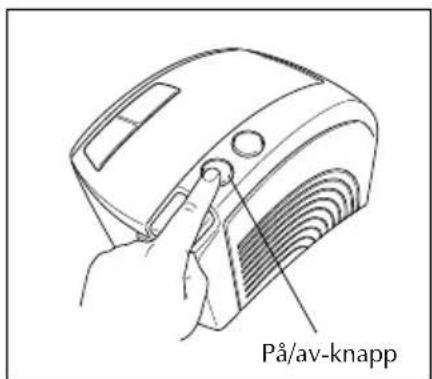
② Hold nede på/av-knappen i cirka fem sekunder.
③ Slipp knappen när den begynner å lyse rødt eller grønt.
4 Overføringshastigheten i PT-9200DX er nå satt til en overføringshastighet på 9,600 bps.
Utskriftsbånd: Leveres i 6 bredder
6 mm
9 mm
12 mm
18 mm
24 mm
36 mm
Skrivehode: 384 punker
360 dpi
Du får kjøpt tape-kassetter fra din nærmeste autoriserte forhandler. Brother kan ikke holdes til ansvar for problemer som skyldes bruk av ikke godkjente materialer.
Det må bare brukes Brother TZ tape i denne maskinen. Du må ikke bruke tape som ikke er TZ merket med.
| Artikkelnr. Beskrivelse | |
| 36 mm laminert tape | |
| TZ-161 Sorte tegn på klar tape | |
| TZ-261 Sorte tegn på hvit tape | |
| TZ-461 Sorte tegn på rød tape | |
| TZ-561 Sorte tegn på blå tape | |
| TZ-661 Sorte tegn på gul tape | |
| TZ-M961 Sorte tegn på solvtape (matt) | |
| TZ-262 Røde tegn på hvit tape | |
| TZ-263 Blå tegn på hvit tape | |
| TZ-364 Gull tegn på sort tape | |
| TZ-365 Hvite tegn på sort tape | |
| 24 mm laminert tape | |
| TZ-151 Sorte tegn på klar tape | |
| TZ-M51 Sorte tegn på klar (matt) tape | |
| TZ-M951 Sorte tegn på solvtape (matt) | |
| TZ-251 Sorte tegn på hvit tape | |
| TZ-451 Sorte tegn på rød tape | |
| TZ-551 Sorte tegn på blå tape | |
| TZ-651 Sorte tegn på gul tape | |
| TZ-751 Sorte tegn på grønn tape | |
| TZ-951 Sorte tegn på solvtape | |
| TZ-C51 Sorte tegn på fluoriserende gul tape | |
| TZ-B51 Sorte tegn på fluoriserende oransje tape | |
| TZ-D51 Sorte tegn på fluoriserende grønn tape | |
| TZ-152 Røde tegn på klar tape | |
| TZ-252 Røde tegn på hvit tape | |
| TZ-153 Blå tegn på klar tape | |
| TZ-253 Blå tegn på hvit tape | |
| TZ-354 Gull tegn på sort tape | |
| TZ-155 Hvite tegn på klar tape | |
| TZ-355 Hvite tegn på sort tape | |
| TZ-455 Hvite tegn på rød tape | |
| TZ-555 Hvite tegn på blå tape | |
| TZ-655 Hvite tegn på oransje tape | |
| TZ-755 Hvite tegn på grønn tape | |
| 18 mm laminert tape | |
| TZ-141 Sorte tegn på klar tape | |
| TZ-241 Sorte tegn på hvit tape | |
| TZ-242 Røde tegn på hvit tape | |
| TZ-243 Blå tegn på hvit tape | |
| TZ-344 Gull tegn på sort tape | |
| TZ-345 Hvite tegn på sort tape | |
| TZ-441 Sorte tegn på rød tape | |
| TZ-541 Sorte tegn på blå tape | |
| TZ-641 Sorte tegn på gul tape | |
| TZ-741 Sorte tegn på grønn tape | |
| 12 mm laminert tape | |
| TZ-131 Sorte tegn på klar tape | |
| TZ-132 Røde tegn på klar tape | |
| TZ-133 Blå tegn på klar tape | |
| TZ-135 Hvite tegn på klar tape | |
| TZ-231 Sorte tegn på hvit tape | |
| TZ-232 Røde tegn på hvit tape | |
| TZ-233 | Blå tegn på hvit tape |
| TZ-334 Gull tegn på sort tape | |
| TZ-335 Hvite tegn på sort tape | |
| TZ-431 Sorte tegn på rød tape | |
| TZ-435 Hvite tegn på rød tape | |
| TZ-531 Sorte tegn på blå tape | |
| TZ-535 | Hvite tegn på blå tape |
| TZ-631 Sorte tegn på gul tape | |
| TZ-635 Hvite tegn på oransje tape | |
| TZ-731 | Sorte tegn på grønn tape |
| TZ-735 | Hvite tegn på grønn tape |
| TZ-931 Sorte tegn på solvtape | |
| TZ-B31 Sorte tegn på fluoriserende oransje tape | |
| TZ-C31 Sorte tegn på fluoriserende gul tape | |
| TZ-D31 Sorte tegn på fluoriserende grønn tape | |
| TZ-M31 Sorte tegn på klar (matt) tape | |
| TZ-M931 Sorte tegn på solvtape (matt) | |
| 9 mm laminert tape | |
| TZ-121 Sorte tegn på klar tape | |
| TZ-122 Røde tegn på klar tape | |
| TZ-123 Blå tegn på klar tape | |
| TZ-221 Sorte tegn på hvit tape | |
| TZ-222 Røde tegn på hvit tape | |
| TZ-223 | Blå tegn på hvit tape |
| TZ-324 Gull tegn på sort tape | |
| TZ-325 Hvite tegn på sort tape | |
| TZ-421 Sorte tegn på rød tape | |
| TZ-521 Sorte tegn på blå tape | |
| TZ-621 Sorte tegn på gul tape | |
| TZ-721 | Sorte tegn på grønn tape |
| TZ-A25 Hvite tegn på gray tape | |
| TZ-M21 Sorte tegn på klar (matt) tape | |
| 6 mm laminert tape | |
| TZ-111 Sorte tegn på klar tape | |
| TZ-211 Sorte tegn på hvit tape | |
| TZ-315 Hvite tegn på sort tape | |
| TZ-611 Sorte tegn på gul tape | |
| 24 mm ikke-laminert tape | |
| TZ-N251 Sorte tegn på hvit tape | |
| 18 mm ikke-laminert tape | |
| TZ-N241 Sorte tegn på hvit tape | |
| TZ-N242 Røde tegn på hvit tape | |
| TZ-N243 | Blå tegn på hvit tape |
| TZ-N541 | Sorte tegn på blå tape |
| TZ-N641 Sorte tegn på gul tape | |
| TZ-N741 | Sorte tegn på grønn tape |
| TZ-NF41 Sorte tegn på purpur tape | |
| TZ-PH41 Sorte tegns på tape med hjerte-design | |
| TZ-PF41 Sorte tegn på tape med frukt-design | |
| TZ-PM41 Sorte tegn på tape med maritimt design | |
| TZ-N841 Sorte tegn på gull tape | |
| 12 mm ikke-laminert tape | |
| TZ-N231 Sorte tegn på hvit tape | |
| TZ-N232 Røde tegn på hvit tape | |
| TZ-N233 | Blå tegn på hvit tape |
| TZ-N531 | Sorte tegn på blå tape |
| TZ-N631 Sorte tegn på gul tape | |
| TZ-N731 | Sorte tegn på grønn tape |
| TZ-NF31 Sorte tegn på purpur tape | |
| 9 mm ikke-laminert tape | |
| TZ-N221 Sorte tegn på hvit tape | |
| 6 mm ikke-laminert tape | |
| TZ-N211 Sorte tegn på hvit tape | |
Kraftig kledetape