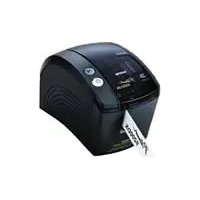
Ptouch PT9200DX - Printer BROTHER - Gratis gebruiksaanwijzing en handleiding
Vind de handleiding van het apparaat gratis Ptouch PT9200DX BROTHER in PDF-formaat.



| Producttype | Professionele etikettenprinter |
| Merk | Brother |
| Model | Ptouch PT9200DX |
| Afmetingen (L × B × H) | 120 × 150 × 250 mm |
| Gewicht | 1,5 kg |
| Voeding | AC 230 V, 50 Hz |
| Compatibele lintbreedtes | 6 mm, 9 mm, 12 mm, 18 mm, 24 mm, 36 mm |
| Resolutie van de printkop | 384 dots |
| Knip type | Volledig automatische snijder en voorsnijder |
| Interfacepoorten | Serieel (RS-232C), USB |
| Meegeleverde software | P-touch Editor versie 3.1 (Windows en Mac) |
| Belangrijkste functies | Afdrukken van aangepaste etiketten, maken van barcodes, importeren van afbeeldingen, vooraf opgemaakte sjablonen, databasebeheer |
| Onderhoud | Reinigen van de printkop en de aandrukrol met een droog wattenstaafje; gebruik van de reinigingscassette TZ-CL6 (optie) |
| Veiligheidsinstructies | Gebruik uitsluitend TZ Brother-linten; raak de hete printkop niet aan; haal de stekker uit het stopcontact bij langdurig niet-gebruik |
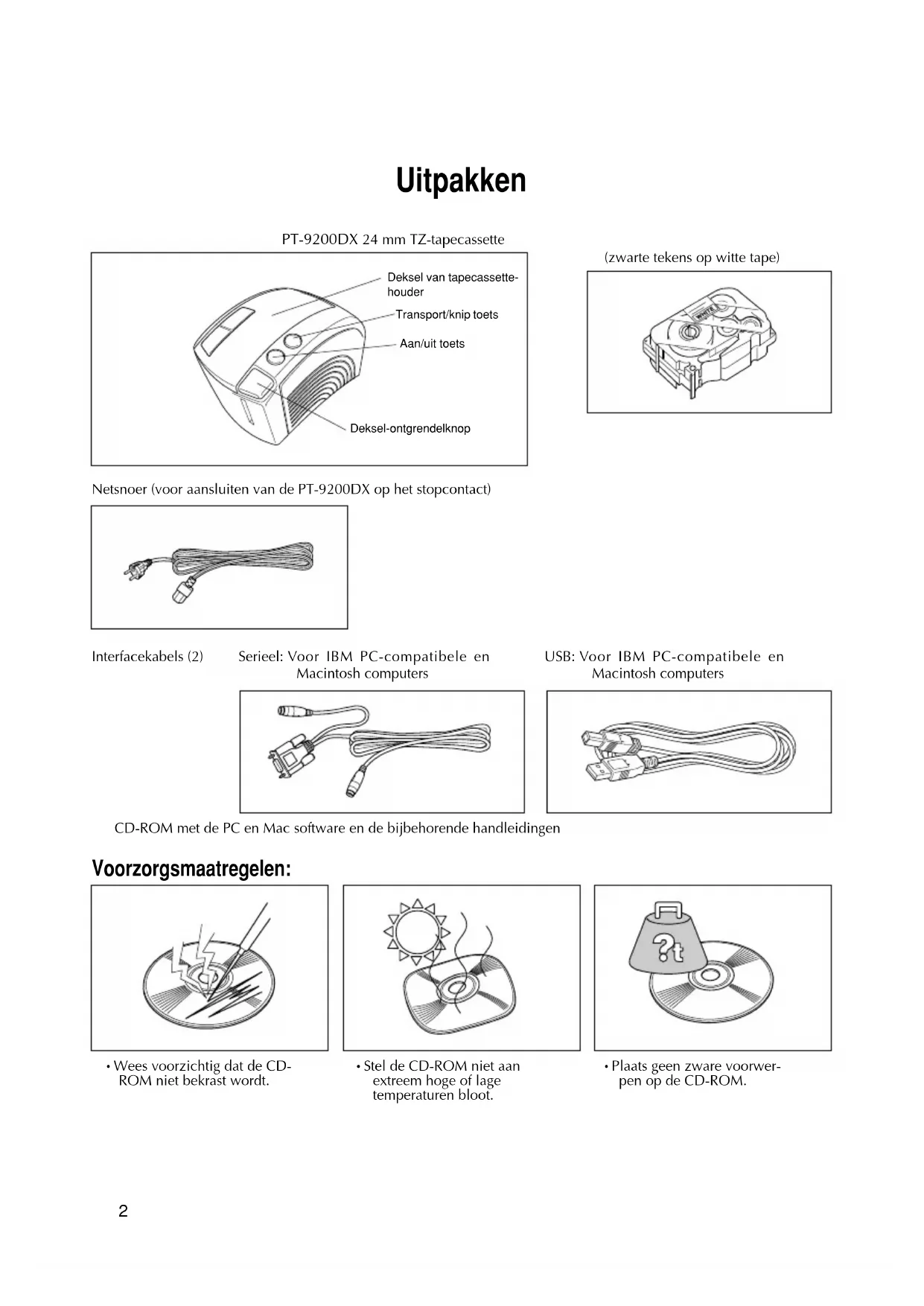
| Inbegrepen accessoires | Stroomsnoer, seriële kabel en USB-kabel, cd-rom, TZ-cassette van 24 mm (zwart op wit) |
| Beschikbare verbruiksartikelen | Gelamineerde en niet-gelamineerde TZ-cassettes in verschillende kleuren en breedtes; reinigingscassette TZ-CL6 |
Veelgestelde vragen - Ptouch PT9200DX BROTHER
Gebruikersvragen over Ptouch PT9200DX BROTHER
0 vraag over dit apparaat. Beantwoord die u kent of stel uw eigen vraag.
Stel een nieuwe vraag over dit apparaat
Download de handleiding voor uw Printer in PDF-formaat gratis! Vind uw handleiding Ptouch PT9200DX - BROTHER en neem uw elektronisch apparaat weer in handen. Op deze pagina staan alle documenten die nodig zijn voor het gebruik van uw apparaat. Ptouch PT9200DX van het merk BROTHER.
GEBRUIKSAANWIJZING Ptouch PT9200DX BROTHER
Beknopte bedieningsgids
Hurtigreferense
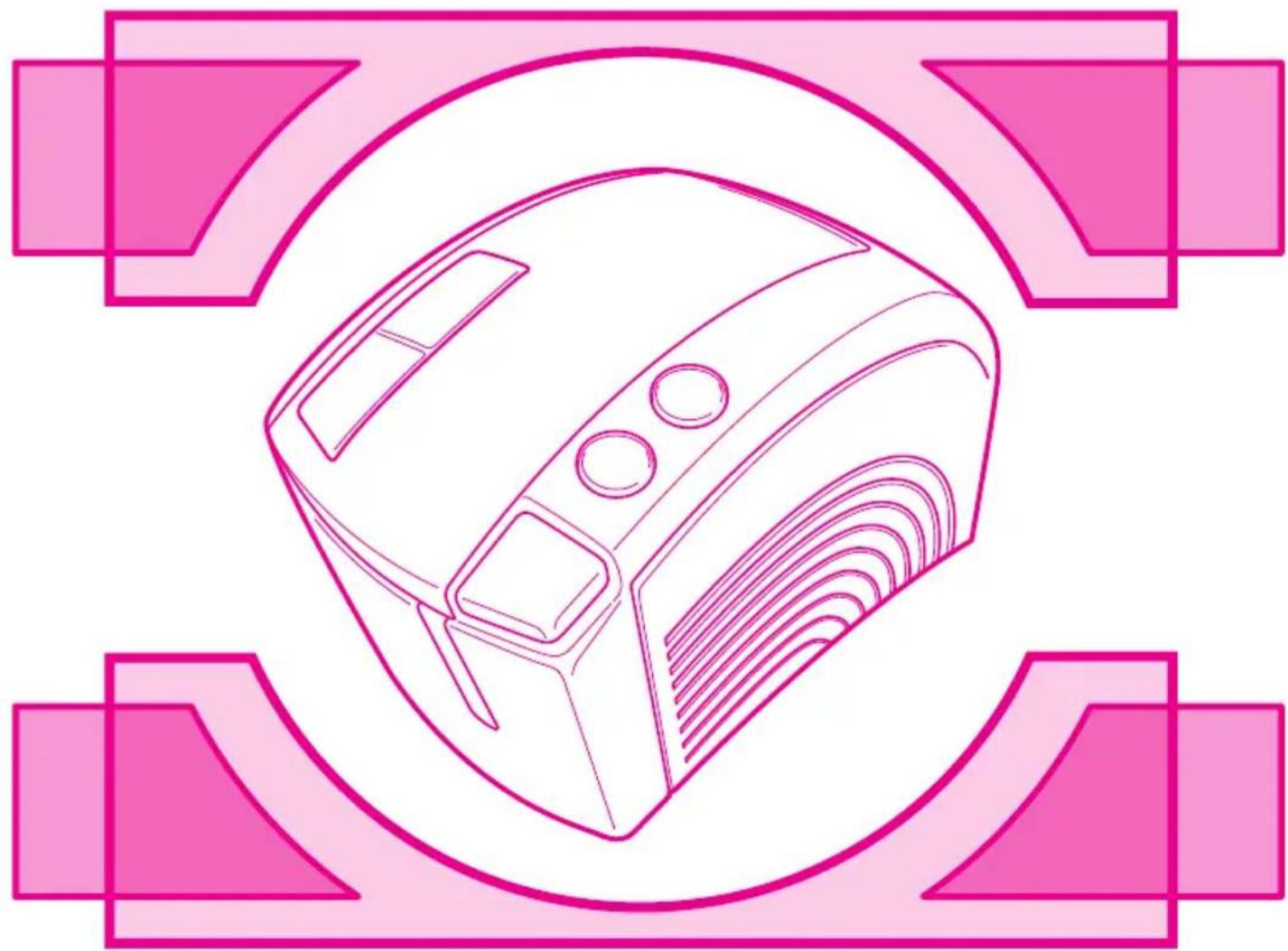
Beknopte bedieningsgids
Hartelijk dank voor de aanschaf van de PT-9200DX!
Met uw nieuwe Brother etiketten-printer kunt u etiketten maken voor allerlei toepassingen. U steekt een tapecassette in de PT-9200DX, ontwerpt het gewenste etiket met de bijgeleverde P-touch Editor software, waarna u klaar bent om het etiket af te drukken. De vervaardiging van een etiket gebeurt nu in een handomdraai. Bovendien heeft u de keuze uit meerdere tapebreedten en tapekleuren, om de etiketten optimaal aan uw wensen aan te passen.
Met de vele mogelijkheden van de P-touch Editor software maakt u op snelle en gemakkelijke wijze professionele etiketten. De software vereenvoudigt ingewikkelde lay-out functies en bevat tevens een aantal pasklare sjablonen voor onmiddellijk gebruik.
Verklaring van Overeenkomst
Wij, Brother Industries Ltd.
verklaren hierbij dat dit product voldoet aan de normen vastgelegd in de volgende documenten:
Veiligheid: EN 60950
volgens de voorschriften van de Richtlijn voor Lage Voltages 72/23/EEC en de Richtlijn betreffende Elektromagnetische Overeenstemming 89/336/EEC (en uitgebreid per 91/263/EEC en 92/31/EEC).
Verspreid door: Brother Industries Ltd.
Om te voldoen aan de EMC normen moeten de bijgeleverde interfacekabels worden gebruikt.
ALGEMENE VOORZORGSMAATREGELEN
- Gebruik in dit apparaat uitsluitend Brother TZ tapecassettes. Gebruik geen andere soorten tape, die niet zijn voorzien van het TZ merkteken.
- Trek niet aan de tape wanneer deze uit de P-touch komt. Hierdoor kan de tapecassette beschadigd worden.
- Gebruik het apparaat niet in stoffige ruimtes. Zorg tevens dat het apparaat niet in de felle zon of in de regen staat.
- Stel het apparaat niet bloot aan vochtige lucht of hoge temperaturen.
- Laat geen rubber of vinyl langdurig op het apparaat liggen; dit kan vlekken veroorzaken.
- Gebruik voor het reinigen van het apparaat geen alcohol of andere organische oplossingen. Gebruik uitsluitend een zachte, droge doek.
- Zorg dat er geen voorwerpen in het apparaat terechtkomen en zet ook geen zware voorwerpen op het apparaat.
- Raak, om ongevallen te voorkomen, de snijrand van het apparaat niet aan.
- Raak de afdrukkop niet aan want deze wordt erg heet wanneer de P-touch wordt gebruikt. Ook nadat het apparaat is uitgeschakeld, zal de afdrukkop nog een tijdje warm zijn.
- Gebruik met dit apparaat uitsluitend het bijgeleverde netsnoer. Bij gebruik van een ander netsnoer vervalt de garantie.
- Gebruik met dit apparaat uitsluitend de bijgeleverde interfacekabels. Bij gebruik van andere kabels vervalt de garantie.
- Trek de stekker uit het stopcontact wanneer u het apparaat langere tijd niet denkt te gebruiken.
- Probeer de P-touch nooit te demonteren.
- IBM® zijn handelsmerken van International Business Machines, Inc.
- Microsoft ^® en Windows ^® zijn gedeponeerde handelsmerken van Microsoft Corporation in de Verenigde Staten en in andere landen.
- Macintosh en Power Macintosh zijn gedeponeerde handelsmerken van Apple Computer, Inc.
- Alle andere software en namen van producten die in deze documentatie zijn vermeld, zijn de handelsmerken of gedeponeerde handelsmerken van de respectievelijke bedrijven.
Inhoudsopgave
Algemene voorzorgsmaatregelen
Uitpakken 2
Aansluiten van de interfacekabel en de netsnoeren 4
Installeren van de P-touch Editor 6
Installeren van de P-touch Editor en het printerstuurprogramma
(voor Windows® 95/98/Me/NT 4.0/2000 Professional/XP) 6
Installeren van de P-touch Editor Version 3.1 6
Installeren van het printerstuurprogramma 8
Bij een seriële verbinding.... 8
Gebruik van de Wizard Baudrate wijzigen 9
Bij een USB verbinding (alleen voor Windows® 98/Me/2000 Professional/XP) ...... 10
Installeren van de P-touch Editor Version 3.1 (voor Macintosh) 12
Installeren van de P-touch Editor Version 3.1 12
Installeren van het PT-9200DX printerstuurprogramma 13
Selecteren van de printer 14
Verwijderen van de P-touch software en het printerstuurprogramma 14
Verwijderen van de P-touch Editor Version 3.1
(voor Windows® 95/98/Me/NT 4.0/2000 Professional/XP) 14
Vervangen, installeren of verwijderen van het printerstuurprogramma
(voor Windows® 95/98/Me/NT 4.0/2000 Professional/XP) 15
Bij een seriële verbinding.... 15
Bij een USB verbinding (alleen voor Windows® 98/Me/2000 Professional/XP) ...... 16
Verwijderen van de P-touch Editor Version 3.1 en het printerstuurprogramma (voor Macintosh) .. 18
Gebruik van de P-touch Editor 19
Starten van de P-touch Editor 19
Weergeven van de Eigenschappen 20
Een nieuwe lay-out maken 20
Een lay-out ontwerpen met behulp van een Automatische opmaak sjabloon.... 21
Importeren van een grafisch bestand 22
Barcode 23
Databases 23
Gebruik van de handleiding.... 24
Lezen in de handleiding van de P-touch Editor 24
Gebruik van de PT-9200DX 25
Plaatsen van de tapecassette 25
Afdrukken van een etiket 26
Onderhoud 27
Reinigen van de afdrukkop/rol 27
Status van de P-touch 28
Verhelpen van storingen 29
Wijzigen van de baudrate van de P-touch 31
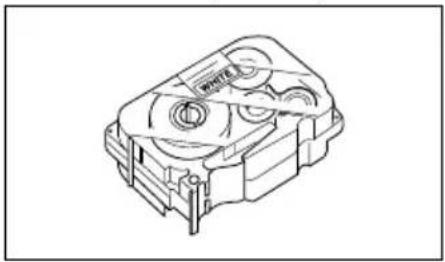
(zwarte tekens op witte tape)
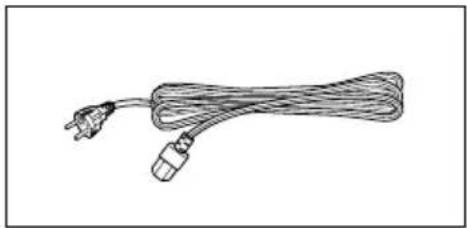
Netsnoer (voor aansluiten van de PT-9200DX op het stopcontact)
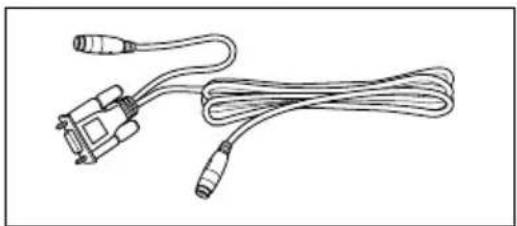
Serieel: Voor IBM PC-compatibele en Macintosh computers
CD-ROM met de PC en Mac software en de bijbehorende handleidingen
Voorzorgsmaatregelen:
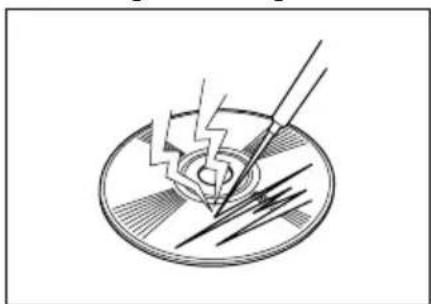
- Wees voorzichtig dat de CD-ROM niet bekrast wordt.
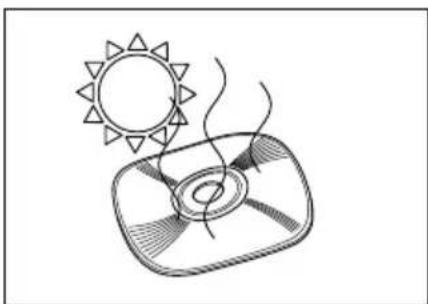
- Stel de CD-ROM niet aan extreem hoge of lage temperaturen bloot.
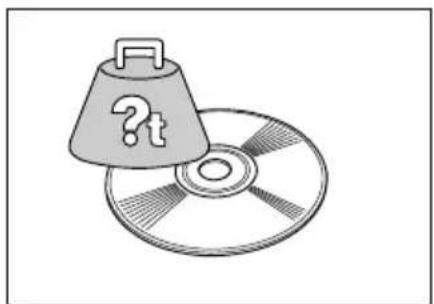
- Plaats geen zware voorwerpen op de CD-ROM.
Tapecassettes
- Trek niet aan de tape, anders kan de tapecassette beschadigd raken.
- Als het etiket op een nat of vuil oppervlak wordt geplakt, kan dit gemakkelijk losraken. Voordat u het etiket aanbrengt, moet u het oppervlak waar het etiket wordt aangebracht goed schoonmaken.
- Afhankelijk van de omgevingsomstandigheden en de conditie, materiaal, eigenschappen en vorm van het oppervlak waarop het etiket wordt aangebracht, is het mogelijk dat het etiket verschuift of losraakt.
- Om de kleefkracht van het etiket te controleren, of wanneer het etiket veiligheidsinformatie bevat die van bijzonder belang is, moet u het etiket eerst testen door een klein stukje ervan op een verborgen plaats aan te brengen.
- Zonlicht, wind en regen kunnen verkleuren of losraken van het etiket veroorzaken.
- Markeringen die gemaakt zijn met inkt op olie- of waterbasis, kunnen zichtbaar zijn wanneer er een etiket overheen wordt geplakt. Om de markeringen onzichtbaar te maken, moet u twee etiketten over elkaar heen plakken of tape met een donker gekleurde ondergrond gebruiken.
- De tape is mogelijk niet geschikt voor gebruik op plaatsen waar men wettelijk aansprakelijk kan worden gesteld in geval van beschadigingen of letsel.
Brother Co., Ltd. en onze leveranciers zijn eigenaar van alle rechten en copyrights voor deze software (inclusief maar niet beperkt tot het programma, de afbeeldingen, de clipart, de sjablonen en de tekst in de software), de tekst in de bijgevoegde handleidingen, en duplicaten van de software. Ongeoorloofd reproduceren, wijzigen, demonteren, decompileren of reverse engineering van deze software, in zijn geheel of gedeeltelijk, is niet toegestaan.
Aansluiten van de interfacekabel en de netsnoeren
Volg de onderstaande aanwijzingen om de PT-9200DX op de computer aan te sluiten.
Aansluiten op een seriële poort:
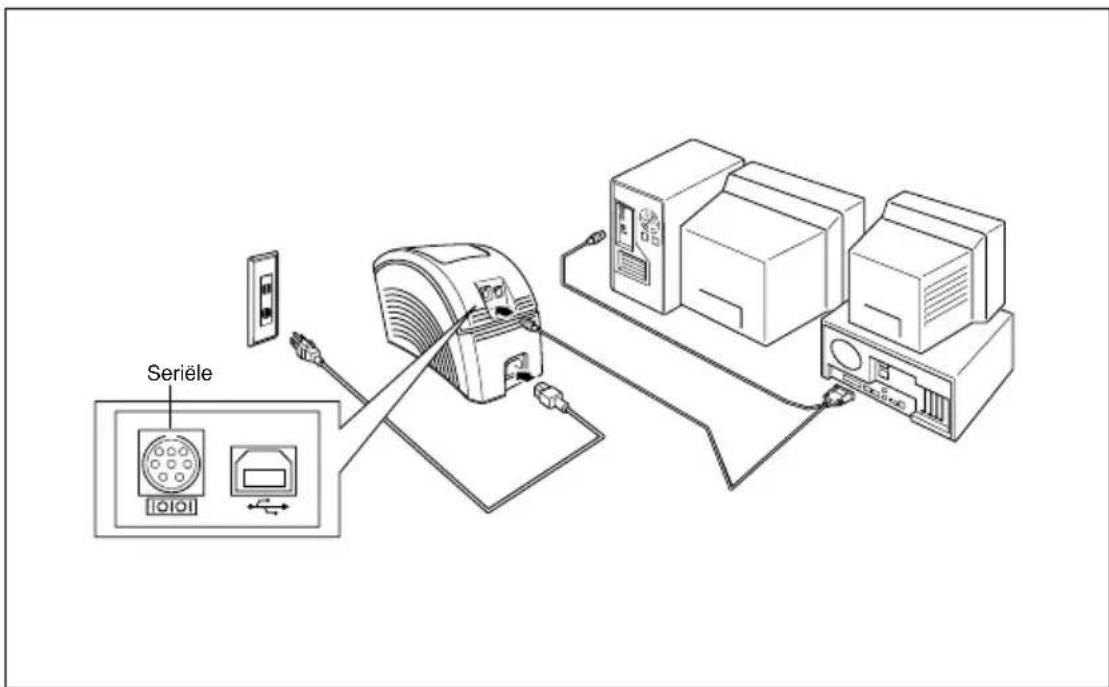
①Zorg dat de PT-9200DX en de computer uitgeschakeld zijn.
② Sluit het ene uiteinde van de bijgeleverde seriële interfacekabel op de seriële aansluiting (IOIOI) van de PT-9200DX aan en het andere uiteinde van de kabel op de seriële poort van de computer. Bij een Macintosh verbinding sluit u de PT-9200DX op de modem- of de printerpoort aan (bij voorkeur op de modempoort).
De seriële (RS-232C) poorten van sommige computers zijn zo uitgevoerd dat de seriële interfacekabel hierop niet kan worden aangesloten. In dat geval moet u een los verkrijgbare adapter gebruiken.
③ Steek de contrastekker van het netsnoer in de netstroomaansluiting van de PT-9200DX.
4 Steek de stekker aan het andere uiteinde van het netsnoer in een stopcontact dat is uitgerust met een aardaanluiting. Het is mogelijk dat u een adapter nodig hebt die voorzien is van een aarddraad. In dat geval moet de betreffende draad worden verbonden met de aardaansluiting.
⑤ Schakel eerst de PT-9200DX in en daarna de computer.
Aansluiten op een USB poort:
U moet de software installeren voordat u de verbinding met de USB interface maakt of de stroom inschakelt. Volg de installatie-instructies op pagina 6 t/m 12 voordat u de verbinding maakt of de stroom inschakelt. De Brother P-touch installatie-software zal u de opdracht geven wanneer u de betreffende handelingen kunt verrichten.
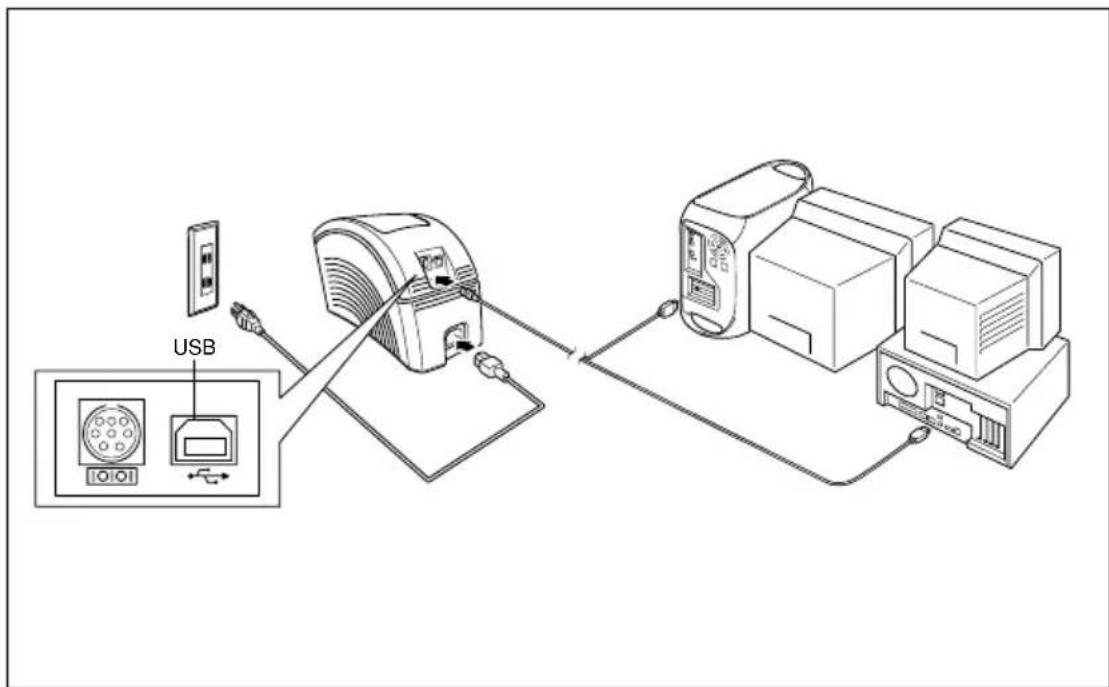
① Sluit het ene uiteinde van de bijgeleverde USB interfacekabel op de USB aansluiting (←→) van de PT-9200DX aan en het andere uiteinde van de kabel op de USB poort van de computer.
Sluit de PT-9200DX niet zowel via de seriële als de USB interfacekabel op de computer aan, want dan kan de PT-9200DX beschadigd worden.
Bij het maken van een USB verbinding via een hub is het mogelijk dat een juiste verbinding niet mogelijk is vanwege het type hub dat gebruikt wordt. Als afdrukken niet mogelijk is bij een hub-verbinding, probeer dan om de PT-9200DX rechtstreeks met behulp van de USB interfacekabel op de computer aan te sluiten.
② Steek de contrastekker van het netsnoer in de netstroomaansluiting van de PT-9200DX.
3 Steek de stekker aan het andere uiteinde van het netsnoer in een stopcontact dat is uitgerust met een aardaanluiting. Het is mogelijk dat u een adapter nodig hebt die voorzien is van een aarddraad. In dat geval moet de betreffende draad worden verbonden met de aardaansluiting.
Installeren van de P-touch Editor
Alvorens u etiketten met de PT-9200DX kunt afdrukken, moet u de P-touch Editor software en het PT-9200DX printerstuurprogramma installeren.
Installeren van de P-touch Editor en het printerstuurprogramma (voor Windows® 95/98/Me/NT 4.0/2000 Professional/XP)
Installeer de P-touch Editor Version 3.1 en het printerstuurprogramma in de PC zoals hieronder wordt beschreven. Controleer of uw systeemconfiguratie aan de onderstaande vereisten voldoet.
Seriele verbinding: PC uitgerust met een x86 processor en een seriële (RS-232C) poort, voorzien van Microsoft® Windows® 95/98/Me/2000 Professional/XP of Windows® NT 4.0
USB verbinding: PC uitgerust met een USB poort en die geïnstalleerd is met Microsoft® Windows® 98/Me/2000 Professional/XP
Sommige PC's die geinstalleerd zijn met Microsoft® Windows® 95/NT 4.0 ondersteunen niet alle USB hardwarefuncties.
Vrije ruimte op harde schijf: Minimaal 20 MB
Wanneer lange etiketten of grote hoeveelheden gegevens worden afgedrukt, zijn een paar honderd megabyte geheugen nodig.
Monitor: VGA of betere videokaart
Poort: Serieel of USB
Beschikbaar geheugen: Minimaal 32 MB
CD-ROM station
Installeren van de P-touch Editor Version 3.1
Voor een seriële verbinding: Alvorens u de P-touch Editor software en het printerstuurprogramma installeert, moet u de PT-9200DX op de computer aansluiten zoals beschreven op pagina 4 en daarna de apparatuur inschakelen.
Voor een USB verbinding: Sluit de PT-9200DX niet op de computer aan voordat u de P-touch Editor software installeert, anders is het mogelijk dat de software niet juist geïnstalleerd wordt. U mag de PT-9200DX pas aansluiten wanneer u de opdracht krijgt om dit te doen.
① Steek de P-touch Editor Version 3.1 CD-ROM in het CD-ROM station van de computer. Er verschijnt automatisch een dialoogvenster waarin u de taal kunt selecteren.
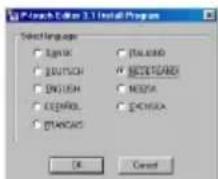
Als het dialoogvenster niet automatisch verschijnt, klikt u op "Deze computer" op het bureaublad en dan dubbelklikt u op het CD-ROM-station waarin de CD-ROM is.
(Voor Windows® XP klikt u op "Deze computer" in het Start menu en dan dubbelklikt u op het CD-ROM-station waarin de CD-ROM is.)
Dubbelklik daarna op "Setup.exe" om het dialoogvenster te laten verschijnen.
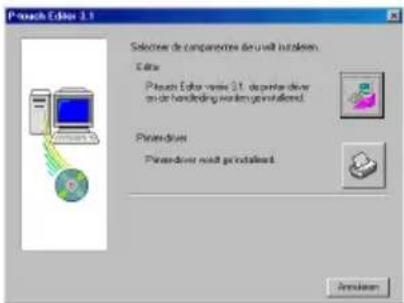
②Selecteer de taal van het Windows ^® besturingssysteem dat u gebruikt en klik dan op de OK knop. Er verschijnt een dialoogvenster waarin u kunt selecteren wat geïnstalleerd moet worden.
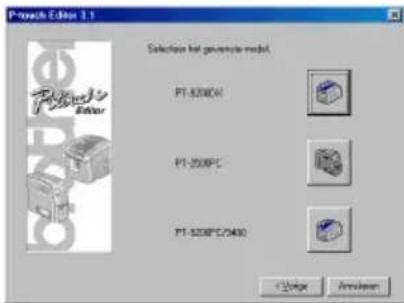
③Klik op de bovenste knop (Editor). Er verschijnt een dialoogvenster waarin u het model kunt selecteren.
Wilt u alleen het printerstuurprogramma installeren, klik dan op de onderste knop (Printerdriver).
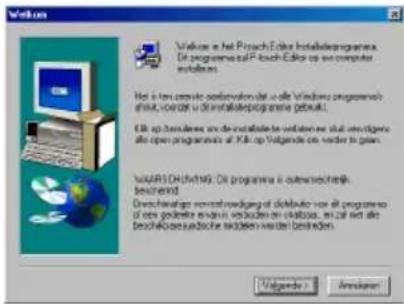
4 Klik op het pictogram voor de PT-9200DX. De InstallShield® Wizard voor het installeren van de P-touch Editor software wordt opgestart en het Welkom dialoogvenster verschijnt.
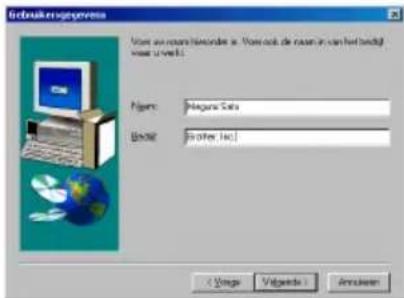
⑤Lees zorgvuldig de inhoud van het dialoogvenster en klik dan op de Volgende knop om door te gaan. Het Gebruikersgegevens dialoogvenster verschijnt.
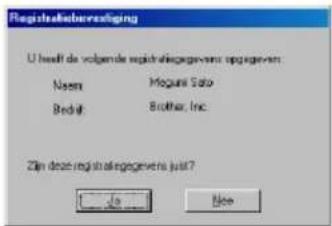
Typ de vereiste informatie in de vakken (indien de informatie reeds in Windows® geregistreerd is, zal deze automatisch verschijnen) en klik dan op de Volgende knop. Er verschijnt een dialoogvenster waarin u gevraagd wordt om de ingevoerde informatie te bevestigen.
⑦Klik op de Ja knop wanneer de ingevoerde informatie juist is en u deze wilt registreren. Het Installatietype dialoogvenster verschijnt.
Wilt u de informatie wijzigen, klik dan op de Nee knop en ga terug naar stap 6.
⑧Selecteer de installatiemethode en klik dan op de Volgende knop.
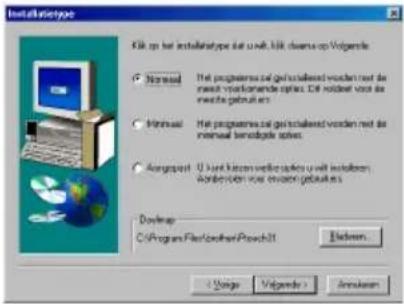
- Voor een Normaal of Minimaal installatie
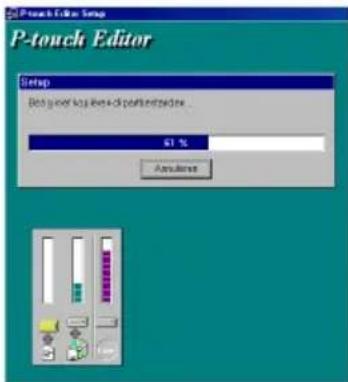
Selecteer "Normaal" of "Minimaal" en klik dan op de Volgende knop om met de installatie te beginnen.
Normaal: Alle basis-opties (P-touch Editor Version 3.1, clipart, Automatische opmaak sjablonen, Help en 13 lettertypen) worden geïnstalleerd.
Minimaal: Enkel de P-touch Editor Version 3.1 wordt geïnstalleerd.
- Voor een Aangepast installatie
Wanneer u "Aangepast" selecteert en dan op de Volgende knop drukt, verschijnt een dialoogvenster waarin u de opties kunt selecteren die u wilt installeren. Alleen de opties waarnaast een vinkje staat, zullen geïnstalleerd worden. In aanvulling op de basis-opties die bij een Normaal installatie geïnstalleerd worden, kan tevens de handleiding worden geïnstalleerd.
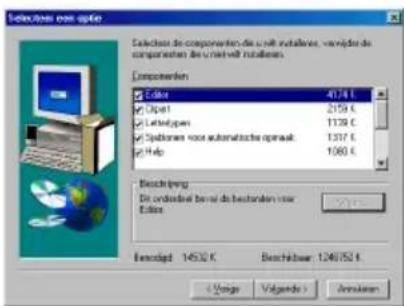
1) Selecteer de opties die u wilt installeren.
Clipart: De illustraties voor de clipart-functie van de P-touch Editor Version 3.1
Lettertypen: De 13 lettertypen
Sjablonen voor automatische opmaak: De sjablonen voor de automatische opmaakfunctie
Handleiding: De handleiding (HTML) voor de P-touch Editor Version 3.1 (De handleiding kan ook vanaf de CD-ROM gelezen worden.)
Help: De helpbestanden voor de P-touch Editor Version 3.1
Als de Wijzigen knop aangeklikt kan worden terwijl een optie geselecteerd is, kunt u subcomponenten selecteren. Klik op de Wijzigen knop om het Selecteer de subcomponenten dialoogvenster te laten verschijnen en selecteer dan de subcomponenten die u wilt installeren door er een vinkje naast te zetten. Als sommige opties of subcomponenten niet zijn geïnstalleerd, is het mogelijk dat bepaalde P-touch Editor functies niet werken. Na het selecteren van de gewenste subcomponenten klikt u op de Doorgaan knop.
2) Klik op de V olgende knop om te beginnen met de installatie.
9 Nadat de P-touch Editor is geïnstalleerd, verschijnt er een dialoogvenster waarin u kunt selecteren of het printerstuurprogramma wel of niet geïnstalleerd moet worden.
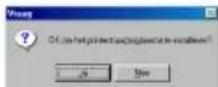
Om het printerstuurprogramma te installeren, klikt u op de Ja knop. Het Driver-setup dialoogvenster verschijnt. Ga door naar de paragraaf Installeren van het printerstuurprogramma.
Als het printerstuurprogramma reeds geïnstalleerd is, klikt u op de Nee knop waarna u de computer opnieuw opstart en de CD-ROM uit het CD-ROM station neemt.
Installeren van het printerstuurprogramma Bij een seriële verbinding
① Selecteer "Seriële kabel" en klik dan op de OK knop. Er verschijnt een dialoogvenster waarin u kunt selecteren of het printerstuurprogramma geïnstalleerd of verwijderd moet worden.
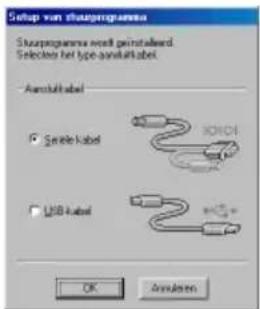
② Selecteer "Installeer" en klik dan op de Volgende knop.
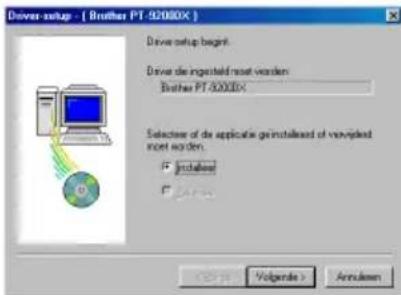
③ Voor Windows® 95/98/Me gebruikers: Ga door naar stap 4.
Voor Windows® NT 4.0/2000 Professional/XP gebruikers: Er verschijnt een dialoogvenster dat u kunt gebruiken om een P-touch (PTCOM) poort toe te voegen.
Als er reeds een P-touch (PTCOM) poort geïnstalleerd is, klikt u op de Volgende knop en gaat dan door naar stap 4.
Als er nog geen P-touch (PTCOM) poort geïnstalleerd is, klikt u op de Toevoegen knop. Het Naam van poort dialoogvenster zal dan verschijnen.
![Driver-setup - [ Brother PT 9208DX ] Alt de printer op een speciale port in aangehoden, is een speciale port/monitor varekt. En to geen speciale PT.COM port geinstalliert. Filk op [Toevegen] en voog de pool toe. [Toevegen] < Vorge > < Backup> < Annulien>](/content/2026/03/527981/images/fdf4d9b2b97191ed26af5df73f09dbe134f7a2cc1c190b8e6721466a417eec10.jpg)
In de lijst met PTCOM poorten selecteert u de poort waarop de PT-9200DX is aangesloten ("PTCOM1:" als de PT-9200DX op de COM1 poort is aangesloten of "PTCOM2:" als de PT-9200DX op de COM2 poort is aangesloten) en vervolgens klikt u op de OK knop. In het Driver-setup dialoogvenster klikt u op de Volgende knop.
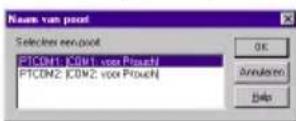
4 Er verschijnt een dialoogvenster waarin u de PTCOM poort kunt selecteren waarop de PT-9200DX is aangesloten.
Selecteer "PTCOM1:" als de PT-9200DX op de COM1 poort is aangesloten of "PTCOM2" als de PT-9200DX op de COM2 poort is aangesloten en klik dan op de Volgende knop. (Bij Windows® NT 4.0/2000 Professional/XP selecteert u de poort die in stap 3 is toegevoegd.) In het volgende dialoogvenster ziet u hoe de installatie wordt uitgevoerd en moet u dit bevestigen.
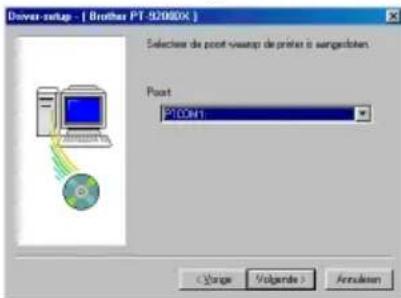
⑤Controleer of de installatie naar wens uitgevoerd gaat worden en klik dan op de Volgende knop. Er verschijnt een dialoogvenster dat aangeeft dat het printerstuurprogramma is geïnstalleerd.
![Driver-setup - [ Brother PT-92080X ] De installate wordt uitgevend maar hieronder engegenven Driver: Brother PT 92080X Post: PTCDM1 Index OK, KIR dan op [Volgende] De installate begart [Orange Volgende] Annulaten](/content/2026/03/527981/images/3d92e10b50743990b8467dc044443b8ce394fcbdfb9ce97cc4d6672da5bdd524.jpg)
6 Als de poort waarop de PT-9200DX is aangesloten een baudrate van 115.200 bps ondersteunt, klikt u op de Volgende knop. Als de poort waarop de PT-9200DX is aangesloten een baudrate van 115.200 bps niet ondersteunt, of als u de verbinding tussen de PT-9200DX en de computer wilt controleren, selecteert u "Start de Wizard Baudrate wijzigen" en klikt dan op de Volgende knop om de Wizard Baudrate wijzigen te starten. Nadat de baudrate is gewijzigd zoals beschreven in de stappen 3 t/m 6 in het hoofdstuk Gebruik van de Wizard Baudrate wijzigen op pagina 9 gaat u door naar stap 7 hieronder.
![Driver setup - [ Brother PT-52080X ] Borapnet installatie ✓ Bestand controlen ✓ Bestand copener ✓ Printer toonvagen ✓ Register installatie Desinstallatie in software On de communautorenheid (bestand) lizen de PC en het hockkappwaat te voipgen, staat u de onderdanzende optes in Kilk op [Volkende] ✓ Start de Wizard-Busabate voipgen Start 16 Vulpende > 100%](/content/2026/03/527981/images/afa69651d07c6c40106b56773a180f39407949ec9548c7d2745103c5409aa427.jpg)
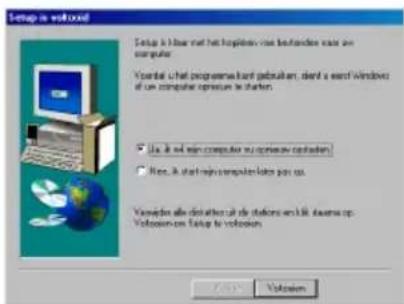
⑦Er verschijnt een dialoogvenster dat aangeeft dat de installatie is voltooid.
Selecteer "Ja, ik wil mijn computer nu opnieuw opstarten.", klik dan op de Voltooien knop om de computer opnieuw op te starten en neem daarna de CD-ROM uit de computer.
Gebruik van de Wizard Baudrate wijzigen
Als de poort waarop de PT-9200DX is aangesloten een baudrate van 115.200 bps niet ondersteunt, of als u de verbinding tussen de PT-9200DX en de computer wilt controleren, moet u de Wizard Baudrate wijzigen opstarten en de gewenste instellingen selecteren zoals hieronder wordt beschreven.
Open het Start menu, wijs naar "Instellingen" en klik dan op "Printers" om de Printers map te openen. (Voor Windows® XP klikt u op "Printers en Faxapparaten map" in het Start menu om de Printers en Faxapparaten map te openen.)
② Voor Windows®95, 98, 98SE en Me: Klik met de rechtermuisknop op het Brother PT-9200DX pictogram en klik dan op "Eigenschappen" in het pop-up menu dat verschijnt. Op het Geavanceerd tabblad van het dialoogvenster dat verschijnt, klikt u op de Baudrate knop om de Wizard Baudrate wijzigen te starten.
Voor Windows®NT 4.0:
Klik met de rechtermuisknop op het Brother PT-9200DX pictogram en klik dan op "Eigenschappen" in het pop-up menu dat verschijnt. Op het Instellingen voor apparaten tabblad van het dialoogvenster dat verschijnt, klikt u op "Baudrate..." in de boomstructuur om het Wijzigen 'Baudrate' instelling gedeelte onderaan het dialoogvenster weer te geven. Klik op de Baudrate... knop om de Wizard Baudrate wijzigen te starten.
Voor Windows® 2000 en XP:
Klik met de rechtermuisknop op het Brother PT-9200DX pictogram en klik dan op "Eigenschappen" in het pop-up menu dat verschijnt. Op het Instellingen voor apparaten tabblad van het dialoogvenster dat verschijnt, klikt u op "Baudrate..." in de boomstructuur en dan klikt u op de Eigenschappen... knop die aan de rechterkant verschijnt om de Wizard Baudrate Baudrate wijzigen te starten.
3 Er verschijnt een dialoogvenster waarin u de seriële poort kunt selecteren waarop de PT-9200DX is aangesloten.
Selecteer de juiste seriële poort en klik dan op de Volgende knop. Er verschijnt een dialoogvenster waarin u de gewenste baudrate kunt selecteren.
![Wizard Basrate wijgen [ Brother PT-92800X ] Wijgen de basrate Selecten de pool was seen het apparaat is verbonden. Seide port: PT/CM1 : COM1, voor Ptouch 1](/content/2026/03/527981/images/1065d13825f8ec554d8d1cc313ce14874e1e3a05084165eb7343622ca40cb19a.jpg)
④Selecteer de gewenste baudrate en klik dan op de Volgende knop.
Gewoonlijk moet u "115200 bps" selecteren; het is echter mogelijk dat uw computer een baudrate van 115.200 bps niet ondersteunt. Als dit het geval is, raadpleeg dan de handleiding van de computer en stel de maximaal mogelijke baudrate in.
Er verschijnt een dialoogvenster waarin gevraagd wordt om de geselecteerde baudrate-instelling te bevestigen.
![Wizard basedate wijagen [ Brother PT-52000X ] Selectes de genera basedate. Métrie basedate : 115300 bps 9400 bps 57600 bps 115300 bps Annulaten](/content/2026/03/527981/images/cdb253458c79839d7218773c079319c4d2a6272a31ab73bf7fdcc20b2d8b500c.jpg)
⑤Controleer of de baudrate naar wens gewijzigd gaat worden en klik dan op de Volgende knop.
Om de instelling te veranderen, klikt u op de Vorige knop en herhaalt dan stap 4.
Er verschijnt een dialoogvenster dat aangeeft dat de geselecteerde baudrate is ingesteld.
![Wizard Baudate wijgen [ Brother PT-92000X ] Zin de voijende instellingen jaut? Fool: PTCOM1: [COM1: voor Prisach ] Nieuwe baudate: 115200 bps Kb. op Volgende indien also jaut in ingenheld. Begin net net installen van de nieuwe baudate. < Vorge Volgende > Annulzen](/content/2026/03/527981/images/6c757f7102bd3333f36ed11e0c2cdb2d8137e089f9e670fb64e5ba1ecc08e96c.jpg)
⑥ Klik op de Voltooien knop.
![Wizard Basatrate wijzing [ Brother PT-5200DX ] De installungen zijn gevijged Basatrate installen : 115200bps Kilk op Vuitssenere de Wizard te stabilen en alle bewertigen te bestijszen. Volvozen APPRODUZEN](/content/2026/03/527981/images/6fc072953b313363114c33d5eb4962949a40990622a7def55c26ef9a64fb1f1e.jpg)
Bij een USB verbinding (alleen voor Windows® 98/Me/2000 Professional/XP)
Met Plug-and-Play vindt de detectie van nieuwe apparaten die op het systeem zijn aangesloten automatisch plaats en worden tevens de bijbehorende stuurprogramma's automatisch geïnstalleerd. Als de PT-9200DX via een USB poort wordt aangesloten, zal het stuurprogramma met Plug-and-Play worden geïnstalleerd. Lees aandachtig de hierna-volgende installatie-instructies voordat u het bestand installeert dat op de CD-ROM is.
Sluit de P-touch 9200DX niet eerder op de computer aan totdat u de opdracht krijgt om dit te doen, want anders is het mogelijk dat het PT-9200DX printerstuurprogramma niet juist wordt geïnstalleerd.
Voor Windows® 98/98SE/Me/2000 Professional:
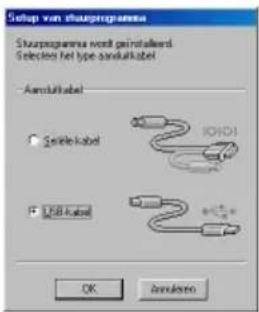
① Selecteer "USB-kabel" en klik dan op de OK knop. Het USB meldingvenster verschijnt.
②Klik op de Volgende knop. Er verschijnt een dialoogvenster waarin u de opdracht krijgt om de PT-9200DX op de computer aan te sluiten.
![Setup van shuprogramme (Brother PT-52000X) Het volgende shuprogramme ze geïnselbeed worden: Brother PT-52000X Wauschwing: De Brother PT-52000X niet opulution of inachsalen total uhties de opulsicht krijs Klk. op [Volgende] are door te gaan. De setup beginnt OK Help Volgende > Annulaten](/content/2026/03/527981/images/e1fb48db0d77a787059c70329f86a3b6dab043b52008e92acf60ff9e42fe1bc9.jpg)
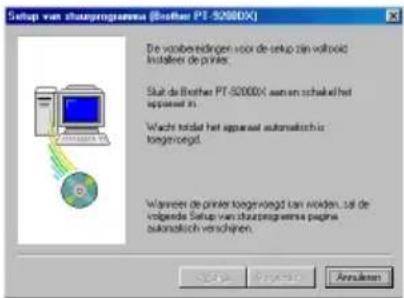
③Sluit de PT-9200DX met de bijgeleverde USB interfacekabel op de computer aan zoals beschreven op pagina 5 en schakel dan de PT-9200DX in. Er verschijnt een dialoogvenster dat aangeeft dat het printerstuurprogramma is geïnstalleerd.
4 Klik op de Voltooien knop. Er verschijnt een dialoogvenster dat aangeeft dat de installatie is voltooid.
![Setup var iouprogramme (Briather PT-52800X) De Briather PT-52800X is correct loggewegd. Klk op [Volkosten] om de setup at te skuiten. Voltozen Amrozen](/content/2026/03/527981/images/0c5cce2ab3f9a031facb598fe3dcef8ccd11ea5b2fcdec70146466f44ec57497.jpg)
⑤ Selecteer "Ja, ik wil mijn computer nu opnieuw opstarten.", klik dan op de Voltooien knop om de computer opnieuw op te starten en neem daarna de CD-ROM uit de computer.
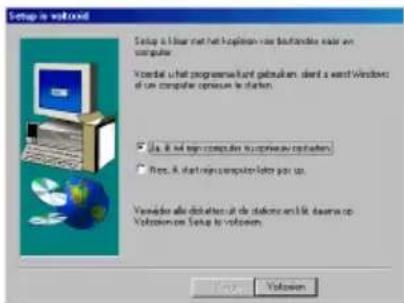
Voor Windows® XP:
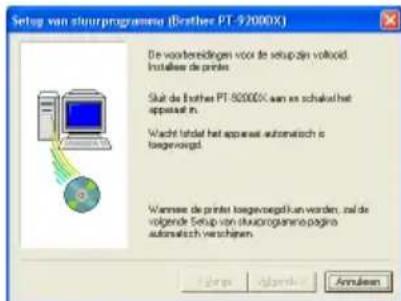
In het dialoogvenster dat verschijnt, waarin wordt meegedeeld dat het PT-9200DX printerstuurprogramma wordt geïnstalleerd, klikt u op de Volgende knop.

② Nadat het dialoogvenster is verschenen waarin u de opdracht krijgt om de P-touch 9200DX aan te sluiten en in te schakelen, sluit u de P-touch 9200DX met de bijgeleverde USB-interfacekabel op de computer aan zoals beschreven op blz. 5 en daarna schakelt u de P-touch 9200DX in.
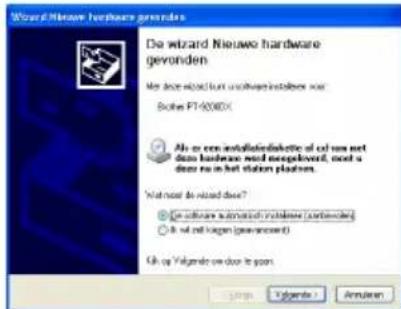
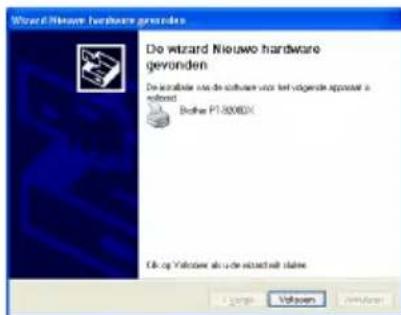
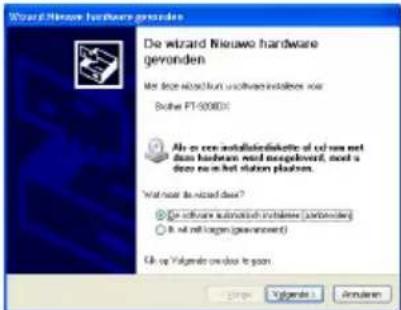
③ In het eerste Wizard Nieuwe hardware gevonden dialoogvenster dat verschijnt selecteert u "De software automatisch installeren (aanbevolen)" en klikt dan op de Volgende knop.
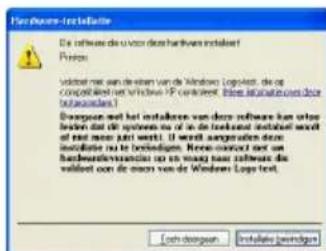
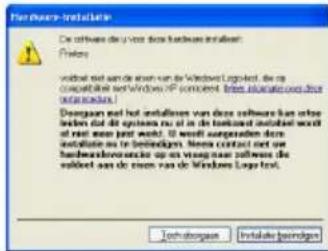
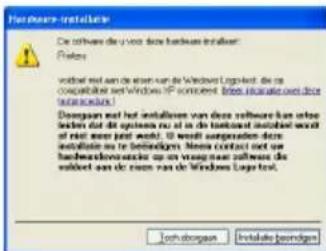
4 Als er een dialoogvenster verschijnt waarin wordt meegedeeld dat de software de Windows Logo tests niet met succes heeft doorlopen, gaat u gewoon door met de installatie.
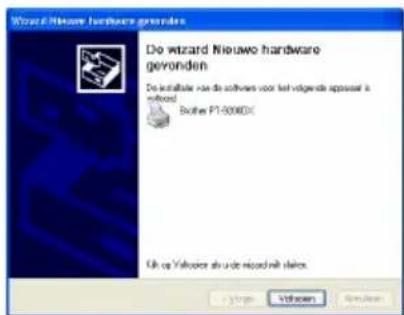
In het Wizard Nieuwe hardware gevonden dialoogvenster dat verschijnt, waarin wordt meegedeeld dat de installatie van de PT-9200DX en de Wizard Nieuwe hardware gevonden zijn voltooid, klikt u op de Voltooien knop.
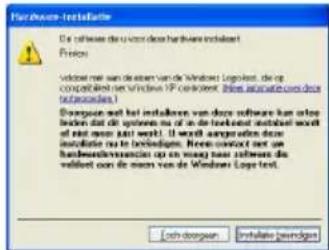
6 Als het dialoogvenster waarin wordt meegedeeld dat de software de Windows Logo tests niet met succes heeft doorlopen opnieuw verschijnt, klikt u op de Toch doorgaan knop om door te gaan met de installatie (dit printerstuurprogramma heeft namelijk reeds de strenge productkwaliteitscontrole van onze tests doorstaan).
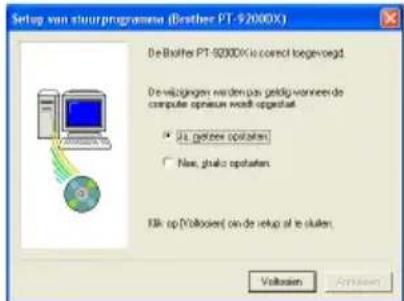
7 In het dialoogvenster dat verschijnt, waarin wordt meegedeeld dat de installatie is voltooid, selecteert u "Ja, meteen opstarten." en klikt dan op de Voltooien knop. Nadat de computer is opgestart, is de installatie volledig voltooid.
⑧Neem de CD-ROM uit de computer.
Installeren van de P-touch Editor Version 3.1 (voor Macintosh)
Volg de onderstaande aanwijzingen voor het installeren van de P-touch Editor software op een Mac-computer.
De Mac-versie van de software is voor een Mac-computer met een Engels besturingssysteem. Als de software wordt geïnstalleerd op een Mac-computer met een besturingssysteem in een andere taal, is het mogelijk dat de software niet juist werkt.
Controleer of uw systeemconfiguratie aan de onderstaande vereisten voldoet.
Seriele interface: Macintosh uitgerust met een PowerPC processor en een serièle poort (modem of printer) en die voorzien is van Mac OS 8.1 of recenter
USB interface: Macintosh uitgerust met een USB poort en die voorzien is van Mac OS 8.5.1. of recenter
* Voor oudere Mac OS versies wordt verwezen naar de Apple website voor informatie betreffende USB.
* Deze software werkt alleen met Mac OS X in de Classic omgeving. De Mac OS X v10.2 Classic omgeving wordt echter niet ondersteund.
* De applicatie wordt geleverd op een CD-ROM; dit betekent dat uw computer een CD-ROM station moet hebben.
Vrije ruimte op harde schijf: Minimaal 20 MB
Wanneer lange etiketten of grote hoeveelheden gegevens worden afgedrukt, zijn een paar honderd megabyte geheugen nodig.
Poort: Serieel of USB
Beschikbaar geheugen: Minimaal 24 MB
CD-ROM station
Met de bijgeleverde CD-ROM kan de volgende software worden geïnstalleerd:
• P-touch Editor Version 3.1
• PT-9200DX printerstuurprogramma
Installeren van de P-touch Editor Version 3.1
①Sluit de PT-9200DX met de bijgeleverde interface-kabel op de Macintosh aan. Zorg dat de PT-9200DX uitgeschakeld is.
②Schakel de Macintosh in.
③ Steek de P-touch Editor CD-ROM in het CD-ROM station van de computer.
4 Dubbelklik op het "P-touch Editor 3.1 Installer" pictogram in de map die verschijnt.
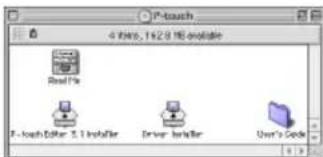
⑤ Nadat het installatieprogramma is opgestart, selecteert u de installatiemethode.
Wanneer u op de "Install" knop klikt, wordt meteen begonnen met het installeren van de basis-opties. (Sommige clipart-illustraties worden dan niet geïnstalleerd.)
Voor deze installatie is ongeveer 20 MB geheugenruimte op de harde schijf vereist. Om alle opties te installeren, hebt u ongeveer 120 MB geheugenruimte op de harde schijf nodig. Indien er volgende vrije ruimte op de harde schijf is, klikt u op de "Install" knop.
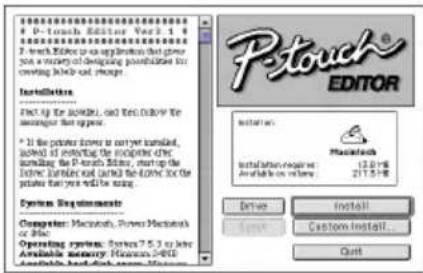
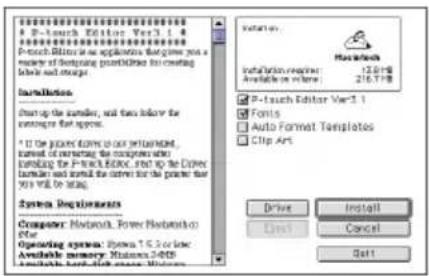
Wanneer u op de "Custom Install" knop klikt, verschijnt een dialoogvenster waarin u de opties kunt selecteren die geïnstalleerd moeten worden. Alleen de opties waarnaast een vinkje staat, zullen geïnstalleerd worden.
Selecteer de opties die u wilt installeren en klik dan op de "Install" knop.
Het bovenstaande dialoogvenster verschijnt wanneer u op de "Custom Install" knop klikt:
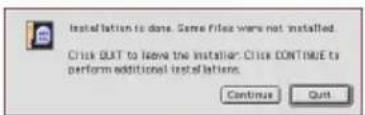
⑦Wanneer de installatie is voltooid en het volgende dialoogvenster verschijnt, klikt u op de "Quit" knop.
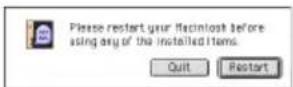
⑧Wanneer het dialoogvenster verschijnt waarin gevraagd wordt of u de computer opnieuw wilt opstarten, klikt u op de "Quit" knop om door te gaan naar het installeren van het printerstuurprogramma.
Installeren van het PT-9200DX printerstuurprogramma
① Dubbelklik op de "Driver Installer" in de P-touch map.
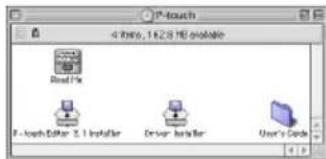
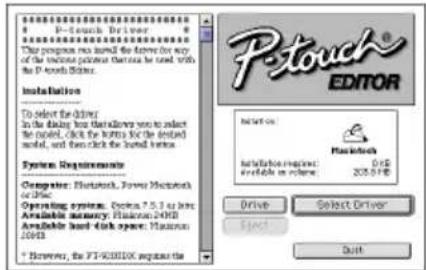
② Nadat het installatieprogramma is opgestart, klikt u op de "Select Driver" knop.
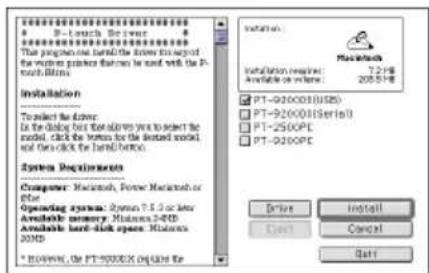
3 In het dialoogvenster dat verschijnt selecteert u "PT-9200DX(USB)" (voor een USB-poort verbinding) of "PT-9200DX(Serial)" (voor een modempoort of printerpoort verbinding). De printerstuurprogramma's waarnaast een vinkje staat worden dan geïnstalleerd. Klik vervolgens op de "Install" knop.
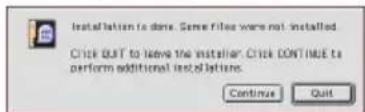
4 Het installeren begint. Wanneer de installatie is voltooid en het volgende dialoogvenster verschijnt, klikt u op de "Quit" knop.
⑤ Wanneer het dialoogvenster verschijnt waarin gevraagd wordt of u de computer opnieuw wilt opstarten, klikt u op de "Restart" knop om de computer opnieuw op te starten.
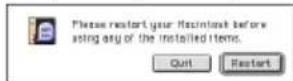
⑥ Nadat de computer is opgestart, kunt u de P-touch inschakelen.
Selecteren van de printer
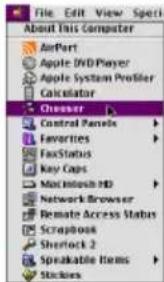
① Open het Apple-afrolmenu en selecteer "Chooser" zodat het Chooser venster verschijnt.
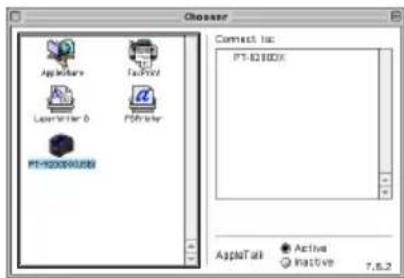
②In de lijst links in het venster klikt u op het PT-9200DX(USB) pictogram (voor een USB-poort verbinding) of het PT-9200DX(Serial) pictogram (voor een modempoort of printerpoort verbinding). Selecteer vervolgens het juiste printerstuurprogramma.
③Als het PT-9200DX(Serial) pictogram is geselecteerd, klikt u in de lijst rechts in het venster op het pictogram voor de poort die verbonden is met PT-9200DX(Serial).
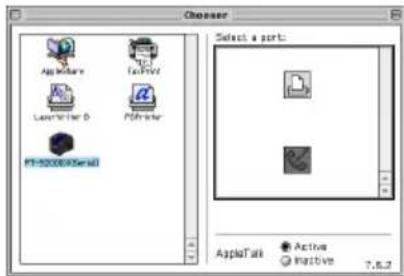
4 Sluit het "Chooser" venster om de instellingen vast te leggen.
Verwijderen van de P-touch software en het printerstuurprogramma
Volg de onderstaande aanwijzingen om de P-touch Editor Version 3.1 en het printerstuurprogramma te verwijderen:
Verwijderen van de P-touch Editor Version 3.1 (voor Windows® 95/98/Me/ NT 4.0/2000 Professional/XP)
① Start Windows® 95/98/Me/NT 4.0/2000 Professional/XP.
②Klik op de Start knop in de taakbalk, selecteer "Instellingen en klik dan op "Configuratiescherm". Bij Windows® XP klikt u op de Start knop in de taakbalk en dan klikt u op "Configuratiescherm".
③ In het Configuratiescherm venster klikt u op "Software".
4 In het Eigenschappen voor Software dialoogvenster selecteert u "P-touch Editor 3.1" en klikt dan op de Toevoegen/Verwijderen knop.
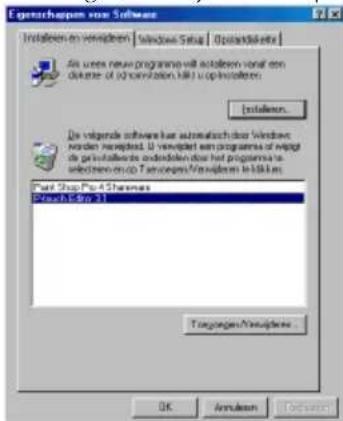
* Het dialoogvenster dat verschijnt kan anders zijn, afhankelijk van het besturingssysteem dat wordt gebruikt.
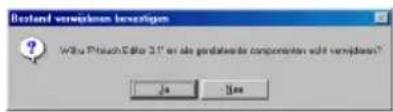
⑤Er verschijnt een melding waarin u gevraagd wordt of u de geselecteerde applicatie ook werkelijk wilt verwijderen. Klik op de Ja knop wanneer u de applicatie wilt verwijderen. Besluit u om de applicatie niet te verwijderen, klik dan op de Nee knop.
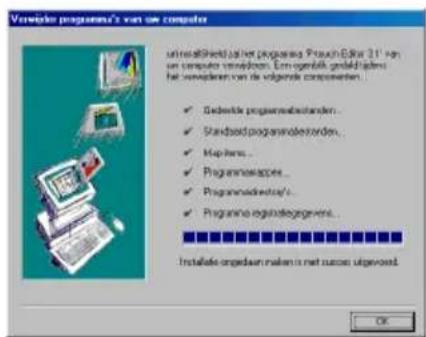
⑥In het dialoogvenster dat verschijnt, waarin wordt aangegeven dat de applicatie is verwijderd, klikt u op de OK knop.
Vervangen, installeren of verwijderen van het printerstuurprogramma (voor Windows® 95/98/Me/NT 4.0/2000 Professional/XP)
Bij een seriële verbinding
① Sluit de PT-9200DX met de bijgeleverde seriële interfacekabel op de computer aan zoals beschreven op pagina 4 en schakel dan de PT-9200DX in.
② Steek de P-touch Editor Version 3.1 CD-ROM in het CD-ROM station van de computer. Er verschijnt automatisch een dialoogvenster waarin u de taal kunt selecteren.
Als het dialoogvenster niet automatisch verschijnt, dubbelklikt u op "Deze computer" op het bureaublad en dan dubbelklikt u op het CD-ROM-station waarin de CD-ROM is.
(Voor Windows® XP klikt u op "Deze computer" in het Start menu en dan dubbelklikt u op het CD-ROM-station waarin de CD-ROM is.)
Dubbelklik daarna op "Setup.exe" om het dialoogvenster te laten verschijnen.
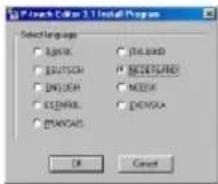
③Selecteer de taal van het Windows © besturingssysteem dat u gebruikt en klik dan op de OK knop. Er verschijnt een dialoogvenster waarin u kunt selecteren wat geïnstalleerd moet worden.
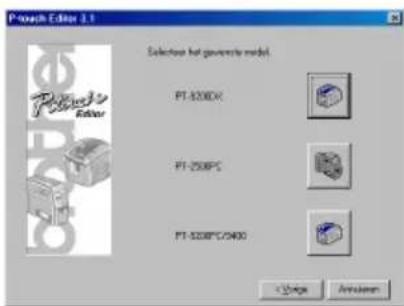
4 Klik op de onderste knop (Printerdriver). Er verschijnt een dialoogvenster waarin u het model kunt selecteren.
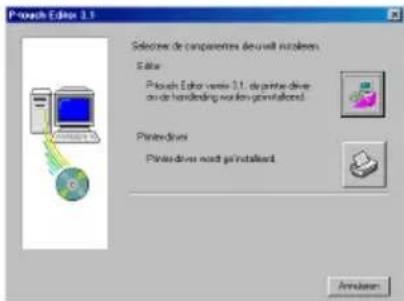
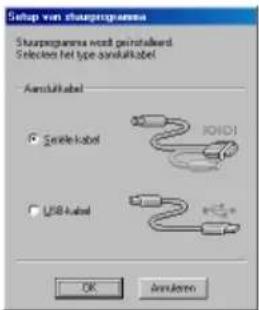
⑤Klik op het pictogram voor de PT-9200DX. Het eerste Driver-setup dialoogvenster verschijnt waarin u kunt selecteren of een seriële of USB verbinding wordt gebruikt.
6 Selecteer "Seriële kabel" en klik dan op de OK knop. Er verschijnt een dialoogvenster waarin u kunt selecteren of u het printerstuurprogramma wilt installeren of verwijderen.
7 Selecteer de gewenste optie en klik dan op de Volgende knop.
8 Als u "Installeer" hebt geselecteerd: Voer de stappen 3 t/m 7 uit in het hoofdstuk Bij een seriële verbinding op pagina 8.
Als u "Verwijder" hebt geselecteerd: Er verschijnt een dialoogvenster waarin u gevraagd wordt om de opdracht voor het verwijderen van het PT-9200DX printerstuurprogramma te bevestigen.
![Driver-setup - [ Brother PT-92000X ] Driver setup begmt. Driver de ingesfeld moet worden: Brother PT-92000X Selects of de applicatie ge-installed of verwided meet worden: ● Installer ○ Verwider OK Cancel Volgende > Annulaten](/content/2026/03/527981/images/5939f0750a521d6cfd7010db6c659c56fbde565604c5df05126dc14aa7a6464c.jpg)
Klik op de Volgende knop. Er verschijnt een dialoogvenster dat aangeeft dat het printerstuurprogramma is verwijderd.
![Driver setup - [ Brother PT-9200XX ] De installate ceelt ungedeen gemelt inkl. Nisender sanggegenen Driver: Brother PT-9200XX Indien.OF. Nk dan op (Volgende). Uninstall begnet < Vanje Volgende > Annulaten](/content/2026/03/527981/images/be09f4f8fb480b403730e0f9f75e4223831a2bb04f19426d646838709178eef7.jpg)
Klik op de Volgende knop. Er verschijnt een dialoogvenster dat aangeeft dat de verwijderingsprodecure is voltooid.
![Drive setup - [ Brother PT-92080X ] Beizognat uninstall ✓ Platts verwupdien ✓ PTCOM verwupdien Uninstall a villopaal. Fik op (Volgende) < Back Volgende > Finish](/content/2026/03/527981/images/2855ef2f2906e92ed560a4cc788a6c1287612e7796100b513f3f6e720eccc0e1.jpg)
Selecteer "Ja, ik wil mijn computer nu opstarten.", klik dan op de Voltooien knop om de computer opnieuw op te starten en neem daarna de CD-ROM uit de computer.
![Driver setup - [ Brother PT-92080X ] Driver on installation is available. U mode of computer nu opiniuiv opiniuivn: • ds. & slatmin-computer nu opiniuivn: • New. & slatmin-computer laten pas-up. Viewfinder eventuate on network disksetts uit de stabore en hik: dan op [Vollhoera] are the setup in volkosten. Volkosten An Open](/content/2026/03/527981/images/3e427c1491b2e5344c74633de9f237dcc172aac2420f927bdcfc2c786da822a0.jpg)
Bij een USB verbinding (alleen voor Windows® 98/Me/2000 Professional/XP)
Volg de onderstaande aanwijzingen voor het vervangen, toevoegen of verwijderen van een PT-9200DX printerstuurprogramma.
①Schakel de PT-9200DX uit en maak het apparaat los van de computer.
② Steek de P-touch Editor Version 3.1 CD-ROM in het CD-ROM station van de computer. Er verschijnt automatisch een dialoogvenster waarin u de taal kunt selecteren.
Als het dialoogvenster niet automatisch verschijnt, klikt u op "Deze computer" op het bureaublad en dan dubbelklikt u op het CD-ROM-station waarin de CD-ROM is.
(Voor Windows® XP klikt u op "Deze computer" in het Start menu en dan dubbelklikt u op het CD-ROM-station waarin de CD-ROM is.)
Dubbelklik daarna op "Setup.exe" om het dialoogvenster te laten verschijnen.
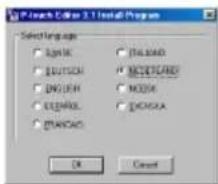
③Selecteer de taal van het Windows ^® besturingssysteem dat u gebruikt en klik dan op de OK knop. Er verschijnt een dialoogvenster waarin u kunt selecteren wat geïnstalleerd moet worden.
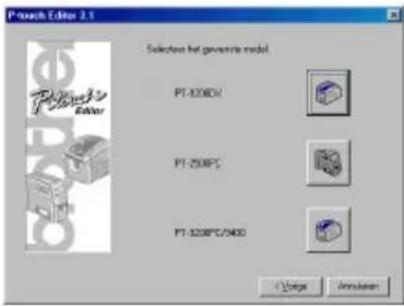
4 Klik op de onderste knop (Printerdriver). Er verschijnt een dialoogvenster waarin u het model kunt selecteren.
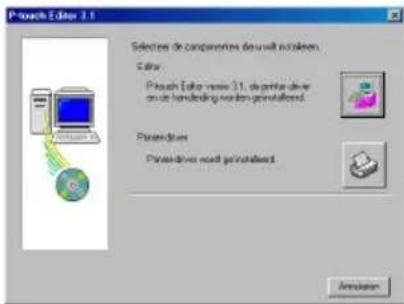
⑤ Klik op het pictogram voor de PT-9200DX. Het eerste Driver-setup dialoogvenster verschijnt waarin u kunt selecteren of een seriële of USB verbinding wordt gebruikt.
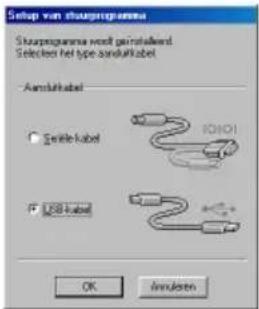
⑥ Selecteer "USB-kabel" en klik dan op de OK knop. Er verschijnt een Driver-setup dialoogvenster waarin u kunt selecteren of u het PT-9200DX printerstuurprogramma wilt vervangen, toevoegen of verwijderen.
⑦ Selecteer de gewenste optie en klik dan op de Volgende knop.
Als u "Vervangen door de nieuwe Brother PT-9200DX" selecteert, wordt het voorheen geinstalleerde printerstuurprogramma verwijderd en vervangen door het nieuwe stuurprogramma. Selecteer deze optie voor het upgraden van het printerstuurprogramma of wanneer u Windows® 2000 Professional/XP hebt en overschakelt op een PT-9200DX met een ander serienummer.
Als u "Brother PT-9200DX toevoegen" selecteert, wordt een nieuw printerstuurprogramma toegevoegd. Bij een USB verbinding met Windows® 98/Me wordt alleen een poort toegevoegd zonder dat deze hierbij als nieuwe printer wordt ingesteld. Selecteer deze optie voor aansluiten en gebruik van meerdere PT-9200DX apparaten op dezelfde computer.
![Setup van shangprogramma (Brother PT-5200X) De Brother PT-5200X wordt uitgeinstellend Vervoegen door de risette Brother PT-5200X? ■ Vervoegen door de risette Brother PT-5200X. ■ Brother PT-5200X vervoegen ■ Brother PT-5200X geveijden Wachschwing: De Brother PT-5200X net aandaten af inchaikelen kader vheetore de odochke higt. Logic voor leven enlik op [Nobender] De setup bagekt. Volgende > Annulzen](/content/2026/03/527981/images/1d9ce1e8c9688fccf9ea406ea144afdac2a6d6d448a0e5eb981af39bde1ecb4d.jpg)
Als "Vervangen door de nieuwe Brother PT-9200DX" of "Brother PT-9200DX toevogen" wordt geselecteerd:
Voor Windows® 98/98SE/Me/2000 Professional: Er verschijnt een dialoogvenster waarin u de opdracht krijgt om de PT-9200DX op de computer aan te sluiten.
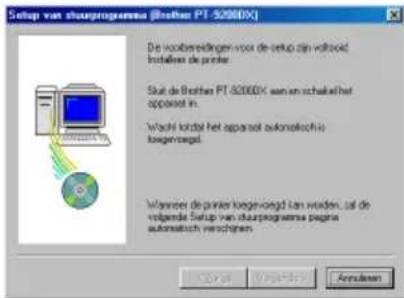
Sluit de PT-9200DX met de bijgeleverde USB interfacekabel op de computer aan zoals beschreven op pagina 5 en schakel dan de PT-9200DX in. Er verschijnt een dialoogvenster dat aangeeft dat het printerstuurprogramma is geïnstalleerd.
Selecteer "Ja, onmiddellijk opnieuw opstarten" en klik dan op de Voltooien knop om de computer opnieuw op te starten.
Voor Windows® XP:
In het eerste Wizard Nieuwe hardware gevonden dialoogvenster dat verschijnt selecteert u "De software automatisch Installeren (aanbevolen)" en klikt dan op de Volgende knop.
Als er een dialoogvenster verschijnt waarin wordt meegedeeld dat de software de Windows Logo tests niet met succes heeft doorlopen, gaat u gewoon door met de installatie.
In het Wizard Nieuwe hardware gevonden dialoogvenster dat verschijnt, waarin wordt meegedeeld dat de installatie van de PT-9200DX en de Wizard Nieuwe hardware gevonden zijn voltooid, klikt u op de Voltooien knop.
Als het dialoogvenster waarin wordt meegedeeld dat de software de Windows Logo tests niet met succes heeft doorlopen opnieuw verschijnt, klikt u op de Toch doorgaan knop om door te gaan met de installatie (dit printerstuurprogramma heeft namelijk reeds de strenge productkwaliteitscontrole van onze tests doorstaan).
In het dialoogvenster dat verschijnt, waarin wordt meegedeeld dat de installatie is voltooid, selecteert u "Ja, meteen opstarten." en klikt dan op de Voltooien knop. De computer wordt dan opgestart.

Neem de CD-ROM uit de computer.
Als "Brother PT-9200DX verwijderen" wordt geselecteerd:
Er verschijnt een dialoogvenster waarin u gevraagd wordt om de opdracht voor het verwijderen van alle PT-9200DX printerstuurprogramma's te bevestigen.
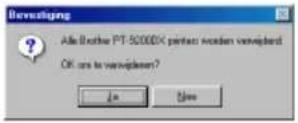
Klik op de Ja knop. Er verschijnt een dialoogvenster dat aangeeft dat de printerstuurprogramma's zijn verwijderd.
Klik op de Voltooien knop.
Als er een dialoogvenster verschijnt dat u mee-deelt dat de computer opnieuw opgestart moet worden, selecteert u de optie voor het opnieuw opstarten van de computer en klikt dan op de Voltooien knop.
![Setup van shouprogramma (Brother PT-S2000X) [De Brother PT-S2000X is correct Islandsed] File op [Vollouwen] can be setup of te dukten. Voltozen Anvate](/content/2026/03/527981/images/bf72d7defc73e027f0e8df5eb7d0a02dc06fbbce0023d809c4de0ffa2bacf796.jpg)
Verwijderen van de P-touch Editor Version 3.1 en het printerstuurprogramma (voor Macintosh)
Volg de onderstaande aanwijzingen om de P-touch Editor Version 3.1 en het printerstuurprogramma te verwijderen.
Zorg dat de P-touch uitgeschakeld is en losgemaakt van het stopcontact voordat u het printerstuurprogramma gaat wissen.
① Sleep de P-touch Editor Ver3.1 map naar het "Trash" pictogram.
② Open in de "System" map de "Extentions" map.
③Sleep het PT-9200DX(USB) pictogram en het USB PT-9200PC Extension pictogram (voor een USB-poort verbinding) of het PT-9200DX(Serial) pictogram (voor een modempoort of printerpoort verbinding) naar het "Trash" pictogram.
4 Open in de "System" map de "Preferences" map.
⑤ Sleep het P-touch Editor 3.1 Prefs pictogram en het PT-9200DX(USB) Prefs pictogram (voor een USB-poort verbinding) of het PT-9200DX(Serial) Prefs pictogram (voor een modempoort of printerpoort verbinding) naar het "Trash" pictogram. De P-touch Editor Version 3.1 en het printerstuurprogramma zijn nu verwijderd.
Gebruik van de P-touch Editor
Met behulp van de P-touch Editor applicatie kunt u op snelle en prettige wijze praktisch ieder denkbaar etiket ontwerpen en afdrukken.
Starten van de P-touch Editor
Voor een IBM PC-compatibele computer:
• Klikken op het P-touch Editor pictogram:
Dubbelklik op het "P-touch Editor 3.1" pictogram in het venster van de "P-touch Editor 3.1" groep.
- Met de Start knop:
①Klik op de Start knop in de taakbalk zodat het Start menu verschijnt.
②Selecteer "Programma's".
③Selecteer "P-touch Editor 3.1".
④ Klik op "P-touch Editor 3.1".
- Met de Windows ^ Explorer (Windows ^ Verkenner):
① Start de Windows ^® Explorer (Windows ^® Verkenner).
②Selecteer het station en directory waar de P-touch Editor geïnstalleerd is.
③ Dubbelklik op "Ptedit3.exe".
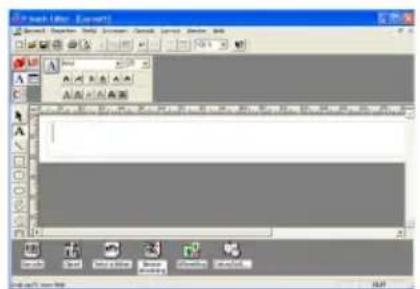
Nadat de P-touch Editor is opgestart, verschijnt het volgende venster.
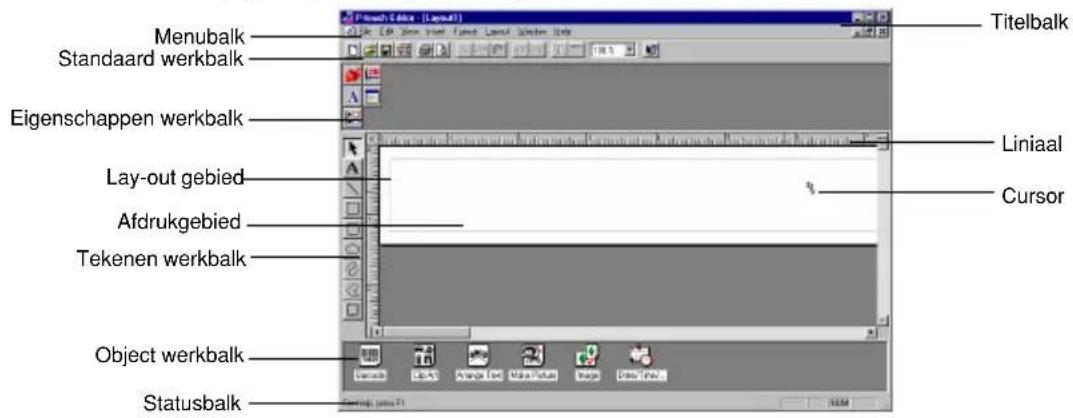
Voor een Macintosh computer:
- Dubbelklik op het "P-touch Editor Ver3.1" pictogram in de "P-touch Editor Ver3.1" map die op de computer is geïnstalleerd.
Nadat de P-touch Editor is opgestart, verschijnt het volgende venster.
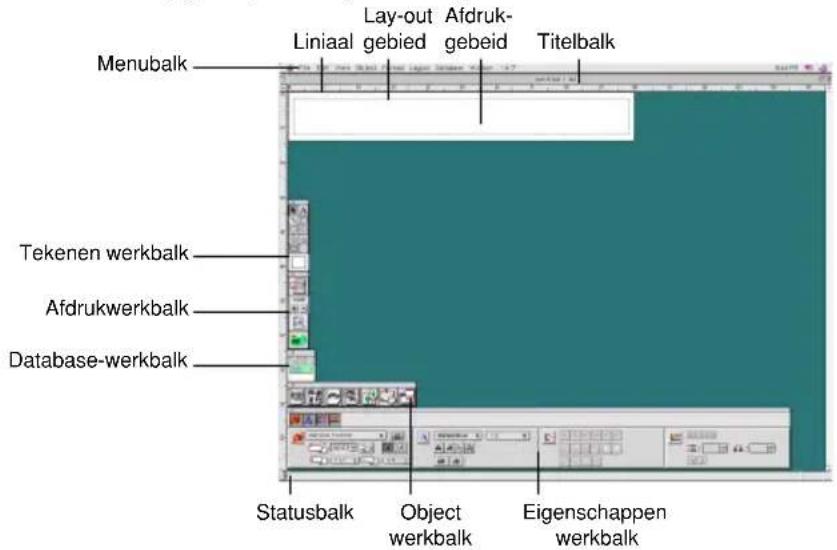
Weergeven van de Eigenschappen
Hoewel de schermen in de hiernavolgende uitleg voor Windows® 95/98/98SE/Me zijn, zijn de aanwijzingen voor Windows® NT4.0/2000 Professional/XP en Macintosh hetzelfde, tenzij anders vermeld.
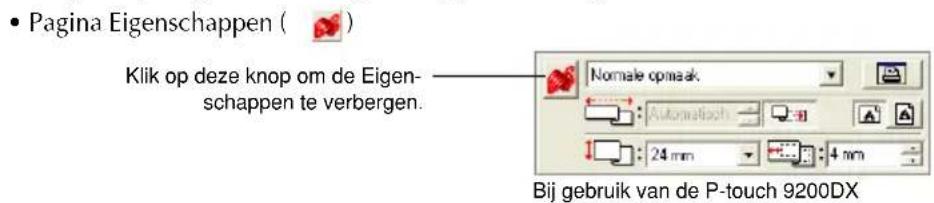
De gewenste Eigenschappen kunnen worden weergegeven door aanklikken van het pictogram in de eigenschappendok.
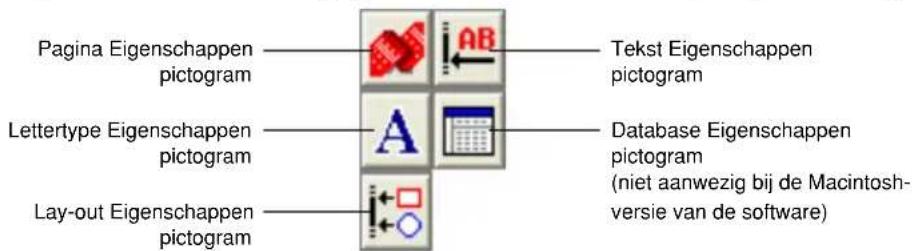
Klik op een pictogram om de Eigenschappen weer te geven.
Een nieuwe lay-out maken
Hoewel de schermen in de hiernavolgende uitleg voor Windows® 95/98/98SE/Me zijn, zijn de aanwijzingen voor Windows® NT4.0/2000 Professional/XP en Macintosh hetzelfde, tenzij anders vermeld.
- Invoeren van tekst
①Klik op A (Tekstknop) in de tekenen-werkbalk.
Er kan nu tekst getypt worden en de aanwijzer verandert van (selectie-aanwijzer) naar I (I-balk aanwijzer).
② Breng de I-balk aanwijzer naar de plaats in het lay-out gebied waar u tekst wilt typen en klik dan met de linkermuisknop.
③De cursor knippert in het lay-out gebied waarmee wordt aangegeven dat u nu tekst kunt typen.
④Gebruik het computer-toetsenbord om de tekst te typen.
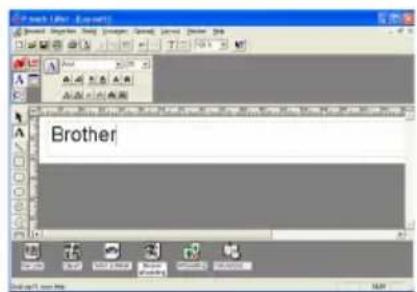
⑤ Om een nieuwe tekstregel te maken, drukt u op de Enter-toets van het toetsenbord.
Bij de P-touch Editor versie 3.1 wordt de tekst altijd in de invoegmodus ingetypt. De overschrijfmodus kan niet gebruikt worden voor het intypen van tekst.
Om het lettertype en de lettergrootte te wijzigen, klikt u op het betreffende pictogram in de eigenschappendok en selecteert dan de gewenste instellingen in de Eigenschappen die verschijnen.
Zie voor nadere bijzonderheden Lezen in de gebruikershandleiding op blz. 24.
Een lay-out ontwerpen met behulp van een Automatische opmaak sjabloon
In aanvulling op het tekenen van figuren en het schikken/opmaken van tekst met behulp van de beschikbare lettertypen, lettergrootten en stijlen, biedt de P-touch Editor een groot aantal pasklare sjablonen waarmee u op snelle en gemakkelijke wijze uw gewenste etiket kunt ontwerpen. In de onderstaande procedure wordt de werkwijze beschreven voor de vervaardiging van een etiket met de [Automatische opmaak] opdracht.
Voor een IBM PC-compatibele computer:
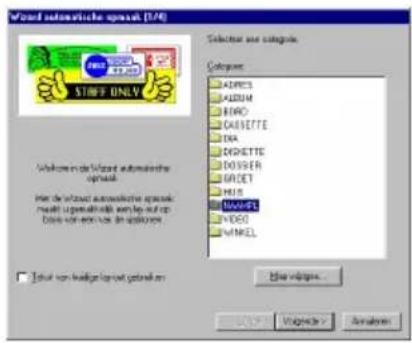
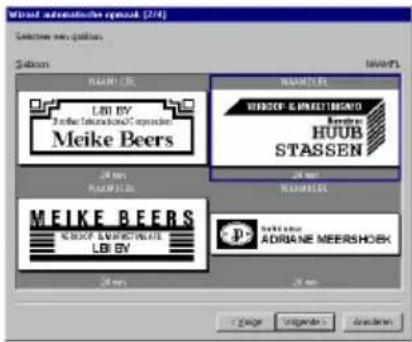
①Selecteer de [Automatische opmaak] opdracht in het [Bestand] menu om de Wizard automatische opmaak te starten.
②Selecteer in het "Categorie:" vak de categorie waarin het Automatische opmaak sjabloon is dat u wilt gebruiken. In ons voorbeeld kiest u "NAAMPL".
③Klik op de Volgende knop.
④Selecteer onder "Sjabloon:" het sjabloon dat u wilt gebruiken. In ons voorbeeld kiest u "NAAM2.LBL".
⑤ Klik op de Volgende knop.
⑥Klik op de Volgende of Vorige knop totdat de tekst die u wilt wijzigen in het "Invoer:" vak wordt getoond.
⑦Wijzig de tekst in het vak.
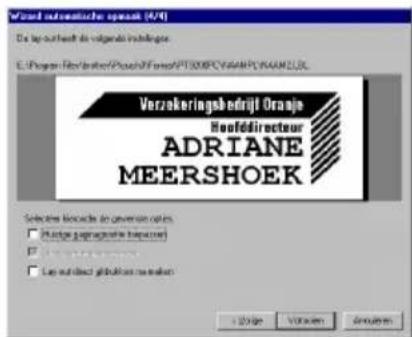
⑧ Herhaal de stappen ⑥ en ⑦ totdat alle tekst naar wens is en klik dan op de Volgende knop. In ons voorbeeld veranderen we de naam van de afdeling in "Verzekeringsbedrijf Oranje", de functie in "Hoofd-directeur" en de naam in "ADRIANE MEERSHOEK".
⑨Controleer of de lay-out de gewenste tekst bevat.
⑩Klik op de Voltooien knop. Er wordt nu een nieuw lay-out document met de ingevoerde tekst gemaakt.

Voor een Macintosh computer:
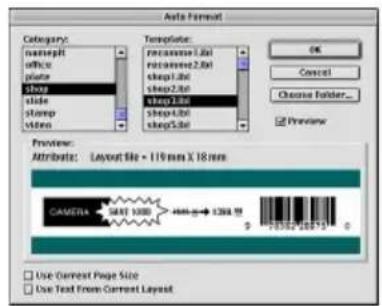
①Selecteer de [Auto Format] opdracht in het [File] menu om de Auto Format te starten.
②Selecteer in het "Category:" vak de categorie waarin het Automatische opmaak sjabloon is dat u wilt gebruiken. In ons voorbeeld kiest u "shop".
③Selecteer in het "Template:" vak het sjabloon dat u wilt gebruiken. In ons voorbeeld kiest u "shop3.lbl".
④Klik op de OK knop. Er wordt een nieuwe lay-out met de geselecteerde tekst gemaakt en het Auto Text dialoogvenster verschijnt.
⑤Klik op de Next of Previous knop totdat de tekst die u wilt wijzigen in het "Input:" vak wordt getoond. De eerst tekstregel die wij willen wijzigen, "CAMERA", wordt reeds getoond.
⑥ Wijzig de tekst in het vak. Wij veranderen de tekst in "VCR".
⑦ Herhaal de stappen ⑤ en ⑥ totdat alle tekst naar wens is en klik dan op de Next knop. In ons voorbeeld veranderen we de oorspronkelijke prijs in "\415" en de verkoopprijs in "\215".
⑧ Klik op de Close knop. De tekst in de lay-out wordt vervangen door de nieuw ingevoerde tekst.
Importeren van een grafisch bestand
Met de P-touch Editor applicatie kunt u ook grafische bestanden van diverse formaten (.bmp, .dib, .jpg, .tif, .ico en .wmf op de PC, of PICT, JPEG, TIFF en BMP op de Mac) in uw lay-out importeren.
Geef het lay-out document op het scherm weer en selecteer dan de [Afbeelding] opdracht in het [Invoegen] menu (in de PC software) of het [Object] menu (in de Mac software). Er verschijnt een dialoogvenster waarin u het grafische bestand kunt selecteren.
Bij gebruik van de P-touch Editor voor de PC: Bij gebruik van de P-touch Editor voor de Mac:
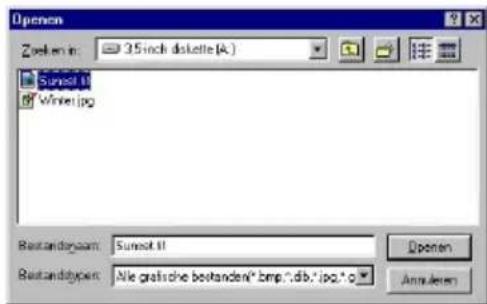
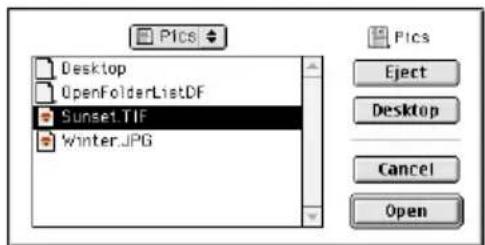
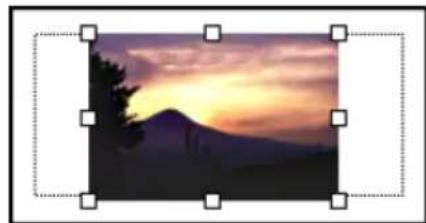
② Dubbelklik op het grafische bestand dat u aan de lay-out wilt toevoegen. De afbeelding verschijnt in de lay-out.
Neem de volgende punten in acht wanneer u de P-touch Editor Version 3.1 gebruikt voor het afdrukken van barcode.
- Barcode moeten altijd op witte tape worden afgedrukt. Bij gebruik van een andere kleur tape is het mogelijk dat de barcode-lezer de barcode niet juist afleest.
- Zorg dat u de barcode-lezer samen met de gemaakte barcode test in de omgeving waar deze naderhand gebruikt gaan worden. In sommige gevallen worden de barcode niet correct afgelezen.
- Het QR-code protocol kan alleen met Engels gebruikt worden. Als er gegevens in een andere taal worden ingevoerd, is het mogelijk dat de barcode niet juist worden afgelezen.
Databases
- Zie voor algemene informatie de handleiding op de P-touch Editor Version 3.1 CD-ROM.
Neem de volgende punten in acht bij gebruik van de databasefunctie van de P-touch Editor Version 3.1.
- De databasefunctie van de P-touch Editor Version 3.1 (Windows ^ -versie) maakt gebruik van database-bestanden die compatibel zijn met Microsoft Access 97. Door upgraden van de P-touch Editor Version 3.1, met behulp van een programma dat op de CD-ROM staat, kunt u de P-touch Editor Version 3.1 compatibel maken met Access 2000. Zie he Leesmij bestand op de locatie Nederland/Ptouch/Editor/Ac2k van de CD-ROM (de mapnaam voor French is "Francais") en start het programma op.
- De P-touch Editor Version 3.1 kan ook andere bestanden dan "mbd" bestanden importeren, zoals "csv" bestanden. Bestanden die zijn opgeslagen als "csv" bestanden met een applicatie zoals Microsoft® Excel, kunnen met de P-touch Editor Version 3.1 worden gebruikt. Zie de handleiding op de CD-ROM van de P-touch Editor Version 3.1 voor nadere bijzonderheden.
- Met behulp van een functie die beschikbaar is met Microsoft ^ Access 97 kunt u Excel bestanden koppelen aan "mbd" bestanden. Bij gebruik van deze functie worden de gegevens die in Excel zijn gewijzigd automatisch bijgewerkt met de P-touch Editor.
Gebruik van de handleiding
U kunt de handleiding van de P-touch Editor raadplegen door de CD-ROM in het station te plaatsen wanneer u de handleiding nodig hebt of door de handleiding op uw harde schijf te installeren zodat deze steeds onmiddellijk beschikbaar is. Aangezien de handleiding een HTML document is, hebt u een browser nodig om de handleiding te kunnen lezen. Als de Internet Explorer browser niet op uw computer is geïnstalleerd, kunt u deze vanaf Internet downloaden.
U kunt de handleiding van de P-touch Editor ook met andere browsers lezen. In dat geval is het echter mogelijk dat sommige pagina's niet juist worden weergegeven.
Lezen in de handleiding van de P-touch Editor
Als de handleiding niet op de harde schijf van de computer is geïnstalleerd, steekt u eerst de P-touch Editor CD-ROM in het CD-ROM station.
② Start het handleiding-programma.
Voor een IBM PC-compatibele computer:
- Klikken op het P-touch Editor pictogram:
Dubbelklik op het "De gebruikershandleiding P-touch Editor Ver.3.1" pictogram in het venster van de "P-touch Editor 3.1" groep.
- Met de Start knop:
(a) Klik op de Start knop in de taakbalk zodat het Start menu verschijnt.
(b) Selecteer "Programma's".
(c) Selecteer "P-touch Editor 3.1".
(d) Klik op "De gebruikershandleiding P-touch Editor Ver.3.1".
- Met de Windows ^ Explorer (Windows ^ Verkenner):
(a) Start de Windows ^® Explorer (Windows ^® Verkenner).
(b) Selecteer het CD-ROM station (als de handleiding niet op de harde schijf geïnstalleerd is) of selecteer het station en directory waar de P-touch Editor geïnstalleerd is (als de handleiding op de harde schijf geïnstalleerd is).
(c) Dubbelklik op "Main.htm" in de "Manual" map.
Voor een Macintosh computer:
- Dubbelklik op "Main.htm" in de "User's Guide" map van de CD-ROM "P-touch" map (als de handleiding niet op de harde schijf geïnstalleerd is) of van de geïnstalleerde "P-touch Editor Ver3.1" map (als de handleiding op de harde schijf geïnstalleerd is).
Gebruik van de PT-9200DX
Nadat u de lay-out met behulp van de P-touch Editor applicatie hebt gemaakt, kunt u het etiket afdrukken.
Plaatsen van de tapecassette
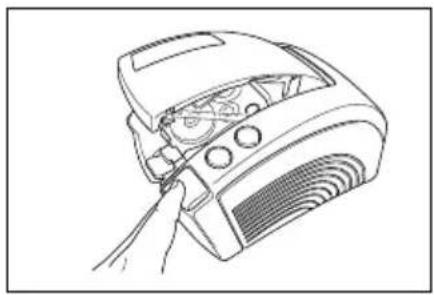
①Druk op de deksel-ontgrendelknop en til het deksel van de tape-cassettehouder omhoog.
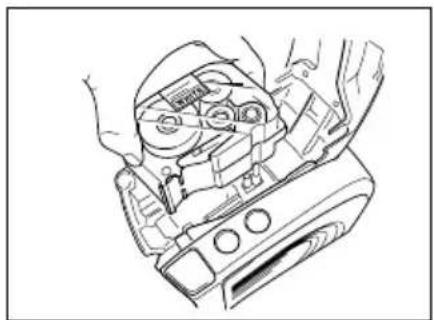
②Wanneer u een nieuwe tapecassette plaatst, moet u eerst de stopper uit de cassette verwijderen. (Sommige cassettes zijn niet van een stopper voorzien.) Let er tevens op dat het uiteinde van de tape onder de tapegeleiders loopt.
③Plaats de tapecassette stevig in de houder. Zorg dat de achterzijde van de cassette volledig tegen de onderzijde van de houder aanligt.
Let er bij het insteken van de cassette op dat het inktlint niet aan de hoek van de metalen geleider blijft haken. Let op dat u de afdrukkop niet aanraakt.
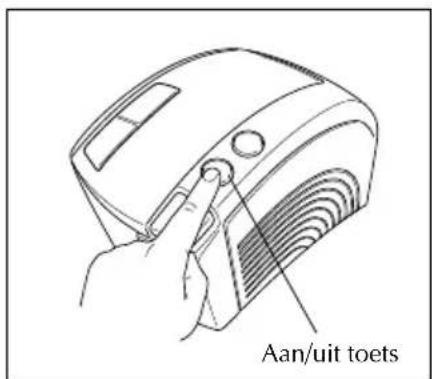
④Sluit het deksel van de tapecassettehouder en druk op de aan/uit toets om de PT-9200DX in te schakelen.
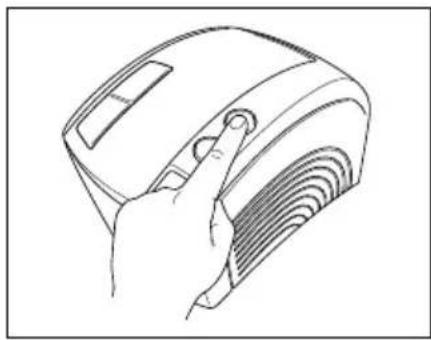
⑤Zodra de aan/uit toets groen oplicht, drukt u eenmaal op de transport/knip toets om een eventuele lus in de tape strak te trekken en de overtollige tape af te snijden.
Afdrukken van een etiket
①Schakel de PT-9200DX in en start de computer.
2 Start de P-touch Editor en controleer of "PT-9200DX" is geselecteerd als de printer in het Printerinstelling dialoogvenster ([Printerinstelling] opdracht in het [Bestand] menu van de PC software) of in de Chooser (bij gebruik van de Mac software).
③Selecteer de gewenste etiketgrootte in de Grootte instelling van de Pagina Eigenschappen en ontwerp vervolgens de lay-out van uw etiket.
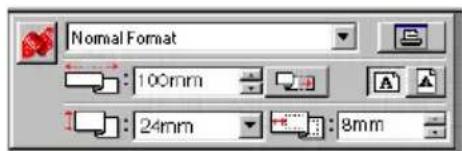
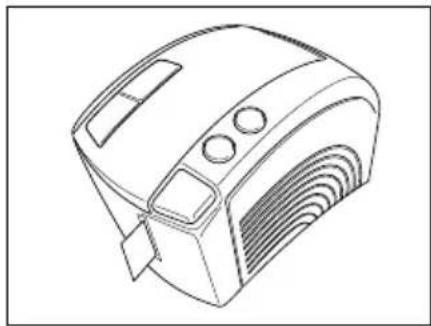
4 Klik op de [Afdrukken] opdracht in het [Bestand] menu, selecteer de gewenste instellingen in het Afdrukken dialoogvenster en klik dan op de OK knop. De aan/uit toets van de PT-9200DX knippert groen wanneer het apparaat de gegevens ontvangt. Nadat het etiket is afgedrukt, komt dit automatisch uit de tape-uitgang en wordt dan afgeknipt, indien de "Automatisch knippen" optie is ingesteld.
Als de "Halfgeknipt" optie is ingesteld, drukt u eenmaal op de teransport/knip toets om het etiket af te knippen. Wanneer meerdere kopieën van een etiket worden afgedrukt, is het mogelijk dat de afdruksnelheid afneemt, om ervoor te zorgen dat de afdrukkwaliteit gehandhaafd blijft.
Reinigen van de afdrukkop/rol
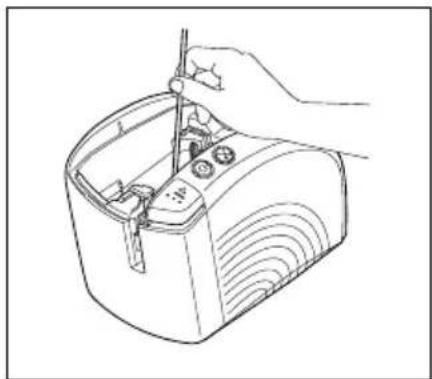
Wanneer er een blanco horizontale streep door het afgedrukte etiket loopt, betekent dit dat de afdrukkop en de rol vuil zijn. Volg de onderstaande aanwijzingen om de afdrukkop en de rol te reinigen.
①Schakel de PT-9200DX uit.
②Open het deksel van de tapecassettehouder.
③Verwijder een eventueel aanwezige cassette.
4 Gebruik een droog wattenstaafje en veeg hiermee voorzichtig in een op en neer gaande beweging de afdrukkop en de rol schoon.
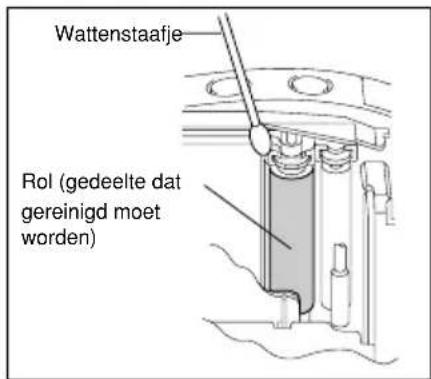
⑤Plaats de cassette en sluit het deksel van de tapecassettehouder.
Let op: Wees voorzichtig dat u het snijmes dat in de buurt van de afdrukkop en de rol is niet aanraakt wanneer u de onderdelen reinigt.
Probeer de afdrukkop niet meteen na het afdrukken te reinigen, want u zou zich kunnen verbranden.
* U kunt voor het schoonmaken ook de los verkrijgbare afdrukkop-reinigingscassette (TZ-CL6) gebruiken.
Status van de P-touch
U kunt de status van de PT-9200DX te weten komen aan de hand van de kleur van het lampje van de aan/uit toets.
PT-9200DX status
| Kleur van lampje van aan/uit toets | Beschrijving/Maatregel |
| Brandt groen | De P-touch werkt normaal en staat nu in de paraatstand. |
| Knippert groen | De P-touch ontvangt gegevens vanaf de computer. |
| Brandt oranje | In de paraatstand werd er door de P-touch vastgesteld dat de tape-cassette niet juist was aangebracht.Plaats de cassette op de juiste wijze. Het afdrukken begint zodra de cassette correct is aangebracht.Het deksel van de tapecassettehouder is niet volledig gesloten. Sluit het deksel van de tapecassettehouder. |
| Knippert oranje | Tijdens de ontvangst van gegevens werd er door de P-touch vastge-steld dat het deksel van de tapecassettehouder niet volledig gesloten was of dat het deksel nog open stond. Sluit het deksel van de tape-cassettehouder. Het afdrukken begint zodra het deksel van de tape-cassettehouder gesloten is. |
| Knippert rood(Verhelp het probleem en probeer dan op-nieuw af te drukken.) | Tijdens het afdrukken werd er door de P-touch vastgesteld dat er geen tapecassette was geplaatst of dat de tapecassette leeg was. Plaats een tapecassette of vervang de aanwezige cassette door een nieuwe.Het deksel van de tapecassettehouder werd vóór of tijdens het afdruk-ken geopend. Sluit het deksel van de tapecassettehouder.Er is een fout opgetreden tijdens de gegevensoverdracht. Na ongeveer vijf seconden komt de P-touch weer in de paraatstand te staan (de aan/uit toets licht groen op). |
| Brandt rood(Verhelp het probleem en probeer dan op-nieuw af te drukken.) | Schakel de P-touch uit en dan weer in.Als de aan/uit toets nog steeds rood oplicht, neem dan contact op met de onderhoudsdienst. |
Verhelpen van storingen
Als de P-touch niet juist werkt, maar u het probleem niet kunt verhelpen aan de hand van de aanduiding van het lampje van de aan/uit toets, kunt u de onderstaande lijst raadplegen om de oorzaak te bepalen en de storing te verhelpen.
| Storing | Oorzaak | Oplossing |
| De P-touch drukt niet af. Er wordt een afdrukfout aangegeven. | • De interfacekabel zit los.• De tapecassette is niet juist aangebracht.• Het deksel van de tape-cassettehouder is open. | Controleer of de interfacekabel juist aangesloten is, de tape-cassette correct geplaatst is en het deksel van de tapecassette-houder goed gesloten is. |
| Tijdens het afdrukken verschijnt er een gestreept stuk tape. | Het einde van de tape is bereikt. | Plaats een nieuwe tapecassette en druk op de transport/knip toets of schakel de P-touch uit en dan weer in. |
| De aan/uit toets brandt niet of knippert niet. | Het netsnoer is niet aangesloten. | Controleer of het netsnoer stevig is aangesloten. Als dit in orde is en de aan/uit toets nog steeds niet brandt of knippert, neem dan contact op met de onderhoudsdienst. |
| Er is een blanco horizontale streep in het afgedrukte etiket. | De afdrukkop en rol zijn vuil. | Reinig de afdrukkop en rol zoals beschreven in Reinigen van de afdrukkop/rol op pagina 27. |
| Er wordt een gegevens-overdrachtfout op de computer aangegeven. | De verkeerde poort is geselecteerd. | Windows®Bij “Afdrukken naar de volgende poort” in het Eigenschappen voor Printer dialoogvenster selecteert u “PTUSB:” voor een USB verbindung of “PTCOMn:” (“n” is 1 als de P-touch op de COM1 poort van de computer is aangesloten of 2 als de P-touch op de COM2 poort van de computer is aangesloten) voor een seriële verbinding.*MacBij een seriële verbinding selecteert u in de Chooser de poort waarop de P-touch is aangesloten. |
| De baudrate van de computer en de P-touch zijn niet hetzelfde. (Alleen bij een seriële verbinding) | Windows®Start de Wizard Baudrate wijzigen en selecteer dan dezelfde baudrate als die van de P-touch.MacHet is mogelijk dat de Macintosh de standaard 115.200 bps baudrate van de P-touch niet ondersteunt. Nadat u de baudrate van de P-touch gewijzigd hebt zoals beschreven in Wijzigen van de baudrate van de P-touch op pagina 31, selecteert u een baudrate van 57.600 bps in het Afdrukken dialoogvenster. | |
| (Alleen voor Windows®) De baudrate kan niet worden ingesteld met de Wizard Baudrate wijzi-gen. | De computer ondersteunt niet de standaard 115.200 bps baudrate van de P-touch. | De standaard 115.200 bps baudrate van de P-touch wordt door sommige computers niet ondersteund.Nadat u de baudrate van de P-touch gewijzigd hebt zoals beschreven in Wijzigen van de baudrate van de P-touch op pagina 31, selecteert u een baudrate van 57.600 bps in het Afdrukken dialoogvenster. |
| Fout 99De computer kan niet vaststellen dat er een P-touch is aangesloten. | Controleer de volgende punten:• Is de P-touch ook wel ingeschakeld?• Is de interfacekabel correct aangesloten?• Is de COM poort waarop de P-touch is aangesloten geselecteerd met de Wizard Baudrate wijzigen? (Veel PC’s hebben meer dan één COM poort.) | |
| Fout 1.5De seriële poort van de computer kan niet gebruikt worden. | De COM poorten van veel PC’s zijn als standaard uitgeschakeld. Raadpleeg de handleiding van de computer of neem contact op met de computer-fabrikant om de COM poorten in te schakelen.<Controleren van de COM poort (Windows® 95/98)>Dubbelklik op “Systeem” in het Configuratiescherm. Klik op het Apparaatbeheer tabblad en klik dan op het plus-teken naast “Ports (COM & LPT)” (Poorten (COM & LPT)). Controleer of COM1 en COM2 worden aangegeven en er geen foutsymbool wordt ge-toond. |
* Als er twee of meer dezelfde P-touch modellen via de USB poorten zijn aangesloten, selecteert u "PTUSB (PT-9200DX-XXXXXXXXX):" (XXXXXXXXX is het serienummer) in plaats van "PTUSB:".
* Het serienummer staat boven de streepjescode op het zilverkleurige label dat op de onderkant van de P-touch is aangebracht.
| Storing Maatregel | |
| • De tape wordt niet juist naar buiten gevoerd nadat deze automatisch is afgeknipt. | • Schakel de machine uit, open het deksel van de tape-cassettehouder en verwijder de tapecassette.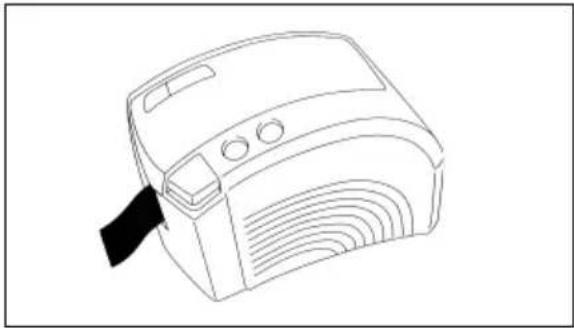 Bevochtig een wattenstaafje met isopropylalcohol en reinig hiermee het metalen gedeelte van de tape-uit-gang links van het snijmes. Bevochtig een wattenstaafje met isopropylalcohol en reinig hiermee het metalen gedeelte van de tape-uit-gang links van het snijmes.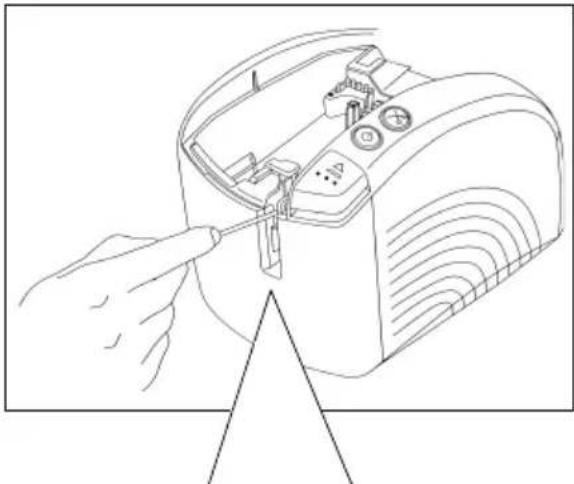 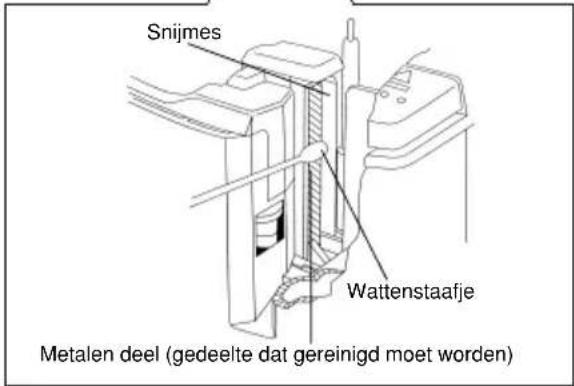 |
Wijzigen van de baudrate van de P-touch
De standaard-baudrate van de PT-9200DX voor een seriële verbinding is 115.200 bps. Sommige computers ondersteunen een seriële baudrate van 115.200 bps niet. Als dit het geval is, volgt u de onderstaande aanwijzingen om de baudrate van de P-touch te wijzigen in 9.600 bps. U moet tevens de baudrate van de poort instellen op 9.600 bps.
①Schakel de PT-9200DX uit.
②Houd de aan/uit toets ongeveer vijf seconden ingedrukt.
③Laat de aan/uit toets los wanneer deze rood en groen begint te knipperen.
④ De baudrate van de PT-9200DX is nu ingesteld op de lagere baudrate van 9.600 bps.
Technische gegevens
Stroomvoorziening: 230 V wisselstroom, 50 Hz
Afdruktape: 6 breedten:
6 mm
9 mm
12 mm
18 mm
24 mm
36 mm
Afdrukkop: 384 punten
360 dpi
Tapesnijmes: Automatisch afsnijden
Deels doorsnijden rillijn
Poort: Serieel en USB
Afmetingen: 120 × 150 × 250 mm
Gewicht: 1,5 kg
Toebehoren
- Materiaal
Tape cassettes kunt u bij de dichtstbijzijnde dealer verkrijgen. Brother is niet verantwoordelijk voor problemen die het gevolg zijn van het gebruik van materiaal dat niet speciaal is ontworpen voor de Brother P-touch.
Gebruik voor dit apparaat alleen TZ-lint. Gebruik geen lint zonder het TZ -merkteken.
| Bestelnummer | Beschrijving |
| 36 mm gelamineerd lint | |
| TZ-161 Zwarte tekens op doorzichtige tape | |
| TZ-261 Zwarte tekens op witte tape | |
| TZ-461 Zwarte tekens op rode tape | |
| TZ-561 Zwarte tekens op blauwe tape | |
| TZ-661 Zwarte tekens op gele tape | |
| TZ-M961 Zwarte tekens op zilverkleurige (matte) tape | |
| TZ-262 Rode tekens op witte tape | |
| TZ-263 Blauwe tekens op witte tape | |
| TZ-364 Gouden tekens op zwarte tape | |
| TZ-365 Witte tekens op zwarte tape | |
| 24 mm gelamineerd lint | |
| TZ-151 Zwarte tekens op doorzichtige tape | |
| TZ-M51 Zwarte tekens op doorzichtige (matte) tape | |
| TZ-M951 Zwarte tekens op zilverkleurige (matte) tape | |
| TZ-251 Zwarte tekens op witte tape | |
| TZ-451 Zwarte tekens op rode tape | |
| TZ-551 Zwarte tekens op blauwe tape | |
| TZ-651 Zwarte tekens op gele tape | |
| TZ-751 Zwarte tekens op groene tape | |
| TZ-951 Zwarte tekens op zilverkleurige tape | |
| TZ-C51 Zwarte tekens op fluorescerende gele tape | |
| TZ-B51 Zwarte tekens op fluorescerende oranje tape | |
| TZ-D51 Zwarte tekens op fluorescerende groene tape | |
| TZ-152 Rode tekens op doorzichtige tape | |
| TZ-252 Rode tekens op witte tape | |
| TZ-153 Blauwe tekens op doorzichtige tape | |
| TZ-253 Blauwe tekens op witte tape | |
| TZ-354 Gouden tekens op zwarte tape | |
| TZ-155 Witte tekens op doorzichtige tape | |
| TZ-355 Witte tekens op zwarte tape | |
| TZ-455 Witte tekens op rode tape | |
| TZ-555 Witte tekens op blauwe tape | |
| TZ-655 Witte tekens op oranje tape | |
| TZ-755 Witte tekens op groene tape | |
| 18 mm gelamineerd lint | |
| TZ-141 Zwarte tekens op doorzichtige tape | |
| TZ-241 Zwarte tekens op witte tape | |
| TZ-242 Rode tekens op witte tape | |
| TZ-243 Blauwe tekens op witte tape | |
| TZ-344 Gouden tekens op zwarte tape | |
| TZ-345 Witte tekens op zwarte tape | |
| TZ-441 Zwarte tekens op rode tape | |
| TZ-541 Zwarte tekens op blauwe tape | |
| TZ-641 Zwarte tekens op gele tape | |
| TZ-741 Zwarte tekens op groene tape | |
| 12 mm gelamineerd lint | |
| TZ-131 Zwarte tekens op doorzichtige tape | |
| TZ-132 Rode tekens op doorzichtige tape | |
| TZ-133 Blauwe tekens op doorzichtige tape | |
| TZ-135 Witte tekens op doorzichtige tape | |
| TZ-231 Zwarte tekens op witte tape | |
| TZ-232 Rode tekens op witte tape | |
| TZ-233 Blauwe tekens op witte tape | |
| TZ-334 Gouden tekens op zwarte tape | |
| TZ-335 Witte tekens op zwart tape | |
| TZ-431 Zwarte tekens op rode tape | |
| TZ-435 Witte tekens op rode tape | |
| TZ-531 Zwarte tekens op blauwe tape | |
| TZ-535 Witte tekens op blauwe tape | |
| TZ-631 Zwarte tekens op gele tape | |
| TZ-635 Witte tekens op oranje tape | |
| TZ-731 Zwarte tekens op groene tape | |
| TZ-735 Witte tekens op groene tape | |
| TZ-931 Zwarte tekens op zilverkleurige tape | |
| TZ-B31 Zwarte tekens op fluorescerende oranje tape | |
| TZ-C31 Zwarte tekens op fluorescerende gele tape | |
| TZ-D31 Zwarte tekens op fluorescerende groene tape | |
| TZ-M31 Zwarte tekens op doorzichtige (matte) tape | |
| TZ-M931 Zwarte tekens op zilverkleurige (matte) tape | |
| 9 mm gelamineerd lint | |
| TZ-121 Zwarte tekens op doorzichtige tape | |
| TZ-122 Rode tekens op doorzichtige tape | |
| TZ-123 Blauwe tekens op doorzichtige tape | |
| TZ-221 Zwarte tekens op witte tape | |
| TZ-222 Rode tekens op witte tape | |
| TZ-223 Blauwe tekens op witte tape | |
| TZ-324 Gouden tekens op zwarte tape | |
| TZ-325 Witte tekens op zwarte tape | |
| TZ-421 Zwarte tekens op rode tape | |
| TZ-521 Zwarte tekens op blauwe tape | |
| TZ-621 Zwarte tekens op gele tape | |
| TZ-721 Zwarte tekens op groene tape | |
| TZ-A25 Witte tekens op grijze tape | |
| TZ-M21 Zwarte tekens op doorzichtige (matte) tape | |
| 6 mm gelamineerd lint | |
| TZ-111 Zwarte tekens op doorzichtige tape | |
| TZ-211 Zwarte tekens op witte tape | |
| TZ-315 Witte tekens op zwarte tape | |
| TZ-611 Zwarte tekens op gele tape | |
| 24 mm niet-gelamineerd lint | |
| TZ-N251 Zwarte tekens op witte tape | |
| 18 mm niet-gelamineerd lint | |
| TZ-N241 Zwarte tekens op witte tape | |
| TZ-N242 Rode tekens op witte tape | |
| TZ-N243 Blauwe tekens op witte tape | |
| TZ-N541 Zwarte tekens op blauwe tape | |
| TZ-N641 Zwarte tekens op gele tape | |
| TZ-N741 Zwarte tekens op groene tape | |
| TZ-NF41 Zwarte tekens op paarse tape | |
| 12 mm niet-gelamineerd lint | |
| TZ-N231 Zwarte tekens op witte tape | |
| TZ-N232 Rode tekens op witte tape | |
| TZ-N233 Blauwe tekens op witte tape | |
| TZ-N531 Zwarte tekens op blauwe tape | |
| TZ-N631 Zwarte tekens op gele tape | |
| TZ-N731 Zwarte tekens op groene tape | |
| TZ-NF31 Zwarte tekens op paarse tape | |
| 9 mm niet-gelamineerd lint | |
| TZ-N221 Zwarte tekens op witte tape | |
| 6 mm niet-gelamineerd lint | |
| TZ-N211 Zwarte tekens op witte tape | |
Tape met extra stevige kleefkracht
| Bestelnummer | Beschrijving |
| TZ-S251 24 | mm tape met extra stevige kleefkracht (zwarte tekens op witte tape) |
| TZ-S241 18 | mm tape met extra stevige kleefkracht (zwarte tekens op witte tape) |
| TZ-S231 12 | mm tape met extra stevige kleefkracht (zwarte tekens op witte tape) |
| TZ-S221 9 | mm tape met extra stevige kleefkracht (zwarte tekens op witte tape) |
| TZ-S211 6 | mm tape met extra stevige kleefkracht (zwarte tekens op witte tape) |
Speciale tape
| Bestelnummer | Beschrijving |
| TZ-IY41 18 | mm textiel opstrijktape (zwarte tekens) |
| TZ-SE4 18 | mm veiligheidstape (zwarte tekens op witte tape) |
| TZ-FA4 18 | mm stoffen tape (blauwe tekens op wit textiel) |
| TZ-FA3 12 | mm stoffen tape (blauwe tekens op wit textiel) |
Opties
| Bestelnummer | Beschrijving |
| TZ-CL6 Afdrukkop-reinigingscassette | |