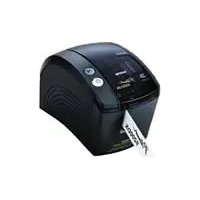
Ptouch PT9200DX - Imprimante BROTHER - Notice d'utilisation et mode d'emploi gratuit
Retrouvez gratuitement la notice de l'appareil Ptouch PT9200DX BROTHER au format PDF.



| Type de produit | Imprimante d'étiquettes professionnelle |
| Marque | Brother |
| Modèle | Ptouch PT9200DX |
| Dimensions (L × l × H) | 120 × 150 × 250 mm |
| Poids | 1,5 kg |
| Alimentation | CA 230 V, 50 Hz |
| Largeurs de ruban compatibles | 6 mm, 9 mm, 12 mm, 18 mm, 24 mm, 36 mm |
| Résolution de la tête d'impression | 384 points |
| Type de coupe | Coupeuse entièrement automatique et précoupeuse |
| Ports d'interface | Série (RS-232C), USB |
| Logiciel fourni | P-touch Editor Version 3.1 (Windows et Mac) |
| Fonctions principales | Impression d'étiquettes personnalisées, création de codes-barres, importation d'images, modèles pré-formatés, gestion de bases de données |
| Entretien | Nettoyage de la tête d'impression et du cabestan avec un coton-tige sec ; utilisation de la cassette de nettoyage TZ-CL6 (option) |
| Consignes de sécurité | Utiliser uniquement des rubans TZ Brother ; ne pas toucher la tête d'impression chaude ; débrancher en cas d'inutilisation prolongée |
| Accessoires inclus | Cordon d'alimentation, câbles série et USB, CD-ROM, cassette TZ de 24 mm (noir sur blanc) |
| Consommables disponibles | Cassettes TZ laminées et non laminées en plusieurs couleurs et largeurs ; cassette de nettoyage TZ-CL6 |
FOIRE AUX QUESTIONS - Ptouch PT9200DX BROTHER
Questions des utilisateurs sur Ptouch PT9200DX BROTHER
0 question sur cet appareil. Repondez a celles que vous connaissez ou posez la votre.
Poser une nouvelle question sur cet appareil
Téléchargez la notice de votre Imprimante au format PDF gratuitement ! Retrouvez votre notice Ptouch PT9200DX - BROTHER et reprennez votre appareil électronique en main. Sur cette page sont publiés tous les documents nécessaires à l'utilisation de votre appareil Ptouch PT9200DX de la marque BROTHER.
MODE D'EMPLOI Ptouch PT9200DX BROTHER
Guide de référence rapide
Guide de référence rapide
Merci d'avoir acheté la PT-9200DX!
Avec votre nouvelle imprimante d'étiquettes Brother, vous pourrez imprimer des étiquettes personnalisées pour n'importe quelle utilisation. Insérez simplement une cassette pour étiquettes dans la PT-9200DX, créez votre étiquette avec le logiciel P-touch Editor fourni, puis imprimez-la. Votre étiquette personnalisée est imprimée en quelques secondes. Les étiquettes sont disponibles dans une variété de tailles et de couleurs - une solution idéale pour le codage couleur et pour répondre à tous vos besoins en matière d'étiquetage.
Les nombreuses caractéristiques du logiciel P-touch Editor facilitent et rendent plus rapide la création d'étiquettes magnifiques. Le logiciel automatise non seulement les fonctions de mise en page les plus compliquées mais inclue aussi une variété de modèles pré-formatés pour une utilisation immédiate.
Déclaration de conformité
Nous, Brother Industries Ltd.
déclarons que ce produit est conforme aux documents normatifs suivants:
Sécurité: EN 60950
EMC: EN 55022 1998 Class B
EN 55024 1998
EN 61000-3-2 1995
EN 61000-3-3 1995
et suit les dispositions de Directive sur les basses tensions 73/23/EEC et Directive sur la compatibilité électromagnétique 89/336/EEC (amendée par 91/263/EEC et 92/31/EEC).
Publié par: Brother Industries Ltd.
Les câbles d'interface inclus doivent être utilisés pour assurer la conformités aux tolérances de EMC.
PRÉCAUTIONS GÉNÉRALES
- Utilisez seulement des cassettes TZ Brother avec cette imprimante. N'utilisez pas de cassettes ne portant pas la marque TZ
- Ne tirez pas sur le ruban sortant de la P-touch. Vous risqueriez ainsi d'endommager la cassette.
- Évitez d'utiliser l'imprimante dans des endroits extrêmement poussiéreux. Ne laissez pas l'imprimante en plein soleil ou sous la pluie.
- N'exposez pas l'imprimante à des températures extrêmement élevées ou à l'humidité.
- Ne laissez pas d'objets en caoutchouc ou vinyle sur l'imprimante pendant longtemps. Elle pourrait être tachée.
- Ne nettoyez pas l'imprimante avec de l'alcool ou d'autres solvants organiques. Utilisez seulement un chiffon doux et sec.
- Ne mettez pas d'objets étrangers dans l'imprimante ou d'objets lourds dessus.
- Pour éviter les blessures, ne touchez pas le bord de la coupeuse.
- Ne touchez pas la tête d'impression, qui devient très chaude quand la P-touch est utilisée. Même après la mise hors tension de l'imprimante, la tête d'impression reste chaude pendant un certain temps.
- Utilisez seulement le cordon d'alimentation conçu spécialement pour cette imprimante. L'utilisation de tout autre cordon annulera la garantie.
- Utilisez seulement les câbles fournis avec cette imprimante. L'utilisation de tout autre câble annulera la garantie.
- Si vous n'avez pas l'intention d'utiliser la machine pendant longtemps, débranchez le cordon d'alimentation.
- N'essayez pas de démonter la P-touch.
- IBM® est une marque de International Business Machines, Inc.
- Microsoft ^® et Windows ^® sont des marques déposées de Microsoft Corp. aux états-Unis et dans les autres pays.
• Macintosh et Power Macintosh sont des marques déposées de Apple Computer, Inc. - Tous les autres noms de logiciels et produits mentionnés sont des marques de fabrique ou des marques déposées de leurs compagnies respectives.
Table des matières
Précautions Générales
Déballage 2
Raccordement du câble d'interface et du cordon d'alimentation 4
Installation de P-touch Editor 6
Installation de P-touch Editor et du pilote d'imprimante (pour Windows® 95/98/Me/NT 4.0/2000 Professional/XP) .. 6
Installation de P-touch Editor Version 3.1 6
Installation du pilote d'imprimante 8
Pour une liaison série.... 8
Utilisation de Assistant pour le changement de la vitesse de transmission 9
Pour une liaison USB (Windows® 98/Me/2000 Professional/XP seulement) .... 10
Installation de P-touch Editor Version 3.1 (pour Macintosh) ...... 12
Installation de P-touch Editor Version 3.1 12
Installation du pilote d'imprimante PT-9200DX.... 13
Sélection de l'imprimante .... 14
Désinstallation du logiciel P-touch et du pilote d'imprimante 14
Désinstallation de P-touch Editor Version 3.1 (pour Windows® 95/98/Me/NT 4.0/2000 Professional/XP) ... 14
Remplacement, installation ou suppression du pilote d'imprimante
(pour Windows® 95/98/Me/NT 4.0/2000 Professional/XP) 15
Pour une liaison série.... 15
Pour une liaison USB (Windows® 98/Me/2000 Professional/XP seulement) ...... 16
Suppression de P-touch Editor Version 3.1 et du pilote d'imprimante (pour Macintosh) ...... 18
Utilisation de P-touch Editor 19
Lancement de P-touch Editor 19
Affichage des propriétés .... 20
Création d'une nouvelle mise en page 20
Création d'une mise en page à partir d'un modèle Format automatique 21
Importation d'un fichier graphique 22
Code barres 23
Bases de données 23
Lecture du mode d'emploi 24
Lecture du mode d'emploi de P-touch Editor 24
Utilisation de la PT-9200DX 25
Mise en place de la cassette 25
Impression d'une étiquette 26
Entretien 27
Nettoyage de la tête d'impression et du cabestan 27
Contrôle du statut de la P-touch 28
Guide de dépannage 29
Changement de la vitesse de transmission de la P-touch 31
Spécifications de l'imprimante 32
Accessoires 33
Déballage
PT-9200DX Cassette à ruban TZ de 24 mm
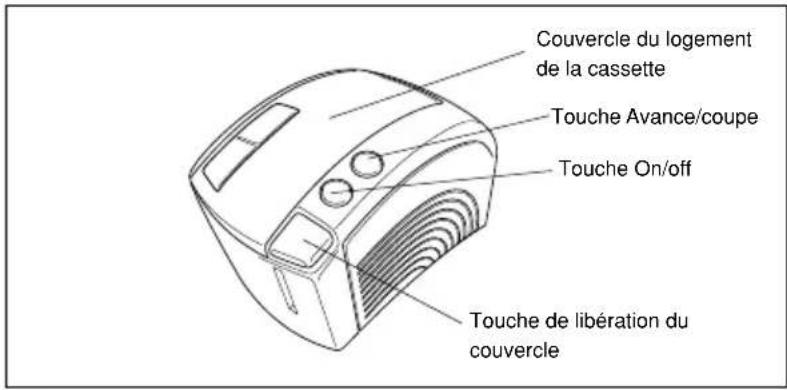
(caractères noirs sur fond blanc)
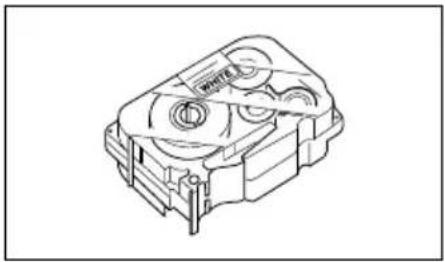
Cordon d'alimentation secteur (pour le raccordement de la PT-9200DX à une prise secteur)
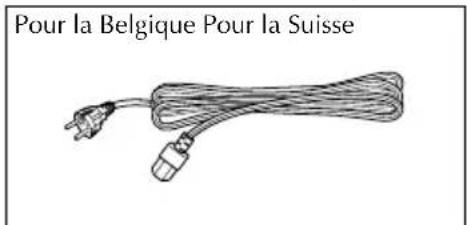
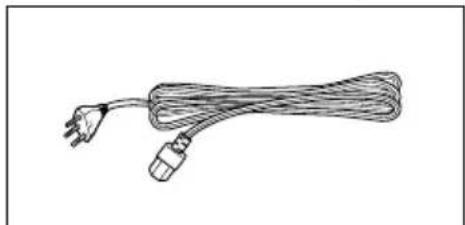
Seul le cordon d'alimentation correspondant au pays de vente est inclus.
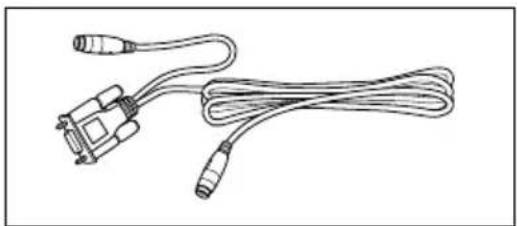
Câbles d'interface (2) Série: Pour un ordinateur compatible IBM PC ou Macintosh
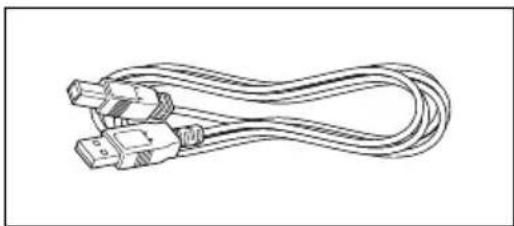
USB: Pour un ordinateur compatible IBM PC ou Macintosh
CD-ROM contenant les logiciels PC et Mac et leurs manuels.
Précautions:
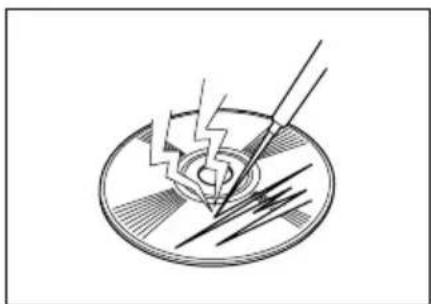
- Faites attention à ne pas rayer le CD-ROM.
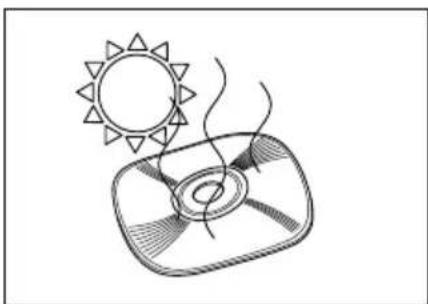
- Ne pas soumettre le CD-ROM à des températures extrêmement élevées ou basses.
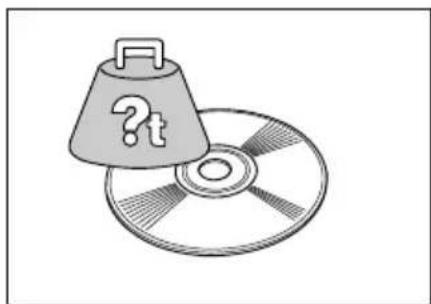
- Ne pas poser d'objets lourds sur le CD-ROM.
Les cassettes d'étiquettes
- Ne tirez pas sur le ruban ; vous risqueriez d'endommager la cassette.
- Si vous collez l'étiquette sur un endroit humide ou sale, elle risque de se décoller facilement. Avant de coller l'étiquette, nettoyez la surface où vous allez la coller.
- Selon les conditions d'environnement et le matériau, l'état, la rugosité et la forme de la surface de collage, il est possible que l'étiquette se déplace ou se décolle.
- Pour vérifier la force d'adhérence de l'étiquette ou avant d'utiliser l'étiquette sur un endroit particulièrement sensible, faites un essai en collant un petit morceau d'étiquette sur une section dissimulée de la surface de collage prévue.
- Le soleil, le vent et la pluie risquent de provoquer une perte de couleur de l'étiquette ou de la décoller.
- Les inscriptions effectuées avec une encre à base d'huile ou à base d'eau risquent d'être visibles même si l'étiquette est collée dessus. Pour les dissimuler, collez deux étiquettes l'une sur l'autre, ou utilisez un autocollant à base sombre.
- Ce ruban peut ne pas convenir dans les cas où des dommages ou des blessures risquent d'entraîner des obligations contractuelles.
Brother Co, Ltd. et ses fournisseurs possèdent tous les droits pour ce logiciel (y compris, mais non limités à, la programmation, les images, les cliparts, les modèles et le texte faisant partie du logiciel), les textes compris dans les manuels fournis et les copies du logiciel. Ce logiciel, dans sa totalité ou en partie, ne peut pas être reproduit, modifié, analysé, désassemblé ou décompilé sans permission.
Raccordement du câble d'interface et du cordon d'alimentation
Raccordez la PT-9200DX à l'ordinateur en suivant les instructions ci-dessous.
Pour le raccordement au port série:

① Assurez-vous que la PT-9200DX et l'ordinateur sont hors tension.
② Branchez une extrémité du câble d'interface série fourni sur le port série (IOIOI) de la PT-9200DX et l'autre extrémité du câble sur le port série de l'ordinateur. Pour une liaison avec Macintosh, raccordez la PT-9200DX au port modem ou imprimante (de préférence le port modem).
Les ports série (RS-232C) de certains ordinateurs sont conçus de telle façon que le câble d'interface série ne peut pas être raccordé. Dans ce cas, utilisez un adaptateur disponible dans le commerce.
3 Insérez la fiche de l'une des extrémités du cordon d'alimentation dans la prise d'alimentation de la PT-9200DX.
4 Insérez la fiche de l'autre extrémité du cordon d'alimentation dans une prise secteur munie d'une borne de mise à la terre.
Certains endroits peuvent nécessiter l'utilisation d'un adaptateur muni d'un conducteur de mise à la terre. Raccordez ce conducteur à la borne de mise à la terre.
⑤ Mettez la PT-9200DX sous tension, puis mettez l'ordinateur sous tension.
Pour le raccordement au port USB:
Vous devez installer le logiciel avant d'effectuer le raccordement à l'interface USB ou de mettre sous tension. Veuillez suivre la procédure d'installation des pages 6 à 12 avant d'effectuer le raccordement ou de mettre sous tension. Le logiciel d'installation de P-touch Brother vous expliquera comment procéder.
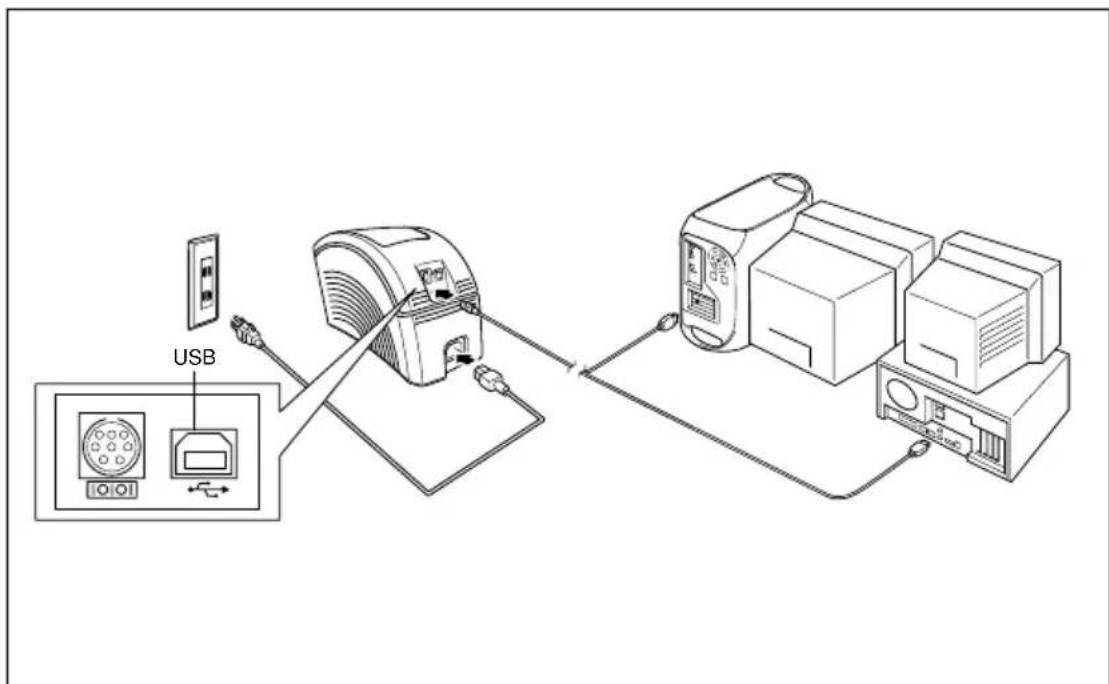
① Branchez une extrémité du câble d'interface USB fourni sur le port USB (←) de la PT-9200DX et l'autre extrémité du câble sur le port USB de l'ordinateur.
Ne raccordez pas la PT-9200DX à l'ordinateur en utilisant en même temps les câbles d'interface série et USB, autrement la PT-9200DX risque d'être endommagée.
Lorsque vous effectuez une liaison USB par l'intermédiaire d'un Hub USB, un raccordement correct peut ne pas être possible suivant le type de Hub USB utilisé. Si l'impression est impossible avec une liaison avec HUB, essayez de raccorder la PT-9200DX directement à l'ordinateur à l'aide du câble d'interface USB.
② Insérez la fiche de l'une des extrémités du cordon d'alimentation dans la prise d'alimentation de la PT-9200DX.
③ Insérez la fiche de l'autre extrémité du cordon d'alimentation dans une prise secteur munie d'une borne de mise à la terre.
Certains endroits peuvent nécessiter l'utilisation d'un adaptateur muni d'un conducteur de mise à la terre. Raccordez ce conducteur à la borne de mise à la terre.
Installation de P-touch Editor
Le logiciel P-touch Editor et le pilote d'imprimante PT-9200DX doivent être installés pour que des étiquettes puissent être imprimées sur la PT-9200DX.
Installation de P-touch Editor et du pilote d'imprimante (pour Windows® 95/98/Me/NT 4.0/2000 Professional/XP)
Installez P-touch Editor Version 3.1 et le pilote d'imprimante dans l'ordinateur de la façon décrite ci-dessous.
Vérifiez que la configuration de votre système remplit les conditions suivantes.
Ordinateur : IBM PC ou compatible
Système d'exploitation :
Interface série : PC avec processeur x86 et port série (RS-232C) et fonctionnant sous Microsoft® Windows® 95/98/Me/2000 ou Windows® NT 4.0/2000 Professional/XP.
Interface USB : PC avec port USB et Microsoft ^ Windows ^ 98/Me/2000 Professional/XP préinstallé.
Certains PC fonctionnant sous Microsoft® Windows® 95/NT 4.0 préinstallé ne supportent pas toutes les fonctions du matériel USB.
Espace libre sur le disque dur : Au moins 20 Mo
Quelques centaines de Mo d'espace libre supplémentaires peuvent être nécessaires pour l'impression d'étiquettes longues ou l'impression d'un volume important de données.
Moniteur : VGA ou carte graphique plus puissante
Port : Série ou USB
Mémoire disponible : Au moins 32 Mo
Lecteur de CD-ROM
Installation de P-touch Editor Version 3.1
Pour une liaison série : Avant d'installer le logiciel P-touch Editor et le pilote d'imprimante, raccordez la PT-9200DX à l'ordinateur comme indiqué à la page 4, puis mettez-les sous tension.
Pour une liaison USB : Ne raccordez pas la PT-9200DX à l'ordinateur avant d'avoir installé le logiciel P-touch Editor, car l'installation risque de ne pas s'effectuer correctement. Ne raccordez pas la PT-9200DX avant d'y avoir été invité.
Insérez le CD-ROM P-touch Editor Version 3.1 dans le lecteur de CD-ROM de l'ordinateur. Une boîte de dialogue s'affiche automatiquement pour vous permettre de sélectionner la langue.
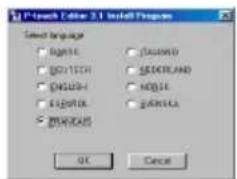
Si la boîte de dialogue n'apparaît pas automatiquement, cliquez sur "Poste de travail" dans le bureau, puis double-cliquez sur le lecteur de CD-ROM qui renferme le CD-ROM.
(Avec Windows® XP, cliquez sur "Poste de travail" dans le menu Démarrer, puis double-cliquez sur le lecteur de CD-ROM qui renferme le CD-ROM. Ensuite, double-cliquez sur "Setup.exe" pour afficher la boîte de dialogue.
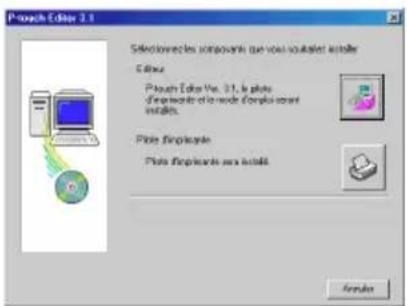
② Sélectionnez la langue de votre système d'exploitation Windows®, puis cliquez sur le bouton OK. Une boîte de dialogue s'affiche pour vous permettre de sélectionner quoi installer.
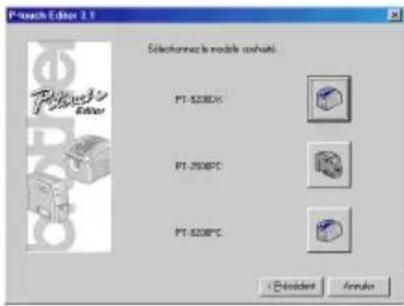
③ Cliquez sur le bouton supérieur (Editeur). Une boîte de dialogue s'affiche pour vous permettre de sélectionner le modèle.
Si vous ne souhaitez installer que le pilote d'imprimante, cliquez sur le bouton inférieur (Pilote d'imprimante).
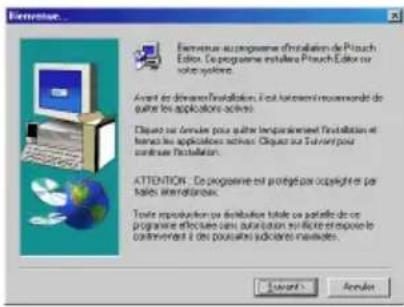
4 Cliquez sur l'icône de la PT-9200DX. L'assistant InstallShield® pour l'installation du logiciel P-touch Editor est lancé, puis la boîte de dialogue Bienvenue s'affiche.
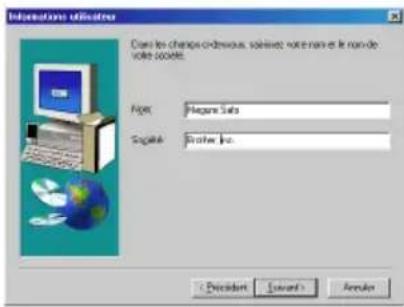
⑤ Lisez attentivement le contenu de la boîte de dialogue, puis cliquez sur le bouton Suivant pour continuer. La boîte de dialogue Informations utilisateur s'affiche.
6 Entrez les informations nécessaires dans les cases appropriées (si les informations ont déjà été enregistrées dans Windows®, elles s'affichent automatiquement), puis cliquez sur le bouton Suivant. Une boîte de dialogue s'affiche vous demandant de confirmer les informations entrées.
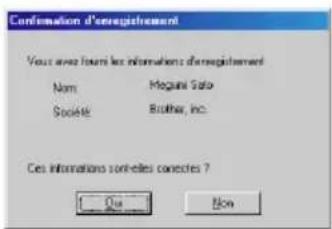
⑦Cliquez sur le bouton Oui pour enregistrer les informations entrées. La boîte de dialogue Type d'installation s'affiche.
Pour modifier les informations, cliquez sur le bouton Non, puis revenez à l'étape 6.
⑧ Sélectionnez la méthode d'installation, puis cliquez sur le bouton Suivant.
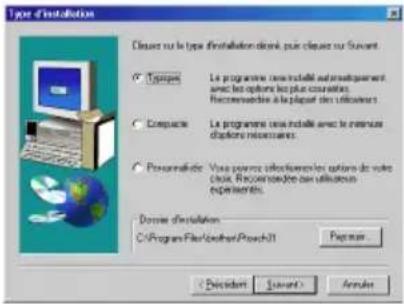
- Pour une installation Typique ou Compacte
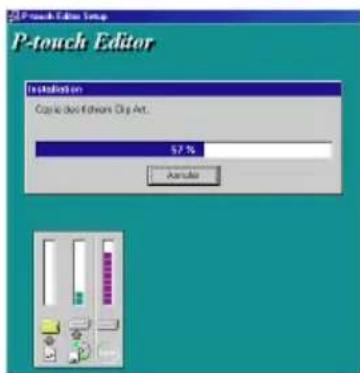
Lorsque vous sélectionnez "Typique" ou "Compacte", puis que vous cliquez sur le bouton Suivant, l'installation commence immédiatement.
Typique : Toutes les options de base (P-touch Editor Version 3.1, les clips arts, les Modèles auto formatés, l'Aide et 13 polices) sont installées.
Compacte : Seul P-touch Editor Version 3.1 est installé.
- Pour une installation Personnalisée
Si vous sélectionnez "Personnalisée" puis que vous cliquez sur le bouton Suivant, une boîte de dialogue s'affiche pour vous permettre de sélectionner les options à installer. Seules les options cochées seront installées. Outre les options de base listées pour une installation typique, vous pouvez installer le mode d'emploi.
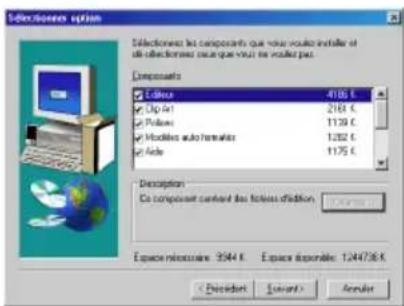
1) Sélectionnez les options à installer.
Editeur : Le logiciel P-touch Editor Version 3.1
Clip Art : Les illustrations de la fonction Clip Art de P-touch Editor Version 3.1
Polices : Les 13 polices de caractères
Modèles auto
formatés : Les modèles de la fonction Format automatique
Mode d'emploi : Le mode d'emploi (HTML) de P-touch Editor Version 3.1 (Le mode d'emploi peut aussi être consulté à partir du CD-ROM.)
Aide : Les fichiers d'aide de P-touch Editor Version 3.1
Si vous cliquez sur le bouton Changer alors qu'une option est sélectionnée, vous pourrez sélectionner des sous-éléments. Cliquez sur le bouton Changer pour afficher la boîte de dialogue Sélectionner sous-éléments, puis sélectionnez les sous-éléments que vous souhaitez installer en les cochant. Si certaines options ou certains sous-éléments ne sont pas installés, certaines fonctions de P-touch Editor ne seront peut-être pas disponibles. Après avoir sélectionné les sous-éléments souhaités, cliquez sur le bouton Continuer.
2) Cliquez sur le bouton Suivant pour commencer l'installation.
9 Lorsque P-touch Editor est installé, une boîte de dialogue s'affiche pour vous permettre de sélectionner si vous souhaitez installer le pilote d'imprimante ou non.
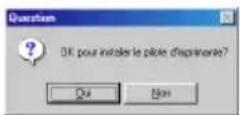
Pour installer le pilote d'imprimante, cliquez sur le bouton Oui. La première boîte de dialogue Configuration du pilote s'affiche. Continuez en allant à la section sur l'installation du pilote d'imprimante.
Si le pilote d'imprimante est déjà installé, cliquez sur le bouton Non, redémarrez l'ordinateur, puis enlevez le CD-ROM du lecteur de CD-ROM.
Installation du pilote d'imprimante Pour une liaison série
① Sélectionnez "Câble série", puis cliquez sur le bouton OK. Une boîte de dialogue s'affiche pour vous permettre de sélectionner si vous souhaitez installer ou désinstaller le pilote d'imprimante.
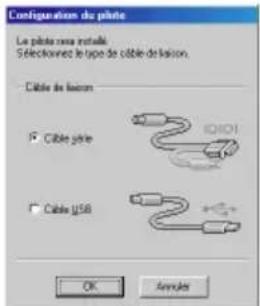
② Sélectionnez "Installez", puis cliquez sur le bouton Suivant.
![Risplage du plate - [Brother PT-9208DX] Le risplage du plate va commences Platebrigter: Brother PT-9208DX Chirilmes si vous couvatez installer ou disinstaller application: ● Installer ○ Installer OK Cancel Save Next Apply](/content/2026/03/527981/images/f43c37f33aaa3490080176a1f1c3897056bd387cefa3d9b2724a36a281a80d6e.jpg)
Pour les utilisateurs de Windows® 95/98/Me : Allez à l'étape 4. Pour les utilisateurs de Windows® NT 4.0/2000 Professional/XP : Une boîte de dialogue s'affiche pour vous permettre d'ajouter un port P-touch (PTCOM).
Si le port P-touch (PTCOM) est déjà installé, cliquez sur le bouton Suivant et continuez à l'étape 4 ci-dessous. Si le port P-touch (PTCOM) n'est pas installé, cliquez sur le bouton Ajouter. La boîte de dialogue Nom du port s'affiche.
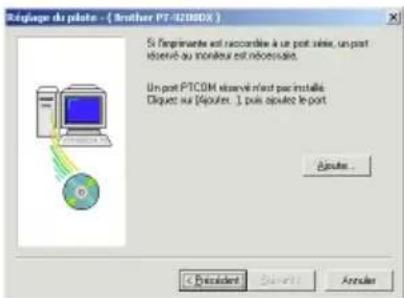
Dans la liste des ports PTCOM, sélectionnez le port auquel la PT-9200DX est raccordée ("PTCOM1:" si la PT-9200DX est raccordée au port COM1, ou "PTCOM2:" si la PT-9200DX est raccordée au port COM2), puis cliquez sur le bouton OK. Dans la boîte de dialogue Réglage du pilote, cliquez sur le bouton Suivant.
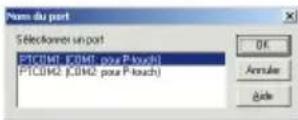
4 Une boîte de dialogue s'affiche pour vous permettre de sélectionner le port PTCOM auquel la PT-9200DX est raccordée. Sélectionnez "PTCOM1:" si la PT-9200DX est raccordée au port COM1, ou "PTCOM2:" si la PT-9200DX est raccordée au port COM2, puis cliquez sur le bouton Suivant. (Avec Windows® NT 4.0/2000 Professional/XP, sélectionnez le port ajouté à l'étape 3.) Une boîte de dialogue s'affiche pour vous demander de confirmer les modalités d'installation.
![Réglage du plate - [ Brother PT 92000X ] Selectennes le port jusqu'enformants et succibles Port : PLOT1: < Bricident Survant > Arroule](/content/2026/03/527981/images/11dc65b72ca1706f1d252aedeb8201de3cb30655c69621498a34a0324f32f045.jpg)
5 Vérifiez que l'installation va s'effectuer comme vous le souhaitez, puis cliquez sur le bouton Suivant. Une boîte de dialogue s'affiche pour vous indiquer que le pilote d'imprimante est installé.
![Réglage du plate - [Brother PT 9200DX] L'installation sans effectue comme indiqui (€/m3/min) Plate: Brother PT 9200DX Port: PTCDM1 Si DK, cliquet sur [Toutant]. L'installation commences < Drésident Survant > Arroule](/content/2026/03/527981/images/4bb1d4cb908a8701224d54aa51e94a287674f9273491f10ef30bc1821f3dec97.jpg)
6 Si le port auquel la PT-9200DX est raccordée supporte la vitesse de transmission de 115200 bps, cliquez sur le bouton Suivant. Si le port auquel la PT-9200DX est raccordée ne supporte pas la vitesse de transmission de 115200 bps, ou si vous souhaitez vérifier la liaison entre la PT-9200DX et l'ordinateur, sélectionnez "Lancez l'assistant pour le changement de la vitesse de transmission", puis cliquez sur le bouton Suivant pour lancer l'Assistant pour le changement de la vitesse de transmission. Après avoir changé la vitesse de transmission de la façon décrite aux étapes 3 à 6 de la section Utilisation de Assistant pour le changement de la vitesse de transmission, page 9, continuez à l'étape 7 ci-dessous.
![Réglage du plate - [ Brother PT-9308DX ] Status de Installation : ✓ Vitriles le chef ✓ Copies le chef ✓ Appliance une impérature ✓ Replige le registre L'installation est terminée. Coûtes les options d'accesses pour changer la viseuse de transmission entre le PC et l'apprent principal. Clôves ou (Suivant) □ Loncée assistant pour le changement de la viseuse de transmission. Browse Suivre](/content/2026/03/527981/images/0ecd036c023c34ccaad4dc8e40df8b164f4372fcc647a0258ed5089e3e181349.jpg)
7 Une boîte de dialogue s'affiche pour vous indiquer que l'installation est terminée.
Sélectionnez "Oui, je veux redémarrer mon ordinateur maintenant", cliquez sur le bouton Terminer pour redémarrer l'ordinateur, et enlevez le CD-ROM de l'ordinateur.

Utilisation de Assistant pour le changement de la vitesse de transmission
Si le port auquel la PT-9200DX est raccordée ne supporte pas la vitesse de transmission de 115200 bps, ou si vous souhaitez vérifier la liaison entre la PT-9200DX et l'ordinateur, lancez le Changement de vitesse de transmission automatique et sélectionnez les paramètres de la façon décrite ci-dessous.
Dans le menu Démarrer, pointez sur "Paramètres", puis cliquez sur "Imprimantes" pour ouvrir le dossier Imprimantes.
(Avec Windows® XP, cliquez sur "Imprimantes et télécopieurs" dans le menu Démarrer pour ouvrir le dossier Imprimantes et télécopieurs.)
② Avec Windows® 95, 98, 98SE et Me : Double-cliquez sur l'icône Brother PT-9200DX, puis cliquez sur "Propriétés" dans le menu déroulant qui apparaît. Sur l'intercalaire Avancé de la boîte de dialogue qui apparaît, cliquez sur le bouton Vitesse de transmission pour lancer l'Assistant Changement de vitesse de transmission.
Avec Windows®NT 4.0:
Double-cliquez sur l'icône Brother PT-9200DX, puis cliquez sur "Propriétés" dans le menu déroulant qui apparaît. Sur l'intercalaire Paramètres de périphérique de la boîte de dialogue qui apparaît, cliquez sur "Vitesse de transmission..." dans l'arborescence pour afficher la section de réglage de la 'Vitesse de transmission' en bas de la boîte de dialogue. Cliquez sur le bouton Vitesse de transmission... pour lancer l'Assistant Changement de vitesse de transmission.
Avec Windows® 2000 et XP :
Double-cliquez sur l'icône Brother PT-9200DX, puis cliquez sur "Propriétés" dans le menu déroulant qui apparaît. Sur l'intercalaire Paramètres de périphérique de la boîte de dialogue qui apparaît, cliquez sur "Vitesse de transmission..." dans l'arborescence, puis cliquez sur le bouton Propriétés ... qui apparaît à droite pour lancer l'Assistant Changement de vitesse de transmission.
3 Une boîte de dialogue s'affiche pour vous permettre de sélectionner le port série auquel la PT-9200DX est raccordée.
Sélectionnez le port série approprié, puis cliquez sur le bouton Suivant. Une boîte de dialogue s'affiche pour vous permettre de sélectionner la vitesse de transmission.
![Changement de volume de transmission automatique | Brother PT-308 Change la volume de transmission. Selections le pot auqueta machine est raccodite. Pot size: PTC2MT [COMT pour Pouch]](/content/2026/03/527981/images/6655a45f8f208e9077acd0b703911be2491d3c3386c80d5e4a154f15929e903e.jpg)
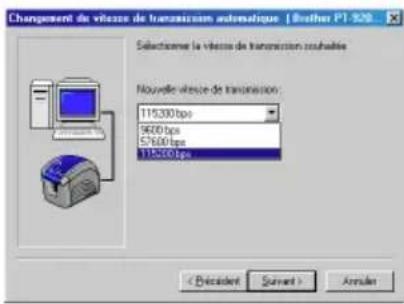
4 Sélectionnez la vitesse de transmission, puis cliquez sur le bouton Suivant.
Normalement, "115200 bps" est sélectionné ; néanmoins, votre ordinateur peut ne pas supporter la vitesse de transmission de 115200 bps. Dans ce cas, reportez-vous au mode d'emploi de votre ordinateur et sélectionnez la vitesse de transmission maximale.
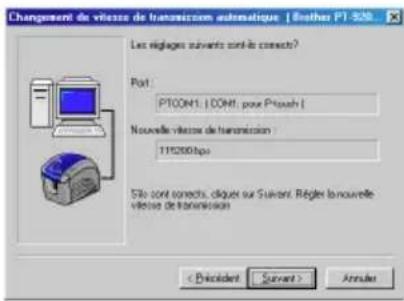
Une boîte de dialogue s'affiche pour vous demander de confirmer les paramètres de vitesse de transmission sélectionnés.
⑤ Vérifiez que la vitesse de transmission a changé, puis cliquez sur le bouton Suivant.
Pour modifier les paramètres, cliquez sur le bouton Précédent puis revenez à l'étape 4.
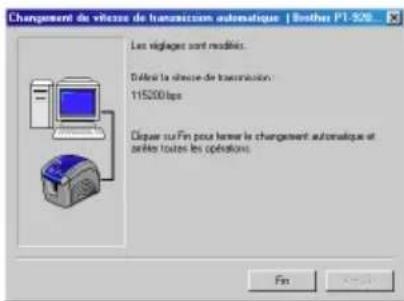
Une boîte de dialogue s'affiche pour indiquer que la vitesse de transmission a été réglée comme spécifié.
⑥ Cliquez sur le bouton Fin.
Pour une liaison USB
(Windows® 98/Me/2000 Professional/XP seulement)
Avec la fonction Plug-and-Play, les nouveaux périphériques raccordés au système sont détectés, et leur pilote est automatiquement installé. Si vous souhaitez raccorder la PT-9200DX via le port USB, son pilote sera installé avec la fonction Plug-and-Play. Lisez attentivement les instructions d'installation décrites ci-dessous avant d'installer le fichier fourni sur le CD-ROM.
Ne raccordez pas la P-touch 9200DX à l'ordinateur tant que vous n'y êtes pas invité, sinon le pilote d'imprimante PT-9200DX risque de ne pas être installé correctement.
Avec Windows® 98/98SE/Me/2000 Professional :
① Sélectionnez "Câble USB", puis cliquez sur le bouton OK. La boîte de dialogue Message USB s'affiche.
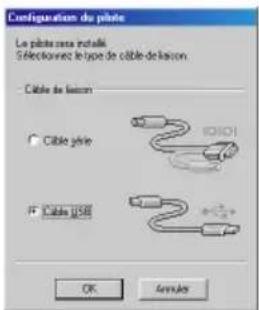
② Cliquez sur le bouton Suivant. Une boîte de dialogue s'affiche pour vous demander de raccorder la PT-9200DX à l'ordinateur.
![Configuration du plate [Brother PT-93000X] Le plate suivant ce configué Brother PT-93000X Arrangement Ne recordés pas en ne nettes pas la Brother PT-93000X sous tension avant qu'un message ne vous le demande. Pour continue, clape sur [Suvent] La configuration commences.](/content/2026/03/527981/images/a70e4cc2a99306934e77bd8a5ac52f218687c4be1ddaa1c867d6444317db3b71.jpg)
3 Raccordez la PT-9200DX à l'ordinateur à l'aide du câble d'interface USB fourni comme décrit à la page 5, puis mettez la PT-9200DX sous tension. Une boîte de dialogue s'affiche pour vous indiquer que le pilote d'imprimante est installé.
![Configuration du plate [Brother PT-9200DX] Les déposables pour la configuration sont terminés installs fixérations. Récordez la Brother PT-9200DX, puis ménchée sous transition. Attendez donc à ce quelle non acquées automéduement. Quand fixérations peut être acquées, diques sur [Guèvant] pour continue. Primary Next Arrués](/content/2026/03/527981/images/fa6cafb2743d868bc95e1b15abb4190ca31977e43c1d9db7aacb568daf9cfeb9.jpg)
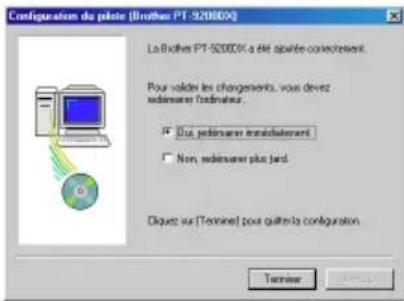
④Cliquez sur le bouton Terminer. Une boîte de dialogue s'affiche pour vous indiquer que l'installation est terminée.
![Configuration du plate [Brother PT-92080X] La Biothe PT-92080X a été supinée correspondent Diquet sur [Términe] pour quitté la configuratlon. Termes](/content/2026/03/527981/images/507270af3c88db50e72d4f34ce0632503cbf2a87b3e60c8c821529ba6bb18e59.jpg)
5 Sélectionnez "Oui, redémarrer immédiatement", cliquez sur le bouton Terminer pour redémarrer l'ordinateur, et enlevez le CD-ROM de l'ordinateur.
Avec Windows® XP :
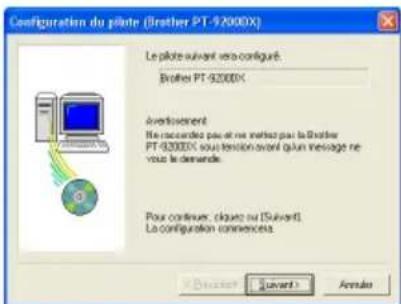
Dans la boîte de dialogue qui apparaît pour vous informer que le pilote d'imprimante PT-9200DX va être installé, cliquez sur le bouton Suivant.
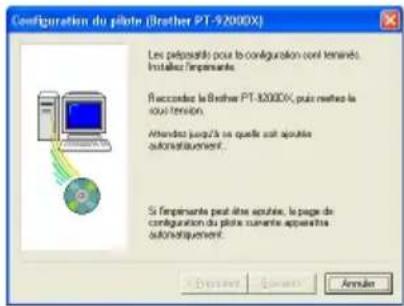
② Quand la boîte de dialogue apparaît pour vous demander de raccorder la P-touch 9200DX et de la mettre sous tension, raccordez la P-touch 9200DX à l'ordinateur à l'aide du câble d'interface USB fourni, comme décrit à la page 5, puis mettez la P-touch 9200DX sous tension.
③ Dans la première boîte de dialogue Assistant Matériel détecté qui apparaît, sélectionnez "Installer le logiciel automatiquement (recommandé)", puis cliquez sur le bouton Suivant.
![Assistant Matériel Dépré Assistant Ajout de nouveau matériel délecté Cet assistant vous adopt à installé le logant pour : Sohie PT-0000X Si un CD d'installation ou une dépôtie a été louret avec votre périotype, modérée le maintainant. Quelle fonte nous pour que l'ordant estoute ? • Installé le logant automatique et une rétrovrain • Installé logant directifs ou d'un emplovement optiste [Édicate supplément] Départe la finant pour terminus Passive Recent Apply](/content/2026/03/527981/images/768bd704032fc55d5805d022f4ed9f66d0f9dfa3fa417e5ecddf1a7cdea6fe93.jpg)
4 Si une boîte de dialogue apparaît pour vous avertir que le logiciel n'a pas réussi l'essai Windows Logo, continuez simplement l'installation.
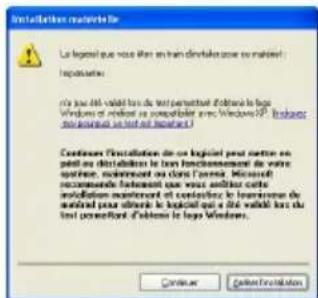
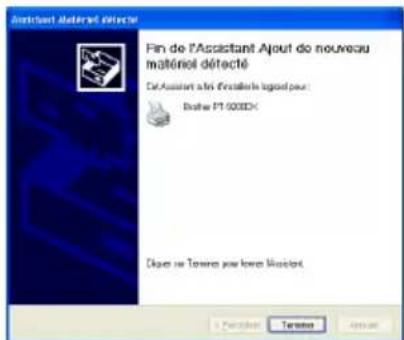
⑤ Dans la boîte de dialogue Assistant Matériel détecté qui apparaît pour vous indiquer que l'installation du PT-9200DX et de l'Assistant Matériel détecté sont terminées, cliquez sur le bouton Terminer.
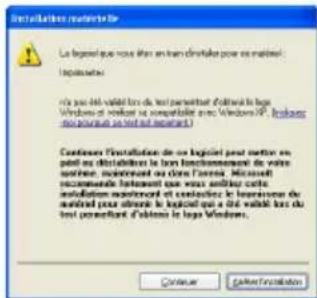
6 Si la boîte de dialogue qui vous avertit que le logiciel n'a pas passé avec succès l'essai de logo Windows apparaît encore, cliquez sur le bouton Continuer pour poursuivre l'installation (puisque le pilote d'imprimante a déjà satisfait aux normes sévères de qualité des produits de nos essays).
Dans la boîte de dialogue qui apparaît pour vous indiquer que l'installation est terminée, sélectionnez "Oui, redémarrer immédiatement.", puis cliquez sur le bouton Terminer. Quand l'ordinateur a redémarré, l'installation est complètement terminée.
![Configuration du pilote (Brother PT-92000X) La Brother PT-9200X a été ajustée constélement. Pour valides les changements, vous devrez rédimiserer fodinaleur. • Dua rédimiserer inédésenteront □ Non rédimiserer plus plus Oligues au [Termines] pour quités la configuration Termine Amplique](/content/2026/03/527981/images/87d9fed7882f2129f571716ad2718a70c81cde82e88c3cafca2f9aeb73d5e0f3.jpg)
⑧Sortez le CD-ROM de l'ordinateur.
Installation de P-touch Editor Version 3.1 (pour Macintosh)
Suivez la procédure ci-dessous pour installer le logiciel P-touch Editor sur votre Macintosh.
La version Mac de ce logiciel est destinée à un Mac avec système d'exploitation anglais. Si le logiciel est installé sur un Mac avec un système d'exploitation dans une langue différente, il est possible que le logiciel ne fonctionne pas correctement.
Vérifiez que la configuration de votre système remplit les conditions suivantes.
Ordinateur : Macintosh ou Power Macintosh
Système d'exploitation :
Interface série : Macintosh avec processeur PowerPC et port série (modem ou imprimante), fonctionnant sous Mac OS 8.1 ou plus récent
Interface USB : Macintosh avec port USB, fonctionnant sous Mac OS 8.5.1 ou plus récent
* Pour les versions précédentes de Mac OS, reportez-vous au site Web Apple pour des informations sur USB.
* Ce logiciel ne peut fonctionner sous Mac OS X que dans un environnement classique. Toutefois, l'environnement classique de Mac OS X v10.2 n'est pas supporté.
* L'application est fournie sur CD-ROM ; par conséquent, l'ordinateur doit être équipé d'un lecteur de CD-ROM.
Espace libre sur le disque dur : Au moins 20 Mo
Quelques centaines de Mo d'espace libre supplémentaires peuvent être nécessaires pour l'impression d'étiquettes longues ou l'impression d'un volume important de données.
Port : Série ou USB
Mémoire vive disponible : Au moins 24 Mo
Lecteur de CD-ROM
Avec le CD-ROM fourni, les éléments suivants peuvent être installés:
• P-touch Editor Version 3.1
• Pilote d'imprimante PT-9200DX
Installation de P-touch Editor Version 3.1
1 Raccordez la PT-9200DX au Macintosh en utilisant le câble d'interface fourni. Veillez à laisser la PT-9200DX hors tension.
② Mettez le Macintosh sous tension.
③ Insérez le CD-ROM P-touch Editor dans le lecteur de CD-ROM de l'ordinateur
4 Double-cliquez sur l'icône "P-touch Editor 3.1 Installer" du dossier qui apparaît.
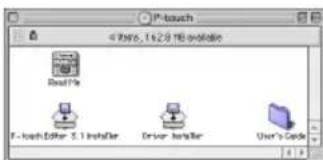
⑤ Après le lancement de l'installateur, sélectionnez la méthode d'installation.
Cliquez sur le bouton "Install" pour commencer immédiatement l'installation des options de base. (Certains cliparts ne seront pas installés.) Environ 20 Mo d'espace libre sont nécessaires sur le disque dur pour commencer l'installation. Pour installer toutes les options, environ 120 Mo d'espace libre sont nécessaires sur le disque dur. Si l'espace libre disponible est suffisant, cliquez sur le bouton "Install".
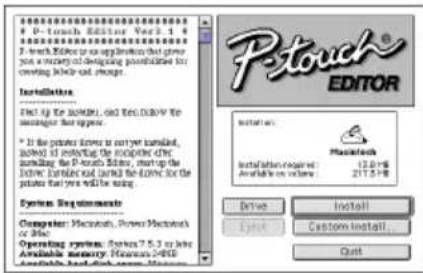
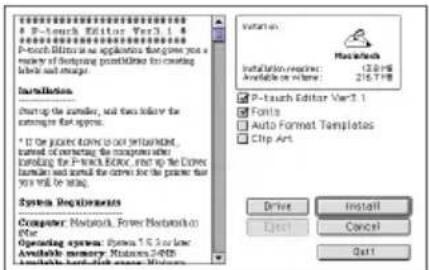
Quand vous cliquez sur le bouton "Custom Install", une boîte de dialogue est affichée pour vous permettre de sélectionner quelles options seront installées. Seules les options cochées seront installées.
Sélectionnez les options que vous souhaitez installer, puis cliquez sur le bouton "Install".
Boîte de dialogue affichée si vous appuyez sur le bouton "Custom Install":
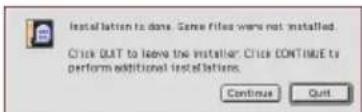
7 Quand l'installation est terminée et la boîte de dialogue suivante est affichée, cliquez sur le bouton "Quit".
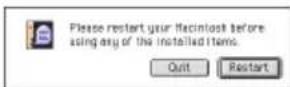
8 Dans la boîte de dialogue affichée vous demandant si vous souhaitez redémarrer l'ordinateur, cliquez sur le bouton "Quit" pour continuer et installer le pilote d'imprimante.
Installation du pilote d'imprimante PT-9200DX
1 Double-cliquez sur l'icône "Driver Installer" du dossier P-touch.
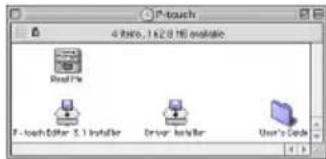
② Après le lancement de l'installateur, cliquez sur le bouton "Select Driver".
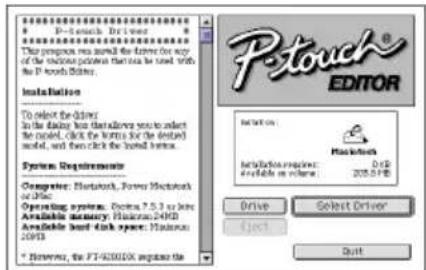
3 Dans la boîte de dialogue qui est affichée, sélectionnez "PT-9200DX(USB)" (pour un raccordement au port USB) ou "PT-9200DX(Serial)" (pour un raccordement au port modem ou imprimante). Les pilotes d'imprimante cochés seront installés. Puis, cliquez sur le bouton "Install".
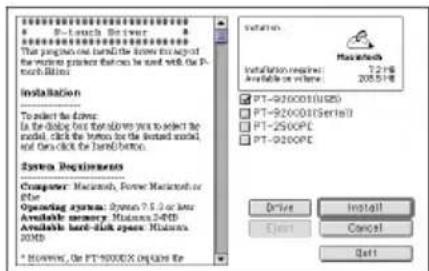
4 L'installation commence. Quand l'installation est terminée et la boîte de dialogue suivante est affichée, cliquez sur le bouton "Quit".
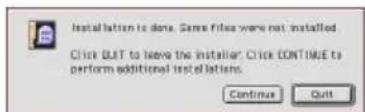
5 Quand la boîte de dialogue suivante est affichée, vous demandant si vous souhaitez redémarrer l'ordinateur, cliquez sur le bouton "Restart" pour redémarrer l'ordinateur.
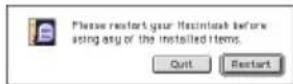
⑥ Après le redémarrage de l'ordinateur, mettez la P-touch sous tension.
Sélection de l'imprimante
① Déroulez le menu Pomme et sélectionnez "Chooser" pour afficher la fenêtre Chooser.
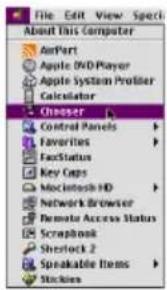
② Dans la liste à gauche, cliquez sur l'icône PT-9200DX(USB) (pour un raccordement au port USB) ou sur l'icône PT-9200DX(Serial) (pour un raccordement au port modem ou imprimante). Puis, sélectionnez le pilote d'imprimante approprié.
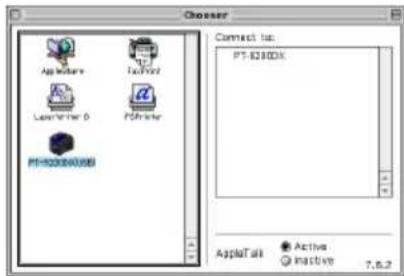
3 Si l'icône PT-9200DX(Serial) a été sélectionnée, cliquez sur l'icône du port auquel la PT-9200DX(Serial) est reliée dans la liste à droite.

4 Refermez la fenêtre "Chooser" pour valider vos réglages.
Désinstallation du logiciel P-touch et du pilote d'imprimante
Désinstallez P-touch Editor Version 3.1 et le pilote d'imprimante en suivant la procédure ci-dessous :
Désinstallation de P-touch Editor Version 3.1 (pour Windows® 95/98/Me/NT 4.0/2000 Professional/XP)
①Lancez Windows ^® 95/98/Me/NT 4.0/2000 Professional/XP.
② Cliquez sur le bouton Démarrer de la barre des tâches, sélectionnez "Paramètres", puis cliquez sur "Panneau de configuration".
Avec Windows® XP, cliquez sur bouton Démarrer dans la barre de tâches, puis cliquez sur "Panneau de configuration".
③ Dans la fenêtre "Panneau de configuration", double-cliquez sur "Ajout/Suppression de programmes".
4 Dans la boîte de dialogue Propriétés de Ajout/Suppression de programmes, sélectionnez "P-touch Editor 3.1", puis cliquez sur le bouton Ajouter/Supprimer.
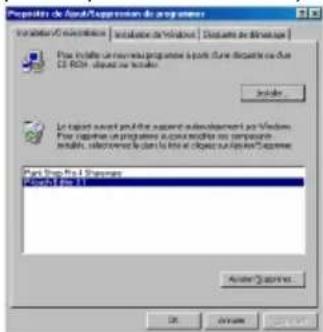
* La boîte de dialogue peut être légèrement différente selon le système d'exploitation utilisé.
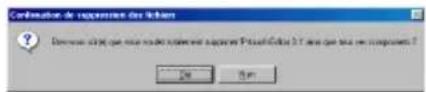
5 Un message apparaît, vous demandant si vous souhaitez supprimer l'application sélectionnée. Cliquez sur le bouton Oui pour supprimer l'application. Si vous ne souhaitez pas supprimer l'application, cliquez sur le bouton Non.
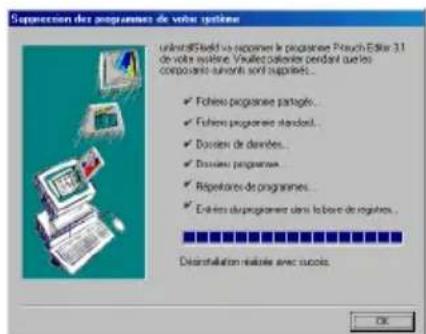
6 Dans la boîte de dialogue affichée, indiquant que l'application est supprimée, cliquez sur le bouton OK.
Remplacement, installation ou suppression du pilote d'imprimante (pour Windows® 95/98/Me/NT 4.0/2000 Professional/XP)
Pour une liaison série
Raccordez la PT-9200DX à l'ordinateur à l'aide du câble d'interface série fourni comme décrit à la page 4, puis mettez la PT-9200DX sous tension.
② Insérez le CD-ROM P-touch Editor Version 3.1 dans le lecteur de CD-ROM de l'ordinateur. Une boîte de dialogue s'affiche automatiquement pour vous permettre de sélectionner la langue.
Si la boîte de dialogue n'apparaît pas automatiquement, double-cliquez sur "Poste de travail" dans le bureau, puis double-cliquez sur le lecteur de CD-ROM qui renferme le CD-ROM.
(Avec Windows® XP, cliquez sur "Poste de travail" dans le menu Démarrer, puis double-cliquez sur le lecteur de CD-ROM qui renferme le CD-ROM. Ensuite, double-cliquez sur "Setup.exe" pour afficher la boîte de dialogue.
3 Sélectionnez la langue de votre système d'exploitation Windows®, puis cliquez sur le bouton OK. Une boîte de dialogue s'affiche pour vous permettre de sélectionner quoi installer.
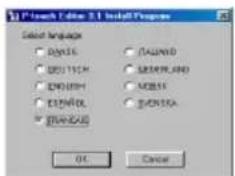
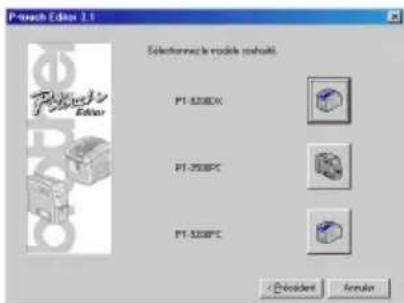
4 Cliquez sur le bouton inférieur (Pilote d'imprimante). Une boîte de dialogue s'affiche pour vous permettre de sélectionner le modèle.
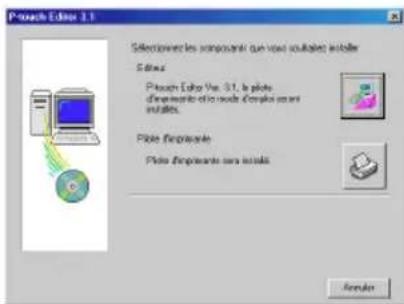
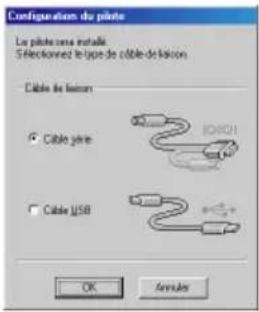
⑤ Cliquez sur l'icône de la PT-9200DX. La première boîte de dialogue Configuration du pilote s'affiche pour vous permettre de sélectionner la liaison série ou la liaison USB.
6 Sélectionnez "Câble série", puis cliquez sur le bouton OK. Une boîte de dialogue s'affiche pour vous permettre de sélectionner l'installation ou la désinstallation du pilote d'imprimante.
7 Sélectionnez l'opération souhaitée, puis cliquez sur le bouton Suivant.
8 Si vous avez sélectionné "Installez": Effectuez les étapes 3 à 7 de la section Pour une liaison série, page 8. Si vous avez sélectionné "Désinstallez": Une boîte de dialogue s'affiche pour vous demander de confirmer la désinstallation du pilote d'imprimante de la PT-9200DX.
![Risiplage du plate - [ Brother PT-32080X ] Lanrègage du plate va commences Plate 16組子 Brother PT-32080X Choûtses si vous vouhaitez installés ou déinstalls Application. • Installed • Déinstalls](/content/2026/03/527981/images/50b606034f662dbe16819293080fda18d2f054654d1f54993225a65a5459c6fb.jpg)
Cliquez sur le bouton Suivant. Une boîte de dialogue s'affiche pour vous indiquer que la désinstallation est terminée.
![Régéger du plate - (Brother PT 9200X) La-diss installation sera affectuate comme indiqués d-Étérinus Plate: Brother PT 9200X Si DK, clips via [Suivi] La-diss installation commences < Décident Surant > Articles](/content/2026/03/527981/images/a4021ca91d250b733af788a089512b55b73c5000cae43bc9b1b3474f899c0685.jpg)
Cliquez sur le bouton Suivant. Une boîte de dialogue s'affiche pour vous indiquer que le pilote d'imprimante a été supprimé.
![Régéage du plate - [Brother PT 9208DX] Status de la diskinstallation ✓ Supérie filamentale ✓ Supérie PT.COM La diskinstallation est terminée: Oblique sur [Suivant]](/content/2026/03/527981/images/6402b18407cf4d97f51bf0c41b31986867cd62acf265806e332bf530ce5f8281.jpg)
Sélectionnez "Oui, je veux redémarrer mon ordinateur maintenant", cliquez sur le bouton Terminer pour redémarrer l'ordinateur, et enlevez le CD-ROM de l'ordinateur.
![Répillage du plote - [ Brother PT 92080X ] La déinstallation du plote est terminée. Vous devus redinaux ordinateur. • Dia. je veu redinaux non ordinateur indicateur. • Non, je modinérentation ordinateur plus lard. Enleveré tous les disques de l'aux leclours, puis déparer sur [ Termine] pour finie le réglage. Termise OK](/content/2026/03/527981/images/483eb3e22bae4719e83103ea5c20f81e8e800a55f8dfe378e9c5dd0ae83447ea.jpg)
Pour une liaison USB (Windows® 98/Me/2000 Professional/XP seulement)
Vous pouvez remplacer, ajouter ou supprimer le pilote d'imprimante de la PT-9200DX de la façon décrite ci-dessous.
① Mettez la PT-9200DX hors tension puis débranchez-la de l'ordinateur.
② Insérez le CD-ROM P-touch Editor Version 3.1 dans le lecteur de CD-ROM de l'ordinateur. Une boîte de dialogue s'affiche automatiquement pour vous permettre de sélectionner la langue.
Si la boîte de dialogue n'apparaît pas automatiquement, cliquez sur "Poste de travail" dans le bureau, puis double-cliquez sur le lecteur de CD-ROM qui renferme le CD-ROM.
(Avec Windows® XP, cliquez sur "Poste de travail" dans le menu Démarrer, puis double-cliquez sur le lecteur de CD-ROM qui renferme le CD-ROM. Ensuite, double-cliquez sur "Setup.exe" pour afficher la boîte de dialogue.
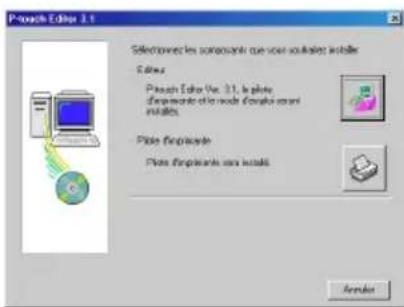
3 Sélectionnez la langue de votre système d'exploitation Windows®, puis cliquez sur le bouton OK. Une boîte de dialogue s'affiche pour vous permettre de sélectionner quoi installer.

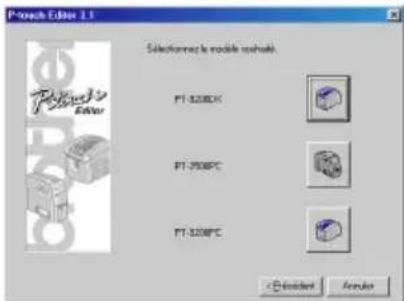
4 Cliquez sur le bouton inférieur (Pilote d'imprimante). Une boîte de dialogue s'affiche pour vous permettre de sélectionner le modèle.
⑤ Cliquez sur l'icône de la PT-9200DX. La première boîte de dialogue Configuration du pilote s'affiche pour vous permettre de sélectionner la liaison série ou la liaison USB.
6 Sélectionnez "Câble USB", puis cliquez sur le bouton OK. Une boîte de dialogue Configuration du pilote s'affiche pour vous permettre de sélectionner le remplacement, l'ajout ou la suppression du pilote d'imprimante de la PT-9200DX.
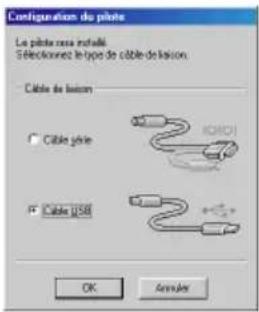
7 Sélectionnez l'opération souhaitée, puis cliquez sur le bouton Suivant.
Si vous avez sélectionné "Remplacer par une nouvelle Brother PT-9200DX", le pilote d'imprimante préalablement installé est supprimé, et il est remplacé par un nouveau. Sélectionnez cette option pour effectuer une mise à niveau du pilote d'imprimante, ou lors d'un fonctionnement sous Windows® 2000 Professional/XP, pour passer à une PT-9200DX d'un autre numéro de série. Si vous avez sélectionné "Ajouter une Brother PT-9200DX", un nouveau pilote d'imprimante est ajouté. Si vous avez une liaison USB sur Windows® 98/Me, seul un port s'ajoute, sans ajout d'une nouvelle imprimante. Sélectionnez cette option pour raccorder et utiliser plusieurs PT-9200DX avec le même ordinateur.
![Configuration de plate [Brother PT-92000X] Une Brother PT-92000X est actuellement installés. Remplace par une nouvelle Brother PT-92000X? ■ Remplace par une nouvelle Brother PT-92000X □ Suprimer une Brother PT-92000X □ Suprimer une Brother PT-92000X Avancement Ne recordé par une initiative par la Brother PT-92000X sous fonction avant qu'un message ne vous le demande. Foster votre chronic puis d'ouvert le (Suivant) La configuration comminence. Browse > Suivant > Active](/content/2026/03/527981/images/bf82c98a9d0e270522d5fca0c2a51d5444f98f7b97f97ac6375564c59b39490a.jpg)
8 Si vous avez sélectionné "Remplacer par une nouvelle Brother PT-9200DX" ou "Ajouter une Brother PT-9200DX":
Avec Windows® 98/98SE/ Me/2000 Professional : Une boîte de dialogue s'affiche pour vous inviter à raccorder la PT-9200DX à l'ordinateur.
![Configuration do ploie [Brother PT-50000X] Les déposables pour la configuration sont terminés Installed finpiénavix. Récordez la Brother PT-50000X, puis mérkles pour terminés. Attendez jusqu'à ce quelle cet appuiée autonomiquement. Gond finpiénavix peut être écoute, clayez sur [Surviet] pour continues.](/content/2026/03/527981/images/9d0ad0249bfb7d08e57ba15231e558d0f2a065e88245161ea739ff5b4fc9f2eb.jpg)
Raccordez la PT-9200DX à l'ordinateur à l'aide du câble d'interface USB fourni comme décrit à la page 5, puis mettez la PT-9200DX sous tension. Une boîte de dialogue s'affiche pour vous indiquer que le pilote d'imprimante est installé.
Sélectionnez "Oui, redémarrer immédiatement", puis cliquez sur le bouton Terminer pour redémarrer l'ordinateur.
Avec Windows® XP :
Dans la première boîte de dialogue Assistant Matériel détecté qui apparaît, sélectionnez "Installer le logiciel automatiquement (recommandé)", puis cliquez sur le bouton Suivant.
![Assistant Material Detection Assistant Ajout de nouveau matériel détecté. Det assistant vous adopt à installer le logant pour : Boîne PT-9000X Si un CD d'installation ou une dispositie a été lundi avec votre prophéique, mûbrer le maintainant. Quelle fonte make out une que (Montant seoute ?) © instants équiter des techniques en casas de © instants fonte d'une font ou d'un mediumment appara [diffusse supplément]... Figure sur la support pour continue.](/content/2026/03/527981/images/762656fb9d603ff664b5781ba7ab68c7978976561ee04013098c9936b2ae2892.jpg)
Si une boîte de dialogue apparaît pour vous avertir que le logiciel n'a pas réussi l'essai Windows Logo, continuez simplement l'installation.
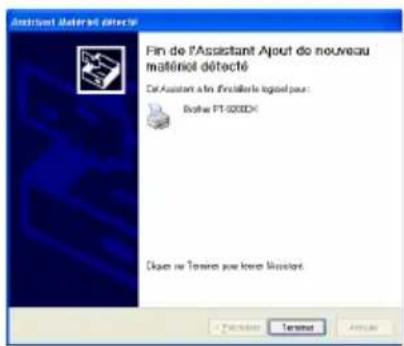
Dans la boîte de dialogue Assistant Matériel détecté qui apparaît pour vous indiquer que l'installation du PT-9200DX et de l'Assistant Matériel détecté sont terminées, cliquez sur le bouton Terminer.
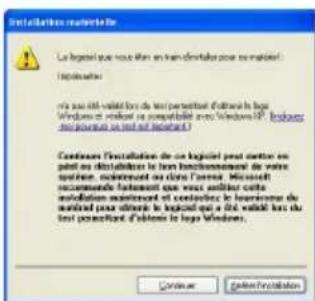
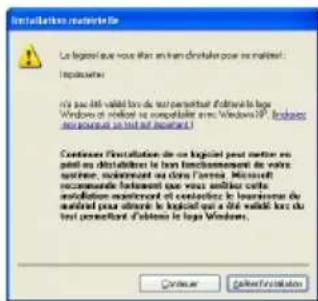
Si la boîte de dialogue qui vous avertit que le logiciel n'a pas passé avec succès l'essai de logo Windows apparaît encore, cliquez sur le bouton Continuer pour poursuivre l'installation (puisque le pilote d'imprimante a déjà satisfait aux normes sévères de qualité des produits de nos essais).
Dans la boîte de dialogue qui apparaît pour vous indiquer que l'installation est terminée, sélectionnez "Oui, redémarrer immédiatement.", puis cliquez sur le bouton Terminer. L'ordinateur redémarre.
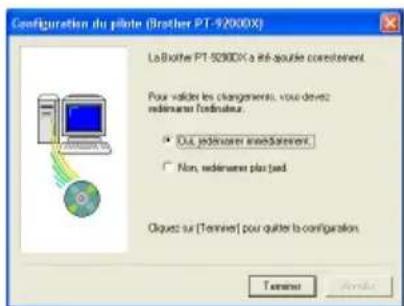
Sortez le CD-ROM de l'ordinateur.
Si vous avez sélectionné "Supprimer une Brother PT-9200DX":
Une boîte de dialogue s'affiche pour vous demander de confirmer la suppression de tous les pilotes d'imprimante de la PT-9200DX.

Cliquez sur le bouton Oui. Une boîte de dialogue s'affiche pour vous indiquer que les pilotes d'imprimante ont été supprimés.
Cliquez sur le bouton Terminer.
Si une boîte de dialogue s'affiche pour vous expliquer que vous devez redémarrer l'ordinateur, sélectionnez l'option de redémarrage de l'ordinateur, puis cliquez sur le bouton Terminer.
![Configuration du pilote [Brother PT-92080X] La Bioactive PT-92080X a été supérie correction. Diques sur [Termine] pour quitter la configuration. Ternise](/content/2026/03/527981/images/785eb857ca8e59f137e8294c8ef56cc74ea1986c465cc3f828e86598ba61bb93.jpg)
Suppression de P-touch Editor Version 3.1 et du pilote d'imprimante (pour Macintosh)
Effacez P-touch Editor Version 3.1 et le pilote d'imprimante en suivant la procédure ci-dessous :
Quand vous effacez le pilote d'imprimante, assurez-vous que la P-touch est hors tension et débranchée.
①Faites glisser le dossier P-touch Editor Ver3.1 vers la corbeille.
② Ouvrez le dossier "Extensions" du dossier système.
3 Faites glisser l'icône PT-9200DX(USB) et l'icône d'extension USB PT-9200DX (pour un raccordement au port USB) ou l'icône PT-9200DX(Serial) (pour un raccordement au port modem ou imprimante) vers la corbeille.
4 Dans le dossier système, ouvrez le dossier "Preferences".
5 Faites glisser l'icône de préférences P-touch Editor 3.1 et l'icône de préférences PT-9200DX(USB) (pour un raccordement au port USB) ou l'icône de préférences PT-9200DX(Serial) (pour un raccordement au port modem ou imprimante) vers la corbeille. P-touch Editor Version 3.1 et le pilote d'imprimante sont maintenant supprimés.
Utilisation de P-touch Editor
L'application P-touch Editor permet à tout le monde de créer et imprimer facilement des étiquettes pour toute utilisation imaginable.
Lancement de P-touch Editor
Sur un ordinateur compatible IBM PC:
- En cliquant sur l'icône P-touch Editor:
Double-cliquez sur l'icône "P-touch Editor 3.1" de la fenêtre de choix "P-touch Editor 3.1".
- Avec le bouton Démarrer:
①Cliquez sur le bouton Démarrer de la barre des tâches pour afficher le menu Démarrer.
② Sélectionnez "Programmes".
③ Sélectionnez "P-touch Editor 3.1".
④ Cliquez sur "P-touch Editor 3.1".
- Avec Windows ^ Explorer (Explorateur Windows ^ ):
①Lancez Windows ^® Explorer (Explorateur Windows ^® ).
② Sélectionnez le lecteur de CD-ROM et le répertoire où est installé P-touch Editor.
③Double-cliquez sur "Ptedit3.exe".
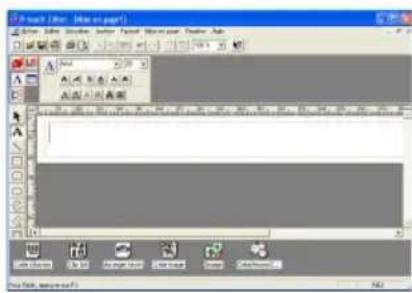
Quand P-touch Editor est lancé, la fenêtre suivante est affichée.
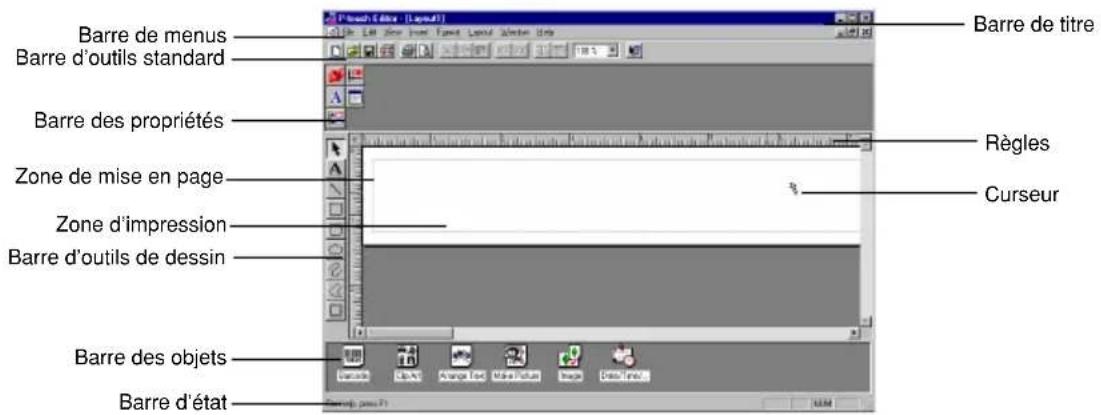
Sur un ordinateur Macintosh:
- Double-cliquez sur l'icône "P-touch Editor Ver3.1" du dossier "P-touch Editor Ver3.1" installé dans votre ordinateur. Quand P-touch Editor est lancé, la fenêtre suivante est affichée.
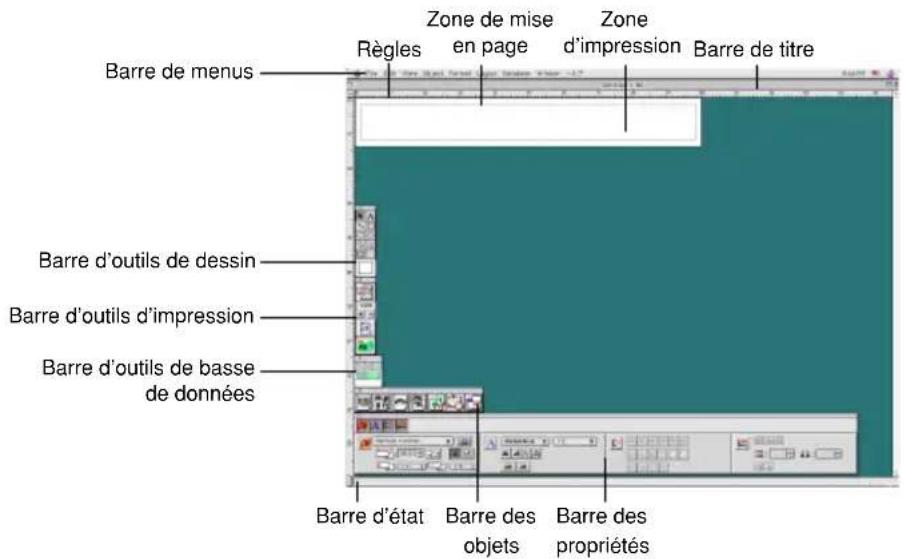
Affichage des propriétés
Bien que les écrans des explications ci-dessous s'appliquent à Windows® 95/98/98SE/Me, les opérations sont les mêmes pour Windows® NT4.0/2000 Professional/XP et pour Macintosh, sauf mention contraire. Vous pouvez afficher les propriétés voulues en cliquant sur l'icône dans la station de propriétés.
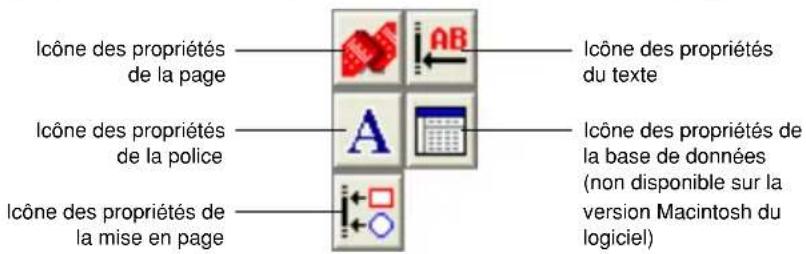
Cliquez sur une icône pour afficher les propriétés.
• Propriétés de la page ( )

Lors de l'utilisation de la P-touch 9200DX
Création d'une nouvelle mise en page
Bien que les écrans des explications ci-dessous s'appliquent à Windows® 95/98/98SE/Me, les opérations sont les mêmes pour Windows® NT4.0/2000 Professional/XP et pour Macintosh, sauf mention contraire.
- Entrée de texte
Cliquez sur (Aouton Texte) de la barre d'outils de dessin.
Vous pouvez entrer le texte, et le pointeur passe de (pointeur de sélection) à I (pointeur d'insertion).
② Amenez le pointeur d'insertion à l'endroit de la zone de mise en page où vous souhaitez taper le texte, puis cliquez sur le bouton gauche de la souris.
③Le curseur clignote dans la zone de mise en page pour indiquer que vous pouvez taper le texte.
④Tapez le texte au clavier de l'ordinateur.
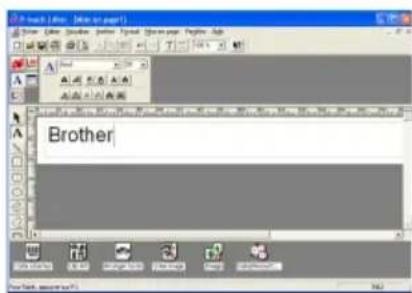
5 Pour créer une nouvelle ligne de texte, appuyez sur la touche Entrée du clavier.
Avec P-touch Editor version 3.1, le texte est toujours tapé en mode insertion. Vous ne pouvez pas utiliser le mode écrasement pour taper le texte.
Pour changer de police et modifier la taille du texte, cliquez sur l'icône voulue de la station des propriétés, puis sélectionnez les paramètres parmi les Propriétés qui apparaissent
Pour les détails, voyez Lecture du guide de l'utilisateur, à la page 24.
Création d'une mise en page à partir d'un modèle Format automatique
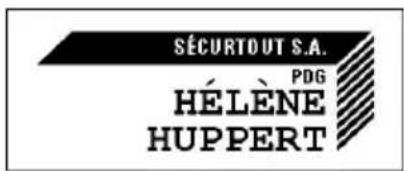
Non seulement P-touch Editor vous permet de dessiner des images et disposer le texte en utilisant un des nombreux styles, polices et tailles disponibles, mais il est aussi fourni avec des modèles pré-formatés variés qui facilitent et rendent plus rapide la création d'étiquettes. Voyons ici à quel point la création d'une mise en page d'étiquette est facile avec la commande [Format automatique].
Sur un ordinateur compatible IBM PC:
① Sélectionnez la commande [Format automatique] dans le menu [Fichier] pour lancer Format automatique.
②Dans la fenêtre de choix "Catégorie:", sélectionnez la catégorie contenant le modèle Format automatique que vous souhaitez utiliser. Pour notre exemple, nous sélectionnerons "NOM".
③Cliquez sur le bouton Suivant.
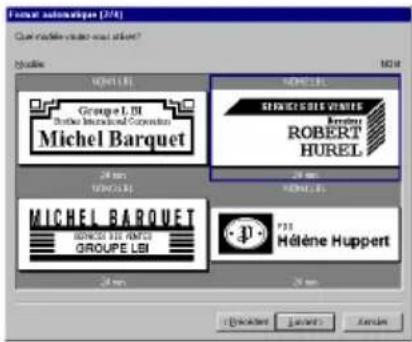
4 Dans la fenêtre de choix "Modèle:", sélectionnez le modèle que vous souhaitez utiliser. Nous sélectionnerons le modèle intitulé NOM2.LBL.
⑤Cliquez sur le bouton Suivant.
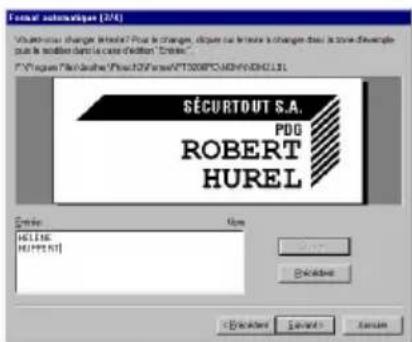
⑥Cliquez sur le bouton Suivant ou Précédent jusqu'à ce que le texte que vous souhaitez changer apparaisse dans la case d'édition "Entrée:".
⑦ Changez le texte en entrant le texte souhaité.
8 Répétez les étapes 6 et 7 jusqu'à ce que le texte apparaisse comme vous le souhaitez, puis cliquez sur le bouton Suivant. Pour cet exemple, nous remplacerons le nom de la section par "SÉCURTOUT S.A.", le titre par "PDG" et le nom par "HÉLÈNE HUPPERT".
⑨ Vérifiez si la mise en page contient le texte que vous souhaitez utiliser.
⑩Cliquez sur le bouton Terminer. Une nouvelle mise en page contenant le texte pré-formaté est créée.
![Format automatique [1/4] STOP ONLY Qualité régulière réduction mode? Catégories: ADDRESSE ADDUM REVENUE BOUTIQUE CASSSETTE DAVIDS DENSUETT RCHER MAISON HOLD FLOURIE VIDEO Change de Jouwé... OK Cancel > Save](/content/2026/03/527981/images/e98303e7be870649f3af4e139fd7c4595c3de0a443c1093dcb6f3a023f1d9a25.jpg)
![Formet automatique [A/4] La誌 en page contenir la configuration F:\Program Files\Content\Pouch\Forest\PT 320PC/HOP18042.26L SÉCURTOUT S.A. PDF HÉLENE HUPPERT Seclavian les opétes analystes ordinières □ Utiliser la vente de la page croissant □ Comité d'information □ Input non-dollésement après la collaboration de la vente en page < Exported Texted Années](/content/2026/03/527981/images/fb22212fe559f6abf74d763f534682c1d48be1e53a64f780401655cd59b61c0c.jpg)
Sur un ordinateur Macintosh:
① Sélectionnez la commande [Auto Format] dans le menu [File] pour afficher la boîte de dialogue Auto Format.
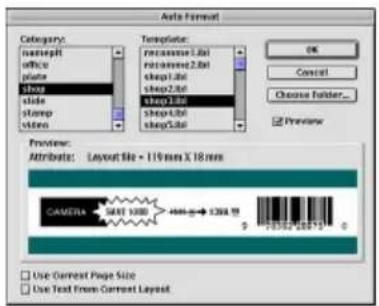
②Dans la fenêtre de choix "Category:", sélectionnez la catégorie contenant le modèle que vous souhaitez utiliser. Pour notre exemple, nous sélectionnerons "shop".
③Dans la fenêtre de choix "Template:", sélectionnez le modèle que vous souhaitez utiliser. Sélectionnons le modèle intitulé shop3.lbl.
④Cliquez sur le bouton OK. Un nouveau modèle contenant le texte préformaté sélectionné est créé et la boîte de dialogue Auto Text est affichée.
⑤Cliquez sur le bouton Next ou Previous jusqu'à ce que le texte que vous souhaitez changer apparaisse dans la case d'édition "Input":. Ici, la première ligne du texte que nous souhaitons changer, "CAMERA" est déjà affichée.
⑥ Changez le texte en entrant le texte souhaité. Nous pouvons commencer en remplaçant le nom du produit par "VCR".
7 Répétez les étapes 5 et 6 jusqu'à ce que le texte apparaisse comme vous le souhaitez, puis cliquez sur le bouton Next. Finissons d'éditer le texte en remplaçant le prix original par "\415." et le prix en solde par "\215.".
⑧ Cliquez sur le bouton Close. Le texte de la mise en page est remplacé par le texte nouvellement entré.
Importation d'un fichier graphique
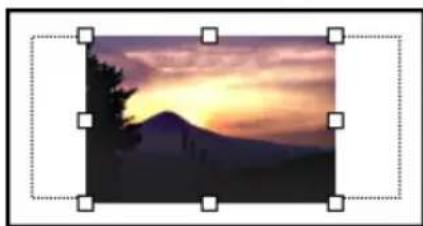
Avec l'application P-touch Editor, vous pouvez aussi importer des fichiers d'images dans des formats variés (.bmp, .dib, .jpg, .tif.ico et .wmf sur un PC ou PICT, JPEG, TIFF et BMP sur un Mac) dans votre mise en page.
Une mise en page étant affichée, sélectionnez la commande [Image] du menu [Insérer] (dans le logiciel pour PC) ou du menu [Object] (dans le logiciel pour Mac). Une boîte de dialogue vous permettant de sélectionner le fichier graphique apparaît.
Quand vous utilisez P-touch Editor pour PC: Quand vous utilisez P-touch Editor pour Macintosh:
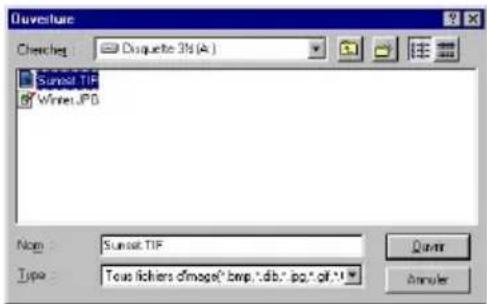
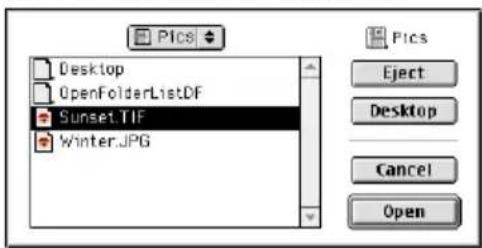
② Sélectionnez le fichier graphique que vous souhaitez ajouter à la mise en page et double-cliquez dessus. L'image apparaît dans la mise en page.
Gardez les points suivants à l'esprit quand vous utilisez P-touch Editor Version 3.1 pour imprimer des codes à barres.
- Les codes à barres doivent être imprimés sur un ruban blanc. Si des rubans d'une autre couleur sont utilisés, le lecteur de code à barres risque de ne pas lire le code à barres correctement.
- Veillez à essayer le lecteur de code à barres pour vous assurer qu'il peut lire les codes à barres imprimés dans l'environnement dans lequel vous avez l'intention de les utiliser. Dans certains cas, les codes à barres ne sont pas lus correctement.
- Le protocole du Code QR peut être utilisé seulement avec l'anglais. Si des données dans une autre langue sont entrées, il est possible que le code à barres ne soit pas lu correctement.
Bases de données
- Pour les détails généraux, reportez-vous au mode d'emploi fourni avec le CD-ROM P-touch Editor Version 3.1.
Gardez les points suivants à l'esprit lorsque vous utilisez les fonctions base de données de P-touch Editor Version 3.1.
- La fonction base de données de P-touch Editor Version 3.1 (Version Windows ^® ) utilise des fichiers de base de données qui sont compatibles avec Microsoft Access 97. Si vous effectuez une mise à niveau de P-touch Editor Version 3.1 avec un programme enregistré sur le CD-ROM, P-touch Editor deviendra compatible avec Access 2000. Reportez-vous au fichier Readme qui se trouve sous Français\Editor\Ac2k sur le CD-ROM (le nom du dossier pour le français est "Français"), et démarrez le programme.
- P-touch Editor Version 3.1 est capable d'importer des fichiers autres que les fichiers mdb, par exemple les fichiers csv. Les fichiers sauvegardés au format csv avec une application comme Microsoft® Excel pourront être utilisés avec P-touch Editor. Pour les détails, reportez-vous au mode d'emploi fourni avec le CD-ROM P-touch Editor Version 3.1.
- En utilisant une fonction disponible dans Windows ^® Access 97, vous pourrez lier les fichiers Excel aux fichiers mdb. Cette fonction vous permettra de mettre à jour automatiquement avec P-touch Editor les données modifiées avec Excel.
Lecture du mode d'emploi
Le mode d'emploi de P-touch Editor peut être lu en insérant le CD-ROM dans le lecteur chaque fois que vous souhaitez vous y reporter ou en l'installant dans votre disque dur de telle façon qu'il puisse être rapidement disponible à n'importe quel moment. Le mode d'emploi étant un document HTML, un navigateur Web est nécessaire pour le lire. Si Internet Explorer n'est pas installé, vous pouvez l'installer après l'avoir téléchargé sur Internet.
Le mode d'emploi de P-touch Editor peut être lu avec d'autres navigateurs : néanmoins, il est possible que certaines pages ne soient pas affichées correctement.
Lecture du mode d'emploi de P-touch Editor
Si le mode d'emploi n'avait pas été installé dans le disque dur de l'ordinateur, insérez le CD-ROM P-touch Editor dans le lecteur de CD-ROM.
②Lancez le mode d'emploi.
Sur un ordinateur compatible IBM PC:
- En cliquant sur l'icône P-touch Editor: Double-cliquez sur l'icône "Le manuel d'utilisation P-touch Editor Ver.3.1." de la fenêtre de choix "P-touch Editor 3.1".
- Avec le bouton Démarrer:
(a) Cliquez sur le bouton Démarrer de la barre des tâches pour afficher le menu Démarrer.
(b) Sélectionnez "Programmes".
(c) Sélectionnez "P-touch Editor 3.1".
(d) Cliquez sur "Le manuel d'utilisation P-touch Editor Ver.3.1." de la fenêtre de choix "P-touch Editor 3.1"
- Avec Windows ^ Explorer (Explorateur Windows ^ ):
(a) Lancez Windows ^® Explorer (Explorateur Windows ^® ).
(b) Sélectionnez le lecteur de CD-ROM (si le mode d'emploi n'est pas installé dans le disque dur), ou sélectionnez le disque et le répertoire où est installé P-touch Editor (si le mode d'emploi est installé dans le disque dur).
(c) Double-cliquez sur "Main.htm" du dossier "Manual" (Mode d'emploi).
Sur un ordinateur Macintosh:
- Double-cliquez sur l'icône "Main.htm" du dossier "User's Guide" contenu dans le dossier "P-touch" du CD-ROM (si le mode d'emploi n'est pas installé dans le disque dur), ou le dossier "P-touch Editor Ver3.1" (si le mode d'emploi est installé dans le disque dur).
Utilisation de la PT-9200DX
Après avoir créé une mise en page d'étiquette à l'aide de l'application P-touch Editor, vous pourrez l'imprimer pour fabriquer une étiquette.
Mise en place de la cassette
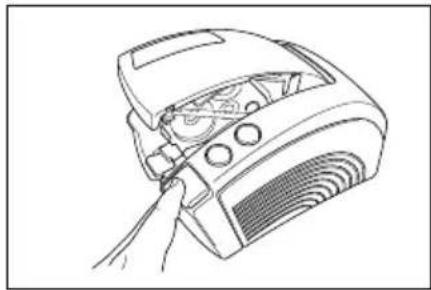
① Appuyez sur la touche de libération du couvercle et soulevez le couvercle du logement de la cassette.
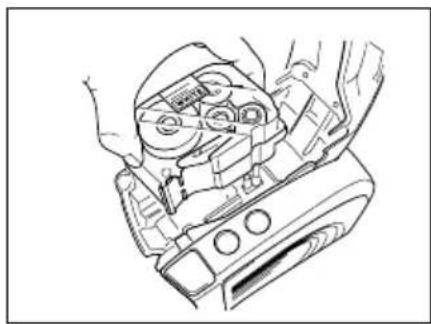
② Si vous utilisez une cassette neuve, commencez par enlever le système de blocage. (Certaines cassettes ne sont pas munies de ce système.) Assurez-vous que l'extrémité du ruban passe bien sous les guides de ruban.
③ Insérez la cassette fermement dans le logement en vous assurant que tout l'arrière de la cassette touche le fond du logement.
Quand vous insérez la cassette, assurez-vous que le ruban encreur ne s'accroche pas au coin du guide métallique. Faites attention à ne pas toucher la tête d'impression.
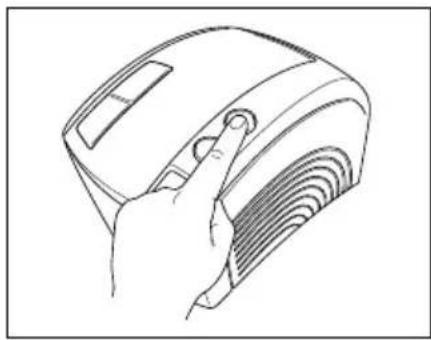
4 Refermez le couvercle du logement, puis appuyez sur la touche on/off pour mettre la PT-9200DX sous tension.
5 Quand la touche on/off s'allume en vert, appuyez une fois sur la touche avance/coupe pour tendre complètement le ruban et couper tout excédent.
Impression d'une étiquette
① Mettez la PT-9200DX sous tension et démarrez l'ordinateur.
② Lancez P-touch Editor et assurez-vous que "PT-9200DX" est sélectionné comme imprimante dans la boîte de dialogue Configuration imprimante (commande [Configuration imprimante] du menu [Fichier] du logiciel pour PC) ou dans le Chooser (quand vous utilisez le logiciel pour Macintosh).
③ Dans les réglages taille des Propriétés de la page, sélectionnez le réglage de taille d'étiquette souhaité, puis créez votre mise en page d'étiquette.
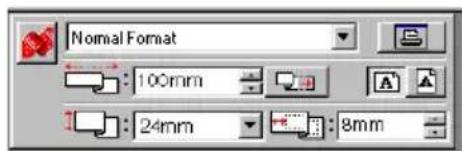
4 Cliquez sur la commande [Imprimer] du menu [Fichier], sélectionnez les réglages souhaités dans la boîte de dialogue Imprimer, puis cliquez sur le bouton OK. La touche on/off de la PT-9200DX clignote en vert pendant la réception des données. Après l'impression de l'étiquette, cette dernière est expulsée de la fente de sortie de ruban et coupée automatiquement si l'option "Coupure auto" a été sélectionnée.
Si l'option "1/2 coupe" a été sélectionnée, appuyez une fois sur la touche avance/coupe pour couper l'étiquette.
Pendant l'impression de plusieurs copies d'étiquette, il est possible que la vitesse d'impression diminue de telle façon qu'une résolution élevée puisse être maintenue.
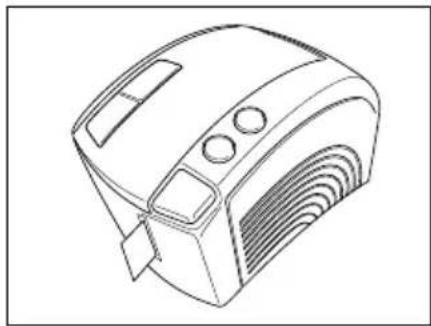
Nettoyage de la tête d'impression et du cabestan
Une ligne blanche horizontale apparaissant sur l'étiquette imprimée est un signe d'encrassement de la tête d'impression et du cabestan. Nettoyez la tête d'impression et le cabestan en suivant la procédure ci-dessous.
① Mettez la PT-9200DX hors tension.
②Ouvrez le couvercle du logement de la cassette.
③Si une cassette est en place, enlevez-la.
4 Utilisez un coton-tige sec pour essuyer délicatement vers le haut et le bas la tête d'impression et le cabestan.
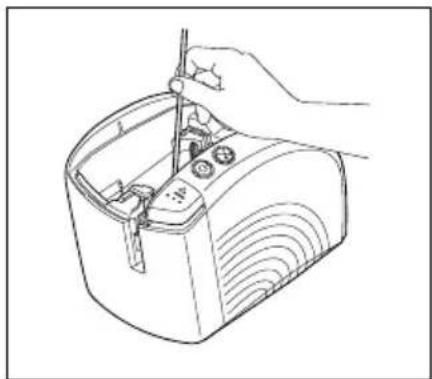
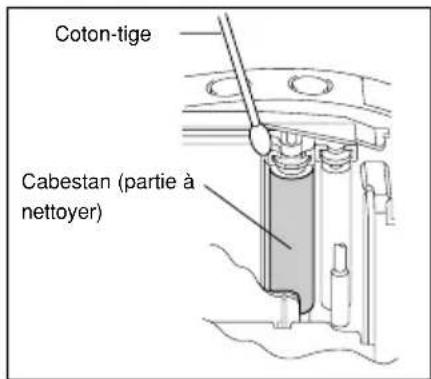
⑤ Insérez la cassette, puis refermez le couvercle du logement de la cassette.
Attention: Faites attention à ne pas toucher la coupeuse située à côté de la tête d'impression et du cabestan pendant leur nettoyage. N'essayez pas non plus de nettoyer la tête d'impression immédiatement après un travail d'impression car vous pourriez vous brûler.
* Le nettoyage peut aussi être effectué en utilisant la cassette de nettoyage de tête d'impression (TZ-CL6) disponible en option.
Contrôle du statut de la P-touch
Vous pouvez déterminer le statut de la PT-9200DX en observant la couleur de l'éclairage de la touche on/off.
Statut de la PT-9200DX
| Couleur de touche on/off | Description/Solution |
| S'allume en vert | • La P-touch fonctionne normalement et est en mode d'attente. |
| Clignote en vert | • La P-touch est en train de recevoir normalement des données de l'ordinateur. |
| S'allume en orange | • En mode d'attente, la P-touch a détecté une insertion incorrecte de la cassette. Insérez correctement la cassette. L'impression commencera quand la cassette sera insérée correctement.• Le couvercle du logement de la cassette n'est pas complètement fermé. Refermez le couvercle du logement de la cassette. |
| Clignote en orange | • Pendant la réception des données, la P-touch a détecté la fermeture incorrecte ou l'ouverture du couvercle du logement de la cassette. Refermez le couvercle du logement de la cassette. L'impression commencera quand le couvercle du logement de la cassette sera fermé. |
| Clignote en rouge (Corrigez le problème, puis essayez d'imprimer de nouveau.) | • Pendant l'impression, la P-touch a détecté l'absence de cassette ou l'épuisement du ruban de la cassette. Insérez une cassette ou remplacez-la.• Avant ou pendant l'impression, le couvercle du logement de la cassette a été ouvert. Refermez le couvercle du logement de la cassette. Une erreur de transmission de données est survenue. Après environ cinq secondes, la P-touch reviendra au mode d'attente (la touche on/off s'allumera en vert). |
| S'allume en rouge (Corrigez le problème, puis essayez d'imprimer de nouveau.) | • Mettez la P-touch hors tension, puis remettez-la sous tension. Si la touche on/off reste allumée en rouge, contactez votre représentant de service après-vente. |
Guide de dépannage
Si vous pensez que la P-touch n'imprime pas correctement mais n'arrivez pas à déterminer l'origine du problème à l'aide de l'éclairage de la touche on/off, reportez-vous à la liste suivante de problèmes possibles et effectuez les opérations nécessaires.
| Problème | Cause | Solution |
| La P-touch n'imprime pas.Une erreur d'impression est indiquée. | Le câble d'interface n'est pas branché correctement.La cassette n'est pas insérée correctement.Le couvercle du logement de la cassette est ouvert. | Vérifiez que le câble d'interface est raccordé correctement, que la cassette est installée correctement et que le couvercle du logement de la cassette est fermé. |
| Pendant l'impression, une bande rayée apparaît. | Il n'y a pas de cassette dans le logement de la cassette. | Insérez une nouvelle cassette, puis appuyez sur la touche d'avance/coupe ou mettez la P-touche hors tension, puis de nouveau sous tension. |
| La touche on/off ne s'allume pas et ne clignote pas. | Le cordon d'alimentation n'est pas branché correctement. | Vérifiez que le cordon d'alimentation est raccordé correctement. Si la touche on/off ne s'allume pas et ne clignote pas, contactez votre représentant de service après-vente. |
| Une ligne blanche horizontale traverse l'étiquette imprimée. | La tête d'impression et le cabestan sont encrassés. | Nettoyez la tête d'impression et le cabestan en suivant la procédure décrite dans Nettoyage de la tête d'impression et du cabestan à la page 27. |
| Une erreur de transmission de données est affichée sur l'ordinateur. | Le mauvais port est sélectionné. | Windows®Sous "Imprimer vers le port suivant" de la boîte de dialogue Propriétés de l'imprimante, sélectionnez "PTUSB:" pour une liaison USB ou sélectionnez "PTCOMn:" (où "n" est 1 si la P-touch est raccordée au port COM1 de l'ordinateur ou 2 si la P-touch est raccordée au port COM2 de l'ordinateur) pour une liaison série.* MacPour une liaison série, sélectionnez dans le Chooser le port auquel la P-touch est raccordée. |
| La vitesse de transmission de l'ordinateur et celle de la P-touch sont différentes. (Seulement pour une liaison série.) | Windows®Lancez Changement de vitesse de transmission automatique, puis sélectionnez la même vitesse de transmission que pour la P-touch.MacLe Macintosh peut ne pas supporter la vitesse de transmission par défaut de 115 200 bps de la P-touch. Après avoir changé la vitesse de transmission de la P-touch suivant les directives de Changement de la vitesse de transmission de la P-touch à la page 31, sélectionnez une vitesse de transmission de 57 600 bps dans la boîte de dialogue Impression. | |
| (Windows® seulement)La vitesse de transmission ne peut pas être réglée à l'aide de Changement de vitesse de transmission automatique. | L'ordinateur ne supporte pas la vitesse de transmission par défaut de 115 200 bps de la P-touch. | La vitesse de transmission par défaut de 115 200 bps de la P-touch n'est pas supportée par certains ordinateurs.Après avoir changé la vitesse de transmission de la P-touch suivant les directives de Changement de la vitesse de transmission de la P-touch à la page 31, lancez Changement de vitesse de transmission automatique, puis sélectionnez une vitesse de transmission de 57 600 bps ou 9 600 bps. |
| Erreur 99L'ordinateur ne peut pas détecter la P-touch. | Vérifiez les points suivants:Est-ce que la P-touch est sous tension?Est-ce que le câble d'interface est raccordé correctement?Est-ce que le port COM auquel est raccordé la P-touch a été sélectionné avec Changement de vitesse de transmission automatique? (De nombreux PC sont munis de plus d'un port COM.) | |
| Erreur 1,5Le port série de l'ordinateur ne peut pas être utilisé. | Les ports COM de certains PC sont désactivés par défaut. Vérifiez le mode d'emploi de l'ordinateur ou consultez le fabricant de l'ordinateur, puis activez le port COM.<Vérification du port COM (Windows® 95/98)>Double-cliquez sur "Système" dans la fenêtre Panneau de configuration. Cliquez sur l'intercalaire Gestionnaire de périphériques, puis cliquez sur le signe plus à côté de "Ports (COM & LPT)". Vérifiez que COM1 et COM2 sont listés et qu'aucun symbole d'erreur n'est affiché. |
* Si deux P-touch ou plus du même modèle sont raccordées via leurs ports USB, sélectionnez "PTUSB (PT-9200DX-XXXXXXXXX):" (où XXXXXXXXX est le numéro de série) au lieu de "PTSUB:".
* Le numéro de série est inscrit au-dessus du code à barres sur l'étiquette argentée attachée au bas de la P-touch.
| Problème | Solution |
| • Le ruban n'est pas éjecté correctement après avoir été coupé automatiquement. | • Mettez l'imprimante hors tension, ouvrez le couvercle du logement de la cassette, et enlevez la cassette si une cassette est en place.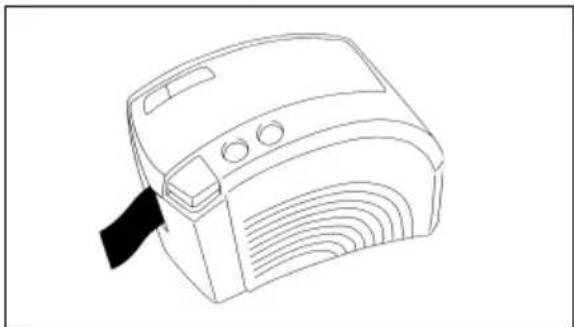 Utilisez un coton-tige trempé dans de l'alcool à brûler, nettoyez la pièce métallique se trouvant dans la fente de sortie du ruban, à gauche de la coupeuse. Utilisez un coton-tige trempé dans de l'alcool à brûler, nettoyez la pièce métallique se trouvant dans la fente de sortie du ruban, à gauche de la coupeuse. 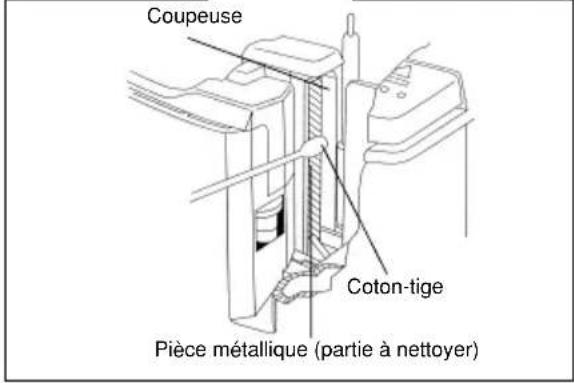 |
Changement de la vitesse de transmission de la P-touch
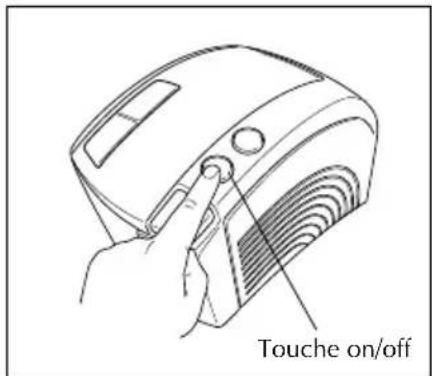
La vitesse de transmission par défaut de la P-9200DX pour une liaison série est de 115200 bps. Certains ordinateurs ne supportent pas une vitesse de transmission de 115200 bps. Dans ce cas, suivez la procédure ci-dessous pour changer la vitesse de transmission de la P-touch à 9600 bps. La vitesse de transmission du port doit aussi être réglée sur 9600 bps.
①Mettez la PT-9200DX hors tension.
② Appuyez sur la touche on/off et maintenez-la enfoncée pendant environ cinq secondes.
③ Relâchez la touche quand elle commence à clignoter en rouge et vert.
4 La vitesse de transmission de la la PT-9200DX est ainsi réglée sur la vitesse de transmission plus lente de 9600 bps.
Spécifications de l'imprimante
Alimentation: CA 230 V 50 Hz
Ruban d'impression: 6 largeurs disponibles:
6 mm
9 mm
12 mm
18 mm
24 mm
36 mm
Tête d'impression: 384 points
360 points
Coupeuse: Coupeuse entièrement automatique
Précoupeuse entièrement automatique
Port: Série, USB
Dimensions: 120 × 150 × 250 mm
Poids: 1,5 kg
Accessoires
- Tournitures
Vous pouvez obtenir des cassettes chez votre revendeur Brother le plus proche. Brother ne peut être rendu responsable pour tout dommage causé par l'utilisation de fournitures non-agréées.
Iisez que des rubans Brother TZ. N'utilisez jamais de rubans ne portant pas la marque TZ. Disponibilité selon les pays.
| No. de stock | Description |
| Rubans laminés de 36 mm | |
| TZ-161 Ca | actères noirs sur fond transparent |
| TZ-261 Ca | actères noirs sur fond blanc |
| TZ-461 Ca | actères noirs sur fond rouge |
| TZ-561 Ca | actères noirs sur fond bleu |
| TZ-661 Ca | actères noirs sur fond jaune |
| TZ-M961 Ca | actères noirs sur ruban argent (mat) |
| TZ-262 Ca | actères rouges sur fond blanc |
| TZ-263 Ca | actères bleus sur fond blanc |
| TZ-364 Ca | actères or sur fond noir |
| TZ-365 Ca | actères blancs sur fond noir |
| Rubans laminés de 24 mm | |
| TZ-151 Ca | actères noirs sur fond transparent |
| TZ-M51 Ca | actères noirs sur fond transparent (mat) |
| TZ-M951 Ca | actères noirs sur ruban argent (mat) |
| TZ-251 Ca | actères noirs sur fond blanc |
| TZ-451 Ca | actères noirs sur fond rouge |
| TZ-551 Ca | actères noirs sur fond bleu |
| TZ-651 Ca | actères noirs sur fond jaune |
| TZ-751 Ca | actères noirs sur fond vert |
| TZ-951 Ca | actères noirs sur ruban argent |
| TZ-C51 Ca | actères noirs sur fond jaune fluorescent |
| TZ-B51 Ca | actères noirs sur fond orange fluorescent |
| TZ-D51 Ca | actères noirs sur fond vert fluorescent |
| TZ-152 Ca | actères rouges sur fond transparent |
| TZ-252 Ca | actères rouges sur fond blanc |
| TZ-153 Ca | actères bleus sur fond transparent |
| TZ-253 Ca | actères bleus sur fond blanc |
| TZ-354 Ca | actères or sur fond noir |
| TZ-155 Ca | actères blancs sur fond transparent |
| TZ-355 Ca | actères blancs sur fond noir |
| TZ-455 Ca | actères blancs sur fond rouge |
| TZ-555 Ca | actères blancs sur fond bleu |
| TZ-655 Ca | actères blancs sur fond orange |
| TZ-755 Ca | actères blancs sur fond vert |
| Rubans laminés de 18 mm | |
| TZ-141 Ca | actères noirs sur fond transparent |
| TZ-241 Ca | actères noirs sur fond blanc |
| TZ-242 Ca | actères rouges sur fond blanc |
| TZ-243 Ca | actères bleus sur fond blanc |
| TZ-344 Ca | actères or sur fond noir |
| TZ-345 Ca | actères blancs sur fond noir |
| TZ-441 Ca | actères noirs sur fond rouge |
| TZ-541 Ca | actères noirs sur fond bleu |
| TZ-641 Ca | actères noirs sur fond jaune |
| TZ-741 Ca | actères noirs sur fond vert |
| No. de stock Description |
| Rubans laminés de 12 mm |
| TZ-131 Caractères noirs sur fond transparent |
| TZ-132 Caractères rouges sur fond transparent |
| TZ-133 Caractères bleus sur fond transparent |
| TZ-135 Caractères blancs sur fond transparent |
| TZ-231 Caractères noirs sur fond blanc |
| TZ-232 Caractères rouges sur fond blanc |
| TZ-233 Caractères bleus sur fond blanc |
| TZ-334 Caractères or sur fond noir |
| TZ-335 Caractères blancs sur fond noir |
| TZ-431 Caractères noirs sur fond rouge |
| TZ-435 Caractères blancs sur fond rouge |
| TZ-531 Caractères noirs sur fond bleu |
| TZ-535 Caractères blancs sur fond bleu |
| TZ-631 Caractères noirs sur fond jaune |
| TZ-635 Caractères blancs sur fond orange |
| TZ-731 Caractères noirs sur fond vert |
| TZ-735 Caractères blancs sur fond vert |
| TZ-931 Caractères noirs sur ruban argent |
| TZ-B31 Caractères noirs sur fond orange fluorescent |
| TZ-C31 Caractères noirs sur fond jaune fluorescent |
| TZ-D31 Caractères noirs sur fond vert fluorescent |
| TZ-M31 Caractères noirs sur fond transparent (mat) |
| TZ-M931 Caractères noirs sur ruban argent (mat) |
| Rubans laminés de 9 mm |
| TZ-121 Caractères noirs sur fond transparent |
| TZ-122 Caractères rouges sur fond transparent |
| TZ-123 Caractères bleus sur fond transparent |
| TZ-221 Caractères noirs sur fond blanc |
| TZ-222 Caractères rouges sur fond blanc |
| TZ-223 Caractères bleus sur fond blanc |
| TZ-324 Caractères or sur fond noir |
| TZ-325 Caractères blancs sur fond noir |
| TZ-421 Caractères noirs sur fond rouge |
| TZ-521 Caractères noirs sur fond bleu |
| TZ-621 Caractères noirs sur fond jaune |
| TZ-721 Caractères noirs sur fond vert |
| TZ-A25 Caractères blancs sur fond grey |
| TZ-M21 Caractères noirs sur fond transparent (mat) |
| Rubans laminés de 6mm |
| TZ-111 Caractères noirs sur fond transparent |
| TZ-211 Caractères noirs sur fond blanc |
| TZ-315 Caractères blancs sur fond noir |
| TZ-611 Caractères noirs sur fond jaune |
| Rubans non laminés de 24 mm |
| TZ-N251 Caractères noirs sur fond blanc |
| No. de stock | Description |
| Rubans non laminés de 18 mm | |
| TZ-N241 | Caractères noirs sur fond blanc |
| TZ-N242 | Caractères rouges sur fond blanc |
| TZ-N243 | Caractères bleus sur fond blanc |
| TZ-N541 | Caractères noirs sur fond bleu |
| TZ-N641 | Caractères noirs sur fond jaune |
| TZ-N741 | Caractères noirs sur fond vert |
| TZ-NF41 | Caractères noirs sur fond violet |
| TZ-PH41 | Caractères noirs sur fond à motifs de coeur |
| TZ-PF41 | Caractères noirs sur fond à motifs de fruits |
| TZ-PM41 | Caractères noirs sur fond à motifs marins |
| TZ-N841 | Caractères noirs sur fond or |
| Rubans non laminés de 12 mm | |
| TZ-N231 | Caractères noirs sur fond blanc |
| TZ-N232 | Caractères rouges sur fond blanc |
| TZ-N233 | Caractères bleus sur fond blanc |
| TZ-N531 | Caractères noirs sur fond bleu |
| TZ-N631 | Caractères noirs sur fond janue |
| TZ-N731 | Caractères noirs sur fond vert |
| TZ-NF31 | Caractères noirs sur fond violet |
| Rubans non laminés de 9 mm | |
| TZ-N221 | Caractères noirs sur fond blanc |
| Rubans non laminés de 6 mm | |
| TZ-N211 | Caractères noirs sur fond blanc |
Rubans à adhérence spéciale
| No. de stock | Description |
| TZ-S251 | Ruban de 24 mm à adhérence spéciale (caractères noirs sur fond blanc) |
| TZ-S241 | Ruban de 18 mm à adhérence spéciale (caractères noirs sur fond blanc) |
| TZ-S231 | Ruban de 12 mm à adhérence spéciale (caractères noirs sur fond blanc) |
| TZ-S221 | Ruban de 9 mm à adhérence spéciale (caractères noirs sur fond blanc) |
| TZ-S211 | Ruban de 6 mm à adhérence spéciale (caractères noirs sur fond blanc) |
Rubans spéciaux
| No. de stock | Description |
| TZ-IY41 | Rubans de 18 mm pour décalque à chaud (caractères noirs) |
| TZ-SE4 | Ruban de sécurité de 18 mm (caractères noirs sur fond blanc) |
| TZ-FA4 Ruban en tissu de 18 mm (caractères bleus sur fond blanc) | |
| TZ-FA3 Ruban en tissu de 12 mm (caractères bleus sur fond blanc) | |
Options
| No. de stock | Description |
| TZ-CL6 | Cassette de nettoyage de tête d'impression |