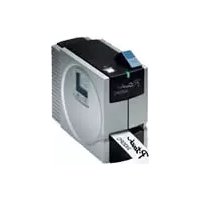
Ptouch PT9200DX - Stampante BROTHER - Manuale utente e istruzioni gratuiti
Trova gratuitamente il manuale del dispositivo Ptouch PT9200DX BROTHER in formato PDF.



| Tipo di prodotto | Stampante per etichette professionale |
| Marca | Brother |
| Modello | Ptouch PT9200DX |
| Dimensioni (L × l × H) | 120 × 150 × 250 mm |
| Peso | 1,5 kg |
| Alimentazione | CA 230 V, 50 Hz |
| Larghezze nastro compatibili | 6 mm, 9 mm, 12 mm, 18 mm, 24 mm, 36 mm |
| Risoluzione della testina di stampa | 384 punti |
| Tipo di taglio | Taglierina completamente automatica e pretaglio |
| Porte di interfaccia | Seriale (RS-232C), USB |
| Software incluso | P-touch Editor Versione 3.1 (Windows e Mac) |
| Funzioni principali | Stampa di etichette personalizzate, creazione di codici a barre, importazione di immagini, modelli preformattati, gestione database |
| Manutenzione | Pulizia della testina di stampa e del rullo con un cotton fioc asciutto; utilizzo della cartuccia di pulizia TZ-CL6 (opzionale) |
| Avvertenze di sicurezza | Utilizzare solo nastri TZ Brother; non toccare la testina di stampa calda; scollegare in caso di inutilizzo prolungato |
| Accessori inclusi | Cavo di alimentazione, cavi seriale e USB, CD-ROM, cartuccia TZ da 24 mm (nero su bianco) |
| Consumabili disponibili | Cartucce TZ laminate e non laminate in vari colori e larghezze; cartuccia di pulizia TZ-CL6 |
Domande frequenti - Ptouch PT9200DX BROTHER
Domande degli utenti su Ptouch PT9200DX BROTHER
0 domanda su questo apparecchio. Rispondi a quelle che conosci o fai la tua.
Fai una nuova domanda su questo apparecchio
Scarica le istruzioni per il tuo Stampante in formato PDF gratuitamente! Trova il tuo manuale Ptouch PT9200DX - BROTHER e riprendi in mano il tuo dispositivo elettronico. In questa pagina sono pubblicati tutti i documenti necessari per l'utilizzo del tuo dispositivo. Ptouch PT9200DX del marchio BROTHER.
MANUALE UTENTE Ptouch PT9200DX BROTHER
Guida di riferimento rapido
Guida di riferimento rapido
Grazie di aver acquistato la PT-9200DX!
Con la nuova stampante Brother per etichette, è possibile stampare etichette personalizzate per qualsiasi scopo. Basta inserire una cassetta di etichette nella PT-9200DX, creare l'etichetta con il software P-touch Editor allegato e poi stamparla. L'etichetta personalizzata viene stampata in pochi secondi. Le etichette sono disponibili in vari formati e in vari colori - ideali per la codifica a colori e per le necessità particolari di stampa di etichette.
Le molte funzioni del software P-touch Editor rendono la creazione di fantastiche etichette rapida e semplice. Non solo il software automatizza le più complicate funzioni di layout, ma anche include una varietà di modelli preformattati per un uso immediato.
Dichiarazione di conformità
dichiariamo che questo prodotto è conforme ai seguenti documenti normativi:
Sicurezza: EN 60950
EMC: EN 55022 1998 Class B
EN 55024 1998
EN 61000-3-2 1995
EN 61000-3-3 1995
e segue le disposizioni della Direttiva per Basso voltaggio 73/23/EEC e la Direttiva per Compatibilità elettromagnetica 89/336/EEC (emendata dalle direttive 91/263/EEC e 92/31/EEC).
Pubblicato da: Brother Industries Ltd.
È necessario utilizzare il cavo di interfaccia accluso per assicurare la conformità ai limiti EMC.
PRECAUZIONI GENERALI
- Con questa macchina, usare solo nastri TZ Brother. Non usare nastri che non hanno il marchio TZ.
- Non tirare il nastro mentre viene alimentato dalla stampante P-touch. In questo modo si potrebbe danneggiare la cassetta a nastro.
- Evitare di usare la macchina in luoghi molto polverosi. Tenerla lontano sia dalla luce solare diretta che dalla pioggia.
- Non esporre la macchina a temperature estremamente alte o all'umidità.
- Non lasciare gomma o vinile sulla macchina per un lungo periodo di tempo. Altrimenti potrebbe macchiarsi.
- Non pulire la macchina con alcol o altro solvente organico. Usare solo un panno morbido, asciutto.
- Non inserire nessun oggetto estraneo nella macchina e non poggiare nessun oggetto pesante su di essa.
- Per evitare ferite, non toccare il bordo della taglierina.
- Non toccare la testina della stampante, che diventa molto calda quando si usa la stampante P-touch. Anche quando si spegne la macchina, la testina rimane ancora calda per un po' di tempo.
- Usare solo il cavo di alimentazione destinato esclusivamente a questa macchina. L'uso di qualsiasi altro cavo annul-la la garanzia.
- Usare solo i cavi di interfaccia in dotazione per questa macchina. L'uso di qualsiasi altro cavo annulla la garanzia.
- Quando si prevede di non usare la macchina per molto tempo, scollegare il cavo dell'alimentazione.
- Non tentare di smontare la stampante P-touch.
- IBM® è un marchio di International Business Machines, Inc.
- Microsoft ^® e Windows ^® sono marchi registrati di Microsoft Corp. negli Stati Uniti e in altri paesi.
• Macintosh e Power Macintosh sono marchi registrati di Apple Computer, Inc. - Tutti gli altri nomi di software e di prodotti citati sono marchi o marchi registrati delle rispettive aziende.
Indice
Precauzioni Generali
Disimballaggio 2
Collegamento dei cavi di interfaccia e di alimentazione 4
Installazione di P-touch Editor.... 6
Installazione di P-touch Editor e del driver di stampa (per Windows® 95/98/Me/NT 4.0/2000 Professional/XP) ..... 6
Installazione di P-touch Editor Version 3.1 6
Installazione del driver di stampa 8
Per collegamento seriale 8
Uso di Modifica l'autoregolazione velocità porta 9
Per collegamento USB (solo Windows® 98/Me/2000 Professional/XP) 10
Installazione di P-touch Editor Version 3.1 (per Macintosh)....12
Installazione di P-touch Editor Version 3.1 .... 12
Installazione del driver della stampante PT-9200DX 13
Selezione della stampante 14
Disinstallazione del software P-touch e del driver di stampante 14
Disinstallazione di P-touch Editor Version 3.1 (per Windows® 95/98/Me/NT 4.0/2000 Professional/XP) ..... 14
Sostituzione, installazione o cancellazione del driver di stampa
(per Windows® 95/98/Me/NT 4.0/2000 Professional/XP) 15
Per collegamento seriale 15
Per collegamento USB (solo Windows® 98/Me/2000 Professional/XP) 16
Eliminazione di P-touch Editor Version 3.1 e del driver di stampante (per Macintosh) ...... 18
Utilizzo di P-touch Editor 19
Avvio di P-touch Editor 19
Visualizzazione delle proprietà 20
Creazione di un nuovo layout 20
Creazione di un layout da un modello Autocomposizione 21
Importazione di un file grafico 22
Codice a barre 23
Database 23
Lettura del Manuale dell'utente 24
Lettura del Manuale dell'utente di P-touch Editor 24
Utilizzo della PT-9200DX 25
Installazione della cassetta a nastro 25
Stampa di un'etichetta.... 26
Manutenzione 27
Pulizia della testina e del rullo di stampa 27
Monitoraggio dello stato della stampante P-touch.... 28
Guida alla risoluzione dei problemi.... 29
Modifica della velocità di trasmissione della stampante P-touch 31
Dati tecnici della macchina 32
Accessori 33
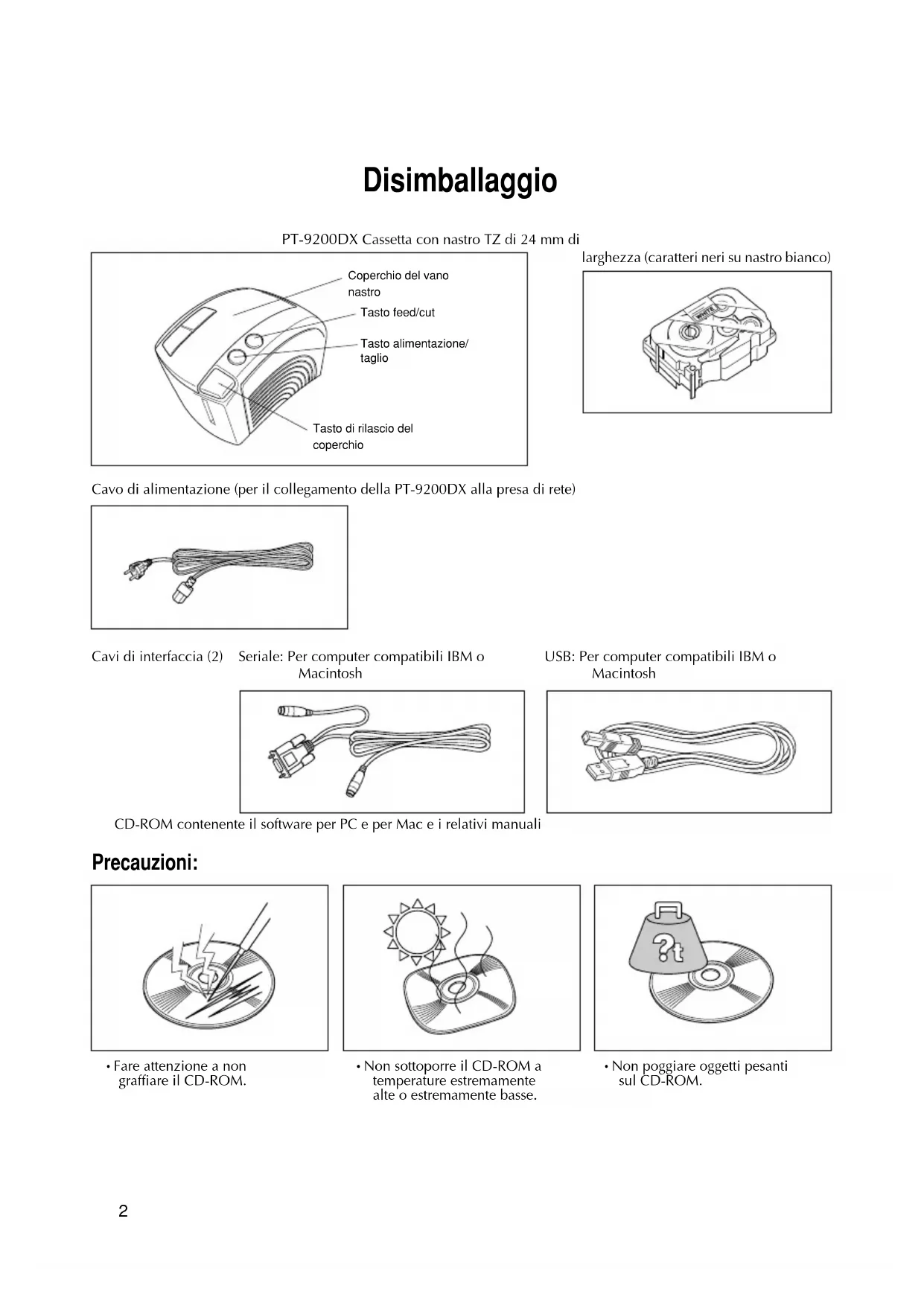
Disimballaggio
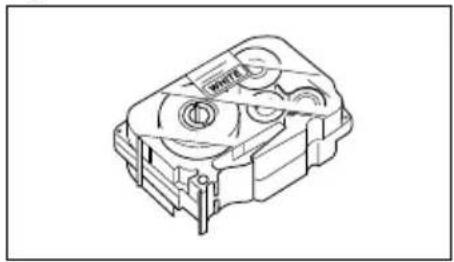
PT-9200DX Cassetta con nastro TZ di 24 mm di
larghezza (caratteri neri su nastro bianco)
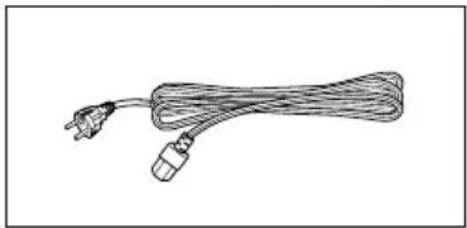
Cavo di alimentazione (per il collegamento della PT-9200DX alla presa di rete)
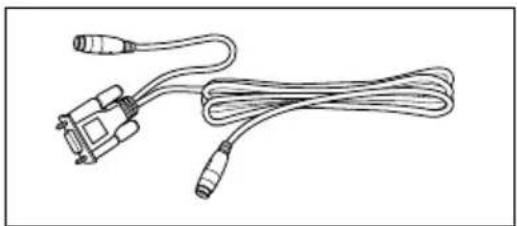
Cavi di interfaccia (2)
Seriale: Per computer compatibili IBM o Macintosh
USB: Per computer compatibili IBM o Macintosh
CD-ROM contenente il software per PC e per Mac e i relativi manuali
Precauzioni:
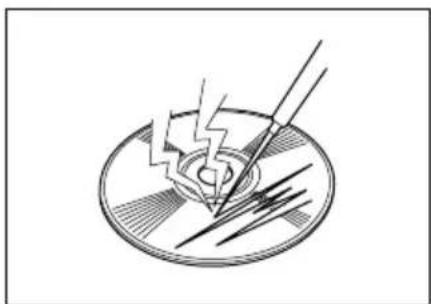
- Fare attenzione a non graffiare il CD-ROM.
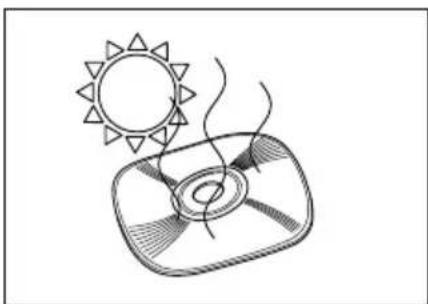
• Non sottoporre il CD-ROM a temperature estremamente alte o estremamente basse.
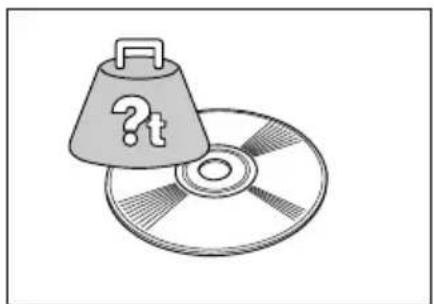
• Non poggiare oggetti pesanti sul CD-ROM.
Cassette a nastro
- Non tirare il nastro, altrimenti la cassetta a nastro potrebbe essere danneggiata.
- Se l'etichetta viene applicata ad una superficie umida o sporca, può staccarsi facilmente. Prima di applicare l'etichetta, pulire la superficie dove deve essere applicata.
- A seconda delle condizioni ambientali e del materiale, condizione, ruvidezza e forma della superficie di applicazione, l'etichetta può spostarsi o staccarsi.
- Per controllare la forza adesiva dell'etichetta o prima di usare questa etichetta in situazioni in cui è importante la sicurezza, collaudare l'etichetta applicandone un pezzetto su una parte nascosta della superficie desiderata.
- Luce solare, vento e pioggia possono causare sbiadimento dei colori dell'etichetta o lo staccamento dell'etichetta.
- Scritte in inchiostro a base oleosa o base acquea possono essere visibili attraverso un'etichetta collocata sopra di esse. Per celare le scritte, usare due etichette applicate una sopra l'altra o usare un nastro con sfondo scuro.
- Questo nastro può non essere adeguato in casi in cui si corre il rischio di penalità per eventuali danni o lesioni.
Brother Co., Ltd. e i suoi fornitori possiedono tutti i diritti e i diritti d'autore relativi a questo software (inclusi, ma non limitati a, il programma, le immagini, le clipart, i modelli e il testo incorporato nel software), al testo contenuto nel manuali allegati e alle copie del software. Questo software, sia in parte che per intero, non può essere duplicato, modificato, decodificato, diviso o decompilato senza autorizzazione.
Collegamento dei cavi di interfaccia e di alimentazione
Collegare la PT-9200DX al computer seguendo le istruzioni riportate sotto.
Quando si esegue il collegamento con la porta seriale:
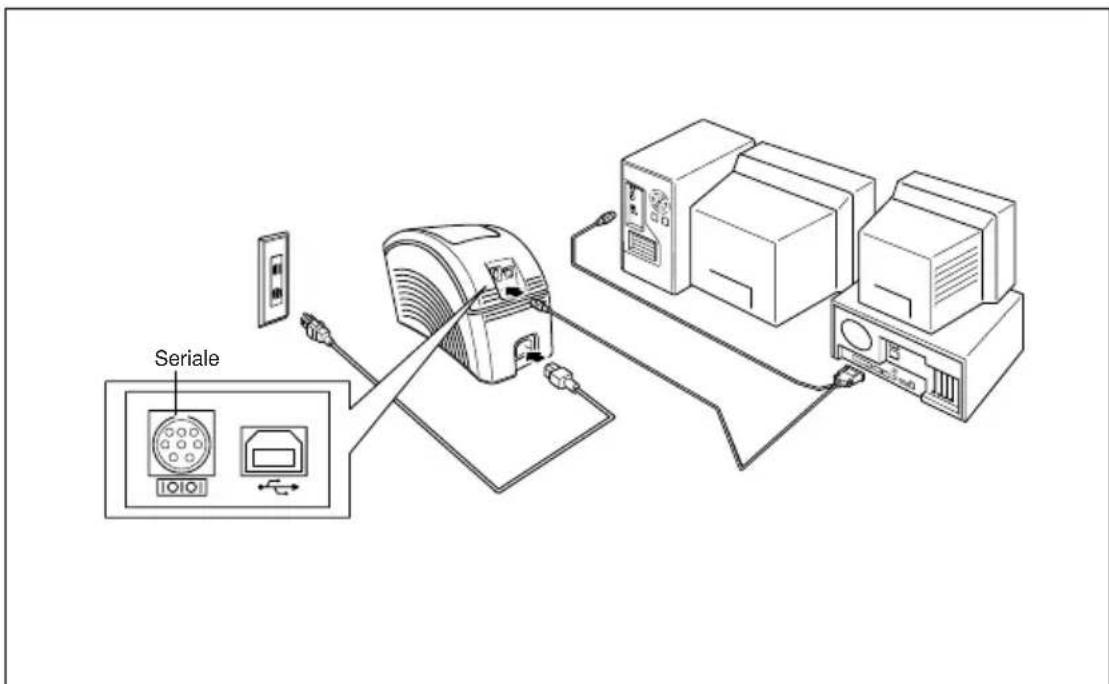
①Accertarsi che sia il computer sia la PT-9200DX siano spenti.
② Collegare un'estremità del cavo di interfaccia seriale in dotazione al connettore seriale (IOIOI) della PT-9200DX e l'altra estremità del cavo alla porta seriale del computer. Per una connessione Macintosh, collegare la PT-9200DX sia alla porta modem sia alla porta stampate (preferibilmente la porta modem).
Le porte seriali (RS-232C) di alcuni computer sono costruite in un modo che rende impossibile il collegamento del cavo di interfaccia seriale. In questo caso, usare un adattatore disponibile in commercio.
③ Inserire la spina ad un'estremità del cavo di alimentazione nella presa di alimentazione sulla PT-9200DX.
4 Inserire la spina all'altra estremità del cavo di alimentazione in una presa CA dotata di terminale di messa a terra. Alcune prese possono richiedere l'uso di un adattatore dotato di filo di messa a terra. Collegare questo filo al terminale di messa a terra.
⑤Accendere la PT-9200DX e quindi accendere il computer.
Quando si esegue il collegamento con la porta USB:
Si deve installare il software prima di eseguire il collegamento alla porta USB o accendere. Seguire il procedimento di installazione alle pagine da 6 a 12 prima di collegare o accendere. Il software di installazione Brother P-touch fornirà istruzioni su quando eseguire queste operazioni.
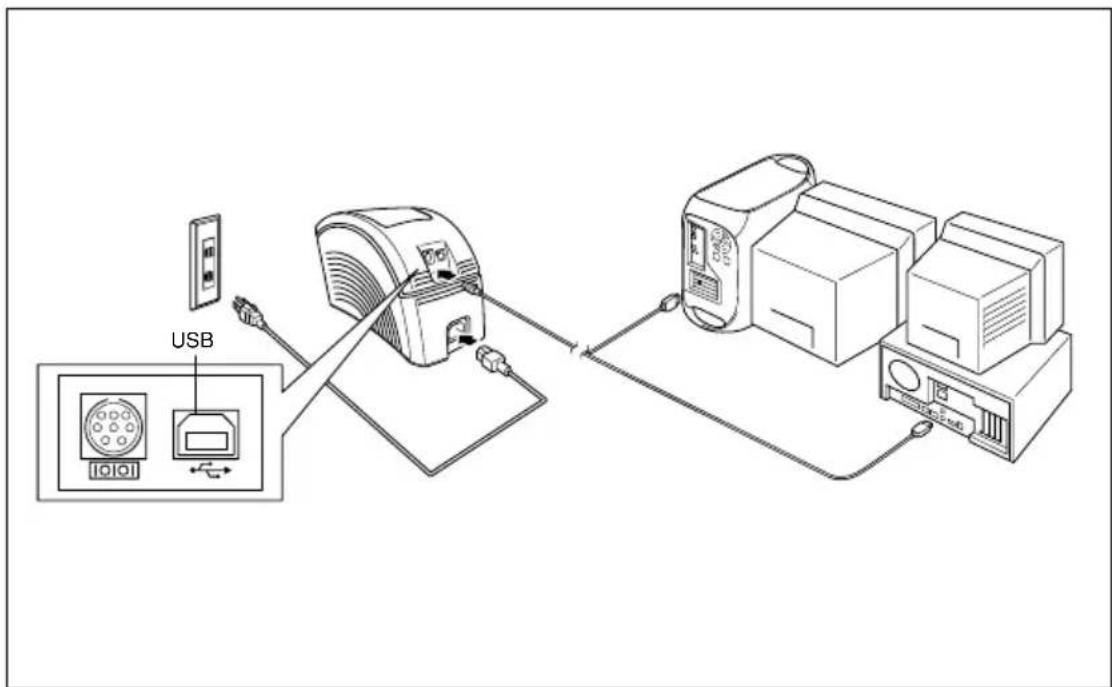
① Collegare un'estremità del cavo di interfaccia USB in dotazione al connettore USB (←) della PT-9200DX e l'altra estremità del cavo alla porta USB del computer.
Non collegare la PT-9200DX al computer usando sia la porta seriale che quella USB, altrimenti si potrebbe danneggiare la PT-9200DX.
Se si realizza il collegamento USB tramite un hub, il collegamento potrebbe non essere possibile, a causa del tipo di hub utilizzato. Se con un collegamento tramite hub la stampa si rivela impossibile, tentare di collegare la PT-9200DX direttamente al computer utilizzando il cavo di interfaccia USB.
② Inserire la spina ad un'estremità del cavo di alimentazione nella presa di alimentazione sulla PT-9200DX.
③ Inserire la spina all'altra estremità del cavo di alimentazione in una presa CA dotata di terminale di messa a terra. Alcune prese possono richiedere l'uso di un adattatore dotato di filo di messa a terra. Collegare questo filo al terminale di messa a terra.
Installazione di P-touch Editor
Prima di poter stampare etichette con la PT-9200DX, è necessario installare il software P-touch Editor e il driver della stampante PT-9200DX.
Installazione di P-touch Editor e del driver di stampa (per Windows® 95/98/Me/NT 4.0/2000 Professional/XP)
Installare P-touch Editor Version 3.1 e il driver di stampa su un computer come descritto sotto.
Controllare che la configurazione del sistema soddisfi i seguenti requisiti.
Computer : PC IBM o compatibile
Sistema operativo :
Interfaccia seriale : Computer dotato di processore x86 e porta seriale (RS-232C) e che impiega Microsoft Windows® 95/98/Me/2000 Professional/XP o Windows® NT 4.0.
Interfaccia USB : Computer dotato di porta USB e preinstallato Microsoft ^ Windows ^ 98/Me/2000 Professional/XP.
^7 Alcuni computer su cui è preinstallato Microsoft ^ Windows ^ 95/NT 4.0 non supportano tutte le funzioni di hardware USB.
Spazio libero sul disco fisso : Almeno 20 MB
So possono essere necessarie alcune centinaia di megabyete di spazio libero addizionale quando si stampano etichette lunghe o grandi quantità di dati.
Monitor : VGA o scheda grafica superiore
Porta : Seriale o USB
Memoria disponibile : Minimo 32 MB
Unità per CD-ROM
Installazione di P-touch Editor Version 3.1
Per un collegamento seriale: Prima di installare il software di P-touch Editor e il driver di stampa, collegare la PT-9200DX al computer come descritto a pagina 4 e quindi accendere entrambi.
Per un collegamento USB: Non collegare la PT-9200DX al computer prima di installare il software di P-touch Editor, altrimenti potrebbe non essere installato correttamente. Assicurarsi di non collegare la PT-9200DX finché non viene richiesto dal programma.
Inserire il CD-ROM di P-touch Editor Version 3.1 nell'unità per CD-ROM del computer. Appare automaticamente una finestra di dialogo, che permette di selezionare la lingua.
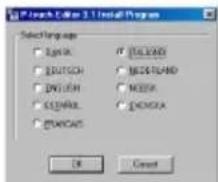
Se la finestra di dialogo non appare automaticamente, fare clic su "Resorse del computer" sul desktop, e quindi fare doppio clic sull'unità CD-ROM contenuta nel CD-ROM.
(Per Windows® XP, fare clic su "Resorse del computer" nel menu Avvio e quindi fare doppio clic sull'unità CD-ROM contenuta nel CD-ROM.) Poi fare doppio clic su "Setup.exe" per visualizzare la finestra di dialogo.
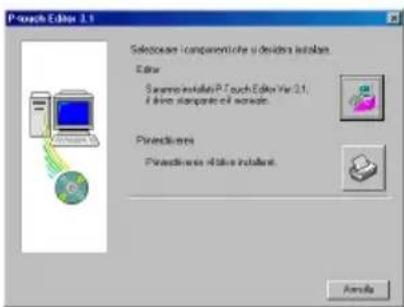
②Selezionare la lingua del sistema operativo Windows ^® impiegato e quindi fare clic sul pulsante OK. Appare una finestra di dialogo, che permette di selezionare cosa installare.
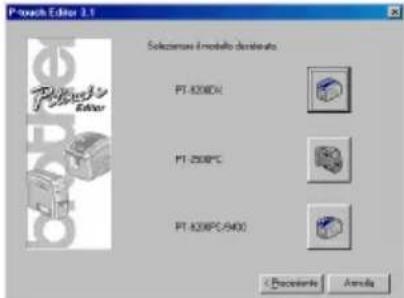
③ Fare clic sul pulsante in cima (Editor). Appare una finestra di dialogo, che chiede di selezionare il modello.
Per installare il driver di stampa, fare clic sul pulsante in fondo (Printerdriveren).
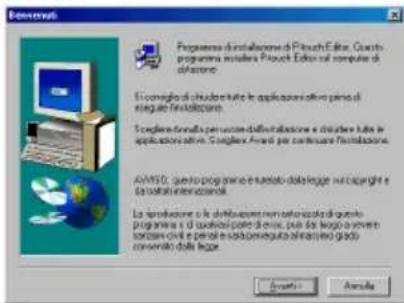
4 Fare clic sull'icona per la PT-9200DX. Si avvia la guida InstallShield® per l'installazione del software di P-touch Editor, e quindi appare la finestra di dialogo Benvenuti.
⑤ Leggere attentamente il contenuto della finestra di dialogo e quindi fare clic sul pulsante Avanti per continuare. Appare la finestra di dialogo Informazioni utente.
6 Digitare le informazioni necessarie nei riquadri appropriati (se le informazioni sono già state registrate in Window®, appaiono automaticamente) e quindi fare clic sul pulsante Avanti. Appare una finestra di dialogo che chiede conferma delle informazioni inserite.
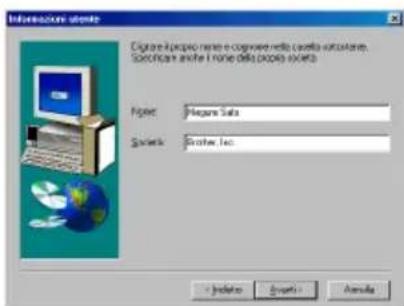
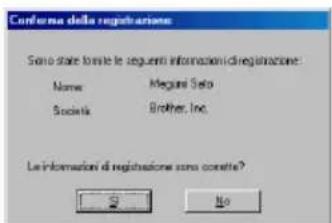
⑦ Fare clic sul pulsante Sì per registrare le informazioni inserite. Appare la finestra di dialogo Tipo di installazione.
Per cambiare le informazioni, fare clic sul pulsante No e quindi tornare al punto 6.
⑧ Selezionare il metodo di installazione e quindi fare clic sul pulsante Avanti.

• Per un'installazione Tipica o Minima
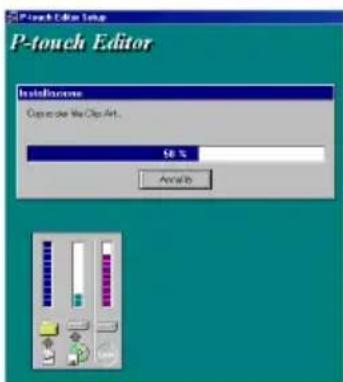
Selezionando "Tipica" o "Minima" e quindi facendo clic sul pulsante Avanti, l'installazione inizia immediatamente.
Tipica: Tutte le opzioni basilari (P-touch Editor Version 3.1, Clip Art, Modelli per l'autoformattazione, Guida in linea e 13 font) sono installate.
Minima: Viene installato solo P-touch Editor Version 3.1.
• Per un'installazione Personalizzata
Selezionando "Personalizzata" e quindi facendo clic sul pulsante Avanti, appare una finestra di dialogo che permette di selezionare quali opzioni installare. Solo le opzioni con una spunta a fianco saranno installate. Oltre alle opzioni basilari elencate per l'installazione Tipica, è possibile installare anche la Guida dell'utilizzatore.
![Options Selections / Component de installée, documentées : component de groupe Component Edite 4102 € Op Art 2160 € Facts 1139 € Modell par Auto-Information 2315 € Go Ads 1020 € Descriptione Quota componente sortere file per Edite Spaces networks 15248K Spreads disponibles 1.24884K [ ] [ ] [ ] [ ] [ ] [ ] [ ] [ ] [ ] [ ] [ ] [ ] [ ] [ ] [ ] [ ] [ ] [ ] [ ] [ ] [ ] [ ] [ ] [ ] [ ] [ ] [ ] [ ] [ ] [ ] [ ] [ ] [ ] [ ] [ ] [ ] [ ] [ ] [ ] [ ] [ ] [ ] [ ] [ ] [ ] [ ] [ ] [ ] [ ] [ ] [ ]](/content/2026/03/527981/images/f9e48046bc7effd0c49a79e1faac6e5b97fec3facd30e27ddae8e9c8df99d1a4.jpg)
1) Selezionare quali opzioni installare.
Editor: Il software di P-touch Editor Version 3.1
Clip Art: Le illustrazioni per la funzione Clip Art di P-touch Editor Version 3.1
Fonts: | 13 font
Modelli per l'auto-formattazione:
I modelli per la funzione Autocomposizione
Guida utilizzatore:
La Guida utilizzatore (HTML) per P-touch Editor Version 3.1 (La Guida utilizzatore può essere visionata anche dal CD-ROM.)
Guida: I file di guida in linea per P-touch Editor Version 3.1
Se il pulsante Cambia può essere cliccato mentre un'opzione è selezionata, è possibile selezionare componenti secondari. Fare clic sul pulsante Cambia per visualizzare la finestra di dialogo di selezione dei componenti secondari e quindi selezionare i componenti secondari che si desidera installare spuntandoli. Se alcune opzioni o componenti secondari non sono installati, alcune funzioni di P-touch Editor possono non essere disponibili. Dopo aver selezionati i componenti secondari desiderati, fare clic sul pulsante Continua.
2) Fare clic sul pulsante Avanti per iniziare l'installazione.
9 Dopo che P-touch Editor è stato installato, appare una finestra di dialogo che permette di scegliere se si vuole installare il driver di stampa.
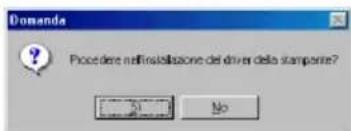
Per installare il driver di stampa, fare clic sul pulsante Si. Appare la finestra di dialogo Impostazione driver. Continua-re con la sezione Installazione del driver di stampa.
Se il driver di stampa è già installato, fare clic sul pulsante No, riavviare il computer e quindi estrarre il CD-ROM dall'unità per CD-ROM.
Installazione del driver di stampa
Per collegamento seriale
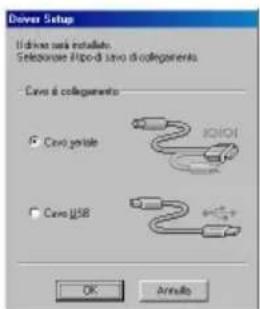
① Selezionare "Cavo seriale" e quindi fare clic sul pulsante OK. Appare una finestra di dialogo che permette di scegliere se installare o disinstallare il driver di stampa.
② Selezionare "Installare" e quindi fare clic sul pulsante Avanti.
![Importazione drive - [ Brother PT-9200DX ] Import importazione drive Drive disimportare: Brother PT-9200DX Scredise se a deslessa installare o sinuovere importazione. ✓ installare ✓ installare OK Cancel Apply Cancel](/content/2026/03/527981/images/52efa295cd7df16d52b894f12b9f3fba86274168af02afdda7382d8293a1c7ab.jpg)
③Per gli utilizzatori di Windows ^® 95/98/Me: Saltare al punto 4.
Per gli utilizzatori di Windows® NT 4.0/2000
Professional/XP: Appare una finestra di dialogo che permette di aggiungere una porta P-touch (PTCOM).
Se una porta P-touch (PTCOM) è già installata, fare clic sul pulsante Avanti e continuare con il punto 4 sotto. Se una porta P-touch (PTCOM) non è già installata, fare clic sul pulsante Aggiungi. Appare la finestra di dialogo Nome porta.
![Importazione drive - [ Brother FT 9200DX ] Se la trasporte e collegata alla porta crenute, è necessario un monitor della porta dedicato. Non installata una porta dedicata PTCOM Fase dic su [appung] ed aggiornare la porta. Appunga C Indexes Apply Annulata](/content/2026/03/527981/images/f67c1f24b484130b3ca96500a2a9bf5af3fa4fa0be8d9172d844dee995ad5fbe.jpg)
Dalla lista di porte PTCOM, selezionare la porta a cui è collegata la PT-9200DX ("PTCOM1:" se la PT-9200DX è collegata alla porta COM1 o "PTCOM2:" se la PT-9200DX è collegata alla porta COM2) e quindi fare clic sul pulsante OK. Nella finestra di dialogo Impostazione driver, fare clic sul pulsante Avanti.
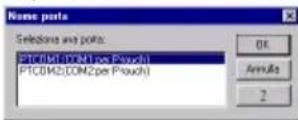
④ Appare una finestra di dialogo, che permette di scegliere la porta PTCOM a cui è collegata la PT-9200DX.
Selezionare "PTCOM1:" se la PT-9200DX è collegata alla porta COM1 o "PTCOM2:" se la PT-9200DX è collegata alla porta COM2 e quindi fare clic sul pulsante Avanti. (Per Windows® NT 4.0/2000 Professional/XP, selezionare la porta aggiunta al punto 3.) Appare una finestra di dialogo che chiede conferma su come eseguire l'installazione.
![Importazione driver - [ Brother PT 92080X ] Selectivare la porta alla quale è colregata la stopante. Porta: PT.COM1 < Indiree > Event > Annala](/content/2026/03/527981/images/d9ca68a6c646808dd0c2dddad5a602a5af3effdf46cfcb5e272c60f28a6b426f.jpg)
5 Controllare che l'installazione sarà eseguita come desiderato e quindi fare clic sul pulsante Avanti. Appare una finestra di dialogo, indicante che il driver di stampa è stato installato.
![Importazione drive - [ Brother PT 8200DX ] L'installazione varia rivelle come indicato di seguito: Driver: Brother PT 8200DX Porto: PTCOM! Se OK, logc clic su Avanti L'installazione aveva niss. < Indate > Avanti > Annuta](/content/2026/03/527981/images/ccd36975bf160c1cb46bb110c65a395e747388a748abd5bb92cb1b6987173c1b.jpg)
6 Se la porta a cui è collegata la PT-9200DX supporta una velocità di connessione di 115.200 bps, fare clic sul pulsante Avanti.
Se la porta a cui è collegata la PT-9200DX non supporta una velocità di connessione di 115.200 bps o se si desidera controllare il collegamento tra la PT-9200DX e il computer, selezionare "Avviare la Guida al cambiamento della velocità baud." e quindi fare clic sul pulsante Avanti per avviare l'autoregolazione velocità porta. Dopo aver cambiato la velocità porta come descritto ai punti da 3 a 6 della sezione Uso di Modifica l'autoregolazione velocità porta a pgina 9, continuare dal punto 7 sotto.
![Improziazione drive - [ Brother PT 5200DX ] Avviamente installazione ✓ Controlle file ✓ Copy file ✓ Agguntà disponente ✓ Improziazione regiato Limitazione è completi. Per contende la velocità di comunicazione (vccio/bond)/no computare e unità principale controllare le seguentazioni fare cici su (bend) ✓ Avviante la fiada al cambiamenti della velocità bound. OK Cancel Cancel Apply](/content/2026/03/527981/images/089d245c9f4c4934a9176ef1659b597c55d127e6067c40fa3618889547cbad2a.jpg)
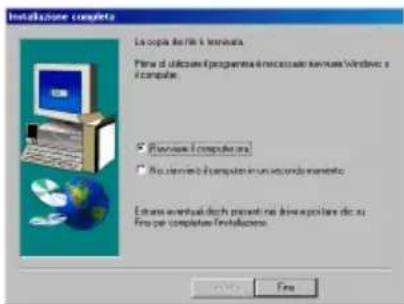
⑦ Appare una finestra di dialogo, indicante che l'installazione è finita.
Selezionare "Riavviare il computer ora.", fare clic sul pulsante Fine per riavviare il computer e poi rimuovere il CD-ROM dal computer.
Uso di Modifica l'autoregolazione velocità porta
Se la PT-9200DX è collegata ad una porta che non supporta una velocità di connessione di 115.200 bps o se si desidera controllare il collegamento tra la PT-9200DX e il computer, avviare Modifica l'autoregolazione velocità porta e selezionare le impostazioni desiderate come descritto sotto.
① Dal menu Avvio, puntare su "Impostazioni" e quindi fare clic su "Stampanti" per aprire la cartella Stampanti.
(Per Windows® XP, fare clic su "Stampanti e telefax" nel menu Avvio per aprire la cartella Stampanti e telefax.)
② Per Windows® 95, 98, 98SE e Me: Fare clic con il tasto destro sull'icona Brother PT-9200DX e quindi fare clic su "Proprietà" nel menu che appare. Nella scheda Avanzate della finestra che appare, fare clic sul pulsante Velocità porta per lanciare Modifica l'autoregolazione velocità porta.
Per Windows ^® NT4.0:
Fare clic con il tasto destro sull'icona Brother PT-9200DX e quindi fare clic su "Proprietà" nel menu che appare. Nella scheda Impostazioni periferiche della finestra che appare, fare clic su "Velocità porta..." nella vista ad albero per visualizzare la sezione Cambia impostazione 'Velocità porta' in fondo alla finestra. Fare clic sul sul pulsante Velocità porta... per lanciare Modifica l'autoregolazione velocità porta.
Per Windows® 2000 e XP:
Fare clic con il tasto destro sull'icona Brother PT-9200DX e quindi fare clic su "Proprietà" nel menu che appare. Nella scheda Impostazioni periferiche della finestra che appare, fare clic su "Velocità porta..." nella vista ad albero e quindi fare clic sul pulsante Proprietà... che appare sul lato destro per lanciare Modifica l'autoregolazione velocità porta.
③ Appare una finestra di dialogo che permette di selezionare la porta seriale a cui è collegata la PT-9200DX.
Selezionare la porta seriale appropriata e quindi fare clic sul pulsante Avanti. Appare una finestra di dialogo che permette di selezionare la velocità porta desiderata.
![Modifica / autoregolazione velocità pota [ Another PT-3200X ] Modifica le velocità. Selezionare la pota alla quale è collegata la P-touch. Pota locale: PTCGIM1 | COM1 per P-touch )](/content/2026/03/527981/images/eb6998a4e5732cf73847b2d1878582ea9c36e23ff3dac029ef29ba8b4727dccb.jpg)
4 Selezionare la velocità porta desiderata e quindi fare clic sul pulsante Avanti.
Normalmente è selezionato "115200 bps"; tuttavia, alcuni computer non sono in grado di supportare una velocità di 115.200 bps. In tale caso, fare riferimento al manuale di istruzioni del computer e selezionare la velocità porta più alta possibile.
Appare una finestra di dialogo che chiede conferma delle impostazioni di velocità porta eseguite.
![Modifica autographione velocità porta [ Brother PT-02980X ] Selectores la velocità decisionata. Nuova velocità: 115300 bps 9400 bps 57600 bps 115600 bps < (inletto < > (out) Annala](/content/2026/03/527981/images/661f13da00a09d3ac76160975802b09d1bde42ee68a3fac5f0925eb066380db6.jpg)
⑤ Controllare che la velocità porta sarà cambiata come desiderato e quindi fare clic sul pulsante Avanti.
Per cambiare le impostazioni, fare clic sul pulsante Indietro e tornare al punto 4.
Appare una finestra di dialogo, indicante che la velocità porta è stata impostata come specificato.
![Modifica l'autoregioneme velocità porta [ Brother PT 32080X ] Varono bene le importazioni seguenti? Porta PT(OH1) / DOH1, per P(iesec) Nuova velocità 115200bps Se DK, tre dic su Avank. Instare ad impostare la nuova velocità. < Indireto > Avand > Annulà](/content/2026/03/527981/images/5244a33e1d51c4470bb2f0528f29d8e649c2479548bb41b4689d8b42e9efa44e.jpg)
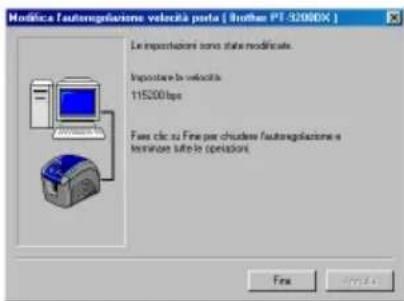
⑥ Fare clic sul pulsante Fine.
Per collegamento USB (solo Windows® 98/Me/2000 Professional/XP)
Con la funzione Plug-and-Play, i nuovi dispositivi collegati al sistema sono individuati e i relativi driver sono installati automaticamente. Se si vuole collegare la PT-9200DX tramite porta USB, il suo driver sarà installato da Plug-and-Play. Assicurarsi di leggere le istruzioni di installazione qui sotto prima di installare il file fornito su CD-ROM.
Non collegare la P-touch 9200DX al computer fino a che non viene richiesto di farlo, altrimenti il driver di stampa della PT-9200DX potrebbe non essere installato correttamente.
Per Windows® 98/98SE/Me/2000 Professional:
① Selezionare "Cavo USB" e quindi fare clic sul pulsante OK. Appare la finestra di dialogo di messaggio USB.
![Driver Setup If drive mini installati. Sezione di lavoro di collegamento. Cavo & collegamento Cavo periale Cavo U50 [010] +/-](/content/2026/03/527981/images/d8413da409ddd2fde64efee213767fccf890d228f2c83c4d35c774e97553a7a8.jpg)
② Fare clic sul pulsante Avanti. Appare una finestra di dialogo, che chiede di collegare la PT-9200DX al computer.
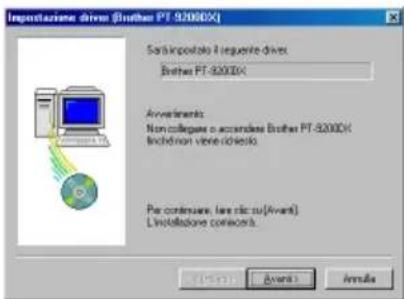
③ Collegare la PT-9200DX al computer usando il cavo interfaccia USB in dotazione come descritto a pagina 5, quindi accendere la PT-9200DX. Appare una finestra di dialogo, indicante che il driver di stampa è stato installato.
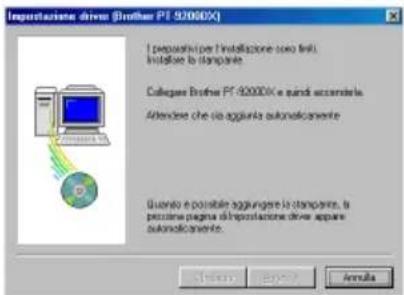
④ Fare clic sul pulsante Fine. Appare una finestra di dialogo, indicante che l'installazione è finita.
![Impostazioni drive [Brother PT-5200DX] Brother PT-5200DX è data aggiunti correttormente. File dio su [Fire]esi incire dall'installazione. File OK](/content/2026/03/527981/images/4c9ecc9ffe9bae3fa8c2a22973baa79458ed55f1809f071ca9878db0c4d5f165.jpg)
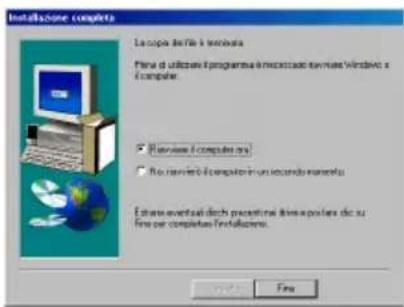
⑤ Selezionare "Riavviare il computer ora.", fare clic sul pulsante Fine per riavviare il computer e poi rimuovere il CD-ROM dal computer.
Per Windows® XP:
①Nella finestra di dialogo che appare per informare che sarà installato il driver di stampa della PT-9200DX, fare clic sul tasto Avanti.
![Importazione driver (Brother PT-9200DX) Sarì importato seguita driver. Brother PT-9200DX Drivefimento: Non-collages o accendere Brother PT-9200DX Richt non viene schistro. Per continuare, loe clio in [Normal] L'installazione consoleb. [ ] [ ] [ ] [ ] [ ] [ ] [ ] [ ] [ ] [ ] [ ] [ ] [ ] [ ] [ ] [ ] [ ] [ ] [ ] [ ] [ ] [ ] [ ] [ ] [ ] [ ] [ ] [ ] [ ] [ ] [ ] [ ] [ ] [ ] [ ] [ ] [ ] [ ] [ ] [ ] [ ] [ ] [ ] [ ] [ ] [ ] [ ] [ ] [ ] [ ] [ ][ ]](/content/2026/03/527981/images/500d10f0764c4feee3631bc20db30d528fde54667a65312baea593e00e30d1dc.jpg)
② Dopo che è apparsa la finestra di dialogo che chiede di collegare la P-touch 9200DX e di accenderla, collegare la P-touch 9200DX al computer con il cavo interfaccia USB in dotazione come descritto a pagina 5 e quindi accendere la P-touch 9200DX.
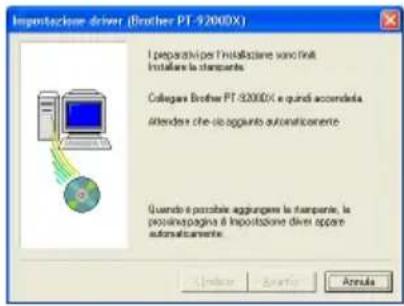
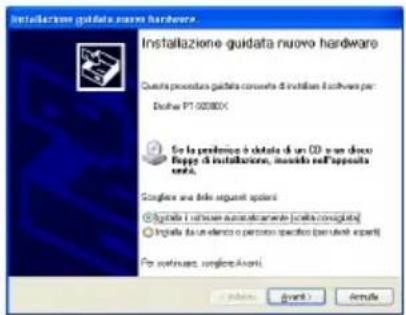
③Nella prima finestra Installazione guidata nuovo hardware che appare, selezionare "Installa il software automaticamente (scelta consigliata)" e quindi fare clic sul tasto Avanti.
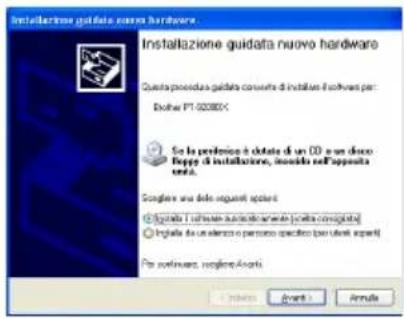
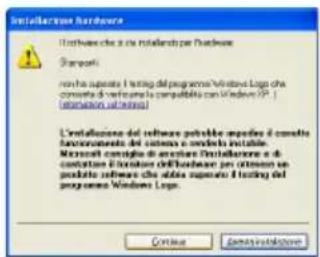
④ Se appare un riquadro di avvertimento che indica che il software non ha superato il collaudo Windows Logo, continuare pure con l'installazione.
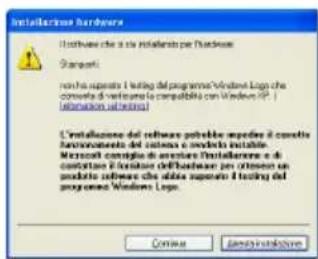
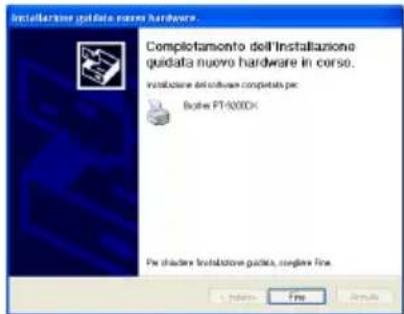
⑤ Nella finestra di Installazione guidata nuovo hardware che appare per indicare che l'installazione della PT-9200DX e Installazione guidata nuovo hardware sono stati completati, fare clic sul tasto Fine.
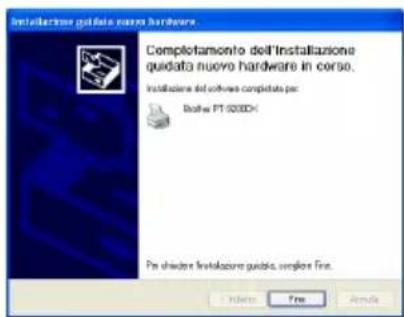
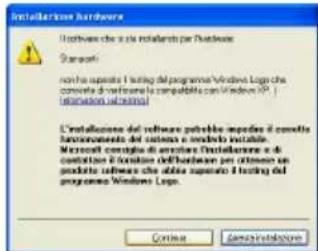
⑥Se appare di nuovo la finestra che avverte che il software non ha superato il collaudo Windows Logo, fare clic sul pulsante Continua per continuare l'installazione (perché questo driver stampante ha già superato i severi criteri di qualità dei nostri collaudi).
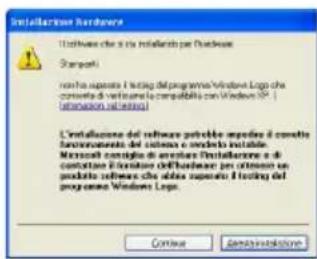
⑦ Nella finestra che appare per indicare che l'installazione è stata completata, selezionare "Si e riavvia immediatamente." e quindi fare clic sul tasto Fine. Dopo che il computer si è riavviato, l'installazione è finalmente completata.
![Importazione driver (Brother PT-9200DX) Brother PT-9200DX is stata aggiunto correttanente. Perche le modifiche poscuro diversale eative, il computer deve access serviziato. • Srl@devia.arectatranente. No, serviziGapa. Fine ciclo su [Fine] per uscite dell'installazione. Fine Ammul](/content/2026/03/527981/images/a7de1cdfdc09a507156ac19d267942342958825eb6736649533f9070fd3eaa48.jpg)
⑧ Estrarre il CD-ROM dal computer.
Installazione di P-touch Editor Version 3.1 (per Macintosh)
Per installare il software P-touch Editor su un Mac, seguire la procedura riportata sotto.
La versione Mac del software è per un Mac dotato di sistema operativo inglese. Se il software viene installato su un Mac con sistema operativo di una lingua diversa, il software potrebbe non funzionare correttamente.
Controllare che la configurazione di sistema soddisfi i requisiti seguenti.
Interfaccia seriale: Macintosh dotato di processore PowerPC e di una porta seriale (modem o stampante) e del sistema operativo Mac OS 8.1 o una versione successiva.
Interfaccia USB: Macintosh dotato di una porta USB e del sistema operativo Mac OS 8.1 o una versione successiva.
* Per le versioni precedenti di Mac OS, visitare il sito Web Apple per ottenere informazioni sulle porte USB.
* Questo software funziona solo con Mac OS X nell'ambiente Classico. Tuttavia, l'ambiente Classico di Mac OS X v10.2 non è supportato.
* L'applicazione viene fornita su CD-ROM; perciò, il computer deve essere dotato di unità CD-ROM.
Spazio libero sul disco rigido: Almeno 20 MB
Quando si stampano etichette lunghe o grandi quantità di dati potrebbero essere necessarie alcune altre centinaia di kilobyte
Porta: Seriale o USB
Memoria libera disponibile: Almeno 24 MB
Unità CD-ROM
Con il CD-ROM in dotazione è possibile installare quanto segue:
• P-touch Editor Version 3.1
- Driver di stampante PT-9200DX
Installazione di P-touch Editor Version 3.1
①Collegare la PT-9200DX al Macintosh tramite il cavo di interfaccia in dotazione. Accertarsi che la PT-9200DX sia spenta.
②Accendere il Macintosh.
③Inserire il CD-ROM di P-touch Editor nel lettore CD-ROM del computer.
4 Nella cartella visualizzata, fare doppio clic sull'icona di "P-touch Editor 3.1 Installer".
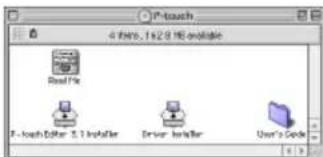
⑤ Dopo che è stato avviato il programma di installazione, selezionare il metodo di installazione.
Facendo clic immediatamente sul pulsante "Install", viene avviata l'installazione con le opzioni di base. (alcune illustrazioni clipart non vengono installate.) Per iniziare l'installazione sono necessari circa 20 MB di spazio libero sul disco rigido. Per poter installare tutte le opzioni, sono necessari circa 120 MB di spazio disponibile sul disco rigido. Se è disponibile abbastanza spazio sul disco rigido, fare clic sul pulsante "Install".
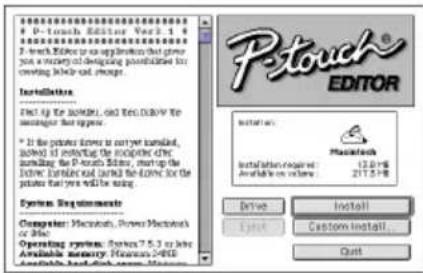
Se si fa clic sul pulsante "Custom Install", viene visualizzata una finestra di dialogo che consente di selezionare le opzioni da installare. Vengono installate solo le opzioni con accanto un segno di spunta.
Selezionare le opzioni da installare e poi fare clic sul pulsante "Install".
Finestra di dialogo che viene visualizzata se si fa clic sul pulsante "Custom Install":
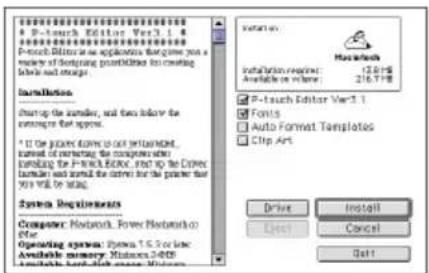
⑥ Inizia l'installazione.
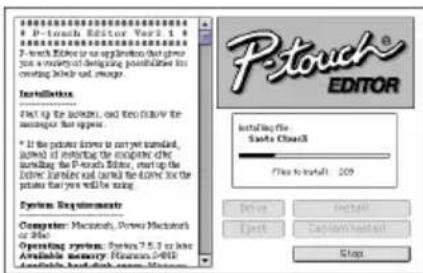
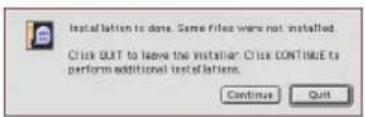
7 Quando l'installazione è terminata e viene visualizzata la finestra di dialogo seguente, fare clic sul pulsante "Quit".
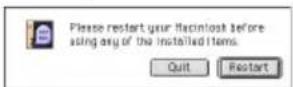
8 Quando viene visualizzata una finestra di dialogo che chiede se si desidera riavviare il computer, fare clic sul pulsante "Quit" per continuare e installare il driver di stampante.
Installazione del driver della stampante PT-9200DX
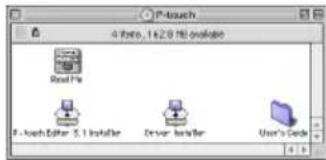
① Fare doppio clic sull'icona "Driver Installer", nella cartella P-touch.
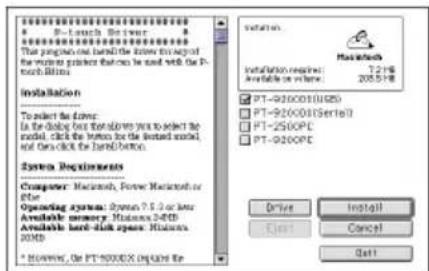
②Dopo che si è avviato il programma di installazione, fare clic sul pulsante "Select Driver".
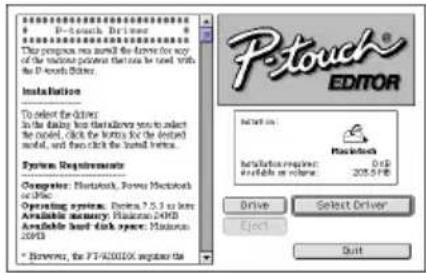
③ Nella finestra di dialogo visualizzata, selezionare "PT-9200DX (USB)" (per il collegamento alla porta USB) oppure "PT-9200DX (Serial)" (per il collegamento alla porta modem o alla porta stampante.) Vengono installati i driver di stampante che hanno un segno di spunta accanto ad essi. Quindi, fare clic sul pulsante "Install".
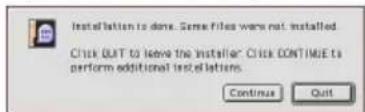
4 Viene avviata l'installazione. Quando l'installazione è terminata e viene visualizzata la finestra di dialogo seguente, fare clic sul pulsante "Quit".
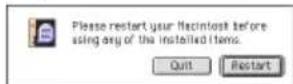
⑤ Quando viene visualizzata la finestra di dialogo che chiede se si desidera riavviare il computer, fare clic sul pulsante "Restart" per riavviare il computer.
⑥Dopo il riavvio del computer, accendere la stampante P-touch.
Selezione della stampante
① Fare clic sul menu Apple e selezionare "Chooser" per visualizzare il menu Scelta Risorse.

② Nell'elenco sulla sinistra, fare clic sull'icona PT-9200DX (USB) (per il collegamento alla porta USB) o sull'icona PT-9200DX (Serial) (per il collegamento alla porta modem o alla porta stampante.) Quindi, selezionare il driver di stampante appropriato.
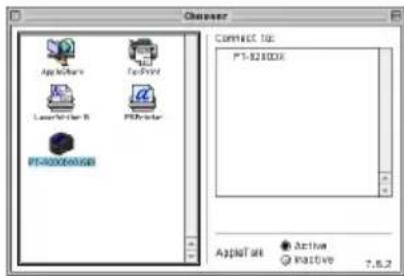
③ Se si è selezionata l'icona PT-9200DX (Serial), nell'elenco di destra, fare clic sull'icona della porta alla quale è collegata la PT-9200DX (Serial).
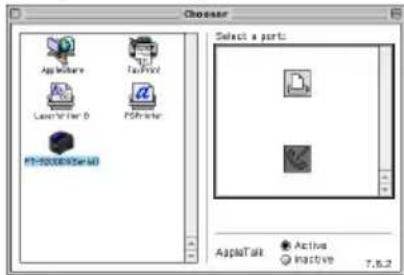
④ Chiudere la finestra di "Chooser" per confermare le impostazioni.
Disinstallazione del software P-touch e del driver di stampante
Disinstallare P-touch Editor Version 3.1 e il driver di stampante tramite i passaggi elencati qui sotto:
Disinstallazione di P-touch Editor Version 3.1 (per Windows® 95/98/Me/NT 4.0/2000 Professional/XP)
① Avviare Windows® 95/98/Me/NT 4.0/2000 Professional/XP.
② Fare clic sul pulsante Start nella barra delle applicazioni, selezionare "Impostazioni" e poi fare clic su "Pannello di controllo".
Per Windows® XP, fare clic sul tasto Avvio sulla barra delle applicazioni e quindi fare clic su "Pannello di controllo".
③Nella finestra Pannello di controllo, fare doppio clic su "Installazione applicazioni".
4 Nella finestra di dialogo Proprietà - Installazione applicazioni selezionare "P-touch Editor 3.1" e poi fare clic sul pulsante Aggiungi/Rimuovi.
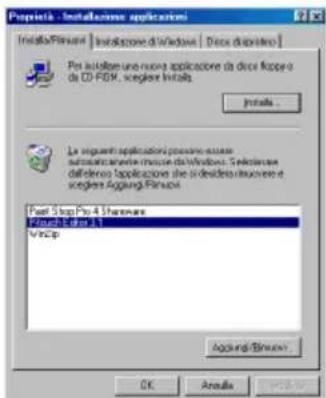
* La finestra che appare può differire a seconda del sistema operataivo usato.
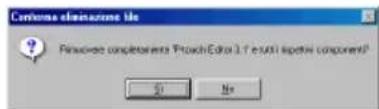
⑤Viene visualizzato un messaggio che chiede la conferma dell'eliminazione dell'applicazione selezionata. Fare clic sul pulsante Sì per eliminare l'applicazione. Se non si desidera eliminare l'applicazione, fare clic sul pulsante No.
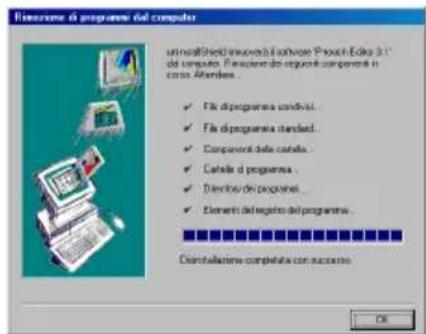
⑥ Nella finestra di dialogo visualizzata, indicante che l'applicazione è stata eliminata, fare clic sul pulsante OK.
Sostituzione, installazione o cancellazione del driver di stampa (per Windows® 95/98/Me/NT 4.0/2000 Professional/XP)
Per collegamento seriale
①Collegare la PT-9200DX al computer usando il cavo interfaccia seriale in dotazione come descritto a pagina 4 e uindi accendere la PT-9200DX.
②Inserire il CD-ROM di P-touch Editor Version 3.1 nell'unità per CD-ROM del computer. Appare una finestra di dialogo, che permette di selezionare la lingua.
Se la finestra di dialogo non appare automaticamente, fare doppio clic su "Risorse del computer" sul desktop, e quindi fare doppio clic sull'unità CD-ROM contenuta nel CD-ROM.
(Per Windows® XP, fare clic su "Risorse del computer" nel menu Avvio e quindi fare doppio clic sull'unità CD-ROM contenuta nel CD-ROM.)
Poi fare doppio clic su "Setup.exe" per visualizzare la finestra di dialogo.
③Selezionare la lingua del sistema operativo Windows ^® impiegato e quindi fare clic sul pulsante OK. Appare una finestra di dialogo, che permette di selezionare cosa installare.
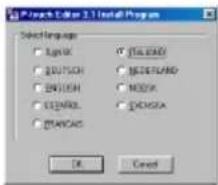
4 Fare clic sul pulsante in fondo (Printerdriveren). Appare una finestra di dialogo, che chiede di selezionare il modello.

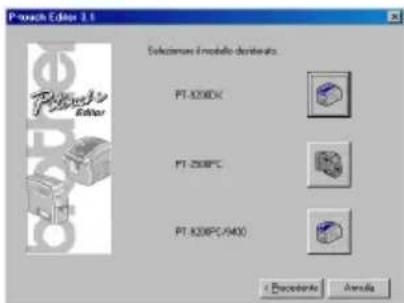
⑤ Fare clic sull'icona della PT-9200DX. Appare la prima finestra di dialogo di Impostazione driver che permette di scegliere se è usato un collegamento seriale o USB.
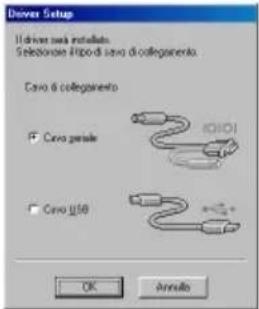
⑥ Selezionare "Cavo seriale" e quindi fare clic sul pulsante OK. Appare una finestra di dialogo, che permette di selezionare se installare o disinstallare il driver di stampa.
⑦ Selezionare l'operazione desiderata e quindi fare clic sul pulsante Avanti.
Se è stato selezionato "Installare": Eseguire i punti da 3 a 7 nelal sezione Per collegamento seriale a pgina 8.
Se è stato selezionato "Rimuovere": Appare una finestra di dialogo, che chiede conferma della disinstallazione del drive di stampa di PT-9200DX.
![Importazione drive - [ Brother PT-3200DX ] Inizi importazione drive Driver deimportare: Brother PT-3200DX Scaplesso di cui clienta installare o struttivere Ipplicazione: • Installare □ Struttivere OK Cancel Save Next](/content/2026/03/527981/images/c5c6a0634621046dabeec01d4a2c48dcf837acced72fef6366798a0fd47a1339.jpg)
Fare clic sul pulsante Avanti. Appare una finestra di dialogo, indicante che il driver di stampa è stato cancellato.
![Importazione driver - [ Brother PT-8200DX ] Lartrazione varia ovola come indicato di regalto. Driver: Brother PT-8200DX Se OK, fare clic su Avanti! Lartrazione alla media < Indute > < Event > < Annala >](/content/2026/03/527981/images/a613fcb3bee07d6eb9e935ddb2c930d8f9abca642947644e1f04d94346408bef.jpg)
Fare clic sul pulsante Avanti. Appare una finestra di dialogo, indicante che la disinstallazione è finita.
![Importazione drive - [ Brother PT 9208DX ] Avviamenti ministemi ✓ Eliminazione Exporte ✓ Eliminazione PTCOM La revisione è stata completata Fare dirlo su (Provent) OK Cancel Finish Finish](/content/2026/03/527981/images/909003a39e9431f64f412766e0164a999cca299ae84ad17cafe739a17ceeeb16.jpg)
Selezionare "Sì, voglio riavviare il mio computer ora", fare clic sul pulsante Fine per riavviare il computer e poi rimuovere il CD-ROM dal computer.
![Impostazione driver - [ Brother PT-5200DX ] Laserazione del driver in data completata. E necessario svivare il computer. ✓ No. svivare svivare /rms computer via ✓ No. svivare /rms computer più banki Peranvere tutti dichidelle unità a line cicc ou [rms] per complete Impostazione. Free OK](/content/2026/03/527981/images/8908af1f45bd4644a0eb0d5a37d8d9b4e8c99337f82f6e6393b3d95747b31650.jpg)
Per collegamento USB (solo Windows® 98/Me/2000 Professional/XP)
Un driver di stampa per PT-9200DX può essere sostituito, aggiunto o cancellato con il seguente procedimento.
①Spegnere la PT-9200DX e quindi scollegarla dal computer.
②Inserire il CD-ROM di P-touch Editor Version 3.1 nell'unità per CD-ROM del computer. Appare una finestra di dialogo, che permette di selezionare la lingua.
Se la finestra di dialogo non appare automaticamente, fare clic su "Risorse del computer" sul desktop, e quindi fare doppio clic sull'unità CD-ROM contenuta nel CD-ROM.
(Per Windows® XP, fare clic su "Risorse del computer" nel menu Avvio e quindi fare doppio clic sull'unità CD-ROM contenuta nel CD-ROM.)
Poi fare doppio clic su "Setup.exe" per visualizzare la finestra di dialogo.
③Selezionare la lingua del sistema operativo Windows ^® impiegato e quindi fare clic sul pulsante OK. Appare una finestra di dialogo, che permette di selezionare cosa installare.
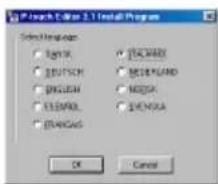
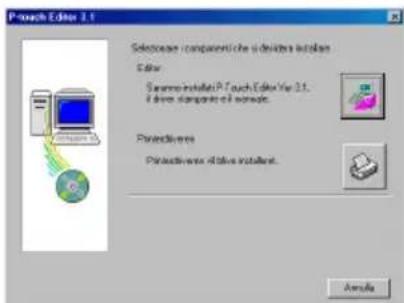
4 Fare clic sul pulsante in fondo (Printerdriveren). Appare una finestra di dialogo, che chiede di selezionare il modello.
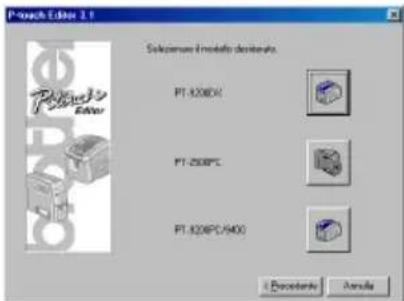
5 Fare clic sull'icona della PT-9200DX. Appare la prima finestra di dialogo di Impostazione driver che permette di scegliere se è usato un collegamento seriale o USB.
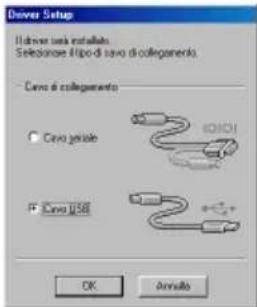
⑥ Selezionare "Cavo USB" e quindi fare clic sul pulsante OK. Appare una finestra di dialogo Impostazione driver, che permette di selezionare se sostituire, aggiungere o cancellare il driver di stampa di PT-9200DX.
⑦ Selezionare l'operazione desiderata e quindi fare clic sul pulsante Avanti.
Se si è selezionato "Sostituisci con nuova Brother PT-9200DX", il driver di stampa installato precedentemente viene ancellato e sostituito con uno nuovo. Selezionare questa opzione quando si aggiorna il driver di stampa o quando si usa Windows® 2000 Professional/XP e si passa ad una PT-9200DX con un numero di serie diverso.
Se si è selezionato "Aggiungi Brother PT-9200DX", viene aggiunto un nuovo driver di stampa. Con collegamento USB su Windows® 98/Me, viene aggiunta solo una porta, senza aggiungerla come nuova stampante. Selezionare questa opzione quando si collegano e si usano più PT-9200DX con un solo computer.
![Importazione drive [Brother PT 92000X] Brother PT 92000X is adattentire installato Software con newly Brother PT 92000X? ✓ Installato con newly Brother PT 92000X ✓ Upgrade Brother PT 92000X ✓ Cancela Brother PT 92000X Investimenti Non-collegare e accordate Brother PT 92000X Include non viere clienti. Compare to selezione e quindir non clio su [Avanti] L'installazione con iocerta. OK Cancel Apply](/content/2026/03/527981/images/326a74c985b9599b636b03272cf9720d05222218a5a30b352cb4c0ec4d7afe80.jpg)
⑧ Se si è selezionato "Sostituisci con nuova Brother PT-9200DX o "Aggiungi Brother PT-9200DX":
Per Windows® 98/98SE/Me/2000 Professional: Appare una finestra di dialogo, che chiede di collegare la PT-9200DX al computer.
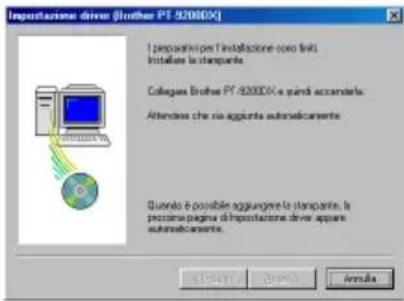
Collegare la PT-9200DX al computer usando il cavo interfaccia USB in dotazione come descritto a pagina 5, quindi accendere la PT-9200DX. Appare una finestra di dialogo, indicante che il driver di stampa è stato installato.
Selezionare "Sì, riavvia immediatamente" e quindi fare clic sul pulsante Fine per riavviare il computer.
Per Windows ^® XP:
Nella prima finestra Installazione guidata nuovo hardware che appare, selezionare "Installa il software automaticamente (scelta consigliata)" e quindi fare clic sul tasto Avanti.
Se appare un riquadro di avvertimento che indica che il software non ha superato il collaudo Windows Logo, continuare pure con l'installazione.
Nella finestra di Installazione guidata nuovo hardware che appare per indicare che l'installazione della PT-9200DX e Installazione guidata nuovo hardware sono stati completati, fare clic sul tasto Fine.
Se appare di nuovo la finestra che avverte che il software non ha superato il collaudo Windows Logo, fare clic sul pulsante Continua per continuare l'installazione (perché questo driver stampante ha già superato i severi criteri di qualità dei nostri collaudi).
Nella finestra che appare per indicare che l'installazione è stata completata, selezionare "Sì e riavvia immediatamente." e quindi fare clic sul tasto Fine. Il computer si riavvia.
![Importazione driver (Brother PT-9200DX) Brother PT-9200DX is also aggiunta corretamente. Pocchi le modifiche possono diversee relative, il compute drive access serviziato. * Sire devia immodatamente; □ No servizigapo Free clic su [fine] per uscire dell'installazione. Finish](/content/2026/03/527981/images/65c888f32dd96ba70b5b54d75cf213f132276aa34529e9af9f43526499aeb6ea.jpg)
Estrarre il CD-ROM dal computer.
Se si è selezionato "Cancella Brother PT-9200DX":
Appare una finestra di dialogo che chiede conferma della cancellazione di tutti i driver di stampa PT-9200DX.
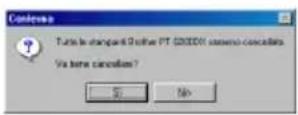
Fare clic sul pulsante Sì. Appare una finestra di dialogo, indicante che i driver di stampa sono stati cancellati.
Fare clic sul pulsante Fine.
Se appare una finestra di dialogo, che spiega che è necessario riavviare il computer, selezionare l'opzione di riavvio del computer e poi fare clic sul pulsante Fine.
![Impuestos drive (Snoltec PT-9200DX) Brottes PT-9200DX e data-cancelate comlanature. Free do so [Fire] per unitire dall'installazione. Free Ampl:](/content/2026/03/527981/images/542e549e5c061ec9452982611d1f0d53545a80b992bee8d1c7110189a702be8d.jpg)
Eliminazione di P-touch Editor Version 3.1 e del driver di stampante (per Macintosh)
Eliminare P-touch Editor Version 3.1 e il driver di stampante nel modo indicato sotto.
Quando si elimina il driver di stampante, accertarsi che la stampante P-touch sia spenta e la spina sia scollegata dalla presa di rete.
① Trascinare la cartella P-touch Editor Ver3.1 sull'icona del cestino.
②Nella cartella sistema, aprire la cartella Estensioni.
3 Trascinare l'icona PT-9200DX (USB) e l'icona dell'estensione USB PT-9200PC (per un collegamento USB) o l'icona PT-9200DX (Serial) (per un collegamento alla porta modem o alla porta stampante) sull'icona della stampante.
④ Nella cartella Sistema, aprire la cartella Preferenze.
5 Trascinare l'icona P-touch Editor 3.1 Prefs e l'icona PT-9200DX(USB) Prefs (per un collegamento alla porta USB) o l'icona PT-9200DX(Serial) Prefs (per un collegamento alla porta modem o alla porta stampante) sull'icona del Cestino. Ora P-touch Editor Version 3.1 e il driver di stampante sono stati eliminati.
Utilizzo di P-touch Editor
L'applicazione P-touch Editor rende semplice a chiunque la progettazione e la stampa di etichette per quasi tutti gli usi immaginabili.
Avvio di P-touch Editor
Su un computer compatibile PC IBM:
• Facendo clic sull'icona P-touch Editor:
Fare doppio clic sull'icona "P-touch Editor 3.1" nella finestra del gruppo "P-touch Editor 3.1".
- Con il pulsante Start:
①Fare clic sul pulsante Start nella barra delle applicazioni per visualizzare il menu Start.
②Selezionare "Programmi".
③Selezionare "P-touch Editor 3.1".
④ Fare clic su "P-touch Editor 3.1".
- Con Esplora risorse:
①Avviare Esplora risorse.
②Selezionare l'unità e la cartella dove è stato installato P-touch Editor.
③ Fare doppio clic sul file "Ptedit3.exe".
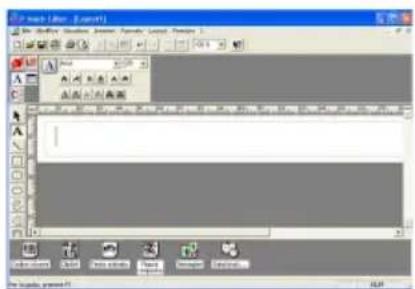
Dopo l'avvio di P-touch Editor, viene visualizzata la finestra seguente.
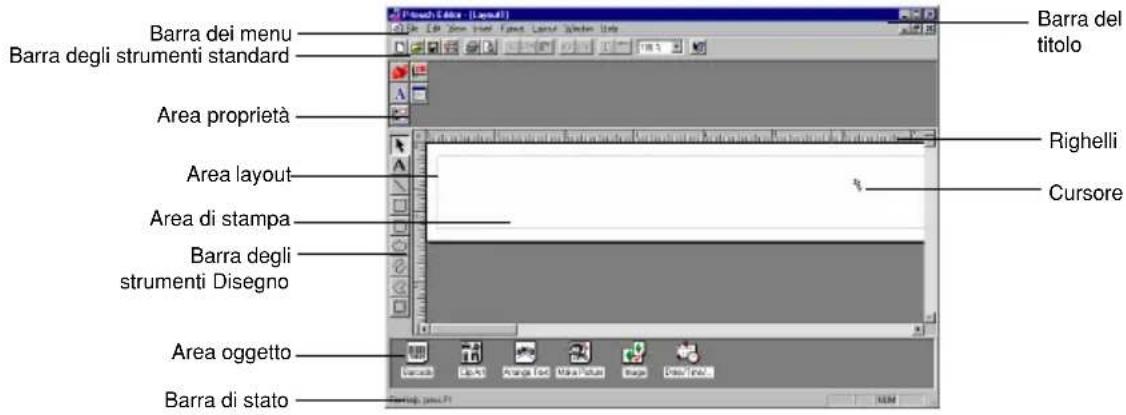
Su un computer Macintosh:
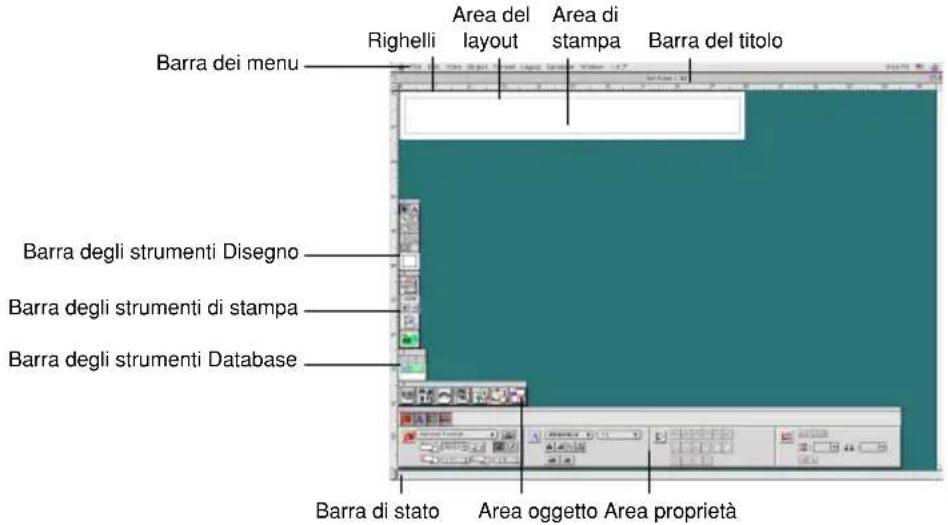
- Fare doppio clic sull'icona "P-touch Editor 3.1" nella cartella "P-touch Editor 3.1" installata sul computer. Dopo l'avvio di P-touch Editor, viene visualizzata la finestra seguente.
Visualizzazione delle proprietà
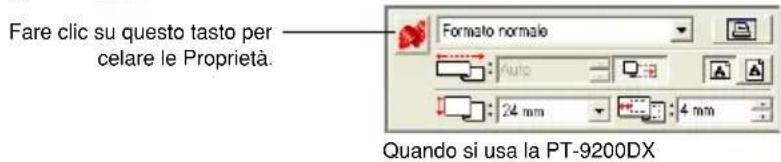
Anche se le schermate delle spiegazioni seguenti sono per Windows® 95/98/98SE/Me, le operazioni per Windows® NT4.0/2000 Professional/XP e Macintosh sono identiche se non specificamente indicato. Le proprietà desiderate possono essere visualizzate facendo clic sull'icona nella zona proprietà.
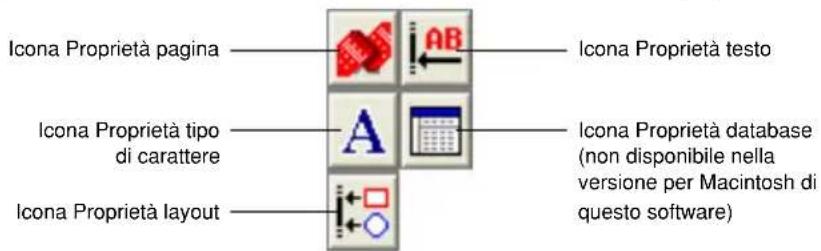
Fare clic su di un'icona per visualizzare le sue Proprietà.
- Proprietà pagina ( )
Creazione di un nuovo layout
Anche se le schermate delle spiegazioni seguenti sono per Windows® 95/98/98SE/Me, le operazioni per Windows® NT4.0/2000 Professional/XP e Macintosh sono identiche se non specificamente indicato.
- Inserimento di testo
① Fare clic su A (tasto di testo) sulla barra strumenti di disegno. Il testo può essere digitato e il puntatore cambia da ⚡ (puntatore di selezione) a I (puntatore a I).
② Spostare il puntatore a l alla posizione nell'area di layout dove si desidera digitare il testo, quindi fare clic con il tasto sinistro del mouse.
③ Il cursore lampeggia nell'area di layout per indicare che ora è possibile digitare testo.
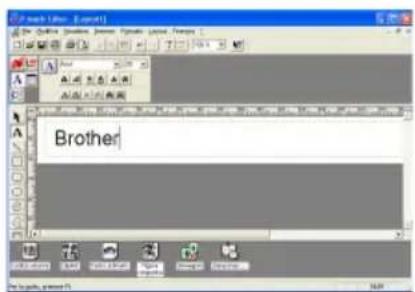
④ Usare la tastiera del computer per digitare il testo.
⑤Per creare una nuova riga di testo, premere il tasto Invio della tastiera.
Con P-touch Editor versione 3.1, il testo viene sempre digitato nel modo di inserimento. Non è possibile usare il modo di sovrascrittura per digitare il testo.
Per cambiare il font e le dimensioni del testo, fare clic sull'icona appropriata nella zona proprietà e quindi selezionare le impostazioni desiderate dalle Proprietà che appaiono.
Per dettagli, fare riferimento a Lettura della Guida utente a pagina 24.
Creazione di un layout da un modello Autocomposizione
Oltre a consentire di disegnare immagini e di disporre il testo utilizzando qualsiasi font, corpo e stile disponibile, P-touch Editor viene fornito insieme a una varietà di modelli preformattati, che rendono rapida e semplice la creazione dei layout delle etichette. Vediamo ora come è semplice creare il layout di un'etichetta con il comando [Formattazione automatica].
Su un computer compatibile PC IBM:
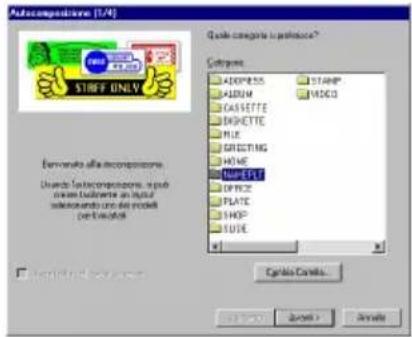
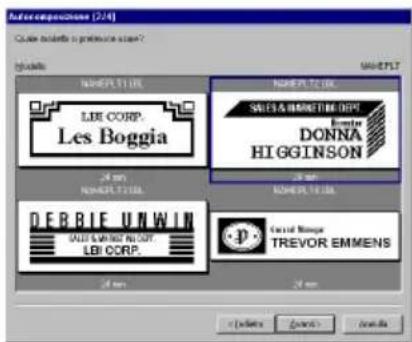
①Selezionare il comando [Formattazione automatica] nel menu [File] per avviare Autocomposizione.
② Nella casella "Categoria:", selezionare la categoria contenente il modello Autocomposizione che si desidera utilizzare. Come esempio, selezioniamo "NAMEPLT".
③Fare clic sul pulsante Avanti.
4 Nella vista elenco "Modello:", selezionare il modello che si desidera utilizzare.
In questo caso, selezioniamo quello con il nome "NAMEPLT2.LBL".
⑤ Fare clic sul pulsante Avanti.
⑥ Fare clic sul pulsante Avanti o sul pulsante Indietro fino a quando il testo che si desidera modificare non viene visualizzato nella casella di immissione "Immissione":
⑦ Modificare il testo in modo da immettere il testo desiderato.
8 Ripetere i passaggi 6 e 7 fino a quando tutto il testo non è immesso nel modo desiderato e poi fare clic sul pulsante Avanti. Per questo esempio, modificchiamo il nome dell'ufficio in "IMPORTS, INC.", il titolo in "Manager" e il nome in "BILL REYNOLDS".
9Controllare che il layout contenga il testo che si desidera utilizzare.
⑩ Fare clic sul pulsante Fine. Viene creato un nuovo layout di documento contenente il testo preformattato.
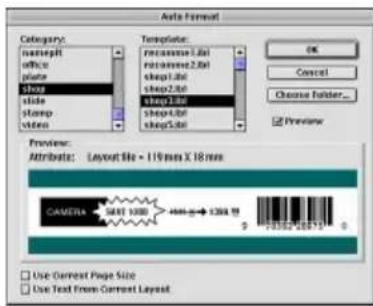
①Selezionare il comando [Auto Format] nel menu [File] per visualizzare la finestra di dialogo Auto Format.
② Nella casella di riepilogo "Category:", selezionare il modello che si desidera utilizzare. Per questo esempio, selezioniamo "shop".
③ Nella casella di riepilogo "Template", selezionare il modello che si desidera utilizzare. Selezioniamo quello dal nome shop3.lb.
④ Fare clic sul pulsante OK. Viene creato un nuovo layout contenente il testo selezionato preformattato e viene visualizzata la finestra di dialogo Auto Text.
⑤ Fare clic sul pulsante Next o sul pulsante Previous fino a quando il testo che si desidera modificare non viene visualizzato nella casella di immissione "Input". In questo esempio, la prima linea del testo che si desidera modificare, "CAMERA", è già visualizzata.
⑥ Modificare il testo in modo da immettere il testo desiderato. Possiamo iniziare, modificando il nome del prodotto in "VCR".
7 RRipetere i passaggi 5 e 6 fino a quando tutto il testo non è immesso nel modo desiderato e poi fare clic sul pulsante Avanti. Finiamo di modificare il testo cambiando il prezzo originale in "\415" e il prezzo di vendita in "\215".
⑧ Fare clic sul pulsante Close. Il testo contenuto nel layout viene sostituito dal testo appena immesso.
Importazione di un file grafico
Con l'applicazione P-touch Editor, è anche possibile importare file di immagini in vari formati (.bmp, .dib, .jpg, .tif, .ico e .wmí sul PC e PICT, JPEG, TIFF e BMP sul Mac) nel layout.
① Con un documento con layout visualizzato, selezionare il comando [Immagine] nel menu [Inserisci] (nel software per PC) o nel menu [Object] (nel software per Mac.) Viene visualizzata una finestra di dialogo che consente di selezionare il file di immagine.
Quando si utilizza P-touch Editor per PC: Quando si utilizza P-touch Editor per Mac:
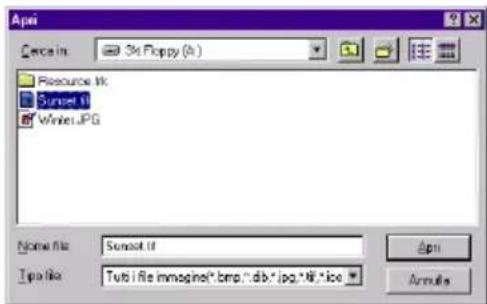
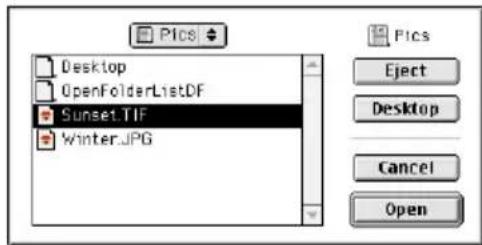
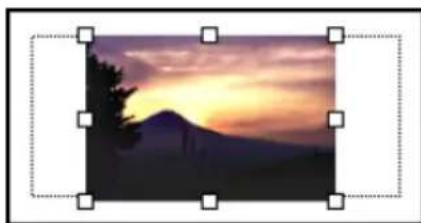
② Selezionare il file grafico che si desidera aggiungere al layout e fare doppio clic su di esso. L'immagine viene visualizzata nel layout.
Quando si utilizza P-touch Editor Version 3.1 per stampare i codici a barre, tenere a mente i punti seguenti.
- I codici a barre devono essere stampati su nastro bianco. Se si utilizzano altri colori di nastro, il lettore del codice a barre potrebbe non leggere il codice correttamente.
- Accertarsi di testare il lettore del codice a barre per essere certi che sia in grado di leggere codici a barre nell'ambiente in cui si pensa di utilizzarli. In alcuni casi, i codici a barre non vengono letti correttamente.
- Il protocollo del codice QR può essere utilizzato solo con l'inglese. Se si immettono dati in qualsiasi altra lingua, il codice a barre potrebbe non essere letto correttamente.
Database
- Per dettagli generali, fare riferimento alla Guida dell'utilizzatore fornita sul CD-ROM di P-touch Editor Version 3.1.
Tenere presente quanto segue quando si usano le funzioni di database di P-touch Editor Version 3.1.
- La funzione di database di P-touch Editor Version 3.1 (versione Windows ^2 ) usa file di database che sono compatibili con Microsoft Access 97. Se si aggiorna P-touch Editor Version 3.1 usando un programma disponibile sul CD-ROM, P-touch Editor diventa compatibile con Access 2000. Fare riferimento al file Radme situato in Italiano\Ptouch\Editor\Ac2k sul CD-ROM (il nome di cartella per il francese è “Francais”) e lanciare il programma.
- P-touch Editor Version 3.1 può importare file diversi da file mdb come file csv. I file salvati come file csv con un'applicazione come Microsoft® Excel possono essere usati con P-touch Editor. Fare riferimento alla Guida dell'utilizzatore fornita sul CD-ROM di P-touch Editor Version 3.1 per maggiori dettagli.
- Usando una funzione disponibile su Microsoft ^® Access 97, i file Excel possono essere collegati a file mdb. Con questa funzione, i dati cambiati in Excel sono automaticamente aggiornati con P-touch Editor.
Lettura del Manuale dell'utente
È possibile leggere il Manuale dell'utente di P-touch Editor sia inserendo il CD-ROM nell'unità ogni volta che si desidera consultarlo, sia installandolo sul disco rigido, in modo che sia rapidamente disponibile in qualsiasi momento. Poiché il Manuale dell'utente è un documento in formato HTML, per leggerlo è necessario un browser. Se non si è installato Internet Explorer, è possibile installarlo scaricandolo da Internet.
È anche possibile leggere il Manuale dell'utente di P-touch Editor utilizzando un altro browser; però alcune pagine potrebbero non essere visualizzate correttamente.
Lettura del Manuale dell'utente di P-touch Editor
Se il Manuale dell'utente non è stato installato sul disco rigido del computer, inserire il CD-ROM di P-touch Editor nell'unità CD-ROM.
②Avviare il Manuale dell'utente.
Su un computer compatibile PC IBM:
- Facendo clic sull'icona di P-touch Editor:
Fare doppio clic sull'icona "La guida utente per P-touch Editor Ver.3.1" nella finestra del gruppo "P-touch Editor 3.1".
- Con il pulsante Start:
(a) Fare clic sul pulsante Start nella barra delle applicazioni per visualizzare il menu Start.
(b) Selezionare "Programmi".
(c) Selezionare "P-touch Editor 3.1".
(d) Fare clic su "La guida utente per P-touch Editor Ver.3.1".
- Con Esplora risorse:
(a) Avviare Esplora risorse.
(b) Selezionare l'unità CD-ROM (se il Manuale dell'utente non è stato installato sul disco rigido) oppure selezionare l'unità e la cartella dove si è installato P-touch Editor (se il Manuale dell'utente è stato installato sul disco rigido.)
(c) Fare doppio clic sul file "Main.htm" nella cartella "Manual".
Su un computer Macintosh:
- Fare doppio clic sul file "Main.htm" nella cartella "User's Guide" della cartella "P-touch" contenuta sul CD-ROM (se il Manuale dell'utente non è stato installato sul disco rigido) oppure della cartella "P-touch Editor Ver3.1" installata (se il Manuale dell'utente è stato installato sul disco rigido.)
Utilizzo della PT-9200DX
Dopo che si è creato il layout di un'etichetta utilizzando l'applicazione P-touch Editor, è possibile stamparla per creare l'etichetta.
Installazione della cassetta a nastro
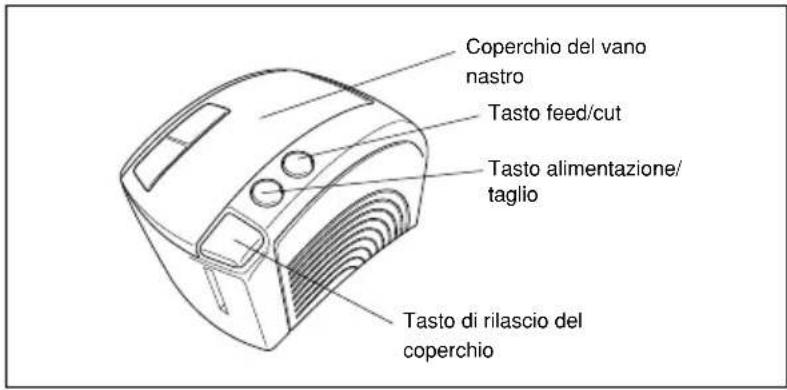
①Premere il tasto di rilascio del coperchio e sollevare il coperchio del vano nastro per aprirlo.
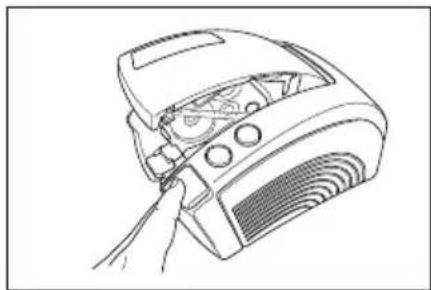
②Se si sta utilizzando una nuova cassetta a nastro, prima rimuovere il dispositivo di arresto. (Alcune cassette a nastro potrebbero non essere installate con un dispositivo di arresto.) Accertarsi che la fine del nastro sia inserita sotto le guide del nastro.
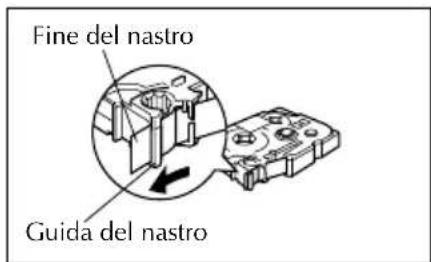
③Inserire con forza la cassetta a nastro nel vano relativo, accertandosi che l'intera parte posteriore della cassetta tocchi il fondo del vano.
Quando si inserisce la cassetta a nastro, accertarsi che il nastro nero non rimanga intrappolato nell'angolo della guida metallica. Fare attenzione a non toccare la testina di stampa.
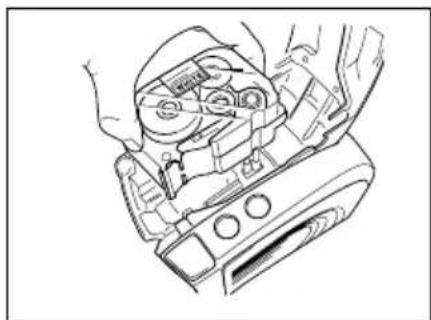
④Chiudere il coperchio del vano e poi premere il tasto on/off per accendere la PT-9200DX.
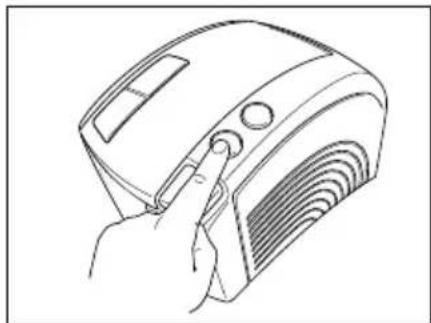
⑤ Dopo che il tasto on/off si è accesso con luce verde, premere una volta il tasto alimentazione/taglio per rimuovere qualsiasi allentamento del nastro e tagliare l'eccesso.

Stampa di un'etichetta
①Accendere la PT-9200DX e avviare il computer.
② Avviare P-touch Editor e accertarsi che la "PT-9200DX" sia selezionata come stampante nella finestra di dialogo Imposta pagina (comando [Imposta pagina] nel menu [File] (del software per PC) o Chooser (quando si usa il software per Mac.)
③ Nella sezione delle impostazioni del formato pagina delle Proprietà della pagina, selezionare il formato di etichetta desiderato e poi creare il layout dell'etichetta.
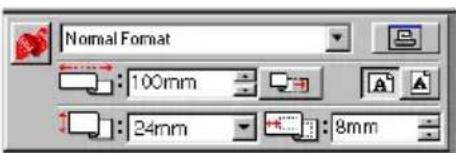
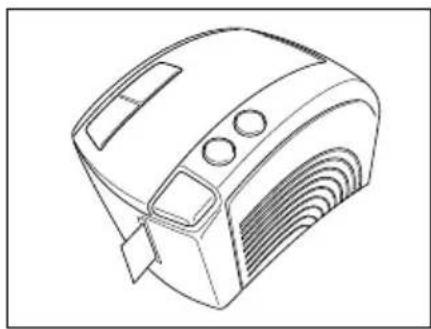
4 Fare clic sul comando [Stampa] nel menu [File], selezionare le impostazioni desiderate nella finestra di dialogo Stampa e poi fare clic sul pulsante OK. Il pulsante on/off della PT-9200DX lampeggia con luce verde mentre la stampante sta ricevendo i dati. Dopo che l'etichetta è stata stampata, viene alimentata attraverso la fessura di uscita del nastro e tagliata automaticamente, se si è selezionato l'opzione "Auto Cut" (Taglio automatico).
Se si è selezionata l'opzione "Half Cut" (Mezzo taglio), per tagliare l'etichetta premere una volta il tasto alimentazione/taglio. Quando si stampano più copie delle etichette, è possibile diminuire la velocità di stampa, in modo da mantenere un'alta risoluzione.
Pulizia della testina e del rullo di stampa
Se sull'etichetta stampata appare un linea bianca orizzontale, ciò significa che la testina e il rullo di stampa sono sporchi. Pulire la testina e il rullo di stampa attenendosi alla procedura seguente.
①Spegnere la PT-9200DX.
②Aprire il coperchio del vano nastro.
③ Rimuovere la cassetta a nastro, se ne è stata installata una.
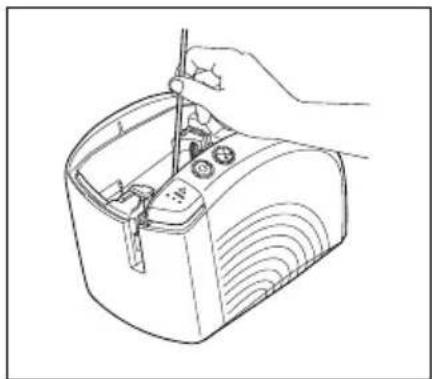
4 Usare un tampone di cotone asciutto per passare delicatamente in su e in giù sulla testina e sul rullo di stampa, in modo da pulirli.
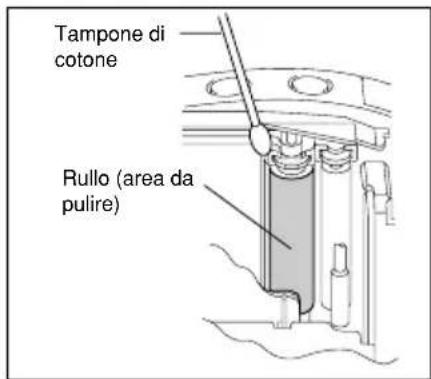
⑤Inserire la cassetta a nastro e poi chiudere il coperchio del vano del nastro.
Attenzione: Durante la pulizia, fare attenzione a non toccare la taglierina che si trova accanto alla testina di stampa e al rullo.
Inoltre, non tentare di pulire la testina di stampa subito dopo la stampa, altrimenti ci si può scottare.
* È anche possibile eseguire la pulizia utilizzando la cassetta di pulizia della testina di stampa opzionale (TZ-CL6).
Monitoraggio dello stato della stampante P-touch
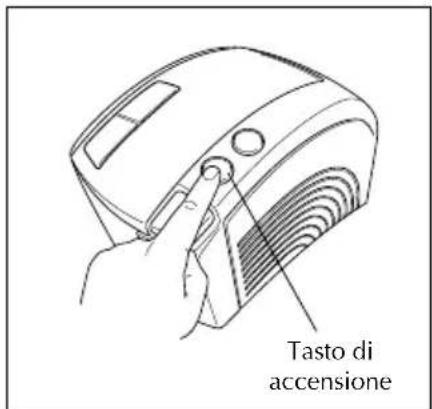
È possibile determinare lo stato della PT-9200DX dal colore della luce del tasto di accensione.
Stato della PT-9200DX
| Colore della luce del tasto di accensione | Descrizione/Rimedio |
| Si accende con luce verde | La stampante P-touch funziona normalmente ed è in modalità stand-by. |
| Lampeggia con luce verde | La stampante P-touch sta ricevendo correttamente dati dal computer. |
| Si accende con luce arancione | Mentre si trova in modalità standby, la stampante P-touch rileva che la cassetta a nastro non è stato inserita correttamente. Inserire correttamente la cassetta a nastro. La stampa avrà inizio quando la cassetta a nastro sarà stata inserita correttamente.Il coperchio del vano nastro non è chiuso completamente. Chiudere il coperchio del vano nastro. |
| Lampeggia con luce arancione | Mentre riceve i dati, la stampante P-touch rileva che il coperchio del vano nastro non è chiuso completamente o che è stato aperto. Chiudere il coperchio del vano nastro. La stampa avrà inizio quando il coperchio del vano nastro sarà stato chiuso. |
| Lampeggia con luce rossa(Correggere il problema e poi tentare di nuovo di stampare.) | Durante la stampa, la stampante P-touch rileva che non è stata inserita la cassetta a nastro o che la cassetta a nastro ha esaurito il nastro. Inserire una cassetta a nastro o sostituirla.Prima della o durante la stampa, è stato aperto il coperchio del vano nastro. Chiudere il coperchio del vano nastro.Si è verificato un errore nella trasmissione dei dati. Dopo circa cinque secondi, la stampante P-touch torna in modalità standby (il tasto di accensione si accende con luce verde.) |
| Si accende con luce rossa(Correggere il problema e poi tentare di nuovo di stampare.) | Spegnere la stampante P-touch e poi riaccenderla.Se il tasto di accensione continua ad accendersi con luce rossa, contattare il servizio di assistenza. |
Guida alla risoluzione dei problemi
Se si ritiene che la stampante P-touch non stampi in modo corretto, ma non è possibile determinare il problema a partire dalle condizioni della luce del tasto di accensione, consultare il seguente elenco di possibili problemi ed eseguire le operazioni necessarie.
| Problema | Causa | Soluzione |
| La stampante P-touch non stampa. Viene indicato un errore di stampa. | Il cavo di interfaccia è allentato.La cassetta a nastro non è inserita correttamente.Il coperchio del vano nastro è aperto. | Controllare che il cavo di interfaccia sia collegato correttamente, che la cassetta a nastro sia inserita in modo corretto e che il coperchio del vano nastro sia chiuso. |
| Mentre si stampa, appare del nastro rigato. | Non c'è nastro nella cassetta a nastro. | Inserire una nuova cassetta a nastro e premere il tasto alimentazione/ taglio oppure spegnere e poi riaccendere la stampante P-touch. |
| Il tasto di accensione non si accende e non lampeggia. | Il cavo di alimentazione è allen-tato. | Controllare che il cavo di alimentazione sia collegato correttamente. Se il tasto di accensione non si accende o non lampeggia ancora, contattare il servizio di assistenza. |
| Lungo l'etichetta stampa-ta compare una linea orizzontale bianca. | La testina e il rullo di stampa sono sporchi. | Pulire la testina e il rullo di stampa secondo la procedura indi-cata nella sezione Pulizia della testina e del rullo di stampa, a pagina 27. |
| Sul computer viene visualizzato un errore di trasmissione di dati. | Si è selezionato la porta sbagliata. | Windows®Sotto "Stampa sulla porta seguente", nella finestra di dialogo Proprietà della stampante, selezionare "PTUSB:" per un collegamento USB oppure selezionare "PTCOMn:" (dove n è uguale a 1 se la stampante P-touch è collegata alla porta COM1 del computer o 2 se la stampante P-touch è collegata alla porta COM2 del computer) per un collegamento seriale.*MacPer un collegamento seriale, selezionare in Scelta Risorse la porta alla quale è collegata la stampante P-touch. |
| Le velocità di trasmissione del computer e della stampante P-touch non sono le stesse. (Solo per un collegamento seriale.) | Windows®Avviare Modifica l'autoregolazione velocità porta e poi selezionare la stessa velocità di trasmissione della stampante P-touch.MacIl Macintosh potrebbe non supportare la velocità di trasmissione predefinita della stampante P-touch, che è di 115.200 bps. Dopo aver modificato la velocità di trasmissione della stampante P-touch secondo quanto viene indicato nella sezione Modifica della velocità di trasmissione della stampante P-touch, a pagina 31, selezionare una velocità di trasmissione di 57.600 bps nella finestra di dialogo Stampa. | |
| (Solo per Windows®) Non è possibile imposta-re la velocità di trasmissione utilizzando Modifica l'autoregolazione velocità porta. | Il computer non supporta la velocità predefinita di trasmissione della stampante P-touch, che è di 115.200 bps. | La velocità di trasmissione predefinita della stampante P-touch, di 115.200 bps, non è supportata da alcuni computer.Dopo aver modificato la velocità di trasmissione della stampante P-touch secondo quanto viene indicato nella sezione Modifica della velocità di trasmissione della stampante P-touch, a pagina 31, avviare Modifica l'autoregolazione velocità porta e selezionare una velocità di trasmissione di 57.600 o 9.600 bps. |
| Errore 99Il computer non rileva la stampante P-touch. | Controllare quanto segue:La stampante P-touch è accesa?Il cavo di interfaccia è collegato correttamente?Si è selezionata, tramite la funzione Modifica l'autoregolazione velocità porta, la porta COM alla quale è collegata la stampante P-touch? (Molti PC sono dotati di più di una porta COM.) | |
| Errore 1,5Impossibile utilizzare la porta seriale del computer. | Le porte COM di alcuni computer sono disattivate come impostazione predefinita. Controllare il manuale del computer o chiedere al produttore del computer e poi attivare la porta COM.<Controllo della porta COM (Windows® 95/98)>Fare doppio clic su "Sistema", nella finestra Pannello di controllo. Fare clic sulla scheda Gestione periferiche e poi fare clic sul segno più che figura accanto a "Porte (COM e LPT)". Controllare che siano elencate le porte COM1 e COM2 e che non sia visualizzato nessun simbolo di errore. |
* Se due o più modelli della stessa stampante P-touch sono collegati alle porte USB, selezionare "PTUSB (PT-9200DX-XXXXXXXXX):" (dove XXXXXXXXX è il numero di serie) invece di "PTUSB":".
* Il numero di serie è scritto sopra al codice a barre, sull'etichetta argentata attaccata in fondo alla stampante P-touch.
| Problema Rimedio | |
| Il nastro non viene espulso correttamente dopo essere stato tagliato manualmente. | Spegnere la macchina, aprire il coperchio del vano del nastro e rimuovere la cassetta a nastro, se ve ne è installata una.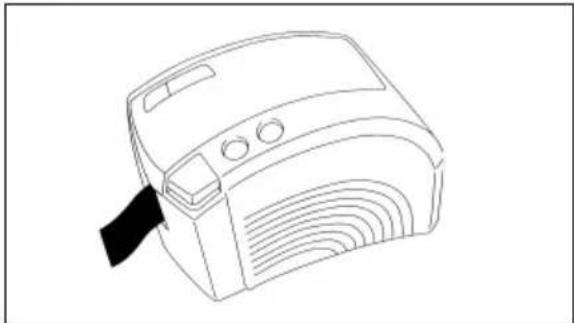 Usando un tampone di cotone immerso in alcol isopropilenico (sfregamento), pulire il pezzo di metallo che si trova nella fessura di uscita a sinistra della taglierina. Usando un tampone di cotone immerso in alcol isopropilenico (sfregamento), pulire il pezzo di metallo che si trova nella fessura di uscita a sinistra della taglierina.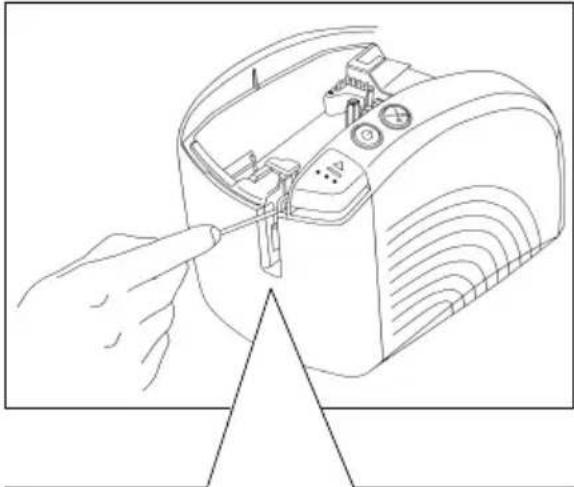 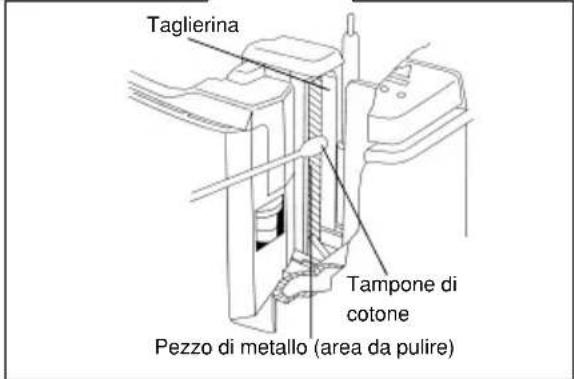 |
Modifica della velocità di trasmissione della stampante P-touch
La velocità di trasmissione predefinita della PT-9200DX per un collegamento seriale è di 115.200 bps. Alcuni computer non supportano la velocità di trasmissione della porta seriale di 115.200 bps. In questo caso, seguire la procedura indicata qui sotto per modificare la velocità di trasmissione della stampante P-touch a 9.600 bps. Inoltre, è necessario impostare anche la velocità della porta a 9.600 bps.
①Accendere la PT-9200DX.
②Tenere premuto il tasto di accensione per circa cinque secondi.
③Rilasciare il tasto di accensione quando inizia a lampeggiare con luce rossa e verde.
4 La velocità di trasmissione della stampante PT-9200DX è stata impostata al minimo, e cioè a 9.600 bps.
Dati tecnici della macchina
Alimentazione: Entrata 230 V 50 Hz c.a.
Nastro di stampa: 6 larghezze disponibili:
6 mm
9 mm
12 mm
18 mm
24 mm
36 mm
Testina di stampa: 384 punti
360 dpi
Taglierina per il nastro: Taglio automatico completo
Taglio automatico a metà
Porta: Seriale, USB
Dimensioni: 120 × 150 × 250 mm
Peso: 1,5 kg
Accessori
- Forniture
Richiedere le cassette a nastro al rivenditore autorizzato. Brother non può essere ritenuta responsabile per problemi causati dall'uso di forniture non autorizzate.
Con questa macchina, usare solo nastri TZ Brother. Non usare nastro che non portano il marchio TZ.
| N. stock Descrizione | |
| Nastri laminati da 36 mm | |
| TZ-161 Caratteri neri su adesivo chiaro | |
| TZ-261 Caratteri neri su adesivo bianco | |
| TZ-461 Caratteri neri su adesivo rosso | |
| TZ-561 Caratteri neri su adesivo blu | |
| TZ-661 Caratteri neri su adesivo giallo | |
| TZ-M961 Caratteri neri su adesivo argento (opaco) | |
| TZ-262 Caratteri rossi su adesivo bianco | |
| TZ-263 Caratteri blu su adesivo chiaro | |
| TZ-364 Caratteri dorati su adesivo nero | |
| TZ-365 Caratteri bianchi su adesivo nero | |
| Nastri laminati da 24 mm | |
| TZ-151 Caratteri neri su adesivo trasparente | |
| TZ-M51 Caratteri neri su adesivo trasparente (opaco) | |
| TZ-M951 Caratteri neri su adesivo argento (opaco) | |
| TZ-251 Caratteri neri su adesivo bianco | |
| TZ-451 Caratteri neri su adesivo rosso | |
| TZ-551 Caratteri neri su adesivo blu | |
| TZ-651 Caratteri neri su adesivo giallo | |
| TZ-751 Caratteri neri su adesivo verde | |
| TZ-951 Caratteri neri su adesivo argento | |
| TZ-C51 Caratteri neri su adesivo giallo fluorescente | |
| TZ-B51 Caratteri neri su adesivo arancione fluorescente | |
| TZ-D51 Caratteri neri su adesivo verde fluorescente | |
| TZ-152 Caratteri rossi su adesivo chiaro | |
| TZ-252 Caratteri rossi su adesivo bianco | |
| TZ-153 Caratteri blu su adesivo chiaro | |
| TZ-253 Caratteri blu su adesivo bianco | |
| TZ-354 Caratteri dorati su adesivo nero | |
| TZ-155 Caratteri bianchi su adesivo chiaro | |
| TZ-355 Caratteri bianchi su adesivo nero | |
| TZ-455 Caratteri bianchi su adesivo rosso | |
| TZ-555 Caratteri bianchi su adesivo blu | |
| TZ-655 Caratteri bianchi su adesivo arancione fluorescente | |
| TZ-755 Caratteri bianchi su adesivo verde | |
| Nastri laminati da 18 mm | |
| TZ-141 Caratteri neri su adesivo chiaro | |
| TZ-241 Caratteri neri su adesivo bianco | |
| TZ-242 Caratteri rossi su adesivo bianco | |
| TZ-243 Caratteri blu su adesivo bianco | |
| TZ-344 Caratteri dorati su adesivo nero | |
| TZ-345 Caratteri bianchi su adesivo nero | |
| TZ-441 Caratteri neri su adesivo rosso | |
| TZ-541 Caratteri neri su adesivo blu | |
| TZ-641 Caratteri neri su adesivo giallo | |
| TZ-741 Caratteri neri su adesivo verde | |
| N. stock Descrizione | |
| Nastri laminati da 12 mm | |
| TZ-131 Caratteri neri su adesivo chiaro | |
| TZ-132 Caratteri rossi su adesivo chiaro | |
| TZ-133 Caratteri blu su adesivo chiaro | |
| TZ-135 Caratteri bianchi su adesivo chiaro | |
| TZ-231 Caratteri neri su adesivo bianco | |
| TZ-232 Caratteri rossi su adesivo bianco | |
| TZ-233 Caratteri blu su adesivo bianco | |
| TZ-334 Caratteri dorati su adesivo nero | |
| TZ-335 Caratteri bianchi su adesivo nero | |
| TZ-431 Caratteri neri su adesivo rosso | |
| TZ-435 Caratteri bianchi su adesivo rosso | |
| TZ-531 Caratteri neri su adesivo blu | |
| TZ-535 Caratteri bianchi su adesivo blu | |
| TZ-631 Caratteri neri su adesivo giallo | |
| TZ-635 Caratteri bianchi su adesivo arancione | |
| TZ-731 Caratteri neri su adesivo verde | |
| TZ-735 Caratteri bianchi su adesivo verde | |
| TZ-931 Caratteri neri su adesivo argento | |
| TZ-B31 Caratteri neri su adesivo arancione fluorescente | |
| TZ-C31 Caratteri neri su adesivo giallo fluorescente | |
| TZ-D31 Caratteri neri su adesivo verde fluorescente | |
| TZ-M31 Caratteri neri su adesivo chiaro (opaco) | |
| TZ-M931 Caratteri neri su adesivo argento (opaco) | |
| Nastri laminati da 9 mm | |
| TZ-121 Caratteri neri su adesivo chiaro | |
| TZ-122 Caratteri rossi su adesivo chiaro | |
| TZ-123 Caratteri blu su adesivo chiaro | |
| TZ-221 Caratteri neri su adesivo bianco | |
| TZ-222 Caratteri rossi su adesivo bianco | |
| TZ-223 Caratteri blu su adesivo bianco | |
| TZ-324 Caratteri dorati su adesivo nero | |
| TZ-325 Caratteri bianchi su adesivo nero | |
| TZ-421 Caratteri neri su adesivo rosso | |
| TZ-521 Caratteri neri su adesivo blu | |
| TZ-621 Caratteri neri su adesivo giallo | |
| TZ-721 Caratteri neri su adesivo verde | |
| TZ-A25 Caratteri bianchi su adesivo grigio | |
| TZ-M21 Caratteri neri su adesivo chiaro (opaco) | |
| Nastri laminati da 6 mm | |
| TZ-111 Caratteri neri su adesivo chiaro | |
| TZ-211 Caratteri neri su adesivo bianco | |
| TZ-315 Caratteri bianchi su adesivo nero | |
| TZ-611 Caratteri neri su adesivo giallo | |
| Nastri no-laminati da 24 mm | |
| TZ-N251 Caratteri neri su adesivo bianco | |
| Nastri no-laminati da 18 mm | |
| TZ-N241 Caratteri neri su adesivo bianco | |
| TZ-N242 Caratteri rossi su adesivo bianco | |
| TZ-N243 Caratteri blu su adesivo bianco | |
| TZ-N541 Caratteri neri su adesivo blu | |
| TZ-N641 Caratteri neri su adesivo giallo | |
| TZ-N741 Caratteri neri su adesivo verde | |
| TZ-NF41 Caratteri neri su adesivo purpul | |
| TZ-PH41 Caratteri neri su adesivo “heart design” | |
| TZ-PF41 Caratteri neri su adesivo “fruit design” | |
| TZ-PM41 Caratteri neri su adesivo “marine design” | |
| TZ-N841 Caratteri neri su adesivo dorati | |
| Nastri no-laminati da 12 mm | |
| TZ-N231 Caratteri neri su adesivo bianco | |
| TZ-N232 Caratteri rossi su adesivo bianco | |
| TZ-N233 Caratteri blu su adesivo bianco | |
| TZ-N531 Caratteri neri su adesivo blu | |
| TZ-N631 Caratteri neri su adesivo giallo | |
| TZ-N731 Caratteri neri su adesivo verde | |
| TZ-NF31 Caratteri neri su adesivo purpul | |
| Nastri no-laminati da 9 mm | |
| TZ-N221 Caratteri neri su adesivo bianco | |
| Nastri no-laminati da 6 mm | |
| TZ-N211 Caratteri neri su adesivo bianco |
Nastri adesivi forti
| N. stock Descrizione |
| TZ-S251 Nastro adesivo forte da 24 mm (caratteri neri su adesivo bianco) |
| TZ-S241 Nastro adesivo forte da 18 mm (caratteri neri su adesivo bianco) |
| TZ-S231 Nastro adesivo forte da 12 mm (caratteri neri su adesivo bianco) |
| TZ-S221 Nastro adesivo forte da 9 mm (caratteri neri su adesivo bianco) |
| TZ-S211 Nastro adesivo forte da 6 mm (caratteri neri su adesivo bianco) |
Nastri speciali
| N. stock Descrizione |
| TZ-IY41 Nastro trasferibile da stirare da 18 mm (caratteri neri) |
| TZ-SE4 Nastro di sicurezza da 18 mm (caratteri neri su adesivo bianco) |
| TZ-FA4 Nastro di stoffa da 18 mm (caratteri blu su stoffa bianca) |
| TZ-FA3 Nastro di stoffa da 12 mm (caratteri blu su stoffa bianca) |
Opzioni
| N. stock Descrizione |
| TZ-CL6 Cassetta di pulizia per testina di stampa |