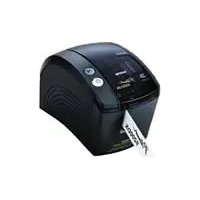
Ptouch PT9200DX - Drucker BROTHER - Kostenlose Bedienungsanleitung
Finden Sie kostenlos die Bedienungsanleitung des Geräts Ptouch PT9200DX BROTHER als PDF.



| Produkttyp | Professioneller Etikettendrucker |
| Marke | Brother |
| Modell | Ptouch PT9200DX |
| Abmessungen (L × B × H) | 120 × 150 × 250 mm |
| Gewicht | 1,5 kg |
| Stromversorgung | AC 230 V, 50 Hz |
| Kompatible Bandbreiten | 6 mm, 9 mm, 12 mm, 18 mm, 24 mm, 36 mm |
| Auflösung des Druckkopfes | 384 Punkte |
| Schnitttyp | Vollautomatischer Schneider und Vorschneider |
| Schnittstellen | Seriell (RS-232C), USB |
| Mitgelieferte Software | P-touch Editor Version 3.1 (Windows und Mac) |
| Hauptfunktionen | Drucken von benutzerdefinierten Etiketten, Barcode-Erstellung, Bildimport, vorgefertigte Vorlagen, Datenbankverwaltung |
| Wartung | Reinigung des Druckkopfes und der Andruckwalze mit einem trockenen Wattestäbchen; Verwendung der Reinigungskassette TZ-CL6 (optional) |
| Sicherheitshinweise | Nur TZ Brother-Bänder verwenden; heißen Druckkopf nicht berühren; bei längerem Nichtgebrauch Netzstecker ziehen |
| Mitgeliefertes Zubehör | Netzkabel, Serien- und USB-Kabel, CD-ROM, TZ-Kassette 24 mm (schwarz auf weiß) |
| Verbrauchsmaterial | Laminierte und unlaminierte TZ-Kassetten in verschiedenen Farben und Breiten; Reinigungskassette TZ-CL6 |
Häufig gestellte Fragen - Ptouch PT9200DX BROTHER
Benutzerfragen zu Ptouch PT9200DX BROTHER
0 Frage zu diesem Gerät. Beantworten Sie die, die Sie kennen, oder stellen Sie Ihre eigene.
Eine neue Frage zu diesem Gerät stellen
Laden Sie die Anleitung für Ihr Drucker kostenlos im PDF-Format! Finden Sie Ihr Handbuch Ptouch PT9200DX - BROTHER und nehmen Sie Ihr elektronisches Gerät wieder in die Hand. Auf dieser Seite sind alle Dokumente veröffentlicht, die für die Verwendung Ihres Geräts notwendig sind. Ptouch PT9200DX von der Marke BROTHER.
BEDIENUNGSANLEITUNG Ptouch PT9200DX BROTHER
Mit dem Brother P-touch können Sie Etiketten und Beschriftungen für die verschiedensten Zwecke schnell und einfach mit der P-touch Editor Software erstellen. Mit den AutoFormat-Vorlagen des P-touch Editors lassen sich bequem und komfortabel Etiketten und Beschriftungen für Videobänder, Dias, Akten, Disketten sowie Namensschilder anfertigen. Die so am Bildschirm entworfenen Beschriftungen werden einfach und sekundenschnell mit dem P-touch ausgedruckt. Es ist eine große Auswahl an verschiedenfarbigen Schriftbändern mit unterschiedlichen Schriftfarben und Bandbreiten erhältlich - ideal für die Systematisierung Ihrer Beschriftungen und für weitere Anwendungen aller Art.
Obwohl der P-touch leicht zu bedienen ist, sollten Sie dieses Benutzerhandbuch aufmerksam lesen, um alle Funktionen des Gerätes optimal nutzen zu können.
Bewahren Sie das Handbuch zum späteren Nachschlagen sorgfältig auf.
Bescheinigung des Herstellers/Importeurs
Hersteller Brother Industries Ltd.
bestätigt, dass dieses Produkt den folgenden Bestimmungen entspricht:
Sicherheit: EN 60950
EMC: EN 55022 1998 Klasse B
EN 55024 1998
EN 61000-3-2 1995
EN 61000-3-3 1995
und mit den Richtlinien 73/23/EEC und 89/336/EEC (entsprechend der Änderung 91/263/EEC und 92/31/EEC) übereinstimmt.
Herausgegeben von: Brother Industries Ltd.
Um die Übereinstimmung mit den EMC-Richtlinien zu gewährleisten, muss das mitgelieferte Datenkabel verwendet werden.
Allgemeine Hinweise
- Verwenden Sie mit diesem Gerät nur die originalen Brother TZ-Schriftbänder. Benutzen Sie keine Bänder, die nicht mit dem Zeichen TZ gekennzeichnet sind.
- Ziehen Sie niemals am Schriftband, weil dadurch die Bandkassette beschädigt werden kann.
- Vergewissern Sie sich vor dem Einlegen einer Schriftbandkassette, dass das Band richtig unter den Bandführungen hindurchgeführt wird.
- Benutzen Sie das Gerät nicht an extrem staubigen Plätzen. Schützen Sie das Gerät vor direktem Sonnenlicht und vor Nässe.
- Setzen Sie das Gerät keinen hohen Temperaturen und keiner hohen Luftfeuchtigkeit aus.
- Lassen Sie keine Gummi- oder Kunststoffgegenstände auf dem Gerät liegen, weil dadurch Flecken entstehen können.
- Reinigen Sie das Gerät nicht mit Alkohol oder anderen organischen Lösungsmitteln. Verwenden Sie zur Reinigung nur ein weiches, trockenes Tuch.
- Legen Sie keine Gegenstände auf das Gerät. Achten Sie auch darauf, dass keine Fremdkörper in das Gerät gelangen.
- Um Verletzungen zu vermeiden, sollten Sie die Klinge der Schneidevorrichtung nicht berühren.
- Beim Drucken erhitzt sich der Druckkopf stark. Bitte berühren Sie ihn nicht um Verletzungen zu vermeiden. Selbst nachdem der P-touch abgeschaltet wurde, dauert es eine Weile bis der Druckkopf abgekühlt ist.
- Verwenden Sie nur die im Lieferumfang enthaltenen Netz- und Schnittstellenkabel. Die Verwendung anderer Adapter führt zum Verlust des Garantieanspruches.
- Ziehen Sie das Netzkabel ab, wenn das Gerät längere Zeit nicht benutzt werden soll.
- Führen Sie nur die in diesem Handbuch beschriebenen Wartungsarbeiten durch. Versuchen Sie nicht, den P-touch auseinanderzubauen.
- IBM® sind Warenzeichen der International Business Machines Corporation.
- Microsoft® und Windows® sind eingetragene Warenzeichen der Microsoft Corporation in den USA und in anderen Ländern.
• Macintosh und Power Macintosh sind eingetragene Warenzeichen von Apple Computer, Inc. - Etwaige bestehende Warenzeichen oder sonstige gewerbliche Schutzrechte an den in diesem Handbuch zitierten Bezeichnungen erkennen wir an.
Inhaltsverzeichnis
Allgemeine Hinweise
Packungsinhalt 2
Daten- und Netzkabel anschließen 4
Installation des P-touch Editor und der Druckertreiber 6
P-touch Editor und Druckertreiberinstallation (für Windows® 95/98/Me/NT 4.0/2000 Professional/XP) ..... 6
P-touch Editor Version 3.1 installieren.... 6
Druckertreiberinstallation 8
Seriellen Anschluss 8
Baudraten-Assistenten verwenden.... 9
USB-Anschluss (nur Windows ^® 98/Me/2000 Professional/XP) .... 10
P-touch Editor Version 3.1 Installation (für Macintosh) 12
P-touch Editor Version 3.1 installieren.... 12
PT-9200DX Druckertreiberinstallation....13
Druckerauswahl 14
Deinstallation der P-touch Software und Druckertreiber 14
Deinstallation des P-touch Editor Version 3.1 (Windows® 95/98/Me/NT 4.0/2000 Professional/XP) ..... 14
Druckertreiber ersetzen, installieren oder löschen (für Windows® 95/98/Me/NT 4.0/2000 Professional/XP) ..... 15
Für einen seriellen Anschluss 15
Für einen USB-Anschluss ( nur Windows® 98/Me/2000 Professional/XP) ...... 16
Deinstallation der P-touch Software und Druckertreiber (Macintosh) 18
Verwenden des P-touch Editor.... 19
Starten des P-touch Editor 19
Anzeigen der Eigenschaften 20
Erzeugen eines neuen Layouts.... 20
Layout mit einer Autoformat-Vorlage erstellen 21
Bilder importieren 22
Barcode 23
Databases 23
Online-Benutzerhandbuch 24
P-touch Editor Online-Benutzerhandbuch lesen 24
Verwenden des PT-9200DX 25
Bandkassette einlegen 25
Etikett drucken 26
Wartung und Pflege 27
Reinigen des Druckkopfes und der Transportrolle 27
Statusanzeigen des P-touch 9200DX 28
Was tun bei Störungen? 29
Ändern der P-touch-Baudrate 31
Technische Daten 32
Zubehör 33
Packungsinhalt
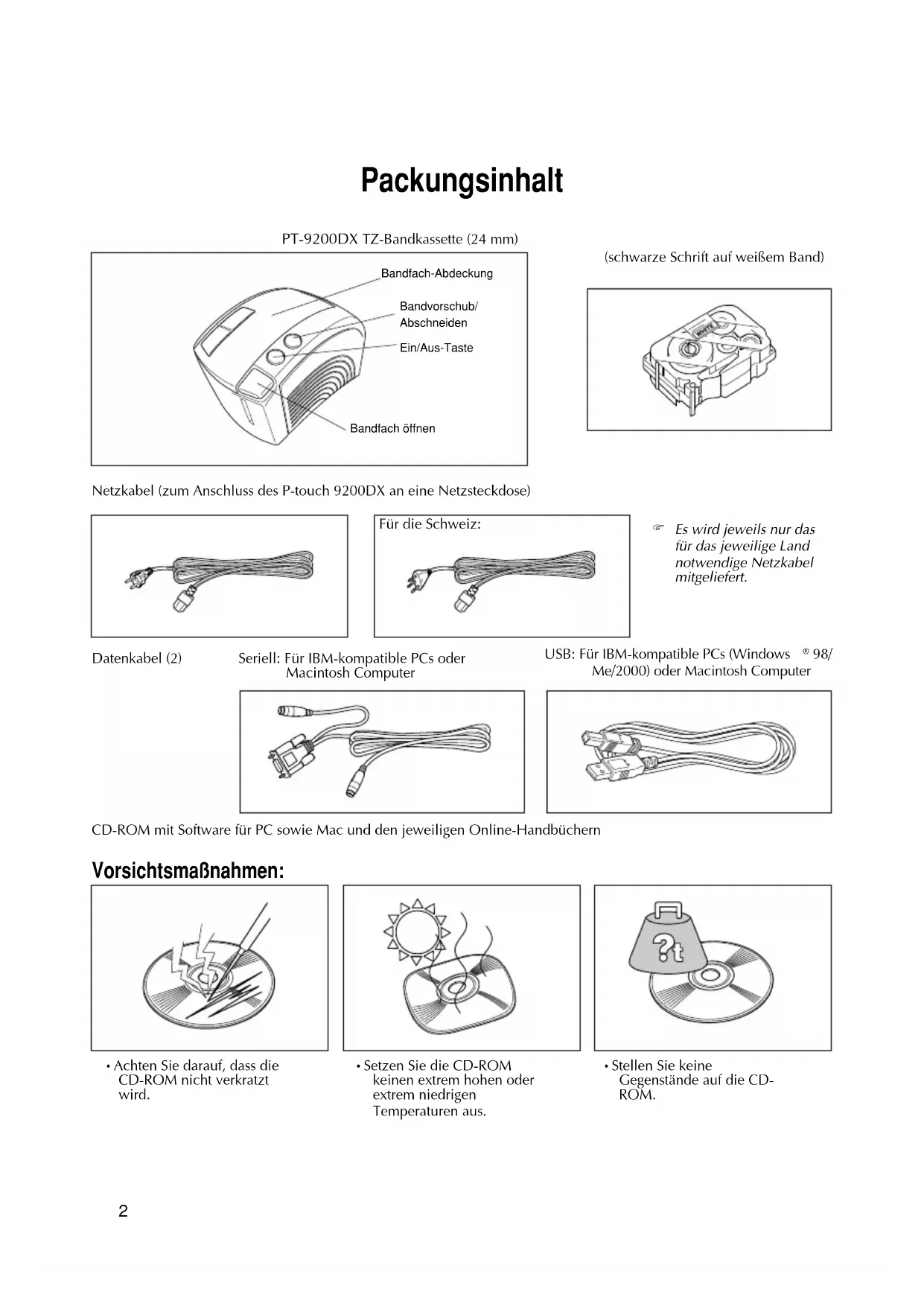
PT-9200DX TZ-Bandkassette (24 mm)
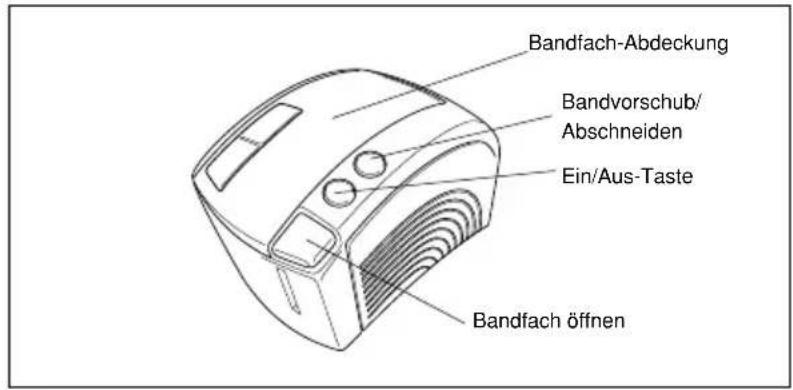
(schwarze Schrift auf weißem Band)
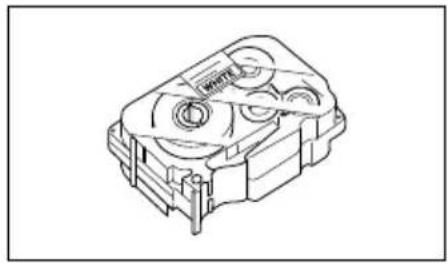
Netzkabel (zum Anschluss des P-touch 9200DX an eine Netzsteckdose)
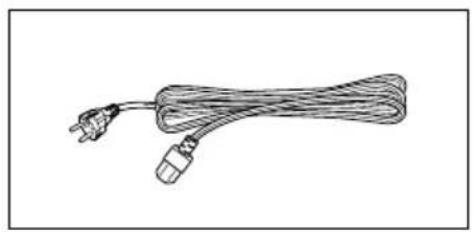
Es wird jeweils nur das für das jeweilige Land notwendige Netzkabel mitgeliefert.
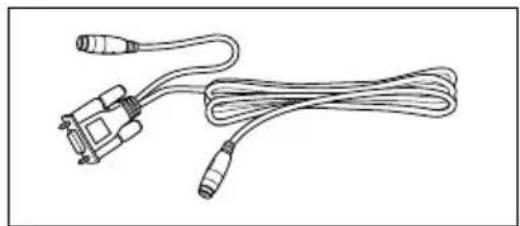
Seriell: Für IBM-kompatible PCs oder Macintosh Computer
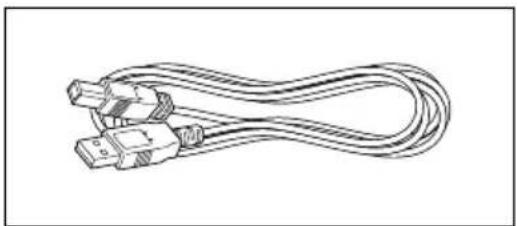
USB: Für IBM-kompatible PCs (Windows ^® 98/Me/2000) oder Macintosh Computer
CD-ROM mit Software für PC sowie Mac und den jeweiligen Online-Handbüchern
Vorsichtsmaßnahmen:
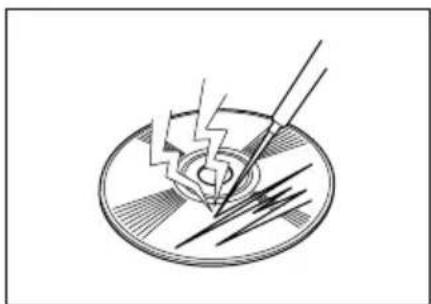
- Achten Sie darauf, dass die CD-ROM nicht verkratzt wird.
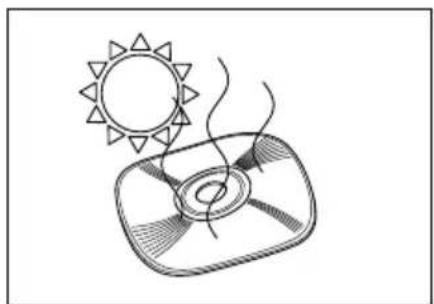
- Setzen Sie die CD-ROM keinen extrem hohen oder extrem niedrigen Temperaturen aus.
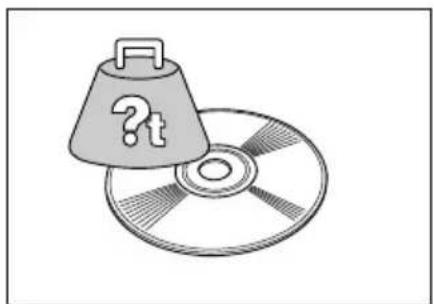
- Stellen Sie keine Gegenstände auf die CD-ROM.
Bandkassetten
- Ziehen Sie niemals am Schriftband, weil dadurch die Bandkassette beschädigt werden kann.
- Falls das Band auf einem nassen oder schmutzigen Untergrund angebracht wird, kann es sich leicht ablösen. Reinigen Sie daher vor dem Befestigen des Bandes den Untergrund.
- In Abhängigkeit von Umgebungsbedingungen und Material, Zustand, Oberflächengüte und Form des Untergrundes kann das Band verrutschen oder sich ablösen.
- Um die Haftstärke des Bandes zu testen oder wenn Sicherheit von besonderer Bedeutung ist, testen Sie zuvor das Band indem Sie einen kleinen Bandabschnitt an einem nicht sichtbaren Bereich des Untergrundes anbringen.
- Sonnenlicht, Wind und Regen können zum Verblassen der Bandfarbe oder zum Ablösen des Bandes führen.
- Beschriftungen mit Ölfarbe oder auf Wasser basierenden Farben können durch das Band hindurch sichtbar bleiben. Um diese vollständig abzudecken kleben Sie zwei Schriftbänder übereinander oder verwenden Sie dunkle Bandfarbe.
- Das Band ist nicht geeignet für Verwendungen, in denen eine Haftung aufgrund von Sach- oder Personenschäden entstehen kann.
Brother Co., Ltd. und seine Lieferanten besitzen alle Rechte und das Copyright an dieser Software (einschließlich, aber nicht begrenzt auf die Programmierung, Bilder, ClipArts, Vorlagen und Texte in dieser Software), den Texten in den Handbüchern und an Duplikaten dieser Software. Diese Software darf ohne Erlaubnis weder in Teilen noch im Ganzen dupliziert, modifiziert, rückentwickelt, rückübersetzt oder dekompiliert werden.
Daten- und Netzkabel anschließen
Schließen Sie den P-touch 9200DX wie folgt an den Computer an.
Serieller Anschluss:

①Vergewissern Sie sich, dass der P-touch 9200DX und der Computer ausgeschaltet sind.
② Schließen Sie das eine Ende des seriellen Datenkabels (IOIOI) an den P-touch 9200DX und das andere Ende an die serielle Schnittstelle des Computers an. Beim Anschluss an einen Macintosh schließen Sie den P-touch 9200DX entweder am Modem- oder Druckeranschluss an (Modemanschluss wird empfohlen).
Falls die serielle Schnittstelle des Computers nicht über den passenden Stecker verfügt, verwenden Sie bitte einen handelsüblichen Adapter.
③ Schließen Sie den Gerätestecker des Netzkabels am PT-9200DX an.
4 Stecken Sie den Netzstecker des Netzkabels in eine geerdete Netzsteckdose.
⑤ Schalten Sie nun den PT-9200DX ein, und erst danach den Computer.
USB-Anschluss:
Sie müssen die Software installieren, bevor Sie den P-touch mit dem USB-Kabel anschließen oder einschalten. Folgen Sie zur Installation der Software den Anweisungen auf den Seiten 6 bis 12 und schließen Sie erst danach den P-touch 9200DX an den Computer an.
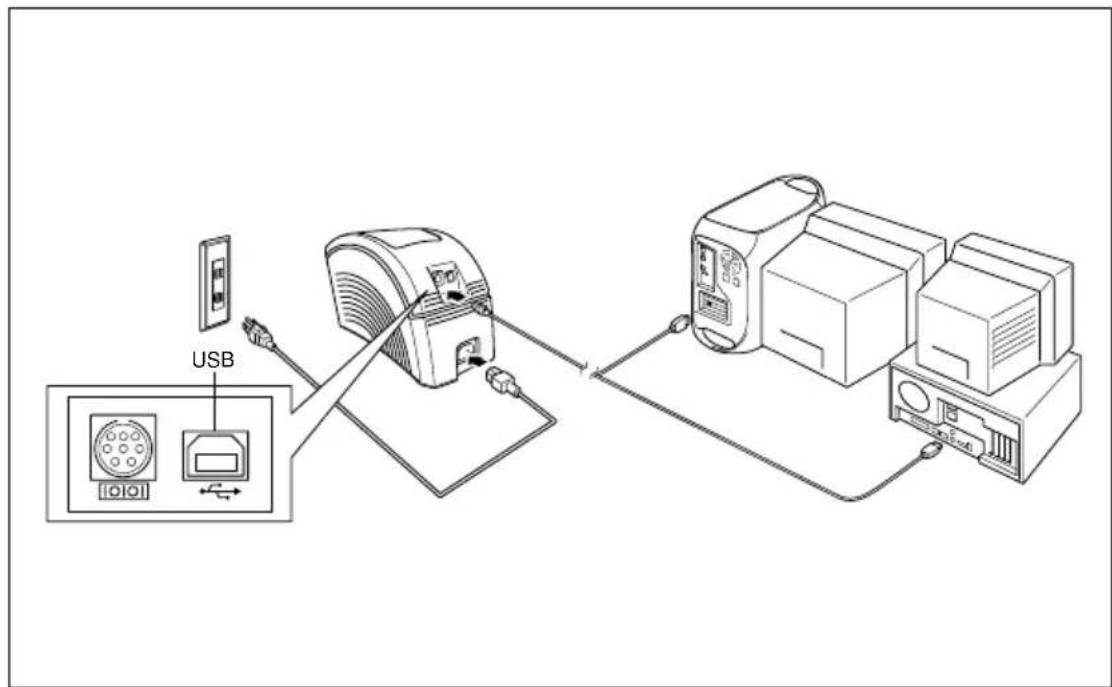
① Schließen Sie ein Ende des USB-Kabels an den USB-Anschluss (←) des P-touch 9200DX und das andere Ende am USB-Anschluss des Computers an.
Schließen Sie den P-touch 9200DX nicht über beide Kabel, das serielle und das USB-Kabel, an den PC an, weil dadurch der P-touch 9200DX beschädigt werden kann. Falls Sie die USB-Verbindung über ein Hub herstellen, kann es sein, dass aufgrund des verwendeten Hub-Typ skeine funktionsfähige Verbindung aufgebaut werden kann. Wenn das Drucken über eine Verbindung mit Hub nicht möglich sein sollte, schließen Sie bitte den P-touch 9200DX direkt über das USB-Kabel an den Computer an.
② Schließen Sie den Gerätestecker des Netzkabels am PT-9200DX an.
③ Stecken Sie den Netzstecker des Netzkabels in eine geerdete Netzsteckdose.
Installation des P-touch Editor und der Druckertreiber
Bevor Sie mit dem P-touch 9200DX Etiketten drucken können, müssen Sie das P-touch Editor-Programm und die Druckertreiber auf Ihrem Computer installieren.
P-touch Editor und Druckertreiberinstallation (für Windows® 95/98/Me/NT 4.0/2000 Professional/XP)
Installieren Sie den P-touch Editor Version 3.1 und den Druckertreiber auf Ihrem PC wie folgt.
Vergewissern Sie sich, dass Ihre Systemkonfiguration die folgenden Anforderungen erfüllt:
Computer: IBM PC oder kompatible
Betriebssystem:
Serieller Anschluss: PC mit einem x86-Prozessor, einer seriellen Schnittstelle (RS-232C), Microsoft Windows® 95/98/Me/2000 Professional/XP oder Windows® NT 4.0
USB-Anschluss: PC mit einem USB-Anschluss und vorinstalliert mit Microsoft Professional/XP Windows® 98/Me/2000
Manche PCs, bei denen Windows® 95/NT 4.0 vorinstalliert ist, unterstützen nicht alle USB-Hardware-Merkmale.
Freier Festplatten-Speicherplatz: mindestens 20 MB
Wenn Sie lange Etiketten oder sehr viele Daten drucken möchten, benötigen Sie gegebenenfalls einige hundert MB zusätzlichen freien Speicherplatz auf Ihrer Festplatte.
Monitor: VGA-Grafikkarte oder besser
Schnittstelle: Seriell oder USB
Hauptspeicher: Mindestens 32 MB
CD-ROM-Laufwerk
P-touch Editor Version 3.1 installieren
Serieller Anschluss: Bevor Sie die P-touch Editor Software und den Druckertreiber installieren, schließen Sie den PT-9200DX wie auf Seite 4 beschrieben an den Computer an. Schalten Sie die Geräte in der dort beschriebenen Reihenfolge ein.
USB-Anschluss: Schließen Sie den PT-9200DX nicht an den Computer an, bevor Sie die P-touch Editor Software installiert haben, andernfalls kann die Software nicht richtig installiert werden. Schließen Sie den PT-9200DX erst an, wenn Sie dazu aufgefordert werden.
Legen Sie die P-touch Editor Version 3.1 CD-ROM in das CD-ROM-Laufwerk des Computer ein. Es erscheint ein Dialogfeld in dem Sie die Sprache auswählen können.
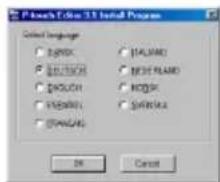
Wenn das Dialogfeld nicht automatisch erscheint, klicken Sie auf "Arbeitsplatz" auf dem Desktop und doppelklicken Sie dann auf das CD-ROM-Laufwerk, das die CD-ROM enthält. (Unter Windows® XP klicken Sie auf "Arbeitsplatz" im Start-Menü und dann doppelklicken Sie auf das CD-ROM-Laufwerk, das die CD-ROM enthält.)
Klicken Sie nun auf "Setup.exe", um das Dialogfeld öffnen.
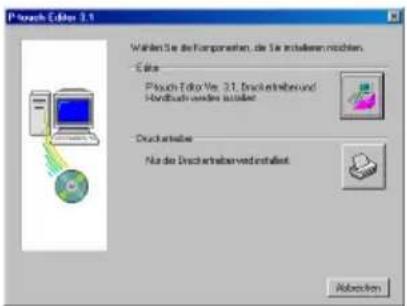
② Wählen Sie die Sprache entsprechend Ihrer Windows®-Version aus und klicken Sie auf "OK". Sie können nun wählen, ob der P-touch Editor oder die Druckertreiber installiert werden sollen.
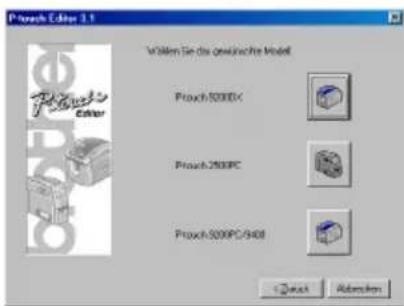
3 Klicken Sie auf die obere Schaltfläche (Editor). Es erscheint ein Dialogfeld, in dem Sie das Modell auswählen können.
Um nur die Druckertreiber zu installieren, klicken Sie auf die untere Schaltfläche (Druckertreiber). Fahren Sie mit dem Abschnitt "Druckertreiber-installation" auf Seite 8 fort.
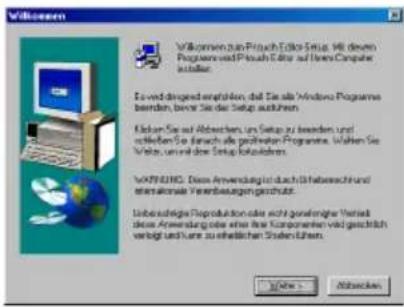
4 Klicken Sie auf das Symbol für den P-touch 9200DX. Der InstallShield®-Assistent für die Installation des P-touch Editor startet und das "Willkommen"- Fenster erscheint.
⑤ Lesen Sie den Text aufmerksam durch und klicken Sie dann auf "Weiter".
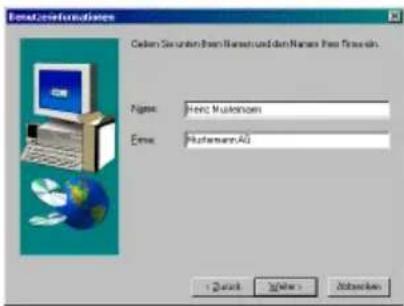
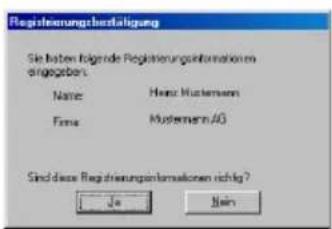
⑥Geben Sie die Benutzerinformationen (Name und Firma) ein und klicken Sie auf "Weiter". (Falls die gesuchten Informationen schon in Windows® vorhanden sind, werden die Eingabefelder automatisch entsprechend ausgefüllt.)
⑦ Überprüfen Sie die Informationen. Klicken Sie auf "Ja", wenn die Informationen korrekt sind, oder klicken Sie auf "Nein" und korrigieren Sie die Angaben.
⑧ Wählen Sie nun eine der drei Installationsmethoden aus und klicken Sie danach auf "Weiter".
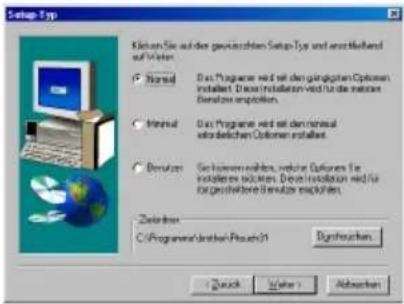
- Minimal- oder Normalinstallation
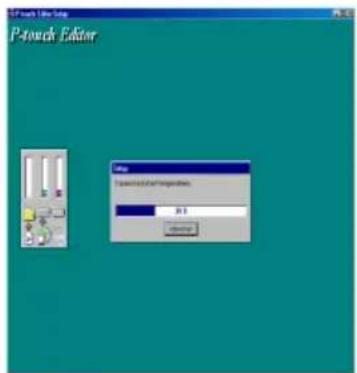
Wenn Sie eine dieser Optionen gewählt haben, startet die Installation nun automatisch.
Normal: Alle Standardoptionen (P-touch Editor Version 3.1, Cliparts, Autoformat-Vorlagen, Hilfe und 13 Schriftarten) werden installiert.
Minimal: Es wird nur der P-touch Editor Version 3.1 installiert.
- Benutzerdefinierte Installation
Hier können Sie den Installationsumfang frei wählen, indem Sie die einzelnen Kontrollkästchen aktivieren oder deaktivieren. Sie können zusätzlich zu den in der Normalinstallation enthaltenen Programmteilen auch das Benutzerhandbuch installieren.
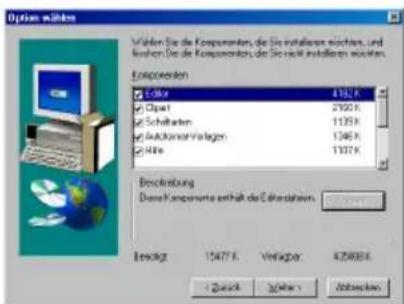
a) Wählen Sie die gewünschte Option aus und klicken Sie auf "Weiter".
Clipart: Bilder für die ClipArt-Funktion des P-touch Editor Version 3.1
Schriftarten: 13 Schriftarten
Autoformat-Vorlagen: Die Vorlagen für die Autoformat-Funktion
Hilfe: Hilfe-Dateien für den P-touch Editor Version 3.1
Benutzerhandbuch: Online-Handbuch (HTML-Format) für den P-touch Editor Version 3.1. (Dieses kann auch direkt von der CD-ROM geöffnet werden.)
Wenn die "Ändern"-Schaltfläche nach Auswahl einzelner Optionen angewählt werden kann, können Sie Unterkomponenten auswählen. Klicken Sie auf "Ändern" um diese Optionen anzuzeigen. Wählen Sie die gewünschten Komponenten wie zuvor aus. Bitte beachten Sie: Falls Sie einige Optionen nicht installieren, können gewisse Funktionen des P-touch Editor nicht genutzt werden. Sobald Sie Ihre Auswahl getroffen haben, klicken Sie auf "Weiter".
b) Klicken Sie auf "Weiter", um die Installation zu starten.
⑨ Sobald die Installation des P-touch Editor 3.1 abgeschlossen ist, erscheint die Frage, ob Sie nun den Druckertreiber installieren möchten.
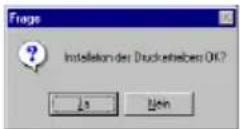
Klicken Sie auf "Ja", um den Druckertreiber zu installieren. Das erste Dialogfeld der Druckertreiberinstallation erscheint. Fahren Sie mit dem Abschnitt Druckertreiberinstallation fort.
Falls der Treiber bereits installiert wurde, klicken Sie auf "Nein". Nehmen Sie die CD-ROM aus dem Laufwerk und starten Sie den Computer neu.
Druckertreiberinstallation
Serieller Anschluss
Wählen Sie "Serialles Kabel" und klicken Sie auf "OK". Danach erscheint ein Dialogfeld, indem Sie wählen können, ob die Treiber installiert oder deinstalliert werden sollen.
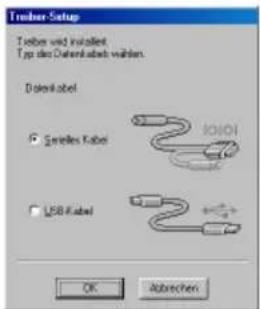
② Wählen Sie "Installieren" und klicken Sie auf "Weiter".
![Treiber Einrichtung [Brother PT-92080X] Treiber Einrichtung begrennt Einzelender Treiber Brother PT-92080X Wählen Sie, ob die Anwendung installiert oder densitelt werden soll ○ Installiert ○ Installiert OK Cancel Help > Abgaben](/content/2026/03/527981/images/d75b3eecbadd948b3c532b471db707170829e16f260dc2e422df9068bbec13b1.jpg)
3 Unter Windows® 95/98/Me: Gehen Sie zu Schritt 4. Unter Windows® NT 4.0/2000 Professional/XP: Ein Dialogfeld erscheint, in dem Sie einen P-touch-Anschluss (PTCOM) hinzufügen können.
Falls schon ein P-touch-Anschluss (PTCOM) installiert ist, klicken Sie auf "Weiter" und gehen zu Schritt 4. Falls noch kein P-touch-Anschluss (PTCOM) installiert ist, klicken Sie auf die Schaltfläche "Hinzufügen".
![Troben Einrichtung [Brother PT-9200X] Wenn die Drucker an eine aktuelle Schriftstoffe angeschlossen ist, wird ein spedenter Schriftsteferenorken besteht. Eine aktuelle PCDM Schriftstoffe ist nicht installiert. Köden Sie auf "Heraufungen..." und kogen Sie des Schrifsteile Herus. Heraufungen. OKUP Abgaben](/content/2026/03/527981/images/1146253109eaf4e3c9e457c8b16b32f48e84760d611240e0dacf518e0f4b49cf.jpg)
Wählen Sie nun den PTCOM-Anschluss aus, an dem der PT-9200DX angeschlossen ist ("PTCOM1:", wenn der P-touch an COM1 angeschlossen ist, oder "PTCOM2:", falls der P-touch an COM2 angeschlossen ist). Klicken Sie dann auf "OK". Klicken Sie im Dialogfeld zur Treiber-Einrichtung auf "Weiter".
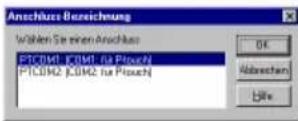
4 Wählen Sie in der Liste der PTCOM-Anschlüsse den Anschluss aus, an dem der PT-9200DX angeschlossen ist ("PTCOM1:" wenn der P-touch an COM1 oder "PTCOM2:", wenn der P-touch an COM2 angeschlossen ist). Klicken Sie dann auf "Weiter". (Wählen Sie unter Windows® NT 4.0/2000 Professional/XP den in Schritt 3 hinzugefügten PTCOM-Anschluss).
![Troben Einschichtung [Brother PT-92000X] Die Schwitzelle wirden, an die der Duckes angeschäften ist. Schweiziele: P1001:](/content/2026/03/527981/images/f810eaa977c8e7e4bb26329fc6c95d618d2afbb3b1abc6f4dc5c7d95bb6814ff.jpg)
5 Überprüfen Sie die gewählten Installationsoptionen und klicken Sie dann auf "Weiter". Es wird nun ein Dialogfeld angezeigt, in dem bestätigt wird, dass die Drucker installiert wurden.
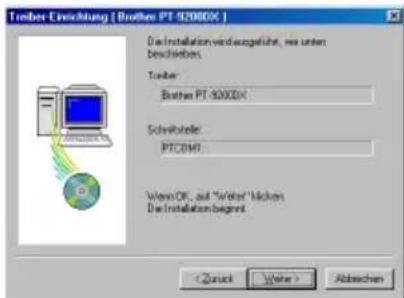
6 Falls der Anschluss, an dem der PT-9200DX angeschlossen ist, eine Baudrate von 115.200 bps unterstützt, klicken Sie auf "Weiter". Wenn der Anschluss, an dem der PT-9200DX angeschlossen ist, keine Baudrate von 115.200 bps unterstützt oder wenn Sie die Verbindung zwischen Computer und P-touch überprüfen wollen, wählen Sie "Den Assistenten zur Baudraten-Änderung starten". Klicken Sie auf "Weiter". Nachdem Sie die Baudrate wie in den Schritten 3 bis 6 im Abschnitt Den Baudraten-Assistenten verwenden auf Seite 9 geändert haben, fahren Sie mit Schritt 7 fort.
![Treiber Einrichtung [Brother PT 9200X] Installationsabut ✓ Data packets ✓ Data kapiere ✓ Display hennfällen ✓ Systemregisierung einstellen Installation will be Andert: Zus Änderm der Kommunikationsschwindigkeit (Baudaten zwischen PC und Pouch wären Sie dextrübene Option. Auf "Wärter" lücken) ■ Dem Änderheiten zur Baudaten-Änderung stellen. OK Cancel Help](/content/2026/03/527981/images/f9b760c1e25a44f120aa7625d7a81cd961d0e9d2e18ca59b9fbc900b50723fed.jpg)
⑦Die Installation ist nun abgeschlossen. Nehmen Sie die CD-ROM aus dem CD-ROM-Laufwerk. Wählen Sie "Ja, den Computer jetzt neu starten" und klicken Sie dann auf "Fertigstellen", um den Computer neu zu starten.
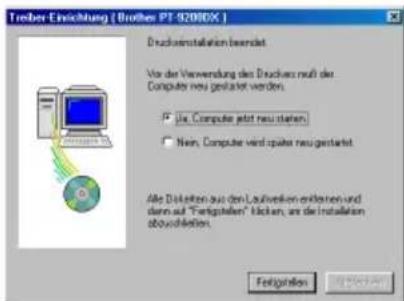
Baudraten-Assistenten verwenden
Wenn der Anschluss, an dem der PT-9200DX angeschlossen ist, keine Baudrate von 115.200 bps unterstützt oder wenn Sie die Verbindung zwischen Computer und P-touch prüfen wollen, sollten Sie den Assistenten zur Baudraten-Änderung starten und gegebenfalls die gewünschten Einstellungen vornehmen.
Wählen Sie im Start-Menü "Einstellungen" und klicken Sie dann auf "Drucker", um den Drucker-Ordner zu öffnen. (Unter Windows® XP klicken Sie im Start-Menü auf "Drucker und Faxgeräte", um den Ordner "Drucker und Faxgeräte" zu öffnen.)
Windows® 95, 98, 98SE und Me: Klicken Sie mit der rechten Maustaste auf das Brother PT-9200DX-Symbol und klicken Sie dann auf "Eigenschaften". Klicken Sie dann in der Registerkarte "Erweitert" auf die Schaltfläche "Baudrate", um den Assistenten zur Baudratenänderung zu starten.
Windows ^® NT 4.0:
Klicken Sie mit der rechten Maustaste auf das Brother PT-9200DX Symbol und klicken Sie dann auf "Eigenschaften".
Klicken Sie in der Registerkarte "Geräteeinstellungen" auf "Baudrate...". Es erscheint nun im unteren Teil des Fensters die Schaltfläche "Baudrate...". Klicken Sie auf diese Schaltfläche, um den Assistenten zur Baudratenänderung zu starten.
Windows® 2000 und XP: Klicken Sie mit der rechten Maustaste auf das Brother PT-9200DX Symbol und klicken Sie dann auf "Eigenschaften". Klicken Sie in der Registerkarte "Geräteeinstellungen" auf "Baudrate...". Es erscheint nun im rechten Teil des Fensters die Schaltfläche "Eigenschaften...". Klicken Sie auf die Schaltfläche "Eigenschaften...", um den Assistenten zur Baudratenänderung zu starten.
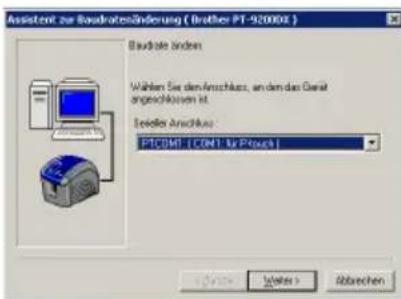
③ Wählen Sie den seriellen Anschluss, an dem der PT-9200DX angeschlossen ist und klicken Sie auf "Weiter".
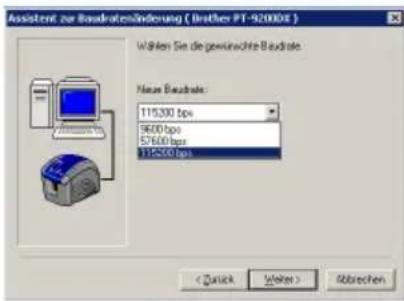
4 Wählen Sie die gewünschte Baudrate und klicken Sie auf "Weiter".
Normalerweise ist "115.200 bps" ausgewählt. Wenn Ihr Computer diese Baudrate nicht unterstützt, sehen Sie im Handbuch des Computers nach, welche Baudrate maximal möglich ist, und wählen diese hier aus.
Ein Dialogfeld zur Bestätigung der Baudrate erscheint.
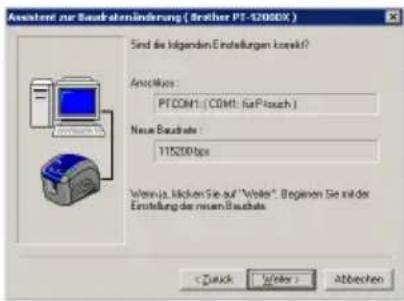
⑤Vergewissern Sie sich, dass die richtige Baudrate angezeigt wird und klicken Sie auf "Weiter". (Um Änderungen vorzunehmen, klicken Sie auf "Zurück".)
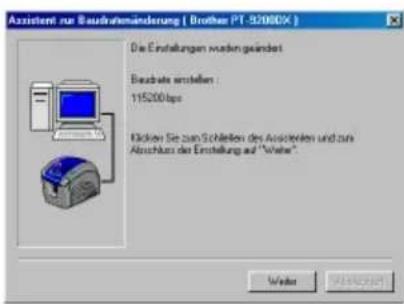
Wenn das Dialogfeld mit der Meldung, dass die angegebene Baudrate eingestellt wurde, erscheint, klicken Sie auf "Weiter".
⑥ Klicken Sie nun auf "Weiter", um die Installation abzuschließen.
USB-Anschluss (nur Windows® 98/Me/2000 Professional/XP)
Mit der "Plug-and-Play"-Funktion werden neu angeschlossene Geräte von Windows® selbst erkannt und automatisch installiert. Wenn Sie den PT-9200DX mittels USB-Datenkabel anschließen möchten, werden die Druckertreiber durch "Plug-and-Play" installiert. Lesen Sie bitte hierzu die folgenden Installationsanweisungen bevor Sie die Dateien von der mitgelieferten CD-ROM installieren.
Schließen Sie nicht den P-touch 9200DX an den Computer an, bevor Sie dazu aufgefordert werden, andernfalls kann es sein, dass der PT-9200DX Druckertreiber nicht richtig installiert wird.
Bei Windows® 98/98SE/Me/2000 Professional:
① Wählen Sie "USB-Kabel", und klicken Sie auf "OK".

② Klicken Sie auf "Weiter". Ein Dialogfeld erscheint, indem Sie aufgefordert werden, den PT-9200DX an den Computer anzuschließen.
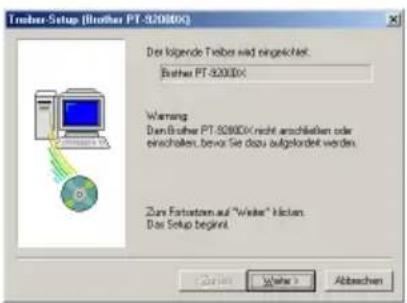
③ Schließen Sie den PT-9200DX mit dem mitgelieferten USB-Datenkabel wie auf Seite 5 beschrieben an den Computer an. Schalten Sie nun den PT-9200DX ein. Ein Dialogfeld erscheint, das anzeigt, dass der Druckertreiber erfolgreich hinzugefügt wurde.
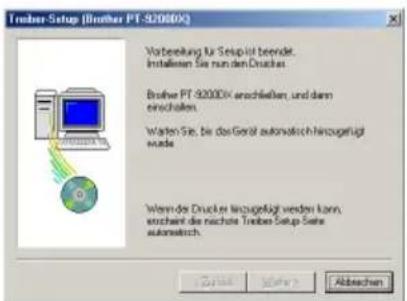
④ Klicken Sie auf "Fertig".
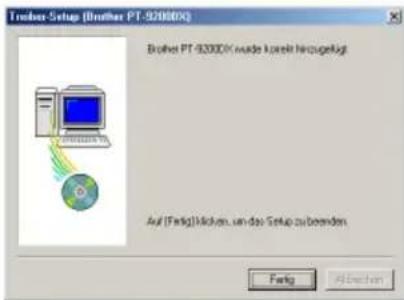
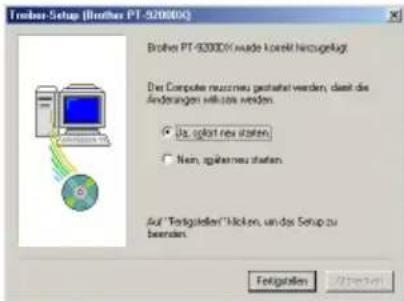
⑤ Nehmen Sie die CD-ROM aus dem CD-ROM-Laufwerk. Wählen Sie "Ja, sofort neu starten." und klicken Sie dann auf "Fertigstellen", um den Computer neu zu starten.
Mit Windows® XP:
①Es erscheint ein Dialogfeld mit dem Hinweis, dass nun die PT-9200DX Druckertreiber installiert werden. Klicken Sie auf "Weiter".
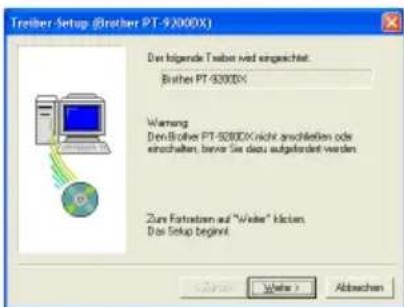
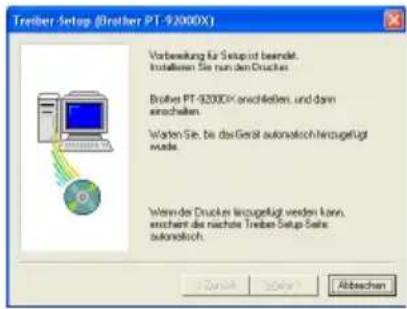
②Es erscheint ein Dialogfeld, in dem Sie aufgefordert werden, den P-touch 9200DX an den Computer anzuschließen und einzuschalten. Schließen Sie den P-touch 9200DX mit dem mitgelieferten USB-Datenkabel an, wie auf Seite 5 beschrieben, und schalten Sie dann den P-touch 9200DX ein.
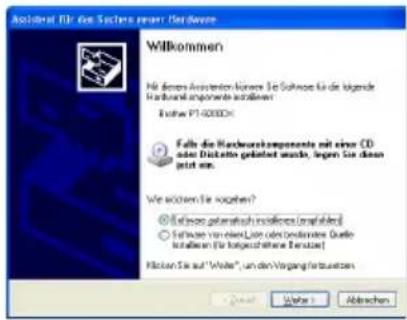
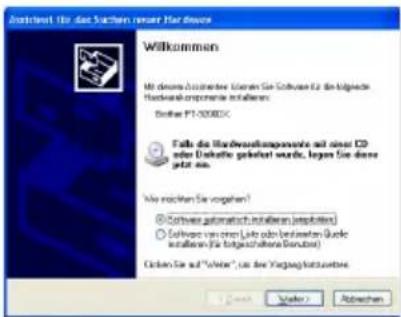
③ Wenn das erste Dialogfeld "Assistent für das Suchen neuer Hardware" erscheint, wählen Sie "Software automatisch installieren (empfohlen)" und klicken dann auf die Schaltfläche "Weiter".
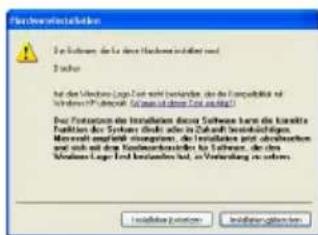
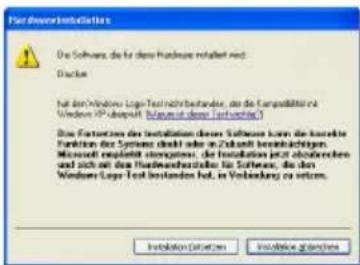
4 Wenn eine Warnung erscheint, dass die Software den Windows-Logo-Test nicht bestanden hat, fahren Sie einfach mit der Installation fort. Die Software wurde von Brother sorgfältig getestet und kann problemlos verwendet werden.
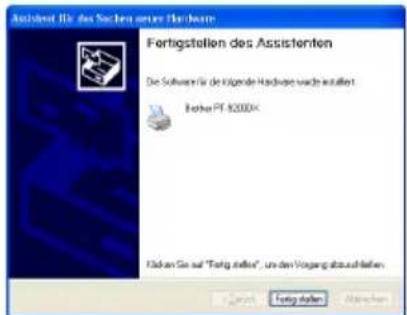
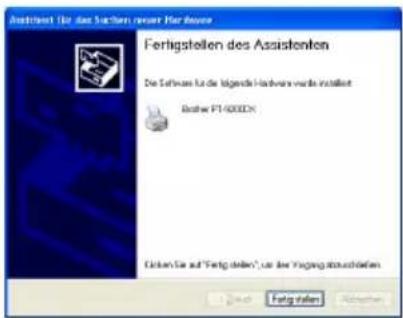
⑤Ein Fenster erscheint, in dem angezeigt wird, dass die Software für den P-touch 9200DX installiert wurde. Klicken Sie nun auf die Schaltfläche "Fertig stellen".
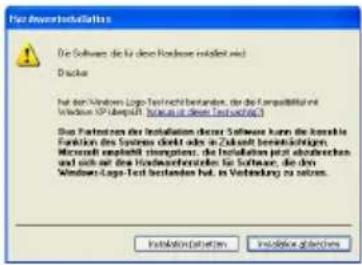
⑥Wenn die Warnung, dass die Software den Windows-Logo-Test nicht bestanden hat, erneut erscheint, klicken Sie auf die Schaltfläche "Installation fortsetzen", um mit der Installation fortzufahren. Die Software wurde von Brother sorgfältig getestet und kann problemlos verwendet werden.

⑦Wenn ein Bildschirm erscheint, der anzeigt, dass das Gerät korrekt hinzugefügt wurde, wählen Sie "Ja, sofort neu starten." und klicken Sie dann auf die Schaltfläche "Fertig stellen". Nachdem der Computer neu gestartet hat, ist die Installation abgeschlossen.
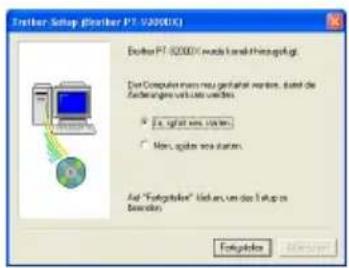
⑧ Nehmen Sie die CD-ROM aus dem Computer.
P-touch Editor Version 3.1 Installation (für Macintosh)
Folgen Sie den Anweisungen unten, um den P-touch auf einem Mac zu installieren.
Die Mac-Version der Software ist für Macintosh-Computer mit englischem Betriebssystem. Wenn diese Software auf einem anderen als einem englischen Betriebssystem installiert wird, kann dies zu Problemen führen.
Systemvorraussetzungen:
Computer: Macintosh oder Power Macintosh
Betriebssystem:
Serieller Anschluss:
Macintosh mit einem PowerPC-Prozessor und seriellem Anschluss (Modem oder Drucker), und der Betriebssystemversion Mac OS 8.1 oder höher
USB-Anschluss:
Macintosh mit USB-Anschluss und der Betriebssystemversion Mac OS 8.5.1 oder höher
* Für vorherige Mac OS-Betriebssystemversionen: Lesen Sie auf der Apple Web Site die Informationen über USB.
* Die Programme laufen nur unter Mac OS X Classic. Mac OS X v10.2 Classic wird jedoch nicht unterstützt.
* Die Software wird auf einer CD-ROM geliefert. Sie benötigen daher einen Computer mit einem CD-ROM-Laufwerk.
Freier Festplattenplatz: mindestens 20 MB
Se benötigen einige hundert Megabyte zusätzlichen freien Speicherplatz, wenn Sie lange Etiketten oder große Datenmengen drucken möchten.
Anschluss: Seriell oder USB
Arbeitsspeicher: Mindestens 24 MB
CD-ROM -Laufwerk
Von der mitgelieferten CD-ROM kann die folgende Software installiert werden:
• P-touch Editor Version 3.1
• PT-9200DX-Druckertreiber
P-touch Editor Version 3.1 installieren
Schließen Sie den PT-9200DX mit dem mitgelieferten Kabel an den Macintosh an. Vergewissern Sie sich, dass der PT-9200DX ausgeschaltet ist.
② Schalten Sie den Macintosh ein.
③Legen Sie die P-touch Editor CD-ROM in das CD-ROM-Laufwerk ein.
④Doppelklicken Sie auf das Symbol P-touch Editor 3.1 Installer.
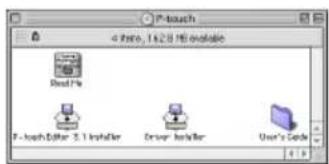
⑤ Nach Starten des Installers wählen Sie die Installationsmethode.

Wenn Sie auf die Schaltfläche "Install" klicken, wird die Software mit den gängigsten Optionen installiert. (Einige ClipArt-Grafiken werden nicht installiert.) Sie benötigen 20 MB freien Festplattenplatz zur Installation. Wenn Sie alle Optionen installieren wollen, dann benötigen Sie ungefähr 120 MB freien Festplattenplatz. Wenn genügend freier Festplattenplatz zur Verfügung steht, klicken Sie auf "Install". Wenn Sie auf die Schaltfläche "Custom Install" klicken, erscheint ein Dialogfeld, in dem Sie auswählen können, mit welchen Komponenten der P-touch Editor installiert wird. Es werden nur die Optionen installiert, die markiert sind. Wählen Sie die Optionen, die Sie installieren möchten und klicken Sie anschließend auf die Schaltfläche "Install".
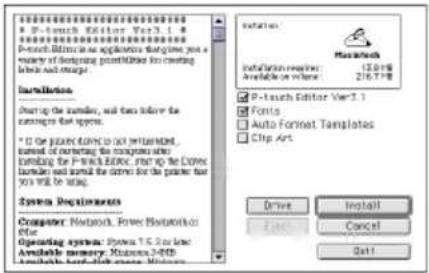
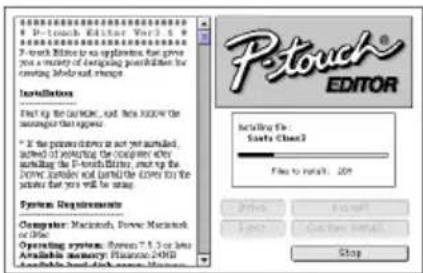
⑥Die Installation beginnt.
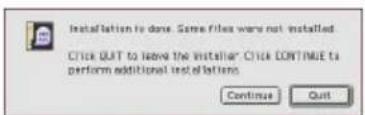
⑦Wenn die Installation abgeschlossen ist, erscheint das folgende Dialogfeld. Klicken Sie auf die Schaltfläche "Quit".
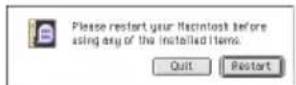
⑧Wenn das Dialogfeld mit der Aufforderung zum Neustarten erscheint, klicken Sie auf die Schaltfläche "Quit", um mit der Installation des Druckertreibers fortzufahren.
PT-9200DX Druckertreiberinstallation
① Doppelklicken Sie auf das Symbol "Driver Installer" im P-touch-Ordner.
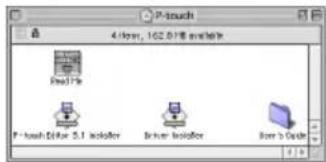
② Nach Starten der Installation klicken Sie auf "Select Driver".
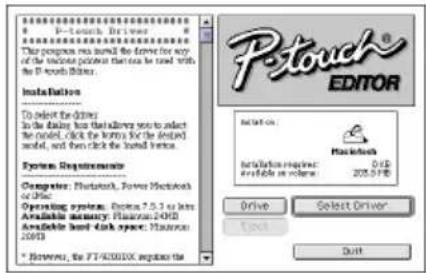
③ Wählen Sie den Treiber "PT-9200DX(USB)" (für USB-Anschluss) oder "PT-9200DX(Serial)" (für Modem-oder Drucker-Anschluss). Klicken Sie dann auf "Install", um die gewählten Treiber zu installieren.
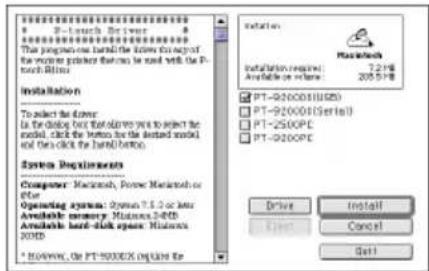
④Die Installation beginnt. Wenn die Installation beendet ist und folgendes Dialogfeld erscheint, klicken Sie auf die Schaltfläche "Quit".
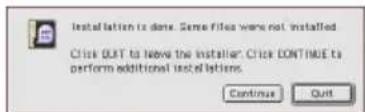
⑤Wenn das Dialogfeld mit der Aufforderung zum Neustarten erscheint, klicken Sie auf die Schaltfläche "Restart", um den Computer neu zu starten.
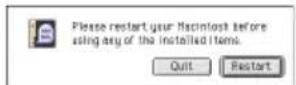
⑥ Nach dem Neustart des Computers schalten Sie den P-touch ein.
Druckerauswahl
① Öffnen Sie das Apple-Menü und wählen Sie "Chooser", um das Chooser-Fenster zu öffnen.
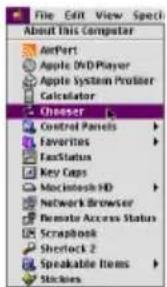
② Klicken Sie in der Liste auf der linken Seite auf PT-9200DX(USB) (für USB-Anschluss) oder auf PT-9200DX(Serial) (für Modem- oder Drucker-Anschluss). Wählen Sie dann den gewünschten Druckertreiber aus.
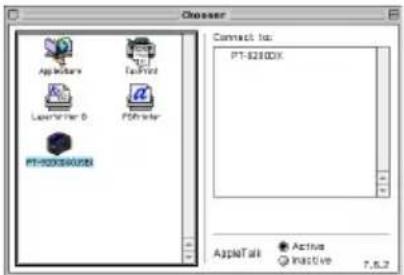
3 Wenn "PT-9200DX(Serial)" gewählt wurde, wählen Sie in der rechten Liste den Anschluss, mit dem der P-touch verbunden ist, aus.
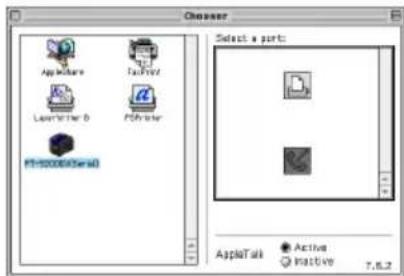
4 Schließen Sie den "Chooser", um die Einstellungen zu übernehmen.
Deinstallation der P-touch Software und Druckertreiber
Zur Deinstallation des P-touch Editor Version 3.1 und der Druckertreiber gehen Sie wie folgt vor:
Deinstallation des P-touch Editor Version 3.1 (Windows® 95/98/Me/NT 4.0/2000 Professional/XP)
①Starten Sie Windows ^® 95/98/Me/NT 4.0/2000 Professional/XP.
② Klicken Sie auf "Start" in der Taskleiste, wählen Sie "Einstellungen" und klicken Sie dann auf "Systemsteuerung".
Unter Windows® XP klicken Sie auf "Start" in der Taskleiste und klicken dann auf "Systemsteuerung".
③ Doppelklicken Sie in der Systemsteuerung auf "Software".
4 Wählen Sie "P-touch Editor 3.1" und klicken Sie dann auf Hinzufügen/Entfernen.
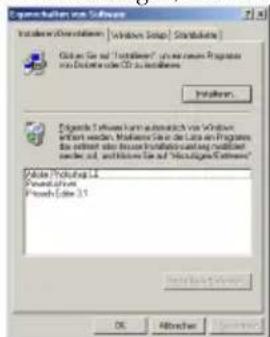
* Das Dialogfeld kann sich je nach verwendetem Betriebssystem anders aussehen.
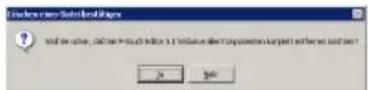
5 Es erscheint ein Dialogfeld, in dem Sie das Löschen des P-touch Editor bestätigen müssen. Klicken Sie auf "Ja", wenn die Software entfernt werden soll. Klicken Sie auf "Nein", wenn die Software nicht entfernt werden soll.
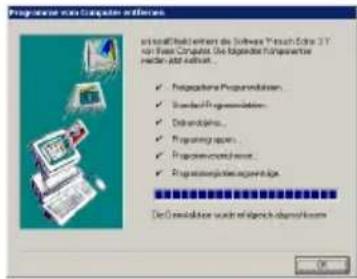
⑥ Klicken Sie im folgenden Dialogfeld auf "OK". Der P-touch Editor Version 3.1 ist nun deinstalliert.
Druckertreiber ersetzen, installieren oder löschen (für Windows® 95/98/Me/NT 4.0/2000 Professional/XP)
Für einen seriellen Anschluss
① Schließen Sie den PT-9200DX wie auf Seite 4 beschrieben mit dem mitgelieferten seriellen Daten-kabel an den Computer an. Schalten Sie dann den PT-9200DX ein.
②Legen Sie die P-touch Editor Version 3.1 CD-ROM in das CD-ROM-Laufwerk des Computers ein. Es erscheint ein Fenster, in dem Sie die Sprache für das Programm auswählen können.
Wenn das Dialogfeld nicht automatisch erscheint, klicken Sie auf "Arbeitsplatz" auf dem Desktop und doppelklicken dann auf das CD-ROM-Laufwerk, das die CD-ROM enthält. (Unter Windows® XP klicken Sie auf "Arbeitsplatz" im Start-Menü. Doppelklicken Sie dann auf das CD-ROM-Laufwerk, das die CD-ROM enthält.)
Doppelklicken Sie danach auf "Ptsetup.exe", um das Dialogfeld aufzurufen.
③ Wählen Sie die Sprache entsprechend Ihrer Windows®-Version aus und klicken Sie auf "OK".
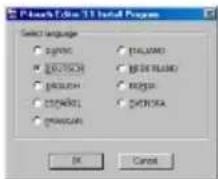
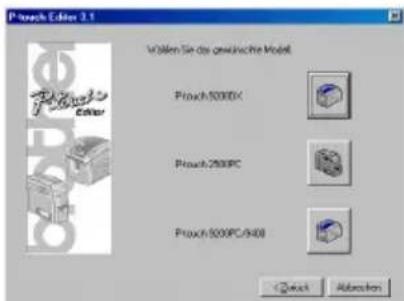
4 Klicken Sie auf die untere Schaltfläche (Druckertreiber). Ein Dialogfeld erscheint, in dem Sie das Modell auswählen können.
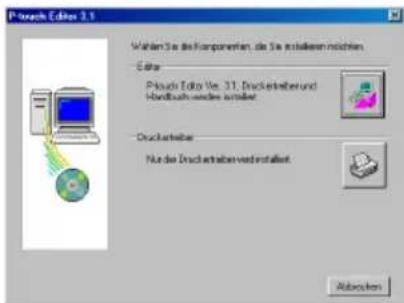
⑤ Klicken Sie auf die Schaltfläche für den P-touch 9200DX. Das erste Treiber-Setup-Dialogfeld erscheint.
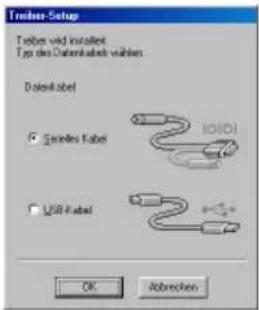
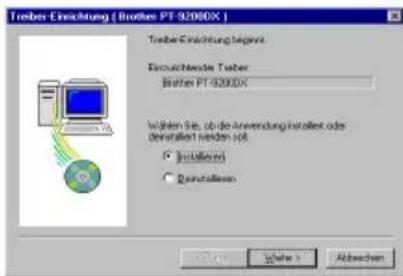
6 Wählen Sie "Serialles Datenkabel" und klicken Sie dann auf "OK". Es erscheint nun ein Dialogfeld, in dem Sie zwischen Installation und Deinstallation des Treibers wählen können.
⑦ Wählen Sie die gewünschte Option aus, und klicken Sie auf "Weiter".
8 Falls "Installieren" ausgewählt wurde: Führen Sie die Schritte 3 bis 7 im Abschnitt Für einen seriellen Anschluss auf Seite 8 aus.
Falls "Deinstallieren" ausgewählt wurde: Ein Dialogfeld erscheint, in dem Sie das Löschen bestätigen müssen.
Klicken Sie auf "Weiter".
![Treiber Einrichtung [Brother PT 92000X] Die Deinstallation wird ausgeführt, wie unten beschrieben. Treiber Brother PT-42000X Wors OK, auf "Wors" klicken. Die Deinstallation Beginn. OK Upgrade Embrauchen](/content/2026/03/527981/images/c9889e2781c1c08f3a8c1e2f8079eb8f7825306edfabe77fb35d031a7adc5ac2.jpg)
Klicken Sie auf "Weiter". Ein Fenster erscheint, das anzeigt, dass die Deinstallation abgeschlossen ist.
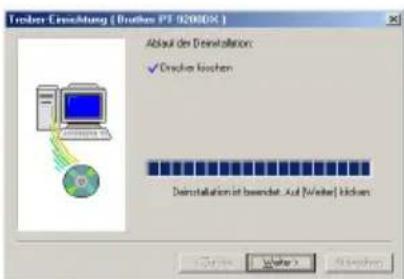
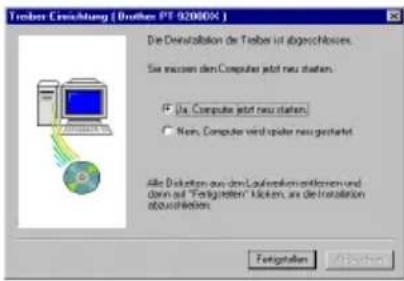
Nehmen Sie die CD-ROM aus dem CD-ROM-Laufwerk. Wählen Sie "Ja, den Computer jetzt neu starten" und klicken Sie dann auf "Fertigstellen", um den Computer neu zu starten.
Für einen USB-Anschluss ( nur Windows® 98/Me/2000 Professional/XP)
Ein PT-9200DX Druckertreiber kann ersetzt, hinzugefügt oder gelöscht werden, indem Sie folgende Schritte durchführen.
① Schalten Sie den PT-9200DX aus und ziehen Sie das USB-Datenkabel vom Computer ab.
②Legen Sie die P-touch Editor Version 3.1 CD-ROM in das CD-ROM-Laufwerk des Computers ein. Es erscheint ein Fenster, in dem Sie die Sprache für das Programm auswählen können.
Wenn das Dialogfeld nicht automatisch erscheint, klicken Sie auf "Arbeitsplatz" auf dem Desktop und doppelklicken dann auf das CD-ROM-Laufwerk, das die CD-ROM enthält. (Unter Windows® XP klicken Sie auf "Arbeitsplatz" im Start-Menü. Doppelklicken Sie dann auf das CD-ROM-Laufwerk, das die CD-ROM enthält.) Doppelklicken Sie danach auf "Setup.exe", um das Dialogfeld aufzurufen.
③ Wählen Sie die Sprache entsprechend Ihrer Windows®-Version aus und klicken Sie auf "OK".
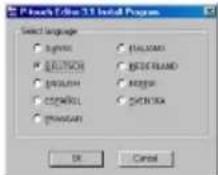
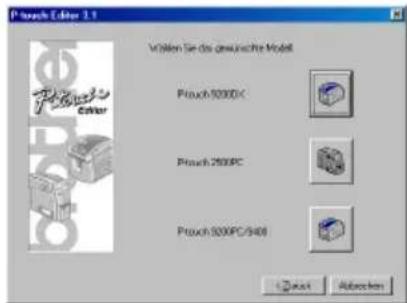
4 Klicken Sie auf die untere Schaltfläche (Druckertreiber). Ein Dialogfeld erscheint, in dem Sie das Modell auswählen können.
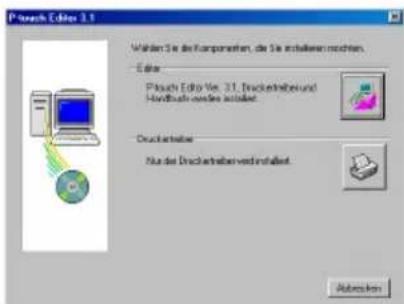
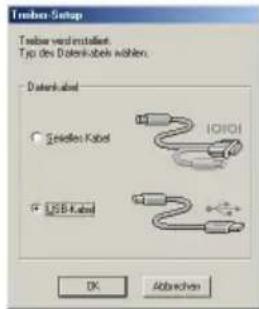
5 Klicken Sie auf die obere Schaltfläche (P-touch 9200DX). Ein Fenster erscheint, in dem Sie zwischen dem Anschluss mit seriellem oder USB-Datenkabel wählen können.
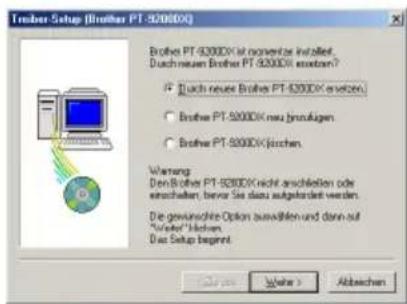
6 Wählen Sie "USB-Kabel", und klicken Sie auf "OK". Ein Dialogfeld erscheint, in dem Sie auswählen können ob Sie den Druckertreiber ersetzen, hinzufügen oder löschen möchten.
⑦ Wählen Sie die gewünschte Option und klicken Sie auf "Weiter".
Falls "Durch neuen Brother PT-9200DX ersetzen" gewählt wurde, wird der bisherige Druckertreiber gelöscht und durch den neuen Druckertreiber ersetzt. Wählen Sie diese Option aus, um den Druckertreiber zu aktualisieren oder um unter Windows® 2000 Professional/XP einen PT-9200DX mit einer anderen Seriennummer zu verwenden. Falls "Brother PT-9200DX neu hinzufügen" gewählt wurde, wird ein neuer Druckertreiber installiert. Unter Windows® 98/Me wird für den USB-Anschluss jedoch nur ein neuer Anschluss, kein neuer Drucker, hinzugefügt. Wählen Sie diese Option, wenn mehrere P-touch 9200DX an einem Computer angeschlossen und von diesem aus genutzt werden sollen.
⑧ Falls "Durch neuen Brother PT-9200DX ersetzen" oder "Brother PT-9200DX neu hinzufügen" gewählt wurde:
Bei Windows® 98/98SE/Me/2000 Professional: Ein Dialogfeld erscheint, in dem Sie aufgefordert werden, den PT-9200DX an den Computer anzuschließen.
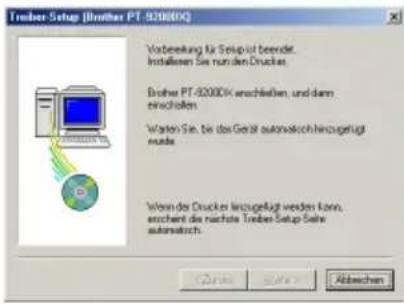
Schließen Sie den PT-9200DX wie auf Seite 5 beschrieben mit dem mitgelieferten USB-Kabel an den Computer an. Schalten Sie nun den PT-9200DX ein. Ein Fenster erscheint, das die erfolgreiche Installation des Druckertreibers mitteilt.
Wählen Sie "Ja, sofort neu starten.", und klicken Sie auf "Fertigstellen", um den Computer neu zu starten.
Mit Windows® XP:
Wenn das erste Dialogfeld "Assistent für das Suchen neuer Hardware" erscheint, wählen Sie "Software automatisch installieren (empfohlen)" und klicken dann auf die Schaltfläche "Weiter".
Wenn eine Warnung erscheint, dass die Software den Windows-Logo-Test nicht bestanden hat, fahren Sie einfach mit der Installation fort. Die Software wurde von Brother sorgfältig getestet und kann problemlos verwendet werden.
Ein Fenster erscheint, in dem angezeigt wird, dass die Software für den P-touch 9200DX installiert wurde. Klicken Sie nun auf die Schaltfläche "Fertig stellen".
Wenn die Warnung, dass die Software den Windows-Logo-Test nicht bestanden hat, erneut erscheint, klicken Sie auf die Schaltfläche "Installation fortsetzen", um mit der Installation fortzufahren. Die Software wurde von Brother sorgfältig getestet und kann problemlos verwendet werden.
Wenn ein Bildschirm erscheint, der anzeigt, dass das Gerät korrekt hinzugefügt wurde, wählen Sie "Ja, sofort neu starten." und klicken Sie dann auf die Schaltfläche "Fertig stellen". Nachdem der Computer neu gestartet hat, ist die Installation abgeschlossen.
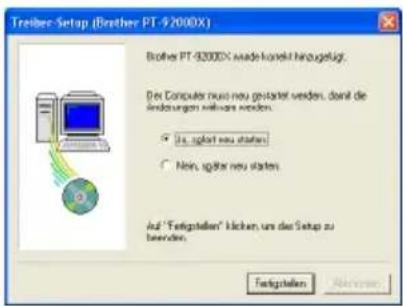
Nehmen Sie die CD-ROM aus dem Computer.
Falls "Brother PT-9200DX löschen" gewählt wurde:
Ein Dialogfeld erscheint, in dem Sie das Löschen aller Druckertreiber bestätigen müssen.
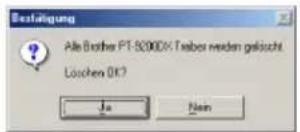
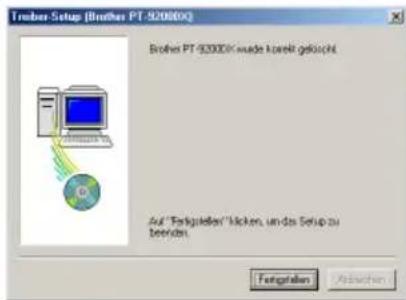
Klicken Sie auf "Ja". Ein Fenster erscheint, dass das Löschen des Druckertreibers bestätigt.
Klicken Sie auf "Fertigstellen".
Falls ein Dialogfeld erscheint, das zum Neustart des Computers auffordert, wählen Sie "Ja, den Computer jetzt neu starten." und klicken Sie auf "Fertigstellen".
Deinstallation der P-touch Software und Druckertreiber (Macintosh)
Entfernen Sie die P-touch Editor Version 3.1 und die Druckertreiber wie im Folgenden beschrieben:
Vergewissern Sie sich, dass der P-touch ausgeschaltet ist, bevor Sie den Druckertreiber entfernen.
①Ziehen Sie den P-touch Editor ver3.1-Ordner in den Abfalleimer.
②Öffnen Sie im Systemordner den Extensions-Ordner.
③Ziehen Sie das Symbol PT-9200DX(USB) und USB PT-9200PC Extension (für USB-Anschluss) oder das Symbol PT-9200DX(Serial) (für Modem- oder Druckeranschluss) auf das Abfalleimer-Symbol.
④Öffnen Sie im Systemordner den Preferences-Ordner.
⑤Ziehen Sie das Symbol P-touch Editor 3.1 Prefs und entweder das Symbol PT-9200DX(USB) Prefs (für USB-Anschluss) oder das Symbol PT-9200DX(Serial) Prefs (für Modem-oder Druckeranschluss) auf das Abfalleimer-Symbol. Der P-touch Editor Version 3.1 und der Druckertreiber sind nun gelöscht.
Verwenden des P-touch Editor
Mit dem P-touch Editor können Sie einfach und schnell Etiketten und Beschriftungen für die verschiedensten Zwecke erstellen.
Starten des P-touch Editor
Mit einem IBM PC-kompatiblen Computer:
• Durch Anklicken des P-touch Editor Symbols:
Doppelklicken Sie auf das Symbol "P-touch Editor 3.1" in der Programmgruppe "P-touch Editor 3.1".
• Über die Schaltfläche Start:
①Klicken Sie auf Start in der Taskleiste, um das Startmenü zu öffnen.
② Wählen Sie "Programme".
③ Wählen Sie "P-touch Editor 3.1".
④ Klicken Sie im angezeigten Menü auf "P-touch Editor 3.1".
- Im Windows ^ Explorer:
① Starten Sie den Windows ^® Explorer.
② Wählen Sie das Laufwerk und den Ordner, in dem der P-touch Editor installiert wurde.
③Doppelklicken Sie auf "Ptedit3.exe".
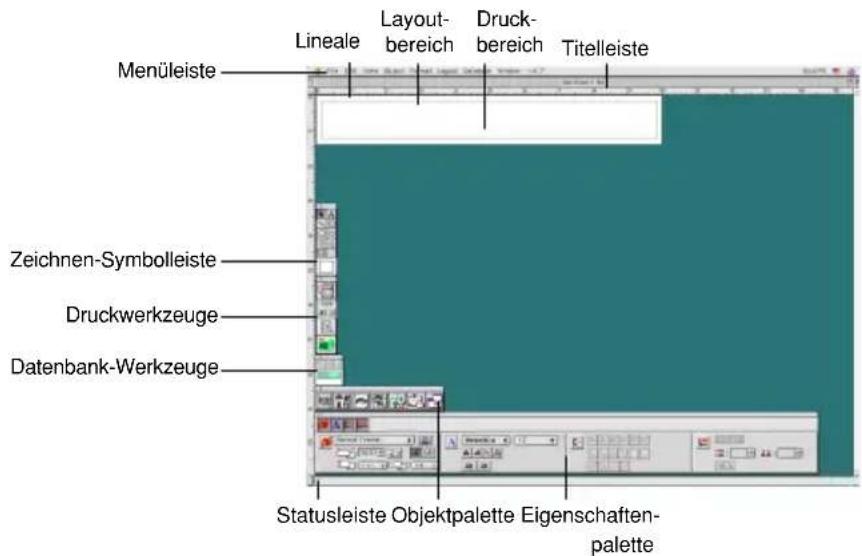
Nachdem der P-touch Editor gestartet wurde, wird der folgende Bildschirm angezeigt:

Mit einem Macintosh-Computer:
- Doppelklicken Sie auf das "P-touch Editor Ver3.1"-Symbol im Ordner "P-touch Editor Ver3.1". Der P-touch Editor wird dadurch gestartet und es erscheint das folgende Bild:
Anzeigen der Eigenschaften
Obwohl das in den folgenden Erklärungen gezeigte Bildschirmbild sich auf Windows® 95/98/98SE/Me bezieht, ist die Bedienung für Windows® NT4.0/2000 Professional/XP und Macintosh gleich, wenn nicht ausdrücklich anders angegeben. Die gewünschten Eigenschaften können angezeigt werden, indem auf das Symbol im Eigenschaften-Dock geklickt wird.
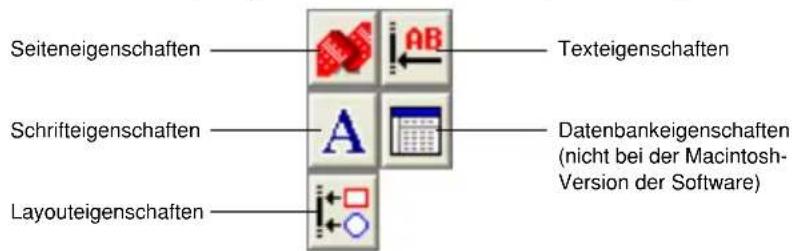
Klicken Sie auf ein Symbol, um die Eigenschaften anzuzeigen.
- Seiteneigenschaften ( )
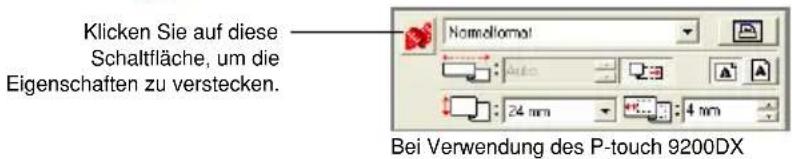
Erzeugen eines neuen Layouts
Obwohl die in den folgenden Erklärungen gezeigten Bildschirmbilder sich auf Windows® 95/98/98SE/Me beziehen, ist die Bedienung für Windows® NT4.0/2000 Professional/XP und Macintosh gleich, wenn nicht ausdrücklich anders angegeben.
- Texteingabe
① Klicken Sie auf A (Text-Schaltfläche) in der Zeichnen-Symbolleiste. Text kann eingegeben werden, und der Cursor wechselt von ↗ (Pfeil-cursor) auf ↑ (Textcursor) um.
②Bewegen Sie den Textcursor in die Position im Layout-Bereich, wo Sie den Text eintippen wollen, und klicken Sie auf die linke Maustaste.
③Der Cursor blinkt in dem Layout-Bereich, um anzuzeigen, dass Sie nun den Text eintippen können.
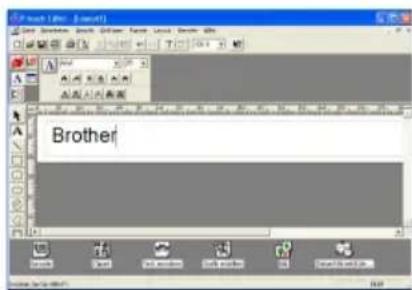
④Geben Sie den Text mit der Tastatur ein.
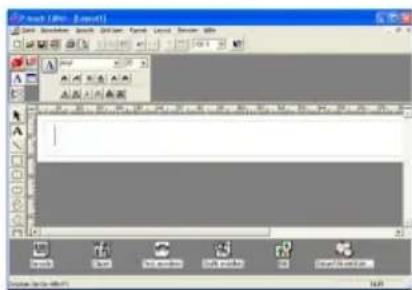
⑤Um eine neue Textzeile zu erzeugen, drücken Sie die Enter-Taste an der Tastatur.
Mit P-touch Editor Version 3.1, wird Text immer im Einfügen-Modus eingegeben. Der Überschreiben-Modus kann nicht zur Texteingabe verwendet werden.
- Um Schriftart und Textgröße zu ändern, klicken Sie auf das entsprechende Symbol im Eigenschaften-Dock und wählen dann die gewünschten Einstellungen in den erscheinenden Eigenschaften.
Einzelheiten siehe Lesen der Bedienungsanleitung auf Seite 24.
Layout mit einer Autoformat-Vorlage erstellen
Neben den vielfältigen Möglichkeiten selbst ein Layout mit verschiedenen Schriften, Druckstilen und Grafiken zu entwerfen, stellt der P-touch Editor zahlreiche Standardvorlagen zur Verfügung mit denen Sie einfach und schnell Etiketten und Beschriftungen erstellen können. Im Folgenden wird gezeigt, wie leicht es ist, mit dem Befehl "Auto Format" ein Etiketten-layout zu erstellen.
Mit einem IBM PC-kompatiblen Computer:
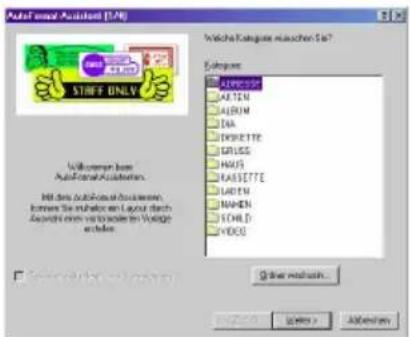
① Wählen Sie im Menü "Datei" den Befehl "AutoFormat", um den AutoFormat-Assistenten zu starten.
② Wählen Sie im Listenfeld "Kategorie:" welche Art von Beschriftung erstellt werden soll, zum Beispiel "NAME" für ein Namensschild.
③Klicken Sie auf Weiter.
④ Wählen Sie ein Etikett aus, zum Beispiel NAME2.LBL.
⑤Klicken Sie auf Weiter.
⑥ Klicken Sie auf Weiter oder Zurück neben dem Feld "Eingabe", bis der Text, den Sie ändern möchten, im Feld angezeigt wird.
⑦Geben Sie Ihren Text ein.
⑧ Wiederholen Sie die Schritte ⑥ und ⑦, bis Sie alle Textteile wie gewünscht geändert haben. Klicken Sie dann auf Weiter am unteren Rand des Dialogfeldes. In unserem Beispiel wurde der Name geändert.
⑨Prüfen Sie, ob das Layout den gewünschten Text enthält.
⑩ Klicken Sie auf Fertig stellen. Sie haben nun ein neues Layout erstellt.

Mit einem Macintosh-Computer:
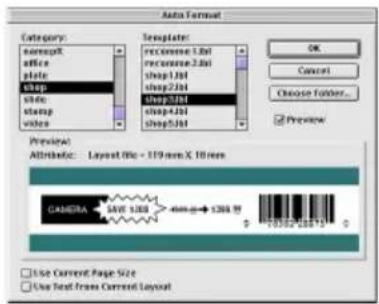
Wählen Sie im Menü "File" den Befehl "AutoFormat", um das Auto-format-Dialogfeld zu öffnen.
②Wählen Sie im Listenfeld "Category:" die Art der Beschriftung, die Sie erstellen möchten, zum Beispiel "shop".
③Wählen Sie im Listenfeld "Template:" die gewünschte Vorlage, zum Beispiel "shop3.lbl".
④ Klicken Sie auf OK. Dadurch wird ein neues Layout erstellt und das AutoText-Dialogfeld angezeigt.
⑤ Klicken Sie auf "Next" oder "Previous", bis der zu ändernde Text im Feld "Input" angezeigt wird. In unserem Beispiel wird die erste zu ändernde Zeile "CAMERA" bereits angezeigt.
⑥Geben Sie den Text ein. Ändern Sie zum Beispiel den Produktnamen in "VCR" ab.
⑦ Wiederholen Sie die Schritte ⑤ und ⑥, bis Sie den gesamten Text wie gewünscht geändert haben. Klicken Sie dann auf "Next". Ändern Sie nun zum Beispiel den Preis von "\415." auf "\215.".
⑧ Klicken Sie auf "Close". Der Text im Layout wird durch den neu eingegebenen Text ersetzt.
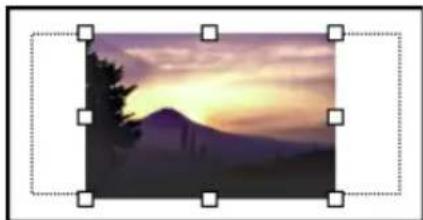
Mit dem P-touch Editor können Sie Bilder und Grafiken mit unterschiedlichen Formaten in ein Layout einfügen (.bmp, .dib, .jpg, .tif, .ico und .wmf am PC oder PICT, JPEG, TIFF und BMP am Mac).
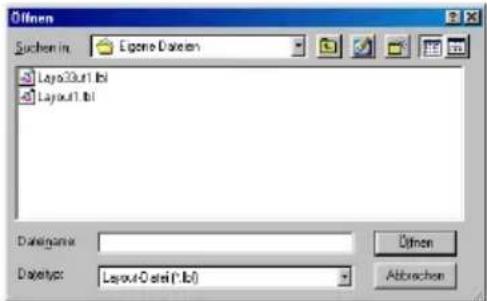
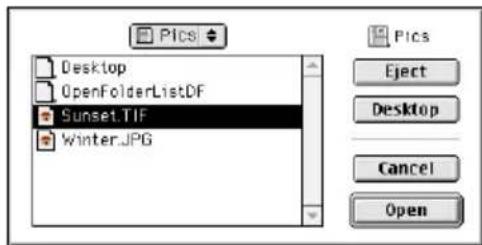
Dazu öffnen Sie das Layoutdokument und wählen am PC im Menü "Einfügen" den Befehl "Bild" oder am Mac im Menü "Object" den Befehl "Image". Es erscheint ein Dialogfeld zur Auswahl der Bilddatei:
Bei Verwendung des P-touch Editor mit einem PC: Bei Verwendung des P-touch Editor mit einem Mac:
②Wählen Sie nun die gewünschte Grafikdatei. Doppelklicken Sie auf den Namen der Grafik, um sie in das Layout einzufügen.
Beachten Sie die folgenden Punkte zum Drucken von Barcodes mit dem P-touch Editor Version 3.1.
- Barcodes sollten auf weiße Bänder gedruckt werden. Bei Verwendung anderer Bandfarben sind Lesegeräte eventuell nicht in der Lage, den Barcode korrekt zu lesen.
- Testen Sie vor Verwendung der gedruckten Barcodes, ob das Lesegerät den Barcode unter den Bedingungen, in denen er eingesetzt wird, lesen kann.
- Das QR-Code-Protokoll kann nur mit englischen Daten gelesen werden. Wenn Daten in einer anderen Sprache eingegeben werden, kann der Barcode nicht richtig gelesen werden.
Datenbanken
- Eine genaue Beschreibung der Datenbankfunktionen finden Sie im Benutzerhandbuch des P-touch Editor Version 3.1 auf der mitgelieferten CD-ROM.
Bitte beachten Sie die folgenden Hinweise zur Verwendung der Datenbankfunktion des P-touch Editor Version 3.1.
- Die Datenbankfunktion des P-touch Editor Version 3.1 (Windows ^ -Version) verwendet mit Microsoft Access 97 kompatible Datenbanken. Sie können den P-touch Editor Version 3.1 mit einem auf der CD-ROM enthaltenen Programm aktualisieren, um Kompatibilität mit Access 2000 zu erreichen. Bitte lesen Sie hierzu die Readme-Datei im Verzeichnis Deutsch\Ptouch\Editor\Ac2k auf der CD-ROM und starten Sie das Programm.
- Der P-touch Editor Version 3.1 kann außer mdb-Dateien auch csv-Dateien importieren. Dateien, die mit Anwendungen wie Microsoft® Excel als csv-Datei gespeichert wurden, können im P-touch Editor verwendet werden. Weitere Informationen hierzu finden Sie im Benutzerhandbuch auf der mitgelieferten CD-ROM.
- Mit einer in Microsoft ^ Access 97 enthaltenen Funktion können Sie Excel-Dateien mit mdb-Dateien verbinden. Diese Funktion bewirkt, dass Änderungen in der Excel-Datei automatisch in die mdb-Datei des P-touch Editor übernommen werden.
Online-Benutzerhandbuch
Sie können jeweils die CD-ROM einlegen, wenn Sie das Benutzerhandbuch des P-touch Editor lesen möchten. Das Handbuch kann jedoch auch auf der Festplatte installiert werden, damit Sie jederzeit schnell auf die Informationen zugreifen können. Da es sich um HTML-Dokumente handelt, benötigen Sie zum Lesen des Handbuchs einen Browser. Falls der Microsoft Internet Explorer auf Ihrem System nicht installiert ist, können Sie ihn über das Internet herunterladen.
Das Benutzerhandbuch des P-touch Editor kann auch mit anderen Browsern gelesen werden, es können dann jedoch einige Seiten eventuell nicht oder nicht richtig dargestellt werden.
P-touch Editor Online-Benutzerhandbuch lesen
Wenn das Online-Benutzerhandbuch nicht auf der Festplatte des Computers installiert ist, legen Sie die P-touch Editor CD-ROM in das CD-ROM-Laufwerk ein.
②Rufen Sie dann wie folgt das Benutzerhandbuch auf:
Mit einem IBM PC-kompatiblen Computer:
• Durch Anklicken des P-touch Editor-Symbols:
Doppelklicken Sie das Symbol für das Benutzerhandbuch in der "P-touch Editor 3.1"-Programmgruppe.
• Ü ber die Schaltfläche Start:
(a) Klicken Sie auf die Schaltfläche Start in der Taskleiste.
(b) Wählen Sie "Programme".
(c) Wählen Sie "P-touch Editor 3.1".
(d) Klicken Sie auf "Benutzerhandbuch PT-9200DX".
- Ü ber den Window® Explorer:
(a) Starten Sie den Windows ^® Explorer.
(b) Wählen Sie das CD-ROM-Laufwerk (wenn das Benutzerhandbuch nicht auf der Festplatte installiert ist), oder wählen Sie das Laufwerk und den Ordner, in dem der P-touch Editor installiert wurde (wenn das Benutzerhandbuch auf der Festplatte installiert wurde).
(c) Doppelklicken Sie auf "Main.htm" im Ordner "Manual".
Mit einem Macintosh-Computer:
- Doppelklicken Sie auf "Main.htm" im Unterordner "User's Guide" des Ordners "P-touch" auf der CD-ROM (wenn das Handbuch nicht auf der Festplatte installiert ist) oder doppelklicken Sie auf den Ordner "P-touch Editor V3.1" (wenn das Handbuch auf der Festplatte installiert ist).
Verwenden des PT-9200DX
Nachdem Sie ein Etikettenlayout erstellt haben, können Sie das Etikett mit dem P-touch 9200DX drucken.
Bandkassette einlegen
1 Drücken Sie die Taste zum Öffnen des Bandfaches und klappen Sie die Abdeckung hoch.
② Wenn Sie eine neue Bandkassette einlegen, entfernen Sie zunächst die Transportsicherung der Kassette. Falls sich das Farbband in der Kassette gelockert hat, straffen Sie es, indem Sie das Zahnrad in Richtung des Pfeiles auf der Kassette drehen. Vergewissern Sie sich, dass sich das Ende des Bandes unter der Bandführung befindet.
③Legen Sie die Bandkassette in das Bandfach ein. Achten Sie darauf, dass die Unterseite der Kassette ganz auf dem Boden des Bandfaches aufliegt.
Achten Sie beim Einlegen der Bandkassette darauf, dass sich das Farbband nicht an der Kante der metallenen Führung verhakt. Berühren Sie niemals den Druckkopf.
4 Schließen Sie die Bandfachabdeckung und drücken Sie die Ein/Aus-Taste, um den P-touch 9200DX einzuschalten.
5 Sobald die Ein/Aus-Taste grün leuchtet, drücken Sie die Schere-Taste einmal, um das Band zu straffen und um das überstehende Band abzuschneiden.
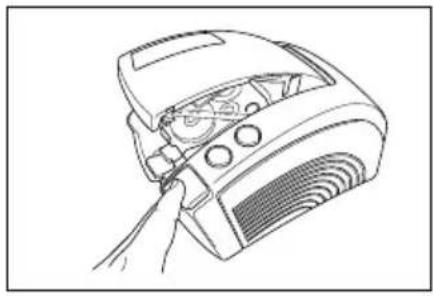
① Schalten Sie den P-touch 9200DX ein und starten Sie den Computer.
② Starten Sie den P-touch Editor und vergewissern Sie sich, dass im Dialogfeld Druckereinrichtung (PC-Software) bzw. im Auswahlmenü (Mac-Software) der Drucker "Brother PT-9200DX" gewählt ist. Am PC können Sie das Dialogfeld Druckereinrichtung anzeigen, indem Sie im Menü [Datei] den Befehl [Druckereinrichtung] wählen (PC-Software).
3 Wählen Sie über die Seiteneigenschaften die gewünschte Etikettengröße. Gestalten Sie das Etikettenlayout.
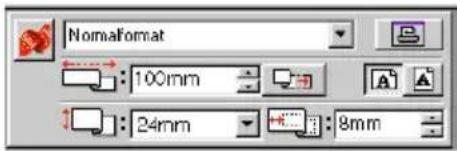
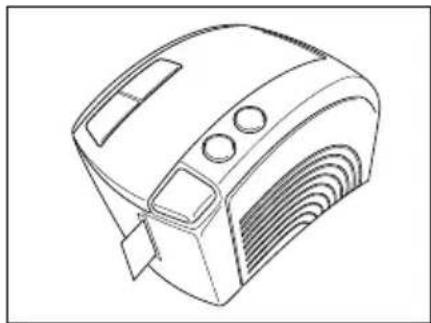
4 Wählen Sie im Menü [Datei] den Befehl [Drucken]. Nehmen Sie die gewünschten Einstellungen im Dialogfeld Drukken vor und klicken Sie dann auf die Schaltfläche OK. Wenn der P-touch 9200DX Druckdaten empfängt, blinkt die Ein/Aus-Taste grün. Nach dem Drucken wird das Etikett automatisch am Ausgabeschlitz ausgegeben. Wenn Sie die Option "Autoschnitt" gewählt haben, wird das Band automatisch abgeschnitten.
Wenn Sie im Dialogfeld "Drucken" die Option "Halbschnitt" gewählt haben, drücken Sie die Schere-Taste einmal, um das Etikett abzuschneiden.
Wenn Sie mehrere Kopien eines Etikettes drucken, wird die Druckgeschwindigkeit eventuell verringert, damit mit hoher Auflösung gedruckt werden kann.
Reinigen des Druckkopfes und der Transportrolle
Sie sollten den Druckkopf und die Transportrolle reinigen, wenn im gedruckten Etikett eine horizontale weiße Linie erscheint.
Sie können den Druckkopf wie folgt manuell oder mit der optionalen Reinigungskassette (TZ-CL6) reinigen.
① Schalten Sie den P-touch 9200DX aus.
②Öffnen Sie die Abdeckung des Bandfaches.
③ Nehmen Sie gegebenenfalls die Bandkassette heraus.
4 Wischen Sie den Druckkopf und die Rolle vorsichtig mit einem trockenen Wattestäbchen ab, indem Sie das Wattestäbchen entlang dem Druckkopf und der Rolle auf- und abbewegen. Drehen Sie die Rolle beim Reinigen vorsichtig mit dem Finger.
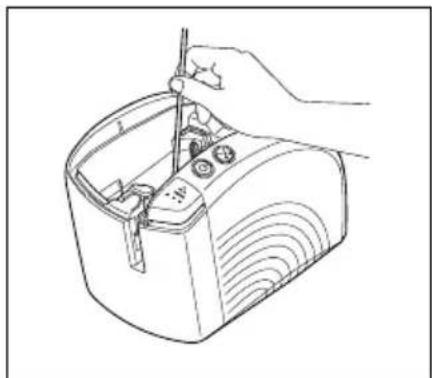
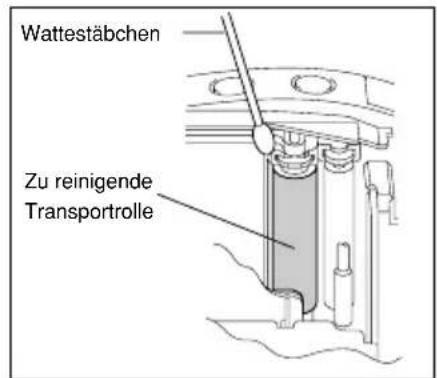
⑤ Legen Sie die Bandkassette ein und schließen Sie das Bandfach.
Vorsicht: Berühren Sie beim Reinigen nicht die Klinge in der Nähe des Druckkopfes und der Rolle. Reinigen Sie den Druckkopf nicht direkt nach dem Drucken, weil er dann noch zu heiss ist und Sie sich verbrennen könnten.
Statusanzeigen des P-touch 9200DX
Die Ein/Aus-Taste des P-touch 9200DX zeigt den jeweiligen Status wie folgt an:
| Ein-/Aus-Taste | Bedeutung / Abhilfe |
| Die Ein/Aus-Taste leuchtet grün. | Der P-touch arbeitet normal und ist betriebsbereit. |
| Die Ein/Aus-Taste blinkt grün. | Der P-touch empfängt Daten vom PC. |
| Die Ein/Aus-Taste leuchtet orange. | Die Bandkassette ist nicht richtig eingelegt. Legen Sie die Kassette richtig ein.Die Bandfachabdeckung ist nicht richtig geschlossen. Schließen Sie die Bandfachabdeckung. |
| Die Ein/Aus-Taste blinkt orange. | Der P-touch empfängt Daten und kann nicht drucken, weil die Bandfachabdeckung nicht oder nicht richtig geschlossen ist. Schließen Sie die Bandfachabdeckung. |
| Die Ein/Aus-Taste blinkt rot.(Beheben Sie den Fehler und versuchen Sie dann noch einmal zu drucken.) | Beim Drucken hat der P-touch erkannt, dass sich keine Bandkassette im Gerät befindet oder die eingelegte Bandkassette leer ist.Unmittelbar vor oder während des Ausdrucks wurde die Bandfachabdeckung geöffnet. Schließen Sie die Abdeckung.Ein Datenübertragungsfehler ist aufgetreten. Nach fünf Sekunden schaltet der P-touch zum Bereitschaftsmodus um. (Die Ein/Aus-Taste leuchtet grün.) |
| Die Ein/Aus-Taste leuchtet rot.(Beheben Sie den Fehler und versuchen Sie dann noch einmal zu drucken.) | Schalten Sie den P-touch aus und wieder ein.Wenn die Ein/Aus-Taste weiter rot leuchtet, wenden Sie sich an Ihren Brother Vertriebspartner. |
Was tun bei Störungen?
Falls einmal Probleme auftreten sollten, versuchen Sie die Ursache mit Hilfe der folgenden Tabelle zu finden und den Fehler zu beheben.
| Problem | Ursache | Mögliche Abhilfe |
| Der P-touch druckt nicht und ein Fehler wird angezeigt. | Das Datenkabel ist nicht richtig angeschlossen.Die Bandkassette ist nicht richtig eingelegt.Das Bandfach ist offen. | Schließen Sie das Datenkabel richtig an, legen Sie die Bandkassette richtig ein bzw. schließen Sie das Bandfach. |
| Das bedruckte Schriftband ist vertikal gestreift. | Das Band ist zu Ende. | Legen Sie eine Bandkassette ein und drücken Sie die Sche-re-Taste oder schalten Sie den P-touch aus und wieder ein. |
| Die Ein/Aus-Taste leuchtet bzw. blinkt nicht. | Das Netzkabel ist nicht richtig angeschlossen. | Schließen Sie das Netzkabel richtig an. Wenn die Ein/Aus-Taste anschließend nicht leuchtet, wenden Sie sich bitte an Ihren Brother Vertriebspartner. |
| Im ausgedruckten Eti-kett ist eine weiße horizontale Linie zu sehen. | Der Druckkopf und die Rolle sind wahrscheinlich verschmutzt. | Reinigen Sie den Druckkopf und die Rolle wie auf Seite 27 beschrieben. |
| Der Computer zeigt einen Fehler bei der Datenübertragung an. | Es ist der falsche Anschluss gewählt. | Windows^ Wählen Sie im Start-Menü “Einstellungen” und klicken Sie dann auf “Drucker”. Klicken Sie mit der rechten Maustaste auf Brother PT-9200DX und wählen Sie “Eigenschaften”. Wählen Sie in der Registerkarte “Details” unter “Anschluss für die Druckausgabe” “PTUSB:“ für den USB-Anschluss oder für den seriellen Anschluss “PTCOM1:“ (für den Anschluss an COM1) bzw. “PTCOM1:“ (für den Anschluss an COM2).*MacFür einen seriellen Anschluss wählen Sie im Chooser den verwendeten Anschluss. |
| Am P-touch und am Computer sind nicht dieselben Baudraten eingestellt (nur beim seriellen Anschluss wichtig). | Windows^ Starten Sie den Assistenten zur Baudraten-Änderung und wählen Sie dieselbe Baudrate wie am Computer eingestellt.MacDer Macintosh kann eventuell nicht mit der am P-touch eingestellten Baudrate von 115.200 bps übertragen. Nach Ändern der P-touch-Baudrate wie auf Seite 31 beschrieben, wählen Sie im Drucker-Dialogfeld eine Baudrate von 57.600 bps. | |
| (Nur für Windows^ )Die Baudrate kann mit dem Assistenten zur Baudratenänderung nicht eingestellt werden. | Der Computer unterstützt nicht die am P-touch werkseitig Baudrate von 115.200 bps. | Die am P-touch werkseitig eingestellte Baudrate von 115.200 bps wird von einigen Computern nicht unterstützt.Nach Ändern der Baudrate des P-touch wie auf Seite 31 beschrieben, starten Sie den Baudraten-Assistenten und wählen eine Baudrate von 57.600 oder 9.600 bps. |
| Fehler 99Der Computer findet den P-touch nicht. | Überprüfen Sie die folgenden Punkte:Ist der P-touch eingeschaltet?Ist das Datenkabel richtig angeschlossen?Wurde beim Verwenden des Baudraten-Assistenten der richtige COM-Anschluss angegeben? (Viele Computer haben mehr als einen COM-Anschluss.) | |
| Fehler 1,5Der serielle Anschluss des Computers kann nicht benutzt werden. | Die COM-Anschlüsse sind an manchen Computers standardmäßig ausgeschaltet. Lesen Sie im Handbuch Ihres Computers nach, wie Sie den Anschluss aktivieren.<Prüfen des COM-Anschlusses ( Windows^ 95/98)>Doppelklicken Sie in der Systemsteuerung auf “System”. Klicken Sie auf die Registerkarte “Geräte-Manager” und dann auf das “+”-Zeichen neben “Anschlüsse (COM & LPT)”. Prüfen Sie, ob die Anschlüsse COM1 und COM2 aufgelistet sind und kein Fehlersymbol angezeigt wird. |
* Wenn zwei oder mehr Geräte desselben P-touch-Modells über die USB-Schnittstelle angeschlossen sind, wählen Sie "PTUSB (PT-9200DX-XXXXXXXXX):" (XXXXXXXXX ist die Seriennummer des P-touch) anstelle von "PTUSB:".
* Die Seriennummer des P-touches finden Sie auf dem Aufkleber an der Unterseite des Gerätes.
| Fehler Abhilfe | |
| Das Band wird nach dem automatischen Abschneiden nicht richtig ausgeworfen. | Schalten Sie das Gerät aus. Öffnen Sie das Bandfach und nehmen Sie die Bandkassette heraus.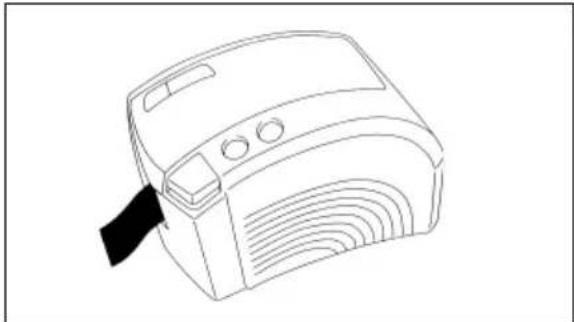 Reinigen Sie das Metallteil links im Ausgabeschlitz mit einem leicht in Isopropylalkohol angefeuchteten Wattestäbchen. Reinigen Sie das Metallteil links im Ausgabeschlitz mit einem leicht in Isopropylalkohol angefeuchteten Wattestäbchen.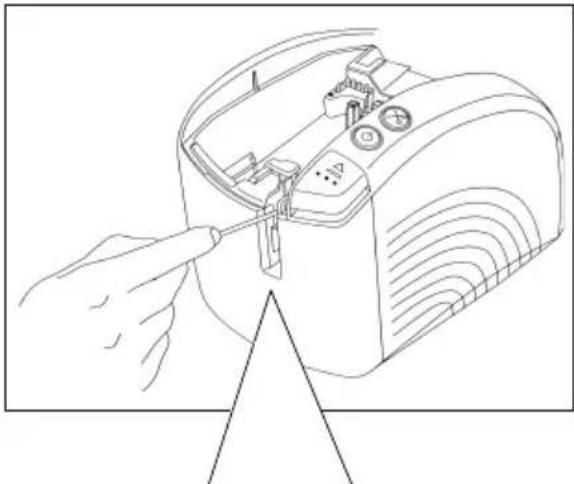 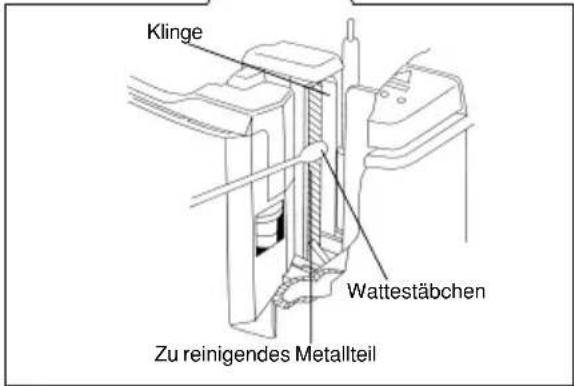 |
Ändern der P-touch-Baudrate
Am P-touch ist werkseitig für den seriellen Anschluss eine Baudrate (Übertragungsgeschwindigkeit) von 115.200 bps eingestellt. Einige Computer unterstützen diese Baudrate eventuell nicht. In diesem Fall müssen Sie die Baudrate am P-touch wie folgt auf 9600 bps einstellen.
① Schalten Sie den P-Touch 9200DX aus.
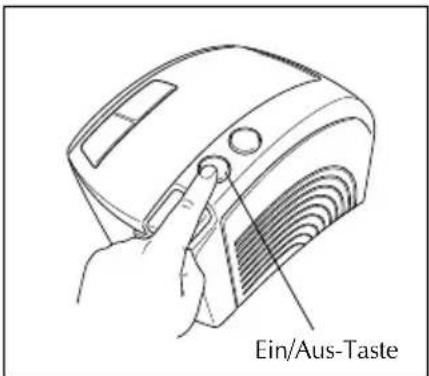
② Halten Sie dann die Ein/Aus-Taste ca. 5 Sekunden lang gedrückt.
③ Lassen Sie die Ein/Aus-Taste los, wenn Sie beginnt, rot und grün zu blinken.
④Die Baudrate des P-Touch 9200DX ist dann auf 9600 bps eingestellt.
Technische Daten
Netzanschluss: 230 V / 50Hz
Schriftbänder: TZ-Bänder in 6 Bandbreiten
6 mm
9 mm
12 mm
18 mm
24 mm
36 mm
Druckkopf: 384 Druckpunkte
360 dpi
Schneidevorrichtung: Automatischer Vollschnitt
Automatischer Halbschnitt
Anschluss: Seriell, USB
Abmessungen: 120 × 150 × 250 mm
Gewicht: ca. 1,5 kg
Zubehör
- Sonderzubehör
Verwenden Sie mit diesem Gerät bitte nur die original Brother TZ-Bänder und Verbrauchsmaterialien. Die Verwendung von Verbrauchsmateriel, das nicht den Spezifikationen von Brother entspricht und/oder von gleicher gleicher Qualität wie das von Brother gelieferte oder freigegebene ist, kann zu Schäden am Gerät und zum Verlust von Garantieansprüchen führen.
Verwenden Sie nur Bänder mit dem Zeichen.
| Bezeichnung | Beschreibung |
| 36 mm breite | laminierte Bänder |
| TZ-161 | Schwarze Schrift auf farblosem Band |
| TZ-164 | Goldene Schrift auf farblosem Band |
| TZ-261 | Schwarze Schrift auf weißem Band |
| TZ-461 | Schwarze Schrift auf rotem Band |
| TZ-561 | Schwarze Schrift auf blauem Band |
| TZ-661 | Schwarze Schrift auf gelbem Band |
| TZ-262 | Rote Schrift auf weißem Band |
| TZ-263 | Blaue Schrift auf weißem Band |
| TZ-364 | Goldene Schrift auf schwarzem Band |
| TZ-365 | Weiße Schrift auf schwarzem Band |
| 24 mm breite | laminierte Bänder |
| TZ-151 | Schwarze Schrift auf farblosem Band |
| TZ-M51 | Schwarze Schrift auf farblosem, mattem Band |
| TZ-251 | Schwarze Schrift auf weißem Band |
| TZ-451 | Schwarze Schrift auf rotem Band |
| TZ-551 | Schwarze Schrift auf blauem Band |
| TZ-651 | Schwarze Schrift auf gelbem Band |
| TZ-751 | Schwarze Schrift auf grünem Band |
| TZ-C51 | Schwarze Schrift auf gelbem Signalband |
| TZ-B51 | Schwarze Schrift auf orangem Signalband |
| TZ-D51 | Schwarze Schrift auf grünem Signalband |
| TZ-152 | Rote Schrift auf farblosem Band |
| TZ-252 | Rote Schrift auf weißem Band |
| TZ-153 | Blaue Schrift auf farblosem Band |
| TZ-253 | Blaue Schrift auf weißem Band |
| TZ-354 | Goldene Schrift auf schwarzem Band |
| TZ-155 | Weiße Schrift auf farblosem Band |
| TZ-355 | Weiße Schrift auf schwarzem Band |
| TZ-455 | Weiße Schrift auf rotem Band |
| TZ-555 | Weiße Schrift auf blauem Band |
| TZ-655 | Weiße Schrift auf orangem Band |
| TZ-755 | Weiße Schrift auf grünem Band |
| 18 mm breite | laminierte Bänder |
| TZ-141 | Schwarze Schrift auf farblosem Band |
| TZ-145 | Weiße Schrift auf farblosem Band |
| TZ-241 | Schwarze Schrift auf weißem Band |
| TZ-242 | Rote Schrift auf weißem Band |
| TZ-243 | Blaue Schrift auf weißem Band |
| TZ-344 | Goldene Schrift auf schwarzem Band |
| TZ-345 | Weiße Schrift auf schwarzem Band |
| TZ-441 | Schwarze Schrift auf rotem Band |
| TZ-541 | Schwarze Schrift auf blauem Band |
| TZ-641 | Schwarze Schrift auf gelbem Band |
| TZ-741 | Schwarze Schrift auf grünem Band |
| 12 mm breite laminierte Bänder | |
| TZ-131 | Schwarze Schrift auf farblosem Band |
| TZ-132 | Rote Schrift auf farblosem Band |
| TZ-133 | Blaue Schrift auf farblosem Band |
| TZ-135 | Weiße Schrift auf farblosem Band |
| TZ-231 | Schwarze Schrift auf weißem Band |
| TZ-232 | Rote Schrift auf weißem Band |
| TZ-233 | Blaue Schrift auf weißem Band |
| TZ-334 | Goldene Schrift auf schwarzem Band |
| TZ-335 | Weiße Schrift auf schwarzem Band |
| TZ-431 | Schwarze Schrift auf rotem Band |
| TZ-435 | Weiße Schrift auf rotem Band |
| TZ-531 | Schwarze Schrift auf blauem Band |
| TZ-535 | Weiße Schrift auf blauem Band |
| TZ-631 | Schwarze Schrift auf gelbem Band |
| TZ-635 | Weiße Schrift auf orangem Band |
| TZ-731 | Schwarze Schrift auf grünem Band |
| TZ-735 | Weiße Schrift auf grünem Band |
| TZ-B31 | Schwarze Schrift auf orangem Signalband |
| TZ-C31 | Schwarze Schrift auf gelbem Signalband |
| TZ-D31 | Schwarze Schrift auf grünem Signalband |
| TZ-M31 | Schwarze Schrift auf fablosem, mattem Band |
| 9 mm breite laminierte Bänder | |
| TZ-121 | Schwarze Schrift auf farblosem Band |
| TZ-122 | Rote Schrift auf farblosem Band |
| TZ-123 | Blaue Schrift auf farblosem Band |
| TZ-221 | Schwarze Schrift auf weißem Band |
| TZ-222 | Rote Schrift auf weißem Band |
| TZ-223 | Blaue Schrift auf weißem Band |
| TZ-324 | Goldene Schrift auf schwarzem Band |
| TZ-325 | Weiße Schrift auf schwarzem Band |
| TZ-421 | Schwarze Schrift auf rotem Band |
| TZ-521 | Schwarze Schrift auf blauem Band |
| TZ-621 | Schwarze Schrift auf gelbem Band |
| TZ-721 | Schwarze Schrift auf grünem Band |
| TZ-A25 | Weiße Schrift auf grauem Band |
| TZ-M21 | Schwarze Schrift auf farblosem, mattem Band |
| 6 mm breite laminierte Bänder | |
| TZ-111 | Schwarze Schrift auf farblosem Band |
| TZ-211 | Schwarze Schrift auf weißem Band |
| TZ-315 | Weiße Schrift auf schwarzem Band |
| TZ-611 | Schwarze Schrift auf gelbem Band |
| 24 mm breite nicht laminierte Bänder | |
| TZ-N251 Schwarze Schrift auf weißem Band | |
| 18 mm breite nicht laminierte Bänder | |
| TZ-N241 Schwarze Schrift auf weißem Band | |
| TZ-N242 Rote Schrift auf weißem Band | |
| TZ-N243 Blaue Schrift auf weißem Band | |
| TZ-N541 Schwarze Schrift auf blauem Band | |
| TZ-N641 Schwarze Schrift auf gelbem Band | |
| TZ-N741 Schwarze Schrift auf grünem Band | |
| TZ-NF41 Schwarze Schrift auf purpurfarbenem Band | |
| 12 mm breite nicht laminierte Bänder | |
| TZ-N231 Schwarze Schrift auf weißem Band | |
| TZ-N232 Rote Schrift auf weißem Band | |
| TZ-N233 Blaue Schrift auf weißem Band | |
| TZ-N531 Schwarze Schrift auf blauem Band | |
| TZ-N631 Schwarze Schrift auf gelbem Band | |
| TZ-N731 Schwarze Schrift auf grünem Band | |
| TZ-NF31 Schwarze Schrift auf purpurfarbenem Band | |
| 9 mm breite nicht laminierte Bänder | |
| TZ-N221 Schwarze Schrift auf weißem Band | |
| 6 mm breite nicht laminierte Bänder | |
| TZ-N211 Schwarze Schrift auf weißem Band | |
Schriftbänder Extrastark- laminiert
| Bezeichnung | Beschreibung |
| TZ-S251 24 | mm breites extrastarkes Band (schwarze Schrift auf weißem Band) |
| TZ-S241 18 | mm breites extrastarkes Band (schwarze Schrift auf weißem Band) |
| TZ-S231 12 | mm breites extrastarkes Band (schwarze Schrift auf weißem Band) |
| TZ-S221 9 | mm breites extrastarkes Band (schwarze Schrift auf weißem Band) |
| TZ-S211 6 | mm breites extrastarkes Band (schwarze Schrift auf weißem Band) |
Spezialbänder
| Bezeichnung | Beschreibung |
| TZ-IY41 18 | mm breites Band mit Aufbügelschrift (schwarze Schrift) |
| TZ-SE4 18 | mm breites Sicherheits- und Siegelband (schwarze Schrift auf weißem Band) |
| TZ-FA3 12 | mm breites Textilband (blaue Schrift auf weißem Band) |
Zubehör
| Bezeichnung Beschreibung |
| TZ-CL6 Druckkopf-Reinigungskassette |
EMC: EN 55022 1998 Klasse B
EN 55024 1998
EN 61000-3-2 1995
EN 61000-3-3 1995
Technische gegevens.... 32
Toebehoren 33
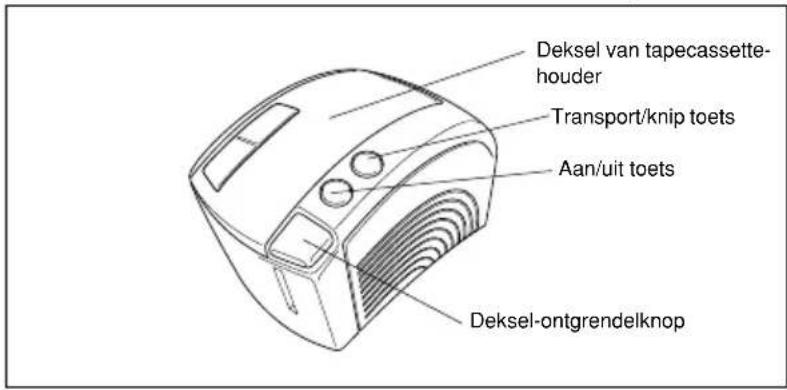
Uitpakken
PT-9200DX 24 mm TZ-tapecassette
EMC: EN 55022 1998 Klasse B
EN 55024 1998
EN 61000-3-2 1995
EN 61000-3-3 1995
Installere bändkassetten 25
Skrive ut en etikett.... 26
Vedlikehold 27

- Bescheinigung des Herstellers/Importeurs
- Allgemeine Hinweise
- Inhaltsverzeichnis
- Packungsinhalt
- Bandkassetten
- Daten- und Netzkabel anschließen
- Serieller Anschluss:
- USB-Anschluss:
- Installation des P-touch Editor und der Druckertreiber
- P-touch Editor und Druckertreiberinstallation (für Windows® 95/98/Me/NT 4.0/2000 Professional/XP)
- Betriebssystem:
- P-touch Editor Version 3.1 installieren
- - Minimal- oder Normalinstallation
- - Benutzerdefinierte Installation
- Druckertreiberinstallation
- Serieller Anschluss
- Baudraten-Assistenten verwenden
- USB-Anschluss (nur Windows® 98/Me/2000 Professional/XP)
- Bei Windows® 98/98SE/Me/2000 Professional:
- Mit Windows® XP:
- P-touch Editor Version 3.1 Installation (für Macintosh)
- CD-ROM -Laufwerk
- PT-9200DX Druckertreiberinstallation
- Druckerauswahl
- Deinstallation der P-touch Software und Druckertreiber
- Deinstallation des P-touch Editor Version 3.1 (Windows® 95/98/Me/NT 4.0/2000 Professional/XP)
- Druckertreiber ersetzen, installieren oder löschen (für Windows® 95/98/Me/NT 4.0/2000 Professional/XP)
- Für einen seriellen Anschluss
- Für einen USB-Anschluss ( nur Windows® 98/Me/2000 Professional/XP)
- ⑧ Falls "Durch neuen Brother PT-9200DX ersetzen" oder "Brother PT-9200DX neu hinzufügen" gewählt wurde:
- Falls "Brother PT-9200DX löschen" gewählt wurde:
- Deinstallation der P-touch Software und Druckertreiber (Macintosh)
- Verwenden des P-touch Editor
- Starten des P-touch Editor
- Mit einem IBM PC-kompatiblen Computer:
- Mit einem Macintosh-Computer:
- Anzeigen der Eigenschaften
- Erzeugen eines neuen Layouts
- Layout mit einer Autoformat-Vorlage erstellen
- Datenbanken
- Online-Benutzerhandbuch
- P-touch Editor Online-Benutzerhandbuch lesen
- Verwenden des PT-9200DX
- Bandkassette einlegen
- Reinigen des Druckkopfes und der Transportrolle
- Statusanzeigen des P-touch 9200DX
- Was tun bei Störungen?
- Ändern der P-touch-Baudrate
- Technische Daten
- Zubehör
- - Sonderzubehör
- Uitpakken
Marke : BROTHER
Modell : Ptouch PT9200DX
Kategorie : Drucker