
NC-2200W - Imprimante réseau sans fil BROTHER - Notice d'utilisation et mode d'emploi gratuit
Retrouvez gratuitement la notice de l'appareil NC-2200W BROTHER au format PDF.

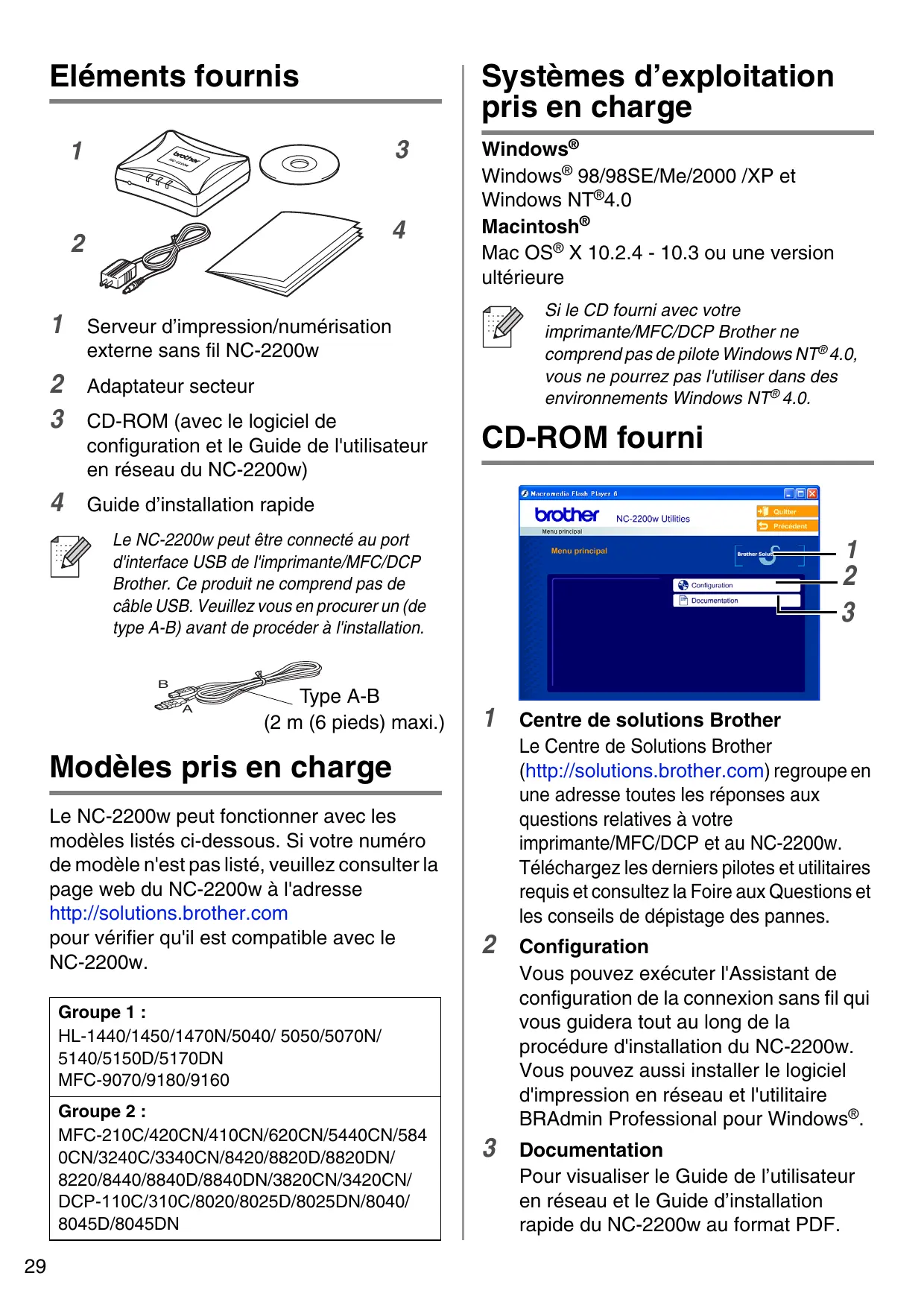


| Type de produit | Serveur d'impression/numérisation externe sans fil |
| Marque | Brother |
| Modèle | NC-2200W |
| Connectivité | Sans fil IEEE 802.11b, Ethernet (via adaptateur) |
| Interfaces | 1 port USB type B (pour connexion à l'imprimante) |
| Normes sans fil | IEEE 802.11b (Wi-Fi) |
| Sécurité sans fil | WEP (64/128 bits), sans cryptage |
| Systèmes d'exploitation supportés | Windows 98/98SE/Me/2000/XP/NT 4.0, Mac OS X 10.2.4 à 10.3 ou ultérieur |
| Fonctions principales | Impression réseau, numérisation réseau (Scan Vers) |
| Alimentation | Adaptateur secteur fourni (entrée : 100-240V CA, 50/60 Hz) |
| Consommation électrique | Environ 5 W (estimation) |
| Dimensions (approx.) | 100 x 60 x 25 mm (estimation) |
| Poids (approx.) | 200 g (estimation) |
| Température de fonctionnement | 5 °C à 40 °C |
| Humidité de fonctionnement | 20 % à 80 % (sans condensation) |
| Indicateurs lumineux | Témoin Link (vert), témoin Status |
| Bouton test | Oui (pour impression de page de configuration réseau) |
| Réinitialisation | Maintenir le bouton Test enfoncé pendant 10 secondes pour réinitialiser aux paramètres d'usine |
| Configuration | Assistant de configuration sans fil via CD-ROM, BRAdmin Professional |
| Contenu de la boîte | NC-2200W, adaptateur secteur, CD-ROM, guide d'installation rapide |
| Compatibilité imprimantes | Sélection de modèles Brother (HL, MFC, DCP) – liste dans le manuel |
| Certifications | CE, FCC Classe B, ICES-003 |
FOIRE AUX QUESTIONS - NC-2200W BROTHER
Questions des utilisateurs sur NC-2200W BROTHER
0 question sur cet appareil. Repondez a celles que vous connaissez ou posez la votre.
Poser une nouvelle question sur cet appareil
Téléchargez la notice de votre Imprimante réseau sans fil au format PDF gratuitement ! Retrouvez votre notice NC-2200W - BROTHER et reprennez votre appareil électronique en main. Sur cette page sont publiés tous les documents nécessaires à l'utilisation de votre appareil NC-2200W de la marque BROTHER.
MODE D'EMPLOI NC-2200W BROTHER
Serveur d'impression/numérisation externe sans fil NC-2200w (IEEE 802.11b) Guide d'installation rapide
NC-2200w Externe draadloze afdruk-/scanserver (IEEE 802.11b) Installatiehandleiding
Ce produit est approuvé uniquement dans le pays d'achat. Ne l'utilisez pas dans d'autres pays car il pourrait enfreindre les réglementations relatives aux télécommunications sans fil et à l'alimentation électrique de ces pays.
Veuillez lire ce Guide d'installation rapide avant d'installer le NC-2200w et d'utiliser l'imprimante/MFC/DCP Brother sur un réseau sans fil. Pour savoir comment optimiser le NC-2200w, consultez le Guide de l'utilisateur en réseau du NC-2200w qui figure sur le CD-ROM fourni avec le NC-2200w.
Veuillez conserver ce Guide d'installation rapide et le CD-ROM fourni à portée de main afin de pouvoir les consulter facilement en cas de besoin.
Marques
Brother est une marque déposée de Brother Industries, Ltd.
Ethernet est une marque de Xerox Corporation.
Apple et Macintosh sont des marques déposées d'Apple Computer, Inc.
LAN Server est une marque de International Business Machines Corporation.
Windows et Windows NT sont des marques déposées de Microsoft Corporation.
NC-2200w et BRAdmin Professional sont des marques de Brother Industries Ltd.
Tous les autres noms de marque et de produit mentionnés dans le présent guide sont les marques déposées ou non de leurs détenteurs respectifs.
Nederlands
1 Serveur d'impression/numérisation externe sans fil NC-2200w
2 Adaptateur secteur
3 CD-ROM (avec le logiciel de configuration et le Guide de l'utilisateur en réseau du NC-2200w)
4 Guide d'installation rapide

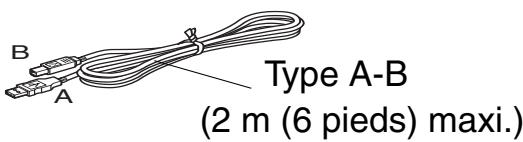
Le NC-2200w peut être connecté au port d'interface USB de l'imprimante/MFC/DCP Brother. Ce produit ne comprend pas de câble USB. Veuillez vous en procurer un (de type A-B) avant de procéder à l'installation.
Modèles pris en charge
Le NC-2200w peut fonctionner avec les modèles listés ci-dessous. Si votre numéro de modèle n'est pas listé, veuillez consulter la page web du NC-2200w à l'adresse http://solutions.brother.com pour vérifier qu'il est compatible avec le NC-2200w.
Groupe 1 :
HL-1440/1450/1470N/5040/5050/5070N/5140/5150D/5170DN MFC-9070/9180/9160
Groupe 2 :
Systèmes d'exploitation pris en charge
Windows®
Windows ^® 98/98SE/Me/2000 /XP et Windows NT ^® 4.0
Macintosh®
Mac OS ^® X 10.2.4 - 10.3 ou une version ultérieure

Si le CD fourni avec votre imprimante/MFC/DCP Brother ne comprend pas de pilote Windows NT® 4.0, vous ne pourrez pas l'utiliser dans des environnements Windows NT® 4.0.
CD-ROM fourni
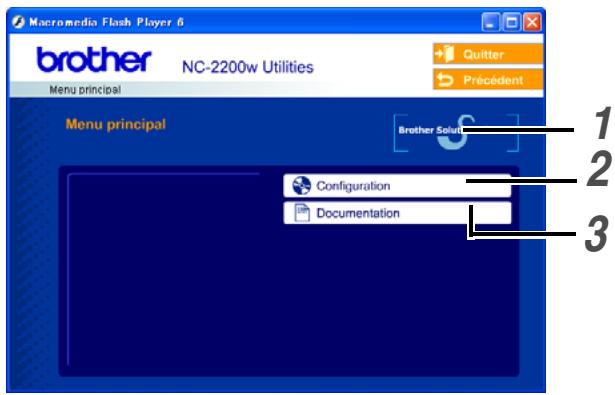
Le Centre de Solutions Brother (http://solutions.brother.com) regroupe en une adresse toutes les réponses aux questions relatives à votre imprimante/MFC/DCP et au NC-2200w. Téléchargez les derniers pilotes et utilitaires requis et consultez la Foire aux Questions et les conseils de dépistage des pannes.
2 Configuration
Vous pouvez exécuter l'Assistant de configuration de la connexion sans fil qui vous guidera tout au long de la procédure d'installation du NC-2200w. Vous pouvez aussi installer le logiciel d'impression en réseau et l'utilitaire BRAdmin Professional pour Windows®.
3 Documentation
Pour visualiser le Guide de l'utilisateur en réseau et le Guide d'installation rapide du NC-2200w au format PDF.
Configuration du serveur d'impression/numérisation
Etape 1
Installation du serveur d'impression

Le NC-2200w ne peut pas être utilisé avec un hub USB.
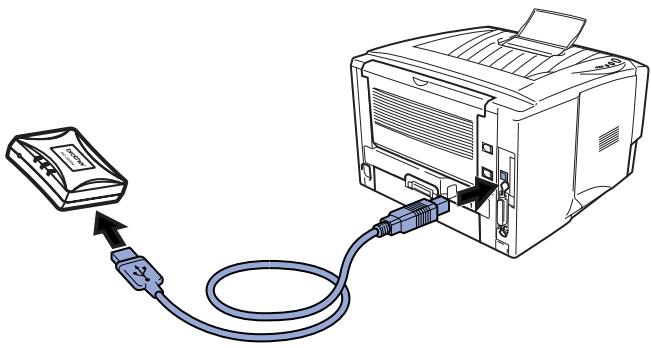
1 Connectez le câble USB au NC-2200w et à l'imprimante/MFC/DCP Brother.
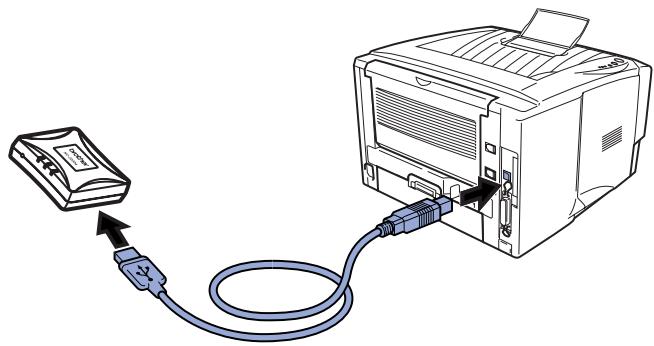
2 Connectez l'adaptateur secteur au NC-2200w.
3 Branchez l'adaptateur secteur et allumez l'imprimante/MFC/DCP Brother.
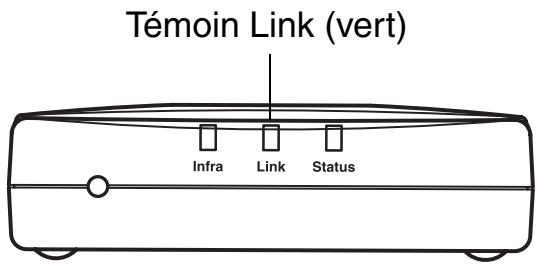
4 Vérifiez que le témoin Link du NC-2200w est allumé et attendez quelques minutes.
Avant de commencer l'installation, si vous utilisez un logiciel pare-feu personnel (par ex. le logiciel Internet Connection Firewall disponible sous Windows XP), désactivez-le. Quand vous êtes sûr de pouvoir imprimer, vous pouvez relancer votre pare-feu personnel.
Etape 2
Changement des paramètres sans fil de votre ordinateur pour configurer le NC-2200w
Avant de pouvoir utiliser l'imprimante/MFC/DCP Brother sur un réseau sans fil, il faut d'abord configurer le NC-2200w pour qu'il soit compatible avec la configuration de votre réseau.
Pour configurer le NC-2200w depuis un ordinateur sans fil de votre réseau, vous devez changer provisoirement les paramètres sans fil courants de cet ordinateur. Avant de les modifier, nous vous conseillons de les noter. Il vous faudra redéfinir les paramètres à ces valeurs à la fin de l'Etape 3, page 33.

Nous vous recommandons de contacter votre administrateur réseau si vous avez besoin d'aide pour définir les paramètres sans fil de votre ordinateur.
Paramètres réseau sans fil courants de votre ordinateur
| Paramètre | Valeur courante |
| Mode de communication : (Infrastructure / Ad-hoc) | |
| Nom du réseau (SSID/ESSID) | |
| Canal : (1-14)*Si nécessaire. | |
| Cryptage : (SANS / WEP / Autre) | |
| Taille et type de la clé de cryptage : (64 bits, 128 bits / ASCII, HEX / Autre) | |
| Clé de cryptage : |
Pour communiquer avec le NC-2200w non configuré, changez les paramètres sans fil de votre ordinateur aux valeurs suivantes :
Mode de communication : Ad-hoc (canal 11)
Nom du réseau (SSID/ESSID) : SETUP
(respecter la casse)
Cryptage : Sans
Pour les utilisateurs de Windows® 98/Me/2000, Windows NT®4.0
Veuillez consulter les instructions du fabricant de la carte sans fil de votre PC pour changer les paramètres sans fil, puis passez à l'Etape 3 Configuration du serveur d'impression.
Passez à l'Etape 3, page 33
Si vous utilisez Windows® XP ou Mac OS® X 10.2.4 et que vous utilisez ses fonctions Wireless Ethernet intégrées, suivez les étapes suivantes pour le système d'exploitation approprié.
Pour les utilisateurs de Windows® XP
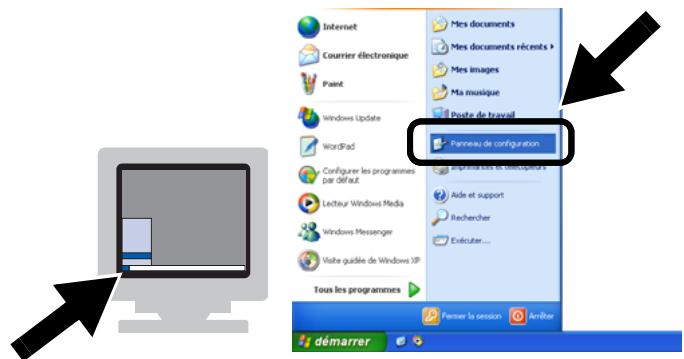
1 Cliquez sur Démarrer puis sur Panneau de configuration.
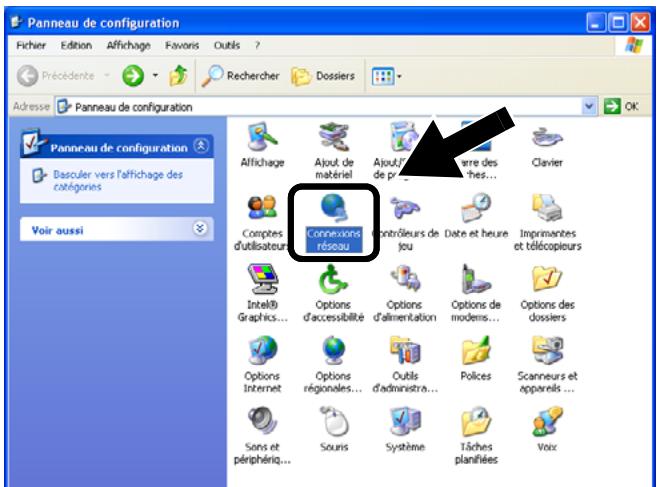
2 Cliquez sur l'icône Connexions réseau.
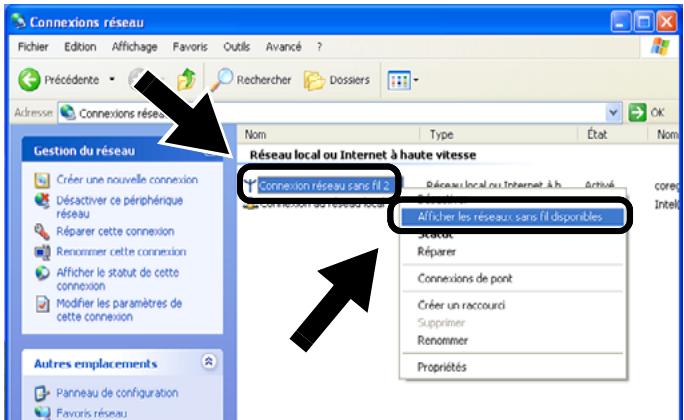
3 Sélectionnez et cliquez sur Connexion réseau sans fil 2 à l'aide du bouton droit de la souris. Cliquez sur Afficher les réseaux sans fil disponibles.
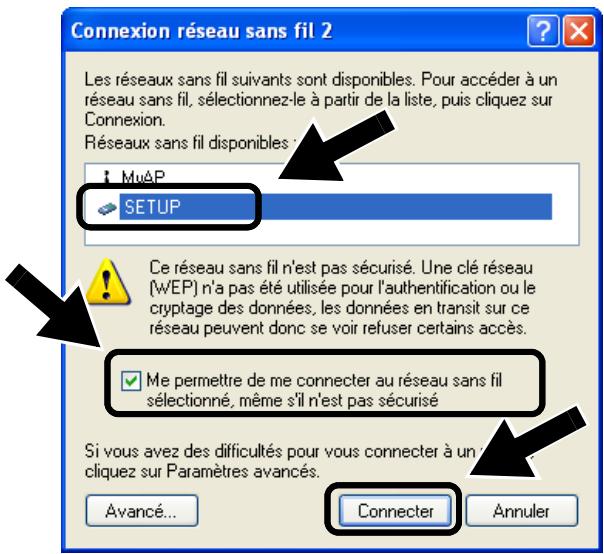
4 Le nom de réseau (SSID/ESSID) du NC-2200w apparaît dans la boîte Réseaux sans fil disponibles. Sélectionnez SETUP et cochez la case Me permettre de me connecter.... Cliquez sur le bouton Connecter.
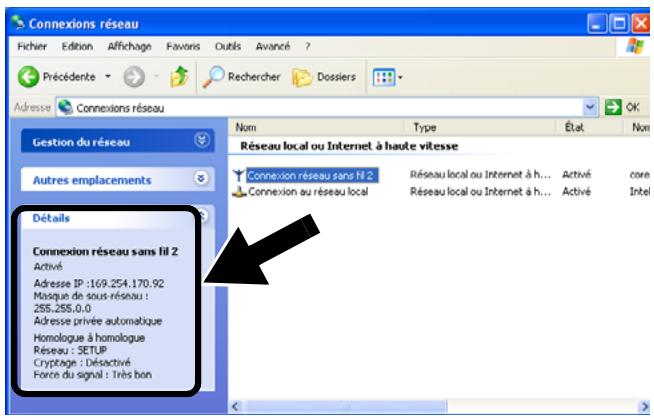
5 Vérifiez l'état de la connexion du réseau sans fil. L'adresse IP peut prendre quelques minutes pour passer de 0.0.0.0 à 169.254.x.x à l'écran (où x.x sont des nombres compris entre 0 et 255).

Si le nom de réseau (SSID/ESSID) souhaité n'est pas listé, faites les essais suivants :
Débranchez l'adaptateur secteur, rebranchez-le et attendez quelques minutes.
Rapprochez votre ordinateur de votre imprimante/MFC/DCP Brother équipée du serveur d'impression et essayez à nouveau.
Réinitialisez le NC-2200w à ses paramètres usine par défaut et réessayez. Reportez-vous à la page 40 pour voir comment réinitialiser les paramètres à leur valeur usine par défaut.
Consultez le chapitre 6 du Guide de l'utilisateur en réseau du NC-2200w qui figure sur le CD-ROM fourni avec le NC-2200w.
Passez à l'Etape 3, page 33
Pour les utilisateurs de Mac OS®X 10.2.4 - 10.3 ou une version ultérieure
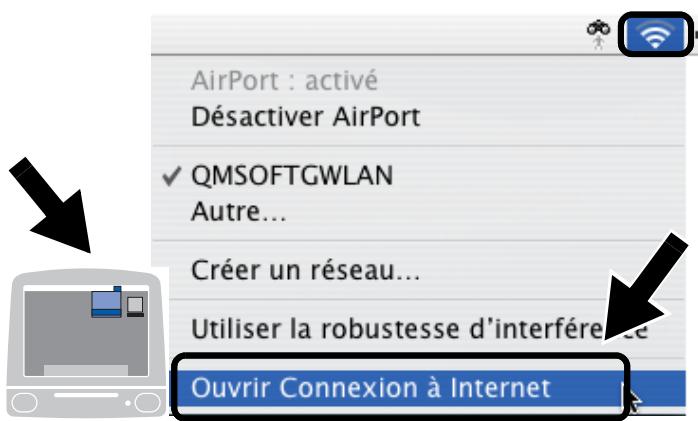
1 Cliquez sur l'icône d'état AirPort et sélectionnez Ouvrir Connexion à Internet.
2 Cliquez sur l'onglet Réseau pour afficher les appareils sans fil disponibles. Le nom de réseau (SSID/ESSID) est indiqué dans l'option Réseau. Sélectionnez SETUP.
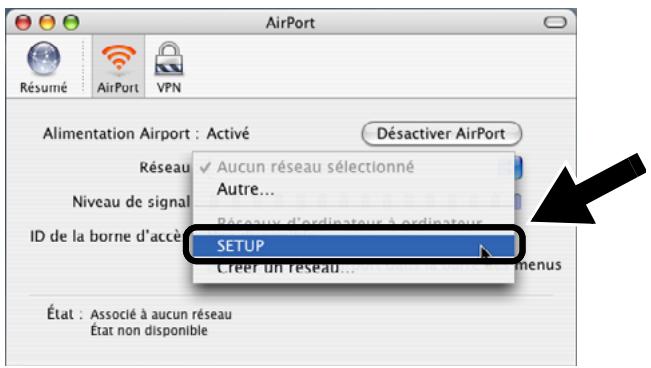
3 Votre réseau sans fil est connecté.
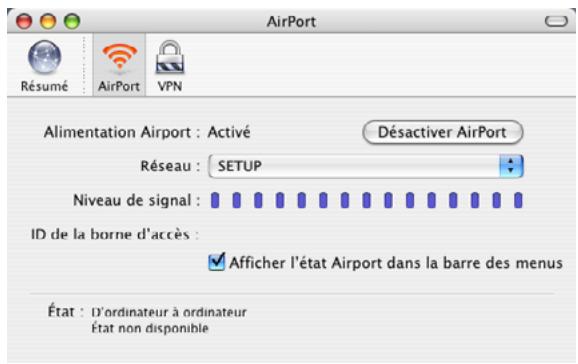

Si le nom de réseau (SSID/ESSID) souhaité n'est pas listé, faites les essais suivants :
Débranchez l'adaptateur secteur, rebranchez-le et attendez quelques minutes.
Rapprochez votre
imprimante/MFC/DCP Brother équipée
du serveur d'impression de votre
ordinateur et essayez à nouveau.
Réinitialisez le NC-2200w à ses paramètres usine par défaut et réessayez. Reportez-vous à la page 40 pour réinitialiser les paramètres à leur valeur usine par défaut.
Consultez le chapitre 6 du Guide de l'utilisateur en réseau du NC-2200w qui figure sur le CD-ROM fourni avec le NC-2200w.
Etape 3
Configuration du serveur d'impression
1 Insérez le CD-ROM du NC-2200w dans votre lecteur.
(Pour les utilisateurs de Windows®)
L'écran d'accueil s'affiche automatiquement.
(Pour les utilisateurs de Mac OS® X 10.2.4 à 10.3) Double-cliquez sur l'icône NC-2200w de votre Macintosh® puis double-cliquez sur l'icône Start Here OSX.
2 Sélectionnez votre langue.
3 Cliquez sur Configuration puis sur Assistant de configuration de la connexion sans fil.
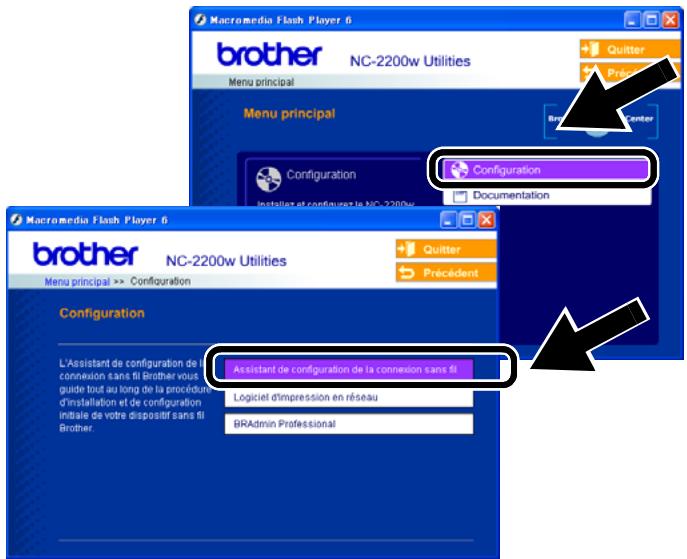
4 Lisez les informations de l'écran de Bienvenue et cliquez sur Suivant quand vous êtes sûr d'avoir accompli toutes les tâches requises.
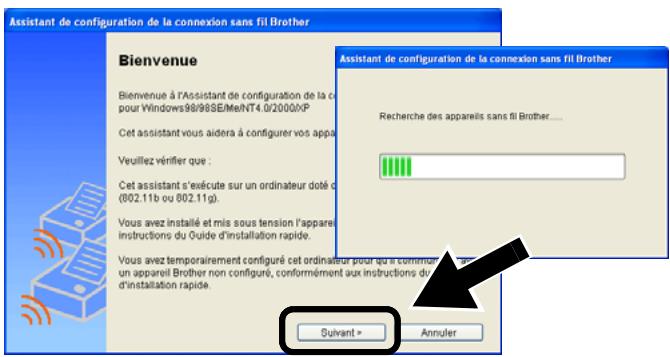
5 Suivez les instructions qui s'affichent à l'écran. Pour obtenir des compléments d'information, consultez le chapitre 2 du Guide de l'utilisateur en réseau du NC-2200w qui figure sur le CD-ROM fourni avec le NC-2200w.
6 Quand vous aurez quitté l'Assistant de configuration de la connexion sans fil, redéfinissez les paramètres sans fil de votre ordinateur à leur valeur initiale à l'aide des informations que vous avez notées lors du Changement des paramètres sans fil de votre ordinateur pour configurer le NC-2200w page 30.
Pour les utilisateurs de Windows®
Groupe 1 :
HL-1440/1450/1470N/5040/5050/
5070N/5070DN/5140/5150D/5170DN
MFC-9070/9180/9160
Passez à l'Etape 4, page 34
Groupe 2 :
MFC-210C/420CN/410CN/620CN/
5440CN/5840CN/3240C/3340CN/8420/
Passez à l'Etape 4, page 37
Pour les utilisateurs de Mac OS®X 10.2.4 - 10.3
ou une version ultérieure
Passez à l'Etape 4, page 39
Pour les utilisateurs de Windows®
Groupe 1 :
HL-1440/1450/1470N/5040/5050/
5070N/5070DN/5140/5150D/5170DN
MFC-9070/9180/9160
Etape 4
Installation du pilote d'imprimante
Les utilisateurs des modèles ci-dessus doivent installer le pilote d'imprimante avant de configurer leur ordinateur pour fonctionner avec le NC-2200w. Si le pilote d'imprimante est déjà installé, vous pouvez sauter cette étape. Le pilote se trouve sur le CD-ROM livré avec l'imprimante/MFC/DCP Brother.
Vous pouvez également télécharger le pilote d'imprimante du Centre de solutions Brother à l'adresse :
Pour installer le pilote d'imprimante à l'aide du CD-ROM, suivez la procédure suivante.
Les instructions de cette section correspondent à Windows® XP.
1 Cliquez sur le menu Démarrer et choisissez Imprimantes et télécopieurs. Cliquez sur Ajout d'une imprimante pour lancer l'Assistant Ajout d'imprimante. Quand vous obtenez cet écran, cliquez sur Suivant.
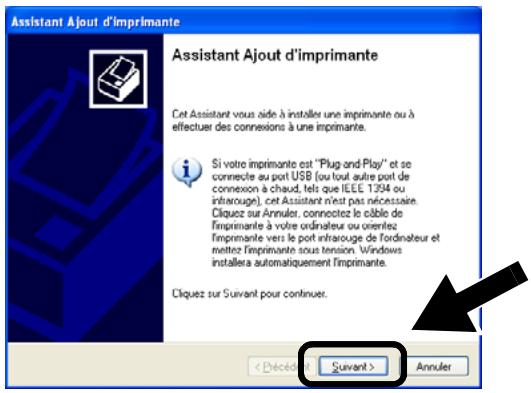
2 Désélectionnez la case Détection et installation automatique de l'imprimante Plug-and-Play puis cliquez sur Suivant.
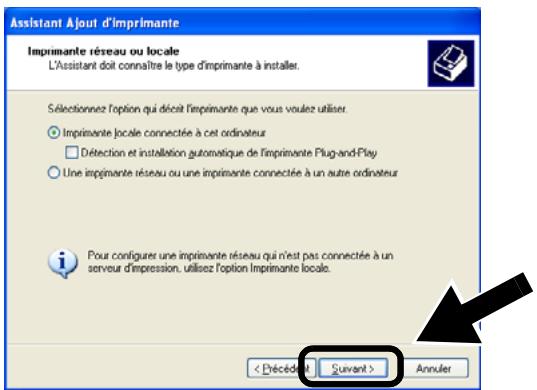

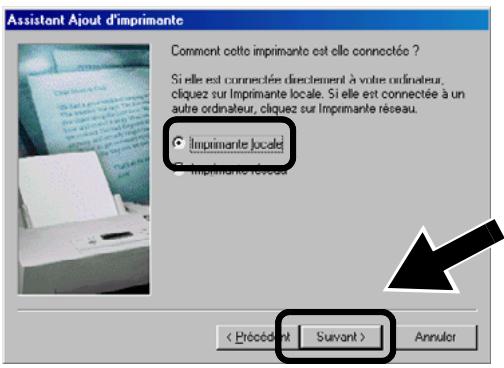
Il est possible que votre système d'exploitation ne présente pas cet écran.
(Pour les utilisateurs de Windows® 98/Me/Windows NT® 4.0) Si l'écran s'affiche, sélectionnez Imprimante locale puis cliquez sur Suivant.
3 Pour le port d'imprimante, sélectionnez provisoirement LPT1: (Port imprimante recommandé) puis cliquez sur Suivant.
![Assistant Ajout d'imprimante Sélectionnez un port d'imprimante Les ordinateurs communiquent avec les imprimantes via les ports. Sélectionnez le port auquel vous souhaitez connecter votre imprimante. Si celui ci n'est pôt de la port : Les portes d'un port, un impimante port. Utiliser le port suivant : LPT1: [Port imprimante recommande] Premarque : La plupart des ordinateurs d'un port LPT1 : pour communiquer avec une imprimante locale. Le connecteur de ce port ressemble à ceci : Créer un nouveau port : Type de port : Local Port Annuler](/content/2025/01/74910/images/282ec2c5d0c8fb23c2b1397bdd96afd226a8863b5f0be9e49d3ef18e28509c91.jpg)
4 Cliquez sur Disque fourni.
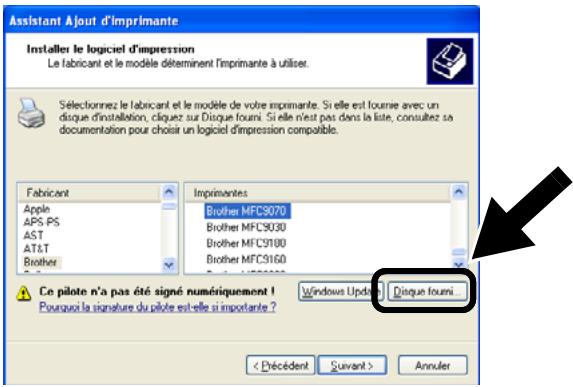
5 (Pour les utilisateurs d'imprimantes laser Brother)
Parcourez le CD-ROM pour sélectionner le dossier Pilote. Cliquez sur Ouvrir, puis sélectionnez le dossier Win2k_xp (ou le dossier correspondant à votre système d'exploitation). Cliquez sur Ouvrir et sélectionnez la langue appropriée avant de cliquer sur Ouvrir.
(Pour les utilisateurs de MFC/DCP Brother) Parcourez le CD-ROM pour sélectionner le dossier de langue approprié puis cliquez sur Ouvrir. Sélectionnez le dossier WXP (ou le dossier correspondant à votre système d'exploitation) puis cliquez sur Ouvrir et sélectionnez le dossier Addprt avant de cliquer sur Ouvrir.

Si vous utilisez Windows® XP et que le dossier Win2k_xp ne se trouve pas dans la liste, veuillez sélectionner le dossier Win2k.
Si vous ne voyez pas le dossier correspondant à votre système d'exploitation dans le dossier Pilote, mais que vous voyez : inst, PCL, PS, USBW98ME, etc..., nous vous recommandons de sélectionner le dossier PCL. Vous verrez alors le dossier de système d'exploitation approprié.
6 Cliquez sur Ouvrir puis sur OK.
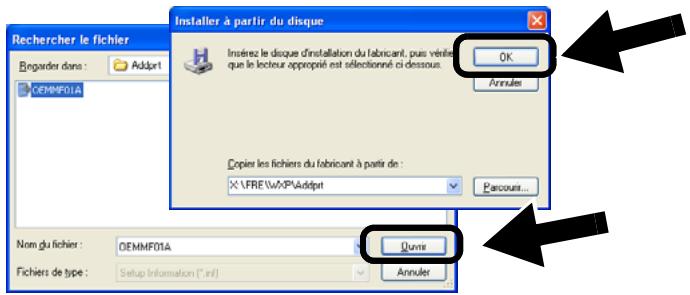
7 Sélectionnez le modèle que vous êtes en train d'installer dans la liste des imprimantes/MFC/DCP puis cliquez sur Suivant.
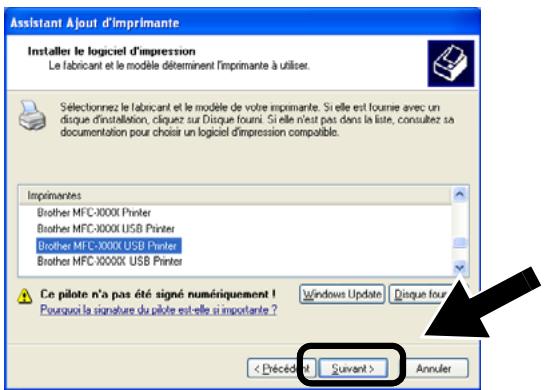
8 Le modèle que vous installez est listé dans la fenêtre. Sélectionnez Oui ou Non pour indiquer si vous souhaitez que cette imprimante devienne votre imprimante par défaut puis cliquez sur Suivant.
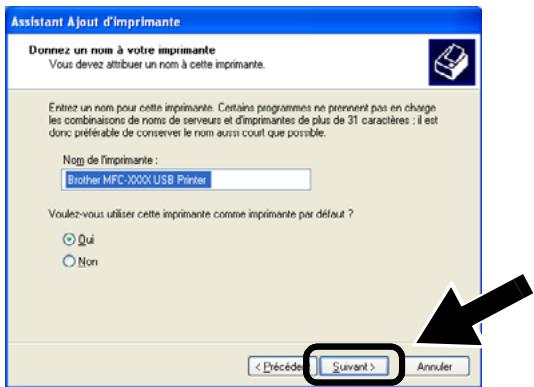
9 Si cet écran s'affiche, sélectionnez Ne pas partager cette imprimante puis cliquez sur Suivant.
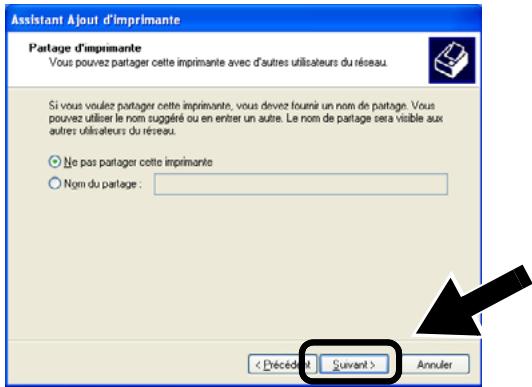
10 Sélectionnez Non puis cliquez sur Suivant.
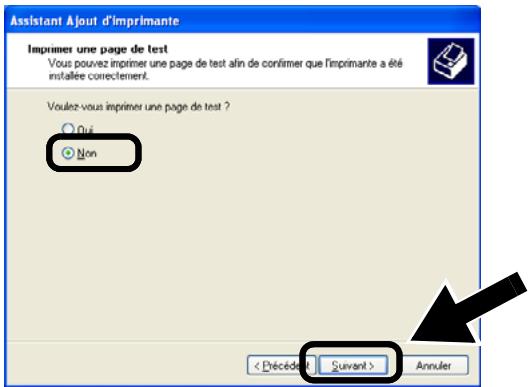
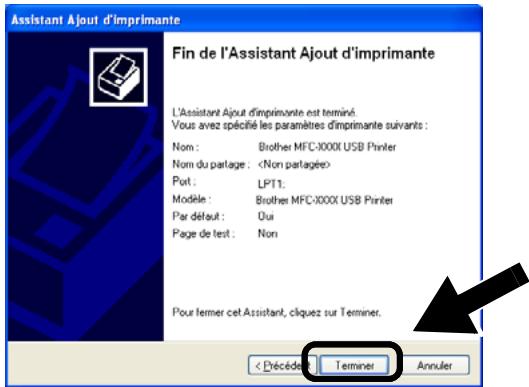
11 Quand cet écran apparaît, cliquez sur Terminer.
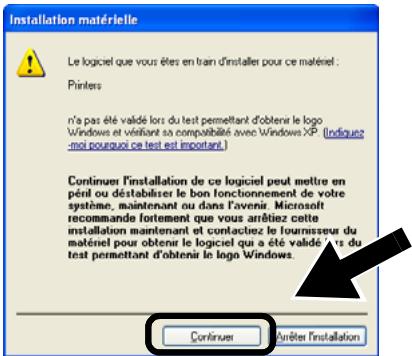
12 Si l'écran de test pour obtenir le logo Windows apparaît, cliquez sur Continuer.
Etape 5
Installation du logiciel d'impression en réseau
Vous devez installez le logiciel d'impression en réseau et le configurer pour la connexion réseau sans fil de l'imprimante/MFC/DCP Brother. Veuillez suivre les étapes suivantes.
1 Cliquez sur Logiciel d'impression réseau et suivez les instructions qui s'affichent à l'écran.
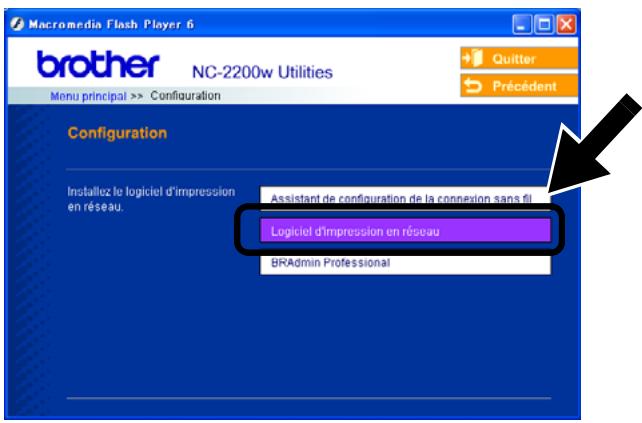
2 Sélectionnez le même pilote d'imprimante que celui que vous avez sélectionné dans la 7ème étape de la page36. Sélectionnez le modèle que vous êtes en train d'installer dans la liste des imprimantes/MFC/DCP puis cliquez sur Suivant.
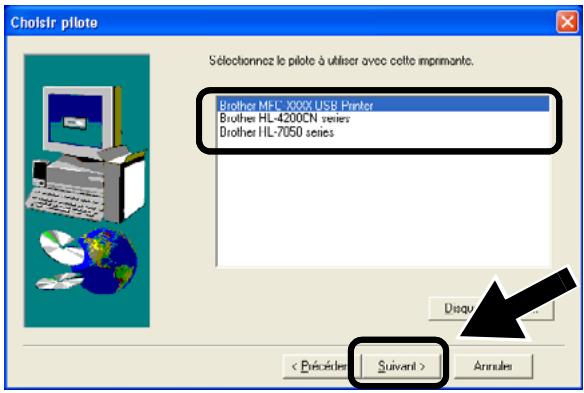

La configuration est alors terminée.
Pour les utilisateurs de Windows®
Groupe : 2
MFC-210C/420CN/410CN/620CN/
5440CN/5840CN/3240C/3340CN/8420/
Vous devez installer le programme MFL-Pro Suite afin d'établir une connexion réseau sans fil depuis votre ordinateur vers l'imprimante/MFC/DCP Brother. Le logiciel se trouve sur le CD-ROM fourni avec votre imprimante/MFC/DCP. Pour installer le logiciel, suivez les étapes de la rubrique traitant de l'installation du pilote et du logiciel pour le câble d'interface réseau du Guide d'installation rapide de votre imprimante/MFC/DCP.
Pour le MFC-8420/8820D/8820DN/8220/8440/8840D/8840DN/3820CN/3420CN et DCP-8020/8025D/8025DN/8040/8045D/8045DN Quand cet écran s'affiche pendant le processus d'installation, sélectionnez Non puis cliquez sur Suivant.
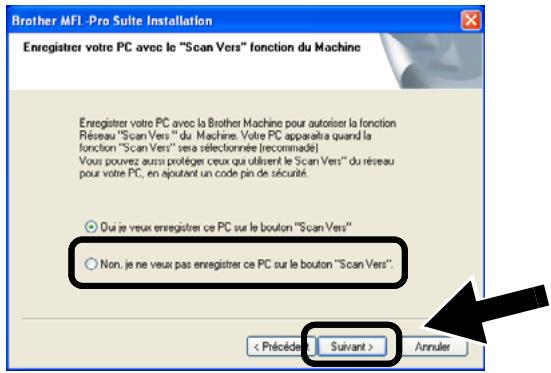
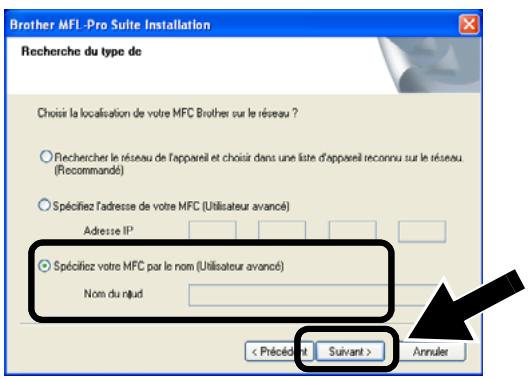
Avec le NC-2200w, certains MFC/DCP n'apparaissent pas dans la liste de recherche du processus d'installation. Dans ce cas, retournez à l'écran ci-dessous et définissez le nom de noeud du NC-2200w manuellement. Le nom de noeud est indiqué dans la page de configuration du réseau. Voir Informations complémentaires page 40.
Etape 5
Spécification de l'adresse de destination de Scan Vers dans la page d'accueil du NC-2200w
Pour utiliser le scanner sur le réseau, vous devez d'abord spécifier l'adresse de destination de la numérisation dans la page web du NC-2200w. Procédez comme suit.
1 Ouvrez Internet Explorer et entrez la chaîne suivante dans le champ URL.
http://NC-2200w_ip_address
Où NC-2200w_ip_address
correspond à l'adresse IP ou au nom de noeud de votre NC-2200w.

L'adresse IP ou le nom de noeud de votre NC-2200w se trouve sur la page de configuration du réseau. Pour en savoir plus, reportez-vous à la rubrique Informations complémentaires page 40.
Il vous faudra entrer un nom d'utilisateur et un mot de passe.
Entrez les valeurs suivantes :
nom d'utilisateur : admin (respecter la casse)
mot de passe : access (défaut)
2 Allez à la page Général sous Configuration.
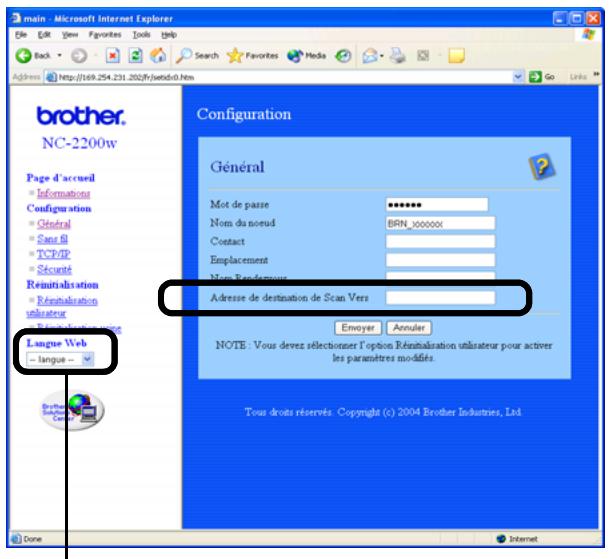
(Les langues disponibles sont l'anglais, l'allemand, le français, le néerlandais et le japonais.)
3 Entrez l'adresse IP de votre ordinateur.

Si l'adresse IP de votre ordinateur a été automatiquement assignée avec DHCP, vous devez entrer le nom de l'ordinateur car l'adresse IP pourrait changer. Le nom peut être le nom d'ordinateur Windows® ou le nom d'hôte DNS.
Pour connaître le nom de votre ordinateur, cliquez sur Cet ordinateur à l'aide du bouton droit de la souris puis sélectionnez Propriétés et consultez l'onglet Nom de l'ordinateur. Pour utiliser le nom de domaine, vous devez assigner l'adresse du serveur DNS à l'aide du serveur Web du NC-2200w et de votre navigateur Web.

La configuration est alors terminée.
Pour les utilisateurs de Mac OS®X 10.2.4 - 10.3 ou une version ultérieure
Etape 4
Installation et configuration du pilote d'imprimante à l'aide des fonctions de configuration simple du réseau de Mac OS® X
Vous devez installer le pilote d'imprimante avant de configurer votre ordinateur pour fonctionner avec le NC-2200w. Si le pilote d'imprimante est déjà installé, vous pouvez sauter cette étape. Le pilote se trouve sur le CD-ROM fourni avec votre imprimante/MFC/DCP ou vous pouvez télécharger le dernier pilote d'imprimante depuis notre site Web :
Veuillez suivre les étapes suivantes pour installer le pilote d'imprimante.
1 Insérez le CD-ROM fourni dans votre lecteur puis double-cliquez sur l'icône Start Here OSX pour installer le logiciel. Si l'écran de langue s'affiche, sélectionnez votre langue.
2 (Pour les utilisateurs d'imprimante laser Brother) Cliquez sur Installer le logiciel puis sur Pilote d'imprimante sur les écrans de menu.
(Pour les utilisateurs de MFC/DCP Brother) Cliquez sur MFL-Pro Suite pour l'installer.
3 Suivez les instructions qui s'affichent à l'écran pour installer le pilote d'imprimante.
4 Sélectionnez Applications dans le menu Aller.
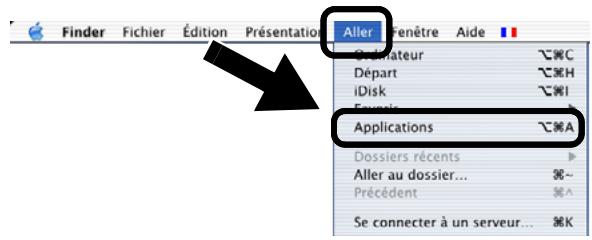
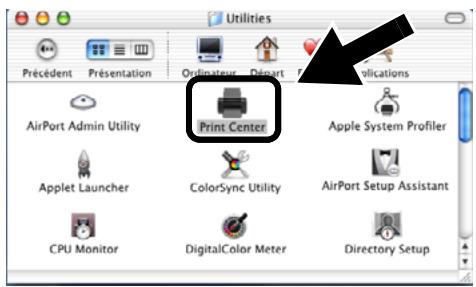
5 Ouvrez le dossier Utilities.
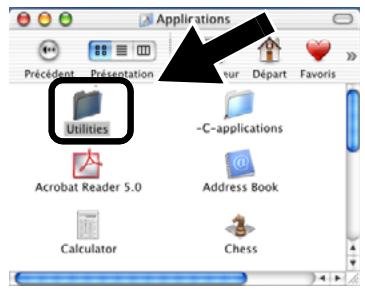
6 (Pour les utilisateurs de Mac OS® X 10.2.4) Ouvrez l'icône Print Center. (Pour les utilisateurs de Mac OS® X 10.3) Ouvrez l'icône Configuration d'imprimante.
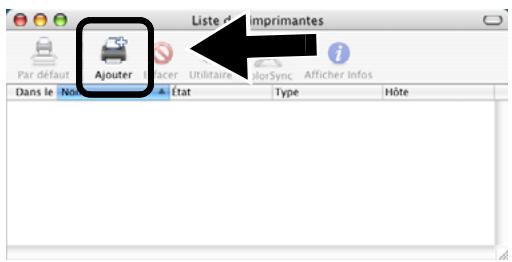
7 Cliquez sur le bouton Ajouter.
8 Sélectionnez Rendezvous.
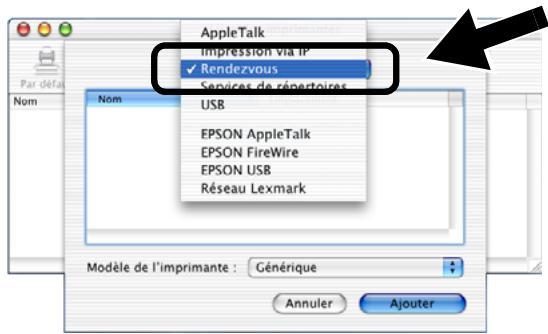
9 Sélectionnez le nom du modèle de votre appareil puis cliquez sur Ajouter.
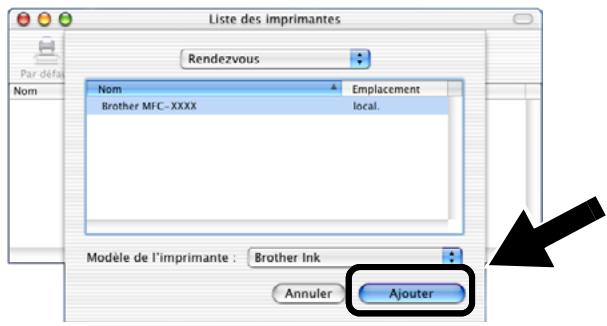

La configuration est alors terminée.
Informations complémentaires
Impression de la page de configuration du réseau
Pour imprimer la page de configuration du réseau, appuyez sur le bouton Test du NC-2200w.
Réinitialisation des paramètres à leur valeur par défaut
Si vous voulez ramener le NC-2200w à ses paramètres d'usine (ce qui réinitialisera toutes les informations telles que les paramètres sans fil et l'adresse IP), maintenez le bouton Test enfoncé pendant plus de 10 secondes.
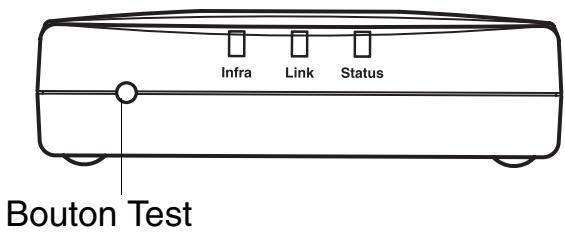

Quand vous réinitialisez aux paramètres par défaut, vous devez recommencer la configuration à partir de l'étape 2. Changement des paramètres sans fil de votre ordinateur pour configurer le NC-2200w page 30.
1 Ligue o cabo USB à NC-2200w e à impressora/MFC/DCP Brother.
Cet appareil numérique de la classe B est conforme à la norme NMB-003 du Canada.
Cet appareil numérique de la classe B rest conforme à la norme NMB-003 du Canada.
Informations importantes : Réglementations
Federal Communications Commission (FCC) Declaration of Conformity (pour les Etats-Unis)
Cet appareil numérique de la classe B est conforme à la norme NMB-003 du Canada.
Déclaration de conformité pour la CE conformément à la Directive R & TTE
Le fabricant
déclare dans la présente que :
Descriptif du produit : Serveur
d'impression/ numérisation externe sans fil
Nom du produit : NC-2200w
est conforme aux dispositions de la Directive R & TTE 1999/5/EC et déclare que ce produit respecte les normes suivantes :
Radio : EN301489-1:2000
EN301489-17:2000
EN300328-2 V1.1.1
LVD : EN60950:
Année d'apposition du label CE : 2004
Délivré par : Brother Industries, Ltd.
Date : 6 février 2004
Lieu : Nagoya, Japon
Signature :
Jekazki Maeda
Takashi Maeda
Responsable de la réglementation Groupe Management de la qualité Service de gestion de la qualité Information & Document Company
Par la présente Brother Industries, Ltd. déclare que l'appareil NC-2200w est conforme aux exigences essentielles et aux autres dispositions pertinentes de la directive 1999/5/CE.
Informations de copyright et de licence Intel
Ce produit comprend du code objet du kit de développement logiciel (SDK) UPnP de Intel. Vous trouverez ci-dessous les informations de copyright et de licence relatives à l'utilisation du SDK UPnP de Intel.
Copyright Intel Corporation 2004 Tous droits réservés.
La redistribution et l'utilisation des formes source et binaire, avec ou sans modification, sont autorisées sous réserve du respect des conditions suivantes :
Les redistributions du code source doivent conserver l'avis de copyright ci-dessus, cette liste de conditions et la clause de désistement suivante.
Les redistributions sous forme binaire doivent reproduire l'avis de copyright ci-dessus, cette liste de conditions et la clause de désistement suivante dans la documentation et/ou tout autre matériel fourni avec la distribution.
Ni le nom Intel Corporation ni les noms de ses collaborateurs ne peuvent être utilisés pour endosser ou promouvoir des produits dérivés de ce logiciel sans autorisation préalable écrite et spécifique.
CE LOGICIEL EST FOURNI PAR LES DETENTEURS DU COPYRIGHT ET SES COLLABORATEURS "TEL QUEL" ET AUCUNE GARANTIE EXPRESSE OU TACITE N'EST CONSENTIE, Y COMPRIS SANS POUR AUTANT S'Y LIMITER, LES GARANTIES TACITES CONCERNANT LE CARACTERE MARCHAND ET IDOINE POUR UNE FIN DONNEE. INTEL OU SES COLLABORATEURS NE SONT EN AUCUN CAS REDEVABLES EN CAS DE DOMMAGES DIRECTS, INDIRECTS, ACCESSOIRES, DETERMINES, EXEMPLAIRES OU CONSECUTIFS (Y COMPRIS SANS POUR AUTANT S'Y LIMITER, LA MISE A DISPOSITION DE BIENS OU DE SERVICES DE REMPLACEMENT, LA PRIVATION DE JOUISSANCE, LA PERTE DE DONNEES, LE MANQUE A GAGNER OU L'ARRET D'EXPLOITATION), QUELLE QU'EN SOIT LA CAUSE ET QUELLE QUE SOIT LA THEORIE DE RESPONSABILITE, QU'IL S'AGISSE D'UNE ACTION EN DROIT COMMERCIAL, DROIT STRICT OU DROIT CIVIL (Y COMPRIS POUR NEGLIGENCE OU AUTRE) DECOULANT D'UNE MANIERE OU D'UNE AUTRE DE L'UTILISATION DE CE LOGICIEL, MEME SI LE RISQUE D'UN TEL DOMMAGE A ETE STIPULE.
Cet appareil numérique de la classe B est conforme à la norme NMB-003 du Canada.
Cet appareil numérique de la classe B est conforme à la norme NMB-003 du Canada.
Este aparato digital de Clase B cumple todos los requisitos de la normativa ICES-003 canadiense. Cet appareil numérique de la classe B est conforme à la norme NMB-003 du Canada.
Cet appareil numérique de la classe B est conforme à la norme NMB-003 du Canada.
Cet appareil numérique de la classe B est conforme à la norme NMB-003 du Canada.
Cet appareil numérique de la classe B est conforme à la norme NMB-003 du Canada.
Cet appareil numérique de la classe B est conforme à la norme NMB-003 du Canada.
- Serveur d'impression/numérisation externe sans fil NC-2200w (IEEE 802.11b) Guide d'installation rapide
- NC-2200w Externe draadloze afdruk-/scanserver (IEEE 802.11b) Installatiehandleiding
- Marques
- Nederlands
- Modèles pris en charge
- Groupe 1 :
- Groupe 2 :
- Systèmes d'exploitation pris en charge
- Windows®
- Macintosh®
- CD-ROM fourni
- Configuration
- Documentation
- Configuration du serveur d'impression/numérisation
- Etape 1
- Installation du serveur d'impression
- Etape 2
- Changement des paramètres sans fil de votre ordinateur pour configurer le NC-2200w
- Paramètres réseau sans fil courants de votre ordinateur
- Pour les utilisateurs de Windows® 98/Me/2000, Windows NT®4.0
- Passez à l'Etape 3, page 33
- Pour les utilisateurs de Windows® XP
- Pour les utilisateurs de Mac OS®X 10.2.4 - 10.3 ou une version ultérieure
- Etape 3
- Configuration du serveur d'impression
- Pour les utilisateurs de Windows®
- Pour les utilisateurs de Mac OS®X 10.2.4 - 10.3
- Etape 4
- Installation du pilote d'imprimante
- Etape 5
- Installation du logiciel d'impression en réseau
- Spécification de l'adresse de destination de Scan Vers dans la page d'accueil du NC-2200w
- Ouvrez Internet Explorer et entrez la chaîne suivante dans le champ URL.
- Allez à la page Général sous Configuration.
- Entrez l'adresse IP de votre ordinateur.
- Installation et configuration du pilote d'imprimante à l'aide des fonctions de configuration simple du réseau de Mac OS® X
- Sélectionnez Rendezvous.
- Sélectionnez le nom du modèle de votre appareil puis cliquez sur Ajouter.
- La configuration est alors terminée.
- Informations complémentaires
- Impression de la page de configuration du réseau
- Réinitialisation des paramètres à leur valeur par défaut
- Informations importantes : Réglementations
- Federal Communications Commission (FCC) Declaration of Conformity (pour les Etats-Unis)
- Déclaration de conformité pour la CE conformément à la Directive R & TTE
- Informations de copyright et de licence Intel
Marque : BROTHER
Modèle : NC-2200W
Catégorie : Imprimante réseau sans fil