
NC-2200W - Trådløs netværksprinter BROTHER - Gratis brugsanvisning og manual
Find enhedens vejledning gratis NC-2200W BROTHER i PDF-format.

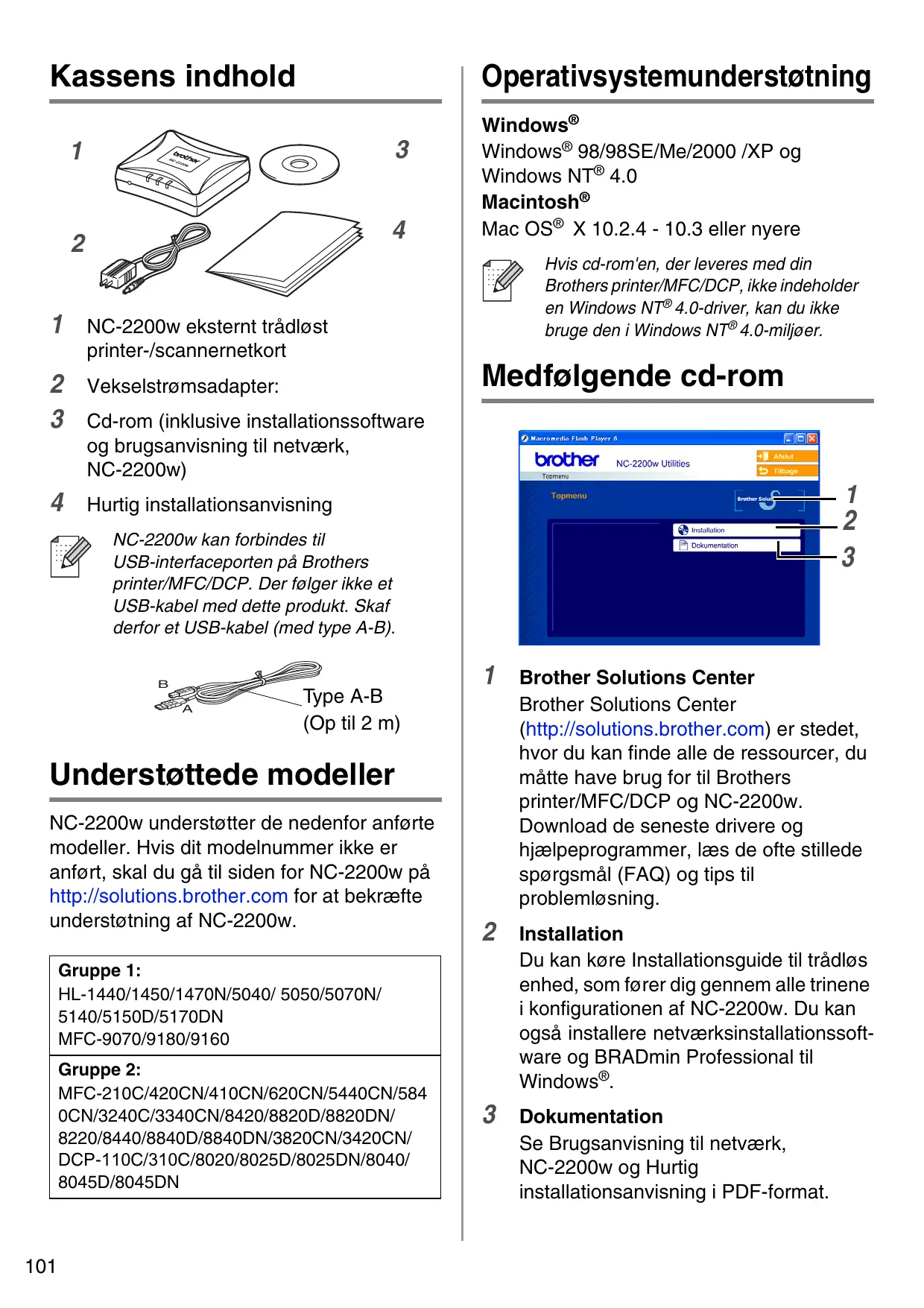


| Produkttype | Trådløs ekstern print/scan-server |
| Mærke | Brother |
| Model | NC-2200W |
| Tilslutning | Trådløs IEEE 802.11b, Ethernet (via adapter) |
| Grænseflader | 1 USB type B port (til tilslutning til printer) |
| Trådløse standarder | IEEE 802.11b (Wi-Fi) |
| Trådløs sikkerhed | WEP (64/128 bit), uden kryptering |
| Understøttede operativsystemer | Windows 98/98SE/Me/2000/XP/NT 4.0, Mac OS X 10.2.4 til 10.3 eller nyere |
| Hovedfunktioner | Netværksudskrivning, netværksscanning (Scan Vers) |
| Strømforsyning | Medfølgende strømadapter (input: 100-240V AC, 50/60 Hz) |
| Strømforbrug | Ca. 5 W (estimat) |
| Mål (ca.) | 100 x 60 x 25 mm (estimat) |
| Vægt (ca.) | 200 g (estimat) |
| Driftstemperatur | 5 °C til 40 °C |
| Driftsfugtighed | 20 % til 80 % (ikke-kondenserende) |
| Lysindikatorer | Link-indikator (grøn), statusindikator |
| Testknap | Ja (til udskrivning af netværkskonfigurationsside) |
| Nulstilling | Hold testknappen nede i 10 sekunder for at nulstille til fabriksindstillinger |
| Konfiguration | Trådløs konfigurationsguide via cd-rom, BRAdmin Professional |
| Indhold i pakken | NC-2200W, strømadapter, cd-rom, hurtiginstallationsvejledning |
| Printerkompatibilitet | Udvalg af Brother-modeller (HL, MFC, DCP) – liste i manualen |
| Certificeringer | CE, FCC klasse B, ICES-003 |
Ofte stillede spørgsmål - NC-2200W BROTHER
Brugerspørgsmål om NC-2200W BROTHER
0 spørgsmål om dette apparat. Besvar dem du kender, eller stil dit eget.
Stil et nyt spørgsmål om dette apparat
Download vejledningen til din Trådløs netværksprinter i PDF-format gratis! Find din vejledning NC-2200W - BROTHER og tag din elektroniske enhed tilbage i hånden. På denne side er alle dokumenter nødvendige for brugen af din enhed offentliggjort. NC-2200W af mærket BROTHER.
BRUGSANVISNING NC-2200W BROTHER
NC-2200w Eksternt, trådløst printer-/scannernetkort (IEEE 802.11b)
Hurtig installationsanvisning
Dette produkt er kun godkendt til brug i det land, hvor det er købt. Brug ikke dette produkt uden for det land, hvor det er købt, da det kan være en overtrædelse af reglerne om trådløs telekommunikation og strøm i det pågældende land.
Læs denne Hurtig installationsanvisning, før du installerer NC-2200w og bruger Brothers printer/MFC/DCP på det trådløse netværk. Se Brugsanvisning til NC-2200w på den medfølgende cd-rom for at få flere oplysninger om, hvordan du optimerer NC-2200w.
Opbevar altid Hurtig installationsanvisning og den medfølgende cd-rom på et tilgængeligt sted, så du hurtigt og let kan få fat i den.
Varemærker
Brother er et registreret varemærke tilhørende Brother Industries, Ltd.
Ethernet er et varemærke tilhørende Xerox Corporation.
Apple og Macintosh er varemærker tilhørende Apple Computer, Inc.
LAN Server er et varemærke tilhørende International Business Machines Corporation.
Windows og Windows NT er registrerede varemærker tilhørende Microsoft Corporation.
NC-2200w og BRAdmin Professional er varemærker tilhørende Brother Industries Ltd.
Alle andre mærke- eller produktnavne, der er nævnt i denne brugsanvisning, er registrerede varemærker eller varemærker tilhørende de respektive virksomheder.
Português
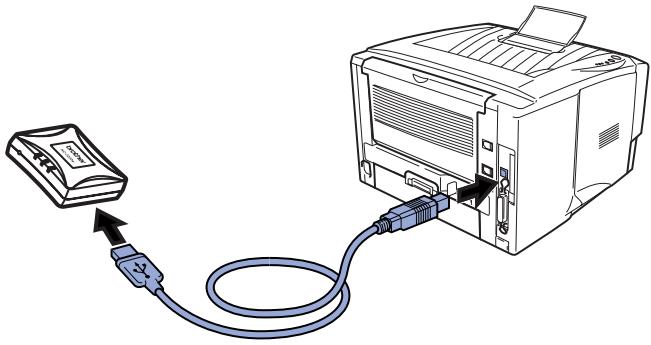
NC-2200w kan kobles til USB-grensesnittsporten på Brother-skriveren/-MFC/-DCP. Det følger ikke en USB-kabel med dette produktet, så ha en korrekt USB-kabel klar (med type A-B).

Hvis CD-en som følger med din Brother-skriver/-MFC/-DCP ikke inkluderer en Windows NT® 4.0-driver, kan du ikke bruke den i et Windows NT® 4.0-miljø.
Vedlagt CD-ROM
1 Koble en USB-kabel til NC-2200w og Brother-skriveren/-MFC/-DCP.
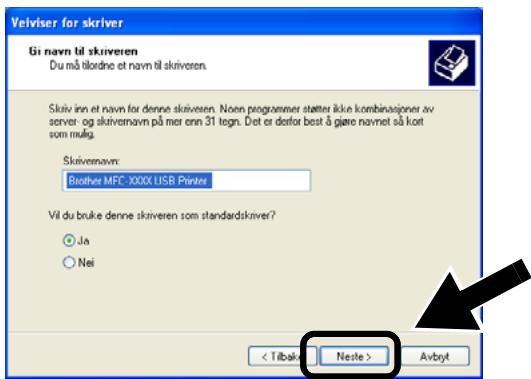
8 Modellen du installerer vises i vinduet. Velg Ja eller Nei hvis du vil at denne skriveren skal være din standardskriver, og klikk så på Neste.
Der NC-2200w_ip_adresse er IP-adressen eller nodenavnet til NC-2200w.

1 NC-2200w eksternt trådløst printer-/scannernetkort
2 Vekselstrømsadapter:
3 Cd-rom (inklusive installationssoftware og brugsanvisning til netværk, NC-2200w)
4 Hurtig installationsanvisning

NC-2200w kan forbindes til USB-interfaceporten på Brothers printer/MFC/DCP. Der følger ikke et USB-kabel med dette produkt. Skaf derfor et USB-kabel (med type A-B).
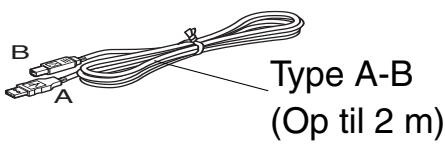
NC-2200w understøtter de nedenfor anførte modeller. Hvis dit modelnummer ikke er anført, skal du gå til siden for NC-2200w på http://solutions.brother.com for at bekræfte understøtning af NC-2200w.
Gruppe 1:
HL-1440/1450/1470N/5040/5050/5070N/5140/5150D/5170DN MFC-9070/9180/9160
Gruppe 2:
Hvis cd-rom'en, der leveres med din Brothers printer/MFC/DCP, ikke indeholder en Windows NT® 4.0-driver, kan du ikke bruge den i Windows NT® 4.0-miljøer.
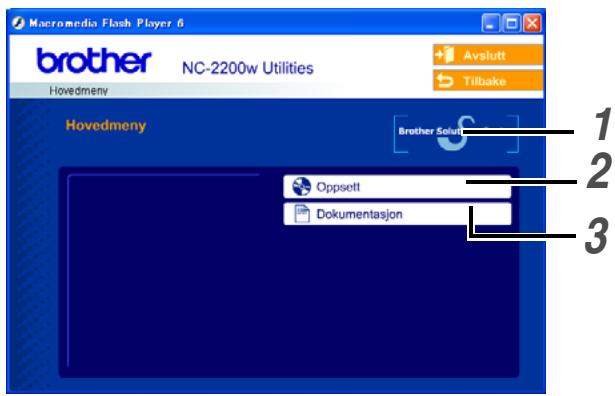
Medfølgende cd-rom
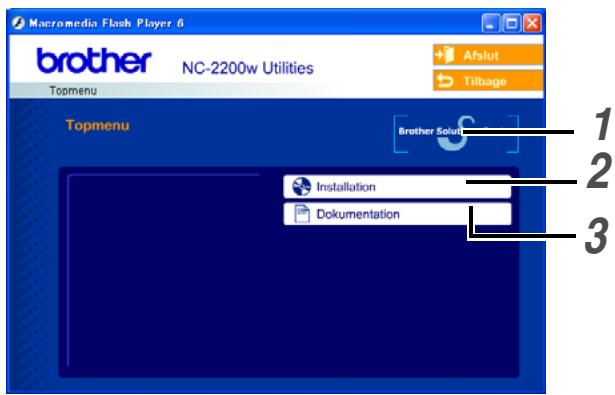
Brother Solutions Center (http://solutions.brother.com) er stedet, hvor du kan finde alle de ressourcer, du måtte have brug for til Brothers printer/MFC/DCP og NC-2200w. Download de seneste drivere og hjælpeprogrammer, læs de ofte stillede spørgsmål (FAQ) og tips til problemløsning.
2 Installation
Du kan køre Installationsguide til trådløs enhed, som fører dig gennem alle trinene i konfigurationen af NC-2200w. Du kan også installere netværksinstallationssoftware og BRADmin Professional til Windows®.
3 Dokumentation
Se Brugsanvisning til netværk, NC-2200w og Hurtig installationsanvisning i PDF-format.
Installation af printer-/scannernetkortet
Trin 1
Sådan installerer du printernetkortet.

NC-2200w kan ikke bruges med en USB-hub.
2 Slut vekselstrømsadapteren til NC-2200w.
3 Sæt vekselstrømsadapteren i stikket, og tænd Brothers printer/MFC/DCP.
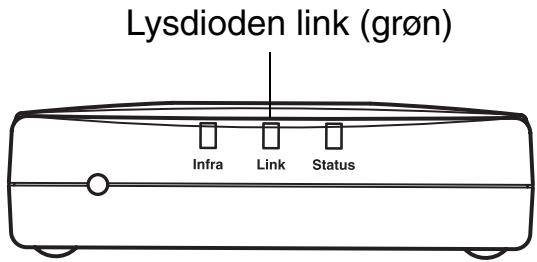
4 Sørg for, at lysdioden link på NC-2200w er tændt, og vent nogle minutter.
Før installation skal du deaktivere din personlige firewall-software (f.eks. Firewall til Internetforbindelse i Windows XP). Når du er sikker på, at du kan udskrive, skal du genstarte din personlige firewall-software igen.
Trin 2
Ændring af computerens trådløse indstillinger for konfiguration af NC-2200w.
Før du kan bruge Brothers printer/MFC/DCP i et trådløst netværk, skal det trådløse printer-/scannernetkort NC-2200w konfigureres for at kunne svare til din netværkskonfiguration.
For at kunne konfigurere NC-2200w fra en trådløs computer på dit netværk, skal du midlertidigt ændre dine nuværende trådløse indstillinger. Før du ændrer din computers nuværende trådløse indstillinger, anbefaler vi, at du noterer dig dine nuværende trådløse indstillinger. Du skal vende tilbage til disse indstillinger efter trin 3 på side 105.

Vi anbefaler, at du kontakter din netværksadministrator, hvis du har behov for hjælp med din computers trådløse indstillinger.
Computerens nuværende trådløse netværksindstillinger
| Punkt | Nuværende indstilling |
| Kommunikationsmode: (Infrastruktur / Ad hoc) | |
| Netværksnavn (SSID/ESSID) | |
| Kanal: (1-14)*Om nødvendigt. | |
| Kryptering: (INGEN / WEP / Andet) | |
| Kryptering, kodestørrelse og -type: (64 bit, 128 bit / ASCII, HEX / Andet) | |
| Krypteringsnøgle: |
For at kunne kommunikere med det ukonfigurerede printer-/scannernetkort, NC-2200w, skal du ændre din computers trådløse indstillinger til:
Kommunikationsmode:
Ad hoc
(kanal 11)
Netværksnavn (SSID/ESSID): SETUP
Se instruktionerne fra producenten af dit trådløse kort for at ændre de trådløse indstillinger. Gå herefter til Trin 3 Konfigurering af printer-/scannernetkortet.
Gå til Trin 3 på side 105
Hvis du bruger Windows® XP eller Mac OS® X 10.2.4, og du benytter dets indbyggede trådløse Ethernet-netkort, skal du følge disse trin for hvert operativsystem.
Windows®XP-brugere
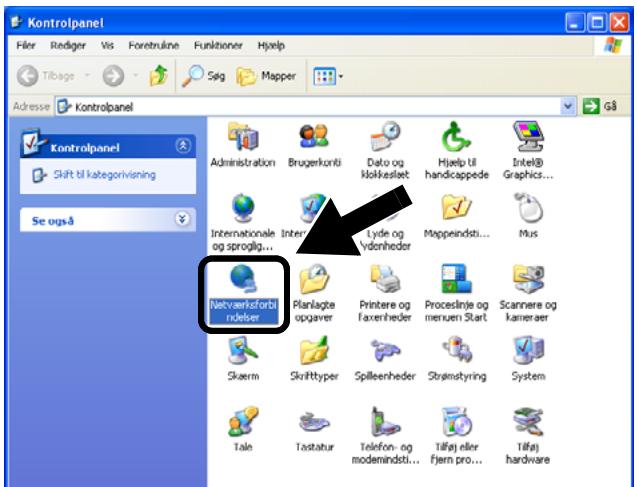
1 Klik på Start og derefter på Kontrolpanel.
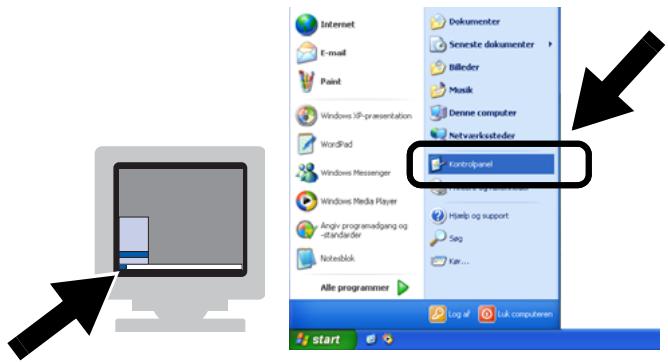
2 Klik på ikonet Netværksforbindelser.
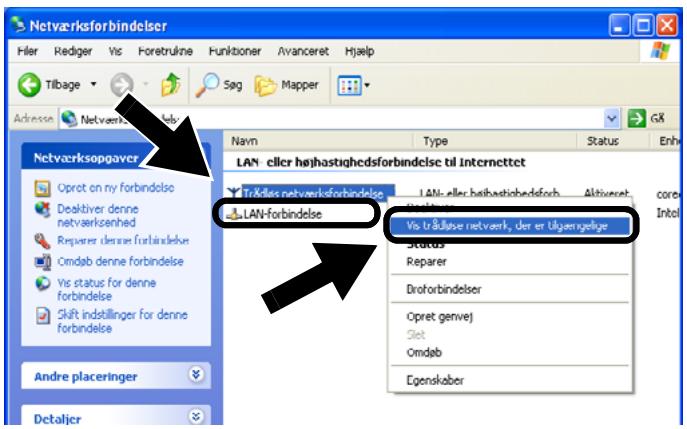
3 Vælg og højreklik på Netværksforbindelser. Klik på Vis trådløse netværk, der er tilgængelige.
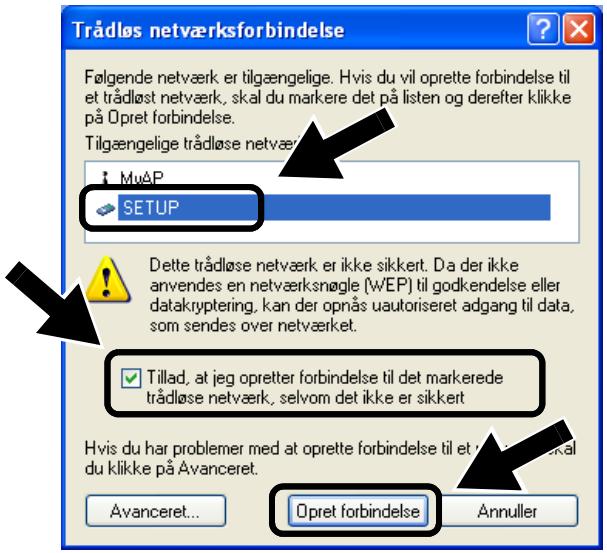
4 Du kan se netværksnavnet (SSID/ESSID) for NC-2200w i feltet Tilgængelige trådløse netværk. Vælg SETUP, og afkryds afkrydsningsfeltet Tillad, at jeg opretter forbindelse.... Klik på Opret forbindelse.
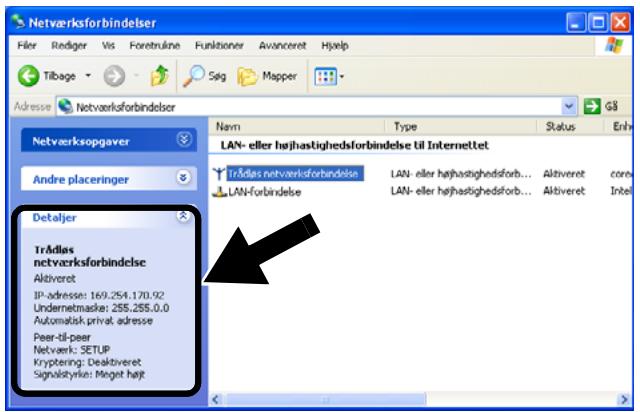
5 Kontroller statusen for det trådløse netværk. Det kan tage nogle få minutter at ændre IP-adressen fra 0.0.0.0 til 169.254.x.x, som er vist på skærmen. (hvor x.x er tal mellem 0 og 255).

Hvis det netværksnavn (SSID/ESSID), du ønsker at vælge, ikke er anført, så prøv følgende:
Træk vekselstrømsadapteren ud af stikket, sæt det i igen, og vent nogle få minutter.
Flyt Brothers printer/MFC/DCP med printer-/scannernetkortet NC-2200w tættere på computeren, og prøv igen.
Nulstil printer-/scannernetkortet NC-2200w til dets fabriksindstillinger, og prøv igen. Se side 112 for at nulstille fabriksindstillingerne.
Se kapitel 6 i brugsanvisningen til netværk, NC-2200w, på den medfølgende cd-rom.
Gå til Trin 3 på side 105
For brugere af Mac OS® X 10.2.4 - 10.3 eller nyere
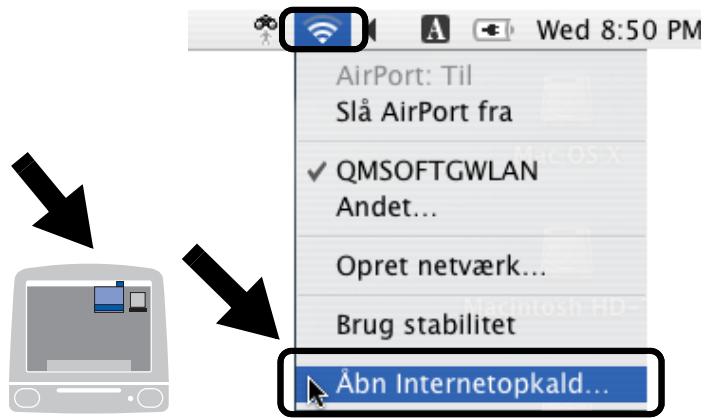
1 Klik på ikonet for AirPort status, og vælg Åbn Internetopkald.
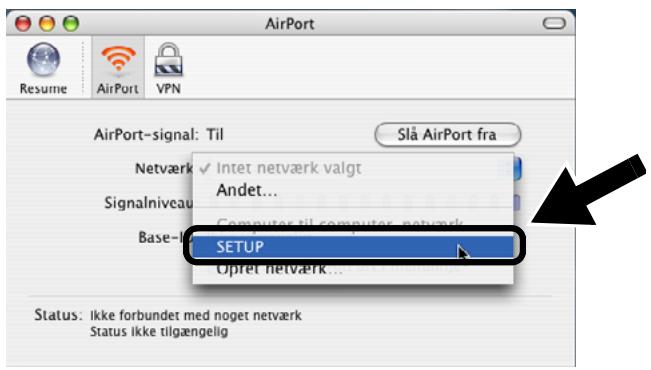
2 Klik på netværksfanen for at se de tilgængelige trådløse enheder. Du kan se netværksnavnet (SSID/ESSID) på netværket. Vælg SETUP.
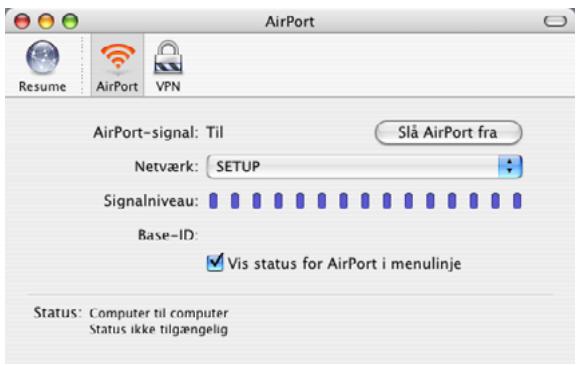
3 Det trådløse netværk er nu tilsluttet.

Hvis det netværksnavn (SSID/ESSID), du ønsker at vælge, ikke er anført, så prøv følgende:
Træk vekselstrømsadapteren ud af stikket, sæt det i igen, og vent nogle få minutter.
Flyt Brothers printer/MFC/DCP med printer-/scannernetkortet NC-2200w tættere på computeren, og prøv igen.
Nulstil printer-/scannernetkortet NC-2200w til dets fabriksindstillinger, og prøv igen. Se side 112 for at gendanne fabriksindstillingerne.
Se kapitel 6 i brugsanvisningen til netværk, NC-2200w, på den medfølgende cd-rom.
Trin 3
Konfigurering af printer-/scannernetkortet
1 Indsæt cd-rom'en for NC-2200w i cd-rom-drevet.
(For Windows® brugere) Åbningsskærm-billedet vises automatisk.
(For brugere af Mac OS® X 10.2.4 til 10.3 eller nyere) Dobbeltklik på NC2200w-ikonet på din Macintosh®, og dobbeltklik herefter på start her OSX-ikonet.
2 Vælg dit sprog.
3 Klik på Installation og herefter på Trådløs enhed.
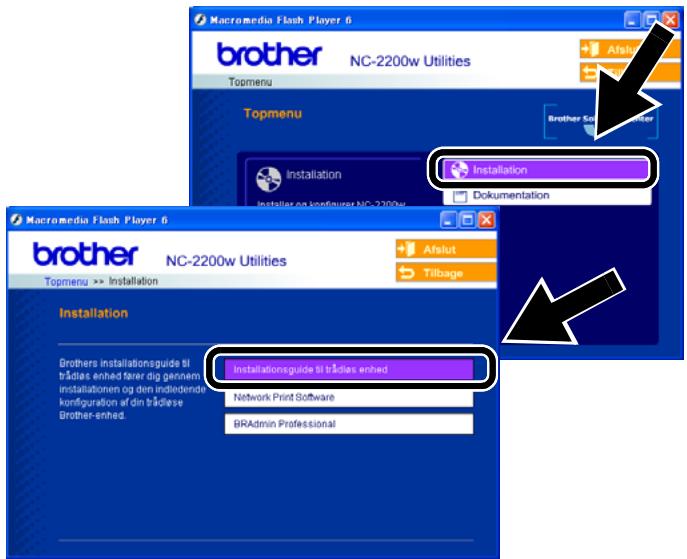
4 Gennemse oplysningerne under Velkommen, og når du er sikker på at have gennemført de nødvendige opgaver, skal du klikke på Næste.
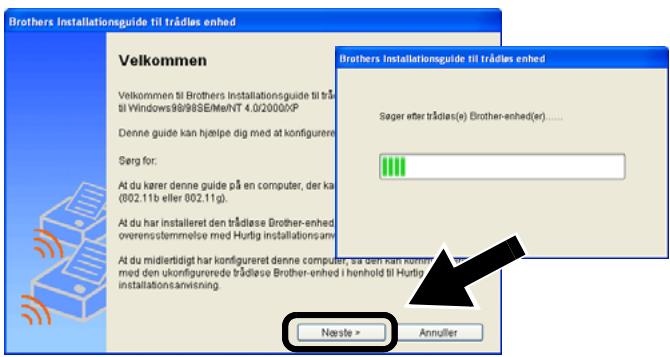
5 Følg skærmbillederne. Se kapitel 2 i brugsanvisningen til netværk, NC-2200w, på den medfølgende cd-rom.
6 Når du er gået ud af Installationsguide til trådløs enhed skal du stille din computers trådløse indstillinger tilbage til de oprindelige indstillinger ved at bruge de oplysninger, du noterede under Ændring af computerens trådløse indstillinger for konfiguration af NC-2200w. på side 102.
For brugere af Windows®
Gruppe 1:
HL-1440/1450/1470N/5040/5050/5070N/
5070N/5070DN/5140/5150D/5170DN
MFC-9070/9180/9160
Gå til Trin 4 på side 106
Gruppe 2:
MFC-210C/420CN/410CN/620CN/
5440CN/5840CN/3240C/3340CN/8420/
Gå til Trin 4 på side 109
For brugere af Mac OS ^® X 10.2.4 - 10.3 eller nyere
Gå til Trin 4 på side 111
For brugere af Windows®
Gruppe 1:
HL-1440/1450/1470N/5040/ 5050/
5070N/5070DN/5140/5150D/5170DN
MFC-9070/9180/9160
Trin 4
Installation af printerdriveren
Brugerne af ovennævnte modeller skal installere printerdriveren, før computeren indstilles til at arbejde med NC-2200w. Hvis printerdriveren allerede er installeret, skal du spring dette trin over. Driveren er på den medfølgende cd-rom til Brothers printer/MFC/DCP. Du kan også downloade printerdriveren ved at gå til webstedet Brother Solutions Center.
For at installere printerdriveren ved anvendelse af cd-rom'en skal du følge trinene nedenfor.
Skærmbillederne i dette afsnit stammer fra Windows® XP.
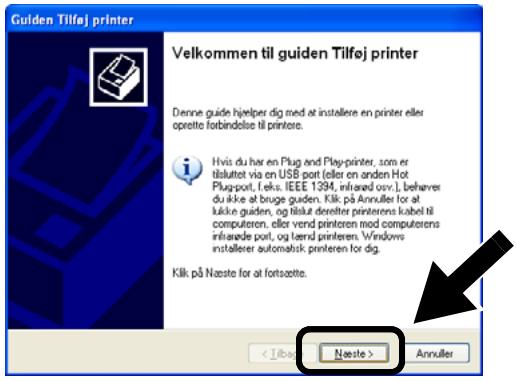
1 Klik på Start og vælg Printere og faxenheder. Klik på Tilføj printer og Tilføj Printer-guiden begynder. Når dette skærmbillede vises, skal du klikke på Næste.
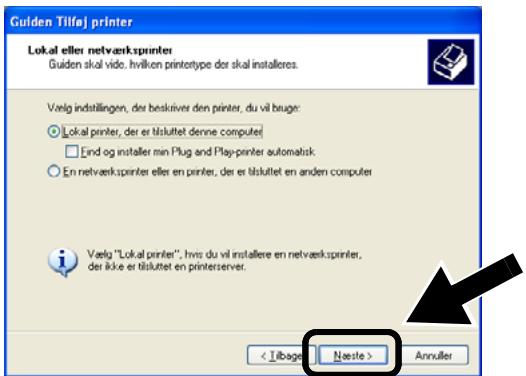
2 Fjern markeringen af Find og installer min Plug and Play-printer automatisk, og klik herefter på Næste.

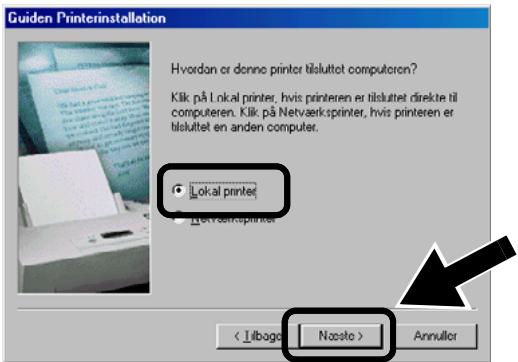
■ Dit OS har muligvis ikke denne skærm.
(For brugere af Windows® 98/Me/Windows NT® 4.0). Hvis denne menu vises, skal du vælge Lokal printer og herefter klikke på Næste.
3 Vælg midlertidigt LPT1: (Anbefalet printerport) i rullevinduet for valg af printerport, og klik herefter på Næste.
![Guiden Tilføj printer Vælg en printerport Computere kommunikerer med printere via porte. Vælg den port, som din printer skal bruge. Hvis porten ikke er optet på listen, kan du porter til port. Brug faltgende port: LPT1: [Anbefalet printerport] Bentene de andre computare droger porten LPT1, kan kormizkore med en lokal printer. Tilstutningen til porten kan leks. se sådan ud. Opret en ny port: Porttype: Local Port < /liboge > Neeste > Annuller](/content/2025/01/74910/images/7e455e3e05b8822577a0cfb036efccaea67ed8ba0559658d57a78293aacd5a22.jpg)
4 Klik på Har diskette/cd.
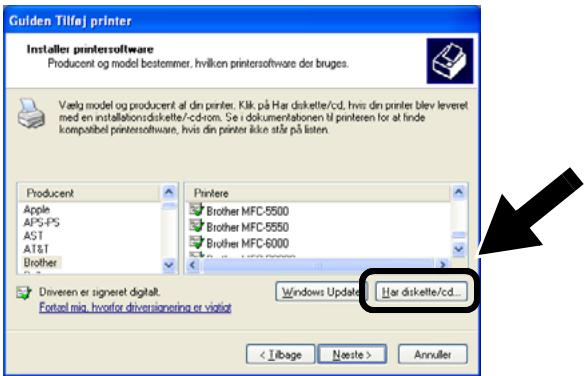
5 (For brugere af Brother-laserprintere) Du skal bladre i cd-rom'en og vælge mappen Driver og klikke på Åbn. Vælg herefter mappen Win2k_xp (eller mappen for din OS), og klik på Åbn, og vælg herefter det rette sprog og klik på Åben.
(Til brugere af Brother MFC/DCP) Du skal bladre i CD-ROM og vælge mappen for det rette sprog og klikke på Åbn. Vælg herefter WXP mappen (eller mappen for din OS), og klik på Åbn. Vælg endelig mappen Addprt, og klik på Åbn.

Hvis dit OS er Windows® XP og Win2k_xp mappen ikke er anført, skal du vælgeWin2k mappen.
Hvis du ikke kan se mappen til dit operativsystem iDriver-mappen, men i stedet kan se: inst, PCL, PS, USBW98ME osv., anbefaler vi, at du vælger PCL-mappen. Du får herefter vist den rette operativsystemmappe.
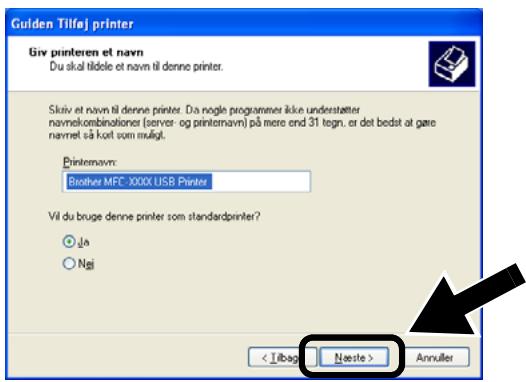
8 Modellen, du installerer, vil blive vist i vinduet. Vælg Ja eller Nej, hvis du ønsker denne printer som standardprinter, og klik herefter på Næste.
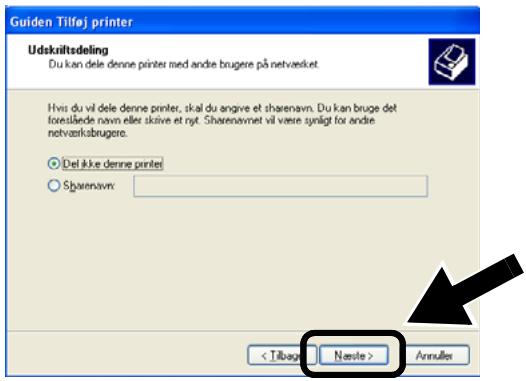
9 Hvis denne skærm vises, skal du vælge Del ikke denne printer og Næste.
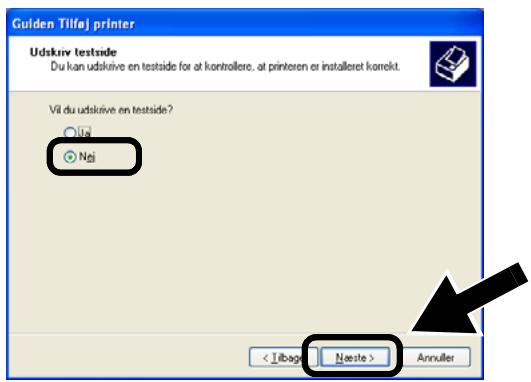
10 Vælg Nej, og Næste.
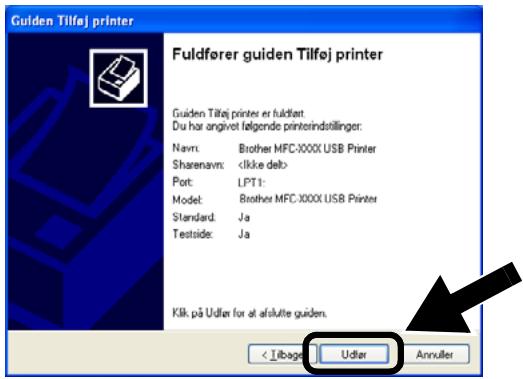
11 Når denne skærm vises, skal du klikke på Udfør.
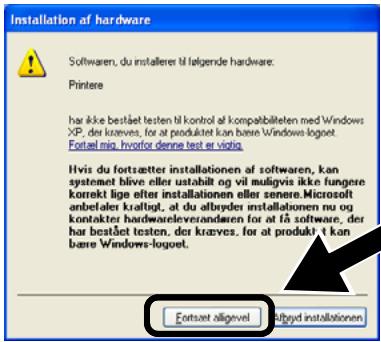
12 Når Windows testskærambillede vises, skal du klikke på Fortsæt alligevel.
Trin 5
Klik på Installation af Network Print Software.
Du skal installere softwaren til netværksudskrivning og konfigurere det til Brothers printer/MFC/DCP's trådløse netværksforbindelse. Følg trinene nedenfor.
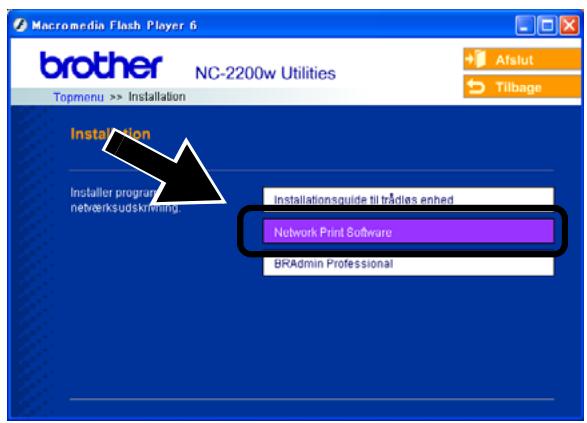
1 Klik på Network Print Software, og følg instrukserne på skærmen.
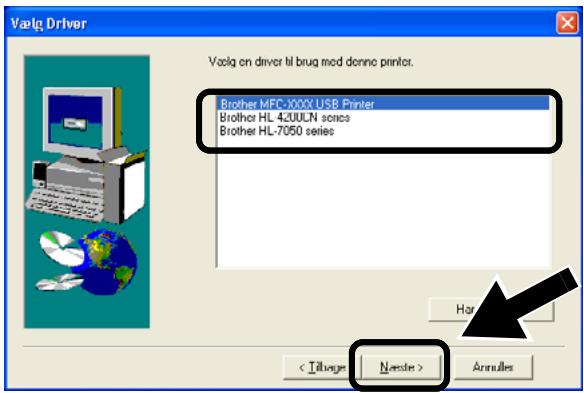
2 Vælg den samme printerdriver som den, du valgte i trin 7 på side108. Marker den model, du er ved at installere fra listen af MFC/DCP-printere, og klik på Næste.

For brugere af Windows®
Gruppe 2
MFC-210C/420CN/410CN/620CN/5440CN/5840CN/3240C/3340CN/8420/8820D/8820DN/8220/8440/8840D/8840DN/3820CN/3420CN/DCP-120C/320CN/8020/8025D/8025DN/8040/8045D/8045DN
Trin 4
Installation af MFL-Pro Suite
Du skal installere MFL-Pro Suite for at danne en trådløs netværksforbindelse fra din computer til Brothers printer/MFC/DCP's. Softwaren findes på den medfølgende cd-rom til Brothers printer/MFC/DCP. For at installere softwaren skal du følge trinene i "Installation af driver og program til brugere af netværksinterfacekabel" i den medfølgende Hurtig installationsanvisning til Brothers printer/MFC/DCP.
- Til MFC-8420/8820D/8820DN/8220/8440/8840D/8840DN/3820CN/3420CN og DCP-8020/8025D/8025DN/8040/8045D/8045DN Når denne skærm vises i installationsprocessen, skal du vælge Nej og herefter klikke på Næste.
![Brother MFI -Pro Suite Installation Register din PC til "Scan til" funktionen på apparatet. Register din PC til "Scan til" funktionen på apparatet via netvark. PC kan vælges når når du bruger "Scan til" valget på apparatet. [Anbefales]. Du kan også begrænne adgang til "Scan til" for din PC ved at tillaje Pin kode. Ja, jeg vil registrere denne PC til "Scan til" knappen. Nej, jeg vil ikke registrere denne PC til "Scan til" knappen. < Tilbags > Nexte > Annuller](/content/2025/01/74910/images/8dd588bf73e6617f6475853c5f2c3d4bc099c517ab74c57f2bb46d0e943397a5.jpg)
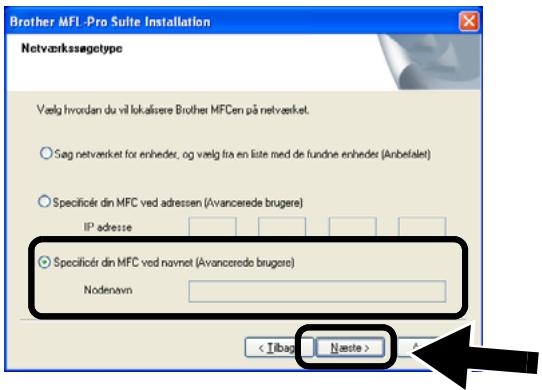
Der er nogle MFC'er/DCP'er til NC-2200w, der ikke findes i søgelisten under installationen. I så fald skal du gå tilbage til det skæmbillede, der er vist nedenfor, og indstille nodenavnet for NC-2200w manuelt. Du kan se nodenavnet på netværkskonfigurationssiden. Se Andre oplysninger på side 112.
Trin 5
Specificering af scanningsdesti- nationsadressen fra hjemmesiden for NC-2200w.
Du skal specificere scanningsdesti-nationsadressen fra NC-2200w URL-adressen for at kunne benytte scanneren i feltet Netværk. Følg trinene nedenfor.
1 Åbn Internet Explorer, og indtast følgende i URL-feltet:
http://NC-2200w_ip_address
IP-adressen eller nodenavnet for din NC-2200w er på netværkskonfigurationssiden. Du kan få flere oplysninger ved at se Andre oplysninger på side 112.
Du bliver derefter bedt om et brugernavn og en adgangskode. Indtast følgende:
brugernavn: admin (der skelnes mellem store og små bogstaver) adgangskode: access (standard)
(Tilgængelige sprog: engelsk, tysk, fransk, hollandsk og japansk).
3 Indtast computerens IP-adresse.

Hvis din computers IP-adresse automatisk blev tildelt af DHCP, skal du indtaste computernavnet, da IP-adressen kan blive ændret. Navnet kan være Windows® computernavnet eller DNS-værtsnavnet.
Du kan finde dit computernavn ved at åbne Egenskaber fra Denne computer og se computernavnet. For at bruge domænenavnet skal du tildele DNS-serveradressen ved at bruge Web-serveren til NC-2200w og din Web-browser.

Installation og konfiguration af printerdriveren ved hjælp af funktionerne til enkel netværkskonfiguration i Mac OS® X
Du skal installere printerdriver, før computeren indstilles til at arbejde med NC-2200w. Hvis printerdriveren allerede er installeret, kan du springe dette trin over. Driveren er på den medfølgende cd-rom til Brothers printer/MFC/DCP. Du kan også downloade den seneste printerdriver fra vores webside:
1 Indsæt cd-rom'en i dit cd-rom-drev og dobbeltklik på Start Here OSX-ikonet for at installere softwaren. Hvis denne skærm vises, skal du vælge dit sprog.
2 (For brugere af Brother-laserprinter)
Klik på Installer software og herefter på
Printerdriver på menuen.
(For brugere af Brother MFC/DCP)
Klik på MFL-Pro Suite for installation.
3 Følg instruktionerne på skærmen for at installere printerdriveren.
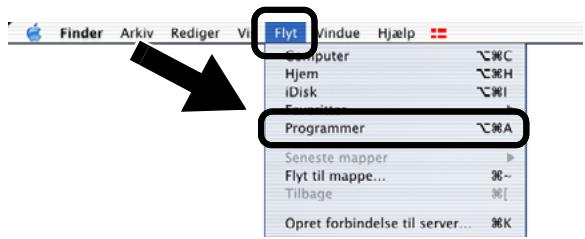
4 Vælg Programmer i menuen Flyt.
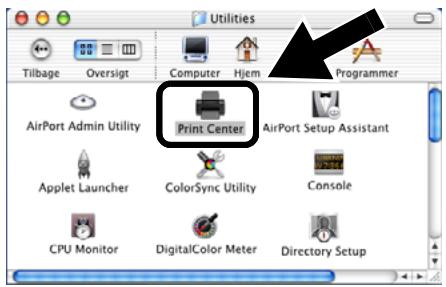
(For brugere af Mac OS® X 10.3) Åbn ikonet Printerværktøj.
7 Klik på knappen Tilføj.
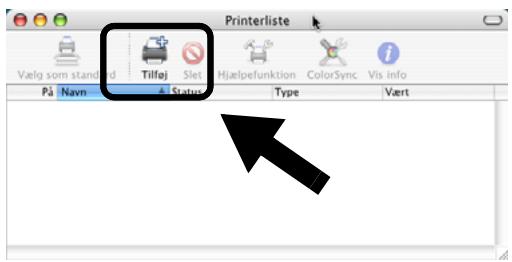
8 Vælg Rendezvous.
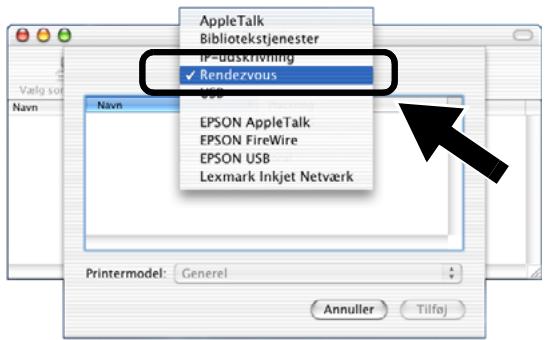
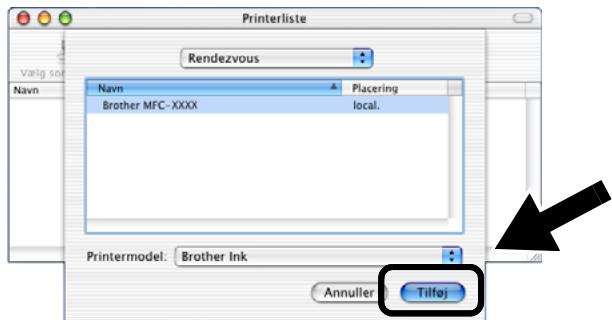
9 Vælg modelnavnet, og klik derefter på Tilføj.

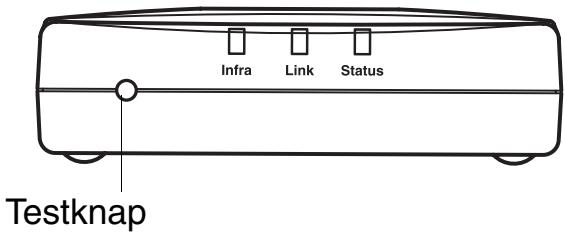
Udskrivning af netværkskonfigurationsside For at udskrive netværkskonfigurationssiden skal du trykke på testknappen på NC-2200w.
Nulstilling til fabriksindstillinger
Hvis du ønsker at nulstille NC-2200w til dens fabriksindstillinger (hvilket også nulstiller alle oplysninger som f.eks. trådløse indstillinger, adgangskode og IP-adresse), skal du holde testknappen nede i mere end 10 sekunder.

Når du nulstiller til fabriksindstillinger, skal du genindstille printeren fra Trin 2 Ændring af computerens trådløse indstillinger for konfiguration af NC-2200w. på side 102.
Dette produktet inneholder objektkode fra Intels UPnP SDK.
Vigtig information: Bestemmelser
Produktbeskrivelse: Eksternt trådløst printer-/scannernetkort
År for første påsætning af CE-mærke: 2004
Udgivet af: Brother Industries, Ltd.
Dato: 6. februar 2004
Sted: Nagoya, Japan
Underskrift:
Jekazki Maeda
Takashi Maeda
Regelsætsansvarlig
Kvalitetskontrolgruppen
Kvalitetsstyringsafdelingen
Information & Document
Company
Undertegnede Brother Industries, Ltd.
erklærer herved, at følgende udstyr
NC-2200w overholder de væsentlige krav og øvrige relevante krav i direktiv 1999/5/EF
Dette produkt indeholder objektkode fra Intels udviklerværktøj UPnP.
Følgende er copyright- og licensop- lysningerne til Intels udviklerværktøj UPnP.
Alle rettigheder forbeholdes.
Videredistribution og brug i kilde- og binærform med eller uden ændringer er tilladt, for så vidt følgende betingelser overholdes:
Videredistribution i binær form skal gengive ovennævnte copyrightmeddelelse, denne liste over betingelser og følgende ansvarsfraskrivelseserklæring i dokumentationen og/eller andre materialer, som vedlægges distributionen.
Hverken navnet Intel Corporation eller navnene på medarbejdere heri må bruges til at støtte eller fremme produkter med relation til denne software uden forudgående udtrykkelig skriftlig tilladelse.
DENNE SOFTWARE ER LEVERET AF COPYRIGHTINDEHAVERNE OG
UNDERLEVERAND∅RERNE, "SOM DEN ER OG FOREFINDES", OG DER FRALÆGGES ETHVERT ANSVAR FOR EVENTUELLE DIREKTE ELLER INDIREKTE GARANTIER, HERUNDER MEN IKKE BEGRÅENSET TIL, DE INDIREKTE GARANTIER FOR KVALITET OG EGNETHED TIL ET BESTEMT FORMÅL. INTEL ELLER UNDERLEVERAND∅RER ER UNDER INGEN OMSTÄNDIGHEDER ANSVARLIGE FOR EVENTUEL DIREKTE, INDIREKTE, HÄNDELIG, SÄERLIG ELLER P∅NALT BEGRUNDET ERSTATNING (HERUNDER, MEN IKKE BEGRÅENSET TIL, INDK∅B AF ERSTATNINGSVARER ELLER -TJENESTER; AFSAVN, DATA ELLER OVERSKUD; ELLER DRIFTSAFBRYDELSE), UANSET ÅRSAG OG PÅ NOGEN FORMODNING OM ERSTATNINGSANSVAR, HVAD ENTEN DET MÅTTE VÄRE I HENHOLD TIL KONTRAKT, OBJEKTIVT ANSVAR ELLER ERSTATNINGSRET (HERUNDER FORS∅MMELIGHED ELLER ANDET), DER MÅTTE OPSTÅ PÅ EN HVILKEN SOM HELST MÅDE VED BRUGEN AF DENNE SOFTWARE, SELV HVIS DER ER GJORT OPMÄERKSOM PÅ MULIGHEDEN FOR SÅDAN SKADE
- Hurtig installationsanvisning
- Varemærker
- Português
- Vedlagt CD-ROM
- Gruppe 1:
- Gruppe 2:
- Medfølgende cd-rom
- Installation
- Dokumentation
- Installation af printer-/scannernetkortet
- Trin 1
- Sådan installerer du printernetkortet.
- Trin 2
- Ændring af computerens trådløse indstillinger for konfiguration af NC-2200w.
- Computerens nuværende trådløse netværksindstillinger
- Kommunikationsmode:
- Netværksnavn (SSID/ESSID): SETUP
- Gå til Trin 3 på side 105
- Windows®XP-brugere
- For brugere af Mac OS® X 10.2.4 - 10.3 eller nyere
- Trin 3
- Konfigurering af printer-/scannernetkortet
- For brugere af Windows®
- Trin 4
- Installation af printerdriveren
- Trin 5
- Klik på Installation af Network Print Software.
- Installation af MFL-Pro Suite
- Specificering af scanningsdesti- nationsadressen fra hjemmesiden for NC-2200w.
- Åbn Internet Explorer, og indtast følgende i URL-feltet:
- Indtast computerens IP-adresse.
- Installation og konfiguration af printerdriveren ved hjælp af funktionerne til enkel netværkskonfiguration i Mac OS® X
- Vælg Rendezvous.
- Vælg modelnavnet, og klik derefter på Tilføj.
- Nulstilling til fabriksindstillinger
- Vigtig information: Bestemmelser
Mærke : BROTHER
Model : NC-2200W
Kategori : Trådløs netværksprinter