NC-2200W - 無線ネットワークプリンター BROTHER - 無料のユーザーマニュアル
デバイスのマニュアルを無料で見つける NC-2200W BROTHER PDF形式.



ユーザーの質問 NC-2200W BROTHER
0 質問 この機器について。知っているものに答えるか、ご自身の質問をしてください。
この機器について新しい質問をする
デバイスの取扱説明書をダウンロード 無線ネットワークプリンター 無料でPDF形式で!マニュアルを見つける NC-2200W - BROTHER 電子デバイスをもとに戻しましょう。このページにはデバイスの使用に必要なすべての書類が掲載されています。 NC-2200W ブランド BROTHER.
使用説明書 NC-2200W BROTHER
NC-2200w 外付けワイヤレスプリント / スキャンサーバー (IEEE 802.11b)
クイックセットアップガイド
English
本製品は購入した国内でのみ使用が可能です。購入した国以外で本製品を使用した場合、その国の電波法や電気安全規格に違反する恐れがあります。
本書をよくお読みになり、NC-2200w を正しく安全にセットアップした後で、ブラザープリンタ /MFC/DCP をご使用ください。NC-2200w に関する詳しい情報については、NC-2200w に同梱の CD-ROM に含まれているネットワーク設定説明書をご覧ください。
商標
Brother ^® のロゴはブラザー工業株式会社の登録商標です。
Ethernet は Xerox Corporation の商標です。
Apple、Apple のロゴ、Macintosh®、Mac OS® は、アップルコンピュータ社の登録商標です。
Windows ^® および Windows NT ^® は、米国 Microsoft Corporation の米国およびその他の国における登録商標です。
LAN Server は International Business Machines Corporation の商標です。
NC-2200w および BRAdmin Professional はブラザー工業株式会社の登録商標です。
本書に記載されているその他の会社名および製品名は、各社の商標または登録商標です。
Carton Components
1
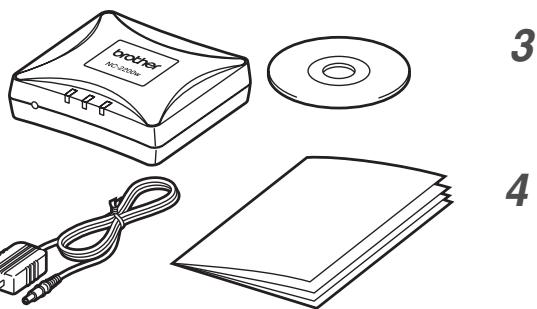
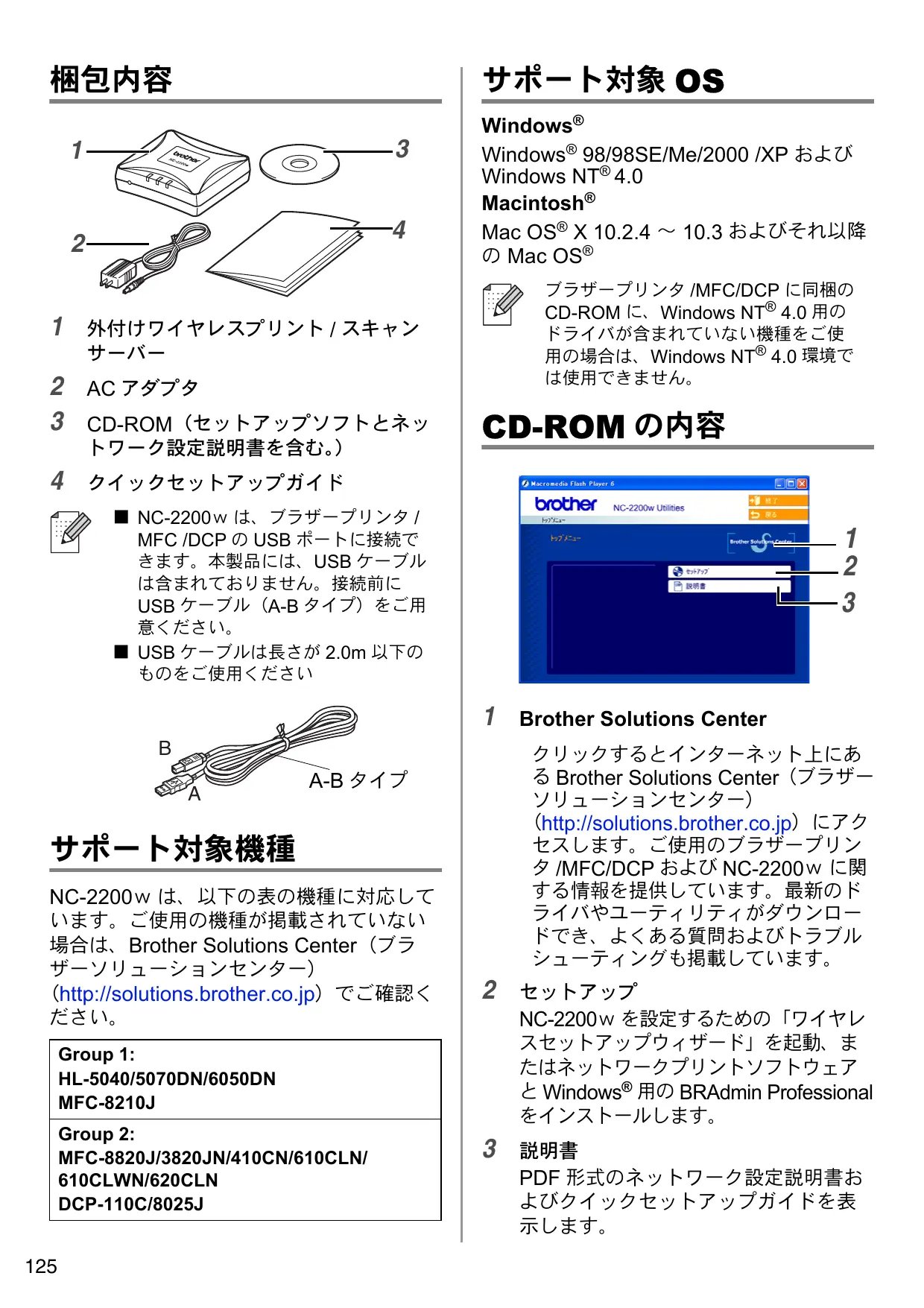
1 外付けワイヤレスプリント / スキャンサーバー
2 AC アダプタ
3 CD-ROM(セットアップソフトとネットワーク設定説明書を含む。)
4 クイックセットアップガイド

■ NC-2200w は、ブラザープリンタ / MFC /DCP の USB ポートに接続できます。本製品には、USB ケーブルは含まれておりません。接続前に USB ケーブル(A-B タイプ)をご用意ください。
■ USB ケーブルは長さが 2.0m 以下のものをご使用ください
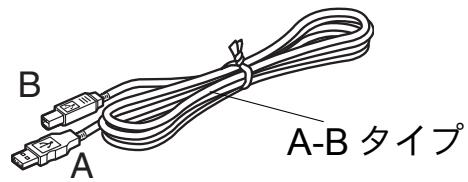
text_image
B A A-B タイプサポート対象機種
NC-2200w は、以下の表の機種に対応しています。ご使用の機種が掲載されていない場合は、Brother Solutions Center(ブラザーソリューションセンター)
(http://solutions.brother.co.jp) でご確認ください。
| Group 1:HL-5040/5070DN/6050DNMFC-8210J |
| Group 2:MFC-8820J/3820JN/410CN/610CLN/610CLWN/620CLNDCP-110C/8025J |
サポート対象 OS
Windows®
Windows® 98/98SE/Me/2000 /XP および Windows NT® 4.0
Macintosh®
Mac OS ^® X 10.2.4 \~ 10.3 およびそれ以降の Mac OS ^®

ブラザープリンタ /MFC/DCP に同梱の CD-ROM に、Windows NT ^® 4.0 用のドライバが含まれていない機種をご使用の場合は、Windows NT ^® 4.0 環境では使用できません。
CD-ROM の内容
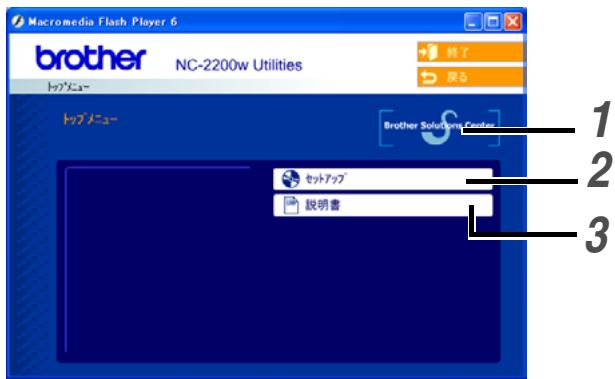
text_image
Macromedia Flash Player 6 brother NC-2200w Utilities トップメニュー トップメニュー Brother Solutions Center セットアップ 説明書 1 2 3クリックするとインターネット上にある Brother Solutions Center(ブラザーソリューションセンター) (http://solutions.brother.co.jp)にアクセスします。ご使用のブラザープリンタ /MFC/DCP および NC-2200w に関する情報を提供しています。最新のドライバやユーティリティがダウンロードでき、よくある質問およびトラブルシューティングも掲載しています。
2 セットアップ
NC-2200w を設定するための「ワイヤレスセットアップウィザード」を起動、またはネットワークプリントソフトウェアと Windows® 用の BRAdmin Professional をインストールします。
3 説明書
PDF 形式のネットワーク設定説明書およびクイックセットアップガイドを表示します。
外付けワイヤレスプリント / スキャンサーバーの設定
Step 1
NC-2200w を接続する

NC-2200w はコンピュータの USB ポートにしないでください。USB ハブを使用しないでください。
1 NC-2200w とブラザープリンタ /MFC/ DCP を USB ケーブルで接続します。
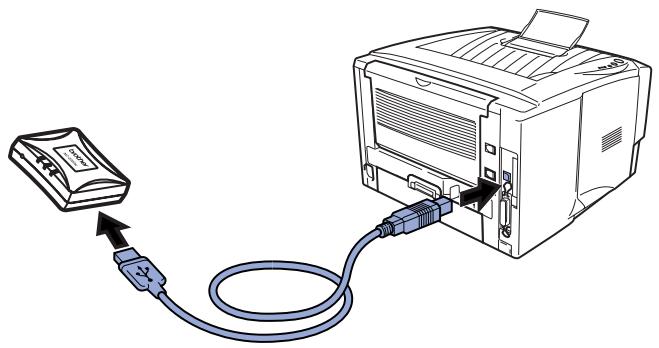
2 NC-2200w に AC アダプタを接続します。
3 AC アダプタを電源コンセントに接続し、ブラザープリンタ /MFC/DCP の電源をオンにします。
4 NC-2200w の LED ランプが緑色に点灯していることを確認し、数分待ちます。
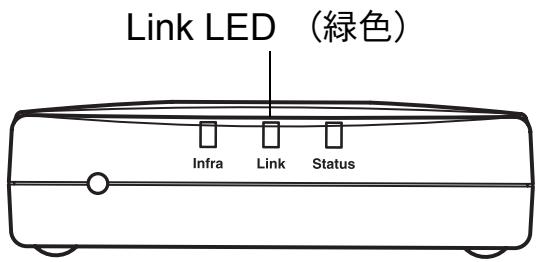
text_image
Link LED (綠色) Infra Link Status
コンピュータに市販のファイアウォール等の機能を有するソフトウェアをインストールしている場合は、一旦停止させてからを各ソフトウェアのインストールをしてください。設定の詳細は販売元へご相談ください。
Step 2
コンピュータのワイヤレス設定を変更する
ブラザープリンタ /MFC/DCP をワイヤレスネットワーク環境で使用するために、 NC-2200w の設定をする必要があります。
NC-2200w を設定するために、一時的にコンピュータのワイヤレス設定を変更する必要があります。
ご使用のコンピュータのワイヤレス設定を変更する前に、ワイヤレス設定情報をメモなどに書き留めておくことをお勧めします。

ご使用のコンピュータのワイヤレス設定に関して不明な点がある場合は、ネットワーク管理者に相談してください。
現在のワイヤレス設定
| 項目 | 現在の設定 |
| 接続モード(インフラストラクチャー/アドホック) | |
| ネットワーク名(SSID/ESSID) | |
| チャンネル:(1-14)※必要な場合 | |
| 暗号化(なし/WEP/その他) | |
| 暗号化キーの種類とサイズ(64ビット、128ビット/ASCII,HEX/その他) | |
| 暗号化キー |
未設定の NC-2200w と通信する場合は、ご使用のコンピュータを以下のように変更してください。
接続モード:アドホック
(チャンネル 11)
ネットワーク名(SSID/ESSID)
: SETUP
(状況によって異なります。)
暗号化:なし
Windows® 98/Me/2000, Windows NT® 4.0 をご使用の場合
コンピュータのワイヤレス設定を変更するには、ご使用のワイヤレスカードに同梱の取扱説明書を参照してください。「Step 3」の「NC-2200w を設定する」(129 ページ)に進みます。
129 ページの Step 3 ヘ
Windows® XP または Mac OS® X10.2.4 ユーザの方で OS 標準で内蔵されている設定機能をご使用の場合は、以降の手順を実行します。それ以外の方はご使用のワイヤレスカードに同梱の取扱説明書を参照してコンピュータのワイヤレス設定を変更し、「Step 3」の「NC-2200w を設定する」(129 ページ)へ進みます。
Windows® XP をご使用の場合
1 [スタート] をクリックし、[コントロールパネル] をクリックします。
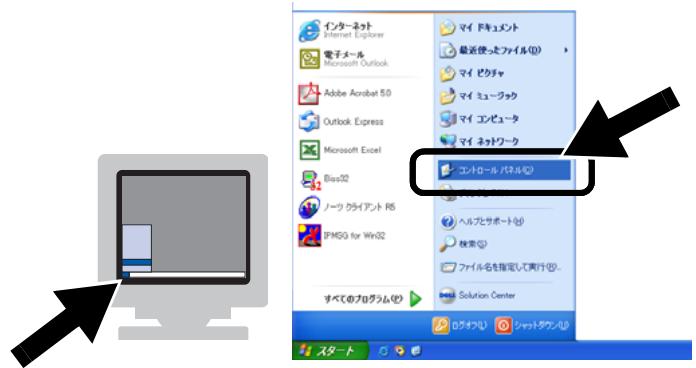
text_image
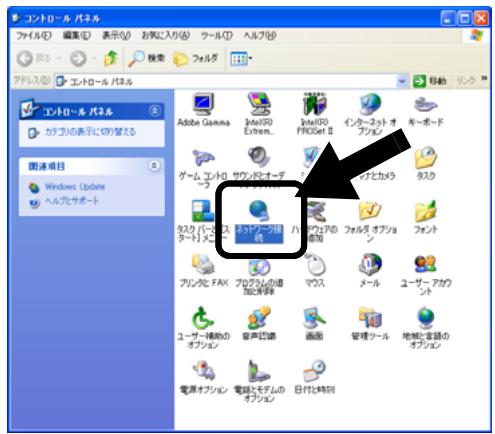
インターネット Internet Explorer 電子メール Microsoft Outlook Adobe Acrobat 5.0 Outlook Express Microsoft Excel Bias32 ノーケ クライアント R5 IPMSG for Win02 すべてのプログラム(●) マイ ドキュメント 最近使ったファイル(○) マイ ビックチャ マイ ミューワック マイ コンピュータ マイ ネットワーク エトロール バネル(○) ハルプサボード(○) 枚束(○) ファイル名を指定して実行(○)... Solution Center Dグラオリン シャットダウン(○) スタート2 [ネットワーク接続] をクリックします。
text_image
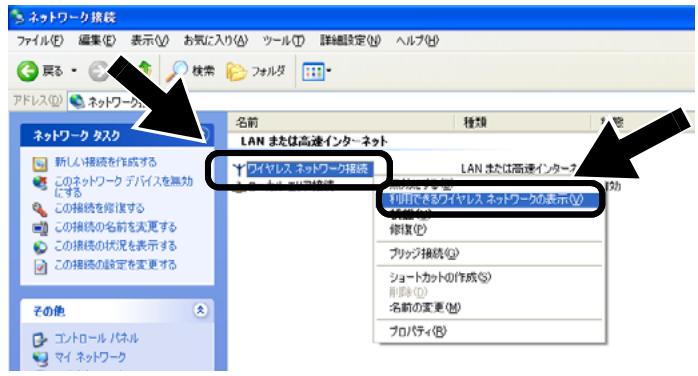
エントロール パネル ファイル(E) 編集(E) 表示(O) お客に入り(A) レール(T) ヘルプ(B) アドレス(D) エントロール パネル カデヒリの表示に切替える 関連項目 Windows Update ヘルプサポート Adobe Gamma Intel3D Extrem... Intel3D PROSET II インターフット オブション ギーボード ゲーム エンドロ バウノダオーデ タイドヒカワ タスク スク バウノダオブション フォルダオブション フォント ブラシングを FAX プロセクムの追加を除く マウス メール ユーザー アサブント ユーザー補助のオブション 音声記憶 画面 管理ツール 地域と音語のオブション 電源オブション 電源とモデルのオブション 日灯と時刻3 [ワイヤレスネットワーク接続] を右クリックします。ポップアップメニューから [利用できるワイヤレスネットワークの表示] をクリックします。
text_image
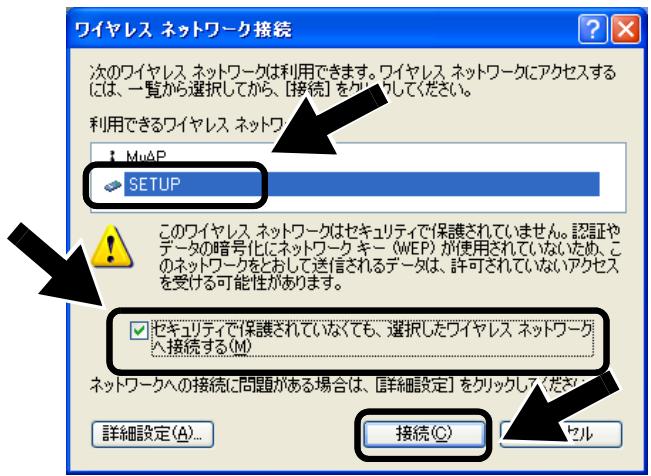
ネットワーク接続 ファイル(F) 編集(E) 表示(V) お気に入り(A) ツール(T) 詳細設定(N) ヘルブ(H) 戻る アドレス(D) ネットワーク ネットワーク タスク 新しい接続を作成する このネットワーク デバイスを無効 にする この接続を復復する この接続の名前を変更する この接続の状況を表示する この接続の設定を変更する その他 エントロール パネル マイ ネットワーク 名前 LAN または高速インターネット タイヤレス ネットワーク接続 LAN または高速インターネット 利用オマダタイヤレス ネットワークの表示(V) 修繕(P) ブリッジ接続(S) ショートカットの作成(S) 削除(S) 名前の変更(M) プロパティ(R)4 NC-2200w のネットワーク名 (SSID/ESSID) を [ワイヤレスネットワーク接続] ボックスで確認します。 [SETUP] を選択し、[セキュリティで保護されていなくても ...] チェックボックスをチェックします。 [接続] をクリックします。
text_image
ワイヤレス ネットワーク接続 次のワイヤレス ネットワークは利用できます。ワイヤレス ネットワークにアクセスするには、一覧から選択してから、[接続] をクリッしてください。 利用できるワイヤレス ネットワーク MMP SETUP このワイヤレス ネットワークはセキュリティで保護されていません。認証やデータの暗号化にネットワークキー(WEP)が使用されていないため、このネットワークをとおして送信されるデータは、許可されていないアクセスを受ける可能性があります。 セキュリティで保護されていなくても、選択したワイヤレス ネットワークへ接続する(M) ネットワークへの接続に問題がある場合は、[詳細設定] をクリックしてください。 詳細設定(A)... 接続(C) セル
選択したいネットワーク名
(SSID/ESSID) が表示されないときは、次の方法を試してください。
■ AC アダプタを電源コンセントから抜き、再度電源コンセントに接続し、数分待ちます。
■ NC-2200w を接続しているブラザープリンタ /MFC/DCP をコンピュータの近くに設置し直して、もう一度上記の手順を実行します。
■ NC-2200w をリセットし、工場出荷時の初期設定に戻します。リセットする方法については、136 ページを参照してください。
■ ネットワーク設定説明書の「6章 トラブルシューティング」を参照してください。
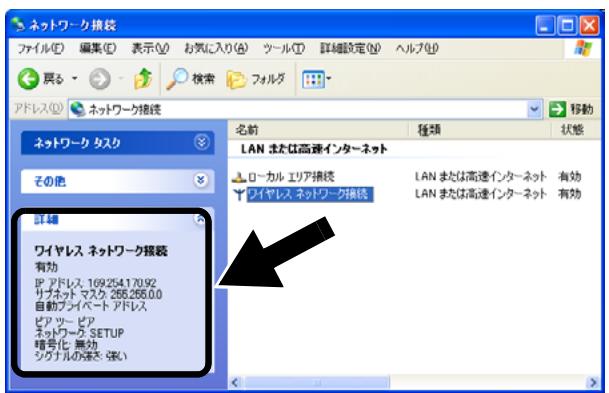
5 ワイヤレス・ネットワーク接続状況を確認します。
ネットワークを認識し、アドレスが0.0.0.0から169.254.x.xになるまでには、数分かかることがあります。(x.xは、0~255までの数字です。)
text_image
ネットワーク接続 ファイル(1) 編集(1) 表示(1) わ気に入り(1) ツール(1) 詳細設定(1) ヘルブ(1) 戸る アドレス(1) ネットワーク接続 ネットワーク タスク その色 詳細 ワイヤレス ネットワーク接続 有効 IP アドレス: 169,254,170.92 リサネット マスク: 265,266.0.0 自動ブライベート アドレス ピアツーピア ネットワーク SETUP 暗号化 無効 シグナルの凍水 强い 名前 種類 状態 LAN または高速インターネット ローカル エリア接続 LAN または高速インターネット 有効 ワイヤレス ネットワーク接続 LAN または高速インターネット 有効129 ページの Step 3 ヘ
Mac OS ^® X 10.2.4 \~ 10.3
以降をご使用の場合
1 [AirPort] ステータスアイコンをクリックし、[”インターネット接続”を開く]をクリックします。
![BROTHER NC-2200W - [AirPort] ステータスアイコンをクリックし、[”インターネット接続”を開く]をクリックします。 - 1](/content/2025/01/74910/images/67c18a680e4e11b60ee0ebe67511eb32a82ac108348d6e3b99053c177a84a5c5.jpg)
text_image
ヘルプ AirMac : 入 AirMac を切にする ✓ QMSOFTGWLAN その他... ネットワークの作成... 電波干渉の制御を使用 "インターネット接続"を開く...2 [ネットワーク] タブをクリックします。使用できるワイヤレス機器の一覧が表示されます。[ネットワーク] オプション内にネットワーク名(SSID/ESSID)が表示されます。
[SETUP] をクリックします。
![BROTHER NC-2200W - [ネットワーク] タブをクリックします。使用できるワイヤレス機器の一覧が表示されます。[ネットワーク] オプション内にネットワーク名(SSID/ESSID)が表示されます。 - 1](/content/2025/01/74910/images/47370e36958773cd66ad3da01dc65ea4355900879b883b68a6b669c5f78f8146.jpg)
text_image
AirMac 一覧 AirMac VPN AirMac 出力 ネットワーク その他... 信号レベル ベースステーション ID SETUP ネットワークを作成... 状況: SETUP 状況を取得中...![BROTHER NC-2200W - [ネットワーク] タブをクリックします。使用できるワイヤレス機器の一覧が表示されます。[ネットワーク] オプション内にネットワーク名(SSID/ESSID)が表示されます。 - 2](/content/2025/01/74910/images/150a6cf8dcbd8cd988ee363bd7d26dd2f007d7c0aca673e77b3f91a2c40b10ce.jpg)
選択したいネットワーク名 (SSID/ESSID) が表示されないときは、 次の方法を試してください。
■ AC アダプタを電源コンセントから抜き、再度電源コンセントに接続し、数分待ちます。
■ NC-2200w を接続しているブラザープリンタ /MFC/DCP をコンピュータの近くに設置し直して、もう一度上記の手順を実行します。
■ NC-2200w をリセットし、工場出荷時の初期設定に戻します。リセットする方法については、136 ページを参照してください。
■ ネットワーク設定説明書の「6章 トラブルシューティング」を参照してください。
3 ワイヤレスネットワークに正しく接続されます。
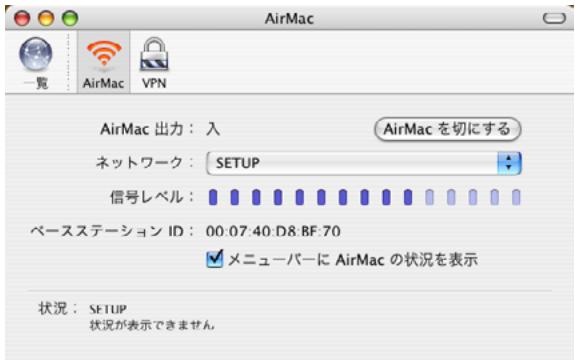
text_image
AirMac 一覧 AirMac VPN AirMac 出力:入 AirMac を切にする ネットワーク:SETUP 信号レベル: ベースステーション ID:00:07:40:D8:BF:70 メニューパーに AirMac の状況を表示 状況:SETUP 状況が表示できません。Step 3
NC-2200w を設定する
1 NC-2200w に同梱の CD-ROM をコンピュータの CD-ROM ドライブに挿入します。
Windows® をご使用の場合は、自動的に画面が表示されます。
Mac OS® X 10.2.4~10.3 以降をご使用の場合は、Macintosh® 上で表示される [NC2200w] アイコンをダブルクリックし、さらに [Start Here OSX] アイコンをダブルクリックしてください。
2 使用する言語を選択します。
3 [セットアップ] をクリックし、[ワイヤレスセットアップウィザード] をクリックします。
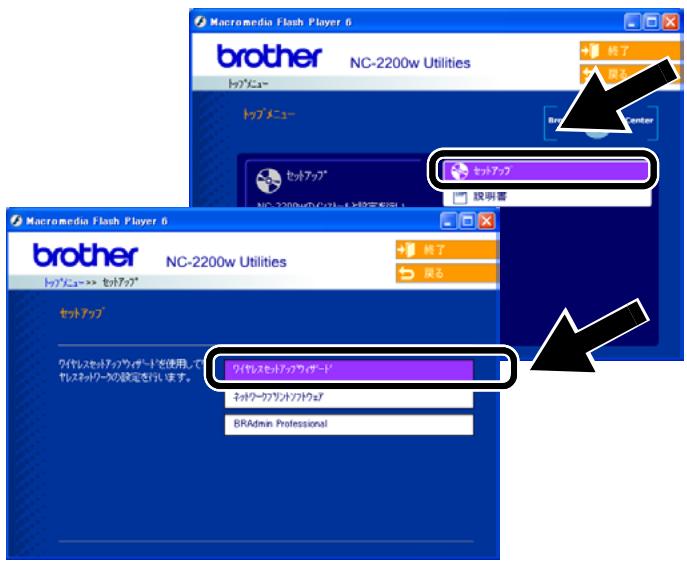
text_image
Macromedia Flash Player 6 brother NC-2200w Utilities トップメニュー トップメニュー セッピアップ NC-2200wのCOSA(ドビアを示例) セッピアップ 説明書 Macromedia Flash Player 6 brother NC-2200w Utilities トップメニュー >> セッピアップ セットアップ ウイヤレスセッピアップウェブードを使用して ヤネスネットワークの設定を行います。 ワイヤレスセッピアップウェブード ネットワークアウトフォウェブ BRAdmin Professional4 [Welcome] 情報を確認し、[次へ] をクリックします。
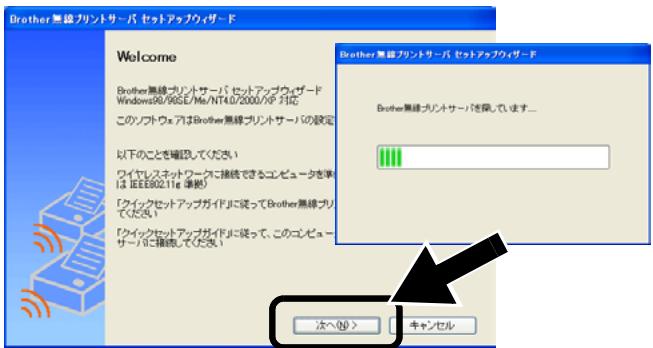
text_image
Brother無線パリットサーバ セットアップウェイザード Welcome Brother無線パリットサーバ ベットアップウェイザード Windows38/08SE/Mie/NT4.0/2000/VIF 4716 このノソトウェアはBrother無線パリットサーバの設定 以下のことを確認してください ワイヤレスネットワークに接続できるコンピュータを導入はIEEE802.11g (保留) 「クイックセットアップガイド」に従ってBrother無線パーツでください 「クイックセットアップガイド」に従って、このコンピューサーパリドに接続してください。 Brother無線パリットサーバ ベットアップウェイザード Brother無線パリットサーバ を探しています... 次へ(9) > キャンセル5 画面の指示にしたがってインストール作業を進めてください。インストールについて詳しくはネットワーク設定説明書の「2章 セットアップする」を参照してください。
6 [ワイヤレスセットアップウィザード]を終了後は、ご使用のコンピュータのワイヤレス設定を「コンピュータのワイヤレス設定を変更する」(126 ページ)を参照して、あらかじめ書き留めた設定情報に戻します。
Windows® をご使用の場合
Group 1:
Mac OS® X 10.2.4 \~ 10.3 以降をご使用の場合
135 ページの Step 4 ヘ
Windows® をご使用の場合
Group 1:
上記の機種をご使用の場合、NC-2200w を設定する前に、プリンタドライバをあらかじめインストールする必要があります。プリンタドライバがインストールされている場合は、このステップは必要ありません。
「Step 5」の「ネットワークプリントソフトウェアをインストールする」(133 ページ)にお進みください。
プリンタドライバは、ご使用のブラザープリンタ /MFC/DCP に同梱されている
CD-ROM に含まれています。また、プリンタドライバはインターネット上の Brother SolutionsCenter(ブラザーソリューションセンター)(http://solutions.brother.co.jp)
からダウンロードすることもできます。
次の手順で、CD-ROM を使用してプリンタドライバをインストールします。ここでは Windows® XP を使用して説明しています。
1 [スタート] をクリックして、[プリンタと FAX] をクリックします。[プリンタのインストール] をクリックします。「プリンタの追加ウィザードの開始」画面が表示されますので、[次へ] をクリックします。
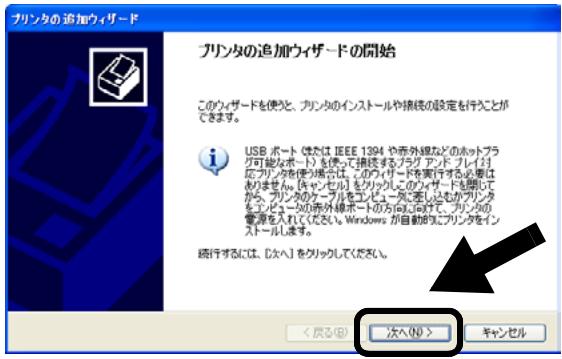
text_image
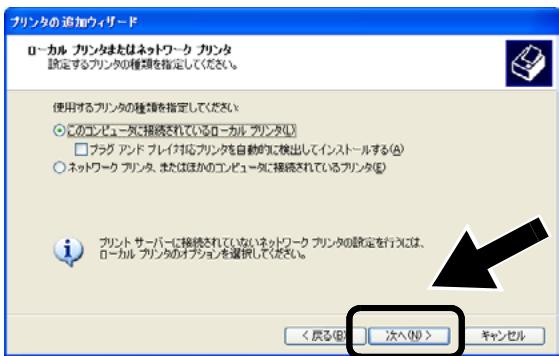
プリンカの追加ウィザード プリンカの追加ウィザードの開始 このウィザードを使うと、プリンカのインストールや接続の設定を行うことができます。 USB ポート (または IEEE 1394 や赤外線などのホットプラグ可能なポート) を便めて接続するプラグ アンド プレイ対応プリンカを使用場合は、このウィザードを実行する必要はありません。[キャンセル] をクリック このウィザードを開いてから、プリンカのケーブルをエピュータに差ししながらプリンカをエンジューの赤外線ポートの方針に基づいて、プリンカの電源を入れてください Windows が自動的にプリンカをインストールします。 通行するには、[スヘ]をクリックしてください。 < 停止(R) > 次へ(N) > キャンセル2 [プラグアンドプレイ対応プリンタを自動的に検出してインストールする] チェックボックスのチェックを外し、 [このコンピュータに接続されているローカルプリンタ] を選択して [次へ]をクリックします。
text_image
プロパルの追加ウィザード ローカル プリンタまたはネットワーク プリンタ 設定するプロパルの種類を指定してください。 使用するプロパルの種類を指定してください ○ このコンピュータに接続されているローカル プリンタ(L) □ プラグ アンド プレイオ応プロパルを自動的に検出してインストールする(A) ○ ネットワーク プリンタ、またはほかのコンピュータに接続されているプロパル(E) プロパルサーバーに接続されていないネットワーク プリンタの設定を行うには、 ローカル プリンタのオプションを選択してください。 < 廃る(B) 次へ(N)> キャンセル
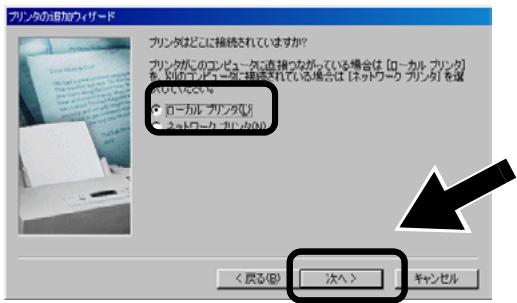
■ ご使用の OS によってはこの画面が表示されない場合があります。
Windows® 98/Me/Windows NT® 4.0 をご使用の場合でこの画面が表示された場合は、[ローカルプリンタ]を選択して [次へ] をクリックしてください。
text_image
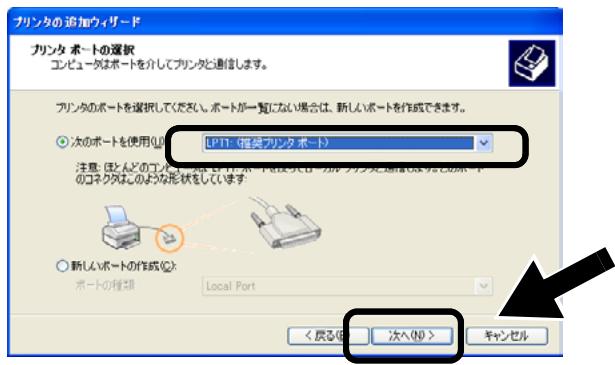
プロダムの追加ウィザード プロダムではどこに接続されていますか? プロダムからのコンピュータで直接つながっている場合は「ローカル プリンダ」を別のエディーで接続されている場合は「ネットワーク プリンダ」を選択しているというな。 「ローカル プリンダ」 ネットワーク カンドがる < 呻る(0) 次へ > キャンセル3 リストから [LPT1: (推奨プリンタポート)] を選択して、[次へ] をクリックします。
text_image
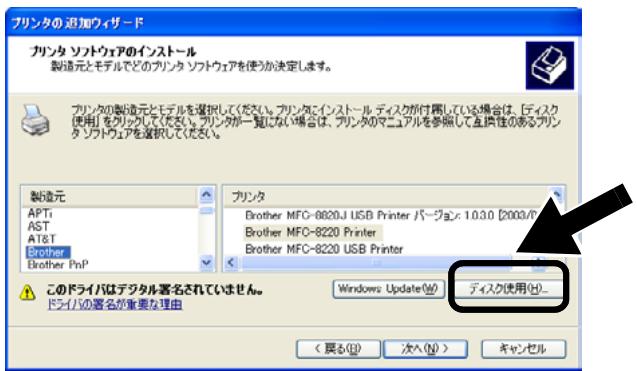
プリンタの追加ウィザード プリンタ ポートの選択 コンピュータはポートを介してプリンタと通信します。 プリンタのポートを選択してください。ポートが一覧にない場合は、新しいポートを作成できます。 ○ 次のポートを使用(U) LPT1 (提案プリンタポート) 注意: 但不限于このエンスを示す。ポートを使用Uプロセスを通話できるもので のコネクションのような形状をしています。 ○ 新しいポートの作成(Q): ポートの種類 Local Port < 虎える(R) 次へ(N)> キャンセル4 [ディスク使用] をクリックします。
text_image
ブリンタの追加ウィザード ブリンタ ソフトウェアのインストール 製造元とモデルでどのブリンタ ソフトウェアを使うか決定します。 ブリンタの製造元とモデルを選択してください。ブリンタにインストール ディスクが付属している場合は、[ディスク [使用] をクリックしてください。ブリンタが一覧はない場合は、ブリンタのマニュアルを参照して互換性のあるブリンタ ソフトウェアを選択してください。 製造元 APTi AST AT&T Brother Brother PnP ブリンタ Brother MFC-8020J USB Printer パージョン: 1.0.3.0 [2003/0] Brother MFC-8220 Printer Brother MFC-8220 USB Printer このドライバはデジタル署名されていません。 ドライバの署名が重要な理由 Windows Update(6) ディスク使用(H)_ < 奔る(1) 次へ(1) > キャンセル5 (ブラザープリンタユーザの方) CD-ROM の内容を表示して [Driver] フォルダを選択し、[開く] をクリックします。その後、[Win2k_xp] フォルダ(ご使用の OS に対応するフォルダ)を選択してから [開く] をクリックします。 (ブラザー MFC/DCP ユーザの方) CD-ROM の内容を表示して使用する言語のフォルダを選択し、[開く] をクリックします。その後、[WXP] フォルダ(ご使用の OS に対応するフォルダ)を選択して、[開く] をクリックし、[Addprt] フォルダを選択して [開く] をクリックします。

■ Windows® XP で [Win2k_xp] フォルダが存在しない場合は、[Win2k] フォルダを選択してください。
■ フォルダ名が OS ごとに分けられておらず、[inst]、[PCL]、[PS]、[USBW98 ME] といったフォルダで分けられている場合は、[PCL] フォルダを選択してください。
[PCL] フォルダの下に OS ごとに分けられたフォルダが表示されます。
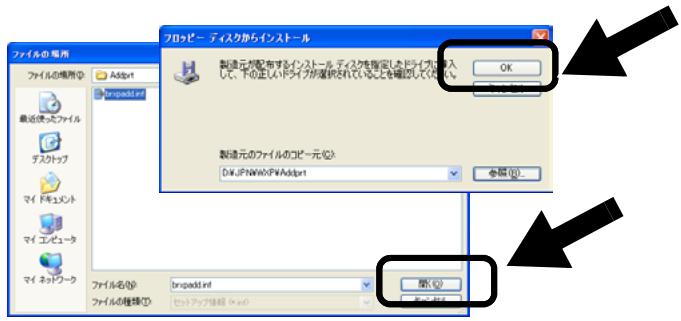
6 [開く] をクリックし、[OK] をクリックします。
text_image
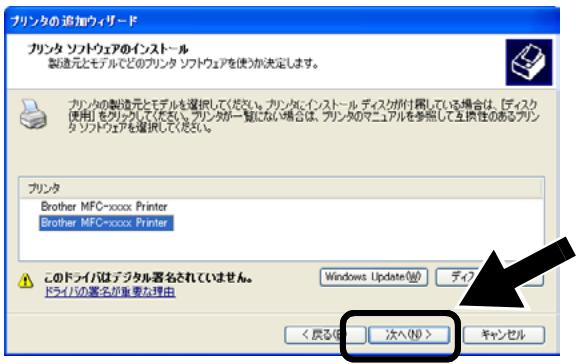
ファイルの場所 ファイルの場所① Addprt 最近使用的ファイル デスクトップ マイ ドキュメント マイ エビュータ マイ ネットワーク ファイル名(0): Insgadd.inf ファイルの維持① セットアップ情報 (*.txt) プロッピーディスクからインストール 製造元が配布するインストール ディスクを指定したドライブを加入 し、下の正しいドライブが選択されていることを確認しています。 OK 製造元のファイルのコピー元(0) D:\JF\NWh\PW\Addprt 参照(0) 取消(0)7 一覧からインストールする機種を選択して、[次へ]をクリックします。
text_image
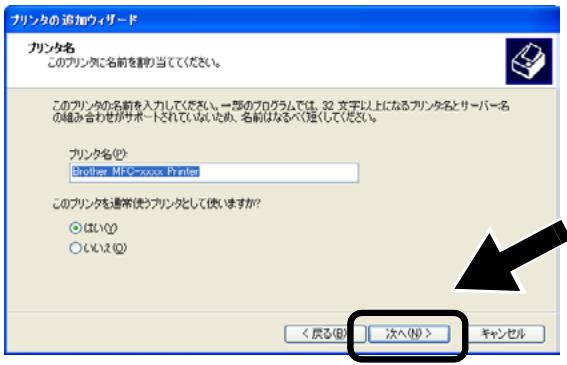
プロダムの追加ウィザード プロダム ソフトウェアのインストール 製造元とモデルでどのプロダム ソフトウェアを使うが決定します。 プロダムの製造元とモデルを選択してください。プロダムインストール ディスクが付属している場合は、【ディスク使用】を判断してください。プロダムが一覧にない場合は、プロダムのマニュアルを参照して互換性のあるプロダム ソフトウェアを選択してください。 プロダム Brother MFC=xxx Printer Brother MFC=xxx Printer このドライブはデジタル署名されていません。 ドライブの署名が重要な理由 Windows Update (W) ディズ <戻る値 次へ (N)> キャンセル8 インストールするプリンタをいつも使用するプリンタとして設定する場合は[はい]を選択します。
[次へ] をクリックします。
text_image
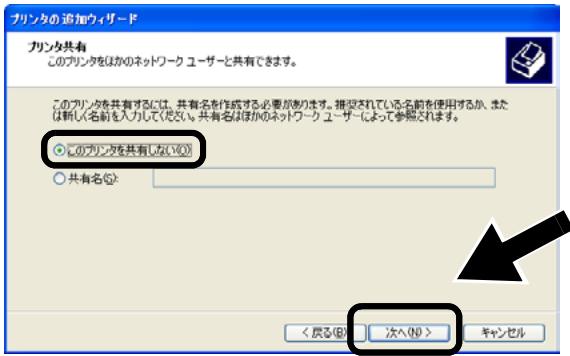
フリンタの追加ウィザード フリンタ名 このフリンタに名前を割り当ててください。 このフリンタの名前を入力してください。一部のプログラムでは、32文字以上になるフリンタとサーバー名の組み合わせがサポートされていないため、名前はなるべく遅くしてください。 フリンタ名(P): Brother MFC=xxxx Printer このフリンタを通常使うフリンタとして使いますか? ○ (CILY) ○ (LILY) < 呻る(R) 次へ(N) > キャンセル9 [このプリンタを共有しない] を選択して [次へ] をクリックします。
text_image
プリンタの追加ウィザード プリンタ共有 このプリンタをほかのネットワーク ユーザーと共有できます。 このプリンタを共有するには、共有名を作成せる必要があります。推奨されている名前を使用するか、または新しい名前を入力してください。共有名はほかのネットワーク ユーザーによって参照されます。 ● このプリンタを共有しない(○) ○ 共有名(○): < 虽る(○) 次へ(○)> キャンセル10 [いいえ] を選択し、[次へ] をクリックします。
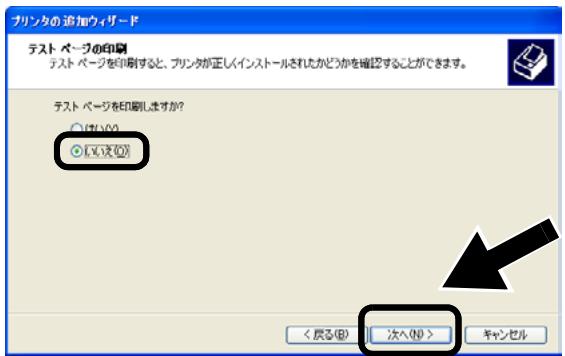
text_image
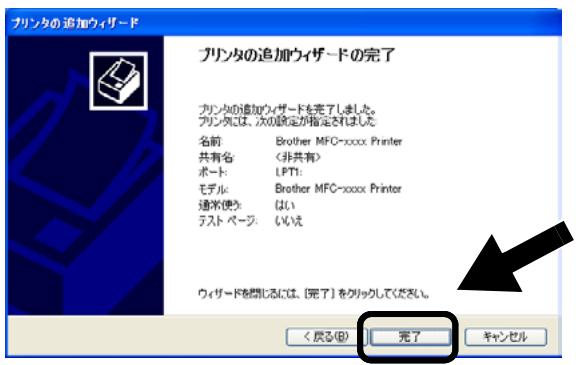
プリンタの追加ウィザード テスト ベージの印刷 テスト ベージを印刷すると、プリンタが正しくインストールされたかどうかを確認することができます。 テスト ベージを印刷しますか? ○ はいOK ○ C++ 次 (O) < 廃る (B) 次へ (N) > キャンセル11 [完了] をクリックします。
text_image
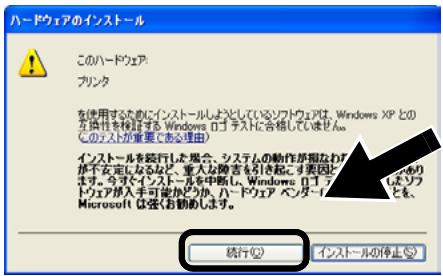
プリンタの追加ウィザード プリンタの追加ウィザードを完了しました。 プリンタには、次の設定が指定されました 名前 Brother MFC-xxxx Printer 共有名 〈非共有〉 ポート LPT1: モデル Brother MFC-xxxx Printer 通常使う ない テストページ いいえ ウィザードを閉じるには、〔完了〕をクリックしてください。 <戻る(B) 完了 キャンセル12 Windows ロゴ検証の確認画面が表示された場合は、[続行]をクリックしてインストールを続行してください。
text_image
ハードウェアのインストール このハードウェア: フリンタ を使用するためにインストールしようとしているソフトウェアは、Windows XP との 生換性を検討する Windows ロ・ランドに含格していません。 (このネットの重要である理由) インストールを続行した場合、システムの動作が預なわれ が不安定しなければ重大な障害を引き起こす果因と します。 Various インストールを中断し、Windows ロ・ランド ソフトウェアが入手可能でどのか、ハードウェア ベンダーレ とを、 Microsoft (○強くお勧めします。 続行(R) インストールの停止(S)Step 5
ネットワークプリントソフト ウェアをインストールする
ブラザープリンタ /MFC/DCP をワイヤレスネットワーク接続を行うために、ネットワークプリントソフトウェアをインストールします。
次の手順でインストールします。
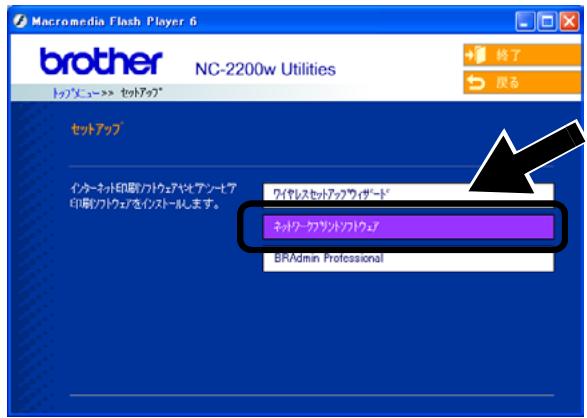
1 [ネットワークプリントソフトウェア]をクリックし、画面の指示に従ってインストールします。
text_image
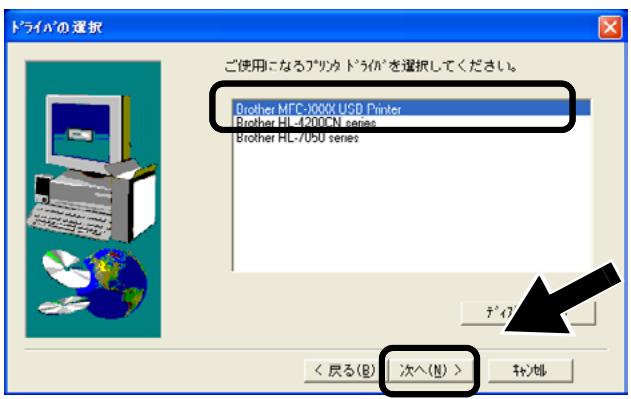
Macromedia Flash Player 6 brother NC-2200w Utilities トップメニュー >> セットアップ* セットアップ インターネット印刷ソフトウェブやアシャン・ア 印刷ソフトウェブをインストールします。 ワイヤレスセットアップウィザード ネットワークソフトウェブ BRAdmin Professional2 132 ページの手順7で選択した機種と同じプリンタドライバを選択し、[次へ]をクリックします。
text_image
ドライバの選択 ご使用になるプリカ ドライバを選択してください。 Brother MTC-800X USB Printer Brother HL-4200CN series Brother HL-7050 series ディア <戻る(B) 次へ(N) > キャンセルOK!
セットアップが完了しました。
Windows® をご使用の場合
Group: 2
MFC-8820J/3820JN/410CN/610CLN/
610CLWN/620CLN
DCP-110C/8025J
Step 4
MFC/DCP ドライバをインストールする
ブラザー MFC/DCP をワイヤレスネットワーク接続するために、MFC/DCP ドライバをインストールして設定します。
MFC/DCP ドライバはブラザー MFC/DCP 同梱の CD-ROM に含まれています。
MFC/DCP ドライバの詳しいインストール方法は、ブラザー MFC/DCP 同梱のかんたん設置ガイドにある、「ネットワークケーブルユーザ用のドライバおよびソフトウェアをインストールする方法」を参照してください。
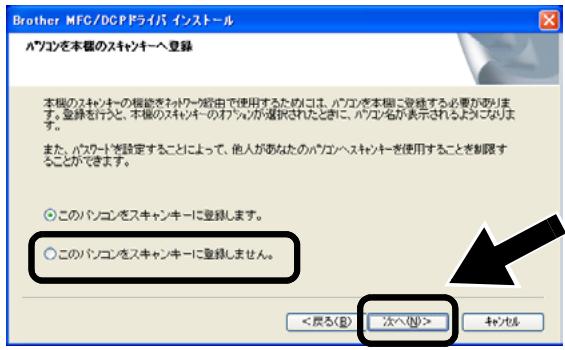
■ MFC-8820J/3820JN/DCP-8025J の機種をご使用で次の画面が表示された場合は、「このパソコンをスキャンキーに登録しません」を選択して [次へ] を選択してインストールを続行してください。
text_image
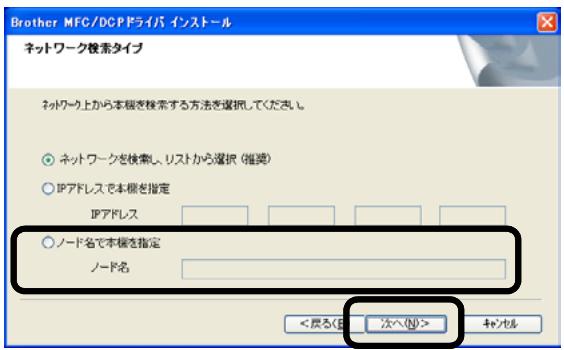
Brother MFC/DCPドライバ インストール バッコンを本欄のスキャンキーへ登録 本欄のスキャンキーの機能をわかりーの組みで使用するためは、バッコンを本欄に登録する必要があります。登録を行うと、本欄のスキャンキーのオプションが選択されたときに、バッコン名が表示されるようになります。 また、バスタードを設定することによって、他人があなたのバッコンへスキャンキーを使用することを制限することができます。 ○ このバッコンをスキャンキーに登録します。 ○ このバッコンをスキャンキーに登録しません。 <戻る(B) 次へ(N)> キャンセル■ インストールする MFC/DCP が検索リストに表示されない場合は、下記の画面まで戻り NC-2200w のノード名を直接入力してください。ノード名は、ネットワーク設定ページで確認できます。「その他の情報」(136 ページ)
text_image
Brother MFC/DCPドライバ インストール ネットワーク検索タイプ ネットワーク上から本欄を検索する方法を選択してください ネットワークを検索し、リストから選択(推奨) IPアドレスで本欄を指定 IPアドレス ノード名で本欄を指定 ノード名 <戻る(OK) 次へ(N)> キャンセルStep 5
NC-2200w ホームページから スキャンデータ送信先アドレスを設定する
スキャナをネットワーク上で使用する場合は、スキャンデータ送信先アドレスをNC-2200wに内蔵されているホームページの設定画面から指定する必要があります。次の手順で指定します。
ウェブブラウザは Internet Explorer バージョン 6.XX 以降をお勧めします。
1 ウェブブラウザを起動して、次の URL を入力します。
IP アドレスの場合
http://192.168.xxx.xxx
ノード名の場合
http://BRN_xxxx
この場合 192.168.xxx.xxx や
BRN xxxx は、それぞれ NC-2200w の
IP アドレスまたはノード名です。

■ IP アドレスまたはノード名は、ネットワーク設定ページで確認できます。詳しくは「その他の情報」(136 ページ)を参照してください。

■ 設定関連のリンクをクリックすると、ユーザー名およびパスワードの入力を要求されます。次のユーザー名とパスワードを入力してください。
ユーザー名:admin(大文字と小文字を区別する)
パスワード: access (初期設定)
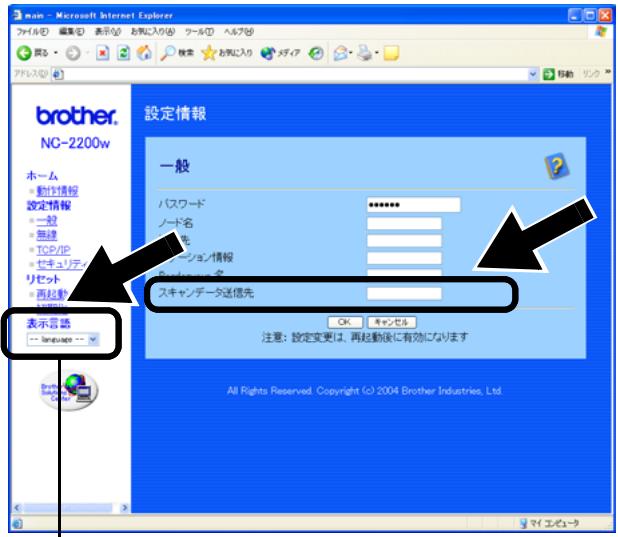
2 [設定情報] の下にある [一般] をクリックします。
text_image
main - Microsoft Internet Explorer ファイル(1) 編集(2) 表示(3) お知に入り(4) チール(5) ヘルプン プロセス(6) アドレス(7) 移動 リック brother. NG-2200w 設定情報 一般 ハスワード ****** ノード名 ** ベーション情報 スキャンデータ送信先 OK キャンセル 注意: 設定変更は、再起動後に有効になります 表示言語 ■ 新spaper All Rights Reserved. Copyright (c) 2004 Brother Industries, Ltd.[Japanese] を選択して日本語表示にします。
3 使用しているコンピュータの IP アドレスを入力します。

■ コンピュータの IP アドレスが DHCP によって自動的に割り当てられている場合は、IP アドレスが変わることが予想されます。このため、IP アドレスは使用せずにコンピュータ名を入力してください。コンピュータ名には半角の英数文字しか使用できません。コンピュータ名には、Windows®で使用しているコンピュータ名または DNS ホスト名を使用できます。
■ コンピュータ名を確認する場合は、 [マイコンピュータ] から [システムの情報を表示する] を選択してシステムのプロパティを表示し、[コンピュータ名] タブを参照します。 ドメイン名を使用するには、 NC-2200w に内蔵されているホームページの設定画面から DNS サーバーを割り当てる必要があります。
OK!
セットアップが完了しました。
Mac OS® X 10.2.4 \~ 10.3
以降をご使用の場合
Step 4
簡易ネットワーク設定機能を使用して、プリンタドライバをインストールする
プリンタドライバがインストールされている場合は、「Step 5」の「NC-2200w ホームページからスキャンデータ送信先アドレスを設定する」(134 ページ)にお進みください。
プリンタドライバは、ご使用のブラザープリンタ /MFC/DCP に同梱されている CD-ROM に含まれています。また、プリンタドライバはインターネット上の Brother SolutionsCenter(ブラザーソリューションセンター)(http://solutions.brother.co.jp) からダウンロードすることもできます。 次の手順で、プリンタドライバをインストールします。
1 CD-ROMをコンピュータのCD-ROM ドライブに挿入し、[Start Here OSX] アイコンをダブルクリッします。ソフトウェアをインストールします。
言語選択画面が表示された場合は使用する言語を選択してください。
2 (ブラザープリンタユーザの方)
[Install Software] をクリックし、メニュー画面から [Printer Driver] を選択します。
(ブラザー MFC/DCP ユーザの方)
[MFC/DCP ドライバ] をクリックします。
3 画面の指示に従ってプリンタドライバをインストールします。
4 [移動] メニューから [アプリケーション] を選択します。
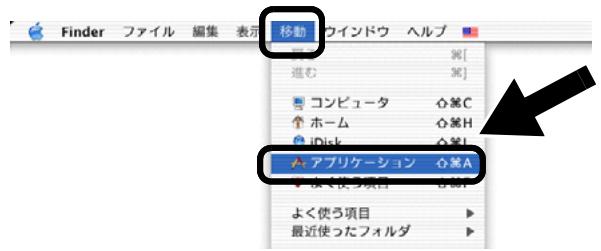
text_image
Finder ファイル 編集 表示 移動 ウインドウ ヘルプ 進む コンピュータ ♠美C ホーム ♠美H IDはと ♠美I アプリケーション ♠美A よく使う項目 最近使ったフォルダ5 [ユーティリティ] フォルダを開きます。
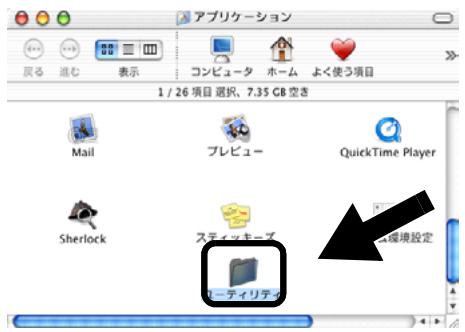
text_image
アプリケーション 戻る 進む 表示 コンピュータ ホーム よく使う項目 1 / 26 項目 選択、7.35 GB 空き Mail プレビュー QuickTime Player Sherlock スティッキーズ リーディリテオ 環境設定6 (Mac OS ^® X 10.2.4 ユーザの方)
[プリントセンター] アイコンをクリックします。
(Mac OS® X 10.3 ユーザの方)
[プリンタ設定ユーティリティ] アイコンをクリックします。
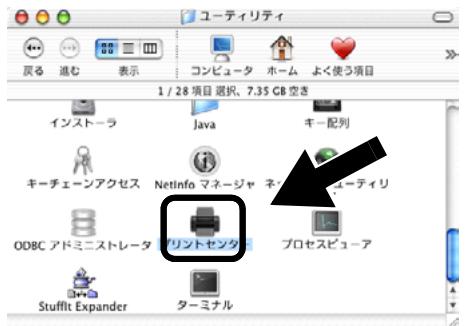
text_image
ユーティリティ 戻る 進む 表示 コンピュータ ホーム よく使う項目 1 / 28 項目 選択、7.35 GB 空き インストーラ Java キー配列 キーチェーンアクセス Netinfo マネージャ ネーケティング ユーティリ ODBC アドミニストレータ リントセンタ プロセスピューア StuffIt Expander ターミナル7 [追加] をクリックします。
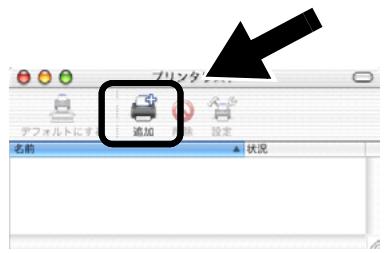
text_image
マリンタ 追加 名前 状況8 Rendezvous を選択します。
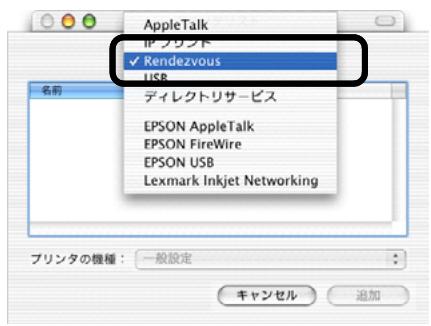
text_image
AppleTalk IP ブリランド ✓ Rendezvous USB ディレクトリサービス EPSON AppleTalk EPSON FireWire EPSON USB Lexmark Inkjet Networking 名前 プリンタの機種: 一般設定 キャンセル 追加9 ご使用の機種を選択し、[追加]をクリックします。
![BROTHER NC-2200W - ご使用の機種を選択し、[追加]をクリックします。 - 1](/content/2025/01/74910/images/b5f8c97f052002aa9ae61cd9372e0dc61deffe7fba0ed9aa965745a123531690.jpg)
text_image
プリンタリスト Rendezvous 名前 場所 Brother MFC-3820JN (BRN_xxxxxx_P1) local. プリンタの機種:Brother Ink キャンセル 追加![BROTHER NC-2200W - ご使用の機種を選択し、[追加]をクリックします。 - 2](/content/2025/01/74910/images/4451609f7f62d5e10af647844f5a9fa0c5b1e13097db91f2d3a4632e55c53750.jpg)
セットアップが完了しました。
その他の情報
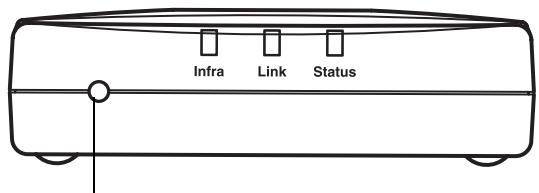
ネットワーク設定ページを印刷する NC-2200w のテストボタンを押します。 10 秒以上押し続けないでください。
設定を工場出荷時の初期設定に戻す NC-2200w のテストボタンを 10 秒以上押します。NC-2200w のワイヤレス設定、パスワード、IP アドレスなどすべての情報をリセットして工場出荷時の初期設定に戻します。
text_image
Infra Link Statusテストボタン

工場出荷時の初期設定に戻した後は、再度 NC-2200w の設定を行ってください。
| 機種名 | NC-2200w |
| 保証期間 | 本体1年 |
| お買い上げ日 | 平成 年 月 日 | |
| お客様 | ご芳名 様〒☐☐☐-☐☐☐☐ご住所電話 ( ) | |
本書は、本書記載内容で無料修理を行うことをお約束するものです。お買い上げの日から左記期間中に故障が発生した場合は、本書をご提示の上、お買い上げの販売店または、お客様相談窓口に修理をご依頼ください。
| 販売店 | 住所・店名 | 印 |
| 電話 ( ) |
お問い合わせ
アフターサービスについて、ご不明な点やご相談がある場合、下記までお問い合わせください。
ブラザーコールセンター
TEL : 0120-143-410
受付時間:月~金 9:00~20:00、土 9:00~17:00
※日・祝祭日及び当社休日を除く
ブラザー工業株式会社
〒467-0841 名古屋市瑞穂区苗代町15-1

保証規定
1)取扱説明書等の注意書に従った正常な状態で、保証期間内に故障した場合は無料で修理します。この場合は、表記の販売店もしくは、お客様相談窓口にご依頼ください。
2)保証期間内でも、次の場合は有料修理となります。
・取扱い上の不注意、誤用による故障及び損傷。
・当社又は表記の販売店以外による修理、改造による故障及び損傷。
・火災、天災地変又は異常電圧、公害、塩害、異物又はゴキブリや虫の侵入等による故障及び損傷。
・油煙、熱、塵、水、直射日光等の劣悪設置環境による場合。
・本書のご提示がない場合。
・本書の所定事項の未記入、あるいは字句を書き替えられた場合。
・接続している他の機器に起因した故障及び損傷。
・消耗部分の消耗、損傷。
3)本書は再発行いたしませんので、大切に保管してください。
4)故障その他による営業上の機会損失は当社では補償いたしません。
5)本書は日本国内においてのみ有効です。
This warranty is valid only in Japan.
修理メモ
※ この保証書は、以上の保証規定により無料修理をお約束するためのもので、これによりお客様の法律上の権利を制限するものではありません。