
MFC-J997DN - プリンター BROTHER - 無料のユーザーマニュアル
デバイスのマニュアルを無料で見つける MFC-J997DN BROTHER PDF形式.


| 製品タイプ | インクジェット複合機(プリンター、コピー、スキャナー、ファックス) |
| モデル名 | Brother MFC-J997DN |
| 外形寸法(幅×奥行×高さ) | 約 435mm × 374mm × 195mm |
| 質量 | 約 9.5kg |
| 電源 | AC 100V 50/60Hz |
| 主な機能 | プリント、コピー、スキャン、ファックス、レーベルプリント、デジカメプリント |
| 給紙トレイ | 用紙トレイ(最大80枚)、多目的トレイ(はがき50枚まで) |
| ADF(自動原稿送り装置) | 搭載(最大20枚) |
| ディスクプリント対応 | 12cm CD/DVD/BD(インクジェット対応) |
| インクカートリッジ | ブラザー純正 LC211 シリーズ(ブラック、シアン、マゼンタ、イエロー) |
| 対応用紙サイズ | A4、B5、A5、L判、ハガキ、封筒など |
| 接続方法 | 有線LAN、無線LAN、USB |
| タッチパネル | 3.7インチカラータッチパネル |
| 子機 | コードレス子機1台付属(内線通話可能) |
| メモリー機能 | 留守録メッセージ99件/29分、ファクスメモリー最大200ページ |
| 対応OS(印刷) | Windows、Macintosh |
| 消耗品の注文 | ブラザーダイレクトクラブまたは販売店 |
| 保証期間 | 購入後1年間無償保証 |
| お手入れ方法 | スキャナー読み取り部の清掃、給紙ローラーの清掃、インク交換 |
よくある質問 - MFC-J997DN BROTHER
ユーザーの質問 MFC-J997DN BROTHER
0 質問 この機器について。知っているものに答えるか、ご自身の質問をしてください。
この機器について新しい質問をする
デバイスの取扱説明書をダウンロード プリンター 無料でPDF形式で!マニュアルを見つける MFC-J997DN - BROTHER 電子デバイスをもとに戻しましょう。このページにはデバイスの使用に必要なすべての書類が掲載されています。 MFC-J997DN ブランド BROTHER.
使用説明書 MFC-J997DN BROTHER
MFC-J737DN/J737DWN MFC-J997DN/J997DWN
ユーザーズガイド -基本編-
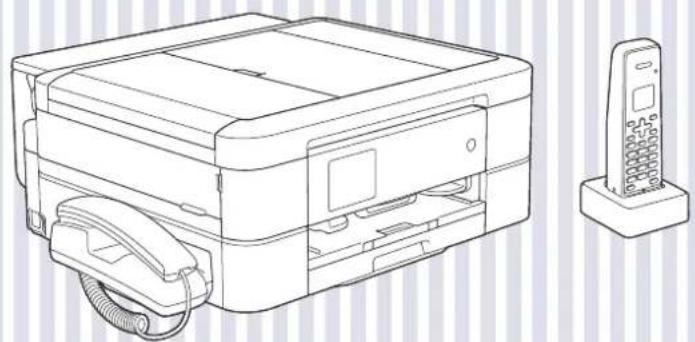
本書「ユーザーズガイド 基本編」は、製品に関する全ての情報を含んでいません。
本書にない情報の詳細は、「マニュアルの構成」をご確認の上、それぞれのマニュアルをご覧ください。

ブラザーのサポートサイトにアクセスして 最新の情報を調べる
http://support.brother.co.jp/
サポート ブラザー
検索

オンラインユーザー登録をお勧めします。
ご登録いただくと、製品をより快適にご使用いただくための情報をいち早くお届けします。
このたびは本製品をお買い上げいただきまして、誠にありがとうございます。
本書はなくさないように注意し、いつでも手に取って見ることができるようにしてください。
第1章
ご使用の前に
第2章
プリント
第3章
コピー
第4章
スキャン
第5章
デジカメプリント
第6章
電話
第7章
ファクス
第8章
電話帳
第9章
留守番機能
第10章
こんなときは
第11章
付録 (索引)
マニュアルの構成
本製品には次のマニュアルが用意されています。目的に応じて各マニュアルをご活用ください。
■ 製品に付属されています
| 1. 安全にお使いいただくために(冊子)本製品を使用する上での注意事項や守っていただきたいことを記載しています。はじめにお読みください。 |  属 属 |
| 2. かんたん設置ガイド本製品の設置・接続に関する手順を説明しています。 |  属 属 |
| 3. ユーザーズガイド 基本編(冊子)本製品の基本的な使いかたと、困ったときの対処方法について説明しています。 |  属 属 |
■ サポートサイト(ブラザーソリューションセンター)からダウンロードしてご利用ください
| ユーザーズガイド 応用編基本編で使いかたを説明していない機能について説明しています。本製品が持つ便利で楽しい機能を最大限に使いこなしてください。 | |
| ユーザーズガイド パソコン活用 & ネットワーク本製品をパソコンとつないでプリンターやスキャナーとして使うときの操作方法や、付属の各種アプリケーションについて詳しく説明しています。また、本製品を手動でネットワークに接続するときの設定方法や、ネットワークに関して困ったときの対処方法を説明しています。 | |
| クラウド接続ガイドパソコンを介さずに、本製品でスキャンしたデータを直接ウェブサービスにアップロードする方法や、ウェブサービス上のデータを本製品で直接印刷する方法などを説明しています。 | |
| AirPrint ガイドiOS を搭載した携帯端末や Macintosh からデータを直接印刷する方法などを説明しています。 | |
| Google クラウド プリントガイド本製品に Google アカウント情報を登録し、Google クラウド プリントサービスを利用してデータを印刷する方法を説明しています。 | |
| モバイルプリント & スキャンガイドAndroidTM や iOS を搭載した携帯端末からデータを印刷する方法や、本製品でスキャンしたデータを携帯端末に転送する方法などを説明しています。 |
http://support.brother.co.jp/j/d/b4m2/
最新版のマニュアルは、サポートサイト(ブラザーソリューションセンター)からダウンロードできます。http://support.brother.co.jp/j/d/b4m2/
● パソコンからユーザーズガイドを見るときは
- Wind ^ 場合s
Brother Utilities から [サポート] - [ユーザーズガイド] をクリックし、開いたサポートサイト(ブラザーソリューションセンター)から、見たいユーザーズガイドをダウンロードします。
Brother Utilities については⇒9 ページ「Brother Utilities について (Windows® のみ)」
- Macintosh の場合:
サポートサイト(プラザーソリューションセンター(http://support.brother.co.jp/j/d/b4m2))からダウンロードしてご覧ください。
主な機能の目次
本製品の主な機能の一覧です。用途に応じてお読みください。
| 機能 内容 | 記載先のマニュアル名称 | |
| セットアップ | 用紙をセットする ユーザーズガイド 基本編 | |
| パソコンに接続する かんたん設置ガイド | ||
| スマートフォンなどの携帯端末に接続する かんたん設置ガイド | ||
| コピー | コピーする ユーザーズガイド 基本編 | |
| いろいろな機能を使ってコピーする (両面コピーなど) | ユーザーズガイド 応用編 | |
| プリント | パソコン(Windows®、Macintosh)から印刷する | ユーザーズガイド 基本編 |
| はがき(年賀状)に印刷する ユーザーズガイド 基本編 | ||
| 記録ディスクに印刷する (レーベルプリント)(MFC-J997DN/J997DWN のみ) | ユーザーズガイド パソコン活用&ネットワーク | |
| スマートフォンなどの携帯端末から印刷する(Brother iPrint&Scan) | モバイルプリント&スキャンガイド | |
| AirPrint 機能を使って印刷する AirPrint ガイド | ||
| Google クラウド プリント機能を使って印刷する | Google クラウド プリントガイド | |
| クラウドサービスからデータをダウンロードして印刷する | クラウド接続ガイド | |
| 電話 | 電話をかける、電話を受ける ユーザーズガイド 基本編 | |
| 留守番電話機能を使う ユーザーズガイド 基本編 | ||
| ファクス | ファクスを送る、受け取る | ユーザーズガイド 基本編 |
| パソコンにファクスを転送する | ユーザーズガイド パソコン活用&ネットワーク | |
| パソコンからファクスを送る、パソコンでファクスを受信する | ユーザーズガイド パソコン活用&ネットワーク | |
| スマートフォンなどの携帯端末からファクスを送る、受信したファクスを携帯端末で表示する(Brother iPrint&Scan) | モバイルプリント&スキャンガイド | |
| スキャン | 本体からスキャンする | ユーザーズガイド パソコン活用&ネットワーク |
| パソコンからスキャンする | ユーザーズガイド パソコン活用&ネットワーク | |
| スマートフォンなどの携帯端末からスキャンする(Brother iPrint&Scan) | モバイルプリント&スキャンガイド | |
| スキャンしたデータをクラウドサービスに保存する | クラウド接続ガイド | |
| デジカメプリント | 写真をプリントする ユーザーズガイド 基本編 | |
| こんなときは | 画面にエラーメッセージが表示されたときは | ユーザーズガイド 基本編 |
| トラブル解決(困ったときは) | ユーザーズガイド 基本編 | |
| 製品仕様について ユーザーズガイド 応用編 | ||
こんなことができます
モバイル接続
本製品とモバイル端末を接続して Brother iPrint&Scan をインストールすれば、モバイル端末から多彩な機能を操作することができます。
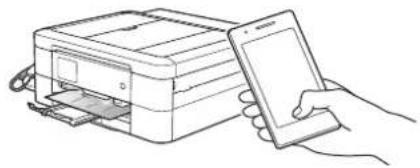
- プリント
- スキャン
- コピー
- ファクス
- 本体情報確認
詳しくは、「モバイルプリント&スキャンガイド Brother iPrint&Scan 用」をご覧ください。 (http://support.brother.co.jp/j/d/b4m2/)
本製品と合わせて便利に使えるモバイルアプリはこちらからダウンロードできます。「年賀状プリント」を使って、モバイル端末から年賀状を作成することもできます。
写真や書類のアップロードができるウェブサービスと接続してさまざまな機能を操作することができます。 本製品でスキャンした画像や、本製品で受信したファクスデータをウェブサービスに保存したり、ウェブサービスに保存されている画像を印刷することができます。 詳しくは、「クラウド接続ガイド」をご覧ください。
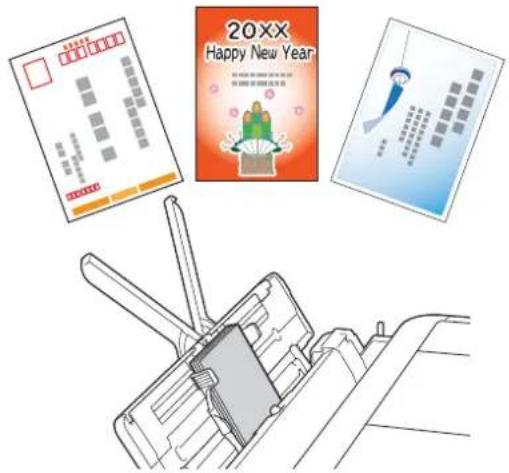
多目的トレイを使ったはがき印刷 (MFC-J997DN/J997DWN のみ)
はがきの連続印刷には多目的トレイを使うことをおすすめします。一度に50枚まではがきをセットすることができます。年賀状シーズンには、本製品にある「年賀状アプリ」機能や、モバイル端末用の「Brother年賀状プリント」アプリを使って、年賀はがきの印刷もおすすめです。
⇒ 21 ページ「多目的トレイにセットする(MFC-J997DN/J997DWN のみ)」
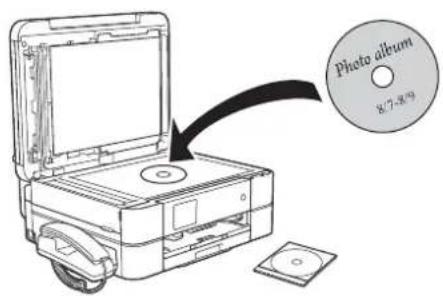
レーベルプリント (MFC-J997DN/J997DWN のみ)
ディスクレーベルや写真などの原稿を記録ディスクにコピーしたり、メモリーカードまたは USB フラッシュメモリーのデータを記録ディスクに印刷したりできます。また、NewSoft CD Labeler を使ってディスクレーベルの画像を作成し、記録ディスクに印刷することもできます。
詳しくは「ユーザーズガイド パソコン活用&ネットワーク」をご覧ください。
本製品に関する問題やご質問があるときは、弊社サポートサイト(ブラザーソリューションセンター)をご確認ください。
http://support.brother.co.jp/
サポートサイト(ブラザーソリューションセンター)では:
●目的別やアクセスの多い質問別など、色々な方法で検索できます。
●質問に関連する情報を表示します。
●お客様の声をもとに定期的に更新しています。
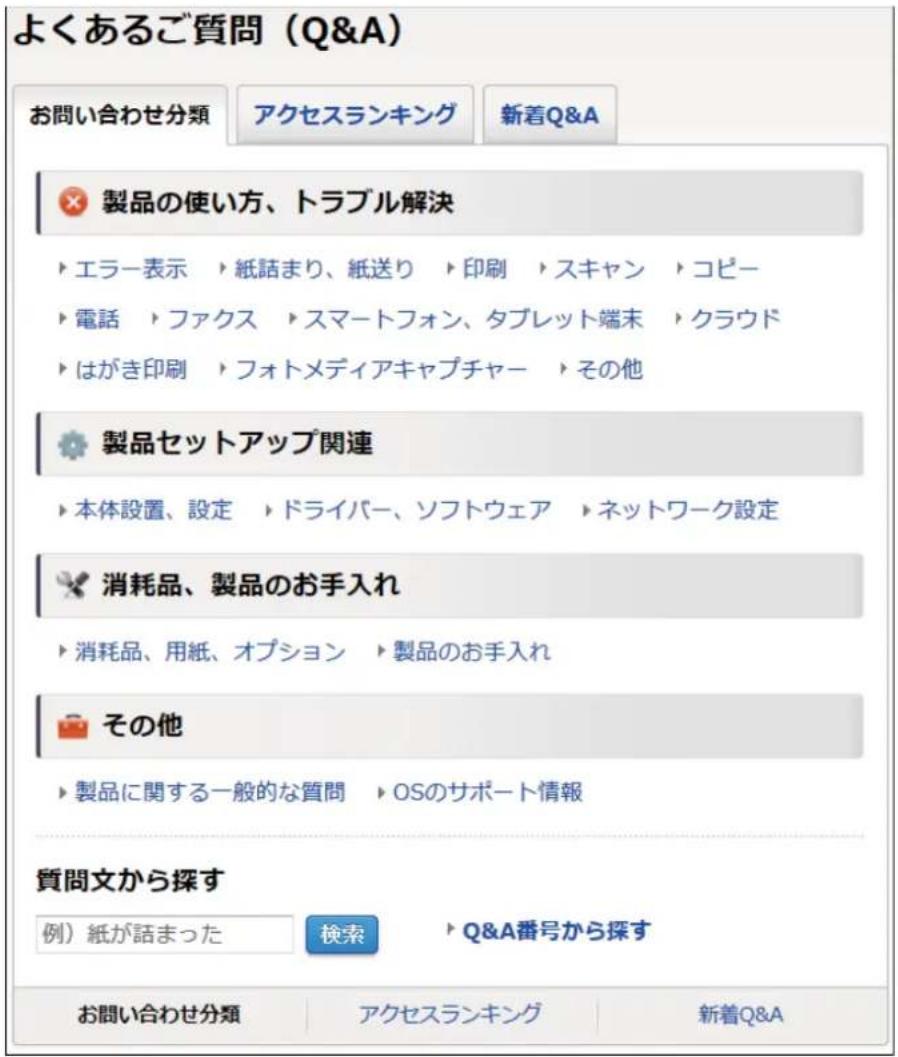
※サポートサイト(ブラザーソリューションセンター)は継続的に更新を行っております。この画面は予告なく変更されることがあります。
目次
マニュアルの構成 2
主な機能の目次 3
こんなことができます 4
サポートサイトのご紹介 5
目次 6
本書の見かた 8
編集ならびに出版における通告 8
ソフトウェアは最新の状態でお使いいただく ことをお勧めします 8
Brother Utilities について (Windows® のみ) ...... 9
第 1 章 ご使用の前に ……10
必ずお読みください
各部の名称とはたらき 10
操作パネル 10
待ち受け画面 11
メニュー 12
操作パネル(子機) 13
用紙のセット 16
用紙トレイにセットする 16
スライドトレイにセットする (MFC-J737DN/J737DWN のみ) ...... 18
手差しトレイにセットする (MFC-J737DN/J737DWN のみ) ...... 20
多目的トレイにセットする (MFC-J997DN/J997DWN のみ) ...... 21
トレイ確認を設定する 23
用紙の種類とサイズを設定する 23
原稿のセット 25
原稿台ガラスに原稿をセットする 25
ADF(自動原稿送り装置)に原稿をセットする (MFC-J997DN/J997DWN のみ) 25
記録ディスクをセットする (MFC-J997DN/J997DWN のみ) ......27
記録ディスクをセットする 27
記録ディスクを取り出す 28
必要に応じて設定する 29
日付と時刻を設定する 29
音量を設定する 29
保留 / 着信メロディを設定する 29
回線種別を設定する 29
留守モードと在宅モードについて 29
電話とファクスの受け方を設定する 29
呼出ベル回数を設定する 30
再呼出の設定をする 30
ファクスを受信するときに着信音を鳴らさない (無鳴動受信) 31
ナンバー・ディスプレイサービスを利用する……32
キャッチホン・ディスプレイサービスを利用する 32
第2章 プリント ......33
プリンターとして使う 33
Windows ^® の場合 33
Macintosh の場合 ...... 33
はがき(年賀状)に印刷する 34
第3章 コピー 35
コピーする 35
コピーする 35
設定を変えてコピーするには 35
第4章 スキャン ......36
スキャンする 36
スキャンしたデータをパソコンに保存する……36
付属のアプリケーションソフト ControlCenter を使ってスキャンする 36
第 5 章 デジカメプリント ......38
写真をプリントする 38
メモリーカードまたは USB フラッシュメモリー内の画像を見る/プリントする 38
第 6 章 電話 …… 39
電話をかける / 受ける 39
電話をかける 39
電話を受ける 39
電話帳からかける 40
通話を保留にする 40
通話を録音する 41
録音した通話を再生 / 消去する 41
いろいろな電話のかけかた 42
通話中の各種操作 44
電話を取り次ぐ 45
親機から子機へ電話を取り次ぐ 45
子機から親機へ電話を取り次ぐ 45
子機から子機へ電話を取り次ぐ 46
用件を伝えずに電話を取り次ぐ 46
内線通話をする 48
親機から子機へかける 48
子機から親機へかける 48
子機から子機へかける 48
3人で同時に話す 49
かかってきた電話を拒否する 50
通話前に電話を拒否する 50
通話中に電話を拒否する 50
オプションサービスを利用する 51
キャッチホンで電話を受ける 51
着信鳴り分けを設定する 52
迷惑電話指定する 53
第7章 ファクス 55
送信 /受信
ファクスを送る 55
ファクスを送る 55
ファクスを受ける 57
自動的に受ける 57
電話に出てから受ける 57
通信管理
発信元を登録する 59
送信したファクスに印刷される自分の名前と番号を登録する 59
第 8 章 電話帳 ……60
電話帳に登録する 60
親機の電話帳に登録する 60
子機の電話帳に登録する 61
第 9 章 留守番機能 ……62
留守番機能を設定する 62
留守番機能で設定できること 62
メッセージの録音時間を設定する 63
応答メッセージを録音する 63
留守録モニターを設定する 64
出かけるとき 65
留守番機能をセットする 65
留守応答メッセージを選ぶ 65
帰ってきたとき 66
留守番機能を解除する 66
メモリー内の留守録メッセージを
再生 / 消去する 66
音声メッセージを確認する 67
第 10 章 こんなときは ……68
受話器(親機)を使用しないときは……68
子機のバッテリーを交換するときは……70
紙が詰まったときは 72
用紙が詰まったときは 72
ADF(自動原稿送り装置)に原稿が詰まったときは(MFC-J997DN/J997DWNのみ) 84
ディスクが詰まったときは
(MFC-J997DN/J997DWN のみ) 85
ディスクが前面に詰まったときは 85
ディスクが背面に詰まったときは 85
印刷品質が良くないときは 87
印刷品質をチェックする 87
野線ずれ、文字ぶれを改善する 88
スキャナー(読み取り部)を清掃する 88
給紙ローラーを清掃する 89
画面にメッセージが表示されたときは……90
親機のメッセージ 90
子機のメッセージ 99
無線 LAN 設定で困ったときは
(無線 LAN レポート) 100
故障かな?と思ったときは
(修理を依頼される前に) 101
ファクス通信で困ったときは 122
エラーが発生したときのファクスの転送方法 .... 122
回線環境を改善する 123
初期状態に戻す 126
機能設定を元に戻す 126
ネットワーク設定を元に戻す 126
電話帳・履歴・メモリー・録音データを
消去する 127
すべての設定を元に戻す 128
子機の個人情報を消去する 128
こんなときは 129
子機を増設する / 登録抹消する ..... 129
停電になったときは 129
本製品のシリアルナンバーを確認する……130
本製品のファームウェアのバージョンや
更新情報を確認する 130
本製品を輸送するときは 131
本製品を廃棄するときは 131
第 11 章 付録 …… 132
索引 132
関連製品のご案内 135
innobella 135
消耗品 135
消耗品などのご注文について 139
インクカートリッジの回収・リサイクルの
ご案内 139
アフターサービスのご案内
本書の見かた
本書で使用されている記号
本書では、下記の記号が使われています。
| 危険 | 誤った取り扱いをすると、人が死亡または重傷に至る可能性があり、かつその切迫の度合いが高い内容を示します。 |
| 重要 | この表示を無視して、誤った取り扱いをすると、物的損害の可能性がある内容を示しています。 |
| お願い | お使いいただく上での注意事項、制限事項などを記載しています。 |
| 知っていると便利なことや、補足を記載しています。 |
本書に掲載されている画面は、実際の画面と異なることがあります。
本書で対象となる製品
本書は MFC-J737DN、MFC-J737DWN、MFC-J997DN、MFC-J997DWN を対象としています。お使いの製品の型番は操作パネル上に記載されていますので、ご確認ください。
本書で使用されているイラスト
本書では本製品や操作パネルの説明に、MFC-J997DN のイラストを代表で使用しています。ただし、モデル限定のある機能については、該当製品のイラストを使用して説明します。
編集ならびに出版における通告
本マニュアルならびに本製品の仕様は予告なく変更されることがあります。
ブラザー工業株式会社は、本マニュアルに掲載された仕様ならびに資料を予告なしに変更する権利を有します。また提示されている資料に依拠したため生じた損害(間接的損害を含む)に対しては、出版物に含まれる誤植その他の誤りを含め、一切の責任を負いません。
ソフトウェアは最新の状態でお使いいただくことをお勧めします
弊社ではソフトウェアの改善を継続的に行っております。
最新のドライバーに入れ替えると、パソコンの新しい OS に対応したり、印刷やスキャンなどの際のトラブルを解決できることがあります。また、本体のトラブルは、ファームウェア(本体ソフトウェア)を新しくすることで解決できることがあります。
最新のドライバーやファームウェアは、弊社サポートサイト(ブラザーソリューションセンター)からダウンロードしてください。ダウンロードやインストールの手順についても、サポートサイトに掲載されています。http://support.brother.co.jp/
Brother Utilities について (Windows® のみ)
パソコンに本製品のプリンタードライバーをインストールすると [Brother Utilities] アイコンが表示されます。[Brother Utilities] は、さまざまな機能を実行できるソフトウェアです。

- Windows® XP、Windows Vista®、
Windows ^® 7 の場合
スタートメニューから [すべてのプログラム
△] - [Brother] - (Brother Utilities)
の順にクリックします。
- Windows® 8 の場合
スタート画面またはデスクトップ上の
(Brother Utilities) をダブルクリック
またはタップします。
- Window® 8.1 の場合
スタート画面の左下の クリックし
ます。(タッチパネルをご使用の場合は、下から上へスワイプしても、アプリ画面が表示されます。)
アプリ画面が表示されたら (Brother
Utilities) をクリックまたはタップします。
- Windows® 10 の場合
スタートメニューから [すべてのアプリ]
[Brother Utilities] ダイアログボックスが表示されます。

モデル名を選択する
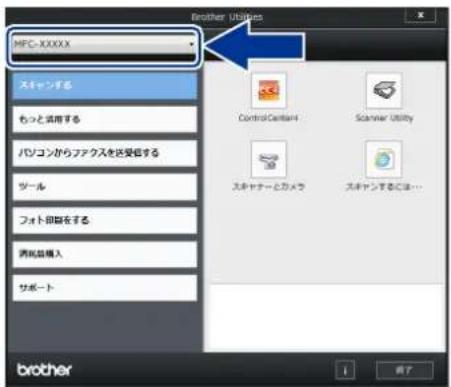

ナビゲーションバーのメニューから お使いになる機能を選ぶ
ドライバーをアンインストールする (Windows® のみ)
ドライバーをアンインストールする場合は、以下の方法で行ってください。

(Brother Utilities) をクリックまたはタップする
[Brother Utilities] ダイアログボックスが表示されます。

モデル名を選択する

ナビゲーションバーから [ツール] - [アンインストール] をクリックする

画面の指示に従って操作する
ドライバーとソフトウェアがアンインストールされます。
各部の名称とはたらき
必ずお読みください
操作パネル
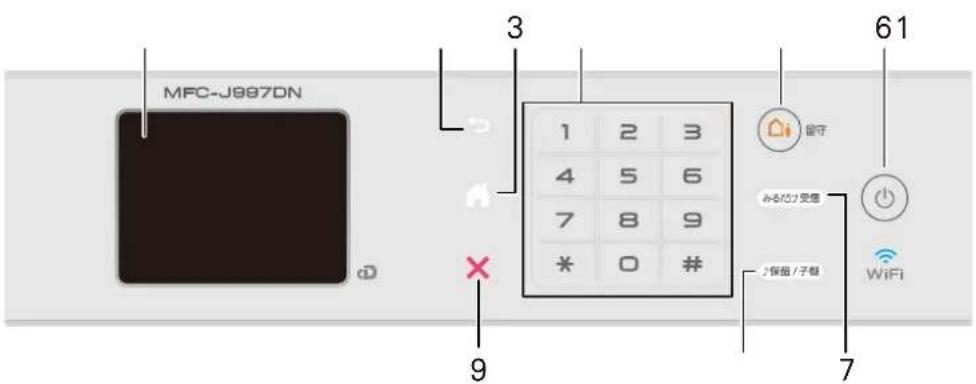
| 1 | タッチパネル 各種メニュー、操作方法を案内するメッセージが表示されます。画面に直接タッチして各設定を行います。⇒ユーザーズガイド応用編第1章「画面の操作方法」 |
| 2 | 戻るボタン 1つ前の画面に戻すときに押します。 |
| 3 | ホームボタン 設定を中止するときや待ち受け画面に戻るときに押します。 |
| 4 | ダイヤルボタン ダイヤルするときや各種設定の数値入力時に使用します。 |
| 5 | 留守ボタン 留守モードにするときに押します。⇒65ページ「留守番機能をセットする」 |
| 6 | 電源ボタン 電源をオンノオフするときに押します。 |
| 7 | みるだけ受信ボタン 「みるだけ受信」が設定されている場合、ファクスを受信すると点滅して知らせます。 |
| 8 | 保留ノ子機ボタン 通話を保留にするとき、子機を呼び出すときに押します。 |
| 9 | 停止ボタン 処理中の動作を中止するときに押します。 |
お願い
■ 電源プラグをコンセントに差し込んだ直後や電源ボタンを押したあとすぐには、タッチパネルに触れないでください。エラーを引き起こす恐れがあります。本製品の操作は待ち受け画面(⇒11ページ)が表示されてから行ってください。
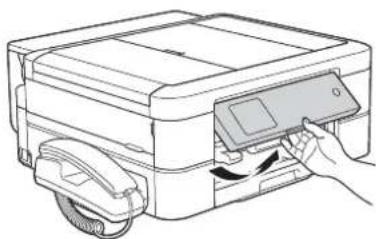
■ 操作パネルは使いやすい角度に調整してください
本製品には3タイプの待ち受け画面が用意されています。画面上の◀/▶を押すと、3タイプの待ち受け画面のあいだを自由に移動できます。
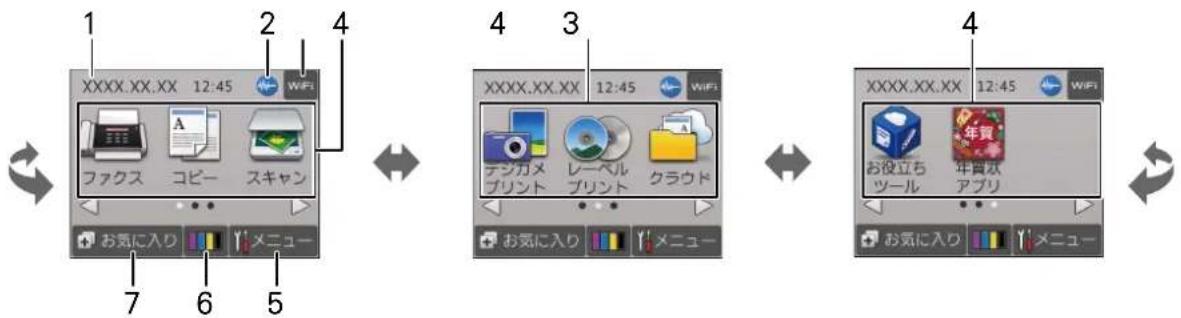
| 1 | 日時/メッセージ表示 | 現在の日時が表示されます。ファクスを受信したり、エラーが発生すると、この位置にアイコンとともにメッセージが表示されます。メッセージが重複した場合は交互に表示されます。 | |
| i | 年賀状サービスやお役立ちツールに新しい機能が追加されたときに、お知らせが表示されます。(本製品がインターネット接続されている場合のみ)また、みるだけ受信やメモリ保持など、ファクスをメモリーに保存する設定にしている場合に、ファクスを受信すると新着ファクスの件数が表示されます。 | ||
| ! | エラーが発生した場合は、メッセージを表示してお知らせします。メッセージ右側の【詳細】を押すと、現在の状態や保守手順を表示します。⇒90ページ「画面にメッセージが表示されたときは」の手順に従って操作、保守を行ってください。☒を押すと待ち受け画面に戻ります。 | ||
| 2 | 静音モード表示 静音モード設定になっている場合に表示されます。お買い上げ時は【オフ】に設定されています。⇒ユーザーズガイド応用編第2章「印刷音を軽減する」 | ||
| 3 | Wi-Fi設定ボタン/無線LAN状態 | WIFI | 本製品と無線 LANアクセスポイントを接続するときに押します。(Wi-Fi®接続されていることを示す表示ではありません。)設定について詳しくは、⇒かんたん設置ガイド |
| 無線 LAN接続時に、電波状態を3段階(..♡♡)で表示します。 | |||
| 無線 LANアクセスポイントとつながらない場合に表示されます。 | |||
| 無線 LAN設定が無効になっている場合に表示されます。 | |||
| 4 | モードボタン | 押すと各モードに切り替わります。ファクス/コピー/スキャン/デジカメプリント/レーベルプリント(MFC-J997DN/J997DWNのみ)/クラウド/お役立ちツール/年賀状アプリクラウド、お役立ちツールについて詳しくは、⇒クラウド接続ガイド | |
| 5 | メニューボタン | メニューを表示させるときに押します。⇒12ページ「メニュー」 | |
| 6 | インク残量表示/インクメニューボタン | マゼンタ、シアン、イエロー、ブラックの各インクについてそれぞれ残量の目安が表示されます。押すとインクメニューが表示されます。 | |
| 7 | お気に入り設定ボタン よく使う機能やこだわりの設定内容を登録してワンタッチで呼び出せるようにします。⇒ユーザーズガイド応用編第2章「お気に入りを登録する」 | ||
| ☑ 本製品には ARPHIC TECHNOLOGY CO.,LTD.製のフォントを採用しております。 | |||
メニュー
待ち受け画面の【メニュー】を押すと表示されるメニューです。
MFC-J737DN/J737DWN MFC-J997DN/J997DWN
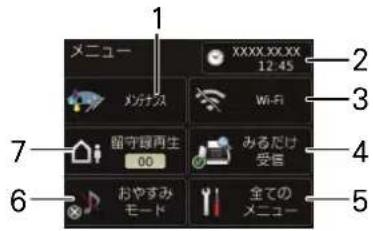
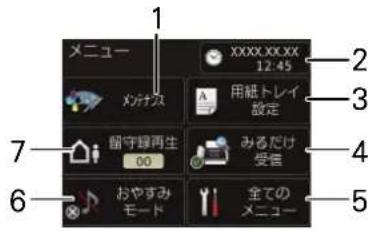
| 1 | メンテナンスポタン 押すと | 下記のメンテナンスメニューが表示されます。印刷品質のチェックと改善/ヘッドクリーニング/給紙ローラーのクリーニング(MFC-J997DN/J997DWNのみ)/インク残量/インクカートリッジ型番/ディスクプリント位置調整(MFC-J997DN/J997DWNのみ) |
| 2 | 日時表示 /時計セットボタン | 現在の日時が表示されており、押すと時計セットの画面に飛びます。⇒ユーザーズガイド応用編第2章「日付と時刻を設定する」 |
| 3 | (MFC-J737DN/J737DWN)Wi-Fi接続・電波状態表示Wi-Fi設定ボタン | 無線LAN設定のオン/オフが表示されます。押すとWi-Fi設定の画面に飛びます。無線LAN接続時は、電波状態を3段階(ふふ)で表示します。 |
| (MFC-J997DN/J997DWN)用紙トレイ設定ボタン | 押すと用紙トレイ設定の画面に飛びます。用紙トレイの用紙タイプと用紙サイズを変更することができます。⇒23ページ「用紙の種類とサイズを設定する」 | |
| 4 | みるだけ受信オン・オフ表示 /みるだけ受信設定ボタン | 現在のファクスの見かたが表示されており、押すとみるだけ受信のオン・オフ設定ができます。オン(チェックマーク):受信したファクスは印刷されず、画面上で確認します。オフ(メマーク):受信したファクスは印刷されます。⇒ユーザーズガイド応用編第5章「ファクスの見かた」 |
| 5 | 全てのメニューボタン | 本製品を使用する上で必要な、さまざまな設定メニューの入り口です。以下7つに分類された項目のボタンから各種の設定を行います。基本設定/お気に入り設定/ファクス /電話/ネットワーク/レポート印刷/製品情報/初期設定⇒ユーザーズガイド応用編第9章「機能一覧」 |
| 6 | おやすみモードオン・オフ表示 /おやすみモード設定ボタン | おやすみモードのオン /オフが表示されます。押すとおやすみモードの設定ができます。おやすみモードがオンの場合は、電話やファクスの着信音は鳴らずに留守電になります。 |
| 7 | 音声件数 /留守録再生ボタン | メモリーに保存されている音声メッセージの件数が表示されます。押すと保存されているメッセージの一覧画面および音声再生メニューが表示されます。 |
操作パネル(子機)
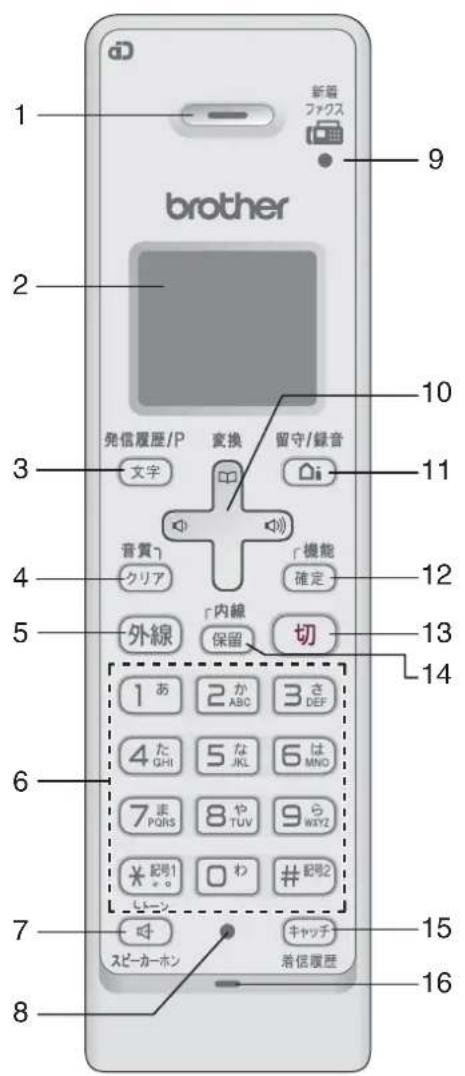
| 1 | 受話口 相手の声が聞こえます。 | ||
| 2 | 画面 子機の状態やメニュー項目、メッセージなどが表示されます。 | ||
| 3 | 再ダイヤル / 発信履歴 / 文字切替ポーズ入力ボタン | 待機中 最近かけた相手(最大 10件)を検索し、ダイヤルします。 | |
| 文字入力中 入力文字の種類(英・カナ・かな)を切り替えます。 | |||
| ダイヤル中 / 電話帳登録中 | ポーズ(約 3秒の待ち時間)を入力します。 | ||
| 通話中 | 「ツー音」が鳴っているときに押して、最後にかけた相手に発信します。(リダイヤル) | ||
| 4 | クリア /音質ボタン | 文字入力中 文字を消します。 | |
| 通話中 | 相手の声の聞こえかたを調整することができます。長押しすると内緒話モードになり、小さい声での会話が可能になります。 | ||
| メニュー操作中 | 【再生/消去】メニューおよび【留守番設定】メニューの操作中に押すと、1つ前の画面に戻ることができます。 | ||
| 5 | 外線ボタン 電話をかけるときや受けるときに押します。電話がかかってくると点滅します。 | ||
| 6 | ダイヤルボタン ダイヤルするときや文字や記号を入力するときに押します。 | ||
| 7 | スピーカーホンボタン 子機を持たずに通話したいときに押します。通話中に押すと通常の通話に切り替わります。 | ||
| 8 | 充電ランプ 充電中は点灯します。 | ||
| 9 | ファクス受信ランプ ファクスを受信すると点滅して知らせます。 | ||
| 10 | マルチセレクトボタン | 機能設定中 「上下」を押して項目を選択します。 | |
電話帳ボタン 待機 | 中 「上下」を押して電話帳を開きます。 | ||
| 文字入力中 「上下」を押すと漢字変換ができます。 | |||
| 音量ボタン 「左右」を押して着信音量、受話音量、スピーカー音量を調整します。 | |||
 | 文字入力中 カーソルを移動します。 | ||
| 11 | 留守/録音ボタン | 待機中(電話がかかってきたときに受話器を取る前を含む) | 留守モードのオン /オフを切り替えます。留守モードの解除時、留守中に入ったメッセージが自動的に再生されます。留守モード中は点灯、留守中に録音されたメッセージがあるときは点滅して知らせます。 |
| 外線通話中 会話の録音を開始します。 | |||
| 12 | 機能/確定ボタン | 待機中 | 子機のメニュー操作(機能設定)を開始するときと、設定内容を確定するときに押します。 |
| 着信中 | 電話を取る前に押すと、相手と話さずに通話拒否(おことわり)ができます。 | ||
| 通話中 | 通話拒否(おことわり)またはファクス受信をするときに押します。 | ||
| 13 | 切ボタン | 電話を切るとき、メニュー操作を中止するときに押します。 | |
| 14 | 内線/保留ボタン | 内線通話、外線保留にするときに押します。 | |
| 15 | キャッチ/着信履歴ボタン | キャッチホンを使うとき、着信履歴を表示するときに押します。※これらの機能を利用するためには、電話会社とのキャッチホン機能およびナンバー・ディスプレイ機能の契約が必要となります。 | |
| 16 | マイク(送話口) | 子機を持って通話するときやスピーカーホンで通話するときに使用します。 | |
画面(子機) 子機の設置場所について
一非接続中/各種設定中一
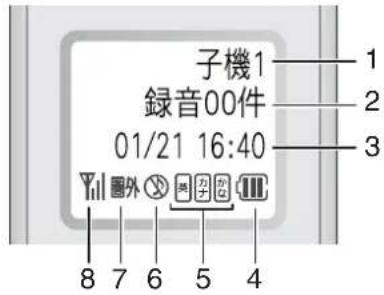
※上図の表示は、すべてが同時に出るわけではありません。
一外線接続中一
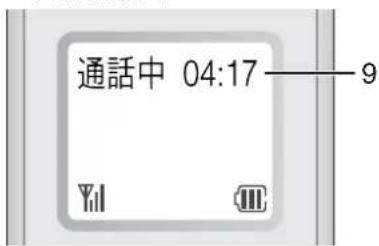
| 1 | 内線番号(子機名) |
| 2 | メモリー内の留守録メッセージおよび録音した会話の保存件数を表示します。 |
| 3 | 日時表示 |
| 4 | バッテリーの残量の目安を表示します。<バッテリー残量の目安>III:20%以上II:20%未満I:10%未満☐:要充電 |
| 5 | 現在入力できる文字の種類が表示されます。文字種は外信書局に押して切り替えます。かな:ひらがな(全角)と、変換キーを使用することにより漢字および記号が入力できます。カナ:カタカナ(半/全角)および記号が入力できます。英:アルファベット(大/小文字)、記号および数字が入力できます。 |
| 6 | 着信音量をOFFに設定しているときに表示されます。 |
| 7 | 電波の届かない場所にいるときに表示されます。 |
| 8 | 通話中の電波の状態が表示されます。||の数が多いほど、電波状態が良好です。 |
| 9 | 外線接続時間の目安(相手につながってからの時間ではなく子機の外線を押してからの経過時間) |
子機(充電器)を設置するときは、以下のような点に注意してください。
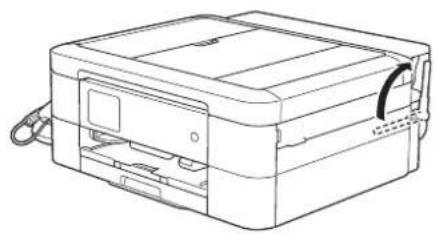
● 親機のアンテナを立ててください。
アンテナを立てていないと、電波の届く距離が短くなったり、雑音が入ることがあります。
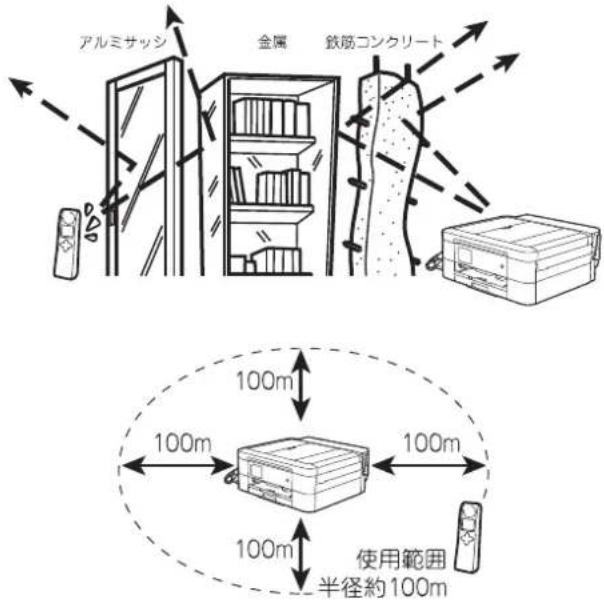
- 親機から障害物のない直線距離で約 100m 以内のところでお使いください。マンションなど鉄筋コンクリートの建物内や金属製の扉・家具の近くなど、周辺の環境によっては電波の届く範囲が短くなることがあります。
親機と子機の間で内線通話をして、通話ができる範囲をお確かめください。
● 子機は親機や他の子機から離して(推奨 3m 以上)設置してください。
● 本製品は、BCL-D120K-BK、BCL-D120K-WH 以外の子機を増設することはできません。
用紙のセット
印刷品質は用紙の種類によって大きく左右されます。目的に合った用紙を選んでください。
⇒ユーザーズガイド応用編第1章「使用できる用紙」
印刷品質維持のため、弊社純正の専用紙をご利用になることをお勧めします。
⇒ 135 ページ「専用紙・推奨紙」
用紙をセットしたときは、本製品の用紙タイプと用紙サイズを設定してください。
⇒ 23 ページ「用紙の種類とサイズを設定する」
【トレイ確認】が【オン】の場合は、用紙トレイを引き抜いたときや多目的トレイ(MFC-J997DN/J997DWNのみ)に用紙をセットしたときに、用紙サイズや用紙タイプを変更するかどうかの確認メッセージが表示されます。
画面の指示に従って、必要に応じて用紙サイズや用紙タイプを変更してください。
トレイ確認設定については⇒ 23 ページ「トレイ確認を設定する」
ここでは、トレイごとの用紙のセット方法を説明しています。
- 用紙トレイ⇒ 16 ページ
- スライドトレイ (MFC-J737DN/J737DWN のみ) ⇒ 18 ページ
- 手差しトレイ (MFC-J737DN/J737DWN のみ) ⇒ 20 ページ
- 多目的トレイ (MFC-J997DN/J997DWN のみ) ⇒ 21 ページ
用紙トレイにセットする
用紙サイズとセットする向きについて
用紙トレイ
| A 4◆USレターエグゼクティブB5A5A62 L 判往復ハガキインデックスカード封筒 | 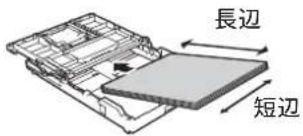 |
| L 判(MFC-J997DN/J997DWN のみ)ハガキポストカード | 短辺長辺 |
◆ここでは、A4 サイズ用紙のセット方法を例に説明します。
その他の用紙サイズのセット方法については、 ⇒ユーザーズガイド 応用編 第 1 章「用紙トレイにセットする」をご覧ください。
(MFC-J737DN/J737DWN のみ)
L 判用紙をセットする場合は、スライドトレイにセットしてください。
⇒ 18 ページ「スライドトレイにセットする
(MFC-J737DN/J737DWN のみ)」
A4 の用紙をセットする
1 用紙トレイを引き出す
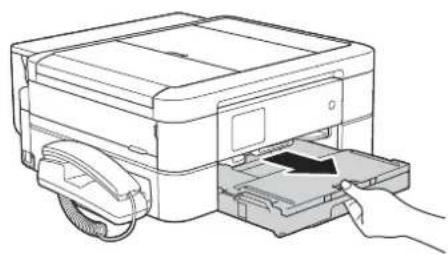
(MFC-J737DN/J737DWN のみ)
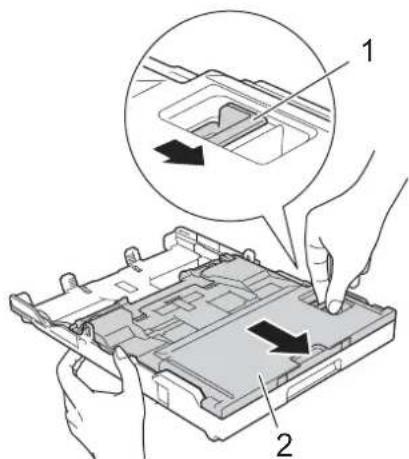
用紙トレイから給紙させるときは、スライドトレイを手前に引いておく必要があります。
リリースボタン(1)をつまんで、スライドトレイ(2)を完全に手前に引いておいてください。
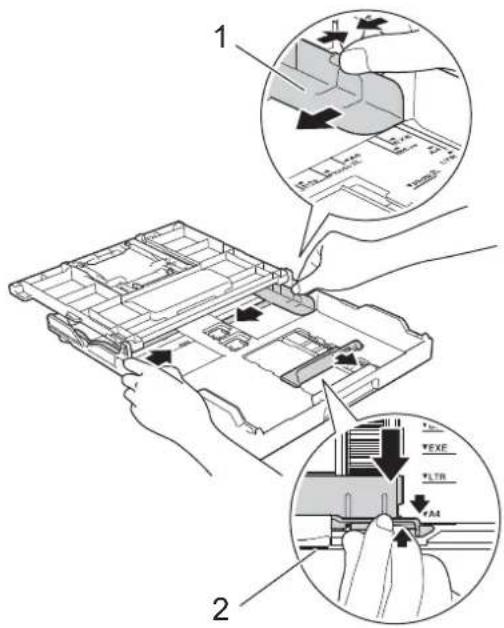
3 幅のガイド(1)と長さのガイド(2)を用紙サイズの目盛りに合わせる
幅のガイドは両手で動かしてください。
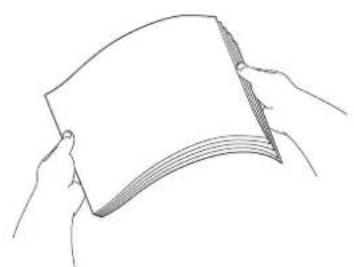
用紙がカールしていないこと、しわがないことを確認してください。
用紙がカールしていたり、しわがあると紙づまりの原因になります。
5 印刷したい面を下にして、用紙をセットする
用紙は、強く押し込まないでください。用紙先端が傷ついたり、装置内に入り込んでしまうことがあります。
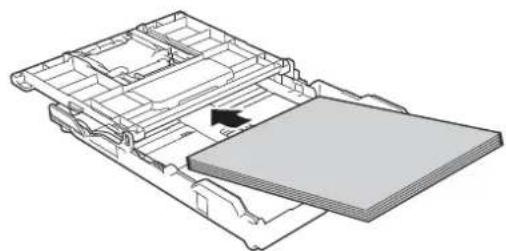
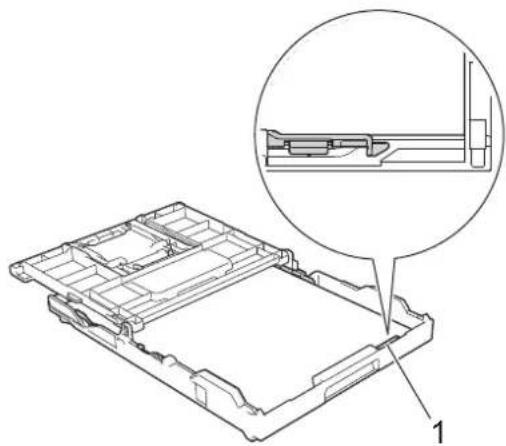
用紙がトレイの中で平らになっていることを確認してください。また、長さのガイド(1)が用紙に合っていることを確認してください。
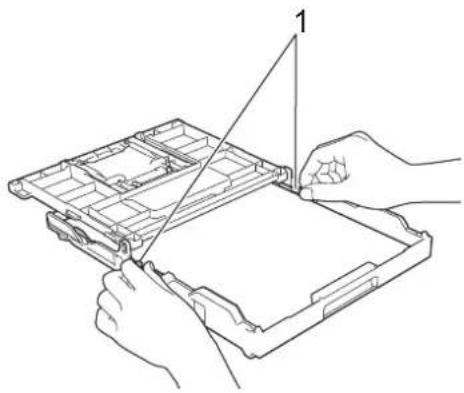
6 幅のガイド(1)を、用紙にぴったりと合わせる
幅のガイドは両手で動かしてください。
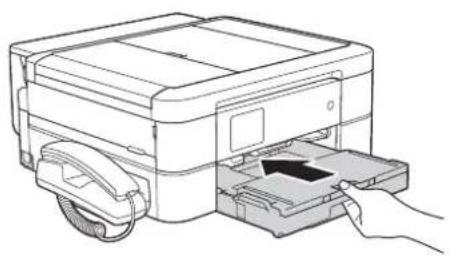
用紙トレイをゆっくりと確実に本体に戻します。
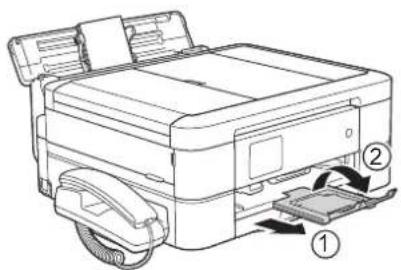
9 用紙ストッパーを確実に引き出し (1)、フラップを開く (2)
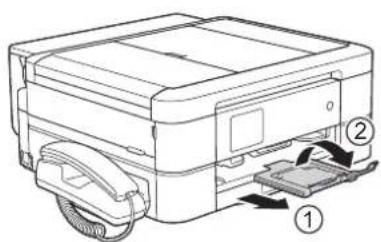
10 必要に応じて、用紙の種類とサイズを設定する
⇒ 23 ページ「用紙の種類とサイズを設定する」
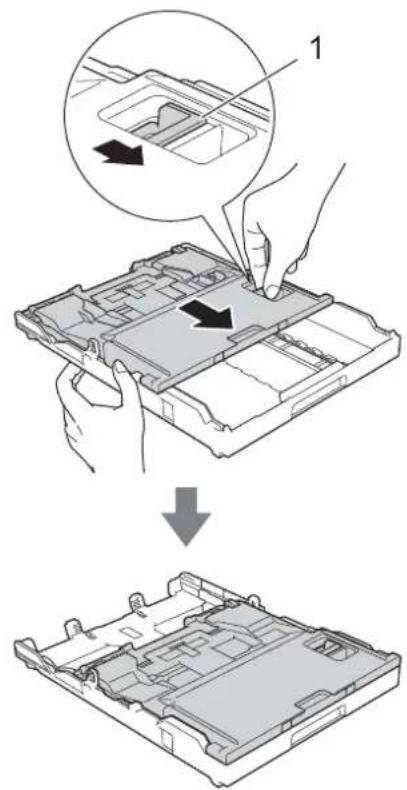
スライドトレイにセットする (MFC-J737DN/J737DWN のみ)
用紙サイズとセットする向きについて
| スライドトレイ | |
| L 判◆ハガキポストカード | 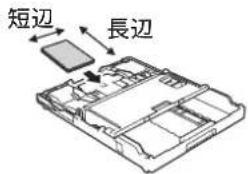 |
◆ここでは、L 判用紙のセット方法を例に説明します。
その他の用紙サイズのセット方法については、
⇒ユーザーズガイド 応用編 第 1 章「スライドトレイにセットする」をご覧ください。
L 判の用紙をセットする
1 用紙トレイを引き出す
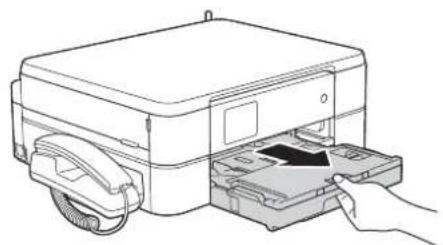
2 リリースボタン(1)をつまみ、スライドトレイが止まる位置(2)まで完全に奥にずらす
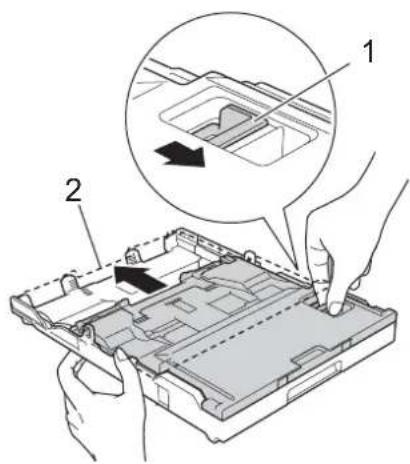
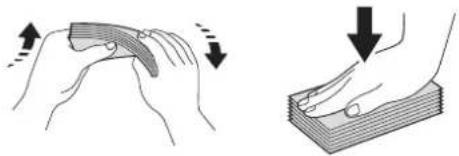
3 用紙にゆがみや折れがあればよくならし、上下左右をそろえる
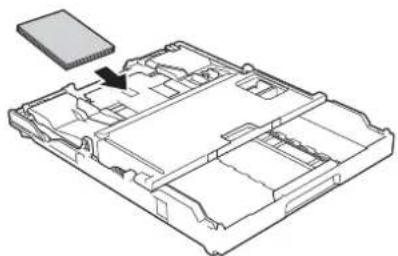
4 印刷したい面を下にして、用紙をセットする
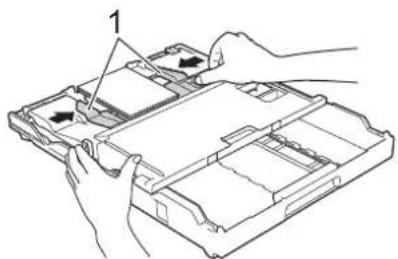
5 幅のガイド(1)を、用紙にぴったりと合わせる
用紙がスライドトレイの中で平らになっていることを確認してください。
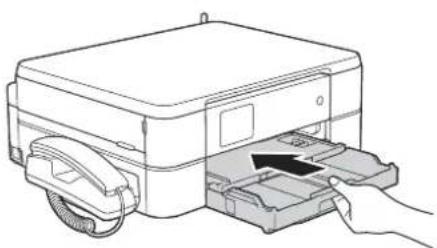
用紙トレイをゆっくりと確実に本体に戻します。
7 必要に応じて、用紙の種類とサイズを設定する
⇒ 23 ページ「用紙の種類とサイズを設定する」
印刷後は、リリースボタン(1)をつまみ、スライドトレイを完全に手前に引いておいてください。
手差しトレイにセットする (MFC-J737DN/J737DWN のみ)
用紙トレイの用紙を入れ替えることなく、すぐに1枚だけ印刷したいときにセットします。本製品で対応可能なすべての用紙がセットできます。 一度にセットできるのは 1 枚です。
用紙サイズとセットする向きについて
| 手差しトレイ | |
| A4US レターエグゼクティブB5A5A62 L 判L 判往復ハガキハガキ◆ポストカードインデックスカード封筒 | 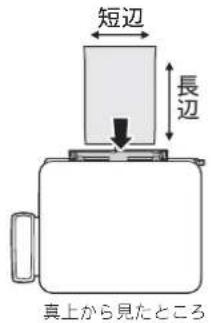 |
◆ここでは、はがきのセット方法を例に説明します。その他の用紙サイズのセット方法については、⇒ユーザーズガイド応用編第1章「手差しトレイにセットする」をご覧ください。
はがきをセットする
1 手差しトレイを開く
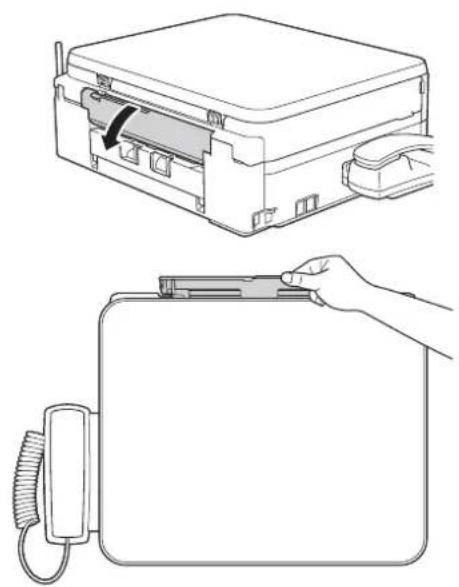
3 用紙ガイドをつまんで動かし、はがきのサイズの目盛りに合わせる
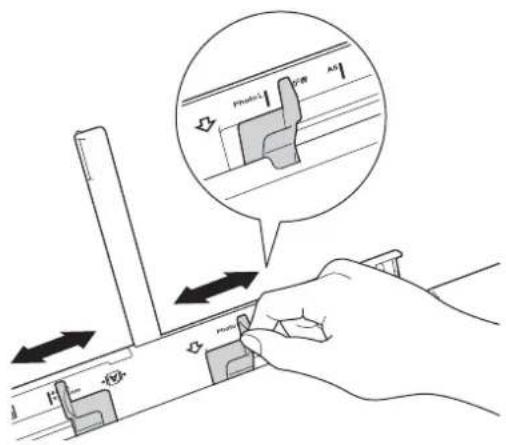
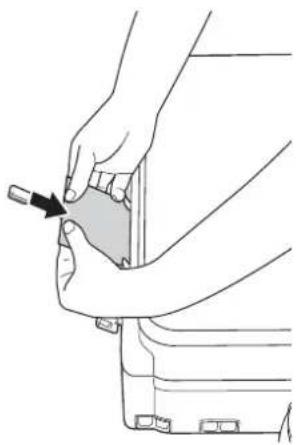
4 印刷する面を上にして、はがきを 1 枚だけセットする
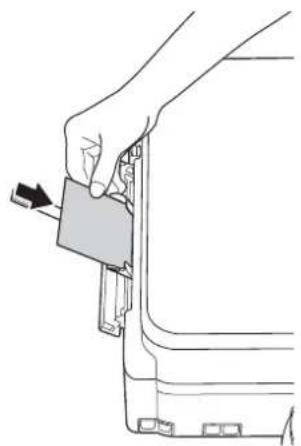
5 両手ではがきを挿入し、はがきが奥に当たるまで差し込む
6 用紙ストッパーを確実に引き出し (1)、フラップを開く (2)
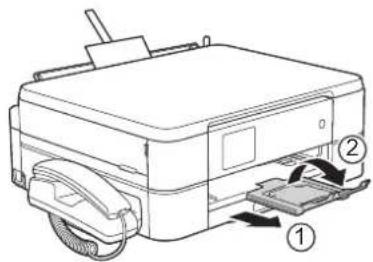
用紙の準備ができました。印刷(またはコピー)をスタートします。

封筒や厚紙は、本体に引き込まれにくいことがあります。引き込まれるまで、奥まで確実に差し込んでください。
多目的トレイにセットする (MFC-J997DN/J997DWN のみ)
多目的トレイには、普通紙は80枚、はがきは50枚、光沢紙は20枚までセットできます。
また、多目的トレイを使用するときは、背面に182mm以上のスペースが必要です。
用紙サイズとセットする向きについて
多目的トレイ
A4
- US レター
- エグゼクティブ
B5
A5
A6
- 2L 判
• L 判
- 往復ハガキ
- 八ガキ ◆
- ポストカード
- インデックスカード
- 封筒
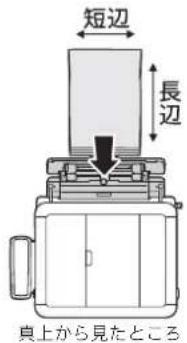
◆ここでは、はがきのセット方法を例に説明します。その他の用紙サイズのセット方法については、⇒ユーザーズガイド応用編第1章「多目的トレイにセットする」をご覧ください。
はがきをセットする
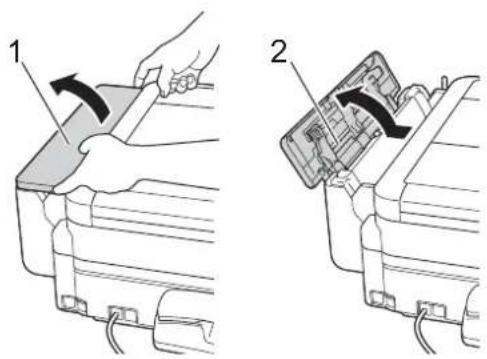
1 多目的トレイの上カバー(1)を開き、多目的トレイ(2)を開く
上カバーは両手で持ってください。
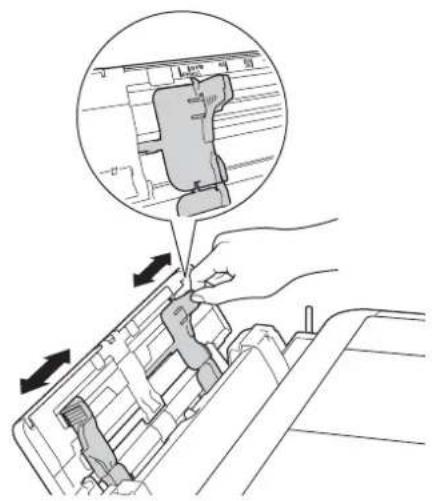
2 多目的トレイの用紙ガイドをつまんで動かし、はがきのサイズの目盛りに合わせる
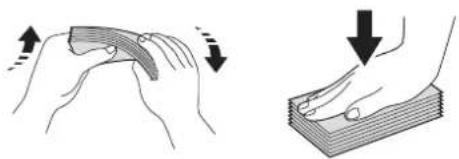
用紙にゆがみや折れがあればよくならし、上下左右をそろえます。
4 印刷する面を上にして、用紙をセットする
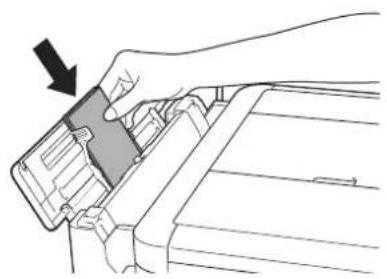
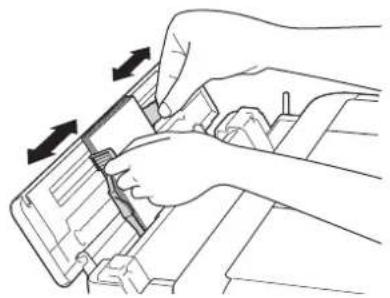
5 用紙ガイドを、はがきにぴったりと合わせる
用紙がトレイの中央にセットされるように、両手でガイドを調節します。
6 用紙ストッパーを確実に引き出し (1)、フラップを開く (2)
7 必要に応じて、用紙の種類とサイズを設定する
⇒ 23 ページ「用紙の種類とサイズを設定する」
トレイ確認を設定する
[トレイ確認]
【トレイ確認】を【オン】にすると、用紙トレイが抜かれたときや多目的トレイ(MFC-J997DN/J997DWNのみ)に用紙がセットされたときに、トレイの用紙設定を変更するかどうかの確認メッセージが表示されます。
お買い上げ時は、【オン】に設定されています。
1 【メニュー】を押す
2 【全てのメニュー】、【基本設定】、【用紙トレイ設定】(MFC-J997DN/J997DWN のみ)、レイ確認】を順に押す
キーが表示されていないときは、▲/を押して画面を送ります。
3【オン】または【オフ】を押す
- 【オン】: 確認メッセージを表示します。 - 【オフ】: 確認メッセージを表示しません
4 を押して設定を終了する
用紙の種類とサイズを設定する
[用紙タイプ/用紙サイズ]
通常よく使う用紙の種類やサイズを設定します。 お買い上げ時は、用紙の種類(用紙タイプ)が【普通紙】、サイズは【A4】に設定されています。
MFC-J737DN/J737DWN の場合
1 【メニュー】を押す
2 【全てのメニュー】、【基本設定】、【用紙タイプ】を順に押す
キーが表示されていないときは、▲/を押して画面を送ります。
3 用紙タイプを選ぶ
【普通紙/インクジェット紙/ブラザー BP71 光沢/その他光沢】から選びます。
4【用紙サイズ】を押す
5 用紙サイズを選ぶ
【A4/B5/A5/2L判/L判/ハガキ/往復ハガキ/A6/インデックスカード/ポストカード/エグゼクティブ/USレター/長形3号封筒/長形4号封筒/洋形2号封筒/洋形4号封筒/Com-10/DL封筒】から選びます。
6 を押して設定を終了する
MFC-J997DN/J997DWN の場合
1 【メニュー】を押す
2【用紙トレイ設定】を押す
3 設定するトレイを選ぶ
【用紙トレイ #1/多目的トレイ】から選びます。
【多目的トレイ】を選択すると、多目的トレイの説明画面が表示される場合があります。内容を確認して【OK】を押し、次に進んでください。
4 【用紙タイプ】を押す
5 用紙タイプを選ぶ
【普通紙/インクジェット紙/ブラザー BP71 光沢/その他光沢】から選びます。
キーが表示されていないときは、▲/を押して画面を送ります。
6【用紙サイズ】を押す
7 用紙サイズを選ぶ
【A4/B5/A5/2L 判/L 判/ハガキ/往復ハガキ/A6/インデックスカード/ポストカード/エグゼクティブ/US レター/長形 3 号封筒/長形 4 号封筒/洋形 2 号封筒/洋形 4 号封筒/Com-10/DL 封筒】から選びます。
8 を押して設定を終了する
原稿のセット
原稿台ガラスに原稿をセットする
原稿台ガラスの原稿ガイドに合わせて、原稿をセットします。原稿台には、最大重量 2kg までの原稿をセットできます。

(MFC-J997DN/J997DWN のみ)
原稿台ガラスを使用するときは、ADF(自動原稿送り装置)から原稿を取り除き、ADF 原稿トレイを閉じてください。

原稿台カバーを持ち上げる

原稿ガイドの左奥に合わせて、原稿のおもて面を下にしてセットする
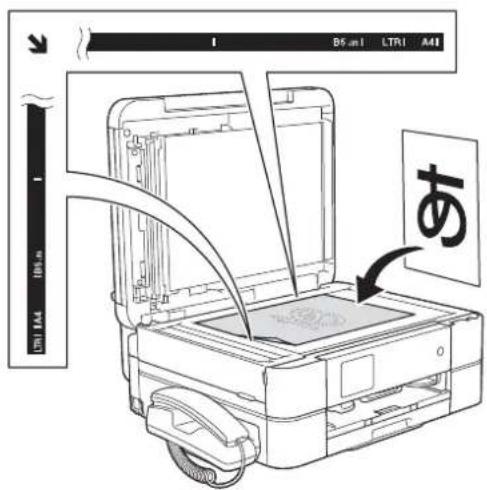

原稿台カバーを閉じる
ADF(自動原稿送り装置)に原稿をセットする
(MFC-J997DN/J997DWN のみ)
ADF(自動原稿送り装置)にセットできる原稿
ADF(自動原稿送り装置)にセットできる原稿は下記のとおりです。これ以外の原稿は、原稿台ガラスにセットしてください。
- 最大サイズ:215.9mm × 355.6mm
- 最小サイズ:148mm × 148mm
- 厚さ:0.08mm \~ 0.12mm
- 坪量: 64g/m^2 90g/m
ADF(自動原稿送り装置)にセットできない原稿

クリップの 付いた原稿

ホチキスで とじてある原稿
- インクやのり、修正液などが乾いていない原稿
- 異なるサイズ・厚さ・紙質を混ぜた原稿
・しわ、折り目のついた原稿 - カールした原稿
- 折ってある原稿
- 破れた原稿
- とじ穴のある原稿
・付箋など接着面がある原稿 - トレーシングペーパーのような半透明な原稿
- セロハンテープなどでつなぎ合わせてある原稿
- カーボン紙、ノーカーボン紙、裏カーボン紙の原稿
- その他特殊な原稿
ADF(自動原稿送り装置)に原稿をセットする
本製品には、複数枚の原稿を連続して読み取ることのできる ADF(自動原稿送り装置)が搭載されています。複数枚の原稿を読み取るときに便利です。

インクやのり、修正液などが乾いていない原稿は、完全に乾いてからセットしてください。
1 ADF 原稿トレイ(1)を開く
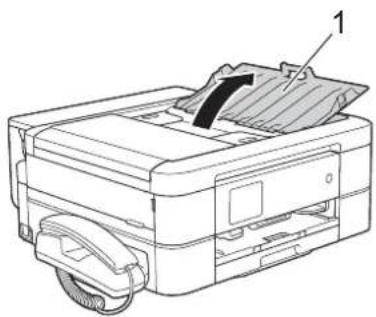
2 ADF ガイド(1)を原稿のサイズに調整する
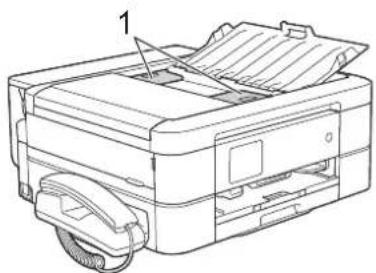
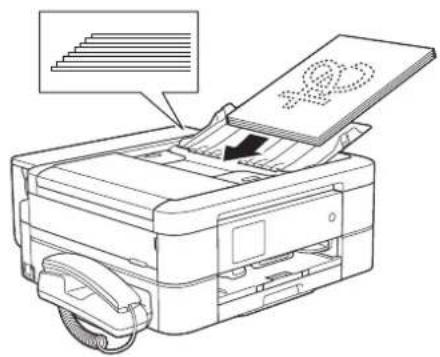
3 原稿は、さばいてからそろえて、読み取りたい面を下にし、画面に【原稿セット OK】と表示されるところまで差し込む
一度に 20 枚までセットできます。原稿は、一番下から順番に読み取られます。
記録ディスクをセットする (MFC-J997DN/J997DWN のみ)
ここでは記録ディスクのセット方法について説明します。
印刷方法については、⇒ユーザーズガイドパソコン活用&ネットワークをご覧ください。
レーベルプリントができる記録ディスクは、インクジェットプリンターに対応した 12cm サイズの CD/DVD/BD です。
記録ディスクをセットする
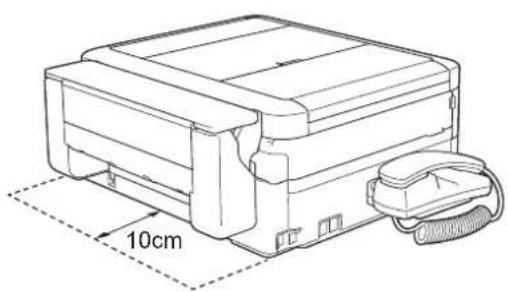
1 本体の背面に 10cm 以上のスペースがあることを確認する
印刷時、ディスクトレイが本体の背面にいったん突き出るため、背面にスペースが必要です。
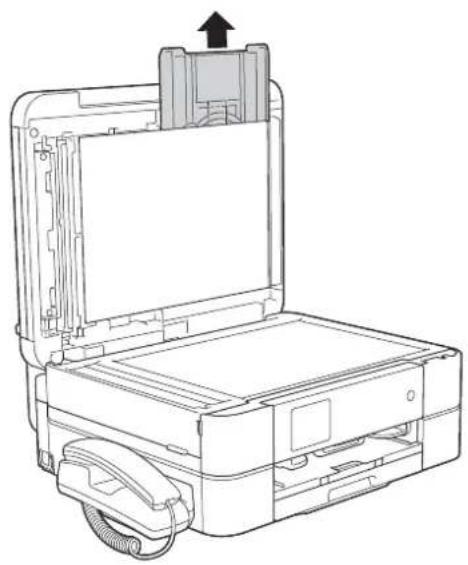
2 原稿台カバーを持ち上げてディスク トレイを引き抜き、原稿台カバーを 閉じる
3 記録ディスクの穴を、ディスクトレイの爪(1)にしっかりはめる
記録ディスクをセットする前に、トレイ上に、記録面を傷付けたり汚したりするようなゴミがないことを確認してください。 記録ディスクは、印刷面を上にしてセットします。
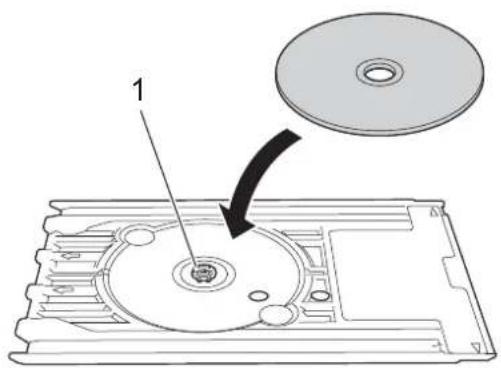
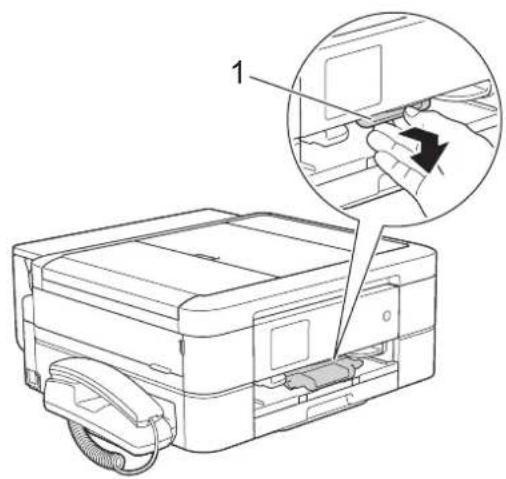
4 ディスクレバー(1)を手前に引いて下げる
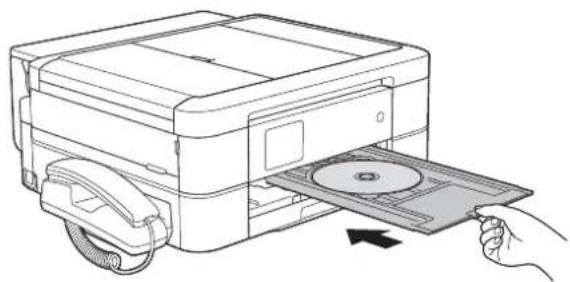
5 ディスクトレイをディスクガイドに差し込む
ディスクトレイ上に刻印されている矢印の方向に挿入します。
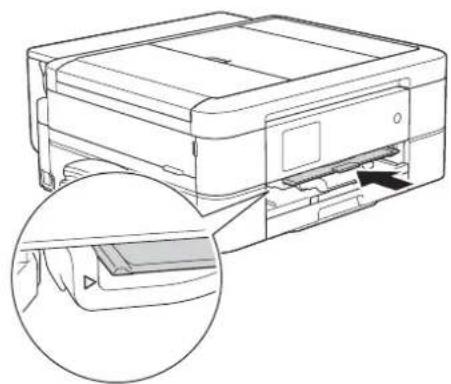
6 ディスクトレイの端が、本体の△の目印に合う位置まで、ディスクトレイを挿入する
印刷が終わると、画面に印刷完了のメッセージが表示されます。
1 ディスクトレイを引き抜き、記録 ディスクをはずす
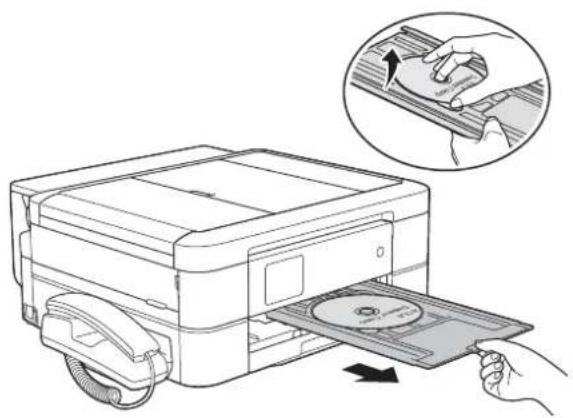
2 ディスクレバーを持ち上げて本体に押し込む
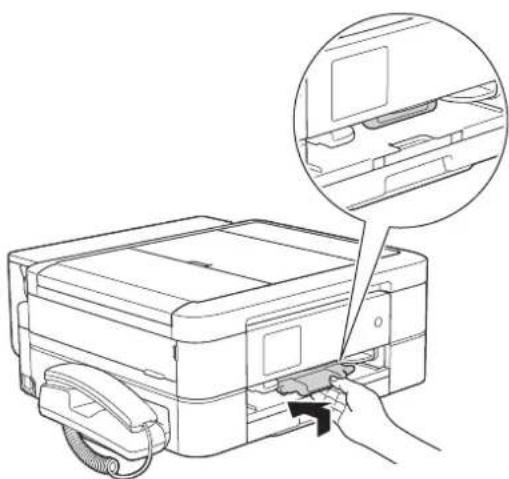
3 原稿台カバーを持ち上げ、ディスク トレイを収納する
お願い
■ 印刷位置がずれてディスクトレイ上に印刷された場合や、記録ディスク中央の透明部分に印刷された場合はすぐに拭き取ってください。
■ ディスクトレイは、印刷が終了したら必ず原稿台カバーに収納してください。ディスクトレイが反ったり変形したりすると動作不良の原因になる恐れがあります。
必要に応じて設定する
ご使用の前に次の設定を行ってください。
日付と時刻を設定する
現在の日付と時刻を合わせます。この日付と時刻は待ち受け画面に表示され、発信元登録をしてあればファクスを送信したときに相手側の用紙にも印刷されます。
設定方法について、詳しくは⇒ユーザーズガイド応用編第2章「日付と時刻を設定する」
発信元登録について、詳しくは⇒ 59 ページ「発信元を登録する」
音量を設定する
本製品の音量を調整します。
設定方法について、詳しくは⇒ユーザーズガイド応用編第2章「音量を設定する」
保留 / 着信メロディを設定する
電話の保留音と着信音を設定します。
設定方法について、詳しくは⇒ユーザーズガイド応用編第2章「着信音と保留音を設定する」
回線種別を設定する
設置時に回線種別が自動設定できなかった場合や、引っ越しなどで電話回線の環境が変わったときなどに手動で回線種別を設定します。
設定方法について、詳しくは⇒ユーザーズガイド応用編第2章「電話/ファクス回線種別を設定する」
留守モードと在宅モードについて
本製品は、留守番機能がセットされている場合を「留守モード」、セットされていない場合を「在宅モード」としています。「留守モード」と「在宅モード」では、呼出ベル回数や回線につながった後の動作が異なります。
留守モードの設定方法について、詳しくは
⇒ 65 ページ「留守番機能をセットする」
⇒ 66 ページ「留守番機能を解除する」
電話とファクスの受け方を設定する
[設定ウィザード]
本製品を電話専用またはファクス専用で使用するときは、ガイドに沿って電話とファクスの受け方を設定できます。
また、電話とファクスの両方を使う設定(お買い上げ時の設定)に戻すこともできます。
1 【メニュー】を押す
2【全てのメニュー】、【ファクス/電話】、【受信設定】、【設定ウィザード】を順に押す
キーが表示されていないときは、▲/▼を押して画面を送ります。
3【ガイドに沿って設定】を選ぶ
※電話専用またはファクス専用から、電話とファクスの両方を使う設定(お買い上げ時の設定)に戻す場合は、【初期値に戻す】を選び、【はい】を押します。
4 メッセージを確認して、【いいえ】を選び、【次へ】を押す
5 本製品の用途を選ぶ
- 【電話とファクスの両方を使いたい】:着信音の呼出ベルが7回鳴ったあと、ファクスを受信します。電話を受信したときは、着信音の呼出ベルが7回鳴ったあと、再呼出レベルが鳴ります。
- 【電話専用で使いたい】: 着信音の呼出ベル回数が【無制限】に設定されます。ファクス受信時は、【ファクス送受信】を押して手動で受信します。
- 【ファクス専用で使いたい】: 着信音の呼出ベル回数が【0】になり、【再呼出ベル設定】が【オフ(ファクス専用)】に設定されます。
6 メッセージを確認して、【はい】を選び、【閉じる】を押す
呼出ベル回数を設定する
[呼出ベル回数]
本製品が応答してから、回線が自動的につながる(電話かファクスかを区別する)までに鳴る着信音の回数を設定します。
呼出ベル回数を 0 回に設定すると、ファクスのときは自動受信し、電話のときだけベル音を鳴らすことができます。なお、電話のときは本製品で電話を取らなくても相手に料金がかかります。
1 【メニュー】を押す
2 【全てのメニュー】、【ファクス / 話】、【呼出ベル回数】を順に押す
キーが表示されていないときは、▲/を押して画面を送ります。
3 【在宅モード(消灯)】を押す
4 呼出ベル回数を選ぶ
• [0 \~ 15 (回)]:
設定した回数の着信音が鳴ったあと、回線が自動的につながります。
- 【無制限】:
受話器を取るまで着信音が鳴り続けます。
受話器を取ると回線がつながります。
5 【留守モード(点灯)】を押す
6 呼出ベル回数を選ぶ
• [0 \~ 7 (回)] :
設定した回数の着信音が鳴ったあと、回線が自動的につながります。
- 【トールセーバー】:
外出先から留守録メッセージの有無を確認できるモードです。
⇒ 30 ページ「トールセーバーを利用する」
7 を押して設定を終了する
トールセーバーを利用する
トールセーバーとは、留守番機能がセットされているときに、外出先から留守録メッセージが入っているかどうかを呼出音の回数で確認できる機能です。外出先からメッセージの有無を確認するときは、自宅に電話をかけて、留守応答メッセージが再生されるまでの呼出ベル回数を確認します。
- 2 回:音声メッセージがある
- 5 回:音声メッセージがない
呼出音の 3 回目が鳴った時点で、留守録メッセージがないことがわかります。留守応答メッセージが再電される前に電話を切れば、通話料金がかかりません。呼出音が 2 回鳴って電話がつながったときは、留守録メッセージがあることがわかります。この場合は通話料金はかかりますが、リモコンアクセスを利用すれば外出先から本製品を操作して留守録メッセージを確認することもできます。
⇒ユーザーズガイド応用編第7章「外出先から本製品を操作する」
再呼出の設定をする
[再呼出ベル設定]
着信を知らせる呼出音が、⇒ 30 ページ「呼出ベル回数を設定する」で設定された回数鳴ったあと、本製品は電話かファクスかを判断するために自動的に電話回線を接続します。留守モードに設定されているときは、留守モードの場合の設定動作を自動的に行います。ここでは、在宅モード時の、電話回線接続後の本製品の動作を設定します。
1 【メニュー】を押す
2 【全てのメニュー】、【ファクス / 電話】、【受信設定】、【再呼出ベル設定】を順に押す
キーが表示されていないときは、▲/▼押して画面を送ります。
![BROTHER MFC-J997DN - [再呼出ベル設定] - 1](/content/2026/05/867908/images/2781a87e79a3452e376a0dc9895fe3f52482a34d7cb599c3092ba8e70ea4e298.jpg)
【再呼出ベル設定】を押して、自動着信後の動作を選ぶ
- 【オン(電話呼び出し)】:
電話とファクスの両方を使うときに選びます。
電話のときは再呼出音が鳴ります。
ファクスは自動的に受信します。
- 【オフ(ファクス専用)】:
本製品をファクス専用として使うときに選びます。
回線接続後は再呼び出しをせず、すぐにファクス受信を開始するため電話は受けられません。
- 【オン(電話呼び出し)】を選んだ場合:⇒手順④へ
- 【オフ(ファクス専用)】を選んだ場合:⇒手順6へ

【再呼出方法】を押して、再呼出音を選ぶ
再呼出音が鳴っている間に、相手に流す音(声)を選びます。
- 【相手にベル】:
「トゥルルルルルル」という音が相手に流れます。
- 【相手にメッセージ】:
在宅応答メッセージが相手に流れます。
お買い上げ時は、「この電話は、電話とファクスに接続されています。電話の方は、呼び出しておりますので、そのまましばらくお待ちください。ファクスの方は発信音のあとに送信してください。」というメッセージが流れます。
在宅応答メッセージを自分の声で録音することもできます。
⇒ 63 ページ「応答メッセージを録音する」

【再呼出時間】を押して、再呼び出し時間を選ぶ
再呼出音を鳴らす時間を設定します。
【20 秒/30 秒/40 秒/70 秒】から選びます。


を押して設定を終了する
ファクスを受信するときに着信音を鳴らさない(無鳴動受信)
[ファクス無鳴動受信]
電話がかかってきたときだけ着信音を鳴らして、ファクスを受信したときは着信音を鳴らさないようにすることができます。
無鳴動受信を有効にすると、電話のときはベル音が鳴ります。このベル音はメロディなどに変更できません。
無鳴動受信を有効にすると、相手が電話をかけた(ファクスを送信した)時点で、本製品は電話かファクスかを判断するために回線を接続します。したがって、本製品で電話を取らなくても相手側には通話料金が発生します。
無鳴動受信を有効にしても、回線状況が悪い場合はファクスの着信音が数回鳴ることがあります。
![BROTHER MFC-J997DN - [ファクス無鳴動受信] - 1](/content/2026/05/867908/images/ac44ab5493d8ba19db1999c1528f00ce0eae42fb5f7490758bfcc60e55a7ba17.jpg)
【メニュー】を押す

【全てのメニュー】、【ファクス / 話】、【受信設定】、【ファクス無鳴受信】を順に押す

【する】を押す
- 【する】:
ファクス受信を優先する無鳴動受信が設定されます。
無鳴動受信を設定すると、呼出ベル回数は在宅モード時、留守モード時ともに【0】、再呼出ベル設定が自動的に、【オン(電話呼び出し)】、【相手にベル】、【30秒】に設定されます。⇒手順⑤へ
- 【しない】:
無鳴動受信は設定されません。電話、ファクスどちらの場合も着信音が鳴ります。
無鳴動受信を設定しない場合、呼出ベル回数は在宅モード時【7】、留守モード時【5】になり、再呼出ベル設定が自動的に、【オン(電話呼び出し)】、【相手にベル】、【30秒】に設定されます。⇒手順④へ

メッセージを確認して、【OK】を押す

を押して設定を終了する
ナンバー・ディスプレイサービス を利用する
電話会社の有料サービスを契約している場合に本製品で使用できる機能です。
ファクス受信や電話着信の相手の番号を本製品に表示します。
電話会社の有料サービスが契約されているか、事前に必ずご確認ください。(NTT の場合の有料サービス名:ナンバー・ディスプレイサービス)
サービスの詳細については、ご利用の電話会社にお問い合わせください。
ナンバー・ディスプレイ機能を設定する
電話会社と有料サービスを契約している場合、相手先の電話番号を本製品に表示します。
1 【メニュー】を押す
2 【全てのメニュー】、【ファクス / 電話】、【ナンバーディスプレイ】を順に押す
キーが表示されていないときは、▲/を押して画面を送ります。
3【あり】を押す
4 を押して設定を終了する
ブランチ接続(並列接続)をしているときは、ナンバー・ディスプレイが正常に動作しません。
ISDN 回線を利用しているときは、ナンバー・ディスプレイ対応のターミナルアダプターの設定が必要です。
構内交換機(PBX)に接続する場合は、構内交換機(PBX)がナンバー・ディスプレイに対応している必要があります。
IP 電話による発信や着信は、契約しているプロバイダーや、接続している機器により、ナンバー・ディスプレイの動作が異なります。ご不明な点は、お客さまが契約しているプロバイダー、接続している機器メーカーへお問い合わせください。
電話回線にガス検針器やセキュリティー装置などが接続されている場合は、誤動作することがあります。
キャッチホン・ディスプレイサービスを利用する
NTT の有料サービスを契約している場合に本製品で使用できる機能です。外線通話中にかかってきた相手先の電話番号を本製品に表示します。
キャッチホン・ディスプレイサービスを利用するためには、「キャッチホン」と「ナンバー・ディスプレイサービス」両方の有料サービスを契約していただく必要があります。
他の電話会社の同様のサービスにも対応しています。それぞれのサービスの詳細についてはご利用の電話会社にお問い合わせください。
キャッチホン・ディスプレイ機能を設定する
電話会社と有料サービスを契約している場合、外線通話中にかかってきた相手先の電話番号を本製品に表示します。
1 【メニュー】を押す
2 【全てのメニュー】、【ファクス / 電話】、【キャッチディスプレイ】を順に押す
キーが表示されていないときは、▲/を押して画面を送ります。
3【あり】を押す
4 を押して設定を終了する
ISDN 回線を利用しているときは、ターミナルアダプターの設定が必要です。
構内交換機(PBX)に接続しているときは、キャッチホン・ディスプレイが正常に動作しません。
電話回線にガス検針器やセキュリティー装置などが接続されている場合は、誤動作することがあります。
子機通話中、キャッチホンが入ると、「ピポッ、ザー」というデータ通信音が聞こえ、通話が一瞬とぎれます。
子機のキャッチホン・ディスプレイの表示は、約10秒です。
プリンターとして使う
本製品とパソコンを接続して、パソコンから印刷できます。
本製品をプリンターとして使用する場合はプリンタードライバーをインストールする必要があります。ドライバーのインストール方法については、「かんたん設置ガイド」をお読みください。
操作方法は、お使いの OS やアプリケーションソフトによって異なります。
Windows® の場合
1 アプリケーションソフトの [ファイル] メニューから [印刷] を選ぶ
2 [プリンター] で、接続している本製品を選び、[プリンターのプロパティ] をクリックする
![文件(F) [正規書] - [Microsoft Word] プロセス 上記を保存 名称を付けて保存 製品 製品 情報 最近使用した ファイル 新規作成 印刷 保存と送信 ヘルプ オフロー 完了 印刷 印刷 解印: 1 プリンター Brother 1000-XXXX Printer 移除する... [不動化] [不動化] 設定 すべてのページを印刷 [不動化] [不動化] ページ 片置印刷 [不動化] [不動化] [不動化] [不動化]](/content/2026/05/867908/images/9581ea6b4842ead40bd19459ff61ee7ab3313afd0f4f2ac2c6562571bddaaba8.jpg)
3 [基本設定] タブをクリックし、用紙の種類とサイズを設定する
例:インクジェット紙のはがきに印刷する場合は、[用紙種類]を[インクジェット紙]、[用紙サイズ]を[ハガキ]に設定します。
(MFC-J737DN/J737DWN のみ)
[ハガキ] を選ぶとスライドトレイへのセット方法が表示されるので、確認して[OK]をクリックしてください。
4 [拡張機能] タブをクリックし、カラーまたはモノクロの印刷を設定する
5 必要に応じてその他の項目を設定し、[OK]を押す
6 [印刷] をクリックし、印刷する
Macintosh の場合
1 アプリケーションの [ファイル] メニューから [プリント] を選ぶ
2 [プリンタ] で、接続している本製品を選ぶ
3 [詳細を表示] をクリックする
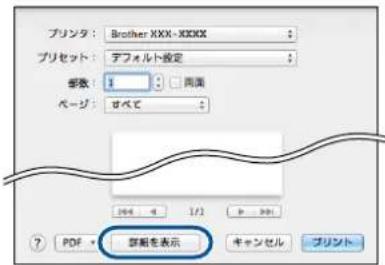
4 ポップアップメニューから [印刷設定] を選ぶ
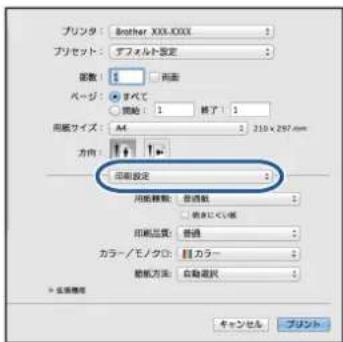
5 用紙の種類とサイズ、カラーまたはモノクロの印刷を設定する
例:インクジェット紙のはがきにカラー印刷する場合は、[用紙サイズ]を[はがき][用紙種類]を[インクジェット紙]、[カラー/モノクロ]を[カラー]に設定します。
6 必要に応じてその他の項目を設定する
7 [プリント] をクリックし、印刷する
はがき(年賀状)に印刷する
1 はがきをトレイにセットする
- 用紙トレイ、スライドトレイ:印刷したい面を下にしてセットします。
例:宛名面に住所を印刷する場合
本体側
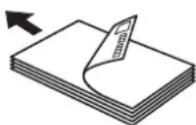
宛名面を伏せて、 郵便番号欄を 本体側に向ける
- 手差しトレイ、多目的トレイ:印刷したい面を上にしてセットします。
例:宛名面に住所を印刷する場合
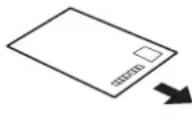
本体側
宛名面を上向きにして、郵便番号欄を本体側に向ける
セットのしかたについては、 ⇒ユーザーズガイド応用編第1章「用紙 トレイにセットする」 ⇒ 18 ページ「スライドトレイにセットす る(MFC-J737DN/J737DWNのみ)」 ⇒ 20 ページ「手差しトレイにセットする (MFC-J737DN/J737DWNのみ)」 ⇒ 21 ページ「多目的トレイにセットする (MFC-J997DN/J997DWNのみ)」
2 必要に応じて設定し、印刷する
- お使いのパソコンが Windows®ときは、 ⇒ 33 ページ「Windows®の場合」
- お使いのパソコンが Macintosh のときは、 ⇒33 ページ「Macintosh の場合」
お願い
■ はがき印刷のあと、タイプやサイズの違う用紙に印刷するときは、プリンタードライバーの[用紙種類]および[用紙サイズ]を設定し直してください。
コピーする
モノクロまたはカラーでコピーします。画質や濃度を変更したり、いろいろなコピーをすることができます。
コピーする
原稿をモノクロまたはカラーでコピーします。
1 原稿をセットする
⇒ 25 ページ「原稿のセット」
2【コピー】を押す
3 必要に応じて、設定を変更する
普通紙または A4 以外の用紙を使用する場合は、【設定変更】を押し、【用紙タイプ】と【用紙サイズ】の設定を変更してください。
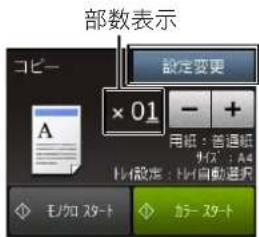
- 部数を変更する
【一】/【+】を押し、部数を入力します。部数表示を押して表示されるテンキーでも入力できます。
- 設定を変更する
【設定変更】を押し、変更したい項目を選びます。設定が終わったら【OK】を押します。
4 【モノクロ スタート】または【カラー スタート】を押す
コピーを中止する
途中でコピーを中止するには、☒を押してください。
設定を変えてコピーするには
待ち受け画面の【コピー】を押して、画面に表示される【設定変更】から、コピーの設定が変更できます。
目的のキーが表示されていないときは、▲/▼を押して画面を送ります。
- 次の設定について詳しくは、
⇒ユーザーズガイド 応用編 第3章「設定を変えてコピーするには」
- コピー画質
- 用紙トレイ選択 (MFC-J997DN/J997DWN のみ)
- 拡大 / 縮小
- コピー濃度
- スタック ハソート
- レイアウト コピー
- 両面コピー (MFC-J997DN/J997DWN のみ)
- 便利なコピー設定
インク節約モード
裏写り除去コピー
ブックコピー
透かしコピー
地色除去コピー
- 設定を保持する
- 設定をリセットする
- お気に入り登録
スキャンする
本製品でスキャンしたデータを接続されているパソコンに送ります。本製品をスキャナーとして使用する場合はスキャナードライバーをインストールする必要があります。ドライバーのインストール方法については、「かんたん設置ガイド」をお読みください。
スキャンしたデータをパソコンに保存する
1 原稿をセットする
⇒ 25 ページ「原稿のセット」
2【スキャン】を押す
3【ファイル】を押す
パソコンに USB のみで接続している場合は、手順 5 に進んでください。
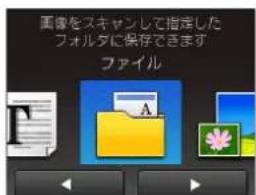
4 スキャンした画像を保存するパソコンを選ぶ
画面に表示されている中から希望のパソコンを選びます。
(USB でも接続している場合は、【
5【スタート】を押す
付属のアプリケーションソフト ControlCenter を使ってスキャンする
Windows ^® の場合
プリンタードライバーと一緒にインストールされている ControlCenter4 を使ったスキャンの方法です。ControlCenter4 には、[Home モード]と[Advanced モード]の2種類のモードが用意されています。ここでは、[Advanced モード]を選択した手順で説明しています。
1 原稿をセットする
⇒ 25 ページ「原稿のセット」
2 パソコンのタスクトレイにある
(ccu) (ControlCenter4) アイコンをクリックし、[開く]をクリックする
タスクトレイにCCが表示されていないときは、Brother Utilitiesを起動してから、[スキャンする]-[ControlCenter4]をクリックします。
⇒ 9 ページ 「Brother Utilities について (Windows® のみ)」
3 [設定] をクリックして、[モード選択] を選ぶ
4 [Advanced モード] を選び、 [OK] をクリックする
![BROTHER MFC-J997DN - [Advanced モード] を選び、 [OK] をクリックする - 1](/content/2026/05/867908/images/dc3b959a5787ad2ca24d5928ba0bf5a0c50f6b8ad57b9385ef34204585fc9a4f.jpg)
5 画面上部にある [モデル] のプルダウンメニューから、モデル名を選択する
6 [スキャン] タブをクリックし、 [ファイル] をクリックする
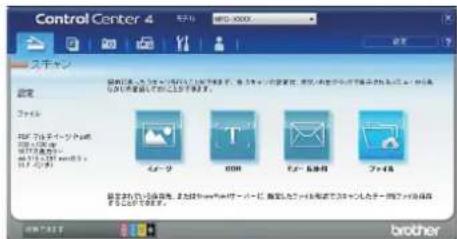
スキャンの設定画面が表示されます。
7 必要に応じて、設定を変更する
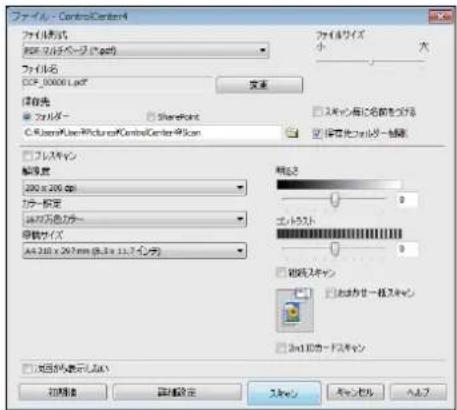
- [ファイル形式]
スキャンするデータのファイル形式を選択します。 - [ファイル名]
ファイル名先頭の文字(プレフィックス)を変更できます。 - [保存先]
スキャンしたデータを保存するフォルダーを設定します。☑を押すと、保存先フォルダーを参照し、選択することができます。
8 [スキャン] をクリックする
設定されているフォルダーにデータが保存されます。ControlCenter4 について詳しくは、⇒ユーザーズガイドパソコン活用&ネットワークをご覧ください。
Macintosh の場合
プリンタードライバーと一緒にインストールされている ControlCenter2 を使ったスキャンの方法です。
1 原稿をセットする
⇒ 25 ページ「原稿のセット」
2 [Finder] のメニューから [移動] - [アプリケーション] を選択し、[アプリケーション] フォルダ内の [Brother] から [ControlCenter] アイコンをダブルクリックする
ControlCenter2 のウィンドウが表示されます。
3 [ファイル] をクリックする
設定ダイアログが表示されます。内容を確認し、必要があれば設定を変更します。
4 [スキャン開始] をクリックする
設定されているフォルダーにデータが保存されます。ファイル形式や保存フォルダー、解像度など、好みや用途に合わせて設定が変えられます。ControlCenter2 について詳しくは、⇒ユーザーズガイドパソコン活用&ネットワークをご覧ください。
写真をプリントする
デジタルカメラで撮影した画像が保存されているメモリーカードまたは USB フラッシュメモリーを本製品のカードスロットまたは USB フラッシュメモリー差し込み口に差し込んで、直接プリントします。
重要
■ 差し込み口に本製品に対応していないものを差し込んだり、複数のメモリーカードを挿入しないでください。本製品が破損する恐れがあります。
MFC-J737DN/J737DWN は、USB フラッシュメモリーに対応していません。メモリーカードのみ使用できます。
メモリーカードまたは USB フラッシュメモリー内の画像を見る/プリントする
[かんたん印刷]
メモリーカードまたは USB フラッシュメモリー内の画像を画面で確認・プリントできます。
1 メディアスロットカバーを開く
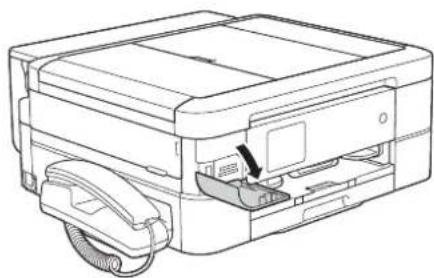
2 メモリーカードまたは USB フラッシュメモリーを差し込む
3【デジカメプリント】を押す
4 【かんたん印刷】を押す
メモリーカードまたは USB フラッシュメモリー内の画像が表示されます。
5 プリントしたい画像を押す
目的の画像が表示されていないときは、◀/▶を押して画面を送ります。
6 【+】/【-】でプリント枚数を設定し、【OK】を押す
7 手順⑤、⑥を繰り返して、プリントしたい画像をすべて選び、【OK】を押す
8 画面で設定を確認する
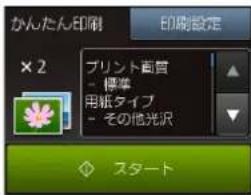
【印刷設定】を押すと、プリント画質や用紙のサイズなどの設定を一時的に変更することができます。
よく使う設定を初期値として保存することもできます。詳しくは、⇒ユーザーズガイド応用編第4章「設定を変えてプリントするには」
9【スタート】を押す
10 アクセスが終了していることを確認して、メモリーカードまたは USB フラッシュメモリーを引き抜く
パソコンに接続しているときは、必ずパソコン上でメモリーカードまたはUSB フラッシュメモリーへのアクセスを終了させてから、引き抜いてください。
電話をかける / 受ける
電話をかけたり受けたりするときの基本操作です。
電話をかける
親機の場合
1 受話器を取る
ファクスモードに切り替わります。
2 ロ~を押して相手に電話をかける
3 通話が終わったら受話器を戻す
子機の場合
1 子機を充電器から外し、外を押す
子機を充電器に置いていないときは、 外線を押します。
2 0~を押して相手に電話をかける
3 通話が終わったら子機を充電器に戻す(またはを押す)
電話を受ける
親機の場合
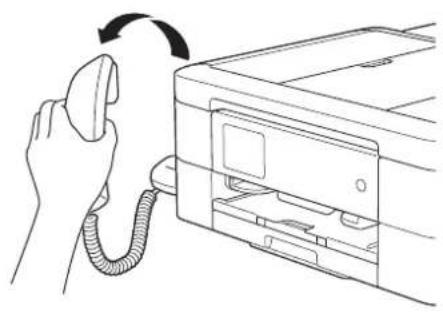
1 電話がかかってきたら、受話器を取って受ける
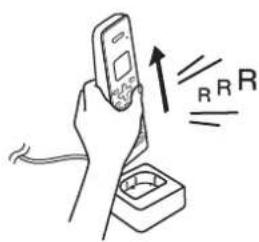
1 電話がかかってきたら子機を充電器から取る
子機を充電器に置いていないときは、 外線を押します。
2 通話が終わったら子機を充電器に戻す(またはを押す)
電話帳からかける
電話帳に登録した電話番号から相手を検索して電話をかけます。
電話帳の登録については、⇒ 60 ページ「電話帳に登録する」
親機の場合
1【ファクス】を押す
2【電話帳】を押す
3 電話をかける相手を選ぶ
目的の相手先が表示されていないときは、
▲/▼押して画面を送ります。

を押すと、電話帳から検索することもできます。電話帳に登録した相手先の名前のヨミガナを入力し、【OK】を押します。ヨミガナの先頭の文字を入力しても検索ができます。
4 受話器を取り、【電話をかける】を押す
選んだ相手先に電話がかかります。
子機の場合
1 子機を充電器から取る
2 + を押す
3 + で電話をかける相手を選ぶ
4 外線を押す
選んだ相手に電話がかかります。
通話を保留にする
親機の場合
1 通話中に♪保を押す
保留メロディが流れ、相手にはこちらの声が聞こえなくなります。
2 受話器を受話器台に戻す
3 通話に戻るときは、受話器を取る
子機の場合
1 通話中に「内綿を押す」
保留メロディが流れ、相手にはこちらの声が聞こえなくなります。
2 通話に戻るときは、「内線保留」を押す
通話を録音する
本製品には、通話中の会話を録音する機能があります。
1 回の操作で録音できるのは 180 秒です。180 秒を過ぎると、録音は自動で終了します。録音を続けたいときは操作を繰り返します。
電話を切ると録音も自動的に終了します。
録音できる通話数は最大 99 件、総録音時間は合計で 29 分です。記録した通話はこまめに整理することをお勧めします。
内線通話、三者間通話は録音できません。また、保留中も録音できません。
再生は、子機からもできます。
親機の場合
1 通話中に【録音】を押す
録音が始まります。
2 録音をやめるときは、✗を押す
子機の場合
1 通話中に、子機の 留守/競章を押す
録音が始まります。
2 録音をやめるときは、留守/録音、機能確定
音貫 クリアのいずれかを押す
録音した通話を再生 / 消去する
親機の場合
1 【メニュー】を押す
2【留守録再生】を押す
3【会話録音】を押す
保存されている会話の一覧画面が表示されます。
4 (全件一括操作の場合) またはを押す
(1 件操作の場合) 操作対象のメッセージを選ぶ
- を選んだ場合:古いメッセージから順に再生が始まります。☑を押すと再生を中止できます。【消去】を押すと再生中のメッセージがメモリーから消去できます。
- を選んだ場合:【はい】を押す と、全ての会話がメモリーから消去されます。
- 操作対象 1 件を選んだ場合:再生が始まります。☑ を押すと再生を中止できます。【消去】を押すと再生中のメッセージがメモリーから消去できます。
5 を押して操作を終了する
子機の場合
1 子機のを押す
2 + で【再生 / 消去】を選び、「機能」を押す
3 + で【会話】を選び、「機能」を押す
4 + で【1件ずつ】または【全件】 を選び、☑を押す
【1 件ずつ】を選ぶと記録されているメッセージの 1 件目の詳細が表示されます。 +で操作の対象を選んで 確を押してください。
5 + で【再生】または【消去】を選び、「爆能」を押す
- 【再生】を選んだ場合:再生が始まります。切を押すと再生を中止できます。
- 【消去】を選んだ場合:【消去?1. スル2. シナイ 番号を入力】と表示されます。 ① ^※ を押して消去します。
6 切 を押して操作を終了する
いろいろな電話のかけかた
再ダイヤルや発信履歴・着信履歴を使って電話がかけられます。
最後にかけた相手にかける (再ダイヤル)
親機の場合
1 受話器を取る
2【履歴】、【再ダイヤル】を順に押す
子機の場合
1 子機を充電器から取る
2 発信履歴/P 文字 を押す
3 外線を押す
最近かけた相手にかける(発信履歴)
親機の場合
1【ファクス】を押す
2 【履歴】、【発信履歴】を順に押す
3 かける相手を選ぶ
4【電話をかける】を押す
5 受話器を取る
子機の場合
1 充電器から子機を取る
2 発信履歴/P 文字 を押す
3 + で相手先を選ぶ
4 外線を押す
最近かかってきた相手にかける (着信履歴)
着信履歴は、ナンバー・ディスプレイ機能をご利用の場合のみ、使用できます。
親機の場合
1 【ファクス】を押す
2 【履歴】、【着信履歴】を順に押す
3 かける相手を選ぶ
4 【電話をかける】を押す
5 受話器を取る
子機の場合
1 充電器から子機を取る
2 キャッチを押す
着信履歴
3 + で相手先を選ぶ
4 外線を押す
受話器を置いたままかける
親機の場合
1【ファクス】を押す
- みるだけ受信を【する(画面で確認)】に設定している場合、⇒手順②
- みるだけ受信を【しない(受信したら印刷)】に設定している場合⇒手順3
お買い上げ時は、みるだけ受信は【する(画面で確認)】に設定されています。
2【ファクス送信】を押す
3 【オンフック】を押し、相手先の電話番号を押す
4 相手が出たら、受話器を取る
途中で操作をやめるときやかけ直すときは、 を押します。
子機の場合
1 スピーカーホン を押す
2 相手先の電話番号を押す
3 相手が出たら、マイクに向かって話す
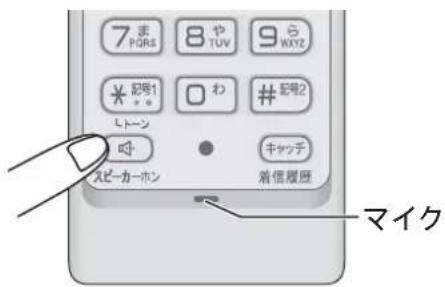
まわりの騒音などによって声が聞き取りにくいときは、子機を充電器から取って話してください。
4 通話が終わったら、切を押す
通話中の各種操作
通話中の電話のいろいろな使いかたです。
スピーカーホン通話に切り替える (子機のみ)
スピーカーホン通話にすると、子機のスピーカーから相手の声が聞こえ、子機を置いたままで通話することができます。
1 通話中にを押す スピーカーボン
スピーカーホン通話が始まります。
2 スピーカーホン通話をやめるときは、もう一度を押す
プッシュホンサービスを利用する
本製品では、交通機関やチケットの予約、銀行の残高照会などができるプッシュホンサービスを利用できます。
1 受話器を取り(子機の場合は外を押し)、プッシュホンサービスの電話番号をダイヤルする
ダイヤルしたときに「ピッポッパ」と音がするのがプッシュ回線、音がしないのがダイヤル回線です。
2 ダイヤル回線の場合は、*(子機の場合は*)を押す
3 サービスの指示に従って操作パネルまたは子機のダイヤルボタンを押す
受話音質を調節する(子機のみ)
相手の声を好みの音質に 5 段階で調節できます。
1 通話中に音質を押す
設定画面が表示されます。2秒間操作しないと、通話中の画面に戻ります。
2 音質7 クリア を押して音質を調整する
5 段階から選びます。
通話終了後、設定は 3 段階目に戻ります。
内緒話モードを設定する(子機のみ)
お互いに小さい声で話しても、通常の音量で聞くことができます。
1 通話中に音質を約 2 秒押す
【内緒:ON】と表示されます。
2 内緒話モードをやめるときは、もう一度を約 2 秒押す
電話を取り次ぐ
親機から子機へ電話を取り次ぐ
親機で受けた電話を子機に取り次ぎます。
1 通話中にを押す
外線の相手との通話が保留になります。
2 取り次ぐ子機の内線番号を押す
子機が 1 台の場合は、1 を押します。
子機の内線呼出音が鳴ります。

呼び出している子機が出ないときなど、保留している相手ともう一度話すときは、
3 子機を充電器から取る
4 子機の相手に電話を取り次ぐことを伝えて、受話器を置く
子機と外線の相手が通話できるようになります。
子機の内線番号について
子機の内線番号は、以下のように設定されています。
| 機種\通話先 | 子機 | 1 子機 | 增設子機 | 增設2子機 | 增設3子機 |
| MFC-J737DNMFC-J997DN | 1 | - | 2 | 3 | 4 |
| MFC-J737DWNMFC-J997DWN | 2 | - |
子機から親機へ電話を取り次ぐ
子機で受けた電話を親機に取り次ぎます。
1 通話中にを押す
外線の相手との通話が保留になります。
2 + で【親機】を選び「機能確定」を押す
親機の内線呼出音が鳴ります。
親機が出ないときなど、外線の相手ともう一度話すときは「内閣」押します。
3 親機の受話器を取る
4 親機の相手に電話を取り次ぐことを伝えてを押す
親機と外線の相手が通話できるようになります。
子機から子機へ電話を取り次ぐ
子機を 2 台以上使用しているとき、子機で取った電話を別の子機に取り次ぐことができます。
ここでは「子機 1 で受け、子機 2 へ取り次ぐ場合」を例として説明します。
1 子機 1 で通話中にを押す
外線の相手との通話が保留になります。
2 + で【子機 2】を選び「機能確定」を押す
子機 2 の内線呼出音が鳴ります。
呼び出している子機が出ないときなど、外線の相手ともう一度話すときは、
「内線保留」を押します。
3 子機 2 が内線に応答したら、電話を取り次ぐことを伝えて、子機 1 の
切を押す
子機2と外線の相手が通話できるようになります。
用件を伝えずに電話を取り次ぐ
内線通話をはさまずに、直接別の子機に外線を取り次ぐ方法です。
親機から子機へ
1 通話中にを押す
外線の相手との通話が保留になります。
2 親機の受話器を置く
3 子機を取り、外を押す
子機と外線の相手が通話できるようになります。
子機から親機へ
1 通話中に 📁押す
外線の相手との通話が保留になります。
2 + で【親機】を選び、「操を押す」確定
3 子機のを押して、充電器に戻す
4 親機の受話器を取る
親機と外線の相手が通話できるようになります。
子機から子機へ
ここでは、「子機1で受け、子機2に取り次ぐ場合」を例として説明します。
1 子機 1 で通話中に、「内輪保留」を押す
外線の相手との通話が保留になります。
2 + で【子機 2】を選び、「標籤」を押す
子機 2 の内線呼出音が鳴ります。

子機 1 のを押す
子機 2 の呼び出し音が、内線呼出音から外線着信音に変わります。

子機 2 を充電器から取る
子機2と外線の相手が通話できるようになります。
内線通話をする
親機から子機へ、子機から親機へ、子機から子機へ内線電話をかけることができます。
親機から子機へかける
1 受話器を取って、を押す
2 通話したい子機の内線番号を押す
子機が 1 台の場合は、1 を押します。
子機の内線呼出音が鳴ります。
3 子機を充電器から取る
親機と子機で通話できます。
子機から親機へかける
1 子機を充電器から取り、保証を押す
2 + で【親機】を選び「機能確定」を押す
親機の内線呼出音が鳴ります。
3 親機の受話器を取る
親機と子機で通話できます。
内線通話中に外線がかかってきたときは、内線通話状態のまま親機の着信音が鳴ります。親機の受話器を戻して、もう一度受話器を取ると外線と電話がつながります。
子機から子機へかける
子機どうしで通話する操作方法です。
外線通話中でも、通話を保留にして子機間通話することができます。
⇒ 46 ページ「子機から子機へ電話を取り次ぐ」
ここでは、「子機1から子機2に内線をかける場合」を例に説明します。
1 子機 1 を充電器から取り、を押す
2 + で【子機 2】 を選び 機能 確定を押す
子機 2 の内線呼出音が鳴ります。
3 子機 2 を充電器から取る
子機 1 と子機 2 で通話できます。
電波状態がよくない場合、子機間通話中に待ち受け状態に戻ったり、接続できないことがあります。このときは子機間通話をやり直してください。
3 人で同時に話す
親機と子機と外線の相手、または子機どうしと外線の相手の3人で同時に話すことができます。
外線の相手 2 人と同時に通話することはできません。
トリプル通話中は、保留はできません。
親機から子機を呼び出してトリプル通話(3者通話)をする
1 親機で外線通話中にを押す
通話が保留になります。
2 通話したい子機の内線番号を押す
子機が 1 台の場合は、1 を押します。
子機の内線呼出音が鳴ります。
3 子機を充電器から取る
4 子機の相手に 3 人で話すことを伝えて、を押す
トリプル通話が始まります。
トリプル通話から通常(二者間)の外線通話に戻す場合は、通話から外れるのが親機なら受話器を受話器台に戻し、子機なら切を押してください。
子機から親機を呼び出してトリプル通話をする
1 子機で外線通話中にを押す
通話が保留になります。
2 + で【親機】を選び「機能確定」を押す
親機の内線呼出音が鳴ります。
3 親機の受話器を取る
4 親機の相手に 3 人で話すことを伝えて、『内閣を押す』
トリプル通話が始まります。
トリプル通話から通常(二者間)の外線通話に戻す場合は、通話から外れるのが親機なら受話器を受話器台に戻し、子機なら切を押してください。
子機から別の子機を呼び出してトリプル通話をする
ここでは、「子機 1 と外線で通話中に、子機 2 を参加させる場合」を例として説明します。
1 子機 1 で外線通話中に「内線保留」を押す
通話が保留になります。
2 + で【子機 2】を選び「機能確定」を押す
子機 2 の内線呼出音が鳴ります。
3 子機 2 を充電器から取る
4 子機 2 の相手に 3 人で話すことを伝えて、子機 1 の「内書保留」を押す
トリプル通話が始まります。
トリプル通話から通常(二者間)の外線通話に戻す場合は、通話から外れる子機の切を押してください。
かかってきた電話を拒否する
通話前に電話を拒否する
番号表示機能などにより電話を取る前に、話したくない相手だとわかったときは、次の手順で回線を切ることができます。
親機の場合
1 着信音が鳴っているときに、【おことわり】を押す
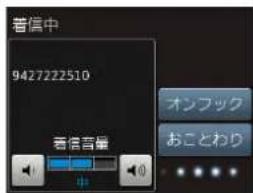
【おことわりしますか?/はい/いいえ】と表示されます。
2【はい】を押す
【はい】を押すと、「恐れ入りますが、この電話はおつなぎできません。」というメッセージが流れ、電話が切れます。
子機の場合
1 着信音が鳴っているときに、充電器から取らずに子機の「機を押す」確定
通話中専用のメニューが表示されます。
2 + で【おことわり】を選び、「機能」を押す
「恐れ入りますが、この電話はおつなぎできません。」というメッセージが流れ、電話が切れます。
通話中に電話を拒否する
しつこい勧誘やいたずら電話など、かかってきた電話の相手とそれ以上話したくないときに、自動音声による拒否メッセージを流し、回線を切ることができます。
親機の場合
1 通話中に、【おことわり】を押す
【おことわりしますか ?/はい/いいえ】と表示されます。
2【はい】を押す
【はい】を押すと、「恐れ入りますが、この電話を切らせていただきます。」というメッセージが流れ、電話が切れます。
3 受話器を受話器台に戻す
子機の場合
1 通話中に、子機の「機関」を押す 確定
通話中専用のメニューが表示されます。
2 + で【おことわり】を選び、確定を押す
「恐れ入りますが、この電話を切らせていただきます。」というメッセージが流れ、電話が切れます。
3 子機を充電器に戻す
ナンバー・ディスプレイ機能の契約をしている場合は
各電話会社とナンバー・ディスプレイ機能の契約をしている場合は、着信音を鳴らしたくない電話番号をあらかじめ本製品に登録して、着信拒否することもできます。
⇒ 53 ページ「迷惑電話指定する」
オプションサービスを利用する
キャッチホンで電話を受ける
キャッチホン(NTT の場合のサービス名)の契約をしている場合の電話の受けかたです。

ご利用には別途、電話会社との契約が必要です。(有料)
キャッチホンで電話を受けた場合
1 通話中に「プップッ」と聞こえた
ら、画面に表示される【キャッチ】
(子機の場合はキャプを押す 着信覆歴)

別途、ナンバー・ディスプレイ機能をご契約の場合は、かかってきたキャッチホンの相手の電話番号を画面に表示させて、取る前に相手を確認することもできます。
⇒ 32 ページ「キャッチホン・ディスプレイサービスを利用する」
最初の相手との通話は保留になり、新しくかかってきた相手との回線がつながります。

新しくかかってきた相手と通話する

最初の相手に戻るときは、再度
【キャッチ】

を押す

【キャッチ】着信歴を押すたびに、通話の相手が切り替わります。
キャッチホンでファクスを受けた場合

親切受信を【する】(お買い上げ時の設定)に設定していると、キャッチホンで受けた相手がファクスであれば、自動的にファクスを受信します。ただし、お使いの状況によっては、自動的に受信しないことがあります。その場合は、下記手順④、⑤のとおりに手動で受信してください。

通話中に「プップッ」と聞こえたら、画面に表示される【キャッチ】(子機の場合は着信履歴を押す
「ピーピー」という音が聞こえます。 最初の相手との通話は保留になります。

再度【キャッチ】(キャッチ)を押して、いったん最初の相手に戻る

最初の相手との通話を手短に終えて、もう一度【キャッチ】(キャッチ)を押す
キャッチの相手(ファクス)につながります。
お願い
■ ファクスを受ける場合は、最初の相手に戻ってから、なるべく手短に話を終えてください。会話が長くなるとファクスが受信できなくなることがあります。
4 親機の【ファクス送受信】を押し、
【受信】を押す(子機の場合は機能確実
【ファクス受信】「機能」を順に押す)確定
ダイヤル入力画面のときは【スタート】を押し、【受信】を押します。
5 画面に【受信中】と表示されたら、受話器を戻す(子機の場合は、画面に【ファクス受信を開始します】と表示されたら、子機を充電器に戻す)
着信鳴り分けを設定する
[着信鳴り分け]
ナンバー・ディスプレイ機能を契約している場合は、かけてきた相手によって着信音を変えることができます。
親機の場合
1【メニュー】を押す
2 【全てのメニュー】、【ファクス / 電話】、【着信鳴り分け】を順に押す
キーが表示されていないときは、▲/を押して画面を送ります。
3 鳴り分けを設定したい電話番号を選ぶ
を押すと、電話帳から検索することもできます。電話帳に登録した相手先の名前のヨミガナを入力し、【OK】を押します。ヨミガナの先頭の文字を入力しても検索ができます。
4 【ファクス専用】または【電話鳴り分け】を選ぶ
-【ファクス専用】
着信音が鳴らず、自動的にファクスを受信します。
- 【電話鳴り分け】
設定した着信音で親機が鳴ります。
- 【電話鳴り分け】を選んだ場合⇒手順⑤
- 【ファクス専用】【迷惑番号指定】を選んだ場合⇒手順6へ
- 【迷惑番号指定】については、下記をご覧ください。⇒ 53 ページ「迷惑電話指定する」
5 着信音を選び、【OK】を押す
⇒ユーザーズガイド応用編第2章「着信音と保留音を設定する」
6 を押して設定を終了する
子機の場合
1 子機のを押す
2 + で【鳴動音設定】を選び、 [掲載] 押す
3 + で【2. 着信鳴分け】を選び、
機能
確定を押す
4 + で着信音を選び、「機能」を押す
⇒ユーザーズガイド応用編第2章「着信音と保留音を設定する」
5 切 を押して設定を終了する
子機では、電話番号によって着信音を個別に設定することはできません。
子機の電話帳に登録していない相手から電話がかかってきたときは、通常の着信音が鳴ります。
迷惑電話指定する
[迷惑番号指定]
ナンバー・ディスプレイ機能を契約している場合は、100件まで、迷惑先として本製品に登録することができます。登録後は指定した先からかかってきても着信音が鳴りません。
迷惑指定を設定している相手から電話がかかってきた場合、相手には呼出音が聞こえています。
親機を【迷惑番号指定】に設定すると、子機も着信音が鳴りません。
1 【メニュー】を押す
2 【全てのメニュー】、【ファクス/電話】、【着信拒否】、【迷惑番号指定】を順に押す
キーが表示されていないときは、▲/を押して画面を送ります。
3 メッセージを確認して、【OK】を押す
4 迷惑指定する番号を選ぶ
を押すと、電話帳から検索することもできます。電話帳に登録した相手先の名前のヨミガナを入力し、【OK】を押します。ヨミガナの先頭の文字を入力しても検索ができます。
5【迷惑番号指定】を押す
6 を押して設定を終了する
番号非通知の電話や公衆電話、サービス対象地域外からの着信を拒否する
着信音を鳴らさずに電話を受け、メッセージを 3回再生したあとで自動的に電話を切ります。【ナンバーディスプレイ】の設定が【なし】のときは設定できません。
1 【メニュー】を押す
2 【全てのメニュー】、【ファクス / 話】、【着信拒否】を順に押す
キーが表示されていないときは、▲/を押して画面を送ります。
3【非通知着信拒否】または【公衆電話拒否】、【表示圏外拒否】を選ぶ
- 【非通知着信拒否】: 番号非通知から着信があった場合、「恐れ入りますが、電話番号の前に 186 をつけて電話番号を通知しておかけ直しください。」というメッセージを流します。
- 【公衆電話拒否】: 公衆電話から着信があった場合、「公衆電話からおかけになった電話は、都合によりお受けできません。」というメッセージを流します。
- 【表示圏外拒否】: 表示圏外から着信があった場合、「恐れ入りますが、この電話はおつなぎできません。」というメッセージを流します。
4【する】を押す
5 他の項目も設定する場合は、手順 ③~④を繰り返す
6 を押して設定を終了する
着信拒否メッセージは、親機のスピーカーから聞くことができます。 ⇒ 54 ページ「着信拒否モニターを設定する」
拒否設定した相手から送られたファクスも受信しません。
着信拒否モニターを設定する
非通知着信拒否または公衆電話拒否、表示圏外拒否した相手から電話がかかってきたとき、本製品から流れる着信拒否メッセージをスピーカーから聞くことができます。
スピーカーから着信拒否メッセージが聞こえている間に受話器を取ると、電話に出ることができます。
1 【メニュー】を押す
2 【全てのメニュー】、【ファクス / 電話】、【着信拒否】、【着信拒否モニター】を順に押す
キーが表示されていないときは、▲/を押して画面を送ります。
3【する】を押す
4 を押して設定を終了する
ファクスを送る
送信 / 受信
カラーまたはモノクロでファクスを送ります。原稿に合わせて、画質を変更することもできます。
お願い
■ カラーで複数枚送信する場合は、ADF(自動原稿送り装置 MFC-J997DN/J997DWN のみ搭載)を使用してください。
■ モノクロ原稿とカラー原稿が混在する場合は、すべてモノクロで送信するか、カラー原稿だけ別に送信してください。
■ ファクスをカラーで送ると、メモリーに読み込まれずに送信されます。そのため、メモリーを使った送信(同報送信、タイマー送信、とりまとめ送信、ポーリング送信、デュアルアクセス)をすることができません。詳しくは、それぞれの操作説明をよくお読みください。
相手先のファクス機がカラー対応していない場合は、カラーで送信してもモノクロで受信されます。
ファクスをカラーで送ると、モノクロより送信時間が長くかかります。
ファクスを送る
[自動送信]
1 原稿をセットする
MFC-J737DN/J737DWN の場合
- モノクロで送る場合に限り、複数枚の原稿を読み取って送ることができます。
カラーで送る必要がある場合は1枚ずつ送信してください。
⇒ 25 ページ「原稿台ガラスに原稿をセットする」
MFC-J997DN/J997DWN の場合
- 複数枚の原稿を自動で送るときは、ADF(自動原稿送り装置)に原稿をセットします。(MFC-J997DN/J997DWN のみ)
⇒ 25 ページ「ADF(自動原稿送り装置)
に原稿をセットする(MFC-J997DN/J997DWN のみ)」
- 1 枚ずつ原稿を読み取るときは、原稿台ガラスに原稿をセットします。
⇒ 25 ページ「原稿台ガラスに原稿をセットする」
2【ファクス】を押す
- みるだけ受信を【する(画面で確認)】に設定している場合、⇒手順③へ
- みるだけ受信を【しない(受信したら印刷)】に設定している場合⇒手♪4へ
お買い上げ時は、みるだけ受信は【する(画面で確認)】に設定されています。
3【ファクス送信】を押す
4【設定変更】を押し、必要なファクス送信の設定を行う
変更したい項目を押します。目的のキーが表示されていないときは、▲/▼を押して画面を送ります。
設定が終わったら【OK】を押します。
次の設定について詳しくは、
⇒ユーザーズガイド 応用編 第5章 「設定を変えてファクスするには」
- ファクス画質
- 原稿濃度
- 同報送信
- みてから送信
- カラー設定
- タイマー送信
- とりまとめ送信
- リアルタイム送信
- ポーリング送信
- ポーリング受信
- 海外送信モード
- 設定を保持する
- 設定をリセットする

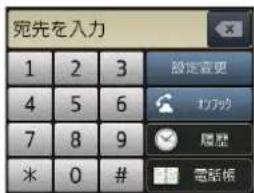
ダイヤルボタン、【履歴】または 【電話帳】で相手先のファクス番号 を入力する
- 【履歴】から入力する場合 【履歴】、【発信履歴】(または【着信履歴】)の順に押し、ファクスを送る相手先を選んで【ファクス送信】を押します。
- 【電話帳】から入力する場合 【電話帳】を押し、ファクスを送る相手先を選んで【ファクス送信】を押します。
【オンフック】は押さないでください。

【スタート】を押す
- ADF(自動原稿送り装置)から送る場合(MFC-J997DN/J997DWN のみ)
操作は終了です。原稿の読み取りが開始され、ファクスが送られます。 - 原稿台から送る場合
モノクロで送る場合
原稿の読み取りが開始されます。読み取りが終わると、【次の原稿はありますか?/はい/いいえ】と表示されます。
- 送る原稿が1枚の場合⇒手順⑧へ
- 送る原稿が複数枚の場合⇒手順 ⑦ ヘ
カラーで送る場合
カラーファクスを1枚送信するかを確認するメッセージが表示されます。【はい(カラー送信)】を押します。
操作は終了です。原稿の読み取りが開始され、ファクスが送られます。

【はい】を押し、原稿台ガラスに次の原稿をセットして、【OK】を押す
送りたい原稿をすべて読み取るまでこの手順を繰り返し、読み取りが終わったら手順に進みます。

【いいえ】を押す
操作は終了です。ファクスが送られます。
ファクスを中止する
送信する前にファクスを中止するには、ダイヤル中または送信中に、✗を押してください。
ファクスを受ける
本製品では、以下の方法でファクスを受けることができます。
- 自動的に受ける⇒57ページ「自動的に受ける」
- 電話に出てから受ける⇒ 57 ページ「電話に出てから受ける」
- 電話に出ると自動的に受ける(親切受信)⇒ユーザーズガイド 応用編 第5章「電話に出ると自動的に受ける(親切受信)」
お願い
■ カラーインクのいずれかが残り少なくなり、画面に【まもなくインク切れ】と表示されると、カラーファクスはモノクロで印刷されます。カラーファクスを受信するには、新しいインクカートリッジに交換してください。
■ 受信したファクスが印刷できないとき、送られてきたファクスを自動的にメモリーに記憶します(メモリー代行受信)。メモリーがいっぱいになる前に、画面のメッセージに従って本製品を操作し、メモリーに記憶されたファクスを印刷してください。
自動的に受ける
[自動受信]
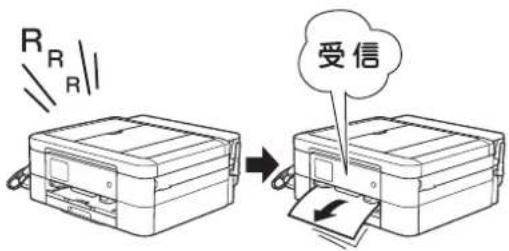
設定した回数の着信音が鳴り終わると、本製品が自動的にファクスを受信します。受信したファクスは、画面または用紙のいずれかで確認できます。お買い上げ時は、「みるだけ受信」が設定されているため、画面で確認します。
![BROTHER MFC-J997DN - [自動受信] - 2](/content/2026/05/867908/images/07ea1c9b45c470665d63d9de92d9ec1976ccb621bd885ac1ebf8d61c3a490ebf.jpg)
(MFC-J997DN/J997DWN のみ)
ファクスを印刷するときに使用する用紙は、 【トレイ設定:ファクス】で設定したトレイから給紙されます。用紙トレイの設定を行ってください。 ⇒ユーザーズガイド 応用編 第1章「用紙トレイの設定をする」
電話に出てから受ける
[手動受信]
電話に出たあとでファクスを受信します。
親切受信が設定されている場合は、電話に出て約7秒待つと、自動的にファクスを受信します。
⇒ユーザーズガイド応用編 第 5 章 「電話に出ると自動的に受ける(親切受信)」
親機の場合

着信音が鳴ったら、電話に出る

「ポーポー」と音がしていたら、親機の画面で【ファクス送受信】を押す
通話中にファクスを受信するときは、【ファクス送受信】を押します。いったんファクスに切り替えると通話に戻れないため、相手にはファクスに切り替えることを伝えてください。
【ファクスしますか?/送信/受信】と表示されます。

【受信】を押す

親機の画面に【受信中】と表示されたら、受話器を戻す
子機の場合
1 着信音が鳴ったら、子機を充電器から取る
子機を充電器に置いていないときは、外継を押します。
2 「ポーポー」と音がしていたら、子
機の「機能」を押す 確定
3 + で【ファクス受信】を選び、
機能 確定を押す
通話中にファクスを受信するときは、
機能を押して、で【ファクス受確定】
信】を選び、「機能」を押します。いった確定
んファクスに切り替えると通話に戻れないため、相手にはファクスに切り替えることを伝えてください。
4 画面に【ファクス受信を開始します】と表示されたら、子機を充電器に戻す
発信元を登録する
通信管理
送信したファクスに印刷される自分の名前と番号を登録する
[発信元登録]
自分の名前とファクス番号を本製品に登録します。登録した名前とファクス番号は、ファクス送信したときに相手側の用紙の一番上に印刷されます。
2016/01/21 15:25
052XXXXXXX
山田 太郎
ページ 01/01
○○○のお知らせ
拝啓
平素は格別のお引立てをいただき、厚くお礼申し上げます。
さて、先日ご依頼のありました〇〇のカタログを送付いたします。何とぞ詳細にご検討くださいますようお願い申し上げます。
1 【メニュー】を押す
2 【全てのメニュー】、【初期設定】、【発信元登録】を順に押す
キーが表示されていないときは、▲/を押して画面を送ります。
3【ファクス】を押す
4 画面に表示されているテンキーでファクス番号を入力し、【OK】を押す
20 桁まで入力できます。ハイフンは入力できません。
![BROTHER MFC-J997DN - [発信元登録] - 1](/content/2026/05/867908/images/da63a65f0449ab3a471d51c61603f0a95bf940e1041d81f7129d9e822751b96a.jpg)
ファクス番号と電話番号を共通で使用している場合は、電話番号を入力してください。
5 【名前】を押す
6 画面に表示されているキーボードで名前を入力し、【OK】を押す
16 文字まで入力できます。
⇒ユーザーズガイド応用編第9章「文字の入力方法」
7 を押して設定を終了する
発信元登録を削除するときは
1 【メニュー】を押す
2 【全てのメニュー】、【初期設定】、【発信元登録】を順に押す
キーが表示されていないときは、▲/を押して画面を送ります。
3【ファクス】を押す
4 ☒を 1 秒以上押してファクス番号を削除し、【OK】を押す
5 を押して操作を終了する
電話帳に登録する
親機の電話帳に登録する
[電話帳登録]
よく電話をかける相手や緊急時の連絡先を電話帳に登録します。
相手先の電話(またはファクス)番号と名称を、最大 100 件×2 番号に登録することができます。
個別に登録した相手先をまとめてグループダイヤルとして登録することもできます。
⇒ユーザーズガイド応用編第6章「グループダイヤルを登録する」
「リモートセットアップ」を使用して、パソコンから簡単に電話帳に登録することもできます。
⇒ユーザーズガイド応用編第6章「パソコンを使って電話帳に登録する」
1 【ファクス】を押す
2 【電話帳】、【登録 / 編集】を順に押す
3【電話帳登録】を押す
4 【名前】を押して、画面に表示されているキーボードで電話帳に表示する名前を入力し、【OK】を押す
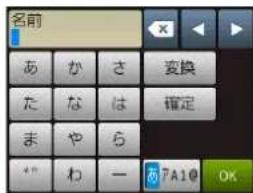
名前は 10 文字まで入力できます。
⇒ユーザーズガイド応用編第9章「文字の入力方法」
名前を入力すると、読みがなが自動的に登録されます。
5 自動入力された【ヨミガナ】が、登録したい読みがなになっているかを確認する
読みがなは、電話帳検索に使われます。
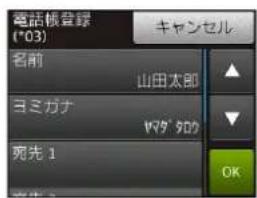
- 読みがなを編集する場合⇒手順⑥へ - 読みがなを編集しない場合⇒手順⑦へ
6 【ヨミガナ】を押し、画面に表示されているキーボードで編集して、【OK】を押す
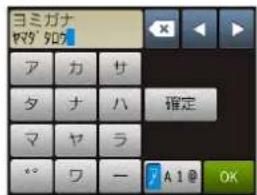
7【宛先 1】を押して、画面に表示されているテンキーで番号を入力し、【OK】を押す
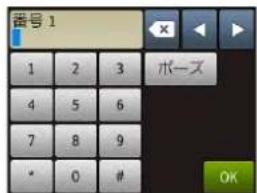
電話・ファクス番号は 20 桁まで入力できます。入力できる文字は、以下のとおりです。電話・ファクス番号のカッコやハイフンは登録できません。
- 数字:0~9
- 記号:*、#
- スペース▶を押す
- ポーズ: 約 3 秒の待ち時間 (画面には「p」と表示)
同様の手順で【宛先 2】を押すと、2つめの番号を登録することができます。
8 登録内容を確認し、【OK】を押す
9 を押して登録を終了する
お願い
■ 電話番号およびファクス番号は、必ず市外局番から登録してください。ナンバー・ディスプレイの着信履歴が正しく表示されない場合があります。
■ 電話帳にファクス番号を間違って登録すると、自動再ダイヤルなどの際に、間違った相手を何度も呼び出すことになります。新しくファクス番号を登録したときは、正しい番号であるかどうかをよく確認してください。
子機の電話帳に登録する
子機電話帳には1個体につき100件まで登録できます。
1 子機の+を押す
2 + で【電話帳登録】を選び、機能を押す
3 名前を入力し、機能確定を押す
名前は 10 文字まで入力できます。 ⇒ユーザーズガイド 応用編 第9章「文字の入力方法」
名前を入力すると、読みがなが自動的に登録されます。(最大 16 文字)
4 自動入力された読み仮名が、登録したい読みがなになっているかを確認し、必要があれば編集して、「機能」を押す
5 電話番号を入力し、機能確定を押す
電話番号は 20 桁まで入力できます。 (数字、*、#、P(ポーズ)のみ。)
電話番号が登録されます。
6 切 を押して登録を終了する
ナンバー・ディスプレイ機能を契約しているときは、電話帳に登録した相手先からの着信音を変更できます。
⇒ 52 ページ「着信鳴り分けを設定する」
「186」または「184」を付けて登録する場合、国際電話、構内交換機をお使いの場合は、下記をご覧ください。
⇒ユーザーズガイド 応用編 第 6 章 「電話帳の内容を変更する」
留守番機能を設定する
本製品の留守番機能を使うと、外出するときなど、電話に出られないときにかかってきた電話に自動的に対応できます。
留守番機能では、以下のような設定ができます。
留守番機能で設定できること
● メッセージの録音時間
留守モード中にかかってきた相手からのメッセージの 1 回あたりの録音時間を設定できます。 ⇒ 63 ページ「メッセージの録音時間を設定する
#
メッセージは最大で 99 件(録音総時間 29 分)保存されます。1 件あたりの録音時間が長くなれば保存できるメッセージ件数は減少します。
● 留守応答メッセージ
本製品にはあらかじめ留守応答メッセージが録音されていますが、必要に応じて、2種類の留守応答メッセージを自分の声で録音できます。 ⇒ 63 ページ「応答メッセージを録音する」 また、留守応答メッセージは選ぶことができます。状況に応じて使いわけてください。 ⇒ 65 ページ「留守応答メッセージを選ぶ」
[Non-Text]
お買い上げ時の留守応答メッセージは「ただいま留守にしております。電話の方は発信音のあとにお話しください。ファクスの方はそのまま送信してください。」と録音されています。
● 在宅応答メッセージ
在宅応答メッセージとは、留守モードにセットされていないときの着信メッセージです。次の設定下で、かかってきた電話に応答します。 ・留守モードに設定されていない ・再呼び出しあり(ファクス専用・電話専用の設定ではない) 本製品にはあらかじめ在宅応答メッセージが録音されていますが、自分の声で録音して既存のメッセージと入れ替えることができます。 ⇒ 63 ページ「応答メッセージを録音する」

在宅時の応答メッセージは、【再呼出ベル設定】を【オン(電話呼び出し)】、【再呼出方法】を【相手にメッセージ】にすると、あらかじめ録音されている在宅応答メッセージが再生されます。(⇒30ページ「再呼出の設定をする」) お買い上げ時の在宅応答メッセージは「この電話は、電話とファクスに接続されています。電話の方は、呼び出しておりますので、そのまましばらくお待ちください。 ファクスの方は発信音のあとに送信してください。」と録音されています。
● 呼出ベル回数
着信してから本製品が自動的に応答するまでの呼出回数を設定できます。 ⇒ 30 ページ「呼出ベル回数を設定する」
● 留守録モニター
留守モード中に着信した場合に再生される応答メッセージと、相手の録音メッセージを、本製品のスピーカーで聞く(モニターする)かどうかを設定できます。 ⇒ 64 ページ「留守録モニターを設定する」
メッセージの録音時間を設定する
[錄音時間]
留守モード時に、相手がメッセージを録音するときの1回あたりの録音時間を設定します。
1 回の最大録音時間は約 3 分、最大件数は 99 件、合計で 29 分まで録音可能です。お買い上げ時は、【60 秒】に設定されています。
1 【メニュー】を押す
2 【全てのメニュー】、【ファクス / 話】、【留守番電話設定】、【録音時間】を順に押す
キーが表示されていないときは、▲/▼押して画面を送ります。
3 録音時間を選ぶ
【0 秒 (応答メッセージのみ)/30 秒/60 秒/120 秒/180 秒】から選びます。
【0 秒(応答メッセージのみ)】に設定すると、本製品から応答メッセージが流れたあと、すぐに回線が切れます。そのため、必ず専用の応答メッセージを録音する必要があります。 ⇒ 63 ページ「メッセージの録音時間【0秒(応答メッセージのみ)】を選んだときの注意」
4 を押して設定を終了する
メッセージの録音時間【0秒(応答メッセージのみ)】を選んだときの注意
【0 秒(応答メッセージのみ)】に設定したときに流れるのは、「ただいま留守にしております。電話の方は発信音のあとにお話しください。ファクスの方はそのまま送信してください。」という応答メッセージです(お買い上げ時)。
録音時間【0秒(応答メッセージのみ)】を選んだ場合は、あわせて専用の応答メッセージ(例:「ただいま留守にしています。のちほどおかけ直しください。」など)を録音した上で、そのメッセージが留守モード時に流れるように、必ずメッセージ選択をしておいてください。
⇒ 63 ページ「応答メッセージを録音する」
⇒ 65 ページ「留守応答メッセージを選ぶ」
応答メッセージを録音する
[応答メッセージ]
本製品にはあらかじめ在宅応答メッセージと留守応答メッセージが録音されていますが、必要に応じて2種類の留守応答メッセージと1種類の在宅応答メッセージを、それぞれ20秒まで自分の声で録音することができます。
● 留守応答 1、留守応答 2
留守番機能がセットされている場合で電話に出られない場合に流すメッセージです。
電 お買い上げ時のメッセージ:「ただいま留守にしております。電話の方は発信音のあとにお話しください。ファクスの方はそのまま送信してください。」
● 在宅応答
留守番機能がセットされていない状態で、電話とファクスの両方を使う設定にしている場合に流すメッセージです。
お買い上げ時のメッセージ:「この電話は、電話とファクスに接続されています。電話の方は呼び出しておりますので、そのまましばらくお待ちください。ファクスの方は発信音のあとに送信してください。」
留守応答メッセージは、留守モード設定時にメッセージを選ぶことができますが、在宅応答メッセージは、いったん録音すると、そのメッセージが固定となります。お買い上げ時のメッセージを再度使用したいときは、録音した在宅応答メッセージを消去します。
メッセージは何度でも録音し直すことができます。
1 【メニュー】を押す
2 【全てのメニュー】、【ファクス/電話】、【留守番電話設定】、【応答メッセージ】を順に押す
キーが表示されていないときは、▲/▼押して画面を送ります。
3 設定したい応答メッセージを選ぶ
【留守応答 1/留守応答 2/在宅応答】から選びます。
4【応答録音】を押す
5 受話器を取り、【OK】を押してメッセージを録音する
6 録音が終わったら受話器を受話器台に戻す
今録音した内容が自動的に再生されます。
7 別の録音を続ける場合は、手順③~⑥を繰り返す
8 を押して設定を終了する
応答メッセージを消去する
録音した応答メッセージを消去します。ただし、本製品にあらかじめ録音されている応答メッセージは消去できません。
1 【メニュー】を押す
2 【全てのメニュー】、【ファクス / 話】、【留守番電話設定】、【応答メッセージ】を順に押す
キーが表示されていないときは、▲/▼ 押して画面を送ります。
3 消去したい応答メッセージを選ぶ
【留守応答 1/留守応答 2/在宅応答】から選びます。
4 【応答消去】を押す
【応答を消去しますか?/はい/いいえ】と表示されます。
5【はい】を押す
6 を押して設定を終了する
応答メッセージが消去されます。
応答メッセージを確認する
1 【メニュー】を押す
2 【全てのメニュー】、【ファクス / 電話】、【留守番電話設定】、【応答メッセージ】を順に押す
キーが表示されていないときは、▲/▼押して画面を送ります。
3 確認したい応答メッセージを選ぶ
【留守応答 1/留守応答 2/在宅応答】から選びます。
4【応答再生】を押す
応答メッセージが再生されます。
5 を押して操作を終了する
留守録モニターを設定する
[留守録モニター]
留守モード中に着信した場合に再生される応答メッセージと、相手の録音メッセージを、本製品のスピーカーで聞く(モニターする)かどうかを設定できます。お買い上げ時は【する】に設定されています。
モニター中の音量を変更したい場合は、スピーカー音量を変更してください。
⇒ユーザーズガイド 応用編 第2章 「音量を設定する」
留守録モニターは、子機側で設定することもできます。
⇒ユーザーズガイド 応用編 第 9 章 「子機機能ボタン(子機付属モデルのみ)」
1【メニュー】を押す
2 【全てのメニュー】、【ファクス / 電話】、【留守番電話設定】、【留守録モニター】を順に押す
キーが表示されていないときは、▲/▼押して画面を送ります。
3【する】または【しない】を選ぶ
4 を押して設定を終了する
出かけるとき
お出かけ前に「留守モード」に設定すると、留守中にかかってきた電話やファクスを自動的に受けることができます。
留守番機能をセットする


留守を押す
留守応答メッセージが再生されます。

留守が点灯し、留守モードになりま
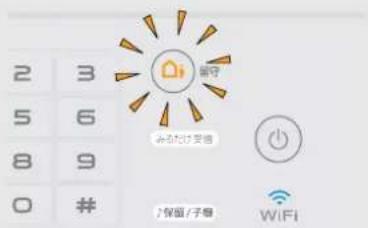

留守番機能を解除するときは、もう一度

留守を押します。

留守番機能は、子機のを押して設定することもできます。
留守応答メッセージを選ぶ
自分で録音した応答メッセージがある場合は、応答メッセージを選ぶことができます。

①留守を押し、応答メッセージを再生させる
留守モードのとき(ボタンが点灯しているとき)は、いったんを押む、再度

留守を押してください。

メッセージ再生中に、または

で留守応答メッセージを選ぶ
応答メッセージは、【応答再生/応答再生 1/応答再生 2】から選択します。
- 【応答再生】: あらかじめ録音されている留守応答メッセージ
- 【応答再生 1】: 自分で録音した留守応答メッセージ 1
- 【応答再生 2】: 自分で録音した留守応答メッセージ 2
メッセージを再生後、選んだメッセージで、留守モードにセットされます。 いったん選ばれたメッセージは、そのあと選び直さないかぎり有効です。

応答メッセージが登録されていない場合、

または ▶▶を押すことはできません。

メッセージ再生中に ✗ を押すと、再生を中止し、前回選んだメッセージで留守モードにセットされます。
帰ってきたとき
電話やファクスがあったときは、以下の手順で確認します。
留守番機能を解除する
新しく録音された音声メッセージがあるときは、

留守が点滅しています。
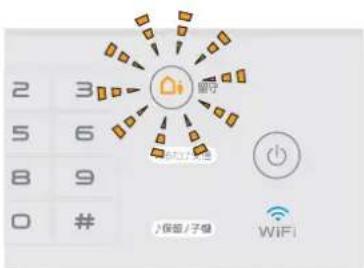
留守が消灯し、留守モードが解除されます。新しいメッセージが録音されているときは、メッセージが再生されます。

子機で留守番機能を解除する場合はを押します。
ファクスが届いているとき
親機の画面に【新着ファクス:XX】が表示されているときは、「みるだけ受信」で受信した新着ファクスがあります。(子機のも点滅します。)
【確認】を押すと、受信したファクスの内容を確認できます。
詳しくは、⇒ユーザーズガイド応用編第5章「受信したファクスを画面で見る(みるだけ受信)/印刷する」
メモリー内の留守録メッセージを再生 / 消去する
メッセージは、留守番機能をセットしたままでも再生 / 消去できます。
親機の場合
1【メニュー】を押す
2【留守録再生】を押す
3【留守録】を押す
保存されているメッセージの一覧画面が表示されます。
4 (全件一括操作の場合) またはを押す
(1 件操作の場合) 操作対象のメッセージを選ぶ
- を選んだ場合:古いメッセージから順に再生が始まります。☑を押すと再生を中止できます。【消去】、【はい】を順に押すと再生中のメッセージがメモリーから消去されます。 全件再生中の操作について詳しくは、下記をご覧ください。 ⇒ 67 ページ「親機の場合」
- を選んだ場合:【はい】を押すと、全留守録メッセージがメモリーから消去されます。 - 操作対象 1件を選んだ場合:再生が始まります。☑を押すと再生を中止できます。【消去】、【はい】を順に押すと再生中のメッセージがメモリーから消去されます。
子機の場合
1 子機の「機能確定」を押す
2 + で【再生 / 消去】を選び 押す
3 + で【留守】を選び、機能確定を押す
4 + で【1件ずつ】または【全件】を選び、「機能」確定を押す
【1 件ずつ】を選ぶと留守録メッセージの 1 件目の詳細が表示されます。で操作 の対象を選んで確定を押してください。
5 + で【再生】または【消去】を選び、「機能」確定を押す
- 【再生】を選んだ場合:再生が始まります。切を押すと再生を中止できます。
- 【消去】を選んだ場合:【消去?1. スル2. シナイ 番号を入力】と表示されます。 ①*を押して消去します。
音声メッセージを確認する
留守録メッセージの再生で、親機のまたは子機の【全件】を選んだときは、下記の操作ができます。
親機の場合
(A) 再生中のメッセージを聞き直すとき
- 押すと、再生中のメッセージの最初に戻ります。
- を2回続けて押すと、1つ前のメッセージが再生されます。
※は、ゆっくり押してください。
(B) 次のメッセージを聞くとき
- を押す。
子機の場合
(A) 再生中のメッセージを聞き直すとき
- を押すと、再生中のメッセージを頭出しします。
- キを2回続けて押すと、1つ前のメッセージを頭出しします。
(B) 次のメッセージを聞くとき
- 在押す。
(C) 途中でメッセージの再生をやめるとき
- 再生中に機能確定または切を押すと、再生/消去メニューに戻ります。
- 再生/消去メニューから切を押すと、待ち受け画面に戻ります。
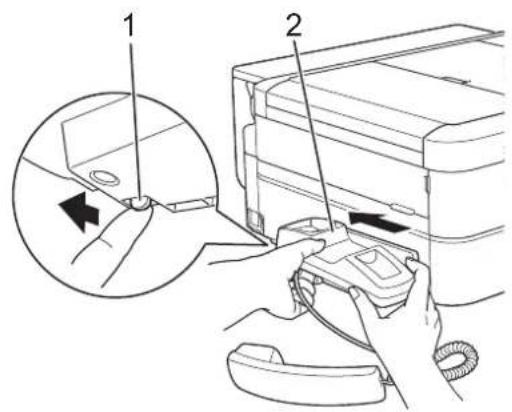
受話器(親機)を使用しないときは
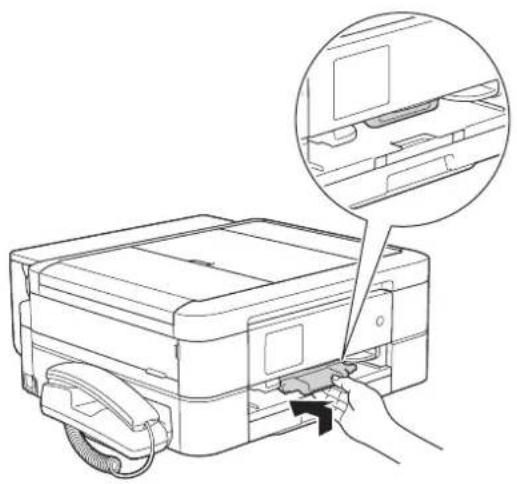
受話器を使用しない場合は、以下の手順で受話器台を取り外すことができます。
1 受話器を外し、受話器台底面のつまみ(1)を手前に引いて受話器台(2)を本体から外す
受話器台は、本体に沿わせたまま、後ろに向かってゆっくりスライドさせてください。
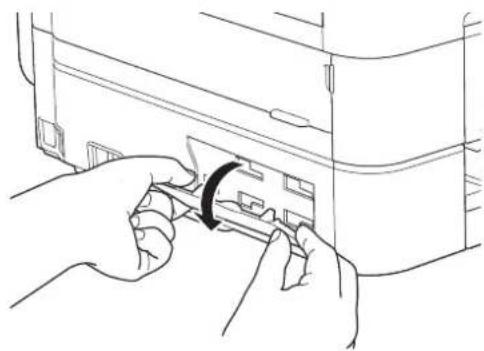
外した受話器台を取り付ける場合は、以下の手順で行ってください。
1 受話器台取り付け口カバーを外す
受話器台取り付けロカバーを手で外すのが難しい場合は、コインなどを差し込んで外してください。
4 受話器台の 4ヶ所のフックを本体の穴に差し込む
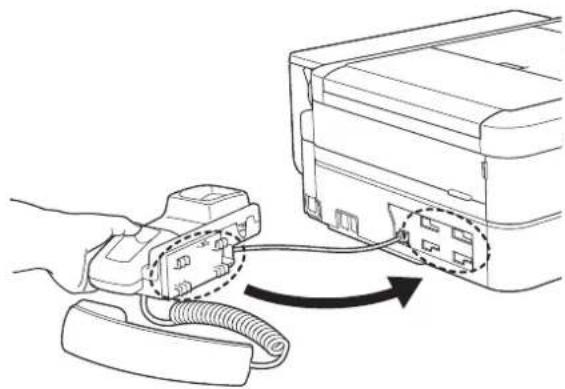
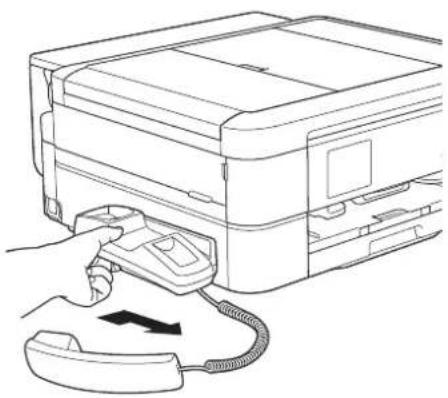
5 受話器台を手前にスライドさせて固定する
受話器台は、本体にしっかり押し付けながら、ゆっくりスライドさせてください。
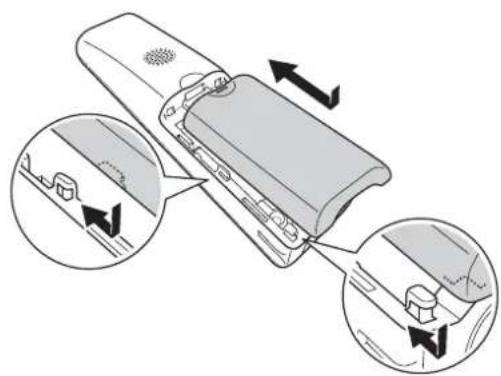
子機を充電しても使える時間が短くなってきたら、バッテリーを交換してください。使用のしかたにもよりますが、交換の目安は約1年です。交換バッテリー(型名:BCL-BT30)は、本製品をお買い上げの販売店でお買い求めください。
危险
● バッテリーは、誤った取り扱いをしないようご注意ください。必ず、別冊の「安全にお使いいただくために」の「バッテリーの取り扱い」をお読みください。
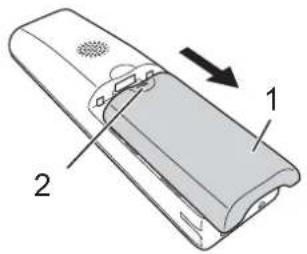
1 バッテリーカバー(1)を外す
バッテリーカバーのくぼみ部分(2)を押しながら、矢印の方向へずらします。後端部を持ち上げて、バッテリーカバーを外します。
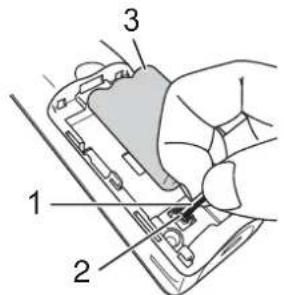
2 バッテリーコード(1)の根元を持ってコネクタ(2)を上に引き抜き、バッテリー(3)を取り出す
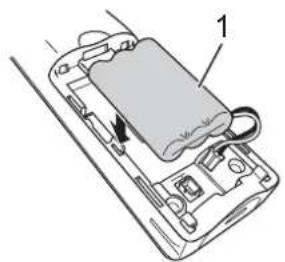
3 新しいバッテリー(1)を子機に入れる
4 バッテリーコードの黒 / 赤の方向が刻印に一致するように、コネクタ (1) を差し込む
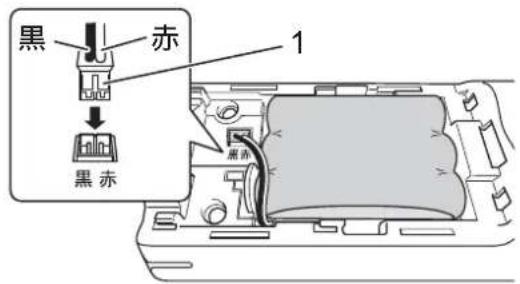
コードをはさまないように注意してください。
バッテリーを交換したら、必ず 12 時間以上充電してください。
お願い
バッテリーには充電式ニッケル水素電池を使用しています。不要になったニッケル水素電池は、貴重な資源を守るために廃棄しないで、充電式電池のリサイクル協力店にお持ちください。
- ビニールカバーは剥がさないでリサイクル箱へ
- 分解しないでリサイクル箱へ
■ 使用済み電池の届け出先は、⇒ 71 ページ「使用済み電池の届け出」をご覧ください。

Ni-MH
使用済み電池の届け出
使用済みの製品から取り外した電池のリサイクルに関しては、ショートによる発煙、発火の恐れがありますので、端子を絶縁するためにテープを貼ってからポリ袋に入れて、以下の回収拠点にお届けください。
(1) ご家庭でご使用の場合
最寄りの「リサイクル協力店」に設置した充電式電池回収 BOX に入れてください。「リサイル協力店」のお問い合わせは、下記へお願いします。
- 一般社团法人 JBRC
ホームページ:http://www.jbrc.com
- ブラザー販売(株) ブラザーコールセンタ(お客様相談窓口)
ブラザーコールセンターの詳細については、裏表紙をご覧ください。
(2) 事業所でご使用の場合
弊社の回収拠点へ届け出ください。回収拠点のお問い合わせは、下記へお願いします。
- ブラザー販売(株)東京事業所
〒 104-0031 東京都中央区京橋 3-3-8
電話:03-3272-0351
- ブラザー販売(株)関西事業所
〒 564-0045 大阪府吹田市金田町 28-21
電話:06-6310-8863
- ブラザー販売(株) ブラザーコールセンタ(お客様相談窓口)
ブラザーコールセンターの詳細については、裏表紙をご覧ください。
紙が詰まったときは
重要
■ プリントヘッドの下に紙が詰まったときは必ず電源プラグを抜いてください。また、プリントヘッドの損傷を避けるために紙と接触しない方向にプリントヘッドを動かし、用紙を取り除いてください。
用紙が詰まったときは
お願い
■ 何度も紙が詰まるときは…
- 紙の曲がりや反りを直して使用してください。
- 給紙ローラーを清掃してください。
⇒ 89 ページ「給紙ローラーを清掃する」
- 紙づまり解除カバーがしっかりと閉められていることを確認してください。
⇒ 72 ページ「用紙が前面または内部に詰まったときは」手順13
⇒ 76 ページ「用紙が前面に詰まったときは」手順⑨
⇒ 77 ページ「用紙が背面に詰まったときは」手順⑦
- 紙の切れ端、クリップなどの異物が内部に残っていないかどうかを、用紙トレイを抜いて確認してください。
- 用紙が使用できないものである可能性があります。ブラザー純正の専用紙、推奨紙をお使いになることをお勧めします。
⇒ 135 ページ「専用紙・推奨紙」
■ メッセージに従って対処してもエラーメッセージが消えないときは、電源プラグを抜き差ししてみてください。
用紙が前面または内部に詰まったときは
画面に【用紙詰まり A: 内部 / 前】または【繰返し用紙詰まり A: 内部 / 前】と表示された場合は、次のようにして用紙を取り除きます。
1 電源プラグをコンセントから抜く
2 (MFC-J997DN/J997DWN のみ)
多目的トレイに用紙がセットされている場合は、用紙を取り出す
3 用紙トレイを引き出す
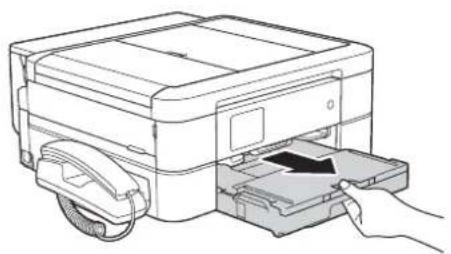
4 (MFC-J737DN/J737DWN) 左右にある緑色のレバーを手前に引く
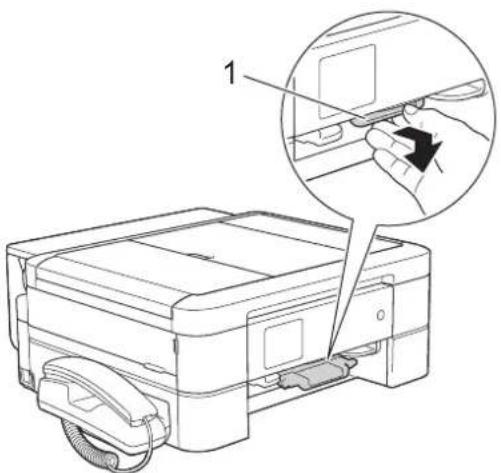
ディスクレバー(1)を手前に引いて下げる
5 両手で本体力バー(1)を開く
本体力バーが保持される位置まで上げてください。
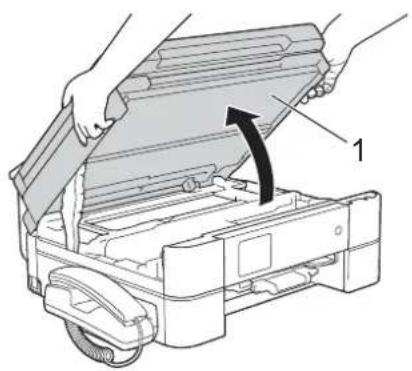
6 内部に残っている用紙をゆっくり引き抜く
紙が破れないように静かに抜き取ります。
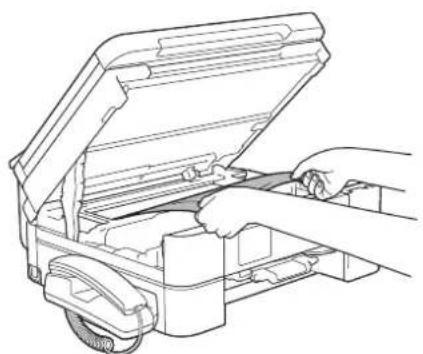
- 【用紙詰まり A: 内部/前】と表示されていた場合:⇒手順⑧へ
- 【繰返し用紙詰まり A: 内部 / 前】と表示されていた場合:⇒手順⑦へ
7 更に、内部に紙片(1)が残っていないかをよく確認する
残っている紙片があれば、破れないように静かに抜き取ります。
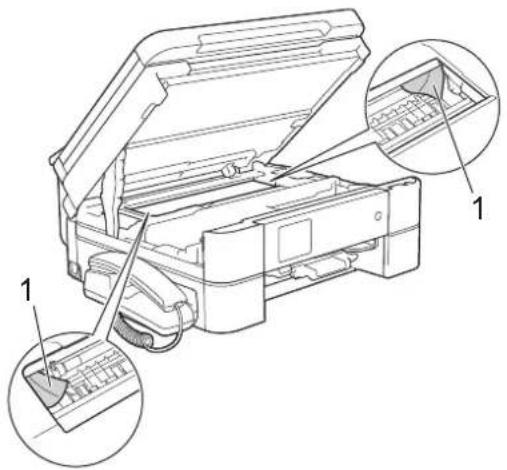
■ エンコーダーフィルム(半透明なフィルム)に、素手で触れないでください。エンコーダーフィルムに皮脂が付着したり、傷が付いたりすると新たな問題を引き起こす原因になります。
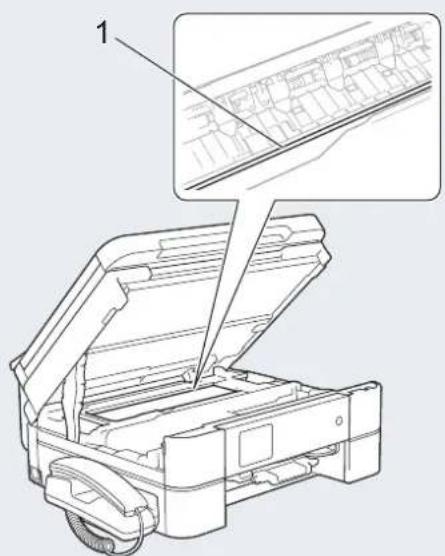
■ 内部に詰まった用紙を取り除くときは、本体内部になるべく触らないようにご注意ください。故障の原因となったり、手が汚れたりする場合があります。用紙が破れてしまった場合は、本体内部を傷つけないように注意して、紙片をピンセットなどで取り除いてください。
重要
■ プリントヘッドが図のように右端で止まっている場合は、以下の手順で操作してください。
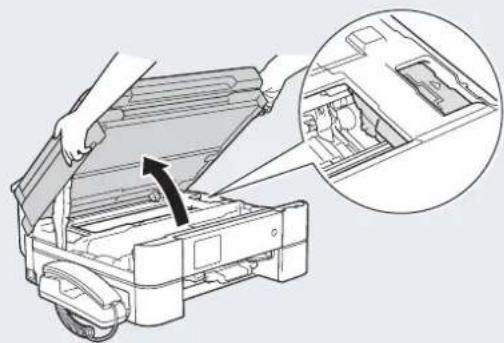
(1)本体カバーとディスクレバー(MFC-J997DN/J997DWN のみ)を閉じる
(2)電源プラグを差し込む
(3)本体カバーを開く
(4)を長押しする
プリントヘッドが中央に移動します。
(5)電源プラグを抜いて、用紙を取り除く
(6)本体カバーを閉じて、電源プラグをコンセントに差し込む
本製品の電源が入り、プリントヘッドが所定の位置に自動的に戻ります。
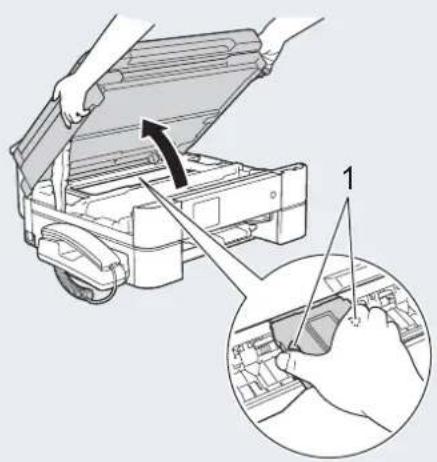
■ プリントヘッドの下に紙が詰まったときは必ず電源プラグを抜いてください。また、プリントヘッドの損傷を避けるために紙と接触しない方向にプリントヘッドを動かし、用紙を取り除いてください。
プリントヘッドは、△マークがあるくぼみ部分(1)を持って動かしてください。
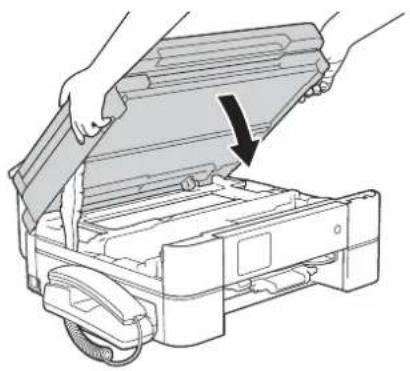
本体力バーの両側にある突起を持ち、ゆっくりと閉じてください。
(MFC-J997DN/J997DWN のみ) 多目的トレイが開いている場合は、多目的トレイを閉じてください。

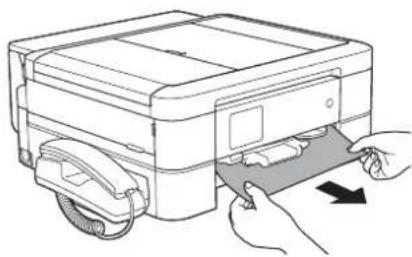
トレイの挿入口に残っている用紙を ゆっくり引き抜く
紙が破れないように静かに抜き取ります。
- 【用紙詰まり A: 内部 / 前】と表示されていた場合:
MFC-J737DN/J737DWN ⇒ 手順15^ MFC-J997DN/J997DWN ⇒ 手順14^
- 【繰返し用紙詰まり A: 内部 / 前】と表示されていた場合:⇒手順10へ

本体内部に紙片(1)が残っていないか確認する
残っている紙片があれば、破れないように静かに抜き取ります。
両方のレバー(1)をつまみ、手前に引いて開きます。
(MFC-J997DN/J997DWN のみ) ディスクレバーを持ち上げて本体に 押し込む
用紙トレイをゆっくりと確実に本体に戻します。
用紙ストッパーを確実に引き出し (1)、フラップを開く (2)
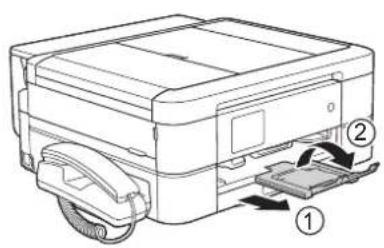
エラーメッセージが消えていることを確認する
用紙が前面に詰まったときは
画面に【用紙詰まり B: 前】または【繰返し用紙詰まり B: 前】と表示された場合は、次のようにして用紙を取り除きます。
1 電源プラグをコンセントから抜く
2 (MFC-J997DN/J997DWN のみ)
多目的トレイに用紙がセットされている場合は、用紙を取り出す
3 用紙トレイを引き出す
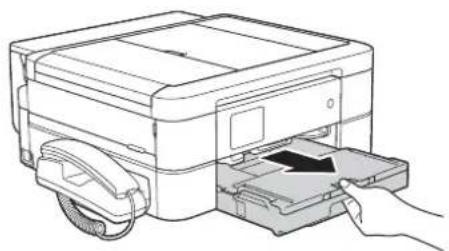
4 (MFC-J737DN/J737DWN) 左右にある緑色のレバーを手前に引く
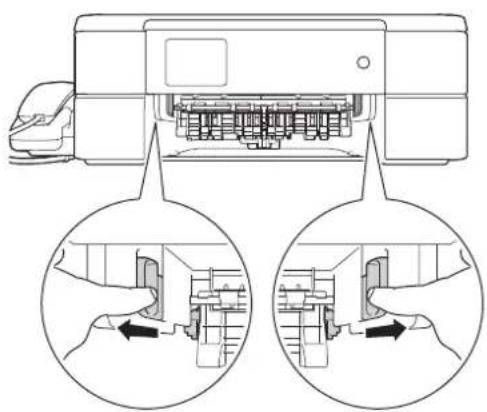
ディスクレバー(1)を手前に引いて下げる
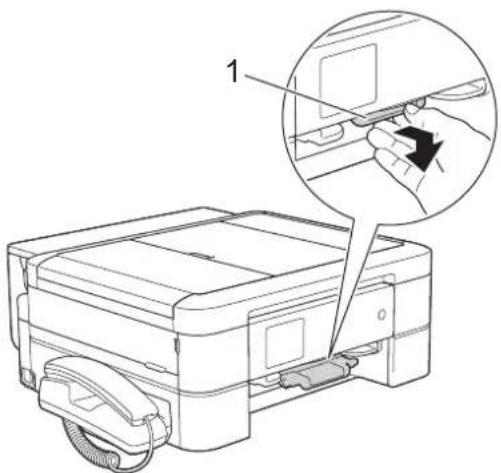
5 トレイの挿入口に残っている用紙をゆっくり引き抜く
紙が破れないように静かに抜き取ります。
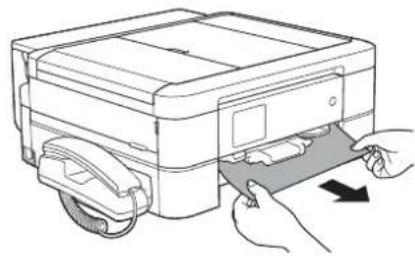
- 【用紙詰まり B: 前】と表示されていた場合:
MFC-J737DN/J737DWN ⇒手順11^ MFC-J997DN/J997DWN ⇒手順10^ - 【繰返し用紙詰まり B: 前】と表示されていた場合:⇒手順⑥へ
6 本体内部に紙片(1)が残っていないか確認する
残っている紙片があれば、破れないように静かに抜き取ります。
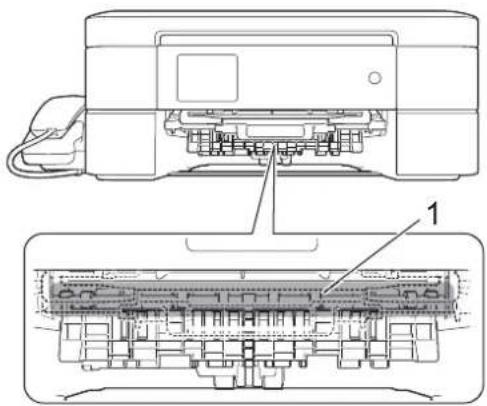
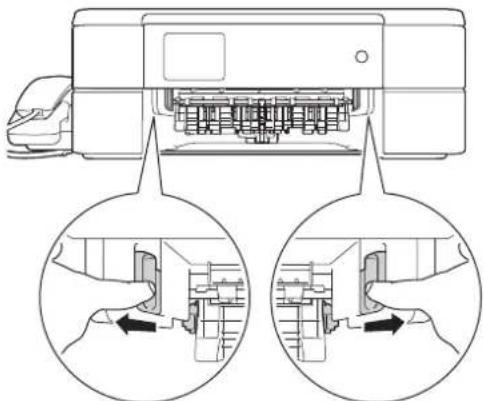
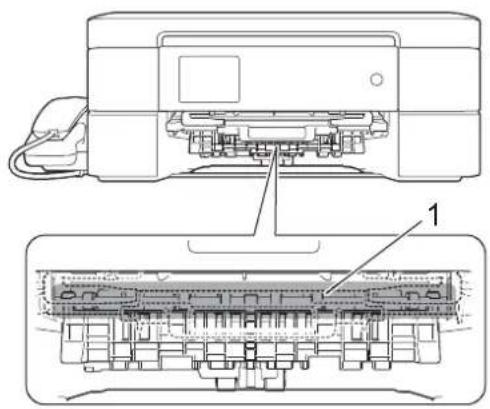
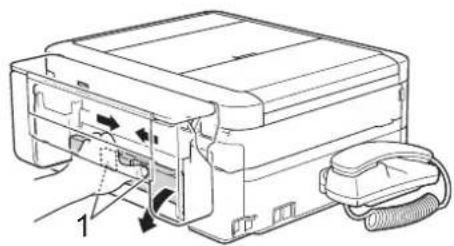
7 本体背面の紙づまり解除カバーを開く 両方のレバー(1)をつまみ、手前に引いて開きます。
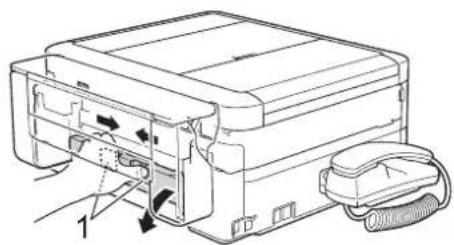
8 詰まった用紙を抜き取る 紙が破れないように静かに抜き取ります。
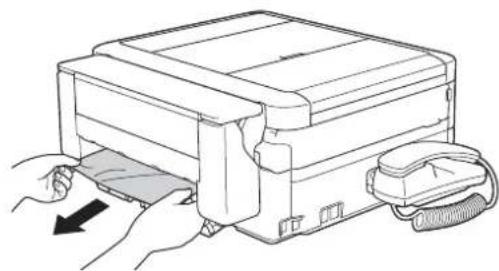
9 紙づまり解除カバーを閉じる カバーを押して確実に閉じてください。
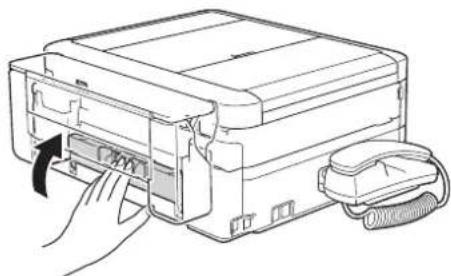
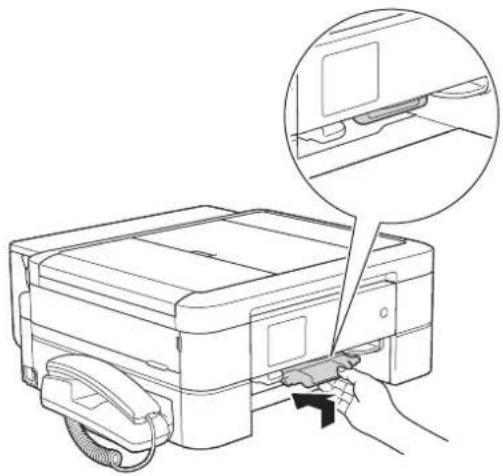
10 (MFC-J997DN/J997DWNのみ) ディスクレバーを持ち上げて本体に 押し込む
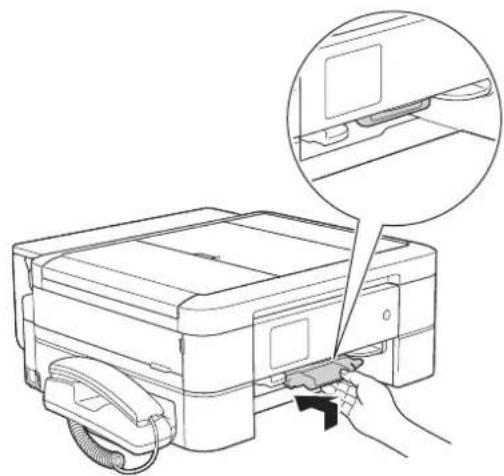
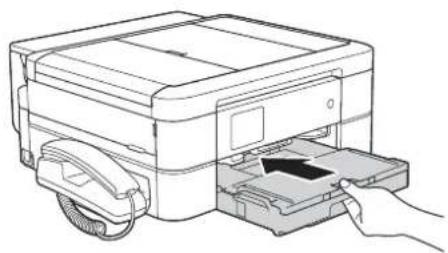
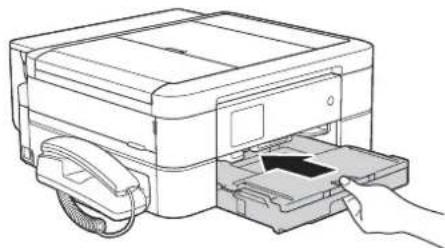
用紙トレイをゆっくりと確実に本体に戻します。
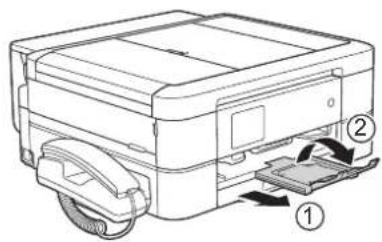
12 用紙ストッパーを確実に引き出し (1)、フラップを開く (2)
13 電源プラグをコンセントに差し込む
14 エラーメッセージが消えていることを確認する
用紙が背面に詰まったときは
画面に【用紙詰まり C: 後ろ】と表示された場合は、次のように用紙を取り除きます。
1 電源プラグをコンセントから抜く
2 (MFC-J997DN/J997DWN のみ)
多目的トレイに用紙がセットされている場合は、用紙を取り出す
3 用紙トレイを引き出す
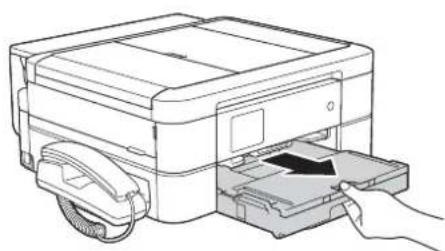
4 (MFC-J737DN/J737DWN) 左右にある緑色のレバーを手前に引く
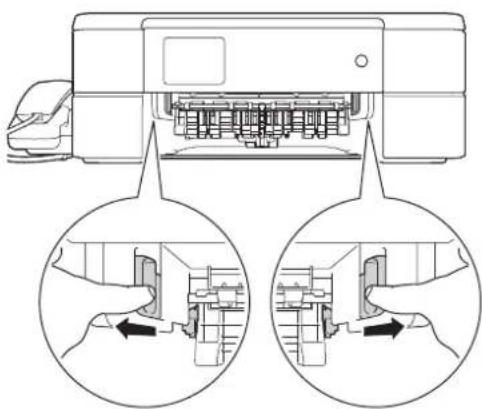
用紙サイズによっては、背面よりも前面からの方が抜き取りやすい場合があります。
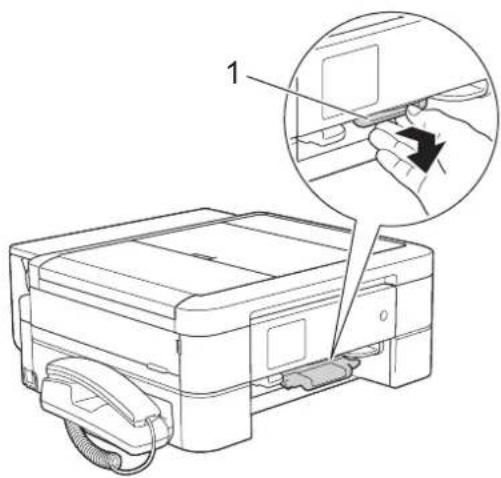
(MFC-J997DN/J997DWN) ディスクレバー(1)を手前に引いて下げる
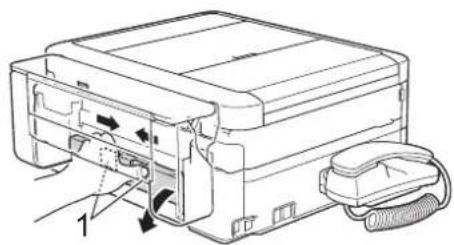
5 本体背面の紙づまり解除カバーを開く 両方のレバー(1)をつまみ、手前に引いて開きます。
8 (MFC-J997DN/J997DWN のみ) ディスクレバーを持ち上げて本体に 押し込む
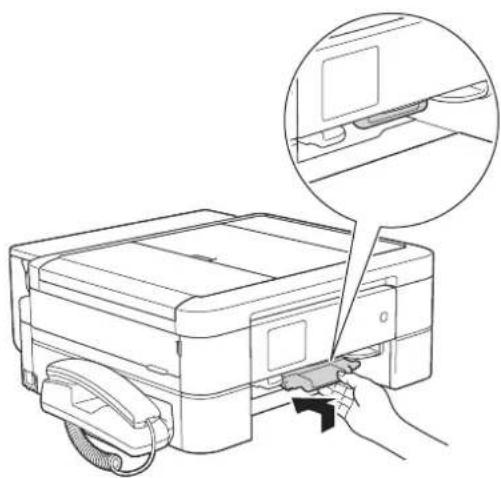
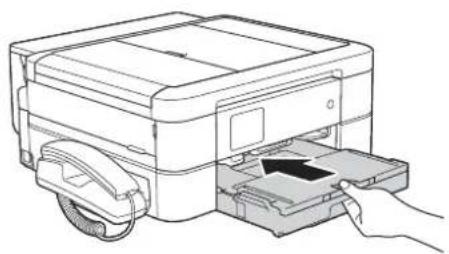
用紙トレイをゆっくりと確実に本体に戻します。
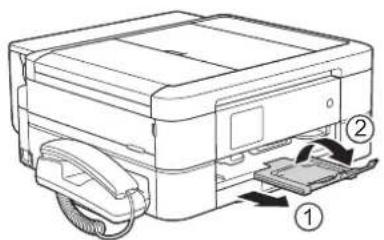
10 用紙ストッパーを確実に引き出し (1)、フラップを開く (2)
12 エラーメッセージが消えていることを確認する
用紙が多目的トレイに詰まったときは(MFC-J997DN/J997DWN のみ)
画面に【用紙詰まり D: 多目的トレイ】と表示された場合は、次のようにして用紙を取り除きます。
1 電源プラグをコンセントから抜く
2 多目的トレイに用紙がセットされている場合は、用紙を取り出す
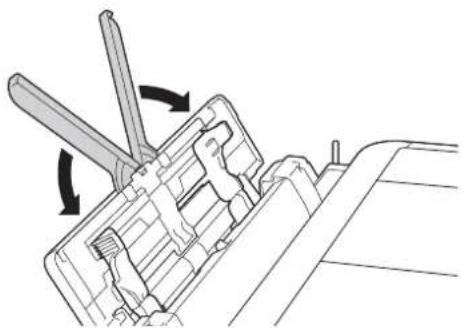
用紙サポーターが立っている場合はサポーターを戻します。
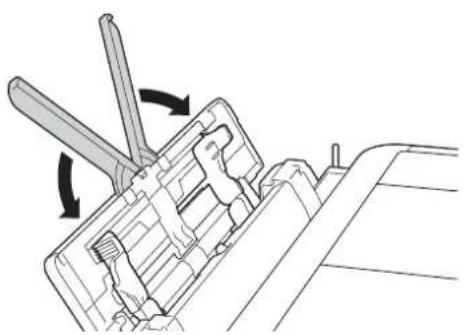
4 ディスクレバー(1)を手前に引いて下げる
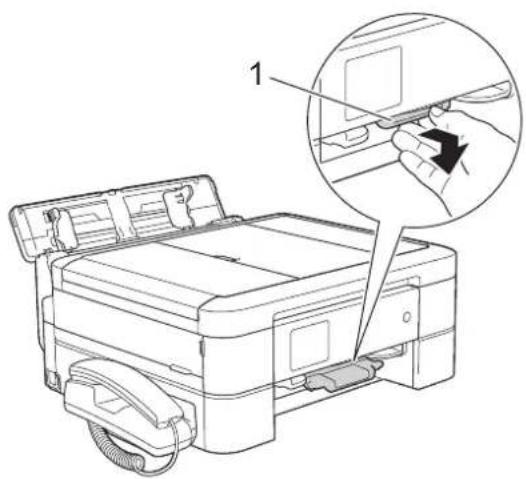
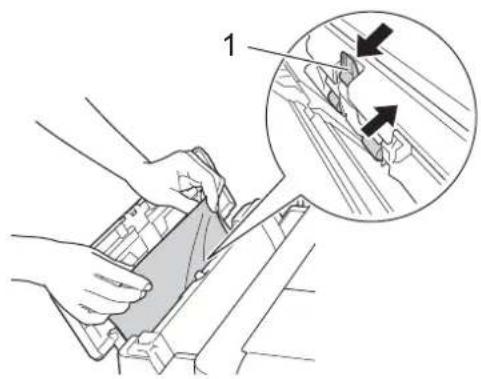
紙が破れないように静かに抜き取ります。 抜き取れない場合は、解除レバー(1)を本体の後ろ方向に押しながら、用紙を抜き取ります。
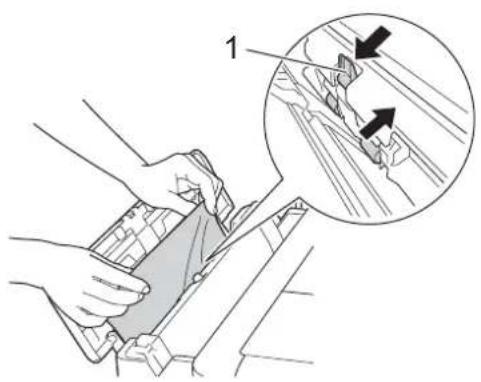
A6 サイズ以下の用紙、または小さな紙片が詰まったときは以下の手順で操作してください。
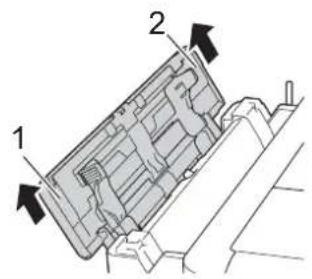
(1)多目的トレイの右側(1)と左側(2)をそれぞれ片方ずつ引きあげ、後方に倒す
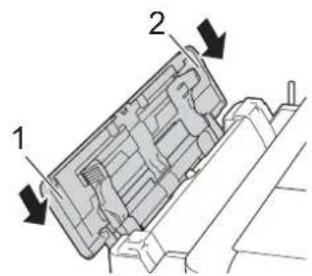
(3)多目的トレイを持ち上げ、トレイの右側(1)と左側(2)を片方ずつ押し込む
7 ディスクレバーを持ち上げて本体に押し込む
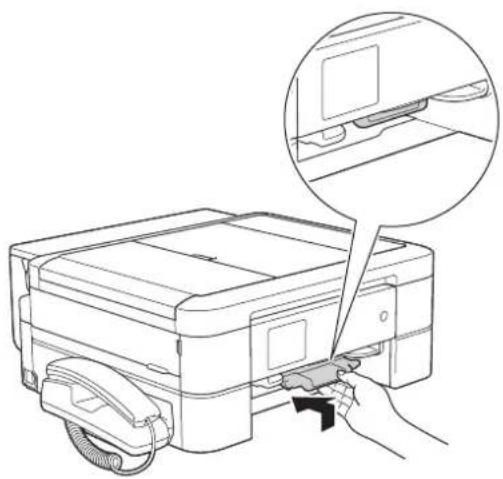
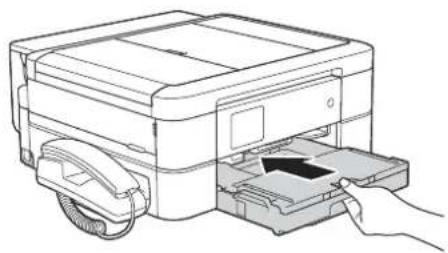
用紙トレイをゆっくりと確実に本体に戻します。
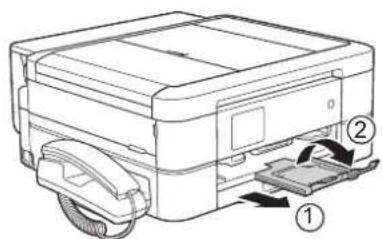
9 用紙ストッパーを確実に引き出し (1)、フラップを開く (2)
11 エラーメッセージが消えていることを確認する
用紙が多目的トレイまたは内部に詰まったときは
(MFC-J997DN/J997DWN のみ)
画面に【用紙詰まり E: 内部 / 多目的】または【繰返し用紙詰まり E: 内 / 多目的】と表示されたときは、次のようにして用紙を取り除きます。
1 電源プラグをコンセントから抜く
2 多目的トレイに用紙がセットされている場合は、用紙を取り出す
用紙サポーターが立っている場合はサポーターを戻します。
4 ディスクレバー(1)を手前に引いて下げる
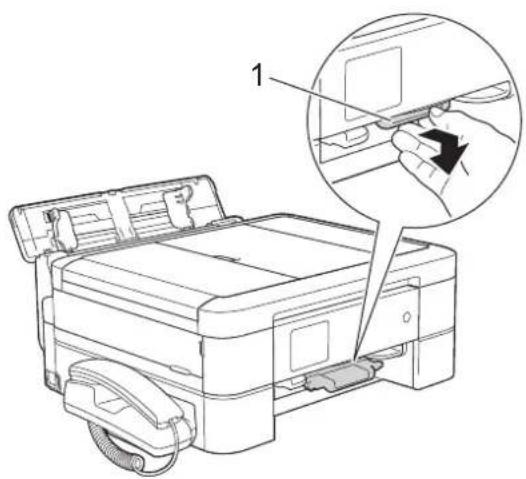
本体力バーが保持される位置まで上げてください。
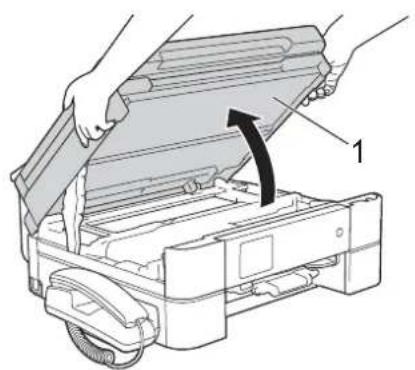
6 内部に残っている用紙をゆっくり引き抜く
紙が破れないように静かに抜き取ります。
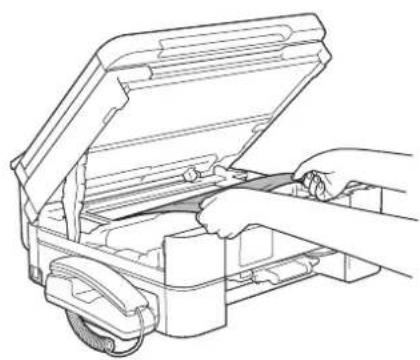
- 【用紙詰まり E: 内部 / 多目的】と表示されていた場合:⇒手順 8へ
- 【繰返し用紙詰まり E: 内 / 多目的】と表示されていた場合:⇒手順⑦へ

更に、内部に紙片(1)が残っていないかをよく確認する
残っている紙片があれば、破れないように静かに抜き取ります。
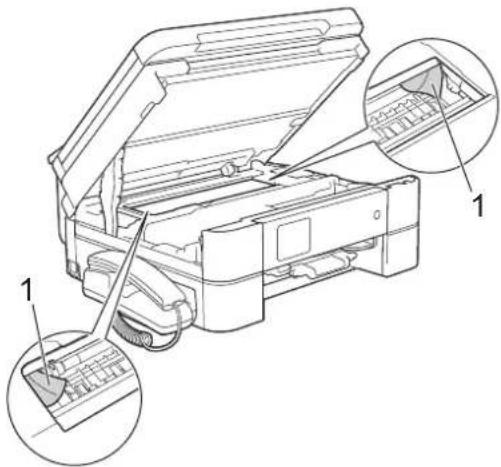
■ エンコーダーフィルム(半透明なフィルム)に、素手で触れないでください。エンコーダーフィルムに皮脂が付着したり、傷が付いたりすると新たな問題を引き起こす原因になります。
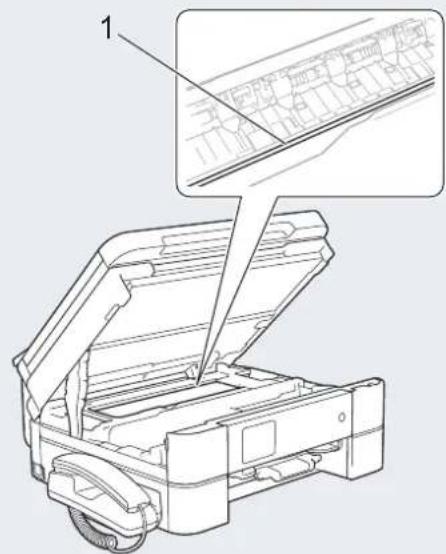
■ 内部に詰まった用紙を取り除くときは、本体内部になるべく触らないようにご注意ください。故障の原因となったり、手が汚れたりする場合があります。用紙が破れてしまった場合は、本体内部を傷つけないように注意して、紙片をピンセットなどで取り除いてください。
重要
■ プリントヘッドが図のように右端で止まっている場合は、以下の手順で操作してください。
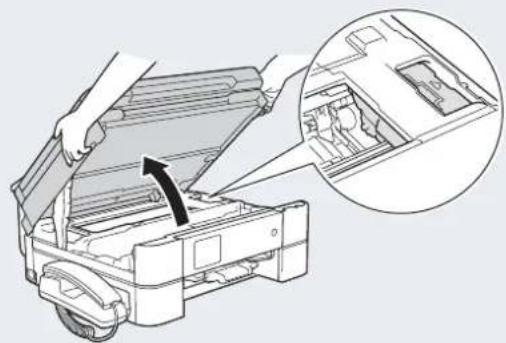
(1)本体カバーとディスクレバーを閉じる
(2)電源プラグを差し込む
(3)本体力バーを開く
(4)を長押しする
プリントヘッドが中央に移動します。
(5)電源プラグを抜いて、用紙を取り除く
(6)本体カバーを閉じて、電源プラグをコンセントに差し込む
本製品の電源が入り、プリントヘッドが所定の位置に自動的に戻ります。
■ プリントヘッドの下に紙が詰まったときは必ず電源プラグを抜いてください。また、プリントヘッドの損傷を避けるために紙と接触しない方向にプリントヘッドを動かし、用紙を取り除いてください。
プリントヘッドは、△マークがあるくぼみ部分(1)を持って動かしてください。
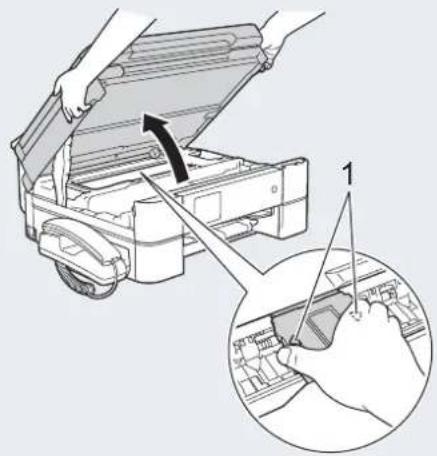
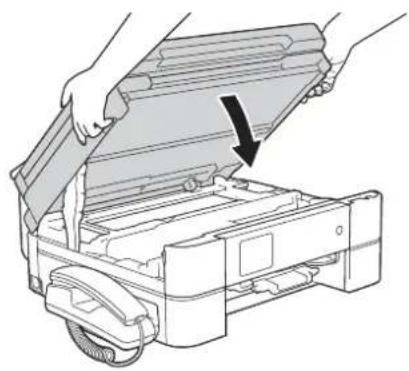
本体力バーの両側にある突起を持ち、ゆっくりと閉じてください。
紙が破れないように静かに抜き取ります。 抜き取れない場合は、解除レバー(1)を本体の後ろ方向に押しながら、用紙を抜き取ります。
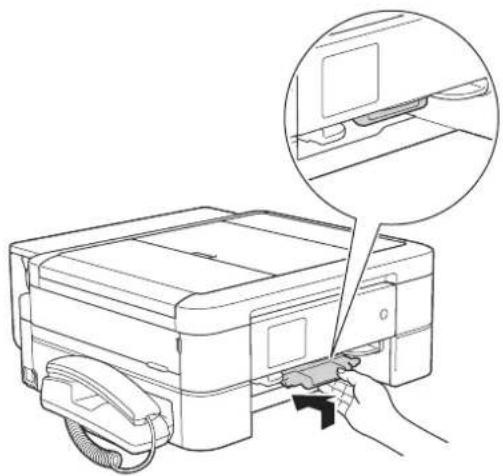
ディスクレバーを持ち上げて本体に 押し込む
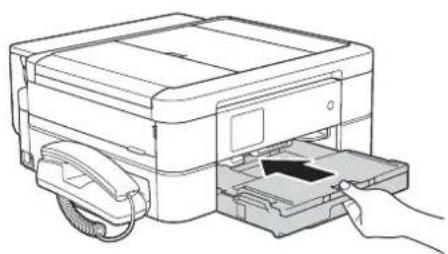
用紙トレイをゆっくりと確実に本体に戻します。
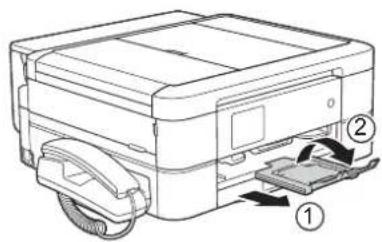
用紙ストッパーを確実に引き出し (1)、フラップを開く (2)
エラーメッセージが消えていることを確認する
ADF(自動原稿送り装置)に原稿が詰まったときは (MFC-J997DN/J997DWN のみ)
ADF(自動原稿送り装置)内部に詰まった場合
1 ADF(自動原稿送り装置)から、詰まっていない原稿をすべて取り除く
2 ADF カバーを開き、詰まった原稿を抜き取る
原稿が破れないように静かに抜き取ります。
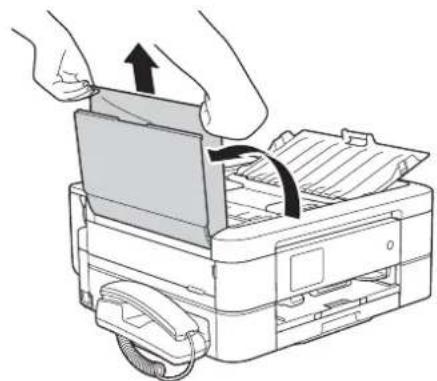
1 ADF(自動原稿送り装置)から、詰まっていない原稿をすべて取り除く
2 原稿台カバーを開き、詰まった原稿を抜き取る
原稿が破れないように静かに抜き取ります。
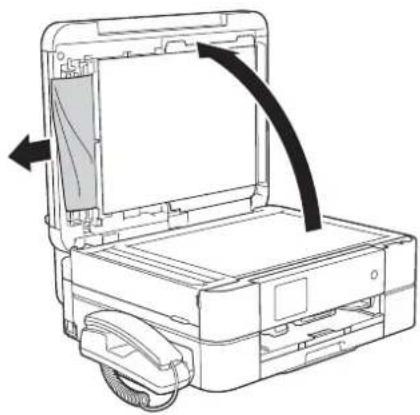
2 名刺のような、折れ曲がりにくくしなる紙を差し込んで紙片を取り除く
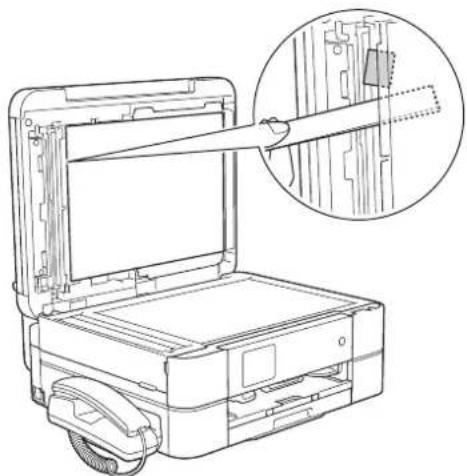
ディスクが詰まったときは (MFC-J997DN/J997DWN のみ)
ディスクが前面に詰まったときは
前面に記録ディスクが詰まると、画面に【記録ディスクが詰まっています前】と表示されます。
1 電源プラグをコンセントから抜く
2 ディスクトレイを取り出す
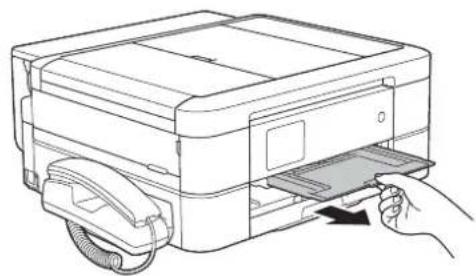
3 ディスクレバーを持ち上げて本体に押し込む
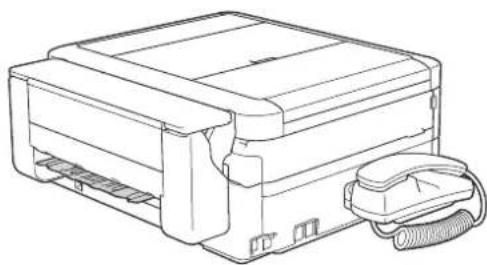
背面に記録ディスクが詰まると、画面に【記録ディスクが詰まってます後ろ】と表示されます。
1 電源プラグをコンセントから抜く
2 本体の背面にディスクトレイを取り出すことができるスペースを確保する
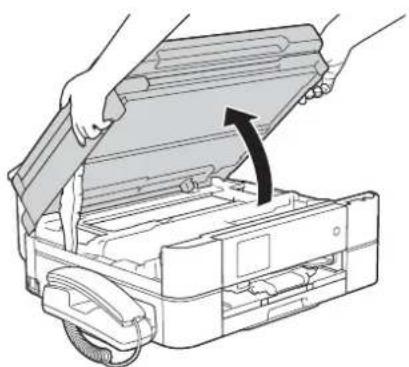
本体力バーが保持される位置まで上げてください。
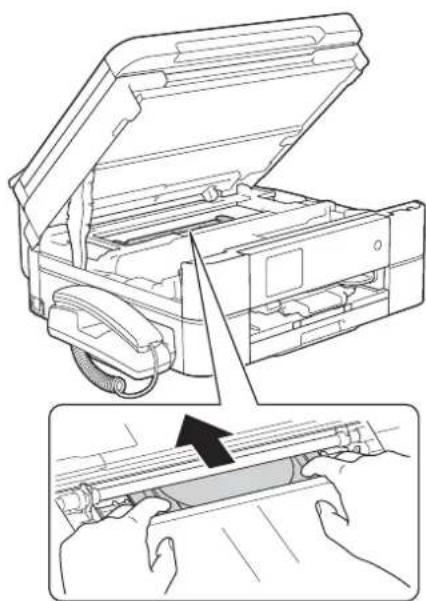
4 指でディスクトレイを本体の背面方向に進める
強く押さないでください。
5 本体の背面からディスクトレイを取り出す
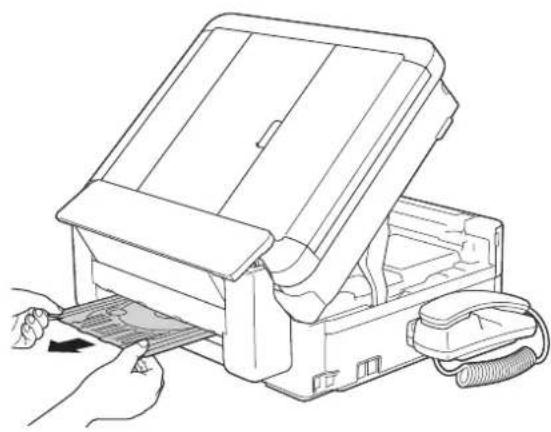
本体力バーの両側にある突起を持ち、ゆっくりと閉じてください。
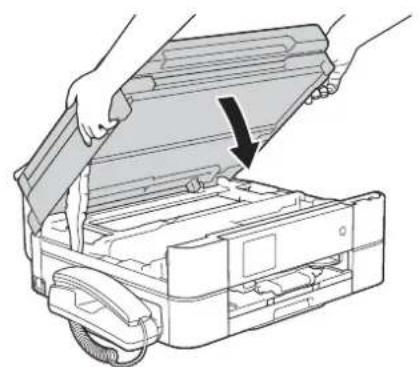
多目的トレイが開いている場合は、多目的トレイを閉じてください。
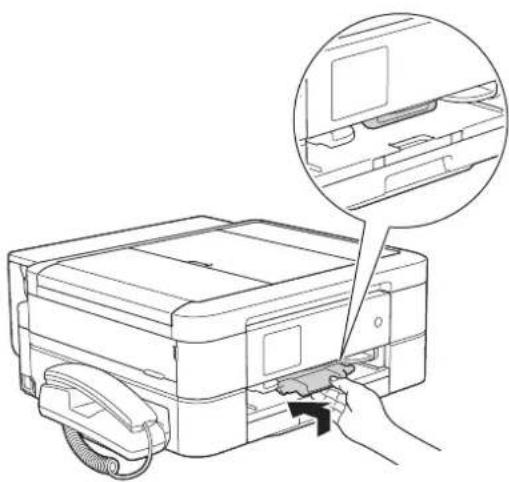
7 ディスクレバーを持ち上げて本体に押し込む
白紙のまま印刷される、印刷がかすれる、薄い、印刷面に白い筋が入る、違う色になるなど、印刷品質が良くないときは、プリントヘッドのクリーニングを行ったり、印刷位置のズレを補正する必要があります。
印刷品質をチェックする
[印刷品質のチェックと改善]
プリントヘッドをクリーニングしても印刷品質が改善されない場合は、「印刷品質チェックシート」を出力し、再度クリーニングを行います。
![BROTHER MFC-J997DN - [印刷品質のチェックと改善] - 1](/content/2026/05/867908/images/78aa71e5266e2a43b06d0139c4350aaa0defec7df873800be32917377966ea04.jpg)
![BROTHER MFC-J997DN - [印刷品質のチェックと改善] - 2](/content/2026/05/867908/images/7732a0dfeedef6124dea4e65392db6a6ef78e4266d5718106c1be312e63fb19b.jpg)
を押す

【印刷品質のチェックと改善 - かすれ, スジ, ずれの改善】を押す

【印刷品質のチェックと改善 - かすれ,白スジの改善】を押す

A4 サイズの普通紙を用紙トレイにセットして、【スタート】を押す
⇒ 16 ページ「用紙トレイにセットする」
「印刷品質チェックシート」が印刷されます。

印刷にかすれや抜けがある場合は【はい】を、きれいに印刷されている場合は【いいえ】を押す
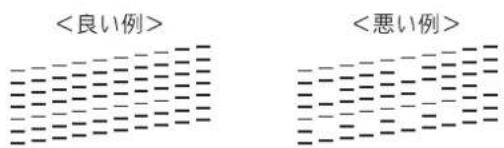
1 色でも「悪い例」のような状態があるときは、【はい】を押します。
• MFC-J737DN/J737DWN
• MFC-J997DN/J997DWN
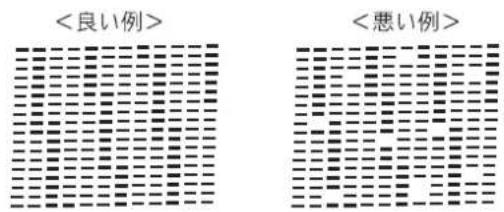
【はい】を押した場合は、⇒手順 6へ
【いいえ】を押した場合は、⇒手順8へ

画面の表示に従って、カラーおよびモノクロそれぞれの印刷結果にもっとも近い番号を選ぶ
番号の選択結果により、適切なクリーニングを行います。
画面に従って操作してください。

【スタート】を押す
プリントヘッドのクリーニングを行います。クリーニング終了後、【はい】を押して、手順④に戻ります。

を押してチェックを終了する

1 回のヘッドクリーニングで問題が解決しない場合、何度かクリーニングを行うことで、解決できる場合があります。ヘッドクリーニングを5回行っても問題が解決しない場合は、コールセンター(お客様相談窓口)にご連絡ください。

目詰まり時

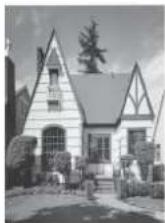
正常
野線ずれ、文字ぶれを改善する
[野線ずれの補正]
印刷位置がずれている場合に、印刷位置が正しいかを確認し、必要に応じて補正します。
補正前と補正後は次のようになります。
![BROTHER MFC-J997DN - [野線ずれの補正] - 1](/content/2026/05/867908/images/90da485ed385d70e0c5dc4e5244aa1fafb86eae143373cab618834c4300dddf3.jpg)
印刷位置がずれている状態
![BROTHER MFC-J997DN - [野線ずれの補正] - 2](/content/2026/05/867908/images/6f1f3f1bd6bd1efdf9dbb7a01f2500ff00e305dad0514b0ec275e83bff6f5eb3.jpg)
印刷位置が正しい
状態
1 を押す
2 【印刷品質のチェックと改善 - かすれ, スジ, ずれの改善】を押す
3 【野線ずれの補正 - 野線ずれ, 文字ぶれ改善】を押す
4【次へ】を押す
5 A4 サイズの普通紙を用紙トレイにセットして、【スタート】を押す
⇒ 16 ページ「用紙トレイにセットする」
「罫線ずれチェックシート」が印刷されます。
6 印刷されたチェックシートのパターンで、最も縦筋が目立たない番号を(A)パターンから順に選び、【OK】を押す
下記の例では、「6」が最適な印刷位置です。
(A)
![BROTHER MFC-J997DN - [野線ずれの補正] - 3](/content/2026/05/867908/images/6d73f69716de6df4a9f75ff06f15a96ffea3c887d3ded0d264b3b23615e51eb4.jpg)
7 を押して操作を終了する
スキャナー(読み取り部)を清掃する
スキャナー(読み取り部)が汚れていると、ファクス送信時やコピー時の画質が悪くなります。きれいな画質を保つために、こまめにスキャナー(読み取り部)を清掃してください。
1 電源プラグをコンセントから抜く
2 原稿台カバーを開けて、読み取り部を拭く
水を含ませて固く絞った柔らかい布で、原稿台カバーのプラスチック面(1)、原稿台ガラス(2)を拭いてください。
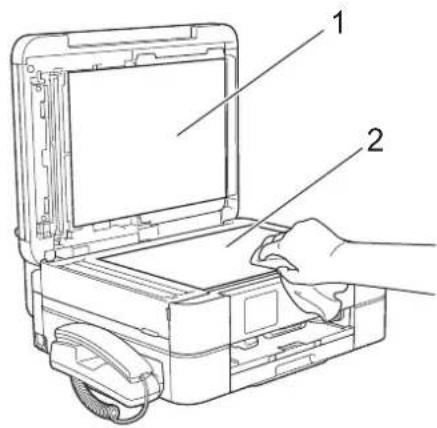
3 (MFC-J997DN/J997DWN のみ) ADF 読み取り部を拭く
水を含ませて固く絞った柔らかい布で、白色のバー(1)とADF読み取り部(2)を拭いてください。
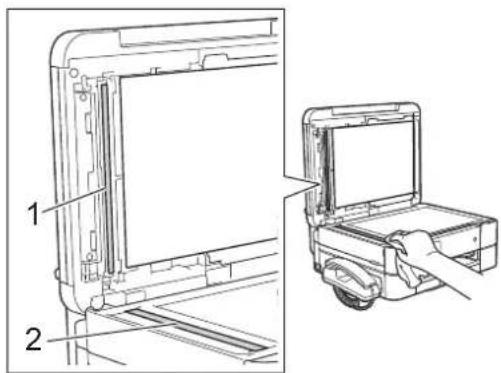
4 原稿台カバーを閉じる
5 電源プラグをコンセントに差し込む
給紙ローラーを清掃する
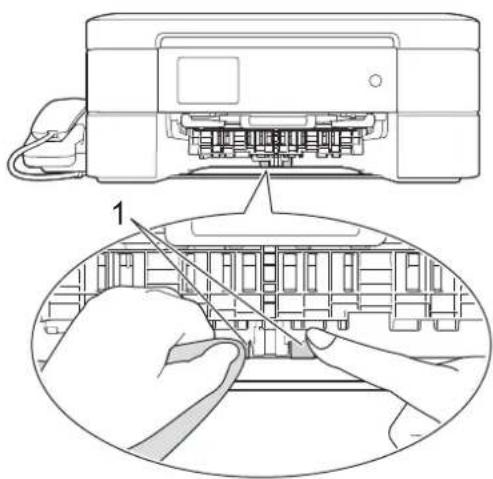
給紙ローラーが汚れていると、給紙しづらくなったり、用紙が汚れたり、用紙が詰まりやすくなります。
1 電源プラグをコンセントから抜く
2 柔らかくて繊維の出ない布を水にぬらして固く絞る
3 用紙トレイを引き出す
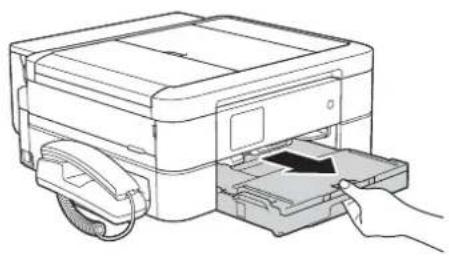
ローラーの 1 つを縦方向にゆっくりと回転させながら、残りのローラーを横方向に拭いてください。そのあと、柔らかくて繊維の出ない乾いた布で水分を拭き取ってください。同様にしてすべてのローラーを拭いてください。
用紙トレイをゆっくりと確実に本体に戻します。
6 電源プラグをコンセントに差し込む
(MFC-J997DN/J997DWN のみ) 付属のローラークリーニングシートを使って、給紙ローラーを清掃することもできます。 ローラークリーニングシートについて、詳しくは⇒別紙「給紙ローラーのクリーニングキット」
用紙が重なって給紙されてしまうときは
用紙の残りが少なくなってきたときに、用紙が重なって給紙されてしまうときは、水にぬらして固く絞った柔らかくて繊維の出ない布で、用紙トレイの黒色のゴム部分(1)とスライドトレイの黒色のゴム部分(2)を拭いてください。そのあと、柔らかくて繊維の出ない乾いた布で水分をよく拭き取ります。
• MFC-J737DN/J737DWN
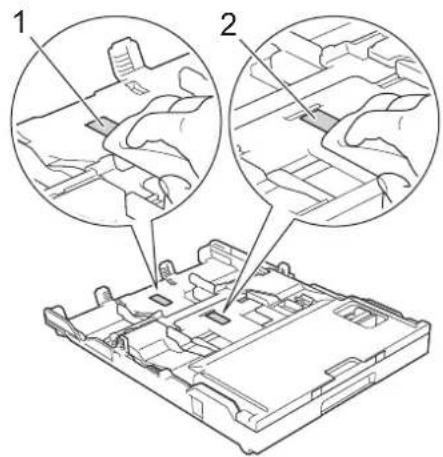
• MFC-J997DN/J997DWN
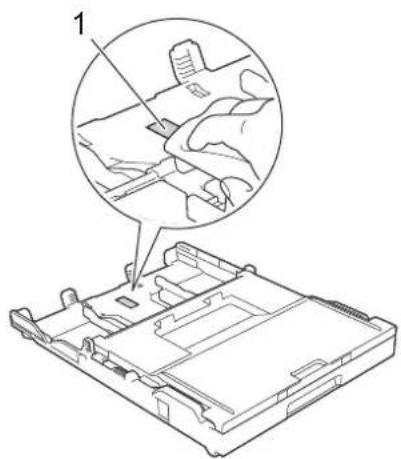
画面にメッセージが表示されたときは
本製品や電話回線に異常があるときは、下記のようなメッセージと処置方法が画面に表示されます。画面に表示された処置方法や、下記の処置を行っても問題が解決しないときは、電源プラグを抜いて電源をオフにし、数秒後にもう一度差し込んでみてください。これによって改善される場合があります。それでも不具合が改善しないときは、メッセージを控えた上でコールセンター(お客様相談窓口)にご連絡ください。
親機のメッセージ
| メッセージ 原因 対処 | ||
| インクカートリッジがありません | インクカートリッジがセットされていない。 | インクカートリッジをセットしてください。⇒ユーザーズガイド応用編第8章「インクカートリッジを交換する」 |
| インクカートリッジの型番が違います | 正しい型番のインクカートリッジを使用していない。 | 本製品で使用できるインクカートリッジをご利用ください。⇒135ページ「消耗品」 |
| インクを検知できません | 機械が検知する前に素早くインクカートリッジを交換した。 | セットされている新しいインクカートリッジを取り外し、もう一度ゆっくり取り付けてください。 |
| 検知できないインクカートリッジが取り付けられているか、検知部が破損している。 | 検知可能なインクカートリッジをセットしてください。検知可能なインクカートリッジをセットしてもメッセージが表示される場合は、コールセンター(お客様相談窓口)にご連絡ください。 | |
| インクカートリッジが正しくセットされていない。 | リリースレバーが上がるまで、インクカートリッジを確実に押してセットします。 | |
| 正しい型番のインクカートリッジを使用していない。 | 本製品で使用できるインクカートリッジをご利用ください。⇒135ページ「消耗品」 | |
| インク量を検知できません | 純正インクを使用していない。 | 弊社純正でないインクカートリッジをご使用になると、本製品がインク量を検知できない場合があります。弊社純正品に交換してください。純正品に換えてもメッセージが表示される場合は、コールセンター(お客様相談窓口)にご連絡ください。 |
| 印刷できませんインク交換 | ブラックまたはカラーインクのいずれかが空になった。ファクスメッセージはすべてモノクロでメモリーに記憶されます。 | 画面に表示されている色と型番のインクカートリッジを交換してください。⇒ユーザーズガイド応用編第8章「インクカートリッジを交換する」一部のファクス機からは、送信が中止されることがあります。この場合は、モノクロで送信してもらうようにしてください。 |
| 印刷できませんXX※XXはエラー番号です。番号はエラーの原因によって変わります。メッセージ | 機械内部で用紙の切れ端や異物が詰まっているなどの機械的な異常が発生した。原因 | 本体カバーを開けて、詰まった用紙の切れ端や異物を取り除いて、本体カバーを閉めてください。⇒72ページ「用紙が前面または内部に詰まったときは」問題が解決されない場合は、電源プラグをいったん抜いて、接続し直してください。このとき、受信したファクスが出力されない場合は、本製品のメモリーに残っているファクスメッセージを別のファクス機かお使いのパソコンに転送したあと、コールセンター(お客様相談窓口)にご連絡ください。⇒122ページ「エラーが発生したときのファクスの転送方法」対処 |
| 回線種別を設定できません | ADSLのIP電話に接続している。PBXに接続している。マンションアダプター回線に接続している。 | 手動で回線種別を設定し直してください。⇒ユーザーズガイド応用編第2章「電話/ファクス回線種別を設定する」 |
| 画像が小さすぎます | 画像が小さすぎて、画像の補正やトリミングができない。 | この解像度ではご利用いただけません。一辺が640pixel以上となる解像度でご利用ください。 |
| 画像が長すぎます | 画像が長すぎて、画像の補正やトリミングができない。 | 縦横比が、8:3より小さい比率でご利用ください。カメラ側で変更できない場合は、パソコン等をご利用ください。また、パノラマ合成写真などのプリントはサポートしておりません。 |
| カバーが開いていますインクカバーを閉じてください | インクカバーが完全に閉まっていない。 | インクカバーを閉め直してください。 |
| カバーが開いています本体カバーを閉じてください | 本体カバーが完全に閉まっていない。 | 本体カバーを閉め直してください。 |
| 紙詰まりを繰り返しています | 機械内部で用紙の切れ端や異物が詰まっているなどの機械的な異常が発生した。 | 内部に詰まった紙片を除去してください。⇒72ページ「用紙が前面または内部に詰まったときは」 |
| 給紙の失敗を繰返しています | 給紙ローラーが汚れている。給紙ローラーの清掃をしてください。⇒89ページ「給紙ローラーを清掃する」 | |
| 記録ディスクが詰まっています前 | 印刷中に記録ディスクが詰まった。 | ディスクトレイを取り出してください。⇒85ページ「ディスクが前面に詰まったときは」 |
| 記録ディスクが詰まってます後ろ | 印刷中に記録ディスクが詰まった。 | 本体背面からディスクトレイを引き出すために十分なスペースを確保し、ディスクトレイを取り出してください。⇒85ページ「ディスクが背面に詰まったときは」 |
| 記録ディスクを確認してください | ディスクトレイに記録ディスクがない。レーベルプリントできない記録ディスクが挿入されている。 | 記録ディスクを取り出し、正しい記録ディスクを入れ直してください。レーベルプリントができる記録ディスクは、インクジェットプリンターに対応した12cmのCD/DVD/BDです。⇒27ページ「記録ディスクをセットする(MFC-J997DN/J997DWNのみ)」 |
| クリーニング中 | プリントヘッドのクリーニング中。 | そのまましばらくお待ちください。⇒ユーザーズガイド応用編第8章「プリントヘッドをクリーニングする」 |
| クリーニングできませんXX※XXはエラー番号です。番号はエラーの原因によって変わります。 | 機械内部で用紙の切れ端や異物が詰まっているなどの機械的な異常が発生した。 | 本体カバーを開けて、詰まった用紙の切れ端や異物を取り除いて、本体カバーを閉めてください。⇒72ページ「用紙が前面または内部に詰まったときは」問題が解決されない場合は、電源プラグをいったん抜いて、接続し直してください。このとき、受信したファクスが出力されない場合は、本製品のメモリーに残っているファクスメッセージを別のファクス機かお使いのパソコンに転送したあと、コールセンター(お客様相談窓口)にご連絡ください。⇒122ページ「エラーが発生したときのファクスの転送方法」 |
| 原稿検出に失敗しました | レーベルコピー時に、原稿(ディスクまたは写真)の読み取りに失敗した。 | エラーが表示されてからしばらく経つと、画面が切り替わります。切り替わった画面でを押し、画像を拡大すると、▲/▼/◀/▶が押せるようになります。このあと□□原稿サイズを合わせて、▲/▼/◀/▶で原稿位置を白い枠に合わせた後、【OK】を押してください。 |
| 下記の処置を行ってください。• 原稿台ガラスを清掃してください。• 原稿を読み取る前に、正しい原稿のタイプを選択してください。• 原稿の読み取り中は、原稿台カバーを閉じてください。• 原稿台ガラスに置く原稿は、一度に1枚にしてください。• 原稿を正しく原稿台ガラスに置いてください。 | ||
| 子機使用中です 子機 | で通話している。 通話中の相手 | 以外へファクスを送るには、子機の通話終了後に行ってください。 |
| 室温が高すぎます | 室温が高くなっている。 | 室温を下げ、しばらくたった後にお使いください。 |
| 室温が低すぎます | 室温が低くなっている。 | 室温を上げ、しばらくたった後にお使いください。 |
| 使用不能なUSB 機器です前面にケーブル接続された機器はご利用できませんとり外してオン/オフボタンでリセットしてください | 本製品に対応していないUSB機器が接続されている。または、接続されたUSB 機器が壊れている可能性がある。 | USB ケーブルを抜き、本製品の電源を入れ直してください。本製品では、メモリーカードから写真をプリントすることもできます。⇒ユーザーズガイド応用編第4章「使用できるメモリーカードとUSB フラッシュメモリー」 |
| 使用不能なUSB 機器ですUSB 機器を抜いてください | USB フラッシュメモリーがフォーマットされていない。または、壊れている。 | USB フラッシュメモリーを抜き、パソコンなどでフォーマットしてください。または、正常に動作するUSB フラッシュメモリーを差し込んでください。 |
| USB フラッシュメモリーが正しく差し込まれていない。 | USB フラッシュメモリーを抜いて、差し込み直してください。 | |
| 本製品に対応していないUSB フラッシュメモリーがセットされている。 | USB フラッシュメモリーを抜いてください。 | |
| 使用不能なUSB ハブですUSB ハブを抜いてください | USB ハブまたはハブを内蔵したUSB 機器がセットされている。※ハブ回路が内蔵された一部のUSB フラッシュメモリーに対しても、このエラーメッセージが表示されます。 | 本製品はハブ、またはハブを内蔵したUSB 機器には対応しておりません。ハブ、またはUSB 機器を抜いてください。 |
| 初期化できませんXX※XXはエラー番号です。番号はエラーの原因によって変わります。 | 機械内部で用紙の切れ端や異物が詰まっているなどの機械的な異常が発生した。 | 本体カバーを開けて、詰まった用紙の切れ端や異物を取り除いて、本体カバーを閉めてください。⇒72ページ「用紙が前面または内部に詰まったときは」問題が解決されない場合は、電源プラグをいったん抜いて、接続し直してください。このとき、受信したファクスが出力されない場合は、本製品のメモリーに残っているファクスメッセージを別のファクス機かお使いのパソコンに転送したあと、コールセンター(お客様相談窓口)にご連絡ください。⇒122ページ「エラーが発生したときのファクスの転送方法」 |
| スキャンできませんXX※XXはエラー番号です。番号はエラーの原因によって変わります。 | 機械内部で用紙の切れ端や異物が詰まっているなどの機械的な異常が発生した。 | 本体カバーを開けて、詰まった用紙の切れ端や異物を取り除いて、本体カバーを閉めてください。⇒72ページ「用紙が前面または内部に詰まったときは」問題が解決されない場合は、電源プラグをいったん抜いて、接続し直してください。このとき、受信したファクスが出力されない場合は、本製品のメモリーに残っているファクスメッセージを別のファクス機かお使いのパソコンに転送したあと、コールセンター(お客様相談窓口)にご連絡ください。⇒122ページ「エラーが発生したときのファクスの転送方法」 |
| 切断されました通信中に相手機から回線が切断された。 | 相手先に電話をし、原因を解除してもらい、再度送信してもらってください。 | |
| 設定できませんでした | ADSLのIP電話に接続している。PBXに接続している。マンションアダプター回線に接続している。 | 手動で回線種別を設定し直してください。⇒ユーザーズガイド応用編第2章「電話/ファクス回線種別を設定する」 |
| 設定できませんでした電話機コードが「停電用電話機」端子に接続されている可能性があります | 電話機コードが停電用電話機接続端子に接続されている。 | 「停電用電話機」端子から「回線」端子に、電話機コードを接続し直してください。電話回線を接続しない場合は、×を押してください。 |
| タッチパネルエラー | 電源オン後のタッチパネルの初期化完了前に画面に触れた。 | 電源プラグをコンセントから外すか、本製品の電源をオフにします。タッチパネルに乗ったり触れたりしているものがないことを確認し、本製品の電源プラグをコンセントに差し込むか、電源をオンにします。画面上にボタンが表示されるまで待ってからタッチパネルを使用してください。 |
| タッチパネルの下部と枠の間にゴミなどの異物が入っている。 | タッチパネルの下部を指で押して、タッチパネル下部と枠のすきまに厚紙など、画面を傷つけないものを差し込み、異物を取り除いてください。 | |
| 中間機器(モデムなど)の接続や電源状態を確認してください解決しない時は回線事業者へ「回線からの供給電圧がない」ことをお伝えください | モデムやターミナルアダプターなどの接続が外れているか、電源がオフになっている可能性がある。 | モデムやターミナルアダプターなどが正しく接続されていること、また、これらの機器の電源がオンになっていることを確認してください。解決しない場合は、回線事業者へ「回線からの供給電圧がない」ことをお伝えください。 |
| 通信エラー | 回線状態が悪い。 | 少し時間が経ってから、もう一度送信してください。 |
| 相手先がポーリング送信待機状態になっていないときに、ポーリング受信の操作を行った。 | 相手先に確認して、もう一度操作してください。 | |
| インターネット電話やIP電話など、IP網を使用している。(相手側を含む) | インターネット電話やIP電話など、IP網の状況によりファクス送信/受信ができないことがありますので、IP網を使わずに送信/受信してください。不明な点は、ご契約のIP網サービス会社へお問い合わせください。 | |
| ブランチ接続(並列接続)していませんか。 | ブランチ接続(並列接続)をしないでください。1つの電話回線に複数台の電話機を接続する場合は、本製品のみを電話回線に接続してご利用ください。 | |
| メッセージ 原因 | 対処 | |
| 詰まっています/長すぎます | 原稿が ADF(自動原稿送り装置)に詰まっている。または、原稿が長すぎる。 | 詰まった原稿を取り除き、 × を押したあと、原稿を正しくセットし直してください。⇒ 84 ページ「ADF(自動原稿送り装置)に原稿が詰まったときは(MFC-J997DN/J997DWNのみ)」セットできる原稿の長さを確認してください。⇒ 25 ページ「ADF(自動原稿送り装置)にセットできる原稿」 |
| データが残っています | 印刷データが本体のメモリーに残っている。 | × を押してください。(印刷を中止し、印刷中の用紙を排出します。) |
| パソコン側が印刷を一時停止したままになっている。 | パソコン側で印刷を再開してください。 | |
| ディスクトレイが背面に当りました | ディスクトレイを搬送したときに背面に 10cm以上のスペースがなかった。 | 前面にディスクトレイが戻ってきた場合は、前面からディスクトレイを取り出してください。⇒ 85 ページ「ディスクが前面に詰まったときは」 |
| 途中で止まってしまった場合は、本体背面からディスクトレイを引き出すために十分なスペースを確保し、背面からディスクトレイを取り出してください。⇒ 85 ページ「ディスクが背面に詰まったときは」 | ||
| ディスクトレイを送れません | ディスクトレイがディスクガイドにセットされていない。 | ディスクトレイを正しくセットしてください。⇒ 27 ページ「記録ディスクをセットする」 |
| ディスクレバーが開いています | ディスクレバーが完全に閉まっていない。 | ディスクトレイが無いことを確認して、ディスクレバーを持ち上げて、奥までしっかり押して閉じてください。⇒ 28 ページ「記録ディスクを取り出す」 |
| 電話・ファクスが使えません | 電話回線が接続されていない可能性がある。 | 電話機コードを回線接続端子に差し込んでください。⇒かんたん設置ガイド |
| トレイが引き出されました | 用紙トレイが抜かれたとき、用紙設定を確認するためのメッセージと現在トレイに設定されている用紙タイプと用紙サイズが表示されます。 | メッセージを表示させない場合は、【トレイ確認】を【オフ】に設定してください。⇒ 23 ページ「トレイ確認を設定する」 |
| トレイ設定が違います(MFC-J997DN/J997DWNのみ) | 本製品で設定した【用紙サイズ】が、パソコンからの印刷やコピーを行うときに指定した用紙のサイズと一致していない。 | 画面のメッセージに従って、用紙を入れ替えるか、【用紙サイズ】を変更して、再度印刷してください。 |
| 【用紙サイズ】の設定を印刷したいサイズに変更し、用紙トレイに印刷したいサイズの用紙をセットしてください。⇒ 23 ページ「用紙の種類とサイズを設定する」 | ||
| 廃インク吸収パッド満杯 | 廃インク吸収パッド ^*1 の吸収量が限界に達した。 ^*1 ヘッドクリーニング実行中に排出される微量のインクを吸収する部品 | 廃インク吸収パッドの吸収量が限界に達すると、本製品内部でのインク漏れを防ぐためにヘッドクリーニングができなくなります。廃インク吸収パッドを交換するまで印刷はできません。廃インク吸収パッドはお客様自身による交換ができませんので、お買い求めいただいた販売店またはコールセンター(お客様相談窓口)にご連絡ください。 |
| 話し中/応答がありません | 相手先が話し中か、応答がなかった。 | 少し時間を置いて、もう一度かけ直してください。相手がファクスではない場合は応答しないので、再ダイヤルを繰り返したあと、【話し中/応答がありません】になります。 |
| ファイルがありません | メモリーカードまたは USB フラッシュメモリー内に印刷可能なファイルが存在しない。 | メモリーカードまたは USB フラッシュメモリーに保存されているファイル形式を確認してください。 |
| メッセージ | 原因 | 対処 |
| ファクスメモリ少なくなりました | みるだけ受信でメモリーに蓄積されたデータ量が保存できる限界に近づいている。 | 不要なファクスデータを一部またはすべて消去してメモリーを確保してください。⇒ユーザーズガイド応用編第5章「不要なファクスのみを消去する」⇒ユーザーズガイド応用編第5章「すべてのファクスを消去する」 |
| メモリー受信でメモリーに蓄積されたデータ量が保存できる限界に近づいている。 | メモリー受信でメモリーに記憶されたファクスデータを印刷または消去してメモリーを確保してください。⇒ユーザーズガイド応用編第5章「メモリー受信したファクスを印刷する」⇒ユーザーズガイド応用編第5章「メモリー受信をやめる」ただし、【メモリ受信】のオン・オフ操作でメモリー消去を行うと、メモリー受信はいったん解除されます。引き続きメモリー受信する場合は、再度、【メモリ保持のみ】に設定してください。⇒ユーザーズガイド応用編第5章「ファクスをメモリーで受信する」 | |
| プリンター使用中 本製品のプリンターが動作中。 印刷が終了してから再度操作してください。 | ||
| まもなくインク切れ | インクの残りが少なくなっている。カラーインクのいずれかが残り少なくなると、カラーファクスの受信が中止されるため、カラーファクスが送られてきても、モノクロで受信されます。また、一部のファクス機からは、送信が中止されることがあります。この場合は、モノクロで送信してもらうようにしてください。 | 新しいインクカートリッジをご準備ください。弊社ダイレクトクラブで購入することもできます。⇒139ページ「消耗品などのご注文について」カラーファクスを受信するには、新しいインクカートリッジに交換してください。⇒ユーザーズガイド応用編第8章「インクカートリッジを交換する」なお、モノクロでのファクス受信に影響はありません。【印刷できません】になるまで、利用できます。カラーコピーの場合は、【モノクロ片面印刷のみ可能】になるまで利用できます。 |
| まもなく廃インク吸収パッド満杯 | 廃インク吸収パッド*1の吸収量が限界に近づいている。*1ヘッドクリーニング実行中に排出される微量のインクを吸収する部品 | 廃インク吸収パッドの吸収量が限界に達すると、交換するまで印刷ができなくなります。廃インク吸収パッドはお客様自身による交換ができませんので、お早めにお買い求めいただいた販売店またはコールセンター(お客様相談窓口)にご連絡ください。 |
| メディアカードエラー | メモリーカード、USBフラッシュメモリーが複数セットされている。 | メモリーカード、USBフラッシュメモリーが複数セットされている場合は、1つだけにしてください。 |
| メディアのファイルが多すぎます | メモリーカードまたはUSBフラッシュメモリーに、合わせて999個以上のフォルダーとファイルが保存されている。 | 本製品からメモリーカードまたはUSBフラッシュメモリーに保存できるフォルダーとファイルの数は最大999個までです。メモリーカード内のフォルダーとファイルの数を999個より少なくしてください。999個より少ない場合は、不要なデータを削除して空き容量を増やしてください。 |
| メディア容量がいっぱいです | メモリーカードまたはUSBフラッシュメモリーの空き容量が不足している。 | メモリーカードまたはUSBフラッシュメモリー内の不要なデータを削除するなどして、空き容量を増やしてからお試しください。 |
| メモリがいっぱいです読み取り分コピー/取り消し | コピー中に本製品のメモリーに空き容量がなくなった。 | 複数枚をコピーしたときは、【読み取り分コピー】を押すと、すでに読み取りが終わっている原稿の分だけコピーを行います。または【取り消し】を押すとコピーを中止します。 |
| メッセージ 原因 対処 | ||
| メモリがいっぱいです読み取り分送信 /中止する | 空きメモリーが不足している。 | 複数枚をファクスしたときは、【読み取り分送信】を押すと、すでに読み取りが終わっている原稿のみファクスします。または【中止する】を押すと送信を中止します。メモリーに記録されている不要なファクスメッセージや留守録メッセージを消去してください。メモリー受信したファクスデータ⇒ユーザーズガイド応用編第5章「メモリー受信したファクスを印刷する」⇒ユーザーズガイド応用編第5章「メモリー受信をやめる」みるだけ受信したファクスデータ⇒ユーザーズガイド応用編第5章「不要なファクスのみを消去する」⇒ユーザーズガイド応用編第5章「すべてのファクスを消去する」留守録メッセージ⇒66ページ「メモリー内の留守録メッセージを再生/消去する」 |
| メモリカードエラー | メモリーカードがフォーマットされていない。または、壊れている。 | メモリーカードを抜き、パソコンなどでフォーマットしてください。または、正常に動作するメモリーカードを差し込んでください。 |
| メモリーカードが正しく差し込まれていない。 | メモリーカードを抜いて、差し込み直してください。 | |
| メッセージ | 原因 | 対処 |
| モノクロ片面印刷のみ可能 | 1色以上のカラーインクがなくなっている。この内容が表示されている間は次の操作のみ可能です。・印刷印刷設定時、用紙種類を[普通紙]、カラーを[モノクロ]に設定して、強制的にモノクロ印刷をすれば、片面印刷の場合に限りモノクロでの印刷が可能です。ブラックインクがあるあいだは、この状態でも約1ヶ月間使用できます。・コピー用紙タイプを【普通紙】に設定している場合、モノクロでコピーできます。ただし、両面コピー(MFC-J997DN/J997DWNのみ)はできません。・ファクス用紙タイプを【普通紙】【インクジェット紙】に設定している場合、モノクロで受信し、印刷します。ただし、次の場合は、モノクロでも印刷できません。・空のインクカートリッジを取り外した場合・プリンタードライバーの[基本設定]タブで[乾きにくい紙]をチェックしている場合(パソコン側で印刷をキャンセルし、本製品でも☑を押して印刷を取り消してください。) | 新しいインクカートリッジに交換してください。⇒ユーザーズガイド応用編第8章「インクカートリッジを交換する」 |
| 用紙詰まりA:内部/前繰返し用紙詰まりA:内部/前 | 用紙が詰まっている。詰まった | 用紙を取り除いてください。⇒72ページ「用紙が前面または内部に詰まったときは」 |
| ガイドが用紙のサイズに合っていない。 | ガイドが用紙のサイズに合っていることを確認してください。 | |
| 手差しトレイに用紙を2枚以上セットしている。(MFC-J737DN/J737DWNのみ) | 手差しトレイには、一度に1枚しかセットできません。また、複数枚の用紙を使用するときは、画面に次の用紙のセットを促すメッセージが表示されるのをお待ちください。詰まった用紙は取り除いてください。⇒72ページ「用紙が前面または内部に詰まったときは」 | |
| 次の用紙のセットが可能であることを示すメッセージが表示される前に、手差しトレイに用紙をセットした。(MFC-J737DN/J737DWNのみ) | ||
| 用紙詰まりB:前繰返し用紙詰まりB:前 | 用紙が詰まっている。詰まった | 用紙を取り除いてください。⇒76ページ「用紙が前面に詰まったときは」 |
| ガイドが用紙のサイズに合っていない。 | ガイドが用紙のサイズに合っていることを確認してください。 | |
| 用紙詰まりC:後ろ | 用紙が詰まっている。 | 詰まった用紙を取り除いてください。⇒77ページ「用紙が背面に詰まったときは」 |
| ガイドが用紙のサイズに合っていない。 | ガイドが用紙のサイズに合っていることを確認してください。 | |
| メッセージ | 原因 | 対処 | |
| 用紙詰まり C: 後ろ | 給紙ローラーが汚れている。 給紙 | 紙ローラーを清掃してください。⇒ 89 ページ「給紙ローラーを清掃する」 | |
| 用紙詰まり D:多目的トレイ | 用紙が詰まっている。 詰まった | 用紙を取り除いてください。⇒ 79 ページ「用紙が多目的トレイに詰まったときは(MFC-J997DN/J997DWN のみ)」 | |
| ガイドが用紙のサイズに合っていない。 | ガイドが用紙のサイズに合っていることを確認してください。 | ||
| 用紙詰まり E: 内部 / 多目的繰返し用紙詰まり E: 内 / 多目的 | 用紙が詰まっている。 詰まった | 用紙を取り除いてください。⇒ 81 ページ「用紙が多目的トレイまたは内部に詰まったときは (MFC-J997DN/J997DWN のみ)」 | |
| ガイドが用紙のサイズに合っていない。 | ガイドが用紙のサイズに合っていることを確認してください。 | ||
| 用紙サイズが不一致です | 用紙のセット方向が間違っている。 | トレイに示されている用紙サイズの目盛りに合わせて用紙をセットし直してください。設定したサイズの用紙を正しい方向でセットしたことを確認してください。⇒ 16 ページ「用紙のセット」レポート印刷は、A4 より小さいサイズの用紙に対応していません。トレイに A4 サイズの用紙をセットし、用紙サイズも A4 に設定してください。 | |
| 設定した用紙サイズ以外の用紙がセットされている。 | |||
| 用紙トレイが抜けています用紙トレイ#1が抜けています | 用紙トレイが正しい位置にセットされていない。 | 用紙トレイを本体からいったん引き出し、もう一度ゆっくりと確実に差し込んでください。それでもメッセージが表示される場合は、紙片や異物が本体内部に詰まっていないか確認してください。⇒ 72 ページ「用紙が前面または内部に詰まったときは」 | |
| 用紙を送れません 用紙がないか、正しくセットされていない。 | トレイに用紙を入れ直してください。用紙を補給するか、正しい位置にセットして、【OK】を押してください。⇒ 16 ページ「用紙のセット」 | ||
| スライドトレイが奥にセットされていない。(MFC-J737DN/J737DWN のみ) | |||
| スライドトレイが手前にセットされていない。(MFC-J737DN/J737DWN のみ) | |||
| 用紙が詰まっている。 詰まった | 用紙を取り除いてください。⇒ 72 ページ「用紙が詰まったときは」 | ||
| 紙づまり解除カバーが開いている。 | 紙づまり解除カバーを確実に閉めてください。⇒ 72 ページ「用紙が前面または内部に詰まったときは」手順13 | ||
| 給紙ローラーが汚れている。 | 給紙ローラーを清掃してください。⇒ 89 ページ「給紙ローラーを清掃する」 | ||
| 用紙が手差しトレイの中央にセットされていない。(MFC-J737DN/J737DWN のみ) | 用紙を手差しトレイからいったん外し、ガイドを用紙サイズの目盛りに合わせ直した上で再度セットしてください。⇒ 20 ページ「手差しトレイにセットする (MFC-J737DN/J737DWN のみ)」 | ||
子機のメッセージ
| メッセージ 状態 | 対処 | |
| 親機を探しています 子機の使用圏内(親機から、障害物のない直線距離で約 100m 以内)を越えた。 | 親機から 100m 以内に移動してください。それでもメッセージが表示される場合は、子機の ID 登録をしなおしてください。子機の登録について詳しくは、増設子機の取扱説明書をご覧ください。増設子機の取扱説明書は、サポートサイト(ブラザーソリューションセンター)(http://support.brother.co.jp/)からダウンロードできます。 | |
| 外線使用中 親機またはその他の子機が通話中。 使い終わるの | 待ってください。 | |
| 充電デキマセン。もう一度セットしてください | 充電器に異物が付着している、または設置不良。(すき間がある。) | 異物を取り除いて、子機をセットし直してください。 |
| 通話圏外親機に近づいてください | 電波状態が悪い、親機の電源プラグが抜けている。 | 親機の状態を確認してください。子機の 外線 を押してください。それでもメッセージが表示される場合は、子機の ID 登録をしなおしてください。子機の登録について詳しくは、増設子機の取扱説明書をご覧ください。増設子機の取扱説明書は、サポートサイト(ブラザーソリューションセンター)(http://support.brother.co.jp/)からダウンロードできます。 |
| 電源 Off | 親機の電源が入っていない。 | |
| <電池残り少>充電して下さい | バッテリー残量がなくなった。 | 子機充電器に置いて充電してください。 |
| 電話帳がいっぱいです | 電話帳に登録できる件数を超えている。 | 不要な電話番号を消去してください。 |
| 電話帳登録登録がありません | 電話帳に登録がない。 | 電話帳に登録してください。⇒ 61 ページ「子機の電話帳に登録する」 |
| 発信履歴無し | 発信履歴がない。 | - |
| ファクス受信あり[クリア /音質]を押して下さい | ファクスを受信した。 | 子機の 音質 を押すとファクス受信ランプの点滅が消えます。親機で新着ファクスを確認してください。 |
無線 LAN 設定で困ったときは(無線 LAN レポ
パソコン画面または製品から印刷された無線 LAN レポートに表示されたエラーコードを確認してください。エラーコードの意味と解決方法は、以下のとおりです。
| エラーコード | 意味 解決方法 | |
| TS-01 | 無線 LAN 設定が有効になっていない。 | 本製品の無線 LAN 設定を有効にしてください。 |
| TS-02 | 無線 LAN アクセスポイントが見つかりませんでした。 | ルーターの電源プラグを抜き、10秒待ってから、もう一度電源プラグを差し直してください。 |
| MACアドレスフィルタリングなどの接続制限機能を利用している場合は、本製品のアクセスを許可してください。 | ||
| SSID やネットワークキーを入力した場合は、再度無線 LAN 設定をやり直してください。 | ||
| TS-04 | 本製品でサポートしていない認証方式、暗号化方法です。 | 無線LAN アクセスポイントで使用されている認証方式、暗号化方式を、本製品ではサポートしておりません。無線LAN アクセスポイントの認証と暗号化方式を変更してください。 |
| TS-05 | SSID とネットワークキーの設定が間違っています。 | 無線 LAN アクセスポイントの SSID、ネットワークキーを確認してください。 |
| TS-06 | 無線LAN のセキュリティー情報(認証方式、暗号化方式、ネットワークキー)の設定が間違っています。 | 無線 LAN のセキュリティー情報(認証方式、暗号化方式、ネットワークキー)を確認して、再度無線 LAN 設定をやり直してください。WEPを使用している場合、本製品では1番目のWEPキーのみ使用できます。 |
| TS-07 | WPS/AOSSTM を実行している無線 LAN アクセスポイントが見つかりません。 | WPS または AOSSTM 対応の無線 LAN アクセスポイントを使用している場合、本体と無線 LAN アクセスポイントの両方の操作が必要です。無線 LAN アクセスポイントの操作方法は、お使いの無線 LAN アクセスポイントの取扱説明書をご覧ください。 |
| TS-08 | WPS/AOSSTM を実行している無線 LAN アクセスポイントが複数見つかりました。 | 近くで別の WPS/AOSSTM の設定が行われています。干渉を避けるため、数分後に無線 LAN 設定をやり直してください。 |
故障かな?と思ったとき(修理を依頼される前に)
修理を依頼される前に下記の項目および弊社サポートサイト(ブラザーソリューションセンター)(http://support.brother.co.jp)の「よくあるご質問(Q&A)」をチェックしてください。それでも異常があるときは、電源プラグを抜いて電源をオフにし、数秒後にもう一度差し込んでみてください。これによって改善される場合があります。それでも不具合が改善しないときは、コールセンター(お客様相談窓口)にご連絡ください。
ネットワーク接続した状態で印刷できない、スキャンできないなどの問題があるときは、ユーザーズガイドパソコン活用&ネットワークを参照してください。
| 項目 | こんなときは ここをチェック | 対処のしかた | |
| 電話 | 電話がかけられない / 電話を受けられない。 | モジュラージャックから本製品の電話機コードを外した状態で本製品に電話をかけると、話し中になっていませんか。 | 回線自体に問題がある可能性があります。ご利用の電話会社にお問い合わせください。 |
| ADSL 回線の場合、スプリッターを含む ADSL 機器を外して本製品をモジュラージャック(電話線コンセント)に直接接続して、改善されるか確認してください。 | 改善された場合は、ADSL 機器に問題がある可能性があります。ADSL 事業者にお問い合わせください。 | ||
| 電話機コードが回線接続端子に差し込まれていますか。 | 電話機コードを回線接続端子に差し込んでください。 | ||
| 現在の回線状態を診断し、診断結果レポートを印刷することができます。レポートに記載されている対処方法をお試しください。⇒124ページ「現在の電話回線状態を確認する」 | |||
| 電話がかけられない。(受話器から「ツー」という音が聞こえているが、ダイヤルできない。) | 回線種別が正しく設定されていますか。 | 手動で回線種別を設定してください。⇒ユーザーズガイド応用編第2章「電話/ファクス回線種別を設定する」 | |
| 電話をかけられない場合がある。(インターネット電話やIP電話などのIP網を使用している場合) | 回線種別が正しく設定されていますか。 | 本製品をIP網で使用する場合は、手動で回線種別を設定してください。⇒ユーザーズガイド応用編第2章「電話/ファクス回線種別を設定する」 | |
| 電話帳機能を利用して、電話をかけていませんか。 | 「0000」発信を行って、一般の加入電話(NTTなど)を選んでかけている場合は、番号のあとに【ポーズ】(親機)または発信履歴IP文字(子機)を押して、ポーズ(約3秒間の待ち時間)を入れてください。 | ||
| 手動で「0000」発信によって一般の加入電話(NTTなど)を選んでかけていませんか。 | 「0000」や選択番号をダイヤルしたあと、少し待ってからダイヤルしてください。 | ||
| 電話帳を使うと、電話をかけられない場合がある。 | 登録している電話番号の間に、ポーズ「p」が入っていませんか。 | 「p」を削除して登録してください。 | |
| スピーカーからの相手の声が聞き取りにくい。 | スピーカー音量の設定が小さくないですか。 | スピーカー音量を大きくしてください。⇒ユーザーズガイド応用編第2章「音量を設定する」 | |
| 通話中にで受話音量の設定ができない。 | 機能設定中に電話を受けましたか。または、こちらから電話をかけましたか。 | を押してからで受話音量を変更してください。 | |
| 電話の着信音が小さい。 | 着信音量の設定が小さくないですか。 | 着信音量を大きくしてください。⇒ユーザーズガイド応用編第2章「音量を設定する」 | |
| 項目 | こんなときは | ここをチェック | 対処のしかた |
| 電話 | 受話器からの相手の声が聞き取りにくい。 | 受話音量の設定が小さくないですか。 | 受話音量を大きくしてください。⇒ユーザーズガイド応用編第2章「音量を設定する」 |
| 相手に声が聞こえないと言われる。 | 受話器の送話口(マイク)をふさいでいませんか。 | 送話口(マイク)をふさがないでください。 | |
| 子機でスピーカーホン通話がうまくできない。 | まわりの音がうるさくないですか。 | を押してスピーカーホン通話を解除し、子機を持って話してください。 | |
| 電話がかかってきても応答しない/着信音が鳴らない。 | 呼出ベル回数が0回になっていませんか。 | 呼出ベル回数を確認してください。⇒30ページ「呼出ベル回数を設定する」 | |
| 構内交換機(PBX)に接続しているのに、【ナンバーディスプレイ】の設定が【あり】になっていませんか。 | 続【ナンバーディスプレイ】の設定を【なし】にしてください。⇒32ページ「ナンバー・ディスプレイサービスを利用する」 | ||
| おやすみモードが設定されていませんか。 | おやすみタイマーの開始/終了時刻を変更してください。または、おやすみモードを解除してください。⇒ユーザーズガイド応用編第2章「おやすみモードを設定する」 | ||
| 受話器から「ツー」という音が聞こえない。 | 【ファクス】、【オンフック】(みるだけ受信をオンに設定している場合は、【ファクス】、【ファクス送信】、【オンフック】)の順に押して、スピーカーから「ツー」という音が聞こえていますか。 | 「ツー」という音が聞こえている場合は、受話器コードが親機にしっかり接続されているか確認してください。「ツー」という音が聞こえていない場合は、電源プラグと電話機コードがそれぞれしっかり接続されているかを確認してください。 | |
| 電話機コードが正しく接続されていますか。 | 電源プラグと電話機コードがそれぞれしっかり接続されているかを確認してください。 | ||
| 声が途切れる。 | インターネット電話やIP電話など、IP網を使用していませんか。(「050」で始まる電話番号の相手にかけた場合も含む) | インターネット電話やIP電話など、IP網の状況により声が途切れることがありますので、IP網を使わずに通話してください。不明な点は、ご契約のIP網サービス会社へお問い合わせください。 | |
| 通話が切れる。 | 声やまわりの音に反応して、「親切受信」がはたらぎ、ファクスの受信を始めることがあります。 | 頻繁におこるときは、親切受信の設定を【しない】にしてください。⇒ユーザーズガイド応用編第5章「電話に出ると自動的に受ける(親切受信)」 | |
| インターネット電話やIP電話など、IP網を使用していませんか。(「050」で始まる電話番号の相手にかけた場合も含む) | インターネット電話やIP電話など、IP網の状況により通話が切れることがありますので、IP網を使わずに通話してください。不明な点は、ご契約のIP網サービス会社へお問い合わせください。 | ||
| 電話会社のナンバー・ディスプレイサービスを契約している場合、本製品も設定されていますか。 | ナンバー・ディスプレイサービスを契約されている場合は、本製品のナンバー・ディスプレイ機能を【あり】に設定する必要があります。⇒32ページ「ナンバー・ディスプレイサービスを利用する」 | ||
| 画面に電話番号が表示されない。 | 電話会社(NTTなど)との、ナンバー・ディスプレイサービス(有料)の契約はお済みですか。 | 番号表示をするためには、電話会社とナンバー・ディスプレイ機能を契約する必要があります。契約の有無を確認してください。また、本製品では電話会社との契約の有無に合わせて、ナンバー・ディスプレイについて正しく設定する必要があります。⇒32ページ「ナンバー・ディスプレイサービスを利用する」 | |
| 電話 | 自分の声が響く。 通話音質 | 調整の設定を変更してみてください。音質が改善されることがあります。⇒ 125 ページ「回線状況に応じて通話音質を調整する」通話中に子機の受話音量を下げてください。⇒ユーザーズガイド 応用編 第2章「音量を設定する」 | |
| 本製品のメロディが鳴りだして止まらない。 | 【デモ動作設定】が【する】になっていませんか。 | メロディは [IMAGE] 押すと止まります。本製品は、電話回線を接続しない状態で【デモ動作設定】が【する】に設定されていると、本製品の機能をメロディにのせて紹介するデモ動作を開始します。【メニュー】、【全てのメニュー】、【初期設定】、【その他】、【デモ動作設定】の順にして、デモ動作を【しない】に変更すると、以後はデモ動作をやめることができます。 | |
| ダイヤルインが機能しない。 | 本製品は、NTT のダイヤルインサービスには対応していません。 | ||
| キャッチホン | 雑音が入ったり、キャッチホンが受けられない。 | ブランチ接続(並列接続)していませんか。 | 正しく接続し直してください。 |
| テンバー・ディスプレイ | 電話番号が表示されない。 | ブランチ接続(並列接続)していませんか。 | 正しく接続し直してください。 |
| ナンバー・ディスプレイサービスを契約されていますか。 | 電話会社(NTT など)との契約が必要です(有料)。契約の有無をご確認の上、状況に合わせて再度設定をしてください。⇒ 32 ページ「ナンバー・ディスプレイサービスを利用する」 | ||
| ISDN | 自分の声や相手の声が大きく聞こえて話しにくい。 | ISDN 回線のターミナルアダプターに接続していませんか。 | ターミナルアダプターに受話音量の設定がある場合は、受話音量【小】に設定してください。また、本製品の受話音量を小さくしてください。⇒ユーザーズガイド 応用編 第2章「音量を設定する」 |
| 電話がかけられない。 | 回線種別が【プッシュ回線】に設定されていますか。 | 回線種別を【プッシュ回線】に設定してください。⇒ユーザーズガイド 応用編 第2章「電話/ファクス回線種別を設定する」 | |
| 本製品が接続されているアナログポート(ターミナルアダプターの接続口)を「使用しない」に設定していませんか。 | 「使用する」に設定してください。 | ||
| 電話がかかってきても本製品の着信音が鳴らない。 | 電話機コードが正しく接続されていますか。 | 電話機コードがしっかり接続されているか確認してください。 | |
| 電源が入っていますか。 | 電源プラグを接続してください。 | ||
| 本製品に電話をかけると「あなたと通信できる機器が接続されていません」とメッセージが流れませんか。 | ターミナルアダプターが正しく設定されていません。ターミナルアダプターの設定を確認してください。また、ターミナルアダプターの電源が入っているのを確認してください。 | ||
| ターミナルアダプターの設定を確認してください。 | 何も接続していない空きアナログポートは「使用しない」に設定してください。 | ||
| 契約回線番号およびi・ナンバー情報は正しく入力されているか確認してください。 | それでもうまくいかないときは、お使いになっているターミナルアダプターのメーカーまたはご利用の電話会社にお問い合わせください。 | ||
| 本製品が接続されているアナログポートに1~2回おきにしか着信しない。 | 「着信優先」または「応答平均化」を使用する設定の場合、1~2回おきにしか着信できません。 | ターミナルアダプターやダイヤルアップルーターの設定で「着信優先」または「応答平均化」を解除してください。 | |
| ISDN | 本製品に電話をかけると、「あなたと通信できる機器は接続されていないか、故障しています」というメッセージが流れてつながらない。 | 本製品を接続しているアナログポートの設定内容を確認してください。 | 本製品を接続しているアナログポートの接続機器は「電話」または「ファクス付電話」にしてください。(初期値のままで使用可能です。) |
| 契約回線番号のアナログポートに本製品を接続している場合は、以下のように設定してください。・サブアドレスなし着信:「着信する」・HLC設定:「HLC設定しない」・識別着信:「識別着信しない」 | |||
| i・ナンバーやダイヤルインのアナログポートに本製品を接続している場合は、以下のように設定してください。・サブアドレスなし着信:「着信する」・HLC設定:「HLC設定しない」・識別着信:「識別着信しない」 | |||
| 相手側のターミナルアダプターの設定を確認してください。 | 相手もISDN回線の場合、相手側のターミナルアダプターの設定が誤っていることもあります。この場合、アナログ回線に接続したファクスと送・受信できれば本製品を接続しているターミナルアダプターの設定は正しいことになります。 | ||
| ターミナルアダプターの自己診断モードでISDN回線の状況を確認してください。 | 異常があった場合はご利用の電話会社へご連絡ください。 | ||
| 契約回線番号に電話がかかってきたのに、i・ナンバーやダイヤルインのアナログポートに接続した機器の呼出ベルも鳴る。 | i・ナンバーやダイヤルインのアナログポートの設定を確認してください。 | ISDNの交換機で、グローバル着信をしないように設定してください。 | |
| 特定の相手とファクス通信できない。 | 特別回線対応の設定を【光・ISDN】にしてください。⇒123ページ「特別な回線に合わせて設定する」 | それでもうまくいかないときは、コールセンター(お客様相談窓口)にご連絡ください。 | |
| ファクス送受信ができない。(電話も使えない) | ターミナルアダプターの自己診断モードでISDN回線の状況を確認してください。 | 異常があった場合はご利用の電話会社へご連絡ください。回線に異常がなければ、コールセンター(お客様相談窓口)にご連絡ください。 | |
| ADSL | ファクス通信でエラー発生が多くなった。 | 他の機器とブランチ接続(並列接続)していませんか。 | ブランチ接続(並列接続)をしないでください。ラインセパレーターを使用すると改善する場合があります。ラインセパレーターは、パソコンショップなどでご購入ください。 |
| ひかり電話 | 電話がかけられない。 | ひかり電話をご利用の場合、回線種別を自動設定できない場合があります。 | 手動で回線種別を【ブッシュ回線】に設定してください。⇒ユーザーズガイド応用編第2章「電話/ファクス回線種別を設定する」 |
| 特定の番号だけつながらない。 | 一部つながらない番号があります。 | ご利用の電話会社へお問い合わせください。 | |
| ナンバー・ディスプレイ機能が動作しない。 | VoIP アダプター側が、ナンバー・ディスプレイ機能を使用しない設定になっていませんか。 | VoIP アダプターの設定が必要です。契約内容の確認や、VoIP アダプターの設定方法については、契約電話会社にお問い合わせください。 | |
| 非通知の相手からの着信ができない。 | VoIP アダプター側が、着信拒否をする設定についていませんか。 | ||
| 子機 動作しない /着信音が鳴らない。 | バッテリーのコネクタが正しく接続されていますか。 | コネクタを正しく接続してください。⇒ 70ページ「子機のバッテリーを交換するときは」 | |
| バッテリーの残量がなくなってしまんか。 | バッテリーを充電してください。 | ||
| バッテリーを交換してください。⇒ 70ページ「子機のバッテリーを交換するときは」 | |||
| 回線種別が正しく設定されていますか。 | 回線種別を正しく設定してください。⇒ユーザーズガイド応用編第2章「電話/ファクス回線種別を設定する」 | ||
| 着信音量がオフ【ロロロロ】になっていませんか。 | 着信音量を【■ロロロ】以上に設定してください。⇒ユーザーズガイド応用編第2章「子機の音量を設定する」 | ||
| 親機の呼出ベル回数が1回に設定されていませんか。 | 親機の呼出ベル回数を 2回以上に設定してください。子機は親機よりも遅れて着信音が鳴り始める場合があります。 | ||
| 親機から離れすぎていませんか。 | 着信音が鳴る範囲まで、子機を親機に近づけてください。 | ||
| 近くに雑音の原因となる電気製品がありませんか。 | 電気製品などから離してください。 | ||
| 親機で機能の設定、登録をしていませんか。 | 設定が終わるのを待ってください。 | ||
| 親機や他の子機を使用していませんか。 | 使い終わるのを待ってください。 | ||
| 子機のアンテナ表示が0本~ 2本になっていませんか。 | 子機のアンテナが 3本表示されるところでご使用ください。 | ||
| 携帯電話の充電器や、ACアダプターが近くにあったり、電源が一緒になっていませんか。 | 親機や子機から離れたところで、携帯電話の充電器をご使用ください。電源が一緒になっているときは、別の電源をご使用ください。 | ||
| 通話状態がよくない・声が途切れる・通話が切れる・雑音が入りやすい | ひかり電話やインターネット電話、IP電話など、IP網を使用していませんか。(「050」で始まる電話番号の相手にかけた場合も含む) | ||
| 1.9GHz帯の無線機器の影響を受けていませんか。 | |||
| 声やまわりの音に反応して、「親切受信」がはたらき、ファクスの受信を始めることがあります。 | |||
| 電話会社のナンバー・ディスプレイサービスを契約している場合、本製品も設定されていますか。 | |||
| 近くに電気製品や障害物はありませんか。 | |||
| 子機 | 通話状態がよくない・声が途切れる・通話が切れる・雑音が入りやすい | 近くに電気製品や障害物はありませんか。 | 親機、子機、電気製品の電源を別々のコンセントに接続してみてください。 |
| 移動しながら子機を使用していませんか。 | 使用場所により電波が弱い場所があります。雑音が少ない場所で使用してください。または子機のアンテナが3本表示されるところでご使用ください。 | ||
| 通話音質を調整すると改善される場合があります。 | 通話音質調整の設定を変更してみてください。⇒125ページ「回線状況に応じて通話音質を調整する」 | ||
| 子機のアンテナ表示が0本~2本になっていませんか。 | 子機のアンテナが3本表示されるところでご使用ください。 | ||
| 相手の声が聞こえにくい。 | 受話口をふさいでいませんか。 | 受話口をふさがないでください。 | |
| 受話音量の設定が小さくありませんか。 | 受話音量を大きくしてください。⇒ユーザーズガイド応用編第2章「音量を設定する」 | ||
| 相手から聞こえないと言われる。 | 送話口(マイク)に向かって話していますか。また、送話口を髪でふさいだり、顔に押し付けたりして話していませんか。 | 送話口(マイク)は、できるだけ口の正面にくるようにし、ふさがないようにして話してください。 | |
| 通話音質を変更していませんか。 | 【通話音質調整】の設定値を小さくすると、相手にこちらの声が聞こえやすくなります。双方の聞こえかたを試しながら調整してください。⇒125ページ「回線状況に応じて通話音質を調整する」 | ||
| 通話中・トリプル通話中・スピーカーホン通話中に自分の声が響く、相手の声が聞き取りにくい。 | 通話音質調整の設定を変更してみてください。音質が改善されることがあります。⇒125ページ「回線状況に応じて通話音質を調整する」通話中に子機の受話音量を下げてください。⇒ユーザーズガイド応用編第2章「音量を設定する」 | ||
| 子機の着信音が遅れて鳴る。 | 故障ではありません。(電波を使用しているため、電話がかかってくると最初に親機の着信音が鳴り、少し遅れて子機の着信音が鳴ります。) | そのままお使いください。 | |
| 充電器に置いても【充電中】と表示されない。 | 充電器の電源プラグは確実に差し込まれていますか。 | 充電器の電源プラグを確実にコンセントに差し込んでください。 | |
| 充電器に正しく置かれていますか。 | 画面が正面に見える方向に、子機を置いてください。 | ||
| バッテリーを交換しましたか。 | 新しいバッテリーは充電されていないことがあります。その場合は、子機を充電器に置いて約2分後に【充電中】と表示されます。そのまま約12時間充電をしてください。 | ||
| 子機が温かい。充電中や | 充電直後はバッテリーが温かくなります。故障ではありません。 | そのままお使いください。 | |
| 子機 | 充電できない。電源が入らない。何も表示されない。 | バッテリーが寿命ではありませんか。 | バッテリーを外して、充電器にセットしてください。・画面に文字が表示される場合ご購入後 1年以上経過していればバッテリーの寿命だと思われます。新しいバッテリーに交換してください。⇒70ページ「子機のバッテリーを交換するときは」・画面に何も表示されない場合電源プラグを確認してください。 |
| 外線やピッピッピッ押すと、「ピッピッピッ」と鳴る。 | 親機や他の子機を使用していませんか。 | 使い終わるのを待ってください。 | |
| 親機から離れすぎていませんか。 | 親機の近く(通話圏内)に戻ってください。 | ||
| 電波が干渉しやすい場所で使用していませんか。 | 通話できる位置まで移動してください。 | ||
| 充電してもバッテリー警告音(ピッピッピッパッパッパッパッパッパッパッパッパッパッパッパッパッパッパッパッパッパッパッパッパッパッパッパッパッパッパッパッパッパッパッパッパッパッパッパッパッパッパッパッパッパッパッパッパッパッパッパッパッパッ | バッテリーが消耗しています。 | バッテリーを交換してください。⇒70ページ「子機のバッテリーを交換するときは」 | |
| バッテリーのコネクタが子機にしっかり差し込まれているか、充電器の電源プラグが奥まで完全に差し込まれているかを確認してください。 | |||
| 通話中に警告音(ピッピッピッパッパッパッパッパッパッパッパッパッパッパッパッパッパッパッパッパッパッパッパッパッパッパッパッパッパッパッパッパッパッパッパッパッパッパッパッパッパッパッパッパッパッパッパッパッ | 子機で通話中に電波の届かない所に出ていませんか。 | 親機の近く(通話圏内)に戻ってください。 | |
| 通話中に警告音(ピッピッピッパッパッパッパッパッパッパッパッパッパッパッパッパッパッパッパッパッパッパッパッパッパッパッパッパッパッパッパッパッパッパッパッパッパッパッパッパッパッパッパッパッ | バッテリーが少なくなっていないませんか。 | 通話を終了して子機を充電器に戻してください。 | |
| 通話を保留にして子機を充電器に戻し、親機で通話を続けてください。 | |||
| リモコン機能 | 外出先からの操作ができない。 | トーン信号(ピッポッパッパッパッパッパッパッパッパッパッパッパッパッパッパッパッパッパッパッパッパッパッパッパッパッパッパッパッパッパッパッパッパッパッパッパッパッパッパッパッパッパッパッパッパッパッパッパッパッパッ | |
| スマートフォンなどの携帯端末からかけていませんか。 | トーン信号の出せる電話からかけ直してください。 | ||
| トーン信号の出せる固定電話からかけ直してください。 | |||
| 留守番機能 | メッセージが録音の途中で切れている。 | 録音中に8秒以上無音が続きませんでしたか。 | メッセージを入れるときは続けて話すよう、相手に伝えてください。 |
| メッセージが録音できない。 | 空きメモリーが不足していませんか。 | 音声メッセージを消去してください。メモリー受信したファクスがあるときは、メモリー内の不要なファクスを消去してください。 | |
| ファクス/コピー | ファクス送信/受信ができない。 | 送受信操作を行う前に受話器を戻していませんか。 | 相手からかかってきた場合は、【ファクス送受信】、【受信(または送信)】の順に押してから、こちらからかけた場合は、【スタート】、【送信(または受信)】の順に押してから、受話器を戻してください。⇒57ページ「電話に出てから受ける」⇒ユーザーズガイド応用編第5章「話をしてから送る」 |
| 回線種別の設定は正しいですか。 | 回線種別を正しく設定してください。⇒ユーザーズガイド応用編第2章「電話/ファクス回線種別を設定する」 | ||
| ターミナルアダプターは正しく設定されていますか。(ISDN回線の場合) | ターミナルアダプターの設定を確認してください。 | ||
| ファクス/コピー | ファクス送信 /受信ができない。 | 内線で本製品を接続していますか。 | 構内交換機(PBX)をご利用の場合は、本製品が自動応答しない場合があります。特別回線対応の設定を【PBX】にしてください。⇒ 123ページ「特別な回線に合わせて設定する」それでも受信できないときは、コールセンター(お客様相談窓口)にご連絡ください。 |
| ひかり電話、インターネット電話や IP 電話など、IP網を使用していませんか。(「050」で始まる電話番号の相手にかけた場合も含む) | ひかり電話、インターネット電話や IP 電話など、IP網の状況によりファクス送信 /受信ができないことがあります。IP網を使わずに送信 /受信してください。不明な点は、ご契約の IP 網サービス会社へお問い合わせください。 | ||
| 安心通信モードを設定してください。このとき、【標準】→【安心(VolP)】の順にお試しください。⇒ 123ページ「安心通信モードに設定する | |||
| ファクスを送信 /受信できる相手とできない相手がいますか。 | 安心通信モードを設定してください。このとき、【標準】→【安心(VolP)】の順にお試しください。⇒ 123ページ「安心通信モードに設定する | ||
| 「みるだけ受信」が設定されていませんか。 | みるだけ受信が設定されているときは、ファクスはメモリーに保存されます。ファクスを画面で確認してください。⇒ユーザーズガイド応用編第5章「受信したファクスを画面で見る(みるだけ受信)/印刷する」「みるだけ受信」の設定を解除すれば、用紙に印刷されるようになります。⇒ユーザーズガイド応用編第5章「ファクスを自動的に印刷する(みるだけ受信を解除する)」 | ||
| 電話機コードが回線接続端子に差し込まれていますか。 | 電話機コードを回線接続端子に差し込んでください。 | ||
| ファクス送受信テストをしていただくことができます。テストしたい原稿を下記番号に送信してください。折り返し弊社より、自動でファクスを送信します。テスト用ファクス送信先:052-824-4773 | |||
| 現在の回線状態を診断し、診断結果レポートを印刷することができます。レポートに記載されている対処方法をお試しください。⇒ 124ページ「現在の電話回線状態を確認する」 | |||
| ファクスを受信できない。 | 転送電話(ボイスワープ)の契約をしていませんか。 | 転送電話(ボイスワープ)の設定をしていると、電話とファクスはすべて転送先へ送られます。詳しくはご利用の電話会社にお問い合わせください。 | |
| カラーファクス受信ができない。 | みるだけ受信を【する(画面で確認)】にしていませんか。 | カラーファクスはメモリーに記憶されずに自動的に印刷されます。排紙トレイを確認してください。 | |
| 【メモリ受信】を【ファクス転送】にしていませんか。 | カラーファクスを転送することはできません。カラーファクスは転送されずに自動的に印刷されます。排紙トレイを確認してください。 | ||
| 【メモリ受信】を【メモリ保持のみ】にしていませんか。 | カラーファクスをメモリーに記憶させることはできません。カラーファクスはメモリーに記憶されずに自動的に印刷されます。排紙トレイを確認してください。 | ||
| 【メモリ受信】を【PCファクス受信】にしていませんか。 | カラーファクスをパソコンに転送することはできません。カラーファクスはパソコンに転送されずに自動的に印刷されます。排紙トレイを確認してください。 | ||
| ファクス/コピー | カラーファクス受信ができない。 | 安心通信モードを【安心(VolP)】にしていませんか。 | カラーファクスを受信することはできません。カラーファクスを受信するには、安心通信モードを【標準】にしてください。⇒ 123 ページ「安心通信モードに設定する」 |
| 残り少なくなっているインクがありませんか。 | インクが残り少なくなるとカラーファクスの印刷ができません。カラーファクスを印刷するには、新しいインクカートリッジに交換する必要があります。⇒ユーザーズガイド応用編第8章「インクカートリッジを交換する」 | ||
| ファクスを送信できない場合がある。(IP網を使用している場合) | 電話帳機能を利用してファクスを送っていますか。 | 「0000」発信を行って、一般の加入電話(NTTなど)を選んでかけている場合は、「0000」や選択番号のあとに【ポーズ】を押してポーズ(約3秒間の待ち時間)を入れ、電話番号を入力してください。 | |
| 自動送信機能を利用していますか。 | |||
| 手動で「0000」発信によって一般の加入電話(NTTなど)を選んでかけていませんか。 | 「0000」や選択番号をダイヤルしたあと、少し待ってからダイヤルしてください。 | ||
| 電話帳を使うと、ファクスが送信できない場合がある。 | 登録している電話番号の間に、ポーズ「p」が入っていませんか。 | 「p」を削除して登録してください。 | |
| ファクスを複数枚送信できない。 | リアルタイム送信を【する】にしていませんか。 | リアルタイム送信を【しない】にしてください。⇒ユーザーズガイド応用編第5章「原稿をすぐに送る」 | |
| 【オンフック】を押してファクスを送信していませんか。 | 【オンフック】を押さずに送信してください。 | ||
| カラーファクスを原稿台ガラスから送信していませんか。(MFC-J997DN/J997DWNのみ) | カラーファクスを複数枚送るときは、ADF(自動原稿送り装置)をお使いください。⇒ 55 ページ「ファクスを送る」 | ||
| 送信後、相手から受信したファクスに黒い線が入っていると連絡があった。 | きれいにコピーがとれますか。 | コピーに異常があるときは読み取り部の清掃をしてください。⇒ 88 ページ「スキャナー(読み取り部)を清掃する」 | |
| 画質モードは適切ですか。 | 画質を調整してください。⇒ユーザーズガイド応用編第5章「設定を変えてファクスするには」 | ||
| ブランチ接続(並列接続)された別の電話機の受話器を上げていませんか。 | ブランチ接続(並列接続)はしないようにしてください。 | ||
| 相手のファクス機のプリンターのヘッドが汚れていませんか。 | まず、本製品の読み取り部の清掃を行って、きれいにコピーが取れることを確認してから送信してください。⇒ 88 ページ「スキャナー(読み取り部)を清掃する」それでも現象が変わらない場合は、相手のファクスの状態を調べてもらってください。 | ||
| 受信したファクスが縮んでいる。 | 安心通信モードを【安心(VolP)】に設定していませんか。 | 安心通信モードを【標準】に設定してください。⇒ 123 ページ「安心通信モードに設定する」 | |
| 受信したファクスに白抜けした所がある。 | |||
| 項目 | こんなときは ここをチェック 対処のしかた | |
| ファクス/コピー | 受信 /コピーしても、用紙が出てこない。用紙は正しくセットされていますか。 | 用紙、本体カバーを正しくセットしてください。⇒ 16 ページ「用紙のセット」 |
| 用紙がなくなっていませんか。 | ||
| 本体カバーまたはインクカバーは確実に閉まっていますか。 | ||
| 用紙が詰まっていませんか。 | 詰まった用紙を取り除いてください。⇒ 72 ページ「用紙が詰まったときは」 | |
| インクの残量は十分ですか。 | インク残量を確認してください。⇒ユーザーズガイド応用編第8章「インク残量を確認する」 | |
| 「みるだけ受信」が設定されていませんか。 | 「みるだけ受信」が設定されているときは、ファクスはメモリーに保存されます。ファクスを画面で確認してください。⇒ユーザーズガイド応用編第5章「受信したファクスを画面で見る(みるだけ受信)/印刷する」「みるだけ受信」の設定を解除すれば、用紙に印刷されるようになります。⇒ユーザーズガイド応用編第5章「ファクスを自動的に印刷する(みるだけ受信を解除する)」 | |
| 給紙ローラーが汚れていませんか。 | 給紙ローラーを清掃してください。⇒ 89 ページ「給紙ローラーを清掃する」 | |
| 用紙が白紙のまま出てくる。 | プリントヘッドのノズルが目詰まりしていませんか。 | |
| 原稿を裏返しにセットしていませんか。 | ||
| きれいに受信できない。 | 電話回線の接続が悪いときに起こります。 | |
| 相手側の原稿に異常がありませんか(うすい、かすれなど)。 | ||
| きれいにコピーできない。 | 読み取り部が汚れていませんか。 | |
| プリントヘッドのノズルが目詰まりしていませんか。 | ||
| ADF 読み取り部が汚れていませんか。 |
| 項目 | こんなときは | ここをチェック | 対処のしかた |
| ファクス/コピー | 文字や野線、画像がずれている、またはにじんでいるように見える。 | プリントヘッドがずれていませんか。 | 野線ずれチェックシートの印刷結果に従って補正を行ってください。⇒ 88 ページ「野線ずれ、文字ぶれを改善する」 |
| 2枚に分かれて印刷される。 | 送信側の原稿が A4 より長くありませんか。 | 自動縮小の設定を【する】にしてください。⇒ユーザーズガイド応用編第5章「自動的に縮小して受ける」 | |
| 自動受信できない。 呼出 | ベル回数が多すぎませんか。 | 在宅モードのときは呼出ベル回数を6回以下に、留守モードのときは呼出ベル回数を2回以下に設定してください。⇒ 30 ページ「呼出ベル回数を設定する」または、【ファクス送受信】を押して手動で受信してください。⇒ 57 ページ「電話に出てから受ける」 | |
| 「みるだけ受信」が設定されていませんか。 | 「みるだけ受信」が設定されているときは、ファクスはメモリーに保存されます。ファクスを画面で確認してください。⇒ユーザーズガイド応用編第5章「受信したファクスを画面で見る(みるだけ受信)/印刷する」「みるだけ受信」の設定を解除すれば、用紙に印刷されるようになります。⇒ユーザーズガイド応用編第5章「ファクスを自動的に印刷する(みるだけ受信を解除する)」 | ||
| メモリーがいっぱいではありませんか。 | メモリーが不足しているとファクスが受信できない場合があります。メモリーに記録されているファクスメッセージを消去してください。 | ||
| 用紙が何度も詰まる。 | 本体内部に紙片が残っていませんか。 | 本体内部から紙片を取り除いてください。⇒ 72 ページ「用紙が前面または内部に詰まったときは」 | |
| 自動両面コピーのとき、用紙が何度も詰まる。(MFC-J997DN/J997DWNのみ) | 排紙ローラーが汚れていませんか。 | 排紙ローラーを清掃してください。⇒ユーザーズガイド応用編第8章「排紙ローラーを清掃する」 | |
| 自動両面コピーのとき、用紙のうら面が汚れる。(MFC-J997DN/J997DWNのみ) | おもて面の印刷内容によっては、インクが乾きにくく、用紙のうら面が汚れる場合があります。 | 両面コピーの【あんしん設定】をお試しください。⇒ユーザーズガイド応用編第3章「両面コピーする」 | |
| ADF(自動原稿送り装置)使用時、原稿が送り込まれていかない。(MFC-J997DN/J997DWNのみ) | 画面に【原稿セット OK】と表示される位置まで原稿をしっかりと差し込んでいますか。 | 原稿を一度取り出し、もう一度確実にセットしてください。 | |
| ADF カバーは確実に閉まっていますか。 | ADF カバーを閉じ直してください。 | ||
| 原稿が厚すぎたり、薄すぎたりしていませんか。 | 推奨する厚さの原稿を使用してください。 | ||
| 原稿が折れ曲がったり、カールしたり、しわになっていませんか。 | 原稿台ガラスからファクスまたはコピーをしてください。 | ||
| 原稿が小さすぎませんか。 | 小さすぎる原稿は、原稿台ガラスにセットしてください。 | ||
| 原稿挿入口に破れた原稿などが詰まっていませんか。 | ADF カバーを開け、詰まっている原稿を取り除いてください。 | ||
| ADF(自動原稿送り装置)使用時、原稿が斜めになってしまう。(MFC-J997DN/J997DWNのみ) | ADF ガイドを原稿に合わせていますか。 | ADF ガイドを原稿の幅に合わせてから原稿をセットしてください。 | |
| 原稿挿入口に破れた原稿などが詰まっていませんか。 | ADF カバーを開け、詰まっている原稿を取り除いてください。 | ||
| ファクス/コピー | ADF(自動原稿送り装置)使用時、本製品の動作が遅くなる。(MFC-J997DN/J997DWNのみ) | 大量の原稿を連続で読み取らせていませんか。 | 製品の温度上昇を防ぐため、動作が遅くなることがあります。しばらく時間をおいてからご使用ください。 |
| 光沢紙がうまく送り込まれない。 | 給紙ローラーが汚れていませんか。 | 給紙ローラーを清掃してください。⇒ 89 ページ「給紙ローラーを清掃する」 | |
| 光沢紙を1枚だけセットしていませんか。 | 光沢紙付属の補助紙を敷いた上に、光沢紙をセットしてください。ブラザー写真光沢紙の場合は、1枚多く光沢紙をセットしてください。 | ||
| 拡大 /縮小で【用紙に合わせる】が機能しない。 | セットした原稿が傾いていませんか。 | セットした原稿が3°以上傾いていると、原稿サイズが正しく検知されず、【用紙に合わせる】が機能しません。原稿が傾かないようにセットし直してください。 | |
| 印刷面の下部が汚れる。 | スキャナー(読み取り部)が汚れていませんか。 | スキャナー(読み取り部)を清掃してください。⇒ 88 ページ「スキャナー(読み取り部)を清掃する」 | |
| 用紙ストッパーを確実に引き出していますか。 | 用紙ストッパーを確実に引き出してください。⇒ 16 ページ「用紙トレイにセットする」順9 | ||
| プリント(印刷) | 用紙が重なって送り込まれる。 | 用紙がくっついていませんか。 | 用紙をさばいて入れ直してください。⇒ 16 ページ「用紙のセット」 |
| 用紙がトレイの後端に乗り上げていませんか。 | 用紙を押し込みすぎないでください。 | ||
| 種類の違う用紙を混ぜてセットしていませんか。 | 種類の違う用紙は取り除いてください。 | ||
| 用紙トレイの黒色のゴム部分が汚れていませんか。 | 黒色のゴム部分を清掃してください。⇒ 89 ページ「用紙が重なって給紙されてしまうときは」 | ||
| 用紙のセット枚数に余裕はありますか。 | 用紙のセット枚数に余裕がないと、うまく送り込まれないことがあります。用紙を10枚程度多めにセットしてください。 | ||
| 手差しトレイに用紙を2枚以上セットしていませんか。(MFC-J737DN/J737DWNのみ) | 手差しトレイには、一度に1枚しかセットできません。また、複数枚の用紙を使用するときは、画面に次の用紙のセットを促すメッセージが表示されるのお待ちください。 | ||
| パソコンから印刷できない。(1~11の順番に試してください。) | 1本製品とパソコンの接続方式(USB、有線 LAN(MFC-J997DN/J997DWNのみ)、無線 LAN)を変更していませんか。 | 接続方式を変更する場合は、新しい接続方式のドライバーを追加インストールする必要があります。⇒かんたん設置ガイド(MFC-J997DN/J997DWNのみ)有線 LANと無線 LANを切り替える場合は、インストール作業を行う前に、本製品のネットワークメニューから【有線 /無線切替え】で、新しい接続方式に設定を切り替えてください(【メニュー】→【全てのメニュー】→【ネットワーク】→【有線 /無線切替え】→新たに変更したい接続方式、の順に選択)。 | |
| 2本製品の電源は入っていますか。画面にエラーメッセージが表示されていませんか。 | 電源を入れてください。エラーメッセージが出ている場合は、内容を確認して、エラーを解除してください。⇒ 90 ページ「画面にメッセージが表示されたときは」 | ||
| プリント(印刷) | パソコンから印刷できない。(1~11の順番に試してください。) | 3 USB ケーブルはパソコンと本体側にしっかりと接続されていますか。LAN ケーブルでの接続の場合は正しく接続されていますか。無線 LAN 接続の場合、正しくセットアップされていますか。 | 本体側と、パソコン側の両方の USB ケーブルを差し直してください。※USBハブなどを経由して接続している場合は、USB ハブを外し、直接 USB ケーブルで接続してください。ネットワーク経由で印刷できない場合は、⇒ユーザーズガイドパソコン活用&ネットワークをご覧ください。 |
| 4 インクカートリッジは正しく取り付けられていますか。 | インクカートリッジを正しく取り付けてください。⇒ユーザーズガイド応用編第8章「インクカートリッジを交換する」 | ||
| 5 印刷待ちのデータがありませんか。 | 印刷に失敗した古いデータが残っていると印刷できない場合があります。Windows®の場合プリンターのアイコンをダブルクリックして画面を開き、[プリンター]から[すべてのドキュメントの取り消し]を行ってください。スタートボタンを右クリック [コントロールパネル] - [デバイスとプリンターの表示] をクリックします。マウスをデスクトップ右下端に移動させ、メニューバーが表示されたら、[設定] - [コントロールパネル] - [ハードウェアとサウンド] - [デバイスとプリンター] をクリックします。スタートボタンから [デバイスとプリンター] をクリックします。スタートボタンから [コントロールパネル] - [ハードウェアとサウンド] - [プリンタ] の順にクリックします。スタートボタンから [プリンタと FAX] をクリックします。Macintosh の場合プリントキューを開き、印刷データを選択して [×] をクリックしてください。[システム環境設定] - [プリンタとスキャナ] - [プリントキューを開く...] の順に選択します。 | ||
| 6 通常使用するプリンターの設定になっていますか。 | Windows®の場合プリンターアイコンにチェックマークがついているか確認してください。ついていない場合は、アイコンを右クリックし、[通常使うプリンターに設定] をクリックしてチェックをつけます。Macintosh の場合[プリンタとスキャナ] を開き、[デフォルトのプリンタ] を本製品にします。 | ||
| プリント(印刷) | パソコンから印刷できない。(1~11の順番に試してください。) | 7一時停止の状態になっていませんか。 | Windows®の場合プリンターのアイコンをダブルクリックして画面を開き、[プリンター]-[一時停止]をクリックしてチェックを外します。Macintoshの場合プリントキューを開き、印刷データを選択して[再開]をクリックします。 |
| 8オフラインの状態になっていませんか。(Windows®のみ) | |||
| 9印刷先(ポート)の設定は正しいですか。(Windows®のみ) | 印刷先のポートが正しく設定されているかを確認してください。プリンターのアイコンをダブルクリックして画面を開き、[プリンター]-[プロパティ]-[ポート]タブをクリックします。プリンターアイコンを右クリックして、[プロパティ]-[ポート]タブをクリックします。 | ||
| 10以上の手順をすべて確認し、もう一度印刷を開始してください。それでも印刷ができない場合は、パソコンを再起動し、本製品の電源を入れ直してみてください。 | |||
| 111~10までをすべて確認してもまだ印刷できない場合は、プリンタードライバーをアンインストールして、「かんたん設置ガイド」に従って再度インストールすることをお勧めします。※アンインストールの方法(Windows®のみ)Brother Utilitiesから[MFC-XXXXXX*1]-[ツール]-[アンインストール]をクリックしてください。*1「XXXXXX」はモデル名です。Brother Utilitiesについては⇒9ページ「Brother Utilitiesについて(Windows®のみ)」 | |||
| 斜めに印刷されてしまう。 | 用紙が正しくセットされていますか。 | 用紙をセットし直してください。⇒16ページ「用紙のセット」 | |
| 紙づまり解除カバーが開いていませんか。 | 紙づまり解除カバーを確実に閉めてください。⇒72ページ「用紙が前面または内部に詰まったときは」手順13 | ||
| 用紙が重なって送り込まれ、紙づまりが起こる。 | 用紙ストッパーを確実に引き出していますか。 | 用紙ストッパーを確実に引き出してください。⇒16ページ「用紙トレイにセットする」手順9 | |
| 用紙が正しくセットされていますか。 | トレイに用紙を正しくセットしてください。 | ||
| 種類の違う用紙を混ぜてセットしていませんか。 | 種類の違う用紙は取り除いてください。 | ||
| 紙づまり解除カバーが開いていませんか。 | 紙づまり解除カバーを確実に閉めてください。⇒72ページ「用紙が前面または内部に詰まったときは」手順13 | ||
| プリント(印刷) | 用紙が重なって送り込まれ、紙づまりが起こる。 | 用紙トレイの黒色のゴム部分が汚れていませんか。 | 黒色のゴム部分を清掃してください。⇒ 89 ベージ「用紙が重なって給紙されてしまうときは」 |
| 用紙のセット枚数に余裕はありますか。 | 用紙のセット枚数に余裕がないと、うまく送り込まれないことがあります。用紙を10枚程度多めにセットしてください。 | ||
| 手差しトレイに用紙を2枚以上セットしていませんか。(MFC-J737DN/J737DWNのみ) | 手差しトレイには、一度に1枚しかセットできません。また、複数枚の用紙を使用するときは、画面に次の用紙のセットを促すメッセージが表示されるのをお待ちください。 | ||
| 光沢紙がうまく送り込まれない。 | 給紙ローラーが汚れていませんか。 | 給紙ローラーを清掃してください。⇒ 89 ベージ「給紙ローラーを清掃する」 | |
| 光沢紙を1枚だけセットしていませんか。 | 光沢紙付属の補助紙を敷いた上に、光沢紙をセットしてください。プラザー写真光沢紙の場合は、1枚多く光沢紙をセットしてください。 | ||
| 印刷面に規則的に線が入る。 | 厚紙などに印刷していませんか。 | プリンタードライバーの[乾きにくい紙]をチェックしてください。 | |
| 用紙送り量がずれていませんか。 | 用紙送り量を補正してください。⇒ ユーザーズガイド応用編第8章「用紙送り量を補正する」 | ||
| 文字や画像がゆがんでいる。 | 用紙がトレイに正しくセットされていますか。 | 用紙を正しくセットし直してください。⇒ 16 ページ「用紙のセット」 | |
| 紙づまり解除カバーが開いていませんか。 | 紙づまり解除カバーを確実に閉めてください。⇒ 72 ページ「用紙が前面または内部に詰まったときは」手順13 | ||
| 印刷速度が極端に遅い。 | [色補正]または[画質強調]が設定されていませんか。 | 画質強調して印刷すると、通常より印刷速度が落ちます。もし、画質強調する必要がなければ、次のように設定します。• Windows®の場合印刷設定画面で、[拡張機能]タブをクリックし、[色補正]のチェックを外す。• Macintoshの場合カラー設定画面で[カラー詳細設定]から[画質強調]のチェックを外す。 | |
| [ふちなし印刷]の設定になっていませんか。 | ふちなし印刷をすると、通常よりも速度が落ちます。もし、ふちなし印刷する必要がなければ、次のように設定します。• Windows®の場合印刷設定画面で、[基本設定]タブをクリックし、[ふちなし印刷]のチェックを外す。• Macintoshの場合印刷設定画面で、[用紙サイズ]のブルダウンメニューから[縁なし]と付いていない用紙サイズを選ぶ。 | ||
| 文字が黒く化けたり、水平方向に線が入ったり、文字の上下が欠けて印刷されてしまう。 | コピーは問題なくできますか。 | コピーをして問題がなければ、ケーブルの接続に問題があります。接続ケーブルを確認してください。それでも解決できないときは、コールセンター(お客様相談窓口)にご連絡ください。 | |
| プリント(印刷) | 印刷した用紙が汚れたり、しみになったりする。 | カールしている用紙や、厚すぎる用紙を使用していませんか。 | 弊社純正の専用紙をご利用になることをお勧めします。⇒ 135 ページ「専用紙・推奨紙」カールしていない用紙をご利用ください。また、用紙の厚さを確認してください。⇒ ユーザーズガイド 応用編 第 1 章「用紙のセット」 |
| プリンタードライバーの基本設定で、用紙種類を正しく選んでいますか。 | 正しい用紙種類を選んでください。 | ||
| 印刷面の下部が汚れる。 | 用紙ストッパーを確実に引き出していますか。 | 用紙ストッパーを確実に引き出してください。⇒ 16 ページ「用紙トレイにセットする」順9 | |
| 印刷面のうら側が汚れたり、給紙ローラーのあとが残る。 | プラテンが汚れていませんか。 | プラテンを清掃してください。⇒ ユーザーズガイド 応用編 第 8 章「本体内部を清掃する」 | |
| 給紙ローラーが汚れていませんか。 | 給紙ローラーを清掃してください。⇒ 89 ページ「給紙ローラーを清掃する」 | ||
| 排紙ローラーが汚れていませんか。 | 排紙ローラーを清掃してください。⇒ ユーザーズガイド 応用編 第 8 章「排紙ローラーを清掃する」 | ||
| 印刷された用紙にしわがよる。 | [双方向印刷] の設定になっていませんか。 | お買い上げ時は、[双方向印刷] に設定されています。[双方向印刷] では、薄い用紙をご利用の場合など、用紙の種類によってはしわがよることがあります。[双方向印刷] を解除して印刷をお試しください。ただし、[双方向印刷] を解除すると、印刷速度は落ちます。Windows®の場合印刷設定画面で、[拡張機能] タブ、[その他特殊機能]、[カラー詳細設定] の順にクリックし、[双方向印刷] のチェックを外す。Macintoshの場合印刷設定画面で[拡張機能]、[その他特殊機能] の順にクリックし、[双方向印刷] のチェックを外す。 | |
| インクがにじむ。 | 用紙の設定が違っていませんか。 | お使いいただいている用紙に合わせて、用紙タイプを設定してください。 | |
| 光沢紙の表裏が逆にセットされていませんか。 | 光沢面(印刷面)の向きをセットするトレイに従って、セットしてください。⇒ 16 ページ「用紙トレイにセットする」 | ||
| 文字や野線、画像がずれている、またはにじんでいるように見える。 | プリントヘッドがずれていませんか。 | 野線ずれチェックシートの印刷結果に従って補正を行ってください。⇒ 88 ページ「野線ずれ、文字ぶれを改善する」 | |
| プリント(印刷) | 白紙が印刷される。 プリ | ントヘッドのノズルが目詰まりしていませんか。 | ヘッドクリーニングを行ってください。⇒ユーザーズガイド応用編第8章「プリントヘッドをクリーニングする」本製品には、印刷品質を維持するために、自動でヘッドクリーニングを行う機能があります。ただし、電源プラグが抜かれているとこの機能が働きません。電源の入ノ切は、電源プラグの抜き差しではなく、操作パネル上の電源ボタンで行うことを強くお勧めします。 |
| 印刷がかすれる。 | |||
| 印刷が薄い。 | |||
| 白い筋が入る。 | |||
| 用紙の厚さが薄すぎたり厚すぎたりしていませんか。 | 用紙の厚さを確認してください。⇒ユーザーズガイド応用編第1章「用紙のセット」弊社純正の専用紙をご利用になることをお勧めします。⇒ 135ページ「専用紙・推奨紙」 | ||
| 濃い筋が周期的に入る。 | 用紙送り量がずれていませんか。 | 用紙送り量を補正してください。⇒ユーザーズガイド応用編第8章「用紙送り量を補正する」 | |
| カラーで受信したはずのファクスがモノクロで印刷される。 | カラーインクカートリッジが空になっているか、インクの残りが少なくなっていませんか。 | カラー用のカートリッジを交換してください。⇒ユーザーズガイド応用編第8章「インクカートリッジを交換する」 | |
| 印刷ページの端や中央がかすむ。 | 本製品は、平らで水平な場所に置かれていますか。 | 平らで水平な場所に置かれているなら、ヘッドクリーニングを数回行ってみてください。⇒ユーザーズガイド応用編第8章「プリントヘッドをクリーニングする」もし、印刷し直しても変化がみられない場合は、インクカートリッジを交換してください。それでもまだ、印刷の質に問題がある場合は、コールセンター(お客様相談窓口)にご連絡ください。 | |
| 印刷の質が悪い。 プリントヘッドが汚れていませんか。 | 印刷品質を確認してください。⇒ 87ページ「印刷品質が良くないときは」 | ||
| 印刷の質が悪い。 プリントヘッドが汚れていませんか。 | 印刷送り量を補正してください。⇒ユーザーズガイド応用編第8章「用紙送り量を補正する」 | ||
| プリント(印刷) | 印刷の質が悪い。 用紙の厚さが薄すぎたり厚すぎたりしていませんか。 | 用紙の厚さを確認してください。⇒ユーザーズガイド応用編第1章「用紙のセット」弊社純正の専用紙をご利用になることをお勧めします。⇒ 135ページ「専用紙・推奨紙」 | |
| 室温が高すぎるか低すぎませんか。 | |||
| インクが乾くのに時間がかかる。 | 光沢紙の表裏が逆にセットされていませんか。 | 印刷品質のためには、室温が20~33°C状態でご利用になることをお勧めします。⇒ユーザーズガイド応用編第9章「仕様」-「温度」 | |
| 用紙の設定が違っていませんか。 | 光沢面(印刷面)の向きをセットするトレイに従って、セットしてください。⇒ 16ページ「用紙トレイにセットする」 | ||
| 写真用光沢紙を使用している場合は、用紙タイプの設定が正しいことを確認してください。パソコンからプリントしている場合は、プリンタードライバーの[基本設定]タブの用紙種類で設定します。 | |||
| [2ページ] 印刷がうまく印刷できない。 | アプリケーションソフトの用紙設定とプリンタードライバーの設定を確認してください。 | アプリケーションで[2ページ]を設定している場合は、プリンタードライバーの[2ページ]の設定を解除してください。 | |
| 用紙が何度も詰まる。 | 本体内部に紙片が残っていませんか。 | 本体内部から紙片を取り除いてください。⇒ 72ページ「用紙が前面または内部に詰まったときは」 | |
| 自動両面印刷のとき、用紙が何度も詰まる。(MFC-J997DN/J997DWNのみ) | 排紙ローラーが汚れていませんか。 | 排紙ローラーを清掃してください。⇒ユーザーズガイド応用編第8章「排紙ローラーを清掃する」 | |
| 自動両面印刷のとき、用紙のうら面が汚れる。(MFC-J997DN/J997DWNのみ) | おもて面の印刷内容によっては、インクが乾きにくく、用紙のうら面が汚れる場合があります。 | 両面印刷あんしん設定をお試してください。⇒ユーザーズガイドパソコン活用&ネットワーク | |
| はがきに印刷できない。 | スライドトレイが正しくセットされていますか。(MFC-J737DN/J737DWNのみ) | スライドトレイが奥にセットされているか確認してください。⇒ 18ページ「スライドトレイにセットする(MFC-J737DN/J737DWNのみ)」 | |
| デジカメプリント | デジタルカメラと本製品を接続しても、プリントができない。(MFC-J997DN/J997DWNのみ) | デジタルカメラと本製品が正しく接続されていますか。 | 本体側とカメラ側の両方のUSBケーブルを差し直してください。USBケーブルは、本製品前面のPictBridgeケーブル差し込み口に接続してください。 |
| お使いのデジタルカメラが、PictBridgeに対応していますか。 | お使いのデジタルカメラやパッケージなどに、PictBridgeの口ゴマークが付いているかどうかご確認ください。または、デジタルカメラの取扱説明書をご確認ください。 | ||
| Macintoshをお使いですか。 | Macintoshの場合、OSによっては、本製品にセットしたメモリーカードまたはUSBフラッシュメモリーのアイコンがデスクトップに表示されます。アイコンがデスクトップに表示されていると、デジカメプリントの操作ができません。この場合は、デスクトップ上のメモリーカードまたはUSBフラッシュメモリーのアイコンをいったん[ゴミ箱]に移動させたあと、デジカメプリントの操作をしてください。 | ||
| 写真の一部がプリントされない。 | ふちなし印刷または画像トリミングが設定されていませんか。 | ふちなし印刷、画像トリミングを【しない】に設定します。 | |
| よりきれいにプリントしたい。 | プリント画質の設定をしていますか。 | お好みでプリント画質の調整をしてください。⇒ユーザーズガイド応用編第4章「設定を変えてプリントするには」 | |
| スキャナー | スキャン開始時に TWAINエラーが表示される。 | ブラザー TWAIN ドライバーが選択されていますか。 | Presto! PageManager をお使いの場合は、次のように設定してください。・Windows®の場合[ファイル] - [ソースの選択] をクリックして、ブラザーTWAIN ドライバー(TW Brother-モデル名 LAN)を選択し、[OK]をクリックする。・Macintoshの場合[ファイル] - [スキャナからインポート] を選択して、[Brother TWAIN (TWAIN)]を選択する。 |
| スキャンした画像のまわりに余白がある。 | スキャンした画像に余白が入る場合があります。 | 余白がついた場合は、スキャンした画像を画像処理ソフトで開いて、必要な部分を切り出してください。 | |
| ADF(自動原稿送り装置)を使ってきれいにスキャンできない。(黒い線が入る)(MFC-J997DN/J997DWNのみ) | ADF 読み取り部が汚れていませんか。 | ADF 読み取り部を清掃してください。⇒88ページ「スキャナー(読み取り部)を清掃する」 | |
| ソフト Windows® | [接続エラーです。] か[本製品はビジー状態です。]というエラーメッセージが表示される。 | 本製品の電源は入っていますか。 | 電源を入れてください。 |
| USB ケーブルをパソコンに直接接続していますか。 | USB ケーブルは他の周辺機器(Zip ドライブ、外付け CD-ROM ドライブ、スイッチボックスなど)を経由して接続しないでください。 | ||
| メモリーカードまたは USB フラッシュメモリー(MFC-J997DN/J997DWNのみ)がリムーバブルディスクとして正常に動作しない。 | 本製品とパソコンをネットワーク経由(無線 LAN)で接続していませんか。 | 1リムーバブルディスクとして使用できるのは、USB 接続の場合のみです。ネットワーク経由でメモリーカードにアクセスする場合は、ControlCenter を使います。⇒ユーザーズガイド パソコン活用&ネットワーク | |
| メモリーカードまたは USB フラッシュメモリーが停止状態になっていませんか。 | 2メモリーカードまたはUSBフラッシュメモリーを取り出し、再度挿入してください。メモリーカードまたはUSBフラッシュメモリーの取り出し操作を行っている場合、メモリーカードまたは USB フラッシュメモリーを取り出さないと次の操作に移ることができません。 | ||
| アプリケーションからメモリーカードまたは USB フラッシュメモリー内のファイルを開いていたり、エクスプローラーでメモリーカードまたは USB フラッシュメモリー内のフォルダーを表示していませんか。 | 3パソコン上で[取り出し]操作を行おうとしたときにエラーメッセージが現れたら、それは現在メモリーカードまたは USB フラッシュメモリーにアクセス中を意味します。しばらく待ってからやり直してください。(メモリーカードまたは USB フラッシュメモリーを使用中のアプリケーションやエクスプローラーをすべて閉じないと、[取り出し] 操作はできません。) | ||
| 一度、パソコンと本製品の電源を切り、再度入れてみてください。 | 1~3の操作でも問題が解決しない場合は、いったんパソコンと本製品の電源を切って電源プラグを抜いてください。電源プラグを入れ直し、電源を入れてください。 | ||
| ネットワークリモートセットアップの接続に失敗した。 | ネットワークの設定を変更したり、別の機器と置き換えたりしていませんか。 | 接続失敗のエラーメッセージ画面から[検索]をクリックし、表示される機器の一覧から、使用する機器(本製品)を選び、再度設定してください。⇒ユーザーズガイド パソコン活用&ネットワーク | |
| ソフトWindows® | ネットワーク接続で、ウィルス対策ソフトのファイアウォール機能を有効にすると、使用できない機能がある。 | 自動でインストールすると、本製品の接続先がノード名で設定されます。この場合、ファイアウォールの機能によっては接続できないことがあるため、ドライバーのインストールを最初からやり直してください。その際は、本製品のIPアドレスを固定してからインストールを行ってください。インストール中、製品を選択する画面で、[IPアドレスを指定して検索]をクリックし、本製品のIPアドレスを指定してください。本製品のIPアドレスは、ネットワーク設定リストで確認できます。・IP取得方法の変更⇒ユーザーズガイドパソコン活用&ネットワーク・ネットワーク設定リストの印刷⇒ユーザーズガイド応用編第8章「本製品の設定内容や機能を確認する」 | |
| ソフトMacintosh | 接続したプリンターが表示されない。 | プリンターの電源が入っていますか。 | プリンターの電源を入れてください。 |
| USBケーブルが正しく接続されていますか。 | USBケーブルを正しく接続してください。⇒かんたん設置ガイド | ||
| プリンタードライバーが正しくインストールされていますか。 | プリンタードライバーを正しくインストールしてください。 | ||
| メモリーカードまたはUSBフラッシュメモリー(MFC-J997DN/J997DWNのみ)がリムーバブルディスクとして動作しない。 | 本製品とパソコンをネットワーク経由(無線LAN)で接続していませんか。 | リムーバブルディスクとして使用できるのは、USB接続の場合のみです。ネットワーク経由でメモリーカードにアクセスする場合は、下記をご覧ください。⇒ユーザーズガイドパソコン活用&ネットワーク | |
| 使用しているアプリケーションから印刷できない。 | プリンターを正しく選択していますか。 | プリンタードライバーがインストールされていることを確認して、プリンターを選択し直してください。 | |
| ネットワークリモートセットアップの接続に失敗した。 | ネットワークの設定を変更したり、別の機器と置き換えたりしていませんか。 | [デバイスセレクター]画面で、使用する機器(本製品)を選び、再度設定してください⇒ユーザーズガイドパソコン活用&ネットワーク | |
| その他 | 電源が入らない。 | ◎を押して電源をオンにしましたか。 | ◎を押して、電源をオンにしてください。 |
| 電源プラグは確実に差し込まれていますか。 | 電源プラグをいったん抜き、もう一度確実に差し込んでください。それでも電源が入らない場合は、落雷などの影響で本製品に異常が発生した可能性があります。落雷故障は有償にて修理を承ります。 | ||
| コンセントに異常はありませんか。 | 電源プラグを抜き、ほかの電化製品の電源プラグを差し込み、動作を確認してください。ほかの電化製品の電源も入らない場合は、そのコンセントに電気が届いていない可能性があります。別のコンセントを使用してください。 | ||
| 操作をしていないのに、本製品が動き出す。 | 本製品は、定期的にプリントヘッドのクリーニングを行います。 | そのまましばらくお待ちください。 | |
| 出力された用紙の下端が汚れる。 | 用紙ストッパーを確実に引き出していますか。 | 用紙ストッパーを確実に引き出してください。⇒16ページ「用紙トレイにセットする」順9 | |
| 出力された用紙がそろわない。 | |||
| 画面の文字が読みにくい。 | 親機:画面の明るさが【暗く】になっていませんか。 | 画面の明るさを【標準】または【明るく】に設定してください。⇒ユーザーズガイド応用編第2章「画面の明るさを設定する」 | |
| 子機:画面のコントラストが弱くありませんか。 | 画面のコントラストを上げてください。⇒ユーザーズガイド応用編第2章「子機の画面のコントラストを変更する」 | ||
| 項目 | こんなときは ここをチェック | ック 対処のしかた | |
| その他 | スピーカーからの音(キータッチ音など)が割れる。 | アンテナとスピーカーの位置が近くないですか。 | アンテナを回転してスピーカーから遠ざけてください。 |
| モノクロ印刷しかしていないのに、カラーのインクがなくなる。 | 本製品は、プリントヘッドのノズルの目詰まりを防ぐために、自動的にプリントヘッドをクリーニングします。そのため、印刷していなくてもインクが消費されます。 | ||
| 用紙トレイが抜けない。 | 用紙トレイが抜けにくい場合は、一旦奥まで差し込んで一気に引き出してください。 | ||
| 用紙トレイを引き出しにくい、または差し込みにくい。 | 不安定な場所に設置していませんか。 | 水平で凹凸のない場所に設置してください。 | |
| 用紙トレイが紙の粉で汚れていませんか。 | 用紙トレイを清掃してください。用紙トレイ右側の枠の上に、紙の粉がたまることがあります。⇒ユーザーズガイド応用編第8章「本製品の外側を清掃する」 | ||
| ネットワーク接続でのトラブル | ネットワーク接続にて、印刷できない、スキャンできないなどの問題がありましたら、ユーザーズガイドパソコン活用&ネットワークを参照してください。 | ||
ファクス通信で困ったときは
通信がうまくいかないときは、状況に応じて、以下の操作をお試しください。
エラーが発生したときのファクスの転送方法
【印刷できません】【初期化できません】などのエラが解決しない場合は、本製品で受信したファクスを印刷できません。以下の方法でメモリーに残っているファクスメッセージを別のファクス機かパソコンに転送できます。
別のファクス機に転送する
1 ✗を押して、エラーメッセージを閉じる
2【メニュー】を押す
3 【全てのメニュー】、【サービス】、【データ転送】、【ファクス転送】を順に押す
※発信元登録がされていないと転送ができません。
キーが表示されていないときは、▲/を押して画面を送ります。
- 【受信データはありません】と表示されたときは、メモリーにファクスメッセージが残っていません。
- ファクス番号の入力画面が表示されたときは、メモリーにファクスメッセージが残っています。手順④に進んでください。
4 転送先のファクス番号を入力し、【スタート】を押す
本製品と接続しているパソコンにファクスメッセージを転送する
1 ×を押して、エラーメッセージを閉じる
2 Brother Utilities を起動する
- Windows® XP、Windows Vista®、Windows® 7 の場合 スタートメニューから [すべてのプログラム] - [Brother] - (Brother Utilities) の順にクリックします。
- Windows® 8 の場合 スタート画面またはデスクトップ上の (Brother Utilities) をダブルクリック またはタップします。
- Window® 8.1 の場合 スタート画面の左下のをクリックします。(タッチパネルをご使用の場合は、下から上へスワイプしても、アプリ画面が表示されます。) アプリ画面が表示されたら (Brother Utilities) をクリックまたはタップします。
- Windows® 10 の場合 スタートメニューから [すべてのアプリ] - [Brother] - (Brother Utilities) の順にクリックします。
3 モデル名を選択する
4 ナビゲーションバーのメニューから、[パソコンからファクスを送受信する] - [PC-FAX 受信を起動] をクリックする
5 パソコンの画面の指示に従って操作する
この操作後は、受信したファクスは、パソコンに転送されます。エラーが解決され、本製品で印刷できるようになったら、【メモリ受信】の設定を当初の状態に戻してください。
⇒ユーザーズガイド応用編第5章「ファクスをメモリーで受信する」
● 本製品のメモリーに残っているファクスがパソコンに転送されない場合は
本製品が【PC ファクス受信】に設定されているかを確認してください。
PC-FAX 受信を起動させたときにメモリーにファクスメッセージがあるときは、本製品の画面にパソコンに転送するかどうかを確認するメッセージが表示されます。【はい】を押すとすべてのファクスがパソコンに転送されます。
このあと「みるだけ受信」が設定されていない場合は、本体で印刷するかどうかを選択する画面が表示されます。【本体では印刷しない】を選んでください。
通信管理レポートを別のファクス機に転送する
1 ✗を押して、エラーメッセージを閉じる
2【メニュー】を押す
3 【全てのメニュー】、【サービス】、【データ転送】、【レポート転送】を順に押す
※発信元登録がされていないと転送ができません。
キーが表示されていないときは、▲/▼を押して画面を送ります。
4 転送先のファクス番号を入力し、【スタート】を押す
回線環境を改善する
特別な回線に合わせて設定する
ファクスがうまく送信・受信できないときは、使用している電話回線の種類に合わせて以下の設定を行ってください。
1 【メニュー】を押す
2 【全てのメニュー】、【初期設定】、【特別回線対応】を順に押す
キーが表示されていないときは、▲/▼を押して画面を送ります。
3 回線種別を選ぶ
お使いの環境に合わせて、【一般/PBX/光・ISDN】から選びます。
4 を押して設定を終了する
お願い
■【PBX】に設定すると、ナンバー・ディスプレイの設定が無効になります。【ナンバーディスプレイ】の設定を【あり】にするときは、【特別回線対応】の設定を【一般】にしてください。
安心通信モードに設定する
通信エラーが発生しやすい相手や回線でファクスをより確実に送信・受信したい場合は、【安心通信モード】の設定を変えます。
1 【メニュー】を押す
2 【全てのメニュー】、【初期設定】、【安心通信モード】を順に押す
キーが表示されていないときは、▲/▼を押して画面を送ります。

【安心(VoIP)】を押す
設定を戻すときは、【標準】を選びます。
お願い
■【安心(VoIP)】に設定すると、カラーファクスの受信ができません。カラーファクスを受け取る機会が多い場合は、【標準】に設定してください。

を押して設定を終了する
【安心(VoIP)】に設定すると、ファクスの送信・受信にかかる時間が、より長くなります。
【安心(VoIP)】への設定は通信エラーの多発する特定の相手との通信時のみに限定して一時的に変更してください。通常は【標準】に設定して使用してください。
IP 電話で通信エラーが発生する場合は、電話番号の前に「0000」(ゼロ4つ)を付けておかけください。このとき、通信料はNTTなどの一般の加入電話からの請求になります。
ひかり電話をご利用の場合は、0000」(ゼロ4つ)を付けてかけることができません。
ファクスの通信エラーは、本製品の設定以外に、以下のような要素から起こります。このため、本製品の設定だけでは、通信エラーを解消できないことがあります。
- 通信回線の品質
- 信号レベル
- 通信相手機の影響
- 屋内線の配線や接続している機器の影響
ダイヤルトーン検出の設定をする
話し中や番号間違いでないのに、ファクスが送信できない場合は、ダイヤルトーンの設定を変更することで、改善される可能性があります。
お願い
■ 【検知する】に設定している場合、使用している PBX や IP 電話のアダプターによっては、発信できなくなる場合があります。その場合は【検知しない】に設定してください。

【メニュー】を押す

【全てのメニュー】、【初期設定】、 【ダイヤルトーン設定】を順に押す
キーが表示されていないときは、▲/を押して画面を送ります。

【検知する】または【検知しない】を押す

を押して設定を終了する
現在の電話回線状態を確認する
現在の回線状態を診断し、結果を印刷することができます。

用紙をセットする
⇒ 16 ページ「用紙トレイにセットする」 ⇒ 21 ページ「多目的トレイにセットする (MFC-J997DN/J997DWN のみ)」

【メニュー】を押す

【全てのメニュー】、【ファクス / 電話】、【電話回線診断】を順に押す
キーが表示されていないときは、▲/を押して画面を送ります。
画面に【電話回線の接続状況を診断し結果を印刷します 診断を開始しますか?/はい/いいえ】と表示されます。

【はい】を押す
回線診断が始まります。診断が終わると、電話回線診断レポートが印刷されます。
回線状況に応じて通話音質を調整する
トリプル通話または外線通話中に相手の声が聞こえにくかったり、スピーカーホン通話で自分の声が響いたりするときは、通話音質調整の設定を変更することで改善されることがあります。
親機の場合
1 【メニュー】を押す
2 【全てのメニュー】、【初期設定】、【その他】、【通話音質調整】を順に押す
キーが表示されていないときは、▲/を押して画面を送ります。
3 【子機通話調整】または【親機通話調整】を選ぶ
4 現在とは異なる設定値を選んで、通話中の声の響きを確認する
【子機通話調整】は、【設定1】→【設定2】→ 【設定3】→【設定4】の順にお試しください。 【親機通話調整】は、【設定1】→【設定2】→【設定3】の順にお試しください。
【子機通話調整】を変更したときは、画面に【お待ちください】→【設定しました】と表示されます。
【設定 1】→【設定 2】→【設定 3】→【設定 4】へと変更するに従って、自分の声が響かなくなり、相手の声がはっきりしてきます。ただし、設定値が大きいと、相手にはこちらの声が聞こえにくいと感じることがあります。
5 を押して設定を終了する
子機の場合
1 子機の「機能確定」を押す
2 + で【通話音質】を選び、機能確定を押す
3 + で現在とは異なる設定値を選び、確定を押す
設定後、声の響きかたを確認してください。 【音質設定 1】、【音質設定】、【音質設定】、【音質設定 4】の順にお試しください。
【音質設定 1】→【音質設定 2】→【音質設定 3】→【音質設定 4】へと変更するに従って、自分の声が響かなくなり、相手の声がはっきりしてきます。ただし、設定値が大きいと、相手にはこちらの声が聞こえにくいと感じることがあります。
初期状態に戻す
設定した内容をお買い上げ時の状態に戻したり、登録した情報をすべて消去したりできます。
機能設定を元に戻す
[機能設定リセット]
主に、「基本設定」や「初期設定」メニューから変更した内容やお気に入りに登録した内容をお買い上げ時の状態に戻します。
電話帳・履歴・メモリー内のデータは消去されません。
お願い
■ 録音した応答メッセージは消去されます。あらかじめ確認してください。
⇒ 63 ページ「応答メッセージを録音する」
■ 通信待ちのファクスは消去されます。あらかじめ確認してください。
⇒ユーザーズガイド 応用編 第5章「送信待ちファクスを確認・中止する」
■ 外線使用中または子機使用中は、機能設定リセットを使用できません。電話を切ったあとに操作してください。
1 【メニュー】を押す
2 【全てのメニュー】、【初期設定】、【設定リセット】、【機能設定リセット】を順に押す
キーが表示されていないときは、▲/を押して画面を送ります。
【機能設定をリセットしますか?/はい/いいえ】と表示されます。
3【はい】を押す
【再起動しますか ? 実行する場合は [はい] を 2 秒間押してください キャンセルする場合は [いいえ] を押してください/はい/いいえ】と表示されます。
4【はい】を 2 秒以上押す
設定が消去され、本製品が自動的に再起動します。
ネットワーク設定を元に戻す
[ネットワーク設定リセット]
本製品のネットワーク設定をお買い上げ時の状態に戻します。
1【メニュー】を押す
2 【全てのメニュー】、【初期設定】、【設定リセット】、【ネットワーク設定リセット】を順に押す
キーが表示されていないときは、▲/を押して画面を送ります。
【ネットワーク設定をリセットしますか?/はい/いいえ】と表示されます。
3【はい】を押す
【再起動しますか?実行する場合は[はい]を2秒間押してくださいキャンセルする場合は[いいえ]を押してください/はい/いいえ】と表示されます。
4【はい】を 2 秒以上押す
ネットワーク設定が消去され、本製品が自動的に再起動します。
電話帳・履歴・メモリー・録音テを消去する 3【はい】を押す
[電話帳 & ファクスリセット]
本製品の以下の設定をお買い上げ時の状態に戻します。
- お客様の名前・ファクス番号 ⇒ 59 ページ「発信元を登録する」
- 電話帳の内容 ⇒ 60 ページ「電話帳に登録する」
- グループダイヤルの内容 ⇒ユーザーズガイド 応用編 第 6 章「グループダイヤルを登録する」
- 電話の発信履歴、着信履歴、再ダイヤル機能の内容 ⇒ 42 ページ「いろいろな電話のかけかた」
- ファクスの発信履歴、着信履歴の内容 ⇒ユーザーズガイド応用編第6章「発信履歴・着信履歴から電話帳に登録する」
- ファクス転送の設定 ⇒ユーザーズガイド 応用編 第 5 章 「ファクスを転送する」
- 通信管理レポートの内容 ⇒ユーザーズガイド応用編 第5章「通信管理レポートを印刷する」
- 留守録転送の設定 ⇒ユーザーズガイド 応用編 第 7 章 「留守録転送を設定する」
- メモリーの内容(受信データも消去されます。)
- 録音した応答メッセージ
- 録音した通話
お願い
■ メモリーに受信したファクスデータも消去されます。未読のファクスがないかを確認してください。 ⇒ユーザーズガイド応用編第5章「メモリー受信したファクスを印刷する」
1 【メニュー】を押す
2 【全てのメニュー】、【初期設定】、【設定リセット】、【電話帳&ファクスリセット】を順に押す
キーが表示されていないときは、▲/▼を押して画面を送ります。
【電話帳 & ファクス設定をリセットしますか ?/はい/いいえ】と表示されます。
【再起動しますか?実行する場合は「はい」を2秒間押してくださいキャンセルする場合は「いいえ」を押してください/はい/いいえ】と表示されます。
4【はい】を2秒以上押す
電話帳・履歴・メモリー・録音データが消去され、本製品が自動的に再起動します。
すべての設定を元に戻す
[全設定リセット]
本製品のすべての設定をお買い上げ時の状態に戻します。
お願い
■ 全設定リセットを実行すると、電話帳などの内容を元に戻すことはできません。あらかじめ、電話帳リストを印刷しておいてください。 ⇒ユーザーズガイド応用編第8章「本製品の設定内容や機能を確認する」
1 【メニュー】を押す
2 【全てのメニュー】、【初期設定】、【設定リセット】、【全設定リセット】を順に押す
キーが表示されていないときは、▲/を押して画面を送ります。
【全設定をリセットしますか?/はい/いいえ】と表示されます。
3【はい】を押す
【再起動しますか?実行する場合は[はい]を2秒間押してくださいキャンセルする場合は[いいえ]を押してください/はい/いいえ】と表示されます。
4【はい】を 2 秒以上押す
設定した内容が消去され、本製品が自動的に再起動します。
子機の個人情報を消去する
子機電話帳の内容、発信履歴、着信履歴を消去します。
お願い
子機電話帳の内容は、いったん初期化すると元に戻すことができないのでご注意ください。また、子機電話帳単独では、リストを印刷したり、データを保存することはできないため、子機の電話帳データを残したいときは、いったん複合機本体に転送してください。 ⇒ユーザーズガイド応用編第6章「子機の電話帳を本製品(親機)に転送する」
子機で変更した各種設定の値や日付などは初期化できません。
子機の電話帳や履歴を削除しても、親機には反映されません。
1 子機の「機能を続けて押す」
【個人情報 消去?/1. スル 2. シナイ】と表示されます。
2 1 あを押す
【全て消去?/1. スル 2. シナイ 番号を入力】と表示されます。
3 もう一度①を押す
個人情報が消去されます。
4 切を押して設定を終了する
こんなときは
子機を増設する / 登録抹消する
[子機増設モード]
別売りの増設子機をご使用いただくときに必要な設定です。設定終了後、増設した子機が使えるようになります。MFC-J737DWN/J997DWNは2台、MFC-J737DN/J997DNは3台の子機を増設することができます。付属の子機とあわせ、本製品で使用できるのは最大4台です。
使用していた子機を廃棄する場合は、本製品でいったんすべての子機の登録を抹消します。その後、残す子機であらためて増設の設定を行ってください。
増設 / 抹消の操作方法については、増設子機(別売り)の取扱説明書をご覧ください。
増設子機の取扱説明書は、サポートサイト(ブラザーソリューションセンター)からダウンロードできます。
http://support.brother.co.jp/
増設子機(BCL-D120K-BK(黒)、BCL-D120K-WH(白))は別売りです。本製品をお買い上げの販売店または弊社ダイレクトクラブでお買い求めください。
⇒ 139 ページ「消耗品などのご注文について」
BCL-D120K-BK、BCL-D120K-WH 以外の子機は増設することができません。子機の型番の調べ方は下図をご覧ください。
◀子機型番の調べ方▶
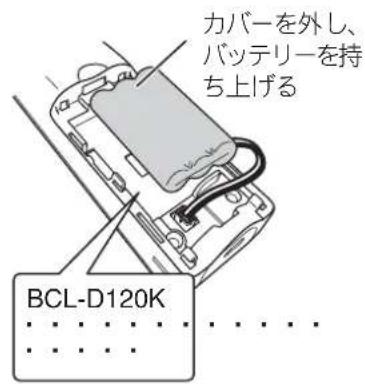
停電になったときは
本製品は AC 電源を必要としているため、停電時は親機も子機も使用できなくなります。停電時に備えて、あらかじめ停電用電話機(AC 電源を必要としない電話機)を保管することをお勧めします。停電用電話機を親機の停電用電話機接続端子に接続すると、停電時に停電用電話機で電話をかけたり受けることができます。
また、停電中は本製品の機能はすべて使用できなくなります。ファクスの送受信もできません。本製品のメモリーに保存されているデータは本製品内蔵のフラッシュメモリーに保存され、停電時も消去されません。
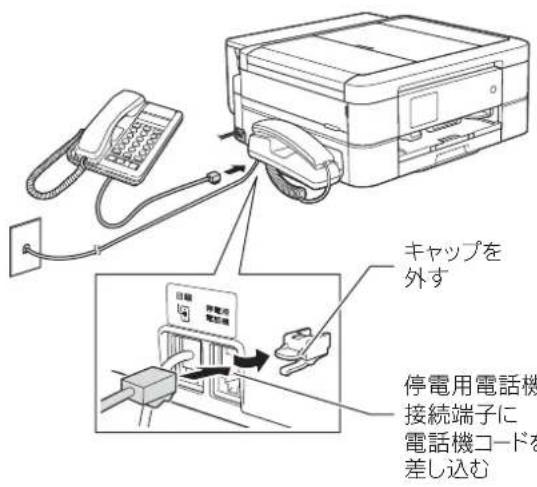
お願い
■ 日付と時刻は設定し直してください。
⇒ユーザーズガイド 応用編 第2章「日付と時刻を設定する」
■ 停電時以外は停電用電話機を接続しないでください。誤動作により正常に使用できないことがあります。
本製品のシリアルナンバーを確認する
[製品情報]
1【メニュー】を押す
2 【全てのメニュー】、【製品情報】、【シリアル No.】を順に押す
キーが表示されていないときは、▲/を押して画面を送ります。
画面に、本製品のシリアルナンバーが表示されます。
3 を押して確認を終了する
本製品のファームウェアのバージョンや更新情報を確認する
[製品情報]
本製品の現在のファームウェアのバージョンを調べることができます。
1 【メニュー】を押す
2 【全てのメニュー】、【製品情報】を順に押す
キーが表示されていないときは、▲/▼押して画面を送ります。
3 確認したい情報を選ぶ
- 【ファームウェアバージョン】 【Main バージョン】を押すと、本製品のファームウェアバージョンが表示されます。
- 【ファームウェア更新】 最新のファームウェアに更新します。
- 【ファームウェア更新通知】 【オン】に設定すると、ファームウェアが更新されたときに、待ち受け画面にメッセージが表示されます。
ファームウェアの更新や更新通知を受け取るには、インターネット接続が必要です。
4 を押して確認を終了する
本製品を輸送するときは
引っ越しや修理などで本製品を輸送するときは、次の点に注意してください。
- 輸送時のインク漏れを防ぐため、プリントヘッド(1)が、図のように右端で止まっていることを確認してください。
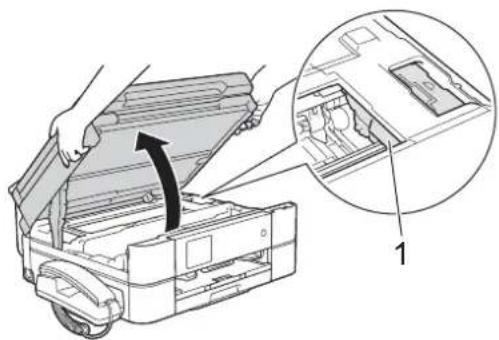
● 電話機コードや USB ケーブル、LAN ケーブル (MFC-J997DN/J997DWN のみ) は本製品から取り外してください。
- インクカートリッジはすべて抜き取り、お買い上げ時にセットされていた保護部材を取り付けてください。保護部材がない場合は、何も装着していない状態で輸送してください。
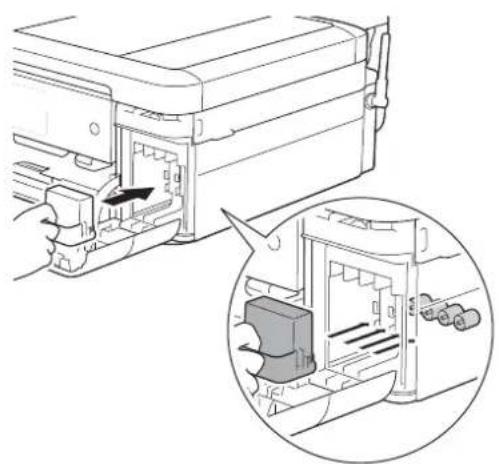
■ 保護部材の突起(1)が、カートリッジのセット部内壁の溝(2)の位置までくるように、しっかり差し込んでください。確実にセットされていないと輸送時のインク漏れの原因となります。
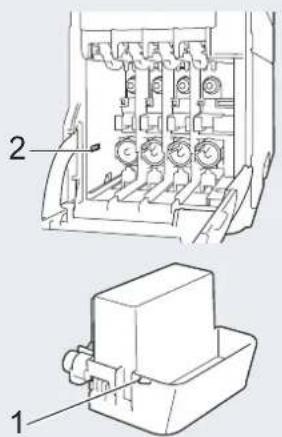
本製品を廃棄する場合は、設定した内容や発信・着信履歴、メモリー内のファクスデータなど、保存されているすべての情報を消去し、お買い上げ時の状態に戻してください。
⇒ 128 ページ「すべての設定を元に戻す」
また、子機には充電式ニッケル水素電池が組み込まれています。本製品を廃棄するときは、組み込まれている電池は取り外して、充電式電池リサイクル協力店または弊社回収拠点にお持ちください。貴重な資源を守るためにご協力ください。子機のバッテリーの取り外しかたおよびリサイクルについて詳しくは、下記をご覧ください。
⇒ 70 ページ「子機のバッテリーを交換するときは」
本製品を廃棄する場合は、使用される環境により処理方法が異なります。
事業所:産業廃棄物処理業者に委託してください。 またはブラザーホームページを参照してください。
一般家庭:小型家電リサイクル法に基づいて収集を実施している市町村にお住まいの方は、「小型家電回収市町村マーク」を表示している市町村の窓口や、「小型家電認定事業者マーク」を表示している事業者に引き渡してください。また、市町村の小型家電リサイクルの対象となっていない家電製品については、従来どおり、お住まいの市町村の廃棄方法に従って廃棄してください。対象品目や回収方法に関する詳しい情報は、お住まいの市町村におたずねください。
索引
数字
2 ページ印刷がうまくできない 118
2 枚に分かれて印刷される(ファクス受信)…… 111
英字
ADF(自動原稿送り装置)に原稿をセットする .... 26
ADF(自動原稿送り装置)のトラブル 111
ADSL のトラブル 104
Brother Utilities 9
ControlCenter 36
ISDN のトラブル 103
Macintosh 使用時のトラブル 120
PictBridge のトラブル ...... 118
TWAIN エラー 119
Windows® 使用時のトラブル 119
あ行
相手に声が聞こえにくい/聞こえない 102
相手に声が聞こえにくい /聞こえない (子機) .... 106
アフターサービスのご案内 …… 裏表紙
安心通信モード 123
インクカートリッジ 135, 139
インクが乾くのに時間がかかる 118
インクがにじむ (印刷) 116
印刷テスト 87
印刷のトラブル
印刷が薄い、かすれる 87
印刷が汚い 87,117
印刷が極端に遅い 115
印刷が斜めになる 114
印刷できない 112
印刷できない (Macintosh) 120
印刷に規則的な線が入る 115
印刷に白い筋が入る 117
印刷の端や中央がかすむ 117
液晶ディスプレイ(子機) 15
エラーメッセージ 90
エラーメッセージ(子機) 99
応答しない 102
お客様相談窓口 .... 裏表紙
音が割れる(スピーカー) 121
音量ボタン(子機) 14
か行
外出先から操作できない 107
外線ボタン (子機) 14
会話録音 41
会話録音データを再生/消去する 41
かすれる(コピー/印刷) 87
画像の周りに余白ができる(スキャン)……119
画像の乱れ(ファクス通信) 109
紙が詰まったときは 72
画面の文字が読みにくい 120
カラーファクスがモノクロ印刷される……117
カラーファクス受信ができない 108
かんたん印刷 38
関連製品のご案内 135
機能 / 確定ボタン(子機) 14
機能設定リセット 126
キャッチ / 着信履歴ボタン(子機)....14
キャッチホンサービス ....51
キャッチホンでファクスを受ける....51
キャッチホンのトラブル 103
給紙ローラーを清掃する 89
切ボタン(子機) 14
クリア/音質ボタン(子機)....14
黒い線(ADF 使用でスキャン)....119
黒い線(コピー) 110
黒い線(ファクス) 109
警告音が鳴る(子機) 107
罫線ずれチェック/補正 88
原稿が送り込まれない(ADF 使用)……111
原稿が詰まったときは 84
原稿が斜めになる(ADF 使用)……111
原稿のセット 25
公衆電話拒否 54
光沢紙が送り込まれない(コピー)……11
声が大きく聞こえて話しにくい (ISDN) ......10
声が途切れる 102
声が途切れる(子機) 105
コールセンター .... 裏表紙
子機が温かい 106
子機に何も表示されない 107
子機の増設 129
子機のトラブル 105
子機のバッテリー交換 70
子機を置いたまま通話する 44
故障 101
個人情報の消去(子機) 128
コピー 35
トラブル 107
汚れ 110
設定変更 35
さ行
最近かかってきた相手に電話する 43
最近かけた相手に電話する 42
再ダイヤルボタン(子機) 13
再ダイヤル(電話) 42
再呼出(ベル/メッセージ/時間)の設定……30
雑音が入る(子機) 105
サポートサイト 5
自動受信 57
自動送信 55
自動的に本製品が動き出す(操作なしで)……120
自分の声が響く 103
自分の声が響く(子機) 106
写真の一部がプリントされない 118
写真をプリントする(デジカメプリント) 38
「充電中」と表示されない(子機) 106
充電できない(子機) 107
充電ランプ (子機) 14
手動受信 57
受話音質(子機) 44
受話音量が小さい 102
受話音量の調節ができない 101
受話器を置いたまま電話をかける 43
受話器(親機)を使用しないときは 68
受話口(子機) 13
使用済み電池の届出 71
初期状態に戻す 126
シリアルナンバーの確認 130
白い筋(印刷面) 117
しわ (印刷後) 116
スキャナー(読み取り部)の清掃 88
スキャンしたデータをパソコンに保存する 36
スキャンのトラブル 119
スピーカー音量が小さい 101
スピーカーホンボタン(子機) 14
スピーカーホン通話ができない(子機)……102
製品情報 130
接続エラー 119
設定ウィザード 29
線が入る 115
全設定リセット 128
專用紙·推獎紙 135
操作パネル 10
操作パネルの角度を調整する 10
操作パネル(子機) 13
送受信できない 107
送信できない(IP網使用) 109
送信できない(電話帳) 109
送話口(子機) 14
た行
ダイヤルイン 103
ダイヤルできない 101
ダイヤルトーン設定 124
ダイヤルボタン(子機) 14
縮んでいる(ファクス受信) 109
着信音が遅れて鳴る(子機) 106
着信音が小さい/鳴らない 101
着信音が鳴らない(子機) 105
着信拒否モニター 54
着信鳴り分け設定 52
中央がかすむ(印刷) 117
注文 139
通信エラーの解消(安心通信モード) 123
通話音質調整 125
通話が切れる 102
通話が切れる(子機) 105
通話の再生 41
通話の消去 41
通話の録音 41
「ツー」音が聞こえない 102
ディスクが詰まったときは 85
ディスクのセット 27
停電 129
停電用電話機接続端子 129
デジカメからプリントできない (PictBridge) .....118
電源が入らない....120
電源が入らない(子機) 107
電話がかけられない 101
電話がかけられない(子機)....105
電話帳
消去(親機) 127
消去(子機) 128
登錄(親機) 60
登錄(子機) 61
電話帳 & ファクスリセット ..... 127
電話帳からダイヤルできない....101
電話帳から電話をかける 40
電話帳からファクス送信できない....109
電話帳ボタン(子機) 14
電話とファクスの受け方を設定する ......29
電話取り次ぎ 45
電話に応答しない....102
電話のトラブル 101
電話番号が表示されない
(ナンバー・ディスプレイ) 103
電話をかける / 受ける ....39
トールセーバー 30
特別回線対応 123
トリプル通話 49
な行
内緒話モード 44
内線通話 48
内線番号 45
内線 / 保留ボタン(子機)....14
斜めに印刷される 114
斜めに原稿が送られる....111
ナンバー・ディスプレイサービス ......32
ナンバー・ディスプレイのトラブル ......103, 104
にじみ (印刷) 116
ネットワーク設定リセット 126
は行
廃棄 131
はがきに印刷する ....34
白紙が出る(印刷) 117
白紙が出る(コピー) 110
端がかすむ(印刷) 117
発信元登録 59
発信履歴ボタン(子機) 13
バッテリー交換(子機) 70
バッテリー残量(子機) 15
ひかり電話のトラブル 104, 108
ビジー状態 119
非通知着信拒否 54
非通知の相手からの着信ができない ......104
「ピッピッピッ」と鳴る(子機) 107
表示圈外拒否 54
ファームウェアバージョンの確認 130
ファクス
自動送信 55
受信 57
受信したファクスの汚れ 110
受信できない 108
送受信できない 107
送信 55
送信できない(IP網使用)....109
送信できない(電話帳) 109
トラブル 107, 122
複数枚送信ができない 109
無鳴動受信 31
ファクス受信ランプ(子機) 14
プッシュホンサービスを利用する 44
プリント 33
プリントのトラブル 112
ベル (オン /オフ設定)
(再呼出時に相手に流す) 30
ベル(呼び出し回数) 30
ベル(再呼出時間) 30
ポーズボタン(子機) 13
保留ボタン(子機) 14
本製品が表示されない(Macintosh)……120
「本製品はビジー状態です」 119
ま行
マイク(子機) 14
待ち受け画面 11
無線 LAN レポート 100
迷惑電話拒否 50
迷惑番号指定 53
メッセージが途中で切れている / 録音できない ... 107
メッセージの再生/停止/消去 66
メモリーカードのトラブル (Macintosh) ...... 120
メモリーカードのトラブル (Windows®) 119
メモリーを消去する 127
メロディが止まらない 103
文字切替ボタン(子機) 13
文字化け、文字欠け 115
文字や画像のゆがみ 115
元に戻す(リセット) 126
や行
輸送(本製品) 131
用紙トレイの確認 23
用紙に合わせるが使えない 112
用紙のセット
スライドトレイ 18
多目的トレイ 21
手差しトレイ 20
用紙トレイ 16
用紙のトラブル
用紙が重なって送り込まれる 112, 114
用紙がしわになる (印刷後) 116
用紙がそろわない 120
用紙下端の汚れ 120
用紙が出てこない(コピー)....110
用紙が白紙で排出される 110
用紙が詰まった....72
汚れ(印刷) 116
汚れ (コピー) 110
汚れ(受信したファクス) 110
汚れ(用紙の下端) 112,116
呼出ベル回数 30
ら行
リサイクル(電池) 71
リダイヤルボタン(子機) 13
履歴を消去する 127
留守応答メッセージ 65
留守番機能 62
留守番機能のセット 65
留守番電話応答メッセージ 63
留守モード 65
留守 / 録音ボタン (子機) 14
留守録メッセージの再生/消去 66
留守録メッセージの再生/消去(子機)……67
留守録モニター 64
録音できない 107
録音途中で切れている 107
錄音(会話錄音) 41
関連製品のご案内
innobella
innobella(イノベラ)とは、ブラザーの純正消耗品のシリーズです。 名前は、innovation(イノベーション:英語で「革新」)とBella(ベラ:イタリア語で「美しい」)の2つの言葉に由来しています。革新的な印刷技術により、美しく鮮やかな印刷を実現します。 特に、写真のプリントには「イノベラ写真光沢紙」のご利用をお勧めします。イノベラインクと合わせてお使いいただければ、鮮やかでキメの細かい発色、艶やかな超高画質の写真に仕上がります。 高い印刷品質を維持するためにも、イノベラインク、イノベラ写真光沢紙およびブラザー純正の専用紙をご利用ください。

消耗品
インクや用紙などの消耗品は、残りが少なくなったらなるべく早くお買い求めください。本製品の機能および印刷品質維持のため、下記の弊社純正品または推奨品のご使用をお勧めします。純正品は、弊社公式直販サイト「ブラザーダイレクトクラブ」でもご購入になれます。詳しくは、⇒ 139 ページをご覧ください。
インクカートリッジ
| 種類 型番 | |
| ブラック(黒) | LC211BK |
| イエロー(黄) | LC211Y |
| シアン(青) | LC211C |
| マゼンタ(赤) | LC211M |
| 4個パック[ブラック(黒)/イエロー(黄)/シアン(青)/マゼンタ(赤)各1個] | LC211-4PK |
| 黒 2個パック [ブラック(黒)2個] | LC211BK-2PK |
本製品にはじめてインクカートリッジをセットした場合は、本体にインクを充填させるため、2回目以降にセットするインクカートリッジと比較して印刷可能枚数が少なくなります。
純正品のブラザーインクカートリッジをご使用いただいた場合のみ機能・品質を保証いたします。
專用紙·推獎紙
| 用紙種類 商品名 型番(サイズ) 枚数 | |||
| 普通紙 | 上質普通紙 | BP60PA (A4) | 250 枚入り |
| 光沢紙 | 写真光沢紙 | BP71GA4 (A4) | 20 枚入り |
| BP71GLJ50 (L 判) | 50 枚入り | ||
| BP71GLJ100 (L 判) | 100 枚入り | ||
| BP71GLJ300 (L 判) | 300 枚入り | ||
| BP71GLJ500 (L 判) | 500 枚入り | ||
| マット紙 | インクジェット紙(マット仕上げ) | BP60MA (A4) | 25 枚入り |
最新の専用紙・推奨紙については、ホームページ(http://support.brother.co.jp/)をご覧ください。
その他
| 商品名 | 型番 |
| 子機用バッテリー | BCL-BT30 |
Memo
Memo
Memo
消耗品などのご注文について
純正消耗品は家電量販店でお買い求めになれます。また、弊社の直販サイト「ブラザーダイレクトクラブ」では、インターネットやお電話によるご注文を承っております。
- インターネットによるご注文
ブラザーダイレクトクラブ
検索
http://direct.brother.co.jp
公式直販サイト ダイレクトクラブ
スマートフォンなどの携帯端末からは、上記の二次元コードを読み取ってアクセスしてください。
● お電話によるご注文
フリーダイヤル:0d120-118-825
(土・日・祝日、弊社指定休日を除く9時~12時、13時~17時)
消耗品はブラザー純正品をお使いください
印刷品質・性能を安定した状態でご使用いただくために、ブラザー純正の消耗品及びオプションのご使用をお勧めします。純正品以外のご使用は、印刷品質の低下や製品本体の故障など、製品に悪影響を及ぼす場合があります。純正品以外を使用したことによる故障は、保証期間内や保守契約時でも有償修理となりますのでご注意ください。(純正品以外の全ての消耗品が必ず不具合を起こすと断定しているわけではありません。)純正消耗品について、詳しくは、下記ホームページをご覧ください。
http://www.brother.co.jp/product/original/index.htm
インクカートリッジの回収・リサイクルのご案内
ブラザーでは循環型社会への取り組みの一環として使用済みインクカートリッジの回収・リサイクルに取り組んでおります。環境保全のため、使用済みインクカートリッジの回収にご賛同いただき回収にご協力いただきますようお願い申し上げます。詳しくは下記ホームページをご参照ください。
よくあるご質問(Q & A)や、最新のソフトウェアおよび製品マニュアル(電子版)のダウンロードなど、各種サポート情報を提供しています。
サポート ブラザー
検索
http://support.brother.co.jp/

故障・トラブルかんたん診断
24時間対応のオンラインサービスです。選択肢に沿って進むことで、解決策が見つかります。万一、故障と診断された場合は、そのまま修理を申し込むことができます。
スマートフォン からはこちら
ブラザーサポートナビ24
Brother Online マイ製品サポート
ご登録いただくと、お持ちの製品をより便利に、安心にご利用いただけるようになります。
オンラインユーザー登録 ▶ https://online.brother.co.jp/
ブラザーコールセンター(お客様相談窓口)
0570-061015
ファクスや電話等の通信に関するトラブルの場合は、本製品を電話回線に接続して動作テストを行います。お問い合わせの際は、携帯電話などをご利用くださいますようお願いいたします。
受付時間:月~土 9:00 ~ 18:00 日曜日・祝日・弊社指定休日を除きます。
※ブラザーコールセンターはブラザー販売株式会社が運営しています。
安心と信頼の修理サービス
● 製品ご購入後 1 年間無償保証いたします。
※この場合、修理料金を無償とし、運送料を含むその他費用はお客様の負担となります。
●コールセンターでの診断後、修理が必要と判断された場合▶48時間以内に故障機の回収。※一部地域を除く
事前にお客様のご都合をお伺いし、宅配便により故障機を回収します。
※本製品を修理にお出しいただくときは、本書の「本製品を輸送するときは」をご覧ください。
5日以内に修理品を返送。
弊社到着後、5日間以内にお客様へ修理完了品をお返しします。
※ユーザーズガイドに乱丁、落丁があったときは、ブラザーコールセンターにご連絡ください。
本製品は日本国内のみでのご使用となりますので、海外でのご使用はおやめください。海外での各国の通信規格に反する場合や、海外で使用されている電源が本製品に適切ではない恐れがあります。海外で本製品をご使用になりトラブルが発生した場合、弊社は一切の責任を負いかねます。また、保証の対象とはなりませんのでご注意ください。
● お買い上げの際、販売店でお渡しする保証書は大切に保管してください。
● 本製品の補修用性能部品の最低保有期間は製造打切後5年です。(印刷物は2年です)
- MFC-J737DN/J737DWN MFC-J997DN/J997DWN
- ユーザーズガイド -基本編-
- ブラザーのサポートサイトにアクセスして 最新の情報を調べる
- マニュアルの構成
- ■ 製品に付属されています
- 主な機能の目次
- こんなことができます
- モバイル接続
- 多目的トレイを使ったはがき印刷 (MFC-J997DN/J997DWN のみ)
- レーベルプリント (MFC-J997DN/J997DWN のみ)
- 目次
- 第 1 章 ご使用の前に ……10
- 必ずお読みください
- 第2章 プリント ......33
- 第3章 コピー 35
- 第4章 スキャン ......36
- 第 5 章 デジカメプリント ......38
- 第 6 章 電話 …… 39
- 第7章 ファクス 55
- 送信 /受信
- 通信管理
- 第 8 章 電話帳 ……60
- 第 9 章 留守番機能 ……62
- 第 10 章 こんなときは ……68
- 第 11 章 付録 …… 132
- 本書の見かた
- 本書で使用されている記号
- 本書で対象となる製品
- 本書で使用されているイラスト
- 編集ならびに出版における通告
- ソフトウェアは最新の状態でお使いいただくことをお勧めします
- Brother Utilities について (Windows® のみ)
- モデル名を選択する
- ナビゲーションバーのメニューから お使いになる機能を選ぶ
- (Brother Utilities) をクリックまたはタップする
- 画面の指示に従って操作する
- 各部の名称とはたらき
- お願い
- メニュー
- 操作パネル(子機)
- 記号2
- 画面(子機) 子機の設置場所について
- 用紙のセット
- 用紙トレイにセットする
- 用紙サイズとセットする向きについて
- A4 の用紙をセットする
- 用紙トレイを引き出す
- 幅のガイド(1)と長さのガイド(2)を用紙サイズの目盛りに合わせる
- 印刷したい面を下にして、用紙をセットする
- 幅のガイド(1)を、用紙にぴったりと合わせる
- 用紙ストッパーを確実に引き出し (1)、フラップを開く (2)
- 必要に応じて、用紙の種類とサイズを設定する
- スライドトレイにセットする (MFC-J737DN/J737DWN のみ)
- L 判の用紙をセットする
- リリースボタン(1)をつまみ、スライドトレイが止まる位置(2)まで完全に奥にずらす
- 用紙にゆがみや折れがあればよくならし、上下左右をそろえる
- 印刷したい面を下にして、用紙をセットする
- 幅のガイド(1)を、用紙にぴったりと合わせる
- 必要に応じて、用紙の種類とサイズを設定する
- 印刷後は、リリースボタン(1)をつまみ、スライドトレイを完全に手前に引いておいてください。
- 手差しトレイにセットする (MFC-J737DN/J737DWN のみ)
- はがきをセットする
- 手差しトレイを開く
- 用紙ガイドをつまんで動かし、はがきのサイズの目盛りに合わせる
- 印刷する面を上にして、はがきを 1 枚だけセットする
- 両手ではがきを挿入し、はがきが奥に当たるまで差し込む
- 用紙ストッパーを確実に引き出し (1)、フラップを開く (2)
- 多目的トレイにセットする (MFC-J997DN/J997DWN のみ)
- 多目的トレイ
- 多目的トレイの上カバー(1)を開き、多目的トレイ(2)を開く
- トレイ確認を設定する
- [トレイ確認]
- 【メニュー】を押す
- 【全てのメニュー】、【基本設定】、【用紙トレイ設定】(MFC-J997DN/J997DWN のみ)、レイ確認】を順に押す
- 3【オン】または【オフ】を押す
- を押して設定を終了する
- 用紙の種類とサイズを設定する
- [用紙タイプ/用紙サイズ]
- MFC-J737DN/J737DWN の場合
- 【全てのメニュー】、【基本設定】、【用紙タイプ】を順に押す
- 用紙タイプを選ぶ
- 4【用紙サイズ】を押す
- 用紙サイズを選ぶ
- を押して設定を終了する
- 原稿のセット
- 原稿台ガラスに原稿をセットする
- 原稿台カバーを持ち上げる
- 原稿ガイドの左奥に合わせて、原稿のおもて面を下にしてセットする
- 原稿台カバーを閉じる
- ADF(自動原稿送り装置)に原稿をセットする
- (MFC-J997DN/J997DWN のみ)
- ADF(自動原稿送り装置)にセットできる原稿
- ADF(自動原稿送り装置)にセットできない原稿
- ADF 原稿トレイ(1)を開く
- ADF ガイド(1)を原稿のサイズに調整する
- 原稿は、さばいてからそろえて、読み取りたい面を下にし、画面に【原稿セット OK】と表示されるところまで差し込む
- 記録ディスクをセットする (MFC-J997DN/J997DWN のみ)
- 記録ディスクをセットする
- 本体の背面に 10cm 以上のスペースがあることを確認する
- 原稿台カバーを持ち上げてディスク トレイを引き抜き、原稿台カバーを 閉じる
- 記録ディスクの穴を、ディスクトレイの爪(1)にしっかりはめる
- ディスクレバー(1)を手前に引いて下げる
- ディスクトレイをディスクガイドに差し込む
- ディスクトレイの端が、本体の△の目印に合う位置まで、ディスクトレイを挿入する
- ディスクトレイを引き抜き、記録 ディスクをはずす
- ディスクレバーを持ち上げて本体に押し込む
- 原稿台カバーを持ち上げ、ディスク トレイを収納する
- 必要に応じて設定する
- 日付と時刻を設定する
- 音量を設定する
- 保留 / 着信メロディを設定する
- 回線種別を設定する
- 留守モードと在宅モードについて
- 電話とファクスの受け方を設定する
- [設定ウィザード]
- 呼出ベル回数を設定する
- [呼出ベル回数]
- トールセーバーを利用する
- 再呼出の設定をする
- [再呼出ベル設定]
- 【再呼出ベル設定】を押して、自動着信後の動作を選ぶ
- 【再呼出方法】を押して、再呼出音を選ぶ
- 【再呼出時間】を押して、再呼び出し時間を選ぶ
- を押して設定を終了する
- ファクスを受信するときに着信音を鳴らさない(無鳴動受信)
- [ファクス無鳴動受信]
- 【メニュー】を押す
- 【全てのメニュー】、【ファクス / 話】、【受信設定】、【ファクス無鳴受信】を順に押す
- 【する】を押す
- メッセージを確認して、【OK】を押す
- ナンバー・ディスプレイサービス を利用する
- ナンバー・ディスプレイ機能を設定する
- 【全てのメニュー】、【ファクス / 電話】、【ナンバーディスプレイ】を順に押す
- 3【あり】を押す
- キャッチホン・ディスプレイサービスを利用する
- キャッチホン・ディスプレイ機能を設定する
- 【全てのメニュー】、【ファクス / 電話】、【キャッチディスプレイ】を順に押す
- プリンターとして使う
- Windows® の場合
- Macintosh の場合
- はがき(年賀状)に印刷する
- はがきをトレイにセットする
- 必要に応じて設定し、印刷する
- コピーする
- 原稿をセットする
- 2【コピー】を押す
- 必要に応じて、設定を変更する
- 【モノクロ スタート】または【カラー スタート】を押す
- コピーを中止する
- 設定を変えてコピーするには
- - 次の設定について詳しくは、
- スキャンする
- スキャンしたデータをパソコンに保存する
- 2【スキャン】を押す
- 3【ファイル】を押す
- スキャンした画像を保存するパソコンを選ぶ
- 5【スタート】を押す
- 付属のアプリケーションソフト ControlCenter を使ってスキャンする
- Windows ® の場合
- パソコンのタスクトレイにある
- [設定] をクリックして、[モード選択] を選ぶ
- [Advanced モード] を選び、 [OK] をクリックする
- 写真をプリントする
- 重要
- メモリーカードまたは USB フラッシュメモリー内の画像を見る/プリントする
- [かんたん印刷]
- メディアスロットカバーを開く
- メモリーカードまたは USB フラッシュメモリーを差し込む
- 3【デジカメプリント】を押す
- 【かんたん印刷】を押す
- プリントしたい画像を押す
- 【+】/【-】でプリント枚数を設定し、【OK】を押す
- 手順⑤、⑥を繰り返して、プリントしたい画像をすべて選び、【OK】を押す
- 画面で設定を確認する
- 9【スタート】を押す
- アクセスが終了していることを確認して、メモリーカードまたは USB フラッシュメモリーを引き抜く
- 電話をかける / 受ける
- 電話をかける
- 電話を受ける
- 電話帳からかける
- 親機の場合
- 子機の場合
- 通話を保留にする
- 通話を録音する
- 録音した通話を再生 / 消去する
- (1 件操作の場合) 操作対象のメッセージを選ぶ
- いろいろな電話のかけかた
- 最近かかってきた相手にかける (着信履歴)
- 受話器を置いたままかける
- 通話中の各種操作
- スピーカーホン通話に切り替える (子機のみ)
- 通話中にを押す スピーカーボン
- スピーカーホン通話をやめるときは、もう一度を押す
- プッシュホンサービスを利用する
- 受話器を取り(子機の場合は外を押し)、プッシュホンサービスの電話番号をダイヤルする
- ダイヤル回線の場合は、*(子機の場合は*)を押す
- サービスの指示に従って操作パネルまたは子機のダイヤルボタンを押す
- 受話音質を調節する(子機のみ)
- 通話中に音質を押す
- 音質7 クリア を押して音質を調整する
- 内緒話モードを設定する(子機のみ)
- 通話中に音質を約 2 秒押す
- 内緒話モードをやめるときは、もう一度を約 2 秒押す
- 電話を取り次ぐ
- 親機から子機へ電話を取り次ぐ
- 通話中にを押す
- 取り次ぐ子機の内線番号を押す
- 子機を充電器から取る
- 子機の相手に電話を取り次ぐことを伝えて、受話器を置く
- 子機の内線番号について
- 子機から親機へ電話を取り次ぐ
- + で【親機】を選び「機能確定」を押す
- 親機の受話器を取る
- 親機の相手に電話を取り次ぐことを伝えてを押す
- 子機から子機へ電話を取り次ぐ
- 子機 1 で通話中にを押す
- + で【子機 2】を選び「機能確定」を押す
- 子機 2 が内線に応答したら、電話を取り次ぐことを伝えて、子機 1 の
- 切を押す
- 用件を伝えずに電話を取り次ぐ
- 親機から子機へ
- 親機の受話器を置く
- 子機を取り、外を押す
- 子機から親機へ
- 通話中に 📁押す
- + で【親機】を選び、「操を押す」確定
- 子機のを押して、充電器に戻す
- 親機の受話器を取る
- 子機から子機へ
- 子機 1 で通話中に、「内輪保留」を押す
- + で【子機 2】を選び、「標籤」を押す
- 子機 1 のを押す
- 子機 2 を充電器から取る
- 内線通話をする
- 親機から子機へかける
- 子機から親機へかける
- 子機から子機へかける
- 人で同時に話す
- かかってきた電話を拒否する
- 通話前に電話を拒否する
- 通話中に電話を拒否する
- オプションサービスを利用する
- キャッチホンで電話を受ける
- キャッチホンで電話を受けた場合
- 通話中に「プップッ」と聞こえた
- ら、画面に表示される【キャッチ】
- (子機の場合はキャプを押す 着信覆歴)
- 新しくかかってきた相手と通話する
- 最初の相手に戻るときは、再度
- 【キャッチ】
- を押す
- キャッチホンでファクスを受けた場合
- 通話中に「プップッ」と聞こえたら、画面に表示される【キャッチ】(子機の場合は着信履歴を押す
- 再度【キャッチ】(キャッチ)を押して、いったん最初の相手に戻る
- 最初の相手との通話を手短に終えて、もう一度【キャッチ】(キャッチ)を押す
- 親機の【ファクス送受信】を押し、
- 画面に【受信中】と表示されたら、受話器を戻す(子機の場合は、画面に【ファクス受信を開始します】と表示されたら、子機を充電器に戻す)
- 着信鳴り分けを設定する
- [着信鳴り分け]
- 1【メニュー】を押す
- 【全てのメニュー】、【ファクス / 電話】、【着信鳴り分け】を順に押す
- 鳴り分けを設定したい電話番号を選ぶ
- 【ファクス専用】または【電話鳴り分け】を選ぶ
- 着信音を選び、【OK】を押す
- 迷惑電話指定する
- [迷惑番号指定]
- 番号非通知の電話や公衆電話、サービス対象地域外からの着信を拒否する
- 着信拒否モニターを設定する
- ファクスを送る
- [自動送信]
- 2【ファクス】を押す
- 3【ファクス送信】を押す
- 4【設定変更】を押し、必要なファクス送信の設定を行う
- ダイヤルボタン、【履歴】または 【電話帳】で相手先のファクス番号 を入力する
- 【スタート】を押す
- 【はい】を押し、原稿台ガラスに次の原稿をセットして、【OK】を押す
- 【いいえ】を押す
- ファクスを中止する
- ファクスを受ける
- 自動的に受ける
- [自動受信]
- 電話に出てから受ける
- [手動受信]
- 着信音が鳴ったら、子機を充電器から取る
- 「ポーポー」と音がしていたら、子
- + で【ファクス受信】を選び、
- 画面に【ファクス受信を開始します】と表示されたら、子機を充電器に戻す
- 発信元を登録する
- 送信したファクスに印刷される自分の名前と番号を登録する
- [発信元登録]
- 電話帳に登録する
- 親機の電話帳に登録する
- [電話帳登録]
- 登録内容を確認し、【OK】を押す
- を押して登録を終了する
- 子機の電話帳に登録する
- 子機の+を押す
- + で【電話帳登録】を選び、機能を押す
- 名前を入力し、機能確定を押す
- 自動入力された読み仮名が、登録したい読みがなになっているかを確認し、必要があれば編集して、「機能」を押す
- 電話番号を入力し、機能確定を押す
- 切 を押して登録を終了する
- 留守番機能を設定する
- 留守番機能で設定できること
- ● メッセージの録音時間
- ● 留守応答メッセージ
- ● 在宅応答メッセージ
- ● 呼出ベル回数
- ● 留守録モニター
- メッセージの録音時間を設定する
- [錄音時間]
- 【全てのメニュー】、【ファクス / 話】、【留守番電話設定】、【録音時間】を順に押す
- 録音時間を選ぶ
- メッセージの録音時間【0秒(応答メッセージのみ)】を選んだときの注意
- 応答メッセージを録音する
- [応答メッセージ]
- ● 留守応答 1、留守応答 2
- ● 在宅応答
- 【全てのメニュー】、【ファクス/電話】、【留守番電話設定】、【応答メッセージ】を順に押す
- 設定したい応答メッセージを選ぶ
- 4【応答録音】を押す
- 留守録モニターを設定する
- [留守録モニター]
- 出かけるとき
- 留守番機能をセットする
- 留守を押す
- 留守応答メッセージを選ぶ
- ①留守を押し、応答メッセージを再生させる
- メッセージ再生中に、または
- で留守応答メッセージを選ぶ
- 帰ってきたとき
- 留守番機能を解除する
- ファクスが届いているとき
- メモリー内の留守録メッセージを再生 / 消去する
- 子機の「機能確定」を押す
- + で【再生 / 消去】を選び 押す
- + で【留守】を選び、機能確定を押す
- + で【1件ずつ】または【全件】を選び、「機能」確定を押す
- + で【再生】または【消去】を選び、「機能」確定を押す
- 音声メッセージを確認する
- 受話器(親機)を使用しないときは
- 受話器を外し、受話器台底面のつまみ(1)を手前に引いて受話器台(2)を本体から外す
- 受話器台取り付け口カバーを外す
- 受話器台の 4ヶ所のフックを本体の穴に差し込む
- 受話器台を手前にスライドさせて固定する
- 危险
- バッテリーカバー(1)を外す
- 使用済み電池の届け出
- ご家庭でご使用の場合
- 事業所でご使用の場合
- 紙が詰まったときは
- 用紙が詰まったときは
- 用紙が前面または内部に詰まったときは
- ディスクレバー(1)を手前に引いて下げる
- 両手で本体力バー(1)を開く
- 内部に残っている用紙をゆっくり引き抜く
- 更に、内部に紙片(1)が残っていないかをよく確認する
- トレイの挿入口に残っている用紙を ゆっくり引き抜く
- 本体内部に紙片(1)が残っていないか確認する
- (MFC-J997DN/J997DWN のみ) ディスクレバーを持ち上げて本体に 押し込む
- 用紙ストッパーを確実に引き出し (1)、フラップを開く (2)
- エラーメッセージが消えていることを確認する
- 用紙が前面に詰まったときは
- (MFC-J737DN/J737DWN) 左右にある緑色のレバーを手前に引く
- 用紙ストッパーを確実に引き出し (1)、フラップを開く (2)
- エラーメッセージが消えていることを確認する
- 電源プラグをコンセントから抜く
- 多目的トレイに用紙がセットされている場合は、用紙を取り出す
- ディスクレバーを持ち上げて本体に押し込む
- エラーメッセージが消えていることを確認する
- 用紙が多目的トレイまたは内部に詰まったときは
- 更に、内部に紙片(1)が残っていないかをよく確認する
- ディスクレバーを持ち上げて本体に 押し込む
- ディスクが詰まったときは (MFC-J997DN/J997DWN のみ)
- ディスクが前面に詰まったときは
- 指でディスクトレイを本体の背面方向に進める
- 本体の背面からディスクトレイを取り出す
- 印刷品質をチェックする
- [印刷品質のチェックと改善]
- 野線ずれ、文字ぶれを改善する
- [野線ずれの補正]
- スキャナー(読み取り部)を清掃する
- 給紙ローラーを清掃する
- 用紙が重なって給紙されてしまうときは
- 画面にメッセージが表示されたときは
- 無線 LAN 設定で困ったときは(無線 LAN レポ
- 故障かな?と思ったとき(修理を依頼される前に)
- ファクス通信で困ったときは
- エラーが発生したときのファクスの転送方法
- 別のファクス機に転送する
- パソコンの画面の指示に従って操作する
- ● 本製品のメモリーに残っているファクスがパソコンに転送されない場合は
- 通信管理レポートを別のファクス機に転送する
- ✗を押して、エラーメッセージを閉じる
- 2【メニュー】を押す
- 【全てのメニュー】、【サービス】、【データ転送】、【レポート転送】を順に押す
- 転送先のファクス番号を入力し、【スタート】を押す
- 回線環境を改善する
- 特別な回線に合わせて設定する
- 【全てのメニュー】、【初期設定】、【特別回線対応】を順に押す
- 回線種別を選ぶ
- 安心通信モードに設定する
- 【全てのメニュー】、【初期設定】、【安心通信モード】を順に押す
- 【安心(VoIP)】を押す
- ダイヤルトーン検出の設定をする
- 【全てのメニュー】、【初期設定】、 【ダイヤルトーン設定】を順に押す
- 【検知する】または【検知しない】を押す
- 現在の電話回線状態を確認する
- 用紙をセットする
- 【全てのメニュー】、【ファクス / 電話】、【電話回線診断】を順に押す
- 【はい】を押す
- 回線状況に応じて通話音質を調整する
- 初期状態に戻す
- 機能設定を元に戻す
- [機能設定リセット]
- 【全てのメニュー】、【初期設定】、【設定リセット】、【機能設定リセット】を順に押す
- 3【はい】を押す
- 4【はい】を 2 秒以上押す
- ネットワーク設定を元に戻す
- [ネットワーク設定リセット]
- 【全てのメニュー】、【初期設定】、【設定リセット】、【ネットワーク設定リセット】を順に押す
- 電話帳・履歴・メモリー・録音テを消去する 3【はい】を押す
- [電話帳 & ファクスリセット]
- 【全てのメニュー】、【初期設定】、【設定リセット】、【電話帳&ファクスリセット】を順に押す
- 4【はい】を2秒以上押す
- すべての設定を元に戻す
- [全設定リセット]
- 【全てのメニュー】、【初期設定】、【設定リセット】、【全設定リセット】を順に押す
- 子機の個人情報を消去する
- 子機の「機能を続けて押す」
- 1 あを押す
- もう一度①を押す
- 切を押して設定を終了する
- こんなときは
- 子機を増設する / 登録抹消する
- [子機増設モード]
- 停電になったときは
- 本製品のシリアルナンバーを確認する
- [製品情報]
- 【全てのメニュー】、【製品情報】、【シリアル No.】を順に押す
- を押して確認を終了する
- 本製品のファームウェアのバージョンや更新情報を確認する
- 【全てのメニュー】、【製品情報】を順に押す
- 確認したい情報を選ぶ
- を押して確認を終了する
- 本製品を輸送するときは
- 索引
- 数字
- 英字
- あ行
- か行
- さ行
- た行
- な行
- は行
- ま行
- や行
- ら行
- 関連製品のご案内
- innobella
- 消耗品
- Memo
- 消耗品などのご注文について
- 消耗品はブラザー純正品をお使いください
- インクカートリッジの回収・リサイクルのご案内
- Brother Online マイ製品サポート
- ブラザーコールセンター(お客様相談窓口)
- 安心と信頼の修理サービス
ブランド : BROTHER
モデル : MFC-J997DN
カテゴリ : プリンター