DCP-J983N - プリンター BROTHER - 無料のユーザーマニュアル
デバイスのマニュアルを無料で見つける DCP-J983N BROTHER PDF形式.


| 製品タイプ | インクジェット多機能プリンター |
| モデル | DCP-J983N |
| ブランド | Brother |
| 機能 | 印刷、スキャン、コピー |
| 印刷方式 | インクジェット(カラー) |
| 最大用紙サイズ | A4 |
| 印刷速度(モノクロ) | 約12 ipm |
| 印刷速度(カラー) | 約10 ipm |
| スキャン解像度 | 1200×2400 dpi |
| コピー速度(モノクロ) | 約6 ipm |
| コピー速度(カラー) | 約4 ipm |
| ADF(自動原稿送り装置) | あり(20枚) |
| ディスプレイ | 2.7型タッチパネル液晶 |
| 接続インターフェース | Wi-Fi、USB 2.0 |
| 寸法(幅×奥行×高さ) | 約400×300×200 mm |
| 重量 | 約8.0 kg |
| 電源 | AC100~240V、50/60Hz |
| 消費電力(印刷時) | 約20W |
| インクカートリッジ | LC41シリーズ(4色) |
| 対応OS | Windows、macOS、iOS、Android |
| 修理・部品 | Brotherサポートセンター対応 |
| メンテナンス | ヘッドクリーニング機能、プリンターユーティリティ |
| 安全 | PSEマーク、CEマーク |
よくある質問 - DCP-J983N BROTHER
ユーザーの質問 DCP-J983N BROTHER
0 質問 この機器について。知っているものに答えるか、ご自身の質問をしてください。
この機器について新しい質問をする
デバイスの取扱説明書をダウンロード プリンター 無料でPDF形式で!マニュアルを見つける DCP-J983N - BROTHER 電子デバイスをもとに戻しましょう。このページにはデバイスの使用に必要なすべての書類が掲載されています。 DCP-J983N ブランド BROTHER.
使用説明書 DCP-J983N BROTHER
ブラザーのサポートサイトにアクセスして 最新の情報を調べる
http://support.brother.co.jp/
サポート ブラザー
検索

オンラインユーザー登録をお勧めします。
Brother Online
https://online.brother.co.jp/
ご登録いただくと、製品をより快適にご使用いただくための情報をいち早くお届けします。
第1章
はじめに
第2章
お好みで設定する
第3章
コピー
第4章
デジカメプリント
第5章
こんなときは
第6章
付録 (索引)
マニュアルの構成
本製品には次のマニュアルが用意されています。目的に応じて各マニュアルをご活用ください。
■ 製品に付属されています
| 1. 安全にお使いいただくために(冊子)本製品を使用する上での注意事項や守っていただきたいことを記載しています。はじめにお読みください。 |  属 属 |
| 2. かんたん設置ガイド本製品の設置・接続に関する手順を説明しています。 |  属 属 |
| 3. ユーザーズガイド 基本編(冊子)本製品の基本的な使いかたと、困ったときの対処方法について説明しています。 |  属 属 |
■ サポートサイト(ブラザーソリューションセンター)からダウンロードしてご利用ください
| ユーザーズガイド 応用編基本編で使いかたを説明していない機能について説明しています。本製品が持つ便利で楽しい機能を最大限に使いこなしてください。 | |
| ユーザーズガイド パソコン活用 & ネットワーク本製品をパソコンとつないでプリンターやスキャナーとして使うときの操作方法や、付属の各種アプリケーションについて詳しく説明しています。また、本製品を手動でネットワークに接続するときの設定方法や、ネットワークに関して困ったときの対処方法を説明しています。 | |
| クラウド接続ガイドパソコンを介さずに、本製品でスキャンしたデータを直接ウェブサービスにアップロードする方法や、ウェブサービス上のデータを本製品で直接印刷する方法などを説明しています。 | |
| AirPrint ガイドiOS を搭載した携帯端末や、OS X v10.8.5 以降の Macintosh からデータを直接印刷する方法などを説明しています。 | |
| Google クラウド プリントガイド本製品に Google アカウント情報を登録し、Google クラウド プリントサービスを利用してデータを印刷する方法を説明しています。 | |
| モバイルプリント & スキャンガイドAndroidTM や iOS を搭載した携帯端末からデータを印刷する方法や、本製品でスキャンしたデータを携帯端末に転送する方法などを説明しています。 |
http://support.brother.co.jp/j/d/b4m2/
最新版のマニュアルは、サポートサイト(ブラザーソリューションセンター)からダウンロードできます。http://support.brother.co.jp/j/d/b4m2/
目次
マニュアルの構成 2
目次 3
本書の見かた 5
編集ならびに出版における通告 5
ソフトウェアは最新の状態でお使いいただく
ことをお勧めします 5
商標と著作権について 6
第1章 はじめに 7
画面の操作方法 8
用紙のセット 10
使用できる用紙 10
用紙の印刷範囲 13
トレイと用紙サイズについて 13
用紙トレイにセットする 14
スライドトレイにセットする 18
手差しトレイにセットする 20
原稿のセット 22
原稿の読み取り範囲 22
第2章 お好みで設定する……23
日付と時刻を設定する 24
音量を設定する 25
画面の設定を変更する ……26
画面の明るさを設定する 26
キーボードの文字配列を変更する 26
表示言語を「英語」に変更する 27
電力を節約する 28
スリープモードに入る時間を設定する 28
自動電源オフ機能を設定する 28
クイック起動を設定する 29
印刷音を軽減する 30
お気に入りを登録する 31
お気に入りに機能や設定条件を登録する 31
登録したお気に入りを呼び出す 33
お気に入りを編集する 33
第3章 コピー 35
いろいろなコピー 36
設定を変えてコピーするには 36
スタック /ソートコピーする 38
レイアウトコピーする 39
両面コピーする 42
インクを節約してコピーする 43
コピー時の裏写りを抑える 44
ブックコピーする 44
コピーに文字を重ねる 45
原稿の地色を除去してコピーする 45
第 4 章 デジカメプリント ......47
写真をプリントする 48
使用できるメモリーカードと USB フラッシュ
メモリー 48
設定を変えてプリントするには 49
メモリーカードまたは USB フラッシュメモリー内
の画像を 1 枚ずつまとめてプリントする ...... 52
インデックスシートをプリントする 53
インデックスシートの写真の番号を指定して
プリントする 54
多様な補正機能を使ってプリントする 55
証明写真プリントをする 58
メモリーカードまたは USB フラッシュメモリー内
の画像を自動で順番に表示する 59
DPOFを使用してプリントするには……60
PictBridge 機能を使ってデジタルカメラから
直接プリントする 61
PictBridge とは ......61
デジタルカメラで行う設定 61
写真をプリントする 61
第5章 こんなときは ......63
日常のお手入れ
本製品が汚れたら 64
タッチパネルを清掃する 64
本製品の外側を清掃する 64
本体内部を清掃する 65
排紙ローラーを清掃する 66
インクがなくなったときは……67
インクカートリッジを交換する 67
インク残量を確認する 69
インクカートリッジの型番を確認する 69
印刷品質が良くないときは 70
定期メンテナンスについて 70
プリントヘッドをクリーニングする 70
用紙送り量を補正する 70
困ったときは
こんなときは 71
本製品の設定内容や機能を確認する 71
第6章 付録 .....73
文字の入力方法 74
入力画面例 74
機能一覧 76
仕様 92
使用環境 98
用語解説 99
索引 100
本書の見かた
本書で使用されている記号
本書では、下記の記号が使われています。
| 警告 | 誤った取り扱いをすると、人が死亡または重傷を負う可能性がある内容を示します。 |
| 注意 | 誤った取り扱いをすると、人が傷害を負う可能性のある内容を示します。 |
| 重要 | この表示を無視して、誤った取り扱いをすると、物的損害の可能性がある内容を示しています。 |
| お願い | お使いいただく上での注意事項、制限事項などを記載しています。 |
| 知っていると便利なことや、補足を記載しています。 |
本書に掲載されている画面は、実際の画面と異なることがあります。
編集ならびに出版における通告
本マニュアルならびに本製品の仕様は予告なく変更されることがあります。
ブラザー工業株式会社は、本マニュアルに掲載された仕様ならびに資料を予告なしに変更する権利を有します。また提示されている資料に依拠したため生じた損害(間接的損害を含む)に対しては、出版物に含まれる誤植その他の誤りを含め、一切の責任を負いません。
ソフトウェアは最新の状態でお使いいただくことをお勧めします
弊社ではソフトウェアの改善を継続的に行なっております。
最新のドライバーに入れ替えると、パソコンの新しい OS に対応したり、印刷やスキャンなどの際のトラブルを解決できることがあります。また、本体のトラブルは、ファームウェア(本体ソフトウェア)を新しくすることで解決できることがあります。
最新のドライバーやファームウェアは、弊社サポートサイト(ブラザーソリューションセンター)からダウンロードしてください。ダウンロードやインストールの手順についても、サポートサイトに掲載されています。http://support.brother.co.jp/
商標と著作権について
商標
Windows、Windows Vista および Windows Server は、米国 Microsoft Corporation の米国、日本および / またはその他の国における登録商標または商標です。
Macintosh、OS X は、米国および他の国々で登録された Apple Inc. の商標です。
AirPrint は、Apple Inc. の商標です。
メモリースティックデュオ、メモリースティック PRO デュオ、メモリースティックマイクロ (M2)はソニー株式会社の商標または登録商標です。
SDHC ロゴは SD-3C, LLC の商標です。
Wi-Fi、Wi-Fi Direct、Wi-Fi Protected Access(WPA)は、Wi-Fi Alliance の登録商標です。
Wi-Fi Protected Setup (WPS)、WPA、WPA2 は、Wi-Fi Alliance の商標です。
Android、Google クラウド プリントは、Google Inc. の商標です。これらの商標の使用は、Google 使用許諾の対象となります。
AOSS は株式会社バッファローの商標です。
Intel は、米国およびその他の国における Intel Corporation の商標です。
ブラザー製品および関連資料等に記載されている社名および商品名はそれぞれ各社の商標または登録商標です。
著作権
画面の操作方法 ....8 操作例 ....8
用紙のセット …… 10 使用できる用紙 …… 10 用紙の印刷範囲 …… 13 トレイと用紙サイズについて …… 13 用紙トレイにセットする …… 14 スライドトレイにセットする …… 18 手差しトレイにセットする …… 20
原稿のセット …… 22 原稿の読み取り範囲 …… 22
画面の操作方法
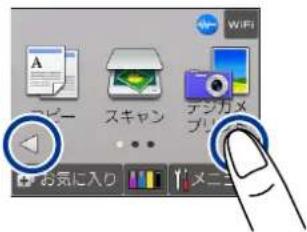
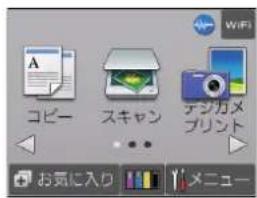
画面に表示された項目やアイコンを押して操作します。画面上に▲▼◀▶が表示されているときは、
▲/▼/◀/▶ を押すとその方向に画面を送ります。
◀/▶を押して 画面を送ります。
項目のボ価を押すと次の面が表示されます。
ボタンを押すと 設定が有効になります。
キーボードを押して入力します。
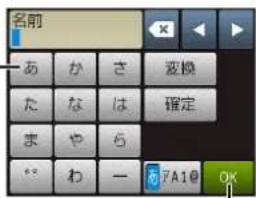
入力値を確定します。
◀/▶を押して、目的のメニューアイコンを中央に移動させます。
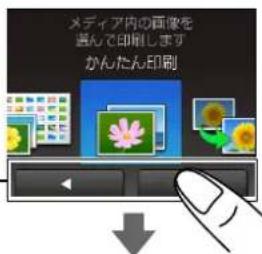
目的のメニューアイコンを押します。
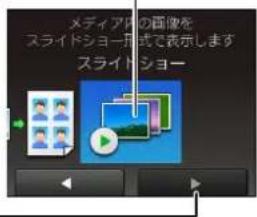
灰色表示は、 続きがないことを示します。
重要
■ タッチパネルは先のとがったもので押さないでください。タッチパネルが損傷する恐れがあります。
操作例
【基本設定】の【画面の明るさ】の設定方法を例に説明します。
1 【メニュー】を押す
操作パネル上のを押すと、1つ前の画面に戻すことができます。
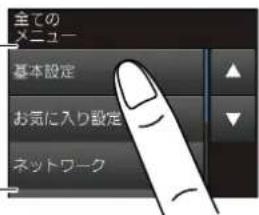
2【全てのメニュー】を押す
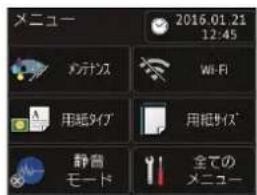
メニュー画面が表示されます。
3【基本設定】を押す
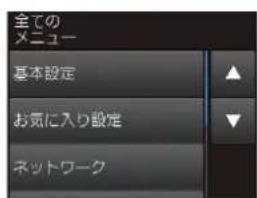
次の階層が表示されます。
4 【画面の設定】を押す
キーが表示されていないときは、▲/を押して画面を送ります。
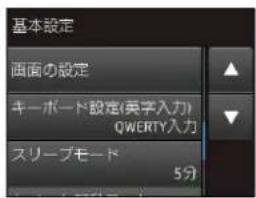
次の階層が表示されます。
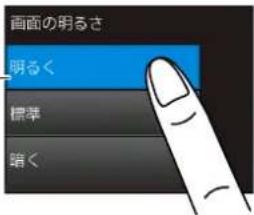
5 【画面の明るさ】を押す
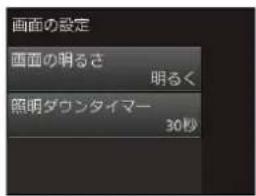
6 希望の明るさを選ぶ
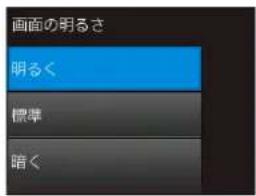
ボタンを押すと、その明るさにすぐに画面が変わります。
7 を押して設定を終了する
用紙のセット
印刷品質は用紙の種類によって大きく左右されます。目的に合った用紙を選んでください。
印刷品質維持のため、弊社純正の専用紙をご利用になることをお勧めします。
⇒ユーザーズガイド基本編「専用紙・推奨紙」
使用できる用紙
| 種類 | 坪量(厚さ) | 一度にセットできる枚数 | サイズ | ||
| コピー | デジカメプリント | プリンター | |||
| ● 用紙トレイ | |||||
| 普通紙*1、再生紙*1 | 64g/m2~ 120g/m(0.08mm ~ 0.15mm) | 100*2 | A4B5 (JIS)A52L 判*3 | A42L 判*3 | A4B5 (JIS)A5A6US レターエグゼクティブ2L 判*3 |
| インクジェット紙 | 64g/m2~ 200g/m(0.08mm ~ 0.25mm) | 20 | |||
| 光沢紙 | 260g/m2以下(0.27mm 以下) | 20 | |||
| 光沢はがき | 260g/m2以下(0.27mm 以下) | 20 | ハガキ ハガキ ハガキ | ||
| 普通はがきインクジェットはがき | 220g/m2以下(0.23mm 以下) | 40 | ハガキ ハガキ ハガキ | ||
| 往復はがき(折っていないもの) | 40 | - - | 往復ハガキ | ||
| ポストカード(101.6mm × 152.4mm) | 40 | - - | ポストカード | ||
| インデックスカード(127mm × 203.2mm) | 120g/m2以下(0.15mm 以下) | 30 | - - | インデックスカード | |
| 封筒 | 80g/m2~ 95g/m(0.52mm 以下) | 10 | - | - | 長長形 4号封筒洋形 2号封筒洋形 4号封筒Com-10DL 封筒 |
| ● スライドトレイ | |||||
| 普通紙、再生紙 | 64g/m2~ 120g/m(0.08mm ~ 0.15mm) | 20 | L判 L判 L判 | ||
| インクジェット紙 | 64g/m2~ 200g/m(0.08mm ~ 0.25mm) | 20 | |||
| 光沢紙 | 260g/m2以下(0.27mm 以下) | 20 | |||
| 光沢はがき | 260g/m2以下(0.27mm 以下) | 20 | ハガキ ハガキ ハガキ | ||
| 普通はがきインクジェットはがき | 220g/m2以下(0.23mm 以下) | 20 | ハガキ ハガキ ハガキ | ||
| ポストカード(101.6mm × 152.4mm) | 20 | - - | ポストカード | ||
| ● 手差しトレイ | |||||
| 普通紙、再生紙 | 64g/m2~ 120g/m(0.08mm ~ 0.15mm) | 1 | A4B5 (JIS)A52L 判 *3L 判 | A42L 判 *3L 判 | A4B5 (JIS)A5A6US レターエグゼクティブ2L 判 *3L 判 |
| インクジェット紙 | 64g/m2~ 200g/m(0.08mm ~ 0.25mm) | ||||
| 光沢紙 | 260g/m2以下(0.27mm 以下) | ||||
| 光沢はがき | 260g/m2以下(0.27mm 以下) | ハガキ ハガキ ハガキ | |||
| 普通はがきインクジェットはがき | 220g/m2以下(0.23mm 以下) | ハガキ ハガキ ハガキ | |||
| 往復はがき(折っていないもの) | - - | 往復ハガキ | |||
| ポストカード(101.6mm × 152.4mm) | - - | ポストカード | |||
| インデックスカード(127mm × 203.2mm) | 120g/m2以下(0.15mm 以下) | - - | インデックス | カード | |
| 封筒 | 80g/m2~ 95g/m(0.52mm 以下) | - | - | 長長形 4号封筒洋形 2号封筒洋形 4号封筒Com-10DL 封筒 | |
*1 両面印刷の場合は、64g/m²~105g/m(0.08mm~0.13mm)です。
*2 80g/m² の用紙の目安です。
*3 127mm × 178mm

重要
■ 指定された用紙でも、以下の状態の用紙は使用できません。
傷がついている用紙、カールしている用紙、シワのある用紙、留め金のついた用紙
■ 指定以外の用紙は使用できません。誤って使用すると、故障や紙づまりの原因になります。封筒の場合は斜めに送り込まれたり、汚れたりします。
■ ラベル用紙は使用できません。誤って使用すると、正しく印刷されなかったり、ラベルが内部に付着し、故障の原因となることがあります。
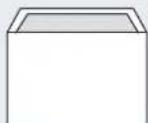
■ 以下の封筒は使用できません。誤って使用すると、故障や紙づまりの原因になります。
- 窓付き封筒
・エンボス加工がされたもの
- 留め金のついたもの
- 内側に印刷がほどこされているもの
・ふたにのりが付いているもの
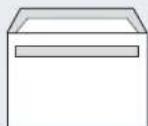
- 二重封筒(ふたの部分が二重になった封筒)
お願い
■ 使用していない用紙は袋に入れ、密封してください。湿気のある場所、直射日光の当たる場所には保管しないでください。
■ 往復はがきには、「折ってあるタイプのもの」と「折り目はあるが折っていないタイプのもの」があります。「折ってあるタイプのもの」を使用すると往復はがきの後端に汚れなどが発生することがありますので、「折り目はあるが折っていないタイプのもの」をご使用ください。
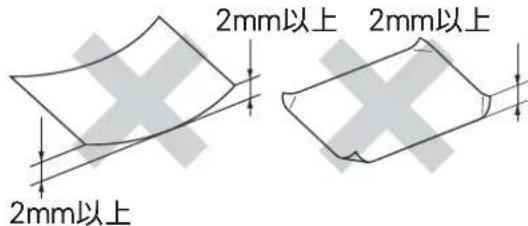
カールしている用紙について
特に、はがきや光沢紙はカールしている場合があるため、曲がりや反りを直して使用してください。カールしている用紙をそのまま使用すると、インク汚れ、印刷のずれ、用紙づまりが発生します。
用紙の印刷範囲
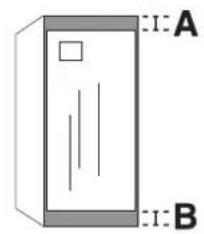
用紙には印刷できない部分があります。以下の図と表に、印刷できない部分を示します。なお、図と表のA、B、C、Dはそれぞれ対応しています。
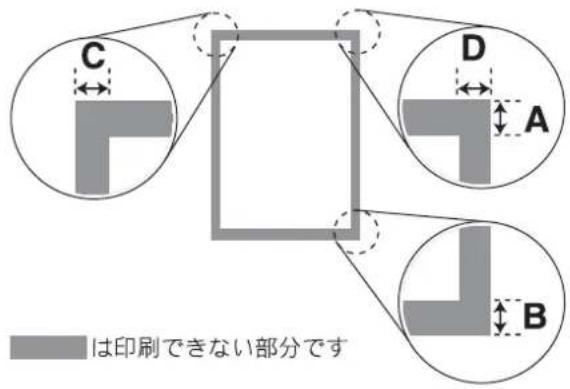
封筒のA、Bの位置は下図のようになります。
| 用紙 | A | B | C | D | |
| A4/B5 (JIS) /A5/A6US レター/エグゼクティブ2L 判 /L 判インデックスカードポストカードハガキ / 往復ハガキ | 3 | 3 | 3 | 3 | |
| 長形 3 号封筒 / 長形 4 号封筒 /洋形 2 号封筒 / 洋形 4 号封筒 /Com-10/DL 封筒 | 12 | 12 | 3 | 3 |
※印刷できない部分の数値(A、B、C、D)は、概算値です。この数値はお使いの用紙によっても変わることがあります。
トレイと用紙サイズについて
| トレイ | セットできる用紙サイズ |
| 用紙トレイ⇒ 14 ページ「用紙トレイにセットする」 | A4、US レター、エグゼクティブ、B5 (JIS)、A5、A6、ポストカード、インデックスカード、2L 判、ハガキ、往復ハガキ、封筒 |
| スライドトレイ⇒ 18 ページ「スライドトレイにセットする」 | L判、ハガキ、ポストカード |
| 手差しトレイ⇒ 20 ページ「手差しトレイにセットする」 | A4、US レター、エグゼクティブ、B5 (JIS)、A5、A6、ポストカード、インデックスカード、2L 判、L判、ハガキ、往復ハガキ、封筒 |
| トレイ | セットできる用紙サイズ |
| 用紙トレイ⇒ 14 ページ「用紙トレイにセットする」 | A4、US レター、エグゼクティブ、B5 (JIS)、A5、A6、ポストカード、インデックスカード、2L 判、ハガキ、往復ハガキ、封筒 |
| スライドトレイ⇒ 18 ページ「スライドトレイにセットする」 | L判、ハガキ、ポストカード |
| 手差しトレイ⇒ 20 ページ「手差しトレイにセットする」 | A4、US レター、エグゼクティブ、B5 (JIS)、A5、A6、ポストカード、インデックスカード、2L 判、L判、ハガキ、往復ハガキ、封筒 |
用紙トレイにセットする
お願い
■ 光沢紙の印刷面に直接手を触れないでください。
■ インクジェット紙、光沢紙には表側と裏側があります。用紙の取扱説明書をお読みください。
■ 種類の異なる用紙を一緒にセットしないでください。
■ 印刷する枚数が少ない場合など、光沢紙がうまく引き込まれないときは、光沢紙に付属している同サイズの補助紙または余分に光沢紙をセットしてください。
■ ブラザー写真光沢紙をセットするときは、プリントしたい枚数より 1 枚多くトレイにセットしてください。このとき用紙の表と裏をそろえてください。
※ブラザー BP71 写真光沢紙には、1 枚多く光沢紙が同封されています。

【トレイ確認】が【オン】の場合は、用紙トレイを引き抜いたとき、用紙サイズや用紙タイプを変更するかどうかの確認メッセージが表示されます。画面の指示に従って、必要に応じて用紙タイプまたは用紙サイズを変更してください。
トレイ確認の設定については、⇒ユーザーズガイド基本編「トレイ確認を設定する」
| A4USレターエグゼクティブB5A5A62L判往復ハガキインデックスカード封筒 | 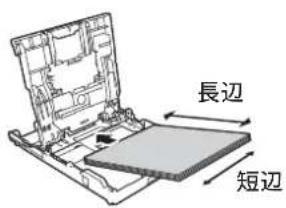 |
| ハガキポストカード | 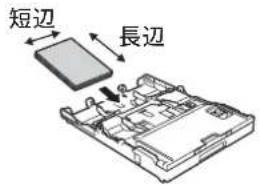 |

用紙トレイを引き出す
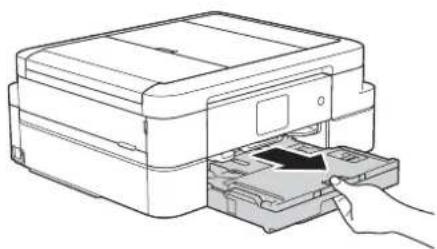
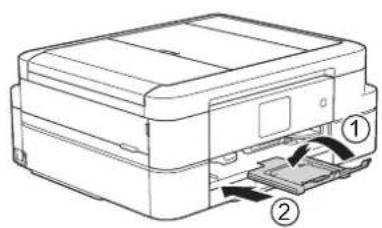
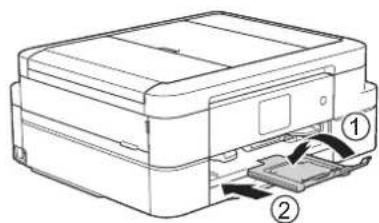
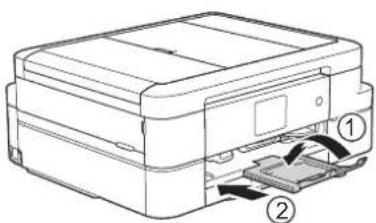
用紙ストッパーが引き出されている場合は、フラップを閉じて(1)、格納(2)してからトレイを引き出します。
ここから先の手順は、用紙の種類によって異なります。それぞれのタイトルに飛んでお読みください。
- A4、B5、2L 判など(はがき、封筒以外)の用紙をセットする⇒ 15 ページ
- はがきをセットする⇒ 16 ページ
- 封筒をセットする⇒ 17 ページ
A4、B5、2L 判など(はがき、封筒以外)の用紙をセットする

幅のガイド(1)と長さのガイド (2) を用紙サイズの目盛りに合わせる
幅のガイドは両手で動かしてください。
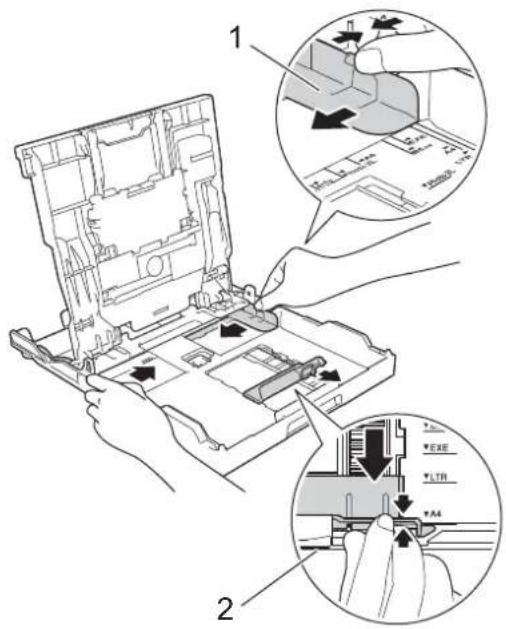
印刷したい面を下にして、用紙をセットする
用紙は、強く押し込まないでください。用紙先端が傷ついたり、装置内に入り込んでしまうことがあります。
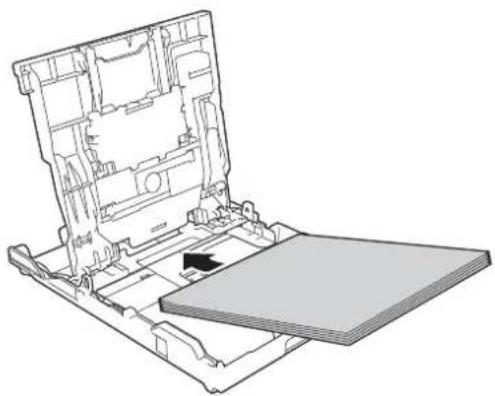
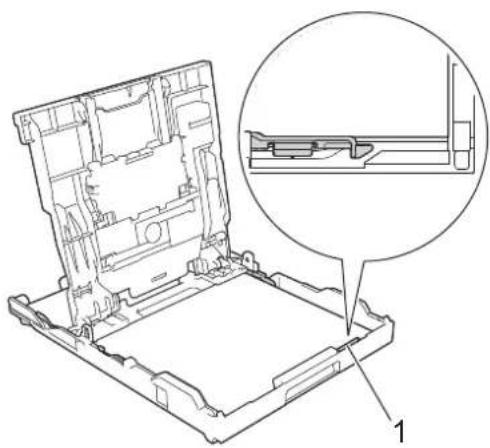
用紙がトレイの中で平らになっていることを確認してください。また、長さのガイド(1)が用紙に合っていることを確認してください。
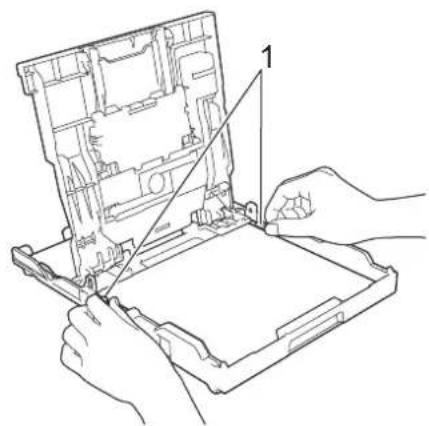
幅のガイド(1)を用紙にぴったりと合わせる
幅のガイドは両手で動かしてください。
インクジェット紙はがきと写真用光沢はがきは自動両面印刷できません。各種年賀状ソフトをお使いの時のみ、はがき自動両面印刷ができます。詳しくは http://support.brother.co.jp をご確認ください。
■ 普通紙はがきは自動両面印刷できます。この場合、通信面から先に印刷すると、印刷速度や印刷品質が落ちる場合があります。宛先面から先に印刷することをお勧めします。
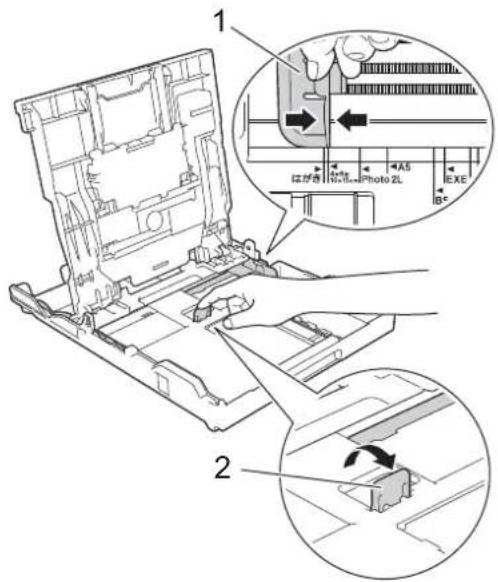
3 幅のガイド(1)を用紙サイズの目盛りに合わせ、はがきストッパー(2)を起こす
幅のガイドは両手で動かしてください。
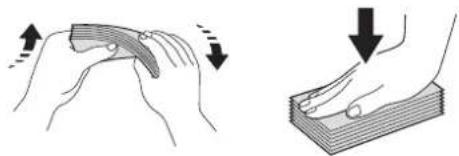
5 用紙にゆがみや折れがあればよくならし、上下左右をそろえる
6 印刷したい面を下にして、用紙をセットする
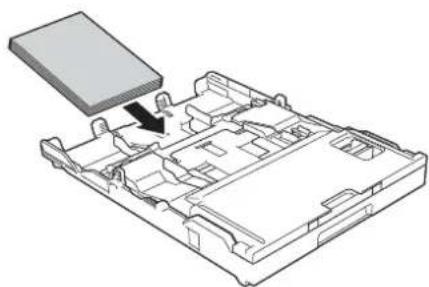
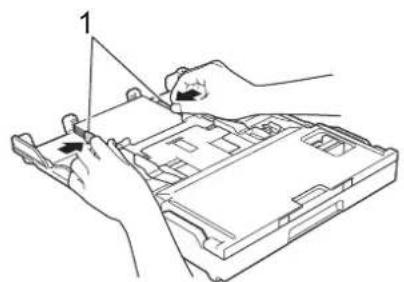
7 幅のガイド(1)を用紙にぴったりと合わせる
幅のガイドは両手で動かしてください。
■ 短辺にふたの付いた封筒は、ふたを開いた状態で、ふたのない方向からセットしてください。
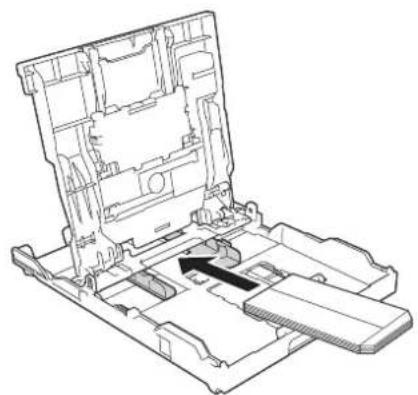
長辺にふたの付いた封筒は、ふたを折りたたんだ状態でセットしてください。
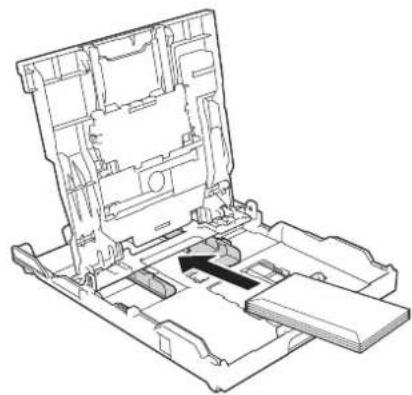
■ 封筒の厚みやサイズ、ふたの形状によっては、うまく給紙されない場合があります。重なって吸い込まれるなどうまく給紙されない場合は、封筒を 1 枚ずつセットしてください。

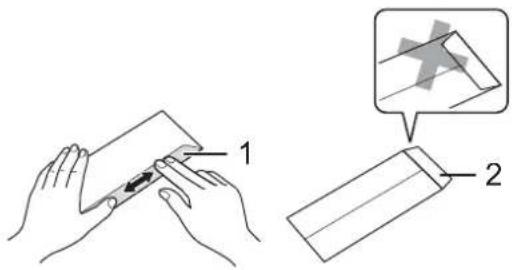
封筒にゆがみや折れがあればよくならし、上下左右をそろえる
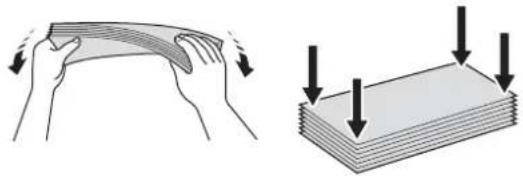
- 長辺に付いたふた(1)はしっかり折りたたんでください。
- 短辺に付いたふた(2)は折りたたまないでください。
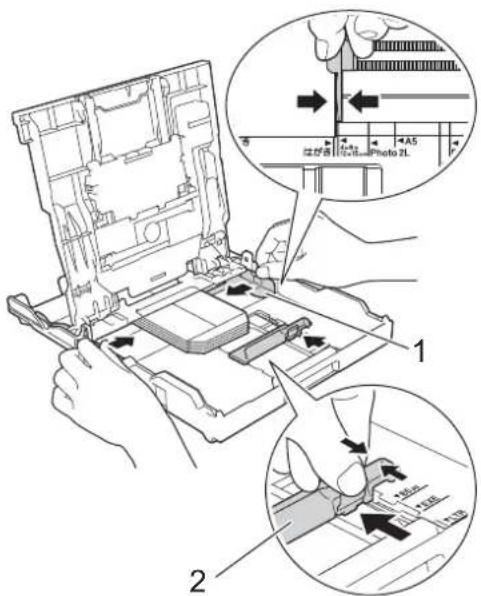
封筒を用紙トレイの中央にセットし、幅のガイド(1)と長さのガイド(2)を封筒に合わせる
- 印刷したい面を下にしてセットしてください。
- 長辺に付いたふたはトレイの左側にくるようにセットしてください。
ここから先は、用紙の種類を問わず共通の手順になります。

用紙トレイを元に戻す
用紙トレイをゆっくりと確実に本体に戻します。
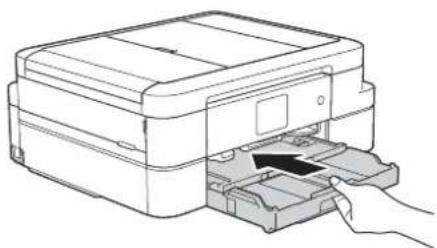
用紙ストッパーを確実に引き出し (1)、フラップを開く (2)
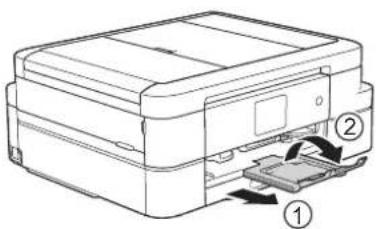
必要に応じて、用紙の種類とサイズを設定する
⇒ユーザーズガイド 基本編「用紙の種類とサイズを設定する」
スライドトレイにセットする
お願い
インクジェット紙はがきと写真用光沢はがきは自動両面印刷できません。各種年賀状ソフトをお使いの時のみ、はがき自動両面印刷ができます。詳しくは http://support.brother.co.jp をご確認ください。
■ 普通紙はがきは自動両面印刷できます。この場合、通信面から先に印刷すると、印刷速度や印刷品質が落ちる場合があります。宛先面から先に印刷することをお勧めします。
• L 判
- ハガキ
- ポストカード
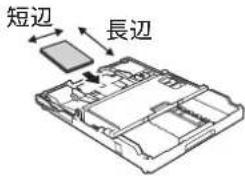

用紙トレイを引き出す
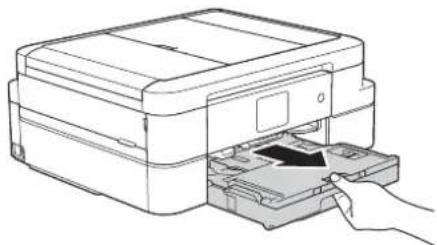
用紙ストッパーが引き出されている場合は、フラップを閉じて(1)、格納(2)してからトレイを引き出します。
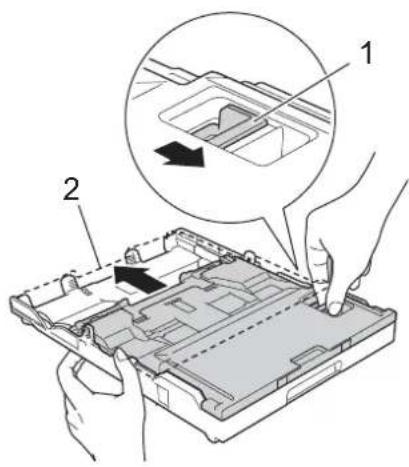
2 リリースボタン(1)をつまみ、トレイカバーを写真プリント位置 (2) まで完全に奥にずらす
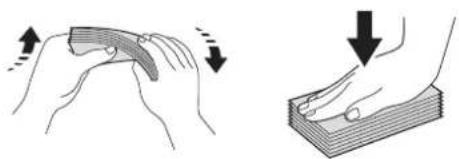
3 用紙にゆがみや折れがあればよくならし、上下左右をそろえる
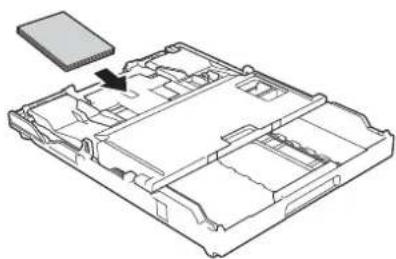
4 印刷したい面を下にして、用紙をセットする
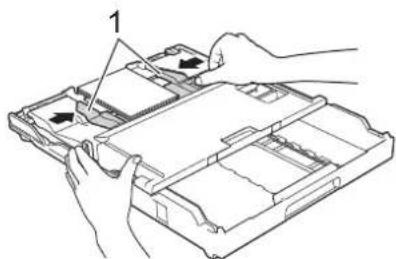
5 幅のガイド(1)を、用紙にぴったりと合わせる
用紙がスライドトレイの中で平らになっていることを確認してください。
用紙トレイをゆっくりと確実に本体に戻します。
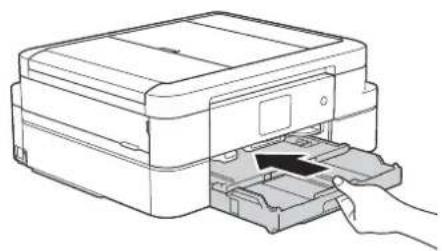
7 必要に応じて、用紙の種類とサイズを設定する
⇒ユーザーズガイド 基本編「用紙の種類とサイズを設定する」
印刷後、はがき・L 判以外のサイズの用紙に入れかえるときは、リリースポタン(1)をつまんで、スライドトレイを完全に手前に引いておいてください。
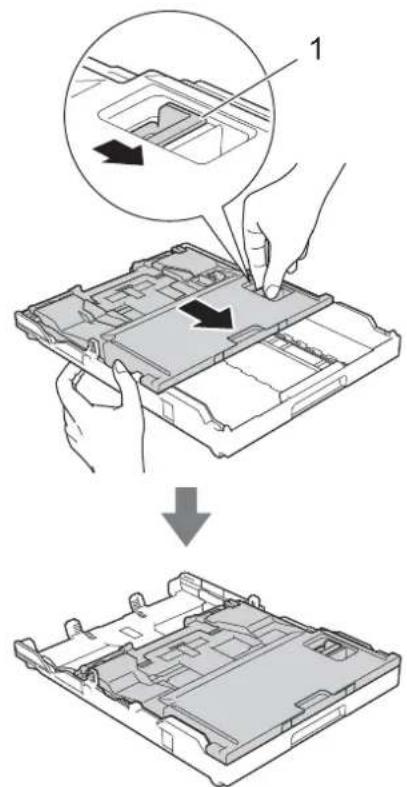
用紙トレイの用紙を入れ替えることなく、すぐに 1 枚だけ印刷したいときにセットします。本製品で対応可能なすべての用紙がセットできます。 一度にセットできるのは 1 枚です。
A4
- US レター
- エグゼクティブ
B5
A5
A6
• 2 L 判
• L 判
- 往復ハガキ
-ハガキ
- ポストカード
- インデックスカード
- 封筒
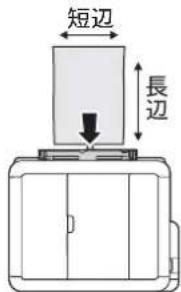
真上から見たところ
1 手差しトレイを開く
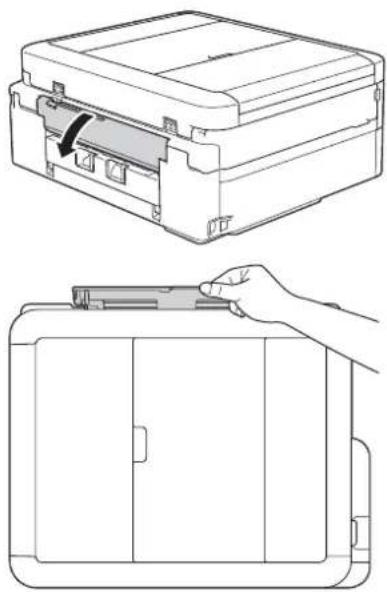
3 用紙ガイドをつまんで動かし、用紙のサイズの目盛りに合わせる
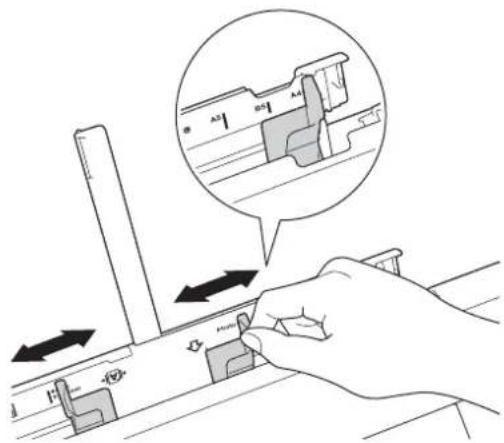
4 印刷する面を上にして、用紙を 1 枚 だけセットする
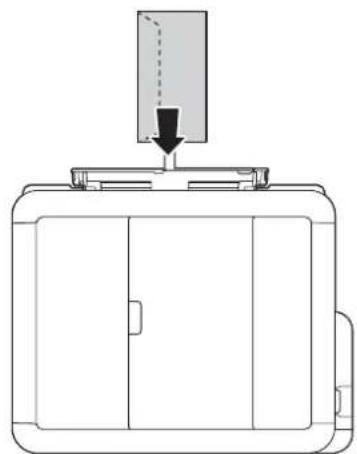
封筒をセットする場合、長辺に付いたふたはトレイの左側にくるようにセットしてください。
■ 用紙を 2 枚以上セットしないでください。
づまりの原因になります。
■ 用紙トレイからの印刷中に、手差しトレイに用紙をセットしないでください。紙づまりの原因になります。
■ ガイドで用紙を強くはさまないでください。用紙が折れて、うまく給紙されない場合があります。
■ 中央にセットされなかった場合は、用紙をいったん取り出してセットし直してください。

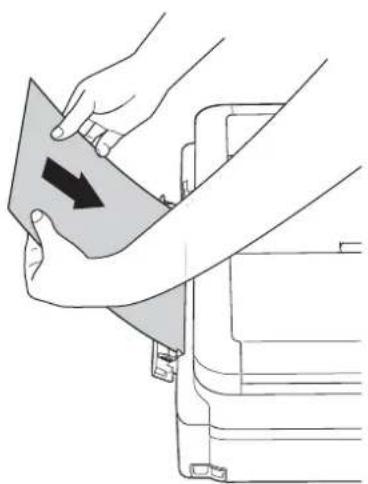
両手で用紙を挿入し、用紙が奥に当たるまで差し込む
用紙が奥に当たって、用紙が本体に少し引き込まれたら手を離してください。
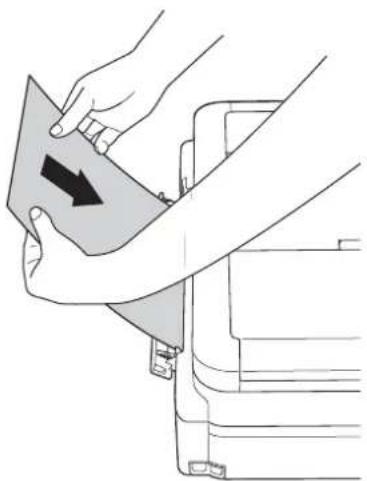
【手差しトレイに用紙がセットされました 用紙を 1 枚ずつセットしてください】と表示されるので、【OK】を押します。

用紙ストッパーを確実に引き出し (1)、フラップを開く (2)
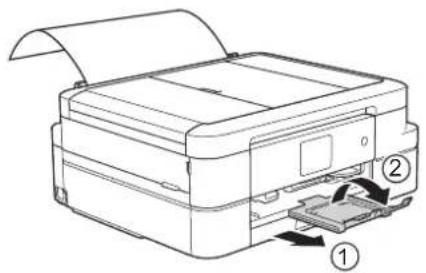
用紙の準備ができました。印刷(またはコピー)をスタートします。
封筒や厚紙は、本体に引き込まれにくいことがあります。引き込まれるまで、奥まで確実に差し込んでください。
印刷が終了してから手差しトレイを閉じてください。
用紙が手差しトレイにセットされていると、常に手差しトレイから給紙されます。
原稿のセット
原稿の読み取り範囲
ADF(自動原稿送り装置)または原稿台ガラスに、原稿をセットしたときの最大読み取り範囲は下記のとおりです。
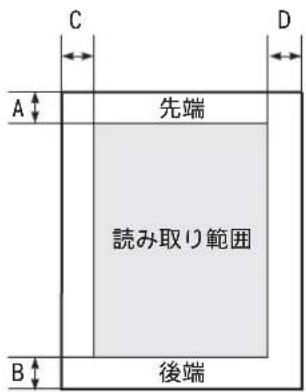
(单位:mm)
| 機能 | 原稿サイズ | A B | C D | ||
| コピー セ | ット可能な全てのサイズ | 3 | 3 | ||
| スキャン | 1 | 1 | |||
第2章
お好みで設定する
日付と時刻を設定する 24
音量を設定する 25
画面の設定を変更する 26
画面の明るさを設定する 26
キーボードの文字配列を変更する 26
表示言語を「英語」に変更する 27
電力を節約する 28
スリープモードに入る時間を設定する 28
自動電源オフ機能を設定する 28
クイック起動を設定する 29
印刷音を軽減する 30
お気に入りを登録する 31
お気に入りに機能や設定条件を登録する 31
登録したお気に入りを呼び出す 33
お気に入りを編集する 33
お気に入りの登録名を変更する 33
お気に入りの設定条件を変更する 33
登録したお気に入りを削除する 33
日付と時刻を設定する
現在の日付と時刻を合わせます。
1【メニュー】を押す
2 【全てのメニュー】、【初期設定】、【時計セット】を順に押す
キーが表示されていないときは、▲/▼ 押して画面を送ります。
3【日付】を押す
年の入力画面が表示されます。
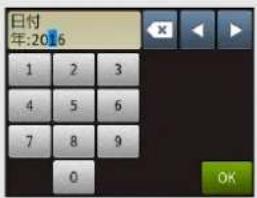
4 画面に表示されているテンキーで西暦の下 2 柁を押し、【OK】を押す
2016年の場合は、【1】【6】と押します。
月の入力画面が表示されます。
5 画面に表示されているテンキーで月を 2 桁で押し、【OK】を押す
1月の場合は、【0】【1】と押します。
日付の入力画面が表示されます。
6 画面に表示されているテンキーで日付を 2 桁で押し、【OK】を押す
21 日の場合は、【2】【1】と押します。
7【時刻】を押す
時刻の入力画面が表示されます。
8 画面に表示されているテンキーで時刻を 24 時間制で押し、【OK】を押す
午後 0 時 45 分の場合は、
【1】 【2】 【4】 【5】 と押します。
9 を押して設定を終了する
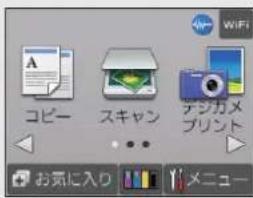
待ち受け画面に戻ります。
音量を設定する
本製品の音量を調整します。
1 【メニュー】を押す
2 【全てのメニュー】、【基本設定】、【ボタン確認音量】を順に押す
キーが表示されていないときは、▲/を押して画面を送ります。
3 好みの音量を選ぶ
【切/小/中/大】から選びます。
4 を押して設定を終了する
ボタン確認音量を【切】に設定していても、エラーのときはブザー音が鳴ります。
画面の設定を変更する
本製品の画面の設定を変更します。
画面の明るさを設定する
[画面の設定]
画面の明るさと、バックライトを暗くするまでの時間を設定できます。
1 【メニュー】を押す
2 【全てのメニュー】、【基本設定】、【画面の設定】を順に押す
キーが表示されていないときは、▲/を押して画面を送ります。
3 変更したい項目を選ぶ
- 【画面の明るさ】:
画面の明るさを調整します。
- 【照明ダウンタイマー】:
画面のバックライトを暗くするまでの時間を設定します。(暗くなっても画面の表示は確認できます。)
4 目的の設定を選ぶ
- 画面の明るさ:
【明るく/標準/暗く】から選びます。
- 照明ダウンタイマー:
【切/10秒/20秒/30秒】から選びます。
5 必要に応じて、手順③、④を繰り返し、画面設定を変更する
6 を押して設定を終了する
キーボードの文字配列を変更する
[キーボード設定]
アルファベットキーボードの文字配列を 2 種類の中から選べます。お買い上げ時は、市販されている一般的なパソコンのキーボードで使われる、QWERTY 配列に設定されています。
1【メニュー】を押す
2 【全てのメニュー】、【基本設定】、【キーボード設定(英字入力)】を順に押す
キーが表示されていないときは、▲/▼を押して画面を送ります。
3 【QWERTY 入力】または【かなめくり入力】を押す
4 を押して設定を終了する
表示言語を「英語」に変更する
[表示言語設定]
画面の表示言語を英語に切り替えることができます。
![BROTHER DCP-J983N - [表示言語設定] - 1](/content/2026/05/965282/images/ba92cb6c6ad87efe52b496a789c6d2938764b8fa7124e1400ab32cfdc202be71.jpg)
【メニュー】を押す
![BROTHER DCP-J983N - [表示言語設定] - 2](/content/2026/05/965282/images/69b3ecc28bb14456d425358531c48d81caf4400f8d473a63aa55773693bd5416.jpg)
【全てのメニュー】、【初期設定】、 【表示言語設定】、【英語】を順に押す
キーが表示されていないときは、▲/▼を押して画面を送ります。
![BROTHER DCP-J983N - [表示言語設定] - 3](/content/2026/05/965282/images/70603cd075385d7ef5a65a13696f345a18facb1376e5f2d3f01fef1c2746ab44.jpg)
を押して設定を終了する
電力を節約する
スリープモードに入る時間を設定する
[スリープモード]
設定した時間内にパソコンからの印刷、コピーなどが行われなかったとき、本製品は自動的に待機状態(スリープモード)に切り替わります。待機中でもパソコンからの印刷には影響はなく、受け付けるとただちに印刷します。この待機状態(スリープモード)に切り替わるまでの時間を設定します。
1 【メニュー】を押す
2 【全てのメニュー】、【基本設定】、【スリープモード】を順に押す
キーが表示されていないときは、▲/を押して画面を送ります。
3 希望の時間を選ぶ
【1分/2分/3分/5分/10分/30分/60分】から選びます。
4 を押して設定を終了する
自動電源オフ機能を設定する
[自動電源オフ]
設定した時間内にパソコンからの印刷、コピーなどが行われなかったとき、本製品の電源が自動的に切れるように設定できます。
自動電源オフ時間を設定していても、下記の場合は自動でオフになりません。
- 本製品を LAN に接続している場合
1【メニュー】を押す
2 【全てのメニュー】、【基本設定】、【自動電源オフ】を順に押す
キーが表示されていないときは、▲/を押して画面を送ります。
3 希望の時間を選ぶ
【オフ/1 時間/2 時間/4 時間/8 時間】から選びます。
※【オフ】の場合は、自動電源オフは機能しません。
4 を押して設定を終了する
クイック起動を設定する
クイック起動モードを【オン】に設定すると、電源ボタンを押して電源をオンにしたとき、初期化や起動画面の表示などを行わずに待機状態に戻るため、通常の電源オンよりも短い時間で待ち受け画面の表示になります。
1 【メニュー】を押す
2 【全てのメニュー】、【基本設定】、【クイック起動モード】を順に押す
キーが表示されていないときは、▲/▼ 押して画面を送ります。
3【オン】を押す
4 を押して設定を終了する
印刷音を軽減する
静音モードを【オン】に設定すると、印刷速度を遅くして印刷音を減らすことができます。
1【メニュー】を押す
2 【全てのメニュー】、【基本設定】、【静音モード】を順に押す
キーが表示されていないときは、▲/▼ 押して画面を送ります。
3【オン】を押す
4 を押して設定を終了する
待ち受け画面に静音モードアイコンが表示されます。
お気に入りを登録する
「お気に入り」としてお好みの設定条件を登録することができます。
お気に入りに登録できるメニューおよび設定条件は次の通りです。設定条件を変更すると、さらに細かくお気に入りを登録できます。
| 機能 第 1 選択項目(メニュー) 第 2 選択項目(設定条件) | ||
| コピー | コピー画質、用紙タイプ、用紙サイズ、拡大 /縮小、コピー濃度、スタッフ プード、レイアウトコピー、両面コピー、便利なコピー設定 | 各項目の設定値詳しくは、⇒36ページ「設定を変えてコピーするには」 |
| スキャン | ファイルOCRイメージEメール添付 | PC 名スキャン設定、カラー設定、解像度、ファイル形式、スキャンサイズ、地色除去(OCRは除く) |
| メディア カラー設定、解像度、ファイル形式、スキャンサイズ、ADF長尺原稿モード、ファイル名、おまかせー括スキャン、地色除去 | ||
| クラウド | ウェブサービスに、スキャンした画像をアップロードしたり、アップロードされている画像を印刷することができる機能をお気に入りに登録することができます。クラウドをお気に入り登録するには、あらかじめ、ご利用になるサービスのアカウントを登録しておく必要があります。詳しくは、「クラウド接続ガイド」をご覧ください。(「クラウド接続ガイド」は、サポートサイト(ブラザーソリューションセンター)からダウンロードできます。) | |
| お役立ちツール | 原稿を赤色のペンで囲むと、その部分だけを抜き出してスキャン、コピー、削除できる機能などをお気に入りに登録することができます。詳しくは、「クラウド接続ガイド」をご覧ください。(「クラウド接続ガイド」は、サポートサイト(ブラザーソリューションセンター)からダウンロードできます。) | |
お気に入りに機能や設定条件を登録する
1 待ち受け画面の【お気に入り】を押す
2【未登録】のボタンを押す
【未登録】のボタンが表示されていないときは、◀/▶押して画面を送ります。
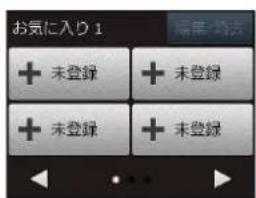
3 登録したい機能を選ぶ
【コピー/スキャン/クラウド/お役立ちツール】から選びます。
キーが表示されていないときは、▲/を押して画面を送ります。
コピーを選んだ場合
4 【OK】を押す
5 コピーメニューを選ぶ
6 必要に応じて設定条件を変更する
本製品の機能にあっても、お気に入り登録画面に表示されない項目や、灰色表示される項目は設定できません。
⇒手順 7^
スキャンを選んだ場合
スキャン機能をお気に入りに登録する場合は、あらかじめ以下のように準備をしておいてください。
- ファイル /OCR/ イメージ /E メール添付:
本製品をパソコンに接続してください。 - メディア:
メモリーカードまたは USB フラッシュメモリーを本製品にセットしてください。
4 スキャンメニューを選ぶ
メニューが表示されていないときは、▲/
を押して画面を送ります。
5 【OK】を押す
6 選んだスキャンメニューに応じた項目を設定する
- ファイル/OCR/イメージ/Eメール添付:保存するパソコンを選び、【OK】を押します。
ファイルの保存条件を変更したい場合は、保存するパソコンを選んだ後で【設定変更】を押して設定し直し、【OK】を押します。灰色表示される項目は設定できません。⇒手順8へ
- メディア:
ファイルの保存条件を変更したい場合は、【設定変更】を押して設定し直し、【OK】を押します。灰色表示される項目は設定できません。⇒手順⑦へ
クラウドまたはお役立ちツールを選んだ場合
クラウドまたはお役立ちツールをお気に入り登録するには、あらかじめ、ご利用になるサービスのアカウントを登録しておく必要があります。
詳しくは、「クラウド接続ガイド」をご覧ください。(「クラウド接続ガイド」は、サポートサイト(ブラザーソリューションセンター)からダウンロードできます。)
4 【OK】を押す
✗を押すと、設定は中断されます。
5 クラウド サービスまたはお役立ちツールを選ぶ
メニューが表示されていないときは、▲/
▼を押して画面を送ります。
6 アカウントの選択画面が出た場合は、アカウントを選択する
アカウントが PIN コードを必要とする場合は、PIN コードも入力してください。また、選んだサービスによっては、更にアップロードやダウンロードを選択する必要があります。画面の指示に従って設定してください。
⇒手順 8^
7 設定できたら【お気に入り登録】、【OK】を順に押す
8 画面に表示されたキーボードで名前を入力して、【OK】を押す
☒ を押してすでに付いている名前(お気に入り 01 など)はいったん消してください。 ⇒ 74 ページ「文字の入力方法」
9 【OK】を押して登録を終了する
登録したお気に入りを呼び出す
1 待ち受け画面の【お気に入り】を押す
2 呼び出したいお気に入りを押す
目的のボタンが表示されていないときは、
◀/を押して画面を送ります。
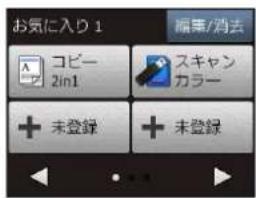
呼び出したお気に入りの設定画面が表示されます。スタートキーを押すと機能を実行できます。
お気に入りを編集する
お気に入りの登録名を変更する
1 待ち受け画面の【お気に入り】を押す
2 名前を編集したいお気に入りを 2 以上押す
3 【お気に入り名の編集】を押す
4 を押して古い名前を消去する
長押しすると登録名は一度に消去されます。
5 画面に表示されたキーボードで名前を再入力して、【OK】を押す
お気に入りの設定条件を変更する
1 変更したいお気に入りを呼び出す
⇒ 33 ページ「登録したお気に入りを呼び出す」
2 設定条件を変更する
機能により、変更画面が違います。 ⇒ 31 ページ「お気に入りを登録する」
このあと設定条件を保存せずにスタートすると、変更を一時的に有効にして機能を実行できます。
3 【お気に入り登録】、【OK】を順に押す
4【はい(上書き)】を押す
【いいえ(新規作成)】を押すと、条件を変更した設定で新たにお気に入りを登録します。名前をつけて保存してください。
5 【OK】を押して設定を終了する
登録したお気に入りを削除する
1 待ち受け画面の【お気に入り】を押す
2 削除したいお気に入りを 2 秒以上押す
3【消去】を選ぶ
4【はい】を押す
Memo
第3章
コピー
いろいろなコピー 36
設定を変えてコピーするには 36
スタックノソートコピーする 38
レイアウトコピーする 39
2枚または4枚の原稿を1枚の用紙に並べて
コピーする (N in 1 コピー) 39
カードの両面を 1 枚の A4 用紙にコピーする
(IDカードコピー) 40
1 枚の原稿を複数枚の用紙に分けて拡大する
(ポスターコピー) 41
両面コピーする 42
インクを節約してコピーする 43
コピー時の裏写りを抑える 44
ブックコピーする 44
コピーに文字を重ねる 45
原稿の地色を除去してコピーする 45
いろいろなコピー
設定を変えてコピーするには
待ち受け画面の【コピー】を押して、画面に表示される【設定変更】から、コピーの設定が変更できます。
例:用紙タイプ
【設定変更】を押す
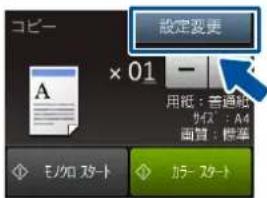
【用紙タイプ】を押す
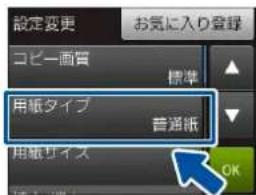
設定値を選ぶ
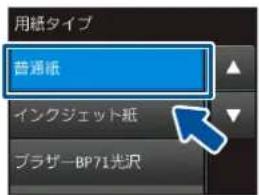
(1) コピー画質
コピーの画質を設定します。
- 【高速】
速くコピーしたい場合に選びます。
• 【標準】
通常のコピーを行う場合に選びます。
- 【高画質】
写真やイラストなどをよりきれいにコピーする場合に選びます。
※1 部コピーと複数部コピーでは、画質が異なることがあります。
(2) 用紙タイプ
使用する用紙に合わせて、用紙タイプを設定します。
【普通紙/インクジェット紙/ブラザー BP71 光沢/その他光沢】
(3) 用紙サイズ
使用する用紙に合わせて、用紙サイズを設定します。
[A4 / A5 / B5 / 八ガキ / 2L 判 / L 判]
(4) 拡大 / 縮小
倍率を変更してコピーします。
【等倍100%】
【拡大】
- [240% L 判 A4]
• [204% ハガキ ⇒ A4]
• [141% A5⇒A4]
• [115% B5⇒A4]
• 【113% L 判 ⇒ 八ガキ】*1
【縮小】 - [86% A4 ⇒ B5]
- [69% A4 ⇒ A5]
- [46% A4 ⇒ 八ガキ]
- [40% A4 L 判]
【用紙に合わせる】 ^*2
【カスタム (25-400%)】*3
拡大 / 縮小とレイアウトコピーは同時に設定できません。
*1 L 判タテ向きの写真(89mm × 127mm)をハガキにフィットさせます。

*2 選択した用紙のサイズに合わせて自動的に倍率が設定されます。【用紙に合わせる】は次のような制約があります。
- A D F (自動原稿送り装置)は使用できません。原稿は、原稿台ガラスにセットしてください。
- 原稿を読み取るときに 3° 以上傾いている場合、サイズを検知できず、適切にコピーできない場合があります。
- スタックノソートコピー、レイアウトコピー、両面コピー、裏写り除去コピー、ブックコピー、透かしコピー、地色除去コピーと同時に設定できません。
*3 画面に表示されているテンキーで倍率を入力し、【OK】を押します。
| (5) コピー濃度 |
| コピーの濃度を調整します。5段階の調整ができます。 |
| (6) スタック / ソート |
| ⇒ 38 ページ「スタック / ソートコピーする」 |
| (7) レイアウト コピー |
| ⇒ 39 ページ「レイアウトコピーする」 |
| (8) 両面コピー |
| ⇒ 42 ページ「両面コピーする」 |
| (9) 便利なコピー設定 |
| その他のいろいろなコピーができます。【インク節約モード】⇒ 43 ページ「インクを節約してコピーする】【裏写り除去コピー】⇒ 44 ページ「コピー時の裏写りを抑える】【ブックコピー】⇒ 44 ページ「ブックコピーする】【透かしコピー】⇒ 45 ページ「コピーに文字を重ねる】【地色除去コピー】⇒ 45 ページ「原稿の地色を除去してコピーする」 |
| (10) 設定を保持する |
| 設定を変更したあとで、【設定を保持する】を選びます。【設定を保持しますか ?/はい/いいえ】と示されるので、【はい】を押すと、現在の設定が初期値として登録されます。 |
| (11) 設定をリセットする |
| 設定をお買い上げ時の状態に戻します。 |
| (12) お気に入り登録 |
| 設定変更をしたあとで、【お気に入り登録】を押すと、現在の設定がお気に入りとして登録できます。 |
スタック / ソートコピーする
[スタック / ソートコピー]
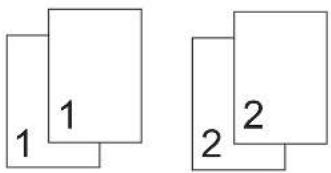
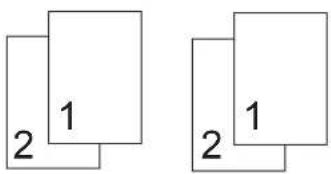
複数ページの原稿を複数部コピーする場合、ページごとまたは一部ごとにまとめて排出します。
- スタックコピー
ページごとにまとめて排出します。
- ソートコピー
一部ごとにまとめて排出します。
1 原稿をセットする
⇒ユーザーズガイド基本編「原稿のセット」
2【コピー】を押す
3【-】/【+】で部数を入力する
部数表示を押して表示されるテンキーでも部数を入力できます。
4【設定変更】を押す
5【スタック / ソート】を押す
キーが表示されていないときは、▲/を押して画面を送ります。
6 【スタックコピー】または【ソートコピー】を選び、【OK】を押す
7【モノクロ スタート】または【カラー スタート】を押す
ADF(自動原稿送り装置)に原稿をセットしたときまたは原稿台ガラスに原稿をセットして【スタックコピー】を選んだときは、操作は終了です。コピーが開始されます。
原稿台ガラスに原稿をセットして【ソートコピー】を選んだときは、原稿の読み取りが終わると【次のページをセットして「読み取り開始」を押してください全てのページが終わったら「読み取り完了」を押してください/読み取り開始/読み取り完了】と表示されます。
8 原稿台ガラスに次の原稿をセットして、【読み取り開始】を押す
原稿をすべて読み取るまでこの手順を繰り返し、読み取りが終わったら手順⑨に進みます。
9【読み取り完了】を押す
レイアウトコピーする
[レイアウトコピー]
複数の原稿を 1 枚の用紙に割り付けてコピーしたり、原稿をポスターサイズに拡大してコピーしたりできます。
レイアウトコピーで使用できる用紙は、A4 サイズのみです。
![BROTHER DCP-J983N - [レイアウトコピー] - 1](/content/2026/05/965282/images/6684475e0223bb3f556ae83eb30b9078e00c89f9a8045eb662e206e54fd54161.jpg)
flowchart
graph TD
    A["2 in 1 (タテ長)"] --> B["1 2"]
    B --> C["1 2"]
    D["2 in 1 (ヨコ長)"] --> E["1 2"]
    E --> F["1 2"]
    G["2 in 1 (IDカード)"] --> H["4 in 1 (タテ長)"]
    H --> I["1 2 3 4"]
    I --> J["1 2 3 4"]
    K["4 in 1 (ヨコ長)"] --> L["1 2 3 4"]
    L --> M["1 3 2 4"]
    N["ポスター (2x1)"] --> O["ポスター (2x2)"]
    P["ポスター (3x3)"] --> Q["ポスター (3x3)"]
2 枚または 4 枚の原稿を 1 枚の用紙に並べてコピーする (N in 1 コピー)
2 枚または 4 枚の原稿を 1 枚の用紙に割り付けてコピーします。
1 原稿をセットする
⇒ユーザーズガイド基本編「原稿のセット」
2【コピー】を押す
3【-】/【+】で部数を入力する
部数表示を押して表示されるテンキーでも部数を入力できます。
4【設定変更】を押す
5【レイアウト コピー】を押す
キーが表示されていないときは、▲/を押して画面を送ります。
6 レイアウトの種類を選び、【OK】を押す
【2in1(タテ長)/2in1(ヨコ長)/4in1(タテ長)/4in1(ヨコ長)】から選びます。
7 【モノクロ スタート】または【カラー スタート】を押す
ADF(自動原稿送り装置)に原稿をセットしたときは、操作は終了です。コピーが開始されます。
原稿台ガラスに原稿をセットしたときは、原稿の読み取りが終わると【次のページをセットして「読み取り開始」を押してください全てのページが終わったら「読み取り完了」を押してください/読み取り開始/読み取り完了】と表示されます。
- 次の原稿がある場合⇒手順 8へ
- 次の原稿がない場合⇒【読み取り完了】を押して、操作は終了です。コピーが開始されます。
8 原稿台ガラスに次の原稿をセットして、【読み取り開始】を押す
【4in1(タテ長)/4in1(ヨコ長)】を選択している場合は、以下の操作を行います。
- 次の原稿がある場合⇒この手順を繰り返します。
- 次の原稿がない場合⇒【読み取り完了】を押して、操作は終了です。コピーが開始されます。
カードの両面を1枚の A4 用紙にコピーする(ID カードコピー)
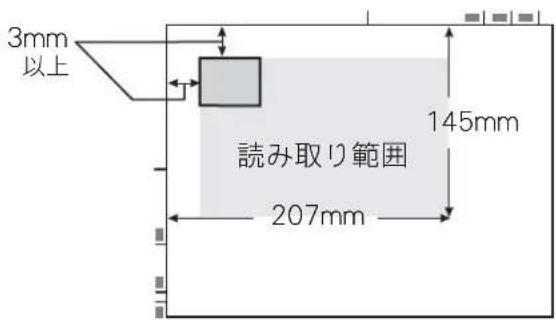
運転免許証のようなカードの両面を 1 枚の A4 用紙片面に原寸のまま割り付けてコピーします。
1 原稿を原稿台ガラスにセットする
⇒ユーザーズガイド 基本編「原稿台ガラスに原稿をセットする」
原稿台ガラスの左上に、端から 3mm 以上空けて読み取り範囲内に原稿をセットしてください。
2【コピー】を押す
3【-】/【+】で部数を入力する
部数表示を押して表示されるテンキーでも部数を入力できます。
4【設定変更】を押す
5【レイアウト コピー】を押す
キーが表示されていないときは、▲/▼ 押して画面を送ります。
6 【2in1(ID カード)】を選び、 【OK】を押す
7【モノクロ スタート】または【カラー スタート】を押す
原稿の読み取りが終わると【ID カードを裏返して「読み取り開始」を押してください 終了する場合は「読み取り完了」を押してください/読み取り開始/読み取り完了】と表示されます。
8 原稿を裏返してセットし、【読み取り開始】を押す
1 枚の原稿を複数枚の用紙に分けて拡大する(ポスターコピー)
原稿を自動的に拡大して、指定した枚数の用紙に分割してコピーします。貼り合わせに使用する「のりしろ」部分も計算されます。なお、ポスターコピーは複数部数の指定はできません。
1 分割される枚数以上の用紙がセットされていることを確認する
2 原稿を原稿台ガラスにセットする
⇒ユーザーズガイド 基本編「原稿台ガラスに原稿をセットする」
3【コピー】を押す
4【設定変更】を押す
5【レイアウト コピー】を押す
キーが表示されていないときは、▲/を押して画面を送ります。
6 レイアウトの種類を選び、【OK】を押す
【ポスター (2x1) / ポスター (2x2) / ポスター (3x3)】から選びます。
7【モノクロ スタート】または【カラー スタート】を押す
すべてのコピーが終了するまで原稿はセットしたままにしてください。
両面コピーする
[両面コピー]
原稿の片面を 1 枚ずつ読み取り、両面 1 枚にコピーできます。
ホチキスやクリップなどで留める側面(とじ辺)を設定することにより、うら面のコピーの向きを変えることができます。
| 印刷の向き:縦(たて長原稿) | 印刷の向き:横(よこ長原稿) | ||
| 片面⇒両面 | 長辺とじ | 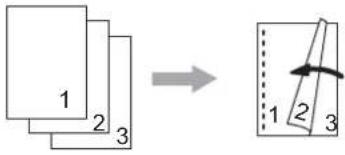 | 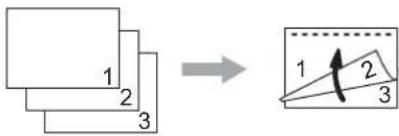 |
| 短辺とじ | 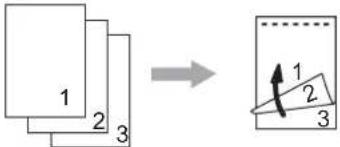 | 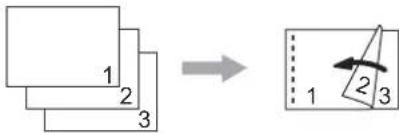 | |
| 両面⇒両面 | 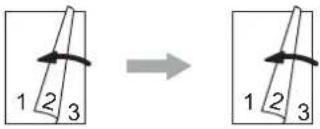 | 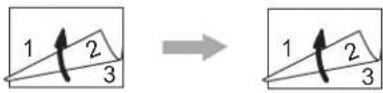 | |
両面コピーで使用できる用紙は、A4、B5、A5サイズの普通紙のみです。
原稿が片面の場合は、ADF(自動原稿送り装置)を使用することをお勧めします。
原稿が両面の場合や冊子の場合は、原稿台ガラスにセットしてください。
1 原稿をセットする
⇒ユーザーズガイド基本編「原稿のセット」
2【コピー】を押す
3【-】/【+】で部数を入力する
部数表示を押して表示されるテンキーでも部数を入力できます。
4【設定変更】を押す
5【両面コピー】を押す
キーが表示されていないときは、▲/を押して画面を送ります。
6 必要に応じて【あんしん設定】を選ぶ
紙詰まりや印刷汚れを軽減します。
- 【あんしん 1 印刷速度が遅くなる】:印刷速度を落とします。
- 【あんしん2 印刷が遅く濃度が薄くなる】:印刷速度を落とし、インク量を抑えます。
7 原稿の綴じ方を選ぶ
【オフ/片面⇒両面 長辺とじ/片面⇒両面 短辺とじ/両面⇒両面】から選びます。
8 ソートコピーをするときは、【スタック / ソート】、【ソートコピー】を順に押す
9 【OK】を押す

【モノクロ スタート】または【カラー スタート】を押す
ADF(自動原稿送り装置)に原稿をセットしたときは、操作は終了です。読み取りが開始されます。
両面にコピーした場合、原稿 1 枚目を印刷すると用紙はいったん排出されますが、2 枚目をうら面に印刷するために再度吸い込まれます。うら面の印刷が終了するまで用紙に触れないでください。3 枚目以降も同様にそれぞれうら面の印刷が終了するまでは用紙に触れないでください。
原稿台ガラスに原稿をセットしたときは、原稿の読み取りが終わると【次のページをセットして「読み取り開始」を押してください全てのページが終わったら「読み取り完了」を押してください/読み取り開始/読み取り完了】と表示されます。

原稿台ガラスに次の原稿をセットして、【読み取り開始】を押す
手順 8で、ソートコピーを選択した場合は、原稿をすべて読み取るまでこの手順を繰り返し、読み取りが終わったら手順 12に進みます。

【読み取り完了】を押す
インクを節約してコピーする
[インク節約モード]
文字や画像などの内側を薄く印刷して、インクの消費量を抑えます。
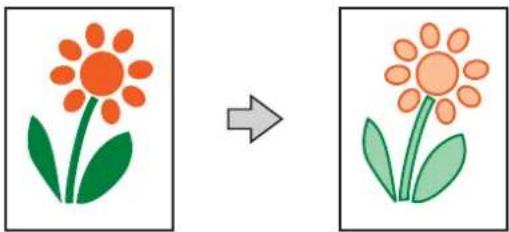
「インク節約モード」機能は、Reallusion Inc.の技術を使用しています。

REALLUSION

原稿をセットする
⇒ユーザーズガイド基本編「原稿のセット」

【コピー】を押す

【-】/【+】で部数を入力する
部数表示を押して表示されるテンキーでも部数を入力できます。

【設定変更】を押す

【便利なコピー設定】、【インク節約モード】を順に押し、【OK】を押す
キーが表示されていないときは、▲/▼押して画面を送ります。

【モノクロ スタート】または【カラー スタート】を押す
コピー時の裏写りを抑える
[裏写り除去コピー]
原稿の用紙が薄く、うら面に印字されている文字などが透けてコピーされてしまうようなときにお試しください。
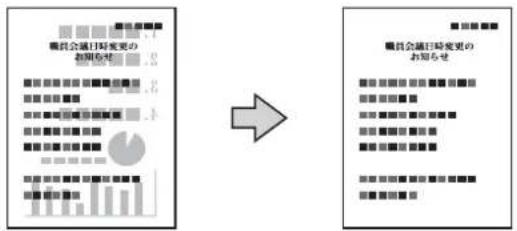
「裏写り除去コピー」機能は、Reallusion Inc.の技術を使用しています。

REALLUSION
1 原稿をセットする
⇒ユーザーズガイド基本編「原稿のセット」
2【コピー】を押す
3【-】/【+】で部数を入力する
部数表示を押して表示されるテンキーでも部数を入力できます。
4【設定変更】を押す
5 【便利なコピー設定】、【裏写り除去コピー】を順に押し、【OK】を押す
キーが表示されていないときは、▲/を押して画面を送ります。
6 【モノクロ スタート】または【カラー スタート】を押す
ブックコピーする
[ブックコピー]
原稿台ガラスに本のように中央でとじられた原稿を開いてコピーするときに、とじ部分の陰やセット時の原稿の傾きを自動で補正します。
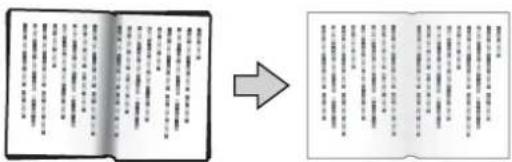
■ ADF(自動原稿送り装置)を使用してブックコピーはできません。原稿は原稿台ガラスにセットしてください。
「ブックコピー」機能は、Reallusion Inc. の技術を使用しています。

REALLUSION
1 原稿台ガラスに原稿をセットする
⇒ユーザーズガイド 基本編「原稿台ガラスに原稿をセットする」
2【コピー】を押す
3【-】/【+】で部数を入力する
部数表示を押して表示されるテンキーでも部数を入力できます。
4【設定変更】を押す
5 【便利なコピー設定】、【ブックコピー】を順に押し、【OK】を押す
キーが表示されていないときは、▲/を押して画面を送ります。
6 【モノクロ スタート】または【カラー スタート】を押す
コピーに文字を重ねる
[透かしコピー]
コピーと同時に、設定した透かし文字をコピー画像に追加できます。
![BROTHER DCP-J983N - [透かしコピー] - 1](/content/2026/05/965282/images/97a0740593d5c2540981d569810c9950a9128ed80a33f863f6fcb182f61cfc5f.jpg)
※ 右記の設定内容で透かしコピーしたイメージ
![BROTHER DCP-J983N - [透かしコピー] - 2](/content/2026/05/965282/images/6580770ee021cec7982787eec2ad57dbc691c23b145c97381b3a191eb00fbc45.jpg)
「透かしコピー」機能は、Reallusion Inc. の技術を使用しています。
![BROTHER DCP-J983N - [透かしコピー] - 3](/content/2026/05/965282/images/bc21278182649b273c74ae670273f3090178f5039bebf4851cf58d0b87f1f47c.jpg)
REALLUSION
![BROTHER DCP-J983N - [透かしコピー] - 4](/content/2026/05/965282/images/17905e9a22c04d2a7488868438e09748f1324c409482bd8fde92231a5538882d.jpg)
原稿をセットする
⇒ユーザーズガイド基本編「原稿のセット」

【コピー】を押す

【-】/【+】で部数を入力する
部数表示を押して表示されるテンキーでも部数を入力できます。

【設定変更】を押す

【便利なコピー設定】、【透かしコピー】を順に押す
キーが表示されていないときは、▲/を押して画面を送ります。

透かしの設定を行う
【テキスト/位置/サイズ/回転/透過度/色】の項目を設定します。それぞれの設定値を選び、【OK】を押します。

【OK】を押す

【モノクロ スタート】または【カラー スタート】を押す
原稿の地色を除去してコピーする
[地色除去コピー]
カラーコピーを行う際に、原稿の地色(用紙色または背景色)を消してコピーします。白地でない用紙を使った原稿をコピーするときに、背景に色を付けるためにインクが消費されるのを防ぎます。
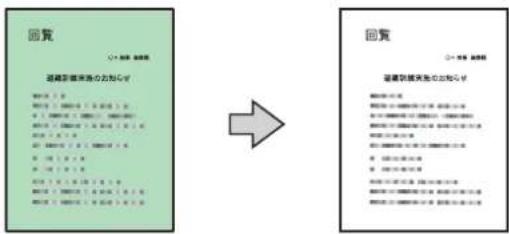
![BROTHER DCP-J983N - [地色除去コピー] - 2](/content/2026/05/965282/images/8331709e4e48d47759a31e775967ef206fd9b4d0062803e91b41b686d37ab2ea.jpg)
原稿をセットする
⇒ユーザーズガイド基本編「原稿のセット」

【コピー】を押す

【-】/【+】で部数を入力する
部数表示を押して表示されるテンキーでも部数を入力できます。

【設定変更】を押す

【便利なコピー設定】、【地色除去コピー】を順に押す
キーが表示されていないときは、▲/を押して画面を送ります。

設定を選ぶ
【弱/中/強】から選びます。

【OK】を押す

【カラー スタート】を押す
Memo
第4章
デジカメプリント
写真をプリントする 48
使用できるメモリーカードと USB フラッシュ
メモリー 48
設定を変えてプリントするには 49
メモリーカードまたは USB フラッシュメモリー
内の画像を 1 枚ずつまとめてプリントする …… 52
動画プリントについて 52
インデックスシートをプリントする 53
インデックスシートの写真の番号を指定して
プリントする 54
多様な補正機能を使ってプリントする 55
色や明るさを補正する(お好み色補正) 55
画像の一部を切り取る(トリミング) 56
補正とトリミングを同時に行う
(お好み色補正&トリミング) 57
証明写真プリントをする 58
メモリーカードまたは USB フラッシュメモリー
内の画像を自動で順番に表示する 59
スライドショーの途中でプリントする 60
DPOF を使用してプリントするには 60
PictBridge 機能を使ってデジタルカメラから
直接プリントする 61
PictBridge とは …… 61
デジタルカメラで行う設定 61
写真をプリントする 61
写真をプリントする
使用できるメモリーカードと USB フラッシュメモリー
| 種類 セットする位置 | ||
| メモリーカード | メモリースティック デュオTM(最大 128MB)メモリースティック PRO デュオTM(最大 32GB) | 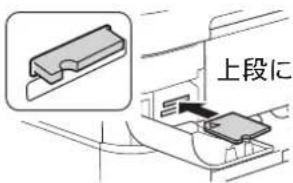 |
メモリースティック マイクロTM(M2TM)(最大 32GB)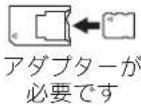 | ||
SD メモリーカード(最大 2GB)SDHC メモリーカード(最大 32GB) SDXC メモリーカード(最大 256GB)マルチメディアカード(最大 2GB)マルチメディアカード プラス(最大 4GB) SDXC メモリーカード(最大 256GB)マルチメディアカード(最大 2GB)マルチメディアカード プラス(最大 4GB) | 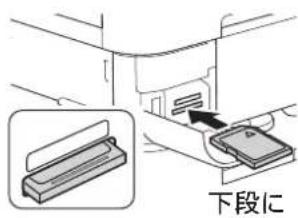 | |
miniSD カード(最大 2GB)microSD カード(最大 2GB)miniSDHC カード(最大 32GB)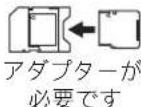 microSDHC カード(最大 32GB)マルチメディアカード モバイル(最大 1GB) microSDHC カード(最大 32GB)マルチメディアカード モバイル(最大 1GB) | ||
USB フラッシュメモリー(最大 256GB)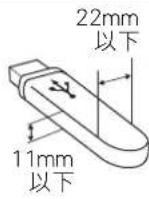 | 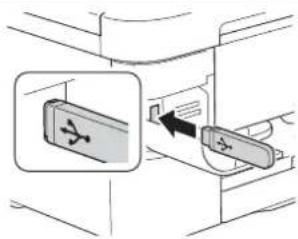 | |

画像ピクセルサイズが処理可能サイズ(横幅が 8192 ピクセル以内)を超えた場合は、印刷できません。
設定を変えてプリントするには
デジカメプリントの設定を確認する画面に表示される【印刷設定】から、プリントの設定が変更できます。
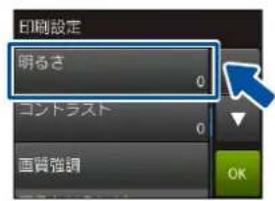
例:明るさ
【印刷設定】を押す
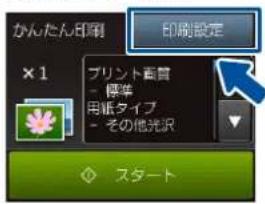
▲ / ▼ を押して画を送り、
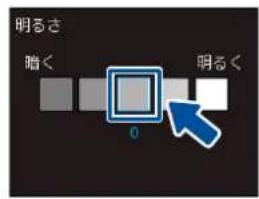
【明るさ】を押す
設定値を選ぶ
(1) プリント画質
プリントする際の画質を設定します。
• 【標準】
速くプリントする場合に選びます。
- 【きれい】
よりきれいにプリントする場合に選びます。
(2) 用紙タイプ
プリントする用紙の種類を選びます。
【普通紙/インクジェット紙/ブラザー BP71 光沢/その他光沢】
(3) 用紙サイズ
プリントする用紙のサイズを選びます。
[L 判/2L 判/ハガキ/A4]
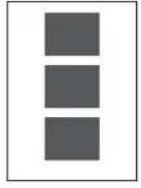
【A4】を選んだ場合は、プリントサイズを以下の設定から選びます。
| 8×10cm | 9×13cm | 10×15cm | 13×18cm | 15×20cm | 用紙全体に印刷 |
 | 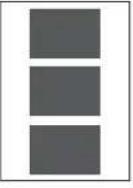 |  | 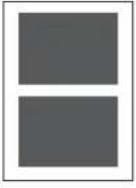 |  |  |
(4) プリントレイアウト
1 枚の用紙に複数枚の写真を割り付けてプリントします。
用紙サイズによって選択できるレイアウトが異なります。いずれの用紙サイズも【オフ】にすると、1枚(1x1)割り付けでプリントします。
- 用紙サイズが【A4】の場合
[1x2 / 2x2 / 2x4 / 3x3 / 4x4]
- 用紙サイズが【2L 判】の場合
[1x2/2x2/2x4/3x3]
- 用紙サイズが【L判】【ハガキ】の場合
[1x2 / 2x2]
(5) 自動色補正
自動で色や明るさを補正します。【する】または【しない】を選びます。
| (6) 明るさ |
| プリントの仕上がりの明るさを調整することができます。5段階の調整ができます。 |
| (7) コントラスト |
| プリントの仕上がりのコントラストを調整することができます。5段階の調整ができます。【+】はコントラストが強くなり、【-】はコントラストが弱くなります。 |
| (8) 画質強調 |
| (1)/▲押して画面を送り、【画質強調】を押す(2) 更に【画質強調】を押して、【する】を押す(3) 設定する項目を選ぶ【ホワイトバランス】画像の白色部分の色合いを基準に、全体の色合いを調整します。色合いを調整することで、より自然に近い色合いにプリントできます。【シャープネス】画像の輪郭部分のシャープさを調整して、はっきりした画像に調整できます。【カラー調整】画像のカラー全体の濃度(色の濃さ)を調整し、画像全体をくっきりさせることができます。(4)/▼レベルを調整し、【OK】を押す(5) 手順(3)、(4)を繰り返して、3つの項目を調整する(6) 【OK】を押す※画質強調は、画素数の少ないデジタルカメラの画像に対して有効に働きます。メガピクセルクラスのカメラで撮影した100万画素以上の画像は【画質強調】を設定しないでください。なお、画素数の多い画像に画質強調を行うと、処理に数十分かかる場合があります。 |
| (9) 画像トリミング |
プリント領域いっぱいに画像がプリントされるように、収まらない部分を切り取ります。画像トリミングをしない場合は、ふちなし印刷も【しない】に設定してください。【する】横長の画像の場合は、縦のプリント領域に合わせて、縦長の画像の場合は、横のプリント領域に合わせてプリントします。収まりきらない部分は、切り取られます。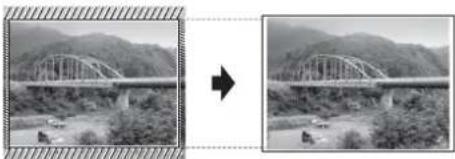 【しない】画像を切り取らずに、プリント領域に収まるようにプリントします。 【しない】画像を切り取らずに、プリント領域に収まるようにプリントします。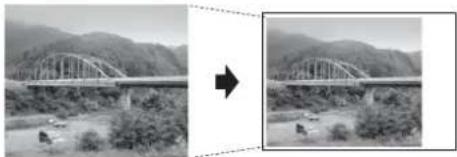 |
| (10) ふちなし印刷 |
| プリント領域いっぱいにプリントします。【する】または【しない】を選びます。※ふちなし印刷を【する】に設定すると、画像トリミングの設定の有無にかかわらず、画像をプリント領域に合わせるために一部が自動的にトリミングされることがあります。 |
| (11) 日付印刷 |
| 撮影された日付をプリントします。【する】または【しない】を選びます。 |
| (12)設定を保持する |
| 設定を変更したあとで、【設定を保持する】を選びます。【設定を保持しますか?/はい/いいえ】と表示されるので、【はい】を押すと、現在の設定が初期値として登録されます。 |
| (13)設定をリセットする |
| 印刷設定をお買い上げ時の状態に戻します。 |
メモリーカードまたは USB ラッシュメモリー内の画像を 1 ずつまとめてプリントする
[全選択]
メモリーカードまたは USB フラッシュメモリーの画像を 1 枚ずつまとめてプリントしたいときは、以下の手順で行います。
1 メディアスロットカバーを開く
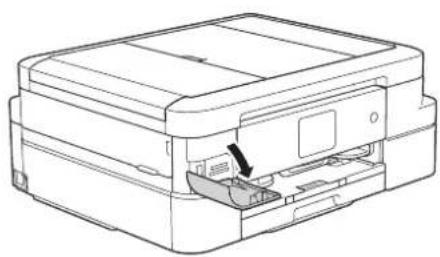
2 メモリーカードまたは USB フラッシュメモリーをセットする
3【デジカメプリント】を押す
4 【かんたん印刷】を押す
メニューが表示されていないときは、◀/
▶を押して画面を送ります。
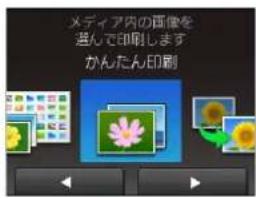
5【全選択】を押す
【全ての写真選択枚数を 1 枚にしますか ? /はい/いいえ】と表示されます。
6 【はい】を押す
7【OK】を押す
7枚8 画面で設定を確認する
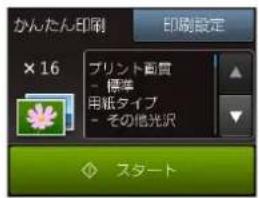
9【スタート】を押す
動画プリントについて
本製品は、メモリーカードまたは USB フラッシュメモリーに保存されている動画を自動的に9分割して、1枚の用紙にプリントすることができます。
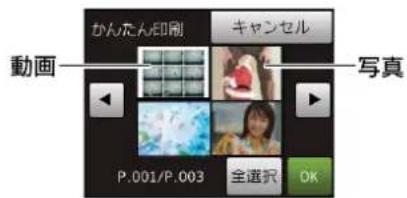
写真と共に保存されている動画も表示されます
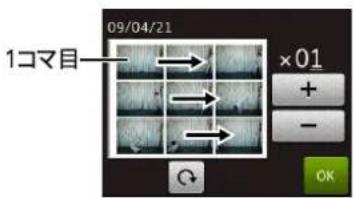
印刷設定画面
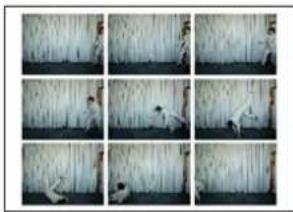
本製品が対応している動画のフォーマットは、「AVI」または「MOV」形式の MotionJPEG です。ただし、1 ファイルのサイズが 1GB(撮影時間およそ 30 分)以上の AVI ファイル、2GB(撮影時間およそ 60 分)以上の MOV ファイルはプリントできません。
使用できないデータは、?表示されます。
動画は日付プリントができません。
インデックスシートをプリントする
[インデックスシート]
メモリーカードまたはUSBフラッシュメモリーに保存されている画像を、一覧にしてプリントできます。A4サイズの用紙1ページ内に最大30個の画像がプリントされます。
![BROTHER DCP-J983N - [インデックスシート] - 1](/content/2026/05/965282/images/a605f5504f53a4d8fa411f9e1933177c799fc6aebb6c80bec60bf7f561636649.jpg)
インデックス番号が 1 から順に自動で割り振られます。パソコンで編集したファイル名は半角英数字で印字されます。全角文字は認識できません。
インデックスシートをプリントする場合、用紙タイプ以外の設定(明るさやコントラストなど)は固定値です。
プリントされるのは JPEG (.JPG) および、MotionJPEG の AVI (.AVI)、MOV (.MOV) 形式の画像です。
インデックスシートは、カラーでしかプリントできません。
1 A4 サイズの用紙を用紙トレイにセットする
⇒ 14 ページ「用紙トレイにセットする」
2 メディアスロットカバーを開く
![BROTHER DCP-J983N - [インデックスシート] - 2](/content/2026/05/965282/images/d5d578dadf174065cf03731c5d8a39e698f79a1d05d1f783f8106f66cd287869.jpg)
3 メモリーカードまたは USB フラッシュメモリーをセットする
4【デジカメプリント】を押す
5【インデックス】を押す
メニューが表示されていないときは、◀/
▶ を押して画面を送ります。
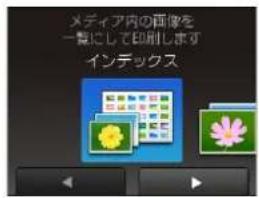
6【インデックスシート】を押す
7 必要に応じて【印刷設定】を押し、用紙のタイプを変更する
8【スタート】を押す
インデックスシートの写真の番号を指定してプリントする
[番号指定プリント]
インデックスシートに表示されている番号で、プリントする画像を指定できます。
1 メディアスロットカバーを開く
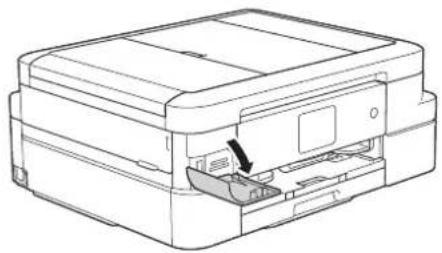
2 メモリーカードまたは USB フラッシュメモリーをセットする
3【デジカメプリント】を押す
4【インデックス】を押す
メニューが表示されていないときは、◀/
▶を押して画面を送ります。
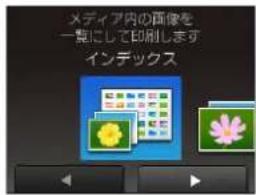
5【番号指定プリント】を押す
6 画面に表示されているテンキーでプリントしたい画像のインデックス番号を入力し、【OK】を押す
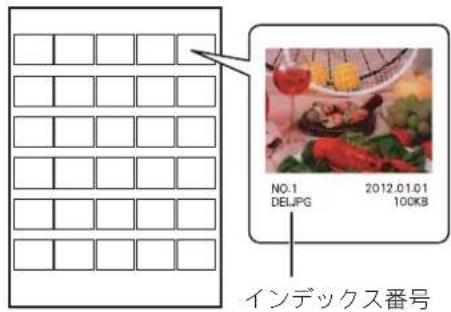
例 1:1~5番をプリントしたいとき
「1-5」と入力する
例2:1、3、5番をプリントしたいとき
「1,3,5」と入力する
区切り記号も含めて 12 文字まで入力できます。
7 【+】/【-】でプリント枚数を入力する
プリント枚数表示を押して表示されるテンキーでも枚数を入力できます。
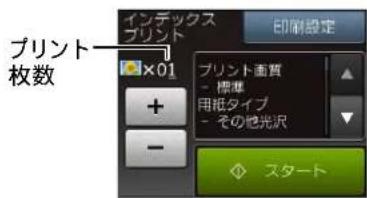
8 画面で設定を確認する
9【スタート】を押す
多様な補正機能を使ってプリントする
[こだわり印刷]
色や明るさを補正する(お好み色補正)
本製品には、下記 10 種の写真補正機能があります。写真に合わせた補正で、悪条件のもとで撮影された写真などを自然で美しい色合いにプリントできます。
| メニュー 解説 | 再補正 *の有無 | |
| 自動色補正 人物と風景を美しくプリントしたいときに選びます。なし | ||
| 肌色あかるさ補正 人物の肌を美しくプリントしたいときに選びます。なし | ||
| 色あざやか補正 | 風景を美しくプリントしたいときに選びます。 | なし |
| 赤目補正 | フラッシュ撮影時の赤目を補正したいときに選びます。 | あり |
| 夜景補正 | 夜景を美しくプリントしたいときに使用します。 | なし |
| 逆光補正 | 逆光による影を、明るく補正してプリントします。なし | |
| ホワイトボード補正 | ホワイトボードへの照明の映りこみなどを除去して、文字を読みやすくします。 | なし |
| モノクロ | カラーで撮影した写真をモノクロでプリントしたいときに選びます。 | なし |
| セピア | 写真をセピア色でプリントしたいときに選びます。なし | |
| 自動色補正&赤目補正 | 人物、風景と同時に赤目を補正したいときに選びます。 | あり |
*再補正とは、赤目の検出が一度でできなかったときに、再度「赤目検出」を試み、補正する機能です。
「こだわり印刷」機能は、Reallusion Inc. の技術を使用しています。

REALLUSION
フラッシュ撮影時の条件によっては、赤目補正ができないことがあります。
1 メディアスロットカバーを開く
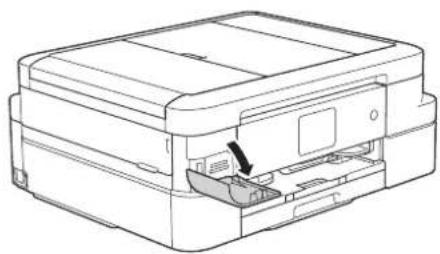
2 メモリーカードまたは USB フラッシュメモリーをセットする
3 【デジカメプリント】を押す
4【こだわり印刷】を押す
メニューが表示されていないときは、◀/
▶を押して画面を送ります。
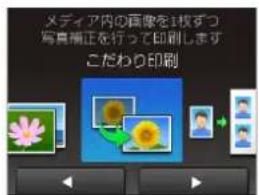
5 プリントしたい画像を選ぶ
目的の画像が表示されていないときは、
▶を押して画面を送ります。
6 【お好み色補正】を選び、【OK】を押す
7 目的に合った補正メニューを選ぶ
キーが表示されていないときは、▲/を押して画面を送ります。
8 補正後の画像を確認し、【OK】を押す
9 【+】/【-】でプリント枚数を入力し、【OK】を押す
プリント枚数表示を押して表示されるテンキーでも枚数を入力できます。
10 画面で設定を確認する
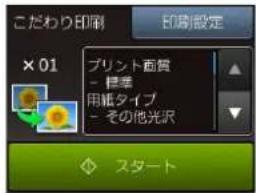
11【スタート】を押す
画像の一部を切り取る(トリミング)
画像の中から必要な部分だけを切り取ってプリントできます。
画像のサイズが非常に小さい場合(縦横それぞれ 240 ピクセル未満)や縦横比が非常に大きい場合は、トリミングできないことがあります。
1 メディアスロットカバーを開く
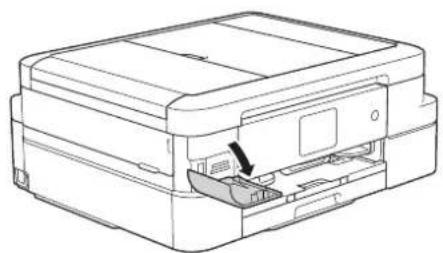
2 メモリーカードまたは USB フラッシュメモリーをセットする
3【デジカメプリント】を押す
4【こだわり印刷】を押す
メニューが表示されていないときは、◀/
▶を押して画面を送ります。
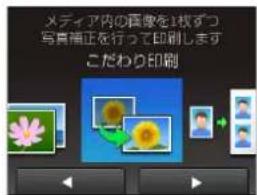
5 プリントしたい画像を選ぶ
目的の画像が表示されていないときは、
▶ を押して、画面を送ります。
6 【トリミング】を選び、【OK】を押す
トリミングの範囲を示す赤枠が表示されます。この枠内がプリントされます。
7 枠の位置とサイズを選び、【OK】を押す
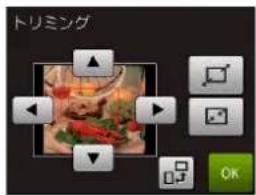
▲/▼/◀/▶で移動します。
で拡大、縮小します。
を押すたびに、枠の縦横が入れ替わります。
8 トリミングした画像を確認し、 【OK】を押す
9 【+】/【-】でプリント枚数を入力し、【OK】を押す
プリント枚数表示を押して表示されるテンキーでも枚数を入力できます。
10 画面で設定を確認する
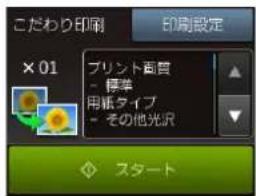
11【スタート】を押す
補正とトリミングを同時に行う (お好み色補正&トリミング)
【お好み色補正】で画像を補正をしながら、同時に【トリミング】で画像を切り取ってプリントできます。
画像のサイズが非常に小さい場合(縦横それぞれ 240 ピクセル未満)や縦横比が非常に大きい場合は、トリミングできないことがあります。
1 メディアスロットカバーを開く
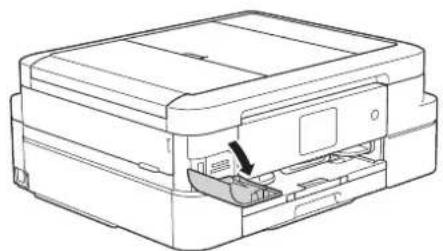
2 メモリーカードまたは USB フラッシュメモリーをセットする
3【デジカメプリント】を押す
4【こだわり印刷】を押す
メニューが表示されていないときは、◀/
▶を押して画面を送ります。
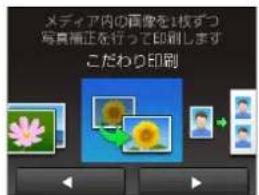
5 プリントしたい画像を選ぶ
目的の画像が表示されていないときは、
▶を押して画面を送ります。
6 【お好み色補正】と【トリミング】を選び、【OK】を押す
7 目的に合った補正メニューを選ぶ
キーが表示されていないときは、▲/を押して画面を送ります。
8 補正後の画像を確認し、【OK】を押す
トリミングの範囲を示す赤枠が表示されます。この枠内がプリントされます。
9 枠の位置とサイズを選び、【OK】を押す
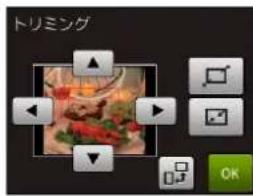
▲/▼/◄/►で移動します。
□で拡大、□で縮小します。
を押すたびに、枠の縦横が入れ替わります。
10 トリミングした画像を確認し、 【OK】を押す
11 【+】/【-】でプリント枚数を入力し、【OK】を押す
プリント枚数表示を押して表示されるテンキーでも枚数を入力できます。
12 画面で設定を確認する
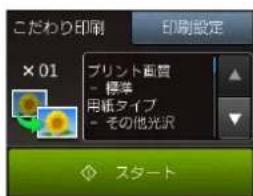
13【スタート】を押す
証明写真プリントをする
[証明写真プリント]
メモリーカードまたはUSBフラッシュメモリーから画像を選び、履歴書やパスポートなどで必要とされる証明写真サイズにプリントすることができます。選べるサイズは4種類あり、1枚につき同じ画像枚が割り付けられます。
![BROTHER DCP-J983N - [証明写真プリント] - 1](/content/2026/05/965282/images/4b2caac04ca81c3b6181f68e8e9b673db18c0be2b592fcd8cdfcb7175a65178c.jpg)
お願い
証明写真プリントとトリミングを同時に行うことはできません。不要な部分は、パソコンやデジタルカメラなどであらかじめトリミングしてください。
1 メディアスロットカバーを開く
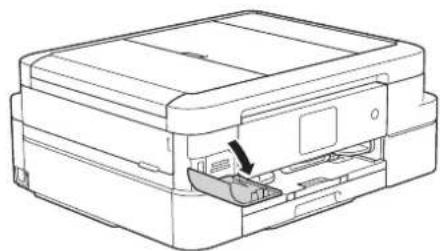
2 メモリーカードまたは USB フラッシュメモリーをセットする
3【デジカメプリント】を押す
4【証明写真プリント】を押す
メニューが表示されていないときは、◀/
▶を押して画面を送ります。
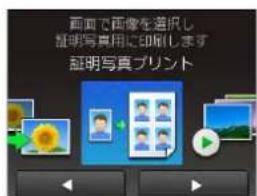
5 プリントしたい画像を選ぶ
目的の画像が表示されていないときは、
▶ を押して、画面を送ります。
6 1 枚あたりの写真サイズを選ぶ
【30x24mm / 40x30mm / 45x35mm / 50x50mm】から選びます。
キーが表示されていないときは、▲/を押して画面を送ります。
7 選んだ画像を確認し、必要に応じて
☐ で写真の向きを変更して【OK】を押す
8 画面で設定を確認する
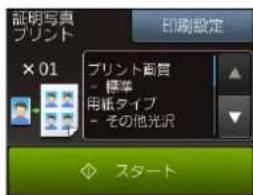
写真サイズで【50x50mm】を選び、用紙サイズを【ハガキ】または【L判】に設定すると、写真は1枚のみ印刷されます。
9【スタート】を押す
メモリーカードまたは USB フラッシュメモリー内の画像を自動で順番に表示する
[スライドショー]
メモリーカードまたはUSBフラッシュメモリー内の画像を画面上で一定間隔に送り、順番に見ることができます。プリントしたい写真が表示されたときに画面を押すと、スライド表示中にプリントすることもできます。
1 メディアスロットカバーを開く
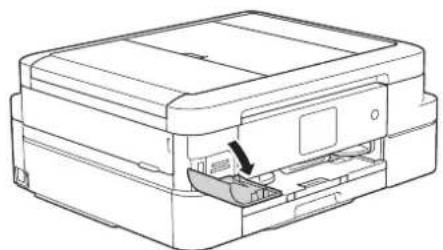
2 メモリーカードまたは USB フラッシュメモリーをセットする
3【デジカメプリント】を押す
4【スライドショー】を押す
メニューが表示されていないときは、◀/
▶を押して画面を送ります。
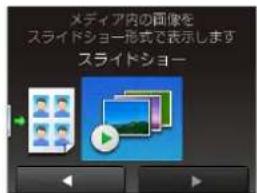
5 【切り替え時間】を押し、1 枚あたりの表示時間を選ぶ
【3 秒/10 秒/30 秒/1 分/5 分】から選びます。
キーが表示されていないときは、▲/を押して画面を送ります。
6【開始】を押す
スライドショーが始まります。
7 終了するときはを押す
スライドショーの途中でプリントする

スライド表示中、プリントしたい画像が表示されているときに、画面を押す

【+】/【-】でプリント枚数を入力する
プリント枚数表示を押して表示されるテンキーでも枚数を入力できます。


画面で設定を確認する

【スタート】を押す
DPOF を使用してプリントするには
[DPOF]
DPOF(デジタルプリントオーダーフォーマット) ^*1 を利用して、プリントする写真や枚数を指定している場合、以下の手順で操作してください。
*1 DPOF は、デジタルカメラの記録フォーマットの一つで、撮影した画像のプリントに関する規格です。プリントする写真の選択やプリント枚数の指定をデジタルカメラ側で行えます。DPOF を使用すると、プリントしたい写真や枚数を本製品側で指定する必要がありません。
![BROTHER DCP-J983N - [DPOF] - 1](/content/2026/05/965282/images/34433dc2e886b3368b3cc8b741366a4cf298d66631a2e4cfaed4e769ac5009c3.jpg)
DPOF から動画のプリントはできません。
![BROTHER DCP-J983N - [DPOF] - 2](/content/2026/05/965282/images/3a528e771d5fea3938d561468131d2e8442d9730cfbcce3e7b250e46d0b3bca2.jpg)
メディアスロットカバーを開く
![BROTHER DCP-J983N - [DPOF] - 3](/content/2026/05/965282/images/7b615aace19db7222c7dedd450a1e55b61124ef6c3c9199c4c9f28676adf3d69.jpg)
DPOF 設定済みのメモリーカード または USB フラッシュメモリーを 差し込む
![BROTHER DCP-J983N - [DPOF] - 4](/content/2026/05/965282/images/dcf953da7adfc6ad14fffec9469776a23fa279176afcfff04fb2236308d0c37b.jpg)
【DPOF】を押す
キーが表示されていないときは、▲/▼ 押して画面を送ります。
![BROTHER DCP-J983N - [DPOF] - 5](/content/2026/05/965282/images/b69bf6e58800a34bfa28f9afba358b55a0c899a3baa0c93f8a2ce0cd74cbcee3.jpg)
【印刷設定】を押す
![BROTHER DCP-J983N - [DPOF] - 6](/content/2026/05/965282/images/b935087aa43f3b120874c8dadee7e1be8b5a194228dc4cfef951255debe71629.jpg)
【用紙サイズ】を押す
![BROTHER DCP-J983N - [DPOF] - 7](/content/2026/05/965282/images/2b3c7afe8b14f38b763704bc2b507c9f05730afcd60191915c8ba5d478ef7dd8.jpg)
用紙サイズを選ぶ
他の設定項目も変更できます。ただし、プリント画質は変更できません。また、プリント枚数と日付も DPOF での設定が優先されるため変更できません。設定を変更したら、【OK】を押してください。
![BROTHER DCP-J983N - [DPOF] - 8](/content/2026/05/965282/images/c495f0129b3ec937aab4c7db12f5378d23d20d6a1dcbf55adcad369c91cb5b4a.jpg)
【スタート】を押す
PictBridge 機能を使ってデジタルカメラから直接プリントする
本製品は PictBridge に対応しています。PictBridge 対応のデジタルカメラと本製品を USB ケーブルで接続して、直接写真をプリントします。
PictBridge とは
PictBridge は、デジタルカメラやデジタルビデオカメラ、スマートフォンなどのカメラ付き携帯端末などで撮影した画像を、パソコンを使わずに直接プリントするための規格です。PictBridge に対応した機器であれば、メーカーや機種を問わず、本製品と接続して写真をプリントできます。
PictBridge に対応しているデジタルカメラには、以下のロゴマークがついています。

重要
■ PictBridge ケーブル差し込み口には、PictBridge 対応のデジタルカメラおよび USB フラッシュメモリー以外を接続しないでください。本製品が破損する恐れがあります。
デジタルカメラで行う設定
本製品で PictBridge 機能を使う場合は、デジタルカメラで以下の設定ができます。設定項目や設定内容は、お使いのデジタルカメラによって異なります。詳しくは、デジタルカメラの取扱説明書をご覧ください。
| 設定項目 設定内容 | |
| 用紙サイズ | A4、L判、2L判、ハガキ |
| 用紙タイプ 普通紙 | 紙、光沢紙、インクジェット紙 |
| DPOF プリント | する、しない、プリント枚数、日付 |
| プリント品質 | 標準、高画質 |
| 画質補正 | する、しない |
| 日付印刷 | する、しない |
写真をプリントする
1 デジタルカメラの電源を切る
2 メディアスロットカバーを開く
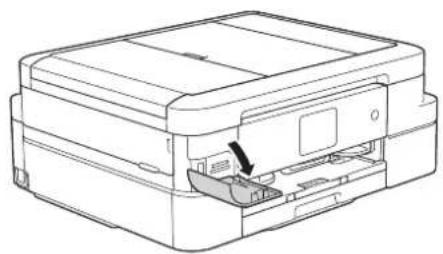
3 本製品とデジタルカメラを USB ケーブルで接続する
PictBridge ケーブル差し込み口に USB ケーブルを接続します。
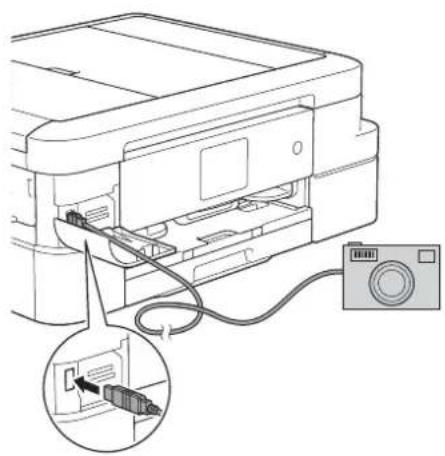
4 デジタルカメラの電源を入れ、プリント設定をする
設定方法については、デジタルカメラの取扱説明書をご覧ください。

デジタルカメラからプリントを実行する
お願い
■ プリントが終了するまで、USB ケーブルを抜かないでください。

デジタルカメラの電源を切り、USB ケーブルを抜く
第5章
こんなときは
本章は、日常のお手入れについて説明しています。本製品の使いかた、機能の設定 / 解除方法については、 ⇒ 76 ページ「機能一覧」でご確認いただき、目的に応じたページまたはマニュアルをお読みください。
日常のお手入れ
本製品が汚れたら 64
タッチパネルを清掃する 64
本製品の外側を清掃する 64
本体内部を清掃する 65
排紙ローラーを清掃する 66
インクがなくなったときは 67
インクカートリッジを交換する 67
インクカートリッジを捨てるときは 68
インク残量を確認する 69
インクカートリッジの型番を確認する 69
印刷品質が良くないときは……70
定期メンテナンスについて 70
プリントヘッドをクリーニングする 70
用紙送り量を補正する 70
困ったときは
こんなときは 71
本製品の設定内容や機能を確認する 71
本製品が汚れたら
日常のお手入れ
本製品が汚れたときは、必要に応じて以下のようにお手入れを行ってください。
タッチパネルを清掃する
重要
■ 液体の洗浄剤は使用しないでください。タッチパネルの故障の原因となります。
お願い
■ タッチパネルを清掃するときは、誤作動を避けるため本製品の電源をオフにしてください。
乾いた柔らかい布でタッチパネルを軽く拭いてください。
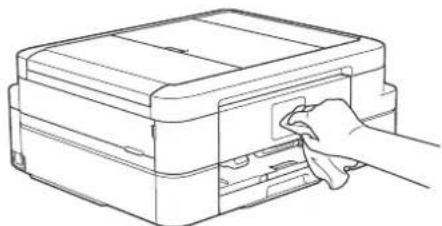
- 可燃性スプレー、ベンジンやシンナーなどの有機溶剤や、アルコールを使用しないでください。火災や感電の原因になるおそれがあります。
1 用紙ストッパーが引き出されている場合は、フラップを閉じて(1)、格納する(2)
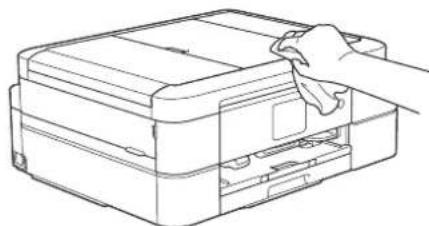
2 柔らかくて繊維の出ない乾いた布で本体を軽く拭く
4 トレイカバーを開けて用紙トレイから用紙を取り除き、用紙トレイの内側、外側を軽く拭く
拭き終わったらトレイカバーを閉じてください。
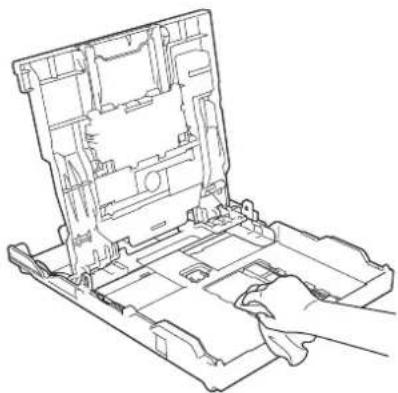
用紙トレイをゆっくりと確実に本体に戻します。
本体内部を清掃する
用紙のうら面が汚れる場合は、本製品内部で用紙を支えるプラテンと呼ばれる部品が汚れていることが考えられます。
警告
● 内部を清掃するときは、必ず電源プラグを抜いてください。電源プラグを差したまま清掃すると感電する恐れがあります。
1 電源プラグをコンセントから抜く
2 両手で本体力バーを開く
本体力バーが保持される位置まで上げてください。
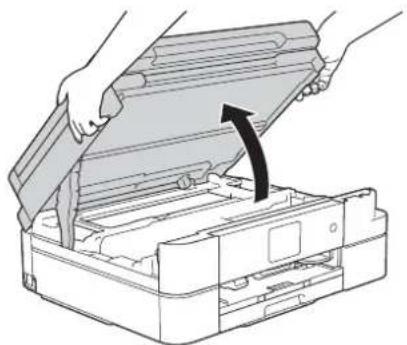
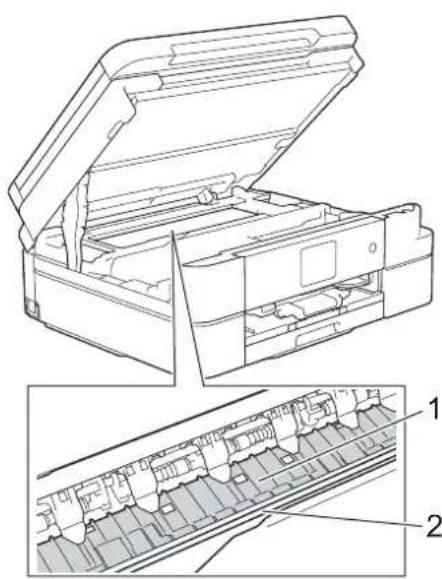
3 柔らかくて繊維の出ない布を水にぬらして固く絞り、プラテン(1)を軽く拭く
インクがプラテン周囲に飛び散っている場合は、柔らかくて繊維の出ない乾いた布でていねいに拭き取ってください。
重要
■ エンコーダーフィルム(半透明なフィルム)に、素手で触れないでください。エンコーダーフィルムに皮脂が付着したり、傷が付いたりすると新たな問題を引き起こす原因になります。
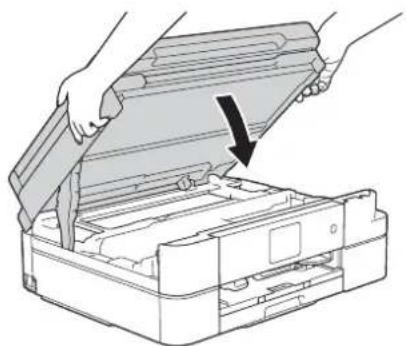
4 プラテンが完全に乾いたことを確認して、本体カバーを閉める
両方の側面の溝に手をかけて両手で本体力バーを持ち、ゆっくりと閉じてください。
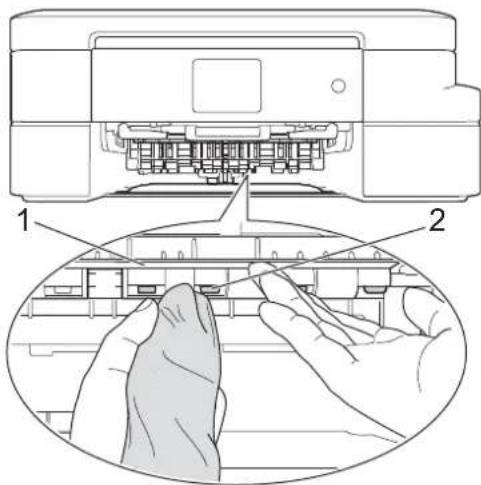
排紙ローラーが汚れていると、用紙が排出されなかったり、自動両面印刷ができなくなったりします。
排紙ローラーを拭いたあとは、柔らかくて繊維の出ない乾いた布で水分を拭き取ってください。
1 電源プラグをコンセントから抜く
2 柔らかくて繊維の出ない布を水にぬらして固く絞る
3 用紙ストッパーが格納されていることを確認して、用紙トレイを引き出す
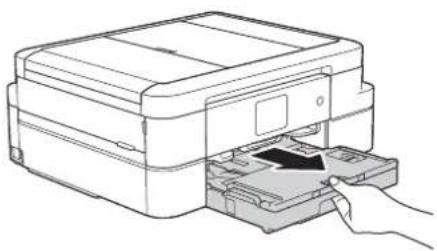
5 フラップ(1)を手前に持ち上げて 排紙ローラー(2)の裏側を拭く
用紙トレイをゆっくりと確実に本製品に戻します。
7 電源プラグをコンセントに差し込む
インクがなくなったときは
本製品は、インクカートリッジの残量が少なくなると自動的に下記のメッセージを表示し、インクカートリッジの交換時期をお知らせします。
インクの残りが少なくなったときはできるだけ早くインクカートリッジをお求めいただくことをお勧めします。
- インクの残りが少なくなったとき:【まもなくインク切れ】
- インクがなくなったとき:【印刷できません インク交換】
【モノクロ片面印刷のみ可能】と表示されているときは、一定期間に限りブラックインクでモノクロ印刷を続けることができます。この状態で印刷をする場合、次のことにご注意ください。
- パソコンから印刷をする場合は、印刷設定時、用紙種類を [普通紙] 、カラーを [モノクロ] に設定する必要があります。
- コピーの場合は用紙タイプが【普通紙】に設定されている必要があります。
本製品は、プリントヘッドのノズルの目詰まりを防ぐために、自動的にプリントヘッドをクリーニングします。そのため、印刷をしていなくてもインクが消費されます。
インクカートリッジを交換する
画面に【印刷できません インク交換】と表示されたら、新しいインクカートリッジに交換します。
注意
- 誤ってインクが目に入ってしまったときは、すぐに水で洗い流してください。インクが皮膚に付着したときは、すぐに水や石けんで洗い流してください。もし、炎症などの症状があらわれた場合は、医師にご相談ください。
重要
■ インクカートリッジの取り付け、取り外しを繰り返さないでください。インクカートリッジからインクが漏れることがあります。
■ 純正以外のインクを使用したことによる不具合は、本製品が保証期間内であっても有償修理となります。
■ インクを補充して使うことは、プリントヘッドの目詰まりや、プリントヘッドの故障の原因となる恐れがあります。また、インクの補充に起因して発生した故障は、本製品が保証期間内であっても有償修理となります。
1 インクカバーを開く
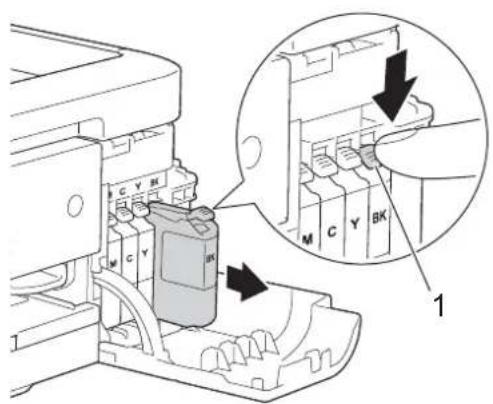
2 なくなった色のリリースレバー (1) を押し下げる
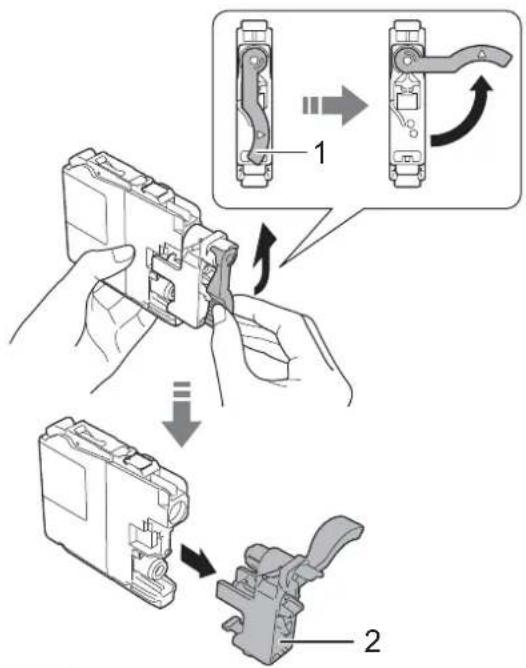
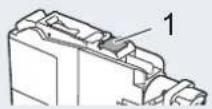
緑色の取っ手(1)を図のように回して封印を開放し、オレンジ色の保護カバー(2)を引き抜きます。
■ インクカートリッジの基板 10 に触れないでください。本製品がインクカートリッジを検知できなくなる恐れがあります。
5 新しいインクカートリッジを取り付ける
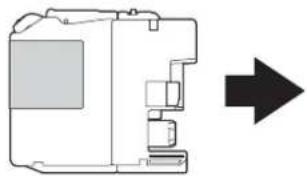
インクカートリッジのラベルに、挿入方向を示す矢印とインク色が印刷されています。
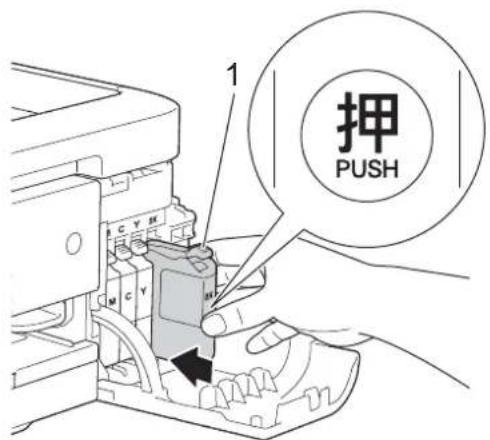
リリースレバー(1)が上がるまで、「押」の部分を押し込みます。
6 インクカバーを閉じる
インク交換を行った場合は、【インクを交換しましたか/(交換したインク色)/はい/いいえ】と表示されることがあります。次の手順に進んでください。
7【はい】を押す
インクカートリッジを捨てるときは
使用済みのインクカートリッジは、インクが飛び散らないように注意し、地域の規則に従って廃棄してください。(インクカートリッジに貼られているラベルは、剥がす必要はありません。)
また、弊社では使用済みインクカートリッジの回収・リサイクルに取り組んでおります。
⇒ユーザーズガイド 基本編「インクカートリッジの回収・リサイクルのご案内」
インク残量を確認する
[インク残量]
以下の手順でインク残量を確認することができます。
![BROTHER DCP-J983N - [インク残量] - 1](/content/2026/05/965282/images/74c7bed17c5c220c501a0bf2b662268e65f461edd250143cef94ae50295cb827.jpg)
![BROTHER DCP-J983N - [インク残量] - 2](/content/2026/05/965282/images/8b99f1c2b6e706cd9ea9abaad3332dca0822a118228efa6471aae1eb8076f9e1.jpg)
を押す

【インク残量】を押す
インク残量が表示されます。

インク残量が減ったり、インクカートリッジに問題がある場合は、次のようなアイコンが表示されます。

(インク残量が少ない)

(インクカートリッジが空)

(インクカートリッジに問題がある)


を押して確認を終了する
インクカートリッジの型番を確認する
[インクカートリッジ型番]
以下の手順でインクカートリッジの型番を確認することができます。
![BROTHER DCP-J983N - [インクカートリッジ型番] - 1](/content/2026/05/965282/images/fb0b3622b43ebcc9655c5b359a9860e522403caf68fe46f9563913a335b71f0f.jpg)
![BROTHER DCP-J983N - [インクカートリッジ型番] - 2](/content/2026/05/965282/images/6279d22e101ec65ab9743fb6a9ee9eac9422b0234326afb02ebc7ac64a0119f6.jpg)
を押す

【インクカートリッジ型番】を押す
インクカートリッジの型番が表示されます。

画面に従って操作する
- 【印刷】:
型番一覧が印刷されます。
•【戻る】:
ひとつ前の画面に戻ります。


を押して確認を終了する
印刷品質が良くないときは
白紙のまま印刷される、印刷がかすれる、薄い、印刷面に白い筋が入る、違う色になるなど、印刷品質が良くないときは、状況に応じて以下の操作を行ってください。
定期メンテナンスについて
プリントヘッドのノズルの目詰まりを防ぐために、本製品は、自動で定期的にプリントヘッドをクリーニングします。目詰まりを防ぎ、長く快適にご利用ください。
プリントヘッドをクリーニングする
[ヘッドクリーニング]
印刷品質が良くないと感じたら、自動クリーニングを待たずに、下記の手順でプリントヘッドをクリーニングすることもできます。1回のヘッドクリーニングで問題が解決しない場合、何度かクリーニングを行うことで、解決できる場合があります。ヘッドクリーニングを5回行っても問題が解決しない場合は、コールセンター(お客様相談窓口)にご連絡ください。
![BROTHER DCP-J983N - [ヘッドクリーニング] - 1](/content/2026/05/965282/images/bdcb6a65a9349e84a5008f06594ce01ce6b57927345466d04112d33eccbb9c2e.jpg)
ヘッドクリーニングはある程度のインクを消耗します。
![BROTHER DCP-J983N - [ヘッドクリーニング] - 2](/content/2026/05/965282/images/4d8ab88d6544822202c82c46c682776257b0e37efd3930e552d03c8a6a840913.jpg)
![BROTHER DCP-J983N - [ヘッドクリーニング] - 3](/content/2026/05/965282/images/e093565236df61d8643273d2e602528f3b8d9a74f25cc7cd3333b865cd6b6b7c.jpg)
を押す

【ヘッドクリーニング - ノズル詰まりの解決】を押す
キーが表示されていないときは、▲/を押して画面を送ります。

クリーニングする色を選ぶ
【ブラックのみ/カラーのみ/全色】から選びます。

クリーニングの強さを選ぶ
- 【普通】:
かすれ、スジが少しある場合。 - 【強力】:
かすれ、スジがひどい場合。 - 【超強力】:
ほとんどインクが出ない場合。

【スタート】を押す
ヘッドクリーニングが開始されます。 クリーニング終了後にノズルの詰まりをチェックするかのメッセージが表示されます。チェックする場合は、【はい】を押して、画面の指示に従って操作してください。チェックしない場合は、【いいえ】を押します。

を押して操作を終了する
用紙送り量を補正する
[用紙送り量の補正]
用紙送り量を補正し、印刷面に出る規則的な筋を減らすことができます。
![BROTHER DCP-J983N - [用紙送り量の補正] - 1](/content/2026/05/965282/images/5dac5a1f21dbef1c7c1ce1be78eda328cb68f8d54a03a6d881999d972f4282cf.jpg)
A4 サイズの普通紙を用紙トレイにセットする
⇒ 14 ページ「用紙トレイにセットする」

を押す

【印刷品質のチェックと改善 - かすれ, スジ, ずれの改善】を押す

【用紙送り量の補正 - 周期スジの改善】を押す

【次へ】を押し、画面の指示に従って設定を行う

【スタート】を押す
「用紙送り量チェックシート」が印刷されます。

印刷されたチェックシートの(A)~(D)パターンで、最も筋が目立たない番号を選び、【OK】を押す

を押して確認を終了する
こんなときは
困ったときは
本製品の設定内容や機能を確認する
[レポート印刷]
1 用紙をトレイにセットする
⇒ 14 ページ「用紙トレイにセットする」
2【メニュー】を押す
3 【全てのメニュー】、【レポート印刷】を順に押す
キーが表示されていないときは、▲/を押して画面を送ります。
4 印刷したいレポートを選ぶ
- 【設定内容リスト】: 本製品の現在の設定内容を一覧にします。
- 【ネットワーク設定リスト】: 本製品のネットワーク設定状況を一覧にします。
- 【無線 LAN レポート】: 無線 LAN の接続状態や無線 LAN 情報を一覧にします。
5 【OK】を押す
選んだレポートが印刷されます。
Memo
第6章
付録
文字の入力方法 74
入力画面例 74
ひらがなノカタカナの文字の割り当て 74
機能ボタンの使いかた 75
入力例 75
機能一覧 76
コピーボタン 76
スキャンボタン 78
デジカメプリントボタン 80
レーベルプリントボタン 82
クラウドボタン 82
お役立ちツールボタン 82
年賀状アプリボタン 83
Wi-Fi設定ボタン 83
お気に入りボタン 83
インクボタン 83
メニューボタン 84
全てのメニューボタン 86
仕様 92
使用環境 98
用語解說 99
索引 100
文字の入力方法
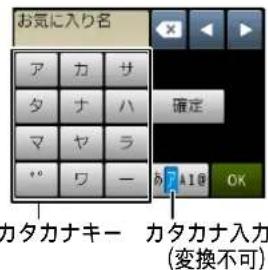
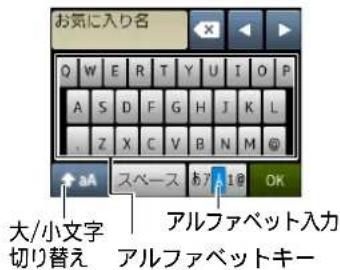
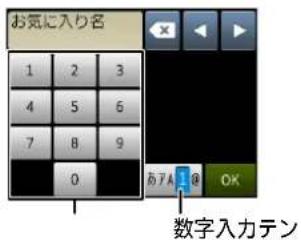
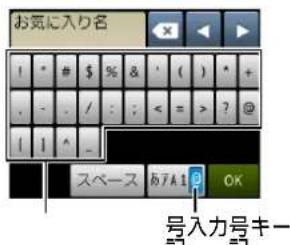
文字の入力は、タッチパネルの画面に表示されるキーボードを使います。入力できる文字は、メニューによって異なります。
入力画面例
● ひらがな / 漢字入力画面
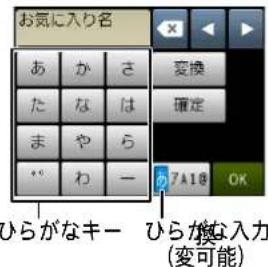
● 力タカナ入力画面
● アルファベット入力画面
- 数字入力画面
● 記号入力画面
ひらがな / カタカナの文字の割り当て
● ひらがな
| ボタン | 入力できる文字 | ボタン | 入力できる文字 |
| 【あ】 | あいうえおあいうえお | 【ま】 | まみむめも |
| 【か】 | かきくけこ | 【や】 | やゆよやゆよ |
| 【さ】 | さしすせそ | 【ら】 | らりるれる |
| 【た】 | たちつてとっ | 【わ】 | わをん |
| 【な】 | なにぬねの | 【・】 | (濁点、半濁点) |
| 【は】 | はひふへほ | 【ー】 | ー |
● 力タカナ
| ボタン | 入力できる文字 | ボタン | 入力できる文字 |
| 【ア】 | アイウエオアイウエオ | 【マ】 | マミムメモ |
| 【カ】 | カキクケコ | 【ヤ】 | ヤユヨヤユヨ |
| 【サ】 | サシスセソ | 【ラ】 | ラリルレロ |
| 【タ】 | タチツテトッ | 【ワ】 | ワラン |
| 【ナ】 | ナニヌネノ | 【・】 | (濁点、半濁点) |
| 【ハ】 | ハヒフヘホ | 【ー】 | ー |
機能ボタンの使いかた
文字種の変更、入力した文字の変換・確定などは以下のボタンを使って行います。
| ボタン | 内容 |
| 文字を消去します。 | |
| カーソルを左に戻します。 | |
| カーソルを右に移動します。同じボタンで続けて入力する場合には、▶を押します。 | |
| 【変換】 | ひらがなを漢字に変換します。 |
| 【確定】 | 入力した文字を確定します。 |
| 大文字と小文字を切り替えます。 | |
| 【スペース】 | スペースを挿入します。 |
| 【あア A1@】【A1@】 | 入力できる文字の種類を切り替えます。押すたびにカタカナ→アルファベット→数字→記号→ひらがな、または、数字→記号→アルファベットの順で切り替わります。 |
変換範囲を変更することはできません。
漢字は JIS 第一水準および第二水準に対応しています。
入力例
例:タッチパネルを使って、「写真コピー」と入力する場合
| 操作のしかた 画面表示 | |
| 【さ】を 2回押す | し |
| 【や】を 4回押す | や |
| 【さ】を 2回押す | し |
| 【わ】を 3回押す | ん |
| 【変換】を 1回押す | しゃしん写真※画面に変換候補が表示されます。 |
| 【写真】を押す 写真 | |
| 【あア A1@】を 1回押す | ※入力できる文字の種類が「カタカナ」に替わります。 |
| 【力】を 5回押す | 写真コ |
| 【ハ】を 2回押す | 写真コピ |
| 【・】を 2回押す | 写真コピ |
| 【ー】を 1回押す | 写真コピー |
機能一覧
本製品で設定できる内容や機能は次のとおりです。画面のメッセージに従って操作してください。
コピーボタン
待ち受け画面の【コピー】を押して表示される画面で、コピーおよび関連する各種の設定ができます。
| 設定項目 機能説明 設定内容(太字:初期 | 設定値) 参照 | |||||
| 設定変更 | コピー画質 印刷品質に合わせて設定します。 | 高速/標準/高画質 | ⇒36ページ | |||
| 用紙タイプ 用紙トレイにセットした用紙に合わせて設定します。 | 普通紙/インクジェット紙/ブラザーBP71 光沢/その他光沢 | ⇒36ページ | ||||
| 用紙サイズ 用紙トレイにセットした用紙に合わせて設定します。 | A4/A5/B5/ハガキ/2L判/L判 | ⇒36ページ | ||||
| 拡大 /縮小 コピーしたいサイズに合わせて設定します。 | 等倍100% | - | ⇒36ページ | |||
| 拡大 | 240% L判⇒A4204% ハガキ⇒A4141% A5⇒A4115% B5⇒A4113% L判⇒ハガキ | |||||
| 縮小 | 86% A4⇒B569% A4⇒A546% A4⇒ハガキ40% A4⇒L判 | |||||
| 用紙に合わせる | - | |||||
| カスタム(25-400%) | 25-400(100) | |||||
| コピー濃度 | 濃度を調整します。 | -2/-1/0/+1/+2 | ⇒37ページ | |||
| スタック / ソート | 複数部コピーするとき、ページごとまたは部数ごとを設定します。 | スタックコピー/ソートコピー | ⇒38ページ | |||
| レイアウトコピー | 複数枚の原稿を1枚の用紙に割り付けてコピーしたり、1枚の原稿を複数枚に分割、拡大してコピーします。 | オフ(1in1)/2in1(タテ長)/2in1(ヨコ長)/2in1(IDカード)/4in1(タテ長)/4in1(ヨコ長)/ポスター(2x1)/ポスター(2x2)/ポスター(3x3) | ⇒39ページ | |||
| 両面コピー 原稿の片面を1枚ずつ読み取り、両面1枚にコピーできます。とじ辺と原稿の向きの設定を行い、うら面のコピー方向を決定します。 | オフ/片面⇒両面 長辺とじ/片面⇒両面 短辺とじ/両面⇒両面 | ⇒42ページ | ||||
| あんしん設定 | オフ/あんしん1印刷速度が遅くなる/あんしん2印刷が遅く濃度が薄くなる | |||||
| 便利なコピー設定 | オフ | 便利なコピー設定を使用しません。 | - | - | ||
| インク節約モード | 文字や画像などの内側を薄く印刷して、インクの消費量を抑えます。 | - | ⇒43ページ | |||
| 裏写り除去コピー | コピー時の裏写りを軽減します。 | - | ⇒44ページ | |||
| 設定項目 | 機能説明 | 設定内容(太字:初期設定値) | 参照 | |||
| 設定変更 | 便利なコピー設定 | ブックコピー | 本のように中央でとじられた原稿を開いてコピーするときに、とじ部分の陰やセット時の原稿の傾きを自動で補正します。 | - | ⇒44ページ | |
| 透かしコピー | コピー画像に5種類のテキストの中から1つを選んで、好みの位置、角度、濃度、色で重ねることができます。 | テキスト | CONFIDENTIAL/重要/COPY/社外秘/至急 | ⇒45ページ | ||
| 位置 | A/B/C/D/E/F/G/H/I/全面 | |||||
| サイズ | 小/中/大 | |||||
| 回転 | -90°/-45°/0°/45°/90° | |||||
| 透過度 | -2/-1/0/+1/+2 | |||||
| 色 | 黒/緑/青/紫/赤/オレンジ/黄 | |||||
| 地色除去コピー | カラーコピーを行う際に、原稿の地色(用紙色または背景色)を消してコピーします。 | 弱/中/強 | ⇒45ページ | |||
| 設定を保持する | 変更した設定内容を次に保持し直すかりセットするまで維持し続けます。 | ⇒37ページ | ||||
| 設定をリセットする | 設定内容をお買い上げ時の状態に戻します。 | ⇒37ページ | ||||
| お気に入り登録 | 以下のコピーの機能を好みの設定で、名前を付けて登録しておくことができます。コピー画質・用紙タイプ・用紙サイズ・拡大/縮小・コピー濃度・スタクノソート・レイアウトコピー・両面コピー・インク節約モード・裏写り除去コピー・ブックコピー・透かしコピー・地色除去コピー | ⇒37ページ | ||||
スキャンボタン
待ち受け画面の【スキャン】を押して表示される画面で、スキャンおよび関連する各種の設定ができます。スキャンの種類を選び、接続先のパソコンを選択したあと、必要な項目を設定します。スキャンファイルの設定変更については、次ページをご覧ください。
| 設定項目 機能説明 設定内容 参照 | ||||
| OCR スキャンした画像をテキストに変換してパソコンに保存します。 | PC 選択 | ⇒パソコン活用&ネットワーク | ||
| ファイル スキャンした画像をパソコンの指定したフォルダーに保存します。 | PC 選択 | |||
| イメージ スキャンした画像をパソコンに保存します。 | PC 選択 | |||
| メディア スキャンした画像をメモリーカードまたは USB フラッシュメモリーに保存します。 | - | |||
| E メール添付 スキャンした画像を添付ファイルにしてメールソフトを起動します。 | PC 選択 | |||
| クラウド スキャンしたデータを各種ウェブサービスにアップロードします。 | - | ⇒クラウド接続ガイド | ||
| Web サービス *1 | スキャンした画像を Web サービススキャンで使用することができます。 | スキャン | PC選択 | ⇒パソコン活用&ネットワーク |
| 電子メール用にスキャン | ||||
| FAX 用にスキャン | ||||
| 印刷用にスキャン | ||||
^*1 Web サービス機能をインストールした場合に表示されます。
スキャンの種類を選んだあと、保存するファイルの以下の設定内容を変更および確認することができます。
| 設定項目 機能説明 | 設定内容(太字:初期設定値) | スキャンの種類 | ||||||
| OCR | ファイル | イメージ | メディア | Eメール添付 | ||||
| 設定変更 | スキャン設定*1 | スキャンの設定を本体から変更できます。 | 本体から設定/パソコンから設定 | ○ | ○ | ○ | ○ | |
| カラー設定*2*3 | カラーを設定します。 カラー/モノクロ | ○ | ||||||
| カラー/モノクロ | ○ | ○ | ○ | ○ | ||||
| 解像度*2*3 | 解像度を設定します。 100 dpi/ 200 dpi/300 dpi/ 600 dpi | ○ | ○ | ○ | ○ | |||
| ファイル形式*2*4 | ファイル形式を設定します。 | Text/HTML/RTF | ○ | |||||
| PDF/JPEG/TIFF | ○ | ○ | ○ | ○ | ||||
| スキャンサイズ*2 | スキャンする原稿のサイズを設定します。 | A4/A5/B5/ハガキ/2L判/L判/名刺 | ○ | ○ | ○ | ○ | ○ | |
| ADF長尺原稿モード | ADF(自動原稿送り装置)にセットした原稿サイズでスキャンします。 | オン/オフ | ○ | |||||
| ファイル名 | ファイル名を設定します。 | ○ | ||||||
| おまかせー括スキャン | 複数の原稿を一度にスキャンします。 | オン/オフ | ○ | |||||
| 地色除去*2 | 原稿の地色(用紙色または背景色)を消して読み取ります。 | オフ/弱/中/強 | ○ | ○ | ○ | ○ | ||
| 設定を保持する | 以下の設定を好みの値で保持します。カラー設定・解像度・ファイル形式・スキャンサイズ・ADF長尺原稿モード・おまかせー括スキャン・地色除去 | ○ | ||||||
| 設定をリセットする | 設定値をお買い上げ時の状態に戻します。 | ○ | ||||||
| お気に入り登録 | 以下の設定を好みの値でお気に入りに登録できます。PC名、スキャン設定、カラー設定、解像度、ファイル形式、スキャンサイズ | ○ | ||||||
| 以下の設定を好みの値でお気に入りに登録できます。PC名、スキャン設定、カラー設定、解像度、ファイル形式、スキャンサイズ、地色除去 | ○ | ○ | ○ | |||||
| 以下の設定を好みの値でお気に入りに登録できます。カラー設定・解像度・ファイル形式・スキャンサイズ・ADF長尺原稿モード・ファイル名・おまかせー括スキャン・地色除去 | ○ | |||||||
*1 接続されているパソコンに、付属のアプリケーションソフト ControlCenter がインストールされていない場合は表示されません。
*2 OCR、ファイル、イメージ、Eメール添付では、【スキャン設定】を【本体から設定】に設定した場合にのみ選択できます。
*3 選択できる設定値は、スキャンの種類によって異なります。
*4 【カラー設定】で選んだカラーにより保存できるファイル形式に制限があります。灰色表示される形式は選べません。
デジカメプリントボタン
待ち受け画面の【デジカメプリント】を押して表示される画面で、画像の閲覧、プリントおよび関連する各種の設定ができます。
デジカメプリントのメニューを選び、それぞれに必要な項目を設定したあと、より細かいプリント条件が【印刷設定】メニューから変更できます。【印刷設定】メニューについては、次ページをご覧ください。
| 設定項目 | 機能説明 | 設定内容(太字:初期設定値) | 参照 | |||
| インデックス | インデックスシートの印刷または番号を指定して写真のプリントをします。 | インデックスシート | ⇒ 53 ページ | |||
| 番号指定プリント | ⇒ 54 ページ | |||||
| かんたん印刷 | メモリーカードまたはUSBフラッシュメモリー内の写真を簡単な操作でプリントします。 | (サムネイル) | ⇒基本編 | |||
| 全選択 | 写真のプリント枚数をすべて1枚に設定します。設定後自動色補正を行うとすべての写真を一括で補正できます。 | ⇒ 52 ページ | ||||
| こだわり印刷 | メモリーカードまたはUSBフラッシュメモリー内の写真を個別に補正したりトリミングを行ったりしながらプリントします。 | (サムネイル) | お好み色補正 | 自動色補正肌色あかるさ補正*1色あざやか補正*1赤目補正夜景補正*1逆光補正*1ホワイトボード補正モノクロセピア自動色補正&赤目補正 | ⇒ 55 ページ | |
| トリミング | - | ⇒ | ||||
| 証明写真プリント | メモリーカードまたはUSBフラッシュメモリー内の写真を証明写真用のサイズで複数並べてプリントします。 | (サムネイル) | 写真サイズ | 30x24mm/40x30mm/45x35mm/50x50mm | ⇒ 58 ページ | |
| スライドショー | スライドショーの写真1枚あたりの表示時間の設定ができます。 | 切り替え時間 | 3秒/10秒/30秒/1分/5分 | ⇒ 59 ページ | ||
*1 画像を補正した結果を基点に± 1 色調の変更ができます。
プリント前に表示される確認画面で【印刷設定】を押すと、以下の設定を確認・変更できます。
| 設定項目 機能説明 | 設定内容(太字:初期設定値) | デジカメプリントの種類 | ||||||||
| インデックス | かんたん印刷 | こだわり印刷 | 証明写真プリント | スライドショー中のプリント | ||||||
| インデックスシート | 番号指定プリント | お好み色補正 | トリミング | |||||||
| 印刷設定 | プリント画質*1 | プリント時の画質を設定します。 | 標準/きれい | ○ | ○ | ○ | ○ | ○ | ○ | |
| 用紙タイプ 用紙の種類を設定します。 | 普通紙/インクジェット紙/プラザー BP71光沢/その他光沢 | ○ | ○ | ○ | ○ | ○ | ○ | |||
| 普通紙/インクジェット紙/プラザー BP71 光沢/その他光沢 | ○ | |||||||||
| 用紙サイズ 用紙のサイズを設定します。 | L判/2L判/ハガキ/A4 | ○ | ○ | ○ | ○ | ○ | ○ | |||
| プリントサイズ | 用紙サイズで【A4】を選んだ場合に設定します。 | 8x10cm/9x13cm/10x15cm/13x18cm/15x20cm/用紙全体に印刷 | ○ | ○ | ○ | ○ | ○ | |||
| プリントレイアウト | 1枚の用紙に複数枚の写真を割り付けてプリントします。 | オフ/1x2/2x2/2x4/3x3/4x4 | ○ | ○ | ○ | |||||
| 自動色補正*1 | 自動で色や明るさを補正します。 | する/しない | ○ | ○ | ||||||
| 画像補正 | 自動で色や赤目を補正します。 | しない/自動色補正/赤目補正/自動色補正&赤目補正 | ○ | |||||||
| 明るさ | プリントの明るさを調整します。 | -2/-1/0/+1/+2 | ○ | ○ | ○ | ○ | ||||
| コントラスト | プリントのコントラスト(色の濃度)を調整します。 | -2/-1/0/+1/+2 | ○ | ○ | ○ | ○ | ||||
| 画質強調 | <ホワイトバランス>画像の白色部分の色合いを調整します。 | する:-2/-1/0/+1/+2しない | ○ | ○ | ○ | ○ | ||||
| <シャープネス>画像の輪郭部分のシャープさを調整します。 | ○ | ○ | ○ | ○ | ||||||
| <カラー調整>画像のカラー全体の濃度を調整します。 | ○ | ○ | ○ | ○ | ||||||
| 画像トリミング | プリント領域に収まらない画像を自動的に切り取ってプリントするかどうかを設定します。 | する/しない | ○ | ○ | ○ | ○ | ○ | |||
| 印刷設定 | ふちなし印刷 | ふちなし印刷をするかどうかを設定します。 | する/しない | ○ | ○ | ○ | ○ | |||
| 日付印刷*1 | 日付印刷をするかどうかを設定します。 | する/しない | ○ | ○ | ○ | ○ | ||||
| 設定を保持する | 変更した設定を保持します。 | - | ○ | ○ | ○ | ○ | ||||
| 設定をリセットする | 設定をお買い上げ時の状態に戻します。 | - | ○ | ○ | ○ | ○ | ||||
*1 DPOF 印刷の場合は表示されません。
レーベルプリントボタン
待ち受け画面の【レーベルプリント】を押して表示される画面で、記録ディスクのレーベル面にコピー、印刷を行うことができます。
| 設定項目 機能説明 参照 | ||
| レーベルからコピー | ディスクレーベルを原稿にして記録ディスクにコピーします。 | ⇒パソコン活用&ネットワーク |
| 写真からコピー | 写真を原稿にして記録ディスクにコピーします。 | |
| メディアのデータから印刷 | メモリーカードまたはUSB フラッシュメモリーのデータを選んで、記録ディスクに印刷します。 | |
クラウドボタン
待ち受け画面の【クラウド】を押して表示される画面で、ウェブサービスにスキャンした画像をアップロードしたり、アップロードされている画像を印刷することができます。
詳しくは、「クラウド接続ガイド」をご覧ください。(「クラウド接続ガイド」は、サポートサイト(ブラザーソリューションセンター)(http://support.brother.co.jp/からダウンロードできます。)
お役立ちツールボタン
待ち受け画面の【お役立ちツール】を押して表示される画面で、原稿を赤色のペンで囲むと、その部分だけを抜き出してスキャン、コピー、削除できる機能などを使うことができます。
詳しくは、「クラウド接続ガイド」をご覧ください。(「クラウド接続ガイド」は、サポートサイト(ブラザーソリューションセンター)(http://support.brother.co.jp/からダウンロードできます。
年賀状アプリボタン
待ち受け画面の【年賀状アプリ】を押して表示される画面で、パソコンを使わずに年賀状を作成できます。詳しくは、年賀状アプリのかんたん操作ガイドをお読みください。かんたん操作ガイドは、年賀状アプリメニューの【かんたん操作ガイド】を押して画面の指示に従って印刷できます。
Wi-Fi® 設定ボタン
待ち受け画面の WIFI または無線 LAN 状態を表示するボタンを押して表示される画面で、無線 LAN の設定ができます。
| 設定項目 機能説明 | 参照 | ||
| 無線接続ウィザード | 無線 LAN の機器を検索し、接続を行います。 | ⇒かんたん設置ガイド | |
| WPS/AOSS | WPS/AOSSTM 機能を使って自動接続を行います。 | ⇒パソコン活用&ネットワーク | |
| 接続アシスタント | 付属の CD-ROM を使用して無線 LAN 設定を行います。 | - | |
お気に入りボタン
待ち受け画面の【お気に入り】を押して表示される画面で、よく使う機能や設定を「お気に入り」として登録することができます。⇒ 31 ページ「お気に入りを登録する」
インクボタン
待ち受け画面のを押して表示される画面で、インクに関する設定ができます。
| 設定項目 | 機能説明 | 設定内容 | 参照 | |
| インク残量 | インク残量を表示します。 | - | ⇒ 69 ページ | |
| インクカートリッジ型番 | インクカートリッジの型番を表示します。 | - | ⇒ 69 ページ | |
| 印刷品質のチェックと改善- かすれ, スジ, ずれの改善 | 印刷テストを行います。 | 印刷品質のチェックと改善- かすれ, 白スジの改善 | ⇒基本編 | |
| 野線ずれの補正- 野線ずれ, 文字ぶれ改善 | ⇒基本編 | |||
| 用紙送り量の補正- 周期スジの改善 | ⇒ 70 ページ | |||
| ヘッドクリーニング- ノズル詰まりの解決 | ヘッドクリーニングを行います。 | ブラックのみ/カラーのみ/全色 | 普通- かすれ, スジが少しの時/強力- かすれ, スジがひどい時/超強力- 殖どインクが出ない時 | ⇒ 70 ページ |
メニューボタン
待ち受け画面の【メニュー】を押して表示されるメニュー画面で、以下の設定および確認ができます。
| 設定項目 機能説明 設定内容(太字:初期設定値) 参照 | |||||
| 上(現在の日時を表示) | 日付 日付を設定します。 - (2016.01.01) | 全てのメニュー●初期設定参照⇒ 91 ページ | |||
| 時刻 時刻を設定します。 - (00:00) | |||||
| メンテナンス | 印刷品質のチェックと改善- かずれ, スジ,ずれの改善 | 印刷テストを行います。 印刷 | ⇒基本編 | ||
| ⇒基本編 | |||||
インクボタン ⇒ 83 ページ ⇒ 83 ページ | |||||
| ヘッドクリーニング- ノズル詰まりの解決 | ヘッドクリーニングを行います。 | ブラックのみ/カラーのみ/全色 | 普通- かずれ, スジが少しの時/強力- かずれ, スジがひどい時/超強力- 殖どインクが出ない時 | インクボタン ⇒ 83 ページ ⇒ 83 ページ | |
| インク残量 インク残量を表示します。 - | インクボタン ⇒ 83 ページ ⇒ 83 ページ | ||||
| インクカートリッジ型番 | インクカートリッジの型番を表示します。 | - | インクボタン ⇒ 83 ページ ⇒ 83 ページ | ||
| ディスクプリント位置調整 | 印刷された画像がディスクからはみ出す場合に、印刷位置を調整します。 | - | ⇒パソコン活用&ネットワーク | ||
| Wi-Fi | TCP/IP | TCP/IP プロトコルの設定を行います。 | - | - | |
| 接続アシスタント | 付属の CD-ROM を使用して無線 LAN 設定を行います。 | - | - | ||
| 無線接続ウィザード | 無線 LAN の機器を検索し、接続を行います。 | - | ⇒かんたん設置ガイド | ||
| WPS/AOSS | WPS/AOSSTM 機能を使って自動接続を行います。 | - | ⇒パソコン活用&ネットワーク | ||
| WPS(PIN コード) | WPS 対応の無線 LAN アクセスポイントでPINコードを入力してセキュリティーの設定を行います。 | - | ⇒パソコン活用&ネットワーク | ||
| 無線状態 | 無線 LAN の接続状態を表示します。 | - | - | ||
| MAC アドレス | MAC アドレスを表示します。 | - | - | ||
| 用紙タイプ | 用紙トレイにセットした用紙の種類を設定します。 | 普通紙/インクジェット紙/ブラザー BP71 光沢/その他光沢 | ⇒基本編 | ||
| 設定項目 | 機能説明 | 設定内容(太字:初期設定値) | 参照 | ||
| 用紙サイズ 用紙トレイ | にセットした用紙のサイズを設定します。 | A4/B5/A5/2L判/L判/ハガキ/往復ハガキ/A6/インデックスカード/ポストカード/エグゼクティブ/USレター/長形3号封筒/長形4号封筒/洋形2号封筒/洋形4号封筒/Com-10/DL封筒 | ⇒基本編 | ||
| 静音モード 印刷時に発 | 生する音を軽減するかどうかを設定します。 | オン/オフ 全てのメ | ニュー●基本設定参照⇒86ページ | ||
| 全てのメニュー 本製品 | を使用する上で必要な、さまざまな設定メニューを表示します。 | ー | ⇒86ページ | ||
全てのメニューボタン
待ち受け画面の【メニュー】、【全てのメニュー】を押して表示される画面で、次の設定ができます。
● 基本設定
| 機能 | 設定項目 機能説明 設定内容(太字:初期設定値) 参照 | |||||
| 基本設定 | メンテナンス | 印刷品質のチェックと改善-かすれ,スジ,ずれの改善 | 印刷テストを行います。 印刷 | 品質のチェックと改善-かすれ,白スジの改善 | ⇒基本編 | |
| 野線ずれの補正-野線ずれ,文字ぶれ改善 | ⇒基本編 | |||||
| 用紙送り量の補正-周期スジの改善 | インクボタン( [IMAGE]⇒ 83 ページ | |||||
| ヘッドクリーニング-ノズル詰まりの解決 | ヘッドクリーニングを行います。 | ブラックのみ/カラーのみ/全色 | 普通-かすれ,スジが少しの時/強力-かすれ,スジがひどい時/超強力-殆どインクが出ない時 | インクボタン( [IMAGE]⇒ 83 ページ | ||
| インク残量 | インク残量を表示します。 - | インクボタン( [IMAGE]⇒ 83 ページ | ||||
| インクカートリッジ型番 | インクカートリッジの型番を表示します。 | - | インクボタン( [IMAGE]⇒ 83 ページ | |||
| ディスクプリント位置調整 | 印刷された画像がディスクからはみ出す場合に、印刷位置を調整します。 | - ⇒パソコン | 活用&ネットワーク | |||
| 用紙タイプ | 用紙トレイにセットした用紙の種類を設定します。 | 普通紙/インクジェット紙/ブラザー BP71 光沢/その他光沢 | ⇒基本編 | |||
| 用紙サイズ | 用紙トレイにセットした用紙のサイズを設定します。 | A4 / B5 / A5 / 2L 判/L 判/ハガキ/往復ハガキ/A6 /インデックスカード/ポストカード/エグゼクティブ/ US レター/長形 3 号封筒/長形 4 号封筒/洋形 2 号封筒/洋形 4 号封筒/Com-10 / DL 封筒 | ⇒基本編 | |||
| トレイ確認 | 用紙トレイ設定の確認メッセージを表示するかどうかを設定します。 | オン/オフ | ⇒基本編 | |||
| 静音モード | 印刷時に発生する音を軽減するかどうかを設定します。 | オン/オフ | ⇒ 30 ページ | |||
| ボタン確認音量 | 操作パネルのボタンを押したときの音量を設定します。 | 切/小/中/大 | ⇒ 25 ページ | |||
| 機能 | 設定項目 機能説明 | 設定内容(太字:初期設定値) 参照 | ||
| 基本設定 | 画面の設定 | 画面の明るさ | 画面の明るさを設定します。 | 明るく/標準/暗く |
| 照明ダウンタイマー | 画面のライトを暗くするまでの時間を設定します。 | 切/10秒/20秒/30秒 | ||
| キーボード設定(英字入力) | キーボードの設定を行います。 | QWERTY入力/かなめくり入力 | ||
| スリープモード | スリープ状態にするまでの時間を設定します。 | 1分/2分/3分/5分/10分/30分/60分 | ||
| クイック起動モード | クイック起動モードを設定すると、電源オフ状態から待機モードへの移行が通常よりも早くなります。 | オン/オフ | ||
| 自動電源オフ | 本製品の電源を自動でオフにする時間を設定します。 | オフ/1時間/2時間/4時間/8時間 | ||
● お気に入り設定
| 機能 | 設定項目 | 機能説明 | 参照 | |
| お気に入り設定 | (お気に入りボタンを選択) | お気に入り名の編集や消去をします。 | ⇒ 31 ページ | |
ネットワーク
本製品をネットワーク環境で使用する場合の詳細については、「ユーザーズガイドパソコン活用&ネットワーク」をご覧ください。
| 機能 | 設定項目 機能説明 | 設定内容(太字:初期設定) | |||
| ネットワークネ | 有線 LAN | TCP/IP | IP 取得方法 | IP の取得先を指定します。 | Auto / Static / RARP / BOOTP / DHCP |
| IP アドレス IP アドレスを設定します。 | [000-255].[000-255].[000-255].[000-255] | ||||
| サブネットマスク | サブネットマスクを設定します。 | [000-255].[000-255].[000-255].[000-255] | |||
| ゲートウェイ ゲー | トウェイのアドレスを設定します。 | [000-255].[000-255].[000-255].[000-255] | |||
| ノード名 ノード名 | を表示します。 | BRNxxxxxxxxxxx (xは MAC アドレスを示す 12 桁の文字) | |||
| WINS 設定 | WINS の解決方法を設定します。 | Auto / Static | |||
| WINS サーバー WINS サーバー (プライマリ/セカンダリ) を設定します。 | - | ||||
| DNS サーバー | DNS サーバー (プライマリ/セカンダリ) を設定します。 | - | |||
| APIPA | APIPA を設定します。 | オン/オフ | |||
| IPv6 | IPv6 を設定します。 | オン/オフ | |||
| イーサネット | LAN のリンクモードを設定します。 | Auto / 100B-FD / 100B-HD / 10B-FD / 10B-HD | |||
| 有線 LAN 状態 | 有線 LAN の接続状態を表示します。 | アクティブ 100B-FD / アクティブ100B-HD / アクティブ10B-FD / アクティブ10B-HD / 未接続/有線 LAN オフ | |||
| MAC アドレス | MAC アドレスを表示します。 | - | |||
| 無線 LAN | TCP/IP | IP 取得方法 | IP の取得先を指定します。 | Auto / Static / RARP / BOOTP / DHCP | |
| IP アドレス IP アドレスを設定します。 | [000-255].[000-255].[000-255].[000-255] | ||||
| サブネットマスク | サブネットマスケを設定します。 | [000-255].[000-255].[000-255].[000-255] | |||
| ゲートウェイ ゲー | トウェイのアドレスを設定します。 | [000-255].[000-255].[000-255].[000-255] | |||
| ノード名 ノード名 | 表示します。 | BRWxxxxxxxxxxx (xは MAC アドレスを示す 12 桁の文字) | |||
| WINS 設定 | WINS の解決方法を設定します。 | Auto / Static | |||
| WINS サーバー WINS サーバー (プライマリ/セカンダリ) を設定します。 | - | ||||
| DNS サーバー | DNS サーバー (プライマリ/セカンダリ) を設定します。 | - | |||
| APIPA | APIPA を設定します。 | オン/オフ | |||
| IPv6 | IPv6 を設定します。 | オン/オフ | |||
| 接続アシスタント | 付属の CD-ROM を使用して無線 LAN 設定を行います。 | - | |||
| 機能 | 設定項目 | 機能説明 | 設定内容(太字:初期設定) | ||
| ネットワーク | 無線 LAN | 無線接続ウィザード 無線 | LAN の機器を検索し、接続を行います。 | - | |
| WPS/AOSS | WPS/AOSSTM 機能を使って自動接続を行います。 | - | |||
| WPS (PIN コード) | WPS 対応の無線 LAN アクセスポイントで PIN コードを入力してセキュリティーの設定を行います。 | - | |||
| 無線状態 | 接続状態 無線 LAN の接続状態を表示します。 - | ||||
| 電波状態 | 無線 LAN の電波状態を 4 段階 (強い/普通/弱い/なし) で表示します。 | - | |||
| SSID | 接続先の無線 LAN の SSID (ネットワーク名) を表示します。 | (32 文字まで表示) | |||
| 通信モード | 無線LANの通信モードを表示します。 | - | |||
| MAC アドレス | MAC アドレスを表示します。 | - | |||
| Wi-Fi Direct | プッシュボタン接続 | ボタンを押すだけで簡単に Wi-Fi Direct® ネットワーク接続ができます。 | - | ||
| PIN コード接続 | WPS (PIN 方式) で簡単に Wi-Fi Direct® ネットワーク接続ができます。 | - | |||
| 手動接続 | 手動で Wi-Fi Dire®ネットワーク接続ができます。 | - | |||
| グループオーナー | 本製品をグループオーナーに設定できます。 | オン/オフ | |||
| デバイス情報 | デバイス名 | デバイス名を表示します。 | - | ||
| SSID | グループオーナーの SSID (ネットワーク名) を表示します。(自分の SSID)/(接続相手の SSID)/未接続 | - | |||
| IP アドレス | 本製品の IP アドレスを表示します。 | - | |||
| 接続情報 | 接続状態 接続状態 | を表示します。 - | |||
| 電波状態 | 電波状態を 4 段階 (強い/普通/弱い/なし) で表示します。 | - | |||
| インターフェース有効 | Wi-Fi Direct® 接続の有効 / 無効を設定します。 | オン/オフ | |||
| NFC | NFC 機能の有効 / 無効を切り替えます。 | オン/オフ | |||
| 新サービス開始通知 | 新サービス開始通知 インターネットからお得な最新情報を取得するかどうかを設定します。 | オン/オフ | |||
| ステータス | 新サービス開始通知の設定状態を表示します。 | - | |||
| 機能 | 設定項目 機能説明 | 設定内容(太字:初期設定) | |||
| ネットワーク | Web 接続設定 | プロキシ設定 | プロキシ経由接続 | プロキシサーバーを経由してインターネットに接続するかしないかの設定をします。 | オン/オフ |
| アドレス プロキシ | サーバーのアドレスを設定します。 | - | |||
| ポート プロキシサ | ーバーのポート番号を設定します。 | (8080) | |||
| ユーザー名 プロキ | シ使用時のユーザー認証に必要なユーザー名を設定します。 | - | |||
| パスワード プロキ | シ使用時のユーザー認証に必要なパスワードを設定します。 | - | |||
| 有線/無線切替え | 有線LAN/無線LANを切り替えます。 | 有線 LAN/無線 LAN | |||
| ネットワーク設定リセット ネット | トワークの設定(有線・無線とも)をすべて初期値に戻します。 | - | |||
- レポート印刷
| 機能 | 設定項目 機能説明 | 参照 | |
| 電圧ポート | 設定内容リスト 各種機能に登録・設定されている内容を印刷します。⇒ | 71 ページ | |
| ネットワーク設定リスト | 現在動作しているネットワークの設定内容を印刷します。 | ⇒ 71 ページ | |
| 無線 LAN レポート | 無線 LAN の現在の接続状況を印刷します。 | ⇒ 71 ページ |
● 製品情報
| 機能 | 設定項目 | 機能説明 | 設定内容(太字:初期設定値) | 参照 | |
| 製品情報 | シリアル No. | 本製品のシリアルナンバーを表示します。 | - | ⇒基本編 | |
| ファームウェアバージョン | Mainバージョン | 本製品のファームウェアバージョンを表示します。 | - | ⇒基本編 | |
| ファームウェア更新 | 最新のファームウェアに更新します。 | - | ⇒基本編 | ||
| ファームウェア更新通知 | ファームウェアの更新を取得するかどうかを設定します。 | オン/オフ | ⇒基本編 | ||
初期設定
| 機能 | 設定項目 機能説明 | 設定内容(太字:初期設定値) | 参照 | ||
| 初期設定 | ヘット | 日付 日付を設定します。 - (2016.01.01) | ⇒ 24 ページ | ||
| 時刻 時刻を設定します。 - (00:00) | |||||
| ヘット | 機能設定リセット | 本製品の機能設定をお買い上げ時の状態に戻します。 | - | ⇒基本編 | |
| ネットワーク設定リセット | 本製品のネットワーク設定をお買い上げ時の状態に戻します。 | - | |||
| 全設定リセット | 本製品のすべての設定をお買い上げ時の状態に戻します。 | - | |||
| 表示言語設定 画面に表示される言語を設定できます。This Setting allows you to change LCD Language to English. | 日本語/英語 | ⇒ 27 ページ | |||
仕様
基本設定
| 記録方式 インクジェット式 | |
| メモリー容量 | 128MB |
| LCD(液晶ディスプレー) | 2.7型 TFTカラー LCD (6.8cm/67.5mm TFT Color LCD) |
| 電源 | AC100V 50/60Hz |
| 消費電力*1 | コピー時:約 18W^2 稼動準備時:約 3.5W^3 スリープモード時:約 1W^3 クイック起動モード時:約 0.7W^3*4 電源OFF時:約 0.2W^3*4 |
| 外形寸法 | 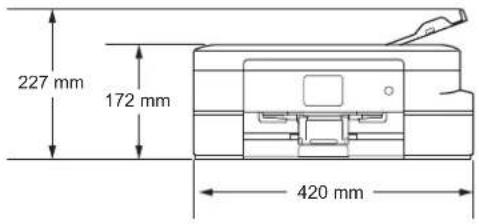 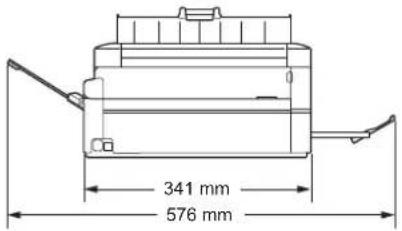 |
| 製品重量※インクカートリッジを含む | 8.7kg |
| 稼動音(音圧レベル) | 動作時:約50dB(A)*5 |
| 稼働音(音響レベル)*6 | コピー時(モノクロ):6.04B(A)コピー時(カラー):6.00B(A)スタンバイ時:2.97B(A) |
| 温度 動作保証温度:10~35°C | 最高印刷品質保証温度:20~33°C |
| 湿度※結露なきこと | 動作保証湿度:20~80%最高印刷品質保証湿度:20~80% |
| ADF(自動原稿送り装置)積載枚数 | 20枚(用紙坪量: 80g/m^2 (A4)) |
原稿サイズ 原稿台ガラス使用時
幅:最大215.9mm
長さ:最大297mm
ADF(自動原稿送り装置)使用時
幅:148mm~215.9mm
長さ:148mm~355.6mm
*1 全モード USB 接続時。消費電力値は使用環境、部品磨耗などにより若干異なることがあります。
*2 ADF 使用、片面印字、画質:標準、原稿:ISO/IEC24712 印刷パターン
*3 IEC 62301 Edition 2.0 による測定値。
*4 ヘッドクリーニングなどのために定期的に電源 OFF、及び、クイック起動モードが解除されます。必要な処理終了後は再度、解除前の状態となります。
*5 お使いの機能により数値は変わります。
*6 表示 A 特性音響パワーレベル LwAd が 6.30B(A)を超える機器の場合、事務所とは別室に設置することをお勧めします。
印刷用紙
| 給紙 用紙トレイ | ■用紙タイプ:普通紙、インクジェット紙(コート紙)、光沢紙 ^1 、再生紙■用紙サイズ ^*2 :A4、USレター、エグゼクティブ、B5 (JIS)、A5、A6、ポストカード、インデックスカード、2L判、ハガキ、往復ハガキ、Com-10、DL封筒、長形3号封筒、長形4号封筒、洋形2号封筒、洋形4号封筒■最大用紙容量:普通紙 100枚( 80g/m^2 )、ハガキ 40枚、光沢紙の場合は20枚 |
| スライドトレイ■用紙タイプ:普通紙、インクジェット紙(コート紙)、光沢紙 ^1 、再生紙■用紙サイズ ^*2 :L判、ハガキ、ポストカード■最大用紙容量:20枚(0.25mm以下) | |
| 手差しトレイ■用紙タイプ:普通紙、インクジェット紙(コート紙)、光沢紙 ^1 、再生紙■用紙サイズ ^*2 :A4、USレター、エグゼクティブ、B5 (JIS)、A5、A6、ポストカード、インデックスカード、2L判、L判、ハガキ、往復ハガキ、Com-10、DL封筒、長形3号封筒、長形4号封筒、洋形2号封筒、洋形4号封筒■最大用紙容量:1枚 | |
| 排紙 | 最大50枚( 80g/m^2 普通紙)(用紙は印刷面を上にして排出されます。) |
*1 光沢紙を使用する場合は、出力紙の汚れを避けるために、速やかに排紙トレイから出力紙を取り除いてください。
*2 用紙のタイプやサイズ、厚さ、容量について、詳しくは下記をご覧ください。
⇒ 10 ページ「使用できる用紙」
コピー
| カラー /モノクロ 対応/対応 | |
| コピー読み取り幅 204mm (A4原稿読み取り時) | |
| 連続複写枚数 スタックノソート 最大99枚 | |
| 拡大縮小 25~400 (%) | |
| 解像度 最大1200×2400dpi | |
| 両面コピー •用紙タイプ:普通紙、再生紙•用紙サイズ:A4、B5 (JIS)、A5 | |
デジカメプリント
| 互換性のあるメディア*1 | メモリースティック デュオTM(16MB-128MB)メモリースティック PROデュオTM(256MB-32GB)メモリースティック マイクロTM(M2TM)(256MB-32GB)(アダプターが必要です。)マルチメディアカード(32MB-2GB)マルチメディアカード プラス(128MB-4GB)マルチメディアカード モバイル(64MB-1GB)(アダプターが必要です。)SDメモリーカード(16MB-2GB)miniSDカード(16MB-2GB)(アダプターが必要です。)microSDカード(16MB-2GB)(アダプターが必要です。)SDHCメモリーカード(4GB-32GB)miniSDHCカード(4GB-32GB)(アダプターが必要です。)microSDHCカード(4GB-32GB)(アダプターが必要です。)SDXCメモリーカード(48GB-256GB) | |
| USBフラッシュメモリ*2- | ||
| 解像度 最大1200×6000dpi | ||
| 拡張ファイル | メディアファイルフォーマット | DPOF形式(ver.1.0、ver.1.1)、Exif形式/DCF形式(ver.2.1まで) |
| 対応画ファイルフォーマット | 写真プリント:JPEG*3、AVI*4、MOV*4 | |
| メディア保存:JPEG、PDF(カラー)TIFF、PDF(モノクロ) | ||
| ふちなし印刷用紙 | A4、ハガキ、L判、2L判*5 | |
*1 メモリーカード、アダプター、USB フラッシュメモリードライブは含まれません。
*2 USB2.0 規格
16MB \~ 256GB の USB マスストレージ規格
サポートフォーマット:FAT12/FAT16/FAT32/exFAT
*3 プログレッシブ JPEG フォーマットには対応していません。
*4 モーション JPEG のみです。
*5 用紙のタイプやサイズについて詳しくは、下記をご覧ください。
⇒ 10 ページ「使用できる用紙」
本製品は、著作権保護機能には対応していません。
スキャナー
| カラー /モノクロ 対応/対応 | |
| TWAIN 対応 あり | Windows^ XP^*1/Windows Vista^/Windows^ 7/Windows^ 8/Windows^ 10 OS X v10.8.5、10.9.x、10.10.x (Macintosh) |
| WIA 対応 あり | Windows^ XP^*1/Windows Vista^/Windows^ 7/Windows^ 8/Windows^ 10 |
| ICA 対応 あり | OS X v10.8.5、10.9.x、10.10.x (Macintosh) |
| カラー階調 入力:30ビット | 出力:24ビット |
| グレースケール 入力:10ビット | ト出力:8ビット |
| 解像度 | 最大 19200 × 19200dpi (補間) ^*2 最大 1200 × 2400dpi (原稿台ガラス)最大 1200 × 600dpi (ADF(自動原稿送り装置)) |
| 最大原稿読み取り幅 原稿台ガラス使用時幅:213.9mm長さ:295mmADF(自動原稿送り装置)使用時幅:213.9mm長さ:353.6mm | |
*1 Windows® XP Home Edition、Windows® XP Professional、Windows® XP Professional x64 Edition を含みます。
*2 WIA ドライバー(Windows® XP、Windows Vista®、Windows® 7、Windows® 8、Windows® 10 対応)では、最大 1200 × 1200dpi の解像度でのスキャンができます。(「Scanner Utility」を使って、19200 × 19200dpi の解像度を有効にすることができます。)
プリンター
| 解像度 | 最大1200×6000dpi |
| 最大印刷幅*1 | 204mm [210mm(ふちなし印刷)*2] |
| ふちなし印刷用紙*3 | A4、USレター、A6、ポストカード、インデックスカード、ハガキ、L判、2L判 |
| 自動両面印刷 | • 用紙タイプ:普通紙、再生紙• 用紙サイズ:A4、USレター、エグゼクティブ、B5(JIS)、A5、ハガキ |
*1 A4 用紙を印刷した場合。
*2 ふちなし印刷を設定した場合。
*3 用紙のタイプやサイズについて詳しくは、下記をご覧ください。
⇒ 10 ページ「使用できる用紙」
インターフェイス
| USB*1*2 | 2.0m以下のUSB2.0ケーブルをご使用ください。 |
| LAN*3 | カテゴリー 5以上の非シールドツイストペアケーブル(UTP)をご使用ください。 |
| 無線 LAN IEEE 802.11b/g/n | (インフラストラクチャ通信、アドホック通信)IEEE 802.11g/n (Wi-Fi Direct®接続) |
| NFC | 対応 |
*1 本製品は、USB2.0 ハイスピードインターフェイスに対応しています。USB1.1 インターフェイスに対応したパソコンにも接続することができます。
*2 サードパーティ製の USB 機器はサポートしていません。
*3 ネットワークの仕様について詳しくは、「ネットワーク (LAN)」(⇒97ページ)をご覧ください。または「ユーザーズガイドパソコン活用&ネットワーク」をご覧ください。
ネットワーク (LAN)
ネットワークの仕様について詳しくは、「ユーザーズガイドパソコン活用&ネットワーク」をご覧ください。
本製品をネットワーク環境に接続することにより、ネットワークプリンター機能、ネットワークスキャン機能を使用することができます。また、ネットワーク接続されている本製品の初期設定用ユーティリティ BRAdmin Light ^*1 も使用できます。(Windows ^® のみ)
*1 高度なプリンター管理が必要な場合は、サポートサイト(プラザーソリューションセンター)http://support.brother.co.jp/)から、Brother BRAdmin Professional ユーティリティーの最新バージョンをダウンロードして使用してください。Windows®のみ)
| 無線セキュリティー | SSID(最大32桁まで)、WEP 64/128 bit、WPA-PSK(TKIP/AES)、WPA2-PSK(AES) |
| 無線セットアップサポートユーティリティー | AOSST^TM 対応 |
| WPS 対応 |
使用環境
本製品とパソコンを接続する場合、次の動作環境が必要となります。
| OS | インターフェイス | プロセッサー | 必要なディスク容量 | ||||
| USB *2 | 10/100Base-TX (イーサネット) | 無線 LAN IEEE802.11b/g/n | ドライバー | その他のソフトウェア(ドライバーを含む) | |||
| Windows® | Windows® XP Home(SP3 以上)*1Windows® XP Professional(SP3 以上)*1*4 | プリントスキャンリムーバブルディスク (USB 接続時)*3ネットワークメディアアクセス (LAN 接続時)*3 | 32 ビット (x86) または 64 ビット (x64) のプロセッサー | 150MB 1GB | |||
| Windows Vista® *1 | 500MB | 1.3GB | |||||
| Windows® 7 *1Windows® 8 *1Windows® 8.1 *1 | 650MB | ||||||
| Windows® 10 Home *1Windows® 10 Pro *1Windows® 10Education *1Windows® 10Enterprise *1 | |||||||
| Windows Server®2003Windows Server®2003 R2Windows Server®2008 | なし ブリント | 50MB | なし | ||||
| Windows Server®2008 R2Windows Server®2012Windows Server®2012 R2 | 64 ビット (x64) のプロセッサー | ||||||
| Macintosh | OS X v10.8.5OS X v10.9.xOS X v10.10.x | プリントスキャンリムーバブルディスク (USB 接続時)*3ネットワークメディアアクセス (LAN 接続時)*3 | Intel® ブロセッサー | 80MB | 550MB | ||
*1 WIA は、最大 1200 × 1200dpi の解像度に対応していますが、[Scanner Utility] を使用すれば、最大 19200 × 19200dpi の解像度に対応できます。
*2 サードパーティ製の USB 機器はサポートしていません。
*3 リムーバブルディスクおよびネットワークメディアアクセスはメモリーカードアクセスの機能です。
*4 Windows® XP Professional x64 Edition については、SP2 以上をお使いください。
- 最新のドライバーは http://support.brother.co.jp/ からダウンロードできます。
- 記載されているすべての会社名および製品名は、各社の商標または登録商標です。

CPU のスペックやメモリーの容量に余裕があると、動作が安定します。
用語解説
=あ=
● アプリケーションソフトウェア
ワープロや表計算など、ユーザーが直接操作するソフトウェアです。
- インクジェット
専用のインクをプリントヘッドのノズルから用紙に吹き付けて印刷する方式です。
- インターフェイス
パソコンと周辺装置のように、機能や条件の違うものの間で、データをやりとりするためのハードウェアまたはソフトウェアです。
● ウィザード
Windows ^® などで、設定作業を半自動化してくれる機能です。
● オプション機能
標準仕様に対し、お客様の希望に応じて変更できる機能です。
=か=
● 画質強調
解像度や明るさを自動的に調整して、より鮮やかに印刷する機能です。
● 原稿台ガラス
コピーのときに原稿を置くところです。ここから原稿を読み取ります。
=た=
● タスクバー
Windows ^® の画面上にあるプログラムの起動やフォルダーの表示のためのボタンを配置してある場所のことです。
● デバイス
ハードディスクやプリンターのような、パソコンで使用されるハードウェアのことです。
=は=
● プリンタードライバー
パソコンから印刷をするために必要なソフトウェアです。
● ポスターコピー
1 枚の原稿を分割し、複数の用紙に拡大コピーします。
=ら=
● ログオン(ログイン)
パソコンやシステムへアクセスするときに行う操作です。
=数字=
2in1
2 枚の原稿を縮小し、1 枚の用紙にコピーする機能です。
4in1
4 枚の原稿を縮小し、1 枚の用紙にコピーする機能です。
=A to Z=
● ADF(自動原稿送り装置)
Automatic Document Feeder の略。複数枚の原稿を連続して読み取ることのできる装置です。
CMYK
シアン(Cyan)、マゼンタ(Magenta)、イエロー(Yellow)、黒(Black)によって表される色の表現方法です。光の三原色、赤、青、緑(RGB)による、加法混色に対し、補色の三原色、緑青(シアン)、赤紫(マゼンタ)、黄を用いた減法混色のことを指します。本製品は減法混色を行っており、印刷にはCMYに加え黒インクを併用しています。
- CSV 形式
Comma Separated Value の略。レコード中の各フィールドを、コンマ(,)を区切りとして列挙したデータ形式です。表計算ソフトウェアでは、CSV 形式でのデータ出力、データ入力機能が用意されています。
DPI
Dot Per Inchの略で、1インチ(2.54cm)幅に印刷できるドット数を表す単位で、解像度を示します。
OS
Operating System(オペレーティングシステム)の略で、パソコンの基本ソフトウェア群です。
PC
Personal Computer(パーソナルコンピューター)の略で、個人仕様の一般的なコンピューターです。
TWAIN
Technology Without Any Interested Name の略でスキャナーなどパソコンに画像を取り込む装置と Presto! PageManager などのソフトウェアを連携させるための規格です。
- USB ケーブル
Universal Serial Bus(ユニバーサルシリアルバス)の略。ハブを介して最大127台までの機器をツリー状に接続できるケーブルです。パソコンの電源を入れたままコネクタの接続ができるホットプラグ機能を持っています。
● vCard (vcf 形式)
電子メールで個人情報をやり取りするための規格。電子メールの添付ファイルの機能を拡張して、氏名、電話番号、住所、会社名などをやり取りできます。この規格に対応するアプリケーション間では、受信時に情報が自動的に更新されます。
WIA
Windows® Image Acquisition の略で、スキャナーなどパソコンに画像を取り込む装置と Presto! PageManager などのソフトウェアを連携させるための規格です。TWAIN の機能を置き換えるもので、Windows® XP、Windows Vista®、Windows® 7、Windows® 8、Windows® 10 で標準サポートされています。
索引
数字
2in1 (ID カード) コピー 40
2in1 コピー 39
4in1 コピー 39
英字
CPU 98
DPOF 60
E メール添付 78
ID カードコピー 40
Macintosh 98
OCR 78
OS 98
PictBridge 61
USB フラッシュメモリー 48
Wi-Fi 設定ボタンの機能 83
Windows ^® 98
あ行
明るさ(画面) 26
明るさ(デジカメプリント) 50
インクカートリッジ型番 69
インクカートリッジの交換 67
インクカートリッジの廃棄 68
インク残量のチェック 69
インク節約モード 43
インクボタンの機能 83
印刷が汚い 70
印刷範囲 13
インデックスプリント 53
薄い(コピー/印刷)....70
裏写り除去コピー 44
お気に入り登録 31
お気に入りの呼び出しかた 33
お好み色補正 55
お手入れ 64
お役立ちツールボタンの機能 82
音量設定 25
か行
画質強調(デジカメプリント) 50
かすれる(コピー/印刷)....70
画像トリミング(デジカメプリント) 50
画像の一部をプリントする 56
画面の設定 26
カラー調整(デジカメプリント) 50
キーボード設定 26
機能一覧 76
クイック起動モード 29
クラウドボタンの機能 82
クリーニング(プリントヘッド)....70
原稿の読み取り範囲 22
言語選択 27
こだわり印刷 55
コピー
拡大 / 縮小 36
画質 36
濃度 37
設定変更 36
コピーボタンの機能 76
コントラスト(デジカメプリント) 50
さ行
地色除去コピー 45
自動電源オフ 28
写真をトリミングする 56
写真をプリントする 48
写真をプリントする (PictBridge) 61
写真を補正する 55
仕様 92
使用環境 98
証明写真プリント ....58
照明ダウンタイマー 26
透かしコピー 45
スキャンボタンの機能 78
スタックコピー 38
スライドショー 59
スライドトレイ 18
スリープモード 28
静音モード 30
清掃 64
設定内容リスト 71
設定を保持する(コピー) 37
設定を保持する(デジカメプリント)....51
セットできる用紙 10
ソートコピー 38
た行
ダウンタイマー(照明) 26
タッチパネル操作 8
定期メンテナンス 70
手差しトレイ 20
デジカメプリント 48
赤目補正 55
色あざやか補正 55
逆光補正 55
自動色補正 49,55
シャープネス 50
設定変更 49
セピア色でプリント 55
肌色あかるさ補正 55
ホワイトバランス ....50
ホワイトボード補正 55
モノクロプリント 55
夜景補正 55
デジカメプリントボタンの機能 80
時計セット 24
トリミング 56
な行
入力方法 74
ネットワーク設定リスト 71
年賀状アプリボタンの機能 83
は行
廃棄(インクカートリッジ) 68
排紙ローラーの清掃 66
白紙が出る(コピー/印刷)....70
番号指定プリント 54
日付印刷 50
表示言語設定 27
フォルダー保存 78
ふちなし印刷 50
ブックコピー 44
プラテンの清掃 65
プリント画質 49
プリントサイズ 49
プリントヘッド 70
プリントレイアウト 49
ヘッドクリーニング 70
便利なコピー設定 37
ポスターコピー 41
ま行
まとめてプリント 52
無線 LAN レポート 71
メディア保存 78
メニューボタンの機能 86
メモリー 98
メモリーカード 48
メンテナンス 64
文字の入力方法 74
や行
用語解說 99
用紙 10
用紙送り量補正 70
用紙サイズ 13
用紙サイズ(コピー) 36
用紙サイズ(デジカメプリント) 49
用紙タイプ(コピー) 36
用紙タイプ(デジカメプリント) 49
用紙トレイ 14
用紙のセット
スライドトレイ 18
手差しトレイ 20
用紙トレイ 14
汚れ(本製品) 64
読み取り範囲 22
ら行
両面コピー 42
レイアウトコピー 39
レーベルプリントボタンの機能 82
レポート印刷 71
