DCP-J572N - プリンター BROTHER - 無料のユーザーマニュアル
デバイスのマニュアルを無料で見つける DCP-J572N BROTHER PDF形式.


| 製品タイプ | インクジェット多機能プリンター |
| 寸法(幅×奥行×高さ) | 約400×300×150 mm |
| 重量 | 約5.0 kg |
| 電源 | AC 100-240V、50/60Hz |
| 主な機能 | プリント、コピー、スキャン、無線LAN、自動両面印刷 |
| メンテナンスと清掃 | プリントヘッドクリーニング、ノズルチェック、廃インクタンク交換 |
| 安全 | 取扱説明書の安全注意事項に従ってください |
| 消耗品と補修性 | 交換用インクカートリッジ(LCシリーズ)、廃インクパッド |
| 一般情報 | Brother DCP-J572N、2018年発売、最大A4用紙対応 |
| 対応OS | Windows、macOS、iOS、Android |
| 接続インターフェース | USB 2.0、Wi-Fi(IEEE 802.11b/g/n) |
| 対応用紙サイズ | A4、A5、B5、はがき、L判 |
| 印刷解像度 | 最大 6000×1200 dpi(インクジェット) |
| コピー速度 | 約4.0 ipm(モノクロ) |
| スキャン方式 | フラットベッド、CISセンサー |
| カートリッジ構成 | 4色独立(CMYK) |
| 年間印刷ページ数 | 最大 2,000ページ |
| 動作環境 | 温度10~35℃、湿度20~80% |
| 音声レベル(動作時) | 約45 dB(A) |
よくある質問 - DCP-J572N BROTHER
ユーザーの質問 DCP-J572N BROTHER
0 質問 この機器について。知っているものに答えるか、ご自身の質問をしてください。
この機器について新しい質問をする
デバイスの取扱説明書をダウンロード プリンター 無料でPDF形式で!マニュアルを見つける DCP-J572N - BROTHER 電子デバイスをもとに戻しましょう。このページにはデバイスの使用に必要なすべての書類が掲載されています。 DCP-J572N ブランド BROTHER.
使用説明書 DCP-J572N BROTHER
ブラザーのサポートサイトにアクセスして 最新の情報を調べる
support.brother.co.jp
サポート ブラザー
検索

オンラインユーザー登録をお勧めします。
Brother Online
https://online.brother.co.jp/
ご登録いただくと、製品をより快適にご使用いただくための情報をいち早くお届けします。
第1章
はじめに
第2章
お好みで設定する
第3章
コピー
第4章
デジカメプリント
第5章
ファクス
第6章
電話帳
第7章
転送・リモコン機能
第8章
こんなときは
第9章
付録 (索引)
マニュアルの構成
本製品には次のマニュアルが用意されています。目的に応じて各マニュアルをご活用ください。
■ 製品に付属されています
| 1. 安全にお使いいただくために(冊子)本製品を使用する上での注意事項や守っていただきたいことを記載しています。はじめにお読みください。 |  属 属 |
| 2. かんたん設置ガイド本製品の設置・接続に関する手順を説明しています。 |  属 属 |
| 3. かんたん操作ガイド(冊子)本製品の基本的な使いかたと、困ったときの対処方法について説明しています。 |  属 属 |
■ サポートサイト(ブラザーソリューションセンター)からダウンロードしてご利用ください
| ユーザーズガイド 応用編かんたん操作ガイドで使いかたを説明していない機能について説明しています。本製品が持つ便利で楽しい機能を最大限に使いこなしてください。 |  support.brother.co.jp/j/d/b4m2 support.brother.co.jp/j/d/b4m2 |
| ユーザーズガイド パソコン活用&ネットワーク本製品をパソコンとつないでプリンターやスキャナーとして使うときの操作方法や、付属の各種アプリケーションについて詳しく説明しています。また、本製品を手動でネットワークに接続するときの設定方法や、ネットワークに関して困ったときの対処方法、クラウド接続、モバイル機能やモバイルプリント&スキャンについて説明しています。 |
最新版のマニュアルは、サポートサイト(ブラザーソリューションセンター)からダウンロードできます。support.brother.co.jp/j/d/b4m2
目次
マニュアルの構成 2
目次 3
本書の見かた 5
編集ならびに出版における通告 5
ソフトウェアは最新の状態でお使いいただく ことをお勧めします 6
商標と著作権について 6
第1章 はじめに 7
画面の操作方法 8
Brother Utilities について (Windows® のみ) ...... 9
用紙のセット 11
推奨紙 11
使用できる用紙 11
用紙の印刷範囲 14
トレイと用紙サイズについて 14
用紙トレイにセットする 15
スライドトレイにセットする 19
手差しトレイにセットする 21
原稿のセット 23
原稿の読み取り範囲 23
ADF(自動原稿送り装置)にセットできる原稿…23
ADF(自動原稿送り装置)にセットできない 原稿 23
ファクス送受信テストをする
(MFC モデルのみ) 24
第2章 お好みで設定する....25
画面の設定を変更する ......26
スキャンモードの初期画面を設定する 26
画面の明るさを設定する 26
キーボードの文字配列を変更する 26
画面の表示言語を設定する 27
トレイ確認を設定する 28
電力を節約する 29
スリープモードに入る時間を設定する 29
自動電源オフ機能を設定する (DCP モデルのみ) 29
印刷音を軽減する 30
ショートカットを登録する 31
ショートカットに機能や設定条件を登録する ..... 31
登録したショートカットを呼び出す 31
ショートカットを編集する 32
かんたんファクス設定をする
(MFC モデルのみ) 33
電話 / ファクス回線のいろいろな接続
(MFC モデルのみ) 34
ひかり電話をご利用の場合 35
ADSL をご利用の場合 35
ISDN をご利用の場合 36
デジタルテレビを接続する場合 36
構内交換機(PBX)・ビジネスホンをご利用の 場合 37
ナンバー・ディスプレイサービスを利用する (MFC モデルのみ) 38
第3章 コピー 39
いろいろなコピー 40
設定を変えてコピーするには 40
スタックノソートコピーする 42
レイアウトコピーする 43
両面コピーする 46
インクを節約してコピーする 47
コピー時の裏写りを抑える 48
ブックコピーする 48
コピーに文字を重ねる 49
原稿の地色を除去してコピーする 49
第 4 章 デジカメプリント .....50
写真をプリントする 51
使用できるメモリーカードと USB フラッシュ メモリー 51
設定を変えてプリントするには 52
メモリーカードまたは USB フラッシュメモリー内の画像を 1 枚ずつまとめてプリントする …… 54
インデックスシートをプリントする 54
インデックスシートの写真の番号を指定して プリントする 55
証明写真プリントをする 56
第5章 ファクス (MFC モデルのみ) ....58
送信
ファクスの便利な送りかた……59
設定を変えてファクスするには 59
発信履歴・着信履歴を使ってファクスを送る……61
相手先の受信音を確認してから送る 62
複数の相手先に同じ原稿を送る 63
内容を確認してから送る 65
時間を指定して送る 67
同じ相手への「タイマー送信」を 1 回の通信に まとめる 68
原稿をすぐに送る 69
海外へ送る 70 パソコンからファクスを送る 72
自動再ダイヤルを解除する / 設定する 73
受信
ファクスの便利な受けかた 74
電話に出ると自動的に受ける(親切受信) 74
電話に出てから受ける(手動受信) 75
自動的に縮小して受ける 75
受信日時を付けて印刷する 76
本製品と接続している電話機の操作でファクスを
受信する 77
ファクスをメモリーで受信する 78
着信回数の設定 82
通信管理
通信状態を確かめる 83
送信待ちファクスを確認・中止する 83
通信管理レポートを印刷する 84
送信結果レポートを印刷する 85
着信履歴リストを印刷する 86
第6章 電話帳 (MFC モデルのみ) ......87
電話帳を利用する 88
発信履歴・着信履歴から電話帳に登録する……88
電話帳の内容を変更する 90
グループダイヤルを登録する 91
パソコンを使って電話帳に登録する 92
第 7 章 転送・リモコン機能 (MFC モデルのみ) ......93
外出先から本製品を操作する 94
暗証番号を設定する 94
外出先から本製品を操作する 95
第8章 こんなときは ......97
日常のお手入れ
本製品が汚れたら 98
タッチパネルを清掃する 98
本製品の外側を清掃する 98
スキャナー(読み取り部)を清掃する 99
本体内部を清掃する 100
排紙ローラーを清掃する 101
インクがなくなったときは 102
インクカートリッジを交換する 102
インク残量を確認する 104
インクカートリッジの型番を確認する 104
印刷品質が良くないときは 105
定期メンテナンスについて 105
プリントヘッドをクリーニングする 105
用紙送り量を補正する 105
印刷設定オプションを変更する 106
困ったときは
画面にメッセージが表示されたときは……107
紙が詰まったときは 114
用紙が詰まったときは 114
ADF(自動原稿送り装置)に原稿が詰まったときは
(DCP-J972N/J973N、MFC-J893N のみ) ...... 122
ディスクが詰まったときは
(DCP-J973N、MFC-J893N のみ) 124
ディスクが前面に詰まったときは 124
ディスクが背面に詰まったときは 124
ファクス通信で困ったときは
(MFC モデルのみ) 126
エラーが発生したときのファクスの転送方法 .... 126
回線環境を改善する 127
こんなときは 129
停電になったときは 129
本製品の設定内容や機能を確認する 129
本製品のファームウェアのバージョンや
更新情報を確認する 129
本製品を輸送するときは 130
本製品を廃棄するときは 130
故障かな?と思ったときは
(修理を依頼される前に) 131
プリント (印刷) のトラブル 131
印刷品質のトラブル 132
給紙・排紙のトラブル 136
コピーのトラブル 137
スキャンのトラブル 137
デジカメプリントのトラブル 138
電話・ファクスのトラブル
(MFC モデルのみ) 138
ネットワークのトラブル 141
その他のトラブル 141
第 9 章 付録 ……142
文字の入力方法 143
入力画面 143
機能一覧 145
仕様 170
使用環境 178
索引 179
本書の見かた
本書で使用されている記号
本書では、下記の記号が使われています。
| 警告 | 誤った取り扱いをすると、人が死亡または重傷を負う可能性がある内容を示します。 |
| 注意 | 誤った取り扱いをすると、人が傷害を負う可能性のある内容を示します。 |
| 重要 | この表示を無視して、誤った取り扱いをすると、物的損害の可能性がある内容を示しています。 |
| お願い | お使いいただく上での注意事項、制限事項などを記載しています。 |
| 知っていると便利なことや、補足を記載しています。 |
本書に掲載されている画面は、実際の画面と異なることがあります。
本書で対象となる製品
本書は下記のモデルを対象としています。お使いの製品の型番は操作パネル上に記載されていますので、ご確認ください。
DCP-J572N、DCP-J972N、DCP-J973N、MFC-J893N
本書で使用されているイラスト
本書では本製品や操作パネルの説明に、MFC-J893N のイラストを代表で使用しています。モデル特有の記載については、該当モデルのイラストを使用しています。
操作パネルのボタンについては、黒色タイプのイラストを使用しています。お使いの製品によっては本書で使用している操作パネルのボタンとデザインが異なる場合があります。該当するボタンに読み替えてください。
ADF(自動原稿送り装置)搭載モデルについて
ADF(自動原稿送り装置)は、下記のモデルに搭載されています。
DCP-J972N、DCP-J973N、MFC-J893N
編集ならびに出版における通告
本マニュアルならびに本製品の仕様は予告なく変更されることがあります。
ブラザー工業株式会社は、本マニュアルに掲載された仕様ならびに資料を予告なしに変更する権利を有します。また提示されている資料に依拠したため生じた損害(間接的損害を含む)に対しては、出版物に含まれる誤植その他の誤りを含め、一切の責任を負いません。
ソフトウェアは最新の状態でお使いいただくことをお勧めします
弊社ではソフトウェアの改善を継続的に行なっております。
最新のドライバーに入れ替えると、パソコンの新しい OS に対応したり、印刷やスキャンなどの際のトラブルを解決できることがあります。また、本体のトラブルは、ファームウェア(本体ソフトウェア)を新しくすることで解決できることがあります。
最新のドライバーやファームウェアは、弊社サポートサイト(ブラザーソリューションセンター)からダウンロードしてください。ダウンロードやインストールの手順についても、サポートサイトに掲載されています。support.brother.co.jp
商標と著作権について
商標
Windows および Windows Server は、米国 Microsoft Corporation の米国、日本および / またはその他の国における登録商標または商標です。
App Store、Mac、macOS は、米国および他の国々で登録された Apple Inc. の商標です。
SDHC ロゴは SD-3C, LLC の商標です。
Wi-Fi および Wi-Fi Direct は、Wi-Fi Alliance ^® の登録商標です。
Wi-Fi Protected Setup (WPS)、WPA、WPA2 は、Wi-Fi Alliance ^® の商標です。
Intel は、米国および/またはその他の国における Intel Corporation の商標です。
Nuance、PaperPort は、米国およびその他の国における Nuance Communications, Inc. およびその子会社の商標または登録商標です。
ブラザー製品および関連資料等に記載されている社名および商品名はそれぞれ各社の商標または登録商標です。
著作権
Brother Utilities について (Windows® のみ) ...... 9
ドライバーをアンインストールする (Windows® のみ) 10
用紙のセット 11
推奨紙 11
使用できる用紙 11
用紙の印刷範囲 14
トレイと用紙サイズについて 14
用紙トレイにセットする 15
スライドトレイにセットする 19
手差しトレイにセットする 21
原稿のセット 23
原稿の読み取り範囲 23
ADF(自動原稿送り装置)にセットできる原稿…23
ADF(自動原稿送り装置)にセットできない原稿 23
ファクス送受信テストをする(MFC モデルのみ)……24
画面の操作方法
画面に表示された項目やアイコンを押して操作します。画面上に▲▼◀▶が表示されているときは、
▲/▼/◀/▶ を押すとその方向に画面を送ります。
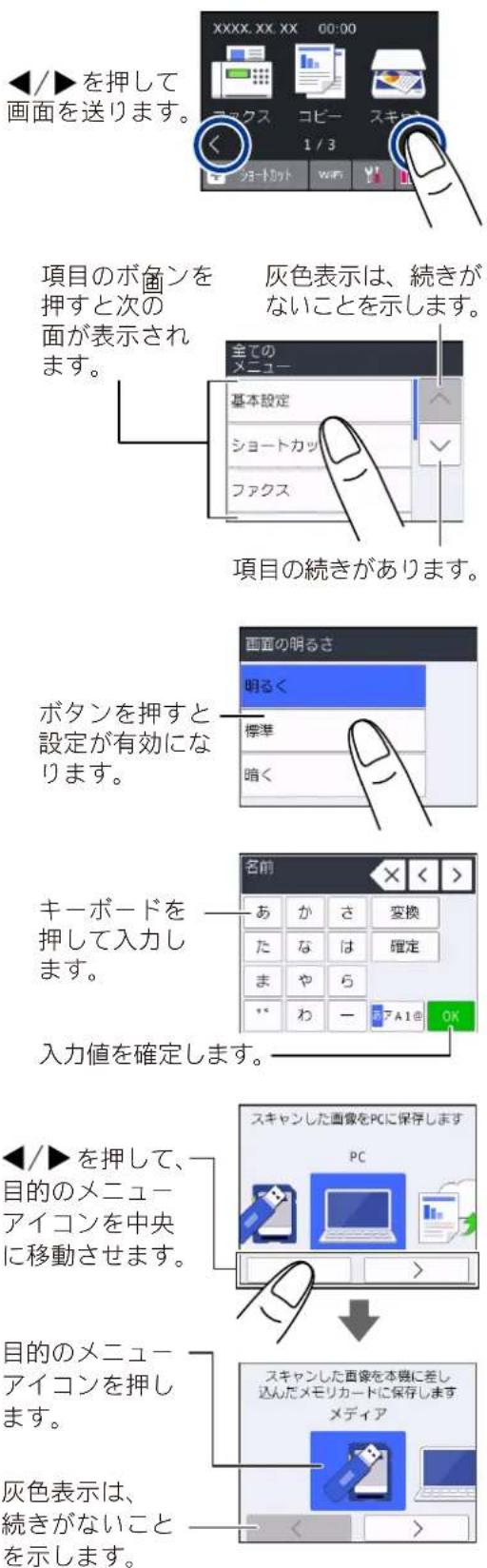
◀/▶を押して
画面を送ります。
項目のボタンを押すと次の面が表示されます。
灰色表示は、続きがないことを示します。
項目の続きがあります。
ボタンを押すと
設定が有効になります。
キーボードを押して入力します。
入力値を確定します。
重要
■ タッチパネルは先のとがったもので押さないでください。タッチパネルが損傷する恐れがあります。
操作例
【基本設定】の【画面の明るさ】の設定方法を例に説明します。
1 を押す
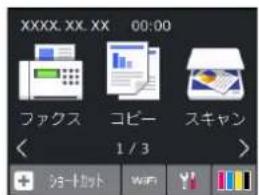
操作パネル上のを押すと、1つ前の画面に戻すことができます。
2【全てのメニュー】を押す
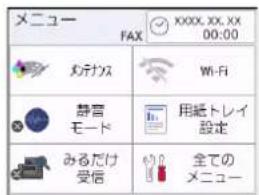
メニュー画面が表示されます。
3【基本設定】を押す
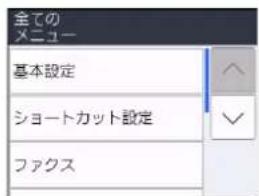
次の階層が表示されます。
4 【画面の明るさ】を押す
キーが表示されていないときは、▲/を押して画面を送ります。
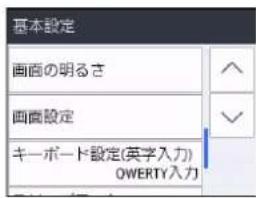
次の階層が表示されます。
5【画面の明るさ】を押す
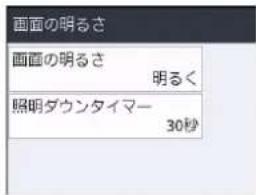
6 希望の明るさを選ぶ
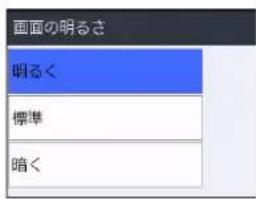
ボタンを押すと、その明るさにすぐに画面が変わります。
7 を押して設定を終了する
Brother Utilities について (Windows® のみ)
パソコンに本製品のプリンタードライバーをインストールすると [Brother Utilities] アイコンが表示されます。 [Brother Utilities] は、さまざまな機能を実行できるソフトウェアです。
スタートメニューから [すべてのプログラ
(Brother Utilities) をダブルクリック
またはタップします。
- Windows® 8.1 の場合
スタート画面の左下の↓クリックします。(タッチパネルをご使用の場合は、下から上へスワイブしても、アプリ画面が表示されます。)
アプリ画面が表示されたら(Brother Utilities)をクリックまたはタップします。
- Windows® 10 の場合
スタートメニューから [Brother] -

(Brother Utilities) の順にクリックし
ます。
[Brother Utilities] ダイアログボックスが表示されます。
2 モデル名を選択する
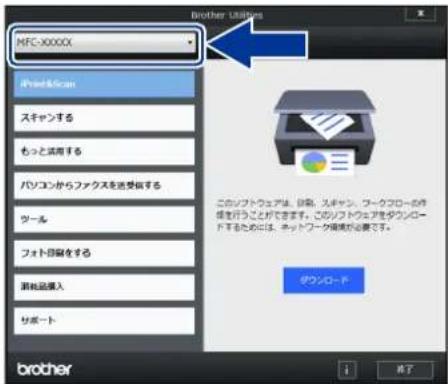
3 ナビゲーションバーのメニューからお使いになる機能を選ぶ
ドライバーをアンインストールする (Windows®のみ)
ドライバーをアンインストールする場合は、以下の方法で行ってください。
1 (Brother Utilities) をクリックまたはタップする
[Brother Utilities] ダイアログボックスが表示されます。
2 モデル名を選択する
3 ナビゲーションバーから [ツール]をクリックする
- [ソフトウェア更新通知] アイコンが表示されている場合は、それを選択して、[今すぐ確認する] - [ソフトウェア更新確認] - [アップデート] をクリックします。画面の指示に従います。
- [ソフトウェア更新通知] アイコンが表示されていない場合は、次のステップへ進みます。
4 ナビゲーションバーから [ツール] - [アンインストール] をクリックする
5 画面の指示に従って操作する
ドライバーとソフトウェアがアンインストールされます。
用紙のセット
印刷品質は用紙の種類によって大きく左右されます。目的に合った用紙を選んでください。印刷品質維持のため、推奨紙をご利用になることをお勧めします。
推獎紙
| 用紙種類 商品名 型番(サイズ) 枚数 | |||
| 普通紙 | 上質普通紙 | BP60PA (A4) | 250 枚入り |
| 光沢紙 | 写真光沢紙 | BP71GA4 (A4) | 20 枚入り |
| BP71GLJ50 (L 判) | 50 枚入り | ||
| BP71GLJ100 (L 判) | 100 枚入り | ||
| BP71GLJ300 (L 判) | 300 枚入り | ||
| BP71GLJ500 (L 判) | 500 枚入り | ||
| FUJIFILM 画彩 写真仕上げ Pro * ^1 | |||
| マット紙 | インクジェット紙(マット仕上げ) | BP60MA (A4) | 25 枚入り |
*1 手差しトレイにセットしてください。
使用できる用紙
| 種類 | 坪量(厚さ) | 一度にセットできる枚数 | サイズ | |||
| ファクス*1 | コピー | デジカメプリント | プリンター | |||
| ●用紙トレイ | ||||||
| 普通紙*2、再生紙*2 | 64g/m2~120g/m2(0.08mm~0.15mm) | 100*3 | A4 | A4B5 (JIS)A52L 判*4 | A42L 判*4 | A4B5 (JIS)A5B6 (JIS)A6US レター2L 判*4 |
| インクジェット紙 | 64g/m2~200g/m2(0.08mm~0.25mm) | 20 | - | |||
| 光沢紙 | 260g/m2以下(0.27mm以下) | 20 | - | |||
| 光沢はがき | 260g/m2以下(0.27mm以下) | 20 | - | ハガキ | ハガキ | ハガキ |
| 普通はがきインクジェットはがき | 220g/m2以下(0.23mm以下) | 40 | - | ハガキ | ハガキ | ハガキ |
| 往復はがき(折っていないもの) | 40 | - | - | - | 往復ハガキ | |
| ポストカード(101.6mm×152.4mm) | 40 | - | - | - | ポストカード | |
| インデックスカード(127mm×203.2mm) | 120g/m2以下(0.15mm以下) | 30 | - | - | - | インデックスカード |
| 封筒 | 80g/m2~95g/m2(0.52mm以下) | 10 | - | - | - | 長形3号封筒長形4号封筒洋形2号封筒洋形4号封筒Com-10DL封筒 |
| ● スライドトレイ | ||||||
| 普通紙、再生紙 | 64g/m2~120g/m2(0.08mm~0.15mm) | 20 | - L判 | L判 L判 | ||
| インクジェット紙 | 64g/m2~200g/m2(0.08mm~0.25mm) | 20 | ||||
| 光沢紙 | 260g/m2以下(0.27mm以下) | 20 | ||||
| 光沢はがき | 260g/m2以下(0.27mm以下) | 20 | - ハガキ | ハガキ | ハガキ | |
| 普通はがきインクジェットはがき | 220g/m2以下(0.23mm以下) | 20 | - ハガキ | ハガキ | ハガキ | |
| ポストカード(101.6mm×152.4mm) | 20 | - - | - ポスト | カード | ||
| ● 手差しトレイ | ||||||
| 普通紙、再生紙 | 64g/m2~120g/m2(0.08mm~0.15mm) | 1 | - | A4B5 (JIS)A52L判*4L判 | A42L判*4L判 | A4B5 (JIS)A5B6 (JIS)A6USレター2L判*4L判 |
| インクジェット紙 | 64g/m2~200g/m2(0.08mm~0.25mm) | - | ||||
| 光沢紙 | 260g/m2以下*5(0.27mm以下) | - | ||||
| 光沢はがき | 260g/m2以下*5(0.27mm以下) | - ハガキ | ハガキ | ハガキ | ||
| 普通はがきインクジェットはがき | 220g/m2以下(0.23mm以下) | - ハガキ | ハガキ | ハガキ | ||
| 往復はがき(折っていないもの) | - - | - 往復ハ | ガキ | |||
| ポストカード(101.6mm×152.4mm) | - - | - ポスト | カード | |||
| インデックスカード(127mm×203.2mm) | 120g/m2以下(0.15mm以下) | - - | - インデ | ックス | カード | |
| 封筒 | 80g/m2~95g/m2(0.52mm以下) | - | - | - | 長 4号封筒洋形 2号封筒洋形 4号封筒Com-10DL封筒 | |
*1 ファクスは MFC モデルのみ
*2 両面印刷の場合は、64g/m²~105g/m(0.08mm~0.13mm)です。
*3 80g/m² の用紙の目安です。
*4 127mm × 178mm
*5 FUJIFILM 画彩 写真仕上げ Pro は、ご使用いただけます。
重要
■ 指定された用紙でも、以下の状態の用紙は使用できません。
傷がついている用紙、カールしている用紙、シワのある用紙、留め金のついた用紙
■ 指定以外の用紙は使用できません。誤って使用すると、故障や紙づまりの原因になります。封筒の場合は斜めに送り込まれたり、汚れたりします。
■ ラベル用紙は使用できません。誤って使用すると、正しく印刷されなかったり、ラベルが内部に付着し、故障の原因となることがあります。
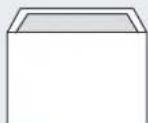
■ 以下の封筒は使用できません。誤って使用すると、故障や紙づまりの原因になります。
- 窓付き封筒
・エンボス加工がされたもの - 留め金のついたもの
- 内側に印刷がほどこされているもの
・ふたにのりが付いているもの
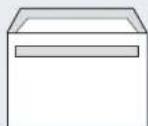
- 二重封筒(ふたの部分が二重になった封筒)
お願い
■ 使用していない用紙は袋に入れ、密封してください。湿気のある場所、直射日光の当たる場所には保管しないでください。
■ 往復はがきには、「折ってあるタイプのもの」と「折り目はあるが折っていないタイプのもの」があります。「折ってあるタイプのもの」を使用すると往復はがきの後端に汚れなどが発生することがありますので、「折り目はあるが折っていないタイプのもの」をご使用ください。

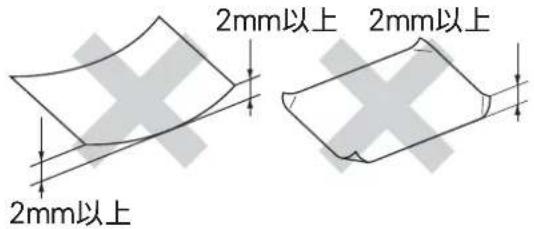
カールしている用紙について
特に、はがきや光沢紙はカールしている場合があるため、曲がりや反りを直して使用してください。カールしている用紙をそのまま使用すると、インク汚れ、印刷のずれ、用紙づまりが発生します。
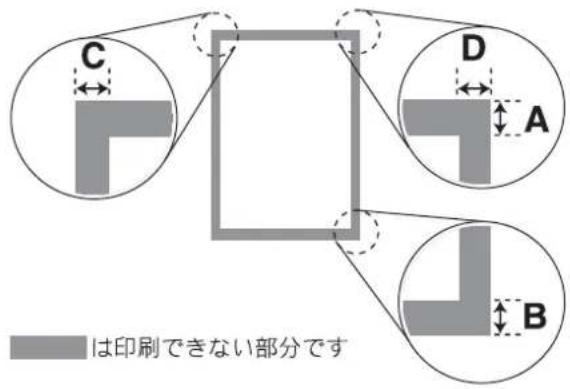
用紙の印刷範囲
用紙には印刷できない部分があります。以下の図と表に、印刷できない部分を示します。なお、図と表の A、B、C、D はそれぞれ対応しています。
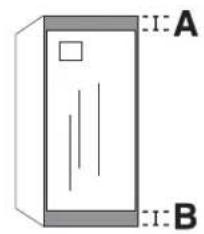
封筒のA、Bの位置は下図のようになります。
| 用紙 | A B C D | |||
| 封筒以外の用紙 | 3 | 3 | 3 | 3 |
| 封筒 | 12 | 12 3 | 3 | |
※印刷できない部分の数値(A、B、C、D)は、概算値です。この数値はお使いの用紙によっても変わることがあります。
トレイと用紙サイズについて
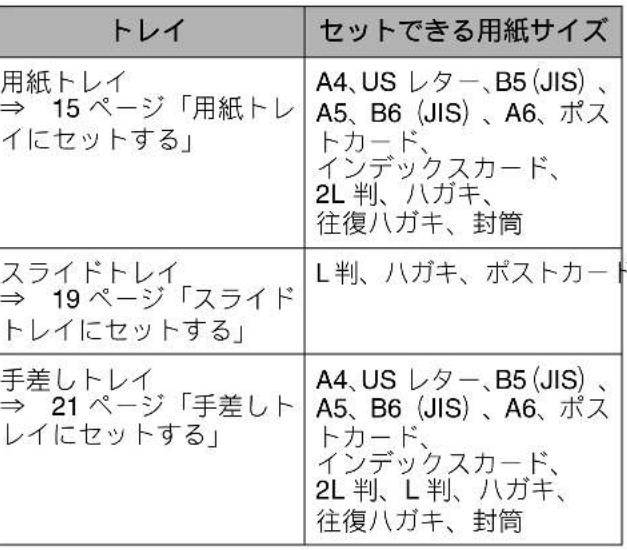 |
用紙の種類とサイズを設定する
(1) を押す
(2) (MFC-J893N のみ)【用紙トレイ設定】を押す
(3)【用紙タイプ】を押す
(4) 用紙タイプを選ぶ
キーが表示されていないときは、▲/▼を押して画面を送ります。
(5) 【用紙サイズ】を押す
(6) 用紙サイズを選ぶ
(7) を押して設定を終了する
用紙トレイにセットする
お願い
■ 光沢紙の印刷面に直接手を触れないでください。
■ インクジェット紙、光沢紙には表側と裏側があります。用紙の取扱説明書をお読みください。
■ 種類の異なる用紙を一緒にセットしないでください。
■ 印刷する枚数が少ない場合など、光沢紙がうまく引き込まれないときは、光沢紙に付属している同サイズの補助紙または余分に光沢紙をセットしてください。
■ ブラザー写真光沢紙をセットするときは、プリントしたい枚数より 1 枚多くトレイにセットしてください。このとき用紙の表と裏をそろえてください。
※ブラザー BP71 写真光沢紙には、1 枚多く光沢紙が同封されています。

【トレイ確認】が【オン】の場合は、用紙トレイを引き抜いたとき、用紙サイズや用紙タイプを変更するかどうかの確認メッセージが表示されます。画面の指示に従って、必要に応じて用紙タイプまたは用紙サイズを変更してください。
トレイ確認の設定については、⇒ 28 ページ 「トレイ確認を設定する」
| A4USレターB5(JIS)A5B6(JIS)A62L判往復ハガキインデックスカード封筒 | 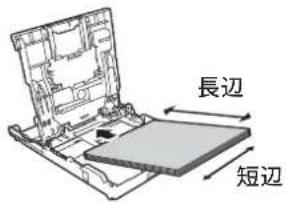 |
| ハガキポストカード | 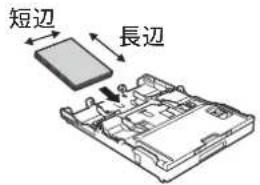 |

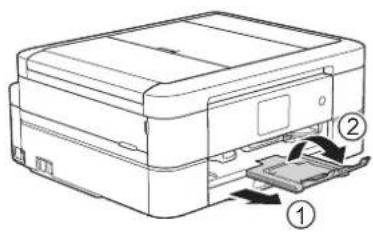
用紙トレイを引き出す
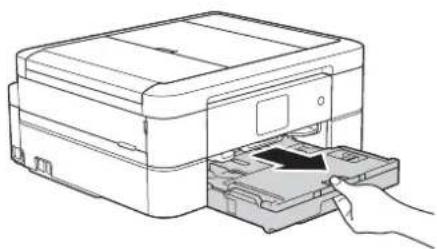
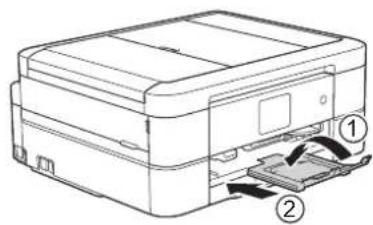
排紙トレイが引き出されている場合は、排紙ストッパーを閉じて(1)、格納(2)してからトレイを引き出します。
ここから先の手順は、用紙の種類によって異なります。それぞれのタイトルに飛んでお読みください。
- A4、B5 (JIS)、2L 判など(はがき、封筒以外)の用紙をセットする⇒ 16 ページ
- はがきをセットする⇒ 17 ページ
- 封筒をセットする⇒ 18 ページ
A4、B5(JIS)、2L 判など(はがき、封筒以外)の用紙をセットする

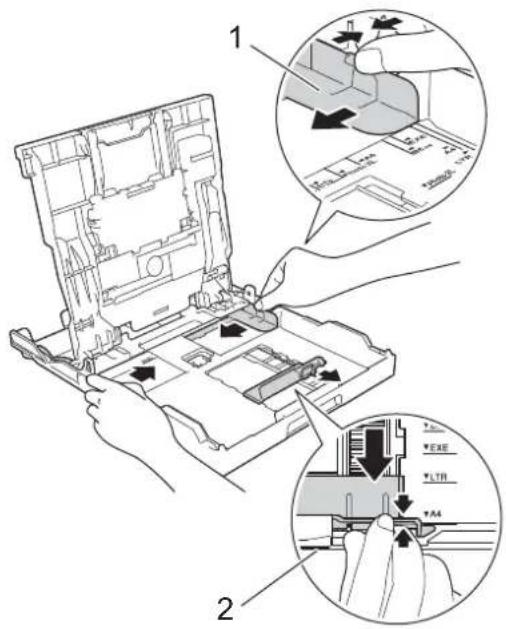
幅のガイド(1)と長さのガイド (2) を用紙サイズの目盛りに合わせる
幅のガイドは両手で動かしてください。
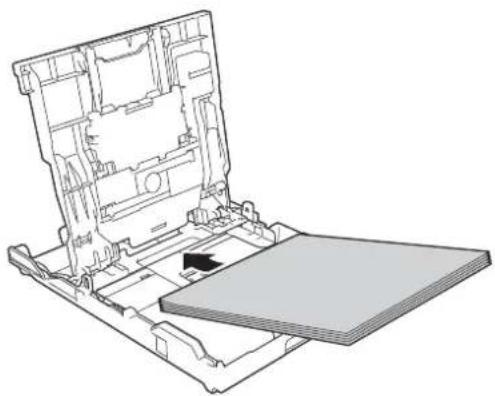
印刷したい面を下にして、用紙をセットする
用紙は、強く押し込まないでください。用紙先端が傷ついたり、装置内に入り込んでしまうことがあります。
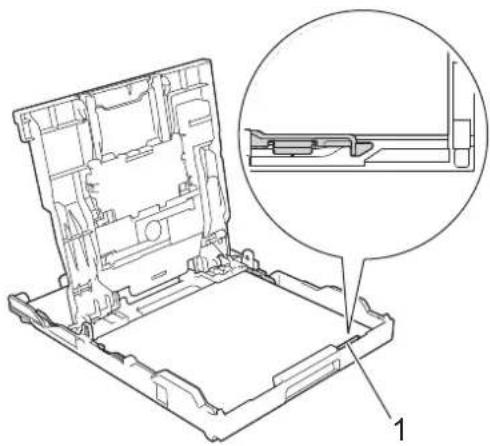
用紙がトレイの中で平らになっていることを確認してください。また、長さのガイド(1)が用紙に合っていることを確認してください。
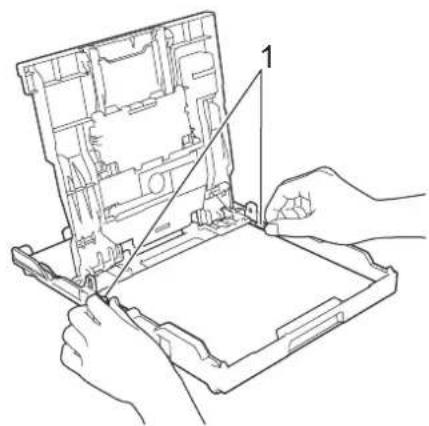
幅のガイド(1)を用紙にぴったりと合わせる
幅のガイドは両手で動かしてください。
インクジェット紙はがきと写真用光沢はがきは自動両面印刷できません。各種年賀状ソフトをお使いの時のみ、はがき自動両面印刷ができます。詳しくは support.brother.co.j をご確認ください。
■ 普通紙はがきは自動両面印刷できます。この場合、通信面から先に印刷すると、印刷速度や印刷品質が落ちる場合があります。宛先面から先に印刷することをお勧めします。
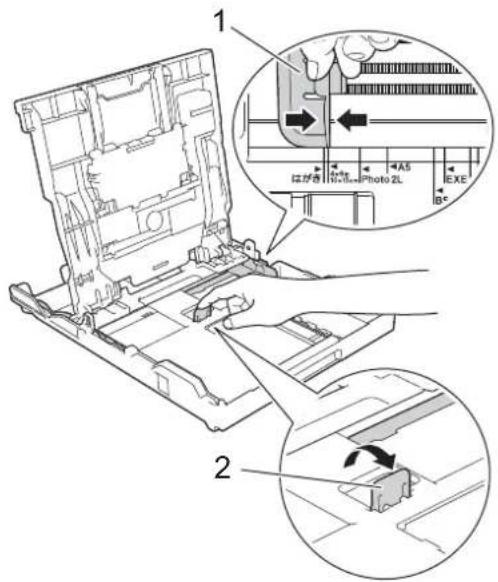
3 幅のガイド(1)を用紙サイズの目盛りに合わせ、はがきストッパー(2)を起こす
幅のガイドは両手で動かしてください。
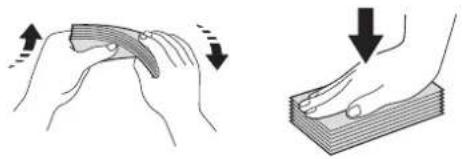
5 用紙にゆがみや折れがあればよくならし、上下左右をそろえる
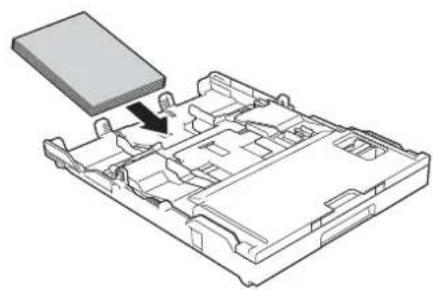
6 印刷したい面を下にして、用紙をセットする
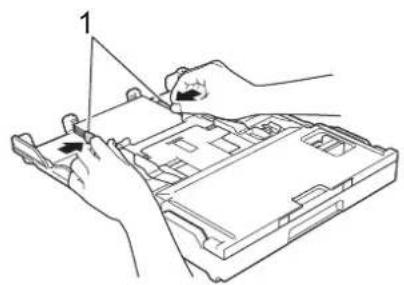
7 幅のガイド(1)を用紙にぴったりと合わせる
幅のガイドは両手で動かしてください。
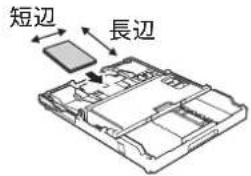
■ 短辺にふたの付いた封筒は、ふたを開いた状態で、ふたのない方向からセットしてください。
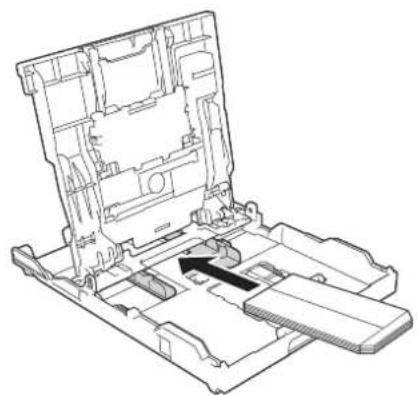
長辺にふたの付いた封筒は、ふたを折りたたんだ状態でセットしてください。
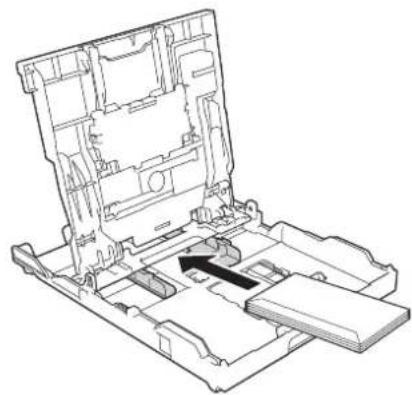
■ 封筒の厚みやサイズ、ふたの形状によっては、うまく給紙されない場合があります。重なって吸い込まれるなどうまく給紙されない場合は、封筒を 1 枚ずつセットしてください。

封筒にゆがみや折れがあればよくならし、上下左右をそろえる
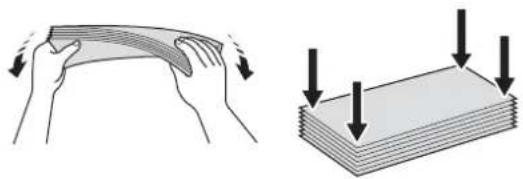
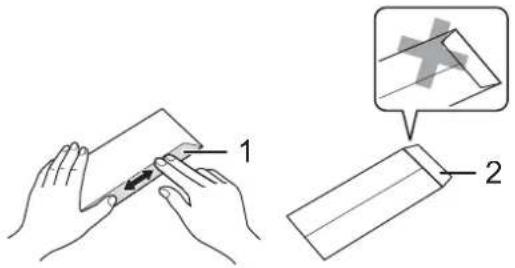
- 長辺に付いたふた(1)はしっかり折りたたんでください。 - 短辺に付いたふた(2)は折りたたまないでください。
封筒を用紙トレイの中央にセットし、幅のガイド(1)と長さのガイド(2)を封筒に合わせる
- 印刷したい面を下にしてセットしてください。
- 長辺に付いたふたはトレイの左側にくるようにセットしてください。
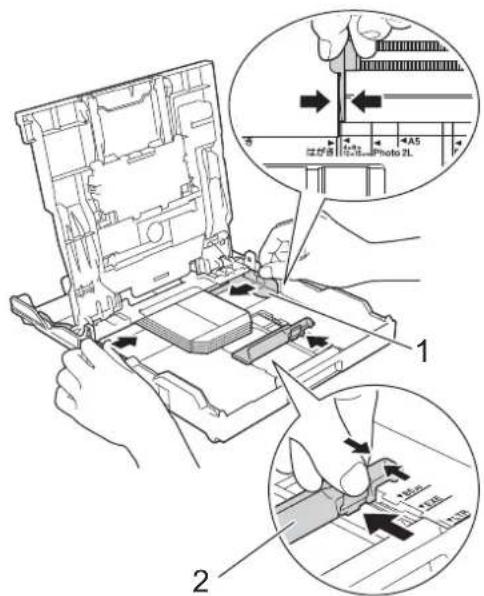
ここから先は、用紙の種類を問わず共通の手順になります。

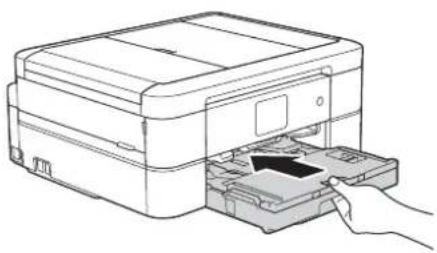
用紙トレイを元に戻す
用紙トレイをゆっくりと確実に本体に戻します。
排紙トレイを確実に引き出し(1)、 排紙ストッパーを開く(2)
必要に応じて、用紙の種類とサイズを設定する
⇒かんたん操作ガイド「用紙サイズと用紙タイプを変更する」
スライドトレイにセットする
お願い
インクジェット紙はがきと写真用光沢はがきは自動両面印刷できません。各種年賀状ソフトをお使いの時のみ、はがき自動両面印刷ができます。詳しくは_support.brother.co.jをご確認ください。
■ 普通紙はがきは自動両面印刷できます。この場合、通信面から先に印刷すると、印刷速度や印刷品質が落ちる場合があります。宛先面から先に印刷することをお勧めします。
• L 判
- ハガキ
- ポストカード

用紙トレイを引き出す
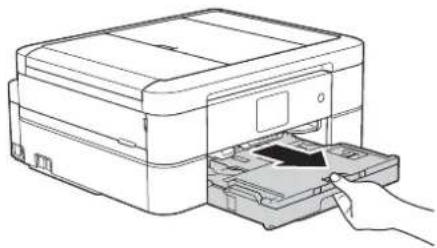
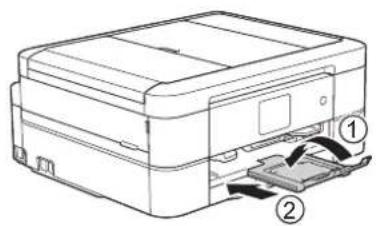
排紙トレイが引き出されている場合は、排紙ストッパーを閉じて(1)、格納(2)してからトレイを引き出します。
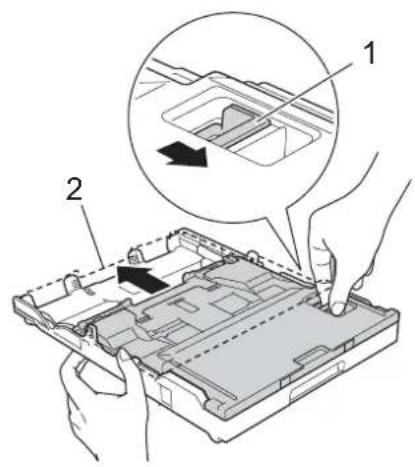
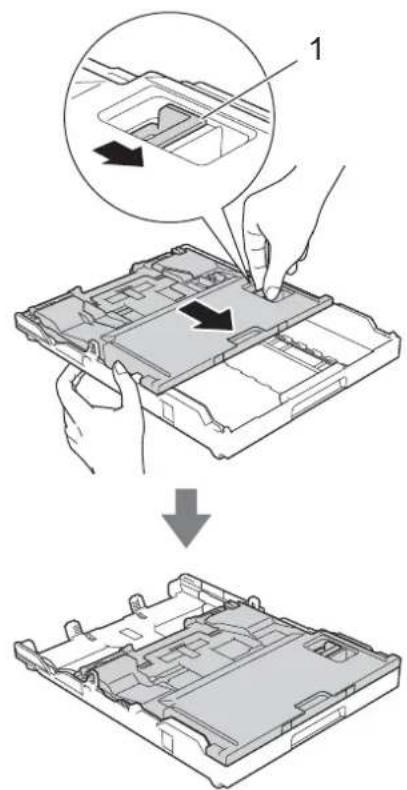
2 リリースボタン(1)をつまみ、トレイカバーを写真プリント位置 (2) まで完全に奥にずらす
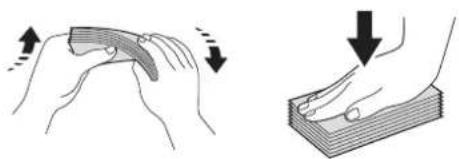
3 用紙にゆがみや折れがあればよくならし、上下左右をそろえる
4 印刷したい面を下にして、用紙をセットする
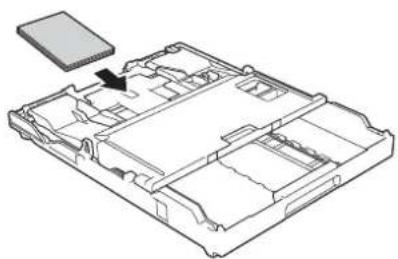
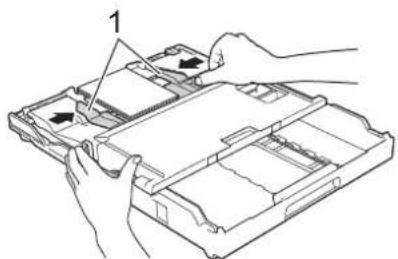
5 幅のガイド(1)を、用紙にぴったりと合わせる
用紙がスライドトレイの中で平らになっていることを確認してください。
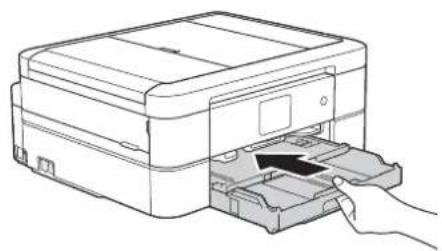
用紙トレイをゆっくりと確実に本体に戻します。
7 必要に応じて、用紙の種類とサイズを設定する
⇒かんたん操作ガイド「用紙サイズと用紙タイプを変更する」
印刷後、はがき・L 判以外のサイズの用紙に入れかえるときは、リリースボタン(1)をつまんで、スライドトレイを完全に手前に引いておいてください。
用紙トレイの用紙を入れ替えることなく、すぐに1枚だけ印刷したいときにセットします。本製品で対応可能なすべての用紙がセットできます。
一度にセットできるのは 1 枚です。
A4
- US レター
• B 5 (JIS)
A5
• B 6 (JIS)
A6
• 2 L 判
• L 判
- 往復ハガキ
- ハガキ
- ポストカード
- 封筒
- インデックスカード
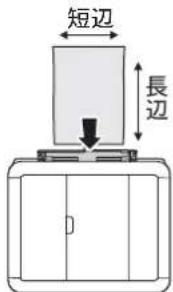
真上から見たところ
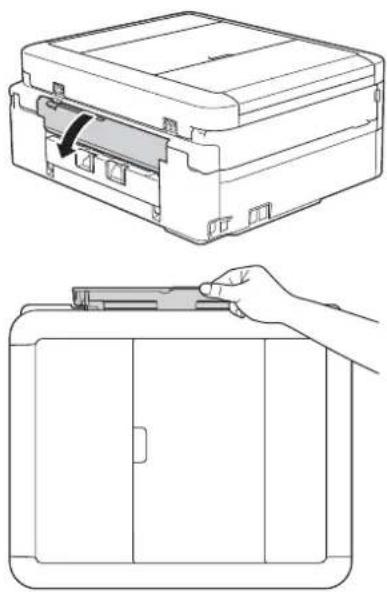
1 手差しトレイを開く
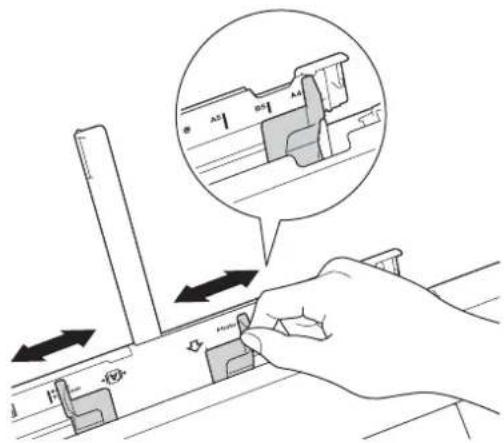
3 用紙ガイドをつまんで動かし、用紙のサイズの目盛りに合わせる
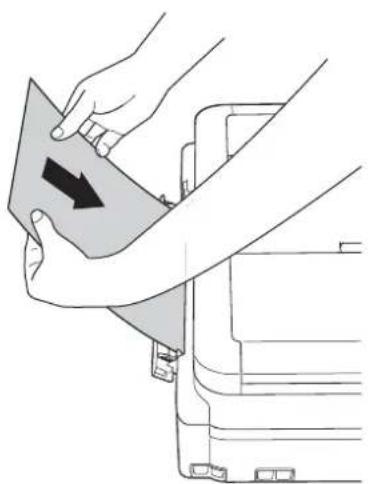
4 印刷する面を上にして、用紙を 1 枚 だけセットする
封筒をセットする場合、長辺に付いたふたはトレイの左側にくるようにセットしてください。
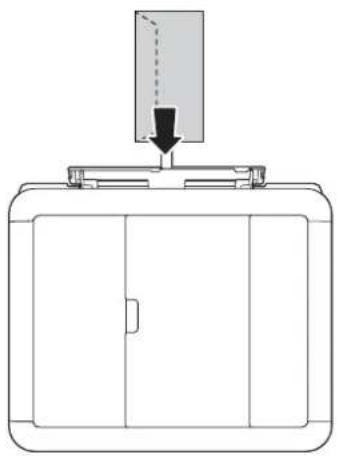
■ 用紙を 2 枚以上セットしないでください。
づまりの原因になります。
■ 用紙トレイからの印刷中に、手差しトレイに用紙をセットしないでください。紙づまりの原因になります。
■ ガイドで用紙を強くはさまないでください。用紙が折れて、うまく給紙されない場合があります。
■ 中央にセットされなかった場合は、用紙をいったん取り出してセットし直してください。

両手で用紙を挿入し、用紙が奥に当たるまで差し込む
用紙が奥に当たって、用紙が本体に少し引き込まれたら手を離してください。
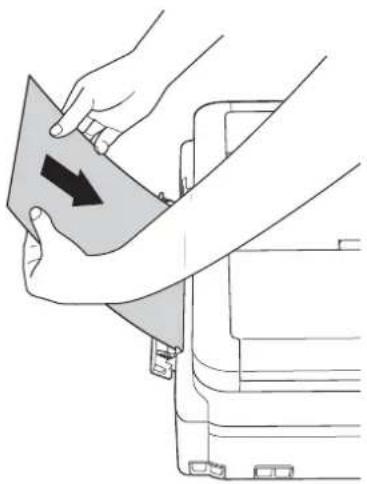
【手差しトレイに用紙がセットされました 用紙を 1 枚ずつセットしてください】と表示されるので、【OK】を押します。

排紙トレイを確実に引き出し(1)、 排紙ストッパーを開く(2)
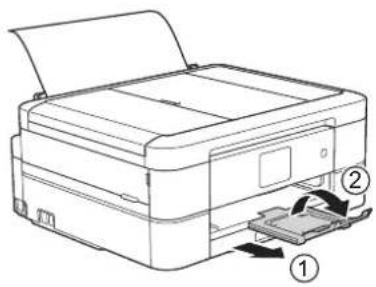
用紙の準備ができました。印刷(またはコピー)をスタートします。
封筒や厚紙は、本体に引き込まれにくいことがあります。引き込まれるまで、奥まで確実に差し込んでください。
印刷が終了してから手差しトレイを閉じてください。
用紙が手差しトレイにセットされていると、常に手差しトレイから給紙されます。
原稿のセット
原稿の読み取り範囲
ADF(自動原稿送り装置)または原稿台ガラスに、原稿をセットしたときの最大読み取り範囲は下記のとおりです。
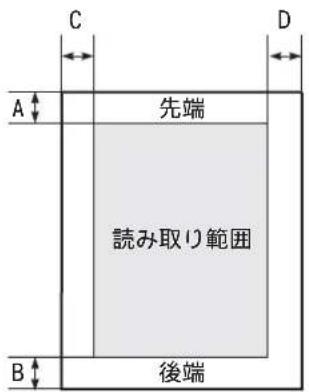
(单位:mm)
| 機能 | 原稿サイズ | A B | C D | ||
| ファクス(MFCモデルのみ) | A4 | 3 | 原稿台ガラス:3ADF(自動原稿送り装置):1 | ||
| コピー セ | ツット可能な全てのサイズ | 3 | 3 | ||
| スキャン | 1 | 1 | |||
ADF(自動原稿送り装置)にセットできる原稿
ADF(自動原稿送り装置)にセットできる原稿は下記のとおりです。これ以外の原稿は、原稿台ガラスにセットしてください。
- 最大サイズ:215.9mm × 355.6mm
- 最小サイズ:148mm × 148mm
- 厚さ:0.08mm \~ 0.12mm
- 坪量: 64g/m^2 90g/m
ADF(自動原稿送り装置)にセットできない原稿

クリップの
付いた原稿

ホチキスで
とじてある原稿
- インクやのり、修正液などが乾いていない原稿
- 異なるサイズ・厚さ・紙質を混ぜた原稿
・しわ、折り目のついた原稿 - カールした原稿
- 折ってある原稿
- 破れた原稿
- とじ穴のある原稿
・付箋など接着面がある原稿 - トレーシングペーパーのような半透明な原稿
- セロハンテープなどでつなぎ合わせてある原稿
- カーボン紙、ノーカーボン紙、裏カーボン紙の原稿
- その他特殊な原稿
ファクス送受信テストをする(MFC モデルのみ)
ファクスを送受信できるかを、弊社専用回線でテストできます。
下記テスト用ファクス番号にファクスを送信してください。折り返し弊社より、自動でファクスをお送りします。
テスト用ファクス番号 : 052-824-4773
発信者番号を非通知で送信すると、自動返信されません。ファクス番号の前に「186」を付けてダイヤルしてください。
第2章
お好みで設定する
画面の設定を変更する 26
スキャンモードの初期画面を設定する 26
画面の明るさを設定する 26
キーボードの文字配列を変更する 26
画面の表示言語を設定する 27
英語表示に切り替える 27
日本語表示に切り替える 27
トレイ確認を設定する 28
電力を節約する 29
スリープモードに入る時間を設定する 29
自動電源オフ機能を設定する(DCP モデルのみ) 29
印刷音を軽減する 30
ショートカットを登録する 31
ショートカットに機能や設定条件を登録する ..... 31
登録したショートカットを呼び出す 31
ショートカットを編集する 32
ショートカットの登録名を変更する 32
ショートカットの設定条件を変更する 32
登録したショートカットを削除する 32
かんたんファクス設定をする(MFC モデルのみ) ..... 33
電話 / ファクス回線のいろいろな接続 (MFC モデルのみ) 34
ひかり電話をご利用の場合 35
ADSL をご利用の場合 35
IP 電話などの IP 網をご利用の場合 36
ISDN をご利用の場合 36
電話番号が1つの場合 36
電話番号が2つの場合 36
デジタルテレビを接続する場合 36
構内交換機(PBX)・ビジネスホンをご利用の場合37
本製品の外付け電話としてビジネスホンを接続する.37
本製品を構内交換機(PBX)の内線電話として使用する37
ナンバー・ディスプレイサービスを利用する(MFC モデルのみ) 38
画面の設定を変更する
本製品の画面の設定を変更します。
スキャンモードの初期画面を設定する
[スキャン画面]
スキャンモードは、よく使う設定を初期画面にすることができます。
![BROTHER DCP-J572N - [スキャン画面] - 1](/content/2026/05/991254/images/7996d2759fbacdccc5cf5e2b94426db890a1a28b3c373e438a6b969f356d6991.jpg)
を押す

【全てのメニュー】、【基本設定】、 【画面設定】を順に押す
キーが表示されていないときは、▲/▼ 押して画面を送ります。

【スキャン画面】を押す

初期画面にしたい設定を選ぶ

を押して設定を終了する
画面の明るさを設定する
[画面の明るさ]
画面の明るさと、バックライトを暗くするまでの時間を設定できます。
![BROTHER DCP-J572N - [画面の明るさ] - 1](/content/2026/05/991254/images/d4761c1f5a45462230fd3e62968538f0c491e501a4988a47755a51ba33dd9e35.jpg)
を押す

【全てのメニュー】、【基本設定】、 【画面の明るさ】を順に押す
キーが表示されていないときは、▲/を押して画面を送ります。

変更したい項目を選ぶ
- 【画面の明るさ】:
画面の明るさを調整します。
- 【照明ダウンタイマー】:
画面のバックライトを暗くするまでの時間を設定します。(暗くなっても画面の表示は確認できます。)

目的の設定を選ぶ
- 画面の明るさ:
【明るく/標準/暗く】から選びます。
- 照明ダウンタイマー:
【10秒/30秒/1分/2分/3分/5分】から選びます。

必要に応じて、手順③、④を繰り返し、画面設定を変更する

を押して設定を終了する
キーボードの文字配列を変更する
[キーボード設定]
アルファベットキーボードの文字配列を 2 種類の中から選べます。お買い上げ時は、市販されている一般的なパソコンのキーボードで使われる、QWERTY 配列に設定されています。
![BROTHER DCP-J572N - [キーボード設定] - 1](/content/2026/05/991254/images/fe6aea0e66b993094e1bc85ac68e7ea251667ff7597d442844ea7f383f76d1ee.jpg)
を押す

【全てのメニュー】、【基本設定】、 【キーボード設定(英字入力)】を順に押す
キーが表示されていないときは、▲/▼を押して画面を送ります。

【QWERTY 入力】または【かなめ くり入力】を押す

を押して設定を終了する
画面の表示言語を設定する
[表示言語設定]
画面に表示される言語を、英語または日本語に切り替えることができます。
英語表示に切り替える
英語による説明を以下に示します。
【全てのメニュー】、【初期設定】、 【表示言語設定】を順に押す
(Press【全てのメニュー】>【初期設定】> 【表示言語設定】)

【英語】を押す
(Press【英語】)


( Press

to
exit.)
日本語表示に切り替える



【All Settings】、【Initial Setup】、【Local Language】を順に押す

【Japanese】を押す

を押して設定を終了する
トレイ確認を設定する
【トレイ確認】を【オン】にすると、用紙トレイが抜かれたときに、トレイの用紙設定を変更するかどうかの確認メッセージが表示されます。
お買い上げ時は、【オン】に設定されています。

を押す

【全てのメニュー】、【基本設定】、 【トレイ確認】を順に押す
キーが表示されていないときは、▲/を押して画面を送ります。

【オン】または【オフ】を押す
- 【オン】: 確認メッセージを表示します。
- 【オフ】:確認メッセージを表示しません。

を押して設定を終了する
電力を節約する
スリープモードに入る時間を設定する
[スリープモード]
設定した時間内にファクスの送受信(MFC モデルのみ)やパソコンからの印刷、コピーなどが行われなかったとき、本製品は自動的に待機状態(スリープモード)に切り替わります。待機中でもファクスやパソコンからの印刷には影響はなく、受け付けるとただちに印刷します。この待機状態(スリープモード)に切り替わるまでの時間を設定します。
![BROTHER DCP-J572N - [スリープモード] - 1](/content/2026/05/991254/images/a5bb43c7f92ea360b36efa571e706902719ad8503b53f9dc3abf72fa6fda422b.jpg)
![BROTHER DCP-J572N - [スリープモード] - 2](/content/2026/05/991254/images/0f3fe39a333d40f742c447cd14ebf55694b15ce622d6ada80af0468d10e03608.jpg)
を押す

【全てのメニュー】、【基本設定】、 【スリープモード】を順に押す
キーが表示されていないときは、▲/を押して画面を送ります。

希望の時間を選ぶ
【1 分/2 分/3 分/5 分/10 分/30 分/60 分】から選びます。


を押して設定を終了する
自動電源オフ機能を設定する (DCP モデルのみ)
[自動電源オフ]
設定した時間内にパソコンからの印刷、コピーなどが行われなかったとき、本製品の電源が自動的に切れるように設定できます。
![BROTHER DCP-J572N - [自動電源オフ] - 1](/content/2026/05/991254/images/26f432b5d9d8dc721927905f2d20abfcbe0e25fad3450bb43b2f62dcfc98c288.jpg)
自動電源オフ時間を設定していても、下記の場合は自動でオフになりません。
- 本製品を LAN に接続している場合
- 【無線 LAN 有効】を【オン】に設定している場合(DCP-J572N/J972N のみ)
- 【有線 / 無線切替え】を【無線 LAN】に設定している場合(DCP-J973N のみ)
![BROTHER DCP-J572N - [自動電源オフ] - 2](/content/2026/05/991254/images/6acb273025ba7ed3c58f09567b37b12638fa833c6b0cef7ff92afc7eb9af5212.jpg)
![BROTHER DCP-J572N - [自動電源オフ] - 3](/content/2026/05/991254/images/8f9501a2de6b754f3f3b4794274c52811afb4009e1c0a66ac27d511061f027fa.jpg)
を押す

【全てのメニュー】、【基本設定】、 【自動電源オフ】を順に押す
キーが表示されていないときは、▲/を押して画面を送ります。

希望の時間を選ぶ
【オフ/1 時間/2 時間/4 時間/8 時間】から選びます。
※【オフ】の場合は、自動電源オフは機能しません。


を押して設定を終了する
印刷音を軽減する
静音モードを【オン】に設定すると、印刷速度を遅くして印刷音を減らすことができます。

を押す

【全てのメニュー】、【基本設定】、 【静音モード】を順に押す
キーが表示されていないときは、▲/を押して画面を送ります。

【オン】を押す

を押して設定を終了する
ホーム画面に静音モードアイコンが表示されます。
ショートカットを登録する
ファクス、コピー、スキャン、クラウド、お役立ちツールのメニューでよく使う設定条件を「ショートカット」として登録することができます。一度登録しておけば、よく使うメニュー設定をすぐに呼び出して使うことができます。
メニューによって、ショートカット登録ができない設定条件があります。
ショートカットに機能や設定条件を登録する
ここでは、例として「コピー」のショートカット登録方法を説明します。その他のファクス、スキャン、クラウド、お役立ちツールについてのショートカット登録方法も以下の手順に類似しています。
1 ホーム画面の【ショートカット】を押す
2【未登録】のボタンを押す
【未登録】のボタンが表示されていないときは、◀/▶を押して画面を送ります。
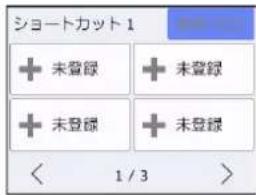
3【コピー】を押す
4 【設定変更】を押し、必要に応じて 設定条件を変更する
本製品の機能にあっても、ショートカット登録画面に表示されない項目や、灰色表示される項目は設定できません。
5 必要な設定が終わったら、【OK】を押す
6 【ショートカット登録】、【OK】を順に押す
7 画面に表示されたキーボードで名前を入力して、【OK】を押す
☒を押してすでに付いている名前はいったん消してください。 ⇒ 143 ページ「文字の入力方法」
直接スタート機能を有効にするかどうかの確認メッセージが表示される場合があります。ショートカットボタンを押した際に、すぐに機能を実行させたい場合は、直接スタート機能を有効にしてください。
登録したショートカットを呼び出す
1 ホーム画面の【ショートカット】を押す
2 呼び出したいショートカットを押す
目的のボタンが表示されていないときは、◀/▶押して画面を送ります。
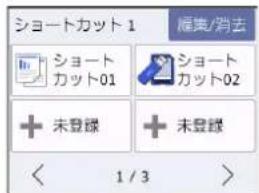
画面に設定条件が表示されます。スタートキーを押すと機能を実行できます。
直接スタート機能を有効にしている場合は、設定条件の画面は表示されずに、機能が実行されます。
ショートカットを編集する
ショートカットの登録名を変更する
1 ホーム画面の【ショートカット】を押す
2 【編集 / 消去】を押す
3 名前を編集したいショートカットボタンを押す
4【名前の変更】を押す
5 ☒を押して古い名前を消去する 長押しすると登録名は一度に消去されます。
6 画面に表示されたキーボードで名前を再入力して、【OK】を押す
ショートカットの設定条件を変更する
1 ホーム画面の【ショートカット】を押す
2 【編集 / 消去】を押す
3 設定を変更したいショートカットボタンを押す
4【編集】を押す
5 設定条件を変更する
6 【ショートカット登録】、【OK】を順に押す
直接スタート機能を有効にするかどうかの確認メッセージが表示される場合があります。ショートカットボタンを押した際に、すぐに機能を実行させたい場合は、直接スタート機能を有効にしてください。
登録したショートカットを削除する
1 ホーム画面の【ショートカット】を押す
2【編集 / 消去】を押す
3 削除したいショートカットボタンを押す
4【消去】を押す
5【はい】を押す
かんたんファクス設定をする(MFC モデルのみ)
ガイドに沿って電話とファクスの受け方を設定できます。本製品に外付け電話を接続する場合なども、このガイドに従って簡単に設定することができます。


を押す

【全てのメニュー】、【ファクス】、 【かんたんファクス設定】を順に押す
キーが表示されていないときは、▲/を押して画面を送ります。

画面の指示に従って、設定を進める
電話 / ファクス回線のいろいろな接続(MFC モデルの
本製品をファクスとして使用したり、本製品に外付け電話を接続してファクスや電話を使用したりする場合のいろいろな接続を説明します。
重要
■ ブランチ接続(並列接続)はしないでください。
ブランチ接続(並列接続)をすると、以下のような支障があり、正常に動作できなくなります。
・ファクスを送ったり受けたりしているときに、並列接続されている電話機の受話器を上げるとファクスの画像が乱れたり通信エラーが起こる場合があります。
- 電話がかかってきたとき、ベルが鳴り遅れたり、途中で鳴りやんだり、相手がファクスのときに受信できない場合があります。
- コードレスタイプの電話機を接続すると、子機が使えなくなる可能性があります。
・本製品で保留にした場合、並列電話機では本製品の保留状態を解除できません。
・並列に接続された電話機から本製品への転送はできません。
- ナンバー・ディスプレイ、キャッチホン、キャッチホン・ディスプレイなどのサービスが正常に動作しません。
- パソコンを接続すると、本製品が正常に動作しない場合があります。
ブランチ接続(並列接続)
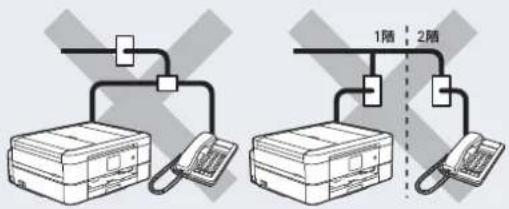
ブランチ接続(並列接続)とは、一つの電話回線を分岐して複数台の電話機を接続することです。
ひかり電話をご利用の場合
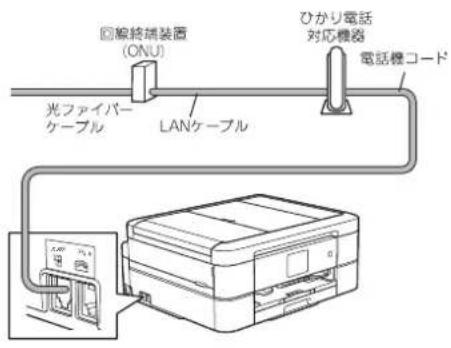
● ひかり電話で複数番号を使う場合
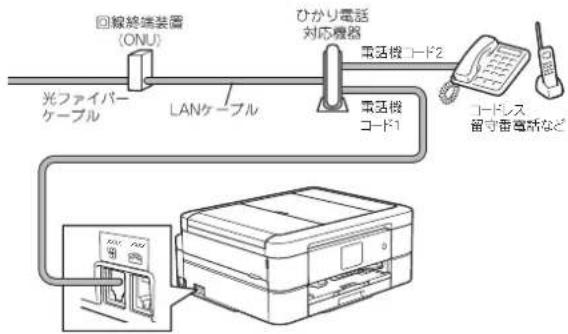
flowchart
graph LR
    A["光ファイバーケーブル"] --> B["ONU"]
    B --> C["LANケーブル"]
    C --> D["ひかり電話対応機器"]
    D --> E["電話機コード1"]
    E --> F["コード2"]
    F --> G["ドレス留守番電話など"]
    H["電話機コード1"] --> I["入力箱"]
    I --> J["電気圧圧"]
    style A fill:#f9f,stroke:#333
    style B fill:#ccf,stroke:#333
    style C fill:#cfc,stroke:#333
    style D fill:#fcc,stroke:#333
    style E fill:#cff,stroke:#333
    style F fill:#ffc,stroke:#333
    style G fill:#fcc,stroke:#333
    style H fill:#ffc,stroke:#333
    style I fill:#cfc,stroke:#333
お願い
■ ひかり電話をご利用の場合、回線種別を自動設定できないことがあります。その場合は、手動で回線種別を【ブッシュ回線】に設定してください。
⇒かんたん操作ガイド「電話 / ファクス回線種別を設定する」
■ 特定の番号だけつながらない、音量が小さい、ファクスを送受信できない、非通知相手からの着信ができないなどの問題がありましたら、ご利用の光回線の電話会社にお問い合わせください。
ひかり電話についてのご質問はご利用の電話会社にお問い合わせください。
ひかり電話対応機器などに設定するデータは、ご利用の電話会社から送付される資料をご覧ください。
回線終端装置(ONU)、ひかり電話対応機器などの接続方法や不具合は、ご利用の電話会社にお問い合わせください。
お住まいの環境やご利用の電話会社により、配線方法や接続する機器がイラストと異なる場合があります。
ADSL をご利用の場合
本製品を ADSL 環境で使用する場合は、本製品を ADSL スプリッターの TEL 端子または PHONE 端子に接続してください。
スプリッターに接続した状態で、ファクスが送受信できることを確認してください。
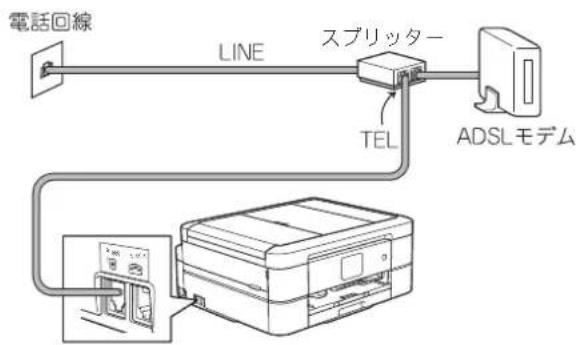
お使いの機器によっては、ADSL モデムにスプリッター機能が内蔵されている場合があります。
詳しい設定については、スプリッターや ADSL モデムの取扱説明書をご覧ください。
ADSL 環境で自分の声が響く、または相手の声が聞きづらいときは、ADSL のスプリッターを交換すると改善する場合があります。
お願い
■ ADSLモデムにスブリッター機能が内蔵されていない場合、本製品と ADSL モデムは必ず「スブリッター」で分岐してください。「スブリッター」より前(電話回線側)で分岐すると、ブランチ接続(並列接続)となり、通話中に雑音が入ったり、音量が小さくなるなどの支障が発生します。
《第 2 章 お好みで設定する》
IP 電話などの IP 網をご利用の場合
(1) IP 電話をご利用の場合
回線種別を自動設定できないことがあります。その場合は、手動で回線種別を設定してください。
⇒かんたん操作ガイド「電話 / ファクス回線種別を設定する」
(2) IP 網を利用してファクス通信を行う場合
契約しているプロバイダーの通信品質が保証されていることを確認してください。
スブリッター
ISDN をご利用の場合
本製品を ISDN 回線のターミナルアダプターに接続するときは、以下の設定と確認を行ってください。
- 回線種別を【プッシュ回線】に設定する
- ターミナルアダプターと本製品を接続して電話がかけられるか、電話が受けられるかを確認する
電話番号が 1 つの場合
本製品を、ターミナルアダプターのアナログポートに接続します。電話とファクスの同時使用はできません。
ターミナルアダプター
電話番号が 2 つの場合
本製品を、ターミナルアダプターのアナログポートに接続します。2回線分使用できるので、ファクス送信中でも通話できます。
ターミナルアダプター
^36
詳しい設定については、ターミナルアダプターの取扱説明書をご覧ください。
ナンバー・ディスプレイサービスを契約されている場合は、ターミナルアダプター側のデータ設定と、本製品側の設定が必要です。
⇒ 38 ページ「ナンバー・ディスプレイサービスを利用する(MFCモデルのみ)」
お願い
■ ISDN回線でファクスの送受信がうまくいかない場合は、【特別回線対応】で【光・ISDN】を設定してください。
⇒ 127 ページ「特別な回線に合わせて設定する」
■ 本製品が使用できないときは、⇒ 131 ページ「故障かな?と思ったときは(修理を依頼される前に)」をご覧ください。
また、ターミナルアダプターの設定を確認してください。ターミナルアダプターの設定の詳細は、ターミナルアダプターの取扱説明書をご覧いただくか、製造メーカーにお問い合わせください。
デジタルテレビを接続する場合
本製品と CS チューナーやデジタルテレビを接続するときは、外付け電話接続端子に接続してください。
構内交換機(PBX)・ビジネスホンをご利用の場合
本製品を構内交換機などに接続する場合は、次のいずれかの方法で接続してください。
お願い
■ 構内交換機、ビジネスホンに接続している場合、回線種別の自動設定ができないことがあります。その場合は、手動で回線種別を設定してください。
⇒かんたん操作ガイド「電話 / ファクス回線種別を設定する」
着信音が鳴っても本製品が自動応答しない場合、本製品の【特別回線対応】の設定を【PBX】にしてください。
⇒ 127 ページ「特別な回線に合わせて設定する」
ビジネスホンとは
電話回線を 3 本以上収容可能で、その回線を多くの電話機で共有でき、内線通話などもできる簡易交換機です。
本製品の外付け電話としてビジネスホンを接続する
本製品の外付け電話接続端子に構内交換機(PBX)などの制御装置を接続してください。
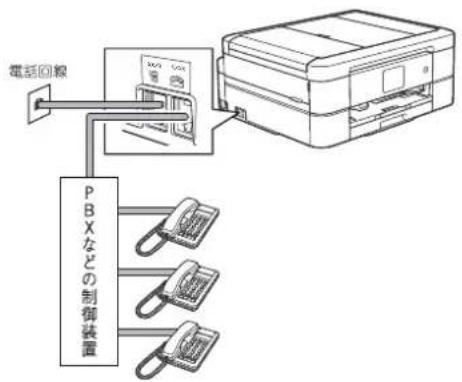
本製品を構内交換機(PBX)の内線電話として使用する
構内交換機またはビジネスホンの内線に本製品を接続する場合、構内交換機またはビジネスホン主装置の設定をアナログ2芯用に変更してください。設定変更を行わないと、本製品をお使いいただくことはできません。詳しくは、配線工事を行った販売店にご相談ください。
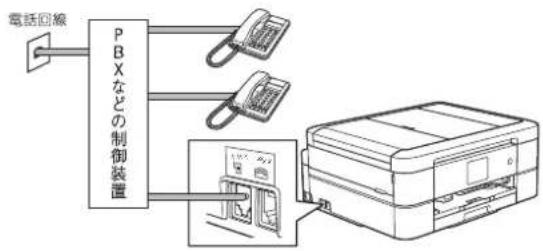
PBX などの制御装置がナンバー・ディスプレイに対応していない場合は「ナンバー・ディスプレイサービス」がご利用になれません。【特別回線対応】の設定を【PBX】に設定すると、本製品の【ナンバーディスプレイ】の設定は無効になります。 ⇒ 38 ページ「ナンバー・ディスプレイサービスを利用する(MFC モデルのみ)」
ナンバー・ディスプレイサービスを利用する(MFC モデルのみ)
以下の条件でご利用の場合に、本製品で使用できる機能です。
電話会社の有料サービスを契約していて、
- 本製品でファクスを使用する場合
- 本製品に外付け電話を接続して電話やファクスを利用する場合
ファクス受信や電話着信の相手の番号を本製品に表示します。
電話会社の有料サービスが契約されているか、事前に必ずご確認ください。(NTT の場合の有料サービス名:ナンバー・ディスプレイサービス)
サービスの詳細については、ご利用の電話会社にお問い合わせください。


を押す

【全てのメニュー】、【ファクス】、 ンバーディスプレイ】を順に押す
キーが表示されていないときは、▲/を押して画面を送ります。

設定項目を選ぶ
- 【あり(本製品に表示)】 本製品の画面に番号を表示します。本製品に外付け電話を接続している場合は、外付け電話のナンバー・ディスプレイ機能をオフにしてください。
- 【あり(外付け電話に表示)】 本製品と接続している外付け電話に番号を表示します。外付け電話のナンバー・ディスプレイ機能をオンにしてください。
- 【なし】 本機能を使用しないときや、有料サービスの契約をしていないときに選んでください。

を押して設定を終了する
ブランチ接続(並列接続)をしているときは、ナンバー・ディスプレイが正常に動作しません。

ISDN 回線を利用しているときは、ナンバー・ディスプレイ対応のターミナルアダプターの設定が必要です。
構内交換機(PBX)に接続する場合は、構内交換機(PBX)がナンバー・ディスプレイに対応している必要があります。
IP 電話による発信や着信は、契約しているプロバイダーや、接続している機器により、ナンバー・ディスプレイの動作が異なります。ご不明な点は、お客さまが契約しているプロバイダー、接続している機器メーカーへお問い合わせください。
電話回線にガス検針器やセキュリティー装置などが接続されている場合は、誤動作することがあります。
第3章
コピー
いろいろなコピー 40
設定を変えてコピーするには 40
スタックノソートコピーする 42
レイアウトコピーする 43
2枚または4枚の原稿を1枚の用紙に並べてコピーする
(N in 1 コピー) 43
カードの両面を1枚のA4用紙にコピーする(IDカードコ
ピー) 44
1 枚の原稿を複数枚の用紙に分けて拡大する(ポスターコ
ピー) 45
両面コピーする 46
インクを節約してコピーする 47
コピー時の裏写りを抑える 48
ブックコピーする 48
コピーに文字を重ねる 49
原稿の地色を除去してコピーする 49
いろいろなコピー
設定を変えてコピーするには
ホーム画面の【コピー】を押して、画面に表示される【設定変更】から、コピーの設定が変更できます。
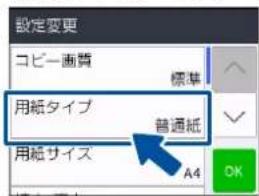
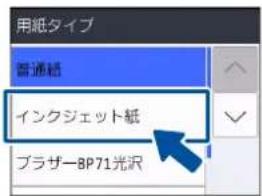
例:用紙タイプ
待ち受け面の【コピー】を押す

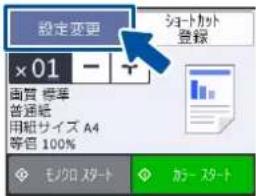
【用紙タイプ】を押す 設定値を選ぶ

(1) コピー画質
コピーの画質を設定します。
• 【標準】
通常のコピーを行う場合に選びます。
- 【高画質】
写真やイラストなどをよりきれいにコピーする場合に選びます。
※1 部コピーと複数部コピーでは、画質が異なることがあります。
(2) 用紙タイプ
使用する用紙に合わせて、用紙タイプを設定します。
【普通紙/インクジェット紙/ブラザー BP71 光沢/その他光沢】
(3) 用紙サイズ
使用する用紙に合わせて、用紙サイズを設定します。
[A4 / B5 / A5 / 2L 判 / L 判 / 八ガキ]
(4) 拡大 / 縮小
倍率を変更してコピーします。
【等倍 100%】
【拡大】
- [240% L 判 A4]
• [204% ハガキ ⇒ A4] -
[141% A5⇒A4]
• [115% B5⇒A4]
• 【113% L 判 ⇒ 八ガキ】*1
【縮小】 -
[86% A4 ⇒ B5]
- [69% A4 ⇒ A5]
- [46% A4 ⇒ 八ガキ]
- [40% A4 ⇒ L 判]
【用紙に合わせる】*2
【カスタム (25-400%)】*3
拡大 / 縮小とレイアウトコピーは同時に設定できません。
*1 L 判タテ向きの写真(89mm × 127mm)をハガキにフィットさせます。

*2 選択した用紙のサイズに合わせて自動的に倍率が設定されます。【用紙に合わせる】は次のような制約があります。
- A D F (自動原稿送り装置)は使用できません。原稿は、原稿台ガラスにセットしてください。
- 原稿を読み取るときに 3° 以上傾いている場合、サイズを検知できず、適切にコピーできない場合があります。
- スタック / ソートコピー、レイアウトコピー、両面コピー、裏写り除去コピー、ブックコピー、透かしコピーと同時に設定できません。
*3 画面に表示されているテンキーで倍率を入力し、【OK】を押します。
| (5) 両面コピー |
| ⇒ 46 ページ「両面コピーする」 |
| (6) コピー濃度 |
| コピーの濃度を調整します。5 段階の調整ができます。 |
| (7) 地色除去コピー |
| ⇒ 49 ページ「原稿の地色を除去してコピーする」 |
| (8) スタック / ソート |
| ⇒ 42 ページ「スタック / ソートコピーする」 |
| (9) レイアウト コピー |
| ⇒ 43 ページ「レイアウトコピーする」 |
| (10) 便利なコピー設定 |
| その他のいろいろなコピーができます。•【インク節約モード】⇒ 47 ページ「インクを節約してコピーする」•【裏写り除去コピー】⇒ 48 ページ「コピー時の裏写りを抑える」•【ブックコピー】⇒ 48 ページ「ブックコピーする」•【透かしコピー】⇒ 49 ページ「コピーに文字を重ねる」 |
| (11) 設定を保持する |
| 設定を変更したあとで、【設定を保持する】を選びます。【はい】を押すと、現在の設定が初期値として登録されます。 |
| (12) 設定をリセットする |
| 設定をお買い上げ時の状態に戻します。 |

スタック / ソートコピーする
[スタック / ソートコピー]
複数ページの原稿を複数部コピーする場合、ページごとまたは一部ごとにまとめて排出します。
- スタックコピー
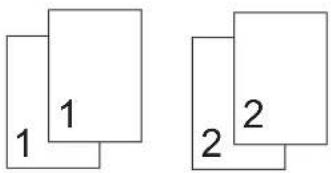
- ソートコピー
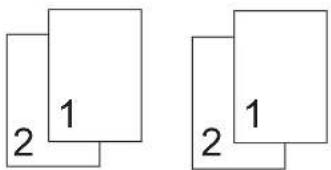
1 原稿をセットする
⇒かんたん操作ガイド「原稿のセット」
2【コピー】を押す
3 【-】/【+】で部数を入力する
部数表示を押して表示されるテンキーでも部数を入力できます。
4【設定変更】を押す
5【スタック / ソート】を押す
キーが表示されていないときは、▲/を押して画面を送ります。
6 【スタックコピー】または【ソートコピー】を選び、【OK】を押す
7【モノクロ スタート】または【カラー スタート】を押す
ADF(自動原稿送り装置)に原稿をセットしたときまたは原稿台ガラスに原稿をセットして【スタックコピー】を選んだときは、操作は終了です。コピーが開始されます。
原稿台ガラスに原稿をセットして【ソートコピー】を選んだときは、原稿の読み取りが終わると【次の原稿をセットして「次のページ開始」を押してください 次の原稿がない場合は「全てのページ完了」を押してください/次のページ開始/全てのページ完了】と表示されます。
8 原稿台ガラスに次の原稿をセットして、【次のページ開始】を押す
原稿をすべて読み取るまでこの手順を繰り返し、読み取りが終わったら手順⑨に進みます。
9【全てのページ完了】を押す
レイアウトコピーする
[レイアウトコピー]
複数の原稿を 1 枚の用紙に割り付けてコピーしたり、原稿をポスターサイズに拡大してコピーしたりできます。
レイアウトコピーで使用できる用紙は、A4 サイズのみです。
• 2 i n 1 (縦長)
![BROTHER DCP-J572N - [レイアウトコピー] - 1](/content/2026/05/991254/images/c6f3ac9110cd24b6a5725b3ddd3fd13e57ea3ccbae019112a531711afe8fb556.jpg)
- 2 in 1 (横長)
![BROTHER DCP-J572N - [レイアウトコピー] - 2](/content/2026/05/991254/images/46d3fd59e202c5ab67d080954b9fbb406b90e0fe0228d9a16023d796fb9b247f.jpg)
- 2 in 1 (ID カード)
![BROTHER DCP-J572N - [レイアウトコピー] - 3](/content/2026/05/991254/images/f8edc75a4b67d68729dfdee82c50bee3bb678aa132ba5edfa1d39f32aa9d4f8b.jpg)
2 枚または 4 枚の原稿を 1 枚の用紙に並べてコピーする (N in 1 コピー)
2 枚または 4 枚の原稿を 1 枚の用紙に割り付けてコピーします。
1 原稿をセットする
⇒かんたん操作ガイド「原稿のセット」
2【コピー】を押す
3【-】/【+】で部数を入力する
部数表示を押して表示されるテンキーでも部数を入力できます。
4【設定変更】を押す
5【レイアウト コピー】を押す
キーが表示されていないときは、▲/▼ 押して画面を送ります。
6 レイアウトの種類を選び、【OK】を押す
【2in1(縦長)/2in1(横長)/4in1(縦長)/4in1(横長)】から選びます。
7 【モノクロ スタート】または【カラー スタート】を押す
ADF(自動原稿送り装置)に原稿をセットしたときは、操作は終了です。コピーが開始されます。
原稿台ガラスに原稿をセットしたときは、原稿の読み取りが終わると【次の原稿をセットして「次のページ開始」を押してください 次の原稿がない場合は「全てのページ完了」を押してください/次のページ開始/全てのページ完了】と表示されます。
- 次の原稿がある場合⇒手順⑧へ
- 次の原稿がない場合⇒【全てのページ完了】を押して、操作は終了です。コピーが開始されます。
8 原稿台ガラスに次の原稿をセットして、【次のページ開始】を押す
原稿をすべて読み取るまでこの手順を繰り返し、読み取りが終わったら手順⑨に進みます。
9【全てのページ完了】を押す
カードの両面を1枚の A4 用紙にコピーする(ID カードコピー)
運転免許証のようなカードの両面を 1 枚の A4 用紙片面に原寸のまま割り付けてコピーします。
1 原稿を原稿台ガラスにセットする
⇒かんたん操作ガイド「原稿のセット」
原稿台ガラスの左上に、端から 3mm 以上空けて読み取り範囲内に原稿をセットしてください。
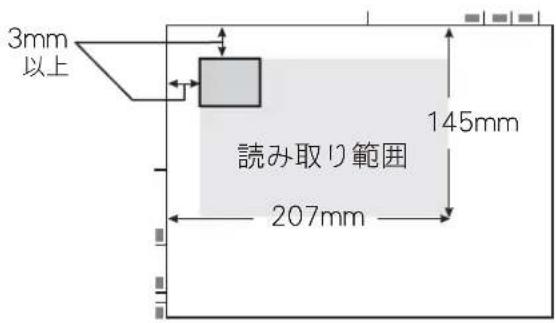
2【コピー】を押す
3【-】/【+】で部数を入力する
部数表示を押して表示されるテンキーでも部数を入力できます。
4【設定変更】を押す
5【レイアウト コピー】を押す
キーが表示されていないときは、▲/▼ 押して画面を送ります。
6 【2in1(ID カード)】を選び、【OK】を押す
7【モノクロ スタート】または【カラー スタート】を押す
原稿の読み取りが終わると【ID カードを同じ位置に裏返して置き「次のページ開始」を押してください 終了する場合は「全てのページ完了」を押してください/次のページ開始/全てのページ完了】と表示されます。
8 原稿を裏返してセットし、【次のページ開始】を押す
1 枚の原稿を複数枚の用紙に分けて拡大する(ポスターコピー)
原稿を自動的に拡大して、指定した枚数の用紙に分割してコピーします。貼り合わせに使用する「のりしろ」部分も計算されます。なお、ポスターコピーは複数部数の指定はできません。
1 分割される枚数以上の用紙がセットされていることを確認する
2 原稿を原稿台ガラスにセットする
⇒かんたん操作ガイド「原稿のセット」
3【コピー】を押す
4【設定変更】を押す
5【レイアウト コピー】を押す
キーが表示されていないときは、▲/▼ 押して画面を送ります。
6 レイアウトの種類を選び、【OK】を押す
【ポスター(2x1)/ポスター(2x2)/ポスター(3x3)】から選びます。
7 【モノクロ スタート】または【カラー スタート】を押す
すべてのコピーが終了するまで原稿はセットしたままにしてください。

両面コピーする
[両面コピー]
原稿の片面を 1 枚ずつ読み取り、両面 1 枚にコピーできます。
ホチキスやクリップなどで留める側面(とじ辺)を設定することにより、うら面のコピーの向きを変えることができます。
| 印刷の向き:縦(たて長原稿) | 印刷の向き:横(よこ長原稿) | ||
| 片面⇒両面 | 長辺とじ | 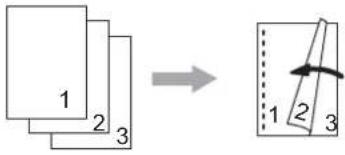 | 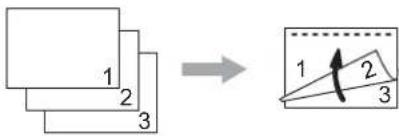 |
| 短辺とじ | 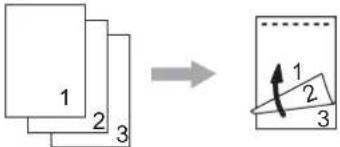 | 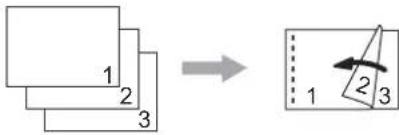 | |
| 両面⇒両面 | 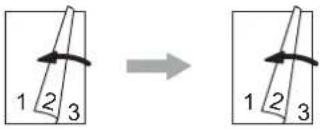 | 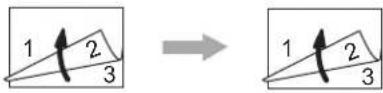 | |
両面コピーで使用できる用紙は、A4、B5(JIS)、A5サイズの普通紙のみです。
原稿が片面の場合は、ADF(自動原稿送り装置)を使用することをお勧めします。
原稿が両面の場合や冊子の場合は、原稿台ガラスにセットしてください。
1 原稿をセットする
⇒かんたん操作ガイド「原稿のセット」
2【コピー】を押す
3 【-】/【+】で部数を入力する
部数表示を押して表示されるテンキーでも部数を入力できます。
4【設定変更】を押す
5【両面コピー】を押す
キーが表示されていないときは、▲/を押して画面を送ります。
6【とじ方向】を押して、とじ方向を選ぶ
【長辺とじ/短辺とじ】から選びます。
7 原稿のとじ方を選ぶ
【オフ/片面⇒両面/両面⇒両面】から選びます。
8 ソートコピーをするときは、【スタック / ソート】、【ソートコピー】を順に押す
9 【OK】を押す

【モノクロ スタート】または【カラー スタート】を押す
ADF(自動原稿送り装置)に原稿をセットしたときは、操作は終了です。読み取りが開始されます。
両面にコピーした場合、原稿 1 枚目を印刷すると用紙はいったん排出されますが、2 枚目をうら面に印刷するために再度吸い込まれます。うら面の印刷が終了するまで用紙に触れないでください。3 枚目以降も同様にそれぞれうら面の印刷が終了するまでは用紙に触れないでください。
原稿台ガラスに原稿をセットしたときは、原稿の読み取りが終わると【次の原稿をセットして「次のページ開始」を押してください 次の原稿がない場合は「全てのページ完了」を押してください/次のページ開始/全てのページ完了】と表示されます。⇒手順11へ

原稿台ガラスに次の原稿をセットして、【次のページ開始】を押す
手順 8で、ソートコピーを選択した場合は、原稿をすべて読み取るまでこの手順を繰り返し、読み取りが終わったら手順 12に進みます。

【全てのページ完了】を押す

紙詰まりや印刷汚れが起こる場合は、を押し、【メンテナンス】>【印刷設定オプション】>【用紙汚れの低減】を順に押して、設定を変更してください。
インクを節約してコピーする
[インク節約モード]
文字や画像などの内側を薄く印刷して、インクの消費量を抑えます。

「インク節約モード」機能は、Reallusion Inc.の技術を使用しています。

REALLUSION

原稿をセットする
⇒かんたん操作ガイド「原稿のセット」

【コピー】を押す

【-】/【+】で部数を入力する
部数表示を押して表示されるテンキーでも部数を入力できます。

【設定変更】を押す

【便利なコピー設定】、【インク節約モード】を順に押し、【OK】を押す
キーが表示されていないときは、▲/を押して画面を送ります。

【モノクロ スタート】または【カラー スタート】を押す
コピー時の裏写りを抑える
[裏写り除去コピー]
原稿の用紙が薄く、うら面に印字されている文字などが透けてコピーされてしまうようなときにお試しください。

「裏写り除去コピー」機能は、Reallusion Inc.の技術を使用しています。

REALLUSION
1 原稿をセットする
⇒かんたん操作ガイド「原稿のセット」
2【コピー】を押す
3【-】/【+】で部数を入力する
部数表示を押して表示されるテンキーでも部数を入力できます。
4【設定変更】を押す
5 【便利なコピー設定】、【裏写り除去コピー】を順に押し、【OK】を押す
キーが表示されていないときは、▲/▼ 押して画面を送ります。
6 【モノクロ スタート】または【カラー スタート】を押す
ブックコピーする
[ブックコピー]
原稿台ガラスに本のように中央でとじられた原稿を開いてコピーするときに、とじ部分の陰やセット時の原稿の傾きを自動で補正します。
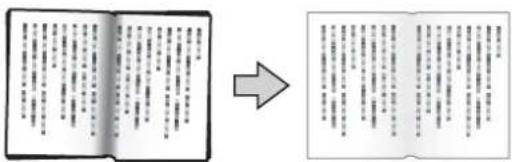
■ ADF(自動原稿送り装置)を使用してブックコピーはできません。原稿は原稿台ガラスにセットしてください。
「ブックコピー」機能は、Reallusion Inc. の技術を使用しています。

REALLUSION
1 原稿台ガラスに原稿をセットする
⇒かんたん操作ガイド「原稿のセット」
2【コピー】を押す
3【-】/【+】で部数を入力する
部数表示を押して表示されるテンキーでも部数を入力できます。
4【設定変更】を押す
5 【便利なコピー設定】、【ブックコピー】を順に押し、【OK】を押す
キーが表示されていないときは、▲/を押して画面を送ります。
6 【モノクロ スタート】または【カラー スタート】を押す
コピーに文字を重ねる
[透かしコピー]
コピーと同時に、設定した透かし文字をコピー画像に追加できます。
![BROTHER DCP-J572N - [透かしコピー] - 1](/content/2026/05/991254/images/653f27f90131690a813b9ad1684e6ea52480d4f5e407f7981b096e532fca9444.jpg)
※ 右記の設定内容で透かしコピーしたイメージ
![BROTHER DCP-J572N - [透かしコピー] - 2](/content/2026/05/991254/images/9ac4afa10232a8265cf40df85f549be4ea85d1a00ea8444fc6c89d29774fe40c.jpg)
「透かしコピー」機能は、Reallusion Inc. の技術を使用しています。
![BROTHER DCP-J572N - [透かしコピー] - 3](/content/2026/05/991254/images/746afefe5ce085846df11c5253fd48b8d52bd9832e643e7527d76e5088589a2d.jpg)
REALLUSION
![BROTHER DCP-J572N - [透かしコピー] - 4](/content/2026/05/991254/images/8d2f6a9df194384bd13878b7ae3ee540f7665ed350213d1b145aae421601d952.jpg)
原稿をセットする
⇒かんたん操作ガイド「原稿のセット」

【コピー】を押す

【-】/【+】で部数を入力する
部数表示を押して表示されるテンキーでも部数を入力できます。

【設定変更】を押す

【便利なコピー設定】、【透かしコピー】を順に押す
キーが表示されていないときは、▲/を押して画面を送ります。

透かしの設定を行う
【テキスト/位置/サイズ/回転/透過度/色】の項目を設定します。それぞれの設定値を選び、【OK】を押します。

【OK】を押す

【モノクロ スタート】または【カラー スタート】を押す
原稿の地色を除去してコピーする
[地色除去コピー]
原稿の地色(用紙色または背景色)を消してコピーします。白地でない用紙を使った原稿をコピーするときに、背景に色を付けるためにインクが消費されるのを防ぎます。
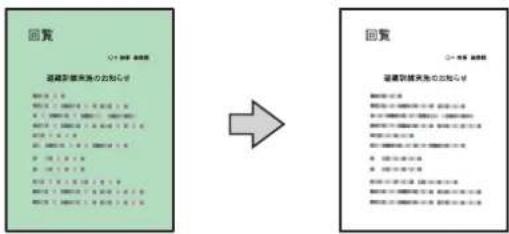
![BROTHER DCP-J572N - [地色除去コピー] - 2](/content/2026/05/991254/images/a9b264ab6a131bf4dfe2003a697d4b6550d87540e05b03589fa6bdfd0e71b352.jpg)
原稿をセットする
⇒かんたん操作ガイド「原稿のセット」

【コピー】を押す

【-】/【+】で部数を入力する
部数表示を押して表示されるテンキーでも部数を入力できます。

【設定変更】を押す

【地色除去コピー】を押す
キーが表示されていないときは、▲/を押して画面を送ります。

【モノクロコピー設定】または【カラーコピー設定】を押す

設定を選ぶ
- モノクロコピー設定の場合
【オフ/自動/弱/中/強】から選びます。 - カラーコピー設定の場合
【オフ/弱/中/強】から選びます。

【OK】を押す

【モノクロ スタート】または【カラー スタート】を押す
第4章
デジカメプリント
写真をプリントする 51
使用できるメモリーカードと USB フラッシュメモリー 51
設定を変えてプリントするには 52
メモリーカードまたは USB フラッシュメモリー内の
画像を 1 枚ずつまとめてプリントする …… 54
インデックスシートをプリントする 54
インデックスシートの写真の番号を指定してプリントする 55
証明写真プリントをする 56
写真をプリントする
使用できるメモリーカードと USB フラッシュメモリー
| SDメモリーカード(最大2GB)SDHCメモリーカード(最大32GB)SDXCメモリーカード(最大256GB)マルチメディアカード(最大2GB)マルチメディアカードプラス(最大4GB) |  |
 | |
| miniSDカード(最大2GB)microSDカード(最大2GB)miniSDHCカード(最大32GB)microSDHCカード(最大32GB)マルチメディアカードモバイル(最大1GB) | 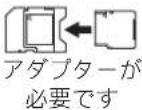 |
| USBフラッシュメモリー(最大256GB) | 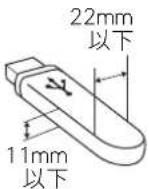 |
画像ピクセルサイズが処理可能サイズ(横幅が 8192 ピクセル以内)を超えた場合は、印刷できません。
DCP-J572N/J972N は USB フラッシュメモリーに対応していません。メモリーカードのみ使用できます
設定を変えてプリントするには
デジカメプリントの設定を確認する画面に表示される【印刷設定】から、プリントの設定が変更できます。
例:明るさ

flowchart
graph LR
    A["【印刷設定】を押す"] --> B["×1"]
    B --> C["明るさ"]
    C --> D["設定値を選ぶ"]
    D --> E["明るさ"]
(1) プリント画質
プリントする際の画質を設定します。
• 【標準】
速くプリントする場合に選びます。
- 【きれい】
よりきれいにプリントする場合に選びます。
(2) 用紙タイプ
プリントする用紙の種類を選びます。
【普通紙/インクジェット紙/ブラザー BP71 光沢/その他光沢】
(3) 用紙サイズ
プリントする用紙のサイズを選びます。
[L 判/2L 判/ハガキ/A4]
(4) プリントレイアウト
1 枚の用紙に複数枚の写真を割り付けてプリントします。
用紙サイズによって選択できるレイアウトが異なります。いずれの用紙サイズも【オフ】にすると、1枚(1x1)割り付けでプリントします。
-
用紙サイズが【A4】の場合
[1x2 / 2x2 / 2x4 / 3x3 / 4x4] -
用紙サイズが【2L 判】の場合
[1x2/2x2/2x4/3x3] -
用紙サイズが【L判】 【ハガキ】の場合
[1x2 / 2x2]
(5) 明るさ
プリントの仕上がりの明るさを調整することができます。5段階の調整ができます。
(6) コントラスト
プリントの仕上がりのコントラストを調整することができます。5段階の調整ができます。【+】はコントラストが強くなり、【-】はコントラストが弱くなります。
(7) 画像トリミング
プリント領域いっぱいに画像がプリントされるように、収まらない部分を切り取ります。画像トリミングをしない場合は、ふちなし印刷も【しない】に設定してください。
・【する】
横長の画像の場合は、縦のプリント領域に合わせて、縦長の画像の場合は、横のプリント領域に合わせてプリントします。収まりきらない部分は、切り取られます。
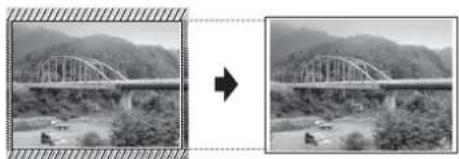
画像を切り取らずに、プリント領域に収まるようにプリントします。
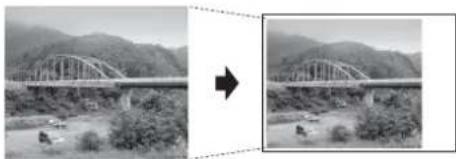
プリント領域いっぱいにプリントします。【する】または【しない】を選びます。 ※ふちなし印刷を【する】に設定すると、画像トリミングの設定の有無にかかわらず、画像をプリント領域に合わせるために一部が自動的にトリミングされることがあります。
(9) 日付印刷
撮影された日付をプリントします。【する】または【しない】を選びます。
(10) 設定を保持する
設定を変更したあとで、【設定を保持する】を選びます。【はい】を押すと、現在の設定が初期値として登録されます。
(11) 設定をリセットする
印刷設定をお買い上げ時の状態に戻します。
メモリーカードまたは USB ラッシュメモリー内の画像を 1 ずつまとめてプリントする
[全選択]
メモリーカードまたは USB フラッシュメモリーの画像を 1 枚ずつまとめてプリントしたいときは、以下の手順で行います。
![BROTHER DCP-J572N - [全選択] - 1](/content/2026/05/991254/images/e5d7619abd10b957102dc34ff4a176194b4848f994142f27910caa4941f92ca8.jpg)
DCP-J572N/J972N は USB フラッシュメモリーに対応していません。メモリーカードのみ使用できます。
![BROTHER DCP-J572N - [全選択] - 2](/content/2026/05/991254/images/e3ce3d8cbebee0a489a25cdd3339310288cc84458734dee363b57686aeb6e46d.jpg)
メディアスロットカバーを開く
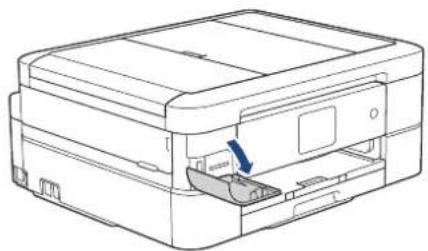
メモリーカードまたは USB フラッシュメモリーをセットする

【デジカメプリント】を押す

【画像選択】を押す

【全選択】を押す
【全ての写真選択枚数を 1 枚にしますか ? /はい/いいえ】と表示されます。

【はい】を押す

【OK】を押す

必要に応じて【印刷設定】を押し、 設定を変更する
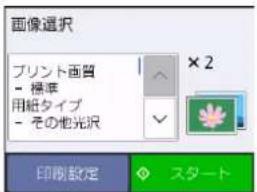

【スタート】を押す
インデックスシートをプリントする
[インデックスシート]
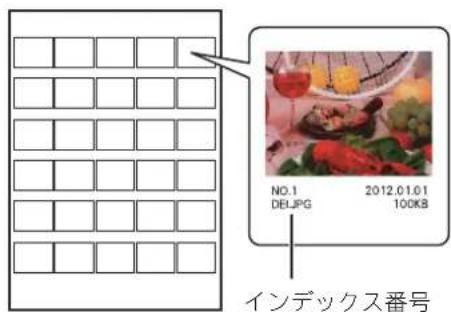
メモリーカードまたはUSBフラッシュメモリーに保存されている画像を、一覧にしてプリントできます。A4サイズの用紙1ページ内に最大30個の画像がプリントされます。
![BROTHER DCP-J572N - [インデックスシート] - 1](/content/2026/05/991254/images/b2cee6a5146931b76146a33de83ccd166d9474b95cda93fb0512fa400f56a98b.jpg)
インデックス番号が 1 から順に自動で割り振られます。パソコンで編集したファイル名は半角英数字で印字されます。全角文字は認識できません。
インデックスシートをプリントする場合、用紙タイプ以外の設定(明るさやコントラストなど)は固定値です。
プリントされるのは JPEG (.JPG) 形式の画像です。
インデックスシートは、カラーでしかプリントできません。
DCP-J572N/J972N は USB フラッシュメモリーに対応していません。メモリーカードのみ使用できます。
![BROTHER DCP-J572N - [インデックスシート] - 2](/content/2026/05/991254/images/e1b31defb66294bffb0d81ebe2dd296ac74cde99b46c3d0f97627e4650df3619.jpg)
A4 サイズの用紙を用紙トレイにセットする
⇒ 15 ページ「用紙トレイにセットする」
![BROTHER DCP-J572N - [インデックスシート] - 3](/content/2026/05/991254/images/c1bf5c239a5de07e2af008ee51b97d695729009be45d924c6df08bcc994358c5.jpg)
メディアスロットカバーを開く
![BROTHER DCP-J572N - [インデックスシート] - 4](/content/2026/05/991254/images/f58b386b6cf9ff530586af3f3b2b1bf58d31caa7700369b2fcdd756804424a8b.jpg)
メモリーカードまたは USB フラッシュメモリーをセットする
4 【デジカメプリント】、【インデックス】、【インデックスシート】を順に押す
5 必要に応じて【印刷設定】を押し、用紙のタイプを変更する
6【スタート】を押す
インデックスシートの写真の番号を指定してプリントする
[番号指定プリント]
インデックスシートに表示されている番号で、プリントする画像を指定できます。
DCP-J572N/J972N は USB フラッシュメモリーに対応していません。メモリーカードのみ使用できます。
1 メディアスロットカバーを開く
![BROTHER DCP-J572N - [番号指定プリント] - 1](/content/2026/05/991254/images/27b752b6e8f340b5db490366232c9eea1ffa0704f71465806ac947b21afcfe38.jpg)
2 メモリーカードまたは USB フラッシュメモリーをセットする
3 【デジカメプリント】、【インデックス】、【番号指定プリント】を順に押す
4 画面に表示されているテンキーでプリントしたい画像のインデックス番号を入力し、【OK】を押す
例 1:1~5番をプリントしたいとき
「1-5」と入力する
例2:1、3、5番をプリントしたいとき
「1,3,5」と入力する
区切り記号も含めて 12 文字まで入力できます。
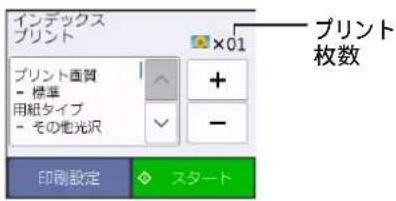
5 【+】/【-】でプリント枚数を入力する
プリント枚数表示を押して表示されるテンキーでも枚数を入力できます。
6 必要に応じて【印刷設定】を押し、設定を変更する
7【スタート】を押す
証明写真プリントをする
[証明写真プリント]
メモリーカードまたはUSBフラッシュメモリーから画像を選び、履歴書やパスポートなどで必要とされる証明写真サイズにプリントすることができます。選べるサイズは4種類あり、1枚につき同じ画像枚が割り付けられます。
![BROTHER DCP-J572N - [証明写真プリント] - 1](/content/2026/05/991254/images/d5be9a1240a5eedcf4f8af10bd4edb56f089de859a723c6e83b5442d2a19c0da.jpg)
お願い
証明写真プリントとトリミングを同時に行うことはできません。不要な部分は、パソコンやデジタルカメラなどであらかじめトリミングしてください。
DCP-J572N/J972N は USB フラッシュメモリーに対応していません。メモリーカードのみ使用できます。
1 メディアスロットカバーを開く
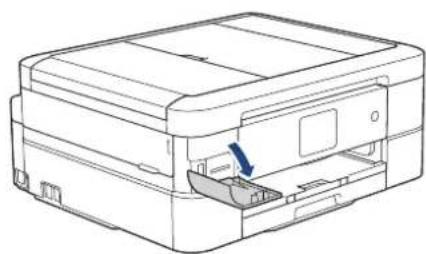
2 メモリーカードまたは USB フラッシュメモリーをセットする
3 【デジカメプリント】【証明写真プリント】を順に押す
4 プリントしたい画像を選ぶ
目的の画像が表示されていないときは、
▶ を押して、画面を送ります。
5 1 枚あたりの写真サイズを選ぶ
【30x24mm / 40x30mm / 45x35mm / 50x50mm】から選びます。
キーが表示されていないときは、▲/▼押して画面を送ります。
6 選んだ画像を確認し、必要に応じて
で写真の向きを変更して【OK】を押す
7 必要に応じて【印刷設定】を押し、設定を変更する
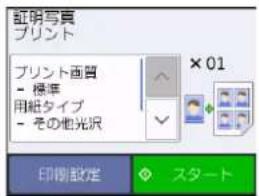
写真サイズで【50x50mm】を選び、用紙サイズを【ハガキ】または【L判】に設定すると、写真は1枚のみ印刷されます。
8【スタート】を押す
第5章
ファクス (MFC モデルのみ)
送信
ファクスの便利な送りかた 59
設定を変えてファクスするには 59
発信履歴・着信履歴を使ってファクスを送る……61
相手先の受信音を確認してから送る 62
送るのをやめるときは 62
複数の相手先に同じ原稿を送る 63
送るのをやめるときは 64
内容を確認してから送る 65
時間を指定して送る 67
同じ相手への「タイマー送信」を 1 回の通信にまとめる …… 68
原稿をすぐに送る 69
海外へ送る 70
ADF(自動原稿送り装置)から送る 70
原稿台ガラスから送る 70
パソコンからファクスを送る 72
自動再ダイヤルを解除する / 設定する ..... 73
受信
ファクスの便利な受けかた 74
電話に出ると自動的に受ける(親切受信) 74
親切受信を設定する 74
親切受信でファクスを受ける 74
電話に出てから受ける(手動受信) 75
自動的に縮小して受ける 75
受信日時を付けて印刷する 76
本製品と接続している電話機の操作でファクスを受信
する 77
リモート受信を設定する 77
リモート受信の操作 77
ファクスをメモリーで受信する 78
ファクスをメモリーで受信する 78
メモリー受信したファクスを印刷する 78
ファクスを転送する 79
本製品で受信したファクスをパソコンに送る (Windows®)
のみ) 80
メモリー受信の設定を変更する 81
メモリー受信をやめる 81
着信回数の設定 82
呼出ベル回数を設定する(ファクスのとき着信音を鳴らさ
ずに受信する) 82
再呼出ベル回数を設定する 82
通信管理
通信状態を確かめる 83
送信待ちファクスを確認・中止する 83
通信管理レポートを印刷する 84
通信記録をすぐに確認したいとき 84
出力間隔を変更する 84
送信結果レポートを印刷する 85
すぐに印刷する 85
印刷するタイミングと内容を設定する 85
着信履歴リストを印刷する 86
ファクスの便利な送りかた
送信
設定を変えてファクスするには
ファクス送信時、画面に表示されている【設定変更】から、ファクスを送るときの設定が変更できます。
例:カラー設定
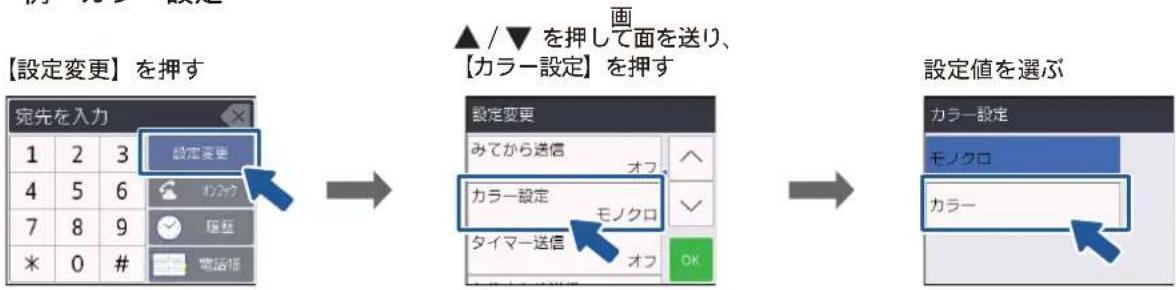
flowchart
graph LR
    A["【設定変更】を押す"] --> B["▲/▼を押して面を送り、<br>【カラー設定】を押す"]
    B --> C["設定値を選ぶ"]
(1) ファクス画質
ファクス送信するときの画質を設定します。
• 【標準】
お買い上げ時に設定されている標準的な画質モードです。
-【ファイン】
原稿の文字が小さいときに選びます。
- 【スーパーファイン】
原稿の文字が新聞のように細かいときに選びます。
- 【写真】
原稿に写真が含まれているときに選びます。
※【標準】以外の設定で送信すると、標準に比べて送信時間がかかります。
※【写真】で送信しても、相手側のファクス機が標準モードで受信した場合は、画像が劣化します。
※【スーパーファイン】や【写真】に設定していても、【カラー設定】が【カラー】のときは【ファイン】で送信されます。
(2) 原稿濃度
ファクス送信するときの原稿濃度を設定します。
• 【自動】
読み取った原稿に合わせて自動的に濃度を設定します。
• 【濃<】
原稿が薄いときに選びます。
• 【薄<】
原稿が濃いときに選びます。
※原稿濃度を濃くすると、全体に黒っぽくなることがあります。
※【ファクス画質】が【写真】のときや、【カラー設定】が【カラー】のときは【自動】で送信されます。
(3) 同報送信
⇒ 63 ページ「複数の相手先に同じ原稿を送る」
(4) みてから送信
⇒ 65 ページ「内容を確認してから送る」
(5) カラー設定
ファクス送信するときに、原稿をカラーまたはモノクロで送信するかどうかの設定をします。
| (6) タイマー送信 |
| ⇒ 67 ページ「時間を指定して送る」 |
| (7) とりまとめ送信 |
| ⇒ 68 ページ「同じ相手への「タイマー送信」を1回の通信にまとめる」 |
| (8) リアルタイム送信 |
| ⇒ 69 ページ「原稿をすぐに送る」 |
| (9) 海外送信モード |
| ⇒ 70 ページ「海外へ送る」 |
| (10) 設定を保持する |
| 設定を変更したあとで、【設定を保持する】を選びます。【はい】を押すと、現在の設定が初期値として登録されます。 |
| (11) 設定をリセットする |
| 設定をお買い上げ時の状態に戻します。 |
発信履歴・着信履歴を使ってファクスを送る
[履歷]
最近ダイヤルした相手先にファクスを送る場合は、発信履歴を利用します。また、ナンバー・ディスプレイサービスをご利用の場合は、着信履歴からファクスを送ることができます。
ナンバー・ディスプレイサービスをご利用いただくには、ご利用の電話会社との契約が必要です。 ⇒ 38 ページ「ナンバー・ディスプレイサービスを利用する(MFC モデルのみ)」
1 原稿をセットする
⇒かんたん操作ガイド「原稿のセット」
2【ファクス】を押す
3【履歴】を押す
4 【発信履歴】または【着信履歴】を押す
5 ファクスを送る相手先を選ぶ
相手先が表示されていないときは、▲▼を押して画面を送ります。
6【送信先に設定】を押す
7【スタート】を押す
ADF(自動原稿送り装置)に原稿をセットしたときは、原稿の読み取りが開始され、ファクスが送られます
原稿台ガラスに原稿をセットしたときは、原稿の読み取りが終わると、【次の原稿はありますか?/はい/いいえ】と表示されます。
- 送る原稿が 1 枚の場合⇒手順9へ
- 送る原稿が複数枚の場合⇒手順 8へ
8【はい】を押し、原稿台ガラスに次の原稿をセットして【OK】を押す
送りたい原稿をすべて読み取るまでこの手順を繰り返し、読み取りが終わったら手順に進みます。
9【いいえ】を押す
ファクスが送られます。
相手先の受信音を確認してから送る
[手動送信]
相手の受信音を確認してからファクスを送ります。
「手動送信」の場合、原稿台ガラスに原稿をセットすると、一度に複数枚のファクスを送ることはできません。(1回に送ることができるのは 1枚のみです。)
1 原稿をセットする
⇒かんたん操作ガイド「原稿のセット」
2【ファクス】を押す
みるだけ受信をしている場合は、手順②のあとで、【ファクス送信】を押してください。
3 【オンフック】を押したあと、相手先のファクス番号を入力する
4 相手の受信音(ピーヒヨロヒヨロ音)を確認して、【スタート】を押す
ADF(自動原稿送り装置)に原稿をセットしたときは、原稿の読み取りが開始され、ファクスが送られます。
原稿台ガラスに原稿をセットしたときは、画面に【ファクスしますか?/送信/受信】と表示されます。⇒手順⑤へ
5【送信】を押す
原稿の読み取りが開始され、ファクスが送られます。 ファクスの送信が終わると、回線が自動的に切れます。
送るのをやめるときは
1 【送信中】表示中に×を押す
【停止しますか?/はい/いいえ】と表示されます。
2【はい】を押す
ファクスの送信が中止されます。
複数の相手先に同じ原稿を送る
[同報送信]
1 回の操作で複数の相手に同じ原稿を送ります。送信先は、番号入力・電話帳・検索などの方法から、合わせて選択できます。
同報送信で指定できる相手先の数は最大 250 箇所です。
お願い
■ 同報送信は、カラーでの送信はできません。カラーで送ると設定エラーになります。モノクロで送るように設定してください。
1 原稿をセットする
⇒かんたん操作ガイド「原稿のセット」
2【ファクス】を押す
みるだけ受信をしている場合は、手順②のあとで、【ファクス送信】を押してください。
3【設定変更】を押す
4 【同報送信】を押す
キーが表示されていないときは、▲/を押して画面を送ります。
5 【番号追加】を押す
6 番号の入力方法を選ぶ
【番号追加 / 電話帳から選択 / 検索して選択】から選びます。
【番号追加】を選んだ場合
7 相手先のファクス番号を入力して、【OK】を押す
- 次の相手先を選ぶ場合⇒手順⑤へ
- すべての相手先を選び終わった場合 ⇒手順⑧へ
【電話帳から選択】を選んだ場合
7 リストから相手先を選んでチェックマークを付けて、【OK】を押す
グループダイヤルで相手先を指定するには、事前にグループダイヤルを設定する必要があります。 ⇒ 91 ページ「グループダイヤルを登録する」
- 次の相手先を選ぶ場合⇒手順⑤へ
- すべての相手先を選び終わった場合 ⇒手順⑧へ
【検索して選択】を選んだ場合
7 電話帳に登録した名前の読みがな(先頭数文字で可)を入力して【OK】を押し、表示されたリストから相手先を選び、送信するファクス番号を選ぶ
- 次の相手先を選ぶ場合⇒手順⑤へ
- すべての相手先を選び終わった場合 ⇒手順⑧へ
8 送信する相手先を確認し、【OK】を押す
相手先を重複して指定したときは、重複した相手先が削除されます。

【スタート】を押す
ADF(自動原稿送り装置)に原稿をセットしたときは、原稿の読み取りが開始され、ファクスが送られます。
原稿台ガラスに原稿をセットしたときは、原稿の読み取りが終わると、【次の原稿はありますか?/はい/いいえ】と表示されます。
- 送る原稿が 1 枚の場合⇒手順11へ
- 送る原稿が複数枚の場合⇒手順 10へ

【はい】を押し、原稿台ガラスに次の原稿をセットして【OK】を押す
送りたい原稿をすべて読み取るまでこの手順を繰り返し、読み取りが終わったら手順に進みます。

【いいえ】を押す
すべての相手先に送り終わると、送信エラーがあるときのみ、「同報送信レポート」が印刷されます。
送信結果レポートを印刷するタイミングを変更すると、エラーがなくても同報送信レポートを出力することができます。
⇒ 85 ページ「印刷するタイミングと内容を設定する」
同報送信レポートを確認して、エラーなどで送ることのできなかった相手先がある場合は、個別に送り直してください。
送るのをやめるときは

ダイヤル中に✗を押す
【同報送信をキャンセルします 現在のあて先のみか 全ての送信先かを選択してください/ XXX(現在の番号または電話帳に登録してある名前)/全ての同報送信】と表示されます。

目的のボタンを押す
現在送信中のジョブを中止する場合は、番号(または名前)が表示されているボタンを押します。
※中止をやめる場合は、✗を押します。

【はい】を押す
- すべての同報送信を中止した場合は、同報送信レポートを印刷したあと、ホーム画面に戻ります。
- 送信中のジョブを中止した場合は、次の番号のダイヤルが始まり、画面に番号(または名前)が表示されます。
※中止をやめる場合は、【いいえ】を押します。

続けて中止する場合は手順①~③を繰り返す
内容を確認してから送る
[みてから送信]
送信する前に、画面でファクスの内容を確認できます。ここで変更した設定は、ファクスの送信が終わると元に戻ります。
お願い
■ みてから送信は、カラーでの送信はできません。カラーで送ると設定エラーになります。モノクロで送るように設定してください。
1 原稿をセットする
⇒かんたん操作ガイド「原稿のセット」
2【ファクス】を押す
みるだけ受信をしている場合は、手順②のあとで、【ファクス送信】を押してください。
3【設定変更】を押す
4 【みてから送信】を押す
キーが表示されていないときは、▲/を押して画面を送ります。
5【オン】を押す
6 【OK】を押す
7 相手先のファクス番号を入力する
8【スタート】を押す
ADF(自動原稿送り装置)に原稿をセットしたときは、原稿の読み取りが開始され、画面にこれから送るファクスの内容が表示されます。⇒手順11へ
原稿台ガラスに原稿をセットしたときは、原稿の読み取りが終わると、【次の原稿はありますか?/はい/いいえ】と表示されます。
- 送る原稿が 1 枚の場合⇒手順10へ
- 送る原稿が複数枚の場合⇒手順 9へ
9 【はい】を押し、原稿台ガラスに次の原稿をセットして、【OK】を押す
送りたい原稿をすべて読み取るまでこの手順を繰り返し、読み取りが終わったら手順に進みます。
10【いいえ】を押す
画面に、これから送るファクスの内容が表示されます。
11 画面で、ファクスの内容を確認する
| ボタン | 操作内容 |
| ▲/▼ | 縦方向に画面を送ります。 |
| 横方向に画面を送ります。 | |
| 前のページ/次のページを表示します。 | |
| 90° ずつ右回転します。 | |
| 拡大 /縮小表示します。 | |
| 【スタート】 | ファクス送信を開始します。 |
A) ファクスを送る場合
12【スタート】を押す
操作は終了です。ファクスが送られます。
B) ファクス送信を中止する場合

×を押す
画面に、【停止しますか?/はい/いいえ】と表示されます。

【はい】を押す
送信が中止されます。
時間を指定して送る
[タイマー送信]
24 時間以内の指定した時刻にファクスを送信します。通信料の安い時間に送ることで、通信料を節約できます。タイマー送信は、50 件まで登録できます。
お願い
■ タイマー送信は、カラーでの送信はできません。カラーで送ると設定エラーになります。モノクロで送るように設定してください。
1 原稿をセットする
⇒かんたん操作ガイド「原稿のセット」
2【ファクス】を押す
みるだけ受信をしている場合は、手順②のあとで、【ファクス送信】を押してください。
3【設定変更】を押す
4【タイマー送信】を押す
キーが表示されていないときは、▲/を押して画面を送ります。
5 更に【タイマー送信】を押して、【オン】を押す
6【指定時刻】を押す
7 画面に表示されているテンキーで送信時刻を入力し、【OK】を押す
送信時刻は、24 時間制で入力します。 午後 3 時 5 分の場合は、「1505」と入力します。
8【OK】を押す
9 ファクス番号を入力するか、【電話帳】または【履歴】から相手先を選ぶ
10【スタート】を押す
ADF(自動原稿送り装置)に原稿をセットしたときは、原稿の読み取りが開始され、設定が終了します。
原稿台ガラスに原稿をセットしたときは、原稿の読み取りが終わると、【次の原稿はありますか?/はい/いいえ】と表示されます。
- 送る原稿が 1 枚の場合⇒手順 ^12 へ
- 送る原稿が複数枚の場合⇒手順 11へ
11【はい】を押し、原稿台ガラスに次の原稿をセットして【OK】を押す
送りたい原稿をすべて読み取るまでこの手順を繰り返し、読み取りが終わったら手順12に進みます。
12【いいえ】を押して設定を終了する
同じ相手への「タイマー送信」を 1 回の通信にまとめる
[とりまとめ送信]
タイマー送信を複数設定している場合に、相手先の番号と予約時刻が同じものを、1回の通信でまとめて送るように設定できます。まとめて送ることで、通信料を節約できます。
この設定は、いったん設定すると以降は、タイマー送信設定されたファクスの中から相手先番号と予約時刻が同じものを、本製品が自動的に検出し、まとめて送信するようになります。
![BROTHER DCP-J572N - [とりまとめ送信] - 1](/content/2026/05/991254/images/1591b1f9d7953772a30671905ad365633e717f9d4a13e84b01a515cd4a3396a9.jpg)
【ファクス】を押す
みるだけ受信をしている場合は、手順①のあとで、【ファクス送信】を押してください。

【設定変更】を押す

【とりまとめ送信】を押す
キーが表示されていないときは、▲/を押して画面を送ります。

【オン】を押す

を押して設定を終了する
原稿をすぐに送る
[リアルタイム送信]
すぐに相手先にダイヤルし、原稿を読み取りながら送ります。ファクスを急いで送りたいとき、送信状況を確認しながら送信したいときに便利です。
メモリーに送信待ち原稿があるときでも、優先して原稿を送ることができます。
リアルタイム送信で指定できる相手先は1件です。複数の相手先に1回の操作で同じ原稿を送ることはできません。
ファクスをカラーで送ると、この設定をしなくても常にリアルタイムで送信されます。
リアルタイム送信では、原稿を原稿台ガラスにセットした場合、相手が通話中であれば自動再ダイヤルを行いません。
1 原稿をセットする
⇒かんたん操作ガイド「原稿のセット」
2【ファクス】を押す
みるだけ受信をしている場合は、手順②のあとで、【ファクス送信】を押してください。
3【設定変更】を押す
4 【リアルタイム送信】を押す
キーが表示されていないときは、▲/▼押して画面を送ります。
5【オン】を押す
- 【オン】: リアルタイム送信で送ります。
- 【オフ】: 通常の送信で送ります。
6【OK】を押す
7 相手先のファクス番号を入力する
8【スタート】を押す
海外へ送る
[海外送信モード]
海外へ送信するときは、回線の状況によって正常に送信できないことがあります。このときは海外送信モードを【オン】に設定すると通信エラーを少なくできます。
海外送信モードは送信が終了すると自動的に【オフ】に戻ります。
ADF(自動原稿送り装置)から送る
綴じや切り貼りのないサイズが揃った原稿であればADF(自動原稿送り装置)の使用をお勧めします。
1 ADF(自動原稿送り装置)に原稿をセットする
⇒かんたん操作ガイド「原稿のセット」
2【ファクス】を押す
みるだけ受信をしている場合は、手順②のあとで、【ファクス送信】を押してください。
3【設定変更】を押す
4 【海外送信モード】を押す
キーが表示されていないときは、▲/▼ 押して画面を送ります。
5【オン】を押す
6 【OK】を押す
7 相手先のファクス番号を入力する
8【スタート】を押す
ファクスが送られます。
原稿台ガラスから送る
綴じられた資料や本など、ADF(自動原稿送り装置)にセットできない原稿は、原稿台ガラスを使用してください。
原稿が複数枚あるときはカラーで送ることができないため、モノクロで送信するか、複数回に分けて送信してください。
1 原稿台ガラスに原稿をセットする
⇒かんたん操作ガイド「原稿のセット」
2【ファクス】を押す
みるだけ受信をしている場合は、手順②のあとで、【ファクス送信】を押してください。
3【設定変更】を押す
4【海外送信モード】を押す
キーが表示されていないときは、▲/を押して画面を送ります。
5【オン】を押す
モノクロで送る場合
6【カラー設定】を押す
7【モノクロ】を押す
お買い上げ時の設定値である【モノクロ】を変更していない場合は、手順⑥、⑦のカラー設定を行う必要はありません。
画質など、他の設定も変更する場合は、続けて項目を選び、設定を選びます。 ⇒ 59 ページ「設定を変えてファクスするには」
8【OK】を押す
9 相手先のファクス番号を入力する
10【スタート】を押す
原稿の読み取りが終わると、【次の原稿はありますか?/はい/いいえ】と表示されます。
- 送る原稿が 1 枚の場合⇒手順12へ
- 送る原稿が複数枚の場合⇒手順 11へ
11 【はい】を押し、原稿台ガラスに次の原稿をセットして【OK】を押す
送りたい原稿をすべて読み取るまでこの手順を繰り返し、読み取りが終わったら手順に進みます。
12【いいえ】を押す
操作は終了です。ファクスが送られます。
カラーで送る場合
6【カラー設定】を押す
7【カラー】を押す
8【OK】を押す
9 相手先のファクス番号を入力する
10【スタート】を押す
画面に【カラーファクスを 1 枚のみ送信します 複数枚送信したいときは ADF(自動原稿送り装置)に原稿をセットし直してください/はい(カラー送信)/いいえ】と表示されます。
- 送る原稿が1枚の場合⇒【はい(カラー送信)】を押すとファクスが送られます。操作は終了です。
- 送る原稿が複数枚の場合⇒【いいえ】を押して前画面に戻り、ADF(自動原稿送り装置)に原稿をセットし直しすか、モノクロに設定して送信してください。
パソコンからファクスを送る
[PC-FAX 送信]
パソコンで作成した書類を、印刷することなく、本製品を経由してそのままファクスとして送ることができます。
詳しくは、⇒ユーザーズガイドパソコン活用&ネットワーク
1 パソコン上のアプリケーションで送信したいファイルを作成する
2 [ファイル] メニューから [印刷] を選ぶ
3 プリンターの選択で [Brother PC-FAX v.X] を選び [印刷] をクリックする
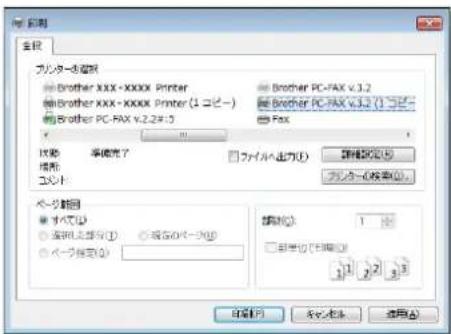
PC-FAX 送信画面が表示されます。
4 画面に表示されているテンキー、またはパソコンのキーボードでファクス番号を入力する
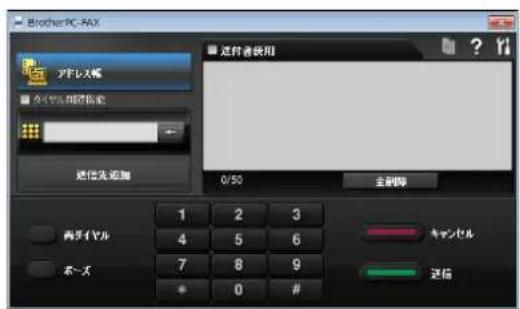
5 [送信先追加] を押して、番号を確定する
6 [送信] をクリックする
ファクスが送信されます。
自動再ダイヤルを解除する / 設定する
本製品は、相手が通話中などの理由でファクス送信できなかったときに、人の手で送信操作を繰り返さなくても自動で再ダイヤルするように設定されています。しかし、重要な書類を送信する場合など、送信結果を把握したいときは、自動再ダイヤルを解除することができます。この設定値は、次に設定変更するまで有効です。

を押す

【全てのメニュー】、【初期設定】、 【ファクス自動再ダイヤル】を順に押す
キーが表示されていないときは、▲/を押して画面を送ります。

【オフ】を押す
解除した状態から再度設定する場合は、ここで【オン】を選んでください。
- 【オン】: 相手が通信中でも、3回まで自動的に再ダイヤルして送信を試みます。
- 【オフ】: 自動で再ダイヤルを行いません。回線が切れると、すぐに送信結果レポートが印刷されます。

を押して設定を終了する
ファクスの便利な受けかた
受信
電話に出ると自動的に受ける(親切受信)
[親切受信]
親切受信が設定されている場合、電話に出たときにファクスであれば、受話器を持ったまま約7秒待つと自動的にファクスを受信できます。本製品を手動で操作する必要がないため、離れた場所で電話に出たときなどに便利です。
親切受信を設定する

を押す

【全てのメニュー】、【ファクス】、 【受信設定】、【親切受信】を順に押す
キーが表示されていないときは、▲/▼ 押して画面を送ります。

【オン】または【オフ】を押す
- 【オン】: 親切受信をします。
- 【オフ】: 親切受信をしません。

を押して設定を終了する
親切受信でファクスを受ける

着信音が鳴ったら、電話に出る
ファクスであれば、「ポーポー」と音が聞こえます。

そのまま 7 秒待つ
約 7 秒後に、自動的にファクスを受信します。

画面に【受信中】と表示されたら、 受話器を戻す
お願い
■ 通話中、または外部からの音が入ったとき突然ファクスに切り替わってしまう場合は、親切受信の設定を【オフ】にしてください。相手側から発せられる音や外部からの雑音が、ファクス信号音と似ているために起きる現象です。頻繁に起きる場合は、【オフ】にすることをお勧めします。
ファクスの受信が始まったら受話器を置いてください。
本製品にファクスが送られてきたとき、自動受信を開始する前に電話を受けると「ポーポー」という音が聞こえます。このとき、親切受信を設定していない場合は、手動で受信してください。
⇒ 75 ページ「電話に出てから受ける(手動受信)」
回線の状態により、「ポーポー」という音が聞こえても、自動的にファクスを受信しないときがあります。このようなときは、手動で受信してください。
⇒ 75 ページ「電話に出てから受ける(手動受信)」
親切受信は、電話に出たあと、約 40 秒間有効です。40 秒経過したあとに「ポーポー」という音が聞こえても、自動的にファクスを受信しません。この場合は、電話に出たまま手動で受信してください。
⇒ 75 ページ「電話に出てから受ける(手動受信)」
電話に出てから受ける(手動受信)
[手動受信]
本製品と接続している電話機で電話に出たあとに、ファクスを受信するときの手順です。
![BROTHER DCP-J572N - [手動受信] - 1](/content/2026/05/991254/images/69833b416d816b0f9274b77793f521970ae9a461d97efeb49abf659c3816227c.jpg)
着信音が鳴ったら、本製品と接続している電話機で電話に出る

「ポーポー」と音がしていたら、 ←を押してから、【ファクス送受信】を押す

通話中にファクスを受信するときは、
を押してから、【ファクス送受信】を押します。いったんファクスに切り替えると通話に戻れないため、相手にはファクスに切り替えることを伝えてください。
【ファクスしますか?/送信/受信】と表示されます。

【受信】を押す

画面に【受信中】と表示されたら、 受話器を戻す
本製品と接続している電話機で電話に出なかった場合は、設定している受信モードに従った動作をします。
親切受信が設定されている場合は、電話に出て約7秒待つと、自動的にファクスを受信します。
⇒ 74 ページ「電話に出ると自動的に受ける(親切受信)」
自動的に縮小して受ける
[自動縮小]
用紙トレイにセットしてある用紙の長さを超えたファクスが送られてきた場合に、自動的に縮小して受信します。
![BROTHER DCP-J572N - [自動縮小] - 1](/content/2026/05/991254/images/8669a8c4dfc29041823b7439d34fc546a807dca0d2bc6be6d709fdf47353eac4.jpg)
自動縮小を【オン】に設定しても、原稿の長さが約 420mm 以上のときは、複数枚の用紙に分割して印刷されます。
![BROTHER DCP-J572N - [自動縮小] - 2](/content/2026/05/991254/images/2b217fa98de0c8554eb68b08cf57e6e1af8b85f35ad814da3f115327b11243e0.jpg)
![BROTHER DCP-J572N - [自動縮小] - 3](/content/2026/05/991254/images/84dc34e72541aceba6a1786f30f6b0ffebe767e5b3912cc094e978c437cdd44e.jpg)
を押す

【全てのメニュー】、【ファクス】、 【受信設定】、【自動縮小】を順に押す
キーが表示されていないときは、▲/▼ 押して画面を送ります。

【オン】または【オフ】を押す
•【オン】:
自動縮小受信します。用紙トレイにセットしてある用紙に対し、長辺が長いファクスが送られてきた場合に縮小して受信します。短辺が長いファクスが送られてきた場合は、この設定に関わらず縮小されます。
•【オフ】:
自動縮小受信しません。用紙トレイにセットしてある用紙に対し、短辺が長いファクスが送られてきた場合のみ縮小します。長辺が長いファクスは、複数枚に分割されます。


を押して設定を終了する
受信日時を付けて印刷する
[受信スタンプ]
ファクスを印刷するときに、受信した日時を用紙の一番上に印刷することができます。
![BROTHER DCP-J572N - [受信スタンプ] - 1](/content/2026/05/991254/images/1826e07591e68fac7383cea7b6c1591ec61957045df4da1334e4adc0b2bc2922.jpg)
カラーファクスを受信した場合は、受信した日時は印刷されません。
![BROTHER DCP-J572N - [受信スタンプ] - 2](/content/2026/05/991254/images/f9f0b3e360c141a6e673b99f8eb6bc748f7f8adbca4597510bf4527b5e0cd46e.jpg)
![BROTHER DCP-J572N - [受信スタンプ] - 3](/content/2026/05/991254/images/58829ee4374c2ec9215002b6e2f928246a8c5989f8f39c45db383dd03ea32e6b.jpg)
を押す

【全てのメニュー】、【ファクス】、 【受信設定】、【受信スタンプ】を順に押す
キーが表示されていないときは、▲/▼を押して画面を送ります。

【オン】を押す

を押して設定を終了する
本製品と接続している電話機の操作でファクスを受信する
[リモート受信]
親切受信の設定が【オフ】の場合や、親切受信がうまくはたらかない場合は、本製品と接続している電話機から本製品を操作してファクスを受信できます。これを「リモート受信」といいます。
リモート受信を設定する
リモート受信を使用するときは、リモート受信設定を【オン】にします。また、リモート起動番号を変更することもできます。

を押す

【全てのメニュー】、【ファクス】、 【受信設定】、【リモート受信】、【リモート受信】を順に押す
キーが表示されていないときは、▲/を押して画面を送ります。

【オン】を押す
リモート起動番号が表示されます。
リモート起動番号とは、本製品の外付け電話接続端子に接続されている電話機から、本製品をリモート受信させるときに使用する番号です。
リモート起動番号を変更するときは、【起動番号】を押して、1桁目は「#」のままで、下2桁の数字部分を変更してください。3桁すべてを数字に変更すると、本製品と接続している電話機から特定の相手に電話がかけられなくなります。

を押して設定を終了する
リモート受信の操作
1 着信音が鳴ったら本製品と接続している電話機の受話器をとる
2 本製品と接続している電話機の受話器を持ったまま、「#」「5」「1」を押す
「#51」は、リモート起動番号です。
3 画面に【受信中】と表示されたら、受話器を戻す
ファクスの受信が始まります。
お願い
■ ダイヤル回線(20PPS、10PPS)に設定されている環境でリモート受信を行うときは、電話機のトーンボタンを押して、トーン(プッシュ)信号に切り替えてから、リモート起動番号を入力してください。
ファクスをメモリーで受信する
[メモリ受信]
メモリー受信を設定すると、受信したファクスを本製品のメモリーに保存したり別のファクスやパソコンなどに転送することができます。
メモリー受信には次の設定があり、1つのみ選ぶことができます。2つ以上の項目は同時に設定できません。
- ファクス転送⇒ 79 ページ「ファクスを転送する」
- メモリ保持のみ⇒78ページ「ファクスをメモリーで受信する」
- PC ファクス受信⇒80 ページ「本製品で受信したファクスをパソコンに送る(Windows®のみ)」
- ファクス クラウド転送
⇒詳しくは、「ユーザーズガイドパソコン活用&ネットワーク」をご覧ください。
- オフ⇒81ページ「メモリー受信をやめる」
ファクスをメモリーで受信する
受信したファクスデータを本製品のメモリーに保存するとともに、自動的に印刷されます。
【メモリ保持のみ】を設定していても、カラーファクスはメモリーに記憶されずに自動的に印刷されます。
保存されたファクスデータは画面で確認できます。ただし、みるだけ受信が設定されていないときは、一時的にみるだけ受信に変更する必要があります。
1 を押す
2 【全てのメニュー】、【ファクス】、【受信設定】、【メモリ受信】を順に押す
キーが表示されていないときは、▲/を押して画面を送ります。
3【メモリ保持のみ】を押す
4 を押して設定を終了する
最大 200 枚までメモリーに保存できます。ただし、メモリーの残量や原稿の内容によって、メモリー受信できる枚数は変化します。
メモリー受信したファクスを印刷する
みるだけ受信を設定していない場合に、本製品のメモリーに記憶されているファクスメッセージを印刷します。印刷したファクスメッセージは、メモリーから消去されます。
1 を押す
2 【全てのメニュー】、【ファクス】、【ファクス出力】を順に押す
3【OK】を押す
メモリーに蓄積されていたファクスメッセージが印刷されます。
印刷されたファクスメッセージは、メモリーから消去されます。
4 を押して設定を終了する
ファクスを転送する
受信したファクスを別のファクス機に転送することができます。
ファクス転送が終了すると、メモリーに保存されたファクスは自動的に消去されます。
【ファクス転送】の設定前に受信済みのファクスは転送できません。
【ファクス転送】を設定していても、カラーファクスは転送されずに自動的に印刷されます。
「みるだけ受信」と【ファクス転送】を同時に設定している場合は、本製品に受信ファクスデータは残らず、転送先に送信されます。
【ファクス転送】で【本体でも印刷する】を設定していても印刷されません。
1 を押す
2 【全てのメニュー】、【ファクス】、【受信設定】、【メモリ受信】を順に押す
キーが表示されていないときは、▲/を押して画面を送ります。
3【ファクス転送】を押す
4 転送先のファクス番号を入力して、【OK】を押す
すでに転送先のファクス番号が登録されているときは、登録済みのファクス番号が表示されます。
転送先を変更する場合は☑を押して 登録済みの番号を消去してから、入力し直します。
- みるだけ受信を【オン(画面で確認)】に設定している場合、受信したファクスは印刷されません。⇒手順6へ
- みるだけ受信を【オフ(受信したら印刷)】に設定している場合⇒手順5へ
5 本製品で印刷するかどうかを選ぶ
- 【本体でも印刷する】: 受信したファクスを転送すると同時に、本体で印刷します。
- 【本体では印刷しない】: 受信したファクスを転送するだけで、本体で印刷しません。
6 を押して設定を終了する
本製品で受信したファクスをパソコンに送る(Windows®のみ)
受信したファクスメッセージを本製品と接続しているパソコンに転送できます。パソコンと接続されていない場合は、受信したファクスメッセージをメモリーに記憶し、パソコンに接続したときにまとめて転送します。パソコンでファクスメッセージを受信したあと、ファクスメッセージは本製品のメモリーから消去されます。
カラーファクスはパソコンに転送されずに本製品で自動的に印刷されます。
1 パソコンの「PC-FAX 受信」を起動する
起動方法について詳しくは、下記をご覧ください。
⇒ユーザーズガイドパソコン活用&ネットワーク
2 本製品のを押す
3 【全てのメニュー】、【ファクス】、【受信設定】、【PC ファクス受信】を順に押す
キーが表示されていないときは、▲/を押して画面を送ります。
4【オン】を押す
5 メッセージを確認して、【OK】を押す
6 手順①で PC-FAX 受信を起動したパソコンを、本製品の画面から選び、【OK】を押す
USB 接続しているパソコンを選ぶ場合は、 【< USB >】を選びます。
ネットワーク接続しているパソコンを選ぶ場合は、接続先のパソコンの名前を選びます。
- みるだけ受信を【オン(画面で確認)】に設定している場合、受信したファクスは印刷されません。⇒手順8へ
- みるだけ受信を【オフ(受信したら印刷)】に設定している場合⇒手順7へ
7 本製品で印刷するかどうかを選ぶ
- 【本体でも印刷する】: 受信したファクスを転送すると同時に、本体で印刷します。
- 【本体では印刷しない】:受信したファクスを転送するだけで、本体で印刷しません。
8 を押して設定を終了する
手順 7で【本体でも印刷する】を設定しておくと、ファクスのデータがパソコンに転送される前に電源トラブルなどが起きても、印刷された状態でファクスを受け取ることができます。
メモリー受信の設定を変更する
メモリー受信の設定を変更する場合、印刷や転送状況に応じて、異なるメッセージが表示されます。


を押す

【全てのメニュー】、【ファクス】、 【受信設定】を順に押す
キーが表示されていないときは、▲/を押して画面を送ります。

【PC ファクス受信】を押す、または【メモリ受信】を押して、変更する設定を選ぶ
【メモリ受信】を押した場合は、【オフ/ファクス転送/メモリ保持のみ/ファクスクラウド転送】から選びます。
受信ファクスの印刷や転送状況により、異なるメッセージが表示されます。
(A) 受信したファクスがすべて印刷されている場合
【ファクスを消去しますか?/はい/いいえ】と表示されます。
- 【はい】を押すと、メモリーからすべてのファクスメッセージが消去され、メモリー受信の設定が変更されます。
- 【いいえ】を押すと、設定は変更されません。
(B) メモリー内に印刷されていないファクスがある場合
【全てのファクスをプリントしますか?/はい/いいえ】と表示されます。
- 【はい】を押すと、メモリー内のすべてのファクスメッセージが印刷後消去され、メモリー受信の設定が変更されます。
- 【いいえ】を押すと、設定は変更されません。
(C) 未転送のファクスがある場合
メモリー受信の設定を【PC ファクス受信】に変更した場合に、未転送のファクスがあるときは、【
メモリーにファクスメッセージがあるときは、【ファクスをPCに転送しますか?/はい/いいえ】と表示されます。
- 【はい】を押した場合、メモリーに保存されたファクスは、選択したパソコンに転送されます。
- 【いいえ】を押した場合、設定は変更されません。

を押して設定を終了する
メモリー受信をやめる
いったん設定したメモリー受信をやめ、通常のファクス受信方法に戻す場合は、次の手順で行います。

を押す

【全てのメニュー】、【ファクス】、 【受信設定】を順に押す
キーが表示されていないときは、▲/▼を押して画面を送ります。

【PC ファクス受信】または【メモリ受信】を押す

【オフ】を押す
みるだけ受信の設定により、以下のメッセージが表示されることがあります。
- 【ファクス転送】、【PC ファクス受信】を【本体では印刷しない】に設定している場合に、未転送のファクスがあるとき:【全てのファクスをプリントしますか?/はい/いいえ】と表示されます。
- 上記以外の設定にしている場合:【ファクスを消去しますか?/はい/いいえ】と表示されます。

【はい】を押す
メモリーからすべてのファクスメッセージが消去(または印刷後消去)され、メモリー受信の設定が解除されます。

を押して設定を終了する
着信回数の設定
[受信設定]
呼出ベル回数を設定する(ファクスのとき着信音を鳴らさずに受信する)
受信モードが【FAX=ファクス専用】または【F/T=自動切換え】の場合、本製品が自動受信するまでに鳴る着信音の回数を設定します。
本製品に接続した電話機も、ここで設定した回数だけ着信音が鳴ります。
![BROTHER DCP-J572N - [受信設定] - 1](/content/2026/05/991254/images/b48c0fb8c5a046355bddb403d9912dde6e6c10741f84a0398a27807257fd9e47.jpg)
を押す

【全てのメニュー】、【ファクス】、 【受信設定】、【呼出ベル回数】を順に押す
キーが表示されていないときは、▲/を押して画面を送ります。

呼出ベル回数を選ぶ
[0~10] から選びます。
お買い上げ時は【4】に設定されています。
【0】に設定すると、着信音を鳴らさずに自動受信します。

を押して設定を終了する
再呼出ベル回数を設定する
受信モードが【F/T=自動切換え】の場合、電話のときは着信音の後に「トゥルツ、トゥルツ」という呼出音が鳴ります。この呼出音の鳴る回数を設定します。

を押す

【全てのメニュー】、【ファクス】、 【受信設定】、【再呼出ベル回数】を順に押す
キーが表示されていないときは、▲/を押して画面を送ります。

再呼出ベル回数を選ぶ
【8/15/20】から選びます。
お買い上げ時は【8】に設定されています。

を押して設定を終了する
通信状態を確かめる
通信管理
送信待ちファクスを確認・中止する
[通信待ち一覧]
ファクスを送りたい相手が通信中などの場合、本製品は通信待機します。待機しているこれらの通信を確認したり、確認後、送信を中止したりできます。
1 を押す
2 【全てのメニュー】、【ファクス】、【通信待ち一覧】を順に押す
キーが表示されていないときは、▲/を押して画面を送ります。
保留されている通信の一覧が表示されます。
- 確認のみで終了するとき⇒
てホーム画面画面に戻ります。 - 送信をやめたいとき⇒手順


3 送信をやめるファクスを選び、【停止】を押す
【停止しますか?/はい/いいえ】と表示されます。
4【はい】を押す
送信が中止されます。
5 を押して設定を終了する
通信管理レポートを印刷する
[通信管理レポート]
最近送受信した200件分の通信結果を印刷します。通信管理レポートは、モノクロで印刷されます。
A4 より小さなサイズの用紙は使用できません。
通信管理レポートアプリ(Windows® 7、Windows® 8、Windows® 10 対応)を使うとパソコンから通信管理レポートを確認・印刷できます。通信管理レポートアプリはサポートサイト(ブラザーソリューションセンター)からダウンロードできます。
通信記録をすぐに確認したいとき
定期的に印刷されるのを待たずに、通信記録がすぐに見たいときは次の方法で印刷してください。
1 用紙をトレイにセットする
⇒ 15 ページ「用紙トレイにセットする」
2 を押す
3 【全てのメニュー】、【レポート印刷】、【通信管理レポート】を順に押す
キーが表示されていないときは、▲/を押して画面を送ります。
4【はい】を押す
通信管理レポートが印刷されます。この方法で印刷しても本製品のメモリーから通信記録は消去されません。
5 印刷が終了したら、を押す
出力間隔を変更する
1 を押す
2 【全てのメニュー】、【ファクス】、【レポート設定】、【通信管理レポート】、【通信管理レポート】を順に押す
キーが表示されていないときは、▲/▼押して画面を送ります。
3 印刷間隔を選ぶ 【レポート出力しない/50件ごと/6時間ごと/12時間ごと/24時間ごと/2日ごと/7日ごと】から選びます。
A) 【レポート出力しない /50 件ごと】を選んだ場合
(1) を押して設定を終了する
B) 【6 時間ごと /12 時間ごと 間ごと /2 日ごと】を選んだ場合
(1) 【印刷時刻指定】を押して、時間を 24 時間制で入力し、【OK】を押す
(2) を押して設定を終了する
C) 【7 日ごと】を選んだ場合
(1) 【印刷時刻指定】を押して、時間を 24 時間制で入力し、【OK】を押す
(2)【曜日指定】を押して、曜日を選ぶ
(3) を押して設定を終了する
4 通信記録は、印刷されると本製品のメモリーから消去されます。
送信結果レポートを印刷する
[送信結果レポート]
送信結果を印刷します。送信結果レポートは、モノクロで印刷されます。
A4 より小さなサイズの用紙は使用できません。
すぐに印刷する
1 用紙をトレイにセットする
⇒ 15 ページ「用紙トレイにセットする」
2 を押す
3 【全てのメニュー】、【レポート印刷】、【送信結果レポート】を順に押す
キーが表示されていないときは、▲/を押して画面を送ります。
4【はい】を押す
5 印刷が終了したら、を押す
印刷するタイミングと内容を設定する
1 を押す
2 【全てのメニュー】、【ファクス】、【レポート設定】、【送信結果レポート】を順に押す
キーが表示されていないときは、▲/を押して画面を送ります。
3 設定を選ぶ
- 【送信毎に印刷 (+ 画像)】: ファクス送信後に、毎回送信結果レポートと送信したファクスの1ページ目の画像を印刷します。
- 【送信毎に印刷】:ファクス送信後に、毎回送信結果レポートを印刷します。
- 【エラー時のみ (+ 画像)】: 送信エラーがあるときに送信結果レポートと送信したファクスの1ページ目の画像を印刷します。
- 【エラー時のみ】:送信エラーがあるときに送信結果レポートを印刷します。
- 【印刷しない】:ファクス送信後および送信エラーがあるとき、いずれの場合も送信結果レポートを印刷しません。
カラーで送信した場合や【リアルタイム送信】した場合には、送信結果レポートに画像は印刷されません。
4 を押して設定を終了する
着信履歴リストを印刷する
[着信履歴リスト]
着信履歴を印刷します。着信履歴リストは、モノクロで印刷されます。
![BROTHER DCP-J572N - [着信履歴リスト] - 1](/content/2026/05/991254/images/0ab0d571e28fbdd63676287dd759552d7950a93327af1c1511cdc15956859740.jpg)
A4 より小さなサイズの用紙は使用できません。
![BROTHER DCP-J572N - [着信履歴リスト] - 2](/content/2026/05/991254/images/1332e8b42ebc3f247106fe27bdfd716214caddecf21b5b831c75e6c917850c20.jpg)
用紙をトレイにセットする
⇒ 15 ページ「用紙トレイにセットする」

を押す

【全てのメニュー】、【レポート印刷】、【着信履歴リスト】を順に押す
キーが表示されていないときは、▲/を押して画面を送ります。

【はい】を押す

印刷が終了したら、を押す
第6章
電話帳 (MFC モデルのみ)
電話帳を利用する 88
発信履歴・着信履歴から電話帳に登録する……88
発信履歴や着信履歴を削除する 89
電話帳の内容を変更する 90
電話帳の内容を削除する 90
こんなときは~電話番号を登録するとき~……90
グループダイヤルを登録する 91
グループダイヤルに登録されている相手先を変更する92
グループダイヤルを削除する 92
パソコンを使って電話帳に登録する 92
電話帳を利用する
発信履歴・着信履歴から電話帳に登録する
[履歷]
画面に表示される発信履歴や着信履歴を見ながらそのまま電話帳に登録できます。
ナンバー・ディスプレイサービスの契約をしていないときは、「着信履歴」は使えません。
電話帳に同じ番号や同じ相手先名がすでに登録されていても、重複して登録されます。
発信履歴、着信履歴ともに最新の 30 件です。
1 【ファクス】を押す
2【履歴】を押す
3 【発信履歴】または【着信履歴】を押す
4 電話帳に登録したい番号を選ぶ
登録したい番号が表示されていないときは、 ▲/▼押して画面を送ります。
5 【設定】を押す
6【電話帳に登録】を押す
7 【名前】を押して、画面に表示されているキーボードで登録したい相手先の名前を入力し、【OK】を押す
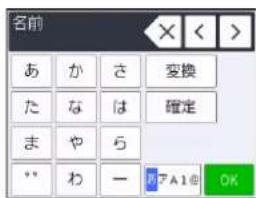
名前は 10 文字まで入力できます。
⇒ 143 ページ「文字の入力方法」
名前を入力すると、読みがなが自動的に登録されます。
8 自動入力された【ヨミガナ】が、登録したい読みがなになっているかを確認する
読みがなは、電話帳検索に使われます。
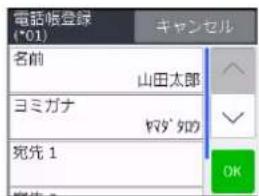
- 読みがなを編集する場合⇒手順⑨へ
- 読みがなを編集しない場合⇒手順 10へ
9 【ヨミガナ】を押し、画面に表示されているキーボードで編集して、【OK】を押す
10【宛先 1】に番号が入力されていることを確認する
変更したい場合は、【宛先 1】を押し、番号を変更して【OK】を押します。
必要に応じてこの相手先の 2 つ目の番号も登録できます。【宛先 2】を押して番号を入力し、【OK】を押します。
11【OK】を押す
12 を押して登録を終了する
発信履歴や着信履歴を削除する
1 【ファクス】を押す
2【履歴】を押す
3 【発信履歴】または【着信履歴】を押す
4 削除する相手先を選ぶ
目的の相手先が表示されていないときは、
▲/▼押して画面を送ります。
5 【設定】を押す
6【消去】を押す
【消去しますか?/はい/いいえ】と表示されます。
7【はい】を押す
選んだ番号が消去されます。
8 を押して操作を終了する
電話帳の内容を変更する
[電話帳]
電話帳に登録した相手先の名前や電話番号を変更したり、登録を削除したりすることができます。
1【ファクス】を押す
2 【電話帳】、【登録 / 編集】、を順に押す
3 変更したい相手先を選ぶ
目的の相手先が表示されていないときは、
▲/を押して画面を送ります。
4 変更したい項目を選ぶ
5 名前や電話番号を入力し直し、【OK】を押す
6 複数の項目を変更する場合は、手順
4、5 を繰り返す
7【OK】を押す
変更した内容が反映されます。
8 を押して操作を終了する
電話帳の内容を削除する
1【ファクス】を押す
2 【電話帳】、【登録 / 編集】、【消去】を順に押す
3 消去したい相手先を選んでチェックマークを付け、【OK】を押す
目的の相手先が表示されていないときは、
▲/▼を押して画面を送ります。
選んだ番号が電話帳から削除されます。
4 を押して操作を終了する
こんなときは~電話番号を登録するとき~
(A)「186」または「184」を付ける場合
同一市内であっても必ず市外局番を付けて電話番号を登録してください。市外局番を付けずに登録すると、着信時に相手の名前が表示されません。 例)
○ 186 XXX XXX XXXX
(市外局番) (市内局番) (相手先番号)
× 186 XXX XXXX
(市内局番) (相手先番号)
(B) 構内交換機(PBX)で“0”発信の場合
“0”のあとにポーズ(約3秒の待ち時間)を入れてください。
(C) 国際電話の場合
国番号のあとにポーズ(約3秒の待ち時間)を入れてください。
- 「マイライン」「マイラインプラス」の国際区分に登録されている場合
010+ 国番号 + ポーズ + 市外局番 + 電話番号
- 「マイライン」「マイラインプラス」の国際区分に登録されていない場合
(国際電話サービス会社指定の番号) +010+ 国番号 + ポーズ + 市外局番 + 電話番号
※入力したポーズは「p」と表示されます。
グループダイヤルを登録する
[グループ登録]
電話帳に登録した複数の相手先を、1つのグループとしてまとめて登録します。このグループダイヤルは、ファクスを同報送信(⇒ 63 ページ「複数の相手先に同じ原稿を送る」)するときに使用します。グループは、6つまで登録できます。グループダイヤルも1件として電話帳に追加されるため、電話帳の空きがなければ登録できません。
お願い
■ グループダイヤルを登録する前に、電話帳にファクス番号を登録してください。ファクス番号をそのままグループダイヤルに登録することはできません。
■ 電話帳にファクス番号を間違って登録すると、自動再ダイヤルなどの際に、間違った相手を何度も呼び出すことになります。新しくファクス番号を登録したときは、正しい番号であるかどうかをよく確認してください。
1【ファクス】を押す
2 【電話帳】、【登録 / 編集】、【グループ登録】を順に押す
3 【名前】を押して、画面に表示されているキーボードで電話帳に表示するグループ名を入力し、【OK】を押す
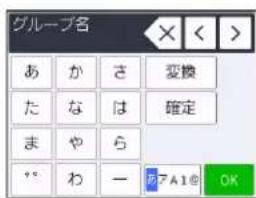
名前は 10 文字まで入力できます。
⇒ 143 ページ「文字の入力方法」
名前を入力すると、読みがなが自動的に登録されます。
4 自動入力された【ヨミガナ】が、登録したい読みがなになっているかを確認する
読みがなは、電話帳検索に使われます。
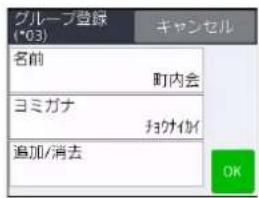
- 読みがなを編集する場合⇒手順 5 へ
- 読みがなを編集しない場合⇒手順 6へ
5 【ヨミガナ】を押し、画面に表示されているキーボードで編集して、【OK】を押す
6 【追加/消去】を押して、グループに登録する相手先を選んでチェックマークを付ける
目的の名前が表示されていないときは、▲/▼を押して画面を送ります。
7 登録する番号をすべて選び終わったら、【OK】を押す
8 登録内容を確認し、【OK】を押す
9 を押して登録を終了する
グループダイヤルに登録されている相手先を変更する
1【ファクス】を押す
2 【電話帳】、【登録 / 編集】、を順に押す
3 登録内容を変更したいグループを選ぶ
目的の名前が表示されていないときは、▲▼を押して画面を送ります。
4【追加/消去】を押す
キーが表示されていないときは、▲/▼ 押して画面を送ります。
5 追加または削除する相手先を選び、【OK】を押す
追加したい相手を押してチェックマークを付けます。
グループダイヤルから外したい相手先を押すとチェックマークが消えます。チェックマークが消えている相手先はグループダイヤルから外れます。
6 変更内容を確認し、【OK】を押す
変更内容が反映されます。
7 を押して操作を終了する
グループダイヤルを削除する
1 【ファクス】を押す
2 【電話帳】、【登録 / 編集】、【消去】 更】を順に押す
3 削除するグループダイヤルを選んでチェックマークを付け、【OK】を押す
目的の名前が表示されていないときは、▲▼を押して画面を送ります。
4 を押して操作を終了する
パソコンを使って電話帳に登録する
[リモートセットアップ]
パソコンにプリンタードライバーと一緒に自動でインストールされているアプリケーション「リモートセットアップ」を使用すると、電話帳の登録ノ編集がパソコンからできます。パソコン上では、キーボードによる入力が行えるため、名前の登録などは本製品で入力する場合に比べて便利です。
「リモートセットアップ」の使用方法について詳しくは、⇒ユーザーズガイドパソコン活用&ネットワーク
第7章
転送・リモコン機能(MFC モデルのみ)
外出先から本製品を操作する 94
暗証番号を設定する 94
暗証番号をリセットする 94
外出先から本製品を操作する 95
外出先からの操作 95
リモコンコード 96
外出先から本製品を操作する
外出先から本製品を操作できます。
電話回線のトーン信号を使って「リモコンコード」を入力し、本製品を操作します。
暗証番号を設定する
[暗証番号]
外出先から本製品を操作するためには、あらかじめ暗証番号(3桁の数字または記号と*)を設定しておく必要があります。お買い上げ時は、暗証番号は設定されていません。
お願い
■ 暗証番号には、第三者に推測されやすい番号(生年月日など)を使用しないでください。

を押す

【全てのメニュー】、【ファクス】、 【暗証番号】を順に押す
キーが表示されていないときは、▲/を押して画面を送ります。

画面に表示されているテンキーで暗証番号を入力し、【OK】を押す
[0] ~ [9]、[*]、[#] で、頭の3桁を設定します。4桁目は強制的に「*」が付きます。
暗証番号「123 *」の場合は、【1】、【2】、【3】と押し、【OK】を押します。
暗証番号の 4 桁目の「*」は変更できません。
いったん設定した暗証番号を変えるときは、手順③で、以前の番号に上書きします。

を押して設定を終了する
暗証番号をリセットする

を押す

【全てのメニュー】、【ファクス】、 【暗証番号】を順に押す
キーが表示されていないときは、▲/を押して画面を送ります。

×を長押しする

【OK】を押す
暗証番号が設定されていないお買い上げ時の状態に戻ります。

を押して操作を終了する
外出先から本製品を操作する
お願い
■ リモコンアクセスをするときは、暗証番号の入力が必要です。あらかじめ暗証番号を設定してください。
■ ブランチ接続(並列接続)をしている場合は、リモコンコードを正しく識別できないことがあります。
$$ \Rightarrow 9 4 \text { ページ } \text { 「暗証番号を設定する」 } $$
電話回線にドアホン、ガス検針器、セキュリティー装置などが接続されている場合は、リモコンコードを正しく識別できないことがあります。
携帯端末の一部モデルで、送出されるトーン信号が不規則なため、本製品がリモコンコードを正しく識別できないことがあります。
外出先からの操作
外出先からは、以下の手順で本製品を操作します。
1 外出先から本製品に電話する
ブッシュ回線に接続されている電話機やファクス機、またはトーン信号が送出できる電話機やファクス機からダイヤルします。
2 本製品が応答し、無音状態になった
ら、暗証番号(末尾\*を含む 4 桁) を入力する
暗証番号を受けつけるとメッセージの有無を音でお知らせします。
- 「ポー」: ファクスメッセージが記憶されています。
- 無音:
ファクスメッセージが記憶されていません。
その後、「ピピッ」と鳴ったら、手順に進みます。
3 リモコンコードを入力する
$$ \Rightarrow 9 6 \text { ページ } \text { 「リモコンコード } $$
例)外付け留守電モードに変更する場合は「9」「8」「1」を押します。
4 終了するときは「9」「0」を続けて押す
正しく受け付けられたときは、「ピー」という音が1回聞こえます。 正しく受け付けられなかったときは、「ピピピッ」という音が聞こえます。操作をやり直してください。
リモコンコード
| コード | 操作内容 | |
| 設定 | ||
| 951 | 【メモリ受信】を【オフ】にする。(ファクス転送の設定も解除されます。)※受信データがメモリーに残っている場合は、【メモリ受信】を【オフ】にすることはできません。 | |
| 952 | ファクス転送を設定する。(転送先のファクス番号が登録されていないときは設定できません。) | |
| 954 | ファクス転送先を設定する。 | 「9」「5」「4」のあと「ピー」と鳴ったら転送先番号を入力し、「#」を2回押す。ファクス転送の設定がされていないときは自動的に【ファクス転送】になります。 |
| 956 | 【メモリ受信】を有効にする。(【メモリ保持のみ】となり、リモコンアクセスによるファクス転送が可能になります。) | |
| メモリー操作 | ||
| 962 | メモリーに記憶されたファクスを取り出す。 | 「9」「6」「2」のあと「ピー」と鳴ったら転送先番号を入力し「#」を2回押して受話器を置く。 |
| 971 | ファクスが記憶されているかを確認する。 | 記憶されているとき:「ピー」という音がする。記憶されていないとき:「ピピピッ」という音がする。 |
| 受信モード変更 | ||
| 981 | 外付け留守電モードにする。 | |
| 982 | 自動切換えモードにする。 | |
| 983 | ファクス専用モードにする。 | |
| リモコンアクセスの終了 | ||
| 90 | リモコンアクセスを終了する。 | |
外出先でメモリーに記憶されたファクスを取り出すには、【メモリ受信】を【メモリ保持のみ】に設定するか、【見るだけ受信】を設定する必要があります。
⇒ 78 ページ「ファクスをメモリーで受信する」
⇒かんたん操作ガイド「みるだけ受信」
リモコンアクセス機能を使用する場合には、暗証番号の入力が必要です。受信モードによって、暗証番号を入力するタイミングが異なります。
⇒ 82 ページ「着信回数の設定」
- ファクス専用モードの場合 応答後、約 4 秒間無音になるとき、またはファクス信号(ピーヒヨロヒヨロ音)の間の無音状態のときに暗証番号を入力します。
- 自動切換えモードの場合 応答後、約 4 秒間無音になるので、このときに暗証番号を入力します。
- 外付け留守電モードの場合 本製品と接続している留守番電話が応答後、応答メッセージが聞こえてくる前の無音状態のときに暗証番号を入力します。 ※本製品と接続している留守番電話に応答メッセージを録音する際に、あらかじめ 4~5秒無音状態を入れておいてください。
第8章
こんなときは
本章は、日常のお手入れについて説明しています。本製品の使いかた、機能の設定/解除方法については、⇒ 145 ページ「機能一覧」でご確認いただき、目的に応じたページまたはマニュアルをお読みください。
日常のお手入れ
本製品が汚れたら 98
タッチパネルを清掃する 98
本製品の外側を清掃する 98
用紙が重なって給紙されてしまうときは 99
スキャナー(読み取り部)を清掃する 99
本体内部を清掃する 100
排紙ローラーを清掃する 101
インクがなくなったときは 102
インクカートリッジを交換する 102
インクカートリッジを捨てるときは 103
インク残量を確認する 104
インクカートリッジの型番を確認する 104
印刷品質が良くないときは 105
定期メンテナンスについて 105
プリントヘッドをクリーニングする 105
用紙送り量を補正する 105
印刷設定オプションを変更する 106
困ったときは
画面にメッセージが表示されたときは……107
紙が詰まったときは 114
用紙が詰まったときは 114
用紙が前面または内部に詰まったときは……114
用紙が前面に詰まったときは 118
用紙が背面に詰まったときは 120
紙詰まりが解消しないときは 122
ADF(自動原稿送り装置)に原稿が詰まったときは
(DCP-J972N/J973N、MFC-J893N のみ) ...... 122
ADF(自動原稿送り装置)内部に詰まった場合……122
吸い込み口付近に詰まった場合 123
紙片が詰まった場合 123
ディスクが詰まったときは(DCP-J973N、MFC-J893Nの
み) 124
ディスクが前面に詰まったときは 124
ディスクが背面に詰まったときは 124
ファクス通信で困ったときは(MFC モデルのみ) ... 126
エラーが発生したときのファクスの転送方法 .... 126
別のファクス機に転送する 126
本製品と接続しているパソコンにファクスメッセージを転
送する 126
通信管理レポートを別のファクス機に転送する……127
回線環境を改善する 127
特別な回線に合わせて設定する....127
安心通信モードに設定する 127
ダイヤルトーン検出の設定をする ……128
現在の電話回線状態を確認する 128
こんなときは 129
停電になったときは 129
本製品の設定内容や機能を確認する 129
本製品のファームウェアのバージョンや更新情報を確
認する 129
本製品を輸送するときは 130
本製品を廃棄するときは 130
故障かな?と思ったときは(修理を依頼される前に)131
プリント(印刷)のトラブル 131
印刷品質のトラブル 132
給紙・排紙のトラブル 136
コピーのトラブル 137
スキャンのトラブル 137
デジカメプリントのトラブル 138
電話・ファクスのトラブル (MFC モデルのみ) .138
ネットワークのトラブル 141
その他のトラブル 141
本製品が汚れたら
日常のお手入れ
本製品が汚れたときは、必要に応じて以下のようにお手入れを行ってください。
タッチパネルを清掃する
重要
■ 液体の洗浄剤は使用しないでください。タッチパネルの故障の原因となります。
お願い
■ タッチパネルを清掃するときは、誤作動を避けるため本製品の電源をオフにしてください。
乾いた柔らかい布でタッチパネルを軽く拭いてください。
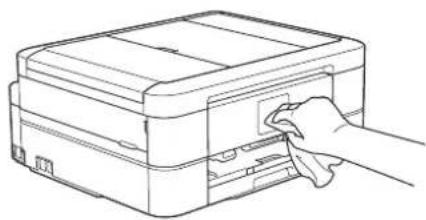
● 可燃性スプレー、ベンジンやシンナーなどの有機溶剤や、アルコールを使用しないでください。火災や感電の原因になるおそれがあります。
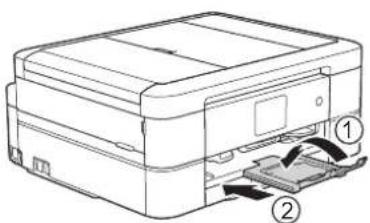
1 排紙トレイが引き出されている場合は、排紙ストッパーを閉じて(1)、格納する(2)
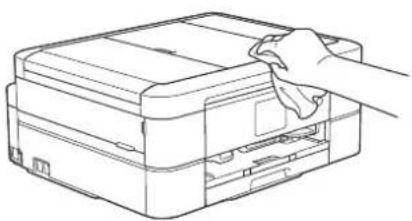
2 柔らかくて繊維の出ない乾いた布で 本体を軽く拭く
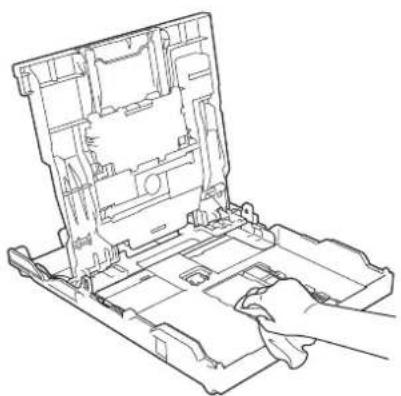
4 トレイカバーを開けて用紙トレイから用紙を取り除き、用紙トレイの内側、外側を軽く拭く
拭き終わったらトレイカバーを閉じてください。
用紙トレイをゆっくりと確実に本体に戻します。
用紙が重なって給紙されてしまうときは
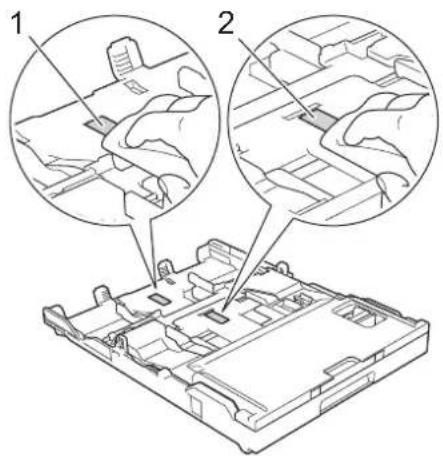
用紙の残りが少なくなってきたときに、用紙が重なって給紙されてしまうときは、水にぬらして固く絞った柔らかくて繊維の出ない布で、用紙トレイの黒色のゴム部分(1)とスライドトレイの黒色のゴム部分(2)を拭いてください。そのあと、柔らかくて繊維の出ない乾いた布で水分をよく拭き取ります。
スキャナー(読み取り部)が汚れていると、ファクス送信時やコピー時の画質が悪くなります。きれいな画質を保つために、こまめにスキャナー(読み取り部)を清掃してください。
1 電源プラグをコンセントから抜く
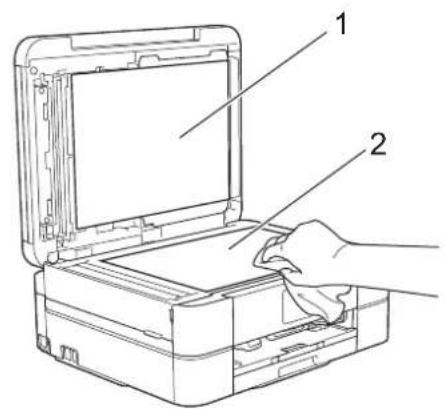
2 原稿台カバーを開けて、読み取り部を拭く
水を含ませて固く絞った柔らかい布で、稿台カバーのプラスチック面(1)、原稿台ガラス(2)を拭いてください。
3 ADF 読み取り部を拭く (DCP-J972N/J973N、MFC-J893N のみ)
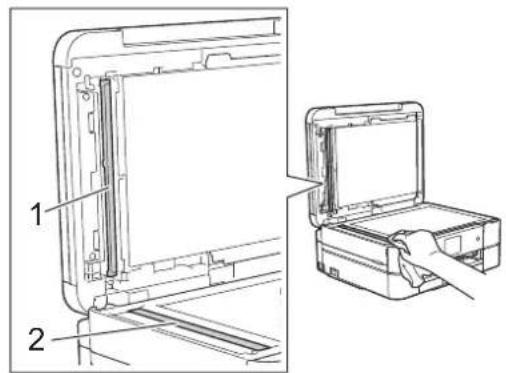
水を含ませて固く絞った柔らかい布で、白色のバー(1)とADF読み取り部(2)を拭いてください。
用紙のうら面が汚れる場合は、本製品内部で用紙を支えるプラテンと呼ばれる部品が汚れていることが考えられます。
警告
● 内部を清掃するときは、必ず電源プラグを抜いてください。電源プラグを差したまま清掃すると感電する恐れがあります。
1 電源プラグをコンセントから抜く
2 両手で本体力バーを開く
本体力バーが保持される位置まで上げてください。
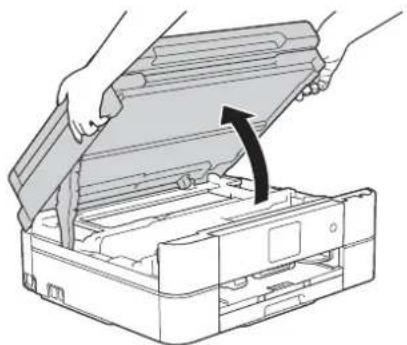
3 柔らかくて繊維の出ない布を水にぬらして固く絞り、プラテン(1)を軽く拭く
インクがプラテン周囲に飛び散っている場合は、柔らかくて繊維の出ない乾いた布でていねいに拭き取ってください。
重要
■ エンコーダーフィルム(半透明なフィルム)に、素手で触れないでください。エンコーダーフィルムに皮脂が付着したり、傷が付いたりすると新たな問題を引き起こす原因になります。
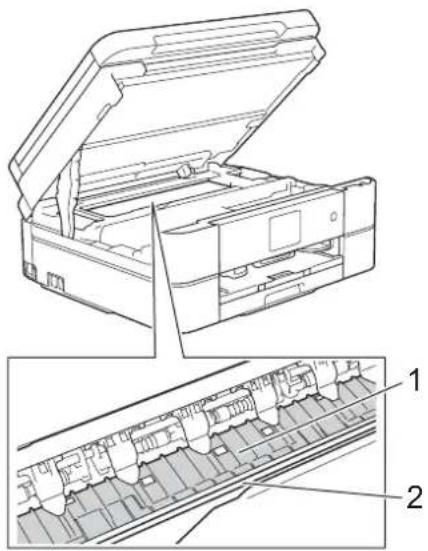
4 プラテンが完全に乾いたことを確認して、本体カバーを閉める
両方の側面の溝に手をかけて両手で本体力バーを持ち、ゆっくりと閉じてください。
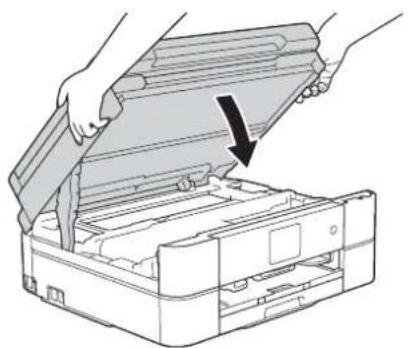
排紙ローラーが汚れていると、用紙が排出されなかったり、自動両面印刷ができなくなったりします。
排紙ローラーを拭いたあとは、柔らかくて繊維の出ない乾いた布で水分を拭き取ってください。
1 電源プラグをコンセントから抜く
2 柔らかくて繊維の出ない布を水にぬらして固く絞る
3 排紙トレイが格納されていることを確認して、用紙トレイを引き出す
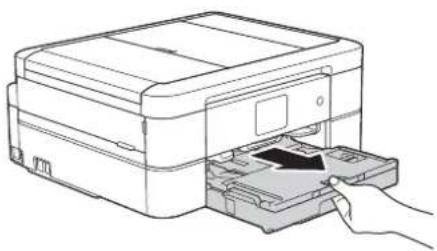
5 排紙ストッパー(1)を手前に持ち上げて排紙ローラー(2)の裏側を拭く
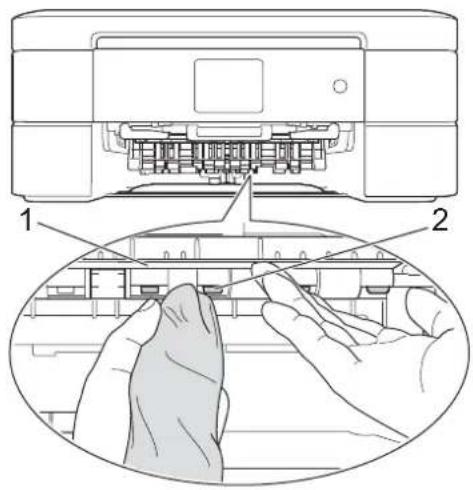
用紙トレイをゆっくりと確実に本製品に戻します。
7 電源プラグをコンセントに差し込む
インクがなくなったときは
本製品は、インクカートリッジの残量が少なくなると自動的に下記のメッセージを表示し、インクカートリッジの交換時期をお知らせします。
インクの残りが少なくなったときはできるだけ早くインクカートリッジをお求めいただくことをお勧めします。
・インクの残りが少なくなったとき:【まもなくインク切れ】
- インクがなくなったとき:【インク交換】
【モノクロ印刷のみ可能です】と表示されているときは、一定期間に限りブラックインクでモノクロ印刷を続けることができます。この状態で印刷をする場合、次のことにご注意ください。
- パソコンから印刷をする場合は、印刷設定時、用紙種類を [普通紙] 、カラーを [モノクロ] に設定する必要があります。
- コピー、ファクス(MFC モデルのみ)の場合は、用紙タイプが【普通紙】に設定されている必要があります。
本製品は、プリントヘッドのノズルの目詰まりを防ぐために、自動的にプリントヘッドをクリーニングします。そのため、印刷をしていなくてもインクが消費されます。
インクカートリッジを交換する
画面に【インク交換】と表示されたら、新しいインクカートリッジに交換します。
注意
- 誤ってインクが目に入ってしまったときは、すぐに水で洗い流してください。インクが皮膚に付着したときは、すぐに水や石けんで洗い流してください。もし、炎症などの症状があらわれた場合は、医師にご相談ください。
重要
■ インクカートリッジの取り付け、取り外しを繰り返さないでください。インクカートリッジからインクが漏れることがあります。
■ 純正以外のインクを使用したことによる不具合は、本製品が保証期間内であっても有償修理となります。
■ インクを補充して使うことは、プリントヘッドの目詰まりや、プリントヘッドの故障の原因となる恐れがあります。また、インクの補充に起因して発生した故障は、本製品が保証期間内であっても有償修理となります。
1 インクカバーを開く
2 なくなった色のリリースレバー (1) を押し下げる
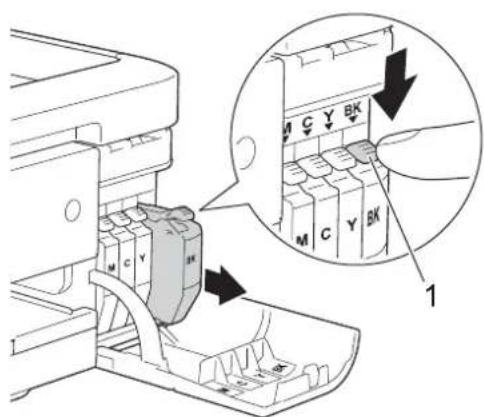
■ インクカートリッジの基板(1)に触れないでください。本製品がインクカートリッジを検知できなくなる恐れがあります。
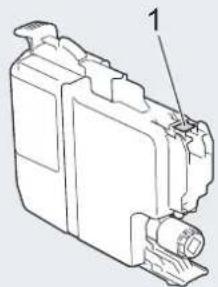
■ ブラックのインクカートリッジのみ、挿入する前に、図のように水平方向にすばやく15回振ってください。
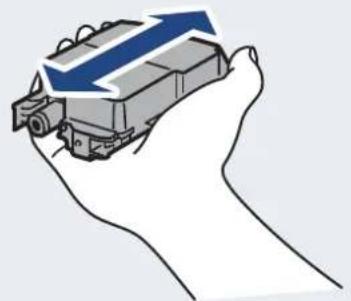
5 新しいインクカートリッジを取り付ける
インクカートリッジのラベルに、挿入方向を示す矢印とインク色が印刷されています。
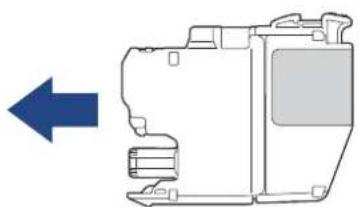
インクカートリッジが止まるまで、「押」の部分を押し込みます。
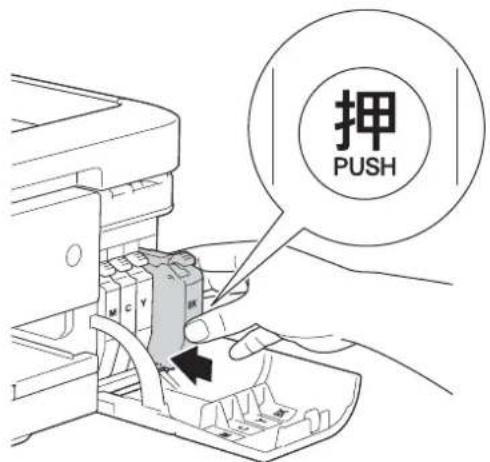
6 インクカバーを閉じる
インクカートリッジを捨てるときは
使用済みのインクカートリッジは、インクが飛び散らないように注意し、地域の規則に従って廃棄してください。(インクカートリッジに貼られているラベルは、剥がす必要はありません。)
また、弊社では使用済みインクカートリッジの回収・リサイクルに取り組んでおります。
詳しくは下記ホームページをご参照ください。
以下の手順でインク残量を確認することができます。


を押す

【インク残量】を押す
インク残量が表示されます。

インク残量が減ったり、インクカートリッジに問題がある場合は、次のようなアイコンが表示されます。

(インク残量が少ない)

(インクカートリッジが空)

(インクカートリッジに問題がある)


を押して確認を終了する
インクカートリッジの型番を確認する
[インクカートリッジ型番]
以下の手順でインクカートリッジの型番を確認することができます。
![BROTHER DCP-J572N - [インクカートリッジ型番] - 1](/content/2026/05/991254/images/8c1a88a1f61e7076844629d633e7795b70c30511c23df7d0d3a40fecaaf46ae9.jpg)
![BROTHER DCP-J572N - [インクカートリッジ型番] - 2](/content/2026/05/991254/images/7216a2bdd4deddc739e6635f97bd71653a473d5d37253df9d54e74788c1f0178.jpg)
を押す

【インクカートリッジ型番】を押す
インクカートリッジの型番が表示されます。

画面に従って操作する
- 【印刷】:
型番一覧が印刷されます。
•【戻る】:
ひとつ前の画面に戻ります。

を押して確認を終了する
印刷品質が良くないときは
白紙のまま印刷される、印刷がかすれる、薄い、印刷面に白い筋が入る、違う色になるなど、印刷品質が良くないときは、状況に応じて以下の操作を行ってください。
定期メンテナンスについて
プリントヘッドのノズルの目詰まりを防ぐために、本製品は、自動で定期的にプリントヘッドをクリーニングします。目詰まりを防ぎ、長く快適にご利用ください。
プリントヘッドをクリーニングする
[ヘッドクリーニング]
印刷品質が良くないと感じたら、自動クリーニングを待たずに、下記の手順でプリントヘッドをクリーニングすることもできます。1回のヘッドクリーニングで問題が解決しない場合、何度かクリーニングを行うことで、解決できる場合があります。ヘッドクリーニングを5回行っても問題が解決しない場合は、コールセンターにご連絡ください。
ヘッドクリーニングはある程度のインクを消耗します。
1 を押す
2 【ヘッドクリーニング - ノズル詰まりの解決】を押す
キーが表示されていないときは、▲/を押して画面を送ります。
3 クリーニングする色を選ぶ
【ブラックのみ/カラーのみ/全色】から選びます。
4 クリーニングの強さを選ぶ
- 【普通】:かすれ、スジが少しある場合。
- 【強力】: かすれ、スジがひどい場合。
- 【超強力】: ほとんどインクが出ない場合。
5【スタート】を押す
ヘッドクリーニングが開始されます。 クリーニング終了後にノズルの詰まりをチェックするかのメッセージが表示されます。チェックする場合は、【はい】を押して、画面の指示に従って操作してください。チェックしない場合は、【いいえ】を押します。
6 を押して操作を終了する
用紙送り量を補正する
[用紙送り量の補正]
用紙送り量を補正し、印刷面に出る規則的な筋を減らすことができます。
1 A4 サイズの普通紙を用紙トレイにセットする
⇒ 15 ページ「用紙トレイにセットする」
2 を押す
3 【印刷品質のチェックと改善 - かすれ, スジ, ずれの改善】を押す
4 【用紙送り量の補正 - 周期スジの改善】を押す
5 【次へ】を押し、画面の指示に従って設定を行う
6【スタート】を押す
「用紙送り量チェックシート」が印刷されます。
7 印刷されたチェックシートのパターンで、最も筋が目立たない番号を選び、【OK】を押す
8 を押して確認を終了する
印刷設定オプションを変更する
[印刷設定オプション]
用紙が汚れるなど、印刷品質が良くないときは、下記の手順をお試しください。
また、乾きにくい紙を使用する場合には、あらかじめ設定することができます。
![BROTHER DCP-J572N - [印刷設定オプション] - 1](/content/2026/05/991254/images/bd3cbeadb89099d6b8eeebea6871ba2cb00bbfe27b02b84183a1e1a8ff6debd4.jpg)
この設定は、コピーやメディアプリントなど、本製品から印刷する場合に有効です。パソコンから印刷する場合は、プリンタードライバーで設定を変更してください。
プリンタードライバーの設定について詳しくは、「ユーザーズガイドパソコン活用&ネットワーク」をご覧ください。
![BROTHER DCP-J572N - [印刷設定オプション] - 2](/content/2026/05/991254/images/600412c0e040582940e04fdd788524f55abda494d86d81f4d51464e7e91de682.jpg)
![BROTHER DCP-J572N - [印刷設定オプション] - 3](/content/2026/05/991254/images/63bfc3da19d9387be4922c12b8e80f933185e7795a65a7683bb9d3e3179cd6e2.jpg)
を押す

【印刷設定オプション】を押す

設定したい項目を選び、画面の指示に従って設定を行う
- 【用紙汚れの低減】:用紙汚れや用紙詰まりがある場合。
- 【乾きにくい紙】:乾きにくい用紙を使用する場合。


を押して操作を終了する
画面にメッセージが表示されたときは
困ったときは
本製品に異常があるときは、下記のようなメッセージと処置方法が画面に表示されます。画面に表示された処置方法や、下記の処置を行っても問題が解決しないときは、電源プラグを抜いて電源をオフにし、数秒後にもう一度差し込んでみてください。これによって改善される場合があります。それでも不具合が改善しないときは、メッセージを控えた上でコールセンターにご連絡ください。
| メッセージ 原因 対処 | ||
| インクカートリッジがありません | インクカートリッジがセットされていない。 | インクカートリッジをセットしてください。⇒ 102ページ「インクカートリッジを交換する」 |
| インクカートリッジの型番が違います | 正しい型番のインクカートリッジを使用していない。 | 本製品で使用できるインクカートリッジをご利用ください。⇒かんたん操作ガイド「消耗品のご案内」 |
| インクを検知できません | 機械が検知する前に素早くインクカートリッジを交換した。 | セットされている新しいインクカートリッジを取り外し、もう一度ゆっくり取り付けてください。 |
| インクカートリッジが正しくセットされていない。 | リリースレバーが上がるまで、インクカートリッジを確実に押してセットします。 | |
| 正しい型番のインクカートリッジを使用していない。 | 本製品で使用できるインクカートリッジをご利用ください。⇒かんたん操作ガイド「消耗品のご案内」 | |
| 検知できないインクカートリッジが取り付けられているか、検知部が破損している。 | 検知可能なインクカートリッジをセットしてください。検知可能なインクカートリッジをセットしてもメッセージが表示される場合は、コールセンターにご連絡ください。 | |
| インク量を検知できません | 純正インクを使用していない。 | 弊社純正でないインクカートリッジをご使用になると、本製品がインク量を検知できない場合があります。弊社純正品に交換してください。純正品に換えてもメッセージが表示される場合は、コールセンターにご連絡ください。 |
| インク交換 ブラック | またはカラーインクのいずれかが空になった。ファクスメッセージはすべてモノクロでメモリーに記憶されます。 | 画面に表示されている色と型番のインクカートリッジを交換してください。⇒ 102ページ「インクカートリッジを交換する」一部のファクス機からは、送信が中止されることがあります。この場合は、モノクロで送信してもらうようにしてください。 |
| 印刷できません XX※ XXはエラー番号です。番号はエラーの原因によって変わります。 | 機械内部で用紙の切れ端や異物が詰まっているなどの機械的な異常が発生した。 | 本体カバーを開けて、詰まった用紙の切れ端や異物を取り除いて、本体カバーを閉めてください。⇒ 114ページ「用紙が前面または内部に詰まったときは」問題が解決されない場合は、電源プラグをいったん抜いて、接続し直してください。このとき、受信したファクスが出力されない場合は、本製品のメモリーに残っているファクスメッセージを別のファクス機かお使いのパソコンに転送したあと、コールセンターにご連絡ください。⇒ 126ページ「エラーが発生したときのファクスの転送方法」 |
| カートリッジの色が違います | 異なる色のインクカートリッジが取り付けられています。 | 色が合っていないインクカートリッジを確認し、正しい位置に移動させてください。 |
| カバーが開いていますインクカバーを閉じてください | インクカバーが完全に閉まっていない。 | インクカバーを閉め直してください。 |
| カバーが開いています本体カバーを閉じてください | 本体カバーが完全に閉まっていない。 | 本体カバーを閉め直してください。 |
| メッセージ | 原因 | 対処 |
| 給紙の失敗を繰返しています | 給紙ローラーが汚れている。 | 給紙ローラーの清掃をしてください。⇒かんたん操作ガイド「給紙ローラーを清掃する」 |
| 記録ディスクが詰まっています前 | 印刷中に記録ディスクが詰まった。 | ディスクトレイを取り出してください。⇒ 124 ページ「ディスクが前面に詰まったときは」 |
| 記録ディスクが詰まってます後ろ | 印刷中に記録ディスクが詰まった。 | 本体背面からディスクトレイを引き出すために十分なスペースを確保し、ディスクトレイを取り出してください。⇒ 124 ページ「ディスクが背面に詰まったときは」 |
| 記録ディスクを確認してください | ディスクトレイに記録ディスクがない。レーベルプリントできない記録ディスクが挿入されている。 | 記録ディスクを取り出し、正しい記録ディスクを入れ直してください。レーベルプリントができる記録ディスクは、インクジェットプリンターに対応した 12cmのCD/DVD/BDです。⇒ユーザーズガイドパソコン活用&ネットワーク |
| クリーニング中 プリントヘッドのクリーニング中。 | そのまましばらくお待ちください。⇒ 102 ページ「インクカートリッジを交換する」 | |
| クリーニングできません XX※XXはエラー番号です。番号はエラーの原因によって変わります。 | 機械内部で用紙の切れ端や異物が詰まっているなどの機械的な異常が発生した。 | 本体カバーを開けて、詰まった用紙の切れ端や異物を取り除いて、本体カバーを閉めてください。⇒ 114 ページ「用紙が前面または内部に詰まったときは」問題が解決されない場合は、電源プラグをいったん抜いて、接続し直してください。このとき、受信したファクスが出力されない場合は、本製品のメモリーに残っているファクスメッセージを別のファクス機かお使いのパソコンに転送したあと、コールセンターにご連絡ください。⇒ 126 ページ「エラーが発生したときのファクスの転送方法」 |
| 現在のトレイの設定 | 用紙トレイが抜かれたとき、用紙設定を確認するためのメッセージと現在トレイに設定されている用紙タイプと用紙サイズが表示されます。 | メッセージを表示させない場合は、【トレイ確認】を【オフ】に設定してください。⇒ 28 ページ「トレイ確認を設定する」 |
| 室温が高すぎます 室温が高くなっている。 室温を下げ、しばらくたった後にお使いください。 | ||
| 室温が低すぎます 室温が低くなっている。 室温を上げ、しばらくたった後にお使いください。 | ||
| 使用不能な USB 機器です前面にケーブル接続された機器はご利用できませんとり外してオン/オフボタンでリセットしてください | 本製品に対応していない USB 機器が接続されている。または、接続された USB 機器が壊れている可能性がある。 | USB ケーブルを抜き、本製品の電源を入れ直してください。本製品では、メモリーカードから写真をプリントすることもできます。⇒ 51 ページ「使用できるメモリーカードと USB フラッシュメモリー」 |
| 使用不能な USB 機器ですUSB 機器を抜いてください | USB フラッシュメモリーがフォーマットされていない。または、壊れている。 | USB フラッシュメモリーを抜き、パソコンなどでフォーマットしてください。または、正常に動作する USB フラッシュメモリーを差し込んでください。 |
| USB フラッシュメモリーが正しく差し込まれていない。 | USB フラッシュメモリーを抜いて、差し込み直してください。 | |
| 本製品に対応していない USB フラッシュメモリーがセットされている。 | USB フラッシュメモリーを抜いてください。 | |
| 使用不能な USB ハブですUSB ハブを抜いてください | USB ハブまたはハブを内蔵した USB 機器がセットされている。※ハブ回路が内蔵された一部の USB フラッシュメモリーに対しても、このエラーメッセージが表示されます。 | 本製品はハブ、またはハブを内蔵した USB 機器には対応しておりません。ハブ、または USB 機器を抜いてください。 |
| 初期化できませんXX※ XX はエラー番号です。番号はエラーの原因によって変わります。 | 機械内部で用紙の切れ端や異物が詰まっているなどの機械的な異常が発生した。 | 本体カバーを開けて、詰まった用紙の切れ端や異物を取り除いて、本体カバーを閉めてください。⇒ 114 ページ「用紙が前面または内部に詰まったときは」問題が解決されない場合は、電源プラグをいったん抜いて、接続し直してください。このとき、受信したファクスが出力されない場合は、本製品のメモリーに残っているファクスメッセージを別のファクス機かお使いのパソコンに転送したあと、コールセンターにご連絡ください。⇒ 126 ページ「エラーが発生したときのファクスの転送方法」 |
| スキャンできませんXX※ XX はエラー番号です。番号はエラーの原因によって変わります。 | 機械内部で用紙の切れ端や異物が詰まっているなどの機械的な異常が発生した。 | 本体カバーを開けて、詰まった用紙の切れ端や異物を取り除いて、本体カバーを閉めてください。⇒ 114 ページ「用紙が前面または国内に詰まったときは」問題が解決されない場合は、電源プラグをいったん抜いて、接続し直してください。このとき、受信したファクスが出力されない場合は、本製品のメモリーに残っているファクスメッセージを別のファクス機かお使いのパソコンに転送したあと、コールセンターにご連絡ください。⇒ 126 ページ「エラーが発 生したときのファクスの転送方法」 |
| 切断されました 通信中に相手機から回線が切断された。 | 相手先に電話をし、原因を解除してもらい、再度送信してもらってください。 | |
| 設定できませんでした | ADSL の IP 電話に接続している。PBX に接続している。マンションアダプター回線に接続している。 | 手動で回線種別を設定し直してください。⇒かんたん操作ガイド「電話 / ファクス回線種別を設定する」 |
| タッチパネルエラー | 電源オン後のタッチパネルの初期化完了前に画面に触れた。 | 電源プラグをコンセントから外すか、本製品の電源をオフにします。タッチパネルに乗ったり触れたりしているものがないことを確認し、本製品の電源プラグをコンセントに差し込むか、電源をオンにします。画面上にボタンが表示されるまで待ってからタッチパネルを使用してください。 |
| タッチパネルの下部と枠の間にゴミなどの異物が入っている。 | タッチパネルの下部を指で押して、タッチパネル下部と枠のすきまに厚紙など、画面を傷つけないものを差し込み、異物を取り除いてください。 | |
| 着信がありません 着 | 信履歴がありません。着信がなかったか、電話会社のナンバー・ディスプレイサービスに加入していません。 | ナンバー・ディスプレイ機能を使用する場合は、電話会社にご連絡ください。⇒ 38 ページ「ナンバー・ディスプレイサービスを利用する(MFC モデルのみ)」 |
| 中間機器(モデムなど)の接続や電源状態を確認してください 解決しない時は回線事業者へ「回線からの供給電圧がない」ことをお伝えください | モデムやターミナルアダプターなどの接続が外れているか、電源がオフになっている可能性がある。 | モデムやターミナルアダプターなどが正しく接続されていること、また、これらの機器の電源がオンになっていることを確認してください。解決しない場合は、回線事業者へ「回線からの供給電圧がない」ことをお伝えください。 |
| 通信エラー 回線状態 | が悪い。少し時間が経ってから、もう一度送信してください。 | |
| インターネット電話や IP 電話など、IP 網を使用している。(手側を含む) | インターネット電話や IP 電話など、IP 網の状況によ相りファクス送信 /受信ができないことがありますので、IP 網を使わずに送信 /受信してください。不明な点は、ご契約の IP 網サービス会社へお問い合わせください。 | |
| ブランチ接続(並列接続)していませんか。 | ブランチ接続(並列接続)をしないでください。1つの電話回線に複数台の電話機を接続する場合は、本製品のみを電話回線に接続してご利用ください。 | |
| 詰まっています/長すぎます | 原稿が ADF(自動原稿送り装置)に詰まっている。または、原稿が長すぎる。 | 詰まった原稿を取り除き、×を押したあと、原稿を正しくセットし直してください。⇒ 122 ページ「ADF(自動原稿送り装置)に原稿が詰まったときは(DCP-J972N/J973N、MFC-J893Nのみ)」セットできる原稿の長さを確認してください。⇒ 23 ページ「ADF(自動原稿送り装置)にセットできる原稿」 |
| データが残っています | 印刷データが本体のメモリーに残っている。 | ×を押してください。(印刷を中止し、印刷中の用紙を排出します。) |
| パソコン側が印刷を一時停止したままになっている。 | パソコン側で印刷を再開してください。 | |
| ディスクトレイが背面に当りました | ディスクトレイを搬送したときに背面に 10cm 以上のスペースがなかった。 | 前面にディスクトレイが戻ってきた場合は、前面からディスクトレイを取り出してください。⇒ 124 ページ「ディスクが前面に詰まったときは」 |
| 途中で止まってしまった場合は、本体背面からディスクトレイを引き出すために十分なスペースを確保し、背面からディスクトレイを取り出してください。⇒ 124 ページ「ディスクが背面に詰まったときは」 | ||
| ディスクトレイを送れません | ディスクトレイがディスクガイドにセットされていない。 | ディスクトレイを正しくセットしてください。⇒ユーザーズガイドパソコン活用&ネットワーク |
| ディスクレバーが開いています | ディスクレバーが完全に閉まっていない。 | ディスクトレイが無いことを確認して、ディスクレバーを持ち上げて、奥までしっかり押して閉じてください。⇒ユーザーズガイドパソコン活用&ネットワーク |
| 電話・ファクスが使えません | 電話回線が接続されていない可能性がある。 | 電話機コードを回線接続端子に差し込んでください。⇒かんたん設置ガイド |
| 廃インク吸収パッド満杯 | 廃インク吸収パッド*1の吸収量が限界に達した。*1 ヘッドクリーニング実行中に排出される微量のインクを吸収する部品 | 廃インク吸収パッドの吸収量が限界に達すると、本製品内部でのインク漏れを防ぐためにヘッドクリーニングができなくなります。廃インク吸収パッドを交換するまで印刷はできません。廃インク吸収パッドはお客様自身による交換ができませんので、お買い求めいただいた販売店またはコールセンターにご連絡ください。 |
| 話し中/応答がありません | 相手先が話し中か、応答がなかった。 | 少し時間を置いて、もう一度かけ直してください。相手がファクスではない場合は応答しないので、再ダイヤルを繰り返したあと、【話し中/応答がありません】になります。 |
| ファイルがありません | メモリーカードまたは USB フラッシュメモリー内に印刷可能なファイルが存在しない。 | メモリーカードまたは USB フラッシュメモリーに保存されているファイル形式を確認してください。 |
| ファクスメモリ少なくなりました | メモリー受信でメモリーに蓄積されたデータ量が保存できる限界に近づいている。 | メモリー受信でメモリーに記憶されたファクスデータを印刷または消去してメモリーを確保してください。⇒78ページ「メモリー受信したファクスを印刷する」⇒81ページ「メモリー受信をやめる」ただし、【メモリ受信】のオン・オフ操作でメモリー消去を行うと、メモリー受信はいったん解除されます。引き続きメモリー受信する場合は、再度、【メモリ保持のみ】に設定してください。⇒78ページ「ファクスをメモリーで受信する」 |
| プリンター使用中 本製品のプリンターが動作中。 印刷が終了してから再度操作してください。 | ||
| まもなくインク切れ | インクの残りが少なくなっている。カラーインクのいずれかが残り少なくなると、カラーファクスの受信が中止されるため、カラーファクスが送られてきても、モノクロで受信されます。また、一部のファクス機からは、送信が中止されることがあります。この場合は、モノクロで送信してもらうようにしてください。 | 新しいインクカートリッジをご準備ください。弊社ダイレクトクラブで購入することもできます。⇒かんたん操作ガイド「消耗品のご案内」カラーファクスを受信するには、新しいインクカートリッジに交換してください。⇒102ページ「インクカートリッジを交換する」なお、モノクロでのファクス受信に影響はありません。【インク交換】になるまで、利用できます。カラーコピーの場合は、【モノクロ印刷のみ可能です】になるまで利用できます。 |
| まもなく廃インク吸収パッド満杯 | 廃インク吸収パッド*1の吸収量が限界に近づいている。*1ヘッドクリーニング実行中に排出される微量のインクを吸収する部品 | 廃インク吸収パッドの吸収量が限界に達すると、交換するまで印刷ができなくなります。廃インク吸収パッドはお客様自身による交換ができませんので、お早めにお買い求めいただいた販売店またはコールセンターにご連絡ください。 |
| メディアエラー メモリーカードがフォーマットされていない。または、壊れている。 | メモリーカードを抜き、パソコンなどでフォーマットしてください。または、正常に動作するメモリーカードを差し込んでください。 | |
| メモリーカードが正しく差し込まれていない。 | メモリーカードを抜いて、差し込み直してください。 | |
| メディアカードエラー | メモリーカードまたは USB フラッシュメモリーが複数セットされている。 | メモリーカードまたはUSBフラッシュメモリーが複数セットされている場合は、1つだけにしてください。 |
| メディアがいっぱいです | メモリーカードまたは USB フラッシュメモリーに、合わせて999個以上のフォルダーとファイルが保存されている。 | 本製品からメモリーカードまたは USB フラッシュメモリーに保存できるフォルダーとファイルの数は最大 999個までです。メモリーカード内のフォルダーとファイルの数を999個より少なくしてください。999個より少ない場合は、不要なデータを削除して空き容量を増やしてください。 |
| メディア容量がいっぱいです | メモリーカードまたは USB フラッシュメモリーの空き容量が不足している。 | メモリーカードまたは USB フラッシュメモリー内の不要なデータを削除するなどして、空き容量を増やしてからお試しください。 |
| メモリがいっぱいです読み取り分コピー/取り消し | コピー中に本製品のメモリーに空き容量がなくなった。 | 複数枚をコピーしたときは、【読み取り分コピー】を押すと、すでに読み取りが終わっている原稿の分だけコピーを行います。または【取り消し】を押すとコピーを中止します。 |
| メッセージ 原因 | 対処 | |
| メモリがいっぱいです | 空きメモリーが不足している。 | または【中止する】を押すと送信を中止します。メモリーに記録されている不要なファクスメッセージを消去してください。⇒78ページ「メモリー受信したファクスを印刷する」⇒ 81ページ「メモリー受信をやめる」 |
| モノクロ印刷のみ可能ですインク交換 | 1色以上のカラーインクがなくなっている。 | 新しいインクカートリッジに交換してください。⇒ 102ページ「インクカートリッジを交換する」このメッセージが表示されている間でも、次の操作は可能です。・印刷印刷設定時、用紙種類を[普通紙]、カラーを[モノクロ]に設定すれば、モノクロでの印刷が可能です。ブラックインクがあるあいだは、この状態でも約 1月間使用できます。・コピー用紙タイプを【普通紙】に設定している場合、モノクロでコピーできます。・ファクス用紙タイプを【普通紙】に設定している場合、モノクロで受信し、印刷します。ただし、次の場合は、モノクロでも印刷できないことがあります。・電源コードを抜いたり、インクカートリッジを取り外した場合・プリンタードライバーや本体の操作パネルで「乾きにくい紙」の機能を有効にした場合 |
| 用紙詰まり A: 内部/前繰返し用紙詰まり A:内部/前 | 用紙が詰まっている。 詰まった | 用紙を取り除いてください。⇒ 114ページ「用紙が前面または内部に詰まったときは」 |
| ガイドが用紙のサイズに合っていない。 | ガイドが用紙のサイズに合っていることを確認してください。 | |
| 手差しトレイに用紙を 2枚以上セットしている。 | 手差しトレイには、一度に 1枚しかセットできません。また、複数枚の用紙を使用するときは、画面に次の用紙のセットを促すメッセージが表示されるのをお待ちください。詰まった用紙は取り除いてください。⇒ 114ページ「用紙が前面または内部に詰まったときは」 | |
| 次の用紙のセットが可能であることを示すメッセージが表示される前に、手差しトレイに用紙をセットした。 | ||
| 用紙詰まり B: 前繰返し用紙詰まり B:前 | 用紙が詰まっている。 詰まった | 用紙を取り除いてください。⇒ 118ページ「用紙が前面に詰まったときは」 |
| ガイドが用紙のサイズに合っていない。 | ガイドが用紙のサイズに合っていることを確認してください。 | |
| 用紙詰まり C: 後ろ | 用紙が詰まっている。 詰まった | 用紙を取り除いてください。⇒ 120ページ「用紙が背面に詰まったときは」 |
| ガイドが用紙のサイズに合っていない。 | ガイドが用紙のサイズに合っていることを確認してください。 | |
| 給紙ローラーが汚れている。 | 給紙ローラーを清掃してください。⇒かんたん操作ガイド「給紙ローラーを清掃する」 | |
| メッセージ 原因 対処 | ||
| 用紙サイズが不一致です | 用紙のセット方向が間違っている。 | トレイに示されている用紙サイズの目盛りに合わせて用紙をセットし直してください。設定したサイズの用紙を正しい方向でセットしたことを確認してください。⇒ 11 ページ「用紙のセット」レポート印刷は、A4 より小さいサイズの用紙に対応していません。トレイに A4 サイズの用紙をセットし、用紙サイズも A4 に設定してください。 |
| 設定した用紙サイズ以外の用紙がセットされている。 | ||
| パソコンから印刷している場合は、プリンタドライバーの用紙サイズ設定が正しいか確認してください。⇒ユーザーズガイドパソコン活用&ネットワーク | ||
| 用紙トレイが抜けています | 用紙トレイが正しい位置にセットされていない。 | 用紙トレイを本体からいったん引き出し、もう一度ゆっくりと確実に差し込んでください。それでもメッセージが表示される場合は、紙片や異物が本体内部に詰まっていないか確認してください。⇒ 114 ページ「用紙が前面または内部に詰まったときは」 |
| 用紙を送れません 用紙がないか、正しくセットされていない。 | トレイに用紙を入れ直してください。用紙を補給するか、正しい位置にセットして、【OK】を押してください。⇒ 11 ページ「用紙のセット」 | |
| スライドトレイが奥にセットされていない。 | ||
| スライドトレイが手前にセットされていない。 | ||
| 用紙が詰まっている。 詰まった用紙を取り除いてください。⇒ 114 ページ「用紙が詰まったときは」 | ||
| 紙づまり解除カバーが開いている。 | ||
| 給紙ローラーが汚れている。 給紙ローラーを清掃してください。⇒かんたん操作ガイド「給紙ローラーを清掃する」 | ||
| 用紙が手差しトレイの中央にセットされていない。 | ||
紙が詰まったときは
重要
■ プリントヘッドの下に紙が詰まったときは必ず電源プラグを抜いてください。また、プリントヘッドの損傷を避けるために紙と接触しない方向にプリントヘッドを動かし、用紙を取り除いてください。
用紙が詰まったときは
お願い
■ 何度も紙が詰まるときは…
- 紙の曲がりや反りを直して使用してください。
- 給紙ローラーを清掃してください。 ⇒かんたん操作ガイド「給紙ローラーを清掃する」
- 紙づまり解除カバーがしっかりと閉められていることを確認してください。
⇒ 114 ページ「用紙が前面または内部に詰まったときは」手順12
⇒ 118 ページ「用紙が前面に詰まったときは」手順⑧
⇒ 120 ページ「用紙が背面に詰まったときは」手順⑥
- 紙の切れ端、クリップなどの異物が内部に残っていないかどうかを、用紙トレイを抜いて確認してください。
- 用紙が使用できないものである可能性があります。推奨紙をお使いになることをお勧めします。 ⇒ 11 ページ「推奨紙」
■ メッセージに従って対処してもエラーメッセージが消えないときは、電源プラグを抜き差ししてみてください。
用紙が前面または内部に詰まったときは
画面に【用紙詰まり A: 内部 / 前】または【繰返し用紙詰まり A: 内部 / 前】と表示された場合は、次のようにして用紙を取り除きます。
1 電源プラグをコンセントから抜く
2 用紙トレイを引き出す
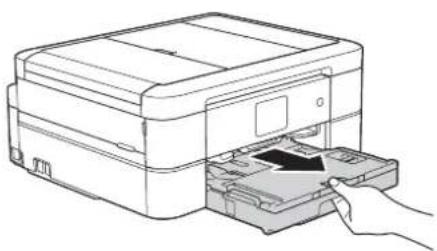
(DCP-J572N/J972N) 左右にある緑色のレバーを手前に引く
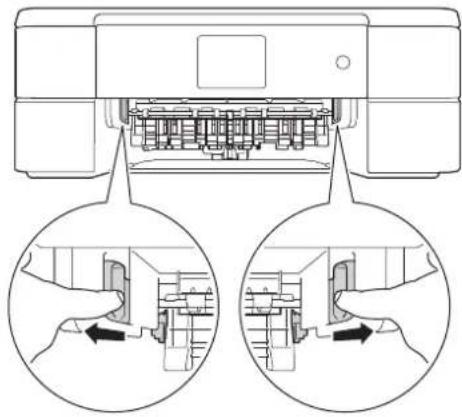
(DCP-J973N、MFC-J893N) ディスクレバー(1)を手前に引いて下げる
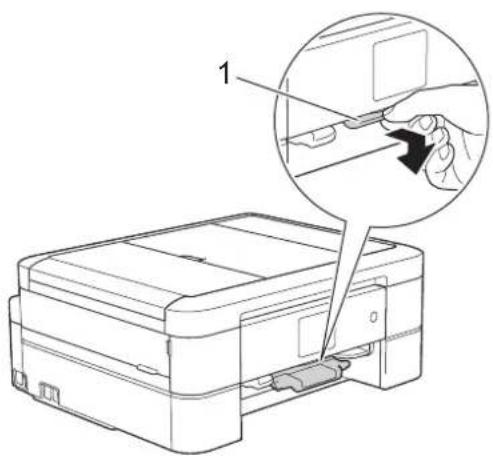
4 両手で本体力バー(1)を開く
本体カバーが保持される位置まで上げてください。
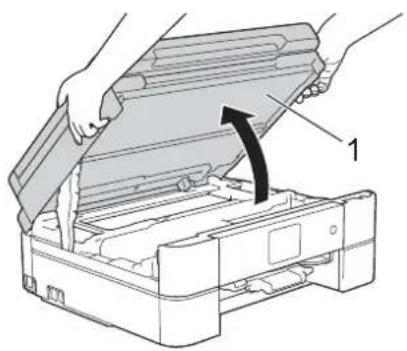
5 内部に残っている用紙をゆっくり引き抜く
紙が破れないように静かに抜き取ります。
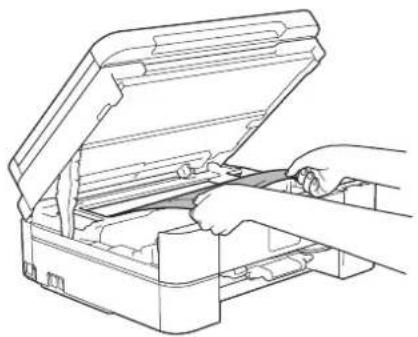
- 【用紙詰まり A: 内部 / 前】と表示されていた場合:⇒手順⑦へ
- 【繰返し用紙詰まり A: 内部 / 前】と表示されていた場合:⇒手順⑥へ
6 更に、内部に紙片(1)が残っていないかをよく確認する
残っている紙片があれば、破れないように静かに抜き取ります。
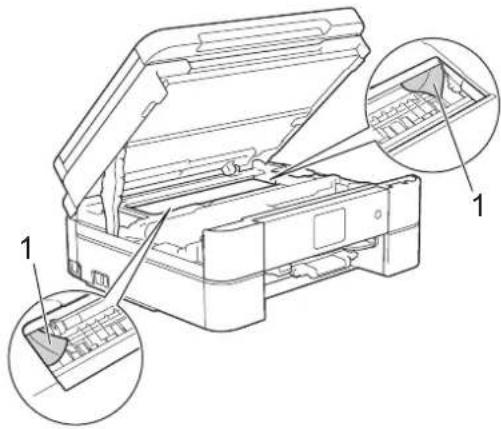
■ エンコーダーフィルム(半透明なフィルム)に、素手で触れないでください。エンコーダーフィルムに皮脂が付着したり、傷が付いたりすると新たな問題を引き起こす原因になります。
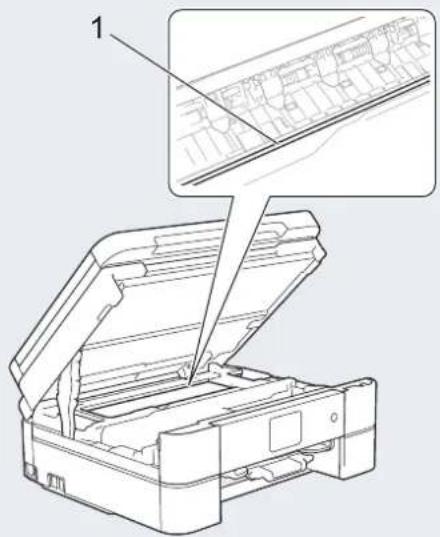
■ 内部に詰まった用紙を取り除くときは、本体内部になるべく触らないようにご注意ください。故障の原因となったり、手が汚れたりする場合があります。用紙が破れてしまった場合は、本体内部を傷つけないように注意して、紙片をピンセットなどで取り除いてください。
重要
■ プリントヘッドが図のように右端で止まっている場合は、以下の手順で操作してください。
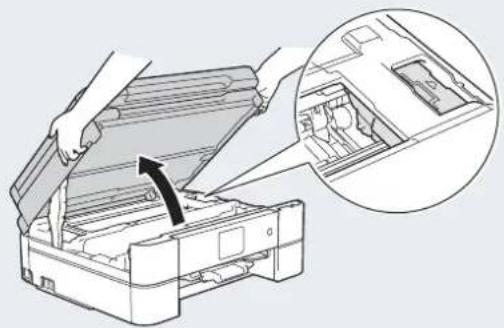
(1)本体カバーとディスクレバーを閉じる
(2)電源プラグを差し込む
(3)本体力バーを開く
(4)を長押しする
プリントヘッドが中央に移動します。
(5)電源プラグを抜いて、用紙を取り除く
(6)本体カバーを閉じて、電源プラグをコンセントに差し込む
本製品の電源が入り、プリントヘッドが所定の位置に自動的に戻ります。
■ プリントヘッドの下に紙が詰まったときは必ず電源プラグを抜いてください。また、プリントヘッドの損傷を避けるために紙と接触しない方向にプリントヘッドを動かし、用紙を取り除いてください。
プリントヘッドは、△マークがあるくぼみ部分(1)を持って動かしてください。
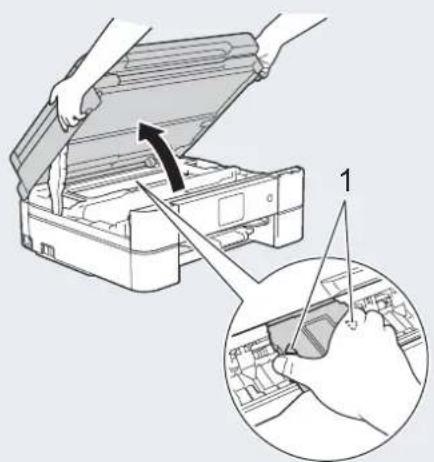
本体力バーの両側にある突起を持ち、ゆっくりと閉じてください。
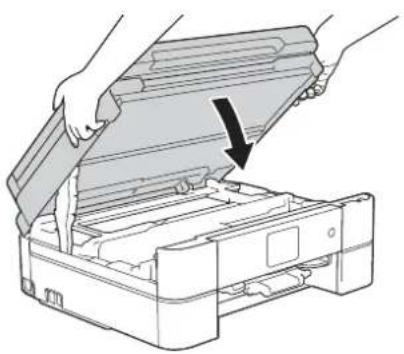
トレイの挿入口に残っている用紙を ゆっくり引き抜く
紙が破れないように静かに抜き取ります。
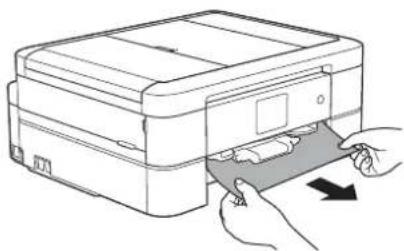
- 【用紙詰まり A: 内部 / 前】と表示されていた場合:
DCP-J572N/J972N ⇒ 手順 14 ∧ DCP-J973N、MFC-J893N ⇒ 手順 13 ∧
- 【繰返し用紙詰まり A: 内部 / 前】と表示されていた場合:⇒手順⑨へ

本体内部に紙片(1)が残っていないか確認する
残っている紙片があれば、破れないように静かに抜き取ります。
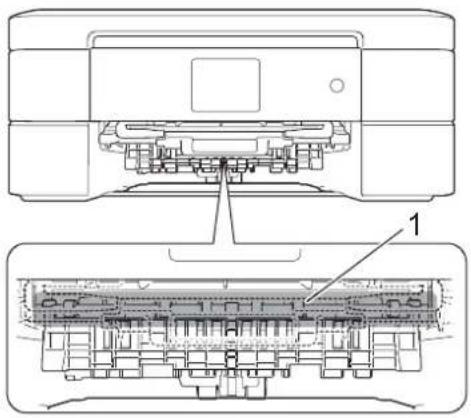
両方のレバー(1)をつまみ、手前に引いて開きます。
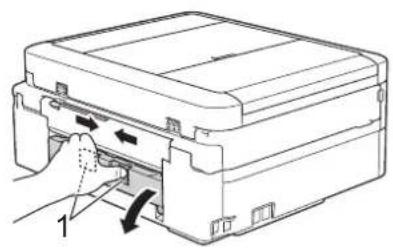
(DCP-J973N、MFC-J893N のみ) ディスクレバーを持ち上げて本体に押し込む
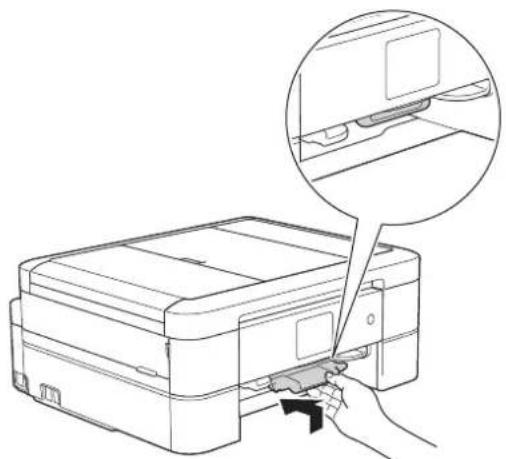
用紙トレイをゆっくりと確実に本体に戻します。
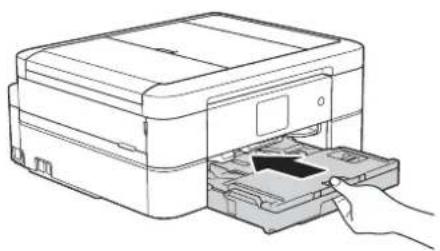
排紙トレイを確実に引き出し(1)、 排紙ストッパーを開く(2)
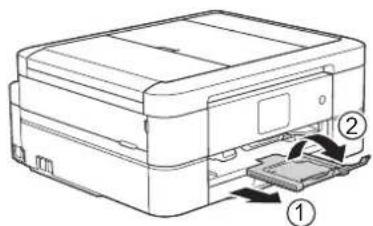
16 電源プラグをコンセントに差し込む
17 エラーメッセージが消えていることを確認する
用紙が前面に詰まったときは
画面に【用紙詰まり B: 前】または【繰返し用紙詰まり B: 前】と表示された場合は、次のようにして用紙を取り除きます。
1 電源プラグをコンセントから抜く
2 用紙トレイを引き出す
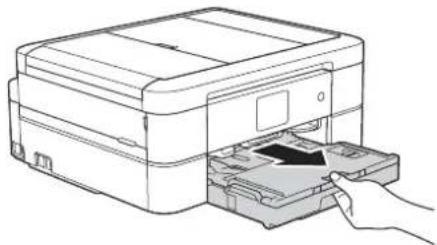
3 (DCP-J572N/J972N) 左右にある緑色のレバーを手前に引く
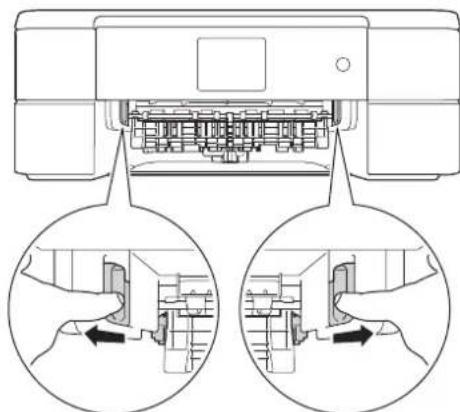
(DCP-J973N、MFC-J893N) ディスクレバー(1)を手前に引いて下げる

4 トレイの挿入口に残っている用紙をゆっくり引き抜く
紙が破れないように静かに抜き取ります。
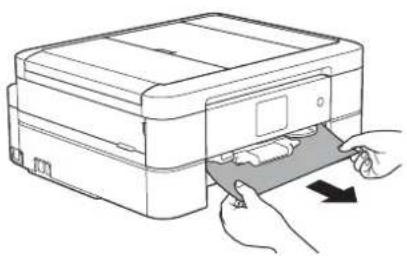
- 【用紙詰まり B: 前】と表示されていた場合:
DCP-J572N/J972N ⇒ 手順 10 ∧ DCP-J973N、MFC-J893N ⇒ 手順 9 ∧
- 【繰返し用紙詰まり B: 前】と表示されていた場合:⇒手順 5へ
5 本体内部に紙片(1)が残っていないか確認する
残っている紙片があれば、破れないように静かに抜き取ります。
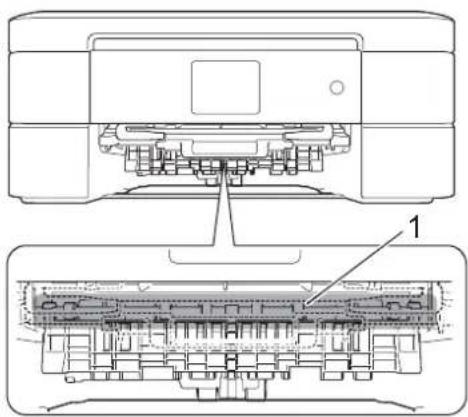
両方のレバー(1)をつまみ、手前に引いて開きます。
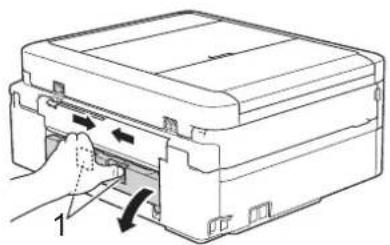
9 (DCP-J973N、MFC-J893N のみ) ディスクレバーを持ち上げて本体に押し込む
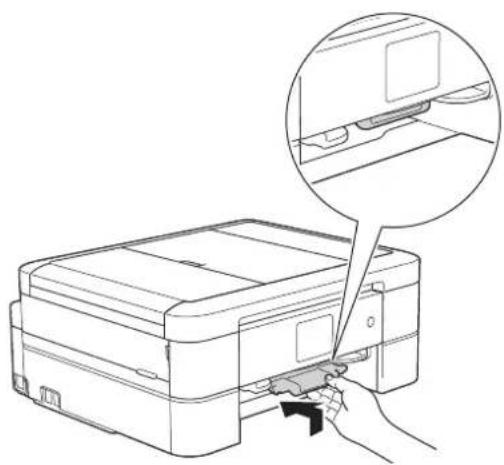
用紙トレイをゆっくりと確実に本体に戻します。
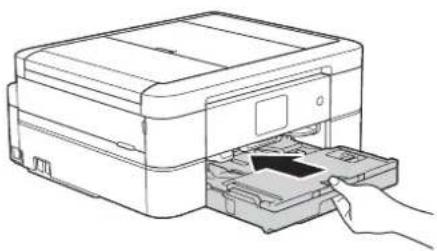
排紙トレイを確実に引き出し(1)、 排紙ストッパーを開く(2)
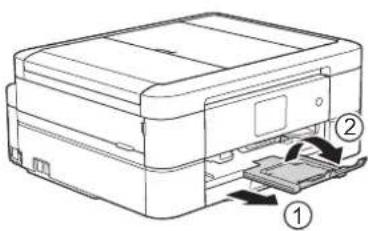
エラーメッセージが消えていることを確認する
用紙が背面に詰まったときは
画面に【用紙詰まり C: 後ろ】と表示された場合は、次のように用紙を取り除きます。

電源プラグをコンセントから抜く

用紙トレイを引き出す
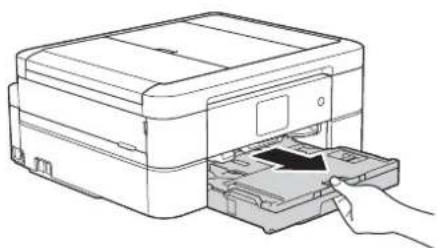
(DCP-J572N/J972N) 左右にある緑色のレバーを手前に引く
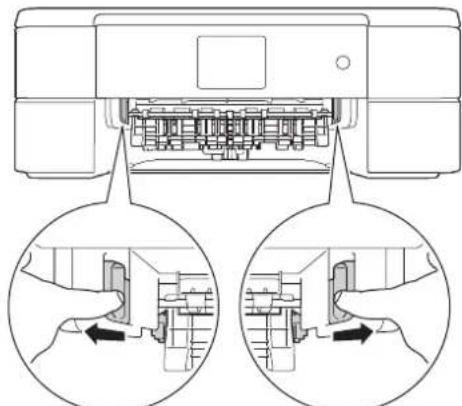
(DCP-J973N、MFC-J893N) ディスクレバー(1)を手前に引いて下げる
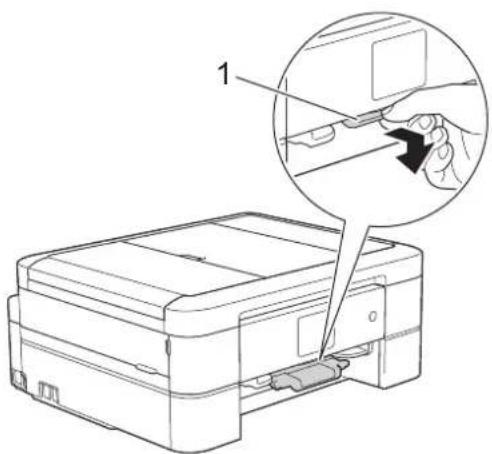

用紙サイズによっては、背面よりも前面からの方が抜き取りやすい場合があります。
4 本体背面の紙づまり解除カバーを開く
両方のレバー(1)をつまみ、手前に引いて開きます。
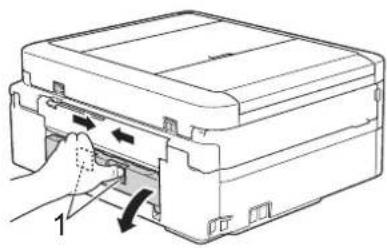
7 (DCP-J973N、MFC-J893N のみ) ディスクレバーを持ち上げて本体に押し込む
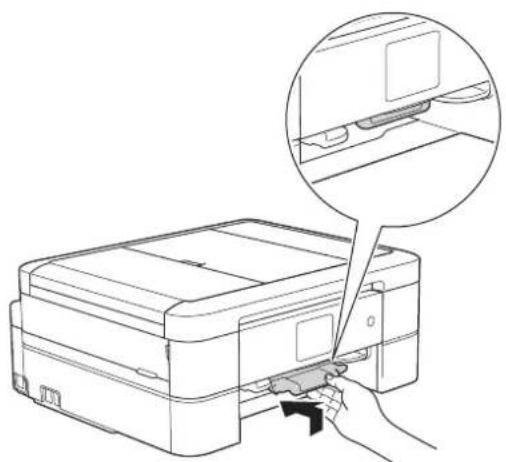
用紙トレイをゆっくりと確実に本体に戻します。
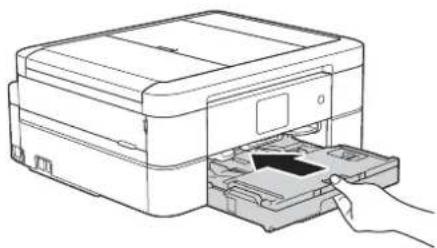
9 排紙トレイを確実に引き出し(1)、排紙ストッパーを開く(2)
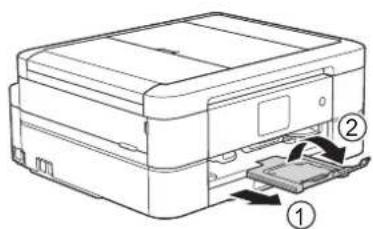
11 エラーメッセージが消えていることを確認する
紙詰まりが解消しないときは
詰まった紙を取り除いても、用紙詰まりの表示が繰り返された場合は、下記の手順をお試しください。
1 電源プラグをコンセントから抜き、手差しトレイを開き、用紙サポーターを立てる
2 A4 サイズの厚紙または光沢紙を、手差しトレイにセットする
用紙が奥に当たって、用紙が本体に少し引き込まれたら手を離してください。
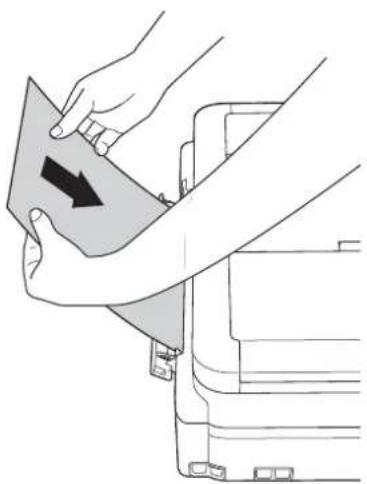
手差しトレイにセットした紙が自動的に排紙されます。これにより、詰まってる紙片が出てきたら、本体カバーを開けて、内部にある紙片を取り除いてください。
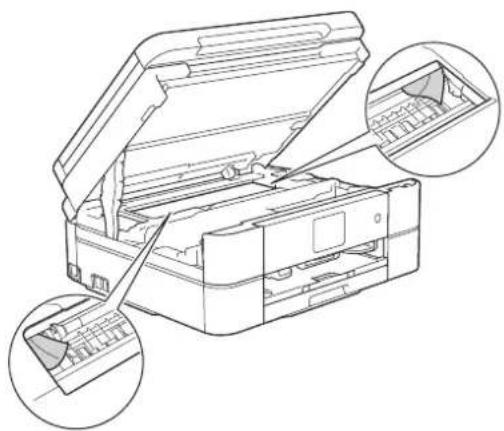
ADF(自動原稿送り装置)に原稿が詰まったときは(DCP-J972N/J973N、MFC-J893N のみ)
ADF(自動原稿送り装置)内部に詰まった場合
1 ADF(自動原稿送り装置)から、詰まっていない原稿をすべて取り除く
2 ADF カバーを開き、詰まった原稿を抜き取る
原稿が破れないように静かに抜き取ります。
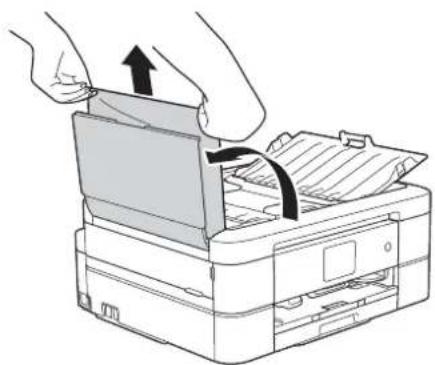
1 ADF(自動原稿送り装置)から、詰まっていない原稿をすべて取り除く
2 原稿台カバーを開き、詰まった原稿を抜き取る
原稿が破れないように静かに抜き取ります。
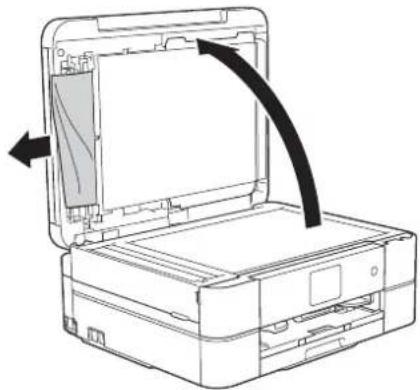
3 原稿台カバーを閉じる
4 × を押す
紙片が詰まった場合
1 原稿台カバーを開く
2 名刺のような、折れ曲がりにくくしなる紙を差し込んで紙片を取り除く
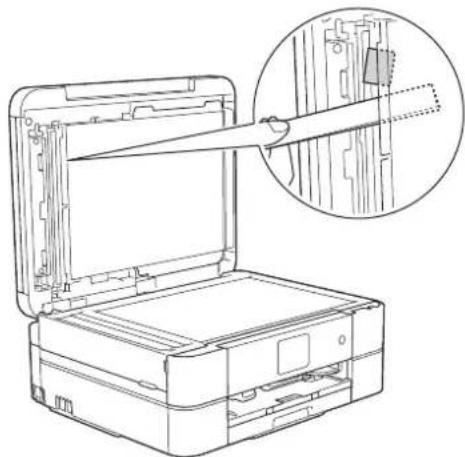
3 原稿台カバーを閉じる
4 × を押す
ディスクが詰まったときは (DCP-J973N、MFC-J893N のみ)
ディスクが前面に詰まったときは
前面に記録ディスクが詰まると、画面に【記録ディスクが詰まっています前】と表示されます。
1 電源プラグをコンセントから抜く
2 ディスクトレイを取り出す
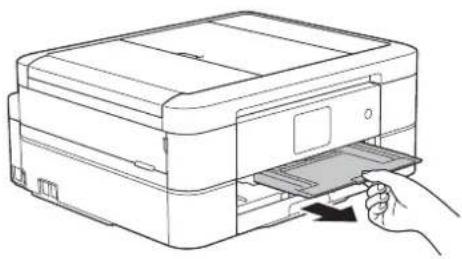
3 ディスクレバーを持ち上げて本体に押し込む
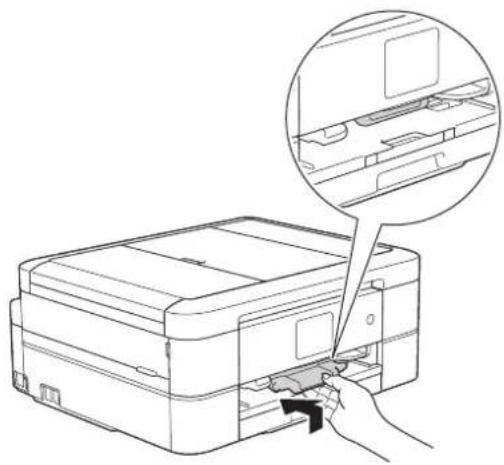
背面に記録ディスクが詰まると、画面に【記録ディスクが詰まってます後ろ】と表示されます。
1 電源プラグをコンセントから抜く
2 本体の背面にディスクトレイを取り出すことができるスペースを確保する
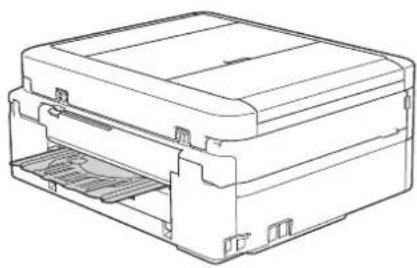
本体力バーが保持される位置まで上げてください。
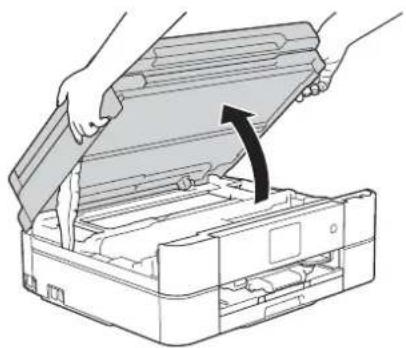
4 指でディスクトレイを本体の背面方向に進める
強く押さないでください。
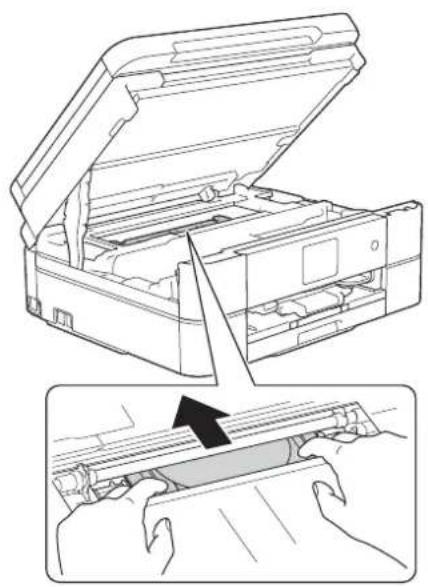
5 本体の背面からディスクトレイを取り出す
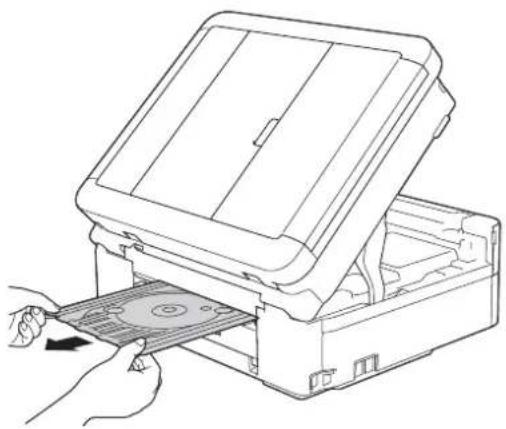
本体力バーの両側にある突起を持ち、ゆっくりと閉じてください。
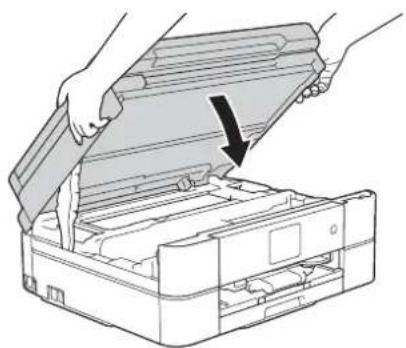
7 ディスクレバーを持ち上げて本体に押し込む
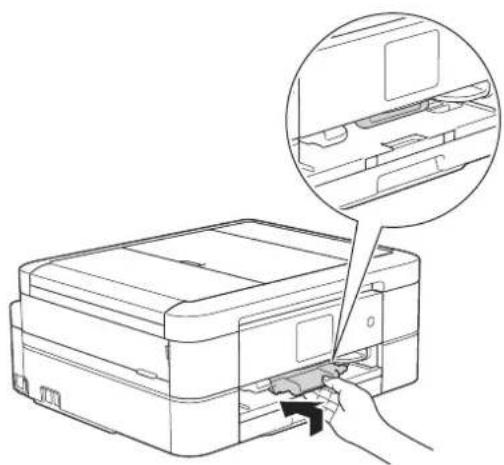
ファクス通信で困ったときは(MFC モデルのみ)
通信がうまくいかないときは、状況に応じて、以下の操作をお試しください。
エラーが発生したときのファクスの転送方法
【印刷できません】【初期化できません】などのエラが解決しない場合は、本製品で受信したファクスを印刷できません。以下の方法でメモリーに残っているファクスメッセージを別のファクス機かパソコンに転送できます。
別のファクス機に転送する

☒ を押して、エラーメッセージを閉じる

を押す

【全てのメニュー】、【サービス】、【データ転送】、【ファクス転送】を順に押す
※発信元登録がされていないと転送ができません。
キーが表示されていないときは、▲/を押して画面を送ります。
- 【受信データはありません】と表示されたときは、メモリーにファクスメッセージが残っていません。
- ファクス番号の入力画面が表示されたときは、メモリーにファクスメッセージが残っています。手順④に進んでください。

転送先のファクス番号を入力し、 【スタート】を押す
本製品と接続しているパソコンにファクスメッセージを転送する

☒を押して、エラーメッセージを閉じる

Brother Utilities を起動する
- Window® 7 の場合
スタートメニューから [すべてのプログラ
の順にクリックします。
(Brother Utilities) をダブルクリックまたはタップします。
- Windows® 8.1 の場合
スタート画面の左下のをクリックします。(タッチパネルをご使用の場合は、下から上へスワイプしても、アプリ画面が表示されます。)
アプリ画面が表示されたら (Brother Utilities) をクリックまたはタップします。
- Windows® 10 の場合
スタートメニューから - [Brother] -
(Brother Utilities) の順にクリックします。

モデル名を選択する

ナビゲーションバーのメニューから、[パソコンからファクスを送受信する] - [PC-FAX 受信を起動] をクリックする
5 パソコンの画面の指示に従って操作する
この操作後は、受信したファクスは、パソコンに転送されます。エラーが解決され、本製品で印刷できるようになったら、【メモリ受信】の設定を当初の状態に戻してください。
⇒ 78 ページ「ファクスをメモリーで受信する」
● 本製品のメモリーに残っているファクスがパソコンに転送されない場合は
本製品が【PC ファクス受信】に設定されているかを確認してください。
「みるだけ受信」が設定されていない場合は、本体で印刷するかどうかを選択する画面が表示されます。【本体では印刷しない】を選んでください。
PC-FAX 受信を起動させたときにメモリーにファクスメッセージがあるときは、本製品の画面にパソコンに転送するかどうかを確認するメッセージが表示されます。【はい】を押すとすべてのフクスがパソコンに転送されます。
通信管理レポートを別のファクス機に転送する
1 ✗ を押して、エラーメッセージを閉じる
2 を押す
3 【全てのメニュー】、【サービス】、【データ転送】、【レポート転送】を順に押す
※発信元登録がされていないと転送ができません。
キーが表示されていないときは、▲/を押して画面を送ります。
4 転送先のファクス番号を入力し、【スタート】を押す
回線環境を改善する
特別な回線に合わせて設定する
ファクスがうまく送信・受信できないときは、使用している電話回線の種類に合わせて以下の設定を行ってください。
1 を押す
2 【全てのメニュー】、【初期設定】、【特別回線対応】を順に押す
キーが表示されていないときは、▲/を押して画面を送ります。
3 回線種別を選ぶ
お使いの環境に合わせて、【一般/ PBX/光・ISDN】から選びます。
4 を押して設定を終了する
お願い
■【PBX】に設定すると、ナンバー・ディスプレイの設定が無効になります。【ナンバーディスプレイ】の設定を【あり】にするときは、【特別回線対応】の設定を【一般】にしてください。
安心通信モードに設定する
通信エラーが発生しやすい相手や回線でファクスをより確実に送信・受信したい場合は、【安心通信モード】の設定を変えます。
1 を押す
2 【全てのメニュー】、【初期設定】、【安心通信モード】を順に押す
キーが表示されていないときは、▲/▼ 押して画面を送ります。

【安心(VoIP)】を押す
設定を戻すときは、【高速】または【標準】を選びます。
お願い
■【安心(VoIP)】に設定すると、カラーファクスの受信ができません。カラーファクスを受け取る機会が多い場合は、【標準】に設定してください。

を押して設定を終了する
【安心(VoIP)】に設定すると、ファクスの送信・受信にかかる時間が、より長くなります。
【安心(VoIP)】への設定は通信エラーの多発する特定の相手との通信時のみに限定して一時的に変更してください。通常は【高速】または【標準】に設定して使用してください。
IP 電話で通信エラーが発生する場合は、電話番号の前に「0000」(ゼロ4つ)を付けておかけください。このとき、通信料はNTTなどの一般の加入電話からの請求になります。
ひかり電話をご利用の場合は、「0000」(ゼロ4つ)を付けてかけることができません。
ファクスの通信エラーは、本製品の設定以外に、以下のような要素から起こります。このため、本製品の設定だけでは、通信エラーを解消できないことがあります。
- 通信回線の品質
- 信号レベル
- 通信相手機の影響
- 屋内線の配線や接続している機器の影響
ダイヤルトーン検出の設定をする
話し中や番号間違いでないのに、ファクスが送信できない場合は、ダイヤルトーンの設定を変更することで、改善される可能性があります。
お願い
■【検知する】に設定している場合、使用している PBX や IP 電話のアダプターによっては、発信できなくなる場合があります。その場合は【検知しない】に設定してください。

を押す

【全てのメニュー】、【初期設定】、 【ダイヤルトーン設定】を順に押す
キーが表示されていないときは、▲/を押して画面を送ります。

【検知する】または【検知しない】を押す

を押して設定を終了する
現在の電話回線状態を確認する
現在の回線状態を診断し、結果を印刷することができます。

用紙をセットする
⇒ 15 ページ「用紙トレイにセットする」

を押す

【全てのメニュー】、【ファクス】、 【電話回線診断】を順に押す
画面に【電話回線の接続状況を診断し結果を印刷します 診断を開始しますか?/はい/いいえ】と表示されます。

【はい】を押す
回線診断が始まります。診断が終わると、電話回線診断レポートが印刷されます。
こんなときは
停電になったときは
停電中は本製品の機能はすべて使用できなくなります。ファクスの送受信もできません。
本製品のメモリーに保存されているデータは本製品内蔵のフラッシュメモリーに保存され、停電時も消去されません。
お願い
■ 日付と時刻は設定し直してください。 ⇒かんたん操作ガイド「日時を設定する」
本製品に接続している電話機は、停電中でも使用できる機器もあります。詳しくは、お使いの電話機の取扱説明書をご覧ください。
本製品の設定内容や機能を確認する
[レポート印刷]
1 用紙をトレイにセットする
⇒ 15 ページ「用紙トレイにセットする」
2 を押す
3 【全てのメニュー】、【レポート印刷】を順に押す
キーが表示されていないときは、▲/を押して画面を送ります。
4 印刷したいレポートを選ぶ
- 【送信結果レポート】 (MFC モデルのみ) ⇒ 85 ページ「送信結果レポートを印刷する」
- 【電話帳リスト】(MFC モデルのみ):電話帳に登録されている内容を印刷します。電話帳リストは、モノクロで印刷されます。
- 【通信管理レポート】(MFC モデルのみ) ⇒ 84 ページ「通信管理レポートを印刷する」
-
【設定内容リスト】: 本製品の現在の設定内容を一覧にします。
-
【ネットワーク設定リスト】: 本製品のネットワーク設定状況を一覧にします。
- 【無線 LAN レポート】: 無線 LAN の接続状態や無線 LAN 情報を一覧にします。
- 【着信履歴リスト】(MFCモデルのみ): ⇒ 86 ページ「着信履歴リストを印刷する」
5【OK】を押す
選んだレポートが印刷されます。
本製品のファームウェアのバージョンや更新情報を確認する
[製品情報]
本製品の現在のファームウェアのバージョンを調べることができます。
1 を押す
2 【全てのメニュー】、【製品情報】を順に押す
キーが表示されていないときは、▲/▼を押して画面を送ります。
3 確認したい情報を選ぶ
- 【ファームウェアバージョン】
【Main バージョン】を押すと、本製品のファームウェアバージョンが表示されます。 - 【ファームウェア更新】 最新のファームウェアに更新します。
- 【ファームウェア更新通知】 【オン】に設定すると、ファームウェアが更新されたときに、ホーム画面にメッセージが表示されます。
ファームウェアの更新や更新通知を受け取るには、インターネット接続が必要です。
4 を押して確認を終了する
本製品を輸送するときは
引っ越しや修理などで本製品を輸送するときは、次の点に注意してください。
- 輸送時のインク漏れを防ぐため、プリントヘッド (1) が、図のように右端で止まっていることを確認してください。
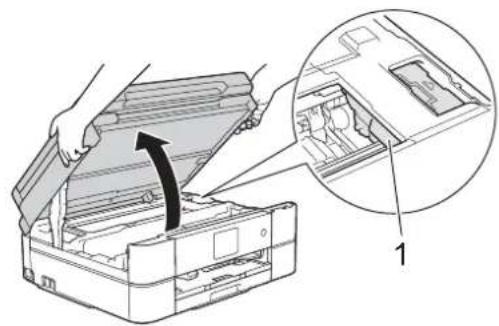
● 電話機コードや USB ケーブル、LAN ケーブルは本製品から取り外してください。
- インクカートリッジはすべて抜き取り、お買い上げ時にセットされていた保護部材を取り付けてください。保護部材がない場合は、何も装着していない状態で輸送してください。
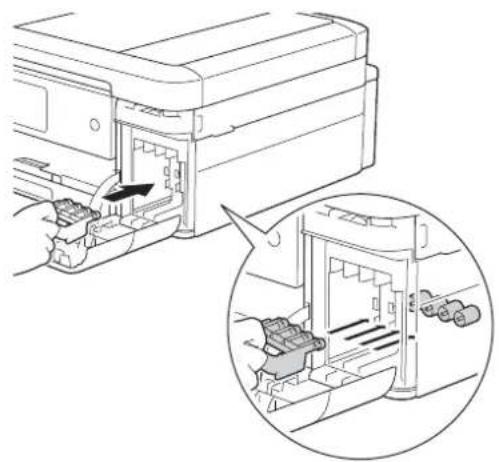
保護部材の突起(1)が、カートリッジのセット部内壁の溝(2)の位置までくるように、しっかり差し込んでください。確実にセットされていないと輸送時のインク漏れの原因となります。
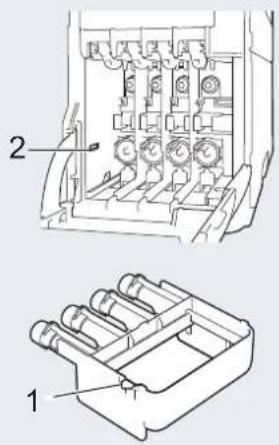
本製品を廃棄する場合は、設定した内容や発信・着信履歴、メモリー内のファクスデータなど、保存されているすべての情報を消去し、お買い上げ時の状態に戻してください。
⇒かんたん操作ガイド「本製品を初期状態に戻す」
本製品を廃棄する場合は、使用される環境により処理方法が異なります。
事業所:産業廃棄物処理業者に委託してください。またはブラザーホームページを参照してください。一般家庭:小型家電リサイクル法に基づいて収集を実施している市町村にお住まいの方は、「小型家電図収市町村マーク」を表示している市町村の窓口や、「小型家電認定事業者マーク」を表示している事業者に引き渡してください。また、市町村の小型家電リサイクルの対象となっていない家電製品については、従来どおり、お住まいの市町村の廃棄方法に従って廃棄してください。対象品目や回収方法に関する詳しい情報は、お住まいの市町村におたずねください。
故障かな?と思ったとき(修理を依頼される前に)
修理を依頼される前に下記の項目および弊社サポートサイト(ブラザーソリューションセンター)(support.brother.co.jp)の「よくあるご質問(Q&A)」をチェックしてください。それでも異常があるときは、電源プラグを抜いて電源をオフにし、数秒後にもう一度差し込んでみてください。これによって改善される場合があります。それでも不具合が改善しないときは、コールセンターにご連絡ください。
ネットワーク接続した状態で印刷できない、スキャンできないなどの問題があるときは、ユーザーズガイドパソコン活用&ネットワークを参照してください。
プリント(印刷)のトラブル
| 項目 | こんなときは ここをチェック | ック 対処のしかた | |
| プリント(印刷) | パソコンから印刷できない。 | 本製品の電源は入っていますか。画面にエラーメッセージが表示されていませんか。 | 電源を入れてください。エラーメッセージが出ている場合は、内容を確認して、エラーを解除してください。⇒ 107 ページ「画面にメッセージが表示されたときは」 |
| 印刷待ちのデータがありませんか。 | 印刷に失敗した古いデータが残っていると印刷できない場合があります。Windows®の場合プリンターのアイコンをダブルクリックして画面を開き、[プリンター]から[すべてのドキュメントの取り消し]を行ってください。スタートボタンを右クリック[コントロール パネル] - [デバイスとプリンターの表示]をクリックします。マウスをデスクトップ右下端に移動させ、メニューバーが表示されたら、[設定] - [コントロールパネル] - [ハードウェアとサウンド] - [デバイスとプリンター]をクリックします。スタートボタンから[デバイスとプリンター]をクリックします。Macの場合[システム環境設定] - [プリンタとスキャナ] - [プリントキューを開く...]をクリックします。印刷データを選択して[×]をクリックします。 | ||
| 通常使用するプリンターの設定になっていますか。 | Windows®の場合プリンターアイコンにチェックマークがついているか確認してください。ついていない場合は、アイコンを右クリックし、[通常使うプリンターに設定]をクリックしてチェックをつけます。Macの場合[プリンタとスキャナ]を開き、[デフォルトのプリンタ]を本製品にします。 | ||
| プリント(印刷) | 印刷速度が極端に遅い。 | [色補正] または [画質強調] が設定されていませんか。 | 画質強調して印刷すると、通常より印刷速度が落ち着います。もし、画質強調する必要がなければ、次のように設定します。Windows®の場合印刷設定画面で、[拡張機能] タブをクリックし、[色補正] のチェックを外す。Macの場合カラー設定画面で [カラー詳細設定] から [画質強調] のチェックを外す。 |
| [ふちなし印刷] の設定になっていませんか。 | ふちなし印刷をすると、通常よりも速度が落ち着います。もし、ふちなし印刷する必要がなければ、次のように設定します。Windows®の場合印刷設定画面で、[基本設定] タブをクリックし、[ふちなし印刷] のチェックを外す。Macの場合印刷設定画面で、[用紙サイズ] のブルダウンメニューから [縁なし] と付いていない用紙サイズを選ぶ。 |
印刷品質のトラブル
| 項目 | こんなときは ここをチェック 対処のしかた | ||
| 印刷品質 | 印刷の質が悪い。 プリントヘッドが汚れていませんか。 | 印刷品質のチェックを行ってください。⇒かんたん操作ガイド「印刷品質をチェックする」本製品には、印刷品質を維持するために、自動でヘッドクリーニングを行う機能があります。ただし、電源プラグが抜かれているとこの機能が働きません。電源の入ノ切は、電源プラグの抜き差しではなく、操作パネル上の電源ボタンで行うことを強くお勧めします。 | |
| プリントヘッドがずれていませんか。 | |||
| プリンタードライバーの基本設定で、用紙種類を正しく選んでいますか。 | 正しい用紙種類を選んでください。 | ||
| インクカートリッジの有効期限が過ぎていませんか。 | 有効期限内のインクカートリッジをお使いください。 | ||
| 本製品に取り付けられているインクカートリッジが、6ヶ月以上取り付けられたままになっていませんか。 | 開封したインクカートリッジは、6ヶ月以内に使い切ってください。 | ||
| 純正以外のインクを使用していませんか。 | 4色とも純正インクカートリッジと交換して、ヘッドクリーニングを数回行ってください。ヘッドクリーニングを数回してもまだ印刷の質が悪い場合は、コールセンターにご連絡ください。 | ||
| 用紙の厚さが薄すぎたり厚すぎたりしていませんか。 | 用紙の厚さを確認してください。⇒11ページ「使用できる用紙」推奨紙をご利用になることをお勧めします。⇒11ページ「推奨紙」 | ||
| 印刷品質 | 印刷の質が悪い。用紙送り量がずれていませんか。 | 用紙送り量を補正してください。⇒ 105 ページ「用紙送り量を補正する」 | |
| 室温が高すぎるか低すぎませんか。 | |||
白紙が印刷される。印刷がかすれる。印刷が薄い。白い筋が入る。 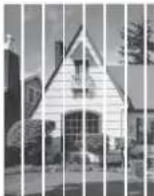 | プリントヘッドのノズルが目詰まりしていませんか。 | ||
| 用紙の厚さが薄すぎたり厚すぎたりしていませんか。 | |||
濃い筋が周期的に入る。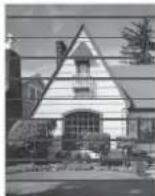 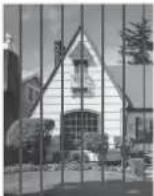 | 用紙送り量がずれていませんか。 | ||
| きれいにコピーできない。 | 読み取り部が汚れていませんか。 | ||
| プリントヘッドのノズルが目詰まりしていませんか。 | |||
| 印刷品質のチェックを行ってください。⇒ 99 ページ「スキャナー(読み取り部)を清掃する」 | |||
| 本製品には、印刷品質を維持するために、自動でヘッドクリーニングを行う機能があります。ただし、電源プラグが抜かれているとこの機能が働きません。電源の入/切は、電源プラグの抜き差しではなく、操作パネル上の電源ボタンで行うことを強くお勧めします。 | |||
| 項目 | こんなときは ここをチェック | 対処のしかた | |
| 印刷品質 | コピーが白紙のまま出てくる。 | コピー原稿を裏返しにセットしていませんか。 | 原稿を正しくセットし、操作をやり直してください。⇒かんたん操作ガイド「原稿のセット」 |
| プリントヘッドのノズルが目詰まりしていませんか。 | 印刷品質のチェックを行ってください。⇒かんたん操作ガイド「印刷品質をチェックする」本製品には、印刷品質を維持するために、自動でヘッドクリーニングを行う機能があります。ただし、電源プラグが抜かれているとこの機能が働きません。電源の入ノ切は、電源プラグの抜き差しではなく、操作パネル上の電源ボタンで行うことを強くお勧めします。 | ||
コピーに黒い線が入る。  | スキャナー(読み取り部)が汚れていませんか。 | ADF読み取り部を清掃してください。⇒99ページ「スキャナー(読み取り部)を清掃する」 | |
| インクがにじむ。インクが乾くのに時間がかかる。 | 用紙の設定が違っていませんか。 | お使いいただいている用紙に合わせて、用紙タイプを設定してください。 | |
| 光沢紙の表裏が逆にセットされていませんか。 | 光沢面(印刷面)を下にして、セットしてください。⇒15ページ「用紙トレイにセットする」 | ||
文字や野線、画像がずれている、またはにじんでいるように見える。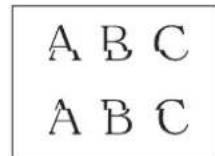 | プリントヘッドがずれていませんか。 | 野線ずれチェックシートの印刷結果に従って補正を行ってください。⇒かんたん操作ガイド「野線ずれ、文字ぶれを改善する」 | |
| 斜めに印刷されてしまう。文字や画像がゆがんでいる。 | 用紙が用紙トレイに正しくセットされていますか。 | 用紙を正しくセットし直してください。⇒11ページ「用紙のセット」 | |
| 紙づまり解除カバーが開いていませんか。 | 紙づまり解除カバーを確実に閉めてください。⇒114ページ「用紙が前面または内部に詰まったときは」手順12 | ||
| 印刷面の端や中央がかすむ。 | 本製品は、平らで水平な場所に置かれていますか。 | 本製品を平らで水平な場所に置いてください。 | |
| 印刷品質のチェックを行ってください。⇒かんたん操作ガイド「印刷品質をチェックする」本製品には、印刷品質を維持するために、自動でヘッドクリーニングを行う機能があります。ただし、電源プラグが抜かれているとこの機能が働きません。電源の入ノ切は、電源プラグの抜き差しではなく、操作パネル上の電源ボタンで行うことを強くお勧めします。 | |||
| 印刷面の下部が汚れる。 | スキャナー(読み取り部)が汚れていませんか。 | スキャナー(読み取り部)を清掃してください。⇒99ページ「スキャナー(読み取り部)を清掃する」 | |
| 項目 | こんなときは | ここをチェック | 対処のしかた |
| 印刷品質 | 印刷面の下部が汚れる | 排紙トレイを確実に引き出していますか。 | 排紙トレイを確実に引き出してください。⇒ 15ページ「用紙トレイにセットする」手順9 |
| 印刷面のうら側が汚れる。 | プラテンが汚れていませんか。 | プラテンを清掃してください。⇒ 100ページ「本体内部を清掃する」 | |
| 給紙ローラーが汚れていませんか。 | 給紙ローラーを清掃してください。⇒かんたん操作ガイド「給紙ローラーを清掃する」 | ||
| 排紙ローラーが汚れていませんか。 | 排紙ローラーを清掃してください。⇒ 101ページ「排紙ローラーを清掃する」 | ||
| 自動両面コピーや自動両面印刷のとき、用紙のうら面が汚れる。 | おもて面の印刷内容によっては、インクが乾きにくく、用紙のうら面が汚れる場合があります。 | 【印刷設定オプション】をお試しください。⇒ 106ページ「印刷設定オプションを変更する」 | |
| プリンタードライバーの「用紙汚れの低減」機能をお試しください。⇒ユーザーズガイドパソコン活用&ネットワーク | |||
| 印刷した用紙が汚れたり、しみになったりする。 | カールしている用紙や、厚すぎる用紙を使用していませんか。 | 推奨紙をご利用になることをお勧めします。⇒ 11ページ「推奨紙」カールしていない用紙をご利用ください。また、用紙の厚さを確認してください。⇒ 11ページ「使用できる用紙」 | |
| プリンタードライバーの基本設定で、用紙種類を正しく選んでいますか。 | 正しい用紙種類を選んでください。 | ||
| 印刷された用紙にしわがよる。 | [双方向印刷]の設定になっていませんか。 | お買い上げ時は、[双方向印刷]に設定されています。[双方向印刷]では、薄い用紙をご利用の場合など、用紙の種類によってはしわがよることがあります。[双方向印刷]を解除して印刷をお試しください。ただし、[双方向印刷]を解除すると、印刷速度は落ちます。• Windows®の場合印刷設定画面で、[拡張機能]タブ、[その他特殊機能]、[カラー詳細設定]の順にクリックし、[双方向印刷]のチェックを外す。• Macの場合印刷設定画面で[拡張機能]、[その他特殊機能]の順にクリックし、[双方向印刷]のチェックを外す。 | |
給紙・排紙のトラブル
| 項目 | こんなときは ここをチェック | ック 対処のしかた | |
| 給紙・排紙 | ADF(自動原稿送り装置)使用時、原稿が送り込まれていない。 | ADF カバーは確実に閉まっていますか。 | ADF カバーを閉じ直してください。 |
| 原稿が厚すぎたり、薄すぎたりしていませんか。 | 推奨する厚さの原稿を使用してください。 | ||
| 原稿が折れ曲がったり、カールしたり、しわになっていませんか。 | 原稿台ガラスを使用してください。 | ||
| 原稿が小さすぎませんか。 | 小さすぎる原稿は、原稿台ガラスにセットしてください。 | ||
| 原稿挿入口に破れた原稿などが詰まっていませんか。 | ADF カバーを開け、詰まっている原稿を取り除いてください。 | ||
| ADF(自動原稿送り装置)使用時、原稿が斜めになってしまう。 | ADF ガイドを原稿に合わせていますか。 | ADF ガイドを原稿の幅に合わせてから原稿をセットしてください。 | |
| 原稿挿入口に破れた原稿などが詰まっていませんか。 | ADF カバーを開け、詰まっている原稿を取り除いてください。 | ||
| 用紙が重なって送り込まれ、紙づまりが起こる。 | 用紙がくっついていませんか。 | 用紙をさばいて入れ直してください。⇒ 11 ページ「用紙のセット」 | |
| 用紙がトレイの後端に乗り上げていませんか。 | 用紙を押し込みすぎないでください。 | ||
| 種類の違う用紙を混ぜてセットしていませんか。 | 種類の違う用紙は取り除いてください。 | ||
| 用紙のセット枚数に余裕はありますか。 | 用紙のセット枚数に余裕がないと、うまく送り込まれないことがあります。用紙を 10 枚程度多めにセットしてください。 | ||
| 手差しトレイに用紙を2枚以上セットしていませんか。 | 手差しトレイには、一度に 1 枚しかセットできません。また、複数枚の用紙を使用するときは、画面に次の用紙のセットを促すメッセージが表示されるのお待ちください。 | ||
| 排紙トレイを確実に引き出していますか。 | 排紙トレイを確実に引き出してください。⇒ 15 ページ「用紙トレイにセットする」手順9 | ||
| 紙づまり解除カバーが開いていませんか。 | 紙づまり解除カバーを確実に閉めてください。⇒ 114 ページ「用紙が前面または内部に詰まったときは」手順12 | ||
| 用紙トレイの黒色のゴムの部分が汚れていませんか。 | 黒色のゴムの部分を清掃してください。⇒ 99 ページ「用紙が重なって給紙されてしまうときは」 | ||
| 光沢紙がうまく送り込まれない。 | 給紙ローラーが汚れていませんか。 | 給紙ローラーを清掃してください。⇒かんたん操作ガイド「給紙ローラーを清掃する」 | |
| 用紙トレイに光沢紙を1枚だけセットしていませんか。 | 光沢紙付属の補助紙を敷いた上に、光沢紙をセットしてください。プラザー写真光沢紙の場合は、1 枚多く光沢紙をセットしてください。 | ||
| 項目 | こんなときは ここをチェック | 対処のしかた | |
| 給紙・排紙 | 用紙が詰まる。 用紙が詰まっていませんか。 | 詰まった用紙を取り除いてください。⇒ 114 ページ「用紙が詰まったときは」 | |
| 紙詰まりを防ぐため、「用紙汚れの低減」機能をお試しください。コピー /デジカメプリントの場合⇒ 106 ページ「印刷設定オプションを変更する」プリント(印刷)の場合⇒ユーザーズガイドパソコン活用&ネットワーク | |||
| 用紙が何度も詰まる。 本体内部に紙片が残っていませんか。 | 本体内部から紙片を取り除いてください。⇒ 114 ページ「用紙が前面または内部に詰まったときは」 | ||
| 自動両面コピーや自動両面印刷のとき、用紙が何度も詰まる。 | 排紙ローラーが汚れていませんか。 | 排紙ローラーを清掃してください。⇒ 101 ページ「排紙ローラーを清掃する」 | |
| 印刷用紙が出てこない。 | 用紙は正しくセットされていますか。 | 用紙、本体カバーを正しくセットしてください。⇒ 11 ページ「用紙のセット」 | |
| 用紙がなくなっていませんか。 | |||
| 本体カバーまたはインクカバーは確実に閉まっていますか。 | |||
| 用紙が詰まっていませんか。 | 詰まった用紙を取り除いてください。⇒ 114 ページ「用紙が詰まったときは」 | ||
| インクの残量は十分ですか。 | インク残量を確認してください。⇒ 104 ページ「インク残量を確認する」 | ||
| 給紙ローラーが汚れていませんか。 | 給紙ローラーを清掃してください。⇒かんたん操作ガイド「給紙ローラーを清掃する」 | ||
コピーのトラブル
| 項目 | こんなときは ここをチェック | 対処のしかた | |
| コピー | 拡大 /縮小で【用紙に合わせる】が機能しない。 | セットした原稿が傾いていませんか。 | セットした原稿が 3^ 以上傾いていると、原稿サイズが正しく検知されず、【用紙に合わせる】が機能しません。原稿が傾かないようにセットし直してください。 |
| お使いの原稿によっては、原稿サイズが正しく検知されず、【用紙に合わせる】が機能しない場合があります。(色が濃い原稿、透明なフィルムなど) | お使いの原稿サイズ、用紙サイズに合わせて、【用紙に合わせる】以外の拡大/縮小設定にしてください。 |
スキャンのトラブル
| 項目 | こんなときは ここをチェック | ック 対処のしかた | |
| スキャン | ADF(自動原稿送り装置)を使ってきれいにスキャンできない。(黒い線が入る) | スキャナー(読み取り部)が汚れていませんか。 | ADF読み取り部を清掃してください。⇒ 99ページ「スキャナー(読み取り部)を清掃する」 |
| 項目 | こんなときは ここをチェック 対処のしかた | |
| スキャン | スキャン開始時に TWAINエラーが表示される。 | ブラザー TWAIN ドライバーが選択されていますか。 |
デジカメプリントのトラブル
| 項目 | こんなときは ここをチェック | ツク 対処のしかた | |
| デジカメプリント | 写真の一部がプリントされない。 | ふちなし印刷または画像トリミングが設定されていませんか。 | ふちなし印刷、画像トリミングを【しない】に設定します。 |
| メモリーカードまたはUSB フラッシュメモリー(DCP-J973N、MFC-J893Nのみ)がリムーバブルディスクとして正常に動作しない。 | 本製品とパソコンをネットワーク経由(無線 LAN)で接続していませんか。 | リムーバブルディスクとして使用できるのは、USB 接続の場合のみです。 | |
| メモリーカードまたはUSB フラッシュメモリーが停止状態になっていませんか。 | メモリーカードまたはUSBフラッシュメモリーを取り出し、再度挿入してください。メモリーカードまたはUSBフラッシュメモリーの取り出し操作を行っている場合、メモリーカードまたはUSBフラッシュメモリーを取り出さないと次の操作に移ることができません。 | ||
| アプリケーションからメモリーカードまたは USB フラッシュメモリー内のファイルを開いていたり、エクスプローラーでメモリーカードまたはUSB フラッシュメモリー内のフォルダーを表示していませんか。 | パソコン上で[取り出し]操作を行おうとしたときにエラーメッセージが現れたら、それは現在メモリーカードまたはUSB フラッシュメモリーにアクセス中を意味します。しばらく待ってからやり直してください。(メモリーカードまたはUSBフラッシュメモリーを使用中のアプリケーションやエクスプローラーをすべて閉じないと、[取り出し]操作はできません。) | ||
| 【リムーバブルディスク】が【オフ】になっていませんか? | 【リムーバブルディスク】を【オン】に設定してください。 | ||
| 一度、パソコンと本製品の電源を切り、再度入れてみてください。 | 上記の操作でも問題が解決しない場合は、いったんパソコンと本製品の電源を切って電源プラグを抜いてください。電源プラグを入れ直し、電源を入れてください。 |
電話・ファクスのトラブル(MFC モデルのみ)
| 項目 | こんなときは ここをチェック | ック 対処のしかた | |
| 電話 | 電話がかかってきても本製品の着信音が鳴らない。 | 電話機コードが正しく接続されていますか。 | 電話機コードがしっかり接続されているか確認してください。 |
| 電源が入っていますか。 | 電源が入っていますか。電源プラグを接続してください。 | ||
| 電話を受けたときにすぐ電話が切れてしまう。 | 電話会社のナンバー・ディスプレイサービスを契約している場合、本製品も設定されていますか。 | ナンバー・ディスプレイサービスを契約されている場合は、本製品のナンバー・ディスプレイ機能を設定する必要があります。⇒ 38 ページ「ナンバー・ディスプレイサービスを利用する(MFCモデルのみ)」 | |
| 項目 | こんなときは | ここをチェック | 対処のしかた |
| 電話 電話番号が本製品に表示されない。 | ナンバー・ディスプレイサービスを契約されていますか。 | 電話会社(NTT など)との契約が必要です(有料)。契約の有無をご確認の上、状況に合わせて再度設定をしてください。⇒ 38 ページ「ナンバー・ディスプレイサービスを利用する(MFC モデルのみ)」 | |
| プランチ接続(並列接続)していませんか。 | 正しく接続し直してください。⇒かんたん設置ガイド | ||
| 本製品に接続されている電話機から電話をかけたとき、間違った相手にかかったり、正しくダイヤルされない。 | お使いの電話の環境が影響している可能性があります。 | ||
| リモコン機能の操作ができない | トーン信号(ピッポッパッ)が出せない電話機からかけていませんか。 | ||
| スマートフォンなどの携帯端末からかけていませんか。 | |||
| ファクス | ファクス送信/受信ができない。 | 電話機コードが回線接続端子に差し込まれていますか。 | 電話機コードを回線接続端子に差し込んでください。 |
| 回線種別の設定は正しいですか。 | 回線種別を正しく設定してください。⇒かんたん操作ガイド「電話 / ファクス回線種別を設定する」 | ||
| 本製品と接続している電話機が通話中ではありませんか。 | 本製品と接続している電話機を確認してください。 | ||
| ファクス送信/受信ができない。 | ファクスを送信/受信できる相手とできない相手がいますか。 | 安心通信モードを設定してください。このとき、【標準】→【安心(VolP)】の順にお試しください。⇒ 127 ページ「安心通信モードに設定する | |
| 内線で本製品を接続していますか。 | 構内交換機(PBX)をご利用の場合は、本製品が自動応答しない場合があります。特別回線対応の設定を【PBX】にしてください。⇒ 127 ページ「特別な回線に合わせて設定する」それでも受信できないときは、コールセンターにご連絡ください。 | ||
| ひかり電話、インターネット電話や IP 電話など、IP網を使用していませんか。(「050」で始まる電話番号の相手にかけた場合も含む) | ひかり電話、インターネット電話や IP 電話など、IP網の状況によりファクス送信 / 受信ができないことがあります。IP網を使わずに送信 / 受信してください。不明な点は、ご契約の IP 網サービス会社へお問い合わせください。 | ||
| 安心通信モードを設定してください。このとき、【標準】→【安心(VolP)】の順にお試しください。⇒ 127 ページ「安心通信モードに設定する | |||
| ファクス送信 | ファクスを複数枚送信できない。 | リアルタイム送信を【オン】にしていませんか。 | リアルタイム送信を【オフ】にしてください。⇒ 69 ページ「原稿をすぐに送る」 |
| 【オンフック】を押してファクスを送信していませんか。 | 【オンフック】を押さずに送信してください。 | ||
| カラーファクスを原稿台ガラスから送信していませんか。 | カラーファクスを複数枚送るときは、ADF(自動原稿送り装置)をお使いください。⇒かんたん操作ガイド「ファクスを送る」 | ||
| ファクス送信 | ファクスを送信できない場合がある。(IP網を使用している場合) | 電話帳機能を利用してファクスを送っていますか。 | 「0000」発信を行って、一般の加入電話(NTTなど)を選んでかけている場合は、「0000」や選択番号のあとに【ポーズ】を押してポーズ(約3秒間の待ち時間)を入れ、電話番号を入力してください。 |
| 自動送信機能を利用していますか。 | |||
| 手動で「0000」発信によって一般の加入電話(NTTなど)を選んでかけていませんか。 | 「0000」や選択番号をダイヤルしたあと、少し待ってからダイヤルしてください。 | ||
| 電話帳を使うと、ファクスが送信できない場合がある。 | 登録している電話番号の間に、ポーズ「p」が入っていませんか。 | 「p」を削除して登録してください。 | |
| 送信後、相手から受信したファクスに黒い線が入っていると連絡があった。 | きれいにコピーがとれますか。 | コピーに異常があるときは読み取り部の清掃をしてください。⇒99ページ「スキャナー(読み取り部)を清掃する」 | |
| 相手のファクス機のプリンターのヘッドが汚れていませんか。 | まず、本製品の読み取り部の清掃を行って、きれいにコピーが取れることを確認してから送信してください。⇒99ページ「スキャナー(読み取り部)を清掃する」それでも現象が変わらない場合は、相手のファクスの状態を調べてもらってください。 | ||
| ファクス受信 | ファクスを受信できない。 | 転送電話(ボイスワープ)の契約をしていませんか。 | 転送電話(ボイスワープ)の設定をしていると、電話とファクスはすべて転送先へ送られます。詳しくはご利用の電話会社にお問い合わせください。 |
| カラーファクス受信ができない。 | 【メモリ受信】の設定を【ファクス転送】【メモリ保持のみ】【PCファクス受信】にしていませんか。 | カラーファクスでは使えない受信設定があります。・ファクス転送・メモリ保持のみ・PCファクス受信この場合は、本製品で自動的に印刷されます。 | |
| 安心通信モードを【安心(VoIP)】にしていませんか。 | カラーファクスを受信することはできません。カラーファクスを受信するには、安心通信モードを【標準】または【高速】にしてください。⇒127ページ「安心通信モードに設定する | ||
| 残り少なくなっているインクがありませんか。 | インクが残り少なくなるとカラーファクスの印刷ができません。カラーファクスを印刷するには、新しいインクカートリッジに交換する必要があります。⇒102ページ「インクカートリッジを交換する」 | ||
| きれいに受信できない。 | 電話回線の接続が悪いときに起こります。 | 相手に確認し、送信し直してもらってください。 | |
| 相手側の原稿に異常がありませんか(うすい、かすれなど)。 | 相手に確認し、送信し直してもらってください。 | ||
| 項目 | こんなときは ここをチェック | ック 対処のしかた | |
| ファクス受信 | 自動受信できない。 呼出 | 回数が多すぎませんか。 | 呼出ベル回数を 6回以下に設定してください。⇒82ページ「呼出ベル回数を設定する(ファクスのとき着信音を鳴らさずに受信する)」 |
| メモリーがいっぱいではありませんか。 | メモリーが不足しているとファクスが受信できない場合があります。メモリーに記録されているファクスメッセージを消去してください。 | ||
| 2枚に分かれて印刷される。 | 送信側の原稿がA4より長くありませんか。 | 自動縮小の設定を【オン】にしてください。⇒75ページ「自動的に縮小して受ける」 | |
| 受信したファクスが縮んでいる。 | 安心通信モードを【安心(VoIP)】に設定していませんか。 | 安心通信モードを【標準】または【高速】に設定してください。⇒127ページ「安心通信モードに設定する | |
| 受信したファクスに白抜けした所がある。 | |||
| ダイヤルインが機能しない。 | 本製品は、NTTのダイヤルインサービスには対応していません。 | ||
ネットワークのトラブル
| 項目 | こんなときは ここをチェック | 対処のしかた | |
| ネットワーク | ネットワーク接続で、ウィルス対策ソフトのファイアウォール機能を有効にすると、使用できない機能がある。 | 自動でインストールすると、本製品の接続先がノード名で設定されます。この場合、ファイアウォールの機能によっては接続できないことがあるため、ドライバーのインストールを最初からやり直してください。その際は、本製品の IP アドレスを固定してからインストールを行ってください。インストール中、接続方法を選ぶ画面で、[無線 LAN (Wi-Fi)] または [有線 LAN (Ethernet)] をチェックしてください。(DCP-J572N/J972N は、[無線 LAN (Wi-Fi)] をチェックしてください。)[IP アドレスを指定して検索] をクリックし、本製品の IP アドレスを指定してください。本製品の IP アドレスは、ネットワーク設定リストで確認できます。IP 取得方法の変更⇒ユーザーズガイドパソコン活用&ネットワークネットワーク設定リストの印刷⇒ 129 ページ「本製品の設定内容や機能を確認する」 | |
その他のトラブル
| 項目 | こんなときは ここをチェック | 対処のしかた | |
| その他 | 電源が入らない。 | を押して電源をオンにしましたか。 | を押して、電源をオンにしてください。 |
| 電源プラグは確実に差し込まれていますか。 | 電源プラグをいったん抜き、もう一度確実に差し込んでください。それでも電源が入らない場合は、落雷などの影響で本製品に異常が発生した可能性があります。落雷故障は有償にて修理を承ります。 | ||
| 操作をしていないのに、本製品が動き出す。 | 本製品は、定期的にプリントヘッドのクリーニングを行います。 | そのまましばらくお待ちください。 | |
| モノクロ印刷しかしていないのに、カラーのインクがなくなる。 | 本製品は、プリントヘッドのノズルの目詰まりを防ぐために、自動的にプリントヘッドをクリーニングします。そのため、印刷していなくてもインクが消費されます。 | ||
第9章
付録
文字の入力方法 …… 143
入力画面 143
ひらがな /カタカナの文字の割り当て 143
機能ボタンの使いかた 144
入力制限(入力できる文字の種類や文字数)(MFC モデル
のみ) 144
入力例 144
機能一覧 145
ファクスポタン (MFC モデルのみ) 145
コピーボタン 147
スキャンボタン 149
デジカメプリントボタン 152
クラウドボタン 153
お役立ちツールボタン 153
年賀状アプリボタン 154
Wi-Fi® 設定ボタン 154
ソフトウェアダウンロードボタン 154
ショートカットボタン 154
インクボタン 154
メニューポタン 155
全てのメニューボタン 159
仕様 170
使用環境 178
索引 179
文字の入力方法
入力画面
文字の入力は、タッチパネルの画面に表示されるキーボードを使います。入力できる文字は、メニューによって異なります。
● ひらがな / 漢字入力画面
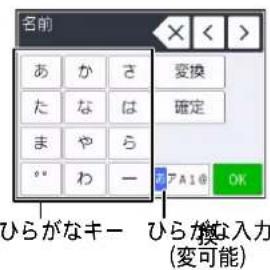
● 力タカナ入力画面
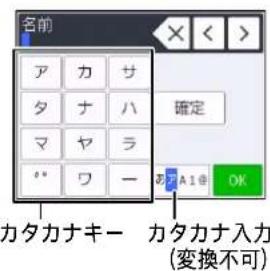
● アルファベット入力画面
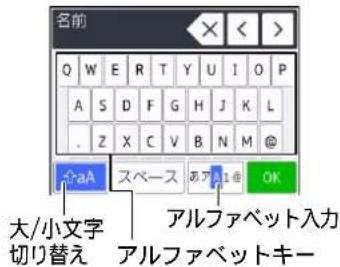
- 数字入力画面
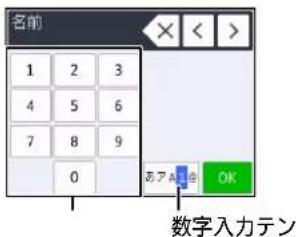
● 記号入力画面
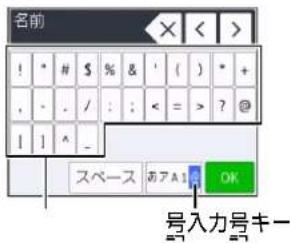
ひらがな / カタカナの文字の割り当て
● ひらがな
| ボタン | 入力できる文字 | ボタン | 入力できる文字 |
| 【あ】 | あいうえおあいうえお | 【ま】 | まみむめも |
| 【か】 | かきくけこ | 【や】 | やゆよやゆよ |
| 【さ】 | さしすせそ | 【ら】 | らりるれる |
| 【た】 | たちってとっ | 【わ】 | わをん |
| 【な】 | なにぬねの | 【・ 】 | (濁点、半濁点) |
| 【は】 | はひふへほ | 【ー】 | ー |
● 力タカナ
| ボタン | 入力できる文字 | ボタン | 入力できる文字 |
| 【ア】 | アイウエオアイウエオ | 【マ】 | マミムメモ |
| 【カ】 | カキクケコ | 【ヤ】 | ヤユヨヤユヨ |
| 【サ】 | サシスセソ | 【ラ】 | ラリルレロ |
| 【タ】 | タチツテトッ | 【ワ】 | ワラン |
| 【ナ】 | ナニヌネノ | 【・】 | (濁点、半濁点) |
| 【ハ】 | ハヒフヘホ | 【ー】 | ー |
機能ボタンの使いかた
文字種の変更、入力した文字の変換・確定などは以下のボタンを使って行います。
| ボタン | 内容 |
| 文字を消去します。 | |
| カーソルを左に戻します。 | |
| カーソルを右に移動します。同じボタンで続けて入力する場合には、▶を押します。 | |
| 【変換】 | ひらがなを漢字に変換します。 |
| 【確定】 | 入力した文字を確定します。 |
| 大文字と小文字を切り替えます。 | |
| 【スペース】 | スペースを挿入します。 |
| 【あア A1@】【A1@】 | 入力できる文字の種類を切り替えます。押すたびにカタカナ→アルファベット→数字→記号→ひらがな、または、数字→記号→アルファベットの順で切り替わります。 |
変換範囲を変更することはできません。
入力制限(入力できる文字の種類や文字数)(MFC モデルのみ)
| 項目 | ひらがな・漢字 | カタカナ | 英字・数字・記号 | 入力文字数 |
| 電話番号・ファクス番号 | × | × | ○*1 | 20 |
| 読み仮名 × | ○ | ○ | 16 | |
| 名前*2 | ○ | ○ | ○ | 10 |
*1 電話帳での電話番号入力時は、0~9、「*」、「#」、ポーズ(約3秒の待ち時間)のみ入力できます。
ポーズは【ポーズ】で入力します。入力したポーズは画面に「p」で表示されます。
発信元登録での電話番号入力時は0~9、「+」頭のみ)、スペースのみ入力できます。ハイフンは入力できません。
^*2 発信元登録では、16 文字まで入力できます。
漢字は JIS 第一水準および第二水準に対応しています。
入力例
例:「鈴木エリ」と入力する場合
| 操作のしかた | 画面表示 |
| 【さ】を 3回押す | す |
| ▶を 1回押す | す |
| 【さ】を 3回押す | すす |
| 【・】を1回押す | すず |
| 【か】を 2回押す | すずき |
| 【変換】を1回押す | スズキすずき鈴木※画面に変換候補が表示されます。 |
| 【鈴木】を押す | 鈴木 |
| 【あアA1@】を1回押す | ※入力できる文字の種類が「カタカナ」に替わります。 |
| 【ア】を 4回押す | 鈴木工 |
| 【ラ】を 2回押す | 鈴木エリ |
(先
機能一覧
本製品で設定できる内容や機能は次のとおりです。画面のメッセージに従って操作してください。
ファクスポタン(MFC モデルのみ)
ホーム画面の【ファクス】を押して表示される画面で、ファクスの送受信、閲覧および関連する各種の設定ができます。
| 設定項目 機能説明 | 設定内容(太字:初期設定値) | 参照 | |||||
| ファクス送信*1 | オンフック 受話器を置いたままダイヤルします。押すと電話回線につながります。 | - | |||||
| (ポーズ) 電話番号を入力し始めると、ポーズボタンが表示されます。 - | |||||||
| 履歴 発信履歴 / 着信履歴を表示します。再ダイヤルは、直前に送信した相手先をダイヤルします。※ナンバー・ディスプレイ機能の契約をしている場合は、着信履歴に電話番号が表示されます。(本製品の電話帳に登録されている場合、その名前と電話番号を表示) | 再ダイヤル - | ||||||
| 発信履歴 | 送信先に設定 ⇒ 61 | ページ | |||||
| 設定 | 電話帳に登録 | ⇒ 88 ページ | |||||
| 消去 | |||||||
| 着信履歴 | 送信先に設定 ⇒ 61 | ページ | |||||
| 設定 | 電話帳に登録 | ⇒ 88 ページ | |||||
| 消去 | |||||||
| 電話帳 | 電話帳から登録しているファクス番号を呼び出したり、電話帳にファクス番号を登録します。 | 検索 | - | ||||
| 登録/編集 | 電話帳登録 | ⇒かんたん操作ガイド | |||||
| グループ登録 | ⇒ 91 ページ | ||||||
| 変更 | ⇒ 90 ページ | ||||||
| 消去 | |||||||
| 送信先に設定 | ⇒かんたん操作ガイド | ||||||
| 設定変更 | ファクス画質 | 送信時の画質を一時的に設定します。 | 標準/ファイン/スーパーファイン/写真 | ⇒ 59 ページ | |||
| 原稿濃度 | 原稿に合わせて濃度を一時的に設定します。 | 自動/濃く/薄く | ⇒ 59 ページ | ||||
| 同報送信 | 複数の相手先に同じ原稿を送ります。 | 番号追加 | 番号追加 | ⇒ 63 ページ | |||
| 電話帳から選択 | |||||||
| 検索して選択 | |||||||
| みてから送信 | 画面でファクスの内容を確認してから送信します。 | オン/オフ | ⇒ 65 ページ | ||||
| カラー設定 | 相手にモノクロノカラーのどちらで送るかを設定します。 | モノクロ/カラー | ⇒ 59 ページ | ||||
| タイマー送信 | タイマー送信を行うときの送信時刻を設定します。 | タイマー送信 | オン/オフ | ⇒ 67 ページ | |||
| 指定時刻 | -(現在時刻を表示) | ||||||
| とりまとめ送信 | タイマー送信で同じ相手に同じ時刻に送信する原稿がある場合、まとめて送信するように設定します。 | オン/オフ | ⇒ 68 ページ | ||||
| 設定項目 | 機能説明 | 設定内容(太字:初期設定値) | 参照 | ||||
| ファクス送信*1 | 設定変更 | リアルタイム送信 | メモリーを使わずに、原稿を読み取りながら送信するときに設定します。 | オン/オフ | ⇒ 69 ページ | ||
| 海外送信モード | 海外にファクスを送るときに設定します。 | オン/オフ | ⇒ 70 ページ | ||||
| 履歴 | 再ダイヤル/発信履歴/着信履歴を表示します。 | - | |||||
| 電話帳 電話帳から登録しているファクス番号を呼び出したり、電話帳にファクス番号を登録します。 | - | ||||||
| 設定を保持する | 変更した以下の設定を保持できます。ファクス画質・原稿濃度・みてから送信・カラー設定・リアルタイム送信 | ⇒ 60 ページ | |||||
| 設定をリセットする | 設定をお買い上げ時の状態に戻します。 | ⇒ 60 ページ | |||||
| ショートカット登録 | 電話番号を入力し始めると、ボタンが表示されます。ファクスに関する下記の設定を名前を付けて登録しておくことができます。送信先・ファクス画質・原稿濃度・同報送信・みてから送信・カラー設定・リアルタイム送信・海外送信モード | - | |||||
| 受信ファクス*1 | 受信したファクスの一覧を表示します。画面で閲覧ができます。 | ⇒ かんたん操作ガイド | |||||
| 電話帳*1 | 電話帳から登録しているファクス番号を呼び出したり、電話帳にファクス番号を登録します。 | 検索 | - | ||||
| 登録/編集 | 電話帳登録 ⇒ | かんたん操作ガイド | |||||
| グループ登録 | ⇒ 91 ページ | ||||||
| 変更 | ⇒ 90 ページ | ||||||
| 消去 | |||||||
| 送信先に設定 ⇒ かんたん操作ガイド | |||||||
| 履歴*1 | 発信履歴 /着信履歴を表示します。再ダイヤルは、直前に送信した相手先をダイヤルします。※ナンバー・ディスプレイ機能の契約をしている場合は、着信履歴に電話番号が表示されます。(本製品の電話帳に登録されている場合、その名前と電話番号を表示) | 再ダイヤル - | |||||
| 発信履歴 | 送信先に設定 ⇒ 61 | ページ | |||||
| 設定 | 電話帳に登録 | ⇒ 88 ページ | |||||
| 消去 | |||||||
| 着信履歴 | 送信先に設定 ⇒ 61 | ページ | |||||
| 設定 | 電話帳に登録 | ⇒ 88 ページ | |||||
| 消去 | |||||||
*1 みるだけ受信をするように設定しているときにのみ表示されるメニューです。みるだけ受信をしない場合は、【ファクス】のあと、【ファクス送信】の次階層のメニューが直接表示されます。
コピーボタン
ホーム画面の【コピー】を押して表示される画面で、コピーおよび関連する各種の設定ができます。
| 設定項目 機能説明 設定内容(太字:初期設定値) 参照 | ||||||
| 設定変更 | コピー画質 印刷品質に合わせて設定します。 | 標準/高画質 | ⇒40ページ | |||
| 用紙タイプ 用紙トレイにセットした用紙に合わせて設定します。 | 普通紙/インクジェット紙/ブラザーBP71 光沢/その他光沢 | ⇒40ページ | ||||
| 用紙サイズ 用紙トレイにセットした用紙に合わせて設定します。 | A4/B5/A5/2L判/L判/ハガキ | ⇒40ページ | ||||
| 拡大 /縮小 コピーしたいサイズに合わせて設定します。 | 等倍100% | - | ⇒40ページ | |||
| 拡大 | 240% L判⇒A4204% ハガキ⇒A4141% A5⇒A4115% B5⇒A4113% L判⇒ハガキ | |||||
| 縮小 | 86% A4⇒B569% A4⇒A546% A4⇒ハガキ40% A4⇒L判 | |||||
| 用紙に合わせる | - | |||||
| カスタム(25-400%) | 25-400(100) | |||||
| 両面コピー 原稿の片面を1枚ずつ読み取り、両面 1枚にコピーできます。 | オフ/片面⇒両面/両面⇒両面 | ⇒46ページ | ||||
| とじ方向 | 長辺とじ/短辺とじ | |||||
| コピー濃度 | 濃度を調整します。 | -2/-1/0/+1/+2 | ⇒41ページ | |||
| 地色除去コピー | 原稿の地色(用紙色または背景色)を消してコピーします。 | モノクロコピー設定 | オフ/自動/弱/中/強 | ⇒49ページ | ||
| カラーコピー設定 | オフ/弱/中/強 | |||||
| スタック /ソート | 複数部コピーするとき、ページごとまたは部数ごとを設定します。 | スタックコピー/ソートコピー | ⇒42ページ | |||
| レイアウトコピー | 複数枚の原稿を1枚の用紙に割り付けてコピーしたり、1枚の原稿を複数枚に分割、拡大してコピーします。 | オフ(1in1)/2in1(縦長)/2in1(横長)/2in1(IDカード)/4in1(縦長)/4in1(横長)/ポスター(2x1)/ポスター(2x2)/ポスター(3x3) | ⇒43ページ | |||
| 設定コピー | オフ | 便利なコピー設定を使用しません。 | - | - | ||
| インク節約モード | 文字や画像などの内側を薄く印刷して、インクの消費量を抑えます。 | - | ⇒47ページ | |||
| 裏写り除去コピー | コピー時の裏写りを軽減します。 | - | ⇒48ページ | |||
| ブックコピー | 本のように中央でとじられた原稿を開いてコピーするときに、とじ部分の陰やセット時の原稿の傾きを自動で補正します。 | - | ⇒48ページ | |||
| 設定項目 機能説明 設定内容(太字:初期 | 設定値) 参照 | |||||
| 設定変更 | コピー設定 | 透かしコピー | コピー画像に5種類のテキストの中から 1つを選んで、好みの位置、角度、濃度、色で重ねることができます。 | テキスト | CONFIDENTIAL/重要/COPY/社外秘/至急 | ⇒49ページ |
| 位置 | A/B/C/D/E/F/G/H/I/全面 | |||||
| サイズ 小/ | 中/大 | |||||
| 回転 | -90°/-45°/0°/45°/90° | |||||
| 透過度 | -2/-1/0/+1/+2 | |||||
| 色 黒/緑/ | 青/紫/赤/オレンジ/黄 | |||||
| 設定を保持する | 変更した設定内容を次に保持し直すかりセットするまで維持し続けます。 | ⇒41ページ | ||||
| 設定をリセットする | 設定内容をお買い上げ時の状態に戻します。 | ⇒41ページ | ||||
| ショートカット登録 | 以下のコピーの機能を好みの設定で、名前を付けて登録しておくことができます。コピー画質・用紙タイプ・用紙サイズ・拡大 /縮小・両面コピー・コピー濃度・地色除去コピー・スタック /ソート・レイアウトコピー・インク節約モード・裏写り除去コピー・ブックコピー・透かしコピー | — | ||||
スキャンボタン
ホーム画面の【スキャン】を押して表示される画面で、スキャンおよび関連する各種の設定ができます。スキャンの種類を選び、それぞれに必要な項目を設定したあと、ファイルの保存条件が変更できます。スキャンファイルの設定変更については、次ページをご覧ください。
| 設定項目 機能説明 設定内容 参照 | ||||
| メディア スキャンした画像をメモリーカードまたは USB フラッシュメモリーに保存します。 | - | ⇒パソコン活用&ネットワーク | ||
| PC | ファイル スキャンした画像をパソコンの指定したフォルダーに保存します。 | PC 選択 | ||
| OCR | スキャンした画像をテキストに変換してパソコンに保存します。 | PC 選択 | ||
| イメージ スキャンした画像をパソコンに保存します。 | PC 選択 | |||
| E メール添付 スキャンした画像を添付ファイルにしてメールソフトを起動します。 | PC 選択 | |||
| クラウド スキャンしたデータを各種ウェブサービスにアップロードします。 | - | |||
| Web サービス *1 | スキャンした画像を Web サービススキャンで使用することができます。 | スキャン | ||
| 電子メール用にスキャン | ||||
| FAX 用にスキャン | ||||
| 印刷用にスキャン | ||||
*1 Web サービス機能をインストールした場合に表示されます。
スキャンの種類を選んだあと、保存するファイルの以下の設定内容を変更および確認することができます。
| 設定項目 機能説明 | 設定内容(太字:初期設定値) | スキャンの種類 | ||||||
| メディア | PC | |||||||
| ファイル | OCR | イメージ | Eメール添付 | |||||
| 設定変更 | スキャン設定*1 | スキャンの設定を本体から変更できます。 | 本体側の設定に従う/パソコン側の設定に従う | ○ | ○ | ○ | ○ | |
| カラー設定*2 | カラーを設定します。 カラー/グレー/モノクロ | ○ | ||||||
| カラー/グレー/モノクロ | ○ | ○ | ○ | ○ | ||||
| 解像度*2*3 | 解像度を設定します。 | 100 dpi / 200 dpi / 300 dpi / 600 dpi | ○ | ○ | ○ | ○ | ||
| 100 dpi / 150 dpi / 200 dpi / 300 dpi / 600 dpi /自動 | ○ | |||||||
| ファイル形式*2*4 | ファイル形式を設定します。 | Text / HTML / RTF | ○ | |||||
| PDF シングルページ/PDF マルチページ/JPEG / TIFF シングルページ/TIFF マルチページ | ○ | ○ | ○ | ○ | ||||
| 原稿サイズ*2 | スキャンする原稿のサイズを設定します。 | A4 / B5 / A5 / 2L 判/L 判/ハガキ/A6/名刺 (90x60mm) | ○ | ○ | ○ | ○ | ○ | |
| ADF 長尺原稿モード*5 | ADF(自動原稿送り装置)にセットした原稿サイズでスキャンします。 | オン/オフ | ○ | |||||
| ファイル名 ファイル | 名を設定します。 | ○ | ||||||
| ファイル名項目順序 | ファイル名の順番を、日付・カウンタ(連番)・任意の文字列から選んで設定します。 | 名前_日付_カウンタ/名前_カウンタ/日付名前_カウンタ/日付カウンタ | ○ | |||||
| 明るさ*2 | 明るさを調整します。 | -50/-25/0/+25/+50 | ○ | ○ | ○ | ○ | ○ | |
| コントラスト*2 | コントラスト(色の濃度)を調整します。 | -50/-25/0/+25/+50 | ○ | ○ | ○ | ○ | ○ | |
| おまかせー括スキャン | 複数の原稿を一度にスキャンします。 | オン/オフ | ○ | |||||
| 地色除去*2 | 原稿の地色(用紙色または背景色)を消して読み取ります。 | オフ/弱/中/強 | ○ | ○ | ○ | ○ | ○ | |
| 設定を保持する | 変更した設定を初期値として保持します。 | ○ | ||||||
| 設定をリセットする | 設定値をお買い上げ時の状態に戻します。 | ○ | ||||||
| ショートカット登録 | 変更した設定をショートカットとして登録することができます。 | ○ | ○ | ○ | ○ | ○ | ||
*1 接続されているパソコンに、付属のアプリケーションソフト ControlCenter4 (Windows®) または iPrint&Scan (Windows® または Mac) がインストールされていない場合は表示されません。Windows® の場合は、サポートサイト(ブラザーソリューションセンター)(support.brother.co.jp) から、Mac の場合は、App Store から、iPrint&Scan をダウンロードできます。
*2 OCR、ファイル、イメージ、Eメール添付では、【本体側の設定に従う】に設定した場合にのみ選択できます。
*3 選択できる設定値は、スキャンの種類によって異なります。
*4 【カラー設定】で選んだカラーにより保存できるファイル形式に制限があります。灰色表示される形式は選べません。
*5 DCP-J972N/J973N、MFC-J893N のみ
デジカメプリントボタン
ホーム画面の【デジカメプリント】を押して表示される画面で、画像の閲覧、プリントおよび関連する各種の設定ができます。
デジカメプリントのメニューを選び、それぞれに必要な項目を設定したあと、より細かいプリント条件が【印刷設定】メニューから変更できます。【印刷設定】メニューについては、次ページをご覧ください。
| 設定項目 機能説明 設定内容(太字:初期設定値) 参照 | ||||
| 画像選択 メモ | リーカードまたはUSBフラッシュメモリー内の画像をプリントします。 | 画像選択(サムネイル) ⇒ かんたん | 操作ガイド | |
| 全選択 | 写真のプリント枚数をすべて1枚に設定します。 | ⇒ 54ページ | ||
| インデックス | インデックスシートの印刷または番号を指定して写真のプリントをします。 | インデックスシート | ⇒ 54ページ | |
| 番号指定プリント | ⇒ 55ページ | |||
| 証明写真プリント | メモリーカードまたはUSBフラッシュメモリー内の写真を証明写真用のサイズで複数並べてプリントします。 | 画像選択(サムネイル) | 写真サイズ30x24mm/40x30mm/45x35mm/50x50mm | ⇒ 56ページ |
プリント前に表示される確認画面で【印刷設定】を押すと、以下の設定を確認・変更できます。
| 設定項目 機能説明 | 設定内容(太字:初期設定値) | デジカメプリントの種類 | |||||
| 画像選択 | インデックス | 証明写真プリント | |||||
| インデックスシート | 番号指定プリント | ||||||
| 印刷設定 | プリント画質 プリント時の画質を設定します。 | 標準/きれい*1 | ○ | ○ | ○ | ||
| 標準/きれい*2 | |||||||
| 用紙タイプ 用紙の種類を設定します。 | 普通紙/インクジェット紙/ブラザー BP71 光沢/その他光沢 | ○ | ○ | ○ | |||
| 普通紙/インクジェット紙/ブラザー BP71 光沢/その他光沢 | ○ | ||||||
| 用紙サイズ 用紙のサイズを設定します。 | L判/2L判/ハガキ/A4 | ○ | ○ | ○ | |||
| プリントレイアウト | 1枚の用紙に複数枚の写真を割り付けてプリントします。 | オフ/1x2/2x2/2x4/3x3/4x4 | ○ | ○ | |||
| 明るさ プリントの明るさを調整します。 | -2/-1/0/+1/+2 | ○ | ○ | ||||
| コントラスト プリントのコントラスト(色の濃度)を調整します。 | -2/-1/0/+1/+2 | ○ | ○ | ||||
| 画像トリミング | プリント領域に収まらない画像を自動的に切り取ってプリントするかどうかを設定します。 | する/しない | ○ | ○ | |||
| ふちなし印刷 | ふちなし印刷をするかどうかを設定します。 | する/しない | ○ | ○ | |||
| 日付印刷 | 日付印刷をするかどうかを設定します。 | する/しない | ○ | ○ | |||
| 設定を保持する | 変更した設定を保持します。 | - | ○ | ○ | |||
| 設定をリセットする | 設定をお買い上げ時の状態に戻します。 | - | ○ | ○ | |||
*1 DCP-J572N
^*2 DCP-J972N/J973N、MFC-J893N
クラウドボタン
ホーム画面の【クラウド】を押して表示される画面で、ウェブサービスにスキャンした画像をアップロードしたり、アップロードされている画像を印刷することができます。
詳しくは、「ユーザーズガイドパソコン活用&ネットワーク」をご覧ください。
お役立ちツールボタン
ホーム画面の【お役立ちツール】を押して表示される画面で、原稿を赤色のペンで囲むと、その部分だけを抜き出してスキャン、コピー、削除できる機能などを使うことができます。
詳しくは、「ユーザーズガイドパソコン活用&ネットワーク」をご覧ください。
年賀状アプリボタン
ホーム画面の【年賀状アプリ】を押して表示される画面で、パソコンを使わずに年賀状を作成できます。詳しくは、年賀状アプリのかんたん操作ガイドをお読みください。かんたん操作ガイドは、年賀状アプリメニューの【かんたん操作ガイド】を押して画面の指示に従って印刷できます。
Wi-Fi® 設定ボタン
ホーム画面の wiを押して表示される画面で、無線 LAN の設定ができます。
無線 LAN 状態の場合も、ボタンを押すと無線 LAN の設定ができます。⇒ 165 ページ
| 設定項目 機能説明 参照 | ||
| 無線接続ウィザード 無線 | LAN の機器を検索し、接続を行います。 | ⇒かんたん設置ガイド |
| 接続アシスタント | 付属の CD-ROM を使用して無線 LAN 設定を行います。 | - |
| WPS | WPS 機能を使って自動接続を行います。 | ⇒パソコン活用&ネットワーク |
ソフトウェアダウンロードボタン
ホーム画面の【ソフトウェアダウンロード】を押して表示される画面で、スマートフォンやパソコン向けのソフトウェアのダウンロード先URLとQRコードを確認することができます。
ショートカットボタン
ホーム画面の【ショートカット】を押して表示される画面で、よく使う機能や設定を「ショートカット」として登録することができます。⇒ 31 ページ「ショートカットを登録する」
インクボタン
ホーム画面のを押して表示される画面で、インクに関する設定ができます。
| 設定項目 | 機能説明 | 設定内容 | 参照 | |
| インク残量 | インク残量を表示します。 | - | ⇒104ページ | |
| インクカートリッジ型番 | インクカートリッジの型番を表示します。 | - | ⇒104ページ | |
| 印刷品質のチェックと改善- かすれ, スジ, ずれの改善 | 印刷テストを行います。 | 印刷品質のチェックと改善- かすれ, 白スジの改善 | ⇒かんたん操作ガイド | |
| 罫線ずれの補正- 罪線ずれ, 文字ぶれ改善 | ⇒かんたん操作ガイド | |||
| 用紙送り量の補正- 周期スジの改善 | ⇒105ページ | |||
| ヘッドクリーニング- ノズル詰まりの解決 | ヘッドクリーニングを行います。 | ブラックのみ/カラーのみ/全色 | 普通- かすれ, スジが少しの時/強力- かすれ, スジがひどい時/超強力- 殖どインクが出ない時 | ⇒105ページ |
| 印刷設定オプション 用紙汚れを減らします。また、乾きにくい用紙を使用する場合に設定します。 | 用紙汚れの低減 | ⇒106ページ | ||
| 乾きにくい紙 | ||||
メニューボタン
ホーム画面のを押して表示されるメニュー画面で、以下の設定および確認ができます。
| 設定項目 機能説明 設定内容(太字:初期設定値) 参照 | |||||
| 時計セット(現在の日時を表示) | 日付 日付を設定します。 - (2018.01.01) | 全てのメニュー●初期設定参照⇒168ページ | |||
| 時刻 時刻を設定します。 - (00:00) | |||||
| メンテナンス | 印刷品質のチェックと改善- かずれ, スジ, ずれの改善 | 印刷テストを行います。 印刷 | ⇒かんたん操作ガイド | ||
| ⇒かんたん操作ガイド | |||||
| インクボタン(☐)参照⇒154ページ | |||||
| ヘッドクリーニング- ノズル詰まりの解決 | ヘッドクリーニングを行います。 | ブラックのみ/カラーのみ/全色 | 普通- かずれ, スジが少しの時/強力- かずれ, スジがひどい時/超強力- 殖どインクが出ない時 | インクボタン(☐)参照⇒154ページ | |
| インク残量 インク残量を表示します。 - | インクボタン(☐)参照⇒154ページ | ||||
| インクカートリッジ型番 | インクカートリッジの型番を表示します。 | - | インクボタン(☐)参照⇒154ページ | ||
| 印刷設定オプション | 用紙汚れを減らします。また、乾きにくい用紙を使用する場合に設定します。 | 用紙汚れの低減 | インクボタン(☐)参照⇒154ページ | ||
| 乾きにくい紙 | |||||
| ディスクプリント位置調整*1 | 印刷された画像がディスクからはみ出す場合に、印刷位置を調整します。 | - | ⇒パソコン活用&ネットワーク | ||
| Wi-Fi | TCP/IP | TCP/IP プロトコルの設定を行います。 | - | - | |
| 無線接続ウィザード | 無線LANの機器を検索し、接続を行います。 | - | ⇒かんたん設置ガイド | ||
| 接続アシスタント | 付属のCD-ROMを使用して無線 LAN設定を行います。 | - | - | ||
| WPS | WPS機能を使って自動接続を行います。 | - | ⇒パソコン活用&ネットワーク | ||
| WPS(PINコード) | WPS対応の無線LANアクセスポイントでPINコードを入力してセキュリティーの設定を行います。 | - | ⇒パソコン活用&ネットワーク | ||
| 設定項目 | 機能説明 | 設定内容(太字:初期設定値) | 参照 | ||
| Wi-Fi | 無線状態 無線 LANの接続状態を表示します。 | - | - | ||
| MACアドレス | MACアドレスを表示します。 | - | - | ||
| 用紙タイプ 用紙トレイ | にセットした用紙の種類を設定します。 | 普通紙/インクジェット紙/ブラザー BP71 光沢/その他光沢 | ⇒かんたん操作ガイド | ||
| 用紙サイズ 用紙トレイ | にセットした用紙のサイズを設定します。 | A4 / B5 / A5 / B6 / 2L 判/L判/ハガキ/往復ハガキ/A6/インデックスカード/ポストカード/US レター/長形3号封筒/長形4号封筒/洋形2号封筒/洋形4号封筒/Com-10/DL 封筒 | ⇒かんたん操作ガイド | ||
| 静音モード 印刷時に発生する音を軽減するかどうかを設定します。 | オン/オフ 全てのメ | ニュー●基本設定参照⇒159ページ | |||
| 全てのメニュー 本製品を使用する上で必要な、さまざまな設定メニューを表示します。 | - | ⇒159ページ | |||
*1 DCP-J973N のみ
MFC-J893N
| 設定項目 機能説明 設定内容(太字:初期設定値) 参照 | |||||
| 時計セット(現在の日時を表示) | 日付 日付を設定します。 - (2017.01.01) | 全てのメニュー●初期設定参照⇒169ページ | |||
| 時刻 時刻を設定します。 - (00:00) | |||||
| メンテナンス | 印刷品質のチェックと改善- かすれ, スジ,ずれの改善 | 印刷テストを行います。 印刷 | ⇒かんたん操作ガイド | ||
| ⇒かんたん操作ガイド | |||||
| インクボタン(参照⇒154ページ | |||||
| ヘッドクリーニング- ノズル詰まりの解決 | ヘッドクリーニングを行います。 | ブラックのみ/カラーのみ/全色 | 普通- かすれ, スジが少しの時/強力- かすれ, スジがひどい時/超強力- 殖どインクが出ない時 | インクボタン(参照⇒154ページ | |
| インク残量 インク残量を表示します。 - | インクボタン(参照⇒154ページ | ||||
| インクカートリッジ型番 | インクカートリッジの型番を表示します。 | - | インクボタン(参照⇒154ページ | ||
| 印刷設定オプション | 用紙汚れを減らします。また、乾きにくい用紙を使用する場合に設定します。 | 用紙汚れの低減 | インクボタン(参照⇒154ページ | ||
| 乾きにくい紙 | |||||
| ディスクプリント位置調整 | 印刷された画像がディスクからはみ出す場合に、印刷位置を調整します。 | - | ⇒パソコン活用&ネットワーク | ||
| Wi-Fi | TCP/IP | TCP/IP プロトコルの設定を行います。 | - | - | |
| 無線接続ウィザード | 無線LANの機器を検索し、接続を行います。 | - | ⇒かんたん設置ガイド | ||
| 接続アシスタント | 付属の CD-ROM を使用して無線 LAN 設定を行います。 | - | - | ||
| WPS | WPS 機能を使って自動接続を行います。 | - | ⇒パソコン活用&ネットワーク | ||
| WPS(PIN コード) | WPS対応の無線LANアクセスポイントでPINコードを入力してセキュリティーの設定を行います。 | - | ⇒パソコン活用&ネットワーク | ||
| 無線状態 | 無線 LAN の接続状態を表示します。 | - | - | ||
| MAC アドレス | MACアドレスを表示します。 | - | - | ||
| 設定項目 | 機能説明 設定内容(太字:初期設定値) 参照 | ||||
| 静音モード 印刷時に発生する音を軽減するかどうかを設定します。 | オン/オフ 全ての | メニュー●基本設定参照⇒161ページ | |||
| 用紙タイプ 用紙 | トレイにセットした用紙の種類を設定します。 | 普通紙/インクジェット紙/ブラザー BP71 光沢/その他光沢 | ⇒かんたん操作ガイド | ||
| 用紙サイズ 用紙 | トレイにセットした用紙のサイズを設定します。 | A4 / B5 / A5 / B6 / 2L 判/L判/ハガキ/往復ハガキ/ A6 / インデックスカード/ポストカード/ US レター/長形 3 号封筒/長形 4号封筒/洋形 2 号封筒/洋形 4号封筒/ Com-10 / DL 封筒 | ⇒かんたん操作ガイド | ||
| みるだけ受信 ファクス | の受信方法を表示します。押すとみるだけ受信のオン /オフを設定できます。 | オン(画面で確認)/オフ(受信したら印刷) | ⇒かんたん操作ガイド | ||
| 全てのメニュー 本製品 | を使用する上で必要な、さまざまな設定メニューを表示します。 | ー | ⇒159ページ | ||
全てのメニューボタン
ホーム画面の【全てのメニュー】を押して表示される画面で、次の設定ができます。
● 基本設定 (DCP-J572N/J972N/J973N)
| 機能 | 設定項目 機能説明 設定内容(太字:初期設定値) 参照 | |||||
| 基本設定 | メンス | 印刷品質のチェックと改善-かすれ,スジ,ずれの改善 | 印刷テストを行います。 印刷 | 品質のチェックと改善-かすれ,白スジの改善 | ⇒かんたん操作ガイド | |
| 野線ずれの補正-野線ずれ,文字ぶれ改善 | ⇒かんたん操作ガイド | |||||
| 用紙送り量の補正-周期スジの改善 | インクボタン 参照⇒154ページ 参照⇒154ページ | |||||
| ヘッドクリーニング-ノズル詰まりの解決 | ヘッドクリーニングを行います。 | ブラックのみ/カラーのみ/全色 | 普通-かすれ,スジが少しの時/強力-かすれ,スジがひどい時/超強力-殆どインクが出ない時 | インクボタン 参照⇒154ページ 参照⇒154ページ | ||
| インク残量 | インク残量を表示します。 | - | インクボタン 参照⇒154ページ 参照⇒154ページ | |||
| インクカートリッジ型番 | インクカートリッジの型番を表示します。 | - | インクボタン 参照⇒154ページ 参照⇒154ページ | |||
| 印刷設定オプション | 用紙汚れを減らします。また、乾きにくい用紙を使用する場合に設定します。 | 用紙汚れの低減 | インクボタン 参照⇒154ページ 参照⇒154ページ | |||
| 乾きにくい紙 | ||||||
| ディスクプリント位置調整*1 | 印刷された画像がディスクからはみ出す場合に、印刷位置を調整します。 | - | ⇒パソコン活用&ネットワーク | |||
| 用紙タイプ | 用紙トレイにセットした用紙の種類を設定します。 | 普通紙/インクジェット紙/プラザー BP71 光沢/その他光沢 | ⇒かんたん操作ガイド | |||
| 用紙サイズ | 用紙トレイにセットした用紙のサイズを設定します。 | A4/B5/A5/B6/2L 判/L判/ハガキ/往復ハガキ/A6/インデックスカード/ポストカード/US レター/長形 3 号封筒/長形 4 号封筒/洋形 2 号封筒/洋形 4 号封筒/Com-10/DL 封筒 | ⇒かんたん操作ガイド | |||
| トレイ確認 | 用紙トレイ設定の確認メッセージを表示するかどうかを設定します。 | オン/オフ | ⇒28ページ | |||
| 静音モード | 印刷時に発生する音を軽減するかどうかを設定します。 | オン/オフ | ⇒30ページ | |||
| 機能 | 設定項目 機能説明 | 設定内容(太字:初期設定値) 参照 | ||
| 基本設定 | ボタン確認音量 | 操作パネルのボタンを押したときの音量を設定します。 | 切/小/中/大 ⇒かんたん | |
| やる画面の明る | 画面の明るさ | 画面の明るさを設定します。 | 明るく/標準/暗く | |
| 照明ダウンタイマー | 画面のライトを暗くするまでの時間を設定します。 | 10秒/30秒/1分/2分/3分/5分 | ||
| 設定画面 | スキャン画面 | スキャンモードの初期画面を設定します。 | スキャン機能一覧/OCR/ファイル/イメージ/メディア/EM-ル添付 | |
| キーボード設定(英字入力) | キーボードの設定を行います。 | QWERTY入力/かなめくり入力 | ||
| スリープモード | スリープ状態にするまでの時間を設定します。 | 1分/2分/3分/5分/10分/30分/60分 | ||
| 自動電源オフ | 本製品の電源を自動でオフにする時間を設定します。 | オフ/1時間/2時間/4時間/8時間 | ||
| リムーバブルディスク | メモリーカードまたはUSBフラッシュメモリーをリムーバブルディスクとして使う場合に【オン】にします。 | オフ/オフ | ||
*1 DCP-J973N のみ
● 基本設定 (MFC-J893N)
| 機能 | 設定項目 機能説明 | 設定内容(太字:初期設定値) 参照 | ||||
| 基本設定 | メンテナンス | 印刷品質のチェックと改善-かすれ,スジ,ずれの改善 | 印刷テストを行います。 印刷 | 品質のチェックと改善-かすれ,白スジの改善 | ⇒かんたん操作ガイド | |
| 雑線ずれの補正-雑線ずれ,文字ぶれ改善 | ⇒かんたん操作ガイド | |||||
| 用紙送り量の補正-周期スジの改善 | インクボタン(参照⇒154ページ | |||||
| ヘッドクリーニング-ノズル詰まりの解決 | ヘッドクリーニングを行います。 | ブラックのみ/カラーのみ/全色 | 普通-かすれ,スジが少しの時/強力-かすれ,スジがひどい時/超強力-殆どインクが出ない時 | インクボタン(参照⇒154ページ | ||
| インク残量 | インク残量を表示します。 - | インクボタン(参照⇒154ページ | ||||
| インクカートリッジ型番 | インクカートリッジの型番を表示します。 | - | インクボタン(参照⇒154ページ | |||
| 印刷設定オプション | 用紙汚れを減らします。また、乾きにくい用紙を使用する場合に設定します。 | 用紙汚れの低減 | インクボタン(⇒154ページ | |||
| 乾きにくい紙 | ||||||
| ディスクプリント位置調整 | 印刷された画像がディスクからはみ出す場合に、印刷位置を調整します。 | - | ⇒パソコン活用&ネットワーク | |||
| 用紙タイプ | 用紙トレイにセットした用紙の種類を設定します。 | 普通紙/インクジェット紙/ブラザー BP71 光沢/その他光沢 | ⇒かんたん操作ガイド | |||
| 用紙サイズ | 用紙トレイにセットした用紙のサイズを設定します。 | A4/B5/A5/B6/2L 判/L判/ハガキ/往復ハガキ/A6/インデックスカード/ポストカード/US レター/長形 3 号封筒/長形 4 号封筒/洋形 2 号封筒/洋形 4 号封筒/Com-10/DL 封筒 | ⇒かんたん操作ガイド | |||
| トレイ確認 | 用紙トレイ設定の確認メッセージを表示するかどうかを設定します。 | オン/オフ | ⇒28ページ | |||
| 静音モード | 印刷時に発生する音を軽減するかどうかを設定します。 | オン/オフ | ⇒30ページ | |||
| 暗扣 | 着信音量 | 着信音の音量を設定します。 | 切/小/中/大 | ⇒かんたん操作ガイド | ||
| ボタン確認音量 | 操作パネルのボタンを押したときの音量を設定します。 | 切/小/中/大 | ||||
| スピーカー音量 | オンフック時の音量を設定します。 | 切/小/中/大 | ||||
| 機能 | 設定項目 機能説明 | 設定内容(太字:初期設定値) 参照 | ||
| 基本設定 | 画面の明る画面 | 画面の明るさ | 画面の明るさを設定します。 | 明るく/標準/暗く |
| 照明ダウンタイマー | 画面のライトを暗くするまでの時間を設定します。 | 10秒/30秒/1分/2分/3分/5分 | ||
| 画面設定 | スキャン画面 | スキャンモードの初期画面を設定します。 | スキャン機能一覧/OCR/ファイル/イメージ/メディア/EM-ル添付 | |
| キーボード設定(英字入力) | キーボードの設定を行います。 | QWERTY入力/かなめくり入力 | ||
| スリープモード | スリープ状態にするまでの時間を設定します。 | 1分/2分/3分/5分/10分/30分/60分 | ||
| リムーパブルディスク | メモリーカードまたはUSBフラッシュメモリーをリムーパブルディスクとして使う場合に【オン】にします。 | オフ/オフ | ||
● ショートカット設定
| 機能 | 設定項目 機能説明 | 参照 | ||
| ショートカット設定 | (ショートカットボタンを選択) | ショートカット名の編集や消去をします。 | ⇒ 31 ページ | |
● ファクス (MFC モデルのみ)
| 機能 | 設定項目 機能説明 設定内容(太字:初期設定値) 参照 | ||||
| ファクス | かんたんファクス設定 | ガイドに沿って電話とファクスの受け方を設定します。 | - | ⇒ 33 ページ | |
| 受信設定 | 呼出ベル回数 | 「ファクス専用モード」と「自動切換えモード」のとき、自動受信するまでの呼出ベル回数を設定します。 | 0~10(初期設定は4) | ⇒ 82 ページ | |
| 受信モード | ファクスの受信方法を選びます。 | FAX=ファクス専用/F/T=自動切換え/留守=外付け留守電/TEL=電話 | ⇒ かんたん操作ガイド | ||
| 再呼出ベル回数 | 「自動切換えモード」のとき、着信音の後に鳴る呼出音の回数を設定します。 | 8/15/20 | ⇒ 82 ページ | ||
| みるだけ受信 | みるだけ受信するかどうかを設定します。 | オン(画面で確認)/オフ(受信したら印刷) | メニューボタン参照⇒157ページ | ||
| 親切受信 | 自動受信する前に電話をとった場合でも、自動的にファクスを受信する機能を設定します。 | オン/オフ | ⇒ 74 ページ | ||
| リモート受信 | 本製品と接続している電話機からファクスを受信する機能を設定します。 | オン/オフ | ⇒ 77 ページ | ||
| 自動縮小 | 【用紙サイズ】で設定した用紙のサイズより長辺が長いファクスが送られてきたとき、自動的に縮小するかどうかを設定します。 | オン/オフ | ⇒ 75 ページ | ||
| PCファクス受信 | PCファクス受信の内容を設定します。 | オン/オフ※みるだけ受信が設定されていない状態で、PCファクス受信を選択した場合は、本体で印刷するかどうかを設定します。 | ⇒ 80 ページ | ||
| メモリ受信 | ファクスのメモリー受信の内容を設定します。 | オフ/ファクス転送/メモリ保持のみ/ファクスクラウド転送 | ⇒ 78 ページ | ||
| 受信スタンプ | ファクス印刷時に受信した日時と発信元の情報を付加します。 | オン/オフ | ⇒ 76 ページ | ||
| 電話回線診断 | 現在の回線の状態を診断し、結果を印刷します。 | - | ⇒128ページ | ||
| ポート設定 | 送信結果レポート | ファクス送信後に、送信結果を印刷するための設定をします。 | 送信毎に印刷/送信毎に印刷(+画像)/エラー時のみ/エラー時のみ(+画像)/印刷しない | ⇒ 85 ページ | |
| 通信管理レポート | 通信管理レポートの出力間隔を設定します。 | 通信管理レポート | レポート出力しない/50件ごと/6時間ごと/12時間ごと/24時間ごと/2日ごと/7日ごと | ||
| 印刷時刻指定(初期設定は00:00) | |||||
| 曜日指定 | 月曜日ごと/火曜日ごと/水曜日ごと/木曜日ごと/金曜日ごと/土曜日ごと/日曜日ごと | ||||
| 機能 | 設定項目 機能説明 設定内容(太字:初期設定値) 参照 | |||
| ファクス | ファクス出力 み | るだけ受信をしていない場合にのみ、メモリーに記憶されているファクスデータをすべて印刷します。印刷後、データは消去されます。 | - | ⇒ 78 ページ |
| 暗証番号 外出先 | から本製品を操作するための暗証番号を設定します。 | - - - * | ⇒ 94 ページ | |
| 通信待ち一覧 送 | 信待ちデータなどの設定を確認したり送信をやめたりできます。 | - | ⇒ 83 ページ | |
| ナンバーディスプレイ | ナンバー・ディスプレイサービスを使用する/しないを設定します。 | あり(本製品に表示)/あり(外付け電話に表示)/なし ⇒ 38 ページ | ||
ネットワーク
本製品をネットワーク環境で使用する場合の詳細については、「ユーザーズガイドパソコン活用&ネットワーク」をご覧ください。
| 機能 | 設定項目 機能説明 | 設定内容(太字:初期設定) | |||
| ネットワーク | LAN | TCP/IP | IP 取得方法 | IP の取得先を指定します。 | Auto / Static / RARP / BOOTP / DHCP |
| IP アドレス IP アドレスを設定します。 | [000-255].[000-255].[000-255].[000-255] | ||||
| サブネットマスク | サブネットマスクを設定します。 | [000-255].[000-255].[000-255].[000-255] | |||
| ゲートウェイ ゲー | トウェイのアドレスを設定します。 | [000-255].[000-255].[000-255].[000-255] | |||
| ノード名 ノード名 | を表示します。 | BRNxxxxxxxxxxx (x は MAC アドレスを示す 12 桁の文字) | |||
| WINS 設定 | WINS の解決方法を設定します。 | Auto / Static | |||
| WINS サーバー WINS サーバー (プライマリ/セカンダリ) を設定します。 | - | ||||
| DNS サーバー | DNS サーバー (プライマリ/セカンダリ) を設定します。 | - | |||
| APIPA | APIPA を設定します。 | オン/オフ | |||
| IPv6 | IPv6 を設定します。 | オン/オフ | |||
| イーサネット | LAN のリンクモードを設定します。 | Auto / 100B-FD / 100B-HD / 10B-FD / 10B-HD | |||
| 有線 LAN 状態 | 有線 LAN の接続状態を表示します。アクティブ 100B-FD / アクティブ 100B-HD / アクティブ 10B-FD / アクティブ 10B-HD / 未接続/有線 LAN オフ | ||||
| MAC アドレス | MAC アドレスを表示します。 | - | |||
| 無線 LAN | TCP/IP | IP 取得方法 | IP の取得先を指定します。 | Auto / Static / RARP / BOOTP / DHCP | |
| IP アドレス IP アドレスを設定します。 | [000-255].[000-255].[000-255].[000-255] | ||||
| サブネットマスク | サブネットマスクを设定します。 | [000-255].[000-255].[000-255].[000-255] | |||
| ゲートウェイ ゲー | トウェイのアドレスを設定します。 | [000-255].[000-255].[000-255].[000-255] | |||
| ノード名 ノード名 | を表示します。 | BRWxxxxxxxxxxx (x は MAC アドレスを示す 12 桁の文字) | |||
| WINS 設定 | WINS の解決方法を設定します。 | Auto / Static | |||
| WINS サーバー WINS サーバー (プライマリ/セカンダリ) を設定します。 | - | ||||
| DNS サーバー | DNS ソーバー (プライマリ/セカンダリ) を設定します。 | - | |||
| APIPA | APIPA を設定します。 | オン/オフ | |||
| IPv6 | IPv6 を設定します。 | オン/オフ | |||
| 無線接続ウィザード | 無線 LAN の機器を検索し、接続を行います。 | - | |||
| 機能 | 設定項目 | 機能説明 | 設定内容(太字:初期設定) | ||
| ネットワーク | LAN | 接続アシスタント 付属の | CD-ROM を使用して無線 LAN 設定を行います。 | - | |
| WPS | WPS 機能を使って自動接続を行います。 | - | |||
| WPS (PIN コード) | WPS 対応の無線 LAN アクセスポイントで PIN コードを入力してセキュリティーの設定を行います。 | - | |||
| 無線状態 | 接続状態 無線 LAN の接続状態を表示します。 - | ||||
| 電波状態 | 無線 LAN の電波状態を 4 段階(強い/普通/弱い/なし)で表示します。 | - | |||
| SSID | 接続先の無線 LAN の SSID(ネットワーク名)を表示します。 | ト(32 文字まで表示) | |||
| 通信モード | 無線LANの通信モードを表示します。 | - | |||
| MAC アドレス | MAC アドレスを表示します。 | - | |||
| Wi-Fi Direct | ブッシュボタン接続 | ボタンを押すだけで簡単に Wi-Fi Direct® ネットワーク接続ができます。 | - | ||
| PIN コード接続 | WPS (PIN 方式)で簡単に Wi-Fi Direct® ネットワーク接続ができます。 | - | |||
| 手動接続 | 手動で Wi-Fi Direct®ネットワーク接続ができます。 | - | |||
| グループ オーナー | 本製品をグループオーナーに設定できます。 | オン/オフ | |||
| デバイス情報 | デバイス名 | デバイス名を表示します。 | - | ||
| SSID | グループオーナーの SSID(ネットワーク名)を表示します。(自分の SSID)/(接続相手の SSID)/未接続 | - | |||
| IP アドレス | 本製品の IP アドレスを表示します。 | - | |||
| 接続情報 | 接続状態 接続状態 | 表示します。 - | |||
| 電波状態 | 電波状態を 4 段階(強い/普通/弱い/なし)で表示します。 | - | |||
| インターフェース有効 | Wi-Fi Direct® 接続の有効 / 無効を設定します。 | オン/オフ | |||
| NFC ^2 | NFC 機能の有効 / 無効を切り替えます。 | オン/オフ | |||
| プラザーからのお知らせ | プラザーからのお知らせ | プラザーからのお得な最新情報を取得するかどうかを設定します。 | オン/オフ | ||
| ステータス | 新サービス開始通知の設定状態を表示します。 | - | |||
| 機能 | 設定項目 機能説明 | 設定内容(太字:初期設定) | |||
| ネットワーク | Web接続設定 | プロキシ設定 | プロキシ経由接続 | プロキシサーバーを経由してインターネットに接続するかしないかの設定をします。 | オン/オフ |
| アドレス プロキシ | サーバーのアドレスを設定します。 | - | |||
| ポート プロキシサ | ーバーのポート番号を設定します。 | (8080) | |||
| ユーザー名 プロキ | シ使用時のユーザー認証に必要なユーザー名を設定します。 | - | |||
| パスワード プロキ | シ使用時のユーザー認証に必要なパスワードを設定します。 | - | |||
| 有線/無線切替え*1 | 有線LAN/無線LANを切り替えます。 | 有線 LAN/無線 LAN | |||
| 無線 LAN 有効*3 | 無線 LAN のオン/オフを切り替えます。 | オフ/オン | |||
| ネットワーク設定リセット ネット | トワークの設定をすべて初期値に戻します。 | - | |||
*1 DCP-J973N、MFC-J893N のみ
*2 DCP-J973N のみ
*3 DCP-J572N/J972N のみ
● レポート印刷
| 機能 | 設定項目 機能説明 | 参照 | |
| 電圧ポート | 送信結果レポート*1 | ファクスの送信結果を印刷します。 | ⇒ 85 ページ |
| 電話帳リスト*1 | 電話帳に登録されている内容を印刷します。 | ⇒ 129 ページ | |
| 通信管理レポート*1 | 送信・受信した最新の200件分の結果を印刷します。 | ⇒ 84 ページ | |
| 設定内容リスト | 各種機能に登録・設定されている内容を印刷します。 | ⇒ 129 ページ | |
| ネットワーク設定リスト | 現在動作しているネットワークの設定内容を印刷します。 | ⇒ 129 ページ | |
| 無線 LAN レポート | 無線 LAN の現在の接続状況を印刷します。 | ⇒ 129 ページ | |
| 着信履歴リスト*1 | 着信履歴を印刷します。 | ⇒ 86 ページ |
*1 MFC-J893N のみ
● 製品情報
| 機能 | 設定項目 機能説明 | 設定内容(太字:初期設定値) | 参照 | ||
| 製品情報 | シリアル No.本製品のシリアルナンバーを表示します。 | - | - | ||
| ファームウェアバージョン | Mainバージョン | 本製品のファームウェアバージョンを表示します。 | - | ⇒129ページ | |
| ファームウェア更新 | 最新のファームウェアに更新します。 | - | ⇒129ページ | ||
| ファームウェア更新通知 | ファームウェアの更新を取得するかどうかを設定します。 | オン/オフ | ⇒129ページ | ||
● 初期設定 (DCP-J572N/J972N/J973N)
| 機能 | 設定項目 機能説明 | 設定内容(太字:初期設定値) | 参照 | ||
| 初期設定 | ヘッ 計 | 日付 日付を設定します。 - (2018.01.01) | ⇒かんたん操作ガイド | ||
| 時刻 時刻を設定します。 - (00:00) | |||||
| ヘッ 計 | 機能設定リセット | 本製品の機能設定をお買い上げ時の状態に戻します。 | - | ⇒かんたん操作ガイド | |
| ネットワーク設定リセット | 本製品のネットワーク設定をお買い上げ時の状態に戻します。 | - | |||
| 全設定リセット | 本製品のすべての設定をお買い上げ時の状態に戻します。 | - | |||
| その他 | デモ動作設定 | デモ画面を表示するかしないかを設定します。 | する/しない | - | |
| 表示言語設定 画面に表示される言語を設定できます。This Setting allows you to change LCD Language to English. | 日本語/英語 | ⇒ 27 ページ | |||
● 初期設定 (MFC-J893N)
| 機能 | 設定項目 機能説明 | 設定内容(太字:初期設定値) | 参照 | ||
| 初期設定 | 上時計セット | 日付 日付を設定します。 - (2018.01.01) | ⇒かんたん操作ガイド | ||
| 時刻 時刻を設定します。 - (00:00) | |||||
| 発信元登録 ファ | クスに印刷される発信元のファクス番号と名前を設定します。 | ファクス:一名前:- | ⇒かんたん操作ガイド | ||
| 回線種別設定 お使いの電話回線に合わせて回線種別を設定します。 | ブッシュ回線/ダイヤル10PPS/ダイヤル20PPS/自動設定 | ⇒かんたん操作ガイド | |||
| ファクス自動再ダイヤル | ファクス送信ができなかったときに、自動で再ダイヤルするかどうかを設定します。 | オン/オフ | ⇒ 73ページ | ||
| ダイヤルトーン設定 | ダイヤルトーンの検出をするかどうかを設定します。 | 検知する/検知しない | ⇒128ページ | ||
| 特別回線対応 特別な電話回線に合わせて回線種別を設定します。 | 一般/ PBX /光・ISDN | ⇒127ページ | |||
| 安心通信モード 安心通信モードに設定します。 高速 | /標準/安心(VolP) | ⇒127ページ | |||
| 下セット | 機能設定リセット | 本製品の機能設定をお買い上げ時の状態に戻します。 | - | ⇒かんたん操作ガイド | |
| ネットワーク設定リセット | 本製品のネットワーク設定をお買い上げ時の状態に戻します。 | - | |||
| 電話帳 & ファクスリセット | 本製品の電話帳・履歴・メモリーを消去します。 | - | |||
| 全設定リセット | 本製品のすべての設定をお買い上げ時の状態に戻します。 | - | |||
| その他 | デモ動作設定 | デモ画面を表示するかしないかを設定します。 | する/しない | - | |
| 表示言語設定 画面に表示される言語を設定できます。This Setting allows you to change LCD Language to English. | 日本語/英語 | ⇒ 27ページ | |||
● サービス(エラーが発生したときにのみ表示されます)
| 機能 | 設定項目 | 機能説明 | 参照 | |
| サービス | データ転送 | ファクス転送 | ファクスが印刷できない場合に、待機中のファクスデータを別のファクス機に転送することができます。 | ⇒126ページ |
| レポート転送 | ファクスが印刷できない場合に、通信管理レポートを別のファクス機で印刷することができます。 | |||
仕様
基本設定
| 記録方式 インクジェット式 | ||
| メモリー容量 | 128MB | |
| LCD(液晶ディスプレー) | 2.7型 TFTカラー LCD (6.8cm/67.5mm TFT Color LCD) | |
| 電源 | AC100V 50/60Hz | |
| 消費電力*1 | (DCP-J572N)コピー時:約17W*2稼動準備時:約3W*4スリープモード時:約0.7W*4電源OFF時:約0.2W*4*5 | (DCP-J972N)コピー時:約17W*3稼動準備時:約3W*4スリープモード時:約0.7W*4電源OFF時:約0.2W*4*5 |
| (DCP-J973N)コピー時:約17W*3稼動準備時:約3.5W*4スリープモード時:約0.9W*4電源OFF時:約0.2W*4*5 | (MFC-J893N)コピー時:約18W*3稼動準備時:約4W*4スリープモード時:約1.2W*4電源OFF時:約0.2W*4*5 | |
| 外形寸法 | (DCP-J572N)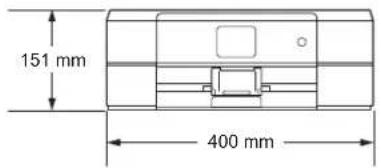 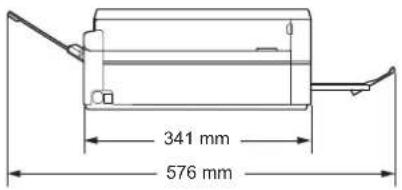 | |
(DCP-J972N/J973N、MFC-J893N)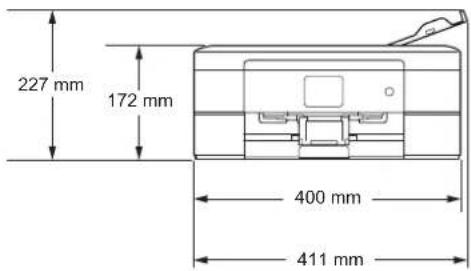 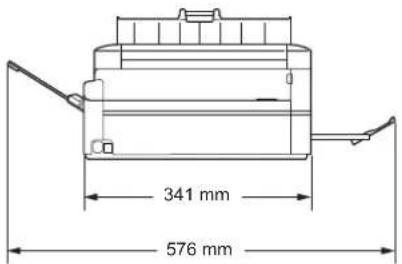 | ||
| 製品重量※インクカートリッジを含む | DCP-J572N: 7.1kgDCP-J972N: 8.2kgDCP-J973N: 8.6kgMFC-J893N: 8.6kg | |
| 稼動音(音圧レベル) | 動作時:約50dB (A)*6 | |
| 稼働音(音響レベル)*7 | (DCP-J572N)コピー時(モノクロ): 6.04B(A)コピー時(カラー): 5.63B(A)スタンバイ時: 2.97B(A) | |
| (DCP-J972N/J973N、MFC-J893N)コピー時(モノクロ): 6.04B(A)コピー時(カラー): 5.96B(A)スタンバイ時: 2.97B(A) | ||
| 温度 動作保証温度:10~35°C | 最高印刷品質保証温度:20~33°C | |
| 湿度※結露なきこと | 動作保証湿度:20~80%最高印刷品質保証湿度:20~80% | |
| ADF(自動原稿送り装置)積載枚数*8 | 20枚(用紙坪量: 80g/m^2 (A4)) | |
| 原稿サイズ 原稿台ガラス使用時 | 幅:最大215.9mm長さ:最大297mmADF(自動原稿送り装置)使用時*8幅:148mm~215.9mm長さ:148mm~355.6mm | |
*1 全モード USB 接続時。消費電力値は使用環境、部品磨耗などにより若干異なることがあります。
*2 片面印字、画質:標準、原稿:ISO/IEC24712 印刷パターン
^3 ADF 使用、片面印字、画質:標準、原稿:ISO/IEC24712 印刷パターン
*4 IEC 62301 Edition 2.0 による測定値。
*5 ヘッドクリーニングなどのために定期的に電源 OFF が解除されます。必要な処理終了後は再度、解除前の状態となります。
*6 お使いの機能により数値は変わります。
*7 表示 A 特性音響パワーレベル LwAd が 6.30B(A)を超える機器の場合、事務所とは別室に設置することをお勧めします。
*8 DCP-J972N/J973N、MFC-J893N のみ
印刷用紙
| 給紙 用紙トレイ | ■用紙タイプ:普通紙、インクジェット紙(コート紙)、光沢紙 ^1 、再生紙■用紙サイズ ^*2 :A4、USレター、B5 (JIS)、A5、B6 (JIS) A6、ポストカード、インデックスカード、2L判、ハガキ、往復ハガキ、Com-10、DL封筒、長形3号封筒、長形4号封筒、洋形2号封筒、洋形4号封筒■最大用紙容量:普通紙 100枚( 80g/m^2 )、ハガキ 40枚、光沢紙20枚 |
| スライドトレイ■用紙タイプ:普通紙、インクジェット紙(コート紙)、光沢紙 ^1 、再生紙■用紙サイズ ^*2 :L判、ハガキ、ポストカード■最大用紙容量:20枚(0.25mm以下) | |
| 手差しトレイ■用紙タイプ:普通紙、インクジェット紙(コート紙)、光沢紙 ^1 、再生紙■用紙サイズ ^*2 :A4、USレター、B5 (JIS)、A5、B6 (JIS) A6、ポストカード、インデックスカード、2L判、L判、ハガキ、往復ハガキ、Com-10、DL封筒、長形3号封筒、長形4号封筒、洋形2号封筒、洋形4号封筒■最大用紙容量:1枚 | |
| 排紙 | 最大50枚( 80g/m^2 普通紙)(用紙は印刷面を上にして排出されます。) |
*1 光沢紙を使用する場合は、出力紙の汚れを避けるために、速やかに排紙トレイから出力紙を取り除いてください。
*2 用紙のタイプやサイズ、厚さ、容量について、詳しくは下記をご覧ください。
⇒ 11 ページ「使用できる用紙」
ファクス(MFC モデルのみ)
| 型式 | ITU-T Super Group3 |
| 通信速度 最大33,600bps(自動フォールバック機能付き) | |
| 最大有効読取幅 原稿台ガラス | 使用時:204mm (A4原稿読み取り時)ADF(自動原稿送り装置)使用時:208mm (A4原稿読み取り時) |
| 最大有効記録幅 204mm (A4サイズの場合) | |
| ハーフトーン モノクロ:8ビット(256階調)カラー:24ビット(一色につき8ビット/256階調) | |
| 走査線密度 | 主走査:8ドット/mm副走査(モノクロ時)標準:3.85本/mmファイン/写真:7.7本/mmスーパーファイン:15.4本/mm副走査(カラー時)標準:7.7本/mmファイン:7.7本/mm「写真」「スーパーファイン」なし |
| 電話帳 100件×2番号 | |
| グループ登録 最大6件 | |
| 同報送信 | 250件(200件(電話帳)/50件(直接入力)) |
| 自動再ダイヤル 3回/5分 | |
| メモリー送信*1 | 最大200枚 |
| メモリー代行受信*2 | 最大200枚 |
*1 A4 サイズ 700 字程度の原稿を標準的画質 (8 ドット × 3.85 本 /mm) で読み取った場合の枚数です。実際の読み取り枚数は原稿の濃度や画質により異なります。また、メモリー記憶枚数は、メモリーの使用状況によって変わることがあります。
*2 A4 判 700 字程度の原稿をモノクロ標準画質で蓄積した場合の枚数です。本機搭載メモリーをファクス受信にのみ利用した場合(MMR 压縮時)の容量であり、他機能の併用により変動します。
コピー
| カラー /モノクロ 対応/対応 | |
| コピー読み取り幅 204mm (A4原稿読み取り時) | |
| 連続複写枚数 スタックノソート 最大99枚 | |
| 拡大縮小 25~400 (%) | |
| 解像度 最大1200×2400dpi | |
デジカメプリント
| 互換性のあるメディア*1 | マルチメディアカード(32MB-2GB)マルチメディアカードプラス(128MB-4GB)マルチメディアカードモバイル(64MB-1GB)(アダプターが必要です。)SDメモリーカード(16MB-2GB)miniSDカード(16MB-2GB)(アダプターが必要です。)microSDカード(16MB-2GB)(アダプターが必要です。)SDHCメモリーカード(4GB-32GB)miniSDHCカード(4GB-32GB)(アダプターが必要です。)microSDHCカード(4GB-32GB)(アダプターが必要です。)SDXCメモリーカード(48GB-256GB) | |
| USBフラッシュメモリ*2- | ||
| JPEG プリント | 解像度(DCP-J572N)最大1200×2400dpi(DCP-J972N/J973N、MFC-J893N)最大1200×6000dpi | |
| 用紙タイプ普通紙、インクジェット紙(コート紙)、光沢紙 | ||
| 用紙サイズA4、ハガキ、L判、2L判 | ||
| ファイルフォーマット | JPEG*3 | |
| メディア保存 | ファイルフォーマット | カラー/グレー:JPEG、PDFモノクロ:TIFF、PDF |
*1 メモリーカード、アダプター、USB フラッシュメモリードライブは含まれません。
*2 DCP-J973N、MFC-J893N のみ
USB2.0 規格
最大 256GB の USB マスストレージ規格
サポートフォーマット:FAT12/FAT16/FAT32/exFAT
*3 プログレッシブ JPEG フォーマットには対応していません。

本製品は、著作権保護機能には対応していません。
スキャナー
| カラー /モノクロ 対応/対応 | |
| TWAIN 対応*1 | ありWindows® 7 SP1/Windows® 8/Windows® 8.1/Windows® 10macOS v10.10.5、v10.11.x、v10.12.x |
| WIA 対応 あり | Windows® 7 SP1/Windows® 8/Windows® 8.1/Windows® 10 |
| カラー階調 入力:30ビット | 出力:24ビット |
| グレースケール 入力:10ビット | ト出力:8ビット |
| 解像度 | 最大 19200 × 19200dpi (補間)*2最大 1200 × 2400dpi (原稿台ガラス)最大 1200 × 600dpi (ADF(自動原稿送り装置))*3 |
| 最大原稿読み取り幅 原稿台ガラス使用時幅:213.9mm長さ:295mmADF(自動原稿送り装置)使用時*3幅:213.9mm長さ:353.6mm | |
*1 Mac をお使いの場合、TWAIN ドライバーは、サポートサイト(ブラザーソリューションセンター)(support.brother.co.jp) からダウンロードしてお使いください。
*2 WIA ドライバー(Windows® 7 SP1、Windows® 8、Windows® 8.1、Windows® 10 対応)では、最大 1200 × 1200dpi の解像度でのスキャンができます。(「Scanner Utility」を使って、19200 × 19200dpi の解像度を有効にすることができます。)
*3 DCP-J972N/J973N、MFC-J893N のみ
プリンター
| 解像度 | 最大 1200 × 6000dpi^*1 |
| 最大印刷幅 *2 | 204mm [210mm (ふちなし印刷) *3] |
| ふちなし印刷用紙 *4 | A4、USレター、A6、ポストカード、インデックスカード、ハガキ、L判、2L判 |
| 自動両面印刷 •用紙タイプ: | 普通紙、再生紙•用紙サイズ:A4、USレター、B5 (JIS)、A5、B6 (JIS)、ハガキ |
*1 (DCP-J572N) Windows® のみ
*2 A4 用紙を印刷した場合。
*3 ふちなし印刷を設定した場合。
*4 用紙のタイプやサイズについて詳しくは、下記をご覧ください。 ⇒ 11 ページ「使用できる用紙」
インターフェイス
| USB*1*2 | 2.0m以下のUSB2.0ケーブルをご使用ください。 |
| LAN*3 | カテゴリー 5以上の非シールドツイストペアケーブル(UTP)をご使用ください。 |
| 無線 LAN IEEE 802.11b/g/n | (インフラストラクチャ通信)IEEE 802.11g/n (Wi-Fi Direct®接続) |
| NFC*4 | 対応 |
*1 本製品は、USB2.0 ハイスピードインターフェイスに対応しています。USB1.1 インターフェイスに対応したパソコンにも接続することができます。
*2 サードパーティ製の USB 機器はサポートしていません。
*3 DCP-J973N、MFC-J893N のみ ネットワークの仕様について詳しくは、「ネットワーク」(⇒177 ページ)をご覧ください。または「ユーザーズガイドパソコン活用&ネットワーク」をご覧ください。
*4 DCP-J973N のみ
ネットワーク
ネットワークの仕様について詳しくは、「ユーザーズガイドパソコン活用&ネットワーク」をご覧ください。
本製品をネットワーク環境に接続することにより、ネットワークプリンター機能、ネットワークスキャン機能、PC-FAX 送信機能、PC-FAX 受信機能(Windows®のみ)、リモートセットアップ機能(Windows®のみ)を使用することができます。また、ネットワーク接続されている本製品の初期設定用ユーティリティ BRAdmin Light も使用できます。(Windows®のみ)
*1 高度なプリンター管理が必要な場合は、サポートサイト(プラザーソリューションセンター)support.brother.co.jp)から、Brother BRAdmin Professional ユーティリティーの最新バージョンをダウンロードして使用してください。Windows® のみ)
| 無線セキュリティー | SSID(最大32桁まで)、WEP 64/128 bit、WPA-PSK(TKIP/AES)、WPA2-PSK(TKIP/AES) |
| 無線セットアップサポートユーティリティー | Wi-Fi Protected SetupTM(WPS) 対応 |
使用環境
本製品とパソコンを接続する場合、次の動作環境が必要となります。
| OS | インターフェイス | プロセッサー | 必要なディスク容量 | ||||
| USB *2 | 10/100Base-TX(イーサネット)*6 | 無線 LANIEEE802.11b/g/n | ドライバー | その他のソフトウェア(ドライバーを含む) | |||
| Windows® | Windows® 7 SP1 *1*4Windows® 8 *1*4Windows® 8.1*1*4Windows® 10Home*1*4Windows® 10 Pro *1*4Windows® 10Education*1*4Windows® 10Enterprise*1*4 | プリントPC-FAX*3*7スキャンリムーバブルディスク(USB接続時)*5*8 | 32 ビット(x86)または 64 ビット(x64)のプロセッサー | 650MB | 1.3GB | ||
| Windows Server®2008 | なし ブリント | 50MB | なし | ||||
| Windows Server®2008 R2Windows Server®2012Windows Server®2012 R2Windows Server®2016 | 64 ビット(x64)のプロセッサー | ||||||
| Mac | macOS v10.10.5macOS v10.11.xmacOS v10.12.x | プリントPC-FAX 送信*3*7スキャンリムーバブルディスク(USB接続時)*5*8 | Intel® ブロセッサー | 80MB | 550MB | ||
*1 WIA は、最大 1200 × 1200dpi の解像度に対応していますが、[Scanner Utility] を使用すれば、最大 19200 × 19200dpi の解像度に対応できます。
*2 サードパーティ製の USB 機器はサポートしていません。
^3 PC-FAX はモノクロのみ対応しています。
^4 Nuance ^TM PaperPort ^TM 14SE は、Windows ^® 7、Windows ^® 8、Windows ^® 8.1、Windows ^® 10 Home、Windows ^® 10 Pro、Windows ^® 10 Education および Windows ^® 10 Enterprise に対応しています。
^5 リムーバブルディスクはメモリーカードアクセスの機能です。
^6 DCP-J973N、MFC-J893N のみ
^*7 MFC-J893N のみ
*8 DCP-J572N/J972N は USB フラッシュメモリー非対応
- 最新のドライバーは support.brother.co.jp からダウンロードできます。
- 記載されているすべての会社名および製品名は、各社の商標または登録商標です。

CPU のスペックやメモリーの容量に余裕があると、動作が安定します。
索引
数字
2in1 (ID カード) コピー 44
2in1 コピー 43
4in1 コピー 43
英字
ADF(自動原稿送り装置)に原稿をセットする…23
ADSL 接続 35
Brother Utilities 9
CPU 178
IDカードコピー 44
ISDN 接続 36
Mac 178
OS 178
PBX 37
PC ファクス受信 80
USB フラッシュメモリー 51
Wi-Fi 設定ボタンの機能 154
Windows ^® 178
あ行
明るさ(画面) 26
明るさ(デジカメプリント) 52
暗証番号 94
安心通信モード 127
インクカートリッジ型番 104
インクカートリッジの交換 102
インクカートリッジの廃棄 103
インク残量のチェック 104
インク節約モード 47
インクボタンの機能 154
印刷が汚い 105
印刷設定オプション 106
印刷範囲 14
インデックスプリント 54
薄い(コピー/印刷)....105
裏写り除去コピー 48
エラーメッセージ 107
お手入れ 98
お役立ちツールボタンの機能 153
か行
海外送信モード 70
外出先からの操作 95
かすれる(コピー/印刷) 105
画像トリミング(デジカメプリント) 53
紙が詰まったときは 114
画面の設定 26
かんたんファクス設定 33
キーボード設定 26
機能一覧 145
クラウドボタンの機能 153
クリーニング(プリントヘッド)....105
グループダイヤル 91
原稿が詰まったときは 122
言語選択 27
構內交換機 (PBX) 37
故障 131
コピー
拡大 / 縮小 40
画質 40
濃度 41
設定変更 40
コピーボタンの機能 147
コントラスト(デジカメプリント) 52
さ行
再ダイヤル 73
再呼出ベル回数 82
地色除去コピー 49
自動再ダイヤル 73
自動縮小受信 75
自動電源オフ 29
写真をプリントする 51
受信スタンプ 76
手動受信 75
手動送信 62
仕様 170
使用環境 178
消去(ファクスをメモリーから) 81
証明写真プリント 56
照明ダウンタイマー 26
ショートカット
登録 31
編集/消去 32
呼び出し ……31
ショートカットボタンの機能 154
親切受信 74
推奨紙 11
透かしコピー 49
スキャナー(読み取り部)の清掃 99
スキャン画面 26
スキャンボタンの機能 149
スタックコピー 42
全てのメニューボタンの機能 159
スライドトレイ 19
スリープモード 29
静音モード 30
清掃 98
接続(電話、ファクス回線) 34
設定内容リスト 129
設定を保持する(コピー) 4
設定を保持する(デジカメプリント)....53
設定を保持する(ファクス)……60
セットできる用紙 11
送信結果レポート 85
送信の中止 62,64,83
送信待ちファクス 83
ソートコピー 42
ソフトウェアダウンロードボタンの機能 154
た行
タイマー送信 67
ダイヤルトーン設定 128
ダウンタイマー(照明) 26
タッチパネル操作 8
着信履歴から電話帳に登録 88
着信履歴からファクスを送る 61
着信履歴リスト 86
通信エラーの解消(安心通信モード) 127
通信管理レポート 84
定期メンテナンス 105
ディスクが詰まったときは 124
停電 129
手差しトレイ 21
デジカメプリント 51
設定変更 52
デジカメプリントボタンの機能 152
デジタルテレビ接続 36
電話回線診断 128
電話帳 88
削除 90
变更 90
履歴から登録 88
電話帳リスト 129
同報送信 63
同報送信の中止 64
特別回線対応 127
とりまとめ送信 68
トレイ確認 28
な行
ナンバー・ディスプレイサービス 38
入力方法 143
ネットワーク設定リスト 129
年賀状アプリボタンの機能 154
は行
廃棄 130
廃棄 (インクカートリッジ) 103
排紙ローラーの清掃 101
白紙が出る(コピー/印刷)……105
パソコンからファクスを送る 72
パソコンで電話帳に登録 92
発信履歴から電話帳に登録 88
発信履歴からファクスを送る 61
番号指定プリント 55
ひかり電話接続 35
ビジネスホン 37
日付印刷 53
表示言語設定 27
ファームウェアバージョンの確認 ……129
ファクス
印刷 78
画質 59
原稿濃度 59
受信 74
設定変更 59
転送 79,80
トラブル 126
メモリーで受信する……78
送信 59
ファクス送受信テスト 24
ファクスポタンの機能 145
ふちなし印刷 53
ブックコピー 48
ブラテンの清掃 100
プリント画質 52
プリントヘッド 105
プリントレイアウト 52
ヘッドクリーニング 105
便利なコピー設定 41
ポスターコピー 45
ま行
まとめてプリント ....54
みてから送信 65
無線 LAN レポート 129
メニューボタンの機能 155
メモリーカード 51
メモリー受信 78
メモリー受信したファクスを印刷する……78
メンテナンス 98
文字の入力方法 143
や行
輸送(本製品) 130
用紙 11
用紙送り量補正 105
用紙サイズ 14
用紙サイズ(コピー) 4
用紙サイズ(デジカメプリント) 5
用紙タイプ(コピー) 4
用紙タイプ(デジカメプリント)....5
用紙トレイ 15
用紙のセット
スライドトレイ 19
手差しトレイ 21
用紙トレイ 15
用紙のトラブル
用紙が詰まった 114
汚れ(本製品) 98
呼出ベル回数 82
読み取り範囲 23
ら行
リアルタイム送信 69
リダイヤル 73
リモート受信 77
リモートセットアップ 92
リモコンアクセス 95
リモコンコード 96
両面コピー 46
履歷削除 89
レイアウトコピー 43
レポート印刷 129
