Notice Facile
 MFC9010CN - Imprimante BROTHER - Notice d'utilisation et mode d'emploi gratuit
Retrouvez gratuitement la notice de l'appareil MFC9010CN BROTHER au format PDF.
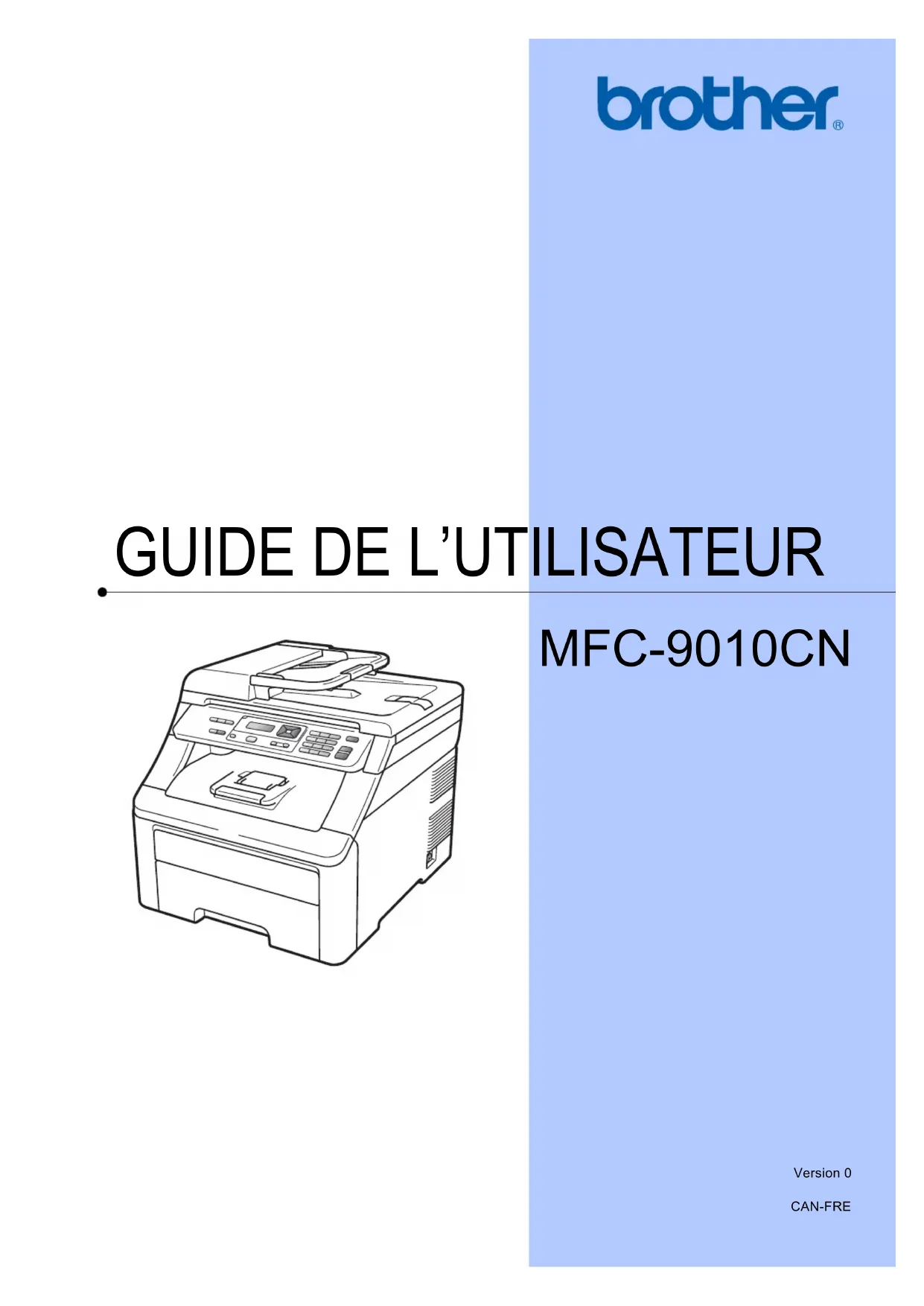
| Caractéristiques techniques | Imprimante multifonction couleur laser, impression, copie, numérisation et fax. |
|---|---|
| Résolution d'impression | 2400 x 600 dpi. |
| Vitesse d'impression | Jusqu'à 20 pages par minute en noir et couleur. |
| Connectivité | USB 2.0, Ethernet, Wi-Fi. |
| Capacité du bac à papier | 250 feuilles. |
| Formats de papier pris en charge | A4, A5, A6, Letter, Legal, enveloppes. |
| Utilisation | Idéale pour les petits bureaux et les utilisateurs à domicile. |
| Maintenance | Remplacement des toners et nettoyage régulier recommandé. |
| Réparation | Assistance technique disponible via le site Brother. |
| Sécurité | Fonctionnalités de sécurité réseau pour protéger les données. |
| Informations générales | Dimensions : 410 x 398 x 318 mm, poids : 16 kg. |
FOIRE AUX QUESTIONS - MFC9010CN BROTHER
Téléchargez la notice de votre Imprimante au format PDF gratuitement ! Retrouvez votre notice MFC9010CN - BROTHER et reprennez votre appareil électronique en main. Sur cette page sont publiés tous les documents nécessaires à l'utilisation de votre appareil MFC9010CN de la marque BROTHER.
MODE D'EMPLOI MFC9010CN BROTHER
CAN-FRESi vous avez besoin de contacter le service
Nous vous prions de nous donner les informations
suivantes, à titre de référence :
Numéro du modèle : MFC-9010CN Numéro de série :
Le numéro de série se trouve à l’arrière de l’appareil.
Gardez ce guide de l'utilisateur avec votre reçu de
caisse à titre de preuve d'achat en cas de vol,
d’incendie ou d'appel à la garantie.
Enregistrez votre produit en ligne à l'adresse
http://www.brother.com/registration/
Si vous enregistrez votre produit auprès de Brother, vous serez inscrit en
tant que propriétaire d'origine. Votre enregistrement auprès de Brother :
peut servir de confirmation de la date d'achat de votre produit, au cas
où vous perdriez la facture ;
tient lieu de pièce justificative si vous introduisez une déclaration de
sinistre suite à la perte du produit si celui-ci est couvert par
servira de fiche de rappel nous permettant de vous informer de nos
promotions et des mises à jour pour votre produit.
La manière la plus pratique et la plus efficace d’enregistrer votre nouveau
produit est de le faire en ligne à l'adresse
http://www.brother.com/registration/
© 2009 Brother Industries Ltd.i
La langue d'utilisation de votre appareil
Cet appareil est un modèle bilingue; vous pouvez donc le faire fonctionner en français ou en
anglais. L'anglais est la langue par défaut. Pour le faire fonctionner en français, procédez comme
1 Veuillez coller les étiquettes incluses dans la boîte sur les noms correspondants du panneau
2 Pour afficher les messages de l'écran ACL en français :
a Appuyez sur Menu, 1, 0.
b Appuyez sur a ou b pour sélectionner
c Appuyez sur Arrêt/Sortie.ii
IMPORTANT Pour obtenir une aide technique, veuillez appeler le service à la clientèle dans le pays où vous avez acheté votre appareil. Tous les appels doivent être effectués dans ce pays.
Enregistrement de votre produit Si vous enregistrez votre produit auprès de la Corporation Internationale Brother, vous serez inscrit en tant que propriétaire d'origine. Votre enregistrement auprès de Brother : peut servir de confirmation de la date d'achat de votre produit, au cas où vous perdriez la facture ; tient lieu de pièce justificative si vous introduisez une déclaration de sinistre suite à la perte du produit si celui-ci est couvert par l'assurance ; servira de fiche de rappel nous permettant de vous informer de nos promotions et des mises à jour pour votre produit.Veuillez remplir et télécopier votre fiche de garantie Brother et la feuille d'essai. Pour plus de facilité, enregistrez votre nouveau produit en ligne à l'adresse
http://www.brother.com/registration/
FAQ (foire aux questions) Le centre de solutions Brother (Brother Solutions Center) est votre guichet unique pour tous vos besoins concernant le centre multifonction. Vous pouvez télécharger les logiciels et les utilitaires les plus récents, ainsi que consulter la foire aux questions (FAQ) et les conseils de dépannage pour apprendre à tirer le meilleur parti de votre produit Brother.
http://solutions.brother.com/
Remarque Vous pouvez également télécharger les mises à niveau des pilotes Brother dont vous avez besoin.Pour maintenir les fonctionnalités de votre appareil à jour, vérifiez ici s'il existe une mise à niveau du microprogramme (Windows ®
Pour le service à la clientèle
Recherche des centres de service (États-Unis uniquement) Pour connaître l'adresse du centre de service autorisé de Brother le plus près de chez vous, composez le 1 877 BROTHER (1 877 276-8437). Recherche des centres de service (Canada uniquement) Pour connaître l'adresse du centre de service autorisé de Brother le plus près de chez vous, composez le 1 877 BROTHER.Aux États-Unis : 1 877 BROTHER (1 877 276-8437)1 901 379-1215 (télécopieur)Au Canada : 1 877 BROTHER514 685-4898 (télécopieur)iii
Commande d'accessoires et de consommables
Pour obtenir les meilleurs résultats possibles, n’utilisez que des accessoires de marque Brother
en vente chez la plupart des revendeurs agréés. Si vous ne trouvez pas l’accessoire recherché,
nous vous invitons à le commander directement chez Brother. (Vous pouvez visiter notre site Web
pour consulter la gamme complète des accessoires et consommables de la marque Brother.)
Au Canada, seules les cartes Visa et MasterCard sont acceptées.
1 Pages recto de format A4 ou Lettre. 2 Le nombre de pages approximatif est déclaré conformément à la norme ISO/CEI 19798. 3 1 page par travail. 4 La durée de vie du tambour est approximative et peut varier selon la manière d' utilisation. Aux États-Unis : 1 877 552-MALL (1 877 552-6255)
1 800 947-1445 (télécopieur)
http://www.brothermall.com/
DR-210CL (environ 15 000 pages par tambour)
1 unité Tambour <Noir>
DR-210CL-BK (environ 15 000 pages chacun)
1 unité Tambour <Couleur>
DR-210CL-CMY (environ 15 000 pages chacun)
Conteneur de toner usé
Guide de l’utilisateur LS8315001 (en anglais pour les États-Unis et le Canada)
LS8315002 (en français pour le Canada)
Guide d'installation rapide LS8431001 (en anglais pour les États-Unis et le Canada)
LS8431002 (en français pour le Canada)iv
Avis d'exclusion de garanties
(États-Unis et Canada)
LE OU LES BAILLEURS DE LICENCES DE BROTHER ET LEURS DIRECTEURS,
Avis de rédaction et de publication
Le présent guide décrivant le produit et ses spécifications les plus récentes a été rédigé et publié
sous la supervision de Brother Industries Ltd.
Le contenu du guide et les caractéristiques du produit peuvent faire l'objet de modifications sans
La société Brother se réserve le droit d’apporter des modifications sans préavis aux
caractéristiques et aux informations contenues dans la documentation. Elle ne saurait être tenue
responsable de quelque dommage que ce soit (y compris des dommages consécutifs) résultant
de la confiance accordée aux informations présentées, y compris, mais sans limitation, les erreurs
typographiques ou autres en rapport avec la publication.v
GARANTIE LIMITÉE D’UN CENTRE MULTIFONCTION/TÉLÉCOPIEUR/
Dans le cadre de la présente garantie limitée de 1 (un) an à compter de la date d’achat pour la main d’œuvre et les pièces détachées,
La Corporation Internationale Brother (Canada) Ltée (« Brother »), ou un de ses centres de service autorisés, réparera ou remplacera
(à la discrétion de Brother) le centre multifonction/télécopieur sans frais s’il présente des défauts de matériaux ou de fabrication. Cette
garantie s’applique seulement aux produits achetés et utilisés au Canada.
Cette garantie limitée exclut le nettoyage, les produits consommables (y compris, à titre non limitatif, cartouches d’encre, cartouches
d’impression, rouleaux d’impression, rouleaux de papier thermique, cartouches de toner, les tambours, les courroies OPC, le bloc de
fixation, les têtes d’impressions, les rouleaux d’alimentation du papier, les rouleaux de transfert, les rouleaux de nettoyage, les
contenants de toner usé, les bouteilles d’huile) ou les dommages provoqués par suite d’accidents, de négligence, de mauvaise
utilisation, d’installation ou de fonctionnement non conforme, ainsi que les dommages résultant de réparations, de l’entretien, de
modifications ou de tentatives de réparations effectuées par toute personne non agréée par Brother ou si l’appareil est expédié hors
L’utilisation de fournitures et de produits consommables autres que des produits Brother peut annuler votre garantie. La garantie
s’annule aussitôt que l’appareil est loué, vendu ou mis hors service. L’utilisation du centre multifonction/télécopieur de façon non
conforme à ses spécifications ou le retrait du numéro de série ou de Ia fiche signalétique sera considéré comme abusif et la
responsabilité de toutes les réparations qui s’ensuivront incombera entièrement à l’acheteur/utilisateur final.
Pour les réparations sous garantie, le centre multifonction/télécopieur doit être livré ou expédié, port payé par l’utilisateur
final/acheteur, à un centre de service autorisé de Brother, accompagné de la preuve d’achat canadienne (coupon de caisse).
Avant d’expédier ou de transporter le centre multifonction/télécopieur, veuillez vous référer au Guide de l’utilisateur pour connaître le
mode d’emballage approprié.
Unités laser et DEL : ne pas retirer la cartouche de toner (et l’unité de toner/tambour, les contenants de toner usé ou les bouteilles
d’huile sur certains modèles) lors de l’expédition ou du transport causera des dommages graves au centre multifonction/télécopieur
et annulera la garantie.
Unités à jet d'encre : (Lors de l'expédition de votre centre multifonction/télécopieur à jet d'encre, retirez les cartouches d'encre et
remettez en place les pièces de protection d'origine. Si ces dernières ne sont pas disponibles, laissez les cartouches d’encre en
place. N'expédiez pas l'appareil sans les pièces de protection d'origine ou les cartouches d'encre.) Les dommages causés à la tête
d’impression attribuables à l’emballage sans cartouche d’encre annuleront la garantie.
Les dommages causés à la machine attribuables à un mauvais emballage, annuleront la garantie.
BROTHER N’ACCORDE AUCUNE AUTRE GARANTIE EXPRESSE OU IMPLICITE Y COMPRIS, À TITRE NON LIMITATIF,
AUCUNE GARANTIE DE QUALITÉ MARCHANDE OU D’ADAPTATION À UN USAGE PARTICULIER, SAUF DANS LES CAS OU DE TELLES GARANTIES IMPLICITES NE PEUVENT ÊTRE EXCLUES EN RAISON DE LA LÉGISLATION EN VIGUEUR.
Aucune information, directive ou représentation verbale ou écrite de Brother, ses centres de service autorisés, distributeurs,
concessionnaires, agents ou employés ne pourra modifier la présente garantie ou en créer une différente. Dans le cas d’une
défaillance quelconque du centre multifonction/télécopieur, la société Brother n’a pas d’autre obligation et le client n’a pas d’autres
recours que ceux stipulés dans la présente garantie.
Brother, ni personne d’autre impliqué dans la mise au point, la production ou la livraison de le centre multifonction/télécopieur ne sera
tenue responsable pour dommages directs, indirects, fortuits, particuliers, ou exemplaires, y compris tout manque à gagner résultant
de l’utilisation ou de l’impossibilité d’utiliser le produit, même si l’acheteur/utilisateur informe Brother de la possibilité de tels
dommages. Certaines provinces ne reconnaissant pas l’exclusion de tels dommages, celle-ci pourrait ne pas s’appliquer à votre cas
La présente garantie limitée vous accorde des droits légaux spécifiques : il se peut que vous jouissiez également d’autres
droits qui varient d’une province à l’autre.
Les réparations sous garantie peuvent être effectuées dans les centres de service
autorisés Brother n’importe où au Canada. Pour bénéficier du support technique
ou connaître le nom et l'adresse du centre de service autorisé le plus près,
composez le 1 877 BROTHER.
Support Internet : support@brother.ca ou visitez le site Web de Brother au www.brother.ca.vi
Section I Généralités
1 Information générale 2
Utilisation de la documentation2
Symboles et conventions utilisés dans cette documentation 2
Accès au Guide utilisateur - Logiciel et au Guide utilisateur - Réseau3
Consultation de la documentation 3
Accès au service de soutien de Brother (Windows
Description du panneau de commande6
Indications du témoin DEL de données8
2 Chargement des documents et du papier 9
Chargement de papier et de supports d'impression 9
Charger le papier dans le bac à papier standard 9
Charger le papier dans la fente d'alimentation manuelle11
Zone non imprimable14
Papier et autres supports d’impression acceptables 15
Papier et supports d'impression recommandés15
Type et format de papier 15
Manipulation et utilisation de papier spécial17
Chargement des documents20
Utilisation du chargeur automatique de documents (ADF)20
Utilisation de la vitre du scanner21
3 Configuration générale 22
Paramètres du papier 22
Volume de l'avertisseur sonore 22
Fonctions d’écologie 23
Contraste de l'écran ACL23
4 Faire des copies 26
Réalisation d'une copie simple 26
Réalisation de copies multiples 26
Arrêt de la copie 26vii
Options de copie (réglages temporaires)27
Agrandissement ou réduction de l'image copiée27
Utilisation de la touche Options28
Amélioration de la qualité de la copie29
Tri des copies réalisées à partir du chargeur automatique de documents....29
Réglage du contraste, de la couleur et de la blancheur 29
Réalisation de copies N en 1 (disposition des pages)30
Message de mémoire saturée 32
Section III Logiciel
5 Fonctions du logiciel et du réseau 34
Consultation du Guide de l'utilisateur au format HTML 34
A Sécurité et avis légaux 36
Choix de l’emplacement 36
Pour utiliser l’appareil en toute sécurité37
Consignes de sécurité importantes 40
Avis de conformité FCC (Federal Communications Commission,
États-Unis seulement) 42
Avis de conformité d’Industrie Canada (s’adresse uniquement aux
résidents du Canada) 42
Connexion au réseau local43
Droit d'auteur et licence libtiff44
Installation de mémoire supplémentaire47
C Dépannage et entretien régulier 49
Si votre appareil cause des problèmes de fonctionnement49
Amélioration de la qualité d'impression 55
Messages d'erreur et d'entretien 63
Bourrages de document 69
Bourrages papier70viii
Entretien régulier 75
Nettoyage de l'extérieur de l'appareil 75
Nettoyage du scanner 76
Nettoyage des têtes DEL77
Nettoyage des fils corona 78
Nettoyage du tambour 79
Nettoyage des rouleaux de chargement du papier84
Enregistrement automatique 85
Enregistrement manuel 85
Remplacement des consommables86
Remplacement d'une cartouche de toner88
Remplacement de la courroie98
Remplacement du conteneur de toner usagé 102
Remplacement des pièces d'entretien régulier107
Informations relatives à l'appareil 107
Vérification du numéro de série107
Vérification des compteurs de pages 107
Réglages des utilisateurs 107
Liste Configuration réseau108
Vérification de la durée de vie restante des pièces 108
Fonctions de réinitialisation 108
Comment réinitialiser l'appareil109
Emballage et transport de l'appareil 109
D Menu et fonctions 114
Programmation à l'écran114
Tableau des menus 114
Accès au mode Menu115
Tableau des menus 116
E Spécifications 122
Réseau câblé Ethernet 131
GIndex 134Section I Généralités I Information générale 2
Chargement des documents et du papier 9
Configuration générale 222
1 Merci d'avoir choisi un appareil Brother ! Cette documentation vous permettra de tirer le maximum de votre appareil. Symboles et conventions
documentation 1 Les symboles et conventions utilisés dans cette documentation sont les suivants. Information générale 1 Caractères gras Les caractères gras identifient les touches sur le panneau de commande de l'appareil ou à l’écran de l’ordinateur.Caractères en italiqueLes caractères en italique mettent en valeur un point important ou signalent un sujet connexe.Courier New La police de caractères Courier New identifie les messages qui s'affichent à l'écran ACL de l’appareil.
AVERTISSEMENT Avertissement : indique les mesures à prendre pour éviter tout risque de blessure corporelle.
ATTENTION Attention : procédures à suivre ou à éviter pour écarter tout risque de blessure mineure.
IMPORTANT IMPORTANT : procédures à suivre ou à éviter pour ne pas endommager l’appareil ou d’autres objets.
Les icônes de danger électrique vous avertissent d'un danger de chocs électriques.
Les icônes de surface chaude vous avertissent d'un danger de brûlure si vous touchez les pièces chaudes de l'appareil.
Les remarques vous indiquent comment réagir dans une situation donnée ou proposent des conseils sur les autres fonctionnalités que l'opération en cours peut utiliser.Information générale 3
utilisateur - Logiciel et
au Guide utilisateur -
Ce Guide de l'utilisateur ne contient pas
toutes les informations sur l'appareil, telles
que l'utilisation des caractéristiques
avancées de l'imprimante, du scanner et du
réseau. Si vous souhaitez obtenir de plus
amples informations sur ces opérations, lisez
le Guide utilisateur - Logiciel et le Guide
utilisateur - Réseau.
Pour visualiser la documentation à partir du
menu démarrer, pointez Brother,
MFC-XXXX (où XXXX est le nom de votre
modèle) dans le groupe des programmes,
puis cliquez sur Guides de l'utilisateur au
Si vous n’avez pas installé le logiciel, vous
trouverez la documentation comme suit :
a Allumez l'ordinateur.
Insérez le CD-ROM de Brother portant
b Si l'écran de sélection des langues
s'affiche, cliquez sur la langue de votre
c Si l'écran de nom de modèle s'affiche,
cliquez sur le nom de votre modèle. Le
menu principal du CD-ROM s'affiche.
Si cette fenêtre ne s'affiche pas, utilisez
l'Explorateur Windows
exécuter le programme start.exe à partir
du répertoire racine du CD-ROM Brother.
d Cliquez sur Documentation.
e Cliquez sur la documentation que vous
Documents HTML (2 manuels) :
Guide utilisateur - Logiciel et
Guide utilisateur - Réseau au
Il s'agit du format recommandé pour
une consultation à l'ordinateur.
Documents PDF (4 manuels) :
Guide de l'utilisateur pour les
opérations autonomes, Guide
utilisateur - Logiciel, Guide
utilisateur - Réseau et Guide
d'installation rapide.
Il s'agit du format recommandé pour
imprimer les manuels. Cliquez pour
accéder au Brother Solutions
Center, où vous pourrez visualiser
ou télécharger les documents PDF.
(Un accès Internet et un logiciel de
lecture des PDF sont nécessaires.)Chapitre 1
Instructions de numérisation 1
Il existe plusieurs façons de numériser des
documents. Vous trouverez les instructions
appropriées comme suit :
Guide utilisateur - Logiciel : 1
Numérisation d'un document à l'aide du
pilote TWAIN au chapitre 2
Numérisation d'un document à l'aide du
pilote WIA (pour Windows
Utilisation de ControlCenter3 au
Numérisation réseau au chapitre 12
Guides d'instructions ScanSoft™
PaperPort™ 11SE avec ROC :
L'ensemble des guides d'instructions de
ScanSoft™ PaperPort™ 11SE avec ROC
peut être visualisé en sélectionnant Aide
dans l'application ScanSoft™
Instructions de numérisation réseau 1
Votre appareil peut être connecté à un
réseau câblé. Vous trouverez les instructions
d'installation de base dans le Guide
d'installation rapide. Pour plus d'informations
sur l'installation en réseau, reportez-vous au
Guide utilisateur - Réseau.
Consultation de la documentation
a Allumez votre Macintosh.
Insérez le CD-ROM de Brother portant
la marque Macintosh dans votre lecteur
b La fenêtre suivante s’affiche.
c Double-cliquez sur l'icône
d Double-cliquez sur le dossier de votre
e Double-cliquez sur top.html pour
afficher le Guide utilisateur - Logiciel
et le Guide utilisateur - Réseau au
f Cliquez sur la documentation que vous
Guide utilisateur - Logiciel
Guide utilisateur - Réseau
Les documents sont également
disponibles au format PDF (4 manuels) :
Guide de l'utilisateur pour les opérations
autonomes, Guide utilisateur - Logiciel,
Guide utilisateur - Réseau et Guide
d'installation rapide. Le format PDF est
recommandé pour imprimer les manuels.
Cliquez deux fois sur l'icône Brother
Solutions Center pour accéder au
Centre de solution Brother (Brother
Solutions Center), où vous pourrez
visualiser ou télécharger les documents
PDF. (Un accès Internet et un logiciel de
lecture des PDF sont nécessaires.)Information générale 5
Instructions de numérisation 1
Il existe plusieurs façons de numériser des
documents. Vous trouverez les instructions
appropriées comme suit :
Guide utilisateur - Logiciel : 1
Numérisation au chapitre 8
Utilisation de ControlCenter2 au
Numérisation réseau au chapitre 12
Guide de l’utilisateur de Presto!
Le Guide de l'utilisateur complet de
Presto! PageManager peut être visualisé
en sélectionnant Aide dans l'application
Presto! PageManager.
Instructions de numérisation réseau 1
Votre appareil peut être connecté à un
réseau câblé. Vous trouverez les instructions
d'installation de base dans le Guide
d'installation rapide. Pour plus d'informations
sur l'installation en réseau, reportez-vous au
Guide utilisateur - Réseau.
Vous trouverez toutes les ressources
nécessaires, comme le soutien technique en
ligne (le Brother Solutions Center), le service
à la clientèle et les centres de service
autorisés de Brother à la page i et sur le
Cliquez sur Soutien Brother dans le
menu principal. La fenêtre suivante
Pour accéder à notre site Web
(http://www.brother.com/
Page d'accueil Brother.
Pour consulter tous les numéros de
Brother, y compris les numéros du service
à la clientèle aux États-Unis et au Canada,
cliquez sur Information sur le soutien.
Pour accéder à la boutique en ligne de
(http://www.brother.ca/
d'informations sur les produits et les
services, cliquez sur Achat en ligne
Pour avoir les dernières nouvelles et
obtenir des informations de soutien sur les
produits (http://solutions.brother.com/
cliquez sur Brother Solutions Center.
Pour visiter le site Web des produits et
(http://www.brother.com/original/
sur Informations sur les fournitures.
Pour revenir à la page principale, cliquez sur
Ou, si vous avez terminé, cliquez sur Quitter.Chapitre 1
Description du panneau de commande 1
1 Touches Copier et Imprimer :
Vous pouvez rapidement et facilement
sélectionner des réglages provisoires pour
Réduit ou agrandit des copies.
Vous permet de modifier la qualité de la copie
Vous pouvez imprimer les données dans la
mémoire lorsque vous entrez votre mot de
passe à quatre chiffres. (Pour plus de détails
sur l’utilisation de la touche Sécuritaire,
référez-vous au Guide utilisateur - Logiciel sur
Cette touche permet d'annuler une tâche
d'impression programmée et de l'effacer de la
mémoire de l'appareil. Pour annuler plusieurs
tâches d'impression, enfoncez le bouton, tant
que l'ACL affiche Annul trav -tous.
2 Témoin DEL Données
Le témoin DEL clignote en fonction de l'état de
3 Témoin DEL d'erreur
Clignote en orange lorsque l'écran ACL affiche
une erreur ou un message d'état important.
4 Écran ACL Affiche des messages qui vous aident à
configurer et à utiliser votre appareil.
Supprime les données entrées ou permet
d'annuler le paramétrage actif.
OK Permet d'enregistrer les paramétrages dans
Touches de sélection :
Appuyez sur ces touches pour avancer ou
reculer dans les sélections de menu.
Appuyez sur ces touches pour faire défiler les
menus et les options.
910Information générale
6 Touches numériques
Utilisez ces touches pour saisir un texte.
Cette touche permet d’annuler une opération
ou de quitter un menu.
Cette touche permet de faire des copies pleine
Cette touche permet de faire des copies en
Cette touche sert à mettre l’appareil en mode
(Pour plus de détails concernant la
numérisation, consultez le Guide utilisateur -
Logiciel sur le CD-ROM.)
Permet d'accéder au menu pour programmer
les paramètres de l'appareil.
Indications du témoin DEL de données 1
Le témoin DEL (diode électroluminescente) Données clignote en fonction de l'état de l'appareil.
Témoin DEL État de l'appareil Description
Mode Prêt L'appareil est prêt à imprimer, en mode veille, il n'y a aucune
donnée à imprimer ou l'interrupteur d'alimentation est éteint.
L'appareil est en train de recevoir des données de l'ordinateur,
de traiter des données dans la mémoire ou d'imprimer des
Il reste des données d'impression dans la mémoire de l'appareil.9
Chargement de papier
2 L'appareil peut charger le papier à partir du bac à papier standard.Lors du chargement du papier dans le bac à papier, notez les points suivants : Si le logiciel que vous utilisez prend en charge la sélection du format du papier dans le menu d'impression, vous pourrez le sélectionner via votre logiciel. Si ce n'est pas le cas, vous pouvez définir le format du papier dans le pilote de l'imprimante ou en utilisant les boutons du panneau de commande. Charger le papier dans le bac
à papier standard 2 Impression sur papier ordinaire, papier fin ou papier recyclé à partir du bac à papier 2
a Retirez complètement le bac à papier de l'appareil.
b En appuyant sur le levier de déverrouillage du guide-papier vert (1), faites coulisser les guides-papier pour qu'ils s'adaptent au format du papier que vous êtes en train de charger dans le bac. Assurez-vous que les guides sont mis correctement dans les fentes.
RemarquePour utiliser le format de papier Légal et Folio, appuyez sur le bouton de déverrouillage (1) en bas du bac à papier et retirez la partie arrière du bac à papier. (Le papier de format Légal ou Folio n'est pas disponible dans certaines régions.)
Chargement des documents et
c Ventilez la pile de papier pour éviter les
bourrages papier et les problèmes
d Posez les feuilles dans le bac et
assurez-vous qu'elles sont sous le
repère de papier maximum (1). Le côté
à imprimer doit être vers le bas.
IMPORTANT Veillez à ce que les guides-papier
touchent les côtés du papier pour le
charger correctement. Dans le cas
contraire vous risquez d’endommager
e Réinstallez convenablement le bac à
papier dans l'appareil. Assurez-vous
qu'il est complètement inséré dans
f Soulevez le volet du support (1) pour
empêcher le papier de glisser du bac de
sortie face imprimée vers le bas, ou
retirez chaque page immédiatement
après sa sortie de l'appareil.
1Chargement des documents et du papier 11
Charger le papier dans la
fente d'alimentation manuelle2
Vous pouvez charger des enveloppes et des
supports d’impression spéciaux un par un
dans cette fente. Utilisez la fente
d'alimentation manuelle pour imprimer ou
copier sur des étiquettes, des enveloppes ou
du papier plus épais.
Impression sur papier ordinaire,
papier recyclé ou papier bond à partir
de la fente d'alimentation manuelle
Avant de charger le papier, appuyez sur les
coins et les côtés des enveloppes pour les
aplatir autant que possible.
L'appareil passe automatiquement en
mode Alimentation manuelle lors du
chargement du papier dans la fente
d'alimentation manuelle.
a Soulevez le volet du support (1) pour
empêcher le papier de glisser du bac de
sortie face imprimée vers le bas, ou
retirez chaque page immédiatement
après sa sortie de l'appareil.
b Ouvrez le couvercle de l'alimentation
c Utilisant les deux mains, glissez les
guides-papier de la fente d'alimentation
manuelle jusqu'à la largeur du papier
que vous avez l’intention d'utiliser.
Utilisant les deux mains, placez une feuille
de papier dans la fente d'alimentation
manuelle, face à imprimer vers le haut,
jusqu'à ce que le bord entrant de la feuille
touche le rouleau d’alimentation du papier.
Patientez pendant que l'appareil charge
automatiquement le papier. Quand vous
sentez que l'appareil tire le papier, laissez-
Impression sur papier épais,
étiquettes, enveloppes ou papier de
Quand le bac de sortie est étiré, le chemin de
papier est tout droit depuis la fente
d'alimentation manuelle jusqu'à l'arrière de
l'appareil. Utilisez cette méthode de sortie du
papier lorsque vous voulez imprimer sur du
papier épais, des étiquettes, des enveloppes
ou du papier de taille inférieure à 4,1 × 5,8 po
• Retirez chaque feuille ou enveloppe
immédiatement après l’impression pour
éviter le risque de bourrage papier.
• L'appareil passe automatiquement en
mode Alimentation manuelle lors du
chargement du papier dans la fente
d'alimentation manuelle.
a Ouvrez le capot arrière (le bac de
b <Pour imprimer des enveloppes
Abaissez les deux leviers gris (l'un sur le
côté gauche et l'autre sur le côté droit)
vers vous, comme indiqué sur
l'illustration ci-dessous.
c Ouvrez le couvercle de l'alimentation
d Utilisant les deux mains, glissez les
guides-papier de la fente d'alimentation
manuelle jusqu'à la largeur du papier
que vous avez l’intention d'utiliser.Chargement des documents et du papier
e Utilisant les deux mains, placez une
feuille de papier ou une enveloppe dans
la fente d'alimentation manuelle jusqu'à
ce que le bord entrant de la feuille ou de
l'enveloppe touche le rouleau
d'alimentation du papier. Quand vous
sentez que l'appareil tire le papier,
• Placez le papier ordinaire dans la fente
d'alimentation manuelle ; le côté à
imprimer doit être vers le haut.
• Assurez-vous que le support d’impression
est bien droit et correctement placé dans
la fente d'alimentation manuelle. Sinon, le
papier pourrait ne pas être alimenté
correctement, entraînant une impression
de travers ou un bourrage papier.
• Ne placez jamais plus d'une feuille dans la
fente d'alimentation manuelle, car cela
risquerait de provoquer un bourrage
• Retirez complètement le papier lorsque
vous essayez à nouveau d'introduire le
papier dans l'alimentation manuelle.
• Si vous introduisez une feuille de papier
ou un autre support d’impression dans la
fente d'alimentation manuelle avant que
l'appareil soit en mode Prêt, une erreur
peut se produire et l'appareil risque de
• Pour retirer facilement un petit tirage du
bac de sortie, levez le scanner des deux
mains comme le montre l'illustration ci-
• Vous pouvez continuer à utiliser l'appareil
tandis que le scanner est levé. Pour
fermer le scanner, abaissez-le avec les
• Lorsque le capot supérieur est ouvert,
vous ne pouvez pas ouvrir le scanner.Chapitre 2
Zone non imprimable 2
Zone non imprimable pour les copies 2
Les illustrations ci-dessous indiquent les zones non imprimables.
La zone non imprimable indiquée ci-dessus s'applique à une copie simple ou à une copie 1 à 1
qui utilise le format Lettre. La zone non imprimable varie selon la taille du papier.
Zone non imprimable lors de l’impression à partir de l’ordinateur 2
Quand on utilise le pilote d'imprimante, la zone imprimable est plus petite que la taille du papier
comme illustré ci-dessous.
La zone non imprimable peut varier selon la taille de papier et le pilote d'imprimante utilisés.
La zone non imprimable ci-dessus concerne le format de papier Lettre.
Utilisation Format du
Pilote d'imprimante Windows
et pilote d'imprimante Macintosh
Pilote BRScript pour Windows
1Chargement des documents et du papier
La qualité d’impression peut varier selon le
type de papier utilisé.
Vous pouvez utiliser les types de support
d’impression suivants : papier fin, papier
ordinaire, papier bond, papier recyclé,
étiquettes ou enveloppes.
Pour obtenir les meilleurs résultats, suivez
les étapes ci-dessous :
Utilisez du papier conçu pour la copie sur
Utilisez du papier de 20 à 24 lb
NE placez PAS simultanément différents
types de papier dans le bac à papier, cela
pourrait engendrer des bourrages papier
ou des problèmes d'alimentation.
Pour une impression correcte,
sélectionnez dans le logiciel le format de
papier correspondant au papier dans le
Ne touchez pas la surface imprimée du
papier immédiatement après l’impression.
Utilisez du papier à grain long avec une
valeur pH neutre et un taux d’humidité de
d'impression recommandés 2
Pour obtenir la meilleure qualité
d’impression, nous vous conseillons d’utiliser
les types de papier ci-dessous.
Type et format de papier 2
L'appareil charge le papier à partir du bac à
papier standard ou de la fente d'alimentation
Bac à papier standard 2
Comme le bac à papier standard est de type
universel, vous pouvez utiliser n'importe quel
format de papier (un seul type de papier et un
seul format de papier à la fois) répertorié
dans le tableau Capacité des bacs à papier
à la page 16. Le bac à papier standard peut
contenir 250 feuilles de papier Lettre/A4,
Légal ou Folio (20 lb ou 80 g/m
peut être chargé jusqu'au repère de papier
maximum sur le guide de largeur coulissant.
Fente d'alimentation manuelle 2
La fente d'alimentation manuelle peut
contenir des feuilles de 3 à 8,66 po
(76,2 à 220 mm) de large et de 4,57 à 16 po
(116 à 406,4 mm) de long. Utilisez la fente
d'alimentation manuelle si vous utilisez du
papier spécial, des enveloppes ou des
Ce guide mentionne les noms
suivants de bac à papier dans le pilote
Papier recyclé Aucune marque spécifique
Étiquettes Étiquettes laser blanches
Enveloppe Aucune marque spécifique
Bac à papier standard Bac
Capacité des bacs à papier 2
Format Folio : 8,5 po x 13 po (215,9 mm x 330,2 mm)
Caractéristiques recommandées du papier 2
Cet appareil accepte du papier présentant les caractéristiques suivantes.
Format de papier Types de papier Nombre de feuilles
Bac à papier A4, Lettre, Légal,
Exécutive, A5, A5 (bord
fin et papier recyclé
Fente d'alimentation
(Alimentation manuelle)
Largeur : 3,0 à 8,66 po
Longueur : 4,57 à 16 po
Papier ordinaire, papier
fin, papier épais, papier
plus épais, papier bond,
enveloppes et étiquettes
Grain Supérieure à 20 sec.
Résistivité de volume
Résistivité de surface
Teneur en cendres Inférieure à 23 % du poids
Blancheur Supérieure à 80 %
Opacité Supérieure à 85 %Chargement des documents et du papier 17
Manipulation et utilisation de
L'appareil est conçu pour accepter la plupart
des types de papier xérographiques et bond.
Cependant, certaines caractéristiques
variables du papier peuvent influencer la
qualité de l'impression ou la fiabilité de la
manipulation. Nous vous recommandons par
conséquent de toujours essayer un
échantillon du papier avant l'achat afin de
déterminer s'il vous convient. Le papier doit
être conservé dans son emballage d’origine
bien fermé. Il doit être rangé à plat, à l’abri de
l’humidité, de la lumière directe du soleil et de
Veuillez tenir compte des principes
importants suivants lors de la sélection du
N'utilisez PAS de papier jets d’encre car
cela risque de provoquer un bourrage
papier ou d’endommager l'appareil.
Tout papier préimprimé doit utiliser des
encres qui peuvent résister à la
température du processus de fusion de
l'appareil (392 degrés Fahrenheit,
200 degrés centigrades).
Si vous utilisez un papier bond, un papier
présentant une surface rugueuse ou un
papier qui est froissé ou chiffonné, la
qualité de l'impression peut être
Types de papier à éviter 2
IMPORTANT Certains types de papier peuvent ne pas
présenter de bons résultats, ou peuvent
endommager l'appareil.
N'utilisez PAS un papier :
• extrêmement lisse ou brillant
• recroquevillé ou déformé
1 Une ondulation de 0,08 po (2 mm) ou plus peut occasionner des bourrages. • enrobé ou revêtu d'un film chimique
• endommagé, chiffonné ou plié
• présentant un grammage hors
• avec des onglets ou des agrafes
• avec en-tête contenant des teintes
basse température ou
• à feuilles multiples ou autocopiant
• destiné à l'impression à jet d'encre
L'utilisation d'un des types de papier
mentionnés ci-dessus peut endommager
l'appareil. Tout dommage de ce type est
exclu de la garantie ou du contrat
d'entretien Brother.
La plupart des types d'enveloppe
conviennent à l'appareil. Cependant,
certaines enveloppes peuvent engendrer des
problèmes de qualité d'impression par leur
conception même. L'enveloppe doit
présenter des bords droits, des plis bien
marqués et le bord entrant ne doit pas
présenter une épaisseur de plus de deux
feuilles. L'enveloppe doit être parfaitement
plate, elle ne doit être ni trop ample ni trop
mince. Nous vous recommandons de vous
procurer des enveloppes de qualité chez un
fournisseur conscient de ce que les
enveloppes seront utilisées dans une
Les étiquettes peuvent uniquement être
introduites par la fente d'alimentation
manuelle. Nous vous conseillons d'imprimer
une page test pour vérifier le résultat avant
d'imprimer ou d'acheter un grand nombre
Vérifiez les points suivants :
Les enveloppes doivent présenter une
patte de fermeture dans le sens de la
La patte de fermeture doit être pliée de
manière nette (les enveloppes mal
coupées ou pliées peuvent provoquer des
Les enveloppes doivent être constituées
de deux couches de papier dans la zone
encerclée dans la figure ci-dessous.
1 Sens d'introduction
Les jointures des enveloppes scellées par
le fabriquant doivent être bien fermées.
Nous vous recommandons de ne pas
imprimer à moins de 0,6 po (15 mm) des
bords des enveloppes.
Types d'enveloppes à éviter 2
IMPORTANT N'utilisez PAS d'enveloppes :
• endommagées, gondolées, froissées
ou de forme inhabituelle
• spécialement brillantes ou granitées
• auxquelles des spirales, des agrafes,
des fermoirs ou des pinces sont
• avec des fermetures autoadhésives
• de conception ample
• non pliées avec précision
• bosselées (avec des écritures en
• ayant précédemment été imprimées à
l'aide d'une imprimante laser/DEL
• préimprimées à l'intérieur
• difficilement empilables
• en papier dont le grammage est
supérieur aux spécifications de
• dont les bords ne sont pas droits ou
• avec des fenêtres, des trous, des
découpes ou des perforations
• dont une surface est encollée, comme
sur l'illustration ci-dessous
• à double patte, comme sur l'illustration
1Chargement des documents et du papier
• dont les pattes de fermeture ne sont
pas pliées à l'achat
• dont les pattes de fermeture
correspondent à l'illustration ci-
• dont chaque côté est plié comme dans
l'illustration ci-dessous
L'utilisation d'un de ces types
d'enveloppes peut endommager
l'appareil. Tout dommage de ce type peut
être exclu de la garantie ou du contrat
d'entretien Brother.
Dans certaines circonstances, des
problèmes d'alimentation de papier
peuvent survenir en raison de l'épaisseur,
de la taille ou de la forme du rabat des
enveloppes que vous utilisez.
L'appareil peut imprimer la plupart des types
d'étiquettes compatibles avec les
imprimantes laser. La substance adhésive
des étiquettes doit être à base d'acrylique,
car cette matière est plus stable aux hautes
températures de l'unité de fusion. L'adhésif
ne doit pas entrer en contact avec une partie
quelconque de l'appareil, faute de quoi la
feuille d'étiquettes pourrait coller au tambour
ou aux rouleaux, et provoquer des problèmes
de bourrage ou de qualité d'impression.
L'adhésif ne doit pas apparaître entre les
étiquettes. Les étiquettes doivent être
disposées de façon à couvrir l'intégralité de la
longueur et de la largeur de la feuille.
L'utilisation d'étiquettes entrecoupées
d'espaces peut provoquer le décollage des
étiquettes et engendrer des bourrages ou des
problèmes d'impression sérieux.
Toutes les étiquettes utilisées dans cet
appareil doivent pouvoir résister à une
température de 392 degrés Fahrenheit
(200 degrés centigrades) pendant une durée
Les feuilles d'étiquettes ne doivent pas
dépasser les spécifications indiquées dans
ce guide en ce qui concerne le grammage.
Les étiquettes dont les caractéristiques ne
correspondent pas à ces spécifications
peuvent provoquer des problèmes
d'alimentation ou d'impression, et
endommager l'appareil.
Les étiquettes doivent obligatoirement être
introduites par la fente d'alimentation
Types d'étiquettes à éviter 2
N'utilisez pas des étiquettes endommagées,
gondolées, froissées ou de forme
Évitez d'introduire des étiquettes dont la
feuille est en partie à nu, elle pourrait
endommager l'appareil.Chapitre 2 20
Utilisation du chargeur
automatique de documents
(ADF) 2 Le chargeur automatique de documents peut contenir jusqu'à 35 pages et charger chaque page individuellement. Utilisez du papier standard de 20 lb (80 g/m 2 ) et veillez à bien le ventiler avant de le placer dans le chargeur automatique de documents.Environnement recommandé 2 IMPORTANT • NE laissez PAS de document épais sur la vitre d'exposition du scanner. Dans le cas contraire, le chargeur automatique pourrait provoquer un bourrage.• N'utilisez PAS de papier gondolé, froissé, plié, déchiré, agrafé, attaché par des trombones, collé ou maintenu par du papier collant.• N'utilisez PAS de carton, des journaux ou de tissu.• NE tirez PAS sur le document pendant son alimentation afin d’éviter que l’appareil ne soit endommagé pendant l’utilisation du chargeur automatique de documents.
RemarquePour numériser des documents incompatibles avec le chargeur automatique de documents, voir Utilisation de la vitre du scanner àlapage21.
Assurez-vous que les documents comportant du fluide de correction ou du texte imprimé sont complètement secs. a Dépliez le rabat de l'alimentation automatique de documents (1) et le rabat du bac du chargeur automatique de documents (2).
b Ventilez bien les pages.
c Introduisez le document face vers le haut, bord supérieur en premier dans le chargeur automatique de documents, jusqu'à ce que le message de l'écran ACL change et que vous sentiez que le document touche les rouleaux d'alimentation. d Réglez les guides-papier (1) en fonction de la largeur de votre document.
Température : 68 °F à 86 °F (20 à 30 °C) Humidité : 50% - 70%Papier : Xerox 4200 (20 lb/Lettre) 1
1Chargement des documents et du papier 21
Utilisation de la vitre du
Vous pouvez utiliser la vitre du scanner pour
copier ou numériser les pages d'un livre, une
La taille des documents peut atteindre 8,5 po
de large et 11,7 po de long (215,9 mm de
large et 297 mm de long).
Lorsque vous utilisez la vitre du scanner,
assurez-vous que le chargeur
automatique de documents ne contient
a Soulevez le capot document.
b À l’aide des lignes repères situées sur la
gauche et en haut, placez le document
face vers le bas dans le coin supérieur
gauche de la vitre du scanner.
c Refermez le capot document.
IMPORTANT Si le document est trop épais ou s'il s'agit
d'un livre, veillez à ne pas fermer le capot
brusquement ni exercer de pression.22
Paramètres du papier 3
Type de papier 3 Il convient d'adapter les paramètres de l’appareil au type de papier utilisé. Cela garantira la meilleure qualité d’impression. a Appuyez sur Menu, 1, 1, 1.
Papier1.Type papier b Appuyez sur a ou sur b pour
sélectionner Fin, Ordinaire, Épais,
Plus épais ou Papier recyclé. Appuyez sur OK. c Appuyez sur Arrêt/Sortie.
Format de papier 3 Vous pouvez imprimer des copies sur dix formats de papier : A4, Lettre, Légal, Exécutive, A5, A5 L, A6, B5, B6 et Folio. Lorsque vous changez le format de papier dans le bac, vous devez aussi changer en même temps le paramétrage du format de papier, afin que votre appareil puisse adapter le document. a Appuyez sur Menu, 1, 1, 2.
Papier2.Taille papier b Appuyez sur a ou b pour sélectionner
A4, Lettre, Légal, Exécutif, A5,
A5 L, A6, B5, B6 ou Folio. Appuyez sur OK. c Appuyez sur Arrêt/Sortie.
Volume de l'avertisseur
sonore 3 Quand l'avertisseur est activé, l’appareil émet un bip sonore quand vous appuyez sur une touche ou en cas d'erreur. Vous pouvez choisir un niveau de volume pour la sonnerie à partir d'une gamme de réglages comprise entre Haut et Désactivé.
a Appuyez sur Menu, 1, 2.
Prog. Général2.Signal sonore b Appuyez sur a ou sur b pour
sélectionner Désactivé, Bas, Moyen ou Haut.Appuyez sur OK. c Appuyez sur Arrêt/Sortie.
Configuration générale 3Configuration générale 23
Fonctions d’écologie 3
Cette fonction vous permet d'économiser du
toner. Lorsque l'option Économie encre est
réglée sur Activé, l'impression apparaît plus
claire. Le paramétrage par défaut est
a Appuyez sur Menu, 1, 3, 1.
b Appuyez sur a ou sur b pour
sélectionner Activé ou Désactivé.
c Appuyez sur Arrêt/Sortie.
Nous vous déconseillons la fonction
Économie encre pour imprimer des
photos ou des images en échelle de gris.
La fonction Mode veille réduit la
consommation d'énergie en désactivant
l'unité de fusion lorsque l’appareil est inactif.
Vous pouvez déterminer le temps pendant
lequel l’appareil doit rester inactif avant le
passage en veille. La temporisation est
réinitialisée quand l’appareil reçoit des
données de l’ordinateur ou réalise une
photocopie. Le paramétrage par défaut est
Lorsque l’appareil est en veille, l’écran ACL
indique Veille. Lorsque vous imprimez ou
effectuez une copie en veille, un court délai
se produit avant que l'unité de fusion
a Appuyez sur Menu, 1, 3, 2.
b Entrez la durée d'inactivité de l'appareil
avant le passage en mode veille.
c Appuyez sur Arrêt/Sortie.
Contraste de l'écran
Vous pouvez modifier le contraste pour
éclaircir ou assombrir l'affichage de l'écran
a Appuyez sur Menu, 1, 4.
b Appuyez sur a pour assombrir l'écran
ACL. Appuyez sur b pour éclaircir
c Appuyez sur Arrêt/Sortie.Chapitre 3
1 Empiler/trier2 Rapport et disposition de la copie3 Contraste4 Qualité5 Nombre de copies Réalisation d'une copie
a Placez le document dans le chargeur automatique de documents ou sur la vitre du scanner. b Appuyez sur Mono Marche ou sur Couleur Marche. Réalisation de copies
a Insérez le document dans le chargeur automatique de documents. b À l’aide des touches numériques, entrez le nombre de copies (jusqu’à 99). c Appuyez sur Mono Marche ou sur Couleur Marche.Remarque• Pour trier vos copies, voir Tri des copies réalisées à partir du chargeur automatique de documents àlapage29. • Si l'écran ACL affiche « Attendre s.v.p. » et que l'appareil arrête la copie lorsque vous effectuez des copies multiples, patientez pendant 30 à 40 secondes le temps que l'appareil termine les enregistrements de couleur et le processus de nettoyage de la courroie .
Arrêt de la copie 4 Pour arrêter la copie, appuyez sur Arrêt/Sortie. Faire des copies 4
Auto :01Empil CopiesFaire des copies 27
(réglages temporaires)
Lorsque vous voulez modifier rapidement les
réglages de copie de manière provisoire pour
la copie suivante, utilisez les touches
temporaires Copier. Vous pouvez essayer
différentes compositions de réglages.
L'appareil revient à ses réglages par défaut
une minute après l'opération de copie.
Agrandissement ou réduction
Vous pouvez choisir les taux
d'agrandissement ou de réduction suivants :
* Les paramétrages du fabricant sont affichés
en caractères gras avec un astérisque.
Person(25-400%) vous permet d'entrer un
Pour agrandir ou réduire la copie suivante,
suivez les instructions ci-dessous :
a Chargez le document.
b À l’aide des touches numériques, entrez
le nombre de copies (jusqu’à 99).
c Appuyez sur Agrandir/Réduire.
d Effectuez l'une des actions suivantes :
Appuyez sur a ou sur b pour
sélectionner le taux
d'agrandissement ou de réduction.
Appuyez sur a ou sur b pour
sélectionner Person(25-400%).
À l'aide des touches numériques,
saisissez un taux d'agrandissement
ou de réduction compris entre 25% et
400%. (Par exemple, appuyez sur
53 pour saisir 53%.)
e Appuyez sur Mono Marche ou sur
Les options de disposition 2 en 1 (P),
2 en 1 (H), 4 en 1 (P), 4 en 1 (H) ne sont
pas disponibles quand la fonction
d'agrandissement ou de réduction est
Utilisation de la touche Options 4
Utilisez la touche Options pour configurer rapidement les réglages de copie suivants de manière
temporaire pour la copie suivante.
Sélections de menu Options Page
Appuyez sur a ou sur b, puis
Appuyez sur a ou sur b, puis
(disponible seulement quand
le document est dans le
chargeur automatique de
Luminosité b -onnnn+ a
Les paramétrages du fabricant sont affichés en caractères gras avec un
astérisque.Faire des copies
Amélioration de la qualité de
Vous pouvez choisir parmi de nombreux
réglages de qualité. Le paramétrage par
Automatique est le mode recommandé
pour les tirages ordinaires. Adapté aux
documents contenant à la fois du texte et
Adapté à la copie de photos.
Adapté aux documents ne contenant que
Pour changer provisoirement le réglage de
qualité, suivez les instructions ci-dessous :
a Chargez le document.
b À l’aide des touches numériques, entrez
le nombre de copies (jusqu’à 99).
c Appuyez sur Qualité.
d Appuyez sur a ou sur b pour
sélectionner Auto, Photo ou Texte.
e Appuyez sur Mono Marche ou sur
Pour changer le paramétrage par défaut,
suivez les instructions ci-dessous :
a Appuyez sur Menu, 2, 1.
b Appuyez sur a ou sur b pour
sélectionner la qualité de copie.
c Appuyez sur Arrêt/Sortie.
Tri des copies réalisées à
automatique de documents 4
Vous avez la possibilité de trier les copies
multiples. Les pages seront empilées dans
l’ordre 1 2 3, 1 2 3, 1 2 3, etc.
a Insérez le document dans le chargeur
automatique de documents.
b À l’aide des touches numériques, entrez
le nombre de copies (jusqu’à 99).
c Appuyez sur Options. Appuyez sur a ou
sur b pour sélectionner Emp/Trier.
d Appuyez sur a ou sur b pour
sélectionner Pile ou Trier.
e Appuyez sur Mono Marche ou sur
Réglage du contraste, de la
couleur et de la blancheur 4
Les paramètres Contraste permettent
d’augmenter la netteté et la vivacité des
Pour changer provisoirement le réglage du
contraste, suivez les instructions ci-dessous :
a Chargez le document.
b À l’aide des touches numériques, entrez
le nombre de copies (jusqu’à 99).
c Appuyez sur Options.
Appuyez sur a ou sur b pour
sélectionner Contraste.
d Appuyez sur a ou sur b afin d'augmenter
ou de diminuer le contraste.
e Appuyez sur Mono Marche ou sur
Couleur Marche.Chapitre 4 30
Pour changer le paramétrage par défaut,
suivez les instructions ci-dessous :
a Appuyez sur Menu, 2, 3.
b Appuyez sur a ou sur b afin d'augmenter
ou de diminuer le contraste.
c Appuyez sur Arrêt/Sortie.
Réglez la blancheur de copie pour assombrir
ou éclaircir les copies.
Pour changer provisoirement le réglage de
blancheur de copie, suivez les instructions ci-
a Chargez le document.
b À l’aide des touches numériques, entrez
le nombre de copies (jusqu’à 99).
c Appuyez sur Options.
Appuyez sur a ou sur b pour
sélectionner Luminosité.
d Appuyez sur a pour éclaircir une copie
ou sur b pour l'assombrir.
e Appuyez sur Mono Marche ou sur
Pour changer le paramétrage par défaut,
suivez les instructions ci-dessous :
a Appuyez sur Menu, 2, 2.
b Appuyez sur a pour éclaircir une copie
ou sur b pour l'assombrir.
c Appuyez sur Arrêt/Sortie.
Saturation de la couleur 4
Vous pouvez modifier le paramétrage par
défaut de saturation de la couleur.
Pour changer le paramétrage par défaut,
suivez les instructions ci-dessous :
a Appuyez sur Menu, 2, 4.
b Appuyez sur a ou b pour sélectionner
1.Rouge, 2.Vert ou 3.Bleu.
c Appuyez sur a ou b pour augmenter ou
diminuer la saturation de la couleur.
d Revenez à l'étape b pour choisir la
couleur suivante. Ou appuyez sur
Réalisation de copies N en 1
(disposition des pages) 4
Vous pouvez réduire la quantité de papier
utilisée lors de la copie en utilisant la fonction
de copie N en 1. Celle-ci permet de copier
deux ou quatre pages sur une seule page
pour économiser du papier.
• Assurez-vous que le format de papier est
paramétré sur Lettre, A4, Légal ou
•(P) indique Portrait et (H) indique
• Vous ne pouvez pas utiliser le
paramétrage Agrandissement/Réduction
avec la fonction N en 1.
a Chargez le document.
b À l’aide des touches numériques, entrez
le nombre de copies (jusqu’à 99).Faire des copies
c Appuyez sur Options. Appuyez sur a ou
sur b pour sélectionner
Visualis page. Appuyez sur OK.
d Appuyez sur a ou sur b pour
sélectionner 2en1(P),
4en1(H) ou Off(1 en 1).
e Appuyez sur Mono Marche ou
Couleur Marche pour numériser la
Si vous avez placé le document dans le
chargeur automatique de documents,
l'appareil numérise les pages et lance
Si vous utilisez la vitre du scanner,
f Une fois que l’appareil a numérisé la
page, appuyez sur 1 pour numériser la
g Placez la page suivante sur la vitre du
Répétez les étapes f et g pour chaque
h Une fois que toutes les pages ont été
numérisées, appuyez sur 2 à l'étape f
Si vous réalisez une copie à partir du
chargeur automatique de documents :
Insérez votre document, face vers le haut,
dans la direction indiquée ci-dessous :
Si vous réalisez une copie à partir de
la vitre du scanner :
Insérez votre document, face vers le bas,
dans la direction indiquée ci-dessous :
Si, au cours d'un tirage, la mémoire arrive à
saturation, l’écran ACL vous indiquera les
Si un message Mémoire épuisée s'affiche
lors de la numérisation d'une page suivante,
vous avez la possibilité d'appuyer sur
Mono Marche ou Couleur Marche pour
copier les pages numérisées jusque-là, ou
d'appuyer sur Arrêt/Sortie pour annuler
Pour libérer de l'espace mémoire :
Ajoutez de la mémoire supplémentaire.
(Voir Carte mémoire àlapage47.)Section III Logiciel III Fonctions du logiciel et du réseau 3434
5 Le guide de l'utilisateur fourni sur le CD-ROM inclut le Guide utilisateur - Logiciel et le Guide utilisateur - Réseau pour la description des fonctions disponibles lorsque vous connectez un ordinateur (par exemple, impression et numérisation). Ces guides comprennent des liens faciles à utiliser qui vous feront accéder directement aux sections appropriées.Ils détaillent les fonctionnalités suivantes : Impression Numérisation ControlCenter3 (Windows ®
) ControlCenter2 (Macintosh) Impression réseau Numérisation réseau RemarqueVoir Accès au Guide utilisateur - Logiciel et au Guide utilisateur - Réseau à la page 3.
Consultation du Guide
5 Les sections suivantes servent d'introduction rapide à l'utilisation du Guide de l'utilisateur au format HTML. Windows
5 RemarqueSi vous n'avez pas installé le logiciel, voir Consultation de la documentation (Windows ® ) à la page 3.
a Dans le menu démarrer, pointez
Brother, MFC-9010CN dans le groupe des programmes, puis cliquez sur Guides de l'utilisateur au format HTML. b Cliquez sur le guide souhaité (GUIDE UTILISATEUR - LOGICIEL ou GUIDE UTILISATEUR - RÉSEAU) dans le menu principal.
c Cliquez sur le titre de la section à consulter dans la liste sur la gauche.
a Assurez-vous que votre Macintosh est allumé. Insérez le CD-ROM Brother dans le lecteur de CD-ROM. b Double-cliquez sur l'icône Documentation. c Double-cliquez sur le dossier de votre langue, puis sur le fichier top.html. d Cliquez sur le guide désiré (GUIDE UTILISATEUR - LOGICIEL ou GUIDE UTILISATEUR - RÉSEAU) dans le menu supérieur, puis cliquez sur le titre à consulter dans la liste sur la gauche.
Fonctions du logiciel et du
5Section IV Annexes IV Sécurité et avis légaux 36
Dépannage et entretien régulier 49
Menu et fonctions 114
A Choix de l’emplacement A Placez l'appareil sur une surface plane, droite et stable, non soumise aux vibrations ni aux chocs,
par exemple un bureau. Placez l'appareil près d'une prise de courant c.a. standard avec mise à
la terre. Choisissez un endroit où la température reste comprise entre 50 °F et 90,5 °F (10 °C et
32,5 °C) et où l’humidité se situe entre 20 et 80 % (sans condensation).
AVERTISSEMENT N’exposez PAS l’appareil à la lumière directe du soleil, à la chaleur intense, aux flammes nues,
aux gaz salins ou corrosifs, à l’humidité ou à la poussière.
ÉLOIGNEZ l'appareil des appareils de chauffage, des climatiseurs, des réfrigérateurs, de l'eau,
des produits chimiques ou des périphériques qui contiennent des aimants pouvant produire des
ATTENTION Ne placez jamais l’appareil dans un endroit où de nombreuses personnes circulent.
NE branchez PAS votre appareil sur une prise de courant c.a. commandée par interrupteur
mural ni à un système de minuterie automatique.
NE branchez pas votre appareil sur une prise de courant sur le même circuit que de grandes
machines ou autre équipement susceptibles d'interrompre l'alimentation électrique.
Une coupure du courant peut effacer toutes les données enregistrées dans la mémoire de
NE posez AUCUN objet sur l’appareil.
Sécurité et avis légaux ASécurité et avis légaux
A Pour utiliser l’appareil en toute sécurité A Nous vous recommandons de garder ces consignes à titre de référence ultérieure et de vous y
reporter avant l’entretien de votre appareil. Si vous NE suivez PAS ces consignes de sécurité, il
y a un risque d'incendie, de décharges électriques, de brûlures ou de suffocation.
AVERTISSEMENT L’appareil renferme des électrodes soumises à une haute tension. Avant de nettoyer l’intérieur
de l’appareil, n’oubliez pas de débrancher le cordon d’alimentation de la prise de courant c.a.
Cette précaution peut vous protéger de décharges électriques.
NE manipulez JAMAIS la fiche avec les mains mouillées. Cela pourrait vous exposer à des
décharges électriques.
Assurez-vous que la prise est toujours bien insérée.
Installez ce produit près d’une prise de courant c.a. facilement accessible. En cas d'urgence,
vous devez débrancher le cordon d'alimentation de la prise de courant c.a. pour couper
complètement le courant.
La foudre et les surtensions peuvent endommager ce produit ! Nous vous conseillons d'utiliser
un dispositif de protection de qualité contre les surtensions pour le cordon d'alimentation c.a.
Sinon, débranchez les cordons pendant un orage.
Des sacs en plastique sont utilisés pour l'emballage de l'appareil et des tambours. Veillez à
garder ces sacs hors de portée des bébés et des enfants pour éviter tout risque de suffocation.38
N'utilisez PAS de substances inflammables, d'aérosol ou de substances/liquides dissolvants
organiques contenant de alcool ou de l'ammoniaque pour nettoyer l'intérieur ou l'extérieur de
l'appareil. Pour plus d'informations sur le nettoyage de l'appareil, voir Entretien régulier
N’utilisez PAS d’aspirateur pour nettoyer le toner qui se serait dispersé. La poussière de toner
pourrait prendre feu à l’intérieur de l’aspirateur et provoquer un incendie. Nettoyez
soigneusement la poussière de toner avec un chiffon sec, doux et non pelucheux, puis
débarrassez-vous de celui-ci selon les réglementations locales.
Cet appareil est lourd, il pèse environ 50 lb (22,7 kg). Pour éviter tout risque de blessure, il faut
au moins deux personnes pour déplacer ou soulever cet appareil. Veillez à ne pas vous pincer
les doigts lorsque vous reposez l'appareil.Sécurité et avis légaux
A ATTENTION Après l'utilisation de l'appareil, certaines de ses pièces internes sont extrêmement chaudes.
Pour éviter tout risque de blessure, lorsque vous ouvrez le capot supérieur ou arrière (le bac de
sortie arrière) de l'appareil, ne touchez PAS les parties présentées en gris sur l'illustration.
Pour éviter tout risque de blessure, ne placez pas la main sur le bord de l’appareil sous le capot
document, le scanner ou le capot supérieur (voir les illustrations).
Pour éviter tout risque de blessure, veillez à ne pas laisser entrer en contact les doigts dans
l'espace indiqué dans l'illustration.40
IMPORTANT L'unité de fusion est marquée par une étiquette d’avertissement. NE PAS enlever ni
endommager cette étiquette.
Consignes de sécurité importantes A
1 Lisez attentivement chacune des consignes énumérées ci-dessous.
2 Conservez ces consignes à portée de la main pour pouvoir vous y référer ultérieurement.
3 Respectez toutes les consignes et tous les avertissements inscrits sur l’appareil.
4 Débranchez ce produit de la prise murale avant de nettoyer l’intérieur de l’appareil. N’utilisez
pas de produits nettoyants liquides ou en aérosol. Utilisez plutôt un chiffon sec non pelucheux.
5 NE placez PAS cet appareil sur un chariot, un socle ou une table instable. Le produit risque de
tomber, ce qui pourrait causer des dégâts considérables.
6 Des fentes et des ouvertures situées dans le boîtier, à l'arrière ou sur le fond, servent à
l’aération de l'appareil. Ne bloquez et ne recouvrez pas ces ouvertures si vous voulez garantir
le bon fonctionnement et éviter toute surchauffe du produit. Ces ouvertures ne doivent jamais
être bloquées par le positionnement de l’appareil sur un lit, un divan, un tapis ou toute autre
surface comparable. Ne le placez jamais au-dessus ou à proximité d’une source de chaleur,
comme un radiateur ou un appareil de chauffage. Ne l’encastrez pas dans une armoire sans
prévoir une aération suffisante.
7 Ce produit doit être branché sur une source d’alimentation c.a. correspondant à la série
indiquée sur l'étiquette de puissance nominale. Ne la branchez PAS sur une source
d’alimentation c.c. ou un inverseur. Si vous n’êtes pas sûr, contactez un électricien qualifié.
8 Ce produit est équipé d'une fiche de mise à la terre à trois fils. Cette fiche ne pourra être
branchée que sur une prise de courant avec mise à la terre. C'est une mesure de sécurité. Si
la fiche de l’appareil n'entre pas dans la prise murale, adressez-vous à votre électricien pour
faire remplacer la prise qui est probablement trop vieille. ÉVITEZ tout expédient qui priverait
l’appareil de la mise à la terre.
9 Utilisez uniquement le cordon d’alimentation fourni avec cet appareil.
10 NE placez PAS d'objets sur le cordon d'alimentation. N'installez pas ce produit dans un endroit
où on pourrait marcher sur le cordon.
11 Si vous utilisez une rallonge électrique, assurez-vous que l’ampérage total des appareils qui y
sont branchés NE dépasse PAS l’ampérage nominal de la rallonge. De plus, assurez-vous que
la charge totale de tous les appareils branchés sur la prise d'alimentation c.a. ne dépasse pas
15 ampères (États-Unis seulement).Sécurité et avis légaux
12 Utilisez le produit dans un endroit bien aéré.
13 La longueur du cordon d'alimentation, rallonges comprises, ne doit pas dépasser 16,5 pieds
NE partagez PAS le même circuit d'alimentation avec d'autres appareils de grande puissance,
par exemple un climatiseur, un photocopieur, une déchiqueteuse ou autre. Si vous ne pouvez
pas éviter l'utilisation de l'appareil avec ces autres appareils, nous vous conseillons d'utiliser
un transformateur de tension ou un filtre de bruit haute fréquence.
Utilisez un stabilisateur de tension si la source d'alimentation n'est pas stable.
14 NE placez PAS d’objets devant l’appareil afin d’éviter de bloquer la sortie des pages
imprimées. NE déposez rien sur le plateau d’éjection des pages imprimées.
15 Attendez que toutes les pages soient entièrement sorties avant de les retirer de l’appareil.
16 N’introduisez aucun objet dans les ouvertures du châssis, lequel pourrait entrer en contact
avec des points de tension dangereux ou provoquer un court-circuit, cause possible d’un
incendie ou de décharges électriques. Ne répandez jamais de liquide sur l’appareil. NE tentez
PAS de réparer vous-même l’appareil. En ouvrant l'appareil ou en en retirant les couvercles,
vous vous exposez non seulement à des tensions dangereuses et à d’autres risques, mais
vous annulez également la garantie. Confiez les réparations à un centre de service autorisé
Brother. Pour connaître l'adresse de votre centre de service autorisé Brother le plus proche :
Aux États-Unis : 1 877 BROTHER (1 877 276-8437)
Au Canada :1 877 BROTHER
17 Débranchez l’appareil de la prise de courant c.a. et confiez les réparations à un technicien du
service autorisé de Brother dans les circonstances suivantes :
Le cordon d’alimentation est endommagé ou usé.
Un liquide a été versé sur l’appareil.
L’appareil a été exposé à la pluie ou à de l’eau.
L’appareil ne fonctionne pas normalement alors que vous suivez les instructions. Limitez-
vous aux réglages expliqués dans le présent guide. D’autres réglages incorrects risquent
d’endommager l’appareil, ce qui peut nécessiter une réparation laborieuse par un
technicien qualifié pour rétablir le bon fonctionnement du produit.
L’appareil est tombé ou le châssis est endommagé.
Le comportement de l'appareil s’est sensiblement modifié, indiquant la nécessité d’une
18 Pour protéger le produit contre les surtensions, il est recommandé d’utiliser un dispositif de
protection (parasurtenseur).
19 Pour réduire le risque d'incendie, de choc électrique et de blessures corporelles, veuillez noter
N'utilisez jamais ce produit près d'installations utilisant de l'eau, dans un sous-sol humide
ou près d'une piscine.
N’utilisez pas l’appareil pendant un orage électrique (il peut y avoir un faible risque de choc
N’utilisez pas cet appareil à proximité d'une fuite de gaz.42
Avis de conformité FCC (Federal Communications Commission,
États-Unis seulement) A
affirme que les produits
Nom du produit : MFC-9010CN
sont conformes aux dispositions de la section 15 des règles de la FCC. Le fonctionnement du
produit est soumis aux deux conditions suivantes : (1) Cet appareil ne doit pas provoquer
d'interférences gênantes et (2) cet appareil doit tolérer les interférences reçues, notamment celles
susceptibles d'en perturber le bon fonctionnement.
Cet appareil a été soumis à des essais et s’est révélé conforme aux tolérances d’un dispositif
numérique de classe B, conformément à la section 15 des règles de la FCC. Ces limites sont
destinées à assurer un niveau de protection adéquate contre les interférences gênantes dans un
milieu résidentiel. Cet équipement produit, utilise et peut émettre de l’énergie sous forme de
radiofréquences et, s’il n’est pas installé ou utilisé conformément aux instructions, peut provoquer
des interférences susceptibles de perturber les télécommunications radio. Aucune garantie n’est
cependant donnée quant à l’absence de toute interférence dans un milieu donné. Si l’équipement
provoque des interférences nuisibles à la réception radio ou télévision, ce qui peut être déterminé
par sa mise hors et sous tension, l’utilisateur est invité à y remédier en prenant une ou plusieurs
des mesures suivantes :
Réorienter ou déplacer l’antenne de réception.
Éloigner l’appareil du poste récepteur.
Brancher l’appareil sur une prise indépendante du circuit d’alimentation du récepteur.
Consulter le revendeur ou un technicien en radio/télévision expérimenté.
• Toute modification ou tout changement non expressément approuvé par Brother Industries,
Ltd. pourrait conduire à l’interdiction de l’utilisation de cet appareil.
• Brother n’assume aucune responsabilité financière ou autre pouvant découler de l’utilisation
de ces renseignements, ni les dommages directs, spéciaux ou consécutifs. Le présent
document n’accorde ni n’assure aucune garantie.
Avis de conformité d’Industrie Canada (s’adresse uniquement
aux résidents du Canada) A Cet appareil numérique de classe B répond à la norme ICES–003 du Canada.
Cet appareil numérique de la classe B est conforme à la norme NMB–003 du Canada.
Partie responsable : Corporation Internationale Brother
100 Somerset Corporate Boulevard
Bridgewater, NJ 08807-0911 États-Unis
TEL: 908 704-1700Sécurité et avis légaux
A Débranchement A Installez ce produit près d’une prise de courant c.a. facilement accessible. En cas d'urgence vous
devez débrancher le cordon d'alimentation de la prise de courant c.a. pour couper complètement
Connexion au réseau local A ATTENTION NE connectez PAS cet appareil à une connexion de réseau local (LAN) soumise à des
a pour objectif de promouvoir le développement et
la popularisation des équipements de bureau à faible consommation.
En tant que partenaire d’ENERGY STAR
, Brother Industries, Ltd. a déterminé que ce produit
répond aux spécifications d'ENERGY STAR
en matière d'économie d'énergie.44
Droit d'auteur et licence libtiff A Use and Copyright
Copyright© 1988-1997 Sam Leffler
Utilisation et droit d’auteur
Copyright© 1988-1997 Sam Leffler
Copyright© 1991-1997 Silicon Graphics, Inc.
Les présentes accordent l’autorisation d’utiliser, de copier, de modifier, de distribuer et de vendre
ce logiciel et sa documentation sans frais et dans n’importe quel but, à condition que (i) les avis
de droit d’auteur ci-dessus et le présent avis d’autorisation figurent sur toutes les copies du logiciel
et de la documentation qui l’accompagne et que (ii) les noms Sam Leffler et Silicon Graphics ne
soient pas utilisés dans une publicité relative au logiciel sans l’autorisation préalable écrite de
Sam Leffler et Silicon Graphics.
A Marques de commerce A Le logo Brother est une marque déposée de Brother Industries, Ltd.
Brother est une marque déposée de Brother Industries, Ltd.
Multi-Function Link est une marque déposée de la Corporation Internationale Brother.
Adobe, Flash, Illustrator, PageMaker, Photoshop, PostScript et PostScript 3 sont des marques
déposées ou des marques de commerce d'Adobe Systems Incorporated aux États-Unis et dans
Microsoft, Windows, Windows Server et Internet Explorer sont des marques déposées de
Microsoft Corporation aux États-Unis et dans d'autres pays.
Windows Vista est une marque déposée ou une marque de commerce de Microsoft Corporation
aux États-Unis et dans d'autres pays.
Apple, Macintosh, Safari et TrueType sont des marques de commerce d'Apple Inc., déposées aux
États-Unis et dans d'autres pays.
Intel et Pentium sont des marques de commerce d'Intel Corporation aux États-Unis et dans
AMD est une marque de commerce d'Advanced Micro Devices, Inc.
PowerPC est une marque déposée d'IBM aux États-Unis et dans d'autres pays.
Epson est une marque déposée, et FX-80 et FX-850 sont des marques déposées de Seiko Epson
IBM et Proprinter sont des marques de commerce ou des marques déposées d'International
Business Machines Corporation aux États-Unis et dans d'autres pays.
Nuance, le logo Nuance, PaperPort et ScanSoft sont des marques commerciales ou déposées
de Nuance Communications, Inc. ou de ses filiales aux États-Unis et dans d'autres pays.
Toutes les autres marques de commerce sont la propriété de leurs détenteurs respectifs.46
B Options B L'appareil peut être équipé de l'accessoire optionnel suivant. Cet accessoire permet d'augmenter
la capacité de l'appareil.
Options B Mémoire SO-DIMMOptions 47
B Carte mémoire B Le modèle MFC-9010CN est équipé de 64 Mo de mémoire standard et d'un logement pour une extension de mémoire optionnelle. Vous pouvez augmenter la mémoire jusqu'à 576 Mo en installant deux modules de mémoire SO-DIMM (Dual In-Line Memory Module). En ajoutant la mémoire en option, vous augmentez les performances pour les opérations du photocopieur et de l'imprimante.En général, l'appareil utilise des modules SO-DIMM standard présentant les spécifications suivantes :Type : 144 broches et sortie 64 bitsLatence CAS : 2Fréquence d'horloge : 100 MHz ou davantageCapacité : 64, 128, 256 ou 512 MoHauteur : 1,25 po (31,75 mm)Type de DRAM : SDRAM 2 BankLes sites Web suivants vendent des modules de mémoire :http://www.crucial.com/http://www.kingston.com/http://goldenram.com/http://www.buffalo-technology.com/Remarque• Il est possible que certains modules SO-DIMM ne fonctionnent pas avec l'appareil.• Pour plus d'informations, appelez le service à la clientèle Brother.
Installation de mémoire
a Mettez l'appareil hors tension à l'aide de l'interrupteur d'alimentation. b Déconnectez le câble d'interface de l'appareil, puis débranchez le cordon d'alimentation de la prise de courant c.a.RemarqueVeillez à éteindre l'interrupteur d'alimentation de l'appareil avant d'installer ou de retirer les modules SO-DIMM.
c Retirez les capuchons en plastique (1) et en métal (2) des modules SO-DIMM.
d Déballez les modules SO-DIMM et tenez-les par les bords. IMPORTANT Pour éviter que l'électricité statique n'endommage l'appareil, NE touchez PAS les puces de mémoire ni la surface de la carte.
e Tenez le module SO-DIMM par les
bords et alignez les entailles du module
SO-DIMM avec les parties saillantes sur
le logement. Insérez le module
SO-DIMM à la diagonale (1), puis
inclinez-le vers la carte d'interface
jusqu'à ce qu'il s'enclenche avec un
f Replacez les capuchons de métal (2) et
de plastique (1) des modules SO-DIMM.
g Rebranchez le cordon d'alimentation de
l'appareil dans la prise de courant c.a.
en premier, puis connectez le câble
h Enclenchez l'interrupteur d'alimentation
Pour vérifier que vous avez correctement
installé les modules SO-DIMM, vous
pouvez imprimer la page des paramètres
utilisateur qui indique la taille actuelle de
la mémoire. (Voir Réglages des
utilisateurs àlapage107.)
C C Dépannage C IMPORTANT Pour obtenir une aide technique, veuillez appeler le service à la clientèle dans le pays où vous avez acheté votre appareil. Tous les appels doivent être effectués dans ce pays.
Si votre appareil cause des problèmes de fonctionnement C Si vous pensez qu’il y a un problème, vérifiez le tableau ci-dessous et suivez les conseils de dépistage des pannes. Vous pouvez résoudre la plupart des problèmes vous-même.Si vous avez besoin d'aide supplémentaire, référez-vous au Centre de solutions Brother (Brother Solutions Center), qui vous offre une FAQ (foire aux questions) ainsi que des conseils de dépannage.Visitez notre site http://solutions.brother.com/ .
Dépannage et entretien régulier C Problèmes de copieProblèmes SuggestionsDes lignes verticales noires apparaissent sur les copies.Les lignes verticales noires sur les copies sont généralement causées par des saletés ou des traces de fluide de correction sur la bande de verre. Il peut aussi arriver que le fil corona soit sale. (Voir Nettoyage du scanner àlapage76 et Nettoyage des fils corona àlapage78.) Les copies sont vides. Vérifiez si vous chargez le document correctement. (Voir Utilisation du chargeur
automatique de documents (ADF) àlapage20 ou Utilisation de la vitre du scanner àlapage21.)50
Problèmes d'impression
Problèmes Suggestions
Pas d'impression. Vérifiez que l'appareil est branché et que l'interrupteur d'alimentation est
Vérifiez si la cartouche de toner et le tambour sont installés correctement.
(Voir Remplacement des tambours àlapage95.)
Vérifiez la connexion du câble d'interface sur l'appareil et sur votre ordinateur.
(Reportez-vous au Guide d'installation rapide.)
Vérifiez que le bon pilote d'imprimante a été installé et sélectionné.
Contrôlez si l'écran ACL indique un message d'erreur. (Voir Messages
d'erreur et d'entretien àlapage63.)
Vérifiez si l'appareil est en ligne : (Windows Vista
) Cliquez sur le bouton
Démarrer, Panneau de configuration, Matériel et audio, puis sur
Imprimantes. Cliquez avec le bouton droit sur Brother MFC-9010CN Printer. Assurez-vous que l'option Utiliser l'imprimante hors connexion
n'est pas activée. (Windows
XP et Windows Server
2003) Cliquez sur le
bouton démarrer et sélectionnez Imprimantes et télécopieurs. Cliquez avec
le bouton droit sur Brother MFC-9010CN Printer. Assurez-vous que l'option
Utiliser l'imprimante hors connexion n'est pas activée. (Windows
Cliquez sur le bouton démarrer et sélectionnez Paramètres puis
Imprimantes. Cliquez avec le bouton droit sur Brother MFC-9010CN Printer. Assurez-vous que l'option Utiliser l'imprimante hors connexion
L'appareil lance une impression
soudaine ou imprime des données
Retirez le papier du bac à papier et attendez que l'appareil arrête d'imprimer.
Éteignez l'appareil à l'aide de l'interrupteur d'alimentation et débranchez-le de
la prise de courant pour quelques minutes.
Vérifiez les paramètres de votre application pour vous assurer de sa
compatibilité avec votre appareil.
L'appareil imprime les premières
pages correctement, puis il
manque du texte dans certaines
Vérifiez les paramètres de votre application pour vous assurer de sa
compatibilité avec votre appareil.
Votre ordinateur ne reconnaît pas le signal complet du tampon d'entrée de
l'appareil. Assurez-vous que le câble d'interface est connecté correctement.
(Reportez-vous au Guide d'installation rapide.)
Les en-têtes ou les pieds de page
apparaissent quand le document
s'affiche à l'écran, mais ils
n'apparaissent pas sur la copie
Il y a une zone non imprimable en haut et en bas de la page. Ajustez les marges
supérieures et inférieures de votre document. (Voir Zone non imprimable
L'appareil n'imprime pas ou a
Appuyez sur Annuler Travail.
Lorsque l'appareil annule la tâche et l'efface de la mémoire, cela peut produire un
tirage incomplet.Dépannage et entretien régulier
C Problèmes de numérisation
Problèmes Suggestions
Des erreurs liées au protocole
TWAIN se produisent lors de la
Assurez-vous que le pilote TWAIN de Brother est sélectionné comme source
principale. Dans PaperPort™ 11SE, cliquez sur Fichier, Numériser ou importer
une photo et sélectionnez le pilote TWAIN de Brother.
ROC ne fonctionne pas. Essayez d'augmenter la résolution de numérisation.
La numérisation en réseau ne
Voir Problèmes de réseau àlapage52.
Problèmes de logiciel
Problèmes Suggestions
Il n'est pas possible d'installer le
logiciel ou d'imprimer.
Exécutez le programme Réparer MFL-Pro Suite sur le CD-ROM. Ce programme
va réparer et réinstaller le logiciel.
L'impression « 2 en 1 » ou « 4 en 1 »
Vérifiez que le paramètre du format de papier dans l'application utilisée correspond
à celui du pilote d'imprimante.
L'appareil n'imprime pas à partir
Essayez de réduire la résolution d'impression. (Voir Onglet Avancé dans le Guide
utilisateur - Logiciel sur le CD-ROM.)
Problèmes de gestion du papier
Problèmes Suggestions
L'appareil ne charge pas le papier.
L'écran ACL affiche le message
Plus de papier ou indique un
S'il n'y a pas de papier, chargez une nouvelle feuille dans le bac à papier.
S'il y a du papier dans le bac, assurez-vous qu'il est bien droit. Si le papier est
gondolé, aplatissez-le. Il est parfois utile de sortir le papier, de le retourner et
de le remettre dans le bac à papier.
Réduisez la quantité de papier contenue dans le bac et recommencez
Assurez-vous que le mode d'alimentation manuel est sélectionné dans le
pilote d'imprimante.
Nettoyez le rouleau de chargement de papier. Voir Nettoyage des rouleaux de
chargement du papier àlapage84.
Si l'écran ACL affiche le message indiquant qu'un bourrage s'est produit et
que le problème persiste, voir Bourrages papier àlapage70.
L'appareil ne charge pas le papier à
partir de la fente d'alimentation
Assurez-vous que le mode Manuelle est sélectionné dans le pilote
Vérifiez que le papier ou le support d'impression est correctement chargé
dans la fente d'alimentation manuelle. Voir Charger le papier dans la fente
d'alimentation manuelle à la page 11.
Comment imprimer sur des
Vous pouvez charger des enveloppes à partir de la fente d'alimentation manuelle.
Votre application doit être configurée pour l'impression à la taille des enveloppes
utilisées. Cela est généralement effectué à partir du menu Mise en page ou
Configuration du document de l'application. (Pour plus d'informations, consultez
le manuel de l'application.)
Quel papier puis-je utiliser ? Vous pouvez utiliser du papier fin, du papier ordinaire, du papier épais, du papier
bond, du papier recyclé, des enveloppes et des étiquettes convenant aux
imprimantes laser. (Pour plus de détails, voir Papier et autres supports
d’impression acceptables àlapage15.)
Il y a un bourrage papier. Dégagez le papier coincé. (Voir Bourrages papier àlapage70.)52
Problèmes de qualité d'impression
Problèmes Suggestions
Les pages imprimées sont
Du papier fin ou épais de qualité inférieure ou une impression sur le mauvais
côté du papier peuvent en être la cause. Essayez de retourner la pile de
papier dans le bac d'alimentation.
Veuillez bien sélectionner un type de papier correspondant au type de
support d'impression utilisé. (Voir Papier et autres supports d’impression
acceptables à la page 15.)
Les pages imprimées sont
Le réglage du type de papier peut être incorrect pour le type de support
d'impression utilisé ou le support d'impression est trop épais ou sa surface
rugueuse. (Voir Papier et autres supports d’impression acceptables àlapage15
et Onglet Élémentaire dans le Guide utilisateur - Logiciel sur le CD-ROM.)
L'impression est trop claire. Si ce problème se produit lorsque vous effectuez des copies, réglez le mode
d'économie de toner à Désactivé dans les paramètres de menu de
l'appareil. (Voir Économie encre àlapage23.)
Réglez le mode d'économie de toner à Désactivé dans l'onglet Avancé du
pilote d'imprimante. (Voir Onglet Avancé dans le Guide utilisateur - Logiciel
Dans l'onglet Élémentaire du pilote d'imprimante, cliquez sur le bouton
Paramètres et cochez la case Améliorer l’impression du noir.
Problèmes Suggestions
Impossible d'imprimer sur un
Si vous avez des problèmes de réseau, consultez le Guide utilisateur - Réseau
sur le CD-ROM pour plus d'informations.
Assurez-vous que l'appareil est sous tension, qu'il est en ligne et en mode Prêt.
Imprimez la liste Configuration réseau pour voir les paramètres de réseau actifs.
(Voir Liste Configuration réseau à la page 108.) Connectez le câble réseau au
concentrateur pour vérifier si le câblage et les connexions réseau sont corrects.
Si possible, connectez l'appareil à un port différent de votre concentrateur à l'aide
d'un câble différent. Si les connexions sont bonnes, le témoin DEL inférieur sur
le panneau arrière de l'appareil est vert.Dépannage et entretien régulier
C La numérisation réseau ne
L'impression réseau ne fonctionne
) Il se peut que le réglage du pare-feu de votre ordinateur rejette la
connexion réseau nécessaire. Suivez les instructions ci-dessous pour configurer
. Si vous utilisez un autre pare-feu, consultez le mode
d'emploi de votre logiciel ou contactez l'éditeur du logiciel en question.
a Cliquez sur le bouton démarrer, Panneau de configuration,
Connexions réseau et Internet, puis sur Pare-feu Windows. Veillez à ce
que l'option Pare-feu Windows dans l'onglet Général soit activée.
b Cliquez sur l'onglet Avancé puis sur Paramètres...
c Cliquez sur le bouton Ajouter.
d Pour ajouter le port 54925 pour la numérisation réseau, entrez les
informations ci-dessous :
1. Dans Description du service : Entrez une description quelconque, par
exemple « Scanner Brother ».
2. Dans Nom ou adresse IP (par exemple 192.168.0.12) de l'ordinateur
hôte de ce service sur votre réseau : Entrez « Localhost ».
3. Dans Numéro du port externe de ce service : Entrez « 54925 ».
4. Dans Numéro du port interne de ce service : Entrez « 54925 ».
5. Assurez-vous que UDP est sélectionné.
e Si la connexion réseau ne fonctionne toujours pas correctement, cliquez
sur le bouton Ajouter.
f Pour ajouter le port 137 pour la numérisation et l'impression réseau, entrez
les informations ci-dessous :
1. Dans Description du service : Entrez une description quelconque, par
exemple « Numérisation réseau Brother ».
2. Dans Nom ou adresse IP (par exemple 192.168.0.12) de l'ordinateur
hôte de ce service sur votre réseau : Entrez « Localhost ».
3. Dans Numéro du port externe de ce service : Entrez « 137 ».
4. Dans Numéro du port interne de ce service : Entrez « 137 ».
5. Assurez-vous que UDP est sélectionné.
g Assurez-vous que la nouvelle configuration est ajoutée et activée, puis
Problèmes de réseau (Suite)
Problèmes Suggestions54
La numérisation réseau ne
L'impression réseau ne fonctionne
a Cliquez sur le bouton Démarrer, puis sur Panneau de configuration,
Réseau et Internet, Pare-feu Windows, puis sur Modifier les
b Lorsque l'écran Contrôle de compte d'utilisateur apparaît, procédez
Utilisateurs disposant de droits d'administrateur : Cliquez sur
Utilisateurs ne disposant pas de droits d'administrateur : Entrez le mot
de passe de l'administrateur et cliquez sur OK.
c Veillez à ce que l'option Pare-feu Windows dans l'onglet Général soit
d Cliquez sur l'onglet Exceptions.
e Cliquez sur l'onglet Ajouter un port...
f Pour ajouter le port 54925 pour la numérisation réseau, entrez les
informations ci-dessous :
1. Dans Nom : Entrez une description quelconque. (par exemple « Brother
2. Dans Numéro du port : Entrez « 54925 ».
3. Assurez-vous que UDP est sélectionné. Cliquez ensuite sur OK.
g Assurez-vous que la nouvelle configuration est ajoutée et activée, puis
h Si les problèmes persistent en ce qui concerne votre connexion réseau,
notamment pour la numérisation ou l'impression réseau, cochez la case
Partage de fichiers et d'imprimantes dans l'onglet Exceptions, puis
Votre ordinateur ne parvient pas à
trouver votre appareil.
(Utilisateurs de Windows
) Il se peut que le réglage du pare-feu sur votre PC
rejette la connexion réseau nécessaire. (Pour de plus amples détails, consultez
les instructions ci-dessus.)
(Utilisateurs de Macintosh) Sélectionnez à nouveau votre appareil dans
l'application Sélecteur de périphérique dans
Macintosh HD/Bibliothèque/Printers/Brother/Utilities/DeviceSelector ou
dans le menu local Modèle de ControlCenter2.
Problèmes Suggestions
L'appareil ne s'allume pas. Il est possible que des conditions défavorables pour la connexion d'alimentation
(par exemple la foudre ou une surtension) aient déclenché les mécanismes de
sécurité internes de l'appareil. Éteignez l'appareil et débranchez le cordon
d'alimentation. Patientez pendant dix minutes, puis branchez le cordon
d'alimentation et mettez l'appareil sous tension.
Si le problème n'est pas résolu, éteignez l'appareil. Branchez le cordon
d'alimentation sur une autre prise de courant dont vous savez qu'elle fonctionne
correctement, et allumez l'appareil.
Problèmes de réseau (Suite)
Problèmes SuggestionsDépannage et entretien régulier
C Amélioration de la qualité d'impression C Si vous rencontrez un problème de qualité d'impression, commencez par imprimer une page de
test (Menu, 3, 2, 3). Si le tirage est correct, c'est que le problème ne trouve probablement pas son
origine dans l'appareil. Vérifiez les branchements du câble d'interface ou essayez d'imprimer un
autre document. Si le tirage ou la page de test imprimée par l'appareil présente toujours un
problème de qualité, vérifiez d'abord les points suivants. Ensuite, si le problème de qualité
d'impression persiste, vérifiez le tableau ci-dessous et suivez la recommandation.
a Assurez-vous que vous utilisez bien un type de papier conforme aux spécifications.
(Voir Papier et autres supports d’impression acceptables àlapage15.)
Pour obtenir la meilleure qualité d’impression, nous vous conseillons d’utiliser le type de papier
recommandé. (Voir Papier et supports d'impression recommandés à la page 15.)
b Vérifiez si les cartouches de toner et les tambours sont installés correctement.
d'impression médiocre
Des lignes blanches, des
bandes ou des vergeures
apparaissent sur la page
Installez un nouveau tambour. (Voir Remplacement des tambours
Pour identifier la couleur du tambour, visitez notre site
http://solutions.brother.com/
pour consulter la foire aux questions
(FAQ) et les conseils de dépannage.
Les couleurs sont claires ou
imprécises sur toute la page
Assurez-vous que le mode d'économie de toner est désactivé sur le
panneau de commande de l'appareil ou dans le pilote d'imprimante.
Assurez-vous que vous utilisez le type de support approprié dans le
pilote d'imprimante ou dans la configuration du menu du type de
papier de l'appareil. (Voir Papier et autres supports d’impression
acceptables à la page 15 et Onglet Élémentaire dans le Guide
utilisateur - Logiciel sur le CD-ROM.)
Agitez délicatement les quatre cartouches de toner.
Essuyez les fenêtres des quatre têtes DEL à l'aide d'un chiffon doux,
sec et non pelucheux. (Voir Nettoyage des têtes DEL à la page 77.) ABCDEFGHIJKLMNOPQRSTUVWXYZ. 0123456789. abcdefghijklmnopqrstuvwxyz.ABCDEFGHIJKLMNOPQRSTUVWXYZ. 0123456789. abcdefghijklmnopqrstuvwxyz.ABCDEFGHIJKLMNOPQRSTUVWXYZ. 0123456789. abcdefghijklmnopqrstuvwxyz.ABCDEFGHIJKLMNOPQRSTUVWXYZ. 0123456789. abcdefghijklmnopqrstuvwxyz.ABCDEFGHIJKLMNOPQRSTUVWXYZ. 0123456789. abcdefghijklmnopqrstuvwxyz.ABCDEFGHIJKLMNOPQRSTUVWXYZ. 0123456789. abcdefghijklmnopqrstuvwxyz.ABCDEFGHIJKLMNOPQRSTUVWXYZ. 0123456789. abcdefghijklmnopqrstuvwxyz.ABCDEFGHIJKLMNOPQRSTUVWXYZ. 0123456789. abcdefghijklmnopqrstuvwxyz.56
Des lignes blanches ou des
bandes apparaissent sur la
Essuyez les fenêtres des quatre têtes DEL à l'aide d'un chiffon doux,
sec et non pelucheux. (Voir Nettoyage des têtes DEL àlapage77.)
Nettoyez les quatre tambours. (Voir Nettoyage du tambour
Identifiez la couleur manquante et installez une nouvelle cartouche
de toner. (Voir Remplacement d'une cartouche de toner
Pour identifier la couleur de la cartouche de toner, visitez notre site
http://solutions.brother.com/
pour consulter la foire aux questions
(FAQ) et les conseils de dépannage.
Des lignes ou des bandes de
couleur apparaissent sur la
Nettoyez les quatre fils corona primaires (un pour chaque couleur)
dans le tambour en faisant coulisser la languette verte. (Voir
Nettoyage des fils corona à la page 78.)
Vérifiez que les nettoyeurs de fil corona primaire sont dans leurs
positions d'origine (a).
Nettoyez la vitre du scanner et la bande de verre du scanner. (Voir
Nettoyage du scanner à la page 76.)
Remplacez la cartouche de toner correspondant à la couleur de la
bande ou de la ligne. (Voir Remplacement d'une cartouche de toner
Pour identifier la couleur de la cartouche de toner, visitez notre site
http://solutions.brother.com/
pour consulter la foire aux questions
(FAQ) et les conseils de dépannage.
Installez un nouveau tambour. (Voir Remplacement des tambours
Pour identifier la couleur du tambour, visitez notre site
http://solutions.brother.com/
pour consulter la foire aux questions
(FAQ) et les conseils de dépannage.
Des lignes verticales
apparaissent sur un fond clair
Essuyez les fenêtres des quatre têtes DEL à l'aide d'un chiffon doux,
sec et non pelucheux. (Voir Nettoyage des têtes DEL àlapage77.)
C Des lignes de couleur
apparaissent sur la page
Si des lignes de couleur apparaissent à des intervalles de 1,2 po
(30 mm), remplacez la cartouche de toner correspondant à la couleur
des lignes. (Voir Remplacement d'une cartouche de toner
Si des lignes de couleur apparaissent à des intervalles de 3,7 po
(94 mm), installez un nouveau tambour correspondant à la couleur
de ces lignes. (Voir Remplacement des tambours à la page 95.)
Taches blanche ou zones non
Si le problème n'est pas résolu après l'impression de quelques
pages, il est possible que le tambour soit maculé. Nettoyez les quatre
tambours. (Voir Petites taches sur les pages imprimées dans
Nettoyage du tambour à la page 79.)
Assurez-vous que les paramètres de type de support dans le pilote
d'imprimante et dans le menu du type de papier de l'appareil
correspondent au type de papier que vous utilisez. (Voir Papier et
autres supports d’impression acceptables à la page 15 et Onglet
Élémentaire dans le Guide utilisateur - Logiciel sur le CD-ROM.)
Vérifiez l'environnement de l'appareil. Une humidité élevée peut
générer des taches blanches ou des zones non imprimées.
(Voir Choix de l’emplacement à la page 36.)
Impression totalement vide ou
absence de certaines couleurs
Installez une nouvelle cartouche de toner. (Voir Remplacement d'une
cartouche de toner à la page 88.)
Pour identifier la couleur de la cartouche de toner, visitez notre site
http://solutions.brother.com/
pour consulter la foire aux questions
(FAQ) et les conseils de dépannage.
Installez un nouveau tambour. (Voir Remplacement des tambours
Pour identifier la couleur du tambour, visitez notre site
http://solutions.brother.com/
pour consulter la foire aux questions
(FAQ) et les conseils de dépannage.
Taches de couleur à des
intervalles de 94 mm
Si le problème n'est pas résolu après l'impression de quelques
pages, il est possible qu'il y ait de la colle dans le tambour provenant
de quelque étiquette coincée sur la surface du tambour. Nettoyez le
tambour. (Voir Grandes taches sur les pages imprimées
Installez un nouveau tambour. (Voir Remplacement des tambours
Pour identifier la couleur du tambour, visitez notre site
http://solutions.brother.com/
pour consulter la foire aux questions
(FAQ) et les conseils de dépannage.
Taches colorées à des
intervalles de 30 mm
Identifiez la couleur à l'origine du problème et installez une nouvelle
cartouche de toner. (Voir Remplacement d'une cartouche de toner
Pour identifier la couleur de la cartouche de toner, visitez notre site
http://solutions.brother.com/
pour consulter la foire aux questions
(FAQ) et les conseils de dépannage.
Maculage ou éclaboussures de
Vérifiez l'environnement de l'appareil. Des conditions telles qu'un
taux d'humidité élevé et des températures élevées peuvent être à
l'origine de ce problème de qualité d'impression.
(Voir Choix de l’emplacement à la page 36.)
Identifiez la couleur à l'origine du problème et installez une nouvelle
cartouche de toner. (Voir Remplacement d'une cartouche de toner
Pour identifier la couleur de la cartouche de toner, visitez notre site
http://solutions.brother.com/
pour consulter la foire aux questions
(FAQ) et les conseils de dépannage.
Si le problème persiste, installez un nouveau tambour.
(Voir Remplacement des tambours à la page 95.)
Pour identifier la couleur du tambour, visitez notre site
http://solutions.brother.com/
pour consulter la foire aux questions
(FAQ) et les conseils de dépannage.
C La couleur de vos tirages ne
correspond pas à vos attentes
Assurez-vous que le mode d'économie de toner est désactivé sur le
panneau de commande de l'appareil ou dans le pilote d'imprimante.
Procédez au calibrage. (Voir Calibrage à la page 84.)
Réglez la couleur en utilisant le paramètre personnalisé sur le pilote
ou le panneau de commande de l'appareil. Les couleurs que
l'appareil peut imprimer et les couleurs que vous voyez sur l'écran ne
correspondent pas. Il est possible que l'appareil ne puisse pas
reproduire les couleurs que vous voyez sur votre écran.
Si des couleurs apparaissent dans les zones grises imprimées,
assurez-vous que l'option Améliorer les gris du pilote d'imprimante
est bien activée. (Reportez-vous à la section Onglet Élémentaire pour
le pilote d'imprimante Windows
, Onglet Avancé pour le pilote
d'imprimante Macintosh ou Fonctions d'imprimante pour le pilote
d'imprimante Macintosh BR-Script dans le Guide utilisateur - Logiciel
Si les parties sombres sont ternes, désactivez l'option Améliorer les
Si une image en noir est trop claire à l'impression, activez le mode
Améliorer l’impression du noir dans le pilote d'imprimante.
(Voir Boîte de dialogue Paramètres (pour le pilote d'imprimante
), Options avancées (pour le pilote d'impression Windows
BR-Script), Paramètres d'impression (pour le pilote d'imprimante
Macintosh) ou Fonctions d'imprimante (pour le pilote d'imprimante
Macintosh BRScript) dans le Guide utilisateur - Logiciel- sur le
Identifiez la couleur à l'origine du problème et installez une nouvelle
cartouche de toner. (Voir Remplacement d'une cartouche de toner
Pour identifier la couleur de la cartouche de toner, visitez notre site
http://solutions.brother.com/
pour consulter la foire aux questions
(FAQ) et les conseils de dépannage.
Identifiez la couleur à l'origine du problème et installez un nouveau
tambour. (Voir Remplacement des tambours àlapage95.)
Pour identifier la couleur du tambour, visitez notre site
http://solutions.brother.com/
pour consulter la foire aux questions
(FAQ) et les conseils de dépannage.
Tout d'une seule couleur
Identifiez la couleur à l'origine du problème et installez un nouveau
tambour. (Voir Remplacement des tambours àlapage95.)
Pour identifier la couleur du tambour, visitez notre site
http://solutions.brother.com/
pour consulter la foire aux questions
(FAQ) et les conseils de dépannage.
d'impression médiocre
Erreur d'enregistrement de la
Veillez à installer l'appareil sur une surface plane solide.
Effectuez un enregistrement automatique de la couleur à l'aide du
panneau de commande (voir Enregistrement automatique
à la page 85) ou effectuez un enregistrement manuel de la couleur à
l'aide du panneau de commande (voir Enregistrement manuel
Identifiez la couleur à l'origine du problème et installez un nouveau
tambour. (Voir Remplacement des tambours à la page 95.)
Pour identifier la couleur du tambour, visitez notre site
http://solutions.brother.com/
pour consulter la foire aux questions
(FAQ) et les conseils de dépannage.
Installez une nouvelle courroie. (Voir Remplacement de la courroie
Une densité inégale apparaît
périodiquement sur la page
Procédez au calibrage. (Voir Calibrage à la page 84.)
Réglez le contraste ou la blancheur lorsque vous êtes en mode
Copie. (Voir Réglage du contraste, de la couleur et de la blancheur
Identifiez la couleur inégale et installez une nouvelle cartouche de
toner pour cette couleur. (Voir Remplacement d'une cartouche de
toner à la page 88.)
Pour identifier la couleur de la cartouche de toner, visitez notre site
http://solutions.brother.com/
pour consulter la foire aux questions
(FAQ) et les conseils de dépannage.
Identifiez la couleur inégale et installez un nouveau tambour.
(Voir Remplacement des tambours à la page 95.)
Pour identifier la couleur du tambour, visitez notre site
http://solutions.brother.com/
pour consulter la foire aux questions
(FAQ) et les conseils de dépannage.
Les lignes fines n'apparaissent
Assurez-vous que le mode d'économie de toner est désactivé sur le
panneau de commande de l'appareil ou dans le pilote d'imprimante.
Modifiez la résolution d'impression.
Si vous utilisez le pilote d'imprimante Windows
Améliorer l'impression de motifs ou Améliorer finesse de ligne
dans Paramètres, dans l'onglet Élémentaire. (Voir Boîte de dialogue
Paramètres dans le Guide utilisateur - Logiciel sur le CD-ROM.)
Utilisez le type de papier recommandé.
Vérifiez que le capot arrière est correctement fermé.
Assurez-vous que les deux leviers gris à l'intérieur du capot arrière
Assurez-vous que les paramètres de type de support dans le pilote
d'imprimante et dans le menu du type de papier de l'appareil
correspondent au type de papier que vous utilisez. (Voir Papier et
autres supports d’impression acceptables à la page 15 et Onglet
Élémentaire dans le Guide utilisateur - Logiciel sur le CD-ROM.)
Assurez-vous que les paramètres de type de support dans le pilote
d'imprimante et dans le menu du type de papier de l'appareil
correspondent au type de papier que vous utilisez. (Voir Papier et
autres supports d’impression acceptables à la page 15 et Onglet
Élémentaire dans le Guide utilisateur - Logiciel sur le CD-ROM.)
Assurez-vous que les deux leviers gris à l'intérieur du capot arrière
Vérifiez l'environnement de l'appareil. Des conditions telles qu'un
taux de sécheresse élevé et des températures basses peuvent être
à l'origine de ce problème d'impression. (Voir Choix de
l’emplacement à la page 36.)
Identifiez la couleur à l'origine du problème et installez un nouveau
tambour. (Voir Remplacement des tambours àlapage95.)
Pour identifier la couleur du tambour, visitez notre site
http://solutions.brother.com/
pour consulter la foire aux questions
(FAQ) et les conseils de dépannage.
Assurez-vous que les paramètres de type de support dans le pilote
d'imprimante et dans le menu du type de papier de l'appareil
correspondent au type de papier que vous utilisez. (Voir Papier et
autres supports d’impression acceptables à la page 15 et Onglet
Élémentaire dans le Guide utilisateur - Logiciel sur le CD-ROM.)
Assurez-vous que les deux leviers gris à l'intérieur du capot arrière
Sélectionnez le mode Améliorer la tenue du toner dans le pilote
d'imprimante. (Voir Autres options d'impression (pour le pilote
d'imprimante Windows
), Options avancées (pour le pilote
d'impression Windows
BR-Script), Paramètres d'impression (pour
le pilote d'imprimante Macintosh) ou Fonctions d'imprimante (pour le
pilote d'imprimante Macintosh BR-Script) dans le Guide utilisateur -
Logiciel sur le CD-ROM.)
Si cette sélection n'apporte pas suffisamment d'amélioration,
sélectionnez Papier plus épais dans les paramètres Type de
Choisissez le mode Réduire l’ondulation du papier dans le pilote
d'imprimante si vous n'utilisez pas le papier que nous vous
recommandons. (Voir Autres options d'impression (pour le pilote
d'imprimante Windows
), Options avancées (pour le pilote
d'impression Windows
BR-Script), Paramètres d'impression (pour
le pilote d'imprimante Macintosh) ou Fonctions d'imprimante (pour le
pilote d'imprimante Macintosh BR-Script) dans le Guide utilisateur -
Logiciel sur le CD-ROM.)
Si l'appareil est rarement utilisé, il se peut que le papier soit resté trop
longtemps dans le bac à papier. Retournez la pile de papier dans le
bac d'alimentation. Ventilez également le papier et faites-lui faire une
rotation à 180° dans le bac à papier.
Stockez le papier à l'abri de températures élevées et d'un taux
Densité inégale ou atténuée
Ouvrez complètement le capot supérieur, puis refermez-le.
Plis sur les enveloppes
Vérifiez que le levier pour enveloppe est abaissé lorsque vous imprimez
ABCDEFG EFGHIJKLMNDépannage et entretien régulier
C Messages d'erreur et d'entretien C Comme avec toute machine de bureau sophistiquée, des erreurs peuvent survenir et il peut être
nécessaire de remplacer des consommables. Si tel est le cas, votre appareil identifie l'erreur ou
l'entretien régulier approprié et affiche le message approprié. Les messages d'erreur et d'entretien
les plus courants sont décrits ci-dessous.
Vous pouvez corriger vous-même la plupart des erreurs et faire l'entretien régulier. Si vous avez
besoin d'aide supplémentaire, reportez-vous au Brother Solutions Center pour consulter la foire
aux questions (FAQ) ainsi que les conseils de dépannage :
Visitez notre site http://solutions.brother.com/
Message d'erreur Cause Action
Abs courroie La courroie n'est pas installée
Réinstallez la courroie. (Voir Remplacement
de la courroie à la page 98.)
Abs résidu toner Le conteneur de toner usagé
n'est pas installé correctement.
Réinstallez le conteneur de toner usagé.
(Voir Remplacement du conteneur de toner
usagé à la page 102.)
Bourrage arrière Le papier est coincé dans la
partie arrière de l'appareil.
(Voir Bourrages papier à la page 70.)
Bourrage bac Le papier est coincé dans le bac
à papier de l'appareil.
(Voir Bourrages papier à la page 70.)
Bourrage interne Le papier est coincé à l'intérieur
(Voir Bourrages papier à la page 70.)
Calibrer Échec du calibrage. Appuyez sur Mono Marche ou
Couleur Marche et réessayez.
Mettez l'appareil hors tension. Patientez
quelques secondes, puis rallumez-le.
Identifiez la couleur à l'origine du
problème et installez un nouveau
tambour. (Voir Remplacement des
tambours à la page 95.) Pour identifier la
couleur du tambour, visitez notre site
http://solutions.brother.com/
consulter la foire aux questions (FAQ) et
les conseils de dépannage.
Installez une nouvelle courroie.
(Voir Remplacement de la courroie
Installez un nouveau conteneur de toner
usagé. (Voir Remplacement du
conteneur de toner usagé
Si le problème persiste, contactez votre
revendeur ou le service à la clientèle
Capot ouvert Le couvercle de l'unité de fusion
n'est pas complètement fermé ou
il y avait du papier coincé à
l'arrière de l'appareil quand vous
Fermez le couvercle de l'unité de fusion
Vérifiez qu'il n'y pas de papier coincé à
l'arrière de l'appareil, puis fermez le
capot de l'unité de fusion, et appuyez sur
Mono Marche ou Couleur Marche.
Capot ouvert Le capot du chargeur n'est pas
Fermez le capot du chargeur automatique de
documents de l'appareil, puis appuyez sur
Le capot supérieur n'est pas
Fermez le capot supérieur de l'appareil.
Enregistrement Échec de l'enregistrement. Appuyez sur Mono Marche ou
Couleur Marche et réessayez.
Effectuez l'une des actions suivantes :
Mettez l'appareil hors tension à l'aide de
l'interrupteur d'alimentation. Patientez
quelques secondes, puis rallumez-le.
Essayez l'enregistrement manuel,
Menu, 3, 7. (Voir Enregistrement manuel
Installez une nouvelle courroie.
(Voir Remplacement de la courroie
Si le problème persiste, contactez le
service à la clientèle Brother.
Err unté fusion La température de l'unité de
fusion n'augmente pas jusqu'à
une température spécifiée dans
Mettez l'appareil hors tension, attendez
quelques secondes, puis rallumez-le.
Laissez l'appareil allumé pendant
L'unité de fusion est trop chaude.
La cartouche de toner n'est pas
installée correctement.
Retirez l'ensemble tambour et cartouche de
toner correspondant à la couleur indiquée à
l'écran ACL. Retirez la cartouche de toner
puis réinsérez-la dans le tambour.
Réinstallez l'ensemble tambour et cartouche
de toner dans l'appareil.
Erreur de format Le papier dans le bac ne
correspond pas au bon format.
Chargez le papier avec la taille correcte dans
le bac, puis configurez 'Format de papier'
(Menu, 1, 1, 2 (Voir Format de papier
Message d'erreur Cause ActionDépannage et entretien régulier
C Erreur DIMM Le module de mémoire DIMM
n'est pas installé correctement.
ou bien il est endommagé.
Mettez l'appareil hors tension. Réinstallez le
module DIMM correctement. Patientez
quelques secondes, puis rallumez-le. Si ce
message d'erreur réapparaît, remplacez le
module DIMM par un nouveau module.
(Voir Installation de mémoire
supplémentaire à la page 47.)
Erreur tambour Le fil corona du tambour doit être
Nettoyez le fil corona du tambour.
(Voir Nettoyage des fils corona
Il est temps de remplacer les
Remplacez le tambour par un nouveau
tambour correspondant à la couleur indiquée
sur l'écran ACL. (Voir Remplacement des
tambours à la page 95.)
Fin collecteur Le conteneur de toner usagé est
Achetez un nouveau conteneur de toner
usagé avant d'obtenir un message
Fin courroie La courroie est en fin de vie. Achetez une nouvelle courroie avant
d'obtenir un message Rempl courroie.
Fin immin. tamb. Le tambour est en fin de vie. Achetez de nouveaux tambours avant de
recevoir un message Rempl. tambours.
Le tambour pour la couleur
indiquée sur l'écran ACL est en
Achetez un nouveau tambour pour la couleur
indiquée sur l'écran ACL avant de recevoir
un message Rpl. tambour (X)
Incap. Imprim 1A Cette erreur peut être due à
plusieurs facteurs, dont la
formation de condensation dans
l'appareil après une variation
brusque de température.
Mettez l'appareil hors tension et ouvrez
entièrement le capot supérieur. Laissez
l'appareil éteint et ouvert pendant 30 minutes
de façon à permettre à la condensation de
disparaître de l'intérieur de l'appareil, puis
fermez le capot supérieur et rallumez
l'appareil. Si cette action ne résout pas
l'erreur, contactez le service à la clientèle
Incap. Imprim XX L'appareil présente un problème
Effectuez l'une des actions suivantes :
Débranchez l'appareil de la source de
courant pendant plusieurs minutes, puis
Si le problème persiste, contactez le
service à la clientèle Brother.
Incap. Numér XX L'appareil présente un problème
Effectuez l'une des actions suivantes :
Débranchez l'appareil de la source de
courant pendant plusieurs minutes, puis
Si le problème persiste, contactez le
service à la clientèle Brother.
Message d'erreur Cause Action66
Incapac. Init XX L'appareil présente un problème
Effectuez l'une des actions suivantes :
Débranchez l'appareil de la source de
courant pendant plusieurs minutes, puis
Si le problème persiste, contactez le
service à la clientèle Brother.
Mémoire épuisée La mémoire de l’appareil est
Opération de copie en cours
Effectuez l'une des actions suivantes :
Appuyez sur Mono Marche ou
Couleur Marche pour copier les pages
Appuyez sur Arrêt/Sortie et attendez
que les autres opérations en cours se
terminent, puis réessayez.
Supprimez les données de la mémoire.
(Voir Message de mémoire saturée
Opération d'impression en cours
Réduisez la résolution d'impression.
(Voir Onglet Avancé dans le Guide
utilisateur - Logiciel sur le CD-ROM.)
Pap. petit form. Le format de papier défini dans le
pilote d'imprimante exige que le
capot arrière soit ouvert.
Ouvrez le capot arrière (bac de sortie) et
appuyez sur Mono Marche ou
Couleur Marche. (Voir Impression sur
papier épais, étiquettes, enveloppes ou
papier de petit format à la page 12.)
Papier court Le format de papier détecté est
plus petit que le format de papier
défini dans la tâche d'impression,
et le format de papier utilisé exige
que le capot arrière soit ouvert.
Ouvrez le capot arrière (bac de sortie) et
retirez les éventuelles pages imprimées qui
s'y trouveraient. Laissez le capot arrière
ouvert et appuyez sur Mono Marche ou
Pas de toner La cartouche de toner ou bien
l'ensemble tambour et cartouche
de toner n'est pas installé
Réinstallez la cartouche de toner ou le
tambour comme indiqué sur l'écran ACL.
Message d'erreur Cause ActionDépannage et entretien régulier
C Plus de papier L'appareil n'a plus de papier ou le
papier n'est pas correctement
installé dans le bac à papier.
Effectuez l'une des actions suivantes :
Rajoutez du papier dans le bac à papier
et appuyez sur Mono Marche ou
Couleur Marche ou bien mettez du
papier dans la fente d'alimentation
Retirez le papier et chargez-le à
nouveau. Appuyez ensuite sur
Mono Marche ou Couleur Marche.
Si le problème n'est pas résolu, il est
possible que le rouleau de chargement
de papier soit maculé. Nettoyez le
rouleau de chargement de papier.
(Voir Nettoyage des rouleaux de
chargement du papier à la page 84.)
La température du tambour ou de
la cartouche de toner est trop
élevée. L'appareil interrompt la
tâche d'impression en cours et se
met en mode de refroidissement.
refroidissement, vous entendrez
le ventilateur de refroidissement
fonctionner, tandis que l'écran
ACL indique Refroidissement
Assurez-vous que vous pouvez entendre le
ventilateur tourner dans l'appareil et que la
sortie d'échappement n'est pas obstruée.
Si le ventilateur tourne, enlevez tout corps
qui entoure la sortie d'échappement, et
laissez l'appareil activé mais ne l'utilisez pas
pendant quelques minutes.
Si le ventilateur ne tourne pas, débranchez
l’appareil de la source de courant pendant
quelques minutes, puis rebranchez-le.
Rempl. PF Kit Il est temps de remplacer le kit
d'alimentation du papier.
Appelez le service à la clientèle Brother ou
un centre de service autorisé Brother pour
remplacer le kit d'alimentation du papier.
Pour remplacer le kit d'alimentation du
papier, appelez le service à la clientèle
1 877 BROTHER (au Canada)
ou pour trouver un centre de service autorisé
Brother, visitez notre site :
http://www.brother-usa.com/service/
Rempl. tambours Il est temps de remplacer les
Remplacez les tambours.
(Voir Remplacement des tambours
Le compteur du tambour n'a pas
été remis à zéro lors de
l'installation du nouveau tambour.
Réinitialisez le compteur du tambour.
(Voir Réinitialisation du compteur du
Message d'erreur Cause Action68
(X) indique la couleur de la cartouche de toner ou du tambour qui approche de sa fin de vie. (K)=Noir, (Y)=Jaune,
(M)=Magenta, (C)=Cyan.
Rempl cont TU Il est temps de remplacer le
conteneur de toner usagé.
Remplacez le conteneur de toner usagé.
(Voir Remplacement du conteneur de toner
usagé à la page 102.)
Rempl courroie Il est temps de remplacer la
Remplacez la courroie. (Voir Remplacement
de la courroie àlapage98.)
Remplacer fuseur Il est temps de remplacer l'unité
Appelez le service à la clientèle Brother ou
un centre de service autorisé Brother pour
remplacer l'unité de fusion.
Pour remplacer l'unité de fusion, appelez le
service à la clientèle Brother :
1 877 BROTHER (1 877 276-8437)
1 877 BROTHER (au Canada)
ou pour trouver un centre de service autorisé
Brother, visitez notre site :
http://www.brother-usa.com/service/
Remplacer toner La cartouche de toner est en fin
Remplacez la cartouche de toner
correspondant à la couleur indiquée sur
l'écran ACL. (Voir Remplacement d'une
cartouche de toner àlapage88.)
Il est temps de remplacer le
tambour pour la couleur indiquée.
Remplacez la courroie pour la couleur
indiquée sur l'écran ACL.
(Voir Remplacement des tambours
Toner presq vide La cartouche de toner approche
Achetez une nouvelle cartouche de toner
pour la couleur indiquée sur l'écran ACL
avant d'obtenir le message d'invite à
Vérif original Le document n'a pas été introduit
ou alimenté correctement, ou le
document numérisé à partir du
chargeur automatique des
documents était trop long.
Voir Bourrages de document à la page 69 ou
Utilisation du chargeur automatique de
documents (ADF) à la page 20.
Message d'erreur Cause ActionDépannage et entretien régulier 69
C Bourrages de document C En cas de bourrage, suivez les instructions
IMPORTANT Après avoir retiré le document coincé,
vérifiez qu'aucun morceau de papier n'est
resté dans l'appareil ce qui pourrait
provoquer un autre bourrage de papier.
Le document est coincé dans la partie
supérieure du chargeur automatique
a Retirez les feuilles qui ne sont pas
coincées dans le chargeur automatique
b Ouvrez le capot du chargeur.
c Enlevez le document coincé en tirant
d Refermez le capot du chargeur.
e Appuyez sur Arrêt/Sortie.
Le document est coincé sous le capot
a Retirez les feuilles qui ne sont pas
coincées dans le chargeur automatique
b Soulevez le capot document.
c Enlevez le document coincé en tirant
d Refermez le capot document.
e Appuyez sur Arrêt/Sortie.
Le document est coincé dans le bac
a Retirez les feuilles qui ne sont pas
coincées dans le chargeur automatique
b Enlevez le document coincé en tirant
c Appuyez sur Arrêt/Sortie.70
Bourrages papier C Pour éliminer un bourrage de papier, suivez
les étapes ci-dessous.
IMPORTANT Confirmez l'installation de toutes les
cartouches de toner et de tous les
tambours dans l'appareil. Si un de ces
éléments n'a pas été installé ou si ces
éléments n'ont pas été installés
correctement, un bourrage papier peut se
Si le message d'erreur reste affiché,
ouvrez et refermez correctement le capot
supérieur et le couvercle de l'unité de
fusion pour réinitialiser l'appareil.
Les noms utilisés par l'écran ACL pour les
bacs à papier sont les suivants :
• Bac à papier standard : bac
• Fente d'alimentation manuelle :
Le papier est coincé dans le bac à
C Si l'écran ACL affiche Bourrage bac,
procédez comme suit :
a Retirez complètement le bac à papier de
b Dégagez lentement le papier coincé en
utilisant vos deux mains.
IMPORTANT S'il n'est pas possible de retirer facilement
le papier dans cette direction, arrêtez et
suivez les instructions de la section Le
papier est coincé dans l'appareil
àlapage73.Dépannage et entretien régulier
Vous pourrez dégager le papier plus
facilement en tirant le papier coincé vers
c Vérifiez que le papier se trouve sous le
repère de papier maximum (b) du bac à
papier. En appuyant sur le levier de
libération du guide-papier vert, faites
coulisser les guides-papier pour qu'ils
s'adaptent au format du papier.
Assurez-vous que les guides sont mis
correctement dans les fentes. (Voir
Charger le papier dans le bac à papier
d Réinstallez convenablement le bac à
papier dans l'appareil.
e Appuyez sur Mono Marche ou
Couleur Marche pour reprendre
Le papier est coincé au niveau du bac
C Lorsque le papier est coincé au niveau du bac
de sortie, procédez comme suit :
a Ouvrez le scanner des deux mains.
Lorsque le capot supérieur est ouvert,
vous ne pouvez pas ouvrir le scanner.
b Abaissez le levier vert en appuyant
dessus et retirez le papier.
c Abaissez le scanner des deux mains
Le papier est coincé à l'arrière de
C Si l'écran ACL affiche Bourrage arrière,
c'est qu'un bourrage papier s'est produit
derrière le bac de sortie face vers le haut.
Procédez comme suit :
a Éteignez l'interrupteur d'alimentation de
l’appareil. Débranchez tous les câbles,
puis débranchez le cordon
d'alimentation de la prise de courant c.a.
b Ouvrez le capot arrière.
ATTENTION TEMPÉRATURE ÉLEVÉE Après l'utilisation de l'appareil, certaines de
ses pièces internes sont extrêmement
chaudes. Laissez l'appareil refroidir au
moins 10 minutes avant de passer à l'étape
c Abaissez et tirez vers vous les
languettes vertes sur les côtés gauche
et droit, et rabattez le couvercle de
l'unité de fusion (1).
d En vous servant de vos deux mains,
retirez sans forcer le papier coincé de
e Fermez le couvercle de l'unité de
f Refermez complètement le capot
g Rebranchez d'abord le cordon
d'alimentation de l'appareil sur la prise
de courant c.a., puis rebranchez tous
les câbles. Enclenchez l'interrupteur
d'alimentation de l’appareil.
1Dépannage et entretien régulier 73
C Le papier est coincé dans l'appareil C Si l'écran ACL affiche Bourrage interne, procédez comme suit : a Mettez l'appareil hors tension à l'aide de l'interrupteur d'alimentation. Débranchez tous les câbles, puis débranchez le cordon d'alimentation de la prise de courant c.a. Laissez l'appareil éteint pendant 10 minutes pour qu'il refroidisse. b Ouvrez complètement le capot supérieur en faisant glisser vers le haut le levier (1).
ATTENTION TEMPÉRATURE ÉLEVÉEAprès l'utilisation de l'appareil, certaines de ses pièces internes sont extrêmement chaudes. Laissez l'appareil refroidir au moins 10 minutes avant de passer à l'étape suivante.
IMPORTANT Lorsque le scanner est ouvert, il n'est pas possible d'ouvrir le capot supérieur.
c Retirez tous les ensembles tambour et cartouche de toner. Répétez cette opération pour tous les ensembles tambour et cartouche de toner.
IMPORTANT • Nous vous conseillons de poser les ensembles tambour et cartouche de toner sur une feuille de papier jetable ou un chiffon placé sur une surface propre et plane, afin de contenir les éventuelles éclaboussures de toner.• Pour éviter que l'appareil ne soit endommagé par de l'électricité statique, ne touchez PAS les électrodes présentées dans l'illustration.
• Manipulez la cartouche de toner avec précaution. Si du toner se répand sur vos mains ou sur vos vêtements, essuyez les éclaboussures ou nettoyez-les immédiatement à l'eau froide. 174
• Pour éviter les problèmes de qualité
d'impression, ne JAMAIS toucher les
pièces présentées en gris sur les
d Retirez le papier coincé lentement.
e Faites glisser chaque ensemble
tambour et cartouche de toner dans
l'appareil. Vérifiez que la couleur de la
cartouche de toner correspond à
l'étiquette de couleur sur l'appareil.
Répétez cette opération pour tous les
ensembles tambour et cartouche de
C-Cyan M-Magenta Y-Jaune K-Noir
f Fermez le capot supérieur.
g Rebranchez d'abord le cordon
d'alimentation de l'appareil sur la prise
de courant c.a., puis reconnectez tous
les câbles. Enclenchez l'interrupteur
d'alimentation de l’appareil.
K Y M CDépannage et entretien régulier 75
C Entretien régulier C Nettoyez régulièrement l'extérieur et
l'intérieur de l'appareil avec un chiffon sec
non pelucheux. Lorsque vous remplacez la
cartouche de toner ou le tambour, veillez à
nettoyer l'intérieur de l'appareil. Si des pages
imprimées sont maculées de toner, nettoyez
l'intérieur de l'appareil avec un chiffon sec
AVERTISSEMENT Utilisez un détergent neutre. Vous risquez
d'endommager la surface de l'appareil si
vous utilisez des liquides volatils tels que
des diluants ou du benzène.
N'utilisez PAS de produits nettoyants
contenant de l'ammoniaque, de l’alcool,
d'aérosol ou de substance inflammable
pour nettoyer l'extérieur ou l'intérieur de
l'appareil.Cela risquerait de provoquer un
incendie ou des décharges électriques.
(Pour plus d'informations, voir Consignes
de sécurité importantes à la page 40.)
Veillez à ne pas inhaler de toner.
Nettoyage de l'extérieur de
a Mettez l'appareil hors tension à l'aide de
l'interrupteur d'alimentation.
Débranchez tous les câbles, puis
débranchez le cordon d'alimentation de
la prise de courant c.a.
b Retirez complètement le bac à papier de
c Essuyez l'extérieur de l'appareil avec un
chiffon doux, sec et non pelucheux pour
enlever la poussière.
d Retirez tout papier qui pourrait se
trouver dans le bac à papier.76
e Essuyez l'intérieur et l'extérieur du bac à
papier avec un chiffon sec, doux et non
pelucheux pour enlever la poussière.
f Rechargez le papier et remettez
fermement le bac à papier dans
g Rebranchez d'abord le cordon
d'alimentation de l'appareil sur la prise
de courant c.a., puis reconnectez tous
les câbles. Enclenchez l'interrupteur
d'alimentation de l’appareil.
Nettoyage du scanner C
a Mettez l'appareil hors tension à l'aide de
l'interrupteur d'alimentation.
Débranchez tous les câbles, puis
débranchez le cordon d'alimentation de
la prise de courant c.a.
b Soulevez le couvercle document (1).
Nettoyez la surface en plastique
blanc (2) et la vitre du scanner (3) en
dessous avec un chiffon doux non
pelucheux humecté d'eau.
c Dans le chargeur automatique de
documents, nettoyez la barre
blanche (1) et la bande de verre (2) en
dessous à l'aide d'un chiffon non
pelucheux humecté d'eau.
d Rebranchez d'abord le cordon
d'alimentation de l'appareil sur la prise
de courant c.a., puis reconnectez tous
les câbles. Enclenchez l'interrupteur
d'alimentation de l’appareil.
Après avoir nettoyé la vitre du scanner et
la barre de verre avec un chiffon doux non
pelucheux humecté d'eau, passez le bout
du doigt sur la vitre pour vérifier s'il reste
quelque chose dessus. Si vous sentez de
la saleté ou des résidus, nettoyez une
nouvelle fois la vitre en vous concentrant
sur la zone concernée. Il peut être
nécessaire de répéter cette opération de
nettoyage trois ou quatre fois. Pour vérifier
le résultat, effectuez une copie après
2Dépannage et entretien régulier 77
C Nettoyage des têtes DEL C AVERTISSEMENT N'utilisez PAS de produits nettoyants
contenant de l'ammoniaque, de l’alcool,
d'aérosol ou de substance inflammable
pour nettoyer l'intérieur ou l'extérieur de
l'appareil. Cela risquerait de provoquer un
incendie ou des décharges électriques.
Utilisez un détergent neutre.
IMPORTANT Ne touchez PAS les fenêtres des têtes
DEL avec les doigts.
a Avant de nettoyer l'intérieur de
l'appareil, éteignez l'appareil à l'aide de
l'interrupteur d'alimentation.
Débranchez le cordon d'alimentation de
la prise de courant c.a.
b Ouvrez complètement le capot
supérieur en faisant glisser vers le haut
IMPORTANT Lorsque le scanner est ouvert, il n'est pas
possible d'ouvrir le capot supérieur.
c Essuyez les fenêtres des têtes DEL (1)
à l'aide d'un chiffon sec et non
pelucheux. Veillez à ne pas toucher les
fenêtres des têtes DEL (1) avec les
d Fermez le capot supérieur de l'appareil.
e Rebranchez le cordon d'alimentation
dans la prise de courant c.a.
Enclenchez l'interrupteur d'alimentation
Nettoyage des fils corona C Si vous rencontrez des problèmes de qualité d'impression, nettoyez les fils corona comme suit : a Mettez l'appareil hors tension à l'aide de l'interrupteur d'alimentation. Débranchez tous les câbles, puis débranchez le cordon d'alimentation de la prise de courant c.a. b Ouvrez complètement le capot supérieur en faisant glisser vers le haut le levier (1).
IMPORTANT Lorsque le scanner est ouvert, il n'est pas possible d'ouvrir le capot supérieur.
c Retirez les ensembles tambour et cartouche de toner.
IMPORTANT • Nous vous conseillons de poser l'ensemble tambour et cartouche de toner sur une feuille de papier jetable ou un chiffon placé sur une surface propre et plane, afin de contenir les éventuelles éclaboussures de toner.• Pour éviter que l'appareil ne soit endommagé par de l'électricité statique, ne touchez PAS les électrodes présentées dans l'illustration.
d Nettoyez le fil corona primaire à l'intérieur du tambour en faisant coulisser délicatement la languette verte de gauche à droite et de droite à gauche à plusieurs reprises.
Remarque Veillez à ce que la languette revienne en position d'origine (a) (1). Si vous ne le faites pas, les pages imprimées seront marquées d'une bande verticale.
1Dépannage et entretien régulier 79
e Faites glisser chaque ensemble
tambour et cartouche de toner dans
l'appareil. Vérifiez que la couleur de la
cartouche de toner correspond à
l'étiquette de couleur sur l'appareil.
C-Cyan M-Magenta Y-Jaune K-Noir
f Répétez les étapes c à e pour
nettoyer les fils corona restants.
g Fermez le capot supérieur de l'appareil.
h Rebranchez d'abord le cordon
d'alimentation de l'appareil sur la prise
de courant c.a., puis reconnectez tous
les câbles. Enclenchez l'interrupteur
d'alimentation de l’appareil.
Nettoyage du tambour C Petites taches sur les pages
C Si votre tirage contient des petites taches
blanches ou colorées, suivez les étapes ci-
dessous pour résoudre le problème.
a Ouvrez le couvercle de l'alimentation
b Utilisant les deux mains, glissez les
guides-papier de l'alimentation
manuelle jusqu'à la largeur du papier
que vous avez l’intention d'utiliser.
c Avec les deux mains, placez une feuille
de papier vierge dans la fente
d'alimentation manuelle jusqu'à ce que
le bord entrant de la feuille touche le
rouleau d'alimentation du papier.
Patientez pendant que l'appareil charge
automatiquement le papier. Quand vous
sentirez que l'appareil tire le papier,
• Assurez-vous que le papier est bien droit
et dans la bonne position dans la fente
d'alimentation manuelle. Sinon, le papier
pourrait ne pas être chargé correctement
et provoquer un bourrage papier.
• Ne posez jamais plus d'une feuille dans
l'alimentation manuelle, car cela risquerait
de provoquer un bourrage de papier.
• Si vous introduisez du papier dans la fente
d'alimentation manuelle avant que
l'appareil soit en mode Prêt, une erreur
peut se produire et l'appareil risque de
d Assurez-vous que l'appareil est en
Appuyez sur Menu, 3, 8.
e Appuyez sur Mono Marche ou sur
Couleur Marche. L'appareil tire la
feuille de papier et commence à
nettoyer le tambour.
f Lorsque l'appareil a terminé le
nettoyage, Terminée apparaît sur
l'écran ACL. Appuyez sur Arrêt/Sortie
afin que l'appareil revienne au mode
g Recommencez à deux nouvelles
reprises les étapes c à f en utilisant à
chaque fois une nouvelle feuille de
papier vierge. Lorsque vous avez
terminé, jetez le papier utilisé. Si le
problème d'impression n'est pas résolu,
contactez le service à la clientèle
Brother.Dépannage et entretien régulier 81
C Grandes taches sur les pages
C Si votre tirage est marqué par des taches colorées à des intervalles de 3,7 po (94 mm), procédez comme suit pour résoudre le problème. a Mettez l'appareil hors tension à l'aide de l'interrupteur d'alimentation. Débranchez tous les câbles, puis débranchez le cordon d'alimentation de la prise de courant c.a. b Ouvrez complètement le capot supérieur en faisant glisser vers le haut le levier (1).
IMPORTANT Lorsque le scanner est ouvert, il n'est pas possible d'ouvrir le capot supérieur.
c Examinez l'échantillon d'impression pour identifier la couleur à l'origine du problème. La couleur des taches est la couleur du tambour que vous devriez nettoyer. Par exemple, si les taches sont de couleur cyan, vous devriez nettoyer le tambour cyan. Retirez l'ensemble tambour et cartouche de toner correspondant à la couleur à l'origine du problème.
IMPORTANT • Nous vous conseillons de poser l'ensemble tambour et cartouche de toner sur une feuille de papier jetable ou un chiffon placé sur une surface propre et plane, afin de contenir les éventuelles éclaboussures de toner.• Pour éviter que l'appareil ne soit endommagé par de l'électricité statique, ne touchez PAS les électrodes présentées dans l'illustration.
d Abaissez le levier de verrouillage
vert (1) et retirez la cartouche de toner
IMPORTANT Manipulez la cartouche de toner avec
précaution. Si du toner se répand sur vos
mains ou sur vos vêtements, essuyez les
éclaboussures ou nettoyez-les
immédiatement à l'eau froide.
e Placez l'échantillon d'impression devant
le tambour et repérez la position exacte
du problème d'impression.
f Tournez l'engrenage du tambour à la
main vers vous en vérifiant visuellement
la surface du tambour OPC (1).
g Lorsque vous avez trouvé sur le
tambour la marque correspondant à
l'échantillon d'impression, essuyez
délicatement la surface du tambour
OPC à l'aide d'un tampon en coton
jusqu'à éliminer la poussière ou la colle
IMPORTANT NE PAS nettoyer la surface du tambour
photosensible à l'aide d'un objet
1Dépannage et entretien régulier 83
h Insérez la cartouche de toner
fermement dans le tambour jusqu'à
Assurez-vous d'insérer correctement la
cartouche de toner, sinon elle risque de se
i Faites glisser chaque ensemble
tambour et cartouche de toner dans
l'appareil. Vérifiez que la couleur de la
cartouche de toner correspond à
l'étiquette de couleur sur l'appareil.
C-Cyan M-Magenta Y-Jaune K-Noir
j Fermez le capot supérieur de l'appareil.
k Rebranchez d'abord le cordon
d'alimentation de l'appareil sur la prise
de courant c.a., puis reconnectez tous
les câbles. Enclenchez l'interrupteur
d'alimentation de l’appareil.
Nettoyage des rouleaux de
chargement du papier C Si vous rencontrez des problèmes
d'alimentation du papier, nettoyez les
rouleaux d'entraînement du papier comme
a Mettez l'appareil hors tension à l'aide de
l'interrupteur d'alimentation.
Débranchez le cordon d'alimentation de
la prise de courant c.a.
b Retirez complètement le bac à papier de
c Essorez fermement un chiffon non
pelucheux imbibé d'eau tiède, puis
utilisez-le pour nettoyer le chemin du
séparateur (1) du bac à papier et
enlevez la poussière.
d Nettoyez les deux rouleaux de
chargement (1) à l'intérieur de l'appareil
pour retirer la poussière.
e Replacez le bac à papier dans l'appareil.
f Rebranchez le cordon d'alimentation
dans la prise de courant c.a.
Enclenchez l'interrupteur d'alimentation
Calibrage C La densité de sortie pour chaque couleur
peut varier selon l'environnement de
l'appareil, par exemple la température et
l'humidité. Le calibrage vous aide à améliorer
la densité de couleur.
a Appuyez sur Menu, 3, 5.
b Appuyez sur a ou sur b pour
sélectionner Calibrez.
d Appuyez sur 1 pour sélectionner Oui.
e Appuyez sur Arrêt/Sortie.
Vous pouvez rétablir les paramètres de
calibrage aux paramètres usine d'origine.
a Appuyez sur Menu, 3, 5.
b Appuyez sur a ou sur b pour
1Dépannage et entretien régulier
d Appuyez sur 1 pour sélectionner Oui.
e Appuyez sur Arrêt/Sortie.
• Si un message d'erreur s'affiche, appuyez
sur Arrêt/Sortie et réessayez. Pour plus
d'informations, voir Messages d'erreur et
d'entretien àlapage63.
• Si vous imprimez à l'aide du pilote
d'imprimante Windows
procéder au calibrage à partir du pilote
d'imprimante Windows
Avancé dans le Guide utilisateur - Logiciel
• Si vous imprimez à l'aide du pilote
d'imprimante Macintosh, vous devez
procéder au calibrage à partir du
contrôleur d'état. Voir Contrôleur d'état
dans le Guide utilisateur - Logiciel sur le
CD-ROM. Lorsque le Contrôleur d'état
est ouvert, sélectionnez Contrôle /
Calibration couleur dans la barre de
Enregistrement automatique C Enregistrement C Si des zones de couleur pleines ou des
images présentent des lisières de couleur
cyan, magenta ou jaune, vous pouvez utiliser
la fonction d'enregistrement automatique
pour corriger le problème.
a Appuyez sur Menu, 3, 6, 1.
b Pour démarrer, appuyez sur 1.
Pour quitter, appuyez sur 2.
c Appuyez sur Arrêt/Sortie.
Fréquence C Vous pouvez configurer l'appareil pour qu'il
effectue un enregistrement automatique
régulièrement et choisir la fréquence.
a Appuyez sur Menu, 3, 6, 2.
b Appuyez sur a ou sur b pour
sélectionner Basse, Moyenne, Haute
c Appuyez sur Arrêt/Sortie.
Enregistrement manuel C Si la couleur continue d'apparaître
incorrectement après l'enregistrement
automatique, vous devez effectuer un
enregistrement manuel.
a Appuyez sur Menu, 3, 7, 1.
b Appuyez sur Mono Marche ou
Couleur Marche pour commencer à
imprimer la charte d'enregistrement de
c Lorsque l'appareil a fini d'imprimer la
feuille d'enregistrement, appuyez
sur 2 (Définir cadrage) pour
corriger la couleur manuellement.
d En commençant par 1 (magenta) sur la
charte, vérifiez quelle barre de couleur
présente la densité d'impression la plus
uniforme et entrez son numéro dans
l'appareil à l'aide des touches a et b.
Répétez l'opération pour 2 (cyan),
3 (jaune), 4, 5, 6 à 9.
e Appuyez sur Arrêt/Sortie.86
Remplacement des consommables C Les messages suivants apparaissent à l'écran ACL en mode Prêt. Ces messages fournissent des
avertissements avancés vous invitant à remplacer les consommables avant qu'ils atteignent leur
fin de vie. Pour éviter tout problème, il est recommandé de vous procurer des consommables de
rechange avant que l'appareil cesse d'imprimer.
Pages recto de format A4 ou Lettre.
Le nombre de pages approximatif est déclaré conformément à la norme ISO/CEI 19798.
La durée de vie du tambour est approximative et peut varier selon la manière d' utilisation.
Contient 4 unités. Ensemble tambour.
Contient 1 unité. Tambour noir.
Contient 1 unité. Tambour couleur.
Vous devez remplacer certaines pièces et nettoyer l'appareil régulièrement.
Messages ACL Consommable à
Fin courroie Courroie
Voir page 98. BU-200CL Fin collecteur Conteneur de toner
Voir page 102. WT-200CLDépannage et entretien régulier
Le nombre de pages approximatif est déclaré conformément à la norme ISO/CEI 19798.
La durée de vie du tambour est approximative et peut varier selon la manière d' utilisation.
Contient 4 unités. Ensemble tambour.
Contient 1 unité. Tambour noir.
Contient 1 unité. Tambour couleur.
Le message Erreur tambour correspond à deux cas : si le message déroulant affiche
Remplacez l’unité de tambour., vous devez remplacer le tambour. Si le message déroulant affiche
Faites glisser languette verte unité tamb., vous n'avez pas besoin de remplacer le tambour. Il vous
suffit de nettoyer les fils corona. (Voir Nettoyage des fils corona àlapage78.)
Messages ACL Consommable à
Rempl courroie Courroie
Voir page 102. WT-200CL Remplacer fuseur
Appelez votre revendeur ou le service à
la clientèle Brother pour obtenir une
nouvelle unité de fusion.
Rempl. PF Kit Kit de chargement
Appelez votre revendeur ou le service à
la clientèle Brother pour obtenir une
nouvelle trousse de chargement de
• Allez sur http://www.brother.com/original/index.html pour savoir comment retourner les
consommables usagés dans le cadre du programme de récupération de Brother. Si vous
choisissez de ne pas retourner les consommables usagés, débarrassez-vous d'eux selon les
réglementations locales. Ne les jetez pas avec les ordures ménagères. Pour toute question,
appelez votre déchetterie locale.
• Nous vous recommandons de placer les consommables usagés sur un morceau de papier
pour éviter toute éclaboussure ou tout épanchement de leur contenu.
• L'utilisation d'un papier qui ne correspond pas exactement au papier recommandé peut réduire
la durée de vie des consommables et des pièces de l'appareil.
• La durée de vie prévue de chacune des cartouches de toner est basée sur la norme
ISO/CEI 19798. La fréquence de remplacement peut varier selon la complexité des pages
imprimées, le pourcentage de couverture et le type de support utilisé.
cartouche de toner C Les cartouches de toner standard peuvent
imprimer environ 2 200 pages (noir) ou environ
1 400 pages (jaune, magenta, cyan)
nombre de pages réel varie selon le type de
document que vous utilisez d'ordinaire.
L'appareil est livré avec une cartouche de toner
de démarrage qui devra être remplacée après
. Lorsqu'une cartouche de
toner est presque vide, l'écran ACL affiche
1 Le nombre de pages approximatif est déclaré conformément à la norme ISO/CEI 19798. Remarque
• Il est conseillé de conserver une nouvelle
cartouche de toner à proximité pour le
moment où l'avertissement
Toner presq vide apparaîtra.
• Pour garantir une qualité d'impression
élevée, nous vous recommandons
d'utiliser uniquement des cartouches de
toner authentiques de marque Brother.
Lorsque vous souhaitez acheter des
cartouches de toner, contactez le service
à la clientèle Brother.
• Nous vous recommandons de nettoyer
l'appareil lorsque vous remplacez la
cartouche de toner. Voir Entretien régulier
• Si vous modifiez le paramétrage de
densité d'impression pour une impression
plus claire ou plus foncée, la quantité de
toner utilisée change.
• Ne déballez la nouvelle cartouche de
toner qu’immédiatement avant son
installation dans l'appareil.
Message Presque vide C Toner presq vide
Si l'écran ACL affiche Toner presq vide
Préparer nouvelle cartouche X.,
c'est que le toner est presque épuisé.
Achetez une nouvelle cartouche de toner et
préparez-la avant de recevoir un message
Remplacer toner. L'écran ACL indique la
couleur qui approche de sa fin de vie (noir,
jaune, magenta ou cyan).
Message Remplacer toner C Lorsque le message suivant apparaît sur
l'écran ACL, vous devez remplacer la
cartouche de toner :
Le message défilant sur l'écran ACL indique
quelle couleur vous devez remplacer.
a Mettez l'appareil hors tension à l'aide de
l'interrupteur d'alimentation.
Débranchez le cordon d'alimentation de
la prise de courant c.a.Dépannage et entretien régulier 89
b Ouvrez complètement le capot
supérieur en faisant glisser vers le haut
IMPORTANT Lorsque le scanner est ouvert, il n'est pas
possible d'ouvrir le capot supérieur.
c Retirez l'ensemble tambour et
cartouche de toner correspondant à la
couleur indiquée sur l'écran ACL.
d Abaissez le levier de verrouillage
vert (1) et retirez la cartouche de toner
AVERTISSEMENT Ne JAMAIS jeter une cartouche de toner au
feu. Elle pourrait exploser et causer des
N'utilisez PAS de produits nettoyants
contenant de l'ammoniaque, de l’alcool,
d'aérosol ou de substance inflammable
pour nettoyer l'intérieur ou l'extérieur de
l'appareil. Cela risquerait de provoquer un
incendie ou des décharges électriques.
Pour plus d'informations sur le nettoyage
de l'appareil, voir Entretien régulier
Veillez à ne pas inhaler de toner.
• Nous vous conseillons de poser
l'ensemble tambour et cartouches de
toner sur une feuille de papier jetable ou
un chiffon placé sur une surface propre,
stable et plane, afin de contenir les
éventuelles éclaboussures de toner.
• Pour éviter que l'appareil ne soit
endommagé par de l'électricité statique,
ne touchez PAS les électrodes
présentées dans l'illustration.
• Manipulez la cartouche de toner avec
précaution. Si du toner se répand sur vos
mains ou sur vos vêtements, essuyez les
éclaboussures ou nettoyez-les
immédiatement à l'eau froide.
• Pour éviter les problèmes de qualité
d'impression, ne JAMAIS toucher les
pièces présentées en gris sur les
• Veuillez fermer hermétiquement le sac de
la cartouche de toner afin d'éviter que de
la poudre de toner ne s'en échappe.
http://www.brother.com/original/index.html
pour savoir comment retourner les
consommables usagés dans le cadre du
programme de récupération de Brother. Si
vous choisissez de ne pas retourner les
consommables usagés, débarrassez-vous
d'eux selon les réglementations locales. Ne
les jetez pas avec les ordures ménagères.
Pour toute question, appelez votre
e Nettoyez le fil corona primaire à
l'intérieur du tambour en faisant
coulisser délicatement la languette verte
de gauche à droite et de droite à gauche
à plusieurs reprises.
Veillez à ce que la languette revienne en
position initiale (a) (1). Si vous ne le faites
pas, les pages imprimées seront
marquées d'une bande verticale.
1Dépannage et entretien régulier
f Déballez la nouvelle cartouche de toner.
Agitez-la doucement latéralement à
plusieurs reprises afin de répartir le
toner de manière égale à l'intérieur de la
• Ne déballez la nouvelle cartouche de
toner qu’immédiatement avant son
installation dans l’appareil. Si une
cartouche de toner reste déballée
pendant longtemps, la durée de vie du
toner sera raccourcie.
• Si le tambour déballé est exposé à la
lumière directe du soleil ou à celle de la
pièce, il est possible qu'il soit
ATTENTION TEMPÉRATURE ÉLEVÉE Placez la cartouche de toner dans le
tambour immédiatement après avoir ôté le
capuchon de protection. Pour éviter toute
dégradation de la qualité d'impression, ne
JAMAIS toucher les pièces présentées en
gris sur les illustrations.
IMPORTANT Brother vous recommande vivement de
NE PAS recharger les cartouches de
toner fournies avec votre appareil. De
plus, nous vous recommandons vivement
d'utiliser uniquement des cartouches de
toner de remplacement de marque
Brother. L'utilisation ou la tentative
d'utilisation d'un toner et/ou de cartouches
de toner non compatibles avec l'appareil
Brother risque d'endommager ce dernier
et/ou peut donner des résultats
d'impression insatisfaisants. Notre
garantie ne s'étend pas aux problèmes
techniques découlant de l'utilisation d'un
toner ou d'une cartouche de toner d'un
autre fabricant. Pour protéger votre
investissement et bénéficier des
performances supérieures de l'appareil
Brother, nous vous recommandons
vivement de n'utiliser que des
consommables de marque Brother.92
g Retirez la protection.
h Insérez la cartouche de toner
correctement dans le tambour jusqu'à
ce que vous l'entendiez se verrouiller.
Assurez-vous d'insérer correctement la
cartouche de toner, sinon elle risque de se
i Faites glisser l'ensemble tambour et
cartouche de toner dans l'appareil.
Vérifiez que la couleur de la cartouche
de toner correspond à l'étiquette de
couleur sur l'appareil.
C-Cyan M-Magenta Y-Jaune K-Noir
K Y M CDépannage et entretien régulier 93
j Fermez le capot supérieur de l'appareil.
k Rebranchez d'abord le cordon
d'alimentation de l'appareil sur la prise
de courant c.a., puis reconnectez tous
les câbles. Enclenchez l'interrupteur
d'alimentation de l’appareil.
N'éteignez PAS l'appareil à l'aide de
l'interrupteur d'alimentation et n'ouvrez
pas le capot supérieur avant que l'écran
ACL repasse au mode Prêt.
IMPORTANT Le tambour contient du toner. Manipulez-
le donc avec précaution lorsque vous le
retirez. Si du toner se répand sur vos
mains ou sur vos vêtements, essuyez les
éclaboussures ou nettoyez-les
immédiatement à l'eau froide.
Tambours C Référence DR-210CL 4 unités. Ensemble
tambour ou tambours individuels
DR-210CL-BK, DR-210CL-CMY Un nouveau tambour peut imprimer environ
15 000 pages recto de format A4 ou Lettre.
L'ensemble tambour DR-210CL contient
4 tambours : 1 noir (DR-210CL-BK) et
3 couleur (DR-210CL-CMY). DR-210CL-BK
contient 1 tambour noir. DR-210CL-CMY
contient 1 tambour couleur.
L'usure du tambour provient de l'utilisation et
de la rotation du tambour et de l'interaction
avec le papier, le toner et autres matériaux
sur le chemin du papier. En concevant ce
produit, Brother a décidé d'utiliser le nombre
de rotations du tambour comme déterminant
raisonnable de la durée de vie du tambour.
Lorsqu'un tambour a atteint la limite de
rotation établie en usine correspondant au
rendement nominal, l'écran ACL du produit
vous conseille de remplacer le ou les
tambour(s) concerné(s). Le produit continue
de fonctionner, mais la qualité d'impression
peut ne pas être optimale.
Les tambours tournent à l'unisson pendant
les différents stades de l'opération (que du
toner soit ou non déposé sur la page) et il est
peu probable qu'un seul tambour soit
endommagé. De ce fait, vous devrez
remplacer tous les tambours à la fois (sauf si
vous avez remplacé un tambour individuel
[DR-210CL-BK pour le noir DR-210CL-CMY
pour la couleur] pour des raisons autres que
son approche de fin de vie). Pour vous
faciliter la tâche, Brother commercialise les
tambours par ensemble de quatre
• De nombreux facteurs permettent de
déterminer la durée de vie du tambour,
tels que la température ambiante, le taux
d'humidité, le type de papier et la quantité
de toner etc. Dans des conditions idéales,
la durée de vie moyenne d'un tambour est
estimée à 15 000 pages environ. Le
nombre réel de pages pouvant être
imprimées par votre tambour peut être
bien inférieur à cette estimation. Comme
la durée de vie réelle du tambour est liée
à de nombreux impondérables, il n'est pas
possible de garantir la quantité minimale
de pages qui sera imprimée par le
• Pour des performances optimales, utilisez
uniquement du toner de marque Brother.
L'appareil doit être utilisé dans un
environnement propre et non
poussiéreux, équipé d'une ventilation
• Si vous imprimez à l'aide d'un tambour
d'une marque autre que Brother, vous
risquez de réduire la qualité d'impression,
mais également la qualité et la durée de
l'appareil lui-même. La garantie ne couvre
pas les problèmes résultant de l'utilisation
d'un tambour d'une marque autre que
Messages signalant l'approche de fin
Si l'écran ACL affiche Fin immin. tamb.,
cela signifie que les 4 tambours approchent
de leur fin de vie. Achetez un nouvel
ensemble tambour (DR-210CL) et préparez-
le avant de recevoir un message Remplacer
tambours. Pour savoir comment remplacer
les tambours, voir Remplacement des
Si seul un tambour spécifié approche de sa
fin de vie, l'écran ACL affiche le message
Fin tambour (X). (X) indique la couleur
du tambour qui approche de sa fin de vie.
((K)=Noir, (Y)=Jaune, (M)=Magenta,
(C)=Cyan). Achetez un nouveau tambour
DR-210CL-BK (pour le noir) ou
DR-210CL-CMY (pour les couleurs Y, M ou
C) et préparez-le avant de recevoir le
message Rempl. tambours. Pour savoir
comment remplacer les tambours, voir
Remplacement des tambours à la page 95.
Message Remplacer tambours C Lorsque le message suivant apparaît sur
l'écran ACL, il est temps de remplacer les
Si seul un tambour spécifié a besoin d'être
remplacé, l'écran ACL affiche le message
Rpl. tambour (X). (X) indique la couleur
du tambour qui doit être remplacée.
((K)=Noir, (Y)=Jaune, (M)=Magenta,
Seule la couleur que vous devez remplacer est
Le message Erreur tambour correspond
à deux cas : si le message déroulant affiche
Remplacez l’unité de tambour.,
vous devez remplacer le tambour. Si le
message déroulant affiche
Faites glisser languette verte un
ité tamb., vous n'avez pas besoin de
remplacer le tambour. Il vous suffit de
nettoyer les fils corona. (Voir Nettoyage des
fils corona à la page 78.)
Erreur tambour Remplacez l’unité
de tambour. Noir/ Cyan/ Magenta/ Jaune.
Consultez le mode d’emploi
1Dépannage et entretien régulier 95
C Remplacement des tambours C IMPORTANT • Le tambour contient du toner. Manipulez-le donc avec précaution lorsque vous le retirez. Si du toner se répand sur vos mains ou sur vos vêtements, essuyez les éclaboussures ou nettoyez-les immédiatement à l'eau froide.• Chaque fois que vous remplacez le tambour, nettoyez l'intérieur de l'appareil. (Voir Entretien régulier àlapage75.)
a Mettez l'appareil hors tension à l'aide de l'interrupteur d'alimentation. Débranchez le cordon d'alimentation de la prise de courant c.a. b Ouvrez complètement le capot supérieur en faisant glisser vers le haut le levier (1).
IMPORTANT Lorsque le scanner est ouvert, il n'est pas possible d'ouvrir le capot supérieur.
c Retirez l'ensemble tambour et cartouche de toner correspondant à la couleur indiquée sur l'écran ACL.
d Abaissez le levier de verrouillage vert (1) et retirez la cartouche de toner du tambour.
AVERTISSEMENT Ne JAMAIS jeter une cartouche de toner au feu. Elle pourrait exploser et causer des blessures.
N'utilisez PAS de produits nettoyants contenant de l'ammoniaque, de l’alcool, d'aérosol ou de substance inflammable pour nettoyer l'extérieur ou l'intérieur de l'appareil. Cela risquerait de provoquer un incendie ou des décharges électriques. Pour plus d'informations sur le nettoyage de l'appareil,
voir Entretien régulier à la page 75.
Veillez à ne pas inhaler de toner.
• Nous vous conseillons de poser
l'ensemble tambour et cartouche de toner
sur une feuille de papier jetable ou un
chiffon placé sur une surface propre et
plane, afin de contenir les éventuelles
éclaboussures de toner.
• Pour éviter que l'appareil ne soit
endommagé par de l'électricité statique,
ne touchez PAS les électrodes
présentées dans l'illustration.
• Manipulez la cartouche de toner avec
précaution. Si du toner se répand sur vos
mains ou sur vos vêtements, essuyez les
éclaboussures ou nettoyez-les
immédiatement à l'eau froide.
• Pour éviter les problèmes de qualité
d'impression, ne JAMAIS toucher les
pièces présentées en gris sur les
• Veuillez fermer hermétiquement le sac de
la cartouche de toner afin d'éviter que de
la poudre de toner ne s'en échappe.
http://www.brother.com/original/index.html
pour savoir comment retourner les
consommables usagés dans le cadre du
programme de récupération de Brother. Si
vous choisissez de ne pas retourner les
consommables usagés, débarrassez-vous
d'eux selon les réglementations locales.
Ne les jetez pas avec les ordures
ménagères. Pour toute question, appelez
votre déchetterie locale
e Déballez le nouveau tambour et retirez
le capuchon de protection.
IMPORTANT Ne déballez le nouveau tambour
qu’immédiatement avant son installation
dans l’appareil. L'exposition à la lumière
directe du soleil ou à celle de la pièce peut
endommager le tambour.Dépannage et entretien régulier 97
f Insérez fermement la cartouche de
toner dans le nouveau tambour jusqu'à
IMPORTANT Assurez-vous d'insérer correctement la
cartouche de toner, sinon elle risque de se
g Faites glisser l'ensemble tambour et
cartouche de toner dans l'appareil.
Vérifiez que la couleur de la cartouche
de toner correspond à l'étiquette de
couleur sur l'appareil.
C-Cyan M-Magenta Y-Jaune K-Noir
h Fermez le capot supérieur de l'appareil.
Réinitialisation du compteur du
C Lorsque vous installez un nouveau tambour, vous devez réinitialiser le compteur du tambour en procédant comme suit : a Rebranchez d'abord le cordon d'alimentation de l'appareil sur la prise de courant c.a., puis reconnectez tous les câbles. Enclenchez l'interrupteur d'alimentation de l’appareil. b Appuyez sur Menu, 5, 6.
c Appuyez sur a ou b pour sélectionner la couleur du tambour que vous avez remplacé.Appuyez sur OK. d Appuyez sur 1 pour réinitialiser le compteur du tambour. e Appuyez sur Arrêt/Sortie.
Remplacement de la courroieC Référence BU-200CLUne nouvelle courroie peut imprimer environ 50 000 pages recto de format A4 ou Lettre. Message signalant l'approche de la fin
de vie de la courroie
C Fin courroie Si l'écran ACL affiche Fin courroie, c'est que la courroie approche de sa fin de vie. Achetez une nouvelle courroie et préparez-la avant de recevoir un message Rempl courroie. Message Rempl courroie C Lorsque le message suivant apparaît sur l'écran ACL, il est temps de remplacer la courroie :
Rempl courroie IMPORTANT • Ne JAMAIS toucher la surface de la courroie. Vous risquez sinon de détériorer la qualité d'impression.• Les dommages provoqués par une manipulation incorrecte de la courroie peuvent invalider la garantie.
a Mettez l'appareil hors tension à l'aide de l'interrupteur d'alimentation. Débranchez le cordon d'alimentation de la prise de courant c.a. b Ouvrez complètement le capot supérieur en faisant glisser vers le haut le levier (1).
IMPORTANT Lorsque le scanner est ouvert, il n'est pas possible d'ouvrir le capot supérieur.
1Dépannage et entretien régulier
c Retirez tous les ensembles tambour et
• Nous vous conseillons de poser
l'ensemble tambour et cartouche de toner
sur une feuille de papier jetable ou un
chiffon placé sur une surface propre et
plane, afin de contenir les éventuelles
éclaboussures de toner.
• Pour éviter que l'appareil ne soit
endommagé par de l'électricité statique,
ne touchez PAS les électrodes
présentées dans l'illustration.
• Manipulez la cartouche de toner avec
précaution. Si du toner se répand sur vos
mains ou sur vos vêtements, essuyez les
éclaboussures ou nettoyez-les
immédiatement à l'eau froide.
• Pour éviter les problèmes de qualité
d'impression, ne JAMAIS toucher les
pièces présentées en gris sur les
d Maintenez le levier vert de la courroie et
soulevez la courroie, puis retirez-la.
IMPORTANT Pour éviter les problèmes de qualité
d'impression, ne JAMAIS toucher les
pièces présentées en gris sur les
hDépannage et entretien régulier
e Déballez la nouvelle courroie et
installez-la dans l'appareil.
f Faites glisser chaque ensemble
tambour et cartouche de toner dans
l'appareil. Vérifiez que la couleur de la
cartouche de toner correspond à
l'étiquette de couleur sur l'appareil.
Répétez cette opération pour tous les
ensembles tambour et cartouche de
C-Cyan M-Magenta Y-Jaune K-Noir
g Fermez le capot supérieur de l'appareil.
K Y M C102 Lorsque vous installez une nouvelle courroie, vous devez réinitialiser le compteur de la courroie en procédant comme suit : C
a Rebranchez d'abord le cordon d'alimentation de l'appareil sur la prise de courant c.a., puis reconnectez tous les câbles. Enclenchez l'interrupteur d'alimentation de l’appareil. b Appuyez sur Menu, 5, 6.
c Appuyez sur a ou sur b pour sélectionner Unité Courroie.Appuyez sur OK. d Appuyez sur 1 pour réinitialiser le compteur de la courroie. e Appuyez sur Arrêt/Sortie.
Remplacement du conteneur
de toner usagé C Référence WT-200CLUn nouveau conteneur de toner usagé a une durée de vie d'environ 50 000 pages recto de format A4 ou Lettre. Message signalant l'approche de la fin
de vie du conteneur de toner usagé
C Fin collecteur Si l'écran ACL affiche Fin collecteur, cela signifie que le conteneur de toner usagé approche de sa fin de vie. Achetez un nouveau conteneur de toner usagé et préparez-le avant de recevoir un message Rempl cont TU. Message Rempl cont TU C Lorsque le message suivant apparaît sur l'écran ACL, il est temps de remplacer le conteneur de toner usagé :
Rempl cont TU IMPORTANT Ne JAMAIS réutiliser le conteneur de toner usagé.
AVERTISSEMENT Ne JAMAIS jeter le conteneur de toner usagé au feu. Il pourrait exploser.
Veillez à ne pas renverser le toner. Veillez à ne PAS l'inhaler et évitez tout contact avec vos yeux.
a Mettez l'appareil hors tension à l'aide de l'interrupteur d'alimentation. Débranchez le cordon d'alimentation de la prise de courant c.a. b Ouvrez complètement le capot supérieur en faisant glisser vers le haut le levier (1).
1Dépannage et entretien régulier
C IMPORTANT Lorsque le scanner est ouvert, il n'est pas
possible d'ouvrir le capot supérieur.
c Retirez tous les ensembles tambour et
• Nous vous conseillons de poser
l'ensemble tambour et cartouche de toner
sur une feuille de papier jetable ou un
chiffon placé sur une surface propre et
plane, afin de contenir les éventuelles
éclaboussures de toner.
• Pour éviter que l'appareil ne soit
endommagé par de l'électricité statique,
ne touchez PAS les électrodes
présentées dans l'illustration.
• Manipulez la cartouche de toner avec
précaution. Si du toner se répand sur vos
mains ou sur vos vêtements, essuyez les
éclaboussures ou nettoyez-les
immédiatement à l'eau froide.
• Pour éviter les problèmes de qualité
d'impression, ne JAMAIS toucher les
pièces présentées en gris sur les
d Maintenez le levier vert de la courroie et
soulevez la courroie, puis retirez-la.
IMPORTANT Pour éviter les problèmes de qualité
d'impression, ne JAMAIS toucher les
pièces présentées en gris sur les
hDépannage et entretien régulier 105
e Retirez le matériau d'emballage orange
Cette étape est seulement nécessaire
lorsque vous remplacez le conteneur de
toner usagé pour la première fois.
L'emballage orange est installé en usine
pour protéger votre appareil pendant le
transport. Vous n'en avez pas besoin pour
les conteneurs de toner usagé de
f Maintenez le levier vert du conteneur de
toner usagé et retirez ce dernier de
ATTENTION Manipulez le conteneur de toner usagé
avec précaution pour éviter de renverser ou
d'éclabousser du toner par accident. Si du
toner se répand sur vos mains ou sur vos
vêtements, essuyez les éclaboussures ou
nettoyez-les immédiatement à l'eau froide.
Débarrassez-vous du conteneur de toner
usagé selon les réglementations locales.
Ne le jetez pas avec les ordures
ménagères. Pour toute question, appelez
votre déchetterie locale.
g Déballez le nouveau conteneur de toner
usagé et installez-le dans l'appareil.
h Placez la courroie dans l'appareil.
i Faites glisser chaque ensemble
tambour et cartouche de toner dans
l'appareil. Vérifiez que la couleur de la
cartouche de toner correspond à
l'étiquette de couleur sur l'appareil.
Répétez cette opération pour tous les
ensembles tambour et cartouche de
C-Cyan M-Magenta Y-Jaune K-Noir
j Fermez le capot supérieur de l'appareil.
K Y M CDépannage et entretien régulier
C Vous devez remplacer périodiquement les
pièces d'entretien régulièrement afin de
conserver la qualité d'impression. Les pièces
répertoriées ci-dessous doivent être
remplacées après l'impression de
50 000 pages environ
. Veuillez contacter le
service à la clientèle Brother lorsque les
messages suivants apparaissent sur l'écran
1 Pages recto de format A4 ou Lettre. Informations relatives
C Vérification du numéro de
série C Le numéro de série de l'appareil peut être
affiché à l’écran ACL.
a Appuyez sur Menu, 5, 1.
b Appuyez sur Arrêt/Sortie.
Vérification des compteurs de
pages C Vous pouvez voir les compteurs de pages de
l’appareil pour les copies, les impressions,
les rapports et les listes, ou un total
a Appuyez sur Menu, 5, 2.
b Appuyez sur a ou b pour voir Total,
c Appuyez sur Arrêt/Sortie.
Réglages des utilisateurs C Vous pouvez imprimer une liste des
paramètres que vous avez programmés.
a Appuyez sur Menu, 5, 3.
b Appuyez sur Mono Marche ou sur
c Appuyez sur Arrêt/Sortie.
Rempl. PF Kit Remplacer le kit
papier du bac à papier.
Remplacer fuseur Remplacer l'unité de
Liste Configuration réseau C La liste Configuration réseau est un rapport
qui répertorie la configuration de réseau
active, ainsi que les paramètres de serveur
Nom de nœud : le nom de nœud apparaît
dans la liste Configuration réseau. Le nom
de nœud par défaut est :
« BRNXXXXXXXXXXXX ».
a Appuyez sur Menu, 5, 4.
b Appuyez sur Mono Marche ou sur
Vérification de la durée de vie
restante des pièces C La durée de vie restante des pièces de
l'appareil est affichée à l’écran ACL.
a Appuyez sur Menu, 5, 5.
b Appuyez sur a ou b pour sélectionner
1.TAMBOUR, 2.Unité Courroie,
c Appuyez sur Arrêt/Sortie.
La vérification de la durée de vie restante
sera correcte uniquement si vous avez
remis à zéro le compteur des pièces après
avoir installé une nouvelle pièce. Elle ne
sera pas exacte si vous avez remis à zéro
le compteur de cette pièce au cours de
Fonctions de réinitialisation C Les fonctions de réinitialisation suivantes
Vous pouvez rétablir les paramètres usine
par défaut du serveur d'impression, par
exemple les informations de mot de passe
Vous pouvez rétablir tous les paramètres
de l'appareil aux paramètres usine
Brother vous recommande vivement de
procéder à cette opération lors de la mise
au rebut de l'appareil.
Débranchez le câble d'interface avant de
sélectionner Réseau ou
Tous les param.Dépannage et entretien régulier 109
C Comment réinitialiser
a Appuyez sur Menu, 1, 6.
Prog. Général6.Réinitialiser b Appuyez sur a ou b pour sélectionner la fonction de réinitialisation de votre choix.Appuyez sur OK. c Effectuez l'une des actions suivantes : Pour réinitialiser les paramètres, appuyez sur 1 et passez à l'étape d. Pour quitter sans faire de modifications, appuyez sur 2 et passez à e. d Vous serez invité à redémarrer l'appareil. Effectuez l'une des actions suivantes : Pour redémarrer l'appareil, appuyez sur 1. L'appareil amorce la réinitialisation. Pour quitter sans redémarrer l'appareil, appuyez sur 2. Passez à l'étape e. e Appuyez sur Arrêt/Sortie. RemarqueVous pouvez aussi réinitialiser les paramètres de réseau en appuyant sur Menu, 4, 0.
Emballage et transport
C Lorsque vous transportez l'appareil, veuillez utiliser son emballage d'origine. Tout appareil mal emballé risque d'invalider la garantie. L'appareil doit être assuré à sa valeur réelle auprès du transporteur.
ATTENTION Pour le transport de l'appareil, tous les ENSEMBLES TAMBOUR - CARTOUCHE DE TONER ainsi que le CONTENEUR DE TONER USAGÉ doivent être retirés et placés dans un sac en plastique. Ne pas retirer ces éléments de l'appareil et ne pas les avoir placés dans des sacs en plastique préalablement au transport peut endommager gravement l'appareil et ANNULER LA GARANTIE.
Veillez à disposer des éléments suivants pour le remballage :
1 Sacs en plastique - les sacs en plastique doivent être fournis par vous, l'utilisateur ; un pour le conteneur de toner usagé et un pour chacun des quatre ensembles tambour - cartouche de toner2 Éléments de protection qui étaient fixés sur les ensembles tambour - cartouche de toner d'origine3 Matériau d'emballage permettant de bloquer la courroie 1
AVERTISSEMENT Cet appareil est lourd, il pèse environ 50 lb
(22,7 kg). Pour éviter tout risque de
blessure, l'appareil doit être soulevé par au
moins deux personnes. Veillez à ne pas
vous pincer les doigts lorsque vous reposez
IMPORTANT Si vous emballez l'appareil peu après
l'avoir déconnecté, assurez-vous que la
machine est complètement refroidie.
a Mettez l'appareil hors tension à l'aide de
l'interrupteur d'alimentation.
b Débranchez tous les câbles ainsi que le
cordon d'alimentation CA de l'appareil.
c Ouvrez complètement le capot
supérieur et retirez tous les ensembles
tambour - cartouche de toner.
ATTENTION Ne touchez PAS les pièces présentées en
gris dans les illustrations.
d Fixez le capuchon de protection à
chaque ensemble tambour - cartouche
e Placez chaque ensemble dans un sac
en plastique et scellez chacun de ces
sacs.Dépannage et entretien régulier
f Enlevez la courroie en maintenant le
levier vert puis en soulevant et en
sortant la courroie de l'appareil.
g Retirez le conteneur de toner usagé de
l'appareil et placez-le dans un sac en
plastique, que vous scellez ensuite.
h Réinstallez la courroie dans l'appareil.
i Réinstallez le matériau d'emballage
d'origine dans l'appareil.
j Fermez le capot supérieur.
k Placez le conteneur de toner usagé et
un ensemble tambour - cartouche de
toner dans la pièce en polystyrène.
l En vous faisant aider par une deuxième
personne, placez l'appareil dans le sac
m Placez l'appareil et les pièces en
polystyrène dans la caisse en carton.
Faites correspondre l'avant de l'appareil
à la marque « FRONT » sur les pièces
en polystyrène. Placez les pièces en
polystyrène des ensembles tambour -
cartouche de toner au-dessus de
Installez le cordon d'alimentation ainsi
que les trois autres ensembles tambour -
cartouche de toner dans les pièces en
polystyrène comme le montre
.Dépannage et entretien régulier
Si vous retournez votre appareil à Brother
dans le cadre du Service d'échange,
emballez l'appareil uniquement. Gardez
tous les pièces à part, y compris les
ensembles tambour - cartouche de toner
ainsi que la documentation imprimée, afin
de pouvoir les utiliser avec l'appareil de
p Fermez la boîte et renforcez-la à l'aide
D Votre appareil a été conçu pour être facile à utiliser. L’écran ACL permet la programmation à l’écran grâce aux touches de menu.Nous avons créé des instructions progressives qui s’affichent à l’écran pour vous aider à programmer votre appareil. Il vous suffit donc de suivre les instructions qui s’affichent et qui vous guident dans le choix des menus et des options de programmation. Tableau des menus D Vous pouvez programmer votre appareil à l'aide du Tableau des menus à la page 116. Ces pages répertorient les sélections et les options des menus.Appuyez sur Menu suivi des numéros de menu pour programmer votre appareil.Par exemple, pour paramétrer le volume de Signal sonore à Bas :
a Appuyez sur Menu, 1, 2.
b Appuyez sur a ou sur b pour sélectionner Bas. c Appuyez sur OK.
Mémorisation D Vos configurations de menu sont enregistrées de manière permanente, de telle sorte qu'elles ne seront pas perdues en cas de panne de courant. Les paramétrages provisoires (par exemple, Contraste) seront perdus.
Touches de menu D Menu et fonctions D Accéder au menu.
Passer au niveau de menu suivant.Accepter une option.
Quitter le menu en appuyant à plusieurs reprises.Revenir au niveau de menu précédent.
Faire défiler les options du niveau de menu en cours.
Revenir au niveau de menu précédent ou de passer au niveau de menu suivant.
Quitter le menu ou arrêter l'opération en cours.Menu et fonctions
D Accès au mode Menu D
b Choisissez une option.
Appuyez sur 1 pour afficher le menu
Appuyez sur 2 pour le menu Copie.
Appuyez sur 3 pour le menu Imp.
Appuyez sur 4 pour le menu Réseau.
Appuyez sur 5 pour le menu Info
Vous pouvez faire défiler également les
niveaux de menu en appuyant sur a ou
sur b selon la direction désirée.
c Appuyez sur OK lorsque l'option
souhaitée apparaît sur l'écran ACL.
L'écran affiche alors le niveau de menu
d Appuyez sur a ou sur b pour faire défiler
l’affichage jusqu’à la sélection de menu
Une fois le paramétrage d’une option
terminé, l’écran ACL affiche Confirmé.
f Appuyez sur Arrêt/Sortie pour quitter le
Tableau des menus D Les paramétrages du fabricant sont affichés en caractères gras avec un astérisque.
Choix et OK Choix et OK pour valider pour
Menu principal Sous-menu Sélections de
Permet de configurer le
type de papier dans le bac
Permet de configurer le
format du papier dans le
Permet de régler le volume
de l'avertisseur sonore.
Permet d’augmenter le
rendement de la cartouche
Permet d’économiser de
contraste de l'écran ACL.
numérisation de la vitre du
scanner à la taille du
Rétablit les réglages
Rétablit les réglages
paramètres de l'appareil.
l’écran ACL selon le pays
2.Copie 1.Qualité — Texte
Permet de choisir la
résolution de copie pour
votre type de document.
blancheur des copies.
contraste des copies.
Vous pouvez passer à une
résolution de copie plus
effectuez une copie de
texte au taux de 100% en
utilisant la vitre du
Menu principal Sous-menu Sélections de
Permet d'ajuster la couleur
rouge pour les copies.
Permet d'ajuster la couleur
verte pour les copies.
Permet d'ajuster la couleur
bleue pour les copies.
3.Imp. 1.Émulation — Auto*
internes de l’appareil.
— Imprime la liste des
paramètres d'impression
3.Test imp. — Imprime une page test.
Permet de sélectionner le
mode couleur ou noir et
blanc pour les documents
Automatique, l'appareil
sélectionne une option
(couleur ou noir et blanc).
— 1.Init. Revient aux réglages PCL
Ajuste la densité de la
couleur ou rétablit le
calibrage de la couleur aux
1.Inscription 1.Marche Ajuste la position
d'impression de chaque
couleur automatiquement.
Définit la fréquence selon
laquelle vous souhaitez
effectuer l'enregistrement
Menu principal Sous-menu Sélections de
Options Description PageMenu et fonctions
— Imprimez la charte pour
vérifier manuellement
l'enregistrement des
Définit la valeur de
correction sur la charte
que vous avez imprimée
depuis Tableau impr.
— — Procède à un nettoyage du
tambour pour résoudre le
mieux à vos besoins.
Permet de saisir l'adresse
masque de sous-réseau.
4.Passerelle [000-255]. [000-255].
[000-255]. [000-255]
Permet de saisir l'adresse
5.Nom du nœud BRNXXXXXXXXXXXX Permet de saisir le nom de
Permet de choisir le mode
de configuration WINS.
Serveur WINS Primaire
l'adresse IP du serveur
Menu principal Sous-menu Sélections de
8.Serveur DNS Primaire
l'adresse IP du serveur
l'adresse IP à partir de la
plage d'adresses de la
Permet d’activer ou de
désactiver le protocole
IPv6. Si vous voulez
com/ pour de plus amples
10B-HD Permet de sélectionner le
mode de lien Ethernet.
1.Init. — Rétablit tous les réglages
d'usine des paramètres
1.No. série — — Vérifie le numéro de série
nombre total des pages
que la machine a imprimé
pendant sa période de
— — Dresse la liste de vos
— — Dresse la liste de vos
Vérifie le pourcentage de
durée de vie restante
d’une pièce de l'appareil.
Menu principal Sous-menu Sélections de
Options Description PageMenu et fonctions
D Saisie de texte D Il vous faudra sans doute taper des caractères de texte lors du paramétrage de certaines
sélections du menu. Des lettres sont préimprimées sur les touches du pavé numérique.
Pour accéder aux caractères ci-dessous, appuyez sur la touche numérique concernée autant de
fois que nécessaire.
Pour insérer un espace dans un numéro, appuyez une fois sur c entre les chiffres. Pour insérer
un espace dans un nom, appuyez deux fois sur c entre les caractères.
Si vous avez saisi une lettre par erreur et souhaitez la modifier, appuyez sur d afin de déplacer le
curseur sous le premier caractère erroné, puis appuyez sur Effacer/Retour.
Si vous devez taper un caractère assigné à la même touche que le caractère précédent, appuyez
sur c pour déplacer le curseur vers la droite avant d’appuyer sur la touche en question.
1 Lorsque vous faites une photocopie à partir d’une seule feuille
Spécifications E Type d’imprimante DEL Méthode d’impression DEL électrophotographique
Capacité mémoire 64 Mo
Écran ACL (affichage à
16 caractères × 2 lignes
Source d’alimentation 110 - 120 V CA, 50/60 Hz
Consommation d’énergie Crête : 1176 W Copie :
Veille : En moyenne 10 W Attente : En moyenne 75 W Dimensions
Poids Sans tambour/toner : 43,8 lb (19,9 kg)
Niveau de bruit Puissance sonore
Fonctionnement (impression) : L WAd = 6,5 Bell (A) Attente : L WAd = 4,8 Bell (A) Pression sonore
Fonctionnement (impression) : L PAm = 53 dBA Attente : LPAm = 30 dBA 19,3 po(491 mm)15,8 po(401 mm)16,9 po(428 mm)Spécifications
E Température Fonctionnement : 50 °F à 90,5 °F (10 à 32,5 °C)
Stockage : 32 °F à 104 °F (0 à 40 °C)
Taux d’humidité Fonctionnement : 20 % à 80 % (sans condensation)
Stockage : 10 % à 90 % (sans condensation)
Chargeur automatique de
Jusqu'à 35 pages (disposées) 20 lb (80 g/m
Environnement recommandé pour obtenir les meilleurs
Température : 68 °F à 86 °F (20 à 30 °C)
Taux d'humidité : 50 % à 70 %
Papier : Xerox 4200 (20 lb/Lettre)
Si vous utilisez des étiquettes, nous vous conseillons de retirer les copies du bac de sortie immédiatement après leur
sortie de l'appareil pour éviter tout risque de maculation.
Si vous utilisez du papier de taille inférieure à 4,1 × 5,8 po (ou en format A6), ouvrez le capot arrière (bac de sortie
Entrée papier Bac à papier
Type de papier : Papier fin, papier ordinaire ou papier
Format de papier : Lettre, A4, B5(ISO), A5, A5 (bord long),
B6(ISO), A6, Exécutive, Légal et Folio
16 à 28 lb (60 à 105 g/m
Capacité maximale du bac à
Jusqu'à 250 feuilles de papier ordinaire
Alimentation manuelle
Type de papier : Papier fin, papier ordinaire, papier épais,
papier plus épais, papier de qualité
supérieure, papier recyclé, enveloppes ou
Format de papier :
Largeur : 3 à 8,66 po (76,2 à 220 mm)
Longueur : 4,57 à 16 po (116,0 à
16 à 43 lb (60 à 163 g/m
Sortie papier Jusqu’à 100 feuilles (sortie face imprimée vers le bas dans le bac de sortie)Spécifications
La vitesse de copie peut varier en fonction du type de document à copier.
Jusqu'à 17 pages/minute (format Lettre)
Jusqu'à 17 pages/minute (format Lettre)
Couleur/Monochrome Oui/Oui
Format de document Largeur du chargeur : 5,8 à 8,5 po (148 à 215,9 mm)
Longueur du chargeur : 5,8 à 14 po (148 à 355,6 mm)
Largeur de la vitre du scanner : Max. 8,5 po (215,9 mm)
Longueur de la vitre du scanner : Max. 11,7 po (297 mm)
Largeur de la copie : Max. 8,26 po (208 mm)
Copies multiples Jusqu’à 99 pages pouvant être empilées ou triées
25 % à 400 % (par tranche de 1%)
Résolution Jusqu’à 600 × 600 ppp
Temps de sortie de la
Moins de 19 secondes (à partir du mode Prêt)
Temps de sortie de la
première copie (couleur)
Moins de 24 secondes (à partir du mode Prêt)126
Pour obtenir les mises à jour les plus récentes des pilotes pour le système Mac OS X que vous utilisez, visitez notre
Numérisation de 1 200 × 1 200 ppp maximum avec le pilote WIA sous Windows
possible d'une résolution jusqu’à 19 200 × 19 200 ppp avec l’utilitaire de numérisation)
Couleur/Monochrome Oui/Oui
Compatibilité TWAIN Oui (Windows
2000 Professionnel/Windows
XP Professionnel Édition x64/Windows Vista
Mac OS X 10.3.9 ou une version supérieure
Compatibilité WIA Oui (Windows
Profondeur de couleur couleur 24 bits
Jusqu’à 19 200 ×19 200 ppp (résolution interpolée)
Jusqu'à 1 200 × 2 400 ppp (résolution optique)
(à partir de la vitre du scanner)
Jusqu'à 1 200 × 600 ppp (résolution optique)
(à partir du chargeur automatique de documents)
Format de document Largeur du chargeur : 5,8 à 8,5 po (148 à 215,9 mm)
Longueur du chargeur : 5,8 à 14 po (148 à 355,6 mm)
Largeur de la vitre du scanner : Max. 8,5 po (215,9 mm)
Longueur de la vitre du scanner : Max. 11,7 po (297 mm)
Largeur de numérisation Max. 8,26 po (210 mm)
Échelle de gris 256 niveauxSpécifications
Impression uniquement via le réseau.
Pour obtenir les mises à jour les plus récentes des pilotes pour le système Mac OS X que vous utilisez, visitez notre
La vitesse d'impression peut varier en fonction du type de document à imprimer.
Pilote installé sur l'hôte pour Windows
BR-Script3 (fichier PPD) pour Windows
XP Professionnel Édition x64/
Mac OS X 10.3.9 ou une version supérieure
BR-Script3 (fichier PPD) pour Mac OS X 10.3.9 ou une version
Vitesse d'impression
Jusqu'à 17 pages/minute (format Lettre)
Vitesse d'impression
Jusqu'à 17 pages/minute (format Lettre)
Temps de sortie de la
Moins de 15 secondes (à partir du mode Prêt avec le bac standard)
Temps de sortie de la
Moins de 16 secondes (à partir du mode Prêt avec le bac standard)
Temps de sortie de la
Moins de 19 secondes (à partir du mode Prêt avec le bac standard)
Temps de sortie de la
Moins de 24 secondes (à partir du mode Prêt avec le bac standard)128
L'appareil est équipé d'une interface Hi-Speed USB 2.0. Il peut aussi être raccordé à un ordinateur avec une interface
Les ports USB d'autres périphériques ne sont pas pris en charge.
Voir Réseau câblé Ethernet à la page 131 et le Guide utilisateur - Réseau sur le CD-ROM pour plus de détails sur les
caractéristiques relatives au réseau.
USB Utiliser un câble d'interface USB 2.0 dont la longueur ne dépasse pas
Utiliser un câble Ethernet UTP de catégorie 5 ou supérieure.Spécifications
5.5 ou une version supérieure.
Pour WIA, résolution 1 200 x 1 200. L’utilitaire de numérisation de Brother permet une augmentation de la résolution
jusqu’à 19 200 x 19 200 ppp.
Les ports USB d'autres périphériques ne sont pas pris en charge.
2000 SP4 ou une version supérieure et Microsoft
XP SP2 ou une version supérieure.
Pour obtenir les mises à jour les plus récentes des pilotes pour le système Mac OS X que vous utilisez, visitez notre
site http://solutions.brother.com/
Configuration minimale du système et fonctions logicielles supportées par l'ordinateur
Plate-forme de l’ordinateur
système d’exploitation
Le nombre de pages approximatif est déclaré conformément à la norme ISO/CEI 19798.
Contient 4 unités. Ensemble tambour
Contient 1 unité. Tambour noir
Contient 1 unité. Tambour couleur
Le rendement du tambour est approximatif et peut varier selon la manière d'utilisation.
Cartouche de toner de démarrage : 1 000 pages environ
Cartouche de toner standard :
TN-210BK (Noir) : 2 200 pages environ
TN-210C (Cyan) : 1 400 pages environ
TN-210Y (Jaune) : 1 400 pages environ
15 000 pages environ
Courroie BU-200CL 50 000 pages environ
Conteneur de toner usé WT-200CL 50 000 pages environSpécifications
E Réseau câblé Ethernet E Nom du modèle
Réseau local Vous pouvez connecter votre appareil à un réseau pour utiliser les
fonctionnalités d'impression réseau et de numérisation réseau.
Mac OS X 10.3.9 ou une version supérieure
CIFS Client, SNTP IPv6 : (Désactivé par défaut) NDP, RA, DNS resolver, mDNS,
CIFS Client, SNTP Type de réseau Réseau Ethernet 10/100 BASE-TX Auto Négociation (réseau câblé)132
Impression uniquement via le réseau.
Mac OS X 10.3.9 ou une version supérieure (mDNS)
Pour obtenir les mises à jour les plus récentes des pilotes pour le système Mac OS X que vous utilisez, visitez notre
Les utilitaires BRAdmin Professional et Web BRAdmin peuvent être téléchargés du site http://solutions.brother.com/.
BRAdmin Light pour Windows
2008 et Mac OS X 10.3.9 ou une version supérieure
BRAdmin Professional pour Windows
Web BRAdmin pour Windows
Ordinateurs clients avec un navigateur Web prenant en charge Java.133
F Voici une liste complète des caractéristiques et des termes qui apparaissent dans les guides de
Brother. La disponibilité de ces caractéristiques dépend du modèle acheté.
F Glossaire F Annulation d'une tâche
Cette touche permet d'annuler une tâche
d'impression programmée et d'effacer la
mémoire de l'appareil.
Chargeur automatique de documents
Un document placé dans le chargeur
automatique de documents (ADF) peut
être numérisé automatiquement une page
Réglage permettant de compenser les
documents foncés ou clairs en réalisant
des copies plus claires lorsque les
documents sont foncés, ou plus foncées
lorsque les documents sont clairs.
Palette de gris disponible pour la copie de
Écran ACL (affichage à cristaux liquides)
Écran qui affiche des messages interactifs
au cours de la programmation de
Mode de programmation permettant de
modifier les réglages de l'appareil.
Transmission vers l'ordinateur d'un
document papier sous forme d'image
Réglages des utilisateurs
Rapport sur papier indiquant la
configuration actuelle de l’appareil.
Réglages provisoires
Vous pouvez choisir certaines options
pour chaque copie sans modifier les
paramètres par défaut.
Nombre de lignes verticales et
horizontales par pouce.
ROC (reconnaissance optique de
Le logiciel ScanSoft™ PaperPort™ 11SE
avec ROC ou Presto! PageManager
permet de convertir une image de texte en
Volume de l'avertisseur sonore
Réglage du volume du signal sonore émis
lors de l’appui d’une touche ou en cas
G A Accessoires et consommables iii
AIDE Messages à l'écran ACL
utilisation des touches de menu
Voir le Guide utilisateur - Logiciel sur le
accessoires et consommables
service à la clientèle
Chargeur automatique de documents
Consignes de sécurité
Voir le Guide utilisateur - Logiciel sur le
Voir le Guide utilisateur - Logiciel sur le
à partir de la vitre du scanner
à partir du chargeur automatique de
N en 1 (disposition des pages)
réglages temporaires
touche Agrandir/Réduire
tri (chargeur automatique de
bourrage de document
qualité d'impression
messages d'entretien à l'écran ACL
messages d'erreur à l'écran ACL
Description du panneau de commande
Disposition des pages (N en 1)
Écran ACL (affichage à cristaux
Emballage et transport de l'appareil
vérification de la durée de vie restante
Avis d'exclusion de garantie
Voir le Guide utilisateur - Logiciel sur le
Informations relatives à l'appareil
vérification de la durée de vie restante
Voir le Guide utilisateur - Logiciel sur le
Message de mémoire saturée
Messages d'erreur à l'écran ACL
Numérisation impossible XX
N N en 1 (disposition des pages) 30
Voir le Guide utilisateur - Logiciel sur le
comment trouver Voir à l’intérieur du
P Panne de courant 114
PaperPort™ 11SE avec ROC Voir le Guide utilisateur - Logiciel sur le
CD-ROM et l'aide de l'application
PaperPort™ 11SE pour accéder aux
guides d'instructions.136
dans la fente d'alimentation
dans le bac d'alimentation
Programmation de l'appareil
Réglages temporaires de copie
Voir le Guide utilisateur - Réseau sur le
Voir le Guide utilisateur - Logiciel sur le
utilisation des touches de menu
vérification (durée de vie restante)
Touche Agrandir/Réduire
Transport de l'appareil
Voir le Guide utilisateur - Logiciel sur le
CD-ROM.RESTRICTIONS DE RACCORDEMENT D'ÉQUIPEMENT
AVIS Ce produit est conforme aux caractéristiques techniques appropriées d’Industrie Canada.Brother International Corporation
Bridgewater, NJ 08807-0911 ÉTATS-UNIS La Corporation internationale Brother (Canada) Ltée.
1, rue Hôtel de Ville,
Dollard-des-Ormeaux (Québec) H9B 3H6 Canada
Visitez notre site Web
http://www.brother.com/
Ces appareils sont destinés aux États-Unis et au Canada seulement. Nous ne pouvons les
conseiller pour d'autres pays, car les besoins énergétiques de votre centre multifonction
pourraient être incompatibles avec les conditions d'alimentation électrique dans les pays
étrangers. L'utilisation des modèles destinés au États-Unis ou au Canada dans d'autres pays
s'effectue à vos propres risques et peut entraîner l'annulation de votre garantie.