Notice Facile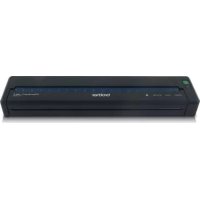
PJ662 - Imprimante BROTHER - Notice d'utilisation et mode d'emploi gratuit
Retrouvez gratuitement la notice de l'appareil PJ662 BROTHER au format PDF.
| Caractéristiques techniques | Imprimante thermique mobile, résolution jusqu'à 300 dpi, vitesse d'impression jusqu'à 8 pages par minute. |
|---|---|
| Connectivité | USB, Bluetooth, Wi-Fi (selon modèle). |
| Dimensions | Largeur : 25,4 cm, Hauteur : 7,6 cm, Profondeur : 10,2 cm. |
| Poids | Environ 1,1 kg. |
| Utilisation | Idéale pour les professionnels en déplacement, impression de reçus, étiquettes, et documents. |
| Maintenance | Nettoyage régulier de la tête d'impression, remplacement des rouleaux d'alimentation si nécessaire. |
| Sécurité | Utiliser uniquement des accessoires et consommables recommandés par le fabricant. |
| Informations générales | Compatible avec Windows, Mac et appareils mobiles, garantie limitée de 2 ans. |
FOIRE AUX QUESTIONS - PJ662 BROTHER
Téléchargez la notice de votre Imprimante au format PDF gratuitement ! Retrouvez votre notice PJ662 - BROTHER et reprennez votre appareil électronique en main. Sur cette page sont publiés tous les documents nécessaires à l'utilisation de votre appareil PJ662 de la marque BROTHER.
MODE D'EMPLOI PJ662 BROTHER
Veuillez lire ce guide de l'utilisateur avant
d'utiliser l'imprimante.
Nous vous conseillons de conserver ce
manuel à portée de main pour pouvoir vous
y référer ultérieurement.
CAN FRE GUIDE DE L’UTILISATEURi
Nous vous remercions d'avoir acheté cette imprimante portable Brother PocketJet
PJ-622/PJ-623/PJ-662/PJ-663. L'imprimante PJ-622/PJ-623/PJ-662/PJ-663 (dénommée ci-
dessous « l'imprimante ») est une imprimante thermique portable. Nous vous recommandons
vivement de lire le Guide de l'utilisateur, le guide Sécurité et consignes légales, le Guide
d'installation rapide ainsi que le P-touch
Editor Guide utilisateur – Logiciel (modèles PJ-623/663
uniquement) avant d'utiliser l'imprimante. Nous vous conseillons de conserver ce document à
portée de main pour pouvoir vous y référer ultérieurement.
Symboles utilisés dans ce document 0
Les symboles utilisés tout au long de ce document sont les suivants :
À propos de ce document 0
Ce document (PDF) est inclus dans le CD-ROM fourni.
Si vous utilisez Adobe
pour afficher ce document sur un ordinateur, le curseur
devient lorsqu'il est placé sur un lien. Pour ouvrir la page correspondante, il suffit de cliquer
sur le lien. Pour plus d'informations sur l'utilisation d'Adobe
, reportez-vous au fichier
d'aide fourni avec Adobe
Ce symbole signale des informations ou des instructions à respecter. Les ignorer peut
entraîner des dommages au niveau de l’appareil ou un fonctionnement incorrect.
Ce symbole signale des remarques qui peuvent vous aider à mieux comprendre l’appareil
et à l’utiliser de manière plus efficace.ii
1 Installation de l'imprimante 1
Description générale1
Raccordement de l'imprimante à une source d'alimentation électrique externe1
Raccordement à une source d'alimentation c.a. (option) 1
Raccordement à une source d'alimentation c.c. (option)2
Utilisation de la batterie Ni-MH rechargeable (option)2
Installation de la batterie Ni-MH rechargeable 2
Charge de la batterie Ni-MH rechargeable4
Conseils d'utilisation de la batterie Ni-MH rechargeable 4
Petit glossaire de la batterie 5
Utilisation de la batterie Li-ion rechargeable (option) 6
Installation de la batterie Li-ion rechargeable6
Charge de la batterie Li-ion rechargeable 7
Conseils d'utilisation de la batterie Li-ion rechargeable8
Vue d'ensemble des caractéristiques des batteries rechargeables10
Installation et désinstallation du pilote 11
Installation du pilote d'imprimante 11
Désinstallation du pilote d'imprimante 12
Connexion de l'ordinateur et de l'imprimante14
Connexion Bluetooth (PJ-662/663 uniquement)14
Basculement entre une connexion IrDA et une connexion Bluetooth
(PJ-662/663 uniquement)17
2 Utilisation de l'imprimante 18
Panneau de commande18
Fonctions du bouton marche-arrêt et du bouton d'alimentation du papier ....18
Solutions d'impression20
Réalisation d'impressions plus claires ou plus sombres21
Configuration des options du pilote d'imprimante22
Champ Mode d’alimentation22
Marge d’alimentation pour l’option Aucune alimentation23
Pause du papier rouleau (Windows
Impression ligne pointillés 23
Changer automatiquement de mode de commande
Réglage de la taille du papier 24
Pour les utilisateurs de Windows
Pour les utilisateurs de Mac OS
Sélection du type de papier 25
Papier feuille à feuille 25
Papier en rouleau non perforé25
Papier en rouleau perforé26iii
Conseils d'utilisation du papier 27
Utilisation de papier thermique de marque Brother 27
Utilisation et manipulation27
Élimination d'un bourrage papier27
Papier en rouleau à couper 28
3 Utilitaire PJ-600 Series Utility 29
Présentation générale29
Installation de PJ-600 Series Utility 29
Pour les utilisateurs de Windows
Pour les utilisateurs de Mac OS
Pour les utilisateurs de Windows
Pour les utilisateurs de Mac OS
4 Autres fonctions 44
5 Entretien de l'imprimante 45
Nettoyage du rouleau de la platine 45
Nettoyage de l'extérieur de l'imprimante46
Avertissements donnés par les voyants 49
Impression d'un rapport de service51
Présentation générale52
Problèmes de papier 53
Problèmes d'impression d'image53
Problèmes d'impression des pages55
Problèmes d'impression partielle des pages 55
8 Informations techniques 56
Caractéristiques techniques du produit (PJ-622/623)56
Caractéristiques techniques du produit (PJ-662/663)58
A Jeux de caractères 601
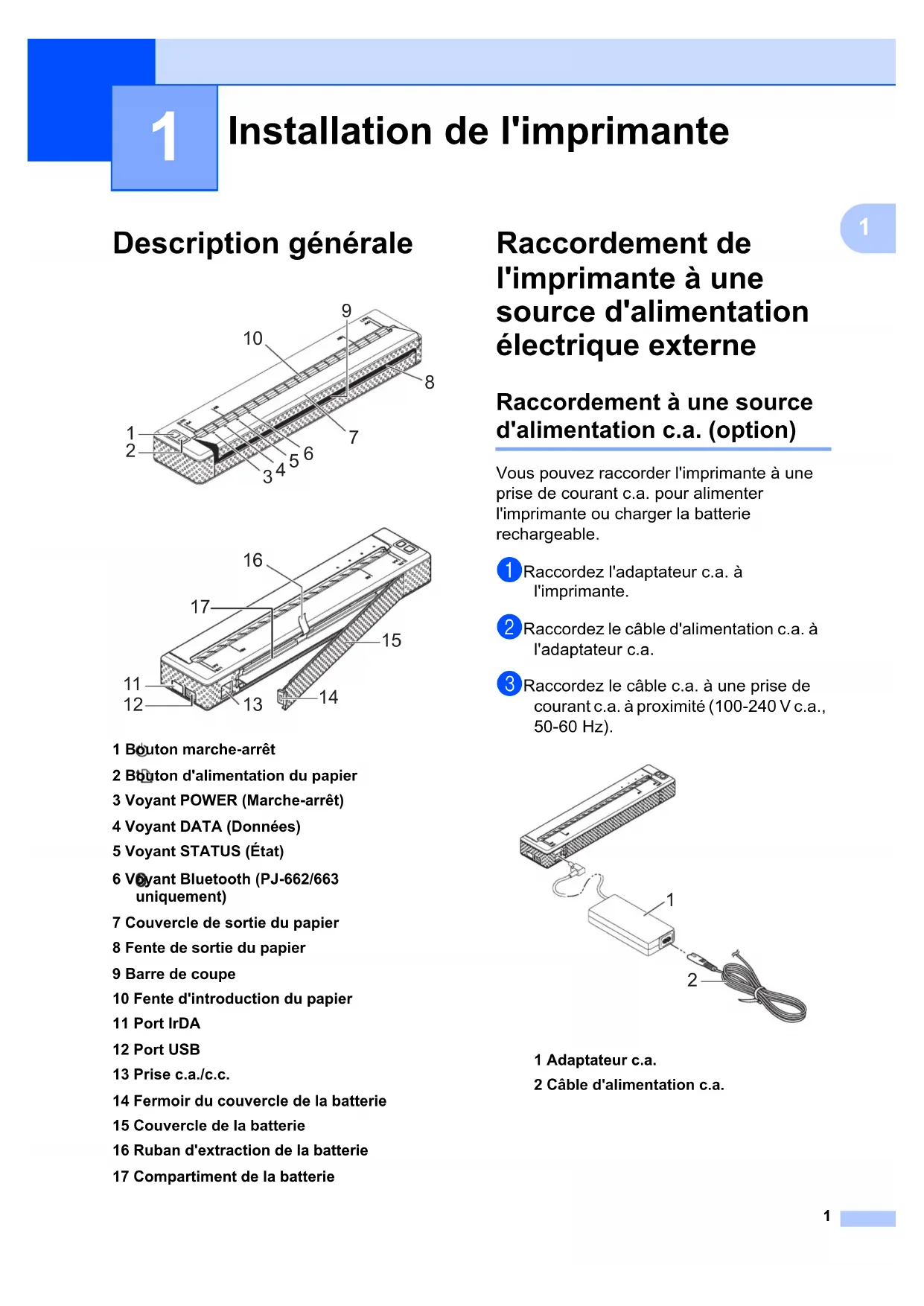
Description générale 1
1 Bouton marche-arrêt2 Bouton d'alimentation du papier3 Voyant POWER (Marche-arrêt)4 Voyant DATA (Données)5 Voyant STATUS (État)6 Voyant Bluetooth (PJ-662/663 uniquement)7 Couvercle de sortie du papier8 Fente de sortie du papier9 Barre de coupe10 Fente d'introduction du papier11 Port IrDA12 Port USB13 Prise c.a./c.c.14 Fermoir du couvercle de la batterie15 Couvercle de la batterie16 Ruban d'extraction de la batterie17 Compartiment de la batterie Raccordement de
source d'alimentation
Raccordement à une source
d'alimentation c.a. (option) 1 Vous pouvez raccorder l'imprimante à une prise de courant c.a. pour alimenter l'imprimante ou charger la batterie rechargeable. a Raccordez l'adaptateur c.a. à l'imprimante. b Raccordez le câble d'alimentation c.a. à l'adaptateur c.a. c Raccordez le câble c.a. à une prise de courant c.a. à proximité (100-240 V c.a., 50-60 Hz).
1 Adaptateur c.a.2 Câble d'alimentation c.a. Installation de l'imprimante 1
Remarque L'adaptateur c.a. et le câble d'alimentation c.a. sont disponibles en option. Lors de l'achat, procurez-vous l'adaptateur et le câble d'alimentation qui conviennent à la région ou au pays où l'imprimante sera utilisée.
Raccordement à une source
d'alimentation c.c. (option) 1 Vous pouvez raccorder l'imprimante à la prise 12 V c.c. de votre véhicule (allume-cigare) pour alimenter l'imprimante ou charger la batterie rechargeable avec la source de courant du véhicule. a Raccordez le câble c.c. à la prise 12 V c.c. du véhicule. b Raccordez le câble c.c. à l'imprimante.
c Mettez le véhicule sous tension, puis allumez l'imprimante.
1 Câble c.c. Remarque • Le câble c.c. est disponible en option.• La tension fournie par un véhicule fluctue. La vitesse d'impression peut varier suivant la tension fournie.
Installation de la batterie
Ni-MH rechargeable 1
a Ouvrez le couvercle de la batterie en appuyant sur le fermoir du couvercle.
1 Couvercle de la batterie2 Fermoir du couvercle b Faites basculer le couvercle pour l'ouvrir et retirez-le. c Branchez avec soin le connecteur de la batterie sur la prise à l'intérieur du compartiment de la batterie.
3Prise4 Connecteur de la batterie
d Attrapez le ruban d'extraction de la
batterie, qui est attaché à l'intérieur du
compartiment de la batterie. Veillez à ce
qu'une longueur suffisante de ruban
apparaisse une fois la batterie Ni-MH
rechargeable installée, de façon à
pouvoir tirer sur ce ruban pour extraire la
batterie de son compartiment.
e En tenant ce ruban, inclinez la batterie
Ni-MH rechargeable et introduisez-la
dans le compartiment. Lorsque la
batterie Ni-MH rechargeable passe les
bords extérieurs du compartiment,
appuyez dessus pour la mettre
• Veillez à ce que la face de la batterie
Ni-MH rechargeable indiquant « Ni-MH »
soit à l'opposé de l'intérieur du
compartiment de la batterie, faute de quoi
le couvercle ne pourra pas fermer.
• La batterie Ni-MH rechargeable comprend
un capteur de chaleur qui arrête le
passage de l'électricité si la batterie
f Attachez le couvercle de la batterie au
bout du compartiment de la batterie à
l'opposé de la prise c.a./c.c. Fermez le
couvercle et actionnez son fermoir. Si
nécessaire, poussez délicatement le
fermoir du couvercle vers la prise
c.a./c.c. jusqu'à ce qu'il s'enclenche.
• Veillez à ne pas pincer le câble du
connecteur de la batterie.
• La tension fournie par la batterie Ni-MH
rechargeable fluctue. La vitesse
d'impression peut donc aussi fluctuer en
fonction de cette tension.
Extraction de la batterie Ni-MH
a Ouvrez le couvercle de la batterie en
appuyant sur le fermoir du couvercle.
b Faites basculer le couvercle pour l'ouvrir
c Tirez délicatement sur le ruban
d'extraction de la batterie jusqu'à ce que
la batterie Ni-MH rechargeable
commence à sortir de son
1 Ruban d'extraction de la batterie
Si le ruban d'extraction de la batterie est
pris derrière la batterie Ni-MH
rechargeable, introduisez un objet
métallique fin, par exemple la pointe d'un
tournevis à tête plate, entre la batterie et le
boîtier du côté à l'opposé du connecteur
c.a./c.c. et faites sortir la batterie de son
compartiment en l'inclinant.
d Faites sortir la batterie Ni-MH
rechargeable du compartiment.
e Tirer délicatement sur le connecteur de
la batterie Ni-MH rechargeable et
sortez-le de la prise située à l'intérieur
Charge de la batterie Ni-MH
Pour charger la batterie Ni-MH rechargeable,
exécutez la procédure suivante.
• Chargez la batterie Ni-MH rechargeable
immédiatement après l'achat en suivant la
procédure ci-dessous.
• Une charge complète de la batterie Ni-MH
rechargeable peut prendre jusqu'à
Une batterie Ni-MH rechargeable neuve
et entièrement chargée permet d'imprimer
a Installez la batterie Ni-MH rechargeable
b Utilisez l'adaptateur c.a. et le câble
d'alimentation c.a. pour raccorder
l'imprimante à une prise de courant c.a.
ou utilisez le câble c.c. pour raccorder
l'imprimante à une prise de courant c.c.
c Assurez-vous que l'imprimante est éteinte.
d Maintenez le bouton marche-arrêt
enfoncé pendant quelques secondes,
le temps que le voyant POWER
(Marche-arrêt) commence à clignoter en
• Le clignotement du voyant POWER
(Marche-arrêt) en vert et en orange
indique que la batterie fait l'objet d'une
opération de rafraîchissement (voir Petit
glossaire de la batterie àlapage5).
• La batterie Ni-MH rechargeable peut être
chargée sans rafraîchissement en
fonction du paramétrage effectué dans
l'utilitaire PJ-600 Series Utility (voir
Recharger batterie Ni-MH àlapage37).
• Si le niveau de charge de la batterie
Ni-MH rechargeable est encore élevé,
il n'est pas possible de procéder à un
• Pendant le rafraîchissement de la batterie
Ni-MH rechargeable, maintenez enfoncé
le bouton marche-arrêt pour arrêter le
rafraîchissement et commencer la charge
e Après le rafraîchissement de la batterie
Ni-MH rechargeable, la charge
commence automatiquement.
Le voyant POWER (Marche-arrêt)
clignote en vert jusqu'à ce que la charge
Une fois la batterie chargée, le voyant
POWER (Marche-arrêt) s'éteint.
Arrêt de la charge de la batterie Ni-MH
Pour arrêter la charge de la batterie Ni-MH
rechargeable, appuyez deux fois rapidement
sur le bouton marche-arrêt .
Conseils d'utilisation de la
batterie Ni-MH rechargeable 1
Chargez la batterie Ni-MH rechargeable
immédiatement après l'achat. Ne l'utilisez
pas avant qu'elle soit entièrement
La batterie Ni-MH rechargeable perd
progressivement sa charge avec le
temps, même si elle n'est pas utilisée.
Nous vous recommandons par
conséquent de charger la batterie Ni-MH
rechargeable avant son utilisation.Installation de l'imprimante
Lorsque l'imprimante est raccordée à une
prise c.a. ou c.c., une petite partie du
courant est utilisée pour charger la
batterie Ni-MH rechargeable. C'est ce
qu'on appelle la « charge d'entretien ». La
charge d'entretien compense la tendance
de la batterie à se décharger
progressivement. C'est pourquoi nous
vous recommandons de brancher
l'imprimante sur une prise c.a. ou c.c.
même si une batterie Ni-MH rechargeable
Le chargement de la batterie Ni-MH
rechargeable peut avoir lieu dans des
environnements où la température se
situe entre 41 et 104 °F (5 et 40 °C).
Les impressions plus sombres
déchargent plus rapidement la batterie
Ni-MH rechargeable que les impressions
plus claires. Vous pouvez régler la densité
d'impression dans la boîte de dialogue du
pilote d'imprimante (voir Configuration des
options du pilote d'imprimante
à la page 22) ou dans l'utilitaire PJ-600
Series Utility (voir Densité d’impression
Si vous rencontrez des problèmes avec la
batterie Ni-MH rechargeable, essayez de
la rafraîchir avant de prendre la décision
Si l'imprimante n'est pas utilisée
Si vous ne comptez pas utiliser
l'imprimante pendant une période
prolongée, retirez la batterie Ni-MH
rechargeable de l'imprimante et
conservez-la dans un endroit frais, à l'abri
des rayons directs du soleil.
Une batterie Ni-MH rechargeable qui
reste non utilisée pendant une période
prolongée peut se décharger
excessivement ou devenir inactive. C'est
pourquoi nous vous recommandons de
rafraîchir et de charger la batterie Ni-MH
rechargeable tous les 3 à 6 mois.
Pour plus d'informations sur les autres
mesures de précaution à prendre,
reportez-vous au mode d'emploi fourni
avec la batterie Ni-MH rechargeable.
Petit glossaire de la batterie 1
Une décharge se produit lorsque l'énergie
de la batterie Ni-MH rechargeable se
réduit. La batterie se décharge lentement
avec le temps, même si elle n'est pas
utilisée. Lorsque la batterie est
entièrement déchargée, elle ne peut plus
être utilisée avant d'être rechargée.
Un rafraîchissement se produit lorsque
l'imprimante décharge complètement la
batterie Ni-MH rechargeable puis la
recharge entièrement pour lui redonner sa
pleine capacité. Pour rafraîchir la batterie,
maintenez le bouton marche-arrêt
enfoncé pendant quelques secondes,
le temps que le voyant POWER (Marche-
arrêt) commence à clignoter en vert et en
orange (voir Recharger batterie Ni-MH
à la page 37 pour plus d'options).
Décharge excessive
Une décharge excessive se produit
lorsque l'énergie de la batterie Ni-MH
rechargeable s'est épuisée à un point tel
qu'il n'est plus possible à la batterie de
conserver autant d'énergie
qu'auparavant, même lorsqu'elle est
chargée. Pour éviter la décharge
excessive de la batterie, chargez-la
régulièrement.Chapitre 1 6 InactivitéUne batterie Ni-MH rechargeable inactive est une batterie qui est restée inutilisée trop longtemps, et qui ne conserve plus autant d'énergie qu'auparavant. La capacité de la batterie peut généralement être rétablie en la rafraîchissant une ou deux fois. Cependant, si la batterie n'a plus été utilisée depuis plus d'un an, il ne sera pas possible de lui redonner sa capacité antérieure. Charge d'entretienLa charge d'entretien désigne la petite quantité de courant qui est utilisée pour charger la batterie Ni-MH rechargeable chaque fois que l'imprimante est raccordée à une source d'alimentation c.a. ou c.c. La batterie se décharge (perd de l'énergie) lentement avec le temps, même si elle n'est pas utilisée. La charge d'entretien compense cette décharge, de telle façon que la batterie reste chargée. Utilisation de la
rechargeable (option)
Installation de la batterie
Li-ion rechargeable 1
a Ouvrez le couvercle de la batterie en appuyant sur le fermoir du couvercle.
1 Couvercle de la batterie2 Fermoir du couvercle b Faites basculer le couvercle pour l'ouvrir et retirez-le. c Faites glisser les curseurs de verrouillage de la batterie Li-ion rechargeable vers le centre, puis introduisez la batterie dans le compartiment.
3 Curseurs de verrouillage
Lors de l'installation de la batterie Li-ion
rechargeable, placez le ruban d'extraction
de la batterie dans le compartiment de la
batterie, puis installez la batterie. Le ruban
d'extraction de la batterie n'est pas
nécessaire pour faire sortir la batterie
Li-ion rechargeable.
d Faites glisser les curseurs de
verrouillage vers l'extérieur pour bloquer
la batterie en place.
La tension fournie par la batterie Li-ion
rechargeable fluctue. La vitesse
d'impression peut donc aussi fluctuer en
fonction de cette tension.
Extraction de la batterie Li-ion
Faites glisser les curseurs de verrouillage de
la batterie Li-ion rechargeable vers le centre,
puis sortez la batterie de l'imprimante.
1 Curseurs de verrouillage Charge de la batterie Li-ion
La batterie Li-ion rechargeable peut être
chargée lorsqu'elle est placée dans
l'imprimante, mais aussi quand elle est sortie
Pour charger la batterie Li-ion rechargeable,
exécutez la procédure suivante.
• Chargez la batterie Li-ion rechargeable
immédiatement après l'achat en suivant la
procédure ci-dessous.
• Une charge complète de la batterie Li-ion
rechargeable peut prendre jusqu'à 180
Une batterie Li-ion rechargeable neuve et
entièrement chargée permet d'imprimer
Charge de la batterie lorsqu'elle est
installée dans l'imprimante
a Assurez-vous que l'imprimante est
b Assurez-vous que la batterie Li-ion
rechargeable est installée dans
c Utilisez l'adaptateur c.a. et le câble
d'alimentation c.a. pour raccorder la
batterie Li-ion rechargeable à une prise
de courant c.a. ou utilisez le câble c.c.
pour raccorder la batterie à une prise de
Le voyant de la batterie s'allume en
Lorsque la batterie Li-ion rechargeable
est entièrement chargée, le voyant de la
1 Voyant POWER (Marche-arrêt)2 Voyant de la batterie Charge de la batterie lorsqu'elle est
hors de l'imprimante
Utilisez l'adaptateur c.a. et le câble
d'alimentation c.a. pour raccorder la batterie
Li-ion rechargeable à une prise de courant
c.a. ou utilisez le câble c.c. pour raccorder la
batterie à une prise de courant c.c.
Le voyant de la batterie s'allume en orange.
Lorsque la batterie Li-ion rechargeable est
entièrement chargée, le voyant de la batterie
1 Voyant de la batterie Arrêt de la charge de la batterie Li-ion
Pour arrêter la charge de la batterie Li-ion
rechargeable, débranchez le câble
d'alimentation c.a. ou c.c. de la prise c.a./c.c.
Conseils d'utilisation de la
batterie Li-ion rechargeable 1
Chargez la batterie Li-ion rechargeable
immédiatement après l'achat. Ne l'utilisez
pas avant qu'elle soit entièrement
Les impressions plus sombres
déchargent plus rapidement la batterie
Li-ion rechargeable que les impressions
plus claires. Vous pouvez régler la densité
d'impression dans la boîte de dialogue du
pilote d'imprimante (voir Configuration des
options du pilote d'imprimante
à la page 22) ou dans l'utilitaire PJ-600
Series Utility (voir Densité d’impression
Contrairement à la batterie Ni-MH
rechargeable, la batterie Li-ion
rechargeable n'a pas besoin de
rafraîchissement ni de charge d'entretien.
La charge de la batterie Li-ion
rechargeable peut avoir lieu dans des
environnements dont la température est
comprise entre 32 et 104 °F (0 et 40 °C).
Veillez à toujours respecter ces conditions
de température pour la charge de la
batterie Li-ion rechargeable. Si la
température ambiante se situe hors de
ces valeurs, la batterie Li-ion
rechargeable ne chargera pas, et le
voyant de la batterie restera allumé.
Si l'imprimante est utilisée alors que la
batterie Li-ion rechargeable est installée
et que l'adaptateur c.a. ou le câble c.c. est
raccordé, la fonction d'extinction
automatique a pour effet d'éteindre
l'imprimante après la durée spécifiée (voir
Hors tension auto(AC/DC/Li-ion)
àlapage37), puis de recharger la
batterie Li-ion rechargeable. Le voyant de
la batterie s'éteint et la charge s'arrête
après une durée maximum de 180
minutes depuis que l'imprimante a été
Si l'imprimante est utilisée alors que la
batterie Li-ion rechargeable est installée
et que l'adaptateur c.a. ou le câble c.c. est
raccordé, le voyant de la batterie peut
s'éteindre et la charge s'arrêter même si la
batterie Li-ion rechargeable n'est pas
complètement chargée.
En cas de charge de la batterie Li-ion
rechargeable par le câble c.c., la tension
fournie peut ne pas être suffisante pour
une charge complète de la batterie Li-ion
rechargeable. Après une durée maximum
de 180 minutes depuis le début de la
charge, le voyant de la batterie s'éteint et
la charge s'arrête même si la batterie
Li-ion rechargeable n'est pas
complètement chargée.
Caractéristiques de la batterie Li-ion
Il est essentiel de comprendre les propriétés
de la batterie Li-ion rechargeable pour
optimiser son utilisation.
L'utilisation ou le rangement de la batterie
Li-ion rechargeable dans un endroit
exposé à des températures élevées ou
basses peut accélérer sa détérioration. En
particulier, l'utilisation d'une batterie Li-ion
rechargeable dont la charge est élevée
(chargée à plus de 90 %) dans un endroit
exposé à des températures élevées
accélérera considérablement la
détérioration de la batterie.
L'utilisation de l'imprimante alors que la
batterie Li-ion rechargeable est installée
et en charge peut accélérer la
détérioration de la batterie. Si vous
souhaitez utiliser l'imprimante en y
laissant la batterie Li-ion rechargeable,
débranchez l'adaptateur c.a. ou le câble
Efforcez-vous toujours de décharger
totalement la batterie Li-ion rechargeable
avant de la charger.
Si vous ne comptez pas utiliser
l'imprimante pendant une période
prolongée, retirez la batterie Li-ion
rechargeable de l'imprimante lorsque sa
charge est de maximum 50 %, et
conservez la batterie dans un endroit frais,
à l'abri des rayons directs du soleil.
Si la batterie Li-ion rechargeable n'est pas
utilisée pendant une période prolongée,
nous vous recommandons de la charger
Pour plus d'informations sur les autres
mesures de précaution à prendre,
reportez-vous au mode d'emploi fourni
avec la batterie Li-ion rechargeable.Chapitre 1
Vue d'ensemble des caractéristiques des batteries
Le tableau ci-dessous décrit les caractéristiques des deux types de batterie rechargeable
susceptibles d'être utilisés dans l'imprimante.
Batterie Ni-MH Batterie Li-ion
Montage Interne Externe
Impression en charge Oui Oui
Charge d'entretien nécessaire Oui Non
Emplacement du chargeur Dans l'imprimante Dans la batterie
Temps de charge approximatif 120 min 180 min
Nombre approximatif de pages/charge 70 pages 300 pages
Rafraîchissement de la batterie Oui Non
Charge sans l'imprimante Non OuiInstallation de l'imprimante 11
Installation du pilote
• Ne connectez pas l'imprimante à votre
ordinateur via le câble USB tant que le
pilote d'imprimante n'est pas installé. Si
vous le faites par erreur, annulez la
fenêtre « Assistant de nouveau matériel
détecté », déconnectez l'imprimante et
installez le pilote conformément aux
instructions ci-dessous.
• Pour utiliser l'interface Bluetooth
(PJ-662/663 uniquement), installez un
pilote Bluetooth sur l'ordinateur avant
d'installer le pilote d'imprimante et
l'utilitaire PJ-600 Series Utility.
Pour les utilisateurs de Windows
a Insérez le CD-ROM dans le lecteur de
CD-ROM de votre ordinateur.
b Cliquez sur [Logiciel PC (Windows)],
puis cliquez sur [Installation standard]
ou sur l'élément spécifique que vous
souhaitez installer.
Si vous cliquez sur [Installation
standard], les éléments installés sont
les suivants, en fonction du modèle de
Pour les modèles PJ-622/662 :
Pilote d'imprimante et utilitaire
PJ-600 Series Utility
Pour les modèles PJ-623/663 :
Pilote d'imprimante, utilitaire
PJ-600 Series Utility et P-touch
c Sélectionnez le modèle de votre
d Suivez les instructions affichées à
l'écran pour installer le logiciel.
e Cliquez sur [Terminer] pour fermer
l'écran d'installation.
Pour les utilisateurs de Mac OS
a Insérez le CD-ROM dans le lecteur de
CD-ROM de votre ordinateur.
b Ouvrez le dossier [Mac OS X], puis
double-cliquez sur [Brother PJ-XXX Driver.pkg] pour lancer le programme
d'installation du pilote.
c Suivez les instructions affichées à
l'écran pour installer le logiciel.
d Pour les modèles PJ-622/623 :
Une fois l'installation terminée, cliquez
Pour les modèles PJ-662/663 :
Lorsque l'installation est terminée,
cliquez sur [Redémarrer]. L'ordinateur
e Allumez l'imprimante.Chapitre 1
Double-cliquez sur le lecteur où Mac
X est installé, puis double-cliquez
sur [Applications] - [Utilitaires] -
[Utilitaire Configuration
d’imprimante]. La fenêtre [Liste des
imprimantes] s'affiche.
Cliquez sur le menu Apple -
[Préférences Système...], puis cliquez
sur [Imprimantes et fax].
g Cliquez sur le bouton [Ajouter] / [+] pour
ajouter votre appareil.
h Sélectionnez [PJ-XXX] / [Brother
PJ-XXX], puis cliquez sur [Ajouter].
L'imprimante est prête à être utilisée.
Désinstallation du pilote
Pour les utilisateurs de Windows
b [Démarrer] - [Panneau de
configuration] - [Imprimantes et
autres périphériques] -
[Imprimantes et télécopieurs].
c Sélectionnez [Brother PJ-XXX] et
cliquez sur [Fichier] - [Supprimer]
ou cliquez avec le bouton droit sur
l'icône et sélectionnez [Supprimer].
d Accédez à [Fichier] - [Propriétés du
serveur]. La fenêtre [Propriétés de
Serveur d’impression] s'affiche.
e Cliquez sur l'onglet [Pilotes] et
sélectionnez [Brother PJ-XXX].
Cliquez ensuite sur [Supprimer].
f Fermez la fenêtre [Propriétés de
Serveur d’impression]. La
désinstallation du pilote d'imprimante
b Bouton Démarrer - [Panneau de
configuration] - [Matériel et audio]
c [Brother PJ-XXX] et cliquez sur
[Supprimer cette imprimante] ou
cliquez avec le bouton droit sur
l'icône et sélectionnez [Supprimer].
d Dans la fenêtre [Imprimantes],
cliquez avec le bouton droit et
sélectionnez [Exécuter en tant
qu’administrateur] - [Propriétés du
Si la boîte de dialogue de
confirmation de l'autorisation
s'affiche, cliquez sur [Continuer].
Si la boîte de dialogue [Contrôle de
compte d’utilisateur] s'affiche,
entrez le mot de passe et cliquez sur
[OK]. La fenêtre [Propriétés de
Serveur d’impression] s'affiche.
e Cliquez sur l'onglet [Pilotes] et
sélectionnez [Brother PJ-XXX].
Cliquez ensuite sur [Supprimer...].
f Sélectionnez [Supprimer le pilote
et le package de pilotes] et cliquez
sur [OK]. Suivez les instructions qui
s'affichent à l'écran.
g Fermez la fenêtre [Propriétés de
Serveur d’impression]. La
désinstallation du pilote d'imprimante
est terminée.Installation de l'imprimante
b Bouton Démarrer - [Périphériques
c Sélectionnez [Brother PJ-XXX] et
cliquez sur [Supprimer le
périphérique] ou cliquez avec le
bouton droit sur l'icône et
sélectionnez [Supprimer le
Si un message Contrôle de compte
d'utilisateur s'affiche, saisissez le
mot de passe, puis cliquez sur [Yes].
d Sélectionnez [Télécopie] ou
[Microsoft XPS Document Writer]
dans la fenêtre [Périphériques et
imprimantes], puis cliquez sur
[Propriétés du serveur
d’impression], qui s'affiche dans la
e Cliquez sur l'onglet [Pilotes], puis
sur [Modifier les paramètres de
pilote]. Si un message Contrôle de
compte d'utilisateur s'affiche,
saisissez le mot de passe, puis
cliquez sur [Yes]. Sélectionnez
[Brother PJ-XXX], puis cliquez sur
f Sélectionnez [Supprimer le pilote
et le package de pilotes], puis
cliquez sur [OK]. Suivez les
instructions qui s'affichent à l'écran.
g Fermez la fenêtre [Propriétés de
Serveur d’impression]. La
désinstallation du pilote d'imprimante
Pour les utilisateurs de Mac OS
Double-cliquez sur le lecteur où Mac
X est installé, puis double-cliquez
sur [Applications] - [Utilitaires] -
[Utilitaire Configuration
d’imprimante]. La fenêtre [Liste des
imprimantes] s'affiche.
Cliquez sur le menu Apple -
[Préférences Système...], puis cliquez
sur [Imprimantes et fax].
Sélectionnez [PJ-XXX], puis cliquez sur
Sélectionnez [Brother PJ-XXX], puis
d Fermez la fenêtre [Liste des
imprimantes] (10.4.11) / [Imprimantes
et fax] (10.5.x - 10.6). La désinstallation
du pilote d'imprimante est terminée.Chapitre 1 14
1 L'imprimante peut être connectée à votre ordinateur via un câble USB ou par Bluetooth (PJ-662/663 uniquement).
Si vous établissez une connexion avec Bluetooth, les paramètres de connexion sont enregistrés et conservés même lorsque l'imprimante est éteinte.
a Assurez-vous que l'imprimante est éteinte avant de connecter le câble USB.
b Connectez l'extrémité du câble USB qui doit être raccordée à l'imprimante au port USB sur le côté de l'imprimante.
1 Câble USB2Port USB c Connectez l'autre extrémité du câble USB au port USB de l'ordinateur. Connexion Bluetooth
(PJ-662/663 uniquement) 1
Suivez les recommandations du fabricant de votre ordinateur Bluetooth ou de votre adaptateur Bluetooth, et installez tout matériel ou logiciel nécessaire.
Pour les utilisateurs de Windows
a Utilisez le logiciel de gestion de périphérique Bluetooth pour détecter l'imprimante et configurer sa connexion.
Si le logiciel vous invite à entrer un code Bluetooth (code d'identification NIP), entrez le code affecté à l'imprimante. Par défaut, le code de l'imprimante correspond aux quatre derniers chiffres de son numéro de série.
b Notez le nom du port utilisé pour la connexion. c Ouvrez l'écran de l'imprimante de façon à pouvoir modifier les paramètres du port de l'imprimante.Windows ® XP : [Démarrer] - [Panneau de configuration] - [Imprimantes et autres périphériques] - [Imprimantes et télécopieurs].Windows Vista ®
: Bouton Démarrer - [Panneau de configuration] - [Matériel et audio] - [Imprimantes].Windows ®
7: Bouton Démarrer - [Périphériques et imprimantes].Installez le pilote d'imprimante avant de connecter l'imprimante à l'ordinateur.
Cliquez avec le bouton droit de la souris
sur l'icône de l'imprimante, puis
sélectionnez [Propriétés].
Cliquez avec le bouton droit de la souris
sur l'icône de l'imprimante, puis
sélectionnez [Propriétés de
e Cliquez sur l'onglet [Ports].
f Sélectionnez le nom du port confirmé à
l'étape b (« COM » suivi d'un numéro).
g Cliquez sur [OK] pour fermer la boîte de
dialogue des propriétés.
h Fermez la fenêtre de l'imprimante pour
Reportez-vous à la documentation de
votre logiciel de gestion de périphériques
Bluetooth pour plus d'informations sur les
paramètres de connexion, la confirmation
du nom du port, etc.
Pour les utilisateurs de Mac OS
Sélectionnez [Configurer un
appareil Bluetooth...] dans le menu
(Bluetooth) dans la barre de
menus. La fenêtre [Assistant
réglages Bluetooth] s'affiche. Allez
Sélectionnez [Parcourir le contenu
d’un appareil...] dans le menu
(Bluetooth) dans la barre de menus.
La fenêtre [Parcourir les fichiers]
s'affiche. Allez à l'étape h.
Sélectionnez [Configurer un
appareil Bluetooth...] dans le menu
(Bluetooth) dans la barre de
menus. La fenêtre [Assistant
réglages Bluetooth] s'affiche. Allez
Cliquez sur [Continuer] dans l'écran
Sélectionnez [Tout appareil] dans
l'écran [Sélectionnez le type
d’appareil], puis cliquez sur
Sélectionnez [Options de code
d’accès...] dans l'écran
[Configuration d’un appareil
Bluetooth], sélectionnez [Utiliser
un code d’accès spécifique], puis
Le code de l'imprimante (code
d'identification NIP) correspond par défaut
aux quatre derniers chiffres de son
Sélectionnez l'imprimante dans la
liste à l'écran [Configuration d’un
appareil Bluetooth] et cliquez sur
Cliquez sur [Continuer] dans l'écran
[Configuration d’un appareil
Bluetooth], entrez le code (code
d'identification NIP) à côté de [Code
d’accès], puis cliquez sur
Cliquez sur [Continuer] pour afficher
l'écran [Conclusion], puis cliquez
sur [Quitter].Chapitre 1
Si [Aucun service géré n’a été trouvé
sur votre appareil.] s'affiche, cliquez sur
Sélectionnez l'imprimante souhaitée
et cochez la case [Mémoriser cet
Le code de l'imprimante (code
d'identification NIP) correspond par défaut
aux quatre derniers chiffres de son
Sélectionnez l'imprimante
appropriée dans la liste, puis cliquez
Cliquez sur [Options de code...].
Sélectionnez [Utiliser un code
spécifique], entrez le code
Bluetooth de l'imprimante (code
d'identification NIP), cliquez sur
[OK], puis sur [Continuer].
Le code de l'imprimante (code
d'identification NIP) correspond par défaut
aux quatre derniers chiffres de son
Lorsque l'écran [Conclusion]
s'affiche, cliquez sur [Quitter].
Configuration du port série
a Ouvrez [Préférences Système...] et
cliquez sur [Bluetooth].
Cliquez sur [Modifier les ports
Sélectionnez [Modifier les ports
série...] dans le menu.
c Sélectionnez [RS-232] dans le menu
déroulant [Type du port] (10.4.11) /
[Protocole] (10.5.x-10.6),
sélectionnez [SPP Printing] dans le
menu déroulant [Service d’appareil]
(10.4.11) / [Service] (10.5.x-10.6),
puis cliquez sur [Appliquer].Installation de l'imprimante
Ajout d'une imprimante Bluetooth
[Bluetooth Printer Setup.app].
b Sélectionnez le nom de port spécifié
à l'étape c de la section
Configuration du port série
àlapage16 comme [Printer Name]
(Nom de l'imprimante), sélectionnez
le pilote d'imprimante dans le menu
déroulant [Print Using] (Imprimer
avec) et cliquez sur [Add] (Ajouter).
Double-cliquez sur le lecteur où Mac
X est installé, puis double-
[Utilitaires] - [Utilitaire
Configuration d’imprimante]. La
fenêtre [Liste des imprimantes]
s'affiche. L'imprimante Bluetooth est
L'imprimante Bluetooth est ajoutée
dans la section [Imprimantes et fax]
du menu [Préférences Système...].
Un code NIP peut être nécessaire pour
appairer l'imprimante et l'ordinateur ou
l'adaptateur Bluetooth. Le code NIP par
défaut correspond aux quatre derniers
caractères du numéro de série de
l'imprimante. Si nécessaire, vous pouvez
modifier ce code NIP à l'aide de l'utilitaire
PJ-600 Series Utility. Pour plus
d'informations, voir Paramètres Bluetooth
(PJ-662/663 uniquement) àlapage42.
Basculement entre une
connexion IrDA et une
(PJ-662/663 uniquement) 1
Lorsque vous passez d'une connexion IrDA à
une connexion Bluetooth, ou inversement,
vous devez modifier les paramètres de
l'imprimante qui correspondent au mode de
connexion. Il existe deux méthodes pour
changer ces paramètres.
Modification du paramétrage à partir
À l'aide de l'utilitaire PJ-600 Series Utility,
sélectionnez le mode de connexion approprié
pour [E/S sans fil]. Pour plus d'informations,
voir E/S sans fil (PJ-662/663 uniquement)
Modification du paramétrage à partir
pour paramétrer [Mode basculement
basculement sans fil (PJ-662/663
uniquement) àlapage40).
b L'imprimante étant éteinte, maintenez
enfoncé le bouton d'alimentation du
papier et pressez le bouton marche-
arrêt pendant au moins trois
secondes. Vérifiez ensuite si le voyant
Bluetooth s'allume (connexion
Bluetooth établie) ou est éteint (pas de
connexion Bluetooth).
• La connexion IrDA permet de connecter
des terminaux de données portatifs.
• Pour connecter un terminal de données
portatif avec une connexion IrDA ou
Bluetooth, reportez-vous à la
documentation fournie avec l'appareil.18
Panneau de commande 2 Le panneau de commande se compose du bouton marche-arrêt , du bouton d'alimentation du papier et des voyants.
1 Bouton marche-arrêt2 Bouton d'alimentation du papier3 Voyant POWER (Marche-arrêt)4 Voyant DATA (Données)5 Voyant STATUS (État)6 Voyant Bluetooth (PJ-662/663 uniquement) Fonctions du bouton marche-arrêt et du bouton d'alimentation
Utilisation de l'imprimante 2
Fonction du bouton marche-arrêt UtilisationAllumer l'imprimanteLorsque l'imprimante est éteinte, pressez le bouton marche-arrêt pendant environ une seconde, jusqu'à ce que le voyant POWER (Marche-arrêt) s'allume. Éteindre l'imprimanteAppuyez rapidement deux fois sur le bouton marche-arrêt . (Si la fonction d'extinction automatique est activée dans l'utilitaire PJ-600 Series Utility, l'imprimante s'éteint d'elle-même automatiquement après la période d'inactivité définie.)Charger la batterie Ni-MH rechargeableLorsque l'imprimante est éteinte, pressez le bouton marche-arrêt pendant au moins deux secondes, jusqu'à ce que le voyant POWER (Marche-arrêt) commence à clignoter en vert et en orange. Le voyant POWER (Marche-arrêt) continue à clignoter jusqu'à ce que la charge soit terminée. Pour plus d'informations sur la charge de la batterie Ni-MH rechargeable, voir Charge de la batterie Ni-MH rechargeable àlapage4.La batterie Ni-MH rechargeable peut être chargée sans rafraîchissement en fonction du paramétrage [Recharger batterie Ni-MH] effectué dans l'utilitaire PJ-600 Series Utility (voir Recharger batterie Ni-MH àlapage37).Arrêter le rafraîchissement et commencer à charger la batterie Ni-MH rechargeablePendant le rafraîchissement de la batterie Ni-MH rechargeable, maintenez enfoncé le bouton marche-arrêt pour arrêter le rafraîchissement et commencer la charge de la batterie.Éteindre l'imprimante sans interrompre la charge de la batterie Ni-MH rechargeableAppuyez rapidement deux fois sur le bouton marche-arrêt .Utilisation de l'imprimante
La batterie Li-ion rechargeable n'est pas concernée par ces fonctions.
Les voyants s'allument et clignotent pour indiquer l'état de l'imprimante. Chaque voyant peut
briller ou clignoter en vert, rouge, orange ou bleu. Pour plus d'informations, voir Voyants
d'alimentation du papier
Éjecter le papier manuellement
(alimentation manuelle de
Veillez à ce que l'imprimante soit allumée et que du papier soit chargé,
puis appuyez sur le bouton d'alimentation du papier . Le papier est
éjecté lentement tant que le bouton est pressé.
Si vous continuez à maintenir le bouton d'alimentation du papier
enfoncé après l'éjection d'une longueur d'environ 1/2 pouce
(12,7 mm) de papier, l'éjection se poursuit et fait sortir une longueur
d'environ une page de papier à haute vitesse. La quantité de papier
éjectée est déterminée par le paramètre [Champ Mode
d’alimentation] (voir Champ Mode d’alimentation àlapage22 ou
Pour s'assurer que l'impression est bien terminée avant d'autoriser
une alimentation de papier, les alimentations manuelles de formulaire
sont interdites pendant cinq secondes après la réception de données
Mettre l'imprimante en mode
Veillez à ce que l'imprimante soit allumée et qu'aucun papier ne soit
chargé, puis pressez le bouton d'alimentation du papier pendant au
moins deux secondes, jusqu'à ce que le voyant DATA (Données)
s'allume en rouge. Le mode service sert à imprimer le rapport des
paramètres de l'imprimante (voir Impression d'un rapport de service
àlapage51).Chapitre 2
Solutions d'impression
Votre imprimante peut être utilisée avec
différentes versions des systèmes
d'exploitation Windows
Dans la plupart des cas, l'imprimante a
besoin d'un logiciel pilote pour communiquer
avec l'ordinateur. Ces pilotes peuvent être
installés à l'aide du CD-ROM d'installation,
les versions les plus récentes étant
disponibles en téléchargement sur le site
Web Brother Solutions Center
(support.brother.com
recommandons de visiter ce site Web pour
obtenir la version la plus récente des pilotes.
Pour imprimer, suivez la procédure ci-
a Ouvrez le document à imprimer.
b Assurez-vous que l'imprimante est sous
tension. Utilisez pour cela une batterie
chargée ou raccordez l'imprimante à
une prise de courant c.a. ou c.c.
c Allumez l'imprimante en appuyant sur le
bouton marche-arrêt . Le voyant
POWER (Marche-arrêt) s'allume.
1 Bouton marche-arrêt
2 Voyant POWER (Marche-arrêt)
d Connectez l'imprimante à un ordinateur
par liaison USB, IrDA ou Bluetooth
(PJ-662/663 uniquement).
e Chargez le papier. Tenez le papier des
deux mains pour qu'il soit bien droit et
introduisez-le avec soin dans la fente
d'introduction de l'imprimante jusqu'à ce
que le rouleau le fasse avancer et
l'amène à la position de départ. Utilisez
du papier de marque Brother.
1Utilisation de l'imprimante 21
• Veillez à ce que le bord inférieur du papier
soit parallèle au rouleau.
• Il n'est possible d'imprimer que sur une
seule face du papier. Vérifiez le papier et
chargez-le de telle sorte que la face lisse
(couchée) soit orientée vers le bas (voir
Conseils d'utilisation du papier
1 Surface d'impression f Si nécessaire, modifiez les réglages
d'impression dans le pilote d'imprimante
(voir Configuration des options du pilote
d'imprimante à la page 22) ou dans
l'utilitaire PJ-600 Series Utility (voir
Utilitaire PJ-600 Series Utility
g Cliquez sur [Imprimer] dans le menu du
programme sur l'ordinateur.
Le voyant DATA (Données) clignote en
vert pour indiquer que l'imprimante
reçoit des données, et le document est
h Éteignez l'imprimante en appuyant
rapidement deux fois sur le bouton
marche-arrêt . Le voyant POWER
(Marche-arrêt) s'éteint.
• Si du papier est chargé et que le voyant
DATA (Données) reste vert sans
clignoter, c'est que l'imprimante n'a pas
reçu assez de données pour imprimer une
page entière. Pressez et maintenez
enfoncé le bouton d'alimentation du
papier pour imprimer et éjecter la page.
• Si vous chargez du papier avant de lancer
la tâche d'impression, vous avez le temps
d'ajuster la position du papier. Si le papier
se met de travers lorsque l'imprimante le
fait avancer en position de départ, ouvrez
complètement le couvercle de sortie du
papier, retirez le papier, puis refermez le
couvercle et chargez à nouveau le papier
(voir Élimination d'un bourrage papier
• Pour imprimer une image JPEG sans
utiliser le pilote d'imprimante, voir
Impression JPEG àlapage44.
Réalisation d'impressions
plus claires ou plus sombres 2
Vous pouvez réaliser des impressions plus
claires ou plus sombres en réglant la densité
d'impression dans la boîte de dialogue du
pilote d'imprimante (voir Configuration des
options du pilote d'imprimante àlapage22)
ou dans l'utilitaire PJ-600 Series Utility (voir
Densité d’impression àlapage39).
Lorsque vous utilisez la batterie, un
changement du réglage de la densité
d'impression peut avoir un léger impact sur la
vitesse d'impression et sur le nombre de
pages qui peuvent être imprimées en une
Lorsque vous réalisez une impression à partir
d'un programme de l'ordinateur, vous pouvez
configurer diverses options d'impression à
l'aide du pilote d'imprimante.
Réglages disponibles : [Feuille de
découpe], [Rouleau], [Rouleau perforé],
[Retrait de rouleau perforé]
Réglage par défaut : [Feuille de découpe]
Cette option permet de choisir le type de
papier selon celui qui est chargé dans
Pour les utilisateurs de Mac OS
Sélection du type de papier àlapage25.
Réglages disponibles : [0]-[10], Imprimante
Réglage par défaut : Imprimante par défaut
Cette option permet de définir la densité
d'impression, c'est-à-dire le caractère plus
clair ou plus sombre du document imprimé.
Une valeur inférieure produit une impression
plus claire, une valeur supérieure une
impression plus foncée.
[Imprimante par défaut] est la valeur réglée
en usine de l'appareil (Réglage par défaut),
ou une valeur réglée par l'utilitaire PJ-600
Une impression plus sombre consomme plus
d'énergie de la batterie, mais peut être plus
facile à lire si la police ou le contenu du
document est composé de lignes fines. S'il
est important de ménager la batterie,
sélectionnez une valeur inférieure.
Réglages disponibles : [Désactiver],
Réglage par défaut : [Désactiver]
Cette option est utilisée lorsqu'un papier
à double épaisseur est chargé. Si vous
sélectionnez [Activer], l'imprimante produit
des impressions plus sombres (et plus lentes)
que si l'option [Densité] est réglée à 10.
Champ Mode d’alimentation 2
Réglages disponibles : [Aucune
alimentation], [Page fixe], [Fin de page],
[Retrait de fin de page]
Réglage par défaut : [Page fixe]
Cette option détermine le mode d'éjection du
papier ainsi que la façon dont l'imprimante
répond à la commande d'alimentation de
Aucune alimentation - Il n'y a pas
d'alimentation du papier à la fin d'une
tâche. Comme ce réglage n'éjecte pas de
papier supplémentaire à la fin du
document, il est particulièrement utile
avec du papier en rouleau non perforé.
Page fixe - À la fin de la tâche
d'impression, le papier est avancé de
façon à correspondre à la longueur
verticale du format de page sélectionné
(Lettre, Légal, A4 ou un format défini par
l'utilisateur). Ce réglage convient à
l'utilisation de papier feuille à feuille.
Fin de page - Le papier est avancé
jusqu'à ce que l'imprimante détecte qu'il
ne reste plus de papier dans la fente
d'introduction ou jusqu'à une longueur de
papier maximale de 14 pouces
(355,6 mm). Ce réglage convient à
l'utilisation de papier perforé.Utilisation de l'imprimante
Retrait de fin de page - Le papier est
avancé jusqu'à ce que le capteur de
papier détecte une marque de fin de page
préimprimée sur la page ou la fin de la
feuille. Lorsque ce réglage est
sélectionné, réglez l'option [Type de
papier] à [Retrait de rouleau perforé].
Marge d’alimentation pour
l’option Aucune alimentation 2
Réglages disponibles : [Aucune], [1/2 pouce
(12.7 mm)], [1 pouce (25.4 mm)], [1 pouce
1/2 (38.1 mm)], [2 pouces (50.8 mm)]
Réglage par défaut : [1 pouce (25.4 mm)]
Cette option est utilisée quand l'option
[Champ Mode d’alimentation] est réglée à
[Aucune alimentation]. Le papier est éjecté
après la dernière page du document,
conformément au réglage.
Cette option affecte uniquement la
dernière page d'un document. La marge
inférieure définie par le programme de
l'ordinateur n'a pas d'effet, et la marge
supérieure détermine le total des marges
supérieure et inférieure entre les pages
d'un document à plusieurs pages.
Pause du papier rouleau
Réglages disponibles : [Désactiver],
Réglage par défaut : [Désactiver]
Cette option est utilisée pour afficher un
message de confirmation de chaque page en
cas d'impression sur du papier en rouleau.
Impression ligne pointillés 2
Réglages disponibles : [Désactiver],
Réglage par défaut : [Désactiver]
Cette option sert à imprimer des lignes de
perforation entre les pages. Elle est utile en
cas d'impression sur du papier en rouleau. Si
vous sélectionnez [Activer], réglez [Champ
Mode d’alimentation] à [Page fixe]. Notez
bien que les lignes de perforation sont
imprimées sur le papier, elles ne sont pas
Changer automatiquement de
Réglages disponibles : [Désactiver],
Réglage par défaut : [Activer]
Déterminez si, oui ou non, la commande de
changement de mode est envoyée
automatiquement lors d'un changement de
commande au cours de l'utilisation de
l'imprimante.Chapitre 2 24
Réglage de la taille du
Pour utiliser un format de papier prédéfini
(Lettre, Légal, A4, etc.), sélectionnez le
format de papier dans la boîte de dialogue de
Si le format de papier approprié n'est pas
défini, exécutez la procédure suivante pour
ajouter et configurer le format de papier ad
Pour les utilisateurs de
a Si le format de papier souhaité n'est
pas défini, ouvrez [Panneau de
configuration] - [Imprimantes et
autres périphériques] -
[Imprimantes et télécopieurs].
b Veillez à ce qu'aucun élément ne soit
sélectionné, puis cliquez avec le
bouton droit de la souris dans la
fenêtre [Imprimantes et
télécopieurs] et sélectionnez
[Propriétés du serveur]. La fenêtre
[Propriétés du serveur] s'affiche.
c Cliquez sur l'onglet [Formulaires],
configurez le format de papier
souhaité ainsi que les autres options
éventuellement nécessaires, puis
ajoutez le format de papier.
- [Matériel et audio] -
b Veillez à ce qu'aucun élément ne soit
sélectionné, puis cliquez avec le
bouton droit de la souris dans la
fenêtre [Imprimantes] et
sélectionnez [Exécuter en tant
qu’administrateur] - [Propriétés du
serveur...]. Si la boîte de dialogue de
confirmation de l'autorisation
s'affiche, cliquez sur [Continuer]. Si
la boîte de dialogue [Contrôle de
compte d’utilisateur] s'affiche,
entrez le mot de passe et cliquez sur
c Cliquez sur l'onglet [Formulaires],
configurez le format de papier
souhaité ainsi que les autres options
éventuellement nécessaires, puis
ajoutez le format de papier.
a Bouton Démarrer - [Périphériques
b Sélectionnez [Brother PJ-XXX],
puis cliquez sur [Propriétés du
serveur d’impression].
c Cliquez sur l'onglet [Formulaires],
puis sur [Modifier les paramètres
de formulaire]. Si la boîte de
dialogue [Contrôle de compte
d’utilisateur] s'affiche, entrez le mot
de passe et cliquez sur [Yes].
d Configurez le format de papier
souhaité ainsi que les autres options
éventuellement nécessaires, puis
ajoutez le format de papier.
Pour les utilisateurs
a Si le format de papier souhaité n'est pas
défini, ouvrez la boîte de dialogue
[Format d’impression] et sélectionnez
[Taille du papier] - [Cérer les tailles
personnalisées...]. La fenêtre de
format de papier personnalisé s'affiché.Utilisation de l'imprimante 25
b Configurez le format de papier souhaité
ainsi que les autres options
éventuellement nécessaires, puis
ajoutez le format de papier.
Sélection du type de
Le type de papier peut recevoir les réglages
suivants : [Feuille de découpe], [Rouleau],
[Rouleau perforé] ou [Retrait de rouleau
Papier feuille à feuille 2
Si vous utilisez du papier feuille à feuille,
configurez le pilote d'imprimante comme ci-
a Sélectionnez le format de papier
approprié (Lettre, A4 ou Légal).
[Type de papier] à [Feuille de
c Réglez [Champ Mode d’alimentation]
Papier en rouleau non perforé2
Si vous utilisez du papier en rouleau non
perforé, configurez le pilote d'imprimante
comme ci-dessous en fonction de la longueur
désirée de chaque page.
Pages de longueur variable (économie
Dans ce cas, le format de papier qui est
sélectionné détermine le nombre maximum
a Sélectionnez le format de papier
: Lettre, A4 ou Légal
: Lettre (rouleau), A4 (rouleau)
[Type de papier] à [Rouleau].
c Réglez [Champ Mode d’alimentation]
à [Aucune alimentation].Chapitre 2
d Réglez [Marge d’alimentation pour
l’option Aucune alimentation] à la
valeur souhaitée. Le papier est éjecté
après la dernière page du document,
conformément au réglage.
Pages de longueur infinie
(enregistrements d'événements
géologiques ou polygraphes)
a Réglez le format de papier à [Infini].
[Type de papier] à [Rouleau].
c Réglez [Champ Mode d’alimentation]
à [Aucune alimentation].
d Réglez [Marge d’alimentation pour
l’option Aucune alimentation] à la
valeur souhaitée. Le papier est éjecté
après la dernière page du document,
conformément au réglage.
e Confirmez que les marges supérieure et
inférieure définies dans le programme
de l'ordinateur sont réglées à (0).
Papier en rouleau perforé 2
Si vous utilisez du papier en rouleau perforé,
configurez le pilote d'imprimante comme ci-
a Sélectionnez le format de papier
: Lettre, A4 ou Légal
: Lettre (rouleau perforé) ou
Lettre (rouleau perforé à retrait), etc.
[Type de papier] à [Rouleau perforé]
ou [Retrait de rouleau perforé].
c Réglez [Champ Mode d’alimentation]
à [Fin de page] ou [Retrait de fin de
Si vous sélectionnez [Rouleau
perforé], il n'y a pas d'alimentation de
papier entre les pages, et la zone
imprimable pour tout format de papier (y
compris les formats personnalisés) est
réduite. Si vous sélectionnez [Retrait de
rouleau perforé], il y a avance du
papier entre les pages, et la zone
imprimable est la même que lors de
l'utilisation de papier feuille à feuille.Utilisation de l'imprimante
Conseils d'utilisation
Utilisation de papier
thermique de marque Brother2
L'utilisation de papier thermique rend inutile
l'utilisation de toner, de rubans ou d'encre.
Brother garantit une compatibilité optimale si
vous utilisez votre imprimante avec du papier
thermique de marque Brother, car c'est un
papier qui a été conçu et testé spécialement
pour les imprimantes de la famille PocketJet.
Utilisation et manipulation 2
Lorsque vous chargez du papier, assurez-
vous que la face lisse (couchée) soit
orientée vers le dos de l'imprimante.
Pour éviter tout plissage et déchirement,
conservez le papier dans sa boîte ou son
sachet jusqu'à ce qu'il soit utilisé.
Ne pliez pas, ne froissez pas et ne plissez
pas le papier avant de le charger.
Conservez le papier à l'abri des
températures élevées et de l'humidité.
Évitez les expositions prolongées à de la
lumière ultraviolette intense.
Évitez tout contact avec des papiers diazo
(tirage de plans), non carbonés ou
couchés à haut brillant.
Évitez tout contact avec les matières
vinyles ou acétates, telles que de
nombreuses couvertures de carnet ou de
Évitez tout contact avec les solvants
organiques, les huiles et l'ammoniaque.
Si vous devez utiliser un marqueur de
couleur, veillez à ce que celui-ci soit à
base d'eau. L'utilisation d'un marqueur à
base de solvant peut assombrir le papier.
Élimination d'un bourrage
En cas de bourrage papier, retirez le papier
conformément à la procédure suivante.
a Pressez et maintenez enfoncé le bouton
d'alimentation du papier . Le moteur
d'entraînement se met en marche,
d'abord lentement, puis plus rapidement
tant que le bouton est enfoncé. Cette
opération peut être répétée autant de
fois que nécessaire.
Si elle ne suffit pas à éjecter le papier
coincé, continuez à l'étape suivante.
b Ouvrez avec soin le couvercle de sortie
du papier, au maximum.
c Retirez délicatement le papier de
l'imprimante, dans n'importe quel sens.
d Fermez le couvercle de sortie du papier.Chapitre 2
e Introduisez une nouvelle feuille de
papier et relancez l'impression.
Papier en rouleau à couper 2
Le papier du rouleau peut être coupé à l'aide
de la barre de coupe de l'imprimante. Tirez un
des bords du papier éjecté vers le haut et
vers l'autre bord, en diagonale.
La barre de coupe est tranchante. Pour
éviter de vous blesser, ne la touchez
Présentation générale 3 L'utilitaire PJ-600 Series Utility est un programme informatique qui permet de modifier les réglages par défaut de l'imprimante.Normalement, quand vous utilisez un programme de l'ordinateur pour imprimer un document, vous définissez les réglages d'impression dans la boîte de dialogue du pilote d'imprimante, suite à quoi les données sont envoyées à l'imprimante (pour plus d'informations sur les réglages du pilote d'imprimante, voir Configuration des options du pilote d'imprimante àlapage22). Vous pouvez cependant utiliser l'utilitaire PJ-600 Series Utility pour accéder à des réglages plus avancés que ceux du pilote d'imprimante.Toutefois, la plupart des utilisateurs n'ont pas besoin de modifier ces réglages, qui n'interviennent généralement que lors de l'impression de données de type texte à partir d'un ordinateur sur lequel le pilote d'imprimante n'est pas installé. Installation de PJ-600
Pour les utilisateurs de
a Insérez le CD-ROM dans le lecteur de CD-ROM de votre ordinateur. b Cliquez sur [Logiciel PC (Windows)], puis sur [Utilitaire Série PJ-600]. Remarque Vous pouvez installer PJ-600 Series Utility avec les autres logiciels en cliquant sur [Logiciel PC (Windows)] - [Installation standard] (voir Installation et désinstallation du pilote àlapage11).
Pour les utilisateurs de Mac
3 L'utilitaire PJ-600 Series Utility est installé automatiquement au cours de l'installation du pilote d'imprimante (voir Installation et désinstallation du pilote àlapage11). [Macintosh HD] - [Bibliothèque] - [Printers]
- [Brother] - [PocketJet Utilities] - [Brother PJ-600 Series Utility.app] Utilitaire PJ-600 Series Utility 3 N'utilisez PJ-600 Series Utility pour configurer l'imprimante que lorsque celle-ci est inactive. Des dysfonctionnements peuvent survenir si vous tentez de configurer l'imprimante pendant qu'elle traite une tâche d'impression.Chapitre 3 30
PJ-600 Series Utility
Pour les utilisateurs de
[Démarrer] - [Panneau de
configuration] - [Ajouter ou
supprimer des programmes]. La
fenêtre [Ajouter ou supprimer des
programmes] s'affiche.
Bouton Démarrer - [Panneau de
configuration] - [Programmes] -
[Programmes et fonctionnalités]. La
fenêtre [Désinstaller ou modifier un
programme] s'affiche.
Sélectionnez [Brother PJ-600 Series
Utility], puis cliquez sur [Supprimer].
Sélectionnez [Brother PJ-600 Series
Utility], puis cliquez sur [Désinstaller].
c Cliquez sur [Yes]. Lorsque la boîte de
dialogue [Contrôle de compte
d’utilisateur] s'affiche, cliquez sur
[Autoriser]. Si vous êtes invité à entrer
un mot de passe, saisissez ce mot de
passe, puis cliquez sur [Yes].
L'opération de désinstallation démarre.
d Fermez la fenêtre [Ajouter ou
supprimer des programmes]
XP) / [Programmes et
fonctionnalités] (Windows Vista
7). La désinstallation de
PJ-600 Series Utility est terminée.
Pour les utilisateurs de Mac
ouvrez le dossier spécifié ci-dessous et jetez
Utilisation de PJ-600
Raccordez l'imprimante à une prise de
courant c.a. ou c.c. ou assurez-vous que
la batterie est complètement chargée.
Assurez-vous que le pilote d'imprimante a
été installé et est fonctionnel.
Connectez l'imprimante à un ordinateur
par liaison USB ou Bluetooth (PJ-662/663
(Si vous utilisez PJ-600 Series Utility sur
un Macintosh, l'imprimante ne peut être
configurée que lorsqu'elle est connectée
l'utilitaire PJ-600 Series Utility offrent les
mêmes fonctionnalités, leur présentation
diffère. Les captures d'écran illustrées
dans cette section correspondent à la
Pour les utilisateurs de Windows
le bouton Démarrer - [Tous les
programmes] - [Brother PocketJet] -
[Brother PJ-600 Series Utility].
Pour les utilisateurs de Mac OS
Series Utility.app].
La fenêtre principale (illustrée ci-dessous)
s'ouvre et les réglages par défaut de
l'imprimante s'affichent.
Les réglages présentés ici peuvent varier
suivant le pays et peuvent avoir reçu une
configuration spéciale pour certains clients.
Comment utiliser PJ-600
a Dans la fenêtre principale de PJ-600
Series Utility, cochez les cases des
options dont les réglages peuvent être
b Sélectionnez les réglages appropriés
dans les menus déroulants ou entrez les
c Cliquez sur [Envoyer les paramètres]
pour enregistrer les réglages sur
l'imprimante.Chapitre 3
Certaines options peuvent être
configurées à la fois dans la boîte de
dialogue de l'imprimante et dans l'utilitaire
PJ-600 Series Utility. Dans le cas des
options suivantes, c'est le réglage défini
dans la boîte de dialogue du pilote
d'imprimante qui est prioritaire.
[Densité] ([Densité d’impression])
[Champ Mode d’alimentation]
[Impression ligne pointillés]
Les réglages définis à l'aide du pilote
d'imprimante sont appliqués à la session
d'impression et conservés jusqu'à ce que
l'imprimante soit éteinte.
Lorsque l'imprimante est rallumée, ce sont
les réglages définis dans l'utilitaire PJ-600
Series Utility qui sont utilisés comme
réglages par défaut.Utilitaire PJ-600 Series Utility
• La plupart des utilisateurs ne doivent pas modifier ces réglages. Ils n'interviennent
généralement que lors de l'impression de données de type texte à partir d'un ordinateur sur
lequel le pilote d'imprimante n'est pas installé.
• Les options communes à tous les systèmes d'exploitation sont notamment Allumage
automatique, Extinction automatique et Préalimentation du papier.
Modification des réglages 3
Affiche la liste des imprimantes compatibles
qui sont connectées à l'ordinateur. Si vous
utilisez PJ-600 Series Utility pour modifier les
réglages de l'imprimante, les réglages de
l'imprimante sélectionnée dans cette liste
2 Mettre à jour la liste (Windows
Rafraîchit la liste des imprimantes. Si une
imprimante est connectée à l'ordinateur ou si
elle est allumée alors que PJ-600 Series Utility
est en cours d'utilisation, cliquez sur ce bouton
pour rafraîchir la liste et sélectionner
l'imprimante souhaitée.
Charge un fichier de configuration créé avec
PJ-600 Series Utility qui a été enregistré
précédemment dans le cadre de la fonction
Pour envoyer à l'imprimante un fichier de
configuration enregistré précédemment,
utilisez la fonction d'importation pour charger le
fichier, puis cliquez sur [Envoyer les
Enregistre les réglages en cours dans un
fichier de configuration.
PJ-662/663 uniquement : Le code NIP et
l'adresse Bluetooth ne sont pas exportés.
Définition du format du papier 3
Réglages disponibles : [Letter], [A4], [Legal],
Réglage par défaut : [Letter]
Cette option détermine le format de papier par
défaut. Dans le cas des formats de papier
standard, cette option détermine également les
marges par défaut et la longueur de chaque
page imprimée, comme illustré ci-dessous.
(Toutes les mesures sont données en pouces
Si vous sélectionnez [Personnalisé], les
spécifications de la page sont déterminées par
les options suivantes.
Si cette option est modifiée dans la boîte de
dialogue du pilote d'imprimante, cette
modification est prioritaire.
Réglages disponibles : [Lignes] (6 - 127*),
[Pouces] (1,00 - 21,16**)
* Quand [Espacement lignes de texte] est
réglé à [6 lignes/pouce] : 6-127 ; avec un
réglage à [8 lignes/pouce (0,125")] ou [8
lignes/pouce (0,12")] : 8-127
** Quand [Espacement lignes de texte] est
réglé à [6 lignes/pouce] : 1,00-21,16 ; avec un
réglage à [8 lignes/pouce (0,125")] ou [8
lignes/pouce (0,12")] : 1,00-15,87
Réglage par défaut : [Lignes] (6)
Le réglage défini pour cette option s'applique
uniquement lorsque [Format du papier] est
réglé à [Personnalisé].
La longueur du formulaire est déterminée par
la spécification du nombre de lignes par page
ou de la longueur en pouces de chaque page.
Lignes - La longueur du formulaire (c'est-
à-dire la hauteur de la page) est
déterminée par le nombre de lignes de
texte par page (indiqué ici) et la hauteur de
chaque ligne (indiquée dans [Espacement
Pouces - La longueur du formulaire est
spécifiée en pouces.
Si vous basculez entre [Lignes] et [Pouces],
PJ-600 Series Utility recalcule
automatiquement le réglage.
Réglages disponibles : Quand [Espacement
lignes de texte] est réglé à [6 lignes/pouce]:
3-126 ; avec un réglage à [8 lignes/pouce
(0,125")] ou [8 lignes/pouce (0,12")]: 4-126
Réglage par défaut : [Lignes] (3)
Le réglage défini pour cette option s'applique
uniquement lorsque [Format du papier] est
réglé à [Personnalisé].
La hauteur de la marge inférieure est exprimée
en lignes de texte. Par exemple, si [Marge
inférieure] est réglé à 6 lignes et si
[Espacement lignes de texte] est réglé à 6
lignes par pouce, la hauteur effective de la
marge inférieure est de 1 pouce (25,4 mm).
Il est à noter que la hauteur minimale de la
marge inférieure doit être d'au moins
0,5 pouce (12,7 mm). Par exemple, si
[Espacement lignes de texte] est réglé à 6
lignes par pouce, [Marge inférieure] doit être
réglé à au moins 3 lignes.
Le réglage maximum correspond au nombre
de lignes déterminé par le réglage [Longueur
4 Espacement lignes de texte
Réglages disponibles : [6 lignes/pouce], [8
lignes/pouce (0,125")], [8 lignes/pouce
Réglage par défaut : [6 lignes/pouce]
Cette option détermine la hauteur de chaque
ligne de texte. Quand [Caractères étendus]
est réglé à [Graphiques] pour imprimer des
caractères graphiques, nous vous
recommandons de sélectionner [8
lignes/pouce (0,12")], parce que les
caractères graphiques font 0,12 pouce
Réglages disponibles : [Utiliser format
papier], [Colonnes] (le nombre de colonnes
Réglage par défaut : [Utiliser format papier]
Utiliser format papier - Les marges
utilisées sont celles déterminées par défaut
par le réglage du format du papier. Elles
assurent une largeur d'impression
disponible de 8 pouces (203,2 mm).
Colonnes - La marge gauche correspond
au nombre de colonnes (spécifié ici)
multiplié par la largeur des colonnes. La
largeur de chaque colonne est déterminée
par le réglage [Pas par défaut]. Par
exemple, si [Marge gauche
et que [Pas par défaut] est réglé à [12
caractères/pouce], la largeur effective de
la marge gauche est de 1 pouce
(25,4 mm). Il est à noter que si [Pas par
défaut] est réglé à [Proportionnel], la
valeur utilisée pour ce calcul est de 10
La largeur maximale de la marge gauche est
de 4,5 pouces (114,3 mm).
Réglages disponibles : [Utiliser format
papier], [Colonnes] (le nombre de colonnes
Réglage par défaut : [Utiliser format papier]
Utiliser format papier - Les marges
utilisées sont celles déterminées par défaut
par le réglage du format du papier. Elles
assurent une largeur d'impression
disponible de 8 pouces (203,2 mm).
- La marge droite correspond au
nombre de colonnes (spécifié ici) multiplié
par la largeur des colonnes. La largeur de
chaque colonne est déterminée par le
] est réglé à 12 et que [
], la largeur effective de
la marge gauche est de 1 pouce (25,4 mm).
Il est à noter que si [
], la valeur utilisée
pour ce calcul est de 10 caractères/pouce.
La largeur maximale de la marge droite est un
réglage qui correspond à une largeur de page
imprimable de 0,2 pouce (5,08 mm) (la largeur
de page imprimable est l'espace disponible
entre la marge gauche et la marge droite).
Réglages disponibles : [10
caractères/pouce], [12 caractères/pouce],
[15 caractères/pouce], [Proportionnel]
Réglage par défaut : [12 caractères/pouce]Chapitre 3
Cette option détermine la largeur de caractère.
Si vous sélectionnez 10, 12 ou 15
caractères/pouce, chaque caractère aura la
même largeur. Cette largeur sera la même
pour les lettres « w » et « i », par exemple. Si
vous sélectionnez [Proportionnel], la largeur
de caractère varie suivant le caractère. Ainsi,
la lettre « w » sera plus large que la lettre « i ».
Il est à noter que le réglage sélectionné ici
affecte la largeur des marges gauche et droite.Utilitaire PJ-600 Series Utility
Définition des options relatives à la gestion de l'énergie et aux rouleaux de papier3
1 Mise sous tension auto
Réglages disponibles : [Désactiver],
[Activer], [Activé - Pas de bouton principal]
Réglage par défaut : [Désactiver]
Cette option détermine le mode de
fonctionnement de l'imprimante lorsqu'elle est
raccordée à une prise de courant c.a. ou c.c.
Désactiver - L'imprimante entre en mode
veille, pour une consommation d'énergie
minimale. Pour allumer l'imprimante,
appuyez sur le bouton marche-arrêt .
Activer - L'imprimante s'allume
automatiquement. Ce mode est utile
lorsque l'accès au bouton marche-arrêt
Activé - Pas de bouton principal -
L'imprimante s'allume automatiquement.
Le bouton marche-arrêt ne peut pas être
utilisé pour éteindre l'imprimante. Ce mode
est utile dans les situations où le bouton
pourrait être pressé par accident. Pour
éteindre l'imprimante, débranchez-la de la
prise de courant c.a. ou c.c.
2 Hors tension auto(AC/DC/Li-ion)
Réglages disponibles : [Aucune], [10
minutes], [20 minutes], [30 minutes], [40
minutes], [50 minutes], [60 minutes]
Réglage par défaut : [Aucune]
Cette option détermine le temps qui doit
s'écouler avant que l'imprimante s'éteigne
automatiquement pour économiser de
l'énergie lorsqu'elle fonctionne sur c.a., sur c.c.
ou sur batterie Li-ion rechargeable.
L'imprimante s'éteint si elle ne reçoit pas de
données pendant le temps spécifié.
3 Hors tension auto(Ni-MH)
Réglages disponibles : [Aucune], [10
minutes], [20 minutes], [30 minutes], [40
minutes], [50 minutes], [60 minutes]
Réglage par défaut : [10 minutes]
Cette option détermine le temps qui doit
s'écouler avant que l'imprimante s'éteigne
automatiquement pour économiser de
l'énergie lorsqu'elle tire son courant de la
batterie Ni-MH rechargeable. L'imprimante
s'éteint si elle ne reçoit pas de données
pendant le temps spécifié.
Si l'imprimante est raccordée à une source
d'alimentation c.a. ou c.c. alors qu'une batterie
Ni-MH rechargeable est installée, le réglage
sélectionné pour [Hors tension
auto(AC/DC/Li-ion)] est prioritaire sur le
réglage de cette option.
4 Recharger batterie Ni-MH Réglages disponibles : [Ne pas recharger], [À
], [Toutes les 5 fois], [Toutes les
Réglage par défaut : [Ne pas recharger]
Cette option détermine la fréquence de
rafraîchissement de la batterie Ni-MH. Par
exemple, si vous sélectionnez [Toutes les 5
fois], la batterie Ni-MH rechargeable est
rafraîchie une fois sur cinq lorsque la batterie
Pour plus d'informations sur le
rafraîchissement et la charge de la batterie
Ni-MH rechargeable, voir Charge de la batterie
Ni-MH rechargeable àlapage4.
5 Passer la perforation
Réglages disponibles : [Désactiver], [Activer]
Réglage par défaut : [Désactiver]
Cette option permet de prévoir une marge d'un
pouce (25,4 mm) en haut et en bas du papier.
Cette configuration est utile lors d'une
impression sur du papier en rouleau perforé,
de telle façon que l'imprimante n'imprime pas
6 Impress ligne pointillés
Réglages disponibles : [Désactiver], [Activer]
Réglage par défaut : [Désactiver]
Cette option sert à imprimer des lignes en trait
tireté entre les pages. Elle est utile en cas
d'impression sur du papier en rouleau. Si vous
sélectionnez [Activer], réglez [Champ Mode
d’alimentation] à [Page fixe]. Notez bien que
les lignes en trait tireté sont imprimées sur le
papier, elles ne sont pas perforées.
Si cette option est modifiée dans la boîte de
dialogue du pilote d'imprimante, cette
modification est prioritaire.Utilitaire PJ-600 Series Utility
Définition de la densité d'impression et d'autres options 3
1 Densité d’impression
Réglages disponibles : [0]-[10]
Réglage par défaut : [6] (PJ-623/663), [4] (PJ-
Cette option permet de définir la densité
d'impression, c'est-à-dire le caractère plus clair
ou plus sombre du document imprimé. Une
valeur inférieure produit une impression plus
claire, une valeur supérieure une impression
Une impression plus sombre consomme plus
d'énergie de la batterie, mais peut être plus
facile à lire si la police ou le contenu du
document est composé de lignes fines. S'il est
important de ménager la batterie, sélectionnez
une valeur inférieure.
Si cette option est modifiée dans la boîte de
dialogue du pilote d'imprimante, cette
modification est prioritaire.
2 Champ Mode d’alimentation
Réglages disponibles : [Aucune
alimentation], [Page fixe], [Fin de page],
[Retrait de fin de page]
Réglage par défaut : [Page fixe]
Cette option détermine le mode d'éjection du
papier ainsi que la façon dont l'imprimante
répond à la commande d'alimentation de
formulaire d'une source quelconque.
Aucune alimentation - Il n'y a pas
d'alimentation du papier à la fin d'une
tâche. Comme ce réglage n'éjecte pas de
papier supplémentaire à la fin du
document, il est particulièrement utile avec
du papier en rouleau non perforé.
Page fixe - À la fin de la tâche
d'impression, le papier est avancé de façon
à correspondre à la longueur verticale du
format de page sélectionné (Lettre, Légal,
A4 ou un format défini par l'utilisateur). Ce
réglage convient à l'utilisation de papier
Fin de page - Le papier est avancé jusqu'à
ce que l'imprimante détecte qu'il ne reste
plus de papier dans la fente d'introduction
ou jusqu'à une longueur de papier
maximale de 14 pouces (355,6 mm). Ce
réglage convient à l'utilisation de papier
Retrait de fin de page - Le papier est
avancé jusqu'à ce que le capteur de papier
détecte une marque de fin de page
préimprimée sur la page ou la fin de la
feuille. Lorsque ce réglage est sélectionné,
réglez l'option [Type de papier] à [Retrait
de rouleau perforé].
Si cette option est modifiée dans la boîte de
dialogue du pilote d'imprimante, cette
modification est prioritaire.
Réglages disponibles : [Désactiver], [Activer]
Réglage par défaut : [Désactiver]
Si vous sélectionnez [Activer], l'imprimante
éjecte une petite longueur de papier lorsqu'elle
s'allume. Si vous utilisez du papier en rouleau
perforé ou préimprimé, nous vous
recommandons de régler cette option à
4 Mode CR-LF Réglages disponibles : [LF=LF CR=CR],
Réglage par défaut : [LF=LF CR=CR]
Cette option détermine la façon dont
l'imprimante réagit quand elle reçoit des
commandes de saut de ligne LF et de retour de
chariot CR (caractères ASCII 10 et 13). Par
défaut, la tête d'impression avance à la ligne
suivante pour une commande LF et revient à la
marge gauche pour une commande CR.
Lorsque le périphérique envoie des données à
l'imprimante, il peut envoyer à la fois une
commande LF et une commande CR à la fin
d'une ligne pour placer la tête d'impression sur
la marge gauche (commande de retour de
chariot CR) de la ligne suivante (commande de
saut de ligne LF). Cependant, certains
périphériques n'envoient qu'une seule
commande. Dans de tels cas, l'imprimante doit
réagir comme si les deux commandes avaient
été envoyées. Si votre périphérique envoie
uniquement des commandes LF ou CR à la fin
des lignes, sélectionnez [LF=CR+LF CR=CR+LF].
5 Seuil du capteur papier
Réglages disponibles : Réglage d'un nombre
Réglage par défaut : [128]
Cette option détermine le seuil de détection du
6 E/S sans fil (PJ-662/663 uniquement)
Réglages disponibles : [Bluetooth], [IrDA]
Réglage par défaut : [Bluetooth]
Cette option détermine si une connexion
Bluetooth ou IrDA peut être utilisée.
7 Mode basculement sans fil (PJ-662/663
Réglages disponibles : [Désactiver], [Activer]
Réglage par défaut : [Désactiver]
Cette option détermine si les boutons sur
l'imprimante peuvent être utilisés pour
basculer entre les modes de connexion
Bluetooth et IrDA (voir Basculement entre une
connexion IrDA et une connexion Bluetooth
(PJ-662/663 uniquement) àlapage17).Utilitaire PJ-600 Series Utility
Définition des options relatives aux polices internes 3
1 Caractères étendus
Réglages disponibles : [Italique],
Réglage par défaut : [Graphiques]
Cette option détermine quels caractères sont
utilisés lors de l'impression des caractères
ASCII entre 128 et 255. Si vous sélectionnez
[Italique], ce sont les versions italiques des
caractères ASCII de 32 à 127 qui sont
utilisées. Si vous sélectionnez [Graphiques],
les caractères utilisés sont ceux présentés
dans le tableau page 60.
2 Table jeux de caractères
Réglages disponibles : [États-Unis], [France],
[Allemagne], [Royaume-Uni], [Danemark I],
[Suède], [Italie], [Espagne I], [Japon],
[Norvège], [Danemark II], [Espagne II],
[Amérique Latine], [Corée], [Legal]
Réglage par défaut : [États-Unis]
Cette option permet de déterminer le jeu de
caractères à utiliser pour imprimer des
caractères spéciaux qui conviennent à la
langue sélectionnée. Pour plus d'informations,
reportez-vous au tableau page 61.
Réglages disponibles : [Serif], [Sans Serif]
Réglage par défaut : [Serif]
Cette option permet de déterminer la police
intégrée à utiliser. Une police à empattement
(« Serif », semblable à la police Courier) et une
police sans empattement (« Sans Serif »,
semblable à la police Letter Gothic) sont
4 Réduire taille caractères
Réglages disponibles : [Désactiver], [Activer]
Réglage par défaut : [Désactiver]
Ce paramètre détermine si le texte est imprimé
à une taille réduite. La taille effective du texte
dépend du réglage sélectionné pour [Pas par
défaut], comme illustré ci-dessous.
5 Attribut des caractères
Réglages disponibles : [Gras], [Double
Cette option permet de déterminer les attributs
utilisés pour le texte imprimé.
Pas par défaut Taille réduite
16,67 caractères/pouce
12 caractères/pouce 20 caractères/pouce
Proportionnel Moitié de la largeur de
15 caractères/pouce Pas de changementChapitre 3
Menu de l'utilitaire PJ-600 Series Utility 3
Cliquez sur [Tout sélectionner] pour cocher
toutes les cases de PJ-600 Series Utility.
Cliquez sur [Tout effacer] pour décocher
toutes les cases de PJ-600 Series Utility.
Cliquez sur [Actuel] pour récupérer les
réglages en cours de l'imprimante
sélectionnée dans le menu déroulant
4 Paramètres Bluetooth (PJ-662/663
Cliquez sur [Paramètres Bluetooth] pour
ouvrir la boîte de dialogue des réglages
Bluetooth, qui permet de donner un nom à
l'imprimante, de modifier le code NIP Bluetooth
de l'imprimante (mot de passe), etc.
Code PIN Permet de déterminer si un code NIP Bluetooth est nécessaire, de modifier le
code NIP Bluetooth de l'imprimante et de
déterminer si la communication Bluetooth
Si vous sélectionnez [Activer] dans le
menu déroulant [Code PIN], le code NIP
spécifié ici doit également être enregistré
sur l'ordinateur pour qu'une communication
Bluetooth soit possible avec l'imprimante.
Vous pouvez modifier le code NIP, si
Si vous cochez la case [Cryptage], les
données échangées entre l'ordinateur et
l'imprimante par Bluetooth via le logiciel
PJ-600 Series Utility seront cryptées.
Permet de définir un nom (de maximum 30
caractères) pour l'imprimante. L'attribution
d'un nom est utile quand plusieurs
imprimantes Bluetooth sont définies.
Visible pour les autres appareils
Permet de déterminer si l'imprimante peut
être « détectée » par d'autres
périphériques Bluetooth.
Affiche l'adresse Bluetooth courante.
Le code NIP et le nom du périphérique doivent
utiliser exclusivement des caractères
alphanumériques (A-Z, a-z, 0-9). Le nom du
périphérique peut contenir des espaces, pas le
Cliquez sur [Maintenance] pour ouvrir la boîte
de dialogue d'entretien.
Voir Nettoyage du rouleau de la platine
Imprimer paramètres unité
Cliquez sur [Imprimer paramètres unité]
pour imprimer un rapport détaillant la
version du microprogramme de
l'imprimante, la qualité d'image utilisée
ainsi que d'autres informations de
configuration, comme illustré ci-dessous.
Vous pouvez également imprimer ce
rapport en appuyant sur le bouton
d'alimentation du papier (voir
Impression d'un rapport de service
Capteur d’ajustement auto
Cliquez sur [Capteur d’ajustement auto]
et suivez les instructions à l'écran pour
régler automatiquement le capteur de
détection du papier.
Réinitialisation usine
Cliquez sur [Réinitialisation usine] pour
réinitialiser le logiciel PJ-600 Series Utility
et envoyer les réglages par défaut à
Cliquez sur [Quitter] pour quitter PJ-600
7 Envoyer les paramètres
Cliquez sur [Envoyer les paramètres] pour
enregistrer les réglages accompagnés d'une
coche dans le logiciel PJ-600 Series Utility
dans un fichier de configuration sur l'ordinateur
et envoyer ces réglages à l'imprimante. Ces
réglages deviendront les réglages par défaut
de l'imprimante la prochaine fois qu'elle sera
Si vous utilisez une connexion IrDA ou une
connexion Bluetooth (PJ-662/663
uniquement), vous pouvez imprimer des
données de type image (JPEG) sans utiliser
le pilote d'imprimante.
• L'impression via une connexion IrDA fait
appel au protocole IrOBEX.
• Pour l'impression via une connexion
Bluetooth, c'est le protocole Bluetooth
Basic Imaging Profile (BIP) qui est utilisé.
• L'imprimante convertit les images JPEG
couleur en images noir et blanc par le
biais d'un processus de tramage.
• Lorsque vous envoyez une image JPEG
déjà en noir et blanc, ce processus de
tramage peut faire perdre à l'image
imprimée sa netteté.
• Pour améliorer la qualité d'image,
essayez de désactiver tout prétraitement
Seules les images JPEG peuvent être
imprimées. (Fichiers présentant
La taille de fichier maximale est de 5 Mo.
Les résolutions maximales sont les
300 ppp : 3300 × 2400 points (h × l)
200 ppp : 2200 × 1600 points (h × l)
Si ces limites sont dépassées, les
données reçues par l'imprimante sont
ignorées, et aucune impression n'est
L'impression s'effectue suivant le principe
L'imprimante exécute un traitement
binaire (binaire simple) pour imprimer
L'impression commence dans le coin
supérieur gauche du papier.
L'image est imprimée selon le rapport
hauteur-largeur des données reçues.
Autres fonctions 445
Nettoyage du rouleau
5 Un rouleau de platine sale ou encombré de débris peut entraîner une alimentation en biais du papier dans l'imprimante et dégrader la qualité de l'image imprimée. a Assurez-vous que l'imprimante est allumée et qu'aucun papier n'est chargé. Remarque Si du papier est chargé au moment où vous tentez de nettoyer le rouleau de platine, une alimentation de formulaire est exécutée et le papier est éjecté.
b Introduisez la feuille de nettoyage dans la fente d'introduction du papier. Le texte « CLEANING SHEET » doit apparaître à l'endroit et est orienté vers l'avant de l'imprimante, comme illustré ci-dessous. Le rouleau entraîne la feuille de nettoyage à la position de départ.
c Retirez le papier protecteur de la moitié supérieure de la feuille de nettoyage, comme dans l'illustration.
Remarque Ne retirez pas le papier protecteur de la moitié inférieure de la feuille de nettoyage.
d Appuyez sur le bouton d'alimentation du papier pendant plus de deux secondes. L'imprimante fait avancer et éjecte la feuille de nettoyage. Remarque • N'essayez pas de nettoyer le rouleau de la platine avec un autre moyen que la feuille de nettoyage.• La feuille de nettoyage est destinée uniquement à nettoyer le rouleau de platine. Ne l'utilisez pas pour nettoyer une autre partie quelconque de l'imprimante.• Pour obtenir une feuille de nettoyage de rechange, contactez Brother ou votre revendeur.
Entretien de l'imprimante 5Chapitre 5
Nettoyage de l'extérieur
Nettoyez l'extérieur de l'imprimante en
passant dessus avec un chiffon sec.
• N'humidifiez pas le chiffon et ne laissez
pas entrer d'eau dans l'imprimante.
• N'utilisez pas de benzène, d'alcool, de
diluant ou de nettoyant abrasif, alcalin ou
acide. Ces produits sont susceptibles
d'endommager le boîtier de l'imprimante.47
Les voyants s'allument et clignotent pour indiquer l'état de l'imprimante. Les symboles utilisés
dans cette section pour expliquer la signification des différents états et couleurs des voyants sont
Le voyant brille dans la couleur indiquée
Le voyant clignote dans la couleur indiquée
Le voyant clignote alternativement dans les deux couleurs
Le voyant brille ou clignote selon un état et dans une couleur
Le voyant est éteint POWER (Marche-arrêt)DATA (Données)STATUS (État)
(Bluetooth) 1 DescriptionL'adaptateur c.a., le câble c.c. ou la batterie Li-ion rechargeable est en cours d'utilisationLa batterie Ni-MH rechargeable est en cours d'utilisation / La batterie rechargeable est en cours d'utilisation, la batterie est complètement chargée /
(une fois toutes les 4 secondes)La batterie rechargeable est en cours d'utilisation, la batterie est chargée à moitié /
(deux fois toutes les 4 secondes)La batterie rechargeable est en cours d'utilisation, la charge de la batterie est faible /
(toutes les secondes)La batterie rechargeable doit être chargéeLa batterie Ni-MH rechargeable est en cours de déchargeLa batterie Ni-MH rechargeable est en cours de chargeChapitre 6
Impression ou réception de données
La mémoire tampon contient des données à
Réception d'une mise à niveau de type Flash
Réception par l'imprimante d'une mise à
L'imprimante est en mode service (pour
l'impression d'un rapport de service)
Erreur système (veuillez appeler le service
Aucune batterie Ni-MH rechargeable n'a été
trouvée pour la charge
Une limite de temps a été dépassée lors de
la charge de la batterie Ni-MH rechargeable
La tête ou le moteur refroidit
Erreur de réception de données
Mémoire tampon saturée ou erreur de format
L'imprimante est en mode amorçage
L'imprimante est prête à communiquer par
DescriptionRéférence
Avertissements donnés par les voyants
Le voyant POWER (Marche-arrêt) ne
L’imprimante ne reçoit pas d'alimentation électrique.
Si vous utilisez une alimentation c.a. ou c.c., assurez-vous que
l'adaptateur c.a. ou que le câble c.c. est bien branché (voir
Raccordement de l'imprimante à une source d'alimentation
électrique externe à la page 1) et vérifiez si la source
d'alimentation c.a. ou c.c. est bien active.
Si vous utilisez une alimentation c.c., vérifiez le fusible.
Aucune batterie Ni-MH rechargeable n'a
été trouvée pour la charge
L'imprimante n'a pas détecté de batterie Ni-MH rechargeable
lorsque vous avez essayé de charger la batterie.
Vérifiez que la batterie Ni-MH rechargeable est installée
correctement et qu'il n'y a pas de fil cassé au niveau de la
batterie ou du connecteur. Pour plus d'informations, voir
Installation de la batterie Ni-MH rechargeable àlapage2.
Si la batterie Ni-MH rechargeable est raccordée
convenablement, voyez si elle n'a pas surchauffé pendant la
charge. Laissez la batterie Ni-MH rechargeable refroidir avant
de la charger à nouveau. S'il s'agit d'un problème récurrent,
remplacez la batterie Ni-MH rechargeable.
Une limite de temps a été dépassée lors
de la charge de la batterie Ni-MH
La charge de la batterie Ni-MH rechargeable prend trop de
temps (normalement, la batterie doit être entièrement chargée
Remplacez la batterie Ni-MH rechargeable.Chapitre 6
La tête ou le moteur refroidit La tête thermique ou le moteur est trop chaud.
Si elle devient plus chaude encore, la tête thermique peut
produire des motifs sur le papier à des endroits qui ne doivent
pas être imprimés. Cette situation n'est pas anormale lors de
l'impression de documents fort chargés en contenu « noir ».
L'imprimante s'arrête et reprend l'impression une fois la tête
d'impression refroidie.
Pour éviter ou retarder l'apparition de cette situation, imprimez
avec un réglage de densité plus faible, réduisez la quantité de
noir à imprimer (supprimez par exemple les ombrés et les
couleurs d'arrière-plan dans les graphiques et les documents
de présentation), et assurez-vous que l'imprimante dispose
d'une ventilation adéquate et n'est pas confinée dans un
N'utilisez pas l'imprimante en continu. Si l'imprimante est
utilisée sans interruption, le moteur devient trop chaud. Dans
ce cas, l'imprimante s'arrête et reprend l'impression une fois le
Cette situation peut survenir plus fréquemment lorsque
l'imprimante est utilisée à haute altitude (à plus de 10 000
pieds) en raison d'une densité de l'air plus faible.
Erreur de réception de données Les données ne sont pas reçues correctement,
vraisemblablement en raison d'une connexion IrDA de
Déplacez l'imprimante et/ou le port IrDA de l'ordinateur et
L'imprimante est en mode amorçage L'adaptateur c.a. a été débranché pendant la mise à niveau du
microprogramme, et l'imprimante a démarré en mode
amorçage lorsqu'elle a été rallumée.
Contactez votre revendeur ou le service à la clientèle de
Problème SolutionRéférence 51
Cette fonctionnalité permet d'imprimer un
rapport détaillant les paramètres de
l'imprimante au format Lettre sans connecter
l'imprimante à un ordinateur. Le rapport
indique la version du microprogramme, la
qualité d'image ainsi que des informations de
a Assurez-vous que l'imprimante est
allumée et qu'aucun papier n'est
b Pressez le bouton d'alimentation du
papier pendant au moins deux
secondes, jusqu'à ce que le voyant
DATA (Données) brille en rouge.
c Introduisez du papier thermique de
marque Brother dans la fente
d'introduction du papier de l'imprimante.
Le rapport s'imprime automatiquement,
et l'imprimante revient à un état inactif.
Cette opération peut également être
exécutée avec l'utilitaire PJ-600 Series
Utility (voir Imprimer paramètres unité
Présentation générale 7
En cas de problème avec l'imprimante,
vérifiez en tout premier lieu si les tâches
suivantes ont été exécutées correctement :
Installation de la batterie ou raccordement
de l'imprimante à une prise de courant c.a.
ou c.c. (voir Raccordement de
l'imprimante à une source d'alimentation
électrique externe àlapage1).
Installation et sélection du pilote
d'imprimante (voir Installation et
désinstallation du pilote àlapage11).
Connexion de l'imprimante à l'ordinateur
(voir Connexion de l'ordinateur et de
l'imprimante àlapage14).
Si le problème n'est pas résolu, consultez les
conseils de dépannage de ce chapitre. Ils
vous aideront sûrement.
Dépannage 7Dépannage
Problèmes de papier 7
Problèmes d'impression d'image 7
Le papier est coincé dans l'imprimante. Voir Élimination d'un bourrage papier àlapage27.
Le papier passe bien dans l'imprimante,
mais rien n'est imprimé.
Assurez-vous que vous utilisez du papier thermique de marque
Brother et que le papier est chargé correctement, la face lisse,
couchée (le côté à imprimer) étant orienté vers le bas (voir
Impression àlapage20).
Vérifiez le réglage de la densité d'impression (voir
Configuration des options du pilote d'imprimante à la page 22).
Le papier n'avance pas, alors que le
Assurez-vous que le couvercle de sortie du papier est bien
Assurez-vous que vous utilisez du papier thermique de marque
Brother. Un papier épais peut ne pas passer dans l'imprimante.
Si vous continuez à rencontrer ce type de problème, il se peut
que l'imprimante soit endommagée. Contactez votre revendeur
ou le service à la clientèle de Brother.
L'image imprimée est décadrée. Assurez-vous que vous utilisez du papier thermique de marque
Brother et que le papier est chargé correctement (voir
Impression àlapage20).
Vérifiez si le rouleau de platine est sale. Si c'est le cas,
nettoyez-le (voir Nettoyage du rouleau de la platine
La qualité d'impression est mauvaise, et
l'image imprimée est trop claire ou trop
Réglez la densité d'impression à l'aide du pilote d'imprimante
(voir Réalisation d'impressions plus claires ou plus sombres
Assurez-vous que vous utilisez du papier thermique de marque
L'image est compressée et étirée en
Vérifiez si le couvercle de sortie du papier n'est pas resté
ouvert pendant l'impression. S'il est ouvert, fermez-le
Vérifiez si le papier ne glisse pas dans l'imprimante. S'il glisse,
assurez-vous que le rouleau de platine est propre (voir
Nettoyage du rouleau de la platine àlapage45).
Assurez-vous que vous utilisez du papier thermique de marque
Brother. Avant de charger le papier, assurez-vous qu'il n'est
pas plissé.Chapitre 7
La marge supérieure est incorrecte. Vérifiez si les marges définies dans le logiciel PJ-600 Series
Utility et dans le programme de l'ordinateur sont correctes. Si
nécessaire, corrigez les marges supérieure et inférieure.
Veillez à ne pas introduire de force le papier dans la fente
d'introduction du papier. Introduisez toujours le papier avec
Une image qui devrait s'imprimer sur une
seule page prend plusieurs feuilles.
Vérifiez si les réglages du programme de l'ordinateur, de
l'imprimante et du pilote d'imprimante correspondent au format
du papier qui est chargé dans l'imprimante. Si le programme de
l'ordinateur ou le pilote d'imprimante ont été réglés de façon à
imprimer sur du papier au format Légal et que vous introduisez
du papier au format Lettre, l'impression de l'image nécessitera
deux feuilles. Adaptez les réglages nécessaires dans la boîte
de dialogue du programme de l'ordinateur ou du pilote
d'imprimante ou réduisez la taille de l'image imprimée de telle
façon qu'elle s'ajuste à la page au format Lettre.
Le voyant DATA (Données) reste allumé en vert si des
données restent dans l'imprimante une fois l'impression de la
Les marges latérales sont incorrectes. Vérifiez si les marges définies dans le logiciel PJ-600 Series
Utility et dans le programme de l'ordinateur sont correctes.
Adaptez la marge gauche, si nécessaire.
Vérifiez si les réglages du programme de l'ordinateur, de
l'imprimante et du pilote d'imprimante correspondent au format
du papier qui est chargé dans l'imprimante. Si les réglages du
programme de l'ordinateur ou du pilote d'imprimante ne
correspondent pas à la largeur du papier, l'image ne pourra pas
être imprimée correctement sur le plan horizontal. Adaptez les
réglages, si nécessaire.
La page imprimée affiche des caractères
Vérifiez si vous avez défini le jeu de caractères (police)
approprié dans le programme de l'ordinateur. Si nécessaire,
sélectionnez un autre jeu de caractères.
Essayez de modifier la police utilisée dans le document.
La page imprimée présente des points
Vérifiez si le pilote d'imprimante est réglé correctement.
Assurez-vous que le câble USB est connecté correctement et
bien enfoncé. Essayez d'utiliser un autre câble USB.
Problème SolutionDépannage
Problèmes d'impression des pages 7
Problèmes d'impression partielle des pages 7
Le voyant DATA (Données) reste allumé
en vert, mais l'imprimante n'imprime pas.
L'imprimante n'a pas imprimé toutes les données reçues.
S'il n'y a pas de papier chargé, introduisez une nouvelle feuille
de papier. Si du papier est chargé, retirez le papier et
réintroduisez-le. L'imprimante devrait commencer à imprimer.
Si l'imprimante ne commence pas à imprimer, éteignez-la,
rallumez-la, puis lancez une nouvelle impression du document.
Le problème peut survenir lors de l'envoi de simples données
de texte ASCII à l'imprimante. S'il manque une commande de
retour de chariot/saut de ligne (CR/LF) ou une alimentation de
formulaire en fin de ligne, l'imprimante peut attendre de
recevoir un complément de données. Essayez d'imprimer une
autre page ou appuyez sur le bouton d'alimentation du papier
pour faire avancer manuellement le formulaire.
Le programme de l'ordinateur devrait être
en train d'envoyer des données à
l'imprimante, mais le voyant DATA
(Données) s'allume en vert.
Assurez-vous que le câble USB est connecté correctement et
bien enfoncé. Essayez d'utiliser un autre câble USB.
Le voyant DATA (Données) s'éteint alors
qu'une page reste dans l'imprimante.
Le programme de l'ordinateur peut ne pas avoir envoyé une
page complète de données. Essayez de réimprimer le
Le programme de l'ordinateur peut avoir envoyé de mauvaises
informations de format de page, ou le papier chargé dans
l'imprimante ne correspond pas au format approprié. Vérifiez si
les réglages du programme de l'ordinateur et du pilote
d'imprimante correspondent au format de papier utilisé.
Assurez-vous que le format de page spécifié dans le
programme de l'ordinateur correspond au papier qui est chargé
Assurez-vous que le réglage [Champ Mode d’alimentation]
du pilote d'imprimante n'est pas défini à [Aucune
Essayez d'appuyer sur le bouton d'alimentation du papier
pour faire avancer manuellement le formulaire.
L'imprimante éjecte une page imprimée
partiellement seulement, et le voyant
DATA (Données) reste allumé ou
Assurez-vous que le format de papier est réglé correctement
dans le programme de l'ordinateur.56
Caractéristiques techniques du produit
Nom du modèle PJ-622 PJ-623
Dimensions 10,04 (L) × 2,17 (P) × 1,18 (H) po / 255 (L) × 55 (P) × 30 (H) mm
Poids Environ 1,036 lb / 470 g (hors batterie et papier)
Méthode Impression thermique directe
Vitesse d'impression Moyenne : 9,4 s/page
(dans notre environnement normalisé
(Feuille de découpe)
Configuration dans le pilote
Configuration dans le pilote
Alimentation électrique (option)
Batterie Batterie Ni-MH rechargeable : 14,4 V Batterie Li-ion rechargeable : 11,1 V Adaptateur Adaptateur c.a. (15 V)
Adaptateur de voiture Adaptateur allume-cigare ou câble (12 V c.c.)
Rendement de la batterie
(impression à 5 %, densité réglée
à 5 et batterie neuve à pleine
Batterie Ni-MH rechargeable : environ 70 feuilles
Batterie Li-ion rechargeable : environ 300 feuilles
USB USB 2.0 (pleine vitesse) (mini-B, périphérique)
Taille de police de l'imprimante 10 cpp, 12 cpp, 15 cpp et tailles
10 cpp, 12 cpp, 15 cpp et tailles
Template est utilisé)Informations techniques
Ces chiffres peuvent varier selon l'environnement. Notre « environnement classique » est le suivant : Motif JEITA J1
sur papier A4 et impression continue. Interface USB et alimentation via l'adaptateur c.a. Température : 77 °F / 25 °C Type de caractères de
Avec et sans empattement
(« Serif » et « Sans Serif »)
Avec et sans empattement
(« Serif » et « Sans Serif »
(sur la base de P-touch
Template est utilisé)
Génération de code à barres Non Oui
Environnement d'exploitation
Température de service 32 - 104 °F / 0 - 40 °C Humidité de service 30 - 80 % (sans condensation)
Température de stockage 5 - 122 °F / -15 - 50 °C Humidité de stockage 30 - 85 % (sans condensation)
Nom du modèle PJ-622 PJ-623Chapitre 8
Caractéristiques techniques du produit
Nom du modèle PJ-662 PJ-663
Dimensions 10,04 (L) × 2,17 (P) × 1,18 (H) po / 255 (L) × 55 (P) × 30 (H) mm
Poids Environ 1,043 lb / 473 g (hors batterie et papier)
Méthode Impression thermique directe
Vitesse d'impression Moyenne : 9,4 s/page
(dans notre environnement normalisé
(Feuille de découpe)
Configuration dans le pilote
Configuration dans le pilote
Alimentation électrique (option)
Batterie Batterie Ni-MH rechargeable : 14,4 V Batterie Li-ion rechargeable : 11,1 V Adaptateur Adaptateur c.a. (15 V)
Adaptateur de voiture Adaptateur allume-cigare ou câble (12 V c.c.)
Rendement de la batterie
(impression à 5 %, densité réglée
à 5 et batterie neuve à pleine
Batterie Ni-MH rechargeable : environ 70 feuilles
Batterie Li-ion rechargeable : environ 300 feuilles
USB USB 2.0 (pleine vitesse) (mini-B, périphérique)
Taille de police de l'imprimante 10 cpp, 12 cpp, 15 cpp et tailles
10 cpp, 12 cpp, 15 cpp et tailles
Template est utilisé)Informations techniques
Ces chiffres peuvent varier selon l'environnement. Notre « environnement classique » est le suivant : Motif JEITA J1
sur papier A4 et impression continue. Interface USB et alimentation via l'adaptateur c.a. Température : 77 °F / 25 °C Type de caractères de
Avec et sans empattement
(« Serif » et « Sans Serif »)
Avec et sans empattement
(« Serif » et « Sans Serif »
(sur la base de P-touch
Template est utilisé)
Génération de code à barres Non Oui
Environnement d'exploitation
Température de service 32 - 104 °F / 0 - 40 °C Humidité de service 30 - 80 % (sans condensation)
Température de stockage 5 - 122 °F / -15 - 50 °C Humidité de stockage 30 - 85 % (sans condensation)
Nom du modèle PJ-662 PJ-66360
A Jeux de caractères A Tableau des caractères graphiques étendus
MSB> 0 1 2 3 4 5 6 7 8 9 A B C D E F LSB 0 0 @ P ` p Ç É á
F/?O_oŃ»Jeux de caractères
A Tableau des caractères internationaux
23 24 40 5B 5C 5D 5E 60 7B 7C 7D 7E
États-Unis #$@[ \ ] ^ { ¦ } ˜
Allemagne #$§ÄÖÜ^ äöüß
Royaume-Uni £$@[ \ ] ^ { ¦ } ˜
Danemark I #$@ÆØÅ^ æøå˜
Espagne II #$á¡Ñ¿é íñóú
Amérique Latine #$á¡Ñ¿éü í ñóú
Corée #$@[ ] ^ { ¦ } ˜