Notice Facile
 TD2020 - Imprimante d'étiquettes BROTHER - Notice d'utilisation et mode d'emploi gratuit
Retrouvez gratuitement la notice de l'appareil TD2020 BROTHER au format PDF.
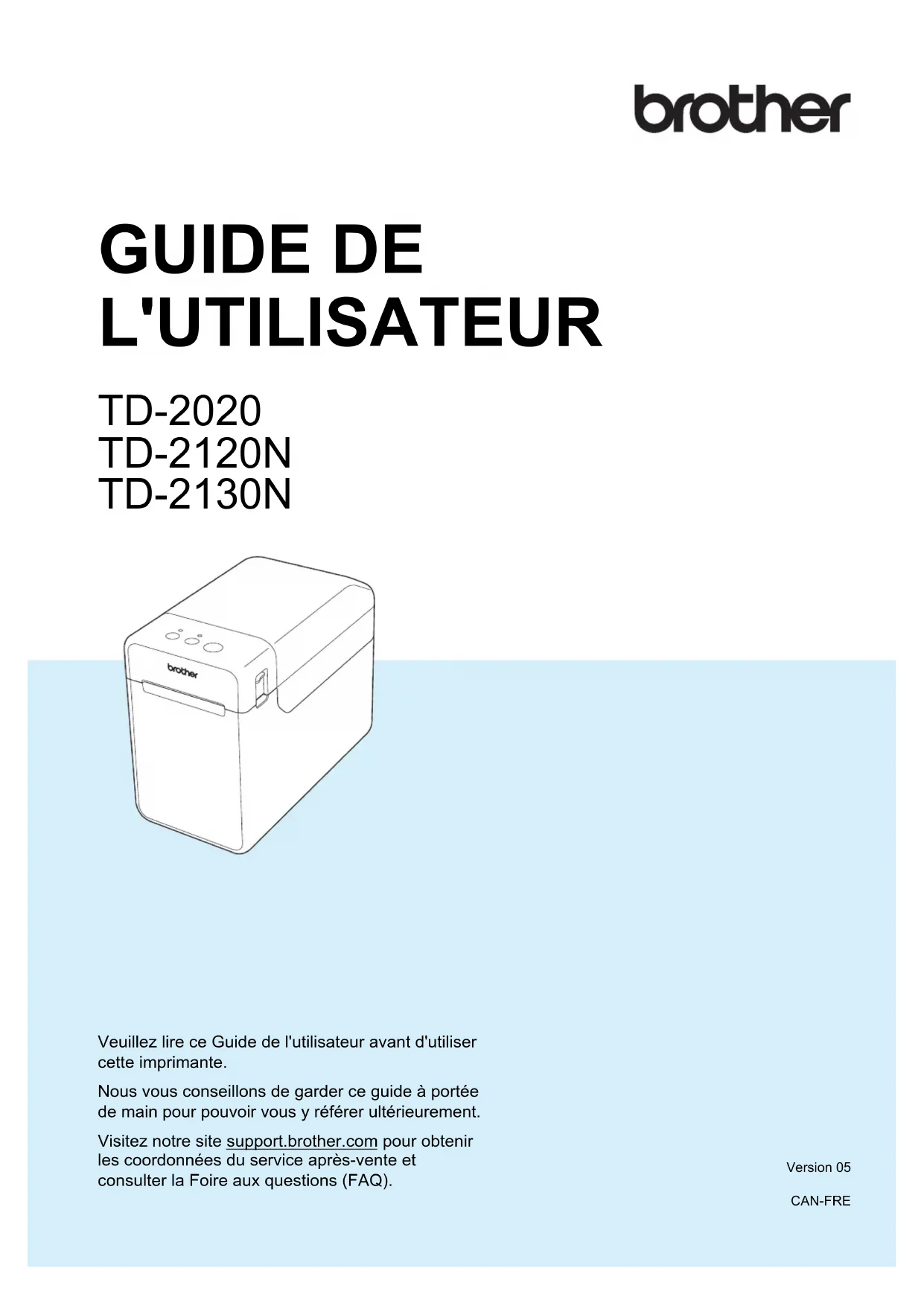
Téléchargez la notice de votre Imprimante d'étiquettes au format PDF gratuitement ! Retrouvez votre notice TD2020 - BROTHER et reprennez votre appareil électronique en main. Sur cette page sont publiés tous les documents nécessaires à l'utilisation de votre appareil TD2020 de la marque BROTHER.
MODE D'EMPLOI TD2020 BROTHER
TD-2120N TD-2130N Veuillez lire ce Guide de l'utilisateur avant d'utiliser
Nous vous conseillons de garder ce guide à portée
de main pour pouvoir vous y référer ultérieurement.
Visitez notre site support.brother.com
les coordonnées du service après-vente et
Nous vous remercions d'avoir acheté l'imprimante Brother TD-2020/2120N/2130N. La
TD-2020/2120N/2130N (dénommée ci-après « l'imprimante ») est une imprimante thermique de
bureau. Veuillez lire le Guide de l'utilisateur, le Guide de sécurité du produit, le Guide de référence
rapide, le Guide utilisateur - Logiciel et le Guide utilisateur - Réseau (TD-2120N/2130N
uniquement) avant d'utiliser l'imprimante. Nous vous conseillons de garder ces documents à
portée de main pour pouvoir vous y référer ultérieurement.
Le CD contient les documents suivants :
Guide de l'utilisateur
Guide utilisateur - Logiciel
Guide utilisateur - Réseau (TD-2120N/2130N uniquement)
Symboles utilisés dans ce document
Les symboles utilisés tout au long de ce document sont les suivants :
ATTENTION Ce symbole signale des instructions à respecter. Les ignorer ou les appliquer incorrectement
peut provoquer des blessures physiques ou entraîner des dommages au niveau de l'appareil.
REMARQUE Ce symbole signale des remarques qui peuvent vous aider à mieux comprendre l’appareil et
à l’utiliser de manière plus efficace.
À propos de ce document
Ce document (PDF) est inclus sur le CD-ROM fourni.
REMARQUE Si vous utilisez Adobe
pour afficher ce document sur un ordinateur, le curseur
devient lorsqu'il est placé sur un lien. Cliquez sur le lien pour ouvrir la page correspondante.
Pour plus d'informations sur l'utilisation de Adobe
, reportez-vous au fichier d'aide
Ce symbole signale des informations ou des instructions à respecter.
Les ignorer peut entraîner des dommages au niveau de l'appareil ou un
fonctionnement incorrect.ii
Description générale1
Raccordement à une prise de courant c.a3
Installation du pilote d'imprimante et des logiciels4
Écran d'installation 5
Connexion par câble USB 5
Connexion réseau câblé (TD-2120N/2130N uniquement) 7
Enregistrement des informations de format de papier sur l'imprimante 10
Désinstallation du pilote d'imprimante 11
Panneau de commande13
Fonction des boutons 14
Insertion du rouleau RD16
Vérification de la position du capteur18
Coupe du rouleau de papier20
Impression des paramètres de configuration de l'imprimante 21
Raccordement de l'ordinateur et de l'imprimante 23
Connexion par câble USB 23
Connexion réseau câblé (TD-2120N/2130N uniquement) 23
Solutions d'impression24
Éclaircir ou assombrir les impressions 25
Options du pilote d'imprimante 26
3 Outil de paramétrage d'imprimante 27
À propos de l'Outil de paramétrage d'imprimante27
Avant d'utiliser l'Outil de paramétrage d'imprimante27
Utilisation de l'Outil de paramétrage d'imprimante 28
Paramètres de communication (TD-2120N/2130N uniquement)29
Boîte de dialogue Paramètres29
Onglets Réseau câblé/Réseau sans fil33
Application des modifications de paramètres à plusieurs imprimantes35
Paramètres de l'appareil36
Onglets de paramètres38
Paramètres de P-touch Template45
Boîte de dialogue Paramètres de P-touch Template46
Configuration du format de papier 48
Boîte de dialogue Configuration du format de papier48
Distribution des formats de papier51iii
4 Autres fonctions 53
Fonctions de stockage de masse 53
Stockage de masse 53
Utilisation de la fonctionnalité de stockage de masse 53
Gestion basée sur le Web (navigateur Web) (TD-2120N/2130N uniquement) ....54
Kit de développement logiciel55
5 Entretien de l'imprimante 56
Entretien de la tête d'impression56
Entretien du rouleau d'entraînement 57
Entretien de la sortie du papier57
Entretien de la fonction de décollage d'étiquettes (option)
(TD-2120N/2130N uniquement) 58
Présentation générale61
Messages d'erreur de l'écran tactile (en option)
(TD-2120N/2130N uniquement) 71
8 Informations techniques 74
Caractéristiques du produit74
9 Utilisation de l'adaptateur série RJ25 à DB9M
(en option : PA-SCA-001) 77
Raccordement de l'ordinateur et de l'imprimante avec adaptateur
Caractéristiques du produit78
10 Utilisation de l'écran tactile (en option : PA-TDU-001)
(TD-2120N/2130N uniquement) 79
Description générale79
Informations sur le remplacement du panneau tactile81
Impression à l'aide de l'écran tactile83
Réglages d'affichage de l'écran tactile 84
Définition des réglages depuis l'écran tactile84
Création d'une mise en page d'étiquette 89
Création d'un modèle89iv
Liaison d'une base de données à un modèle 91
Transfert de la mise en page de l'étiquette sur l'imprimante 93
Sélection du panneau tactile 95
Sélection des données affectées aux touches sur le panneau
de commande monotouches 95
Création d'un panneau de commande monotouches96
Impression d'étiquette97
Impression à l'aide du panneau de commande de base 97
Impression à l'aide du panneau de commande monotouches 99
Impression d'une date/heure différente de l'horloge interne
Impression d'un lecteur de code-barres 101
Mises en page d'étiquettes sur l'imprimante
(vérification, suppression et journal)102
Remplacement de la pile pour l'heure et la date 103
Questions fréquemment posées104
Caractéristiques du produit105
11 Utilisation de la connexion sans fil (en option : PA-WI-001)
(TD-2120N/2130N uniquement) 106
Installation du pilote d'imprimante et des logiciels106
Avant d'établir une connexion réseau sans fil 106
Choix de votre méthode d'installation sans fil108
Configuration à l'aide du CD-ROM d'installation et d'un
câble USB temporaire 108
Configuration par pression sur un bouton à l'aide de WPS113
Connexion de l'ordinateur et de l'imprimante par réseau sans fil 116
Caractéristiques du produit117
12 Utilisation de la connexion Bluetooth (en option : PA-BI-001)
(TD-2120N/2130N uniquement) 118
Connexion de l'ordinateur et de l'imprimante par Bluetooth 118
Utilisation de Bluetooth pour communiquer lors de l'impression 119
Caractéristiques du produit119
13 Utilisation de la fonction de décollage d'étiquettes
(en option : PA-LP-001) (TD-2120N/2130N uniquement) 120
Insertion du rouleau RD120
Paramètres du pilote d'imprimante123
Après l'impression 124
Caractéristiques du produit124v
14 Utilisation de la batterie Li-ion rechargeable/batterie externe
(en option : PA-BT-4000LI/PA-BB-001)
(TD-2120N/2130N uniquement) 125
Installation de la batterie Li-ion rechargeable125
Recharge de la batterie Li-ion rechargeable126
Conseils sur l'utilisation de la batterie Li-ion rechargeable128
Niveau de charge de la batterie rechargeable129
Voyant de batterie130
Caractéristiques du produit1301
Description générale 1 Avant 1
1 Voyant POWER (marche-arrêt)2 Bouton marche-arrêt3 Sortie du papier4 Couvercle supérieur du logement du rouleau RD5 Voyant STATUS (État)6 Bouton d'alimentation du papier7 Bouton d'impression8 Bouton de déverrouillage du capot9 Barre de coupeÀ l'achat de l'imprimante,un couvercle est installé sur la barre de coupe. REMARQUE • Avant d'utiliser l'imprimante, ôtez le couvercle situé sur la barre de coupe.
• Ne mettez pas le couvercle retiré au rebut.Afin d'éviter les blessures lorsque l'imprimante n'est pas utilisée, fixez le couvercle sur la barre de coupe.
ATTENTION La barre de coupe est tranchante. Ne touchez pas la barre de coupe, sinon vous risquez de vous blesser.
10 Tête d'impression11 Capteur transmission/espace12 Guide-papier13 Guide d'extrémité du papier14 Bouton de réglage du guide-papier15 Rouleau d'entraînement16 Capteur réflexion/marque noire Mise en route 1
1 Fente d'introduction du support externe
3 Connecteur d'alimentation
6 Port réseau Ethernet
Fonction de décollage d'étiquettes (PA-
Batterie externe (PA-BB-001)
Adaptateur Serie RJ25 à DB9M
Batterie lithium-ion rechargeable
Chargeur de batteries multiples (PA-4BC-
Cette imprimante fonctionne soit sur
adaptateur c.a. (fourni), soit sur batterie Li-ion
rechargeable (en option, TD-2120N/2130N
uniquement). Utilisez l'alimentation adaptée
à l'usage prévu pour l'imprimante.
L'adaptateur c.a. alimente directement
l'imprimante, il est donc adapté à l'impression
Lorsque la batterie Li-ion rechargeable est
installée, vous pouvez utiliser cette
imprimante dans des lieux non équipés
Pour plus d'informations sur l'utilisation de la
batterie Li-ion rechargeable, voir Utilisation
de la batterie Li-ion rechargeable/batterie
externe (en option : PA-BT-4000LI/PA-BB-
001) (TD-2120N/2130N uniquement)
Raccordement à une prise de
Raccordez l'adaptateur c.a. à l'imprimante,
puis branchez le cordon d'alimentation c.a.
sur une prise de courant c.a. afin d'alimenter
l'imprimante. Raccordez l'adaptateur c.a. de
la même manière lorsque vous rechargez la
batterie Li-ion rechargeable.
a Raccordez l'adaptateur c.a. à
b Raccordez le cordon d'alimentation c.a.
c Raccordez le cordon d'alimentation c.a.
à une prise de courant c.a. à proximité
(100 - 240 V, 50/60 Hz).
d Appuyez sur le bouton marche-arrêt
de l'imprimante pour l'allumer. Le voyant
POWER (Marche-arrêt) de l'imprimante
s'allume en vert, et l'imprimante est en
1 Adaptateur c.a.2 Cordon d'alimentation c.a.Détachez les câbles avant utilisation.
Installation du pilote
Vous pouvez installer le pilote d'imprimante
et les logiciels en utilisant l'une des trois
méthodes suivantes :
Connexion par câble USB (page 5)
Connexion réseau câblé
(TD-2120N/2130N uniquement) (page 7)
Connexion réseau sans fil
(TD-2120N/2130N uniquement) (si la
connexion sans fil est connectée)
Pour que vous puissiez utiliser une
connexion réseau sans fil, la connexion sans
fil (en option) doit être connectée à
l'imprimante. Pour savoir comment connecter
la connexion sans fil (en option), consultez
Pour savoir comment établir une connexion
réseau sans fil, voir Utilisation de la
connexion sans fil (en option : PA-WI-001)
(TD-2120N/2130N uniquement)
Windows 7 est utilisé dans les procédures
suivantes. La procédure d'installation peut
varier selon le système d'exploitation utilisé.
Si vous utilisez un système d'exploitation
autre que Windows 7, lisez les procédures
qui présentent les écrans correspondant à
votre système d'exploitation. La procédure
d'installation peut être modifiée sans
notification préalable.
Pour les utilisateurs de Windows 8, avant
d'utiliser le CD-ROM, vérifiez que le
programme par défaut servant à ouvrir les
fichiers PDF est bien Adobe
Sinon, il se peut que les fichiers PDF ne
s'ouvrent pas et que les liens à l'intérieur des
fichiers PDF ne fonctionnent pas
correctement. Vérifiez également que le
navigateur par défaut est Internet Explorer
avant d'utiliser le CD-ROM. Si ce n'est pas le
cas, les liens vers les sites Web peuvent ne
Avant de démarrer l'installation, vérifiez
que vous êtes connecté avec des droits
d'administrateur.Mise en route 5
Écran d'installation 1
1 Installation standardPermet d'installer P-touch Editor, le pilote d'imprimante, P-touch Update Software, l'Outil de paramétrage d'imprimante, le Guide de l'utilisateur, le Guide utilisateur - Logiciel et le Guide utilisateur - Réseau (TD-2120N/2130N uniquement).2 Guides de l’utilisateurPermet d'afficher ou d'installer le Guide de l'utilisateur, le Guide utilisateur - Logiciel et le Guide utilisateur - Réseau (TD-2120N/2130N uniquement).3 Installation personnaliséePermet de sélectionner individuellement P-touch Editor, le pilote d'imprimante, P-touch Update Software, l'Outil de paramétrage d'imprimante pour les installer.4 Applications avancéesPermet d'installer l'utilitaire BRAdmin Light (TD-2120N/2130N uniquement) ou d'afficher le Brother Developer Center.5 Support BrotherPermet d'afficher le site Web de support.
• Les procédures d'installation suivantes
décrivent une « Installation standard ».
• Si l'imprimante est raccordée à un
ordinateur au moyen d'un câble USB,
vous pouvez utiliser l'Outil de
paramétrage d’imprimante pour
spécifier divers réglages d'imprimante.
Pour pouvoir utiliser l'Outil de
paramétrage d’imprimante afin de
spécifier les réglages d'imprimante, le
pilote d'imprimante doit être installé.
Connexion par câble USB 1
a Insérez le CD-ROM d'installation dans
votre lecteur de CD-ROM. Si l'écran de
la langue apparaît, choisissez votre
Si l'écran d'installation n'apparaît pas
automatiquement, affichez le contenu du
dossier du lecteur de CD-ROM, puis
double-cliquez sur [start.exe].
Si l'écran d'installation n'apparaît pas
automatiquement, cliquez sur [Exécuter
start.exe] dans l'écran [Accueil] ou
affichez le contenu du dossier du lecteur
de CD-ROM depuis le bureau, puis
double-cliquez sur [start.exe].
b Cliquez sur [Installation standard].
c Lisez le contrat de licence, puis cliquez
sur [Accepter] si vous acceptez les
conditions générales de la licence.
d Cliquez sur [Installer] pour démarrer
l'installation, puis suivez les instructions
qui s'affichent à l'écran.
e Avec TD-2120N/2130N :
Lorsque l'écran de sélection de la
méthode de connexion apparaît,
sélectionnez [Branchement local
(USB)], puis cliquez sur [Suivant].
f Lorsque vous y êtes invité, raccordez
l'imprimante à l'ordinateur au moyen
d'un câble USB, puis allumez
L'installation démarre
g Vous pouvez utiliser P-touch Update
Software pour rechercher des mises à
jour. Si [Voulez-vous vraiment utiliser
P-touch Update Software pour mettre
à jour le logiciel avec la version la
plus récente ? (Une connexion
Internet est requise pour la mise à
jour.)] apparaît, cliquez sur [Oui] ou
Pour rechercher des versions plus
récentes des logiciels et effectuer
une mise à jour, cliquez sur [Oui],
puis passez à l'étape h.
Si vous ne souhaitez pas rechercher
les nouvelles versions des logiciels
ou effectuer une mise à jour, cliquez
sur [Non], puis passez à l'étape i.
REMARQUE Si vous cliquez sur [Non] ici, vous pouvez
exécuter P-touch Update Software à un
moment qui vous convient mieux pour
rechercher les nouvelles versions des
logiciels et effectuer une mise à jour.
Double-cliquez sur l'icône P-touch Update
Software sur le bureau. (Votre ordinateur
doit être connecté à Internet.)
h P-touch Update Software démarre.Mise en route
Si une application apparaît sous
[Liste des fichiers], c'est qu'il y a
une nouvelle version de l'application.
Si la case est cochée et que vous
cliquez sur [Installer], cette
application peut être installée.
Attendez qu'un message confirmant
la fin de l'installation apparaisse.
Si aucune application n'apparaît
sous [Liste des fichiers],
l'application actuellement installée
sur l'ordinateur est la version la plus
récente et aucune mise à jour n'est
nécessaire. Cliquez sur [Fermer].
i Lorsque l'écran d'enregistrement
d'utilisateur en ligne apparaît, cliquez
sur [OK] ou [Annuler].
Si vous avez cliqué sur [OK], vous
d'enregistrement d'utilisateur en
ligne avant la fin de l'installation
Si vous avez cliqué sur [Annuler],
l'installation se poursuit.
j Cliquez sur [Terminer].
L'installation est maintenant terminée.
REMARQUE Lorsqu'il vous est demandé de redémarrer
l'ordinateur, cliquez sur [Redémarrer].
Connexion réseau câblé
a Connectez le câble réseau à
l'imprimante, puis allumez l'imprimante.
b Insérez le CD-ROM d'installation dans
votre lecteur de CD-ROM. Si l'écran de
la langue apparaît, choisissez votre
Si l'écran d'installation n'apparaît pas
automatiquement, affichez le contenu du
dossier du lecteur de CD-ROM, puis
double-cliquez sur [start.exe].
Si l'écran d'installation n'apparaît pas
automatiquement, cliquez sur [Exécuter
start.exe] dans l'écran [Accueil] ou
affichez le contenu du dossier du lecteur
de CD-ROM depuis le bureau, puis
double-cliquez sur [start.exe].
c Cliquez sur [Installation standard].
d Lisez le contrat de licence, puis cliquez
sur [Accepter] si vous acceptez les
conditions générales de la licence.
e Cliquez sur [Installer] pour démarrer
l'installation, puis suivez les instructions
qui s'affichent à l'écran.Chapitre 1
f Lorsque l'écran de sélection de la
méthode de connexion apparaît,
sélectionnez [Connexion réseau
câblée (Ethernet)], puis cliquez sur
g Lorsque l'écran [Pare-feu/logiciel
antivirus détecté] apparaît,
sélectionnez [Changez les paramètres
de port du pare-feu pour permettre la
connexion réseau et continuez
l’installation. (Recommandé)], puis
cliquez sur [Suivant].
Si vous n'utilisez pas le Pare-feu
Windows, autorisez l'accès à l'aide des
ports UDP 137 et 161.
h Sélectionnez l'imprimante dans la liste,
puis cliquez sur [Suivant].
REMARQUE Si cette imprimante n'a pas été détectée,
l'écran suivant apparaît.
Suivez les instructions qui s'affichent à
l'écran pour vérifier les paramètres.
i L'installation du pilote d'imprimante et
des logiciels démarre.
N'annulez AUCUN des écrans pendant
l'installation. L'affichage de tous les
écrans peut demander quelques
secondes.Mise en route
• Pour les utilisateurs de Windows Vista/
Windows 7/Windows 8 :
Lorsque l'écran [Sécurité de Windows]
apparaît, cochez la case, puis cliquez sur
[Installer] pour terminer l'installation
• Selon vos paramètres de sécurité, une
fenêtre Sécurité de Windows ou antivirus
peut apparaître lors de l'utilisation de
l'imprimante ou de ses logiciels. Autorisez
le programme ou autorisez la poursuite de
j Vous pouvez utiliser P-touch Update
Software pour rechercher des mises à
jour. Si [Voulez-vous vraiment utiliser
P-touch Update Software pour mettre
à jour le logiciel avec la version la
plus récente ? (Une connexion
Internet est requise pour la mise à
jour.)] apparaît, cliquez sur [Oui] ou
Pour rechercher des versions plus
récentes des logiciels et effectuer
une mise à jour, cliquez sur [Oui],
puis passez à l'étape k.
Si vous ne souhaitez pas rechercher
les nouvelles versions des logiciels
ou effectuer une mise à jour, cliquez
sur [Non], puis passez à l'étape l.
REMARQUE Si vous cliquez sur [Non] ici, vous pouvez
exécuter P-touch Update Software à un
moment qui vous convient mieux pour
rechercher les nouvelles versions des
logiciels et effectuer une mise à jour.
Double-cliquez sur l'icône P-touch Update
Software sur le bureau. (Votre ordinateur
doit être connecté à Internet.)
k P-touch Update Software démarre.
Si une application apparaît sous
[Liste des fichiers], c'est qu'il y a
une nouvelle version de l'application.
Si la case est cochée et que vous
cliquez sur [Installer], cette
application peut être installée.
Attendez qu'un message confirmant
la fin de l'installation apparaisse.
Si aucune application n'apparaît
sous [Liste des fichiers],
l'application actuellement installée
sur l'ordinateur est la version la plus
récente et aucune mise à jour n'est
nécessaire. Cliquez sur [Fermer].
l Lorsque l'écran d'enregistrement
d'utilisateur en ligne apparaît, cliquez
sur [OK] ou [Annuler].
Si vous avez cliqué sur [OK], vous
d'enregistrement d'utilisateur en
ligne avant la fin de l'installation
Si vous avez cliqué sur [Annuler],
l'installation se poursuit.
m Cliquez sur [Terminer].
L'installation est maintenant terminée.Chapitre 1
REMARQUE Lorsqu'il vous est demandé de redémarrer
l'ordinateur, cliquez sur [Redémarrer].
Pour garantir un fonctionnement correct,
vous devez enregistrer les informations de
format de papier sur l'imprimante.
a Raccordez l'ordinateur à l'imprimante
b À l'aide de l'option [Configuration du
format de papier] de l'Outil de
paramétrage d’imprimante installé,
spécifiez les informations de format
(largeur et longueur de l'étiquette,
espacement des étiquettes, etc.) du
support à utiliser, puis ajoutez le format
Vous pouvez également ajuster les
réglages pour [Réglages du point de
référence d’impression] et [Rang
énergétique] et [Importer] ou cliquer
sur [Exporter] pour effectuer les
opérations correspondantes en utilisant
la liste d'informations sur les formats de
c Cliquez sur [Enregistrer le format de
papier avec l’imprimante] depuis le
bouton [Option] dans la boîte de
dialogue [Configuration du format de
papier] pour enregistrer les
informations de format de papier sur
l'imprimante. Pour plus d'informations,
reportez-vous à la section Configuration
du format de papier uu page 48.Mise en route 11
Dans les étapes suivantes, « TD-XXXX »
représente le nom de votre modèle.
Effectuez cette procédure uniquement si
vous ne souhaitez plus imprimer depuis la
TD-XXXX ou lorsque vous réinstallez le pilote
d'imprimante de la TD-XXXX.
a Si l'imprimante est raccordée à
l'ordinateur et est allumée, appuyez sur
le bouton marche-arrêt et maintenez-
le enfoncé pour l'éteindre.
b Cliquez sur [Démarrer] - [Panneau de
configuration] - [Imprimantes et
autres périphériques] - [Imprimantes
c Sélectionnez [Brother TD-XXXX] et
cliquez sur [Fichier] - [Supprimer], ou
faites un clic droit sur l'icône et cliquez
d Cliquez sur [Fichier] - [Propriétés du
serveur]. La fenêtre [Propriétés de
Serveur d’impression] apparaît.
e Cliquez sur l'onglet [Pilotes] puis
sélectionnez [Brother TD-XXXX].
Cliquez sur [Supprimer].
f Fermez la fenêtre [Propriétés de
Serveur d’impression]. Le pilote
d'imprimante est désinstallé.
a Si l'imprimante est raccordée à
l'ordinateur et est allumée, appuyez sur
le bouton marche-arrêt et maintenez-
le enfoncé pour l'éteindre.
b Cliquez sur - [Panneau de
configuration] - [Matériel et audio] -
c Sélectionnez [Brother TD-XXXX] et
cliquez sur [Supprimer cette
imprimante], ou faites un clic droit sur
l'icône et cliquez sur [Supprimer].
d Faites un clic droit sur la fenêtre
[Imprimantes], puis cliquez sur
[Exécuter en tant qu’administrateur] -
[Propriétés du serveur...].
Si la fenêtre de confirmation
d'autorisation apparaît, cliquez sur
Si la fenêtre [Contrôle de compte
d’utilisateur] apparaît, tapez le mot de
passe, puis cliquez sur [OK]. La fenêtre
[Propriétés de Serveur d’impression]
e Cliquez sur l'onglet [Pilotes],
sélectionnez [Brother TD-XXXX], puis
cliquez sur [Supprimer...].
f Sélectionnez [Supprimer le pilote et le
package de pilotes], puis cliquez sur
g Fermez la fenêtre [Propriétés de
Serveur d’impression]. Le pilote
d'imprimante est désinstallé.
a Si l'imprimante est raccordée à
l'ordinateur et est allumée, appuyez sur
le bouton marche-arrêt et maintenez-
le enfoncé pour l'éteindre.
b Cliquez sur - [Périphériques et
imprimantes].Chapitre 1
c Sélectionnez [Brother TD-XXXX] et
cliquez sur [Supprimer le
périphérique], ou faites un clic droit sur
l'icône et cliquez sur [Supprimer le
Si un message de contrôle de compte
d'utilisateur apparaît, tapez le mot de
passe, puis cliquez sur [Oui].
d Sélectionnez [Télécopie] ou [Microsoft
XPS Document Writer] dans la fenêtre
[Périphériques et imprimantes], puis
cliquez sur [Propriétés du serveur
d’impression], qui apparaît dans la
e Cliquez sur l'onglet [Pilotes], puis
cliquez sur [Modifier les paramètres
de pilote]. Si un message de contrôle
de compte d'utilisateur apparaît, tapez
le mot de passe, puis cliquez sur [Oui].
Sélectionnez [Brother TD-XXXX], puis
cliquez sur [Supprimer...].
f Sélectionnez [Supprimer le pilote et le
package de pilotes], puis cliquez sur
[OK]. Suivez les instructions qui
s'affichent à l'écran.
g Fermez la fenêtre [Propriétés du
serveur d’impression]. Le pilote
d'imprimante est désinstallé.
a Si l'imprimante est raccordée à
l'ordinateur et est allumée, appuyez sur
le bouton marche-arrêt et maintenez-
le enfoncé pour l'éteindre.
b Cliquez sur [Panneau de
configuration] dans l'écran
[Applications] - [Matériel et audio] -
[Périphériques et imprimantes].
c Sélectionnez [Brother TD-XXXX] et
cliquez sur [Supprimer le
périphérique], ou faites un clic droit sur
l'icône et cliquez sur [Supprimer le
Si un message de contrôle de compte
d'utilisateur apparaît, tapez le mot de
passe, puis cliquez sur [Oui].
d Sélectionnez [Télécopie] ou [Microsoft
XPS Document Writer] dans la fenêtre
[Périphériques et imprimantes], puis
cliquez sur [Propriétés du serveur
d’impression], qui apparaît dans la
e Cliquez sur l'onglet [Pilotes], puis
cliquez sur [Modifier les paramètres
de pilote]. Si un message de contrôle
de compte d'utilisateur apparaît, tapez
le mot de passe, puis cliquez sur [Oui].
Sélectionnez [Brother TD-XXXX], puis
cliquez sur [Supprimer...].
f Sélectionnez [Supprimer le pilote et le
package de pilotes], puis cliquez sur
[OK]. Suivez les instructions qui
s'affichent à l'écran.
g Fermez la fenêtre [Propriétés du
serveur d’impression]. Le pilote
d'imprimante est désinstallé.13
Panneau de commande 2 Le panneau de commande comporte les boutons et voyants suivants.
1 Voyant POWER (marche-arrêt)2 Bouton marche-arrêt3 Bouton d'alimentation du papier4 Bouton d'impression5 Voyant STATUS (État) Voyants 2
Les voyants s'allument et clignotent pour indiquer l'état de l'imprimante. Chaque voyant peut
s'allumer ou clignoter en vert, rouge ou orange. Pour plus d'informations, reportez-vous à la
section Voyants uu page 59.
Fonction des boutons 2
Fonction du bouton marche-
Allumer l'imprimante Lorsque l'imprimante est éteinte, appuyez sur le bouton marche-arrêt
. Le voyant POWER (Marche-arrêt) s'allume.
Éteindre l'imprimante Lorsque l'imprimante est allumée, appuyez sur le bouton marche-arrêt
et maintenez-le enfoncé jusqu'à ce que le voyant POWER (Marche-
arrêt) s'éteigne. (Si la fonction [Mise hors tension auto] est spécifiée
dans [Paramètres de l’appareil] de l'Outil de paramétrage
d’imprimante, l'imprimante s'éteint automatiquement après le délai
d'inactivité spécifié.)
d'alimentation du papier
Alimenter le papier Lorsque le type de papier est défini sur [Etiquette Pré-découpée]
ou [Support avec marques] :
Appuyez sur le bouton d'alimentation du papier pour charger le
papier automatiquement jusqu'à la position d'impression.
Lorsque le type de papier est réglé sur [Ruban de longueur
Appuyez sur le bouton d'alimentation du papier pour charger le
papier sur 1 po (25,4 mm) environ.
Le paramètre par défaut est [Ruban de longueur continue].
Utilisez l'option [Configuration du format de papier] de l'Outil de
paramétrage d’imprimante pour enregistrer les informations de
format de papier sur l'imprimante. Pour plus d'informations, reportez-
vous à la section Enregistrement des informations de format de papier
sur l'imprimante uu page 10.
Établir une connexion réseau
sans fil (WPS) (TD-2120N/2130N
Lorsque la connexion réseau sans fil est activée, appuyez sur ce
bouton et maintenez-le enfoncé pendant 5 secondes pour établir
facilement une connexion réseau sans fil et installer le pilote
d'imprimante. Votre point d'accès/routeur sans fil doit toutefois
prendre en charge Wi-Fi Protected Setup (WPS). Pour plus
d'informations, reportez-vous à la section Configuration par pression
sur un bouton à l'aide de WPS uu page 113.
Activer/désactiver la connexion
Bluetooth (TD-2120N/2130N
Lorsque la connexion réseau sans fil est désactivée, appuyez sur ce
bouton et maintenez-le enfoncé pendant 5 secondes pour
activer/désactiver la connexion Bluetooth. Pour plus d'informations,
reportez-vous à la section Connexion de l'ordinateur et de l'imprimante
par Bluetooth uu page 118.
Effectuer l'opération spécifiée Lorsque l'imprimante est inactive, appuyez sur ce bouton pour
effectuer l'opération spécifiée dans [Paramètres de l’appareil] de
l'Outil de paramétrage d’imprimante. Pour plus d'informations,
reportez-vous à la section Fonction de la touche Imprimer
uu page 39.Impression
Imprimer les paramètres de
configuration de l'imprimante
Vérifiez qu'un rouleau est installé, puis maintenez le bouton
d'impression enfoncé (pendant au moins 1 seconde) pour lancer
l'impression des paramètres de configuration de l'imprimante. Pour
plus d'informations, reportez-vous à la section Impression des
paramètres de configuration de l'imprimante uu page 21.
Exécuter un fichier stocké dans la
zone de stockage de masse
Lorsque l'imprimante est en mode de stockage de masse, appuyez sur
ce bouton pour exécuter un fichier de commande stocké dans la zone
de stockage de masse.
Réinitialisation du champ
Maintenez le bouton d'impression enfoncé pendant au moins
5 secondes, jusqu'à ce que les voyants POWER (Marche-arrêt) et
STATUS (État) clignotent 3 fois en orange.
Fonctions utilisant plusieurs
Démarrer l'imprimante en mode
de stockage de masse
Tout en maintenant enfoncé le bouton d'impression , appuyez sur le
bouton marche-arrêt et maintenez-le enfoncé pour démarrer
l'imprimante en mode de stockage de masse. Pour plus
d'informations, reportez-vous à la section Fonctions de stockage de
UtilisationChapitre 2 16
Insertion du rouleau
a Appuyez sur le bouton marche-arrêt et maintenez-le enfoncé pour éteindre l'imprimante.Appuyez sur le bouton de déverrouillage du capot (1) d'un côté ou de l'autre et soulevez pour ouvrir le couvercle supérieur du logement du rouleau RD.
b Ouvrez les guides-papier en soulevant le bouton de réglage du guide-papier (1) et en tirant les guides-papier vers l'extérieur.
REMARQUE Au départ de l'usine, les guides-papier sont livrés complètement ouverts.
c Insérez un rouleau RD dans le logement du rouleau RD, puis fermez le couvercle supérieur du logement du rouleau RD. Pour un rouleau RD 1 Insérez le rouleau RD de manière à ce que les étiquettes soient chargées face à imprimer vers le haut (1), comme indiqué.
Utilisez des rouleaux de marque Brother. Les supports en accordéon de marque Brother ne sont pas disponibles pour le moment.
2 Levez le bouton de réglage du
guide-papier (1) et ajustez les
guides-papier (2) en fonction de
la largeur du papier.
3 Chargez l'extrémité du rouleau
RD sous les guides d'extrémité
4 Positionnez l'extrémité du
papier centrée sur le rouleau
d'entraînement en la faisant
légèrement ressortir de la sortie
5 Fermez le couvercle supérieur
du logement du rouleau RD en
appuyant sur son centre.
Appuyez dessus jusqu'à ce qu'il
s'enclenche en place.
Utilisez des rouleaux RD d'une
dimension extérieure de 5 po
(127 mm) ou moins. Utilisez des
rouleaux RD conçus pour les
imprimantes de série TD.
Indépendamment de la taille,
certains rouleaux RD peuvent ne
pas être utilisables.
Insérez le rouleau RD dans le sens
correct. Si le rouleau RD n'est pas
correctement inséré, l'imprimante
n'imprimera pas sur le côté correct
du papier ou de l'étiquette.
Si vous utilisez des supports avec
étiquettes enroulées vers l'intérieur,
insérez le rouleau dans la direction
opposée à celle indiquée dans la
sous-étape 1 de l'étape c de
manière à ce que la face à imprimer
des étiquettes soit orientée vers le
Pour le papier en accordéon
1 Insérez le papier en accordéon
dans la direction indiquée.
1 Côté à imprimer 2 Chargez l'extrémité du papier
en accordéon sous les guides
d'extrémité du papier (1).
3 Positionnez l'extrémité du
papier centrée sur le rouleau
d'entraînement en la faisant
légèrement ressortir de la sortie
4 Fermez le couvercle supérieur
du logement du rouleau RD en
appuyant sur son centre.
Appuyez dessus jusqu'à ce qu'il
s'enclenche en place.
d Appuyez sur le bouton marche-arrêt
pour allumer l'imprimante.
REMARQUE Si les informations de format de papier
pour les étiquettes pré-découpées
utilisées ont été enregistrées sur
l'imprimante, appuyez sur le bouton
d'alimentation du papier pour
positionner l'étiquette dans sa position de
départ correcte. Pour plus d'informations,
reportez-vous à la section Enregistrement
des informations de format de papier sur
l'imprimante uu page 10.
Vérification de la position du
Vérifiez la position du capteur pour le type de
Si les étiquettes pré-découpées ne
comportent pas de marque noire, le
capteur transmission/espace détecte le
début de l'étiquette et la charge dans la
Si vous utilisez un papier pour reçus sans
marque noire, le capteur réflexion/marque
noire détecte si le papier est épuisé.
Si le support comporte une marque noire,
le capteur réflexion/marque noire détecte
la marque et charge le support dans la
REMARQUE Le capteur est dans cette position
immédiatement après l'achat de
1 Arrière du support2 Marque noire3 0,16 po (4 mm) ou plus4Ligne centrale5 Capteur réflexion/marque noireSans marque noire Étiquettes pré-découpéesAlignez le repère du capteur sur le repère de l'imprimante. (Voir Figure 1.) Papier pour reçusLargeur de 0,985 po (25 mm) ou plusAlignez le repère du capteur sur le repère de l'imprimante. (Voir Figure 1.)Largeur inférieure à 0,985 po (25 mm)Alignez le repère du capteur sur le repère de l'imprimante. (Voir Figure 2.)Avec marque noireAlignez la marque noire du papier sur la ligne centrale du capteur réflexion/marque noire. (Voir Figure 3.)Vérifiez que la marque noire dépasse d'au moins 0,16 po (4 mm) à gauche et à droite de la ligne centrale pour le capteur réflexion/marque noire.
REMARQUE Lors de l'utilisation de papier pour reçus
d'une largeur maximale de 2,4 po
(63 mm), faites une marque noire d'une
longueur minimale de 0,35 po (9 mm) sur
le bord gauche ou droit du papier de
manière à ce que le capteur
réflexion/marque noire puisse détecter la
marque noire. Si elle est trop courte, la
marque noire ne peut pas être détectée
par le capteur réflexion/marque noire.
Coupe du rouleau de papier 2
Vous pouvez couper le rouleau de papier en
utilisant la barre de coupe de l'imprimante.
Tirez un bord du papier éjecté vers le haut et
à la diagonale vers l'autre bord.
ATTENTION La barre de coupe est tranchante. Ne
touchez pas la barre de coupe, sinon vous
risquez de vous blesser.Impression 21
Impression des paramètres de configuration de
Vous pouvez utiliser le bouton d'impression pour imprimer un rapport qui énumère les
paramètres suivants de l'imprimante :
Version du programme
Historique d'utilisation de l'imprimante
Motif de test point manquant
Liste des données transférées
Paramètres de communication
• Vous pouvez utiliser [Paramètres de l’appareil] de l'Outil de paramétrage d’imprimante
pour définir au préalable les éléments à imprimer. Pour plus d'informations, reportez-vous à la
section Rapport d’informations sur l’imprimante uu page 39.
• Le nom du nœud apparaît également dans les paramètres de communication. Le nom du
nœud par défaut est « BRWxxxxxxxxxxxx ». (« xxxxxxxxxxxx » est basé sur l'adresse
MAC/adresse Ethernet de votre imprimante.)
a Vérifiez qu'un rouleau de papier pour reçus de 2,25 po (57 mm) a été chargé et que le
couvercle supérieur du logement du rouleau RD est fermé.
b Allumez l'imprimante.
c Maintenez enfoncé (pendant au moins 1 seconde) le bouton d'impression jusqu'à ce que
le voyant POWER (Marche-arrêt) se mette à clignoter en vert et que les paramètres de
configuration de l'imprimante soient imprimés.
• Pour imprimer les paramètres de configuration de l'imprimante, nous vous conseillons d'utiliser
du papier pour reçus de 2,25 po (57 mm).
La longueur requise pour l'impression varie selon les informations à imprimer.
• Vous pouvez également imprimer les paramètres de configuration de l'imprimante depuis
[Paramètres de l’appareil] de l'Outil de paramétrage d’imprimante. Pour plus
d'informations, reportez-vous à la section Imprimer le rapport d’informations uu page 43.Chapitre 2
Exemple d'impression des paramètres de configuration de l'imprimante 2
L'exemple d'impression est fourni à titre d'illustration seulement.Impression
Vous pouvez raccorder l'imprimante à votre
ordinateur en utilisant l'une des méthodes
énumérées ci-dessous :
Connexion par câble USB
Connexion réseau câblé
(TD-2120N/2130N uniquement)
Connexion par câble série
Connexion réseau sans fil
(TD-2120N/2130N uniquement)
Connexion Bluetooth (TD-2120N/2130N
Pour plus d'informations sur la connexion par
câble série, voir Raccordement de
l'ordinateur et de l'imprimante avec
adaptateur série RJ25 à DB9M uu page 77.
Pour plus d'informations sur la connexion
réseau sans fil, voir Connexion de l'ordinateur
et de l'imprimante par réseau sans fil
Pour plus d'informations sur la connexion
Bluetooth, voir Connexion de l'ordinateur et
de l'imprimante par Bluetooth uu page 118.
Connexion par câble USB 2
a Avant de raccorder le câble USB,
vérifiez que l'imprimante est éteinte.
b Raccordez l'extrémité imprimante du
câble USB au port mini-USB à l'arrière
c Raccordez l'autre extrémité du câble
USB au port USB sur l'ordinateur.
d Allumez l'imprimante.
Connexion réseau câblé
a Avant de raccorder le câble LAN,
vérifiez que l'imprimante est éteinte.
b Raccordez le câble LAN au port réseau
Ethernet à l'arrière de l'imprimante, puis
allumez l'imprimante.
Avant de raccorder l'imprimante à
l'ordinateur, installez le pilote
Pour que l'imprimante puisse utiliser
une adresse IP statique pour
communiquer via une connexion
réseau câblé, il est nécessaire
d'installer d'abord le pilote d'imprimante
et l'Outil de paramétrage
d’imprimante et de spécifier les
paramètres de connexion réseau câblé.
Pour plus d'informations, reportez-vous
à la section Installation du pilote
d'imprimante et des logiciels
uu page 4.Chapitre 2
• Vous pouvez modifier les paramètres de
communication de l'imprimante en
utilisant [Paramètres de
communication] dans l'Outil de
paramétrage d’imprimante. Pour plus
d'informations, reportez-vous à la section
Paramètres de communication
(TD-2120N/2130N uniquement)
• Lorsque vous utilisez l'Outil de
paramétrage d’imprimante, vous
pouvez facilement modifier et appliquer
les paramètres de communication à
plusieurs imprimantes. Pour plus
d'informations, reportez-vous à la section
Application des modifications de
paramètres à plusieurs imprimantes
Solutions d'impression
Votre imprimante peut être utilisée avec
diverses versions de systèmes d'exploitation
Dans la plupart des cas, l'imprimante exige
que le logiciel du pilote communique avec
votre ordinateur. Vous pouvez installer ces
pilotes en utilisant le CD-ROM d'installation.
Nous vous conseillons de vérifier sur le site
Web que vous disposez des versions les plus
récentes des pilotes. Les versions les plus
récentes peuvent être téléchargées sur le site
Web de support. (support.brother.com
Plusieurs méthodes d'impression sont
disponibles avec cette imprimante. La section
suivante décrit la procédure d'impression à
partir d'un ordinateur.
a Démarrez P-touch Editor, puis ouvrez le
document à imprimer.
Pour les utilisateurs de P-touch Editor :
reportez-vous au Guide utilisateur -
Logiciel fourni sur le CD-ROM.
b Vérifiez que la source d'alimentation de
l'imprimante est correcte. (Vérifiez que
l'adaptateur c.a. est connecté à une
prise de courant c.a. ou qu'une batterie
Li-ion rechargeable complètement
chargée est installée.)
Allumez l'imprimante. Le voyant
POWER (Marche-arrêt) s'allume en
1 Voyant POWER (marche-arrêt)2 Bouton marche-arrêt d Raccordez l'imprimante à un ordinateur.
Pour plus d'informations sur les
méthodes de connexion et les
procédures, voir Raccordement de
l'ordinateur et de l'imprimante
e Insérez le rouleau RD.
Pour plus d'informations, reportez-vous
à la section Insertion du rouleau RD
Veillez à utiliser des rouleaux de
f Si nécessaire, modifiez les paramètres
d'impression à l'aide du pilote
d'imprimante ou de l'Outil de
paramétrage d'imprimante uu page 27.
g Cliquez sur [Imprimer] dans le menu du
programme de l'ordinateur.
Le voyant POWER (Marche-arrêt)
clignote en vert pour indiquer que
l'imprimante est en train de recevoir des
données, et que le document est
h Éteignez l'imprimante. Le voyant
POWER (Marche-arrêt) s'éteint.
Si vous souhaitez continuer à utiliser
l'imprimante, il n'est pas nécessaire de
l'éteindre à chaque fois.
Éclaircir ou assombrir les
Vous pouvez éclaircir ou assombrir les
impressions en ajustant le paramètre de
densité d'impression dans la boîte de
dialogue du pilote d'imprimante ou l'Outil de
paramétrage d’imprimante. (Voir Densité
d’impression uu page 38.)
Lorsque vous utilisez la batterie
rechargeable, la modification du paramètre
de densité d'impression peut entraîner une
légère modification de la vitesse d'impression
et du nombre de pages pouvant être
imprimées sur une seule charge.
Vous pouvez configurer divers paramètres
dans la boîte de dialogue du pilote
d'imprimante, par exemple le format du
papier, le nombre de copies, la qualité
REMARQUE Vous pouvez également utiliser l'Outil de
paramétrage d’imprimante pour
configurer des paramètres plus avancés.
Pour plus d'informations, reportez-vous à
la section Outil de paramétrage
d'imprimante uu page 27.27
À propos de l'Outil de
3 L'Outil de paramétrage d’imprimante permet de spécifier les paramètres de communication de l'imprimante, les paramètres de l'appareil, les paramètres P-touch Template et les paramètres de taille de papier à partir de l'ordinateur.
•L'Outil de paramétrage d’imprimante est installé en même temps que d'autres logiciels, comme le pilote d'imprimante. Pour plus d'informations, reportez-vous à la section Écran d'installation uu page 5. • Outil de paramétrage d’imprimante apparaît en anglais « Printer Setting Tool » dans le [Panneau de configuration] et au niveau de l'icône de raccourci.
Avant d'utiliser l'Outil de
paramétrage d'imprimante 3 Vérifiez que l'adaptateur c.a. est connecté à une prise de courant c.a. ou que la batterie rechargeable est complètement chargée. Vérifiez que le pilote d'imprimante a été installé et fonctionne correctement. Raccordez cette imprimante à un ordinateur avec un câble USB.Si vous utilisez cet outil, vous ne pouvez pas spécifier les paramètres en utilisant une connexion réseau câblé, une connexion réseau sans fil ou une connexion Bluetooth. Outil de paramétrage
3 L'Outil de paramétrage d’imprimante est uniquement disponible avec les imprimantes Brother compatibles.Chapitre 3 28
Utilisation de l'Outil de
a Connectez l'imprimante à configurer à
Windows 7 : depuis le menu Démarrer,
Pour Windows 8 : cliquez sur l'icône
[Printer Setting Tool] dans l'écran
[Accueil] ou [Applications].
La fenêtre principale apparaît.
1 ImprimanteSélectionnez l'imprimante à configurer. Si une seule imprimante est connectée, elle est la seule à être affichée, et il n'est pas nécessaire d'effectuer une sélection.2 Paramètres de communication (TD-2120N/2130N uniquement)Spécifiez les paramètres de connexion réseau câblé, réseau sans fil et Bluetooth. Les connexions réseau sans fil et Bluetooth peuvent uniquement être utilisées si l'unité optionnelle correspondante est connectée à l'imprimante et que les paramètres de connexion ont été définis.3 Paramètres de l’appareilSpécifiez les paramètres d'appareil de l'imprimante, tels que les paramètres d'alimentation et d'impression. Vous pouvez également utiliser l'écran tactile (TD-2120N/2130N uniquement) pour spécifier les paramètres.4 Paramètres de P-touch TemplateSpécifiez les paramètres P-touch Template.5 Configuration du format de papierAjoutez les informations et les paramètres des supports au pilote d'imprimante afin de pouvoir utiliser un format non référencé dans la liste [Taille du papier] du pilote d'imprimante.6 QuitterFerme la fenêtre. c Vérifiez que l'imprimante à configurer
apparaît à côté de [Imprim.]. Si une
autre imprimante s'affiche, sélectionnez
l'imprimante souhaitée dans la liste
REMARQUE Si une seule imprimante est connectée,
elle est la seule à être affichée, et il n'est
pas nécessaire d'effectuer une sélection.
Pour pouvoir ouvrir [Paramètres de communication], vous devez être connecté avec des droits d'administrateur.Pour pouvoir ouvrir [Paramètres de l’appareil], vous devez être connecté avec des droits d'administrateur.Pour pouvoir ouvrir [Configuration du format de papier], vous devez être connecté avec des droits d'administrateur.Outil de paramétrage d'imprimante 29
d Sélectionnez l'option souhaitée pour les
paramètres à spécifier, puis spécifiez ou
modifiez les paramètres dans la boîte
de dialogue qui s'affiche.
Pour plus d'informations sur les boîtes
de dialogue Paramètres, voir
Paramètres de communication
(TD-2120N/2130N uniquement)
uu page 29, Paramètres de l'appareil
uu page 36, Paramètres de P-touch
Template uu page 45 ou Configuration
du format de papier uu page 48.
e Après avoir modifié les paramètres,
cliquez sur [Appliquer] - [Quitter] dans
la boîte de dialogue Paramètres pour
appliquer les paramètres à l'imprimante.
f Cliquez sur [Quitter] dans la fenêtre
principale pour finir de spécifier les
L'option [Paramètres de communication]
dans l'Outil de paramétrage d’imprimante
permet de spécifier ou de modifier les
informations de communication de
l'imprimante lors de la connexion de
l'imprimante et de l'ordinateur par câble USB.
Vous pouvez non seulement modifier les
paramètres de communication pour une
imprimante, mais également appliquer
facilement les mêmes paramètres à plusieurs
Boîte de dialogue Paramètres3
1 Désactiver ces paramètresLorsque cette case est cochée, apparaît dans l'onglet, et les paramètres ne peuvent plus être spécifiés ni modifiés.Les paramètres d'un onglet où apparaît ne seront pas appliqués à l'imprimante même si [Appliquer] est sélectionné. En outre, les paramètres de l'onglet ne seront pas enregistrés ni exportés lorsque la commande [Enregistrer dans le fichier de commande] ou [Exporter] est exécutée.Utilisez l'Outil de paramétrage d’imprimante pour configurer l'imprimante uniquement lorsque cette dernière est en veille. Un dysfonctionnement peut se produire si vous tentez de configurer l'imprimante alors qu'elle traite un travail d'impression.
Pour appliquer les paramètres à l'imprimante
ou encore les enregistrer ou les exporter,
veillez à décocher la case.
Lorsque [État actuel] est sélectionné, les
paramètres actuels apparaissent dans la zone
d'affichage/de modification des paramètres.
Sélectionnez l'élément souhaité dans les
paramètres à modifier.
Sélectionnez les commandes de chaque menu
Sélectionne l'imprimante dont les paramètres
Si une seule imprimante est connectée, elle est
la seule à être affichée, et il n'est pas
nécessaire d'effectuer une sélection.
Affiche le nom du nœud. Il est possible de
modifier le nom du nœud. (Voir Modifier le nom
du nœud/le nom du périphérique Bluetooth
6 Onglets de paramètres
Cliquez sur l'onglet contenant les paramètres à
spécifier ou modifier.
Si apparaît dans l'onglet, les
paramètres de cet onglet ne seront pas
appliqués à l'imprimante.
7 Zone d'affichage/de modification des
Affiche le réglage actuel de l'élément
sélectionné. Vous pouvez apporter les
modifications requises à l'aide des menus
déroulants, par une saisie directe ou par
Cliquez pour mettre à jour les paramètres
affichés de manière à refléter les informations
Quitte [Paramètres de communication] et
revient à la fenêtre principale de l'Outil de
paramétrage d’imprimante.
Cliquez sur [Appliquer] pour appliquer les
paramètres à l'imprimante.
Pour enregistrer les paramètres spécifiés dans
un fichier de commande, sélectionnez
[Enregistrer dans le fichier de commande]
dans le menu déroulant. Le fichier de
commande enregistré peut être utilisé avec la
fonction de stockage de masse pour appliquer
les paramètres à une imprimante. (Voir
Fonctions de stockage de masse
Les paramètres ne sont pas appliqués
aux imprimantes si vous cliquez sur le
bouton [Quitter] sans cliquer sur le
bouton [Appliquer] après avoir modifié
Cliquez sur [Appliquer] pour appliquer
à l'imprimante tous les paramètres de
Si la case [Désactiver ces
paramètres] est cochée, les
paramètres de cet onglet ne sont pas
appliqués.Outil de paramétrage d'imprimante
1 Appliquer les paramètres à l’imprimante
Applique les paramètres à l'imprimante.
2 Enregistrer les paramètres dans le fichier
Enregistre les paramètres spécifiés dans un
fichier de commande. L'extension de fichier est
Le fichier de commande enregistré peut être
utilisé avec la fonction de stockage de masse
pour appliquer les paramètres à une
imprimante. (Voir Fonctions de stockage de
REMARQUE Si la case [Désactiver ces paramètres] est
cochée, les paramètres de cet onglet ne sont
Les informations suivantes ne sont
pas enregistrées avec les
commandes de paramétrage.
• Adresse IP, masque de sous-
réseau et passerelle par défaut
(lorsque l'adresse IP est définie
Les commandes des paramètres de
communication enregistrées
servent uniquement à appliquer les
paramètres à une imprimante. Les
paramètres ne peuvent pas être
appliqués par l'importation de ce
fichier de commande.
Les fichiers de commande
enregistrés contiennent des clés
d'authentification et des mots de
passe. Prenez les mesures
nécessaires pour protéger les
fichiers de commande enregistrés,
par exemple en les enregistrant
dans un emplacement non
accessible à d'autres utilisateurs.
N'envoyez pas le fichier de
commande à une imprimante dont
le modèle n'a pas été précisé lors de
l'exportation du fichier de
Importer depuis les paramètres sans fil
actuels de l’ordinateur
Importe les paramètres depuis l'ordinateur.
• Seuls les paramètres d'authentification de
sécurité personnels (système ouvert,
authentification par clé publique et
WPA/WPA2-PSK) peuvent être importés. Les
paramètres d'authentification de sécurité
d'entreprise (tels que LEAP et EAP-FAST) et
WPA2-PSK (TKIP) ne peuvent pas être
• Si plusieurs réseaux sans fil sont activés pour
l'ordinateur utilisé, les premiers paramètres
sans fil (paramètres personnels uniquement)
détectés seront pris en compte pour les
données d'importation.
• Seuls les paramètres (mode de
communication, SSID, méthode
d'authentification, mode de cryptage et clé
d'authentification) de l'onglet [LAN sans fil] -
panneau [Paramètres sans fil] peuvent être
Sélectionner un profil à importer
Importe le fichier exporté et applique les
paramètres à une imprimante.
Cliquez sur [Parcourir] pour afficher une
boîte de dialogue permettant d'accéder au
fichier. Sélectionnez le fichier à importer.
Les paramètres contenus dans le fichier
sélectionné apparaissent dans la zone
d'affichage/de modification des
• Tous les paramètres, notamment les
paramètres sans fil et les paramètres TCP/IP,
peuvent être importés. Par contre, les noms de
nœud ne peuvent pas être importés.
• Seuls les profils compatibles avec l'imprimante
sélectionnée peuvent être importés.
• Si l'adresse IP du profil importé est définie sur
[STATIC], modifiez l'adresse IP du profil
importé, si nécessaire, en veillant à ce qu'elle
ne duplique pas l'adresse IP d'une imprimante
du réseau dont le paramétrage est terminé.
Enregistre les paramètres actuels dans un
REMARQUE Si la case [Désactiver ces paramètres] est
cochée, les paramètres de cet onglet ne sont
5 Redémarrer automatiquement l’imprimante
Si cette case est cochée, l'imprimante
redémarre automatiquement une fois les
paramètres de communication appliqués.
Si cette case est décochée, vous devez
redémarrer manuellement les imprimantes.
REMARQUE Lorsque vous configurez plusieurs
imprimantes, vous pouvez réduire le temps
nécessaire au changement de paramètres en
décochant cette case. Dans ce cas, il est
conseillé de cocher la case lorsque vous
configurez la première imprimante, de façon à
vérifier que chaque paramètre a l'effet désiré.
6 Redémarrer automatiquement l’imprimante
après avoir appliquer les nouveaux
Lorsque cette case est cochée et qu'une
imprimante est connectée à l'ordinateur, elle
est automatiquement détectée et ses
paramètres actuels sont affichés dans la
section [État actuel].
REMARQUE Si le modèle de l'imprimante connectée diffère
de celui de l'imprimante figurant dans la liste
déroulante [Imprim.], les paramètres
disponibles dans tous les onglets changent et
sont adaptés à l'imprimante connectée.
7 Modifier le nom du nœud/le nom du
périphérique Bluetooth
Permet de modifier le nom de chaque nœud.
Les fichiers exportés ne sont pas
cryptés.Outil de paramétrage d'imprimante
8 Rétablir les paramètres de communication
Rétablit les paramètres de communication à
leurs réglages d'usine par défaut.
Affiche le fichier d'aide.
Affiche les informations de version.
Onglets Réseau câblé/Réseau
1 Méthode d’amorçage
Sélectionnez [STATIC], [AUTO], [BOOTP],
2 Adresse IP/Masque de
sous-réseau/Passerelle
Spécifiez les différentes valeurs.
Vous pouvez uniquement entrer les paramètres
lorsque l'adresse IP est définie sur [STATIC].
3 Méthode du serveur DNS Sélectionnez [STATIC] ou [AUTO].
4 Adresse IP du serveur DNS principal /
Adresse IP du serveur DNS secondaire
Vous pouvez uniquement entrer les
paramètres lorsque le serveur DNS est défini
Paramètres sans fil 3
1 Mode de communication
Sélectionnez [Ad-hoc] ou [Infrastructure].
REMARQUE Tous les ordinateurs, appareils mobiles et
systèmes d'exploitation ne prennent pas
forcément en charge le mode Ad hoc.
2 SSID (Nom du réseau)
Cliquez sur le bouton [Rechercher] pour
afficher les sélections de SSID dans une boîte
de dialogue séparée.
Effectuez votre sélection parmi les options
4 Méthode d’authentification/Mode de
Les modes de cryptage pris en charge pour les
différentes méthodes d'authentification sont
tels qu'affichés dans Mode de communication
et méthodes d'authentification/Modes de
cryptage uu page 34.
5 Clé WEP Vous pouvez uniquement spécifier un
paramètre lorsque WEP est sélectionné
comme mode de cryptage.
Vous pouvez uniquement spécifier un
paramètre lorsque WPA-PSK, WPA2-PSK ou
WPA-PSK/WPA2-PSK est sélectionné comme
méthode d'authentification.
7 ID de l’utilisateur/Mot de passe
Vous pouvez uniquement spécifier des
paramètres lorsque LEAP, EAP-FAST, EAP-
TTLS ou EAP-TLS est sélectionné comme
méthode d'authentification. En outre, pour
EAP-TLS, il n'est pas nécessaire d'enregistrer
un mot de passe. Par contre, un certificat client
doit être enregistré. Pour enregistrer un
certificat, connectez-vous à l'imprimante
depuis un navigateur Web, puis spécifiez le
certificat. Pour plus de détails sur l'utilisation
d'un navigateur Web, voir Gestion basée sur le
Web (navigateur Web) (TD-2120N/2130N
uniquement) uu page 54.
8 Afficher la clé et le mot de passe à l’écran
Si cette case est cochée, les clés et les mots
de passe s'affichent en texte ordinaire (texte
Mode de communication et méthodes
d'authentification/Modes de cryptage
Lorsque [Mode de communication] est
Lorsque [Mode de communication] est
réglé sur [Infrastructure]
Système ouvert Aucune
Système ouvert Aucune
TKIP AES EAP-TTLS/PAP TKIP AES EAP-TLS TKIP AESOutil de paramétrage d'imprimante 35
1 Utilisation BluetoothChoisissez d'activer ou non une connexion Bluetooth.Paramètres disponibles : [Activer], [Désactiver (Port série)]2 Visible pour les autres appareilsChoisissez si l'imprimante peut être « découverte » par d'autres appareils Bluetooth.Paramètres disponibles : [Trouvable], [Introuvable]3 Utilisation du code PINSi [Activer] est sélectionné, le code PIN spécifié ici doit également être stocké sur l'ordinateur afin qu'il puisse communiquer avec l'imprimante à l'aide de Bluetooth. Vous pouvez modifier le code PIN si nécessaire.Paramètres disponibles : [Activer], [Désactiver]4 Afficher le code PIN à l’écranSi cette case est cochée, les codes PIN s'affichent dans la fenêtre de l'ordinateur.5 Crypter les données de communicationSi cette case est cochée, les données de communications Bluetooth sont cryptées avant envoi. Application des modifications
de paramètres à plusieurs
a Après avoir appliqué les paramètres à la
première imprimante, débranchez
l'imprimante de l'ordinateur, puis
connectez la seconde imprimante à
b Sélectionnez l'imprimante récemment
connectée dans la zone déroulante
REMARQUE Si la case [Redémarrer
automatiquement l’imprimante après
avoir appliquer les nouveaux
paramètres] dans la boîte de dialogue
[Paramètres d’option] est cochée,
l'imprimante connectée par câble USB est
automatiquement sélectionnée.
Pour plus d'informations, reportez-vous à
la section Redémarrer automatiquement
l’imprimante après avoir appliquer les
nouveaux paramètres uu page 32.
c Cliquez sur le bouton [Appliquer].
Les mêmes paramètres que ceux
appliqués à la première imprimante sont
appliqués à la seconde imprimante. Pour configurer des paramètres de sécurité de niveau supérieur :Lors de la vérification du certificat à l'aide des méthodes d'authentification EAP-FAST, PEAP, EAP-TTLS ou EAP-TLS, le certificat ne peut pas être spécifié à partir de l'Outil de paramétrage réseau. Une fois que l'imprimante est configurée de manière à pouvoir se connecter au réseau, spécifiez le certificat en accédant à l'imprimante depuis un navigateur Web.Pour plus de détails sur l'utilisation d'un navigateur Web, voir Gestion basée sur le Web (navigateur Web) (TD-2120N/2130N uniquement) uu page 54.
REMARQUE Si la case [Redémarrer
automatiquement l’imprimante après
utilisation.] est décochée, les
imprimantes ne sont pas redémarrées
après la modification des paramètres, ce
qui réduit le temps nécessaire pour
configurer les imprimantes. Nous vous
conseillons toutefois de cocher la case
[Redémarrer automatiquement
l’imprimante après utilisation.] lorsque
vous configurez la première imprimante.
Vous pourrez ainsi confirmer qu'une
connexion avec le point d'accès peut être
établie correctement avec les paramètres.
Pour plus d'informations, reportez-vous à
la section Redémarrer automatiquement
l’imprimante après utilisation.
d Répétez les étapes a – c pour toutes
les imprimantes dont vous souhaitez
modifier les paramètres.
REMARQUE Pour enregistrer les paramètres actuels
dans un fichier, cliquez sur [Fichier] -
Les mêmes paramètres peuvent être
appliqués à une autre imprimante en
cliquant sur [Fichier] - [Importer], puis en
sélectionnant le fichier de paramètres
exporté. (Voir Importer uu page 32.)
Vous pouvez utiliser [Paramètres de
l’appareil] dans l'Outil de paramétrage
d’imprimante pour modifier les paramètres
par défaut de l'imprimante ainsi que les
paramètres de l'écran tactile
(TD-2120N/2130N uniquement).
Lorsque vous imprimez à partir d'une
application d'ordinateur, divers paramètres
d'impression peuvent être spécifiés à partir
du pilote d'imprimante; par contre, si vous
utilisez [Paramètres de l’appareil] dans
l'Outil de paramétrage d’imprimante, vous
pouvez configurer des paramètres plus
Lorsque [Paramètres de l’appareil] est
ouvert, il est possible de récupérer et
d'afficher les paramètres actuels de
l'imprimante. Si les paramètres actuels ne
peuvent pas être récupérés, les paramètres
précédents s'affichent. Si les paramètres
actuels n'ont pas pu être récupérés et que les
paramètres précédents n'ont pas été
spécifiés, les paramètres par défaut de cet
1 Barre de menusSélectionnez les commandes de chaque menu dans la liste.Si l'adresse IP est réglée sur [STATIC], l'adresse IP de l'imprimante est également modifiée en fonction de l'adresse de la première imprimante. Modifiez l'adresse IP si nécessaire.
5Outil de paramétrage d'imprimante
Sélectionnez l'imprimante dont vous souhaitez
spécifier les paramètres d'appareil.
Si une seule imprimante est connectée, elle est
la seule à être affichée, et il n'est pas
nécessaire d'effectuer une sélection.
3 Onglets de paramètres
Cliquez sur l'onglet contenant les paramètres à
spécifier ou modifier.
• Si apparaît dans l'onglet, les
paramètres de cet onglet ne peuvent pas être
spécifiés ni modifiés. En outre, les paramètres
de l'onglet ne seront pas appliqués à
l'imprimante même si [Appliquer] est
sélectionné. Les paramètres de l'onglet ne
seront pas enregistrés ni exportés lorsque la
commande [Enregistrer dans le fichier de
commande] ou [Exporter] est exécutée.
•«Paramètres panneau (1) » et « Paramètres
panneau (2) » apparaissent uniquement si
TD-2120N/2130N est sélectionné comme
[Imprim.]. Spécifiez les paramètres lorsque
l'écran tactile (en option) est utilisé.
4 Paramètres actuels
Cliquez sur ce bouton pour récupérer les
paramètres depuis l'imprimante actuellement
connectée et les afficher dans la boîte de
dialogue. Les paramètres seront également
récupérés pour les paramètres des onglets
REMARQUE Lorsque vous cliquez sur le bouton
[Date/Heure actuelles], l'heure actuelle est
récupérée depuis l'ordinateur et affichée pour
[Régl. horloge] dans l'onglet « Paramètres
panneau (2) ». (Pour pouvoir spécifier les
réglages d'horloge, vous devez connecter
Affiche les paramètres actuels. Vous pouvez
apporter les modifications requises à l'aide des
menus déroulants, par une saisie directe ou
par d'autres méthodes.
Quitte [Paramètres de l’appareil] et revient à
la fenêtre principale de l'Outil de paramétrage
Cliquez sur [Appliquer] pour appliquer les
paramètres à l'imprimante.
Pour enregistrer les paramètres spécifiés dans
un fichier de commande, sélectionnez
[Enregistrer dans le fichier de commande]
dans le menu déroulant.
Le fichier de commande enregistré peut être
utilisé avec la fonction de stockage de masse
pour appliquer les paramètres à une
imprimante. (Voir Fonctions de stockage de
masse uu page 53.)Chapitre 3
Onglets de paramètres 3
1 Désactiver ces paramètres
Lorsque cette case est cochée, apparaît
dans l'onglet, et les paramètres ne peuvent
plus être spécifiés ni modifiés.
Les paramètres d'un onglet où apparaît
ne seront pas appliqués à l'imprimante même
si [Appliquer] est sélectionné. Par ailleurs, les
paramètres de l'onglet ne seront pas
enregistrés ni exportés lors de l'exécution de la
commande [Enregistrer dans le fichier de
commande] ou [Exporter].
Pour appliquer les paramètres à l'imprimante,
ou bien les enregistrer ou les exporter, veillez
2 Mise sous tension à la connexion
Indiquez si l'imprimante doit s'allumer
automatiquement ou non lorsque le cordon
d'alimentation c.a. est raccordé à une prise de
Paramètres disponibles : [Activer],
3 Mise hors tension auto
Spécifiez le délai qui doit s'écouler avant que
l'imprimante s'éteigne automatiquement.
Paramètres disponibles : [Aucune], 10 min. à
60 min. (par incréments de 10 min.)
4 Posit. Sortie (TD-2120N/2130N uniquement)
Sélectionnez l'emplacement de sortie du
Paramètres disponibles : [Détachable],
Sélectionnez le format des commandes de
Paramètres disponibles : [Raster], [ESC/P],
Sélectionnez le sens d'impression.
Paramètres disponibles : [Normal], [Inverser
Ce paramètre est appliqué uniquement si le
pilote d'imprimante n'est pas utilisé. Si le pilote
d'imprimante est utilisé, le paramètre spécifié
dans le pilote d'imprimante est appliqué.
7 Priorité à l’impression
Sélectionnez la qualité d'impression de
Paramètres disponibles : [Qualité], [Vitesse]
[Priorité à l’impression] peut également être
modifié à l'aide du pilote d'imprimante. Par
contre, le paramètre sera effacé lors de la mise
hors tension de l'imprimante. Si le paramètre
est modifié à l'aide de cet outil, il sera conservé
même si l'imprimante est mise hors tension. De
ce fait, si vous comptez imprimer sans utiliser
le pilote d'imprimante, utilisez cet outil pour
modifier ce paramètre.
8 Densité d’impression
Ajustez la densité d'impression de
Paramètres disponibles : -5–+5
9 Aligner le bord avant du papier lorsque le
Sélectionnez si le papier doit être chargé
automatiquement ou non lorsque vous fermez
Paramètres disponibles : [Avancer], [Ne pas
6Outil de paramétrage d'imprimante
10 Réglages du point de référence
Réglez la position du point de référence (point
d'origine pour l'impression). Cette fonction
permet de corriger les défauts d'alignement
dus à des différences entre les modèles
d'imprimante ou aux marges fixes de certaines
Le point de référence ne peut pas être ajusté
pour l'impression raster.
11 Ajustement de la barre de coupe
Ajustez la position de découpe de la barre de
coupe en fonction du support papier.
Réglages disponibles : -0,39 à 0,39 po (-10
1 Désactiver ces paramètres
Lorsque cette case est cochée, apparaît
dans l'onglet, et les paramètres ne peuvent
plus être spécifiés ni modifiés.
Les paramètres d'un onglet où apparaît
ne seront pas appliqués à l'imprimante même
si [Appliquer] est sélectionné. Par ailleurs, les
paramètres de l'onglet ne seront pas
enregistrés ni exportés lors de l'exécution de la
commande [Enregistrer dans le fichier de
commande] ou [Exporter].
Pour appliquer les paramètres à l'imprimante,
ou bien les enregistrer ou les exporter, veillez
2 Fonction de la touche Imprimer
Sélectionnez l'opération qui s'exécute lorsque
vous appuyez sur le bouton d'impression .
Si [Paramètres du programme] est
sélectionné, cliquez sur le bouton [Fichier] et
sélectionnez le fichier de commande.
Paramètres disponibles : [Imprimer le
modèle], [Rapport d’informations sur
l’imprimante], [Désactiver la clé],
[Paramètres du programme]
3 Rapport d’informations sur l’imprimante
Sélectionnez les sections qui seront imprimées
lors de l'impression des informations de
configuration de l'imprimante.
Paramètres disponibles : [Tout], [Journal
d’utilisation], [Paramètres de l’imprimante],
[Données de transfert de l’imprimante]
(Voir Impression des paramètres de
configuration de l'imprimante uu page 21.)
Sélectionnez s'il faut ou non sérialiser à partir
du dernier numéro imprimé.
Paramètres disponibles : [Du dernier],
5 Enregistrer le journal d’impression de
Sélectionnez si vous souhaitez enregistrer ou
non le journal d'impression de l'imprimante. Si
[Désactiver] est sélectionné, [Outils] -
[Enregistrer le journal d’impression dans
un fichier] ne peut pas s'exécuter.
Paramètres disponibles : [Activer],
6 Imprimer les données après l’impression
Sélectionnez si vous souhaitez effacer
automatiquement les données imprimées
Paramètres disponibles : [Effacer toutes les
données d’impression], [Conserver les
données d’impression]
Choisissez d'ajouter ou non des marges autour
Paramètres disponibles : [Avec marges], [Pas
* Si ce paramètre n'apparaît pas dans l'onglet,
mettez à jour le pilote d'imprimante à la version
Vous pouvez télécharger la version la plus
récente sur le site Web de support.
Onglet Réglage capteur 3
Si vous utilisez des rouleaux RD, il n'est pas
nécessaire de régler les capteurs.
1 Désactiver ces paramètres
Lorsque cette case est cochée, apparaît
dans l'onglet, et les paramètres ne peuvent
plus être spécifiés ni modifiés.
En outre, les paramètres de l'onglet où
apparaît ne seront pas appliqués à
l'imprimante même si [Appliquer] est
sélectionné. Pour appliquer les paramètres
spécifiés ou modifiés, veillez à décocher la
2 Capteur de support
(transmissif/espacement)
Il est possible de régler les paramètres du
capteur transmission/espace.
[Sensibilité de détection]
Réglez la précision du capteur qui détecte les
espaces (espacement) pour les étiquettes pré-
Paramètres disponibles : -2–+2
[Réglage de la luminescence]
Réglez la quantité de lumière émise par le
capteur transmission/espace.
Paramètres disponibles : -2–+2
3 Capteur de support (réflectif/barre)
Il est possible de régler les paramètres du
capteur réflexion/marque noire.
[Sensibilité de détection du marquage]
Réglez la précision du capteur qui détecte les
Paramètres disponibles : -2–+2
[Réglage de la luminescence]
Réglez la quantité de lumière émise par le
capteur réflexion/marque noire.
Paramètres disponibles : -2–+2
4 Capteur de support (décolleuse)
(TD-2120N/2130N uniquement)
Ceci apparaît si TD-2120N/2130N est
sélectionné pour [Imprim.]. Spécifiez les
paramètres en cas d'utilisation de la fonction
de décollage d'étiquettes (en option).
Réglez la précision du capteur qui détecte si
l'étiquette a été décollée.
Paramètres disponibles : -2–+2
Paramètres panneau (1) 3
Spécifiez les paramètres lorsque l'écran
tactile (en option) est utilisé
(TD-2120N/2130N uniquement).
11Outil de paramétrage d'imprimante
Paramètres panneau (2) 3
1 Désactiver ces paramètres
Lorsque cette case est cochée, apparaît
dans l'onglet, et les paramètres ne peuvent
plus être spécifiés ni modifiés.
Les paramètres d'un onglet où apparaît
ne seront pas appliqués à l'imprimante même
si [Appliquer] est sélectionné. En outre, les
paramètres de l'onglet ne seront pas
enregistrés ni exportés lorsque la commande
[Enregistrer dans le fichier de commande]
ou [Exporter] est exécutée. Pour appliquer les
paramètres à l'imprimante ou encore les
enregistrer ou les exporter, veillez à décocher
Sélectionnez le panneau tactile à utiliser.
Paramètres disponibles : [Panneau touches
numériques (A)], [Panneau touches
Sélectionnez le type de données affecté aux
touches sur le panneau de commande
Pour affecter des modèles, sélectionnez
Pour affecter des bases de données liées à un
seul modèle, sélectionnez [Base données].
Paramètres disponibles : [Modèle], [Base
Sélectionnez les unités de mesure pour les
paramètres affichés.
Paramètres disponibles : [mm], [pouce]
Sélectionnez la langue de l'écran tactile.
REMARQUE Les langues d'affichage disponibles varient
selon le modèle d'imprimante utilisé. Si la
langue sélectionnée ne peut pas être utilisée
pour l'écran tactile, la langue d'affichage ne
Assurez-vous que l'écran tactile peut afficher
la langue sélectionnée.
Sélectionnez si le rétroéclairage de l'écran
Paramètres disponibles : [Activé], [Désactivé]
7 Contraste LCD Sélectionnez le contraste de l'écran ACL.
Paramètres disponibles : -2–+2
Sélectionnez si l'imprimante doit émettre un
signal sonore lorsque vous appuyez sur une
touche du panneau tactile.
Paramètres disponibles : [Activé], [Désactivé]
Sélectionnez si la mise en page des étiquettes
peut être modifiée ou non.
Paramètres disponibles : [Activé], [Désactivé]
Sélectionnez si les paramètres sélectionnés en
appuyant sur [ ] (touche Réglages) sur
l'écran tactile peuvent ou non être modifiés.
Paramètres disponibles : [Activé], [Désactivé]
Définissez le mot de passe permettant
d'accéder aux paramètres de base spécifiés
en appuyant sur [ ] (touche Admin) sur
l'écran tactile. Sélectionnez un mot de passe à
4 chiffres. Si la case [Afficher le mot de passe
à l’écran] est cochée, les mots de passe
spécifiés s'affichent dans la fenêtre de
Définissez la date et l'heure qui s'affichent sur
Pour que vous puissiez spécifier les réglages
d'heure, l'écran tactile doit être connecté.
13 Date/Heure actuelles
Cliquez pour récupérer la date et l'heure
actuels depuis l'ordinateur, et les afficher.
Sélectionnez le format de date pour l'horloge.
Sélectionnez le format heure pour l'horloge.
Sélectionnez si un message doit s'afficher
avant l'impression pour que le nombre de
copies puisse être confirmé.
Paramètres disponibles : [Activé], [Désactivé]
Spécifiez le nombre de copies par défaut qui
apparaît lors de l'impression.
Paramètres disponibles : 1–999
Choisissez si vous souhaitez conserver le
nombre de copies défini depuis le panneau
tactile après l'impression des copies.
Ce réglage du panneau tactile s'applique
jusqu'à la mise hors tension de l'imprimante.
Paramètres disponibles : [N° départ], [Du
19 Recherche dans la base de données*
Si vous utilisez un modèle avec une base de
données liée, sélectionnez si vous souhaitez
rechercher des enregistrements de base de
données par numéro de ligne ou par contenu.
Paramètres disponibles : [Par n° ligne], [Par
* Si ce paramètre n'apparaît pas dans l'onglet,
mettez à jour le pilote d'imprimante à la version
Vous pouvez télécharger la version la plus
récente sur le site Web de support.
support.brother.comOutil de paramétrage d'imprimante
1 Appliquer les paramètres à l’imprimante
Applique les paramètres à l'imprimante.
Exécute la même opération que lorsque vous
cliquez sur le bouton [Appliquer].
2 Enregistrer les paramètres dans le fichier
Enregistre les paramètres spécifiés dans un
fichier de commande.
Exécute la même opération que lorsque
[Enregistrer dans le fichier de commande]
est sélectionné dans la liste déroulante
Importe le fichier exporté et applique les
paramètres à cet outil.
Enregistre les paramètres actuels dans un
5 Enregistrer le journal d’impression dans un
Enregistre le journal d'impression dans un
fichier au format CSV.
Le journal d'impression inclut les informations
Heure et date d'impression (uniquement si
l'écran tactile est utilisé. L'heure
enregistrée est celle de la fin de
Nom de la base de données liée au
Nombre d'enregistrements dans la base de
Nombre de copies imprimées
Informations d'erreur
* Uniquement lors de l'impression de modèles
enregistrés sur l'imprimante
REMARQUE Le journal d'impression ne peut pas être
enregistré dans un fichier si [Enregistrer le
journal d’impression de l’imprimante] dans
l'onglet [Avancés] a été défini sur [Désactiver]
et que le paramètre a déjà été appliqué à
6 Imprimer le rapport d’informations
Les paramètres d'imprimante suivants seront
Version du programme
Historique d'utilisation de l'imprimante
Motif de test point manquant
Liste des données transférées
Paramètres de communication
REMARQUE Les informations de configuration de
l'imprimante peuvent également être
imprimées à l'aide du bouton d'impression .
Pour plus d'informations, reportez-vous à la
section Impression des paramètres de
configuration de l'imprimante uu page 21.
7 Restaurer les paramètres d’origine
Rétablit tous les paramètres de l'imprimante, y
compris les paramètres de communication, à
leurs réglages d'usine par défaut. Par contre,
les modèles et les bases de données
enregistrés sur l'imprimante et le journal
d'impression ne sont pas supprimés.
8 Supprimer le modèle et la base de données
Supprime les modèles et les bases de
données enregistrés sur l'imprimante.
9 Supprimer le journal d’impression
Supprime le journal d'impression enregistré
10 Paramètres d’option
Si la case [Ne pas afficher de message
d’erreur si les paramètres actuels ne
peuvent pas être récupérés au démarrage.]
est cochée, aucun message ne s'affichera la
Affiche les informations de version.Outil de paramétrage d'imprimante 45
Paramètres de P-touch
Le mode P-touch Template fournit des
fonctions d'insertion de données depuis un
appareil (par exemple, un lecteur de codes-
barres connecté à l'imprimante) vers des
objets texte et code-barres dans des mises
en page enregistrées sur l'imprimante. Cette
fonction est utile pour imprimer facilement
des étiquettes et des codes-barres.
Vous pouvez spécifier ou modifier les
fonctions de P-touch Template en utilisant
[Paramètres de P-touch Template] dans
l'Outil de paramétrage d’imprimante.
Les fonctions suivantes sont des fonctions
Opérations de base 3
Impression de modèles prédéfinis
Si des mises en page d'étiquette
fréquemment utilisées sont enregistrées
sur l'imprimante, vous pouvez réimprimer
des étiquettes par simple scannage du
code-barres pour chaque mise en page
Impression de codes-barres
Les codes-barres numérisés à l'aide du
lecteur de codes-barres peuvent être
imprimés avec le protocole et la taille d'un
modèle précédemment créé.
Impression d'étiquettes assistée par base
Il est possible d'imprimer des étiquettes
dont les objets du modèle sont remplacés
par les données d'une base de données
en reliant les objets d'une mise en page
d'étiquette à une base de données.
Opérations avancées 3
Impression avec fonction de numérotation
Les étiquettes peuvent être imprimées
avec incrémentation automatique d'un
numéro ou d'un code-barres sur
REMARQUE Pour plus d'informations sur l'utilisation
des fonctions P-touch Template, reportez-
vous au Guide utilisateur - Logiciel fourni
sur le CD-ROM. Par ailleurs, si la
référence de commande est utilisée,
reportez-vous à P-touch Template
Command Reference. Les versions les
plus récentes peuvent être téléchargées
sur le site Web de support.
Sélectionnez le produit, puis sélectionnez
[Manuels].Chapitre 3
Boîte de dialogue Paramètres
de P-touch Template 3
1 Default Command Mode
Pour utiliser P-touch Template, sélectionnez le
mode [P-touch Template].
Paramètres disponibles : [P-touch Template],
2 Default Template Number
Spécifiez le numéro de modèle sélectionné
comme modèle par défaut lors de la mise sous
tension de l'imprimante.
Toutefois, si un modèle a été configuré comme
ne devant pas être transféré à l'imprimante, le
numéro de ce modèle ne peut pas être
3 Data Delimiter for P-touch
Un caractère de délimitation désigne le
symbole utilisé pour indiquer quand passer à
l'objet suivant dans les données envoyées. Il
est possible de spécifier entre 1 et 20
4 Trigger for P-touch Template Printing
Sélectionnez l'une des trois options suivantes
pour déclencher le démarrage de l'imprimante.
[Command Character] : L'impression
démarre à la réception du caractère de
commande spécifié ici.
[Data Insertion into All the Objects] :
L'impression démarre à la réception du
caractère de délimitation pour le dernier objet.
[Received Data Size] : L'impression démarre
à la réception du nombre de caractères
spécifié ici. Les caractères de délimitation ne
sont toutefois pas comptabilisés dans le
nombre de caractères.
5 Character Code Table
Sélectionnez l'un des trois ensembles de code
de caractères suivants.
Paramètres disponibles : [Windows1252],
[Windows1250], [Brother standard]
6 International Character Set
Sélectionnez l'un des pays suivants pour
l'ensemble de caractères.
Paramètres disponibles : [United States],
[France], [Germany], [Britain], [Denmark I],
[South Korea], [Legal]
Les 12 codes suivants sont activés selon le
pays sélectionné, parmi ceux énumérés ci-
23h 24h 40h 5Bh 5Ch 5Dh 5Eh 60h 7Bh 7Ch
Pour connaître les caractères activés,
reportez-vous à P-touch Template Command
Reference (qui peut être téléchargé sur le Site
Web de soutien Brother).
7 Command Prefix Character
Modifiez le code de caractère du préfixe.
Sélectionnez un code à un caractère.
Le caractère de préfixe est le code permettant
d'identifier les commandes utilisées en mode
8 Non-Printed Character
Les caractères spécifiés ici ne sont pas
imprimés lors de la réception des données.
Spécifiez 1 à 20 caractères.
1Outil de paramétrage d'imprimante
9 Available Return Code
Le code de retour à la ligne est utilisé lors du
chargement de données pour indiquer que les
données suivantes devraient être déplacées à
la ligne suivante dans un objet texte. Vous
pouvez sélectionner l'un des quatre codes de
retour à la ligne suivante, ou spécifier 1 à 20
caractères comme code de retour à la ligne.
Paramètres disponibles : [^CR], [\0D\0A],
Sélectionnez si les codes GS, qui sont inclus
dans les protocoles de codes-barres tels que
GS1-128 (UCC/EAN-128), doivent être
remplacés par les codes FNC1.
Si cette case est cochée, un code GS reçu est
remplacé par le code FNC1. Si cette case est
décochée, un code GS reçu est émis tel quel.
Spécifiez le nombre de copies. Vous pouvez
spécifier un nombre compris entre 1 et 99.
12 Give priority to print quality
Sélectionnez le paramètre de qualité
d'impression. Si cette case est cochée, la
priorité est donnée à la qualité d'impression.
Si cette case est décochée, la priorité est
donnée à la vitesse d'impression.
13 Inverted 180 Degrees
Si cette case est cochée, les données seront
imprimées après une rotation de 180 degrés.
14 Communication Settings
Sélectionnez les paramètres suivants pour la
communication série :
Baud Rate : De [300] bits/s à [115 200] bits/s
Après avoir cliqué sur le bouton [Set] (dans la
boîte de dialogue principale ou la boîte de
dialogue Paramètres de communications), les
paramètres sont enregistrés en tant que fichier
.ini lorsque la boîte de dialogue est fermée.
Pour enregistrer les paramètres spécifiés dans
un fichier de commande, sélectionnez [Save in
Command File] dans le menu déroulant. Le
fichier de commande enregistré peut être
utilisé avec la fonction de stockage de masse
pour appliquer les paramètres à une
imprimante. (Voir Fonctions de stockage de
Annule les paramètres et ferme la boîte de
dialogue. Les paramètres ne changeront pas.
Cliquez sur ce bouton pour réinitialiser les
paramètres (y compris ceux de la boîte de
dialogue [Communication Settings]) à leurs
réglages d'usine par défaut.Chapitre 3
L'option [Configuration du format de
papier] de l'Outil de paramétrage
d’imprimante permet d'ajouter des formats
de papier non disponibles dans la liste [Taille
du papier] du pilote d'imprimante.
Contrairement à la procédure de définition
des paramètres papier pour une imprimante
normale, le format de papier doit être envoyé
à l'imprimante pour être ajouté.
Si vous imprimez sur un format de papier non
enregistré au niveau de l'imprimante, vous
risquez de ne pas obtenir les résultats
d'impression prévus.
Configuration du format de
1 Paramètres actuels
Affiche les paramètres actuels pour le format
de papier sélectionné.
Cliquez sur ce bouton pour afficher la boîte de
dialogue [Nouveau] et enregistrer un nouveau
format de papier. Pour plus d'informations,
reportez-vous à la section Boîte de dialogue
Ce bouton permet de modifier les paramètres
du format de papier sélectionné.
Pour enregistrer le format de papier
sélectionné conformément aux nouveaux
paramètres, cliquez sur [Remplacer]. Pour
ajouter un format de papier sur la base des
nouveaux paramètres, modifiez le nom dans la
zone [Nom du format de papier], puis cliquez
Les formats de rouleau RD prédéfinis ne
peuvent pas être modifiés.
Ce bouton permet de supprimer le format de
papier sélectionné. Il est impossible de
restaurer un format de papier supprimé.
Lit le fichier texte contenant les paramètres de
format de papier et l'utilise pour remplacer le
contenu de la liste [Formats de papier
actuellement enregistrés].
N'enregistrez pas un format de papier si
le même format de papier a déjà été
enregistré, au risque d'obtenir des
résultats inattendus.
Si vous souhaitez utiliser du papier du
même format que celui actuellement
enregistré, sélectionnez le format
souhaité dans la liste [Formats de
papier actuellement enregistrés]
dans la boîte de dialogue
[Configuration du format de papier],
puis modifiez les paramètres depuis la
boîte de dialogue [Modifier].
Une fois la liste importée, tout le
contenu de la liste [Formats de papier
actuellement enregistrés] est
remplacé par les formats de papier
importés.Outil de paramétrage d'imprimante
Exporte dans un fichier les formats de papier
figurant dans la liste [Formats de papier
actuellement enregistrés]. Les formats
exportés peuvent ensuite être distribués à
d'autres ordinateurs. Pour plus d'informations,
reportez-vous à la section Distribution des
formats de papier uu page 51.
Quitte [Configuration du format de papier] et
revient à la fenêtre principale de l'Outil de
paramétrage d’imprimante.
Cliquez sur le bouton b puis sélectionnez une
Cliquez sur [Enregistrer le format de papier
avec l’imprimante] pour enregistrer les
paramètres du format de papier sélectionné
Cliquez sur [Enregistrer dans le fichier de
commande] pour exporter les paramètres du
papier sous la forme d'un fichier de
commande. (L'extension de fichier est
• Lorsque le format de papier est enregistré sur
l'imprimante et que vous cliquez sur [Quitter],
la boîte de dialogue [Configuration du format
de papier] apparaît et le format de papier est
ajouté à la liste [Formats de papier
actuellement enregistrés]. Si l'application est
en cours d'exécution, quittez-la, puis
redémarrez-la pour que le nouveau format de
papier apparaisse dans la liste.
• Si les fonctions suivantes sont utilisées, vous
pouvez facilement appliquer leurs paramètres
• Fonction de stockage de masse (page 53)
(File Transfer Profile (FTP))
Boîte de dialogue Nouveau 3
1 Nom du format de papier
Entrez le nom du format de papier à ajouter.
Sélectionnez le type de papier.
Paramètres disponibles : [Ruban de longueur
continue], [Support avec marques],
[Etiquette Pré-découpée]
3 Paramètres détaillés
Spécifiez les détails du format de papier à
4 Réglages d’impression avancés
Cliquez sur ce bouton pour afficher la boîte de
dialogue [Réglages d’impression avancés]
et effectuer des réglages d'impression plus
avancés pour chaque format de papier. Pour
plus d'informations, reportez-vous à la section
Boîte de dialogue Réglages d'impression
Annule les paramètres et ferme la boîte de
dialogue. Les paramètres ne changeront pas.
Cliquez sur ce bouton pour ajouter le format du
Ces commandes de paramètres sont
uniquement conçues pour l'application
de paramètres à une imprimante. Elles
ne peuvent pas être importées dans
[Configuration du format de papier].
Boîte de dialogue Réglages
d'impression avancés
1 Réglages du point de référence
Réglez la position du point de référence (point
d'origine pour l'impression). Cette fonction
permet de corriger les défauts d'alignement
dus à des différences entre les modèles
d'imprimante ou aux marges fixes de certaines
2 Ajustement de la barre de coupe
Ajustez la position de découpe de la barre de
coupe en fonction du support papier.
Réglages disponibles : -0,39 à 0,39 po (-10
Sélectionnez un paramètre lorsque vous avez
besoin d'ajuster le degré de chaleur (énergie)
de la tête d'impression, par exemple si vous
utilisez un papier spécial.
• Lorsque vous utilisez du papier « Papier pour
reçus premium »*, sélectionnez [RD 2.25" (57
mm)] dans la boîte de dialogue
[Configuration du format de papier], cliquez
sur le bouton [Modifier], puis réglez [Rang
énergétique] sur [4] dans la boîte de dialogue
[Réglages d’impression avancés].
Si vous utilisez le papier « Papier pour reçus
standard »*, réglez [Rang énergétique] sur
* Les types de papier disponibles varient selon
• Des écarts de contraste peuvent être visibles
au niveau des résultats d'impression en raison
de l'environnement d'exploitation et du support
utilisé. Modifiez le réglage si nécessaire.
4 Capteur de support
(transmissif/espacement)
Réglez la précision avec laquelle le capteur
transmission/espace détecte les espaces
(espacement) pour les étiquettes pré-
découpées et la quantité de lumière émise par
Vous pouvez spécifier les paramètres lorsque
[Types de papier] est défini sur [Etiquette
REMARQUE Les paramètres définis pour [Capteur de
support (transmissif/espacement)]
(page 40) dans la boîte de dialogue
[Paramètres de l’appareil] auront un effet.
Spécifiez des valeurs appropriées.
Exemple de paramètres :
5 Capteur de support (réflectif/barre)
Réglez la précision avec laquelle le capteur
réflexion/marque noire détecte les marques
noires et la quantité de lumière émise par le
Effet 40Outil de paramétrage d'imprimante 51
3 Vous pouvez spécifier les paramètres lorsque [Types de papier] est défini sur [Support avec marques].
REMARQUE Les paramètres définis pour [Capteur de support (réflectif/barre)] (page 40) dans la boîte de dialogue [Paramètres de l’appareil] auront un effet. Spécifiez des valeurs appropriées.Exemple de paramètres :
6OK Enregistre les paramètres et revient à la boîte de dialogue [Nouveau].7 AnnulerAnnule les paramètres et ferme la boîte de dialogue. Les paramètres ne changeront pas. Distribution des formats de
Les formats de papier exportés depuis la liste
[Formats de papier actuellement
enregistrés] peuvent être distribués sur
d'autres ordinateurs.
Distribution des formats de papier
Si le pilote d'imprimante a été installé sur
l'ordinateur de destination, seuls les formats
de papier doivent être distribués.
a Depuis l'ordinateur d'origine, spécifiez
les paramètres de format de papier, puis
cliquez sur [Exporter]. (Pour plus
d'informations, reportez-vous à la
section Configuration du format de
Les fichiers suivants sont créés.
bst213ed.txt, bst213ed.ptd, pdt3635.bin
b Enregistrez le fichier bst202ed.txt,
bst212ed.txt ou bst213ed.txt dans un
emplacement quelconque de
l'ordinateur destinataire.
c Sur l'ordinateur de destination, cliquez
Les formats de papier sont remplacés
par ceux qui sont importés. Paramètre EX1 Paramètre EX2 Paramètres de l’appareil 2-2 Configuration du format de papier 22 Effet 40Chapitre 3
Distribution des formats de papier
fournis avec le programme
Si le pilote d'imprimante n'a pas été installé
sur l'ordinateur de destination, les formats de
papier qui peuvent être distribués sont ceux
fournis avec le programme d'installation du
a Depuis l'ordinateur d'origine, spécifiez
les paramètres de format de papier, puis
cliquez sur [Exporter]. (Pour plus
d'informations, reportez-vous à la
section Configuration du format de
Les fichiers suivants sont créés.
bst213ed.txt, bst213ed.ptd, pdt3635.bin
b Insérez le CD-ROM dans le lecteur de
CD-ROM de l'ordinateur d'origine.
c Copiez le dossier TD-2000 qui se trouve
sur le lecteur de CD-ROM:\votre
langue\Pilotes dans un emplacement
quelconque de l'ordinateur d'origine.
d Remplacez le contenu du dossier
Personnalisé de TD-2000\Pilotes
(copié à l'étape c) par les trois fichiers
e Enregistrez le dossier TD-2000 à un
emplacement quelconque de
l'ordinateur de destination.
f Sur l'ordinateur de destination, double-
cliquez sur [Setup.exe].
Menez à bien l'installation en suivant les
instructions qui s'affichent à l'écran.53
Fonctions de stockage
Stockage de masse 4 La fonctionnalité de stockage de masse vous permet d'exécuter des commandes en envoyant des données à l'imprimante depuis un ordinateur ou un autre appareil par USB. Les fichiers copiés dans la zone de stockage de masse de l'imprimante sont traités lorsque vous appuyez sur le bouton d'impression .Cette fonctionnalité peut être utile dans les situations suivantes : Lorsque vous souhaitez appliquer des modèles (format .blf) et des paramètres stockés dans un fichier de commande (format .bin) et distribués par l'administrateur à une imprimante sans passer par un outil personnalisé Lorsque vous souhaitez exécuter des commandes sans installer le pilote d'imprimante Lorsque vous souhaitez imprimer et transmettre des données depuis un appareil utilisant un système d'exploitation (y compris un système d'exploitation non-Windows) équipé d'une fonctionnalité d'hôte USB Utilisation de la fonctionnalité
de stockage de masse 4
a Assurez-vous que l'imprimante est éteinte. b Tout en appuyant sur le bouton d'impression , appuyez sur le bouton marche-arrêt et maintenez-le enfoncé.L'imprimante démarre en mode de stockage de masse et le voyant POWER (Marche-arrêt) s'allume en orange. c Connectez l'ordinateur ou l'appareil à l'imprimante par câble USB.La zone de stockage de masse de l'imprimante s'affiche sur l'écran de l'ordinateur ou de l'appareil. REMARQUE Si la zone de stockage de masse ne s'affiche pas automatiquement, reportez-vous aux instructions du système d'exploitation de l'ordinateur ou de l'appareil pour savoir comment l'afficher.
d Faites glisser le fichier à copier dans la zone de stockage de masse. e Appuyez sur le bouton (Imprimer). Le fichier de commande est exécuté.Pendant l'exécution du fichier, le voyant POWER (Marche-arrêt) s'allume en orange et le voyant STATUS (État) clignote en vert. f Après l'exécution du fichier, le voyant STATUS (État) s'éteint. g Pour désactiver le mode de stockage de masse, éteignez l'imprimante.L'imprimante démarrera en mode de fonctionnement normal. Autres fonctions 4Chapitre 4
Gestion basée sur le
Cette imprimante est équipée d'un serveur
Web qui vous permet de surveiller le statut de
l'imprimante ou de modifier certains de ses
paramètres en utilisant le protocole HTTP
(Hypertext Transfer Protocol).
• Veuillez vous assurer que JavaScript et
les témoins (cookies) sont toujours
activés, quel que soit le navigateur utilisé.
• Pour utiliser la gestion basée sur le Web,
votre réseau doit utiliser le protocole
TCP/IP et l'imprimante et l'ordinateur
doivent disposer d'une adresse IP
valable. Imprimez les informations de
configuration de l'imprimante pour
connaître l'adresse IP de l'imprimante.
Pour plus d'informations, reportez-vous à
la section Impression des paramètres de
configuration de l'imprimante
a Ouvrez votre navigateur Web.
b Tapez « http://xxx.xxx.xxx.xxx/ » dans
la barre d'adresses du navigateur Web.
(« xxx.xxx.xxx.xxx » est l'adresse IP de
Exemple : http://192.168.1.2/
c Vous pouvez maintenant modifier les
paramètres du serveur d'impression.
REMARQUE Si vous avez défini un mot de passe
réseau, vous devez le saisir lorsque le
système vous y invite pour accéder à la
gestion basée sur le Web.
Pour plus d'informations, reportez-vous
au Guide utilisateur - Réseau fourni sur le
Lorsque l'imprimante est éteinte, le
mode de stockage de masse est
désactivé et tous les fichiers se
trouvant dans la zone de stockage
de masse sont supprimés.
Cette fonctionnalité prend en
charge les fichiers .bin et .blf.
N'utilisez pas d'autres formats avec
cette fonctionnalité.
Ne créez pas de dossiers dans la
zone de stockage de masse. Si
vous créez un dossier, les fichiers
qu'il contient ne seront pas
La capacité de la zone de stockage
de masse est de 2,45 Mo.
L'utilisation de fichiers de plus de 2
Mo ne peut pas être garantie.
Si plusieurs fichiers sont copiés, il
est impossible de garantir l'ordre
d'exécution des fichiers.
Les connexions réseau câblé ou
sans fil, les connexions Bluetooth
ou les connexions par adaptateur
série RJ25 à DB9M ne sont pas
disponibles lorsque l'imprimante
fonctionne en mode de stockage de
Ne tentez pas d'accéder à d'autres
fichiers dans la zone de stockage de
masse lors de l'exécution d'un
fichier copié.Autres fonctions
Kit de développement
Un kit de développement logiciel (SDK) est
Center (http://www.brother.com/product/dev/
Il est possible de télécharger le kit de
développement logiciel b-PAC et les kits de
développement logiciel pour périphériques
mobiles (Windows Mobile, Android, iPhone et
iPad). (Les SDK disponibles pour
téléchargement peuvent être modifiés sans
5 L'entretien de l'imprimante peut être effectué au besoin. Toutefois, certains environnements exigent un entretien plus fréquent (par exemple, dans un environnement poussiéreux). Si vous n'éliminez pas les poussières et les saletés, des bandes blanches peuvent apparaître sur les étiquettes imprimées, et des bourrages papier peuvent se produire. Entretien de la tête
5 Nettoyez la tête d’impression (1) avec un coton-tige trempé dans de l’alcool isopropylique.Nettoyez la tête d’impression une fois par jour ou à chaque remplacement de rouleau, selon la première éventualité.
ATTENTION Ne laissez pas votre peau entrer en contact avec la tête d’impression, ce pour éviter les dommages électrostatiques et la corrosion.
Ne touchez pas la surface du support d’impression.
Assurez-vous que votre imprimante se trouve dans une pièce bien ventilée. En cas de condensation, mettez l’imprimante hors tension et attendez la fin de la condensation.
Ne rayez pas et ne frappez pas la surface de la tête d’impression.
Ne soufflez pas la poussière avec votre bouche. Entretien de l'imprimante 5
1Entretien de l'imprimante 57
Entretien du rouleau
pour éliminer les saletés du rouleau
Entretien de la sortie
Si de la colle s'accumule sur la sortie du
papier (1) et que le papier se coince dans
l'imprimante, débranchez l'imprimante de la
prise de courant et nettoyez la sortie du
papier à l'aide d'un chiffon légèrement imbibé
d'alcool isopropyle.
N'utilisez pas de solvants organiques, tels que du benzène. 1
Entretien de la fonction
d'étiquettes (option)
Si de la colle s'accumule sur la sortie du
papier (1), le séparateur du décolleur (2) ou le
capteur du décolleur (3) et que le papier se
coince dans l'imprimante, débranchez
l'imprimante de la prise de courant puis
nettoyez chaque composant à l'aide d'un
chiffon légèrement imbibé d'alcool
Les voyants s'allument et clignotent pour indiquer l'état de l'imprimante. Les symboles suivants
sont utilisés dans cette section pour indiquer les différents motifs et couleurs des voyants.
Pour plus d'informations sur les causes d'erreur et les solutions, voir Dépannage uu page 61.
Le voyant brille dans la couleur indiquée
Le voyant clignote dans la couleur indiquée
Le voyant clignote 1 ou 3 fois dans la couleur
indiquée, puis s'éteint
Le voyant brille ou clignote selon un motif ou
dans une couleur quelconque
Le voyant est éteint POWER (Marche-arrêt)STATUS (État) DescriptionImprimante alluméeInitialisationCouvercle supérieur du logement du rouleau RD ouvertRéception de donnéesTransfert/importation de donnéesEn cours de refroidissement(3 fois) (3 fois)Réinitialisation du champ d'incrémentation(1 fois) (1 fois)Initialisation terminée(Une fois toutes les 1,8 secondes)Erreur 1 Voir Dépannage uu page 61. (Deux fois toutes les 1,8 secondes)Erreur 2 Voir Dépannage uu page 61. Erreur systèmeEn mode d'amorçageChapitre 6
* TD-2120N/2130N uniquement
Réinitialisation en cours
En mode de stockage de masse
Traitement du fichier en mode de stockage de masse
Réseau sans fil activé et connecté*
(si la connexion sans fil en option est utilisée)
(si la connexion Bluetooth en option est utilisée)
Port hôte USB connecté à un appareil pris en charge
(Une fois toutes les
Réseau sans fil activé mais non connecté*
(si la connexion sans fil en option est utilisée)
Configuration de WPS en cours*
(si la connexion sans fil en option est utilisée)
(si la connexion Bluetooth en option est utilisée)
STATUS (État) Description61
Présentation générale 7
En cas de problème avec l'imprimante, vérifiez en tout premier lieu si les tâches suivantes ont été exécutées correctement : L'imprimante est-elle alimentée par l'adaptateur c.a. ou par la batterie Li-ion rechargeable (en option) ? Voir Raccordement à une prise de courant c.a. uu page 3 ou Utilisation de la batterie Li-ion rechargeable/batterie externe (en option : PA-BT-4000LI/PA-BB-001) (TD-2120N/2130N uniquement) uu page 125.
Le pilote d'imprimante approprié est-il sélectionné et installé ?
Voir Installation du pilote d'imprimante et des logiciels uu page 4. L'imprimante est-elle raccordée à un ordinateur ? Voir Raccordement de l'ordinateur et de l'imprimante uu page 23.
Si le problème n'est pas résolu, consultez les conseils de dépannage de ce chapitre pour de l'assistance.
REMARQUE Pour plus d'informations sur les messages d'erreur qui s'affichent sur l'écran tactile (en option)
(TD-2120N/2130N uniquement), voir Messages d'erreur de l'écran tactile (en option)
(TD-2120N/2130N uniquement) uu page 71.
Dépannage 7 Problème SolutionLe voyant POWER (Marche-arrêt) n'est pas allumé. Le cordon d'alimentation est-il branché correctement ?Vérifiez que le cordon d'alimentation est bien branché. Si c'est le cas, essayez de le brancher sur une autre prise de courant. Veillez à utiliser un adaptateur c.a. de la marque Brother. La batterie Li-ion rechargeable (en option) est-elle correctement installée ?Si vous utilisez la batterie Li-ion rechargeable (en option), vérifiez qu'elle est correctement installée. Si le voyant POWER (Marche-arrêt) ne s'allume toujours pas, contactez votre distributeur Brother.Chapitre 7
Les voyants indiquent que l'imprimante
est en mode amorçage.
L'adaptateur c.a. a été débranché pendant la mise à jour du
microprogramme, et l'imprimante a démarré en mode
amorçage lorsqu'elle a été rallumée.
Ce problème doit être résolu. Contactez votre revendeur ou
distributeur Brother pour obtenir de l'aide.
Les voyants indiquent que l'imprimante
est en cours de refroidissement.
Température trop élevée de la tête d'impression ou du
Si la tête d'impression devient trop chaude, elle peut
produire des motifs sur le papier dans des zones qui ne
devaient pas être imprimées. Cette condition n'est pas
normale lors de l'impression d'un grand nombre de
documents à forte densité d'impression. L'imprimante
s'arrête puis reprend l'impression une fois que la tête
d'impression a refroidi. Pour éviter ou retarder l'apparition
de cette situation, imprimez avec un réglage de densité
plus faible, réduisez le nombre de zones noires à imprimer
(supprimez par exemple les ombres et couleurs d'arrière-
plan dans les graphiques et les documents de
présentation). Assurez-vous également que l'imprimante
dispose d'une ventilation adéquate et n'est pas installée
dans un espace confiné.
Si l'imprimante est utilisée en continu, le moteur devient
trop chaud. Dans ce cas, l'imprimante s'arrête et reprend
l'impression une fois que le moteur a refroidi.
REMARQUE Cette condition peut survenir plus fréquemment lorsque
l'imprimante est utilisée à haute altitude (à plus de 3 048 m
(10 000 pieds)), en raison d'une densité de l'air plus faible,
donc moins efficace pour refroidir l'imprimante.
Les voyants indiquent qu'une erreur
système s'est produite.
Si cette condition se produit, éteignez l'imprimante, puis
contactez votre revendeur ou distributeur Brother.
L'imprimante n'imprime pas. Un câble est-il mal branché ?
Vérifiez que les câbles sont bien branchés.
Le voyant STATUS (État) clignote-t-il ?
Une erreur s'est produite. Vérifiez les détails de l'erreur
dans Voyants uu page 59, puis consultez la section Si le
voyant STATUS (État) clignote en rouge uu page 68.
Problème SolutionDépannage
Le support n'a pas été introduit
Y a-t-il des saletés sur la tête d'impression ou le rouleau
Si la tête d'impression reste généralement propre dans des
conditions d'utilisation normale, il peut arriver que des
poussières ou des saletés provenant du rouleau
d'entraînement se coincent sur la tête d'impression.
Si cela se produit, nettoyez la tête d'impression ou le
rouleau d'entraînement.
Pour plus d'informations, voir Entretien de la tête
d'impression ou Entretien du rouleau d'entraînement
Les capteurs sont-ils correctement placés ?
Vérifiez que les capteurs sont correctement placés. Pour
plus d'informations, reportez-vous à la section Vérification
de la position du capteur uu page 18.
Les informations de format de papier ont-elles été
enregistrées sur l'imprimante ?
Si les informations de format de papier n'ont pas été
enregistrées sur l'imprimante, le support ne sera pas
alimenté correctement.
Pour plus d'informations, reportez-vous à la section
Enregistrement des informations de format de papier sur
l'imprimante uu page 10.
Une erreur de transmission de données
apparaît sur votre ordinateur.
Le port correct est-il sélectionné ?
Vérifiez que le port correct est sélectionné.
L'imprimante est-elle en mode de refroidissement (le
voyant POWER (Marche Arrêt) clignote-t-il en orange) ?
Attendez que le voyant cesse de clignoter, puis essayez
d'imprimer à nouveau.
Un utilisateur est-il en train d'imprimer par l'intermédiaire du
Si vous essayez d'imprimer alors que d'autres utilisateurs
sont en train d'imprimer de grandes quantités de données,
l'imprimante ne pourra accepter votre travail d'impression
qu'une fois l'impression en cours terminée. Dans ce cas,
exécutez à nouveau le travail d'impression une fois les
autres travaux terminés.
Problème SolutionChapitre 7
Le support est coincé.
Le support n'est pas éjecté correctement
Des peluches ou des saletés sur la tête d'impression ou le
rouleau d'entraînement empêchent-elles sa rotation ?
Pour plus d'informations, voir Entretien de la tête
d'impression ou Entretien du rouleau d'entraînement
Vérifiez que le chemin de sortie du papier n'est pas obstrué.
Y a-t-il de la colle sur la sortie du papier, ou un bourrage
papier s'est-il produit ?
Pour plus d'informations, reportez-vous à la section
Entretien de la sortie du papier uu page 57.
Retirez le rouleau RD, puis remettez-le en place.
Pour plus d'informations, reportez-vous à la section
Insertion du rouleau RD uu page 16.
Vérifiez que le couvercle supérieur du logement du rouleau
Si la fonction de décollage d'étiquettes (en option) est
utilisée, vérifiez que les paramètres du pilote d'imprimante
pour la fonction Décollable ont été correctement spécifiés.
Pour plus d'informations, reportez-vous à la section
Paramètres du pilote d'imprimante uu page 123.
La qualité d'impression est médiocre.
Les étiquettes imprimées présentent des
Réglez la densité d'impression. Vous pouvez spécifier la
densité d'impression dans la boîte de dialogue du pilote
d'imprimante ou dans l'Outil de paramétrage
d’imprimante. (Voir Densité d’impression uu page 38.)
Des peluches ou des saletés sur la tête d'impression ou le
rouleau d'entraînement empêchent-elles sa rotation ?
Nettoyez la tête d'impression ou le rouleau d'entraînement.
Pour plus d'informations, voir Entretien de la tête
d'impression ou Entretien du rouleau d'entraînement
Problème SolutionDépannage
Les codes-barres imprimés sont illisibles. Imprimez les étiquettes de manière à aligner les codes-
barres sur la tête d'impression comme illustré ci-dessous.
Essayez d'utiliser un autre scanner.
Nous vous conseillons d'imprimer les codes-barres avec
[Priorité à la qualité d’impression] sélectionné dans les
Pour afficher les options [Qualité], ouvrez les propriétés de
l'imprimante en cliquant sur [Démarrer] - [Panneau de
configuration] - [Imprimantes et autres périphériques] -
[Imprimantes et télécopieurs], en effectuant un clic droit sur
l'imprimante dont vous souhaitez modifier les paramètres, puis
en cliquant sur [Options d’impression].
Pour afficher les options [Qualité], ouvrez les propriétés de
l'imprimante en cliquant sur - [Panneau de
configuration] - [Matériel et audio] - [Imprimantes], en
effectuant un clic droit sur l'imprimante dont vous souhaitez
modifier les paramètres, puis en cliquant sur [Options
Pour afficher les options [Qualité], ouvrez les propriétés de
l'imprimante en cliquant sur - [Périphériques et
imprimantes], en effectuant un clic droit sur l'imprimante dont
vous souhaitez modifier les paramètres, puis en cliquant sur
[Options d’impression].
Pour afficher les options [Qualité], ouvrez les propriétés de
l'imprimante en cliquant sur [Panneau de configuration] dans
l'écran [Applications] - [Matériel et audio] -
[Périphériques et imprimantes], en effectuant un clic droit sur
l'imprimate dont vous souhaitez modifier les paramètres, puis
en cliquant sur [Options d’impression].
Je souhaite réinitialiser l'imprimante.
Je souhaite supprimer les données
transférées depuis l'ordinateur.
Pour réinitialiser l'imprimante, effectuez la procédure suivante.
1 Appuyez sur le bouton marche-arrêt et maintenez-le
enfoncé pour éteindre l'imprimante.
2 Appuyez sur le bouton d'alimentation du papier et le
bouton marche-arrêt et maintenez-les enfoncés jusqu'à
ce que le voyant POWER (Marche-arrêt) s'allume en
orange et que le voyant STATUS (État) clignote en vert.
3 Tout en maintenant le bouton marche-arrêt enfoncé,
appuyez 6 fois sur le bouton d'alimentation du papier .
4 Relâchez le bouton marche-arrêt .
Toutes les données transférées depuis l'ordinateur seront
supprimées, et les paramètres par défaut de l'imprimante
Je souhaite annuler le travail
d'impression en cours.
Assurez-vous que cette imprimante est allumée, puis appuyez
sur le bouton marche-arrêt .
Je veux réinitialiser le champ
Maintenez le bouton d'impression enfoncé pendant au
moins 5 secondes, jusqu'à ce que les voyants POWER
(Marche-arrêt) et STATUS (État) clignotent 3 fois en orange.
Le support ne peut pas être introduit
jusqu'au début d'une étiquette.
Une erreur s'est produite.
Si une erreur d'alimentation s'est produite, utilisez Custom
Label Tool pour appliquer les paramètres de papier
corrects à l'imprimante.
Les capteurs sont-ils correctement placés ?
Vérifiez que les capteurs sont correctement placés. Pour
plus d'informations, reportez-vous à la section Vérification
de la position du capteur uu page 18.
Des données sont en train d'être
envoyées à l'imprimante, mais le voyant
POWER (Marche-arrêt) ne clignote pas
Assurez-vous que le câble USB est connecté correctement et
bien enfoncé. Essayez d'utiliser un autre câble USB.
Si une connexion est effectuée à l'aide de la connexion sans fil
(en option) ou de la connexion Bluetooth (en option), vérifiez
que le commutateur coulissant de chaque appareil a été activé.
Les étiquettes ne se décollent pas
correctement (lorsque vous utilisez la
fonction de décollage d'étiquettes en
Vérifiez que le papier est correctement chargé dans la
fonction de décollage d'étiquettes.
Le paramètre de l'option Décollable a-t-il été spécifié dans
le pilote d'imprimante et l'Outil de paramétrage
Pour plus d'informations, voir Paramètres du pilote
d'imprimante uu page 123 ou Capteur de support
(décolleuse) (TD-2120N/2130N uniquement) uu page 40.
Problème SolutionDépannage
Le support n'est pas éjecté correctement
(lors de l'utilisation de la fonction de
décollage d'étiquettes en option).
Le capteur de la fonction de décollage d'étiquettes a-t-il été
exposé à la lumière directe du soleil ?
Si le capteur de la fonction de décollage d'étiquettes a été
exposé à la lumière directe du soleil, il est possible que le
support chargé ne soit pas correctement détecté. Utilisez
l'imprimante dans un lieu non exposé à la lumière directe du
L'imprimante ne fonctionne pas
conformément aux opérations effectuées
à l'aide de l'écran tactile (lorsque vous
utilisez l'écran tactile en option).
Le nom du panneau tactile (A ou B) imprimé dans l'angle
supérieur droit du panneau tactile correspond-il au nom du
panneau de commande spécifié, qui apparaît dans l'angle
inférieur droit de l'écran principal de l'écran ACL ?
S'ils ne correspondent pas, sélectionnez [Déf. panneau]
sur l'écran tactile, puis sélectionnez le paramètre correct.
Pour plus d'informations, reportez-vous à la section
Définition des réglages depuis l'écran tactile uu page 84.
Le type de données affectées aux monotouches a-t-il été
correctement spécifié ?
Si le paramètre correct n'a pas été sélectionné,
sélectionnez [Fonct. touche] sur l'écran tactile puis
sélectionnez correctement [Modèle] ou
[Base données]. Pour plus d'informations, reportez-vous
à la section Sélection des données affectées aux touches
sur le panneau de commande monotouches uu page 95.
Aucune touche de l'écran tactile n'a été
actionnée, des données ont pourtant été
saisies accidentellement (lors de
l'utilisation de l'écran tactile en option).
Un corps étranger, par exemple de la poussière, coincé
entre le panneau tactile, la feuille de protection et le support
du panneau tactile peut provoquer un dysfonctionnement.
Vérifiez qu'aucun corps étranger n'est collé.
Le panneau tactile a-t-il été plié ? Lors de l'utilisation d'un
panneau tactile plié, il est possible que le pli appuie contre
le support du panneau tactile. Vous ne devez donc pas
utiliser un panneau tactile qui a été plié.
Les données saisies ne correspondent
pas aux données de la touche du
panneau tactile qui a été actionnée (lors
de l'utilisation de l'écran tactile en option).
Un corps étranger, par exemple de la poussière, coincé
entre le panneau tactile, la feuille de protection et le support
du panneau tactile peut provoquer un dysfonctionnement.
Vérifiez qu'aucun corps étranger n'est collé.
Le panneau tactile a-t-il été plié ? Lors de l'utilisation d'un
panneau tactile plié, il est possible que le pli appuie contre
le support du panneau tactile. Vous ne devez donc pas
utiliser un panneau tactile qui a été plié.
Problème SolutionChapitre 7
Si le voyant STATUS (État) clignote en rouge 7
Si le voyant STATUS (État) clignote en rouge, respectez la procédure suivante pour effacer
Appuyez une seule fois sur le bouton marche-arrêt .
Si l'erreur n'est toujours pas effacée, éteignez l'imprimante, puis rallumez-la.
Si l'erreur ne disparaît pas, même après avoir effectué les procédures ci-dessus, contactez le
distributeur Brother.
Le voyant STATUS (État) clignote. Une erreur s'est produite.
Vérifiez les détails de l'erreur dans Voyants uu page 59,
puis consultez la section ci-dessous.
Les voyants indiquent que l'erreur 1 s'est
Le rouleau RD correct est-il installé ?
Assurez-vous que le support correct, par exemple le type
(étiquette pré-découpée ou ruban de longueur continue) et
la taille d'étiquette pré-découpée, est installé.
Le rouleau RD est-il correctement installé ?
Si ce n'est pas le cas, retirez le rouleau RD, puis remettez-
Pour plus d'informations, reportez-vous à la section
Insertion du rouleau RD uu page 16.
Si la fonction de décollage d'étiquettes (en option) est
utilisée, voir Insertion du rouleau RD uu page 120.
Les guides-papier ne touchent pas le côté du rouleau RD ?
Placez les guides-papier contre le côté du rouleau RD.
Pour plus d'informations, reportez-vous à la section
Insertion du rouleau RD uu page 16.
Reste-t-il suffisamment de rouleau ?
Si ce n'est pas le cas, installez un nouveau rouleau RD.
Le couvercle supérieur du logement du rouleau RD est-il
Vérifiez que le couvercle supérieur du logement du rouleau
Après l'expiration du délai spécifié (120 secondes), le point
d'accès est introuvable ou deux points d'accès ou
davantage ont été trouvés. Sinon, le paquet reçu est
incorrect (lorsque vous utilisez la connexion sans fil en
Les voyants indiquent que l'erreur 1 s'est
Si l'erreur persiste, vérifiez les éléments suivants :
Il n'est pas possible d'imprimer des rubans de plus de 39,37
po (1 m) ou les fichiers incompatibles.
Lors de l'envoi d'un modèle en tant que fichier BLF, une
erreur s'affiche si le nom du modèle dans le fichier est
Lors de l'impression d'un modèle, une erreur s'affiche si le
modèle spécifié n'existe pas.
Une erreur s'affiche si la recherche d'un modèle avec base
de données liée échoue.
Une erreur s'affiche en cas de transfert de données
excédant la capacité de la zone de stockage de l'utilisateur.
Dans ces cas, éteignez l'imprimante, puis rallumez-la.
Si l'erreur n'est pas résolue, contactez votre distributeur
Problème SolutionChapitre 7
Les voyants indiquent que l'erreur 2 s'est
Un appareil non pris en charge par le port USB hôte a-t-il
Une surcharge a été détectée par le port USB hôte ou la
connexion d'un appareil non pris en charge a été détectée.
Éteignez l'imprimante, puis vérifiez l'appareil connecté.
Si un concentrateur USB est connecté, l'imprimante s'éteint
automatiquement au bout d'un certain délai.
L'imprimante est-elle en mode de stockage de masse ?
Une erreur s'affiche si le système de fichier est endommagé
ou si un fichier est copié pendant le traitement d'un fichier
de stockage de masse. Éteignez l'imprimante.
Le niveau de charge de la batterie rechargeable est-il
faible ? (Lorsque vous utilisez la batterie Li-ion
rechargeable en option.)
Utilisez l'adaptateur c.a.
La batterie rechargeable n'a-t-elle pas pu être rechargée ?
(Lorsque vous utilisez la batterie Li-ion rechargeable en
Si la batterie n'a pas été rechargée après une certaine
durée, la recharge a échoué. Utilisez l'adaptateur c.a.
La connexion réseau sans fil ou Bluetooth a-t-elle été
interrompue ? (Lorsque vous utilisez la connexion sans fil
en option ou la connexion Bluetooth en option.)
La connexion réseau sans fil ou Bluetooth établie lorsque
l'imprimante était allumée a été interrompue. Éteignez
l'imprimante, vérifiez que le commutateur coulissant de la
connexion sans fil ou de la connexion Bluetooth est activé,
puis rallumez l'imprimante.
Problème SolutionDépannage
Messages d'erreur de l'écran tactile (en option) (TD-2120N/2130N
Si un message d'erreur apparaît sur l'écran ACL de l'écran tactile (en option) (TD-2120N/2130N
uniquement), recherchez une solution dans le tableau suivant.
Procédez comme suit pour effacer un message d'erreur affiché.
Si le voyant STATUS (État) de l'imprimante clignote en rouge :
Appuyez une seule fois sur le bouton marche-arrêt . Si l'erreur n'est toujours pas effacée,
éteignez l'imprimante, puis rallumez-la.
Si le voyant STATUS (État) de l'imprimante ne clignote pas en rouge :
Appuyez une fois sur n'importe quelle touche du panneau tactile. Si l'erreur n'est toujours pas
effacée, éteignez l'imprimante, puis rallumez-la.
Si le message d'erreur ne disparaît pas, même après avoir effectué les procédures ci-dessus,
contactez le distributeur Brother.
Message d'erreur Solution
Vérifiez Papier! Le rouleau RD correct est-il installé ?
Assurez-vous que le support correct, par exemple le type (étiquette pré-
découpée ou ruban de longueur continue) et la taille d'étiquette pré-
découpée, est installé.
Le rouleau RD est-il correctement installé ?
Si ce n'est pas le cas, retirez le rouleau RD, puis remettez-le en place.
Pour plus d'informations, reportez-vous à la section Insertion du rouleau RD
Si la fonction de décollage d'étiquettes (en option) est utilisée, voir Insertion
du rouleau RD uu page 120.
Les guides-papier ne touchent pas le côté du rouleau RD ?
Placez les guides-papier contre le côté du rouleau RD.
Pour plus d'informations, reportez-vous à la section Insertion du rouleau RD
Reste-t-il suffisamment de rouleau ?
Si ce n'est pas le cas, installez un nouveau rouleau RD.
Fermez le capot ! Le couvercle supérieur du logement du rouleau RD est-il ouvert ?
Vérifiez que le couvercle supérieur du logement du rouleau RD est bien fermé.Chapitre 7
Le transfert de données a échoué. Lors de l'envoi d'un modèle en tant que
fichier BLF, une erreur s'affiche si le nom du modèle dans le fichier est
La connexion réseau sans fil ou Bluetooth a-t-elle été interrompue ? (Lorsque
vous utilisez la connexion sans fil en option ou la connexion Bluetooth en
La connexion réseau sans fil ou Bluetooth établie lorsque l'imprimante était
allumée a été interrompue. Éteignez l'imprimante, vérifiez que le
commutateur coulissant de la connexion sans fil ou de la connexion Bluetooth
est activé, puis rallumez l'imprimante.
Il n'existe pas de base de données avec le numéro spécifié. Spécifiez un
Une erreur s'affiche si la recherche d'un modèle avec base de données liée
Il n'existe pas de modèle avec le numéro spécifié. Spécifiez un numéro
Lors de l'impression d'un modèle, une erreur s'affiche si le modèle spécifié
Le point d'accès est introuvable.
Impossible de spécifier un point d'accès pour établir une connexion.
Mém. pleine! Il n'est pas possible d'imprimer des rubans de plus de 39,37 po (1 m) ou les
fichiers incompatibles.
Une erreur s'affiche en cas de transfert de données excédant la capacité de
la zone de stockage de l'utilisateur.
Le mot de passe administrateur est-il correct ?
Entrez le mot de passe correct.
Si vous avez oublié le mot de passe, utilisez l'option [Paramètres de
l’appareil] de l'Outil de paramétrage d’imprimante pour le réinitialiser. Pour
plus d'informations, reportez-vous à la section Mdp admin uu page 41.
Une valeur non comprise dans la plage autorisée a-t-elle été entrée ?
Entrez une valeur comprise dans la plage autorisée.
Un appareil non pris en charge par le port USB hôte a-t-il été branché ?
Une surcharge a été détectée par le port USB hôte, ou la connexion d'un appareil
non pris en charge a été détectée. Éteignez l'imprimante, puis vérifiez l'appareil
La batterie rechargeable n'a-t-elle pas pu être rechargée ? (Lorsque vous utilisez
la batterie Li-ion rechargeable en option.)
Si la batterie n'est pas rechargée après une certaine durée, la recharge a échoué.
Utilisez l'adaptateur c.a.
L'imprimante est-elle en mode de stockage de masse ?
Une erreur s'affiche si le système de fichier est endommagé ou si un fichier est
copié pendant le traitement d'un fichier de stockage de masse. Éteignez
Message d'erreur SolutionDépannage
Le niveau de charge de la batterie rechargeable est-il faible ? (Lorsque vous
utilisez la batterie Li-ion rechargeable en option.)
Utilisez l'adaptateur c.a.
Erreur syst! 1 Si le message d'erreur s'affiche, contactez votre distributeur Brother.
Message d'erreur Solution74
Caractéristiques du produit 8
Informations techniques 8
Nom du modèle TD-2020 TD-2120N TD-2130N
Technologie d'impression Thermique directe
Résolution d'impression 203 ppp 203 ppp 300 ppp
Vitesse d'impression
(Varie selon le support utilisé.)
Maximum 6 ips (152,4 mm/sec)
(Environnement Brother standard)
Largeur d'impression maximum 2,205 po (56 mm) maximum
Longueur d'impression maximum 39,37 po (1 m) maximum
Longueur d'impression minimum 0,24 po (6 mm)
bouton marche-arrêt, bouton d'alimentation du papier, bouton
Mémoire de l'imprimante 6 Mo ou maximum 99 modèles
Commandes de contrôle de
P-touch Template2.0, Raster, ESC/P Alimentation électrique Adaptateur c.a. (100 - 240 V 50/60 Hz)
Mode de sortie Standard : continu,
En option : non pris en
Standard : continu, découpé
USB USB Ver.2.0 (pleine vitesse) (mini B, périphérique)
Série RS232C (câble série d'origine)
Réseau câblé Non pris en charge 10/100BASE-TX Port USB hôte Non pris en charge Prend uniquement en charge PA-WI-001 (en
option) ou les lecteurs de codes-barres
Tous les ordinateurs, appareils mobiles et systèmes d'exploitation ne prennent pas forcément en
Ne laissez pas votre imprimante dans un endroit en plein soleil, par exemple dans une automobile
où la température dépasse 104 °F (60 °C).
Environnement d'exploitation
Système d'exploitation Microsoft Windows
Server 2003/2008/2008 R2/2012
Espace libre sur le disque dur 70 Mo ou plus
Mémoire Windows XP : 128 Mo ou plus
Windows Server 2003 : 256 Mo ou plus
Windows Vista/Windows Server 2008/2008 R2/2012 : 512 Mo ou plus
Windows 7/Windows 8 : 1 Go (32 bits) ou 2 Go (64 bits) ou plus
Affichage SVGA/High Color ou supérieur
Température d'utilisation Utilisation : 41 °F à
104 °F (5 °C à 40 °C)
Utilisation : 41 °F à 104 °F (5 °C à 40 °C)
Charge : 41 °F à 104 °F (5 °C à 40 °C)
Humidité ambiante 20 à 80 % (sans condensation, température maximale d'ampoule
humide : 80,6 °F (27 °C))
Température de stockage -4 °F à 140 °F (-20 °C à 60 °C)
Humidité de stockage 20 à 80 % (sans condensation, température maximale d'ampoule
humide : 113 °F (45 °C))
Nom du modèle TD-2020 TD-2120N TD-2130NChapitre 8
Pour des résultats d'impression optimaux, nous vous recommandons d'utiliser du papier
thermique Brother (rouleaux RD).
Nom du modèle TD-2020 TD-2120N TD-2130N
Caractéristiques des supports
Capteurs de support Espace (transmission), marque noire (réflexion)
Type de support Reçu
Étiquettes pré-découpées
Largeur du support 0,75 po à 2,48 po (19 mm à 63 mm)
(Le matériau du support peut
affecter la qualité d'impression.)
0,0023 po à 0,011 po (0,058 mm à 0,279 mm)
Diamètre (max.) 5 po (127 mm)
Diamètre du noyau 1 po (25,4 mm)
Espace entre les étiquettes (min.) 0,12 po (3 mm)
Pilotes d'imprimante pris en
adaptateur série RJ25 à
a Avant de raccorder le câble série, assurez-vous que l'imprimante et l'ordinateur sont éteints. b Connectez le côté RJ25 de l'adaptateur à l'imprimante. c Connectez l'extrémité imprimante du câble série au côté DB9M de l'adaptateur. d Raccordez l'autre extrémité du câble série au port série de l'ordinateur. REMARQUE • Les paramètres de communication par défaut sont les suivants :Débit binaire : 9600 bits/sParité : AucuneLongueur en bits : 8 bitsContrôle de flux : Matériel• Pour modifier les paramètres de communication, utilisez [Paramètres de P-touch Template] dans l'Outil de paramétrage d’imprimante - [Paramètres de communication]. Pour plus d'informations, consultez P-touch Template Command Reference.Les versions les plus récentes peuvent être téléchargées sur le site Web de support.support.brother.com
Sélectionnez le produit, puis sélectionnez [Manuels].
Utilisation de l'adaptateur série
RJ25 à DB9M (en option :
9 Veillez à utiliser le câble conçu pour votre produit Brother en option.Chapitre 9
Se convertit en connecteur mâle D-sub 9
1 Adaptateur série RJ25 vers DB9M
10 L'écran tactile (en option) est un panneau tactile de commande conçu pour être fixée sur l'imprimante. Vous pouvez appuyer sur les touches du panneau tactile pour effectuer des opérations, imprimer des étiquettes et spécifier divers paramètres sans passer par un ordinateur.Pour savoir comment rattacher l'écran tactile, reportez-vous à son Guide d'installation rapide. Description générale 10
1 ACL REMARQUE Un autocollant de protection, en plastique transparent, est placé sur l’écran ACL pendant la fabrication et la livraison. Cet autocollant doit être retiré avant toute utilisation.
2 Panneau tactile3 Couvercle du panneau tactile ACL 10 Soulevez l'écran ACL puis ajustez-le à un angle où les écrans sont visibles. Si l'écran est sombre et peu lisible, vous pouvez activer le rétroéclairage. Pour plus d'informations, reportez-vous à la section Définition des réglages depuis l'écran tactile uu page 84.
Écran 10 Lors de la mise sous tension de l'imprimante, l'écran principal apparaît.
1 Nom et numéro de modèleAffiche le numéro et le nom du modèle sélectionné.2 Heure et dateAffiche l'heure et la date actuelles. Pour savoir comment régler l'horloge, voir Réglage de l'heure et de la date uu page 86. 3 Voyant de modification de modèleLorsqu'un modèle est en cours de modification à l'aide de l'écran tactile, apparaît.4 Affichage du niveau de charge de la batterieLorsque vous utilisez la batterie Li-ion rechargeable (en option), la charge restante est indiquée.Si vous continuez d'utiliser la batterie alors que son niveau de charge est faible, le message « Rechargez batterie ! » apparaît et l'imprimante risque de ne plus être alimentée, même en cours d'impression. : Charge complète : Chargé à 50 % Utilisation de l'écran tactile (en
option : PA-TDU-001)
2 3 4 5 6Chapitre 10
: En cours de charge
5 Voyants pour les interfaces sans fil
Si des paramètres de connexion sans fil ont
été spécifiés, les indications des interfaces
disponibles apparaissent.
, , , : Réseau local sans fil
(L'état de la connexion présente quatre
niveaux différents et apparaît en
l'absence de connexion.)
6 Paramétrage du panneau tactile
Affiche si l'écran tactile a été configuré pour le
panneau tactile A ou B.
: Panneau de commande de base (A)
: Panneau de commande monotouches (B)
Deux panneaux tactiles sont disponibles : le
panneau de commande de base (A) et le
panneau de commande monotouches (B).
Vous pouvez choisir l'un des deux.
Appuyez sur une touche du panneau tactile
pour effectuer une opération.
Si une mise en page d'étiquette a été
attribuée au préalable à une touche du
panneau de commande monotouches, vous
pouvez imprimer une étiquette simplement
en appuyant sur la touche de l'étiquette
Panneau de commande de base (A) 10
N'appuyez pas sur le panneau tactile
avec un objet pointu. Vous
endommageriez le panneau tactile.
5Utilisation de l'écran tactile (en option : PA-TDU-001) (TD-2120N/2130N uniquement)
10 Panneau de commande monotouches (B)
1 (touche Réglages)Spécifiez les réglages de divers paramètres.2 Échap (touche Échap.)Revient à l'opération précédente. Maintenez cette touche enfoncée pendant au moins 1 seconde pour revenir à l'écran principal. 3 a / b / d / c Modifie les éléments affichés, ou augmente/diminue les valeurs. Maintenez brièvement cette touche enfoncée pour modifier les éléments affichés ou augmenter/diminuer les valeurs de 10.4 Touche OKApplique l'opération ou le paramètre.5 (touche Admin)Spécifiez les paramètres de base relatifs à l'utilisation de l'écran tactile.6 (touche Recherche)Affiche le contenu du modèle sélectionné. Vous pouvez également effectuer une recherche dans le contenu de la base de données liée au modèle.7 Touches numériquesEntrez le numéro de modèle ou le numéro d'enregistrement de base de données. Vous pouvez également utiliser ces touches pour modifier des valeurs dans la mise en page des étiquettes.8 MonotouchesSélectionnez l'étiquette à imprimer.
REMARQUE Le nom du panneau tactile (A ou B) est imprimé dans l'angle supérieur droit du panneau tactile. Vérifiez que le nom du panneau tactile spécifié, qui apparaît sur l'écran principal du ACL, correspond au nom du panneau tactile utilisé.
remplacement du panneau
a Le couvercle du panneau tactile est retenu par quatre languettes. Appuyez sur les deux languettes (1) à l'avant, faites glisser le couvercle vers le haut et dégagez les languettes. Appuyez ensuite sur les deux languettes (2) à l'arrière pour dégager les languettes arrière de la même façon.
b Retirez le couvercle du panneau tactile,
et placez le panneau tactile (1) à utiliser,
puis la feuille de protection transparente
(2) sur le support du panneau tactile (3).
c Remettez le couvercle du panneau
tactile dans sa position d'origine.
Un corps étranger, par exemple de la
poussière, coincé entre le panneau
tactile, la feuille de protection et le
support du panneau tactile peut
provoquer un dysfonctionnement.
Vérifiez qu'aucun corps étranger n'est
Après avoir remplacé le panneau
tactile, vous devez modifier les réglages
de l'écran tactile. Pour plus
d'informations, reportez-vous à la
section Sélection du panneau tactile
3Utilisation de l'écran tactile (en option : PA-TDU-001) (TD-2120N/2130N uniquement)
Impression à l'aide de
Suivez la procédure ci-après pour imprimer à
l'aide de l'écran tactile.
Raccordez l'imprimante à l'ordinateur, puis
installez le pilote d'imprimante et les logiciels.
Chargez le support dans l'imprimante. (page 16)
2. Créez une mise en page d'étiquette.
Depuis l'ordinateur, utilisez P-touch Editor
(fourni sur le CD-ROM) pour créer une mise en
page d'étiquette. (page 89)
3. Transférez la mise en page de l'étiquette
Utilisez P-touch Transfer Manager pour
transférer la mise en page d'étiquette créée
depuis l'ordinateur sur l'imprimante. (page 93)
4. Imprimez l'étiquette.
Utilisez le panneau tactile de l'écran tactile pour
imprimer l'étiquette. (page 97)Chapitre 10
Réglages d'affichage de l'écran tactile
Vous pouvez procéder aux réglages de l'écran tactile à l'aide du panneau tactile ou à l'aide d'un
outil installé sur un ordinateur connecté à l'imprimante. Pour savoir comment connecter un
ordinateur et spécifier les paramètres, voir Paramètres de l'appareil uu page 36.
Définition des réglages depuis l'écran tactile 10
Appuyez sur [ ] (touche Réglage) ou [ ] (touche Admin) pour afficher l'écran de menu.
Appuyez sur [a] ou [b ] pour sélectionner un paramètre, puis appuyez sur [OK].
La barre de défilement indique le premier paramètre avec la flèche Haut et le dernier paramètre avec la flèche Bas.
Si le dernier paramètre est sélectionné, appuyez sur [b] pour défiler jusqu'au premier paramètre. Si le premier
paramètre est sélectionné, appuyez sur [a] pour défiler jusqu'au dernier paramètre.
2 Le paramètre actuellement sélectionné est surligné. Lorsque l'écran tactile est connecté à l'imprimante, vous pouvez spécifier les paramètres
Touche Paramètre Paramètres Description
Ajustez la densité d'impression
Conf. Impr. Activé/Désactivé Sélectionnez si un message doit
s'afficher avant l'impression
pour que le nombre de copies
puisse être confirmé.
Dir. texte Normal/Rotation 180° Sélectionnez le sens
Posit. sortie Détachable/Décollable Sélectionnez l'emplacement de
Rétroéclairage Activé/Désactivé Sélectionnez si le rétroéclairage
de l'écran ACL est activé.
Contraste LCD +2/+1/0/-1/-2 Sélectionnez le contraste de
Bipeur Activé/Désactivé Sélectionnez si l'imprimante doit
émettre un signal sonore
lorsque vous appuyez sur une
touche du panneau tactile.
Déf. panneau A/B Sélectionnez le panneau tactile
1Utilisation de l'écran tactile (en option : PA-TDU-001) (TD-2120N/2130N uniquement)
Sélectionnez le type de données
affecté aux touches sur le
monotouches. Pour affecter des
modèles, sélectionnez
[Modèle]. Pour affecter des
bases de données liées à un
seul modèle, sélectionnez
Mode série Du dernier/Valeurs
Sélectionnez s'il faut ou non
sérialiser à partir du dernier
1–999 Définissez le nombre de copies
par défaut qui apparaît lors de
Paramètre par défaut :
2013/01/01 24h 00:00
Définissez l'heure et la date qui
s'affichent sur l'écran tactile.
Sélectionnez le format de date
Sélectionnez le format heure
Sélectionnez la langue de
Unité pouce/mm Sélectionnez les unités de
mesure pour les paramètres
N° départ/Du dernier n° Choisissez si vous souhaitez
conserver le nombre de copies
défini depuis le panneau tactile
après l'impression des copies.
Ce réglage du panneau tactile
s'applique jusqu'à la mise hors
tension de l'imprimante.
Choisissez d'ajouter ou non des
marges autour des codes-
Touche Paramètre Paramètres DescriptionChapitre 10
Vous pouvez accéder à [ ] (touche Admin) uniquement lorsque le panneau tactile A (panneau de commande de
Cette fonction est disponible avec la version de micrologiciel 1.04 ou supérieur.
La version la plus récente peut être téléchargée sur le site Web de support. support.brother.com
• Certains paramètres peuvent varier selon le microprogramme (logiciel de l'imprimante).
• Si vous souhaitez réinitialiser les réglages, utilisez [Paramètres de l’appareil] dans l'Outil de
paramétrage d’imprimante pour rétablir les réglages d'usine. Pour plus d'informations,
reportez-vous à la section Paramètres de l'appareil uu page 36.
Réglage de l'heure et de la date 10
Permet de régler l'heure et la date actuelles de l'horloge. L'heure et la date s'affichent sur l'écran
Si vous utilisez un modèle avec
une base de données liée,
sélectionnez si vous souhaitez
rechercher des enregistrements
de base de données par numéro
de ligne ou par contenu.
Lorsque vous saisissez
directement la date/l'heure à
imprimer, choisissez si vous
souhaitez conserver la date et
l'heure saisies après
l'impression des copies.
Ce réglage s'applique jusqu'à la
mise hors tension de
Activé/Désactivé Sélectionnez si la mise en page
des étiquettes peut être modifiée
Activé/Désactivé Autorisez ou désactivez les
modifications de paramètres
pour [ ] (touche Réglages).
Mdp admin Activé/Désactivé Définissez l'accès par mot de
passe pour [ ] (touche
Saisissez le mot de passe à 4
Configuration Imprim./V.prog/
Affiche le nom de modèle, la
version de microprogramme, la
version de police et la quantité
de mémoire intégrée.
Touche Paramètre Paramètres DescriptionUtilisation de l'écran tactile (en option : PA-TDU-001) (TD-2120N/2130N uniquement)
a Appuyez sur [ ] (touche Admin).
b Appuyez sur [b], sélectionnez [Installation], puis appuyez sur [OK].
c Appuyez sur [b], sélectionnez [Régl. horloge], puis appuyez sur [OK]. L'écran de réglage
de l'horloge apparaît.
d Appuyez sur les touches numérotées pour spécifier les deux derniers chiffres de l'année,
deux chiffres pour le mois et deux chiffres pour le jour.
Pour le 1er décembre 2013, appuyez sur [1] [3] [1] [2] [0] [1].
e Appuyez sur [a] ou [b] pour sélectionner AM, PM ou le format 24 heures, puis appuyez sur
les touches numérotées pour spécifier deux chiffres pour l'heure et deux chiffres pour les
Pour entrer 2:45 au format AM/PM, appuyez sur [b] pour sélectionner [PM], puis appuyez sur
[c], puis sur [0] [2] [4] [5].
f Appuyez sur [OK]. L'écran principal apparaît et l'heure et la date spécifiées s'affichent.
REMARQUE Vous pouvez modifier le format d'heure et de date. Appuyez sur [ ] (touche Admin),
sélectionnez [Installation], puis [Format date/hr] dans les paramètres, puis spécifiez
les paramètres de [Format date] et [Format heure].
Définition du mot de passe administrateur 10
Vous pouvez définir un mot de passe de manière à ce que les paramètres de base spécifiés à
l'aide de [ ] (touche Admin) ne soient pas facilement accessibles. Si un mot de passe est défini,
vous devez saisir le mot de passe à chaque fois que vous appuyez sur [ ] (touche Admin). Il est
possible de limiter l'accès à ces paramètres en définissant un mot de passe.
a Appuyez sur [ ] (touche Admin).
b Appuyez sur [b], sélectionnez [Mdp admin], puis appuyez sur [OK].
c Appuyez sur [b], sélectionnez [Activé], puis appuyez sur [OK].
L'écran de saisie du mot de passe apparaît.
d Entrez le mot de passe à 4 chiffres, puis appuyez sur [OK].
Le mot de passe est activé.
• Ce paramètre est accessible uniquement lorsque le panneau tactile A (panneau de commande
de base) est installé.
• Une fois que le mot de passe a été défini, l'écran de saisie du mot de passe apparaît lorsque
vous appuyez sur [ ] (touche Admin). Entrez le mot de passe à 4 chiffres spécifié, puis
appuyez sur [OK].Chapitre 10
• Pour annuler les paramètres du mot de passe, appuyez sur [ ] (touche Admin), saisissez le
mot de passe pour afficher les paramètres, puis réglez [Mdp admin] sur [Désactivé].
• Si vous avez oublié le mot de passe, utilisez [Paramètres de l’appareil] dans l'Outil de
paramétrage d’imprimante pour rétablir tous les paramètres à leurs réglages d'usine par
défaut, ou spécifiez à nouveau le mot de passe et appliquez-le. Pour plus d'informations,
reportez-vous à la section Paramètres de l'appareil uu page 36.Utilisation de l'écran tactile (en option : PA-TDU-001) (TD-2120N/2130N uniquement)
Création d'une mise en
Depuis l'ordinateur, utilisez P-touch Editor
(fourni sur le CD-ROM) pour créer une mise
en page d'étiquette. Pour plus d'informations
sur son utilisation, reportez-vous au Guide
utilisateur - Logiciel fourni sur le CD-ROM.
Création d'un modèle 10
Exemple d'étiquette
a Pour Windows XP / Windows Vista /
À partir du menu Démarrer, cliquez sur
P-touch] - [P-touch Editor].
Cliquez sur [P-touch Editor] dans
l'écran [Accueil] ou [Applications], ou
double-cliquez sur [P-touch Editor] sur
b Lorsque la boîte de dialogue
[Nouveau/ouvrir] apparaît,
sélectionnez les diverses options pour
définir l'imprimante à utiliser et la taille
de l'étiquette à créer.
c Cliquez sur [Papier] (1), puis spécifiez
le support et la longueur (2). (Cette
fenêtre apparaît en mode [Express].)
d Cliquez sur [Texte] (1), puis spécifiez la
police et le style (2).
e Cliquez sur pour afficher le
curseur et saisir du texte.
f Une fois le texte inséré, cliquez sur la
zone de texte pour la placer dans le
g Répétez les étapes e et f pour saisir
du texte et arranger la mise en page.
Après avoir saisi le texte, cliquez sur
[Fichier] - [Enregistrer sous] dans la
barre de menus, puis spécifiez le nom
du fichier où enregistrer les données.
REMARQUE Lorsque vous utilisez l'écran tactile, les dix
premiers caractères du nom de fichier
apparaissent sur l'écran ACL comme nom
Définition du texte et de l'ordre
d'affichage sur l'écran ACL
Le texte qui s'affiche sur l'écran ACL et l'ordre
dans lequel il s'affiche peuvent être définis à
l'aide de P-touch Editor.
a Dans P-touch Editor, ouvrez la mise en
page d'étiquette à modifier.
b Sélectionnez la zone de texte à afficher
sur l'écran ACL, faites un clic droit
dessus, puis cliquez sur [Propriétés]
pour afficher la boîte de dialogue
[Propriétés de : Texte]. Dans la zone
[Nom de l’objet] de l'onglet
[Développement], saisissez le nombre
souhaité («Texte1», «Texte2» ou
« Texte3 », par exemple). Le texte
s'affichera sur l'écran ACL dans l'ordre
défini par les nombres spécifiés.
Si vous ne souhaitez pas afficher un
texte sur l'écran ACL, cochez la case
[Texte non éditable] de l'onglet
[Développement].Utilisation de l'écran tactile (en option : PA-TDU-001) (TD-2120N/2130N uniquement)
Insertion de la date et de l'heure dans
a Dans P-touch Editor, ouvrez la mise en page d'étiquette à modifier. b Dans la barre de menus, cliquez sur
[Insérer] - [Date/heure] pour afficher la boîte de dialogue [Propriétés de : Date et heure]. Sélectionnez les paramètres de format du texte à insérer.
Liaison d'une base de
données à un modèle 10 Exemple d'étiquette
Il est possible de lier une base de données à un modèle qui a été créé. Le texte du modèle pouvant être remplacé par du texte provenant de la base de données, vous pouvez imprimer plusieurs étiquettes simplement en créant un seul modèle.Pour savoir comment spécifier les paramètres de base de données, voir [Aide P-touch Editor]. a Préparez un fichier de base de données à l'avance.
• Les fichiers enregistrés sous les formats XLS, MDB, CSV et TXT peuvent être utilisés comme base de données.• Pour pouvoir utiliser les fichiers au format XLSX ou ACCDB, vous devez avoir installé Microsoft ® Office 2007, 32-bit Microsoft ® Office 2010, 2007 Office System Driver: Data Connectivity Components ou 32-bit 2010 Office System Driver: Data Connectivity Components.• Vous ne pouvez lier qu'une seule base de données à un modèle. La base de données peut contenir un maximum de 65 000 enregistrements. (La taille totale des modèles et des bases de données est limitée à 6 Mo.)• Les données saisies dans la base de données peuvent être affichées sur l'écran ACL. Seuls les 13 premiers caractères peuvent s'afficher.
b Dans P-touch Editor, ouvrez le modèle à lier à la base de données. Si la case [A l’impression] (1) est cochée, la date et l'heure de l'impression seront insérées. Si la case est décochée, la date et l'heure actuelles seront insérées et ne seront pas mises à jour. La date et l'heure insérées sur l'étiquette seront imprimées dans la taille de caractères intégrée de l'imprimante. La taille des caractères étant déterminée par la taille de l'objet de date/heure, ajustez l'objet à la taille souhaitée dans P-touch Editor avant de transférer la mise en page de l'étiquette sur l'imprimante.
c Dans la barre de menus, cliquez sur
[Fichier] - [Base de données] -
[Connexion] pour afficher la boîte de
dialogue [Ouvrir base de données].
Sélectionnez [Connexion du fichier de
base de données], cliquez sur
[Parcourir], puis sélectionnez la base
d Cliquez sur [Suivant] pour afficher une
boîte de dialogue de paramètres. À
l'aide de [Champ de base de don] sous
[Champs de fusion], spécifiez la
colonne de base de données lier à
l'objet, puis cliquez sur [OK].
e Le modèle et la base de données sont
liés et la fenêtre principale s'affiche.
Cliquez sur la ligne de base de données
à vérifier pour afficher l'étiquette dont le
texte a été remplacé.Utilisation de l'écran tactile (en option : PA-TDU-001) (TD-2120N/2130N uniquement)
Transfert de la mise en
page de l'étiquette sur
Lorsque vous transférez la mise en page
d'étiquette créée d'un ordinateur vers
l'imprimante, vous pouvez utiliser l'écran
tactile pour imprimer facilement autant
d'étiquettes que vous le souhaitez.
Utilisez P-touch Transfer Manager pour
transférer les données. Pour plus
d'informations, reportez-vous au Guide
utilisateur - Logiciel fourni sur le CD-ROM.
a Raccordez l'imprimante à l'ordinateur au
moyen d'un câble USB, puis allumez
b Dans P-touch Editor, ouvrez la mise en
page d'étiquette à transférer, puis
cliquez sur [Fichier] - [Transférer
Modèle] - [Transférer].
• Si vous ne pouvez pas sélectionner
[Transférer Modèle] dans P-touch Editor,
assurez-vous que la fenêtre de mise en
page dans P-touch Editor est la fenêtre
• Si la mise en page d'étiquette a déjà été
transférée vers P-touch Transfer
Manager, vous pouvez lancer
• Pour Windows XP / Windows Vista /
À partir du menu Démarrer, cliquez sur
P-touch] - [P-touch Tools] - [P-touch
P-touch Transfer Manager démarre.
Cliquez sur [P-touch Transfer
Manager 2.1] dans l'écran [Accueil]
P-touch Transfer Manager démarre.
c Sélectionnez cette imprimante dans la
liste [Imprimante]. Faites un clic droit
[Configurations], cliquez sur
[Nouveau], puis créez un nouveau
dossier portant le nom de votre choix.
(Dans cet exemple, le dossier [Price
Cliquez sur [Configurations] ou [Tout
le contenu], puis faites glisser les
données à transférer vers le dossier
Avant de transférer les données, assurez-vous que l'écran principal s'affiche sur l'écran ACL.Chapitre 10
d Un numéro de touche (numéro du
modèle à enregistrer sur l'imprimante)
est affecté au fichier dans le dossier
[Price Card]. Pour modifier le numéro,
faites un clic droit sur le fichier, cliquez
sur [Code d’affectation], puis
sélectionnez le nombre souhaité entre 1
Les données enregistrées avec les
touches 1 à 28 (1) du panneau de
commande monotouches sont
déterminées par le numéro de touche.
e Sélectionnez le dossier [Price Card],
puis cliquez sur [Transférer]. Si un
message de confirmation s'affiche,
cliquez sur [OK]. Le transfert démarre.
• Vous pouvez enregistrer jusqu'à 99
modèles avec cette imprimante.
• Il existe différentes méthodes pour
transférer plusieurs modèles vers
l'imprimante, selon que le pilote
d'imprimante est ou non installé. Pour plus
d'informations, reportez-vous à la section
Création d'étiquettes du Guide utilisateur -
Logiciel fourni sur le CD-ROM.
• Si un nouveau modèle est transféré avec
le même numéro de touche qu'un autre
modèle déjà enregistré sur l'imprimante,
le nouveau modèle remplace l'ancien.
Si vous utilisez le panneau de
commande monotouches, le numéro
doit être spécifié avant le transfert des
Si des modèles sont affectés à des
Les modèles associés aux numéros
de touche 1 à 28 sont enregistrés
avec la monotouche du même
Si des bases de données sont
affectés à des monotouches :
Si un modèle avec une base de
données liée est sélectionné, les
bases de données associées aux
numéros 1 à 28 sont enregistrées
avec la monotouche du même
Pour savoir comment spécifier les
données affectées à des monotouches,
voir Sélection des données affectées
aux touches sur le panneau de
commande monotouches uu page 95.Utilisation de l'écran tactile (en option : PA-TDU-001) (TD-2120N/2130N uniquement)
Sélection du panneau tactile 10 Vous avez le choix entre deux panneaux tactiles pour l'écran tactile : le panneau de commande de base (A) et le panneau de commande monotouches (B).Si le panneau de commande monotouches (B) est utilisé, il est nécessaire de spécifier les données à affecter aux touches du panneau monotouches. Pour savoir comment spécifier les paramètres, voir Sélection des données affectées aux touches sur le panneau de commande monotouches uu page 95. a Appuyez sur [ ] (touche Réglages).
b Appuyez sur [b], sélectionnez [Déf. panneau], puis appuyez sur [OK]. c Appuyez sur [a] ou [b], sélectionnez [A]
ou [B], puis appuyez sur [OK].
d Suivez les instructions qui s'affichent à l'écran pour remplacer le panneau tactile. (Pour savoir comment le remplacer, voir Informations sur le remplacement du panneau tactile uu page 81.) e Vérifiez que le nom du panneau tactile spécifié qui apparaît sur l'écran correspond au nom du panneau tactile utilisé, puis appuyez sur le bouton d'impression . Sélection des données
affectées aux touches sur le
monotouches 10 Vous pouvez spécifier le type de données affectées aux monotouches lorsque le panneau de commande monotouches est utilisé avec l'écran tactile. Le type de données peut être soit des modèles, soit des bases de données. Exemple de mise en page d'étiquette enregistrée sur l'imprimante :
Modèle Nº1 (fruits.lbx) Base données $2.85 StrawberryPrice Nº
Modèle Nº2 (off.lbx) Base données
10%OFF Price Down !!
Modèle Nº3 (drink.lbx)
Si [Modèle] a été activé, en commençant
par le modèle numéro 1, les modèles sont
enregistrés avec la monotouche du même
Si [Base données] a été activé, en
commençant par la base de données
numéro 1, les bases de données du
modèle sélectionné sont enregistrées
avec la monotouche du même numéro.
(Le modèle numéro 1 est sélectionné sur
a Appuyez sur [ ] (touche Admin).
b Sélectionnez [Installation], puis
c Sélectionnez [Fonct. touche], puis
d Appuyez sur [a] ou [b], sélectionnez
[Modèle] ou [Base données], puis
Création d'un panneau de
commande monotouches 10
Vous pouvez créer un panneau de
commande monotouches en utilisant l'une
des méthodes suivantes.
Notez les noms des touches directement
sur le panneau de commande
monotouches en utilisant des autocollants
ou en les écrivant à la main.
Vous trouverez la figure du panneau à la
dernière page avant la couverture arrière
du Guide d'installation rapide pour l'écran
tactile. Vous pouvez utiliser cette figure en
la copiant sur du papier ordinaire.
Taille du panneau : 5,213 po (longueur) ×
3,634 po (largeur), (132,4 mm (longueur) ×
Il est possible de télécharger un format de
panneau à partir du site Web suivant.
[Select your region/country] -
Choisissez votre produit -
Il est possible de saisir le nom des
touches, puis d'imprimer les données sur
du papier ordinaire.
$ 2.85 Strawberry10%OFFPrice Down !! $ 3.85 Coffee
BananaUtilisation de l'écran tactile (en option : PA-TDU-001) (TD-2120N/2130N uniquement)
Impression d'étiquette
10 Une mise en page d'étiquette transférée sur l'imprimante peut facilement être imprimée ou modifiée à l'aide de l'écran tactile, sans passer par un ordinateur. Impression à l'aide du
panneau de commande de
a Allumez l'imprimante. L'écran principal apparaît.
b Appuyez sur [a] ou [b] pour sélectionner le numéro du modèle à imprimer ou appuyez sur les touches numérotées pour saisir le numéro, puis appuyez sur [OK]. Appuyez sur [ ] (touche Recherche) pour afficher les détails du modèle à l'écran.
1 Numéro de modèle2 Texte dans le modèle3 Format du papier4 Numéro d'enregistrement dans la base de données (uniquement si une base de données est liée)
• Vous pouvez appuyer sur [d] ou [c] pour vérifier l'ensemble du texte dans le modèle.• Le texte qui s'affiche sur l'écran ACL et l'ordre dans lequel il s'affiche sont définis à l'aide de P-touch Editor. Pour plus d'informations, reportez-vous à la section Définition du texte et de l'ordre d'affichage sur l'écran ACL uu page 90.
c Si une base de données est liée :
Appuyez sur [a] ou [b] pour sélectionner le numéro de l'enregistrement de base de données à imprimer ou appuyez sur les touches numérotées pour saisir le numéro, puis appuyez sur [OK]. d Appuyez sur le bouton (Imprimer). Un message de confirmation du nombre de copies s'affiche.
e Entrez le nombre de copies à imprimer, puis appuyez sur le bouton d'impression ou [OK]. Les étiquettes sont imprimées.
• Le nombre de copies à imprimer peut être défini entre 1 et 999.• Si le modèle contient un numéro sérialisé, les étiquettes sont imprimées et le champ de série est incrémenté en fonction du nombre de fois spécifié.•Si [Conf. Impr.] est réglé sur [Désactivé], l'impression démarre lorsque vous appuyez sur le bouton d'impression à l'étape d.
Modification du contenu des
étiquettes avant impression
Pour modifier le contenu d'un modèle qui a
déjà été transféré sur l'imprimante, vous
pouvez utiliser l'écran tactile pour modifier
directement les données, ce qui vous évite de
devoir modifier les données sur l'ordinateur
pour les transférer ensuite sur l'imprimante.
• Seuls les numéros peuvent être modifiés.
• Il n'est pas possible d'enregistrer le
modèle modifié. Si un autre modèle ou
une autre base de données est
sélectionné, les données d'origine sont
a Dans l'écran principal, sélectionnez le
modèle à modifier, puis appuyez sur [ ]
Pour modifier le contenu d'un
enregistrement de base de données,
sélectionnez l'enregistrement de base
de données approprié.
b Appuyez sur [d] ou [c] pour afficher
l'élément à modifier, puis appuyez sur
Le mode de modification est activé et le
numéro modifiable est surligné.
c Appuyez sur [d] ou [c] pour sélectionner
le numéro à modifier. Appuyez sur la
touche numérotée du nouveau numéro
pour remplacer l'ancien. (Dans cet
exemple, [2.85] est modifié en [2.45].
Appuyez sur [c] pour surligner [8], puis
appuyez sur [4] sur les touches
apparaît dans l'angle inférieur
gauche de l'écran pour indiquer que le
modèle a été modifié.
• Pour restaurer le numéro d'origine de
l'élément actuellement affiché, appuyez
sur [Esc] pour quitter le mode de
• Maintenez [Esc] enfoncé pendant au
moins 1 seconde pour restaurer le numéro
d'origine de l'élément actuellement affiché
et revenir à l'écran principal. Si un autre
élément a été modifié, s'affiche.
d Appuyez sur [OK] pour appliquer le texte
modifié, puis appuyez sur le bouton
d'impression . Un message de
confirmation du nombre de copies
e Entrez le nombre de copies à imprimer,
puis appuyez sur le bouton d'impression
ou [OK]. Les étiquettes sont
Utilisez le panneau de commande de
base pour modifier les données.Utilisation de l'écran tactile (en option : PA-TDU-001) (TD-2120N/2130N uniquement)
Recherche d'enregistrements dans
une base de données liée à un modèle
10 Après qu'un modèle avec base de données liée a été transféré à l'imprimante, vous pouvez rechercher un enregistrement dans la base de données en appuyant sur [ ] (touche Recherche) sur le panneau de commande de base.Pour choisir de rechercher des enregistrements de base de données par numéro de ligne ou par contenu, appuyez sur [ ] (touche Admin) sur le panneau de commande de base, puis sélectionnez le réglage souhaité pour [Recherche BD]. Par n° ligne : sélectionnez ce réglage pour rechercher des enregistrements de base de données par numéro de ligne. Par contenu : sélectionnez ce réglage pour rechercher des enregistrements de base de données par contenu (numéros jusqu'à 13 chiffres uniquement) saisi dans le premier champ de données (ex : colonne A).
REMARQUE Cette fonction est disponible avec la version de micrologiciel 1.04 ou supérieur.La version la plus récente peut être téléchargée sur le site Web de support.support.brother.com
Impression à l'aide du
10 Si une mise en page d'étiquette a été attribuée à une touche du panneau de commande monotouches, vous pouvez imprimer une étiquette simplement en appuyant sur la touche de l'étiquette correspondante. a Allumez l'imprimante. L'écran principal apparaît.
b Si des bases de données sont affectés à des monotouches : Appuyez sur [a] ou sur [b] pour sélectionner un modèle. c Appuyez sur la monotouche correspondant à l'étiquette à imprimer. Les détails de l'étiquette s'affichent à l'écran.
1 Numéro de modèle2 Texte dans la mise en page de l'étiquette3 Format du papier4 Numéro d'enregistrement dans la base de données (uniquement si une base de données est liée)5 Nombre d'impressionsLes données enregistrées à l'aide de chaque monotouche sont déterminées par le numéro de base de données ou le numéro de touche lors du transfert de données de l'ordinateur sur l'imprimante. Pour plus d'informations, reportez-vous à la section Transfert de la mise en page de l'étiquette sur l'imprimante uu page 93.
• Appuyez sur [d] ou [c] pour vérifier
l'ensemble du texte de la mise en page de
l'étiquette. Si le panneau de commande
monotouches (B) est utilisé, les données
ne peuvent pas être modifiées. Utilisez le
panneau de commande de base (A) pour
modifier les données. Pour plus
d'informations, reportez-vous à la section
Modification du contenu des étiquettes
avant impression uu page 98.
• Le texte qui s'affiche sur l'écran ACL et
l'ordre dans lequel il s'affiche sont définis
à l'aide de P-touch Editor. Pour plus
d'informations, reportez-vous à la section
Définition du texte et de l'ordre d'affichage
sur l'écran ACL uu page 90.
d À l'aide de [a] ou [b], entrez le nombre
de copies à imprimer, puis appuyez sur
le bouton d'impression ou [OK]. Les
étiquettes sont imprimées.
• Le nombre de copies à imprimer peut être
défini entre 1 et 999.
• Si le modèle contient un numéro sérialisé,
les étiquettes sont imprimées et le champ
de série est incrémenté en fonction du
nombre de fois spécifié.
•Si [Conf. Impr.] est réglé sur
[Désactivé], l'impression démarre
lorsque vous appuyez sur la monotouche
Si un modèle avec base de données
liée est enregistrée avec une
Si vous enregistrez sur une monotouche un
modèle avec base de données liée, le
contenu affiché concerne l'enregistrement de
base de données correspondant au nombre
de pressions sur la touche. Par exemple,
dans le cas d'un modèle associé à 3
enregistrements de base de données,
appuyer sur la monotouche une fois affiche le
contenu du premier enregistrement de base
de données. Appuyer sur la monotouche
deux fois affiche le contenu du deuxième
enregistrement et appuyer trois fois affiche le
contenu du troisième enregistrement.
Appuyer sur la touche quatre fois vous
permet de revenir à l'affichage du contenu du
premier enregistrement de base de données.
Appuyez sur la monotouche de
l'étiquette à imprimer jusqu'à ce que le
contenu de l'enregistrement de base de
données souhaité apparaisse.
b À l'aide de [a] ou [b], entrez le nombre
de copies à imprimer, puis appuyez sur
le bouton d'impression ou [OK]. Les
étiquettes sont imprimées.
• Le nombre de copies à imprimer peut être
défini entre 1 et 999.
• Si le modèle contient un numéro sérialisé,
les étiquettes sont imprimées et le champ
de série est incrémenté en fonction du
nombre de fois spécifié.
Si un modèle avec une base de
données liée est attribué à une
monotouche, veillez à ce que [Conf.
Impr.] soit réglé sur [Activé]. Si
l'option [Désactivé] est activée, seule
la première base de données peut être
sélectionnée.Utilisation de l'écran tactile (en option : PA-TDU-001) (TD-2120N/2130N uniquement)
Impression d'une date/heure
différente de l'horloge interne
Vous pouvez modifier la date/l'heure
temporairement avant l'impression. Lorsque
l'écran suivant s'affiche immédiatement avant
le début de l'impression, appuyez sur [ ]
(touche Réglages) pour afficher un écran où
vous pouvez saisir directement la date et
l'heure. L'impression peut se poursuivre
après la saisie de la date/l'heure.
En outre, en appuyant sur [ ] (touche
Admin), puis en réglant [Déf. heure tmp]
sur [De la dernière], la date et l'heure
saisies directement sont imprimées jusqu'à la
mise hors tension de l'imprimante.
• Si des réglages ont été spécifiés pour
ajouter/soustraire une période temporelle
à/de la date et I'heure dans un modèle, la
période temporelle spécifiée est ajoutée à
(ou soustraite de) la date et l'heure saisies
• Cette fonction est disponible avec la
version de micrologiciel 1.04 ou supérieur.
La version la plus récente peut être
téléchargée sur le site Web de support.
Impression d'un lecteur de
Les fonctions de P-touch Template vous
permettent de scanner les codes-barres pour
afficher un modèle transféré sur l'imprimante,
de remplacer le texte si nécessaire, puis
d'imprimer les étiquettes. Vous pouvez
vérifier à ce stade sur l'écran ACL le contenu
du modèle affiché ou le texte à remplacer.
Pour plus d'informations sur les fonctions de
P-touch Template, reportez-vous au Guide
utilisateur - Logiciel fourni sur le CD-ROM.
Pour vérifier le texte dans le modèle,
sélectionnez le numéro de modèle dans
l'écran principal de manière à afficher les
détails du modèle, puis appuyez sur [d] ou [c].
Pour modifier le texte, affichez le texte à
modifier, puis appuyez sur [OK]. Le mode de
modification est activé et le texte modifiable
La possibilité de vérifier le contenu de la mise
en page de l'étiquette avant l'impression vous
évite d'imprimer des étiquettes incorrectes.Chapitre 10
suppression et journal)
Avec les procédures suivantes, vous avez la
possibilité de vérifier ou de supprimer les
mises en page d'étiquettes sur l'imprimante,
ou encore de consulter leur journal
Vérification du contenu d'une mise à
Pour afficher les détails du modèle à l'écran
et vérifier le contenu, appuyez sur [ ] (touche
Recherche) sur l'écran tactile. Pour plus
d'informations, reportez-vous à la section
Impression à l'aide du panneau de
commande de base uu page 97.
Suppression d'une mise en page
Vous pouvez utiliser [Paramètres de
l’appareil] de l'Outil de paramétrage
d’imprimante pour supprimer une mise en
page d'étiquette de l'imprimante. Dans la
barre de menus, cliquez sur [Outils] -
[Supprimer le modèle et la base de
données] pour supprimer une base de
données ou un modèle enregistré sur
l'imprimante. Pour plus d'informations,
reportez-vous à la section Barre de menus
Pour vérifier les mises à jour d'étiquettes sur
l'imprimante et sélectionner les données à
supprimer, raccordez l'imprimante à un
ordinateur et utilisez P-touch Transfer
Manager. Pour plus d'informations, reportez-
vous au Guide utilisateur - Logiciel fourni sur
Vérification du journal d'impression
des mises en page d'étiquettes
Vous pouvez utiliser [Paramètres de
l’appareil] de l'Outil de paramétrage
d’imprimante pour vérifier le journal
d'impression. Si [Enregistrer le journal
d’impression de l’imprimante] sur l'onglet
[Avancés] est réglé sur [Activer], un journal
d'impression est enregistré sur l'imprimante.
Pour exporter le journal d'impression et
l'enregistrer en tant que fichier .csv, cliquez
sur [Outils] - [Enregistrer le journal
d’impression dans un fichier]. Pour plus
d'informations, reportez-vous à la section
Paramètres de l'appareil uu page 36.Utilisation de l'écran tactile (en option : PA-TDU-001) (TD-2120N/2130N uniquement)
pile pour l'heure et la
Une pile pour l'heure et la date est fournie afin
de conserver les paramètres de l'horloge
interne. La pile se décharge même si
l'imprimante n'est pas utilisée pendant une
a Appuyez sur le bouton marche-arrêt
et maintenez-le enfoncé pour éteindre
l'imprimante, puis débranchez
l'imprimante de la prise de courant. Si la
batterie Li-ion rechargeable (en option)
est installée, retirez la batterie
b Appuyez sur le bouton de déverrouillage
du capot d'un côté ou de l'autre, et
soulevez pour ouvrir le couvercle
supérieur du logement du rouleau RD.
c À l'aide d'une pièce ou d'un objet
similaire, tournez lentement le couvercle
de la pile pour l'heure et la date dans le
sens de la flèche jusqu'à la butée, puis
retirez le couvercle de la pile.
Comme illustré ci-dessous, appuyez sur
la partie A de la pile pour la débloquer et
la retirer facilement.
e Installez la nouvelle pile. Utilisez uniquement les piles recommandées pour l'imprimante. L'utilisation d'autres piles peut endommager l'imprimante. Mettez au rebut les piles en les déposant dans un point de collecte approprié. Ne les jetez pas avec les déchets ménagers. Veillez en outre à vous conformer à toutes les réglementations en vigueur. Lorsque vous rangez ou jetez la pile, enveloppez-la (dans du ruban de cellophane, par exemple) pour éviter tout court-circuit.(Exemple d'isolation de pile)
1 Ruban de cellophane2 Pile pour l'heure et la date Nous vous recommandons de remplacer la pile tous les deux ans. Si l'horloge est réinitialisée pendant que l'imprimante est alimentée, remplacez cette pile. Lors du remplacement de la pile lithium, achetez une pile CR2032 (fabricants recommandés : Hitachi Maxell, Ltd., FDK Corporation, Panasonic Corporation, Sony Corporation, Toshiba Corporation et VARTA Microbattery Inc.).
Si vous tournez de force le couvercle de la pile pour l'heure et la date au-delà de la position d'arrêt, vous risquez de l'endommager.Veillez à insérer la pile en respectant sa polarité (les faces + et – doivent être orientées correctement).Chapitre 10 104
f Remettez le couvercle de la pile pour la
date et l'heure dans sa position
d'origine, puis à l'aide d'une pièce ou
d'un objet similaire, tournez lentement le
couvercle de la pile pour l'heure et la
date dans le sens opposé à la flèche
jusqu'à la butée et remettez le couvercle
de la pile pour l'heure et la date.
g Fermez le couvercle supérieur du
logement du rouleau RD. Appuyez
dessus jusqu'à ce qu'il s'enclenche en
REMARQUE Vous pouvez configurer l'heure et la date
depuis [ ] (touche Admin) sur le
panneau tactile. Pour plus d'informations,
reportez-vous à la section Réglage de
l'heure et de la date uu page 86.
Quelle est la quantité de mémoire
R. L'imprimante est équipée de 6 Mo de
mémoire intégrée disponible, ce qui permet
d'enregistrer 99 modèles au maximum.
Lorsqu'il n'y a plus de mémoire intégrée
disponible ou que 99 modèles ont été
enregistrés, les modèles ne peuvent plus être
transférés sur l'imprimante (pour y être
enregistrés). Supprimez de l'imprimante les
modèles que vous ne souhaitez pas
Q. Pourquoi la taille de fichier change-t-elle
lorsqu'un modèle est transféré sur
R. La taille du fichier change parce que le
format d'un fichier de modèle P-touch
Transfer Manager 2.1 est différent du format
d'un fichier après qu'il a été transféré à
Q. Comment puis-je vérifier le nombre de
modèles pouvant être enregistrés sur
l'imprimante et les numéros de touche utilisés
R. Procédez comme suit pour vérifier les
1 Raccordez l'imprimante à l'ordinateur au
moyen d'un câble USB, puis allumez
2 Pour Windows XP / Windows Vista /
À partir du menu Démarrer, cliquez sur
[Tous les programmes] - [Brother
P-touch] - [P-touch Tools] - [P-touch
Transfer Manager 2.1]. Si vous tournez de force le couvercle de la pile pour l'heure et la date au-delà de la position d'arrêt, vous risquez de l'endommager.Utilisation de l'écran tactile (en option : PA-TDU-001) (TD-2120N/2130N uniquement)
2.1] dans l'écran [Accueil] ou
3 Cliquez sur « Brother TD-XXXX » (où
« TD-XXXX » est le nom du modèle de
votre imprimante) dans le panneau sur le
côté gauche pour afficher les modèles
enregistrés sur l'imprimante dans le
panneau sur le côté droit. Vous pouvez
vérifier le nombre de modèles et les
numéros de touches utilisés.
Q. Pourquoi un modèle ne peut-il pas être
transféré sur l'imprimante (il a été transféré,
mais la date n'a pas été mise à jour
R. Il se peut que le pilote d'imprimante ne
soit pas correctement installé. Réinstallez le
pilote d'imprimante, puis essayez de
transférer à nouveau.
Si la date n'a pas été mise à jour, vérifiez que
la case [A l’impression] est cochée dans la
boîte de dialogue [Propriétés de : Date et
Pour plus d'informations, reportez-vous à la
section Insertion de la date et de l'heure dans
une étiquette uu page 91.
Taille : environ 4,37 po (L) × 6,70 po (P) ×
Installation du pilote
11 Vous pouvez installer le pilote d'imprimante et les logiciels en utilisant l'une des trois méthodes suivantes : Connexion par câble USB Connexion réseau câblé (TD-2120N/2130N uniquement) Connexion réseau sans fil (TD-2120N/2130N uniquement) (si la connexion sans fil est connectée)La section suivante explique comment établir une connexion réseau sans fil.Avant de spécifier les paramètres, reportez-vous aux sections Installation du pilote d'imprimante et des logiciels uu page 4 et
Écran d'installation uu page 5. Pour établir une connexion par câble USB ou une connexion réseau câblé, reportez-vous aux sections Connexion par câble USB uu page 5 et Connexion réseau câblé
(TD-2120N/2130N uniquement) uu page 7.
Avant d'établir une connexion
réseau sans fil 11 Pour que vous puissiez utiliser une connexion réseau sans fil, la connexion sans fil (en option) doit être connectée à l'imprimante. Pour savoir comment connecter la connexion sans fil (en option), consultez son mode d'emploi. Périphériques requis et configuration
11 Cette section décrit comment établir une connexion dans la configuration réseau suivante (mode Infrastructure). Mode Infrastructure
1 Point d'accès/routeur sans fil2 Cette imprimante3 Ordinateur compatible sans filconnecté au point d'accès/routeur4 Ordinateur câbléconnecté au point d'accès/routeur5 Téléphone portable, par exemple un téléphone intelligent Utilisation de la connexion sans
fil (en option : PA-WI-001)
(TD-2120N/2130N uniquement)
11 Avant d'établir une connexion réseau sans fil, assurez-vous que le câble réseau n'est pas connecté à l'imprimante.
1Utilisation de la connexion sans fil (en option : PA-WI-001) (TD-2120N/2130N uniquement)
REMARQUE Pour bénéficier de la vitesse de transfert
de données maximale dans un
environnement réseau sans fil, effectuez
les vérifications suivantes :
• Rapprochez l'imprimante le plus
possible du point d'accès/routeur.
• Vérifiez qu'il n'y a pas d'obstacles entre
l'imprimante et le point
d'accès/routeur. Les objets
volumineux et les murs peuvent rendre
difficile l'établissement d'une
• D'autres appareils électroniques
peuvent causer des interférences
susceptibles de réduire la vitesse de
transfert des données.
Dans un environnement de ce type, la
vitesse peut être plus faible qu'avec une
connexion réseau câblé ou par USB.
L'utilisation d'une connexion réseau câblé
ou par USB permet d'atteindre la vitesse
de traitement maximale.
Si vous avez précédemment
configuré les paramètres sans fil de
l'imprimante, vous devez réinitialiser
les paramètres réseau avant de
pouvoir configurer à nouveau les
paramètres sans fil.
1 Appuyez sur le bouton marche-
arrêt et maintenez-le enfoncé
pour éteindre l'imprimante.
2 Appuyez sur le bouton
d'alimentation du papier
et le bouton marche-arrêt et
maintenez-les enfoncés jusqu'à
ce que le voyant POWER
(Marche-arrêt) s'allume en
orange et que le voyant
STATUS (État) clignote en vert.
3 Tout en maintenant le bouton
marche-arrêt enfoncé,
appuyez 2 fois sur le bouton
d'alimentation du papier .
4 Relâchez le bouton marche-
méthode d'installation
Vous pouvez spécifier les paramètres réseau
sans fil de deux manières. Choisissez la
méthode qui vous paraît la plus adaptée à
votre environnement.
Configuration à l'aide du CD-ROM
d'installation et d'un câble USB temporaire
Configuration par pression sur un bouton
à l'aide de WPS (page 113)
Si l'imprimante se trouve sur un réseau
d'entreprise sans fil (par exemple LEAP et
EAP-FAST) , connectez l'imprimante par
USB pour configurer ses paramètres sans fil.
REMARQUE Les informations de paramétrage avec
des méthodes autres que les deux
méthodes décrites ici sont disponibles.
Pour plus d'informations, reportez-vous
au Guide utilisateur - Réseau fourni sur le
Configuration à l'aide du
CD-ROM d'installation et d'un
câble USB temporaire
Si vous utilisez cette méthode, nous vous
conseillons d'utiliser un câble USB pour
raccorder l'imprimante à un ordinateur déjà
connecté sans fil au réseau souhaité.
• Le SSID est requis pour configurer les
paramètres sans fil. Des informations
relatives à la clé du réseau sont
également requises, sauf dans le cas d'un
système ouvert (réseau sans mot de
passe). Par ailleurs, si WEP est utilisé
pour le cryptage, une clé WEP est
• Recherche du SSID et de la clé du
• Les informations de réseau telles que
le SSID, la clé du réseau et la clé WEP
sont des paramètres personnalisés en
fonction de votre environnement. Vous
devez donc contacter votre
administrateur réseau. Si vous avez
spécifié les paramètres, reportez-vous
au manuel de votre point
d'accès/routeur sans fil.
Vous devez utiliser un câble USB
temporairement pour configurer les
paramètres de réseau sans fil.
Préparez le câble USB fourni.
Avant de démarrer l'installation,
vous devez connaître le SSID et la
clé du réseau de votre point
d'accès/routeur sans fil.
Nous ne pouvons pas vous aider en
ce qui concerne votre politique
réseau (ou ses paramètres).
Contactez votre administrateur
Veuillez ne pas contacter le
distributeur Brother pour obtenir de
l'aide concernant les paramètres de
sécurité.Utilisation de la connexion sans fil (en option : PA-WI-001) (TD-2120N/2130N uniquement)
• De plus, si votre réseau sans fil est
réglé sur le mode furtif, il n'est pas
possible d'établir une connexion avec
le réseau en utilisant les procédures
décrites ici. Dans ce cas, contactez
votre administrateur réseau.
• Pour voir l'adresse MAC de votre
imprimante, imprimez ses paramètres
d'appareil. Pour plus d'informations,
reportez-vous à la section Impression
des paramètres de configuration de
l'imprimante uu page 21.
a Avant de démarrer l'installation, vous
devez connaître le SSID et la clé du
réseau de votre point d'accès/routeur
Notez les réglages effectués afin de
vous rappeler des informations définies.
Reportez-vous au tableau suivant.
*Il se peut que la clé du réseau soit
appelée Mot de passe, Clé de sécurité
b Insérez le CD-ROM d'installation dans
votre lecteur de CD-ROM. Si l'écran de
la langue apparaît, choisissez votre
Si l'écran d'installation n'apparaît pas
automatiquement, affichez le contenu du
dossier du lecteur de CD-ROM, puis
double-cliquez sur [start.exe].
Si l'écran d'installation n'apparaît pas
automatiquement, cliquez sur [Exécuter
start.exe] dans l'écran [Accueil] ou
affichez le contenu du dossier du lecteur
de CD-ROM depuis le bureau, puis
double-cliquez sur [start.exe].
c Cliquez sur [Installation standard].
d Lisez le contrat de licence, puis cliquez
sur [Accepter] si vous acceptez les
conditions générales de la licence.
e Cliquez sur [Installer] pour démarrer
l'installation, puis suivez les instructions
qui s'affichent à l'écran.
f Lorsque l'écran de sélection de la
méthode de connexion apparaît,
sélectionnez [Connexion réseau sans
fil], puis cliquez sur [Suivant].
(clé de sécurité/clé de
cryptage)Chapitre 11
g Lorsque l'écran [Pare-feu/logiciel
antivirus détecté] apparaît,
sélectionnez [Changez les paramètres
de port du pare-feu pour permettre la
connexion réseau et continuez
l’installation. (Recommandé)], puis
cliquez sur [Suivant].
Si vous n'utilisez pas le Pare-feu
Windows, autorisez l'accès à l'aide des
ports UDP 137 et 161.
h Activez la connexion sans fil à l'aide du
i Assurez-vous que le câble réseau n'est
pas connecté à l'imprimante, puis
allumez l'imprimante.
Suivez les instructions qui s'affichent à
l'écran pour vérifier que l'imprimante est
en mode réseau sans fil.
j Sélectionnez [Oui, j’ai un câble USB
que je peux utiliser pour
l’installation.], puis cliquez sur
k Si l'écran [Remarque importante]
apparaît, lisez l'avis, cochez la case
après avoir vérifié le SSID et la clé du
réseau, puis cliquez sur [Suivant].
l Reliez directement l'ordinateur et
l'imprimante par un câble USB.
Si l'écran de confirmation de
l'installation apparaît, cochez la
case, cliquez sur [Suivant], puis
Sinon, passez à l'étape n.
m Pour vous connecter à l'aide du SSID
affiché, sélectionnez [Oui].
Cliquez sur [Suivant], puis passez à
l'étape p.Utilisation de la connexion sans fil (en option : PA-WI-001) (TD-2120N/2130N uniquement)
n L'assistant recherche les réseaux sans
fil disponibles pour votre imprimante.
Sélectionnez le SSID que vous avez
noté à l'étape a, puis cliquez sur
• Si la liste est vide, vérifiez que le point
d'accès est allumé et diffuse le SSID, puis
assurez-vous que l'imprimante et le point
d'accès sont assez proches pour
permettre la communication sans fil.
Cliquez ensuite sur [Actualiser].
• Si votre point d'accès est configuré pour
ne pas diffuser le SSID, vous pouvez
l'entrer manuellement en cliquant sur le
bouton [Avancé]. Suivez les instructions
qui s'affichent à l'écran pour la saisie du
[Nom (SSID)], puis cliquez sur [Suivant].
o Entrez également la [Clé du réseau],
que vous avez notée à l'étape a, puis
cliquez sur [Suivant].
REMARQUE Si votre réseau n'est pas configuré pour
l'authentification et le cryptage, l'écran
[ATTENTION!] apparaît. Pour continuer la
configuration, cliquez sur [OK], puis
p Vérifiez les paramètres réseau sans fil,
puis cliquez sur [Suivant]. Les
paramètres seront envoyés à votre
• Les paramètres ne changeront pas si
vous cliquez sur [Annuler].
• Si vous souhaitez attribuer manuellement
une adresse IP à l'imprimante, cliquez sur
[Modifier l’adresse IP], puis entrez
• Si l'écran d'échec de la configuration sans
fil apparaît, cliquez sur [Réessayer].
q Débranchez le câble USB qui relie
l'ordinateur à l'imprimante, puis cliquez
La configuration sans fil est maintenant
Passez à l'étape r pour installer le
pilote d'imprimante et les logiciels.Chapitre 11
r Sélectionnez l'imprimante dans la liste,
puis cliquez sur [Suivant].
L'installation du pilote d'imprimante et
des logiciels démarre.
• En cas d'échec de la configuration sans fil,
l'écran [Assistant de configuration de la
connexion sans fil] apparaît. Suivez les
instructions qui s'affichent à l'écran pour
terminer la configuration sans fil.
• Si vous utilisez WEP comme méthode de
cryptage et que votre imprimante n'est
pas détectée, assurez-vous que vous
avez entré la bonne clé WEP.
s Vous pouvez utiliser P-touch Update
Software pour rechercher des mises à
jour. Lorsque [Voulez-vous vraiment
utiliser P-touch Update Software
pour mettre à jour le logiciel avec la
version la plus récente ? (Une
connexion Internet est requise pour
la mise à jour.)] apparaît, cliquez sur
Pour rechercher des versions plus
récentes des logiciels et effectuer
une mise à jour, cliquez sur [Oui],
puis passez à l'étape t.
Si vous ne souhaitez pas rechercher
les nouvelles versions des logiciels
ou effectuer une mise à jour, cliquez
sur [Non], puis passez à l'étape u.
REMARQUE Si vous cliquez sur [Non] ici, vous pouvez
exécuter P-touch Update Software à un
moment qui vous convient mieux pour
rechercher les nouvelles versions des
logiciels et effectuer une mise à jour.
Double-cliquez sur l'icône P-touch Update
Software sur le bureau. (Votre ordinateur
doit être connecté à Internet.)
t P-touch Update Software démarre.
Si une application apparaît sous
[Liste des fichiers], c'est qu'il y a
une nouvelle version de l'application.
Si la case est cochée et que vous
cliquez sur [Installer], cette
application peut être installée.
Attendez qu'un message confirmant
la fin de l'installation apparaisse.
Si aucune application n'apparaît
sous [Liste des fichiers],
l'application actuellement installée
sur l'ordinateur est la version la plus
récente et aucune mise à jour n'est
nécessaire. Cliquez sur [Fermer].
u Lorsque l'écran d'enregistrement
d'utilisateur en ligne apparaît, cliquez
sur [OK] ou [Annuler].Utilisation de la connexion sans fil (en option : PA-WI-001) (TD-2120N/2130N uniquement)
Si vous avez cliqué sur [OK], vous
d'enregistrement d'utilisateur en
ligne avant la fin de l'installation
Si vous avez cliqué sur [Annuler],
l'installation se poursuit.
v Cliquez sur [Terminer].
L'installation est maintenant terminée.
• Pour les utilisateurs de Windows Vista/
Windows 7/Windows 8 :
Lorsque l'écran [Sécurité de Windows]
apparaît, cochez la case, puis cliquez sur
[Installer] pour terminer l'installation
• Selon vos paramètres de sécurité, une
fenêtre Sécurité de Windows ou antivirus
peut apparaître lors de l'utilisation de
l'imprimante ou de ses logiciels. Autorisez
le programme ou autorisez la poursuite de
• Lorsqu'il vous est demandé de redémarrer
l'ordinateur, cliquez sur [Redémarrer].
Configuration par pression
sur un bouton à l'aide de WPS11
Si votre point d'accès/routeur sans fil est
compatible WPS (Wi-Fi Protected Setup™),
vous pouvez configurer les paramètres et une
connexion par simple pression sur un bouton.
a Assurez-vous que votre point
d'accès/routeur sans fil affiche le
b Placez votre imprimante à proximité du
point d'accès/routeur sans fil WPS. La
portée peut varier selon
l'environnement. Reportez-vous au
manuel de votre point d'accès/routeur
c Activez la connexion sans fil à l'aide du
d Assurez-vous que le câble réseau n'est
pas connecté à l'imprimante, puis
allumez l'imprimante.
e Maintenez enfoncé le bouton
d'alimentation du papier (pendant 5
secondes au moins) jusqu'à ce que le
voyant STATUS (État) clignote en vert.
f Appuyez sur le bouton WPS sur votre
point d'accès/routeur sans fil. Une fois la
configuration terminée, le voyant
STATUS (État) de l'imprimante s'allume
La configuration sans fil est maintenant
N'annulez AUCUN des écrans pendant
l'installation. L'affichage de tous les
écrans peut demander quelques
secondes.Chapitre 11
Passez à l'étape g pour installer le
pilote d'imprimante et les logiciels.
g Insérez le CD-ROM d'installation dans
votre lecteur de CD-ROM. Si l'écran de
la langue apparaît, choisissez votre
Si l'écran d'installation n'apparaît pas
automatiquement, affichez le contenu du
dossier du lecteur de CD-ROM, puis
double-cliquez sur [start.exe].
Si l'écran d'installation n'apparaît pas
automatiquement, cliquez sur [Exécuter
start.exe] dans l'écran [Accueil] ou
affichez le contenu du dossier du lecteur
de CD-ROM depuis le bureau, puis
double-cliquez sur [start.exe].
h Cliquez sur [Installation standard].
i Lisez le contrat de licence, puis cliquez
sur [Accepter] si vous acceptez les
conditions générales de la licence.
j Cliquez sur [Installer] pour démarrer
l'installation, puis suivez les instructions
qui s'affichent à l'écran.
k Lorsque l'écran suivant apparaît,
sélectionnez [Connexion réseau sans
fil], puis cliquez sur [Suivant].
l Lorsque l'écran [Pare-feu/logiciel
antivirus détecté] apparaît,
sélectionnez [Changez les paramètres
de port du pare-feu pour permettre la
connexion réseau et continuez
l’installation. (Recommandé)], puis
cliquez sur [Suivant].
Si vous n'utilisez pas le Pare-feu
Windows, autorisez l'accès à l'aide des
ports UDP 137 et 161.
m Suivez les instructions qui s'affichent à
l'écran pour vérifier que l'imprimante est
en mode réseau sans fil.
n Sélectionnez l'imprimante dans la liste,
puis cliquez sur [Suivant].
L'installation du pilote d'imprimante et
des logiciels démarre.Utilisation de la connexion sans fil (en option : PA-WI-001) (TD-2120N/2130N uniquement)
• En cas d'échec de la configuration sans fil,
l'écran [Assistant de configuration de la
connexion sans fil] apparaît. Suivez les
instructions qui s'affichent à l'écran pour
terminer la configuration sans fil.
• Si vous utilisez WEP comme méthode de
cryptage et que votre imprimante n'est
pas détectée, assurez-vous que vous
avez entré la bonne clé WEP.
o Vous pouvez utiliser P-touch Update
Software pour rechercher des mises à
jour. Lorsque [Voulez-vous vraiment
utiliser P-touch Update Software
pour mettre à jour le logiciel avec la
version la plus récente ? (Une
connexion Internet est requise pour
la mise à jour.)] apparaît, cliquez sur
Pour rechercher des versions plus
récentes des logiciels et effectuer
une mise à jour, cliquez sur [Oui],
puis passez à l'étape p.
Si vous ne souhaitez pas rechercher
les nouvelles versions des logiciels
ou effectuer une mise à jour, cliquez
sur [Non], puis passez à l'étape q.
REMARQUE Si vous cliquez sur [Non] ici, vous pouvez
exécuter P-touch Update Software à un
moment qui vous convient mieux pour
rechercher les nouvelles versions des
logiciels et effectuer une mise à jour.
Double-cliquez sur l'icône P-touch Update
Software sur le bureau. (Votre ordinateur
doit être connecté à Internet.)
p P-touch Update Software démarre.
Si une application apparaît sous
[Liste des fichiers], c'est qu'il y a
une nouvelle version de l'application.
Si la case est cochée et que vous
cliquez sur [Installer], cette
application peut être installée.
Attendez qu'un message confirmant
la fin de l'installation apparaisse.
Si aucune application n'apparaît
sous [Liste des fichiers],
l'application actuellement installée
sur l'ordinateur est la version la plus
récente et aucune mise à jour n'est
nécessaire. Cliquez sur [Fermer].
q Lorsque l'écran d'enregistrement
d'utilisateur en ligne apparaît, cliquez
sur [OK] ou [Annuler].
Si vous avez cliqué sur [OK], vous
d'enregistrement d'utilisateur en
ligne avant la fin de l'installation
Si vous avez cliqué sur [Annuler],
l'installation se poursuit.
r Cliquez sur [Terminer]. L'installation est
maintenant terminée.Chapitre 11
• Pour les utilisateurs de Windows Vista/
Windows 7/Windows 8 :
Lorsque l'écran [Sécurité de Windows]
apparaît, cochez la case, puis cliquez sur
[Installer] pour terminer l'installation
• Selon vos paramètres de sécurité, une
fenêtre Sécurité de Windows ou antivirus
peut apparaître lors de l'utilisation de
l'imprimante ou de ses logiciels. Autorisez
le programme ou autorisez la poursuite de
• Lorsqu'il vous est demandé de redémarrer
l'ordinateur, cliquez sur [Redémarrer].
a Activez la connexion sans fil à l'aide du
b Assurez-vous que le câble réseau n'est
pas connecté à l'imprimante, puis
allumez l'imprimante.
La communication réseau sans fil
• Vous pouvez modifier les paramètres de
communication de l'imprimante en
utilisant [Paramètres de
communication] dans l'Outil de
paramétrage d’imprimante. Pour plus
d'informations, reportez-vous à la section
Paramètres de communication
(TD-2120N/2130N uniquement)
• Lorsque vous utilisez l'Outil de
paramétrage d’imprimante, vous
pouvez facilement modifier et appliquer
les paramètres de communication à
plusieurs imprimantes. Pour plus
d'informations, reportez-vous à la section
Application des modifications de
paramètres à plusieurs imprimantes
N'annulez AUCUN des écrans pendant
l'installation. L'affichage de tous les
écrans peut demander quelques
Pour que l'imprimante puisse
communiquer via le point
d'accès/réseau sans fil, il est
nécessaire d'installer d'abord le pilote
d'imprimante et l'Outil de paramétrage
d’imprimante et de spécifier les
paramètres de connexion réseau sans
fil. Pour plus d'informations, reportez-
vous à la section Installation du pilote
d'imprimante et des logiciels
uu page 4.Utilisation de la connexion sans fil (en option : PA-WI-001) (TD-2120N/2130N uniquement)
Taille : environ 4,34 po (L) × 3,35 po (P) ×
• Suivez les recommandations du fabricant de votre ordinateur compatible Bluetooth ou de votre adaptateur Bluetooth et installez le matériel et les logiciels nécessaires.• Lorsque vous effectuez une connexion par Bluetooth, les paramètres de connexion sont enregistrés même après que vous avez éteint l'imprimante.
Utilisez cette procédure pour relier l'imprimante à l'ordinateur à l'aide du logiciel de gestion de Bluetooth.Pour pouvoir utiliser une connexion Bluetooth, la connexion Bluetooth (en option) doit être raccordée à l'imprimante. Pour savoir comment connecter la connexion Bluetooth (en option), lisez son mode d'emploi. a Vérifiez que la connexion Bluetooth (en option) est correctement connectée à l'imprimante, puis activez la connexion Bluetooth à l'aide du curseur. b Appuyez sur le bouton marche-arrêt pour allumer l'imprimante. c Maintenez enfoncé le bouton d'alimentation du papier (pendant 5 secondes environ) jusqu'à ce que le voyant STATUS (État) clignote en vert. d Si l'imprimante a été éteinte automatiquement, rallumez-la. e Vérifiez que le voyant STATUS (État) s'allume en vert. L'imprimante est passée en mode Bluetooth.Si le voyant STATUS (État) s'éteint, l'imprimante n'a pas réussi à passer en mode Bluetooth. Répétez la procédure à partir de l'étape c. f Utilisez votre logiciel de gestion de Bluetooth pour découvrir l'imprimante et configurer la connexion à l'imprimante.
REMARQUE Si le logiciel vous invite à entrer un code d'accès Bluetooth (code PIN), entrez le code d'accès attribué à l'imprimante. Par défaut, le code d'accès de l'imprimante est constituée des quatre derniers chiffres de son numéro de série.
g Notez le nom du port utilisé pour la connexion. (Des ports COM virtuels tels que « COM1 » ou « COM3 » seront utilisés.) h Insérez le CD-ROM d'installation dans votre lecteur de CD-ROM. i Double-cliquez sur le lecteur de CD-ROM, puis sur [BluetoothSetup.exe]. Suivez les instructions qui s'affichent à l'écran pour configurer les paramètres. j Lorsque l'écran de spécification du nom du port apparaît, spécifiez le nom du port que vous avez noté à l'étape g.
REMARQUE Reportez-vous à la documentation de votre logiciel de gestion de Bluetooth pour plus d'informations sur les paramètres de connexion, la confirmation du nom du port et autres options.
Utilisation de la connexion
Bluetooth (en option : PA-BI-001)
Utilisation de Bluetooth pour
L'imprimante ne peut pas procéder à des
impressions Bluetooth dès l'activation de la
connexion Bluetooth. Vous devez d'abord
procéder comme suit pour permettre à
l'imprimante de communiquer avec
l'ordinateur. Une fois qu'une connexion a été
établie, l'imprimante demeure connectée
jusqu'à sa mise hors tension, ce qui
l'empêche d'être découverte par un autre
a Vérifiez que la connexion Bluetooth (en
option) est correctement connectée à
l'imprimante, puis activez la connexion
Bluetooth à l'aide du curseur.
b Appuyez sur le bouton marche-arrêt
pour allumer l'imprimante.
c Maintenez enfoncé le bouton
d'alimentation du papier (pendant 5
secondes environ) jusqu'à ce que le
voyant STATUS (État) clignote en vert.
d Si l'imprimante a été éteinte
automatiquement, rallumez-la.
e Vérifiez que le voyant STATUS (État)
s'allume en vert. L'imprimante est
passée en mode Bluetooth.
Si le voyant STATUS (État) s'éteint,
l'imprimante n'a pas réussi à passer en
mode Bluetooth. Répétez la procédure
à partir de l'étape c.
f Utilisez le logiciel de gestion de
Bluetooth pour découvrir l'imprimante.
La communication Bluetooth démarre.
Taille : environ 4,34 po (L) × 3,19 po (P) ×
13 Si la fonction de décollage d'étiquettes est utilisée, les étiquettes imprimées peuvent être automatiquement décollées de leur papier de support avant d'être éjectées sur la sortie du papier. Cette fonction est utile lorsque vous devez apposer un grand nombre d'étiquettes imprimées.Suivez la procédure ci-dessous pour charger le papier correct.Pour savoir comment connecter la fonction de décollage d'étiquettes (en option), reportez-vous à son mode d'emploi. Insertion du rouleau
13 Lorsque vous utilisez la fonction de décollage d'étiquettes pour décoller les étiquettes lors de l'impression : a Appuyez sur le bouton marche-arrêt et maintenez-le enfoncé pour éteindre l'imprimante.Appuyez sur le bouton de déverrouillage du capot (1) d'un côté ou de l'autre et soulevez pour ouvrir le couvercle supérieur du logement du rouleau RD.
b Ouvrez les guides-papier en soulevant le bouton de réglage du guide-papier (1) et en tirant les guides-papier vers l'extérieur.
REMARQUE Au départ de l'usine, les guides-papier sont livrés complètement ouverts.
Utilisation de la fonction de
décollage d'étiquettes (en
(TD-2120N/2130N uniquement)
13 Avant d'utiliser la fonction de décollage d'étiquettes, vous devez spécifier le réglage d'utilisation de la fonction de décollage d'étiquettes dans le pilote d'imprimante. Pour plus d'informations, reportez-vous à la section Paramètres du pilote d'imprimante uu page 123. Veillez à utiliser des rouleaux de marque Brother. Veillez à utiliser des étiquettes pré-découpées. N'utilisez pas d'autres étiquettes. 1
1Utilisation de la fonction de décollage d'étiquettes (en option : PA-LP-001) (TD-2120N/2130N uniquement)
c Insérez le rouleau RD de manière à ce
que les étiquettes soient chargées face
à imprimer vers le haut (1), comme
d Levez le bouton de réglage du guide-
papier (1) et ajustez les guides-papier
(2) en fonction de la largeur du papier.
e Chargez l'extrémité du rouleau RD sous
les guides d'extrémité du papier (1).
Utilisez des rouleaux RD d'une dimension extérieure maximale de 5 po (127 mm) ou moins. Utilisez des rouleaux RD conçus pour les imprimantes de série TD. Indépendamment de la taille, certains rouleaux RD peuvent ne pas être utilisables. Insérez le rouleau RD dans le sens correct. Si le rouleau RD n'est pas correctement inséré, l'imprimante n'imprimera pas sur le côté correct du papier ou de l'étiquette. Si vous utilisez des supports avec étiquettes enroulées vers l'intérieur, insérez le rouleau dans la direction opposée à celle indiquée à l'étape c de manière à ce que la face à imprimer des étiquettes soit orientée vers le haut. 1
f Maintenez la sortie de la bande support
de la fonction de décollage d'étiquettes
et ouvrez la porte du décolleur.
g Retirez le papier de support de
l'étiquette et insérez l'étiquette dans la
sortie de la bande support.
h Fermez la porte du décolleur.
Fermez-le de manière à ce qu'il
s'enclenche en place.
i Fermez le couvercle supérieur du
logement du rouleau RD en appuyant
Appuyez dessus jusqu'à ce qu'il
s'enclenche en place.Utilisation de la fonction de décollage d'étiquettes (en option : PA-LP-001) (TD-2120N/2130N uniquement)
j Pour que le rouleau soit toujours bien
tendu, tirez légèrement sur le papier
éjecté au niveau de la sortie de la bande
support jusqu'à ce que vous ne puissiez
plus sortir de papier.
k Appuyez sur le bouton marche-arrêt
pour allumer l'imprimante.
REMARQUE Si les informations de format de papier
pour les étiquettes pré-découpées
utilisées ont été enregistrées sur
l'imprimante, appuyez sur le bouton
d'alimentation du papier pour
positionner l'étiquette dans sa position de
départ correcte. Pour plus d'informations,
reportez-vous à la section Enregistrement
des informations de format de papier sur
l'imprimante uu page 10.
Lorsque vous imprimez sans utiliser la
fonction de décollage
Vous pouvez installer du papier pour
reçus et l'impression peut être effectuée
sans utiliser la fonction de décollage,
même si la fonction de décollage
d'étiquettes est installée.
Pour plus de détails sur le chargement du
papier, voir Insertion du rouleau RD
REMARQUE Lorsque vous insérez du papier pour
reçus, ne faites pas passer le papier à
travers la sortie de la bande support.
Paramètres du pilote
a Affichez la boîte de dialogue [Options
d’impression] de l'imprimante.
Windows XP Cliquez sur [Démarrer] - [Panneau
de configuration] - [Imprimantes et
autres périphériques] -
[Imprimantes et télécopieurs],
faites un clic droit sur l'imprimante
dont vous souhaitez modifier les
paramètres, puis cliquez sur
[Options d’impression].
Cliquez sur - [Panneau de
configuration] - [Matériel et audio]
- [Imprimantes], faites un clic droit
sur l'imprimante dont vous souhaitez
modifier les paramètres, puis cliquez
sur [Options d’impression].
Cliquez sur - [Périphériques et
imprimantes], faites un clic droit sur
l'imprimante dont vous souhaitez
modifier les paramètres, puis cliquez
sur [Options d’impression].
Cliquez sur [Panneau de
configuration] dans l'écran
[Applications] - [Matériel et audio]
- [Périphériques et imprimantes],
faites un clic droit sur l'imprimante
dont vous souhaitez modifier les
paramètres, puis cliquez sur
[Options d’impression].Chapitre 13 124
b Cochez la case [Utiliser la fonction de
décollage d’étiquette] dans l'onglet
c Cliquez sur [OK] pour fermer la boîte de
Après l'impression 13
Les étiquettes imprimées peuvent être
automatiquement décollées de leur papier de
support avant d'être éjectées sur la sortie du
papier. Veillez à retirer l'étiquette imprimée.
S'il reste une étiquette dans la sortie du
papier, l'étiquette suivante ne sera pas
Utilisez des ciseaux pour découper le papier
REMARQUE Lorsque vous utilisez la fonction de
décollage d'étiquettes, un capteur détecte
si l'étiquette a été décollée ou non et
contrôle l'opération appropriée. Il est
possible de régler la sensibilité de
détection du capteur. Pour plus
d'informations, reportez-vous à la section
Onglet Réglage capteur uu page 40.
Taille : environ 4,26 po (L) × 5,12 po (P) ×
14 Cette imprimante peut utiliser l'adaptateur c.a. (fourni) ou la batterie Li-ion rechargeable (en option). Utilisez l'alimentation adaptée à l'usage prévu pour l'imprimante.Lorsque la batterie Li-ion rechargeable est installée, vous pouvez utiliser cette imprimante dans des lieux non équipés d'alimentation c.a.La batterie est rechargée par l'adaptateur c.a. lorsque la batterie et la batterie externe sont connectées à l'imprimante. En outre, si le chargeur de batteries multiples (en option : PA-4BC-4000) est utilisé, la batterie peut être rechargée sans utiliser l'imprimante. Installation de la
a Connectez la batterie externe à l'imprimante. Pour savoir comment connecter la batterie externe (en option), consultez son mode d'emploi. b Tout en appuyant sur le fermoir du couvercle (1) à la base de la batterie externe, soulevez le couvercle de la batterie (2).
c Tirez sur le couvercle dans le même sens que lorsque vous avez appuyé sur le fermoir du couvercle, puis retirez le couvercle. d Insérez la batterie Li-ion rechargeable dans le compartiment pour batterie.
e Vérifiez que les crochets sur le bord du couvercle de la pile sont correctement insérés, puis rattachez le couvercle.Appuyez sur le couvercle de la batterie jusqu'à ce qu'il s'enclenche en place, indiquant que le fermoir du couvercle est bien fermé. Utilisation de la batterie Li-ion
rechargeable/batterie externe
(en option : PA-BT-4000LI/PA-
REMARQUE La tension fournie par la batterie Li-ion rechargeable fluctue. La vitesse d'impression peut, elle aussi, varier en fonction de la tension.
Retrait de la batterie Li-ion
14 Suivez la procédure d'installation de la batterie rechargeable pour retirer le couvercle de la batterie, puis retirez la batterie et remettez le couvercle en place.
ATTENTION Si vous avez des difficultés à retirer la batterie rechargeable, retourner l'imprimante alors que le couvercle de la batterie est retiré peut entraîner la chute de la batterie. Faites attention à ce que cela ne provoque pas de blessures.
Recharge de la batterie
14 La batterie Li-ion rechargeable peut être chargée pendant qu'elle est installée dans l'imprimante.La batterie se recharge lorsque l'adaptateur c.a. est utilisé alors que la batterie et la batterie externe sont connectés à l'imprimante. En outre, si le chargeur de batteries multiples (en option) est utilisé, la batterie peut être rechargée sans utiliser l'imprimante.La procédure de charge de la batterie à l'aide de l'adaptateur c.a. est décrite ici. Pour recharger à l'aide du chargeur de batteries multiples (en option), reportez-vous au mode d'emploi de l'équipement en option.
• Il faut jusqu'à 5 heures pour recharger complètement une batterie Li-ion rechargeable.• Vous pouvez imprimer environ 656,2 pieds (200 m) en utilisant une batterie neuve complètement chargée. (Test réalisé en utilisant les données d'impression Brother (2,25 po (57 mm), couverture de 9 %) à 73,4 °F (23 °C) avec connexion par USB.)• Avant d'utiliser la batterie Li-ion rechargeable, utilisez la procédure suivante pour la recharger.
a Assurez-vous que la batterie Li-ion rechargeable et la batterie externe sont installés sur l'imprimante.Utilisation de la batterie Li-ion rechargeable/batterie externe (en option : PA-BT-4000LI/PA-BB-001) (TD-2120N/2130N uniquement)
b Utilisez l'adaptateur c.a. et le cordon d'alimentation c.a. pour raccorder l'imprimante à une prise de courant c.a.
1 Voyant de batterieLe voyant de batterie s'allume en orange pendant la charge.Une fois que la batterie Li-ion rechargeable est complètement chargée, le voyant de batterie s'éteint.
REMARQUE Si l'imprimante est allumée alors que la batterie Li-ion rechargeable est installée et que l'adaptateur c.a. est raccordé à une prise de courant c.a., la batterie sera rechargée. Toutefois, lorsque l'imprimante est sous tension, même une fois que la batterie rechargeable a été rechargée, la charge de la batterie est utilisée, si bien que la batterie ne sera plus entièrement chargée la prochaine fois que vous utiliserez l'imprimante. Nous vous conseillons de laisser l'imprimante éteinte pendant la charge de la batterie.
Arrêt de la charge de la batterie Li-ion
14 Pour arrêter la charge de la batterie Li-ion rechargeable, débranchez le cordon d'alimentation c.a. du connecteur d'alimentation de l'imprimante. 1Chapitre 14
Rechargez la batterie Li-ion rechargeable
dès que possible après l'achat. La batterie
étant vendue avec la charge minimum
nécessaire, il se peut que la charge initiale
soit épuisée. Pour éviter toute
détérioration, nous vous recommandons
de charger la batterie immédiatement.
Chargez la batterie Li-ion rechargeable en
raccordant l'imprimante à une prise de
courant c.a. ou en utilisant l'adaptateur
fourni avec le chargeur de batteries
Les impressions plus sombres
déchargent la batterie Li-ion rechargeable
plus rapidement que les impressions plus
claires. Réglez le paramètre de densité
d'impression dans la boîte de dialogue de
l'imprimante ou dans l'Outil de
paramétrage d’imprimante. (Voir
Densité d’impression uu page 38.)
La batterie Li-ion rechargeable peut être
rechargée à une température ambiante
comprise entre 41 °F et 104 °F (5 °C et
40 °C). Chargez la batterie Li-ion
rechargeable dans un environnement
dont la température est comprise dans
cette plage. Si la température ambiante
n'est pas comprise dans cette plage, la
batterie Li-ion rechargeable ne pourra être
rechargée et le voyant de batterie restera
Le voyant de batterie n'indique alors pas
avec précision si la batterie est en cours
Le chargement reprend une fois que la
température ambiante correspond de
nouveau à la plage indiquée. Si 5 heures
se sont écoulées depuis le début de la
charge, le voyant de batterie s'éteint et la
charge s'arrête même si la batterie Li-ion
rechargeable n'est pas complètement
Caractéristiques de la batterie Li-ion
Bien comprendre les propriétés de la batterie
Li-ion rechargeable vous aide à optimiser son
L'utilisation ou le stockage de la batterie
Li-ion rechargeable dans un endroit
exposé à des températures élevées ou
faibles peut accélérer sa détérioration.
Plus spécifiquement, l'utilisation d'une
batterie Li-ion rechargeable dotée d'une
charge élevée (à 90 % ou plus) dans un
endroit exposé à des températures
élevées peut accélérer considérablement
la détérioration de la batterie.Utilisation de la batterie Li-ion rechargeable/batterie externe (en option : PA-BT-4000LI/PA-BB-001)
(TD-2120N/2130N uniquement)
Utiliser l'imprimante alors que la batterie
Li-ion rechargeable est installée et en
cours de charge peut accélérer la
détérioration de la batterie. Lorsque vous
utilisez l'imprimante avec la batterie Li-ion
rechargeable installée, débranchez
Si l'imprimante n'est pas utilisée pendant
une longue période, retirez la batterie Li-
ion rechargeable de l'imprimante lorsque
son niveau de charge est de 50 % ou
moins, puis rangez la batterie dans un
endroit frais à l'abri du soleil.
Si la batterie Li-ion rechargeable n'est pas
utilisée pendant une longue période, il est
conseillé de la recharger tous les 6 mois.
Pour des informations sur les autres
précautions nécessaires, reportez-vous
au mode d'emploi fourni avec la batterie
Li-ion rechargeable.
Niveau de charge de la
batterie rechargeable 14
Selon le niveau de charge de la batterie, il est
possible d'imprimer le nombre de pages
Test réalisé en utilisant les données
d'impression Brother 2,25 po (57 mm) ×
656,2 pieds (200 m) (1 rouleau),
couverture de 9 % à 73,4 °F (23 °C)
Impression en continue avec connexion
par USB et en utilisant une nouvelle
batterie complètement chargée
Les informations ci-dessus ne peuvent
toutefois pas être garanties puisqu'elles
peuvent varier selon l'état de l'impression,
l'environnement d'utilisation et la
détérioration de la batterie.
L'impression ne peut
utiliser l'imprimante,
elle risque de ne plus
être alimentée, même
en cours d'impression.Chapitre 14
Le voyant de batterie sur la batterie externe
s'allume et clignote pour indiquer l'état de
Les symboles suivants sont utilisés dans
cette section pour expliquer la signification
des différents motifs et couleurs du voyant de
Taille : environ 3,39 po (L) × 2,92 po (P) ×
Poids : 0,53 lb (0,240 kg)
Tension : 14,4 V Capacité : 1800 mAh
Cycle de charge/décharge : environ 300 fois
- Environ 5 heures en cas de charge par
- Environ 3 heures en cas de charge par
chargeur de batteries multiples
(PA-4BC-4000) (courant de charge :
1000 mA, tension de charge : 16,4 V)
Performances : il est possible d'imprimer
environ 656,2 pieds (200 m) avec une
batterie neuve complètement chargée.
(Test réalisé en utilisant les données
d'impression Brother (2,25 po (57 mm),
couverture de 9 %) à 73,4 °F (23 °C) avec
Taille : environ 4,34 po (L) × 8,27 po (P) ×
Courant de charge : 1000 mA Tension de charge : 16,4 V Le voyant de batterie est
Le voyant de batterie est
allumé dans la couleur
Le voyant de batterie est
Alimentation par batterie
(Niveau de la batterie : à
Alimentation par batterie
(Niveau de la batterie :
Alimentation par batterie
(La batterie doit être
Alimentation par batterie
(Niveau de la batterie :
complètement chargée)