Notice Facile
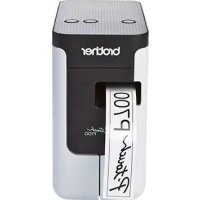
 PTH500 - Imprimante d'étiquettes BROTHER - Notice d'utilisation et mode d'emploi gratuit
Retrouvez gratuitement la notice de l'appareil PTH500 BROTHER au format PDF.
| Caractéristiques | Détails |
|---|---|
| Type d'imprimante | Imprimante d'étiquettes thermique |
| Résolution d'impression | 300 x 600 dpi |
| Largeur d'impression | Jusqu'à 24 mm |
| Connectivité | USB, Bluetooth |
| Compatibilité | Windows, Mac, iOS, Android |
| Vitesse d'impression | Jusqu'à 20 mm/s |
| Types de supports | Rubans et étiquettes Brother |
| Dimensions | 210 x 130 x 90 mm |
| Poids | 0,6 kg |
| Alimentation | Adaptateur secteur ou batterie rechargeable |
| Maintenance | Nettoyage régulier de la tête d'impression et des rouleaux |
| Sécurité | Utiliser uniquement des accessoires et consommables recommandés par le fabricant |
| Garantie | 1 an |
| Informations supplémentaires | Idéal pour les bureaux, les magasins et l'organisation domestique |
FOIRE AUX QUESTIONS - PTH500 BROTHER
Téléchargez la notice de votre Imprimante d'étiquettes au format PDF gratuitement ! Retrouvez votre notice PTH500 - BROTHER et reprennez votre appareil électronique en main. Sur cette page sont publiés tous les documents nécessaires à l'utilisation de votre appareil PTH500 de la marque BROTHER.
MODE D'EMPLOI PTH500 BROTHER
Consultez notre site support.brother.com pour obtenir une assistance sur nos produits et
consulter le FAQ (forum aux questions).
Lisez ce guide avant d'utiliser votre P-touch.
Conservez ce guide à portée de main afin de pouvoir vous y référer à tout moment.
GUIDE D'INSTALLATION RAPIDE H500
GUIDE D'INSTALLATION RAPIDE H5002
INTRODUCTION Nous vous remercions d’avoir acheté cette imprimante P-touch H500.
Votre nouvelle P-touch est un système d’étiquetage facile à utiliser et riche en options,
qui fait de la création d’étiquettes professionnelles de haute qualité un jeu d’enfant.
Ce manuel comporte différentes consignes et procédures de base pour l’utilisation de
cette P-touch. Nous vous recommandons de lire ce guide attentivement avant d’utiliser
cet appareil et de le conserver dans un endroit facilement accessible, afin de pouvoir
vous y référer à tout moment.
Informations de conformité avec le Règlement de la Commission 801/2013
* Lorsque tous les ports réseau sont activés et connectés
Compilation et publication
Ce guide a été compilé et publié sous le contrôle de Brother Industries, Ltd. Il couvre les
descriptions et spécifications des derniers produits.
Le contenu de ce guide et les spécifications de ce produit peuvent être modifiés sans préavis.
En cas de disponibilité de nouvelles versions du logiciel de la H500, ce guide peut ne pas refléter les
fonctionnalités mises à jour. Le logiciel et le contenu de ce manuel pourraient donc être différents.
Tous les noms commerciaux et noms de produits d’autres sociétés apparaissant sur les produits
Brother, les documents liés et tout autre matériel sont des marques ou des marques déposées de
ces sociétés respectives.
Marques et copyrights
Microsoft, Windows Vista et Windows sont des marques déposées de Microsoft Corporation
aux États-Unis et dans d’autres pays.
Apple, Macintosh et Mac OS sont des marques déposées d’Apple Inc., enregistrées aux
États-Unis et dans d’autres pays.
Tous les autres noms de logiciels ou de produits mentionnés dans ce document sont des
marques commerciales ou des marques déposées des sociétés qui les ont développés.
Chaque société dont les noms de logiciel sont cités dans ce guide dispose d’un contrat de
licence logicielle spécifique pour ses programmes propriétaires.
Tous les noms commerciaux et noms de produits d’autres sociétés apparaissant sur les
produits Brother, les documents liés et tout autre matériel sont des marques ou des marques
déposées de ces sociétés respectives.
Déclaration de conformité (Europe)
Nous, Brother Industries, Ltd.
15-1, Naeshiro-cho, Mizuho-ku,
Nagoya 467-8561 Japan
déclarons que ce produit est conforme aux principales exigences de toutes les
directives et réglementations pertinentes appliquées au sein de la Communauté
La Déclaration de conformité peut être téléchargée depuis notre site Web. Visitez
→ sélectionnez Manuels → sélectionnez votre modèle →
sélectionnez Déclaration de conformité → cliquez sur Télécharger. Votre
déclaration sera téléchargée au format PDF.
Consommation d’énergie* 1,8 W3
INTRODUCTION Consignes de sécurité 4
Mesures préventives générales 11
Symboles utilisés dans ce guide 13
Comment utiliser la P-touch 14
Déballage de votre P-touch 16
Description générale 17
Écran LCD et clavier 18
Nom et fonctions des touches 19
Bloc d’alimentation 21
Adaptateur secteur (AD-E001 : en option avec la H500) 22
Utilisation de la batterie Li-ion rechargeable (BA-E001 : en option avec la H500)...22
Insertion d’une cassette à ruban 25
Mise sous/hors tension 26
Temps de mise hors tension automatique 26
Avancer uniquement 28
Contraste de l’écran LCD 28
Définition de la langue et de l’unité 29
Utilisation des logiciels P-touch 29
Configuration requise 30
Installation du logiciel et du pilote d’imprimante 30
Désinstallation du pilote d’imprimante 33
Désinstallation des logiciels 35
Table des matièresINTRODUCTION
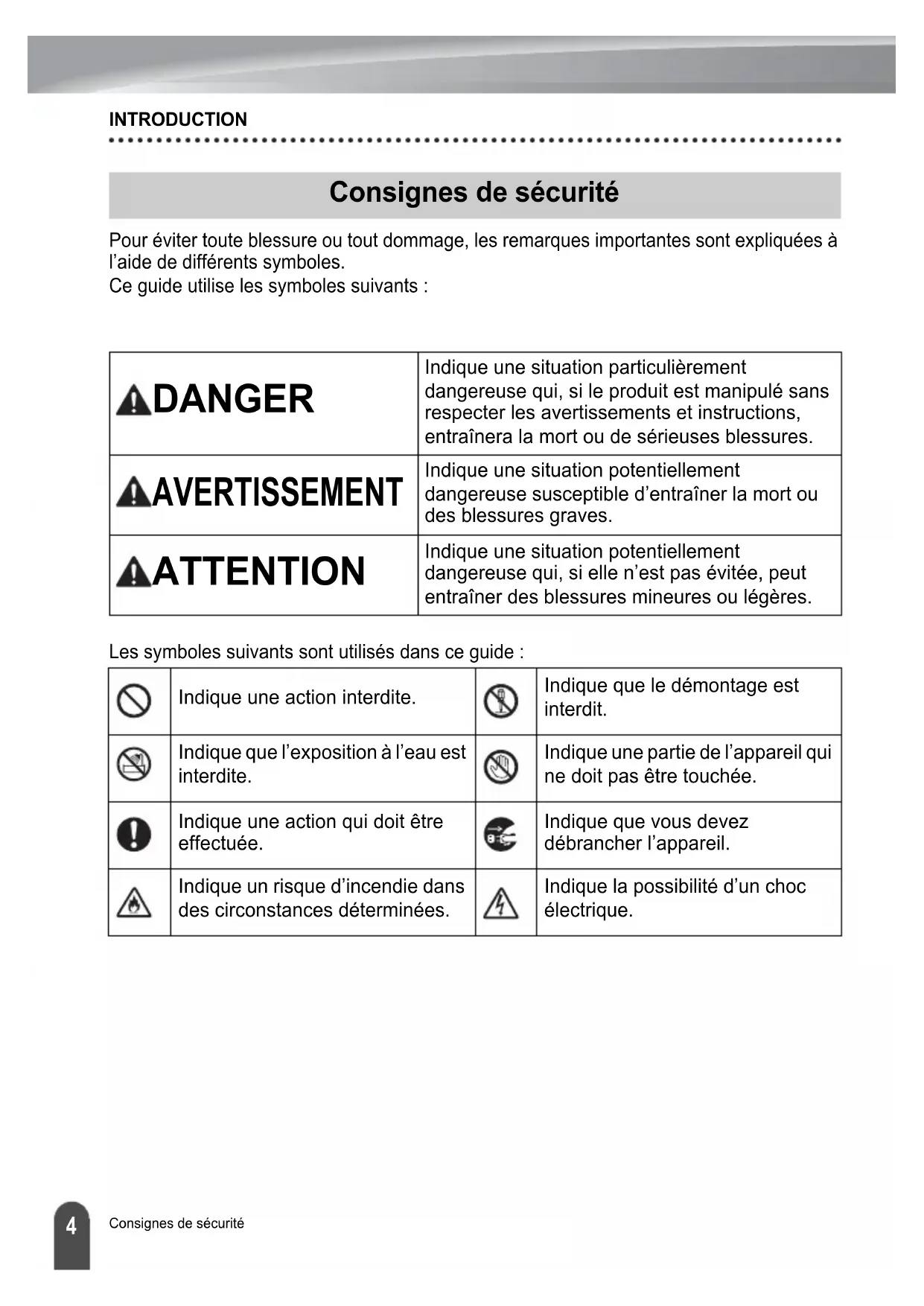
4 Consignes de sécurité Pour éviter toute blessure ou tout dommage, les remarques importantes sont expliquées à
l’aide de différents symboles.
Ce guide utilise les symboles suivants :
Les symboles suivants sont utilisés dans ce guide :
Consignes de sécurité
DANGER Indique une situation particulièrement
dangereuse qui, si le produit est manipulé sans
respecter les avertissements et instructions,
entraînera la mort ou de sérieuses blessures.
AVERTISSEMENT Indique une situation potentiellement
dangereuse susceptible d’entraîner la mort ou
des blessures graves.
ATTENTION Indique une situation potentiellement
dangereuse qui, si elle n’est pas évitée, peut
entraîner des blessures mineures ou légères.
Indique une action interdite.
Indique que le démontage est
Indique que l’exposition à l’eau est
Indique une partie de l’appareil qui
ne doit pas être touchée.
Indique une action qui doit être
Indique que vous devez
débrancher l’appareil.
Indique un risque d’incendie dans
des circonstances déterminées.
Indique la possibilité d’un choc
INTRODUCTION Consignes de sécurité
DANGER Batterie Li-ion rechargeable (batterie Li-ion en option avec la H500)
Respectez scrupuleusement les précautions suivantes relatives à la batterie Li-ion rechargeable
(dénommée ci-après la « batterie rechargeable »). Si ces précautions ne sont pas respectées, une
surchauffe, une fuite ou des fêlures au niveau de la batterie peuvent provoquer un court-circuit
électrique, une explosion, de la fumée, un incendie, un choc électrique, des blessures (à vous-même
ou aux autres) ou des dommages au niveau du produit ou d’autres objets.
Utilisez uniquement la batterie rechargeable
dans le but prévu. La P-touch et la batterie
rechargeable ont été conçues pour
fonctionner exclusivement ensemble.
N’insérez pas une autre batterie
rechargeable dans la P-touch ou la batterie
rechargeable dans un autre modèle P-touch :
cela pourrait provoquer un incendie ou des
Pour recharger la batterie rechargeable,
insérez-la dans la P-touch, puis utilisez
l’adaptateur secteur spécifiquement conçu
Ne rechargez PAS la batterie rechargeable
près d’un feu ou à la lumière directe du
soleil. Cela pourrait activer les circuits de
protection, conçus pour éviter les dangers
liés à une température élevée. L’activation
des circuits de protection pourrait
provoquer l’arrêt de la charge, une charge
à une intensité ou à une tension excessives
en cas de défaillance des circuits de
protection, ou une réaction chimique
anormale dans la batterie.
Lorsque vous rechargez la batterie
rechargeable, utilisez uniquement un
chargeur de batterie conçu spécifiquement
pour cette batterie.
Ne laissez PAS de fils électriques ou
d’autres objets métalliques entrer en
contact avec les bornes de la batterie
rechargeable. Ne portez pas ou ne
stockez pas la batterie rechargeable avec
des objets métalliques tels que des colliers
ou des épingles à cheveux. Cela pourrait
provoquer un court-circuit électrique et
provoquer la surchauffe d’objets
métalliques tels que fils électriques,
colliers ou épingles à cheveux.
N’utilisez et ne laissez PAS la batterie
rechargeable près d’un feu, d’un chauffage
ou d’autres endroits particulièrement
chauds (au-dessus de 80
Ne laissez PAS la batterie
rechargeable entrer en contact avec
de l’eau ou y être immergée.
N’utilisez PAS la batterie rechargeable dans
des environnements corrosifs, par exemple
des endroits où de l’air marin, de l’eau de
mer, des acides, des produits alcalins, des
gaz corrosifs, des produits chimiques ou
d’autres liquides corrosifs sont présents.
N’utilisez PAS la batterie
rechargeable si elle est endommagée
Ne réalisez PAS de soudure directe sur les
bornes de la batterie rechargeable. Cela
pourrait provoquer la fonte de l’isolant
interne, l’émission de gaz ou la défaillance
de mécanismes de sécurité.
N’utilisez PAS la batterie rechargeable si la
polarité (+) (-) est inversée. Vérifiez
l’orientation de la batterie rechargeable avant
de l’introduire dans la P-touch, et ne tentez
jamais de l’insérer de force. Charger la
batterie rechargeable avec la polarité
inversée peut induire une réaction chimique
anormale dans la batterie rechargeable ou
une circulation anormale du courant au cours
Ne branchez PAS directement la
batterie rechargeable à une prise
électrique domestique.INTRODUCTION
Consignes de sécurité
Batterie Li-ion rechargeable (batterie Li-ion en option avec la H500)
Une fuite de liquide (électrolyte) au
niveau de la P-touch ou de la batterie
rechargeable peut indiquer que cette
dernière est endommagée. Si la batterie
rechargeable fuit, cessez
immédiatement d’utiliser la P-touch,
débranchez l’adaptateur secteur et isolez
la P-touch en la plaçant dans un sac.
Ne touchez pas l’électrolyte. Si
l’électrolyte entre en contact avec vos
yeux, ne les frottez pas. Rincez-les
immédiatement et abondamment à l’eau
claire ou à l’eau propre et demandez
conseil à un professionnel de la santé,
faute de quoi l’électrolyte pourrait
provoquer des lésions oculaires. Si de
l’électrolyte entre en contact avec votre
peau ou vos vêtements, rincez-les
immédiatement à l’eau.
Ne placez PAS la batterie rechargeable
ou la P-touch contenant la batterie
rechargeable dans un four à micro-
ondes ou dans un récipient haute
Ne laissez PAS la batterie
rechargeable vide dans l'appareil
pendant une période prolongée. Cela
peut réduire la durée de vie de la
batterie rechargeable ou provoquer
un court-circuit électrique.
Si la batterie rechargeable complètement
chargée ne permet d’utiliser la P-touch
que pendant une courte période, il est
possible que la batterie rechargeable ait
atteint sa durée de vie. Remplacez alors
la batterie rechargeable par une neuve.
Lors du retrait et du remplacement de la
batterie rechargeable, recouvrez les
bornes de l’ancienne batterie à l’aide
d’un ruban adhésif pour éviter de
provoquer un court-circuit dans la
Ne tentez PAS de démonter, de
modifier ou de réparer la batterie
Ne jetez PAS la batterie rechargeable
au feu et ne la laissez pas surchauffer
intentionnellement. Il pourrait en
résulter une fonte de l’isolant interne,
une émission de gaz ou la défaillance
des mécanismes de sécurité. En
outre, l’électrolyte pourrait prendre
Ne percez PAS la batterie
rechargeable avec des objets, ne la
soumettez pas à des chocs
importants et ne la jetez pas. Toute
détérioration des circuits de protection
de la batterie rechargeable peut
entraîner une charge à une intensité
ou à une tension inadéquates, ou une
réaction chimique anormale dans la
N’incinérez PAS la batterie
rechargeable et ne la jetez pas avec
les déchets ménagers.
INTRODUCTION Consignes de sécurité
AVERTISSEMENT P-touch
Suivez ces directives pour éviter tout incendie, choc électrique, risque de blessure pour
vous-même ou les autres et/ou dommage au niveau de la P-touch ou d’autres objets.
Ne laissez PAS la P-touch être mouillée
et ne l’utilisez PAS dans des lieux
susceptibles d’être mouillés, comme
dans une salle de bain ou près d’éviers.
Ne touchez PAS aux parties
métalliques à proximité de la tête
d’impression. La tête d’impression
devient très chaude quand l’appareil
est utilisé et reste très chaude juste
après usage. Ne touchez pas
l’imprimante directement avec vos
N’utilisez PAS la P-touch si un corps
étranger se trouve à l’intérieur. Si de
l’eau ou des corps étrangers
venaient à pénétrer la P-touch,
débranchez l’adaptateur secteur,
retirez les piles et contactez le
magasin où vous avez acheté la
P-touch ou votre centre de service
Ne démontez PAS la P-touch.
Pour tous contrôles, réglages et
réparations de la P-touch, contactez le
magasin où vous l'avez achetée ou
votre centre de service agréé.
Des sacs plastiques sont utilisés pour
emballer votre P-touch. Pour éviter tout
risque de suffocation, conservez ces
sacs hors de portée des bébés et des
Si vous remarquez un dégagement de
chaleur, une odeur anormale, une
décoloration de la P-touch, une
déformation ou toute autre chose
d’inhabituel lorsque vous utilisez ou
stockez la P-touch, cessez
immédiatement de l’utiliser, débranchez
l’adaptateur secteur et retirez les piles.
Pour éviter tout dommage, ne laissez
pas tomber et ne heurtez pas la P-touch.INTRODUCTION
Consignes de sécurité
Piles alcalines/piles Ni-MH rechargeables
Suivez ces recommandations pour éviter tout dégagement de chaleur, fuite de liquide, rupture des
piles ou de la batterie et blessure personnelle.
Veillez à ne PAS jeter au feu,
chauffer, court-circuiter, recharger
ou démonter les piles.
Ne laissez PAS les piles être mouillées,
par exemple en les manipulant avec des
mains mouillées ou en y renversant un
liquide (une boisson par exemple).
Si vous recevez dans les yeux du fluide
provenant de piles, rincez-vous les yeux
immédiatement avec une quantité
importante d’eau propre, puis consultez
un médecin. Un contact direct entre les
yeux et le fluide contenu dans les piles
peut entraîner une perte de la vue ou
des lésions oculaires.
Ne laissez PAS des objets
métalliques entrer en contact avec
les pôles positif et négatif d’une pile.
N’utilisez PAS d’objets pointus, tels
qu’une pince à épiler ou un stylo
métallique, pour retirer ou
remplacer les piles.
N’utilisez PAS une pile endommagée,
déformée, qui fuit ou dont l’étiquette est
endommagée. Cela pourrait dégager
une chaleur excessive. Utiliser une pile
endommagée ou qui fuit pourrait
également faire couler du fluide sur vos
mains. En cas de contact entre du fluide
des piles et vos mains, il existe un risque
de brûlure chimique. Si vous vous
frottez les yeux alors que du fluide se
trouve sur vos mains, cela peut
entraîner une perte de la vue ou des
lésions oculaires. Rincez-vous
immédiatement les mains avec une
quantité importante d’eau propre, puis
consultez un médecin.
INTRODUCTION Consignes de sécurité
Adaptateur secteur (en option avec la H500)
Suivez ces directives pour éviter tout incendie, dommage, choc électrique, défaillance
ou risque de blessure.
Veillez à ce que le cordon soit
correctement inséré dans la prise
électrique. N’utilisez pas une prise de
Utilisez toujours l’adaptateur secteur
spécifié, et branchez toujours
l’adaptateur secteur dans une prise
électrique délivrant la tension
spécifiée (220 - 240V). Dans le cas
contraire, il existe un risque de
blessure pour vous-même ou les
autres, ou de dommages au niveau de
la P-touch ou d’autres objets. Brother
n’assume aucune responsabilité pour
tout accident ou dommage résultant
de la non-utilisation de l’adaptateur
secteur et du cordon de l’adaptateur
Ne connectez PAS l’adaptateur
secteur ou le cordon de l’adaptateur à
Ne touchez PAS l’adaptateur secteur
et la P-touch pendant un orage.
L'utilisation de la P-touch pendant un
orage peut vous exposer à un faible
risque de choc électrique induit par la
Ne touchez PAS l’adaptateur secteur
ou la fiche avec des doigts mouillés.
N’utilisez PAS l’adaptateur secteur
dans des lieux humides, tels qu’une
N’utilisez PAS un cordon d’adaptateur
ou une fiche endommagé.
Veillez à ne PAS placer d’objets
lourds sur le cordon de l’adaptateur ou
sur la fiche, les endommager ou les
modifier. Ne courbez pas
excessivement le cordon de
Veillez à ne PAS faire tomber, heurter
ou endommager d'une quelconque
autre façon l’adaptateur secteur.
NE PAS toucher la lame du coupe-
AVERTISSEMENTINTRODUCTION
Consignes de sécurité
ATTENTION Piles alcalines/piles Ni-MH rechargeables
Suivez ces recommandations pour éviter toute fuite de liquide, surchauffe ou rupture
N’utilisez PAS de piles autres que
celles spécifiées pour votre P-touch.
N’utilisez pas en même temps des
piles anciennes et nouvelles ou
différents types de piles, différents
niveaux de charge, des piles de
fabricants différents, ou des modèles
de piles différents. N’insérez pas une
pile en inversant sa polarité (+ et -).
Si du fluide provenant d’une pile entre
en contact avec votre peau ou vos
vêtements, rincez-les immédiatement
Retirez les piles si vous ne comptez
pas vous servir de la P-touch avant
Avant d’utiliser des piles Ni-MH
rechargeables, lisez attentivement les
instructions relatives aux piles et au
chargeur de piles, et veillez à les
utiliser correctement.
Lorsque vous utilisez des piles Ni-MH
rechargeables, chargez-les avec le
chargeur de piles spécifique
approprié avant de les utiliser.
Veillez à ne PAS démonter ou
N’exposez PAS les piles à la chaleur
et ne les jetez pas au feu.
Adaptateur secteur (en option avec la H500)
Si vous ne comptez pas vous servir de
la P-touch avant longtemps,
débranchez l’adaptateur secteur de la
Lorsque vous débranchez
l’adaptateur secteur de la prise
électrique, tenez toujours l’adaptateur
N’utilisez PAS l’adaptateur secteur
dans des lieux humides, tels qu’une
Ne surchargez PAS le circuit
électrique du cordon d’alimentation.
Veillez à ne PAS démonter ou
modifier l’adaptateur secteur.
Veillez à ne PAS mouiller l’adaptateur
secteur ou la fiche électrique en les
manipulant avec des mains mouillées
ou en y renversant un liquide (une
boisson par exemple).
Suivez ces recommandations pour éviter toute blessure personnelle et tout dommage
mineur à la P-touch.
Ne PAS ouvrir le couvercle du
compartiment à ruban lorsque vous
utilisez le coupe-ruban.
Ne PAS appliquer de pression trop
forte sur le coupe-ruban.11
INTRODUCTION Mesures préventives générales Batterie Li-ion rechargeable
• Au moment de l’achat, la batterie Li-ion rechargeable est légèrement chargée afin de
vous permettre de vérifier le bon fonctionnement de la P-touch. Cette batterie doit
toutefois être complètement rechargée à l’aide de l’adaptateur secteur avant d’utiliser la
• Si vous ne comptez pas utiliser l’imprimante pendant une période prolongée, retirez la
batterie Li-ion rechargeable de la P-touch, puis stockez-la dans un lieu non exposé à
l’électricité statique, à l’humidité ou à des températures élevées (des températures
C et un taux d’humidité compris entre 40 % et 60 % sont
recommandés). Pour préserver l’efficacité et la durée de vie de la batterie Li-ion
rechargeable, rechargez-la au moins tous les six mois.
• Si vous remarquez quelque chose d’inhabituel en ce qui concerne la batterie Li-ion
rechargeable lors de sa première utilisation (surchauffe ou rouille, par exemple), ne
l'utilisez pas. Contactez le magasin où la P-touch a été achetée.
Suivez ces recommandations pour éviter toute blessure personnelle et tout dommage
mineur à la P-touch.
Rangez la P-touch sur une surface
plane et stable, par exemple sur un
bureau ou dans un tiroir.
Ne laissez PAS la P-touch ou un
ruban à portée des jeunes enfants.
Ne posez PAS d’objets lourds sur la
Utilisez toujours l’adaptateur secteur
recommandé (AD-E001) pour la
P-touch et branchez-le sur une prise
délivrant la tension spécifiée, faute de
quoi vous risqueriez d’endommager la
P-touch ou de provoquer sa
N’utilisez PAS la P-touch dans des
lieux humides, tels qu’une salle de
Veillez à ne PAS mouiller la P-touch,
par exemple en la manipulant avec
des mains humides ou en y
renversant une boisson.
Veillez à ne PAS démonter ou
modifier la P-touch.
Si vous remarquez un dégagement de
chaleur, une odeur anormale, une
décoloration de la P-touch, une
déformation ou tout autre fait
inhabituel lors de l'utilisation ou du
stockage de la P-touch, arrêtez
immédiatement de l’utiliser,
débranchez l’adaptateur secteur et
ATTENTION Mesures préventives généralesINTRODUCTION
Mesures préventives générales
• N’installez PAS la P-touch près d’un appareil provoquant des interférences
électromagnétiques. La P-touch peut mal fonctionner si elle est placée près d’un
téléviseur, d’une radio, etc.
• N’utilisez pas la P-touch d’une autre manière ou dans un autre but que ceux décrits dans
ce guide. Cela pourrait provoquer des blessures ou endommager la P-touch.
• N’insérez PAS de corps étrangers dans la fente de sortie du ruban, la prise de
l’adaptateur secteur ou une autre partie de la P-touch.
• Ne touchez PAS la tête d’impression (voir page 7) avec les doigts. Utilisez la cassette de
nettoyage de la tête d’impression proposée en option (TZe-CL4), la fonction de nettoyage
automatique de la P-touch ou un tissu doux (p. ex. un coton-tige) lorsque vous nettoyez
la tête d’impression (voir « Nettoyage de l'appareil », dans le Guide de l'utilisateur).
• Ne nettoyez PAS une quelconque partie de la P-touch avec de l’alcool ou d’autres
solvants organiques. Utilisez uniquement un chiffon doux et sec.
• Ne placez PAS la P-touch à la lumière directe du soleil, près de radiateurs ou d’autres
appareils dégageant de la chaleur, ou à un endroit exposé à des températures extrêmement
basses ou élevées, à un niveau d’humidité élevé ou encore à la poussière. La plage de
températures de fonctionnement standard de la P-touch est de 10
• Ne déposez PAS de caoutchouc ni de vinyle (ou des produits composés de caoutchouc
ou de vinyle) sur la P-touch pendant une période prolongée, ces matières pourraient
laisser des traces sur l’appareil.
• Selon les conditions de la zone où se trouve l’imprimante et son paramétrage, certains
paramètres ou symboles peuvent être difficiles à lire.
• Utilisez des rubans Brother TZe pour cette P-touch.
• NE PAS tirer sur le ruban qui se trouve dans la cassette et ne pas appliquer de pression
dessus. La cassette de ruban ou la P-touch pourraient être endommagées.
• N’essayez PAS d’imprimer des étiquettes à l’aide d’une cassette à ruban vide ou sans
aucune cassette à ruban insérée dans la P-touch. Cela endommagerait en effet la tête
• N’essayez PAS de couper le ruban pendant son avance ou l’impression. Cela
endommagerait en effet le ruban.
• Selon l’endroit, le matériau et les conditions ambiantes, l’étiquette peut se décoller ou
rester définitivement collée, et la couleur de l’étiquette peut changer ou déteindre sur
• N’exposez PAS les cassettes à ruban à la lumière directe du soleil, à des températures
élevées, à un niveau d’humidité élevé ou à la poussière. Stockez les cassettes à ruban
dans un endroit frais et sombre. Utilisez les cassettes à ruban rapidement après
l’ouverture de leur emballage.
• Les marques faites avec de l’encre à base d’huile ou d’eau peuvent être visibles à travers
une étiquette collée dessus. Pour cacher les marques, utilisez deux étiquettes posées
l’une sur l’autre ou utilisez une étiquette de couleur sombre.
• Toutes les données stockées dans la mémoire seront perdues en cas de défaillance ou
de réparation de la P-touch, ou d'épuisement des piles ou de la batterie.13
INTRODUCTION Symboles utilisés dans ce guide
• Lorsque vous déconnectez l’alimentation électrique pendant plus de deux minutes, le
texte et les paramètres de mise en forme sont effacés. Tous les fichiers texte enregistrés
dans la mémoire sont également effacés.
• Un autocollant de protection, en plastique transparent, est placé sur l’écran pendant la
fabrication et la livraison. Cet autocollant doit être retiré avant toute utilisation.
• Vous pouvez également utiliser du ruban pour tube thermorétractable avec ce modèle.
Pour plus d'informations, consultez notre site web. L'utilisation de ruban pour tube
thermorétractable ne permet pas d'imprimer de cadres, de collections d'étiquettes, de
mises en page de bloc ou de modèles prédéfinis dans la P-touch, ni certains paramètres
de police. Les caractères imprimés peuvent être plus petits qu'avec du ruban TZe.
• La P-touch n’est pas dotée d’une fonction de charge pour les piles Ni-MH rechargeables.
• L’étiquette imprimée peut différer de l’image qui s’affiche sur l’écran LCD.
• Veuillez noter que Brother Industries, Ltd. n’assume aucune responsabilité pour tout
dommage ou blessure provoqué par le non-respect des consignes indiquées dans ce
• Nous vous recommandons fortement de lire avec attention ce guide de l’utilisateur avant
d’utiliser votre P-touch, puis de le conserver à proximité afin de pouvoir vous y référer à
• Veillez à ne PAS rayer le CD-ROM, l'exposer à des températures particulièrement basses
ou élevées, placer des objets lourds dessus ou le plier.
• Les logiciels du CD-ROM sont conçus pour être utilisés avec la P-touch et peuvent être
installés sur plusieurs ordinateurs.
Les symboles suivants sont utilisés dans ce guide pour indiquer des informations
Symboles utilisés dans ce guide
Ce symbole indique des informations ou des instructions pouvant entraîner, en
cas de non-respect, des dommages ou des blessures, voire des opérations
provoquant des erreurs.
Ce symbole signale des informations ou des instructions qui peuvent vous aider
à mieux comprendre la P-touch et à l’utiliser de manière plus efficace.INTRODUCTION 14 Comment utiliser la P-touch
Créer une étiquette avec la P-touch
PREMIERS PAS CRÉATION D’UNE ÉTIQUETTE IMPRESSION D’ÉTIQUETTES Comment utiliser la P-touch
• Préparez la P-touch
Outre la saisie de texte, la P-touch propose
une large gamme d’options de formatage.
Créez des étiquettes comme celles-ci :
• Saisie et édition de texte
• Saisie de symboles et d'icônes
• Saisie de caractères accentués
• Utilisation de modèles et de mises
Modification d'une étiquette, dans le Guide de l'utilisateur
Avant d’imprimer, vous pouvez vérifier
la mise en page de votre étiquette à l’aide
de la fonction de prévisualisation.
Créez des étiquettes comme celles-ci :
• Impression d’une étiquette
• Paramétrage des options de coupe
• Impression depuis la collection
Impression d'étiquettes, dans le Guide de l'utilisateur
• Retirez les étiquettes dès qu'elles sont coupées pour qu'elles ne restent pas dans la
fente de sortie du ruban.
• N'orientez pas la P-touch verticalement lorsque vous l'utilisez, faute de quoi les
étiquettes coupées pourraient tomber dans l'appareil et provoquer des
dysfonctionnements.15
INTRODUCTION Comment utiliser la P-touch
Créer une étiquette en raccordant votre P-touch à un ordinateur
PREMIERS PAS Cette P-touch peut être utilisée comme imprimante d'étiquettes portative
autonome ou elle peut être branchée sur un PC/Mac et être utilisée avec le
logiciel P-touch Editor pour créer des étiquettes plus élaborées.
Pour utiliser votre P-touch en étant connecté à un ordinateur, reliez votre
P-touch à un ordinateur via le câble USB fourni et installez le logiciel P-touch
Editor ainsi que les pilotes.
CRÉATION D’UNE ÉTIQUETTE IMPRESSION D’ÉTIQUETTES
Impression depuis la collection d’étiquettes
Avec la fonction Collection d’étiquettes, vous pouvez créer facilement des étiquettes en
sélectionnant puis en imprimant des modèles prédéfinis dans la P-touch.
• Préparez la P-touch
• Préparez l'ordinateur
• Lancer le logiciel P-touch Editor.
Entrez le texte de l’étiquette à
l’aide de P-touch Editor.
Modification d'une étiquette, dans le Guide de l'utilisateur
Créez des étiquettes comme celles-ci :
• Imprimer l’étiquette
Impression d'étiquettes, dans le Guide de l'utilisateur
• Retirez les étiquettes dès qu'elles sont coupées pour qu'elles ne restent pas dans la
fente de sortie du ruban.
• N'orientez pas la P-touch verticalement lorsque vous l'utilisez, faute de quoi les
étiquettes coupées pourraient tomber dans l'appareil et provoquer des
dysfonctionnements.16 Déballage de votre P-touch
PREMIERS PAS Vérifiez que le paquet contient les éléments suivants avant d’utiliser votre P-touch.
Déballage de votre P-touch
Cassette à ruban de démarrage
CD-ROM Guide d'installation
PREMIERS PAS Description générale
1. Verrou du couvercle
2. Fente de sortie du ruban
7. Compartiment de la cassette à ruban
8. Levier de libération
9. Tête d’impression
1. Visionneuse de ruban
2. Couvercle arrière
3. Connecteur de l’adaptateur secteur
5. Compartiment de la batterie
Description générale
Au départ de l’usine, l’écran LCD est recouvert d’une feuille de protection pour
éviter tout dommage éventuel. Retirez cette feuille avant d’utiliser la P-touch.
5PREMIERS PAS 18 Écran LCD et clavier Écran LCD
Indique le numéro de ligne dans la mise
en page de l’étiquette.
Indique que le mode Shift est activé.
3. Ligne de début / 4. Ligne de fin
La zone entre la ligne de début et de fin
Les lignes courtes qui s’étendent depuis
les lignes de début/fin indiquent la fin de
la mise en page de l’étiquette.
5. Ligne de séparation de blocs
Indique la fin d’un bloc.
Les caractères sont saisis à gauche du
curseur. Indique la position actuelle de
Indique la fin d’une ligne de texte.
8. Niveau de la batterie
Indique le niveau de charge restant. Ce
niveau s'affiche uniquement avec une
Indique que le mode Maj est activé.
10. -15. Guide de style
Indique les paramètres actuels de la
police (10), de la taille des caractères
(11), du style des caractères (12), du
cadre (13), de la largeur des caractères
(14) et de l'alignement (15).
16. Dimensions du ruban
Les dimensions du ruban pour le texte
saisi sont indiquées comme suit :
largeur du ruban x longueur de l'étiquette
Si la longueur de l'étiquette a été définie,
apparaît également à droite des dimensions.
17. Sélection du curseur
Utilisez les touches et pour
sélectionner les éléments de menu et les
touches et pour modifier les
Indique le numéro actuellement
sélectionné/le numéro sélectionnable.
Indique le numéro du bloc.
Écran LCD et clavier
Pour modifier, consultez la section
« Écran LCD » à la page 28.
- Complètement chargée
PREMIERS PAS Écran LCD et clavier Nom et fonctions des touches
Met le P-touch sous et hors tension.
2. Options d’impression
Permet de sélectionner Numérotat. ou
Miroir pour l’impression.
Affiche un aperçu de l’étiquette.
Fait avancer 24,5 mm de ruban vierge,
puis coupe le ruban.
Imprime sur le ruban le modèle
• Permet de définir les attributs de
caractères de l’étiquette.
• Les attributs de caractères peuvent être
définis pour chaque ligne de l’étiquette
lorsque le menu Texte est ouvert en
association avec la touche
Permet de définir les attributs de
Utilisez cette touche pour créer une
étiquette dont le texte est entouré d'un
Utilisez cette touche pour sélectionner et
insérer un symbole à partir de la liste des
symboles disponibles.
Utilisez cette touche pour sélectionner et
insérer une icône à partir de la liste des
11. Collection d’étiquettes
Permet de choisir et d’imprimer des
collections d’étiquettes.
Permet de définir les préférences de
fonctionnement (Langue, etc.) de la
La langue par défaut est « anglais ». La langue par défaut est « allemand ».
Pour la France, Belgique
Pour la SuissePREMIERS PAS
Écran LCD et clavier
Annule la commande en cours et revient
à l’étape précédente ou à l’écran de
Efface tout le texte saisi ou tout le texte
et les paramètres d’étiquette actuels.
15. OK Sélectionne l’option affichée.
Déplace le curseur en direction de la
• Utilisez ces touches pour taper des
lettres ou des nombres.
• Les majuscules et les symboles
peuvent être saisis en utilisant ces
touches en combinaison avec la
Supprime le caractère à gauche du
Utilisez cette touche en combinaison
avec les touches de lettres et
numériques pour entrer des majuscules
ou les symboles indiqués sur les touches
• Entre une nouvelle ligne lors de la
• Entre un nouveau bloc quand elle est
utilisée en combinaison avec la touche
Utilisez cette touche pour sélectionner et
entrer un caractère accentué.
• Entre un espace vide.
• Rétablit la valeur par défaut d’un
Utilisez cette touche pour sélectionner
une mise en page parmi les modèles de
25. Mises en page blocs
Utilisez cette touche pour sélectionner
une mise en page parmi les mises en
Permet d’imprimer, d’ouvrir,
d’enregistrer ou d’effacer les étiquettes
les plus fréquemment utilisées dans la
mémoire des fichiers.
Ouvre l’écran Réglages Code barres.
Permet de régler la longueur de
l'étiquette imprimée et le contraste de
Permet d'allumer ou d'éteindre le
rétroéclairage.21 PREMIERS PASBloc d’alimentation Piles
Après vous être assuré que l’appareil est hors tension,
retirez le couvercle situé à l’arrière de la P-touch. Si la
P-touch contient déjà des piles, retirez-les.
Insérez six piles alcalines AA (LR6) neuves ou six
piles Ni-MH rechargeables (HR6) complètement
chargées, en veillant au bon positionnement des pôles
(+) et (-) dans le compartiment des piles.
Utilisateurs de piles alcalines
Utilisateurs de piles Ni-MH rechargeables
Fermez le couvercle arrière en insérant les trois
crochets du bas dans les fentes de la P-touch, puis
appuyez fermement jusqu’à ce qu’il s’enclenche.
Assurez-vous que l’appareil est bien hors
tension lorsque vous remplacez les piles.
Remplacez toujours en même temps les
six piles par des piles neuves.
Remplacez toujours en même temps les
six piles par des piles complètement
Visitez le site support.brother.com pour
obtenir des informations récentes sur les
Si vous ne parvenez pas à refermer le
couvercle arrière, vérifiez si le levier
blanc est levé. Si ce n'est pas le cas,
levez-le, puis replacez le couvercle.
Retirez les piles si vous ne comptez pas vous servir du P-touch pendant une longue
période.22 Bloc d’alimentationPREMIERS PAS Adaptateur secteur (AD-E001 : en option avec la H500)
Utilisez un adaptateur secteur AD-E001 pour la P-touch. Vous ne pouvez pas utiliser
l’AD-18 ni l’AD-24ES.
Branchez directement l’adaptateur secteur sur la P-touch.
Insérez la fiche du cordon de l’adaptateur secteur dans le connecteur DC IN 12V de la P-touch.
Insérez la fiche de l’adaptateur secteur dans une prise électrique standard.
Utilisation de la batterie Li-ion rechargeable (BA-E001 : en option avec la H500)
Installation de la batterie Li-ion rechargeable
Ouvrez le couvercle arrière en appuyant sur le verrou du
1. Couvercle arrière
2. Verrou du couvercle
Insérez la batterie Li-ion rechargeable dans le
compartiment de la batterie.
• Mettez la P-touch hors tension avant de déconnecter l’adaptateur secteur.
• Ne tirez pas sur le cordon de l’adaptateur secteur ou ne le pliez pas.
Pour préserver la mémoire de la P-touch lorsque l’adaptateur secteur est débranché,
nous vous recommandons d'installer dans l'appareil des piles alcalines AA (LR6) ou
des piles Ni-MH rechargeables (HR6).
PREMIERS PAS Bloc d’alimentation Vérifiez que les crochets situés sur le bord du couvercle arrière sont correctement
insérés, puis remettez le couvercle en place.
Retrait de la batterie Li-ion rechargeable
Retirez le couvercle de la batterie et la batterie Li-ion rechargeable, puis remettez le
Charge de la batterie Li-ion rechargeable
La batterie Li-ion rechargeable peut être chargée alors qu’elle est insérée dans la P-touch.
Procédez comme suit pour recharger la batterie Li-ion rechargeable.
Assurez-vous que la P-touch est hors tension. Si la P-touch est sous tension, appuyez
sur le bouton (Alimentation) jusqu’à ce qu’elle s’éteigne.
Assurez-vous que la batterie Li-ion rechargeable est installée dans la P-touch.
Utilisez l’adaptateur et le cordon d’alimentation secteur pour
brancher la P-touch sur une prise de courant c.a.
Le voyant situé à côté du connecteur de l’adaptateur s’allume
pendant la charge et s’éteint une fois la batterie Li-ion
rechargeable complètement chargée. L’indicateur de niveau
de la batterie s’affiche avec trois barres à l’écran.
Arrêt de la charge de la batterie Li-ion rechargeable
Pour arrêter la charge de la batterie Li-ion, débranchez le cordon de l’adaptateur secteur.
Si vous ne parvenez pas à refermer le couvercle arrière, vérifiez si le levier blanc est
levé. Si ce n'est pas le cas, levez-le, puis replacez le couvercle.
• Avant d’utiliser la batterie Li-ion rechargeable, procédez comme suit pour la
• Une charge complète de la batterie Li-ion rechargeable peut prendre jusqu’à
Conseils d’utilisation de la batterie Li-ion rechargeable
• Rechargez la batterie Li-ion rechargeable avant toute utilisation. Ne l’utilisez pas
avant qu’elle soit chargée.
• La charge de la batterie Li-ion rechargeable doit s'effectuer à une température
comprise entre 5 °C et 35 °C. Veillez à ce que la température ambiante se situe dans
cette plage lorsque vous chargez la batterie Li-ion. Si la température ambiante se
situe en dehors de cette plage, la batterie Li-ion rechargeable ne se rechargera pas et
l’indicateur de la batterie restera allumé.
• Si la P-touch est utilisée alors que la batterie Li-ion rechargeable est installée et que
l’adaptateur secteur est connecté, l’indicateur de la batterie peut s’éteindre et la
charge peut s’arrêter, même si la batterie Li-ion rechargeable n’est pas complètement
PREMIERS PAS Caractéristiques de la batterie Li-ion rechargeable
Comprendre les propriétés de la batterie Li-ion rechargeable vous permettra d’en
optimiser l’utilisation.
• Utiliser ou stocker la batterie Li-ion rechargeable dans un environnement exposé à
des températures élevées ou basses peut accélérer sa détérioration. Notamment,
utiliser une batterie Li-ion rechargeable avec un niveau de charge élevé (90 % ou
plus) dans un environnement soumis à des températures élevées accélérera de façon
considérable la détérioration de la batterie.
• Utiliser la P-touch alors que la batterie Li-ion rechargeable est installée et en charge
peut accélérer la détérioration de cette dernière. Si vous utilisez la P-touch alors que
la batterie Li-ion rechargeable est installée, déconnectez l’adaptateur secteur.
• Si vous ne comptez pas utiliser la P-touch pendant plus d’un mois, retirez la batterie
Li-ion rechargeable de son compartiment, puis stockez-la dans un lieu frais, à l’abri
de la lumière directe du soleil.
• Si vous ne comptez pas utiliser la batterie Li-ion rechargeable pendant une longue
période, nous vous recommandons de la recharger tous les six mois.
• Si vous touchez l'appareil pendant que la batterie Li-ion est en charge, vous
constaterez probablement que la surface touchée est chaude. C'est normal, et
l'appareil peut être utilisé en toute sécurité. Si la P-touch devient trop chaude, arrêtez
Spécifications de la batterie Li-ion rechargeable
• Temps de charge : environ 6 heures en cas de charge via un adaptateur secteur (AD-E001).
• Tension nominale : c.c. 7,2 V
• Capacité nominale : 1850 mAh25 PREMIERS PASInsertion d’une cassette à ruban Des cassettes à ruban de 3,5 mm, 6 mm, 9 mm, 12 mm, 18 mm ou 24 mm peuvent être
utilisées avec la P-touch. Utilisez des cassettes à ruban Brother portant la marque .
Vérifiez que l’extrémité du ruban n’est pas pliée et qu’elle
passe bien par le guide-ruban. Si le ruban n’y passe pas,
placez-le conformément au schéma.
1. Extrémité du ruban
Après vous être assuré que l’appareil est hors tension, ouvrez
le couvercle arrière. Si une cassette à ruban est déjà installée
dans la P-touch, ôtez-la en la tirant vers le haut.
Insérez la cassette dans le compartiment
correspondant en plaçant l’extrémité du ruban
face à la fente de sortie du ruban de la P-touch,
puis appuyez fermement jusqu’à entendre un clic.
1. Fente de sortie du ruban
Insertion d’une cassette à ruban
Si la nouvelle cassette à ruban est équipée d’une butée, assurez-
vous de la retirer avant d’insérer la cassette.
• Lors de l’insertion de la cassette, assurez-vous que le ruban et le ruban encreur
ne grippent pas la tête d’impression.
• Veillez à ce que le ruban soit bien tendu, puis
introduisez précautionneusement la cassette. Si
le ruban n'est pas tendu, les parties lâches se
prendront dans l'avancée (2) lorsque la cassette
sera insérée et le ruban, plié ou plissé, se
Pour retendre un ruban détendu, tirez le ruban à
travers le guide-ruban en vous reportant à l'illustration de l'étape 1.
226 Mise sous/hors tensionPREMIERS PAS Fermez le couvercle arrière.
Appuyez sur la touche
pour mettre la P-touch
Appuyez une nouvelle fois sur
pour mettre la P-touch hors tension.
Temps de mise hors tension automatique
Si vous utilisez l'adaptateur secteur ou la batterie Li-ion, vous pouvez modifier le réglage du temps
de mise hors tension automatique.
Appuyez sur la touche
, sélectionnez « Alim auto désactivée » à l'aide de la
touche ou , puis appuyez sur la touche
Sélectionnez la batterie affichée à l'écran LCD à l'aide de la touche ou et
définissez la valeur voulue en appuyant sur ou .
Vous pouvez sélectionner « Adapt secteur » ou « Batterie Li-ion ».
Appuyez sur la touche
Si vous ne parvenez pas à refermer le couvercle arrière,
vérifiez si le levier blanc est levé. Si ce n'est pas le cas,
levez-le, puis replacez le couvercle.
• Ne tirez pas sur l’étiquette qui sort de la fente de sortie du ruban. Cela
provoquerait en effet la décharge du ruban encreur avec le ruban. Si le ruban
encreur est déchargé, le ruban peut perdre sa capacité à imprimer.
• Stockez les cassettes à ruban dans un endroit frais et sombre, à l’abri de la lumière directe du
soleil et des endroits poussiéreux, humides et surchauffés. Utilisez la cassette à ruban aussi
vite que possible après avoir ouvert le paquet fermé hermétiquement.
Ruban fortement adhésif :
• Pour des surfaces texturées, brutes ou glissantes, nous vous recommandons d'utiliser un ruban
• Bien que le mode d'emploi fourni avec la cassette de ruban fortement adhésif
conseille de couper le ruban à l'aide de ciseaux, le coupe-ruban dont est équipée
cette P-touch est parfaitement capable de couper ce ruban fortement adhésif.
Mise sous/hors tension
• Votre P-touch est dotée d’une fonctionnalité d’économie d’énergie qui la met
automatiquement hors tension (sous certaines conditions d’utilisation) si vous
n’appuyez sur aucune touche pendant une période donnée. Reportez-vous à la
section «Temps de mise hors tension automatique» pour plus de détails.
• Si des piles sont insérées ou que la P-touch est connectée à une prise électrique via
l’adaptateur secteur, les informations de la session précédente seront affichées lors
de la mise sous tension.
Lorsque vous utilisez des piles alcalines ou des piles Ni-MH, le temps de mise hors
tension automatique n'est pas réglable. (Il est fixé à 20 minutes.)
327 PREMIERS PASAvance du ruban Temps de mise hors tension automatique
La fonction Avancer & couper fait avancer 24,5 mm de ruban vierge avant de le couper.
Appuyez sur la touche
« Avance&Coup ? » apparaît sur l’écran LCD.
Utilisez la touche ou pour sélectionner « Avance&Coup », puis appuyez sur
Le message « Avance ruban... Veuillez patienter » apparaît lorsque le ruban est avancé, puis il est coupé. Attribut Valeur Attribut Valeur
Adapt secteur Dés. Batterie Li-ion Dés.
• Si vous raccordez l'adaptateur secteur à la P-touch après avoir choisi « Alim auto
désactivée », le réglage de « Adapt secteur » devient effectif.
• Lorsque vous débranchez l'adaptateur secteur de la P-touch après avoir choisi « Alim
• si vous utilisez des piles alcalines, le temps de mise hors tension automatique est
• si vous utilisez la batterie Li-ion, l'appareil s'éteint immédiatement.
• Les valeurs par défaut sont « 1 h » pour l'adaptateur secteur et « 30 min » pour la
• S’assurer de faire avancer le ruban afin d’annuler tout écart du ruban et du ruban
encreur après avoir effectué la mise en place de la cassette.
• Ne tirez pas sur l’étiquette qui sort de la fente de sortie du ruban. Cela
provoquerait en effet la décharge du ruban encreur avec le ruban. Si le ruban
encreur est déchargé, le ruban peut perdre sa capacité à imprimer.
• Ne bloquez pas la fente de sortie du ruban pendant l’impression ou l’avance du
ruban. Cela provoquerait en effet un bourrage du ruban.
Pour quitter ou annuler cette fonction, appuyez sur
.28 Écran LCDPREMIERS PAS Avancer uniquement
Cette fonction avance le ruban d’environ
et fait sortir une étiquette vierge de
la cassette à ruban. Cette action est recommandée lors de l’utilisation de rubans
adhésifs textiles devant être découpés à l’aide de ciseaux.
Appuyez sur la touche
« Avance&Coup ? » apparaît sur l’écran LCD.
Utilisez la touche ou pour sélectionner « Avance Seule », puis appuyez sur
Le message « Avance ruban... Veuillez patienter » apparaît lorsque le ruban est
Contraste de l’écran LCD Il est possible de changer le réglage du contraste de l'écran LCD sur l'un des cinq niveaux
disponibles (+2, +1, 0, -1, -2) afin de rendre l'écran plus lisible. Le réglage par défaut est
Appuyez sur la touche
Sélectionnez « Contraste LCD » à l’aide de la touche ou , puis définissez la
valeur à l’aide de la touche ou .
Appuyez sur la touche
Appuyez sur la touche
pour allumer le rétroéclairage.
Lorsque le rétroéclairage est allumé, appuyez une nouvelle fois sur la touche
Le rétroéclairage peut être utilisé quand vous souhaitez mieux voir l’affichage. Par défaut,
la fonction est activée.
Pour quitter ou annuler cette fonction, appuyez sur
• Appuyez sur la touche Esc pour revenir à l’étape précédente.
• Si vous appuyez sur la touche Espace de l’écran de réglage du contraste, le contraste
est défini sur « 0 » (valeur par défaut).
• Vous pouvez économiser de l’énergie en éteignant le rétro-éclairage.
• Le rétroéclairage s'éteint automatiquement en l'absence d'opération pendant plus de
10 secondes. Il peut être rallumé en appuyant sur n'importe quelle touche. Le
rétroéclairage s'éteint lors de l'impression.29 PREMIERS PASDéfinition de la langue et de l’unité Langue
Appuyez sur la touche
, sélectionnez « Langue » à l'aide de la touche ou
, puis appuyez sur la touche
Sélectionnez une langue pour les commandes du menu et les messages affichés sur
l’écran LCD à l’aide de la touche ou .
Vous pouvez choisir une langue parmi les langues suivantes : « Čeština », « Dansk »,
« Deutsch », « English », « Español », « Français », « Hrvatski », « Italiano »,
« Magyar », « Nederlands », « Norsk », « Polski », « Português », « Português
(Brasil) », « Română », « Slovenski », « Slovenský », « Suomi », « Svenska » ou
Appuyez sur la touche
Appuyez sur la touche
, sélectionnez « Unité » à l'aide de la touche ou ,
puis appuyez sur la touche
Sélectionnez l’unité des dimensions affichées sur l’écran LCD à l’aide de la touche
Vous pouvez choisir entre « pouce » ou « mm ».
Appuyez sur la touche
Cette P-touch est équipée d'un port USB qui permet de la connecter à un ordinateur. Pour
utiliser votre P-touch avec votre ordinateur, vous devez installer P-touch Editor et le pilote
d'imprimante. Si vous utilisez Windows, installez P-touch Editor, le pilote d'imprimante et
P-touch Update Software à partir du CD-ROM fourni.
Si vous utilisez un système Macintosh, vous pouvez télécharger le pilote, le logiciel et les
manuels à partir du Site internet Brother support, à l'adresse support.brother.com
Définition de la langue et de l’unité
Appuyez sur la touche Esc pour revenir à l’étape précédente.
Le paramètre par défaut est « mm ».
Appuyez sur la touche Esc pour revenir à l’étape précédente.
Utilisation des logiciels P-touch30
Utilisation des logiciels P-touch
PREMIERS PAS Fonctions
Configuration requise
Avant l’installation, vérifiez si votre configuration système répond aux exigences suivantes :
Installation du logiciel et du pilote d’imprimante
La procédure d’installation des logiciels varie en fonction du système d’exploitation
de l’ordinateur. Pour télécharger les versions les plus récentes du pilote
d'imprimante et des logiciels, visitez le Site internet Brother support :
Pour plus d'informations sur la mise à jour des logiciels, reportez-vous au Guide
Les noms des modèles P-touch affichés dans les écrans suivants peuvent différer
de celui que vous avez acheté.
Met à la portée de tous la création d’une grande variété
d’étiquettes personnalisées complexes en utilisant des polices,
modèles et clips arts.
Permet d'imprimer des étiquettes sur la P-touch connectée en
utilisant P-touch Editor sur l'ordinateur.
Permet de télécharger des collections d'étiquettes et d'ajouter de
nouveaux modèles d'étiquette sur la P-touch ou dans P-touch Editor.
De plus, le logiciel peut être mis à jour à la version la plus récente.
Espace disque : 70 Mo minimum
Espace disque : 500 Mo minimum
SVGA, couleurs haute définition ou carte graphique supérieure
256 couleurs ou plus
• Ne connectez PAS la P-touch à l'ordinateur avant d'y être invité.
• N'utilisez PAS de concentrateur USB.31 PREMIERS PASUtilisation des logiciels P-touch
Insérer le CD-ROM d'installation dans votre lecteur de CD-ROM.
Si l'écran du choix de la langue s'affiche, sélectionnez votre langue.
Cliquez sur [Installation standard].
1. Installation standard
Installe P-touch Editor, le pilote d'imprimante, P-touch Update Software et le Guide de
2. Guide de l'utilisateur
Affiche ou installe le Guide de l'utilisateur.
3. Installation personnalisée
Permet de sélectionner individuellement en vue de l'installation P-touch Editor, le pilote
d'imprimante et P-touch Update Software.
Affiche le site web de support (Site internet Brother support).
• La procédure d’installation est susceptible de varier en fonction du système
d’exploitation de votre PC. Windows 7 est utilisé ici à titre d'exemple.
• Si vous utilisez Windows 8, utilisez Adobe
pour ouvrir les manuels PDF
est installé sur votre ordinateur, mais que les fichiers ne
s'ouvrent pas, associez l'extension « .pdf » à « Adobe
de configuration avant d'utiliser le CD-ROM.
Windows Vista/Windows 7 :
Si l'écran du programme d'installation n'apparaît pas automatiquement, affichez le
contenu du dossier du lecteur de CD-ROM, puis double-cliquez sur [start.exe].
Si l'écran du programme d'installation n'apparaît pas automatiquement, cliquez
sur [Exécuter start.exe] dans l'écran [Accueil] ou affichez le contenu du dossier
du lecteur de CD-ROM à partir du bureau, puis double-cliquez sur [start.exe].
Utilisation des logiciels P-touch
PREMIERS PAS Suivez les instructions qui s'affichent à l'écran pour terminer l'installation.
P-touch Update Software permet de rechercher des mises à jour. Si [Voulez-vous
vraiment utiliser P-touch Update Software pour mettre à jour le logiciel avec la version
la plus récente ? (Une connexion Internet est requise pour la mise à jour.)] apparaît,
cliquez sur [Oui] ou [Non].
Pour rechercher de nouvelles versions des logiciels et procéder à leur mise à
], puis allez à l'étape 5.
Si vous ne souhaitez pas rechercher de nouvelles versions pour les logiciels ou
les mettre à jour, cliquez sur [
] et allez à l'étape 6.
P-touch Update Software démarre.
Si une application apparaît sous [Liste des
fichiers], c'est qu'il existe une nouvelle
version de cette application. Elle peut être
installée en cochant sa case et en cliquant
sur [Installer]. Attendez qu'un message
s'affiche pour indiquer que l'installation est
Si aucune application n'apparaît sous [Liste
des fichiers], c'est que les logiciels installés
sur l'ordinateur correspondent aux versions
les plus récentes. Il n'est donc pas
nécessaire de les mettre à jour. Cliquez sur
Lorsque l'écran de l'enregistrement en ligne de l'utilisateur apparaît, cliquez sur [OK]
Si vous cliquez sur [
], vous accédez à la page d'enregistrement en ligne de
l'utilisateur avant que l'installation soit terminée (recommandé).
Si vous cliquez sur [
], l'installation continue.
Cliquez sur [Terminer].
L’installation est terminée.
Si vous cliquez sur [Non] ici, vous pourrez lancer P-touch Update Software
ultérieurement, à un moment qui vous conviendrait mieux, pour rechercher de
nouvelles versions et mettre à jour vos logiciels. Double-cliquez sur l'icône P-touch
Update Software sur le bureau. (Votre ordinateur doit être connecté à Internet.)
Lorsque vous êtes invité à réinitialiser l'ordinateur, cliquez sur [Redémarrer].33 PREMIERS PASUtilisation des logiciels P-touch
Lancez votre système Macintosh et téléchargez le pilote, le logiciel et les manuels à
partir du Site internet Brother support (support.brother.com
Désinstallation du pilote d’imprimante
Si la P-touch est raccordée à l'ordinateur et allumée, maintenez le bouton
(Alimentation) enfoncé pour l'éteindre.
Cliquez sur - [Panneau de configuration] - [Matériel et audio] - [Imprimantes].
Sélectionnez [Brother XX-XXXX] et cliquez sur [Supprimer cette imprimante] ou
effectuez un clic droit sur l'icône et cliquez sur [Supprimer].
Effectuez un clic droit dans la fenêtre [Imprimantes], puis cliquez sur [Exécuter en tant
qu’administrateur] - [Propriétés du serveur...].
Si la fenêtre de configuration d'autorisation apparaît, cliquez sur [Continuer].
Si la fenêtre [Contrôle de compte d’utilisateur] apparaît, entrez le mot de passe,
puis cliquez sur [OK]. La fenêtre [Propriétés du serveur d’impression] s'affiche.
Cliquez sur l'onglet [Pilotes], sélectionnez [Brother XX-XXXX], puis cliquez sur
Sélectionnez [Supprimer le pilote et le package de pilotes], puis cliquez sur [OK].
Fermez la fenêtre [Propriétés du serveur d’impression].
La désinstallation du pilote d’imprimante est terminée.
Si la P-touch est raccordée à l'ordinateur et allumée, maintenez le bouton
(Alimentation) enfoncé pour l'éteindre.
Cliquez sur - [Périphériques et imprimantes].
Sélectionnez [Brother XX-XXXX] et cliquez sur [Supprimer le périphérique] ou
effectuez un clic droit sur l'icône et cliquez sur [Supprimer le périphérique].
Si un message Contrôle de compte d’utilisateur s’affiche, entrez le mot de passe,
puis cliquez sur [Oui].
Les utilisateurs Macintosh peuvent accéder à cette URL directement en cliquant sur
l'icône sur le CD-ROM.
334 Utilisation des logiciels P-touch
PREMIERS PAS Sélectionnez [Télécopie] ou [Microsoft XPS Document Writer] dans la fenêtre
[Périphériques et imprimantes], puis cliquez sur [Périphériques et imprimantes], qui
est apparu dans la barre de menus.
Cliquez sur l'onglet [Pilotes], puis cliquez sur [Modifier les paramètres de pilote].
Si un message Contrôle de compte d’utilisateur s’affiche, entrez le mot de passe,
puis cliquez sur [Oui]. Sélectionnez [
Sélectionnez [Supprimer le pilote et le package de pilotes], puis cliquez sur [OK].
Suivez les instructions sur l’écran.
Fermez la fenêtre [Propriétés du serveur d’impression].
La désinstallation du pilote d’imprimante est terminée.
Si la P-touch est raccordée à l'ordinateur et allumée, maintenez le bouton
(Alimentation) enfoncé pour l'éteindre.
Cliquez sur [Panneau de configuration] dans l'écran [Applications] - [Matériel et audio] -
[Périphériques et imprimantes].
Sélectionnez [Brother XX-XXXX] et cliquez sur [Supprimer le périphérique] ou
effectuez un clic droit sur l'icône et cliquez sur [Supprimer le périphérique].
Si un message Contrôle de compte d’utilisateur s’affiche, entrez le mot de passe,
puis cliquez sur [Oui].
Sélectionnez [Télécopie] ou [Microsoft XPS Document Writer] dans la fenêtre
[Périphériques et imprimantes], puis cliquez sur [Périphériques et imprimantes], qui
est apparu dans la barre de menus.
Cliquez sur l'onglet [Pilotes], puis cliquez sur [Modifier les paramètres de pilote].
Si un message Contrôle de compte d’utilisateur s’affiche, entrez le mot de passe,
puis cliquez sur [Oui]. Sélectionnez [
Sélectionnez [Supprimer le pilote et le package de pilotes], puis cliquez sur [OK].
Suivez les instructions sur l’écran.
Fermez la fenêtre [Propriétés du serveur d’impression].
La désinstallation du pilote d’imprimante est terminée.
735 PREMIERS PASUtilisation des logiciels P-touch
Mac OS X v10.6.8 - OS X v10.8.x
Éteignez la P-touch.
Cliquez sur [menu Apple] - [Préférences Système], puis cliquez sur [Imprimantes et
fax] (Mac OS X v10.6.8) / [Imprimantes et scanners] (OS X v10.7.x / OS X v10.8.x).
Choisissez [Brother XX-XXXX] et cliquez sur [-].
Fermez la fenêtre [Imprimantes et fax] (Mac OS X v10.6.8) / [Imprimantes et scanners]
(OS X v10.7.x / OS X v10.8.x).
La désinstallation du pilote d’imprimante est terminée.
Désinstallation des logiciels
N'exécutez cette procédure que si les logiciels ne sont plus nécessaires ou que vous
comptez les réinstaller.
Pour désinstaller les logiciels, suivez les étapes habituelles de votre système d'exploitation.