
HL-L6400DWTT - Drucker BROTHER - Kostenlose Bedienungsanleitung
Finden Sie kostenlos die Bedienungsanleitung des Geräts HL-L6400DWTT BROTHER als PDF.


| Produkttyp | Monochrom-Laserdrucker |
| Marke | Brother |
| Modell | HL-L6400DWTT |
| Abmessungen (B x T x H) | 400 x 380 x 320 mm |
| Gewicht | ca. 11 kg |
| Stromversorgung | 220-240 V, 50/60 Hz |
| Stromverbrauch (Durchschnitt) | ca. 600 W (Drucken), 3 W (Bereitschaft) |
| Druckgeschwindigkeit | bis zu 40 Seiten/Minute (A4) |
| Druckauflösung | 1200 x 1200 dpi |
| Duplexdruck | Automatisch |
| Netzwerkfunktionen | Ethernet, Wi-Fi, NFC |
| Papierfachkapazität | 250 Blatt (Standard), 50 Blatt (Mehrzweckfach) |
| Unterstützte Medienformate | A4, A5, A6, Letter, Legal, Umschläge |
| Reinigung und Wartung | Trommel und Toner regelmäßig reinigen; Lüftungsschlitze frei halten |
| Sicherheitshinweise | Netzstecker ziehen vor Reinigung; keine Flüssigkeiten in das Gerät |
| Ersatzteile und Reparatur | Toner und Trommeleinheiten separat erhältlich; benutzerfreundlicher Austausch |
| Garantie | 2 Jahre (je nach Region) |
Häufig gestellte Fragen - HL-L6400DWTT BROTHER
Benutzerfragen zu HL-L6400DWTT BROTHER
0 Frage zu diesem Gerät. Beantworten Sie die, die Sie kennen, oder stellen Sie Ihre eigene.
Eine neue Frage zu diesem Gerät stellen
Laden Sie die Anleitung für Ihr Drucker kostenlos im PDF-Format! Finden Sie Ihr Handbuch HL-L6400DWTT - BROTHER und nehmen Sie Ihr elektronisches Gerät wieder in die Hand. Auf dieser Seite sind alle Dokumente veröffentlicht, die für die Verwendung Ihres Geräts notwendig sind. HL-L6400DWTT von der Marke BROTHER.
BEDIENUNGSANLEITUNG HL-L6400DWTT BROTHER
Online- Benutzerhandbuch
HL-L5000D HL-L5100DN HL-L5100DNT HL-L5200DW HL-L5200DWT HL-L6250DN HL-L6300DW HL-L6300DWT HL-L6400DW HL-L6400DWT
Inhaltsverzeichnis
Vor der Verwendung des Brother-Geräts....1
Zutreffende Modelle 2
Definitionen der Hinweise .... 3
Warenzeichen 4
Wichtiger Hinweis....5
Einführung in Ihr Brother-Gerät......6
Vor der Verwendung des Gerätes 7
Ansicht vor vorne und von hinten....8
Funktionstastenfeld-Übersicht....10
Touchscreen-Display-Übersicht 14
So navigieren Sie durch das Touchscreen-Display....16
Zugriff auf die Brother-Dienstprogramme (Windows ^® ).... 19
Deinstallieren der Brother-Software und -Treiber (Windows ^® )...... 21
Papiermanagement 22
Einlegen von Papier 23
Einlegen von Papier und Drucken über die Papierkassette 24
Einlegen von Papier und Drucken über die Multifunktionszufuhr (MF-Zufuhr).... 30
Papiereinstellungen....37
Ändern des Papierformats und Druckmediums....38
Ändern der Papierformatprüfung 39
Nicht bedruckbarer Bereich....40
Empfohlene Druckmedien....41
Verwenden von Spezialpapier....42
Drucken 43
Drucken über den Computer (Windows ^® )...... 44
Drucken eines Dokuments (Windows®) 45
Drucken von mehr als einer Seite auf ein einzelnes Blatt Papier (N auf 1) (Windows®)...... 47
Drucken als Poster (Windows ^® )......48
Drucken auf beiden Seiten des Papiers (Windows ^® )...... 49
Drucken als Broschüre (Windows ^® )...... 52
Sicherer Druck (Windows ^® )...... 55
Verwenden eines Makros vom Computer (Windows®) 57
Verwenden von voreingestellten Druckprofilen (Windows®) 58
Ändern von Standarddruck-Einstellungen (Windows ^® )...... 61
Drucken eines Dokuments mit dem BR-Script3-Druckertreiber (PostScript® 3™
Sprachemulation) (Windows ^® ) 63
Überwachen des Gerätestatus über den Computer (Windows ^® )...... 64
Druckeinstellungen (Windows ^® )......66
Drucken über den Computer (Macintosh)....71
Drucken eines Dokuments (Mac) 72
Drucken auf beiden Seiten des Papiers (Mac)....73
Drucken von mehr als einer Seite auf ein einzelnes Blatt Papier (N auf 1) (Mac) ....75
Home > Inhaltsverzeichnis
Drucken eines Dokuments mit dem BR-Script3-Druckertreiber (PostScript ^® 3 ^™ Sprachemulation) (Macintosh) ....78
Überwachen des Gerätestatus mit dem Computer (Macintosh) 79
Druckoptionen (Macintosh) 81
Einseitige Duplikate auf unterschiedliche Papierarten drucken 87
Abbrechen eines Druckauftrags 89
Testdruck....90
Netzwerk 91
Erste Schritte....92
Unterstützte grundlegende Netzwerkfunktionen 93
Netzwerkverwaltungssoftware und Dienstprogramme 94
Informationen zur Netzwerkverwaltungssoftware und den Dienstprogrammen 95
Weitere Methoden zum Konfigurieren des Brother-Gerätes für ein Wireless-Netzwerk.... 96
Vor der Konfiguration des Brother-Geräts für ein Wireless-Netzwerk 97
Konfigurieren des Gerätes für ein Wireless-Netzwerk 98
Konfigurieren des Geräts für ein Wireless-Netzwerk mit der Tastendruckfunktion des WPS (Wi-Fi Protected Setup ^™ )....99
Konfigurieren des Geräts für ein Wireless-Netzwerk über die PIN-Methode des WPS (Wi-Fi Protected Setup ^™ )....101
Konfigurieren des Geräts für ein Wireless-Netzwerk im Ad-hoc-Modus (für IEEE 802.11b/g/n)..... 105
Konfigurieren des Geräts für ein Wireless-Netzwerk mit dem Einrichtungsassistenten des Funktionstastenfelds des Geräts....111
Konfigurieren des Geräts für ein Wireless-Netzwerk wenn die SSID nicht gesendet wird...... 114
Konfigurieren Ihres Geräts für ein Wireless-Firmennetzwerk.... 117
Verwenden von Wi-Fi Direct ^® 122
Erweiterte Netzwerkfunktionen 136
Drucken des Netzwerkkonfigurationsberichts 137
Drucken des WLAN-Berichts....138
Konfigurieren des SNTP-Protokolls mit Web Based Management 142
Technische Informationen für fortgeschrittene Benutzer 144
Gigabit Ethernet (nur verkabeltes Netzwerk) 145
Zurücksetzen der Netzwerkeinstellungen auf die werkseitigen Einstellungen 147
Sicherheit....148
Sperren der Geräteeinstellungen 149
Informationen zur Verwendung der Einstellungssperre....150
Netzwerksicherheitsfunktionen 154
Vor der Verwendung der Netzwerk-Sicherheitsfunktionen 155
Benutzersperre 3.0....156
Verwenden der Active Directory®-Authentifizierung.... 162
Verwenden der LDAP-Authentifizierung.... 166
Sicheres Verwalten des Netzwerkgerätes mit SSL/TLS 170
Sicheres Verwalten des Netzwerkgerätes mit IPsec 205
Sicheres Senden einer E-Mail....227
Verwenden der IEEE 802.1x-Authentifizierung für ein verkabeltes oder Wireless-Netzwerk...... 232
Speichern des Druckprotokolls im Netzwerk....237
Mobile/Web Connect....243
Verwenden von Webdiensten über das Brother-Gerät 244
Home > Inhaltsverzeichnis
Drucken mit Google Cloud Print™ 245
Drucken mit AirPrint 246
Drucken mit Mopria ^™ 247
Drucken über ein Mobilgerät 248
Drucken mit Near-Field Communication (NFC) 249
Problemlösung 250
Fehler- und Wartungsmeldungen 251
Papierstaus 260
Das Papier hat sich in der MF-Zufuhr gestaut....261
Das Papier hat sich in der Papierkassette gestaut....262
Papierstau hinten 264
Das Papier hat sich im Inneren des Geräts gestaut....266
Papierstau in der Kassette für beidseitigen Druck 268
Papierstau in der Mailbox-Einheit 270
Druckprobleme....271
Verbessern der Druckqualität....274
Netzwerkprobleme 279
Fehlermeldungen 280
Verwenden des Tools zur Reparatur der Netzwerkverbindung (Windows®) 284
Wo finde ich die Netzwerkeinstellungen meines Brother-Gerätes? 286
Ich kann die Konfiguration des Wireless-Netzwerkes nicht abschließen 287
Das Brother-Gerät kann nicht über das Netzwerk drucken.... 289
Ich möchte prüfen, ob meine im Netzwerk angeschlossenen Geräte richtig funktionieren...... 291
Sonstige Probleme....293
Prüfen der Geräteinformationen....295
Funktionen zum Zurücksetzen 297
Zurücksetzen der Netzwerkeinstellungen 298
Reset auf die Werkseinstellungen....299
Routinewartung.... 300
Austauschen der Verbrauchsmaterialien 301
Ersetzen der Tonerkassette 303
Austauschen der Trommeleinheit....306
Reinigen des Geräts 309
Reinigen des Touchscreen-Displays 311
Reinigen des Koronadrahts....312
Reinigen der Trommeleinheit 313
Reinigen der Papieraufnahmerollen 320
Überprüfen der verbleibenden Nutzungsdauer der Teile 322
Verpacken und Versenden des Geräts 323
Verpacken des Geräts und der Tonerkassette zusammen.... 324
Separates Verpacken des Geräts und der Tonerkassette.... 326
Regelmäßiger Austausch der Wartungsteile 329
Geräteeinstellungen.... 330
Ändern der Geräteeinstellungen am Funktionstastenfeld 331
Allgemeine Einstellungen 332
Einstellungs- und Funktionstabellen....342
Home > Inhaltsverzeichnis
Ändern der Geräteeinstellungen auf dem Computer 361
Ändern der Geräteeinstellungen mit Web Based Management 362
Anhang....367
Technische Daten....368
So geben Sie Text über das Brother-Gerät ein 375
Verbrauchsmaterialien 377
Zubehör 379
Mailbox-Einheit 380
Informationen zu Recyclingpapier 385
Glossar....386
▲ Home > Vor der Verwendung des Brother-Geräts
Vor der Verwendung des Brother-Geräts
• Zutreffende Modelle
• Definitionen der Hinweise
- Warenzeichen
- Wichtiger Hinweis
Home > Vor der Verwendung des Brother-Geräts > Zutreffende Modelle
Zutreffende Modelle
Dieses Benutzerhandbuch gilt für die folgenden Modelle:
Modelle mit 1-zeiligem LCD:HL-L5000D/HL-L5100DN/HL-L5100DNT/HL-L5200DW/HL-L5200DWT/HL-L6250DN
Modelle mit 1,8-Zoll-Touchscreen-Display:HL-L6300DW/HL-L6300DWT/HL-L6400DW/HL-L6400DWT

Zugehörige Informationen
• Vor der Verwendung des Brother-Geräts
Definitionen der Hinweise
Wir verwenden die folgenden Symbole und Konventionen in dieser Bedienungsanleitung:
 | WARNUNG weist auf eine potentiell gefährliche Situation hin, die bei Nichtvermeidung zu tödlichen oder schweren Verletzungen führen kann. |
 | VORSICHT weist auf eine potenziell gefährliche Situation hin, die bei Nichtvermeidung zu leichten oder mittelschweren Verletzungen führen kann. |
| WICHTIG | WICHTIG weist auf eine potenziell gefährliche Situation hin, die bei Nichtvermeidung zu Sachschäden oder zu Funktionsausfall des Gerätes führen kann. |
| HINWEIS | HINWEIS zur Betriebsumgebung, zu Installationsbedingungen oder besonderen Einsatzbedingungen. |
 | Tipp-Symbole verweisen auf hilfreiche Hinweise und ergänzende Informationen. |
 | Die Warnzeichen für gefährliche elektrische Spannung warnen vor Stromschlaggefahr. |
 | Die Warnzeichen für Feuer warnen vor Feuergefahr. |
 | Das Symbol für heiße Geräteteile weist auf heiße Teile des Gerätes hin, die nicht berührt werden sollen. |
 | Verbotssymbole kennzeichnen Aktionen, die nicht zulässig sind. |
| Fett Fettdruck kenn | zeichnet Schaltflächen auf dem Funktionstastenfeld des Gerätes oder Optionen und Schaltflächen auf dem Computer-Bildschirm. |
| Kursiv Kursive Schrift | hebt wichtige Punkte hervor oder verweist auf verwandte Themen. |
| Courier New | Text in der Schriftart Courier New kennzeichnet Meldungen, die im Gerätedisplay angezeigt werden. |

Zugehörige Informationen
• Vor der Verwendung des Brother-Geräts
Warenzeichen
BROTHER ist entweder eine Marke oder eine eingetragene Marke von Brother Industries, Ltd.
Microsoft, Windows, Windows Vista, Windows Server, Internet Explorer, Active Directory, OneNote, Windows Phone und OneDrive sind eingetragene Warenzeichen oder Warenzeichen der Microsoft Corporation in den USA und/oder anderen Ländern.
Apple, Macintosh, Mac OS, Safari, iPad, iPhone, iPod touch und OS X sind Marken von Apple Inc., die in den USA und anderen Ländern registriert sind.
AirPrint ist eine Marke von Apple Inc.
PostScript und PostScript 3 sind eingetragene Marken oder Marken von Adobe Systems Incorporated in den USA und/oder anderen Ländern.
Wi-Fi CERTIFIED, Wi-Fi, Wi-Fi Alliance, Wi-Fi Direct und Wi-Fi Protected Access sind eingetragene Marken von Wi-Fi Alliance®.
WPA, WPA2, Wi-Fi Protected Setup und das Wi-Fi Protected Setup-Logo sind eingetragene Warenzeichen von Wi-Fi Alliance®.
Android, Google Cloud Print, Google Drive, Google Chrome und Google Play sind Warenzeichen von Google, Inc. Die Verwendung dieser Warenzeichen unterliegt der Erlaubnis von Google.
Mopria ist eine Marke von Mopria Alliance, Inc.
Mozilla und Firefox sind eingetragene Warenzeichen der Mozilla Foundation.
UNIX ist ein eingetragenes Warenzeichen von The Open Group in den USA und anderen Ländern.
Linux ist ein eingetragenes Warenzeichen von Linus Torvalds in den USA und anderen Ländern.
Intel ist ein Warenzeichen der Intel Corporation in den USA und/oder anderen Ländern.
Alle Firmen, deren Programmnamen in diesem Handbuch erwähnt sind, haben spezielle Lizenzvereinbarungen für die zu ihrem Eigentum gehörenden Programme.
Alle Handelsnamen und Produktnamen von Unternehmen, die in Brother-Produkten, den entsprechenden Dokumenten und anderen Materialien erwähnt werden, sind Warenzeichen oder eingetragene Warenzeichen der jeweiligen Unternehmen.

Zugehörige Informationen
• Vor der Verwendung des Brother-Geräts
Wichtiger Hinweis
- Verwenden Sie dieses Produkt nur in dem Land, in dem Sie es gekauft haben, da es in anderen Ländern eventuell gegen die Telekommunikationsbestimmungen und Anschlussvorschriften verstößt.
- Nicht alle Modelle sind in allen Ländern verfügbar.
- Windows ^ XP steht in diesem Dokument für Windows ^ XP Professional, Windows ^ XP Professional x64 Edition und Windows ^ XP Home Edition.
- Windows Server ^ 2003 steht in diesem Dokument für Windows Server ^ 2003, Windows Server ^ 2003 x64 Edition, Windows Server ^ 2003 R2 und Windows Server ^ 2003 R2 x64 Edition.
- Windows Server ^ 2008 steht in diesem Dokument für Windows Server ^ 2008 und Windows Server ^ 2008 R2.
- In dieser Bedienungsanleitung werden die Displaymeldungen des HL-L5100DN/HL-L5200DW verwendet, wenn nicht anders angegeben.
- In dieser Bedienungsanleitung werden die Abbildungen des HL-L6300DW/HL-L6400DW verwendet, wenn nicht anders angegeben.
- Wenn nicht anders angegeben entsprechen die Bildschirme in diesem Handbuch Windows ^ 7 und OS X v10.9.x. Die Bildschirm auf Ihrem Computer können abhängig von Ihrem Betriebssystem abweichen.
- Nicht alle Funktionen sind in Ländern, für die entsprechende Exportverbote gelten, verfügbar.

Zugehörige Informationen
• Vor der Verwendung des Brother-Geräts
▲ Home > Einführung in Ihr Brother-Gerät
Einführung in Ihr Brother-Gerät
• Vor der Verwendung des Gerätes
• Ansicht vor vorne und von hinten
- Funktionstastenfeld-Übersicht
- Touchscreen-Display-Übersicht
- So navigieren Sie durch das Touchscreen-Display
- Zugriff auf die Brother-Dienstprogramme (Windows®)
Home > Einführung in Ihr Brother-Gerät > Vor der Verwendung des Gerätes
Vor der Verwendung des Gerätes
Bevor Sie Druckfunktionen ausprobieren, sollten Sie Folgendes prüfen:
- Stellen Sie sicher, dass der Druckertreiber installiert ist.
- Für USB- oder Netzwerkkabel-Benutzer: Stellen Sie sicher, dass das Schnittstellenkabel fest angeschlossen ist.
Firewall (Windows®)
Wenn der Computer durch eine Firewall geschützt ist und Sie nicht über ein Netzwerk drucken können, müssen Sie möglicherweise die Einstellungen der Firewall konfigurieren. Wenn Sie die Windows® Firewall verwenden und den Druckertreiber von der CD-ROM installiert haben, wurden die erforderlichen Einstellungen für die Firewall bereits vorgenommen. Wenn Sie eine andere eigene Firewallsoftware verwenden, informieren Sie sich in der Benutzeranleitung Ihrer Software oder wenden Sie sich an den Hersteller der Software.

Zugehörige Informationen
• Einführung in Ihr Brother-Gerät
▲ Home > Einführung in Ihr Brother-Gerät > Ansicht vor vorne und von hinten
Ansicht vor vorne und von hinten
HL-L5000D/HL-L5100DN/HL-L5100DNT/HL-L5200DW/HL-L5200DWT/HL-L6250DN
Ansicht von vorne
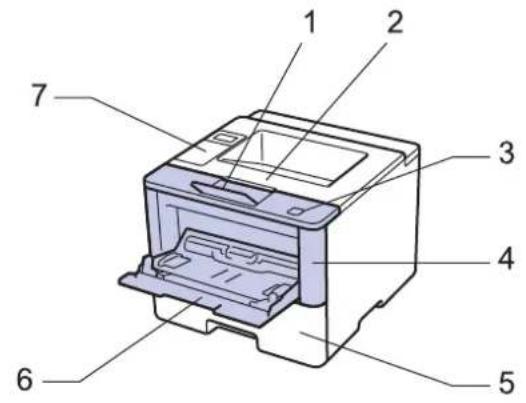
- Papierstütze des Papierausgabefachs (Papierstütze)
- Ausgabefach (Druckseite unten)
- Entriegelungstaste der Frontabdeckung
- Frontabdeckung
- Papierkassette
- Multifunktionszufuhr (MF-Zufuhr)
- Funktionstastenfeld mit Display (LCD, Flüssigkristallanzeige)
- (Für kabelgebundene Netzwerkmodelle)
10BASE-T / 100BASE-TX / 1000BASE-T-Anschluss (nur unterstützte Modelle)
- USB-Anschluss
- Parallel-Anschluss (nur unterstützte Modelle)
- Netzstromanschluss/-kabel
- Hintere Abdeckung (Ausgabefach für Druckseite oben)

Das Gerät ist je nach Modell mit einem fest verbundenen Netzkabel ausgerüstet.
- Papierstütze des Papierausgabefachs (Papierstütze)
- Ausgabefach (Druckseite unten)
- Entriegelungstaste der Frontabdeckung
- Frontabdeckung
- Papierkassette
- Multifunktionszufuhr (MF-Zufuhr)
- Touchpanel mit neigbarem Touchscreen-Display
- (Für kabelgebundene Netzwerkmodelle)
10BASE-T / 100BASE-TX / 1000BASE-T-Anschluss
-
USB-Anschluss
-
USB-Zubehör-Anschluss
- Netzstromanschluss/-kabel
- Hintere Abdeckung (Ausgabefach für Druckseite oben)
- Papierstopper

Das Gerät ist je nach Modell mit einem fest verbundenen Netzkabel ausgerüstet.

Zugehörige Informationen
• Einführung in Ihr Brother-Gerät
Home > Einführung in Ihr Brother-Gerät > Funktionstastenfeld-Übersicht
Funktionstastenfeld-Übersicht
Das Funktionstastenfeld kann je nach Modell unterschiedlich sein.
HL-L5000D/HL-L5100DN/HL-L5100DNT/HL-L5200DW/HL-L5200DWT/HL-L6250DN
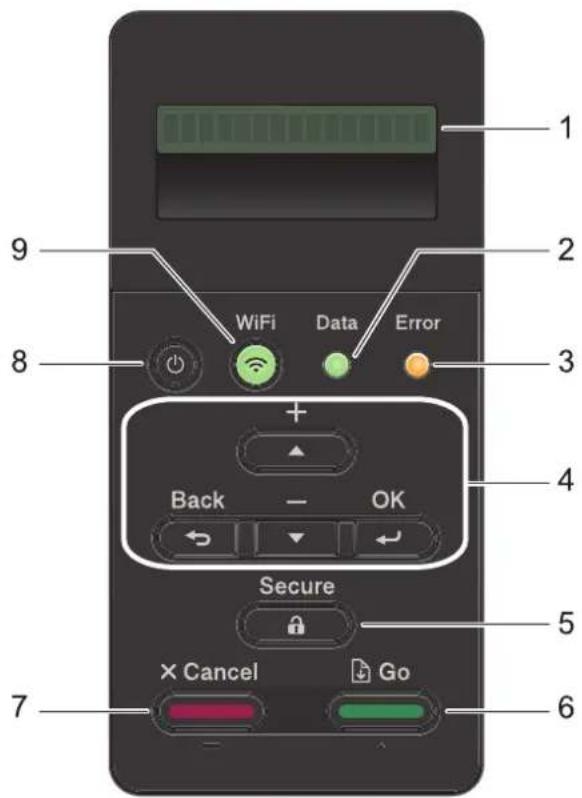
1. Flüssigkristallanzeige (LCD)
Zeigt Meldungen an, damit Sie das Gerät einfach einrichten und verwenden können.
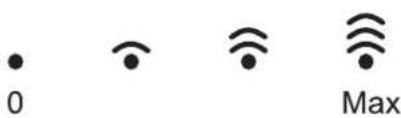
Modelle mit Wireless-Netzwerk
Eine Anzeige mit vier Stufen zeigt die Stärke des Wireless-Signals, wenn Sie eine Wireless-Verbindung verwenden.
2. LED Data (Daten)
Die LED Data (Daten) blinkt abhängig vom Gerätestatus.
Wenn die LED Data (Daten) leuchtet, befinden sich Daten im Speicher des Geräts. Wenn die LED Data (Daten) blinkt, empfängt das Gerät Daten oder verarbeitet sie.
3. LED Error (Fehler)
Die LED Error (Fehler) blinkt, wenn im Display ein Fehler oder eine wichtige Statusmeldung angezeigt wird.
4. Menütasten
OK
Drücken Sie diese Taste, um die Geräteeinstellungen zu speichern. Nachdem Sie eine Einstellung geändert haben, kehrt das Gerät zur vorherigen Menüebene zurück.
Back (Zurück)
- Drücken Sie die Taste, um im Menü eine Ebene nach oben zu gelangen.
- Drücken Sie diese Taste, um bei der Eingabe von Zahlen die vorherige Stelle auszuwählen.
▲ oder ▼ (+ oder -)
- Drücken Sie diese Taste, um durch die Menüs und Optionen zu blättern.
- Drücken Sie die Taste, um eine Zahl einzugeben oder um die Zahl zu erhöhen oder zu verringern. Halten Sie ▲ oder ▼ gedrückt, um schneller zu wechseln. Wenn Sie die gewünschte Zahl sehen, drücken Sie OK.
5. Secure (Sicher)
Drücken Sie die Taste, um die im Speicher gesicherten Aufträge ausdrucken, wenn Sie Ihr vierstelliges Kennwort eingeben.
6. Go (Los)
- Drücken Sie diese Taste, um bestimmte Fehlermeldungen zu löschen. Um alle anderen Fehler zu löschen, befolgen Sie die Anweisungen im Display.
- Drücken Sie diese Taste, um alle im Speicher des Geräts verbleibenden Daten zu drucken.
- Drücken Sie diese Taste, um die angezeigte Option auszuwählen. Nach der Änderung einer Einstellung kehrt das Gerät zum Bereitschaftsmodus zurück.
7. Cancel (Abbrechen)
- Drücken Sie diese Taste, um die aktuelle Einstellung aufzuheben.
- Drücken Sie diese Taste, um einen programmierten Druckauftrag abzubrechen und ihn aus dem Speicher des Geräts zu löschen. Um mehrere Druckaufträge abzubrechen, halten Sie Cancel (Abbrechen) gedrückt, bis im Display [Alles abbrechen] angezeigt wird.
8. Ein-/Ausschalten
• Schalten Sie das Gerät ein, indem Sie

drücken.
- Schalten Sie das Gerät aus, indem Sie einige Sekunden lang [Beenden] an

rückt halten. Das Display zeigt vor dem Ausschalten
9. WiFi-, Netzwerk- oder Bericht-Tasten
- Modelle ohne Netzwerk:
Report (Bericht)
Drücken Sie die Taste Report (Bericht), um die Seite mit den Druckereinstellungen auszudrucken.
- Modelle mit verkabeltem Netzwerk:
Network (Netzwerk)
Drücken Sie die Taste Network (Netzwerk), um die Einstellungen für ein verkabeltes Netzwerk einzurichten.
- Modelle mit Wireless-Netzwerk:
WiFi
Starten Sie das Wireless-Installationsprogramm auf dem Computer und drücken Sie die Taste WiFi. Befolgen Sie die Anweisungen auf dem Bildschirm, um eine Wireless-Verbindung zwischen dem Gerät und dem Netzwerk herzustellen.
Wenn die Anzeige WiFi leuchtet, ist das Brother-Gerät mit einem Wireless-Access Point verbunden. Wenn die WiFi-Leuchte blinkt, ist die Wireless-Verbindung inaktiv oder das Gerät stellt gerade eine Verbindung zu einem Wireless-Access Point her.
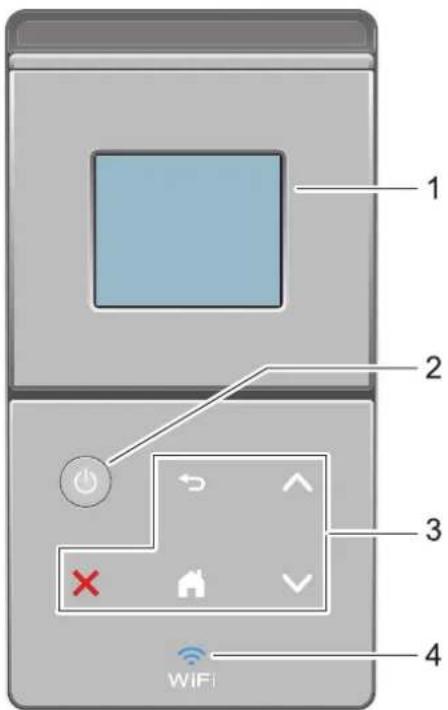
1. Touchscreen-Liquid Crystal Display (LCD)
Rufen Sie Menüs und Optionen auf, indem Sie den Touchscreen berühren.
2. Ein-/Ausschalten
- Schalten Sie das Gerät ein, indem Sie drücken.
- Schalten Sie das Gerät aus, indem Sie gedrückt halten. Das Display zeigt vor dem Ausschalten einige Sekunden lang [Beenden] an.
3. Touchpanel

(Zurück)
Drücken Sie diese Taste, um zum vorherigen Menü zurückzukehren.

(Startseite)
- Drücken Sie diese Taste, um zum Startbildschirm zurückzukehren.
- Wenn sich das Gerät im Energiesparmodus befindet, blinkt das Start-Symbol.

(Abbrechen)
- Wenn die Schaltfläche leuchtet, können Sie damit einen Vorgang abbrechen.
- Drücken Sie diese Taste, um einen programmierten Druckauftrag abzubrechen und ihn aus dem Speicher des Geräts zu löschen. Um mehrere Druckaufträge abzubrechen, halten Sie ✗ gedrückt, bis im Display [Alles abbrechen] angezeigt wird.

oder

Drücken, um die vorherige oder nächste Seite anzuzeigen.
4. WiFi (WiFi)
(Für Infrastruktur-Modus)
Wenn die Anzeige WiFi leuchtet, ist das Brother-Gerät mit einem Wireless-Access Point verbunden. Wenn die WiFi-Leuchte blinkt, ist die Wireless-Verbindung inaktiv oder das Gerät stellt gerade eine Verbindung zu einem Wireless-Access Point her.
(Für Ad-hoc-Modus)
Die LED WiFi ist immer aus.

Zugehörige Informationen
• Einführung in Ihr Brother-Gerät
Home > Einführung in Ihr Brother-Gerät > Touchscreen-Display-Übersicht
Touchscreen-Display-Übersicht
Für folgende Modelle: HL-L6300DW/HL-L6300DWT/HL-L6400DW/HL-L6400DWT
Auf dem Startbildschirm können Sie den Bildschirm für die Wi-Fi-Einrichtung, den Tonerstand, die Einstellungen und den Funktionsbildschirm aufrufen.
Der Hauptbildschirm zeigt den Gerätestatus an, wenn das Gerät in Bereitschaft ist. Dieser Bildschirm wird auch Bildschirm im Bereitschaftsmodus genannt. Wenn dieser Bildschirm angezeigt wird, wartet das Gerät auf Ihren nächsten Befehl.
Wenn die Active Directory®- oder LDAP-Authentifizierung aktiviert ist, wird das Funktionstastenfeld des Geräts gesperrt.
Die verfügbaren Funktionen sind von Ihrem Modell abhängig.
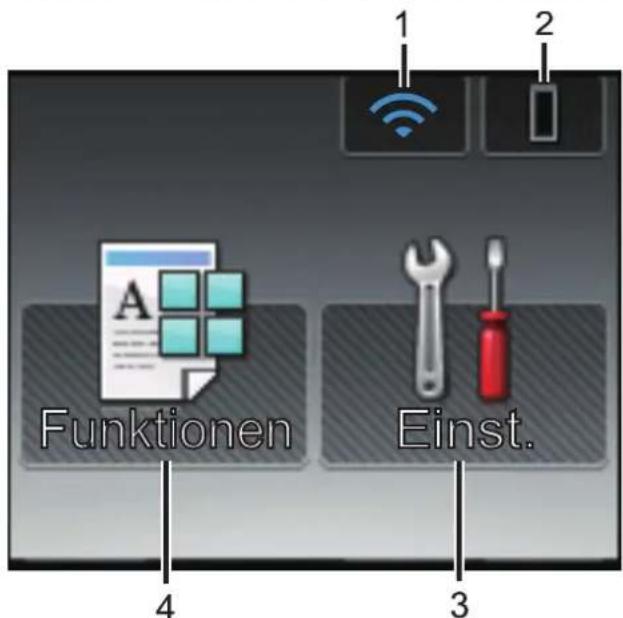
1. (Wireless Status)
Eine vierstufige Anzeige im Startbildschirm zeigt die Stärke des aktuellen Wireless-Signals an, wenn Sie eine Wireless-Verbindung verwenden.
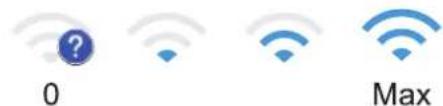
- Wenn um das Bildschirm angezeigt wird, können Sie die Wireless-Einstellungen einfach konfigurieren, indem Sie auf das Symbol drücken.
2. (Toner)
Zeigt die verbleibende Nutzungsdauer des Toners an. Drücken Sie auf diese Option, um auf das Menü [Toner] zuzugreifen.
3. [inst.]
Drücken Sie auf diese Option, um auf das Menü [Einst.] zuzugreifen.
Greifen Sie im Einstellungsmenü auf alle Einstellungen des Brother-Gerätes zu.
Wenn die Einstellungssperre aktiviert wurde, wird im Display ein Schlosssymbol angezeigt. Sie müssen das Gerät entsperren, um die Einstellungen zu ändern.
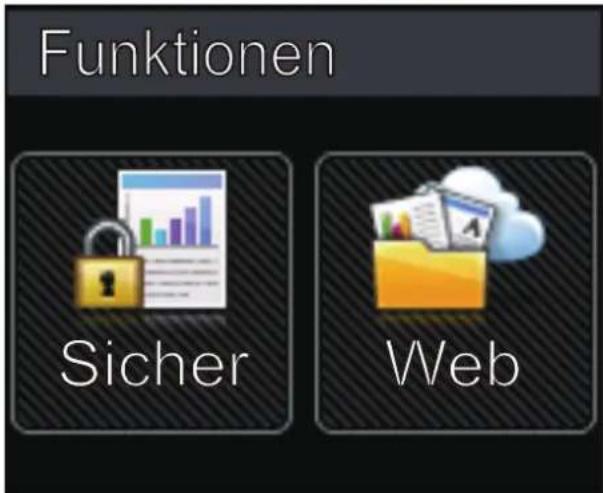
4. [Funktionen]
Drücken Sie auf diese Option, um auf den Funktionsbildschirm zuzugreifen.
![BROTHER HL-L6400DWTT - [Funktionen] - 1](/content/2026/05/915209/images/40933befdcf90134258433cd780030da18b4f8c83513ad55bef697cff4546768.jpg)
Drücken Sie auf diese Option, um auf die sichere Druckoption zuzugreifen.
![BROTHER HL-L6400DWTT - [Funktionen] - 2](/content/2026/05/915209/images/ea3a11755ed8958ddb3203946127d7e7f70b76cef373993c58dfb714ca2c9028.jpg)
Drücken Sie auf diese Option, um das Brother-Gerät mit einem Internetdienst zu verbinden. Weitere Informationen >> Web Connect Anleitung Besuchen Sie die Seite Handbücher Ihres Modells im Brother Solutions Center unter support.brother.com, um die Anleitung herunterzuladen.
Warn-Symbol
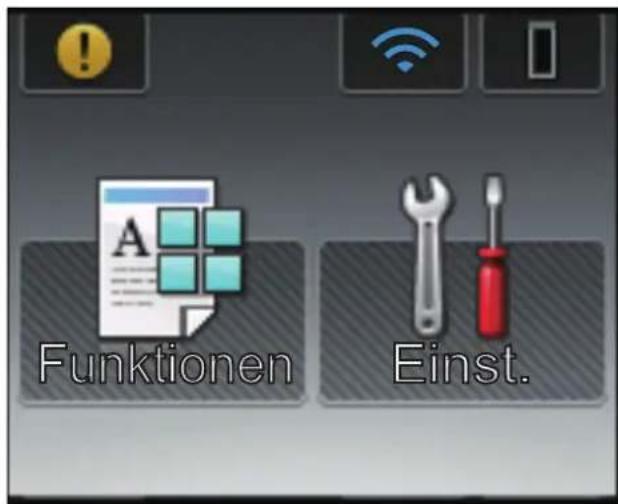
Das Warnsymbol erscheint bei einer Fehlermeldung oder einer Wartungsmeldung; drücken Sie , um! die Meldung anzuzeigen, und drücken Sie dann , um zum Bereitschaftsmodus zurückzukehren.
![BROTHER HL-L6400DWTT - [Funktionen] - 5](/content/2026/05/915209/images/dac93633f83526337614d53dd7e92cfe746aad0a18d80e2a41361c87cfb26997.jpg)
Zugehörige Informationen
• Einführung in Ihr Brother-Gerät
Home > Einführung in Ihr Brother-Gerät > So navigieren Sie durch das Touchscreen-Display
So navigieren Sie durch das Touchscreen-Display
Für folgende Modelle: HL-L6300DW/HL-L6300DWT/HL-L6400DW/HL-L6400DWT
Drücken Sie mit dem Finger auf das Display, um es zu bedienen. Um alle Optionen anzuzeigen und auf diese zuzugreifen, drücken Sie ▲ oder ▼ im Touchpanel, um diese durchzublättern.
Die folgenden Schritte erläutern, wie Sie durch die Änderung der Geräteeinstellung navigieren. In diesem Beispiel wird die Einstellung für die Displayhintergrundbeleuchtung von [Hell] in [Normal] geändert.
WICHTIG
Drücken Sie NICHT mit einem spitzen Gegenstand, wie zum Beispiel einem Kugelschreiber oder Stift, auf das Display. Das Gerät kann dadurch beschädigt werden.
HINWEIS
Berühren Sie das Display NICHT unmittelbar nachdem Sie das Netzkabel angeschlossen oder das Gerät eingeschaltet haben. Andernfalls kann ein Fehler auftreten.
-
Drücken Sie [instellungen].
-
Drücken Sie ▲ oder ▼, um die Option [Geräteeinstell] anzuzeigen, und drücken Sie dann [Geräteeinstell].
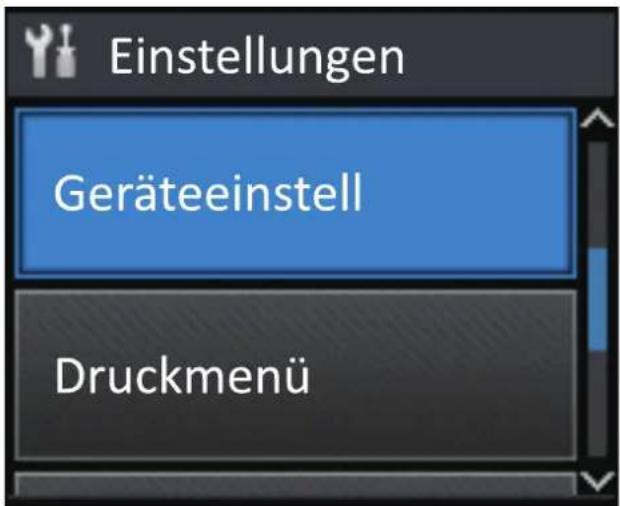
- Drücken Sie ▲ oder ▼, um die Option [Funktionsstrg.] anzuzeigen, und drücken Sie dann [Funktionsstrg.].
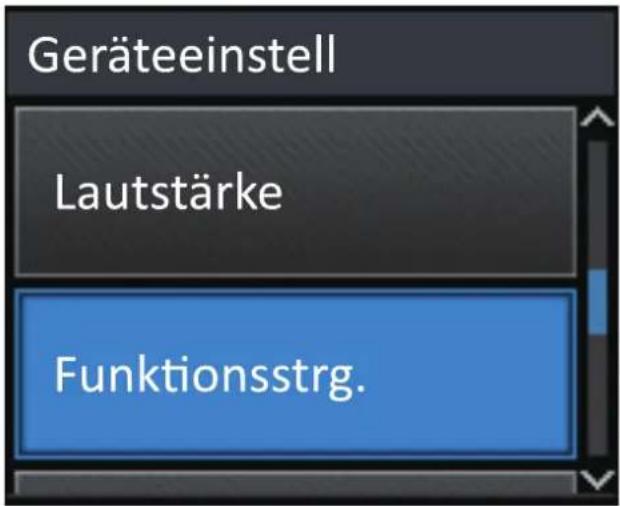
- Drücken Sie [LCD-Einstell.].
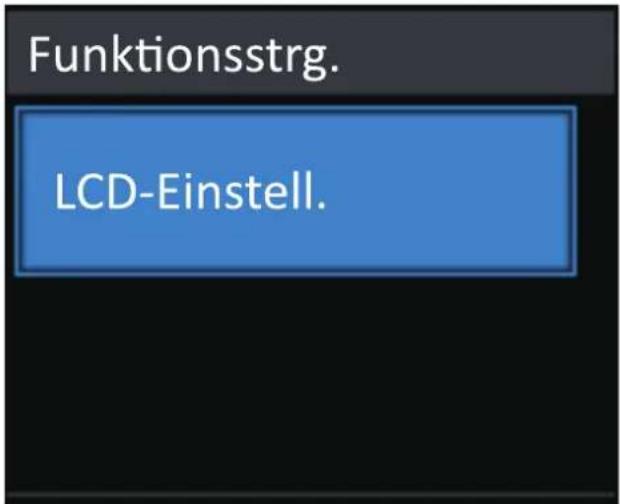
- Drücken Sie [Beleuchtung].
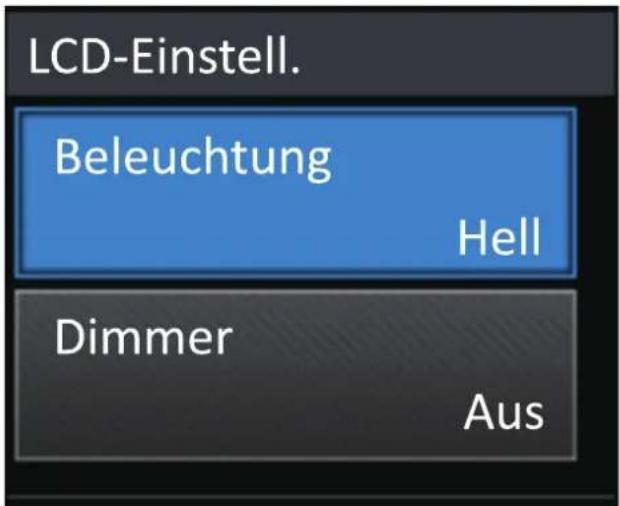
- Drücken Sie ▲ oder ▼, um die Option [Normal] anzuzeigen, und drücken Sie dann [Normal].
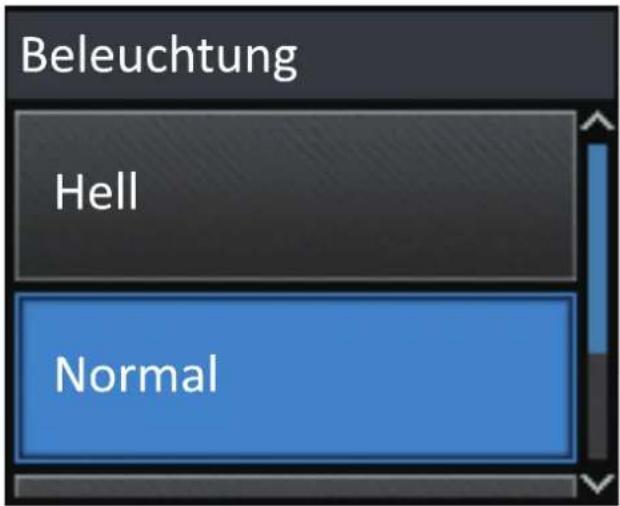
- Drücken Sie


Zugehörige Informationen
• Einführung in Ihr Brother-Gerät
Home > Einführung in Ihr Brother-Gerät > Zugriff auf die Brother-Dienstprogramme (Windows®)
Zugriff auf die Brother-Dienstprogramme (Windows®)
Brother Utilities ist eine Startanwendung für einfachen Zugriff auf alle Brother-Anwendungen, die auf dem Computer installiert sind.
- Sie haben die folgenden Möglichkeiten:
• (Windows ^ XP, Windows Vista ^ , Windows ^ 7, Windows Server ^ 2003, Windows Server ^ 2008 und Windows Server ^ 2008 R2)
Klicken Sie auf (Start) > Alle Programme > Brother > Brother Utilities.
• (Windows ^® 8 und Windows Server ^® 2012)
Tippen oder klicken Sie auf dem Start-Bildschirm oder dem Desktop auf (Brother Utilities).
• (Windows ^ 8.1 und Windows Server ^ 2012 R2 )
Bewegen Sie die Maus in die untere linke Ecke des Start-Bildschirms und klicken Sie auf ⏻ (wenn Sie ein berührungsbasiertes Gerät verwenden, streichen Sie auf dem Start-Bildschirm von unten nach oben, um den Apps-Bildschirm aufzurufen).
Wenn der Apps-Bildschirm angezeigt wird, tippen oder klicken Sie auf (Brother Utilities).
- Wählen Sie Ihr Gerät (wobei XXXX Ihre Modellbezeichnung ist).
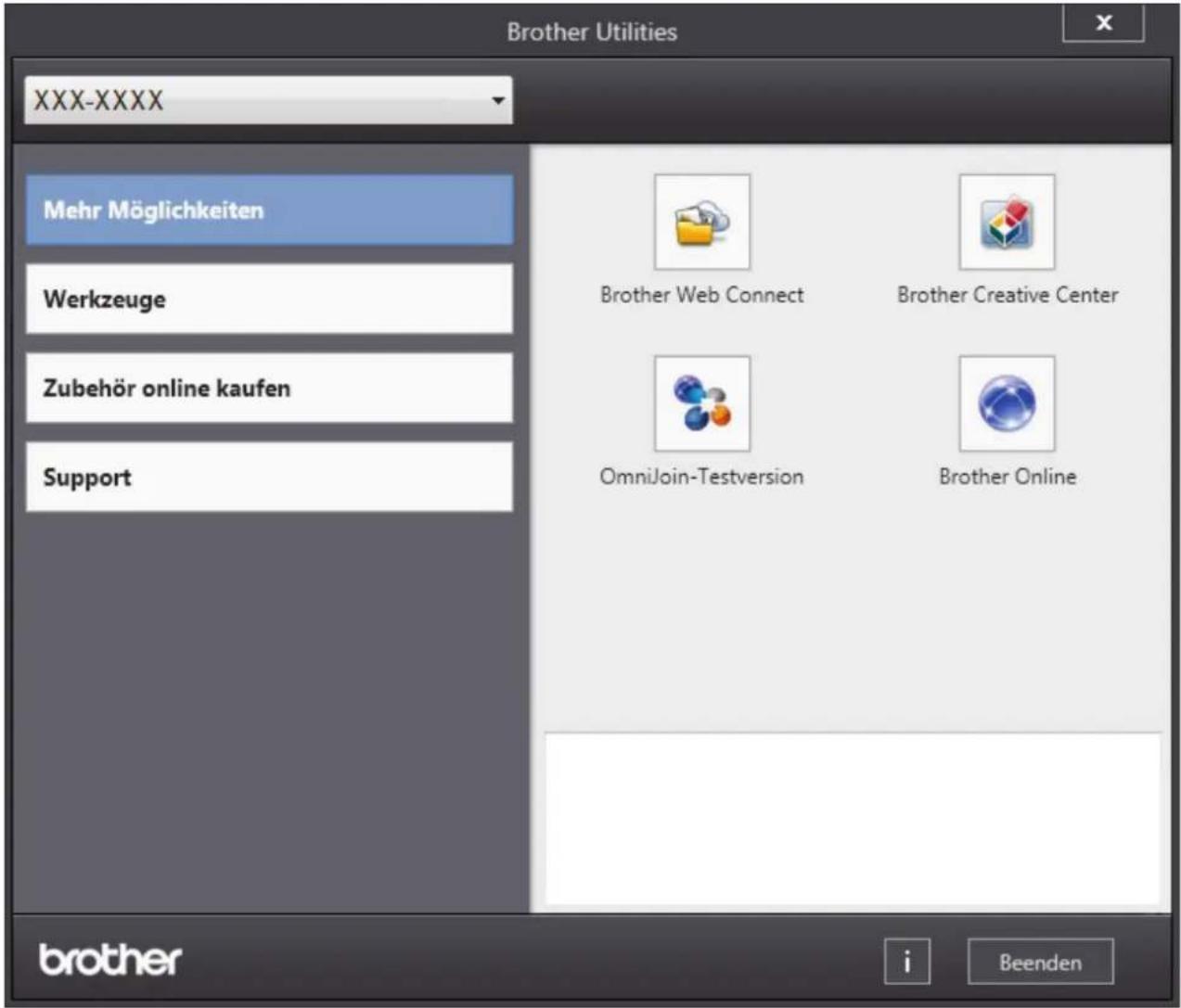
- Wählen Sie den Vorgang, den Sie verwenden möchten.

Zugehörige Informationen
- Einführung in Ihr Brother-Gerät
- Deinstallieren der Brother-Software und -Treiber (Windows ^® )
Home > Einführung in Ihr Brother-Gerät > Zugriff auf die Brother-Dienstprogramme
(Windows®) > Deinstallieren der Brother-Software und -Treiber (Windows®)
Deinstallieren der Brother-Software und -Treiber (Windows®)
- Sie haben die folgenden Möglichkeiten:
- (Windows ^ XP, Windows Vista ^ , Windows ^ 7, Windows Server ^ 2003, Windows Server ^ 2008 und Windows Server ^ 2008 R2)
Klicken Sie auf (Start) > Alle Programme > Brother > Brother Utilities.
• (Windows ^® 8 und Windows Server ^® 2012)
Tippen oder klicken Sie auf dem Start-Bildschirm oder dem Desktop auf (Brother Utilities).
- (Windows ^ 8.1 und Windows Server ^ 2012 R2 )
Bewegen Sie die Maus in die untere linke Ecke des Start-Bildschirms und klicken Sie auf ⏻ (wenn Sie ein berührungsbasiertes Gerät verwenden, streichen Sie auf dem Start-Bildschirm von unten nach oben, um den Apps-Bildschirm aufzurufen).
Wenn der Apps-Bildschirm angezeigt wird, tippen oder klicken Sie auf (Brother Utilities).
- Klicken Sie auf die Dropdown-Liste, und wählen Sie dann Ihren Modellnamen aus (sofern nicht bereits ausgewählt). Klicken Sie in der linken Navigationsleiste auf Werkzeuge und klicken Sie dann auf Deinstallieren.
Folgen Sie den Anweisungen im Dialogfeld, um die Software und Treiber zu deinstallieren.

Zugehörige Informationen
- Zugriff auf die Brother-Dienstprogramme (Windows ^® )
▲ Home > Papiermanagement
Papiermanagement
- Einlegen von Papier
- Papiereinstellungen
- Nicht bedruckbarer Bereich
• Empfohlene Druckmedien - Verwenden von Spezialpapier
▲ Home > Papiermanagement > Einlegen von Papier
Einlegen von Papier
- Einlegen von Papier und Drucken über die Papierkassette
- Einlegen von Papier und Drucken über die Multifunktionszufuhr (MF-Zufuhr)
Home > Papiermanagement > Einlegen von Papier > Einlegen von Papier und Drucken über die Papierkassette
Einlegen von Papier und Drucken über die Papierkassette
- Einlegen und Bedrucken von Normalpapier, Briefkopfpapier, farbigem Papier, dünnem Papier und Recyclingpapier über die Papierkassette
- Einlegen und Bedrucken von Papier über die Papierkassette
- Druckprobleme
- Fehler- und Wartungsmeldungen
Home > Papiermanagement > Einlegen von Papier > Einlegen von Papier und Drucken über die Papierkassette > Einlegen und Bedrucken von Normalpapier, Briefkopfpapier, farbigem Papier, dünnem Papier und Recyclingpapier über die Papierkassette
Einlegen und Bedrucken von Normalpapier, Briefkopfpapier, farbigem Papier, dünnem Papier und Recyclingpapier über die Papierkassette
- Wenn die Einstellung zum Prüfen des Papierformats auf Ein gesetzt ist und Sie die Papierkassette aus dem Gerät herausziehen, wird im Display eine Meldung angezeigt, in der Sie gefragt werden, ob Sie die Papierart und das Papierformat ändern möchten. Ändern Sie die Einstellungen für Papierformat und Papierart gegebenenfalls mithilfe der Anweisungen im Display.
-
Wenn Sie ein anderes Papierformat oder einen anderen Papiertyp in die Kassette einlegen, müssen Sie gleichzeitig auch die Papierformat- und Papiertyp-Einstellung am Gerät oder auf dem Computer ändern.
-
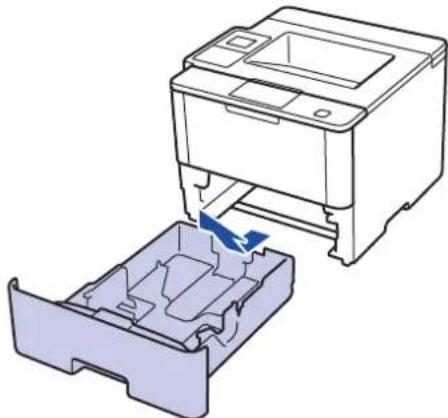
Ziehen Sie die Papierkassette vollständig aus dem Gerät heraus.
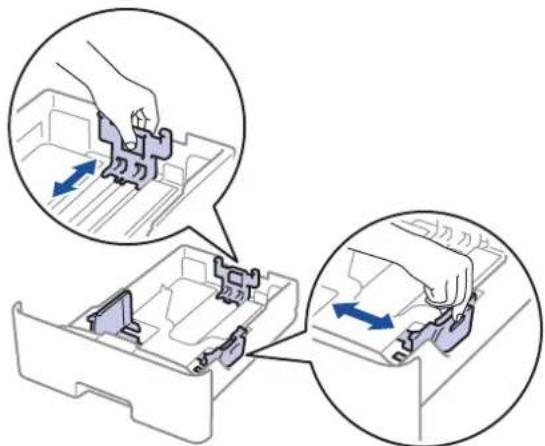
- Drücken Sie die Papierführungen nach unten und verschieben Sie sie so, dass sie dem Papier entsprechen. Drücken Sie die grünen Entsperrungshebel, um die Papierführungen zu verschieben.
-
Fächern Sie den Papierstapel gut auf.
-
Legen Sie das Papier mit der zu bedruckenden Seite nach unten in die Papierkassette ein.
Wenn Sie Briefkopfpapier oder vorbedrucktes Papier verwenden, legen Sie das Papier mit der richtigen Ausrichtung ein, wie in den Abbildungen unten dargestellt.
Papierausrichtung für Briefkopfpapier und vorbedrucktes Papier
Für den einseitigen Druck
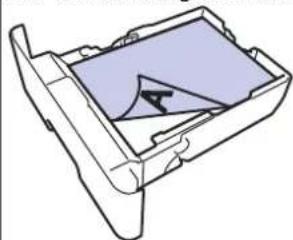
• Bedruckte Seite nach unten
- Oberkante in Richtung der Vorderseite der Papierkassette
Für den automatischen beidseitigen Druck (Bindung lange Kante)
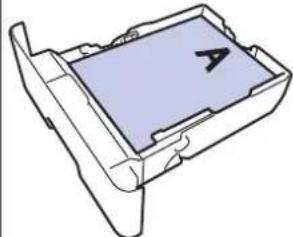
• Bedruckte Seite nach oben
- Unterkante in Richtung der Vorderseite der Papierkassette

- Legen Sie NICHT gleichzeitig verschiedene Papierarten und -formate in die Papierkassette. Andernfalls kann es zu einem Papierstau oder einem fehlerhaften Einzug kommen.
- Wenn Sie Briefkopfpapier oder vorbedrucktes Papier für den beidseitigen Druck verwenden, ändern Sie die Einstellungen des Geräts, indem Sie den folgenden Schritt durchführen:
- (HL-L5000D/HL-L5100DN/HL-L5100DNT/HL-L5200DW/HL-L5200DWT/HL-L6250DN)
Drücken Sie [Papierzufuhr] > [Duplex] > [Einzelbild] > [2-seitige Zuf.].
Drücken Sie [Einst.] > [Papierzufuhr] > [Duplex] > [Einzelbild] > [2-seitige Zuf.].
- Stellen Sie sicher, dass das Papier die Markierung für die maximale Papierhöhe (▼▼▼) nicht erreicht. Wenn die Papierkassette zu voll ist, verursacht das einen Papierstau.
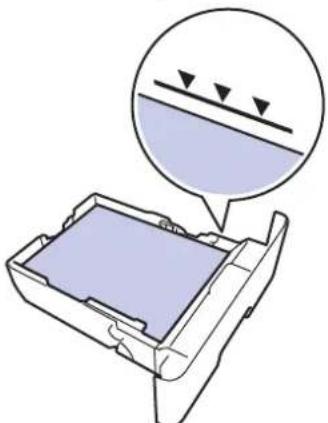
-
Schieben Sie die Papierkassette langsam vollständig in das Gerät ein.
-
Klappen Sie die Stütze aus, um zu verhindern, dass Papier aus der Papierablage herausrutscht.
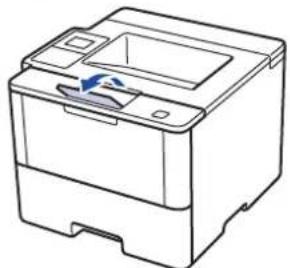
- Senden Sie den Druckauftrag an das Gerät.

Ändern Sie die Druckeinstellungen im Dialogfeld Drucken, bevor Sie den Druckauftrag an den Computer senden.

Zugehörige Informationen
- Einlegen von Papier und Drucken über die Papierkassette
Home > Papiermanagement > Einlegen von Papier > Einlegen von Papier und Drucken über die Papierkassette > Einlegen und Bedrucken von Papier über die Papierkassette
Einlegen und Bedrucken von Papier über die Papierkassette
- Wenn die Einstellung zum Prüfen des Papierformats auf Ein gesetzt ist und Sie die Papierkassette aus dem Gerät herausziehen, wird im Display eine Meldung angezeigt, in der Sie gefragt werden, ob Sie die Papierart und das Papierformat ändern möchten. Ändern Sie die Einstellungen für Papierformat und Papierart gegebenenfalls mithilfe der Anweisungen im Display.
-
Wenn Sie ein anderes Papierformat oder einen anderen Papiertyp in die Kassette einlegen, müssen Sie gleichzeitig auch die Papierformat- und Papiertyp-Einstellung am Gerät oder auf dem Computer ändern.
-
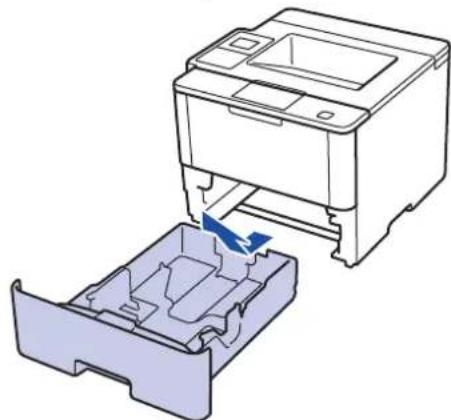
Ziehen Sie die Papierkassette vollständig aus dem Gerät heraus.
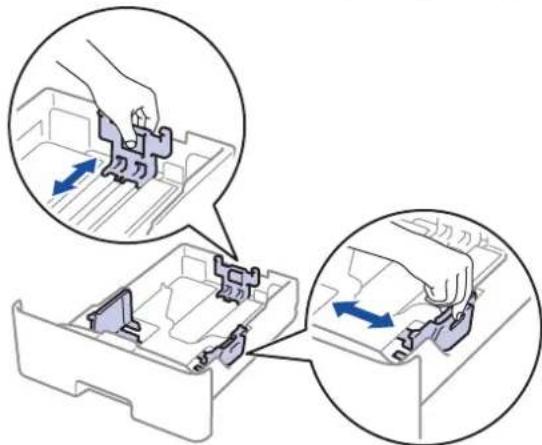
- Drücken Sie die Papierführungen nach unten und verschieben Sie sie so, dass sie dem Papier entsprechen. Drücken Sie die grünen Entsperrungshebel, um die Papierführungen zu verschieben.
-
Fächern Sie den Papierstapel gut auf.
-
Legen Sie das Papier mit der zu bedruckenden Seite nach unten in die Papierkassette ein.

Legen Sie NICHT gleichzeitig verschiedene Papierarten und -formate in die Papierkassette. Andernfalls kann es zu einem Papierstau oder einem fehlerhaften Einzug kommen.
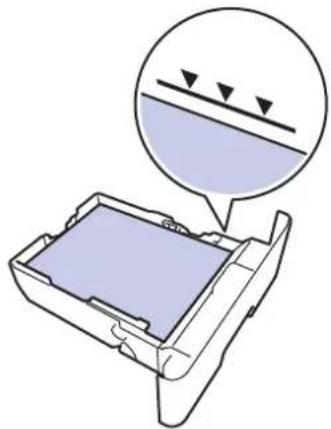
- Stellen Sie sicher, dass das Papier die Markierung für die maximale Papierhöhe (▼▼▼) nicht erreicht. Wenn die Papierkassette zu voll ist, verursacht das einen Papierstau.
-
Schieben Sie die Papierkassette langsam vollständig in das Gerät ein.
-
Öffnen Sie die rückwärtige Abdeckung des Geräts (Papierablage mit Ausgaberichtung Bild nach oben).
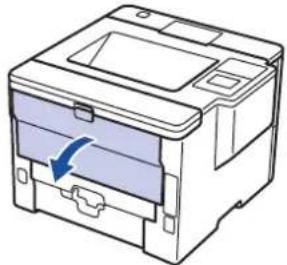
- Öffnen Sie den Papierstopper (Nur bei bestimmten Modellen verfügbar).
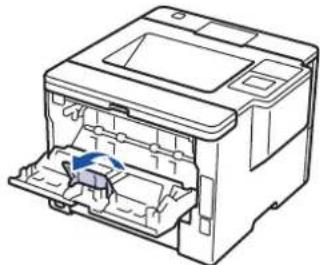
- Senden Sie den Druckauftrag an das Gerät.

Ändern Sie die Druckeinstellungen im Dialogfeld Drucken, bevor Sie den Druckauftrag an den Computer senden.
-
Schließen Sie den Papierstopper.
-
Schließen Sie die rückwärtige Abdeckung (Papierablage mit Ausgaberichtung Bild nach oben), bis sie in der geschlossenen Position einrastet.

Zugehörige Informationen
- Einlegen von Papier und Drucken über die Papierkassette
Home > Papiermanagement > Einlegen von Papier > Einlegen von Papier und Drucken über die Multifunktionszufuhr (MF-Zufuhr)
Einlegen von Papier und Drucken über die Multifunktionszufuhr (MF-Zufuhr)
Sie können bis zu zehn Umschläge, Briefkopfpapier, farbiges Papier, dünnes oder dickes Papier, Recyclingpapier, Hartpostpapier, Etiketten oder bis zu 50 Blätter Normalpapier in die MF-Zufuhr einlegen.
- Einlegen und Bedrucken von Normalpapier, Briefkopfpapier, farbigem Papier, dünnem Papier, Recyclingpapier und Hartpostpapier in die MF-Zufuhr
- Einlegen und bedrucken von dickem Papier und Etiketten über die MF-Zufuhr
- Einlegen von Umschlägen und Bedrucken der Umschläge über die MF-Zufuhr
- Druckprobleme
- Fehler- und Wartungsmeldungen
Home > Papiermanagement > Einlegen von Papier > Einlegen von Papier und Drucken über die Multifunktionszufuhr (MF-Zufuhr) > Einlegen und Bedrucken von Normalpapier, Briefkopfpapier, farbigem Papier, dünnem Papier, Recyclingpapier und Hartpostpapier in die MF-Zufuhr
Einlegen und Bedrucken von Normalpapier, Briefkopfpapier, farbigem Papier, dünnem Papier, Recyclingpapier und Hartpostpapier in die MF-Zufuhr
Wenn Sie ein anderes Papierformat oder einen anderen Papiertyp in die Kassette einlegen, müssen Sie gleichzeitig auch die Papierformat- und Papiertyp-Einstellung am Gerät oder auf dem Computer ändern.
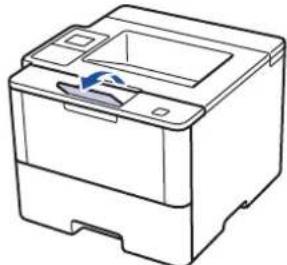
- Klappen Sie die Stütze aus, um zu verhindern, dass Papier aus der Papierablage mit Ausgaberichtung Bild nach unten herausrutscht.
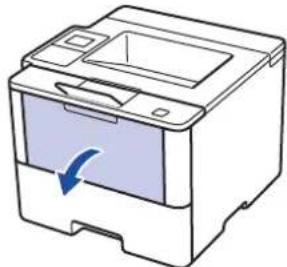
- Öffnen Sie die MF-Zufuhr und senken Sie sie vorsichtig ab.
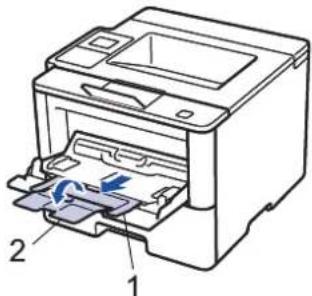
- Ziehen Sie die Verlängerung (1) der MF-Zufuhr heraus und klappen Sie die Stütze (2) auf.
- Verschieben Sie die Papierführungen der MF-Zufuhr entsprechend der Breite des verwendeten Papiers. Wenn die Papierführung auf der rechten Seite über einen Hebel verfügt, drücken Sie diesen und verschieben Sie die Papierführung.
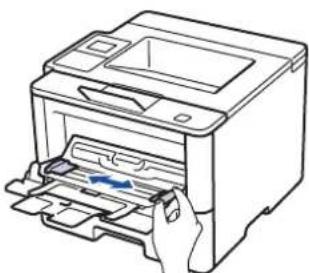
- Legen Sie Papier mit der zu bedruckenden Fläche nach oben in die MF-Zufuhr. Wenn Sie Briefkopfpapier oder vorbedrucktes Papier verwenden, legen Sie das Papier mit der richtigen Ausrichtung ein, wie in den Abbildungen unten dargestellt.
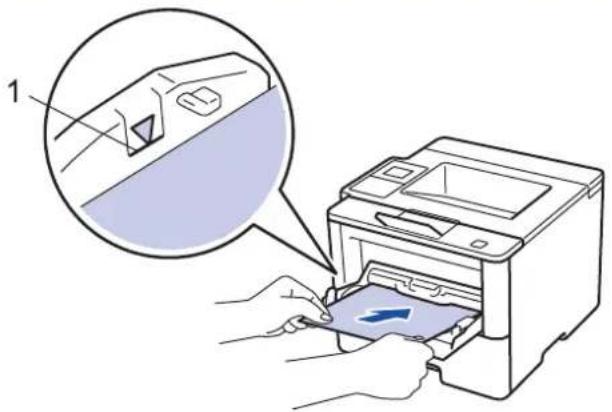
Stellen Sie sicher, dass das Papier die Markierung für die maximale Papierhöhe (1) nicht erreicht.
Papierausrichtung für Briefkopfpapier und vorbedrucktes Papier
Für den einseitigen Druck
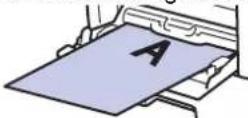
• Bedruckte Seite nach oben
- Oberkante zuerst
Für den automatischen beidseitigen Druck (Bindung lange Kante)
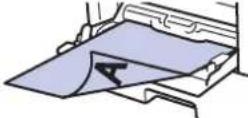
• Bedruckte Seite nach unten
- Unterkante zuerst

Wenn Sie Briefkopfpapier oder vorbedrucktes Papier für den beidseitigen Druck verwenden, ändern Sie die Einstellungen des Geräts, indem Sie den folgenden Schritt durchführen:
• (HL-L5000D/HL-L5100DN/HL-L5100DNT/HL-L5200DW/HL-L5200DWT/HL-L6250DN)
Drücken Sie [Papierzufuhr] > [Duplex] > [Einzelbild] > [2-seitige Zuf.].
Drücken Sie [Einst.] > [Papierzufuhr] > [Duplex] > [Einzelbild] > [2-seitige Zuf.].
- Senden Sie den Druckauftrag an das Gerät.

Ändern Sie die Druckeinstellungen im Dialogfeld Drucken, bevor Sie den Druckauftrag an den Computer senden.

Zugehörige Informationen
- Einlegen von Papier und Drucken über die Multifunktionszufuhr (MF-Zufuhr)
Home > Papiermanagement > Einlegen von Papier > Einlegen von Papier und Drucken über die Multifunktionszufuhr (MF-Zufuhr) > Einlegen und bedrucken von dickem Papier und Etiketten über die MF-Zufuhr
Einlegen und bedrucken von dickem Papier und Etiketten über die MF-Zufuhr
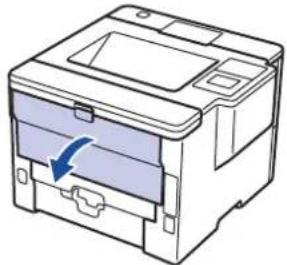
Wenn die hintere Abdeckung (Ausgabefach für Druckseite oben) nach unten geklappt wurde, verfügt das Gerät über einen geraden Papierweg von der MF-Zufuhr bis zur Rückseite des Geräts. Verwenden Sie diesen Papiereinzug und diese Ausgabemethode, wenn Sie dickes Papier oder Etiketten bedrucken.
Wenn Sie ein anderes Papierformat oder einen anderen Papiertyp in die Kassette einlegen, müssen Sie gleichzeitig auch die Papierformat- und Papiertyp-Einstellung am Gerät oder auf dem Computer ändern.
- Öffnen Sie die rückwärtige Abdeckung des Geräts (Papierablage mit Ausgaberichtung Bild nach oben).
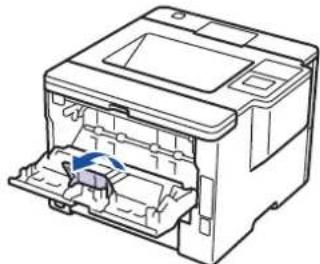
- Öffnen Sie den Papierstopper (Nur bei bestimmten Modellen verfügbar).
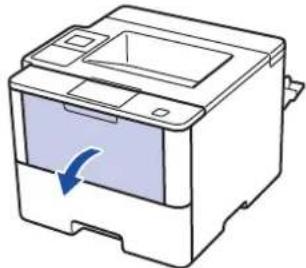
- Öffnen Sie an der Vorderseite des Geräts die MF-Zufuhr und senken Sie sie vorsichtig ab.
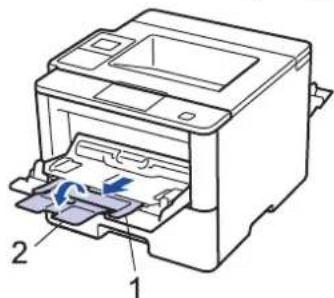
- Ziehen Sie die Verlängerung (1) der MF-Zufuhr heraus und klappen Sie die Stütze (2) auf.
- Verschieben Sie die Papierführungen der MF-Zufuhr entsprechend der Breite des verwendeten Papiers. Wenn die Papierführung auf der rechten Seite über einen Hebel verfügt, drücken Sie diesen und verschieben Sie die Papierführung.
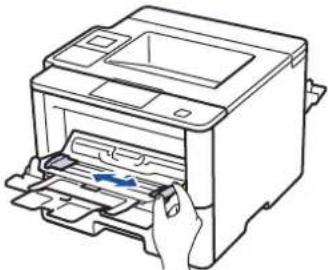
- Legen Sie Papier oder Etiketten in die MF-Zufuhr ein.
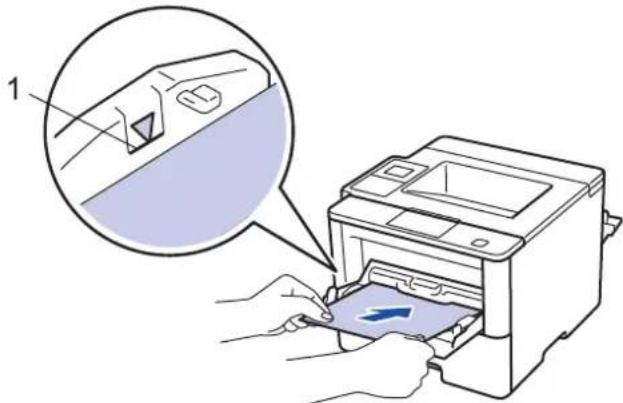
- Stellen Sie sicher, dass das Papier die Markierung für die maximale Papierhöhe (1) nicht erreicht.
-
Legen Sie das Papier mit der zu bedruckenden Seite nach oben in die MF-Zufuhr.
-
Senden Sie den Druckauftrag an das Gerät.

Ändern Sie die Druckeinstellungen im Bildschirm Drucken, bevor Sie den Druckauftrag vom Computer senden.
- Schließen Sie den Papierstopper.
- Schließen Sie die rückwärtige Abdeckung (Papierablage mit Ausgaberichtung Bild nach oben), bis sie in der geschlossenen Position einrastet.

Zugehörige Informationen
- Einlegen von Papier und Drucken über die Multifunktionszufuhr (MF-Zufuhr)
Home > Papiermanagement > Einlegen von Papier > Einlegen von Papier und Drucken über die Multifunktionszufuhr (MF-Zufuhr) > Einlegen von Umschlägen und Bedrucken der Umschläge über die MF-Zufuhr
Einlegen von Umschlägen und Bedrucken der Umschläge über die MF-Zufuhr
Sie können bis zu zehn Umschläge in die MF-Zufuhr einlegen.
Drücken Sie gegen die Ecken und Kanten der Umschläge, um sie so flach wie nur möglich zu machen.
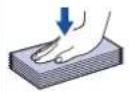
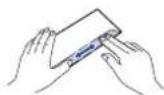

Wenn Sie ein anderes Papierformat oder einen anderen Papiertyp in die Kassette einlegen, müssen Sie gleichzeitig auch die Papierformat- und Papiertyp-Einstellung am Gerät oder auf dem Computer ändern.
- Öffnen Sie die rückwärtige Abdeckung des Geräts (Papierablage mit Ausgaberichtung Bild nach oben).
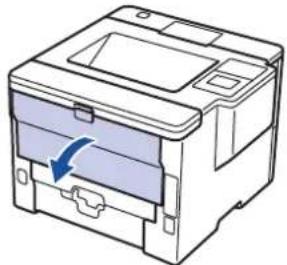
- Öffnen Sie den Papierstopper (Nur bei bestimmten Modellen verfügbar).
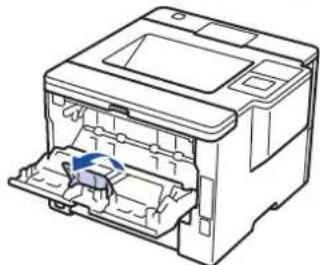
- Öffnen Sie an der Vorderseite des Geräts die MF-Zufuhr und senken Sie sie vorsichtig ab.
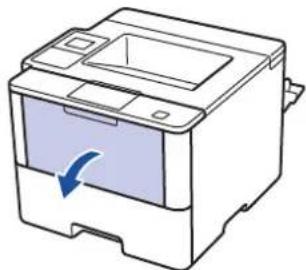
- Ziehen Sie die Verlängerung (1) der MF-Zufuhr heraus und klappen Sie die Stütze (2) auf.
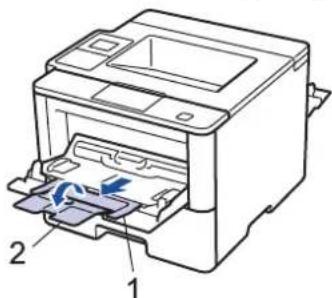
- Verschieben Sie die Papierführungen der MF-Zufuhr entsprechend der Breite der verwendeten Umschläge. Wenn die Papierführung auf der rechten Seite über einen Hebel verfügt, drücken Sie diesen und verschieben Sie die Papierführung.
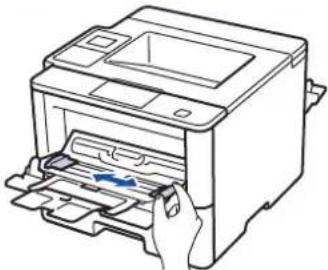
- Legen Sie Umschläge in die MF-Zufuhr ein.
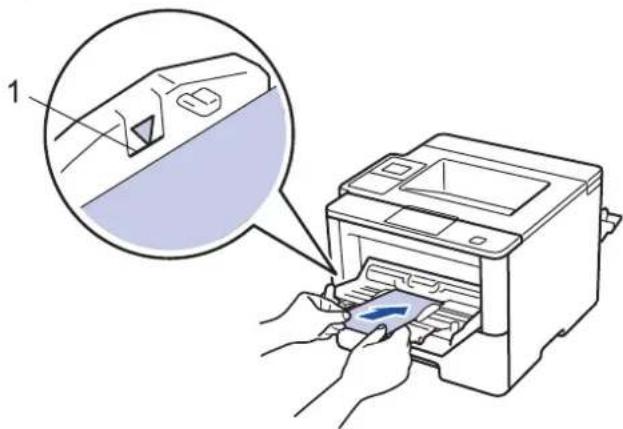
Legen Sie bis zu 10 Umschläge mit der zu bedruckenden Seite nach oben in die MF-Zufuhr ein. Stellen Sie sicher, dass die Umschläge die Markierung für die maximale Papierhöhe (1) nicht erreicht. Bei mehr als 10 Umschlägen kann ein Papierstau auftreten.
- Senden Sie den Druckauftrag an das Gerät.

Ändern Sie die Druckeinstellungen im Dialogfeld Drucken, bevor Sie den Druckauftrag an den Computer senden.
Einstellungen Optionen für Umschläge
Papiergröße Com-10
DL
C5
Monarch
Druckmedium Umschläge
Umschl. Dick
Umschl. Dünn
-
Schließen Sie den Papierstopper.
-
Schließen Sie die rückwärtige Abdeckung (Papierablage mit Ausgaberichtung Bild nach oben), bis sie in der geschlossenen Position einrastet.

Zugehörige Informationen
- Einlegen von Papier und Drucken über die Multifunktionszufuhr (MF-Zufuhr)
▲ Home > Papiermanagement > Papiereinstellungen
Papiereinstellungen
- Ändern des Papierformats und Druckmediums
- Ändern der Papierformatprüfung
Home > Papiermanagement > Papiereinstellungen > Ändern des Papierformats und Druckmediums
Ändern des Papierformats und Druckmediums
Wenn Sie das Format und den Typ des in die Kassette eingelegten Papiers ändern, müssen Sie gleichzeitig auch die Papierformat- und Papiertypeinstellung auf dem Display ändern.
- Drücken Sie ▲ oder ▼, um die Option [Papierzufuhr] auszuwählen, und drücken Sie dann OK.
- Drücken Sie ▲ oder ▼, um die Option [Druckmedium] auszuwählen, und drücken Sie dann OK.
- Drücken Sie ▲ oder ▼, um die zu ändernde Papierkassette auszuwählen, und drücken Sie dann OK.
- Drücken Sie ▲ oder ▼, um die gewünschte Papierart auszuwählen, und drücken Sie dann OK.
- Drücken Sie Back (Zurück).
- Drücken Sie ▲ oder ▼, um die Option [Papierformat] auszuwählen, und drücken Sie dann OK.
- Drücken Sie ▲ oder ▼, um die zu ändernde Papierkassette auszuwählen, und drücken Sie dann OK.
- Drücken Sie ▲ oder ▼, um das gewünschte Papierformat auszuwählen, und drücken Sie dann Go (Los).
- Drücken Sie [Einstellungen] > [Papierzufuhr] > [Druckmedium].
- Drücken Sie ▲ oder ▼, um die Optionen für die Papierkassette anzuzeigen, und drücken Sie dann die gewünschte Option.
- Drücken Sie ▲ oder ▼, um die Optionen für den Papiertyp anzuzeigen, und drücken Sie dann die gewünschte Option.
- Drücken Sie
- Drücken Sie ▲ oder ▼, um die Option [Papierformat] anzuzeigen.
- Drücken Sie ▲ oder ▼, um die Optionen für die Papierkassette anzuzeigen, und drücken Sie dann die gewünschte Option.
-
Drücken Sie ▲ oder ▼, um die Optionen für das Papierformat anzuzeigen, und drücken Sie dann die gewünschte Option.
-
Drücken Sie

Zugehörige Informationen
- Papiereinstellungen
Home > Papiermanagement > Papiereinstellungen > Ändern der Papierformatprüfung
Ändern der Papierformatprüfung
Wenn Sie die Einstellung Format prüfen des Geräts aktivieren, zeigt das Gerät eine Meldung an, wenn Sie eine Papierkassette entfernen oder Papier in die MF-Zufuhr einlegen, und fragt Sie, ob Sie das Papierformat und den Papiertyp geändert haben.
In der Standardeinstellung ist die Funktion aktiviert.
- Drücken Sie auf ▲ oder ▼, um die Option [Papierzufuhr] auszuwählen, und drücken Sie dann OK.
- Drücken Sie auf ▲ oder ▼, um die Option [Größe prüfen] auszuwählen, und drücken Sie dann OK.
- Drücken Sie ▲ oder ▼, um die Option [Ein] oder [Aus] auszuwählen, und drücken Sie dann Go (Los).
- Drücken Sie [Einstellungen] > [Papierzufuhr] > [Größe prüfen].
- Drücken Sie [Ein] oder [Aus].
- Drücken Sie .

Zugehörige Informationen
- Papiereinstellungen
▲ Home > Papiermanagement > Nicht bedruckbarer Bereich
Nicht bedruckbarer Bereich
Die Abbildungen unten zeigen die maximal nicht bedruckbaren Bereiche ab den Kanten der am häufigsten verwendeten Papierformate. Die Messungen können abhängig vom Papierformat oder den Einstellungen der verwendeten Anwendung variieren.
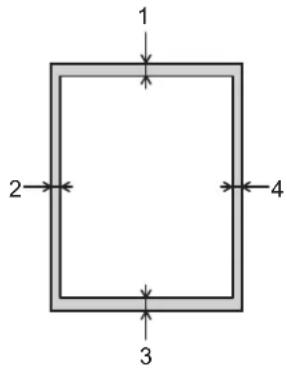

Versuchen Sie nicht, diese Bereiche zu bedrucken; die Ausgabe wird in diesen Bereichen nichts anzeigen.
| Verwendung Dokumentformat Oben (1) | Unten (3) | Links (2)Rechts (4) | |
| Drucken Letter 4,23 mm 4,23 | mm | ||
| A4 4,23 mm 4,23 mm | |||
| Legal 4,23 mm 4,23 mm | |||

Zugehörige Informationen
- Papiermanagement
▲ Home > Papiermanagement > Empfohlene Druckmedien
Empfohlene Druckmedien
Für die beste Druckqualität empfehlen wir die Verwendung des in der Tabelle aufgeführten Papiers.
| Papiertyp Bezeichnung | |
| Normalpapier | Xerox Premier TCF 80 g/m2 |
| Xerox Business 80 g/m2 | |
| Recyclingpapier | Steinbeis Evolution White 80 g/m2 |
| Etiketten Avery Laser Label L7163 | |
| Umschläge Antalis River Series (DL) |

Zugehörige Informationen
- Papiermanagement
▲ Home > Papiermanagement > Verwenden von Spezialpapier
Verwenden von Spezialpapier
Testen Sie immer Papierproben, bevor Sie sie kaufen, um die gewünschte Leistung sicherzustellen.
- Verwenden Sie KEIN Tintenstrahlpapier; es kann einen Papierstau verursachen oder Ihr Gerät beschädigen.
- Wenn Sie Briefpapier, Papier mit einer rauen Oberfläche oder Papier verwenden, das verknittert oder gefaltet ist, kann es zu einer schlechteren Leistung kommen.
Lagern Sie das Papier in der verschlossenen Originalverpackung. Das Papier muss gerade liegen und vor Feuchtigkeit, direkter Sonneneinstrahlung und Hitze geschützt sein.
WICHTIG
Einige Papierarten liefern keine gute Leistung oder können Schäden am Gerät verursachen.
Verwenden Sie KEIN Papier:
- das sehr stark texturiert ist
• das sehr weich oder glänzend ist
• das gewellt oder verformt ist - das beschichtet ist oder eine chemische Oberflächenbehandlung aufweist
- das beschädigt, verknittert oder gefaltet ist
- das die empfohlenen Gewichtsspezifikationen in dieser Anleitung übersteigt
• mit Reitern und Heftklammern - mit Briefköpfen, für die Kaltfarben oder Thermographie verwendet wurde
- das mehrteilig oder Durchschreibepapier ist
- das für Tintenstrahldrucker konzipiert ist
Wenn Sie eine der oben aufgeführten Papierarten verwenden, können Sie Ihr Gerät beschädigen. Diese Schäden werden nicht von der Brother-Garantie oder dem Dienstleistungsvertrag abgedeckt.

Zugehörige Informationen
- Papiermanagement
- Drucken über den Computer (Windows®)
- Drucken über den Computer (Macintosh)
- Einseitige Duplikate auf unterschiedliche Papierarten drucken
- Abbrechen eines Druckauftrags
- Testdruck
Home > Drucken > Drucken über den Computer (Windows®)
Drucken über den Computer (Windows®)
- Drucken eines Dokuments (Windows®)
- Drucken von mehr als einer Seite auf ein einzelnes Blatt Papier (N auf 1) (Windows®)
- Drucken als Poster (Windows®)
- Drucken auf beiden Seiten des Papiers (Windows®)
- Drucken als Broschüre (Windows®)
- Sicherer Druck (Windows®)
- Verwenden eines Makros vom Computer (Windows®)
- Verwenden von voreingestellten Druckprofilen (Windows®)
- Ändern von Standarddruck-Einstellungen (Windows®)
- Drucken eines Dokuments mit dem BR-Script3-Druckertreiber (PostScript® 3™ Sprachemulation) (Windows®)
- Überwachen des Gerätestatus über den Computer (Windows®)
- Druckeinstellungen (Windows®)
Home > Drucken > Drucken über den Computer (Windows®) > Drucken eines Dokuments (Windows®)
Drucken eines Dokuments (Windows®)
- Wählen Sie den Druckbefehl der Anwendung.
- Wählen Sie Brother XXX-XXXX (wobei XXXX die Bezeichnung Ihres Modells ist) und klicken Sie dann auf die Schaltfläche für die Druckeigenschaften- oder -einstellungen.
Das Druckertreiberfenster wird angezeigt.
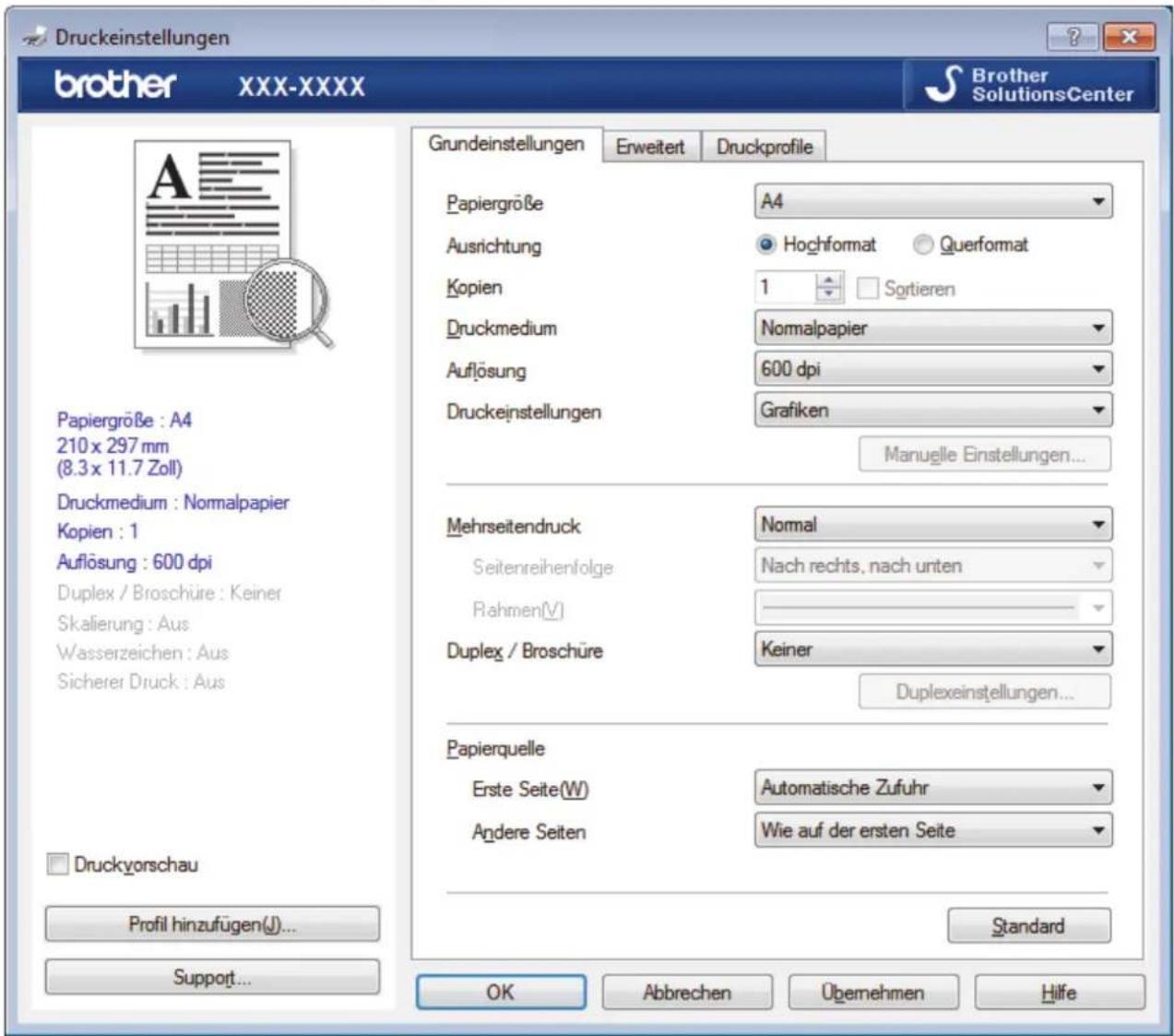
- Stellen Sie sicher, dass Sie Papier im richtigen Format in die Papierkassette eingelegt haben.
- Klicken Sie auf die Dropdown-Liste Papiergröße und wählen Sie das gewünschte Papierformat.
- Wählen Sie im Feld Ausrichtung die Option Hochformat oder Querformat, um die Ausrichtung des Ausdrucks festzulegen.

Wenn Ihre Anwendung eine ähnliche Einstellung enthält, empfehlen wir, dass Sie die Ausrichtung über die Anwendung festlegen.
- Geben Sie im Feld Kopien die Anzahl der gewünschten Kopien (1 bis 999) ein.
- Klicken Sie auf die Dropdown-Liste Druckmedium und wählen Sie dann die verwendete Papierart.
- Um mehrere Seiten auf einem einzelnen Blatt zu drucken oder eine Seite eines Dokuments auf mehrere Blätter zu drucken, klicken Sie auf die Dropdown-Liste Mehrseitendruck und wählen Sie dann Ihre Optionen.
- Ändern Sie die anderen Druckereinstellungen bei Bedarf.
-
Klicken Sie auf OK.
-
Schließen Sie den Druckvorgang ab.

Zugehörige Informationen
- Drucken über den Computer (Windows ^ )
- Druckeinstellungen (Windows ^ )
Home > Drucken > Drucken über den Computer (Windows®) > Drucken von mehr als einer Seite auf ein einzelnes Blatt Papier (N auf 1) (Windows®)
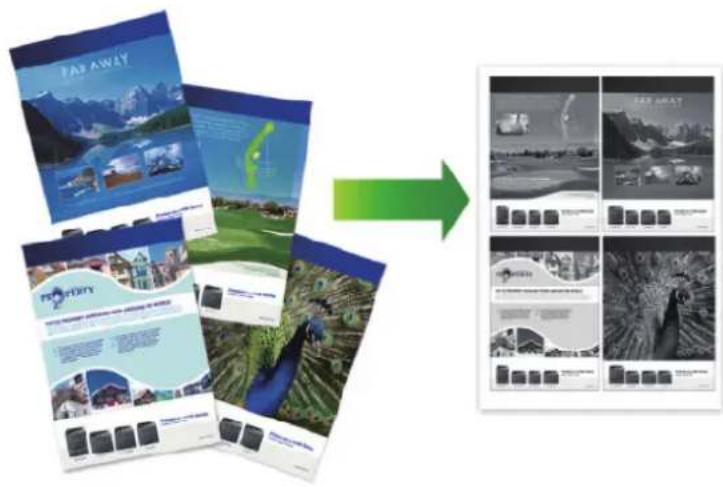
Drucken von mehr als einer Seite auf ein einzelnes Blatt Papier (N auf 1) (Windows®)
-
Wählen Sie den Druckbefehl der Anwendung.
-
Wählen Sie Brother XXX-XXXX (wobei XXXX die Bezeichnung Ihres Modells ist) und klicken Sie dann auf die Schaltfläche für die Druckeigenschaften oder Druckeinstellungen.
Das Druckertreiberfenster erscheint.
- Wählen Sie im Feld Ausrichtung die Option Hochformat oder Querformat, um die Ausrichtung des Ausdrucks festzulegen.

Wenn Ihre Anwendung eine ähnliche Einstellung enthält, empfehlen wir, dass Sie die Ausrichtung über die Anwendung festlegen.
-
Klicken Sie auf die Dropdown-Liste Mehrseitendruck und wählen Sie dann die Option 2 auf 1, 4 auf 1, 9 auf 1, 16 auf 1 oder 25 auf 1.
-
Klicken Sie auf die Dropdown-Liste Seitenreihenfolge und wählen Sie die gewünschte Seitenreihenfolge.
-
Klicken Sie auf die Dropdown-Liste Rahmen, und wählen Sie die gewünschte Rahmenart.
-
Ändern Sie die anderen Druckereinstellungen bei Bedarf.
-
Klicken Sie auf OK.
-
Schließen Sie den Druckvorgang ab.

Zugehörige Informationen
- Drucken über den Computer (Windows ^® )
- Druckeinstellungen (Windows ^® )
Home > Drucken > Drucken über den Computer (Windows®) > Drucken als Poster (Windows®)
Drucken als Poster (Windows®)
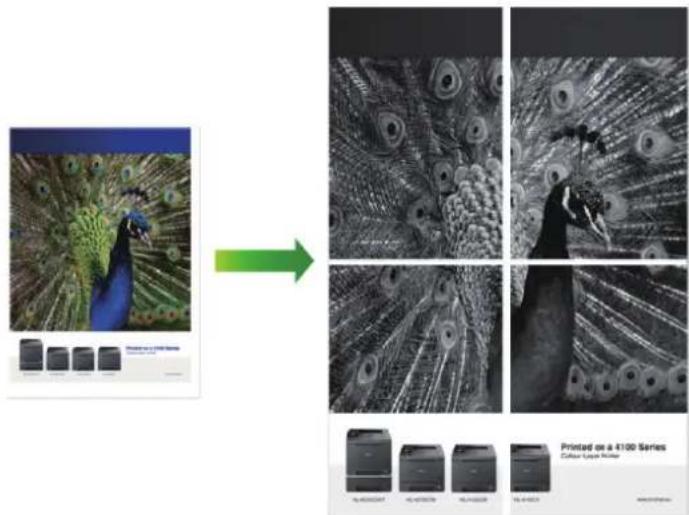
Vergrößern Sie das Druckformat und drucken Sie das Dokument im Postermodus.
-
Wählen Sie den Druckbefehl der Anwendung.
-
Wählen Sie Brother XXX-XXXX (wobei XXXX die Bezeichnung Ihres Modells ist) und klicken Sie dann auf die Schaltfläche für die Druckeigenschaften oder Druckeinstellungen.
Das Druckertreiberfenster erscheint.
-
Klicken Sie auf die Dropdown-Liste Mehrseitendruck und wählen Sie dann die Option 1 auf 2x2 Seiten, 1 auf 3x3 Seiten, 1 auf 4x4 Seiten oder 1 auf 5x5 Seiten.
-
Aktivieren Sie bei Bedarf das Kontrollkästchen Schnittlinie drucken.
Schnittlinie drucken
Druckt für einfaches Ausschneiden eine feine Ausschnittlinie um den Druckbereich.
- Ändern Sie die anderen Druckereinstellungen bei Bedarf.
- Klicken Sie auf OK.
- Schließen Sie den Druckvorgang ab.

Zugehörige Informationen
- Drucken über den Computer (Windows®)
- Druckeinstellungen (Windows ^® )
Home > Drucken > Drucken über den Computer (Windows®) > Drucken auf beiden Seiten des Papiers (Windows®)
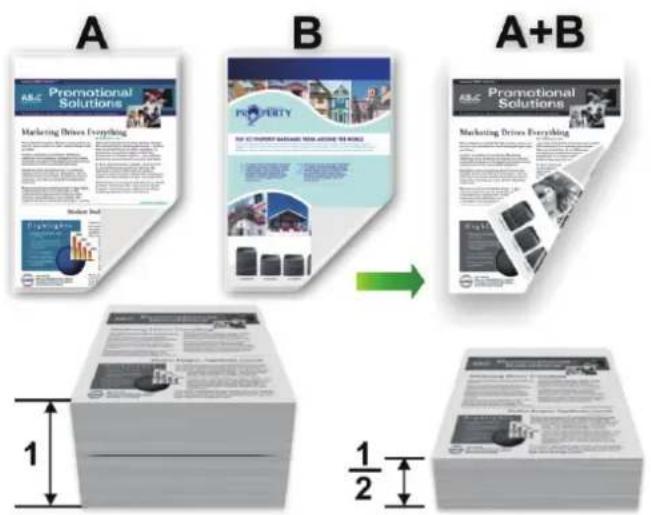
Drucken auf beiden Seiten des Papiers (Windows®)
- Wählen Sie Papier im A4-Format, wenn Sie die Funktion zum automatischen beidseitigen Druck verwenden.
- Achten Sie darauf, dass die hintere Abdeckung geschlossen ist.
- Wenn das Papier gewellt ist, glätten Sie es und legen Sie es erneut in die Papierkassette ein.
- Verwenden Sie Normalpapier oder dünnes Papier. Verwenden Sie KEIN Briefpapier.
- Wenn das Papier zu dünn ist, kann es knittern.
-
Bei Verwendung der Funktion Beidseitiger Druck ist es möglich, dass Papierstaus auftreten oder die Druckqualität beeinträchtigt ist.
-
Wählen Sie den Druckbefehl der Anwendung.
- Wählen Sie Brother XXX-XXXX (wobei XXXX die Bezeichnung Ihres Modells ist) und klicken Sie dann auf die Schaltfläche für die Druckeigenschaften oder Druckeinstellungen.
Das Druckertreiberfenster erscheint.
- Wählen Sie im Feld Ausrichtung die Option Hochformat oder Querformat, um die Ausrichtung des Ausdrucks festzulegen.

Wenn Ihre Anwendung eine ähnliche Einstellung enthält, empfehlen wir, dass Sie die Ausrichtung über die Anwendung festlegen.
- Klicken Sie auf die Dropdown-Liste Duplex / Broschüre und wählen Sie dann die Option Duplex oder Duplex (manuell).
Option Beschreibung
Duplex (Nur bei bestimmten Es werden automatisch beide Seiten des Papiers bedruckt. Modellen verfügbar)
Duplex (manuell) Das Gerät druckt zuerst alle geraden Seiten auf eine Seite des Papiers. Der Druckertreiber fordert Sie dann (mit einer Popup-Meldung) dazu auf, das Papier erneut einzulegen.
- Klicken Sie auf die Schaltfläche Duplexeinstellungen.
- Wählen Sie eine der Optionen aus dem Menü Duplexart.
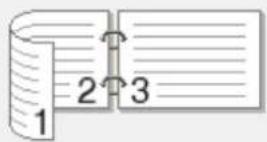
Wenn der beidseitige Druck ausgewählt ist, sind für jede Ausrichtung vier Arten der beidseitigen Bindung verfügbar:
| Option für Hochformat Beschreibung | |
| Lange Kante (links) | 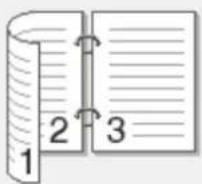 |
| Lange Kante (rechts) | 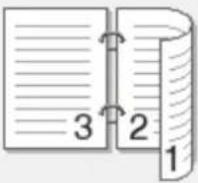 |
| Kurze Kante (oben) | 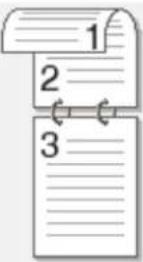 |
| Kurze Kante (unten) | 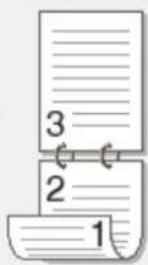 |
| Option für Querformat Beschreibung | |
| Lange Kante (oben) | 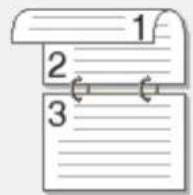 |
| Lange Kante (unten) | 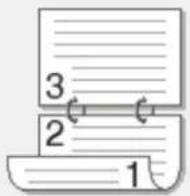 |
Option für Querformat Beschreibung
Kurze Kante (rechts)
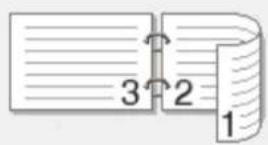
Kurze Kante (links)
- Aktivieren Sie das Kontrollkästchen Bindekante-/Bundverschiebung, wenn Sie den Versatz für die Bindung in Zoll oder Millimeter angeben möchten.
- Klicken Sie auf OK.
- Ändern Sie die anderen Druckereinstellungen bei Bedarf.
-
Sie haben die folgenden Möglichkeiten:
-
Klicken Sie für den automatischen beidseitigen Druck erneut auf OK, und schließen Sie den Druckvorgang dann ab.
- Klicken Sie für den manuellen beidseitigen Druck erneut auf OK und befolgen Sie die Anweisungen auf dem Bildschirm.
Wenn das Papier nicht richtig eingezogen wird, ist es möglicherweise gewellt. Entfernen Sie das Papier, glätten Sie es und legen Sie es wieder in die Papierkassette ein.

Zugehörige Informationen
- Drucken über den Computer (Windows®)
- Druckeinstellungen (Windows ^® )
Home > Drucken > Drucken über den Computer (Windows®) > Drucken als Broschüre (Windows®)
Drucken als Broschüre (Windows®)
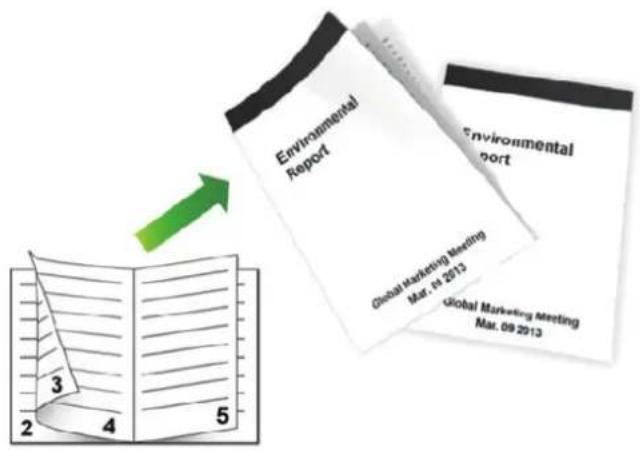
Verwenden Sie diese Option, wenn Sie ein Dokument mit dem beidseitigen Druck im Broschürenformat ausdrucken möchten. Die einzelnen Seiten des Dokumentes werden dann so angeordnet, dass Sie den Ausdruck einfach in der Mitte zu einer Broschüre falten können, ohne dass die Reihenfolge der gedruckten Seite geändert werden muss.
- Wählen Sie Papier im A4-Format, wenn Sie die Funktion zum automatischen beidseitigen Druck verwenden.
- Achten Sie darauf, dass die hintere Abdeckung geschlossen ist.
- Wenn das Papier gewellt ist, glätten Sie es und legen Sie es erneut in die Papierkassette ein.
- Verwenden Sie Normalpapier oder dünnes Papier. Verwenden Sie KEIN Briefpapier.
- Wenn das Papier zu dünn ist, kann es knittern.
-
Bei Verwendung der Funktion Beidseitiger Druck ist es möglich, dass Papierstaus auftreten oder die Druckqualität beeinträchtigt ist.
-
Wählen Sie den Druckbefehl der Anwendung.
- Wählen Sie Brother XXX-XXXX (wobei XXXX die Bezeichnung Ihres Modells ist) und klicken Sie dann auf die Schaltfläche für die Druckeigenschaften oder Druckeinstellungen.
Das Druckertreiberfenster erscheint. - Wählen Sie im Feld Ausrichtung die Option Hochformat oder Querformat, um die Ausrichtung des Ausdrucks festzulegen.

Wenn Ihre Anwendung eine ähnliche Einstellung enthält, empfehlen wir, dass Sie die Ausrichtung über die Anwendung festlegen.
- Klicken Sie auf die Dropdown-Liste Duplex / Broschüre und wählen Sie dann die Option Broschüre oder Broschüre (manuell).
Option Beschreibung
Broschüre (Nur bei bestimmten Modellen verfügbar) Druckt die Seiten automatisch als Broschüre.
Broschüre (manuell) Druckt die Seiten manuell als Broschüre.
- Klicken Sie auf die Schaltfläche Duplexeinstellungen.
- Wählen Sie eine der Optionen aus dem Menü Duplexart.
Für jede Ausrichtung stehen beim beidseitigen Druck zwei verschiedene Bindungsrichtungen zur Verfügung:
| Option für Hochformat Beschreibung | |
| Bindekante links | 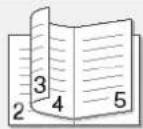 |
| Bindekante rechts | 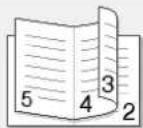 |
| Option für Querformat Beschreibung | |
| Bindekante oben | 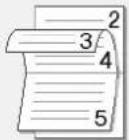 |
| Bindekante unten | 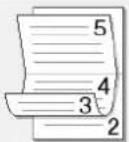 |
Option für Querformat Beschreibung
Bindekante oben
Bindekante unten
- Wählen Sie eine der Optionen im Menü Broschürendruck-Methoden.
Option Beschreibung
| Alle Seiten auf einmal | Jede Seite wird im Broschürenformat gedruckt (vier Seiten auf jedes Blatt Papier, zwei Seiten pro Blattseite). Falten Sie den Ausdruck in der Mitte, um eine Broschüre zu erstellen. |
| In einzelne Drucksätze aufteilen | Diese Option druckt die gesamte Broschüre in einzelnen kleineren Broschürensätzen. Die kleineren Broschürensätze können dann auch einfach in der Mitte gefaltet werden, ohne dass dazu die Reihenfolge der gedruckten Seiten geändert werden muss. Sie können die Blattanzahl pro kleineren Broschürensatz angeben (von 1 bis 15). Diese Option kann beim Falten einer gedruckten Broschüre, die aus vielen Seiten besteht, nützlich sein.[IMAGE] |
- Aktivieren Sie das Kontrollkästchen Bindekante-/Bundverschiebung, wenn Sie den Versatz für die Bindung in Zoll oder Millimeter angeben möchten.
- Klicken Sie auf OK.
- Ändern Sie die anderen Druckereinstellungen bei Bedarf.
-
Sie haben die folgenden Möglichkeiten:
-
Klicken Sie für den automatischen Broschürendruck erneut auf OK, und schließen Sie den Druckvorgang dann ab.
- Klicken Sie für den manuellen Broschürendruck erneut auf OK, und befolgen Sie die Anweisungen auf dem Bildschirm.

Zugehörige Informationen
- Drucken über den Computer (Windows ^® )
- Druckeinstellungen (Windows ^ )
Home > Drucken > Drucken über den Computer (Windows®) > Sicherer Druck (Windows®)
Sicherer Druck (Windows®)
Verwenden Sie den sicheren Druck, um sicherzustellen, dass vertrauliche oder sensible Dokumente erst dann gedruckt werden, wenn ein Kennwort über das Funktionstastenfeld des Geräts eingegeben wird.
• Die sicheren Daten werden beim Gerät gelöscht, wenn Sie das Gerät ausschalten.
- Wählen Sie den Druckbefehl der Anwendung.
- Wählen Sie Brother XXX-XXXX (wobei XXXX die Bezeichnung Ihres Modells ist) und klicken Sie dann auf die Schaltfläche für die Druckeigenschaften oder Druckeinstellungen.
Das Druckertreiberfenster erscheint.
- Klicken Sie auf die Registerkarte Erweitert.
- Klicken Sie im Feld Einstellungen auf die Schaltfläche Sicherer Druck.
- Aktivieren Sie das Kontrollkästchen Sicherer Druck.
- Geben Sie im Feld Kennwort Ihr vierstelliges Kennwort ein und klicken Sie auf OK.

Sie müssen für jedes Dokument ein eigenes Kennwort festlegen.
- Klicken Sie auf OK.
- Schließen Sie den Druckvorgang ab.
- Drücken Sie im Bedienfeld des Gerätes Secure (Sicher).
- Drücken Sie auf ▲ oder ▼, um den Benutzernamen anzuzeigen, und drücken Sie dann OK.
Das Display zeigt die Liste der geschützten Aufträge für diesen Namen an.
- Drücken Sie ▲ oder ▼, um den Auftrag anzuzeigen, und drücken Sie dann OK.
- Geben Sie Ihr vierstelliges Kennwort ein.
Um die jeweilige Stelle einzugeben, drücken Sie ▲ oder ▼, um eine Zahl auszuwählen, und drücken Sie dann OK.
- Drücken Sie ▲ oder ▼, um die Option [Druck] auszuwählen, und drücken Sie dann OK.
- Drücken Sie ▲ oder ▼, um die Anzahl der gewünschten Kopien einzugeben.
- Drücken Sie OK.
Das Gerät druckt die Daten.
Nachdem Sie die gesicherten Daten gedruckt haben, werden sie im Speicher des Geräts gelöscht.
- Wählen Sie den Druckbefehl der Anwendung.
- Wählen Sie Brother XXX-XXXX (wobei XXXX die Bezeichnung Ihres Modells ist) und klicken Sie dann auf die Schaltfläche für die Druckeigenschaften oder Druckeinstellungen.
Das Druckertreiberfenster erscheint.
- Klicken Sie auf die Registerkarte Erweitert.
- Klicken Sie im Feld Einstellungen auf die Schaltfläche Sicherer Druck.
- Aktivieren Sie das Kontrollkästchen Sicherer Druck.
- Geben Sie im Feld Kennwort Ihr vierstelliges Kennwort ein und klicken Sie auf OK.

Sie müssen für jedes Dokument ein eigenes Kennwort festlegen.
- Klicken Sie auf OK.
- Schließen Sie den Druckvorgang ab.
- Drücken Sie im Bedienfeld des Gerätes
[Funktionen]. - Drücken Sie [Sicher].
- Drücken Sie ▲ oder ▼, um die Benutzernamen anzuzeigen, und drücken Sie dann auf Ihren Benutzernamen. Im Display wird eine Liste der sicheren Druckaufträge für diesen Namen angezeigt.
- Drücken Sie ▲ oder ▼, um den zu druckenden Druckauftrag anzuzeigen, und drücken Sie darauf.
- Geben Sie Ihr vierstelliges Kennwort ein und drücken Sie dann [OK].
- Geben Sie die gewünschte Anzahl an Kopien ein.
- Drücken Sie [Start].
Das Gerät druckt die Daten.

Nachdem Sie die gesicherten Daten gedruckt haben, werden sie im Speicher des Geräts gelöscht.

Zugehörige Informationen
- Drucken über den Computer (Windows ^® )
Home > Drucken > Drucken über den Computer (Windows®) > Verwenden eines Makros vom Computer (Windows®)
Verwenden eines Makros vom Computer (Windows®)
Wenn Sie die elektronischen Formulare (Makros) im Speicher des Geräts gespeichert haben, können Sie mit dem Makro die Daten als Überlagerung des gewünschten Druckjobs drucken.
- Wählen Sie den Druckbefehl der Anwendung.
Das Druckertreiberfenster erscheint. - Klicken Sie auf die Registerkarte Erweitert.
- Klicken Sie auf die Schaltfläche Andere Druckoptionen.
- Wählen Sie Makro.
- Klicken Sie auf die Schaltfläche Makroeinstellungen.
- Geben Sie die zu verwendende Makro ID: und Makro-Name: ein.
- Wählen Sie Makrobefehl einfügen.
-
Wählen Sie die Seite, die mit den Makrodaten überlagert werden soll.
-
Wählen Sie Brother XXX-XXXX (wobei XXXX die Bezeichnung Ihres Modells ist) und klicken Sie dann auf die Schaltfläche für die Druckeigenschaften oder Druckeinstellungen.
Option Beschreibung
| Alle Seiten Mit dieser Option können Sie das Makro in alle Seiten einfügen. | |
| Seite Mit dieser Option können Sie das Makro auf einer bestimmten Seite einfügen.Wählen Sie diese Option und geben Sie dann eine Seitennummer im Bereich 1 bis 255 ein. | |
| Am Anfang der Seite hinzufügen | Fügt die Makrodaten im oberen Bereich der Seite ein. |
| Am Ende der Seite hinzufügen | Fügt die Makrodaten im unteren Bereich der Seite ein. |

Wenn Broschüre ausgewählt ist, ist die Einstellung Seite unter Makrobefehl einfügen deaktiviert.
- Klicken Sie auf OK.
- Klicken Sie auf OK, um zum Druckertreiber-Fenster zurückzukehren.
- Klicken Sie auf OK.
- Schließen Sie den Druckvorgang ab.
Die Makrodaten werden als Überlagerung gedruckt.

Zugehörige Informationen
- Drucken über den Computer (Windows ^ )
- Einseitige Duplikate auf unterschiedliche Papierarten drucken
Home > Drucken > Drucken über den Computer (Windows®) > Verwenden von voreingestellten Druckprofilen (Windows®)
Verwenden von voreingestellten Druckprofilen (Windows®)
Mit den voreingestellten Druckprofile können Sie schnell auf häufig verwendete Druckkonfigurationen zugreifen.
- Wählen Sie den Druckbefehl der Anwendung.
- Wählen Sie Brother XXX-XXXX (wobei XXXX die Bezeichnung Ihres Modells ist) und klicken Sie dann auf die Schaltfläche für die Druckeigenschaften oder Druckeinstellungen.
Das Druckertreiberfenster erscheint.
- Klicken Sie auf die Registerkarte Druckprofile.
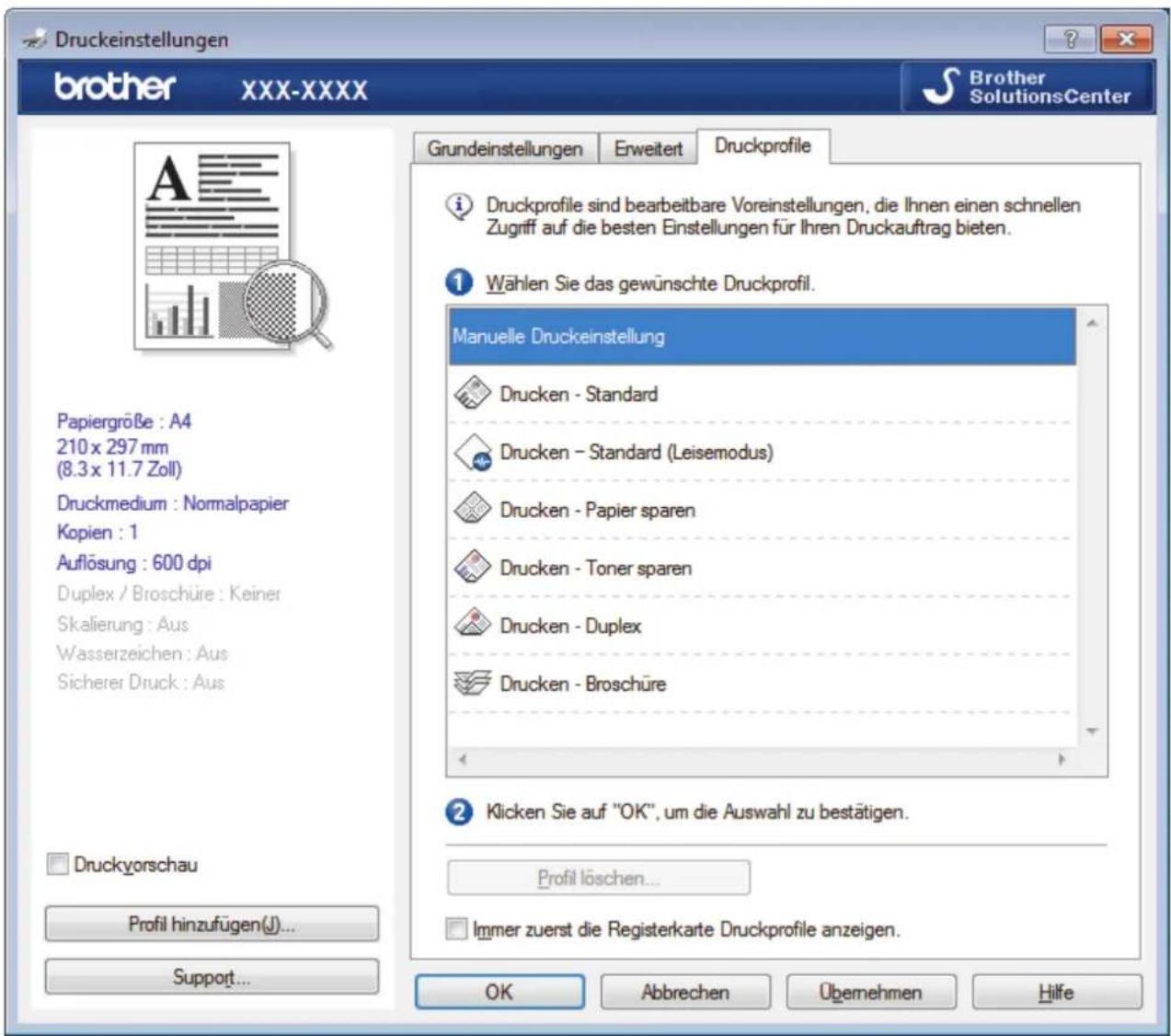
- Wählen Sie ein Profil in der Liste Druckprofil.
Die Profileinstellungen werden links im Druckertreiberfenster angezeigt.
-
Sie haben die folgenden Möglichkeiten:
-
Wenn die Einstellungen für den Druckauftrag richtig sind, klicken Sie auf OK.
- Um die Einstellungen zu ändern, wechseln Sie wieder zurück zur Registerkarte Grundeinstellungen oder Erweitert, ändern die Einstellungen und klicken dann auf OK.

Um die Registerkarte Druckprofile beim nächsten Druck vorne im Fenster anzuzeigen, aktivieren Sie das Kontrollkästchen Immer zuerst die Registerkarte Druckprofile anzeigen..

Zugehörige Informationen
- Drucken über den Computer (Windows ^ )
- Erstellen oder Löschen eines Druckprofils (Windows ^® )
- Druckeinstellungen (Windows ^ )
Home > Drucken > Drucken über den Computer (Windows®) > Verwenden von voreingestellten Druckprofilen (Windows®) > Erstellen oder Löschen eines Druckprofils (Windows®)
Erstellen oder Löschen eines Druckprofils (Windows®)
Mit benutzerdefinierten Einstellungen können Sie bis zu 20 neue Druckprofile hinzufügen.
- Wählen Sie den Druckbefehl der Anwendung.
-
Wählen Sie Brother XXX-XXXX (wobei XXXX die Bezeichnung Ihres Modells ist) und klicken Sie dann auf die Schaltfläche für die Druckeigenschaften oder Druckeinstellungen.
Das Druckertreiberfenster erscheint. -
Klicken Sie auf die Registerkarten Grundeinstellungen und Erweitert und konfigurieren Sie die gewünschten Druckeinstellungen für das neue Druckprofil.
-
Klicken Sie auf die Registerkarte Druckprofile.
-
Sie haben die folgenden Möglichkeiten:
So erstellen Sie ein neues Druckprofil:
a. Klicken Sie auf Profil hinzufügen.
Das Dialogfeld Profil hinzufügen wird angezeigt.
b. Geben Sie den neuen Profilnamen in das Feld Name ein.
c. Klicken Sie auf das Symbol, das in der Symbolliste für dieses Profil stehen soll.
d. Klicken Sie auf OK.
Der Name des neuen Druckprofils wird der Liste auf der Registerkarte Druckprofile hinzugefügt.
So löschen Sie ein von Ihnen erstelltes Druckprofil:
a. Klicken Sie auf Profil löschen.
Das Dialogfeld Profil löschen wird angezeigt.
b. Wählen Sie das Profil, das Sie löschen möchten.
c. Klicken Sie auf Löschen.
d. Klicken Sie auf Ja.
e. Klicken Sie auf Schließen.

Zugehörige Informationen
- Verwenden von voreingestellten Druckprofilen (Windows®)
Home > Drucken > Drucken über den Computer (Windows®) > Ändern von Standarddruck-Einstellungen (Windows®)
Ändern von Standarddruck-Einstellungen (Windows®)
Wenn Sie die Druckeinstellungen über ein Programm ändern, gelten die Änderungen jeweils nur für die Elemente, die Sie gerade über dieses Programm drucken. Um Druckeinstellungen für alle Windows®-Programme auszuwählen, die jederzeit gelten, befolgen Sie diese Schritte, um die Standarddruckeinstellungen zu ändern.
- Sie haben die folgenden Möglichkeiten:
• (Für Windows ^ XP und Windows Server ^ 2003)
Klicken Sie auf Start > Drucker und Faxgeräte.
• (Für Windows Vista ^® und Windows Server ^® 2008)
Klicken Sie auf (Start) > Systemsteuerung > Hardware und Sound > Drucker.
• (Für Windows ^ 7 und Windows Server ^ 2008 R2)
Klicken Sie auf (Start) > Geräte und Drucker.
• (Für Windows ^® 8)
Ziehen Sie Ihre Maus in die untere rechte Ecke Ihres Desktops. Wenn die Menüleiste erscheint, klicken Sie auf Einstellungen und klicken Sie dann auf Systemsteuerung. Klicken Sie im Gruppenfeld Hardware und Sound auf Geräte und Drucker anzeigen.
• (Für Windows Server ^® 2012)
Ziehen Sie Ihre Maus in die untere rechte Ecke Ihres Desktops. Wenn die Menüleiste erscheint, klicken Sie auf Einstellungen und klicken Sie dann auf Systemsteuerung. Klicken Sie im Gruppenfeld Hardware auf Geräte und Drucker anzeigen.
• (Für Windows Server ^® 2012 R2)
Klicken Sie auf Systemsteuerung im Start-Bildschirm. Klicken Sie in der Gruppe Hardware auf Geräte und Drucker anzeigen.
-
Klicken Sie mit der rechten Maustaste auf das Symbol Brother XXX-XXXX (wobei XXXX die Bezeichnung Ihres Modells ist) und wählen Sie dann Druckereigenschaften aus. Wenn die Druckertreiberoptionen angezeigt werden, wählen Sie Ihren Druckertreiber aus.
-
Klicken Sie auf die Registerkarte Allgemein und anschließend auf die Schaltfläche Druckeinstellungen oder Einstellungen.
Das Druckertreiber-Dialogfeld wird angezeigt.

- Um die Kassetteneinstellungen zu konfigurieren, klicken Sie auf die Registerkarte Geräteeinstellungen.
-
Um den Druckeranschluss zu ändern, klicken Sie auf die Registerkarte Anschlüsse.
-
Wählen Sie die Druckeinstellungen, die als Standard für alle Ihre Windows ^® -Programme verwendet werden sollen.
- Klicken Sie auf OK.
- Schließen Sie das Dialogfeld der Druckereinstellungen.

Zugehörige Informationen
- Drucken über den Computer (Windows ^® )
- Konfigurieren der Einstellungen für die optionale Papierzufuhr (Windows ^® )
- Druckeinstellungen (Windows®)
Home > Drucken > Drucken über den Computer (Windows®) > Ändern von Standarddruck-Einstellungen (Windows®) > Konfigurieren der Einstellungen für die optionale Papierzufuhr (Windows®)
Konfigurieren der Einstellungen für die optionale Papierzufuhr (Windows®)
Rufen Sie die Eigenschaften des Geräts auf, um die optionale Papierzufuhr des Geräts und die Seriennummer automatisch zu erkennen.
Der Druckertreiber erkennt während der Treiberinstallation automatisch die optionale Papierzufuhr. Wenn Sie die optionale Papierzufuhr nach der Treiberinstallation hinzugefügt haben, befolgen Sie diese Schritte.
- Sie haben die folgenden Möglichkeiten:
• (Für Windows ^ XP und Windows Server ^ 2003)
Klicken Sie auf Start > Drucker und Faxgeräte.
• (Für Windows Vista ^® und Windows Server ^® 2008)
Klicken Sie auf (Start) > Systemsteuerung > Hardware und Sound > Drucker.
• (Für Windows ^ 7 und Windows Server ^ 2008 R2)
Klicken Sie auf (Start) > Geräte und Drucker.
• (Für Windows ^® 8)
Ziehen Sie Ihre Maus in die untere rechte Ecke Ihres Desktops. Wenn die Menüleiste erscheint, klicken Sie auf Einstellungen und klicken Sie dann auf Systemsteuerung. Klicken Sie im Gruppenfeld Hardware und Sound auf Geräte und Drucker anzeigen.
• (Für Windows Server ^® 2012)
Ziehen Sie Ihre Maus in die untere rechte Ecke Ihres Desktops. Wenn die Menüleiste erscheint, klicken Sie auf Einstellungen und klicken Sie dann auf Systemsteuerung. Klicken Sie im Gruppenfeld Hardware auf Geräte und Drucker anzeigen.
• (Für Windows Server ^® 2012 R2)
Klicken Sie auf Systemsteuerung im Start-Bildschirm. Klicken Sie in der Gruppe Hardware auf Geräte und Drucker anzeigen.
-
Klicken Sie mit der rechten Maustaste auf das Symbol Brother XXX-XXXX (wobei XXXX die Bezeichnung Ihres Modells ist) und wählen Sie dann Druckereigenschaften aus. Wenn die Druckertreiberoptionen angezeigt werden, wählen Sie Ihren Druckertreiber aus.
-
Wählen Sie die Registerkarte Geräteeinstellungen aus.
-
Klicken Sie auf die Schaltfläche Autom. Erfassen.
Die optionale Papierzufuhr und die Seriennummer des Geräts werden automatisch erkannt.
- Klicken Sie auf die Schaltfläche Übernehmen.
Die Funktion Autom. Erfassen ist unter den folgenden Gerätebedingungen nicht verfügbar:
• Das Gerät ist ausgeschaltet.
- Im Gerät ist ein Fehler aufgetreten.
- Das Gerät ist in einer gemeinsam genutzten Netzwerkumgebung.
- Das Kabel ist nicht richtig am Gerät angeschlossen.

Zugehörige Informationen
- Ändern von Standarddruck-Einstellungen (Windows®)
Home > Drucken > Drucken über den Computer (Windows®) > Drucken eines Dokuments mit dem BRScript3-Druckertreiber (PostScript® 3™ Sprachemulation) (Windows®)
Drucken eines Dokuments mit dem BR-Script3-Druckertreiber (PostScript® 3™ Sprachemulation) (Windows®)
Mit dem BR-Script3-Druckertreiber können Sie PostScript®-Daten deutlicher drucken.
Um den PS-Treiber (BR-Script3-Druckertreiber) zu installieren, starten Sie die Brother Installations-CD-ROM, wählen Sie Benutzerdefiniert im Abschnitt Gerätewahl und aktivieren Sie dann das Kontrollkästchen PS-Treiber.
- Wählen Sie den Druckbefehl der Anwendung.
- Wählen Sie Brother XXX-XXXX BR-Script3 (wobei XXXX die Bezeichnung Ihres Modells ist) und klicken Sie dann auf die Schaltfläche für die Druckeigenschaften- oder -einstellungen.
Das Druckertreiberfenster wird angezeigt.
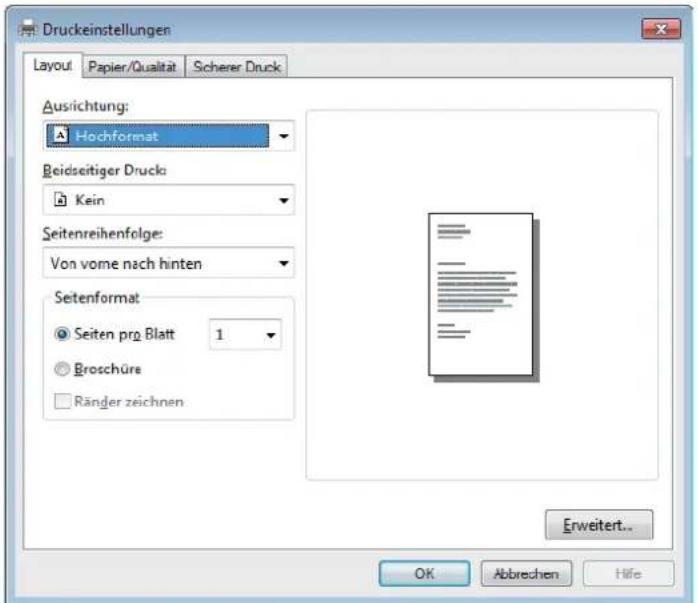
- Klicken Sie auf die Registerkarte Layout, Papier/Qualität oder Sicherer Druck, um die grundlegenden Druckeinstellungen zu ändern.
Klicken Sie auf die Registerkarte Layout oder Papier/Qualität, und klicken Sie dann auf die Schaltfläche Erweitert..., um die erweiterten Druckeinstellungen zu ändern.
-
Klicken Sie auf OK.
-
Schließen Sie den Druckvorgang ab.

Zugehörige Informationen
- Drucken über den Computer (Windows®)
Home > Drucken > Drucken über den Computer (Windows®) > Überwachen des Gerätestatus über den Computer (Windows®)
Überwachen des Gerätestatus über den Computer (Windows®)
Das Dienstprogramm Status Monitor ist ein konfigurierbares Softwaretool für die Überwachung des Status von einem oder mehreren Geräten, sodass Sie bei Fehlern sofort benachrichtigt werden.
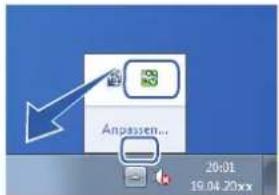
- Um das Symbol Status Monitor im Taskbereich anzuzeigen, klicken Sie auf die Schaltfläche. Das Symbol (Status Monitor) wird in dem kleinen Fenster angezeigt. Ziehen Sie das Symbol in den Taskbereich.
- Sie haben die folgenden Möglichkeiten:
- Doppelklicken Sie im Taskbereich auf das Symbol

- (Windows ^ XP, Windows Vista ^ , Windows ^ 7, Windows Server ^ 2003, Windows Server ^ 2008 und Windows Server ^ 2008 R2)
Klicken Sie auf (Start) > Alle Programme > Brother > Brother Utilities.
Klicken Sie auf die Dropdown-Liste und wählen Sie Ihren Modellnamen aus (sofern nicht bereits ausgewählt). Klicken Sie in der linken Navigationsleiste auf Werkzeuge und klicken Sie dann auf Status Monitor.
- (Windows ^® 8 und Windows Server ^® 2012)
Klicken Sie auf (Brother Utilities) und klicken Sie dann auf die Dropdown-Liste und wählen Sie Ihren Modellnamen aus (sofern nicht bereits ausgewählt). Klicken Sie in der linken Navigationsleiste auf Werkzeuge und klicken Sie dann auf Status Monitor.
- (Windows ^® 8.1 und Windows Server ^® 2012 R2)
Bewegen Sie die Maus zur unteren linken Ecke des Start-Bildschirms, und klicken Sie auf (wenn Sie ein touchfähiges Gerät verwenden, streichen Sie von der Unterseite des Start-Bildschirms, um das
Fenster Apps zu öffnen). Wenn der Bildschirm Apps angezeigt wird, tippen oder klicken Sie auf (Brother Utilities) und klicken Sie dann auf die Dropdown-Liste und wählen Sie Ihren Modellnamen (wenn er nicht bereits ausgewählt ist). Klicken Sie in der linken Navigationsleiste auf Werkzeuge und klicken Sie dann auf Status Monitor.
Problemlösung
Klicken Sie auf die Schaltfläche Problemlösung, um die Website zur Problemlösung aufzurufen.
Besuchen Sie die Website für original Verbrauchsmaterial
Klicken Sie auf die Schaltfläche Besuchen Sie die Website für original Verbrauchsmaterial, um weitere Informationen zu original Brother-Verbrauchsmaterialien zu erhalten.

Wenn Sie Status Monitor aktivieren, erkennt diese Funktion alle Aktualisierungen für Ihr Gerät und lädt sie herunter, wenn Sie während der Installation die automatische Firmwareaktualisierung ausgewählt haben.

Zugehörige Informationen
- Drucken über den Computer (Windows ^® )
- Druckprobleme
▲ Home > Drucken > Drucken über den Computer (Windows®) > Druckeinstellungen (Windows®)
Druckeinstellungen (Windows®)
Registerkarte Grundeinstellungen
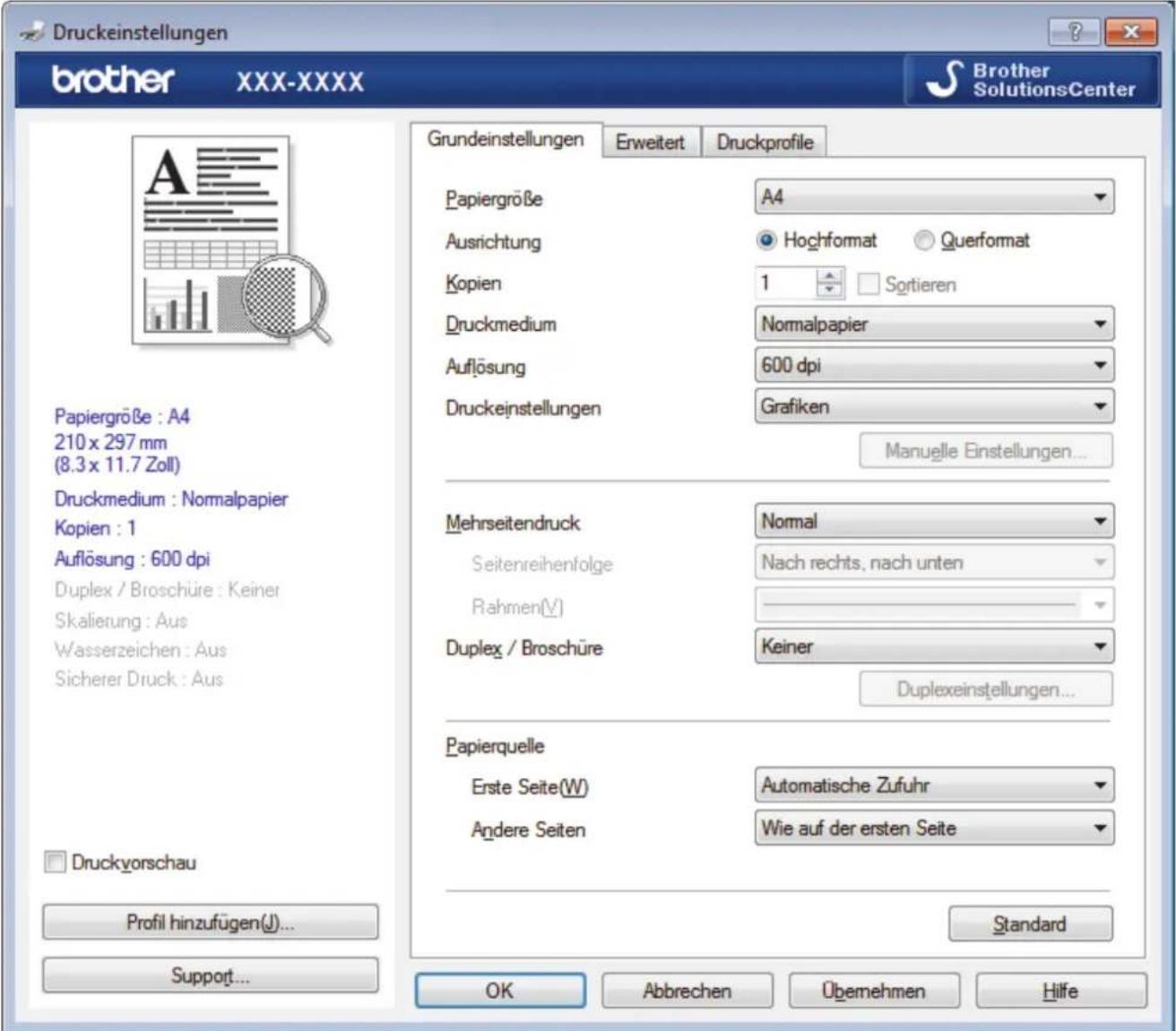
1. Papiergröße
Wählen Sie das gewünschte Papierformat aus. Sie können Standardpapierformate wählen oder ein benutzerdefiniertes Papierformat erstellen.
2. Ausrichtung
Wählen Sie die Ausrichtung (Hoch- oder Querformat) des Ausdrucks.
Wenn es in Ihrer Anwendung eine ähnliche Einstellung gibt, wird empfohlen, die Ausrichtung in der Anwendung festzulegen.
3. Kopien
Geben Sie die Anzahl der gewünschten Kopien (1 bis 999) in dieses Feld ein.
Sortieren
Wählen Sie diese Option, um mehrseitige Dokumente in der ursprünglichen Seitenreihenfolge zu drucken. Wenn diese Option ausgewählt ist, werden zuerst alle Seiten des Dokuments einmal ausgedruckt und anschließend der Ausdruck des gesamten Dokuments wiederholt, bis die angegebene Kopienanzahl erreicht ist. Wenn diese Option nicht ausgewählt ist, wird jede Seite mehrmals gedruckt, bis die angegebene Kopienanzahl erreicht ist. Anschließend wird die nächste Seite des Dokuments gedruckt.
4. Druckmedium
Wählen Sie das gewünschte Druckmedium aus. Um optimale Druckergebnisse zu erzielen, passt das Gerät die Druckeinstellungen automatisch an das ausgewählte Druckmedium an.
5. Auflösung
Wählen Sie die Druckauflösung. Da die Geschwindigkeit von der Druckauflösung abhängt, dauert das Drucken eines Dokuments mit einer höheren Auflösung länger.
6. Einstellungen drucken
Wählen Sie den gewünschten Dokumenttyp für den Druck aus.
Manuelle Einstellungen...
Legen Sie erweiterte Einstellungen fest, wie Helligkeit, Kontrast und andere Einstellungen.
Grafiken
Drucker-Graustufen verwenden
Wählen Sie diese Option, um mithilfe des Druckertreibers Farbtöne zu erzeugen.
Helligkeit
Stellen Sie die Helligkeit ein.
Kontrast
Stellen Sie den Kontrast ein.
Grafikqualität
Wählen Sie auf Grundlage des Dokumenttyps, den Sie drucken, entweder Grafiken oder Text für die beste Druckqualität aus.
Graudruck verbessern
Verwenden Sie diese Option, um die Bildqualität von Grautönen zu verbessern.
Musterdruck verbessern
Wählen Sie diese Option, um den Musterdruck zu verbessern, wenn gedruckte Füllungen und Muster von den im Bildschirm angezeigten Füllungen und Mustern abweichen.
Feindruck verbessern
Wählen Sie diese Option, um die Bildqualität dünner Linien zu verbessern.
System-Graustufen verwenden
Wählen Sie diese Option, um mithilfe von Windows ^® Farbtöne zu erzeugen.
TrueType Modus
Modus
Legen Sie fest, wie Schriftarten beim Drucken verarbeitet werden.
Drucker TrueType Schriften benutzen
Legen Sie fest, ob bei der Verarbeitung von Schriftarten integrierte Schriftarten verwendet werden sollen.
7. Mehrseitendruck
Wählen Sie diese Option, um mehrere Seiten auf einem einzelnen Blatt Papier zu drucken oder eine Seite des Dokuments auf mehreren Blättern zu drucken.
Seitenreihenfolge
Wählen Sie die Seitenreihenfolge aus, wenn Sie mehrere Seiten auf einem einzelnen Blatt Papier drucken.
Rahmen
Wählen Sie den Randtyp, der beim Drucken mehrerer Seiten auf einem einzelnen Blatt Papier verwendet werden soll.
8. Duplex / Broschüre
Wählen Sie diese Option, wenn Sie auf beiden Seiten des Papiers drucken oder ein Dokument mit dem beidseitigen Druck im Broschürenformat ausdrucken möchten.
Schaltfläche Duplexeinstellungen
Klicken Sie auf diese Schaltfläche, um die Art der beidseitigen Bindung auszuwählen. Für jede Ausrichtung sind vier Arten der beidseitigen Bindung verfügbar.
9. Papierquelle
Wählen Sie eine Papierquelleneinstellung, die den Druckbedingungen oder dem Zweck entspricht.
Erste Seite
Wählen Sie die Papierquelle aus, die zum Drucken der ersten Seite verwendet werden soll.
Andere Seiten
Wählen Sie die Papierquelle aus, die zum Drucken der zweiten Seite und nachfolgender Seiten verwendet werden soll.
Registerkarte Erweitert
![Druckestellungen brother XXX-XXXX Brother SolutionsCenter Grundeinstellungen Erweitert Druckprofile Skalierung Aus An Papiergröße anpassen A4 Frei [ 25 - 400 % ] 100 Umkehrdruck Wasserzeichen benutzen Einstellungen... Druck von Kopf- und Fußzeile einrichten Einstellungen... Tonersparmodus Sicherer Druck Einstellungen... Administrator Einstellungen... Benutzerauthentifizierung Einstellungen... Ausgabefach Automatische Auswahl Verwendung Standard Zufuhr wenn voll Andere Druckoptionen... Standard Papiergröße : A4 210 x 297 mm (8.3 x 11.7 Zoll) Druckmedium : Normalpapier Kopien : 1 Auflösung : 600 dpi Duplex / Broschüre : Duplex Skalierung : Aus Wasserzeichen : Aus Sicherer Druck : Aus Druckyorschau Profil hinzufügen(J)... Support... OK Abbrechen Übemehmen Hilfe](/content/2026/05/915209/images/8ae25385703165b0c83b2377bb7576fed4a33fc576f7286fbf0fa535c31b44e7.jpg)
1. Skalierung
Wählen Sie diese Optionen, um die Größe der Seiten im Dokument zu vergrößern oder zu verkleinern.
An Papiergröße anpassen
Wählen Sie diese Option, um die Seiten des Dokuments zu vergrößern oder zu verkleinern, um sie an ein bestimmtes Papierformat anzupassen. Wenn Sie diese Option wählen, wählen Sie das gewünschte Papierformat in der Dropdown-Liste aus.
Frei
Wählen Sie diese Option, um die Dokumentseiten manuell zu vergrößern oder zu verkleinern. Wenn Sie diese Option wählen, geben Sie einen Wert in das Feld ein.
2. Umkehrdruck
Wählen Sie diese Option, um das gedruckte Bild um 180 Grad zu drehen.
3. Wasserzeichen benutzen
Wählen Sie diese Option, um ein Logo oder Text als Wasserzeichen auf Ihr Dokument drucken. Wählen Sie eines der vordefinierten Wasserzeichen, fügen Sie ein neues Wasserzeichen hinzu oder verwenden Sie eine selbst erstellte Bilddatei.
4. Druck von Kopf- und Fußzeile einrichten
Wählen Sie diese Option, um Datum/Uhrzeit und den PC-Anmeldenamen auf dem Dokument zu drucken.
5. Tonersparmodus
Wählen Sie diese Funktion, um Toner zu sparen, indem zum Drucken der Dokumente weniger Toner verwendet wird. Die Ausdrucke erscheinen heller, sind aber noch lesbar.
6. Sicherer Druck
Diese Funktion stellt sicher, dass vertrauliche oder sensible Dokumente erst nach Eingabe eines Kennwortes im Gerätebedienfeld gedruckt werden können.
7. Administrator
Diese Funktion ermöglicht Ihnen, das Administratorkennwort zu ändern und verschiedene Druckfunktionen einzuschränken.
8. Benutzerauthentifizierung
Mit dieser Funktion können Sie die Einschränkungen pro Benutzer bestätigen.
9. Ausgabefach (Nur bei bestimmten Modellen verfügbar)
Wählen Sie das Ausgabefach für bedruckte Seiten.
MX-Ablage
Wirft Papier in das Standard-Ausgabefach aus. Wenn das Standard-Ausgabefach voll ist, wählt der Drucker automatisch das nächste verfügbare Fach.
MX-Sortierer
Wenn Sie mehrere Kopien drucken, wird jede Kopie in ein anderes Fach von 1 bis 4 ausgegeben.
Verwendung Standard Zufuhr wenn voll
Wählen Sie diese Option, um den Druck fortzusetzen, auch wenn das Mailbox-Fach voll ist. Wenn Sie diese Option wählen, setzt das Gerät den Druckauftrag fort und wirft die verbleibenden Seiten in das Hauptausgabefachs des Geräts aus, wenn das Mailbox-Fach voll ist.
10. Schaltfläche Andere Druckoptionen
Stromsparintervall
Geben Sie an, nach welchem Zeitraum das Gerät in den Energiesparmodus wechselt.
Makro
Wählen Sie diese Funktion, um ein elektronisches Formular (Makro), das sich im Speicher Ihres Computers befindet, als Überlagerung auf einem Druckauftrag zu drucken.
Einstellung Druckdichte
Legen Sie die Druckdichte fest.
Druckergebnis verbessern
Wählen Sie diese Option, um das Auftreten von Papierwellen zu verringern und die Tonerhaftung zu verbessern.
Leere Seite überspringen
Wählen Sie diese Option, damit der Druckertreiber leere Seiten automatisch ermitteln kann und diese nicht ausgedruckt werden.
Text in Schwarz ausdrucken
Wählen Sie diese Option, wenn Sie Farbtext in Schwarz drucken möchten.
Druckarchiv
Wählen Sie diese Option, um die Druckdaten als PDF-Datei auf dem Computer zu speichern.
Spareinstellungen
Wählen Sie diese Option, um die Druckgeräusche zu reduzieren.

Zugehörige Informationen
- Drucken über den Computer (Windows ^® )
- Drucken eines Dokuments (Windows ^® )
- Drucken von mehr als einer Seite auf ein einzelnes Blatt Papier (N auf 1) (Windows ^® )
- Drucken als Poster (Windows®)
- Drucken auf beiden Seiten des Papiers (Windows®)
- Drucken als Broschüre (Windows ^® )
- Verwenden von voreingestellten Druckprofilen (Windows®)
- Ändern von Standarddruck-Einstellungen (Windows ^® )
- Verwenden der Standardablage bei voller Ablage
- Zuweisen eines Mailbox-Fachs zu einem Benutzer oder einer Gruppe
- Mailbox-Einheit
Home > Drucken > Drucken über den Computer (Macintosh)
Drucken über den Computer (Macintosh)
- Drucken eines Dokuments (Mac)
- Drucken auf beiden Seiten des Papiers (Mac)
- Drucken von mehr als einer Seite auf ein einzelnes Blatt Papier (N auf 1) (Mac)
• Sicherer Druck (Macintosh) - Drucken eines Dokuments mit dem BR-Script3-Druckertreiber (PostScript® 3™ Sprachemulation) (Macintosh)
- Überwachen des Gerätestatus mit dem Computer (Macintosh)
- Druckoptionen (Macintosh)
Home > Drucken > Drucken über den Computer (Macintosh) > Drucken eines Dokuments (Mac)
Drucken eines Dokuments (Mac)
- Stellen Sie sicher, dass Sie Papier im richtigen Format in die Papierkassette eingelegt haben.
- Klicken Sie in einer Anwendung, wie z. B. Apple TextEdit, auf das Menü Ablage und wählen Sie dann Drucken.
- Wählen Sie Brother XXX-XXXX (wobei XXXX Ihre Modellbezeichnung ist).
- Geben Sie im Feld Kopien die Anzahl der gewünschten Kopien ein.
- Klicken Sie auf das Popup-Menü Papierformat und wählen Sie das Papierformat.
- Wählen Sie die Ausrichtung-Option, die der Art entspricht, wie Sie das Dokument drucken möchten.
- Klicken Sie auf das Popup-Menü der Anwendung und wählen Sie dann Druckeinstellungen.
Die Optionen für Druckeinstellungen werden angezeigt. - Klicken Sie auf das Popup-Menü Druckmedium und wählen Sie dann den verwendeten Papiertyp.
- Ändern Sie bei Bedarf auch andere Druckereinstellungen.
- Klicken Sie auf Drucken.

Zugehörige Informationen
- Drucken über den Computer (Macintosh)
- Druckoptionen (Macintosh)
Home > Drucken > Drucken über den Computer (Macintosh) > Drucken auf beiden Seiten des Papiers (Mac)
Drucken auf beiden Seiten des Papiers (Mac)
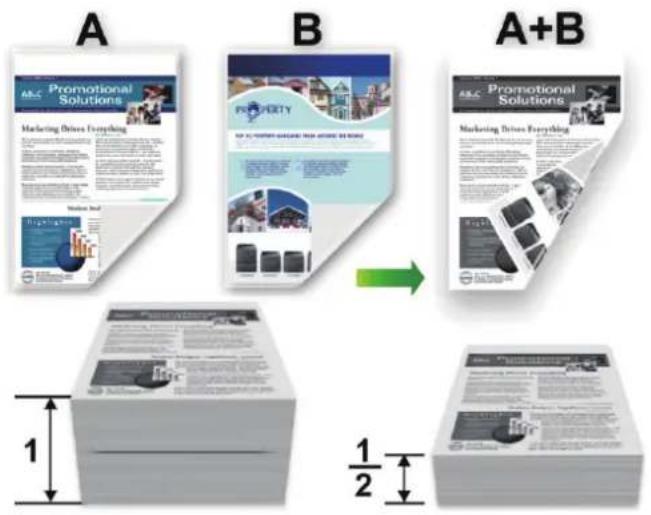
- Wählen Sie Papier im A4-Format, wenn Sie die Funktion zum automatischen beidseitigen Druck verwenden.
- Achten Sie darauf, dass die hintere Abdeckung geschlossen ist.
- Wenn das Papier gewellt ist, glätten Sie es und legen Sie es erneut in die Papierkassette ein.
- Verwenden Sie Normalpapier oder dünnes Papier. Verwenden Sie KEIN Briefpapier.
- Wenn das Papier zu dünn ist, kann es knittern.
-
Bei Verwendung der Funktion Beidseitiger Druck ist es möglich, dass Papierstaus auftreten oder die Druckqualität beeinträchtigt ist.
-
Klicken Sie in einer Anwendung, wie z. B. Apple TextEdit, auf das Menü Ablage und wählen Sie dann Drucken.
- Wählen Sie Brother XXX-XXXX (wobei XXXX Ihre Modellbezeichnung ist).
- Wählen Sie die Ausrichtung-Option, die der Art entspricht, wie Sie das Dokument drucken möchten.
- Für einen automatischen beidseitigen Druck gehen Sie wie folgt vor:
a. Klicken Sie auf das Popup-Menü der Anwendung und wählen Sie dann Layout.
Die Einstellungsoptionen für Layout werden angezeigt.
b. Wählen Sie im Abschnitt Beidseitig die Option Bindung an kurzer Kante oder Bindung an langer Kante.
c. Ändern Sie bei Bedarf auch andere Druckereinstellungen.
d. Klicken Sie auf Drucken.
- Gehen Sie beim manuellen beidseitigen Druck wie folgt vor:
a. Klicken Sie auf das Popup-Menü der Anwendung und wählen Sie dann Papierhandhabung.
Die Optionen für Papierhandhabung werden angezeigt.
b. Wählen Sie im Popup-Menü Zu druckende Seiten die Option Nur gerade aus.
c. Ändern Sie bei Bedarf auch andere Druckeinstellungen.
d. Klicken Sie auf die Schaltfläche Drucken.
e. Entnehmen Sie die gedruckten Seiten aus dem Ausgabepapierfach, nachdem das Gerät die Seiten mit gerader Nummerierung gedruckt hat.
f. Stellen Sie sicher, dass die Seiten vollkommen flach sind und legen Sie das Papier mit der leeren Seite nach unten wieder in die Kassette ein.
g. Wiederholen Sie die Schritte 1-3 und wählen Sie denselben Drucker und dieselben Einstellungen wie für das Drucken der Seiten mit geraden Seitenzahlen.
h. Klicken Sie auf das Popup-Menü der Anwendung und wählen Sie dann Papierhandhabung. Die Optionen für Papierhandhabung werden angezeigt.
i. Wählen Sie im Popup-Menü Zu druckende Seiten die Option Nur ungerade aus.
j. Klicken Sie auf Drucken.

Zugehörige Informationen
- Drucken über den Computer (Macintosh)
- Druckoptionen (Macintosh)
Home > Drucken > Drucken über den Computer (Macintosh) > Drucken von mehr als einer Seite auf ein einzelnes Blatt Papier (N auf 1) (Mac)
Drucken von mehr als einer Seite auf ein einzelnes Blatt Papier (N auf 1) (Mac)
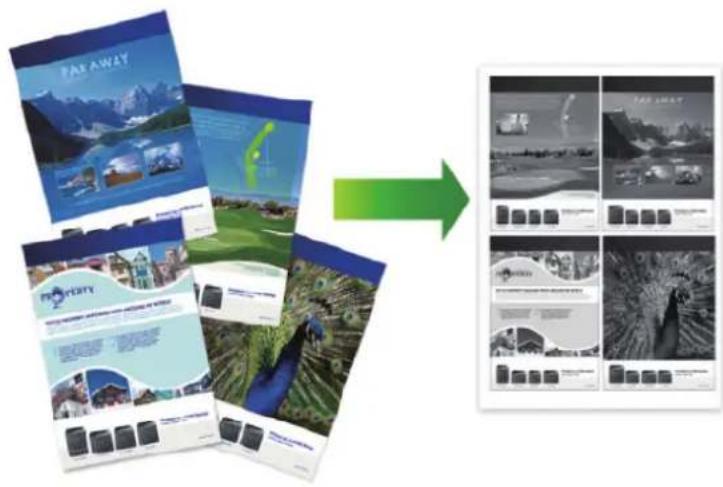
- Klicken Sie in einer Anwendung, wie z. B. Apple TextEdit, auf das Menü Ablage und wählen Sie dann Drucken.
- Wählen Sie Brother XXX-XXXX (wobei XXXX Ihre Modellbezeichnung ist).
- Klicken Sie auf das Popup-Menü der Anwendung und wählen Sie dann Layout.
Die Einstellungsoptionen für Layout werden angezeigt. - Klicken Sie auf das Popup-Menü Seiten pro Blatt, und wählen Sie dann die Anzahl der Seiten, die auf jedes Blatt gedruckt werden sollen.
- Wählen Sie die Seitenfolge-Option.
- Klicken Sie auf das Popup-Menü Rahmen und wählen Sie die gewünschte Rahmenart.
- Ändern Sie die anderen Druckereinstellungen bei Bedarf.
- Klicken Sie auf Drucken.

Zugehörige Informationen
- Drucken über den Computer (Macintosh)
• Druckoptionen (Macintosh)
Verwenden Sie den sicheren Druck, um sicherzustellen, dass vertrauliche oder sensible Dokumente erst dann gedruckt werden, wenn ein Kennwort über das Funktionstastenfeld des Geräts eingegeben wird.
• Die sicheren Daten werden beim Gerät gelöscht, wenn Sie das Gerät ausschalten.
- Klicken Sie in einer Anwendung, wie z. B. Apple TextEdit, auf das Menü Ablage und wählen Sie dann Drucken.
- Wählen Sie Brother XXX-XXXX (wobei XXXX Ihre Modellbezeichnung ist).
- Klicken Sie auf das Anwendungs-Popup-Menü und wählen Sie dann die Option Sicherer Druck. Die Sicherer Druck-Optionen werden angezeigt.
- Aktivieren Sie das Kontrollkästchen Sicherer Druck.
- Geben Sie den Benutzernamen, Auftragsnamen und ein vierstelliges Kennwort ein.
- Klicken Sie auf Drucken.
- Drücken Sie im Bedienfeld des Gerätes Secure (Sicher).
- Drücken Sie auf ▲ oder ▼, um den Benutzernamen anzuzeigen, und drücken Sie dann OK. Das Display zeigt die Liste der geschützten Aufträge für diesen Namen an.
- Drücken Sie ▲ oder ▼, um den Auftrag anzuzeigen, und drücken Sie dann OK.
- Geben Sie Ihr vierstelliges Kennwort ein.
Um die jeweilige Stelle einzugeben, drücken Sie ▲ oder ▼, um eine Zahl auszuwählen, und drücken Sie dann OK.
- Drücken Sie ▲ oder ▼, um die Option [Druck] auszuwählen, und drücken Sie dann OK.
- Drücken Sie ▲ oder ▼, um die Anzahl der gewünschten Kopien einzugeben.
- Drücken Sie OK.
Das Gerät druckt die Daten.
Nachdem Sie die gesicherten Daten gedruckt haben, werden sie im Speicher des Geräts gelöscht.
- Klicken Sie in einer Anwendung, wie z. B. Apple TextEdit, auf das Menü Ablage und wählen Sie dann Drucken.
- Wählen Sie Brother XXX-XXXX (wobei XXXX Ihre Modellbezeichnung ist).
- Klicken Sie auf das Anwendungs-Popup-Menü und wählen Sie dann die Option Sicherer Druck. Die Sicherer Druck-Optionen werden angezeigt.
- Aktivieren Sie das Kontrollkästchen Sicherer Druck.
- Geben Sie den Benutzernamen, Auftragsnamen und ein vierstelliges Kennwort ein.
- Klicken Sie auf Drucken.
- Drücken Sie im Bedienfeld des Gerätes [Funktionen].
- Drücken Sie [Sicher].
- Drücken Sie ▲ oder ▼, um die Benutzernamen anzuzeigen, und drücken Sie dann auf Ihren Benutzernamen. Im Display wird eine Liste der sicheren Druckaufträge für diesen Namen angezeigt.
- Drücken Sie ▲ oder ▼, um den zu druckenden Druckauftrag anzuzeigen, und drücken Sie darauf.
-
Geben Sie Ihr vierstelliges Kennwort ein und drücken Sie dann [OK].
-
Geben Sie die gewünschte Anzahl an Kopien ein.
- Drücken Sie [Start].
Das Gerät druckt die Daten.
Nachdem Sie die gesicherten Daten gedruckt haben, werden sie im Speicher des Geräts gelöscht.

Zugehörige Informationen
- Drucken über den Computer (Macintosh)
Home > Drucken > Drucken über den Computer (Macintosh) > Drucken eines Dokuments mit dem BRScript3-Druckertreiber (PostScript® 3™ Sprachemulation) (Macintosh)
Drucken eines Dokuments mit dem BR-Script3-Druckertreiber (PostScript® 3™ Sprachemulation) (Macintosh)
Mit dem BR-Script3-Druckertreiber können Sie PostScript®-Daten deutlicher drucken.
- Rufen Sie die Seite Downloads des Modells im Brother Solutions Center unter support.brother.com auf, um den PS-Treiber (BR-Script3-Druckertreiber) herunterzuladen.
-
Stellen Sie sicher, dass Sie den BR-Script3-Druckertreiber unter Drucken & Scannen oder Drucker & Scanner in der Liste Systemeinstellungen auf dem Macintosh hinzugefügt haben.
-
Stellen Sie sicher, dass Sie Papier im richtigen Format in die Papierkassette eingelegt haben.
- Klicken Sie in einer Anwendung, wie z. B. Apple TextEdit, auf das Menü Ablage und wählen Sie dann Drucken.
- Wählen Sie Brother XXX-XXXX (wobei XXXX Ihre Modellbezeichnung ist).
- Geben Sie im Feld Kopien die Anzahl der gewünschten Kopien ein.
- Klicken Sie auf das Popup-Menü Papierformat und wählen Sie das Papierformat.
- Wählen Sie die Ausrichtung-Option, die der Art entspricht, wie Sie das Dokument drucken möchten.
- Klicken Sie auf das Druckoptionen-Popup-Menü und dann auf Druckeroptionen.
Die Druckeroptionen-Optionen werden angezeigt. - Klicken Sie auf das Popup-Menü Druckqualität und wählen Sie dann die Auflösung.
- Klicken Sie auf das Popup-Menü Druckmedium und wählen Sie dann den verwendeten Papiertyp.
- Ändern Sie bei Bedarf auch andere Druckereinstellungen.
- Klicken Sie auf Drucken.

Zugehörige Informationen
- Drucken über den Computer (Macintosh)
Home > Drucken > Drucken über den Computer (Macintosh) > Überwachen des Gerätestatus mit dem Computer (Macintosh)
Überwachen des Gerätestatus mit dem Computer (Macintosh)
Das Dienstprogramm Status Monitor ist eine konfigurierbare Anwendung, mit der Sie den Status eines Geräts überwachen können. Wenn ein Gerätefehler auftritt, z. B. Papiermangel oder ein Papierstau, wird in zuvor festgelegten Aktualisierungsintervallen eine entsprechende Fehlermeldung angezeigt. Sie können auch auf Web Based Management zugreifen.
- Klicken Sie auf das Menü Systemeinstellungen, wählen Sie Drucken & Scannen oder Drucker & Scanner und wählen Sie dann das Gerät.
- Klicken Sie auf die Schaltfläche Optionen & Füllstände.
- Klicken Sie auf die Registerkarte Sonstiges und klicken Sie dann auf die Schaltfläche Drucker-Dienstprogramm öffnen.
Status Monitor wird gestartet.
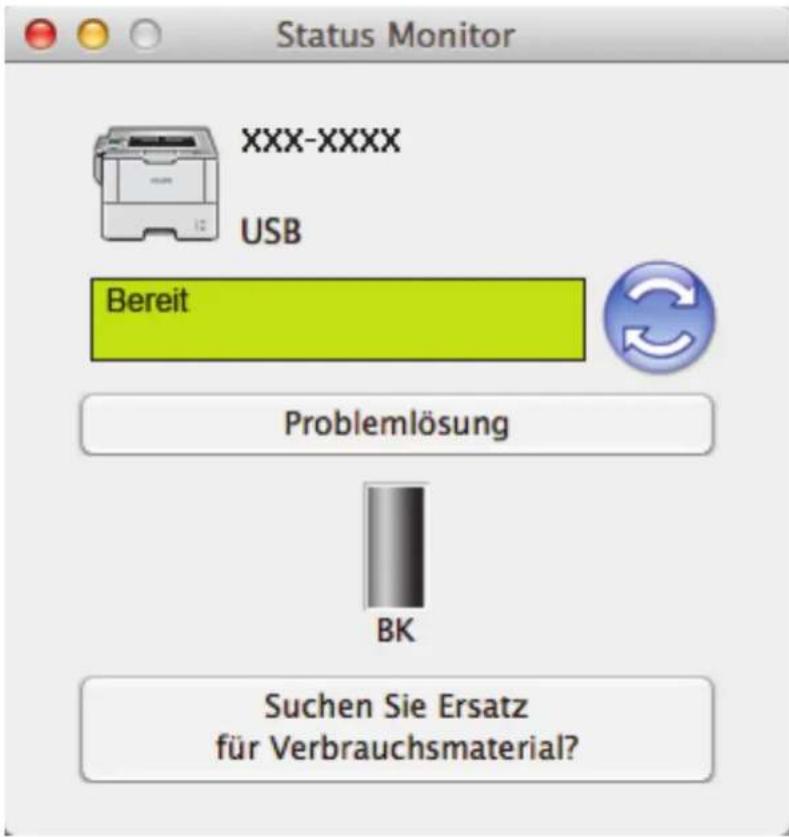
Problemlösung
Klicken Sie auf die Schaltfläche Problemlösung, um die Website zur Problemlösung aufzurufen.
Suchen Sie Ersatz für Verbrauchsmaterial?
Klicken Sie auf die Schaltfläche Suchen Sie Ersatz für Verbrauchsmaterial?, um weitere Informationen zu Original-Verbrauchsmaterial von Brother zu erhalten.
Aktualisieren des Gerätestatus
Um den aktuellen Gerätestatus anzuzeigen, während das Fenster Status Monitor geöffnet ist, klicken Sie auf das Symbol 😊. Sie können das Intervall einstellen, mit dem die Software die
Gerätestatusinformationen aktualisiert. Klicken Sie in der Menüleiste auf Brother Status Monitor und wählen Sie dann Einstellungen.
Web Based Management (nur Netzwerkverbindung)
Rufen Sie Web Based Management auf, indem Sie auf das Symbol des Geräts im Bildschirm Status Monitor klicken. Sie können einen Standard-Webbrowser verwenden, um Ihr Gerät über HTTP (Hyper Text Transfer Protocol) zu verwalten.

Zugehörige Informationen
- Drucken über den Computer (Macintosh)
- Druckprobleme
▲ Home > Drucken > Drucken über den Computer (Macintosh) > Druckoptionen (Macintosh)
Druckoptionen (Macintosh)
Seiteneinstellungen
Einstellungen: Seiteneinstellungen
Format für: XXX-XXXX
Papierformat: DIN A4
210×297mm
Ausrichtung:

Größe:
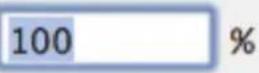

Abbrechen
OK
1. Papierformat
Wählen Sie das gewünschte Papierformat aus. Sie können Standardpapierformate wählen oder ein benutzerdefiniertes Papierformat erstellen.
2. Ausrichtung
Wählen Sie die Ausrichtung (Hoch- oder Querformat) des Ausdrucks.
Wenn es in Ihrer Anwendung eine ähnliche Einstellung gibt, wird empfohlen, die Ausrichtung in der Anwendung festzulegen.
3. Größe
Geben Sie einen Wert in das Feld ein, um die Seiten des Dokuments zu vergrößern oder zu verkleinern und sie an das ausgewählte Papierformat anzupassen.
Layout
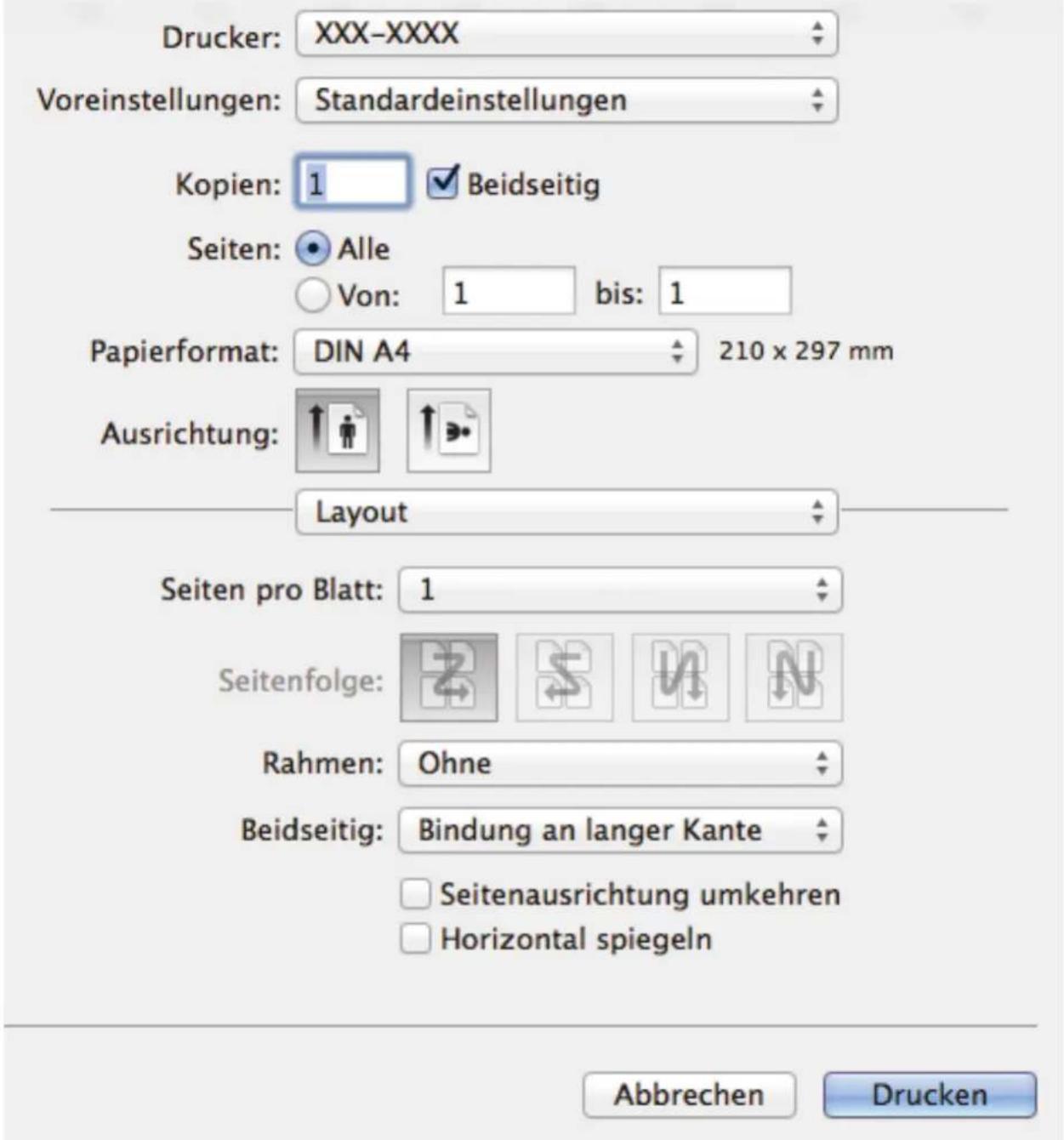
1. Seiten pro Blatt
Wählen Sie die Anzahl der Seiten aus, die auf einem einzelnen Blatt Papier gedruckt werden sollen.
2. Seitenfolge
Wählen Sie die Seitenreihenfolge aus, wenn Sie mehrere Seiten auf einem einzelnen Blatt Papier drucken.
3. Rahmen
Wählen Sie den Randtyp, der beim Drucken mehrerer Seiten auf einem einzelnen Blatt Papier verwendet werden soll.
4. Beidseitig(Nur bei bestimmten Modellen verfügbar)
Wählen Sie, ob auf beiden Seiten des Papiers gedruckt werden soll.
5. Seitenausrichtung umkehren
Wählen Sie diese Option, um das gedruckte Bild um 180 Grad zu drehen.
6. Horizontal spiegeln
Mit dieser Option wird das Dokument horizontal seitenverkehrt ausgedruckt.
Papierhandhabung






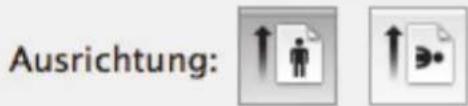








Abbrechen
1. Seiten sortieren
Wählen Sie diese Option, um mehrseitige Dokumente in der ursprünglichen Seitenreihenfolge zu drucken. Wenn diese Option ausgewählt ist, werden zuerst alle Seiten des Dokuments einmal ausgedruckt und anschließend der Ausdruck des gesamten Dokuments wiederholt, bis die angegebene Kopienanzahl erreicht ist. Wenn diese Option nicht ausgewählt ist, wird jede Seite mehrmals gedruckt, bis die angegebene Kopienanzahl erreicht ist. Anschließend wird die nächste Seite des Dokuments gedruckt.
2. Zu druckende Seiten
Wählen Sie, welche Seiten gedruckt werden sollen (gerade oder ungerade Seiten).
3. Seitenreihenfolge
Legen Sie die Seitenreihenfolge fest.
4. An Papierformat anpassen
Wählen Sie diese Option, um die Seiten des Dokuments zu vergrößern oder zu verkleinern, um sie an das ausgewählte Papierformat anzupassen.
5. Papierformat des Ziels
Wählen Sie das Papierformat für den Druck aus.
6. Nur verkleinern
Wählen Sie diese Option, wenn Sie die Seiten im Dokument verkleinern möchten, weil sie nicht auf das ausgewählte Papierformat passen. Ist diese Option aktiviert und das Dokumentformat ist kleiner als das verwendete Papier, wird das Dokument im Originalformat gedruckt.
Druckeinstellungen
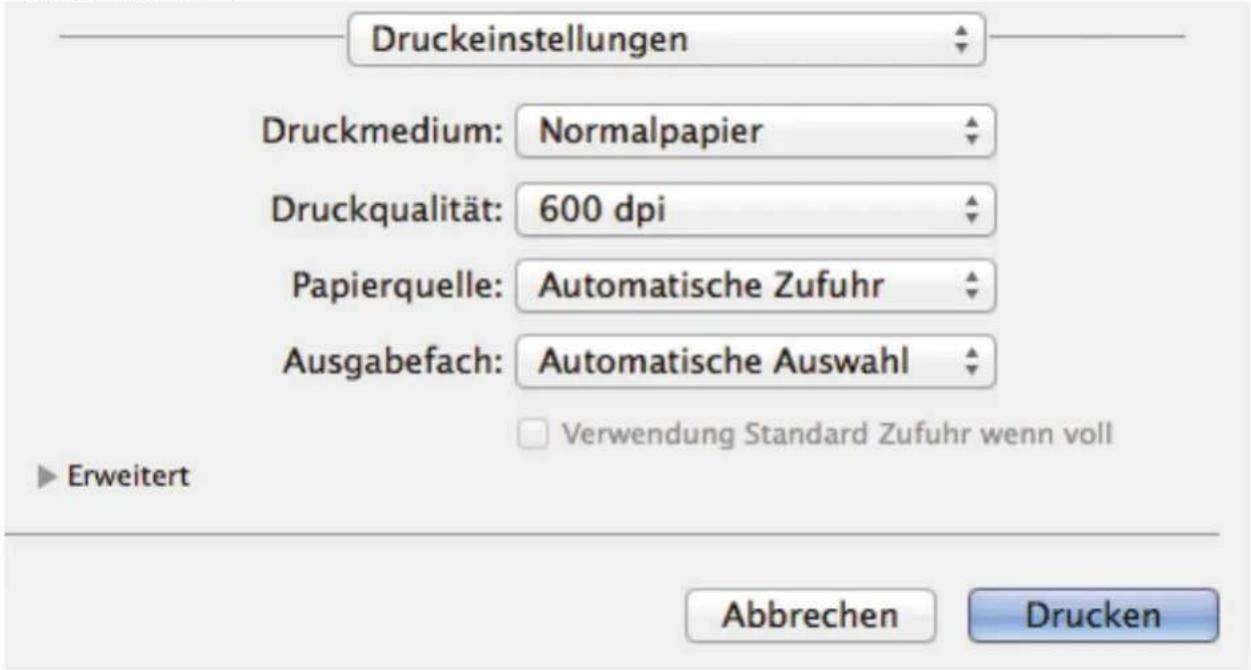
1. Druckmedium
Wählen Sie das gewünschte Druckmedium aus. Um optimale Druckergebnisse zu erzielen, passt das Gerät die Druckeinstellungen automatisch an das ausgewählte Druckmedium an.
2. Druckqualität
Wählen Sie die gewünschte Druckauflösung aus. Da die Geschwindigkeit von der Druckqualität abhängt, dauert das Drucken eines Dokuments mit einer höheren Qualität länger.
3. Papierquelle
Wählen Sie eine Papierquelleneinstellung, die den Druckbedingungen oder dem Zweck entspricht.
4. Ausgabefach (Nur bei bestimmten Modellen verfügbar)
Wählen Sie das Ausgabefach für bedruckte Seiten.
MX-Ablage
Wirft Papier in das Standard-Ausgabefach aus. Wenn das Standard-Ausgabefach voll ist, wählt der Drucker automatisch das nächste verfügbare Fach.
MX-Sortierer
Wenn Sie mehrere Kopien drucken, wird jede Kopie in ein anderes Fach von 1 bis 4 ausgegeben.
Verwendung Standard Zufuhr wenn voll
Wählen Sie diese Option, um den Druck fortzusetzen, auch wenn das Mailbox-Fach voll ist. Wenn Sie diese Option wählen, setzt das Gerät den Druckauftrag fort und wirft die verbleibenden Seiten in das Hauptausgabefachs des Geräts aus, wenn das Mailbox-Fach voll ist.
5. Erweitert
Tonersparmodus
Wählen Sie diese Funktion, um Toner zu sparen, indem zum Drucken der Dokumente weniger Toner verwendet wird. Die Ausdrucke erscheinen heller, sind aber noch lesbar.
Grafikqualität
Wählen Sie auf Grundlage des Dokumenttyps, den Sie drucken, entweder Grafiken oder Text für die beste Druckqualität aus.
Druckergebnis verbessern
Wählen Sie diese Option, um das Auftreten von Papierwellen zu verringern und die Tonerhaftung zu verbessern.
Einstellung Druckdichte
Legen Sie die Druckdichte fest.
Stromsparintervall
Geben Sie an, nach welchem Zeitraum das Gerät in den Energiesparmodus wechselt.
Leisemodus
Wählen Sie diese Option, um die Druckgeräusche zu reduzieren.
Andere Druckoptionen
Leere Seite überspringen
Wählen Sie diese Option, damit der Druckertreiber leere Seiten automatisch ermitteln kann und diese nicht ausgedruckt werden.
Sicherer Druck
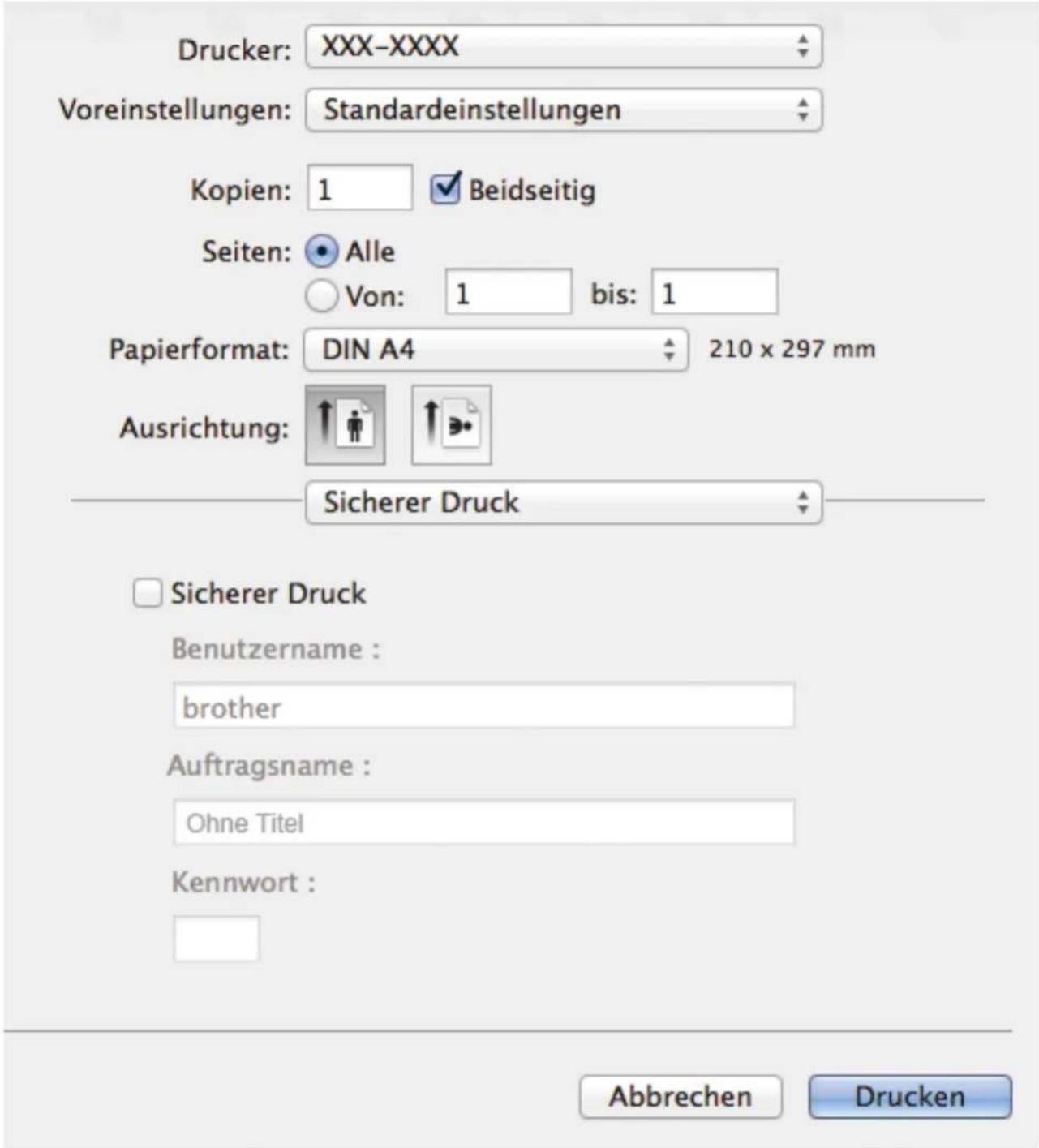
1. Sicherer Druck
Diese Funktion stellt sicher, dass vertrauliche oder sensible Dokumente erst nach Eingabe eines Kennwortes im Gerätebedienfeld gedruckt werden können.

Zugehörige Informationen
- Drucken über den Computer (Macintosh)
- Drucken eines Dokuments (Mac)
- Drucken auf beiden Seiten des Papiers (Mac)
- Drucken von mehr als einer Seite auf ein einzelnes Blatt Papier (N auf 1) (Mac)
- Verwenden der Standardablage bei voller Ablage
- Zuweisen eines Mailbox-Fachs zu einem Benutzer oder einer Gruppe
- Mailbox-Einheit
Home > Drucken > Einseitige Duplikate auf unterschiedliche Papierarten drucken
Einseitige Duplikate auf unterschiedliche Papierarten drucken
Verwenden Sie die Funktion Durchschlag, um mehrere Kopien der gleichen Druckdaten zu erstellen, als ob Sie mit Kohlepapier drucken würden. Senden Sie die Daten an die einzelnen Papierkassetten, in die Sie bereits unterschiedliche Papierarten oder -farben eingelegt haben.
Sie können zum Beispiel das Gerät so einstellen, dass Ihre Druckdaten an Kassette 1 gesendet werden, in die Sie blau-farbiges Papier eingelegt haben, und die Daten dann über die MF-Zufuhr auf einen bestimmten Teil der Seite drucken, in die Sie zuvor gelb-farbiges Papier eingelegt haben, das bereits Text enthält.
Wenn Sie blaues Papier in Kassette 1 eingelegt haben und gelbes Papier in die MF-Zufuhr, zieht der Drucker automatisch Papier für Blatt 1 aus Kassette 1 für Blatt 2 aus der MF-Zufuhr ein.
Wenn Sie die Funktion Durchschlag aktiviert haben, erstellt das Gerät immer automatisch Kopien.

(Windows®)
Die Funktion Durchschlag ermöglicht Ihnen auch, unterschiedliche Druckmakros für jede Seite auszuwählen.
- Drücken Sie auf ▲ oder ▼, um die Option [Druckmenü] anzuzeigen, und drücken Sie dann OK.
- Drücken Sie ▲ oder ▼, um die Option [Durchschlag-Menü] anzuzeigen, und drücken Sie dann OK.
- Drücken Sie ▲ oder ▼, um die Option [Durchschlag] anzuzeigen, und drücken Sie dann OK.
- Drücken Sie ▲ oder ▼, um die Option [Ein] anzuzeigen, und drücken Sie dann OK.
- Drücken Sie ▲ oder ▼, um die Option [Kopien] anzuzeigen, und drücken Sie dann OK.
- Drücken Sie ▲ oder ▼, um die gewünschte Anzahl Kopien einzugeben, und drücken Sie dann OK.
- Drücken Sie ▲ oder ▼, um die Option [Kopiel Zufuhr] anzuzeigen, und drücken Sie dann OK.
- Drücken Sie ▲ oder ▼, um die gewünschte Papierkassette anzuzeigen, die Sie als [Kopiel Zufuhr] konfigurieren möchten, und drücken Sie dann OK.

(Windows®)
a. Drücken Sie ▲ oder ▼, um die Option [Kopiel Makro] anzuzeigen, und drücken Sie dann OK.
b. Drücken Sie ▲ oder ▼, um die ID-Nummer des zu verwendenden Makros anzuzeigen, und drücken Sie auf OK.
-
Wiederholen Sie diese Schritte, bis Sie alle Kassetteneinstellungen für jede Kopie ausgewählt haben.
-
Senden Sie Ihren Druckauftrag an das Gerät.
- Drücken Sie [Einstellungen] > [Druckmenü] > [Mehrfachssatz-Menü] > [Mehrfachssatz-Druck] > [Ein].
- Drücken Sie ▲ oder ▼, um die Option [Kopien] anzuzeigen, und drücken Sie dann auf die Option [Kopien].
- Geben Sie mit den Zifferntasten die gewünschte Kopienanzahl ein und drücken Sie dann [OK].
- Drücken Sie ▲ oder ▼, um die Option [Kopiel Zufuhr] anzuzeigen, und drücken Sie dann auf die Option [Kopiel Zufuhr].
- Drücken Sie ▲ oder ▼, um die gewünschte Papierkassette auszuwählen, die Sie als [Kopiel Zufuhr] konfigurieren möchten, und drücken Sie dann die Papierkassette.

(Windows®)
a. Drücken Sie ▲ oder ▼, um die Option [Kopiel Makro] anzuzeigen, und drücken Sie dann auf die Option [Kopiel Makro].
b. Drücken Sie ▲ oder ▼, um die ID-Nummer des zu verwendenden Makros anzuzeigen, und drücken Sie darauf.
-
Wiederholen Sie diese Schritte, bis Sie alle Kassetteneinstellungen für jede Kopie ausgewählt haben.
-
Senden Sie Ihren Druckauftrag an das Gerät.

Zugehörige Informationen
- Verwenden eines Makros vom Computer (Windows®)
Home > Drucken > Abbrechen eines Druckauftrags
Abbrechen eines Druckauftrags
- Drücken Sie Cancel (Abbrechen).

Um mehrere Druckaufträge abzubrechen, halten Sie Cancel (Abbrechen) vier Sekunden lang gedrückt.
Um mehrere Druckaufträge abzubrechen, halten Sie vier Sekunden lang gedrückt.

Zugehörige Informationen
- Druckprobleme
▲ Home > Drucken > Testdruck
Testdruck
Wenn es Probleme mit der Druckqualität gibt, befolgen Sie diese Anweisungen, um einen Testdruck durchzuführen.
-
Drücken Sie auf ▲ oder ▼, um die Option [Geräte-Info] anzuzeigen, und drücken Sie dann OK.
-
Drücken Sie auf ▲ oder ▼, um die Option [Testdruck] anzuzeigen, und drücken Sie dann OK.
Das Gerät druckt die Testseite aus.
- Drücken Sie [Einstellungen] > [Geräteinformationen] > [Testdruck].
- Drücken Sie [OK].
- Drücken Sie

Zugehörige Informationen
- Drucken
• Verbessern der Druckqualität
Netzwerk
- Erste Schritte
- Netzwerkverwaltungssoftware und Dienstprogramme
- Weitere Methoden zum Konfigurieren des Brother-Gerätes für ein Wireless-Netzwerk
• Erweiterte Netzwerkfunktionen - Technische Informationen für fortgeschrittene Benutzer
▲ Home > Netzwerk > Erste Schritte
Erste Schritte
Es wird empfohlen, die Einrichtung und Verbindung mit dem Netzwerk mithilfe der Brother Installations-CD-ROM vorzunehmen. In diesem Abschnitt finden Sie weitere Informationen zu den Netzwerkverbindungstypen. Zudem werden verschiedene Methoden zum Verwalten des Netzwerkes eingeführt und einige hilfreiche Netzwerkfunktionen des Brother-Geräts erläutert.
- Unterstützte grundlegende Netzwerkfunktionen
Home > Netzwerk > Erste Schritte > Unterstützte grundlegende Netzwerkfunktionen
Unterstützte grundlegende Netzwerkfunktionen
Für folgende Modelle: HL-L5100DN/HL-L5100DNT/HL-L5200DW/HL-L5200DWT/HL-L6250DN/HL-L6300DW/HL-L6300DWT/HL-L6400DW/HL-L6400DWT
Der Druckserver unterstützt abhängig vom Betriebssystem verschiedene Funktionen. Die folgende Tabelle zeigt, welche Netzwerkfunktionen und -verbindungen unter den verschiedenen Betriebssystemen zur Verfügung stehen.
| Betriebssysteme | Windows® XPWindows Vista®Windows® 7Windows® 8 | Windows Server®2003/2008/2012/2012 R2 | OS X v10.8.5OS X v10.9.xOS X v10.10.x |
| Drucken Ja Ja Ja | |||
| BRAdmin Light Ja Ja | |||
| BRAdmin Professional 3 Ja Ja | |||
| Web Based Management Ja Ja | Ja | ||
| Status Monitor Ja Ja | |||
| Treiberinstallations-Assistent Ja Ja | |||
| Vertikales Pairing (nur Windows® 7 und Windows® 8) | Ja |

- Rufen Sie die Seite Downloads Ihres Modells im Brother Solutions Center unter support.brother.com auf, um die aktuelle Version von BRAdmin Light herunterzuladen.
- Rufen Sie die Seite Downloads Ihres Modells im Brother Solutions Center unter support.brother.com auf, um die aktuelle Version des Dienstprogramms BRAmin Professional 3 herunterzuladen.

Zugehörige Informationen
- Erste Schritte
Home > Netzwerk > Netzwerkverwaltungssoftware und Dienstprogramme
Netzwerkverwaltungssoftware und Dienstprogramme
Konfigurieren und ändern Sie die Netzwerkeinstellungen des Brother-Geräts über ein Verwaltungsdienstprogramm.
• Informationen zur Netzwerkverwaltungssoftware und den Dienstprogrammen
- Ändern der Geräteeinstellungen auf dem Computer
- Ändern der Geräteeinstellungen mit Web Based Management
Home > Netzwerk > Netzwerkverwaltungssoftware und Dienstprogramme > Informationen zur Netzwerkverwaltungssoftware und den Dienstprogrammen
Informationen zur Netzwerkverwaltungssoftware und den Dienstprogrammen
Für folgende Modelle: HL-L5100DN/HL-L5100DNT/HL-L5200DW/HL-L5200DWT/HL-L6250DN/HL-L6300DW/HL-L6300DWT/HL-L6400DW/HL-L6400DWT
Web Based Management ist ein Dienstprogramm, mit dem Sie in einem Standardwebbrowser Ihr Gerät mit dem HTTP- (Hyper Text Transfer Protocol) oder HTTPS-Protokoll (Hyper Text Transfer Protocol over Secure Socket Layer) verwalten können. Geben Sie die IP-Adresse des Gerätes in den Webbrowser ein, um auf die Einstellungen des PrintServers zuzugreifen und sie zu ändern.
BRAdmin Light (Windows®)
BRAdmin Light ist ein Dienstprogramm für die Erstinstallation von netzwerkfähigen Brother-Geräten. Das Dienstprogramm kann im Netzwerk nach Brother-Geräten suchen, den Status anzeigen und grundlegende Netzwerkeinstellungen wie z. B. die IP-Adresse konfigurieren.
Rufen Sie die Seite Downloads Ihres Modells im Brother Solutions Center unter support.brother.com auf, um BRAdmin Light herunterzuladen.

- Wenn Sie die Windows ^ Firewall oder die Firewall-Funktion von Anti-Spyware- oder Antiviren-Programmen verwenden, müssen Sie diese vorübergehend deaktivieren. Wenn Sie sicher sind, dass Sie drucken können, konfigurieren Sie die Softwareeinstellungen anhand der Anweisungen.
BRAdmin Professional 3 (Windows®)
BRAdmin Professional 3 ist ein Dienstprogramm für die erweiterte Verwaltung von über ein Netzwerk verbundenen Brother-Geräten. Das Dienstprogramm kann in Ihrem Netzwerk nach Brother-Produkten suchen und den Gerätestatus über einen benutzerfreundlichen Bildschirm ähnlich dem Windows® Explorer anzeigen, der die Farbe ändert und so den Status jedes Geräts anzeigt. Sie können Netzwerk- und Geräteeinstellungen konfigurieren und die Geräte-Firmware über einen Windows®-Computer im LAN aktualisieren. BRAdmin Professional 3 kann außerdem die Aktivität der Brother-Geräte in Ihrem Netzwerk protokollieren und die Protokolldaten im HTML-, CSV-, TXT- oder SQL-Format exportieren. Benutzer, die lokal verbundene Geräte überwachen möchten, installieren die Software Print Auditor Client auf dem Clientcomputer. Mit diesem Dienstprogramm können Sie BRAdmin Professional 3 nutzen, um Geräte zu überwachen, die über die USB-Schnittstelle mit einem Clientcomputer verbunden sind.

- Rufen Sie die Seite Downloads Ihres Modells im Brother Solutions Center unter support.brother.com auf, um die aktuelle Version des Dienstprogramms BRAdmin Professional 3 herunterzuladen.
- Knotenname: Der Knotenname wird im aktuellen BRAdmin Professional 3-Fenster angezeigt. Der Standardknotenname ist „BRNxxxxxxxxxxxx“ für ein verkabeltes Netzwerk bzw. „BRWxxxxxxxxxxxx“ für ein Wireless-Netzwerk (wobei „xxxxxxxxxxxx“ der MAC-Adresse/Ethernet-Adresse des Gerätes entspricht).
- Wenn Sie die Windows ^ Firewall oder die Firewall-Funktion von Anti-Spyware- oder Antiviren-Programmen verwenden, müssen Sie diese vorübergehend deaktivieren. Wenn Sie sicher sind, dass Sie drucken können, konfigurieren Sie die Softwareeinstellungen anhand der Anweisungen.

Zugehörige Informationen
- Netzwerkverwaltungssoftware und Dienstprogramme
Home > Netzwerk > Weitere Methoden zum Konfigurieren des Brother-Gerätes für ein Wireless-Netzwerk
Weitere Methoden zum Konfigurieren des Brother-Gerätes für ein Wireless-Netzwerk
Es wird empfohlen, das Gerät mithilfe der Installations-CD-ROM mit dem Wireless-Netzwerk zu verbinden.
- Vor der Konfiguration des Brother-Geräts für ein Wireless-Netzwerk
- Konfigurieren des Gerätes für ein Wireless-Netzwerk
- Konfigurieren des Geräts für ein Wireless-Netzwerk mit der Tastendruckfunktion des WPS (Wi-Fi Protected Setup™)
- Konfigurieren des Geräts für ein Wireless-Netzwerk über die PIN-Methode des WPS (Wi-Fi Protected Setup™)
- Konfigurieren des Geräts für ein Wireless-Netzwerk im Ad-hoc-Modus (für IEEE 802.11b/g/n)
- Konfigurieren des Geräts für ein Wireless-Netzwerk mit dem Einrichtungsassistenten des Funktionstastenfelds des Geräts
- Konfigurieren des Geräts für ein Wireless-Netzwerk wenn die SSID nicht gesendet wird
- Konfigurieren Ihres Geräts für ein Wireless-Firmennetzwerk
- Verwenden von Wi-Fi Direct®
Home > Netzwerk > Weitere Methoden zum Konfigurieren des Brother-Gerätes für ein Wireless-Netzwerk > Vor der Konfiguration des Brother-Geräts für ein Wireless-Netzwerk
Vor der Konfiguration des Brother-Geräts für ein Wireless-Netzwerk
Für folgende Modelle: HL-L5200DW/HL-L5200DWT/HL-L6300DW/HL-L6300DWT/HL-L6400DW/HL-L6400DWT
Überprüfen Sie die folgenden Punkte, bevor Sie versuchen, ein Wireless-Netzwerk zu konfigurieren:
- Bevor Sie die Wireless-Einstellungen konfigurieren, müssen Sie Ihren Netzwerknamen (SSID) und Ihren Netzwerkschlüssel kennen. Wenn Sie ein Wireless-Firmennetzwerk verwenden, müssen Sie die Benutzer-ID und das Kennwort kennen.

Wenn Sie die Sicherheitsinformationen nicht kennen, wenden Sie sich bitte an den Hersteller des Routers, an Ihren Systemadministrator oder an Ihren Internetanbieter.
- Zur Erzielung optimaler Ergebnisse beim alltäglichen Drucken von Dokumenten sollten Sie das Brother-Gerät möglichst nah am WLAN Access Point/Router des Netzwerkes aufstellen und darauf achten, dass keine Hindernisse den Funkkontakt beeinträchtigen. Große Gegenstände und Wände zwischen den beiden Geräten und Funkstörungen durch andere elektronische Einrichtungen können die Geschwindigkeit der Datenübertragung beeinträchtigen.
Daher ist eine drahtlose Verbindung möglicherweise nicht die beste Verbindungsmethode zur Übertragung aller Dokumentenarten und Anwendungen. Wenn Sie große Dateien wie mehrseitige Dokumente mit Text und großen Grafiken drucken, ist es überlegenswert, ein verkabeltes Ethernet-Netzwerk für einen schnelleren Datentransfer (nur unterstützte Modelle) oder eine USB-Verbindung zum Erreichen der höchsten Übertragungsgeschwindigkeit auszuwählen.
- Obwohl das Brother-Gerät sowohl in einem verkabelten Netzwerk als auch in einem Wireless-Netzwerk verwendet werden kann (nur unterstützte Modelle), können nicht beide Verbindungsmethoden gleichzeitig genutzt werden. Eine Wireless-Netzwerkverbindung und eine Wi-Fi Direct-Verbindung oder eine verkabelte Netzwerkverbindung (nur unterstützte Modelle) und eine Wi-Fi Direct-Verbindung können hingegen gleichzeitig genutzt werden.

Zugehörige Informationen
- Weitere Methoden zum Konfigurieren des Brother-Gerätes für ein Wireless-Netzwerk
Home > Netzwerk > Weitere Methoden zum Konfigurieren des Brother-Gerätes für ein Wireless-Netzwerk > Konfigurieren des Gerätes für ein Wireless-Netzwerk
Konfigurieren des Gerätes für ein Wireless-Netzwerk
Für folgende Modelle: HL-L5200DW/HL-L5200DWT/HL-L6300DW/HL-L6300DWT/HL-L6400DW/HL-L6400DWT
-
Schalten Sie Ihren Computer ein, und legen Sie die Brother Installations-CD-ROM in Ihr CD-ROM-Laufwerk ein.
-
Führen Sie unter Windows ^ die folgenden Schritte durch.
-
Klicken Sie auf dem Macintosh auf Driver Download, um zum Brother Solutions Center zu wechseln. Befolgen Sie die Anweisungen auf dem Bildschirm, um die Druckertreiber zu installieren.
-
Der Startbildschirm wird automatisch angezeigt.
Wählen Sie die Sprache, und folgen Sie den Anweisungen auf dem Bildschirm.

- (Windows ^ XP)
Wenn der Brother-Bildschirm nicht automatisch angezeigt wird, rufen Sie Arbeitsplatz auf. Doppelklicken Sie auf das CD-ROM-Symbol und doppelklicken Sie anschließend auf start.exe.
• (Windows Vista ^ und Windows ^ 7)
Wenn der Brother-Bildschirm nicht automatisch angezeigt wird, rufen Sie Computer auf. Doppelklicken Sie auf das CD-ROM-Symbol und doppelklicken Sie anschließend auf start.exe.
• (Windows ^® 8)
Klicken Sie in der Taskleiste auf das Symbol (Explorer), und wechseln Sie anschließend zu Computer (Dieser PC). Doppelklicken Sie auf das CD-ROM-Symbol und anschließend auf start.exe.
- Wenn der Bildschirm Benutzerkontensteuerung angezeigt wird, führen Sie einen der folgenden Schritte aus:
- (Windows Vista ^ ) Klicken Sie auf Zulassen.
-
(Windows ^ 7/Windows ^ 8) Klicken Sie auf Ja.
-
Wählen Sie Drahtlose Netzwerkverbindung (Wi-Fi) und klicken Sie dann auf Weiter.
-
Folgen Sie den Anweisungen auf dem Bildschirm.
Nachdem Sie die Wireless-Einrichtung abgeschlossen haben, leitet das Installationsprogramm Sie durch die Installation der Treiber. Klicken Sie im Installations-Dialogfeld auf Weiter und befolgen Sie die Anweisungen auf dem Bildschirm.

Zugehörige Informationen
- Weitere Methoden zum Konfigurieren des Brother-Gerätes für ein Wireless-Netzwerk
Home > Netzwerk > Weitere Methoden zum Konfigurieren des Brother-Gerätes für ein Wireless-Netzwerk > Konfigurieren des Geräts für ein Wireless-Netzwerk mit der Tastendruckfunktion des WPS (Wi-Fi Protected Setup ^™ )
Konfigurieren des Geräts für ein Wireless-Netzwerk mit der Tastendruckfunktion des WPS (Wi-Fi Protected Setup ^™ )
Für folgende Modelle: HL-L5200DW/HL-L5200DWT/HL-L6300DW/HL-L6300DWT/HL-L6400DW/HL-L6400DWT
Wenn Ihr Wireless-Access Point/Router WPS (Konfiguration über Tastendruck) unterstützt, können Sie WPS über das Funktionstastenfeld-Menü des Geräts verwenden, um die Wireless-Netzwerkeinstellungen zu konfigurieren.

Router oder Access Points, die WPS unterstützen, werden mit folgendem Symbol gekennzeichnet:

- Drücken Sie auf ▲ oder ▼, um die Option [Netzwerk] auszuwählen, und drücken Sie dann OK.
- Drücken Sie auf ▲ oder ▼, um die Option [WLAN] auszuwählen, und drücken Sie dann OK.
- Drücken Sie ▲ oder ▼, um die Option [WPS] auszuwählen, und drücken Sie dann OK.
- Wenn [WLAN aktiv ?] angezeigt wird, drücken Sie ▲, um Ein auszuwählen.
Dies startet den Wireless Setup-Assistenten. Um den Vorgang abzubrechen, drücken Sie Cancel (Abbrechen). - Wenn das Display [Tast auf rtr dr.] anzeigt, drücken Sie die Taste WPS am Wireless-Access Point/Router. Drücken Sie ▲ im Bedienfeld des Gerätes. Das Gerät erkennt automatisch den Wireless Access Point/Router und versucht, eine Verbindung mit dem Wireless-Netzwerk herzustellen.
Wenn Ihr Wireless-Gerät erfolgreich eine Verbindung aufgebaut hat, wird im Geräte-Display [Verbunden] angezeigt.
Die Einrichtung für das Wireless-Netzwerk ist nun abgeschlossen. Um die Treiber und die Software zu installieren, die für den Betrieb Ihres Geräts notwendig sind, legen Sie die Brother Installations-CD-ROM in den Computer ein, oder rufen Sie die Seite Downloads Ihres Modells im Brother Solutions Center unter support.brother.com auf, um die Treiber und die Software zu installieren, die für den Betrieb Ihres Geräts notwendig sind.
- Drücken Sie [Einst.] > [Netzwerk] > [WLAN] > [WPS].
- Wenn [Netzwerkschnittstelle zu Wireless ändern?] angezeigt wird, drücken Sie [Ja]. Dies startet den Wireless Setup-Assistenten. Zum Abbrechen drücken Sie [Nein].
- Wenn das Touchscreen-Display [WPS auf Ihrem Wireless Access Point/Router starten, [OK] drücken.] anzeigt, drücken Sie die Taste WPS am Wireless-Access Point/Router. Drücken Sie dann
[OK] am Gerät. Das Gerät erkennt automatisch den Wireless Access Point/Router und versucht, eine Verbindung mit dem Wireless-Netzwerk herzustellen.
Wenn Ihr Wireless-Gerät erfolgreich eine Verbindung aufgebaut hat, wird im Geräte-Display [Verbunden] angezeigt.
Die Einrichtung für das Wireless-Netzwerk ist nun abgeschlossen. Um die Treiber und die Software zu installieren, die für den Betrieb Ihres Geräts notwendig sind, legen Sie die Brother Installations-CD-ROM in den Computer ein, oder rufen Sie die Seite Downloads Ihres Modells im Brother Solutions Center unter support.brother.com auf, um die Treiber und die Software zu installieren, die für den Betrieb Ihres Geräts notwendig sind.

Zugehörige Informationen
- Weitere Methoden zum Konfigurieren des Brother-Gerätes für ein Wireless-Netzwerk
- Fehlercodes im WLAN-Bericht
Home > Netzwerk > Weitere Methoden zum Konfigurieren des Brother-Gerätes für ein Wireless-Netzwerk > Konfigurieren des Geräts für ein Wireless-Netzwerk über die PIN-Methode des WPS (Wi-Fi Protected Setup ^™ )
Konfigurieren des Geräts für ein Wireless-Netzwerk über die PIN-Methode des WPS (Wi-Fi Protected Setup ^TM )
Für folgende Modelle: HL-L5200DW/HL-L5200DWT/HL-L6300DW/HL-L6300DWT/HL-L6400DW/HL-L6400DWT
Wenn WPS vom WLAN-Access Point/Router unterstützt wird, können Sie zur Konfiguration der Wireless-Netzwerkeinstellungen das PIN-Verfahren (Personal Identification Number) verwenden.
Die PIN-Methode ist eine von der Wi-Fi Alliance® entwickelte Verbindungsmethode. Das Wireless-Netzwerk und die Sicherheitseinstellungen können durch Übermittlung einer PIN, die von Ihrem Gerät (dem „Antragsteller“) erstellt wurde, an den Registrar (dem Gerät zum Verwalten des Wireless LANs) eingerichtet werden. Weitere Informationen zum Zugriff auf den WPS-Modus finden Sie in den Anweisungen Ihres Wireless-Access Points/Routers.
Typ A
Verbindung, wenn der WLAN-Access Point/Router (1) auch als Registrar verwendet wird.
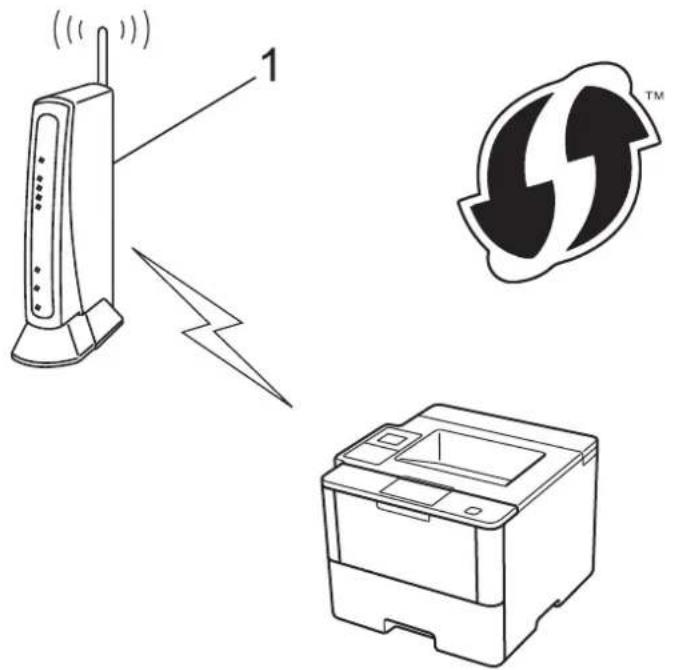
Verbindung, wenn ein anderes Gerät (2), wie z. B. ein Computer, als Registrar verwendet wird.
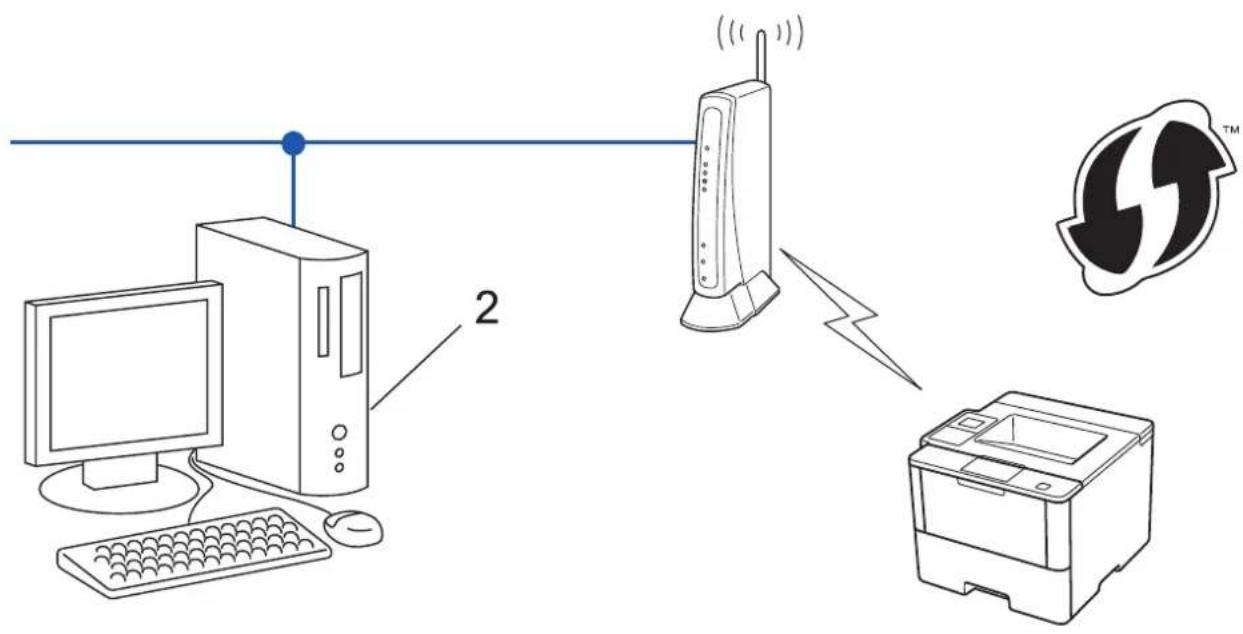
flowchart
graph TD
    A["Desktop"] -->|2| B["Rutier"]
    B --> C["Printer"]
    C --> D["Printer"]
    style A fill:#f9f,stroke:#333
    style B fill:#ccf,stroke:#333
    style C fill:#cfc,stroke:#333
    style D fill:#fcc,stroke:#333

Router oder Access Points, die WPS unterstützen, werden mit folgendem Symbol gekennzeichnet:

- Drücken Sie auf ▲ oder ▼, um die Option [Netzwerk] auszuwählen, und drücken Sie dann OK.
- Drücken Sie auf ▲ oder ▼, um die Option [WLAN] auszuwählen, und drücken Sie dann OK.
- Drücken Sie auf ▲ oder ▼, um die Option [WPS + PIN-Code] auszuwählen, und drücken Sie dann OK.
- Wenn [WLAN aktiv ?] angezeigt wird, drücken Sie ▲, um Ein auszuwählen.
Dies startet den Wireless Setup-Assistenten. Um den Vorgang abzubrechen, drücken Sie Cancel (Abbrechen).
-
Im Display wird eine achtstellige PIN angezeigt, und das Gerät beginnt, nach einem WLAN Access Point/Router zu suchen.
-
Geben Sie bei einem Computer im Netzwerk „http://IP-Adresse des Access Points“ in Ihrem Browser ein (wobei „IP-Adresse des Access Points“ die IP-Adresse des Geräts ist, das als Registrar verwendet wird).
-
Gehen Sie zur Seite mit den WPS-Einstellungen, geben Sie die PIN ein und folgen Sie den Anweisungen auf dem Bildschirm.

- In der Regel handelt es sich beim Registrar um den WLAN Access Point/Router.
• Die Einstellungsseite variiert je nach der Marke des WLAN-Access Points/Routers. Weitere Informationen finden Sie in der Anleitung des WLAN Access Points/Routers.
Wenn Sie einen Computer mit Windows Vista ^® , Windows ^® 7 oder Windows ^® 8 als Registrar verwenden, gehen Sie wie folgt vor:
- Sie haben die folgenden Möglichkeiten:
- (Windows Vista ^ )
Klicken Sie auf (Start) > Netzwerk > Ein Drahtlosgerät hinzufügen.
- (Windows ^ 7)
Klicken Sie auf (Start) > Geräte und Drucker > Gerät hinzufügen.
- (Windows ^ 8)
Ziehen Sie die Maus in die untere rechte Ecke Ihres Desktops. Wenn die Menüleiste angezeigt wird, klicken Sie auf Einstellungen > Systemsteuerung > Hardware und Sound > Geräte und Drucker > Gerät hinzufügen.

- Um einen Computer mit Windows Vista ^ , Windows ^ 7 oder Windows ^ 8 als Registrar zu verwenden, muss dieser zuvor im Netzwerk registriert werden. Weitere Informationen finden Sie in der Anleitung des WLAN Access Points/Routers.
-
Wenn Sie Windows ^ 7 oder Windows ^ 8 als Registrar verwenden, können Sie den Druckertreiber nach der Wireless-Konfiguration installieren, indem Sie den Anweisungen auf dem Bildschirm folgen. Um das vollständige Treiber- und Softwarepaket zu installieren, verwenden Sie die Brother-Installations-CD-ROM.
-
Wählen Sie Ihr Gerät aus und klicken Sie auf Weiter.
-
Geben Sie die angezeigte PIN ein und klicken Sie dann auf Weiter.
-
Wählen Sie das Netzwerk aus und klicken Sie dann auf Weiter.
-
Klicken Sie auf Schließen.
Wenn Ihr Wireless-Gerät erfolgreich eine Verbindung aufgebaut hat, wird im Geräte-Display [Verbunden] angezeigt.
Die Einrichtung für das Wireless-Netzwerk ist nun abgeschlossen. Um die Treiber und die Software zu installieren, die für den Betrieb Ihres Geräts notwendig sind, legen Sie die Brother Installations-CD-ROM in den Computer ein, oder rufen Sie die Seite Downloads Ihres Modells im Brother Solutions Center unter support.brother.com auf, um die Treiber und die Software zu installieren, die für den Betrieb Ihres Geräts notwendig sind.
-
Drücken Sie [Einst.] > [Netzwerk] > [WLAN] > [WPS + PIN-Code].
-
Wenn [Netzwerkschnittstelle zu Wireless ändern?] angezeigt wird, drücken Sie [Ja]. Dies startet den Wireless Setup-Assistenten. Zum Abbrechen drücken Sie [Nein].
-
Im Display wird eine achtstellige PIN angezeigt, und das Gerät beginnt, nach einem WLAN Access Point/Router zu suchen.
-
Geben Sie bei einem Computer im Netzwerk „http://IP-Adresse des Access Points“ in Ihrem Browser ein (wobei „IP-Adresse des Access Points“ die IP-Adresse des Geräts ist, das als Registrar verwendet wird).
-
Gehen Sie zur Seite mit den WPS-Einstellungen, geben Sie die PIN ein und folgen Sie den Anweisungen auf dem Bildschirm.

- In der Regel handelt es sich beim Registrar um den WLAN Access Point/Router.
- Die Einstellungsseite variiert je nach der Marke des WLAN-Access Points/Routers. Weitere Informationen finden Sie in der Anleitung des WLAN Access Points/Routers.
Wenn Sie einen Computer mit Windows Vista ^® , Windows ^® 7 oder Windows ^® 8 als Registrar verwenden, gehen Sie wie folgt vor:
- Sie haben die folgenden Möglichkeiten:
- (Windows Vista ^ )
Klicken Sie auf (Start) > Netzwerk > Ein Drahtlosgerät hinzufügen.
- (Windows ^ 7)
Klicken Sie auf (Start) > Geräte und Drucker > Gerät hinzufügen.
- (Windows ^ 8)
Ziehen Sie die Maus in die untere rechte Ecke Ihres Desktops. Wenn die Menüleiste angezeigt wird, klicken Sie auf Einstellungen > Systemsteuerung > Hardware und Sound > Geräte und Drucker > Gerät hinzufügen.

- Um einen Computer mit Windows Vista ^® , Windows ^® 7 oder Windows ^® 8 als Registrar zu verwenden, muss dieser zuvor im Netzwerk registriert werden. Weitere Informationen finden Sie in der Anleitung des WLAN Access Points/Routers.
-
Wenn Sie Windows ^ 7 oder Windows ^ 8 als Registrar verwenden, können Sie den Druckertreiber nach der Wireless-Konfiguration installieren, indem Sie den Anweisungen auf dem Bildschirm folgen. Um das vollständige Treiber- und Softwarepaket zu installieren, verwenden Sie die Brother-Installations-CD-ROM.
-
Wählen Sie Ihr Gerät aus und klicken Sie auf Weiter.
- Geben Sie die angezeigte PIN ein und klicken Sie dann auf Weiter.
- Wählen Sie das Netzwerk aus und klicken Sie dann auf Weiter.
- Klicken Sie auf Schließen.
Wenn Ihr Wireless-Gerät erfolgreich eine Verbindung aufgebaut hat, wird im Geräte-Display [Verbunden] angezeigt.
Die Einrichtung für das Wireless-Netzwerk ist nun abgeschlossen. Um die Treiber und die Software zu installieren, die für den Betrieb Ihres Geräts notwendig sind, legen Sie die Brother Installations-CD-ROM in den Computer ein, oder rufen Sie die Seite Downloads Ihres Modells im Brother Solutions Center unter support.brother.com auf, um die Treiber und die Software zu installieren, die für den Betrieb Ihres Geräts notwendig sind.

Zugehörige Informationen
- Weitere Methoden zum Konfigurieren des Brother-Gerätes für ein Wireless-Netzwerk
• Fehlercodes im WLAN-Bericht
Home > Netzwerk > Weitere Methoden zum Konfigurieren des Brother-Gerätes für ein Wireless-Netzwerk > Konfigurieren des Geräts für ein Wireless-Netzwerk im Ad-hoc-Modus (für IEEE 802.11b/g/n)
Konfigurieren des Geräts für ein Wireless-Netzwerk im Ad-hoc-Modus (für IEEE 802.11b/g/n)
- Konfigurieren des Geräts für ein Wireless-Netzwerk im Ad-hoc-Modus mit einer neuen SSID
- Konfigurieren des Geräts für ein Wireless-Netzwerk im Ad-hoc-Modus mit einer bestehenden SSID
Home > Netzwerk > Weitere Methoden zum Konfigurieren des Brother-Gerätes für ein Wireless-Netzwerk > Konfigurieren des Geräts für ein Wireless-Netzwerk im Ad-hoc-Modus (für IEEE 802.11b/g/n) > Konfigurieren des Geräts für ein Wireless-Netzwerk im Ad-hoc-Modus mit einer neuen SSID
Konfigurieren des Geräts für ein Wireless-Netzwerk im Ad-hoc-Modus mit einer neuen SSID
Für folgende Modelle: HL-L5200DW/HL-L5200DWT/HL-L6300DW/HL-L6300DWT/HL-L6400DW/HL-L6400DWT
Sie müssen vom Computer die Verbindung zu einer neuen SSID herstellen, wenn er für den Ad-hoc-Modus konfiguriert ist.
- Drücken Sie auf ▲ oder ▼, um die Option [Netzwerk] auszuwählen, und drücken Sie dann OK.
- Drücken Sie auf ▲ oder ▼, um die Option [WLAN] auszuwählen, und drücken Sie dann OK.
- Drücken Sie auf ▲ oder ▼, um die Option [Setup-Assist.] auszuwählen, und drücken Sie dann OK.
- Wenn [WLAN aktiv ?] angezeigt wird, drücken Sie ▲, um Ein auszuwählen.
Dies startet den Wireless Setup-Assistenten. Um den Vorgang abzubrechen, drücken Sie Cancel (Abbrechen). - Das Gerät sucht nach Ihrem Netzwerk und listet die verfügbaren SSIDs auf. Drücken Sie auf ▲ oder ▼, um die Option [
] auszuwählen, und drücken Sie dann OK. - Geben Sie den SSID-Namen ein und drücken Sie dann OK.
- Drücken Sie auf ▲ oder ▼, um die Option [Ad-hoc] auszuwählen, und drücken Sie dann OK.
- Drücken Sie auf ▲ oder ▼, um den Verschlüsselungstyp [Nichts] oder [WEP] auszuwählen, und drücken Sie anschließend OK.
- Wenn als Verschlüsselungstyp [WEP] ausgewählt wurde, geben Sie den WEP-Schlüssel ein und drücken Sie anschließend OK.

Ihr Brother-Gerät unterstützt nur die Verwendung des ersten WEP-Schlüssels.
-
Um die Einstellungen zu übernehmen, drücken Sie ▲. Zum Abbrechen drücken Sie ▼.
-
Das Gerät versucht nun, eine Verbindung mit dem ausgewählten Wireless-Gerät herzustellen.
Wenn Ihr Wireless-Gerät erfolgreich eine Verbindung aufgebaut hat, wird im Geräte-Display [Verbunden] angezeigt.
Die Einrichtung für das Wireless-Netzwerk ist nun abgeschlossen. Um die Treiber und die Software zu installieren, die für den Betrieb Ihres Geräts notwendig sind, legen Sie die Brother Installations-CD-ROM in den Computer ein, oder rufen Sie die Seite Downloads Ihres Modells im Brother Solutions Center unter support.brother.com auf, um die Treiber und die Software zu installieren, die für den Betrieb Ihres Geräts notwendig sind.
- Drücken Sie [Einst.] > [Netzwerk] > [WLAN] > [Setup-Assist.].
- Wenn [Netzwerkschnittstelle zu Wireless ändern?] angezeigt wird, drücken Sie [Ja]. Dies startet den Wireless Setup-Assistenten. Zum Abbrechen drücken Sie [Nein].
- Das Gerät sucht nach Ihrem Netzwerk und listet die verfügbaren SSIDs auf. Drücken Sie ▲ oder ▼, um die Option [
] anzuzeigen. -
Drücken Sie [
]. -
Geben Sie den SSID-Namen ein und drücken Sie dann [OK].

Weitere Informationen zur Eingabe von Text ▶▶ Benutzerhandbuch
-
Drücken Sie [Ad-hoc].
-
Drücken Sie auf [Keine] oder [WEP], um den Verschlüsselungstyp auszuwählen.
-
Wenn als Verschlüsselungstyp [WEP] ausgewählt wurde, geben Sie den WEP-Schlüssel ein, und drücken Sie anschließend [OK].

- Weitere Informationen zur Eingabe von Text >> Benutzerhandbuch
-
Ihr Brother-Gerät unterstützt nur die Verwendung des ersten WEP-Schlüssels.
-
Um die Einstellungen zu übernehmen, wählen Sie [Ja]. Zum Abbrechen drücken Sie [Nein].
-
Das Gerät versucht nun, eine Verbindung mit dem ausgewählten Wireless-Gerät herzustellen.
Wenn Ihr Wireless-Gerät erfolgreich eine Verbindung aufgebaut hat, wird im Geräte-Display [Verbunden] angezeigt.
Die Einrichtung für das Wireless-Netzwerk ist nun abgeschlossen. Um die Treiber und die Software zu installieren, die für den Betrieb Ihres Geräts notwendig sind, legen Sie die Brother Installations-CD-ROM in den Computer ein, oder rufen Sie die Seite Downloads Ihres Modells im Brother Solutions Center unter support.brother.com auf, um die Treiber und die Software zu installieren, die für den Betrieb Ihres Geräts notwendig sind.

Zugehörige Informationen
- Konfigurieren des Geräts für ein Wireless-Netzwerk im Ad-hoc-Modus (für IEEE 802.11b/g/n)
- So geben Sie Text über das Brother-Gerät ein
• Fehlercodes im WLAN-Bericht
Home > Netzwerk > Weitere Methoden zum Konfigurieren des Brother-Gerätes für ein Wireless-Netzwerk > Konfigurieren des Geräts für ein Wireless-Netzwerk im Ad-hoc-Modus (für IEEE 802.11b/g/n) > Konfigurieren des Geräts für ein Wireless-Netzwerk im Ad-hoc-Modus mit einer bestehenden SSID
Konfigurieren des Geräts für ein Wireless-Netzwerk im Ad-hoc-Modus mit einer bestehenden SSID
Für folgende Modelle: HL-L5200DW/HL-L5200DWT/HL-L6300DW/HL-L6300DWT/HL-L6400DW/HL-L6400DWT
Wenn Sie versuchen, das Brother-Gerät mit einem Computer zu koppeln, der sich bereits im Ad-hoc-Modus befindet und eine SSID konfiguriert hat, verwenden Sie diese Anweisungen.
Bevor Sie Ihr Gerät konfigurieren, sollten Sie sich die Einstellungen Ihres Wireless-Netzwerkes notieren. Sie benötigen diese Informationen, um mit der Konfiguration fortzufahren.
- Überprüfen Sie die aktuellen Wireless-Netzwerk-Einstellungen des Computers, mit dem Sie verbunden sind, und notieren Sie sie.

Die Wireless-Netzwerk-Einstellungen des Computers, mit dem Sie verbunden sind, müssen auf den Ad-hoc-Modus eingestellt sein und es muss bereits eine SSID konfiguriert sein. Weitere Informationen zur Konfiguration des Computers auf den Ad-hoc-Modus finden Sie in den Anweisungen im Lieferumfang des Computers oder wenden Sie sich an Ihren Netzwerkadministrator.
| Netzwerkname (SSID) |
| Kommunikationsmodus Verschlüsselungsmodus Netzwerkschlüssel | |
| Ad-Hoc Keine - | |
| WEP |
Zum Beispiel:
| Netzwerkname (SSID) |
| HELLO |
| Kommunikationsmodus Verschlüsselungsmodus Netzwerkschlüssel | |
| Ad-Hoc WEP 12345 |

Ihr Brother-Gerät unterstützt nur die Verwendung des ersten WEP-Schlüssels.
- Drücken Sie auf ▲ oder ▼, um die Option [Netzwerk] auszuwählen, und drücken Sie dann OK.
- Drücken Sie auf ▲ oder ▼, um die Option [WLAN] auszuwählen, und drücken Sie dann OK.
- Drücken Sie auf ▲ oder ▼, um die Option [Setup-Assist.] auszuwählen, und drücken Sie dann OK.
- Wenn [WLAN aktiv ?] angezeigt wird, drücken Sie ▲, um Ein auszuwählen.
Dies startet den Wireless Setup-Assistenten. Um den Vorgang abzubrechen, drücken Sie Cancel (Abbrechen). - Das Gerät sucht nach Ihrem Netzwerk und listet die verfügbaren SSIDs auf. Wenn eine Liste der SSIDs angezeigt wird, drücken Sie ▲ oder ▼, um die gewünschte SSID auszuwählen.
-
Drücken Sie OK.
-
Geben Sie den WEP-Schlüssel ein und drücken Sie dann OK.
Um die Einstellungen zu übernehmen, drücken Sie ▲. Um den Vorgang abzubrechen, drücken Sie ▼.

Ihr Brother-Gerät unterstützt nur die Verwendung des ersten WEP-Schlüssels.
- Das Gerät versucht nun, eine Verbindung mit dem ausgewählten Wireless-Gerät herzustellen.
Wenn Ihr Wireless-Gerät erfolgreich eine Verbindung aufgebaut hat, wird im Geräte-Display [Verbunden] angezeigt.
Die Einrichtung für das Wireless-Netzwerk ist nun abgeschlossen. Um die Treiber und die Software zu installieren, die für den Betrieb Ihres Geräts notwendig sind, legen Sie die Brother Installations-CD-ROM in den Computer ein, oder rufen Sie die Seite Downloads Ihres Modells im Brother Solutions Center unter support.brother.com auf, um die Treiber und die Software zu installieren, die für den Betrieb Ihres Geräts notwendig sind.
Bevor Sie Ihr Gerät konfigurieren, sollten Sie sich die Einstellungen Ihres Wireless-Netzwerkes notieren. Sie benötigen diese Informationen, um mit der Konfiguration fortzufahren.
- Überprüfen Sie die aktuellen Wireless-Netzwerk-Einstellungen des Computers, mit dem Sie verbunden sind, und notieren Sie sie.

Die Wireless-Netzwerk-Einstellungen des Computers, mit dem Sie verbunden sind, müssen auf den Ad-hoc-Modus eingestellt sein und es muss bereits eine SSID konfiguriert sein. Weitere Informationen zur Konfiguration des Computers auf den Ad-hoc-Modus finden Sie in den Anweisungen im Lieferumfang des Computers oder wenden Sie sich an Ihren Netzwerkadministrator.
| Netzwerkname (SSID) |
| Kommunikationsmodus Verschlüsselungsmodus Netzwerkschlüssel | |
| Ad-Hoc Keine - | |
| WEP |
Zum Beispiel:
| Netzwerkname (SSID) |
| HELLO |
| Kommunikationsmodus Verschlüsselungsmodus Netzwerkschlüssel | |
| Ad-Hoc WEP 12345 |

Ihr Brother-Gerät unterstützt nur die Verwendung des ersten WEP-Schlüssels.
-
Drücken Sie [Einst.] > [Netzwerk] > [WLAN] > [Setup-Assist.].
-
Wenn [Netzwerkschnittstelle zu Wireless ändern?] angezeigt wird, drücken Sie [Ja].
Dies startet den Wireless Setup-Assistenten. Zum Abbrechen drücken Sie [Nein].
- Das Gerät sucht nach Ihrem Netzwerk und listet die verfügbaren SSIDs auf. Wenn eine Liste der SSIDs angezeigt wird, drücken Sie ▲ oder ▼, um die gewünschte SSID auszuwählen, und drücken Sie dann auf die SSID.
Geben Sie den WEP-Schlüssel ein und drücken Sie dann [OK].
Um die Einstellungen zu übernehmen, wählen Sie [Ja]. Zum Abbrechen drücken Sie [Nein].

- Weitere Informationen zur Eingabe von Text >> Benutzerhandbuch
-
Ihr Brother-Gerät unterstützt nur die Verwendung des ersten WEP-Schlüssels.
-
Das Gerät versucht nun, eine Verbindung mit dem ausgewählten Wireless-Gerät herzustellen.
Wenn Ihr Wireless-Gerät erfolgreich eine Verbindung aufgebaut hat, wird im Geräte-Display [Verbunden] angezeigt.
Die Einrichtung für das Wireless-Netzwerk ist nun abgeschlossen. Um die Treiber und die Software zu installieren, die für den Betrieb Ihres Geräts notwendig sind, legen Sie die Brother Installations-CD-ROM in den Computer ein, oder rufen Sie die Seite Downloads Ihres Modells im Brother Solutions Center unter support.brother.com auf, um die Treiber und die Software zu installieren, die für den Betrieb Ihres Geräts notwendig sind.

Zugehörige Informationen
- Konfigurieren des Geräts für ein Wireless-Netzwerk im Ad-hoc-Modus (für IEEE 802.11b/g/n)
- So geben Sie Text über das Brother-Gerät ein
• Fehlercodes im WLAN-Bericht
Home > Netzwerk > Weitere Methoden zum Konfigurieren des Brother-Gerätes für ein Wireless-Netzwerk > Konfigurieren des Geräts für ein Wireless-Netzwerk mit dem Einrichtungsassistenten des Funktionstastenfelds des Geräts
Konfigurieren des Geräts für ein Wireless-Netzwerk mit dem Einrichtungsassistenten des Funktionstastenfelds des Geräts
Für folgende Modelle: HL-L5200DW/HL-L5200DWT/HL-L6300DW/HL-L6300DWT/HL-L6400DW/HL-L6400DWT
Bevor Sie Ihr Gerät konfigurieren, sollten Sie sich die Einstellungen Ihres Wireless-Netzwerkes notieren. Sie benötigen diese Informationen, um mit der Konfiguration fortzufahren.
- Überprüfen Sie die aktuellen Wireless-Netzwerk-Einstellungen des Computers, mit dem Sie verbunden sind, und notieren Sie sie.
Netzwerkname (SSID)
Netzwerkschlüssel
Zum Beispiel:
Netzwerkname (SSID)
HELLO
Netzwerkschlüssel
12345

- Ihr Access Point/Router unterstützt möglicherweise die Verwendung mehrerer WEP-Schlüssel, aber das Brother-Gerät unterstützt nur die Verwendung des ersten WEP-Schlüssels.
- Wenn Sie während der Einrichtung Hilfe benötigen und sich an den Brother Kundenservice wenden möchten, halten Sie Ihre SSID (Netzwerkname) und Ihren Netzwerkschlüssel bereit. Wir können Ihnen beim Auffinden dieser Informationen nicht helfen.
- Wenn Sie über diese Informationen (SSID und Netzwerkschlüssel) nicht verfügen, können Sie mit der Wireless-Einrichtung nicht fortfahren.
Wie finde ich diese Informationen?
- Überprüfen Sie die Dokumentation, die Sie mit Ihrem Wireless Access Point/Router erhalten haben.
- Die ursprüngliche SSID könnte der Name des Herstellers oder der Modellname sein.
-
Wenn Sie die Sicherheitsinformationen nicht kennen, wenden Sie sich bitte an den Hersteller des Routers, an Ihren Systemadministrator oder an Ihren Internetanbieter.
-
Drücken Sie auf ▲ oder ▼, um die Option [Netzwerk] auszuwählen, und drücken Sie dann OK.
- Drücken Sie auf ▲ oder ▼, um die Option [WLAN] auszuwählen, und drücken Sie dann OK.
- Drücken Sie auf ▲ oder ▼, um die Option [Setup-Assist.] auszuwählen, und drücken Sie dann OK.
- Wenn [WLAN aktiv ?] angezeigt wird, drücken Sie ▲, um Ein auszuwählen.
Dies startet den Wireless Setup-Assistenten. Um den Vorgang abzubrechen, drücken Sie Cancel (Abbrechen).
-
Das Gerät sucht nach Ihrem Netzwerk und listet die verfügbaren SSIDs auf. Wenn eine Liste der SSIDs angezeigt wird, drücken Sie ▲ oder ▼, um die gewünschte SSID auszuwählen.
-
Drücken Sie OK.
-
Sie haben die folgenden Möglichkeiten:
- Wenn Sie eine Authentifizierungs- und Verschlüsselungsmethode verwenden, für die ein Netzwerkschlüssel erforderlich ist, geben Sie den Netzwerkschlüssel ein, den Sie sich im ersten Schritt notiert haben.
Geben Sie den Schlüssel ein und drücken Sie dann OK, um die Einstellungen zu übernehmen.
Um die Einstellungen zu übernehmen, drücken Sie ▲. Zum Abbrechen drücken Sie ▼.
- Wenn Ihr Authentifizierungsverfahren Open System ist und der Verschlüsselungsmodus auf Keiner gesetzt ist, fahren Sie mit dem nächsten Schritt fort.
- Das Gerät versucht nun, eine Verbindung mit dem ausgewählten Wireless-Gerät herzustellen.
Wenn Ihr Wireless-Gerät erfolgreich eine Verbindung aufgebaut hat, wird im Geräte-Display [Verbunden] angezeigt.
Die Einrichtung für das Wireless-Netzwerk ist nun abgeschlossen. Um die Treiber und die Software zu installieren, die für den Betrieb Ihres Geräts notwendig sind, legen Sie die Brother Installations-CD-ROM in den Computer ein, oder rufen Sie die Seite Downloads Ihres Modells im Brother Solutions Center unter support.brother.com auf, um die Treiber und die Software zu installieren, die für den Betrieb Ihres Geräts notwendig sind.
Bevor Sie Ihr Gerät konfigurieren, sollten Sie sich die Einstellungen Ihres Wireless-Netzwerkes notieren. Sie benötigen diese Informationen, um mit der Konfiguration fortzufahren.
- Überprüfen Sie die aktuellen Wireless-Netzwerk-Einstellungen des Computers, mit dem Sie verbunden sind, und notieren Sie sie.
Netzwerkname (SSID)
Netzwerkschlüssel
Zum Beispiel:
Netzwerkname (SSID)
HELLO
Netzwerkschlüssel
12345

- Ihr Access Point/Router unterstützt möglicherweise die Verwendung mehrerer WEP-Schlüssel, aber das Brother-Gerät unterstützt nur die Verwendung des ersten WEP-Schlüssels.
- Wenn Sie während der Einrichtung Hilfe benötigen und sich an den Brother Kundenservice wenden möchten, halten Sie Ihre SSID (Netzwerkname) und Ihren Netzwerkschlüssel bereit. Wir können Ihnen beim Auffinden dieser Informationen nicht helfen.
- Wenn Sie über diese Informationen (SSID und Netzwerkschlüssel) nicht verfügen, können Sie mit der Wireless-Einrichtung nicht fortfahren.
Wie finde ich diese Informationen?
- Überprüfen Sie die Dokumentation, die Sie mit Ihrem Wireless Access Point/Router erhalten haben.
- Die ursprüngliche SSID könnte der Name des Herstellers oder der Modellname sein.
-
Wenn Sie die Sicherheitsinformationen nicht kennen, wenden Sie sich bitte an den Hersteller des Routers, an Ihren Systemadministrator oder an Ihren Internetanbieter.
-
Drücken Sie [Einst.] > [Netzwerk] > [WLAN] > [Setup-Assist.].
-
Wenn [Netzwerkschnittstelle zu Wireless ändern?] angezeigt wird, drücken Sie [Ja]. Dies startet den Wireless Setup-Assistenten. Zum Abbrechen drücken Sie [Nein].
-
Das Gerät sucht nach Ihrem Netzwerk und listet die verfügbaren SSIDs auf.
Wenn eine Liste der SSIDs angezeigt wird, drücken Sie ▲ oder ▼, um die SSID anzuzeigen, mit der Sie sich verbinden möchten, und drücken Sie dann die SSID.
-
Sie haben die folgenden Möglichkeiten:
-
Wenn Sie eine Authentifizierungs- und Verschlüsselungsmethode verwenden, für die ein Netzwerkschlüssel erforderlich ist, geben Sie den Netzwerkschlüssel ein, den Sie sich im ersten Schritt notiert haben.
Wenn Sie alle Zeichen eingegeben haben, drücken Sie [OK] und dann [Ja], um alle Einstellungen zu übernehmen. -
Wenn Ihr Authentifizierungsverfahren Open System ist und der Verschlüsselungsmodus auf Keiner gesetzt ist, fahren Sie mit dem nächsten Schritt fort.
-
Das Gerät versucht nun, eine Verbindung mit dem ausgewählten Wireless-Gerät herzustellen.
Wenn Ihr Wireless-Gerät erfolgreich eine Verbindung aufgebaut hat, wird im Geräte-Display [Verbunden] angezeigt.
Die Einrichtung für das Wireless-Netzwerk ist nun abgeschlossen. Um die Treiber und die Software zu installieren, die für den Betrieb Ihres Geräts notwendig sind, legen Sie die Brother Installations-CD-ROM in den Computer ein, oder rufen Sie die Seite Downloads Ihres Modells im Brother Solutions Center unter support.brother.com auf, um die Treiber und die Software zu installieren, die für den Betrieb Ihres Geräts notwendig sind.

Zugehörige Informationen
- Weitere Methoden zum Konfigurieren des Brother-Gerätes für ein Wireless-Netzwerk
- So geben Sie Text über das Brother-Gerät ein
• Fehlercodes im WLAN-Bericht
Home > Netzwerk > Weitere Methoden zum Konfigurieren des Brother-Gerätes für ein Wireless-Netzwerk > Konfigurieren des Geräts für ein Wireless-Netzwerk wenn die SSID nicht gesendet wird
Konfigurieren des Geräts für ein Wireless-Netzwerk wenn die SSID nicht gesendet wird
Für folgende Modelle: HL-L5200DW/HL-L5200DWT/HL-L6300DW/HL-L6300DWT/HL-L6400DW/HL-L6400DWT
Bevor Sie Ihr Gerät konfigurieren, sollten Sie sich die Einstellungen Ihres Wireless-Netzwerkes notieren. Sie benötigen diese Informationen, um mit der Konfiguration fortzufahren.
- Überprüfen und notieren Sie die aktuellen Wireless-Netzwerkeinstellungen.
| Netzwerkname (SSID) |
| Kommunikationsmodus Authentifizierungs-methode | Verschlüsselungsmodus Netzwerkschlüssel | ||
| Infrastruktur Open System Keine - | |||
| WEP | |||
| Shared Key(Freigegebener Schlüssel) | WEP | ||
| WPA/WPA2-PSK AES | |||
| TKIP(TKIP wird nur für WPA-PSK unterstützt.) | |||
Zum Beispiel:
| Netzwerkname (SSID) |
| HELLO |
| Kommunikationsmodus | Authentifizierungs-methode | Verschlüsselungsmodus | Netzwerkschlüssel |
| Infrastruktur WPA2-PSK AES | 12345678 |

Wenn Ihr Router die WEP-Verschlüsselung verwendet, geben Sie den als ersten Schlüssel verwendeten WEP-Schlüssel ein. Ihr Brother-Gerät unterstützt nur die Verwendung des ersten WEP-Schlüssels.
- Drücken Sie auf ▲ oder ▼, um die Option [Netzwerk] auszuwählen, und drücken Sie dann OK.
- Drücken Sie auf ▲ oder ▼, um die Option [WLAN] auszuwählen, und drücken Sie dann OK.
- Drücken Sie auf ▲ oder ▼, um die Option [Setup-Assist.] auszuwählen, und drücken Sie dann OK.
- Wenn [WLAN aktiv ?] angezeigt wird, drücken Sie ▲, um Ein auszuwählen.
Dies startet den Wireless Setup-Assistenten. Um den Vorgang abzubrechen, drücken Sie Cancel (Abbrechen). - Das Gerät sucht nach Ihrem Netzwerk und listet die verfügbaren SSIDs auf. Drücken Sie auf ▲ oder ▼, um die Option [
] auszuwählen, und drücken Sie dann OK. -
Geben Sie den SSID-Namen ein und drücken Sie dann OK.
-
Drücken Sie auf ▲ oder ▼, um die Option [Infrastruktur] auszuwählen, und drücken Sie dann OK.
- Drücken Sie auf ▲ oder ▼, um die gewünschte Authentifizierungsmethode auszuwählen, und drücken Sie anschließend OK.
- Sie haben die folgenden Möglichkeiten:
- Wenn Sie die Option [System öffnen] ausgewählt haben, drücken Sie ▲ oder ▼, um den Verschlüsselungstyp [Nichts] oder [WEP] auszuwählen, und drücken Sie anschließend OK. Wenn als Verschlüsselungstyp [WEP] ausgewählt wurde, geben Sie den WEP-Schlüssel ein und drücken Sie anschließend OK.
- Wenn die Option [Shared Key] ausgewählt wurde, geben Sie den WEP-Schlüssel ein und drücken Sie anschließend OK.
- Wenn Sie die Option [WPA/WPA2-PSK] ausgewählt haben, drücken Sie ▲ oder ▼, um den Verschlüsselungstyp [TKIP+AES] oder [AES] auszuwählen, und drücken Sie anschließend OK. Geben Sie den WPA-Schlüssel ein und drücken Sie dann OK.

Ihr Brother-Gerät unterstützt nur die Verwendung des ersten WEP-Schlüssels.
- Um die Einstellungen zu übernehmen, drücken Sie ▲. Zum Abbrechen drücken Sie ▼.
- Das Gerät versucht nun, eine Verbindung mit dem ausgewählten Wireless-Gerät herzustellen.
Wenn Ihr Wireless-Gerät erfolgreich eine Verbindung aufgebaut hat, wird im Geräte-Display [Verbunden] angezeigt.
Die Einrichtung für das Wireless-Netzwerk ist nun abgeschlossen. Um die Treiber und die Software zu installieren, die für den Betrieb Ihres Geräts notwendig sind, legen Sie die Brother Installations-CD-ROM in den Computer ein, oder rufen Sie die Seite Downloads Ihres Modells im Brother Solutions Center unter support.brother.com auf, um die Treiber und die Software zu installieren, die für den Betrieb Ihres Geräts notwendig sind.
Bevor Sie Ihr Gerät konfigurieren, sollten Sie sich die Einstellungen Ihres Wireless-Netzwerkes notieren. Sie benötigen diese Informationen, um mit der Konfiguration fortzufahren.
- Überprüfen und notieren Sie die aktuellen Wireless-Netzwerkeinstellungen.
| Netzwerkname (SSID) |
| Kommunikationsmodus Authentifizierungs-methode | Verschlüsselungsmodus Netzwerkschlüssel | ||
| Infrastruktur Open System Keine - | |||
| WEP | |||
| Shared Key(Freigegebener Schlüssel) | WEP | ||
| WPA/WPA2-PSK AES | |||
| TKIP(TKIP wird nur für WPA-PSK unterstützt.) | |||
Zum Beispiel:
| Netzwerkname (SSID) |
| HELLO |
| Kommunikationsmodus Authentifizierungs-methode | Verschlüsselungsmodus Netzwerkschlüssel |
| Infrastruktur WPA2-PSK AES 12345678 |

Wenn Ihr Router die WEP-Verschlüsselung verwendet, geben Sie den als ersten Schlüssel verwendeten WEP-Schlüssel ein. Ihr Brother-Gerät unterstützt nur die Verwendung des ersten WEP-Schlüssels.
- Drücken Sie [Einst.] > [Netzwerk] > [WLAN] > [Setup-Assist.].
- Wenn [Netzwerkschnittstelle zu Wireless ändern?] angezeigt wird, drücken Sie [Ja]. Dies startet den Wireless Setup-Assistenten. Zum Abbrechen drücken Sie [Nein].
- Das Gerät sucht nach Ihrem Netzwerk und listet die verfügbaren SSIDs auf. Drücken Sie ▲ oder ▼, um die Option [
] anzuzeigen. - Drücken Sie [
]. - Geben Sie den SSID-Namen ein und drücken Sie dann [OK].

Weitere Informationen zur Eingabe von Text >> Benutzerhandbuch
- Drücken Sie [Infrastruktur].
- Drücken Sie ▲ oder ▼, um die gewünschte Authentifizierungsmethode anzuzeigen.
- Drücken Sie auf die gewünschte Authentifizierungsmethode.
-
Sie haben die folgenden Möglichkeiten:
-
Wenn die Option [System öffnen] ausgewählt wurde, drücken Sie entweder [Keine] oder [WEP]. Wenn als Verschlüsselungstyp [WEP] ausgewählt wurde, geben Sie den WEP-Schlüssel ein und drücken Sie anschließend [OK].
- Wenn die Option [Gemeinsamer Schlüssel] ausgewählt wurde, geben Sie den WEP-Schlüssel ein und drücken Sie anschließend [OK].
- Wenn die Option [WPA/WPA2-PSK] ausgewählt wurde, drücken Sie entweder [TKIP+AES] oder [AES], um den Verschlüsselungstyp auszuwählen.
Geben Sie den WPA-Schlüssel ein und drücken Sie dann [OK].

- Weitere Informationen zur Eingabe von Text >> Benutzerhandbuch
-
Ihr Brother-Gerät unterstützt nur die Verwendung des ersten WEP-Schlüssels.
-
Um die Einstellungen zu übernehmen, wählen Sie [Ja]. Zum Abbrechen drücken Sie [Nein].
- Das Gerät versucht nun, eine Verbindung mit dem ausgewählten Wireless-Gerät herzustellen.
Wenn Ihr Wireless-Gerät erfolgreich eine Verbindung aufgebaut hat, wird im Geräte-Display [Verbunden] angezeigt.
Die Einrichtung für das Wireless-Netzwerk ist nun abgeschlossen. Um die Treiber und die Software zu installieren, die für den Betrieb Ihres Geräts notwendig sind, legen Sie die Brother Installations-CD-ROM in den Computer ein, oder rufen Sie die Seite Downloads Ihres Modells im Brother Solutions Center unter support.brother.com auf, um die Treiber und die Software zu installieren, die für den Betrieb Ihres Geräts notwendig sind.

Zugehörige Informationen
- Weitere Methoden zum Konfigurieren des Brother-Gerätes für ein Wireless-Netzwerk
- Ich kann die Konfiguration des Wireless-Netzwerkes nicht abschließen
- So geben Sie Text über das Brother-Gerät ein
- Fehlercodes im WLAN-Bericht
Home > Netzwerk > Weitere Methoden zum Konfigurieren des Brother-Gerätes für ein Wireless-Netzwerk > Konfigurieren Ihres Geräts für ein Wireless-Firmennetzwerk
Konfigurieren Ihres Geräts für ein Wireless-Firmennetzwerk
Für folgende Modelle: HL-L5200DW/HL-L5200DWT/HL-L6300DW/HL-L6300DWT/HL-L6400DW/HL-L6400DWT
Bevor Sie Ihr Gerät konfigurieren, sollten Sie sich die Einstellungen Ihres Wireless-Netzwerkes notieren. Sie benötigen diese Informationen, um mit der Konfiguration fortzufahren.
- Überprüfen und notieren Sie die aktuellen Wireless-Netzwerkeinstellungen.
| Netzwerkname (SSID) | ||||
| Kommunikationsmodus | Authentifizierungs-methode | Verschlüsselungs-modus | Benutzer-ID Kennwort | |
| Infrastruktur LEAP CKIP | ||||
| EAP-FAST/NONE AES | ||||
| TKIP | ||||
| EAP-FAST/MS-CHAPv2 | AES | |||
| TKIP | ||||
| EAP-FAST/GTC AES | ||||
| TKIP | ||||
| PEAP/MS-CHAPv2 AES | ||||
| TKIP | ||||
| PEAP/GTC AES | ||||
| TKIP | ||||
| EAP-TTLS/CHAP AES | ||||
| TKIP | ||||
| EAP-TTLS/MS-CHAP | AES | |||
| TKIP | ||||
| EAP-TTLS/MS-CHAPv2 | AES | |||
| TKIP | ||||
| EAP-TTLS/PAP AES | ||||
| TKIP | ||||
| EAP-TLS AES - | ||||
| TKIP - | ||||
Zum Beispiel:
| Netzwerkname (SSID) |
| HELLO |
| Kommunikations-modus | Authentifizierungs-methode | Verschlüsselungs-modus | Benutzer-IDKennwort | |
| Infrastruktur EAP-FAST | T/MS-CHAPv2 | AES Brother 12345678 |

- Wenn Sie Ihr Gerät mit der EAP-TLS-Authentifizierung konfigurieren, müssen Sie das von einer Zertifizierungsstelle ausgegebene Client-Zertifikat installieren, bevor Sie mit der Konfiguration beginnen. Wenden Sie sich bezüglich des Client-Zertifikats an den Netzwerkadministrator. Wenn mehrere Zertifikate installiert wurden, sollte der Name des zu verwendenden Zertifikats notiert werden.
-
Wenn Sie Ihr Gerät mit dem allgemeinen Namen des Server-Zertifikats verifizieren, sollte dieser vor der Konfiguration notiert werden. Wenden Sie sich bei Fragen zum allgemeinen Namen des Server-Zertifikats an den Netzwerkadministrator.
-
Drücken Sie auf ▲ oder ▼, um die Option [Netzwerk] auszuwählen, und drücken Sie dann OK.
- Drücken Sie auf ▲ oder ▼, um die Option [WLAN] auszuwählen, und drücken Sie dann OK.
- Drücken Sie auf ▲ oder ▼, um die Option [Setup-Assist.] auszuwählen, und drücken Sie dann OK.
- Wenn [WLAN aktiv ?] angezeigt wird, drücken Sie ▲, um Ein auszuwählen.
Dies startet den Wireless Setup-Assistenten. Um den Vorgang abzubrechen, drücken Sie Cancel (Abbrechen).
- Das Gerät sucht nach Ihrem Netzwerk und listet die verfügbaren SSIDs auf. Drücken Sie auf ▲ oder ▼, um die Option [
] auszuwählen, und drücken Sie dann OK. - Geben Sie den SSID-Namen ein und drücken Sie dann OK.
- Drücken Sie auf ▲ oder ▼, um die Option [Infrastruktur] auszuwählen, und drücken Sie dann OK.
- Drücken Sie auf ▲ oder ▼, um die gewünschte Authentifizierungsmethode auszuwählen, und drücken Sie anschließend OK.
- Sie haben die folgenden Möglichkeiten:
- Wenn Sie die Option [LEAP] ausgewählt haben, geben Sie die Benutzer-ID ein und drücken Sie anschließend OK.
Geben Sie das Kennwort ein und drücken Sie dann OK.
- Wenn Sie die Option [EAP-FAST], [PEAP] oder [EAP-TTLS] ausgewählt haben, drücken Sie ▲ oder ▼, um die innere Authentifizierungsmethode [NONE], [CHAP], [MS-CHAP], [MS-CHAPv2], [PAP] oder [GTC] auszuwählen, und drücken Sie dann OK.

Abhängig von der Authentifizierungsmethode kann die Auswahl für die innere Authentifizierungsmethode abweichen.
Drücken Sie auf ▲ oder ▼, um den Verschlüsselungstyp [TKIP+AES] oder [AES] auszuwählen, und drücken Sie anschließend OK.
Drücken Sie auf ▲ oder ▼, um den Verschlüsselungstyp [Keine Verifiz.], [CA] oder [CA+Server-ID] auszuwählen, und drücken Sie anschließend OK.
- Wenn Sie die Option [CA+Server-ID] ausgewählt haben, geben Sie die Server-ID, die Benutzer-ID und das Kennwort (falls erforderlich) ein und drücken Sie anschließend OK für jede Option.
- Geben Sie bei einer anderen Auswahl die Benutzer-ID und das Kennwort ein, und drücken Sie dann OK für jede Option.

Wenn Sie kein CA-Zertifikat auf Ihr Gerät importiert haben, zeigt das Gerät die Meldung [Keine Verifiz.] an.
- Wenn Sie die Option [EAP-TLS] ausgewählt haben, drücken Sie ▲ oder ▼, um den Verschlüsselungstyp [TKIP+AES] oder [AES] auszuwählen, und drücken Sie anschließend OK.
Wenn das Gerät eine Liste der verfügbaren Clientzertifikate anzeigt, wählen Sie das gewünschte Zertifikat.
Drücken Sie auf ▲ oder ▼, um den Verschlüsselungstyp [Keine Verifiz.], [CA] oder [CA+Server-ID] auszuwählen, und drücken Sie anschließend OK.
- Wenn Sie die Option [CA+Server-ID] ausgewählt haben, geben Sie die Server-ID und die Benutzer-ID ein und drücken Sie anschließend OK für jede Option.
- Geben Sie bei einer anderen Auswahl die Benutzer-ID ein, und drücken Sie dann OK.

Wenn Sie kein CA-Zertifikat auf Ihr Gerät importiert haben, zeigt das Gerät die Meldung [Keine Verifiz.] an.
- Um die Einstellungen zu übernehmen, drücken Sie ▲. Zum Abbrechen drücken Sie ▼.
- Das Gerät versucht nun, eine Verbindung mit dem ausgewählten Wireless-Gerät herzustellen.
Wenn Ihr Wireless-Gerät erfolgreich eine Verbindung aufgebaut hat, wird im Geräte-Display [Verbunden] angezeigt.
Die Einrichtung für das Wireless-Netzwerk ist nun abgeschlossen. Um die Treiber und die Software zu installieren, die für den Betrieb Ihres Geräts notwendig sind, legen Sie die Brother Installations-CD-ROM in den Computer ein, oder rufen Sie die Seite Downloads Ihres Modells im Brother Solutions Center unter support.brother.com auf, um die Treiber und die Software zu installieren, die für den Betrieb Ihres Geräts notwendig sind.
Bevor Sie Ihr Gerät konfigurieren, sollten Sie sich die Einstellungen Ihres Wireless-Netzwerkes notieren. Sie benötigen diese Informationen, um mit der Konfiguration fortzufahren.
- Überprüfen und notieren Sie die aktuellen Wireless-Netzwerkeinstellungen.
| Netzwerkname (SSID) |
| Kommunikations-modus | Authentifizierungs-methode | Verschlüsselungs-modus | Benutzer-ID Kennwort |
| Infrastruktur LEAP CKIP | |||
| EAP-FAST/NONE AES | |||
| TKIP | |||
| EAP-FAST/MS-CHOPv2 | AES | ||
| TKIP | |||
| EAP-FAST/GTC AES | |||
| TKIP | |||
| PEAP/MS-CHAPv2 AES | |||
| TKIP | |||
| PEAP/GTC AES | |||
| TKIP | |||
| EAP-TTLS/CHAP AES | |||
| TKIP | |||
| EAP-TTLS/MS-CHAP | AES | ||
| TKIP | |||
| EAP-TTLS/MS-CHAPv2 | AES | ||
| TKIP | |||
| EAP-TTLS/PAP AES | |||
| TKIP | |||
| EAP-TLS AES - | |||
| TKIP - |
Zum Beispiel:
| Netzwerkname (SSID) |
| HELLO |
| Kommunikations-modus | Authentifizierungs-methode | Verschlüsselungs-modus | Benutzer-ID Kennwort | |
| Infrastruktur EAP-FAST | T/MS-CHOPv2 | AES Brother 12345678 |

- Wenn Sie Ihr Gerät mit der EAP-TLS-Authentifizierung konfigurieren, müssen Sie das von einer Zertifizierungsstelle ausgegebene Client-Zertifikat installieren, bevor Sie mit der Konfiguration beginnen. Wenden Sie sich bezüglich des Client-Zertifikats an den Netzwerkadministrator. Wenn mehrere Zertifikate installiert wurden, sollte der Name des zu verwendenden Zertifikats notiert werden.
-
Wenn Sie Ihr Gerät mit dem allgemeinen Namen des Server-Zertifikats verifizieren, sollte dieser vor der Konfiguration notiert werden. Wenden Sie sich bei Fragen zum allgemeinen Namen des Server-Zertifikats an den Netzwerkadministrator.
-
Drücken Sie [Einst.] > [Netzwerk] > [WLAN] > [Setup-Assist.].
- Wenn [Netzwerkschnittstelle zu Wireless ändern?] angezeigt wird, drücken Sie [Ja]. Dies startet den Wireless Setup-Assistenten. Zum Abbrechen drücken Sie [Nein].
- Das Gerät sucht nach Ihrem Netzwerk und listet die verfügbaren SSIDs auf. Drücken Sie ▲ oder ▼, um die Option [
] anzuzeigen. - Drücken Sie [
]. - Geben Sie den SSID-Namen ein und drücken Sie dann [OK].

Weitere Informationen zur Eingabe von Text ▶▶ Benutzerhandbuch
- Drücken Sie [Infrastruktur].
- Drücken Sie ▲ oder ▼, um die gewünschte Authentifizierungsmethode anzuzeigen.
- Drücken Sie auf die gewünschte Authentifizierungsmethode.
-
Sie haben die folgenden Möglichkeiten:
-
Wenn Sie die Option [LEAP] ausgewählt haben, geben Sie die Benutzer-ID ein und drücken Sie anschließend [OK]. Geben Sie das Kennwort ein und drücken Sie dann [OK].
- Wenn Sie die Option [EAP-FAST], [PEAP] oder [EAP-TTLS] ausgewählt haben, drücken Sie ▲ oder ▼, um die innere Authentifizierungsmethode [KEINE], [CHAP], [MS-CHAP], [MS-CHAPv2], [GTC] oder [PAP] auszuwählen.

Abhängig von der Authentifizierungsmethode kann die Auswahl für die innere Authentifizierungsmethode abweichen.
Drücken Sie auf ▲ oder ▼, um den Verschlüsselungstyp [TKIP+AES] oder [AES] auszuwählen.
Drücken Sie auf ▲ oder ▼, um das Verifizierungsverfahren [Keine Verifizierung], [CA] oder [CA + Server ID] auszuwählen.
- Wenn Sie die Option [CA + Server ID] ausgewählt haben, geben Sie die Server-ID, die Benutzer-ID und das Kennwort (falls erforderlich) ein und drücken Sie anschließend [OK] für jede Option.
- Geben Sie bei einer anderen Auswahl die Benutzer-ID und das Kennwort ein, und drücken Sie dann [OK] für jede Option.

Wenn Sie kein CA-Zertifikat auf Ihr Gerät importiert haben, zeigt das Gerät die Meldung [Keine Verifizierung] an.
- Wenn Sie die Option [EAP-TLS] ausgewählt haben, drücken Sie ▲ oder ▼, um den Verschlüsselungstyp [TKIP+AES] oder [AES] auszuwählen.
Wenn das Gerät eine Liste der verfügbaren Clientzertifikate anzeigt, wählen Sie das gewünschte Zertifikat.
Drücken Sie auf ▲ oder ▼, um das Verifizierungsverfahren [Keine Verifizierung], [CA] oder [CA + Server ID] auszuwählen. - Wenn Sie die Option [CA + Server ID] ausgewählt haben, geben Sie die Server-ID und die Benutzer-ID ein und drücken Sie anschließend [OK] für jede Option.
- Geben Sie bei einer anderen Auswahl die Benutzer-ID ein, und drücken Sie dann [OK].

Wenn Sie kein CA-Zertifikat auf Ihr Gerät importiert haben, zeigt das Gerät die Meldung [Keine Verifizierung] an.
- Um die Einstellungen zu übernehmen, wählen Sie [Ja]. Zum Abbrechen drücken Sie [Nein].
- Das Gerät versucht nun, eine Verbindung mit dem ausgewählten Wireless-Gerät herzustellen.
Wenn Ihr Wireless-Gerät erfolgreich eine Verbindung aufgebaut hat, wird im Geräte-Display [Verbunden] angezeigt.
Die Einrichtung für das Wireless-Netzwerk ist nun abgeschlossen. Um die Treiber und die Software zu installieren, die für den Betrieb Ihres Geräts notwendig sind, legen Sie die Brother Installations-CD-ROM in den Computer ein, oder rufen Sie die Seite Downloads Ihres Modells im Brother Solutions Center unter support.brother.com auf, um die Treiber und die Software zu installieren, die für den Betrieb Ihres Geräts notwendig sind.

Zugehörige Informationen
- Weitere Methoden zum Konfigurieren des Brother-Gerätes für ein Wireless-Netzwerk
- Fehlercodes im WLAN-Bericht
Home > Netzwerk > Weitere Methoden zum Konfigurieren des Brother-Gerätes für ein Wireless-Netzwerk > Verwenden von Wi-Fi Direct®
Verwenden von Wi-Fi Direct®
- Drucken von Ihrem Mobilgerät mit Wi-Fi Direct
- Konfigurieren des Wi-Fi Direct-Netzwerks
- Ich kann die Konfiguration des Wireless-Netzwerkes nicht abschließen
Home > Netzwerk > Weitere Methoden zum Konfigurieren des Brother-Gerätes für ein Wireless-Netzwerk > Verwenden von Wi-Fi Direct® > Drucken von Ihrem Mobilgerät mit Wi-Fi Direct
Drucken von Ihrem Mobilgerät mit Wi-Fi Direct
Für folgende Modelle: HL-L5200DW/HL-L5200DWT/HL-L6300DW/HL-L6300DWT/HL-L6400DW/HL-L6400DWT
Wi-Fi Direct ist eine der Wireless-Konfigurationsmethoden, die von Wi-Fi Alliance® entwickelt wurden. Damit können Sie ein sicheres Wireless-Netzwerk zwischen Ihrem Brother-Gerät und einem Mobilgerät, wie einem Android™-Gerät, Windows Phone®-Gerät, iPhone, iPod touch oder iPad, konfigurieren, ohne auf einen Access Point zugreifen zu müssen. Wi-Fi Direct unterstützt die Wireless-Netzwerk-Konfiguration mit der Tastendruck- oder PIN-Methode von Wi-Fi Protected Setup™ (WPS). Sie können auch ein Wireless-Netzwerk konfigurieren, indem Sie eine SSID und ein Kennwort manuell festlegen. Die Wi-Fi Direct-Funktion Ihres Brother-Geräts unterstützt WPA2™-Sicherheit mit AES-Verschlüsselung.
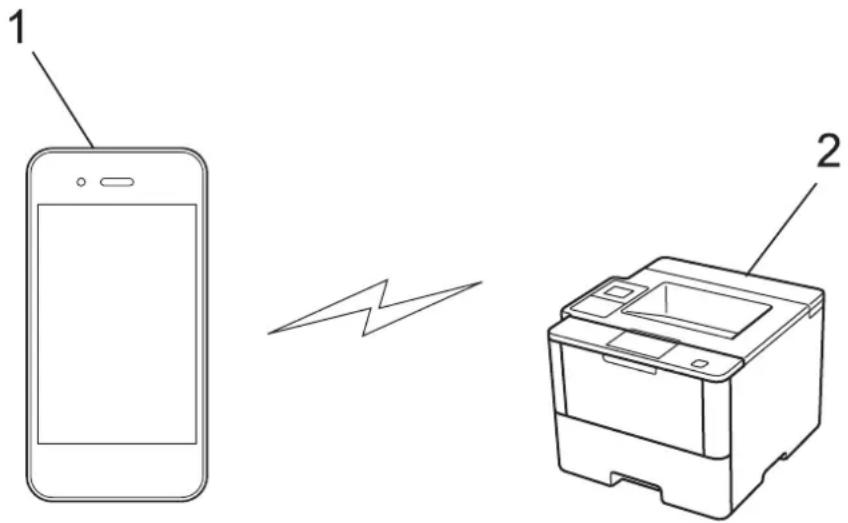
-
Mobilgerät
-
Ihr Brother-Gerät

- Obwohl das Brother-Gerät sowohl in einem verkabelten Netzwerk als auch in einem Wireless-Netzwerk verwendet werden kann, können nicht beide Verbindungsmethoden gleichzeitig genutzt werden. Eine Wireless-Netzwerk-Verbindung und eine Wi-Fi Direct-Verbindung bzw. eine verkabelte Netzwerkverbindung (nur für unterstützte Modelle) und eine Wi-Fi Direct-Verbindung können gleichzeitig verwendet werden.
- Das von Wi-Fi Direct unterstützte Gerät kann zum Gruppenbesitzer (G/B) werden. Bei der Konfiguration des Wi-Fi Direct-Netzwerks dient der G/B als Access Point.
- Der Ad-hoc-Modus und Wi-Fi Direct können nicht gleichzeitig genutzt werden. Deaktivieren Sie eine der Funktionen, um die andere zu aktivieren. Wenn Sie Wi-Fi Direct im Ad-hoc-Modus verwenden möchten, stellen Sie Netzwerk I/F auf LAN (Kabel) oder deaktivieren Sie den Ad-hoc-Modus und verbinden Sie das Brother-Gerät mit dem Access Point.

Zugehörige Informationen
- Verwenden von Wi-Fi Direct®
Home > Netzwerk > Weitere Methoden zum Konfigurieren des Brother-Gerätes für ein Wireless-Netzwerk > Verwenden von Wi-Fi Direct® > Konfigurieren des Wi-Fi Direct-Netzwerks
Konfigurieren des Wi-Fi Direct-Netzwerks
Konfigurieren Sie die Wi-Fi Direct-Netzwerkeinstellungen über das Funktionstastenfeld des Geräts.
• Wi-Fi Direct-Netzwerkkonfiguration - Übersicht
- Konfigurieren des Wi-Fi Direct-Netzwerks per Tastendruck
- Konfigurieren des Wi-Fi Direct-Netzwerks per Tastendruck und Wi-Fi Protected Setup™ (WPS)
- Konfigurieren des Wi-Fi Direct-Netzwerks über die PIN-Methode
- Konfigurieren des Wi-Fi Direct-Netzwerks mit der PIN-Methode von Wi-Fi Protected Setup™ (WPS)
- Manuelle Konfiguration des Wi-Fi Direct-Netzwerks
Home > Netzwerk > Weitere Methoden zum Konfigurieren des Brother-Gerätes für ein Wireless-Netzwerk > Verwenden von Wi-Fi Direct® > Konfigurieren des Wi-Fi Direct-Netzwerks > Wi-Fi Direct-Netzwerkkonfiguration - Übersicht
Wi-Fi Direct-Netzwerkkonfiguration - Übersicht
Für folgende Modelle: HL-L5200DW/HL-L5200DWT/HL-L6300DW/HL-L6300DWT/HL-L6400DW/HL-L6400DWT
In den folgenden Anweisungen finden Sie fünf Methoden zum Installieren des Brother-Gerätes in einer Wireless-Netzwerkumgebung. Wählen Sie die für Ihre Netzwerkumgebung gewünschte Methode aus.
Überprüfen Sie das Mobilgerät auf seine Konfiguration.
- Unterstützt das Mobilgerät Wi-Fi Direct?
Option Beschreibung
Ja Wechseln Sie zu Schritt 2.
Nein Wechseln Sie zu Schritt 3.
- Unterstützt das Mobilgerät die Konfiguration per Tastendruck für Wi-Fi Direct?
Option Beschreibung
Ja >> Zugehörige Informationen: Konfigurieren des Wi-Fi Direct-Netzwerks per Tastendruck
Nein >> Zugehörige Informationen: Konfigurieren des Wi-Fi Direct-Netzwerks über die PIN-Methode
- Unterstützt das Mobilgerät Wi-Fi Protected Setup ^TM (WPS)?
Option Beschreibung
Ja Wechseln Sie zu Schritt 4.
Nein >> Zugehörige Informationen: Manuelle Konfiguration des Wi-Fi Direct-Netzwerks
- Unterstützt das Mobilgerät die Konfiguration per Tastendruck für Wi-Fi Protected Setup ^TM (WPS)?
Option Beschreibung
Ja >> Zugehörige Informationen: Konfigurieren des Wi-Fi Direct-Netzwerks per Tastendruck und Wi-Fi Protected Setup™ (WPS)
Nein >> Zugehörige Informationen: Konfigurieren des Wi-Fi Direct-Netzwerks mit der PIN-Methode von Wi-Fi Protected Setup™ (WPS)
Zur Verwendung der Brother iPrint&Scan-Funktionalität in einem Wi-Fi Direct-Netzwerk, das per Tastendruck mit Wi-Fi Direct oder über die PIN-Methode-Konfiguration mit Wi-Fi Direct konfiguriert wurde, muss auf dem Gerät, mit dem Sie Wi-Fi Direct konfigurieren, Android ^™ 4.0 oder höher laufen.

Zugehörige Informationen
- Konfigurieren des Wi-Fi Direct-Netzwerks
- Konfigurieren des Wi-Fi Direct-Netzwerks per Tastendruck
-
Konfigurieren des Wi-Fi Direct-Netzwerks per Tastendruck und Wi-Fi Protected Setup ^TM (WPS)
-
Konfigurieren des Wi-Fi Direct-Netzwerks über die PIN-Methode
- Konfigurieren des Wi-Fi Direct-Netzwerks mit der PIN-Methode von Wi-Fi Protected Setup ^TM (WPS)
- Manuelle Konfiguration des Wi-Fi Direct-Netzwerks
Home > Netzwerk > Weitere Methoden zum Konfigurieren des Brother-Gerätes für ein Wireless-Netzwerk > Verwenden von Wi-Fi Direct® > Konfigurieren des Wi-Fi Direct-Netzwerks > Konfigurieren des Wi-Fi Direct-Netzwerks per Tastendruck
Konfigurieren des Wi-Fi Direct-Netzwerks per Tastendruck
Für folgende Modelle: HL-L5200DW/HL-L5200DWT/HL-L6300DW/HL-L6300DWT/HL-L6400DW/HL-L6400DWT
Wenn Ihr Mobilgerät Wi-Fi Direct unterstützt, befolgen Sie diese Schritte, um ein Wi-Fi Direct-Netzwerk zu konfigurieren:
- Drücken Sie auf ▲ oder ▼, um die Option [Netzwerk] auszuwählen, und drücken Sie dann OK.
- Drücken Sie auf ▲ oder ▼, um die Option [Wi-Fi Direct] auszuwählen, und drücken Sie dann OK.
- Drücken Sie auf ▲ oder ▼, um die Option [Taste drücken] auszuwählen, und drücken Sie dann OK.
-
Wenn [Wi-FiDirect ein?] angezeigt wird, drücken Sie ▲, um die Einstellung zu übernehmen. Zum Abbrechen drücken Sie ▼.
-
Aktivieren Sie Wi-Fi Direct auf Ihrem Mobilgerät (Anleitungen finden Sie in der Bedienungsanleitung des Mobilgeräts), wenn [Wi-Fi Direct an anderem Gerät aktivieren und OK drücken.] im Display des Geräts angezeigt wird. Drücken Sie OK am Gerät.
Daraufhin wird die Einrichtung von Wi-Fi Direct gestartet. Um den Vorgang abzubrechen, drücken Sie Cancel (Abbrechen).
-
Sie haben die folgenden Möglichkeiten:
-
Wenn Ihr Brother-Gerät der Gruppenbesitzer (G/B) ist, verwenden Sie das Mobilgerät direkt mit dem Gerät.
-
Wenn Ihr Brother-Gerät nicht der G/B ist, werden die verfügbaren Gerätenamen angezeigt, mit denen ein Wi-Fi Direct-Netzwerk konfiguriert werden kann. Drücken Sie ▲ oder ▼, um das Mobilgerät auszuwählen, mit dem Sie eine Verbindung herstellen möchten, und drücken Sie dann OK. Suchen Sie erneut nach den verfügbaren Geräten, indem Sie [Neuer Scan] drücken.
-
Wenn Ihr Mobilgerät erfolgreich eine Verbindung aufgebaut hat, zeigt das Display des Geräts [Verbunden] an. Sie haben die Einrichtung des Wi-Fi Direct-Netzwerks abgeschlossen. Für Informationen zum Drucken vom Mobilgerät rufen Sie die Seite Handbücher Ihres Modells im Brother Solutions Center unter support.brother.com auf, um die Anleitung Anleitung für Mobildruck und -scan aus Brother iPrint&Scan anzuzeigen.
Wenn Ihr Mobilgerät Wi-Fi Direct unterstützt, befolgen Sie diese Schritte, um ein Wi-Fi Direct-Netzwerk zu konfigurieren:
-
Drücken Sie [Einst.] > [Netzwerk] > [Wi-Fi Direct] > [Taste drücken].
-
Wenn [Wi-Fi Direct ein?] angezeigt wird, drücken Sie [Ein], um die Einstellung zu übernehmen. Um den Vorgang abzubrechen, drücken Sie [Aus].
-
Aktivieren Sie Wi-Fi Direct auf Ihrem Mobilgerät (Anleitungen finden Sie in der Bedienungsanleitung des Mobilgeräts), wenn [Wi-Fi Direct an anderem Gerät aktivieren. Dann [OK] drücken.] im Display des Geräts angezeigt wird. Drücken Sie [OK] am Brother-Gerät.
Damit wird die Wi-Fi Direct-Einrichtung gestartet. Zum Abbrechen drücken Sie

- Sie haben die folgenden Möglichkeiten:
- Wenn Ihr Brother-Gerät der Gruppenbesitzer (G/B) ist, verwenden Sie das Mobilgerät direkt mit dem Gerät.
- Wenn Ihr Brother-Gerät nicht der G/B ist, werden die verfügbaren Gerätenamen angezeigt, mit denen ein Wi-Fi Direct-Netzwerk konfiguriert werden kann. Wählen Sie das Mobilgerät, mit dem Sie eine Verbindung herstellen möchten, und drücken Sie [OK]. Suchen Sie erneut nach den verfügbaren Geräten, indem Sie [Neuer Scan] drücken.
- Wenn Ihr Mobilgerät erfolgreich eine Verbindung aufgebaut hat, zeigt das Display des Geräts [Verbunden] an. Sie haben die Einrichtung des Wi-Fi Direct-Netzwerks abgeschlossen. Für Details zum Drucken vom Mobilgerät rufen Sie die Seite Handbücher Ihres Modells im Brother Solutions Center unter support.brother.com auf, um die Anleitung Anleitung für Mobildruck und -scan aus Brother iPrint&Scan anzuzeigen.

Zugehörige Informationen
- Konfigurieren des Wi-Fi Direct-Netzwerks
• Wi-Fi Direct-Netzwerkkonfiguration - Übersicht
Home > Netzwerk > Weitere Methoden zum Konfigurieren des Brother-Gerätes für ein Wireless-Netzwerk > Verwenden von Wi-Fi Direct® > Konfigurieren des Wi-Fi Direct-Netzwerks > Konfigurieren des Wi-Fi Direct-Netzwerks per Tastendruck und Wi-Fi Protected Setup™ (WPS)
Konfigurieren des Wi-Fi Direct-Netzwerks per Tastendruck und Wi-Fi Protected Setup ^™ (WPS)
Für folgende Modelle: HL-L5200DW/HL-L5200DWT/HL-L6300DW/HL-L6300DWT/HL-L6400DW/HL-L6400DWT
Wenn Ihr Mobilgerät WPS (PBC; Push Button Configuration) unterstützt, befolgen Sie diese Schritte, um ein Wi-Fi Direct-Netzwerk zu konfigurieren:
- Drücken Sie auf ▲ oder ▼, um die Option [Netzwerk] auszuwählen, und drücken Sie dann OK.
- Drücken Sie auf ▲ oder ▼, um die Option [Wi-Fi Direct] auszuwählen, und drücken Sie dann OK.
- Drücken Sie auf ▲ oder ▼, um die Option [Gruppenbesitz.] auszuwählen, und drücken Sie dann OK.
-
Drücken Sie auf ▲ oder ▼, um die Option [Ein] auszuwählen, und drücken Sie dann OK.
-
Drücken Sie auf ▲ oder ▼, um die Option [Taste drücken] auszuwählen, und drücken Sie dann OK.
-
Wenn [Wi-FiDirect ein?] angezeigt wird, drücken Sie ▲, um die Einstellung zu übernehmen. Zum Abbrechen drücken Sie ▼.
-
Aktivieren Sie die WPS Tastendruck-Konfigurationsmethode des Mobilgeräts (Anleitungen finden Sie in der Bedienungsanleitung des Mobilgeräts), wenn [Wi-Fi Direct an anderem Gerät aktivieren und OK drücken.] im Display des Geräts angezeigt wird. Drücken Sie OK am Gerät.
Daraufhin wird die Einrichtung von Wi-Fi Direct gestartet. Um den Vorgang abzubrechen, drücken Sie Cancel (Abbrechen).
- Wenn Ihr Mobilgerät erfolgreich eine Verbindung aufgebaut hat, zeigt das Display des Geräts [Verbunden] an. Sie haben die Einrichtung des Wi-Fi Direct-Netzwerks abgeschlossen. Für Informationen zum Drucken vom Mobilgerät rufen Sie die Seite Handbücher Ihres Modells im Brother Solutions Center unter support.brother.com auf, um die Anleitung Anleitung für Mobildruck und -scan aus Brother iPrint&Scan anzuzeigen.
Wenn Ihr Mobilgerät WPS (PBC; Push Button Configuration) unterstützt, befolgen Sie diese Schritte, um ein Wi-Fi Direct-Netzwerk zu konfigurieren.
-
Drücken Sie [Einst.] > [Netzwerk] > [Wi-Fi Direct] > [Gruppenbesitz].
-
Drücken Sie [Ein].
-
Drücken Sie ▲ oder ▼, um die Option [Taste drücken] auszuwählen. Drücken Sie [Taste drücken].
-
Wenn [Wi-Fi Direct ein?] angezeigt wird, drücken Sie [Ein], um die Einstellung zu übernehmen. Um den Vorgang abzubrechen, drücken Sie [Aus].
-
Aktivieren Sie die WPS Tastendruck-Konfigurationsmethode des Mobilgeräts (Anleitungen finden Sie in der Bedienungsanleitung des Mobilgeräts), wenn [Wi-Fi Direct an anderem Gerät aktivieren. Dann [OK] drücken.] im Display des Geräts angezeigt wird. Drücken Sie [OK] am Brother-Gerät.
Damit wird die Wi-Fi Direct-Einrichtung gestartet. Zum Abbrechen drücken Sie

- Wenn Ihr Mobilgerät erfolgreich eine Verbindung aufgebaut hat, zeigt das Display des Geräts [Verbunden] an. Sie haben die Einrichtung des Wi-Fi Direct-Netzwerks abgeschlossen. Für Details zum Drucken vom Mobilgerät rufen Sie die Seite Handbücher Ihres Modells im Brother Solutions Center unter
support.brother.com auf, um die Anleitung Anleitung für Mobildruck und -scan aus Brother iPrint&Scan anzuzeigen.

Zugehörige Informationen
- Konfigurieren des Wi-Fi Direct-Netzwerks
• Wi-Fi Direct-Netzwerkkonfiguration - Übersicht
Home > Netzwerk > Weitere Methoden zum Konfigurieren des Brother-Gerätes für ein Wireless-Netzwerk > Verwenden von Wi-Fi Direct® > Konfigurieren des Wi-Fi Direct-Netzwerks > Konfigurieren des Wi-Fi Direct-Netzwerks über die PIN-Methode
Konfigurieren des Wi-Fi Direct-Netzwerks über die PIN-Methode
Für folgende Modelle: HL-L5200DW/HL-L5200DWT/HL-L6300DW/HL-L6300DWT/HL-L6400DW/HL-L6400DWT
Wenn Ihr Mobilgerät die PIN-Methode von Wi-Fi Direct unterstützt, befolgen Sie diese Schritte, um ein Wi-Fi Direct-Netzwerk zu konfigurieren:
- Drücken Sie auf ▲ oder ▼, um die Option [Netzwerk] auszuwählen, und drücken Sie dann OK.
- Drücken Sie auf ▲ oder ▼, um die Option [Wi-Fi Direct] auszuwählen, und drücken Sie dann OK.
- Drücken Sie auf ▲ oder ▼, um die Option [PIN-Code] auszuwählen, und drücken Sie dann OK.
- Wenn [Wi-FiDirect ein?] angezeigt wird, drücken Sie ▲, um die Einstellung zu übernehmen. Zum Abbrechen drücken Sie ▼.
- Aktivieren Sie Wi-Fi Direct auf Ihrem Mobilgerät (Anleitungen finden Sie in der Bedienungsanleitung des Mobilgeräts), wenn [Wi-Fi Direct an anderem Gerät aktivieren und OK drücken.] im Display des Geräts angezeigt wird. Drücken Sie OK am Gerät.
Daraufhin wird die Einrichtung von Wi-Fi Direct gestartet. Um den Vorgang abzubrechen, drücken Sie Cancel (Abbrechen).
- Sie haben die folgenden Möglichkeiten:
- Wenn Ihr Brother-Gerät der Gruppenbesitzer (G/B) ist, wartet es auf eine Verbindungsanfrage von Ihrem Mobilgerät. Wenn [PIN-Code eingeb.] angezeigt wird, geben Sie die auf Ihrem Mobilgerät angezeigte PIN beim Brother-Gerät ein. Drücken Sie OK, um die Einrichtung abzuschließen.
Wenn die PIN auf Ihrem Brother-Gerät angezeigt wird, geben Sie die PIN in Ihr Mobilgerät ein.
- Wenn Ihr Brother-Gerät nicht der G/B ist, werden die verfügbaren Gerätenamen angezeigt, mit denen ein Wi-Fi Direct-Netzwerk konfiguriert werden kann. Drücken Sie ▲ oder ▼, um das Mobilgerät auszuwählen, mit dem Sie eine Verbindung herstellen möchten, und drücken Sie dann OK. Suchen Sie erneut nach den verfügbaren Geräten, indem Sie [Neuer Scan] drücken, und wechseln Sie dann zum nächsten Schritt.
-
Sie haben die folgenden Möglichkeiten:
-
Drücken Sie ▲, um die PIN am Brother-Gerät anzuzeigen, geben Sie die PIN beim Mobilgerät ein, und wechseln Sie dann zum nächsten Schritt.
- Drücken Sie ▼, um die auf Ihrem Mobilgerät angezeigte PIN beim Brother-Gerät einzugeben. Drücken Sie OK, und fahren Sie dann mit dem nächsten Schritt fort.
Wenn Ihr Mobilgerät keine PIN anzeigt, drücken Sie Cancel (Abbrechen) am Brother-Gerät. Kehren Sie zum ersten Schritt zurück und versuchen Sie es erneut.
- Wenn Ihr Mobilgerät erfolgreich eine Verbindung aufgebaut hat, zeigt das Display des Geräts [Verbunden] an. Sie haben die Einrichtung des Wi-Fi Direct-Netzwerks abgeschlossen. Für Informationen zum Drucken vom Mobilgerät rufen Sie die Seite Handbücher Ihres Modells im Brother Solutions Center unter support.brother.com auf, um die Anleitung Anleitung für Mobildruck und -scan aus Brother iPrint&Scan anzuzeigen.
Wenn Ihr Mobilgerät die PIN-Methode von Wi-Fi Direct unterstützt, befolgen Sie diese Schritte, um ein Wi-Fi Direct-Netzwerk zu konfigurieren:
- Drücken Sie

[Einst.] > [Netzwerk] > [Wi-Fi Direct] > [PIN-Code].
- Wenn [Wi-Fi Direct ein?] angezeigt wird, drücken Sie [Ein], um die Einstellung zu übernehmen. Um den Vorgang abzubrechen, drücken Sie [Aus].
- Aktivieren Sie Wi-Fi Direct auf Ihrem Mobilgerät (Anleitungen finden Sie in der Bedienungsanleitung des Mobilgeräts), wenn [Wi-Fi Direct an anderem Gerät aktivieren. Dann [OK] drücken.] im Display des Geräts angezeigt wird. Drücken Sie [OK] am Brother-Gerät.
Damit wird die Wi-Fi Direct-Einrichtung gestartet. Zum Abbrechen drücken Sie

- Sie haben die folgenden Möglichkeiten:
- Wenn Ihr Brother-Gerät der Gruppenbesitzer (G/B) ist, wartet es auf eine Verbindungsanfrage von Ihrem Mobilgerät. Wenn [PIN-Code] angezeigt wird, geben Sie die auf Ihrem Mobilgerät angezeigte PIN beim Gerät ein. Drücken Sie [OK], um die Einrichtung abzuschließen.
Wenn die PIN auf Ihrem Brother-Gerät angezeigt wird, geben Sie die PIN in Ihr Mobilgerät ein.
- Wenn Ihr Brother-Gerät nicht der G/B ist, werden die verfügbaren Gerätenamen angezeigt, mit denen ein Wi-Fi Direct-Netzwerk konfiguriert werden kann. Wählen Sie das Mobilgerät, mit dem Sie eine Verbindung herstellen möchten, und drücken Sie [OK]. Suchen Sie erneut nach den verfügbaren Geräten, indem Sie [Neuer Scan] drücken, und wechseln Sie dann zum nächsten Schritt.
-
Sie haben die folgenden Möglichkeiten:
-
Drücken Sie [PIN-Code anzeigen], um die PIN auf Ihrem Brother-Gerät anzuzeigen, und geben Sie die PIN in Ihr Mobilgerät ein. Wechseln Sie zum nächsten Schritt.
- Drücken Sie [Eingabe PIN-Code], um die auf Ihrem Mobilgerät angezeigte PIN beim Gerät einzugeben, und drücken Sie dann [OK]. Wechseln Sie zum nächsten Schritt.
Wenn Ihr Mobilgerät keine PIN anzeigt, drücken Sie

am Brother-Gerät. Kehren Sie zum ersten
Schritt zurück und versuchen Sie es erneut.
- Wenn Ihr Mobilgerät erfolgreich eine Verbindung aufgebaut hat, zeigt das Display des Geräts [Verbunden] an. Sie haben die Einrichtung des Wi-Fi Direct-Netzwerks abgeschlossen. Für Details zum Drucken vom Mobilgerät rufen Sie die Seite Handbücher Ihres Modells im Brother Solutions Center unter support.brother.com auf, um die Anleitung Anleitung für Mobildruck und -scan aus Brother iPrint&Scan anzuzeigen.

Zugehörige Informationen
- Konfigurieren des Wi-Fi Direct-Netzwerks
• Wi-Fi Direct-Netzwerkkonfiguration - Übersicht
Home > Netzwerk > Weitere Methoden zum Konfigurieren des Brother-Gerätes für ein Wireless-Netzwerk > Verwenden von Wi-Fi Direct® > Konfigurieren des Wi-Fi Direct-Netzwerks > Konfigurieren des Wi-Fi Direct-Netzwerks mit der PIN-Methode von Wi-Fi Protected Setup™ (WPS)
Konfigurieren des Wi-Fi Direct-Netzwerks mit der PIN-Methode von Wi-Fi Protected Setup ^™ (WPS)
Für folgende Modelle: HL-L5200DW/HL-L5200DWT/HL-L6300DW/HL-L6300DWT/HL-L6400DW/HL-L6400DWT
Wenn Ihr Mobilgerät die PIN-Methode von Wi-Fi Protected Setup ^™ (WPS) unterstützt, befolgen Sie diese Schritte, um ein Wi-Fi Direct-Netzwerk zu konfigurieren.
- Drücken Sie auf ▲ oder ▼, um die Option [Netzwerk] auszuwählen, und drücken Sie dann OK.
- Drücken Sie auf ▲ oder ▼, um die Option [Wi-Fi Direct] auszuwählen, und drücken Sie dann OK.
- Drücken Sie auf ▲ oder ▼, um die Option [Gruppenbesitz.] auszuwählen, und drücken Sie dann OK.
-
Drücken Sie auf ▲ oder ▼, um die Option [Ein] auszuwählen, und drücken Sie dann OK.
-
Drücken Sie auf ▲ oder ▼, um die Option [PIN-Code] auszuwählen, und drücken Sie dann OK.
-
Wenn [Wi-FiDirect ein?] angezeigt wird, drücken Sie ▲, um die Einstellung zu übernehmen. Zum Abbrechen drücken Sie ▼.
-
Aktivieren Sie die WPS PIN-Konfigurationsmethode des Mobilgeräts (Anleitungen finden Sie in der Bedienungsanleitung des Mobilgeräts), wenn [Wi-Fi Direct an anderem Gerät aktivieren und OK drücken.] im Display des Geräts angezeigt wird. Drücken Sie OK am Gerät.
Daraufhin wird die Einrichtung von Wi-Fi Direct gestartet. Um den Vorgang abzubrechen, drücken Sie Cancel (Abbrechen).
-
Das Gerät wartet auf die Verbindungsanfrage des Mobilgeräts. Wenn [PIN-Code eingeb.] angezeigt wird, geben Sie die auf Ihrem Mobilgerät angezeigte PIN beim Gerät ein.
-
Drücken Sie OK.
-
Wenn Ihr Mobilgerät erfolgreich eine Verbindung aufgebaut hat, zeigt das Display des Geräts [Verbunden] an. Sie haben die Einrichtung des Wi-Fi Direct-Netzwerks abgeschlossen. Für Informationen zum Drucken vom Mobilgerät rufen Sie die Seite Handbücher Ihres Modells im Brother Solutions Center unter support.brother.com auf, um die Anleitung Anleitung für Mobildruck und -scan aus Brother iPrint&Scan anzuzeigen.
Wenn Ihr Mobilgerät die PIN-Methode von Wi-Fi Protected Setup ^™ (WPS) unterstützt, befolgen Sie diese Schritte, um ein Wi-Fi Direct-Netzwerk zu konfigurieren.
-
Drücken Sie [Einst.] > [Netzwerk] > [Wi-Fi Direct] > [Gruppenbesitz].
-
Drücken Sie [Ein].
-
Drücken Sie ▲ oder ▼, um den [PIN-Code] zu wählen, und drücken Sie dann [OK].
-
Wenn [Wi-Fi Direct ein?] angezeigt wird, drücken Sie [Ein], um die Einstellung zu übernehmen. Um den Vorgang abzubrechen, drücken Sie [Aus].
-
Aktivieren Sie das WPS PIN-Konfigurationsverfahren des Mobilgeräts (Anleitungen finden Sie in der Bedienungsanleitung des Mobilgeräts), wenn [Wi-Fi Direct an anderem Gerät aktivieren. Dann [OK] drücken.] im Display des Geräts angezeigt wird.
-
Drücken Sie [OK] am Brother-Gerät.
Damit wird die Wi-Fi Direct-Einrichtung gestartet. Zum Abbrechen drücken Sie

- Das Gerät wartet auf die Verbindungsanfrage von Ihrem Mobilgerät. Wenn [PIN-Code] angezeigt wird, geben Sie die auf Ihrem Mobilgerät angezeigte PIN beim Gerät ein. Drücken Sie [OK].
- Wenn Ihr Mobilgerät erfolgreich eine Verbindung aufgebaut hat, zeigt das Display des Geräts [Verbunden] an. Sie haben die Einrichtung des Wi-Fi Direct-Netzwerks abgeschlossen. Für Details zum Drucken vom Mobilgerät rufen Sie die Seite Handbücher Ihres Modells im Brother Solutions Center unter support.brother.com auf, um die Anleitung Anleitung für Mobildruck und -scan aus Brother iPrint&Scan anzuzeigen.

Zugehörige Informationen
- Konfigurieren des Wi-Fi Direct-Netzwerks
• Wi-Fi Direct-Netzwerkkonfiguration - Übersicht
Home > Netzwerk > Weitere Methoden zum Konfigurieren des Brother-Gerätes für ein Wireless-Netzwerk > Verwenden von Wi-Fi Direct® > Konfigurieren des Wi-Fi Direct-Netzwerks > Manuelle Konfiguration des Wi-Fi Direct-Netzwerks
Manuelle Konfiguration des Wi-Fi Direct-Netzwerks
Für folgende Modelle: HL-L5200DW/HL-L5200DWT/HL-L6300DW/HL-L6300DWT/HL-L6400DW/HL-L6400DWT
Wenn Ihr Mobilgerät Wi-Fi Direct oder WPS nicht unterstützt, müssen Sie ein Wi-Fi Direct-Netzwerk manuell konfigurieren.
- Drücken Sie auf ▲ oder ▼, um die Option [Netzwerk] auszuwählen, und drücken Sie dann OK.
- Drücken Sie auf ▲ oder ▼, um die Option [Wi-Fi Direct] auszuwählen, und drücken Sie dann OK.
- Drücken Sie auf ▲ oder ▼, um die Option [Manuell] auszuwählen, und drücken Sie dann OK.
- Wenn [Wi-FiDirect ein?] angezeigt wird, drücken Sie ▲, um die Einstellung zu übernehmen. Zum Abbrechen drücken Sie ▼.
- Das Gerät zeigt den SSID-Namen und das Kennwort zwei Minuten lang an. Wechseln Sie zum Einstellungsbildschirm des Wireless-Netzwerks für Ihr Mobilgerät, wählen Sie den SSID-Namen und geben Sie das Kennwort ein.
- Wenn Ihr Mobilgerät erfolgreich eine Verbindung aufgebaut hat, zeigt das Display des Geräts [Verbunden] an. Sie haben die Einrichtung des Wi-Fi Direct-Netzwerks abgeschlossen. Für Informationen zum Drucken vom Mobilgerät rufen Sie die Seite Handbücher Ihres Modells im Brother Solutions Center unter support.brother.com auf, um die Anleitung Anleitung für Mobildruck und -scan aus Brother iPrint&Scan oder AirPrint Anleitung anzuzeigen.
Wenn Ihr Mobilgerät Wi-Fi Direct oder WPS nicht unterstützt, müssen Sie ein Wi-Fi Direct-Netzwerk manuell konfigurieren.
- Drücken Sie [Einst.] > [Netzwerk] > [Wi-Fi Direct] > [Manuell].
- Wenn [Wi-Fi Direct ein?] angezeigt wird, drücken Sie [Ein], um die Einstellung zu übernehmen. Um den Vorgang abzubrechen, drücken Sie [Aus].
- Das Gerät zeigt den SSID-Namen und das Kennwort zwei Minuten lang an. Wechseln Sie zum Einstellungsbildschirm des Wireless-Netzwerks für Ihr Mobilgerät, wählen Sie den SSID-Namen und geben Sie das Kennwort ein.
- Wenn Ihr Mobilgerät erfolgreich eine Verbindung aufgebaut hat, zeigt das Display des Geräts [Verbunden] an. Sie haben die Einrichtung des Wi-Fi Direct-Netzwerks abgeschlossen. Für Details zum Drucken vom Mobilgerät rufen Sie die Seite Handbücher Ihres Modells im Brother Solutions Center unter support.brother.com auf, um die Anleitung Anleitung für Mobildruck und -scan aus Brother iPrint&Scan oder AirPrint Anleitung anzuzeigen.

Zugehörige Informationen
- Konfigurieren des Wi-Fi Direct-Netzwerks
• Wi-Fi Direct-Netzwerkkonfiguration - Übersicht
▲ Home > Netzwerk > Erweiterte Netzwerkfunktionen
Erweiterte Netzwerkfunktionen
- Drucken des Netzwerkkonfigurationsberichts
- Drucken des WLAN-Berichts
- Konfigurieren des SNTP-Protokolls mit Web Based Management
Home > Netzwerk > Erweiterte Netzwerkfunktionen > Drucken des Netzwerkkonfigurationsberichts
Drucken des Netzwerkkonfigurationsberichts
Für folgende Modelle: HL-L5100DN/HL-L5100DNT/HL-L5200DW/HL-L5200DWT/HL-L6250DN/HL-L6300DW/HL-L6300DWT/HL-L6400DW/HL-L6400DWT
Der Netzwerkkonfigurationsbericht führt die Netzwerkkonfiguration auf, einschließlich der Netzwerk-Druckserver-Einstellungen.

- Knotenname: Der Knotennamen wird im aktuellen Netzwerk-Konfigurationsbericht angezeigt. Der Standardknotenname ist „BRNxxxxxxxxxxxx“ für ein verkabeltes Netzwerk bzw. „BRWxxxxxxxxxxxx“ für ein Wireless-Netzwerk (wobei „xxxxxxxxxxxx“ der MAC-Adresse/Ethernet-Adresse des Gerätes entspricht).
- Wenn die [IP Address] im Netzwerk-Konfigurationsbericht als „0.0.0.0“ angezeigt wird, warten Sie eine Minute und versuchen Sie erneut zu drucken.
- Sie können die Geräteeinstellungen wie z. B. IP-Adresse, Subnetzmaske, Knotenname und MAC-Adresse im Bericht suchen, z. B.:
- IP-Adresse: 192.168.0.5
- Subnetzmaske: 255.255.255.0
- Knotenname: BRN000ca0000499
- MAC-Adresse: 00-0c-a0-00-04-99
- Drücken Sie auf ▲ oder ▼, um die Option [Geräte-Info] auszuwählen, und drücken Sie dann OK.
- Drücken Sie ▲ oder ▼ zur Auswahl von [Netzeinst.druck].
- Drücken Sie OK.
[Einst.] > [Geräteinformationen] > [Netzeinst.druck].
-
Drücken Sie [OK].
-
Drücken Sie


Zugehörige Informationen
• Erweiterte Netzwerkfunktionen
- Wo finde ich die Netzwerkeinstellungen meines Brother-Gerätes?
- Verwenden des Tools zur Reparatur der Netzwerkverbindung (Windows®)
- Ich möchte prüfen, ob meine im Netzwerk angeschlossenen Geräte richtig funktionieren
- Zugreifen auf Web Based Management
- Konfiguration der Gigabit Ethernet-Einstellungen mit Web Based Management
Home > Netzwerk > Erweiterte Netzwerkfunktionen > Drucken des WLAN-Berichts
Drucken des WLAN-Berichts
Für folgende Modelle: HL-L5200DW/HL-L5200DWT/HL-L6300DW/HL-L6300DWT/HL-L6400DW/HL-L6400DWT
Der WLAN-Bericht gibt den WLAN-Status des Gerätes wieder. Falls die Wireless-Verbindung nicht erfolgreich hergestellt werden konnte, überprüfen Sie den im Bericht ausgedruckten Fehlercode.
- Drücken Sie auf ▲ oder ▼, um die Option [Geräte-Info] auszuwählen, und drücken Sie dann OK.
- Drücken Sie auf ▲ oder ▼, um die Option [WLAN-Bericht dr.] auszuwählen, und drücken Sie dann OK. Das Gerät druckt den WLAN-Bericht.
- Drücken Sie [Einst.] > [Geräteinformationen] > [WLAN-Bericht dr.].
- Drücken Sie [OK].
Das Gerät druckt den WLAN-Bericht.
- Drücken Sie .
Wenn der WLAN-Bericht nicht ausgedruckt wird, überprüfen Sie das Gerät auf Fehler. Wenn keine Fehler erkennbar sind, warten Sie eine Minute und versuchen Sie dann erneut, den Bericht auszudrucken.

Zugehörige Informationen
• Erweiterte Netzwerkfunktionen
- Fehlercodes im WLAN-Bericht
• Das Brother-Gerät kann nicht über das Netzwerk drucken
- Ich möchte prüfen, ob meine im Netzwerk angeschlossenen Geräte richtig funktionieren
Home > Netzwerk > Erweiterte Netzwerkfunktionen > Drucken des WLAN-Berichts > Fehlercodes im WLAN-Bericht
Fehlercodes im WLAN-Bericht
Für folgende Modelle: HL-L5200DW/HL-L5200DWT/HL-L6300DW/HL-L6300DWT/HL-L6400DW/HL-L6400DWT
Falls der WLAN-Bericht zeigt, dass die Verbindung nicht hergestellt werden konnte, überprüfen Sie den Fehlercode im ausgedruckten Bericht und lesen Sie die entsprechenden Anweisungen in der Tabelle:
| Fehlercode | Problem und empfohlene Lösung |
| TS-01 Die Wireless- | Einstellung ist nicht aktiviert. Aktivieren Sie die Wireless-Einstellung.Wenn ein Netzwerkkabel an Ihr Gerät angeschlossen ist, ziehen Sie es ab und aktivieren Sie die Wireless-Einstellung an Ihrem Gerät. |
| TS-02 Der Wireless | Access Point/Router wurde nicht erkannt.1. Überprüfen Sie die folgenden zwei Punkte:Ziehen Sie den Netzstecker des Wireless Access Points/Routers heraus, warten Sie 10 Sekunden lang und schließen Sie den Netzstecker wieder an.Wenn Ihr WLAN Access Point/Router MAC-Adressenfilterung verwendet, überprüfen Sie, ob die MAC-Adresse des Brother-Gerätes im Filter zulässig ist.Wenn Sie die SSID- und Sicherheitsinformationen (SSID/Authentifizierungsmethode/Verschlüsselungsmethode/Netzwerkschlüssel) manuell eingegeben haben, sind die Informationen möglicherweise falsch.Uberprüfen Sie erneut die SSID und Sicherheitsinformationen und geben Sie bei Bedarf die richtigen Informationen erneut ein.So überprüfen Sie die Wireless-Sicherheitsinformationen (SSID/Authentifizierungsmethode/Verschlüsselungsmethode/Netzwerkschlüssel)a. Die Standardsicherheitseinstellungen stehen möglicherweise auf einem Aufkleber am WLAN-Access Point/Router. Andernfalls wird möglicherweise der Name des Herstellers oder die Modell-Nummer des WLAN-Access Point/Routers als Standardsicherheitseinstellungen verwendet.b. Lesen Sie die Dokumentation, die mit Ihrem WLAN-Access Point/Router geliefert wurde, um die Sicherheitseinstellungen zu ermitteln.Wenn der WLAN-Access Point/Router so eingestellt ist, dass er die SSID nicht sendet, wird die SSID nicht automatisch erkannt. Sie müssen den SSID-Namen manuell eingeben.Der Netzwerkschlüssel wird möglicherweise auch als Kennwort, Sicherheitsschlüssel oder Verschlüsselungsschlüssel bezeichnet.Dieses Gerät unterstützt keine 5-GHz-SSID/ESSID und Sie müssen eine 2,4-GHz-SSID/ ESSID auswählen. Stellen Sie sicher, dass der Access Point/Router auf 2,4 GHz oder 2,4 GHz/5 GHz Mixed Mode eingestellt ist.Wenn Sie die SSID und die Wireless-Sicherheitseinstellungen des WLAN-Access Point/ Routers nicht kennen oder nicht wissen, wie die Konfiguration geändert wird, schlagen Sie in der Dokumentation im Lieferumfang des WLAN-Access Point/Routers nach oder wenden Sie sich an den Hersteller des Access Point/Routers, Ihren Internetanbieter oder den Netzwerkadministrator. |
| TS-03 | Möglicherweise sind die eingegebenen Wireless-Netzwerk- und Sicherheitseinstellung falsch. Überprüfen Sie die Wireless-Netzwerkeinstellungen erneut.Wenn Sie diese Informationen nicht kennen, wenden Sie sich an Ihren Netzwerkadministrator. |
| Fehlercode Problem und empfohlene Lösung | |
| TS-04 Die vom gewählten Wireless Access Point/Router verwendeten Authentifizierungs-/Verschlüsselungsmethoden werden von Ihrem Gerät nicht unterstützt.Ändern Sie im Infrastruktur-Modus die Authentifizierungs- und Verschlüsselungsmethoden des Wireless Access Point/Routers. Das Gerät unterstützt die folgenden Authentifizierungsmethoden:WPA-PersonalTKIP oder AESWPA2-PersonalAESOpenWEP oder Keine (ohne Verschlüsselung)Shared Key (Freigegebener Schlüssel)WEPWenn das Problem nicht gelöst wurde, sind die eingegebenen SSID- oder Netzwerkeinstellungen möglicherweise falsch. Überprüfen Sie die Wireless-Netzwerkeinstellungen.Ändern Sie im Ad-hoc-Modus die Authentifizierungs- und Verschlüsselungsmethoden des Computers für die Wireless-Einstellung. Ihr Gerät unterstützt nur die Open-Authentifizierung, mit optionaler WEP-Verschlüsselung. | |
| TS-05 | Die Sicherheitsinformationen (SSID/Netzwerkschlüssel) sind falsch.Überprüfen Sie die SSID und den Netzwerkschlüssel. Wenn Ihr Router die WEP-Verschlüsselung verwendet, geben Sie den als ersten Schlüssel verwendeten WEP-Schlüssel ein. Ihr Brother-Gerät unterstützt nur die Verwendung des ersten WEP-Schlüssels. |
| TS-06 Die Wireless-Sicherheitsinformationen (Authentifizierungsmethode/Verschlüsselungsmethode/Netzwerkschlüssel) sind falsch.Überprüfen Sie die in TS-04 aufgeführten Wireless-Sicherheitsinformationen (Authentifizierungsmethode/Verschlüsselungsmethode/Netzwerkschlüssel). Wenn Ihr Router die WEP-Verschlüsselung verwendet, geben Sie den als ersten Schlüssel verwendeten WEP-Schlüssel ein. Ihr Brother-Gerät unterstützt nur die Verwendung des ersten WEP-Schlüssels. | |
| TS-07 Das Gerät kann einen WLAN-Access Point/Router, bei dem WPS aktiviert ist, nicht erkennen.Wenn Sie eine Verbindung über WPS herstellen möchten, müssen Sie Ihr Gerät und den WLAN-Access Point/Router bedienen. Überprüfen Sie die Verbindungsmethode für WPS beim WLAN-Access Point/Router und beginnen Sie von vorn.Wenn Sie nicht wissen, wie Sie Ihren WLAN-Access Point/Router mit WPS bedienen müssen, lesen Sie die Dokumentation Ihres WLAN-Access Point/Routers, wenden Sie sich an den Hersteller des WLAN-Access Point/Routers oder an den Netzwerkadministrator. | |
| TS-08 | Zwei oder mehr WLAN-Access Points, bei denen WPS aktiviert ist, wurden erkannt.Vergewissern Sie sich, dass nur an einem WLAN-Access Point/Router innerhalb der Reichweite WPS aktiviert ist, und versuchen Sie es erneut.Versuchen Sie es nach einigen Minuten noch einmal, um Auswirkungen durch andere Access Points zu vermeiden. |

Zugehörige Informationen
- Drucken des WLAN-Berichts
• Das Brother-Gerät kann nicht über das Netzwerk drucken - Ich möchte prüfen, ob meine im Netzwerk angeschlossenen Geräte richtig funktionieren
- Konfigurieren des Geräts für ein Wireless-Netzwerk mit der Tastendruckfunktion des WPS (Wi-Fi Protected Setup™)
- Konfigurieren des Geräts für ein Wireless-Netzwerk über die PIN-Methode des WPS (Wi-Fi Protected Setup™)
- Konfigurieren des Geräts für ein Wireless-Netzwerk im Ad-hoc-Modus mit einer bestehenden SSID
-
Konfigurieren des Geräts für ein Wireless-Netzwerk im Ad-hoc-Modus mit einer neuen SSID
-
Konfigurieren des Geräts für ein Wireless-Netzwerk mit dem Einrichtungsassistenten des Funktionstastenfelds des Geräts
- Konfigurieren des Geräts für ein Wireless-Netzwerk wenn die SSID nicht gesendet wird
- Konfigurieren Ihres Geräts für ein Wireless-Firmennetzwerk
Home > Netzwerk > Erweiterte Netzwerkfunktionen > Konfigurieren des SNTP-Protokolls mit Web Based Management
Konfigurieren des SNTP-Protokolls mit Web Based Management
Für folgende Modelle: HL-L5100DN/HL-L5100DNT/HL-L5200DW/HL-L5200DWT/HL-L6250DN/HL-L6300DW/HL-L6300DWT/HL-L6400DW/HL-L6400DWT
Konfigurieren Sie das SNTP-Protokoll so, dass die Uhrzeit des Geräts, die für die Authentifizierung verwendet wird, mit der Zeit des SNTP-Zeitservers synchronisiert wird.
- Starten Sie Ihren Webbrowser.
-
Geben Sie „http://IP-Adresse des Geräts“ in die Adressleiste des Browsers ein (wobei „IP-Adresse des Geräts“ die IP-Adresse des Geräts ist).
Zum Beispiel:
http://192.168.1.2 -
Standardmäßig ist kein Kennwort erforderlich. Geben Sie ein Kennwort ein, wenn Sie eines festgelegt haben, und klicken Sie dann auf →.
-
Klicken Sie auf die Registerkarte Netzwerk.
-
Klicken Sie in der linken Navigationsleiste auf Protokoll.
-
Aktivieren Sie das Kontrollkästchen SNTP, um die Einstellungen zu aktivieren.
-
Klicken Sie neben dem SNTP-Kontrollkästchen auf Erweiterte Einstellung und befolgen Sie die Anweisungen unten:
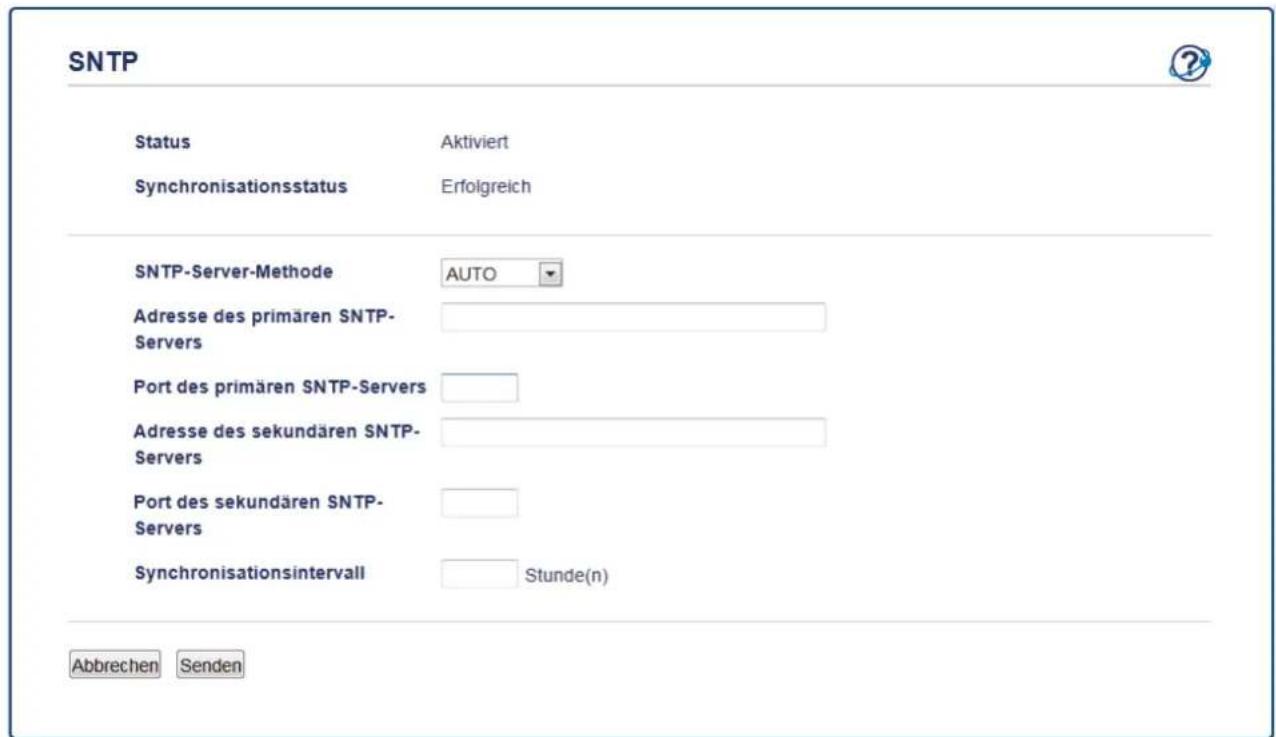
Option Beschreibung
Status Zeigt an, ob das SNTP-Protokoll aktiviert oder deaktiviert ist.
Synchronisationsstatus Überprüfen Sie den letzten Synchronisierungsstatus.
SNTP-Server-Methode
Wählen Sie AUTO oder STATISCH.
• AUTO
| Option Beschreibung | |
| Wenn ein DHCP-Server in Ihrem Netzwerk vorhanden ist, erhält der SNTP-Server seine IP-Adresse von diesem Server automatisch.· STATISCHGeben Sie die gewünschte Adresse ein. | |
| Adresse des primären SNTP-ServersAdresse des sekundären SNTP-Servers | Geben Sie die Serveradresse ein (bis zu 64 Zeichen).Die sekundäre SNTP-Serveradresse wird als Backup für die primäre SNTP-Serveradresse verwendet. Falls der primäre Server nicht erreichbar ist, kann sich das Gerät über den sekundären SNTP-Server registrieren lassen. |
| Port des primären SNTP-ServersPort des sekundären SNTP-Servers | Geben Sie die Portnummer ein (1 bis 65535).Der sekundäre SNTP-Serverport wird als Backup für den primäre SNTP-Serverport verwendet. Falls der primäre Port nicht erreichbar ist, kann sich das Gerät über den sekundären SNTP-Port registrieren lassen. |
| Synchronisationsintervall Geben | Sie die Stundenanzahl zwischen den Serversynchronisationsversuchen (1 bis 168 Stunden) ein. |
- Klicken Sie auf Senden.

Zugehörige Informationen
• Erweiterte Netzwerkfunktionen
Home > Netzwerk > Technische Informationen für fortgeschrittene Benutzer
Technische Informationen für fortgeschrittene Benutzer
• Gigabit Ethernet (nur verkabeltes Netzwerk)
- Zurücksetzen der Netzwerkeinstellungen auf die werkseitigen Einstellungen
Home > Netzwerk > Technische Informationen für fortgeschrittene Benutzer > Gigabit Ethernet (nur verkabeltes Netzwerk)
Gigabit Ethernet (nur verkabeltes Netzwerk)
Für folgende Modelle: HL-L6250DN/HL-L6300DW/HL-L6300DWT/HL-L6400DW/HL-L6400DWT
Ihr Gerät unterstützt 1000BASE-T Gigabit Ethernet. Um eine Verbindung mit einem 1000BASE-T Gigabit Ethernet-Netzwerk herzustellen, müssen Sie den Ethernet-Verbindungsmodus des Geräts über die Funktionstasten oder Web Based Management (Webbrowser) auf Auto einstellen.

- Verwenden Sie ein Straight-Through-Kabel, Kategorie 5 (oder höher), Twisted-Pair, für ein 10BASE-T-, 100BASE-TX Fast Ethernet-Netzwerk oder 1000BASE-T Gigabit Ethernet-Netzwerk. Wenn Sie das Gerät mit einem Gigabit Ethernet-Netzwerk verbinden, verwenden Sie Netzwerkgeräte, die 1000BASE-T entsprechen.

Zugehörige Informationen
- Technische Informationen für fortgeschrittene Benutzer
- Konfiguration der Gigabit Ethernet-Einstellungen mit Web Based Management
Home > Netzwerk > Technische Informationen für fortgeschrittene Benutzer > Gigabit Ethernet (nur verkabeltes Netzwerk) > Konfiguration der Gigabit Ethernet-Einstellungen mit Web Based Management
Konfiguration der Gigabit Ethernet-Einstellungen mit Web Based Management
Für folgende Modelle: HL-L6250DN/HL-L6300DW/HL-L6300DWT/HL-L6400DW/HL-L6400DWT
- Starten Sie Ihren Webbrowser.
- Geben Sie „http://IP-Adresse des Geräts“ in die Adressleiste des Browsers ein (wobei „IP-Adresse des Geräts“ die IP-Adresse des Geräts ist).
Zum Beispiel:
http://192.168.1.2 - Standardmäßig ist kein Kennwort erforderlich. Geben Sie ein Kennwort ein, wenn Sie eines festgelegt haben,
und klicken Sie dann auf - Klicken Sie auf die Registerkarte Netzwerk.
- Klicken Sie auf Verkabelt.
- Klicken Sie in der linken Navigationsleiste auf Ethernet.
- Wählen Sie Automatisch aus der Dropdown-Liste Ethernet-Modus.
- Klicken Sie auf Senden.
- Um die Einstellungen zu aktivieren, starten Sie das Gerät neu.

Sie können Ihre Einstellungen überprüfen, indem Sie den Netzwerkkonfigurationsbericht ausdrucken.

Zugehörige Informationen
• Gigabit Ethernet (nur verkabeltes Netzwerk)
- Drucken des Netzwerkkonfigurationsberichts
Home > Netzwerk > Technische Informationen für fortgeschrittene Benutzer > Zurücksetzen der Netzwerkeinstellungen auf die werkseitigen Einstellungen
Zurücksetzen der Netzwerkeinstellungen auf die werkseitigen Einstellungen
Für folgende Modelle: HL-L5100DN/HL-L5100DNT/HL-L5200DW/HL-L5200DWT/HL-L6250DN/HL-L6300DW/HL-L6300DWT/HL-L6400DW/HL-L6400DWT
Sie können das Funktionstastenfeld des Gerätes verwenden, um den PrintServer auf die werkseitigen Einstellungen zurückzusetzen. Damit werden alle Informationen wie z. B. die Kennwörter und IP-Adresse zurückgesetzt.

- Diese Funktion setzt alle Einstellungen für verkabelte (nur unterstützte Modelle) und Wireless-Netzwerke auf die werkseitigen Einstellungen zurück.
- Sie können auch den Druckserver mit BRAdmin Light, BRAdmin Professional 3 oder Web Based Management auf die Werkseinstellungen zurücksetzen.
- Drücken Sie auf ▲ oder ▼, um die Option [Netzwerk] auszuwählen, und drücken Sie dann OK.
- Drücken Sie auf ▲ oder ▼, um die Option [Netzwerk-Reset] auszuwählen, und drücken Sie dann OK.
- Drücken Sie ▲ für [Ja].
Das Gerät wird neu gestartet.
- Drücken Sie [Einst.] > [Netzwerk] > [Netzwerk-Reset] > [Ja].
- Drücken Sie zwei Sekunden lang [Ja] zur Bestätigung.
Das Gerät wird neu gestartet.

Zugehörige Informationen
- Technische Informationen für fortgeschrittene Benutzer
Home > Sicherheit
Sicherheit
- Sperren der Geräteeinstellungen
- Netzwerksicherheitsfunktionen
▲ Home > Sicherheit > Sperren der Geräteeinstellungen
Sperren der Geräteeinstellungen
Notieren Sie sich das Kennwort sorgfältig, bevor Sie die Zugriffssperre des Geräts aktivieren. Wenn Sie das Kennwort vergessen, müssen Sie alle Kennwörter, die im Gerät gespeichert sind, zurücksetzen, indem Sie sich an Ihren Systemadministrator oder an den Brother Kundenservice wenden.
• Informationen zur Verwendung der Einstellungssperre
Home > Sicherheit > Sperren der Geräteeinstellungen > Informationen zur Verwendung der Einstellungssperre
Informationen zur Verwendung der Einstellungssperre
Blockieren Sie mit der Funktion Einstellungssperre unautorisierten Zugriff auf die Geräteeinstellungen.
Wenn die Einstellungssperre auf [Ein] gesetzt ist, können Sie nicht ohne die Eingabe des Kennworts auf die Geräteeinstellungen zugreifen.
- Konfigurieren des Kennworts für die Einstellungssperre
- Ändern des Kennworts für die Einstellungssperre
- Einschalten der Einstellungssperre
Home > Sicherheit > Sperren der Geräteeinstellungen > Informationen zur Verwendung der Einstellungssperre > Konfigurieren des Kennworts für die Einstellungssperre
Konfigurieren des Kennworts für die Einstellungssperre
- Drücken Sie ▲ oder ▼, um die Option [Geräteeinstell] anzuzeigen, und drücken Sie dann OK.
- Drücken Sie ▲ oder ▼, um die Option [Sperre einst.] anzuzeigen, und drücken Sie dann OK.
- Geben Sie eine vierstellige Zahl als Kennwort ein.
Um die jeweilige Stelle einzugeben, drücken Sie ▲ oder ▼, um eine Zahl auszuwählen, und drücken Sie dann OK. - Wenn das Display [Bestätigen] anzeigt, geben Sie das neue Kennwort erneut ein.
- Drücken Sie Go (Los).
- Drücken Sie [Einst.] > [Geräteeinstell] > [Sperre einstell].
- Geben Sie eine vierstellige Nummer für das Kennwort ein.
- Drücken Sie [OK].
- Wenn das Display [Bestätigen] anzeigt, geben Sie das neue Kennwort erneut ein.
- Drücken Sie [OK].
- Drücken Sie .

Zugehörige Informationen
• Informationen zur Verwendung der Einstellungssperre
Home > Sicherheit > Sperren der Geräteeinstellungen > Informationen zur Verwendung der Einstellungssperre > Ändern des Kennworts für die Einstellungssperre
Ändern des Kennworts für die Einstellungssperre
- Drücken Sie ▲ oder ▼, um die Option [Geräteeinstell] anzuzeigen, und drücken Sie dann OK.
- Drücken Sie ▲ oder ▼, um die Option [Sperre einst.] anzuzeigen, und drücken Sie dann OK.
- Drücken Sie auf ▲ oder ▼, um die Option [Kennwort einst.] auszuwählen, und drücken Sie dann OK.
- Geben Sie das aktuelle vierstellige Kennwort ein.
Um die jeweilige Stelle einzugeben, drücken Sie ▲ oder ▼, um eine Zahl auszuwählen, und drücken Sie dann OK. - Geben Sie ein neues vierstelliges Kennwort ein.
Um die jeweilige Stelle einzugeben, drücken Sie ▲ oder ▼, um eine Zahl auszuwählen, und drücken Sie dann OK. - Wenn das Display [Bestätigen] anzeigt, geben Sie das neue Kennwort erneut ein.
- Drücken Sie Go (Los).
- Drücken Sie [Einst.] > [Geräteeinstell] > [Sperre einstell.] > [Kennwort einst.].
- Geben Sie das aktuelle vierstellige Kennwort ein.
- Drücken Sie [OK].
- Geben Sie ein neues vierstelliges Kennwort ein.
- Drücken Sie [OK].
- Wenn das Display [Bestätigen] anzeigt, geben Sie das neue Kennwort erneut ein.
- Drücken Sie [OK].
- Drücken Sie .

Zugehörige Informationen
- Informationen zur Verwendung der Einstellungssperre
Home > Sicherheit > Sperren der Geräteeinstellungen > Informationen zur Verwendung der Einstellungssperre > Einschalten der Einstellungssperre
Einschalten der Einstellungssperre
- Drücken Sie ▲ oder ▼, um die Option [Geräteeinstell] anzuzeigen, und drücken Sie dann OK.
- Drücken Sie ▲ oder ▼, um die Option [Sperre einst.] anzuzeigen, und drücken Sie dann OK.
- Drücken Sie OK, wenn das Display [Ein] zeigt.
- Geben Sie das aktuelle vierstellige Kennwort ein.
Um die jeweilige Stelle einzugeben, drücken Sie ▲ oder ▼, um eine Zahl auszuwählen, und drücken Sie dann OK.

Um die Einstellungssperre auf [Aus] zu setzen, drücken Sie OK. Drücken Sie ▲, um [Ja] auszuwählen, wenn das Display [Sp. aus?] anzeigt, und geben Sie dann das aktuelle vierstellige Kennwort ein und drücken Sie OK.
- Drücken Sie [Einst.] > [Geräteeinstell] > [Sperre einstell.] > [Sperre Aus⇒Ein].
- Geben Sie das aktuelle vierstellige Kennwort ein.
- Drücken Sie [OK].

Um die Einstellungssperre auf [Aus] zu setzen, drücken Sie im Display, geben Sie das aktuelle vierstellige Kennwort ein und drücken Sie dann [OK].

Zugehörige Informationen
• Informationen zur Verwendung der Einstellungssperre
Netzwerksicherheitsfunktionen
• Vor der Verwendung der Netzwerk-Sicherheitsfunktionen
- Benutzersperre 3.0
- Verwenden der Active Directory®-Authentifizierung
- Verwenden der LDAP-Authentifizierung
- Sicheres Verwalten des Netzwerkgerätes mit SSL/TLS
- Sicheres Verwalten des Netzwerkgerätes mit IPsec
- Sicheres Senden einer E-Mail
- Verwenden der IEEE 802.1x-Authentifizierung für ein verkabeltes oder Wireless-Netzwerk
- Speichern des Druckprotokolls im Netzwerk
Home > Sicherheit > Netzwerksicherheitsfunktionen > Vor der Verwendung der Netzwerk-Sicherheitsfunktionen
Vor der Verwendung der Netzwerk-Sicherheitsfunktionen
Für folgende Modelle: HL-L5100DN/HL-L5100DNT/HL-L5200DW/HL-L5200DWT/HL-L6250DN/HL-L6300DW/HL-L6300DWT/HL-L6400DW/HL-L6400DWT
Ihr Brother-Gerät verwendet einige der neuesten Netzwerksicherheits- und Verschlüsselungs-Protokolle. Integrieren Sie diese Netzwerkfunktionen in das Gesamtsicherheitskonzept für Ihr Netzwerk, um Ihre Daten zu schützen und den unautorisierten Zugriff auf das Gerät zu verhindern.

Wir empfehlen, die Protokolle Telnet, FTP-Server und TFTP zu deaktivieren. Der Zugriff auf das Gerät mit diesen Protokollen ist nicht sicher.

Zugehörige Informationen
- Netzwerksicherheitsfunktionen
Benutzersperre 3.0
Benutzersperre 3.0 von Brother erhöht die Sicherheit, indem die auf Ihrem Brother-Gerät verfügbaren Gerätefunktionen eingeschränkt werden.
• Vor der Verwendung von Benutzersperre 3.0
- Konfigurieren der Benutzersperre 3.0 mit Web Based Management
- Konfigurieren des Modus „Allgemeiner Benutzer“ für Benutzersperre 3.0
- Weitere Funktionen von Benutzersperre 3.0
- Registrieren einer neuen ID-Karte über das Funktionstastenfeld des Geräts
Home > Sicherheit > Netzwerksicherheitsfunktionen > Benutzersperre 3.0 > Vor der Verwendung von Benutzersperre 3.0
Vor der Verwendung von Benutzersperre 3.0
Für folgende Modelle: HL-L5100DN/HL-L5100DNT/HL-L5200DW/HL-L5200DWT/HL-L6250DN/HL-L6300DW/HL-L6300DWT/HL-L6400DW/HL-L6400DWT
Verwenden Sie Benutzersperre, um Kennwörter zu konfigurieren, Seitenbegrenzungen für Benutzer festzulegen und den Zugriff auf bestimmte oder alle hier aufgeführten Funktionen zu ermöglichen.
Sie können die folgenden Einstellungen von Benutzersperre 3.0 mit Web Based Management oder BRAdmin Professional 3 (Windows®) konfigurieren und ändern:
Das Drucken umfasst Druckaufträge, die über AirPrint, Google Cloud Print™ und Brother iPrint&Scan gesendet wurden.
Wenn Sie vorab Anmeldenamen von Benutzern registrieren, müssen diese Benutzer ihr Kennwort nicht eingeben, wenn sie die Funktion zum Drucken verwenden.
- Seitenbegrenzung
- Web Connect (nur unterstützte Modelle)
- Apps (nur unterstützte Modelle)
- Seitenzähler
- Karten-ID (NFC-ID) (nur unterstützte Modelle)
Wenn Sie die Karten-IDs der Benutzer im Vorfeld registrieren, kann ein registrierter Benutzer das Gerät aktivieren, indem er mit seiner registrierten Karte das NFC-Logo des Geräts berührt.

Zugehörige Informationen
- Benutzersperre 3.0
Home > Sicherheit > Netzwerksicherheitsfunktionen > Benutzersperre 3.0 > Konfigurieren der Benutzersperre 3.0 mit Web Based Management
Konfigurieren der Benutzersperre 3.0 mit Web Based Management
Für folgende Modelle: HL-L5100DN/HL-L5100DNT/HL-L5200DW/HL-L5200DWT/HL-L6250DN/HL-L6300DW/HL-L6300DWT/HL-L6400DW/HL-L6400DWT
- Starten Sie Ihren Webbrowser.
- Geben Sie „http://IP-Adresse des Geräts“ in die Adressleiste des Browsers ein (wobei „IP-Adresse des Geräts“ die IP-Adresse des Geräts ist).
Zum Beispiel: http://192.168.1.2 - Klicken Sie auf die Registerkarte Administrator.
- Klicken Sie in der linken Navigationsleiste auf das Menü Funktion zur Nutzungseinschränkung.
- Wählen Sie Benutzersperre.
- Klicken Sie auf Senden.
- Klicken Sie in der linken Navigationsleiste auf das Menü Eingeschränkte Funktionen.
- Geben Sie im Feld Benutzerliste/eingeschränkte Funktionen einen Gruppen- oder Benutzernamen ein (alphanumerisch, bis zu 15 Zeichen).
- Aktivieren Sie in der Spalte Drucken und den anderen Spalten ein Kontrollkästchen, um die aufgeführte Funktion zu ermöglichen, oder deaktivieren Sie es, um die Funktion einzuschränken.
- Um die maximale Seitenanzahl zu konfigurieren, aktivieren Sie das Kontrollkästchen Ein in der Spalte Seitenbegrenzung und geben Sie anschließend die maximale Anzahl im Feld Max. Seiten ein.
- Klicken Sie auf Senden.
- Klicken Sie in der linken Navigationsleiste auf das Menü Benutzerliste.
- Geben Sie im Feld Benutzerliste den Benutzernamen ein.
- Geben Sie im Feld Kennwort ein vierstelliges Kennwort ein.
- Zur Registrierung der Karten-ID des Benutzers geben Sie die Kartennummer im Feld Karten-ID (NFC-ID) ein (Nur bei bestimmten Modellen verfügbar).
- Klicken Sie auf die Dropdown-Liste Ausgabe und wählen Sie dann das Ausgabefach für jeden Benutzer (Nur bei bestimmten Modellen verfügbar).
- Wählen Sie Benutzerliste/eingeschränkte Funktionen aus der Dropdown-Liste für jeden Benutzer aus.
- Klicken Sie auf Senden.

Zugehörige Informationen
- Benutzersperre 3.0
- Zuweisen eines Mailbox-Fachs zu einem Benutzer oder einer Gruppe
Home > Sicherheit > Netzwerksicherheitsfunktionen > Benutzersperre 3.0 > Konfigurieren des Modus „Allgemeiner Benutzer“ für Benutzersperre 3.0
Konfigurieren des Modus „Allgemeiner Benutzer“ für Benutzersperre 3.0
Für folgende Modelle: HL-L5100DN/HL-L5100DNT/HL-L5200DW/HL-L5200DWT/HL-L6250DN/HL-L6300DW/HL-L6300DWT/HL-L6400DW/HL-L6400DWT
Richten Sie im Benutzersperre-Bildschirm den Modus „Allgemeiner Benutzer“ ein, der die für allgemeine Benutzer verfügbaren Funktionen einschränkt. Allgemeine Benutzer brauchen kein Kennwort einzugeben, um die über die „Allgemeiner Benutzer“-Einstellungen freigegebenen Funktionen zu nutzen.

Der Modus „Allgemeiner Benutzer“ umfasst Druckjobs, die über AirPrint, Google Cloud Print™ und Brother iPrint&Scan gesendet wurden.
- Starten Sie Ihren Webbrowser.
- Geben Sie „http://IP-Adresse des Geräts“ in die Adressleiste des Browsers ein (wobei „IP-Adresse des Geräts“ die IP-Adresse des Geräts ist).
Zum Beispiel:
http://192.168.1.2 - Klicken Sie auf die Registerkarte Administrator.
- Klicken Sie in der linken Navigationsleiste auf das Menü Funktion zur Nutzungseinschränkung.
- Wählen Sie Benutzersperre.
- Klicken Sie auf Senden.
- Klicken Sie auf das Menü Eingeschränkte Funktionen.
- Aktivieren Sie in der Zeile Allgemeiner Benutzer ein Kontrollkästchen, um die aufgeführte Funktion zu ermöglichen, oder deaktivieren Sie es, um die Funktion einzuschränken.
- Klicken Sie auf Senden.

Zugehörige Informationen
- Benutzersperre 3.0
Home > Sicherheit > Netzwerksicherheitsfunktionen > Benutzersperre 3.0 > Weitere Funktionen von Benutzersperre 3.0
Weitere Funktionen von Benutzersperre 3.0
Für folgende Modelle: HL-L5100DN/HL-L5100DNT/HL-L5200DW/HL-L5200DWT/HL-L6250DN/HL-L6300DW/HL-L6300DWT/HL-L6400DW/HL-L6400DWT
Konfigurieren Sie die folgenden Funktionen im Benutzersperre-Bildschirm:
Alle Zähler zurücksetzen
Klicken Sie auf Alle Zähler zurücksetzen, in der Spalte Seitenzähler, um den Seitenzähler zurückzusetzen.
Export in CSV-Datei
Klicken Sie auf Export in CSV-Datei, um den aktuellen Seitenzählerstand einschließlich Benutzerliste/eingeschränkte Funktionen als CSV-Datei zu exportieren.
Karten-ID (NFC-ID) (nur unterstützte Modelle)
Klicken Sie auf das Menü Benutzerliste und geben Sie dann die Karten-ID eines Benutzers im Feld Karten-ID (NFC-ID) ein. Sie können Ihre ID-Karte zur Authentifizierung verwenden.
Ausgabe (nur verfügbare Modelle)
Wenn die Mailbox-Einheit beim Gerät installiert ist, wählen Sie das Ausgabefach für jeden Benutzer aus der Dropdown-Liste aus.
Letzter Zähler-Eintrag
Klicken Sie auf Letzter Zähler-Eintrag, wenn das Gerät den Seitenzählerstand beibehalten soll, nachdem der Zähler zurückgesetzt wurde.

Zugehörige Informationen
- Benutzersperre 3.0
Home > Sicherheit > Netzwerksicherheitsfunktionen > Benutzersperre 3.0 > Registrieren einer neuen ID-Karte über das Funktionstastenfeld des Geräts
Registrieren einer neuen ID-Karte über das Funktionstastenfeld des Geräts
Für folgende Modelle: HL-L6300DW/HL-L6300DWT/HL-L6400DW/HL-L6400DWT
- Berühren Sie das NFC-Logo am Funktionstastenfeld des Geräts mit einer registrierten ID-Karte.
- Drücken Sie [Karte registrieren].
- Berühren Sie das NFC-Logo mit einer neuen ID-Karte.
Die Nummer der neuen ID-Karte wird beim Gerät registriert.

Informationen zu den unterstützen ID-Kartenarten finden Sie im Brother Solutions Center unter support.brother.com unter FAQ & Fehlerbehebung.

Zugehörige Informationen
- Benutzersperre 3.0
Home > Sicherheit > Netzwerksicherheitsfunktionen > Verwenden der Active Directory®-Authentifizierung
Verwenden der Active Directory®-Authentifizierung
- Einführung in die Active Directory®-Authentifizierung
- Konfigurieren der Active Directory®-Authentifizierung mit Web Based Management
- Anmelden zum Ändern der Geräteeinstellungen über das Funktionstastenfeld des Geräts (Active Directory®-Authentifizierung)
Home > Sicherheit > Netzwerksicherheitsfunktionen > Verwenden der Active Directory®-Authentifizierung > Einführung in die Active Directory®-Authentifizierung
Einführung in die Active Directory®-Authentifizierung
Für folgende Modelle: HL-L6300DW/HL-L6300DWT/HL-L6400DW/HL-L6400DWT
Die Active Directory®-Authentifizierung beschränkt die Verwendung des Brother-Geräts. Wenn die Active Directory®-Authentifizierung aktiviert ist, wird das Funktionstastenfeld des Geräts gesperrt. Sie können die Einstellungen des Geräts erst dann ändern, wenn Sie eine Benutzer-ID und das Kennwort eingegeben haben.
Die Active Directory®-Authentifizierung bietet die folgende Funktion:
- Speichern eingehender Druckdaten
Sie können die Active Directory®-Authentifizierungseinstellungen über Web Based Management oder mit BRAdmin Professional 3 (Windows®) ändern.

Zugehörige Informationen
- Verwenden der Active Directory®-Authentifizierung
Home > Sicherheit > Netzwerksicherheitsfunktionen > Verwenden der Active Directory®-
Authentifizierung > Konfigurieren der Active Directory®-Authentifizierung mit Web Based Management
Konfigurieren der Active Directory®-Authentifizierung mit Web Based Management
Für folgende Modelle: HL-L6300DW/HL-L6300DWT/HL-L6400DW/HL-L6400DWT
Die Active Directory®-Authentifizierung unterstützt die Kerberos-Authentifizierung und die NTLMv2-Authentifizierung. Sie müssen das SNTP-Protokoll (Netzwerkzeitserver) und die DNS-Serverkonfiguration für die Authentifizierung konfigurieren.
- Starten Sie Ihren Webbrowser.
- Geben Sie „http://IP-Adresse des Geräts“ in die Adressleiste des Browsers ein (wobei „IP-Adresse des Geräts“ die IP-Adresse des Geräts ist).
Zum Beispiel:
http://192.168.1.2 - Klicken Sie auf die Registerkarte Administrator.
- Klicken Sie in der linken Navigationsleiste auf das Menü Funktion zur Nutzungseinschränkung.
- Wählen Sie Active Directory-Authentifizierung.
- Klicken Sie auf Senden.
- Wählen Sie in der linken Navigationsleiste Active Directory-Authentifizierung aus.
- Konfigurieren Sie die folgenden Einstellungen:
| Option Beschreibung | |
| Speicher PC-Druckdaten Wählen Sie diese Option, um eingehende Druckdaten zu speichern. Nachdem Sie sich beim Gerät angemeldet haben, werden Ihre PC-Druckaufträge automatisch gedruckt. Diese Funktion ist nur für Druckdaten verfügbar, die mit einem nativen Brother-Druckertreiber erstellt wurden. | |
| Benutzer-ID speichern Wählen Sie diese Option, um Ihre Benutzer-ID zu speichern. | |
| Active Directory-Serveradresse Geben Sie die IP-Adresse oder den Servernamen des Active Directory®-Servers ein (zum Beispiel: ad.Beispiel.de). | |
| Active Directory-Domänennname Geben Sie den Active Directory®-Domänennamen ein. | |
| Protokoll und Authentifizierungsmethode | Wählen Sie das Protokoll und die Authentifizierungsmethode. |
| LDAP-Serverport Geben Sie die LDAP-Serverportnummer ein (verfügbar nur für das Authentifizierungsverfahren LDAP + kerberos). | |
- Klicken Sie auf Senden.

Zugehörige Informationen
- Verwenden der Active Directory®-Authentifizierung
Home > Sicherheit > Netzwerksicherheitsfunktionen > Verwenden der Active Directory®- Authentifizierung > Anmelden zum Ändern der Geräteeinstellungen über das Funktionstastenfeld des Geräts (Active Directory®-Authentifizierung)
Anmelden zum Ändern der Geräteeinstellungen über das Funktionstastenfeld des Geräts (Active Directory®-Authentifizierung)
Für folgende Modelle: HL-L6300DW/HL-L6300DWT/HL-L6400DW/HL-L6400DWT
Wenn die Active Directory®-Authentifizierung aktiviert ist, wird das Funktionstastenfeld des Geräts gesperrt, bis Sie Ihre Benutzer-ID und das Kennwort über das Funktionstastenfeld des Geräts eingeben.
- Geben Sie im Funktionstastenfeld des Gerätes Ihre Benutzer-ID ein.
- Drücken Sie [Login].
- Geben Sie Ihr Kennwort ein.
- Drücken Sie [OK].
- Wenn die Authentifizierung erfolgreich ist, wird das Funktionstastenfeld des Geräts entsperrt.

Zugehörige Informationen
- Verwenden der Active Directory ^® -Authentifizierung
Home > Sicherheit > Netzwerksicherheitsfunktionen > Verwenden der LDAP-Authentifizierung
Verwenden der LDAP-Authentifizierung
- Einführung in die LDAP-Authentifizierung
- Konfigurieren der LDAP-Authentifizierung mit Web Based Management
- Anmelden zum Ändern der Geräteeinstellungen über das Funktionstastenfeld des Geräts (LDAP-Authentifizierung)
Home > Sicherheit > Netzwerksicherheitsfunktionen > Verwenden der LDAP-Authentifizierung > Einführung in die LDAP-Authentifizierung
Einführung in die LDAP-Authentifizierung
Für folgende Modelle: HL-L6300DW/HL-L6300DWT/HL-L6400DW/HL-L6400DWT
Die LDAP-Authentifizierung beschränkt die Verwendung des Brother-Geräts. Wenn die LDAP-Authentifizierung aktiviert ist, wird das Funktionstastenfeld des Geräts gesperrt. Sie können die Einstellungen des Geräts erst dann ändern, wenn Sie eine Benutzer-ID und das Kennwort eingegeben haben.
Die LDAP-Authentifizierung bietet die folgende Funktion:
- Speichern eingehender Druckdaten
Sie können die LDAP-Authentifizierungseinstellungen über Web Based Management oder mit BRAdmin Professional 3 (Windows ^® ) ändern.

Zugehörige Informationen
- Verwenden der LDAP-Authentifizierung
Konfigurieren der LDAP-Authentifizierung mit Web Based Management
Für folgende Modelle: HL-L6300DW/HL-L6300DWT/HL-L6400DW/HL-L6400DWT
- Starten Sie Ihren Webbrowser.
- Geben Sie „http://IP-Adresse des Geräts“ in die Adressleiste des Browsers ein (wobei „IP-Adresse des Geräts“ die IP-Adresse des Geräts ist).
Zum Beispiel:
http://192.168.1.2 - Klicken Sie auf die Registerkarte Administrator.
- Klicken Sie in der linken Navigationsleiste auf das Menü Funktion zur Nutzungseinschränkung.
- Wählen Sie LDAP-Authentifizierung.
- Klicken Sie auf Senden.
- Klicken Sie in der linken Navigationsleiste auf LDAP-Authentifizierung.
- Konfigurieren Sie die folgenden Einstellungen:
Option Beschreibung
| Speicher PC-Druckdaten | Wählen Sie diese Option, um eingehende Druckdaten zu speichern. Nachdem Sie sich beim Gerät angemeldet haben, werden Ihre PC-Druckaufträge automatisch gedruckt. Diese Funktion ist nur für Druckdaten verfügbar, die mit einem nativen Brother-Druckertreiber erstellt wurden. |
| Benutzer-ID speichern | Wählen Sie diese Option, um Ihre Benutzer-ID zu speichern. |
| LDAP-Server-Adresse | Geben Sie die IP-Adresse oder den Servernamen des LDAP-Servers ein (zum Beispiel: ad.Beispiel.de). |
| LDAP-Serverport | Geben Sie die LDAP-Server-Portnummer ein. |
- Klicken Sie auf Senden.

Zugehörige Informationen
- Verwenden der LDAP-Authentifizierung
Home > Sicherheit > Netzwerksicherheitsfunktionen > Verwenden der LDAP-Authentifizierung > Anmelden zum Ändern der Geräteeinstellungen über das Funktionstastenfeld des Geräts (LDAP-Authentifizierung)
Anmelden zum Ändern der Geräteeinstellungen über das Funktionstastenfeld des Geräts (LDAP-Authentifizierung)
Für folgende Modelle: HL-L6300DW/HL-L6300DWT/HL-L6400DW/HL-L6400DWT
Wenn die LDAP-Authentifizierung aktiviert ist, wird das Funktionstastenfeld des Geräts gesperrt, bis Sie Ihre Benutzer-ID und das Kennwort über das Funktionstastenfeld des Geräts eingeben.
- Geben Sie im Funktionstastenfeld des Gerätes Ihre Benutzer-ID und das Kennwort ein.
- Drücken Sie [Login].
- Wenn die Authentifizierung erfolgreich ist, wird das Funktionstastenfeld des Geräts entsperrt.

Zugehörige Informationen
- Verwenden der LDAP-Authentifizierung
Home > Sicherheit > Netzwerksicherheitsfunktionen > Sicheres Verwalten des Netzwerkgerätes mit SSL/TLS
Sicheres Verwalten des Netzwerkgerätes mit SSL/TLS
- Einführung in SSL/TLS
• Zertifikate und Web Based Management - Sicheres Verwalten des Netzwerkgeräts mit Web Based Management
- Sicheres Verwalten des Netzwerkgeräts über BRAdmin Professional 3 (Windows®)
- Sicheres Drucken von Dokumenten mit SSL/TLS
▲ Home > Sicherheit > Netzwerksicherheitsfunktionen > Sicheres Verwalten des Netzwerkgerätes mit SSL/TLS > Einführung in SSL/TLS
Einführung in SSL/TLS
Für folgende Modelle: HL-L5100DN/HL-L5100DNT/HL-L5200DW/HL-L5200DWT/HL-L6250DN/HL-L6300DW/HL-L6300DWT/HL-L6400DW/HL-L6400DWT
SSL (Secure Socket Layer) oder TLS (Transport Layer Security) ist eine effiziente Methode für den Schutz von Daten, die über ein lokales Netzwerk oder über ein Wide Area Network (LAN oder WAN) gesendet werden. Es funktioniert durch eine Verschlüsselung von Daten, etwa bei einem Druckjob, die über ein Netzwerk gesendet werden, so dass diese für den Fall, dass sie abgefangen werden, nicht von anderen gelesen werden können.
SSL/TLS kann für verkabelte und Wireless-Netzwerke konfiguriert und mit anderen Sicherheitsmethoden wie z. B. WPA-Schlüsseln und Firewalls gemeinsam verwendet werden.

Zugehörige Informationen
- Sicheres Verwalten des Netzwerkgerätes mit SSL/TLS
• Ein kurze Geschichte von SSL/TLS
• Vorteile der Verwendung von SSL/TLS
Home > Sicherheit > Netzwerksicherheitsfunktionen > Sicheres Verwalten des Netzwerkgerätes mit SSL/TLS > Einführung in SSL/TLS > Ein kurze Geschichte von SSL/TLS
Ein kurze Geschichte von SSL/TLS
Für folgende Modelle: HL-L5100DN/HL-L5100DNT/HL-L5200DW/HL-L5200DWT/HL-L6250DN/HL-L6300DW/HL-L6300DWT/HL-L6400DW/HL-L6400DWT
SSL/TLS wurde ursprüngliche entwickelt, um Internetverkehrsinformationen zu schützen, insbesondere Daten, die zwischen Webbrowsern und Servern versendet werden. Wenn Sie zum Beispiel Internet Explorer® für das Internetbanking nutzen und https:// und das kleine Schloss-Symbol im Webbrowser angezeigt wird, verwenden Sie SSL. SSL entwickelte sich weiter und lief dann auch mit weiteren Anwendungen, wie Telnet, Druckern und FTP-Software, und wurde so zu einer Universallösung für die Onlinesicherheit. Die ursprünglichen Entwicklungsüberlegungen werden noch heute von vielen Onlinehändlern und Banken genutzt, um sensible Daten, wie Kreditkartennummern, Kundendaten usw., zu schützen.
SSL/TLS verwendet eine extrem hohe Verschlüsselungsebene und wird von Banken weltweit vertraut.

Zugehörige Informationen
- Einführung in SSL/TLS
Home > Sicherheit > Netzwerksicherheitsfunktionen > Sicheres Verwalten des Netzwerkgerätes mit SSL/TLS > Einführung in SSL/TLS > Vorteile der Verwendung von SSL/TLS
Vorteile der Verwendung von SSL/TLS
Für folgende Modelle: HL-L5100DN/HL-L5100DNT/HL-L5200DW/HL-L5200DWT/HL-L6250DN/HL-L6300DW/HL-L6300DWT/HL-L6400DW/HL-L6400DWT
Der wichtigste Vorteil bei der Verwendung von SSL/TLS auf Brother-Geräten ist die Möglichkeit zum sicheren Druck über ein IP-Netzwerk, indem nicht autorisierte Benutzer daran gehindert werden, Daten zu lesen, die vom Gerät gesendet wurden. Das Hauptverkaufsargument von SSL ist, dass so vertrauliche Daten sicher gedruckt werden können. So wird zum Beispiel eine Personalabteilung eines großen Unternehmens regelmäßig Lohnabrechnungen drucken. Ohne Verschlüsselung können die Daten auf diesen Lohnabrechnungen von anderen Netzwerkbenutzern gelesen werden. Mit SSL/TLS sieht jeder, der versucht, die Daten abzufangen, eine verwirrende Codeseite und keine tatsächliche Lohnabrechnung.

Zugehörige Informationen
- Einführung in SSL/TLS
Home > Sicherheit > Netzwerksicherheitsfunktionen > Sicheres Verwalten des Netzwerkgerätes mit SSL/TLS > Zertifikate und Web Based Management
Zertifikate und Web Based Management
Sie müssen ein Zertifikat konfigurieren, um Ihr Brother-Gerät sicher im Netzwerk mit SSL/TLS zu verwalten. Zur Konfiguration eines Zertifikats müssen Sie Web Based Management verwenden.
- Unterstützte Funktionen von Sicherheitszertifikaten
- Erstellen und Installieren eines Zertifikats
• Verwalten mehrerer Zertifikate
Home > Sicherheit > Netzwerksicherheitsfunktionen > Sicheres Verwalten des Netzwerkgerätes mit SSL/TLS > Zertifikate und Web Based Management > Unterstützte Funktionen von Sicherheitszertifikaten
Unterstützte Funktionen von Sicherheitszertifikaten
Für folgende Modelle: HL-L5100DN/HL-L5100DNT/HL-L5200DW/HL-L5200DWT/HL-L6250DN/HL-L6300DW/HL-L6300DWT/HL-L6400DW/HL-L6400DWT
Ihr Brother-Gerät unterstützt verschiedene Sicherheitszertifikate, um eine sichere Verwaltung, Authentifizierung und Kommunikation mit dem Gerät zu ermöglichen. Die folgenden Sicherheitsfunktionen können mit dem Gerät verwendet werden:
• SSL/TLS-Kommunikation
- SSL-Kommunikation für SMTP
• IEEE 802.1x-Authentifizierung
• IPsec
Das Brother-Gerät unterstützt Folgendes:
• Vorinstalliertes Zertifikat
Ihr Gerät verfügt über ein vorinstalliertes privates Zertifikat. Mit diesem Zertifikat können Sie SSL/TLS-Kommunikation nutzen, ohne ein anderes Zertifikat erstellen oder installieren zu müssen.

Das vorinstallierte selbstsignierte Zertifikat kann Ihre Kommunikation nicht vor einer Verfälschung schützen. Wir empfehlen die Verwendung eines Zertifikats, das von einer vertrauenswürdigen Organisation ausgestellt wurde, um bessere Sicherheit zu erzielen.
- Privates Zertifikat
Dieser PrintServer stellt sein eigenes Zertifikat aus. Mit diesem Zertifikat können Sie problemlos die SSL/TLS-Kommunikation nutzen, ohne ein anderes Zertifikat von einer Zertifizierungsstelle erstellen oder installieren zu müssen.
• Zertifikat einer Zertifizierungsstelle (CA)
Es stehen zwei Verfahren zur Verfügung, mit denen ein Zertifikat von einer Zertifizierungsstelle installiert werden kann. Wenn Sie bereits ein Zertifikat von einer Zertifizierungsstelle haben oder ein Zertifikat von einer vertrauenswürdigen externen Zertifizierungsstelle verwenden möchten:
- Installation mit einer Zertifikatssignieranforderung (CSR, Certificate Signing Request) von diesem PrintServer.
- Installation mit Import eines Zertifikats und eines privaten Schlüssels (Private Key).
• Zertifizierungsstellenzertifikat
Zur Verwendung eines Zertifizierungsstellenzertifikats, das die Zertifizierungsstelle identifiziert und seinen privaten Schlüssel besitzt, müssen Sie das Zertifizierungsstellenzertifikat von der Zertifizierungsstelle importieren, bevor Sie die Sicherheitsfunktionen im Netzwerk konfigurieren.

- Wenn Sie die SSL/TLS-Kommunikation verwenden möchten, sollten Sie sich zuerst an Ihren Systemadministrator wenden.
- Wenn Sie den Druckserver auf die werkseitigen Standardeinstellungen zurücksetzen, wird das installierte Zertifikat einschließlich des privaten Schlüssels (Private Key) gelöscht. Wenn Sie nach dem Zurücksetzen des Druckservers dasselbe Zertifikat und denselben privaten Schlüssel verwenden möchten, sollten Sie diese vor dem Zurücksetzen exportieren und danach erneut installieren.

Zugehörige Informationen
• Zertifikate und Web Based Management
Home > Sicherheit > Netzwerksicherheitsfunktionen > Sicheres Verwalten des Netzwerkgerätes mit SSL/TLS > Zertifikate und Web Based Management > Erstellen und Installieren eines Zertifikats
Erstellen und Installieren eines Zertifikats
- Schritt-für-Schritt-Anleitung zum Erstellen und Installieren eines Zertifikats
- Erstellen und Installieren eines selbstsignierten Zertifikats
- Erstellen und Installieren eines Zertifikats einer Zertifizierungsstelle (CA)
- Importieren und Exportieren eines CA-Zertifikats
Home > Sicherheit > Netzwerksicherheitsfunktionen > Sicheres Verwalten des Netzwerkgerätes mit SSL/TLS > Zertifikate und Web Based Management > Erstellen und Installieren eines Zertifikats > Schritt-für-Schritt-Anleitung zum Erstellen und Installieren eines Zertifikats
Schritt-für-Schritt-Anleitung zum Erstellen und Installieren eines Zertifikats
Für folgende Modelle: HL-L5100DN/HL-L5100DNT/HL-L5200DW/HL-L5200DWT/HL-L6250DN/HL-L6300DW/HL-L6300DWT/HL-L6400DW/HL-L6400DWT
Es gibt zwei Optionen, wenn Sie ein Sicherheitszertifikat wählen: Verwenden Sie ein selbstsigniertes Zertifikat oder ein Zertifikat von einer Zertifizierungsstelle.
Dies ist eine kurze Zusammenfassung der erforderlichen Schritte, basierend auf Ihrer gewählten Option.
Option 1
Selbstsigniertes Zertifikat
- Erstellen Sie ein selbstsigniertes Zertifikat mit Web Based Management.
- Installieren Sie das selbstsignierte Zertifikat auf Ihrem Computer.
Option 2
Zertifikat einer Zertifizierungsstelle
- Erstellen Sie eine Zertifikatregistrierungsanforderung (Certificate Signing Request, CSR) mit Web Based Management.
- Installieren Sie das von der Zertifizierungsstelle ausgestellte Zertifikat mit Web Based Management auf dem Brother-Gerät.
- Installieren Sie das Zertifikat auf Ihrem Computer.

Zugehörige Informationen
- Erstellen und Installieren eines Zertifikats
Home > Sicherheit > Netzwerksicherheitsfunktionen > Sicheres Verwalten des Netzwerkgerätes mit SSL/TLS > Zertifikate und Web Based Management > Erstellen und Installieren eines Zertifikats > Erstellen und Installieren eines selbstsignierten Zertifikats
Erstellen und Installieren eines selbstsignierten Zertifikats
- Erstellen eines selbstsignierten Zertifikats
- Installieren des selbstsignierten Zertifikats für Windows®-Benutzer mit Administratorrechten
- Importieren und Exportierten des selbstsignierten Zertifikats auf Ihrem Brother-Gerät
Home > Sicherheit > Netzwerksicherheitsfunktionen > Sicheres Verwalten des Netzwerkgerätes mit SSL/TLS > Zertifikate und Web Based Management > Erstellen und Installieren eines Zertifikats > Erstellen und Installieren eines selbstsignierten Zertifikats > Erstellen eines selbstsignierten Zertifikats
Erstellen eines selbstsignierten Zertifikats
Für folgende Modelle: HL-L5100DN/HL-L5100DNT/HL-L5200DW/HL-L5200DWT/HL-L6250DN/HL-L6300DW/HL-L6300DWT/HL-L6400DW/HL-L6400DWT
- Starten Sie Ihren Webbrowser.
- Geben Sie „http://IP-Adresse des Geräts“ in die Adressleiste des Browsers ein (wobei „IP-Adresse des Geräts“ die IP-Adresse des Geräts ist).
Zum Beispiel: http://192.168.1.2

- Wenn Sie ein DNS verwenden oder einen NetBIOS-Namen aktiviert haben, können Sie statt der IP-Adresse einen anderen Namen eingeben, wie „SharedPrinter“.
- Beispiel: http://FreigegebenerDrucker
Wenn Sie einen NetBIOS-Namen verwenden, können Sie auch den Knotennamen verwenden.
- Beispiel: http://brnxxxxxxxxxxxxx
Den NetBIOS-Namen finden Sie im Netzwerk-Konfigurationsbericht.
- Beim Macintosh rufen Sie Web Based Management auf, indem Sie auf das Symbol des Geräts im Bildschirm Status Monitor klicken.
- Standardmäßig ist kein Kennwort erforderlich. Geben Sie ein Kennwort ein, wenn Sie eines festgelegt haben, und klicken Sie dann auf →
- Klicken Sie auf die Registerkarte Netzwerk.
- Klicken Sie auf Sicherheit.
- Klicken Sie auf Zertifikat.
- Klicken Sie auf Privates Zertifikat erstellen.
- Geben Sie einen Allgemeine Name und ein Gültigkeitsdauer ein.
- Die Länge des Allgemeine Name muss weniger als 64 Byte betragen. Geben Sie einen Bezeichner ein, wie eine IP-Adresse, Knotennamen oder einen Domänennamen, der beim Zugriff auf dieses Gerät über die SSL/TLS-Kommunikation verwendet wird. Der Knotenname wird standardmäßig angezeigt.
- Eine Warnung wird angezeigt, wenn Sie das IPPS- oder HTTPS-Protokoll verwenden und einen anderen Namen in der URL als den Allgemeine Name eingeben, der für das selbstsignierte Zertifikat verwendet wurde.
- Wählen Sie die Einstellung aus der Dropdown-Liste Algorithmus des öffentlichen Schlüssels aus. Die Standardeinstellung ist RSA(2048bit).
- Wählen Sie die Einstellung aus der Dropdown-Liste Digest-Algorithmus aus. Die Standardeinstellung ist SHA256.
- Klicken Sie auf Senden.
- Klicken Sie auf Netzwerk.
- Klicken Sie auf Protokoll.
- Klicken Sie auf HTTP-Servereinstellungen.
- Wählen Sie das Zertifikat, das Sie konfigurieren möchten, in der Dropdown-Liste Wählen Sie das Zertifikat aus.
- Klicken Sie auf Senden. Der folgende Bildschirm wird angezeigt.
HTTP-Servereinstellungen
Die Einstellung für die Hochsicherheitsverbindung wurde vorgenommen.
Um Ihre neuen Einstellungen zu aktivieren, muss das Gerät neu gestartet werden.
Hinweis: Alle aktuellen Druckaufträge werden abgebrochen.
Um andere Protokolle mit Sicherheitseinstellungen nach einem Neustart zu aktivieren, aktivieren Sie das Kontrollkästchen unten.
√ Andere Protokolle mit Sicherheitseinstellungen aktivieren.
Möchten Sie jetzt einen Neustart ausführen?

Nein
- Klicken Sie auf Ja, um Ihren Druckserver neu zu starten.
Das selbstsignierte Zertifikat wird erstellt und im Speicher Ihres Geräts abgelegt.
Zur Verwendung der SSL/TLS-Kommunikation muss das selbstsignierte Zertifikat auch auf dem Computer installiert sein.

Zugehörige Informationen
- Erstellen und Installieren eines selbstsignierten Zertifikats
Home > Sicherheit > Netzwerksicherheitsfunktionen > Sicheres Verwalten des Netzwerkgerätes mit SSL/TLS > Zertifikate und Web Based Management > Erstellen und Installieren eines Zertifikats > Erstellen und Installieren eines selbstsignierten Zertifikats > Installieren des selbstsignierten Zertifikats für Windows®-Benutzer mit Administratorrechten
Installieren des selbstsignierten Zertifikats für Windows®-Benutzer mit Administratorrechten
Für folgende Modelle: HL-L5100DN/HL-L5100DNT/HL-L5200DW/HL-L5200DWT/HL-L6250DN/HL-L6300DW/HL-L6300DWT/HL-L6400DW/HL-L6400DWT
Die folgenden Schritte gelten für Microsoft® Internet Explorer®. Wenn Sie einen anderen Internetbrowser verwenden, lesen Sie in der Dokumentation für Ihren Internetbrowser nach, um Hilfe zur Installation der Zertifikate zu erhalten.
- Sie haben die folgenden Möglichkeiten:
- (Windows ^ XP und Windows Server ^ 2003) Starten Sie Ihren Internetbrowser und fahren Sie dann mit Schritt 3 fort.
- (Windows Vista ^ , Windows ^ 7, Windows Server ^ 2008) Klicken Sie auf (Start) > Alle Programme.
• (Windows ^® 8) Klicken Sie mit der rechten Maustaste auf das Symbol 📔 (Internet Explorer) in der Taskleiste.
• (Windows Server ^® 2012 und Windows Server ^® 2012 R2) Klicken Sie auf 📔 (Internet Explorer) und klicken Sie dann mit der rechten Maustaste auf das Symbol (e) (Internet Explorer), das in der Taskleiste angezeigt wird.
- Klicken Sie dann mit der rechten Maustaste auf Internet Explorer und dann auf Als Administrator ausführen.
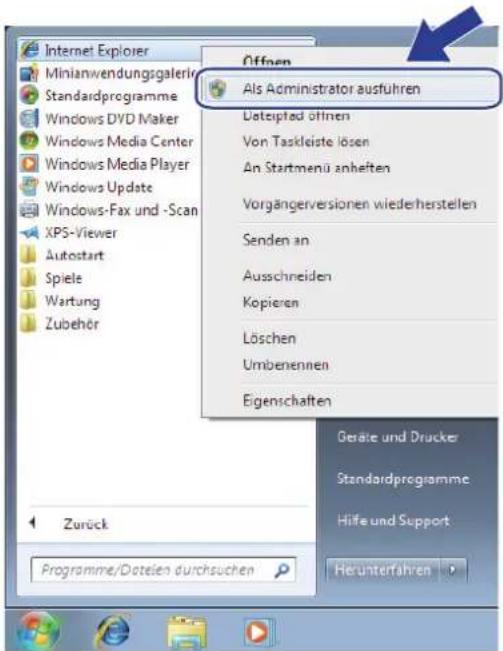
Wenn der Bildschirm Benutzerkontensteuerung angezeigt wird,
-
(Windows Vista ^ ) Klicken Sie auf Fortsetzen (Zulassen).
• (Windows ^ 7/Windows ^ 8) Klicken Sie auf Ja. -
Geben Sie „http://IP-Adresse des Geräts/“ in die Adressleiste des Browsers ein, um auf das Gerät zuzugreifen (wobei „IP-Adresse des Geräts“ die IP-Adresse oder der Knotenname des Geräts ist, die Sie für das Zertifikat zugewiesen haben).
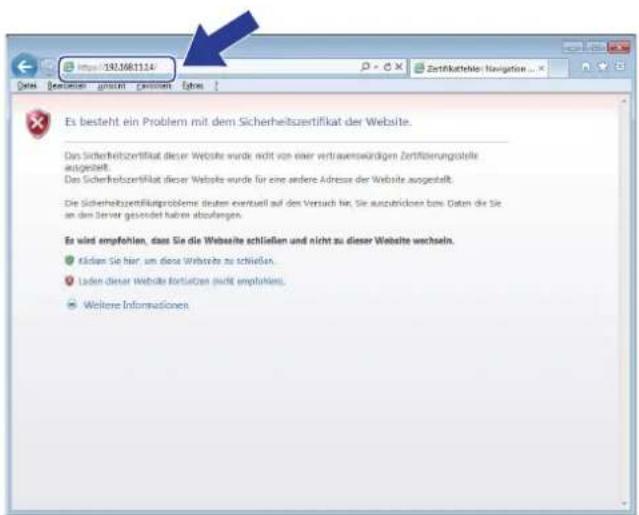
- Klicken Sie auf Laden dieser Website fortsetzen (nicht empfohlen).
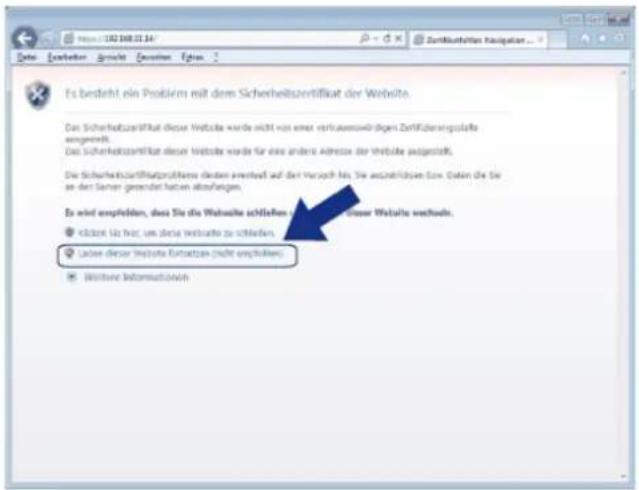

(Windows® XP und Windows Server® 2003)
Wenn das folgende Dialogfeld angezeigt wird, klicken Sie auf Zertifikat anzeigen und fahren Sie dann mit Schritt 6 fort.
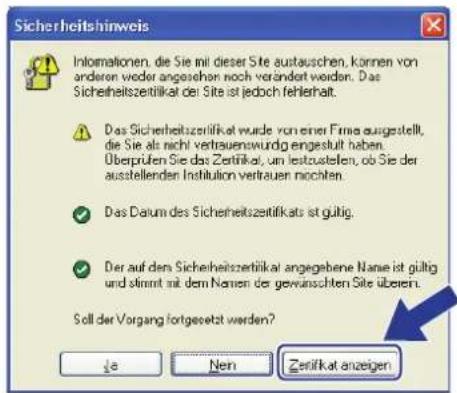
- Klicken Sie auf Zertifikatfehler und dann auf Zertifikat anzeigen.
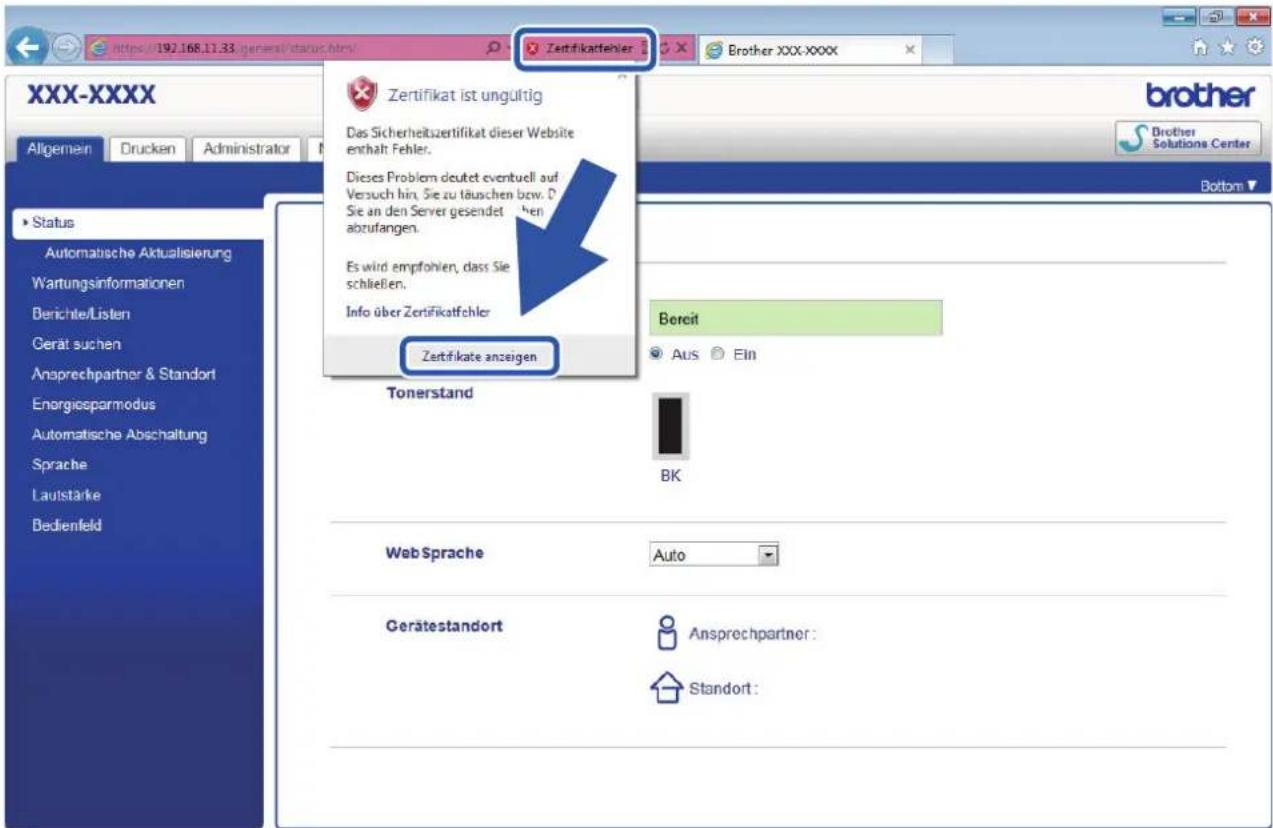
- Klicken Sie auf Zertifikat installieren....
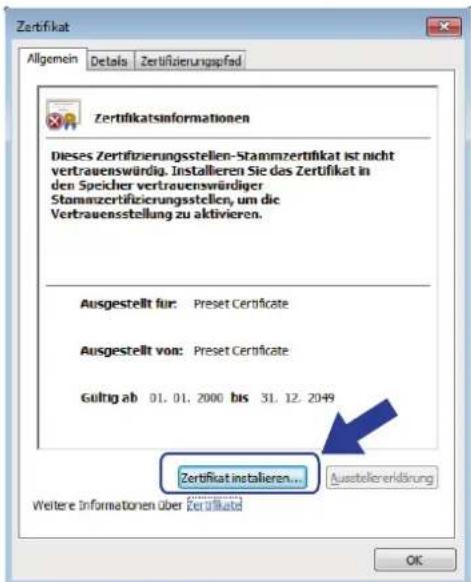
- Wenn der Zertifikatimport-Assistant angezeigt wird, klicken Sie auf Weiter.
- Wählen Sie Alle Zertifikate in folgendem Speicher speichern und klicken Sie dann auf Durchsuchen...
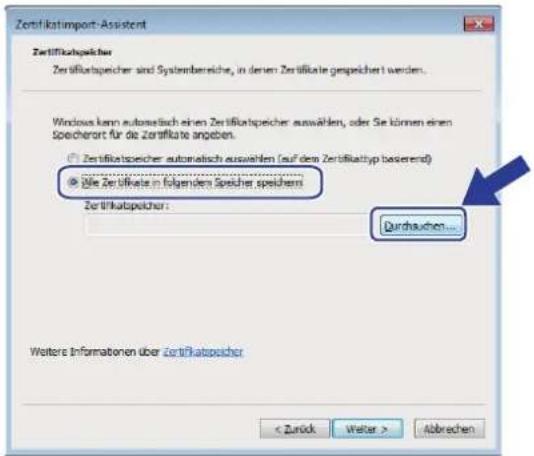
- Wählen Sie Vertrauenswürdige Stammzertifizierungsstellen und klicken Sie dann auf OK.
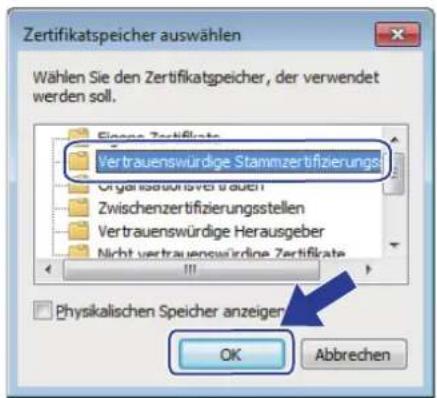
- Klicken Sie auf Weiter.
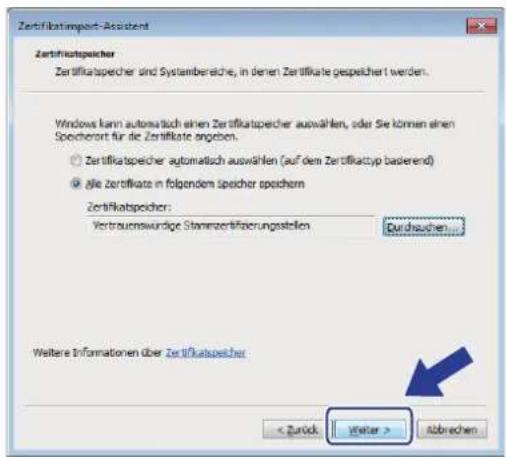
- Klicken Sie auf Fertig stellen.
- Klicken Sie auf Ja, wenn der Fingerabdruck richtig ist.
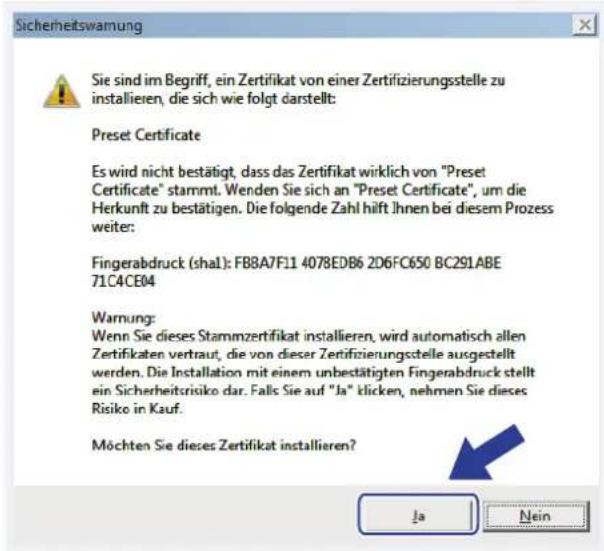

Der Fingerabdruck wird im Netzwerkkonfigurationsbericht ausgedruckt.
- Klicken Sie auf OK.
Das selbstsignierte Zertifikat wurde jetzt auf Ihrem Computer installiert und die SSL/TLS-Kommunikation ist verfügbar.

Zugehörige Informationen
- Erstellen und Installieren eines selbstsignierten Zertifikats
Home > Sicherheit > Netzwerksicherheitsfunktionen > Sicheres Verwalten des Netzwerkgerätes mit SSL/TLS > Zertifikate und Web Based Management > Erstellen und Installieren eines Zertifikats > Erstellen und Installieren eines selbstsignierten Zertifikats > Importieren und Exportierten des selbstsignierten Zertifikats auf Ihrem Brother-Gerät
Importieren und Exportierten des selbstsignierten Zertifikats auf Ihrem Brother-Gerät
Sie können selbstsignierte Zertifikate auf dem Brother-Gerät speichern und sie durch Im- und Exportieren verwalten.
- Importieren eines selbstsignierten Zertifikats
- Exportieren eines selbstsignierten Zertifikats
Home > Sicherheit > Netzwerksicherheitsfunktionen > Sicheres Verwalten des Netzwerkgerätes mit SSL/TLS > Zertifikate und Web Based Management > Erstellen und Installieren eines Zertifikats > Erstellen und Installieren eines selbstsignierten Zertifikats > Importieren und Exportierten des selbstsignierten Zertifikats auf Ihrem Brother-Gerät > Importieren eines selbstsignierten Zertifikats
Importieren eines selbstsignierten Zertifikats
Für folgende Modelle: HL-L5100DN/HL-L5100DNT/HL-L5200DW/HL-L5200DWT/HL-L6250DN/HL-L6300DW/HL-L6300DWT/HL-L6400DW/HL-L6400DWT
- Starten Sie Ihren Webbrowser.
- Geben Sie „http://IP-Adresse des Geräts“ in die Adressleiste des Browsers ein (wobei „IP-Adresse des Geräts“ die IP-Adresse des Geräts ist).
Zum Beispiel: http://192.168.1.2

- Wenn Sie ein DNS verwenden oder einen NetBIOS-Namen aktiviert haben, können Sie statt der IP-Adresse einen anderen Namen eingeben, wie „SharedPrinter“.
- Beispiel: http://FreigegebenerDrucker Wenn Sie einen NetBIOS-Namen verwenden, können Sie auch den Knotennamen verwenden.
- Beispiel: http://brnxxxxxxxxxxxxx
Den NetBIOS-Namen finden Sie im Netzwerk-Konfigurationsbericht.
- Beim Macintosh rufen Sie Web Based Management auf, indem Sie auf das Symbol des Geräts im Bildschirm Status Monitor klicken.
- Standardmäßig ist kein Kennwort erforderlich. Geben Sie ein Kennwort ein, wenn Sie eines festgelegt haben, und klicken Sie dann auf →
- Klicken Sie auf die Registerkarte Netzwerk.
- Klicken Sie auf Sicherheit.
- Klicken Sie auf Zertifikat.
- Klicken Sie auf Zertifikat und Private Key importieren.
- Rufen Sie die Datei auf, die Sie importieren möchten.
- Geben Sie das Kennwort ein, wenn die Datei verschlüsselt ist, und klicken Sie dann auf Senden.
Das selbstsignierte Zertifikat wird auf Ihr Gerät importiert.
Zur Verwendung der SSL/TLS-Kommunikation muss das selbstsignierte Zertifikat auch auf dem Computer installiert sein. Wenden Sie sich an Ihren Netzwerkadministrator.

Zugehörige Informationen
- Importieren und Exportierten des selbstsignierten Zertifikats auf Ihrem Brother-Gerät
Home > Sicherheit > Netzwerksicherheitsfunktionen > Sicheres Verwalten des Netzwerkgerätes mit SSL/TLS > Zertifikate und Web Based Management > Erstellen und Installieren eines Zertifikats > Erstellen und Installieren eines selbstsignierten Zertifikats > Importieren und Exportierten des selbstsignierten Zertifikats auf Ihrem Brother-Gerät > Exportieren eines selbstsignierten Zertifikats
Exportieren eines selbstsignierten Zertifikats
Für folgende Modelle: HL-L5100DN/HL-L5100DNT/HL-L5200DW/HL-L5200DWT/HL-L6250DN/HL-L6300DW/HL-L6300DWT/HL-L6400DW/HL-L6400DWT
- Starten Sie Ihren Webbrowser.
- Geben Sie „http://IP-Adresse des Geräts“ in die Adressleiste des Browsers ein (wobei „IP-Adresse des Geräts“ die IP-Adresse des Geräts ist).
Zum Beispiel: http://192.168.1.2

- Wenn Sie ein DNS verwenden oder einen NetBIOS-Namen aktiviert haben, können Sie statt der IP-Adresse einen anderen Namen eingeben, wie „SharedPrinter“.
- Beispiel: http://FreigegebenerDrucker Wenn Sie einen NetBIOS-Namen verwenden, können Sie auch den Knotennamen verwenden.
- Beispiel: http://brnxxxxxxxxxxxxx
Den NetBIOS-Namen finden Sie im Netzwerk-Konfigurationsbericht.
- Beim Macintosh rufen Sie Web Based Management auf, indem Sie auf das Symbol des Geräts im Bildschirm Status Monitor klicken.
- Standardmäßig ist kein Kennwort erforderlich. Geben Sie ein Kennwort ein, wenn Sie eines festgelegt haben, und klicken Sie dann auf →
- Klicken Sie auf die Registerkarte Netzwerk.
- Klicken Sie auf Sicherheit.
- Klicken Sie auf Zertifikat.
- Klicken Sie auf Exportieren.
- Wenn Sie die Datei verschlüsseln möchten, geben Sie ein Kennwort im Feld Kennwort eingeben ein. Wenn das Feld Kennwort eingeben leer ist, wird Ihre Ausgabedatei nicht verschlüsselt.
- Geben Sie im Feld Kennwort wiederholen das Kennwort erneut ein und klicken Sie dann auf Senden.
- Legen Sie den Speicherort fest, unter dem die Datei gespeichert werden soll.
Das selbstsignierte Zertifikat wurde erfolgreich auf Ihren Computer exportiert.
Sie können auch das selbstsignierte Zertifikat auf Ihren Computer importieren.

Zugehörige Informationen
- Importieren und Exportierten des selbstsignierten Zertifikats auf Ihrem Brother-Gerät
Home > Sicherheit > Netzwerksicherheitsfunktionen > Sicheres Verwalten des Netzwerkgerätes mit SSL/TLS > Zertifikate und Web Based Management > Erstellen und Installieren eines Zertifikats > Erstellen und Installieren eines Zertifikats einer Zertifizierungsstelle (CA)
Erstellen und Installieren eines Zertifikats einer Zertifizierungsstelle (CA)
Wenn Sie bereits ein Zertifikat von einer externen vertrauenswürdigen Zertifizierungsstelle haben, können Sie das Zertifikat und den privaten Schlüssel auf dem Gerät speichern und sie durch Im- und Exportieren verwalten. Wenn Sie kein Zertifikat von einer externen vertrauenswürdigen Zertifizierungsstelle haben, erstellen Sie eine Zertifikatregistrierungsanforderung (Certificate Signing Request, CSR), senden Sie sie zur Authentifizierung an eine Zertifizierungsstelle und installieren Sie das Zertifikat, das Sie erhalten, auf Ihrem Gerät.
- Erstellen einer Zertifikatregistrierungsanforderung (Certificate Signing Request, CSR)
• Installieren eines Zertifikats auf dem Brother-Gerät - Im- und Exportieren des Zertifikats und des privaten Schlüssels
Home > Sicherheit > Netzwerksicherheitsfunktionen > Sicheres Verwalten des Netzwerkgerätes mit SSL/TLS > Zertifikate und Web Based Management > Erstellen und Installieren eines Zertifikats > Erstellen und Installieren eines Zertifikats einer Zertifizierungsstelle (CA) > Erstellen einer Zertifikatregistrierungsanforderung (Certificate Signing Request, CSR)
Erstellen einer Zertifikatregistrierungsanforderung (Certificate Signing Request, CSR)
Für folgende Modelle: HL-L5100DN/HL-L5100DNT/HL-L5200DW/HL-L5200DWT/HL-L6250DN/HL-L6300DW/HL-L6300DWT/HL-L6400DW/HL-L6400DWT
Eine Zertifikatregistrierungsanforderung (Certificate Signing Request, CSR) ist eine Anforderung, die an eine Zertifizierungsstelle (CA) gesendet wird, um die Informationen zu authentifizieren, die im Zertifikat enthalten sind.
Wir empfehlen, ein Stammzertifikat der Zertifizierungsstelle auf Ihrem Computer zu installieren, bevor Sie die CSR erstellen.
- Starten Sie Ihren Webbrowser.
- Geben Sie „http://IP-Adresse des Geräts“ in die Adressleiste des Browsers ein (wobei „IP-Adresse des Geräts“ die IP-Adresse des Geräts ist).
Zum Beispiel:
http://192.168.1.2

- Wenn Sie ein DNS verwenden oder einen NetBIOS-Namen aktiviert haben, können Sie statt der IP-Adresse einen anderen Namen eingeben, wie „SharedPrinter“.
- Beispiel: http://FreigegebenerDrucker Wenn Sie einen NetBIOS-Namen verwenden, können Sie auch den Knotennamen verwenden.
- Beispiel: http://brnxxxxxxxxxxxx Den NetBIOS-Namen finden Sie im Netzwerk-Konfigurationsbericht.
- Beim Macintosh rufen Sie Web Based Management auf, indem Sie auf das Symbol des Geräts im Bildschirm Status Monitor klicken.
-
Standardmäßig ist kein Kennwort erforderlich. Geben Sie ein Kennwort ein, wenn Sie eines festgelegt haben, und klicken Sie dann auf →
-
Klicken Sie auf die Registerkarte Netzwerk.
-
Klicken Sie auf Sicherheit.
-
Klicken Sie auf Zertifikat.
-
Klicken Sie auf Zertifikatsignieranforderung (CSR) erstellen.
-
Geben Sie einen Allgemeine Name (erforderlich) ein und ergänzen Sie weitere Informationen zu Ihrem Organisation (optional).

- Ihre Unternehmensinformationen sind erforderlich, sodass die Zertifizierungsstelle Ihre Identität bestätigen und sie gegenüber anderen bezeugen kann.
- Die Länge des Allgemeine Name muss bei weniger als 64 Byte liegen. Geben Sie einen Bezeichner ein, wie eine IP-Adresse, Knotennamen oder einen Domänennamen, der beim Zugriff auf diesen Drucker über die SSL/TLS-Kommunikation verwendet wird. Der Knotenname wird standardmäßig angezeigt. Der Allgemeine Name ist erforderlich.
- Eine Warnung wird angezeigt, wenn Sie in der URL einen anderen Namen als den Allgemeinen Namen eingeben, der für das Zertifikat verwendet wurde.
• Die Länge von Organisation, Organisationseinheit, Ort und Bundesland muss unter 64 Byte liegen. - Das Land sollte ein ISO 3166-Ländercode mit zwei Buchstaben sein.
-
Wenn Sie eine X.509v3-Zertifikaterweiterung konfigurieren, aktivieren Sie das Kontrollkästchen Erweiterte Partition konfigurieren und wählen Sie dann Auto (IPv4 registrieren) oder Manuell.
-
Wählen Sie die Einstellung aus der Dropdown-Liste Algorithmus des öffentlichen Schlüssels aus. Die Standardeinstellung ist RSA(2048bit).
- Wählen Sie die Einstellung aus der Dropdown-Liste Digest-Algorithmus aus. Die Standardeinstellung ist SHA256.
- Klicken Sie auf Senden.
Die CSR wird auf dem Bildschirm angezeigt. Speichern Sie die CSR als Datei oder kopieren Sie sie und fügen Sie sie in ein Online-CSR-Formular ein, das von einer Zertifizierungsstelle angeboten wird.
- Klicken Sie auf Speichern.

- Befolgen Sie die Richtlinie Ihrer Zertifizierungsstelle hinsichtlich des Verfahrens, wie eine CSR an die Zertifizierungsstelle gesendet wird.
- Wenn Sie die Stammzertifizierungsstelle des Unternehmens von Windows Server ^ 2003/2008/2012/2012 R2 verwenden, empfehlen wir die Verwendung des Webservers für die Zertifikatsvorlage, um das Client-Zertifikat sicher zu erstellen. Wenn Sie ein Clientzertifikat für eine IEEE 802.1x-Umgebung mit der EAP-TLS-Authentifizierung erstellen, empfehlen wir die Verwendung von Benutzer für die Zertifikatsvorlage. Ausführliche Informationen finden Sie auf der Seite Ihres Modells im Brother Solutions Center unter support.brother.com.

Zugehörige Informationen
- Erstellen und Installieren eines Zertifikats einer Zertifizierungsstelle (CA)
Home > Sicherheit > Netzwerksicherheitsfunktionen > Sicheres Verwalten des Netzwerkgerätes mit SSL/TLS > Zertifikate und Web Based Management > Erstellen und Installieren eines Zertifikats > Erstellen und Installieren eines Zertifikats einer Zertifizierungsstelle (CA) > Installieren eines Zertifikats auf dem Brother-Gerät
Installieren eines Zertifikats auf dem Brother-Gerät
Für folgende Modelle: HL-L5100DN/HL-L5100DNT/HL-L5200DW/HL-L5200DWT/HL-L6250DN/HL-L6300DW/HL-L6300DWT/HL-L6400DW/HL-L6400DWT
Wenn Sie ein Zertifikat von der Zertifizierungsstelle erhalten, befolgen Sie die Schritte unten, um es auf dem Druckserver zu installieren:
Nur ein mit der CSR dieses Geräts ausgestelltes Zertifikat kann auf dem Gerät installiert werden. Wenn Sie eine andere CSR erstellen möchten, stellen Sie sicher, dass das Zertifikat installiert wurde, bevor Sie eine weitere CSR erstellen. Erstellen Sie erst nach der Installation des Zertifikats auf dem Gerät eine andere CSR. Andernfalls ist die CSR, die Sie vor der Installation erstellt haben, ungültig.
- Starten Sie Ihren Webbrowser.
- Geben Sie „http://IP-Adresse des Geräts“ in die Adressleiste des Browsers ein (wobei „IP-Adresse des Geräts“ die IP-Adresse des Geräts ist).
Zum Beispiel:
http://192.168.1.2

- Wenn Sie ein DNS verwenden oder einen NetBIOS-Namen aktiviert haben, können Sie statt der IP-Adresse einen anderen Namen eingeben, wie „SharedPrinter“.
- Beispiel:
http://FreigegebenerDrucker
Wenn Sie einen NetBIOS-Namen verwenden, können Sie auch den Knotennamen verwenden.
- Beispiel:
http://brnxxxxxxxxxxxxx
Den NetBIOS-Namen finden Sie im Netzwerk-Konfigurationsbericht.
- Beim Macintosh rufen Sie Web Based Management auf, indem Sie auf das Symbol des Geräts im Bildschirm Status Monitor klicken.
-
Standardmäßig ist kein Kennwort erforderlich. Geben Sie ein Kennwort ein, wenn Sie eines festgelegt haben, und klicken Sie dann auf →
-
Klicken Sie auf die Registerkarte Netzwerk.
-
Klicken Sie auf Sicherheit.
-
Klicken Sie auf Zertifikat.
-
Klicken Sie auf Zertifikat installieren.
-
Wechseln Sie zu der Datei, die das von der Zertifizierungsstelle ausgestellte Zertifikat enthält, und klicken Sie dann auf Senden.
Das Zertifikat wurde erfolgreich erstellt und erfolgreich im Speicher Ihres Geräts abgelegt.
Zur Verwendung der SSL/TLS-Kommunikation muss das Stammzertifikat der Zertifizierungsstelle auf dem Computer installiert sein. Wenden Sie sich an Ihren Netzwerkadministrator.

Zugehörige Informationen
- Erstellen und Installieren eines Zertifikats einer Zertifizierungsstelle (CA)
Home > Sicherheit > Netzwerksicherheitsfunktionen > Sicheres Verwalten des Netzwerkgerätes mit SSL/TLS > Zertifikate und Web Based Management > Erstellen und Installieren eines Zertifikats > Erstellen und Installieren eines Zertifikats einer Zertifizierungsstelle (CA) > Im- und Exportieren des Zertifikats und des privaten Schlüssels
Im- und Exportieren des Zertifikats und des privaten Schlüssels
Speichern Sie das Zertifikat und den privaten Schlüssel auf dem Gerät und verwalten Sie sie durch Im- und Exportieren.
- Importieren des Zertifikats und des privaten Schlüssels
- Exportieren des Zertifikats und des privaten Schlüssels
Home > Sicherheit > Netzwerksicherheitsfunktionen > Sicheres Verwalten des Netzwerkgerätes mit SSL/TLS > Zertifikate und Web Based Management > Erstellen und Installieren eines Zertifikats > Erstellen und Installieren eines Zertifikats einer Zertifizierungsstelle (CA) > Im- und Exportieren des Zertifikats und des privaten Schlüssels > Importieren des Zertifikats und des privaten Schlüssels
Importieren des Zertifikats und des privaten Schlüssels
Für folgende Modelle: HL-L5100DN/HL-L5100DNT/HL-L5200DW/HL-L5200DWT/HL-L6250DN/HL-L6300DW/HL-L6300DWT/HL-L6400DW/HL-L6400DWT
- Starten Sie Ihren Webbrowser.
- Geben Sie „http://IP-Adresse des Geräts“ in die Adressleiste des Browsers ein (wobei „IP-Adresse des Geräts“ die IP-Adresse des Geräts ist).
Zum Beispiel: http://192.168.1.2

- Wenn Sie ein DNS verwenden oder einen NetBIOS-Namen aktiviert haben, können Sie statt der IP-Adresse einen anderen Namen eingeben, wie „SharedPrinter“.
- Beispiel: http://FreigegebenerDrucker Wenn Sie einen NetBIOS-Namen verwenden, können Sie auch den Knotennamen verwenden.
- Beispiel: http://brnxxxxxxxxxxxxx
Den NetBIOS-Namen finden Sie im Netzwerk-Konfigurationsbericht.
- Beim Macintosh rufen Sie Web Based Management auf, indem Sie auf das Symbol des Geräts im Bildschirm Status Monitor klicken.
- Standardmäßig ist kein Kennwort erforderlich. Geben Sie ein Kennwort ein, wenn Sie eines festgelegt haben, und klicken Sie dann auf →
- Klicken Sie auf die Registerkarte Netzwerk.
- Klicken Sie auf Sicherheit.
- Klicken Sie auf Zertifikat.
- Klicken Sie auf Zertifikat und Private Key importieren.
- Rufen Sie die Datei auf, die Sie importieren möchten.
- Geben Sie das Kennwort ein, wenn die Datei verschlüsselt ist, und klicken Sie dann auf Senden.
Das Zertifikat und der private Schlüssel werden auf das Gerät importiert.
Zur Verwendung der SSL/TLS-Kommunikation muss auch das Stammzertifikat der Zertifizierungsstelle auf dem Computer installiert sein. Wenden Sie sich an Ihren Netzwerkadministrator.

Zugehörige Informationen
- Im- und Exportieren des Zertifikats und des privaten Schlüssels
Home > Sicherheit > Netzwerksicherheitsfunktionen > Sicheres Verwalten des Netzwerkgerätes mit SSL/TLS > Zertifikate und Web Based Management > Erstellen und Installieren eines Zertifikats > Erstellen und Installieren eines Zertifikats einer Zertifizierungsstelle (CA) > Im- und Exportieren des Zertifikats und des privaten Schlüssels > Exportieren des Zertifikats und des privaten Schlüssels
Exportieren des Zertifikats und des privaten Schlüssels
Für folgende Modelle: HL-L5100DN/HL-L5100DNT/HL-L5200DW/HL-L5200DWT/HL-L6250DN/HL-L6300DW/HL-L6300DWT/HL-L6400DW/HL-L6400DWT
- Starten Sie Ihren Webbrowser.
- Geben Sie „http://IP-Adresse des Geräts“ in die Adressleiste des Browsers ein (wobei „IP-Adresse des Geräts“ die IP-Adresse des Geräts ist).
Zum Beispiel: http://192.168.1.2

- Wenn Sie ein DNS verwenden oder einen NetBIOS-Namen aktiviert haben, können Sie statt der IP-Adresse einen anderen Namen eingeben, wie „SharedPrinter“.
- Beispiel: http://FreigegebenerDrucker Wenn Sie einen NetBIOS-Namen verwenden, können Sie auch den Knotennamen verwenden.
- Beispiel: http://brnxxxxxxxxxxxxx
Den NetBIOS-Namen finden Sie im Netzwerk-Konfigurationsbericht.
- Beim Macintosh rufen Sie Web Based Management auf, indem Sie auf das Symbol des Geräts im Bildschirm Status Monitor klicken.
- Standardmäßig ist kein Kennwort erforderlich. Geben Sie ein Kennwort ein, wenn Sie eines festgelegt haben, und klicken Sie dann auf →
- Klicken Sie auf die Registerkarte Netzwerk.
- Klicken Sie auf Sicherheit.
- Klicken Sie auf Zertifikat.
- Klicken Sie auf Exportieren, das für Zertifikatliste angezeigt wird.
- Geben Sie das Kennwort ein, wenn Sie die Datei verschlüsseln möchten.
Wenn ein leeres Kennwort verwendet wird, wird die Ausgabe nicht verschlüsselt.
-
Geben Sie das Kennwort zur Bestätigung erneut ein und drücken Sie dann Senden.
-
Legen Sie den Speicherort fest, unter dem die Datei gespeichert werden soll.
Das Zertifikat und der private Schlüssel werden auf Ihren Computer exportiert.
Sie können auch das Zertifikat auf Ihren Computer importieren.

Zugehörige Informationen
- Im- und Exportieren des Zertifikats und des privaten Schlüssels
Home > Sicherheit > Netzwerksicherheitsfunktionen > Sicheres Verwalten des Netzwerkgerätes mit SSL/TLS > Zertifikate und Web Based Management > Erstellen und Installieren eines Zertifikats > Importieren und Exportieren eines CA-Zertifikats
Importieren und Exportieren eines CA-Zertifikats
Sie können CA-Zertifikate im Brother-Gerät importieren, exportieren und speichern.
- Importieren eines CA-Zertifikats
- Exportieren eines CA-Zertifikats
Home > Sicherheit > Netzwerksicherheitsfunktionen > Sicheres Verwalten des Netzwerkgerätes mit SSL/TLS > Zertifikate und Web Based Management > Erstellen und Installieren eines Zertifikats > Importieren und Exportieren eines CA-Zertifikats > Importieren eines CA-Zertifikats
Importieren eines CA-Zertifikats
Für folgende Modelle: HL-L5100DN/HL-L5100DNT/HL-L5200DW/HL-L5200DWT/HL-L6250DN/HL-L6300DW/HL-L6300DWT/HL-L6400DW/HL-L6400DWT
- Starten Sie Ihren Webbrowser.
- Geben Sie „http://IP-Adresse des Geräts“ in die Adressleiste des Browsers ein (wobei „IP-Adresse des Geräts“ die IP-Adresse des Geräts ist).
Zum Beispiel: http://192.168.1.2

- Wenn Sie ein DNS verwenden oder einen NetBIOS-Namen aktiviert haben, können Sie statt der IP-Adresse einen anderen Namen eingeben, wie „SharedPrinter“.
- Beispiel:
http://FreigegebenerDrucker
Wenn Sie einen NetBIOS-Namen verwenden, können Sie auch den Knotennamen verwenden. - Beispiel:
http://brnxxxxxxxxxxxxx
Den NetBIOS-Namen finden Sie im Netzwerk-Konfigurationsbericht.
- Beim Macintosh rufen Sie Web Based Management auf, indem Sie auf das Symbol des Geräts im Bildschirm Status Monitor klicken.
-
Standardmäßig ist kein Kennwort erforderlich. Geben Sie ein Kennwort ein, wenn Sie eines festgelegt haben, und klicken Sie dann auf →
-
Klicken Sie auf die Registerkarte Netzwerk.
-
Klicken Sie auf Sicherheit.
-
Klicken Sie auf CA-Zertifikat.
-
Klicken Sie auf CA-Zertifikat importieren und wählen Sie das Zertifikat aus.
-
Klicken Sie auf Senden.

Zugehörige Informationen
- Importieren und Exportieren eines CA-Zertifikats
Home > Sicherheit > Netzwerksicherheitsfunktionen > Sicheres Verwalten des Netzwerkgerätes mit SSL/TLS > Zertifikate und Web Based Management > Erstellen und Installieren eines Zertifikats > Importieren und Exportieren eines CA-Zertifikats > Exportieren eines CA-Zertifikats
Exportieren eines CA-Zertifikats
Für folgende Modelle: HL-L5100DN/HL-L5100DNT/HL-L5200DW/HL-L5200DWT/HL-L6250DN/HL-L6300DW/HL-L6300DWT/HL-L6400DW/HL-L6400DWT
- Starten Sie Ihren Webbrowser.
- Geben Sie „http://IP-Adresse des Geräts“ in die Adressleiste des Browsers ein (wobei „IP-Adresse des Geräts“ die IP-Adresse des Geräts ist).
Zum Beispiel: http://192.168.1.2

- Wenn Sie ein DNS verwenden oder einen NetBIOS-Namen aktiviert haben, können Sie statt der IP-Adresse einen anderen Namen eingeben, wie „SharedPrinter“.
- Beispiel:
http://FreigegebenerDrucker
Wenn Sie einen NetBIOS-Namen verwenden, können Sie auch den Knotennamen verwenden. - Beispiel:
http://brnxxxxxxxxxxxxx
Den NetBIOS-Namen finden Sie im Netzwerk-Konfigurationsbericht.
- Beim Macintosh rufen Sie Web Based Management auf, indem Sie auf das Symbol des Geräts im Bildschirm Status Monitor klicken.
-
Standardmäßig ist kein Kennwort erforderlich. Geben Sie ein Kennwort ein, wenn Sie eines festgelegt haben, und klicken Sie dann auf →
-
Klicken Sie auf die Registerkarte Netzwerk.
-
Klicken Sie auf Sicherheit.
-
Klicken Sie auf CA-Zertifikat.
-
Wählen Sie das Zertifikat, das Sie exportieren möchten, und klicken Sie auf Exportieren.
-
Klicken Sie auf Senden.
-
Klicken Sie auf Speichern.
-
Legen Sie fest, wo Sie auf dem Computer das exportierte Zertifikat speichern möchten, und speichern Sie es.

Zugehörige Informationen
- Importieren und Exportieren eines CA-Zertifikats
Home > Sicherheit > Netzwerksicherheitsfunktionen > Sicheres Verwalten des Netzwerkgerätes mit SSL/TLS > Zertifikate und Web Based Management > Verwalten mehrerer Zertifikate
Verwalten mehrerer Zertifikate
Für folgende Modelle: HL-L5100DN/HL-L5100DNT/HL-L5200DW/HL-L5200DWT/HL-L6250DN/HL-L6300DW/HL-L6300DWT/HL-L6400DW/HL-L6400DWT
Mit dieser Funktion für mehrere Zertifikate können Sie alle auf dem Gerät installierten Zertifikate über Web Based Management verwalten. Navigieren Sie in Web Based Management zum Bildschirm Zertifikat oder CA-Zertifikat, um den Inhalt der Zertifikate anzuzeigen und die Zertifikate zu löschen oder zu exportieren.
| Maximale Anzahl von auf einem Brother-Gerät gespeicherten Zertifikaten | |
| Selbstsigniertes Zertifikat oder durch eine Zertifizierungsstelle ausgestelltes Zertifikat | 5 |
| CA-Zertifikat 6 |
Es wird empfohlen, ein Zertifikat weniger als möglich zu speichern und den letzten Speicherplatz für den Fall zu reservieren, dass ein Zertifikat abläuft. Wenn ein Zertifikat abläuft, importieren Sie ein neues Zertifikat in den reservierten Speicherplatz und löschen Sie das abgelaufene Zertifikat. Damit vermeiden Sie Konfigurationsfehler.

- Wenn Sie HTTPS/IPPS oder IEEE 802.1x verwenden, müssen Sie auswählen, welches Zertifikat benutzt werden soll.
- Wenn Sie für die SMTP-Kommunikation SSL verwenden, muss das Zertifikat nicht ausgewählt werden. Das erforderliche Zertifikat wird automatisch ausgewählt.

Zugehörige Informationen
• Zertifikate und Web Based Management
Home > Sicherheit > Netzwerksicherheitsfunktionen > Sicheres Verwalten des Netzwerkgerätes mit SSL/TLS > Sicheres Verwalten des Netzwerkgeräts mit Web Based Management
Sicheres Verwalten des Netzwerkgeräts mit Web Based Management
Für folgende Modelle: HL-L5100DN/HL-L5100DNT/HL-L5200DW/HL-L5200DWT/HL-L6250DN/HL-L6300DW/HL-L6300DWT/HL-L6400DW/HL-L6400DWT
Um Ihr Netzwerkgerät sicher zu verwalten, müssen Sie die Verwaltungs-Dienstprogramme mit Sicherheitsprotokollen verwenden.
Wir empfehlen die Verwendung des HTTPS-Protokolls für die sichere Verwaltung. Zur Verwendung dieses Protokolls muss HTTPS auf Ihrem Gerät aktiviert sein.

- Das HTTPS-Protokoll ist standardmäßig aktiviert.
-
Sie können die HTTPS-Protokolleinstellungen über den Bildschirm Web Based Management ändern.
-
Klicken Sie auf die Registerkarte Netzwerk.
- Klicken Sie in der linken Navigationsleiste auf das Menü Protokoll.
-
Klicken Sie auf HTTP-Servereinstellungen.
-
Starten Sie Ihren Webbrowser.
- Geben Sie „https://Allgemeiner Name“ in die Adressleiste Ihres Browsers ein. (Wobei „Allgemeiner Name“ der allgemeine Name ist, den Sie dem Zertifikat zugewiesen haben; dies kann die IP-Adresse, der Knotenname oder der Domänename sein.)
- Standardmäßig ist kein Kennwort erforderlich. Geben Sie ein Kennwort ein, wenn Sie eines festgelegt haben, und klicken Sie dann auf →.
- Sie können nun über HTTPS auf das Gerät zugreifen.

- Wenn Sie das SNMPv3-Protokoll verwenden, befolgen Sie die Schritte unten.
-
Sie können die SNMP-Einstellungen auch mit BRAdmin Professional 3 ändern.
-
Klicken Sie auf die Registerkarte Netzwerk.
- Klicken Sie auf Protokoll.
- Stellen Sie sicher, dass die Einstellung SNMP aktiviert ist, und klicken Sie dann auf Erweiterte Einstellung.
- Konfigurieren Sie die SNMP-Einstellungen.
SNMP

Status
Aktiviert
Betriebsart des SNMP-Modus
SNMP v1/v2c Lese-/Schreibzugriff
○ SNMPv3 Lese-/Schreibzugriff und v1/v2c nur Lesezugriff
○ SNMPv3 Lese-/Schreibzugriff
Abbrechen
Senden
Es gibt drei Optionen für Betriebsart des SNMP-Modus.
• SNMP v1/v2c Lese-/Schreibzugriff
In diesem Modus verwendet der Druckserver Version 1 und Version 2c des SNMP-Protokolls. Sie können alle Brother-Anwendungen in diesem Modus verwenden. Er ist aber nicht sicher, da der Benutzer nicht authentifiziert wird und die Daten nicht verschlüsselt sind.
• SNMPv3 Lese-/Schreibzugriff und v1/v2c nur Lesezugriff
In diesem Modus verwendet der Druckserver den Lese-Schreiben-Zugriff der Version 3 und den schreibgeschützten Zugriff von Version 1 und Version 2c des SNMP-Protokolls.

Wenn Sie den Modus SNMPv3 Lese-/Schreibzugriff und v1/v2c nur Lesezugriff verwenden, funktionieren einige Brother-Anwendungen (wie BRAdmin Light), die auf den Druckserver zugreifen, nicht korrekt, da sie den schreibgeschützten Zugriff von Version 1 und Version 2c autorisieren. Wenn Sie alle Anwendungen verwenden möchten, empfehlen wir die Verwendung des Modus SNMP v1/v2c Lese-/Schreibzugriff.
• SNMPv3 Lese-/Schreibzugriff
In diesem Modus verwendet der Druckserver Version 3 des SNMP-Protokolls. Wenn Sie den Druckserver sicher verwalten möchten, verwenden Sie diesen Modus.

Wenn Sie den Modus SNMPv3 Lese-/Schreibzugriff verwenden, beachten Sie Folgendes:
- Sie können nur BRAadmin Professional 3 oder Web Based Management verwenden, um den Druckserver zu verwalten.
- Mit Ausnahme von BRAmin Professional 3 sind alle Anwendungen, die SNMPv1/v2c verwenden, eingeschränkt. Um die Verwendung von SNMPv1/v2c-Anwendungen zuzulassen, verwenden Sie den Modus SNMPv3 Lese-/Schreibzugriff und v1/v2c nur Lesezugriff oder SNMP v1/v2c Lese-/Schreibzugriff.

Zugehörige Informationen
- Sicheres Verwalten des Netzwerkgerätes mit SSL/TLS
Home > Sicherheit > Netzwerksicherheitsfunktionen > Sicheres Verwalten des Netzwerkgerätes mit SSL/TLS > Sicheres Verwalten des Netzwerkgeräts über BRAdmin Professional 3 (Windows®)
Sicheres Verwalten des Netzwerkgeräts über BRAdmin Professional 3 (Windows®)
Für folgende Modelle: HL-L5100DN/HL-L5100DNT/HL-L5200DW/HL-L5200DWT/HL-L6250DN/HL-L6300DW/HL-L6300DWT/HL-L6400DW/HL-L6400DWT
Zur Verwendung des Dienstprogramms BRAdmin Professional 3 müssen Sie folgende Punkte beachten:
- Verwenden Sie die aktuelle Version von BRAdmin Professional 3. Besuchen Sie die Seite Downloads Ihres Modells im Brother Solutions Center unter support.brother.com. Wenn Sie zur Verwaltung der Brother-Geräte eine ältere Version von BRAdmin verwenden, ist die Benutzerauthentifizierung nicht sicher.
- Verwenden Sie Web Based Management mit dem HTTPS-Protokoll, wenn Sie BRAmin Professional 3 und Web Based Management zusammen verwenden.
- Verwenden Sie in jeder Gruppe ein anderes Kennwort, wenn Sie eine gemischte Gruppe älterer und neuerer Druckerserver mit BRAdmin Professional 3 verwenden. Damit wird die Sicherheit auf den neueren Druckerservern sichergestellt.

- „Ältere Versionen von BRAdmin“ bezieht sich auf ältere Versionen als Version 2.80 von BRAdmin Professional und ältere Versionen als 1.10 von BRAdmin Light für Macintosh.
- „Ältere Druckserver“ bezieht sich auf die Modellreihe NC-2000, NC-2100p, NC-3100h, NC-3100s, NC-4100h, NC-5100h, NC-5200h, NC-6100h, NC-6200h, NC-6300h, NC-6400h, NC-8000, NC-100h, NC-110h, NC-120w, NC-130h, NC-140w, NC-8100h, NC-9100h, NC-7100w, NC-7200w und NC-2200w.

Zugehörige Informationen
- Sicheres Verwalten des Netzwerkgerätes mit SSL/TLS
Home > Sicherheit > Netzwerksicherheitsfunktionen > Sicheres Verwalten des Netzwerkgerätes mit SSL/TLS > Sicheres Drucken von Dokumenten mit SSL/TLS
Sicheres Drucken von Dokumenten mit SSL/TLS
Für folgende Modelle: HL-L5100DN/HL-L5100DNT/HL-L5200DW/HL-L5200DWT/HL-L6250DN/HL-L6300DW/HL-L6300DWT/HL-L6400DW/HL-L6400DWT
Um Dokumente sicher mit dem IPP-Protokoll zu drucken, verwenden Sie das IPPS-Protokoll.
- Starten Sie Ihren Webbrowser.
- Geben Sie „http://IP-Adresse des Geräts“ in die Adressleiste des Browsers ein (wobei „IP-Adresse des Geräts“ die IP-Adresse des Geräts ist).
Zum Beispiel:
http://192.168.1.2

- Wenn Sie ein DNS verwenden oder einen NetBIOS-Namen aktiviert haben, können Sie statt der IP-Adresse einen anderen Namen eingeben, wie „SharedPrinter“.
- Beispiel:
http://FreigegebenerDrucker
Wenn Sie einen NetBIOS-Namen verwenden, können Sie auch den Knotennamen verwenden. - Beispiel:
http://brnxxxxxxxxxxxxx
Den NetBIOS-Namen finden Sie im Netzwerk-Konfigurationsbericht.
- Beim Macintosh rufen Sie Web Based Management auf, indem Sie auf das Symbol des Geräts im Bildschirm Status Monitor klicken.
- Standardmäßig ist kein Kennwort erforderlich. Geben Sie ein Kennwort ein, wenn Sie eines festgelegt haben,
und klicken Sie dann auf

-
Klicken Sie auf die Registerkarte Netzwerk.
-
Klicken Sie auf Protokoll. Stellen Sie sicher, dass das Kontrollkästchen IPP aktiviert ist.

Wenn das Kontrollkästchen IPP nicht aktiviert ist, aktivieren Sie das Kontrollkästchen IPP und klicken Sie dann auf Senden.
Starten Sie das Gerät neu, um die Konfiguration zu übernehmen.
Kehren Sie nach dem Neustart des Geräts auf die Webseite des Geräts zurück, klicken Sie auf die Registerkarte Netzwerk und dann auf Protokoll.
- Klicken Sie auf HTTP-Servereinstellungen.
- Aktivieren Sie das Kontrollkästchen HTTPS(Port443) und klicken Sie dann auf Senden.
- Starten Sie das Gerät neu, um die Konfiguration zu übernehmen.
Die Kommunikation mit IPPS kann keinen unautorisierten Zugriff auf den Druckserver verhindern.

Zugehörige Informationen
- Sicheres Verwalten des Netzwerkgerätes mit SSL/TLS
Home > Sicherheit > Netzwerksicherheitsfunktionen > Sicheres Verwalten des Netzwerkgerätes mit IPsec
Sicheres Verwalten des Netzwerkgerätes mit IPsec
- Einführung in IPsec
- Konfigurieren von IPsec mit Web Based Management
- Konfigurieren einer IPsec-Adressvorlage mit Web Based Management
- Konfigurieren einer IPsec-Vorlage mit Web Based Management
Home > Sicherheit > Netzwerksicherheitsfunktionen > Sicheres Verwalten des Netzwerkgerätes mit IPsec > Einführung in IPsec
Einführung in IPsec
Für folgende Modelle: HL-L5100DN/HL-L5100DNT/HL-L5200DW/HL-L5200DWT/HL-L6250DN/HL-L6300DW/HL-L6300DWT/HL-L6400DW/HL-L6400DWT
IPsec (Internet Protocol Security) ist ein Sicherheitsprotokoll, das eine optionale Internetprotokollfunktion zur Verhinderung von Manipulation verwendet und die Vertraulichkeit der als IP-Pakete übertragenen Daten gewährleistet. IPsec verschlüsselt Daten, die über das Netzwerk übermittelt werden, wie beispielsweise die von Computern an einen Drucker gesendeten Druckdaten. Da die Daten in der Netzwerkschicht verschlüsselt werden, setzen Anwendungen, die übergeordnete Protokolle verwenden, das IPsec-Protokoll ein, auch wenn die Benutzer dies nicht wahrnehmen.
IPsec unterstützt die folgenden Funktionen:
• IPsec-Übertragungen
Entsprechend den IPsec-Einstellungsbedingungen sendet der mit dem Netzwerk verbundene Computer Daten über IPsec an das angegebene Gerät und empfängt Daten auf diese Art. Wenn die Geräte eine Kommunikation mit IPsec starten, werden zuerst Schlüssel mit Internet Key Exchange (IKE) ausgetauscht und dann werden die verschlüsselten Daten mit den Schlüsseln übertragen.
Des Weiteren verfügt IPsec über zwei Betriebsmodi: den Transport-Modus und den Tunnel-Modus. Der Transport-Modus wird primär zur Kommunikation zwischen Geräten verwendet und der Tunnel-Modus in Umgebungen wie einem Virtual Private Network (VPN).

Für IPsec-Übertragungen sind die folgenden Bedingungen notwendig:
- Ein Computer, der mit IPsec kommunizieren kann, ist mit dem Netzwerk verbunden.
- Das Brother-Gerät ist für die IPsec-Kommunikation konfiguriert.
- Der mit dem Brother-Gerät verbundene Computer ist für IPsec-Verbindungen konfiguriert.
- IPsec-Einstellungen
Die Einstellungen, die für Verbindungen mit IPsec erforderlich sind. Diese Einstellungen können mit Web Based Management konfiguriert werden.

Um die IPsec-Einstellungen zu konfigurieren, müssen Sie den Browser auf einem Computer verwenden, der mit dem Netzwerk verbunden ist.

Zugehörige Informationen
- Sicheres Verwalten des Netzwerkgerätes mit IPsec
Home > Sicherheit > Netzwerksicherheitsfunktionen > Sicheres Verwalten des Netzwerkgerätes mit IPsec > Konfigurieren von IPsec mit Web Based Management
Konfigurieren von IPsec mit Web Based Management
Für folgende Modelle: HL-L5100DN/HL-L5100DNT/HL-L5200DW/HL-L5200DWT/HL-L6250DN/HL-L6300DW/HL-L6300DWT/HL-L6400DW/HL-L6400DWT
Die IPsec-Verbindungsbedingungen bestehen aus zwei Vorlage-Arten: Adresse und IPsec. Sie können bis zu 10 Verbindungsbedingungen konfigurieren.
- Starten Sie Ihren Webbrowser.
- Geben Sie „http://IP-Adresse des Geräts“ in die Adressleiste des Browsers ein (wobei „IP-Adresse des Geräts“ die IP-Adresse des Geräts ist).
Zum Beispiel:
http://192.168.1.2
-
Standardmäßig ist kein Kennwort erforderlich. Geben Sie ein Kennwort ein, wenn Sie eines festgelegt haben, und klicken Sie dann auf →.
-
Klicken Sie auf die Registerkarte Netzwerk.
-
Klicken Sie auf Sicherheit.
-
Klicken Sie in der linken Navigationsleiste auf das Menü IPsec.
IPsec

Status
Aktiviert Deaktiviert
Aushandlungsmodus
Normal Aggressiv
Jeglicher Nicht-IPsec-Verkehr
Zulassen Blockieren
Aktiviert Deaktiviert
Protokoll-Bypass
DNS DHCP
Richtlinien
| Nr. | Aktiviert | Vorlage | |
| Adresse | IPsec | ||
| 1 | |||
| 2 | |||
| 3 | |||
| 4 | |||
| 5 | |||
| 6 | |||
| 7 | |||
| 8 | |||
| 9 | |||
| 10 | |||
| Vorlage hinzufügen>> | Vorlage hinzufügen>> | ||
- Aktivieren oder deaktivieren Sie IPsec im Feld Status.
- Wählen Sie Aushandlungsmodus für IKE Phase 1.
IKE ist ein Protokoll, mit dem Verschlüsselungsschlüssel ausgetauscht werden, um eine verschlüsselte Kommunikation über IPsec auszuführen.
Im Modus Normal ist die Verarbeitungsgeschwindigkeit langsam, aber die Sicherheit ist hoch. Im Modus Aggressiv ist die Verarbeitungsgeschwindigkeit schneller als im Modus Normal, aber die Sicherheit ist niedriger.
- Wählen Sie im Feld Jeglicher Nicht-IPsec-Verkehr die Aktion, die für Nicht-IPsec-Pakete ausgeführt werden soll.
Wenn Sie Webdienste verwenden, müssen Sie Zulassen für Jeglicher Nicht-IPsec-Verkehr auswählen. Wenn Sie Blockieren auswählen, können Webdienste nicht verwendet werden.
-
Wählen Sie im Feld Broadcast/Multicast-Bypass die Option Aktiviert oder Deaktiviert.
-
Aktivieren Sie im Feld Protokoll-Bypass das Kontrollkästchen für die gewünschte Option oder die gewünschten Optionen.
-
Aktivieren Sie in der Tabelle Richtlinien das Kontrollkästchen Aktiviert, um die Vorlage zu aktivieren. Wenn Sie mehrere Kontrollkästchen aktivieren, haben die Kontrollkästchen mit niedrigeren Zahlen Priorität, wenn sich die Einstellungen der aktivierten Kontrollkästchen widersprechen.
-
Klicken Sie auf die entsprechende Dropdown-Liste, um die Adressvorlage auszuwählen, die für die IPsec-Verbindungsbedingungen verwendet wird.
Um eine Adressvorlage hinzuzufügen, klicken Sie auf Vorlage hinzufügen.
- Klicken Sie auf die entsprechende Dropdown-Liste, um die IPsec-Vorlage auszuwählen, die für die IPsec-Verbindungsbedingungen verwendet wird.
Um eine IPsec-Vorlage hinzuzufügen, klicken Sie auf Vorlage hinzufügen.
- Klicken Sie auf Senden.
Wenn der Computer neu gestartet werden muss, um die neuen Einstellungen zu registrieren, wird der Bestätigungsbildschirm für den Neustart angezeigt.
Wenn sich in der Vorlage, die Sie in der Tabelle Richtlinien aktiviert haben, ein leeres Element befindet, wird eine Fehlermeldung angezeigt. Bestätigen Sie Ihre Auswahl und übermitteln Sie sie erneut.

Zugehörige Informationen
- Sicheres Verwalten des Netzwerkgerätes mit IPsec
Home > Sicherheit > Netzwerksicherheitsfunktionen > Sicheres Verwalten des Netzwerkgerätes mit IPsec > Konfigurieren einer IPsec-Adressvorlage mit Web Based Management
Konfigurieren einer IPsec-Adressvorlage mit Web Based Management
Für folgende Modelle: HL-L5100DN/HL-L5100DNT/HL-L5200DW/HL-L5200DWT/HL-L6250DN/HL-L6300DW/HL-L6300DWT/HL-L6400DW/HL-L6400DWT
-
Starten Sie Ihren Webbrowser.
-
Geben Sie „http://IP-Adresse des Geräts“ in die Adressleiste des Browsers ein (wobei „IP-Adresse des Geräts“ die IP-Adresse des Geräts ist).
Zum Beispiel:
http://192.168.1.2
-
Standardmäßig ist kein Kennwort erforderlich. Geben Sie ein Kennwort ein, wenn Sie eines festgelegt haben, und klicken Sie dann auf →.
-
Klicken Sie auf die Registerkarte Netzwerk.
-
Klicken Sie auf Sicherheit.
-
Klicken Sie in der linken Navigationsleiste auf das Menü IPsec-Adressvorlage.
Die Vorlagenliste wird angezeigt und zeigt 10 Adressvorlagen.
Klicken Sie auf die Schaltfläche Löschen, um eine Adressvorlage zu löschen. Wenn eine Adressvorlage verwendet wird, kann sie nicht gelöscht werden.
- Klicken Sie auf die Adressvorlage, die Sie erstellen möchten. Die IPsec-Adressvorlage wird angezeigt.
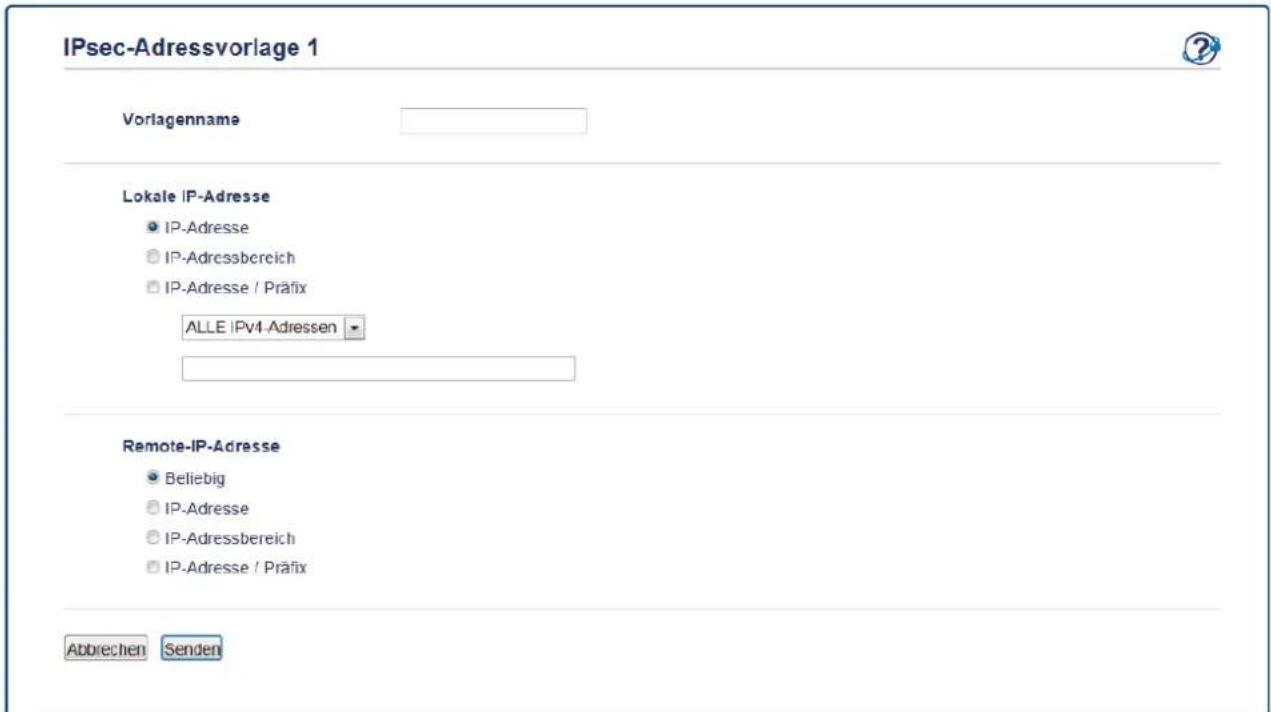
-
Geben Sie im Feld Vorlagenname einen Namen für die Vorlage ein (bis zu 16 Zeichen).
-
Wählen Sie eine Lokale IP-Adresse-Option, um die IP-Adressbedingungen für den Absender festzulegen:
• IP-Adresse
Legen Sie die IP-Adresse fest. Wählen Sie ALLE IPv4-Adressen, ALLE IPv6-Adressen, ALLE Link Local IPv6 oder Benutzerdefiniert aus der Dropdown-Liste aus.
Wenn Sie Benutzerdefiniert aus der Dropdown-Liste auswählen, geben Sie die IP-Adresse (IPv4 oder IPv6) in das Textfeld ein.
• IP-Adressbereich
Geben Sie die Start- und End-IP-Adressen für den IP-Adressbereich in die Textfelder ein. Wenn die Start- und End-IP-Adressen nicht nach IPv4 oder IPv6 standardisiert sind oder die End-IP-Adresse kleiner als die Startadresse ist, kommt es zu einem Fehler.
• IP-Adresse / Präfix
Geben Sie die IP-Adresse mit der CIDR-Notation an.
Beispiel: 192.168.1.1/24
Da das Präfix in Form einer 24-Bit-Subnetzmaske (255.255.255.0) für 192.168.1.1 angegeben wird, sind die Adressen 192.168.1.xxx gültig.
- Wählen Sie eine Remote-IP-Adresse-Option, um die IP-Adressbedingungen für den Empfänger festzulegen:
- Beliebig
Wenn Sie Beliebig auswählen, sind alle IP-Adressen aktiviert.
- IP-Adresse
Geben Sie die angegebene IP-Adresse (IPv4 oder IPv6) im Textfeld ein.
• IP-Adressbereich
Geben Sie die Start- und End-IP-Adressen für den IP-Adressbereich ein. Wenn die Start- und End-IP-Adressen nicht nach IPv4 oder IPv6 standardisiert sind oder die End-IP-Adresse kleiner als die Startadresse ist, kommt es zu einem Fehler.
• IP-Adresse / Präfix
Geben Sie die IP-Adresse mit der CIDR-Notation an.
Beispiel: 192.168.1.1/24
Da das Präfix in Form einer 24-Bit-Subnetzmaske (255.255.255.0) für 192.168.1.1 angegeben wird, sind die Adressen 192.168.1.xxx gültig.
- Klicken Sie auf Senden.

Wenn Sie die Einstellungen der aktuell verwendeten Vorlage ändern, wird der IPsec-Bildschirm für Web Based Management geschlossen und wieder geöffnet.

Zugehörige Informationen
- Sicheres Verwalten des Netzwerkgerätes mit IPsec
Home > Sicherheit > Netzwerksicherheitsfunktionen > Sicheres Verwalten des Netzwerkgerätes mit IPsec > Konfigurieren einer IPsec-Vorlage mit Web Based Management
Konfigurieren einer IPsec-Vorlage mit Web Based Management
Für folgende Modelle: HL-L5100DN/HL-L5100DNT/HL-L5200DW/HL-L5200DWT/HL-L6250DN/HL-L6300DW/HL-L6300DWT/HL-L6400DW/HL-L6400DWT
- Starten Sie Ihren Webbrowser.
- Geben Sie „http://IP-Adresse des Geräts“ in die Adressleiste des Browsers ein (wobei „IP-Adresse des Geräts“ die IP-Adresse des Geräts ist).
Zum Beispiel: http://192.168.1.2 - Standardmäßig ist kein Kennwort erforderlich. Geben Sie ein Kennwort ein, wenn Sie eines festgelegt haben, und klicken Sie dann auf →.
- Klicken Sie auf die Registerkarte Netzwerk.
- Klicken Sie auf Sicherheit.
- Klicken Sie in der linken Navigationsleiste auf IPsec-Vorlage.
Die Vorlagenliste wird angezeigt und zeigt 10 IPsec-Vorlagen.
Klicken Sie auf die Schaltfläche Löschen, um eine IPsec-Vorlage zu löschen. Wenn eine IPsec-Vorlage verwendet wird, kann sie nicht gelöscht werden. - Klicken Sie auf die IPsec-Vorlage, die Sie erstellen möchten. Der Bildschirm IPsec-Vorlage wird angezeigt. Die Konfigurationsfelder weichen abhängig von der Auswahl für Vorgegebene Vorlage verwenden und Internet Key Exchange (IKE) ab.
- Geben Sie im Feld Vorlagenname einen Namen für die Vorlage ein (bis zu 16 Zeichen).
- Wählen Sie die Internet Key Exchange (IKE)-Optionen.
- Klicken Sie auf Senden.
IPsec-Vorlage 1

Vorlagenname
Vorgegebene Vorlage verwenden

IKEv1 Hohe Sicherheit

Internet Key Exchange (IKE)
IKEv1
Authentifizierungstyp
Diffie-Hellman-Gruppe
Gruppe5
Gruppe14
Verschlüsselung
AES-CBC 128
AES-CBC 258
Hash
SHA1
SHA256
SHA512
SA-Lebensdauer
28800 Sekunde(n)
(240-63072000)
32768 KByte
(10-2097152)
IP-Adresse des Remote-Routers
Perfect Forward Secrecy (PFS)
Aktiviert Deaktiviert
Authentifizierungsmethode
Pre-Shared Key
Zertifikate
Pre-Shared Key
Lokal
ID-Typ
IPv4-Adresse
ID
Remote
ID-Typ
IPv4-Adresse
ID
Zertifikat>>
Abbrechen
Senden

Zugehörige Informationen
- Sicheres Verwalten des Netzwerkgerätes mit IPsec
- IKEv1-Einstellungen für eine IPsec-Vorlage
- IKEv2-Einstellungen für eine IPsec-Vorlage
- Manuelle Einstellungen für eine IPsec-Vorlage
Home > Sicherheit > Netzwerksicherheitsfunktionen > Sicheres Verwalten des Netzwerkgerätes mit IPsec > Konfigurieren einer IPsec-Vorlage mit Web Based Management > IKEv1-Einstellungen für eine IPsec-Vorlage
IKEv1-Einstellungen für eine IPsec-Vorlage
Für folgende Modelle: HL-L5100DN/HL-L5100DNT/HL-L5200DW/HL-L5200DWT/HL-L6250DN/HL-L6300DW/HL-L6300DWT/HL-L6400DW/HL-L6400DWT
IPsec-Vorlage 1

Vorlagenname
Vorgegebene Vorlage verwenden


Internet Key Exchange (IKE)
IKEv1 IKEv2 Manuell
Authentifizierungstyp
Diffie-Hellman-Gruppe
Verschlüsselung

Hash
SA-Lebensdauer
86600 Sekunde(n)
(240-63072000)
32768 KByte
(10-2097152)
IP-Adresse des Remote-Routers
Perfect Forward Secrecy (PFS)
Aktiviert Deaktiviert
Authentifizierungsmethode
Pre-Shared Key
© Zertifikate
Pre-Shared Key
Lokal
ID-Typ

ID
Remote
ID-Typ

ID
Zertifikat>>
Abbrechen
Senden
Vorlagenname
Geben Sie einen Namen für die Vorlage ein (bis zu 16 Zeichen).
Vorgegebene Vorlage verwenden
Wählen Sie Benutzerdefiniert, IKEv1 Hohe Sicherheit oder IKEv1 Mittlere Sicherheit aus. Die Einstellungselemente unterscheiden sich abhängig von der ausgewählten Vorlage.

Die Standardvorlage variiert abhängig davon, ob Sie im Normal-Einstellungsbildschirm unter Aggressiv die Option Aushandlungsmodus oder IPsec auswählen.
Internet Key Exchange (IKE)
IKE ist ein Kommunikationsprotokoll, mit dem Verschlüsselungsschlüssel ausgetauscht werden, um eine verschlüsselte Kommunikation über IPsec auszuführen. Um nur dieses Mal eine verschlüsselte Kommunikation auszuführen, wird der für IPsec notwendige Verschlüsselungsalgorithmus bestimmt und die Verschlüsselungsschlüssel werden weitergegeben. Für IKE werden die Verschlüsselungsschlüssel mit der Diffie-Hellman-Schlüsselaustauschmethode ausgetauscht und die auf IKE beschränkte verschlüsselte Kommunikation wird ausgeführt.
Wenn Sie Benutzerdefiniert unter Vorgegebene Vorlage verwenden ausgewählt haben, wählen Sie IKEv1.
Authentifizierungstyp
Konfigurieren Sie die IKE-Authentifizierung und Verschlüsselung.
• Diffie-Hellman-Gruppe
Dieses Schlüsselaustauschverfahren ermöglicht den sicheren Austausch geheimer Schlüssel über ein ungeschütztes Netzwerk. Das Diffie-Hellman-Schlüsselaustauschverfahren verwendet ein diskretes Logarithmusproblem, nicht den geheimen Schlüssel, um offene Informationen zu senden und zu empfangen, die mit einer Zufallszahl und dem geheimen Schlüssel generiert wurden.
Wählen Sie Gruppe1, Gruppe2, Gruppe5 oder Gruppe14.
- Verschlüsselung
Wählen Sie DES, 3DES, AES-CBC 128 oder AES-CBC 256.
- Hash
Wählen Sie MD5, SHA1, SHA256, SHA384 oder SHA512 aus.
• SA-Lebensdauer
Legen Sie die IKE-SA-Nutzungsdauer fest.
Geben Sie die Zeit (Sekunden) und Anzahl der Kilobytes (KByte) ein.
Wählen Sie ESP, AH+ESP oder AH aus.

- ESP ist ein Protokoll für die Durchführung einer verschlüsselten Kommunikation mit IPsec. ESP verschlüsselt die Nutzlast (kommunizierte Inhalte) und ergänzt zusätzliche Informationen. Das IP-Paket besteht aus der Kopfzeile und der verschlüsselten Nutzlast, die auf die Kopfzeile folgt. Neben den verschlüsselten Daten enthält das IP-Paket auch Informationen in Bezug auf die Verschlüsselungsmethode und den Verschlüsselungsschlüssel, die Authentifizierungsdaten und so weiter.
- AH ist Teil des IPsec-Protokolls, das den Sender authentifiziert und eine Manipulation der Daten verhindert (es stellt die Vollständigkeit der Daten sicher). Im IP-Paket werden die Daten unmittelbar nach der Kopfzeile eingefügt. Des Weiteren enthalten die Pakete Hash-Werte, die mit einer Gleichung aus den kommunizierten Inhalten, dem geheimen Schlüssel und so weiter berechnet werden, um die Verfälschung des Absenders und die Manipulation der Daten zu verhindern. Im Gegensatz zu ESP werden die kommunizierten Inhalte nicht verschlüsselt und die Daten werden als Nur-Text gesendet und empfangen.
- Verschlüsselung
Wählen Sie DES, 3DES, AES-CBC 128 oder AES-CBC 256. Die Verschlüsselung kann nur ausgewählt werden, wenn ESP unter Protokoll ausgewählt ist.
- Hash
Wählen Sie Keine, MD5, SHA1, SHA256, SHA384 oder SHA512. Keine kann nur ausgewählt werden, wenn ESP unter Protokoll ausgewählt ist.
Wenn AH+ESP unter Protokoll ausgewählt ist, wählen Sie jeweils ein Protokoll für Hash(AH) und Hash(ESP).
• SA-Lebensdauer
Legen Sie die IPsec-SA-Nutzungsdauer fest.
Geben Sie die Zeit (in Sekunden) und die Anzahl Kilobyte (KByte) ein, bevor die IPsec SA abläuft.
• Encapsulation-Modus
Wählen Sie Transport oder Tunnel aus.
• IP-Adresse des Remote-Routers
Geben Sie die IP-Adresse (IPv4 oder IPv6) des Remote-Routers ein. Geben Sie diese Informationen nur ein, wenn der Modus Tunnel ausgewählt ist.

SA (Security Association) ist ein verschlüsseltes Kommunikationsverfahren, das IPsec oder IPv6 nutzt und Informationen austauscht und weitergibt, wie die Verschlüsselungsmethode und den Verschlüsselungsschlüssel, um einen sicheren Kommunikationskanal einzurichten, bevor die Kommunikation beginnt. SA kann sich auch auf einen virtuellen verschlüsselten Kommunikationskanal beziehen, der eingerichtet wurde. Die für IPsec verwendete SA etabliert die Verschlüsselungsmethode, tauscht die Schlüssel aus und führt eine gegenseitige Authentifizierung entsprechend dem IKE (Internet Key Exchange)-Standardvorgang durch. Des Weiteren wird SA regelmäßig aktualisiert.
Perfect Forward Secrecy
PFS leitet keine Schlüssel aus vorherigen Schlüsseln ab, die zur Verschlüsselung von Nachrichten verwendet wurden. Wenn ein Schlüssel, der zur Verschlüsselung einer Nachricht verwendet wird, von einem übergeordneten Schlüssel abgeleitet wurde, wird außerdem dieser übergeordnete Schlüssel nicht zur Ableitung anderer Schlüssel verwendet. Wenn ein Schlüssel gefährdet wurde, ist der Schaden daher nur auf die Nachrichten beschränkt, die mit diesem Schlüssel verschlüsselt wurden.
Wählen Sie Aktiviert oder Deaktiviert aus.
Authentifizierungsmethode
Wählen Sie die Authentifizierungsmethode aus. Wählen Sie Pre-Shared Key oder Zertifikate aus.
Pre-Shared Key
Bei der Verschlüsselung der Kommunikation wird im Vorfeld der Verschlüsselungsschlüssel ausgetauscht und über einen anderen Kanal weitergegeben.
Wenn Sie Pre-Shared Key als Authentifizierungsmethode ausgewählt haben, geben Sie den Pre-Shared Key ein (bis zu 32 Zeichen).
- Lokal/ID-Typ/ID
Wählen Sie ID-Art des Absenders aus und geben Sie die ID ein.
Wählen Sie IPv4-Adresse, IPv6-Adresse, FQDN, E-Mail-Adresse oder Zertifikat für den Typ aus.
Wenn Sie Zertifikat auswählen, geben Sie den allgemeinen Namen des Zertifikats im Feld ID ein.
- Remote/ID-Typ/ID
Wählen Sie ID-Art des Empfängers aus und geben Sie die ID ein.
Wählen Sie IPv4-Adresse, IPv6-Adresse, FQDN, E-Mail-Adresse oder Zertifikat für den Typ aus.
Wenn Sie Zertifikat auswählen, geben Sie den allgemeinen Namen des Zertifikats im Feld ID ein.
Zertifikate
Wenn Sie Zertifikate unter Authentifizierungsmethode ausgewählt haben, wählen Sie das Zertifikat aus.

Sie können nur die Zertifikate auswählen, die über die Seite Zertifikat des Web Based Management Sicherheitskonfigurationsbildschirms erstellt wurden.

Zugehörige Informationen
- Konfigurieren einer IPsec-Vorlage mit Web Based Management
Home > Sicherheit > Netzwerksicherheitsfunktionen > Sicheres Verwalten des Netzwerkgerätes mit IPsec > Konfigurieren einer IPsec-Vorlage mit Web Based Management > IKEv2-Einstellungen für eine IPsec-Vorlage
IKEv2-Einstellungen für eine IPsec-Vorlage
Für folgende Modelle: HL-L5100DN/HL-L5100DNT/HL-L5200DW/HL-L5200DWT/HL-L6250DN/HL-L6300DW/HL-L6300DWT/HL-L6400DW/HL-L6400DWT
IPsec-Vorlage 1

Vorlagenname
Vorgegebene Vorlage verwenden

Benutzerdefiniert

Internet Key Exchange (IKE)
IKEv1
IKEv2
© Manuell
Authentifizierungstyp
Diffie-Hellman-Gruppe
Gruppe1
Gruppe2
Gruppe5
Gruppe14
Verschlüsselung
DES
DES
AES-CBC 128
AES-CB
256
广力云智慧零售收银系统
广力云智慧零售收银系统
广力云智慧零售收银系统
[Non-Text]
Hash
MD5
SHA1
SHA256
SHA384
SHA512
广力云智慧零售收银系统
-
SA-Lebensdauer
86600
3
ekunde(n)
(240-63072000)
[Non-Text]
[Non-Text]
32768
|
Byte
(10-2097152)
IP-Adresse des Remote-Routers
Perfect Forward Secrecy (PFS)
© Aktiviert
Deaktiviert
Authentifizierungsmethode
Pre-Shared Key
Zertifikate
EAP-MD5
EAP - MS-CHAPv2
Pre-Shared Key
Lokal
ID-Typ
IPv4-Adresse

ID
Remote
ID-Typ
IPv4-Adresse

ID
Zertifikat>>
Abbrechen
Senden
Vorlagenname
Geben Sie einen Namen für die Vorlage ein (bis zu 16 Zeichen).
Vorgegebene Vorlage verwenden
Wählen Sie Benutzerdefiniert, IKEv2 Hohe Sicherheit oder IKEv2 Mittlere Sicherheit aus. Die Einstellungselemente unterscheiden sich abhängig von der ausgewählten Vorlage.
Internet Key Exchange (IKE)
IKE ist ein Kommunikationsprotokoll, mit dem Verschlüsselungsschlüssel ausgetauscht werden, um eine verschlüsselte Kommunikation über IPsec auszuführen. Um nur dieses Mal eine verschlüsselte Kommunikation auszuführen, wird der für IPsec notwendige Verschlüsselungsalgorithmus bestimmt und die Verschlüsselungsschlüssel werden weitergegeben. Für IKE werden die Verschlüsselungsschlüssel mit der Diffie-Hellman-Schlüsselaustauschmethode ausgetauscht und die auf IKE beschränkte verschlüsselte Kommunikation wird ausgeführt.
Wenn Sie Benutzerdefiniert unter Vorgegebene Vorlage verwenden ausgewählt haben, wählen Sie IKEv2.
Authentifizierungstyp
Konfigurieren Sie die IKE-Authentifizierung und Verschlüsselung.
• Diffie-Hellman-Gruppe
Dieses Schlüsselaustauschverfahren ermöglicht den sicheren Austausch geheimer Schlüssel über ein ungeschütztes Netzwerk. Das Diffie-Hellman-Schlüsselaustauschverfahren verwendet ein diskretes Logarithmusproblem, nicht den geheimen Schlüssel, um offene Informationen zu senden und zu empfangen, die mit einer Zufallszahl und dem geheimen Schlüssel generiert wurden.
Wählen Sie Gruppe1, Gruppe2, Gruppe5 oder Gruppe14.
- Verschlüsselung
Wählen Sie DES, 3DES, AES-CBC 128 oder AES-CBC 256.
- Hash
Wählen Sie MD5, SHA1, SHA256, SHA384 oder SHA512 aus.
• SA-Lebensdauer
Legen Sie die IKE-SA-Nutzungsdauer fest.
Geben Sie die Zeit (Sekunden) und Anzahl der Kilobytes (KByte) ein.
ESP ist ein Protokoll für die Durchführung einer verschlüsselten Kommunikation mit IPsec. ESP verschlüsselt die Nutzlast (kommunizierte Inhalte) und ergänzt zusätzliche Informationen. Das IP-Paket besteht aus der Kopfzeile und der verschlüsselten Nutzlast, die auf die Kopfzeile folgt. Neben den verschlüsselten Daten enthält das IP-Paket auch Informationen in Bezug auf die Verschlüsselungsmethode und den Verschlüsselungsschlüssel, die Authentifizierungsdaten und so weiter.
- Verschlüsselung
Wählen Sie DES, 3DES, AES-CBC 128 oder AES-CBC 256.
- Hash
Wählen Sie MD5, SHA1, SHA256, SHA384 oder SHA512.
• SA-Lebensdauer
Legen Sie die IPsec-SA-Nutzungsdauer fest.
Geben Sie die Zeit (in Sekunden) und die Anzahl Kilobyte (KByte) ein, bevor die IPsec SA abläuft.
- Encapsulation-Modus
Wählen Sie Transport oder Tunnel aus.
• IP-Adresse des Remote-Routers
Geben Sie die IP-Adresse (IPv4 oder IPv6) des Remote-Routers ein. Geben Sie diese Informationen nur ein, wenn der Modus Tunnel ausgewählt ist.

SA (Security Association) ist ein verschlüsseltes Kommunikationsverfahren, das IPsec oder IPv6 nutzt und Informationen austauscht und weitergibt, wie die Verschlüsselungsmethode und den Verschlüsselungsschlüssel, um einen sicheren Kommunikationskanal einzurichten, bevor die Kommunikation beginnt. SA kann sich auch auf einen virtuellen verschlüsselten Kommunikationskanal beziehen, der eingerichtet wurde. Die für IPsec verwendete SA etabliert die Verschlüsselungsmethode, tauscht die Schlüssel aus und führt eine gegenseitige Authentifizierung entsprechend dem IKE (Internet Key Exchange)-Standardvorgang durch. Des Weiteren wird SA regelmäßig aktualisiert.
Perfect Forward Secrecy
PFS leitet keine Schlüssel aus vorherigen Schlüsseln ab, die zur Verschlüsselung von Nachrichten verwendet wurden. Wenn ein Schlüssel, der zur Verschlüsselung einer Nachricht verwendet wird, von einem übergeordneten Schlüssel abgeleitet wurde, wird außerdem dieser übergeordnete Schlüssel nicht zur Ableitung anderer Schlüssel verwendet. Wenn ein Schlüssel gefährdet wurde, ist der Schaden daher nur auf die Nachrichten beschränkt, die mit diesem Schlüssel verschlüsselt wurden.
Wählen Sie Aktiviert oder Deaktiviert aus.
Authentifizierungsmethode
Wählen Sie die Authentifizierungsmethode aus. Wählen Sie Pre-Shared Key, Zertifikate, EAP - MD5 oder EAP - MS-CHAPv2.
Pre-Shared Key
Bei der Verschlüsselung der Kommunikation wird im Vorfeld der Verschlüsselungsschlüssel ausgetauscht und über einen anderen Kanal weitergegeben.
Wenn Sie Pre-Shared Key als Authentifizierungsmethode ausgewählt haben, geben Sie den Pre-Shared Key ein (bis zu 32 Zeichen).
- Lokal/ID-Typ/ID
Wählen Sie ID-Art des Absenders aus und geben Sie die ID ein.
Wählen Sie IPv4-Adresse, IPv6-Adresse, FQDN, E-Mail-Adresse oder Zertifikat für den Typ aus.
Wenn Sie Zertifikat auswählen, geben Sie den allgemeinen Namen des Zertifikats im Feld ID ein.
- Remote/ID-Typ/ID
Wählen Sie ID-Art des Empfängers aus und geben Sie die ID ein.
Wählen Sie IPv4-Adresse, IPv6-Adresse, FQDN, E-Mail-Adresse oder Zertifikat für den Typ aus.
Wenn Sie Zertifikat auswählen, geben Sie den allgemeinen Namen des Zertifikats im Feld ID ein.
Zertifikate
Wenn Sie Zertifikate unter Authentifizierungsmethode ausgewählt haben, wählen Sie das Zertifikat aus.

Sie können nur die Zertifikate auswählen, die über die Seite Zertifikat des Web Based Management Sicherheitskonfigurationsbildschirms erstellt wurden.
EAP
EAP ist ein Authentifizierungsprotokoll, das eine Erweiterung von PPP ist. Durch die Verwendung von EAP mit IEEE802.1x werden unterschiedliche Schlüssel für Benutzerauthentifizierung und jede Sitzung verwendet.
Die folgenden Einstellungen sind nur dann notwendig, wenn EAP - MD5 oder EAP - MS-CHAPv2 unter Authentifizierungsmethode ausgewählt ist:
- Modus
Wählen Sie Server-Modus oder Client-Modus aus.
• Zertifikat
Wählen Sie das Zertifikat.
- Benutzername
Geben Sie den Benutzernamen ein (bis zu 32 Zeichen).
- Kennwort
Geben Sie das Kennwort ein (bis zu 32 Zeichen). Das Kennwort muss zur Bestätigung zweimal eingegeben werden.
• Zertifikat
Klicken Sie auf diese Schaltfläche, um zum Zertifikat-Konfigurationsbildschirm zu wechseln.

Zugehörige Informationen
- Konfigurieren einer IPsec-Vorlage mit Web Based Management
Home > Sicherheit > Netzwerksicherheitsfunktionen > Sicheres Verwalten des Netzwerkgerätes mit IPsec > Konfigurieren einer IPsec-Vorlage mit Web Based Management > Manuelle Einstellungen für eine IPsec-Vorlage
Manuelle Einstellungen für eine IPsec-Vorlage
Für folgende Modelle: HL-L5100DN/HL-L5100DNT/HL-L5200DW/HL-L5200DWT/HL-L6250DN/HL-L6300DW/HL-L6300DWT/HL-L6400DW/HL-L6400DWT
IPsec-Vorlage 1

Vorlagenname
Vorgegebene Vorlage verwenden
Benutzerdefiniert

Internet Key Exchange (IKE)
IKEv1
IKEv2
Manuell
Authentifizierungsschlüssel (ESP, AH)
Eingehend
Ausgehend
Codeschlüssel (ESP)
Eingehend
Ausgehend
SPI
Eingehend
258
Ausgehend
256
IP-Adresse des Remote-Routers
Zertifikat>>
Abbrechen

Vorlagenname
Geben Sie einen Namen für die Vorlage ein (bis zu 16 Zeichen).
Vorgegebene Vorlage verwenden
Wählen Sie Benutzerdefiniert.
Internet Key Exchange (IKE)
IKE ist ein Kommunikationsprotokoll, mit dem Verschlüsselungsschlüssel ausgetauscht werden, um eine verschlüsselte Kommunikation über IPsec auszuführen. Um nur dieses Mal eine verschlüsselte Kommunikation auszuführen, wird der für IPsec notwendige Verschlüsselungsalgorithmus bestimmt und die Verschlüsselungsschlüssel werden weitergegeben. Für IKE werden die Verschlüsselungsschlüssel mit der Diffie-Hellman-Schlüsselaustauschmethode ausgetauscht und die auf IKE beschränkte verschlüsselte Kommunikation wird ausgeführt.
Wählen Sie Manuell.
Authentifizierungsschlüssel (ESP, AH)
Legen Sie den Schlüssel fest, der für die Authentifizierung verwendet wird. Geben Sie die Werte für Eingehend/Ausgehend ein.
Diese Einstellungen sind erforderlich, wenn Benutzerdefiniert unter Vorgegebene Vorlage verwenden und Manuell unter Internet Key Exchange (IKE) ausgewählt ist und eine andere Einstellung als Keine unter Hash von Encapsulating Security ausgewählt ist.

Die Anzahl der Zeichen, die Sie einstellen können, variiert abhängig von der Einstellung, die Sie unter Hash im Bereich Encapsulating Security gewählt haben.
Wenn die Länge des festgelegten Authentifizierungsschlüssels vom ausgewählten Hashalgorithmus abweicht, tritt ein Fehler auf.
• MD5: 128 Bit (16 Byte)
• SHA1: 160 Bit (20 Byte)
• SHA256: 256 Bit (32 Byte)
• SHA384: 384 Bit (48 Byte)
• SHA512: 512 Bit (64 Byte)
Wenn Sie den Schlüssel im ASCII-Code angeben, schließen Sie die Zeichen in doppelte Anführungszeichen (") ein.
Codeschlüssel (ESP)
Legen Sie den Schlüssel fest, der für die Verschlüsselung verwendet wird. Geben Sie die Werte für Eingehend/Ausgehend ein.
Diese Einstellungen sind erforderlich, wenn Benutzerdefiniert unter Vorgegebene Vorlage verwenden, Manuell unter Internet Key Exchange (IKE) und ESP unter Protokoll von Encapsulating Security ausgewählt ist.

Die Anzahl der Zeichen, die Sie einstellen können, variiert abhängig von der Einstellung, die Sie unter Verschlüsselung im Bereich Encapsulating Security gewählt haben.
Wenn die Länge des festgelegten Codeschlüssels vom ausgewählten Verschlüsselungsalgorithmus abweicht, tritt ein Fehler auf.
- DES: 64 Bit (8 Byte)
• 3DES: 192 Bit (24 Byte)
• AES-CBC 128: 128 Bit (16 Byte)
• AES-CBC 256: 256 Bit (32 Byte)
Wenn Sie den Schlüssel im ASCII-Code angeben, schließen Sie die Zeichen in doppelte Anführungszeichen (") ein.
SPI
Diese Parameter werden verwendet, um die Sicherheitsinformationen zu identifizieren. Im Allgemeinen verfügt ein Host über mehrere Security Associations (SAs, Sicherheitszuordnungen) für verschiedene Arten der IPsec-Kommunikation. Daher ist es notwendig, die gültige SA zu identifizieren, wenn ein IPsec-Paket empfangen wird. Der SPI-Parameter, der die SA identifiziert, ist im Authentication Header (AH) und in der Encapsulating Security Payload-Kopfzeile (ESP) enthalten.
Diese Einstellungen sind erforderlich, wenn Benutzerdefiniert unter Vorgegebene Vorlage verwenden und Manuell unter Internet Key Exchange (IKE) ausgewählt ist.
Geben Sie die Werte für Eingehend/Ausgehend ein. (3-10 Zeichen)
Wählen Sie ESP oder AH.

- ESP ist ein Protokoll für die Durchführung einer verschlüsselten Kommunikation mit IPsec. ESP verschlüsselt die Nutzlast (kommunizierte Inhalte) und ergänzt zusätzliche Informationen. Das IP-Paket besteht aus der Kopfzeile und der verschlüsselten Nutzlast, die auf die Kopfzeile folgt. Neben den verschlüsselten Daten enthält das IP-Paket auch Informationen in Bezug auf die Verschlüsselungsmethode und den Verschlüsselungsschlüssel, die Authentifizierungsdaten und so weiter.
- AH ist Teil des IPsec-Protokolls, das den Sender authentifiziert und eine Manipulation der Daten verhindert (es stellt die Vollständigkeit der Daten sicher). Im IP-Paket werden die Daten unmittelbar nach der Kopfzeile eingefügt. Des Weiteren enthalten die Pakete Hash-Werte, die mit einer Gleichung aus den kommunizierten Inhalten, dem geheimen Schlüssel und so weiter berechnet werden, um die Verfälschung des Absenders und die Manipulation der Daten zu verhindern. Im Gegensatz zu ESP werden die kommunizierten Inhalte nicht verschlüsselt und die Daten werden als Nur-Text gesendet und empfangen.
- Verschlüsselung
Wählen Sie DES, 3DES, AES-CBC 128 oder AES-CBC 256. Die Verschlüsselung kann nur ausgewählt werden, wenn ESP unter Protokoll ausgewählt ist.
- Hash
Wählen Sie Keine, MD5, SHA1, SHA256, SHA384 oder SHA512. Keine kann nur ausgewählt werden, wenn ESP unter Protokoll ausgewählt ist.
• SA-Lebensdauer
Legen Sie die IKE-SA-Nutzungsdauer fest.
Geben Sie die Zeit (in Sekunden) und die Anzahl Kilobyte (KByte) ein, bevor die IPsec SA abläuft.
• Encapsulation-Modus
Wählen Sie Transport oder Tunnel aus.
• IP-Adresse des Remote-Routers
Legen Sie die IP-Adresse (IPv4 oder IPv6) des Verbindungsziels fest. Geben Sie diese Informationen nur ein, wenn der Modus Tunnel ausgewählt ist.

SA (Security Association) ist ein verschlüsseltes Kommunikationsverfahren, das IPsec oder IPv6 nutzt und Informationen austauscht und weitergibt, wie die Verschlüsselungsmethode und den Verschlüsselungsschlüssel, um einen sicheren Kommunikationskanal einzurichten, bevor die Kommunikation beginnt. SA kann sich auch auf einen virtuellen verschlüsselten Kommunikationskanal beziehen, der eingerichtet wurde. Die für IPsec verwendete SA etabliert die Verschlüsselungsmethode, tauscht die Schlüssel aus und führt eine gegenseitige Authentifizierung entsprechend dem IKE (Internet Key Exchange)-Standardvorgang durch. Des Weiteren wird SA regelmäßig aktualisiert.
Senden
Klicken Sie auf diese Schaltfläche, um die Einstellungen zu registrieren.

Wenn Sie die Einstellungen der aktuell verwendeten Vorlage ändern, wird der IPsec-Bildschirm für Web Based Management geschlossen und wieder geöffnet.

Zugehörige Informationen
- Konfigurieren einer IPsec-Vorlage mit Web Based Management
Home > Sicherheit > Netzwerksicherheitsfunktionen > Sicheres Senden einer E-Mail
Sicheres Senden einer E-Mail
- Konfigurieren des E-Mail-Versands mit Web Based Management
- Senden einer E-Mail mit Benutzerauthentifizierung
- Sicheres Senden von E-Mails mit SSL TLS
Home > Sicherheit > Netzwerksicherheitsfunktionen > Sicheres Senden einer E-Mail > Konfigurieren des E-Mail-Versands mit Web Based Management
Konfigurieren des E-Mail-Versands mit Web Based Management
Für folgende Modelle: HL-L5100DN/HL-L5100DNT/HL-L5200DW/HL-L5200DWT/HL-L6250DN/HL-L6300DW/HL-L6300DWT/HL-L6400DW/HL-L6400DWT
Sie sollten Web Based Management zum Konfigurieren des sicheren Sendens von E-Mails über eine Benutzerauthentifizierung verwenden oder E-Mails mit SSL/TLS senden.
- Starten Sie Ihren Webbrowser.
- Geben Sie „http://IP-Adresse des Geräts“ in die Adressleiste des Browsers ein (wobei „IP-Adresse des Geräts“ die IP-Adresse des Geräts ist).
Zum Beispiel:
http://192.168.1.2

- Wenn Sie ein DNS verwenden oder einen NetBIOS-Namen aktiviert haben, können Sie statt der IP-Adresse einen anderen Namen eingeben, wie „SharedPrinter“.
- Beispiel:
http://FreigegebenerDrucker
Wenn Sie einen NetBIOS-Namen verwenden, können Sie auch den Knotennamen verwenden.
- Beispiel:
http://brnxxxxxxxxxxxxx
Den NetBIOS-Namen finden Sie im Netzwerk-Konfigurationsbericht.
- Beim Macintosh rufen Sie Web Based Management auf, indem Sie auf das Symbol des Geräts im Bildschirm Status Monitor klicken.
-
Standardmäßig ist kein Kennwort erforderlich. Geben Sie ein Kennwort ein, wenn Sie eines festgelegt haben, und klicken Sie dann auf →
-
Klicken Sie auf die Registerkarte Netzwerk.
-
Klicken Sie in der linken Navigationsleiste auf Protokoll.
-
Klicken Sie im Feld SMTP auf Erweiterte Einstellung und stellen Sie sicher, dass der Status von SMTP auf Aktiviert gesetzt ist.
-
Konfigurieren Sie die Einstellungen SMTP.
-
Überprüfen Sie, ob die E-Mail-Einstellungen nach der Konfiguration richtig sind, indem Sie eine Test-E-Mail versenden.
-
Wenn Sie die SMTP-Servereinstellungen nicht kennen, wenden Sie sich an Ihren Netzwerkadministrator oder Internetanbieter.
-
Klicken Sie zum Abschluss auf Senden.
Das Dialogfeld Konfiguration des E-Mail-Versands testen wird angezeigt.
- Folgen Sie den Anweisungen im Dialogfeld, um die aktuellen Einstellungen zu testen.

Zugehörige Informationen
- Sicheres Senden einer E-Mail
Home > Sicherheit > Netzwerksicherheitsfunktionen > Sicheres Senden einer E-Mail > Senden einer E-Mail mit Benutzerauthentifizierung
Senden einer E-Mail mit Benutzerauthentifizierung
Für folgende Modelle: HL-L5100DN/HL-L5100DNT/HL-L5200DW/HL-L5200DWT/HL-L6250DN/HL-L6300DW/HL-L6300DWT/HL-L6400DW/HL-L6400DWT
Ihr Brother-Gerät unterstützt die Methode SMTP-AUTH zum Senden von E-Mails über einen E-Mail-Server, der eine Benutzerauthentifizierung erfordert. Diese Methode verhindert den unautorisierten Zugriff auf den E-Mail-Server.
Das Verfahren SMTP-AUTH kann für die E-Mail-Benachrichtigung und E-Mail-Berichte verwendet werden (verfügbar für bestimmte Modelle).

Web Based Management sollte zum Konfigurieren der SMTP-Authentifizierung verwendet werden.
Einstellungen des E-Mail-Servers
Die Einstellungen der SMTP-Authentifizierungsmethode müssen so konfiguriert werden, dass diese mit der vom E-Mail-Server verwendeten Methode übereinstimmen. Für ausführliche Informationen zu den Einstellungen des E-Mail-Servers wenden Sie sich an Ihren Netzwerkadministrator oder Internetanbieter.

Zum Aktivieren der SMTP-Serverauthentifizierung müssen Sie im Bildschirm SMTP von Web Based Management unter Serverauthentifizierungsmethode Sie müssen SMTP-AUTH wählen.

Zugehörige Informationen
- Sicheres Senden einer E-Mail
Home > Sicherheit > Netzwerksicherheitsfunktionen > Sicheres Senden einer E-Mail > Sicheres Senden von E-Mails mit SSL TLS
Sicheres Senden von E-Mails mit SSL TLS
Für folgende Modelle: HL-L5100DN/HL-L5100DNT/HL-L5200DW/HL-L5200DWT/HL-L6250DN/HL-L6300DW/HL-L6300DWT/HL-L6400DW/HL-L6400DWT
Ihr Brother-Gerät unterstützt SSL/TLS zum Senden von E-Mails über einen E-Mail-Server, der eine sichere SSL/TLS-Kommunikation erfordert. Um E-Mails über einen E-Mail-Server, der die SSL/TLS-Kommunikation verwendet, zu senden, muss SMTP über SSL/TLS konfiguriert sein.

Web Based Management sollte zum Konfigurieren von SSL/TLS verwendet werden.
Server-Zertifikat verifizieren
Unter SSL/TLS, wenn Sie SSL oder TLS auswählen, wird das Kontrollkästchen Server-Zertifikat verifizieren automatisch aktiviert.
SMTP

Status
Aktiviert
E-Mail-Einstellungen senden (SMTP)
Serveradresse
0.0.0.0
Port
25
Serverauthentifizierungsmethode
Keine
SMTP-AUTH
Name für SMTP-AUTH-Konto
Kennwort für SMTP-AUTH-Konto
Kennwort eingeben
Kennwort bestätigen
SSL/TLS
Keine
SSL
TLS
Server-Zertifikat verifizieren
E-Mail-Adresse des Geräts
brnxxxxxxxxxxx@example.com
CA-Zertifikat>>
E-Mail-Bericht>>
Benachrichtigung>>
Abbrechen
Senden

- Bevor Sie das Server-Zertifikat überprüfen, müssen Sie das CA-Zertifikat importieren, das von der Zertifizierungsstelle (CA) ausgestellt wurde, die auch das Server-Zertifikat signiert hat. Fragen Sie Ihren Netzwerkadministrator oder Internetanbieter, ob der Import eines CA-Zertifikats erforderlich ist.
- Wenn Sie das Server-Zertifikat nicht überprüfen müssen, deaktivieren Sie das Kontrollkästchen Server-Zertifikat verifizieren.
Portnummer
Wenn Sie SSL auswählen, wird der Wert für Port an das Protokoll angepasst. Um die Portnummer manuell zu ändern, geben Sie die Portnummer ein, nachdem Sie SSL/TLS gewählt haben.
Die Einstellungen der SMTP-Kommunikationsmethode müssen so konfiguriert werden, dass diese mit der vom E-Mail-Server verwendeten Methode übereinstimmen. Für ausführliche Informationen zu den Einstellungen des E-Mail-Servers wenden Sie sich an Ihren Netzwerkadministrator oder Internetanbieter.
In den meisten Fällen erfordern die sicheren Webmail-Dienste die folgenden Einstellungen:
| SMTP | Port 587 | |
| Serverauthentifizierungsmethode SMTP-AUTH | ||
| SSL/TLS TLS |

Zugehörige Informationen
- Sicheres Senden einer E-Mail
Home > Sicherheit > Netzwerksicherheitsfunktionen > Verwenden der IEEE 802.1x-Authentifizierung für ein verkabeltes oder Wireless-Netzwerk
Verwenden der IEEE 802.1x-Authentifizierung für ein verkabeltes oder Wireless-Netzwerk
- Was ist die IEEE 802.1x-Authentifizierung?
- Konfigurieren der IEEE 802.1x-Authentifizierung für ein verkabeltes Netzwerk oder Wireless-Netzwerk mit Web Based Management (Webbrowser)
- IEEE 802.1x-Authentifizierungsmethoden
Home > Sicherheit > Netzwerksicherheitsfunktionen > Verwenden der IEEE 802.1x-Authentifizierung für ein verkabeltes oder Wireless-Netzwerk > Was ist die IEEE 802.1x-Authentifizierung?
Was ist die IEEE 802.1x-Authentifizierung?
Für folgende Modelle: HL-L5100DN/HL-L5100DNT/HL-L5200DW/HL-L5200DWT/HL-L6250DN/HL-L6300DW/HL-L6300DWT/HL-L6400DW/HL-L6400DWT
IEEE 802.1x ist ein IEEE-Standard für verkabelte und Wireless-Netzwerke, der den Zugriff von unautorisierten Netzwerkgeräten beschränkt. Das Brother-Gerät (der Supplikant) sendet über den Access Point (Authentifizierer) oder HUB eine Authentifizierungsanfrage an einen RADIUS-Server (Authentifizierungsserver). Nachdem Ihre Anfrage vom RADIUS-Server verifiziert wurde, kann das Gerät auf das Netzwerk zugreifen.

Zugehörige Informationen
- Verwenden der IEEE 802.1x-Authentifizierung für ein verkabeltes oder Wireless-Netzwerk
Home > Sicherheit > Netzwerksicherheitsfunktionen > Verwenden der IEEE 802.1x-Authentifizierung für ein verkabeltes oder Wireless-Netzwerk > Konfigurieren der IEEE 802.1x-Authentifizierung für ein verkabeltes Netzwerk oder Wireless-Netzwerk mit Web Based Management (Webbrowser)
Konfigurieren der IEEE 802.1x-Authentifizierung für ein verkabeltes Netzwerk oder Wireless-Netzwerk mit Web Based Management (Webbrowser)
Für folgende Modelle: HL-L5100DN/HL-L5100DNT/HL-L5200DW/HL-L5200DWT/HL-L6250DN/HL-L6300DW/HL-L6300DWT/HL-L6400DW/HL-L6400DWT
- Wenn Sie Ihr Gerät mit der EAP-TLS-Authentifizierung konfigurieren, müssen Sie das von einer Zertifizierungsstelle ausgegebene Client-Zertifikat installieren, bevor Sie mit der Konfiguration beginnen. Wenden Sie sich bezüglich des Client-Zertifikats an den Netzwerkadministrator. Wenn mehrere Zertifikate installiert wurden, sollte der Name des zu verwendenden Zertifikats notiert werden.
- Bevor Sie das Server-Zertifikat überprüfen, müssen Sie das CA-Zertifikat importieren, das von der Zertifizierungsstelle (CA) ausgestellt wurde, die auch das Server-Zertifikat signiert hat. Fragen Sie Ihren Netzwerkadministrator oder Internetanbieter, ob der Import eines CA-Zertifikats erforderlich ist.

Sie können die IEEE 802.1x-Authentifizierung auf diese Arten konfigurieren:
- BRAdmin Professional 3 (verkabeltes und Wireless-Netzwerk)
- Wireless Setup-Assistent über das Funktionstastenfeld (Wireless-Netzwerk)
-
Wireless Setup-Assistent von der CD-ROM (Wireless-Netzwerk)
-
Starten Sie Ihren Webbrowser.
- Geben Sie „http://IP-Adresse des Geräts“ in die Adressleiste des Browsers ein (wobei „IP-Adresse des Geräts“ die IP-Adresse des Geräts ist).
Zum Beispiel:
http://192.168.1.2

- Wenn Sie ein DNS verwenden oder einen NetBIOS-Namen aktiviert haben, können Sie statt der IP-Adresse einen anderen Namen eingeben, wie „SharedPrinter“.
- Beispiel: http://FreigegebenerDrucker Wenn Sie einen NetBIOS-Namen verwenden, können Sie auch den Knotennamen verwenden.
- Beispiel: http://brnxxxxxxxxxxxxx Den NetBIOS-Namen finden Sie im Netzwerk-Konfigurationsbericht.
- Beim Macintosh rufen Sie Web Based Management auf, indem Sie auf das Symbol des Geräts im Bildschirm Status Monitor klicken.
- Standardmäßig ist kein Kennwort erforderlich. Geben Sie ein Kennwort ein, wenn Sie eines festgelegt haben, und klicken Sie dann auf →
- Klicken Sie auf die Registerkarte Netzwerk.
- Sie haben die folgenden Möglichkeiten:
Option Beschreibung
Verkabeltes Netzwerk Klicken Sie auf Verkabelt und wählen Sie dann 802.1x-Authentifizierungs.
Wireless-Netzwerk Klicken Sie auf Wireless und wählen Sie dann Wireless (Firmenbereich).
- Konfigurieren Sie die IEEE 802.1x-Authentifizierungseinstellungen.

- Um die IEEE 802.1x-Authentifizierung für ein verkabeltes Netzwerk zu aktivieren, wählen Sie Aktiviert für 802.1x-Status (verkabelt) auf der Seite 802.1x-Authentifizierungs aus.
- Wenn Sie die EAP-TLS-Authentifizierung verwenden, müssen Sie das Client-Zertifikat aus der Dropdown-Liste Client-Zertifikat auswählen, das zur Verifizierung installiert wurde (angezeigt mit dem Zertifikatsnamen).
- Wenn Sie die EAP-FAST-, PEAP-, EAP-TTLS- oder EAP-TLS-Authentifizierung auswählen, können Sie das Verifizierungsverfahren aus der Dropdown-Liste Server-Zertifikat-Verifizierung auswählen. Verifizieren Sie das Serverzertifikat über das CA-Zertifikat, das zuvor auf das Gerät importiert und von der Zertifizierungsstelle ausgestellt wurde, die das Serverzertifikat signiert hat.
Wählen Sie eine der folgenden Verifizierungsmethoden aus der Dropdown-Liste Server-Zertifikat-Verifizierung aus:
Option Beschreibung
| Keine Verifizierung | Dem Serverzertifikat kann immer vertraut werden. Die Verifizierung wird nicht durchgeführt. |
| CA-Zert. Das Verifizierungsverfahren zur Überprüfung der CA-Zuverlässigkeit des Serverzertifikats mit dem CA-Zertifikat, das von der Zertifizierungsstelle ausgestellt wurde, die das Serverzertifikat signiert hat. | |
| CA-Zert. + Server-ID | Die Verifizierungsmethode zur Überprüfung des allgemeinen Namens1 Wert des Serverzertifikats, zusätzlich zur CA-Zuverlässigkeit des Serverzertifikats. |
- Wenn Sie die Konfiguration abgeschlossen haben, klicken Sie auf Senden.
Für verkabelte Netzwerke: Verbinden Sie das Gerät nach der Konfiguration mit dem IEEE 802.1x-unterstützten Netzwerk. Drucken Sie nach einigen Minuten den Netzwerkkonfigurationsbericht aus, um den
Option Beschreibung
| Success | Die verkabelte IEEE 802.1x-Funktion ist aktiviert und die Authentifizierung war erfolgreich. |
| Failed | Die verkabelte IEEE 802.1x-Funktion ist aktiviert, die Authentifizierung ist aber fehlgeschlagen. |
| Aus Die verkabelte IEEE 802.1x-Funktion ist nicht verfügbar. | |

Zugehörige Informationen
- Verwenden der IEEE 802.1x-Authentifizierung für ein verkabeltes oder Wireless-Netzwerk
Home > Sicherheit > Netzwerksicherheitsfunktionen > Verwenden der IEEE 802.1x-Authentifizierung für ein verkabeltes oder Wireless-Netzwerk > IEEE 802.1x-Authentifizierungsmethoden
IEEE 802.1x-Authentifizierungsmethoden
Für folgende Modelle: HL-L5100DN/HL-L5100DNT/HL-L5200DW/HL-L5200DWT/HL-L6250DN/HL-L6300DW/HL-L6300DWT/HL-L6400DW/HL-L6400DWT
LEAP (Wireless-Netzwerk)
Das Lightweight Extensible Authentication Protocol (LEAP) ist eine proprietäre EAP-Methode, die von Cisco Systems, Inc. entwickelt wurde und die eine Benutzer-ID und ein Kennwort zur Authentifizierung verwendet.
EAP-FAST
Das Extensible Authentication Protocol-Flexible Authentication via Secured Tunneling (EAP-FAST) wurde von Cisco Systems, Inc. entwickelt. Es verwendet eine Benutzer-ID und ein Kennwort für die Authentifizierung und symmetrische Schlüsselalgorithmen, um einen getunnelten Authentifizierungsprozess zu erzielen.
Das Brother-Gerät unterstützt die folgenden inneren Authentifizierungsmethoden:
- EAP-FAST/NONE
• EAP-FAST/MS-CHAPv2
• EAP-FAST/GTC
EAP-MD5 (Verkabeltes Netzwerk)
Der Extensible Authentication Protocol-Message Digest Algorithm 5 (EAP-MD5) verwendet eine Benutzer-ID und ein Kennwort für eine Anfrage-Antwort-Authentifizierung.
PEAP
Das Protected Extensible Authentication Protocol (PEAP) ist eine Version der von Cisco Systems, Inc., Microsoft® Corporation und RSA Security entwickelten EAP-Methode. PEAP erzeugt zum Senden einer Benutzer-ID und eines Kennwortes einen verschlüsselten Secure Sockets Layer (SSL)/Transport Layer Security (TLS)-Tunnel zwischen einem Client und einem Authentifizierungsserver. PEAP ermöglicht eine gegenseitige Authentifizierung von Server und Client.
Das Brother-Gerät unterstützt die folgenden inneren Authentifizierungen:
- PEAP/MS-CHAPv2
- PEAP/GTC
EAP-TTLS
Die Extensible Authentication Protocol-Tunneled Transport Layer Security (EAP-TTLS) wurde von Funk Software und Certicom entwickelt. EAP-TTLS erstellt einen ähnlichen verschlüsselten SSL-Tunnel wie PEAP zwischen einem Client und einem Authentifizierungsserver, um eine Benutzer-ID und ein Kennwort zu senden. EAP-TTLS ermöglicht eine gegenseitige Authentifizierung von Server und Client.
Das Brother-Gerät unterstützt die folgenden inneren Authentifizierungen:
• EAP-TTLS/CHAP
• EAP-TTLS/MS-CHAP
• EAP-TTLS/MS-CHAPv2
• EAP-TTLS/PAP
EAP-TLS
Die Extensible Authentication Protocol-Transport Layer Security (EAP-TLS) erfordert eine digitale Zertifikatauthentifizierung beim Client und einem Authentifizierungsserver.

Zugehörige Informationen
- Verwenden der IEEE 802.1x-Authentifizierung für ein verkabeltes oder Wireless-Netzwerk
Home > Sicherheit > Netzwerksicherheitsfunktionen > Speichern des Druckprotokolls im Netzwerk
Speichern des Druckprotokolls im Netzwerk
- Überblick Speichern des Protokolls im Netzwerk
- Konfigurieren der Einstellungen für Speichern des Druckprotokolls im Netzwerk mit Web Based Management
- Verwenden der Fehlererkennungseinstellung von Speichern des Druckprotokolls im Netzwerk
Home > Sicherheit > Netzwerksicherheitsfunktionen > Speichern des Druckprotokolls im Netzwerk > Überblick Speichern des Protokolls im Netzwerk
Überblick Speichern des Protokolls im Netzwerk
Für folgende Modelle: HL-L5100DN/HL-L5100DNT/HL-L5200DW/HL-L5200DWT/HL-L6250DN/HL-L6300DW/HL-L6300DWT/HL-L6400DW/HL-L6400DWT
Mit der Funktion Speichern des Druckprotokolls im Netzwerk können Sie die Druckprotokolldatei Ihres Brother-Geräts mit dem Protokoll Common Internet File System (CIFS) auf einem Netzwerkserver speichern. Sie können die ID, die Art des Druckauftrags, den Auftragsnamen, Benutzernamen, Datum, Uhrzeit und die Anzahl der gedruckten Seiten für jeden Druckauftrag aufzeichnen. CIFS ist das Protokoll, das über TCP/IP läuft und Computern im Netzwerk die Freigabe von Dateien über ein Intranet oder das Internet ermöglicht.
Die folgenden Druckfunktionen werden im Druckprotokoll aufgezeichnet:
- Druckaufträge von Ihrem Computer
- Web Connect-Druck

- Die Funktion Speichern des Druckprotokolls im Netzwerk unterstützt die Kerberos-Authentifizierung und die NTLMv2-Authentifizierung. Sie müssen das SNTP-Protokoll (Netzwerkzeitserver) für die Authentifizierung konfigurieren.
- Sie können die Dateiart auf TXT oder CSV festlegen, wenn Sie eine Datei auf dem Server speichern.

Zugehörige Informationen
- Speichern des Druckprotokolls im Netzwerk
Home > Sicherheit > Netzwerksicherheitsfunktionen > Speichern des Druckprotokolls im
Netzwerk > Konfigurieren der Einstellungen für Speichern des Druckprotokolls im Netzwerk mit Web Based Management
Konfigurieren der Einstellungen für Speichern des Druckprotokolls im Netzwerk mit Web Based Management
Für folgende Modelle: HL-L5100DN/HL-L5100DNT/HL-L5200DW/HL-L5200DWT/HL-L6250DN/HL-L6300DW/HL-L6300DWT/HL-L6400DW/HL-L6400DWT
- Starten Sie Ihren Webbrowser.
-
Geben Sie „http://IP-Adresse des Geräts“ in die Adressleiste des Browsers ein (wobei „IP-Adresse des Geräts“ die IP-Adresse des Geräts ist).
Zum Beispiel:
http://192.168.1.2 -
Standardmäßig ist kein Kennwort erforderlich. Geben Sie ein Kennwort ein, wenn Sie eines festgelegt haben,
und klicken Sie dann auf

-
Klicken Sie auf die Registerkarte Administrator.
-
Klicken Sie auf das Menü Druckprotok. im Netzw. speichern.
-
Klicken Sie im Feld Druckprotokoll auf Ein.
-
Konfigurieren Sie die folgenden Einstellungen:
Option Beschreibung
| Netzwerkordnerpfad Geben Sie den Zielordner ein, in dem das Protokoll auf dem CIFS-Server gespeichert werden soll (zum Beispiel: brother\abc). |
| Dateiname Geben Sie den Dateinamen (bis zu 32 Zeichen) ein, den Sie für das Druckprotokoll verwenden möchten. |
Dateityp
| Wählen Sie die Option TXT oder CSV für die Art der Druckprotokolldatei. |
| Authentifizierungsmethode Wählen Sie die Authentifizierungsmethode, die für den Zugriff auf den CIFS-Server erforderlich ist: Auto, Kerberos oder NTLMv2. Kerberos ist ein Authentifizierungsprotokoll, mit dem Geräte oder Personen ihre Identität gegenüber Netzwerkservern mit einer einzelnen Anmeldung sicher beweisen können. NTLMv2 ist die Authentifizierungsmethode, die von Windows® zur Anmeldung bei Servern verwendet wird. |
- Auto: Wenn Sie Auto wählen, wird NTLMv2 als Authentifizierungsmethode verwendet.
- Kerberos: Wählen Sie die Option Kerberos, um nur die Kerberos-Authentifizierung zu verwenden.
- NTLMv2: Wählen Sie die Option NTLMv2, um nur die NTLMv2-Authentifizierung zu verwenden.

- Für die Kerberos- und NTLMv2-Authentifizierung müssen Sie auch das SNTP-Protokoll (Netzwerk-Zeitserver) und den DNS-Server konfigurieren.
Option Beschreibung

Wenn der Benutzername ein Teil einer Domäne ist, geben Sie den Benutzernamen in einer der folgenden Notationen ein: Benutzer@Domäne oder Domäne\Benutzer.
Kennwort Geben Sie das Kennwort für die Authentifizierung (bis zu 32 Zeichen) ein.
| Kerberos-Serveradresse (falls erforderlich) | Geben Sie die KDC-Hostadresse (zum Beispiel: kerberos.Beispiel.de; bis zu 64 Zeichen) oder die IP-Adresse (zum Beispiel: 192.168.56.189) ein. |
Fehlererkennungseinstellung Wählen Sie, welche Aktion unternommen werden soll, wenn das Druckprotokoll aufgrund eines Netzwerkfehlers nicht auf dem Server gespeichert werden kann.
- Bestätigen Sie im Feld Verbindungsstatus den letzten Anmeldestatus.

Sie können auch den Fehlerstatus im Display des Geräts überprüfen.
- Klicken Sie auf Senden, um die Seite Test-Druckprotokoll im Netzwerk anzuzeigen.
Klicken Sie, um die Einstellungen zu testen, auf Ja, und fahren Sie dann mit dem nächsten Schritt fort. Um den Test zu überspringen, klicken Sie auf Nein. Ihre Einstellungen werden automatisch übermittelt.
-
Das Gerät testet Ihre Einstellungen.
-
Wenn Ihre Einstellungen übernommen wurden, wird Test: OK auf dem Bildschirm angezeigt.
Wenn Test: Fehler angezeigt wird, überprüfen Sie alle Einstellungen und klicken dann auf Senden, um die Testseite erneut anzuzeigen.

Zugehörige Informationen
- Speichern des Druckprotokolls im Netzwerk
Verwenden der Fehlererkennungseinstellung von Speichern des Druckprotokolls im Netzwerk
Für folgende Modelle: HL-L5100DN/HL-L5100DNT/HL-L5200DW/HL-L5200DWT/HL-L6250DN/HL-L6300DW/HL-L6300DWT/HL-L6400DW/HL-L6400DWT
Verwenden Sie die Fehlererkennungseinstellungen, um die Aktion zu bestimmen, die unternommen werden soll, wenn das Druckprotokoll aufgrund eines Netzwerkfehlers nicht auf dem Server gespeichert werden kann.
- Starten Sie Ihren Webbrowser.
- Geben Sie „http://IP-Adresse des Geräts“ in die Adressleiste des Browsers ein (wobei „IP-Adresse des Geräts“ die IP-Adresse des Geräts ist).
Zum Beispiel:
http://192.168.1.2
-
Klicken Sie auf die Registerkarte Administrator.
-
Klicken Sie in der linken Navigationsleiste auf das Menü Druckprotok. im Netzw. speichern.
-
Wählen Sie im Abschnitt Fehlererkennungseinstellung die Option Druck abbrechen oder Prot.ignorieren&Druck.
Option Beschreibung
| Druck abbrechen | Wenn Sie die Option Druck abbrechen wählen, werden die Druckaufträge abgebrochen, wenn das Druckprotokoll nicht auf dem Server gespeichert werden kann. |
| Prot.ignorieren&Druck | Wenn Sie die Option Prot.ignorieren&Druck wählen, druckt das Gerät die Dokumentation auch dann aus, wenn das Druckprotokoll nicht auf dem Server gespeichert werden kann.Wenn die Funktion Druckprotokoll speichern wiederhergestellt wurde, wird das Druckprotokoll wie folgt aufgezeichnet: |
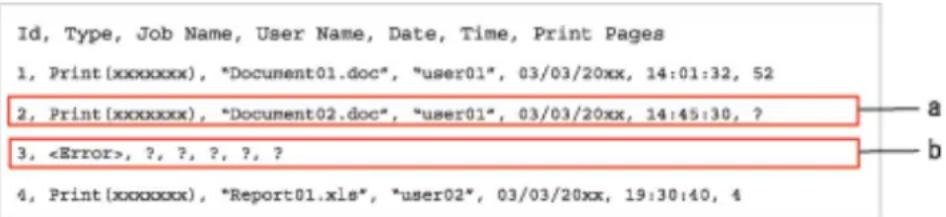
a. Wenn das Protokoll nicht bei Ende des Druckvorgangs gespeichert werden kann, wird das Druckprotokoll mit Ausnahme der Anzahl der gedruckten Seiten aufgezeichnet.
b. Wenn das Druckprotokoll nicht zu Druckbeginn und am Ende des Druckvorgangs gespeichert werden kann, wird das Druckprotokoll des Auftrags nicht aufgezeichnet. Wenn die Funktion wiederhergestellt wurde, wird das Auftreten eines Fehlers im Protokoll angezeigt.
- Klicken Sie auf Senden, um die Seite Test-Druckprotokoll im Netzwerk anzuzeigen.
Klicken Sie, um die Einstellungen zu testen, auf Ja, und fahren Sie dann mit dem nächsten Schritt fort. Um den Test zu überspringen, klicken Sie auf Nein. Ihre Einstellungen werden automatisch übermittelt.
-
Das Gerät testet Ihre Einstellungen.
-
Wenn Ihre Einstellungen übernommen wurden, wird Test: OK auf dem Bildschirm angezeigt. Wenn Test: Fehler angezeigt wird, überprüfen Sie alle Einstellungen und klicken dann auf Senden, um die Testseite erneut anzuzeigen.

Zugehörige Informationen
- Speichern des Druckprotokolls im Netzwerk
Mobile/Web Connect
- Verwenden von Webdiensten über das Brother-Gerät
• Drucken mit Google Cloud Print™ - Drucken mit AirPrint
- Drucken mit Mopria ^TM
- Drucken über ein Mobilgerät
- Drucken mit Near-Field Communication (NFC)
Home > Mobile/Web Connect > Verwenden von Webdiensten über das Brother-Gerät
Verwenden von Webdiensten über das Brother-Gerät
Für folgende Modelle: HL-L6300DW/HL-L6300DWT/HL-L6400DW/HL-L6400DWT
Einige Internetseiten stellen Dienste zur Verfügung, mit denen Benutzer Bilder und Dateien auf die Internetseite hochladen und sie dort ansehen können. Ihr Brother-Gerät kann Bilder herunterladen und drucken, die bereits zu diesen Diensten hochgeladen wurden.
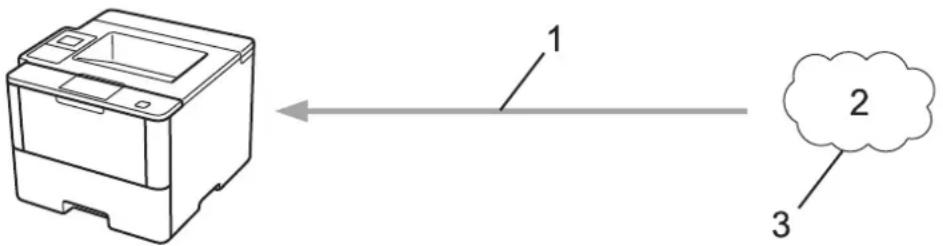
flowchart
graph LR
    A["Printer"] -->|1| B["Cloud"]
    B -->|2| C["Arrow"]
- Fotos, Bilder, Dokumente und andere Dateien
- Webdienst
Auf die folgenden Dienste kann über das Brother-Gerät zugegriffen werden: Google Drive ^™ , Dropbox, OneDrive ^® und Box.
Weitere Informationen >> Web Connect Anleitung Besuchen Sie die Seite Handbücher Ihres Modells im Brother Solutions Center unter support.brother.com.

Zugehörige Informationen
- Mobile/Web Connect
Home > Mobile/Web Connect > Drucken mit Google Cloud Print™
Drucken mit Google Cloud Print™
Für folgende Modelle: HL-L5100DN/HL-L5100DNT/HL-L5200DW/HL-L5200DWT/HL-L6250DN/HL-L6300DW/HL-L6300DWT/HL-L6400DW/HL-L6400DWT
Google Cloud Print™ ist ein von Google bereitgestellter Dienst, mit dem Sie über ein netzwerkkompatibles Gerät, wie z. B. ein Mobiltelefon oder Computer, auf einen für Ihr Google-Konto registrierten Drucker drucken können, ohne den Druckertreiber auf dem Gerät installieren zu müssen.
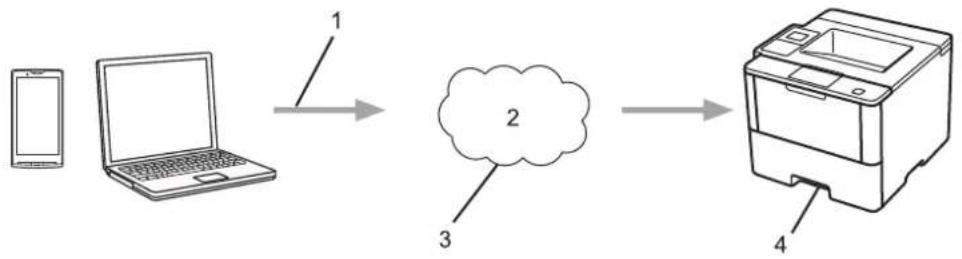
flowchart
graph LR
    A["Smartphone"] -->|1| B["Laptop"]
    B --> C["Cloud"]
    C --> D["Printer"]
    D -->|2| C
    C -->|3| D
- Druckanforderung
- Internet
- Google Cloud Print ™
Weitere Informationen >> Google Cloud Print Anleitung Besuchen Sie die Seite Handbücher Ihres Modells im Brother Solutions Center unter support.brother.com.

Zugehörige Informationen
- Mobile/Web Connect
▲ Home > Mobile/Web Connect > Drucken mit AirPrint
Drucken mit AirPrint
Für folgende Modelle: HL-L5100DN/HL-L5100DNT/HL-L5200DW/HL-L5200DWT/HL-L6250DN/HL-L6300DW/HL-L6300DWT/HL-L6400DW/HL-L6400DWT
Verwenden Sie Brother AirPrint, um drahtlos Fotos, E-Mails, Webseiten und Dokumente von Ihrem iPad, iPhone und iPod touch zu drucken, ohne einen Treiber auf dem Gerät zu installieren.
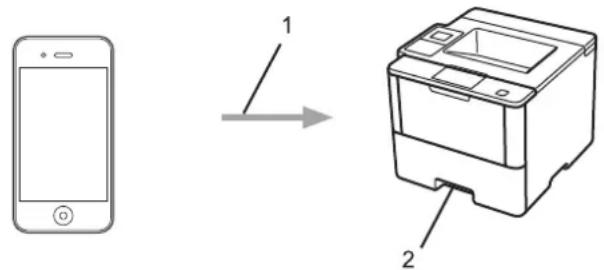
- Druckanforderung
- Gedruckte Fotos, E-Mails, Webseiten und Dokumente
Weitere Informationen >> AirPrint Anleitung Besuchen Sie die Seite Handbücher Ihres Modells im Brother Solutions Center unter support.brother.com.

Zugehörige Informationen
- Mobile/Web Connect
▲ Home > Mobile/Web Connect > Drucken mit Mopria™
Drucken mit Mopria™
Für folgende Modelle: HL-L5100DN/HL-L5100DNT/HL-L5200DW/HL-L5200DWT/HL-L6250DN/HL-L6300DW/HL-L6300DWT/HL-L6400DW/HL-L6400DWT
Mopria™ Print Service ist eine Druckfunktion auf Android™-Mobilgeräten (Android™ Version 4.4 oder höher), die von Mopria™ Alliance entwickelt wurde. Mit diesem Dienst können Sie ohne zusätzliche Einrichtung eine Verbindung mit dem Netzwerk herstellen, in dem sich das Gerät befindet, und drucken. Viele native Android™ - Apps, einschließlich Google Chrome™, Gmail und Gallery, unterstützen das Drucken.
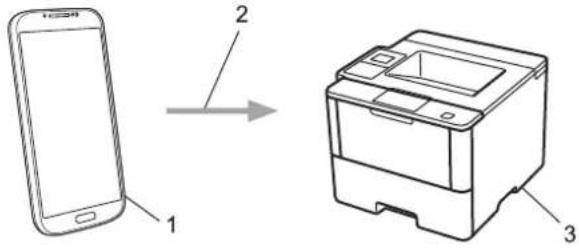
- Android ^TM 4.4 oder höher
- Wi-Fi ^® -Verbindung
- Ihr Brother-Gerät
Sie müssen Mopria™ Print Service vom Google Play™ Store herunterladen und es auf dem Android™-Gerät installieren. Schalten Sie den Dienst ein, bevor Sie diese Funktion verwenden.

Zugehörige Informationen
- Mobile/Web Connect
Home > Mobile/Web Connect > Drucken über ein Mobilgerät
Drucken über ein Mobilgerät
Für folgende Modelle: HL-L5100DN/HL-L5100DNT/HL-L5200DW/HL-L5200DWT/HL-L6250DN/HL-L6300DW/HL-L6300DWT/HL-L6400DW/HL-L6400DWT
Verwenden Sie Brother iPrint&Scan, um von verschiedenen Mobilgeräten zu drucken.
- Für Android ^TM -Geräte
Mit Brother iPrint&Scan können Sie Funktionen Ihres Brother-Gerätes direkt von Ihrem Android™-Gerät aus nutzen, ohne Verwendung eines Computers.
Laden Sie Brother iPrint&Scan vom Google Play™ Store herunter und installieren Sie es.
- Für iOS-Geräte
Mit Brother iPrint&Scan können Sie Funktionen Ihres Brother-Gerätes direkt von Ihrem iPhone, iPod touch, iPad und iPad mini aus nutzen.
Laden Sie Brother iPrint&Scan vom App Store herunter und installieren Sie es.
- Für Windows Phone ®-Geräte
Mit Brother iPrint&Scan können Sie Funktionen Ihres Brother-Gerätes direkt von Windows Phone® aus, ohne Verwendung eines Computers, nutzen.
Laden Sie Brother iPrint&Scan vom Windows Phone ^® Store (Windows Phone ^® Marketplace) herunter und installieren Sie es.
Weitere Informationen >> Anleitung für Mobildruck und -scan aus Brother iPrint&Scan Besuchen Sie die Seite Handbücher Ihres Modells im Brother Solutions Center unter support.brother.com.

Zugehörige Informationen
- Mobile/Web Connect
Home > Mobile/Web Connect > Drucken mit Near-Field Communication (NFC)
Drucken mit Near-Field Communication (NFC)
Für folgende Modelle: HL-L6300DW/HL-L6300DWT/HL-L6400DW/HL-L6400DWT
Mit Near Field Communication (NFC) sind einfache Vorgänge, Datenaustausch und Wireless-Verbindungen zwischen zwei Geräten möglich, die sich nah beieinander befinden.
Wenn Ihr Android ^™ -Gerät NFC-fähig ist, können Sie Daten (Fotos, PDF-Dateien, Textdateien, Webseiten und E-Mail-Nachrichten) über das Gerät ausdrucken, indem Sie es an das NFC-Logo rechts auf dem Funktionstastenfeld des Gerätes halten.
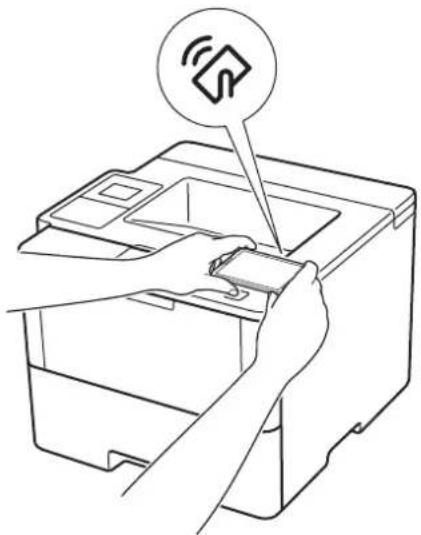
Sie müssen zur Nutzung dieser Funktion Brother iPrint&Scan herunterladen und auf Ihrem Android™-Gerät installieren. Weitere Informationen >> Anleitung für Mobildruck und -scan aus Brother iPrint&Scan Besuchen Sie die Seite Handbücher Ihres Modells im Brother Solutions Center unter support.brother.com.

Zugehörige Informationen
- Mobile/Web Connect
Home > Problemlösung
Problemlösung
Verwenden Sie diesen Abschnitt, um typische Probleme zu lösen, auf die Sie bei der Verwendung des Brother-Geräts stoßen. Sie können die meisten Probleme selbst beheben.
WICHTIG
Um technische Hilfe zu erhalten, müssen Sie sich an den Brother Kundenservice oder Ihren Brother-Händler vor Ort wenden.
Die Verwendung von Verbrauchsmaterialien, die nicht von Brother stammen, kann sich auf die Druckqualität, die Hardwareleistung und die Zuverlässigkeit des Geräts auswirken.

Wenn Sie weitere Hilfe benötigen, besuchen Sie das Brother Solutions Center unter support.brother.com.
Überprüfen Sie zuerst Folgendes:
- Das Netzkabel des Geräts ist richtig angeschlossen und das Gerät ist eingeschaltet. >> Installationsanleitung
- Alle Schutzmaterialien wurden entfernt. ➤ Installationsanleitung
- Das Papier ist richtig in die Papierkassette eingelegt.
- Die Schnittstellenkabel sind fest an das Gerät und den Computer angeschlossen oder die Wireless-Verbindung ist sowohl beim Gerät als auch beim Computer eingerichtet.
- Fehler- und Wartungsmeldungen
Wenn Sie das Problem mit den Prüfungen nicht beheben konnten, lokalisieren Sie das Problem und >> Zugehörige Informationen

Zugehörige Informationen
- Fehler- und Wartungsmeldungen
- Papierstaus
- Druckprobleme
• Verbessern der Druckqualität - Netzwerkprobleme
- Sonstige Probleme
- Prüfen der Geräteinformationen
- Funktionen zum Zurücksetzen
Fehler- und Wartungsmeldungen

Wenn auf dem Display Fehler angezeigt werden und Ihr Android ^™ -Gerät die NFC-Funktion unterstützt, halten Sie das Gerät an das NFC-Logo am Brother-Gerät, um auf das Brother Solutions Center zuzugreifen und die aktuellen FAQs für Ihr Gerät durchzugehen. (Seitens Ihres Mobilfunkanbieters können Gebühren für Nachrichtenübermittlung und Datennutzung anfallen.)
Stellen Sie sicher, dass die NFC-Einstellungen sowohl des Brother-Gerätes als auch des Android ^™ -Gerätes aktiviert sind.
Wie bei jedem modernen Büroprodukt können Fehler auftreten und möglicherweise müssen
Verbrauchsmaterialien ersetzt werden. In diesem Fall identifiziert das Gerät den Fehler oder die erforderliche Routinewartung und zeigt die entsprechende Meldung an. Die häufigsten Fehler- und Wartungsmeldungen sind in der Tabelle aufgeführt.
Befolgen Sie die Anweisungen in der Spalte Maßnahmen, um den Fehler zu beheben und die Meldung zu löschen.
Sie können die meisten Fehler selbst beheben und regelmäßige Wartungsarbeiten selbst durchführen. Wenn Sie weitere Tipps benötigen: Besuchen Sie support.brother.com und klicken Sie auf FAQ & Fehlerbehebung.
HL-L5000D/HL-L5100DN/HL-L5100DNT/HL-L5200DW/HL-L5200DWT/HL-L6250DN
| Fehlermeldung | Ursache Abhilfe | |
| Abdeckung offen | Die vordere Abdeckung ist nicht vollständig geschlossen. | Öffnen Sie die vordere Abdeckung des Geräts und schließen Sie sie dann fest. |
| Abdeckung offen | Die Abdeckung der Fixiereinheit ist nicht vollständig geschlossen. | Schließen Sie die Abdeckung der Fixiereinheit, die sich innerhalb der hinteren Abdeckung des Geräts befindet. |
| Druckdaten voll | Der Speicher des Geräts ist voll. Drücken Sie Cancel (Abbrechen) und löschen Sie die zuvor gespeicherten Daten für den sicheren Druck. | |
| Duplex deaktiv. | Die rückwärtige Abdeckung des Geräts ist nicht vollständig geschlossen. | Schließen Sie die rückwärtige Abdeckung des Geräts, bis sie in der geschlossenen Position einrastet. |
| Die Kassette für den beidseitigen Druck ist nicht vollständig eingesetzt. | Setzen Sie die Kassette für den beidseitigen Druck fest in das Gerät ein. | |
| Falsches Medium | Der im Druckertreiber festgelegte Medientyp weicht von dem Papiertyp ab, der im Menü des Geräts festgelegt ist. | Legen Sie den richtigen Papiertyp in die im Display angezeigte Kassette ein und wählen Sie dann den richtigen Medientyp in der Einstellung Papiertyp beim Gerät aus. |
| Fehl:Dupl-Format | Das in der Papierformateinstellung des Geräts angegebene Papierformat ist nicht für den automatischen beidseitigen Druck verfügbar. | Drücken Sie Cancel (Abbrechen) (falls erforderlich).Legen Sie Papier im richtigen Format in die Kassette ein und stellen Sie die Kassette auf das Papierformat ein.Wählen Sie ein Papierformat, das vom beidseitigen Druck unterstützt wird.Das für den automatischen beidseitigen Druck verfügbare Papierformat ist A4. |
| Das Papier in der Kassette hat nicht das richtige Format und ist nicht für den automatischen beidseitigen Druck verfügbar. | ||
| FehlermeldungUrsacheAbhilfe | ||
| Fehler: Druck ## Das Gerät weist ein mechanisches Problem auf. | • Halten Sie getrückt, um das Gerät auszuschalten, warten Sie einige Minuten und schalten Sie es dann wieder ein.• Wenn das Problem weiterhin besteht, wenden Sie sich an den Brother Kundenservice.. | |
| Formatfehler | Das im Druckertreiber festgelegte Papierformat wird von der gewählten Kassette nicht unterstützt. | Wählen Sie ein Papierformat, das von der angegebenen Kassette unterstützt wird. |
| K. Pap. eing. Z2K. Pap. eing. Z3K. Pap. eing. Z4 | Das Gerät konnte kein Papier aus der angegebenen Papierkassette einziehen. | Ziehen Sie die Papierkassette heraus, die im Display angezeigt wird, und entfernen Sie das gesamte gestaute Papier. |
| Kassettenfehler | Die Tonerkassette ist nicht ordnungsgemäß eingesetzt. | Entfernen Sie die Tonerkassette/Trommeleinheitkombination. Entfernen Sie die Tonerkassette und setzen Sie sie wieder in die Trommeleinheit ein. Setzen Sie die Tonerkassette/Trommeleiheitkombination wieder in das Gerät ein.Wenn das Problem weiterhin besteht, wenden Sie sich an den Brother Kundenservice oder einen Brother-Händler vor Ort. |
| Kein Papier | Das Gerät hat kein Papier mehr oder das Papier ist nicht richtig in die Papierkassette eingelegt. | • Legen Sie Papier in die Papierkassette nach. Stellen Sie sicher, dass die Papierführungen auf das richtige Format eingestellt sind.• Wenn sich Papier in der Kassette befindet, entfernen Sie es und legen Sie es erneut ein. Stellen Sie sicher, dass die Papierführungen auf das richtige Format eingestellt sind.• Legen Sie nicht zu viele Medien in die Papierkassette ein. |
| Kein Papier MF | Die MF-Zufuhr hat kein Papier mehr oder das Papier ist nicht richtig in die MF-Zufuhr eingelegt. | Sie haben die folgenden Möglichkeiten:• Legen Sie Papier in die MF-Zufuhr nach. Stellen Sie sicher, dass die Papierführungen auf das richtige Format eingestellt sind.• Wenn sich Papier in der Zufuhr befindet, entfernen Sie es und legen Sie es erneut ein. Stellen Sie sicher, dass die Papierführungen auf das richtige Format eingestellt sind. |
| Kein Papier Z1Kein Papier Z2Kein Papier Z3Kein Papier Z4 | Das Gerät konnte kein Papier aus der angegebenen Papierkassette einziehen. | Sie haben die folgenden Möglichkeiten:• Legen Sie Papier in der Papierkassette nach, die im Display angezeigt wird. Stellen Sie sicher, dass die Papierführungen auf das richtige Format eingestellt sind.• Wenn sich Papier in der Kassette befindet, entfernen Sie es und legen Sie es erneut ein. Stellen Sie sicher, dass die Papierführungen auf das richtige Format eingestellt sind.• Legen Sie nicht zu viele Medien in die Papierkassette ein. |
| Kein Toner | Die Tonerkassette oder die Tonerkassette/Trommeleiheitkombination sind nicht richtig eingesetzt. | Entfernen Sie die Tonerkassette/Trommeleinheitkombination. Entnehmen Sie die Tonerkassette aus der Trommeleinheit und setzen Sie die Tonerkassette wieder in die Trommeleinheit ein. Setzen Sie die Tonerkassette/Trommeleinheitkombination wieder in das Gerät ein. Wenn das Problem weiterhin besteht, tauschen Sie die Tonerkassette durch eine neue aus. |
| Keine Trommel | Die Trommeleinheit ist nicht richtig installiert. | Setzen Sie die Tonerkassette/Trommeleinheitkombination wieder ein. |
| Keine Zufuhr Z1Keine Zufuhr Z2Keine Zufuhr Z3Keine Zufuhr Z4 | Die Papierkassette ist nicht eingesetzt oder nicht ordnungsgemäß eingesetzt. | Setzen Sie die im Display angegebene Papierkassette erneut ein. |
| Kühlphase | Die Temperatur im Inneren des Geräts ist zu heiß. Das Gerät unterbricht den Ausdruck und kühlt sich ab. | Vergewissern Sie sich, dass der Lüfter des Geräts läuft und dass die Belüftungsschlitze nicht blockiert sind.Wenn sich der Lüfter dreht, entfernen Sie alle Hindernisse im Bereich des Luftauslasses und lassen Sie das Gerät eingeschaltet, aber verwenden Sie es mehrere Minuten lang nicht.Wenn sich der Lüfter nicht dreht, trennen Sie das Gerät einige Minuten lang von der Stromversorgung, und schließen Sie es dann wieder an. |
| Manuelle Zufuhr | Das Papier in der Zufuhr hat nicht das richtige Format. | Legen Sie das richtige Papierformat in die Zufuhr ein, die im Display angezeigt wird, und stellen Sie das Papierformat für die Kassette ein. Drücken Sie Go (Los). |
| Selbstdiagnose | Die Temperatur der Fixiereinheit steigt nicht innerhalb der angegebenen Zeit auf die festgelegte Temperatur an. | Halten Sie gedrückt, um das Gerät auszuschalten, warten Sie einige Sekunden und schalten Sie es dann wieder ein. Lassen Sie das Gerät 15 Minuten im Leerlauf eingeschaltet. |
| Die Fixiereinheit ist zu heiß. | ||
| Speicher voll | Der Speicher des Geräts ist voll. Drücken Sie Cancel (Abbrechen) und reduzieren Sie die Druckauflösung. | |
| Stau Duplex | In der Kassette für den beidseitigen Druck oder im Bereich der hinteren Abdeckung ist Papier gestaut. | Entfernen Sie die Kassette für den beidseitigen Druck und öffnen Sie die hintere Abdeckung, um das gesamte gestaute Papier herauszuziehen. |
| Stau hinten | Das Papier hat sich an der Rückseite des Geräts gestaut. | Öffnen Sie die Abdeckung der Fixiereinheit und entfernen Sie das gesamte gestaute Papier. Schließen Sie die Abdeckung der Fixiereinheit. |
| Stau innen | Das Papier hat sich im Inneren des Geräts gestaut. | Öffnen Sie die vordere Abdeckung, entfernen Sie die Baugruppe aus Tonerkassette und Trommeleinheit und ziehen Sie das gesamte gestaute Papier heraus. Schließen Sie die vordere Abdeckung. |
| Stau MF-Zufuhr | In der MF-Zufuhr ist Papier gestaut. | Entfernen Sie das gesamte gestaute Papier aus der MF-Zufuhr und ihrer Umgebung. Drücken Sie Go (Los). |
| Stau Zufuhr 1Stau Zufuhr 2Stau Zufuhr 3Stau Zufuhr 4 | In der angezeigten Papierkassette ist Papier gestaut. | Ziehen Sie die Papierkassette heraus, die im Display angezeigt wird, und entfernen Sie das gesamte gestaute Papier. |
| Toner bestellen | Wenn das Display diese Meldung anzeigt, können Sie noch immer drucken. Die Tonerkassette hat fast das Ende der Nutzungsdauer erreicht. | Bestellen Sie jetzt eine neue Tonerkassette, sodass Sie sie zur Hand haben, wenn im Display Toner ersetzen angezeigt wird. |
| Toner ersetzen | Die Tonerkassette hat das Ende der Nutzungsdauer erreicht. Das Gerät stoppt alle Druckvorgänge. | Tauschen Sie die Tonerkassette gegen eine neue aus. |
| Trommel ! | Der Koronadraht der Trommeleinheit muss gereinigt werden. | Reinigen Sie den Koronadraht der Trommeleinheit.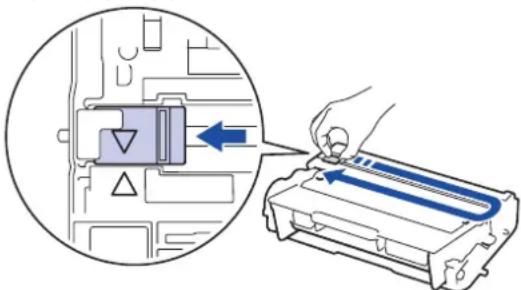 ➢> Zugehörige Informationen: Reinigen des KoronadrahtsWenn das Problem weiterhin besteht, tauschen Sie die Trommeleinheit durch eine neue aus. ➢> Zugehörige Informationen: Reinigen des KoronadrahtsWenn das Problem weiterhin besteht, tauschen Sie die Trommeleinheit durch eine neue aus. |
| Die Trommeleinheit oder die Tonerkassette/Trommeleinheitkombination sind nicht richtig eingesetzt. | Entfernen Sie die Trommeleinheit, entnehmen Sie die Tonerkassette aus der Trommeleinheit und setzen Sie dann die Tonerkassette wieder in die Trommeleinheit ein. Setzen Sie die Trommeleinheit wieder in das Gerät ein. | |
| Trommel bestellen | Die Trommeleinheit nähert sich dem Ende der Nutzungsdauer. | Bestellen Sie eine neue Trommeleinheit, bevor Trommel ersetz. im Display angezeigt wird. |
| Trommel ersetzen | Es ist Zeit, die Trommeleinheit auszutauschen. | Tauschen Sie die Trommeleinheit gegen eine neue aus.➢> Zugehörige Informationen: Austauschen der Trommeleinheit |
| Der Trommeleinheit-Zähler wurde beim Einsetzen der neuen Trommel nicht zurückgesetzt. | Setzen Sie den Trommeleinheit-Zähler zurück. Beachten Sie die Anweisungen im Lieferumfang der neuen Trommeleinheit. | |
| Überschritten | Die Druckbeschränkung, die unter Secure Function Lock 3.0 eingestellt ist, wurde erreicht. | Wenden Sie sich an Ihren Administrator, um Ihre Secure Function Lock-Einstellungen zu prüfen. |
| Zufuhr zuviel | Die Anzahl der installierten optionalen Kassetten übersteigt die maximale Anzahl. | Reduzieren Sie die Anzahl der optionalen Kassetten. |
| Zugriff gesperrt | Die Funktion, die Sie verwenden möchten, wird durch Secure Function Lock 3.0 beschränkt. | Wenden Sie sich an Ihren Administrator, um Ihre Secure Function Lock-Einstellungen zu prüfen. |
| FehlermeldungUrsacheAbhilfe | ||
| Abdeckung offen | Die vordere Abdeckung ist nicht vollständig geschlossen. | Öffnen Sie die vordere Abdeckung des Geräts und schließen Sie sie dann fest. |
| Abdeckung offen | Die Abdeckung der Fixiereinheit ist nicht vollständig geschlossen. | Schließen Sie die Abdeckung der Fixiereinheit, die sich innerhalb der hinteren Abdeckung des Geräts befindet. |
| Abdeckung offen | Die hintere Abdeckung der Mailbox ist nicht vollständig geschlossen. | Schließen Sie die hintere Abdeckung der Mailbox. |
| Ausgabefach voll | Die Ausgabepapierablage ist voll. | Entfernen Sie das bedruckte Papier aus der Ausgabeablage, die im Display angezeigt wird. |
| Bildschirminit.fehl | Es wurde auf den Touchscreen gedrückt, bevor die Initialisierung nach Einschalten des Gerätes abgeschlossen war. | Stellen Sie sicher, dass nichts den Touchscreen berührt. |
| Zwischen dem unteren Bereich des Touchscreen und dem Rahmen können sich Fremdkörper befinden. | Schieben Sie ein Stück festes Papier in die Ritze zwischen dem unteren Teil und dem Rahmen des Touchscreens und bewegen Sie es hin und her, um den Schmutz herauszuholen. | |
| Druckmedium falsch | Der im Druckertreiber festgelegte Medientyp weicht von dem Papiertyp ab, der im Menü des Geräts festgelegt ist. | Legen Sie den richtigen Papiertyp in die im Display angezeigte Kassette ein und wählen Sie dann den richtigen Medientyp in der Einstellung Papiertyp beim Gerät aus. |
| Druckspeicher voll. | Der Speicher des Geräts ist voll. | Drücken Sie [6575] I löschen Sie die zuvor gespeicherten Daten für den sicheren Druck. |
| Duplex deaktiv. | Die rückwärtige Abdeckung des Geräts ist nicht vollständig geschlossen. | Schließen Sie die rückwärtige Abdeckung des Geräts, bis sie in der geschlossenen Position einrastet. |
| Die Kassette für den beidseitigen Druck ist nicht vollständig eingesetzt. | Setzen Sie die Kassette für den beidseitigen Druck fest in das Gerät ein. | |
| Falsches Format | Das Papier in der Zufuhr hat nicht das richtige Format. | Legen Sie das richtige Papierformat in die Zufuhr ein, die im Display angezeigt wird, und stellen Sie das Papierformat für die Kassette ein. Drücken Sie Wiederholen. |
| Fehler Duplexformat | Das in der Papierformateinstellung des Geräts angegebene Papierformat ist nicht für den automatischen beidseitigen Druck verfügbar. | Drücken Sie (falls erforderlich).Legen Sie Papier im richtigen Format in die Kassette ein und stellen Sie die Kassette auf das Papierformat ein.Wählen Sie ein Papierformat, das vom beidseitigen Druck unterstützt wird.Das für den automatischen beidseitigen Druck verfügbare Papierformat ist A4. |
| Das Papier in der Kassette hat nicht das richtige Format und ist nicht für den automatischen beidseitigen Druck verfügbar. | ||
| Fehler: Druck ## Das Gerät weist ein mechanisches Problem auf. | • Halten Sie gedrückt, um das Gerät auszuschalten, warten Sie einige Minuten und schalten Sie es dann wieder ein.• Wenn das Problem weiterhin besteht, wenden Sie sich an den Brother Kundenservice.. | |
| Formatfehler | Das im Druckertreiber festgelegte Papierformat wird von der gewählten Kassette nicht unterstützt. | Wählen Sie ein Papierformat, das von der angegebenen Kassette unterstützt wird. |
| Gerät ungeeignet | An den USB-Hostanschluss wurde ein nicht unterstütztes USB-Gerät angeschlossen. | Ziehen Sie das Gerät vom USB-Hostanschluss ab. |
| K. Pap. eing. Z1K. Pap. eing. Z2K. Pap. eing. Z3K. Pap. eing. Z4 | Das Gerät konnte kein Papier aus der angegebenen Papierkassette einziehen. | Ziehen Sie die Papierkassette heraus, die im Display angezeigt wird, und entfernen Sie das gesamte gestaute Papier. |
| Kassettenfehler | Die Tonerkassette ist nicht ordnungsgemäß eingesetzt. | Entfernen Sie die Tonerkassette/Trommeleinheitkombination. Entfernen Sie die Tonerkassette und setzen Sie sie wieder in die Trommeleinheit ein. Setzen Sie die Tonerkassette/Trommeleiheitkombination wieder in das Gerät ein.Wenn das Problem weiterhin besteht, wenden Sie sich an den Brother Kundenservice oder einen Brother-Händler vor Ort. |
| Kein HUB-Support | Ein USB-Hub ist an den USB-Hostanschluss angeschlossen. | Trennen Sie den USB-Hub vom USB-Hostanschluss. |
| Kein Papier | Das Gerät hat kein Papier mehr oder das Papier ist nicht richtig in die Papierkassette eingelegt. | Legen Sie Papier in die Papierkassette nach. Stellen Sie sicher, dass die Papierführungen auf das richtige Format eingestellt sind.Wenn sich Papier in der Kassette befindet, entfernen Sie es und legen Sie es erneut ein. Stellen Sie sicher, dass die Papierführungen auf das richtige Format eingestellt sind.Legen Sie nicht zu viele Medien in die Papierkassette ein. |
| Kein Papier MF | Die MF-Zufuhr hat kein Papier mehr oder das Papier ist nicht richtig in die MF-Zufuhr eingelegt. | Sie haben die folgenden Möglichkeiten:Legen Sie Papier in die MF-Zufuhr nach. Stellen Sie sicher, dass die Papierführungen auf das richtige Format eingestellt sind.Wenn sich Papier in der Zufuhr befindet, entfernen Sie es und legen Sie es erneut ein. Stellen Sie sicher, dass die Papierführungen auf das richtige Format eingestellt sind. |
| Kein Papier Z1Kein Papier Z2Kein Papier Z3Kein Papier Z4 | Das Gerät konnte kein Papier aus der angegebenen Papierkassette einziehen. | Sie haben die folgenden Möglichkeiten:Legen Sie Papier in der Papierkassette nach, die im Display angezeigt wird. Stellen Sie sicher, dass die Papierführungen auf das richtige Format eingestellt sind.Wenn sich Papier in der Kassette befindet, entfernen Sie es und legen Sie es erneut ein. Stellen Sie sicher, dass die Papierführungen auf das richtige Format eingestellt sind.Legen Sie nicht zu viele Medien in die Papierkassette ein. |
| Kein Toner | Die Tonerkassette oder die Tonerkassette/Trommeleiheitkombination sind nicht richtig eingesetzt. | Entfernen Sie die Tonerkassette/Trommeleinheitkombination. Entnehmen Sie die Tonerkassette aus der Trommeleinheit und setzen Sie die Tonerkassette wieder in die Trommeleinheit ein. Setzen Sie die Tonerkassette/Trommeleinheitkombination wieder in das Gerät ein. Wenn das Problem weiterhin besteht, tauschen Sie die Tonerkassette durch eine neue aus. |
| Keine Trommeleinh. | Die Trommeleinheit ist nicht richtig installiert. | Setzen Sie die Tonerkassette/Trommeleinheitkombination wieder ein. |
| Keine Zufuhr Z1Keine Zufuhr Z2Keine Zufuhr Z3Keine Zufuhr Z4 | Die Papierkassette ist nicht eingesetzt oder nicht ordnungsgemäß eingesetzt. | Setzen Sie die im Display angegebene Papierkassette erneut ein. |
| Kühlphase | Die Temperatur im Inneren des Geräts ist zu heiß. Das Gerät unterbricht den Ausdruck und kühlt sich ab. | Vergewissern Sie sich, dass der Lüfter des Geräts läuft und dass die Belüftungsschlitze nicht blockiert sind.Wenn sich der Lüfter dreht, entfernen Sie alle Hindernisse im Bereich des Luftauslasses und lassen Sie das Gerät eingeschaltet, aber verwenden Sie es mehrere Minuten lang nicht.Wenn sich der Lüfter nicht dreht, trennen Sie das Gerät einige Minuten lang von der Stromversorgung, und schließen Sie es dann wieder an. |
| Selbstdiagnose | Die Temperatur der Fixiereinheit steigt nicht innerhalb der angegebenen Zeit auf die festgelegte Temperatur an. | Halten Sie gedrückt, um das Gerät auszuschalten, warten Sie einige Sekunden und schalten Sie es dann wieder ein. Lassen Sie das Gerät 15 Minuten im Leerlauf eingeschaltet. |
| Die Fixiereinheit ist zu heiß. | ||
| Speicher voll | Der Speicher des Geräts ist voll. | Drücken Sie und reduzieren Sie die Druckauflösung. |
| Stau Duplex | In der Kassette für den beidseitigen Druck oder im Bereich der hinteren Abdeckung ist Papier gestaut. | Entfernen Sie die Kassette für den beidseitigen Druck und öffnen Sie die hintere Abdeckung, um das gesamte gestaute Papier herauszuziehen. |
| Stau hinten | Das Papier hat sich an der Rückseite des Geräts gestaut. | Öffnen Sie die Abdeckung der Fixiereinheit und entfernen Sie das gesamte gestaute Papier. Schließen Sie die Abdeckung der Fixiereinheit. |
| Stau innen | Das Papier hat sich im Inneren des Geräts gestaut. | Öffnen Sie die vordere Abdeckung, entfernen Sie die Baugruppe aus Tonerkassette und Trommeleinheit und ziehen Sie das gesamte gestaute Papier heraus. Schließen Sie die vordere Abdeckung. |
| Stau Mailbox | In der Mailbox-Einheit ist Papier gestaut. | Entfernen Sie das gesamte gestaute Papier aus der Mailbox-Einheit, wie im Display dargestellt. |
| Stau MF-Zufuhr | In der MF-Zufuhr ist Papier gestaut. | Entfernen Sie das gesamte gestaute Papier aus der MF-Zufuhr und ihrer Umgebung. Drücken Sie Wiederholen. |
| Stau ZufuhrStau Zufuhr1Stau Zufuhr2Stau Zufuhr3Stau Zufuhr4 | In der angezeigten Papierkassette ist Papier gestaut. | Ziehen Sie die Papierkassette heraus und entfernen Sie das gesamte gestaute Papier, wie in der Animation im Display dargestellt. |
| Toner ersetzen | Die Tonerkassette hat das Ende der Nutzungsdauer erreicht. Das Gerät stoppt alle Druckvorgänge. | Tauschen Sie die Tonerkassette gegen eine neue aus. |
| Trommel! | Der Koronadraht der Trommeleinheit muss gereinigt werden. | Reinigen Sie den Koronadraht der Trommeleinheit.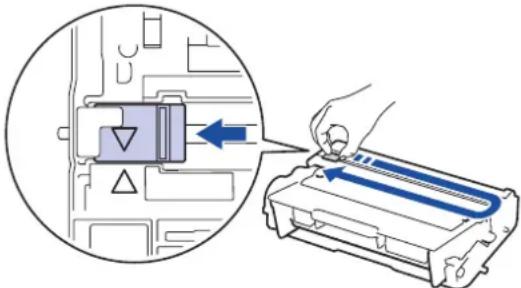 ➢> Zugehörige Informationen: Reinigen des KoronadrahtsWenn das Problem weiterhin besteht, tauschen Sie die Trommeleinheit durch eine neue aus. ➢> Zugehörige Informationen: Reinigen des KoronadrahtsWenn das Problem weiterhin besteht, tauschen Sie die Trommeleinheit durch eine neue aus. |
| Die Trommeleinheit oder die Tonerkassette/Trommeleinheitkombination sind nicht richtig eingesetzt. | Entfernen Sie die Trommeleinheit, entnehmen Sie die Tonerkassette aus der Trommeleinheit und setzen Sie dann die Tonerkassette wieder in die Trommeleinheit ein. Setzen Sie die Trommeleinheit wieder in das Gerät ein. | |
| Überschritten | Die Druckbeschränkung, die unter Secure Function Lock 3.0 eingestellt ist, wurde erreicht. | Wenden Sie sich an Ihren Administrator, um Ihre Secure Function Lock-Einstellungen zu prüfen. |
| VerbrauchsmaterialToner bestellen | Wenn das Display diese Meldung anzeigt, können Sie noch immer drucken. Die Tonerkassette hat fast das Ende der Nutzungsdauer erreicht. | Bestellen Sie jetzt eine neue Tonerkassette, sodass Sie sie zur Hand haben, wenn im Display Toner ersetzen angezeigt wird. |
| VerbrauchsmaterialTrommel bestellen | Die Trommeleinheit nähert sich dem Ende der Nutzungsdauer. | Bestellen Sie eine neue Trommeleinheit, bevor Trommel ersetz. im Display angezeigt wird. |
| VerbrauchsmaterialTrommel ersetzen | Es ist Zeit, die Trommeleinheit auszutauschen. | Tauschen Sie die Trommeleinheit gegen eine neue aus.➢> Zugehörige Informationen: Austauschen der Trommeleinheit |
| Der Trommeleinheit-Zähler wurde beim Einsetzen der neuen Trommel nicht zurückgesetzt. | Setzen Sie den Trommeleinheit-Zähler zurück. Beachten Sie die Anweisungen im Lieferumfang der neuen Trommeleinheit. | |
| Wenig Pap.Wenig Pap.Zuf.1Wenig Pap.Zuf.2Wenig Pap.Zuf.3Wenig Pap.Zuf.4 | Die Papierkassette ist fast leer. Legen | Sie Papier in der Papierkassette nach, die im Display angezeigt wird. |
| Zu viele Fächer | Entweder die Kassette 2 oder die Kassette 4 wurde aus der Mailbox-Einheit entfernt. | Um die Mailbox-Einheit im Modus mit 2 Kassetten zu verwenden, entfernen Sie die Kassette 2 und die Kassette 4.Um die Mailbox-Einheit im Modus mit 4 Kassetten zu verwenden, setzen Sie die Kassette 2 und die Kassette 4 ein. |
| Zufuhr zuviel | Die Anzahl der installierten optionalen Kassetten übersteigt die maximale Anzahl. | Reduzieren Sie die Anzahl der optionalen Kassetten. |
| Zugriff gesperrt | Die Funktion, die Sie verwenden möchten, wird durch Secure Function Lock 3.0 beschränkt. | Wenden Sie sich an Ihren Administrator, um Ihre Secure Function Lock-Einstellungen zu prüfen. |

Zugehörige Informationen
- Problemlösung
• Austauschen der Verbrauchsmaterialien - Einlegen von Papier und Drucken über die Papierkassette
- Einlegen von Papier und Drucken über die Multifunktionszufuhr (MF-Zufuhr)
• Austauschen der Trommeleinheit
• Reinigen des Koronadrahts
Papierstaus
Entfernen Sie immer das verbleibende Papier aus der Papierkassette und richten Sie den Stapel aus, wenn Sie neues Papier ergänzen. Das hilft zu verhindern, dass mehrere Blätter Papier gleichzeitig eingezogen werden und verhindert so Papierstaus.
• Das Papier hat sich in der MF-Zufuhr gestaut
• Das Papier hat sich in der Papierkassette gestaut
- Papierstau hinten
• Das Papier hat sich im Inneren des Geräts gestaut
- Papierstau in der Kassette für beidseitigen Druck
• Papierstau in der Mailbox-Einheit
Home > Problemlösung > Papierstaus > Das Papier hat sich in der MF-Zufuhr gestaut
Das Papier hat sich in der MF-Zufuhr gestaut
Wenn das Funktionstastenfeld des Geräts oder der Status Monitor anzeigen, dass ein Papierstau in der MF-Zufuhr vorliegt, führen Sie diese Schritte aus:
- Entfernen Sie das Papier aus der MF-Zufuhr.
- Entfernen Sie alle gestauten Papierblätter aus der MF-Zufuhr und ihrer Umgebung.
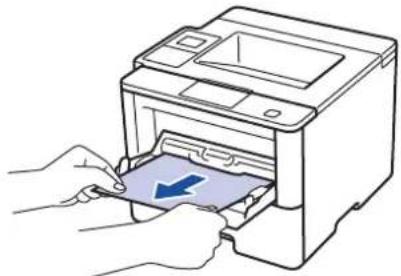
-
Fächern Sie den Papierstapel durch und legen Sie ihn dann in die MF-Zufuhr zurück.
-
Legen Sie Papier in die MF-Zufuhr nach und achten Sie darauf, dass sich der Papierstapel unterhalb der Führungen (1) für die maximale Papierhöhe an beiden Seiten der Zufuhr befindet.
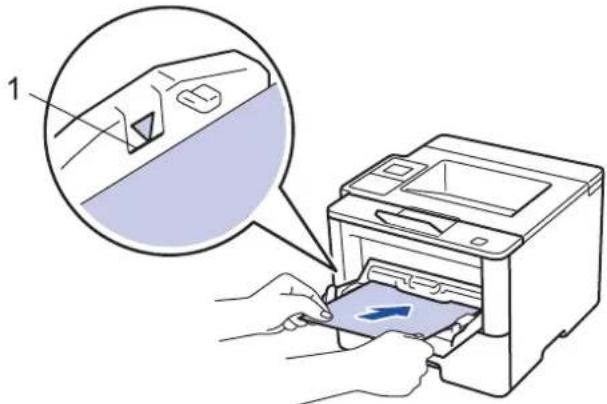
-
Sie haben die folgenden Möglichkeiten:
-
(HL-L5000D/HL-L5100DN/HL-L5100DNT/HL-L5200DW/HL-L5200DWT/HL-L6250DN) Drücken Sie Go (Los), um den Druckvorgang fortzusetzen.
• (HL-L6300DW/HL-L6300DWT/HL-L6400DW/HL-L6400DWT)
Drücken Sie [Wiederhol.], um den Druckvorgang fortzusetzen.

Zugehörige Informationen
- Papierstaus
Home > Problemlösung > Papierstaus > Das Papier hat sich in der Papierkassette gestaut
Das Papier hat sich in der Papierkassette gestaut
Wenn das Funktionstastenfeld des Geräts oder der Status Monitor anzeigen, dass ein Papierstau in der Papierkassette vorliegt, führen Sie diese Schritte aus:
- Ziehen Sie die Papierkassette vollständig aus dem Gerät heraus.
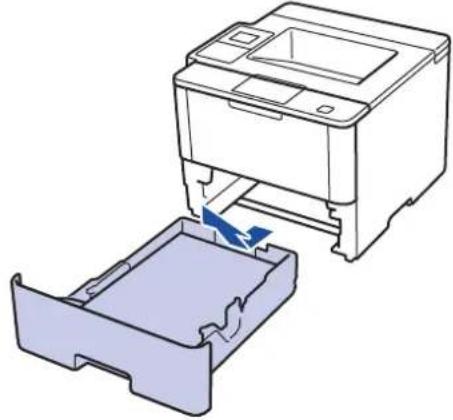
- Ziehen Sie das gestaute Papier langsam heraus.
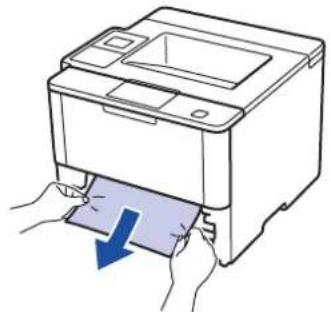
Wenn Sie das gestaute Papier mit beiden Händen nach unten ziehen, können Sie das Papier einfacher entfernen.
- Fächern Sie den Papierstapel auf, um weitere Papierstaus zu vermeiden, und verschieben Sie die Papierführungen so, dass sie dem Papierformat entsprechen.
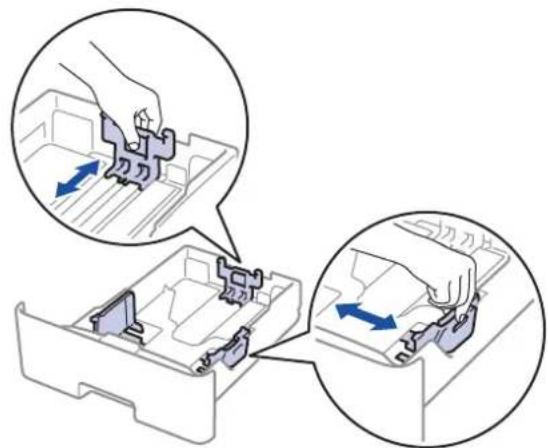
- Stellen Sie sicher, dass das Papier die Markierung für die maximale Papierhöhe (▼▼▼) nicht erreicht.
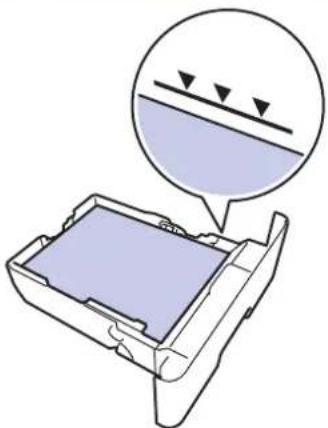
- Schieben Sie die Papierkassette wieder fest zurück in das Gerät.

Zugehörige Informationen
- Papierstaus
▲ Home > Problemlösung > Papierstaus > Papierstau hinten
Papierstau hinten
Wenn das Funktionstastenfeld des Geräts oder der Status Monitor anzeigen, dass ein Papierstau an der Rückseite des Geräts vorliegt, führen Sie diese Schritte aus:
- Lassen Sie das Gerät 10 Minuten lang eingeschaltet, damit der innere Lüfter die extrem heißen Teile im Geräteinneren abkühlen kann.
- Öffnen Sie die hintere Abdeckung.
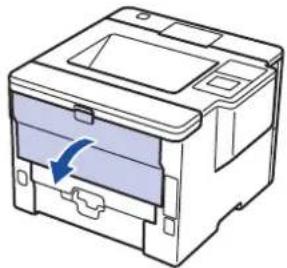
- Ziehen Sie die grünen Hebel links und rechts in Ihre Richtung, um die Abdeckung der Fixiereinheit zu lösen.
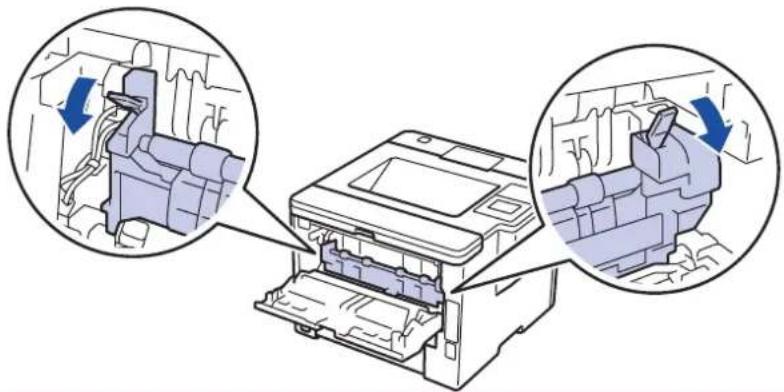
Die internen Teile des Geräts sind extrem heiß. Warten Sie, bis sich das Gerät abgekühlt hat, bevor Sie sie berühren.
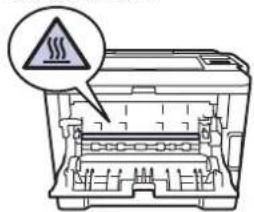
- Ziehen Sie das gestaute Papier vorsichtig mit beiden Händen aus der Fixiereinheit.
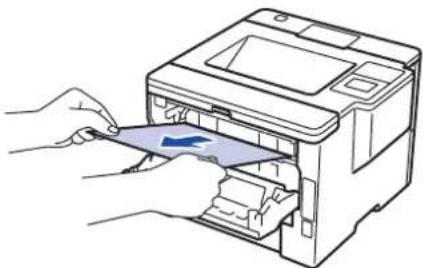
- Schließen Sie die Abdeckung der Fixiereinheit.
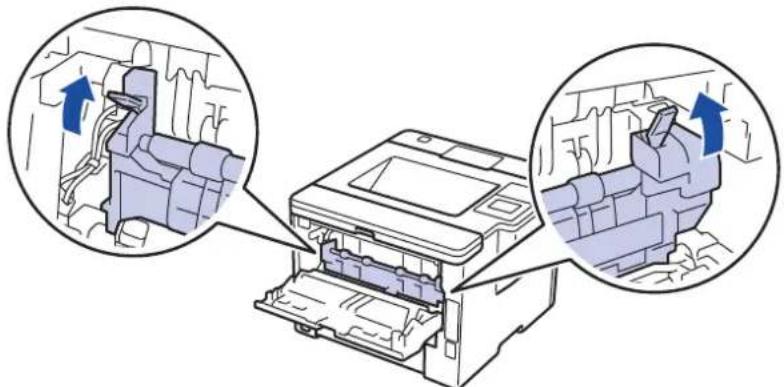
- Schließen Sie die hintere Abdeckung, bis sie in der geschlossenen Position einrastet.

Zugehörige Informationen
- Papierstaus
▲ Home > Problemlösung > Papierstaus > Das Papier hat sich im Inneren des Geräts gestaut
Das Papier hat sich im Inneren des Geräts gestaut
Wenn das Funktionstastenfeld des Geräts oder der Status Monitor anzeigen, dass ein Papierstau im Gerät vorliegt, führen Sie diese Schritte aus:
- Lassen Sie das Gerät 10 Minuten lang eingeschaltet, damit der innere Lüfter die extrem heißen Teile im Geräteinneren abkühlen kann.
- Öffnen Sie die vordere Abdeckung.
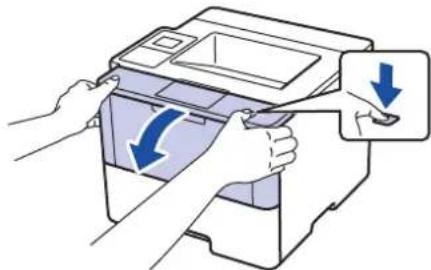
- Entfernen Sie die Tonerkassette/Trommeleinheitkombination.
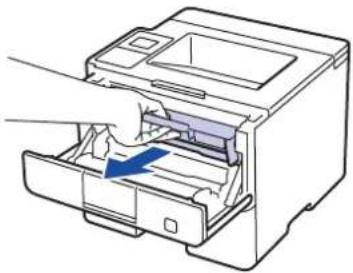
Die internen Teile des Geräts sind extrem heiß. Warten Sie, bis sich das Gerät abgekühlt hat, bevor Sie sie berühren.
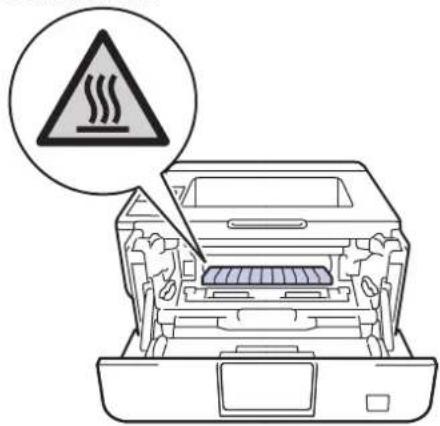
- Ziehen Sie das gestaute Papier langsam heraus.
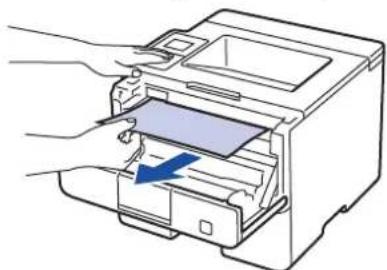
- Setzen Sie die Tonerkassette/Trommeleinheitkombination in das Gerät ein.
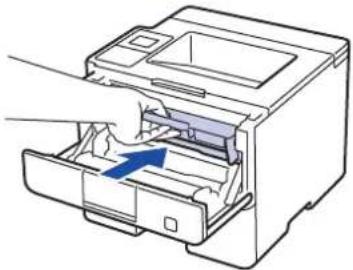
- Schließen Sie die vordere Abdeckung.

Zugehörige Informationen
- Papierstaus
Home > Problemlösung > Papierstaus > Papierstau in der Kassette für beidseitigen Druck
Papierstau in der Kassette für beidseitigen Druck
Wenn das Funktionstastenfeld des Geräts oder der Status Monitor anzeigen, dass ein Papierstau in der Papierkassette für den beidseitigen Druck vorliegt, führen Sie diese Schritte aus:
- Lassen Sie das Gerät für 10 Minuten eingeschaltet, damit das interne Gebläse die extrem heißen Teile im Gerät abkühlen kann.
- Ziehen Sie die Papierkassette vollständig aus dem Gerät heraus.
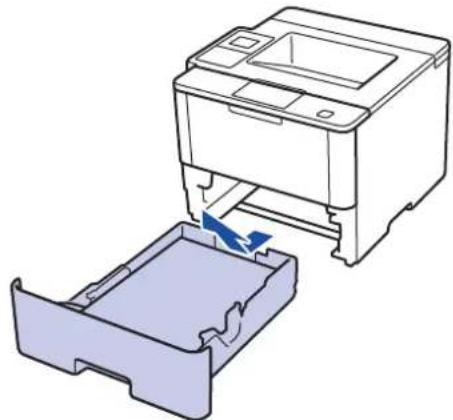
- Ziehen Sie die Kassette für den beidseitigen Druck an der Rückseite des Geräts vollständig aus dem Gerät heraus.
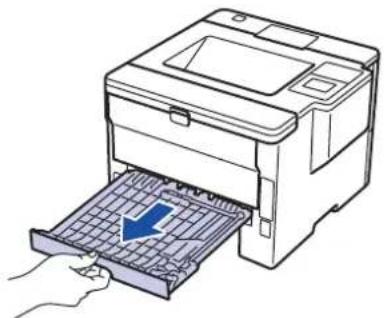
- Ziehen Sie das gestaute Papier aus dem Gerät oder aus der Kassette für den beidseitigen Druck heraus.
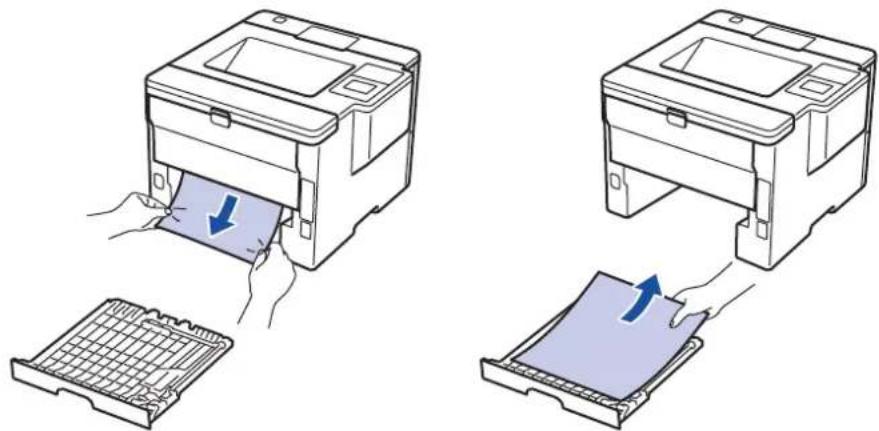
- Entfernen Sie das Papier, das sich möglicherweise aufgrund der statischen Elektrizität unter dem Gerät gestaut hat.
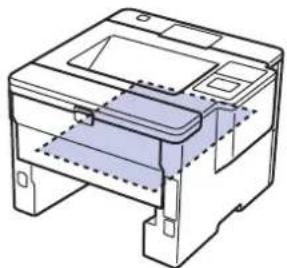
- Wenn das Papier nicht innerhalb der Kassette für beidseitigen Druck gestaut ist, öffnen Sie die hintere Abdeckung.
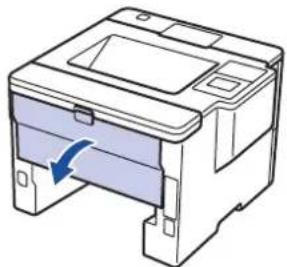
Die internen Teile des Geräts sind extrem heiß. Warten Sie, bis sich das Gerät abgekühlt hat, bevor Sie sie berühren.
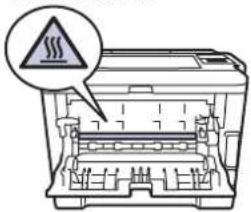
- Ziehen Sie das gestaute Papier vorsichtig mit beiden Händen aus der Rückseite des Geräts.
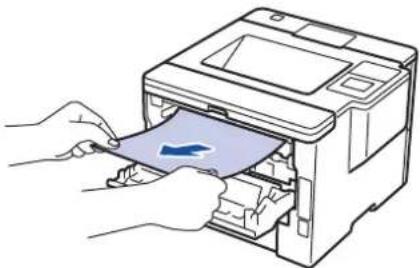
- Schließen Sie die hintere Abdeckung, bis sie in der geschlossenen Position einrastet.
- Schieben Sie die Kassette für den beidseitigen Druck fest an der Rückseite des Geräts hinein.
- Schieben Sie die Papierkassette wieder fest in die Vorderseite des Geräts.

Zugehörige Informationen
- Papierstaus
Home > Problemlösung > Papierstaus > Papierstau in der Mailbox-Einheit
Papierstau in der Mailbox-Einheit
Für folgende Modelle: HL-L6300DW/HL-L6300DWT/HL-L6400DW/HL-L6400DWT
Wenn das Funktionstastenfeld des Geräts oder der Status Monitor anzeigen, dass ein Papierstau in der Mailbox-Einheit vorliegt, führen Sie diese Schritte aus:
- Ziehen Sie das gestaute Papier aus dem Mailbox-Fach heraus, das im Display angezeigt wird.
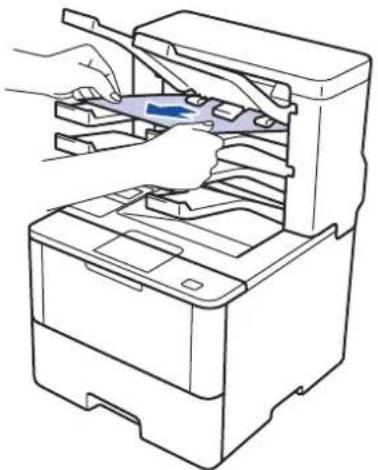
- Wenn der Fehler auch weiterhin besteht, öffnen Sie die hintere Abdeckung der Mailbox.
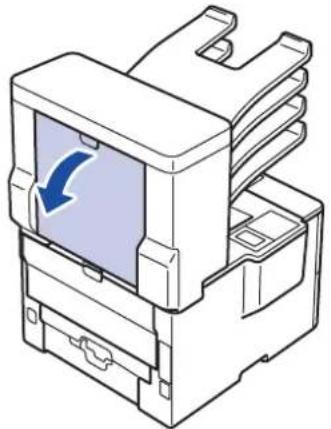
- Ziehen Sie das gestaute Papier aus der Mailbox-Einheit heraus.
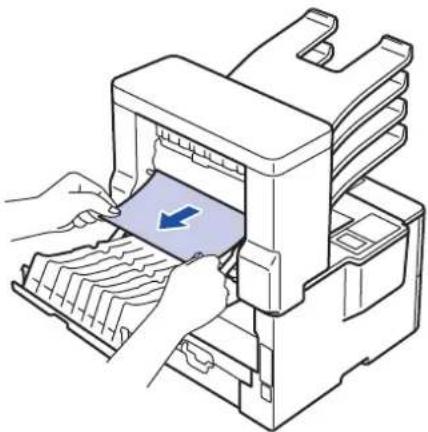
- Schließen Sie die hintere Abdeckung der Mailbox, bis sie in der geschlossenen Position einrastet.

Zugehörige Informationen
- Papierstaus
Druckprobleme
| Schwierigkeiten Vorschläge | ||
| Kein Ausdruck Überprüfen Sie, ob der richtige Druckertreiber installiertund ausgewählt wurde. | ||
| Wenn sich das Gerät im Ausschaltmodus befindet,drücken Sie auf dem Funktionstastenfeld und senden Sie dann den Druckauftrag erneut. | ||
| Das Gerät druckt nicht oder hat den Druck gestoppt. (HL-L5000D/HL-L5100DN/HL-L5100DNT/HL-L5200DW/HL-L5200DWT/HL-L6250DN) Drücken Sie Cancel(Abbrechen).(HL-L6300DW/HL-L6300DWT/HL-L6400DW/HL-L6400DWT) Drücken Sie Das Gerät bricht den Druckauftrag ab und löscht ihn im Speicher des Geräts. Der Ausdruck kann unvollständig sein. Senden Sie die Druckdaten erneut. | ||
| Das Gerät druckt unerwartet oder druckt unverständlichen Text aus.Kopf- und Fußzeilen werden auf dem Bildschirm angezeigt, erscheinen aber nicht auf der gedruckten Seite. | Es gibt einen Bereich am oberen und unteren Rand des Papiers, der nicht bedruckt werden kann. Stellen Sie den oberen und unteren Rand Ihres Dokumentes entsprechend ein. | |
| (HL-L5000D/HL-L5100DN/HL-L5100DNT/HL-L5200DW/HL-L5200DWT/HL-L6250DN) Drücken Sie Cancel(Abbrechen).(HL-L6300DW/HL-L6300DWT/HL-L6400DW/HL-L6400DWT) Drücken Sie Überprüfen Sie die Einstellungen in Ihrer Anwendung, um sicherzustellen, dass sie so eingerichtet ist, dass sie mit dem Gerät funktioniert. | ||
| Überprüfen Sie, ob der Brother-Druckertreiber im Drucken-Fenster der Anwendung ausgewählt ist. | ||
| Das Gerät druckt die ersten paar Seiten korrekt aus, dann fehlt auf einigen Seiten Text. | Überprüfen Sie die Einstellungen in Ihrer Anwendung, um sicherzustellen, dass sie so eingerichtet ist, dass sie mit dem Gerät funktioniert. | |
| Der Computer erkennt das vollständige Signal des Eingangspuffers des Geräts nicht. Stellen Sie sicher, dass das Schnittstellenkabel richtig angeschlossen ist. | ||
| Das Gerät bedruckt nicht beide Seiten des Papiers, auch wenn die Druckertreiber-Einstellung auf beidseitig eingestellt ist und das Gerät den automatischen beidseitigen Druck unterstützt. | Überprüfen Sie die Papierformat-Einstellung im Druckertreiber. Sie müssen A4-Papier mit 60 bis 105 g/m ^2 auswählen. | |
| Die Druckgeschwindigkeit ist zu langsam. Versuchen Sie, die Druckertreibereinstellungen zu ändern. Die höchste Auflösung erfordert eine längere Zeit für Datenverarbeitung, zum Senden und Drucken. | ||
| Das Gerät zieht kein Papier ein. Wenn sich Papier in der Papierzufuhr befindet, richten Sie dieses gerade aus. Wenn das Papier gewellt ist, glätten Sie es. Manchmal hilft es, den Papierstapel herauszunehmen, ihn umzudrehen und wieder in die Papierkassette einzulegen. | ||
| Legen Sie weniger Papier in die Kassette ein und versuchen Sie es dann erneut. | ||
| Vergewissern Sie sich, dass im Druckertreiber nicht MF-Zuführung für Papierquelle gewählt ist. | ||
| Reinigen Sie die Papieraufnahmerollen. | ||
| Das Gerät zieht kein Papier aus der MF-Zufuhr ein. Fächern Sie den Papierstapel gut durch und legen Sie ihn dann in die MF-Zufuhr zurück. | ||
| Vergewissern Sie sich, dass MF-Zuführung im Druckertreiber als Papierquelle ausgewählt wurde. | ||
| Schwierigkeiten Vorschläge | |
| Das Gerät zieht keine Umschläge ein. Legen Sie Umschläge in die MF-Zufuhr ein. Die Anwendung muss für den Druck des zu verwendeten Umschlagformats eingestellt sein. In der Regel erfolgt dies im Menü „Seite einrichten“ oder „Dokument einrichten“ Ihrer Anwendung. | |

Zugehörige Informationen
- Problemlösung
- Überwachen des Gerätestatus über den Computer (Windows ^® )
- Überwachen des Gerätestatus mit dem Computer (Macintosh)
- Abbrechen eines Druckauftrags
- Einlegen von Papier und Drucken über die Papierkassette
- Reinigen der Papieraufnahmerollen
- Einlegen von Papier und Drucken über die Multifunktionszufuhr (MF-Zufuhr)
Verbessern der Druckqualität
Wenn Sie Probleme mit der Druckqualität haben, drucken Sie zuerst eine Testseite. Wenn der Ausdruck gut aussieht, liegt das Problem wahrscheinlich nicht beim Gerät. Überprüfen Sie die Verbindungen der Schnittstellenkabel und versuchen Sie, ein anderes Dokument auszudrucken. Wenn der Ausdruck oder die über das Gerät ausgedruckte Testseite ein Qualitätsproblem aufweisen, überprüfen Sie die Beispiele für schlechte Druckqualität in der Tabelle und befolgen Sie die Empfehlungen.
WICHTIG
Die Verwendung von Verbrauchsmaterialien, die nicht von Brother stammen, kann sich auf die Druckqualität, die Hardwareleistung und die Zuverlässigkeit des Geräts auswirken.
- Um die beste Druckqualität zu erzielen, empfehlen wir die Verwendung der empfohlenen Druckmedien. Stellen Sie sicher, dass Sie Papier verwenden, das unseren Spezifikationen entspricht.
- Überprüfen Sie, ob die Tonerkassette und Trommeleinheit richtig eingesetzt sind.
| Beispiele für eine schlechte Druckqualität | Empfehlung | |
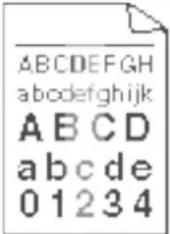 Undeutlich Undeutlich | Wenn das Gerät den Status zum Ersetzen des Toners anzeigt, setzen Sie eine neue Tonerkassette ein.Überprüfen Sie die Betriebsumgebung des Geräts.Bedingungen wie die Luftfeuchtigkeit, hohe Temperaturen und so weiter können zu diesem Druckfehler führen.Wenn die gesamte Seite zu hell ist, ist möglicherweise der Tonersparmodus aktiviert. Deaktivieren Sie den Tonersparmodus in den Menüeinstellungen des Geräts oder im Druckertreiber.Reinigen Sie die Trommeleinheit.Reinigen Sie den Koronadraht an der Trommeleinheit.Tauschen Sie die Tonerkassette gegen eine neue Tonerkassette aus.Tauschen Sie die Trommeleinheit gegen eine neue Trommeleinheit aus. | |
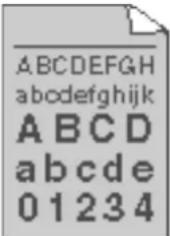 Grauer Hintergrund Grauer Hintergrund | Überprüfen Sie die Betriebsumgebung des Geräts.Bedingungen wie hohe Temperaturen und hohe Luftfeuchtigkeit können den Grad der Hintergrundschattierung verstärken.Reinigen Sie die Trommeleinheit.Tauschen Sie die Tonerkassette gegen eine neue Tonerkassette aus.Tauschen Sie die Trommeleinheit gegen eine neue Trommeleinheit aus. | |
 Geisterbilder Geisterbilder | Überprüfen Sie die Betriebsumgebung des Geräts.Bedingungen wie niedrige Luftfeuchtigkeit und niedrige Temperaturen können zu diesem Druckfehler führen.Wählen Sie den entsprechenden Medientyp im Druckertreiber.Wählen Sie den entsprechenden Medientyp in der Menüeinstellung.Reinigen Sie die Trommeleinheit.Tauschen Sie die Trommeleinheit gegen eine neue Trommeleinheit aus.Tauschen Sie die Tonerkassette gegen eine neue Tonerkassette aus. | |
| Beispiele für eine schlechte Druckqualität Empfehlung | ||
| • Die Fixiereinheit ist möglicherweise verschmutzt.Wenden Sie sich an den Brother Kundenservice. | ||
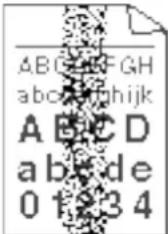 Tonerflecken Tonerflecken | • Stellen Sie sicher, dass die Einstellung für den Medientyp im Treiber mit dem verwendeten Papiertyp übereinstimmt.• Reinigen Sie die Trommeleinheit.• Die Tonerkassette ist möglicherweise beschädigt.Tauschen Sie die Tonerkassette gegen eine neue Tonerkassette aus.• Die Trommeleinheit ist möglicherweise beschädigt.Tauschen Sie die Trommeleinheit gegen eine neue Trommeleinheit aus.• Die Fixiereinheit ist möglicherweise verschmutzt.Wenden Sie sich an den Brother Kundenservice. | |
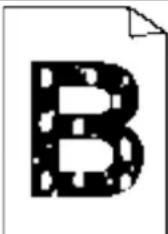 Unbedruckte Bereiche im Druck Unbedruckte Bereiche im Druck | • Wählen Sie den ModusDickes Papierim Druckertreiber oder verwenden Sie dünneres Papier als das, das Sie derzeit verwenden.• Wählen Sie den entsprechenden Medientyp in der Menüeinstellung.• Überprüfen Sie die Betriebsumgebung des Geräts.Bedingungen wie hohe Luftfeuchtigkeit können unbedruckte Bereiche verursachen.• Die Trommeleinheit ist möglicherweise beschädigt.Tauschen Sie die Trommeleinheit gegen eine neue Trommeleinheit aus. | |
 Vollständig schwarz Vollständig schwarz | • Reinigen Sie den Koronadraht im Inneren der Trommeleinheit.• Die Trommeleinheit ist möglicherweise beschädigt.Tauschen Sie die Trommeleinheit gegen eine neue Trommeleinheit aus. | |
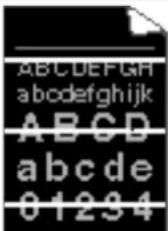 Weiße horizontale Linien auf der Seite Weiße horizontale Linien auf der Seite | • Wählen Sie den entsprechenden Medientyp im Druckertreiber.• Wählen Sie den entsprechenden Medientyp in der Menüeinstellung.• Das Problem behebt sich möglicherweise von selbst.Drucken Sie mehrere leere Seiten, um das Problem zu beheben, insbesondere wenn das Gerät längere Zeit nicht verwendet wurde.• Reinigen Sie die Trommeleinheit.• Die Trommeleinheit ist möglicherweise beschädigt.Tauschen Sie die Trommeleinheit gegen eine neue Trommeleinheit aus. | |
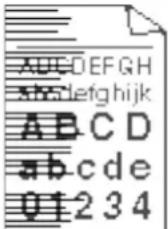 Horizontale Linien auf der Seite Horizontale Linien auf der Seite | • Reinigen Sie die Trommeleinheit.• Die Trommeleinheit ist möglicherweise beschädigt.Tauschen Sie die Trommeleinheit gegen eine neue Trommeleinheit aus. | |
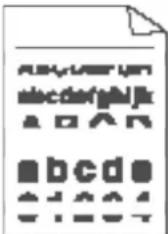 Weiße horizontale Linien, Streifen oder Rippung Weiße horizontale Linien, Streifen oder Rippung | Überprüfen Sie die Betriebsumgebung des Geräts. Bedingungen wie hohe Luftfeuchtigkeit und hohe Temperaturen können zu diesem Druckqualitätsproblem führen.Reinigen Sie die Trommeleinheit.Wenn das Problem nach dem Ausdruck einiger Seiten nicht behoben ist, tauschen Sie die Trommeleinheit gegen eine neue Trommeleinheit aus. | |
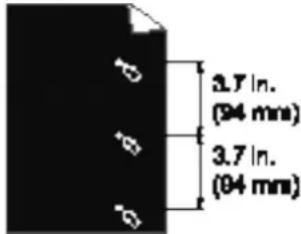 Weiße Flecken auf schwarzem Text und Grafiken in einem Abstand von 94 mm Weiße Flecken auf schwarzem Text und Grafiken in einem Abstand von 94 mm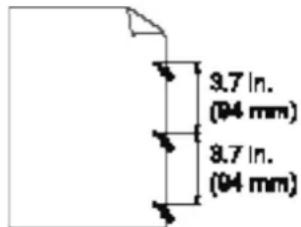 Schwarze Flecken in einem Abstand von 94 mm Schwarze Flecken in einem Abstand von 94 mm | Wenn das Problem nach dem Ausdruck einiger Seiten nicht behoben ist, haften möglicherweise Fremdkörper, wie Kleber von einem Etikett, an der Trommeleinheit. Reinigen Sie die Trommeleinheit.Zugehörige Informationen:Reinigen der TrommeleinheitDie Trommeleinheit ist möglicherweise beschädigt. Tauschen Sie die Trommeleinheit gegen eine neue Trommeleinheit aus. | |
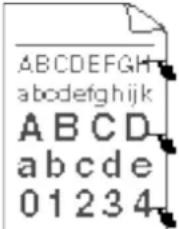 Auf der Seite befinden sich schwarze Tonerflecken. Auf der Seite befinden sich schwarze Tonerflecken. | Wenn Sie Etikettenseiten für Laserdrucker verwenden, bleibt der Kleber der Blätter manchmal auf der Trommeloberfläche haften. Reinigen Sie die Trommeleinheit.Zugehörige Informationen:Reinigen der TrommeleinheitWenn Sie Papier mit Büroklammern oder Heftklammern verwendet haben, ist möglicherweise die Trommeleinheit beschädigt.Wenn sich die ausgepackte Trommeleinheit in direktem Sonnenlicht befand (oder längere Zeit bei Raumtemperatur gelagert wurde), ist sie möglicherweise beschädigt.Reinigen Sie die Trommeleinheit.Die Tonerkassette ist möglicherweise beschädigt. Tauschen Sie die Tonerkassette gegen eine neue Tonerkassette aus.Die Trommeleinheit ist möglicherweise beschädigt. Tauschen Sie die Trommeleinheit gegen eine neue Trommeleinheit aus. | |
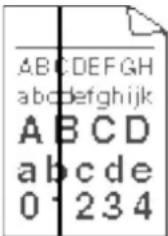 Schwarze senkrechte Linien auf der Seite Gedruckte Seiten haben Tonerflecken auf der gesamten Seite Schwarze senkrechte Linien auf der Seite Gedruckte Seiten haben Tonerflecken auf der gesamten Seite | Reinigen Sie den Koronadraht im Inneren der Trommeleinheit, indem Sie den grünen Reiter hin und her schieben.Stellen Sie sicher, dass sich die grüne Lasche an der Trommeleinheit in der Ausgangsposition befindet.Die Tonerkassette ist möglicherweise beschädigt. Tauschen Sie die Tonerkassette gegen eine neue Tonerkassette aus.Die Trommeleinheit ist möglicherweise beschädigt. Tauschen Sie die Trommeleinheit gegen eine neue Trommeleinheit aus.• Die Fixiereinheit ist möglicherweise verschmutzt.Wenden Sie sich an den Brother Kundenservice. | |
| Weiße senkrechte Linien auf der Seite | • Stellen Sie sicher, dass sich keine Fremdkörper wie gerissene Papierstückchen, Klebezettel oder Staub im Gerät und rund um die Tonerkassette und die Trommeleinheit befinden.• Die Tonerkassette ist möglicherweise beschädigt.Tauschen Sie die Tonerkassette gegen eine neue Tonerkassette aus.• Die Trommeleinheit ist möglicherweise beschädigt.Tauschen Sie die Trommeleinheit gegen eine neue Trommeleinheit aus. | |
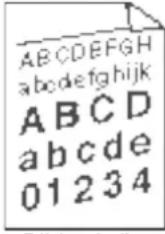 Bild schrag Bild schrag | • Stellen Sie sicher, dass das Papier oder andere Druckmedien richtig in die Papierkassette eingelegt sind und die Führungen nicht zu eng oder zu locker am Papierstapel anliegen.• Stellen Sie die Papierführungen richtig ein.• Die Papierkassette ist möglicherweise zu voll.• Überprüfen Sie den Papiertyp und die Qualität.• Überprüfen Sie, ob sich lose Objekte wie gerissenes Papier im Gerät befinden.• Wenn das Problem nur beim automatischen beidseitigen Druck auftritt, überprüfen Sie, ob sich in der Duplexkassette zerrissenes Papier befindet. Überprüfen Sie, ob die Duplexkassette vollständig eingesetzt und die hintere Abdeckung vollständig geschlossen ist. | |
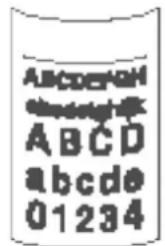 Gewellt oder wellig Gewellt oder wellig | • Überprüfen Sie den Papiertyp und die Qualität. Hohe Temperaturen und hohe Luftfeuchtigkeit führen dazu, dass sich das Papier wellt.• Wenn Sie das Gerät nicht sehr häufig verwenden, lag das Papier möglicherweise zu lang in der Papierkassette. Drehen Sie den Papierstapel in der Papierkassette um. Fächern Sie den Papierstapel außerdem auf und drehen Sie das Papier in der Papierkassette um 180°.• Öffnen Sie die rückwärtige Abdeckung (Papierablage mit Ausgaberichtung Bild nach oben), damit das bedruckte Papier in die Papierablage mit Ausgaberichtung Bild nach oben ausgeworfen werden kann.• Wählen Sie den ModusGewelltes Papier vermeidenim Druckertreiber, wenn Sie nicht unsere empfohlenen Druckmedien verwenden. | |
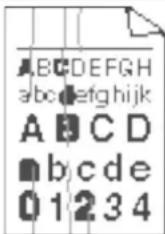 Falten oder Knitter Falten oder Knitter | • Stellen Sie sicher, dass das Papier richtig eingelegt ist.• Überprüfen Sie den Papiertyp und die Qualität.• Drehen Sie den Papierstapel in der Kassette um oder drehen Sie das Papier in der Einzugskassette um 180°. | |
 Schlechte Fixierung Schlechte Fixierung | Stellen Sie sicher, dass die Einstellung für den Medientyp im Treiber mit dem verwendeten Papiertyp übereinstimmt.Wählen Sie den Modus Tonerfixierung optimieren im Druckertreiber.Wenn diese Auswahl keine deutliche Verbesserung bietet, ändern Sie die Druckertreiber-Einstellung unter Druckmedium in eine dicke Einstellung. Wenn Sie einen Umschlag bedrucken, wählen Sie Umschl. Dick in der Medientypeinstellung. | |
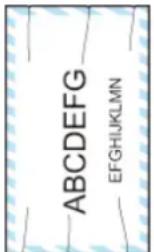 Umschlag knittert Umschlag knittert | Stellen Sie sicher, dass die Umschläge mit geöffneter Rückseite bedruckt werden (Papierablage mit Ausgaberichtung Bild nach oben).Stellen Sie sicher, dass die Umschläge nur über die MF-Zufuhr eingezogen werden. | |

Zugehörige Informationen
- Problemlösung
- Testdruck
- Reinigen der Trommeleinheit
Netzwerkprobleme
- Fehlermeldungen
- Verwenden des Tools zur Reparatur der Netzwerkverbindung (Windows®)
- Wo finde ich die Netzwerkeinstellungen meines Brother-Gerätes?
- Ich kann die Konfiguration des Wireless-Netzwerkes nicht abschließen
• Das Brother-Gerät kann nicht über das Netzwerk drucken - Ich möchte prüfen, ob meine im Netzwerk angeschlossenen Geräte richtig funktionieren
Fehlermeldungen
Für folgende Modelle: HL-L5100DN/HL-L5100DNT/HL-L5200DW/HL-L5200DWT/HL-L6250DN/HL-L6300DW/HL-L6300DWT/HL-L6400DW/HL-L6400DWT
Das Brother-Gerät zeigt eine Fehlermeldung an, wenn ein Fehler auftritt. In der Tabelle sind die wichtigsten Fehlermeldungen aufgelistet.
HL-L5100DN/HL-L5100DNT/HL-L5200DW/HL-L5200DWT/HL-L6250DN
| Fehlermeldungen | Ursache Abhilfe | |
| Fehler bei Authentifizierung, an Administrator wenden. | Ihre Authentifizierungseinstellung für die Funktion zum Speichern des Druckprotokolls im Netzwerk ist nicht korrekt. | • Stellen Sie sicher, dass Benutzername und Kennwort unterAuthentifizierungseinstellung korrekt sind.Wenn der Benutzername ein Teil einer Domäne ist, geben Sie den Benutzernamen in einer der folgenden Notationen ein:Benutzer@Domäne oder Domäne\Benutzer.• Stellen Sie sicher, dass die SNTP-Zeitservereinstellungen korrekt konfiguriert sind, sodass die Zeit mit der von Kerberos oder NTLMv2 für die Authentifizierung verwendeten Zeit übereinstimmt. |
| Verbind.-Fehler | Andere Geräte versuchen, gleichzeitig eine Verbindung zum Wi-Fi Direct-Netzwerk herzustellen. | Stellen Sie sicher, dass keine anderen Geräte versuchen, sich mit dem Wi-Fi Direct-Netzwerk zu verbinden, und konfigurieren Sie die Wi-Fi Direct-Einstellungen dann erneut. |
| Keine Verbindung | Das Brother-Gerät und Ihr Mobilgerät können während der Wi-Fi Direct-Netzwerkkonfiguration nicht kommunizieren. | • Positionieren Sie das Mobilgerät näher am Brother-Gerät.• Positionieren Sie das Brother-Gerät und das Mobilgerät in einem Bereich ohne Hindernisse.• Wenn Sie die PIN-Methode von WPS verwenden, stellen Sie sicher, dass Sie die richtige PIN eingegeben haben. |
| Fehler bei Dateizugriff, an Administrator wenden. | Das Brother-Gerät kann nicht auf den Zielordner für die Funktion zum Speichern des Druckprotokolls im Netzwerk zugreifen. | • Stellen Sie sicher, dass der gespeicherte Verzeichnisname korrekt ist.• Stellen Sie sicher, dass in das Speicherverzeichnis geschrieben werden kann.• Stellen Sie sicher, dass die Datei nicht gesperrt ist. |
| Fehl: Zugr.prot. | Sie haben in Web Based Management die Option Druck abbrechen unter Fehlererkennungseinstellung von Druckprotok. im Netzw. speichern ausgewählt. | Warten Sie ungefähr 60 Sekunden, bis diese Meldung im Display erlischt. |
| FehlermeldungenUrsacheAbhilfe | ||
| Kein Gerät | Wenn Sie das Wi-Fi Direct-Netzwerk konfigurieren, kann das Brother-Gerät das Mobilgerät nicht finden. | Stellen Sie sicher, dass sich Ihr Gerät und das Mobilgerät im Wi-Fi Direct-Modus befinden.Positionieren Sie das Mobilgerät näher am Brother-Gerät.Positionieren Sie das Brother-Gerät und das Mobilgerät in einem Bereich ohne Hindernisse.Wenn Sie das Wi-Fi Direct-Netzwerk manuell konfigurieren, stellen Sie sicher, dass Sie das richtige Kennwort eingegeben haben.Wenn Ihr Mobilgerät über eine Konfigurationsseite zum Abrufen einer IP-Adresse verfügt, stellen Sie sicher, dass die IP-Adresse des Mobilgeräts über DHCP konfiguriert wurde. |
| Server Timeout, an Administrator wenden. | Das Brother-Gerät kann keine Verbindung mit dem Server für die Funktion zum Speichern des Druckprotokolls im Netzwerk herstellen. | Stellen Sie sicher, dass die Serveradresse korrekt ist.Stellen Sie sicher, dass Ihr Server mit dem Netzwerk verbunden ist.Stellen Sie sicher, dass das Gerät mit dem Netzwerk verbunden ist. |
| Datum/Uhrzeit falsch,an Administrator wenden. | Das Brother-Gerät ruft die Zeit nicht vom SNTP-Zeitserver ab. | Stellen Sie sicher, dass die Einstellungen zum Zugriff auf den SNTP-Zeitserver in Web Based Management korrekt konfiguriert sind. |
| Fehlermeldungen | UrsacheAbhilfe | |
| Es ist bereits ein Gerät verbunden. [OK] drücken. | Zwei Mobilgeräte sind bereits mit dem Wi-Fi Direct-Netzwerk verbunden, wenn das Brother-Gerät der Gruppenbesitzer (G/B) ist. | Nachdem die aktuelle Verbindung zwischen dem Brother-Gerät und dem anderen Mobilgerät getrennt wurde, versuchen Sie erneut, die Wi-Fi Direct-Einstellungen zu konfigurieren. Sie können den Verbindungsstatus überprüfen, indem Sie den Netzwerkkonfigurationsbericht ausdrucken. |
| Auth.fehler, wenden Sie sich an Ihren Administrator. | Ihre Authentifizierungseinstellung für die Funktion zum Speichern des Druckprotokolls im Netzwerk ist nicht korrekt. | • Stellen Sie sicher, dass Benutzername und Kennwort unter Authentifizierungseinstellung korrekt sind. Wenn der Benutzername ein Teil einer Domäne ist, geben Sie den Benutzernamen in einer der folgenden Notationen ein: Benutzer@Domäne oder Domäne\Benutzer.• Stellen Sie sicher, dass die SNTP-Zeitservereinstellungen korrekt konfiguriert sind, sodass die Zeit mit der von Kerberos oder NTLMv2 für die Authentifizierung verwendeten Zeit übereinstimmt. |
| Benutzer-ID und Kennwort prüfen. | Der Kerberos-Authentifizierungsfehler. | Stellen Sie sicher, dass Sie den richtigen Benutzernamen und das richtige Kennwort für den Kerberos-Server eingegeben haben. Weitere Informationen zu den Kerberos-Servereinstellungen erhalten Sie von Ihrem Netzwerkadministrator. |
| Fehlermeldungen Ursache Abhilfe | ||
| Benutzer-ID und Kennwort prüfen. | Die Einstellungen für Datum, Uhrzeit und Zeitzone des Brother-Geräts sind nicht korrekt. | Überprüfen Sie das Datum, die Uhrzeit und die Zeitzoneneinstellungen des Geräts. |
| Die DNS-Serverkonfiguration ist nicht korrekt. | Wenden Sie sich an Ihren Netzwerkadministrator, um die Informationen zu den DNS-Servereinstellungen zu erhalten. | |
| Das Brother-Gerät kann keine Verbindung zum Kerberos-Server herstellen. | Wenden Sie sich an Ihren Netzwerkadministrator, um die Informationen zu den Kerberos-Servereinstellungen zu erhalten. | |
| Verbind.-Fehler | Andere Geräte versuchen, gleichzeitig eine Verbindung zum Wi-Fi Direct-Netzwerk herzustellen. | Stellen Sie sicher, dass keine anderen Geräte versuchen, sich mit dem Wi-Fi Direct-Netzwerk zu verbinden, und konfigurieren Sie die Wi-Fi Direct-Einstellungen dann erneut. |
| Keine Verbindung | Das Brother-Gerät und Ihr Mobilgerät können während der Wi-Fi Direct-Netzwerkkonfiguration nicht kommunizieren. | • Positionieren Sie das Mobilgerät näher am Brother-Gerät.• Positionieren Sie das Brother-Gerät und das Mobilgerät in einem Bereich ohne Hindernisse.• Wenn Sie die PIN-Methode von WPS verwenden, stellen Sie sicher, dass Sie die richtige PIN eingegeben haben. |
| Dateizugriffsfehler, wenden Sie sich an Ihren Administrator. | Das Brother-Gerät kann nicht auf den Zielordner für die Funktion zum Speichern des Druckprotokolls im Netzwerk zugreifen. | • Stellen Sie sicher, dass der gespeicherte Verzeichnisname korrekt ist.• Stellen Sie sicher, dass in das Speicherverzeichnis geschrieben werden kann.• Stellen Sie sicher, dass die Datei nicht gesperrt ist. |
| Fehler:Protokollzugriff | Sie haben in Web Based Management die OptionDruck abbrechenunter Fehlererkennungseinstellungvon Druckprotok.im Netzw. speichernausgewählt. | Warten Sie ungefähr 60 Sekunden, bis diese Meldung im Display erlischt. |
| Kein Gerät | Wenn Sie das Wi-Fi Direct-Netzwerk konfigurieren, kann das Brother-Gerät das Mobilgerät nicht finden. | • Stellen Sie sicher, dass sich Ihr Gerät und das Mobilgerät im Wi-Fi Direct-Modus befinden.• Positionieren Sie das Mobilgerät näher am Brother-Gerät.• Positionieren Sie das Brother-Gerät und das Mobilgerät in einem Bereich ohne Hindernisse.• Wenn Sie das Wi-Fi Direct-Netzwerk manuell konfigurieren, stellen Sie sicher, dass Sie das richtige Kennwort eingegeben haben.• Wenn Ihr Mobilgerät über eine Konfigurationsseite zum Abrufen einer IP-Adresse verfügt, stellen Sie sicher, dass die IP-Adresse des Mobilgeräts über DHCP konfiguriert wurde. |
| Server-Timeout, wenden Sie sich an Ihren Administrator. | Das Brother-Gerät kann keine Verbindung mit dem Server für die Funktion zum Speichern des | • Stellen Sie sicher, dass die Serveradresse korrekt ist.• Stellen Sie sicher, dass Ihr Server mit dem Netzwerk verbunden ist. |
| Server-Timeout, wenden Sie sich an Ihren Administrator. | Druckprotokolls im Netzwerk herstellen. | • Stellen Sie sicher, dass das Gerät mit dem Netzwerk verbunden ist. |
| Das Brother-Gerät kann keine Verbindung zum LDAP-Server herstellen. | • Stellen Sie sicher, dass die Serveradresse korrekt ist.• Stellen Sie sicher, dass Ihr Server mit dem Netzwerk verbunden ist.• Stellen Sie sicher, dass das Gerät mit dem Netzwerk verbunden ist. | |
| Das Brother-Gerät kann keine Verbindung zum Active Directory®-Server herstellen. | • Stellen Sie sicher, dass die Serveradresse korrekt ist.• Stellen Sie sicher, dass Ihr Server mit dem Netzwerk verbunden ist.• Stellen Sie sicher, dass das Gerät mit dem Netzwerk verbunden ist. | |
| Datum/Uhrzeit falsch, wenden Sie sich an Ihren Administrator. | Das Brother-Gerät ruft die Zeit nicht vom SNTP-Zeitserver ab. | • Stellen Sie sicher, dass die Einstellungen zum Zugriff auf den SNTP-Zeitserver in Web Based Management korrekt konfiguriert sind. |
| Interner Fehler | Das LDAP-Protokoll des Brother-Geräts ist deaktiviert. | Überprüfen Sie Ihre Authentifizierungsmethode und aktivieren Sie dann die notwendige Protokolleinstellung in Web Based Management. |
| Das CIFS-Protokoll des Brother-Geräts ist deaktiviert. | ||

Zugehörige Informationen
- Netzwerkprobleme
Home > Problemlösung > Netzwerkprobleme > Verwenden des Tools zur Reparatur der Netzwerkverbindung (Windows®)
Verwenden des Tools zur Reparatur der Netzwerkverbindung (Windows®)
Für folgende Modelle: HL-L5100DN/HL-L5100DNT/HL-L5200DW/HL-L5200DWT/HL-L6250DN/HL-L6300DW/HL-L6300DWT/HL-L6400DW/HL-L6400DWT
Verwenden Sie das Dienstprogramm zum Reparieren der Netzwerkverbindung, um die Netzwerkeinstellungen des Brother-Gerätes zu reparieren. Es weist die korrekte IP-Adresse und Subnetzmaske zu.
- (Windows ^ XP/XP Professional x64 Edition/Windows Vista ^ /Windows ^ 7/Windows ^ 8) Sie müssen sich mit Administratorrechten anmelden.
-
Vergewissern Sie sich, dass das Brother-Gerät eingeschaltet und mit demselben Netzwerk wie Ihr Computer verbunden ist.
-
Sie haben die folgenden Möglichkeiten:
| Option Beschreibung | |
| Windows® XP | Klicken Sie auf Start > Alle Programme > Zubehör > Windows-Explorer > Arbeitsplatz. |
| Windows Server® 2003/2008 | Klicken Sie auf Start > Alle Programme > Zubehör > Windows-Explorer > Computer. |
| Windows Vista®/Windows® 7 | Klicken Sie auf (Start) > Computer. |
| Windows® 8 | Klicken Sie in der Taskleiste auf das Symbol (Explorer) und klicken Sie anschließend in der linken Navigationsleiste auf Computer (Dieser PC). |
| Windows Server® 2012/2012 R2 | Klicken Sie im Computer-Bildschirm auf This PC (Start). |
- Doppelklicken Sie auf XXX(C:) (wobei XXX der Name des lokalen Festplattenlaufwerks ist) > Programme > Browny02 > Brother > BrotherNetTool.exe.

- Doppelklicken Sie unter 64-Bit-Betriebssystemen auf XXX(C:) (wobei XXX der Name des lokalen Festplattenlaufwerks ist) > Programme (x86) > Browny02 > Brother > BrotherNetTool.exe.
- Wenn der Bildschirm Benutzerkontensteuerung angezeigt wird, führen Sie einen der folgenden Schritte aus:
- (Windows Vista ^ ) Klicken Sie auf Zulassen.
-
(Windows ^ 7/Windows ^ 8) Klicken Sie auf Ja.
-
Folgen Sie den Anweisungen auf dem Bildschirm.
-
Überprüfen Sie die Diagnose, indem Sie den Netzwerkkonfigurationsbericht ausdrucken.

Das Dienstprogramm zum Reparieren der Netzwerkverbindung wird automatisch gestartet, wenn Sie die Option Programm zum Reparieren der Netzwerkverbindung aktivieren im Status Monitor aktivieren. Klicken Sie mit der rechten Maustaste auf den Status Monitor-Bildschirm und anschließend auf Weitere Einstellungen > Programm zum Reparieren der Netzwerkverbindung aktivieren. Da hierdurch die IP-Adresse automatisch geändert wird, sollten Sie diesen Schritt nicht ausführen, wenn Ihr Netzwerkadministrator für die IP-Adresse die Einstellung „Statisch“ gewählt hat.
Wenn auch nach der Verwendung des Dienstprogramms zum Reparieren der Netzwerkverbindung die IP-Adresse und Subnetzmaske nicht richtig zugewiesen sind, wenden Sie sich an den Netzwerkadministrator.

Zugehörige Informationen
- Netzwerkprobleme
- Drucken des Netzwerkkonfigurationsberichts
- Das Brother-Gerät kann nicht über das Netzwerk drucken
- Ich möchte prüfen, ob meine im Netzwerk angeschlossenen Geräte richtig funktionieren
Home > Problemlösung > Netzwerkprobleme > Wo finde ich die Netzwerkeinstellungen meines Brother-Gerätes?
Wo finde ich die Netzwerkeinstellungen meines Brother-Gerätes?
- Drucken des Netzwerkkonfigurationsberichts
- Ändern der Geräteeinstellungen auf dem Computer
Home > Problemlösung > Netzwerkprobleme > Ich kann die Konfiguration des Wireless-Netzwerkes nicht abschließen
Ich kann die Konfiguration des Wireless-Netzwerkes nicht abschließen
Für folgende Modelle: HL-L5200DW/HL-L5200DWT/HL-L6300DW/HL-L6300DWT/HL-L6400DW/HL-L6400DWT
Schalten Sie den Wireless-Router aus und wieder ein. Versuchen Sie dann, die Wireless-Einstellungen erneut zu konfigurieren. Wenn das Problem nicht gelöst werden konnte, gehen Sie wie folgt vor:
Überprüfen Sie das Problem mit dem WLAN-Bericht.
| Ursache | Abhilfe Schnittstelle | |
| Ihre Sicherheitseinstellungen (SSID/Netzwerkschlüssel) sind falsch. | Überprüfen Sie die Sicherheitseinstellungen mit dem Dienstprogramm Wireless Setup Helper. Weitere Informationen und die Option zum Download des Dienstprogramms finden Sie auf der Downloads-Seite Ihres Modells im Brother Solutions Center unter support.brother.com.Wählen Sie aus und bestätigen Sie, dass die richtigen Sicherheitseinstellungen verwendet werden.Lesen Sie die Anleitung, die mit Ihrem WLAN Access Point/Router geliefert wurde, um die Sicherheitseinstellungen zu ermitteln.Möglicherweise werden der Name des Herstellers oder die Modellnummer des WLAN Access Points/Routers als standardmäßige Sicherheitseinstellungen verwendet.Wenden Sie sich an den Hersteller des Access Points/Routers, den Internetanbieter oder den Netzwerkadministrator.Definitionen zu SSID und Netzwerkschlüssel finden Sie unter den Einträgen SSID, Netzwerkschlüssel und Kanäle im Glossar. | Wireless |
| Die MAC-Adresse Ihres Brother-Gerätes ist nicht zulässig. | Überprüfen Sie, ob die MAC-Adresse des Brother-Gerätes im Filter zulässig ist. Sie können die MAC-Adresse über das Funktionstastenfeld des Brother-Gerätes ermitteln. | Wireless |
| Ihr WLAN Access Point/Router befindet sich im Stealth-Modus (die SSID wird nicht rundgesendet). | Geben Sie den korrekten SSID-Namen bzw. Netzwerkschlüssel manuell ein.Überprüfen Sie den SSID-Namen bzw. den Netzwerkschlüssel anhand der Anleitung, die mit Ihrem WLAN Access Point/Router geliefert wurde. Konfigurieren Sie dann die Wireless-Netzwerkeinstellungen erneut. | Wireless |
| Ihre Sicherheitseinstellungen (SSID/Kennwort) sind nicht korrekt. | Überprüfen Sie die SSID und das Kennwort erneut.Wenn Sie das Netzwerk manuell konfigurieren, werden die SSID und das Kennwort beim Brother-Gerät angezeigt. Wenn das Mobilgerät die manuelle Konfiguration unterstützt, werden die SSID und das Kennwort auf dem Bildschirm des Mobilgeräts angezeigt.Die Definition von SSID finden Sie im Glossar. | Wi-Fi Direct |
| Sie verwenden AndroidTM 4.0. | Wenn sich das Mobilgerät (ungefähr sechs Minuten nach der Verwendung von Wi-Fi Direct) trennt, versuchen Sie die Tastendruck-Konfiguration über WPS (empfohlen) und stellen Sie das Brother-Gerät als G/B ein. | Wi-Fi Direct |
| Das Brother-Gerät ist zu weit entfernt vom Mobilgerät aufgestellt. | Stellen Sie Ihr Brother-Gerät zum Konfigurieren der Wi-Fi Direct-Einstellungen nicht weiter als ca. 1 m vom Mobilgerät entfernt auf. | Wi-Fi Direct |
| Es gibt einige Hindernisse (zum Beispiel Wände oderUrsache Abhilfe Schnittstelle | Positionieren Sie das Brother-Gerät in einem Bereich ohne Hindernisse. | Wi-Fi Direct |
| Möbel) zwischen dem Gerät und dem Mobilgerät. | ||
| Es gibt einen drahtlosen Computer, ein Bluetoothunterstütztes Gerät, ein Mikrowellengerät oder ein digitales Schnurlostelefon in der Nähe des Brother-Geräts oder des Mobilgeräts. | Stellen Sie die anderen Gerät weiter entfernt vom Brother-Gerät oder dem Mobilgerät auf. | Wi-Fi Direct |
| Wenn Sie alle oben aufgeführten Punkte geprüft und ausprobiert haben, die Wi-Fi Direct-Konfiguration aber trotzdem nicht abschließen können, versuchen Sie Folgendes: | • Schalten Sie das Brother-Gerät aus und wieder ein. Versuchen Sie dann erneut, die Wi-Fi Direct-Einstellungen zu konfigurieren.• Wenn Sie Ihr Brother-Gerät als Client verwenden, überprüfen Sie, wie viele Geräte im aktuellen Wi-Fi Direct-Netzwerk zugelassen sind und wie viele Geräte verbunden sind. | Wi-Fi Direct |
Für Windows®
Wenn die WLAN-Verbindung unterbrochen wurde und Sie alle aufgeführten Punkte geprüft und durchgeführt haben, wird die Verwendung des Dienstprogramms zum Reparieren der Netzwerkverbindung empfohlen.

Zugehörige Informationen
- Netzwerkprobleme
- Konfigurieren des Geräts für ein Wireless-Netzwerk wenn die SSID nicht gesendet wird
- Verwenden von Wi-Fi Direct®
Das Brother-Gerät kann nicht über das Netzwerk drucken
Für folgende Modelle: HL-L5100DN/HL-L5100DNT/HL-L5200DW/HL-L5200DWT/HL-L6250DN/HL-L6300DW/HL-L6300DWT/HL-L6400DW/HL-L6400DWT
| Ursache | Abhilfe Schnittstelle | |
| Ihre Sicherheitssoftware sperrt den Netzwerkzugriff des Gerätes. | Möglicherweise blockieren einige Sicherheitsprogramme selbst nach einer erfolgreichen Installation den Zugriff, ohne ein Dialogfeld zur Sicherheitswarnung anzuzeigen.Wenden Sie sich an den Hersteller, um ausführliche Informationen zum Öffnen der Ports zu erhalten. | Verkabelt/Wireless |
| Dem Brother-Gerät war keine verfügbare IP-Adresse zugewiesen. | Überprüfen Sie die IP-Adresse und die Subnetzmaske.Vergewissern Sie sich, dass sowohl die IP-Adresse und die Subnetzmaske des Computers als auch des Brother-Gerätes korrekt zugewiesen wurden und dass sie sich im selben Netzwerk befinden.Weitere Informationen zur Verifizierung der IP-Adresse und Subnetzmaske erhalten Sie bei Ihrem Netzwerkadministrator.(Windows®)Prüfen Sie die IP-Adresse und Subnetzmaske mit dem Dienstprogramm zum Reparieren der Netzwerkverbindung. | Verkabelt/Wireless |
| Der fehlgeschlagene Druckauftrag befindet sich noch immer in der Druckwarteschlange Ihres Computers. | Wenn sich der fehlgeschlagene Druckauftrag noch immer in der Druckwarteschlange Ihres Computers befindet, löschen Sie ihn.Doppelklicken Sie andernfalls im folgenden Ordner auf das Druckersymbol und brechen Sie alle Dokumente ab:(Windows® XP/Windows Server® 2003)Klicken Sie aufStart>Drucker und Faxgeräte.(Windows Vista®)Klicken Sie auf(Start)>Systemsteuerung>Hardware und Sound>Drucker.(Windows® 7)Klicken Sie auf(Start)>Geräte und Drucker>Drucker und Faxgeräte.(Windows® 8)Ziehen Sie die Maus in die untere rechte Ecke Ihres Desktops.Wenn die Menüleiste angezeigt wird, klicken Sie aufEinstellungen>Systemsteuerung.Klicken Sie im GruppenfeldHardware undSoundaufGeräte und Drucker anzeigen>Drucker.(Windows Server® 2008)Klicken Sie aufStart>Systemsteuerung>Drucker.(Windows Server® 2012)Ziehen Sie die Maus in die untere rechte Ecke Ihres Desktops.Wenn die Menüleiste angezeigt wird, klicken Sie aufEinstellungen>Systemsteuerung.Klicken Sie im GruppenfeldHardware aufGeräte und Drucker anzeigen>Drucker.(Windows Server® 2012 R2)Klicken Sie aufSystemsteuerungim Start-Bildschirm.Klicken Sie in der GruppeHardware aufGeräte und Drucker anzeigen.(OS X v10.8.5) | Verkabelt/Wireless |
| Ursache Abhilfe Schnittstelle | ||
| Klicken Sie aufSystemeinstellungen > Drucken & Scannen.-(OS X v10.9.x, 10.10.x)Klicken Sie aufSystemeinstellungen > Drucker & Scanner. | ||
| Das Brother-Gerät ist nicht drahtlos mit dem Netzwerk verbunden. | Drucken Sie den WLAN-Bericht, um den im Bericht ausgedruckten Fehlercode zu prüfen. | Wireless |
Wenn Sie alle aufgeführten Punkte überprüft und ausgeführt haben, Ihr Brother-Gerät jedoch immer noch nicht druckt, deinstallieren Sie den Druckertreiber und installieren Sie ihn erneut.

Zugehörige Informationen
- Netzwerkprobleme
- Drucken des WLAN-Berichts
• Fehlercodes im WLAN-Bericht - Verwenden des Tools zur Reparatur der Netzwerkverbindung (Windows®)
- Ich möchte prüfen, ob meine im Netzwerk angeschlossenen Geräte richtig funktionieren
Home > Problemlösung > Netzwerkprobleme > Ich möchte prüfen, ob meine im Netzwerk angeschlossenen Geräte richtig funktionieren
Ich möchte prüfen, ob meine im Netzwerk angeschlossenen Geräte richtig funktionieren
Für folgende Modelle: HL-L5100DN/HL-L5100DNT/HL-L5200DW/HL-L5200DWT/HL-L6250DN/HL-L6300DW/HL-L6300DWT/HL-L6400DW/HL-L6400DWT
| Prüfung | Abhilfe Schnittstelle | |
| Prüfen Sie, ob Ihr Brother-Gerät, Ihr Access Point/Router bzw. Ihr Netzwerk-Hubeingeschaltet ist. | Prüfen Sie Folgendes:Das Netzkabel ist richtig angeschlossen und das Brother-Gerät ist eingeschaltet.Der Access Point/Router oder Hub ist eingeschaltet und die Verbindungsanzeige blinkt.Alle Transportschutzteile wurden vom Gerät entfernt.Die Tonerkassette und die Trommeleinheit sind nicht ordnungsgemäß eingesetzt.Die vorderen und hinteren Abdeckungen sind vollständig geschlossen.Das Papier ist richtig in die Papierkassette eingelegt.(Für verkabelte Netzwerke) Ein Netzwerkkabel ist richtig an das Brother-Gerät und den Router oder Hub angeschlossen. | Verkabelt/Wireless |
| Prüfen Sie Link Status über den Netzwerkkonfigurations bericht. | Drucken Sie den Netzwerk-Konfigurationsbericht und prüfen Sie, ob als Ethernet Link Status bzw. Wireless Link Status im Bericht Link OK ausgedruckt ist. | Verkabelt/Wireless |
| Prüfen Sie, ob das Brother-Gerät vom Computer aus mit dem „Ping“-Befehl angesprochen werden kann. | Sprechen Sie das Brother-Gerät mit dem „Ping“-Befehl vom Computer aus mit der IP-Adresse oder dem Knotennamen an der Windows®-Eingabeaufforderung oder der Macintosh-Terminal-Anwendung an:pingoder.Erfolgreich: Ihr Brother-Gerät funktioniert richtig und ist mit demselben Netzwerk verbunden wie Ihr Computer.Nicht erfolgreich: Ihr Brother-Gerät ist nicht mit demselben Netzwerk verbunden wie Ihr Computer.(Windows®)Wenden Sie sich an Ihren Netzwerkadministrator und verwenden Sie das Dienstprogramm zum Reparieren der Netzwerkverbindung, um die IP-Adresse und die Subnetzmaske zuzuweisen.(Macintosh)Vergewissern Sie sich, dass die IP-Adresse und die Subnetzmaske korrekt eingestellt sind. | Verkabelt/Wireless |
| Prüfen Sie, ob das Brother-Gerät mit dem Wireless-Netzwerk verbunden ist. | Drucken Sie den WLAN-Bericht, um den im Bericht ausgedruckten Fehlercode zu prüfen. | Wireless |
Wenn Sie alle oben angeführten Punkte überprüft und ausgeführt haben, jedoch nach wie vor Probleme vorhanden sind, lesen Sie die Anleitung, die mit Ihrem WLAN Access Point/Router geliefert wurde, um Informationen zur SSID und zum Netzwerkschlüssel zu erhalten, und stellen Sie diese richtig ein.

Zugehörige Informationen
- Netzwerkprobleme
- Drucken des Netzwerkkonfigurationsberichts
-
Drucken des WLAN-Berichts
-
Fehlercodes im WLAN-Bericht
- Verwenden des Tools zur Reparatur der Netzwerkverbindung (Windows®)
• Das Brother-Gerät kann nicht über das Netzwerk drucken
Sonstige Probleme
| Schwierigkeiten Vorschläge | |
| Das Gerät lässt sich nicht einschalten. Ungünstige Bedingungen der Stromverbindung (wie Blitz oder ein Stromstoß) haben möglicherweise die internen Sicherheitsmechanismen des Geräts ausgelöst. Trennen Sie das Netzkabel. Warten Sie zehn Minuten lang, schließen Sie das Netzkabel dann wieder an und drücken Sie um das Gerät einzuschalten.Wenn das Problem nicht behoben werden kann und Sie einen Hauptschalter verwenden, trennen Sie diesen, um sicherzustellen, dass nicht dieser das Problem ist. Schließen Sie das Netzkabel des Geräts direkt an eine bekanntermaßen funktionierende Netzsteckdose an. Wenn noch immer keine Stromversorgung besteht, versuchen Sie es mit einem anderen Netzkabel. | |
| Das Gerät kann keine EPS-Daten mit dem BR-Script3-Druckertreiber drucken, die Binärdaten enthalten. | (Windows®)Um EPS-Daten zu drucken, gehen Sie wie folgt vor:1. Für Windows® 7 und Windows Server® 2008 R2: Klicken Sie auf die Schaltfläche (Start) > Geräte und Drucker.Für Windows Vista® und Windows Server® 2008: Klicken Sie auf die Schaltfläche (Start) > Systemsteuerung > Hardware und Sound > Drucker.Für Windows® XP und Windows Server® 2003: Klicken Sie auf die Schaltfläche Start > Drucker und Faxgeräte.Für Windows® 8 und Windows Server® 2012: Ziehen Sie die Maus in die untere rechte Ecke Ihres Desktops. Wenn die Menüleiste angezeigt wird, klicken Sie auf Einstellungen > Systemsteuerung. Unter Hardware und Sound^1 , klicken Sie auf Geräte und Drucker anzeigen.Für Windows Server® 2012 R2: Klicken Sie auf Systemsteuerung im Start-Bildschirm. Klicken Sie in der Gruppe Hardware auf Geräte und Drucker anzeigen.2. Rechtsklicken Sie auf das Symbol Brother XXX-XXXX BR-Script3 und wählen Sie Druckereigenschaften.3. Wählen Sie auf der Registerkarte Geräteeinstellungen die Option TBCP (Tagged binary communication protocol) unter Output-Protokoll.(Macintosh)Wenn das Gerät mit einem Computer mit einer USB-Schnittstelle verbunden ist, können Sie keine EPS-Daten drucken, die Binärdaten enthalten. Sie können EPS-Daten mit dem Gerät über ein Netzwerk ausdrucken. Hilfe zur Installation des BR-Script3-Druckertreibers über das Netzwerk finden Sie im Brother Solutions Center unter support.brother.com. |
| Die Brother-Software kann nicht installiert werden. | (Windows®)Wenn während der Installation die Sicherheitssoftware-Warnung auf dem Computerbildschirm angezeigt wird, ändern Sie die Sicherheitssoftware-Einstellungen so, dass die Ausführung des Brother-Produkt-Einrichtungsprogramms bzw. des anderen Programms zugelassen wird.(Macintosh)Wenn Sie eine Firewall-Funktion von Anti-Spyware- oder Antiviren-Sicherheitssoftware verwenden, müssen Sie diese vorübergehend deaktivieren und dann die Brother-Software installieren. |
1 Für Windows Server® 2012: Gruppe Hardware und Sound

Zugehörige Informationen
- Problemlösung
Prüfen der Geräteinformationen
Befolgen Sie diese Anweisungen, um die Seriennummer Ihres Brother-Geräts und die Firmware-Version zu überprüfen.
- Drücken Sie ▲ oder ▼, um die Option [Geräte-Info] auszuwählen, und drücken Sie dann OK.
- Drücken Sie ▲ oder ▼, um eine der folgenden Optionen auszuwählen:
| Option Beschreibung | |
| Druckeinstell. | Druckt eine Liste mit Ihren Einstellungen aus. |
| Netzeinst.druck(Für Netzwerk-Modelle) | Druckt eine Liste mit Ihren Netzwerkeinstellungen aus. |
| WLAN-Bericht dr.(Für Wireless-Modelle) | Drucken Sie die Ergebnisse des WLAN-Verbindungsaufbaus aus. |
| Dateiliste dru. | Drucken Sie eine Liste der Daten, die im Speicher gespeichert sind. |
| Testdruck | Druckt eine Testseite. |
| Trom.fleck-Dr. | Druckt einen Prüfbogen für den Trommeldruck aus. |
| Schrift drucken | Druckt die interne Schriftartenliste des Geräts aus. |
| Serien-Nr. | Prüfen Sie die Seriennummer des Geräts. |
| Version | Prüfen Sie die Firmwareversion Ihres Geräts. |
| Seitenzahl | Überprüft die Gesamtzahl der vom Gerät gedruckten Seiten. |
| Lebensd. Teile | Überprüfen Sie den Prozentsatz der verbleibenden Nutzungsdauer. |
3. Drücken Sie OK.
- Drücken Sie [Einstellungen] > [Geräteinformationen].
- Drücken Sie eine der folgenden Optionen:
| Option Beschreibung | |
| Druckeinstell. | Druckt eine Liste mit Ihren Einstellungen aus. |
| Netzeinst.druck(Für Netzwerk-Modelle) | Druckt eine Liste mit Ihren Netzwerkeinstellungen aus. |
| WLAN-Bericht dr.(Für Wireless-Modelle) | Drucken Sie die Ergebnisse des WLAN-Verbindungsaufbaus aus. |
| Dateiliste drucken | Drucken Sie eine Liste der Daten, die im Speicher gespeichert sind. |
| Testdruck | Druckt eine Testseite. |
| Trommelpunktdruck | Druckt einen Prüfbogen für den Trommeldruck aus. |
| Schrift drucken | Druckt die interne Schriftartenliste des Geräts aus. |
| Serien-Nr. | Prüfen Sie die Seriennummer des Geräts. |
| Version | Prüfen Sie die Firmwareversion Ihres Geräts. |
| Seitenzahl | Überprüft die Gesamtzahl der vom Gerät gedruckten Seiten. |
| Lebensdauer | Überprüfen Sie den Prozentsatz der verbleibenden Nutzungsdauer. |
3. Drücken Sie


Zugehörige Informationen
- Problemlösung
▲ Home > Problemlösung > Funktionen zum Zurücksetzen
Funktionen zum Zurücksetzen
- Zurücksetzen der Netzwerkeinstellungen
- Reset auf die Werkseinstellungen
Home > Problemlösung > Funktionen zum Zurücksetzen > Zurücksetzen der Netzwerkeinstellungen
Zurücksetzen der Netzwerkeinstellungen
Für folgende Modelle: HL-L5100DN/HL-L5100DNT/HL-L5200DW/HL-L5200DWT/HL-L6250DN/HL-L6300DW/HL-L6300DWT/HL-L6400DW/HL-L6400DWT
Verwenden Sie die Funktion zum Zurücksetzen des Netzwerks, um die Netzwerkeinstellungen des Druckservers, wie zum Beispiel Kennwort und IP-Adresse, auf die werkseitigen Standardeinstellungen wiederherzustellen.
- Trennen Sie alle Schnittstellenkabel, bevor Sie das Netzwerk zurücksetzen.
- Drücken Sie auf ▲ oder ▼, um die Option [Menü zurücksetzen] auszuwählen, und drücken Sie dann OK.
- Drücken Sie auf ▲ oder ▼, um die Option [Netzwerk] auszuwählen, und drücken Sie dann OK.
- Drücken Sie ▲, um [Ja] auszuwählen.
Das Gerät wird automatisch neu gestartet.
- Drücken Sie [Einst.] > [Reset-Menü] > [Netzwerk].
- Drücken Sie die Option in der Tabelle, um das Gerät zurückzusetzen oder den Vorgang zu beenden.
Option Beschreibung
| Ja | Setzen Sie das Gerät zurück. |
| Nein | Das Gerät schließt und beendet das Menü zum Zurücksetzen. |
- Sie werden gebeten, das Gerät neu zu starten. Drücken Sie die Option in der Tabelle, um das Gerät neu zu starten oder den Vorgang zu beenden.
Option Beschreibung
| Drücken Sie 2 Sekunden lang Ja. | Starten Sie das Gerät neu. Das Gerät beginnt mit dem Reset. |
| Nein | Das Gerät beendet den Vorgang ohne Neustart. |

Wenn Sie das Gerät nicht neu starten, wird der Resetvorgang nicht beendet und die Einstellungen bleiben unverändert.
- Drücken Sie


Sie können auch die Netzwerk-Einstellungen zurücksetzen, indem Sie [Einst.] > [Netzwerk] > [Netzwerk-Reset] drücken.

Zugehörige Informationen
- Funktionen zum Zurücksetzen
Home > Problemlösung > Funktionen zum Zurücksetzen > Reset auf die Werkseinstellungen
Reset auf die Werkseinstellungen
Verwenden Sie die Funktion Reset auf die Werkseinstellungen, um alle Einstellungen auf die Werkseinstellungen zurückzusetzen.
Trennen Sie alle Schnittstellenkabel, bevor Sie einen Reset auf die Werkseinstellungen durchführen.
- Drücken Sie auf ▲ oder ▼, um die Option [Menü zurücksetzen] auszuwählen, und drücken Sie dann OK.
- Drücken Sie auf ▲ oder ▼, um die Option [Werkseinstell.] auszuwählen, und drücken Sie dann OK.
- Drücken Sie ▲, um [Zurücksetzen] auszuwählen.
- Drücken Sie [Einst.] > [Reset-Menü] > [Werkseinstell.].
- Drücken Sie die Option in der Tabelle, um das Gerät zurückzusetzen oder den Vorgang zu beenden.
Option Beschreibung
| Ja | Setzen Sie das Gerät zurück. |
| Nein | Das Gerät schließt und beendet das Menü zum Zurücksetzen. |
- Sie werden gebeten, das Gerät neu zu starten. Drücken Sie die Option in der Tabelle, um das Gerät neu zu starten oder den Vorgang zu beenden.
Option Beschreibung
| Drücken Sie 2 Sekunden lang Ja. | Starten Sie das Gerät neu. Das Gerät beginnt mit dem Reset. |
| Nein | Das Gerät beendet den Vorgang ohne Neustart. |

Wenn Sie das Gerät nicht neu starten, wird der Resetvorgang nicht beendet und die Einstellungen bleiben unverändert.
- Drücken Sie


Zugehörige Informationen
- Funktionen zum Zurücksetzen
Home > Routinewartung
Routinewartung
• Austauschen der Verbrauchsmaterialien
- Reinigen des Geräts
- Überprüfen der verbleibenden Nutzungsdauer der Teile
• Verpacken und Versenden des Geräts
- Regelmäßiger Austausch der Wartungsteile
Austauschen der Verbrauchsmaterialien
Sie müssen die Verbrauchsmaterialien auswechseln, wenn das Gerät anzeigt, dass die Nutzungsdauer der Verbrauchsmaterialien abgelaufen ist.
Die Verwendung von Verbrauchsmaterial von Fremdherstellern kann die Druckqualität, die Hardware-Leistung und die Gerätezuverlässigkeit beeinträchtigen.

- Die Tonerkassette und die Trommeleinheit sind zwei getrennte Verbrauchsmaterialien. Stellen Sie sicher, dass beide als Gruppe installiert werden.
- Der Modellname des Verbrauchsmaterials kann abhängig vom Land variieren.
Diese Tabelle führt die Meldungen dazu auf, dass Verbrauchsmaterialien ausgetauscht werden müssen, bevor sie das Ende der Nutzungsdauer erreicht haben. Um Unannehmlichkeiten zu vermeiden, sollten Sie Ersatz-Verbrauchsmaterialien erwerben, bevor das Gerät nicht mehr drucken kann.
| Anzeige | Verbrauchsmaterial Modellname Ungefähre Nutzungsdauer | ||
| Toner bestellen | Tonerkassette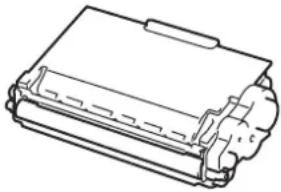 | TN-34301TN-34802TN-35123TN-35204 | Ungefähr 3.000 Seiten156Ungefähr 8.000 Seiten256Ungefähr 12.000 Seiten356Ungefähr 20.000 Seiten456 |
| Toner ersetzen | |||
| Trommel ! | Trommeleinheit DR-3400 Ungefähr 30.000 Seiten / 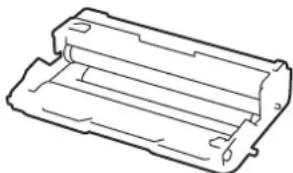 | 50.000 Seiten7 | |
| Trommel bestell. | |||
| Trommel ersetzen | |||
1 Standard-Tonerkassette
2 Jumbo-Tonerkassette
3 Super-Jumbo-Tonerkassette (Nur bei bestimmten Modellen verfügbar)
4 Ultra-Jumbo-Tonerkassette (Nur bei bestimmten Modellen verfügbar)
5 A4 oder Letter 1-seitige Seiten.
6 Diese ungefähren Angaben zur Kartuschenergiebigkeit entsprechen der Norm ISO/IEC 19752.
7 Ungefähr 30.000 Seiten auf Grundlage von 1 Seite pro Auftrag und 50.000 Seiten auf Grundlage von 3 Seiten pro Auftrag [einseitig bedruckte Seite im Format A4/Letter]. Die Anzahl der Seiten kann durch eine Vielzahl von Faktoren beeinflusst werden, darunter unter anderem die Medienart und das Medienformat.
HINWEIS
- Achten Sie darauf, dass Sie die benutzten Verbrauchsmaterialien fest in einem Beutel versiegeln, sodass das Tonerpulver nicht aus der Kassette dringt.
- Anweisungen zur Rücksendung verbrauchter Verbrauchsmaterialien an das Brother-Sammelprogramm finden Sie unter http://www.brother.com/original/index.html. Entsorgen Sie aufgebrauchte Materialien, die Sie nicht zurückgeben möchten, entsprechend der vor Ort gültigen Bestimmung. Trennen Sie die Materialien vom Hausmüll. Wenn Sie Fragen haben, wenden Sie sich an Ihren örtlichen Wertstoffhof.
- Sie sollten die Verbrauchsmaterialien auf ein Stück Papier legen, damit die Arbeitsfläche nicht durch versehentlich verstreuten Toner verschmutzt wird.
- Wenn Sie Papier verwenden, das keine direkte Entsprechung für die empfohlenen Druckmedien ist, kann sich die Nutzungsdauer der Verbrauchsmaterialien und der Geräteteile reduzieren.
- Die voraussichtliche Lebensdauer jeder Tonerkassette basiert auf der Norm ISO/IEC 19752. Die Häufigkeit des Austauschs variiert abhängig vom Druckvolumen, dem Deckungsprozentsatz, den verwendeten Medien und dem Ein-/Ausschalten des Geräts.
• Die Häufigkeit des Austauschs der Verbrauchsmaterialien mit Ausnahme der Tonerkassetten variiert abhängig vom Druckvolumen, den verwendeten Medien und dem Ein-/Ausschalten des Geräts.
- Gehen Sie vorsichtig mit der Tonerkassette um. Wenn Tonerpartikel auf Ihre Hände oder Kleidung gelangen, wischen oder waschen Sie diese mit kaltem Wasser ab.
- Um Probleme mit der Druckqualität zu vermeiden, berühren Sie NICHT die in den Abbildungen schraffiert dargestellten Bereiche.
Tonerkassette
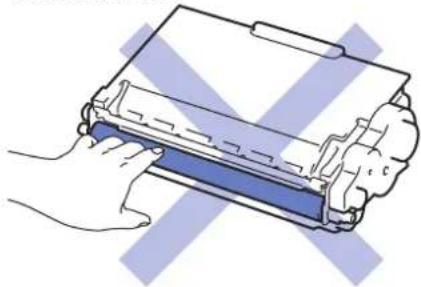
Zugehörige Informationen
- Routinewartung
• Ersetzen der Tonerkassette
• Austauschen der Trommeleinheit - Fehler- und Wartungsmeldungen
• Verbrauchsmaterialien
Home > Routinewartung > Austauschen der Verbrauchsmaterialien > Ersetzen der Tonerkassette
Ersetzen der Tonerkassette
-
Stellen Sie sicher, dass das Gerät eingeschaltet ist.
-
Öffnen Sie die vordere Abdeckung.
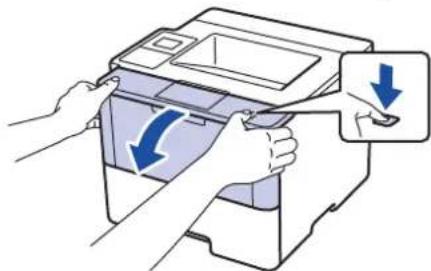
- Entfernen Sie die Tonerkassette/Trommeleinheitkombination aus dem Gerät.
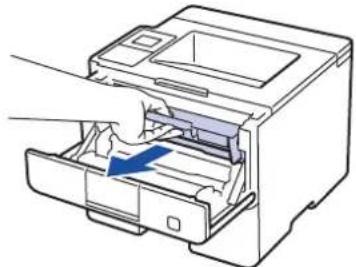
- Drücken Sie den grünen Verriegelungshebel nach unten, und nehmen Sie die Tonerkassette aus der Trommeleinheit.
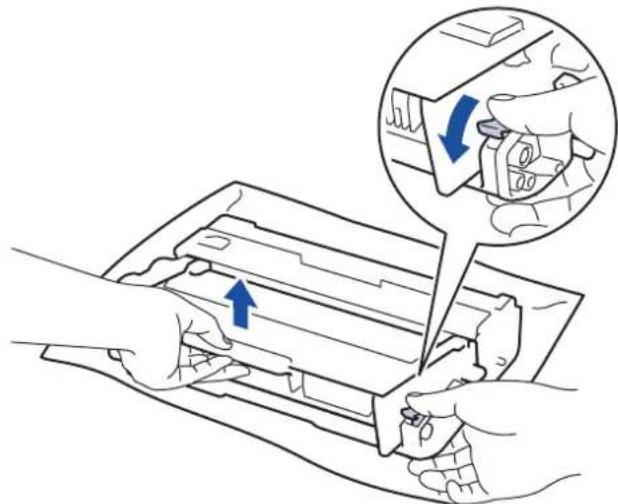
-
Packen Sie die neue Tonerkassette aus.
-
Entfernen Sie die Schutzabdeckung.
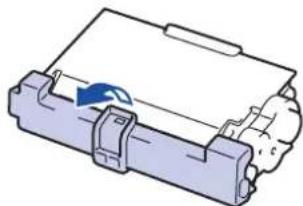
- Setzen Sie die neue Tonerkassette fest in die Trommeleinheit ein, bis sie hörbar einrastet.
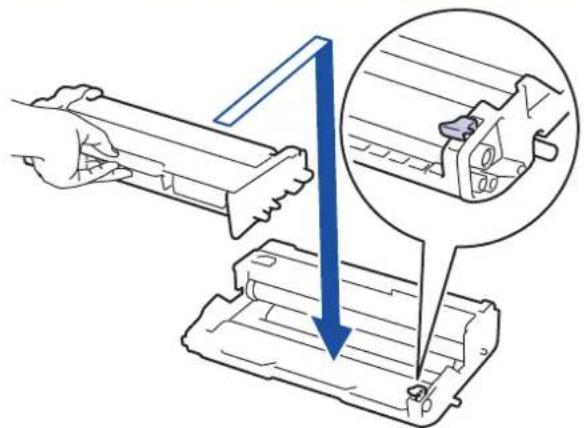
Stellen Sie sicher, dass Sie die Tonerkassette richtig einsetzen, da sie sich andernfalls von der Trommeleinheit lösen kann.
- Reinigen Sie den Koronadraht im Inneren der Trommeleinheit, indem Sie den grünen Reiter vorsichtig mehrmals von links nach rechts und von rechts nach links bewegen.
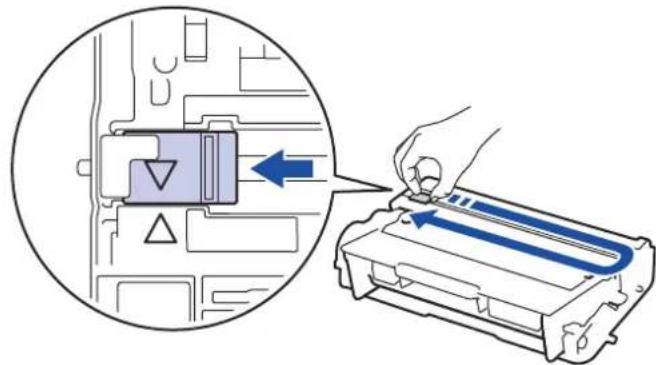
Achten Sie darauf, den Reiter in die Ausgangsposition zurückzuführen (▲). Der Pfeil am Reiter muss am Pfeil an der Trommeleinheit ausgerichtet sein. Andernfalls können auf den gedruckten Seiten vertikale Streifen erscheinen.
- Setzen Sie die Tonerkassette/Trommeleinheitkombination dann wieder in das Gerät ein.
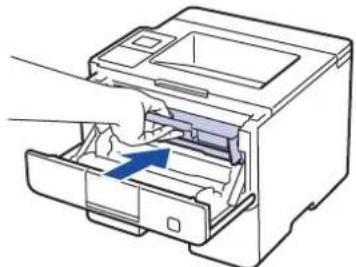
- Schließen Sie die vordere Abdeckung des Geräts.

- Schalten Sie das Gerät nicht aus und öffnen Sie nicht die vordere Abdeckung, bis das Gerät in den Bereitschaftsmodus zurückkehrt.
• Die Tonerkassette im Lieferumfang des Brother-Geräts ist eine Lieferumfang-Tonerkassette. - Es empfiehlt sich, bei Anzeige eines niedrigen Tonerstands eine neue Tonerkasette bereit zu halten.
- Um Ausdrucke in hoher Qualität zu erhalten, empfehlen wir eine ausschließliche Verwendung von Brother-Original-Tonerkassetten. Tonerkassetten erhalten Sie vom Brother-Händler.
- Entpacken Sie die neue Tonerkassette NICHT, bevor Sie bereit sind sie einzusetzen.
- Wenn einer Tonerkassette längere Zeit unverpackt bleibt, verkürzt sich die Nutzungsdauer des Toners.
- Brother empfiehlt dringend, die im Lieferumgang Ihres Geräts enthaltene Tonerkassette NICHT nachzufüllen. Wir empfehlen zudem, nur Brother Original-Tonerkassetten als Ersatz zu verwenden. Der Gebrauch oder der Versuch des Gebrauchs von Fremdtonern und/oder -kassetten in Brother-Geräten kann Schäden am Gerät hervorrufen und/oder die Druckqualität beeinträchtigen. Mängel, die durch die Nutzung von Fremdtonern und/oder -kassetten entstehen, werden von unserer eingeschränkten Produktgarantie nicht abgedeckt. Zum Schutz Ihres Geräts und zur Gewährleistung der Leistung empfehlen wir die Verwendung von Brother Original-Materialien.

Zugehörige Informationen
• Austauschen der Verbrauchsmaterialien
Home > Routinewartung > Austauschen der Verbrauchsmaterialien > Austauschen der Trommeleinheit
Austauschen der Trommeleinheit
- Stellen Sie sicher, dass das Gerät eingeschaltet ist.
- Öffnen Sie die vordere Abdeckung.
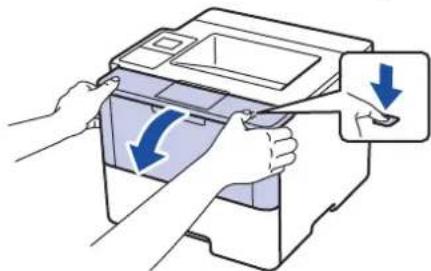
- Entfernen Sie die Tonerkassette/Trommeleinheitkombination aus dem Gerät.
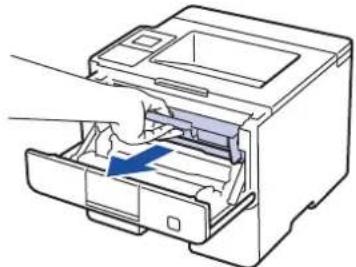
- Drücken Sie den grünen Verriegelungshebel nach unten, und nehmen Sie die Tonerkassette aus der Trommeleinheit.
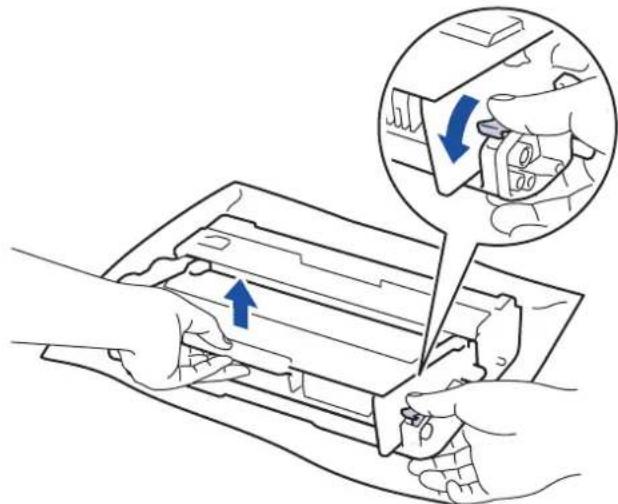
- Packen Sie die neue Trommeleinheit aus.
- Setzen Sie die Tonerkassette fest in die neue Trommeleinheit ein, bis sie hörbar einrastet.
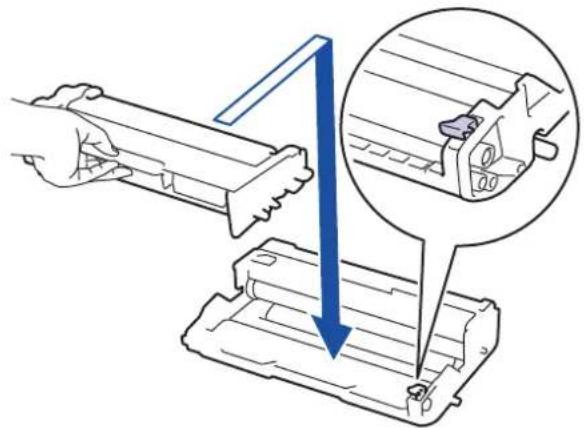
Stellen Sie sicher, dass Sie die Tonerkassette richtig einsetzen, da sie sich andernfalls von der Trommeleinheit lösen kann.
- Reinigen Sie den Koronadraht im Inneren der Trommeleinheit, indem Sie den grünen Reiter vorsichtig mehrmals von links nach rechts und von rechts nach links bewegen.
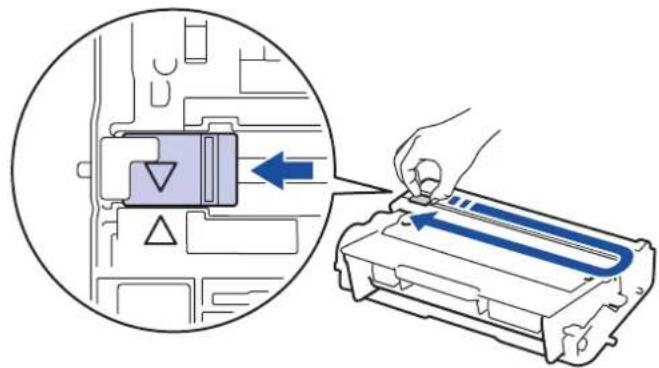
Achten Sie darauf, den Reiter in die Ausgangsposition zurückzuführen (▲). Der Pfeil am Reiter muss am Pfeil an der Trommeleinheit ausgerichtet sein. Andernfalls können auf den gedruckten Seiten vertikale Streifen erscheinen.
- Setzen Sie die Tonerkassette/Trommeleinheitkombination dann wieder in das Gerät ein.
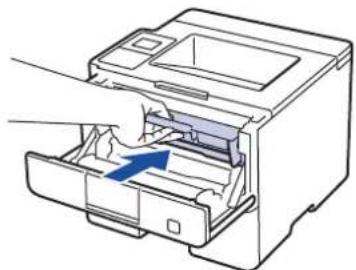
- Schließen Sie die vordere Abdeckung des Geräts.
HINWEIS
• Die Abnutzung der Trommel tritt durch die Verwendung und Drehung der Trommel und die Interaktion mit Papier, Toner und anderen Materialien im Papierpfad auf. Bei der Entwicklung dieses Produkts hat sich Brother entschieden, die Anzahl der Trommeldrehungen als vernünftige Bezugsgröße für die Nutzungsdauer der Trommel heranzuziehen. Wenn eine Trommel die werkseitige festgelegte Rotationsgrenze erreicht, die dem festgelegten Seitenertrag entspricht, werden Sie im Display des Geräts aufgefordert, die Trommel auszutauschen. Das Produkt funktioniert noch weiterhin, die Druckqualität ist aber möglicherweise nicht optimal.
- Wenn eine ausgepackte Trommeleinheit in direktem Sonnenlicht platziert wird (oder längere Zeit bei Raumtemperatur gelagert wurde), ist sie möglicherweise beschädigt.
- Es gibt viele Faktoren, die die tatsächliche Nutzungsdauer der Trommel bestimmen, wie zum Beispiel Temperatur, Luftfeuchtigkeit, Papierart, verwendeter Toner und so weiter. Unter idealen Bedingungen liegt die durchschnittliche Trommelnutzungsdauer geschätzt bei ungefähr 30.000 Seiten auf Grundlage von 1 Seite pro Auftrag bzw. bei ungefähr 50.000 Seiten auf Grundlage von 3 Seiten pro Auftrag [Seiten im Format A4/Letter, Simplexdruck]. Die Anzahl der Seiten kann durch eine Vielzahl von Faktoren beeinflusst werden, darunter unter anderem die Medienart und das Medienformat.
Da wir keine Kontrolle über die vielen Faktoren haben, die die tatsächliche Nutzungsdauer der Trommel bestimmen, können wir keine Mindestanzahl der Seiten garantieren, die von der Trommel gedruckt werden.
- Verwenden Sie für die optimale Leistung nur Brother Original-Toner.
- Das Gerät sollte nur in einer sauberen, staubfreien Umgebung mit einer ausreichenden Belüftung verwendet werden.
Das Drucken mit einer Trommeleinheit, die nicht von Brother stammt, kann nicht nur die Druckqualität reduzieren, sondern auch die Qualität und die Nutzungsdauer des Geräts selbst. Die Garantie gilt nicht
für Probleme, die durch die Verwendung einer Trommeleinheit verursacht werden, die nicht von Brother stammt.

Zugehörige Informationen
• Austauschen der Verbrauchsmaterialien
- Fehler- und Wartungsmeldungen
▲ Home > Routinewartung > Reinigen des Geräts
Reinigen des Geräts
Reinigen Sie das Gerät außen und innen regelmäßig mit einem trockenen, fusselfreien Tuch.
Wenn Sie die Tonerkassette oder die Trommeleinheit austauschen, stellen Sie sicher, dass Sie das Innere des Geräts reinigen. Wenn bedruckte Seiten mit Toner verschmutzt sind, reinigen Sie das Innere des Geräts mit einem trockenen, fusselfreien Tuch.

WARNUNG
- Verwenden Sie KEINE entflammbaren Substanzen, keine Sprays oder organische Lösungsmittel/Flüssigkeiten, die Alkohol oder Ammoniak enthalten, um das Produkt innen oder außen zu reinigen. Andernfalls kann es zu einem Brand kommen. Verwenden Sie stattdessen nur ein trockenes, fusselfreies Tuch.



WICHTIG
- Verwenden Sie KEINEN Isopropylalkohol, um Schmutz vom Funktionstastenfeld zu entfernen. Andernfalls kann das Tastenfeld einen Sprung bekommen.
- Um Druckqualitätsprobleme zu vermeiden, sollten Sie die in den Abbildungen grau schattierten Teile NICHT berühren.
Tonerkassette
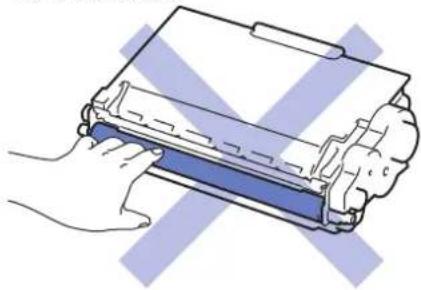
Zugehörige Informationen
- Routinewartung
- Reinigen des Touchscreen-Displays
• Reinigen des Koronadrahts
• Reinigen der Trommeleinheit - Reinigen der Papieraufnahmerollen
Home > Routinewartung > Reinigen des Geräts > Reinigen des Touchscreen-Displays
Reinigen des Touchscreen-Displays
Für folgende Modelle: HL-L6300DW/HL-L6300DWT/HL-L6400DW/HL-L6400DWT
WICHTIG
Verwenden Sie KEINE flüssigen Reinigungsmittel (einschließlich Ethanol).
- Halten Sie gedrückt, um das Gerät auszuschalten.
- Reinigen Sie den Touchscreen mit einem trockenen, weichen, fusselfreien Tuch.
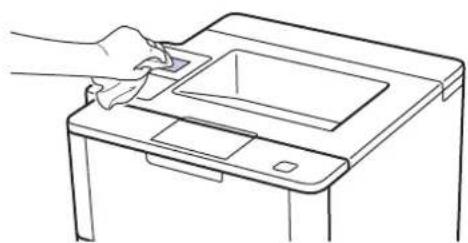
- Drücken Sie, um das Gerät einzuschalten.

Zugehörige Informationen
- Reinigen des Geräts
Home > Routinewartung > Reinigen des Geräts > Reinigen des Koronadrahts
Reinigen des Koronadrahts
Wenn Sie Probleme mit der Druckqualität haben oder das Funktionstastenfeld den Status [Trommel !] anzeigt, reinigen Sie den Koronadraht.
- Öffnen Sie die vordere Abdeckung.
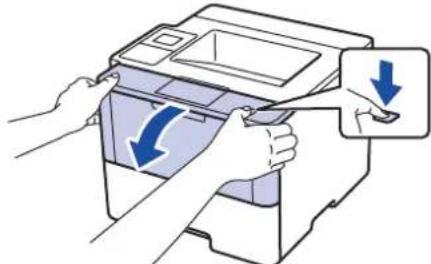
- Entfernen Sie die Tonerkassette/Trommeleinheitkombination aus dem Gerät.
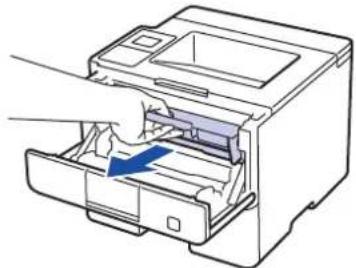
- Reinigen Sie den Koronadraht im Inneren der Trommeleinheit, indem Sie den grünen Reiter vorsichtig mehrmals von links nach rechts und von rechts nach links bewegen.
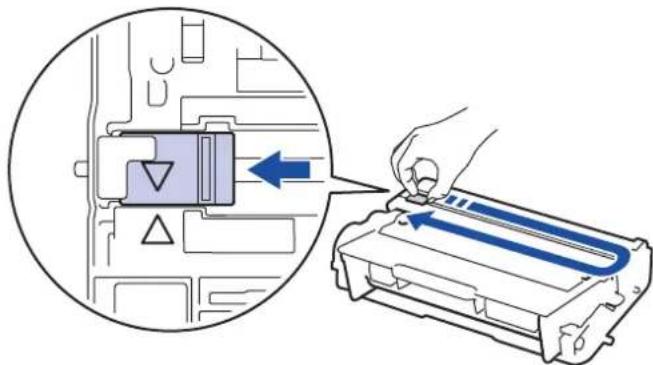
Achten Sie darauf, den Reiter in die Ausgangsposition zurückzuführen (▲). Der Pfeil am Reiter muss am Pfeil an der Trommeleinheit ausgerichtet sein. Andernfalls können auf den gedruckten Seiten vertikale Streifen erscheinen.
- Setzen Sie die Tonerkassette/Trommeleinheitkombination dann wieder in das Gerät ein.
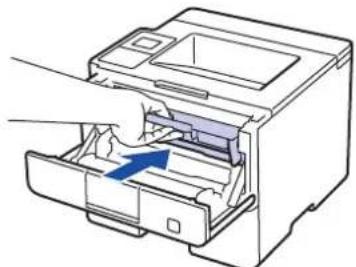
- Schließen Sie die vordere Abdeckung des Geräts.

Zugehörige Informationen
- Reinigen des Geräts
- Fehler- und Wartungsmeldungen
Home > Routinewartung > Reinigen des Geräts > Reinigen der Trommeleinheit
Reinigen der Trommeleinheit
Wenn die Ausdrucke Punkte oder andere sich wiederholende Flecken in einem Abstand von 94 mm aufweisen, haften möglicherweise Fremdkörper an der Trommeloberfläche, wie zum Beispiel Kleber von einem Etikett.
- Stellen Sie sicher, dass sich das Gerät im Bereitschaftsmodus befindet.
- Drücken Sie auf ▲ oder ▼, um die Option [Geräte-Info] anzuzeigen, und drücken Sie dann OK.
- Drücken Sie ▲ oder ▼, um die Option [Trom.fleck-Dr.] auszuwählen.
- Drücken Sie OK.
Das Gerät druckt das Blatt zum Test auf Trommelflecken aus.
- Halten Sie gedrückt, um das Gerät auszuschalten.
- Öffnen Sie die vordere Abdeckung.
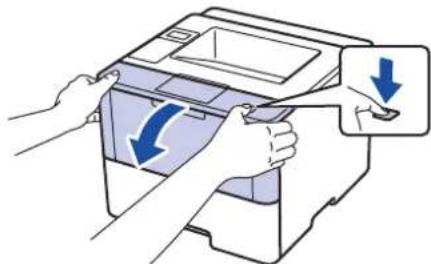
- Entfernen Sie die Tonerkassette/Trommeleinheitkombination aus dem Gerät.
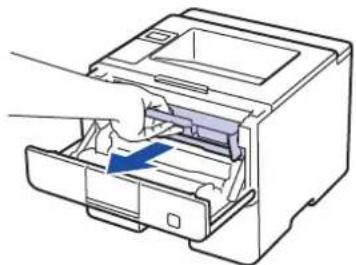
- Drücken Sie den grünen Verriegelungshebel nach unten, und nehmen Sie die Tonerkassette aus der Trommeleinheit.
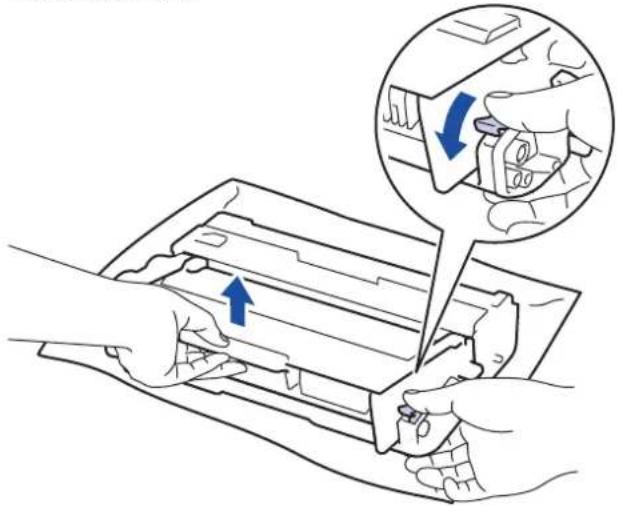
- Drehen Sie die Trommeleinheit wie in der Abbildung gezeigt. Stellen Sie sicher, dass sich das Zahnrad der Trommeleinheit auf der linken Seite befindet.
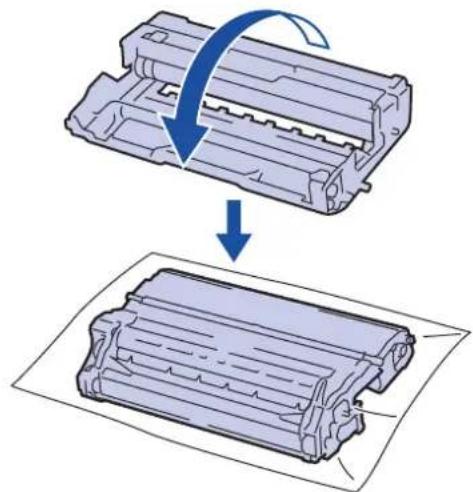
- Suchen Sie die Stelle auf der Trommel anhand der nummerierten Markierungen neben der Trommelwalze. Zum Beispiel bedeutet ein Punkt in Spalte 2 auf dem Testblatt, dass sich eine Stelle im Trommelbereich „2“ befindet.
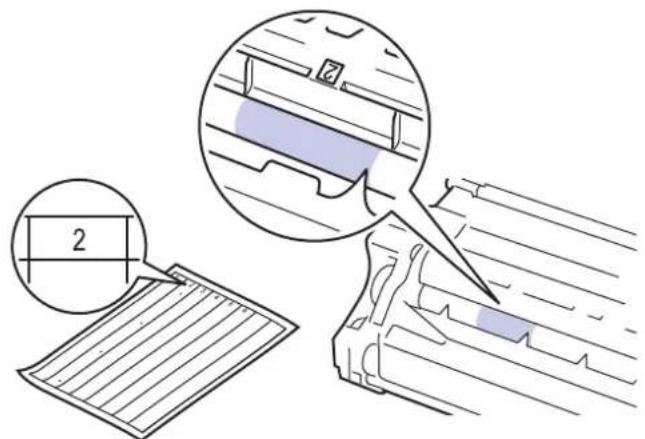
- Drehen Sie die Kante der Trommeleinheit zu sich, während Sie sich die Trommeloberfläche ansehen, um die Stelle zu finden.
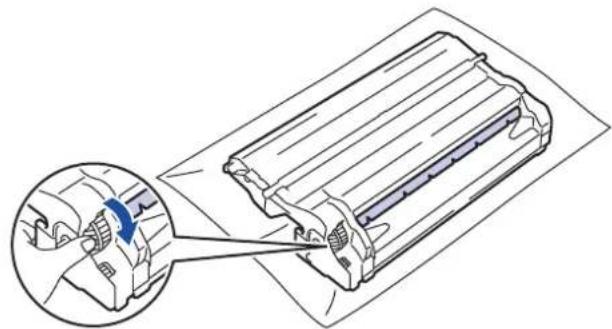
- Um Druckqualitätsprobleme zu vermeiden, berühren Sie mit Ausnahme der Kante NICHT die Oberfläche der Trommeleinheit.
- Sie können das Trommeleinheitzahnrad einfacher drehen, indem Sie die schwarzen Hebel nach unten ziehen. Wenn Sie das Zahnrad ausreichend weit gedreht haben, schieben Sie die Hebel zurück in ihre Ausgangsposition.
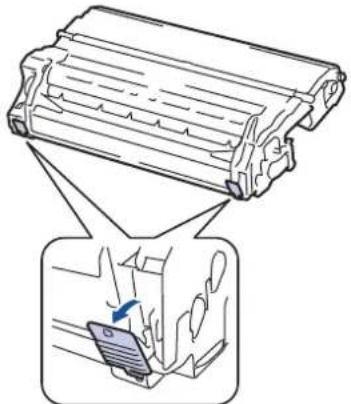
- Wischen Sie die Oberfläche der Trommel vorsichtig mit einem trockenen Wattestäbchen ab, bis sich der Fleck auf der Oberfläche auflöst.
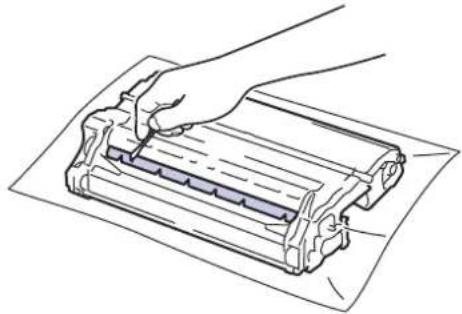
Reinigen Sie die Oberfläche der lichtempfindlichen Trommel NICHT mit einem scharfen Objekt oder Flüssigkeiten.
- Setzen Sie die Tonerkassette fest in die Trommeleinheit ein, bis sie hörbar einrastet.
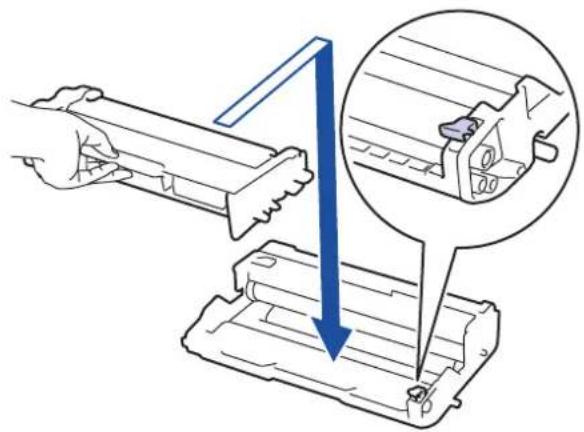
Stellen Sie sicher, dass Sie die Tonerkassette richtig einsetzen, da sie sich andernfalls von der Trommeleinheit lösen kann.
- Setzen Sie die Tonerkassette/Trommeleinheitkombination dann wieder in das Gerät ein.
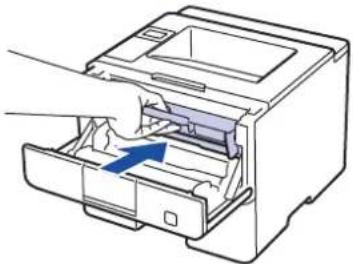
- Schließen Sie die vordere Abdeckung des Geräts.
- Drücken Sie zum das Gerät einzuschalten.
- Stellen Sie sicher, dass sich das Gerät im Bereitschaftsmodus befindet.
- Drücken Sie [Einstellungen] > [Geräteinformationen] > [Trommelpunktdruck].
- Drücken Sie [OK].
Das Gerät druckt das Blatt zum Test auf Trommelflecken aus.
- Halten Sie gedrückt, um das Gerät auszuschalten.
- Öffnen Sie die vordere Abdeckung.
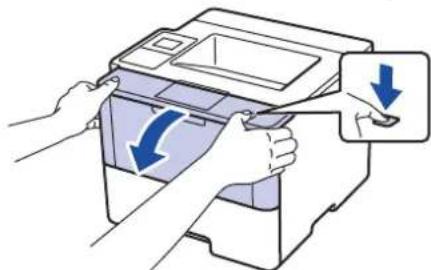
- Entfernen Sie die Tonerkassette/Trommeleinheitkombination aus dem Gerät.
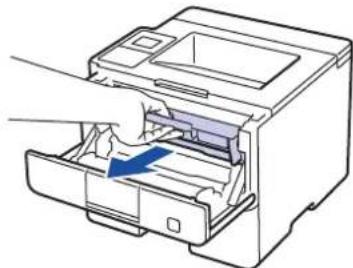
- Drücken Sie den grünen Verriegelungshebel nach unten, und nehmen Sie die Tonerkassette aus der Trommeleinheit.
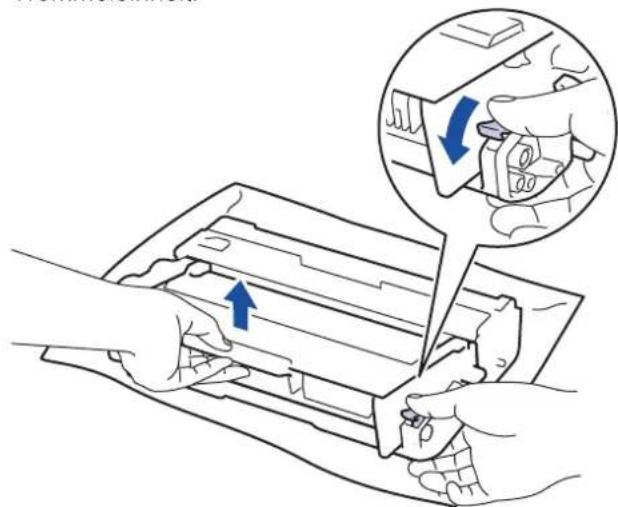
- Drehen Sie die Trommeleinheit wie in der Abbildung gezeigt. Stellen Sie sicher, dass sich das Zahnrad der Trommeleinheit auf der linken Seite befindet.
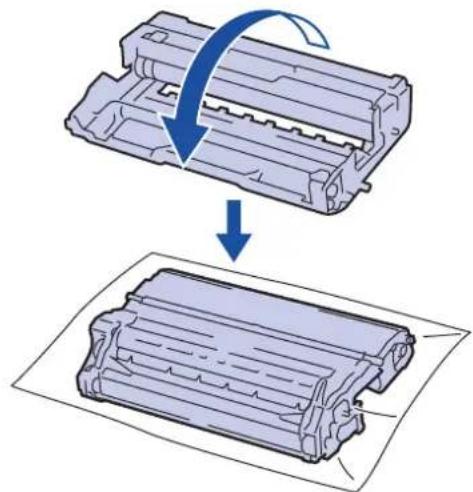
- Suchen Sie die Stelle auf der Trommel anhand der nummerierten Markierungen neben der Trommelwalze. Zum Beispiel bedeutet ein Punkt in Spalte 2 auf dem Testblatt, dass sich eine Stelle im Trommelbereich „2“ befindet.
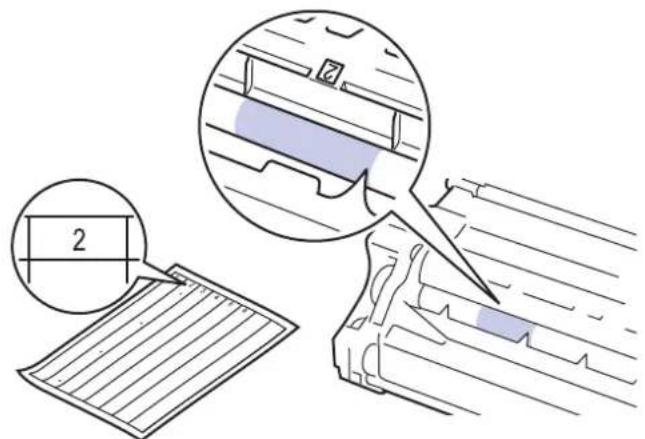
- Drehen Sie die Kante der Trommeleinheit zu sich, während Sie sich die Trommeloberfläche ansehen, um die Stelle zu finden.
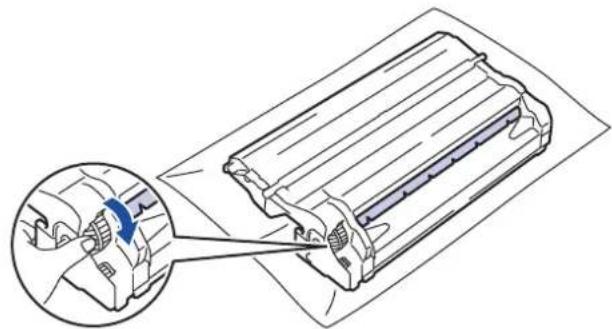
- Um Druckqualitätsprobleme zu vermeiden, berühren Sie mit Ausnahme der Kante NICHT die Oberfläche der Trommeleinheit.
- Sie können das Trommeleinheitzahnrad einfacher drehen, indem Sie die schwarzen Hebel nach unten ziehen. Wenn Sie das Zahnrad ausreichend weit gedreht haben, schieben Sie die Hebel zurück in ihre Ausgangsposition.
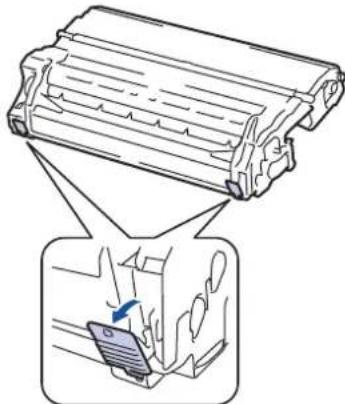
- Wischen Sie die Oberfläche der Trommel vorsichtig mit einem trockenen Wattestäbchen ab, bis sich der Fleck auf der Oberfläche auflöst.
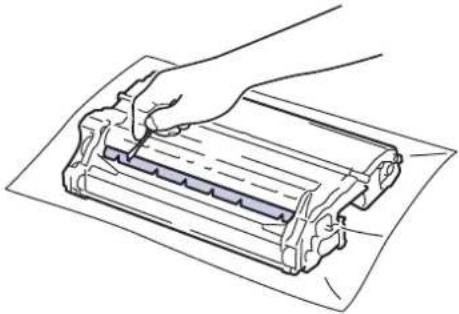
Reinigen Sie die Oberfläche der lichtempfindlichen Trommel NICHT mit einem scharfen Objekt oder Flüssigkeiten.
- Setzen Sie die Tonerkassette fest in die Trommeleinheit ein, bis sie hörbar einrastet.
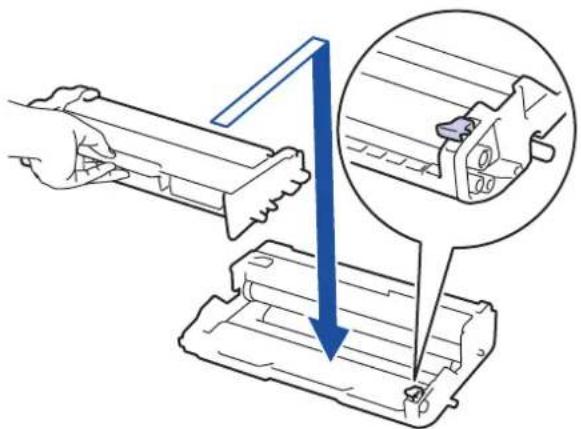
Stellen Sie sicher, dass Sie die Tonerkassette richtig einsetzen, da sie sich andernfalls von der Trommeleinheit lösen kann.
- Setzen Sie die Tonerkassette/Trommeleinheitkombination dann wieder in das Gerät ein.
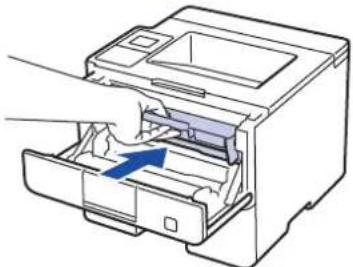
- Schließen Sie die vordere Abdeckung des Geräts.
- Drücken Sie um das Gerät einzuschalten.

Zugehörige Informationen
- Reinigen des Geräts
• Verbessern der Druckqualität
Home > Routinewartung > Reinigen des Geräts > Reinigen der Papieraufnahmerollen
Reinigen der Papieraufnahmerollen
Regelmäßiges Reinigen der Papiereinzugsrollen kann Papierstaus verhindern, indem sichergestellt wird, dass Papier ordnungsgemäß eingezogen wird.
Wenn Sie Probleme mit dem Papiereinzug haben, reinigen Sie die Aufnahmerollen wie folgt:
- Halten Sie gedrückt, um das Gerät auszuschalten.
- Ziehen Sie die Papierkassette vollständig aus dem Gerät heraus.
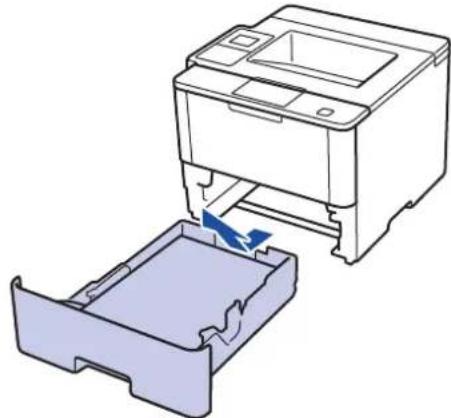
- Wenn Papier eingelegt ist und sich etwas im Inneren der Papierkassette verfangen hat, entfernen Sie es.
- Wringen Sie ein fusselfreies Tuch, das Sie in lauwarmes Wasser getaucht haben, gut aus und wischen Sie den Papiertrenner der Papierkassette ab, um Staub zu entfernen.
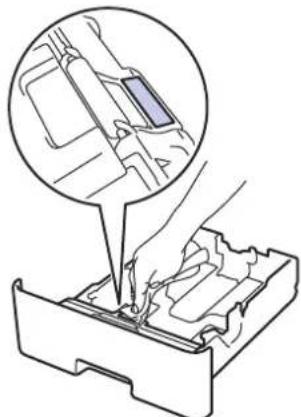
- Wischen Sie die beiden Aufnahmerollen im Inneren des Geräts ab, um Staub zu entfernen.
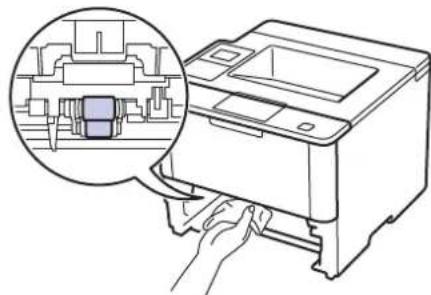
- Legen Sie das Papier wieder ein und schieben Sie die Papierkassette wieder fest in das Gerät.
- Drücken Sie, um das Gerät einzuschalten.

Zugehörige Informationen
- Reinigen des Geräts
- Druckprobleme
Home > Routinewartung > Überprüfen der verbleibenden Nutzungsdauer der Teile
Überprüfen der verbleibenden Nutzungsdauer der Teile
- Drücken Sie auf ▲ oder ▼, um die Option [Geräte-Info] anzuzeigen, und drücken Sie dann OK.
- Drücken Sie auf ▲ oder ▼, um die Option [Lebensd. Teile] auszuwählen, und drücken Sie dann OK.
- Drücken Sie ▲ oder ▼, um den zu prüfenden Geräteteil auszuwählen, und drücken Sie dann OK.
Das Display zeigt die ungefähre verbleibende Teilenutzungsdauer an.
- Drücken Sie [Einstellungen] > [Geräteinformationen] > [Teilelebensdauer].
- Drücken Sie ▲ oder ▼, um die Geräteteile anzuzeigen, und drücken Sie dann auf das zu überprüfende Geräteteil.
Das Display zeigt die ungefähre verbleibende Teilenutzungsdauer an.
- Drücken Sie

Zugehörige Informationen
- Routinewartung
Home > Routinewartung > Verpacken und Versenden des Geräts
Verpacken und Versenden des Geräts
Es gibt zwei Methoden, wie Sie das Gerät verpacken und versenden können. Um zu bestimmen, welcher Methode Sie folgen sollten, überprüfen Sie das Original-Verpackungsmaterial des Geräts auf eine Tonerunterlage.
- Wenn sich im Originalkarton KEINE Tonerunterlage befindet >> Zugehörige Informationen: Verpacken des Geräts und der Tonerkassette zusammen
- Wenn sich im Originalkarton eine Tonerunterlage befindet >> Zugehörige Informationen: Separates Verpacken des Geräts und der Tonerkassette
Tonerunterlage
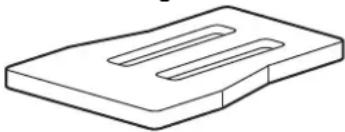
Zugehörige Informationen
- Routinewartung
- Verpacken des Geräts und der Tonerkassette zusammen
- Separates Verpacken des Geräts und der Tonerkassette
Home > Routinewartung > Verpacken und Versenden des Geräts > Verpacken des Geräts und der Tonerkassette zusammen
Verpacken des Geräts und der Tonerkassette zusammen

WARNUNG
- Wenn Sie das Gerät umsetzen, tragen Sie es wie in der Abbildung unten dargestellt.
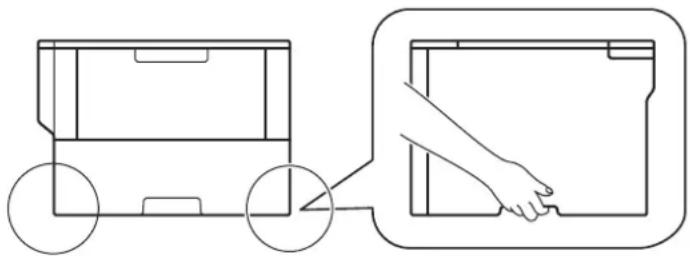
- Wenn beim Gerät die optionale(n) Papierzufuhr(en) installiert ist/sind, entfernen Sie die optionale(n) Papierzufuhr(en), BEVOR Sie das Gerät bewegen. Wenn Sie versuchen, das Gerät zu bewegen, ohne die optionale(n) Papierzufuhr(en) zu entfernen, kann diese zu Verletzungen führen oder das Gerät beschädigen.
- Verpacken Sie die optionale(n) Papierzufuhr(en) separat in ihrem jeweiligen Originalkarton mit dem Originalverpackungsmaterial.

- Wenn Sie das Gerät aus irgendeinem Grund versenden müssen, verpacken Sie das Gerät sorgfältig wieder in der Originalverpackung, um Schäden beim Transport zu verhindern. Das Gerät sollte durch den Spediteur ausreichend versichert sein.
-
Halten Sie gedrückt, um das Gerät auszuschalten. Lassen Sie das Gerät mindestens 10 Minuten lang ausgeschaltet, damit es sich abkühlen kann.
-
Trennen Sie alle Kabel, und ziehen Sie dann das Netzkabel aus der Netzsteckdose.

Das Gerät ist je nach Modell mit einem fest verbundenen Netzkabel ausgerüstet.
-
Legen Sie das Gerät wieder in dem Beutel ein, in dem es ursprünglich geliefert wurde.
-
Verpacken Sie das Gerät, das bedruckte Material und das Netzkabel (wenn zutreffend) in dem Originalkarton mit dem dargestellten Originalverpackungsmaterial.
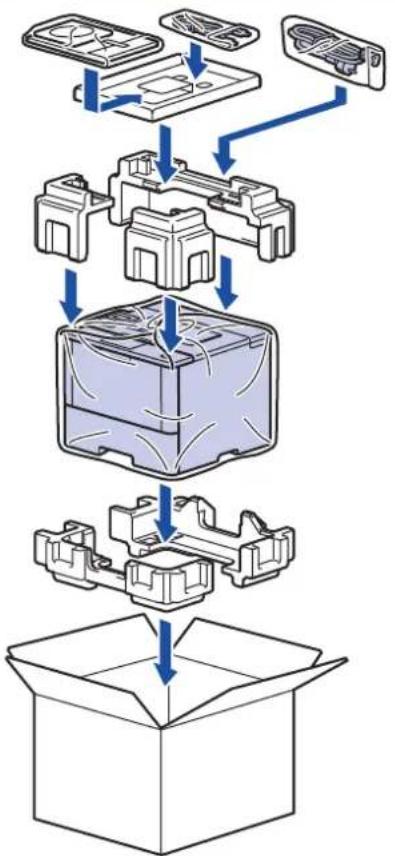
flowchart
graph TD
    A["Assembly Setup"] --> B["Assembly Module"]
    B --> C["Product Package"]
    C --> D["Packaging System"]
    D --> E["Final Packaging"]
    style A fill:#f9f,stroke:#333
    style B fill:#ccf,stroke:#333
    style C fill:#cfc,stroke:#333
    style D fill:#fcc,stroke:#333
    style E fill:#ffc,stroke:#333
- Schließen Sie den Karton und kleben Sie ihn zu.
- Wenn Sie eine untere Papierzufuhr haben, verpacken Sie diese wie dargestellt.
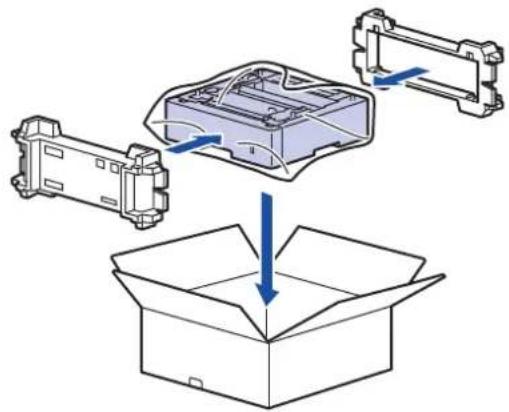
Zugehörige Informationen
• Verpacken und Versenden des Geräts
Home > Routinewartung > Verpacken und Versenden des Geräts > Separates Verpacken des Geräts und der Tonerkassette
Separates Verpacken des Geräts und der Tonerkassette

WARNUNG
- Wenn Sie das Gerät umsetzen, tragen Sie es wie in der Abbildung unten dargestellt.
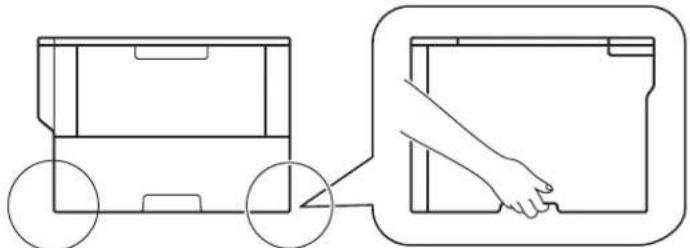
- Wenn beim Gerät die optionale(n) Papierzufuhr(en) installiert ist/sind, entfernen Sie die optionale(n) Papierzufuhr(en), BEVOR Sie das Gerät bewegen. Wenn Sie versuchen, das Gerät zu bewegen, ohne die optionale(n) Papierzufuhr(en) zu entfernen, kann diese zu Verletzungen führen oder das Gerät beschädigen.
- Verpacken Sie die optionale(n) Papierzufuhr(en) separat in ihrem jeweiligen Originalkarton mit dem Originalverpackungsmaterial.

- Wenn Sie das Gerät aus irgendeinem Grund versenden müssen, verpacken Sie das Gerät sorgfältig wieder in der Originalverpackung, um Schäden beim Transport zu verhindern. Das Gerät sollte durch den Spediteur ausreichend versichert sein.
-
Halten Sie gedrückt, um das Gerät auszuschalten. Lassen Sie das Gerät mindestens 10 Minuten lang ausgeschaltet, damit es sich abkühlen kann.
-
Trennen Sie alle Kabel, und ziehen Sie dann das Netzkabel aus der Netzsteckdose.

Das Gerät ist je nach Modell mit einem fest verbundenen Netzkabel ausgerüstet.
- Entfernen Sie die Tonerkassette/Trommeleinheitkombination.
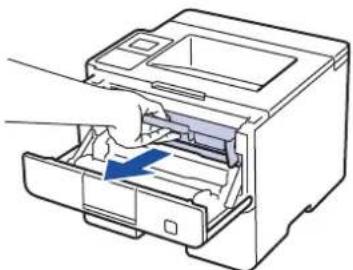
- Drücken Sie den grünen Verriegelungshebel nach unten, und nehmen Sie die Tonerkassette aus der Trommeleinheit.
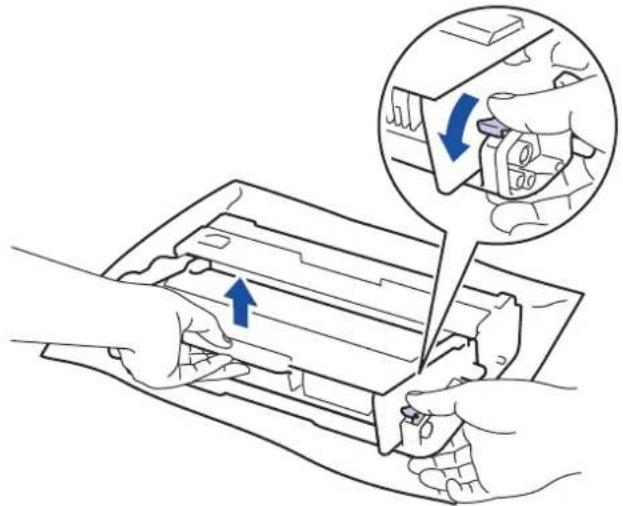
-
Legen Sie das Schutzmaterial auf die Tonerkassette. Legen Sie sie in einen Plastikbeutel.
-
Setzen Sie nur die Trommeleinheit wieder in das Gerät ein.
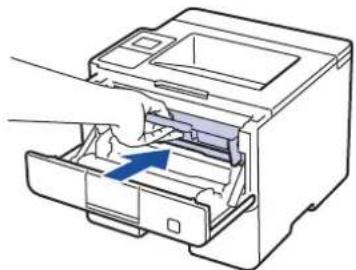
-
Schließen Sie die vordere Abdeckung.
-
Legen Sie das Gerät wieder in dem Beutel ein, in dem es ursprünglich geliefert wurde.
-
Verpacken Sie das Gerät, das bedruckte Material und das Netzkabel (wenn zutreffend) in dem Originalkarton mit dem dargestellten Originalverpackungsmaterial.
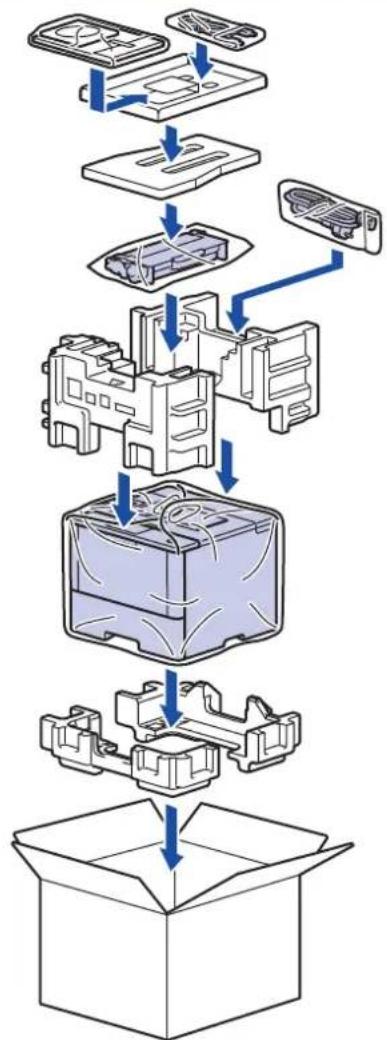
flowchart
graph TD
    A["Initial Box"] --> B["Internal Component 1"]
    B --> C["Internal Component 2"]
    C --> D["Internal Component 3"]
    D --> E["Internal Component 4"]
    E --> F["Internal Component 5"]
    F --> G["Final Box"]
    style A fill:#f9f,stroke:#333
    style G fill:#bbf,stroke:#333
- Schließen Sie den Karton und kleben Sie ihn zu.
- Wenn Sie eine untere Papierzufuhr haben, verpacken Sie diese wie dargestellt.
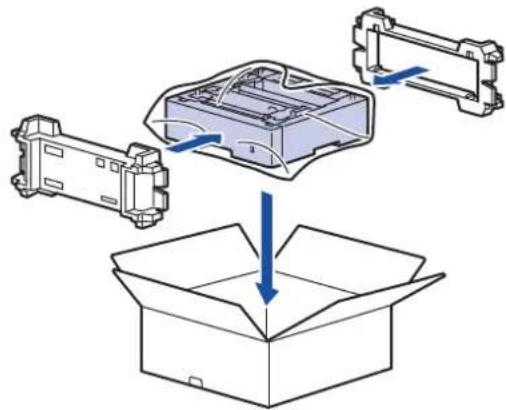
Zugehörige Informationen
- Verpacken und Versenden des Geräts
Home > Routinewartung > Regelmäßiger Austausch der Wartungsteile
Regelmäßiger Austausch der Wartungsteile
Tauschen Sie die folgenden Teile regelmäßig aus, um die Druckqualität zu erhalten. Die unten aufgeführten Teile müssen nach dem Drucken von ungefähr 50.000 Seiten ^1 beim Papierzufuhr-Kit MP und 200.000 Seiten ^1 beim Papierzufuhr-Kit für die Papierzufuhr ^2 , Papierzufuhr-Kit für die optionalen Papierzufuhren, der Fixiereinheit und Lasereinheit ausgetauscht werden.
Wenden Sie sich den Brother Kundenservice oder Ihren Brother-Händler vor Ort, wenn die folgende Meldung im Display angezeigt wird:
| Displaymeldung Beschreibung | |
| Fixiereinheit ersetzen ^3 | Ersetzen Sie die Fixiereinheit. |
| Laser ersetzen ^3 | Ersetzen Sie die Lasereinheit. |
| PZ-Kit1 ersetzen ^3 | Ersetzen Sie das Papierzufuhr-Kit für die Papierzufuhr. |
| PZ-Kit2 ersetzen ^34 | Ersetzen Sie das Papierzufuhr-Kit für die optionalen Papierzufuhren. |
| PZ-KitMF ersetz. ^3 | Ersetzen Sie das Papierzufuhr-Kit für die Multifunktionszufuhr. |

Zugehörige Informationen
- Routinewartung
▲ Home > Geräteeinstellungen
Geräteeinstellungen
Passen Sie die Einstellungen und Funktionen an, erstellen Sie Favoriten, und nutzen Sie die Optionen auf dem Gerätedisplay, um die Effizienz Ihres Brother-Geräts zu steigern.
- Ändern der Geräteeinstellungen am Funktionstastenfeld
- Ändern der Geräteeinstellungen auf dem Computer
Home > Geräteeinstellungen > Ändern der Geräteeinstellungen am Funktionstastenfeld
Ändern der Geräteeinstellungen am Funktionstastenfeld
• Allgemeine Einstellungen
- Einstellungs- und Funktionstabellen
Home > Geräteeinstellungen > Ändern der Geräteeinstellungen am Funktionstastenfeld > Allgemeine Einstellungen
Allgemeine Einstellungen
- Anpassen der Gerätelaufstärke
- Einstellen des Energiesparmodus-Countdown
• Informationen zum Ruhezustandsmodus - Einstellen des Modus Automatische Abschaltung
- Anpassen der Hintergrundhelligkeit des Displays
- Ändern der Hintergrundbeleuchtungsaktivierung des Displays
- Senken des Tonerverbrauchs
• Verringern des Druckgeräuschs - Ändern der Sprache des Displays
Home > Geräteeinstellungen > Ändern der Geräteeinstellungen am Funktionstastenfeld > Allgemeine Einstellungen > Anpassen der Gerätelaufstärke
Anpassen der Gerätelaufstärke
Für folgende Modelle: HL-L6300DW/HL-L6300DWT/HL-L6400DW/HL-L6400DWT
- Drücken Sie [Einst.] > [Geräteeinstell] > [Lautstärke] > [Signalton].
- Drücken Sie ▲ oder ▼, um die Option [Aus], [Leise], [Normal] oder [Laut] anzuzeigen, und drücken Sie dann die gewünschte Option.
- Drücken Sie .

Zugehörige Informationen
- Allgemeine Einstellungen
Home > Geräteeinstellungen > Ändern der Geräteeinstellungen am Funktionstastenfeld > Allgemeine Einstellungen > Einstellen des Energiesparmodus-Countdown
Einstellen des Energiesparmodus-Countdown
Mit der Einstellung für den Energiesparmodus kann der Stromverbrauch reduziert werden. Legen Sie fest, wie lange sich das Gerät im Leerlauf befinden muss, bevor es in den Energiesparmodus wechselt. Der Energiesparmodus-Timer wird zurückgesetzt, wenn das Gerät einen Druckauftrag empfängt.
Wenn sich das Gerät im Energiesparmodus befindet, reagiert es so, als ob es ausgeschaltet wäre. Das Gerät wird wieder aktiviert und startet den Druck, wenn es einen Druckauftrag empfängt. Mit diesen Anweisungen können Sie eine Zeitverzögerung (Countdown) einstellen, bevor das Gerät in den Energiesparmodus wechselt.
- Drücken Sie auf ▲ oder ▼, um die Option [Geräteeinstell] auszuwählen, und drücken Sie dann OK.
- Drücken Sie auf ▲ oder ▼, um die Option [Ökologie] auszuwählen, und drücken Sie dann OK.
- Drücken Sie auf ▲ oder ▼, um die Option [Energiesparen] auszuwählen, und drücken Sie dann OK.
- Drücken Sie ▲ oder ▼, um die Zeitdauer in Minuten einzugeben, für die das Gerät vor dem Wechsel in den Energiesparmodus im Leerlauf verbleiben soll.
Drücken Sie Go (Los).
- Drücken Sie [Einst.] > [Geräteeinstell] > [Ökologie] > [Energiesparen].
- Geben Sie ein, nach welcher Leerlaufzeit das Gerät in den Energiesparmodus wechseln soll (maximal 50 Minuten), und drücken Sie dann [OK].
- Drücken Sie .

Zugehörige Informationen
- Allgemeine Einstellungen
Home > Geräteeinstellungen > Ändern der Geräteeinstellungen am Funktionstastenfeld > Allgemeine Einstellungen > Informationen zum Ruhezustandsmodus
Informationen zum Ruhezustandsmodus
Wenn sich das Gerät im Energiesparmodus befindet und innerhalb einer bestimmten Zeit keine Druckaufträge empfängt, wechselt es automatisch in den Ruhezustandsmodus. Die Länge der Zeit basiert auf Ihrem bestimmten Modell und den Einstellungen.
Im Ruhezustandsmodus wird weniger Strom verbraucht als im Energiesparmodus.
| Zutreffende Modelle | Display des Geräts im Ruhezustandsmodus | Bedingungen, bei denen das Gerät reaktiviert wird |
| Modelle mit 1-zeiligem Display | Das Display zeigt Ruhezustand an. | Das Gerät empfängt einen Auftrag.Jemand betätigt eine beliebige Taste auf dem Funktionstastenfeld. |
| Modelle mit Touchscreen-Display | Die LCD-Hintergrundbeleuchtung erlischt und blinkt. | Das Gerät empfängt einen Auftrag.Jemand drückt auf oder das Touchscreen-Display. |

Zugehörige Informationen
• Allgemeine Einstellungen
Home > Geräteeinstellungen > Ändern der Geräteeinstellungen am Funktionstastenfeld > Allgemeine Einstellungen > Einstellen des Modus Automatische Abschaltung
Einstellen des Modus Automatische Abschaltung
Wenn sich das Gerät eine bestimmte Zeit lang im Ruhezustandsmodus befindet, wechselt das Gerät basierend auf dem Modell und den Einstellungen automatisch zum Ausschaltmodus. Das Gerät wechselt nicht zum Ausschaltmodus, wenn das Gerät mit einem Netzwerk verbunden ist oder sich sichere Druckdaten im Speicher befinden.
- Um den Druckvorgang zu starten, drücken Sie Druckauftrag.
imFunktionstastenfeld und senden dann einen
Legen Sie fest, wie lange sich das Gerät im Ruhezustandsmodus befinden muss, bevor es zum Modus Automatische Abschaltung wechselt.
- Drücken Sie ▲ oder ▼, um die Option [Geräteeinstell] anzuzeigen, und drücken Sie dann OK.
- Drücken Sie ▲ oder ▼, um die Option [Ökologie] anzuzeigen, und drücken Sie dann OK.
- Drücken Sie auf ▲ oder ▼, um die Option [Auto Abschalt.] auszuwählen, und drücken Sie dann OK.
- Drücken Sie ▲ oder ▼, um die gewünschte Option auszuwählen, und drücken Sie dann Go (Los).
- Drücken Sie [Einst.] > [Geräteeinstell] > [Ökologie] > [Aut. aussch.].
- Drücken Sie ▲ oder ▼, um die Option [Aus], [1Stunde], [2Stunden], [4Stunden] oder [8Stunden] anzuzeigen, und drücken Sie dann die gewünschte Option.
- Drücken Sie

Zugehörige Informationen
• Allgemeine Einstellungen
Home > Geräteeinstellungen > Ändern der Geräteeinstellungen am Funktionstastenfeld > Allgemeine Einstellungen > Anpassen der Hintergrundhelligkeit des Displays
Anpassen der Hintergrundhelligkeit des Displays
Für folgende Modelle: HL-L6300DW/HL-L6300DWT/HL-L6400DW/HL-L6400DWT
Wenn Sie die Anzeigen im Touchscreen-Display nicht gut lesen können, sollten Sie es mit einer anderen Helligkeitseinstellung versuchen.
- Drücken Sie [Einst.] > [Geräteeinstell] > [Funktionsstrg.] > [LCD-Einstell.] > [Beleuchtung].
- Drücken Sie ▲ oder ▼, um die Option [Hell], [Normal] oder [Dunkel] anzuzeigen, und drücken Sie dann die gewünschte Option.
- Drücken Sie .

Zugehörige Informationen
• Allgemeine Einstellungen
Home > Geräteeinstellungen > Ändern der Geräteeinstellungen am Funktionstastenfeld > Allgemeine Einstellungen > Ändern der Hintergrundbeleuchtungsaktivierung des Displays
Ändern der Hintergrundbeleuchtungsaktivierung des Displays
Für folgende Modelle: HL-L6300DW/HL-L6300DWT/HL-L6400DW/HL-L6400DWT
Stellen Sie ein, wie lang die LCD-Hintergrundbeleuchtung eingeschaltet bleibt, nachdem Sie zum Startbildschirm des Displays zurückgekehrt sind.
- Drücken Sie [Einst.] > [Geräteeinstell] > [Funktionsstrg.] > [LCD-Einstell.] > [Dimmer].
- Drücken Sie ▲ oder ▼, um die Option [Aus], [10 Sek.], [20 Sek.] oder [30 Sek.] anzuzeigen, und drücken Sie dann die gewünschte Option.
- Drücken Sie .

Zugehörige Informationen
• Allgemeine Einstellungen
Home > Geräteeinstellungen > Ändern der Geräteeinstellungen am Funktionstastenfeld > Allgemeine Einstellungen > Senken des Tonerverbrauchs
Senken des Tonerverbrauchs
Die Verwendung der Tonersparfunktion kann den Tonerverbrauch senken. Wenn die Tonersparfunktion aktiviert ist, erscheint der Ausdruck der Dokumente heller.
Wir empfehlen, die Tonersparfunktion NICHT zum Drucken von Fotos oder Graustufenbildern zu verwenden.
- Drücken Sie ▲ oder ▼, um die Option [Geräteeinstell] anzuzeigen, und drücken Sie dann OK.
- Drücken Sie ▲ oder ▼, um die Option [Ökologie] anzuzeigen, und drücken Sie dann OK.
- Drücken Sie ▲ oder ▼, um die Option [Toner sparen] anzuzeigen, und drücken Sie dann OK.
- Drücken Sie ▲ oder ▼, um [Ein] anzuzeigen, und drücken Sie dann Go (Los).
- Drücken Sie [Einst.] > [Geräteeinstell] > [Ökologie] > [Toner sparen].
- Drücken Sie [Ein] oder [Aus].
- Drücken Sie .

Zugehörige Informationen
• Allgemeine Einstellungen
Home > Geräteeinstellungen > Ändern der Geräteeinstellungen am Funktionstastenfeld > Allgemeine Einstellungen > Verringern des Druckgeräuschs
Verringern des Druckgeräuschs
Mit der Einstellung für den Leisemodus kann das Druckgeräusch reduziert werden. Wenn der Leisemodus aktiviert ist, wird langsamer gedruckt. Die Werkseinstellung ist Aus.
- Drücken Sie ▲ oder ▼, um die Option [Geräteeinstell] anzuzeigen, und drücken Sie dann OK.
- Drücken Sie ▲ oder ▼, um die Option [Ökologie] anzuzeigen, und drücken Sie dann OK.
- Drücken Sie auf ▲ oder ▼, um die Option [Leisemodus] auszuwählen, und drücken Sie dann OK.
- Drücken Sie ▲ oder ▼, um die Option [Ein] oder [Aus] anzuzeigen, und drücken Sie dann Go (Los).
- Drücken Sie [Einst.] > [Geräteeinstell] > [Ökologie] > [Leisemodus].
- Drücken Sie [Ein] oder [Aus].
- Drücken Sie .

Zugehörige Informationen
- Allgemeine Einstellungen
Home > Geräteeinstellungen > Ändern der Geräteeinstellungen am Funktionstastenfeld > Allgemeine Einstellungen > Ändern der Sprache des Displays
Ändern der Sprache des Displays
Ändern Sie bei Bedarf die Sprache des Displays.
Diese Funktion ist in einigen Ländern nicht verfügbar.
- Drücken Sie ▲ oder ▼, um die Option [Geräteeinstell] anzuzeigen, und drücken Sie dann OK.
- Drücken Sie ▲ oder ▼, um die Option [Displaysprache] anzuzeigen, und drücken Sie dann OK.
- Drücken Sie ▲ oder ▼, um Ihre Sprache anzuzeigen, und drücken Sie dann Go (Los).
- Drücken Sie [Einst.] > [Geräteeinstell] > [Displaysprache].
- Drücken Sie Ihre Sprache.
- Drücken Sie

Zugehörige Informationen
• Allgemeine Einstellungen
Home > Geräteeinstellungen > Ändern der Geräteeinstellungen am Funktionstastenfeld > Einstellungs- und Funktionstabellen
Einstellungs- und Funktionstabellen
Die Einstellungstabellen helfen Ihnen dabei, die Menüs und Optionen zu verstehen, die in den Geräteprogrammen zu finden sind.
- Aufrufen von Menüs und Ändern der Geräteeinstellungen
- Einstellungstabellen (Modelle mit 1-zeiligem Display)
- Einstellungstabellen (1,8-Zoll-Touchscreen-Modelle)
- Funktionstabellen (1,8-Zoll-Touchscreen-Modelle)
Home > Geräteeinstellungen > Ändern der Geräteeinstellungen am Funktionstastenfeld > Einstellungs- und Funktionstabellen > Aufrufen von Menüs und Ändern der Geräteeinstellungen
Aufrufen von Menüs und Ändern der Geräteeinstellungen
Für folgende Modelle: HL-L5000D/HL-L5100DN/HL-L5100DNT/HL-L5200DW/HL-L5200DWT/HL-L6250DN
Verwenden Sie das Funktionstastenfeld, um die Menüs des Geräts aufzurufen und verschiedene Einstellungen zu ändern.
- Blättern Sie durch jede Menüebene, indem Sie ▲ oder ▼ drücken.
- Wenn die gewünschte Option im Display angezeigt wird, drücken Sie OK.
Das Display zeigt dann die nächste Menüebene an. - Drücken Sie ▲ oder ▼, um durch die Auswahl zu blättern.
-
Drücken Sie OK oder Go (Los).
-
Wenn Sie die Einstellung einer Option beendet haben, zeigt das Display [Ausgeführt!] an.

Zugehörige Informationen
- Einstellungs- und Funktionstabellen
Home > Geräteeinstellungen > Ändern der Geräteeinstellungen am Funktionstastenfeld > Einstellungs- und Funktionstabellen > Einstellungstabellen (Modelle mit 1-zeiligem Display)
Einstellungstabellen (Modelle mit 1-zeiligem Display)
Für folgende Modelle: HL-L5000D/HL-L5100DN/HL-L5100DNT/HL-L5200DW/HL-L5200DWT/HL-L6250DN
Verwenden Sie diese Tabellen, um die verschiedenen Menüs und Optionen zu verstehen, über die Sie Ihre Einstellungen beim Gerät vornehmen.
[Geräte-Info]
| Ebene 1 | Ebene 2 Beschreibung | |
| Druckeinstell. | - Drucken Sie die Druckereinstellungen-Seite. | |
| Netzeinst.druck(Für Netzwerk-Modelle) | - Drucken Sie den Netzwerk-Konfigurationsbericht. | |
| WLAN-Bericht dr.(Für Wireless-Modelle) | - Drucken Sie das Ergebnis der WLAN-Verbindungsdiagnose aus. | |
| Dateiliste dru. | - Drucken Sie eine Liste der Daten, die im Speicher gespeichert sind. | |
| Testdruck | - Drucken Sie die Testseite. | |
| Trom.fleck-Dr. | - Druckt den Trommelflecken-Prüfbogen aus. | |
| Schrift drucken HP | LaserJet | Drucken Sie eine Liste und Muster der HP-LaserJet-Schriften aus. |
| BR-Script 3 | Druckt die Schriftartenliste und Proben für BR-Script. | |
| Serien-Nr. | - Zeigen Sie die Seriennummer des Gerätes an. | |
| Version Hauptversion | - Zeigen Sie die Version der Haupt-Firmware an. | |
| Sub1-Version | Zeigen Sie die Version der Sub-Firmware an. | |
| Seitenzahl | - Zeigen Sie die Gesamtanzahl der gedruckten Seiten an. | |
| Lebensd. Teile ^1 | Tonerlebensdauer | Zeigen Sie die verbleibende Nutzungsdauer für die Tonerkassette an. |
| Trommel Lebensd. | Zeigen Sie die Restlebensdauer der Trommeleinheit an. | |
| Rest: PZ-KitMF | Zeigen Sie die Restlebensdauer des PF-Kits MP an. | |
| Rest: PZ-Kit1 | Zeigen Sie die Restlebensdauer des PF-Kits 1 an. | |
| Rest: PZ-Kit2 ^2 | Zeigen Sie die Restlebensdauer des PF-Kits 2 an. | |
| Rest: PZ-Kit3 ^2 | Zeigen Sie die Restlebensdauer des PF-Kits 3 an. | |
| Rest: PZ-Kit 4 ^2 | Zeigen Sie die Restlebensdauer des PF-Kits 4 an. | |
| Rest:Fixier | Zeigen Sie die Restlebensdauer der Fixiereinheit an. | |
| Laserlebensdauer | Zeigen Sie die Restlebensdauer der Lasereinheit an. | |
1 Die Nutzungsdauer ist ein Schätzwert und kann abhängig von der Verwendung variieren.
2 Verfügbar, wenn die untere Papierzufuhr installiert ist.
[Papierzufuhr]
| Ebene 1 | Ebene 2 Beschreibung | |
| Zufuhr | - Wählen Sie die zu | verwendende Kassette. |
| Priorität | - | Wenn Auto unter Zufuhr gewählt ist, wählen Sie die Reihenfolge, in der das Gerät die Papierkassetten verwendet, welche die gleiche Papiergröße enthalten. |
| Ebene 1 Ebene 2 Beschreibung | ||
| Zufuhr überspr. | - Wählen Sie eine spezielle Kassette, die Sie nicht verwenden möchten, wenn dort Papier im falschen Format eingelegt ist. | |
| Trennschacht | - Wählen Sie die Kassette, die das als Trennpapier verwendete Papier enthält, das zwischen den Druckaufträgen eingefügt wird. | |
| Duplex 2-seitiger Druck | Wählen Sie, ob beide Seiten des Papiers bedruckt werden sollen. | |
| Einzelbild | ||
| Druckmedium MF- | Zuführung | Wählen Sie das Druckmedium aus, das dem in die MF-Zufuhr eingelegten Papier entspricht. |
| Zufuhr1 | Wählen Sie den Papiertyp aus, der dem in die Standard-Papierkassette eingelegten Papier entspricht. | |
| Zufuhr2 ^1 | Wählen Sie den Papiertyp aus, der dem in die optionale Papierzufuhr (Kassette 2) eingelegten Papier entspricht. | |
| Zufuhr3 ^1 | Wählen Sie den Papiertyp aus, der dem in die optionale Papierzufuhr (Kassette 3) eingelegten Papier entspricht. | |
| Zufuhr4 ^1 | Wählen Sie den Papiertyp aus, der dem in die optionale Papierzufuhr (Kassette 4) eingelegten Papier entspricht. | |
| Papierformat MF | -Zuführung | Wählen Sie das Format des Papiers, das Sie in die MF-Zufuhr eingelegt haben. |
| Zufuhr1 | Wählen Sie das in die Standardpapierkassette eingelegte Papierformat. | |
| Zufuhr2 ^1 | Wählen Sie das Format des Papiers aus, das in die optionale Papierzufuhr (Kassette 2) eingelegt ist. | |
| Zufuhr3 ^1 | Wählen Sie das Format des Papiers aus, das in die optionale Papierzufuhr (Kassette 3) eingelegt ist. | |
| Zufuhr4 ^1 | Wählen Sie das Format des Papiers aus, das in die optionale Papierzufuhr (Kassette 4) eingelegt ist. | |
| Größe prüfen | - Legen Sie fest, ob | Sie durch eine Meldung aufgefordert werden sollen, zu überprüfen, ob das Format des in das Gerät eingelegten Papiers und die Einstellung des Papierformats im Gerät übereinstimmen. |
1 Verfügbar, wenn die optionale Papierzufuhr installiert ist.
[Geräteeinstell]
| Ebene 1 | Ebene 2 Beschreibung | ||
| Displaysprache | - Wählen die Displaysprache für Ihr Land. | ||
| Auflösung | - Wählen Sie eine Druckauflösung. | ||
| Dichte | - Erhöhen oder verringern | Sie die Druckdichte. | |
| Ökologie Toner sparen | Senken Sie den Verbrauch der Tonerkassette. | ||
| Legen Sie fest, wie viel Zeit verstreicht, bevor das Gerät in den Energiesparmodus wechselt. | |||
| Leisemodus | Verringert die Druckgeräusche. | ||
| Auto Abschalt. | Stellen Sie die Anzahl an Stunden ein, nach denen das Gerät nach dem Wechsel in den Ruhezustandsmodus automatisch ausgeschaltet wird. | ||
| Ebene 1 Ebene 2 Beschreibung | ||
| Funktionsstrg. LCD-Intervall | Stellen Sie die Zeit für die Änderung der Displaymeldung ein, wenn ▲ oder ▼ in Intervallen gedrückt gehalten werden. | |
| Meldung scrollen | ||
| LCD-Kontrast | ||
| Auto Online | ||
| Sperre einst. | - Sperren Sie die Einstellungen des Geräts mit dem Einstellungssperre-Kennwort. | |
| Schnittstelle Auswählen | Wählen Sie die zu verwendende Schnittstelle.Wenn Sie Auto wählen, wechselt das Gerät zur USB- oder Netzwerk-Schnittstelle, je nachdem, an welcher Schnittstelle Daten empfangen werden. | |
| Autom. IF Zeit | ||
| Eingabepuffer | ||
| Inputprime(Nur bei bestimmten Modellen verfügbar) | ||
| Speicher Löschen | Makro-ID= | Löschen Sie die registrierten Makrodaten. |
| Schrift-ID= | Löschen Sie die registrierten Schriftartendaten. | |
| Format | Setzen Sie die Makro- und Schriftartdaten Ihres Geräts auf die Standardeinstellungen zurück. | |
[Druckmenü]
| Ebene 1 | Ebene 2 Beschreibung | |
| Emulation | - Legt den Emulationsmodus fest. | |
| Autom. weiter | - Wählen Sie diese Einstellung, wenn das Gerät Papierformatfehler oder Medientypfehler löschen und Papier aus anderen Kassetten verwenden soll. | |
| Druckmedium | - Legen Sie die Papierart fest. | |
| Papierformat | - Legen Sie das Papierformat fest. | |
| Kopien | - Stellen Sie ein, wie oft das Dokument gedruckt werden soll. | |
| Ausrichtung | - Legen Sie fest, ob Seiten in Hoch- oder Querformatausrichtung gedruckt werden sollen. | |
| Druckposition X Offset | Verschieben Sie die Druckstartposition (in der oberen linken Ecke der Seite) horizontal von -500 (links) bis +500 (rechts) Punkten in 300-dpi-Schritten. | |
| Verschieben Sie die Druckstartposition (in der oberen linken Ecke der Seite) vertikal von -500 (oben) bis +500 (unten) Punkten in 300-dpi-Schritten. | ||
| Autom. Vorschub | - Ermöglichen Sie dem Gerät, alle verbleibenden Daten automatisch auszudrucken. | |
| HP LaserJet Schriftart-Nr. | Legt die Schriftartennummer fest. | |
| Zeichenabstand | ||
| Punktgröße | ||
| Ebene 1 Ebene 2 Beschreibung | ||
| HP LaserJet | Das Menü Punktgröße wird angezeigt, wenn Sie I000 bis I011, I019 bis I030 oder I038 bis I096 unter der Einstellung Schriftart-Nr. auswählen. | |
| Zeichensatz | Löschen Sie den Symbol- oder Zeichensatz. | |
| Drucktabelle | Drucken Sie die Code-Tabelle. | |
| Autom. LF | EIN: CR -> CR+LF, AUS: CR -> CR | |
| Autom. CR | EIN: LF -> LF+CR, FF -> FF+CR oder VT -> VT+CRAUS: LF -> LF, FF -> FF oder VT -> VT | |
| Autom. Umlauf | Legen Sie fest, ob beim Erreichen des rechten Randes automatische ein Zeilenvorschub und Wagenrücklauf ausgeführt werden. | |
| Autom. Überspr. | Legen Sie fest, ob beim Erreichen des unteren Randes automatische ein Zeilenvorschub und Wagenrücklauf ausgeführt werden. | |
| Linker Rand | Stellen Sie den linken Rand ein (Spalte 0 bis 70 mit 1 Zeichen pro Zoll). | |
| Rechter Rand | Stellen Sie den rechten Rand ein (Spalte 10 bis 80 mit 1 Zeichen pro Zoll). | |
| Oberer Rand | Stellen Sie den oberen Rand als Abstand zur Oberkante des Papiers ein. | |
| Unterer Rand | Stellen Sie den unteren Rand als Abstand zur Unterkante des Papiers ein. | |
| Linien | Stellen Sie die Anzahl Zeilen auf jeder Seite ein. | |
| Zufuhrbefehl | Wählen Sie diese Einstellung, wenn es zu einer Kassettendiskrepanz kommt, wenn Sie die HP-Treiber verwenden. | |
| Epson FX-850 Schriftart-Nr. | Legt die Schriftartennummer fest. | |
| Zeichenabstand | ||
| Punktgröße | ||
| Zeichensatz | ||
| Drucktabelle Drucken | ||
| Autom. LF | ||
| Autom. Mask | ||
| Linker Rand | ||
| Rechter Rand | ||
| Oberer Rand | ||
| Unterer Rand | ||
| Linien | ||
| IBM Proprinter Schriftart-Nr. | Legt die Schriftartennummer fest. | |
| IBM Proprinter Zeichenabstand | Legen Sie den Zeichenabstand fest.Das Menü Zeichenabstand wird angezeigt, wenn Sie I012 bis I018, I031 bis I037 oder I097 bis I109 unter der Einstellung Schriftart-Nr. auswählen. | |
| Punktgröße | ||
| Zeichensatz | ||
| Drucktabelle Drucken | ||
| Autom. LF | ||
| Autom. CR | ||
| Autom. Mask | ||
| Linker Rand | ||
| Rechter Rand | ||
| Oberer Rand | ||
| Unterer Rand | ||
| Linien | ||
| BR-Script 3 Druckfehler | Legt fest, ob das Gerät die Fehlerinformationen ausdruckt, wenn Fehler auftreten. | |
| Durchschlag-Menü | Durchschlag | Aktivieren oder deaktivieren Sie die Funktion Mehrfachssatzdruck. |
| Kopien | Stellen Sie ein, wie oft das Dokument gedruckt werden soll. | |
| Kopie1 Zufuhr | Wählen Sie die Kassette, die Sie für Kopie1 verwenden möchten. | |
| Kopie1 Makro(Nur bei bestimmten Modellen verfügbar) | Wählen Sie ein Makro für Kopie1. | |
| Kopie2 Zufuhr ...Kopie8 Zufuhr | Wählen Sie die Kassette, die Sie für Kopie2 bis 8 verwenden möchten.Das Menü wird angezeigt, wenn Sie zwei oder mehr Seiten drucken. | |
| Kopie2 Makro ...Kopie8 Makro(Nur bei bestimmten Modellen verfügbar) | Wählen Sie ein Makro für Kopie2 bis 8.Das Menü wird angezeigt, wenn Sie zwei oder mehr Seiten drucken. | |
[Netzwerk] (HL-L5100DN/HL-L5100DNT/HL-L6250DN)
| Ebene 1 | Ebene 2 Beschreibung | |
| TCP/IP Boot-Methode | Wähle Sie die für Ihre Anforderungen am besten geeignete IP-Methode. | |
| IP-Adresse | ||
| Subnet-Mask | ||
| Ebene 1 Ebene 2 Beschreibung | ||
| TCP/IP Gateway | ||
| IP-Boot-Versuch | ||
| APIPA | ||
| IPv6 | ||
| Ethernet | - Wählen Sie den | |
| Status (Kabel) | - Zeigen Sie den | |
| MAC-Adresse | - Zeigen Sie die MAC-Adresse des Geräts an. | |
| IPsec | - IPsec ist eine optionale Sicherheitsfunktion des IP-Protokolls, die Authentifizierungs- und Verschlüsselungsdienste zur Verfügung stellt. Sie sollten Ihren Netzwerkadministrator kontaktieren, bevor Sie diese Einstellung ändern. | |
| Netzwerk-Reset | - Setzen Sie alle Netzwerkeinstellungen des Geräts auf die werkseitigen Einstellungen zurück. | |
1 Bei Verbindungen mit dem Netzwerk versucht das Gerät, die IP-Adresse und die Subnetzmaske von einem Bootserver wie DHCP zu konfigurieren, wenn die „BOOT-Methode“ des Geräts auf „Automatisch“ gesetzt ist. Wenn kein Bootserver gefunden werden kann, wird eine APIPA-IP-Adresse zugewiesen, wie zum Beispiel 169. 254. [001-254]. [000-255]. Wenn die „BOOT-Methode“ des Geräts auf „Statisch“ gesetzt ist, müssen Sie manuell eine IP-Adresse über das Funktionstastenfeld des Geräts eingeben.
[Netzwerk] (HL-L5200DW/HL-L5200DWT)
| Ebene 1 | Ebene 2 Ebene 3 Beschreibung | |
| LAN (Kabel) TCP/IP Boot-Methode | Wähle Sie die für Ihre Anforderungen am besten geeignete IP-Methode. | |
| IP-Adresse Geben Sie die IP-Adresse ein. | ||
| Subnet-Mask Geben Sie die Subnetzmaske ein. | ||
| Gateway Geben Sie die Gateway-Adresse ein. | ||
| IP-Boot-Versuch Legen Sie die Anzahl der Versuche des Geräts fest, eine IP-Adresse abzurufen, wenn Boot-Methode auf eine andere Einstellung als Fest eingestellt ist. | ||
| APIPA Weist automatisch eine IP-Adresse aus dem verbindungslokalen Adressbereich zu. ^1 . | ||
| IPv6 Aktivieren oder deaktivieren Sie das IPv6-Protokoll. | ||
| Ethernet - Wählen Sie den Ethernet-Link-Modus. | ||
| Status (Kabel) - Zeigen Sie den Ethernet-Link-Status an. | ||
| MAC-Adresse - Zeigen Sie die MAC-Adresse des Geräts an. | ||
| Werkseinstell. - Setzen Sie die verkabelten Netzwerkeinstellungen des Geräts auf die werkseitigen Einstellungen zurück. | ||
| Kabel aktiv - Aktivieren oder deaktivieren Sie die kabelgebundene Schnittstelle. | ||
| WLAN TCP/IP Boot-Methode | ||
| IP-Adresse Geben Sie die IP-Adresse ein. | ||
| Subnet-Mask Geben Sie die Subnetzmaske ein. | ||
| Gateway Geben Sie die Gateway-Adresse ein. | ||
| Ebene 1 Ebene 2 | Ebene 3 Beschreibung | ||
| WLAN TCP/IP IP-Boot-Versuch | Legen Sie die Anzahl der Versuche des Geräts fest, eine IP-Adresse abzurufen, wenn Boot-Methode auf eine andere Einstellung als Fest eingestellt ist. | ||
| APIPA | Weist automatisch eine IP-Adresse aus dem verbindungslokalen Adressbereich zu.1 | ||
| IPv6 | Aktivieren oder deaktivieren Sie das IPv6-Protokoll. | ||
| Setup-Assist. | - Konfigurieren Sie die Wireless-Netzwerkeinstellungen mit dem Setup-Assistenten. | ||
| WLAN-Assistent | - Konfigurieren Sie die Wireless-Netzwerkeinstellungen mit der Brother CD-ROM. | ||
| WPS | - Konfigurieren Sie die drahtlosen Netzwerkeinstellungen per Tastendruck. | ||
| WPS + PIN-Code | - Konfigurieren Sie die Wireless-Netzwerkeinstellungen mit WPS und einem PIN-Code. | ||
| WLAN-Status Status | Zeigen Sie den Wireless Ethernet-Link-Status an. | ||
| Signal Zeigen Sie den Signalzustand an. | |||
| Kanal Zeigen Sie den verwendeten Kanal an, wenn Status auf Aktiv gesetzt ist. | |||
| Geschwindigk. Zeigen Sie die Verbindungsgeschwindigkeit an, wenn Status auf Aktiv gesetzt ist. | |||
| SSID Zeigen Sie die SSID an. | |||
| Komm.-Modus Zeigen Sie den aktuellen Kommunikationsmodus an. | |||
| MAC-Adresse | - Zeigen Sie die MAC-Adresse des Geräts an. | ||
| Werkseinstell. | - Setzen Sie die Wireless-Netzwerk-Einstellungen des Geräts auf die werkseitigen Einstellungen zurück. | ||
| WLAN aktiv | - Schalten Sie die Wireless-Schnittstelle ein oder aus. | ||
| Wi-Fi Direct | Taste drücken | - Konfigurieren Sie schnell die Wi-Fi Direct-Netzwerkeinstellungen per Tastendruck. | |
| PIN-Code | - Konfigurieren Sie schnell die Wi-Fi Direct-Netzwerkeinstellungen über WPS mit einem PIN-Code. | ||
| Manuell | - Konfigurieren Sie Ihre Wi-Fi Direct-Netzwerkeinstellungen manuell. | ||
| Gruppenbesitz. | - Richten Sie das Gerät als Gruppeneigentümer ein. | ||
| Geräteinfo Gerätename | Zeigen Sie den Namen des Geräts an. | ||
| SSID Zeigen Sie die SSID des Gruppenbesitzers an. | |||
| IP-Adresse Zeigen Sie die IP-Adresse des Geräts an. | |||
| Statusinfo. Status | Zeigen Sie den Wi-Fi Direct-Netzwerkstatus an. | ||
| Signal Zeigen Sie die aktuelle Wi-Fi Direct-Netzwerksignalstärke an.Wenn das Gerät als Gruppenbesitzer agiert, zeigt das Display immer Stark an. | |||
| Kanal Zeigt den verwendeten Kanal an, wenn Status G/O aktiv oder Client aktiv ist. | |||
| Geschwindigk. Zeigen Sie die Verbindungsgeschwindigkeit an, wenn Status G/O aktiv oder Client aktiv ist. | |||
| I/F aktiviert | - Aktivieren oder deaktivieren Sie die Wi-Fi-Direct-Verbindung. | ||
| Ebene 1 Ebene 2 | Ebene 3 Beschreibung | ||
| IPsec | -- IPsec ist eine optionale Sicherheitsfunktion des IP-Protokolls, die Authentifizierungs- und Verschlüsselungsdienste zur Verfügung stellt. Sie sollten Ihren Netzwerkadministrator kontaktieren, bevor Sie diese Einstellung ändern. | ||
| Netzwerk-Reset | -- Setzen Sie alle Netzwerkeinstellungen des Geräts auf die werkseitigen Einstellungen zurück. | ||
1 Bei Verbindungen mit dem Netzwerk versucht das Gerät, die IP-Adresse und die Subnetzmaske von einem Bootserver wie DHCP zu konfigurieren, wenn die „BOOT-Methode“ des Geräts auf „Automatisch“ gesetzt ist. Wenn kein Bootserver gefunden werden kann, wird eine APIPA-IP-Adresse zugewiesen, wie zum Beispiel 169. 254. [001-254]. [000-255]. Wenn die „BOOT-Methode“ des Geräts auf „Statisch“ gesetzt ist, müssen Sie manuell eine IP-Adresse über das Funktionstastenfeld des Geräts eingeben.
[Werkseinstell.] (Nur bei bestimmten Modellen verfügbar)
| Beschreibung |
| Setzen Sie das Gerät zurück und stellen Sie die Druckereinstellungen (einschließlich Befehlseinstellungen) auf die werkseitigen Einstellungen zurück. |
[Reset-Menü] (Nur bei bestimmten Modellen verfügbar)
| Ebene 1 | Beschreibung |
| Netzwerk | Setzen Sie alle Netzwerkeinstellungen des Geräts auf die werkseitigen Einstellungen zurück. |
| Werkseinstell. | Setzen Sie das Gerät zurück und stellen Sie die Druckereinstellungen (einschließlich Befehlseinstellungen) auf die werkseitigen Einstellungen zurück. |
![BROTHER HL-L6400DWTT - [Reset-Menü] (Nur bei bestimmten Modellen verfügbar) - 1](/content/2026/05/915209/images/56271bc64ec8513a7aec34d138e831d8b8d201d8ca799d6ef2cf4f7ca8b0ff55.jpg)
Zugehörige Informationen
- Einstellungs- und Funktionstabellen
Home > Geräteeinstellungen > Ändern der Geräteeinstellungen am Funktionstastenfeld > Einstellungs- und Funktionstabellen > Einstellungstabellen (1,8-Zoll-Touchscreen-Modelle)
Einstellungstabellen (1,8-Zoll-Touchscreen-Modelle)
Für folgende Modelle: HL-L6300DW/HL-L6300DWT/HL-L6400DW/HL-L6400DWT

[Einst.] > [Geräteinformationen]
| Ebene 2 Ebene 3 Beschreibungen | ||
| Druckeinstell. | - Drucken Sie die Druckereinstellungen-Seite. | |
| Netzeinst.druck | - Drucken Sie den Netzwerk-Konfigurationsbericht. | |
| WLAN-Bericht dr.(Für Wireless-Modelle) | - Drucken Sie das Ergebnis der WLAN-Verbindungsdiagnose aus. | |
| Dateiliste drucken | - Drucken Sie eine Liste der Daten, die im Speicher gespeichert sind. | |
| Testdruck | - Drucken Sie die Testseite. | |
| Trommelpunktdruck | - Druckt den Trommelflecken-Prüfbogen aus. | |
| Schrift drucken HP | LaserJet | Drucken Sie eine Liste und Muster der HP-LaserJet-Schriften aus. |
| BR-Script 3 | Druckt die Schriftartenliste und Proben für BR-Script. | |
| Serien-Nr. | - Zeigen Sie die Seriennummer des Gerätes an. | |
| Version Hauptversion | - Zeigen Sie die Version der Haupt-Firmware an. | |
| Sub1-Version | Zeigen Sie die Version der Sub-Firmware an. | |
| Seitenzahl | - Zeigen Sie die Gesamtanzahl der gedruckten Seiten an. | |
| Lebensdauer ^1 | Tonerlebensdauer | Zeigen Sie die verbleibende Nutzungsdauer für die Tonerkassette an. |
| Trommel Lebensd. | Zeigen Sie die Restlebensdauer der Trommeleinheit an. | |
| Rest: PZ-KitMF | Zeigen Sie die Restlebensdauer des PF-Kits MP an. | |
| Rest: PZ-Kit1 | Zeigen Sie die Restlebensdauer des PF-Kits 1 an. | |
| Rest: PZ-Kit2 ^2 | Zeigen Sie die Restlebensdauer des PF-Kits 2 an. | |
| Rest: PZ-Kit3 ^2 | Zeigen Sie die Restlebensdauer des PF-Kits 3 an. | |
| Rest: PZ-Kit 4 ^2 | Zeigen Sie die Restlebensdauer des PF-Kits 4 an. | |
| Rest:Fixier | Zeigen Sie die Restlebensdauer der Fixiereinheit an. | |
| Laserlebensdauer | Zeigen Sie die Restlebensdauer der Lasereinheit an. | |
1 Die Nutzungsdauer ist ein Schätzwert und kann abhängig von der Verwendung variieren.
2 Verfügbar, wenn die optionale Papierzufuhr installiert ist.
![BROTHER HL-L6400DWTT - [Einst.] > [Geräteinformationen] - 1](/content/2026/05/915209/images/f7259f8c744e7b6e421ac8a79631555f09c4d31e7f2cd92735a86a9232170ecd.jpg)
[Einst.] > [Papierzufuhr]
| Ebene 2 | Ebene 3 Beschreibungen | |
| Zufuhr | - Wählen Sie die zu verwendende Kassette. | |
| Priorität | - Wenn Auto unter Zufuhr gewählt ist, wählen Sie die Reihenfolge, in der das Gerät die Papierkassetten verwendet, welche die gleiche Papiergröße enthalten. | |
| Ausgabefach1 | - Wählen Sie das gewünschte Ausgabefach. | |
| MX Weiter1 | - Wählen Sie, ob das Gerät weiterdrucken soll, sobald ausreichend freier Speicher in der Mailbox (MX) vorhanden ist. | |
| Ebene 2 Ebene 3 Beschreibungen | ||
| Zufuhr überspr. | - Wählen Sie eine spezielle Kassette, die Sie nicht verwenden möchten, wenn dort Papier im falschen Format eingelegt ist. | |
| Trennschacht | - Wählen Sie die Kassette, die das als Trennpapier verwendete Papier enthält, das zwischen den Druckaufträgen eingefügt wird. | |
| Duplex 2-seitiger Druck | Wählen Sie, ob beide Seiten des Papiers bedruckt werden sollen. | |
| Einzelbild | ||
| Druckmedium MF-Zuf. | Wählen Sie das Druckmedium aus, das dem in die MF-Zufuhr eingelegten Papier entspricht. | |
| Zufuhr 1 | ||
| Zufuhr 2^2 | ||
| Zufuhr 3^2 | ||
| Zufuhr 4^2 | ||
| Papierformat MF-Zuf. | Wählen Sie das Format des Papiers, das Sie in die MF-Zufuhr eingelegt haben. | |
| Zufuhr 1 | ||
| Zufuhr 2^2 | ||
| Zufuhr 3^2 | ||
| Zufuhr 4^2 | ||
| Hin. Wenig Pap. | Hin. Wenig Pap. | Wählen Sie, ob eine Meldung angezeigt wird, die Sie informiert, dass die Papierkassette fast leer ist. |
| Hinweisstufe | Wählen Sie den Mindestpapierpegel, der die Meldung auslöst. | |
| Größe prüfen | - Legen Sie fest, ob Sie durch eine Meldung aufgefordert werden sollen, zu überprüfen, ob das Format des in das Gerät eingelegten Papiers und die Einstellung des Papierformats im Gerät übereinstimmen. | |
1 Verfügbar, wenn die Mailbox installiert ist.
2 Verfügbar, wenn die optionale Papierzufuhr installiert ist.
![BROTHER HL-L6400DWTT - [Einst.] > [Papierzufuhr] - 1](/content/2026/05/915209/images/8a6dd97e932f9531e4ed02f61ca321dcb0a1d11169dfbc3197ff0d02ffeb62bb.jpg)
[Einst.] > [Geräteeinstell]
| Ebene 2 | Ebene 3 Ebene 4 Beschreibungen | |||
| Displaysprache | -- Wählen die Displaysprache für Ihr Land. | |||
| Auflösung | -- Wählen Sie eine Druckauflösung. | |||
| Dichte | -- Erhöhen oder verringern Sie die Druckdichte. | |||
| Ökologie Toner sparen | - Senken Sie den Verbrauch der Tonerkassette. | |||
| - Legen Sie fest, wie viel Zeit verstreicht, bevor das Gerät in den Energiesparmodus wechselt. | ||||
| Ebene 2 Ebene 3 Ebene 4 Beschreibungen | ||||
| Ökologie Leisemodus | - Verringert die | Druckgeräusche. | ||
| Aut. aussch. | - Stellen Sie die | |||
| Lautstärke Signalton | - Stellen Sie die | Signalton-Lautstärke ein. | ||
| Funktionsstrg. LCD-Einstell. Beleuchtung | Stellen Sie die Helligkeit der Displaybeleuchtung ein. | |||
| Dimmer | Stellen Sie ein, wie lange nach dem letzten Fingerdruck der Hintergrund des Touchscreens noch leuchten soll. | |||
| Sperre einstell. | Kennwort einst. | - Verhindern Sie | dass unbefugte Personen die aktuellen Geräteeinstellungen ändern können. | |
| Sperre Aus⇒Ein | - | |||
| Schnittstelle Auswählen | - Wählen Sie die | zu verwendende Schnittstelle.Wenn Sie Auto wählen, wechselt das Gerät zur USB-oder Netzwerk-Schnittstelle, je nachdem, an welcher Schnittstelle Daten empfangen werden. | ||
| Autom. IF Zeit | - Legen Sie die Zeit für die Zeitsperre für die automatische Schnittstellenwahl fest. | |||
| Eingabepuffer | - Erhöhen oder verringern Sie die Eingabepufferkapazität. | |||
| Speicher Löschen | Makro-ID= | - Löschen Sie die | registrierten Makrodaten. | |
| Schrift-ID= | - Löschen Sie die | registrierten Schriftartendaten. | ||
| Format | - Setzen Sie die | Makro- und Schriftartdaten Ihres Geräts auf die Standardeinstellungen zurück. | ||
![BROTHER HL-L6400DWTT - [Einst.] > [Geräteeinstell] - 1](/content/2026/05/915209/images/572ab7fc2f71c6e92d6a064a109d285aab89cc949eb2f401722139e6dee62fa5.jpg)
[Einst.] > [Druckmenü]
| Ebene 2 | Ebene 3 Beschreibungen | |
| Emulation | - Legt den Emulationsmodus fest. | |
| Autom. weiter | - Wählen Sie diese Einstellung, wenn das Gerät Papierformatfehler oder Medientypfehler löschen und Papier aus anderen Kassetten verwenden soll. | |
| Druckmedium | - Legen Sie die Papierart fest. | |
| Papierformat | - Legen Sie das Papierformat fest. | |
| Kopien | - Stellen Sie ein, wie oft das Dokument gedruckt werden soll. | |
| Ausrichtung | - Legen Sie fest, ob Seiten in Hoch- oder Querformatausrichtung gedruckt werden sollen. | |
| Druckposition X Offset | Verschieben Sie die Druckstartposition (in der oberen linken Ecke der Seite) horizontal von -500 (links) bis +500 (rechts) Punkten in 300-dpi-Schritten. | |
| Verschieben Sie die Druckstartposition (in der oberen linken Ecke der Seite) vertikal von -500 (oben) bis +500 (unten) Punkten in 300-dpi-Schritten. | ||
| Autom. Vorschub | - Ermöglichen Sie dem Gerät, alle verbleibenden Daten automatisch auszudrucken. | |
| HP LaserJet Schriftart-Nr. | Legt die Schriftartennummer fest. | |
| Zeichenabstand | ||
| Punktgröße | ||
| Ebene 2 Ebene 3 Beschreibungen | ||
| HP LaserJet | Das Menü Punktgröße wird angezeigt, wenn Sie I000 bis I011, I019 bis I030 oder I038 bis I096 unter der Einstellung Schriftart-Nr. auswählen. | |
| Zeichensatz | Löschen Sie den Symbol- oder Zeichensatz. | |
| Drucktabelle | Drucken Sie die Code-Tabelle. | |
| Autom. LF | EIN: CR -> CR+LF, AUS: CR -> CR | |
| Autom. CR | EIN: LF -> LF+CR, FF -> FF+CR oder VT -> VT+CRAUS: LF -> LF, FF -> FF oder VT -> VT | |
| Autom. Umlauf | Legen Sie fest, ob beim Erreichen des rechten Randes automatisch ein Zeilenvorschub und Wagenrücklauf ausgeführt werden. | |
| Autom. Überspr. | Legen Sie fest, ob beim Erreichen des unteren Randes automatisch ein Zeilenvorschub und Wagenrücklauf ausgeführt werden. | |
| Linker Rand | Stellen Sie den linken Rand ein (Spalte 0 bis 70 mit 1 Zeichen pro Zoll). | |
| Rechter Rand | Stellen Sie den rechten Rand ein (Spalte 10 bis 80 mit 1 Zeichen pro Zoll). | |
| Oberer Rand | Stellen Sie den oberen Rand als Abstand zur Oberkante des Papiers ein. | |
| Unterer Rand | Stellen Sie den unteren Rand als Abstand zur Unterkante des Papiers ein. | |
| Linien | Stellen Sie die Anzahl Zeilen auf jeder Seite ein. | |
| Zufuhrbefehl | Wählen Sie diese Einstellung, wenn es zu einer Kassettendiskrepanz kommt, wenn Sie die HP-Treiber verwenden. | |
| Epson FX-850 Schriftart-Nr. | Legt die Schriftartennummer fest. | |
| Zeichenabstand | ||
| Punktgröße | ||
| Zeichensatz | ||
| Drucktabelle | ||
| Autom. LF | ||
| Autom. Maskierung | ||
| Linker Rand | ||
| Rechter Rand | ||
| Oberer Rand | ||
| Unterer Rand | ||
| Epson FX-850 Linien | Stellen Sie die Anzahl Zeilen auf jeder Seite ein. | |
| IBM Proprinter Schriftart-Nr. | Legt die Schriftartennummer fest. | |
| Zeichenabstand | ||
| Punktgröße | ||
| Zeichensatz | ||
| Drucktabelle | ||
| Autom. LF | ||
| Autom. CR | ||
| Autom. Maskierung | ||
| Linker Rand | ||
| Rechter Rand | ||
| Oberer Rand | ||
| Unterer Rand | ||
| Linien | ||
| BR-Script 3 Fehlerdruck | Legt fest, ob das Gerät die Fehlerinformationen ausdruckt, wenn Fehler auftreten. | |
| Mehrfachssatz-Menü | Mehrfachssatz-Druck | Aktivieren oder deaktivieren Sie die Funktion Mehrfachssatzdruck. |
| Kopien | Stellen Sie ein, wie oft das Dokument gedruckt werden soll. | |
| Kopiel Zufuhr | Wählen Sie die Kassette, die Sie für Kopie1 verwenden möchten. | |
| Kopiel Makro | Wählen Sie ein Makro für Kopie1. | |
| Kopie2 Zufuhr...Kopie8 Zufuhr | Wählen Sie die Kassette, die Sie für Kopie2 bis 8 verwenden möchten.Das Menü wird angezeigt, wenn Sie zwei oder mehr Seiten drucken. | |
| Kopie2 Makro...Kopie8 Makro | Wählen Sie ein Makro für Kopie2 bis 8.Das Menü wird angezeigt, wenn Sie zwei oder mehr Seiten drucken. | |
| Ebene 2 | Ebene 3 Ebene 4 Ebene | 5 Beschreibungen | ||
| LAN (Kabel) | TCP/IP Boot-Methode | - Wähle Sie | die für Ihre Anforderungen am besten geeignete IP-Methode. | |
| IP-Adresse | - Geben Sie | die IP-Adresse ein. |
| Ebene 2 Ebene | 3 Ebene 4 Ebene 5 Beschreibungen | ||
| LAN (Kabel) | TCP/IP Subnet-Mask | - Geben Sie die Subnetzmaske ein. | |
| Gateway | - Geben Sie die Gateway-Adresse ein. | ||
| WINS-Konfiguration | - Wählen Sie den WINS-Konfigurationsmodus aus. | ||
| WINS-Server Primär | Legt die IP-Adresse des primären WINS-Servers fest. | ||
| Sekundär Legt die IP-Adresse des sekundären WINS-Servers fest. | |||
| DNS-Server Primär | Legen Sie die IP-Adresse des primären DNS-Servers fest. | ||
| Sekundär Legen Sie die IP-Adresse des sekundären DNS-Servers fest. | |||
| IP-Boot-Versuch | - Legen Sie die Anzahl der Versuche des Geräts fest, eine IP-Adresse abzurufen, wenn Boot-Methode auf eine andere Einstellung als Fest eingestellt ist. | ||
| APIPA | - Weisen Sie die IP-Adresse aus dem verbindungslokalen Adressbereich automatisch zu.1 | ||
| IPv6 | - Aktivieren oder deaktivieren Sie das IPv6-Protokoll. | ||
| Ethernet | -- Wählen Sie den Ethernet-Link-Modus. | ||
| Status (Kabel) | -- Zeigen Sie den Ethernet-Link-Status an. | ||
| MAC-Adresse | -- Zeigen Sie die MAC-Adresse des Geräts an. | ||
| Werkseinstellungen | -- Setzen Sie die verkabelten | Netzwerkeinstellungen des Geräts auf die werkseitigen Einstellungen zurück. | |
| Verkabelt akt. | -- Aktivieren oder deaktivieren Sie die kabelgebundene Schnittstelle. | ||
| WLAN TCP/IP | Boot-Methode | - Wähle Sie die für Ihre Anforderungen am besten geeignete IP-Methode. | |
| IP-Adresse | - Geben Sie die IP-Adresse ein. | ||
| Subnet-Mask | - Geben Sie die Subnetzmaske ein. | ||
| Gateway | - Geben Sie die Gateway-Adresse ein. | ||
| WINS-Konfiguration | - Wählen Sie den WINS-Konfigurationsmodus aus. | ||
| WINS-Server Primär | Legt die IP-Adresse des primären WINS-Servers fest. | ||
| Sekundär Legt die IP-Adresse des sekundären WINS-Servers fest. | |||
| DNS-Server Primär | Legen Sie die IP-Adresse des primären DNS-Servers fest. | ||
| Sekundär Legen Sie die IP-Adresse des sekundären DNS-Servers fest. | |||
| IP-Boot-Versuch | - Legen Sie die Anzahl der Versuche des Geräts fest, eine IP-Adresse abzurufen, when Boot-Methode auf eine andere Einstellung als Fest eingestellt ist. | ||
| Ebene 2 Ebene | 3 Ebene 4 Ebene 5 Beschreibungen | ||||
| WLAN TCP/IP | APIPA | - Weisen Sie | die IP-Adresse aus dem verbindungslokalen Adressbereich automatisch zu.1. | ||
| IPv6 | - Aktivieren | oder deaktivieren Sie das IPv6-Protokoll. | |||
| Setup-Assist. | -- Konfigurieren Sie | die Wireless | -Netzwerkeinstellungen mit dem Setup-Assistenten. | ||
| WLAN-Assistent | -- Konfigurieren Sie | die Wireless | -Netzwerkeinstellungen mit der Brother CD-ROM. | ||
| WPS | -- Konfigurieren Sie | die drahtlosen | Netzwerkeinstellungen per Tastendruck. | ||
| WPS + PIN-Code | -- Konfigurieren Sie | die Wireless | -Netzwerkeinstellungen mit WPS und einem PIN-Code. | ||
| WLAN-Status Status | - Zeigen Sie | den Wireless Ethernet-Link-Status an. | |||
| Signal | - Zeigen Sie | den Signalzustand an. | |||
| SSID | - Zeigen Sie | die SSID an. | |||
| Komm.-Modus | - Zeigen Sie | den aktuellen Kommunikationsmodus an. | |||
| MAC-Adresse | -- Zeigen Sie die M | AC-Adresse | des Geräts an. | ||
| Werkseinstellungen | -- Setzen Sie die W | Wireless-Netz | werk-Einstellungen des Geräts auf die werkseitigen Einstellungen zurück. | ||
| WLAN aktiv | -- Schalten Sie die | Wireless-Schnittstelle ein oder aus. | |||
| Wi-Fi Direct | Taste drücken | -- Konfigurieren Sie | schnell die | Wi-Fi Direct-Netzwerkeinstellungen per Tastendruck. | |
| PIN-Code | -- Konfigurieren Sie | schnell die | Wi-Fi Direct-Netzwerkeinstellungen über WPS mit einem PIN-Code. | ||
| Manuell | -- Konfigurieren Sie | Ihre Wi-Fi | Direct-Netzwerkeinstellungen manuell. | ||
| Gruppenbesitz. | -- Richten Sie das Gerät als | Gruppeneigentümer ein. | |||
| Geräteinfo Gerätename | - Zeigen Sie | den Namen des Geräts an. | |||
| SSID | - Zeigen Sie | die SSID des Gruppenbesitzers an. | |||
| IP-Adresse | - Zeigen Sie | die IP-Adresse des Geräts an. | |||
| Statusinfo. Status | - Zeigen Sie | den Wi-Fi Direct-Netzwerkstatus an. | |||
| Signal | - Zeigen Sie | die aktuelle Wi-Fi Direct-Netzwerksignalstärke an. | |||
| I/F aktiviert | -- Aktivieren oder deaktivieren Sie die Wi-Fi-Direct-Verbindung. | ||||
| NFC | --- Aktivieren oder deaktivieren Sie die NFC- | Funktion. | |||
| Ebene 2 Ebene | 3 Ebene 4 Ebene 5 Beschreibungen | |||
| Web Connect-Einst. | Proxy-Einstell. Proxy-Verbindung | - Ändern Sie die Internetverbindungseinstellungen. | ||
| Adresse | - | |||
| Port | - | |||
| Benutzername | - | |||
| Kennwort | - | |||
| Sicherheit IPsec | -- IPsec ist eine optionale | Sicherheitsfunktion des IP-Protokolls, die Authentifizierungs- und Verschlüsselungsdienste zur Verfügung stellt. Sie sollten Ihren Netzwerkadministrator kontaktieren, bevor Sie diese Einstellung ändern. | ||
| Netzwerk-Reset | --- Setzen Sie alle Netzwerkeinstellungen | des Geräts auf die werkseitigen Einstellungen zurück. | ||
1 Bei Verbindungen mit dem Netzwerk versucht das Gerät, die IP-Adresse und die Subnetzmaske von einem Bootserver wie DHCP zu konfigurieren, wenn die „BOOT-Methode“ des Geräts auf „Automatisch“ gesetzt ist. Wenn kein Bootserver gefunden werden kann, wird eine APIPA-IP-Adresse zugewiesen, wie zum Beispiel 169. 254. [001-254]. [000-255]. Wenn die „BOOT-Methode“ des Geräts auf „Statisch“ gesetzt ist, müssen Sie manuell eine IP-Adresse über das Funktionstastenfeld des Geräts eingeben.
![BROTHER HL-L6400DWTT - [Einst.] > [Geräteeinstell] - 2](/content/2026/05/915209/images/9e0575e8be37a6e38a94cd5e68c33788c963621c376f0f32198a62394364b369.jpg)
[Einst.] > [Reset-Menü]
| Ebene 2 | Ebene 3 | Beschreibungen |
| Netzwerk | - Setzen | Sie alle Netzwerkeinstellungen des Geräts auf die werkseitigen Einstellungen zurück. |
| Werkseinstellungen | - Setzen | Sie das Gerät zurück und stellen Sie die Druckereinstellungen (einschließlich Befehlseinstellungen) auf die werkseitigen Einstellungen zurück. |
![BROTHER HL-L6400DWTT - [Einst.] > [Reset-Menü] - 1](/content/2026/05/915209/images/32f60e59e3aac66471911bd16c1c8b6a99034441e24630e376a96d31d717eaea.jpg)
Zugehörige Informationen
- Einstellungs- und Funktionstabellen
- Mailbox Fortsetzung
Home > Geräteeinstellungen > Ändern der Geräteeinstellungen am Funktionstastenfeld > Einstellungs- und Funktionstabellen > Funktionstabellen (1,8-Zoll-Touchscreen-Modelle)
Funktionstabellen (1,8-Zoll-Touchscreen-Modelle)
Für folgende Modelle: HL-L6300DW/HL-L6300DWT/HL-L6400DW/HL-L6400DWT

(Toner)
| Ebene 2 Ebene 3 Beschreibungen | ||
| (Toner) | Tonerlebensdauer | Zeigen Sie die ungefähre verbliebene Toner-Lebensdauer an. |
| Testdruck | Drucken Sie die Testseite. | |

(Wi-Fi-Setup)
| Ebene 2 | Ebene 3 Beschreibungen | |
| WiFi (Wi-Fi-Setup) | Setup-Assist. | Konfigurieren Sie die Wireless-Netzwerkeinstellungen mit dem Setup-Assistenten. |
| WLAN-Assistent | Konfigurieren Sie die Wireless-Netzwerkeinstellungen mit der Brother CD-ROM. | |
| WPS | Konfigurieren Sie die drahtlosen Netzwerkeinstellungen per Tastendruck. | |

[Web]
| Ebene 2 | Ebene 3 Beschreibungen | |
| Web | OneDrive® | Stellt eine Verbindung zwischen dem Brother-Gerät und einem Internetdienst her. |
| Box | Webdienste können seit der Veröffentlichung dieses Dokuments vom Anbieter hinzugefügt und Dienstnamen geändert worden sein. | |
| Google DriveTM | Laden Sie von der Handbücher-Seite für Ihr Modell im Brother Solutions Center untersupport.brother.comdie Web Connect Anleitung herunter. | |
| Dropbox | ||
![BROTHER HL-L6400DWTT - [Web] - 1](/content/2026/05/915209/images/f39fde35a1ecdcbbc00562c9bb129676ee7f5d73672cde6f048a0e598efd2e9e.jpg)
Zugehörige Informationen
- Einstellungs- und Funktionstabellen
Home > Geräteeinstellungen > Ändern der Geräteeinstellungen auf dem Computer
Ändern der Geräteeinstellungen auf dem Computer
- Ändern der Geräteeinstellungen mit Web Based Management
- Wo finde ich die Netzwerkeinstellungen meines Brother-Gerätes?
- Netzwerkverwaltungssoftware und Dienstprogramme
Home > Geräteeinstellungen > Ändern der Geräteeinstellungen auf dem Computer > Ändern der Geräteeinstellungen mit Web Based Management
Ändern der Geräteeinstellungen mit Web Based Management
Web Based Management ist ein Dienstprogramm, mit dem Sie in einem Standardwebbrowser Ihr Gerät mit dem HTTP- (Hyper Text Transfer Protocol) oder HTTPS-Protokoll (Hyper Text Transfer Protocol over Secure Socket Layer) verwalten können.
• Was ist Web Based Management?
- Zugreifen auf Web Based Management
- Einrichten eines Anmeldungskennworts für Web Based Management
- Netzwerkverwaltungssoftware und Dienstprogramme
Home > Geräteeinstellungen > Ändern der Geräteeinstellungen auf dem Computer > Ändern der Geräteeinstellungen mit Web Based Management > Was ist Web Based Management?
Was ist Web Based Management?
Für folgende Modelle: HL-L5100DN/HL-L5100DNT/HL-L5200DW/HL-L5200DWT/HL-L6250DN/HL-L6300DW/HL-L6300DWT/HL-L6400DW/HL-L6400DWT
Web Based Management ist ein Dienstprogramm, mit dem Sie in einem Standardwebbrowser Ihr Gerät mit dem HTTP- (Hyper Text Transfer Protocol) oder HTTPS-Protokoll (Hyper Text Transfer Protocol over Secure Socket Layer) verwalten können. Geben Sie die IP-Adresse des Gerätes in den Webbrowser ein, um auf die Einstellungen des PrintServers zuzugreifen und sie zu ändern.

- Wir empfehlen Microsoft ^ Internet Explorer ^ 8.0/10.0/11.0 für Windows ^ und Safari 8.0 für Macintosh. Stellen Sie sicher, dass JavaScript und Cookies im verwendeten Browser immer aktiviert sind. Wenn Sie einen anderen Internetbrowser verwenden, achten Sie darauf, dass er mit HTTP 1.0 und HTTP 1.1 kompatibel ist.
- Sie müssen in Ihrem Netzwerk das TCP/IP-Protokoll verwenden und eine jeweils gültige IP-Adresse muss im PrintServer bzw. Computer hinterlegt sein.
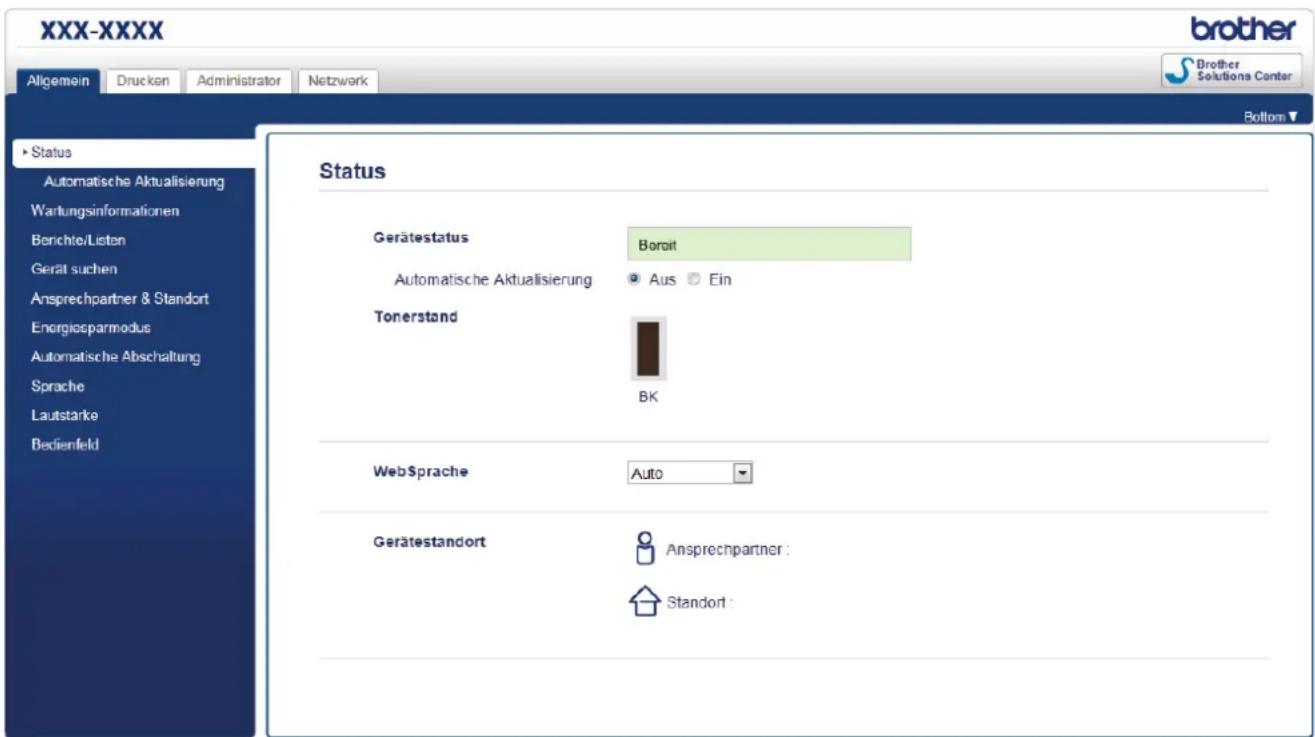
- Der tatsächliche Bildschirm kann sich von dem oben gezeigten Bildschirm unterscheiden.
• Die folgenden Erklärungen sind Beispiele. Welche Funktionen verfügbar sind, ist vom Modell abhängig.
Allgemein
Auf dieser Registerkarte können Sie den aktuellen Status Ihres Brother-Geräts bestätigen und die grundlegenden Einstellungen ändern, wie die Timereinstellungen.
Auf dieser Registerkarte können Sie die Druckeinstellungen bestätigen und ändern.
Administrator
Auf dieser Registerkarte können Sie das Kennwort für Web Based Management festlegen, verschiedene Einstellungen zurücksetzen und die Funktionseinstellungen konfigurieren, die hauptsächlich von Administratoren verwendet werden. Mithilfe der Benutzersperre können Sie außerdem Funktionen abhängig vom Benutzer einschränken.
Netzwerk
Auf dieser Registerkarte können Sie die Netzwerkeinstellungen ändern, die Netzwerkprotokolle aktivieren oder deaktivieren und die Sicherheits- und Zertifikateinstellungen konfigurieren.

Zugehörige Informationen
- Ändern der Geräteeinstellungen mit Web Based Management
Home > Geräteeinstellungen > Ändern der Geräteeinstellungen auf dem Computer > Ändern der Geräteeinstellungen mit Web Based Management > Zugreifen auf Web Based Management
Zugreifen auf Web Based Management
Für folgende Modelle: HL-L5100DN/HL-L5100DNT/HL-L5200DW/HL-L5200DWT/HL-L6250DN/HL-L6300DW/HL-L6300DWT/HL-L6400DW/HL-L6400DWT
- Es wird empfohlen, beim Konfigurieren der Einstellungen über Web Based Management das HTTPS-Sicherheitsprotokoll zu verwenden.
-
Bei Verwendung von HTTPS für die Konfiguration von Web Based Management zeigt Ihr Browser ein Dialogfeld mit einer Warnung an.
-
Starten Sie Ihren Webbrowser.
-
Geben Sie „http://IP-Adresse des Geräts“ in die Adressleiste des Browsers ein (wobei „IP-Adresse des Geräts“ die IP-Adresse des Geräts ist).
Zum Beispiel: http://192.168.1.2

- Wenn Sie ein DNS verwenden oder einen NetBIOS-Namen aktiviert haben, können Sie statt der IP-Adresse einen anderen Namen eingeben, wie „SharedPrinter“.
- Beispiel: http://FreigegebenerDrucker Wenn Sie einen NetBIOS-Namen verwenden, können Sie auch den Knotennamen verwenden. - Beispiel: http://brnxxxxxxxxxxxx Den NetBIOS-Namen finden Sie im Netzwerk-Konfigurationsbericht.
- Beim Macintosh rufen Sie Web Based Management auf, indem Sie auf das Symbol des Geräts im Bildschirm Status Monitor klicken.
- Standardmäßig ist kein Kennwort erforderlich. Geben Sie ein Kennwort ein, wenn Sie eines festgelegt haben, und klicken Sie dann auf →
Jetzt können Sie die Einstellungen des PrintServers ändern.
Wenn Sie die Protokolleinstellungen ändern, müssen Sie das Gerät neu starten, nachdem Sie auf Senden geklickt haben, um die Konfiguration zu übernehmen.

Zugehörige Informationen
- Ändern der Geräteeinstellungen mit Web Based Management
- Drucken des Netzwerkkonfigurationsberichts
Home > Geräteeinstellungen > Ändern der Geräteeinstellungen auf dem Computer > Ändern der Geräteeinstellungen mit Web Based Management > Einrichten eines Anmeldungskennworts für Web Based Management
Einrichten eines Anmeldungskennworts für Web Based Management
Für folgende Modelle: HL-L5100DN/HL-L5100DNT/HL-L5200DW/HL-L5200DWT/HL-L6250DN/HL-L6300DW/HL-L6300DWT/HL-L6400DW/HL-L6400DWT
Um den unbefugten Zugriff auf Web Based Management zu verhindern, wird empfohlen, ein Anmeldekennwort einzurichten.
- Starten Sie Ihren Webbrowser.
- Geben Sie „http://IP-Adresse des Geräts“ in die Adressleiste des Browsers ein (wobei „IP-Adresse des Geräts“ die IP-Adresse des Geräts ist).
Zum Beispiel:
http://192.168.1.2

- Wenn Sie ein DNS verwenden oder einen NetBIOS-Namen aktiviert haben, können Sie statt der IP-Adresse einen anderen Namen eingeben, wie „SharedPrinter“.
- Beispiel: http://FreigegebenerDrucker Wenn Sie einen NetBIOS-Namen verwenden, können Sie auch den Knotennamen verwenden.
- Beispiel: http://brnxxxxxxxxxxxx Den NetBIOS-Namen finden Sie im Netzwerk-Konfigurationsbericht.
- Beim Macintosh rufen Sie Web Based Management auf, indem Sie auf das Symbol des Geräts im Bildschirm Status Monitor klicken.
- Standardmäßig ist kein Kennwort erforderlich. Geben Sie ein Kennwort ein, wenn Sie eines festgelegt haben, und klicken Sie dann auf →
- Klicken Sie auf Administrator.
- Geben Sie das zu verwendende Kennwort im Feld Neues Kennwort eingeben ein (bis zu 32 Zeichen).
- Geben Sie das Kennwort im Feld Neues Kennwort bestätigen erneut ein.
- Klicken Sie auf Senden.
Geben Sie in Zukunft bei jedem Zugriff auf Web Based Management das Kennwort in das Feld Anmelden ein und klicken Sie dann auf →.
Nach der Konfiguration der Einstellungen melden Sie sich durch Klicken auf ab.

Wenn Sie zuvor kein Anmeldekennwort festgelegt haben, können Sie auch ein Kennwort festlegen, indem Sie auf der Webseite des Gerätes auf die Schaltfläche Bitte konfigurieren Sie das Kennwort klicken.

Zugehörige Informationen
- Ändern der Geräteeinstellungen mit Web Based Management
Home > Anhang
Anhang
- Technische Daten
- So geben Sie Text über das Brother-Gerät ein
• Verbrauchsmaterialien - Zubehör
• Informationen zu Recyclingpapier
Technische Daten
Allgemeine Spezifikationen
| Druckertyp Laser | ||
| Druckmethode Elektrofotografischer Laserdrucker | ||
| Speicherkapazität Standard | ·(HL-L5000D) | 128 MB·(HL-L5100DN/HL-L5100DNT/HL-L5200DW/HL-L5200DWT/HL-L6250DN/HL-L6300DW/HL-L6300DWT)256 MB·(HL-L6400DW/HL-L6400DWT)512 MB |
| LCD (Flüssigkristalldisplay) | ·(HL-L5000D/HL-L5100DN/HL-L5100DNT/HL-L5200DW/HL-L5200DWT/HL-L6250DN)16 Zeichen x 1 Zeile·(HL-L6300DW/HL-L6300DWT/HL-L6400DW/HL-L6400DWT)1,8-Zoll-TFT Farb-Touchscreen-LCD ^1 | |
| Stromquelle | 220 - 240 V Wechselstrom, 50/60 Hz | |
| Leistungsaufnahme(Durchschnitt) | Maximal ^2 | ·Ungefähr 1.344 W |
| Drucken ^2 | ·(HL-L5000D/HL-L5100DN/HL-L5100DNT/HL-L5200DW/HL-L5200DWT)Ungefähr 640 W bei 25 °C·(HL-L6250DN/HL-L6300DW/HL-L6300DWT)Ungefähr 740 W bei 25 °C·(HL-L6400DW/HL-L6400DWT)Ungefähr 770 W bei 25 °C | |
| Drucken(Leisemodus) ^2 | ·Ungefähr 390 W bei 25 °C | |
| Bereitschaft ^2 | Ungefähr 32 W bei 25 °C | |
| Energiesparmodus ^2 | ·(HL-L5000D/HL-L5100DN/HL-L5100DNT/HL-L5200DW/HL-L5200DWT/HL-L6250DN)Ungefähr 6,5 W·(HL-L6300DW/HL-L6300DWT/HL-L6400DW/HL-L6400DWT)Ungefähr 7,3 W | |
| Ruhezustand ^2 | ·(HL-L5000D/HL-L5100DN/HL-L5100DNT/HL-L5200DW/HL-L5200DWT/HL-L6250DN)Ungefähr 1,2 W·(HL-L6300DW/HL-L6300DWT/HL-L6400DW/HL-L6400DWT)Ungefähr 1,6 W | |
| Abschaltung ^34 | Ungefähr 0,04 W | |
| Abmessungen Einheit: mm | ||
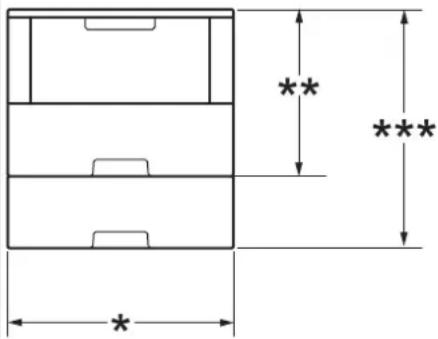 | 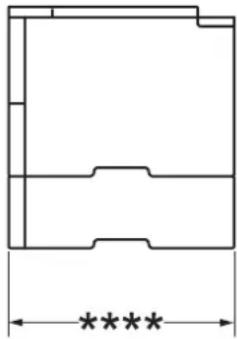 | ·(HL-L5000D/HL-L5100DN/HL-L5200DW)* 373** 255**** 388·(HL-L6250DN)* 373** 287**** 388·(HL-L5100DNT/HL-L5200DWT)* 373*** 387**** 388 |
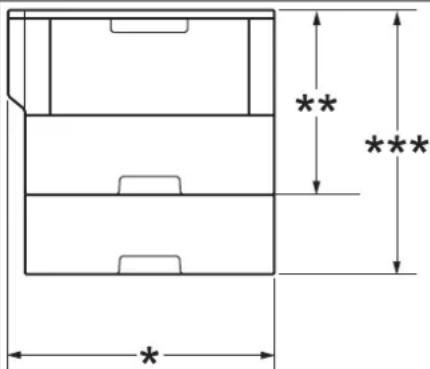 | 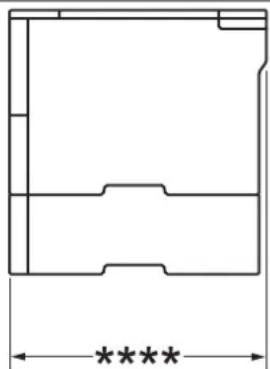 | Einheit: mm·(HL-L6300DW/HL-L6400DW)* 400** 288**** 396·(HL-L6300DWT/HL-L6400DWT)* 400*** 420**** 396 |
| Gewicht (mit Verbrauchsmaterialien) | ·(HL-L5000D/HL-L5100DN/HL-L5200DW)10,7 kg·(HL-L6250DN)12,4 kg·(HL-L6300DW)13,2 kg·(HL-L6400DW)13,4 kg·(HL-L5100DNT/HL-L5200DWT)14,6 kg·(HL-L6300DWT)17,1 kg·(HL-L6400DWT)17,3 kg | |
| Geräuschpegel Schalldruck Drucken • (HL-L5000D/HL-L5100DN/HL-L5100DNT/HL-L5200DW/HL-L5200DWT)LpAm = 52,0 dB (A)• (HL-L6250DN/HL-L6300DW/HL-L6300DWT/HL-L6400DW/HL-L6400DWT)LpAm = 54,0 dB (A) | |||
Druckmediendaten
| Papiereinzug | Papierkassette(Standard) | Papiertyp Normalpapier, Briefkopf, farbiges Papier,dünnes Papier, Recyclingpapier, dickesPapier7 | |
| Papierformat A4, Letter, A5, A5 (lange Kante), A6,Executive, Legal, Folio, Mexico Legal, IndiaLegal | |||
| Papiergewicht 60 bis 120 g/m2 | |||
| MaximalePapierkapazität • (HL-L5000D/HL-L5100DN/HL-L5100DNT/HL-L5200DW/HL-L5200DWT) | |||
| Papiereinzug Papierkassette(Standard) | Bis zu 250 Blatt mit 80 g/m^2 Normalpapier• (HL-L6250DN/HL-L6300DW/HL-L6300DWT/HL-L6400DW/HL-L6400DWT)Bis zu 520 Blatt mit 80 g/m^2 Normalpapier | ||
| Papierausgabe11 | Ein Blatt (Ausgabe mit bedruckter Seite nach oben in das Ausgabefach für Druckseite oben)• (HL-L6300DW/HL-L6300DWT/HL-L6400DW/HL-L6400DWT)Bis zu 10 Blätter (Ausgabe mit bedruckter Seite nach oben in das Ausgabefach für Druckseite oben) | ||
| Mailbox MX-4000(Optional) | (HL-L6300DW/HL-L6300DWT/HL-L6400DW/HL-L6400DWT)100 Blätter x 4 Fächer mit 80 g/m2400 Blätter x 2 Fächer mit 80 g/m2 | ||
| beidseitig Automatischer beidseitiger Druck | Papiertyp Normalpapier, Briefkopf, farbiges Papier, dünnes Papier, Recyclingpapier | ||
| Papierformat A4 | |||
| Papiergewicht | 60 bis 105 g/m2 | ||
Spezifikationen Drucker
| Automatischer beidseitiger Druck | Ja | |
| Emulation PCL6, BR-Script3, IBM Proprinter XL, | Epson FX-850, PDFVersion1.7, XPS Version 1.0 | |
| Auflösung Bis zu 1200 x 1200 dpi | ||
| Druckgeschwindigkeit ^12 13 | Einseitiger Druck | (HL-L5000D/HL-L5100DN/HL-L5100DNT/HL-L5200DW/HL-L5200DWT)Bis zu 42 Seiten/Minute (Letter-Format)Bis zu 40 Seiten/Minute (A4-Format)(HL-L6250DN/HL-L6300DW/HL-L6300DWT)Bis zu 48 Seiten/Minute (Letter-Format)Bis zu 46 Seiten/Minute (A4-Format)(HL-L6400DW/HL-L6400DWT)Bis zu 52 Seiten/Minute (Letter-Format)Bis zu 50 Seiten/Minute (A4-Format) |
| Beidseitiger Druck | (HL-L5000D/HL-L5100DN/HL-L5100DNT/HL-L5200DW/HL-L5200DWT)Bis zu 20 Seiten/Minute (bis zu 10 Blatt/Minute) (Letter-oder A4-Format)(HL-L6250DN/HL-L6300DW/HL-L6300DWT/HL-L6400DW/HL-L6400DWT)Bis zu 24 Seiten/Minute (bis zu 12 Blatt/Minute) (Letter-oder A4-Format) | |
| Zeit bis zum ersten Ausdruck ^14 | (HL-L5000D/HL-L5100DN/HL-L5100DNT/HL-L5200DW/HL-L5200DWT)Weniger als 7,2 Sekunden bei 23 °C / 230 V(HL-L6250DN/HL-L6300DW/HL-L6300DWT/HL-L6400DW/HL-L6400DWT)Weniger als 7,5 Sekunden bei 23 °C / 230 V | |
Spezifikationen der Schnittstellen
| Parallel15 | HL-L5000D Konform mit IEEE1284 | |
| USB16 17 | Alle USB 2.0 Hi-Speed | Verwenden Sie ein USB-2.0-Kabel, das nicht länger als 2 m ist. |
| LAN HL-L5 | 100DN/HL-L5100DNT/HL-L5200DW/HL-L5200DWT | 10BASE-T / 100BASE-TX18 |
| HL-L6250DN/HL-L6300DW/HL-L6300DWT/HL-L6400DW/HL-L6400DWT | 10BASE-T / 100BASE-TX /1000Base-T18 19 | |
| WLAN HL- | L5200DW/HL-L5200DWT/HL-L6300DW/HL-L6300DWT/HL-L6400DW/HL-L6400DWT | IEEE 802.11b/g/n (Infrastruktur-/Ad-hoc-Modus)IEEE 802.11g/n (Wi-Fi Direct) |
| NFC HL-L6 | 300DW/HL-L6300DWT/HL-L6400DW/HL-L6400DWT | Ja |
Unterstützte Protokolle und Sicherheitsfunktionen
Ethernet
10Base-T/100Base-TX/1000Base-T
WLAN
IEEE 802.11b/g/n (Infrastruktur-Modus/Ad-hoc-Modus), IEEE 802.11g/n (Wi-Fi Direct)
Protokolle (IPv4)
ARP, RARP, BOOTP, DHCP, APIPA (Auto IP), WINS/NetBIOS-Namensauflösung, DNS-Resolver, mDNS, LLMNR-Responder, LPR/LPD, Custom Raw Port/Port9100, IPP/IPPS, FTP-Server, TELNET-Server, HTTP/HTTPS-Server, TFTP-Client und -Server, SMTP-Client, SNMPv1/v2c/ v3, ICMP, Web Services (Drucken), CIFS-Client, SNTP-Client, LDAP (nur bei bestimmten Modellen verfügbar)
Protokolle (IPv6)
NDP, RA, DNS-Resolver, mDNS, LLMNR-Responder, LPR/LPD, Custom Raw Port/Port9100, IPP/IPPS, FTP-Server, TELNET-Server, HTTP/HTTPS-Server, TFTP-Client und -Server, SMTP-Client, SNMPv1/v2c, ICMPv6, Web Services (Drucken), CIFS-Client, SNTP-Client, LDAP (nur bei bestimmten Modellen verfügbar)
Netzwerksicherheit (kabelgebunden)
SMTP-AUTH, SSL/TLS (IPPS, HTTPS, SMTP), SNMP v3 802.1x (EAP-MD5, EAP-FAST, PEAP, EAP-TLS, EAP-TTLS), Kerberos, IPSec
Netzwerksicherheit (Wireless)
SMTP-AUTH, SSL/TLS (IPPS, HTTPS, SMTP), SNMP v3 802.1x (LEAP, EAP-FAST, PEAP, EAP-TLS, EAP-TTLS), Kerberos, IPSec
Wireless-Netzwerk-Sicherheit
WEP 64/128 Bit, WPA-PSK (TKIP/AES), WPA2-PSK (AES)
Wireless-Zertifizierung
Wi-Fi Certification Mark License (WPA™/WPA2™ - Enterprise, Personal), Wi-Fi Protected Setup (WPS) Identifier Mark License, Wi-Fi CERTIFIED Wi-Fi Direct
Spezifikationen Computeranforderungen
Unterstützte Betriebssysteme und Softwarefunktionen
| Computerplattform und Betriebssystemversion | Computerschnittstelle Prozessor Freier | Festplatten speicher zur Installation | |||||
| Parallel1(IEEE1284) | USB2 | 10Base-T / 100Base-TX / 1000Base-T34(Ethernet) | Wireless5802.11b/g/n | ||||
| Windows®-Betriebssystem | Windows® XP Home Windows® XP Professional | Drucken 32-Bit- (x86) | (SP3) oder 64-Bit-Prozessor (x64) (SP2) | 80 MB | |||
| Windows Vista® | |||||||
| Windows® 7 | |||||||
| Windows® 8 | |||||||
| Windows® 8.1 | |||||||
| Windows Server® 2003 R2 | Drucken 32-Bit- (x86) | (SP2) oder 64-Bit-Prozessor (x64) (SP2) | |||||
| Windows Server® 2008 | 32-Bit- (x86) oder 64-Bit-Prozessor (x64) | ||||||
| Windows Server® 2008 R2 | 64-Bit-Prozessor (x64) | ||||||
| Windows Server® 2012 | |||||||
| Windows Server® 2012 R2 | |||||||
| Mac-Betriebssystem | OS X v10.8.5 N/A | Intel®-Prozessor | 80 MB | ||||
| OS X v10.9.x | |||||||
| OS X v10.10.x | |||||||
1 HL-L5000D
2 USB-Anschlüsse von Drittfirmen werden nicht unterstützt.
3 HL-L5100DN/HL-L5100DNT/HL-L5200DW/HL-L5200DWT-Unterstützung 10Base-T/100Base-TX
4 HL-L6250DN/HL-L6300DW/HL-L6300DWT/HL-L6400DW/HL-L6400DWT-Unterstützung 10Base-T/100Base-TX/1000Base-T
Aktuelle Treiberaktualisierungen finden Sie auf der Seite Downloads Ihres Modells im Brother Solutions Center unter support.brother.com.
Alle Warenzeichen, Marken- und Produktnamen sind Eigentum der entsprechenden Unternehmen.

Zugehörige Informationen
- Anhang
Home > Anhang > So geben Sie Text über das Brother-Gerät ein
So geben Sie Text über das Brother-Gerät ein
Wenn Sie bestimmte Optionen einrichten, wie den Netzwerkschlüssel, müssen Sie Zeichen beim Gerät eingeben:
- Halten Sie ▲ oder ▼ gedrückt oder drücken Sie sie wiederholt, um ein Zeichen aus dieser Liste auszuwählen: 0123456789 abcdefghijklmnopqrstuvwxyzABCDEFGHIJKLMNOPQRSTUVWXYZ(Leerzeichen)!"#\$%&'()* +,-./;;<=>?@[]^_
- Drücken Sie OK, wenn das gewünschte Zeichen oder Symbol angezeigt wird, und geben Sie dann das nächste Zeichen ein.
- Drücken Sie Back (Zurück), um falsch eingegebene Zeichen zu löschen.
Wenn Text erforderlich ist, wird im Display des Geräts eine Tastatur angezeigt.
• Die Zeichen können je nach Land unterschiedlich sein.
• Die Tastaturbelegung kann je nach dem durchgeführten Vorgang unterschiedlich sein.
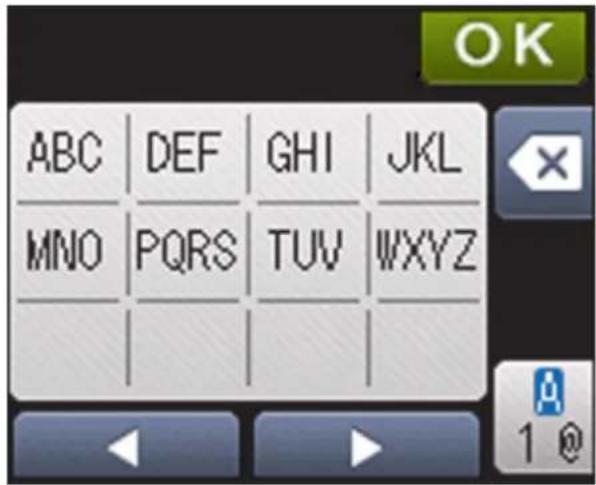
- Drücken Sie, um zwischen Buchstaben, Ziffern und Sonderzeichen umzuschalten.
- Um den Cursor nach links oder rechts zu bewegen, drücken Sie ◀ oder ▶.
Leerzeichen einfügen
- Um ein Leerzeichen einzugeben, drücken Sie zweimal zur Auswahl von Sonderzeichen und drücken Sie dann die Leerzeichen-Schaltfläche.
Korrekturen vornehmen
- Wenn Sie ein Zeichen falsch eingegeben haben und es ändern möchten, drücken Sie ◀ oder ▶, um den Cursor zu dem fehlerhaften Zeichen zu bewegen, und drücken Sie ✕. Geben Sie das richtige Zeichen ein.
- Um ein Zeichen einzugeben, drücken Sie ◀ oder ▶, um den Cursor an die richtige Stelle zu bewegen, und geben Sie dann das Zeichen ein.
- Drücken Sie für jedes zu lösche Zeichen oder halten Sie gedrückt, um alle Zeichen zu löschen.

Zugehörige Informationen
- Anhang
- Konfigurieren des Geräts für ein Wireless-Netzwerk im Ad-hoc-Modus mit einer bestehenden SSID
- Konfigurieren des Geräts für ein Wireless-Netzwerk mit dem Einrichtungsassistenten des Funktionstastenfelds des Geräts
- Konfigurieren des Geräts für ein Wireless-Netzwerk im Ad-hoc-Modus mit einer neuen SSID
- Konfigurieren des Geräts für ein Wireless-Netzwerk wenn die SSID nicht gesendet wird
Verbrauchsmaterialien
Wenn es an der Zeit ist, die Verbrauchsmaterialien, wie den Toner oder die Trommel, auszutauschen, wird im Funktionstastenfeld des Geräts oder in Status Monitor eine Fehlermeldung angezeigt. Ausführliche Informationen zu den Verbrauchsmaterialien Ihres Geräts finden Sie unter http://www.brother.com/original/index.html oder besuchen Sie Ihren lokalen Brother-Händler.

• Die Tonerkassette und die Trommeleinheit sind zwei getrennte Teile.
• Die Nummer der Tonerkassette variiert abhängig von Ihrem Land und Ihrer Region.
| Verbrauchsmaterial Verbrauchsmaterial Modellname | Ungefähre Nutzungsdauer (Seitenertrag) | Zutreffende Modelle | |
Tonerkassette Standardtoner: 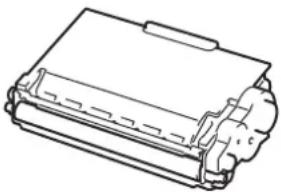 | TN-3430 | Ungefähr 3.000 Seiten1 (Format A4 oder Letter) | HL-L5000D/HL-L5100DN/HL-L5100DNT/HL-L5200DW/HL-L5200DWT/HL-L6250DN/HL-L6300DW/HL-L6300DWT/HL-L6400DW/HL-L6400DWT |
| Jumbo-Toner: TN-3480 | Ungefähr 8.000 Seiten1 (Format A4 oder Letter) | HL-L5000D/HL-L5100DN/HL-L5100DNT/HL-L5200DW/HL-L5200DWT/HL-L6250DN/HL-L6300DW/HL-L6300DWT/HL-L6400DW/HL-L6400DWT | |
| Super-Jumbo-Toner: TN-3512 | Ungefähr 12.000 Seiten1 (Format A4 oder Letter) | HL-L6250DN/HL-L6300DW/HL-L6300DWT/HL-L6400DW/HL-L6400DWT | |
| Ultra-Jumbo-Toner: TN-3520 | Ungefähr 20.000 Seiten1 (Format A4 oder Letter) | HL-L6400DW/HL-L6400DWT | |
| Lieferumfang-Toner: im Lieferumfang des Geräts | Ungefähr 2.000 Seiten1 (Format A4 oder Letter) | HL-L5000D | |
| Ungefähr 3.000 Seiten1 (Format A4 oder Letter) | HL-L5100DN/HL-L5100DNT/HL-L5200DW/HL-L5200DWT | ||
| Ungefähr 8.000 Seiten1 (Format A4 oder Letter) | HL-L6300DW/HL-L6300DWT | ||
| Ungefähr 12.000 Seiten1 (Format A4 oder Letter) | HL-L6250DN/HL-L6400DW/HL-L6400DWT | ||
Trommeleinheit DR-3400 Ungefähr 30.000 Seiten / 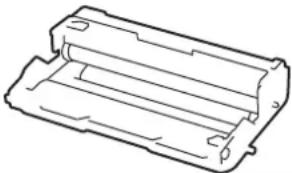 | 50.000 Seiten2 | HL-L5000D/HL-L5100DN/HL-L5100DNT/HL-L5200DW/HL-L5200DWT/HL-L6250DN/HL-L6300DW/HL-L6300DWT/ | |
| HL-L6400DW/HL-L6400DWT | |||

Zugehörige Informationen
- Anhang
• Austauschen der Verbrauchsmaterialien
Zubehör
Die Verfügbarkeit des Zubehörs kann abhängig von Ihrem Land oder Ihrer Region variieren. Ausführliche Informationen zum Zubehör für Ihr Gerät finden Sie unter http://www.brother.com/original/index.html oder wenden Sie sich an Ihren Brother-Händler oder den Brother Kundenservice.
| Modellname Bezeichnung Zutreffende Modelle | ||
| LT-5500 (Grau) Untere | Papierzufuhr (250 Blatt) HL-L5000D/300DW/HL-L6300DWT/HL-L6400DW/ | HL-L5100DN/HL-L5100DNT/HL-L5200DW/HL-L5200DWT/HL-L6250DN |
| LT-5505 (Weiß) HL-L6300DW/HL-L6300DWT/HL-L6400DW/ | HL-L6400DWT | |
| LT-6500 (Grau) Untere | Papierzufuhr (520 Blatt) HL-L5000D/300DW/HL-L6300DWT/HL-L6400DW/ | HL-L5100DN/HL-L5100DNT/HL-L5200DW/HL-L5200DWT/HL-L6250DN |
| LT-6505 (Weiß) HL-L6300DW/HL-L6300DWT/HL-L6400DW/ | HL-L6400DWT | |
| MX-4000 Mailbox HL-L6300DW/HL-L6300DWT/HL-L6400DW/ | HL-L6400DWT | |
| PC-5000 Parallel Kabel | HL-L5000D | |

Zugehörige Informationen
• Anhang
- Mailbox-Einheit
▲ Home > Anhang > Zubehör > Mailbox-Einheit
Mailbox-Einheit
Für folgende Modelle: HL-L6300DW/HL-L6300DWT/HL-L6400DW/HL-L6400DWT
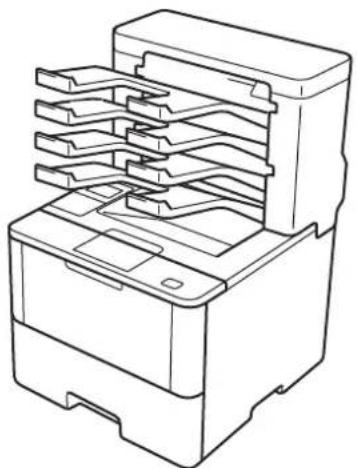
Mit der optionalen Mailbox (MX)-Einheit haben Sie mehr Kontrolle über die Druckausgabe des Brother-Geräts. Sie können die vier Ausgabefächer der Einheit bestimmten Benutzern zuweisen, spezielle Druckaufträge effizienter organisieren und die Ausdruckkapazität des Geräts erweitern.
Verwenden Sie die Mailbox-Einheit als:
- Mailbox: Weisen Sie jedes Fach einem bestimmten Benutzer oder einer Gruppe zu und senden Sie Druckaufträge direkt an das Fach jedes Empfängers.
- Stapler: Wenn Sie große Dokumente drucken, verwenden Sie die Fächer, um die Ausgabefachkapazität des Geräts zu erhöhen. Wenn das Ausgabefach des Geräts voll ist, wirft das Gerät die Seiten in die Mailbox-Fächer aus.
Um die Ausgabekapazität des Geräts auf ein Maximum von 1.050 Blättern (einschließlich des Standard-Ausgabefachs) zu erhöhen, entfernen Sie die Fächer 2 und 4. - Sortierer: Wenn Sie mehrere Kopien drucken, stellen Sie den Druckertreiber so ein, dass jede Kopie in ein anderes Fach ausgeworfen wird.
Legen Sie die bevorzugten Einstellungen für den Stapler (MX-Ablage) und Sortierer (MX-Sortierer) im Druckertreiber oder über das Display des Brother-Geräts fest.
So legen Sie den MX-Stapler oder MX-Sortierer im Druckertreiber fest (für Windows®)
Klicken Sie im Druckertreiber auf die Registerkarte Erweitert, klicken Sie auf das Dropdown-Menü Ausgabefach und wählen Sie entweder MX-Ablage oder MX-Sortierer. Klicken Sie auf OK.
So legen Sie den MX-Stapler oder MX-Sortierer im Druckertreiber fest (für Mac)
Wählen Sie im Druckertreiber Druckeinstellungen, klicken Sie auf das Popup-Menü Ausgabefach und wählen Sie entweder MX-Ablage oder MX-Sortierer.

Ausführliche Informationen zu den Einstellungen des Druckertreibers >> Zugehörige Informationen
So legen Sie MX-Stapler oder MX-Sortierer über das Display des Geräts fest
Drücken Sie im Display des Geräts [Einstellungen] > [Papierzufuhr] > [Ausgabefach] > [MX Stapler] oder [MX Sortierer].

Zugehörige Informationen
- Zubehör
-
Verwenden der Standardablage bei voller Ablage
-
Mailbox Fortsetzung
- Zuweisen eines Mailbox-Fachs zu einem Benutzer oder einer Gruppe
- Druckeinstellungen (Windows ^ )
- Druckoptionen (Macintosh)
Home > Anhang > Zubehör > Mailbox-Einheit > Verwenden der Standardablage bei voller Ablage
Verwenden der Standardablage bei voller Ablage
Für folgende Modelle: HL-L6300DW/HL-L6300DWT/HL-L6400DW/HL-L6400DWT
Mit der Funktion Verwendung Standard Zufuhr wenn voll können Sie den Druck großer Druckaufträge fortsetzen, auch wenn die Mailbox-Fächer voll sind. Wenn Sie diese Option beim Druckertreiber wählen, setzt das Gerät den Druckauftrag fort und wirft die verbleibenden Seiten in das Hauptausgabefachs des Geräts aus, wenn die Mailbox-Fächer voll sind.
Für weitere Informationen zu den Druckertreibereinstellungen ▶▶ Zugehörige Informationen

Die Bezeichnung dieser Einstellung gilt für Windows und kann für Mac abhängig von Ihrem Land variieren.

Zugehörige Informationen
- Mailbox-Einheit
- Druckeinstellungen (Windows ^ )
• Druckoptionen (Macintosh)
Home > Anhang > Zubehör > Mailbox-Einheit > Mailbox Fortsetzung
Mailbox Fortsetzung
Für folgende Modelle: HL-L6300DW/HL-L6300DWT/HL-L6400DW/HL-L6400DWT
Wenn ein Druckauftrag gestoppt wurde, weil alle Fächer voll sind, kann das Gerät über die Funktion „MX (Mailbox) fortsetzen“ den Druckauftrag fortsetzen, nachdem Sie die gedruckten Seiten aus den Ausdruckfächern entfernt haben.
| Einstellung | Beschreibung |
| Ein | Das Gerät setzt den Druckauftrag mit dem ersten leeren Ausgabe- oder Mailbox-Fach fort. |
| Aus | Sie müssen die bedruckten Seiten aus dem Ausgabefach und allen Mailbox-Fächern entnehmen, um den Druckauftrag fortzusetzen. |
Standardmäßig ist „MX fortsetzen“ deaktiviert. So aktivieren Sie „MX fortsetzen“:
Drücken Sie [Einst.] > [Papierzufuhr] > [MX Weiter] > [Ein].

Zugehörige Informationen
- Mailbox-Einheit
- Einstellungstabellen (1,8-Zoll-Touchscreen-Modelle)
Home > Anhang > Zubehör > Mailbox-Einheit > Zuweisen eines Mailbox-Fachs zu einem Benutzer oder einer Gruppe
Zuweisen eines Mailbox-Fachs zu einem Benutzer oder einer Gruppe
Für folgende Modelle: HL-L6300DW/HL-L6300DWT/HL-L6400DW/HL-L6400DWT
Um Druckaufträge zu organisieren, indem Sie sie an einen festgelegten Empfänger versenden, weisen Sie jedes Mailbox-Fach einer Einzelperson oder einer Gruppe zu.

- Diese Funktion ist nur verfügbar, wenn Secure Function Lock 3.0 aktiviert ist.
- Stellen Sie sicher, dass Sie Auto (werkseitige Einstellung) unter Ausgabefach beim Druckertreiber auswählen, wenn Sie den Druckauftrag senden.
• Die Bezeichnung dieser Einstellung gilt für Windows und kann für Mac abhängig von Ihrem Land variieren.
Jeder, der das Brother-Gerät verwendet, kann einen Druckauftrag an ein bestimmtes Fach senden, aber der Administrator muss die Postfächer zuerst Benutzern oder Gruppen zuweisen.
- Starten Sie Ihren Webbrowser.
-
Geben Sie „http://IP-Adresse des Geräts“ in die Adressleiste des Browsers ein (wobei „IP-Adresse des Geräts“ die IP-Adresse des Geräts ist).
Zum Beispiel:
http://192.168.1.2 -
Klicken Sie auf die Registerkarte Administrator.
- Klicken Sie in der linken Navigationsleiste auf das Menü Funktion zur Nutzungseinschränkung.
- Wählen Sie Benutzersperre.
- Klicken Sie auf Senden.
- Klicken Sie in der linken Navigationsleiste auf das Menü Benutzerliste.
- Geben Sie im Feld Benutzerliste den Benutzernamen ein.
- Geben Sie im Feld Kennwort ein vierstelliges Kennwort ein.
- Klicken Sie auf die Dropdown-Liste Ausgabe und wählen Sie dann das Ausgabefach für jeden Benutzer.
- Wählen Sie Benutzerliste/eingeschränkte Funktionen aus der Dropdown-Liste für jeden Benutzer aus.
- Klicken Sie auf Senden.
- Klicken Sie auf die Registerkarte Drucken.
- Klicken Sie in der linken Navigationsleiste auf das Menü Zuführung.
- Klicken Sie auf die Dropdown-Liste Ausgabe und wählen Sie dann SFL-Einstellung.
- Klicken Sie auf Senden.

Zugehörige Informationen
- Mailbox-Einheit
- Druckeinstellungen (Windows ^ )
- Druckoptionen (Macintosh)
- Konfigurieren der Benutzersperre 3.0 mit Web Based Management
▲ Home > Anhang > Informationen zu Recyclingpapier
Informationen zu Recyclingpapier
- Recyclingpapier hat die gleiche Qualität wie Papier, das aus dem Ausgangsmaterial Holz hergestellt wird. Normen, die für modernes Recyclingpapier gelten, stellen sicher, dass es die höchsten Qualitätsanforderungen für unterschiedliche Druckprozesse erfüllt. Bildgebungsgeräte, die von den Unterzeichnern der freiwilligen Selbstverpflichtung bereitgestellt werden, sind für die Verwendung mit Recyclingpapier geeignet, das der Norm EN 12281:2002 entspricht.
- Der Kauf von Recyclingpapier spart natürliche Ressourcen und fördert eine Kreislaufwirtschaft. Papier wird mit Zellulosefasern aus Holz hergestellt. Das Sammeln und Recyceln von Papier verlängert das Leben dieser Fasern über mehrere Lebenszyklen hinweg und nutzt Ressourcen so optimal.
- Der Herstellungsprozess für Recyclingpapier ist kürzer. Die Fasern wurden bereits verarbeitet und daher kommen weniger Wasser, Chemikalien und Energie zum Einsatz.
- Das Papierrecycling hat den Vorteil, dass Kohlenstoff eingespart wird, da das Papier nicht alternative Entsorgungswege, wie Mülldeponien oder die Abfallverbrennung, durchläuft. Der Abfall auf Mülldeponien erzeugt Methangase, die einen starken Treibhauseffekt aufweisen.

Zugehörige Informationen
- Anhang
Fachbegriffe
Hier finden Sie eine Beschreibung von Funktionen und Fachbegriffen, die in Brother-Handbüchern vorkommen. Welche Funktionen zur Verfügung stehen, ist je nach Modell verschieden.
• Active Directory®-Authentifizierung
- Ad-hoc-Modus
• AES
• APIPA
• ARP
- Auflösung
- Authentifizierung
B
- Benutzersperre 3.0
- BOOTP
• BRAdmin Light (Windows®)
• BRAdmin Professional (Windows®)
• BRPrint Auditor (Windows®)
C
• CA
• CA-Zertifikat
• CIFS
- Custom Raw Port
D
• DHCP
Home > Glossar
• Dichte
- DNS-Client
- DNS-Server
- Drucken über das gemeinsame Netzwerk
E
- Einstellungstabellen
G
- Gateway
H
- HTTP (Webserver)
- HTTPS
|
- IEEE 802.1x
- Infrastruktur-Modus
- IP-Adresse
• IPP
• IPPS
• IPsec
• IPv6
K
- Kanäle
- Knotenname
L
• LEAP
Home > Glossar
• LPD
• LPR
• LLMNR
M
- MAC-Adresse
• mDNS
N
• NetBIOS-Namensauflösung
- Netzwerk-Konfigurationsbericht
- Netzwerkschlüssel
0
- Open System
P
• PEAP
- Peer-to-Peer
- Protokolle
• Public-Key-Kryptosystem
R
• RARP
• Reparieren der Netzwerkverbindung (Dienstprogramm)
s
- Shared-Key-Kryptosystem
- SMTP über SSL
- SMTP-AUTH
Home > Glossar
- SMTP-Client
• SNMP
• SNMPv3
• SNTP - Speichern des Druckprotokolls im Netzwerk
- SSID
- SSL/TLS
- Status Monitor
- Subnetzmaske
T
- TCP/IP
• TELNET
• TKIP - Treiberinstallations-Assistent
V
- Verschlüsselung
- Vertikales Pairing
W
• Web Based Management
- Webdienste
• WEP
- Wi-Fi Direct®
• WINS
- WINS-Server
- WLAN-Bericht
Home > Glossar
• WPA-PSK/WPA2-PSK-Authentifizierungsmethode
• WPS
z
• Zertifikat
• Zertifikatregistrierungsanforderung
Home > Glossar
Active Directory®-Authentifizierung
Die Active Directory®-Authentifizierung schränkt die Verwendung des Brother-Gerätes ein. Sie können das Gerät erst dann verwenden, wenn Sie sich mit einer Benutzer-ID und einem Kennwort beim Gerät anmelden.
Ad-hoc-Modus
Der Betriebsmodus in einem Wireless-Netzwerk, in dem alle Geräte (und Computer) ohne einen Access Point/Router verbunden sind.
AES
AES (Advanced Encryption Standard) ist ein Wi-Fi®-autorisierter Standard für starke Verschlüsselung.
APIPA
Wenn Sie manuell oder automatisch keine IP-Adresse (über einen DHCP-, BOOTP- oder RARP-Server) zuweisen möchten, weist das Protokoll Automatic Private IP Addressing (APIPA) automatisch eine IP-Adresse aus dem Bereich 169.254.1.0 bis 169.254.254.255 zu.
ARP
ARP (Address Resolution Protocol) übernimmt in einem TCP/IP-Netzwerk die Zuweisung einer IP-Adresse zu einer MAC-Adresse.
Auflösung
Anzahl der Druckpunkte pro Zoll (dpi).
Authentifizierung
In den meisten Wireless-Netzwerken werden Sicherheitseinstellungen verwendet. Diese Sicherheitseinstellungen legen die Art der Authentifizierung (wie sich das Gerät im Netzwerk anmeldet) und die Art der Verschlüsselung (wie die Daten zum Versenden im Netzwerk verschlüsselt werden) fest. Wenn Sie diese Einstellungen bei der Konfiguration Ihres Brother-Wireless-Gerätes nicht richtig vornehmen, kann sich das Gerät nicht mit dem Wireless-Netzwerk verbinden. Gehen Sie deshalb besonders sorgfältig vor, wenn Sie diese Einstellungen konfigurieren.
Authentifizierungsmethoden für ein privates Wireless-Netzwerk
Ein privates Wireless-Netzwerk ist ein kleines Netzwerk, zum Beispiel wenn Sie Ihr Gerät in einem Wireless-Netzwerk zu Hause ohne IEEE 802.1x-Unterstützung verwenden.
- Open System
Wireless-Geräte können ohne Authentifizierung auf das Netzwerk zugreifen.
Ein geheimer, vordefinierter Schlüssel wird von allen Geräten verwendet, die auf das Wireless-Netzwerk zugreifen. Das Brother Wireless-Gerät verwendet den WEP-Schlüssel als vordefinierten Schlüssel.
• WPA-PSK/WPA2-PSK
Home > Glossar
Aktiviert einen Wi-Fi Protected Access® Pre-Shared Key (WPA-PSK/WPA2-PSK), einen gemeinsamen vordefinierten Schlüssel, der dem Wireless-Gerät von Brother den Zugriff auf Access Points mit TKIP-Verschlüsselung für WPA-PSK oder AES für WPA-PSK und WPA2-PSK (WPA-Personal) ermöglicht.
Authentifizierungsmethoden für ein Wireless-Firmennetzwerk
Ein Wireless-Firmennetzwerk ist ein großes Netzwerk. Wenn Ihr Gerät zum Beispiel in einer Firma an ein Wireless-Netzwerk mit IEEE 802.1x-Unterstützung angeschlossen ist. Wenn Sie Ihr Gerät für ein Wireless-Netzwerk mit IEEE 802.1x-Unterstützung konfigurieren, können Sie die folgenden Authentifizierungsmethoden verwenden.
• LEAP
• EAP-FAST
• PEAP
• EAP-TTLS
• EAP-TLS

Für die aufgeführten Authentifizierungsmethoden werden Benutzer-IDs mit einer Länge von weniger als 64 Zeichen und Kennwörter mit einer Länge von weniger als 32 Zeichen verwendet.
Benutzersperre 3.0
Benutzersperre 3.0 erhöht die Sicherheit, indem die Verwendung der Funktionen eingeschränkt wird.
BOOTP
Das Netzwerkprotokoll Bootstrap (BOOTP) wird von Netzwerkclients verwendet, um IP-Adressen von Konfigurationsservern abzurufen.

Um BOOTP zu verwenden, wenden Sie sich an Ihren Netzwerkadministrator.
BRAdmin Light (Windows®)
BRAadmin Light ist ein Dienstprogramm für die Erstinstallation von netzwerkfähigen Brother-Geräten. Das Dienstprogramm kann im Netzwerk nach Brother-Geräten suchen, den Status anzeigen und grundlegende Netzwerkeinstellungen wie z. B. die IP-Adresse konfigurieren.
Rufen Sie die Seite Downloads Ihres Modells im Brother Solutions Center unter support.brother.com auf, um BRAdmin Light herunterzuladen.
BRAdmin Professional (Windows®)
BRAdmin Professional 3 ist ein Dienstprogramm für die erweiterte Verwaltung von über ein Netzwerk verbundenen Brother-Geräten. Das Dienstprogramm kann in Ihrem Netzwerk nach Brother-Produkten suchen und den Gerätestatus über einen benutzerfreundlichen Bildschirm ähnlich dem Windows® Explorer anzeigen, der die Farbe ändert und so den Status jedes Geräts anzeigt. Sie können Netzwerk- und Geräteeinstellungen konfigurieren und die Geräte-Firmware über einen Windows®-Computer im LAN aktualisieren. BRAdmin Professional 3 kann außerdem die Aktivität der Brother-Geräte in Ihrem Netzwerk protokollieren und die Protokolldaten im HTML-, CSV-, TXT- oder SQL-Format exportieren. Benutzer, die lokal verbundene Geräte überwachen möchten, installieren die Software Print Auditor Client auf dem Clientcomputer. Mit diesem Dienstprogramm können Sie BRAdmin Professional 3 nutzen, um Geräte zu überwachen, die über die USB-Schnittstelle mit einem Clientcomputer verbunden sind.
Home > Glossar
Rufen Sie die Seite Downloads Ihres Modells im Brother Solutions Center unter support.brother.com auf, um die Software herunterzuladen.

- Dieses Dienstprogramm ist nur für Windows ^ verfügbar.
- Rufen Sie die Seite Downloads Ihres Modells im Brother Solutions Center unter support.brother.com auf, um die aktuelle Version des Dienstprogramms BRAdmin Professional 3 herunterzuladen.
- Knotenname: Der Knotenname wird im aktuellen BRAdmin Professional 3-Fenster angezeigt. Der Standardknotenname ist „BRNxxxxxxxxxxxx“ für ein verkabeltes Netzwerk bzw. „BRWxxxxxxxxxxxx“ für ein Wireless-Netzwerk (wobei „xxxxxxxxxxxx“ der MAC-Adresse/Ethernet-Adresse des Gerätes entspricht).
- Wenn Sie die Windows ^ Firewall oder die Firewall-Funktion von Anti-Spyware- oder Antiviren-Programmen verwenden, müssen Sie diese vorübergehend deaktivieren. Wenn Sie sicher sind, dass Sie drucken können, konfigurieren Sie die Softwareeinstellungen anhand der Anweisungen.
Die Software BRPrint Auditor von Brother bringt die Überwachungsleistung von Brother-Netzwerkverwaltungstools auf lokal verbundene Geräte. Mit diesem Dienstprogramm kann ein Clientcomputer Nutzungs- und Statusinformationen von Ihrem Brother-Gerät sammeln, das über die Parallel- oder USB-Schnittstelle angeschlossen ist. BRPrint Auditor kann diese Informationen dann an andere Computer im Netzwerk weitergeben, auf denen BRAmin Professional läuft. So kann der Administrator die Elemente, wie den Seitenzähler, den Toner- und Trommelstatus und die Firmware-Version, überprüfen. Neben der Meldung an Brother-Netzwerkverwaltungsanwendungen kann dieses Dienstprogramm die Nutzungs- und Statusinformationen im CSV- oder XML-Dateiformat direkt per E-Mail an eine vordefinierte E-Mail-Adresse senden (SMTP Mail-Unterstützung erforderlich). Das Dienstprogramm BRPrint Auditor unterstützt auch die E-Mail-Benachrichtigung für die Meldung von Warn- und Fehlerbedingungen.
CA
Die Zertifizierungsstelle (CA) stellt digitale Zertifikate aus (vor allem X.509-Zertifikate) und gewährleistet die Bindung zwischen den Datenpaketen in einem Zertifikat.
CA-Zertifikat
Ein CA-Zertifikat identifiziert die Zertifizierungsstelle (CA) und verfügt über einen eigenen privaten Schlüssel. Ein CA-Zertifikat verifiziert ein von der Zertifizierungsstelle ausgegebenes Zertifikat.
CIFS
Das CIFS (Common Internet File System) ist die Standardmethode, mit der ein Computer Dateien und Drucker unter Windows ^® freigibt.
Custom Raw Port
Custom Raw Port ist ein häufig verwendetes Druckprotokoll in einem TCP/IP-Netzwerk, das eine interaktive Datenübertragung ermöglicht. Der Standard ist Port 9100.
Home > Glossar
DHCP
Das Netzwerkprotokoll Dynamic Host Configuration Protocol (DHCP) wird zum Konfigurieren von Netzwerkgeräten verwendet, damit diese in einem IP-Netzwerk kommunizieren können.

Um DHCP zu verwenden, wenden Sie sich an Ihren Netzwerkadministrator.
Dichte
Durch Ändern der Dichte wird das gesamte Bild heller oder dunkler.
DNS-Client
Der Brother-Druckserver unterstützt die Client-Funktion DNS (Domain Name System). Mit dieser Funktion kann der Druckserver mit anderen Geräten über deren DNS-Name kommunizieren.
DNS-Server
DNS (Domain Name System) ist eine Technologie zum Verwalten der Namen von Websites und Internetdomänen. Mit einem DNS-Server kann Ihr Computer die IP-Adresse automatisch finden.
Drucken über das gemeinsame Netzwerk
„Drucken über das gemeinsame Netzwerk“ ist eine Druckmethode in einer gemeinsam verwendeten Netzwerkumgebung. In einer gemeinsam verwendeten Netzwerkumgebung senden die einzelnen Computer Daten über einen Server oder PrintServer.
Einstellungstabellen
Übersicht aller verfügbaren Einstellungen und Optionen zur Einrichtung des Gerätes.
Gateway
Ein Gateway ist eine Einrichtung im Netzwerk, die als Zugang zu einem anderen Netzwerk dient und über das Netzwerk übertragene Daten an einen bestimmten Ort übermittelt. Der Router weiß, wohin die Daten geleitet werden müssen, die am Gateway eintreffen. Falls sich ein Zielort in einem externen Netzwerk befindet, überträgt der Router die Daten zum externen Netzwerk. Wenn Ihr Netzwerk mit anderen Netzwerken kommuniziert, müssen Sie eventuell die Gateway-IP-Adresse konfigurieren. Wenn Sie die Gateway-IP-Adresse nicht kennen, wenden Sie sich an Ihren Netzwerkadministrator.
HTTP (Webserver)
HTTP (Hypertext Transfer Protocol) wird verwendet, um Daten zwischen einem Webserver und einem Internetbrowser zu übermitteln. Der Brother PrintServer ist mit einem integrierten Server ausgestattet, der Ihnen die Überwachung des Status oder die Änderung einiger Konfigurationseinstellungen über einen Webbrowser ermöglicht.
Home > Glossar
HTTPS
HTTPS (HTTP over SSL/TLS) ist die Hypertext Transfer Protocol-Version (HTTP), die SSL/TLS verwendet, sodass der Webinhalt sicher übertragen und angezeigt wird.
IEEE 802.1x
IEEE 802.1x ist ein Netzwerk-Authentifizierungsstandard, der zur Verbindung mit einem kabelgebundenen oder kabellosen LAN verwendet wird. Er beschränkt Verbindungen, die nicht authentisch sind und nur Benutzer, die durch eine zentrale Autorität authentifiziert wurden, dürfen eine Verbindung herstellen.
Infrastruktur-Modus
Der Betriebsmodus in einem Wireless-Netzwerk, in dem alle Geräte (und Computer) über einen Access Point/Router verbunden sind.
IP-Adresse
Ein Internetprotokoll (IP) ist eine Ziffernfolge, die jedes Gerät identifiziert, das mit einem Netzwerk verbunden ist. Eine IP-Adresse besteht aus vier Zahlen, die durch Punkte getrennt werden. Jede Zahl liegt zwischen 0 und 255.
Beispiel: In einem kleinen Netzwerk würde man normalerweise die letzte Zahl ändern.
192.168.1.1
192.168.1.2
192.168.1.3
So wird Ihrem Druckserver die IP-Adresse zugewiesen:
Wenn sich in Ihrem Netzwerk ein DHCP/BOOTP/RARP-Server befindet, ruft der Druckserver seine IP-Adresse automatisch von diesem Server ab.

In kleineren Netzwerken kann der DHCP-Server auch der Router sein.
Wenn Sie nicht über einen DHCP/BOOTP/RARP-Server verfügen, weist das Protokoll Automatic Private IP Addressing (APIPA) automatisch eine IP-Adresse des Bereichs 169.254.1.0 bis 169.254.254.255 zu.
IPP
Mit dem Internet Printing Protocol (IPP Version 1.0) können Dokumente über das Internet direkt auf jedem erreichbaren Gerät ausgedruckt werden.
IPPS
IPPS (Internet Printing Protocol) ist das Druckprotokoll, das SSL verwendet. IPPS wird verwendet, um Druckdaten zu senden und zu empfangen sowie um Druckgeräte zu verwalten.
IPsec
IPsec ist eine optionale Sicherheitsfunktion des IP-Protokolls, die Authentifizierungs- und Verschlüsselungsdienste bietet.
Home > Glossar
IPv6
IPv6 ist das Internetprotokoll der nächsten Generation. Ausführliche Informationen zum IPv6-Protokoll finden Sie auf der Seite Ihres Modells im Brother Solutions Center unter support.brother.com.
Kanäle
Wireless-Netzwerke verwenden Kanäle. Jeder Wireless-Kanal liegt auf einer anderen Frequenz. In einem Wireless-Netzwerk können bis zu 14 verschiedene Kanäle genutzt werden. Allerdings ist die Anzahl der verfügbaren Kanäle in vielen Ländern beschränkt.
Knotenname
Der Knotenname ist ein Gerätename im Netzwerk. Dieser Name wird oft als NetBIOS-Name bezeichnet. Er wird vom WINS-Server Ihres Netzwerkes verwendet. Brother empfiehlt die Verwendung des Knotennamens „BRNxxxxxxxxxxxx“ für ein verkabeltes Netzwerk bzw. „BRWxxxxxxxxxxxx“ für ein Wireless-Netzwerk (wobei „xxxxxxxxxxxx“ der MAC-Adresse/Ethernet-Adresse des Gerätes entspricht).
LEAP
Das Lightweight Extensible Authentication Protocol (LEAP) ist eine proprietäre EAP-Methode, die von Cisco Systems, Inc. entwickelt wurde und die eine Benutzer-ID und ein Kennwort zur Authentifizierung verwendet. LEAP wird in Wireless-Netzwerken verwendet.
LLMNR
Das LLMNR-Protokoll (Link-Local Multicast Name Resolution) löst die Namen benachbarter Computer auf, wenn im Netzwerk kein DNS-Server (Domain Name System) vorhanden ist. Die LLMNR Responder-Funktion kann in der IPv4- oder IPv6-Umgebung verwendet werden, wenn Sie Windows Vista® oder höher verwenden.
LPD
Das Line Printer Daemon-Protokoll (LPD oder LPR) ist ein häufig verwendetes Druckprotokoll in einem TCP/IP-Netzwerk, primär für UNIX®-basierte Betriebssysteme.
LPR
Das Protokoll Line Printer Daemon Protocol (LPR oder LPD) ist ein in TCP/IP-Netzwerken häufig verwendetes Druckprotokoll.
MAC-Adresse
Die MAC-Adresse (Ethernet-Adresse) ist eine eindeutige Nummer, die der Netzwerkschnittstelle des Gerätes zugeordnet wird.
mDNS
Mit mDNS (Multicase DNS) kann sich der Brother-Druckserver für den Betrieb in einer OS X-Umgebung mit einfacher Netzwerkkonfiguration automatisch selbst konfigurieren.
Home > Glossar
NetBIOS-Namensauflösung
Die NetBIOS-Namensauflösung (Network Basic Input/Output System) ermöglicht es, während einer bestehenden Netzwerkverbindung die IP-Adresse des anderen Gerätes über die Verwendung seines NetBIOS-Namens zu erhalten.
Netzwerk-Konfigurationsbericht
Mit dieser Funktion können Sie eine Liste der aktuellen Netzwerkeinstellungen einschließlich derjenigen des Netzwerk-PrintServers ausdrucken.
Netzwerkschlüssel
Der Netzwerkschlüssel ist ein Kennwort, das bei der Entschlüsselung bzw. Verschlüsselung von Daten verwendet wird. Der Netzwerkschlüssel wird auch als Kennwort, Sicherheitsschlüssel oder Verschlüsselungsschlüssel bezeichnet. In der Tabelle wird die Zeichenanzahl des Schlüssels angezeigt, der für die jeweilige Einstellung verwendet wird.
Open System/Shared Key mit WEP
Dieser Schlüssel ist ein 64-Bit- oder 128-Bit-Wert, der im ASCII- oder Hexadezimal-Format eingegeben werden muss.
| ASCII | Hexadezimal | |
| 64 (40) Bit Mit fünf T | Textzeichen.Zum Beispiel „WSLAN“ (Groß-/Kleinschreibung beachten). | Verwendet 10-stellige Hexadezimal-Daten.Zum Beispiel „71f2234aba“ (Groß-/Kleinschreibung wird nicht unterschieden). |
| 128 (104) Bit Mit 13 | Textzeichen.Zum Beispiel „Wirelesscomms“ (Groß-/Kleinschreibung beachten). | Verwendet 26-stellige Hexadezimal-Daten.Zum Beispiel„71f2234ab56cd709e5412aa2ba“ (Groß-/Kleinschreibung wird nicht unterschieden). |
WPA-PSK/WPA2-PSK und TKIP oder AES
Verwendet einen Pre-Shared-Schlüssel (PSK) von mindestens acht und höchstens 63 Zeichen Länge.
Open System
Open System ist eine der Netzwerkauthentifizierungsmethoden. Bei einer Open System-Authentifizierung können alle Wireless-Geräte ohne WEP-Schlüssel auf das Netzwerk zugreifen.
PEAP
Das Protected Extensible Authentication Protocol (PEAP) ist eine Version der von Cisco Systems, Inc., Microsoft® Corporation und RSA Security entwickelten EAP-Methode. PEAP erzeugt zum Senden einer Benutzer-ID und eines Kennwortes einen verschlüsselten Secure Sockets Layer (SSL)/Transport Layer Security (TLS)-Tunnel zwischen einem Client und einem Authentifizierungsserver. PEAP ermöglicht eine gegenseitige Authentifizierung von Server und Client.
Das Brother-Gerät unterstützt die folgenden inneren Authentifizierungen:
- PEAP/MS-CHAPv2
- PEAP/GTC
Home > Glossar
Peer-to-Peer
Peer-to-Peer ist eine Druckart in einer Peer-to-Peer-Umgebung. In einer Peer-to-Peer-Umgebung sendet und empfängt jeder Computer Daten direkt an ein oder von einem Gerät. Es gibt keinen zentralen Server, der den Zugriff oder die Gerätefreigabe steuert.
Protokolle
Protokolle sind standardisierte Regeln zur Datenübertragung in einem Netzwerk. Durch Protokolle erhalten Benutzer Zugang zu den Netzwerk-Ressourcen. Der mit diesem Brother-Gerät verwendete PrintServer unterstützt das TCP/IP-Protokoll (Transmission Control Protocol/Internet Protocol).
Public-Key-Kryptosystem
Das Public-Key-Kryptosystem ist ein moderner Zweig der Kryptografie, bei dem die Algorithmen auf ein Schlüsselpaar (einen Public Key und einen Private Key) angewendet werden. Für die verschiedenen Rechenschritte des Algorithmus wird jeweils auf eine andere Komponente des Schlüsselpaares zugegriffen.
RARP
RARP (Reverse Address Resolution Protocol) findet die logische Adresse eines Gerätes, dem nur seine physische Adresse bekannt ist.

Um RARP zu verwenden, wenden Sie sich an Ihren Netzwerkadministrator.
Reparieren der Netzwerkverbindung (Dienstprogramm)
Das Dienstprogramm zum Reparieren der Netzwerkverbindung wird von Brother bereitgestellt, um die Treibereinstellungen so zu korrigieren, dass diese mit den Netzwerkeinstellungen des Gerätes übereinstimmen. Um das Dienstprogramm zum Reparieren der Netzwerkverbindung zu verwenden, wenden Sie sich an Ihren Netzwerkadministrator.
Shared-Key-Kryptosystem
Das Shared-Key-Kryptosystem ist ein Zweig der Kryptografie, bei dem der gleiche Schlüssel für zwei verschiedene Rechenschritte des Algorithmus verwendet wird, z. B. zur Verschlüsselung und Entschlüsselung.
SMTP über SSL
SMTP über SSL ermöglicht das Senden von verschlüsselten E-Mails unter Verwendung von SSL.
SMTP-AUTH
SMTP-Authentifizierung (SMTP-AUTH) erweitert SMTP (das Internetprotokoll für den E-Mail-Versand) um eine Authentifizierungsmethode, die gewährleistet, dass die Identität des Senders bekannt ist.
Home > Glossar
SMTP-Client
Ein SMTP-Client (Simple Mail Transfer Protocol) wird zum Versenden von E-Mails über das Internet oder Intranet verwendet.
SNMP
Das Simple Network Management Protocol (SNMP) wird verwendet, um Netzwerkgeräte zu verwalten, darunter auch Computer, Router und netzwerkfähige Brother-Geräte. Der Brother-Druckserver unterstützt SNMPv1, SNMPv2c und SNMPv3.
SNMPv3
Simple Network Management Protocol Version 3 (SNMPv3) stellt Benutzerauthentifizierung und Datenverschlüsselung für eine sichere Verwaltung von Netzwerkgeräten zur Verfügung.
SNTP
Das SNTP-Protokoll (Simple Network Time Protocol) wird zur Synchronisation der Systemzeit von Computern in einem TCP/IP-Netzwerk verwendet. Sie können die SNTP-Einstellungen über Web Based Management konfigurieren.
Speichern des Druckprotokolls im Netzwerk
Mit der Funktion Speichern des Druckprotokolls im Netzwerk können Sie die Druckprotokolldatei Ihres Brother-Geräts mit CIFS auf einem Netzwerkserver speichern.
SSID
Jedes Wireless-Netzwerk hat einen eigenen, eindeutigen Netzwerknamen, den sogenannten Service Set Identifier (SSID). Die SSID ist ein bis zu 32 Byte großer Wert, der dem Access Point zugewiesen wird. Wireless-Netzwerkgeräte, die Sie dem Wireless-Netzwerk zuordnen möchten, müssen dem Access Point entsprechend eingestellt sein. Der Access Point und die Wireless-Netzwerkgeräte senden in regelmäßigen Abständen Wireless-Datenpakete (sogenannte Beacons), welche die SSID-Informationen enthalten. Wenn Ihr Wireless-Netzwerkgerät ein Beacon empfängt, kann darüber festgestellt werden, welches Wireless-Netzwerk nahe genug ist, damit seine Funkwellen Ihr Gerät erreichen.
SSL/TLS
SSL (Secure Socket Layer) oder TLS (Transport Layer Security) ist eine effiziente Methode für den Schutz von Daten, die über ein LAN oder WAN gesendet werden. SSL/TLS funktioniert durch eine Verschlüsselung von Daten, etwa bei einem Druckjob, die über ein Netzwerk gesendet werden, sodass diese für den Fall, dass sie abgefangen werden, nicht von anderen gelesen werden können.
SSL/TLS kann für verkabelte und Wireless-Netzwerke konfiguriert und mit anderen Sicherheitsmethoden, einschließlich WPA-Schlüsseln und Firewalls, gemeinsam verwendet werden.
Status Monitor
Der Status Monitor ist ein konfigurierbares Dienstprogramm, mit dem Sie den Status eines oder mehrerer Geräte überwachen können. Wenn ein Problem auftritt, wie zum Beispiel ein Papierstau oder Papiermangel, werden Sie umgehend davon benachrichtigt.
Subnetzmaske
Mit einer Subnetzmaske kann ermittelt werden, bei welchen Teilen einer IP-Adresse es sich jeweils um die Netzwerk- und Hostadresse handelt.
Im folgenden Beispiel handelt es sich beim letzten Segment der IP-Adresse um die Host- und bei den ersten drei Segmenten um die Netzwerkadresse.
Beispiel: Computer 1 kann Daten mit Computer 2 austauschen
- Computer 1
IP-Adresse: 192.168.1.2
Subnetzmaske: 255.255.255.0
- Computer 2
IP-Adresse: 192.168.1.3
Subnetzmaske: 255.255.255.0

0 bedeutet, dass die Kommunikation bei diesem Teil der Adresse nicht eingeschränkt ist.
TCP/IP
Bei der Protokollfamilie TCP/IP (Transmission Control Protocol/Internet Protocol) handelt es sich um das am häufigsten für die Kommunikation (wie z. B. Internet und E-Mail) verwendete Protokoll. Dieses Protokoll kann in beinahe allen Betriebssystemen, darunter Windows ^® , Windows Server ^® , OS X und Linux ^® , verwendet werden.
TELNET
Das TELNET-Protokoll ermöglicht Ihnen, die Remote-Netzwerkgeräte in einem TCP/IP-Netzwerk über Ihren Computer zu steuern.
TKIP
TKIP (Temporal Key Integrity Protocol) ist eine von WPA™ verwendete Verschlüsselungsmethode für Wireless-Netzwerke. TKIP ist eine Kombination aus einer Datenintegritätsprüfung und einem Neuverschlüsselungsverfahren pro Datenpaket.
Treiberinstallations-Assistent
Die Brother-Installations-CD-ROM umfasst den Windows®-Druckertreiber und den Netzwerkporttreiber von Brother (LPR und NetBIOS). Wenn der Administrator den Drucker- und Porttreiber mit dieser Anwendung installiert, kann die Datei auf dem Dateiserver gespeichert oder per E-Mail an Benutzer gesendet werden. Anschließend müssen die Benutzer lediglich auf die Datei klicken, um den Drucker- und Porttreiber, die IP-Adresse usw. automatisch auf ihren Computer zu kopieren.
Verschlüsselung
Die meisten Wireless-Netzwerke verwenden gewisse Sicherheitseinstellungen. Diese Sicherheitseinstellungen definieren die Authentifizierung (wie das Gerät sich selbst im Netzwerk identifiziert) und die Verschlüsselung (wie die Daten beim Senden im Netzwerk verschlüsselt werden). Wenn Sie diese Optionen nicht korrekt festlegen, wenn Sie Ihr Brother-Wireless-Gerät konfigurieren, kann es keine Verbindung zum Wireless-Netzwerk herstellen. Daher müssen Sie bei der Konfiguration dieser Optionen mit Vorsicht vorgehen.
Home > Glossar
Verschlüsselungsmethoden für ein privates Wireless-Netzwerk
Ein persönliches Wireless-Netzwerk ist ein kleines Netzwerk (wie ein Wireless-Heimnetzwerk) ohne Unterstützung für IEEE 802.1x.
- Keine
Die Daten werden nicht verschlüsselt.
• WEP
Bei Verwendung von WEP (Wired Equivalent Privacy) werden die Daten mit einem Sicherheitsschlüssel gesendet und empfangen.
• TKIP
TKIP (Temporal Key Integrity Protocol) ist eine Kombination aus einer Datenintegritätsprüfung und einem Neuverschlüsselungsverfahren pro Datenpaket.
• AES
Der Advanced Encryption Standard (AES) bietet einen stärkeren Datenschutz durch die Verschlüsselung mit einem symmetrischen Schlüssel.

- IEEE 802.11n unterstützt als Verschlüsselungsmethode weder WEP noch TKIP.
- Wenn Sie mit IEEE 802.11n eine Verbindung mit dem Wireless-Netzwerk herstellen, sollte AES ausgewählt werden.
Verschlüsselungsmethoden für ein Wireless-Firmennetzwerk
Ein Wireless-Unternehmensnetzwerk ist ein großes Netzwerk, bei dem das Gerät zum Beispiel in einem Wireless-Unternehmensnetzwerk einer Firma verwendet wird, mit Unterstützung für IEEE 802.1x. Wenn Sie das Gerät in einem Wireless-Netzwerk konfigurieren, das IEEE 802.1x unterstützt, können Sie die folgenden Verschlüsselungsverfahren verwenden.
• TKIP
• AES
• CKIP
Das Original-CKIP-Protokoll (Cisco Key Integrity Protocol) für LEAP von Cisco Systems Inc.
Vertikales Pairing
Vertikales Pairing von Windows ^® ist eine Technologie, mit der Wireless-Geräte, die diese Funktion unterstützen, über das PIN-Verfahren von Wi-Fi Protected Setup ^™ und die Webdienstefunktion eine Verbindung mit dem Infrastruktur-Netzwerk herstellen können. Es ermöglicht die Druckertreiberinstallation über das Druckersymbol im Fenster Gerät hinzufügen.
Sie können das Gerät über einen normalen Webbrowser und das HTTP-Protokoll (Hyper Text Transfer Protocol) oder HTTPS-Protokoll (Hyper Text Transfer Protocol over Secure Socket Layer) verwalten. Mit einem Browser können Sie die aufgeführten Funktionen ausführen bzw. die folgenden Informationen von einem Gerät in Ihrem Netzwerk abfragen:
• Informationen zum Gerätestatus
- Netzwerkeinstellungen ändern, beispielsweise TCP/IP-Informationen
- Konfigurieren von Gigabit Ethernet
- Konfigurieren von Benutzersperre 3.0
- Konfigurieren des Speichern des Druckprotokolls im Netzwerk
- Konfigurieren von LDAP
Home > Glossar
- Informationen zur auf dem Gerät und auf dem PrintServer verwendeten Software-Version
- Details in Netzwerk- und Geräteeinstellungen ändern

Um Web Based Management verwenden zu können, müssen Sie in Ihrem Netzwerk das TCP/IP-Protokoll verwenden und eine jeweils gültige IP-Adresse muss im Druckserver bzw. Computer hinterlegt sein.
Webdienste
Mit dem Web Services-Protokoll können Benutzer von Windows Vista ^® , Windows ^® 7 oder Windows ^® 8 die Treiber installieren, die zum Drucken benötigt werden, indem sie auf das Gerätesymbol im Ordner Netzwerk rechtsklicken. Mit Web Services können Sie auch den aktuellen Status des Geräts über den Computer überprüfen.
WEP
WEP (Wired Equivalent Privacy) ist eine der in Wireless-Netzwerken verwendeten Verschlüsselungsmethoden. Mit WEP werden die Daten mit einem Sicherheitsschlüssel gesendet und empfangen.
Wi-Fi Direct®
WiFi Direct ist eine der Wireless-Konfigurationsmethoden, die von WiFi Alliance® entwickelt wurden. Diese Verbindungsart ist ein Wi-Fi-Standard, mit dem Geräte sich über einen WLAN Access Point mittels einer sicheren Methode miteinander verbinden können.
WINS
Windows® Internet Name Service (WINS) ist ein Dienst, der Informationen für die NetBIOS-Namensauflösung bereitstellt. Er ordnet eine IP-Adresse und einen NetBIOS-Namen zu, der sich im lokalen Netzwerk befindet.
WINS-Server
Der WINS-Server (Windows® Internet Name Service) ordnet in einem Windows®-Netzwerk IP-Adressen Computernamen (NetBIOS-Namen) zu.
WLAN-Bericht
Mit den WLAN-Berichten wird der WLAN-Statusbericht des Gerätes gedruckt. Falls die Wireless-Verbindung nicht erfolgreich hergestellt werden konnte, überprüfen Sie den im Bericht ausgedruckten Fehlercode.
WPA-PSK/WPA2-PSK-Authentifizierungsmethode
Die Authentifizierungsmethode WPA-PSK/WPA2-PSK ermöglicht einen Wi-Fi Protected Access® Pre-shared key (WPA-PSK/WPA2-PSK), den das drahtlose Brother-Gerät Access Points zuordnen kann, die TKIP für WPA-PSK oder AES für WPA-PSK und WPA2-PSK (WPA-Personal) verwenden.
Home > Glossar
WPS
Wi-Fi Protected Setup ^™ (WPS) ist ein Standard, mit dem gesicherte Wireless-Netzwerke eingerichtet werden können. WPS wurde 2007 von der Wi-Fi Alliance ^® entwickelt.
Zertifikat
Ein Zertifikat verbindet einen Public Key mit einer bestimmten Identität. Mit dem Zertifikat kann überprüft bzw. bestätigt werden, dass ein Public Key zu einer bestimmten Person gehört. Sein Format ist im X.509-Standard festgelegt.
Zertifikatregistrierungsanforderung
Mit der Zertifikatregistrierungsanforderung (CSR, Certificate Signing Request) wird eine Nachricht vom Antragsteller an eine Zertifizierungsstelle gesendet, um die Ausstellung eines Zertifikats zu beantragen. Die Zertifikatregistrierungsanforderung enthält Informationen zur Identifizierung des Antragstellers, einen vom Antragsteller generierten öffentlichen Schlüssel (den Public Key) sowie die digitale Signatur des Antragstellers.
brother
Besuchen Sie unsere Website
www.brother.com
- Online- Benutzerhandbuch
- Inhaltsverzeichnis
- Vor der Verwendung des Brother-Geräts....1
- Einführung in Ihr Brother-Gerät......6
- Papiermanagement 22
- Drucken 43
- Home > Inhaltsverzeichnis
- Netzwerk 91
- Sicherheit....148
- Mobile/Web Connect....243
- Problemlösung 250
- Routinewartung.... 300
- Geräteeinstellungen.... 330
- Anhang....367
- Glossar....386
- Vor der Verwendung des Brother-Geräts
- Zutreffende Modelle
- Zugehörige Informationen
- Definitionen der Hinweise
- Warenzeichen
- Wichtiger Hinweis
- Einführung in Ihr Brother-Gerät
- Vor der Verwendung des Gerätes
- Firewall (Windows®)
- Ansicht vor vorne und von hinten
- HL-L5000D/HL-L5100DN/HL-L5100DNT/HL-L5200DW/HL-L5200DWT/HL-L6250DN
- Funktionstastenfeld-Übersicht
- Flüssigkristallanzeige (LCD)
- LED Data (Daten)
- LED Error (Fehler)
- Menütasten
- OK
- Back (Zurück)
- ▲ oder ▼ (+ oder -)
- Secure (Sicher)
- Go (Los)
- Cancel (Abbrechen)
- Ein-/Ausschalten
- WiFi-, Netzwerk- oder Bericht-Tasten
- Report (Bericht)
- Network (Netzwerk)
- WiFi
- Touchscreen-Liquid Crystal Display (LCD)
- Ein-/Ausschalten
- Touchpanel
- (Zurück)
- (Startseite)
- (Abbrechen)
- oder
- WiFi (WiFi)
- Touchscreen-Display-Übersicht
- (Wireless Status)
- (Toner)
- [inst.]
- [Funktionen]
- So navigieren Sie durch das Touchscreen-Display
- WICHTIG
- HINWEIS
- Zugriff auf die Brother-Dienstprogramme (Windows®)
- Deinstallieren der Brother-Software und -Treiber (Windows®)
- Papiermanagement
- Einlegen von Papier
- Einlegen von Papier und Drucken über die Papierkassette
- Einlegen und Bedrucken von Normalpapier, Briefkopfpapier, farbigem Papier, dünnem Papier und Recyclingpapier über die Papierkassette
- Papierausrichtung für Briefkopfpapier und vorbedrucktes Papier
- Einlegen und Bedrucken von Papier über die Papierkassette
- Einlegen von Papier und Drucken über die Multifunktionszufuhr (MF-Zufuhr)
- Einlegen und Bedrucken von Normalpapier, Briefkopfpapier, farbigem Papier, dünnem Papier, Recyclingpapier und Hartpostpapier in die MF-Zufuhr
- Einlegen und bedrucken von dickem Papier und Etiketten über die MF-Zufuhr
- Einlegen von Umschlägen und Bedrucken der Umschläge über die MF-Zufuhr
- Einstellungen Optionen für Umschläge
- Papiereinstellungen
- Ändern des Papierformats und Druckmediums
- Ändern der Papierformatprüfung
- Nicht bedruckbarer Bereich
- Empfohlene Druckmedien
- Verwenden von Spezialpapier
- Drucken über den Computer (Windows®)
- Drucken eines Dokuments (Windows®)
- Drucken von mehr als einer Seite auf ein einzelnes Blatt Papier (N auf 1) (Windows®)
- Drucken als Poster (Windows®)
- Schnittlinie drucken
- Drucken auf beiden Seiten des Papiers (Windows®)
- Option Beschreibung
- Option für Querformat Beschreibung
- Kurze Kante (rechts)
- Kurze Kante (links)
- Drucken als Broschüre (Windows®)
- Bindekante oben
- Bindekante unten
- Sicherer Druck (Windows®)
- Verwenden eines Makros vom Computer (Windows®)
- Verwenden von voreingestellten Druckprofilen (Windows®)
- Erstellen oder Löschen eines Druckprofils (Windows®)
- So erstellen Sie ein neues Druckprofil:
- So löschen Sie ein von Ihnen erstelltes Druckprofil:
- Ändern von Standarddruck-Einstellungen (Windows®)
- Konfigurieren der Einstellungen für die optionale Papierzufuhr (Windows®)
- Drucken eines Dokuments mit dem BR-Script3-Druckertreiber (PostScript® 3™ Sprachemulation) (Windows®)
- Überwachen des Gerätestatus über den Computer (Windows®)
- Problemlösung
- Besuchen Sie die Website für original Verbrauchsmaterial
- Druckeinstellungen (Windows®)
- Papiergröße
- Ausrichtung
- Kopien
- Sortieren
- Druckmedium
- Auflösung
- Einstellungen drucken
- Manuelle Einstellungen...
- Grafiken
- Drucker-Graustufen verwenden
- Helligkeit
- Kontrast
- Grafikqualität
- Graudruck verbessern
- Musterdruck verbessern
- Feindruck verbessern
- System-Graustufen verwenden
- TrueType Modus
- Modus
- Drucker TrueType Schriften benutzen
- Mehrseitendruck
- Seitenreihenfolge
- Rahmen
- Duplex / Broschüre
- Schaltfläche Duplexeinstellungen
- Papierquelle
- Erste Seite
- Andere Seiten
- Skalierung
- An Papiergröße anpassen
- Frei
- Umkehrdruck
- Wasserzeichen benutzen
- Druck von Kopf- und Fußzeile einrichten
- Tonersparmodus
- Sicherer Druck
- Administrator
- Benutzerauthentifizierung
- Ausgabefach (Nur bei bestimmten Modellen verfügbar)
- MX-Ablage
- MX-Sortierer
- Verwendung Standard Zufuhr wenn voll
- Schaltfläche Andere Druckoptionen
- Stromsparintervall
- Makro
- Einstellung Druckdichte
- Druckergebnis verbessern
- Leere Seite überspringen
- Text in Schwarz ausdrucken
- Druckarchiv
- Spareinstellungen
- Drucken über den Computer (Macintosh)
- Drucken eines Dokuments (Mac)
- Drucken auf beiden Seiten des Papiers (Mac)
- Drucken von mehr als einer Seite auf ein einzelnes Blatt Papier (N auf 1) (Mac)
- Drucken eines Dokuments mit dem BR-Script3-Druckertreiber (PostScript® 3™ Sprachemulation) (Macintosh)
- Überwachen des Gerätestatus mit dem Computer (Macintosh)
- Suchen Sie Ersatz für Verbrauchsmaterial?
- Aktualisieren des Gerätestatus
- Web Based Management (nur Netzwerkverbindung)
- Druckoptionen (Macintosh)
- Seiteneinstellungen
- Papierformat
- Größe
- Layout
- Seiten pro Blatt
- Seitenfolge
- Rahmen
- Beidseitig(Nur bei bestimmten Modellen verfügbar)
- Seitenausrichtung umkehren
- Horizontal spiegeln
- Papierhandhabung
- Seiten sortieren
- Zu druckende Seiten
- Seitenreihenfolge
- An Papierformat anpassen
- Papierformat des Ziels
- Nur verkleinern
- Druckeinstellungen
- Druckmedium
- Druckqualität
- Papierquelle
- Ausgabefach (Nur bei bestimmten Modellen verfügbar)
- Erweitert
- Tonersparmodus
- Leisemodus
- Andere Druckoptionen
- Sicherer Druck
- Sicherer Druck
- Einseitige Duplikate auf unterschiedliche Papierarten drucken
- (Windows®)
- Abbrechen eines Druckauftrags
- Testdruck
- Netzwerk
- Erste Schritte
- Unterstützte grundlegende Netzwerkfunktionen
- Netzwerkverwaltungssoftware und Dienstprogramme
- Informationen zur Netzwerkverwaltungssoftware und den Dienstprogrammen
- BRAdmin Light (Windows®)
- BRAdmin Professional 3 (Windows®)
- Weitere Methoden zum Konfigurieren des Brother-Gerätes für ein Wireless-Netzwerk
- Vor der Konfiguration des Brother-Geräts für ein Wireless-Netzwerk
- Konfigurieren des Gerätes für ein Wireless-Netzwerk
- Konfigurieren des Geräts für ein Wireless-Netzwerk mit der Tastendruckfunktion des WPS (Wi-Fi Protected Setup ™ )
- Konfigurieren des Geräts für ein Wireless-Netzwerk über die PIN-Methode des WPS (Wi-Fi Protected Setup TM )
- Typ A
- Konfigurieren des Geräts für ein Wireless-Netzwerk im Ad-hoc-Modus (für IEEE 802.11b/g/n)
- Konfigurieren des Geräts für ein Wireless-Netzwerk im Ad-hoc-Modus mit einer neuen SSID
- Konfigurieren des Geräts für ein Wireless-Netzwerk im Ad-hoc-Modus mit einer bestehenden SSID
- Konfigurieren des Geräts für ein Wireless-Netzwerk mit dem Einrichtungsassistenten des Funktionstastenfelds des Geräts
- Wie finde ich diese Informationen?
- Konfigurieren des Geräts für ein Wireless-Netzwerk wenn die SSID nicht gesendet wird
- Konfigurieren Ihres Geräts für ein Wireless-Firmennetzwerk
- Verwenden von Wi-Fi Direct®
- Drucken von Ihrem Mobilgerät mit Wi-Fi Direct
- Konfigurieren des Wi-Fi Direct-Netzwerks
- Wi-Fi Direct-Netzwerkkonfiguration - Übersicht
- Konfigurieren des Wi-Fi Direct-Netzwerks per Tastendruck
- Konfigurieren des Wi-Fi Direct-Netzwerks per Tastendruck und Wi-Fi Protected Setup ™ (WPS)
- Konfigurieren des Wi-Fi Direct-Netzwerks über die PIN-Methode
- Konfigurieren des Wi-Fi Direct-Netzwerks mit der PIN-Methode von Wi-Fi Protected Setup ™ (WPS)
- Manuelle Konfiguration des Wi-Fi Direct-Netzwerks
- Erweiterte Netzwerkfunktionen
- Drucken des Netzwerkkonfigurationsberichts
- Drucken des WLAN-Berichts
- Fehlercodes im WLAN-Bericht
- Konfigurieren des SNTP-Protokolls mit Web Based Management
- Technische Informationen für fortgeschrittene Benutzer
- Gigabit Ethernet (nur verkabeltes Netzwerk)
- Konfiguration der Gigabit Ethernet-Einstellungen mit Web Based Management
- Zurücksetzen der Netzwerkeinstellungen auf die werkseitigen Einstellungen
- Sicherheit
- Sperren der Geräteeinstellungen
- Informationen zur Verwendung der Einstellungssperre
- Konfigurieren des Kennworts für die Einstellungssperre
- Ändern des Kennworts für die Einstellungssperre
- Einschalten der Einstellungssperre
- Netzwerksicherheitsfunktionen
- Vor der Verwendung der Netzwerk-Sicherheitsfunktionen
- Benutzersperre 3.0
- Vor der Verwendung von Benutzersperre 3.0
- - Seitenbegrenzung
- Konfigurieren der Benutzersperre 3.0 mit Web Based Management
- Konfigurieren des Modus „Allgemeiner Benutzer“ für Benutzersperre 3.0
- Weitere Funktionen von Benutzersperre 3.0
- Alle Zähler zurücksetzen
- Export in CSV-Datei
- Karten-ID (NFC-ID) (nur unterstützte Modelle)
- Ausgabe (nur verfügbare Modelle)
- Letzter Zähler-Eintrag
- Registrieren einer neuen ID-Karte über das Funktionstastenfeld des Geräts
- Verwenden der Active Directory®-Authentifizierung
- Einführung in die Active Directory®-Authentifizierung
- Konfigurieren der Active Directory®-Authentifizierung mit Web Based Management
- Anmelden zum Ändern der Geräteeinstellungen über das Funktionstastenfeld des Geräts (Active Directory®-Authentifizierung)
- Verwenden der LDAP-Authentifizierung
- Einführung in die LDAP-Authentifizierung
- Konfigurieren der LDAP-Authentifizierung mit Web Based Management
- Anmelden zum Ändern der Geräteeinstellungen über das Funktionstastenfeld des Geräts (LDAP-Authentifizierung)
- Sicheres Verwalten des Netzwerkgerätes mit SSL/TLS
- Einführung in SSL/TLS
- Ein kurze Geschichte von SSL/TLS
- Vorteile der Verwendung von SSL/TLS
- Zertifikate und Web Based Management
- Unterstützte Funktionen von Sicherheitszertifikaten
- Erstellen und Installieren eines Zertifikats
- Schritt-für-Schritt-Anleitung zum Erstellen und Installieren eines Zertifikats
- Option 1
- Selbstsigniertes Zertifikat
- Option 2
- Zertifikat einer Zertifizierungsstelle
- Erstellen und Installieren eines selbstsignierten Zertifikats
- Erstellen eines selbstsignierten Zertifikats
- HTTP-Servereinstellungen
- Installieren des selbstsignierten Zertifikats für Windows®-Benutzer mit Administratorrechten
- Importieren und Exportierten des selbstsignierten Zertifikats auf Ihrem Brother-Gerät
- Importieren eines selbstsignierten Zertifikats
- Exportieren eines selbstsignierten Zertifikats
- Erstellen und Installieren eines Zertifikats einer Zertifizierungsstelle (CA)
- Erstellen einer Zertifikatregistrierungsanforderung (Certificate Signing Request, CSR)
- Installieren eines Zertifikats auf dem Brother-Gerät
- Im- und Exportieren des Zertifikats und des privaten Schlüssels
- Importieren des Zertifikats und des privaten Schlüssels
- Exportieren des Zertifikats und des privaten Schlüssels
- Importieren und Exportieren eines CA-Zertifikats
- Importieren eines CA-Zertifikats
- Exportieren eines CA-Zertifikats
- Verwalten mehrerer Zertifikate
- Sicheres Verwalten des Netzwerkgeräts mit Web Based Management
- SNMP
- Status
- Aktiviert
- Betriebsart des SNMP-Modus
- Abbrechen
- Senden
- • SNMP v1/v2c Lese-/Schreibzugriff
- • SNMPv3 Lese-/Schreibzugriff und v1/v2c nur Lesezugriff
- • SNMPv3 Lese-/Schreibzugriff
- Sicheres Verwalten des Netzwerkgeräts über BRAdmin Professional 3 (Windows®)
- Sicheres Drucken von Dokumenten mit SSL/TLS
- Sicheres Verwalten des Netzwerkgerätes mit IPsec
- Einführung in IPsec
- Konfigurieren von IPsec mit Web Based Management
- IPsec
- Konfigurieren einer IPsec-Adressvorlage mit Web Based Management
- • IP-Adresse / Präfix
- - Beliebig
- - IP-Adresse
- • IP-Adressbereich
- Konfigurieren einer IPsec-Vorlage mit Web Based Management
- IPsec-Vorlage 1
- Authentifizierungstyp
- IKEv1-Einstellungen für eine IPsec-Vorlage
- Vorlagenname
- Vorgegebene Vorlage verwenden
- Internet Key Exchange (IKE)
- • Diffie-Hellman-Gruppe
- - Verschlüsselung
- - Hash
- • SA-Lebensdauer
- Perfect Forward Secrecy
- Authentifizierungsmethode
- Pre-Shared Key
- Zertifikate
- IKEv2-Einstellungen für eine IPsec-Vorlage
- - Encapsulation-Modus
- • IP-Adresse des Remote-Routers
- - Lokal/ID-Typ/ID
- - Remote/ID-Typ/ID
- EAP
- - Modus
- • Zertifikat
- - Benutzername
- - Kennwort
- Manuelle Einstellungen für eine IPsec-Vorlage
- Authentifizierungsschlüssel (ESP, AH)
- Codeschlüssel (ESP)
- SPI
- • Encapsulation-Modus
- Sicheres Senden einer E-Mail
- Konfigurieren des E-Mail-Versands mit Web Based Management
- Senden einer E-Mail mit Benutzerauthentifizierung
- Einstellungen des E-Mail-Servers
- Sicheres Senden von E-Mails mit SSL TLS
- Server-Zertifikat verifizieren
- SMTP
- E-Mail-Einstellungen senden (SMTP)
- Portnummer
- Verwenden der IEEE 802.1x-Authentifizierung für ein verkabeltes oder Wireless-Netzwerk
- Was ist die IEEE 802.1x-Authentifizierung?
- Konfigurieren der IEEE 802.1x-Authentifizierung für ein verkabeltes Netzwerk oder Wireless-Netzwerk mit Web Based Management (Webbrowser)
- IEEE 802.1x-Authentifizierungsmethoden
- LEAP (Wireless-Netzwerk)
- EAP-FAST
- EAP-MD5 (Verkabeltes Netzwerk)
- PEAP
- EAP-TTLS
- EAP-TLS
- Speichern des Druckprotokolls im Netzwerk
- Überblick Speichern des Protokolls im Netzwerk
- Konfigurieren der Einstellungen für Speichern des Druckprotokolls im Netzwerk mit Web Based Management
- Verwenden der Fehlererkennungseinstellung von Speichern des Druckprotokolls im Netzwerk
- Mobile/Web Connect
- Verwenden von Webdiensten über das Brother-Gerät
- Drucken mit Google Cloud Print™
- Drucken mit AirPrint
- Drucken mit Mopria™
- Drucken über ein Mobilgerät
- Drucken mit Near-Field Communication (NFC)
- Fehler- und Wartungsmeldungen
- Papierstaus
- Das Papier hat sich in der MF-Zufuhr gestaut
- Das Papier hat sich in der Papierkassette gestaut
- Papierstau hinten
- Das Papier hat sich im Inneren des Geräts gestaut
- Papierstau in der Kassette für beidseitigen Druck
- Papierstau in der Mailbox-Einheit
- Druckprobleme
- Verbessern der Druckqualität
- Netzwerkprobleme
- Fehlermeldungen
- Verwenden des Tools zur Reparatur der Netzwerkverbindung (Windows®)
- Wo finde ich die Netzwerkeinstellungen meines Brother-Gerätes?
- Ich kann die Konfiguration des Wireless-Netzwerkes nicht abschließen
- Für Windows®
- Das Brother-Gerät kann nicht über das Netzwerk drucken
- Ich möchte prüfen, ob meine im Netzwerk angeschlossenen Geräte richtig funktionieren
- Prüfen der Geräteinformationen
- Drücken Sie OK.
- Drücken Sie
- Funktionen zum Zurücksetzen
- Zurücksetzen der Netzwerkeinstellungen
- Reset auf die Werkseinstellungen
- Routinewartung
- Austauschen der Verbrauchsmaterialien
- Ersetzen der Tonerkassette
- Austauschen der Trommeleinheit
- Reinigen des Geräts
- WARNUNG
- Reinigen des Touchscreen-Displays
- Reinigen des Koronadrahts
- Reinigen der Trommeleinheit
- Reinigen der Papieraufnahmerollen
- Überprüfen der verbleibenden Nutzungsdauer der Teile
- Verpacken und Versenden des Geräts
- Verpacken des Geräts und der Tonerkassette zusammen
- Separates Verpacken des Geräts und der Tonerkassette
- Regelmäßiger Austausch der Wartungsteile
- Geräteeinstellungen
- Ändern der Geräteeinstellungen am Funktionstastenfeld
- Allgemeine Einstellungen
- Anpassen der Gerätelaufstärke
- Einstellen des Energiesparmodus-Countdown
- Informationen zum Ruhezustandsmodus
- Einstellen des Modus Automatische Abschaltung
- Anpassen der Hintergrundhelligkeit des Displays
- Ändern der Hintergrundbeleuchtungsaktivierung des Displays
- Senken des Tonerverbrauchs
- Verringern des Druckgeräuschs
- Ändern der Sprache des Displays
- Einstellungs- und Funktionstabellen
- Aufrufen von Menüs und Ändern der Geräteeinstellungen
- Einstellungstabellen (Modelle mit 1-zeiligem Display)
- [Werkseinstell.] (Nur bei bestimmten Modellen verfügbar)
- [Reset-Menü] (Nur bei bestimmten Modellen verfügbar)
- Einstellungstabellen (1,8-Zoll-Touchscreen-Modelle)
- [Einst.] > [Geräteinformationen]
- [Einst.] > [Papierzufuhr]
- [Einst.] > [Geräteeinstell]
- [Einst.] > [Reset-Menü]
- Funktionstabellen (1,8-Zoll-Touchscreen-Modelle)
- (Toner)
- (Wi-Fi-Setup)
- [Web]
- Ändern der Geräteeinstellungen auf dem Computer
- Ändern der Geräteeinstellungen mit Web Based Management
- Was ist Web Based Management?
- Allgemein
- Administrator
- Zugreifen auf Web Based Management
- Einrichten eines Anmeldungskennworts für Web Based Management
- Anhang
- Technische Daten
- Unterstützte Protokolle und Sicherheitsfunktionen
- Ethernet
- WLAN
- Protokolle (IPv4)
- Protokolle (IPv6)
- Netzwerksicherheit (kabelgebunden)
- Netzwerksicherheit (Wireless)
- Wireless-Netzwerk-Sicherheit
- Wireless-Zertifizierung
- Spezifikationen Computeranforderungen
- So geben Sie Text über das Brother-Gerät ein
- Leerzeichen einfügen
- Korrekturen vornehmen
- Verbrauchsmaterialien
- Zubehör
- Mailbox-Einheit
- So legen Sie den MX-Stapler oder MX-Sortierer im Druckertreiber fest (für Windows®)
- So legen Sie den MX-Stapler oder MX-Sortierer im Druckertreiber fest (für Mac)
- So legen Sie MX-Stapler oder MX-Sortierer über das Display des Geräts fest
- Verwenden der Standardablage bei voller Ablage
- Mailbox Fortsetzung
- Zuweisen eines Mailbox-Fachs zu einem Benutzer oder einer Gruppe
- Informationen zu Recyclingpapier
- Fachbegriffe
- B
- C
- D
- Home > Glossar
- E
- G
- H
- |
- K
- L
- M
- N
- 0
- P
- R
- s
- T
- V
- W
- z
- Active Directory®-Authentifizierung
- Ad-hoc-Modus
- AES
- APIPA
- ARP
- Auflösung
- Authentifizierung
- Authentifizierungsmethoden für ein privates Wireless-Netzwerk
- Authentifizierungsmethoden für ein Wireless-Firmennetzwerk
- BOOTP
- BRAdmin Professional (Windows®)
- CA
- CA-Zertifikat
- CIFS
- Custom Raw Port
- DHCP
- Dichte
- DNS-Client
- DNS-Server
- Drucken über das gemeinsame Netzwerk
- Einstellungstabellen
- Gateway
- HTTP (Webserver)
- HTTPS
- IEEE 802.1x
- Infrastruktur-Modus
- IP-Adresse
- IPP
- IPPS
- IPv6
- Kanäle
- Knotenname
- LEAP
- LLMNR
- LPD
- LPR
- MAC-Adresse
- mDNS
- NetBIOS-Namensauflösung
- Netzwerk-Konfigurationsbericht
- Netzwerkschlüssel
- Open System/Shared Key mit WEP
- WPA-PSK/WPA2-PSK und TKIP oder AES
- Open System
- Peer-to-Peer
- Protokolle
- Public-Key-Kryptosystem
- RARP
- Reparieren der Netzwerkverbindung (Dienstprogramm)
- Shared-Key-Kryptosystem
- SMTP über SSL
- SMTP-AUTH
- SMTP-Client
- SNMPv3
- SNTP
- SSID
- SSL/TLS
- Status Monitor
- Subnetzmaske
- TCP/IP
- TELNET
- TKIP
- Treiberinstallations-Assistent
- Verschlüsselung
- Verschlüsselungsmethoden für ein privates Wireless-Netzwerk
- Verschlüsselungsmethoden für ein Wireless-Firmennetzwerk
- Vertikales Pairing
- Webdienste
- WEP
- Wi-Fi Direct®
- WINS
- WINS-Server
- WLAN-Bericht
- WPA-PSK/WPA2-PSK-Authentifizierungsmethode
- WPS
- Zertifikat
- Zertifikatregistrierungsanforderung
- brother
Marke : BROTHER
Modell : HL-L6400DWTT
Kategorie : Drucker