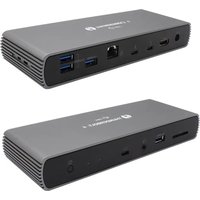
TB4DUALDOCKPD - Computer Dockingstation i-TEC - Gratis gebruiksaanwijzing en handleiding
Vind de handleiding van het apparaat gratis TB4DUALDOCKPD i-TEC in PDF-formaat.


| Producttype | Dockingstation voor computers |
| Merk | i-TEC |
| Model | TB4DUALDOCKPD |
| Afmetingen | 200 x 75 x 30 mm |
| Gewicht | 446 g |
| Voeding | 20 V / 6,75 A (adapter inbegrepen) |
| Laadvermogen (Power Delivery) | Tot 96 W op de Thunderbolt™ 4-poort |
| Aansluitingen | 1 x Thunderbolt™ 4 (host), 2 x Thunderbolt™ 4 (randapparatuur), 1 x HDMI 2.1, 1 x USB 3.1 Gen 2 (snel opladen BC 1.2), 3 x USB 3.1 Gen 2, 1 x Ethernet 2.5G (RJ-45 Realtek RTL8156), 1 x SD-kaartlezer, 1 x 3,5 mm combo audio |
| Maximale video-uitgang | 1 monitor: tot 8K (7680x4320) @ 30 Hz (met DisplayPort 1.4) of 5K (5120x2880) @ 60 Hz (DisplayPort 1.2); 2 monitoren: tot 4K (4096x2160) @ 60 Hz |
| Compatibele besturingssystemen | Windows 10/11, macOS, Linux (laatste updates) |
| Chipset | Titan Ridge (Intel) |
| LED-indicator | Ja (aan/standby) |
| Beveiliging | Kensington-slot |
| Onderhoud en reiniging | Koppel het apparaat los voor reiniging. Gebruik een zachte, droge doek. Gebruik geen vloeibare of schurende reinigingsmiddelen. |
| Reserveonderdelen en repareerbaarheid | Geen door de gebruiker te repareren onderdelen. Neem contact op met de technische ondersteuning voor problemen. |
| Algemene informatie | Garantie: 2 jaar (volgens lokale wetgeving). Gemaakt in China. |
Veelgestelde vragen - TB4DUALDOCKPD i-TEC
Gebruikersvragen over TB4DUALDOCKPD i-TEC
0 vraag over dit apparaat. Beantwoord die u kent of stel uw eigen vraag.
Stel een nieuwe vraag over dit apparaat
Download de handleiding voor uw Computer Dockingstation in PDF-formaat gratis! Vind uw handleiding TB4DUALDOCKPD - i-TEC en neem uw elektronisch apparaat weer in handen. Op deze pagina staan alle documenten die nodig zijn voor het gebruik van uw apparaat. TB4DUALDOCKPD van het merk i-TEC.
GEBRUIKSAANWIJZING TB4DUALDOCKPD i-TEC
NL Wij vragen u vriendelijk om de volledige handleiding zorgvuldig door te lezen. Een gedetailleerde handleiding van dit product is beschikbaar op onze website www.i-tec.pro/nl onder het tabblad "Handleidingen en drivers". Mochten er zich problemen voordoen kunt u contact opnemen met ons supportcenter via support@itecproduct.com.

Belangrijke mededeling betreffende 8K resolutie: Het dock ondersteunt een resolutie tot 8K (7680x4320/30Hz), maar deze resolutie kan alleen worden ingesteld als uw laptop dit ondersteunt - Thunderbolt™ 3/4 moet DisplayPort 1.4 ondersteunen. Als de Thunderbolt™ 3 van uw laptop alleen DisplayPort 1.2 ondersteunt, is de maximale resolutie slechts 5K 5120x2880/60Hz.
*Belangrijke opmerking over aansluiting op UBS-C-poort: het dock is gebouwd op de Titan Ridge-chipset en ondersteunt ook aansluiting op de USB-C-poort, maar deze aansluiting moet ook door de laptop worden ondersteund. In het geval van USB-C gaat het om een open standaard, wat betekent dat laptopfabrikanten het USB-C-protocol naar eigen goeddunken kunnen aanpassen. Helaas betekent dit dat docking stations die zijn gebouwd op Intels Titan Ridge-chipset mogelijk niet goed werken op alle apparaten met een USB-C-poort.
GLOSSARIUM VAN TERMEN
Interface / poort / connector / ingang / slot - de plaats waar twee apparaten fysiek met elkaar verbonden zijn.
Controller - een halfgeleidercomponent (chipset genoemd) in een laptop/tablet die ervoor zorgt dat een poort werkt.
Thunderbolt™ - is een snelle hardware-interface waarmee u apparaten (randapparatuur) op uw computer kunt aansluiten via een uitbreidingsbus. Thunderbolt combineert PCI-Express en DisplayPort tot een seriële gegevensinterface. Hiermee kunt u tot 6 extra Thunderbolt™-apparaten in serie schakelen. De overdrachtssnelheid (bitsnelheid) van Thunderbolt™ 3 bedraagt tot 40 Gbit/s.
USB-C / USB Type-C / Thunderbolt™ 3 / Thunderbolt™ 4 - is een nieuwe symmetrische connector en standaard geïntroduceerd door USB-IF in haar USB 3.1 specificatie. Het maakt sneller opladen, stroomvoorziening, zogenaamde dual-role (niet alleen host, maar ook guest), ondersteuning voor zogenaamde alternatieve modi - Alt Mode (DisplayPort, MHL, Thunderbolt 3, Power Delivery) en foutmelding via het apparaat Billboard mogelijk.
USB 3.1 / 3.0 / 2.0 - standaard voor USB-interface / poort voor het aansluiten van diverse USB-apparaten. Diverse USB-apparaten kunnen op het docking station of de adapter worden aangesloten via de USB Type-A interface. De USB Type B-poort wordt gebruikt om het dock of de adapter aan te sluiten op een laptop/tablet.
HDMI/Display Port - Een digitale grafische interface standaard/poort die wordt gebruikt om monitoren en andere grafische weergave-apparaten aan te sluiten.
LAN (Local Area Network) - lokaal netwerk, thans het meest gangbare is het zogenaamde Ethernet, dat in het geval van het docking station een theoretische overdrachtssnelheid tot 1 Gbit/s bereikt - de aanduiding GLAN / RJ-45.
Audio - aanduiding voor een audio-invoer- (microfoon) of uitvoerapparaat (hoofdtelefoon/speakers).
SPECIFICATIES
- 1x Thunderbolt™ 4-poort voor aansluiting van laptop
- Vermogen: 96 W
• 2x Thunderbolt™4-poort
Gegevens
Video Poort
• Videopoorten: 1x HDMI - Resolutie:
Thunderbolt™ 4 met DisplayPort 1.4 ondersteuning
1 monitor - 1x HDMI/TB4 tot 8K/30Hz
2 monitoren - HDMI+TB4 of 2x TB4 tot 2x4K/60Hz
Thunderbolt™ 3 met DisplayPort 1.4 ondersteuning
1 monitor - 1x HDMI/TB4 tot 8K/30Hz
2 monitoren - HDMI+TB4 of 2x TB4 tot 2x4K/60Hz
Thunderbolt™ 3 met DisplayPort 1.2 ondersteuning
1 monitor - 1x HDMI/TB4 tot 5K/60Hz
2 monitoren - HDMI+TB4 of 2x TB4 tot 2x4K/60Hz
USB-C met DisplayPort 1.4 ondersteuning
1 monitor - 1x HDMI/TB4 tot 4K/60Hz
USB-C met DisplayPort 1.2 ondersteuning
1 monitor - 1x HDMI/TB4 tot 4K/30Hz
- 1x USB 3.1 poort gen. 2 met ondersteuning voor snelladen (BC 1.2)
• 3x USB 3.1 poort gen. 2
• 1x Ethernet 2.5GLAN RJ-45 poort (Realtek RTL8156) - 1x SD-sleuf
• 1x 3,5 mm audio-combo-aansluiting
• 1x stroomingang (20V/6,75A) - LED-indicatie
• Steun voor Kensington-slot
• Thunderbolt™ 3-kabel (70 cm) - OS: Windows 10/11, macOS en Linux met laatste updates
- Afmetingen van het product: 200 x 75 x 30 mm
• Gewicht van het product: 446 g
BESCHRIJVING VAN HET DOCKINGSTATION
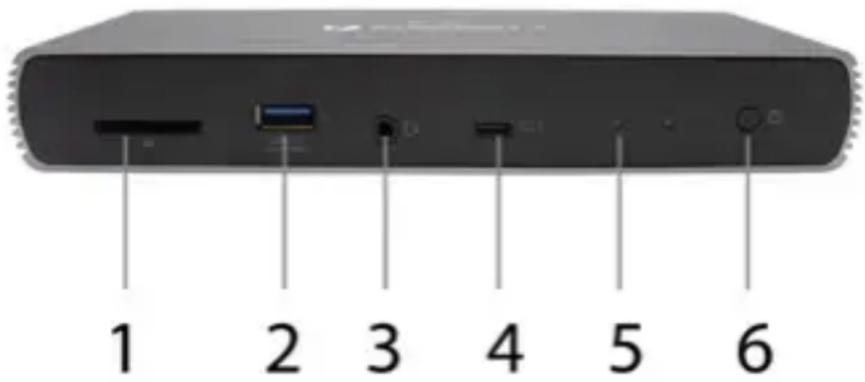
Voorpaneel:
- SD-kaartlezer
- USB 3.1 poort gen. 2 met snellaadondersteuning (BC 1.2)
- 3.5mm Audio combo jack
- Thunderbolt™ 4 datapoort / Power Delivery - voor het aansluiten van het dock op de Thunderbolt™ 3/4 poort van een laptop of voor het aansluiten van een Thunderbolt™ 3/4 / USB-C apparaat op het dock.
- LED-indicatie
- ON/OFF schakelaar om het docking station aan en uit te zetten
Thunderbolt™ 4 / USB-C Dual Display Docking Station + Power Delivery 96W
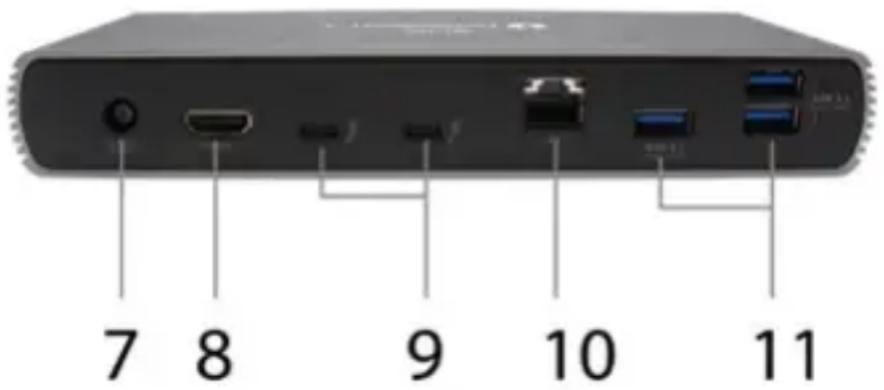
Achterpaneel:
- Machtsinput (20V/6.75A)
Externe voeding uitsluitend voor gebruik met TB4DUALDOCKPD. - HDMI 2.1
- 2x Thunderbolt™ 4 datapoort
- Ethernet 2.5GLAN RJ-45 poort (Realtek RTL8156)
11.3x USB 3.1 poort gen. 2
SYSTEEMVEREISTEN
Hardwarevereisten: Apparaat met een vrije Thunderbolt-, USB4- of USB-C-poort
Power Delivery-vereisten: apparaat met een vrije Thunderbolt-, USB4- of USB-C-poort met „Power Delivery“-ondersteuning
Vereisten voor video-uitvoer: Apparaat met een vrije Thunderbolt-, USB4- of USB-C-poort met ondersteuning voor „DisplayPort Alternate Mode“
Besturingssysteem: Windows 10/11, macOS en Linux met laatste updates
Om Ultra HD 4K/5K/8K video af te spelen, moet de computer in staat zijn de video te decoderen met zijn GPU. Vooral voor minder krachtige laptops is het waar dat ze 4K/5K/8K videoweergave aankunnen, maar het resultaat is niet ideaal (onderbrekingen, video tearing).
BESTURINGSINSTALLATIE
Het dock kan rechtstreeks worden aangesloten, stuurprogramma's zijn opgenomen in het besturingssysteem.
In het geval van Windows 10 moet u ervoor zorgen dat u de nieuwste stuurprogramma's voor Thunderbolt™ 3 of Thunderbolt™ 4 op uw computer hebt geïnstalleerd, die worden geleverd door de fabrikant van uw laptop.
HARDWARE-INSTALLATIE (AANSLUITEN VAN HET DOCKING STATION OP DE LAPTOP/TABLET)
- Zet uw laptop/tablet aan en sluit de stroomadapter aan op het dockingstation.
- Sluit de stroomadapter van het docking station aan op een 110V/230V wisselstroomnet.
- Steek de Thunderbolt™ 4-kabel in de Thunderbolt™ 4-poort op het achterpaneel van het dockingstation.
- Steek het andere uiteinde in een beschikbare Thunderbolt™ 3/4, USB4 of USB-C* poort op uw laptop/tablet.
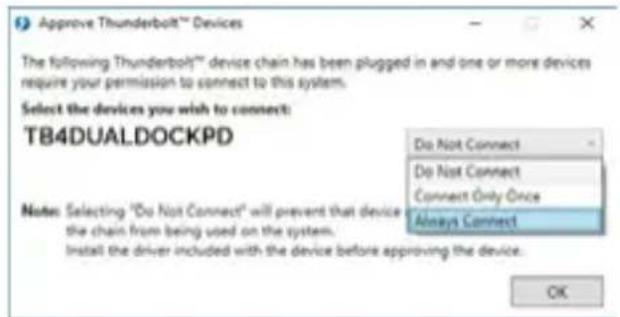
- Schakel in Windows OS een nieuw Thunderbolt™ 4-apparaat in - zie afbeelding
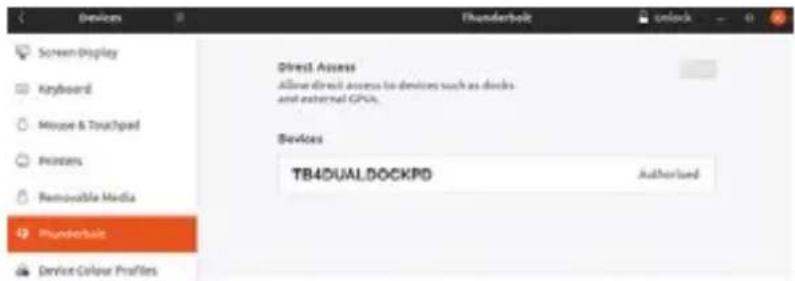
- Schakel onder Linux de nieuwe Thunderbolt™ 3-apparatuur in. Het moet worden weergegeven met de omschrijving Ingeschakeld
- Dit zal dan de automatische installatie van de poorten op elk systeem starten.
- Nadat de installatie is voltooid, raden wij u aan de laptop/tablet opnieuw op te starten.
In Windows verschijnt de LAN poort in Start → Configuratiescherm (Kleine pictogrammen weergeven) → Apparaatbeheer → Netwerkadapters als „Realtek RTL8156“. Audio-poorten zijn te vinden in Start → Configuratiescherm (Kleine pictogrammen weergeven) → Apparaatbeheer → Audio, Video en Spelcontrollers als „USB Advanced Audio Device“ en/ of volgens het aangesloten beeldscherm (bijv. in Fig. „LG Ultra HD (Intel ® Display Audio).“
De geinstalleerde poorten worden in macOS X weergegeven als "TB4DUALDOCKPD" in "Over deze Mac" → "System Profiler" → "Hardware" → "Thunderbolt".
AANSLUITING VAN MONITORS
Gebruik een HDMI-kabel of Thunderbolt™-kabel om uw beeldscherm aan te sluiten op het dockingstation. Het beeldscherm van uw laptop/tablet kan flikkeren tijdens de installatie van het extra beeldscherm, dit is een standaardvoorwaarde. Het docking station ondersteunt maximaal twee monitoren. Grafische interface: 1x HDMI en 2x Thunderbolt™ 4
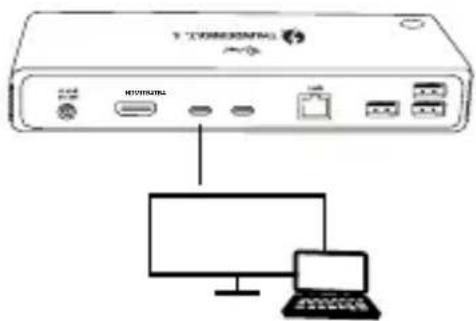
1 monitor aangesloten via 1 HDMI- of Thunderbolt-kabel - tot een resolutie van 8K 7680x4320/30Hz
Thunderbolt™ 4 / USB-C Dual Display Docking Station + Power Delivery 96W
8K-resolutie wordt alleen ondersteund als de Thunderbolt™ 3/4- of USB4-connector van uw laptop DisplayPort 1.4 ondersteunt.
Als Thunderbolt™ 3/4 of USB4 alleen DisplayPort 1.2 ondersteunt, is de maximale resolutie 5K 5120x2880/60Hz
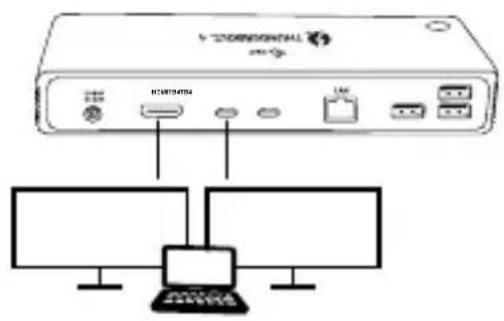
2 monitoren tegelijk aangesloten via 1x HDMI+1x Thunderbolt™ 4 of 2x Thunderbolt™ 4, maximale resolutie 4K 4096x2160@60Hz
De resolutiegrootte, de beeldsnelheid en het maximumaantal aangesloten externe monitors zijn afhankelijk van de mogelijkheden van de host PC/NB.
GEBRUIK VAN HET DOCKING STATION IN WINDOWS
- Klik met de rechtermuisknop ergens op het vrije scherm en selecteer Beeldscherminstellingen
- De instellingen voor Beeldschermresolutie van Windows worden dan weergegeven.
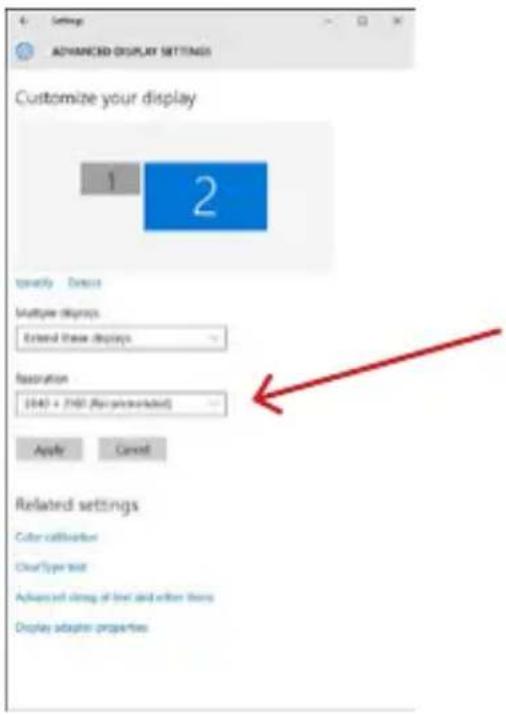
Beeldschermresolutie in Windows 10
U kunt nu instellingen maken voor Verlengen en Spiegelen/Dupliceren:
- Modus uitbreiden: selecteer op het scherm voor Meerdere monitors → Deze weergave uitbreiden → OK.
- Spiegel modus: op het scherm, selecteer Meerdere monitors → Dupliceer deze weergave → OK.
Vink het vakje "Deze monitor als hoofdmonitor instellen" aan om de extra monitor als hoofdmonitor te selecteren.
Klik en versleep de tweede monitor om deze naar wens te positioneren ten opzichte van de oorspronkelijke monitor van uw laptop/tablet.
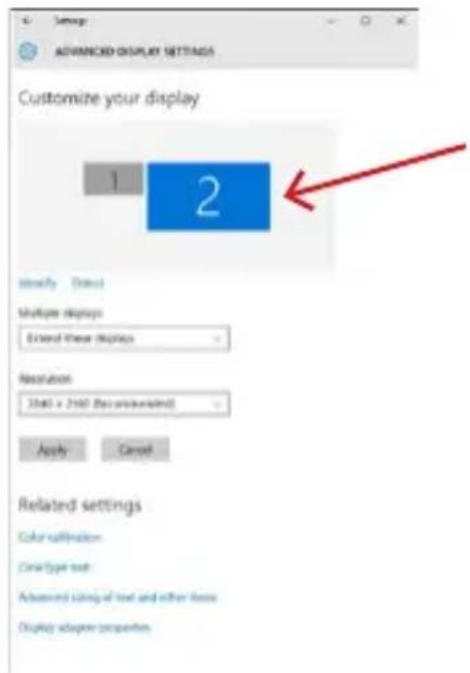
Plaatsing van een extra monitor ten opzichte van de oorspronkelijke laptop/tablet-monitor
Stand-by / slaapstand en videopoort - wanneer u uw laptop/tablet vanuit stand-by / slaapstand activeert, wordt de primaire (oorspronkelijke) monitor weergegeven, dus we raden u aan de monitor die met uw laptop/tablet is geïntegreerd als primaire monitor te gebruiken, zodat u zich weer op het systeem kunt aanmelden.
Spiegelmodus - de extra monitor volgt de parameters van de oorspronkelijke monitor in het systeem, d.w.z. als u de modus Spiegelen instelt en de oorspronkelijke monitor heeft een resolutie van 1920x1080, dan wordt het scherm naar de extra monitor overgebracht met een maximale resolutie van 1920x1080, zelfs als u deze op een hogere resolutie instelt.
U kunt de monitoren ook gemakkelijk bedienen met de toetsenbordoptie "Windows" + P.
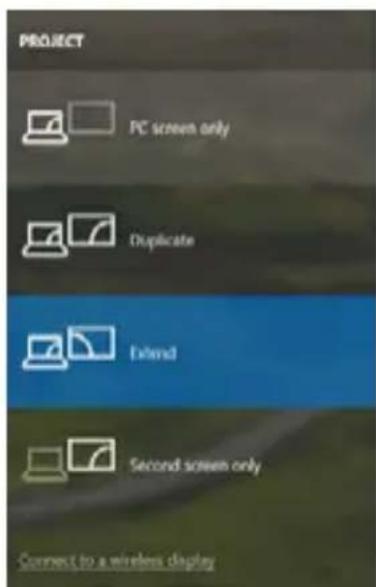
Wanneer u uw monitor aansluit, zal het scherm van uw Mac flikkeren, wat een standaardconditie is. Als het eenmaal gestabiliseerd is, kunt u hier instellingen maken: Systeem Voorkeuren-Monitors:
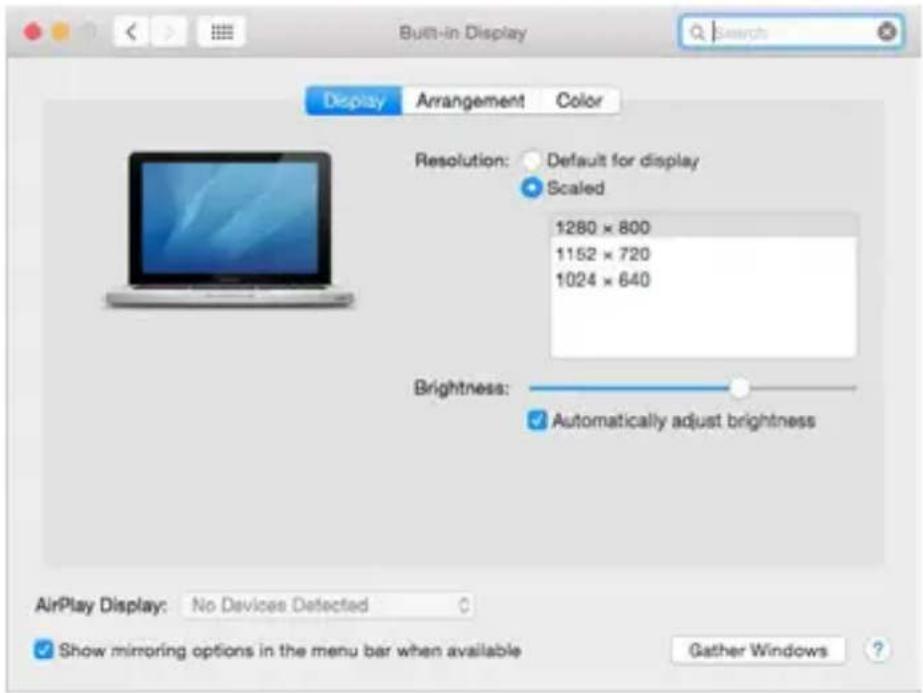
Klik op het tabblad Opstelling en in de standaardmodus (Uitvouwen) op de nieuwe monitor en versleep deze naar wens ten opzichte van de Mac-monitor. Wanneer u Mirror Monitors selecteert, verandert de modus in Mirror (de resolutie van de monitoren wordt automatisch aangepast aan hun parameters en de hoogst mogelijke resolutie wordt op beide monitoren ingesteld). Deselecteer Spiegelmonitors om de modus Uitbreiden te herstellen.
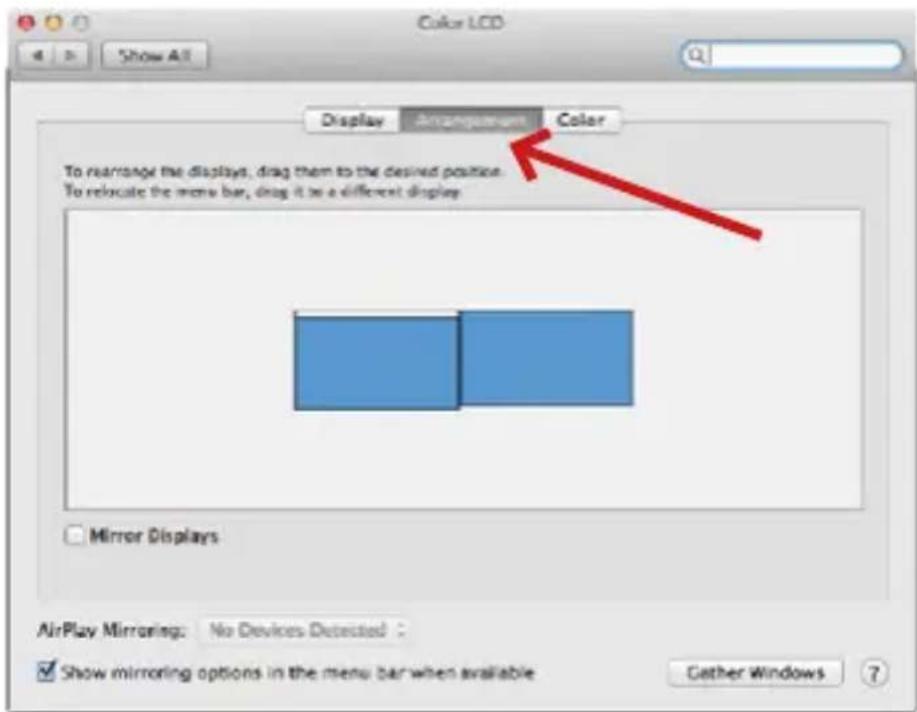
Uitbreidingsmodus: De pijl geeft de optie aan om het aangesloten beeldscherm ten opzichte van het Mac-beeldscherm te positioneren.
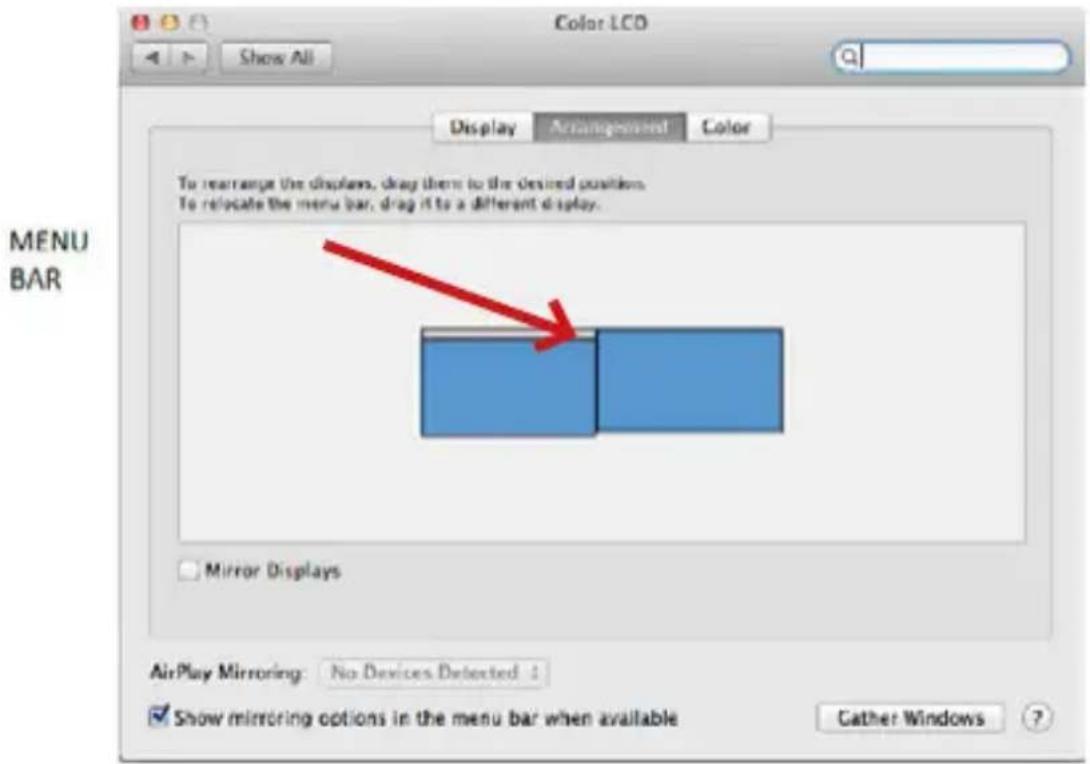
Verleng modus: In deze modus kunt u de Hoofdmonitor selecteren door de Menubalk te verslepen.
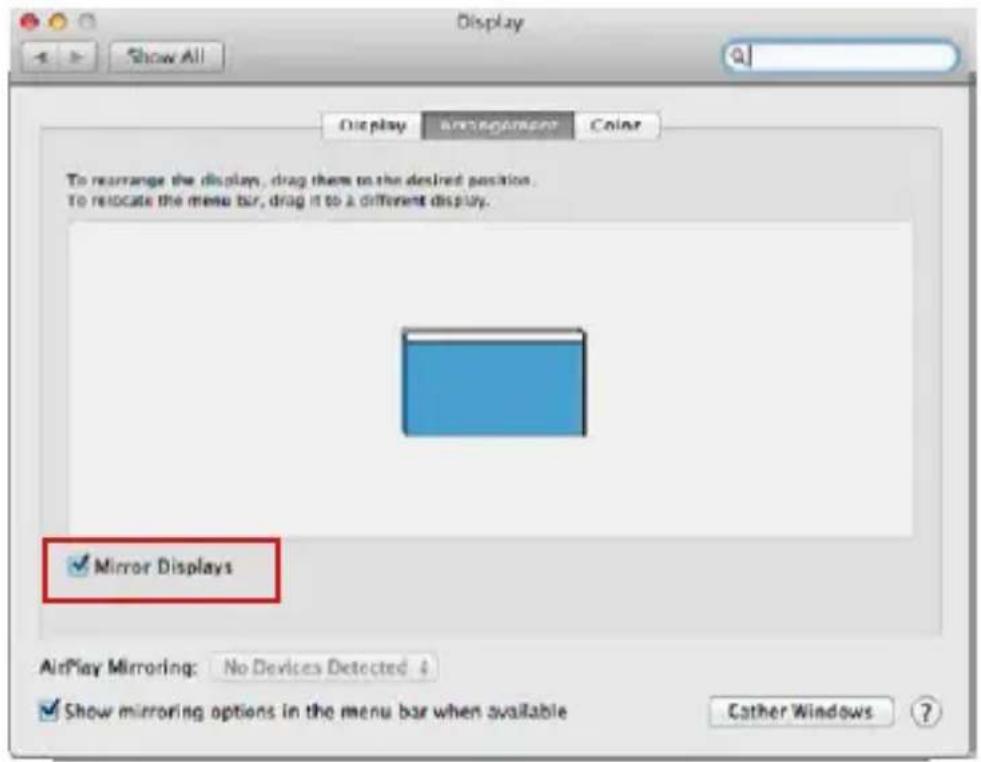
Spiegelmodus: kan alleen worden gebruikt als deze door een Mac wordt aangeboden.
U kunt de instellingen voor de betreffende monitor kiezen - Aangepaste resolutie (biedt bruikbare resoluties), Rotatie (Standaard, 90°, 180° en 270°), en Vernieuwingsfrequentie (indien aangeboden) door Windows Gather te selecteren. Afhankelijk van de monitor die u gebruikt, zijn deze instellingen:
Thunderbolt™ 4 / USB-C Dual Display Docking Station + Power Delivery 96W
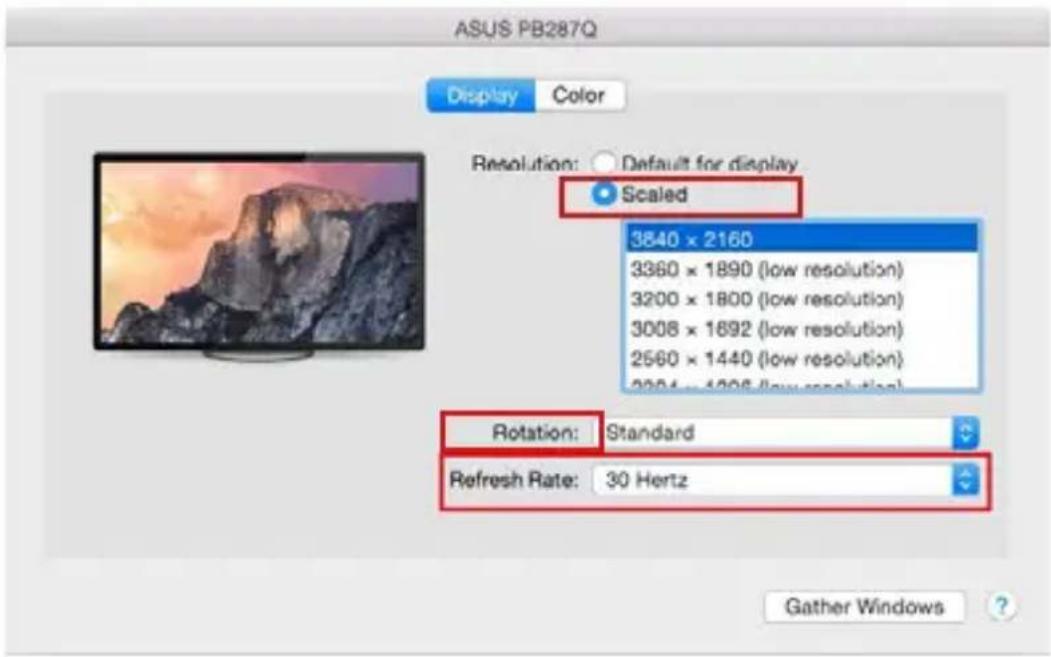
In Aangepaste modus, klik op het icoon van uw keuze, de resolutie zal onder het scherm beschreven worden (hier 3008x1692 = 4K@30Hz)
Gesloten beeldschermmodus - werken op een aangesloten extern beeldscherm wanneer het beeldscherm van de Mac is gekanteld, is alleen mogelijk als de Mac is ingeschakeld en de muis en het toetsenbord zijn aangesloten.
De meeste problemen met de schermverversing op het aangesloten beeldscherm na het in de sluimerstand zetten van de Mac, na het gebruik van de screensaver, na het opnieuw opstarten van de Mac, na het uit- en inschakelen van de Mac kunnen worden opgelost door de Thunderbolt™ 3 dockkabel los te koppelen van de Thunderbolt™ 3 poort van de Mac en na ongeveer 10 seconden weer aan te sluiten. Wacht daarna tot alle randapparatuur klaar is met aansluiten.
ANDERE KENMERKEN VAN HET DOCKING STATION
LAN-aansluiting - GLAN RJ-45-poort voor aansluiting op uw router/switch/hub en internet, ondersteunt 10/100/1000 Mbps snelheden
Aansluiting USB-apparaten - na aansluiting van USB-apparaten op de USB 3.0-poort van het docking station (USB externe HDD, USB-toetsenbord, USB-muis, USB-hub, USB grafische adapter), worden deze apparaten op een standaard manier gebruikt. USB-C-apparaten, zoals externe HDD, flash drive, grafische adapter, kunnen worden aangesloten via de Thunderbolt™ 3-poort.
Opladen - Het docking station ondersteunt het opladen van aangesloten mobiele USB-apparaten zoals smartphones, e-book readers, mediaspelers, navigatiesystemen en tablets. Sluit het op te laden apparaat gewoon met de originele kabel aan op de USB-poort van het dockingstation.
Opladen via Power Delivery - Het dock kan hosts opladen tot 85 W via de Thunderbolt™ 3-poort.
Audio in Windows
Standaard schakelt de audio-uitgang automatisch naar het aangesloten dock. U kunt de standaard audio-uitvoer controleren of aanpassen in Configuratiescherm-Sound
Audio op macOS
Het audio-uitgangsapparaat voor luisteren via grafische uitvoer moet hier worden ingesteld/geverifieerd: Systeemvoorkeuren - Geluidsuitvoer - Geavanceerd audio-apparaat instellen.
Het audio-uitgangsapparaat voor gelijktijdige hoofdtelefoon en monitor kan worden geselecteerd in Open-Applications-Utilities-Setup Audio MIDI.app - klik op de "+" linksonder - Create Multiple Output Device en selecteer de gewenste uitgangen uit de opties die worden aangeboden op het Multiple Output Device.
Opmerking: De meeste problemen met het dock en de aangesloten randapparatuur kunnen worden opgelost door de Thunderbolt™ 4-kabel van het dock los te koppelen van de Thunderbolt™ 3-poort van de laptop/tablet/Mac en deze na ongeveer 10 seconden weer aan te sluiten.
VEILIGHEIDSINSTRUCTIES
- Stel het product niet bloot aan externe temperaturen en luchtvochtigheid.
- Gebruik het product op vlakke ondergrond – u voorkomt op die manier dat het product wegglijdt en op de grond valt.
- Bewaar de drivers en de handleiding voor event. later gebruik.
In samenwerking met de serviceafdeling:
- Controleer de functionaliteit na het vallen van het product in water of op de grond.
- Controleer de functionaliteit als het product barsten vertoont.
- Reclameer dit product als het niet werkt in overeenstemming met de handleiding.
VEELGESTELDE VRAGEN
Beschikbaar op onze website www.i-tec.pro/nl/ op het tabblad "FAQ" bij dit product.

European Union Only
Dit apparaat is voorzien van het bovenvermelde recyclingsymbool. Dit betekent dat u aan het einde van de levensduur van het apparaat ervoor dient te zorgen dat het afzonderlijk wordt opgeslagen op een verzamelpunt dat hiervoor is ingericht en niet op plaatsen die zijn aangewezen voor de verwijdering van gewoon ongesorteerd gemeentelijk afval. Dit zal bijdragen aan de verbetering van de leefomgeving van ons allemaal. (Alleen voor de Europese Unie)
SVENSKA
Wij verklaren op eigen verantwoordelijkheid dat het bovengenoemde product in overeenstemming is met de volgende richtlijnen van de Europese Unie: