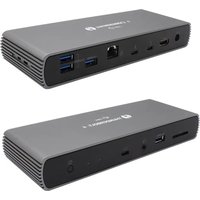
TB4DUALDOCKPD - Stacja dokująca do komputera i-TEC - Bezpłatna instrukcja obsługi
Znajdź bezpłatnie instrukcję urządzenia TB4DUALDOCKPD i-TEC w formacie PDF.


| Typ produktu | Stacja dokująca do komputerów |
| Marka | i-TEC |
| Model | TB4DUALDOCKPD |
| Wymiary | 200 x 75 x 30 mm |
| Waga | 446 g |
| Zasilanie | 20 V / 6,75 A (zasilacz w zestawie) |
| Moc ładowania (Power Delivery) | Do 96 W na porcie Thunderbolt™ 4 |
| Złącza | 1 × Thunderbolt™ 4 (host), 2 × Thunderbolt™ 4 (urządzenia peryferyjne), 1 × HDMI 2.1, 1 × USB 3.1 Gen 2 (szybkie ładowanie BC 1.2), 3 × USB 3.1 Gen 2, 1 × Ethernet 2.5G (RJ-45 Realtek RTL8156), 1 × czytnik kart SD, 1 × złącze combo audio 3,5 mm |
| Maksymalna rozdzielczość wideo | 1 monitor: do 8K (7680×4320) przy 30 Hz (z DisplayPort 1.4) lub 5K (5120×2880) przy 60 Hz (DisplayPort 1.2); 2 monitory: do 4K (4096×2160) przy 60 Hz |
| Kompatybilne systemy operacyjne | Windows 10/11, macOS, Linux (najnowsze aktualizacje) |
| Chipset | Titan Ridge (Intel) |
| Wskaźnik LED | Tak (praca/czuwanie) |
| Bezpieczeństwo | Miejsce na zamek Kensington |
| Konserwacja i czyszczenie | Odłącz urządzenie przed czyszczeniem. Używaj miękkiej, suchej szmatki. Nie używaj płynnych ani ściernych środków czyszczących. |
| Części zamienne i naprawy | Brak części do samodzielnej naprawy. Skontaktuj się z pomocą techniczną w razie problemów. |
| Informacje ogólne | Gwarancja: 2 lata (zgodnie z lokalnym prawem). Wyprodukowano w Chinach. |
Często zadawane pytania - TB4DUALDOCKPD i-TEC
Pytania użytkowników dotyczące TB4DUALDOCKPD i-TEC
0 pytanie dotyczące tego urządzenia. Odpowiedz na te, które znasz, lub zadaj własne.
Zadaj nowe pytanie dotyczące tego urządzenia
Pobierz instrukcję dla swojego Stacja dokująca do komputera w formacie PDF za darmo! Znajdź swoją instrukcję TB4DUALDOCKPD - i-TEC i weź swoje urządzenie elektroniczne z powrotem w ręce. Na tej stronie opublikowane są wszystkie dokumenty niezbędne do korzystania z urządzenia. TB4DUALDOCKPD marki i-TEC.
INSTRUKCJA OBSŁUGI TB4DUALDOCKPD i-TEC
PL Upewnij się, że uważnie przeczytałeś instrukcji obsługi. Szczegółowy podręcznik jest dostępny na naszej stronie internetowej www.i-tec.pro/pl w zakładce "Instrukcje, sterowniki". W razie jakichkolwiek problemów, skontaktuj się z naszym serwisem pod adresem: support@itecproduct.com
Ważna informacja dotycząca rozdzielczości 8K: Stacja dokująca obsługuje rozdzielczość do 8K (7680x4320/30Hz), ale rozdzielczość tę można ustawić tylko wtedy, gdy laptop ją obsługuje - port Thunderbolt™ 3/4 musi obsługiwać standard DisplayPort 1.4. Jeśli port Thunderbolt™ 3 w laptopie obsługuje tylko standard DisplayPort 1.2, maksymalna rozdzielczość wynosi tylko 5K 5120x2880/60Hz.
*Ważna uwaga dotycząca połączenia z portem UBS-C: stacja dokująca jest zbudowana w oparciu o chipset Titan Ridge i obsługuje również połączenie z portem USB-C, ale to połączenie musi być również obsługiwane przez laptop. W przypadku USB-C jest to standard otwarty, co oznacza, że producenci laptopów mogą modyfikować protokół USB-C według własnego uznania. Niestety oznacza to, że stacje dokujące zbudowane w oparciu o chipset Intel Titan Ridge mogą nie działać poprawnie ze wszystkimi urządzeniami wyposażonymi w port USB-C.
GLOSARIUSZ TERMINÓW
Interfejs / port / złącze / wejście / gniazdo - miejsce, w którym fizycznie połączone są dwa urządzenia.
Kontroler - element półprzewodnikowy (zwany chipsetem) w laptopie/tablecie, który umożliwia działanie portu.
Thunderbolt™ - to szybki interfejs sprzętowy, który umożliwia podłączanie urządzeń (peryferyjnych) do komputera za pośrednictwem magistrali rozszerzeń. Thunderbolt łączy interfejsy PCI-Express i DisplayPort w jeden szeregowy interfejs danych. Umożliwia łańcuchowe łączenie do 6 dodatkowych urządzeń Thunderbolt™, a szybkość transferu (bitrate) w przypadku Thunderbolt™ 3 wynosi do 40 Gbit/s.
USB-C / USB Type-C / Thunderbolt™ 3 / Thunderbolt™ 4 - to nowe symetryczne złącze i standard wprowadzony przez USB-IF w specyfikacji USB 3.1. Umożliwia on szybsze ładowanie, zasilanie, tzw. podwójną rolę (nie tylko hosta, ale i gościa), obsługę tzw. trybów alternatywnych - Alt Mode (DisplayPort, MHL, Thunderbolt 3, Power Delivery) oraz powiadamianie o błędach za pośrednictwem tablicy informacyjnej urządzenia.
USB 3.1 / 3.0 / 2.0 - standard interfejsu USB / port umożliwiający podłączanie różnych urządzeń USB. Do stacji dokującej lub adaptera można podłączyć różne urządzenia USB za pomocą interfejsu USB Type-A. Port USB typu B służy do podłączania stacji dokującej lub adaptera do laptopa/tabletu.
HDMI/port wyświetlacza - standard/port cyfrowego interfejsu graficznego używany do podłączania monitorów i innych urządzeń wyświetlających grafikę.
LAN (Local Area Network) - sieć lokalna, obecnie najbardziej rozpowszechniona jest tzw. sieć Ethernet, która w przypadku stacji dokującej osiąga teoretyczną szybkość transferu do 1 Gbit/s - oznaczenie GLAN / RJ-45.
Audio - oznaczenie wejścia audio (mikrofon) lub urządzenia wyjściowego (słuchawki/głośniki).
SPECYFIKACJE
- 1x port Thunderbolt™ 4 do połączenia z laptopem
• Dostarczanie mocy: 96 W
• 2x port Thunderbolt™4
Dane Port wideo - Porty wideo: 1x HDMI
- Uchwała: Thunderbolt™ 4 z obsługą DisplayPort 1.4 1 monitor - 1x HDMI/TB4 do 8K/30Hz 2 monitory - HDMI+TB4 lub 2x TB4 do 2x4K/60Hz
Thunderbolt™ 3 z obsługą DisplayPort 1.4 1 monitor - 1x HDMI/TB4 do 8K/30Hz 2 monitory - HDMI+TB4 lub 2x TB4 do 2x4K/60Hz
Thunderbolt™ 3 z obsługa DisplayPort 1.2
1 monitor - 1x HDMI/TB4 do 5K/60Hz
2 monitory - HDMI+TB4 lub 2x TB4 do 2x4K/60Hz
USB-C z obsługą DisplayPort 1.4
1 monitor - 1x HDMI/TB4 do 4K/60Hz
USB-C z obsługą DisplayPort 1.2
1 monitor - 1x HDMI/TB4 do 4K/30Hz
- 1x port USB 3.1 gen. 2 z obsługą szybkiego ładowania (BC 1.2)
• 3x port USB 3.1 gen. 2
• 1x port Ethernet 2.5GLAN RJ-45 (Realtek RTL8156) - 1x gniazdo SD
• 1x gniazdo audio combo 3,5 mm
• 1x wejście zasilania (20V/6,75A) - Wskaźnik LED
• Wsparcie dla blokady Kensington
• Kabel Thunderbolt™ 3 (70 cm) - OS: Windows 10/11, macOS i Linux z najnowszymi aktualizacjami
• Wymiary produktu: 200 x 75 x 30 mm
• Masa produktu: 446 g
OPIS STACJI DOKUJĄCEJ
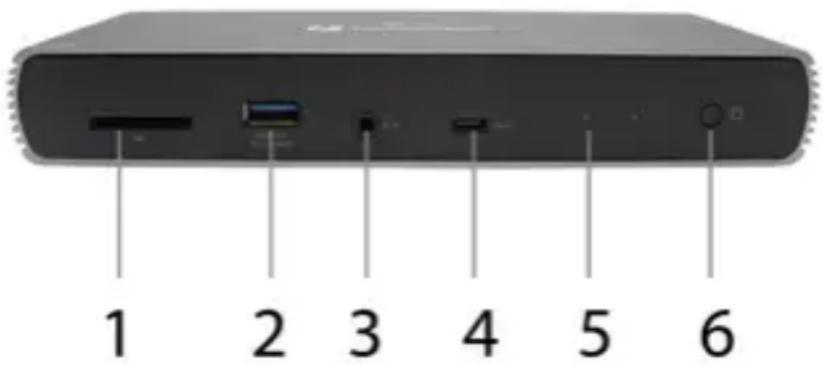
Panel przedni:
- Czytnik kart SD
- port USB 3.1 gen. 2 z obsługą szybkiego ładowania (BC 1.2)
- złącze combo audio 3,5 mm
- port danych Thunderbolt™ 4 / Power Delivery - do podłączenia stacji dokującej do portu Thunderbolt™ 3/4 laptopa lub do podłączenia urządzenia Thunderbolt™ 3/4 / USB-C do stacji dokującej.
- wskaźnik LED
przełącznik ON/OFF do włączania i wyłączania stacji dokującej
Panel tylny:
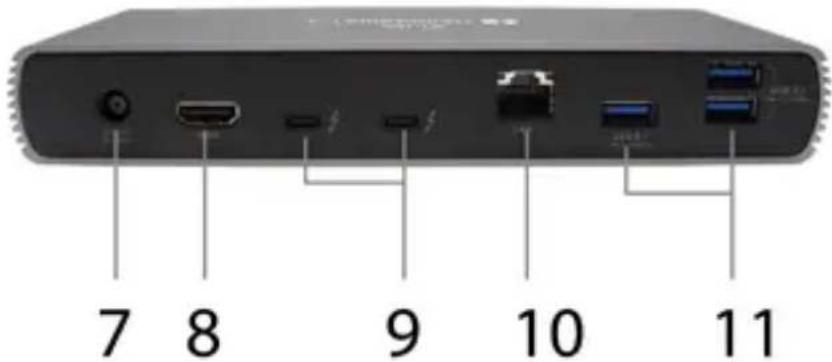
- Wejście zasilania (20V/6,75A)
Zewnętrzny zasilacz przeznaczony wyłącznie do stosowania z zasilaczem TB4DUALDOCKPD. - HDMI 2.1
- 2x port danych Thunderbolt™ 4
- port Ethernet 2,5GLAN RJ-45 (Realtek RTL8156)
10.3x port USB 3.1 gen. 2
WYMAGANIA SYSTEMOWE
Wymagania sprzętowe: Urządzenie z wolnym portem Thunderbolt, USB4 lub USB-C.
Wymagania dotyczące Power Delivery: Urządzenie z wolnym portem Thunderbolt, USB4 lub USB-C z obsługą funkcji "Power Delivery".
Wymagania dotyczące wyjścia wideo: urządzenie z wolnym portem Thunderbolt, USB4 lub USB-C z obsługą trybu alternatywnego DisplayPort
System operacyjny: Windows 10/11, macOS i Linux z najnowszymi aktualizacjami
Aby odtwarzać wideo Ultra HD 4K/5K/8K, komputer musi być w stanie zdekodować to wideo za pomocą swojego układu GPU. Szczególnie w przypadku laptopów o mniejszej mocy obliczeniowej, co prawda mogą one obsługiwać odtwarzanie wideo 4K/5K/8K, ale rezultat nie jest idealny (przerwy w odtwarzaniu, rozrywanie obrazu).
INSTALACJA STEROWNIKA
Stacja dokująca może być podłączona bezpośrednio, sterowniki są dołączone do systemu operacyjnego. W przypadku systemu Windows 10 należy upewnić się, że na komputerze są zainstalowane najnowsze sterowniki dla Thunderbolt™ 3 lub Thunderbolt™ 4, które zostały dostarczone przez producenta laptopa.
INSTALACJA SPRZETU (PODŁACZENIE STACJI DOKUJACEJ DO LAPTOPA/TABLETU)
- Włącz laptop/tablet i podłącz zasilacz do stacji dokującej.
- Podłącz zasilacz stacji dokującej do źródła zasilania o napięciu 110V/230V AC.
- Podłącz kabel Thunderbolt™ 4 do portu Thunderbolt™ 4 na tylnym panelu stacji dokującej.
- Podłącz drugi koniec do dostępnego portu Thunderbolt™ 3/4, USB4 lub USB-C* w laptopie/tablecie.
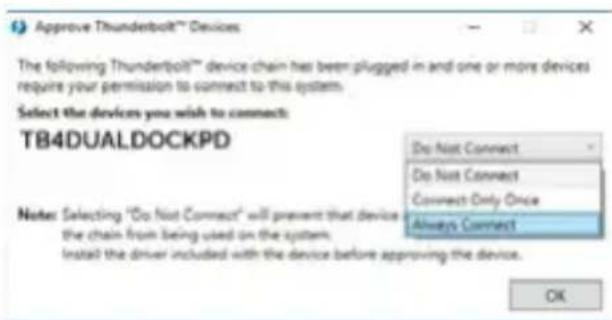
- W systemie operacyjnym Windows włącz nowe urządzenie Thunderbolt™ 4 - patrz rysunek
- W systemie Linux włącz nowe urządzenie Thunderbolt™ 3. Musi być wyświetlany z opisem Włączony
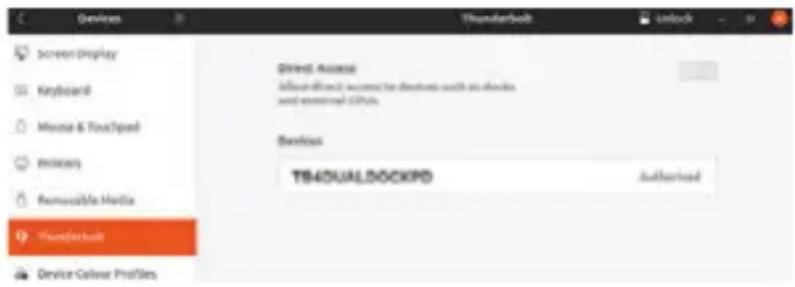
- W ten sposób rozpocznie się automatyczna instalacja portów w każdym systemie.
- Po zakończeniu instalacji zalecamy ponowne uruchomienie laptopa/tabletu.
W systemie Windows port LAN będzie widoczny w Start → Panel sterowania (Wyświetl małe ikony) → Menedżer urządzeń → Adaptery sieciowe jako "Realtek RTL8156". Porty audio można znaleźć w menu Start → Panel sterowania (Wyświetl małe ikony) → Menedżer urządzeń → Kontrolery dźwięku, wideo i gier jako "Zaawansowane urządzenie audio USB" i/lub w zależności od podłączonego monitora (np. na rys. "LG Ultra HD (Intel® Display Audio)").
PODŁĄCZĘNIE MONITORÓW
Do podłączenia monitora do stacji dokującej użyj kabla HDMI lub kabla Thunderbolt™. Monitor w laptopie/tablecie może migotać podczas instalacji dodatkowego monitora, co jest stanem standardowym. Stacja dokująca obsługuje maksymalnie dwa monitory. Interfejs graficzny: 1x HDMI i 2x Thunderbolt™ 4
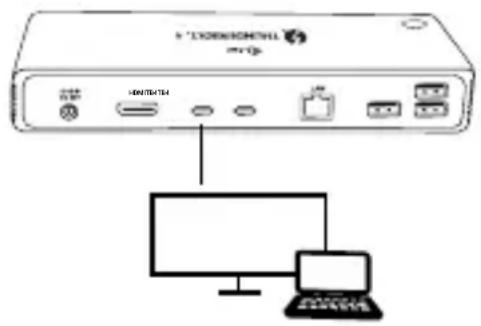
1 monitor podłączony za pomocą 1 kabla HDMI lub Thunderbolt - rozdzielczość do 8K 7680x4320/30Hz
Rozdzielczość 8K jest obsługiwana tylko wtedy, gdy złącze Thunderbolt™ 3/4 lub USB4 laptopa obsługuje standard DisplayPort 1.4.
Jeśli Thunderbolt™ 3/4 lub USB4 obsługuje tylko DisplayPort 1.2, maksymalna rozdzielczość wynosi 5K 5120x2880/60Hz.
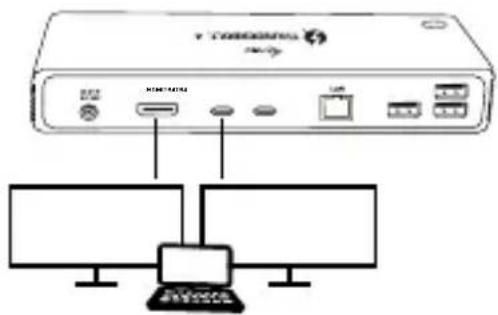
2 monitory podłączone jednocześnie przez 1x HDMI+1x Thunderbolt™ 4 lub 2x Thunderbolt™ 4, maks. rozdzielczość 4K 4096x2160@60Hz
Rozmiar rozdzielczości, częstotliwość odświeżania obrazu i maksymalna liczba podłączonych monitorów zewnętrznych zależy od możliwości komputera głównego/nadrzędnego.
KORZYSTANIE ZE STACJI DOKUJACEJ W SYSTEMIE WINDOWS
- Kliknij prawym przyciskiem myszy dowolne miejsce na wolnym ekranie i wybierz Ustawienia wyświetlania
- Następnie zostaną wyświetlone ustawienia rozdzielczości ekranu systemu Windows.
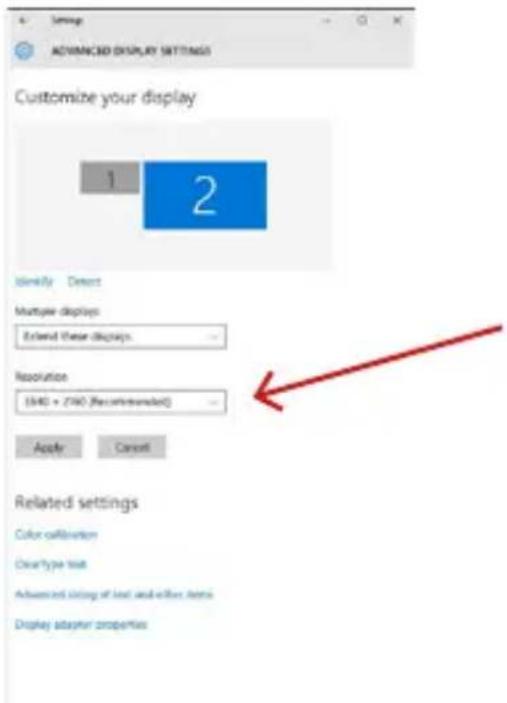
Rozdzielczość wyświetlacza w systemie Windows 10
Teraz można wprowadzić ustawienia Rozszerzenie oraz Lustro/Duplikat:
- Tryb rozszerzenia: na ekranie wybierz dla opcji Wiele monitorów → Rozszerz ten widok → OK.
- Tryb lustrzany: na ekranie wybierz Wiele monitorów → Powiel ten widok → OK.
Zaznacz pole „Ustaw ten monitor jako główny”, aby wybrać dodatkowy monitor jako monitor główny. Kliknij i przeciągnij drugi monitor, aby ustawić go w odpowiedniej pozycji względem oryginalnego monitora laptopa/tabletu.
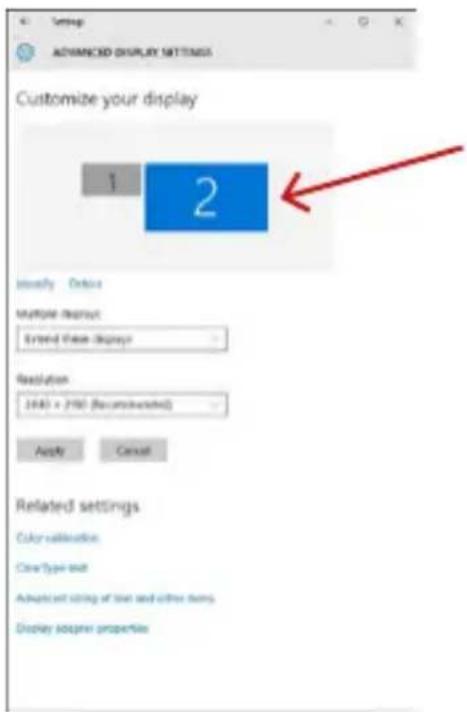
Umieszczenie jednego dodatkowego monitora w stosunku do oryginalnego monitora laptopa/tabletu
Tryb gotowości / hibernacji i port wideo - po uruchomieniu laptopa/tabletu z trybu gotowości / hibernacji wyświetlany jest podstawowy (oryginalny) monitor, dlatego zalecamy używanie tego, który jest zintegrowany z laptopem/tabletem, jako podstawowego monitora, aby można było ponownie zalogować się do systemu.
Tryb lustrzany - dodatkowy monitor podąża za parametrami oryginalnego monitora w systemie, tzn. jeśli ustawiony jest tryb lustrzany, a oryginalny monitor ma rozdzielczość 1920x1080, to ekran jest przesyłany do dodatkowego monitora z maksymalną rozdzielczością 1920x1080, nawet jeśli ustawiona jest wyższa rozdzielczość.
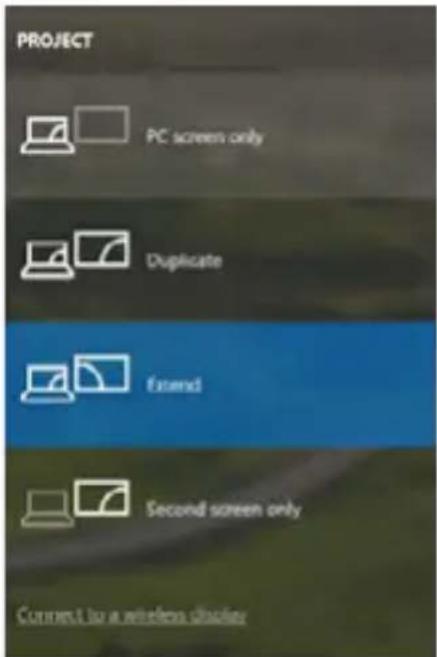
Monitorami można także łatwo sterować za pomocą klawiatury „Windows” + P.
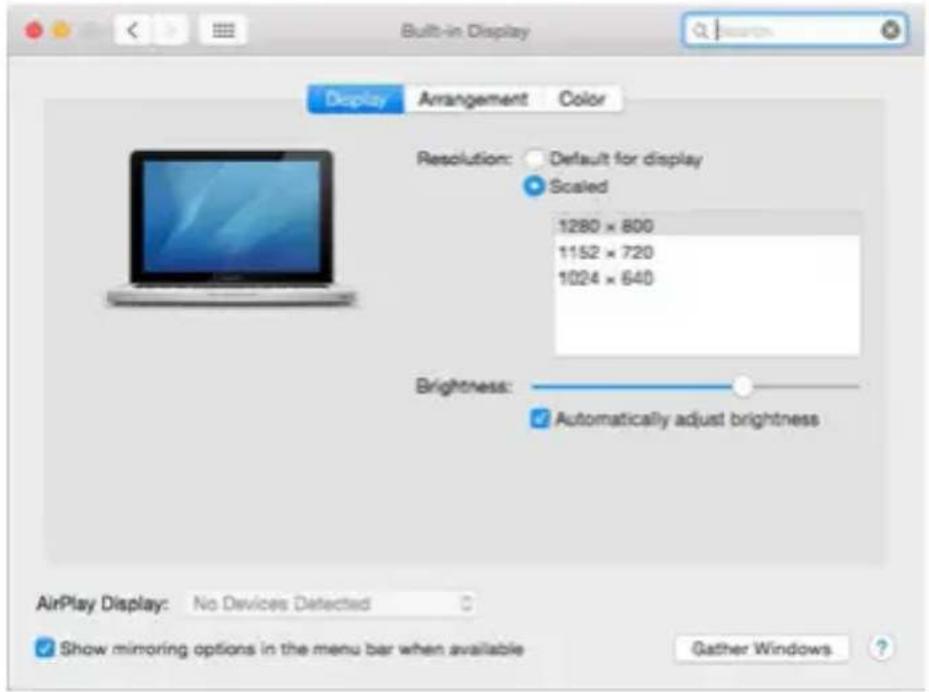
Po podłączeniu monitora ekran komputera Mac będzie migotał, co jest zjawiskiem standardowym. Po ustabilizowaniu się obrazu można wprowadzić ustawienia w tym miejscu: Preferencje systemowe - Monitory:
Na karcie Rozmieszczenie, w trybie domyślnym (Rozwiń), kliknij nowy monitor i przeciągnij go w razie potrzeby względem monitora Mac. Po wybraniu opcji Mirror Monitors (Monitory lustrzane) tryb zmienia się na Mirror (rozdzielczość monitorów jest automatycznie dostosowywana do ich parametrów, ustawiając najwyższą możliwą rozdzielczość na obu monitorach). Usuń zaznaczenie opcji Monitory lustrzane, aby przywrócić tryb Rozszerzenia.
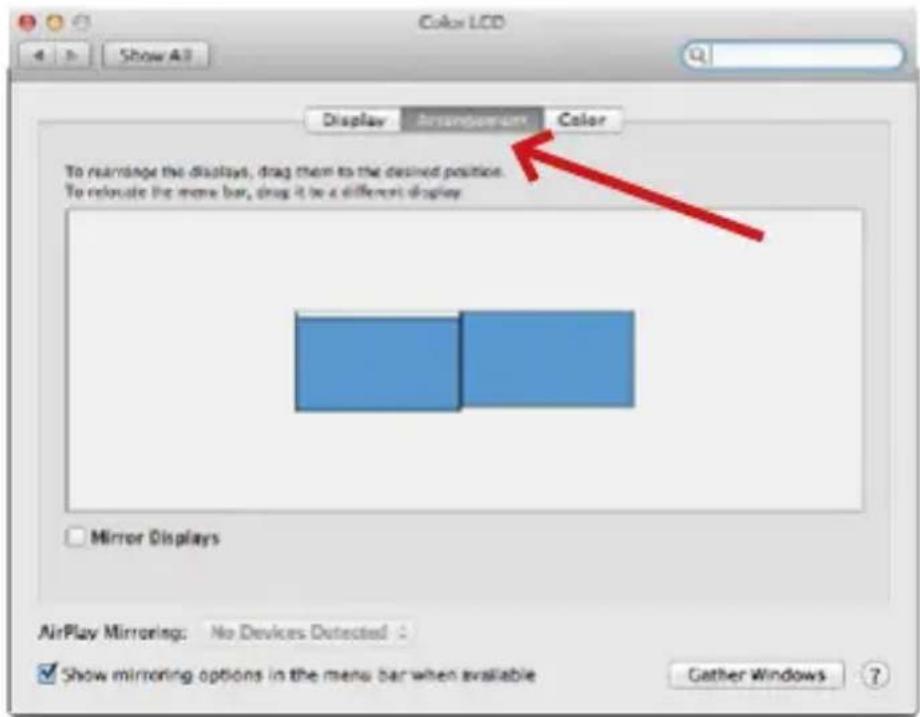
Tryb rozszerzenia: Strzałka oznacza możliwość ustawienia podłączonego monitora względem monitora Mac.
Thunderbolt™ 4 / USB-C Dual Display Docking Station + Power Delivery 96W
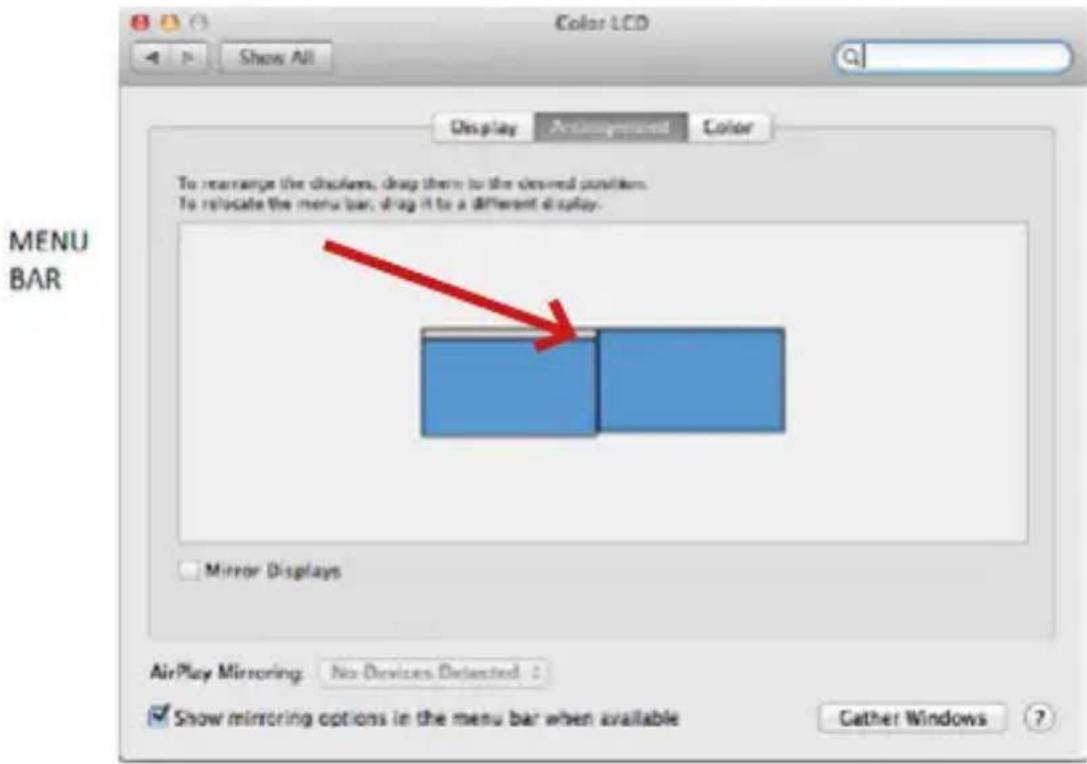
Tryb rozszerzenia: W tym trybie można wybrać Główny monitor, przeciągając pasek menu.
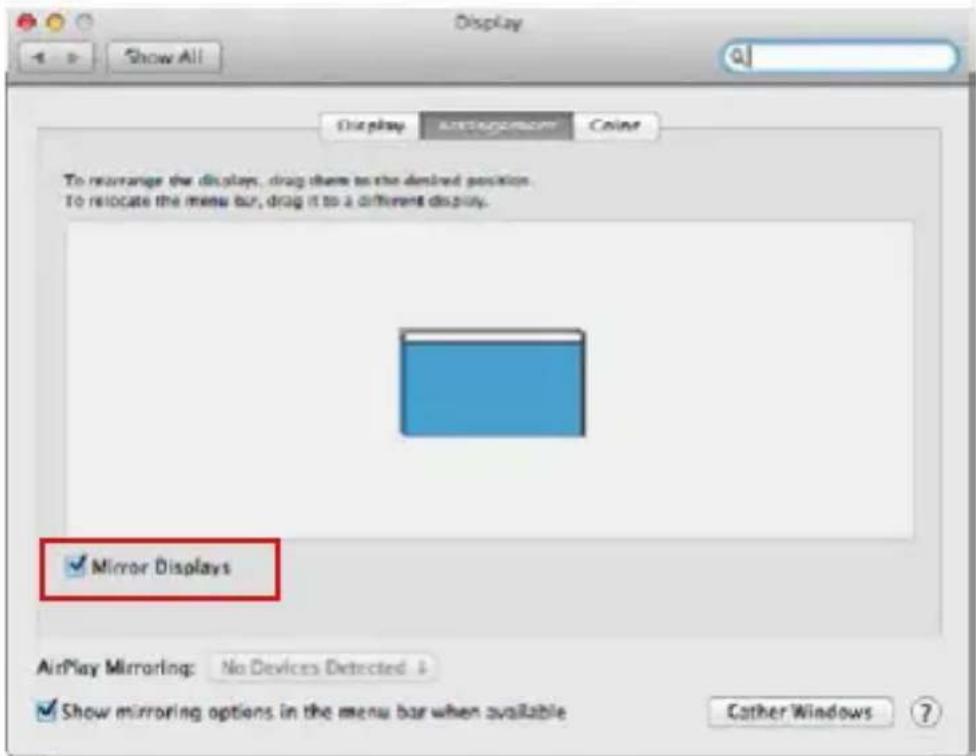
Tryb lustrzany: Można go używać tylko wtedy, gdy jest oferowany przez komputer Mac.
Po wybraniu opcji Gromadzenie systemu Windows można wybrać ustawienia dla odpowiedniego monitora - Rozdzielczość niestandardowa (oferuje możliwe do wykorzystania rozdzielczości), Obrót (Standardowy, 90°, 180° i 270°) oraz Częstotliwość odświeżania (jeśli jest oferowana). W zależności od używanego monitora, ustawienia te są następujące:

Wyświetlacz Opcja 2 W trybie niestandardowym kliknij wybraną ikonę, a rozdzielczość zostanie opisana poniżej ekranu. (tutaj 3008x1692 = 4K@30Hz)
Tryb zamkniętego ekranu - praca na podłączonym monitorze zewnętrznym, gdy monitor komputera Mac jest odchylony, jest możliwa tylko wtedy, gdy komputer Mac jest zasilany oraz gdy podłączone są mysz i klawiatura.
Większość problemów z odświeżaniem ekranu na podłączonym monitorze po uśpieniu komputera Mac, po użyciu wygaszacza ekranu, po ponownym uruchomieniu komputera Mac, po wyłączeniu/włączeniu komputera Mac można rozwiązać, odłączając kabel
dokujący Thunderbolt™ 3 od portu Thunderbolt™ 3 komputera Mac i podłączając go ponownie po około 10 sekundach. Następnie należy poczekać, aż wszystkie urządzenia peryferyjne zakończą łączenie.
INNE FUNKCJE STACJI DOKUJACEJ
Połączenie LAN - port GLAN RJ-45 umożliwia podłączenie do routera/switcha/huba i Internetu, obsługuje prędkości 10/100/1000 Mb/s
Podłączenie urządzeń USB - po podłączeniu urządzeń USB do portu USB 3.0 stacji dokującej (zewnętrzny dysk twardy USB, klawiatura USB, mysz USB, koncentrator USB, adapter graficzny USB), urządzenia te są wykorzystywane w standardowy sposób. Urządzenia USB-C, np. zewnętrzny dysk twardy, pamięć flash, karta graficzna, można podłączyć przez port Thunderbolt™ 3.
Ładowanie - stacja dokująca umożliwia ładowanie podłączonych urządzeń przenośnych USB, takich jak smartfony, czytniki e-booków, odtwarzacze multimedialne, urządzenia nawigacyjne i tablety. Wystarczy podłączyć ładowane urządzenie za pomocą oryginalnego kabla do portu USB stacji dokującej.
Ładowanie przez Power Delivery - stacja dokująca umożliwia ładowanie urządzeń o mocy do 85 W za pośrednictwem portu Thunderbolt™ 3.
Dźwięk w systemie Windows
Domyślnie wyjście audio jest automatycznie przełączane na podłączoną stację dokującą. Domyślne wyjście audio można sprawdzić lub dostosować w Panelu sterowania - Dźwięk
Dźwięk w systemie macOS
W tym miejscu należy ustawić lub zweryfikować urządzenie wyjściowe audio do odsłuchu przez wyjście graficzne: Preferencje systemowe - Wyjście dźwięku - Ustaw zaawansowane urządzenie audio USB.
Urządzenie wyjściowe audio dla jednoczesnego korzystania ze słuchawek i monitora można wybrać w Open-Applications-Utilities-Setup Audio MIDI.app - kliknij „+” na dole po lewej stronie-Create Multi Output Device (Utwórz urządzenie wielowyjściowe) i wybierz żądane wyjścia z opcji oferowanych na urządzeniu wielowyjściowym.
Uwaga: Większość problemów ze stacją dokującą i podłączonymi urządzeniami peryferyjnymi można rozwiązać, odłączając kabel stacji dokującej Thunderbolt™ 4 od portu Thunderbolt™ 3 w laptopie/tablecie/Macu i podłączając go ponownie po około 10 sekundach.
INSTRUCKJE BEZPIECZEŃSTWA
- Nie narażać na działanie wysokich temperatur i wysokiej wilgotności.
- Używać urządzenia na powierzchniach płaskich w celu uniknięcia upadku.
- Zachować instrukcję do ewentualnego późniejszego użycia.
We współpracy z działem serwisu:
- Sprawdzić funkcjonalność po upadku do wody lub na twarda powierzchnię
- Sprawdzić funkcjonalność gdy obudowa uległa uszkodzeniu
- Odesłać urządzenie gdy nie pracuje zgodnie z instrukcją.
CZESTO ZADAWANE PYTANIA
Dostępne na naszych stronach www.i-tec.pro/pl w zakładce „FAQ“ przy niniejszym produkcie.
Dôležité upozornenie týkajúce sa rozlíšenia 8K: Dokovacia stanica podporuje rozlíšenie až do 8K (7680 × 4320/30 Hz), ale toto rozlíšenie je možné nastavit len vtedy, ak ho podporuje váš notebook - Thunderbolt™ 3/4 musí podporovať DisplayPort 1.4. Ak Thunderbolt™ 3 vášho notebooku podporuje len DisplayPort 1.2, maximálne rozlíšenie je len 5K 5120 × 2880/60 Hz.
To urządzenie oznakowane jest specjalnym symbolem odzysku. Pookresie użytkowania trzeba je zwrócić do odpowiedniego punktu zbiórki i nie wolno umiestczać go razem z nieposortowanymi odpadami. Takie działanie przyniese korzyść dla środowiska. (Tylko w Unii Europejskiej)
LIETUVIU
My deklarujemy na naszą wyłączną odpowiedzialność, że wyżej wymieniony produkt jest zgodny z następującymi dyrektywami Unii Europejskiej:
EMS (For EMC, Für EMC, Pour la CEM, Para EMC, Per la compatibilità elettromagnetica, Pro EMC, Pre EMC, Dla Kompatybilności elektromagnetycznej, Skirtas EMC, Voor EMC, För EMC, Para EMC):
EN 55032:2015/A11:2020; EN IEC 61000-3-2:2019; EN 61000-3-3:2013
EN 55035:2017/A11:2020
For Electrical Safety, Für die elektrische Sicherheit, Pour la sécurité électrique, Para la seguridad eléctrica, Per la sicurezza elettrica, Pro Elektrickou bezpečnost, pre Elektrickú bezpečnost', dla Bezpieczeństwa, Elektros saugai, Voor elektrische veiligheid, För elsäkerhet, Para segurança eléctrica:
EN 62368-1:2014+A11:2017
RoHS: 2011/65/EU; EU 2015/863
and it is safety under conditions of standard application / und ist sicher bei standardmäßiger Nutzung / et c'est la sécurité dans des conditions d'application standard / y es seguridad bajo condiciones de aplicación estándar / ed è sicuro in condizioni d'uso normali / a je bezpečný za podmínek obvyklého použití / a je bezpečný za podmienok obvyklého použitia / oraz jest produktem bezpiecznym przy standardowym wykorzystywaniu / ir naudojant įprastomis sąlygomis yra saugus /en is veilig onder de omstandigheden van normaal gebruik / och det är säkerhet under förhållanden med standardtillämpning. / e é a segurança em condições de aplicação normal
Signed for and on behalf of: / Unterzeichnet für und im Namen von: / Signé pour et au nom de: / Firmado por y en nombre de: / Firmato in nome e per conto di: / Podepsáno za a jménem: / Podpísané za a v mene: / Podpisano w imieniu i na rzecz: / Pasirašyta už ir vardu: / Ondertekend voor en namens: / Undertecknat för och på uppdrag av: / Assinado por e em nome de:

Ostrava 15.01.2024
Ing. Lumír Kraina
Executive Name and Signature, Geschäftsführer, Exécutif et signature, Nombre y firma del gerente, Amministratore, Jednatel, Konatel, Nazwisko osoby upowaznionej, Vadovas, Zaakvoerder, Chefens namn och underskrift, Nome e assinatura do executivo