C31QUATTRODOCKPD - Stacja dokująca i-TEC - Bezpłatna instrukcja obsługi
Znajdź bezpłatnie instrukcję urządzenia C31QUATTRODOCKPD i-TEC w formacie PDF.


Pytania użytkowników dotyczące C31QUATTRODOCKPD i-TEC
0 pytanie dotyczące tego urządzenia. Odpowiedz na te, które znasz, lub zadaj własne.
Zadaj nowe pytanie dotyczące tego urządzenia
Pobierz instrukcję dla swojego Stacja dokująca w formacie PDF za darmo! Znajdź swoją instrukcję C31QUATTRODOCKPD - i-TEC i weź swoje urządzenie elektroniczne z powrotem w ręce. Na tej stronie opublikowane są wszystkie dokumenty niezbędne do korzystania z urządzenia. C31QUATTRODOCKPD marki i-TEC.
INSTRUKCJA OBSŁUGI C31QUATTRODOCKPD i-TEC
- Interfejs / port / złącze / wejście / gniazdo - miejsce, gdzie fizycznie połączone są dwa urządzenia.
- Chipset - urządzenie półprzewodnikowe w laptopie, tablecie lub komputerze sterującym funkcją portu.
- USB-C/USB Type-C - nowe złącze symetryczne i standardowe, wprowadzone przez USB-IF w specyfikacji USB 3.1. Windows 10 (Microsoft), macOS X (Apple) i Chrome OS oraz Android (Google) wprowadziły natywną obsługę tego łącznika. Umożliwia szybsze ładowanie oraz podwójne działanie (jako host i jako klient), obsługa alternatywnych trybów (DisplayPort, MHL, Thunderbolt) i komunikowanie błędów za pomocą urządzeń Billboard.
- USB 3.1 / 3.0 / 2.0 - standardowy interfejs USB / port służący do podłączania różnych urządzeń USB. Różne urządzenia USB można podłączyć do stacji dokującej lub adaptera za pomocą interfejsu USB typu A. Typ USB typu B służy do podłączania stacji dokującej lub adaptera do laptopa lub tabletu.
- HDMI / port wyświetlacza - standard cyfrowego interfejsu graficznego / portu do podłączania monitorów i innych graficznych urządzeń wyświetlających.
• LAN (Local Area Network) - lokalna sieć komputerowa jest obecnie najbardziej popularną siecią Ethernet, która osiąga teoretyczną szybkość transferu do 1 Gbit/s przy stacji dokującej - GLAN / RJ-45.
• Audio - oznaczenie wejścia audio (mikrofonu) lub wyjścia (stuchawki / głośniki).
Zewnętrzny zasilacz przeznaczony wyłącznie do użytku z C31QUATTRODOCKPD.
SPECYFIKACJA I OPIS
- 1x port USB-C do podłączenia do urządzenia
- Technologia stacji dokującej: USB-C (MST) + DisplayLink 3900
• Power Delivery: 85 W
- Porty wideo: 2x DisplayPort 2x HDMI
- Rozdzielczość: DisplayLink porty 2x HDMI 1 monitor: do 2560 x 1440/50 Hz 2 monitory: do 2048 x 1152/60 Hz
USB-C DP porty Alt mode 2x DP
DP 1.2 HBR2:
1 monitor - do 4K/30 Hz
2 monitory - do 2x 1080p/60 Hz *
DP 1.4 HBR3:
1 monitor - do 4K/60 Hz
2 monitory - do 2x 1440p/60 Hz *
DP 1.4 HBR3 DSC:
1 monitor – do 5K/60 Hz
2 monitory - do 2x 4K/60 Hz *
(Kombinacja czterech monitorów):
Do 2x 2048 x 1152/60 Hz i 2x 1440p/60 Hz
• 1x port USB-C gen. 1 (tylko dane)
- 4x port USB 3.0
- 1x port USB 3.0 z obsługą szybkiego ładowania (BC 1.2)
• 1x port Ethernet GLAN RJ-45 (Realtek RTL8153)
• 1x port audio 3.5 mm
• 1x port mikrofonowy 3.5 mm
• 1x wejście zasilania (DC 20 V/6,75 A)
- Przełącznik ON/OFF do włączania i wyłączania stacji dokującej
- Sygnalizacja LED
- Obsługa blokady Kensington
- Obstuga mocowania VESA
• Kabel USB-C (100 cm)
• SO: Windows 10, macOS *, Android i Linux z najnowszymi aktualizacjami
• Wymiary produktu: 198 x 85 x 34 mm
• Waga produktu: 294 g
* System operacyjny macOS nie obsługuje technologii wieloekranowej transmisji wideo Multi Stream Transport (MST), co oznacza, że w systemie macOS na obu monitorach podłączonych do portu DisplayPort będzie wyświetlany ten sam obraz.
- Przełącznik ON/OFF do włączania i wyłączania stacji dokującej
- Wejście mikrofonowe 3.5 mm
- Wejście audio 3.5 mm
- Port USB-C gen. 1 (tylko dane)
- Port USB 3.0 (5 GB/s) z obsługą szybkiego ładowania (BC 1.2)
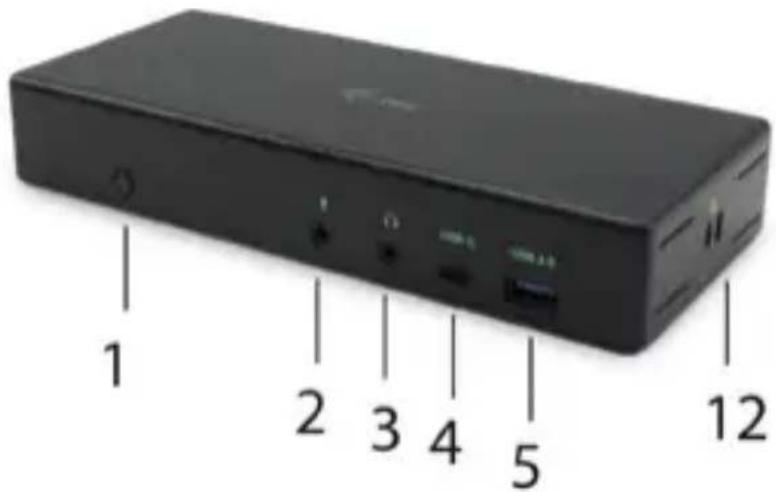
text_image
1 2 3 4 5 12Panel tylny:
- Wejście zasilania (20 V/6,75 A)
- port USB-C — umożliwia podłączenie stacji dokującej do portu USB-C lub hunderbolt™ 3 w laptopie. Ten port umożliwia zasilanie urządzeń do 85 W.
- 2x DisplayPort
- 2x HDMI
- port Ethernet GLAN RJ-45 — obsługuje prędkości 10/100/1000 Mb/s
- 4x port USB-A 3.0 (5 GB/s)

text_image
6 7 8 9 10 11Panel boczny:
- Zamek Kensington
WYMAGANIA SYSTEMOWE
Wymagania dot. sprzętu:
Urządzenie z wolnym portem USB-C lub Thunderbolt™3
Wymagania dotyczące zasilania (Power Delivery):
Urządzenia z wolnymi portami USB-C lub Thunderbolt™3 z obsługą „Power Delivery“
Wymagania dotyczące wyjścia wideo:
Urządzenie z wolnym portem USB-C z obsługą "DisplayPort Alternate Mode" lub portu Thunderbolt™3
System operacyjny:
Windows 10, macOS*, Android i Linux z najnowszymi aktualizacjami
INSTALACJA STEROWNIKA W SYSTEMIE WINDOWS 7/8 / 8.1 / 10 (32/64 BIT) UWAGA! Nie podłączaj stacji dokującej do laptoga / tabletu, dopóki nie zostaną zainstalowane odpowiednie sterowniki. Sterowniki muszą być zainstalowane tylko przed pierwszym użyciem. Przed instalacją sprawdź, czy w systemie zainstalowano najnowsze sterowniki dla urządzenia i zaktualizowanego systemu BIOS.
Dla Windows pobierz sterowniki z naszej strony internetowej www.i-tec.cz/setup na karcie "Download" tego produktu. Uruchom instalację z pobranego pliku, wybierz język instalacji i postępuj zgodnie z instrukcjami.
W systemie Windows 7 / 8 / 8.1 / 10 zainstaluj sterowniki jako użytkownik "Administrator". Ekran może migać, gdy sterowniki są instalowane, jest to standardowy proces. Po zakończeniu instalacji zalecamy ponowne uruchomienie notebooka / tabletu.
W środowisku z więcej niż jednym laptopem wyposażonym w system operacyjny Windows 7, 8, 8.1 można wykonać jednorazową instalację korporacyjną przez administratora systemu. Aby uzyskać więcej informacji na temat metody instalacji, zapoznaj się z instrukcjami poniżej):
http://www.displaylink.com/downloads/corporate
INSTALACJA SPRZĘTU (PODŁĄCZENIE STACJI DOKUJĄCEJ DO LAPTOPA / TABLETU)
- Włącz laptop / tablet i podłącz zasilacz do stacji dokującej.
- Podłącz zasilacz stacji dokującej do sieci AC 110 V / 230 V i naciśnij przycisk WŁĄCZ.
- Podłącz kabel USB-C do portu USB-C na tylnym panelu stacji dokującej.
- Podłącz drugi koniec do wolnego portu USB-C swojego laptopa / tabletu.
- Następnie automatycznie rozpocznie się automatyczna instalacja portów w każdym systemie.
- Po zakończeniu instalacji ponownie uruchom laptopa / tablet.
W systemie Windows port LAN jest wyświetlany w menu Start → Panel sterowania (Pokaż małe ikony) → Menedżer urządzeń → Adaptery sieciowe jako „USB Ethernet”. Stacja dokująca jest wyświetlana w menu Start → Panel sterowania (Pokaż małe ikony) → Menedżer urządzeń → Adaptery graficzne jako „Quad Video Dock”. Porty audio można znaleźć w menu Start → Panel sterowania (Pokaż małe ikony) → Menedżer urządzeń → Kontrolery audio, wideo i gier jako „USB Dock Audio”.
Jeśli którykolwiek z tych urządzeń jest oznaczony żółtym ! lub ?, stacja dokująca nie jest prawidłowo zainstalowana. W tym przypadku odłącz stację dokującą, odinstaluj istniejące sterowniki (zobacz rozdział „Dezinstalacja sterowników”) i zainstaluj najnowsze sterowniki dostępne na naszej stronie internetowej www.i-tec.pl na karcie „Pobierz” tego produktu. Następnie podłącz stację dokującą do laptoga / tabletu. W razie problemów skontaktuj się z naszym działem pomocy technicznej: support@itecproduct.com.
INSTALACJA STEROWNIKA W MACOS X
UWAGA! Nie podłączaj stacji dokującej do komputera Mac, dopóki nie zostaną zainstalowane odpowiednie sterowniki. Sterowniki muszą być zainstalowane tylko przed pierwszym użyciem. Zalecamy zainstalowanie najnowszego systemu operacyjnego macOS.
Pobierz sterowniki z naszej strony internetowej www.i-tec.cz/setup na karcie "Download" tego produktu i uruchom instalację:
Rozpakuj plik na MacBook'u jako dysk wirtualny, wybierz „Sterowniki”, a następnie „DisplayLink Software Installer”. Następnie wybierz język instalacji i postępuj zgodnie z instrukcjami wyświetlanymi na ekranie, w razie potrzeby wprowadź hasło użytkownika. Ekran może migać, gdy sterowniki są instalowane, jest to standardowy proces. Po zakończeniu instalacji zrestartuj MacBooka.
INSTALACJA SPRZĘTU (PODŁĄCZANIE STACJI DOKUJĄCEJ DO MACBOOKA)
- Włącz MacBook i podłącz zasilacz do stacji dokującej.
- Podłącz zasilacz stacji dokującej do sieci AC 110V / 230V i naciśnij przycisk WŁĄCZ.
- Podłącz kabel USB-C do portu USB-C na tylnym panelu stacji dokującej.
- Podłącz drugi koniec do wolnego portu USB-C w MacBooku.
- Następnie uruchamiane są automatyczne instalacje portów.
- Po zakończeniu instalacji zrestartuj MacBooka.
INSTALOWANIE STEROWNIKÓW W INNYCH SYSTEMACH OPERACYJNYCH
W przypadku Androida, Chrome OS i Ubuntu użyj sterowników chipsetu DisplayLink. Są one dostępne do pobrania na naszej stronie internetowej www.i-tec.cz/setup na karcie „Download” tego produktu lub tutaj: http://www.displaylink.com/downloads.
PODŁĄCZANIE MONITORA HDMI / DISPLAY PORT
Użyj kabla HDMI / DP, aby podłączyć monitor do stacji dokującej. Podczas instalacji dodatkowego monitora może migać monitor laptopa / tabletu, jest to stan normalny. Stacja dokująca oferuje interfejs graficzny: 2x Display Port i 2x HDMI
Uwaga dla macOS i monitorów z dwoma kablami DP:
Niektóre wyświetlacze o rozdzielczości wyższej niż 4K wymagają dwóch kabli Display Port do przesyłania obrazów w pełnej rozdzielczości:
- 27-calowy monitor Dell UP2715K 5K jest obsługiwany w iMacu (Retina 5K, 27-calowy, koniec 2014 r.) Lub nowszym, a na Mac Pro (koniec 2013 r.) W systemie OS X Yosemite 10.10.3 lub nowszym.
- Monitor HP Z27q 5K jest obsługiwany w iMacu (Retina 5K, 27-calowy, koniec 2014 r.) Lub nowszym, a na Mac Pro (koniec 2013 r.) Z systemem macOS Sierra.
KORZYSTANIE Z SYSTEMU WINDOWS
W ukrytych ikonach na pasku Start kliknij ikonę połączenia sieciowego:

Tutaj możesz wybrać:
a) Menedżer DisplayLink
b) Ustawienia dźwięku
c) Konfiguracja zaawansowana

Opcje do sterowania monitorem za pomocą dołączonej stacji dokującej
Ad a) DisplayLink Manager - wersja oprogramowania jest wyświetlana po wybraniu.

Zainstalowana wersja oprogramowania
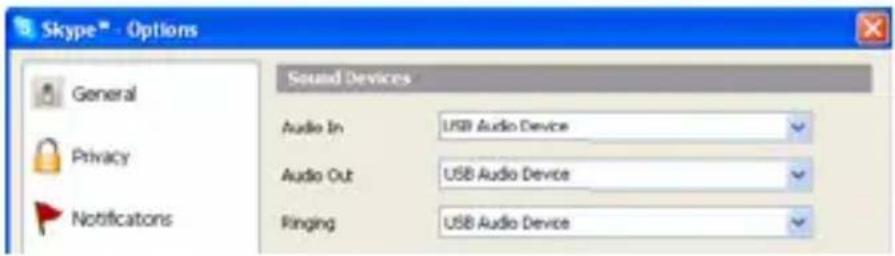
Ad b) Ustawienia audio - umożliwia to ustawienie dźwięku (ustawienia podobne do paneli sterowania → audio). W celu użycia wybierz 2-kanałowe słuchawki i mikrofon z gniazdem 3.5 mm. W urządzeniach audio ustaw jako parametr „DisplayLink Audio” jako wejście domyślne.

Może to zostać użyte do skonfigurowania Skype'a.
text_image
Skype™ - Options General Privacy Notifications Sound Devices Audio In USB Audio Device Audio Out USB Audio Device Ringing USB Audio DeviceUstawienia dzwięku Skype
Ad c) Konfiguracja zaawansowana - kliknij, aby wyświetlić ustawienia rozdzielczości wyświetlania systemu Windows.
Rozdzielczość ekranu w systemie Windows 10
Teraz możesz ustawić tryb Extend and Mirror:
- Tryb powiel: na monitorze wybierz 2. Monitor, wybierz Kilka monitorów → Powiel ten ekran → OK.
- Tryb rozszerz: na monitorze wybierz 2. Monitor, wybierz Kilka monitorów → Powielenie obrazu na dwóch wybranych monitorach* → OK.
* W systemie Windows można powielić obraz na maksymalnie dwóch monitorach. Pozostałe muszą być wyłączone lub działać w trybie rozszerzonym (Extend).
Wybierając pole „Ustaw ten monitor jako główny”, wybierz monitor dodatkowy jako główny monitor.
Klikając drugi monitor i przesuwając go, można umieścić ten monitor zgodnie z wymaganiami oryginalnego monitora laptopa / tabletu.

Dodanie jednego dodatkowego monitora do oryginalnego monitora laptopa / tabletu
Tryb gotowości / hibernacji oraz port Video - po aktywacji laptopa / tabletu w trybie gotowości / hibernacji wyświetlany jest główny (oryginalny) monitor, dlatego zaleca się używanie monitora, który jest zintegrowany z laptopem / tabletem głównego monitora, aby można było ponownie zalogować się do systemu.
Tryb powiel - dodatkowy monitor przyjmuje parametry oryginalnego monitora w systemie, tzn., Jeśli wybierzesz tryb powiel i oryginalna rozdzielczość monitora to np. 1280x1024 ekran będzie wyświetlany na dodatkowym monitorze z rozdzielczością maks. 1280x1024 (nawet jeśli ustawisz większą rozdzielczość).
Naciśnięcie klawiszy „Windows” + P umożliwia również łatwe sterowanie monitorami (ten skrót klawiaturowy działa tylko z Windows 7 i wyżej). Do korzystania z monitora w systemie Windows 7 można wybrać: Tylko komputer, Duplicate, Extend i Projector Only. Do korzystania z monitora w Win 8 / 8.1 / 10 można wybrać: Tylko ekran komputera, Mirror, Extend, tylko drugi ekran.
Przejdź do Panelu sterowania → Wszystkie elementy panelu sterowania → Programy i funkcje → Usuń: Oprogramowanie Core DisplayLink dla sterowników wideo. Podczas deinstalacji potwierdź wybór.

Odinstalowanie sterowników
KORZYSTANIE Z SYSTEMU MACOS
Po podłączeniu monitora ekran na komputerze Mac będzie migotać, co jest warunkiem standardowym, po stabilizacji można wykonać standardowe ustawienie monitora: Preferencje systemowe - wyświetlanie:

Kliknij Rozmieszczenie iw trybie domyślnym (Rozszerzony pulpit) kliknij nowy monitor i przeciągnij go w razie konieczności w stosunku do monitora Mac. Jeśli wybierzesz opcję Mirror, tryb zmieni się na powielony ekaran (rozdzielczość monitorów będzie automatycznie dostosowywana do ich parametrów, a najwyższa rozdzielczość zostanie ustawiona na obu monitorach). Wyłączenie opcji Mirror displays spowoduje powrót do trybu Extended desktop.

Tryb rozszerzony: strzałka wskazuje możliwą pozycję podłączonego monitora w stosunku do monitora Mac.

Tryb rozszerzony: w tym trybie można wybrać Monitor główny, przeciągając pasek menu.
ManualPL
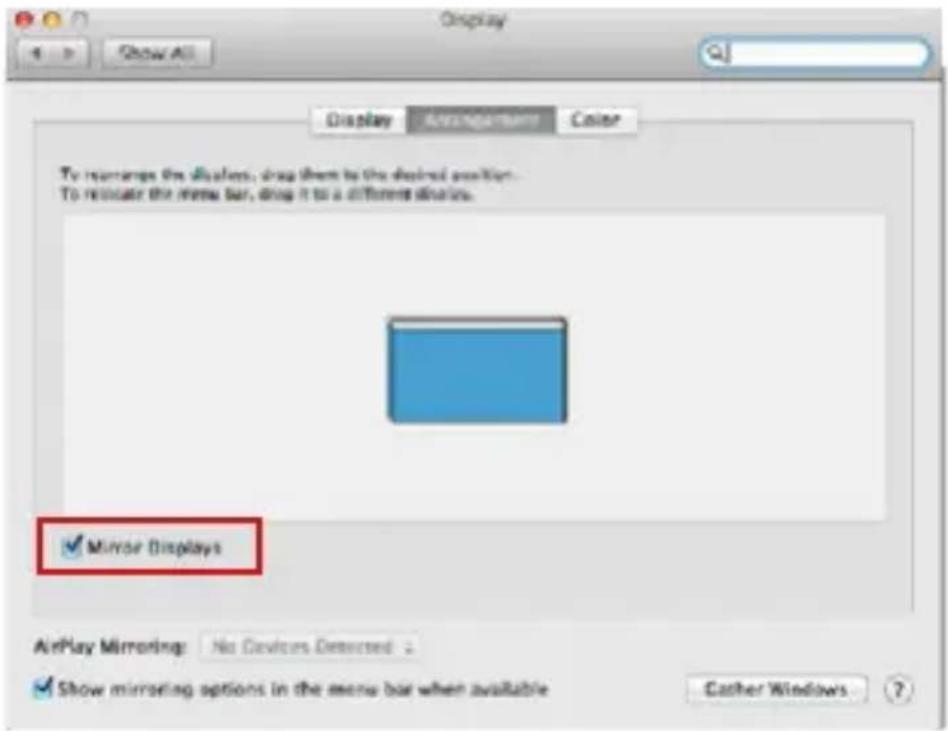
Tryb lustra: ten tryb może być używany tylko wtedy, gdy jest obsługiwany przez komputer Mac
Kliknij opcję Gather Windows: za pomocą tej opcji można wybrać ustawienia odpowiedniego monitora - skalowane (dostępne rozdzielczości), obrót (standard, 90 °, 180 ° i 270 °) i częstotliwość odświeżania (jeśli są oferowane). Poniższe opcje ustawień są wyświetlane. Może się to różnić w zależności od monitora.

W trybie Skalowania kliknij odpowiednią ikonę, rozdzielczość zostanie wyświetlona poniżej (co wygląda tak: 3008x1692 = 4K@30Hz)
Closed-display mode - możliwe jest monitorowanie podłączonego monitora, gdy monitor Mac jest zamknięty, ale musisz podłączyć zasilanie, a także podłączyć myszy i klawiaturę. Więcej informacji można znaleźć tutaj: https://support.apple.com/pl-pl/HT201834
Większość problemów związanych z odnowieniem ekranu na podłączonym monitorze po hibernacji komputera Mac, po ponownym uruchomieniu komputera Mac za pomocą wygaszacza ekranu, po włączeniu / wyłączeniu komputera Mac można rozwiązać, wyłączając stację dokującą i włącz ją po około 10 s. Proszę czekać na zakończenie połączenia wszystkich urządzeń peryferyjnych.
INNE FUNKCJE
Podłączanie urządzeń USB - po podłączeniu urządzenia USB do portu USB 3.0 stacji dokującej (zewnętrzny dysk twardy USB, klawiatura USB, mysz USB, koncentrator USB, adapter grafiki USB), urządzenia te są standardowo używane.
ManualPL
Ładowanie - stacja dokująca obsługuje ładowanie urządzeń przenośnych USB, takich jak telefony inteligentne, czytniki książek elektronicznych, odtwarzacze multimedialne, urządzenia nawigacyjne i tablety. Wystarczy podłączyć urządzenie, które chcesz ładować, używając oryginalnego kabla do portu USB stacji dokującej.
Audio
W tym miejscu należy ustawić / zweryfikować urządzenia wyjściowe audio do słuchania za pomocą wyjścia graficznego: System Preferences-Sound-Output – wybierz urządzenie USB Audio Device.
Ustawianie urządzenia wyjściowego audio zarówno na słuchawkach, jak i monitorze można wykonać jednocześnie w aplikacji Open-Applications-Utilities-Audio MIDI.app - kliknij na „+” z lewej strony na dole - Utwórz urządzenie z wieloma wyjściami (Create device with multiple outputs) i wybierz pożądane wyjście z oferowanych opcji na urządzeniu.
Większość problemów ze stacją dokującą i podłączonych urządzeń peryferyjnych można rozwiązać, wyłączając stację dokującą i włączając ją po około 10 s.
INSTRUKCJE BEZPIECZEŃSTWA
- Nie wystawiaj na działanie wysokich temperatur i wilgoci.
- Używaj urządzenia na płaskich powierzchniach - zapobiegnie to ześlizgnięciu które może spowodować uszkodzenie urządzenia.
- Zachowaj instrukcję obsługi w celu późniejszego wykorzystania.
We współpracy z działem serwisowym:
- Sprawdź, czy urządzenie nie jest uszkodzone.
- Reklamuj / zgłoś nieprawidłowości gdy urządzenie nie działa zgodnie z instrukcją obsługi.
CZĘSTO ZADAWANE PYTANIA
Dostępne na naszych stronach www.i-tec.cz/pl/ w zakładce „FAQ“ przy niniejszym produkcie.