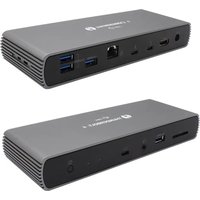
TB4DUALDOCKPD - Computer-Dockingstation i-TEC - Kostenlose Bedienungsanleitung
Finden Sie kostenlos die Bedienungsanleitung des Geräts TB4DUALDOCKPD i-TEC als PDF.


| Produkttyp | Laptop-Dockingstation |
| Marke | i-TEC |
| Modell | TB4DUALDOCKPD |
| Abmessungen | 200 x 75 x 30 mm |
| Gewicht | 446 g |
| Stromversorgung | 20 V / 6,75 A (Netzteil inklusive) |
| Ladeleistung (Power Delivery) | Bis zu 96 W am Thunderbolt™ 4 Port |
| Anschlüsse | 1 × Thunderbolt™ 4 (Host), 2 × Thunderbolt™ 4 (Peripherie), 1 × HDMI 2.1, 1 × USB 3.1 Gen 2 (Schnellladung BC 1.2), 3 × USB 3.1 Gen 2, 1 × Ethernet 2.5G (RJ-45 Realtek RTL8156), 1 × SD-Kartenleser, 1 × 3,5 mm Audio-Kombianschluss |
| Maximale Videoausgabe | 1 Monitor: bis zu 8K (7680×4320) bei 30 Hz (mit DisplayPort 1.4) oder 5K (5120×2880) bei 60 Hz (DisplayPort 1.2); 2 Monitore: bis zu 4K (4096×2160) bei 60 Hz |
| Kompatible Betriebssysteme | Windows 10/11, macOS, Linux (neueste Updates) |
| Chipsatz | Titan Ridge (Intel) |
| LED-Anzeige | Ja (Betrieb/Standby) |
| Sicherheit | Kensington-Schloss-Steckplatz |
| Pflege und Reinigung | Vor der Reinigung das Gerät abziehen. Verwenden Sie ein weiches, trockenes Tuch. Keine flüssigen oder scheuernden Reinigungsmittel verwenden. |
| Ersatzteile und Reparatur | Keine vom Benutzer reparierbaren Teile. Bei Problemen wenden Sie sich an den technischen Support. |
| Allgemeine Informationen | Garantie: 2 Jahre (gemäß lokaler Gesetzgebung). Hergestellt in China. |
Häufig gestellte Fragen - TB4DUALDOCKPD i-TEC
Benutzerfragen zu TB4DUALDOCKPD i-TEC
0 Frage zu diesem Gerät. Beantworten Sie die, die Sie kennen, oder stellen Sie Ihre eigene.
Eine neue Frage zu diesem Gerät stellen
Laden Sie die Anleitung für Ihr Computer-Dockingstation kostenlos im PDF-Format! Finden Sie Ihr Handbuch TB4DUALDOCKPD - i-TEC und nehmen Sie Ihr elektronisches Gerät wieder in die Hand. Auf dieser Seite sind alle Dokumente veröffentlicht, die für die Verwendung Ihres Geräts notwendig sind. TB4DUALDOCKPD von der Marke i-TEC.
BEDIENUNGSANLEITUNG TB4DUALDOCKPD i-TEC
DE Bitte lesen Sie das gesamte Handbuch sorgfältig durch. Die ausführliche Gebrauchsanweisung ist auch auf unserer Webseite www.i-tec.pro/de unter „Benutzerhandbücher, Treiber“ bei diesem Produkt zu finden. Wenn Sie Probleme haben, kontaktieren Sie bitte unser Support-Team unter: support@itecproduct.com
Wichtiger Hinweis zur 8K-Auflösung: Das Dock unterstützt eine Auflösung von bis zu 8K (7680x4320/30Hz), aber diese Auflösung kann nur eingestellt werden, wenn Ihr Laptop sie unterstützt - Thunderbolt™ 3/4 muss DisplayPort 1.4 unterstützen. Wenn der Thunderbolt™ 3 Ihres Laptops nur DisplayPort 1.2 unterstützt, beträgt die maximale Auflösung nur 5K 5120x2880/60Hz.
*Wichtiger Hinweis zum USB-C-Anschluss: Das Dock basiert auf dem Titan Ridge-Chipsatz und unterstützt auch den USB-C-Anschluss, allerdings muss dieser Anschluss auch vom Laptop unterstützt werden. Im Fall von USB-C handelt es sich um einen offenen Standard, was bedeutet, dass Laptop-Hersteller das USB-C-Protokoll nach eigenem Ermessen ändern können. Leider bedeutet dies, dass Docking-Stationen, die auf Intels Titan Ridge-Chipsatz basieren, möglicherweise nicht mit allen Geräten mit einem USB-C-Anschluss funktionieren.
GLOSSAR DER BEGRIFFE
Schnittstelle / Port / Anschluss / Eingang / Steckplatz - die Stelle, an der zwei Geräte physisch miteinander verbunden sind.
Controller - eine Halbleiterkomponente (Chipsatz genannt) in einem Laptop/Tablet, die einen Anschluss zum Laufen bringt.
Thunderbolt™ - ist eine schnelle Hardwareschnittstelle, über die Sie Geräte (Peripheriegeräte) über einen Erweiterungsbus an Ihren Computer anschließen können. Thunderbolt kombiniert PCI-Express und DisplayPort zu einer seriellen Da tenschni t stelle. Er er möglicht die Verkettu ng vo n bis zu 6 zusätzlichen Thunder bolt™-
Geräten, die Übertragungsrate (Bitrate) von Thunderbolt™ 3 beträgt bis zu 40Gbit/s.
USB-C / USB Typ-C / Thunderbolt™ 3 / Thunderbolt™ 4 - ist ein neuer symmetrischer Stecker und Standard, der von USB-IF in seiner USB 3.1-Spezifikation eingeführt wurde. Es ermöglicht schnelleres Laden, Stromversorgung, sogenannte Dual-Role (nicht nur Host, sondern auch Gast), Unterstützung für sogenannte alternative Modi - Alt Mode (DisplayPort, MHL, Thunderbolt 3, Power Delivery) und Fehlerbenachrichtigung über das Gerät Billboard.
USB 3.1 / 3.0 / 2.0 - Standard für USB-Schnittstellen / Port zum Anschluss verschiedener USB-Geräte. Über die USB-Typ-A-Schnittstelle können verschiedene USB-Geräte an die Dockingstation oder den Adapter angeschlossen werden. Der USB-Typ-B-Anschluss wird verwendet, um die Dockingstation oder den Adapter mit einem Laptop/Tablet zu verbinden.
HDMI/Display Port - Ein digitaler Grafikschnittstellenstandard/Port, der zum Anschluss von Monitoren und anderen grafischen Anzeigegeräten verwendet wird.
LAN (Local Area Network) - lokales Netzwerk, heute am weitesten verbreitet ist das sogenannte Ethernet, das im Falle der Dockingstation eine theoretische Übertragungsrate von bis zu 1 Gbit/s erreicht - die Bezeichnung GLAN / RJ-45.
Audio - Bezeichnung für einen Audioeingang (Mikrofon) oder ein Ausgabegerät (Kopfhörer/Lautsprecher).
SPEZIFIKATIONEN
- 1x Thunderbolt™ 4-Anschluss für die Verbindung mit einem Laptop
• Leistungsabgabe: 96 W
• 2x Thunderbolt™4-Anschluss
Daten
Video-Anschluss
• Video-Anschlüsse: 1x HDMI - Auflösung:
Thunderbolt™ 4 mit DisplayPort 1.4-Unterstützung
1 Monitor - 1x HDMI/TB4 bis zu 8K/30Hz
2 Monitore - HDMI+TB4 oder 2x TB4 bis zu 2x4K/60Hz
Thunderbolt™ 3 mit DisplayPort 1.4-Unterstützung
1 Monitor - 1x HDMI/TB4 bis zu 8K/30Hz
2 Monitore - HDMI+TB4 oder 2x TB4 bis zu 2x4K/60Hz
Thunderbolt™ 3 mit DisplayPort 1.2-Unterstützung
1 Monitor - 1x HDMI/TB4 bis zu 5K/60Hz
2 Monitore - HDMI+TB4 oder 2x TB4 bis zu 2x4K/60Hz
USB-C mit DisplayPort 1.4-Unterstützung
1 Monitor - 1x HDMI/TB4 bis zu 4K/60Hz
USB-C mit DisplayPort 1.2-Unterstützung
1 Monitor - 1x HDMI/TB4 bis zu 4K/30Hz
- 1x USB 3.1 Anschluss Gen. 2 mit Schnellladeunterstützung (BC 1.2)
• 3x USB 3.1 Anschluss Gen. 2
• 1x Ethernet 2.5GLAN RJ-45 Anschluss (Realtek RTL8156) - 1x SD-Steckplatz
• 1x 3,5 mm Audio-Kombibuchse
• 1x Stromeingang (20V/6.75A) - LED-Anzeige
- Unterstützung für das Kensington-Schloss
- Thunderbolt™ 3-Kabel (70 cm)
- OS: Windows 10/11, macOS und Linux mit den neuesten Updates
- Abmessungen des Produkts: 200 x 75 x 30 mm
- Produktgewicht: 446 g
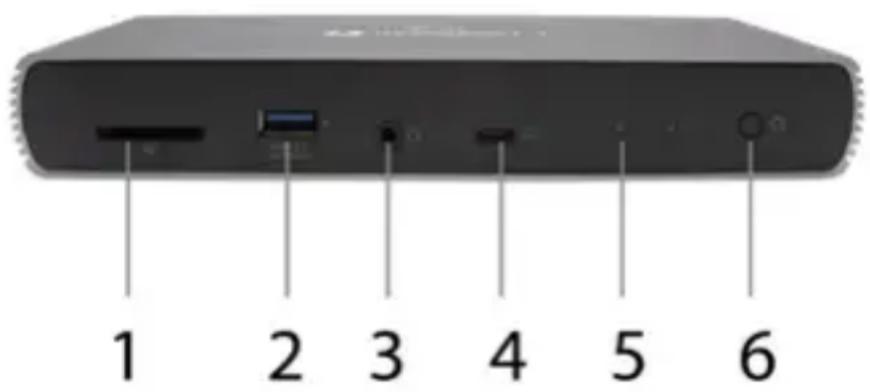
BESCHREIBUNG DER DOCKINGSTATION
Vorderseite:
- SD-Kartenleser
- USB 3.1-Anschluss Gen. 2 mit Unterstützung für Schnellladung (BC 1.2)
- 3,5 mm Audio-Kombibuchse
- Thunderbolt™ 4 Datenanschluss / Power Delivery - für den Anschluss des Docks an den Thunderbolt™ 3/4 Anschluss eines Laptops oder für den Anschluss eines Thunderbolt™ 3/4 / USB-C Geräts an das Dock.
- LED-Anzeige
- ON/OFF-Schalter zum Ein- und Ausschalten der Dockingstation
Rückseite:
- Stromeingang (20V/6.75A)
Externe Stromversorgung ausschließlich zur Verwendung mit TB4DUALDOCKPD. - HDMI 2.1
-
2x Thunderbolt™ 4 Datenanschluss
-
Ethernet 2.5GLAN RJ-45 Anschluss (Realtek RTL8156)
- 3x USB 3.1 Anschluss Gen. 2
SYSTEMANFORDERUNGEN
Hardwareanforderungen: Gerät mit einem freien Thunderbolt-, USB4- oder USB-C-Anschluss
Power Delivery-Anforderungen: Gerät mit einem freien Thunderbolt-, USB4- oder USB-C-Anschluss mit "Power Delivery"-Unterstützung
Anforderungen an den Videoausgang: Gerät mit einem freien Thunderbolt-, USB4- oder USB-C-Anschluss mit Unterstützung für den "DisplayPort Alternate Mode".
Betriebssystem: Windows 10/11, macOS und Linux mit den neuesten Updates
Um Ultra HD 4K/5K/8K-Videos abspielen zu können, muss der Computer in der Lage sein, das Video mit seinem Grafikprozessor zu dekodieren. Vor allem weniger leistungsstarke Laptops können zwar 4K/5K/8K-Videos wiedergeben, aber das Ergebnis ist nicht ideal (Unterbrechungen, Video-Tearing).
TREIBERINSTALLATION
Die Dockingstation kann direkt angeschlossen werden, die Treiber sind im Betriebssystem enthalten. Im Falle von Windows 10 vergewissern Sie sich bitte, dass Sie die neuesten Thunderbolt™ 3 oder Thunderbolt™ 4 Treiber auf Ihrem Computer installiert haben, die vom Hersteller Ihres Laptops bereitgestellt werden.
HARDWARE INSTALLATION (ANSCHLUSS DER DOCKING STATION AN NOTEBOOK / TABLET PC)
- Schalten Sie Ihr Notebook/Tablet ein und schließen Sie den Netzadapter an die Dockingstation an.
- Stecken Sie den Netzadapter der Dockingstation in eine 110V/230V Steckdose.
- Schließen Sie das Thunderbolt™ 4-Kabel an den Thunderbolt™ 4-Anschluss auf der Rückseite der Dockingstation an.
- Stecken Sie das andere Ende in einen freien Thunderbolt™ 3/4-, USB4- oder USB-C*-Anschluss an Ihrem Laptop/Tablet.
-
Aktivieren Sie unter Windows OS ein neues Thunderbolt™ 4-Gerät - siehe Abbildung.
-
Aktivieren Sie unter Linux das neue Thunderbolt™ 3-Gerät. Es muss mit der Beschreibung Enabled erscheinen
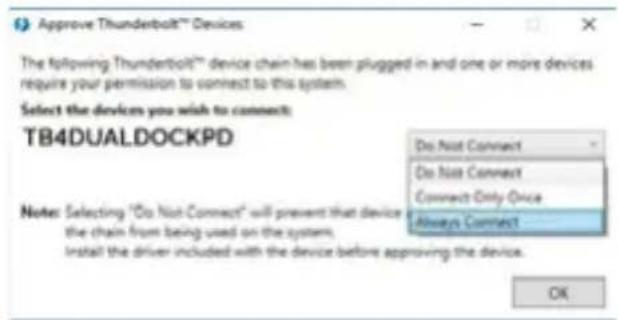
- Dann beginnt die automatische Installation der Ports auf jedem System.
- Nach Abschluss der Installation empfehlen wir einen Neustart des Laptops/Tablets.
Unter Windows erscheint der LAN-Anschluss unter Start → Systemsteuerung (Kleine Symbole anzeigen) → Geräte-Manager → Netzwerkadapter als "Realtek RTL8156". Audioanschlüsse finden Sie unter Start → Systemsteuerung (Kleine Symbole anzeigen) → Gerätemanager → Audio-, Video- und Gamecontroller als "USB Advanced Audio Device" und/oder entsprechend dem angeschlossenen Monitor (z. B. in Abb. "LG Ultra HD (Intel Display Audio)").
Die installierten Anschlüsse werden in macOS X als "TB4DUALDOCKPD" unter "Über diesen Mac" → "System Profiler" → "Hardware" → "Thunderbolt" angezeigt.
ANSCHLUSS VON MONITOREN
Verwenden Sie ein HDMI-Kabel oder ein Thunderbolt™-Kabel, um Ihren Monitor mit der Dockingstation zu verbinden. Der Bildschirm Ihres Laptops/Tablets kann während der Installation des zusätzlichen Monitors flackern, was eine Standardbedingung ist. Die Dockingstation unterstützt den Anschluss von bis zu zwei Monitoren. Grafikschnittstelle: 1x HDMI und 2x Thunderbolt™ 4
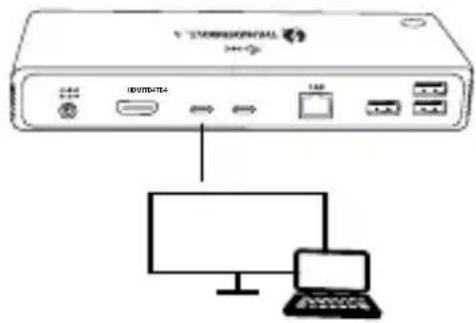
1 Monitor angeschlossen über 1 HDMI oder Thunderbolt Kabel - bis zu 8K 7680x4320/30Hz Auflösung
Die 8K-Auflösung wird nur unterstützt, wenn der Thunderbolt™ 3/4- oder USB4-Anschluss Ihres Laptops DisplayPort 1.4 unterstützt.
Wenn Thunderbolt™ 3/4 oder USB4 nur DisplayPort 1.2 unterstützt, beträgt die maximale Auflösung 5K 5120x2880/60Hz
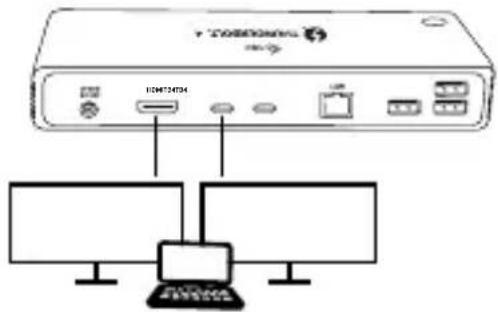
Gleichzeitiger Anschluss von 2 Monitoren über entweder 1x HDMI+1x Thunderbolt™ 4 oder 2x Thunderbolt™ 4, max. Auflösung 4K 4096x2160@60Hz
Die Höhe der Auflösung, Bildrate und maximale Anzahl der angeschlossenen externen Monitore hängen von den Fähigkeiten des Host-PCs / Notebooks ab.
VERWENDUNG DER DOCKINGSTATION UNTER WINDOWS
- klicken Sie mit der rechten Maustaste auf eine beliebige Stelle des freien Bildschirms und wählen Sie Einstellungen anzeigen
- Sie sehen dann die Einstellungen für die Anzeigewauflösung von Windows.
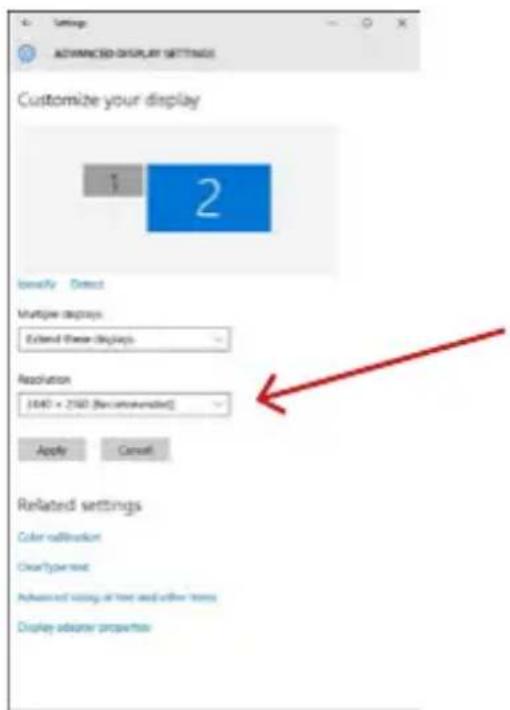
Bildschirmauflösung in Windows 10
Sie können nun die Einstellungen für Erweitern und Spiegeln/Duplizieren vornehmen:
- Erweiterungsmodus: Wählen Sie auf dem Bildschirm Mehrere Monitore → Diese Ansicht erweitern → OK.
- Spiegelungsmodus: Wählen Sie auf dem Bildschirm Mehrere Monitore → Diese Ansicht duplizieren → OK.
Aktivieren Sie das Kontrollkästchen "Diesen Monitor als Hauptmonitor festlegen", um den zusätzlichen Monitor als Hauptmonitor auszuwählen.
Klicken Sie auf den zweiten Monitor und ziehen Sie ihn, um ihn im Verhältnis zum ursprünglichen Monitor Ihres Laptops/Tablets wie gewünscht zu positionieren.
Thunderbolt™ 4 / USB-C Dual Display Docking Station + Power Delivery 96W
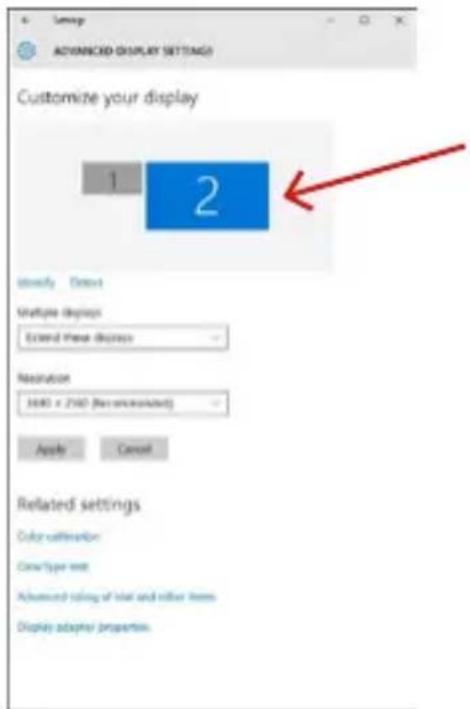
Platzierung eines zusätzlichen Monitors im Verhältnis zum ursprünglichen Laptop-/Tablet-Monitor
Standby-/Ruhezustand und Videoanschluss - nach dem Aktivieren des Laptops/Tablets aus dem Standby-/Ruhezustand wird der primäre (ursprüngliche) Monitor angezeigt. Wir empfehlen daher, den im Laptop/Tablet integrierten Monitor als primären Monitor zu verwenden, um sich wieder am System anzumelden.
Spiegelungsmodus - der zusätzliche Monitor folgt den Parametern des ursprünglichen Monitors im System, d.h. wenn Sie den Spiegelungsmodus einstellen und der ursprüngliche Monitor eine Auflösung von 1920x1080 hat, wird der Bildschirm mit einer maximalen Auflösung von 1920x1080 auf den zusätzlichen Monitor übertragen, auch wenn Sie eine höhere Auflösung einstellen.
Sie können die Monitore auch ganz einfach über die Tastenkombination "Windows" + P steuern.
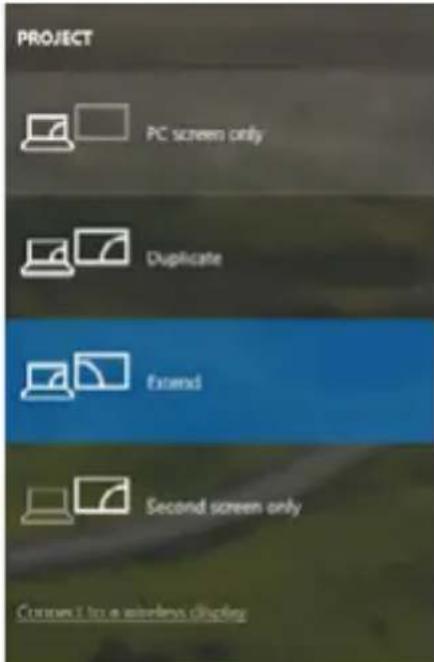
Steuerung des Monitors in Windows 10
VERWENDUNG DER DOCKINGSTATION UNTER MAC OS
Wenn Sie Ihren Monitor anschließen, flackert der Bildschirm Ihres Macs, was ein normaler Zustand ist. Sobald er sich stabilisiert hat, können Sie hier Einstellungen vornehmen:
Systemeinstellungen-Monitore:
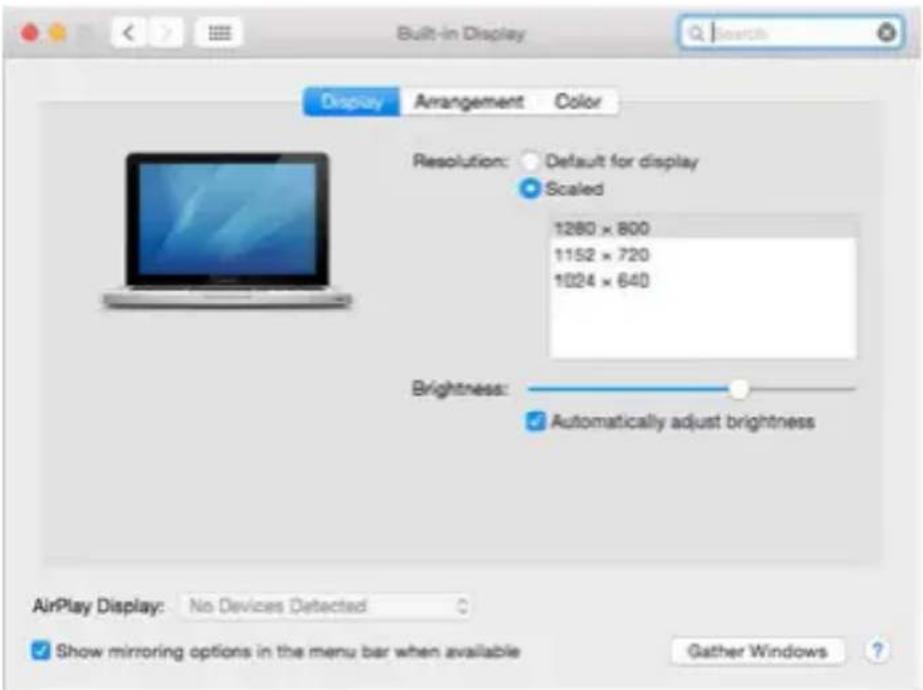
Klicken Sie auf der Registerkarte Layout und im Standardmodus (Erweitern) auf den neuen Monitor und ziehen Sie ihn nach Bedarf relativ zum Mac-Monitor. Wenn Sie "Monitore spiegeln" auswählen, wird der Modus auf "Spiegeln" umgestellt (die Auflösung der Monitore wird automatisch an ihre Parameter angepasst, wobei auf beiden Monitoren die höchstmögliche Auflösung eingestellt wird). Deaktivieren Sie Mirror Monitors, um den Modus Expandieren wiederherzustellen.
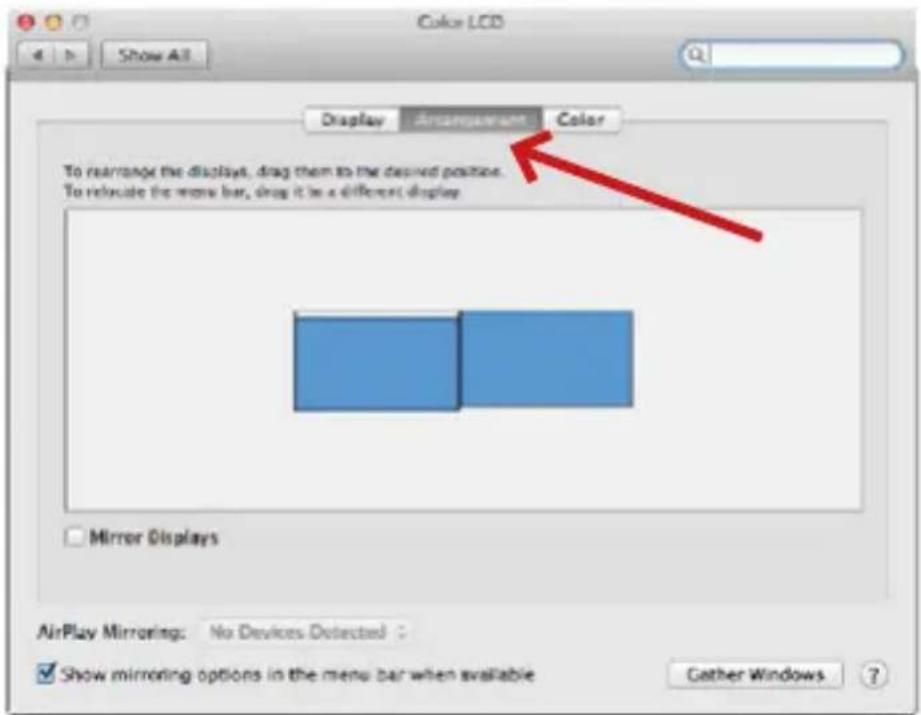
Erweitern Sie den Modus: Der Pfeil zeigt die Möglichkeit an, den angeschlossenen Monitor relativ zum Mac-Monitor zu positionieren.
Thunderbolt™ 4 / USB-C Dual Display Docking Station + Power Delivery 96W
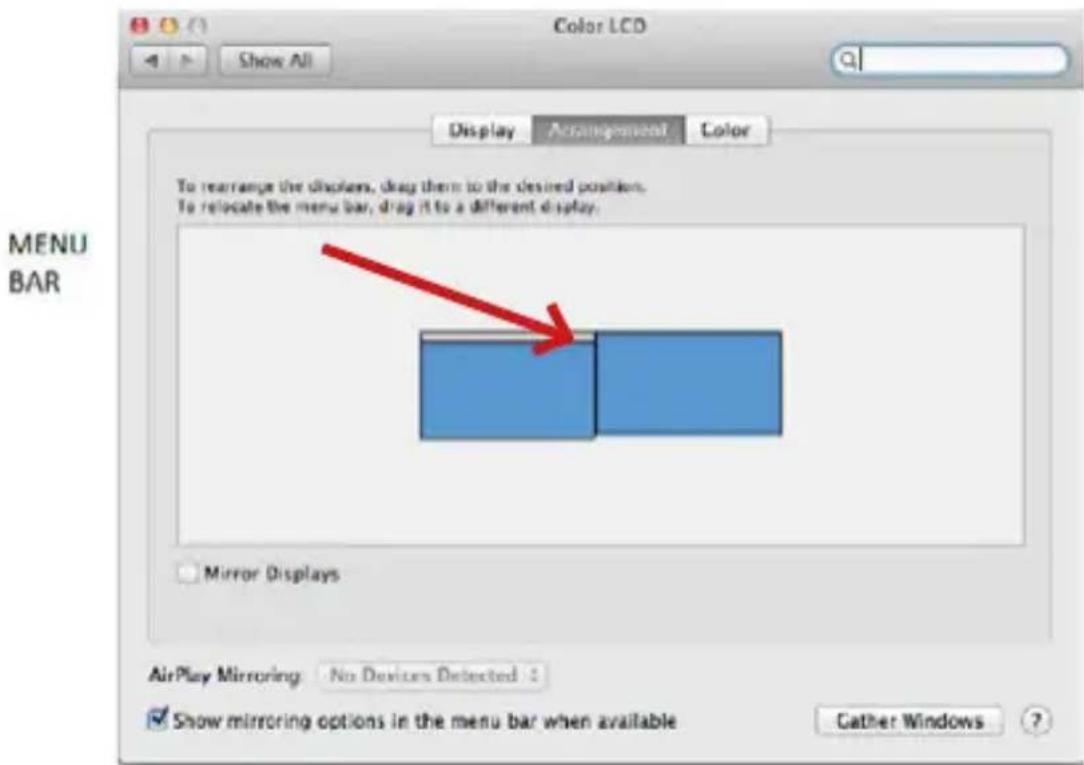
Erweitern Sie den Modus: In diesem Modus können Sie den Hauptmonitor auswählen, indem Sie die Menüleiste verschieben.
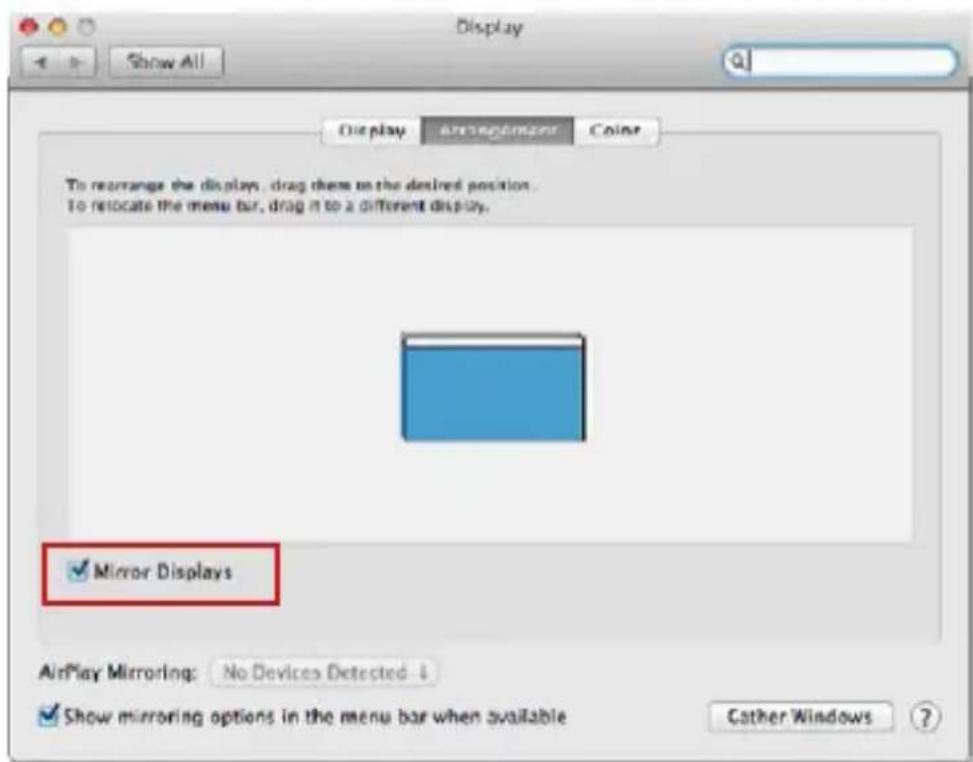
Spiegelungsmodus: kann nur verwendet werden, wenn er von Mac angeboten wird.
Mit der Option "Fenster sammeln" können Sie die Einstellungen für den entsprechenden Monitor auswählen - benutzerdefinierte Auflösung (bietet brauchbare Auflösungen), Drehung (Standard, 90°, 180° und 270°) und Bildwiederholfrequenz (falls angeboten). Je nach dem von Ihnen verwendeten Monitor sind diese Einstellungen wie folgt:
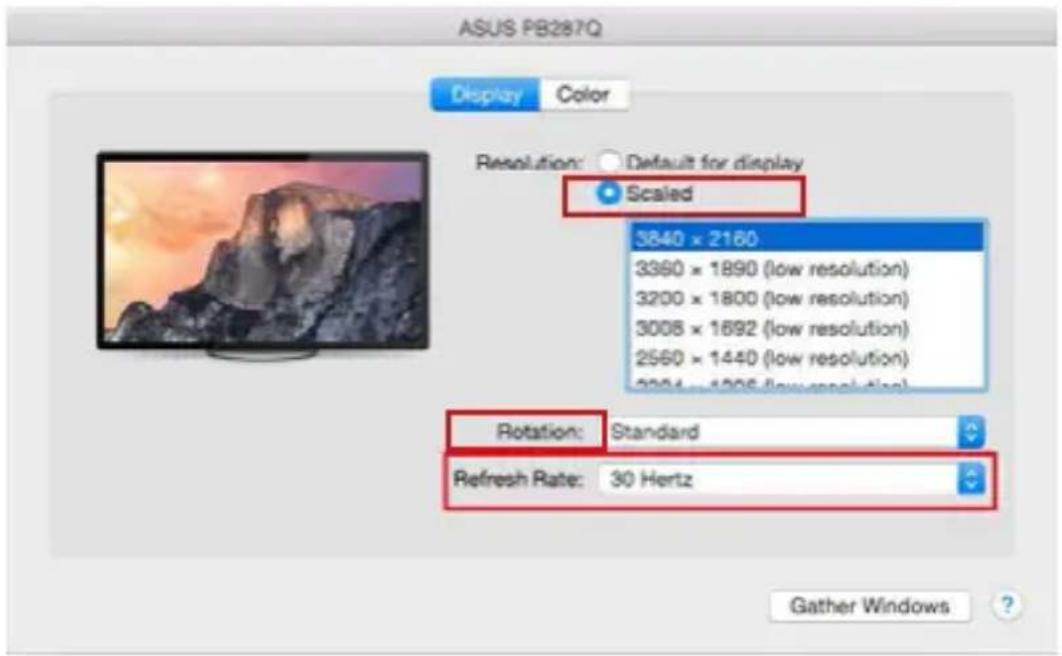
Im benutzerdefinierten Modus klicken Sie auf das Symbol Ihrer Wahl, die Auflösung wird unterhalb des Bildschirms beschrieben (hier visuell 3008x1692 = 4K@30Hz)
Geschlossener Anzeigemodus - das Arbeiten auf einem angeschlossenen externen Monitor bei gekipptem Mac-Monitor ist nur möglich, wenn der Mac eingeschaltet ist und Maus und Tastatur angeschlossen sind.
Die meisten Probleme mit der Bildschirmaktualisierung auf dem angeschlossenen Monitor nach dem Versetzen des Macs in den Ruhezustand, nach der Verwendung des Bildschirmschoners, nach dem Neustart des Macs und nach dem Aus-/Einschalten des Macs können gelöst werden, indem Sie das Thunderbolt™ 3-Dockkabel vom Thunderbolt™ 3-Anschluss des Macs abziehen und nach etwa 10s wieder anschließen. Danach warten Sie bitte, bis der Anschluss aller Peripheriegeräte abgeschlossen ist.
ANDERE MERKMALE DER DOCKINGSTATION
LAN-Anschluss - GLAN RJ-45-Anschluss für die Verbindung mit Ihrem Router/Switch/Hub und dem Internet, unterstützt 10/100/1000 Mbit/s
Anschluss von USB-Geräten - nach dem Anschluss von USB-Geräten an den USB 3.0-Port der Dockingstation (externe USB-Festplatte, USB-Tastatur, USB-Maus, USB-Hub, USB-Grafikkarte) werden diese Geräte standardmäßig verwendet. USB-C-Geräte, z. B. externe Festplatten, Flash-Laufwerke, Grafikkarten, können über den Thunderbolt™ 3-Anschluss angeschlossen werden.
Aufladen - Die Dockingstation unterstützt das Aufladen von angeschlossenen USB-Mobilgeräten wie Smartphones, E-Book-Readern, Media-Playern, Navigationsgeräten und Tablets. Schließen Sie das zu ladende Gerät einfach mit dem Originalkabel an den USB-Anschluss der Dockingstation an.
Power Delivery-Laden - Das Dock kann Hosts mit bis zu 85 W über den Thunderbo 3-Anschluss aufladen.
Audio unter Windows
Standardmäßig wird der Audioausgang automatisch auf das angeschlossene Dock umgeschaltet. Sie können die Standard-Audioausgabe in der Systemsteuerung-Sound überprüfen oder einstellen
Audio unter macOS
Das Audio-Ausgabegerät für das Abhören über die grafische Ausgabe muss hier eingestellt/überprüft werden: Systemeinstellungen-Ton-Ausgang-Set USB Advanced Audio Device.
Das Audio-Ausgabegerät für gleichzeitige Kopfhörer und Monitor kann in Open-Applications-Utilities-Setup Audio MIDI.app ausgewählt werden - klicken Sie auf das "+" unten links - Create Multiple Output Device und wählen Sie die gewünschten Ausgänge aus den angebotenen Optionen des Multiple Output Device.
Hinweis: Die meisten Probleme mit der Dockingstation und angeschlossenen Peripheriegeräten lassen sich beheben, indem Sie das Thunderbolt™ 4-Kabel der Dockingstation vom Thunderbolt™ 3-Anschluss Ihres Laptops/Tablets/Macs abziehen und nach etwa 10s wieder anschließen.
SICHERHEITSHINWEISE
- Setzen Sie das Gerät keinen extremen Temperaturen und Feuchtigkeit aus.
- Verwenden Sie das Gerät auf flachem Untergrund, um zu verhindern, dass es rutscht und auf den Boden fällt.
- Bewahren Sie das Handbuch zur späteren Verwendung auf.
In Zusammenarbeit mit der Serviceabteilung:
- Überprüfen Sie die Funktionalität, nachdem das Gerät ins Wasser oder auf den Boden gefallen ist.
- Überprüfen Sie die Funktionalität bei Beschädigung der Abdeckung.
- Reklamieren Sie Geräte, die nicht so funktionieren wie im Handbuchs beschrieben.
HÄUFIG GESTELLTE FRAGEN
Verfügbar auf unserer Webseite www.i-tec.pro/de auf der Registerkarte "FAQ" dieses Produkts.
Dieses Produkt trägt das Recycling-Symbol gemäß der EU-Richtinie. Das bedeutet, dass das Gerät am Ende der Nutzungszeit bei einer kommunalen Sammelstelle zum recyceln abgegeben werden muss, (kostenloss). Eine Entsorgung über den Haus-/Restmüll ist nicht gestattet. Dies ist ein aktiver Beitrag zum Umweltschutz. (Nur innerhalb der EU)
FRANÇAIS
Wir erklären in alleiniger Verantwortung, dass das oben genannte Produkt mit den folgenden Richtlinien der Europäischen Union übereinstimmt: