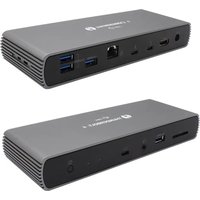
TB4DUALDOCKPD - Station d'accueil informatique i-TEC - Notice d'utilisation et mode d'emploi gratuit
Retrouvez gratuitement la notice de l'appareil TB4DUALDOCKPD i-TEC au format PDF.


| Type de produit | Station d'accueil informatique |
| Marque | i-TEC |
| Modèle | TB4DUALDOCKPD |
| Dimensions | 200 x 75 x 30 mm |
| Poids | 446 g |
| Alimentation | 20 V / 6,75 A (adaptateur secteur inclus) |
| Puissance de charge (Power Delivery) | Jusqu'à 96 W sur le port Thunderbolt™ 4 |
| Connectique | 1 × Thunderbolt™ 4 (hôte), 2 × Thunderbolt™ 4 (périphériques), 1 × HDMI 2.1, 1 × USB 3.1 Gen 2 (charge rapide BC 1.2), 3 × USB 3.1 Gen 2, 1 × Ethernet 2.5G (RJ-45 Realtek RTL8156), 1 × lecteur de carte SD, 1 × prise combo audio 3,5 mm |
| Sortie vidéo maximale | 1 moniteur : jusqu'à 8K (7680×4320) à 30 Hz (avec DisplayPort 1.4) ou 5K (5120×2880) à 60 Hz (DisplayPort 1.2) ; 2 moniteurs : jusqu'à 4K (4096×2160) à 60 Hz |
| Systèmes d'exploitation compatibles | Windows 10/11, macOS, Linux (dernières mises à jour) |
| Chipset | Titan Ridge (Intel) |
| Indicateur LED | Oui (marche/veille) |
| Sécurité | Emplacement pour verrou Kensington |
| Entretien et nettoyage | Débrancher l'appareil avant nettoyage. Utiliser un chiffon doux et sec. Ne pas utiliser de nettoyants liquides ou abrasifs. |
| Pièces détachées et réparabilité | Pas de pièces réparables par l'utilisateur. Contacter le support technique pour tout problème. |
| Informations générales | Garantie : 2 ans (selon législation locale). Fabriqué en Chine. |
FOIRE AUX QUESTIONS - TB4DUALDOCKPD i-TEC
Questions des utilisateurs sur TB4DUALDOCKPD i-TEC
0 question sur cet appareil. Repondez a celles que vous connaissez ou posez la votre.
Poser une nouvelle question sur cet appareil
Téléchargez la notice de votre Station d'accueil informatique au format PDF gratuitement ! Retrouvez votre notice TB4DUALDOCKPD - i-TEC et reprennez votre appareil électronique en main. Sur cette page sont publiés tous les documents nécessaires à l'utilisation de votre appareil TB4DUALDOCKPD de la marque i-TEC.
MODE D'EMPLOI TB4DUALDOCKPD i-TEC
FR Veuillez lire attentivement le manuel dans son intégralité. Un manuel détaillé est disponible sur notre site www.i-tec.pro/fr sous l'onglet "Manuels, pilotes". Si vous avez des problèmes, veuillez contacter notre équipe support à support@itecproduct.com
Avis important concernant la résolution 8K : La station d'accueil prend en charge une résolution allant jusqu'à 8K (7680x4320/30Hz), mais cette résolution ne peut être définie que si votre ordinateur portable la prend en charge - le Thunderbolt™ 3/4 doit prendre en charge DisplayPort 1.4. Si le Thunderbolt™ 3 de votre ordinateur portable ne prend en charge que DisplayPort 1.2, la résolution maximale n'est que de 5K 5120x2880/60Hz.
*Note importante concernant la connexion du port UBS-C : la station d'accueil est construite sur le chipset Titan Ridge et prend également en charge la connexion du port USB-C, mais cette connexion doit également être prise en charge par l'ordinateur portable. Dans le cas de l'USB-C, il s'agit d'une norme ouverte, ce qui signifie que les fabricants d'ordinateurs portables peuvent modifier le protocole USB-C comme bon leur semble. Malheureusement, cela signifie que les stations d'accueil construites sur le chipset Titan Ridge d'Intel peuvent ne pas fonctionner correctement sur tous les appareils dotés d'un port USB-C.
GLOSSAIRE DES TERMES
Interface / port / connecteur / entrée / fente - l'endroit où deux dispositifs sont physiquement connectés.
Contrôleur - un composant semi-conducteur (appelé chipset) dans un ordinateur portable/tablette qui fait fonctionner un port.
Thunderbolt™ - est une interface matérielle rapide qui vous permet de connecter des appareils (périphériques) à votre ordinateur via un bus d'extension. Thunderbolt combine PCI-Express et DisplayPort en une interface de données en série. Il permet de chaîner en guirlande jusqu'à 6 appareils Thunderbolt™ supplémentaires, le taux de transfert (débit binaire) du Thunderbolt™ 3 pouvant atteindre 40Gbit/s.
USB-C / USB Type-C / Thunderbolt™ 3 / Thunderbolt™ 4 - est un nouveau connecteur symétrique et une norme introduite par l'USB-IF dans sa spécification USB 3.1. Il permet une charge plus rapide, l'alimentation, ce qu'on appelle le double rôle (non seulement hôte, mais aussi invité), la prise en charge de ce qu'on appelle les modes alternatifs - Alt Mode (DisplayPort, MHL, Thunderbolt 3, Power Delivery) et la notification des erreurs via le panneau d'affichage de l'appareil.
USB 3.1 / 3.0 / 2.0 - norme pour l'interface / le port USB permettant de connecter divers périphériques USB. Divers périphériques USB peuvent être connectés à la station d'accueil ou à l'adaptateur en utilisant l'interface USB Type-A. Le port USB de type B est utilisé pour connecter la station d'accueil ou l'adaptateur à un ordinateur portable/une tablette.
HDMI/Port d'affichage - Norme/port d'interface graphique numérique utilisé pour connecter des moniteurs et autres dispositifs d'affichage graphique.
LAN (Local Area Network) - réseau local, aujourd'hui le plus courant est ce que l'on appelle Ethernet, qui dans le cas de la station d'accueil atteint un taux de transfert théorique allant jusqu'à 1 Gbit/s - la désignation GLAN / RJ-45.
Audio - désignation d'un dispositif d'entrée (microphone) ou de sortie (casque/enceintes) audio.
SPÉCIFICATIONS
- 1x port Thunderbolt™ 4 pour la connexion à un ordinateur portable.
• Puissance délivrée : 96 W
• 2 ports Thunderbolt™4
Données
Port vidéo
- Ports vidéo : 1x HDMI
- Résolution :
Thunderbolt™ 4 avec prise en charge de DisplayPort 1.4
1 moniteur - 1x HDMI/TB4 jusqu'à 8K/30Hz
2 moniteurs - HDMI+TB4 ou 2x TB4 jusqu'à 2x4K/60Hz
Thunderbolt™ 3 avec prise en charge de DisplayPort 1.4
1 moniteur - 1x HDMI/TB4 jusqu'à 8K/30Hz
2 moniteurs - HDMI+TB4 ou 2x TB4 jusqu'à 2x4K/60Hz
Thunderbolt™ 3 avec prise en charge de DisplayPort 1.2
1 moniteur - 1x HDMI/TB4 jusqu'à 5K/60Hz
2 moniteurs - HDMI+TB4 ou 2x TB4 jusqu'à 2x4K/60Hz
USB-C avec support DisplayPort 1.4
1 moniteur - 1x HDMI/TB4 jusqu'à 4K/60Hz
USB-C avec support DisplayPort 1.2
1 moniteur - 1x HDMI/TB4 jusqu'à 4K/30Hz
- 1x port USB 3.1 gen. 2 avec support de charge rapide (BC 1.2)
• 3x port USB 3.1 gen. 2
• 1x Ethernet 2.5GLAN port RJ-45 (Realtek RTL8156) - 1x fente SD
• 1 prise combo audio de 3,5 mm
• 1x entrée d'alimentation (20V/6.75A) - Indication par LED
- Soutien au verrou de Kensington
• Câble Thunderbolt™ 3 (70 cm) - Système d'exploitation : Windows 10/11, macOS et Linux avec les dernières mises à jour
• Dimensions du produit : 200 x 75 x 30 mm - Poids du produit : 446 g
DESCRIPTION DE LA STATION D'ACCUEIL
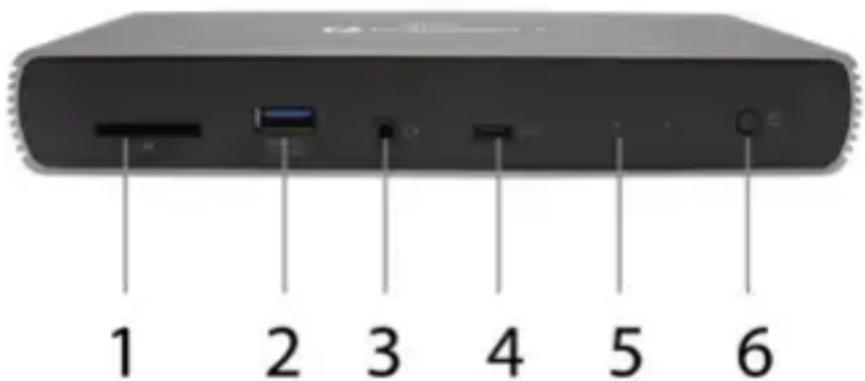
Panneau avant:
- Lecteur de carte SD
- port USB 3.1 gen. 2 avec prise en charge de la charge rapide (BC 1.2)
- prise combo audio de 3,5 mm
- port de données Thunderbolt™ 4 / Power Delivery - pour connecter le dock au port Thunderbolt™ 3/4 d'un ordinateur portable ou pour connecter un périphérique Thunderbolt™ 3/4 / USB-C au dock.
- indication par LED
- interrupteur ON/OFF pour allumer et éteindre la station d'accueil
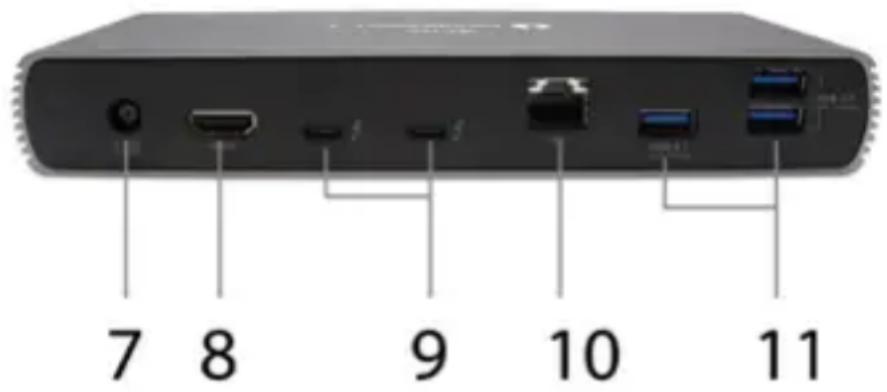
Panneau arrière:
- Entrée d'alimentation (20V/6.75A)
Alimentation externe à utiliser exclusivement avec TB4DUALDOCKPD. - HDMI 2.1
- 2x port de données Thunderbolt™ 4
- Ethernet 2.5GLAN port RJ-45 (Realtek RTL8156)
11.3x port USB 3.1 gen. 2
CONFIGURATION REQUISE
Configuration matérielle requise : appareil doté d'un port Thunderbolt, USB4 ou USB-C libre.
Conditions requises pour Power Delivery : appareil doté d'un port libre Thunderbolt, USB4 ou USB-C avec prise en charge de "Power Delivery".
Configuration requise pour la sortie vidéo : appareil doté d'un port libre Thunderbolt, USB4 ou USB-C avec prise en charge du "DisplayPort Alternate Mode".
Système d'exploitation : Windows 10/11, macOS et Linux avec les dernières mises à jour
Pour lire une vidéo Ultra HD 4K/5K/8K, l'ordinateur doit être capable de décoder la vidéo avec son GPU. En particulier pour les ordinateurs portables moins puissants, il est vrai qu'ils peuvent gérer la lecture de vidéos 4K/5K/8K, mais le résultat n'est pas idéal (interruptions, déchirement de la vidéo).
INSTALLATION DU PILOTE
Le dock peut être connecté directement, les pilotes sont inclus dans le système d'exploitation.
Dans le cas de Windows 10, assurez-vous d'avoir installé les derniers pilotes pour Thunderbolt™ 3 ou Thunderbolt™ 4 sur votre ordinateur, qui sont fournis par le fabricant de votre ordinateur portable.
INSTALLATION MATÉRIELLE (CONNEXION DE LA STATION D'ACCUEIL À L'ORDINATEUR PORTABLE/TABLETTE)
- Allumez votre ordinateur portable/tablette et connectez l'adaptateur d'alimentation à la station d'accueil.
- Branchez l'adaptateur d'alimentation de la station d'accueil sur une alimentation en courant alternatif de 110V/230V.
- Branchez le câble Thunderbolt™ 4 dans le port Thunderbolt™ 4 situé sur le panneau arrière de la station d'accueil.
- Branchez l'autre extrémité sur un port Thunderbolt™ 3/4, USB4 ou USB-C* disponible sur votre ordinateur portable/tablette.
- Dans Windows OS, activez un nouveau périphérique Thunderbolt™ 4 - voir image
Thunderbolt™ 4 / USB-C Dual Display Docking Station + Power Delivery 96W
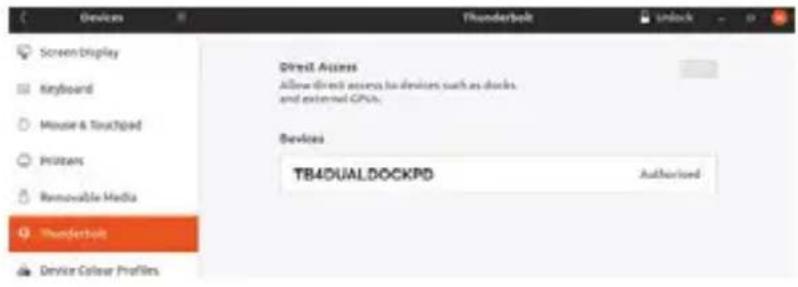
- Sous Linux, activez le nouveau périphérique Thunderbolt™ 3. Il doit être affiché avec la description Activé
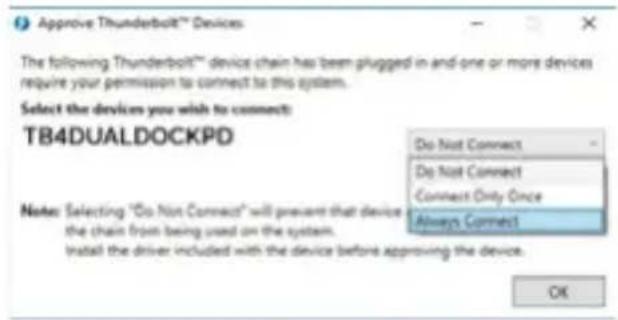
- Ceci lancera alors l'installation automatique des ports sur chaque système.
- Une fois l'installation terminée, nous vous recommandons de redémarrer l'ordinateur portable/la tablette.
Sous Windows, le port LAN apparaît dans Démarrer → Panneau de configuration (Afficher les petites icônes) → Gestionnaire de périphériques → Adaptateurs réseau sous le nom de "Realtek RTL8156". Les ports audio se trouvent dans Démarrer → Panneau de configuration (Afficher les petites icônes) → Gestionnaire de périphériques → Contrôleurs audio, vidéo et de jeu en tant que "Périphérique audio avancé USB" et/ou en fonction du moniteur connecté (par exemple, dans la Fig. "LG Ultra HD (Intel ® Display Audio)").
Les ports installés sont indiqués dans macOS X comme "TB4DUALDOCKPD" dans "About this Mac" → "System Profiler" → "Hardware" → "Thunderbolt".
CONNEXION DES MONITEURS
Utilisez un câble HDMI ou un câble Thunderbolt™ pour connecter votre écran à la station d'accueil. L'écran de votre ordinateur portable/tablette peut vaciller pendant l'installation du moniteur supplémentaire, ce qui est une condition standard. La station d'accueil permet de connecter jusqu'à deux moniteurs. Interface graphique : 1x HDMI et 2x Thunderbolt™ 4
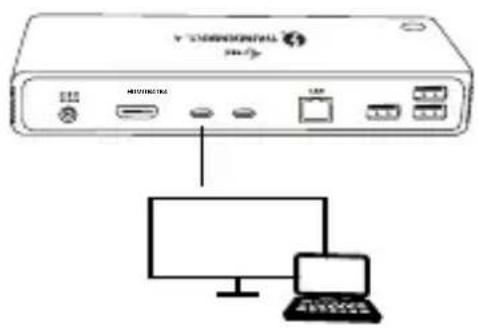
1 moniteur connecté via 1 câble HDMI ou Thunderbolt - résolution jusqu'à 8K 7680x4320/30Hz
La résolution 8K n'est prise en charge que si le connecteur Thunderbolt™ 3/4 ou USB4 de votre ordinateur portable prend en charge DisplayPort 1.4.
Si Thunderbolt™ 3/4 ou USB4 prend uniquement en charge DisplayPort 1.2, la résolution maximale est de 5K 5120x2880/60Hz.
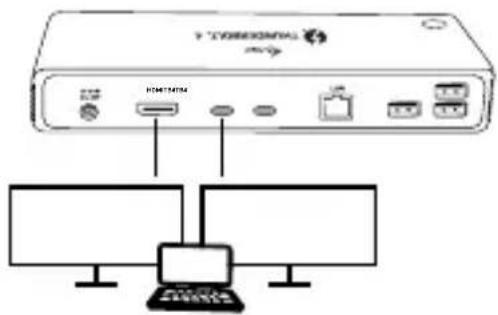
2 moniteurs connectés simultanément via 1x HDMI+1x Thunderbolt™ 4 ou 2x Thunderbolt™ 4, Résolution max. 4K 4096x2160@60Hz
La taille de la résolution, la fréquence d'images et le nombre maximal de moniteurs externes connectés dépendent des capacités du PC / NB hôte.
UTILISATION DE LA STATION D'ACCUEIL DANS WINDOWS
- Cliquez avec le bouton droit de la souris n'importe où sur l'écran libre et sélectionnez View Settings (Afficher les paramètres)
- Vous verrez alors les paramètres de résolution d'affichage de Windows.
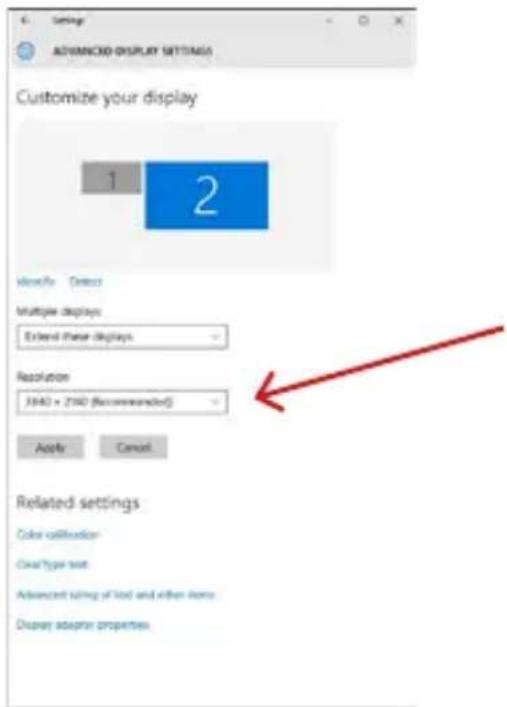
Résolution d'affichage dans Windows 10
Vous pouvez maintenant effectuer des réglages d'extension et de miroir/duplication :
- Mode extension : à l'écran, sélectionnez Plusieurs moniteurs → Étendre cette vue → OK.
- Mode miroir : à l'écran, sélectionnez Plusieurs moniteurs → Dupliquer cette vue → OK.
Cochez la case "Définir ce moniteur comme principal" pour sélectionner le moniteur supplémentaire comme moniteur principal.
Cliquez et faites glisser le deuxième écran pour le positionner par rapport à l'écran d'origine de votre ordinateur portable/tablette, selon vos besoins.
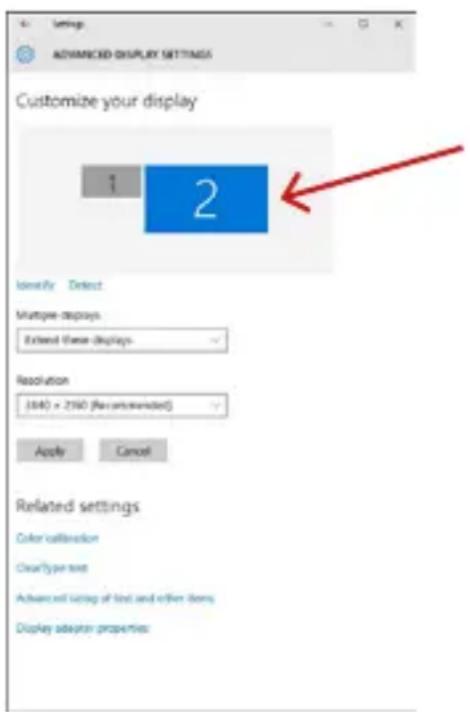
Placement d'un écran supplémentaire par rapport à l'écran original de l'ordinateur portable/de la tablette.
Mode veille/veille prolongée et port vidéo - lorsque l'ordinateur portable/la tablette est activé(e) à partir du mode veille/veille prolongée, le moniteur principal (d'origine) s'affiche, nous vous recommandons donc d'utiliser celui qui est intégré à l'ordinateur portable/la tablette comme moniteur principal afin de pouvoir vous reconnecter au système.
Mode miroir - le moniteur supplémentaire suit les paramètres du moniteur d'origine dans le système, c'est-à-dire que si vous définissez le mode miroir et que le moniteur d'origine a une résolution de 1920x1080, l'écran est transféré sur le moniteur supplémentaire à une résolution maximale de 1920x1080, même si vous le définissez à une résolution supérieure.
Vous pouvez aussi facilement contrôler les moniteurs en utilisant l'option clavier "Windows" + P.
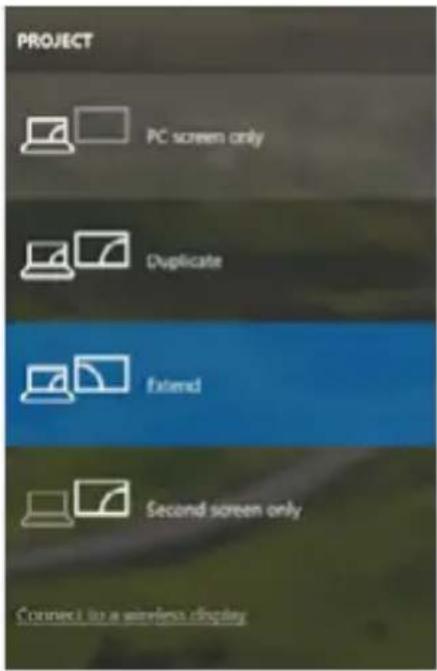
Contrôler le moniteur dans Windows 10
UTILISATION DE LA STATION D'ACCUEIL DANS MAC OS
Lorsque vous branchez votre moniteur, l'écran de votre Mac scintille, ce qui est une condition standard. Une fois qu'il s'est stabilisé, vous pouvez effectuer des réglages ici : Préférences système - Moniteurs :
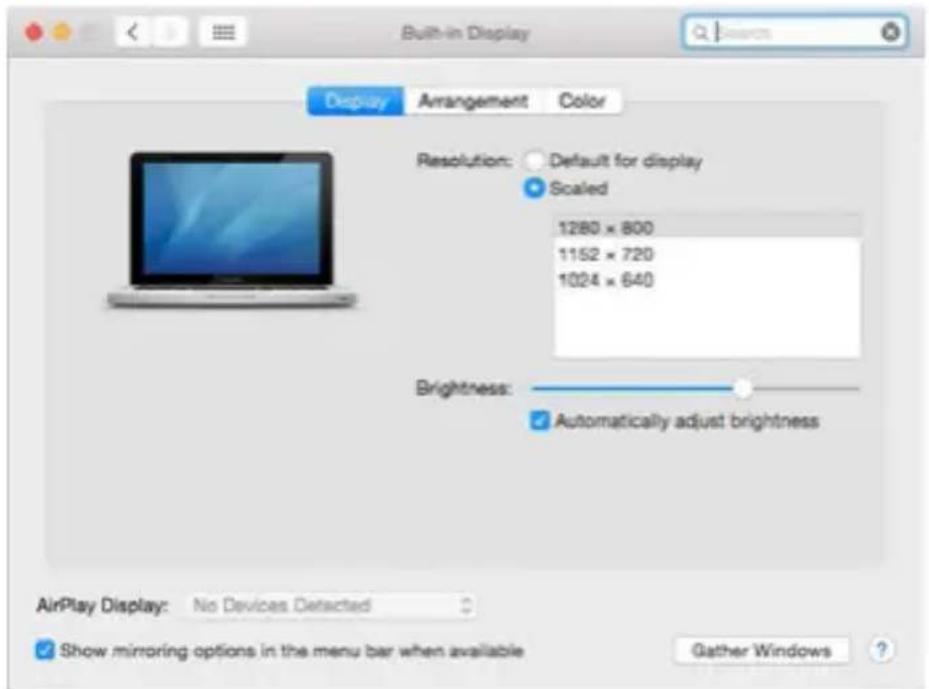
Dans l'onglet Disposition et dans le mode par défaut (Développer), cliquez et faites glisser le nouveau moniteur comme nécessaire par rapport au moniteur du Mac. En sélectionnant Mirror Monitors, le mode passe à Mirror (la résolution des moniteurs s'ajuste automatiquement à leurs paramètres, en définissant la résolution la plus élevée possible sur les deux moniteurs). Désélectionnez les moniteurs miroirs pour rétablir le mode étendu.
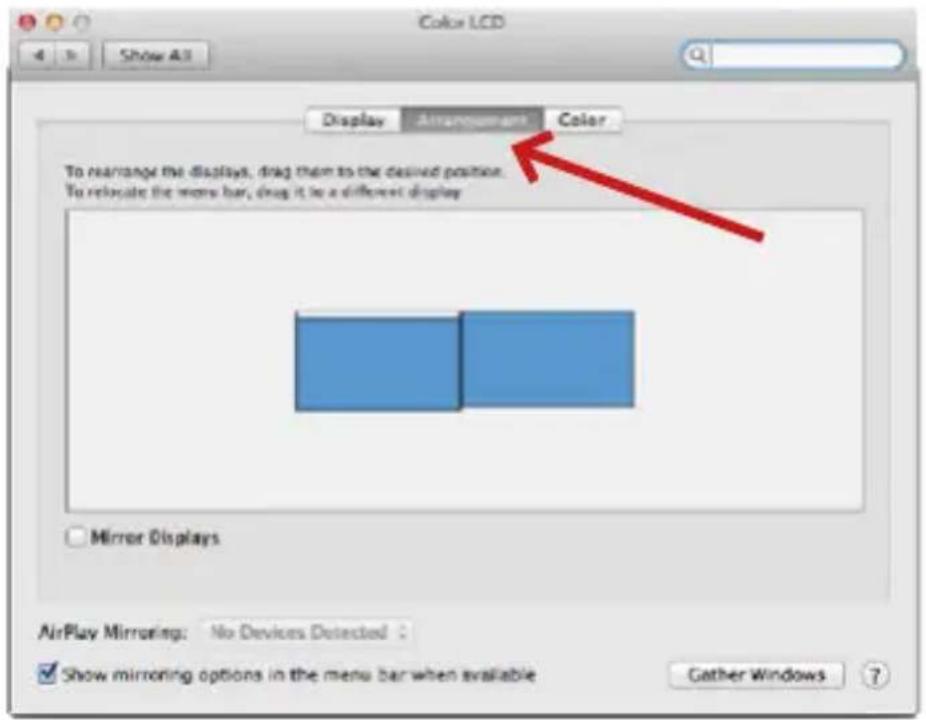
Mode extension : La flèche indique la possibilité de positionner le moniteur connecté par rapport au moniteur Mac.
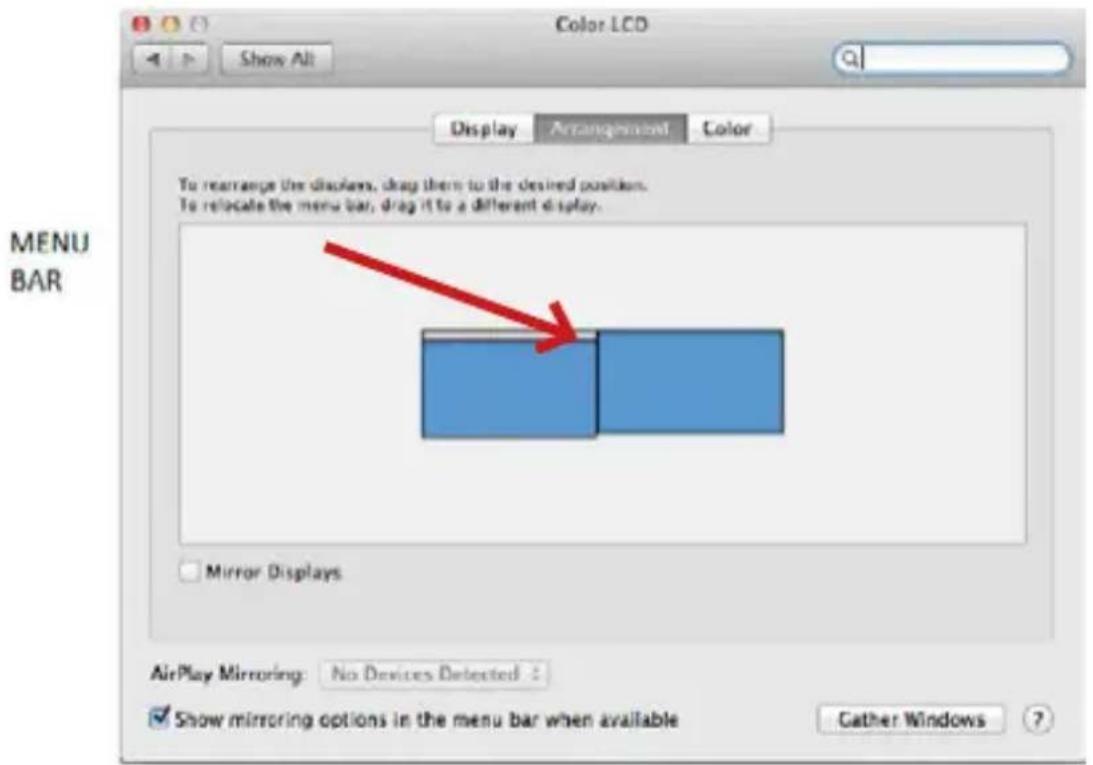
Mode extension : Dans ce mode, vous pouvez sélectionner le moniteur principal en faisant glisser la barre de menu.
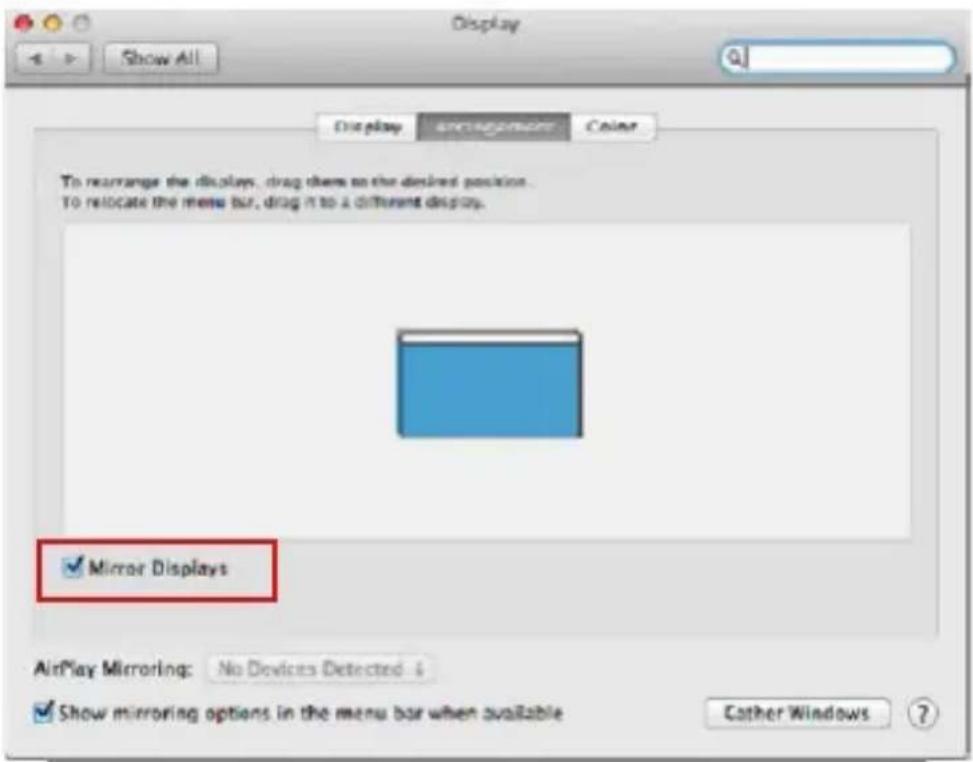
Mode miroir : ne peut être utilisé que s'il est proposé par le Mac.
L'option Rassembler les fenêtres vous permet de choisir les paramètres du moniteur correspondant - Résolution personnalisée (offre des résolutions utilisables), Rotation (Standard, 90°, 180° et 270°) et Taux de rafraîchissement (si offert). En fonction du moniteur utilisé, les paramètres suivants sont disponibles :
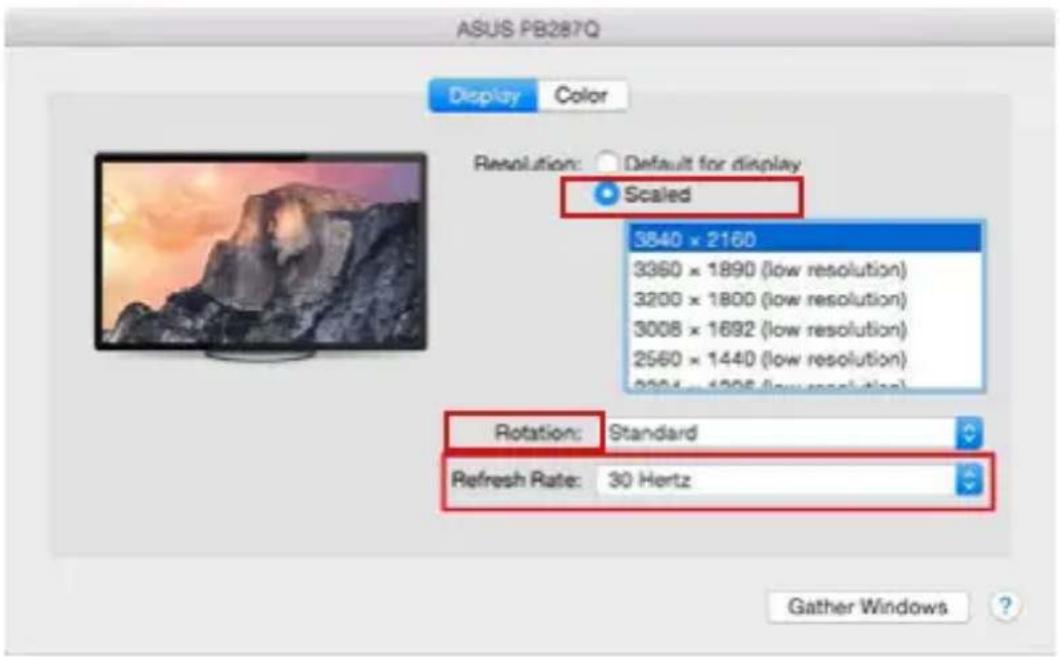
Option d'affichage 1

Variante d'affichage 2 En mode personnalisé, cliquez sur l'icône de votre choix, la résolution sera décrite en dessous de l'écran. (ici visuellement 3008x1692 = 4K@30Hz)
Mode d'affichage fermé - travailler sur un écran externe connecté lorsque l'écran du Mac est incliné n'est possible que lorsque le Mac est sous tension et que la souris et le clavier sont connectés.
La plupart des problèmes de rafraîchissement de l'écran sur le moniteur connecté après avoir mis le Mac en veille, après avoir utilisé l'économiseur d'écran, après avoir redémarré le Mac, après avoir éteint/allumé le Mac peuvent être résolus en déconnectant le câble de la station d'accueil Thunderbolt™ 3 du port Thunderbolt™ 3 du Mac et en le reconnectant après environ 10s. Après cela, veuillez attendre que tous les périphériques aient fini de se connecter.
D'AUTRES CARACTÉRISTIQUES DE LA STATION D'ACCUEIL
Connexion LAN - Le port RJ-45 du GLAN se connecte à votre routeur/commutateur/hub et à l'internet, prend en charge les vitesses de 10/100/1000 Mbps.
Connexion des périphériques USB - après avoir connecté des périphériques USB au port USB 3.0 de la station d'accueil (disque dur externe USB, clavier USB, souris USB, Hub USB, adaptateur graphique USB), ces périphériques sont utilisés de manière standard. Les périphériques USB-C, par exemple un disque dur externe, un lecteur flash ou un adaptateur graphique, peuvent être connectés via le port Thunderbolt™ 3.
Chargement - La station d'accueil permet de charger les appareils mobiles USB connectés tels que les smartphones, les lecteurs de livres électroniques, les lecteurs multimédia, les appareils de navigation et les tablettes. Il suffit de connecter l'appareil à charger avec le câble d'origine au port USB de la station d'accueil.
Chargement Power Delivery - Le dock a la capacité de charger des hôtes jusqu'à 85W via le port Thunderbolt™ 3.
L'audio dans Windows
Par défaut, la sortie audio passe automatiquement au dock connecté. Vous pouvez vérifier ou ajuster la sortie audio par défaut dans Panneau de configuration - Son
L'audio dans macOS
Le périphérique de sortie audio pour l'écoute via la sortie graphique doit être défini/vérifié ici : Préférences système - Sortie audio - Définir le périphérique audio avancé USB.
Le périphérique de sortie audio pour le casque et le moniteur simultanés peut être sélectionné dans Open-Applications-Utilities-Setup Audio MIDI.app - cliquez sur le "+" en bas à gauche - Créer un périphérique de sortie multiple et sélectionnez les sorties souhaitées parmi les options proposées sur le périphérique de sortie multiple.
Remarque : la plupart des problèmes liés à la station d'accueil et aux périphériques connectés peuvent être résolus en débranchant le câble Thunderbolt™ 4 de la station d'accueil du port Thunderbolt™ 3 de votre ordinateur portable/tablette/Mac et en le rebranchant après environ 10s.
- Ne pas exposer aux températures extrêmes ni à l'humidité d'air.
- Veuillez utiliser, s'il vous plaît, des dessous (fonds) plats pour y poser le dispositif – pour éviter son glissement et tombée à terre.
- Veuillez garder, s'il vous plaît, le présent Guide d'instructions et mode d'emploi pour son éventuelle utilisation postérieure.
Veuillez collaborer, s'il vous plaît, avec le Département de Service :
- Pour vérifier le bon et correct fonctionnement du dispositif après une tombée à l'eau ou à terre.
- Pour vérifier le bon et correct fonctionnement quand le couvercle montre une rupture.
- Pour procéder à une réclamation du dispositif qui ne fonctionne pas conformément au présent Guide d'instructions et mode d'emploi.
RÉPONSES AUX QUESTIONS FRÉQUEMMENT POSÉES
À votre disposition sur notre page web www.i-tec.pro/fr, où se trouvent sous l'onglet de « FAQ » qui correspondent au respectif produit.
Ce dispositif est revêtu du marquage avec le symbole de recyclage indiqué ci-dessus. Ça veut dire, qu'une fois découlée la vie utile dudit dispositif, vous vous voyez dans l'obligation d'assurer, que le dispositif se trouve déposé en un respectif centre de collecte, dûment établi à cette fin, et non en d'autres centres de ramassage qui soient destinés à déposer de courants déchets municipaux non triés. De cette manière, on contribue considérablement à une amélioration en matière d'environnement où nous vivons tous. (Seulement pour l'Union Européenne).
ESPAÑOL
Nous déclarons sous notre seule responsabilité que le produit susmentionné est conforme aux directives suivantes de l'Union européenne: