
BlueTouch 243 - Souris i-TEC - Notice d'utilisation et mode d'emploi gratuit
Retrouvez gratuitement la notice de l'appareil BlueTouch 243 i-TEC au format PDF.


| Type de produit | Souris sans fil |
| Marque | i-TEC |
| Modèle | BlueTouch 243 |
| Dimensions (L x l x H) | Environ 10 x 6 x 3,5 cm |
| Poids | Environ 80 g (avec piles) |
| Alimentation | 2 piles AA (non incluses) |
| Autonomie | Jusqu’à 6 mois selon usage |
| Connectivité | Bluetooth 5.0 |
| Boutons | 3 boutons (clic gauche, droit, molette cliquable) |
| Résolution optique | 1200 dpi (fixe) |
| Compatibilité | Windows, macOS, Linux, Android, iOS |
| Utilisation | Bureau, navigation web, applications |
| Entretien et nettoyage | Nettoyer avec un chiffon doux légèrement humide. Éviter les liquides. |
| Sécurité | Utiliser sur une surface plane et propre. |
| Pièces détachées | Piles, récepteur USB (si filaire en option) |
| Réparabilité | Non réparable par l’utilisateur. Contacter le SAV. |
| Informations générales | Fabricant : i-TEC. Garantie : 2 ans. |
FOIRE AUX QUESTIONS - BlueTouch 243 i-TEC
Questions des utilisateurs sur BlueTouch 243 i-TEC
0 question sur cet appareil. Repondez a celles que vous connaissez ou posez la votre.
Poser une nouvelle question sur cet appareil
Téléchargez la notice de votre Souris au format PDF gratuitement ! Retrouvez votre notice BlueTouch 243 - i-TEC et reprennez votre appareil électronique en main. Sur cette page sont publiés tous les documents nécessaires à l'utilisation de votre appareil BlueTouch 243 de la marque i-TEC.
MODE D'EMPLOI BlueTouch 243 i-TEC
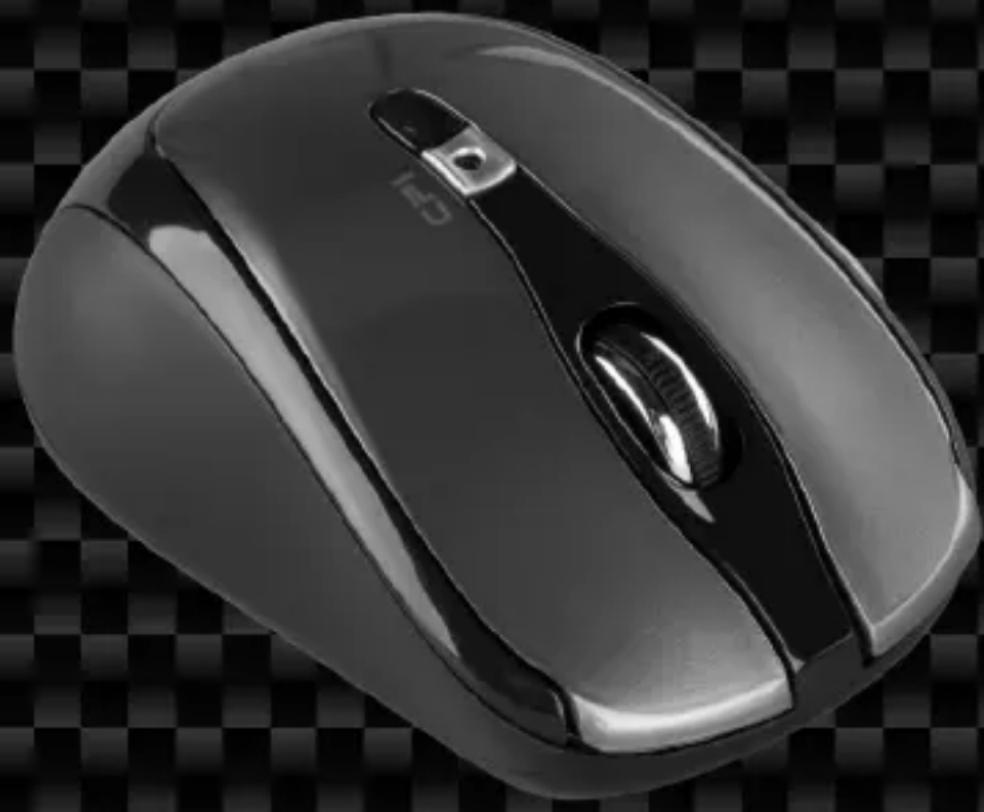
BlueTouch 243
Bluetooth Travel Optical Mouse

i-tec
natural_image
Close-up of a black computer mouse with glossy surface and visible scroll wheel (no text or symbols)User's guide • Gebrauchsanweisung • Uživatelská příručka Instrukcje obsługi • Užívatelšká príručka • Vartotojo vadovas
Recommended products
i-tec USB 3.0 Metal Charging HUB 10 Port
P/N: U3HUBMETAL10
i-tec USB 3.0 Metal Charging HUB 7 Port
P/N: U3HUBMETAL7
i-tec USB 3.0 Metal Charging HUB 4 Port
P/N: U3HUBMETAL4
• 10x / 7x / 4x USB 3.0 port
• Compatible with USB 2.0 / 1.1
• USB charging detection mechanism for mobile devices for all 10 / 7 / 4 ports
- Plug & Play
• Power adapter
natural_image
White wireless router device with I-TEC branding and ports (no visible text or symbols beyond branding)
natural_image
White USB port connector with three ports and a USB cable (no text or symbols visible)i-tec USB 3.0 Metal HUB 3 Port with Gigabit Ethernet Adapter
P/N: U3GLAN3HUB
• 3x USB 3.0 port
• 1x Ethernet 10/100/1000 Mbps LAN RJ-45 port
• LED indication for charging status and Ethernet connection
• Interface USB 3.0, backward compatible with USB 2.0
- Plug & Play
i-tec Metal Power Bank 12000 mAh
P/N: PB12000
• A portable battery with a capacity of 12000 mAh
• For charging of mobile phones, GPS navigators, tablets, music players and other digital devices
- Ideal solution for travelling where you cannot recharge your devices from the mains
• 4 LED diodes indicating the current battery capacity level
• Control by a single ON/OFF button
- Slim design
- Micro USB cable
natural_image
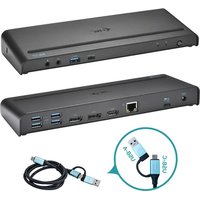
Exterior view of a silver power bank with two ports and a USB port (no visible text or symbols)i-tec USB 3.0 Dual Docking Station + USB Charging Port P/N: U3HDMIDVIDOCK
• 1x DVI-I port
• 1x HDMI port
• 1x Fast USB 3.0 port for charging of USB devices
• 1x USB 3.0 port type A
• 4x USB 2.0 port type A
• 1x USB 3.0 port type B
• 1x Ethernet 10 / 100 / 1000 Mb/s GLAN RJ-45 port
• 1x 3.5 mm audio output for earphones / loudspeakers
• 1x 3.5 mm input for a microphone

natural_image
Two black USB drive units with visible ports and connectors, no text or symbols on the devices themselves.
natural_image
Black I-tec charging plug with three slots, no visible text or symbols on bodyi-tec USB Power Quatro Charger 4 Port P/N: CHARGER-FB4
• Network-based USB charger
• Fast and efficient charging of mobile equipment
• Charging up to 4 pieces of USB equipment simultaneously
• Special identification circuits for the iPad/iPhone and Samsung phones and tablets
i-tec USB 2.0 Metal Mini Audio Adapter P/N: U3AMETAL
• 1x 3.5 mm audio output for earphones / loudspeakers – 2-channel output 44.1/48 kHz at 16 bit (STEREO)
• 1x 3.5 mm input for a microphone (MONO)
- Interface USB 2.0
- Plug & Play

natural_image
White USB device with two ports, no visible text or symbols on bodyEN
Read carefully the user manual before assembly - installation - commissioning. Protect yourself and avoid damaging your equipment.
DE
Lesen Sie unbedingt die Gebrauchsanweisung vor Aufstellung – Installation – Inbetriebnahme. Dadurch schützen Sie sich und vermeiden Schäden an Ihrem Gerät.
CZ
Pečlivě si přečtěte uživatelskou příručku před montáží – instalací – uvedením do provozu. Ochráníte tím sebe a vyvarujete se poškození Vašeho zařízení.
PL
Przeczytaj uważnie instrukcję przed montażem / podłączeniem / użytkowaniem, aby ustrzec się przed obrażeniami a urządzenie przed uszkodzeniem.
SK
Každopádne si prečítajte užívatel'skú príručku pred zložením - inštaláciou - uvedením do prevádzky. Ochránite sa tým a vyvarujete sa škodám na Vašom prístroji.
LT
Prieš montavimą-instaliavimą-eksploatavimą išsamiai perskaitykite vartotojo vadovą. Tuo apsaugosite save ir išvengsite Jūsų įrenginio pažeidimo.
i-tec BlueTouch 243
Bluetooth Travel Optical Mouse
ENGLISH 05-06
DEUTSCH 07-08
ČESKY 09-10
POLSKI 11-12
SLOVENSKY 13-14
LIETUVOS 15-16
Declaration of Conformity 17
WEEE....18
i-tec BlueTouch 243
Package contents:
• Bluetooth Optical Mouse
• 2x AAA 1.5V batteries
- User manual
Installation Guide:
Step 1: Installing batteries
• Whenever new batteries are installed, make sure that they are fresh 1.5V AAA batteries.
- Remove the battery cover.
- Insert two AAA batteries into the battery compartment, make sure to properly orient the positive and negative ends (+/-) as specified by the marks in the battery compartment. Replace the battery cover and make sure it is locked.
• Switch on the mouse, LED light will blink.
- Low-voltage alarming function: when batteries have been used for some time and discover the LED light in „DPI-adjusting button“ blinks automatically, which reminds you that batteries' voltage is becoming low, suggested you replace the batteries with new ones.
Step 2: Connecting the Bluetooth mouse
Before you install the Bluetooth mouse, please make sure that your computer supports Bluetooth function, and finishes the Bluetooth software installation. Press the Link button for 2 seconds, the LED light in „DPI-adjusting button“ will shine, it’s now searching the Bluetooth device. Then please follow the below procedures to install the mouse (It can slightly differs according to the Bluetooth software):
- Make sure that the Bluetooth function has been activated. Double click the Bluetooth Icon on the Task Bar or in the Control Panel, click „Add a Bluetooth device“.
- Select „My device is set up and ready to be found“, click „Next“.
- Select Bluetooth mouse, click „Next“.
- Select „Don’t use a passkey“, click „Next“ and then „Finish“.
Note: If you use other Bluetooth software, the installing procedure may be similar. You need to try and understand it by yourself.

Description of keys and DPI Adjustment:
• Using „DPI-adjusting button“, the resolution of mouse can be switched among 1000 / 1600 DPI in turn.
• Backward and Frontward buttons for your easily navigating forward and backward on the internet.
Function of the buttons in the Android OS:
- Left button: The left button has the same function as control by a finger. Holding down the button for approximately 1 s will call special functions (on the homepage).
• Right button: The right button functions as the back button. - Scrolling wheel: Using the wheel you can move between the screens.
- Scrolling wheel (when pushed down): the same function as the „HOME“ button.
• Frontward button: No function allocated.
• Backward button: The backward button functions as the back button.
• DPI button: This button switches the optic sensor sensitivity in three steps 1000 / 1600 DPI.
System requirements:
• MS Windows ME/2000/XP/Vista/7/8/8.1/10 32/64 bit, Mac OS, Android
• Computer with Bluetooth Dongle ore built-in Bluetooth. Bluetooth Dongle is not included in this product.
Notice: Do not use the mouse on the reflective surface, such as glass or mirror. Please avoid using the mouse under the following conditions:
- Direct sunlight
• Extreme hot, cold, dusty or magnetic environment
• Near by fax machine, television, radio, mobile phone or any wireless device
• Please do not repair unfunctional mouse yourselves, you should find authorized technical support.
FAQ:
Question: The mouse keeps disconnecting.
Answer: Through testing we have found out that this is caused by the Bluetooth and Wi-Fi saving mode in Windows 8/8.1. Before Microsoft releases a patch we are offering a possible solution for this situation consisting in turning off the power management.
Using the right button click on "This Computer" – "Manage" – "Hardware Manager" – and double click "Bluetooth". Using the right button click on the "Bluetooth Adaptor" and select „Properties". Go to the "Power Management" tab. Here uncheck "Allow the computer to turn off the equipment in order to save energy". Confirm by "OK".
Then in the Hardware Manager double click "Network Adaptors". Using the right button click on your Wi-Fi adaptor (e.g. Ralink RT3290 802.11bgn Wi-Fi Adapter) and select "Properties". Go to the "Power Management" tab. Here uncheck "Allow the computer to turn off the equipment in order to save energy". Confirm by "OK". Then restart your computer, please.
Question: Cursor freezes and mouse stops react?
Answer: Batteries or AAA Accumulators is evidently discharged. Change the batteries for new ones or charge AAA Accumulators.
Question: Mouse pairing requires a PIN code. What is correct PIN code?
Answer: Enter 0000.
Question: The mouse keeps disconnecting.
Answer: We recommend updating the bluetooth drivers.
Question: I have an iPad and it is not possible to connect the mouse.
Answer: Connecting a bluetooth mouse is not supported by iPad (Apple).
This can be resolved only on your own risk using a “jailbreak” and a BTstack Mouse application. This is not an official Apple solution!
i-tec BlueTouch 243
Lieferumfang:
• Optische Bluetooth-Maus
• 2 Stck. AAA 1.5V Batterien
- Gebrauchsanweisung
Installationshandbuch:
1. Schritt: Einlegen von Batterien und Einschaltung der Maus
• Prüfen Sie, ob die Batterien unbeschädigt sind.
- Öffnen Sie den Deckel des Batteriefachs.
- Legen Sie 2 AAA Batterien gemäß der markierten Polarität (+/-) ins Batteriefach ein. Schließen Sie den Deckel.
- Setzen Sie den Schalter auf der Mausunterseite in die Position "ON". Die Kontrollleuchte auf der Oberseite der Maus blinkt nun.
• Die LED gibt eine Auskunft über Batteriezustand und Verbindungsstatus. Fängt sie an zu blinken, ist die Batterie schwach und sollte bald ausgetauscht werden (bzw. der Akku aufgeladen werden)
2. Schritt: Mausanschluss über Bluetooth
Prüfen Sie, ob der Bluetooth-Adapter auf Ihrem Computer installiert ist. (Das können Sie mit Hilfe der zu Ihrem PC oder Bluetooth-Adapter mitgelieferten Software feststellen.) Ist das der Fall, halten Sie bitte die Verbindungstaste 2 Sekunden lang gedrückt – die Kontrollleuchte auf der Mausoberseite leuchtet auf, die Maus befindet sich im Synchronisierungsmodus. Setzen Sie die Installation fort (dauert je nach Bluetooth-Software unterschiedlich lang)
- Klicken Sie auf Bluetooth-Symbol und wählen „Ein neues Bluetooth-Gerät hinzufügen“
- Bestätigen Sie, dass das neue Gerät bereit ist für die Synchronisierung und wählen „Weiter“
- Wählen Sie im Geräteverzeichnis „Bluetooth Mouse“ und klicken auf „Weiter“.
• Das Gerät erfordert kein Verbindungspassword – beenden Sie die Synchronisation.
Bemerkung: Das beschriebene Verfahren kann je nach installierter Blueooth-Software abweichen. Falls Sie Probleme mit der Installation bekommen, nehmen Sie bitte Kontakt mit unserem Support auf
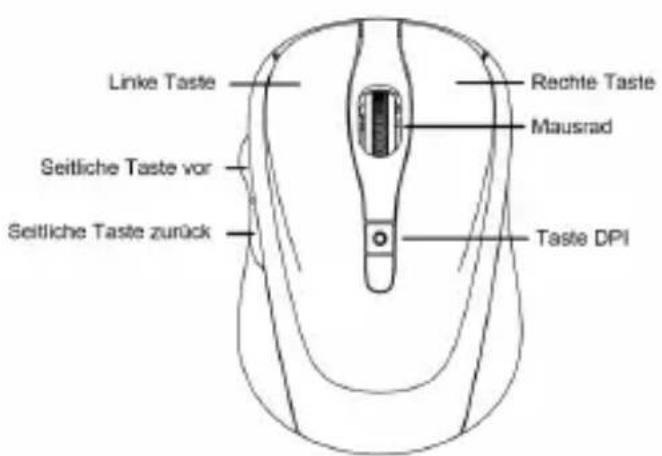

Beschreibung der Tastenfunktion und Einstellung der Mausempfindlichkeit:
- Durch das Drücken der Taste DPI auf der Mausoberseite können Sie die Empfindlichkeit des optischen Sensors in drei Schritten 1000 / 1600 DPI ändern.
• Die 2 Tasten, die sich auf der linken Seite der Maus befinden, haben die Funktion „vor“ und „zurück“ und dienen zur einfacheren Navigation beim Surfen auf den Internetseiten.
Tastenfunktionen unter OS Android:
- Linke Taste: hat die gleiche Funktion wie die Bedienung mit dem Finger. Halten Sie die Taste ca. 1 s gedrückt, werden Spezialfunktionen aufgerufen (auf der Homepage)
• Rechte Taste: hat die gleiche Funktion wie die Taste Zurück
• Mausrad: Durch Scrollen kann man zwischen den Oberflächen wechseln
• Mausrad (beim Drücken): hat die gleiche Funktion wie die Taste HOME
• Seitliche Taste Vor: hat keine Funktion
• Seitliche Taste Zurück: hat keine Funktion
• Taste DPI: dient zum Umschalten der Sensorempfindlichkeit in drei Schritten 1000/1600 DPI
Systemanforderungen:
• MS Windows ME/2000/XP/Vista/7/8/8.1/10 32/64 bit, Mac OS, Android
• Computer mit Bluetooth-Adapter. Bluetooth-Adapter ist nicht im Lieferumfang enthalten.
Hinweis: Verwenden Sie die Maus nicht auf einer Reflexoberfläche, wie zum Beispiel Glas oder Spiegel. Das Gerät darf folgenden Einflüssen nicht ausgesetzt werden:
• Direkter Sonneneinstrahlung.
• Extremer Hitze, Kälte, Staubumgebung oder starker elektromagnetischen Strahlung.
• Nähe eines Faxgeräts, Fernsehers, Radios, Handys oder eines anderen drahtlosen Gerätes.
- Falls die Maus beschädigt wird, versuchen Sie bitte nicht, sie selbst zu reparieren, sondern suchen Sie einen autorisierten Servicepartner auf.
OFT GESTELLTE FRAGEN:
Frage: Die Mausverbindung wird immer wieder getrennt.
Antwort: Wir haben beim Testen festgestellt, dass der Energiesparregime von Bluetooth und Wi-Fi in Windows 8/8.1 für diesen Fehler verantwortlich ist. Bis Microsoft diesen Fehler behoben hat, schlagen wir Ihnen vor, den Power Management auszuschalten.
Klicken Sie mit gedrückten rechten Maustaste auf „Dieser PC“ – Verwalten – Gerätemanager – Bluetooth. Klicken Sie mit gedrückten rechten Maustaste auf „Bluetooth Adapter“ – Eigenschaften.
Wechseln Sie zur Registerkarte Energiesteuerung. Deaktivieren Sie „Computer kann das Gerät ausschalten, um Energie zu sparen“. Bestätigen Sie die Änderung mit „OK“.
Als nächstes klicken Sie bitte auf „Netzadapter“. Mit der rechten Maustaste auf Ihr Wi-Fi-Adapter (z. B. Ralink RT3290 802.11bgn Wi-Fi Adapter) und wählen „Eigenschaften“. Wechseln Sie zur Registerkarte „Energiesteuerung“. Deaktivieren Sie „Computer kann das Gerät ausschalten, um Energie zu sparen“. Bestätigen Sie die Änderung mit „OK“. Starten Sie Ihren PC neu.
Frage: Der Cursor bleibt hängen und die Maus hört auf zu reagieren.
Anwort: Die Batterien oder AAA Akkus sind wahrscheinlich leer. Wechseln Sie die Batterien bzw. laden Sie die Akkus auf.
Frage: Bei der Installation werde ich zur PIN-Eingabe aufgefordert. Was soll ich eingeben?
Antwort: Geben Sie „0000“ ein.
Frage: Die Mausverbindung wird immer wieder getrennt.
Antwort: Wir empfehlen Ihnen, die Bluetooth-Treiber zu aktualisieren.
Frage: Ich besitze ein iPad. Die Maus kann nicht verbunden werden.
Antwort: Mausverbindung über Bluetooth wird von Apple nicht unterstützt.
Dies kann nur auf eigene Gefahr mittels Jailbreak und BTstack Mouse Applikation umgangen werden. Es handelt sich dabei nicht um eine offizielle Lösung von Apple!
i-tec BlueTouch 243
Obsah balení:
- Bluetooth optická myš
• 2ks AAA 1.5V baterií
• Uživatelský manuál
Instalační příručka:
Krok 1: Vložení baterií a zapnutí myši
- Pokaždé, když budete instalovat do myši nové baterie, ujistěte se, že jsou nepoškozené.
• Sejměte kryt přihrádky pro baterie. - Vložte dovnitř 2 AAA články podle naznačené polarity (+/-) uvnitř bateriového prostoru. Ten následně opět uzavřete krytkou.
- Přepněte přepínač na spodní straně myši do polohy „ON“. Kontrolka na horní straně myši začne blikat.
- Myš je vybavena funkcí kontroly vybitých baterií. Pokud napětí v bateriích poklesne pod určitou hranici, pak se rozbliká LED kontrolka na těle myši a baterie je nutné vyměnit (v případě akumulátorů stačí dobít).
Krok 2: Připojení myši přes Bluetooth
Před instalací myši se ujistěte, že Váš počítač má nainstalován a zapnut Bluetooth adaptér. Toto provedete pomocí software dodávaný spolu s počítačem nebo Bluetooth adaptérem. Následně na 2 sekundy stiskněte párovací tlačítko – dojde k rozsvícení kontrolky na myši, která je nyní v tzv. „párovacím módu“. Poté pokračujte dle postupu (může se lehce lišit dle Bluetooth softwaru):
- Aktivujte Bluetooth funkci na Vašem počítači a v ovládací nabídce Bluetooth vyberte „Přidat nové Bluetooth zařízení“.
• Potvrdte, že je nové zařizení připraveno k párování a stiskněte „Další“. - Ze seznamu zařízení vyberte „Bluetooth Mouse“ a stiskněnte „Další“.
- Zařízení nevyžaduje „párovací kód“ – dokončete párování.
Poznámka: Uvedený postup se může lišit v závislosti na obslužném Bluetooth software. Pokud máte s připojením potíže, kontaktujte naší technickou podporu.
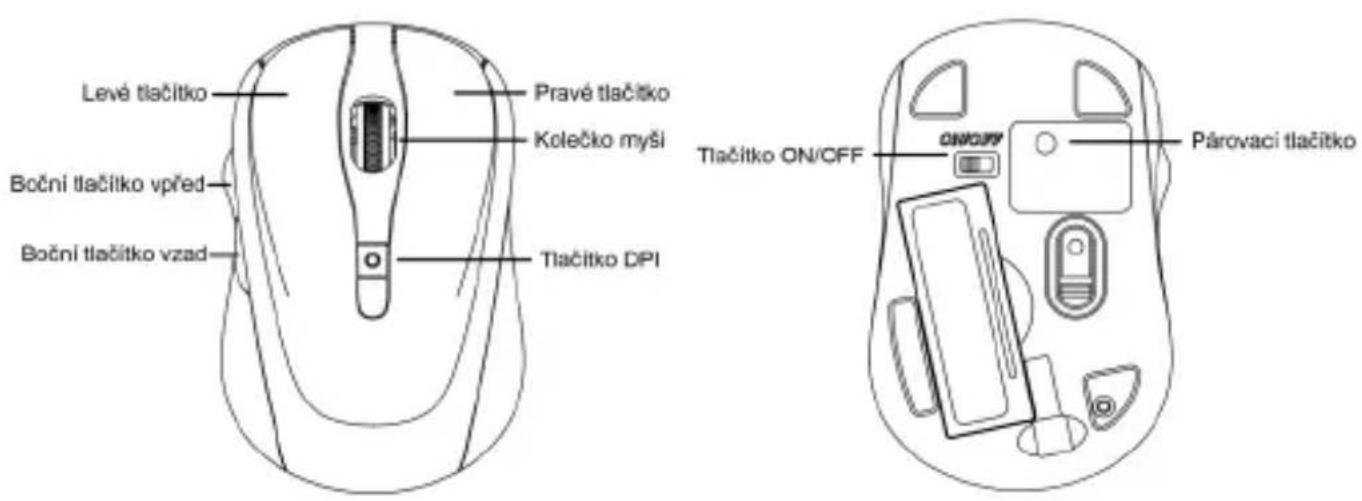
Popis funkce tlačítek a nastavení citlivosti myši:
• Stiskem tlačitka DPI na myši můžete měnit nastavení citlivosti optického senzoru ve třech krocích 1000 / 1600 DPI.
• 2 tlačítka umístěná na levém boku myši mají funkci „vpřed“ a „vzad“ pro jednodušší navigaci při procházení internetových stránek.
Funkce tlačítek v OS Android:
- Levé tlačítko: Má stejnou funkci jako ovládání prstem. Při stisknutí tlačítka po dobu cca 1 s jsou vyvolány speciální funkce (na domovské stránce).
• Pravé tlačítko: Chová se jako tlačítko zpět.
• Kolečko myši: Pomocí kolečka se lze přesouvat mezi plochami.
• Kolečko myši (při stisknutí): Chová se jako tlačítko „HOME“.
• Boční tlačítko vpřed: Nemá funkci.
• Boční tlačítko zpět: Chová se jako tlačítko zpět.
• Tlačitko DPI: Přepíná citlivost optického senzoru ve třech krocích 1000 / 1600 DPI.
Systémové požadavky:
• MS Windows ME/2000/XP/Vista/7/8/8.1/10 32/64 bit, Mac OS, Android
- Počítač s Bluetooth adaptérem. Bluetooth adaptér není součástí tohoto balení.
Upozornění: Nepoužívejte myš na reflexním povrchu, jako sklo nebo zrcadlo. Nevystavujte zařízení těmto vlivům:
• Přímému slunečnímu záření.
• Extrémnímu horku, chladu, prašnému prostředí nebo silnému elektromagnetickému záření.
- Blízkosti faxu, televize, rádia, mobilního telefonu nebo bezdrátového zařizení.
- Nesnažte se v případě poruchy myši opravit zařízení svépomocí a vyhledejte autorizovaný servis.
ČASTO KLADENÉ OTÁZKY:
Otázka: Dochází k odpojování myši.
Odpověd': Testováním jsme zjistili, že se jedná o vliv úsporného režimu Bluetooth a Wi-Fi ve Windows 8/8.1. Než bude vydaná oprava ze strany Microsoftu, nabízíme možné řešení dané situace, a tou je vypnutí „power managementu“.
Klikněte pravým tlačítkem na „Tento počítač“ – „Spravovat“ – „Správce zařízení“ – rozklikněte „Bluetooth“. Pravým tlačítkem na „Bluetooth adaptor“ a zvolte „Vlastnosti“. Přejděte na záložku „Řízení spotřeby“. Zde odškrtněte „Povolit počítači vypínat zařízení z důvodu úspory energie“. Potvrděte „OK“.
Ve správci zařízení dále rozklikněte „Sítové Adaptéry“. Pravým tlačítkem na Váš Wi-Fi adaptér (např. Ralink RT3290 802.11bgn Wi-Fi Adapter) a zvolte „Vlastnosti“. Přejděte na záložku „Rízení spotřeby“. Zde odškrtněte „Povolit počítači vypínat zařízení z důvodu úspory energie“. Potvrděte „OK“. Poté prosím restartujte Váš počítač.
Otázka: Kurzor se zadrhává a myš přestává reagovat?
Odpověd': Baterie nebo AAA akumulátory budou zřejmě vybité. Baterie vyměňte za nové, popř. akumulátory dobijte.
Otázka: Myš vyžaduje PIN. Jaký mám zadat?
Odpověd': Zadejte "0000".
Otázka: Dochází k odpojování myši.
Odpověd': Doporučujeme provést aktualizaci ovladačů pro bluetooth.
Otázka: Vlastním iPad a myš nelze připojit.
Odpověd': Připojení bluetooth myši není podporováno ze strany iPadu (Applu).
Toto lze obejít pouze na vlastní riziko pomocí „jailbreaku“ a BTstack Mouse aplikace. Nejedná se o oficiální řešení Applu!
i-tec BlueTouch 243
Zawartość opakowania:
• Mysz optyczna Bluetooth
• 2 baterie AAA 1.5V
- Instrukcja obsługi
Instrukcja obsługi:
Krok 1: Włożenie baterii i uruchomienie myszy
- Podczas wymiany baterii należy upewnić się, że nie są one rozładowane.
• Zdjąć pokrywę komory baterii.
• Włożyć do komory 2 baterie AAA, zgodnie z zaznaczoną polaryzacją (+/-). Zamknąć pokrywę. - Przełączyć przełącznik na spodniej części myszy do pozycji „ON”. Zacznie migać dioda LED na wierzchniej stronie myszy.
- Mysz wyposażona jest w funkcję wykrywania niskiego poziomu naładowania baterii. W takim przypadku dioda LED na wierzchniej stronie myszy zacznie migać. Należy wówczas wymienić baterie na nowe lub, w przypadku zastosowania akumulatorów, naładować je.
Krok 2: Podłączenie myszy przez Bluetooth
Przed podłączeniem myszy do komputera należy upewnić się, że posiada on zainstalowany i włączony adapter Bluetooth. Można to zrobić za pomocą oprogramowania dołączonego do komputera lub adaptera Bluetooth. Następnie wcisnąć przez 2 sekundy przycisk parowania na spodniej części myszy. Po tym czasie zaświeci się dioda LED na wierzchniej stronie myszy, a mysz przejdzie w tryb parowania. Za pomocą oprogramowania Bluetooth w komputerze należy:
- Uruchomić funkcję Bluetooth i wybrać w opcję „Dodaj nowe urządzenie Bluetooth”.
• Potwierdzić, że nowe urządzenie jest w trybie parowania.
• Z listy dostępnych urządzeń wybrać „Bluetooth Mouse“. - Urządzenie nie wymaga podania kodu parowania – urządzenie jest gotowe do pracy.
Uwaga: Szczegółowa procedura może różnić się w zależności od użytego programu. Sposób dodawania nowych urządzeń Bluetooth powinien być opisany w instrukcji danego programu.

Opis funkcji przycisków i wybór rozdzielczości myszy:
- Wybór rozdzielczości myszy odbywa się za pomocą przycisku „DPI” znajdującego się na wierzchniej stronie myszy. Przycisk umożliwia wybranie jednej z trzech rozdzielczości: 1000 i 1600 DPI.
- Na lewym boku myszy znajdują się dwa przyciski „Dalej” i „Wstecz”, służące do nawigacji wstecz i w przód w przeglądarce internetowej.
Funkcje przycisków w OS Android:
- Lewy przycisk: posiada funkcję sterowania palcem. Po naciśnięciu przez ok. 1 sekundę następuje wywołanie specjalnych funkcji (na stronie domowej).
• Prawy przycisk: działa jako przycisk wstecz.
• Kółko do przewijanija: użycie kółka pozwala na przełączanie się pomiędzy stronami.
Kółko do przewijanija (przy naciśnięciu): działa jako przycisk „HOME“.
• Boczny przycisk dalej: nie ma funkcji.
• Boczny przycisk wstecz: działa jako przycisk wstecz. - Przycisk DPI: zmienia wrażliwość sensora optycznego 1000 / 1600 DPI.
Wymagania systemowe:
• System Microsoft Windows ME/2000/XP/Vista/7/8/8.1/10 (32 i 64 bit), Mac OS, Android
- Komputer z adapterem Bluetooth. Adapter Bluetooth nie jest dodawany do zestawu.
Uwagi:
• Nie należy używać urządzenia na powierzchniach lustrzanych.
- Nie narażać urządzenia na działanie silnego światła słonecznego.
- Nie narażać urządzenia na działanie wysokich lub niskich temperatur, silnego pola elektromagnetycznego i zapylonego środowiska.
- Nie używać w pobliżu faksu, telewizora, radia, telefonów komórkowych, innych urządzeń bezprzewodowych.
- W przypadku uszkodzenia, nie naprawiać we własnym zakresie, ale skontaktować się z wykwalifikowanym serwisem.
CZESTO ZADAWANE PYTANIA:
Pytanie: Nie można nawiązać połączenia z myszką.
Odpowiedź: Podczas testów stwierdziliśmy, że jest to spowodowane przez Bluetooth i Wi-Fi w systemie Windows 8/8.1 pracującym w trybie oszczędzania. Oferujemy rozwiązanie problemu, który polega na wyłączeniu trybu oszczędzania w ustawieniach zarządzania energią.
Prawym przyciskiem kliknij "Mój komputer" - "Zarządzanie" - "Menedżer sprzętu" - i kliknij dwukrotnie" Bluetooth". Prawym przyciskiem kliknij na "Bluetooth Adapter" i wybierz "Właściwości". Przejdź do zakładki "Zarządzanie energią". Tutajodznacz "Zezwalaj komputerowi na wyłączanie urządzenia w celu oszczędzania energii". Potwierdź "OK".
Następnie w menedżerze sprzętu kliknij dwukrotnie "Karty sieciowe". Prawymprzyciskiem kliknij na karty Wi-Fi (np. Ralink RT3290 802.11bgn WiFi Adapte) i wybierz "Właściwości". Przejdź do zakładki "Zarządzanie energią". Tutaj odznacz "Zezwalaj komputerowi na wyłączanie urządzenia w celu oszczędzania energii". Potwierdź "OK". Następnie uruchom ponownie komputer.
Pytanie: Kursor się zawiesza i myszka przestaje reagować.
Odpowiedź: Baterie lub akumulatory AAA są rozładowane. Wymień baterie na nowe lub naładuj akumulatory.
Pytanie: Podczas parowania myszki wymagany jest kod PIN. Jaki jest poprawny kod PIN?
Odpowiedź: Należy wpisać 0000.
Pytanie: Dochodzi do zerwania połączenia z myszką.
Odpowiedź: Rekomendujemy aktualizację oprogramowania bluetooth.
Pytanie: Posiadam iPada i nie mogę uzyskać połączenia z myszką.
Odpowiedź: Połączenie bluetooth myszki nie jest wspierane przez urządzenia iPad (Apple).
Problem można rozwiązać stosując "jailbreak" i aplikację BTstackMouse. Takie rozwiązanie wykonujesz na własne ryzyko gdyż nie jest to oficjalne rozwiązanie firmy Apple!
i-tec BlueTouch 243
Obsah balenia:
- Bluetooth optická myš
• 2ks AAA 1.5V batérií
• Užívatel'ský manuál
Inštalačná príručka:
Krok 1: Vloženie batérií a zapnutie myši
• Vždy, keď budete do myši inštalovat' nové batérie, uistite sa, že sú nepoškodené.
• Dajte dole kryt priehradky na batérie.
- Vložte dovnútra 2 AAA články podľa naznačenej polarity (+/-) vnútri batériového priestoru. Ten potom opät pomocou krytu zatvorte.
- Prepnite prepínač na spodnej strane myši do polohy „ON“. Kontrolka na hornej strane myši začne blikat.
- Myš je vybavená funkciou kontroly vybitých batérií. Ked' napätie v batériách klesne pod určitú hranicu, rozbliká sa LED kontrolka na tele myši a batérie je nutné vymenit' (v prípade akumulátorov stačí dobit').
Krok 2: Pripojenie myši prostredníctvom Bluetooth
Pred inštaláciou myši se uistite, že má Váš počítač nainštalovaný a zapnutý Bluetooth adaptér. Toto vykonajte pomocou softwaru dodávaného spolu s počítačom alebo Bluetooth adaptérom. Potom na 2 sekundy stlačte párovacie tlačidlo – dojde k rozsvieteniu kontrolky na myši, ktorá je teraz v tzv. „párovacom móde“. Ďalej pokračujte podľa postupu (môže sa mierne odlišovat’ podľa Bluetooth softwaru):
- Aktivujte funkciu Bluetooth na Vašom počitači a v ovládacej ponuke Bluetooth vyberte „Pridat' nové Bluetooth zariadenie“.
• Potvrd'te, že je nové zariadenie pripravené k párovaniu a stlačte „Dalej“. - Zo zoznamu zariadení vyberte „Bluetooth Mouse“ a stlačte „Đalej“.
• Zariadenie nevyžaduje „párovací kód“ – dokončite párovanie.
Poznámka: Uvedený postup se môže líšit' v závislosti na obsluhovacom Bluetooth software. Ked' máte s pripojením problémy, kontaktujte našu technickú podpor.
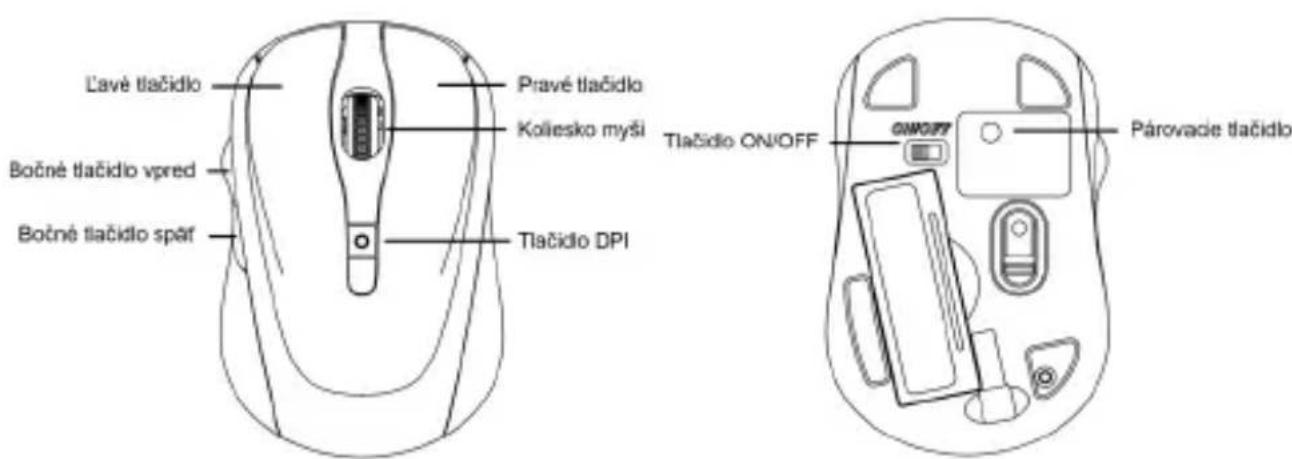
Popis funkcie tlačidiel a nastavenie citlivosti myši:
- Stlačením tlačidla DPI na myši môžte menit' nastavenie citlivosti optického senzoru v troch krokoch 1000 / 1600 DPI.
• 2 tlačidlá umiestnené na l'avom boku myši majú funkciu „dopredu“ a „dozadu“ pre jednoduchšiu navigáciu pri prechádzaní internetových stránok.
Funkcie tlačidiel v OS Android:
- L'avé tlačidlo: Má rovnakú funkciu ako ovládanie prstom. Pri stlačení tlačidla s dobou cca 1s sú vyvolané špeciálne funkcie (na domovej stránke).
• Pravé tlačidlo: Chová sa ako tlačidlo spät.
• Koliesko myši: Pomocou kolieska sa dá presúvať medzi plochami.
• Koliesko myši (pri stlačení): Chová sa ako tlačidlo „HOME“.
• Bočné tlačidlo vpred: Nemá funkciu.
• Bočné tlačidlo spät: Chová sa ako tlačidlo spät.
• Tlačidlo DPI: Prepína citlivosť optického senzoru v troch krokoch 1000 / 1600 DPI.
Systémové požiadavky:
• MS Windows ME/2000/XP/Vista/7/8/8.1/10 32/64 bit, Mac OS, Android
- Počítač s Bluetooth adaptérom. Bluetooth adaptér nie je súčast'ou tohoto balenia.
Upozornenie: Nepoužívajte myš na reflexnom povrchu, ako napr. sklo alebo zrkadlo. Nevystavujte zariadenie týmto vplyvom:
• Priamemu slnečnému žiareniu.
• Extrémnej horúčave, chladu, prašnému prostrediu alebo silnému elektromagnetickému žiareniu.
- Blízkosti faxu, televízie, rádia, mobilného telefónu alebo bezdrôtového zariadenia.
- Nesnažte se v prípade poruchy myši opravit zariadenie svojpomocou a vyhl'adajte autorizovaný servis.
ČASTO KLADENÉ OTÁZKY:
Otázka: Dochádza k odpojovaniu myši.
Odpoved': Testovaním sme zistili, že sa jedná o vplyv úsporného režimu Bluetooth a Wi-Fi vo Windows 8/8.1. Než bude vydaná oprava zo strany Microsoftu, ponúkame možné riešenie danej situácie, a tou je vypnutie „power managementu“.
Kliknite pravým tlačidlom na „Tento počítač“ – „Spravovat“ – „Správca zariadení“ – rozkliknite „Bluetooth“. Pravým tlačidlom na „Bluetooth adaptér“ a zvolte „Vlastnosti“. Prejdite na záložku „Riadenie spotreby“. Tu odškrtnite „Povolit’ počítaču vypínat’ zariadenie z dôvodu úspory energie“. Potvrďte „OK“.
V správcovi zariadení d'alej rozkliknite „Siet'ové Adaptéry“. Pravým tlačidlom na Váš Wi-Fi adaptér (napr. Ralink RT3290 802.11bgn Wi-Fi Adaptér) a zvol'te „Vlastnosti“. Prejdite na záložku „Riadenie spotreby“. Tu odškrtnite „Povolit’ počítaču vypínat’ zariadenie z dôvodu úspory energie“. Potvrd'te „OK“. Potom prosím reštartujte Váš počítač.
Otázka: Kurzor sa zadrháva a myš prestáva reagovat?
Odpoved': Batérie alebo AAA akumulátory budú zrejme vybité. Batérie vymeňte za nové, príp. akumulátory dobite.
Otázka: Myš vyžaduje PIN. Aký mám zadať?
Odpoved': Zadajte "0000".
Otázka: Dochádza k odpojovaniu myši.
Odpoved': Odporúčame vykonať aktualizáciu ovládačov pre bluetooth.
Otázka: Vlastním iPad a myš sa nedá pripojit.
Odpoved': Pripojenie bluetooth myši nie je podporované zo strany iPadu (Applu).
Toto sa dá obíst' iba na vlastné riziko pomocou „jailbreaku“ a BTstack Mouse aplikácie. Nejedná sa o oficiálne riešenie Applu!
i-tec BlueTouch 243
Pakuotės sudėtyje:
• „Bluetooth“ tipo optiné pelè
• 2 vnt. AAA tipo 1.5V elementu
• Naudojimo instrukcija
Idiegimo vadovas:
1 žingsnis: Elementų įdėjimas ir pelės jungimas.
• Kiekvieną kartą prieš įdedant į pelę naujus elementus, patikrinkite, ar jie nėra pažeisti.
• Nuimkite elementų dėtuvės dangtelį.
- Idėkite i vidų 2 AAA tipo elementus, laikantis poliariškumo (+/-), nurodyto elementų dėtuvės viduje. Po to dėtuvės dangtelį uždėkite atgal.
- Perjungikli, esanti pelès apačioje, nustatykite i padèti „ON“. Pelès viršutinėje pusėje pradės blyksėti kontrolinė lemputė.
- Pelėje įdiegta iškrautos baterijos kontrolės funkcija. Baterijos įtampai nukritus žemiau tam tikro lygio, ant pelės korpuso pradeda blyksėti LED kontrolinė lemputė, tada elementus reikia pakeisti (akumuliatorių atveju pakanka juos įkrauti).
2 žingsnis: Pelės prijungimas per „Bluetooth“ įtaisą.
Prieš įdiegiant pelę, įsitikinkite, jog Jūsų kompiuteryje yra įdiegtas ir įjungtas „Bluetooth“ adapteris. Tai atlikite programinės įrangos, tiekiamos su kompiuteriu arba su „Bluetooth“ adapteriu, pagalba. Po to dviem sekundėm nuspauskite saito mygtuką – ant pelės pradės šviesti kontrolinė lemputė, o pelė dabar yra vadinamojoje „saito veiksenoje“. Toliau atlikite įdiegimą pagal nurodytą tvarką (gali šiek tiek neatitikti – priklauso nuo „Bluetooth“ programinės įrangos):
- Savo kompiuteryje padarykite aktyvia „Bluetooth“ funkcija ir „Bluetooth“ valdymo meniu pasirinkite „Prijungti naują Bluetooth jrengini“.
• Patvirtinkite, kad naujas jrenginys paruoštas saitui sudaryti ir paspauskite „Toliau“. - Iš įrenginių sąrašo pasirinkite „Bluetooth Mouse“ ir paspauskite „Toliau“.
• lrenginiui nereikia „saito kodo“ – užbaikite saito sudaryma.
Pastaba: Nurodytoji tvarka gali būti kiek skirtinga, priklausomai nuo „Bluetooth“ aptarnavimo programinės įrangos. Susidarius sunkumams su prijungimu, kreipkitės įmūsų techninės paramos tarnybą.

Mygtukų funkcijų aprašymas ir pelės jautrumo nustatymas:
• Paspaudus ant pelės mygtuką DPI, galite keisti optimio jutiklio jautrumą trim žingsniais: 1000 / 1600 DPI.
• 2 mygtukai, jdėti kairiajame pelės šone, turi „pirmyn“ ir „atgal“ dėl naršymo supaprastinimo, pereinant interneto svetaines.
Myqtuku OS Androide funkcijos:
- Kairysis mygtukas: Tokia pati funkcija, kaip ir valdymo pirštu. Paspaudus mygtuką ir palaikius 1 sek. iškviečiamos specialios funkcijos (savame žiniatinklyje).
- Dešinysis mygtukas: Veikia kaip mygtukas „Grijžti“.
• Pelės ratukas: Su ratuku galima judėti tarp plokštumu.
• Pelès ratukas (paspaudus): Veikia kaip mygtukas „HOME“.
• Šoninis mygtukas [priekj: Funkciju neturi. - Šoninis mygtukas grižti: Veikia kaip mygtukas „Grijžti“.
• Mygtukas DPI: Perjungia optinio jutiklio jautrumą trimis żingsniais 1000 / 1600 DPI.
Sisteminiai reikalavimai:
• MS Windows ME/2000/XP/Vista/7/8/8.1/10 32/64 bit, Mac OS, Android
Kompiuteris su „Bluetooth“ adapteriu. „Bluetooth“ adapteris [šios pakuotės sudėti nejeina.
Nurodymas: Nenaudokite pelės ant atspindinčio paviršiaus, pavyzdžiui ant stiklo arba ant veidrodžio. [rengini saugokite nuo sekančiu veiksniu (laikykitės atitinkamų nurodymu):
• Tiesioginių saulės spindulių.
- Ekstremalaus karščio, šalčio, dulkétos aplinkos arba nuo stipraus elektromagnetinio spinduliavimo.
• Nenaudokite arti fakso, televizoriaus, radijo imtuvo, mobiliojo telefono arba bevielio jrenginio.
- Pelės gedimo atveju nesistenkite įrenginio pataisyti savo jėgomis, bet kreipkitės į autorizuotą techninių paslaugų įmonę.
DAŽNAI UŽDUODAMI KLAUSIMAI:
Klausimas: Pelė išsijunginėja.
Atsakymas: Bandymu nustatėme, kad tai yra taupaus režimo Bluetooth a Wi-Fi įtaka Windows 8/8.1. Iki ištaisymo komandos iš Microsoft pusės uždavimo, siūlome šią situaciją išspręsti taip: išjungti „power managementu“.
Paspauskite dešinijj mygtuką ties „Šis kompiuteris“ – „Administruoti“ – „lrengimo administratorius“ – atidarykite „Bluetooth“. Paspauskite dešinijj mygtuką ties „Bluetooth adaptor“ ir pasirinkite „Savybės“. Pasirinkite komandą „Vartojimo valdymas“. Čia pažymėkite „Leisti kompiuteriui išjungti lrenginį dėl energijos taupymo“. Paspauskite „OK“.
lrengimo administratoriuje paspauskite ties „Tinklo adapteriai“. Dešiniuoju mygtuku paspauskite ties Jūsų Wi-Fi adapteriu (pvz. Ralink RT3290 802.11bgn Wi-Fi Adapteris) ir pasirinkite „Savybės“. Pasirinkite komanda „Vartojimo valdymas“. Čia pažymėkite „Leisti kompiuteriui išjungti jrenginį dėl energijos taupymo“. Paspauskite „OK“. Po to, restartuokite Jūsų kompiuterį.
Klausimas: Žymeklis stringa, pelė nustoja reaguoti?
Atsakymas: Baterija arba AAA akumuliatoriai gali būti išsikrove. Pakeiskite baterija arba ikraukite akumuliatorius.
Klausimas: Pelė prašo PIN. Kokį įrašyti?
Atsakymas: lrašykite "0000".
Klausimas: Pelė išsijunginėja.
Atsakymas: Rekomenduojame aktualizuoti valdiklius bluetooth.
Klausimas: Turiu iPad ir negaliu prijungti pelės.
Atsakymas: Bluetooth pelės prijungimą iPad (Apple) nepalaiko.
Tai galima apeiti tik su rizika naudojant „jailbreaku“ ir BTstack Mouse programas. Tačiau tai nėra oficialus Apple sprendimo būdas!
Prohlášení o shodě
Prehlásenie o zhode
Declaracja zgodności
Declaration of Conformity
Výrobce, Výrobca, Producent, Manufacturer: ComDis s.r.o., Kalvodova 2,
709 00 Ostrava - Mariánské Hory, Czech Republic
tímto prohlašuje, že výrobek
týmto prehlasuje,že výrobok
deklaruje, že produkt
declares that this product
Název, Názov, Nazwa, Product: i-tec BlueTouch 243
Model, Model, Model, Model: MW243-Black/MS-173BT
Určení, Určenie, opcje, determination:
Výrobek je určen pro přístrojové vybavení a jako příslušenství do počítačů.
Výrobok je určený pre prístrojové vybavenie a jako príslušenstvo do počítačov
Produkt jest przeznaczony do współpracy z komputerem jako akcesorium.
Product is determined for using in PC as equipment.
splňuje tyto požadavky Directive 1999/5/EC, LVD 2006/95/EEC, EMC Directive 2004/108/EEC, 91/31/EEC:
spíňa tieto požadavky Directive 1999/5/EC, LVD 2006/95/EEC, EMC Directive 2004/108/EEC, 91/31/EEC:
spełnia następujące wymagania: Directive 1999/5/EC, LVD 2006/95/EEC, EMC Directive 2004/108/EEC, 91/31/EEC:
meets the essential requirements according to Directive 1999/5/EC, LVD 2006/95/EEC, EMC Directive 2004/108/EEC, 91/31/EEC:
Pro Rádiové parametry, pre Rádiové parametre, dla parametrów Radiowych, for Radio parameters:
EN 300328/2006-10, EN 301 489-1,-17/2008-04, 2009-05
Pro Elektrickou bezpečnost, pre Elektrickú bezpečnost', dla Bezpieczeństwa, for Safety:
EN-62311/2008; EN 60950 - 1 : 2006+A11:2009
a že je bezpečný za podmínek obvyklého použití.
a že je bezpečný za podmienok obvyklého použitia.
oraz że jest produktem bezpiecznym przy standardowym wykorzystywaniu.
And that it is safety under conditions of standard application.
Doplňující informace, Doplňujúce informácie, Dodatkowe informacje, Additional information:
Identifikační značka, Identifikačná značka, Znak identyfikacyjny, Identification Mark:

Ostrava 24.11.2009
Jednatel Ing. Lumír Kraina
Konatel Ing. Lumír Kraina
Nazwisko osoby upowaznionej
Name and Signature

natural_image
Pure electrical circuit lines without any symbolsEuropean Union Only
Note: Marking is in compliance with EU Directive 2002/96/EC and EN50419
English
This equipment is marked with the above recycling symbol. It means that at the end of the life of the equipment you must dispose of it separately at an appropriate collection point and not place it in the normal domestic unsorted waste stream. This will benefit the environment for all. (European Union only)
Deutsch
Dieses Produkt trägt das Recycling-Symbol gemäß der EU-Richtinie 2002/96/EC. Das bedeutet, dass das Gerät am Ende der Nutzungszeit bei einer kommunalen Sammelstelle zum recycehn abgegeben werden muss, (kostenloss). Eine Entsorgung über den Haus-/Restmüll ist nicht gestattet. Dies ist ein aktiver Beitrag zum Umweltschutz. (Nur innerhalb der EU).
Čeština
Toto zařízení je označeno výše uvedeným recyklačním symbolem. To znamená, že na konci doby života zařízení musíte zajistit, aby bylo uloženo odděleně na sběrném místě, zřízeném pro tento účel a ne na místech určených pro ukládání běžného netříděného komunálního odpadu. Přispěje to ke zlepšení stavu životního prostředí nás všech. (Pouze pro Evropskou unii).
Polski
To urządzenie oznakowane jest specjalnym symbolem odzysku. Pookresie użytkowania trzeba je zwrócić do odpowiedniego punktu zbiórki i nie wolno umiestczać go razem z nieposortowanymi odpadami. Takie działanie przyniese korzyść dla środowiska. (Tylko w Unii Europejskiej).
- BlueTouch 243
- Bluetooth Travel Optical Mouse
- Recommended products
- i-tec USB 3.0 Metal HUB 3 Port with Gigabit Ethernet Adapter
- i-tec Metal Power Bank 12000 mAh
- i-tec USB 3.0 Dual Docking Station + USB Charging Port P/N: U3HDMIDVIDOCK
- i-tec USB Power Quatro Charger 4 Port P/N: CHARGER-FB4
- i-tec USB 2.0 Metal Mini Audio Adapter P/N: U3AMETAL
- EN
- DE
- CZ
- PL
- SK
- LT
- i-tec BlueTouch 243
- Package contents:
- Installation Guide:
- Step 1: Installing batteries
- Step 2: Connecting the Bluetooth mouse
- Description of keys and DPI Adjustment:
- Function of the buttons in the Android OS:
- System requirements:
- FAQ:
- Lieferumfang:
- Installationshandbuch:
- Schritt: Einlegen von Batterien und Einschaltung der Maus
- Schritt: Mausanschluss über Bluetooth
- Beschreibung der Tastenfunktion und Einstellung der Mausempfindlichkeit:
- Tastenfunktionen unter OS Android:
- Systemanforderungen:
- OFT GESTELLTE FRAGEN:
- Obsah balení:
- Instalační příručka:
- Krok 1: Vložení baterií a zapnutí myši
- Krok 2: Připojení myši přes Bluetooth
- Popis funkce tlačítek a nastavení citlivosti myši:
- Funkce tlačítek v OS Android:
- Systémové požadavky:
- ČASTO KLADENÉ OTÁZKY:
- Zawartość opakowania:
- Instrukcja obsługi:
- Krok 1: Włożenie baterii i uruchomienie myszy
- Krok 2: Podłączenie myszy przez Bluetooth
- Opis funkcji przycisków i wybór rozdzielczości myszy:
- Funkcje przycisków w OS Android:
- Wymagania systemowe:
- Uwagi:
- CZESTO ZADAWANE PYTANIA:
- Obsah balenia:
- Inštalačná príručka:
- Krok 1: Vloženie batérií a zapnutie myši
- Krok 2: Pripojenie myši prostredníctvom Bluetooth
- Popis funkcie tlačidiel a nastavenie citlivosti myši:
- Funkcie tlačidiel v OS Android:
- Systémové požiadavky:
- Pakuotės sudėtyje:
- Idiegimo vadovas:
- žingsnis: Elementų įdėjimas ir pelės jungimas.
- žingsnis: Pelės prijungimas per „Bluetooth“ įtaisą.
- Mygtukų funkcijų aprašymas ir pelės jautrumo nustatymas:
- Myqtuku OS Androide funkcijos:
- Sisteminiai reikalavimai:
- DAŽNAI UŽDUODAMI KLAUSIMAI:
- European Union Only
- Note: Marking is in compliance with EU Directive 2002/96/EC and EN50419
- English
- Deutsch
- Čeština
- Polski
Marque : i-TEC
Modèle : BlueTouch 243
Catégorie : Souris